

W programie jest możliwość wygenerowania deklaracji RUD – Zgłoszenie umowy o dzieło jako plik xml, który można wczytać do PUE. Deklarację można utworzyć pojedynczo dla wskazanego pracownika lub seryjnie dla zaznaczonych pracowników z poziomu zakładki [ Deklaracje Pracownika] > [Deklaracje ZUS] bądź [Deklaracje seryjne ZUS]. . Przed wygenerowaniem deklaracji należy wskazać okres z jakiego mają być wykazane umowy. Deklaracja zostanie wygenerowana dla osób, które we wskazanym okresie mają wprowadzone umowy z ustawioną pozycją na deklaracji PIT jako PIT-8B 6. Przychody z osobiście wykonywanej działalności w tym umowy o dzieło lub PIT-8B 10. Prawa autorskie i inne prawa. Jako przedmiot umowy zostanie wykazany tytuł umowy. W tytule umowy nie mogą być użyte znaki specjalne. W jednej deklaracji RUD w xml zostanie wykazanych maksymalnie 10 umów zawartych z jednym wykonawcą, dlatego w przypadku, gdy wykonawca ma więcej niż 10 umów w podanym okresie program wygeneruje kilka plików xml z umowami. W przypadku seryjnego naliczania dla każdej osoby zostanie wygenerowany oddzielny plik xml z deklaracją. W podanej nazwie pliku zostanie dodany akronim pracownika. Podczas zapisu do xml należy podać nową nazwę pliku.
ZUS wdraża nową odsłonę portalu. W zależności od tego, która wersja interfejsu jest dostępna na Twoim koncie, proces importu pliku RUD przebiega w jeden z poniższych sposobów:
Jeśli po zalogowaniu widzisz dotychczasowy wygląd portalu:
Plik xml z RUD można zaczytać w PUE z poziomu zakładki Ogólny, Ubezpieczony lub Płatnik. Z bocznego menu należy wybrać [Dokumenty i Wiadomości]>[Dokumenty robocze] i następnie kliknąć w opcję Importuj. Na oknie importu należy wybrać Dodaj dokumenty, wskazać pliki xml z RUD, określić rolę dla importowanych dokumentów i ponownie kliknąć w opcję Importuj. Dokumenty zostaną dodane na listę dokumentów roboczych, skąd można je wysłać do ZUS.
Jeśli korzystasz z nowego interfejsu w kolorze niebieskim:
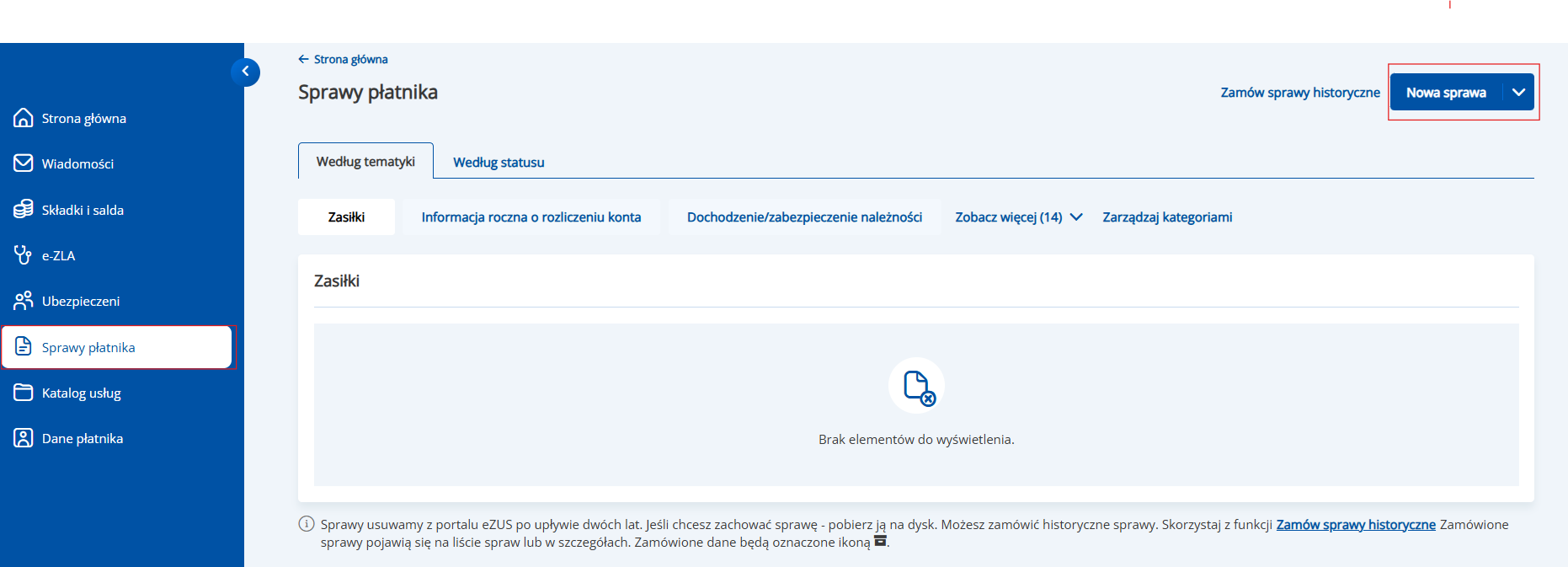
1. Po zalogowaniu do PUE/eZUS należy wybrać w menu Sprawy płatnika.
2. Z menu dostępnym przy przycisku Nowa sprawa wybieramy opcję Zaimportuj xml.
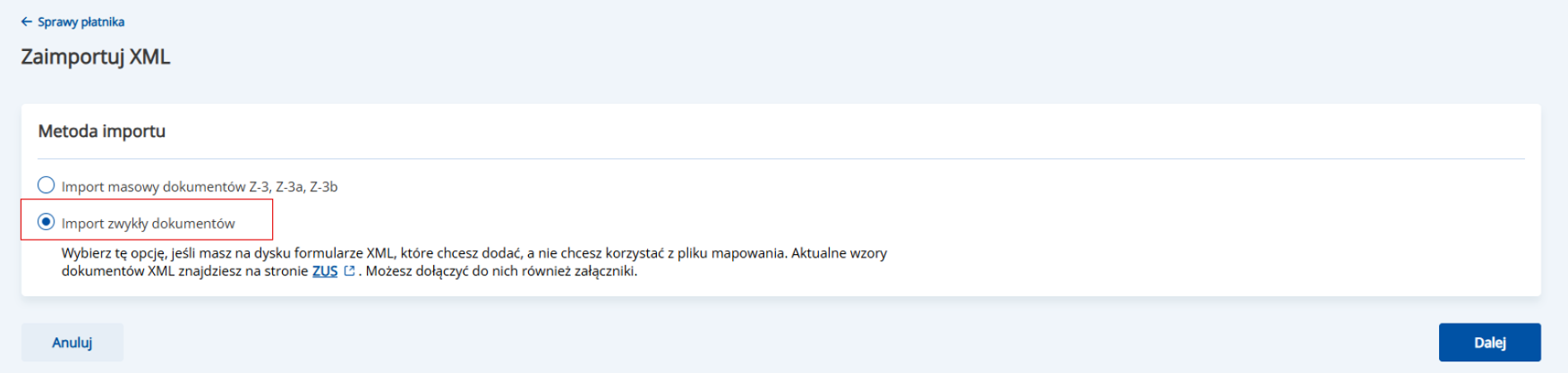
3. Jako metodę importu wybieramy Import zwykły dokumentów.
4. W kolejnym kroku wskazujemy plik xml z RUD wygenerowany w Comarch ERP Optima i klikamy Dalej.
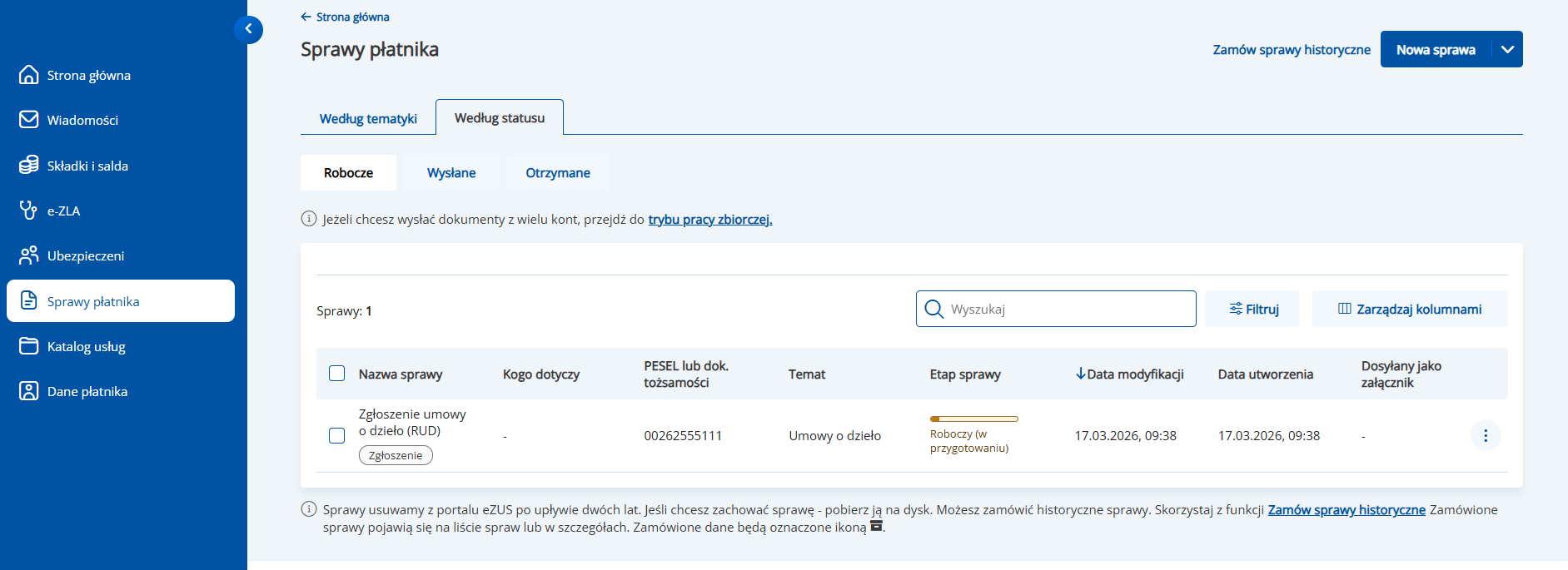
5. Zaczytane dokumenty będą dostępne w sekcji Sprawy płatnika – robocze. Aby na liście pojawił się raport ZUS RUD po imporcie należy wyświetlić wszystkie zaimportowane dokumenty poprzez opcję Pokaż wszystkie.

Dla podanego przykładu poprawną nazwą pliku jest RUD1022024.xml



