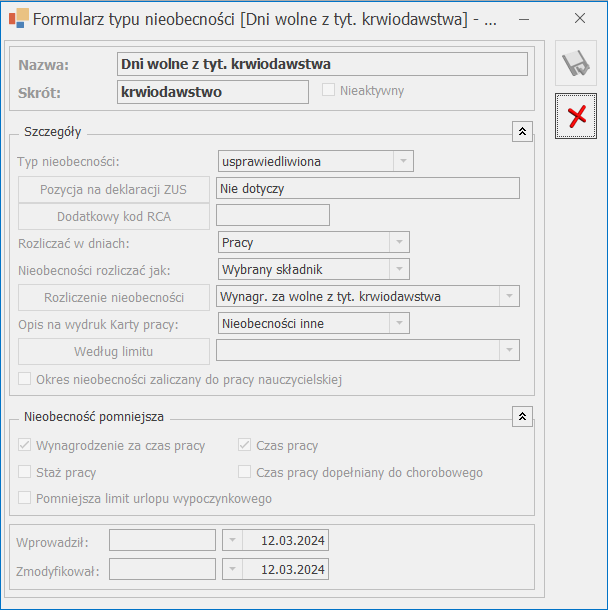
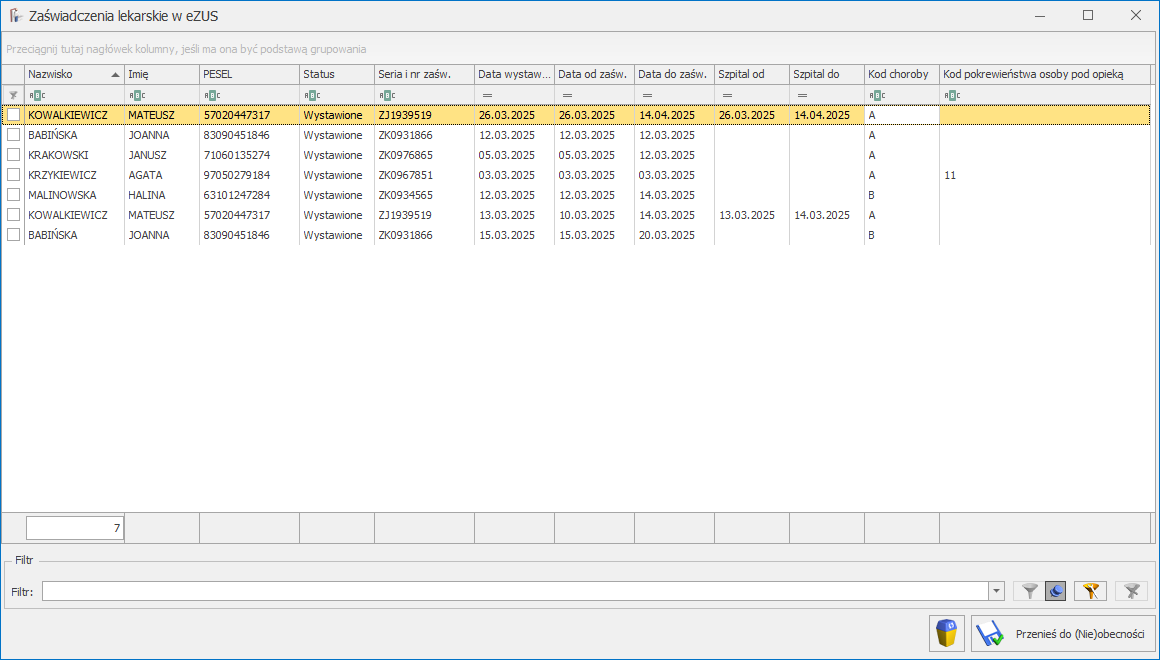
Import zwolnień lekarskich jest dostępny z poziomu Narzędzia/ Importy/ Danych kadrowych/ Z pliku *.csv z e-zwolnieniami.
Eksport zaświadczeń e-ZLA z portalu PUE ZUS / eZUS
ZUS wdraża nową odsłonę portalu. W zależności od tego, która wersja interfejsu jest dostępna na Twoim koncie, proces pobierania pliku .csv ze zwolnieniami przebiega w jeden z poniższych sposobów:
Jeśli po zalogowaniu widzisz dotychczasowy wygląd portalu:
1. Przejdź do panelu Płatnika.
2. Z menu bocznego po lewej stronie wybierz sekcję Zaświadczenia lekarskie.
3. Na liście zaświadczeń zaznacz wybrane zwolnienie (lub kilka zwolnień), które chcesz zaimportować do systemu.
4. Kliknij przycisk Eksportuj.
5. Zapisz wygenerowany plik .csv na dysku komputera.
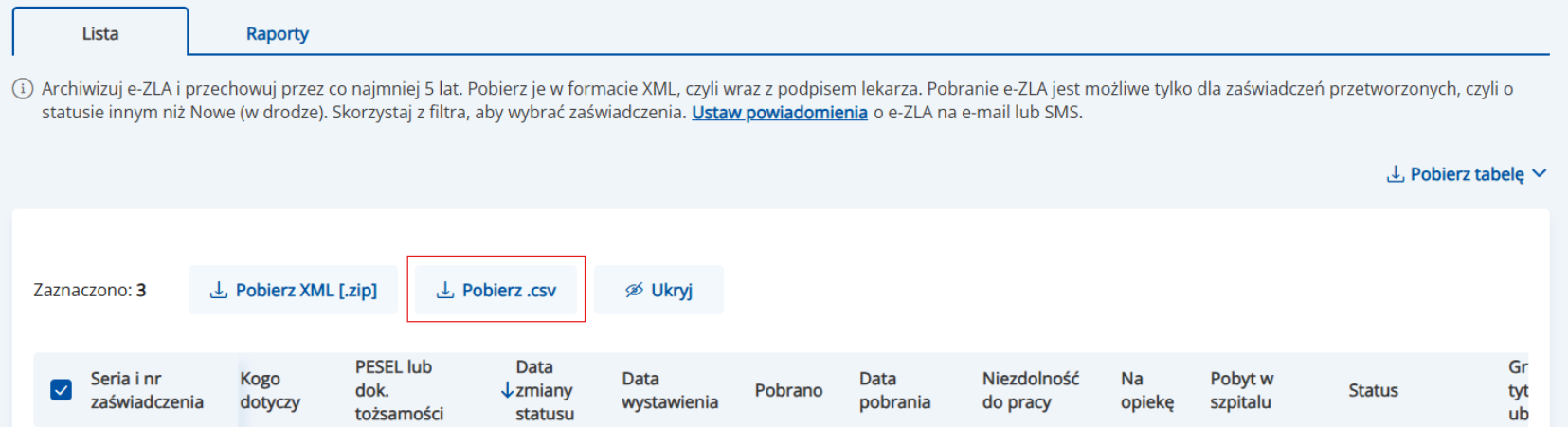
Jeśli korzystasz z nowego interfejsu w kolorze niebieskim:
1. Zaloguj się do panelu płatnika w PUE/eZUS.
2. W menu bocznym wybierz opcję e-ZLA.
3. Przejdź do zakładki Lista, gdzie znajdują się wystawione zwolnienia chorobowe.
4. Zaznacz zwolnienia, które chcesz wyeksportować.
5. Wybierz opcję „Pobierz .csv”.
Pracownicy znajdujący się w pliku, są identyfikowani z pracownikami w bazie po numerze PESEL lub numerze paszportu, odpowiednio do tego, który z tych numerów identyfikacyjnych jest zapisany w importowanym pliku. Jeśli w bazie jest więcej niż jeden pracownik o danym numerze PESEL (numerze paszportu) zgodnym z danymi z importowanego pliku, nieobecność jest dodawana do wszystkich pracowników o danym identyfikatorze, dotyczy to np. pracowników wieloetatowych. Nieobecność jest dodawana, jeśli w bazie istnieje pracownik o podanym identyfikatorze. Podczas importu e-zwolnień sprawdzana jest poprawność formatu pliku. Jeśli plik ma niepoprawny format pojawi się komunikat: Import nie jest możliwy – niepoprawny format pliku i import się zakończy. Po wykonaniu importu e-zwolnień w logu wyświetlana jest informacja o pracownikach, dla których dodano nieobecność i dla których nie została ona zaczytana, z podaną przyczyną.
Na oknie importu nieobecności z pliku pobranego z PUE znajduje się parametr: Zamień nieobecność/obecność na e – Zwolnienie. Działanie parametru:
- Zaznaczony – e-zwolnienie zostanie zaimportowane, jeśli pracownik nie posiada w tym okresie rozliczonej innej nieobecności. Jeśli okres importowanego e-zwolnienia pokrywa się w całości lub jest dłuższy niż okres występującej u pracownika nieobecności i ta nieobecność nie jest rozliczona, e-zwolnienie zostanie zaimportowane, a inna nieobecność automatycznie usunięta. W przypadku, gdy e-zwolnienie tylko częściowo pokrywa się z wprowadzoną u pracownika nieobecnością i ten pokrywający się okres nie jest rozliczony w wypłacie, pierwotna nieobecność zostanie automatycznie skrócona i zostanie wprowadzone e-zwolnienie. W logu Użytkownik dodatkowo będzie miał dostępną informację o typie nieobecności i jej okresie, który został zamieniony na e-zwolnienie. Jeśli w okresie e-zwolnienia pracownik ma wprowadzoną obecność w kalendarzu (Nie)obecność i za ten miesiąc wypłata etatowa nie jest naliczona obecność zostanie usunięta i zostanie dodane e-zwolnienie. W logu zostanie wykazana informacja o zamianie obecności na e-zwolnienie.
Jeśli występująca u pracownika nieobecność lub jej część pokrywająca się z e-zwolnieniem będzie rozliczona w wypłacie to e-zwolnienie nie zostanie zaimportowanie. W logu zostanie wyświetlona informacja: Błąd importowania nieobecności: Istnieje już rozliczona nieobecność w tym dniu.
Pomimo zaznaczenia parametru Zamień nieobecność/obecność na e – Zwolnienie w przypadku próby zaimportowania e-zwolnienia będącego zwolnieniem chorobowym/zasiłkiem opiekuńczym obejmującego okres, na który wprowadzono: Urlop bezpłatny (111)/wniosek pracownika, Urlop bezpłatny (112)/odrębne ustawy, , Urlop bezpłatny (111)/służba wojskowa, Urlop bezpłatny (młodociany), Urlop macierzyński, Urlop macierzyński dodatkowy, Urlop ojcowski, Urlop rodzicielski nie łączony z pracą na część etatu, Urlop wychowawczy (121), Urlop wychowawczy (122), służbę wojskową oraz dodatkowo w przypadku e-zwolnienia będącego zasiłkiem opiekuńczym przypadającym w okresie urlopu wypoczynkowego e-zwolnienie nie zostanie zaimportowane.
- Nie zaznaczony – e-zwolnienie nie zostanie zaimportowane, jeśli pracownik w jego okresie ma wprowadzoną inną nieobecność (obecne działanie).
 wybrać opcje ‘Seryjna zmiana wartości pola’, zaznaczyć parametr ‘Z aktualizacją’ i podać datę od kiedy ma obowiązywać nowa stawka. Następnie w sekcji ‘Definicje zmiany’ w polu ‘Nazwa pola’ należy wybrać opcje ‘Stawka zaszeregowania’ oraz podać nową wartość np. 3300. W przypadku obniżenia wynagrodzenia o określony procent należy przejść do zakładki [Szczegóły] i podać wzorzec zmiany np. ‘Historia.Etat.Stawka= Historia.Etat.Stawka*0.9’. Wynagrodzenie zostanie wówczas obniżone o 10%. Zmianę wykonujemy za pomocą ‘pioruna’.
 otworzyć odpowiedni kalendarz. Na zakładce [2 Kalendarz] ustawiamy się na dniu, który chcemy ustawić jako wolny i edytujemy go za pomocą przycisku Zmień
  . Ten sposób jest przydatny, jeżeli pracownicy mają różne dni wolne w zamian za święto przypadające w sobotę.
 lub klawisze < Ctrl >+< Insert >. Pojawi się okienko Data aktualizacji, w którym określamy datę, od której wprowadzamy zmiany na pracowniku – datę podpisana kolejnej umowy (standardowo podpowiada się data zgodna z datą aktualności na Liście pracowników). Po zaakceptowaniu okna z wpisaną datą automatycznie otworzy się formularz pracownika, gdzie dokonujemy stosownych zmian.