Ustawienia konfiguracyjne KSeF


Aby rozpocząć wymianę danych z KSeF w pierwszej kolejności należy przejść do menu Start/ Konfiguracja/ Firma/ Dane firmy/ KSeF.
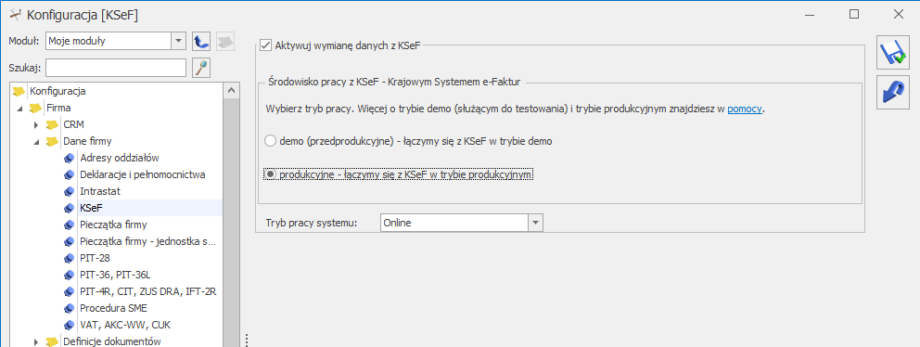
Zaznaczenie parametru Aktywuj wymianę danych z KSeF umożliwia konfigurację integracji z KSeF oraz import i eksport dokumentów. W bazie zostaje zapisana informacja o dacie zaznaczenia parametru. Dokumenty, które zostały wystawione przed datą aktywacji wymiany danych z KSeF nie będą przesyłane do KSeF. Parametr jest odznaczany podczas odtwarzania bazy firmowej z kopii bezpieczeństwa.

W sekcji Środowisko pracy z KSeF należy wybrać odpowiednią opcję pracy:

  • demo(przedprodukcyjne) – praca odbywa się w trybie demo i służy przygotowaniu firmy do obligatoryjnego wdrożenia KSeF. Opcja zaznaczana domyślnie dla nowych baz oraz baz po konwersji.  Ta forma w przeciwieństwie do opcji produkcyjnej, umożliwia: anulowanie, korygowanie dokumentów, aktualizacje danych kontrahenta oraz nie powoduje zapisu z Historii zmian. Środowisko demo (przedprodukcyjne) Krajowego Systemu e-Faktur jest dostępne pod adresem https://ap-demo.ksef.mf.gov.pl/web/i funkcjonuje w wersji 2.0.
  • produkcyjne – praca odbywa się w trybie produkcyjnym, Faktury są wprowadzane do obiegu handlowego. Zgodnie z przepisami możliwość wystawiania Faktur ustrukturyzowanych jest jedną z dopuszczalnych form dokumentowania transakcji, obok Faktur papierowych i Faktur elektronicznych, co oznacza, że podatnik może równocześnie wystawiać i przesyłać Faktury za pośrednictwem platformy KSeF jak i przekazywać je w tradycyjny sposób ( elektronicznie lub papierowo). Środowisko produkcyjne Krajowego Systemu e-Faktur jest dostępne na stronie https://ap.ksef.mf.gov.pl/web/ i funkcjonuje w wersji  2.0.

Tryb pracy systemu – pole związane z wyborem szczególnych trybów wystawiania faktur w KSeF. Możliwość wyboru spośród:

  • Online – ustawiony domyślnie, pozwala na standardowe wystawienie faktury w czasie rzeczywistym oraz przesłanie jej do KSeF zgodnie z ustawieniami na karcie operatora Offline24.
  • Offline24 – to rozwiązanie, z którego będzie można skorzystać między innymi w razie trudności w wystawianiu i przesyłaniu e-faktur do KSeF wynikających z jakości sieci transmisyjnej lub braku połączenia z Internetem. Pozwala on na wystawienie faktury w formacie ustrukturyzowanym poza systemem KSeF i przesłanie jej do KSeF w terminie do 24 godzin od daty wystawienia.
  • Offline (Niedostępność KSeF) – służy do wystawiania faktur w czasie oficjalnej przerwy technicznej lub awarii po stronie Ministerstwa Finansów, o której resort informuje w specjalnym komunikacie. W takim przypadku podatnik wystawia faktury z kodem QR i ma obowiązek przesłać je do systemu w kolejnym dniu roboczym po ustąpieniu awarii KSeF.  W przypadku wyboru trybu offline użytkownik powinien wskazać datę rozpoczęcia awarii oraz datę zakończenia awarii w dedykowanych polach.

  • Awaria KSeF – tryb awaryjny KSeF służy do wystawiania faktur poza systemem w trakcie niezaplanowanej awarii platformy rządowej, co pozwala zachować ciągłość sprzedaży poprzez przekazanie dokumentu nabywcy w uzgodnionej formie. Przedsiębiorca ma obowiązek przesłania takich faktur do KSeF w terminie 7 dni roboczych od dnia zakończenia awarii.W przypadku wyboru trybu awaria KSeF użytkownik powinien wskazać datę rozpoczęcia awarii oraz datę zakończenia awarii w dedykowanych polach.

  • Awaria całkowita – służy do wystawiania faktur w sytuacjach kryzysowych (np. stan klęski żywiołowej) i ogłaszany jest przez Ministra Finansów, gdy system staje się całkowicie niedostępny dla wszystkich użytkowników. W tym czasie podatnicy mogą wystawiać faktury w dowolnej formie – papierowej lub elektronicznej (np. PDF) – bez zachowania struktury XML i bez konieczności ich późniejszego przesyłania do KSeF. Informacja o tym trybie jest przekazywana za pośrednictwem środków masowego przekazu, takich jak radio, telewizja czy ogólnopolskie portale internetowe.


Istnieje możliwość zmiany środowiska wymiany danych z KSeF. W bazie danych zapamiętywana jest zawsze data pierwszego uruchomienia pracy w trybie produkcyjnym. Dokumenty, które zostały wystawione przed datą aktywacji wymiany danych z KSeF nie będą przesyłane do KSeF. Dodatkowo po przejściu na środowisko produkcyjne, dla dokumentów, które zostały wysłane w trybie demo, automatycznie usuwane są dane z zakładki [KSeF]. W przypadku importu dokumentów, ograniczenie co do daty uruchomienia w trybie produkcyjnym nie ma zastosowania.

Uwierzytelnianie w KSeF dla środowiska demo (przedprodukcyjnego) oraz produkcyjnego (od dnia 01.02.2026) w wersji 2026.2.1 możliwe jest za pomocą:

  • podpisu kwalifikowanego /pieczęci elektronicznej
  • certyfikatu KSeF
  • tokena

Wybór jednej z tych metod odbywa się za pomocą dostępnej w menu KSeF opcji Zmień sposób uwierzytelnienia

Uprawnienia operatora w KSeF

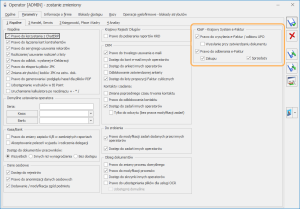
W menu Start/ Konfiguracja/ Program/ Użytkowe/ Operatorzy, na zakładce [Parametry] w podzakładce [Wspólne] znajduje się sekcja poświęcona KSeF – Krajowy System e-Faktur.

W sekcji KSeF – Krajowy System e-Faktur dostępne są następujące parametry:

  • Prawo do wysyłania e-Faktur/ odbioru UPO – po zaznaczeniu tego parametru Operator ma możliwość wysyłania Faktur do KSeF oraz odbioru UPO.
  • Wysyłanie przy zatwierdzaniu dokumentu – zaznaczenie tego parametru skutkuje wysyłaniem faktur do systemu KSeF bezpośrednio po ich zatwierdzeniu, opcja aktywna wyłącznie po uprzednim zaznaczeniu parametru: Prawo do wysyłania e-Faktur/ odbioru UPO.
  • Prawo do odbierania e-Faktur – po zaznaczeniu tego parametru, operator ma możliwość pobierania faktur z KSeF. Po jego zaznaczeniu domyślnie zaznaczona jest opcja ZakupuJeżeli Użytkownik chce importować faktury sprzedaży do rejestru VAT Sprzedaży to powinien również zaznaczyć opcję Sprzedaży.


Menu KSeF – funkcje i komunikaty

W menu KSeF/ Faktury istnieje możliwość importu faktur z Krajowego Systemu e-Faktur do rejestru VAT oraz faktur zakupu do modułu Handel. Jeśli po otwarciu menu wyświetlona zostaje lista dostępnych w systemie certyfikatów, należy wybrać odpowiedni certyfikat z wyświetlonej listy i zapisać zmiany. Taka sytuacja może pojawić się, jeśli w ustawieniach konfiguracji KSeF nie zostało uzupełnione pole Token.

Poniżej przedstawiono komunikaty mogące pojawić się po uruchomieniu menu KSeF/ Faktury oraz związane z nimi wymagania systemowe.

Wyświetlany komunikatPrzyczyna wystąpienia komunikatuZalecane działanie
Operator nie posiada uprawnień do obierania e-Faktur z KSeF.Dla danego operatora nie zostały nadane uprawnienia do odbioru e-faktur.Należy przejść do menu Start/Konfiguracja/Program/Użytkowe/Operatorzy, następnie na formularzu danego operatora na zakładce [Parametry] zaznaczyć parametr Prawo do odbierania e-Faktur.
Wymiana danych z KSeF nie została aktywowana. Jeśli chcesz eksportować lub importować dokumenty z KSeF włącz wymianę danych w Konfiguracji firmy/ Dane firmy/ KSeF. Czy chcesz włączyć?W ustawieniach konfiguracji KSeF nie została aktywowana wymiana danych z KSeF.Należy zaakceptować komunikat. Program automatycznie otworzy ustawienia konfiguracji, gdzie należy zaznaczyć parametr Aktywuj wymianę danych z KSeF oraz wskazać środowisko pracy.


Formy płatności w KSeF

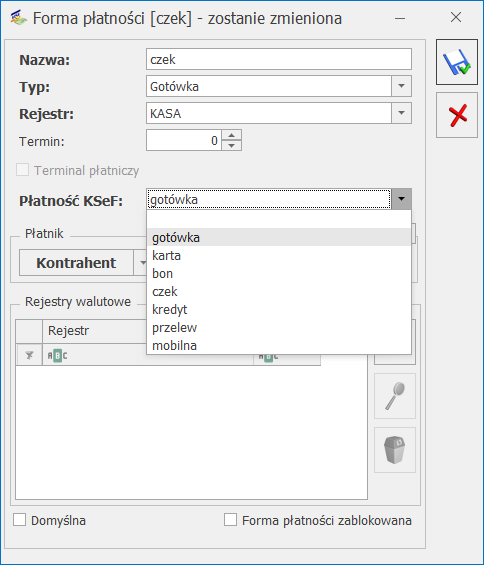
W menu Start/ Konfiguracja/ Firma/ Kasa/Bank/ Formy płatności, z poziomu otwartego formularza wybranej formy płatności, istnieje możliwość powiązania formy płatności istniejącej w systemie Comarch ERP Optima z formą płatności wymaganą przez KSeF do eksportu dokumentów.

W przypadku tworzenia nowych baz i w bazach po konwersji, dla form płatności takich jak gotówka, przelew i karta program automatycznie dobierze odpowiednie płatności w KSeF.

Typy płatności w programie:

  • Gotówka
  • Przelew
  • Karta
  • Kompensata


Domyślna forma płatności pobierana jest na dokument z formularza kontrahenta, z zakładki [Płatności].

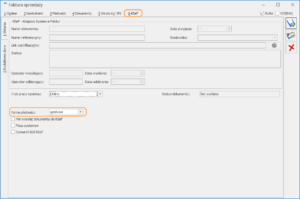
Powiązana forma płatności KSeF widoczna jest na zakładce [KSeF] na formularzu dokumentu, a użytkownik ma możliwość jej edycji.

Jeżeli zostanie utworzona nowa forma płatności, która nie zostanie zmapowana z płatnością KSeF, na fakturze wysłanej do KSeF pojawi się forma płatności: Płatność inna, wraz z opisem zawierającym nazwę dodaną przez użytkownika.


Wybór sposobu uwierzytelniania

Informacja
Przedstawiona w artykule konfiguracja dotyczy programu Comarch ERP Optima w wersji 2026.1.1 i nowszych

Sposób uwierzytelnienia w KSeF jest konfigurowany za pomocą dostępnej w menu KSeF opcji Zmień sposób uwierzytelniania KSeF:

Opcja Zmień sposób uwierzytelniania KSeF dostępna jest również na wstążce programu po otwarciu listy faktur sprzedaży.

Wskazówka
Od 01.02.2026 opcja Zmień sposób uwierzytelniania KSeF jest dostępna również w przypadku środowiska produkcyjnego. Firmy chcące skonfigurować wymianę ze środowiskiem produkcyjnym KSeF 2.0 powinny dla poszczególnych operatorów wskazać odpowiedni certyfikat KSeF, podpis kwalifikowany (pieczęć elektroniczną) bądź token korzystając z kreatora Wybór sposobu uwierzytelniania.

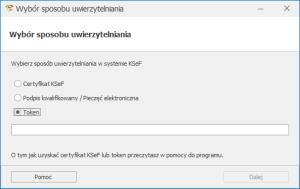
Po kliknięciu na tę opcję pojawia się okno Wybór sposobu uwierzytelniania, na którym operator dokonuje wyboru, czy chce uwierzytelnić się poprzez certyfikat KSeF, podpis kwalifikowany/pieczęć elektroniczną czy przez token:

Powyższe okno pojawia się przy pierwszym logowaniu do KSeF lub po wygaśnięciu ustanowionego połączenia. Wybrany przez operatora sposób uwierzytelniania w KSeF jest zapamiętywany w programie.

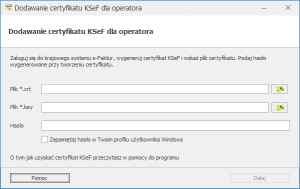
Po wyborze opcji Certyfikat KSeF, jeśli nie ma jeszcze zapisanego takiego certyfikatu, pojawi się okno dodawania certyfikatu KSeF dla operatora:

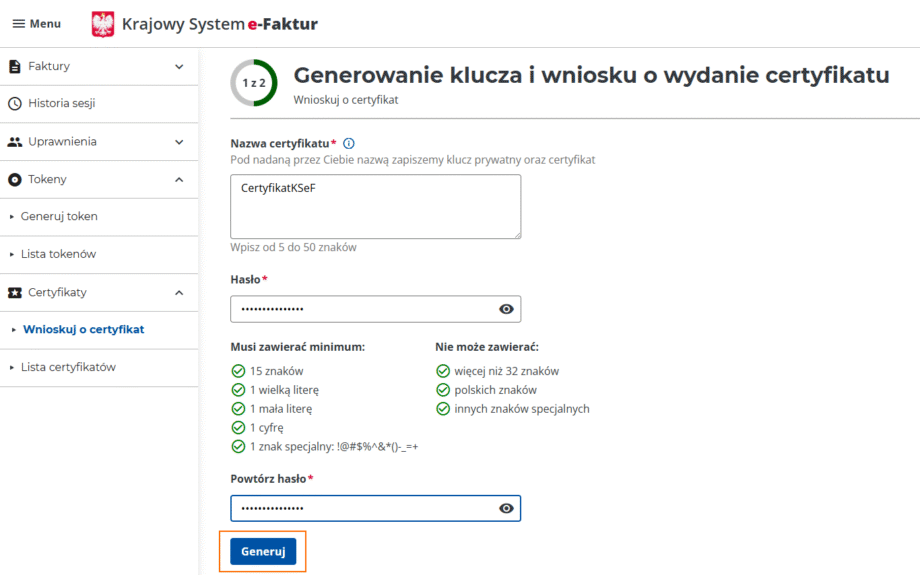
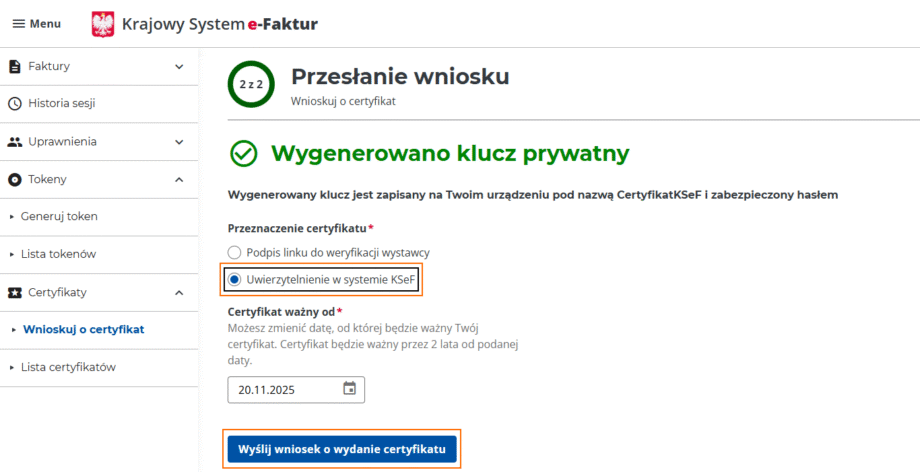
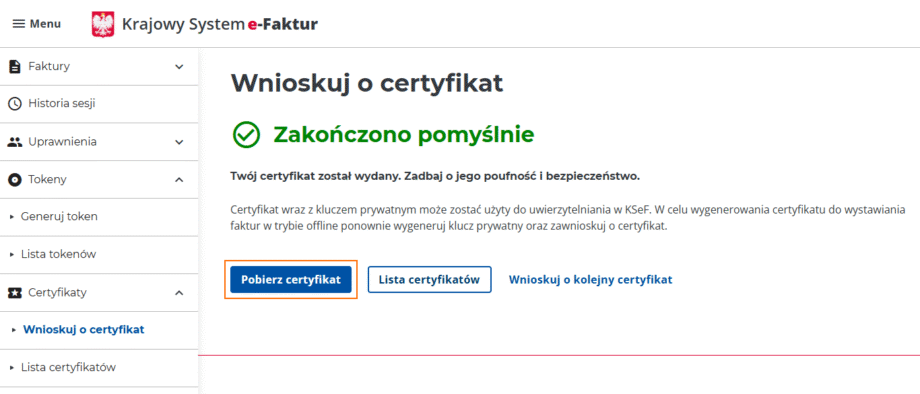
Aby uzyskać certyfikaty dla środowiska demo KSeF należy zalogować się na stronie https://ap-demo.ksef.mf.gov.pl/web/  i wygenerować pliki z rozszerzeniem  *.key i *.crt. Nazwy certyfikatów nie powinny zawierać spacji. Należy zapamiętać hasło do certyfikatów.

Poprzez opcję  Wybór pliku należy wskazać wygenerowane z Aplikacji Podatnika KSeF pliki *.crt oraz *.key oraz wpisać ustanowione hasło.
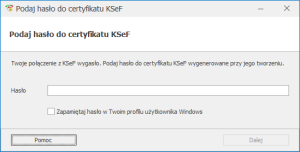
Jeżeli parametr Zapamiętaj hasło w Twoim profilu użytkownika Windows nie zostanie zaznaczony, hasło do certyfikatu będzie musiało być podawane przy każdym uwierzytelnieniu z Krajowym Systemem e-Faktur.

Jeżeli wybrana została opcja uwierzytelnienia za pomocą certyfikatu KSeF, ale połączenie wygasło, przy próbie połączenia z KSeF pojawi się prośba o podanie hasła do certyfikatu:

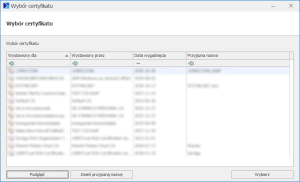
Jeżeli na oknie wyboru sposobu uwierzytelniania zostanie wybrana opcja Podpis kwalifikowany / Pieczęć elektroniczna i wcześniej nie był wybrany żaden podpis/pieczęć, pojawi się okno z listą certyfikatów dostępnych w systemie Windows:

Należy wskazać na tym oknie odpowiedni certyfikat i podać jego PIN. Certyfikat zostanie zapamiętany.

W przypadku wygaśnięcia połączenia z KSeF korzystającego z tego typu uwierzytelnienia, pojawi się prośba o ponowne podanie PINu do podpisu/pieczęci.

W przypadku wybrania opcji uwierzytelniania za pomocą tokenu należy wygenerować go w Aplikacji Podatnika KSeF, skopiować i wkleić do Comarch ERP Optima. Po wklejeniu tokenu zostanie on zapisany w firmowej bazie danych dla określonego operatora. W tokenie są zakodowane informacje jakiej firmy on dotyczy i jakie uprawnienia ma w niej nadane. Jeśli połączenie z KSeF wygaśnie, po pojawieniu się okna z wyborem sposobu uwierzytelnienia, ostatni wykorzystywany w tej bazie przez określonego operatora token będzie już uzupełniony.

Po uwierzytelnieniu się w KSeF program zapisuje połączenie i korzysta z niego aż do jego wygaśnięcia. Jeśli zaistniałaby potrzeba zmiany uwierzytelnienia (np. zmiana certyfikatu z firmowego na osobisty, albo zmiana uwierzytelniania przy użyciu tokenu na inny sposób), operator może od nowa wskazać sposób uwierzytelniania za pomocą funkcji Zmień sposób uwierzytelniania KSeF.

Wskazówka
Każdy użytkownik wysyłający/odbierający faktury z KSeF powinien mieć nadane odpowiednie uprawnienia do poszczególnych czynności (wysyłanie/odbieranie faktur). Uprawnienia te nadawane są w Aplikacji Podatnika KSeF


Operacje dotyczące KSeF w historii zmian

W przypadku pracy na środowisku produkcyjnym każda operacja związana z KSeF jest odpowiednio zapisywana w Historii zmian, w kolumnach:

  • Data operacji – data wysłania Faktury do KSeF w przypadku wysyłki lub data odbioru UPO – po jego odbiorze.
  • Kod/ Numer dokumentu – numer dokumentu.
  • Rodzaj operacji – Wysłanie w przypadku wysyłki do KSeF lub Odbiór UPOpo odbiorze UPO/wyborze ikony Odbierz dane z KSeF.
  • Operator – imię i nazwisko operatora wysyłającego dokument do KSeF lub. odbierającego UPO.


Certyfikat KSeF Offline

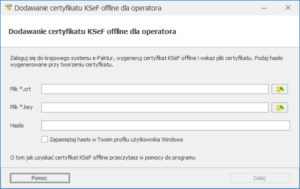
Aby użytkownik mógł korzystać ze szczególnych trybów wystawiania faktur: offline (niedostępność KSeF), offline24, awaria KSeF, konieczne jest wygenerowanie certyfikatu typu 2. Certyfikat należy wygenerować po zalogowaniu się do oficjalnej Aplikacji Podatnika KSeF, a następnie wskazać go w programie .

Opcja ta dostępna jest na wstążce programu, po otwarciu listy faktur sprzedaży pod ikoną Oflline zmień certyfikat

Po wybraniu ikony wyświetli się okno Dodawanie certyfikatu KSeF offline dla operatora, w którym poprzez opcję  Wybór pliku należy wskazać wygenerowane w Aplikacji Podatnika KSeF pliki *.crt oraz *.key, a następnie wpisać ustanowione hasło.