Komunikat: Wymiana danych z KSeF nie została aktywowana. Jeśli chcesz eksportować lub importować dokumenty z KSeF włącz wymianę danych w Konfiguracji firmy/ Dane firmy/ KSeF. Czy chcesz włączyć?

Komunikat wskazuje na to, że w ustawieniach konfiguracji KSeF nie została aktywowana wymiana danych z KSeF. Należy zaakceptować komunikat. Program automatycznie otworzy ustawienia konfiguracji, gdzie należy zaznaczyć parametr Aktywuj wymianę danych z KSeF oraz wskazać środowisko pracy.


Jak można przenieść faktury z Krajowego Systemu e-Faktur (KSeF) do rejestru VAT lub na listę faktur zakupu w handlu?

Faktury można przenieść z listy Faktury z KSeF do Rejestru VAT lub do faktur zakupu w module Handel na dwa sposoby:

  •  seryjnie z poziomu listy dokumentów pobranych z KSEF za pomocą przycisków Przenieś do rejestru VAT oraz Przenieś do handlu,
  • z poziomu pojedynczego dokumentu za pomocą ikony Przenieś po wcześniejszym zakwalifikowaniu dokumentu do rejestru VAT lub handlu.


Współpraca biura rachunkowego z klientem w kontekście faktur pobieranych z KSeF

Współpraca pomiędzy biurem rachunkowym a jego klientem w zakresie faktur zakupu pobieranych z Krajowego Systemu e-Faktur może opierać się o dwa modele takiej współpracy – dokumenty są pobierane przez klienta (zalecana opcja) bądź mogą być pobierane przez biuro. Faktury sprzedaży wystawione w oprogramowaniu Comarch, po ich wysłaniu do KSeF i odbiorze UPO, mogą być przesyłane poprzez Internetową Wymianę Dokumentów do biura rachunkowego.

1. Klient pobiera faktury z KSeF – w zależności od aplikacji na której klient pracuje może to wyglądać następująco:

  • Comarch ERP Optima – klient wykonuje następujące czynności:
    • z poziomu okna Faktury z KSeF pobiera dokumenty,
    • te, których nie chce dalej przetwarzać, przenosi do archiwum,
    • pozostałe dokumenty odpowiednio opisuje (pole Notatka) i przenosi do rejestru VAT bądź na listę faktur zakupu,
    • wysyła dane do biura poprzez Internetową Wymianę Dokumentów.

Biuro rachunkowe po pobraniu paczki IWD otrzymuje w rejestrze VAT już opisane dokumenty, wraz z numerem KSeF oraz wizualizacją. Warunkiem przesyłania wizualizacji jest włączenie, zarówno po stronie bazy klienta jak i biura, w Konfiguracji Firmy/ Ogólne/ Praca rozproszona parametru Eksport i import dokumentów wraz z załącznikami.

Informacje na temat pobierania faktur z KSeF i ich kwalifikacji w Comarch ERP Optima są opisane w pomocy programu.

  • Comarch Betterfly – w takim wariancie klient:
    • pobiera dokumenty poprzez funkcję Dodaj fakturę kosztową z KSeF (moduł eFaktury) lub z poziomu listy Faktury z KSeF (moduł eFaktury Plus),
    • przenosi do archiwum te, których nie potrzebuje dalej przetwarzać,
    • w przypadku pakietu eFaktury Plus przenosi je do rejestru VAT,
    • pobrane dokumenty opisuje dla księgowego (pola Opis / Informacje dla Biura Rachunkowego).
    • wysyła dokumenty do biura rachunkowego.

Biuro rachunkowe po pobraniu paczki IWD otrzymuje już opisane dokumenty, wraz z numerem KSeF oraz wizualizacją. Warunkiem przesyłania wizualizacji jest włączenie po stronie biura w Comarch ERP Optima w Konfiguracji Firmy/ Ogólne/ Praca rozproszona parametru Eksport i import dokumentów wraz z załącznikami.

Informacje na temat pobierania faktur z KSeF w aplikacji Comarch Betterfly są opisane w pomocy programu dla pakietu eFaktury oraz eFaktury Plus.

  • Inna aplikacja – jeżeli klient pracuje na programie innego producenta, zalecamy skorzystanie z Comarch Betterfly w bezpłatnym pakiecie eFaktury. W takim przypadku po skonfigurowaniu Internetowej Wymiany Dokumentów z klientem i odznaczeniu po stronie biura rachunkowego przy bazie tego klienta parametru Fakturowanie w programie Comarch, w Comarch Betterfly pobierane są z KSeF zarówno faktury zakupu jak i sprzedaży.  Pobrane i opisane przez klienta dokumenty są przesyłane do biura rachunkowego pracującego na Comarch ERP Optima za pomocą IWD.


2. Biuro odbiera faktury klienta – w takim wariancie współpracy, po uzyskaniu odpowiednich uprawnień od klienta, biuro może w jego imieniu w Comarch ERP Optima pobrać faktury zakupu i/lub sprzedaży z KSeF. Następnie w zależności od programu w którym pracuje klient:

  • Comarch ERP Optima
    • biuro pobrane dokumenty wysyła poprzez IWD do klienta,
    • klient importuje dokumenty do rejestrów VAT i je opisuje,
    • klient za pomocą IWD odsyła opisane i zweryfikowane dokumenty do biura,
    • biuro usuwa z rejestrów VAT pobrane faktury z KSeF, aby móc zaimportować te przesłane przez klienta (operator w biurze powinien mieć zaznaczony parametr Zmiana dokumentów wyeksportowanych aby usunąć wysłane dokumenty),
    • biuro importuje dokumenty od klienta.
  • Comarch Betterfly – biuro może uzgodnić poprzez komunikator na portalu iKsięgowość24 zasadność uwzględnienia pobranych dokumentów zakupowych. Klient może zweryfikować faktury zakupu po zalogowaniu się do Aplikacji Podatnika KSeF.


Czy faktury wysłane do KSeF mają na wydruku kod QR do weryfikacji w systemie KSeF?

Na wydruku faktur sPrint, które zostały wysłane do KSeF i dla których pobrano UPO, umieszczane są dodatkowe informacje: numer KSeF oraz link weryfikacyjny. Na podstawie linku weryfikacyjnego generowany jest kod QR, który umożliwia weryfikację faktury w systemie KSeF.


Pytanie ID 35262 „Nie wprowadzono numeru KSeF. Czy kontynuować zapis?”.

Komunikat pojawia się przy zapisie Faktury Pierwotnej Sprzedaży lub Faktury Pierwotnej Zakupu, w przypadku braku uzupełnienia numeru KSeF na formularzu dokumentu.

W programie Comarch ERP Optima jest możliwość wysyłki Faktur korygujących do KSeF, dla Faktur pierwotnych, które nie zostały wcześniej przesłane do KSeF. Na formularzu Faktury Sprzedaży pierwotnej umożliwiono uzupełnienie numeru KSeF. Podczas wysyłania korekty do Faktury pierwotnej, numer ten jest pobierany do pliku w celu powiązania korekty z dokumentem korygowanym na platformie KSeF. Na podstawie tej informacji dokument wysłany do KSeF otrzyma odpowiedni znacznik. Jeżeli użytkownik nie posiada numeru KSeF dla dokumentu źródłowego to identyfikacja odbywa się na podstawie numeru pierwotnego lub numeru systemowego.

Analogicznie jak w przypadku Faktur Sprzedaży na formularzu Faktury Zakupu pierwotnej widnieje pole Nr KSeF, w którym użytkownik może wpisać numer identyfikujący Fakturę korygowaną w KSeF, jeżeli taki posiada. W przypadku, jeżeli dokument pierwotny nie figuruje w KSeF, istnieje możliwość wprowadzenia Faktury Zakupu pierwotnej wskazując tylko numer pierwotny, na którego podstawie również będzie odbywała się identyfikacja.


Do czego służy parametr Nie wysyłaj dokumentu do KSeF na formularzu kontrahenta w Comarch ERP Optima?

Parametr Nie wysyłaj dokumentu do KSeF, znajdujący się na formularzu kontrahenta w zakładce [Handlowe], w sekcji KSeF – Krajowy System e-Faktur, pozwala zablokować automatyczną wysyłkę faktur do KSeF dla danego kontrahenta.

  • Jeśli parametr zostanie zaznaczony, faktury wystawiane dla tego kontrahenta nie będą wysyłane do KSeF, niezależnie od ustawień operatora.
  • Jeśli parametr pozostanie niezaznaczony, dokumenty będą wysyłane do KSeF zgodnie z ustawieniami na karcie operatora.

Informacja
Pole to jest automatycznie zaznaczane dla kontrahentów o statusie Osoba fizyczna oraz dla dokumentów pochodzących z zamówień B2C importowanych z Comarch e-Sklep lub e-Sale.


Jak wystawić fakturę na Jednostkę budżetową?

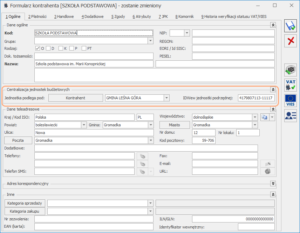
Krok 1: Konfiguracja karty kontrahenta

Zanim wystawisz fakturę, przygotuj dane w kartotece jednostki podległej (np. szkoły).

  1. Na formularzu kontrahenta przejdź do zakładki [Ogólne].
  2. W sekcji Centralizacja jednostek budżetowych wskaż jednostkę nadrzędną (np. Gminę).
  3. Jeśli szkoła posiada własny identyfikator, wpisz go w polu IDWew jednostki podrzędnej.

Krok 2: Wystawienie faktury

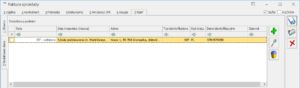
Po wybraniu kontrahenta (jednostki podległej) na fakturze, przejdź na zakładkę [Kontrahent]:

  • Dane nabywcy: Program automatycznie wskaże dane Jednostki Samorządowej (Gminy). Do KSeF zostaną one wysłane z oznaczeniem Podmiot2.
  • Dane odbiorcy: Tu znajdą się dane jednostki podległej (Szkoły). Do KSeF zostaną wysłane z oznaczeniem Podmiot3 i rolą JST – Odbiorca.
  • Znacznik JST: System automatycznie prześle znacznik JST=1, informujący, że faktura dotyczy jednostki samorządu terytorialnego.
  • Pobieranie danych: Pozostałe dane nabywcy oraz odbiorcy (NIP, adres) zostaną pobrane z odpowiednich kartotek kontrahentów.

Krok 3: Weryfikacja danych KSeF

Przejdź na zakładkę [KSeF] -> podzakładka [Dodatkowe Dane]:

  • Program automatycznie przypisze rolę: JST – Odbiorca.
  • Jeśli na karcie kontrahenta uzupełniłeś pole IDWew, zostanie ono przeniesione do pola Dane identyfikacyjne. W przeciwnym razie w tym polu pojawi się numer NIP.

Ważne: Prawidłowe powiązanie jednostki podrzędnej z nadrzędną na karcie kontrahenta gwarantuje, że dane na fakturze będą zgodne z wymogami centralizacji VAT w JST.