Jak zarejestrować nabycie i sprzedaż produktów objętych systemem kaucyjnym?
Krok pierwszy – konfiguracja
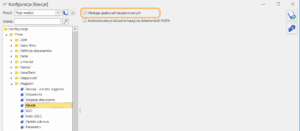
Aby w programie pojawiły się opcje związane z obsługą opakowań w systemie kaucyjnym, należy w ustawieniach konfiguracji, w menu Start/ Konfiguracja/ Firma/ Magazyn/ Kaucje zaznaczyć parametr Obsługa opakowań kaucjonowanych.
Krok drugi – utworzenie kart opakowań w systemie kaucyjnym
W celu utworzenia nowej kartoteki opakowania, należy przejść do menu Ogólne/Cennik.
Następnie przy pomocy przycisku zielonego plusa znajdującego się w prawym dolnym rogu okna należy dodać nową kartę cennikową.
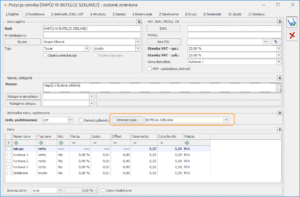
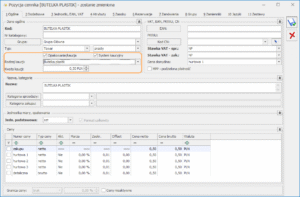
Dla opakowań w systemie kaucyjnym należy zaznaczyć parametr Opakowanie/Kaucja oraz System Kaucyjny, a następnie zdefiniować rodzaj kaucji.
Do wyboru dostępne są trzy rodzaje kaucji:
Butelka plastik
Puszka metal
Butelka szkło
Po wyborze rodzaju kaucji program automatycznie uzupełni pole Kwota kaucji, uwzględniając aktualne przepisy:
Butelka plastik – 0,50 zł
Puszka metal – 0,50 zł
Butelka szkło – 1 zł
Dla opakowań w systemie kaucyjnym tabela Ceny nie jest dostępna do edycji. Wartości w tabeli uzupełniane będą automatycznie zgodnie z ceną ustawioną w polu Kwota kaucji i wyrażone w walucie PLN.
Wskazówka
Podczas definiowania opakowań warto zastanowić się, czy w programie ma być rejestrowany ich stan magazynowy. W przypadku butelek plastikowych i puszek- opakowanie, po wypiciu napoju, stanowi odpad opakowaniowy. Jeżeli zatem nie ma potrzeby rejestrowania i kontroli stanów magazynowych dla takich opakowań, to podczas ich definiowania warto ustawić Typ: Usługa prosta.
Krok trzeci – utworzenie schematów opakowań w systemie kaucyjnym
Po utworzeniu kart opakowań należy zdefiniować schematy opakowań, które będą je zawierały.
W tym celu należy przejść do menu Ogólne/Inne/Schematy opakowań.
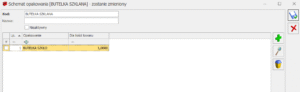
Przy pomocy przycisku zielonego plusa , należy utworzyć formularz nowego schematu opakowania. Na formularzu nowego schematu, należy wskazać odpowiednie opakowanie objęte systemem kaucyjnym.
Informacja
Na jednym schemacie opakowań może znajdować się zarówno opakowanie objęte systemem kaucyjnym jak i nie objęte tym systemem. Nie można natomiast przypisać dwóch opakowań z systemu kaucyjnego.
Krok czwarty – utworzenie karty produktu w opakowaniu objętym systemem kaucyjnym
W celu utworzenia nowej kartoteki towarowej, należy przejść do menu Ogólne/Cennik.
Następnie przy pomocy przycisku zielonego plusa znajdującego się w prawym dolnym rogu okna należy dodać nową kartę cennikową.
Aby powiązać produkt z opakowaniem objętym systemem kaucyjnym, należy na jego karcie w sekcji Jednostka miary, opakowania w polu Schemat opak.: przypisać wcześniej zdefiniowany schemat zawierający właściwe opakowanie.
Krok piąty – zakup towarów objętych systemem kaucyjnym
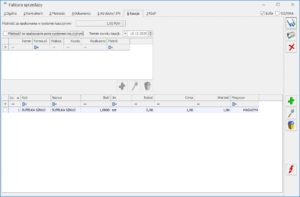
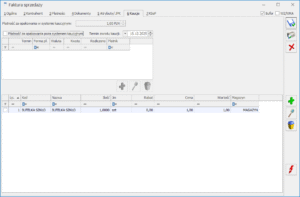
W celu zarejestrowania w programie zakupu produktów w opakowaniach objętych systemem kaucyjnym należy wystawić fakturę zakupu. Po dodaniu produktu na fakturę, na formularzu dokumentu, na zakładce [Kaucje] pojawią się informacje o przypisanych opakowaniach i naliczonych płatnościach.
Kaucje na dokumentach handlowych są zawsze wyliczane w cenach brutto, niezależnie od algorytmu ustawionego dla dokumentu.
Po zatwierdzeniu faktury wygenerowane zostaną dwie odrębne płatności:
jedna na wartość napojów
druga na wartość kaucji
Dokument PKA
Zatwierdzenie dokumentu z zaznaczonym parametrem PZ/PKA powoduje automatyczne utworzenie dwóch dokumentów:
dokumentu przyjęcia zewnętrznego
dokumentu przyjęcia kaucji, na którym umieszczone są opakowania kaucjonowane.
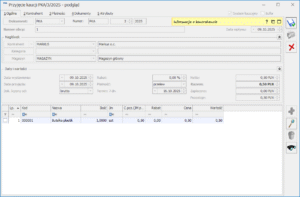
Jeśli na fakturze zakupu znajdował się produkt w opakowaniu objętym systemem kaucyjnym wówczas dokument PKA utworzony zostanie z zaznaczonym parametrem System kaucyjny znajdującym się w prawym górnym rogu.
W przypadku, gdy na fakturze zostały naliczone kaucje zarówno dla towarów w opakowaniach objętych systemem kaucyjnym, jak i nieobjętych tym systemem, program utworzy dwa odrębne dokumenty PKA:
jeden dla opakowań z systemem kaucyjnym,
drugi dla pozostałych opakowań (bez zaznaczonego parametru System kaucyjny).
Tak wygenerowane dokumenty PKA są zapisywane w systemie na trwałe.
Wygenerowanie dokumentu PKA do faktury zakupu powoduje ukrycie na fakturze zakładki [Kaucje].
Informacja
Puste opakowania kaucjonowane przyjmowane od Klientów zalecamy rejestrować z wykorzystaniem dokumentów PKA z zaznaczonym parametrem System kaucyjny.
Krok szósty – sprzedaż towarów objętych systemem kaucyjnym
W celu zarejestrowania w programie sprzedaży napojów objętych systemem kaucyjnym oraz naliczenia kaucji za opakowania należy wystawić paragon lub fakturę sprzedaży. Po dodaniu produktu na dokument, na zakładce [Kaucje] pojawią się informacje o przypisanych opakowaniach i naliczonych płatnościach.
Kaucje na dokumentach handlowych są zawsze wyliczane w cenach brutto, niezależnie od algorytmu ustawionego dla dokumentu.
Po zatwierdzeniu dokumentu powstaną dwie płatności:
jedna na wartość napojów,
druga na wartość kaucji.
Informacja
Na paragonie fiskalnym kaucje będą widoczne pod warunkiem, że w menu Start/ Konfiguracja/ Stanowisko/ Ogólne/ Drukarka fiskalna w sekcji Dane na wydruku fiskalnym zaznaczono parametr Opakowania kaucjonowane.
Na wydruku faktury sprzedaży Faktura VAT (sPrint) umieszony jest wykaz opakowań w systemie kaucyjnym dla pozycji znajdujących się na fakturze oraz informacja o naliczonych płatnościach.
Dokument WKA
Zatwierdzenie dokumentu z zaznaczonym parametrem WZ/WKA spowoduje automatyczne utworzenie dwóch dokumentów:
dokumentu wydania zewnętrznego
dokumentu wydania kaucji, na którym umieszczone są opakowania kaucjonowane
Jeśli na fakturze sprzedaży/paragonie znajdował się produkt w opakowaniu objętym systemem kaucyjnym wówczas dokument WKA utworzony zostanie z zaznaczonym parametrem System kaucyjny znajdującym się w prawym górnym rogu.
W przypadku, gdy na fakturze/paragonie zostały naliczone kaucje zarówno dla towarów w opakowaniach objętych systemem kaucyjnym, jak i nieobjętych systemem, program utworzy dwa, odrębne dokumenty WKA:
jeden dla opakowań z systemem kaucyjnym,
drugi dla pozostałych opakowań (bez zaznaczonego parametru System kaucyjny).
Tak wygenerowane dokumenty WKA są zapisywane w systemie na trwałe.
Wygenerowanie dokumentu WKA do dokumentu handlowego powoduje ukrycie na dokumencie zakładki [Kaucje]
Dokumenty WZ/PZ, a opakowania kaucjonowane
Na dokumentach magazynowych zakładka [Kaucje] nie jest dostępna.
Kaucje za opakowania w systemie kaucyjnym zostaną naliczone automatycznie po przekształceniu dokumentu magazynowego do faktury zakupu/sprzedaży lub paragonu. Na przekształconych dokumentach handlowych dostępna będzie zakładka [Kaucje], a po ich zatwierdzeniu powstaną odpowiednio dokumenty WKA/PKA na opakowania w systemie kaucyjnym.
Księgowość
Księgowość. Deklaracje. Umożliwiono naliczanie deklaracji rocznych PIT-36(32) na nowym formularzu obowiązującym za rok 2025 wraz z obsługą wydruku, wysyłką do systemu e-Deklaracje oraz eksportem do Comarch ERP Optima Pulpit Menadżera.
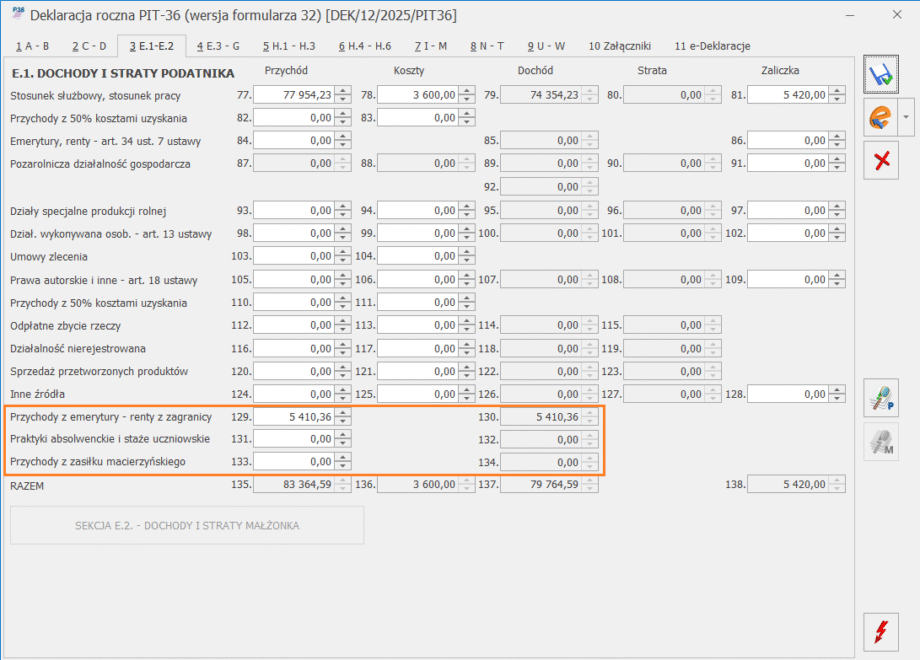
Do deklaracji PIT-36(32) możliwe jest dołączenie następujących załączników: PIT/B(22), PIT/O(30), PIT/D(31), PIT/2K(9), PIT/ZG(8), PIT/Z(11), PIT/BR(7), PIT/IP(5), PIT/PM(1), PIT/MIT(2).Deklaracja PIT-36(32) Dostosowano deklarację roczną PIT-36(32) do wzoru obowiązującego za rok 2025. W ramach tych zmian wprowadzono nowe pola:Sekcja E – Dochody i straty podatnika
129, 130, 191, 192 – Przychody z emerytury – renty z zagranicy
131, 132, 193, 194 – Praktyki absolwenckie i staże uczniowskie
133, 134, 195, 196 – Przychody z zasiłku macierzyńskiego
PIT-36(32) Dochody i straty podatnika
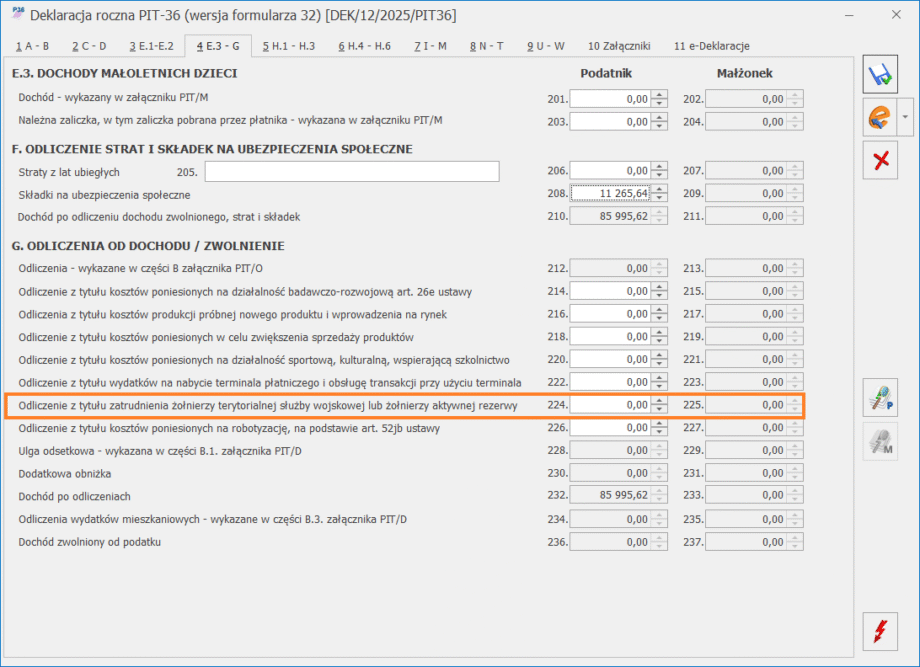
Sekcja G – Odliczenia od dochodu/zwolnienie
224, 225 – Odliczenie z tytułu zatrudnienia żołnierzy terytorialnej służby wojskowej lub żołnierzy aktywnej rezerwy. Pozycje są edytowalne i przeznaczone do ręcznego wprowadzenia wartości przez użytkownika.
PIT-36(32) Odliczenia od dochodu / zwolnienie
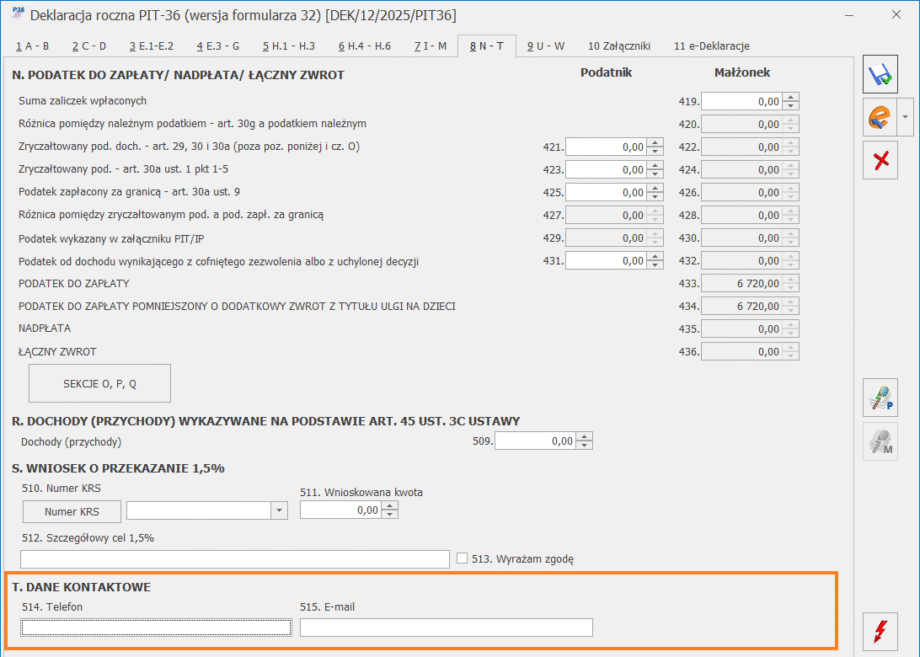
Sekcja T – Dane kontaktowe. Zmianie uległa nazwa sekcji, a dotychczasowa pozycja Informacje dodatkowe została zastąpiona dwoma odrębnymi polami:
514 – Telefon
515 – E-mail
PIT-36(32) Dane kontaktowe
Sekcja U – Informacja o załącznikach.
529 – Liczba dołączonych załączników PIT/WOT
W związku z dodaniem nowych pól w formularzu PIT-36(32), zmianie uległy zasady obliczania wartości w wybranych pozycjach formularza. Modyfikacje te wynikają z konieczności uwzględnienia dodatkowych źródeł przychodów oraz nowych odliczeń.
Z poziomu formularza możliwy jest wydruku deklaracji PIT-36(32) wraz z załącznikami w formacie sPrint. Obsługa formularza PIT-36(32) została również udostępniona z poziomu Comarch ERP Optima Operacje wielofirmowe.
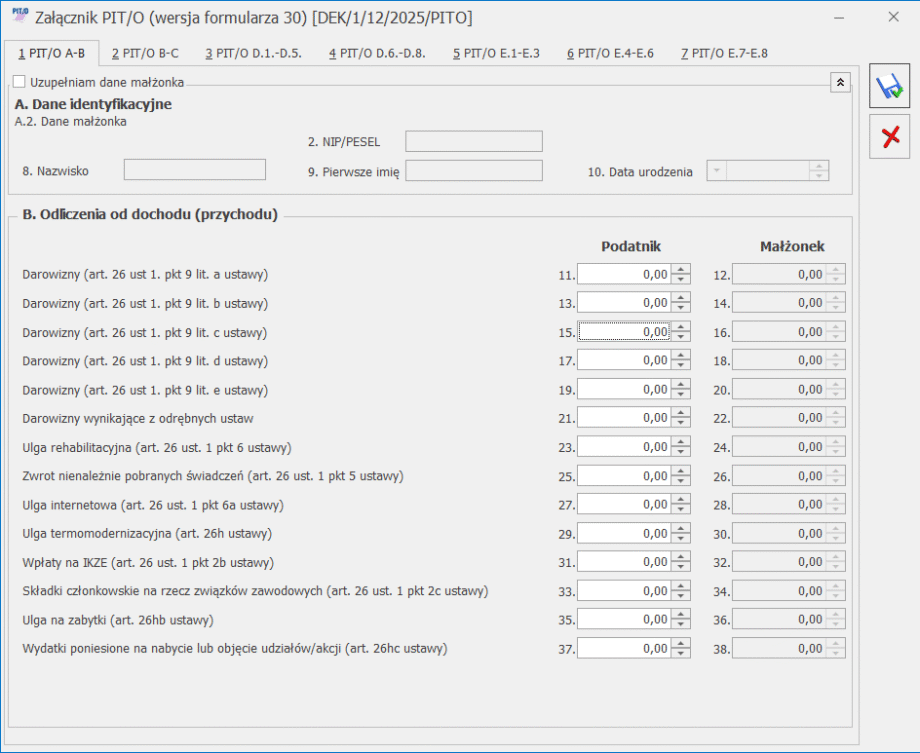
Załącznik PIT/O(30)
Zawartość załącznika nie uległa zmianie w porównaniu do poprzedniej wersji. Zaktualizowano jedynie numer formularza dostosowany do wzorów obowiązujących za rok 2025.
Załącznik PIT/O (30)
W załączniku PIT/O(30) zwiększono limit w poz.31,32 Wpłaty na IKZE (art. 26 ust. 1 pkt 2b ustawy) do kwoty 15 611,40 zł.
Uwaga
Na dzień udostępnienia wersji 2026.0.1 programu Comarch ERP Optima nie pojawiła się broszura informacyjna do załącznika PIT/O za rok 2025.W związku z tym po przeliczeniu deklaracji PIT-36(32) z załącznikiem PIT/O(30) użytkownik powinien zweryfikować poprawność wyliczeń i dokonać ewentualnych modyfikacji wyliczonych kwot.
Załącznik PIT/B(22)
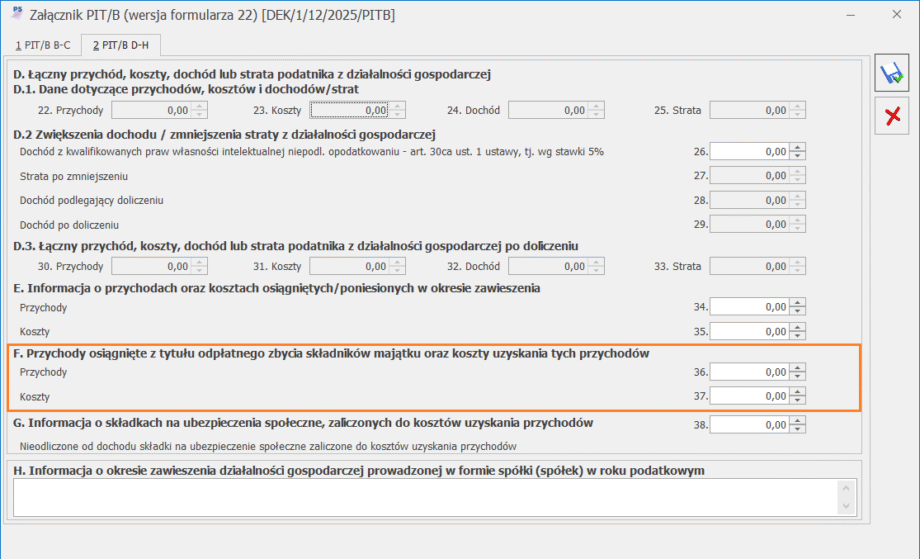
Załącznik PIT/B(22) został dostosowany do deklaracji PIT-36(32) przewidzianej dla rozliczeń za 2025 rok.
Na załączniku PIT/B(22) dodano nową sekcje F. Przychody osiągnięte z tytułu odpłatnego zbycia składników majątku oraz koszty uzyskania tych przychodów
Załącznik PIT/B(22)
W nowo dodanej sekcji F. Przychody osiągnięte z tytułu odpłatnego zbycia składników majątkuoraz koszty uzyskania tych przychodów zamieszczono dwie pozycje przeznaczone do samodzielnego wypełnienia przez podatnika:
36 – Przychody. Wartość wpisana w tej pozycji nie może przekraczać kwoty wykazanej w poz. 30.
37 – Koszty. Wartość w tej pozycji nie może być wyższa niż kwota wskazana w poz. 31
W związku z dodaniem nowej sekcji, dotychczasowa numeracja pól została zaktualizowana.
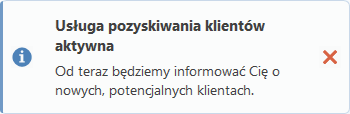
Informowanie o potencjalnych Klientach. Dodana została funkcja ułatwiająca łączenie biur rachunkowych pracujących na programie Comarch ERP Optima z potencjalnymi Klientami poszukującymi usług księgowych. Dotyczy ona zarówno potencjalnych Klientów (którzy nie mają jeszcze programu Comarch), jak obecnych użytkowników aplikacji Comarch BetterflyPowiadomienia dotyczące nowych Klientów wyświetlane są w Comarch ERP Optima dla operatorów, którzy na swojej karcie w Konfiguracji Programu/ Użytkowe/ Operatorzy na zakładce [Parametry] w podzakładce [Księgowość, Płace i Kadry] w sekcji iKsięgowość24 mają zaznaczony parametr Prawo do powiadomień o potencjalnych klientach. Parametr jest domyślnie zaznaczony dla operatorów z uprawnieniami administratora.Jeżeli usługa zostanie uruchomiona, w Comarch ERP Optima pojawia się powiadomienie: Klient zainteresowany usługą księgową wypełnia formularz na stronie www.comarchbetterfly.pl lub w aplikacji Comarch Betterfly. Biuro rachunkowe uczestniczące w programie partnerskim otrzymuje powiadomienie o nowym Kliencie poszukującym obsługi księgowej: Jeśli biuro rachunkowe jest zainteresowane pozyskaniem nowego Klienta i chce dowiedzieć się więcej, może kliknąć w treść powiadomienia. Nastąpi otwarcie w przeglądarce internetowej odpowiedniej strony serwisu iKsięgowość24: Biuro, które jako pierwsze przyjmie zgłoszenie, uzyskuje dane kontaktowe Klienta.Po nawiązaniu współpracy Klient otrzymuje (jeśli jeszcze nie posiada) konto w Comarch Betterfly. Biuro rachunkowe wybiera dla Klienta odpowiedni wariant tej aplikacji (bezpłatny lub płatny) i dokonuje spięcia z Comarch ERP Optima poprzez Internetową Wymianę Dokumentów.Użytkownik może również zamknąć pojawiający się w programie komunikat, klikając na przycisk „X”. Wówczas powiadomienie zostanie zamknięte.
Zmiany
Lista zaliczek/deklaracji PIT-36/ PIT-36L. Na liście zaliczek / deklaracji wprowadzono następujące funkcje:
Wykonanie korekty do zaliczek/deklaracji będących w buforze lub zatwierdzonych. Jeżeli korekta dotyczy deklaracji znajdującej się w buforze, jej wykonanie skutkuje automatycznym zatwierdzeniem pierwotnej wersji tej deklaracji.
Odbiór UPO – ikona Pobierz UPO jest aktywna, jeśli w kolumnie e-Deklaracje widnieje status Wysłano/ Nie odebrano UPO
Odbiór UPO
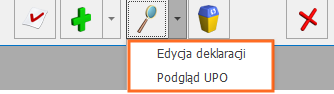
Edycja deklaracji i podgląd UPO – funkcje dostępne po rozwinięciu ikony lupy.
Edycja deklaracji i podgląd UPO
Wysyłka e-Deklaracji z listy. Funkcja dostępna wyłącznie dla deklaracji rocznych.
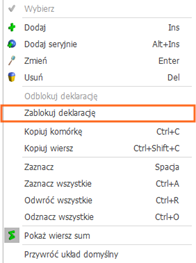
Blokowanie zaliczki/ deklaracji przed zmianami – opcja dostępna po wskazaniu dokumentu na liście zaliczek/ deklaracji i przejściu do menu kontekstowego
Blokada zaliczki/ deklaracji w menu kontekstowym
Odblokowywanie zaliczki/deklaracji w menu kontekstowym.
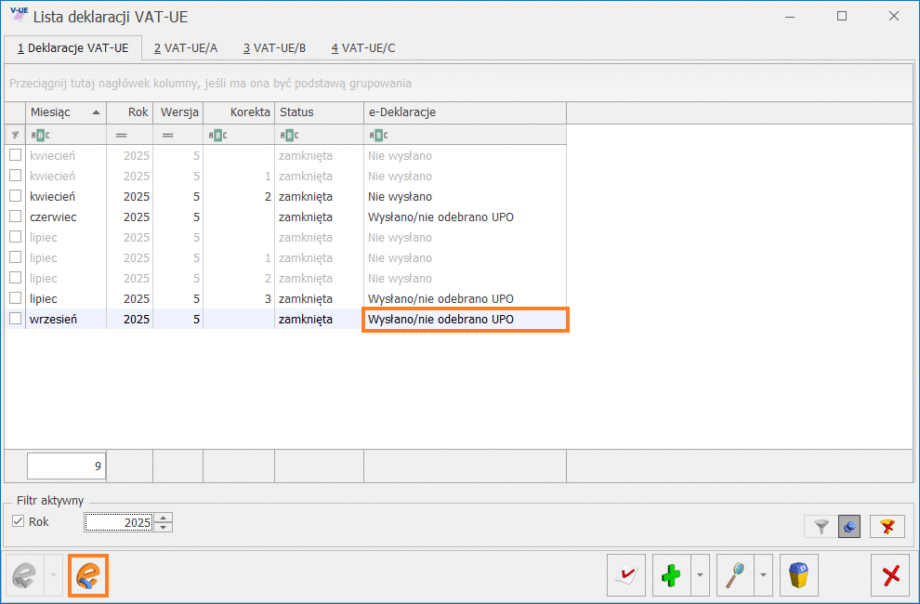
Lista deklaracji VAT-UE. Na liście deklaracji VAT-UE wprowadzono następujące funkcje:
Wykonanie korekty do deklaracji VAT-UE/ VAT-UEK będących w buforze lub zatwierdzonych
Odbiór UPO – ikona Pobierz UPO jest aktywna, jeśli w kolumnie e-Deklaracje widnieje status Wysłano/ Nie odebrano UPO.
Odbiór UPO
Edycja deklaracji i podgląd UPO – funkcje dostępne po rozwinięciu ikony lupy.
Edycja deklaracji i podgląd UPO
Wysyłka e-Deklaracji z poziomu listy. Przycisk Wyślij deklarację do systemu e-Deklaracje umożliwia wysłanie deklaracji VAT-UE/ VAT-UEK do systemu e-Deklaracje za pomocą podpisu kwalifikowanego oraz podpisu niekwalifikowanego. Istnieje możliwość wysyłki deklaracji zarówno o statusie obliczona, jak i zatwierdzona. Podczas wysyłki deklaracji o statusie obliczona jest ona automatycznie zatwierdzana.
Blokowanie deklaracji przed zmianami – opcja dostępna po wskazaniu dokumentu na liście deklaracji i przejściu do menu kontekstowego
Odblokowywanie deklaracji w menu kontekstowym
Zaznaczanie deklaracji na liście. Na liście deklaracji VAT-UE została dodana nowa kolumna umożliwiająca jednoczesne zaznaczanie wielu pozycji
Lista deklaracji VAT-UE
Wydruki sPrint. Udostępniono następujące wydruki w formacie sPrint. Ewidencja Samochodów
Lista księgowań (sPrint)/ Lista księgowań na kontach syntetycznych
Lista księgowań (sPrint)/ Lista księgowań na kontach analitycznych
Lista księgowań na kontach (sPrint)/ analityczne (poziomo)
Lista księgowań na kontach (sPrint)/ analityczne (ekonomiczne)
Zestawienia (sPrint)/ Obroty dzienników
Zapisy KPiR
Dowód wewnętrzny – przychody (sPrint)
Dowód wewnętrzny – koszty (sPrint)
Spis z natury
Arkusz spisu z natury (sPrint)/ Wzór standard
Lista remanentów (sPrint)/ Wzór standard
Lista zapisów kasowych/bankowych
Lista zapisów k/b (sPrint)/ Wzór standard – poziomo
Lista zapisów k/b (sPrint)/ Wzór standard – pionowo
Zapisy raportu (sPrint)/ Wzór standard
Preliminarz płatności
Preliminarz – rozliczenia (sPrint) /Wzór standard
Dokumenty w Rejestrze VAT
Sprzedaż wg kolumn z ewidencji (sPrint) (wydruk dostępny jeżeli w Konfiguracji jako rodzaj księgowości wybrana jest Ewidencja ryczałtowa)
Według atrybutów (sPrint) (wydruk dostępny z poziomu zakładki [4 Wg atrybutów])
Zestawienie transakcji (sPrint)/ Wg numeru NIP (wydruk dostępny z poziomu zakładki [3 Do deklaracji VAT-UE])
Dokumenty rozliczone (sPrint)/ Do dnia
Dokumenty rozliczone (sPrint)/ Za okres
Dowody wewnętrzne (sPrint)/ Wzór standard
Rejestry VAT (sPrint)/ Wydruk pełny – wszystkie stawki (wydruk dostępny z poziomu zakładki [3 Do deklaracji VAT_UE])
Rejestry VAT (sPrint)/ Wydruk wg rodzaju odliczeń (wydruk dostępny z poziomu zakładki [2 Do VAT/JPK_V7])
Część deklaracyjna pliku JPK_V7
Wydruk uproszczony (sPrint)/ Część deklaracyjna JPK_V7
Rozliczenie VAT naliczonego (sPrint)/ Zestawienie
Zestawienia księgowe. Zwiększono maksymalną długość pola z definicją kwoty na pozycji w zestawieniach księgowych.
Księgowość. W Konfiguracji Programu/ Księgowość/ Limity zaktualizowano wartości limitów obowiązujących od 1 stycznia 2026 r.:
Limit – pełna księgowość: 10 646 500,00 PLN
Limit – obowiązek VAT: 240 000, 00 PLN
Limit – ryczałt: 8 517 200,00 PLN
Księgowość. Data rozpoczęcia działalności. W przypadku zmiany rodzaju księgowości z Ewidencji ryczałtowej na Księgę podatkową lub Księgowość kontową pole Data rozpoczęcia działalności w Konfiguracji firmy/Księgowość/Działalność nie jest już automatycznie wypełniane- pole pozostaje puste.
Operacje wielofirmowe. Atrybuty. W programie Comarch ERP Optima, w zakładce Start/Konfiguracja/Program/Operacje wielofirmowe, wprowadzono zmiany w atrybutach w grupie Ogólne.Nazwa atrybutu Akronim została zmieniona na Kod Kontrahenta. Ponadto z grupy Ogólne usunięto atrybut Operator.
Comarch Betterfly. W związku ze zmianą nazwy Comarch ERP XT / XT Start na Comarch Betterfly, zaktualizowano nazwę tej aplikacji w Comarch ERP Optima.
Poprawiono
Księgowość. Ewidencja samochodów. Poprawiono widoczność pola tekstowego w formularzu samochodu w przypadku powiększenia czcionki.
Księgowość kontowa. JPK_KR_PD. W przypadku księgowania WZKK (korekta kosztu) oraz różnic kursowych pole Kwota operacji gospodarczej na zapisie księgowym nie było uzupełnianie zgodnie z obowiązującymi wytycznymi. Działanie poprawiono.
Wydruk sPrint.Klasyfikacja sprzedaży (sPrint) – Zestawienie transakcji do VIU-DO. W podsumowaniu zestawienia przywrócono wykazywanie kwoty netto w wierszu Suma do VIU-DO.
Wydruk sPrint.Klasyfikacja sprzedaży (sPrint) – Wg pól na JPK_V7(22). Na wydruku błędnie wykazywano dokument ze stawką NP. i rodzajem transakcji Poza terytorium kraju. Działanie poprawiono.
W specyficznych przypadkach związanych z warunkowymi odliczeniami VAT, występowały nieprawidłowości w zaokrąglaniu wartości w pliku JPK_V7. Działanie poprawiono.
Księgowość. Deklaracje na Win 11 24H2. Umożliwiono generowanie deklaracji CIT-8(30) oraz VAT-7(20) na systemie operacyjnym Windows11 (wersja 24H2)
Weryfikacja statusu VAT. W specyficznych przypadkach, przy aktywnym parametrze Wymiana danych z komputerem lokalnym, weryfikacja statusu VAT podatnika nie była możliwa. Podczas próby sprawdzenia statusu VAT podatnika pojawiał się komunikat: Nie można utworzyć bezpiecznego kanału dla protokoły SSL/TLS z uwierzytelnieniem „sprawdz-status-vat.mf.gov.pl”. Działanie poprawiono.
System kaucyjny. Zautomatyzowano proces zakupu i sprzedaży produktów objętych systemem kaucyjnym.
System kaucyjny obowiązuje w Polsce od 1. października 2025 roku. Zgodnie z przepisami wszystkie jednostki handlowe, niezależnie od ich powierzchni, które oferują użytkownikom końcowym napoje w opakowaniach objętych systemem, są zobowiązane do pobierania kaucji. Systemem objęte są wyłącznie napoje w opakowaniach oznaczonych specjalnym znakiem kaucji, zawierającym również informację o wysokości kaucji, którą należy pobrać podczas sprzedaży. Wprowadzenie zmian w tym zakresie ma na celu usprawnienie obiegu opakowań wielokrotnego użytku i zwiększenie poziomu recyklingu.
Kaucji podlegają:
Jednorazowe butelki z tworzyw sztucznych o pojemności do 3l — kaucja 0,50 zł
Metalowe puszki o pojemności do 1l — kaucja 0,50 zł
Szklane butelki wielokrotnego użytku o pojemności do 1,5l — kaucja 1,00 zł
W celu wyświetlenia w programie dodatkowych opcji związanych z opakowaniami kaucyjnymi należy w ustawieniach konfiguracji w menu Start/ Konfiguracja/ Firma/ Magazyn/ Kaucje zaznaczyć parametr Obsługa opakowań kaucjonowanych.
Zmiany na karcie towaru
Na karcie towaru dodany został parametr System Kaucyjny. Parametr ten dostępny jest dla kart o typie Opakowanie/Kaucja.
Po oznaczeniu opakowania jako objętego systemem kaucyjnym na kartotece pojawi się pole Rodzaj kaucji, które umożliwia przypisanie jednego z trzech rodzajów zdefiniowanych w programie zgodnie z obowiązującymi przepisami:
Butelka plastik
Puszka metal
Butelka szkło
Po wyborze rodzaju kaucji program automatycznie uzupełni pole Kwota kaucji, uwzględniając aktualne przepisy:
Butelka plastik – 0,50 zł
Puszka metal – 0,50 zł
Butelka szkło – 1 zł
Dla opakowań w systemie kaucyjnym tabela Ceny nie jest dostępna do edycji. Wartości w tabeli uzupełniane będą automatycznie zgodnie z ceną ustawioną w polu Kwota kaucji i wyrażone będą w walucie PLN.
Uwaga
Jeśli w wersji 2025.5.1 zdefiniowano opakowanie z atrybutem SYSTEM_KAUCYJNY, to podczas konwersji bazy danych następuje zaznaczenie parametru System kaucyjny oraz w zależności od wartości atrybutu przypisany zostaje odpowiedni rodzaj opakowania. Po zaktualizowaniu wersji programu, należy zweryfikować poprawność danych na utworzonych wcześniej kartach opakowań.
Schemat opakowań
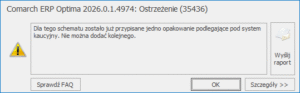
Podczas tworzenia schematu opakowania program umożliwia dodanie wyłącznie jednego opakowania w systemie kaucyjnym do jednego schematu opakowania. Jeśli w danym schemacie znajduje się już opakowanie objęte systemem kaucyjnym, to przy próbie dodania kolejnego program wyświetli następujący komunikat:
Jeden schemat opakowania może natomiast składać się jednocześnie z opakowania objętego systemem kaucyjnym oraz innego opakowania –nie podlegającego pod system kaucyjny. Pozwala to na obsłużenie sytuacji, gdzie napoje w butelkach objętych kaucją dodatkowo sprzedawane są w skrzynkach czy na paletach.
Zakładka [Kaucje] na dokumentach handlowych
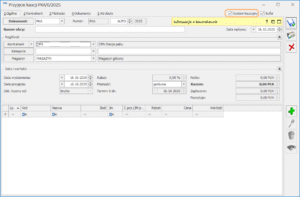
Na formularzu faktury sprzedaży, paragonu oraz faktury zakupu na zakładce [Kaucje] wyszczególnione zostały płatności dotyczące opakowań w systemie kaucyjnym oraz opakowań nie objętych systemem.
Kaucje za opakowania w systemie kaucyjnym oraz płatności do nich wyliczane są automatycznie na dokumentach handlowych, bez względu na ustawienie parametru Automatyczne przeliczanie kaucji na dokumentach FS/PA w menu Start/Konfiguracja/Magazyn/Kaucje oraz parametru Naliczaj płatności na dok. WKA/PKA na formularzu kontrahenta.
Opakowania w systemie kaucyjnym automatycznie dodane na zakładce [Kaucje] nie podlegają edycji.
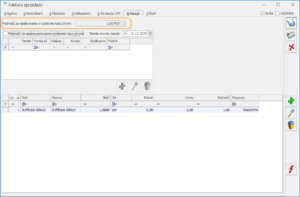
W polu Płatność za opakowania w systemie kaucyjnym wyświetlana jest suma płatności dla wszystkich opakowań w systemie kaucyjnym ujętych na dokumencie.
Zatwierdzenie dokumentów z zaznaczonym parametrem PZ/PKA lub WZ/WKA powoduje automatyczne utworzenie dokumentu przyjęcia magazynowego oraz dokumentu przyjęcia kaucji, na którym umieszczone są opakowania kaucjonowane. Jeśli na fakturze zakupu znajduje się produkt w opakowaniu objętym systemem kaucyjnym, wówczas dokument PKA/WKA utworzony zostanie z zaznaczonym parametrem System kaucyjny znajdującym się w prawym górnym rogu okna.
W przypadku gdy faktura obejmuje zarówno opakowania objęte, jak i nieobjęte systemem kaucyjnym, program utworzy dwa odrębne dokumenty PKA/WKA:
jeden dla opakowań z systemem kaucyjnym,
drugi dla pozostałych opakowań (bez zaznaczonego parametru System kaucyjny).
Tak wygenerowane dokumenty PKA/WKA są zapisywane w systemie na trwałe.
Wydruk faktury sprzedaży
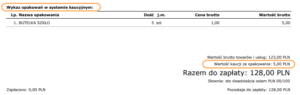
Na wydruku Faktura VAT (sPrint) dodano informacje dotyczące opakowań w systemie kaucyjnym dla pozycji dodanych na fakturze oraz płatności do nich. Na wydruku, tuż pod pozycjami faktury znajduje się sekcja Wykaz opakowań w systemie kaucyjnym, w której widoczne jest zestawienie opakowań wydanych podczas transakcji. W podsumowaniu dokumentu w polu Wartość kaucji za opakowanie widoczna jest suma płatności dla wszystkich opakowań w systemie kaucyjnym ujętych na dokumencie.
Korekty do dokumentów handlowych
Podczas zatwierdzania korekty ilościowej do dokumentów handlowych, na których znajdują się towary w systemie kaucyjnym, automatycznie tworzona jest korekta do powiązanego dokumentu PKA/WKA.
Jeśli na dokumencie znajdują się dodatkowo opakowania spoza systemu, korektę do dokumentów kaucyjnych dla tych opakowań należy wykonać ręcznie.
Uwaga
Jeśli w wersji 2025.5.1 wystawione zostały dokumenty handlowe na towary z opakowaniami w systemie kaucyjnym, to po zaktualizowaniu wersji programu, w przypadku edycji takich dokumentów zalecana jest weryfikacja poprawności kaucji naliczonych w zakładce [Kaucje]. Nie jest zalecane kopiowanie dokumentów obejmujących opakowania z systemu kaucyjnego, wystawionych we wcześniejszej wersji. Podczas przekształceń dokumentów wystawionych w poprzedniej wersji na dokumentach WKA/PKA nie zostanie zaznaczony parametr System kaucyjny.
Formularz dokumentu PKA/WKA
Na formularzu dokumentu PKA/WKA w prawym górnym rogu okna został dodany parametr System kaucyjny. Po zaznaczeniu parametru użytkownik ma możliwość dodania na formularz PKA/WKA wyłącznie opakowań objętych systemem kaucyjnym. Jeśli parametr jest odznaczony użytkownik może dodać na formularz dokumentu opakowania nie będące w systemie kaucyjnym. Na jednym dokumencie PKA/WKA nie mogą występować równocześnie opakowania objęte oraz nieobjęte systemem. W takiej sytuacji należy utworzyć odrębny dokument PKA/WKA.
Uwaga
Dla dokumentów WKA/PKA z opakowaniami w systemie kaucyjnym wystawionych w wersji 2025.5.1 po konwersji bazy danych nie zostanie zaznaczony parametr System kaucyjny.
Lista dokumentów PKA/WKA
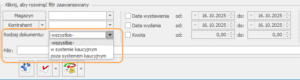
Na liście dokumentów PKA/WKA w sekcji filtrów zaawansowanych znajdującej się w dolnym rogu listy dodano pole Rodzaj dokumentu z dostępnymi do wyboru opcjami:
– wszystkie –
w systemie kaucyjnym
poza systemem kaucyjnym
Filtr pozwala na wyświetlenie dokumentu w zależności od użytego na nim rodzaju opakowania.
Jeśli w polu rodzaj dokumentu wybrano opcję w systemie kaucyjnym to podczas tworzenia nowego dokumentu z poziomu listy, na formularzu automatycznie zaznaczany jest parametr System kaucyjny. Jeśli natomiast wybrano opcję poza systemem kaucyjnym lub -wszystkie- na nowotworzonym dokumencie parametr ten nie zostanie automatycznie zaznaczony.
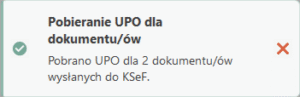
KSeF – automatyczne pobieranie UPO. Umożliwiono automatyczne pobieranie UPO dla dokumentów handlowych wysłanych do KSeF przez użytkowników łączących się z KSeF w trybie Demo. UPO będzie pobierane automatycznie po upływie 5 minut od wysłania dokumentów, jeśli operator w menu Start/Konfiguracja/Program/Użytkowe/Operatorzy na karcie operatora na zakładce [Parametry] w podzakładce [Wspólne] posiada zaznaczony parametr Prawo do wysyłania e-Faktur/odbioru UPO. Jeżeli poświadczenie zostanie pobrane prawidłowo, w prawym dolnym rogu programu pojawi się powiadomienie:
Jeśli zatwierdzony dokument nadal będzie przetwarzany w KSeF podczas próby pobrania UPO, program będzie ponawiał próbę jego pobrania.
Jeżeli nawiązanie połączenia z serwerem Ministerstwa Finansów będzie niemożliwe, program podejmie po 5 minutach kolejną próbę odbioru UPO, a jeżeli ona również się nie powiedzie – wyświetlone zostanie powiadomienie informujące o przyczynie niepowodzenia.
Powiadomienia należy zamykać ręcznie klikając na ikonę czerwonego krzyżyka umieszczoną po prawej stronie okna. Powiadomienia nie zamykają się samoczynnie, co umożliwia użytkownikowi zapoznanie się z ich treścią.
2.Dodano nowe wydruki:
Dla formularza korekty ilości PKA:
Korekta ilości (sPrint)
Dla formularza korekty wartości PKA:
Korekta wartości (sPrint)
Dla formularza korekty ilości WKA:
Korekta ilości (sPrint)
Dla formularza korekty wartości PKA:
Korekta wartości (sPrint)
Dla listy dokumentów Tax Free:
Lista dokumentów Tax Free (sPrint)
Dla listy dowodów wewnętrznych sprzedaży:
Lista dowodów wewnętrznych sprzedaży (sPrint)
Dla listy dowodów wewnętrznych zakupu:
Lista dowodów wewnętrznych zakupu (sPrint)
Dla formularza dokumentu Tax Free:
Tax Free (sPrint)
Dla listy deklaracji Intrastat:
Lista deklaracji Intrastat (sPrint)
Dla formularza deklaracji Intrastat:
Deklaracja Intrastat (sPrint)
Dokumenty zakwalifikowane do deklaracji Intrastat (sPrint)
Dokumenty zakwalifikowane do deklaracji Intrastat (sPrint)
Dokumenty niezakwalifikowane do deklaracji Intrastat (sPrint)
Dla listy dowodów wewnętrznych zakupu:
Lista dowodów wewnętrznych zakupu (sPrint)
Dla formularza korekty ilości bilansu otwarcia:
Korekta ilości (sPrint)
Dla formularza korekty wartości bilansu otwarcia:
Korekta wartości (sPrint)
Dla formularza bilansu otwarcia:
Bilans otwarcia (sPrint)
Dla formularza bilansu zamknięcia:
Bilans zamknięcia (sPrint)
Dla formularza korekty ilości PW:
Korekta ilości (sPrint)
Dla formularza korekty wartości PW:
Korekta wartości (sPrint)
Dla formularza przyjęcia wewnętrznego:
Przyjęcie wewnętrzne (sPrint)
Dla formularza rozchodu wewnętrznego:
Rozchód wewnętrzny (sPrint)
Dla formularza korekty ilości rozchodu wewnętrznego:
Korekta ilości (sPrint)
Dla formularza przyjęcia kaucji:
Przyjęcie kaucji (sPrint)
Dla formularza wydania kaucji:
Wydanie kaucji (sPrint)
Zmiany
Intrastat. W ustawieniach konfiguracji Start/Konfiguracja/Firma/Dane Firmy/Intrastat dotychczasowa nazwa pola określająca próg wartości pozycji z kodami CN 99500000 została zastąpiona nazwą Maksymalna wartość pozycji z kodami CN 99500000.
Intrastat. W ustawieniach konfiguracji Start/Konfiguracja/Firma/Dane Firmy/Intrastat w polu Maksymalna wartość pozycji z kodami CN 99500000 domyślną kwotę zmieniono na 1000 EUR. Zmiana związana jest z Rozporządzeniem Ministra Finansów w sprawie zgłoszeń Intrastat, które weszło w życie 22 lipca 2025r.
Opakowania kaucjonowane. Na dokumentach handlowych na zakładce [Kaucje] zmieniono nazwę parametru dotyczącego naliczania płatności dla opakowań spoza systemu kaucyjnego. Pierwotna nazwa parametru – Płatności została zastąpiona nazwą Płatność za opakowania poza systemem kaucyjnym.
Ogólne i Kasa/Bank
Ogólne
Nowości
Integracja z KSeF 2.0. W nowej wersji Comarch ERP Optima udostępniliśmy integrację ze środowiskiem demonstracyjnym KSeF 2.0. Integracja ta pozwala na bezpieczne testowanie (jeszcze przed wejściem w życie obowiązku ustawowego) wysyłki i odbioru faktur ustrukturyzowanych w schemie FA(3), jak również weryfikację nowego sposobu autoryzacji za pomocą podpisu kwalifikowanego.
Wersje środowisk produkcyjnego i demonstracyjnego KSeFObecnie wyłącznie środowisko demonstracyjne KSEF funkcjonuje w nowej wersji 2.0. Zmiana wersji środowiska produkcyjnego (obecnie funkcjonującego jeszcze w wersji 1.0) na KSeF 2.0 jest planowana na 1 luty 2026 r.
Data, od kiedy obowiązkowe stanie się wysyłanie faktur na środowisko produkcyjne KSeF, zależy od wielkości obrotu podatnika:
od 1 lutego 2026 r. KSeF stanie się obowiązkowy dla podatników, których wartość sprzedaży (wraz z VAT) przekroczyła 200 mln zł w 2024 r.
od 1 kwietnia 2026 r. – dla wszystkich pozostałych podatników VAT.
od 1 stycznia 2027 r. (dodatkowe odroczenie) – obowiązek obejmie najmniejszych przedsiębiorców (mikrofirmy), którzy w danym miesiącu spełniają kryterium niskiej wartości sprzedaży (np. miesięczna sprzedaż nie przekracza 10 tys. zł brutto) oraz wyłączonych cyfrowo.
Różnice w autoryzacji
Środowisko KSeF 2.0 (obecnie DEMO) wymaga autoryzacji wyłącznie podpisem kwalifikowanym, podczas gdy w przypadku KSeF 1.0 możliwa jest autoryzacja przy użyciu tokena.
Z tego powodu, po wybraniu w Konfiguracji Firmy/ Dane firmy/ KSeF trybu pracy DEMO, pole do wpisania tokena nie jest wyświetlane. W takim przypadku podczas otwierania listu faktur z KSeF/wysyłki faktur sprzedaży do KSeF pojawia się prośba o wskazanie certyfikatu do uwierzytelnienia użytkownika. Wskazany certyfikat jest zapamiętywany w programie.
Pole Token w konfiguracji jest dostępne wyłącznie przy wyborze środowiska produkcyjnego KSeF 1.0, które nadal obsługuje ten sposób autoryzacji.
Wersja schemy FA i pobieranie UPO
W przypadku KSeF 2.0 faktury wysyłane są w schemie FA(3), co umożliwia automatyczne pobranie dla nich Urzędowego Poświadczenia Odbioru. Dla środowiska KSeF 1.0 obowiązuje poprzedni wzorzec dokumentu elektronicznego FA(2), który nie pozwala na automatyczne pobieranie UPO.
Uwaga
W przypadku Comarch ERP Optima w Chmurze Standard i korzystania ze środowiska DEMO KSeF, możliwość przenoszenia zaimportowanych z KSeF dokumentów do rejestru VAT/listy faktur zakupu zostanie udostępniona w późniejszym czasie.
Faktury z KSeF – seryjna zmiana kwalifikacji. Na liście faktur zaimportowanych z KSeF udostępniono seryjną zmianę kwalifikacji dokumentów. Po rozwinięciu ikony Operacje seryjne dostępna jest opcja Zmień kwalifikację:
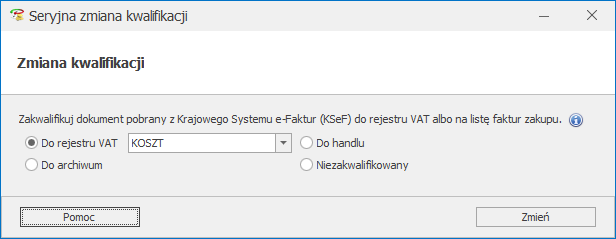
Po jej wybraniu otwierane jest okno, na którym do wyboru są dostępne 4 opcje:
Do rejestru VAT,
Do handlu (opcja dostępna wyłącznie dla dokumentów zakupowych),
Do archiwum,
Niezakwalifikowany
W przypadku zaznaczenia opcji Do rejestru VAT należy wskazać rejestr, do którego mają trafić dokumenty.
Podobnie jak w przypadku zmian wykonywanych z poziomu formularza dokumentu z KSeF, zmiana kwalifikacji nie jest możliwa dla dokumentów już przeniesionych do rejestru VAT lub do Handlu.
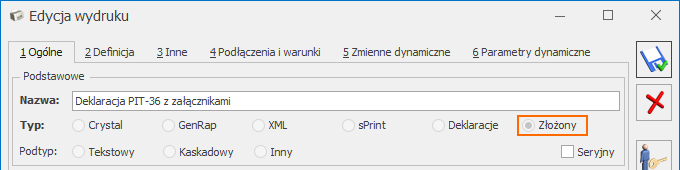
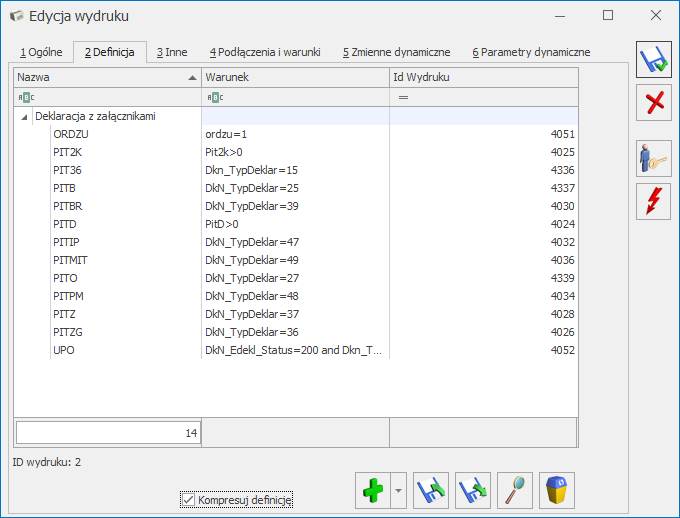
Wydruki złożone. Dodany został nowy typ wydruku – wydruk złożony. Umożliwia on jednoczesne wykonanie wielu wydruków typu Comarch sPrint. Nowy typ ma zastąpić funkcjonujące obecnie w programie wydruki kaskadowe. Aby dodać taki wydruk na zakładce [Definicje] należy za pomocą opcji Dodaj grupę utworzyć grupę podwydruków – jedną lub wiele. Zestaw ten jest oparty o zapytanie SQL, definiujące zbiór rekordów, dla których podwydruki będą wykonywane (np. Select Van_VanId from CDN.VatNag). Wskazane zapytanie jest uzupełniane o przekazywane z okna aplikacji filtr oraz sortowanie (klauzula Where i Order by), ale parametry Ignoruj filtrowanie aplikacji oraz Ignoruj sortowanie aplikacji umożliwiają wyłączenie tej opcji. W zapytaniu można zdefiniować dodatkowe parametry przekazywane do podwydruków w postaci kolumn. Szczególnym przykładem jest filtr i sortowanie, które mogą być zmienione przy wywoływaniu podwydruków. W tym przypadku kolumny powinny mieć nazwy odpowiednio FiltrSQL i CDN_SortowanieAPP.Do grupy należy za pomocą opcji Dodaj wydruk dołączyć jeden lub więcej wydruków. Wydruk złożony może wykonywać tylko wydruki Comarch sPrint. W polu Warunek należy określić czy wydruk ma się zawsze wykonać, czy w określonych okolicznościach. Jako warunki można podawać kolumny z wcześniej zdefiniowanego zapytania lub zmienne dynamiczne dostępne na oknie, poprzedzone znakiem @ (np. @OperatorID=1). Podany identyfikator wydruku musi wskazywać na wydruk Comarch sPrint lub inny wydruk złożony.
Zmiany
Sztuczna inteligencja i robotyzacja. W celu ułatwienia dostępu do funkcji związanych ze sztuczną inteligencją i robotyzacją, zostały one przeniesione do sekcji AI i RPA w menu Start. W związku z tym zakładka Sztuczna inteligencja została usunięta z menu programu.
Wprowadzono zmiany na oknie ChatERP. Dodana została funkcja Zgłoś sugestię. Po jej kliknięciu Użytkownik może zgłosić swoje propozycje dotyczące ulepszenia działania Inteligentnego asystenta Comarch.
ChatERP – nowy operator. Nowo dodawani operatorzy mają domyślnie zaznaczony na swojej karcie parametr Prawo do korzystania z ChatERP.
Kategorie – seryjna zmiana stawki VAT. Na liście kategorii dodana została operacja seryjna Zmień stawkę VAT:
Po jej wybraniu otwierane jest okno, na którym należy wybrać z listy żądaną stawkę podatku VAT: Po kliknięciu przycisku Zmień stawkę VAT następuje zmiana stawki na zaznaczonych wcześniej kategoriach.
Stawki VAT. Usunięte zostały stawki podatku VAT dla Rumunii w wysokości: 19%, 9% i 5%. W ich miejsce zostały dodane nowo obowiązujące stawki VAT: 21% i 11%.
Stawki VAT. Usunięta została stawka podatku VAT dla Estonii w wysokości: 22%. W jej miejsce została dodana nowo obowiązująca stawka VAT: 24%.
Słownik miejscowości. Zaktualizowano dostępny w programie słownik miejscowości.
Lista urzędów skarbowych. Zaktualizowano dane adresowe Urzędu Skarbowego w Myśliborzu.
Poprawiono
Konstruktor filtra. Przy próbie zapisania filtra z parametrem dynamicznym pojawiał się komunikat: Należy zadeklarować zmienną skalarną „@PAR” lub: Błędna składnia w pobliżu obiektu „?”. Działanie poprawiono.
Kasa/ Bank
Zmiany
Nowy format importu wyciągów 052/053 V8 (XML). W odpowiedzi na globalne zmiany w bankowości (stopniowe wycofywanie formatu MT940) udostępniliśmy nowy format importu wyciągów bankowych z pliku xml CAMT.052 i CAMT.053 w wersji 8. Format jest zgodny ze standardem ISO 20022.
Santander WebService. Dostosowaliśmy automatyczną wymianę danych do zmian wprowadzonych przez bank Santander. Zmiany związane są z wprowadzeniem standardu ISO 20022. Aby przelewy były realizowane poprawnie, przed ich wysłaniem należy zweryfikować, czy na formularzu odbiorcy płatności uzupełniono pola kod kraju oraz miejscowość
Odsetki. Zaktualizowaliśmy wartość odsetek ustawowych od zaległości, odsetek podatkowych oraz odsetek od zaległości w transakcjach handlowych.
Instalacja i reinstalacja systemu
Uwaga
Comarch ERP Optima nie jest wspierana na systemach operacyjnych Windows 8.1, Windows 8, Windows Server 2012 R2, Windows Server 2012 i starszych.
Uwaga
Comarch ERP Optima w wersji 2026.0.1 wymaga wykupionej gwarancji na dzień 03.11.2025. W przypadku kończącego się wcześniej terminu gwarancji, praca na tej wersji programu nie będzie możliwa.
System operacyjny Windows 11, Windows 10, Windows Server 2025, Windows Server 2022, Windows Server 2019, Windows Server 2016 w wersji 64bit
Microsoft .NET Framework w wersji minimum 4.7.2
Drukarka pracująca w systemie Microsoft Windows
W instalacjach wielostanowiskowych zalecamy wykorzystanie dedykowanego serwera bazy danych. W sprawie konfiguracji sprzętowej dla takich instalacji prosimy o kontakt z Autoryzowanym Partnerem Comarch.
Reinstalacja programu
Reinstalacja z poprzedniej wersji
W celu wykonania reinstalacji programu, należy z poziomu kreatora umieszczonego na płycie Comarch ERP Optima uruchomić opcję instalacji (Zainstaluj/ Zainstaluj Comarch ERP Optima). Reinstalację programu Comarch ERP Optima można uruchomić również z jednoplikowych instalatorów, które dostępne są do pobrania po zalogowaniu na stronach indywidualnych dla Klientów www.comarch.pl/erp/dla-klientow. Reinstalacja spowoduje wykonanie konwersji baz danych.
Od wersji Comarch ERP Optima 2019.5.1 wymagana jest na komputerze obecność pakietu Microsoft .NET Framework 4.7.2. W przypadku jego braku zostanie on doinstalowany przez instalator Comarch ERP Optima.
Reinstalacja przebiega w podobny sposób, jak instalacja programu i jest dokładnie opisana w Instrukcji instalacji.
Reinstalacja musi być wykonana na wszystkich komputerach, gdzie działa program Comarch ERP Optima w wersji wcześniejszej niż 2026.0.1. Reinstalacja programu spowoduje uaktualnienie wersji.
Uwaga
Reinstalacja powinna być przeprowadzana na programie objętym gwarancją. Jeśli termin gwarancji minął, reinstalacja spowoduje jego zablokowanie.
Reinstalacja do najnowszej wersji 2026.0.1 jest możliwa z wersji 2021. W przypadku konieczności skonwertowania bazy z wcześniejszej wersji programu należy zrobić to dwuetapowo, czyli najpierw zainstalować wersję 2021, a dopiero następnie wersję 2026.0.1.
Współpraca z Microsoft SQL Server
Od wersji 2025.0.1 system Comarch ERP Optima nie współpracuje z silnikiem bazy danych w wersji wcześniejszej niż SQL Server 2016. Przed instalacją Comarch ERP Optima zalecamy wykonanie kopii bezpieczeństwa dla bazy konfiguracyjnej oraz wszystkich baz firmowych. W przypadku posiadania baz z MS SQL 2014, 2012, 2008, 2008 R2, 2005 lub 2000, aby móc pracować na Comarch ERP Optima 2026.0.1 należy zainstalować nowszą wersję silnika bazy danych i przenieść na niego bazy danych. Można do tego wykorzystać narzędzie Migrator baz danych, które znajduje się na Indywidualnych Stronach Klientów w obszarze aktualnych wersji (http://www.erp.comarch.pl/klienci/default.aspx?site=2248). W przypadku próby połączenia się użytkownika z silnikiem bazy danych MS SQL w wersji 2000 pojawi się komunikat: Wybrany serwer SQL jest w wersji 2000, ta wersja nie jest obsługiwana. Skonfiguruj połączenie z serwerem SQL w nowszej wersji.
Uwaga
Wersja Comarch ERP Optima 2026.0.1 nie współpracuje z silnikiem bazy danych Microsoft SQL Server 2014, 2012, 2008 R2, 2008, 2005 oraz 2000.
Uwaga
Jeżeli w wersji programu 2016.0.1 do ewidencji ryczałtowej wprowadzono zapis w stawce 2% i dowolnej innej stawce, podczas konwersji bazy danych pojawia się komunikat: Na zapisach ewidencji przychodów występują na jednym dokumencie różne stawki ryczałtowe, w tym stawka 2%. Przed konwersją należy podzielić te zapisy tak aby stawka 2% była w osobnym dokumencie.
Szczegółowe informacje dotyczące współpracy z Microsoft SQL Server znajdują się w Instrukcji instalacji.
Współpraca z innymi aplikacjami
Comarch ERP Optima 2026.0.1 współpracuje z następującymi aplikacjami:
Aplikacja
Wersja
Uwagi
Comarch e-Sklep
Najnowsza
Comarch e-Sale
Najnowsza
Comarch ERP Optima Pulpit Menadżera
6.1.2
Comarch HRM
2025.5 lub wyższy
Comarch PPK
2024.2 lub wyższy
Comarch Mobile Zarządzanie
2023.2.2 lub wyższy
Comarch ERP Mobile Sprzedaż
2023.2.2 lub wyższy
Comarch ERP Mobile BI
Najnowsza wersja dostępna w Google Play (aktualnie 3.0)
Aplikacja Comarch ERP Mobile Sprzedaż nie jest wspierana na Windows Mobile.
Płace i kadry
Nowości
Wskaźniki. Konfiguracja / Program / Płace / Wynagrodzenia
Wartości obowiązujące od 01.09.2025:
przeciętne miesięczne wynagrodzenie: 8 748,63 zł
minimalna stawka uczniów I roku: 699,89 zł
minimalna stawka uczniów II roku: 787,38 zł
minimalna stawka uczniów III roku: 874,86 zł
młodociany – przyuczenie: 612,40 zł
Wartości obowiązujące od 1.10.2025:
Wskaźnik waloryzacji zasiłków: 103,2%
Wartości obowiązujące od 1.01.2026:
Najniższe wynagrodzenie dla etatu: 4 806,00 zł
Minimalna stawka godzinowa dla umów: 31,40 zł
Podstawa prawna:
Komunikat Prezesa Głównego Urzędu Statystycznego z dnia 8 sierpnia 2025 r. w sprawie przeciętnego wynagrodzenia w drugim kwartale 2025 r. Monitor Polski 2025 r. poz. 743
Obwieszczenie Prezesa Zakładu Ubezpieczeń Społecznych dnia 12 sierpnia 2025 r. w sprawie wskaźnika waloryzacji podstawy wymiaru zasiłku chorobowego przyjętej do obliczenia świadczenia rehabilitacyjnego w IV kwartale 2025 r.
Rozporządzenie Rady Ministrów z dnia 11 września 2025 r. w sprawie wysokości minimalnego wynagrodzenia za pracę oraz wysokości minimalnej stawki godzinowej w 2026 r. Dz.U. 2025, poz. 1242
Płatności dla dodatkowych elementów wynagrodzenia. Wprowadzono możliwość automatycznego generowania zbiorczych płatności z list płac, np. z tytułu ubezpieczeń grupowych. Płatności zbiorcze do tych instytucji będą generowane automatycznie w momencie zatwierdzenia listy płac.
Z poziomu konfiguracji typu wypłaty na zakładce [Szczegółowe] dodano parametry związane z generowaniem płatności. W tej sekcji dostępne są następujące opcje:
Generuj zbiorczą płatność do instytucji po zatwierdzeniu listy płac – zaznaczenie tego parametru będzie wskazywało, że dla tego elementu wypłaty ma być wygenerowana zbiorcza płatność. Po jego zaznaczeniu uaktywnią się dodatkowe parametry w tym pole Instytucja, w którym należy wskazać instytucję, do której zostanie przekazana płatność. Instytucję wskazujemy spośród listy kontrahentów. Na zakładce [Płatności] na formularzu instytucji należy określić formę płatności oraz rachunek bankowy, na który będzie przekazana płatność
Termin płatności – umożliwia ustawienie terminu płatności. Dostępne są dwie opcje: W dniu wypłaty lub Stały dzień miesiąca. Opcja W dniu wypłaty oznacza, że termin płatności do instytucji ustawi się taki sam jak data wypłaty na liście płac, do której jest utworzona płatność. Po wybraniu opcji Stały dzień miesiąca należy dodatkowo doprecyzować dzień miesiąca następnego w stosunku do okresu rozliczeniowego – przy założeniu, że okresem rozliczeniowym jest okres, za który jest naliczony element.
Opis do banku – umożliwia wprowadzenie opisu do banku, który będzie generowany dla płatności.
Po naliczeniu wypłat na danej liście płac podczas jej zamykania automatycznie w tle utworzą się płatności do instytucji, dla tych elementów, które mają zaznaczoną opcję Generuj płatność automatycznie po zatwierdzeniu listy płac. Płatności trafią do preliminarza płatności jako Rozchód na kwotę będącą sumą takiego elementu z danej listy płac. Płatność będzie zawierała dane dotyczące terminu płatności i opisu do banku zgodnie ustawieniem w konfiguracji typu wypłaty. Otwarcie listy płac spowoduje usunięcie płatności.
Deklaracje ZUS DRA:
Wprowadzono możliwość automatycznego pobieranie potwierdzenie wysyłki dla deklaracji ZUS DRA. Proces automatycznego pobierania potwierdzenia jest powiązany z operatorem, który wysłał deklarację co oznacza, że weryfikacja przetworzenia deklaracji na serwerach ZUS jest przeprowadzana jedynie wówczas gdy do programu zalogowany jest operator, który wysłał daną deklarację.
Po upływie 5 minut od wysłania deklaracji program podejmie próbę odebrania dla niej potwierdzenia. Jeżeli zostanie ono pobrane, w prawym dolnym rogu programu pojawi się odpowiednie powiadomienie.
Jeżeli deklaracja została wstępnie przetworzona, ale nie zostało jeszcze dla niej wygenerowane potwierdzenia, program będzie ponawiał próbę jego pobrania.
W przypadku odrzucenia deklaracji ZUS DRA również wyświetlone zostanie odpowiednie powiadomienie i kliknięcie w powiadomienie umożliwi przekierowanie na listę deklaracji ZUS DRA.
Jeżeli nie zostanie nawiązane połączenie z serwerem ZUS, program podejmie po 5 minutach kolejną próbę odbioru UPO, a jeżeli ona również się nie powiedzie – wyświetlone zostaje powiadomienie o błędzie odbioru. Kolejna próba automatycznego odbioru UPO nie będzie już wykonywana.
Na liście deklaracji ZUS DRA dodano kolumnę e-ZUS z informację o statusie wysyłki deklaracji do ZUS.
Podwyżka wynagrodzenia. Wprowadzono zmiany w naliczaniu wynagrodzenia, gdy pracownik miał odnotowaną podwyżkę wynagrodzenia z mocą wsteczną i wyrównanie wynagrodzenia jest naliczane w bieżącej wypłacie naliczanej z opcją wstecz:
umożliwiono naliczanie wyrównania wynagrodzenia w sytuacji gdy informacja o zmianie stawki zaszeregowania została odnotowana w istniejącym już wcześniej zapisie historycznym.
w przypadku zmiany stawki zaszeregowania za miesiąc, w którym pracownik miał nieobecność rozliczenie wyrównania wynagrodzenia zasadniczego będzie naliczane z uwzględnieniem pomniejszenia o nieobecności.
Powyższe zmiany będą stosowane dla podwyżek wprowadzonych za okres, za który wypłaty były naliczane w wersji 2026.0.
Zmiany
Zasiłek chorobowy :
Zmodyfikowano sposób ustalania kwoty dziennej zasiłku. Kwota będzie naliczana jako 1/30 podstawy i zaokrąglona do 1 gr, a następnie pomnożona przez procent zasiłku i kolejny raz zaokrąglona. W związku z tą zmianą w konfiguracji firmy w gałęzi Zaokrąglenia usunięto parametry dotyczące zaokrąglania kwoty zasiłku.
Zmieniono sposób wliczania do podstawy zasiłku kwoty wypłaconego dodatku okresowego, który przysługiwał za niepełny okres w związku z zatrudnieniem pracownika w trakcie tego okresu. Kwota takiego wypłaconego dodatku okresowego, która zostanie uwzględniona w podstawie będzie ustalona proporcjonalnie do liczby dni kalendarzowych przypadających w pełnych miesiącach kalendarzowych zatrudnienia w okresie, za który przysługuje dodatek.
Informacje bieżące. W raportach Wygasające uprawnienia pracowników oraz Pracownicy do badania umożliwiono wykazywanie zleceniobiorców. Funkcjonalność jest zależna od ustawień wprowadzonych w konfiguracji firmy – z poziomu zakładki Płace/Parametry/Dane kadrowe i deklaracje dodano parametr Uwzględniaj zleceniobiorców w analizach dotyczących kończących się badań oraz kwalifikacji.
Comarch PPK. Zaktualizowano listę instytucji finansowych, z którymi można zawrzeć umowę o zarządzanie PPK. Z listy usunięto Skarbiec Towarzystwo Funduszy Inwestycyjnych S.A.
Import e-ZLA. Wprowadzono zmiany w ustawianiu kontynuacji okresu zasiłkowego w zwolnieniu chorobowym. Podczas importu e-zwolnień, jeśli w zwolnieniu został wskazany kod choroby A dodatkowo weryfikowana będzie przerwa między importowaną, a poprzednią nieobecnością.
Wydruki (sPrint). Dodano wydruki: Badania okresowe, Zaświadczenie płatnika składek (ZAS-12), Karta zasiłkowa, Oświadczenie do celów świadczenia rehab.(ZNp-7), Staż pracy (dla zaznaczonych), Pracownicy do nagrody jubil. (dla zaznaczonych), Raport pomocniczy – IWA, Kwitek wypłaty dla oddelegowanego, Kwitek wypłaty z poziomu formularza listy płac, Lista płac skrócona, Lista płac szczegółowa, Lista ROR, Lista wypłat gotówkowych, Wygasające umowy o pracę, Opis analityczny wypłat – koszt pracodawcy, Struktura – raport pomocniczy do WN-D rozp.WE, Struktura – raport pomocniczy do WN-D, Struktura zatrudnienia dla ZPChr(mies.), Stan zatrudnienia – PFRON, Stan zatrudnienia na dzień, Struktura zatrudnienia roczna, Struktura zatrudnienia półroczna, Struktura zatrudnienia kwartalna, Struktura zatrudnienia miesięczna, Kwitek wypłaty korygującej, Karta pracy – wszyscy, Rachunek do umowy, Karta podatkowa – wypłaty umów – wydruki seryjne dla wieloetatowca, Karta podatkowa – wypłaty etatowe i inne – wydruki seryjne dla wieloetatowca, Karta podatkowa – wypłaty umów – wydruk dla wieloetatowca, Świadectwo pracy za wybrany okres, Podsumowanie list płac dla zaznaczonych, Podsumowanie list płac wg okresu, Podsumowanie list płac wg deklaracji.
Poprawiono
Wynagrodzenia.
W wypłacie rozliczanej na liście płac z opcją miesięcy wstecz nadmiarowo ponownie naliczane było pomniejszenie proporcjonalne z powodu nieobecności za poprzedni miesiąc, wówczas gdy w poprzednim miesiącu rozliczono tę nieobecność, gdy wprowadzono aktualizację danych pracownika w miesiącu wystąpienia nieobecności po naliczeniu wypłaty. Działanie poprawiono.
W przypadku gdy została wykonana wsteczna aktualizacja zapisu w związku ze zmianą stawki zaszeregowania (rozliczona w kolejnej wypłacie) i w kolejnym miesiącu lista płac została policzona z opcją miesięcy wstecz ‘2 miesiące’, nadmiarowo naliczane było wynagrodzenie zasadnicze w ujemnej wartości za miesiąc zmiany wynagrodzenia. Działanie poprawiono
Dla pracownika zatrudnionego w niepełnym wymiarze etatu w przypadku zaplanowania w kalendarzu w konfiguracji pracy na przełomie doby oraz odnotowania w tym dniu urlopu wypoczynkowego w wypłacie generowane było pomniejszenie w nieprawidłowej wysokości. Działanie poprawiono.
W przypadku pracy wykonywanej w kilku strefach oraz nieobecności na część dnia na liście płac za kolejny miesiąc rozliczonej z opcją miesięcy wstecz nadmiarowo generowane było ponowne pomniejszenie z tytułu nieobecności na cześć dnia. Działanie poprawiono.
W sytuacji gdy pracownik pracował w kilku strefach oraz posiadał odnotowane zwolnienie chorobowe na cały miesiąc w wypłacie generowane było niewłaściwe pomniejszenie z tytułu nieobecności. Działanie poprawiono.
Nadmiarowo naliczane było wyrównanie do najniższego wynagrodzenia w sytuacji, gdy pracownik miał w danym miesiącu nieobecności oraz wypłacony dodatek nieopodatkowany– pomniejszany za nieobecności. Działanie poprawiono.
Dodatek naliczany algorytmem 12, który jest pomniejszany z tytułu nieobecności w niektórych przypadkach naliczał się w kwocie ujemnej, gdy pracownik przez cały miesiąc był nieobecny. Działanie poprawiono.
W niektórych przypadkach do podstawy zasiłku nadmiarowo wliczane były: Zasiłek macierzyński (rodz. 9 tyg.) oraz Zasiłek macierzyński (rodz. za życiem). Działanie poprawiono.
W sytuacji gdy siła wyższa na godziny została udzielona na cały dzień (8h) niewłaściwie dopełniana była podstawa zasiłku. Działanie poprawiono.
W sytuacji gdy pracownik posiadający zwolnienie z PIT z innego powodu niż wiek do 26 lat został zwolniony i w tym miesiącu miał wypłaconą wypłatę przed datą zwolnienia i po niej to w drugiej wypłacie naliczał się podatek choć przychód był oznaczony jako zwolniony z PIT. Taki podatek nie był wykazywany na PIT-4 oraz PIT-11. Działanie poprawiono.
Pomniejszenie proporcjonalne za urlop wypoczynkowy wykazywane było w dniach kalendarzowych zamiast w dniach pracy. Sposób wykazywania dni nie wpływał na wyliczenie pomniejszenia w wypłacie. Działanie poprawiono.
Opis analityczny:
W sytuacji gdy wykonywana była korekta składki wypadkowej z poziomu zakładki [Narzędzia] zmniejszająca jej wysokość, która powodowała zapisanie w danym elemencie zapisanie ujemnej kwoty tej składki niepoprawnie dla takiego elementu był generowany opis analityczny. Działanie poprawiono.
W przypadku, gdy opis analityczny dla dodatku miał być generowany zgodnie z czasem pracy, a pracownik pracował w kilku strefach opis generował się niepoprawnie. Działanie poprawiono.
Wydruki :
Jeżeli pracownik miał kilka zajęć wynagrodzenia to na wydruku Świadectwo pracy (sPrint) w punkcie 7 wykazywane było tylko jedno zajęcie. Działanie poprawiono.
Uaktualniono wydruk Skierowanie na badania lekarskie.
Na wydruku Wygasające umowy o pracę nie byli wyświetlani pracownicy, którym kończyła się umowa o pracę we wskazanym okresie, jeśli posiadali kilka zapisów historycznych, a data zwolnienia była odnotowana jedynie w aktualnym zapisie historycznym. Działanie poprawiono.
Na wydruku Wygasające umowy o pracę niepoprawnie byli wyświetlani pracownicy, którzy mieli kilka zapisów historycznych z różnymi datami zwolnienia. Działanie poprawiono.
Operacje wielofirmowe. ZUS DRA. Jeśli w konfiguracji konkretnej firmy w gałęzi Deklaracje i pełnomocnictwa był niezaznaczony parametr dotyczący deklaracji ZUS DRA to podczas seryjnego naliczania danej deklaracji z poziomu modułu Operacje Wielofirmowe dla tej firmy deklaracja generowała się. Działanie poprawiono.
Jakie adresy i porty powinny zostać odblokowane dla prawidłowej komunikacji Comarch ERP Optima z serwisami zewnętrznymi?
Aby program Comarch ERP Optima mógł poprawnie komunikować
się z serwisami zewnętrznymi, nie mogą być blokowane następujące adresy i
porty komunikacyjne.
Adresy i porty dla Comarch ERP Optima:
Usługa
Adres
Protokoły
Menadżer Kluczy
ml.comarch.pl
www.erp.comarch.pl
https
Pobieranie wskaźników
Aktualizacje e-Deklaracji
Pobieranie banków i urzędów
Pobieranie Organizacji Pożytku Publ.
Import KŚT
Kursy walut
Weryfikacja statusu w VAT`
VIES, GUS
www.erp.comarch.pl
https
e-deklaracje
bramka.e-deklaracje.mf.gov.pl
https
AKC-WW/Intrastat/SENT
ws.puesc.gov.pl
https
e-sklep
synchro.comarchesklep.pl
https
KRD
services.krd.pl
https
GUS
wyszukiwarkaregon.stat.gov.pl
https
VIES
ec.europa.eu
http
SMS
sms.comarchesklep.pl
https
HRM
ws.epracownik.pl
https
IBARD
ibard24.net
rsync.ibard24.net
https
SSO
sso-apps.comarch.com
sso.comarch.com
https
IWD
www.erp.comarch.pl
https
Poczta
Adresy serwerów pocztowych
odpowiednie porty definiowane przez dostawcę poczty
Poczta - logowanie dwuskładnikowe - Microsoft
login.microsoftonline.com
https
Weryfikacja e-deklaracji
crd.gov.pl (lokalizacja schem na epuap)
http
Weryfikacja statusu w VAT
sprawdz-status-vat.mf.gov.pl
https
Aktualizacje automatyczne
ws.erp.comarch.pl
https
Weryfikacja rachunkow bankowych
wl-api.mf.gov.pl
https
ChatERP
chat.aiml.comarch.com
https
Kurierzy:
DPD
dpdinfoservices.dpd.com.pl
https
DHL
dhl24.com.pl
https
Poczta Polska
en-webapi.poczta-polska.pl
https
Poczta Polska - śledzenie
tt.poczta-polska.pl
https
Inpost
api-shipx-pl.easypack24.net
https
Shipping
shipping.comarch.com
https
Wymiana danych z bankami:
Alior
bankconnect.aliorbank.pl
https
BNP Paribas
connect.bnpparibas.pl
https
ING
ws.ingbusinessonline.pl
https
Pekao
www.pekaobiznes24.pl
https
mBank
ws.companynet.mbank.pl
https
Millennium
millenetlink.bankmillennium.pl
https
Citi Handlowy
tts.apib2b.citi.com/citiconnect/prod
https
Santander Bank Polska
b2b.ibiznes24.pl
https
Adresy i porty dla JPK:
Adres
Protokół
https://e-dokumenty.mf.gov.pl
http, https
Od adresu:
https://taxdocumentstorage01.blob.core.windows.net
do adresu:
https://taxdocumentstorage99.blob.core.windows.net
Za rok podatkowy 2025 podatnicy, którzy uzyskali przychody przekraczające 50 mln EUR oraz grupy kapitałowe mają obowiązek składania plików JPK_KR_PD. W kolejnych latach plik JPK_KR_PD będzie obowiązywać następnych podatników. Pliki JPK_KR_PD są rozszerzeniem plików JPK_KR i są składane obligatoryjnie wraz z deklaracją CIT-8.
W programie Comarch ERP Optima wprowadzono zmiany na formularzu okresu obrachunkowego, kontach księgowych oraz zapisach księgowych dostosowując program do prawidłowego sporządzenia pliku JPK_KR_PD.
Od wersji programu Comarch ERP Optima 2025.3.1 umożliwiono sporządzenie pliku JPK_KR_PD.
Konfiguracja programu na potrzeby generowania pliku JPK_KR_PD
Formularz okresu obrachunkowego
Na formularzu okresu obrachunkowego w Konfiguracji Firmy/ Księgowość/ Okresy obrachunkowe należy wskazać odpowiedni typ Zestawienia Obrotów i Sald dla pliku JPK_KR_PD. W polu Typ ZOiS dostępne są poniższe opcje do wyboru:
Zestawienie dla banków,
Zestawienie dla ubezpieczycieli i zakładów reasekuracji,
Zestawienie dla organizacji pożytku publicznego i wolontariatu,
Zestawienie dla funduszy inwestycyjnych,
Zestawienie dla domów maklerskich,
Zestawienie dla SKOK,
Zestawienie dla jednostek pozostałych,
Zestawienie dla jednostek stosujących MSSF.
Formularz okresu obrachunkowego
Podczas dodawania kolejnego okresu obrachunkowego domyślnie podpowie się ten sam Typ ZOiS, co w poprzednim okresie obrachunkowym. W kolejnych okresach obrachunkowych możliwe jest wskazanie innych rodzajów działalności.
Zmiana Typu ZOiS nie jest możliwa jeżeli w danym okresie obrachunkowym do kont księgowych są już przypisane znaczniki JPK.
W bazach firmowych po konwersji jako Typ ZOiS podpowiada się Zestawienie dla jednostek pozostałych.
W przypadku dodania nowej bazy danych, w oknie kreatora konfiguracji na etapie kroku Dla jakiej działalności mamy utworzyć plan kont? istnieje możliwość wskazania typu Zestawienia Obrotów i Sald dla pliku JPK_KR_PD
Kreator konfiguracji parametrów firmy
Domyślnie w polu Typ ZOiS dla pliku JPK_KR_PD podpowiada się Zestawienie dla jednostek pozostałych. Użytkownik może go zmienić.
Jeżeli w Kreatorze konfiguracji parametrów firmy w polu Typ podmiotu zostanie wybrana Jednostka budżetowa lub Organizacja pozarządowa, to w polu Typ ZOiS dla pliku JPK_KR_PD automatycznie podpowiada się Zestawienie dla organizacji pożytku publicznego i wolontariatu.
Formularz konta księgowego
Na formularzu konta księgowego w zakładce [JPK] istnieje możliwość przypisania znaczników JPK: S_12_1, S_12_2 oraz S_12_3.
Zakładka [JPK] na formularzu konta księgowegoDla ZOiS1, ZOiS2, ZOiS3, ZOiS4, ZOiS5, ZOiS6, ZOiS7 znaczniki S_12_1, S_12_2 oraz S_12_3 wybierane są z listy rozwijalnej. Dla ZOiS8 znaczniki S_12_1 i S_12_2 należy uzupełnić ręcznie, natomiast znacznik S_12_3 należy wskazać z rozwijanej listy.
Dla każdego Typu ZOiS i każdego konta księgowego do pliku JPK_KR_PD przesłane mogą zostać maksymalnie trzy znaczniki:
Znacznik konta (S_12_1) – znacznik konta wynikający z rozporządzenia w sprawie dodatkowego zakresu danych, o które należy uzupełnić prowadzone księgi rachunkowe. Znacznik obowiązkowy.
Dodatkowy znacznik konta (S_12_2) – dodatkowy znacznik konta wynikający z rozporządzenia w sprawie dodatkowego zakresu danych, o które należy uzupełnić prowadzone księgi rachunkowe. Znacznik nieobowiązkowy.
Dodatkowy znacznik konta PD (S_12_3) – dodatkowy znacznik konta wynikający z rozporządzenia w sprawie dodatkowego zakresu danych, o które należy uzupełnić prowadzone księgi rachunkowe (PD). Znacznik nieobowiązkowy.
Znaczniki S_12_1 oraz S_12_2 dotyczą przyporządkowania konta do zestawienia księgowego: Bilansu i Rachunku zysków i strat. Znacznik S_12_3 dotyczy przyporządkowania konta do wyliczenia zestawienia na podatek dochodowy.
Uwaga
Weryfikacja poprawności przypisania znaczników JPK pozostaje po stronie użytkownika.
Podczas zapisywania zmian na formularzu konta księgowego program sprawdza czy znacznik S_12_1 jest uzupełniony. Jeżeli pole nie będzie uzupełnione, to pojawia się komunikat Nie uzupełniono znacznika konta S_12_1 wymaganego dla plików JPK_KR_PD. Czy chcesz go dopisać?. Do wyboru jest opcja Tak lub Nie. Po wyborze opcji Tak program przekierowuje na zakładkę [JPK] i kursor ustawia się w polu ze znacznikiem S_12_1. Po wskazaniu opcji Nie formularz zostanie zapisany bez uzupełnionego znacznika S_12_1.
W przypadku kopiowania planu kont na kolejny okres obrachunkowy oraz aktualizacji planu kont z poprzednim okresem obrachunkowym znaczniki JPK przypisane do kont księgowych są kopiowane na konta księgowe w nowym okresie obrachunkowym. Kopiowanie planu kont między różnymi bazami wraz ze znacznikami JPK jest możliwe jeżeli Typ ZOiS w obu bazach jest taki sam. Jeżeli Typ ZOiS jest różny w obu bazach, to znaczniki JPK nie są kopiowane.
W przypadku ręcznego oraz automatycznego dodawania kont analitycznych do kont syntetycznych słownikowych, znaczniki JPK są przepisywane z konta nadrzędnego na konto analityczne.
Plan kont
Na liście kont księgowych z poziomu menu Księgowość/ Plan Kont dostępne są kolumny S_12_1, S_12_2 i S_12_3. Kolumny pozwalają na weryfikację, jakie znaczniki zostały przypisane na formularzach kont księgowych na zakładce [JPK]. Kolumna S_12_1 jest domyślnie widoczna. Pozostałe kolumny są możliwe do wyciagnięcia na listę za pomocą opcji Wybór kolumn. Opcja Wybór kolumn jest dostępna po naciśnięciu prawym klawiszem myszy na nazwę jednej z kolumn.
Plan kont
Z tego poziomu dostępna jest Aktualizacja znaczników JPK dla kont księgowych na podstawie odpowiednio uzupełnionego arkusza kalkulacyjnego. Do wykonania tej operacji wymagany jest eksport planu kont z wyciągniętymi kolumnami znaczników JPK.
Przykładowy plan kont z kolumnami znaczników JPK
Użytkownik ma możliwość wyeksportowania danych z Comarch ERP Optima za pomocą opcji Eksport/ Bieżący widok do pliku/ MS Excel(xlsx)/ na dysku.
Eksport planu kont do MS Excel
Po wyeksportowaniu planu kont użytkownik może uzupełnić kolumny w arkuszu, wpisując kody znaczników. Istotne jest, aby numery kont zostały umieszczone w kolumnie Numer, natomiast znaczniki należy wprowadzić w kolejnych kolumnach: S_12_1, S_12_2 oraz S_12_3 – zgodnie z wymaganym zakresem i strukturą danych.
Nazwy kolumn w arkuszu kalkulacyjnym
W kolumnach zawierających znaczniki JPK_KR_PD istotne jest zachowanie odpowiedniej wielkości liter. Każdy znacznik musi być zgodny z obowiązującym Zbiorem Oznaczeń i Symboli (ZOiS). W sytuacji, gdy znacznik jest niepoprawny, podczas importu pojawia się ostrzeżenie np.: Znacznik S_12_1 nie istnieje lub jest niezgodny ze znacznikami dla wybranego typu ZOiS. Wartość nie zostanie wypełniona. Należy zweryfikować wartość w kolumnie S_12_1.
Po uzupełnieniu kolumn w arkuszu MS Excel, plik jest gotowy do importu z poziomu Księgowość/ Plan kont/ za pomocą strzałki obok przycisku/ Aktualizacja znaczników JPK_KR_PD.
Operacja – aktualizacja znaczników JPK_KR_PD
Po wybraniu opcji Aktualizacja znaczników JPK_KR_PD pojawia się okno Importu znaczników JPK_KR_PD z pliku. W tym miejscu użytkownik może wskazać przygotowany plik – arkusz kalkulacyjny .xlsx, zawierający znaczniki JPK_KR_PD.
Okno importu znaczników JPK_KR_PD z pliku
Użytkownik ma do wyboru jedną z dwóch opcji importu znaczników:
Tylko dopisanie nowych – w przypadku, gdy dany znacznik został już wcześniej przypisany do konta, nie zostanie on nadpisany. System pominie istniejące wpisy.
Dopisanie nowych i aktualizacja istniejących – w przypadku jeżeli dla konta został już przypisany znacznik, zostanie on zaktualizowany na podstawie danych z pliku importu. Po zakończonej operacji system wyświetli komunikat potwierdzający, np.: 011-1. Znaczniki JPK_KR_PD zostały dodane.
W przypadku, gdy zostanie wpisana inna wartość niż z ZOiS zostanie wyświetlony komunikat – Wartość 'ABC’ znacznika 'S_12_3′ nie istnieje lub jest niezgodna ze znacznikami dla wybranego typu ZOiS. Wartość nie zostanie uzupełniona.
W przypadku tworzenia nowego planu kont, istnieje możliwość zaimportowania planu kont za pomocą Comarch ERP Migrator. W arkuszu dla Księgi Handlowej na zakładce Plan kont dodano kolumny dotyczące znaczników.
Na liście w menu kontekstowym oraz po rozwinięciu strzałki obok przycisku dostępna jest operacja seryjna Zmień znaczniki JPK. Funkcja pozwala na dodanie, zmianę oraz usunięcie znaczników JPK na zaznaczonych kontach księgowych.
Operacja seryjna – zmień znaczniki JPK
Przykład
Na planie kont zaznaczamy wybrane konta księgowe, a następnie wybieramy opcję Operacje seryjne / Zmień znaczniki JPK. Na oknie Parametry seryjnej zmiany znaczników zaznaczamy parametr Znacznik konta (S_12_1), pozostawiając pole bez wyboru jakiegokolwiek znacznika z dostępnej listy.
Parametr seryjnej zmiany znaczników
Kliknięcie ikony pioruna powoduje usunięcie znacznika S_12_1 na zaznaczonych kontach księgowych.
Dodatkowe znaczniki S_12_2 oraz S_12_3 pozostają nienaruszone na zaznaczonych kontach księgowych.
Przycisk pioruna uaktywnia się po zaznaczeniu przynajmniej jednej z trzech dostępnych opcji: Znacznik konta (S_12_1), Dodatkowy znacznik konta (S_12_2), Dodatkowy znacznik konta PD (S_12_3).Zapisy księgowe
Zapisy księgowe
W związku z wymaganiami dotyczącymi pliku JPK_KR_PD, na formularzu zapisu księgowego na zakładce [Ogólne] dodane zostały następujące pola: Numer KSeF, Rodzaj dowodu księgowego, Kwota operacji gospodarczej.
Formularz zapisu księgowego – zakładka [1 Ogólne]Numer KSeF – numer KSeF przenoszony jest na zapis księgowy z faktur sprzedaży wysłanych do KSeF z modułu Handel lub wprowadzonych do Rejestru VAT sprzedaży. W przypadku gdy zapis księgowy nie ma powiązania z fakturą sprzedaży, to pole należy uzupełnić ręcznie. Pole Numer KSeF na zapisie księgowym pozostaje edytowalne do czasu przeniesienia zapisów na czysto do księgi.
Rodzaj dowodu księgowego – rodzaj dowodu księgowego uzupełnia się automatycznie na podstawie typu dokumentu źródłowego. Jeżeli to pole jest nieuzupełnione, wówczas dla ręcznych księgowań do pliku przenoszone jest oznaczenie PK, natomiast w przypadku zapisów dodanych na podstawie dokumentów źródłowych – odpowiedni opis dla tego rodzaju dokumentu. Pole jest edytowalne do czasu przeniesienia zapisów na czysto do księgi.
Kwota operacji gospodarczej – jako kwota operacji gospodarczej pobierana jest suma pozycji dekretu (Wn lub Ma), w zależności od tego, która z nich jest mniejsza, lub wartość z pola Kwota operacji gospodarczej w nagłówku zapisu księgowego, jeśli jest większa od 0 i mniejsza od sumy zapisów dekretu.
Ręczna modyfikacja kwoty operacji gospodarczej na zapisie księgowym nie jest konieczna, ponieważ nawet jeśli nie jest ona uzupełniona, do pliku JPK_KR_PD pobierana jest suma zapisów po stronie WN lub MA, w zależności od tego, która z nich jest mniejsza. Jeśli kwota operacji gospodarczej została ręcznie uzupełniona, system weryfikuje, czy jest ona mniejsza od sumy zapisów po stronie WN lub MA. W przypadku gdy wpisana ręcznie wartość jest najmniejsza, zostaje ona pobrana do pliku JPK_KR_PD. Pole jest edytowalne do czasu przeniesienia zapisów na czysto do księgi.
Wartości uzupełnione w wyżej wymienionych polach zostają przeniesione do pliku JPK_KR_PD.
Do pliku JPK_KR_PD przenoszone są również następujące dane z zapisu księgowego:
Kontrahent – kod oraz numer NIP kontrahenta wskazanego w nagłówku zapisu,
Konta księgowe – zestawienie obrotów i sald kont księgowych wskazanych w pozycjach zapisu księgowego, łącznie z przypisanymi do kont znacznikami (S_12_1, S_12_2 i S_12_3)
Opis – pobrany z nagłówka zapisu księgowego oraz z poszczególnych pozycji. Jeżeli opis nie jest uzupełniony, w pliku pojawia się oznaczenie BRAK.
Formularz zapisu księgowego
Uwaga
Jeżeli we wskazanym zakresie dat nie występują żadne zapisy księgowe lub występuje wyłącznie Bilans otwarcia, plik JPK_KR_PD nie jest tworzony.
Zestawienie księgowe RPD
Z poziomu menu Księgowość/ Zestawienie księgowe, na zakładce [Systemowe] znajduje się zestawienie pomocnicze RPD (Rozliczenie podatku dochodowego). Zestawienie to może być wykorzystane do obliczenia kwot przychodów oraz kosztów na Rozliczeniu podatku dochodowego będącego częścią pliku JPK_KR_PD.
Przed wygenerowaniem pliku JPK_KR_PD można w zestawieniu RPD uzupełnić definicje kont na podstawie których program będzie automatycznie pobierał odpowiednie kwoty ze wskazanych kont.
Zakładka [Systemowe] na oknie Zestawienia księgoweKonta księgowe na pozycjach zestawienia Rozliczenie podatku dochodowego użytkownik powinien podpiąć ręcznie.
Pozycje zestawienia Rozliczenie podatku dochodowego
Jeśli na pozycjach zestawienia Rozliczenie podatku dochodowego nie zostaną przypisane odpowiednie konta księgowe, użytkownik ma możliwość ręcznego wprowadzenia lub zmodyfikowania kwot poszczególnych przychodów/kosztów w wygenerowanym pliku JPK_KR_PD.
Generowanie pliku JPK_KR_PD
Na oknie Pliki JPK, dostępnym po przejściu do menu JPK/Pliki JPK, po rozwinięciu ikony plusa należy wybrać opcję Pliki JPK obowiązkowe.
Funkcja- Dodaj plik JPK obowiązkowy
Po wyborze tej opcji otwierane jest okno Eksport plików JPK obowiązkowych:
Eksport plików JPK obowiązkowych
Okno może zostać również wywołane za pomocą skrótu klawiszowego <Shift> + <Insert> z poziomu okna Pliki JPK.
Okno zawiera następujące pola:
Rok obrotowy od-do – pole jest domyślnie wypełnione datami odpowiadającymi bieżącemu okresowi obrachunkowemu. Zakres dat nie może wykraczać poza daty zdefiniowane dla bieżącego okresu obrachunkowego w programie.
Rok podatkowy od-do – parametr przy tym polu jest domyślnie niezaznaczony. Po jego zaznaczeniu aktywują się pola z datami, które są domyślnie uzupełnione na podstawie bieżącego okresu obrachunkowego. Rok podatkowy jest polem informacyjnym, które nie wpływa na wyliczenia.
US (JPK) – pole umożliwiające wskazanie urzędu skarbowego, podpowiadany jest urząd wskazany w Konfiguracji Firmy/ Dane firmy/ Deklaracje i pełnomocnictwa w polu US (PIT-4R, CIT).
Za okres – pole jest domyślnie wypełnione datami zgodnymi z bieżącym okresem obrachunkowym. Jeśli plik JPK_KR_PD ma być złożony za okres krótszy niż rok obrotowy, możliwa jest zmiana zakresu dat. Weryfikowane jest, czy podany okres mieści się w zakresie dat dla wskazanego roku obrotowego.
Uwzględniaj zapisy w buforze – jeżeli parametr jest zaznaczony, do pliku przenoszone są również niezatwierdzone zapisy księgowe. Parametr jest domyślnie zaznaczony.
Pobieraj tylko konta analityczne – jeśli parametr jest zaznaczony, do pliku przesyłane są tylko konta analityczne, w związku z czym tylko na nich wymagane jest uzupełnienie znaczników JPK. W przypadku, gdy jest odznaczony, do pliku przesyłane są zarówno konta analityczne jak i syntetyczne (dotychczasowe działanie) – wówczas znaczniki JPK powinny zostać uzupełnione również na kontach syntetycznych. Dotyczy kont posiadających obroty i salda. Parametr jest domyślnie zaznaczony.
Podatnik korzysta z – parametr jest domyślnie niezaznaczony. Po jego zaznaczeniu można zaznaczyć jedną z dwóch opcji:
CIT estońskiego,
Międzynarodowych Standardów Sprawozdawczości Finansowej
Zaznaczenie parametru jest zapamiętywane podczas dodawania kolejnych plików.
Korekta – po zaznaczeniu parametru cel złożenia pliku JPK_KR_PD jest oznaczany jako korekta.
Podczas eksportu utwórz również pliki MS Excel – po zaznaczeniu parametru w katalogu wskazanym w Konfiguracji Stanowiska/ Ogólne/ Jednolity plik kontrolny tworzony jest arkusz MS Excel, który ułatwia podejrzenie zawartości pliku. Arkusz może zostać otwarty bezpośrednio po wygenerowaniu pliku jeżeli na pytanie Czy otworzyć wyeksportowany plik? użytkownik odpowie Tak lub jeżeli ma zapamiętaną odpowiedź twierdzącą dla tego komunikatu.
Po kliknięciu ikony Utwórz plik, jeżeli plik jest składany za cały rok obrotowy lub (w przypadku plików cząstkowych) data końcowa pola Za okres jest równa dacie końcowej roku obrotowego, otwierane jest okno Rozliczenie podatku dochodowego.
Rozliczenie podatku dochodowego
Widoczny na nim zakres dat jest nieedytowalny i zawiera daty roku obrotowego.
Na oknie znajdują się kwoty wyliczone na podstawie definicji zestawienia systemowego o symbolu RPD, które jest dostępne w menu Księgowość / Zestawienia księgowe/ zakładka [Systemowe].
Kwoty poszczególnych przychodów / kosztów mogą zostać również wprowadzone / zmodyfikowane na tym oknie przez operatora.
Po kliknięciu ikonyZapisz zmiany następuje wygenerowanie pliku JPK_KR_PD i powrót na okno Pliki JPK.
Jeżeli na oknie Eksport plików JPK wskazano okres z datą do wcześniejszą niż koniec roku obrotowego, po kliknięciu ikony Utwórz plik od razu następuje utworzenie pliku JPK_KR_PD i powrót na okno Pliki JPK.
Do pliku JPK_KR_PD przenoszone są m.in. następujące informacje:
NIP, REGON oraz nazwa i adres podatnika – pobierane z pieczątki firny,
Cel złożenia pliku – oznaczenie czy jest to plik pierwotny czy korekta,
Informacja czy podatnik korzysta z CIT estońskiego lub MSSF,
Dane kontrahentów – kod oraz numer NIP kontrahentów wskazanych w nagłówkach zapisów księgowych z okresu, za jaki generowany jest plik,
Zestawienie obrotów i sald dla kont – obejmuje konta, na których wystąpiły zapisy księgowe w danym okresie lub posiadają BO, łącznie z przypisanymi do kont znacznikami S_12_1, S_12_2 i S_12_3
Dane z nagłówka zapisów księgowych:
Dane z pozycji zapisów księgowych;
Dane dotyczące rozliczenia podatku dochodowego.
Podgląd zawartości pliku JPK_KR_PD za pomocą MS Excel
Znajdująca się na wstążce programu ikona Podgląd pliku umożliwia otwarcie podświetlonego na liście pliku JPK_KR_PD w Ms Excel. Arkusz zawiera zakładki:
Naglowek– cel złożenia pliku, zakresy dat, kod urzędu;
IdentyfikatorPodmiotu– dane podatnika;
AdresPol– dane adresowe podatnika;
Kontrahent – dane kontrahentów wskazanych w nagłówkach zapisów księgowych;
ZOiS– zestawienie obrotów i sald wraz ze znacznikami kont;
Dziennik– dane z nagłówków zapisów księgowych;
KontoZapis– pozycje zapisów księgowych;
Ctrl – sumy kontrolne
RPD– dane dotyczące rozliczenia podatku dochodowego.
Uwaga
Modyfikacja danych w pliku JPK_KR_PD w arkuszu MS Excel nie skutkuje wprowadzeniem zmian w pliku zapisanym na liście plików JPK w programie Comarch ERP Optima
Wysyłka JPK_KR_PD/ Odbiór UPO
Wysyłka i odbiór UPO pliku JPK_KR_PD dostępne są z poziomu listy plików JPK.
Lista plików JPK
Przycisk Wyślij umożliwia wysłanie pliku JPK_KR_PD za pomocą podpisu kwalifikowanego oraz podpisu zaufanego.
Przycisk Odbierz UPO służy do odebrania Urzędowego Poświadczenia Odbioru.
Przycisk Podgląd UPO umożliwia podgląd Urzędowego Poświadczenia Odbioru
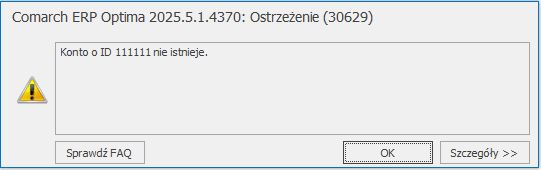
Ostrzeżenie (30629) Konto o ID nie istnieje.
Ostrzeżenie pojawia się w sytuacji gdy w Biurze Rachunkowym w Start/Konfiguracja/ Program/Internetowa Wymiana Dokumentów w kolumnie Numer Klienta (ID), został wprowadzony numer Klienta, który:
nie ma konta w aplikacji Comarch Betterfly lub nie został dodany na listę Klientów Biura w iksiegowosc24.pl
nie aktywował konta IWD na swojej instalacji programu (dotyczy klientów pracujących w programie Comarch ERP Optima)
Przechodząc Start/ Konfiguracja/ Program/Internetowa wymiana dokumentów/ Aktywacja zakładka Klienci, należy „rozpiąć” konfiguracje IWD z danym Klientem.
W tym celu należy w kolumnie:
Wymieniam dane – wybrać <BRAK>,
Numer Klienta (ID) z którym wymieniam dane – należy wprowadzić „0”,
 należy dodać nową kartę cennikową.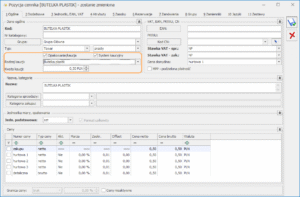
 Klient zainteresowany usługą księgową wypełnia formularz na stronie
 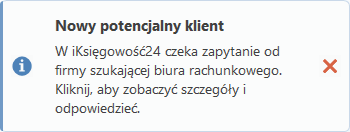 Jeśli biuro rachunkowe jest zainteresowane pozyskaniem nowego Klienta i chce dowiedzieć się więcej, może kliknąć w treść powiadomienia. Nastąpi otwarcie w przeglądarce internetowej odpowiedniej strony serwisu iKsięgowość24:
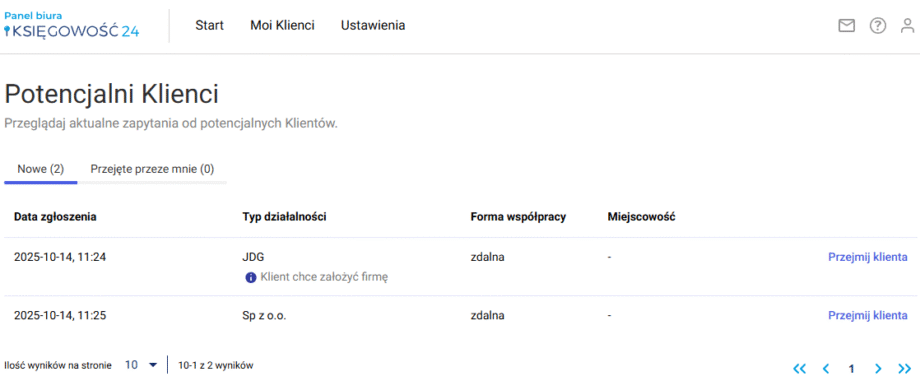 Biuro, które jako pierwsze przyjmie zgłoszenie, uzyskuje dane kontaktowe Klienta.Po nawiązaniu współpracy Klient otrzymuje (jeśli jeszcze nie posiada) konto w Comarch Betterfly. Biuro rachunkowe wybiera dla Klienta odpowiedni wariant tej aplikacji (bezpłatny lub płatny) i dokonuje spięcia z Comarch ERP Optima poprzez Internetową Wymianę Dokumentów.Użytkownik może również zamknąć pojawiający się w programie komunikat, klikając na przycisk „X”. Wówczas powiadomienie zostanie zamknięte.
 Wyślij deklarację do systemu e-Deklaracje umożliwia wysłanie deklaracji VAT-UE/ VAT-UEK do systemu e-Deklaracje za pomocą podpisu kwalifikowanego oraz podpisu niekwalifikowanego. Istnieje możliwość wysyłki deklaracji zarówno o statusie obliczona, jak i zatwierdzona. Podczas wysyłki deklaracji o statusie obliczona jest ona automatycznie zatwierdzana.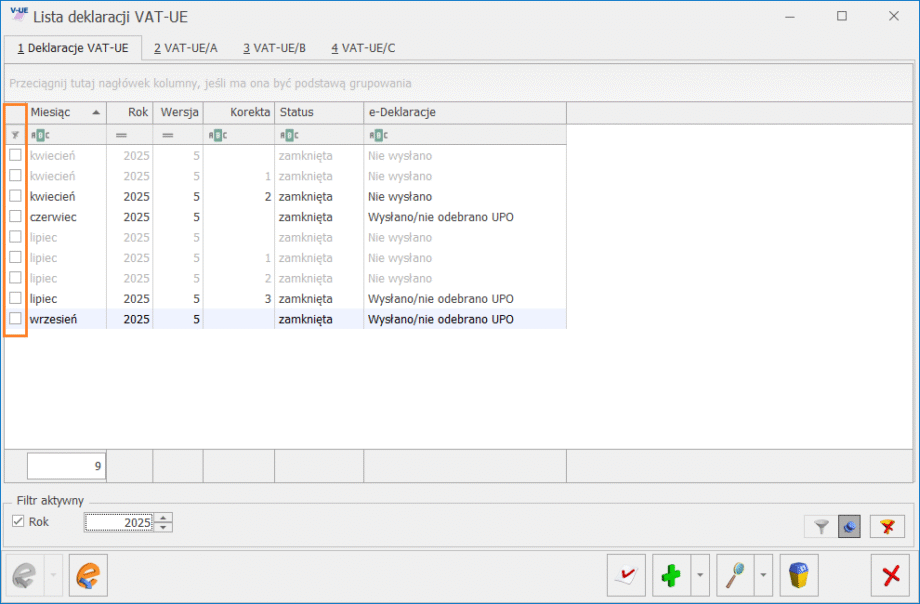
 Jeśli zatwierdzony dokument nadal będzie przetwarzany w KSeF podczas próby pobrania UPO, program będzie ponawiał próbę jego pobrania.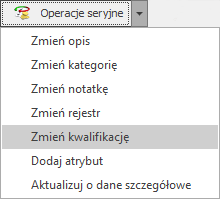
 Aby dodać taki wydruk na zakładce [Definicje] należy za pomocą opcji Dodaj grupę utworzyć grupę podwydruków – jedną lub wiele. Zestaw ten jest oparty o zapytanie SQL, definiujące zbiór rekordów, dla których podwydruki będą wykonywane (np. Select Van_VanId from CDN.VatNag). Wskazane zapytanie jest uzupełniane o przekazywane z okna aplikacji filtr oraz sortowanie (klauzula Where i Order by), ale parametry Ignoruj filtrowanie aplikacji oraz Ignoruj sortowanie aplikacji umożliwiają wyłączenie tej opcji.
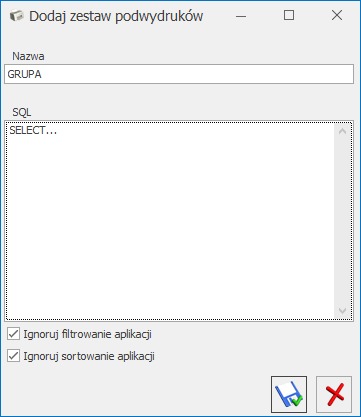 W zapytaniu można zdefiniować dodatkowe parametry przekazywane do podwydruków w postaci kolumn. Szczególnym przykładem jest filtr i sortowanie, które mogą być zmienione przy wywoływaniu podwydruków. W tym przypadku kolumny powinny mieć nazwy odpowiednio FiltrSQL i CDN_SortowanieAPP.Do grupy należy za pomocą opcji Dodaj wydruk dołączyć jeden lub więcej wydruków. Wydruk złożony może wykonywać tylko wydruki Comarch sPrint. W polu Warunek należy określić czy wydruk ma się zawsze wykonać, czy w określonych okolicznościach. Jako warunki można podawać kolumny z wcześniej zdefiniowanego zapytania lub zmienne dynamiczne dostępne na oknie, poprzedzone znakiem @ (np. @OperatorID=1). Podany identyfikator wydruku musi wskazywać na wydruk Comarch sPrint lub inny wydruk złożony.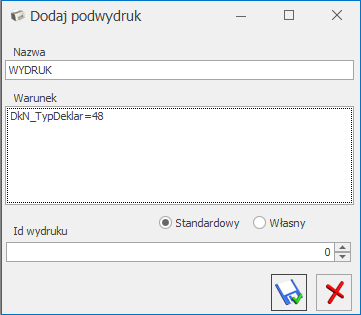

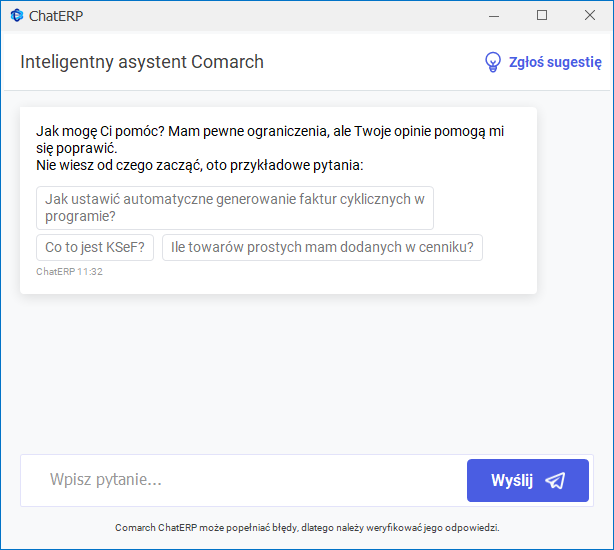
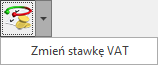
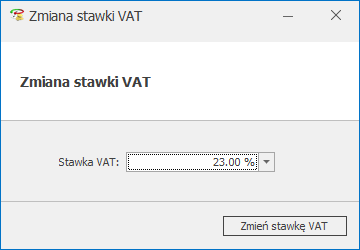 Po kliknięciu przycisku Zmień stawkę VAT następuje zmiana stawki na zaznaczonych wcześniej kategoriach.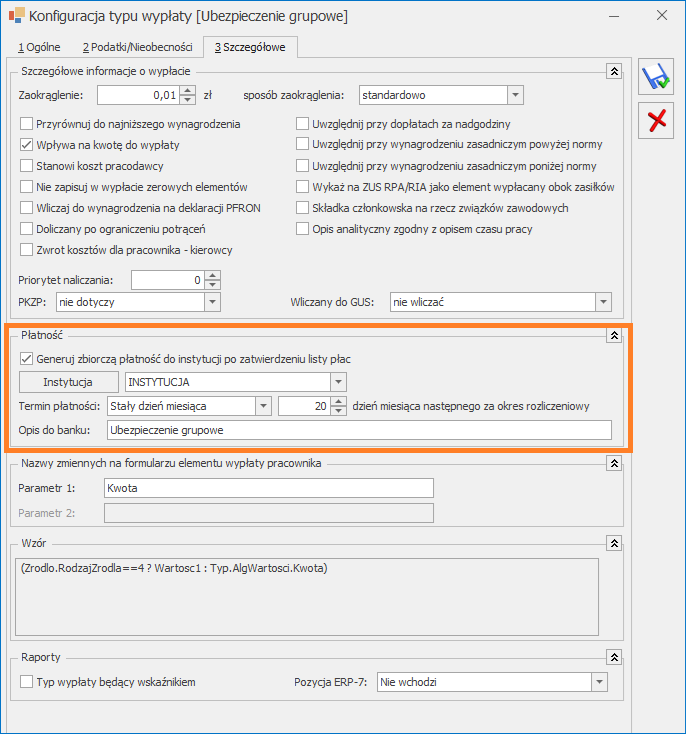
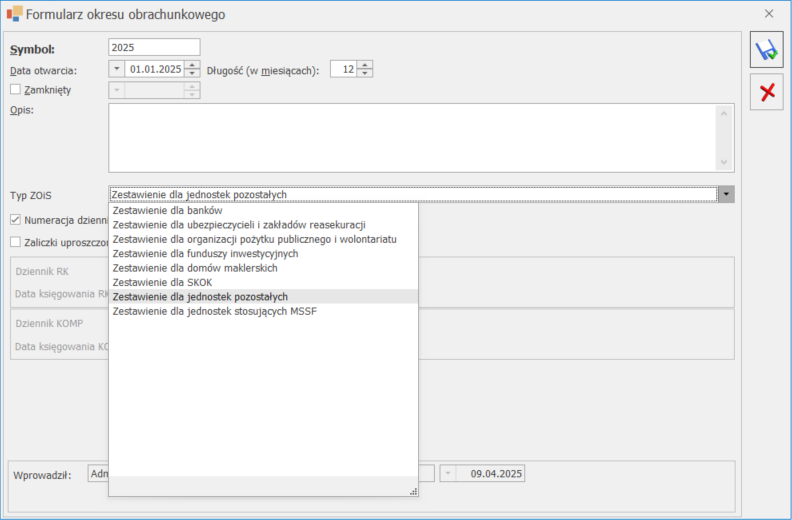
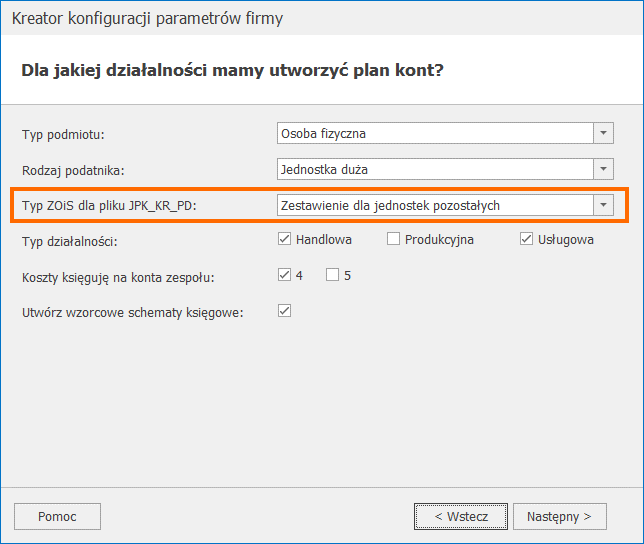
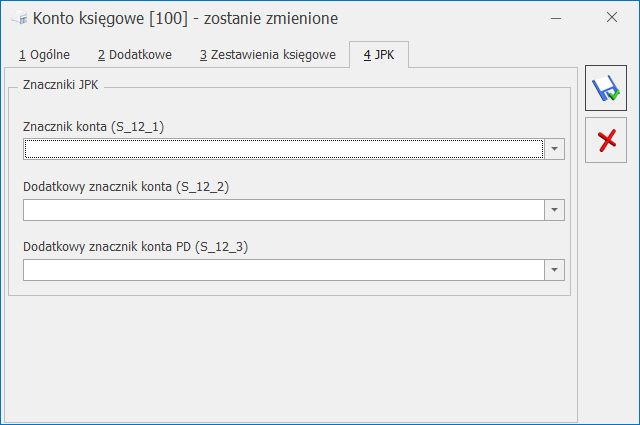
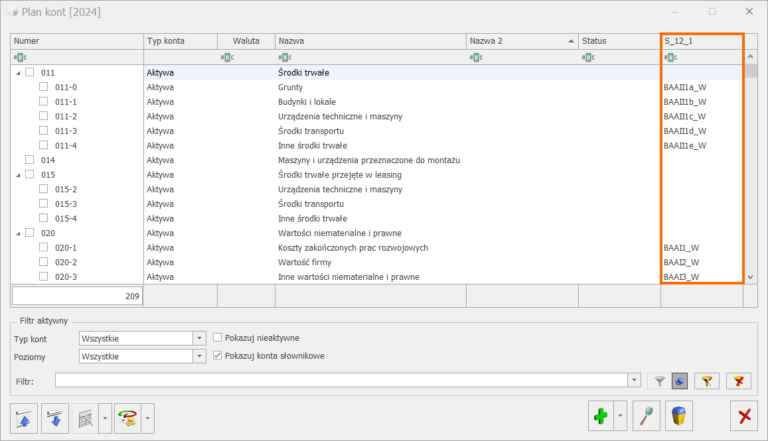

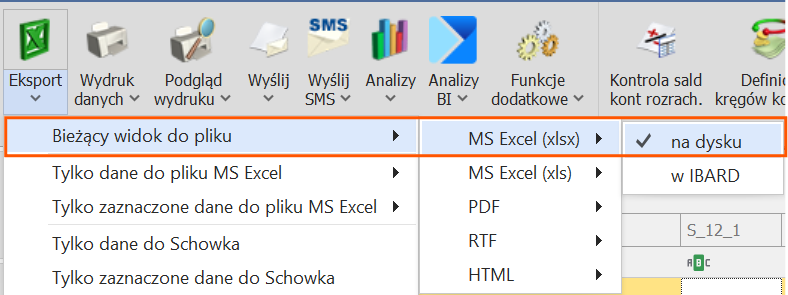

 / Aktualizacja znaczników JPK_KR_PD.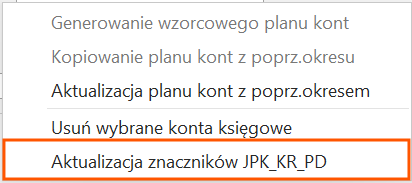
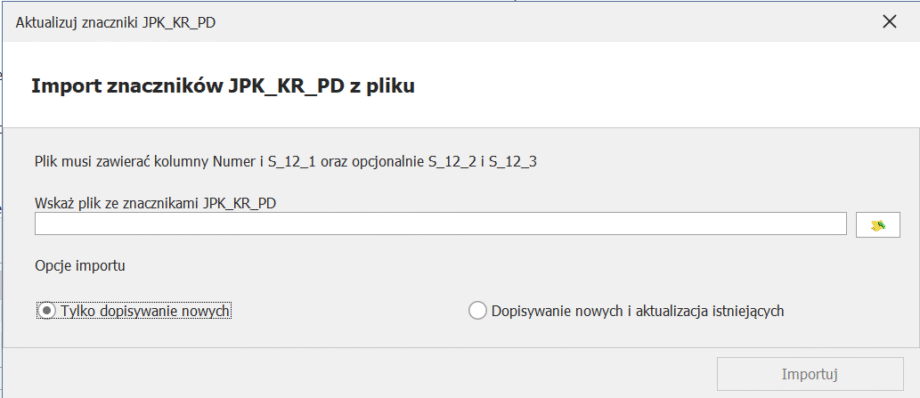
 dostępna jest operacja seryjna Zmień znaczniki JPK. Funkcja pozwala na dodanie, zmianę oraz usunięcie znaczników JPK na zaznaczonych kontach księgowych.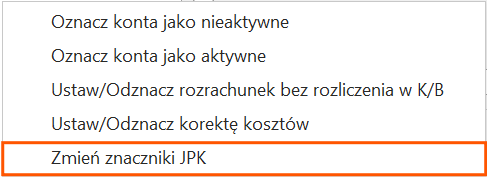
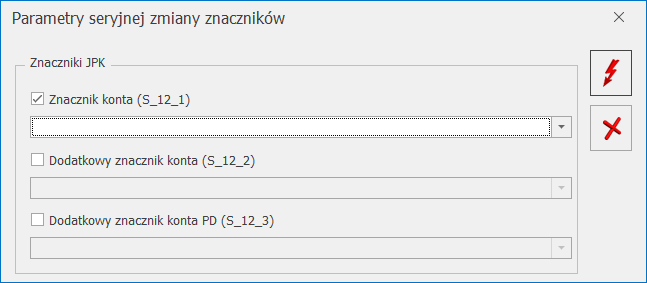
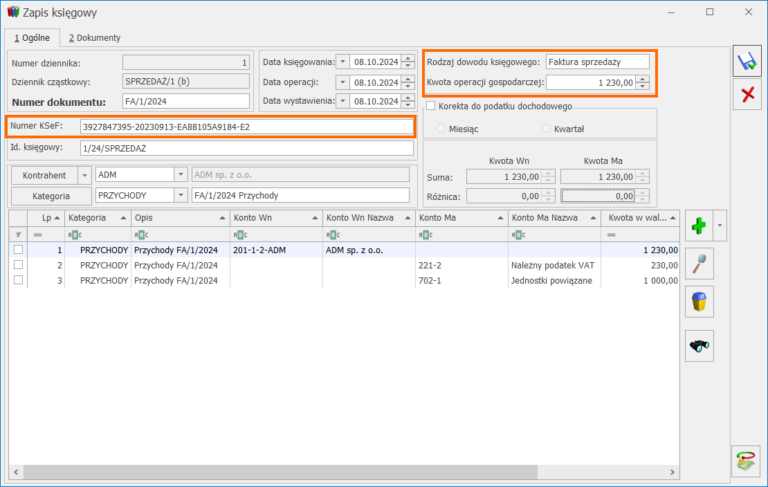
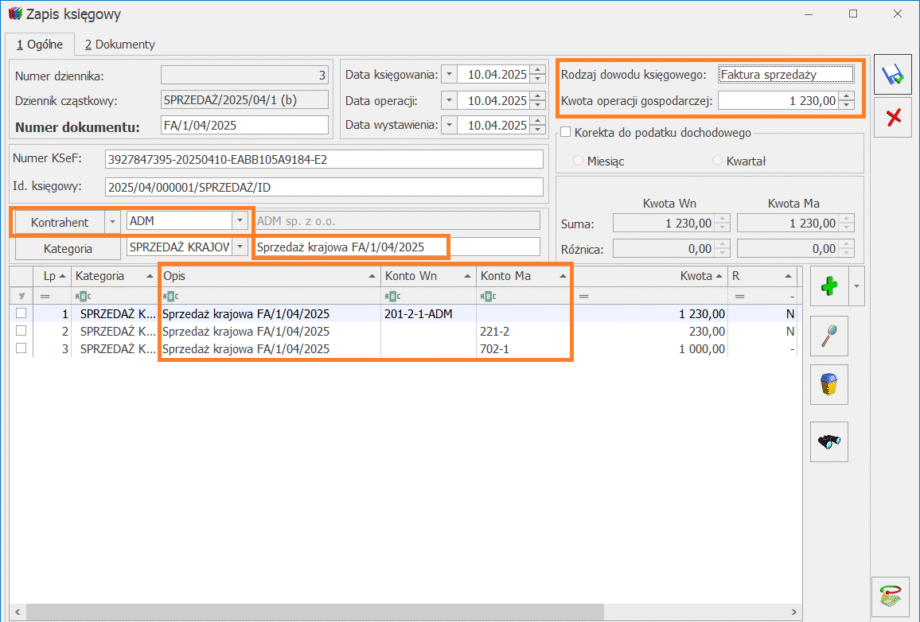
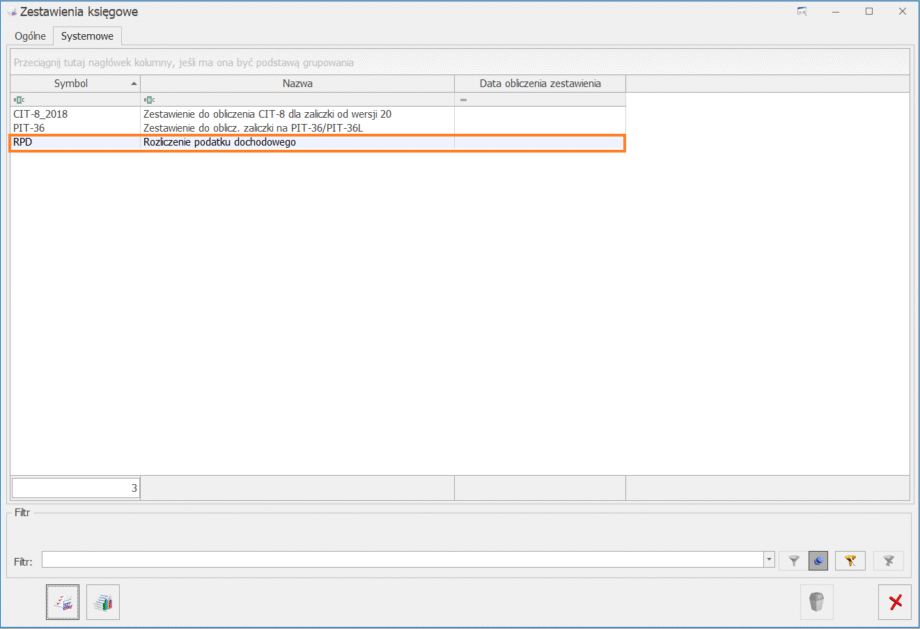
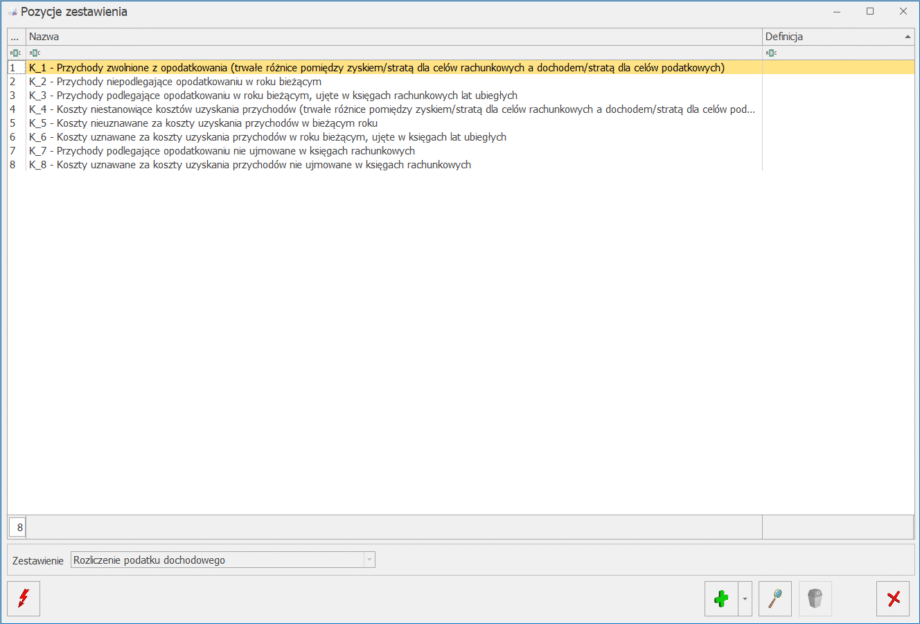
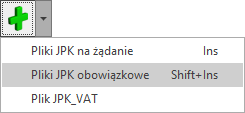
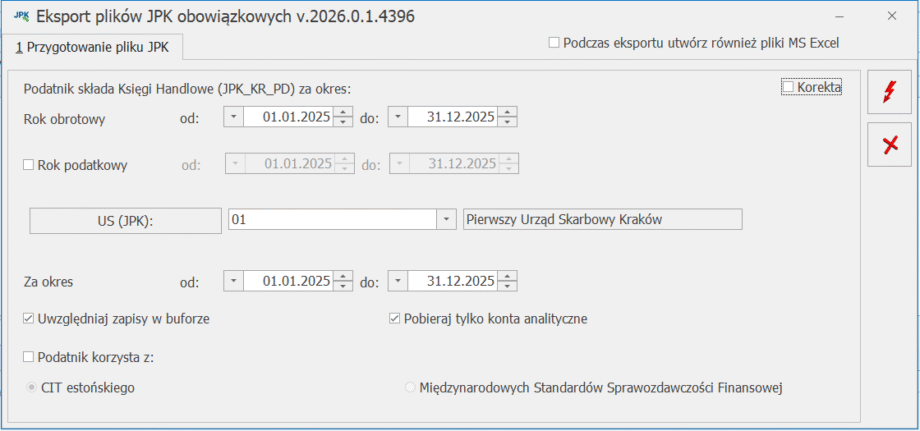
 , jeżeli plik jest składany za cały rok obrotowy lub (w przypadku plików cząstkowych) data końcowa pola Za okres jest równa dacie końcowej roku obrotowego, otwierane jest okno Rozliczenie podatku dochodowego.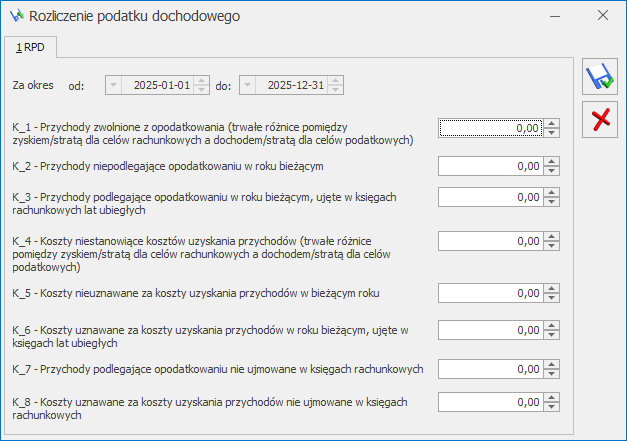
 Zapisz zmiany następuje wygenerowanie pliku JPK_KR_PD i powrót na okno Pliki JPK.
 umożliwia otwarcie podświetlonego na liście pliku JPK_KR_PD w Ms Excel. Arkusz zawiera zakładki: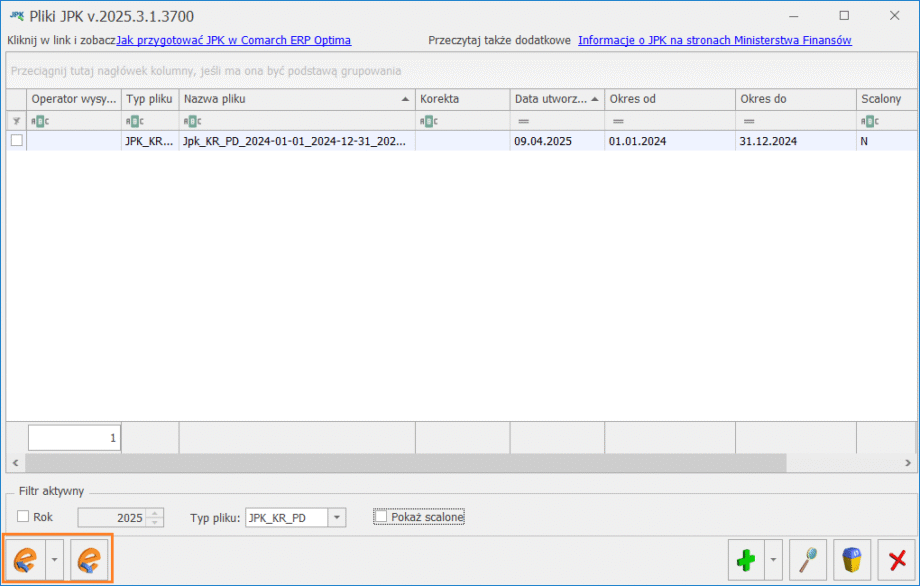
 Wyślij umożliwia wysłanie pliku JPK_KR_PD za pomocą podpisu kwalifikowanego oraz podpisu zaufanego.
 Odbierz UPO służy do odebrania Urzędowego Poświadczenia Odbioru.
 Podgląd UPO umożliwia podgląd Urzędowego Poświadczenia Odbioru