W jaki sposób można cofnąć status Zweryfikowany na Niezweryfikowany?
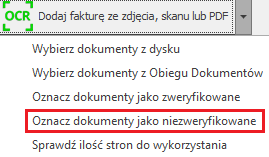
Status Zweryfikowany można cofnąć bezpośrednio w dokumencie klikając na przycisk  lub w operacjach seryjnych
  .
.
Status Zweryfikowany można cofnąć bezpośrednio w dokumencie klikając na przycisk lub w operacjach seryjnych .
Dokument, który zostanie poprawnie przetworzony przez usługę Comarch OCR&KSeF trafia do rejestru VAT i jest na nim dodawany atrybut OCR o wartości Niezweryfikowany. Atrybut ten jest dodawany, aby łatwo można było odnaleźć dokumenty, które zostały przetworzone za pomocą Comarch OCR&KSeF. Użytkownik po sprawdzeniu dokumentu może zmienić wartość atrybutu na Zweryfikowany.
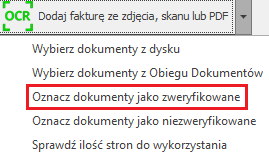
Dokumenty przetworzone za pomocą usługi Comarch OCR można seryjnie oznaczyć jako zweryfikowane z poziomu operacji seryjnych wybierając Oznacz dokumenty jako zweryfikowane
Dokumenty przetworzone za pomocą usługi Comarch OCR powinny zostać zweryfikowane przez Użytkownika pod kątem poprawności zaimportowanych danych.
Szczególną uwagę podczas weryfikacji należy zwrócić uwagę na:
Jeżeli dokument zostanie zweryfikowany przez Użytkownika jako poprawny to należy na takim dokumencie zmienić wartość atrybutu OCR z Niezweryfikowany na Zweryfikowany. Można w tym celu wykorzystać:
 który świadczy o tym, że dokument nie został jeszcze zweryfikowany (na zakładce [Atrybuty] atrybut OCR ma wartość Niezweryfikowany). Po naciśnięciu przycisku
  , wartość atrybutu zmienia się na Zweryfikowany i przycisk zmienia swój wygląd na
  .
.
W menu CRM/ Obieg Dokumentów na formularzu dokumentu firmowego w sekcji Archiwum plików należy dla dokumentu zaznaczyć parametr udostępnienia w kolumnie Udostępnij dla usługi OCR. Po zaznaczeniu parametru, załącznik będzie dostępny dla usługi Comarch OCR&KSeF, uruchamianej z poziomu rejestru VAT.

Kolumna Udostępnij dla usługi OCR nie jest dostępna na dokumentach, na których wskazano Typ: Wspólny.
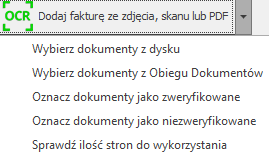
Comarch OCR&KSeF pozwala na przetwarzanie jednocześnie wielu plików. Po naciśnięciu przycisku  istnieje możliwość wskazania dokumentów z dysku lub z Obiegu Dokumentów.
Opcja Wybierz dokumenty z dysku otwiera okno, na którym można wskazać dokumenty zapisane na dysku. Natomiast opcja Wybierz dokumenty z Obiegu Dokumentów otwiera okno, na którym można wskazać skany zapisane w Bibliotece dokumentów.
Po rozpoczęciu przetwarzania dokumentów na ekranie widoczne jest okno, które wyświetla przetwarzane dokumenty. Użytkownik widzi nazwy plików dokumentów, ich numery oraz daty wystawienia, które są aktualnie przetwarzane i czy przetwarzanie zakończyło się poprawnie, czy z błędem.
Szczegółowe informacje dostępne są w biuletynie Usługa OCR w Comarch ERP Optima.
Za pomocą usługi Comarch OCR mogą zostać rozpoznane następujące dane z faktury:
Za pomocą usługi Comarch OCR rozpoznawane są skany dokumentów/zdjęcia w formacie pdf, jpg, jpeg, tiff lub png. W przypadku plików jpeg konieczna jest wersja Comarch ERP Optima 2020.0 .1. W przypadku skanów minimalna rozdzielczość przetwarzanych dokumentów to 200 dpi. Zdjęcie musi zawierać wyłącznie przetwarzany dokument oraz dane dokumentu muszą być wyraźnie widoczne i czytelne dla ludzkiego oka.Maksymalna rozdzielczość strony na zaczytywanym skanie nie może przekroczyć 20 mln pikseli a rozmiar 11,7×16,5 cali co odpowiada formatowi A3.
Maksymalny rozmiar pojedynczej strony to 5MB.
Usługa Comarch OCR analizuje dostarczony plik graficzny i rozpoznaje na nim tekst. Po zmianie obrazu na tekst i odczytaniu z niego danych merytorycznych, przypisuje je do odpowiednich kategorii – NIP, numer faktury, data, kwota netto, brutto, VAT, numer rachunku bankowego itp. Następnie przetworzona przez Comarch OCR faktura zostaje wprowadzona do programu Comarch ERP Optima, gdzie w dalszym etapie może być zweryfikowana, zaksięgowana i zarchiwizowana przez Użytkownika.
Poszczególne kroki procesu wyglądają następująco: