1. Integracja z KSeF – wysyłka wsadowa. Wprowadzono funkcjonalność wysyłki wsadowej faktur do Krajowego Systemu e-Faktur (KSeF). Rozwiązanie to umożliwia masowe przekazywanie dokumentów w ramach jednej operacji, co znacząco usprawnia obsługę dużej liczby faktur oraz skraca czas komunikacji z systemem KSeF.
Podczas seryjnej wysyłki system automatycznie grupuje pliki XML w jedną paczkę (archiwum ZIP), która następnie przesyłana jest do KSeF. Błąd w pojedynczym pliku XML nie powoduje odrzucenia całej paczki. Każda faktura jest weryfikowana przez KSeF niezależnie, co umożliwia poprawne przetworzenie dokumentów spełniających wymagania, nawet jeśli część plików zawiera błędy.
Po przetworzeniu paczki przez KSeF, system pobiera informacje zwrotne i odpowiednio aktualizuje statusy przesłanych dokumentów.
Wysyłka wsadowa uruchamiana jest automatycznie w następujących przypadkach:
Podczas seryjnego wysyłania zatwierdzonych dokumentów – przy zaznaczeniu wielu faktur z poziomu lisy faktur sprzedaży.
Podczas zatwierdzania dokumentów – przy zatwierdzania wielu dokumentów będących w buforze, jeżeli na karcie operatora zaznaczony został parametr Wysyłka przy zatwierdzeniu dokumentu
Podczas przekształcania ofert handlowych – przy generowaniu faktur sprzedaży z ofert handlowych, jeżeli na karcie operatora zaznaczony został parametr Wysyłka przy zatwierdzeniu dokumentu
Podczas generowania faktur cyklicznych – przy ręcznym generowaniu faktur cyklicznych, jeśli na formularzu faktury cyklicznej jako sposób zapisu faktury został wskazany zapis na stałe oraz na karcie operatora zaznaczony został parametr Wysyłka przy zatwierdzeniu dokumentu.
Poświadczenie Odbioru (UPO)
Dla każdej wysyłki wsadowej generowane jest jedno zbiorcze Urzędowe Poświadczenie Odbioru (UPO). Numer referencyjny zawarty w dokumencie UPO dotyczy całej przesłanej paczki faktur.
2. Integracja z KSeF – przekazywanie informacji dotyczących stawek VAT. Rozszerzono funkcjonalność integracji z Krajowym Systemu e-Faktu (KSeF) o mechanizm umożliwiający prawidłowe mapowanie oraz przekazywanie do KSeF informacji dotyczących specyficznych stawek i procedur podatkowych VAT.
Wprowadzona zmiana zapewnia zgodność z aktualnymi wymaganiami KSeF w zakresie raportowania:
stawek NP I oraz NP II (transakcje niepodlegające opodatkowaniu na terytorium kraju),
stawki ZW (sprzedaż zwolniona z VAT)
procedury odwrotnego obciążenia.
3. Integracja z KSeF – data sprzedaży dla poszczególnych pozycji. Wprowadzono możliwość definiowania oraz przekazywania do przesyłania do Krajowego Systemu e-Faktur (KSeF) szczegółowych informacji o datach sprzedaży dla poszczególnych pozycji faktury. Funkcjonalność umożliwia rejestrowanie różnych dat sprzedaży dla poszczególnych towarów lub usług w ramach jednego dokumentu. Dane te są następnie uwzględniane podczas przesyłania faktury do KSeF. Należy pamiętać, że daty sprzedaży określone dla pozycji mają zastosowanie wyłącznie na potrzeby KSeF i nie wpływają na rozchodowanie towarów w systemie.
W tym celu na karcie pozycji dokumentu na zakładce [KSeF] udostępniono pole Data sprzedaży pozycji. Dane wprowadzone w tym miejscu są przekazywane do pola P_6A w sekcji FaWiersz struktury logicznej KSeF.
Zasady przekazywania informacji o datach sprzedaży do KSeF:
Brak wskazanych dat na pozycjach: Jeżeli na żadnej z pozycji nie ustawiono indywidualnej daty sprzedaży, system przesyła datę sprzedaży z nagłówka dokumentu do pola P_6. Pole P_6A pozostaje wówczas puste.
Wszystkie pozycje z datą inną niż w nagłówku: W sytuacji, gdy każda pozycja posiada własną datę sprzedaży i jest ona różna od daty wskazanej w nagłówku faktury, pole P_6 nie jest wypełniane. Zamiast tego dla każdej pozycji uzupełniane jest pole P_6A zgodnie z datą wprowadzoną na karcie pozycji.
Częściowe uzupełnienie dat na pozycjach: Jeżeli tylko część pozycji posiada wypełnioną datę sprzedaży, podczas wysyłki faktury pole P_6 pozostaje puste. System wypełnia wówczas pola P_6A dla wszystkich pozycji. Dla pozycji ze wskazaną przez użytkownika datą system pobiera tę datę, natomiast dla pozycji bez określonej daty – automatycznie przypisuje datę sprzedaży z nagłówka dokumentu.
Wszystkie pozycje z datą identyczną jak w nagłówku: Jeśli na wszystkich pozycjach uzupełniono datę sprzedaży i jest ona taka sama jak data w nagłówku faktury, system wypełnia jedynie pole P_6 (zgodnie z nagłówkiem), pomijając pole P_6A.
Takie same daty na pozycjach różne od daty nagłówka: W przypadku, gdy wszystkie pozycje mają uzupełnioną taką samą datę sprzedaży, ale jest ona inna niż data w nagłówku, system wypełnienia pole P_6A dla każdej pozycji.
4. Integracja z KSeF – płatności. Dostosowano zakres wysyłanych danych do KSeF w obszarze sekcji Płatności do schemy FA(3). Funkcjonalność ta zapewnia pełniejszą prezentację warunków transakcji na e-fakturze oraz zapewnia zgodność z rozbudowaną strukturą schemy KSeF.
5. Integracja z KSeF – import danych. W ramach integracji z KSeF rozszerzono zakres danych importowanych do programu. Oprócz dotychczasowych informacji importowane są również:
dane dotyczące pola Podmiot3
informacja o okresie, którego dotyczy faktura
6. KSeF – walidacja długości pól tekstowych. Wprowadzono mechanizm kontroli długości wprowadzanych danych w polach edycyjnych odpowiadających węzłom Warunki transakcji oraz Dodatkowy opis.
Zgodnie z wymaganiami specyfikacji schemy KSeF, pola te posiadają ograniczenie do 256 znaków. W ramach optymalizacji procesu wystawiania faktur, limit ten został zaimplementowany bezpośrednio w polach edycyjnych w programie. Rozwiązanie to zapobiega wprowadzaniu zbyt długich wartości już na etapie przygotowywania dokumentu, co eliminuje występowanie błędów walidacji schemy.
7. KSeF – Kontrahent bez NIP. Wprowadzono funkcjonalność umożliwiającą wysyłkę faktur do Krajowego Systemu e-Faktur (KSeF) dla kontrahentów, którzy nie posiadają numeru identyfikacji podatkowej. Dokumenty wystawione na kontrahentów bez uzupełnionego numeru NIP są automatycznie opatrywane znacznikiem BrakID, zgodnie ze specyfikacją KSeF. Zmiana rozszerza zakres możliwych do odwzorowania scenariuszy biznesowych, w tym wysyłania faktur:
B2C (sprzedaż na rzecz osób fizycznych nieprowadzących działalności gospodarczej),
dla rolników ryczałtowych nieposiadających numeru NIP,
dla podmiotów zagranicznych, którym nie nadano numerów identyfikacyjnych
8. Integracja aplikacji Comarch Mobile z KSeF. Rozszerzono zakres informacji dotyczących KSeF, przekazywanych do programu dla faktur wystawianych w aplikacji Comarch Mobile, o obsługę trybów awaryjnych wystawiania faktur.
9. SENT. Zgodnie z rozporządzeniem Ministra Finansów i Gospodarki wchodzącego w życie 17 marca 2026r. w programie poszerzono katalog towarów objętych monitorowaniem w systemie SENT o odzież i obuwie.
Zmiany
1. Warunki transakcji – pola obligatoryjne. Na formularzu faktury, na zakładce [KSeF] w podzakładce [Dodatkowe dane] oznaczono gwiazdką pola, które są obowiązkowe do wypełnienia dla wybranych warunków transakcji zgodnie z wymaganiami KSeF.
2. Warunki transakcji – widoczność sekcji. Na fakturze sprzedaży na zakładce [KSeF] w podzakładce [Dodatkowe dane] zmodyfikowano prezentację sekcji Informacje dodatkowe. W celu optymalizacji interfejsu zrezygnowano z domyślnego wyświetlania wszystkich pól. Użytkownik ma możliwość samodzielnego dodania wybranych rodzajów danych do listy za pomocą przycisku plusa.
3. Nowe środki transportu – widoczność sekcji Na formularzu pozycji dokumentu na zakładce [KSeF] zmodyfikowano prezentację sekcji Informacje dodatkowe. W celu optymalizacji interfejsu zrezygnowano z domyślnego wyświetlania wszystkich pól. Użytkownik ma możliwość samodzielnego dodania wybranych rodzajów danych do listy za pomocą przycisku plusa.
4. Integracja z KSeF – anulowanie faktury. Umożliwiono anulowanie faktur, które zostały odrzucone przez KSeF podczas ich wysyłki w środowisku produkcyjnym.
5. Integracja z KSeF – mapowanie towarów. Zmodyfikowano funkcjonalność dotyczącą weryfikacji pozycji na dokumencie pobranym z KSeF podczas przenoszenia go do handlu. Próba powiązania towaru odbywa się w następującej kolejności:
Kod EAN – w pierwszej kolejności system poszukuje towaru o identycznym kodzie EAN.
Nazwa towaru – w przypadku braku dopasowania po kodzie EAN, weryfikowana jest nazwa.
Kod u dostawcy – jeżeli powyższe kryteria nie zostaną spełnione, identyfikacja następuje na podstawie kodu u dostawcy.
6. Integracja z KSeF – identyfikator wewnętrzny. Podczas wystawiania faktury, gdy na zakładce [Kontrahent] wskazano nabywcę i odbiorcę, jeśli nabywca posiada uzupełniony numer NIP, natomiast nie został on wskazany dla odbiorcy, program sprawdza czy w kartotece odbiorcy zostało uzupełnione pole Identyfikator wewnętrzny.
Jeśli pole Identyfikator wewnętrzny jest uzupełnione – do systemu KSeF przekazywana jest informacja o typie identyfikatora oraz jego wartości.
Jeśli pole Identyfikator wewnętrzny nie jest uzupełnione – do systemu KSeF przekazywana jest informacja: „Brak Identyfikatora”.
7. Integracja z Comarch Shipping – Raben. Na formularzu dokumentu ZNP dla kuriera Raben Logistics Polska umożliwiono ręczną edycję wymiarów palety jednorazowej.
Poprawiono
1. KSeF – białe znaki opis. Poprawiono mechanizm wysyłki faktur do systemu KSeF w zakresie obsługi tzw. białych znaków (np. spacje, znaki nowej linii). Wyeliminowano problem blokowania wysyłki w przypadku wykrycia białych znaków w opisach dokumentu, pozycjach towarowych, kodzie SWIFT oraz stopce. Obecnie system automatycznie filtruje oraz usuwa te znaki w momencie wysyłki, co zapewnia poprawną walidację faktury w KSeF.
2. KSeF – kontrahent z Grecji. Poprawiono działanie programu w zakresie wysyłania do KSeF faktur dla kontrahentów z Grecji (NIP z przedrostkiem EL). Podczas wysyłki takiej faktury do pliku XML pobierany był kod PL. Działanie poprawiono.
3. KSeF – MPP. Po konwersji danych do wersji 2026.1. lub 2026.2 pozycje cennikowe z archiwalnym znacznikiem MPP mogły generować błędy podczas wysyłki faktur do KSeF. Mechanizm poprawiono.
4. KSeF – mapowanie towarów. Zaktualizowano działanie przycisku Zamknij okno na oknie Wybierz parametry dodawanych towarów. Okno to pojawia się podczas przenoszenia faktur z KSeF do modułu handlowego w sytuacji, gdy system nie odnajdzie odpowiednika towaru w bazie danych. Obecnie wybranie ikony zamknięcia skutkuje całkowitym przerwaniem operacji przenoszenia dokumentu.
5. Opakowania kaucyjne. W specyficznych sytuacjach gdy na fakturę powstałą w przekształcenia WZ, na którym znajdowały się opakowania kaucyjne dodano pozycję o typie usługa mógł wystąpić problem z generowaniem dokumentu WKA. Działanie poprawiono.
6. Wydruki – Opakowania kaucyjne. Zoptymalizowano proces wydruku faktur na których występują pozycje zawierające opakowania kaucyjne co skróciło czas generowania dokumentu.
7. Terminal płatniczy – opakowania kaucyjne. Poprawiono sposób przesyłania kwoty kaucji na terminal płatniczy dla opakowań w systemie kaucyjnym, dzięki czemu jest ona prawidłowo doliczana do płatności..
Płace i Kadry
Nowości
Wskaźniki. Konfiguracja / Program / Płace / Wynagrodzenia
Indywidualne formy płatności dla dodatków i umów cywilnoprawnych. Wprowadzono możliwość określenia odrębnej formy płatności dla dodatków (przypisanych na liście stałych dodatków pracownika) oraz dla umów cywilnoprawnych.
Na formularzu dodatku/umowy dodano parametr Schemat płatności umowy/dodatku zgodny ze schematem pracownika. Jest on domyślnie zaznaczony, co oznacza sposób wypłaty danego składnika zgodnie z ustawieniami w formularzu danych kadrowych pracownika. Po odznaczeniu parametru aktywowana zostaje ikona schematu płatności, która pozwala na zdefiniowanie odrębnego sposobu rozliczenia (np. inny rachunek bankowy) dla tego konkretnego składnika. Parametr nie jest dostępny dla dodatków wypłacanych pracownikom zatrudnionym na etat oddelegowanym do pracy za granicę.
Podczas naliczania wypłaty system automatycznie wygeneruje oddzielną płatność dla wartości netto takiego dodatku lub umowy. Jeśli wraz z umową cywilnoprawną wypłacane są elementy takie jak zasiłki, przychód z tytułu PPK czy dodatki dodane bezpośrednio w wypłacie, zostaną one rozliczone zgodnie z ustawieniami zdefiniowanymi w tej umowie.
Zmiany
Wydruki sPrint. Dodano wydruki: ZUS IMIR (wiele plików email), UPO dla PIT – 11, PIT – 8C oraz IFT-1/1R, Lista wypłaconych dodatków za okres.
Poprawiono
Wynagrodzenia.
Dla pracownika oddelegowanego do pracy za granicę, podczas naliczania wypłaty z nieobecnością typu zwolnienie chorobowe (pomniejszaną o 1/30) odnotowaną w ciągłości na 31 dni, pojawiał się komunikat: Nie można naliczyć wypłaty. Błąd naliczenia wypłaty. Błąd naliczenia składnika wypłaty. Działanie poprawiono.
Staż pracy.
W niektórych przypadkach niewłaściwie naliczany był limit urlopu dla pracowników etatowych, posiadających umowy cywilnoprawne. Działanie poprawiono.
Do stażu pracy nadmiarowo uwzględniane były umowy cywilnoprawne (umowa bez zaznaczonego parametru Uwzględniaj okres umowy do stażu pracy), gdy w konfiguracji został odznaczony parametr Automatyczne korygowanie stażu pracy o nakładające się okresy nauki i pracy. Działanie poprawiono.
Import e-zwolnień. Podczas importu e – zwolnień z ZUS pojawiał się komunikat: Object reference not set ro an instance of an object. Działanie poprawiono.
Wydruki sPrint.Na wydruku Świadectwo pracy (sPrint) nie było generowane drugie imię pracownika. Działanie poprawiono.
Jak wysyłać faktury do KSeF przy wielu oddziałach?
Jeśli wystawiasz faktury dla kontrahentów, którzy posiadają wiele oddziałów posługujących się tym samym numerem NIP lub identyfikatorem wewnętrznym (IDWew), postępuj zgodnie z poniższymi krokami.
Krok 1: Przygotowanie programu (Konfiguracja)
Aby program pozwolił na dodanie wielu kartotek dla podmiotów o tym samym numerze NIP, należy zmienić ustawienia systemowe:
Dodatkowo aby informacje o odbiorcy były przekazywane do KSeF należy w menu Start/Konfiguracja/Firma/Dane firmy/KSeF w podzakładce [Wysyłanie faktur] zaznaczyć parametr Odbiorca.
Krok 2: Konfiguracja karty oddziału
Aby precyzyjnie wskazać konkretny oddział w systemie KSeF, niezbędne jest uzupełnienie jego identyfikatora:
Otwórz formularz kontrahenta na zakładce [Ogólne].
W sekcji Inne odszukaj pole Identyfikator wewnętrzny.
Wpisz identyfikator zgodnie ze strukturą KSeF: numer NIP oraz pięć cyfr kontrolnych (np. 3382949324-33334).
Krok 3: Wystawianie faktury i zasady przekazywania danych
Podczas wystawiania faktury, gdy na zakładce [Kontrahent] wskazano Nabywcę i Odbiorcę, system przesyła dane do KSeF według następujących zasad:
Ten sam NIP u Nabywcy i Odbiorcy (Odbiorca posiada IDWew):
Nabywca zostanie wysłany jako Podmiot2.
Odbiorca zostanie wysłany jako Rola2 (odbiorca).
Jako typ identyfikatora zostanie przesłany IDWew.
Różne numery NIP u Nabywcy i Odbiorcy:
Nabywca zostanie wysłany jako Podmiot2.
Odbiorca zostanie wysłany jako Rola2 (odbiorca).
Jako typ identyfikatora zostanie przesłany NIP.
Nabywca posiada NIP, a Odbiorca nie posiada NIP:
Nabywca zostanie wysłany jako Podmiot2.
Odbiorca zostanie wysłany jako Rola2 (odbiorca).
Jako typ identyfikatora zostanie przesłana informacja:
Jeśli pole Identyfikator wewnętrzny zostało uzupełnione – do systemu KSeF przekazywana jest informacja o typie identyfikatora oraz jego wartości.
Jeśli pole Identyfikator wewnętrzny nie zostało uzupełnione – do systemu KSeF przekazywana jest informacja: „Brak Identyfikatora”.
Wskazanie dodatkowych odbiorców faktury możliwe jest na zakładce [KSeF] w sekcji [Dodatkowe dane]. Możesz tam ręcznie zarządzać podmiotami, które mają zostać uwzględnione w strukturze e-faktury.
Jak wystawić fakturę, gdy jestem jednostką podległą – JST w roli wystawcy?
Krok 1: Konfiguracja danych jednostki nadrzędnej (Gminy)
Zanim zaczniesz wystawiać faktury, musisz wprowadzić dane podmiotu nadrzędnego do konfiguracji programu.
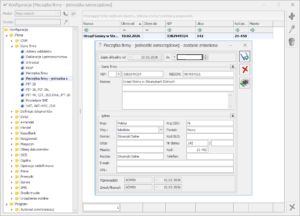
Wejdź w menu: Start / Konfiguracja / Firma / Pieczątka Firmy – jednostka samorządowa.
Uzupełnij dane jednostki nadrzędnej (np. Urzędu Gminy) – możesz zrobić to ręcznie lub skorzystać z przycisku pobierania danych z bazy REGON.
Krok 2: Proces wystawiania faktury
Podczas wystawiania dokumentu program automatycznie rozdzieli role podmiotów zgodnie ze strukturą JST:
Sprzedawca (Gmina): Jako główny sprzedawca na fakturze wskazana zostanie jednostka nadrzędna. Do KSeF dane te zostaną wysłane z oznaczeniem Podmiot1.
Twoja Jednostka (Szkoła/Ośrodek): Dane z Twojej „Pieczątki firmy” zostaną przeniesione na dokument do zakładki [KSeF] -> podzakładka [Dodatkowe Dane]. Dane twojej jednostki zostaną wysłane do KSeF z oznaczeniemPodmiot3oraz przypisaną roląJST – wystawca.
Krok 3: Uprawnienia w systemie KSeF
Pamiętaj, że sama konfiguracja w programie to nie wszystko:
Aby skutecznie wysłać fakturę, Twoja jednostka musi posiadać uprawnienia nadane w portalu KSeF przez jednostkę nadrzędną. Jest to niezbędne, by system przyjął dokument wysłany w imieniu Gminy.
Jak wystawić fakturę na Jednostkę budżetową?
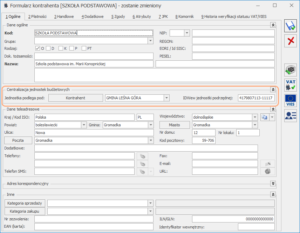
Krok 1: Konfiguracja karty kontrahenta
Zanim wystawisz fakturę, przygotuj dane w kartotece jednostki podległej (np. szkoły).
Na formularzu kontrahenta przejdź do zakładki [Ogólne].
W sekcji Centralizacja jednostek budżetowych wskaż jednostkę nadrzędną (np. Gminę).
Jeśli szkoła posiada własny identyfikator, wpisz go w polu IDWew jednostki podrzędnej.
Krok 2: Wystawienie faktury
Po wybraniu kontrahenta (jednostki podległej) na fakturze, przejdź na zakładkę [Kontrahent]:
Dane nabywcy: Program automatycznie wskaże dane Jednostki Samorządowej (Gminy). Do KSeF zostaną one wysłane z oznaczeniem Podmiot2.
Dane odbiorcy: Tu znajdą się dane jednostki podległej (Szkoły). Do KSeF zostaną wysłane z oznaczeniem Podmiot3 i rolą JST – Odbiorca.
Znacznik JST: System automatycznie prześle znacznik JST=1, informujący, że faktura dotyczy jednostki samorządu terytorialnego.
Pobieranie danych: Pozostałe dane nabywcy oraz odbiorcy (NIP, adres) zostaną pobrane z odpowiednich kartotek kontrahentów.
Krok 3: Weryfikacja danych KSeF
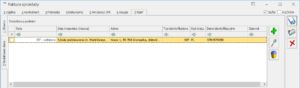
Przejdź na zakładkę [KSeF] -> podzakładka [Dodatkowe Dane]:
Program automatycznie przypisze rolę: JST – Odbiorca.
Jeśli na karcie kontrahenta uzupełniłeś pole IDWew, zostanie ono przeniesione do pola Dane identyfikacyjne. W przeciwnym razie w tym polu pojawi się numer NIP.
Ważne: Prawidłowe powiązanie jednostki podrzędnej z nadrzędną na karcie kontrahenta gwarantuje, że dane na fakturze będą zgodne z wymogami centralizacji VAT w JST.
Mapowanie danych na strukturę logiczną schematu FA(3) e-faktury KSeF
W poniższym artykule przedstawione zostały zasady wypełniania poszczególnych linii pliku .xml faktury wysyłanej do KSeF wg schematu FA(3) w programie Comarch ERP Optima.
Budowa ww. pliku omówiona jest w broszurze udostępnionej przez Ministerstwo Finansów pod adresem j.n.:
Pobieranie faktur z KSeF. Poprawiono odczytywanie terminu płatności z faktur pobranych z KSeF.
Aktualizacja w dniu 06.02.2026
Pobieranie faktur z KSeF. Poprawiono odczytywanie linków i kodów QR na fakturach pobranych z KSeF.
Wysyłka faktur do KSeF. Poprawiono wysyłkę faktur sprzedaży, jeżeli w ustawieniach regionalnych wskazano symbol grupowania cyfr jako kropkę.
Aktualizacja w dniu 11.02.2026
Wydruk wizualizacji faktury z KSeF. Umożliwiono pobranie wizualizacji faktury z KSeF w formacie PDF z poziomu listy Faktury z KSeF, dokumentu KSeF, dokumentu rejestru VAT i faktury zakupu z modułu Handel.
Nowe wydruki zestawień w KPiR za rok 2026. Na liście zapisów księgowych dodano wydruki pomocnicze zgodne z aktualnym wzorem KPiR (miesięczne oraz według kategorii). Nowe raporty umożliwiają szybką weryfikację zapisów i ułatwiają przygotowanie okresowych rozliczeń podatkowych.
Aktualizacja w dniu 14.02.2026
Przenoszenie dokumentu z KSeF do rejestru VAT lub faktur zakupu. Poprawiono przenoszenie faktur do rejestru VAT lub faktur zakupu w module Handel, gdy w dokumencie pobranym z KSeF znajdowały się nadmiarowe białe znaki.
Logowanie do programu. Poprawiono aktywowanie przycisku wyboru firmy na oknie logowania oraz logowanie do Przypominacza i Migratora.
Aktualizacja w dniu 17.02.2026
Konfiguracja Internetowej Wymiany Dokumentów. W szczególnym przypadku podczas konfigurowania Internetowej Wymiany Dokumentów mogło nastąpić wstrzymanie wymiany z pozostałymi klientami w iKsięgowość24.
Pobieranie faktur walutowych z KSeF. Poprawiono przenoszenie faktur walutowych do rejestrów VAT i na listę faktur zakupu w Handlu. W szczególnych przypadkach pomimo uzupełnionego kursu na fakturze pojawiał się komunikat: [[Kwota w walucie systemowej] na płatności] jest wymagana.
Aktualizacja w dniu 23.02.2026
Konfiguracja Internetowej Wymiany Dokumentów. Poprawiono konfigurację Internetowej Wymiany Dokumentów dla klientów posiadających w pieczątce firmy NIP z kreskami lub spacjami.
KSeF – wizualizacja i zmiana firmy. Usprawniliśmy przypisywanie faktur pobieranych z KSeF. Wyeliminowaliśmy rzadką sytuację, w której dokument mógł trafić do niewłaściwej firmy podczas jednoczesnej zmiany firmy i generowania wizualizacji.
Program umożliwia wystawianie faktur w trybach szczególnych KSeF: offline, offline24, awaria KSeF oraz awaria całkowita. Pozwala to na odpowiednią obsługę dokumentów w sytuacjach wyjątkowych, takich jak brak dostępu do Internetu lub niedostępność KSeF.
Certyfikat KSeF Offline
Aby użytkownik mógł korzystać ze szczególnych trybów wystawiania faktur: offline (niedostępność KSeF), offline24, awaria KSeF, konieczne jest wygenerowanie certyfikatu typu 2. Certyfikat należy wygenerować po zalogowaniu się do oficjalnej Aplikacji Podatnika KSeF, a następnie wskazać go w programie .
Opcja ta dostępna jest na wstążce programu w sekcji KSeF, po otwarciu listy faktur sprzedaży pod ikoną Oflline zmień certyfikat .
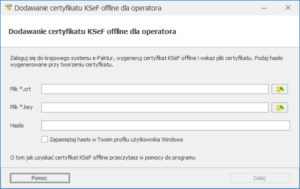
Po wybraniu ikony wyświetli się okno Dodawanie certyfikatu KSeF offline dla operatora, w którym poprzez opcję Wybór pliku należy wskazać wygenerowane w Aplikacji Podatnika KSeF pliki *.crt oraz *.key, a następnie wpisać ustanowione hasło.
Ustawienia konfiguracyjne
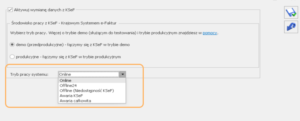
W ustawieniach konfiguracji Start/Konfiguracja/Firma/Dane firmy/KSeF dostępne jest pole Tryb pracy systemu pozwalające na wybór następujących trybów pracy:
Online – ustawiony domyślnie, pozwala na standardowe wystawienie faktury w czasie rzeczywistym oraz przesłanie jej do KSeF zgodnie z ustawieniami na karcie operatora
Offline24 – tryb zapewnia elastyczność i może być stosowany według potrzeb użytkownika. To rozwiązanie, z którego będzie można skorzystać między innymi w razie trudności w wystawianiu i przesyłaniu e-faktur do KSeF wynikających z jakości sieci transmisyjnej lub braku połączenia z Internetem, bądź w ramach własnej strategii zarządzania procesem wystawiania dokumentów. Pozwala on na wystawienie faktury w formacie ustrukturyzowanym poza systemem KSeF i przesłanie jej do KSeF w terminie do 24 godzin od daty wystawienia.
Offline (Niedostępność KSeF) – służy do wystawiania faktur w czasie oficjalnej przerwy technicznej lub awarii po stronie Ministerstwa Finansów, o której resort informuje w specjalnym komunikacie. W takim przypadku podatnik wystawia faktury z kodem QR i ma obowiązek przesłać je do systemu w kolejnym dniu roboczym po ustąpieniu awarii KSeF.
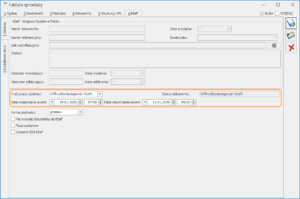
W przypadku wyboru tego trybu użytkownik powinien wskazać datę rozpoczęcia awarii oraz datę zakończenia awarii w dedykowanych polach.
Awaria KSeF – tryb awaryjny KSeF służy do wystawiania faktur poza systemem w trakcie niezaplanowanej awarii platformy rządowej, co pozwala zachować ciągłość sprzedaży poprzez przekazanie dokumentu nabywcy w uzgodnionej formie. Przedsiębiorca ma obowiązek przesłania takich faktur do KSeF w terminie 7 dni roboczych od dnia zakończenia awarii.
W przypadku wyboru trybu awaria KSeF użytkownik powinien wskazać datę rozpoczęcia awarii oraz datę zakończenia awarii w dedykowanych polach.
Awaria całkowita – służy do wystawiania faktur w sytuacjach kryzysowych (np. stan klęski żywiołowej) i ogłaszany jest przez Ministra Finansów, gdy system staje się całkowicie niedostępny dla wszystkich użytkowników. W tym czasie podatnicy mogą wystawiać faktury w dowolnej formie – papierowej lub elektronicznej (np. PDF) – bez zachowania struktury XML i bez konieczności ich późniejszego przesyłania do KSeF. Informacja o tym trybie jest przekazywana za pośrednictwem środków masowego przekazu, takich jak radio, telewizja czy ogólnopolskie portale internetowe.
Informacje dotyczące zmiany trybu pracy zapisywane są w Historii zmian.
Zakładka KSeF na fakturach sprzedaży
Na fakturach sprzedaży na zakładce [KSeF] dostępne jest pole Tryb pracy systemu. Podczas wystawiania dokumentów system sprawdza ustawienie trybu pracy systemu w ustawieniach konfiguracji i przenosi go na zakładkę [KSeF]. Użytkownik ma również możliwość ręcznej zmiany wartości tego pola bezpośrednio na wystawianym dokumencie.
Wybór trybów pracy jest analogiczny do opcji dostępnych w konfiguracji.
W związku z dostępnością trybów szczególnych wystawiania faktur dostępne są następujące Statusy dokumentu w zależności od wybranego trybu pracy:
Online
Offline24
Offline (Niedostępność KSeF)
Awaria KSeF
Awaria całkowita
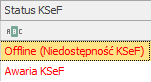
Statusy Offline24, Offline (Niedostępność KSeF), Awaria KSeF są wyświetlane na liście faktur sprzedaży w kolorze czerwonym.
Poniżej przedstawione zostały przykłady wystawiania dokumentów w poszczególnych trybach.
Przykład
Tryb Offline24
Użytkownik wystawia faktury dnia 21.01.2026.
21.01.2026 w godzinach porannych użytkownik wystawia fakturę FA/1/2026, która zapisywana jest do bufora. Faktura wystawiona jest w trybie Online (tryb ustawiony domyślnie).
Następnie użytkownik wystawia fakturę FA/2/2026 i zatwierdza ją, ale nie wysyła jej do KSeF, planuje wysłać ją na koniec dnia pracy razem ze wszystkimi wystawionymi tego dnia fakturami.
21.01.2026 o godzinie 15 użytkownik zatwierdza fakturę FA/1/2026, a następnie operator uprawniony do wysyłki faktur do KseF weryfikuje poprawność wystawionych faktur i próbuje wysłać je do KseF, ale w firmie wystąpiła awaria Interentu.
W tej sytuacji 21.01.2026 o godzinie 15:00 użytkownik zmienia w ustawieniach konfiguracji tryb wystawiania dokumentu z Online na Offline24.
Od tego momentu każda wystawiana faktura będzie miała ustawiony tryb pracy Offline24, natomiast faktury zatwierdzone, które nie zostały jeszcze wysłane do KSeF oraz faktury zapisane do bufora będą miały tryb pracy Online.
W tym wypadku, jeśli nabywca potrzebuje wydruku potwierdzającego daną transakcę może otrzymac wydruk potwierdzenia transakcji, bądź wizualizację faktury.
Faktura nie została wysłana do KSeF, więc nie ma kodu QR ani numeru KSeF.
Wydruk zatwierdzonych faktur w trybie Offline24 zarówno wizualizacji faktury jak i potwierdzenia transakcji zawiera dwa kody QR (Offline + Certyfikat), taki dokument może być przekazany do nabywcy.
22.01.2026 – po ustaniu awarii interentu użytkownik zmienia w konfiguracji tryb pracy systemu KSeF z Offline24 na Online. Wszystkie faktury, które zostaną wystawione po tej zmianie będą miały tryb pracy Online.
22.01.2026 – faktury powinny zostać wysłane do KSeF, ponieważ ich datą wystawienia jest 21.01.2026, a wysyłka faktur wystawionych w trybie Offline24 powinna odbyć się w kolejnym dniu roboczym liczonym od daty wystawienia faktury.
W analizowanym przypadku datą wystawienia faktury w KSeF będzie data wskazana w polu P_1 struktury logicznej FA(3), czyli 21 stycznia 2026 r.
Przykład
Offline (Niedostępność KSeF)
Użytkownik wystawia faktury dnia 21.01.2026
21.01.2026 w godzinach porannych użytkownik wystawia fakturę FA/1/2026, która zapisywana jest do bufora. Faktura wystawiona jest w trybie Online (tryb ustawiony domyślnie).
Następnie użytkownik wystawia fakturę FA/2/2026 i zatwierdza ją, ale nie wysyła jej do KSeF, planuje wysłać ją na koniec dnia pracy razem ze wszystkimi wystawionymi tego dnia fakturami.
21.01.2026 o godzinie 12.00 na stronie Ministerstwa Finansów rozpoczęły się prace serwisowe w związku z czym KseF jest niedostępny. Użytkownik zmienia w ustawieniach konfiguracji tryb wystawiania dokumentu na Offline (Niedostępność KSeF).
Od tego momentu każda wystawiona faktura będzie miała ustawiony tryb pracy Offline (Niedostępność KSeF), natomiast faktury zatwierdzone, które nie zostały jeszcze wysłane do KSeF oraz faktury zapisane do bufora będą miały tryb pracy Online.
W tym wypadku, jeśli nabywca potrzebuje wydruku potwierdzającego daną transakcę może otrzymac wydruk potwierdzenia transakcji, bądź wizualizację faktury.
Wydruk zatwierdzonych faktur w trybie Offline(Niedostępność KSeF) zarówno wizualizacji faktury jak i potwierdzenia transakcji zawiera dwa kody QR (Offline + Certyfikat) i taki dokument może zostać przekazany do nabywcy.
23.01.2026 – KseF jest ponownie dostępny, a użytkownik zmienia w konfiguracji: tryb pracy systemu KSeF z Offline (Niedostępność KSeF) na Online. Wszystkie faktury, które zostaną wystawione po tej zmianie będą miały tryb pracy Online.
Wszystkie faktury wystawione w trybie Offline (Niedostępność KSeF) powinny zostać wysłane do KSeF najpóźniej w następnym dniu roboczym po zakończeniu okresu niedostępności, czyli 24.01.2026. Status faktur, które nie zostały wysłane do KseF wyświetlany jest na liście faktur w kolorze czerwonym.
W analizowanym przypadku datą wystawienia faktury w KSeF będzie data wskazana w polu P_1 struktury logicznej FA(3), czyli 21 stycznia 2026 r.
Przykład
Awaria KseF
Użytkownik wystawia faktury dnia 21.01.2026
21.01.2026 w godzinach porannych użytkownik wystawia fakturę FA/1/2026, która zapisywana jest do bufora. Faktura wystawiona jest w trybie Online (tryb ustawiony domyślnie).
Następnie użytkownik wystawia fakturę FA/2/2026 i zatwierdza ją, ale nie wysyła jej do KSeF, planuje wysłać ją na koniec dnia pracy razem ze wszystkimi wystawionymi tego dnia fakturami.
21.01.2026 o godzinie 12.00 wystąpiła nieplanowana awaria KseF o której Ministerstwo Finansów poinformowało w Biuletnynie Informacji Publicznej. Użytkownik zmienia w ustawieniach konfiguracji tryb wystawiania dokumentu na Awaria KSeF.
Od tego momentu każda wystawiona faktura będzie miała ustawiony tryb pracy Awaria KSeF, natomiast faktury zatwierdzone które nie zostały jeszcze wysłane do KSeF oraz faktury zapisane do bufora będą miały tryb pracy Online.
W tym wypadku, jeśli nabywca potrzebuje wydruku potwierdzającego daną transakcę może otrzymac wydruk potwierdzenia transakcji, bądź wizualizację faktury.
Wydruk zatwierdzonych faktur w trybie Awaria KSeF zarówno wizualizacji faktury jak i potwierdzenia transakcji zawiera dwa kody QR (Offline + Certyfikat) i taki dokument może zostać przekazany do nabywcy.
23.01.2026 – KseF jest ponownie dostępny, a użytkownik zmienia w konfiguracji: tryb pracy systemu KSeF z Awaria KSeF na Online. Wszystkie faktury, które zostaną wystawione po tej zmianie będą miały tryb pracy Online.
Wszystkie faktury wystawione w trybie Awaria KSeF powinny zostać wysłane do KSeF nie później niż w ciągu 7 dni roboczych od dnia zakończenia awarii. Status faktur, które nie zostały wysłane do KseF wyświetlany jest w kolorze czerwonym.
W analizowanym przypadku datą wystawienia faktury w KSeF będzie data wskazana w polu P_1 struktury logicznej FA(3), czyli 21 stycznia 2026 r.
Przykład
Awaria Całkowita
Użytkownik wystawia faktury dnia 21.01.2026
21.01.2026 w godzinach porannych użytkownik wystawia fakturę FA/1/2026, która zapisywana jest do bufora. Faktura wystawiona jest w trybie Online (tryb ustawiony domyślnie).
Następnie użytkownik wystawia fakturę FA/2/2026 i zatwierdza ją, ale nie wysyła jej do KSeF, planuje wysłać ją na koniec dnia pracy razem ze wszystkimi wystawionymi tego dnia fakturami.
21.01.2026 o godzinie 12.00 w mediach Ministerstwo Finansów ogłasza sytuację nadzwyczajną np. zagrożenie infrastruktury kraju.
Użytkownik zmienia w ustawieniach konfiguracji tryb wystawiania dokumentu na Awaria całkowita.
Od tego momentu każda wystawiona faktura będzie miała ustawiony tryb pracy Awaria całkowita, natomiast faktury zatwierdzone które nie zostały jeszcze wysłane do KSeF oraz faktury zapisane do bufora będą miały tryb pracy Online.
Podczas awarii całkowitej dozwolone jest wystawianie faktur w dowolnej formie elektronicznej lub papierowej. Takie faktury nie muszą być wystawiana zgodnie ze strukturą logiczną FA(3) oraz nie zostaną wysłane do KseF.
Faktura wystawiona w trybie awarii całkowitej nie zawiera kodów QR.
23.04.2026 – koniec awarii całkowitej, a użytkownik zmienia w konfiguracji: tryb pracy systemu KSeF z Awaria Całkowita na Online. Wszystkie faktury, które zostaną wystawione po tej zmianie będą miały tryb pracy Online. Użytkownik nie ma obowiązku wysyłania zaległych faktur do KseF.
W tym przypadku datą wystawienia faktury jest rzeczywista data jej wystawienia, wskazana na fakturze.
Wydruk faktury sprzedaży w trybie szczególnym wystawienia faktury
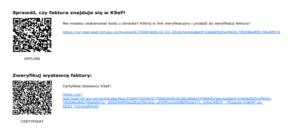
Na wydruku faktury wystawionej w trybie Offline (Niedostępność KSeF), Offline24 i Awaria KSeF widoczne są dwa kody QR:
pierwszy (KOD I) kod QR z podpisem „OFFLINE” – służy do weryfikacji danych zawartych na fakturze
drugi (KOD II) kod QR z podpisem „CERTYFIKAT” – umożliwia potwierdzenie tożsamości wystawcy
Wydruk Potwierdzenia transakcji
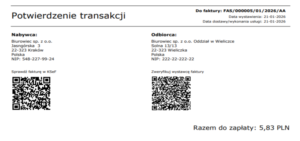
Na liście wydruków dostępnych z poziomu formularza faktury sprzedaży znajduje się wydruk Faktura VAT sPrint/Potwierdzenie transakcji
Na wydruku Potwierdzenie transakcji wystawionym w trybie Offline (Niedostępność KSeF), Offline24 i Awaria KSeF również widoczne są dwa kody QR:
pierwszy – służy do weryfikacji danych zawartych na fakturze.
drugi – umożliwia potwierdzenie tożsamości wystawcy.
Kody QR znajdujące się na wydruku potwierdzenia transakcji nie posiadają podpisu OFFLINE oraz CERTYFIKAT tak jak jest to widoczne na wizualizacji faktury sprzedaży wystawionej w trybie szczególnym.
Potwierdzenie transakcji może być przekazane nadawcy gdy spełnione zostały następujące warunki:
Nabywca to firma (B2B) – polski podatnik posiadający NIP
Faktura trafi do KSeF – nabywca otrzyma oryginał faktury elektronicznie w systemie KSeF (uzgodnił taki sposób odbioru)
Brak numeru KSeF w momencie sprzedaży – faktura została wystawiona w systemie (Offline24 lub Offline), ale w momencie wydawania towaru nie ma jeszcze nadanego numeru KSeF
Wydruk potwierdzenia transakcji dostępny jest dla dokumentów:
Wydruk dostępny jest tylko dla dokumentów zatwierdzonych, dla których został wygenerowany link weryfikacyjny w trybie Offline24/Offline lub Awaria KSeF.
Certyfikat KSeF Offline
Aby użytkownik mógł korzystać ze szczególnych trybów wystawiania faktur: offline (niedostępność KSeF),offline24,awaria KSeF, konieczne jest wygenerowanie certyfikatu typu 2. Certyfikat należy wygenerować po zalogowaniu się do oficjalnej Aplikacji Podatnika KSeF, a następnie wskazać go w programie .
Opcja ta dostępna jest na wstążce programu, po otwarciu listy faktur sprzedaży pod ikoną Oflline zmień certyfikat
Po wybraniu ikony wyświetli się okno Dodawanie certyfikatu KSeF offline dla operatora, w którym poprzez opcję Wybór pliku należy wskazać wygenerowane w Aplikacji Podatnika KSeF pliki *.crt oraz *.key, a następnie wpisać ustanowione hasło.
Czy Comarch ERP Optima umożliwia pobieranie faktur zakupu z KSeF, które zostały wcześniej pobrane lub wystawione za pomocą innych programów?
Tak. Program Comarch ERP Optima pobiera wszystkie dokumenty znajdujące się w KSeF przypisane do danego numeru NIP, niezależnie od tego, za pomocą jakiego programu zostały wcześniej wystawione.




 .
. Wybór pliku należy wskazać wygenerowane w Aplikacji Podatnika KSeF pliki *.crt oraz *.key, a następnie wpisać ustanowione hasło.