Każdemu rejestrowi możesz przypisać dowolną liczbę raportów kasowo/bankowych. Z kolei do każdego raportu może wchodzić dowolna liczba zapisów, które określają przychody i rozchody środków finansowych w Twojej firmie. Spójrz jak szybko możesz dodać raport na listę!
Określ datę otwarcia i zamknięcia rejestru – to od Ciebie zależy na jaki okres stworzysz raport
Zatwierdź dane ikoną
Jak dodać rejestr kasowo/bankowy?
Rejestry kasowo/bankowe w programie są odpowiednikiem prowadzonych przez Ciebie kas, rachunków bankowych czy też posiadanych firmowych kart kredytowych. Każdej z tych form powinien odpowiadać jeden rejestr. Za pomocą kilku poniższych kroków dowiesz się jak dodać rejestr:
Otwórz menu Kasa/Bank/Rejestry kasowo/bankowe
Naciśnij ikonę
Uzupełnij kolejno Akronim, symbol Rejestru i jego Nazwę
Określ Typ rejestru oraz uzupełnij pozostałe dane
Pamiętaj, aby dodać bilans otwarcia danego rejestru – czyli np. stan Kasy na dzień w którym dodasz rejestr
W trakcie pracy z programem Comarch ERP Optima można w łatwy sposób wywołać pomoc kontekstową. Wciśnięcie klawisza <F1> powoduje otwarcie się okna pomocy ściśle związanej z aktualnie otwartą zakładką w programie.
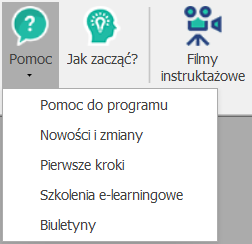
Znajdująca się w menu Pomoc opcja Pomoc zawiera dostępne po rozwinięciu opcje:
Pomoc do programu – po kliknięciu otwierana jest strona internetowa z Bazą Wiedzy programu Comarch ERP Optima
Nowości i zmiany – strona opisująca nowości i zmiany wprowadzone w określonych wersjach (ulotki do programu)
Pierwsze kroki – strona Pierwsze kroki w programie przeznaczona dla nowych Użytkowników
Szkolenia e-learningowe – strona zawierająca szkolenia multimedialne dotyczące programu Comarch ERP Optima
Biuletyny – dostępne biuletyny dotyczące określonych funkcjonalności programu
Praktyczną pomocą w codziennym korzystaniu z oprogramowania będzie z pewnością obszar Najczęściej Zadawanych Pytań – FAQ – dostępnych na Indywidualnych Stronach Partnera/Klienta, jak również w programie na zakładce Pomoc.
Znajdziecie tu Państwo filmy instruktażowe pokazujące obsługę wybranych przypadków w różnych modułach Comarch ERP Optima.
Jak dzielimy dokumenty w programie? Które z nich wpłyną na stan Twojego magazynu?
Jak zapewne wiesz moduł Handel umożliwia sprzedaż zarówno usług jak i towarów. Warto, abyś teraz poznał zasady podziału dokumentów oraz przykład ich przekształcania.
Na początek warto zaznajomić się z podziałem na:
Dokumenty handlowe: Faktury Sprzedaży, Paragony ,Faktury Zakupu, Zamówienia u Dostawców oraz Rezerwacje Odbiorców.
Dokumenty magazynowe: Wydania Zewnętrzne, Przyjęcia Zewnętrzne, Rozchody Wewnętrzne, Przychody Wewnętrzne i Przesunięcia Międzymagazynowe.
Wiesz już, że ilość towaru na magazynie jest zależna od wprowadzanych przez Ciebie dokumentów. Dokumenty magazynowe omówimy na przykładzie Wydania Zewnętrznego. WZ jest dokumentem którego wystawienie powoduje zdjęcie towaru z magazynu, a więc zmniejsza jego ilość oraz wartość na magazynie.
Pamiętaj, że dokument ten zapisany do bufora już powoduje zdjęcie towaru z magazynu oraz powinien być skojarzony z Fakturą Sprzedaży.
Wydanie Zewnętrzne możesz wystawić na kilka sposobów:
Wystawiając FS i przed zatwierdzeniem zaznaczając parametr w prawym górnym rogu – automatycznie utworzyć dokument WZ.
Zapisując FS na trwałe bez tworzenia WZ i dopiero potem utworzyć dokument WZ (w chwili wydania towaru), wybierając ikonę .
Możesz również zacząć od dodania dokumentu WZ z poziomu Handel/ Wydania Zewnętrzne ikoną .
Potrzebujesz informacji na temat magazynu? Nie zawsze wiesz z którego raportu skorzystać?
Aby zarządzać magazynem musisz mieć szybki dostęp do informacji na temat stanu magazynu, obrotu towarami czy ilości towarów zalegających. Poniżej krótki opis podstawowych raportów na temat stanu magazynu.
Wszystkie wydruki dostępne są po wejściu na listę Zasobów (Handel/ Zasoby) po kliknięciu ikony .
W zależności jaką informację potrzebujesz uzyskać wybierz jeden z raportów:
Spis z natury przedstawia stan magazynu na dany dzień. Raport dotyczy tylko towarów.
Bilans handlowy towaru (GenRap)/Wzór standard informuje o ilości/wartości przychodów i rozchodów towaru w danym okresie czasu.
Towary zalegające (GenRap)/Wzór standard zawiera informacje o towarach, które zalegają na magazynie określoną ilość dni (raport jest dostępny dla baz, gdzie naliczanie kosztu własnego sprzedaży odbywa się wg metody FIFO lub LIFO).
Kiedy możesz usunąć, a kiedy anulować dokument?
Błąd podczas wystawiania dokumentu może się zdarzyć każdemu, natomiast istotne abyś wiedział co w takiej sytuacji zrobić. Kiedy usunąć, a kiedy anulować dokument i jakie są tego konsekwencje.
Zacznijmy od usuwania. Tu sytuacja jest prosta – jeśli dokument jest zapisany do bufora, możesz go zaznaczyć i usunąć ikoną .
Co natomiast jeśli dokument jest zapisany na trwałe? Możesz go wtedy anulować i wystawić nowy z tym samym numerem. Dokument, który ma być anulowany zaznacz na liście i po kliknięciu prawym przyciskiem myszy wybierz opcję Anulowanie faktury.
Jeśli dokument został już wysłany do Krajowego Systemu e-Faktur (KSeF), nie możesz go anulować. Zgodnie z przepisami obowiązującymi w 2026 roku, faktura przesłana do KSeF jest uznana za wprowadzoną do obrotu prawnego. W takim przypadku jedyną drogą naprawienia błędu jest wystawienie faktury korygującej i jej wysyłka do KSeF.
Dokumenty anulowane zostają na liście w kolorze jasnoszarym (nie mają wpływu na płatności, ani na stany magazynowe, pozostają tylko informacyjnie, jako ślad wykonanej operacji w programie). Nie zalecamy ich usuwania, ale jeśli to będzie konieczne, skontaktuj się z Autoryzowanym Partnerem Comarch.
Jak wprowadzić początkowy stan magazynu rozpoczynając pracę z programem za pomocą dokumentu bilansu otwarcia magazynu?
1. W menu wybierz Handel/ Inne(Magazyn)/ Bilans otwarcia i zamknięcia magazynu
2. Dokument dodaj za pomocą ikony zielonego plusa
3. W formularzu bilansu otwarcia wybierz odpowiedni magazyn (dla każdego magazynu tworzysz osobny bilans).
4. Za pomocą ikony dodaj towary wraz z ilościami oraz wartościami lub zaimportuj pozycje z pliku tekstowego. Więcej informacji na temat importu pozycji z pliku znajdziesz w artykule Dopisywanie pozycji na dokument.
5. Pamiętaj, że na bilans otwarcia możesz wprowadzić tylko te pozycje z którymi nie ma żadnych transakcji na danym magazynie.
Jak wykonać inwentaryzację?
Tematem, który na pewno jest dla Ciebie bardzo ważny szczególnie pod koniec roku jest inwentaryzacja. Jak wiadomo inwentaryzację wykonujemy, aby uzgodnić stany magazynowe w programie ze stanami rzeczywistymi. Co należy zrobić żeby wykonać inwentaryzację? Cała operacja składa się z 3 kroków:
Krok pierwszy – musimy przygotować arkusz inwetaryzacyjny, który będzie zawierał listę towarów, które podlegają inwentaryzacji. Arkusz możesz dodać wybierając Handel/ Inne (w sekcji Magazyn)/ Inwentaryzacja.
Krok drugi – na wprowadzonym arkuszu uzupełniamy stan rzeczywisty towarów, a więc mówiąc prościej ile danego towaru mamy aktualnie na magazynie. Pamiętaj, że aby uzupełnić stany musisz najpierw zapisać arkusz na trwałe, dopiero wtedy będziesz mógł uzupełnić kolumnę Ilość wg spisu.
Krok trzeci – po uzupełnieniu stanów wykonamy inwentaryzację ikoną w wyniku której powstaną dokumenty RWAI oraz PWAI. Dokumenty te odpowiednio spowodują zdjęcie towaru, którego brakuje w magazynie oraz przyjęcie ewentualnych nadwyżek.
Przed przygotowaniem deklaracji rozliczeniowej ZUS DRA należy także naliczyć wszystkie wypłaty, które będą wypłacane w danym miesiącu deklaracji. Zobacz teraz jak przygotowć deklarację ZUS DRA w programie.
Z poziomu modułu Płace i Kadry wybierz Deklaracje ZUS rozliczeniowe.
Wybierz przycisk KEDU i wyszukaj wcześniej dodany plik KEDU lub ikoną dodaj nowy plik. Następnie zatwierdź .
Nie wypełniaj pola Właściciel (poniżej będzie widoczny wyszarzony napis Pracownicy co oznacza, że wyliczasz deklarację rozliczeniową dotyczącą pracowników razem z Właścicielem)
Deklaracja za miesiąc – ustalasz miesiąc, za który ma być obliczona deklaracja ZUS DRA.
Za pomocą ikony nalicz deklarację i zapisz .
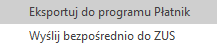
Po naliczeniu deklaracji, poprzez rozwinięcie z menu dostępnych opcji przycisku Eksport deklaracji możesz ją wyeksportować do programu Płatnik lub przesłać bezpośrednio do ZUS.
Eksport do programu Płatnik
W celu wyeksportowania deklaracji do programu Płatnik wchodzisz do deklaracji ponownie za pomocą ikony i wybierasz opcję Eksportuj do programu Płatnik z rozwijanego menu przy przycisku .
Wpisz ścieżkę docelową pliku *.xml. W polu Nazwa pliku musi widnieć nazwa pliku wraz z rozszerzeniem, w przeciwnym wypadku Program Płatnik nie rozpozna pliku (np. C:\DRA12.xml).
Po wpisaniu ścieżki naciśnij . Jeżeli został zaznaczony parametr Otwórz program Płatnik po wyeksportowaniu uruchomiony zostanie Program Płatnik i z poziomu tego programu należy zapisany plik zaimportować.
W Programie Płatnik dokonujesz importu dokumentów – wskazując zapisany plik o rozszerzeniu *.xml.
Po zweryfikowaniu poprawności raportów ZUS możesz zamknąć deklarację – w tym celu wróć do formularza deklaracji ZUS i zaznacz pole Zablokowana.
Zapisz formularz deklaracji .
Wysyłka bezpośrednio do ZUS
W celu wyeksportowania deklaracji bezpośrednio do ZUS wchodzisz do deklaracji ponownie za pomocą ikony i rozwijasz menu obok przycisku Eksport deklaracji i wybierasz opcję Wyślij bezpośrednio do ZUS. Wybranie tej opcji rozpocznie proces wysyłki deklaracji. W pierwszym kroku zostaną przygotowane dane. Po ich przygotowaniu Użytkownik zostanie poinformowany o możliwości ich weryfikacji: Czy chcesz zweryfikować deklaracje przed wysłaniem ich do ZUS?
Jeżeli wybierzesz opcję NIE, zostaniesz przekierowany do kolejnych kroków wysyłki.
Jeśli wybierzesz opcję TAK, wówczas na formularzu deklaracji automatycznie otwiera się zakładka [4 Dokumenty], w której dostępne są formularze naliczonych deklaracji. Z tego poziomu możliwy jest podgląd, edycja i usunięcie deklaracji utworzonych na podstawie danych w programie. Wybierając opcję Dodajmożliwe jest dodanie innych załączników do danej deklaracji. Dokumenty otwierają się w aplikacji Comarch Deklaracje Podatkowe. Dane wykazane w formularzu aplikacji podlegają edycji.
Po sprawdzeniu deklaracji, możesz ją przesłać do ZUS wybierając ponownie opcję Wyślij bezpośrednio do ZUS.
Zostaniesz poproszony o wskazanie certyfikatu, który posłuży do podpisywania deklaracji.
Po wskazaniu certyfikatu i podaniu numeru PIN, wyświetli się log z przebiegu eksportu, który kolejno będzie wskazywał jakie czynności są wykonywane: przygotowanie, walidacja, podpisywanie. Podczas walidacji sprawdzane jest czy wszystkie wymagane pola na deklaracji są uzupełnione. Przy braku wymaganych danych pojawia się odpowiedni komunikat informujący, które pole należy uzupełnić. Deklaracjom przesłanym do ZUS zostanie nadany identyfikator. Identyfikator udostępniany jest po zakończeniu transmisji dokumentów do ZUS. Otrzymanie identyfikatora oznacza, że plik z dokumentami dotarł do ZUS, lecz nie nastąpiła jeszcze deszyfracja, weryfikacja ważności podpisu cyfrowego oraz sprawdzenie poprawności dokumentów ubezpieczeniowych. W takiej sytuacji wyświetlany jest komunikat: Nie udało się pobrać danych o przesyłce. Spróbuj ponownie później.
Przetworzenie nadesłanych dokumentów w ZUS powoduje wygenerowanie potwierdzenia, które zawiera informacje o przyjęciu dokumentów lub przyczynie ich odrzucenia. Aby sprawdzić status przesłanych deklaracji należy odebrać potwierdzenie wysyłki wybierając w menu Eksport deklaracji opcję Odbierz potwierdzenie wysyłki. Po poprawnym przetworzeniu deklaracji przez ZUS i odebraniu potwierdzenia zostanie wyświetlony komunikat: Przetwarzanie dokumentu zakończone poprawnie, pobrano potwierdzenie.
Po zakończeniu wysyłki, na formularzu deklaracji pojawi się zakładka [5 e-ZUS], w której wyświetlane są informacje o: statusie deklaracji, numerze referencyjnym, operatorze wysyłającym i odbierającym, dacie wysłania i odebrania.
Pliki z wysłaną deklaracją do ZUS oraz pobranym potwierdzeniem odbioru są zapisywane w lokalizacji wskazanej w konfiguracji stanowiska (Start/ Konfiguracja/ Stanowisko/ Płace/ Parametry), w polu Deklaracje ZUS – katalog dla plików xml w przypadku korzystania z programu w wersji stacjonarnej lub w folderze Moje dokumenty.
Uwaga
Po wysłaniu deklaracji ZUS DRA bezpośrednio z programu do ZUS należy niezwłocznie pobrać potwierdzenie wysyłki. Zakład Ubezpieczeń Społecznych udostępnia możliwość pobrania potwierdzenia tylko przez 30 dni od dnia wysyłki deklaracji. Po tym czasie pobranie potwierdzenia nie będzie możliwe.
Zapoznaj się z filmem instruktażowym pokazującym jak naliczyć deklarację DRA:
Jak przygotować deklarację PIT-11?
PIT-11 to informacja o dochodach podatnika, którą otrzymuje zarówno Urząd Skarbowy, jak i podatnik od płatnika. Zobacz jak naliczyć taką deklarację w programie:
Z poziomu modułu Płace i Kadry wybierz Kadry.
Ustaw się na wybranym pracowniku a następnie wybierz ikonę Deklaracje pracownika .
W polu Okres od /do – podaj okres, za jaki będzie obliczana deklaracja. Program proponuje domyślnie cały bieżący rok, zgodny z datą systemową.
W polu Lista deklaracji wybierz PIT-11.
Następnie dodaj formularz nowej deklaracji za pomocą ikony Pojawi się okno, na którym należy podać okres, za który chcemy utworzyć deklarację oraz określić cel złożenia zeznania. Domyślnie zaznaczony jest parametr Złożenie deklaracji. W przypadku, gdy jest to korekta deklaracji należy samodzielnie zmienić na Korekta deklaracji.
Nalicz deklarację za pomocą ikony Utwórz deklarację. Formularz zostanie wypełniony zgodnie z naliczonymi w danym okresie składnikami.
Deklaracja PIT-11 zostanie otwarta w aplikacji Comarch Deklaracje Podatkowe. Jeżeli na deklaracji nie uzupełniono wszystkich wymaganych pól, to podczas próby zapisania formularza wyświetlany jest komunikat: Niektóre pola nie zostały uzupełnione. Popraw błędy na formularzu.
W przypadku, gdy adres zamieszkania (wprowadzony w dodatkowych danych kadrowych) jest różny od adresu zameldowania wprowadzonego na formularzu danych kadrowych na zakładce [1 Ogólne], a na deklaracji PIT-11 chcemy wykazać adres zamieszkania należy:
– Na Formularzu danych kadrowych rozwinąć menu dostępnych opcji przy ikonie wybrać z listy Dodatkowe dane kadrowe,
– Uzupełnić sekcje Adres zamieszkania (pole obligatoryjne to Kod pocztowy),
– Na formularzu danych kadrowych na zakładce [2 Nr ident./Podatki] zaznaczyć parametr Adres zamieszkania zamiast adresu zameldowania na deklaracji PIT,
-Zapisać formularz pracownika,
-Ponownie utworzyć deklarację PIT-11.
Zapisz przeliczoną deklarację za pomocą ikony
Deklarację możesz wydrukować z kilku poziomów: Płace i Kadry/ Kadry/ Wydruk danych/ Wydruki seryjne PIT-ów (wg nazwisk) lub wg Wydruki seryjne PIT-ów (wg akronimu) Płace i Kadry/ Kadry/ Deklaracje pracownika/ Deklaracje PIT/ Formularz deklaracji w aplikacji Comarch Deklaracje Podatkowe/ Drukuj Płace i Kadry/ Deklaracje PIT pracowników/ Wydruk danych.
Wysyłka deklaracji PIT-11 odbywa się analogicznie jak wysyłka deklaracji PIT-4R.
Zapoznaj się z filmem instruktażowym przedstawiającym wysyłanie deklaracji PIT-11:



 Praktyczną pomocą w codziennym korzystaniu z oprogramowania będzie z pewnością obszar Najczęściej Zadawanych Pytań – FAQ – dostępnych na Indywidualnych Stronach Partnera/Klienta, jak również w programie na zakładce Pomoc.
 Znajdziecie tu Państwo filmy instruktażowe pokazujące obsługę wybranych przypadków w różnych modułach Comarch ERP Optima.
 .
. .
. .
. .
.
 dodaj towary wraz z ilościami oraz wartościami lub zaimportuj pozycje z pliku tekstowego. Więcej informacji na temat importu pozycji z pliku znajdziesz w artykule
  w wyniku której powstaną dokumenty RWAI oraz PWAI. Dokumenty te odpowiednio spowodują zdjęcie towaru, którego brakuje w magazynie oraz przyjęcie ewentualnych nadwyżek.
 .
. możesz ją wyeksportować do programu Płatnik lub przesłać bezpośrednio do ZUS.
 i wybierasz opcję Eksportuj do programu Płatnik z rozwijanego menu przy przycisku
  .
. i rozwijasz menu obok przycisku Eksport deklaracji
  i wybierasz opcję Wyślij bezpośrednio do ZUS. Wybranie tej opcji rozpocznie proces wysyłki deklaracji. W pierwszym kroku zostaną przygotowane dane. Po ich przygotowaniu Użytkownik zostanie poinformowany o możliwości ich weryfikacji: Czy chcesz zweryfikować deklaracje przed wysłaniem ich do ZUS?
 możliwe jest dodanie innych załączników do danej deklaracji. Dokumenty otwierają się w aplikacji Comarch Deklaracje Podatkowe. Dane wykazane w formularzu aplikacji podlegają edycji.
 .
. Pojawi się okno, na którym należy podać okres, za który chcemy utworzyć deklarację oraz określić cel złożenia zeznania. Domyślnie zaznaczony jest parametr Złożenie deklaracji. W przypadku, gdy jest to korekta deklaracji należy samodzielnie zmienić na Korekta deklaracji.
 Utwórz deklarację. Formularz zostanie wypełniony zgodnie z naliczonymi w danym okresie składnikami.
 wybrać z listy Dodatkowe dane kadrowe,