Instalacja i reinstalacja programu

Instalacja systemu

Uwaga
Comarch ERP Optima w wersji 2018.2.1 nie jest wspierana na systemie operacyjnym Windows XP, Windows Vista oraz Windows Server 2003.

Uwaga
Comarch ERP Optima w wersji 2018.2.1 wymaga wykupionej gwarancji na dzień 13.11.2017. W przypadku kończącego się wcześniej terminu gwarancji, praca na tej wersji programu nie będzie możliwa.

Uwaga
Comarch ERP Optima od wersji 2014.5.1 dla baz konfiguracyjnych utworzonych w tej wersji wymaga zainstalowania aplikacji Comarch ERP Menadżer Kluczy w wersji 2014.5.1 lub wyższej. Nie jest to konieczne dla baz konfiguracyjnych skonwertowanych z wersji wcześniejszych niż 2014.5.1.

Szczegółowe informacje na temat instalacji znajdują się w Instrukcji instalacji.

Zmiany wymagań sprzętowych i systemowych 

  • Procesor firmy Intel lub AMD min. 2 GHz
  • 2 GB pamięci RAM
  • Dysk: 5 GB wolnej przestrzeni
  • System operacyjny Windows 10, Windows 8, Windows 7, Windows Server 2008 Service Pack 2, Windows Server 2008 R2, Windows Server 2012, Windows Server 2012 R2, Windows Server 2016
  • Drukarka pracująca w systemie Microsoft Windows

W instalacjach wielostanowiskowych zalecamy wykorzystanie dedykowanego serwera bazy danych. W sprawie konfiguracji sprzętowej dla takich instalacji prosimy o kontakt z Autoryzowanym Partnerem Comarch.

Reinstalacja programu

Reinstalacja z poprzedniej wersji 

W celu wykonania reinstalacji programu, należy z poziomu kreatora umieszczonego na płycie Comarch ERP Optima uruchomić opcję instalacji (Zainstaluj/ Zainstaluj Comarch ERP Optima). Reinstalację programu Comarch ERP Optima można uruchomić również z jednoplikowych instalatorów: ComarchERPOptimasql.exe (zawiera program + silnik SQL), ComarchERPOptima.exe. Jednoplikowe instalatory dostępne są do pobrania po zalogowaniu na stronach indywidualnych dla Klientów www.comarch.pl/erp/dla-klientow. Reinstalacja spowoduje wykonanie konwersji baz danych. Do reinstalacji zaleca się użycie pliku ComarchERPOptima.exe, gdyż ma on mniejszy rozmiar i krócej trwa jego pobieranie.

Od wersji Comarch ERP Optima 2018.0.1 wymagana jest na komputerze obecność pakietu Microsoft .Net Framework 4.5. W przypadku jego braku zostanie on doinstalowany przez instalator Comarch ERP Optima.

Reinstalacja przebiega w podobny sposób, jak instalacja programu i jest dokładnie opisana w Instrukcji instalacji.

Reinstalacja musi być wykonana na wszystkich komputerach, gdzie działa program Comarch ERP Optima w wersji wcześniejszej niż 2018.2.1. Reinstalacja programu spowoduje uaktualnienie wersji.

Uwaga
Reinstalacja powinna być przeprowadzana na programie objętym gwarancją. Jeśli termin gwarancji minął, reinstalacja spowoduje jego zablokowanie.

Reinstalacja do najnowszej wersji 2018.2.1 jest możliwa zarówno z wcześniejszych wersji 2014 oraz 2013.7.
W przypadku konieczności skonwertowania bazy z wcześniejszej wersji programu należy zrobić to dwuetapowo, czyli najpierw zainstalować wersję 2013.7, a dopiero następnie wersję 2018.2.1.

Uwaga
Ze względu na wprowadzenie w programie obsługi znaków diakrytycznych pochodzących z innych języków niż polski, wielkość bazy danych po konwersji może ulec zwiększeniu dla konwersji z wersji 2010 i wcześniejszych. W darmowej wersji Microsoft SQL Server Express może się to wiązać z koniecznością aktualizacji serwera SQL do wyższej wersji (MS SQL Server 2008 Express ograniczenie do 4GB, a w przypadku MS SQL 2008R2 Express /2012 Express/2014 Express do 10 GB) lub do jego pełnej wersji, która nie posiada ograniczeń na wielkość bazy danych. Dodatkowo w trakcie procesu konwersji zwiększa się zapotrzebowanie na ilość wolnego miejsca na dysku twardym.

Współpraca z Microsoft SQL Server

Od wersji 2014.5.1 system Comarch ERP Optima nie współpracuje z silnikiem bazy danych w wersji 2005, a od wersji 2012 system Comarch ERP Optima nie współpracuje z silnikiem bazy danych w wersji 2000. Przed instalacją Comarch ERP Optima zalecamy wykonanie kopii bezpieczeństwa dla bazy konfiguracyjnej oraz wszystkich baz firmowych. W przypadku posiadania baz z MS SQL 2005 lub 2000, aby móc pracować na Comarch ERP Optima 2018.2.1 należy zainstalować nowszą wersję silnika bazy danych i przenieść na niego bazy danych. Można do tego wykorzystać narzędzie Migrator baz danych, które znajduje się na Indywidualnych Stronach Klientów w obszarze aktualnych wersji (http://www.erp.comarch.pl/klienci/default.aspx?site=2248). W przypadku próby połączenia się użytkownika z silnikiem bazy danych MS SQL w wersji 2000 pojawi się komunikat: Wybrany serwer SQL jest w wersji 2000, ta wersja nie jest obsługiwana. Skonfiguruj połączenie z serwerem SQL w nowszej wersji.

Uwaga
Wersja Comarch ERP Optima 2014.5.1 i nowsze nie współpracują z silnikiem bazy danych Microsoft SQL Server 2005 oraz 2000.

Uwaga
Microsoft SQL Server 2012 nie obsługuje baz pochodzących z wersji Microsoft SQL Server 2000. W przypadku konieczności przeniesienia takich baz do wersji MS SQL 2012, należy to zrobić dwuetapowo, tzn. w pierwszym kroku odtworzyć bazy pochodzące z SQL 2000 na MS SQL w wersji 2005, 2008 lub 2008 R2, wykonać kopię bezpieczeństwa i dopiero te pośrednie kopie odtwarzać na MS SQL 2012.

Uwaga
Jeżeli w wersji programu 2016.0.1 do ewidencji ryczałtowej wprowadzono zapis w stawce 2% i dowolnej innej stawce, podczas konwersji bazy danych pojawia się komunikat: Na zapisach ewidencji przychodów występują na jednym dokumencie różne stawki ryczałtowe, w tym stawka 2%. Przed konwersją należy podzielić te zapisy tak aby stawka 2% była w osobnym dokumencie.

Szczegółowe informacje dotyczące współpracy z Microsoft SQL Server znajdują się w Instrukcji instalacji.

Współpraca z innymi aplikacjami

Comarch ERP Optima 2018.2.1 współpracuje z następującymi aplikacjami:

AplikacjaWersjaUwagi
Wszystko.pl
Aktualna wersja: Wszystko.pl
Comarch e-Sklep2018.0.1 lub wyższaZalecana 2018.1.1
Comarch ERP Optima Pulpit Menadżera6.1
Comarch ERP e-Pracownik2018.0.1
Comarch ERP Mobile Kierownik Sprzedaży2017.5
Comarch ERP Mobile Sprzedaż2017.5.2
Comarch ERP Mobile BINajnowsza wersja dostępna w Google Play (aktualnie 3.0)https://play.google.com/store/apps/details?id=com.comarch.mobile.bi
Comarch ERP XL2016.3.3 lub wyższaZalecana 2017.1.1
Comarch ERP Altum2017.5.1
Comarch IBARDNajnowsza

Uwaga
Aplikacja Comarch ERP Mobile Sprzedaż nie jest wspierana na Windows Mobile.


Ogólne i Kasa/Bank

Ogólne

Nowości

  1. Podpisywanie plików JPK.

Umożliwiono podpisywanie plików JPK za pomocą Profilu Zaufanego ePUAP/eGO. Po rozwinięciu na oknie Pliki JPK ikony Wyślij istnieje możliwość wyboru dwóch sposobów podpisania wysyłanych plików JPK: 

  • Wyślij podpisem kwalifikowanym (dotychczas dostępna opcja),
  • Wyślij Profilem Zaufanym ePUAP/eGO. 

Po wybraniu drugiej opcji otwierane jest okno z kreatorem procesu podpisywania pliku JPK Profilem Zaufanym ePUAP/eGO.

Szczegółową instrukcję podpisania plików JPK_VAT profilem zaufanym z ePUAP opisano w artykule Czy jest możliwość podpisywania plików JPK_VAT profilem zaufanym z ePUAP?

Zmiany

  1. Generowanie plików JPK. Zmieniono sposób generowania plików JPK_VAT. Z listy wygenerowanych plików usunięta została opcja Wyślij pliki JPK_VAT na żądanie US. Na oknie Przygotowanie pliku JPK_VAT dostępnym po kliknięciu na ikonę plusa na liście plików JPK dodana została opcja Składam plik JPK z dwiema opcjami:
    – obowiązkowy (opcja domyślnie zaznaczona),
    – na żądanie Urzędu Skarbowego podczas kontroli.
    Opcja ta dostępna jest również na oknie Łączenie plików JPK_VAT.
    Na oknie Przygotowanie pliku JPK_VAT usunięte zostało pole z wyborem Urzędu Skarbowego, ponieważ w pliku JPK_VAT(3) nie jest już wysyłany kod urzędu skarbowego podatnika. Dodatkowo na oknie w polu Za okres wskazywany jest miesiąc i rok (zamiast jak poprzednio zakresu dat) z racji tego, że pliki JPK_VAT generowane są zawsze za miesiąc. Pole może zostać rozwinięte celem łatwiejszego wybrania odpowiedniego okresu.Po rozwinięciu ikony plusa na oknie Pliki JPK obok wspomnianej opcji dodawania plików JPK_VAT istnieje opcja dodawania pozostałych plików JPK, która zastąpiła opcję Pliki JPK na żądanie US występującą w poprzednich wersjach programu.
    Po wybraniu tej opcji otwierane jest okno Przygotowanie pliku JPK umożliwiające wygenerowanie pozostałych struktur plików JPK oprócz JPK_VAT, a więc: 

    • Księgi Handlowe (JPK_KR),
    • Zapisy KPiR (JPK_PKPIR),
    • Ewidencja ryczałtowa (JPK_EWP),
    • Wyciągi bankowe (JPK_WB),
    • Faktury sprzedaży i zakupu (JPK_FA),
    • Dokumenty magazynowe (JPK_MAG). 
  2. Generowanie plików JPK_VAT – poczta. W przypadku kiedy na dokumencie w rejestrze VAT w danych adresowych kontrahenta wartości w polach Miejscowość i Poczta są różne, do pliku JPK_VAT przenoszone są informacje z obydwu pól.
  3. Generowanie plików JPK_FA. Na oknie Przygotowanie pliku JPK dla pliku JPK_FA (Faktury sprzedaży i zakupu) usunięto opcję generowania tego pliku wg daty ujęcia w deklaracji VAT-7. Wynika to z faktu, że na podstawie dotychczasowych przepisów i interpretacji w pliku JPK_FA powinna być zawsze wykazana cała faktura, jaka została wystawiona, a nie jej część wynikająca np. z rozliczania VAT metodą kasową. Dokumenty zawarte w pliku JPK_FA nie muszą być uzgadniane z deklaracją VAT za ten okres.
  4. Import plików JPK_VAT do rejestrów VAT. Na zaimportowanych z pliku JPK_VAT do rejestru VAT dokumentach, w polu Rozliczać w deklaracji VAT ustawiany jest rok i miesiąc zgodny z okresem za jaki wygenerowany został plik JPK_VAT. Dotyczy to metody zwykłej rozliczenia podatku VAT.
    W przypadku importu dokumentów do rejestru VAT bez zakładania kart kontrahentów, jeżeli na dokumencie w pliku JPK_VAT uzupełniony jest numer NIP kontrahenta, na zaimportowanym dokumencie zaznaczony zostaje parametr Podmiot gospodarczy. Jeżeli w pliku JPK_VAT nie ma numeru NIP dla transakcji (pole z numerem NIP jest puste lub znajduje się w nim znak „-”), w rejestrze VAT na dokumencie zaznaczony zostaje parametr Finalny. Po przeprowadzonym imporcie zaleca się wykonanie dla zaimportowanych dokumentów operacji seryjnej Zweryfikuj status VAT.
    Jeżeli w pliku JPK_VAT dla dokumentu importowanego do rejestru zakupu VAT nieuzupełniona jest data wpływu, jest ona uzupełniona jako zgodna z datą zakupu.
  5. Centralizacja jednostek budżetowych. Jeżeli kontrahent na swojej karcie w sekcji Centralizacja jednostek budżetowych ma wskazany podmiot nadrzędny któremu podlega (np. gminę), wówczas podczas sprawdzania statusu VAT (zarówno z poziomu karty tego kontrahenta, listy kontrahentów oraz dokumentów w module Handel oraz w rejestrze VAT) weryfikowany będzie numer NIP jednostki nadrzędnej.
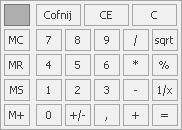
  6. Kalkulator. Zmieniono wygląd dostępnego w Comarch ERP Optima kalkulatora:Kalkulator wywoływany jest poprzez skrót <Alt>+<Down> (strzałka w dół) po umieszczeniu kursora w dowolnym polu liczbowym na formularzu w programie. Można również z niego skorzystać klikając na polu liczbowym prawym przyciskiem myszy i wybierając opcję Kalkulator.
    Jeżeli w polu z którego wywołano kalkulator wpisana jest kwota, nie jest ona zerowana po wybraniu operatora arytmetycznego („+”, „-”, „*”, „/”). Wynik operacji pokazywany jest po naciśnięciu przycisku „=” na kalkulatorze bądź przycisku <Enter> lub <=> na klawiaturze. Po otrzymaniu wyniku operacji w kalkulatorze, po wpisaniu dowolnej cyfry zastępuje ona otrzymany wynik umożliwiając wykonanie kolejnej operacji.
    Na formularzu operatora w Konfiguracji Programu/ Użytkowe/ Operatorzy na zakładce [Ogólne] dodany został parametr Uruchamianie kalkulatora po wciśnięciu + – * / . Parametr jest domyślnie niezaznaczony. Po jego zaznaczeniu kalkulator może zostać wywołany po umieszczeniu kursora w polu liczbowym i wciśnięciu na klawiaturze numerycznej jednego z przycisków <+> , <-> , <*> lub </>.
  7. Numer NIP w Pieczątce firmy. Podczas logowania do bazy w programie Comarch ERP Optima, jeżeli w Konfiguracji Firmy/ Dane firmy/ Pieczątka firmy nieuzupełniony jest numer NIP, a klucz posiada kontrolę NIP i na kluczu znajdują licencje tylko dla jednego podmiotu (jeden numer NIP), wówczas numer NIP w Pieczątce firmy jest automatycznie uzupełniany na podstawie numeru NIP w kluczu.


Poprawiono

  1. Ikona Zapis księgowy. Poprawiono dostępność ikony Zapis księgowy na wstążce programu na wyfiltrowanych listach. Przycisk jest aktywny po podświetleniu dokumentu na liście.
  2. Import plików JPK_VAT do rejestrów VAT. Umożliwiono poprawne rozpoznawanie kontrahenta na podstawie numeru NIP jeżeli w importowanym pliku JPK_VAT numer NIP jest zapisany z myślnikami.
  3. Formularz kontrahenta. W bazie Biura Rachunkowego na formularzu kontrahenta na zakładce [Księgowe] umożliwiono pozostawienie pustego pola z opiekunem dla kadr i płac przy uzupełnionym opiekunie dla księgowości.
  4. Kolumny użytkownika. Poprawiono sposób przekazywania wartości z panelu filtra do kolumny Użytkownika. Zmiana wartości w filtrze aktywnym nie wymaga odświeżenia listy aby została uwzględniona przez kolumnę Użytkownika.
  5. Kolumny użytkownika. Umożliwiono sortowanie list po kolumnach Użytkownika odwołujących się do wartości parametrów filtra.
  6. Uruchamianie programu. Umożliwiono poprawne uruchamianie programu w przypadku zaznaczonego parametru Nie pozwalaj na wielokrotne uruchomienie Comarch ERP Optima na tym stanowiskuKonfiguracji Stanowiska/ Użytkowe/ Parametry.
  7. Uruchamianie programu. W szczególnych przypadkach program nie uruchomiał się po aktualizacji Windows. Działanie poprawiono.
  8. Automatyczna weryfikacja statusu VAT. Podczas dodawania dokumentu w module Handel przy automatycznej weryfikacji statusu VAT w przypadku braku dostępu do internetu nie jest wyświetlany komunikat błędu.
  9. Wyświetlanie treści komunikatów. Poprawiono wyświetlanie treści komunikatów błędów w zewnętrznych aplikacjach korzystających z obiektów COM Comarch ERP Optima.

Kasa/Bank

Nowości

  1. Automatyczne rozliczanie przy imporcie przelewów. Dodano kolejną opcję rozliczania importowanych przelewów. Po zaznaczeniu Rozliczaj przy imporcie w oknie Import przelewów oprócz dotychczasowych opcji rozliczania (tj. wg identyfikatora, wg identyfikatora oraz kolejno według podmiotu i kwoty, wg identyfikatora, kolejno według kwoty i opisu oraz wg identyfikatora oraz kolejno według podmiotu i opisu) dostępna jest kolejna wg identyfikatora oraz kolejno chronologicznie wg podmiotu.
    Po wybraniu tej opcji program próbuje najpierw połączyć dokumenty o takim  samym identyfikatorze. Jeżeli nie uda się sparowanie płatności po identyfikatorze operacji, to wyszukiwane są nierozliczone płatności na ten sam podmiot, jaki jest na importowanym zapisie i następuje ich rozliczanie chronologicznie, zaczynając od najstarszego.

Zmiany

  1. Płatność do ZUS. Opis do banku. Na płatności do ZUS, w pierwszej linii opisu do banku pojawia się wyraz ‘składki’, a w drugiej linii opisu ‘Znak i numer decyzji pokontrolnej’ uzupełniony na deklaracji DRA.
  2. Wydruk przelewu do ZUS. Zaktualizowano wydruk przelewu do ZUS, dla płatności z datą od 01.01.2018r.
    Jeżeli płatność powstała do indywidualnej DRA dla właściciela (lub jest ręcznie ustawiony indywidualny rachunek składkowy powiązany z właścicielem), to na wydruku przelewu do ZUS w sekcji z danymi zleceniodawcy pojawi się Imię i Nazwisko właściciela. W pozostałych przypadkach (płatność do DRA ze składkami pracowników) na wydruku w sekcji z danymi zleceniodawcy pojawi się nazwa wpisana w polu Nazwa skrócona na dekl. ZUS w Konfiguracji Firmy/ Dane firmy/ PIT-4R, CIT-8, ZUS DRA.
    Na liście płatności w Preliminarzu płatności dostępne są 2 wydruki Przelew ZUS i Przelew ZUS (2017).
  1. Import przelewów. Rozliczanie przy imporcie. Jeżeli w pliku z banku jest kilka przelewów z tym samym identyfikatorem (np. zapłata za fakturę i opłata bankowa), to przy imporcie z zaznaczoną opcją Rozliczaj przy imporcie, w pierwszej kolejności rozliczany jest ten przelew, na którym został rozpoznany podmiot.
  2. Import za pomocą usługi sieciowej (webservice). Rozpoznawanie duplikatów. Zmieniono sposób rozpoznawania duplikatów przy imporcie historii/wyciągu za pomocą usługi sieciowej (webservice). Duplikaty są rozpoznawane po numerze referencyjnym zwracanym przez bank. Jeżeli na importowanych przelewach nie ma tego numeru, to duplikacja sprawdzana jest wg dotychczasowych kryteriów, tj. daty księgowania, numeru rachunku podmiotu, kwoty i opisu przelewu.
  3. Eksport za pomocą usługi sieciowej (webservice). Umożliwiono eksport kilku przelewów w jednym pliku XML. W oknie Eksport przelewów do pliku, po wybraniu formatu wymiany WebService pojawia się dodatkowy parametr Wysyłaj przelewy w jednym pliku. Jeżeli parametr nie jest zaznaczony, to program działa tak, jak dotychczas, tzn. przy eksporcie kilku przelewów każdy z nich jest zapisywany w osobnym pliku. Po zaznaczeniu parametru, tworzony jest jeden plik XML, w którym zapisane są wszystkie pojedyncze przelewy.
  4. Informacja o stanie środków na rachunkach. W oknie Informacja o stanie środków na rachunkach nie są wyświetlane rejestry bankowe oznaczone jako Nieaktywne.

Poprawiono

  1. Delegacje zagraniczne. Zapis kasowy/bankowy. W specyficznych sytuacjach, przy rozliczaniu delegacji powstawał błędny zapis kasowy/bankowy w rejestrze walutowym, dla etapu zagranicznego delegacji. Działanie poprawiono.
  2. Magazyn walut. W specyficznych sytuacjach, przy rozliczaniu zapisów kasowych/bankowych w magazynie walut pojawiał się komunikat ‘Kwota prawego dokumentu w walucie systemowej na rozliczeniu nie może być ujemna.’ Działanie poprawiono.


Jak dodać numer rachunku bankowego?

W przypadku faktur z odroczonym terminem płatności, a więc faktur przelewowych ważne, aby kontrahent wiedział na jaki numer rachunku ma uregulować płatność. Jak wprowadzić rachunek bankowy i sprawić, aby drukował się na fakturach?

  1. Zacznij od dodania banku w menu Ogólne/Inne/ Banki. W numerze rozliczeniowym podaj 8 cyfr po dwóch pierwszych cyfrach kontrolnych np. 11-11111111-1111111111111111
  2. Teraz w menu Kasa/Bank/ Rejestry kasowe/bankowe za pomocą ikony  dodaj rejestr bankowy (zaznacz typ rejestru konto bankowe).
    Aby prawidłowo uzupełnić nr rachunku kliknij na przycisk Bank, wyświetli się lista banków, z której wybierasz właściwy bank. W numerze rachunku pojawią się @@ oraz 8 cyfr numeru rozliczeniowego np. @@-11111111. Dwie @@ oraz numer rozliczeniowy zostawiamy, uzupełniamy pozostałe cyfry rachunku bankowego np. @@-11111111-1111111111111111. Program sam zastąpi @@ 2 cyframi kontrolnymi.
  3. W ostatnim kroku, jak zapiszesz formularz pojawi się okno, w którym będziesz mógł rejestr przypisać do odpowiedniej formy płatności.
  4. Po wybraniu formy płatności przypisanej do stworzonego rejestru na wydruku faktury będzie widoczny numer rachunku określony w rejestrze bankowym.
  5. Pamiętaj, że możesz założyć dowolną ilość forma płatności wybierając Start/Konfiguracja/ Firma/ Kasa i Bank/ Formy płatności.


Jak wystawić dokument w walucie obcej?

Jeśli współpracujesz z kontrahentami z zagranicy na pewno wielokrotnie będziesz miał konieczność wystawienia Faktur sprzedaży w walucie obcej. Od czego zacząć?

  1. Lista walut znajduje się w menu Start/Konfiguracja/ Program/ Ogólne/ Waluty i jest domyślnie uzupełniona o waluty: AUD (Dolar australijski), CAD (Dolar kanadyjski), CHF (Frank szwajcarski), DKK (Korona duńska), EUR (Euro), GBP (Funt brytyjski), JPY (Jen japoński), NOK (Korona norweska), SEK (Korona szwedzka) i USD (Dolar amerykański). Inne waluty oczywiście możesz wprowadzić „ręcznie”.
  2. Dla średniego kursu NBP, kursu kupna NBP oraz kursu sprzedaży NBP notowania kursów walut są pobierane automatycznie.
  3. Z tego poziomu możesz również pobrać aktualny kurs dnia, klikając ikonę  . Wyświetli się wówczas okno Wprowadzanie kursu dnia.
  4. Po kliknięciu przycisku , wyświetli się okno, w którym możemy ustalić zakres dat, dla jakich będziemy pobierać kurs waluty. Zapisujemy zmiany przyciskiem  .
  5. Aby przejść do wystawiania faktur w walucie obcej musimy zaznaczyć jeszcze odpowiedni parametr w konfiguracji programu. W menu Start/Konfiguracja/ Firma/ Handel/ Parametry zaznacz Zezwalaj na zmianę waluty dokumentu. Jeśli na dokumentach wystawianych w walucie obcej ma być naliczany podatek VAT, zaznacz również parametr VAT na fakturach w walucie.
  6. Przejdźmy do wystawienia Faktury sprzedaży w walucie. Sam dokument wprowadzasz dokładnie w taki sam sposób jak standardową fakturę, natomiast walutę możesz zmienić na trzeciej zakładce Płatności.
  7. Jeśli posiadasz kontrahentów z którymi transakcje prowadzisz w obcych walutach np. EUR warto pamiętać, że na karcie kontrahenta na zakładce Płatności możesz wskazać walutę domyślną. Przy takim ustawieniu wszystkie faktury wystawiane dla danego kontrahenta będą automatycznie w walucie obcej.


Jak wystawić fakturę sprzedaży?

Ponieważ dla Ciebie, jako przedsiębiorcy kluczowym zagadnieniem jest szybkie i sprawne wystawienie faktury sprzedaży spróbujemy Cię przeprowadzić przez ten proces i pokażemy, jak łatwo i szybko zarejestrować sprzedaż w firmie.

1. Rozpocznij od wybrania Handel/ Nowa faktura lub z poziomu listy Faktur Sprzedaży (Handel/ Faktury) posłuż się przyciskiem  .

2. Wyświetlone zostanie okno Faktura Sprzedaży. Teraz musisz uzupełnić nagłówek faktury, który zawiera podstawowe dane, takie jak dane kontrahenta, datę wystawienia faktury, datę sprzedaży oraz formę płatności. W dolnej części okna widoczna jest tabela, w której wyszczególniamy sprzedawane usługi. Pozycję dodajesz po wybraniu przycisku  . Co ważne pozycje możesz wprowadzać na kilka sposobów w zależności od ustawień w konfiguracji. Informację na ten temat znajdziesz tutaj.

3. Podczas dodawania pozycji otwiera się lista towarów/usług z możliwością wyboru wielu pozycji.

4. Po wprowadzeniu wszystkich niezbędnych danych możesz dokonać zapisu na dwa sposoby:

  • Do bufora, co oznacza, że w przyszłości będziesz mógł dokonywać zmian lub usunąć dokument. W tym celu należy zaznaczyć widoczny w prawym górnym rogu parametr Bufor. Po zatwierdzeniu, faktura na Liście faktur będzie widoczna w kolorze zielonym.
  • Na stałe (na liście w kolorze czarnym), co oznacza, że nie będą już możliwe żadne zmiany ani usunięcie faktury. Dokument będzie można tylko anulować. Pamiętaj, że jeśli anulujesz dokument to jego numer możesz wykorzystać ponownie.


Jak ustawić schemat numeracji Faktur sprzedaży?

W przypadku wystawiania faktur istotnym zagadnieniem jest sam schemat numeracji dokumentów. Jak ustawić odpowiedni schemat numeracji w zależności czy np. numeracja ma być narastająca w obrębie miesiąca lub roku?

  1. Zacznijmy od tego, że nie można zmodyfikować istniejącej definicji schematu numeracji dokumentów, jeżeli już została ona wykorzystana na dokumentach.
  2. Można natomiast w konfiguracji (Start/Konfiguracja/ Firma/ Definicje dokumentów/ Handel) wskazać Faktury Sprzedaży i dodać nową definicję schematu numeracji przyciskiem  . Możesz użyć taki sam symbol jaki posiada istniejący już schemat, lub inny dowolny. Następnie określasz poszczególne człony schematu numeracji – np. miesiąc, rok, magazyn itp.
    Jeśli w definicji nowego schematu użyty został ponownie taki sam symbol, to przy zapisie tego schematu numeracji wyświetli się komunikat: Istnieje już aktywny schemat o symbolu [FS]. Czy chcesz mimo to zapisać nowy schemat i oznaczyć istniejący już schemat [FS] jako nieaktywny?
  3. Jeśli utworzyliśmy schemat numeracji z nowym symbolem i chcemy ustawić ten schemat numeracji jako domyślny, możemy to zrobić w lokalizacji: Konfiguracja/ Firma/ Handel/ Dokumenty i dla typu np. FS- Faktura Sprzedaży przypisujemy nową definicję (po dwukrotnym kliknięciu w kolumnie Definicja można wybrać utworzoną wcześniej definicję schematu numeracji z listy), aby przy wystawianiu dokumentu program automatycznie podpowiadał nowy schemat numeracji.


Jak zaimportować cennik oraz kartoteki kontrahentów?

Z wcześniejszych artykułów wiesz już jak dodać nową usługę albo założyć kartę kontrahenta. Jeśli operujesz większą liczbą danych możesz wykorzystać opcję importu danych za pomocą arkusza MS Excel. Zobacz jak zaimportować pozycje cennikowe:

  1. Zacznijmy może od przygotowania pliku, który wykorzystasz do importu. Opis pól w arkusz znajdziesz tu:
    https://www.comarch.pl/erp/comarch-optima/demo/biuletyny/ w biuletynie Import danych z arkusza MS Excel do Comarch ERP Optima
  2. Z menu głównego wybierz Ogólne/ Cennik.
  3. Następnie wykorzystaj ikonę znajdującą się w lewym dolnym rogu okna .
  4. Teraz musisz wybrać parametry importu cennika. Zaznacz Plik w formacie MS Excel, wskaż plik z danymi i wybierz opcję Tylko dopisywanie nowych pozycji cennika. Jak widzisz w przyszłości będziesz mógł również wykorzystać tą opcję do aktualizacji swoich danych. Import wykonujesz ikoną  .

Więcej na temat importu cennika dostępne w artykule.


Jak dodać kartę usługi?

Aby realizować sprzedaż w firmie musisz dodać karty cennikowe, a więc inaczej mówiąc pozycje, które będziesz wprowadzał na fakturach sprzedaży lub paragonach. Nową pozycję do cennika możesz dodać w bardzo prosty sposób:

  1. Wybierz Ogólne/ Cennik, a następnie wykorzystaj przycisk .
  2. Wyświetlone zostaje okno Pozycja cennika. Teraz na zakładce Ogólne uzupełnij pola: 
    • Kod – max 50 znaków. Jego zadaniem jest pomóc Ci w szybkim odszukiwaniu usługi. Dlatego należy starannie przemyśleć sposób kodowania tak, by łatwo kojarzył się z danym zasobem.
    • Nazwa – pełny opis danej usługi,
    • Jedn. podstawowa – jednostka miary, w jakiej jest dana usługa, np. godzina, dzień.
    • Stawka VAT zakupu/ sprzedaży – stawka VAT dla danej usługi. Możemy ją wpisać ręcznie lub wybrać z rozwijalnej listy. 
  3. Pola te są wymagane do zapisania karty usługi.

  4. Jak uzupełnisz wymienione pola to w tabelce w dolnej części formularza po dwukrotnym kliknięciu możesz wprowadzić poszczególne ceny za usługę.
  5. Gdy karta będzie gotowa zapisz zmiany przyciskiem .
  6. Pamiętaj, że zapisaną kartę możesz zawsze edytować ikoną .


Więcej na temat pozycji cennikowych dostępne w artykule.


Jak aktywować zakupione moduły?

W celu aktywacji zakupionych modułów musisz uzupełnić swoje dane w aplikacji Comarch ERP Menadżer Kluczy. Jak to zrobić?

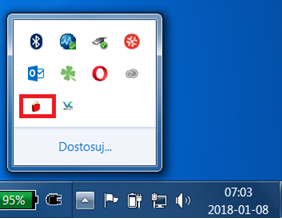
  1. Kliknij prawym przyciskiem na ikonę Menadżera Kluczy. Ikona znajduje się na pasku narzędzi Windows w prawym dolnym rogu:Kolor czerwony ikony informuje nas, że moduły nie zostały jeszcze aktywowane.
  2. Po kliknięciu prawym przyciskiem pojawi się menu, z którego wybierz Pokaż konfigurację.
  3. Przejdź na zakładkę trzecią Konfiguracja i za pomocą  wprowadź dane z certyfikatu (ID, PIN, numer klucza oraz adres email).
  4. Kliknij w ikonę pioruna by zaktualizować moduły.

Więcej szczegółów na temat Comarch ERP Menadżer Kluczy dostępne w artykule. 


Jak zainstalować program?

Zostałeś już posiadaczem programu, a więc możemy przejść do instalacji. Poniższe szkolenie zostało przygotowane, aby przeprowadzić Cię przez instalację programu oraz założenie bazy,
na której będziesz pracował.

Więcej szczegółów na temat instalacji znajdziesz w artykule Instalacja.