Pieczątka firmy

Wpisane w tym miejscu Konfiguracji dane będą wykorzystywane m.in. na generowanych przez program wydrukach.

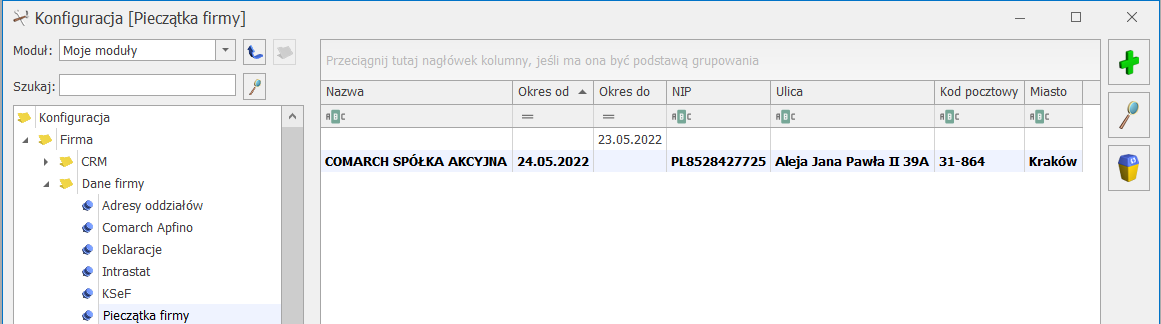
Znajduje się lista danych firmy wraz z okresem obowiązywania każdych z nich. Domyślnie lista zawiera jedną pieczątkę firmy, natomiast Użytkownik może dodać kolejne. W przypadku występowania tylko jednej pieczątki firmy, nie ma ona wskazanych dat obowiązywania. Na liście pieczątek firmy znajdują się kolumny: Nazwa, Okres od, Okres do, NIP, Ulica, Kod pocztowy, Miasto oraz Poczta (kolumna domyślnie ukryta). Aktualne dane firmy wyświetlane są na liście pogrubioną czcionką.
Możliwe jest dodanie nowej pieczątki firmy za pomocą ikony . Na dodawanej pieczątce należy określić zakres dat jej obowiązywania. Dla nowo dodawanej pieczątce w polu od podpowiada się bieżąca data pobierana z serwera, pole do domyślnie jest puste i wyszarzone. Jeśli Użytkownik w polu od wskaże datę wcześniejszą niż bieżąca, wówczas pole do staje się aktywne i możliwe do uzupełnienia. Na dodawanej pieczątce firmy należy uzupełnić co najmniej jedno pole z datą. Nie ma możliwości wskazania w polach od oraz do daty późniejszej niż bieżąca. Nie można dodać nowej pieczątki firmy, jeśli podany na niej zakres dat jest zgodny z inną, już istniejącą pieczątką.
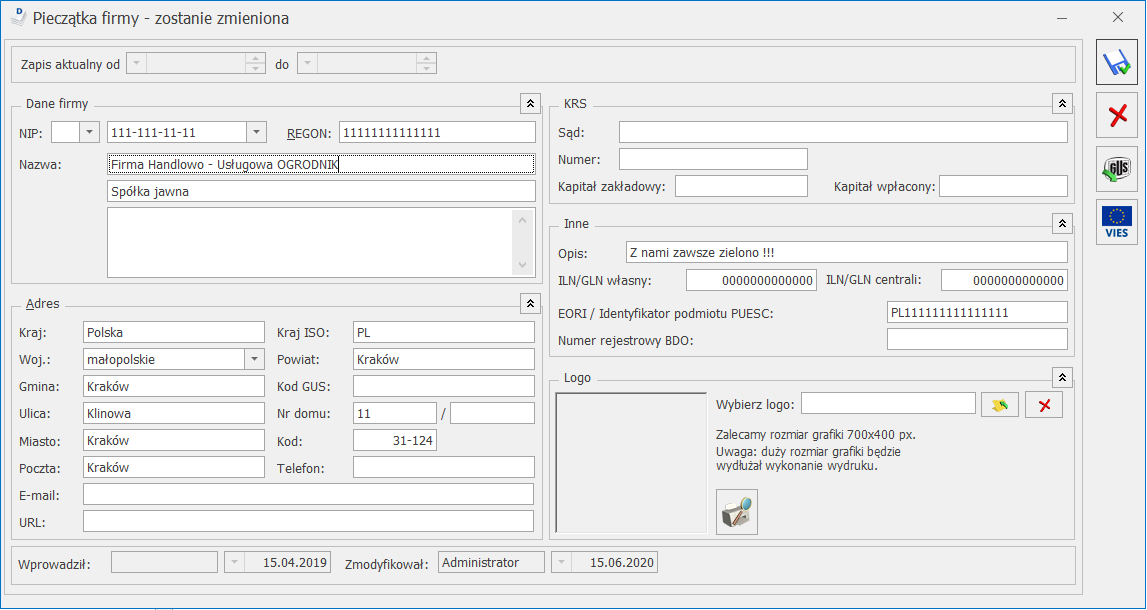
 

Nazwa – dwie linie po 50 znaków na wpisanie pełnej nazwy firmy drukowanej m.in. na fakturach i dokumentach kasowych. Trzecie pole opisowe umożliwia wpisanie do 512 znaków.

NIP – Numer Identyfikacji Podatkowej firmy, związany z polem NIP w części Deklaracje VAT-7, PIT-4R. Format numeru NIP został przystosowany do standardów obowiązujących w krajach Unii Europejskiej. Numer NIP składa się z dwuliterowego przedrostka oraz unikalnego ciągu liter/ cyfr. Lista przedrostków jest zdefiniowana w programie i zawiera pozycje określone dla Państw Członkowskich Unii Europejskiej oraz państw kandydujących. Użytkownik ma możliwość wyboru odpowiedniej pozycji z rozwijanej listy. W polu z numerem NIP znajduje się rozwijalna lista z numerem bądź numerami NIP zapisanymi w kluczu, z którego pobrano moduły podczas logowania. Numer można również uzupełnić ręcznie.

Podczas logowania do bazy w programie Comarch ERP Optima, jeżeli w Pieczątce firmy nieuzupełniony jest numer NIP, a klucz posiada kontrolę NIP i na kluczu znajdują licencje tylko dla jednego podmiotu (jeden numer NIP), wówczas numer NIP w Pieczątce firmy jest automatycznie uzupełniany na podstawie numeru NIP w kluczu.

REGON – numer REGON, związany z polem REGON w części Deklaracje dochodowe.

Adres – sekcja umożliwiająca wpisanie pełnego adresu firmy wraz z numerem telefonu i adresem E-mail oraz URL.

Kod ISO kraju kod nadawany przez Międzynarodowa Organizację Normalizacyjną.

Kod GUS gminy kod statystyczny gminy potrzebny przy elektronicznym generowaniu pliku do NFZ.

KRS – miejsce na wpisanie informacji związanych z Krajowym Rejestrem Sądowym: Sąd, Numer KRS, Kapitał zakładowy, Kapitał wpłacony.

Opis – miejsce na wpisanie dowolnego komentarza, który może być drukowany na fakturach (np. adres strony WWW firmy).

ILN/GLN –  globalny numer identyfikacyjny nadawany firmie w Polsce przez EAN Polska (http://www.ean.pl). Identyfikator (numer) wykorzystywany w elektronicznej wymianie informacji w formacie EDI (Electronic Data Interchange) pomiędzy Comarch ERP Optima, a innymi systemami informatycznymi (np. firmy Ahold):

  • Własny – numer ILN/GLN firmy. W przypadku firm wielooddziałowych numer oddziału firmy.
  • Centrali – w przypadku firm wielooddziałowych numer ILN/GLN centrali firmy. Jeśli firma rozlicza się bez pośrednictwa centrali, wówczas pole to powinno pozostać niewypełnione.

Identyfikator podmiotu PUESC – pole do wpisania identyfikatora PUESC na potrzeby wysyłania deklaracji Intrastat, SENT, AKC-WW/AKC-WWn. Pole powinno zawierać numer  ID SISC nadany firmie, dla której wysyłana jest deklaracja.

Uwaga
W przypadku Biur Rachunkowych powinien być wpisany numer ID SISC podmiotu, dla którego jest wysyłana deklaracja, a nie numer ID SISC Biura Rachunkowego.

Numer rejestrowy BDO należy wprowadzić numer przydzielony przedsiębiorcy w bazie danych o produktach i opakowaniach oraz o gospodarce odpadami (BDO). Numer ten jest drukowany w sekcji zawierającej dane z pieczątki firmy.

Logo – w  tej sekcji można wskazać plik graficzny, drukowany później na dokumentach – na wydrukach Eko – Faktura oraz na wydrukach sPrint. Wybór pliku graficznego z logo możliwy jest po kliknięciu przycisku  Wybór pliku. Ikona  Usuń logo z bazy umożliwia skasowanie wybranego uprzednio pliku.

Zalecany rozmiar grafiki to 700×400 pikseli. Zbyt duży rozmiar pliku graficznego może wydłużać wykonywanie wydruków z logo. Za pomocą ikony  możliwe jest wywołanie przykładowego wydruku faktury z wybranym logo w celu sprawdzenia jak będą wyglądać dane na wydruku. Zabieg taki pozwala Użytkownikowi dostosować dane na wydruku bez potrzeby wychodzenia z Konfiguracji.

Wprowadzając pieczątkę firmy z datą od wcześniejszą niż data bieżąca, podczas zapisywania następuje weryfikacja czy w okresie jej obowiązywania istnieją dokumenty handlowo-magazynowe. Jeśli takie dokumenty zostaną odnalezione, wówczas wyświetlany jest komunikat: Czy chcesz zaktualizować dane pieczątki firmy na dokumentach handlowo-magazynowych wystawionych w okresie jej obowiązywania? Odpowiedź Tak spowoduje, że na dokumentach wystawionych w podanym okresie zaktualizowane zostaną dane firmy, a nowa pieczątka zostanie zapisana. Odpowiedź Nie oznacza zapisanie pieczątki firmy bez aktualizacji jej na dokumentach. Wybór opcji Anuluj powoduje powrót do formularza z danymi pieczątki bez dokonania zapisu.

Za pomocą ikony  możliwe jest podejrzenie i edycja istniejącej pieczątki firmy. Jeżeli pieczątka nie jest powiązana z żadnym dokumentem handlowo-magazynowym, otwierany jest formularz z możliwością jego edycji.

Jeżeli natomiast dane z tej pieczątki zostały wykorzystane na dokumencie handlowo-magazynowym, na otwartym formularzu pieczątki firmy zablokowane są pola dotyczące danych firmy i jej adresu, jak również pole Numer rejestrowy BDO. Zablokowane są również pola dotyczące zakresu dat obowiązywania pieczątki firmy, jak również możliwość pobrania danych z bazy GUS/VIES.

W przypadku otwarcia formularza pieczątki firmy z zablokowaną edycją, u dołu okna pojawia się dymek z informacją: Te dane firmy nie powinny być modyfikowane, ponieważ gdy je zmienisz, na fakturach wystawionych w tym okresie będą drukowane nowe dane. Jeżeli dane Twojej firmy się zmieniły, wprowadź nowy zapis. Jeżeli mimo wszystko chcesz zmienić istniejące dane, naciśnij przycisk i odblokuj edycję. Jeżeli Użytkownik zdecyduje się zmienić dane na edytowanej pieczątce, powinien kliknąć na przycisk  Odblokuj edycję znajdujący się w prawym dolnym rogu formularza. Po jego kliknięciu przycisk znika, a pola na formularzu zostają odblokowane.

Podczas edycji najnowszej pieczątki firmy podczas zapisu pojawia się komunikat: Czy chcesz zaktualizować dane firmy dla deklaracji? Odpowiedź Tak powoduje zaktualizowanie danych podatnika w gałęziach Konfiguracji Firmy/ Dane firmy dotyczących deklaracji. Wybór opcji Nie powoduje zapis pieczątki firmy bez aktualizowania danych dla deklaracji. Jeśli w pieczątce zmieniony zostanie wyłącznie numer NIP i/lub REGON, komunikat nie jest wyświetlany ponieważ deklaracje pobierają te numery zawsze z najnowszej pieczątki firmy.

Ikona  służy do usuwania pieczątki firmy z listy. Pieczątki firmy nie można usunąć, gdy jest ona jedyną pieczątką firmy lub gdy jest ona powiązana z jakimkolwiek dokumentem handlowo-magazynowym.

Podczas wystawiania dokumentu handlowego zapisywany jest na nim identyfikator obowiązującej na dzień jego wystawienia pieczątki firmy, tak aby na wydruku tego dokumentu pojawiały się zawsze prawidłowe dane firmy. W przypadku pozostałych dokumentów i wydruków, odpowiednia pieczątka firmy pobierana jest na wydruk zgodnie z ustawioną w programie datą dla wydruków (w menu Narzędzia/ Data dla wydruków).

Na wydrukach wszystkich deklaracji widnieją dane podatnika pobrane w momencie jej przeliczenia z gałęzi Konfiguracji Firmy/ Dane firmy dotyczących odpowiedniego typu deklaracji. Program proponuje aktualizację  danych w tych gałęziach przy każdej zmianie najnowszej pieczątki firmy.

Podczas tworzenia plików JPK (również korekt plików za okresy wcześniejsze) – do nagłówka tych plików jako dane podatnika przenoszone są zawsze dane z najbardziej aktualnej pieczątki firmy. W pliku JPK_FA w danych sprzedawcy dla poszczególnych faktur prezentowane są dane firmy obowiązujące w momencie wystawienia tych dokumentów.

Jeżeli w skonwertowanej z wcześniejszej wersji programu bazie znajdowały się dokumenty handlowe, wszystkie już istniejące dokumenty będą miały przypisaną pierwszą, utworzoną automatycznie pieczątkę firmy.


Intrastat

Intrastat w programie może być wyliczany w modułach: 

  • Comarch ERP Optima Handel – deklaracja może być wyliczana automatycznie, na podstawie wprowadzonych dokumentów lub użytkownik może wprowadzać poszczególne pozycje bezpośrednio na deklarację, wyliczając potrzebne wartości. Lista deklaracji znajduje się wtedy w menu Handel/ Inne/ Intrastat.
  • Jeśli użytkownik nie posiada modułu Comarch ERP Optima Handel, a posiada moduł Księga Podatkowa lub Księga Handlowa/Księga Handlowa Plus, wtedy w menu Rejestry VAT pojawia się opcja Intrastat, gdzie można wypełnić deklarację.

Gałąź dotyczy parametrów wykorzystywanych podczas wyliczania deklaracji Intrastat związanej z obrotem towarami pomiędzy krajami członkowskimi Unii Europejskiej. Poszczególne pola do wypełnienia są dostępne po zaznaczeniu parametru Intrastat:

Minimalna wartość pozycji z kodami CN 99500000 – domyślnie proponowana jest wartość 200 EURO.

Identyfikator numeru własnego – pole służące do uzupełnienia przedrostka numeru własnego znajdującego się na formularzu deklaracji Intrastat, na zakładce [e-Deklaracje]. Pole posiada ograniczenie do trzech znaków, a domyślnie uzupełnione jest przedrostkiem IST z możliwością edycji.

Izba Administracji Skarbowej – dla wysyłanej do PUESC deklaracji Intrastat należy wskazać Izbę Administracji Skarbowej z Rozporządzenia Ministra Rozwoju i Finansów z dnia 15 lutego 2017 r. zmieniającego rozporządzenie w sprawie zgłoszeń INTRASTAT. Domyślnie ustawiana jest Izba Celna w Szczecinie.

Dane teleadresowe osoby wypełniającej deklarację: imię, nazwisko, telefon, faks, adres e-mail oraz miejscowość. Informacje te są następnie przenoszone na formularz deklaracji Intrastat. Ich uzupełnienie w konfiguracji nie jest wymagane przez program – użytkownik może je uzupełniać bezpośrednio na wyliczanej deklaracji.

Typ kursu waluty – (dotyczy deklaracji Intrastat wyliczanej w sposób automatyczny w module Handel)  jeżeli wartość na dokumencie, który powinien być uwzględniony w deklaracji, podana jest w innej walucie, kwotę faktury należy przeliczyć na walutę polską. Przeliczenie powinno nastąpić na podstawie kursu waluty ustalonego dla celów podatku od towarów i usług.


Deklaracje i pełnomocnictwa

W tej gałęzi konfiguracji należy:

  • Zaznaczyć deklaracje i zaliczki, które składa firma: PIT-4R, PIT-8AR, VAT-7, JPK_V7, VAT-UE, VAT-8, VAT-9M, VAT-27, UPL-1, PIT‑36, PIT‑36L, PIT-28, CIT-8, CIT-8E, CIT-10Z, DRA, CUK-1, AKC-WW/AKC-WWn (w polu US (AKC-WW) należy wskazać urząd skarbowy, do którego będzie generowana płatność podatku akcyzowego z tytułu deklaracji AKC-WW), VIU-DO, IFT-2R. Odznaczenie deklaracji/zaliczki spowoduje, że lista deklaracji/ zaliczek będzie niedostępna w menu głównym programu. Zaznaczenie składanych przez firmę deklaracji/ zaliczek ma wpływ na informacje o deklaracjach/ zaliczkach wyświetlane w module Operacje wielofirmowe.
  • Wybrać Urząd Skarbowy (bądź urząd celno-skarbowy / delegaturę w przypadku deklaracji AKC-WW/AKC-WWn), do którego są składane deklaracje. W przypadku deklaracji VIU-DO domyślnie wskazany jest Drugi Urząd Skarbowy Warszawa Śródmieście. W przypadku deklaracji IFT-2R oraz CIT-10Z domyślnie wskazany jest Lubelski Urząd Skarbowy w Lublinie.

Typ dokumentu dla płatności deklaracjiwybieramy typ dokumentu, określający sposób płatności deklaracji podatkowych. Do wyboru z listy mamy płatności zdefiniowane w: Konfiguracja firmy/ Definicje dokumentów/ Kasa i Bank/ Wypłata. Domyślnie podpowiada się DEK.

Forma płatności dla deklaracjiustalamy tutaj formę płatności, która będzie używana do rozliczania płatności powiązanych z deklaracjami podatkowymi. Domyślnie podpowiada się przelew.

Typ dokumentu i  forma płatności deklaracji dotyczą wszystkich deklaracji/ zaliczek dostępnych w programie, również deklaracji i zaliczek dostępnych z poziomu modułu księgowego np. PIT-36, VAT-7, VAT-7K, VAT-7D, CIT-8.

Dotyczy wersji: 2020.2.1
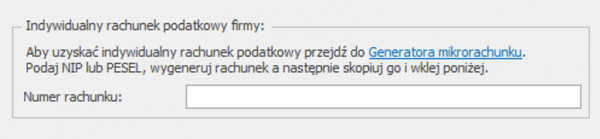
Indywidualny rachunek podatkowy firmy – w tej sekcji należy wskazać indywidualny rachunek podatkowy danej firmy, wykorzystywany podczas generowania płatności z deklaracji CUK-1, VAT (VAT-7, JPK_V7, VAT-7K, VAT-7D, VAT-8, VAT‑9M), CIT-8, PIT-4R oraz PIT-8AR.

Dostępny jest link do Generatora mikrorachunku umożliwiający sprawdzenie numeru Indywidualnego rachunku podatkowego. Po jego kliknięciu otwierana jest strona: https://www.podatki.gov.pl/generator-mikrorachunku-podatkowego Po wygenerowaniu na tej stronie numeru rachunku należy go skopiować i wkleić w polu Numer rachunku w programie Comarch ERP Optima.

Numer rachunku do deklaracji VIU-DO – numer z tej sekcji pojawia się na płatności do deklaracji VIU-DO. Domyślnie uzupełniony jest numer rachunku: 84 1010 1010 0165 9315 1697 8000. Jest to konto bankowe dla wpłat podatku VAT do Urzędu Skarbowego dla płatności dokonywanych z Polski (rachunek prowadzony w walucie EUR). Pole podlega edycji


Historia wymiany

Historia wymiany widoczna jest z menu Narzędzia/ Praca rozproszona/ Historia wymiany, jak również z poziomu menu Kasa/Bank oraz Rejestry VAT. Na oknie użytkownik ma możliwość podglądnięcia wysłanych paczek oraz odebranych i oczekujących na odbiór. Eksport/Import danych odbywa się z menu Narzędzia / Praca rozproszona / Eksport/Import. Może być również przeprowadzony z poziomu menu Kasa/Bank oraz Rejestry VAT.

Na tej liście dostępne są dwie zakładki:

  • [Wysłane] – na tej liście widoczne są paczki wysłane, które można odfiltrować zakresem dat. Zaznaczając dodatkowo parametr Pokaż dane skasowane i odebrane można zobaczyć również o takim statusie.
  • [Odebrane] – na tej liście widoczne są paczki do odebrania, które można odfiltrować zakresem dat. Zaznaczając dodatkowo parametr Pokaż paczki odebrane dla oddziału można zobaczyć również paczki o takim statusie.


Skrzynka Internetowej Wymiany Dokumentów

Na obu zakładkach znajdują się kolumny:

  • Lp – liczba porządkowa paczki’
  • Typ danych – rodzaj danych,
  • Operator wysyłający – imię i nazwisko operatora, który przeprowadził eksport,
  • Odbiorca/Nadawca – symbol oddziału z którego pochodzą dane,
  • Data wysłania – data wysłania paczki na serwer,
  • Rozmiar danych – wielkość paczki w kilobajtach,
  • Status– status paczki,
  • ID paczki – identyfikator paczki.


Na liście Wysłane możliwe są następujące statusy:

  • Wysłano – paczka odebrana,
  • Wysłano/Nie odebrano przez klienta – paczki zostały wysłane przez biuro rachunkowego, ale nie zostały odebrane przez klienta,
  • Niekompletny – niektóre oddziały odebrały paczkę, pozostałe nie odebrały lub paczka została przez niektóre oddziały skasowana,
  • Skasowano – paczka została skasowana przez wysyłającego lub przez wszystkich adresatów – nikt nie będzie mógł jej odebrać.


Na liście Odebrane możliwe są następujące statusy:

  • Odebrano – paczka odebrana,
  • Nie odebrano – paczka nieodebrana,
  • Błąd – zaczęto pobieranie, ale go nie zakończono,
  • Odrzucono – tylko ten oddział nie będzie mógł paczki odebrać


Na obu zakładkach jest możliwe skasowanie paczki i podglądnięcie jej szczegółów, w których można dowiedzieć się, jakie operacje zostały wykonane na danej paczce.

Usuń – skasowanie paczki.

Podgląd – podgląd szczegółów paczki. W szczegółach paczki można dowiedzieć się, jakie operacje zostały wykonane na danej paczce.

W przypadku Comarch ERP Optima w Chmurze Standard na zakładce Odebrane dodatkowo jest kolumna Nazwa Pliku. Podczas importu danych przez System Operacji Automatycznych w bazie jest zapisywany plik z danymi, których nie udało się zaimportować. Za pomocą ikony można taki plik zapisać na dysku.


Księgowania okresowe – zakładka Pozostałe

Na zakładce [Pozostałe] wyświetlają się informacje: 

  • dodatkowe informacje dotyczące danego księgowania okresowego – pole Uwagi, które będzie widoczne w kolumnie Opis na liście Schematy księgowań okresowych.
  • Kto zdefiniował schemat – kod operatora w polu Wprowadził.
  • Data utworzenia schematu – pole Data.
  • Kto ostatni dokonał zmian w schemacie – pole Zmodyfikował.
  • Ostatnia data, pod którą dokonywano zmian w schemacie – pole Data.


Księgowania okresowe- zakładka Księgowania

Księgowania okresowe – zakładka Księgowania

Zakładka [Księgowania] wyświetla zapisy księgowe wygenerowane konkretnym schematem księgowań okresowych.

Z tego poziomu, za pomocą ikony  Zmień, każdy wygenerowany zapis księgowy możemy podglądnąć, jak również dokonać jego zmiany np. wprowadzić odpowiedni nr dowodu w polu Dokument.


Import z pliku *.csv z e-Zwolnieniami

Z menu Narzędzia/ Importy/ Danych kadrowych/ Z pliku *.csv z e‑Zwolnieniami można zaimportować nieobecności typu zwolnienie choroboweurlop opiekuńczy(zasiłek) z pliku z rozszerzeniem *.csv pobranego z profilu pracodawcy w PUE. Import zwolnień lekarskich jest dostępny także z poziomu listy pracowników za pomocą przycisku  , który jest dostępny na wstążce.

Plik ze zwolnieniem powinien mieć odpowiedni format danych. Po zalogowaniu do PUE w panelu Płatnika należy zaznaczyć wybrane zwolnienie pracownika i wybrać opcję 'Eksportuj’.

Pracownicy znajdujący się w pliku, są identyfikowani z pracownikami w bazie po numerze PESEL lub numerze paszportu, odpowiednio do tego, który z tych numerów identyfikacyjnych jest zapisany w importowanym pliku. Jeśli w bazie jest więcej niż jeden pracownik o danym numerze PESEL (numerze paszportu) zgodnym z danymi z importowanego pliku, nieobecność jest dodawana do wszystkich pracowników o danym identyfikatorze, dotyczy to np. pracowników wieloetatowych. Nieobecność jest dodawana, jeśli w bazie istnieje pracownik o podanym identyfikatorze. Podczas importu e-zwolnień sprawdzana jest poprawność formatu pliku. Jeśli plik ma niepoprawny format pojawi się komunikat: Import nie jest możliwy – niepoprawny format pliku i import się zakończy. Po wykonaniu importu e-zwolnień w logu wyświetlana jest informacja o pracownikach, dla których dodano nieobecność i dla których nie została ona zaczytana, z podaną przyczyną.

Na oknie importu nieobecności z pliku z pobranego z PUE znajduje się  parametr: Zamień nieobecność/obecność na e – Zwolnienie. Działanie parametru:

  • Zaznaczony – e-zwolnienie zostanie zaimportowane, jeśli pracownik nie posiada w tym okresie rozliczonej innej nieobecności. Jeśli okres importowanego e-zwolnienia pokrywa się w całości lub jest dłuższy niż okres występującej u pracownika nieobecności i ta nieobecność nie jest rozliczona, e-zwolnienie zostanie zaimportowane, a inna nieobecność automatycznie usunięta. W przypadku, gdy e-zwolnienie tylko częściowo pokrywa się z wprowadzoną u pracownika nieobecnością i ten pokrywający się okres nie jest rozliczony w wypłacie, pierwotna nieobecność zostanie automatycznie skrócona i zostanie wprowadzone e-zwolnienie. W logu użytkownik dodatkowo będzie miał dostępną informację o typie nieobecności i jej okresie, który został zamieniony na e-zwolnienie.

Jeśli w okresie e-zwolnienia pracownik ma wprowadzoną obecność w kalendarzu (Nie)obecność i za ten miesiąc wypłata etatowa nie jest naliczona obecność zostanie usunięta i zostanie dodane e-zwolnienie. W logu zostanie wykazana informacja o zamianie obecności na e-zwolnienie. Jeśli występująca u pracownika nieobecność lub jej część pokrywająca się z e-zwolnieniem będzie rozliczona w wypłacie to e-zwolnienie nie zostanie zaimportowanie. W logu zostanie wyświetlona informacja: Błąd importowania nieobecności: Istnieje już rozliczona nieobecność w tym dniu.

Pomimo zaznaczenia parametru Zamień nieobecność/obecność na e – Zwolnienie w przypadku próby zaimportowania e-zwolnienia będącego zwolnieniem chorobowym/zasiłkiem opiekuńczym obejmującego okres, na który wprowadzono: Urlop bezpłatny (111)/wniosek pracownika, Urlop bezpłatny (112)/odrębne ustawy, Urlop bezpłatny (111)/służba wojskowa, Urlop bezpłatny (młodociany), Urlop macierzyński, Urlop macierzyński dodatkowy, Urlop ojcowski, Urlop rodzicielski nie łączony z pracą na część etatu, Urlop wychowawczy (121), Urlop wychowawczy (122), służbę wojskową oraz dodatkowo w przypadku e-zwolnienia będącego zasiłkiem opiekuńczym przypadającym w okresie urlopu wypoczynkowego e-zwolnienie nie zostanie zaimportowane.

  • Nie zaznaczony – e-zwolnienie nie zostanie zaimportowane, jeśli pracownik w jego okresie ma wprowadzoną inną nieobecność (obecne działanie).

Eksport zaświadczeń e-ZLA z portalu PUE ZUS / eZUS

ZUS wdraża nową odsłonę portalu. W zależności od tego, która wersja interfejsu jest dostępna na Twoim koncie, proces pobierania pliku .csv ze zwolnieniami przebiega w jeden z poniższych sposobów:

Jeśli po zalogowaniu widzisz dotychczasowy wygląd portalu:
1. Przejdź do panelu Płatnika.
2. Z menu bocznego po lewej stronie wybierz sekcję Zaświadczenia lekarskie.
3. Na liście zaświadczeń zaznacz wybrane zwolnienie (lub kilka zwolnień), które chcesz zaimportować do systemu.
4. Kliknij przycisk Eksportuj.
5. Zapisz wygenerowany plik .csv na dysku komputera.

Jeśli korzystasz z nowego interfejsu w kolorze niebieskim:
1. Zaloguj się do panelu płatnika w PUE/eZUS.
2. W menu bocznym wybierz opcję e-ZLA.
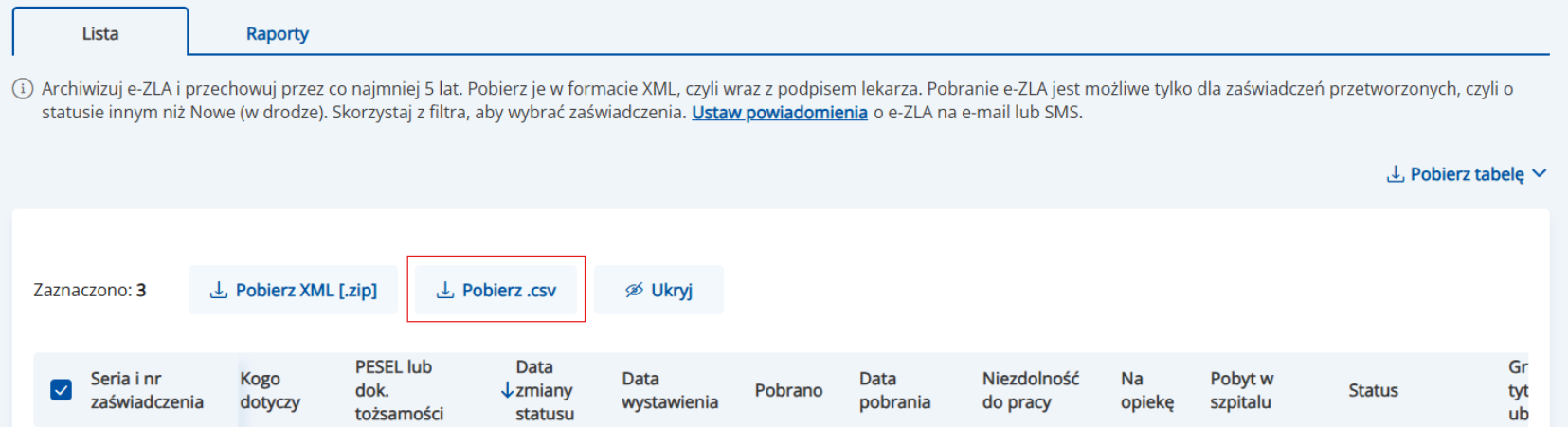
3. Przejdź do zakładki Lista, gdzie znajdują się wystawione zwolnienia chorobowe.
4. Zaznacz zwolnienia, które chcesz wyeksportować.
5. Wybierz opcję „Pobierz .csv”.


Element księgowania okresowego

Dodanie pozycji schematu księgowań okresowych bez harmonogramu

Możemy wprowadzić odpowiednie konta księgowe po stronie Winien i/lub po stronie Ma. Na formularzu Element księgowania okresowego konta możemy wprowadzać ręcznie lub posłużyć się do tego celu przyciskami Konto Wn, Konto Ma. Kliknięcie na przycisku Konto Wn lub Konto Ma powoduje wyświetlenie listy Planu Kont, z poziomu której możemy wybrać odpowiednie konto księgowe poprzez jego podświetlenie i klikniecie na ikonie Wybierz. Wprowadzone konta generują dekrety w zapisie księgowym.
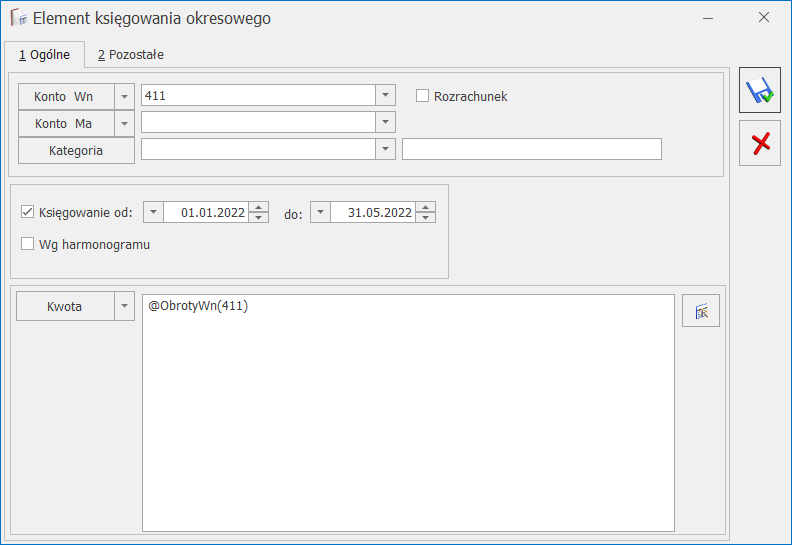
Na formularzu elementu schematu księgowania okresowego widoczny jest również parametr Rozrachunek. Parametr ten nie jest automatycznie zaznaczany po wyborze konta rozrachunkowego.

Przy określaniu definicji konta istnieje możliwość zastosowania Maski:

@{*} – zastępuje dowolny ciąg znaków. Segmenty konta spełniające maskę będą następnie podstawiane do definicji kwoty, która również zawiera w sobie ten symbol.

@{?} – zastępuje jeden znak, który następnie będzie podstawiany do definicji kwoty, która również zawiera w sobie ten symbol.

Maska jest dostępna tylko dla księgowań okresowych bez harmonogramu.

Poza tym istnieje możliwość przypisania kategorii, która zostanie przeniesiona do pozycji wygenerowanego zapisu księgowego. Kliknięcie na przycisku Kategoria powoduje wyświetlenie listy kategorii zarówno głównych jak i szczegółowych. Możemy zatem pozycji przypisać kategorię główną lub szczegółową.

Istnieje możliwość określenia zakresu dat dla każdej pozycji księgowania okresowego osobno. Aby tego dokonać należy w nagłówku księgowania okresowego pozostawić odznaczony parametr Księgowanie od do. W takim przypadku możliwe jest zaznaczenie na pozycji parametru Księgowanie od do i wskazanie zakresu dat. Po zaznaczeniu w dowolnej pozycji księgowania okresowego parametru Księgowanie od do, nie jest możliwe zaznaczenie zakresu dat w nagłówku.

Element księgowania okresowego

Ostatnią pozycją do zdefiniowania jest Kwota, pole dostępne tylko dla księgowań okresowych bez harmonogramu. Program pozwala na przypisanie definiowanej pozycji odpowiedniej wartości, która automatycznie będzie przypisana do wygenerowanego dekretu. Obok tego pola znajduje się ikona  pozwalająca na uruchomienie Wizarda, służącego do jej zdefiniowania – ikona dostępna w przypadku gdy w nie został zaznaczony parametr Wg harmonogramu.


Dodanie pozycji schematu księgowań okresowych z harmonogramem

W przypadku gdy w nagłówku lub pozycji księgowania okresowego został zaznaczony parametr „Wg harmonogramu” w polu Konto WnKonto Ma nie można wykorzystywać masek, należy wskazać konkretne istniejące konta z planu kont.

Pole Kategoria oraz parametr Rozrachunek działają tak samo jak w przypadku księgowań okresowych bez harmonogramu, co zostało opisane w poprzednim podpunkcie.

Istnieje możliwość określenia harmonogramu na pozycji księgowania okresowego. Funkcja ta pozwala na utworzenie jednego księgowania okresowego dla wielu np. polis, które rozpoczynają się i/lub kończą w różnych terminach.

Jeżeli w nagłówku księgowania okresowego zaznaczony zostanie parametr Księgowanie od do bez zaznaczenia parametru Wg harmonogramu to możliwe jest natomiast zaznaczenie w dowolnej pozycji parametru Wg harmonogramu oraz określenie kwoty do rozksięgowania.

Jeżeli w nagłówku księgowania okresowego zaznaczony zostanie parametr Księgowanie od do oraz Wg harmonogramu to zakres dat wskazany w nagłówku przenoszony jest do każdej dodanej pozycji księgowania okresowego oraz zaznaczany jest parametr Wg harmonogramu, bez możliwości edycji na żadnej z pozycji.

W przypadku księgowania wg harmonogramu na elementach księgowania okresowego zamiast sekcji z kwotą dostępne jest pole z kwotą do rozksięgowania oraz harmonogram w rozbiciu na miesiące. Po wpisaniu kwoty i naciśnięciu przycisku  lub klawisza <F8> kwota zostanie rozdzielona na poszczególne miesiące. Dostępne są dwie opcje rozdzielenia kwot:
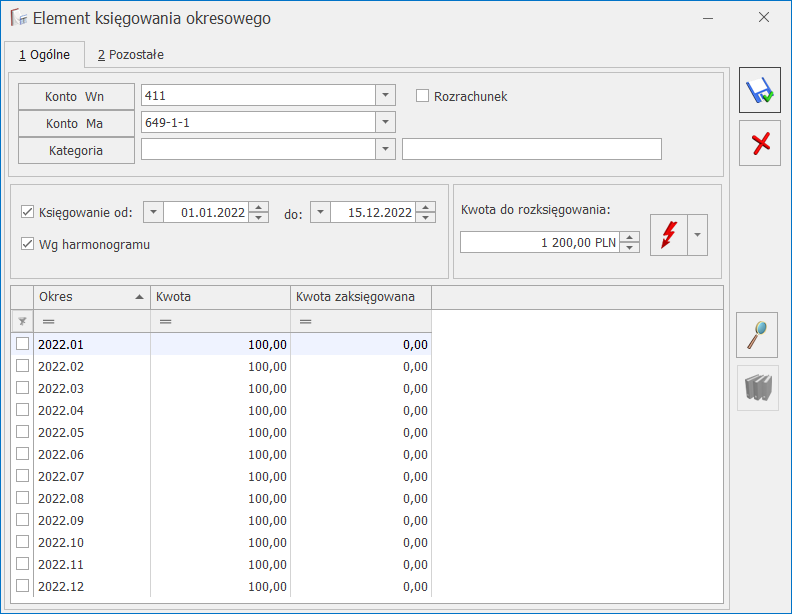
  • Aktualizuj kwotę dla wszystkich okresów – rozbije kwoty równomiernie na poszczególne miesiące,
  • Aktualizuj kwotę tylko w okresach z wpisaną kwotą – rozbije kwoty na miesiące wcześniej uzupełnione (opcja wykorzystywana jeśli w harmonogramie były uzupełnione już jakieś konkretne miesiące, a później zmieniono łączną kwotę do rozksięgowania, to nowa kwota zostanie rozbita na miesiące wcześniej wybrane).

Zmiana kwot na harmonogramie możliwa jest tylko w miesiącach, w których nie wykonano jeszcze księgowania.

Element księgowania okresowego – Wg harmonogramu

Tabelka z harmonogramem zawiera kolumny: Okres, KwotaKwota zaksięgowana. W kolumnie Kwota zaksięgowana widoczna jest kwota na pozycji PK po wygenerowaniu księgowania okresowego i po ewentualnych poprawkach użytkownika, czyli faktyczna kwota widniejąca w Dziennikach. Tylko kolumna Kwota podlega edycji.

Obok tabelki z harmonogramem znajduje się ikona  pozwalająca na zmianę wartości w kolumnie Kwota (dostępna tylko dla pozycji niezaksięgowanej) oraz ikona  odwołująca do zapisu księgowego.

Element schematu księgowań okresowych – zakładka Pozostałe

Zakładka [Pozostałe] zawiera pole Uwagi pozwalające na wpisanie dodatkowych informacji dotyczących danej pozycji księgowania okresowego. Dane z tego pola nie są brane do księgowania.


Kreator schematu- definicja kwoty

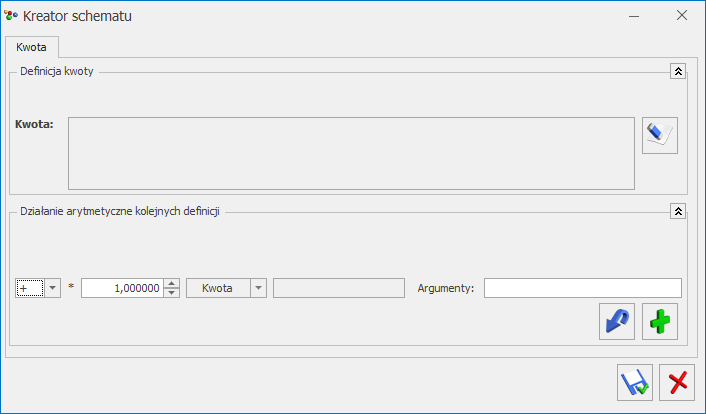
Formularz Definicja kwoty

Formularz Definicja kwoty wyposażono:

W nieedytowalne pole Kwota, wyświetlające zdefiniowane przez użytkownika wyrażenie arytmetyczne.

Kreator pozycji schematu- pole Kwota

W sekcję Funkcja pozwalającą na budowanie wyrażenia. Sekcja zawiera:

Kreator pozycji schematu – sekcja Funkcja

Łącznik (operator)   – sposób łączenia definicji kwot w obrębie wyrażenia (do wyboru znaki: dodaj (+), odejmij (-), pomnóż (x), podziel (/)). Pozwala także na wygenerowanie kwoty ze znakiem plus, minus, jak również na jej przemnożenie, podzielenie przez inny element definicji kwoty np. inną wartość, inną gałąź zestawienia. Działania typu mnożenie, dzielenie przez stały współczynnik mogą być wykorzystane np. do rozksięgowania kwot z kont zespołu „4” na konta zespołu „5”.

Współczynnik – przeliczenie wartości argumentu wg współczynnika liczbowego.

Kwota – przycisk pozwala na przypisanie definiowanej pozycji:

  •  Konkretnej wartości wprowadzonej „z ręki” – przycisk Wartość .
  • Wartości wyliczanej automatycznie w oparciu o obroty, salda, persaldo itp. konkretnego konta księgowego (syntetycznego lub analitycznego) – przycisk Funkcje kont .
  • Istnieje możliwość seryjnego dodania kont księgowych np.:
    • Wybieramy Obroty Wn i zaznaczamy konta: 401, 402 oraz 403. Do definicji przenosi się: @ObrotyWn(401) + @ObrotyWn(402) + @ObrotyWn(403)
  • Wartości wyliczanej w oparciu o zdefiniowaną gałąź zestawienia – przycisk Zestawienie .
  • Wartości obliczanej z wykorzystaniem funkcji systemowych – przycisk Funkcje systemowe. Użytkownik może skorzystać z następujących funkcji:
    • Jeżeli – wstawia wywołanie funkcji CHOOSE w postaci CHOOSE (warunek, jeżeli prawda, jeżeli fałsz). Działanie funkcji jest takie, że jeśli warunek jest spełniony, to pobierana jest pierwsza wartość, a jeśli nie, to druga. Przykładowo – jeśli Obroty Wn są większe niż obroty Ma, to bierze różnicę tych obrotów, w przeciwnym wypadku 0, czyli:
      • CHOOSE (@ObrotyWn(101)>@ObrotyMa(101), @ObrotyWn(101)-@ObrotyMa(101), 0)
    • Wartość bezwzględna – wstawia wywołanie funkcji ABS. Wyciąga wartość bezwzględną (moduł) liczby (czyli bez znaku minus) np.:
      • ABS(@PerSaldo(101))
    • Zaokrąglenie – wstawia wywołanie funkcji ROUND w postaci ROUND(Liczba, Zaokrąglenie) np.:
      • ROUND(@ObrotyWn(101),1) – zaokrąglenie do pełnych złotych lub ROUND(@ObrotyWn(400) * @ObrotyWn(701) / @ObrotyWn(702), 0.01) – zaokrąglenie wyniku działania do groszy.
    • Część całkowita – Wstawia wywołanie funkcji INT, wyciągającej część całkowitą z liczby.
      • Różnica między INT a ROUND np.: INT(10.65) = 10 ROUND(10.65, 1) = 11
  • Wartości pobranej z zapytania wykonanego bezpośrednio do bazy – przycisk Zapytanie SQL .
  • Wartości obliczonej z wykorzystaniem funkcji Maska. Funkcja ta daje możliwość zdefiniowania kwoty według kryteriów związanych z numeracją kont poprzez wykorzystanie następujących makr, znaków lub ciągów znaków specjalnych:

@{*} – dowolny ciąg znaków. Symbol będzie oznaczał pobranie kolejnych segmentów kont z Konta Wn lub Ma i podstawienie ich w miejsce definicji kwoty, gdzie również wystąpi ten symbol.

@{?} – jeden znak. Symbol będzie oznaczał pobranie kolejnego znaku z konta Konta Wn lub Ma i podstawienie go w miejsce definicji kwoty, gdzie również wystąpi ten symbol.

* – zastępuje dowolny ciąg znaków np. wprowadzenie maski w definicji: @ObrotyWn(4*) pozwoli na uzyskanie kwoty obrotów na wszystkich analitykach kont zespołu 4.

? – zastępuje dokładnie jeden znak w numerze konta. Przykładowo – chcąc pobrać obroty Wn na kontach z grupy 4, których syntetyka ma 3 znaki, z których dwa ostatnie są dowolne, pierwsza analityka ma dwa dowolne znaki, a na drugim poziomie analityki mają segment 01 – można użyć następującego wyrażenia @ObrotyWn (4??‑??-01).

[nm] – znak należy do ciągu. Wprowadzenie na przykład maski 401-[137]-01 w definicji @ObrotyWn(401‑[137]-01) pozwala na uzyskanie obrotów Wn, ze wszystkich analityk konta 401, które w drugim członie mają cyfrę 1 lub 3 lub 7, a w ostatnim 01.

[x-z] – znak zawiera się w zakresie. Przykładowo -@ObrotyWn(40[1-4]-*) oznacza, że interesują nas Obroty Winien ze wszystkich „czwórek”, których ostatni znak w numerze konta syntetycznego to cyfra z przedziału od 1 do 4.

[^nm] – znak nie zawiera się w ciągu. Wprowadzenie na przykład definicji @ObrotyWn (401-[^137]-01) będzie pozwalało na uzyskanie sumy Obrotów Winien wszystkich analityk konta 401, które w drugim członie mają cyfrę inną niż 1, 3 lub 7, z subanalityką 01. Definicja ObrotyWn(4[^9]*) pozwoli na uzyskanie sumy obrotów winien na wszystkich kontach zespołu 4 poza tymi, które na drugim miejscu mają cyfrę 9, czyli np. 490.

[^x-z] – znak nie należy do przedziału. Przykładowo – 40[^1-4]-*, czyli program wyszuka wszystkie konta, których syntetyka rozpoczyna się znakami 40, a ostatni, w tym przypadku trzeci, jest różny niż cyfry z przydziału od 1 do 4.

Argumenty – argumentami dla funkcji księgowych są konta księgowe (syntetyczne, analityczne), dla zestawień: nazwa zestawienia oraz nr pozycji zestawienia.

Po wybraniu funkcji księgowej pojawia się lista kont. Po zatwierdzeniu konta (syntetycznego lub analitycznego) do okna Kwota wpisywana jest definicja kwoty np. W postaci @ObrotyWn(201). Oznacza ona, że dla wygenerowanego dekretu wartość będzie wyliczona w oparciu o obroty Winien konta syntetycznego 201.

Po wybraniu pozycji Zestawienia pojawia się lookup, umożliwiający wybór pozycji danego zestawienia. Po zatwierdzeniu wybranej gałęzi do okna Kwota wprowadzana zostanie definicja kwoty np. W postaci @Zestawienie(Bilans,1.1.1). Oznacza ona, że dla wygenerowanego dekretu wartość będzie wyliczona w oparciu o gałąź o numerze 1.1.1 zestawienia Bilans.

Uwaga
Aby nastąpiło zapamiętanie wyrażenia, po wypełnieniu pól: Łącznik, Współczynnik, Kwota, Argumenty należy wybrać przycisk . Przycisk  cofa wprowadzoną operację.

Po wprowadzeniu Definicji kwoty wybieramy ikonę  Zapisz zmiany. Otwierany jest kolejny formularz Element księgowania okresowego, z poziomu którego definicję pozycji zatwierdzamy ikoną  Zapisz zmiany.

Kreator pozycji schematu- Formularz Definicja Kwoty

Po zapisaniu pozycji przechodzimy do głównego okna Księgowania okresowe, z poziomu którego możemy dodać kolejną pozycję do schematu księgowań okresowych.

Oprócz możliwości tworzenia Definicji kwoty za pomocą Wizarda, można tworzyć wyrażenia bezpośrednio na formularzu elementu schematu przez podmenu dostępnego pod klawiszem Kwota, zawierające identyczną listę opcji jak w przypadku Wizarda. Wybranie odpowiedniej opcji spowoduje dodanie jej do aktualnej zawartości pola definicji (domyślnie kwoty i opisy są dodawane ze znakiem +, a warunki z operatorem AND).

Dodanie pozycji schematu księgowań okresowych z harmonogramem

W przypadku gdy w nagłówku księgowania okresowego został zaznaczony parametr „Wg harmonogramu” w polu Konto WnKonto Ma nie można wykorzystywać masek, należy wskazać konkretne istniejące konta z planu kont.

Pole Kategoria oraz parametr Rozrachunek działają tak samo jak w przypadku księgowań okresowych bez harmonogramu, co zostało opisane w poprzednim podpunkcie.

W przypadku księgowania wg harmonogramu na elementach księgowania okresowego zamiast sekcji z kwotą dostępne jest pole z kwotą do rozksięgowania oraz harmonogram w rozbiciu na miesiące. Po wpisaniu kwoty i naciśnięciu przycisku  lub klawisza <F8> kwota zostanie rozdzielona na poszczególne miesiące. Dostępne są dwie opcje rozdzielenia kwot:

  • Aktualizuj kwotę dla wszystkich okresów – rozbije kwoty równomiernie na poszczególne miesiące,
  • Aktualizuj kwotę tylko w okresach z wpisaną kwotą – rozbije kwoty na miesiące wcześniej uzupełnione (opcja wykorzystywana jeśli w harmonogramie były uzupełnione już jakieś konkretne miesiące, a później zmieniono łączną kwotę do rozksięgowania, to nowa kwota zostanie rozbita na miesiące wcześniej wybrane).

Zmiana kwot na harmonogramie możliwa jest tylko w miesiącach, w których nie wykonano jeszcze księgowania.

Tabelka z harmonogramem zawiera kolumny: Okres, KwotaKwota zaksięgowana. W kolumnie Kwota zaksięgowana widoczna jest kwota na pozycji PK po wygenerowaniu księgowania okresowego i po ewentualnych poprawkach użytkownika, czyli faktyczna kwota widniejąca w Dziennikach. Tylko kolumna Kwota podlega edycji.

Obok tabelki z harmonogramem znajduje się ikona  pozwalająca na zmianę wartości w kolumnie Kwota (dostępna tylko dla pozycji niezaksięgowanej) oraz ikona  odwołująca do zapisu księgowego.


Z pliku KEDU

Z menu Narzędzia/ Importy/ Danych kadrowych można dokonać importu pracowników z pliku KEDU.

Uwaga
Funkcja ta nie jest dostępna w wersji programu Comarch ERP Optima (wersja online).

Należy zacząć od zapisania po stronie programu Płatnik pliku *.xml zawierającego deklarację zgłoszeniową pracownika (ZUA, ZZA). Najwygodniej w tym celu założyć własny folder bezpośrednio na dysku C na przykład C:\Pliki KEDU.

Uwaga
W ścieżce importu nie mogą występować polskie znaki, w przeciwnym wypadku nie uda się dokonać importu danych do Comarch ERP Optima.

Po zapisaniu pliku *.xml należy przejść do programu Comarch ERP Optima:

  1. Wejść w Narzędzia/ Importy/ Danych kadrowych/ z pliku KEDU,
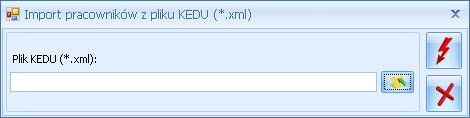
  2. Wskazać ścieżkę do pliku KEDU, który będzie importowany,
  3. Przyciskiem  uruchamiamy import pracownika (-ów) z pliku KEDU.
Import pracowników z pliku KEDU

Uwaga
Import z pliku *.xml jest wykonywany tylko i wyłącznie z plików wygenerowanych z programu Płatnik

Warunkiem importu *.xml jest włączenie w Konfiguracji Firmy/ Płace/ Parametry/Dane kadrowe i deklaracje autonumeracji, ponieważ program zapisując do bazy pracowników nada im akronimy (kod). I tak:

  • Autonumeracja [√] włączona – wykonywany jest import z pliku *.xml,
  • Autonumeracja [ ] – import nie zostanie wykonany.

Po wykonanym imporcie z pliku *.xml na podstawie daty zgłoszenia automatycznie zostają uzupełnione pola: data zatrudnienia, data zawarcia umowy i data rozpoczęcia pracy.