Listę Paragonów wyświetlamy z poziomu menu Handel/ Paragony lub przy pomocy skrótu <CTRL>+<G>. Lista zawiera wszfystkie dokumenty, które związane są ze sprzedażą detaliczną. Są to Paragony, zwroty do Paragonów, Paragony w buforze oraz dokumenty, które zostały anulowane. Rodzaj i status dokumentów rozróżniane są kolorami:
na zielono zaznaczone są Paragony w buforze (dokumenty takie podlegają edycji, można je usunąć),
na niebiesko zaznaczone są Paragony zaksięgowane,
na szaro zaznaczone są Paragony anulowane,
na czarno zaznaczone są Paragony zapisane na stałe.
Standardowo lista zbudowana jest z kolumn:
Numer dokumentu – numer Paragonu nadany zgodnie ze zdefiniowanym schematem numeracji.
Status – informuje o stanie danego Paragonu:
puste pole oznacza brak powiązania z innymi dokumentami,
Anulowano oznacza, że dokument został anulowany,
F – Paragon jest zafiskalizowany,
V – Paragon przeniesiony do rejestru VAT,
FS – Paragon, który został przekonwertowany do Faktury Sprzedaży,
Statusy dostępne w modułach Handel, Handel Plus:
WZ – Paragon skojarzony z dokumentem WZ,
RW informuje o wygenerowaniu Rozchodu Wewnętrznego dla Paragonu, na którym znajduje się usługa złożona z zaznaczonym parametrem Pobieranie składników na FS/PA,
X – Paragon przekształcony do dokumentu Tax Free.
Data wyst. – data wystawienia Paragonu.
Magazyn – lista może dotyczyć dokumentów ze wszystkich magazynów lub może zostać ograniczona do jednego, interesującego nas magazynu (w module Faktury, gdzie nie ma gospodarki magazynowej, jest to zawsze magazyn główny).
Nazwa Kontrahenta – pierwsza linia nazwy Nabywcy.
Miasto – miejscowość, w której Nabywca ma siedzibę.
NIP – numer NIP Nabywcy.
Netto – wartość netto Paragonu.
Brutto – wartość brutto Paragonu.
Zasady dotyczące obsługi listy, grupowania, sortowania, wyszukiwania pozycji (filtrowania) i ogólnie przystosowywania wyglądu listy do indywidualnych potrzeb użytkownika zostały opisane w artykule Standardy w programie.
Lista paragonów
Oprócz standardowych przycisków okno obsługiwane jest przez:
– Przekształcenie do faktury – utworzenie faktury w oparciu o informacje zapisane na Paragonie.
Utworzenie wydania magazynowego (WZ/RW) – klawisz pozwala nam powiązać wybrany Paragon z WZ(RW). Funkcja jest dostępna w modułach Handel, Handel Plus. Zasady przekształcania Paragonu do Wydania Zewnętrznego zostały opisane w artykule
– Przenieś do rejestru VAT – funkcja działa dla zaznaczonych Paragonów. Na podstawie Paragonów tworzony jest jeden zbiorczy zapis w rejestrach VAT. Możliwe jest księgowanie Paragonów dniami, tzn. W rejestrze VAT powstaną oddzielne zapisy dla każdego dnia. Po wyfiltrowaniu Paragonów z danego dnia zaznaczamy wszystkie na liście <CTRL> + <A> i przenosimy do rejestru VAT przyciskiem Przenieś do rejestru VAT.
–Księgowanie do księgowości kontowej – przycisk ten pojawia się, jeśli korzystamy z modułu pełnej księgowości. Użycie go powoduje zaksięgowanie zaznaczonych Paragonów. Księgowanie odbywa się na podstawie wcześniej zdefiniowanych schematów księgowań.
– Korekta paragonu – w przypadku Paragonów możliwa jest jedynie korekta ilości. Nie można korygować Paragonu przekształconego do FS, w takim przypadku korekta musi dotyczyć faktury. Zasady opisane są dokładniej w artykule .
– Przekształcenie do Tax Free – funkcja jest dostępna w modułach Handel, Handel Plus.
Listę Paragonów można przeglądać w zależności od ustawień na liście.
Warto pamiętać, że oprócz standardowych pól, na liście dostępny jest parametr Na dzień – po zaznaczeniu tej zmiennej, program pozwala na wpisanie daty. Lista Paragonów będzie zawierała tylko dokumenty wystawione.
– Operacje seryjne umożliwiające:
dodawanie/ usuwanie/ zmianę atrybutów dokumentu.
zmianę kategorii dokumentu,
dodawanie/ usuwanie/ zmianę atrybutów przenoszonych do pliku JPK_FA,
dodawanie/ usuwanie kodów JPK_V7.
Więcej informacji na ten temat jest dostępnych w artykule Operacje seryjne.
Karta środka trwałego
Karta środka trwałego służy dodaniu nowego elementu do księgi inwentarzowej, podglądu środków i wartości niematerialnych i prawnych już wprowadzonych lub też wprowadzeniu potrzebnych korekt i zmian.
Karta składa się z następujących zakładek:
[Ogólne] – znajdują się tutaj informacje takie jak: nazwa środka trwałego, data zakupu/przyjęcia do użytkowania oraz rodzaj dokumentu na podstawie, którego środek trwały został nabyty.
[Dokumenty] – tutaj można podpiąć dokumenty z Rejestru VAT, Ewidencji dodatkowej lub wpisać ręcznie numer dokumentu na podstawie, którego środek trwały jest wprowadzony do ewidencji.
[Amortyzacja] – zakładka zawiera informacje na temat wartości, od której ma być liczona amortyzacja, metod amortyzacji, odpisów już wykonanych oraz wartości bieżącej netto na dany dzień. W tym miejscu użytkownik uzupełnia również dodatkowe informacje na temat środka trwałego służące do celów wygenerowania pliku JPK_ST_KR. Można tutaj znaleźć informacje, kto dany środek wprowadził i zmodyfikował.
[Sezonowa] – tutaj, przede wszystkim dla środków trwałych używanych sezonowo, zaznacza się miesiące amortyzacji.
[Zawieszenie amortyzacji] – tutaj, przede wszystkim dla środków trwałych czasowo wyłączonych z użytkowania, bądź zawieszenia działalności, zaznacza się miesiące zawieszenia amortyzacji.
[Atrybuty] – zakładka wyświetla informacje o atrybutach oraz ich wartościach, jakie zostały przypisane do danego środka trwałego.
[Osoby, miejsca i reklasyfikacja] – zakładka zawiera historyczną listę osób odpowiedzialnych za środek trwały oraz jego miejsc użytkowania. W zakładce znajduje się również informacja o reklasyfikacji środka trwałego.
Z poziomu karty ŚT istnieje możliwość wykonania wydruku etykiety (w tym na drukarce etykiet), zawierającego kod kreskowy, nazwę firmy, nazwę ŚT oraz numer inwentarzowy (dla środków trwałych nie będących w budowie).
W tym miejscu zostaną opisane tylko przyciski i pola charakterystyczne dla tego formularza.
Zakładka [Ogólne] zawiera następujące informacje:
Grupa – środki trwałe mogą być dzielone na grupy. Grupa wybierana jest ze spuszczanej listy pomocniczej przez przyciśnięcie klawisza . Lista grup środków trwałych i wartości niematerialnych i prawnych jest tworzona w Konfiguracji firmy/ Środki Trwałe/ Grupy środków trwałych. Od wersji programu 2021.0.1 W nowych bazach dodawane są grupy środków trwałych: BUDYNKI I LOKALE, ŚRODKI TRANSPORTU, URZĄDZENIA TECHNICZNE I MASZYNY oraz grupa wartości niematerialnych i prawnych: WARTOŚCI NIEMATERIALNE I PRAWNE.
Lp. – kolejna liczba porządkowa w ramach danej grupy.
Uwzględniaj przy księgowaniu w kosztach na badania i rozwój – pole jest widoczne tylko wtedy, gdy jako rodzaj księgowości wybrano Księgę podatkową. Parametr można zaznaczyć pod warunkiem, że na karcie środka trwałego nie zaznaczono opcji W budowie. Zaznaczenie parametru na karcie środka trwałego powoduje zaznaczenie parametru na automatycznie wygenerowanym dokumencie amortyzacji. Podczas księgowania dokumentu amortyzacji, na którym zaznaczono parametr Uwzględniaj przy księgowaniu w kosztach na badania i rozwój, kwota umorzenia trafia do kolumny Inne oraz do kolumny Koszty B+R na zapisie w Księdze Podatkowej.
Nr inwentarzowy – jest to unikalny numer wynikający z przyjętej u użytkownika numeracji środków trwałych. Numer inwentarzowy jest wykorzystywany do identyfikacji środka trwałego w programie.
KŚT – numer z Klasyfikacji Środków Trwałych. Wprowadzono do programu listę środków trwałych wraz z ich symbolami i obowiązującymi stawkami amortyzacyjnymi zgodnie z Klasyfikacją Środków Trwałych. Wykaz stawek amortyzacji jest dostępny z poziomu Karty środka trwałego po naciśnięciu przycisku . Na liście stawek funkcjonuje filtr, pozwalający na szybkie wyszukanie danego środka. Po wprowadzeniu w polu Nazwa należy nacisnąć przycisk Włącz filtrowanie . Po otwarciu listy numerów KŚT można dopisać do niego kolejne pozycje.
Rozporządzenie Rady Ministrów z dnia 3 października 2016 r. w sprawie Klasyfikacji Środków Trwałych (KŚT) Dz. U. poz. 1864 zawiera aktualny schemat Klasyfikacji Środków Trwałych. W załączniku nr 1 do Ustawy z dnia 15.02.1992 r. o podatku dochodowym od osób prawnych oraz w załączniku nr 1 do Ustawy z dnia 26.07.1991 r. o podatku dochodowym od osób fizycznych znajduje się wykaz rocznych stawek amortyzacyjnych dla poszczególnych środków trwałych. W programie jest dostępna lista KŚT oraz w przypadku zmiany schematu KŚT przez Radę Ministrów, zmiany obowiązujących rocznych stawek amortyzacyjnych użytkownik ma możliwość automatycznej aktualizacji tej listy ikoną . Użytkownik nie musi wskazywać pliku do importu, import odbywa się jednym kliknięciem. Funkcja jest dostępna tylko dla Klientów, którzy mają program na gwarancji.
Lista numerów KŚT jest dodatkowo widoczna w słownikach z poziomu menu Ogólne/ Inne/ Klasyfikacja Środków Trwałych, ale tylko wtedy gdy Operator zalogował się na moduł Środki Trwałe lub na moduł Analizy z zaznaczoną opcją Pełne menu dla modułu Analizy. Z tego poziomu jest możliwość kasowania istniejących pozycji na liście KŚT ikoną Kosza, poprzez wybór opcji Usuń z menu kontekstowego lub po użyciu klawisza <DELETE> oraz automatycznego importu listy KŚT. Przy kasowaniu nie jest sprawdzane powiązanie KŚT ze środkami trwałymi. Natomiast na liście KŚT sprawdzana jest unikalność rekordów po dwóch polach Symbol i Nazwa, gdzie pole Symbol przyjmuje max 10 znaków, a pole nazwa 200 znaków. W przypadku konwersji z wersji wcześniejszych niż 2014 jeżeli są wprowadzone duplikaty KŚT to konwersja się nie wykona z odpowiednim komunikatem: Wystąpiła duplikacja na liście KŚT. Nie może być pozycji z takimi samymi symbolami i nazwami. Przed wykonaniem konwersji proszę poprawić zduplikowane KŚT i należy w bazie przed konwersją uporządkować listę KST w taki sposób, aby nie było zduplikowanych pozycji. W bazie konfiguracyjnej zapisywana jest data ostatniego importu.
Uwaga
W celu prawidłowej konwersji bazy danych nazwa KŚT w bazie danych może posiadać co najwyżej 444 znaki.
Kod kreskowy – kod zgodny ze standardem EAN 3 z 9 (Code-39). Zostanie on wygenerowany automatycznie po naciśnięciu przycisku Kod kreskowy na podstawie numeru inwentarzowego (po usunięciu wszystkich niedozwolonych znaków) lub w przypadku środków trwałych w budowie – na podstawie schematu: ST//kolejna liczba porządkowa lub WNP/kolejna liczba porządkowa. Użytkownik może również uzupełnić pole samodzielnie. Nie ma możliwości wprowadzenia do systemu dwóch środków trwałych o tym samym kodzie kreskowym.
Nazwa – nazwa środka trwałego.
W budowie – parametr określa czy środek trwały jest kompletny czy w budowie. Dla środka trwałego w budowie nie ma zakładki [Amortyzacja], na zakładce [Ogólne] ukrywane są pola KŚT, data zakupu i data przyjęcia do używania, a także nie możliwości generowania odpisów oraz planu amortyzacji. Dla takiego środka nie generuje się dokument OT, dopiero po odznaczeniu parametru W budowie i przyjęciu do użytkowania. Do środka w budowie można na zakładce [Dokumenty] podpinać poszczególne dokumenty związane z inwestycją. Środek w budowie można zlikwidować, wygeneruje się LT. Dopiero po przyjęciu środka do użytkowania można generować dla niego poszczególne dokumenty.
Uwaga
Jeżeli środek trwały został uwzględniony na formularzu arkusza inwentaryzacyjnego, a następnie na jego karcie zaznaczono parametr W budowie to podczas próby zapisania karty pojawia się komunikat: Środek trwały został wybrany na dokumencie inwentaryzacji. Ustawienie stanu w budowie na karcie może spowodować niezgodność ujętych pozycji na wystawionym dokumencie inwentaryzacji, na którym ten środek został uwzględniony. Czy chcesz zapisać zmiany?
Kategoria – jest to dodatkowy opis na Karcie środka trwałego. Kategorię można wybrać z listy pomocniczej kategorii (przez wpisanie kodu kategorii lub wybór z listy kategorii otwieranej przyciskiem ) lub wpisać bezpośrednio na formularzu środka trwałego.
Osoba odpowiedzialna – wyświetla osobę odpowiedzialną za dany środek trwały. Możliwość uzupełnienia osoby odpowiedzialnej jest dostępna po wciśnięciu przycisku na zakładce [Osoby, miejsca i reklasyfikacja].
Miejsce użytkowania – wyświetla miejsce użytkowania danego środka trwałego. Możliwość uzupełnienia miejsca użytkowania jest dostępna po wciśnięciu przycisku na zakładce [Osoby, miejsca i reklasyfikacja].
Data zakupu – data, z jaką środek trwały jest zakupiony.
Data przyjęcia do używania – data, z jaką środek trwały został przyjęty do używania.
Rodzaj dokumentu nabycia – Użytkownik może wskazać dokument nabycia. Dostępne wartości do wyboru: umowa sprzedaży, darowizna, wkład niepieniężny, wytworzenie, faktura VAT, inne.
Rodzaj dokumentu nabycia – pole widoczne, gdy jako rodzaj księgowości wybrano Księgowość kontową. Rodzaj dokumentu nabycia wybierany jest ze spuszczanej listy pomocniczej przez przyciśnięcie klawisza . Do wyboru są następujące opcje: Darowizna, Faktura VAT, Inne, Umowa sprzedaży, wkład niepieniężny, wytworzenie.
Stan środka trwałego – określa stan środka trwałego:
W użyciu – środek trwały w użyciu, dla niego są generowane odpisy,
Zlikwidowany – środek trwały, który został zlikwidowany,
Zbyty – środek trwały, który został zbyty.
Uwaga
Jeżeli środek trwały został uwzględniony na formularzu arkusza inwentaryzacyjnego, a następnie zmieniono stan tego środka na Zlikwidowany lub Zbyty i wskazano datę likwidacji wcześniejszą niż data wystawienia arkusza inwentaryzacyjnego to podczas próby zapisania karty ŚT pojawia się komunikat: Nie można ustalić daty likwidacji/zbycia środka trwałego wcześniejszej niż data wystawienia arkusza inwentaryzacyjnego, na którym jest on ujęty.
Data likwidacji, data zbycia – data, z jaką środek trwały został zlikwidowany lub zbyty, po wprowadzeniu daty od miesiąca następnego program nie generuje odpisów amortyzacyjnych. Odpis amortyzacyjny za miesiąc zbycia/likwidacji należy wykonać przed zbyciem/likwidacją ponieważ potem operacja nie będzie możliwa.
Dokument – numer dokumentu, na podstawie którego środek trwały jest zlikwidowany lub zbyty.
Przyczyna wykreślenia – opis przyczyny likwidacji środka trwałego. Dostępne wartości do wyboru: sprzedaż, stwierdzenie niedoboru, kradzież, darowizna, wkład niepieniężny, inne.
Dodatkowe informacje – opis przyczyny likwidacji środka trwałego.
Przyczyna wykreślenia – pole widoczne, gdy jako rodzaj księgowości wybrano Księgowość kontową. Do wyboru dostępne są następujące opcje: Darowizna, Inne, Kradzież, Przekwalifikowanie do innej grupy aktywów, Sprzedaż, Stwierdzenie niedoboru, Wkład pieniężny.
Numer KSeF dokumentu – numer dokumentu KSeF stwierdzającego likwidację lub zbycie środka trwałego. Pole widoczne, gdy jako rodzaj księgowości wybrano Księgowość kontową.
Zakład – pole jest widoczne tylko wtedy, gdy jako rodzaj księgowości wybrano Księgę podatkową oraz w Konfiguracji zaznaczono parametr Firma wielozakładowa. Podczas dodawania formularza nowego środka trwałego/ WNiP podpowiada się zakład domyślny.
Numer KSeF dokumentu – numer dokumentu KSeF.
Karta środka trwałego – zakładka Dokumenty
Na zakładce [Dokumenty] można podpiąć dokumenty z Rejestru VAT, Ewidencji dodatkowej lub wpisać ręcznie numer dokumentu na podstawie, którego środek trwały jest wprowadzony do ewidencji. Na zakładce może być również widoczna sekcja Biblioteka dokumentów w przypadku posiadania modułu Obieg dokumentów oraz sekcja Zadania i kontakty CRM w przypadku modułu CRM.
W związku z możliwością podpięcia kilku dokumentów na karcie środka trwałego pole z wartością zakupu jest sumą kwot podpiętych dokumentów ale dodatkowo podlega edycji, tzn. użytkownik może samodzielnie zmienić kwotę, przy czym wartość początkowa środka nie może być mniejsza niż suma wartości wprowadzonych dokumentów zakupu.
Kwotę pobraną z podpiętego dokumentu można ręcznie zmienić w kolumnie Kwota w przypadku, gdy dokument zakupu obejmuje nie tylko dany środek trwały
Kartoteka środka trwałego – zakładka Dokumenty
Uwaga
Aby dokument z Rejestru VAT mógł być pobrany na Kartotekę środka trwałego, należy przy wprowadzaniu faktury do Rejestru VAT w kolumnie Rodzaj ustawić wartość Środki Trwałe, Środki transportu lub Nieruchomości. Jeżeli na fakturze wprowadzonej do rejestru zaznaczono odliczenia VAT: NIE, wtedy jako wartość środka proponuje się wartość brutto, w przypadku odliczeń TAK lub WARUNKOWO – kwota netto.
Karta środka trwałego – zakładka Amortyzacja
Na zakładce [Amortyzacja] można znaleźć wszystkie kwoty związane z wartością środka, sumarycznymi wartościami odpisów amortyzacyjnych i metodami amortyzacyjnymi.
Na zakładce [Amortyzacja] znajdują się następujące pola:
Różna amortyzacja bilansowa i kosztowa – jeżeli pole to jest zaznaczone, program pozwala wprowadzić różne wartości środka, od których będzie liczone umorzenie oraz wartości, od której odpisy amortyzacyjne będą zaliczone do kosztów uzyskania przychodu. Jeżeli pole to jest zaznaczone, wszystkie kwoty na formularzu środka trwałego są wyświetlane podwójnie – w wielkości podlegającej amortyzacji bilansowej i kosztowej. Po zaznaczeniu tego parametru użytkownik ma możliwość wyboru dwóch metod amortyzacji np. liniowej i degresywnej, stawek amortyzacji, współczynników, dat rozpoczęcia amortyzacji.
Dotyczy wersji: 2025.1
Generuj odpisy NKUP – parametr widoczny tylko w przypadku zaznaczenia opcji Różna amortyzacja bilansowa i kosztowa. Zaznaczenie parametru Generuj odpisy NKUP powoduje automatyczne wyliczenie wartości w polach Stanowiąca KUP oraz Niestanowiąca KUP na dokumencie amortyzacji:
Amortyzacja stanowiąca KUP- domyślnie jest równa wartości amortyzacji kosztowej
Amortyzacja niestanowiąca KUP- jest wyliczana na podstawie różnicy pomiędzy amortyzacją bilansową, a amortyzacją kosztową.
W przypadku, gdy parametr nie został zaznaczony, wartości w polach Stanowiąca KUP oraz Niestanowiąca KUP na dokumencie amortyzacji pozostają zerowe, jednakże podlegają modyfikacji przez Użytkownika.
Metoda amortyzacji – określa sposób naliczania odpisów amortyzacyjnych dla środka trwałego. Program pozwala na wybór następujących metod amortyzacji:
Liniowa – miesięczny odpis amortyzacyjny jest liczony jako wartość bieżąca środka trwałego pomnożona przez stawkę amortyzacji i współczynnik, następnie podzielona na 12 miesięcy. W przypadku środków trwałych amortyzowanych sezonowo, wartość rocznego odpisu jest dzielona przez liczbę miesięcy, w których środek jest amortyzowany. Przy tej metodzie amortyzacji uwzględniana jest historia odpisów amortyzacyjnych, tzn. jeżeli w jednym miesiącu nie dokonamy odpisu lub dokonamy go ręcznie z inną wartością, to różnica zostanie wyrównana w kolejnym miesiącu. Generalnie, w przypadku metody liniowej, program liczy odpis od wartości bieżącej środka trwałego i kontroluje, aby wielkość odpisów narastająco od początku roku była poprawna.
Degresywna – odpis jest liczony od wartości bieżącej środka trwałego pomniejszonej o umorzenia za okres ubiegły. Wartość ta jest pomnożona przez stawkę amortyzacji i współczynnik, następnie podzielona na 12 miesięcy. W przypadku środków trwałych amortyzowanych sezonowo, wartość rocznego odpisu jest dzielona przez liczbę miesięcy, w których środek jest amortyzowany. Przy tej metodzie amortyzacji uwzględniana jest historia odpisów amortyzacyjnych, tzn. jeżeli w jednym miesiącu nie dokonamy odpisu lub dokonamy go ręcznie z inną wartością, to różnica zostanie wyrównana w kolejnym miesiącu. Generalnie, w przypadku metody degresywnej, program liczy odpis od wartości bieżącej środka trwałego pomniejszonej o odpisy w latach ubiegłych i kontroluje, aby wielkość odpisów narastająco od początku roku była poprawna. Przy metodzie degresywnej, zgodnie z Rozporządzeniem w sprawie amortyzacji środków trwałych i wartości niematerialnych i prawnych, począwszy od roku podatkowego, w którym roczna kwota amortyzacja miałaby być niższa niż kwota odpisów wynikających z metody liniowej, program automatycznie wylicza odpisy metodą liniową.
Jednorazowa – program dokonuje jednorazowego odpisu w wartości równej wartości bieżącej środka.
Naturalna – miesięczny odpis amortyzacyjny jest liczony jako wartość bieżąca środka trwałego pomnożona przez stawkę amortyzacji i współczynnik, następnie podzielona na 12 miesięcy. W przypadku środków trwałych amortyzowanych sezonowo, wartość rocznego odpisu jest dzielona przez liczbę miesięcy, w których środek jest amortyzowany. Przy tej metodzie amortyzacji nie jest uwzględniana historia odpisów amortyzacyjnych, tzn. W przypadku tej metody odpisy amortyzacyjne są zawsze stałej wielkości.
Nie amortyzować – pole jest zaznaczane dla środków trwałych, od których amortyzacja nie jest liczona.
Stawka amortyzacji – stawka, według której obliczane są odpisy amortyzacyjne.
Współczynnik – współczynnik podwyższenia stawki, przez który jest mnożona stawka amortyzacji.
Środek trwały używany sezonowo – pole zaznaczamy w przypadku, gdy środek ma być amortyzowany sezonowo, tzn. tylko w wybranych miesiącach roku.
Zawieszenie amortyzacji – pole zaznaczamy w przypadku, gdy następuje czasowe wyłączenie środka trwałego z użytkowania, bądź w przypadku zawieszenia działalności, odpowiednio dla amortyzacji bilansowej i/lub kosztowej. Zaznaczenie parametru powoduje pokazanie się zakładki [5 Zawieszenie amortyzacji] (jeżeli parametr Środek używany sezonowo nie jest zaznaczony, wtedy zakładka posiada numer 4). Parametr domyślnie nie zaznaczony. Parametr jest nieaktywny w przypadku kiedy na karcie środka trwałego w polu metoda amortyzacji została wskazana metoda jednorazowa lub nie amortyzować.
Podczas generowania odpisów amortyzacyjnych za miesiące, w których zaznaczony jest parametr, odpis nie jest generowany. W kolejnych miesiącach, w których amortyzacja powinna być wyliczana odpis nie jest wyrównywany, z uwzględnieniem miesięcy, w których amortyzacja nie była wyliczana. Jest wyliczany zgodnie z metodą amortyzacji, stawką i współczynnikiem. Zawieszenie amortyzacji przez pewien okres wydłuża cały okres amortyzacji.
Przykład
Środek trwały z datą rozpoczęcia amortyzacji: 01.02.2014
Wartość początkowa: 10000,00
Stawka amortyzacji: 20%, metoda liniowa
Zawieszenie amortyzacji za miesiące: lipiec i sierpień
Przy generowaniu amortyzacji za luty, marzec, kwiecień, maj, czerwiec generuje się kwota 166,67
Za lipiec i sierpień kwota 0,00 ponieważ w tych miesiącach amortyzacja jest zawieszona. Przy generowaniu odpisów za lipiec i sierpień w logu pokazuj się komunikat: błąd Odpis dla środka nie został wygenerowany. Środek nie podlega amortyzacji w tym miesiącu. Za wrzesień, i kolejne miesiące również amortyzacja w kwocie 166,67. Okres amortyzacji wydłuża się o 2 miesiące w stosunku do pierwotnego.
Przykład
Środek trwały z datą rozpoczęcia amortyzacji: 01.01.2025 Wartość początkowa: 120 000,00 zł Stawka amortyzacji: 10%, metoda liniowa Miesięczny odpis amortyzacyjny wynosi 1 000,00 zł Amortyzacja za styczeń, luty i marzec została naliczona prawidłowo w wysokości 1 000,00 zł miesięcznie. Od kwietnia do września odpisy amortyzacyjne nie zostały dokonane. Podczas naliczania amortyzacji za miesiąc październik program automatycznie uwzględnia historię odpisów i wyrównuje zaległości. Zaległa kwota amortyzacji: 1000 zł x 6 miesięcy (kwiecień wrzesień)= 6000 zł Amortyzacja za październik naliczona zostaje w kwocie 7000 zł (zaległe odpisy + bieżący odpis)
Data rozpoczęcia amortyzacji – data, od której będą generowane odpisy amortyzacyjne. Program domyślnie proponuje pierwszy dzień miesiąca następującego po miesiącu, w którym środek został przyjęty do używania.
Wartość początkowa – wartość początkowa jest równa wartości zakupu lub wartości wytworzenia.
Wartość zaktualizowana na pierwszy dzień roku obrotowego – jest to wartość środka trwałego na pierwszy dzień danego roku podatkowego z uwzględnieniem zmniejszeń i zwiększeń wartości oraz przeszacowania środka.
Wartość bieżąca brutto – jest to wartość po uwzględnieniu wszelkich zmniejszeń, zwiększeń i przeszacowania wartości środka w bieżącym dniu roku obrotowego.
Odpisy wykonane na początek roku obrotowego – wartość odpisów amortyzacyjnych wykonanych w poprzednich latach obrotowych.
Uwaga
Pole Odpisy do XX-XX-20XX jest aktywne podczas dodawania karty środka trwałego, gdy data zakupu jest wcześniejsza niż rok bieżący oraz po zapisaniu karty środka trwałego, kiedy do środka nie zostały dodane żadne dokumenty, a także rok daty zakupu i rok daty przyjęcia do używania takiego środka jest wcześniejszy niż rok bieżący. Pole to jest wykorzystywane w celu dodania środków trwałych zakupionych w latach poprzednich
Zaktualizowane odpisy na początek roku obrotowego – wartość odpisów amortyzacyjnych wykonanych w poprzednich latach obrotowych po przeszacowaniu.
Odpisy wykonane w danym roku – wartość odpisów wykonanych w danym roku obrotowym do bieżącego miesiąca.
Wartość bieżąca netto – jest to wartość środka trwałego z uwzględnieniem dokonanych odpisów amortyzacyjnych.
Uwaga
Pierwszy dzień roku obrotowego odpowiada początkowi okresu obrachunkowego ustawionego w Konfiguracji firmy/ Księgowość/ Okresy obrachunkowe i w przypadku nietypowego okresu obrachunkowego może być inny niż dzień pierwszy stycznia.
Uwaga
W przypadku amortyzacji kosztowej Wartość bieżąca netto dodatkowo uwzględnia ulgę inwestycyjną.
Ulga inwestycyjna – wartość ulgi inwestycyjnej, która została już zaliczona w koszty uzyskania przychodu i nie może podlegać amortyzacji kosztowej (odpisy w wielkości ulgi inwestycyjnej nie zostaną przez program zaliczone do kosztów uzyskania przychodu). Pole widoczne jest dopiero po zaznaczeniu parametru Różna amortyzacja bilansowa i kosztowa.
Uwaga
Sposób uwzględnienia ulgi inwestycyjnej przy liczeniu odpisów amortyzacyjnych zależy od ustawienia parametru Amortyzacja w przypadku ulg inwestycyjnych: Konfiguracja firmy/ Środki Trwałe/ Parametry. Jeżeli zaznaczono Zmniejszaj odpisy – miesięczne kwoty odpisów będą zmniejszane proporcjonalnie w stosunku do wartości ulgi. Jeżeli zaznaczono Skróć okres – wówczas wielkość comiesięcznych odpisów będzie niezmieniona, natomiast skróceniu ulegnie okres amortyzacji.
Kartoteka środka trwałego – zakładka Sezonowa
Dodatkowe informacje dla pliku JPK_ST_KR- obszar widoczny gdy jako rodzaj księgowości wybrano Księgowość kontową. Zawiera informacje na temat metody amortyzacji oraz częstotliwości odpisu środka trwałego.
Wprowadził, zmodyfikował – zawiera kod operatora, który wprowadził i zmodyfikował zapis oraz daty tych operacji.
Karta środka trwałego – zakładka Sezonowa
Jeżeli zaznaczono amortyzację sezonową środka trwałego, wtedy na zakładce [Sezonowa] użytkownik ma możliwość zaznaczenia tylko tych miesięcy, w których dla danego środka trwałego są generowane odpisy amortyzacyjne w danym roku podatkowym.
Kartoteka środka trwałego – zakładka Sezonowa
Karta środka trwałego – zakładka Zawieszenie amortyzacji
Zakładka widoczna po zaznaczeniu parametru Zawieszenie amortyzacji na zakładce [Amortyzacja]. Na zakładce [Zawieszenie] amortyzacji można wybrać rok, dla którego określa się zawieszenie amortyzacji oraz wskazać miesiące, w których amortyzacja ma być zawieszona.
Jeżeli na karcie środka trwałego zaznaczony jest tylko parametr o zawieszeniu amortyzacji bilansowej to na zakładce Zawieszenie amortyzacji część dotycząca kosztowej jest wyszarzana. Jeżeli na karcie zaznaczony jest tylko parametr o zawieszeniu amortyzacji kosztowej to na zakładce Zawieszenie amortyzacji część dotycząca bilansowej jest wyszarzana.
Domyślnie wszystkie miesiące są niezaznaczone, czyli w żadnym miesiącu amortyzacja nie jest zawieszona. Należy ręcznie zaznaczyć miesiące, w których amortyzacja powinna być zawieszona.
Uwaga
Istnieje możliwość seryjnego ustawienia zawieszenia amortyzacji dla zaznaczonych środków trwałych z poziomu Księgowość/ Ewidencja środków trwałych wybierając na liście w menu kontekstowym uruchamianym pod prawym klawiszem myszy opcję Zawieszenie amortyzacji
Jeśli środek trwały ma wygenerowane odpisy amortyzacyjne za dany miesiąc, po zaznaczeniu zawieszenia amortyzacji za ten miesiąc i próbie zapisania karty środka trwałego pojawia się komunikat: Środek posiada odpisy amortyzacyjne w miesiącach [MM.RRR], na których zostało ustawione zawieszenie amortyzacji. Usuń odpisy amortyzacyjne w tych miesiącach i spróbuj ponownie.
Zakładka [Atrybuty] zawiera listę atrybutów wraz z wartościami, jakie zostały przypisane do danego środka trwałego. Wprowadzenie na Kartę środka trwałego atrybutów umożliwia dodatkowe opisanie środka, na przykład poprzez przypisanie mu określonego miejsca użytkowania czy źródła finansowania.
Dodawanie lub edycja atrybutu powoduje otwarcie formularza Atrybut środka trwałego.
Atrybut środka trwałego
Określony atrybut można wpisać bezpośrednio lub za pomocą przycisku wybrać z Listy atrybutów środków trwałych. Typ pola Wartość jest zależny od rodzaju wybranego atrybutu. Dla atrybutów zdefiniowanych jako lista, użytkownik może wybrać określoną wartość ze zdefiniowanej listy wartości atrybutu. W przypadku atrybutów typu tekst, liczba lub data, pole to podlega edycji.
Uwaga
Na zakładce [Atrybuty] istnieje możliwość podpięcia dowolnej ilości atrybutów pod daną Kartę środka trwałego, przy czym konkretny atrybut może zostać wybrany tylko jednokrotnie.
Karta środka trwałego – zakładka Osoby, miejsca i reklasyfikacja
Na zakładce [Osoby, i miejsca i reklasyfikacja] można wskazać osoby odpowiedzialne za dany środek trwały oraz miejsca użytkowania tego środka. Zawarta jest w tym miejscu również informacja o reklasyfikacji środka trwałego Zakładka podzielona jest na dwie trzy części: Osoby odpowiedzialne,Miejsca użytkowaniai Reklasyfikacja.
W części dotyczącej osób odpowiedzialnych po wciśnięciu ikony można wybrać pracownika/wspólnika z listy pracowników/wspólników lub wpisać z ręki imię i nazwisko osoby odpowiedzialnej, a także podać okres, przez który dana osoba jest odpowiedzialna za środek trwały.
W części dotyczącej miejsc użytkowania po wciśnięciu ikony można wybrać lokalizację ze słownika miejsc użytkowania lub wpisać z ręki lokalizację, a także podać okres, w którym dany środek trwały jest użytkowany w wybranej lokalizacji. Możliwe jest oznaczenie miejsca użytkowania jako nieaktywne poprzez zaznaczenie parametru Nieaktywne na formularzu miejsca użytkowania.
W części dotyczącej reklasyfikacji po wciśnięciu ikony można wskazać miesiąc i rok, w którym nastąpiła reklasyfikacja środka trwałego.
Lista osób odpowiedzialnych oraz miejsc użytkowania mają charakter historyczny.
Rys 19. Kartoteka środka trwałego – zakładka Osoby, miejsca i reklasyfikacja
Na karcie środka trwałego na zakładce [Osoby, miejsca i reklasyfikacja] widnieje parametr Generuj dokumenty PT dla osób i miejsc przy zapisie. Domyślnie parametr nie jest zaznaczony. Zaznaczenie parametru będzie powodowało wygenerowanie dokumentów PT na podstawie informacji wprowadzonych w tabelce z osobą odpowiedzialną i miejscem użytkowania. Jeżeli za jakiś okres będą już wygenerowane dokumenty i nie będzie żadnych zmian to kliknięcie w ikonę dyskietki nie będzie powodowało przegenerowywania tych dokumentów. Dokument przekazania ŚT będzie generował się podczas zmiany osoby odpowiedzialnej lub zmiany miejsca użytkowania. Wygenerowany automatycznie dokument będzie pojawiał się na liście dokumentów środków trwałych.
Na Liście dokumentów środków trwałych (zakładka Księgowość/Dokumenty środków trwałych) znajdują się dokumenty: Otrzymania, Amortyzacji, Ulepszenia, Przeszacowania, Likwidacji i Przekazania.
Kwoty dodatkowe
W przypadku, gdy jako rodzaj księgowości wybrano Księgowość kontową, na fakturze w rejestrze VAT sprzedaży, rejestrze VAT zakupu, ewidencji dodatkowej oraz raportach kasowych/bankowych po naciśnięciu przycisku użytkownik ma możliwość przypisania kwot dodatkowych. Formularz kwot dodatkowych może także zostać wywołany za pomocą skrótu klawiaturowego <CTRL>+<O>.
Kwoty dodatkowe mają na celu zwiększenie możliwości księgowania schematami księgowymi z ewidencji pomocniczych takich jak: Rejestry VAT, ewidencja dodatkowa i raporty kasowe/bankowe. Mechanizm kwot dodatkowych jest szczególnie przydatny dla użytkowników księgujących koszty w układzie rodzajowym i kalkulacyjnym, ale nie tylko.
Każda kwota dodatkowa może zawierać następujące informacje: Lp,Kategoria, Opis, Konto Wn, Konto Ma oraz Kwota, a także Kategoria2, Opis2, Konto Wn2, Konto Ma2.
Jeżeli użytkownik posiada moduł Księga Handlowa Plus, ma możliwość wprowadzania pozycji w walucie obcej. Pozycje w walucie obcej można wprowadzać poprzez formularz za pomocą kombinacji klawiszy <SHIFT>+<INSERT> lub poprzez wybranie dodawania pozycji przez formularz za pomocą strzałki obok ikony .
W nagłówku formatki Kwot dodatkowych znajduje się informacja o kwocie dokumentu. W przypadku faktury w Rejestrze VAT są to trzy kwoty: netto, VAT i brutto w walucie systemowej.
Jeżeli wprowadzając pozycje w Kwotach dodatkowych użytkownik często wpisuje takie same pozycje różniące się jedynie kwotami, może wykorzystać Szablony Kwot dodatkowych do zdefiniowania powtarzających się pozycji.
Podczas kopiowania dokumentów kopiowane są także w całości Kwoty dodatkowe.
Przykład
Przy fakturach kosztowych może pojawić się konieczność rozksięgowania kwoty netto z faktury np. na wiele kont układu rodzajowego oraz wiele kont układu funkcjonalnego. Funkcja ta umożliwia jednoczesną dekretację na kontach zespołu czwartego i piątego.
Faktura kosztowa za zużycie energii zawiera następujące pozycje:
Kwota BRUTTO – 1230 zł
Kwota VAT – 230 zł
Zużycie energii NETTO – 1000 zł.
Powinna być zaksięgowana na konta:
Kwota dekretu
Strona Wn konta:
Strona Ma konta:
1230,-
201 Rozrachunki z dostawcami
230,-
221 VAT naliczony
1000,-
401 Zużycie energii
700,-
550 Koszty zarządu
490 Rozliczenie kosztów
300,-
551 Koszty wydziałowe
490 Rozliczenie kosztów
Pozycje wzorca dla przykładu
Dla faktury, przy pomocy kwot dodatkowych, można stworzyć wzorzec, który będzie rozksięgowywał jednocześnie wszystkie kwoty na odpowiednie konta. Wystarczy tylko, oprócz przypisania na fakturze kategorii, związanej z kosztem rodzajowym do danej pozycji, przy wprowadzaniu faktury uzupełnić kwoty dodatkowe w następujący sposób:
Następnie ułożyć wzorzec wykorzystujący zdefiniowane kwoty dodatkowe:
Konto Wn
Konto Ma
Kwota
Warunek
202
Brutto
221-2
VAT
401
Netto
Energia
Kwota dodatkowa/ Konto Wn
Kwota Dodatkowa
Kwota dodatkowa/ Konto Ma
Kwota Dodatkowa
Agregacja danych dla zaliczki na PIT-36 (PIT-36L)
Funkcja agregowania danych na zaliczkach na PIT-36 (PIT-36L) jest przeznaczona dla podatników, którzy wykorzystują program Comarch ERP Optima do prowadzenia księgowości kilku firm, których są właścicielami lub współwłaścicielami. Umożliwia ona automatyczne wyliczenie zaliczki z poziomu jednej bazy danych, bez konieczności ręcznego uzupełniania kwot kosztów i przychodów uzyskanych z innych prowadzonych przez podatnika działalności. Wartości przychodów i kosztów są pobierane przez program bezpośrednio z pozostałych baz w momencie przeliczania zaliczek za wybrany miesiąc.
Uwaga
Funkcja agregowania danych jest możliwa pod warunkiem, że księgowość pozostałych działalności podatnika jest prowadzona w formie księgi przychodów i rozchodów
Aby skorzystać z takiej możliwości, należy dokonać odpowiednich ustawień na karcie wspólnika, na kwotach deklaracji:
na zakładkach [Działalność gospodarcza], [Strefa] zaznaczyć parametr Pobieraj dane z bazy,
wskazać nazwy baz danych, z których mają być pobierane dane kwoty przychodów i kosztów,
określić udziały procentowe podatnika w poszczególnych działalnościach,
dokonać wyliczenia deklaracji z poziomu menu Księgowość / PIT/ Zaliczki na PIT – 36 (PIT – 36L).
Przeliczenie zaliczki za wybrany miesiąc powoduje, że na podstawie informacji z innych baz danych, na formularzu zaliczki na PIT-36 (PIT-36L) wypełniane są pola w sekcjach dotyczących: Pozarolniczej działalności gospodarczej, Działalności w specjalnej strefie ekonomicznej. W momencie przeliczania zaliczki uzupełnione są również dane adresowe poszczególnych źródeł dochodów oraz kwoty przychodów i kosztów osiągniętych z tytułu prowadzenia działalności.
Uwaga
W przypadku gdy na kwotach deklaracji właściciel ma podpiętą bazę danych i uzupełniony np. tylko jeden miesiąc udziałów to licząc zaliczkę lub deklaracje roczną tworzą się zapisy kwot za brakujące miesiące. Udziały te dodawane są za miesiące, w których są kwoty przychodów lub kosztów w podpiętej bazie. Kwoty te są kopią kwot deklaracji wspólnika z poprzednich miesięcy, czyli kopiowane są nie tylko udziały w działalnościach ale również składki, odliczenia, itp.
Wskazówka
Zalecamy liczenie deklaracji rocznej PIT-36/PIT-36L na bazie w której liczone są zaliczki zwykłe
Kwoty indywidualne, zakładka 4. Dz. gospodarcza
Rozliczenie roczne podatku liniowego (PIT-36L)
Uwaga
Deklaracja roczna PIT-36Lw wersji 20 dostępna jest od wersji 2024.1.1 programu Comarch ERP Optima
Deklaracja roczna PIT-36L dostępna z poziomu Księgowość/PIT/ Zaliczki na PIT-36L jako Deklaracja roczna PIT‑36L wersja 20.
W przypadku, gdy jako rodzaj księgowości wybrano Księgowość kontową, deklaracja jest obliczana na podstawie zestawienia systemowego PIT-36, skąd pobierane są kwoty przychodów i kosztów całego roku oraz z listy kwot do deklaracji dostępnych na karcie właściciela, skąd pobierane są kwoty odliczeń od dochodu i podatku.
W przypadku, gdy jako rodzaj księgowości wybrano Księgę podatkową, deklaracja jest obliczana na podstawie zapisów Księgi podatkowej oraz danych wprowadzonych na Karcie indywidualnych kwot danego podatnika, skąd pobierane są kwoty odliczeń od dochodu i podatku
Uwaga
W sytuacji gdy użytkownik posiada moduł Płace i Kadry jest możliwość drukowania adresu zamieszkania na deklaracji rocznej PIT-36L. Adres zamieszkania przenosi się na deklaracje jeżeli jest wypełniony na formularzu właściciela z poziomu Ogólne/ Inne/ Właściciele w dodatkowych danych kadrowych oraz na drugiej zakładce [Nr ident./podatki] jest zaznaczony parametr Adres zamieszkania zamiast adresu zameldowania na deklaracji PIT
Uwaga
Jeżeli w Konfiguracji jako rodzaj księgowości wybrano Księgę podatkową i na formularzu właściciela dodano kwotę indywidulaną w miesiącu, w którym nie ma żadnego zapisu w KPiR to w celu prawidłowego wyliczenia deklaracji PIT-36L użytkownik musi dodać zapis do KPiR z zerową kwotą.
Aby obliczyć powyższą deklarację, na Liście Deklaracji, z rozwijalnego menu należy wybrać opcję Deklaracja roczna PIT-36L wersja 20 a następnie nacisnąć przycisk .
Uwaga
Pierwsze przeliczenie deklaracji PIT 36 powoduje uzupełnienie danych na podstawie ustawień domyślnych (np. kwot indywidualnych właściciela). Jeżeli Użytkownik dokona na deklaracji modyfikacji pola uzupełnionego automatycznie to już nie powinien przeliczać formularza deklaracji przyciskiem pioruna. Ponowne przeliczenie powoduje ponowne uzupełnienie danych na podstawie ustawień domyślnych.
Formularz deklaracji składa się z 10 zakładek:
Zakładka 1- [Sekcja A-D]
Przed wykonaniem obliczenia deklaracji, należy na zakładce 1 uzupełnić informacje, takie jak rok, wybór podatnika czy sposób uwzględniania zapisów w buforze.
Rok, za który deklaracja ma być obliczona.
Właściciel – wybór podatnika, dla którego będzie obliczana deklaracja. Wyboru podatnika można dokonać przez wpisanie kodu podatnika lub wybór z listy wspólników. Listę wspólników otwiera się przyciskiem .
Kliknięcie w ikonę powoduje przeniesienie na formularz danych właściciela za odpowiedni okres.
Uwzględniać zapisy w buforze – włączenie tego parametru spowoduje, że program przy obliczeniach uwzględni zapisy w buforze.
Zablokuj deklarację przed zmianami – zabezpiecza deklarację przed skasowaniem i zmianami.
Cel złożenia formularza – złożenie zeznania lub korekta zeznania. Po zaznaczeniu na formularzu deklaracji PIT-36L(21) parametru korekta zeznania i wskazaniu w poz. 7 Rodzaj korekty opcji 2. Korekta zeznania, o której mowa w art. 81b par. 1a Ordynacji podatkowej pojawia się komunikat: Jeśli w pozycji 7 zaznaczono kwadrat nr 2, to podatnik powinien wypełnić załącznik ORD-ZU. Jeżeli zaznaczono opcję nr 2 i nie uzupełniono uzasadnienia przyczyn złożenia korekty to nie jest możliwe zatwierdzenie deklaracji PIT-36L(21). Użytkownik powinien uzupełnić uzasadnienie na załączniku ORD-ZU lub wskazać w poz. 7 opcję 1. Korekta zeznania, o której mowa w art. 81 Ordynacji podatkowej
Wprowadził, Zmodyfikował – kod operatora, który dokonał obliczenia i zatwierdzenia (zablokowania) deklaracji oraz daty tych operacji.
Przelicz deklarację – przycisk pozwala na przeliczenie deklaracji za wybrany rok, deklaracja może zostać przeliczona również za pomocą klawisza <F8>.
Przycisk służący do wysyłki do systemu e-Deklaracje staje się aktywny po przeliczeniu deklaracji PIT-36L za pomocą przycisku . Po naciśnięciu przycisku następuje zablokowanie deklaracji i jej wysłanie. Po wysłaniu deklaracji ikona wysyłki zostaje zamieniona na ikonę odbioru UPO .
Sekcja Informacje dodatkowe zawiera informacje o zwolnieniach. Nie ma możliwości równoczesnego zaznaczenia:
14 wybrał metodę ustalania różnic kursowych, o której mowa w art. 14b ust. 2 ustawy oraz poz. 15 rezygnuje ze stosowania metody ustalania różnic kursowych, o której mowa w art. 14b ust. 2 ustawy,
17 wybrał kwartalny sposób wpłacania zaliczek na podstawie art. 44 ust. 3g ustawy oraz poz. 18 wybrał wpłacanie zaliczek w formie uproszczonej na podstawie art. 44 ust. 6b ustawy.
Jeżeli dodano zaliczkę kwartalną na PIT-36L za ostatni kwartał danego roku to po przeliczeniu deklaracji PIT-36L(21) automatycznie zaznaczana jest poz. 17 wybrał kwartalny sposób wpłacania zaliczek na podstawie art. 44 ust. 3g ustawy. Jeżeli za ostatni miesiąc/kwartał danego roku nie dodano zaliczki to następuje weryfikacja, czy na formularzu kwot indywidualnych zaznaczono parametr Kwoty do zaliczki kwartalnej. Jeżeli został on zaznaczony to poz. 17 na formularzu PIT-36L(21) jest automatycznie zaznaczana. Użytkownik ma możliwość odznaczenia tej opcji.
Jeżeli w danym roku dodano zaliczki uproszczone to po przeliczeniu deklaracji PIT-36L(21) automatycznie zaznaczana jest poz. 18 wybrał wpłacanie zaliczek w formie uproszczonej na podstawie art. 44 ust. 6b ustawy. Użytkownik ma możliwość odznaczenia tej opcji.
Sekcja D Przychody zwolnione od podatku na podstawie art. 21 ust. 1 pkt 152-154 ustawy zawiera informacje o rodzaju zwolnienia oraz przychodach objętych zwolnieniem.
Jeżeli na karcie właściciela w polu Zwolnienie z PIT z tytułu na dowolny dzień roku podatkowego 2024 r. wskazano przyczynę zwolnienia z podatku to na deklaracji PIT-36L(21) zaznaczany jest automatycznie odpowiedni rodzaj ulgi.
Uwaga
Jeżeli nie pobrano modułu płacowego oraz podatnikowi w 2024 r. przysługiwała ulga dla pracujących seniorów, którą utracił, należy przed wyliczeniem deklaracji PIT-36L(21) na formularzu właściciela na zakładce [Szczegółowe] w polu Zwolnienie z PIT ponownie wskazać: Osoba powyżej 60/65 lat niepobierająca emerytury. Po wyliczeniu deklaracji PIT-36L(21), w polu Zwolnienie z PIT należy ponownie wybrać: Brak.
Użytkownik ma również możliwość ręcznego zaznaczenia ulgi na formularzu deklaracji PIT-36L(21).
Jeżeli na formularzu deklaracji PIT-36L(21) zaznaczono automatycznie poz. 22 lub poz. 24 to odpowiednio do poz. 23 lub poz. 25 przenoszona jest kwota przychodów objętych zwolnieniem (maksymalnie 85 528 zł). Użytkownik ma możliwość edycji kwoty do wysokości 85 528 zł.
Jeżeli na formularzu deklaracji PIT-36L zaznaczono automatycznie poz. 26 to kwota przychodów objętych zwolnieniem przenoszona jest z formularza ostatniej zaliczki na PIT-36L wyliczonej w 2022 r. W takim przypadku podczas wyliczania deklaracji PIT-36L(21) pojawia się komunikat: Deklaracja została przeliczona na podstawie wyliczonych zaliczek za rok podatkowy. Zweryfikuj i sprawdź czy masz policzone wszystkie potrzebne zaliczki. Użytkownik ma możliwość edycji kwoty do wysokości 85 528 zł. W przypadku zaliczek uproszczonych użytkownik powinien uzupełnić tę kwotę ręcznie.
Suma kwot w poz. 23, poz. 25 i poz. 27 ograniczana jest do wysokości 85 528 zł.
Jeżeli na formularzu deklaracji PIT-36L(21) zaznaczono poz. 24 Ulga dla rodzin 4+ – art. 21 ust. 1 pkt 153 ustawy, to podatnik powinien wypełnić załącznik PIT/O i uzupełnić dane co najmniej czworga dzieci. Nie ma możliwości zatwierdzenia deklaracji PIT-36L(21) z zaznaczoną poz. 24 bez dodanego załącznika PIT/O.
Jeżeli na formularzu deklaracji PIT-36L(21) zaznaczono poz. 22, poz. 24 lub poz. 26 a nie uzupełniono kwoty odpowiednio w poz. 23, poz. 25 lub poz. 27 to podczas zapisywania deklaracji PIT-36L(21) pojawia się komunikat: W sekcji D zaznaczono rodzaj zwolnienia a nie podano kwoty przychodów zwolnionych. Czy chcesz poprawić sekcję D? Zaakceptowanie komunikat umożliwia uzupełnienie kwoty w sekcji D. Wybór opcji Nie powoduje zapisanie formularza deklaracji PIT-36L(21).
Po uzupełnieniu/ zmianie kwoty przychodów objętych zwolnieniem w poz. 23, poz. 25, lub poz. 27 pojawia się komunikat: Podatnik korzysta ze zwolnienia na podstawie art. 21 ust. 1 pkt 152-154 ustawy. Aby prawidłowo wyliczyć deklarację dodaj zwolnienie na karcie właściciela i przelicz zaliczki. W przeciwnym wypadku deklarację należy uzupełnić ręcznie.
Odznaczenie na formularzu PIT-36L(21) danej ulgi zeruje kwotę przychodów objętych zwolnieniem oraz blokuje możliwość ręcznego uzupełnienia tej kwoty. Po odznaczeniu ostatniej ulgi w sekcji D pojawia się komunikat: Podatnik zrezygnował ze zwolnienia z PIT. Jeśli chcesz przeliczyć deklarację z pominięciem zwolnienia z PIT wybierz Tak, w przeciwnym wypadku deklarację należy zmodyfikować ręcznie. Zaakceptowanie komunikatu powoduje, że do poz. 28 Przychód przenoszona jest łączna kwota przychodów podatnika z działalności gospodarczej z załącznika PIT/B. W przypadku wyboru opcji Nie kwoty należy zmodyfikować na załączniku PIT/B. Aktualizowane są również kwoty składek na ubezpieczenia społeczne i zdrowotne oraz odliczenia na załączniku PIT/O.
Zakładka 2 – [ E – G.1] – Zawiera zestawienie łącznych przychodów i kosztów uzyskania przychodu z pozarolniczej działalności gospodarczych oraz działów specjalnych produkcji rolnej. W tym miejscu program wylicza odpowiednio wartość dochodu lub straty W części tej uwidoczniona jest również wartość odliczenia z tytułu ubezpieczenia społecznego i zdrowotnego. Na formularzu jest możliwość bezpośredniego wprowadzenia odliczeń – kwoty odliczeń są na deklarację również pobierane z kartoteki indywidualnych odliczeń podatnika.
Jeżeli na formularzu deklaracji PIT-36L(21) zaznaczono automatycznie poz. 22, poz. 24 lub poz. 26 to kwota w poz. 28 Przychód wyliczana jest jako różnica pomiędzy łączną kwotą przychodów podatnika z działalności gospodarczej a kwotą przychodów objętych zwolnieniem, wykazanych automatycznie w poz. 23, poz. 25 lub poz. 27 deklaracji PIT-36L(21).
Jeżeli dodano załącznik PIT/Z to edycji podlegają kwoty w poz. 30 i poz. 31.
Po uzupełnieniu kwoty w poz. 39 Straty z lat ubiegłych należy uzupełnić poz. 38.
Jeżeli w sekcji D wykazano przychody zwolnione to do poz. 40 Składki na ubezpieczenia społeczne przenoszona jest kwota składek z formularza ostatniej zaliczki na PIT-36L wyliczonej w 2024 r. (do wysokości przychodów opodatkowanych pomniejszonych o straty z działalności gospodarczej). Jeżeli na formularzu deklaracji PIT-36L nie wykazano przychodów zwolnionych to do poz. 40 Składki na ubezpieczenia społeczne przenoszona jest suma składek uzupełnionych na formularzu kwot indywidualnych właściciela (do wysokości przychodów opodatkowanych pomniejszonych o straty z działalności gospodarczej). Poz. 40 podlega edycji do wysokości przychodów opodatkowanych pomniejszonych o straty z działalności gospodarczej.
Do poz. 41 Składki na ubezpieczenie zdrowotne – art. 30c ust. 2 pkt 2 ustawy przenoszona jest kwota suma składek na ubezpieczenie zdrowotne, uzupełnionych na formularzu kwot indywidualnych właściciela. Kwota ta ograniczana jest do wysokości kwoty przychodów z działalności gospodarczej pomniejszonej o straty z działalności gospodarczej oraz pomniejszonej o składki na ubezpieczenia społeczne. Pole to jest dodatkowo ograniczane do wysokości obowiązującego limitu 12 900 zł. Pole podlega edycji przez użytkownika.
Kwota w poz. 47 Wydatki na nabycie terminala płatniczego oraz obsługę transakcji płatniczych ograniczana jest do wysokości 2 500 zł.
Pole 48 Odliczenie z tytułu zatrudnienia żołnierzy terytorialnej służby wojskowej lub żołnierzy aktywnej rezerwy. Pole wymaga ręcznego uzupełnienia. Maksymalna kwota odliczenia odpowiada różnicy pomiędzy kwotą z poz. 30 a sumą kwot z poz. 43 – 47. Pozycja 48 jest przeznaczona dla podatników prowadzących działalność gospodarczą, którzy mogą skorzystać z odliczenia z tytułu zatrudnienia żołnierzy terytorialnej służby wojskowej lub żołnierzy aktywnej rezerwy.
Pole 49 Koszty poniesione na robotyzację wymaga ręcznego uzupełnienia, do maksymalnej wysokości kwoty z poz. 30 pomniejszonej o kwotę z poz. 43 – 48.
Pole 50 Dochód po odliczeniach jest zablokowane do edycji i obliczane automatycznie jako: (poz. 30 + poz. 35) – suma kwot z poz. 39–49.
W sekcji F Odliczenia od dochodu zmodyfikowano ograniczenia dotyczące maksymalnej kwoty odliczeń:
suma wszystkich odliczeń nie może przekroczyć dochodu z poz. 30 i 35,
suma odliczeń z poz. 43–49 nie może przekroczyć dochodu z poz. 30.
Zakładka 3 – [G.2 – G.5] - zawiera sekcje dotyczące zwiększenia podstawy opodatkowania/ zmniejszenia straty oraz zmniejszenia podstawy opodatkowania/ zwiększenia straty. Na zakładkę mogą zostać przeniesione kwoty z załącznika Korekta podatku.
Jeżeli do deklaracji PIT-36L(21) dodano załącznik Korekta podatku to aktywne są pola:
poz. 57 i poz. 62 Zwiększenia straty na podstawie artykułu 26i ust. 2 pkt 1 oraz ust. 8 ustawy,
poz. 59 i poz. 64 Zmniejszenia straty na podstawie artykułu 26i ust. 2 pkt 2 oraz ust. 7 ustawy,
Kwoty do poz. 57 i poz. 59 przenoszone są z formularza załącznika Korekta podatku jeżeli kwota w poz. 54 jest większa od zera. Kwoty do poz. 62 i poz. 64 przenoszone są z formularza załącznika Korekta podatku jeżeli kwota w poz. 55 jest większa od zera. Użytkownik ma możliwość zmiany kwoty w tych pozycjach na niższą.
Zakładka 4 – [H - J] – pozwala na wyliczenie podatku wg stawki liniowej 19% oraz obliczenie zobowiązania podatkowego.
Po uzupełnieniu kwoty w poz. 76 Doliczenia do podatku należy uzupełnić poz. 75.
Zakładka 5 – [Sekcja K] – zawiera z należne zaliczki, należny podatek, zapłacony podatek oraz zapłacone zaliczki dla poszczególnych miesięcy/kwartałów. Kwoty wyliczone w pozycjach dotyczących należnych zaliczek (w tym kwoty wykazane na podstawie zaliczek uproszczonych na PIT-36L) przenoszone są automatycznie do pozycji dotyczących zapłaconych zaliczek (za ten sam miesiąc/kwartał). Użytkownik ma możliwość edycji tych kwot. Jeżeli w pozycji Należnej zaliczki jest 0 i użytkownik ręcznie uzupełni tą kwotę to automatycznie zaktualizuje się wartość Zapłaconej zaliczki, pod warunkiem, że jej wartość była również równa 0. Zmiana kwoty w pozycji Zapłaconej zaliczki nie aktualizuje kwoty Należnej zaliczki.
Zakładka 6 – [Sekcja L - N] – to informacja o kwocie do zapłaty/nadpłacie zryczałtowanym podatku oraz naliczonych odsetkach.
Do poz. 143 Podatek wykazany w załączniku PIT/IP na formularzu deklaracji PIT-36L(21) przenoszona jest kwota z poz. 44 Podatek obliczony zgodnie z art. 30ca ust. 1 ustawy po uwzględnieniu doliczeń i odliczeń z poz. 42 i 43 z formularza załącznika PIT/IP(5).
Zakładka 7 – [O - T] – to informacja o załącznikach, wniosek o przekazanie 1,5% podatku na rzecz OPP, informacja o rachunku osobistym do zwrotu nadpłaty, dane kontaktowe oraz informacja o karcie dużej rodzinie. Kwota 1,5% podatku jest automatycznie wyliczana po uzupełnieniu na formularzu deklaracji rocznej Numeru KRS organizacji. Wnioskowaną kwotę można pomniejszyć.
Uwaga
Program Comarch ERP Optima oferuje możliwość swobodnego wyboru wspieranej Organizacji Pożytku Publicznego kwotą z tytułu 1% podatku należnego.
Uwaga
Import Organizacji Pożytku Publicznego z serwera Comarch jest dostępny wyłącznie dla Klientów z aktualną gwarancją.
Dotyczy wersji: 2020.2.1
Uwaga
Dla deklaracji z terminem płatności późniejszym niż 31.12.2019 r., podczas zapisywania deklaracji następuje weryfikacja czy uzupełniony został indywidualny numer podatkowy właściciela, który ma pojawić się na płatności. Jeżeli nie został określony, wówczas pojawia się komunikat:
Indywidualny rachunek podatkowy wspólnika
Na oknie z komunikatem dostępny jest link do Generatora mikrorachunku wraz z polem do uzupełnienia numeru Indywidualnego rachunku podatkowego. Po jego uzupełnieniu i zapisaniu zmian za pomocą ikony , numer rachunku zostaje zapisany na karcie właściciela. Podany tu numer rachunku umieszczony zostaje na płatności z deklaracji.
Wybór opcji Anuluj zmiany (kliknięcie ikony )powoduje zapisanie deklaracji i wygenerowanie płatności bez uzupełnionego numeru rachunku bankowego. Należy uzupełnić go na płatności przed eksportem przelewów do banku bądź wydrukowaniem formularza przelewu.
Zakładka 8 – [Dz. gospod.] – użytkownik ma możliwość przeglądania przychodów i kosztów uzyskania przychodu dla pozarolniczych działalności gospodarczych, które są wprowadzane na karcie kwot indywidualnych podatnika.
Zakładka 9 – [Załączniki] - zawiera listę załączników PIT/B, PIT/ZG, PIT/Z, PIT/BR, PIT/O, PIT/IP, PIT/MIT, PIT/PM, Korekta podatku dla podatnika.
Zakładka 10 – [e-Deklaracje]
Kliknięcie w ikonę z poziomu formularza deklaracji PIT-36L powoduje otwarcie Listy kwot deklaracji właściciela.
Deklaracja roczna PIT-36L Wersja 20:
Posiada możliwość uzupełniania przychodów z innych źródeł niż działalność gospodarcza.
Posiada załącznik PIT/B (dostępny na formularzu deklaracji rocznej PIT-36L) wraz z wydrukiem. Istnieje możliwość wprowadzenia dowolnej liczby załączników (ich liczba wykazywana jest w polu 176 informacja o liczbie załączników PIT/B).
Posiada załącznik PIT/ZG (dostępny na formularzu deklaracji rocznej PIT-36L) wraz z wydrukiem. Istnieje możliwość wprowadzenia dowolnej liczby załączników (ich liczba wykazywana jest w polu 178 informacja o liczbie załączników PIT/ZG).
Posiada załącznik PIT/Z (dostępny na formularzu deklaracji rocznej PIT-36L) wraz z wydrukiem. Istnieje możliwość wprowadzenia jednego załącznika (informacja o nim jest wykazywana w polu 181).
Posiada załącznik PIT/BR (dostępny na formularzu deklaracji rocznej PIT-36L) wraz z wydrukiem. Istnieje możliwość wprowadzenia dowolnej liczby załączników (ich liczba wykazywana jest w polu 179 informacja o liczbie załączników PIT/BR).
Posiada załącznik PIT/O (dostępny na formularzu deklaracji rocznej PIT-36L) wraz z wydrukiem. Istnieje możliwość wprowadzenia dowolnej liczby załączników (ich liczba wykazywana jest w polu 183).
Posiada załącznik PIT/IP (dostępny na formularzu deklaracji rocznej PIT-36L) wraz z wydrukiem. Istnieje możliwość wprowadzenia jednego załącznika (informacja o nim jest wykazywana w polu 177).
Posiada załącznik PIT/PM (dostępny na formularzu deklaracji rocznej PIT-36L) wraz z wydrukiem. Istnieje możliwość wprowadzenia dowolnej liczby załączników (ich liczba wykazywana jest w polu 182 informacja o liczbie załączników PIT/PM.
Posiada załącznik PIT/MIT (dostępny na formularzu deklaracji rocznej PIT-36L) wraz z wydrukiem. Istnieje możliwość wprowadzenia dowolnej liczby załączników (ich liczba wykazywana jest w polu 185 informacja o liczbie załączników PIT/MIT.
Posiada załącznik Korekta podatku (dostępny na formularzu deklaracji rocznej PIT-36L) wraz z wydrukiem Korekta podatku/ Zestawienie dokumentów do korekty podatku. Istnieje możliwość wprowadzenia jednego załącznika.
Uwaga
W sytuacji, gdy podatnik w ciągu roku nie ma przychodów, ani kosztów (ma zawieszoną działalność) i udziały na karcie wspólnika są uzupełnione, wtedy po przeliczeniu rocznej deklaracji PIT-36L generowany jest załącznik PIT/B zawierający jedynie nazwę firmy, dane adresowe oraz udziały wspólnika. Dane dotyczące przychodów i kosztów pozostają zerowe.
Złożenie/ korekta deklaracji. Jest możliwość zapisania zarówno deklaracji, jak i korekt do niej.. Po zaznaczeniu na formularzu deklaracji PIT-36L(21) parametru korekta zeznania i wskazaniu w poz. 7 Rodzaj korekty opcji 2. Korekta zeznania, o której mowa w art. 81b par. 1a Ordynacji podatkowej, podatnik powinien wypełnić załącznik ORD-ZU. Uzupełnienie uzasadnienie na załączniku ORD-ZU nie jest wymagane w przypadku wskazania w poz. 11 opcji 1. Korekta zeznania, o której mowa w art. 81 Ordynacji podatkowej.
Aby dodać korektę należy najpierw zatwierdzić deklarację pierwotną.
Kwota na zdarzeniu, w preliminarzu płatności, generowanym z deklaracji korygującej jest równa różnicy kwoty z deklaracji korygowanej i kwoty z poprzedniej deklaracji.
eksport deklaracji rocznej PIT-36L wraz z załącznikami: PIT/B, PIT/ZG, PIT/Z,PIT/BR, PIT/O, PIT/IP, PIT/PM oraz PIT/MIT do systemu e‑Deklaracje.
Dostępny na liście deklaracji przycisk Wyślij deklarację do systemu e-Deklaracje umożliwia wysłanie deklaracji PIT-36L do systemu e-Deklaracje za pomocą podpisu kwalifikowanego lub podpisu niekwalifikowanego. Istnieje możliwość wysyłki deklaracji zarówno o statusie obliczona, jak i zatwierdzona. Podczas wysyłki deklaracji o statusie obliczona jest ona automatycznie zatwierdzana.
Przycisk Odbierz UPO służy do odebrania Urzędowego Poświadczenia Odbioru.
Uwaga
Do systemu e-Deklaracje można wysłać deklarację PIT-36L wraz z załącznikami: PIT/B, PIT/ZG, PIT/Z, PIT/BR, PIT/O, PIT/IP, PIT/PM, PIT/MIT. Nie są przesyłane pozostałe załączniki wymienione w sekcji Q. Jeżeli istnieje potrzeba wypełnienia któregoś z tych załączników należy złożyć deklarację poprzez stronę systemu e-Deklaracje lub w formie papierowej.
Uwaga
Przy próbie ponownego eksportu deklaracji rocznej PIT-36L pojawia się komunikat: Deklaracja została już wysłana i zostało odebrane Urzędowe Poświadczenie Odbioru, ponowna wysyłka spowoduje utratę Urzędowego Poświadczenia Odbioru. Czy chcesz kontynuować?
Uwaga
Dostępny jest mechanizm automatycznego pobierania aktualizacji umożliwiających wysyłanie deklaracji PIT-36L drogą elektroniczną w przypadku, gdy w czasie udostępnienia wersji nie był znany schemat dokumentu elektronicznego. Przy pierwszej wysyłce w danej sesji pracy następuje łączenie się z serwerem Comarch i sprawdzanie, czy aktualizacja jest dostępna. Jeżeli tak, zostanie ona pobrana. Funkcja jest dostępna tylko dla programów na gwarancji.
Załącznik PIT/B
Jest to załącznik do deklaracji PIT-36 i PIT-36L (dostępny na zakładce Załączniki na formularzu PIT-36 oraz na formularzu PIT-36L) – wraz z możliwością wydruku.
Jest on sporządzany wyłącznie dla podatnika.
Na PIT/B w sekcjach B i C wyświetlane są nazwy oraz kwoty (przychód, koszty, dochód/strata) działalności wprowadzone na karcie właściciela na liście Kwoty indywidualne, na zakładce [Dz. gospodarcza].
Jeżeli na formularzu wspólnika uzupełniono Dodatkowe indywidualne Przychody/ Koszty to kwoty te są uwzględniane na formularzu załącznika PIT/B.
Uwaga
Na formularzu załącznika PIT/B istnieje możliwość modyfikacji kwot przychodów i kosztów działalności podstawowej w przypadku, gdy wspólnik ponosi dodatkowe koszty. Kwoty te uwzględnione zostaną na formularzu deklaracji rocznej oraz na załączniku PIT/Z. Ponowne przeliczenie deklaracji rocznej za pomocą ikony pioruna powoduje przeniesienie się kwot z formularzy zaliczek na PIT-36L.
[/su_list]
Wyliczenie zaliczki na PIT-36L
Uwaga
Wszelkie obliczenia przychodów i podatku są realizowane przez program automatycznie na podstawie zgromadzonych w programie danych. Jednakże w przypadku błędnie wprowadzonych danych (np. brak informacji o udziałach podatnika, niekompletnie przeniesione zapisy z rejestru VAT do księgi itp.) wyniki obliczeń będą oczywiście różne od oczekiwanych. Dlatego na użytkowniku spoczywa obowiązek kontroli, czy wprowadzone i przetwarzane dane są poprawne
Aby obliczyć nową zaliczkę, należy na liście zaliczek na PIT-36L wcisnąć przycisk Dodaj .
Na formularzu zaliczki PIT-36L znajdują się trzy zakładki, a numeracja pól odpowiada tej, która znajduje się na wzorze.
Uwaga
Artykuł omawia zaliczkę na PIT-36L na podstawie wersji formularza 10. W przypadku wprowadzenia nowej wersji formularza, pewne dane (np. numery rubryk) mogą ulec zmianie.
Uwaga
Podczas próby dodania zaliczki za rok 2022 w wersji PIT-36L(7) pojawia się ostrzeżenie informujące o tym, że formularz służy do rozliczenia dochodów do końca roku 2021.
Po wskazaniu na formularzu zaliczki na PIT-36L w wersji 8 okresu rozliczeniowego późniejszego niż maj 2022 r. pojawia się ostrzeżenie informujące o tym, że formularz służy do rozliczenia za okres do maja 2022 r.
Po wskazaniu na formularzu zaliczki na PIT-36L w wersji 10
okresu rozliczeniowego wcześniejszego niż czerwiec 2022 r. pojawia się ostrzeżenie informujące o tym, że formularz służy do rozliczenia za okres od czerwca 2022 r.
Zakładka 1 – [Sekcja C –F]
Przed wykonaniem obliczenia zaliczki, należy na zakładce 1 uzupełnić informacje, takie jak rok i miesiąc zaliczki, wybór podatnika czy sposób uwzględniania zapisów w buforze.
Zakładka [Sekcja C – F] wczęści Ogólne zawiera następujące informacje:
Rok i miesiąc, za który zaliczka ma być obliczona
Właściciel – wybór podatnika, dla którego będzie obliczana zaliczka. Wyboru podatnika można dokonać przez wpisanie kodu podatnika lub wybór z listy wspólników. Listę wspólników otwiera się przyciskiem .
Kliknięcie w ikonę powoduje przeniesienie na formularz danych właściciela za odpowiedni okres.
Uwzględniać zapisy w buforze – włączenie tego parametru spowoduje, że program przy obliczeniach uwzględni zapisy w buforze księgi przychodów i rozchodów.
Zablokuj deklarację przed zmianami – zabezpiecza zaliczkę przed skasowaniem i zmianami.
Wprowadził, Zmodyfikował – kod operatora, który dokonał obliczenia i zatwierdzenia (zablokowania) zaliczki oraz daty tych operacji.
Kliknięcie w ikonę z poziomu formularza zaliczki na PIT-36L powoduje otwarcie okna Kwot indywidualnych za miesiąc wybrany na zaliczce lub w przypadku zaliczek składanych kwartalnie – ostatni miesiąc danego kwartału. Po kliknięciu w ikonę widoczne są zakładki: PIT-36L oraz Dz. gospodarcza.
Uwaga
W celu wyliczenia kwartalnej zaliczki na PIT-36L zalecane jest uzupełnienie kwot indywidualnych wspólnika za wszystkie trzy miesiące danego kwartału. Udziały za wszystkie trzy miesiące danego kwartału należy uzupełnić również w przypadku rozpoczęcia działalności w trakcie kwartału. Przykładowo, podatnik rozpoczynający działalność w lutym i rozliczający się kwartalnie powinien dodać również kwoty indywidualne za miesiąc styczeń wraz z udziałem: 0/100
Przelicz deklarację – przycisk pozwala na przeliczenie zaliczki na PIT-36L za wybrany miesiąc, zaliczka może zostać przeliczona również za pomocą klawisza <F8>.
Jeżeli na formularzu właściciela w polu Zwolnienie z PIT z tytułu wybrano Osoba powyżej 60/65 lat niepobierająca emerytury i nie uzupełniono daty urodzenia to podczas próby wyliczenia zaliczki na PIT 36L(10) pojawi się komunikat: Nie można przeliczyć zaliczki. Podatnik korzysta ze zwolnienia z PIT z tytułu: Osoba powyżej 60/65 lat niepobierająca emerytury natomiast nie została uzupełniona data urodzenia. Czy chcesz ją teraz uzupełnić? Zaakceptowanie komunikatu powoduje przeniesienie na formularz danych właściciela na zakładkę [Ogólne]. Wybór opcji Nie skutkuje brakiem możliwości przeliczenia zaliczki.
Uwaga
Po obliczeniu zaliczki, użytkownik powinien sprawdzić w dalszej części formularza te pola, które nie są pobierane automatycznie przez program i wymagają ewentualnego uzupełnienia.
Jeżeli w danym miesiącu na formularzu Kwot indywidualnych nie dodano żadnego udziału, ale na ostatni dzień poprzedniego miesiąca udział został uzupełniony to zaliczka na PIT-36L(10) liczona jest w kolejnych miesiącach według udziału z ostatniego dnia poprzedniego miesiąca. Jeżeli na ostatnim zdefiniowanym udziale w danym roku nie określono udziału na ostatni dzień miesiąca to podczas próby przeliczenia zaliczki na PIT-36L(10) pojawia się komunikat o braku udziałów w działalności.
Po przeliczeniu zaliczki na zakładce [Sekcja C –F] wyświetlane są następujące informacje:
Sekcja C Przychody zwolnione od podatku na podstawie art. 21 ust.1. pkt 152-154 zawiera poz. 18 Przychody z działalności gospodarczej. Jeżeli na karcie właściciela wskazano przyczynę zwolnienia z PIT to w polu wyświetlana jest kwota przychodów podlegających zwolnieniu. Jeżeli na karcie właściciela w polu Zwolnienie z PIT z tytułu wskazano przyczynę zwolnienia to kwota uzupełniona na formularzu kwot indywidualnych w polu Utrata ulgi inwestycyjnej (art. 7 ust. 19 i 20) wliczana jest do przychodów zwolnionych od podatku. Użytkownik ma możliwość edycji kwoty do wysokości 85 528 zł.
Uwaga
Podczas wyliczenia zaliczki weryfikowane jest ustawienie pola Zwolnienie z PIT z tytułu na dzień wyliczenia zaliczki (nie są uwzględniane ustawienia historyczne). Jeżeli podatnik w trakcie roku nabył prawo do zwolnienia (gdzie we wcześniejszych miesiącach naliczono przychody opodatkowane) to po wskazaniu w polu Zwolnienie z PIT z tytułu opcji Osoba wychowująca co najmniej czworo dzieci lub Osoba, która przeniosła miejsce zamieszkania na terytorium Polski i wyliczeniu zaliczki wszystkie przychody będą traktowane jako zwolnione (do przekroczenia limitu zwolnienia 85 528 zł). Jeżeli podatnik w trakcie roku utracił prawo do zwolnienia (np. pracujący emeryt przekroczył 85 528 zł przychodów zwolnionych) to po wyliczeniu zaliczki wszystkie kolejne przychody będą traktowane jako opodatkowane.
W poz. 19 Przychód wykazywane są tylko przychody opodatkowane z działalności gospodarczej. Kwota podlega edycji przez użytkownika. Jeżeli na karcie właściciela w polu Zwolnienie z PIT z tytułu wskazano Osoba wychowująca co najmniej czworo dzieci lub Osoba, która przeniosła miejsce zamieszkania na terytorium Polski kwota w poz. 19 zostanie wyliczona w przypadku, gdy podatnik przekroczy limit zwolnienia wynoszący 85 528 zł. Jeżeli na karcie właściciela w polu Zwolnienie z PIT z tytułu wskazano Osoba powyżej 60/65 lat niepobierająca emerytury to w poz. 19 pojawi się kwota przychodów jaką uzyskał podatnik do dnia poprzedzającego 60/65 urodziny. Zwolnienie będzie stosowane do miesiąca przekroczenia limitu 85 528 zł. Po przekroczeniu limitu zwolnienia kolejne przychody znowu są traktowane jako opodatkowane.
Jeżeli na karcie właściciela w polu Zwolnienie z PIT z tytułu wskazano Osoba powyżej 60/65 lat niepobierająca emerytury i na formularzu kwot indywidualnych na zakładce [Dz. Gospodarcza] wskazano dodatkową działalność to wszystkie przychody osiągnięte przez podatnika przed miesiącem, w którym ukończy 60/65 rok życia uwzględniane są w przychodach opodatkowanych, natomiast wszystkie przychody osiągnięte po miesiącu, w którym ukończy 60/65 rok życia uwzględniane są w przychodach zwolnionych (do momentu przekroczenia limitu 85 528 zł).
Jeżeli na karcie właściciela w polu Zwolnienie z PIT z tytułu wskazano Osoba powyżej 60/65 lat niepobierająca emerytury i na formularzu kwot indywidualnych na zakładce [Dz. Gospodarcza] wskazano dodatkową działalność to podczas wyliczenia zaliczki w miesiącu/kwartale, w którym podatnik ukończył 60/65 rok życia pojawia się komunikat: Podatnik korzysta ze zwolnienia z podatku dla osoby powyżej 60/65 lat niepobierającej emerytury, ma dodatkową działalność gospodarczą lub pobiera dane z innej bazy. Zweryfikuj poprawność wyliczeń kwoty przychodów zwolnionych od podatku oraz ustalenia dochodu/straty.
Kwota w poz. 20 Koszty uzyskania wyliczana jest narastająco od początku roku i podlega edycji przez użytkownika.
Jeżeli podatnik korzysta ze zwolnienia z PIT to składek na ubezpieczenia społeczne nie można odliczyć od przychodów zwolnionych (nie są przenoszone na zaliczkę nawet jeżeli są uzupełnione na formularzu kwot indywidualnych właściciela). Jeżeli za poprzednie miesiące/kwartały były przychody opodatkowane i składki odliczone to są one wykazywane na zaliczce narastająco. Kwota w poz. 24 Składki na ubezpieczenia społeczne ograniczana jest do wysokości kwoty z poz. 21 Dochód pomniejszonej o kwotę z poz. 23 Straty z lat ubiegłych.
W miesiącu, w którym następuje przekroczenie limitu 85 528 zł, wyliczana jest kwota składki przypadająca proporcjonalnie na przychód opodatkowany. Kwota ta jest wyliczana jako iloraz sumy przychodów opodatkowanych z działalności gospodarczej za miesiąc/kwartał do przychodów całkowitych z działalności gospodarczej za miesiąc/kwartał, przemnożony przez wysokość składki społecznej za ten miesiąc/kwartał. Kwota w poz. 24 Składki na ubezpieczenia społeczne podlega edycji do wysokości kwoty z poz. 21 Dochód pomniejszonej o kwotę z poz. 23 Straty z lat ubiegłych.
Jeżeli podatnik nie korzysta ze zwolnienia z PIT to w poz. 24 Składki na ubezpieczenia społeczne sumowane są składki narastająco z poprzednich miesięcy/kwartałów oraz bieżącego miesiąca/kwartału, do wysokości kwoty z poz. 21 Dochód pomniejszonej o kwotę z poz. 23 Stratyz lat ubiegłych.
Do poz. Składki na ubezpieczenie zdrowotne przenoszona jest suma zapłaconych od początku roku składek na ubezpieczenie zdrowotne, uzupełnionych na formularzu kwot indywidualnych właściciela. Kwota ta ograniczana jest do wysokości dochodu pomniejszonego o ewentualne straty z działalności gospodarczej oraz pomniejszonego o składki na ubezpieczenia społeczne. W 2022 r. pole to jest dodatkowo ograniczane do wysokości obowiązującego limitu 8 700 zł. W 2023 r. pole to jest dodatkowo ograniczane do wysokości obowiązującego limitu 10 200 zł. W 2024 r. pole to jest dodatkowo ograniczane do wysokości obowiązującego limitu 11 600 zł. Pole nie podlega edycji przez użytkownika.
Dotyczy wersji: 2020.5.1
Uwaga
Ulgę z tytułu darowizny przekazanej na określone cele związane z przeciwdziałanie pandemii COVID-19 można uwzględnić już na etapie wyliczenia zaliczki na podatek dochodowy od przychodów ewidencjonowanych w trakcie roku podatkowego. Ulga obejmuje darowizny pieniężne lub rzeczowe przekazane na przeciwdziałanie COVID-19:
podmiotom wykonującym działalność leczniczą, wpisanym do wykazu, o którym mowa w art. 7 specustawy,
Agencji Rezerw Materiałowych z przeznaczeniem na cele wykonywania zadań ustawowych,
Centralnej Bazie Rezerw Sanitarno-Przeciwepidemicznych z przeznaczeniem na cele wykonywania jej działalności statutowej.
Wysokość odliczenia jest zależna od daty przekazania darowizny i wynosi:
do 30.04.2020 r. – 200% wartości darowizny,
w maju 2020 r. – 150% wartości darowizny,
od 1.06.2020 do 30.09.2020 r. – 100% wartości darowizn.
Kwotę ulgi na COVID-19 można ująć w kwotach indywidualnych w poz. Darowizny na przeciwdziałanie COVID-19. Pole jest widoczne na formularzu kwot indywidualnych właściciela do grudnia 2023 r.
Przykład
Podatnik w kwietniu 2020 roku przekazał darowiznę na łączną kwotę 10 000 zł. Jego ulga wynosić będzie 200%, tym samym w kwotach indywidualnych wspólnika należy wprowadzić kwotę 20 000 zł.
W sekcji F wyliczany jest dochód po odliczeniu strat, składek i darowizn.
Zakładka 2 – [Sekcje G]
Sekcja G służy do wyliczenia podstawy podatku. Sekcja F zawiera poz. 29 Postawa opodatkowania oraz 30. Kwoty zwiększające/zmniejszające podstawę opodatkowania o ulgę na złe długi. Istnieje możliwość uzupełnienia ręcznie kwoty w poz. 30 Kwoty zwiększające/zmniejszające podstawę opodatkowania o ulgę na złe długi. Kwota zmniejszenia (na minus) ograniczana jest do wysokości podstawy opodatkowania. Przykładowo, jeżeli Podstawa opodatkowania wynosi 1000, to w poz. Kwoty zwiększające/zmniejszające podstawę opodatkowania o ulgę na złe długi można wpisać kwotę nie mniejszą niż: – 1000. Próba wpisania kwoty: -1500 powoduje ograniczenie do kwoty: -1000. Szczegóły funkcjonalności ulgi na złe długi opisane zostały w artykule Ulga na złe długi w podatku dochodowym
Sekcja G pozwala na wyliczenie zaliczki miesięcznej na podatek dochodowy liniowy 19%. Na formularzu nie ma możliwości bezpośredniego wprowadzenia odliczeń – kwoty odliczeń są na deklarację pobierane z kartoteki indywidualnych odliczeń podatnika.
Zakładka 3 – [Dz. gospodarcza]
Na zakładce 3 użytkownik ma możliwość przeglądania przychodów i kosztów uzyskania przychodu dla pozarolniczych działalności gospodarczych, które są wprowadzane na karcie kwot indywidualnych podatnika. Dana działalność pojawia się tyle razy ile różnych udziałów ma wspólnik z odpowiednio wyliczonymi dla danego udziału przychodami i kosztami wraz z informacją, za jaki okres obowiązywał dany udział.
Na zakładce sumowane są wszystkie przychody podatnika (zarówno opodatkowane, jak i zwolnione).
Uwaga
Kwoty uzupełnione na formularzu Kwot indywidualnych w polach Dodatkowe indywidulane Przychody i Koszty nie są przemnażane przez udziały i są dodawane w całości do ostatniego udziału w danym miesiącu.
Dotyczy wersji: 2020.2.1
Uwaga
Dla deklaracji z terminem płatności późniejszym niż 31.12.2019 r., podczas zapisywania deklaracji następuje weryfikacja czy uzupełniony został indywidualny numer podatkowy właściciela, który ma pojawić się na płatności. Jeżeli nie został określony, wówczas pojawia się komunikat:
Indywidualny rachunek podatkowy wspólnika
Na oknie z komunikatem dostępny jest link do Generatora mikrorachunku wraz z polem do uzupełnienia numeru Indywidualnego rachunku podatkowego. Po jego uzupełnieniu i zapisaniu zmian za pomocą ikony , numer rachunku zostaje zapisany na karcie właściciela. Podany tu numer rachunku umieszczony zostaje na płatności z zaliczki.
Wybór opcji Anuluj zmiany (kliknięcie ikony )powoduje zapisanie zaliczki i wygenerowanie płatności bez uzupełnionego numeru rachunku bankowego. Należy uzupełnić go na płatności przed eksportem przelewów do banku bądź wydrukowaniem formularza przelewu.
Zaliczka na PIT-36L jest sporządzana dla podatników osiągających przychody z pozarolniczej działalności gospodarczej i chcących rozliczać się podatkiem liniowym 19%. Wyliczenie deklaracji jest możliwe po zaznaczeniu na karcie Indywidualnych Kwot Deklaracji Wspólnika na zakładce [PIT-36L] parametru Podatnik rozlicza się wg skali liniowej (PIT-36L).
W przypadku, gdy jako rodzaj księgowości wybrano Księgowość kontową, zaliczka miesięczna na podatek dochodowy PIT-36 jest wyliczana na podstawie zapisów na kontach, danych wprowadzonych na karcie indywidualnych kwot deklaracji danego podatnika oraz informacji wprowadzonych na karcie podatnika na zakładce [Nr ident./podatki] (w przypadku pobrania modułu płacowego) lub [Szczegółowe] (w przypadku nie pobrania modułu płacowego).
W przypadku, gdy jako rodzaj księgowości wybrano Księgę podatkową, zaliczka miesięczna na podatek dochodowy PIT-36 jest wyliczana na podstawie zapisów Księgi podatkowej, danych wprowadzonych na Karcie indywidualnych kwot danego podatnika oraz informacji wprowadzonych na karcie podatnika na zakładce [Nr ident./podatki] (w przypadku pobrania modułu płacowego) lub [Szczegółowe] (w przypadku nie pobrania modułu płacowego).
Uwaga
W związku z możliwością wyliczenia podatku metodą liniową na zaliczce na PIT‑36L, jeżeli podatnik na karcie Indywidualnych Kwot Deklaracji Wspólnika, na zakładce [PIT-36L], ma zaznaczony parametr Podatnik rozlicza się wg skali liniowej (PIT-36L), wówczas na zaliczce na PIT-36 wykazywane są wyłącznie przychody z najmu i działalności w strefie. Przychody z działalności gospodarczej wówczas są wykazywane na zaliczce na PIT-36L.
Po zaznaczeniu na karcie Indywidualnych Kwot Deklaracji Wspólnika, na zakładce [PIT-36L], parametru Podatnik rozlicza się wg skali liniowej (PIT-36L), pojawiają się kolejne opcje do uzupełnienia.
Na zakładce [PIT-36L] kwota składek na ubezpieczenie zdrowotne jest uzupełniana automatycznie po wyliczeniu listy płac właściciela jeżeli na jego karcie na zakładce [Ubezpieczenie zdrow.] zaznaczono parametr Zasady ogólne – podatek liniowy. Składka zdrowotna uzupełniania jest na formularzu kwot indywidualnych właściciela w firmie wskazanej w polu Pobieraj dane o dochodzie właściciela z deklaracji podatkowych. Funkcjonalność jest dostępna jeżeli oprócz modułu księgowego pobrano moduł Płace i Kadry lub Płace i Kadry Plus.
Kwota składki na ubezpieczenie zdrowotne jest uzupełniana w miesiącu następującym po miesiącu, za który właścicielowi naliczono listę płac. Przykładowo po naliczeniu listy płac za miesiąc czerwiec 2022 r., składka zostanie automatycznie uzupełniona za miesiąc lipiec 2022 r.
Uwaga
Jeżeli pierwsza lista płac zostanie wyliczona na wersji programu 2022.5.1 np. za miesiąc czerwiec to użytkownik powinien samodzielnie uzupełnić na formularzu właściciela kwoty składek zdrowotnych zapłaconych za okres styczeń – czerwiec 2022 r. Może to zrobić uzupełniając kwoty osobno w każdym miesiącu lub w miesiącu czerwcu wpisać kwotę składek zapłaconych w okresie styczeń – czerwiec 2022 r.
Jeżeli za dany miesiąc na formularzu właściciela nie dodano kwot indywidualnych, to po wyliczeniu listy płac za miesiąc wcześniejszy, są one automatycznie dodawane wraz z uzupełnioną kwotą składki na ubezpieczenie zdrowotne i uzupełnionymi na podstawie poprzedniego miesiąca składkami na ubezpieczenia społeczne.
Jeżeli w danym miesiącu na formularzu kwot indywidualnych uzupełniono wcześniej kwotę składki na ubezpieczenie zdrowotne to po przeliczeniu listy płac za miesiąc wcześniejszy jest ona aktualizowana na karcie właściciela (również w przypadku, gdy zaliczka na PIT-36L za dany miesiąc została już przeliczona).
Jeżeli podatnik rozliczający się podatkiem liniowym księguje składki zdrowotne bezpośrednio w koszty to nie powinien ich przenosić na kwoty indywidualne właściciela, aby nie odliczyć ich podwójnie. W takim wypadku należy zaznaczyć na formularzu właściciela na zakładce [Ubezpieczenie (zdrow.)] parametr Nie przenoś składki zdrowotnej na kwoty deklaracji. Parametr domyślnie nie jest zaznaczony. Parametr jest dostępny do zaznaczenia, gdy w tej sekcji zaznaczony jest również parametr Pobieraj dane o dochodzie właściciela z deklaracji podatkowych.
Lista deklaracji jest otwierana z menu przez wybór: Księgowość/PIT/ Zaliczki na PIT-36L.
Na liście zaliczek użytkownik ma przede wszystkim możliwość dodawania i obliczania nowych zaliczek, jak również przeglądania, ponownego przeliczania czy też całkowitego usuwania wcześniej obliczonych zaliczek. Dodatkowo, z poziomu listy użytkownik może zaksięgować za pomocą wzorca kwotę podatku Do zapłaty. Na liście znajdują się następujące informacje: Miesiąc i Rok zaliczki, Nazwisko i imię podatnika, Wersja formularza deklaracji, zgodnie z którą została wyliczona zaliczka, Data obliczenia zaliczki, Kwota należna z tytułu zaliczki, Status, określający stan zaliczki (obliczona lub zamknięta) oraz Korekta – wartość w tym polu informuje o numerze kolejnym korekty. Kolumny: e-Deklaracje i Data wysłania dotyczą deklaracji rocznych.
Istnieje możliwość wyświetlania listy zaliczek tylko za konkretny rok przez zaznaczenie parametru Rok i wybranie konkretnego roku.
Uwaga
Jeżeli zaliczka została zablokowana przed zmianami, wówczas jej zmiana ani usunięcie nie jest możliwe. W takim przypadku należy najpierw odblokować zaliczkę, korzystając z funkcji dostępnej w menu kontekstowym.
Przygotowanie danych do zaliczki na PIT-36L – Schemat postępowania w przypadku księgowości kontowej
Wprowadzenie informacji na temat firmy będącej pierwszym źródłem dochodu podatnika oraz parametrów dla poprawnego wyliczenia zaliczki na PIT-36L:
Nazwa działalności – Konfiguracja firmy/ Dane firmy/ PIT-36, PIT-36L.
Typ działalności – Konfiguracja firmy/ Księgowość/ Działalność.
Skala podatkowa/Zaokrąglenia – w Konfiguracji Programu/ Księgowość/ Stałe podatkowe oraz Zaokrąglenia.
Wprowadzenie danych osobowych podatnika, dodatkowych działalności oraz przychodów i kosztów z nich uzyskiwanych, odliczeń od dochodu i podatku przysługujących w danym miesiącu – Ogólne/ Inne/ Wspólnicy/ Kwoty deklaracji. Zaznaczenie odpowiedniego parametru na zakładce PIT-36L Podatnik rozlicza się wg skali liniowej oraz uzupełnienia danych o maksymalnie 4 pozarolniczych działalnościach gospodarczych.
Jeżeli podatnik korzysta ze zwolnienia z PIT to taką informację należy wprowadzić na formularzu właściciela na zakładce [Nr ident./podatki] (w przypadku pobrania modułu płacowego) lub [Szczegółowe] (w przypadku nie pobrania modułu płacowego).
Utworzenie zmiennych systemowych pozwalających na przypisanie kont księgowych, z których czerpana jest informacja o przychodach, kosztach uzyskania przychodu oraz limitowanych kosztach reprezentacji i reklamy. Tworzenie zmiennych systemowych odbywa się na poziomie Księgowość/ Zestawienia księgowe/ zakładka Systemowe, gdzie użytkownik ma możliwość wyboru Zestawienia do obliczenia zaliczki na PIT-36/PIT-36L.
Po ustawieniu kursora na Zestawieniu dla zaliczki na PIT-36/PIT-36L należy nacisnąć przycisk Pozycje zestawienia, gdzie mamy możliwość wyboru trzech opcji: Przychód firmy, Koszty firmy (bez reprezentacji i reklamy), Koszty reprezentacji i reklamy (limitowane).
Kolejny krok to przypisanie kont księgowych wraz z definicją kwoty. W tym celu należy ustawić się np. na pozycji Przychody firmy i nacisnąć przycisk Formularz pozycji lub kombinację klawiszy <CTRL>+<ENTER>, co otworzy formularz Pozycji zestawienia. Aby wybrać kwoty oraz konta musimy skorzystać z Kreatora Definicji, w tym celu naciskamy przycisk . Po naciśnięciu tego przycisku pojawi się formularz zatytułowany Definicja kwoty. Udostępnia on narzędzia pozwalające na definiowanie wyrażeń.
Formularz Definicja kwoty wyposażono w nieedytowalne pole Kwota, wyświetlające zdefiniowane przez użytkownika wyrażenie arytmetyczne oraz sekcje zatytułowaną Działanie arytmetyczne kolejnych definicji pozwalającą na budowanie wyrażenia. Sekcja zawiera:
Łącznik – sposób łączenia definicji w obrębie wyrażenia,
Współczynnik – przeliczenie wartości argumentu wg współczynnika,
Kwota – na przycisku widoczne są pozycje: Wartość, Funkcje kont, Zestawienie, Funkcje systemowe oraz Zapytanie SQL, Maska.
W przypadku definiowania dla zaliczki na PIT-36L, wybieramy opcje Funkcje kont i, jeżeli definiujemy przychody – wybieramy obroty Ma, jeżeli koszty – obroty Wn, a następnie odpowiednie konto księgowe.
Formularz Pozycje zestawienia
Uwaga
Aby nastąpiło zapamiętanie wyrażenia, po wypełnieniu pól Łącznik, Współczynnik, Kwota, Argument należy wybrać przycisk .
Uwaga
Nie zalecamy dodawania w polu Definicja wartości „z ręki”. Należy taką kwotę zaksięgować albo na konto pozabilansowe i wskazać to konto w Definicji albo kwotę uzupełnić na formularzu kwot indywidualnych właściciela z poziomu Ogólne/ Inne/ Właściciele – Lista kwot deklaracji właściciela, zakładka Dz. gospodarcza w dodatkowej działalności.
Uwaga
Na formularzu zaliczki na PIT-36L(6) oraz deklaracji rocznej PIT-36L(16) nie są uwzględniane kwoty zdefiniowane w zestawianiu systemowym PIT-36 w poz. Koszty reprezentacji i reklamy.
Kolejny i ostatni krok to przeliczenie samej zaliczki na PIT-36L
Rozliczenie roczne PIT-36
Uwaga
Deklaracja roczna PIT-36 w wersji 32 dostępna jest od wersji 2026.0.1 programu Comarch ERP Optima
Deklaracja roczna PIT-36 dostępna jest z poziomu Księgowość/PIT/ Zaliczki na PIT-36 jako Deklaracja roczna PIT-36 wersja 32.
W przypadku, gdy jako rodzaj księgowości wybrano Księgowość kontową, deklaracja jest obliczana na podstawie zestawienia systemowego PIT-36, skąd pobierane są kwoty przychodów i kosztów całego roku oraz z listy kwot do deklaracji dostępnych na karcie właściciela (w przypadku rozliczenia z małżonkiem również z karty współwłaściciela), skąd pobierane są kwoty odliczeń od dochodu i podatku.
W przypadku, gdy jako rodzaj księgowości wybrano Księgę podatkową, deklaracja jest obliczana na podstawie zapisów Księgi podatkowej oraz danych wprowadzonych na Karcie indywidualnych kwot danego podatnika (w przypadku rozliczenia z małżonkiem również z karty współwłaściciela), skąd pobierane są kwoty odliczeń od dochodu i podatku.
Uwaga
W sytuacji gdy użytkownik posiada moduł Płace i Kadry jest możliwość drukowania adresu zamieszkania na deklaracji rocznej PIT-36. Adres zamieszkania przenosi się na deklaracje jeżeli jest wypełniony na formularzu właściciela z poziomu Ogólne/ Inne/ Właściciele w dodatkowych danych kadrowych oraz na drugiej zakładce Nr ident./podatki jest zaznaczony parametr Adres zamieszkania zamiast adresu zameldowania na deklaracji PIT.
Uwaga
Jeżeli w Konfiguracji jako rodzaj księgowości wybrano Księgę podatkową i na formularzu właściciela dodano kwotę indywidualną w miesiącu, w którym nie ma żadnego zapisu w KPiR to w celu prawidłowego wyliczenia deklaracji PIT‑36 użytkownik musi dodać zapis do KPiR z zerową kwotą.
Aby obliczyć powyższą deklarację na liście deklaracji, z rozwijalnego menu należy wybrać opcję Deklaracja roczna PIT-36 wersja 32, a następnie nacisnąć przycisk .
Uwaga
Pierwsze przeliczenie deklaracji PIT-36(32) powoduje uzupełnienie danych na podstawie ustawień domyślnych (np. kwot indywidualnych właściciela). Jeżeli Użytkownik dokona na deklaracji modyfikacji pola uzupełnionego automatycznie to już nie powinien przeliczać formularza deklaracji przyciskiem pioruna. Ponowne przeliczenie powoduje ponowne uzupełnienie danych na podstawie ustawień domyślnych.
Od deklaracji za rok 2021 Urząd Skarbowy pobierany jest na dzień obliczenia deklaracji, a nie na ostatni dzień roku, za który składana jest deklaracja.
Formularz składa się z zakładek, których nazwy są odwzorowaniem poszczególnych sekcji na oryginale deklaracji.
Zakładka 1 – [Sekcja A-B]
Przed wykonaniem obliczenia deklaracji, należy na zakładce 1 uzupełnić odpowiednie informacje:
Rok – rok, za który deklaracja ma być przeliczona.
Właściciel – wybór podatnika z listy wspólników otwieranej przyciskiem lub wpisując akronim podatnika.
Kliknięcie w ikonę powoduje przeniesienie na formularz danych właściciela za odpowiedni okres.
Identyfikator podatkowy – wybór identyfikatora podatkowego NIP czy PESEL.
Uwzględniać zapisy w buforze – zaznaczenie tego parametru spowoduje, że program przy obliczeniach uwzględni zapisy w buforze.
Parametr Zablokuj deklarację przed zmianami zabezpiecza deklarację przed skasowaniem i zmianami.
Wprowadził, Zmodyfikował – kod operatora, który dokonał obliczenia i zatwierdzenia (zablokowania) deklaracji oraz daty tych operacji.
Wybór sposobu opodatkowania – podatnik może rozliczać się indywidualnie, wspólnie z małżonkiem (art. 6 ust. 2), dla wdów i wdowcówlub w sposób przewidziany dla osób samotnie wychowujących dzieci.
Cel złożenia formularza – złożenie zeznania lub korekta zeznania. Po zaznaczeniu na formularzu deklaracji PIT-36(32) parametru korekta zeznania i wskazaniu w poz. 11 Rodzaj korekty opcji 2. Korekta zeznania, o której mowa w art. 81b par. 1a Ordynacji podatkowej pojawia się komunikat: Jeśli w pozycji 11 zaznaczono kwadrat nr 2, to podatnik powinien wypełnić załącznik ORD-ZU. Jeżeli zaznaczono opcję nr 2 i nie uzupełniono uzasadnienia przyczyn złożenia korekty to nie jest możliwe zatwierdzenie deklaracji PIT-36(32) Użytkownik powinien uzupełnić uzasadnienie na załączniku ORD-ZU lub wskazać w poz. 11 opcję 1. Korekta zeznania, o której mowa w art. 81 Ordynacji podatkowej.
Sekcja B – zawiera dane małżonka. Pole Współwłaściciel uzupełnianie jest automatycznie po wyborze właściciela na PIT-36(32) jeżeli małżonka wybrano na karcie właściciela na zakładce [Nr.ident./podatki] w polu Rozliczenie roczne z małżonkiem. Istnieje również możliwość wskazania małżonka w polu Współwłaściciel po zaznaczeniu w poz. 6 Wybór sposobu opodatkowania opcji wspólnie z małżonkiem (art. 6 ust. 2) lub dla wdów i wdowców.
Przychody i koszty małżonka wyliczane są na podstawie udziałów określonych na formularzu kwot indywidualnych. Pod uwagę brane są wszystkie udziały (zarówno w działalności głównej, jak i w pozostałych). W przypadku zerowych udziałów w działalności głównej jest ona pomijana przy liczeniu przychodów i kosztów małżonka, brane pod uwagę są natomiast pozostałe działalności z udziałem różnym od zera. W przypadku gdy na formularzu kwot indywidualnych współwłaściciela zaznaczono parametr Podatnik rozlicza się wg skali liniowej (PIT-36L) to pobierane są przychody i koszty z działalności w strefie i z najmu.
Małżonek może również zostać wprowadzony na listę współwłaścicieli w celach ewidencyjnych, aby w kolejnych latach nie trzeba było ponownie uzupełniać jego danych ręcznie na formularzu deklaracji PIT-36. W takim przypadku nie będzie posiadał udziałów w działalności głównej ani innych działalności, a na formularz PIT-36(32) przeniesione zostaną tylko jego dane adresowe.
Jeżeli małżonek posiada udziały w działalności gospodarczej to po przeliczeniu deklaracji PIT-36(32) automatycznie dodawany jest załącznik dla małżonka. Jeżeli na formularzu kwot indywidualnych małżonka uzupełniono odliczenia od dochodu/podatku to kwoty te są przenoszone do załącznika PIT/O do sekcji dotyczącej małżonka.
Kwoty składek na ubezpieczenie społeczne i zdrowotne współwłaściciela przenoszone są na formularz PIT-36(32) z formularza kwot indywidualnych i podlegają edycji. Pozostałe kwoty uzupełnione ma formularzu kwot indywidualnych przenoszone są na formularz PIT-36(32) i podlegają edycji.
Kwoty w sekcji L.2. Należne zaliczki – art. 44 ust. 1 ustawy oraz podatek – art. 30g ustawy (sekcja dotyczy małżonka) uzupełniane są automatycznie na podstawie zaliczek obliczonych dla współwłaściciela. W zależności od tego, czy małżonek ma ustawione miesięczne/ kwartalne czy też uproszczone zaliczki wartości zapłaconego podatku przenoszone są do odpowiedniego miesiąca lub kwartału.
Przelicz deklarację – przycisk pozwala na przeliczenie deklaracji za wybrany rok, deklaracja może zostać przeliczona również za pomocą klawisza <F8>.
Uwaga
Po obliczeniu deklaracji, użytkownik powinien sprawdzić w dalszej części formularza te pola, które nie są pobierane automatycznie przez program i wymagają ewentualnego uzupełnienia.
Po przeliczeniu deklaracji wyświetlane są następujące informacje:
Zakładka 2 – [Sekcja C – D] – zawiera informacje dodatkowe oraz informacje o przychodach zwolnionych od podatku.
Na zakładce 2 C-D nie ma możliwości równoczesnego zaznaczenia
poz. wybrał metodę ustalania różnic kursowych, o której mowa w art. 14b ust. 2 ustawy oraz poz. rezygnuje ze stosowania metody ustalania różnic kursowych, o której mowa w art. 14b ust. 2 ustawy (odpowiednio poz. 46 i 48 dla podatnika oraz poz. 47 i 49 dla małżonka),
poz. wybrał kwartalny sposób wpłacania zaliczek na podstawie art. 44 ust. 3g ustawy oraz poz. wybrał wpłacanie zaliczek w formie uproszczonej na podstawie art. 44 ust. 6b ustawy (odpowiednio poz. 52 i 54 dla podatnika oraz poz. 53 i 55 dla małżonka).
Jeżeli dodano zaliczkę kwartalną na PIT-36 za ostatni kwartał danego roku to po przeliczeniu deklaracji PIT-36(32) automatycznie zaznaczana jest poz. 52 wybrał kwartalny sposób wpłacania zaliczek na podstawie art. 44 ust. 3g ustawy. Jeżeli za ostatni miesiąc/kwartał danego roku nie dodano zaliczki to następuje weryfikacja, czy na formularzu kwot indywidualnych zaznaczono parametr Zaliczka kwartalna. Jeżeli został on zaznaczony to poz. 52 na formularzu PIT-36(32) jest automatycznie zaznaczana. Użytkownik ma możliwość odznaczenia tej opcji.
Jeżeli w danym roku dodano zaliczki uproszczone na PIT-36 to po przeliczeniu deklaracji PIT-36(32) automatycznie zaznaczana jest poz. 54 wybrał wpłacanie zaliczek w formie uproszczonej na podstawie art. 44 ust. 6b ustawy. Użytkownik ma możliwość odznaczenia tej opcji.
Jeżeli na karcie właściciela w polu Zwolnienie z PIT z tytułu na dowolny dzień roku podatkowego 2025 r. wskazano przyczynę zwolnienia z podatku to na deklaracji PIT-36(32) w sekcji D zaznaczany jest automatycznie odpowiedni rodzaj ulgi.
Uwaga
Jeżeli nie pobrano modułu płacowego oraz podatnikowi w 2025 r. przysługiwała ulga dla pracujących seniorów, którą utracił, należy przed wyliczeniem deklaracji PIT-36(32) na formularzu właściciela na zakładce [Szczegółowe] w polu Zwolnienie z PIT ponownie wskazać: Osoba powyżej 60/65 lat niepobierająca emerytury. Po wyliczeniu deklaracji PIT-36(32) ,w polu Zwolnienie z PIT należy ponownie wybrać: Brak.
Użytkownik ma również możliwość ręcznego zaznaczenia ulgi. Nie ma możliwości równoczesnego zaznaczenia poz. Ulga dla młodych, o której mowa w art. 21 ust. 1 pkt 148 ustawy oraz poz. Ulga dla pracujących seniorów, o której mowa w art. 21 ust. 1 pkt 153 ustawy. Po zaznaczeniu ulgi aktywna staje się sekcja do uzupełnienia kwoty przychodów objętych zwolnieniem.
Jeżeli w Konfiguracji Firmy/ Księgowość/ Działalność w polu Typ działalności zaznaczono opcję Najem, dzierżawa to ulga wskazana na właścicielu nie jest zaznaczana na formularzu deklaracji PIT-36(32) .
Jeżeli na formularzu deklaracji PIT-36(32) zaznaczono automatycznie poz. 61 lub poz. 63 to do poz. 75 przenoszona jest kwota przychodów objętych zwolnieniem (maksymalnie 85 528 zł). Użytkownik ma możliwość edycji kwoty do wysokości 85 528 zł.
Jeżeli na formularzu deklaracji PIT-36(32) zaznaczono automatycznie poz. 65 to kwota przychodów objętych zwolnieniem przenoszona jest do poz. 75 z formularza ostatniej zaliczki na PIT-36 wyliczonej w 2025 r. W takim przypadku podczas wyliczania deklaracji PIT-36(32) pojawia się komunikat: Deklaracja została przeliczona na podstawie wyliczonych zaliczek za rok podatkowy. Zweryfikuj i sprawdź czy masz policzone wszystkie potrzebne zaliczki. Użytkownik ma możliwość edycji kwoty do wysokości 85 528 zł. W przypadku zaliczek uproszczonych użytkownik powinien uzupełnić tę kwotę ręcznie.
Suma kwot w poz. Przychody ze stosunku służbowego, stosunku pracy, pracy nakładczej, spółdzielczego stosunku pracy, Przychody z umów zlecenia, o których mowa w art. 13 pkt 8 ustawy, Przychody z praktyk absolwenckich i staży uczniowskich, Przychody z zasiłku macierzyńskiego oraz przychody z pozarolniczej działalności gospodarczej (odpowiednio poz. 67, 69, 71, 73 i 75 dla podatnika oraz poz. 68, 70, 72, 74 i 76 dla małżonka) ograniczana jest do kwoty 85 528,00 zł. Limit przysługuje odrębnie podatnikowi oraz odrębnie małżonkowi.
Jeżeli na formularzu deklaracji PIT-36(32) zaznaczono poz. Ulga dla rodzin 4+ – art. 21 ust. 1 pkt 153 ustawy, to podatnik/ małżonek powinien wypełnić załącznik PIT/O i uzupełnić dane co najmniej czworga dzieci. Nie ma możliwości zatwierdzenia deklaracji PIT-36(32) z zaznaczoną poz. 63/ poz. 64 bez dodanego załącznika PIT/O.
Jeżeli zaznaczono poz. 59, poz. 61, poz. 63 lub poz. 65 a nie uzupełniono kwoty przychodów zwolnionych to podczas zapisywania deklaracji PIT-36 pojawia się komunikat: W sekcji D zaznaczono rodzaj zwolnienia a nie podano kwoty przychodów zwolnionych. Czy chcesz poprawić sekcję D? Zaakceptowanie komunikatu umożliwia uzupełnienie kwoty w sekcji D. Wybór opcji Nie powoduje zapisanie formularza deklaracji PIT-36(32) .
Po uzupełnieniu/ zmianie kwoty przychodów objętych zwolnieniem w poz. 67, poz. 69, poz. 71, poz. 73 lub poz. 75 pojawia się komunikat: Podatnik korzysta ze zwolnienia na podstawie art. 21 ust. 1 pkt 152-154 ustawy. Aby prawidłowo wyliczyć deklarację dodaj zwolnienie na karcie właściciela i przelicz zaliczki. W przeciwnym wypadku deklarację należy uzupełnić ręcznie.
Odznaczenie na formularzu PIT-36(32) ulgi zeruje kwotę przychodów objętych zwolnieniem oraz blokuje możliwość ręcznego uzupełnienia tej kwoty. Po odznaczeniu ostatniej ulgi w sekcji D pojawia się komunikat: Podatnik zrezygnował ze zwolnienia z PIT. Jeśli chcesz przeliczyć deklarację z pominięciem zwolnienia z PIT wybierz Tak, w przeciwnym wypadku deklarację należy zmodyfikować ręcznie. Zaakceptowanie komunikatu powoduje, że do poz. 87 przenoszona jest łączna kwota przychodów podatnika z działalności gospodarczej z załącznika PIT/B. W przypadku wyboru opcji Nie kwoty należy zmodyfikować na załączniku PIT/B. Aktualizowane są również kwoty składek na ubezpieczenia społeczne oraz odliczenia na załączniku PIT/O.
Zakładka 3 – [Sekcja E.1 – E.2] zawiera zestawienie łącznych przychodów i kosztów uzyskania przychodu ze wszystkich działalności gospodarczych oraz najmu, podnajmu lub dzierżawy. W tym miejscu program wylicza odpowiednio wartość dochodu lub straty.
Jeżeli na formularzu deklaracji PIT-36(32) zaznaczono automatycznie poz. 61, poz. 63 lub poz. 65 to kwota w poz. 87 wyliczana jest jako różnica pomiędzy łączną kwotą przychodów podatnika z działalności gospodarczej a kwotą przychodów objętych zwolnieniem, wykazanych automatycznie w poz. 75 deklaracji PIT-36(32) .
Jeżeli dodano załącznik PIT/Z dla podatnika to edycji podlegają kwoty w poz. 89, poz. 90 i poz. 92. Jeżeli dodano załącznik PIT/Z dla małżonka to edycji podlegają poz. kwoty w poz. 147, poz. 148 i poz. 150.
Zakładka 4 – [Sekcja E.3 – G] – zawiera, wartość straty z lat ubiegłych zgodnie z art. 9 ust. 3 i 3a, dochód po odliczeniu dochodu zwolnionego i straty oraz kwoty indywidualnych odliczeń podatnika od dochodu.
Po uzupełnieniu kwoty w poz. 206 lub poz. 207 Straty z lat ubiegłych należy uzupełnić poz. 205.
Jeżeli w sekcji D wykazano przychody zwolnione to do poz. 208 Składki na ubezpieczenia społeczne przenoszona jest kwota składek z formularza ostatniej zaliczki na PIT-36 wyliczonej w 2025 r. (do wysokości przychodów opodatkowanych pomniejszonych o straty z lat ubiegłych). Jeżeli na formularzu deklaracji PIT-36 nie wykazano przychodów zwolnionych to do poz. 208 Składki na ubezpieczenia społeczne przenoszona jest suma składek uzupełnionych na formularzu kwot indywidualnych właściciela (do wysokości przychodów opodatkowanych pomniejszonych o straty z lat ubiegłych). Poz. 208 podlega edycji do wysokości przychodów opodatkowanych pomniejszonych o straty z lat ubiegłych.
Kwota w poz. 222 Odliczenie z tytułu wydatków na nabycie terminala płatniczego i obsługę transakcji przy użyciu terminala ograniczana jest do wysokości 2 500 zł.
Zakładka 5 – [Sekcja H.1 – H.3 ] Na zakładkę mogą zostać przeniesione kwoty z załącznika Korekta podatku.
Jeżeli do deklaracji PIT-36(32) dodano załącznik Korekta podatku to aktywne są pola:
Zwiększenia straty na podstawie artykułu 26i ust. 2 pkt 1 oraz ust. 8 ustawy (odpowiednio poz. 250 dla podatnika i poz. 251 dla małżonka),
Zmniejszenia straty na podstawie artykułu 26i ust. 2 pkt 2 oraz ust. 7 ustawy (odpowiednio 254 dla podatnika i poz. 255 dla małżonka).
Kwoty do pozycji 250 i poz.254 przenoszone są z formularza załącznika Korekta podatku jeżeli kwota w poz. 236 jest większa od zera. Użytkownik ma możliwość zmiany kwoty w tych pozycjach na niższą.
Zakładka 6 – [H.4 – H.6] – jeżeli do deklaracji PIT-36(32) dodano załącznik Korekta podatku to aktywne jest pole Wartość zobowiązań i wierzytelności zwiększających podstawę obliczenia podatku (odpowiednio poz. 282 dla podatnika i poz. 283 dla małżonka). Do pozycji przenoszona jest kwota z formularza załącznika Korekta podatku. Użytkownik ma możliwość zmiany kwoty w tej pozycji na niższą.
Zakładka 7 – [I – M] – w części tej uwidoczniona jest wartość podatku. Na zakładce tej uwidocznione są również pozostałe odliczenia od podatku.
Do wyliczenia kwoty w poz. 296 Obliczony podatek na deklaracji PIT-36(32) nie jest brana pod uwagę ulga podatkowa uzupełniona w Konfiguracji Programu/ Księgowość/ Stałe podatkowe ani ulga wskazana na formularzu wspólnika. Podatek dochodowy liczony jest według wzoru:
Dla dochodu > 120 000 zł: 10 800 zł + 32% nadwyżki podstawy obliczenia podatku ponad 120 000 zł
Kwota w poz. 296 Obliczony podatek zaokrąglana jest do dwóch miejsc po przecinku.
Po uzupełnieniu kwoty w poz. 298 Doliczenia do podatku należy uzupełnić poz. 297.
Na zakładce znajduje się również informacja o należnych zaliczkach, należnym podatku, zapłaconym podatku oraz zapłaconych zaliczkach dla poszczególnych miesięcy/kwartałów. Kwoty wyliczone w pozycjach dotyczących należnych zaliczek (w tym kwoty wykazane na podstawie zaliczek uproszczonych na PIT-36) przenoszone są automatycznie do pozycji dotyczących zapłaconych zaliczek (za ten sam miesiąc/kwartał). Użytkownik ma możliwość edycji tych kwot. Jeżeli w pozycji Należnej zaliczki jest 0 i użytkownik ręcznie uzupełni tą kwotę to automatycznie zaktualizuje się wartość Zapłaconej zaliczki, pod warunkiem, że jej wartość była również równa 0. Zmiana kwoty w pozycji Zapłaconej zaliczki nie aktualizuje kwoty Należnej zaliczki.
Zakładka 8 – [Sekcja N – T] – na zakładce znajduje się informacja o kwocie podatku do zapłaty lub kwocie nadpłaty, zryczałtowany podatek, odsetki naliczone, należne zaliczki za poszczególne miesiące/kwartały oraz wniosek o przekazanie 1,5% podatku na rzecz OPP.
Do poz. Podatek wykazany w załączniku PIT/IP (odpowiednio poz. 429 dla podatnika oraz poz. 430 dla małżonka) na formularzu deklaracji PIT-36(32) przenoszona jest kwota z poz. 44 Podatek obliczony zgodnie z art. 30ca ust. 1 ustawy po uwzględnieniu doliczeń i odliczeń z poz. 42 i 43 z formularza załącznika PIT/IP(5).
Kwota 1,5% podatku jest automatycznie wyliczana po uzupełnieniu na formularzu deklaracji rocznej Numeru KRS organizacji. Wnioskowaną kwotę można pomniejszyć.
Uwaga
Program Comarch ERP Optima oferuje możliwość swobodnego wyboru wspieranej Organizacji Pożytku Publicznego kwotą z tytułu 1,5% podatku należnego.
Uwaga
Import Organizacji Pożytku Publicznego z serwera Comarch jest dostępny wyłącznie dla Klientów z aktualną gwarancją.
Zakładka9 – [Sekcja U – W] – to informacja o załącznikach, informacja o rachunku właściwym do zwrotu nadpłaty oraz informacja o karcie dużej rodzinie.
W poz. 539.1 Numer IBAN następuje sprawdzenie, czy numer rachunku rozpoczyna się od kodu kraju.
Użytkownik ma możliwość zaznaczenia w poz. 540 Osoba posiadająca ważną KDR opcji podatnik lub małżonek (jeżeli w poz. 6 Wybór sposobu opodatkowania zaznaczono opcję wspólnie z małżonkiem (art. 6 ust. 2).
Zakładka 10 – [Załączniki] – zawiera listę załączników PIT/B, PIT/O, PIT/D, PIT-2K, PIT/ZG, PIT/Z, PIT/BR, PIT/IP, PIT/PM, PIT/MIT, Korekta podatku dla podatnika oraz małżonka (aktywne do ręcznego wypełnienia przez użytkownika).
Zakładka 11– [e-Deklaracje].
Kliknięcie w ikonę z poziomu formularza deklaracji PIT-36 powoduje otwarcie Listy kwot deklaracji właściciela.
Dotyczy wersji: 2020.2.1
Uwaga
Dla deklaracji z terminem płatności późniejszym niż 31.12.2019 r., podczas zapisywania deklaracji następuje weryfikacja czy uzupełniony został indywidualny numer podatkowy właściciela, który ma pojawić się na płatności. Jeżeli nie został określony, wówczas pojawia się komunikat:
Indywidualny rachunek podatkowy wspólnika
Na oknie z komunikatem dostępny jest link do Generatora mikrorachunku wraz z polem do uzupełnienia numeru Indywidualnego rachunku podatkowego. Po jego uzupełnieniu i zapisaniu zmian za pomocą ikony , numer rachunku zostaje zapisany na karcie właściciela. Podany tu numer rachunku umieszczony zostaje na płatności z deklaracji.
Wybór opcji Anuluj zmiany (kliknięcie ikony )powoduje zapisanie deklaracji i wygenerowanie płatności bez uzupełnionego numeru rachunku bankowego. Należy uzupełnić go na płatności przed eksportem przelewów do banku bądź wydrukowaniem formularza przelewu.
Deklaracja roczna PIT-36 Wersja 32:
Posiada możliwość uzupełniania przychodów z innych źródeł niż działalność gospodarcza.
Umożliwia wyliczenie wspólnej deklaracji dla właściciela i małżonka będącego współwłaścicielem.
Zawiera załącznik PIT/O (dostępny na zakładce [Załączniki] na formularzu deklaracji rocznej PIT‑36) wraz z wydrukiem. Istnieje możliwość dodania dowolnej liczby załączników PIT/O.
Zawiera załącznik PIT/B (dostępny na zakładce [Załączniki] na formularzu deklaracji rocznej PIT-36) wraz z wydrukiem. Istnieje możliwość dodania dowolnej liczby załączników PIT/B oprócz tych wyliczonych automatycznie zarówno dla podatnika jak i małżonka.
Zawiera załącznik PIT/D (dostępny na zakładce [ Załączniki] na formularzu deklaracji rocznej PIT‑36) wraz z wydrukiem. Istnieje możliwość dodania tylko jednego załącznika PIT/D.
Zawiera oświadczenie PIT-2K (dostępne na zakładce [Załączniki] na formularzu deklaracji rocznej PIT‑36 po zaznaczeniu na formularzu PIT/D parametru Podatnik po raz pierwszy dokonuje odliczeń w ramach ulgi odsetkowej) wraz z wydrukiem. Istnieje możliwość dodania tylko jednego oświadczenia PIT-2K.
Zawiera załącznik PIT/ZG (dostępny na zakładce [Załączniki] na formularzu deklaracji rocznej PIT‑36) wraz z wydrukiem. Istnieje możliwość dodania dowolnej liczby załączników PIT/ZG.
Zawiera załącznik PIT/Z (dostępny na zakładce [Załączniki] na formularzu deklaracji rocznej PIT-36) wraz z wydrukiem. Istnieje możliwość dodania jednego załącznika PIT/Z dla podatnika oraz jednego załącznika PIT/ZG dla małżonka.
Zawiera załącznik PIT/BR (dostępny na zakładce [Załączniki] na formularzu deklaracji rocznej PIT‑36) wraz z wydrukiem. Istnieje możliwość dodania dowolnej liczby załączników PIT/BR.
Zawiera załącznik PIT/IP (dostępny na zakładce [Załączniki] na formularzu deklaracji rocznej PIT‑36 wraz z wydrukiem. Istnieje możliwość dodania tylko jednego załącznika PIT/IP dla podatnika i tylko jednego załącznika PIT/IP dla małżonka.
Zawiera załącznik PIT/PM (dostępny na zakładce [Załączniki] na formularzu deklaracji rocznej PIT‑36) wraz z wydrukiem. Istnieje możliwość dodania dowolnej liczby załączników PIT/PM.
Zawiera załącznik PIT/MIT (dostępny na zakładce [Załączniki] na formularzu deklaracji rocznej PIT‑36) wraz z wydrukiem. Istnieje możliwość dodania dowolnej liczby załączników PIT/MIT.
Zawiera załącznik Korekta podatku (dostępny na zakładce [Załączniki] na formularzu deklaracji rocznej PIT 36) wraz z wydrukiem Korekta podatku/ Zestawienie dokumentów do korekty podatku. Istnieje możliwość dodania tylko jednego załącznika Korekta podatku dla podatnika i tylko jednego załącznika Korekta podatku dla małżonka.
Uwaga
W sytuacji, gdy podatnik w ciągu roku nie ma przychodów, ani kosztów (ma zawieszoną działalność) i udziały na karcie wspólnika są uzupełnione, wtedy po przeliczeniu rocznej deklaracji PIT-36 generowany jest załącznik PIT/B zawierający jedynie nazwę firmy, dane adresowe oraz udziały wspólnika. Dane dotyczące przychodów i kosztów pozostają zerowe.
Uwaga
Kwota uzupełniona w poz. 24 Dochód z kwalifikowanych praw niepodlegający opodatkowaniu stawką 5% na formularzu załącznika PIT/IP(5) nie jest automatycznie przenoszona do poz. 18. Kwota dochodu z kwalifikowanych praw własności intelektualnej niepodl. opod. – art. 30ca ust. 3ust. 1 na formularzu załącznika PIT/Z i należy ją uzupełnić ręcznie na załączniku PIT/Z.
Złożenie/ korekta deklaracji. Jest możliwość zapisania zarówno deklaracji, jak i korekt do niej. Po zaznaczeniu na formularzu deklaracji PIT-36(32) parametru korekta zeznania i wskazaniu w poz. 11 Rodzaj korekty opcji 2. Korekta zeznania, o której mowa w art. 81b par. 1a Ordynacji podatkowej, podatnik powinien wypełnić załącznik ORD-ZU. Uzupełnienie uzasadnienie na załączniku ORD-ZU nie jest wymagane w przypadku wskazania w poz. 11 opcji 1. Korekta zeznania, o której mowa w art. 81 Ordynacji podatkowej.
Kwota na zdarzeniu, w preliminarzu płatności, generowanym z deklaracji korygującej jest równa różnicy kwoty z deklaracji korygowanej i kwoty z poprzedniej deklaracji.
Pod ikoną dostępne są informacje o przychodach i kosztach podatnika.
Sekcja Dz. gospod. – tu użytkownik ma możliwość przeglądania przychodów i kosztów uzyskania przychodu dla prowadzonej pozarolniczej działalności gospodarczej.
Sekcja Dz. w SSE – tu użytkownik ma możliwość przeglądania przychodów i kosztów uzyskania przychodu dla pozarolniczej działalności gospodarczej prowadzonej na terenie specjalnej strefy ekonomicznej, które są wprowadzane na karcie kwot indywidualnych podatnika.
Pod przyciskiem Informacja o przychodach i kosztach małżonka dostępne są analogiczne informacje dla małżonka.
jest możliwość eksportu deklaracji rocznej PIT-36 wraz z załącznikami PIT/B, PIT/O, PIT/D, PIT‑2K, PIT/ZG, PIT/Z, PIT/BR, PIT/IP, PIT/PM, PIT/MIT do systemu e‑Deklaracje.
Dostępny na liście deklaracji przycisk Wyślij deklarację do systemu e-Deklaracje umożliwia wysłanie deklaracji PIT-36 do systemu e-Deklaracje za pomocą podpisu kwalifikowanego lub podpisu niekwalifikowanego. Istnieje możliwość wysyłki deklaracji zarówno o statusie obliczona, jak i zatwierdzona. Podczas wysyłki deklaracji o statusie obliczona jest ona automatycznie zatwierdzana.
Przycisk Odbierz UPO służy do odebrania Urzędowego Poświadczenia Odbioru.
Uwaga
Do systemu e-Deklaracje można wysłać deklarację PIT-36 wraz z załącznikami PIT/B, PIT/O, PIT/D, PIT-2K, PIT/ZG, PIT/Z, PIT/BR, PIT/IP, PIT/PM, PIT/MIT. Nie są przesyłane pozostałe wyżej nie wymienione załączniki. Jeżeli istnieje potrzeba wypełnienia któregoś z tych załączników należy złożyć deklarację poprzez stronę systemu e-Deklaracje lub w formie papierowej.
Uwaga
Przy próbie ponownego eksportu deklaracji rocznej PIT-36 pojawia się komunikat: Deklaracja została już wysłana i zostało odebrane Urzędowe Poświadczenie Odbioru, ponowna wysyłka spowoduje utratę Urzędowego Poświadczenia Odbioru. Czy chcesz kontynuować?
Uwaga
Dostępny jest mechanizm automatycznego pobierania aktualizacji umożliwiających wysyłanie deklaracji PIT-36 drogą elektroniczną w przypadku, gdy w czasie udostępnienia wersji nie był znany schemat dokumentu elektronicznego. Przy pierwszej wysyłce w danej sesji pracy następuje łączenie się z serwerem Comarch i sprawdzanie, czy aktualizacja jest dostępna. Jeżeli tak, zostanie ona pobrana. Funkcja jest dostępna tylko dla programów na gwarancji.
Załącznik PIT/O
Jest to załącznik do deklaracji PIT-36 (dostępny na formularzu deklaracji PIT-36 na zakładce [Załączniki]) – wraz z możliwością jego wydruku. Istnieje możliwość dodania dowolnej liczby załączników PIT/O zarówno dla podatnika jak i małżonka. Tylko na pierwszym załączniku widoczna jest zakładka z odliczeniami wpisanymi na karcie wspólnika, a na kolejnych są tylko zakładki do uzupełniania danych związanych z darowiznami i odliczeniami na dzieci.Po zaznaczeniu parametru Uzupełniam dane małżonka i wprowadzeniu numeru PESEL, automatycznie uzupełniana jest data urodzenia małżonka.
Kwoty ODLICZEŃ OD PODATKU oraz ODLICZEŃ OD DOCHODU (PRZYCHODU) dla podatnika pobierane są z karty właściciela, z listy Kwoty indywidualne.
Z poziomu przeliczonej deklaracji jest możliwość wydruku pełnej deklaracji PIT-36.
Załącznik Korekta podatku
W przypadku deklaracji PIT-36 istnieje możliwość dodania jednego załącznika Korekta podatku dla podatnika oraz jednego załącznika Korekta podatku dla małżonka.
Na załączniku Korekta podatku uwzględniane są następujące dokumenty i ich korekty:
Faktury sprzedaży,
Paragony,
Faktury zakupu,
Przyjęcia kaucji,
Wydania kaucji
Rejestr VAT zakupu,
Rejestr VAT sprzedaży,
Ewidencja dodatkowa przychodów,
Ewidencja dodatkowa kosztów.
Na załącznik Korekta podatku automatycznie kwalifikowane są dokumenty:
wystawione na kontrahenta będącego podmiotem gospodarczym. W przypadku Ewidencji dodatkowej pod uwagę brane jest ustawienie na karcie kontrahenta. W przypadku pozostałych dokumentów informacja pobierana jest z formularzy poszczególnych dokumentów,
z datą wystawienia po 31 grudnia 2017 r. oraz maksymalnie dwa lata wstecz od roku, za który robi się korektę,
z terminem płatności po 31 grudnia 2019 r.,
obejmujące transakcje o statusie Krajowy lub Krajowy – podatnikiem jest nabywca. W przypadku Ewidencji dodatkowej pod uwagę brany jest status uzupełniony na karcie kontrahenta. W przypadku pozostałych dokumentów status pobierany jest z formularzy poszczególnych dokumentów.
dla których od terminu płatności zobowiązania/wierzytelności minęło 90 dni licząc od pierwszego dnia następującego po określonym na fakturze (rachunku) lub w umowie terminu. W przypadku, gdy termin płatności przypada na dzień ustawowo wolny od pracy lub na sobotę, to przy kwalifikowaniu dokumentu do korekty w podatku dochodowym brany jest pod uwagę pierwszy dzień roboczy przypadający po dniu wolnym.
Uwaga
W przypadku podatników w trudnej sytuacji związanej ze skutkami COVID-19 w 2020 r. mogą zostać uwzględnione wierzytelności dla których minęło 30 dni od terminu płatności.
na karcie kontrahenta wybranego na dokumencie nie zaznaczono parametru Kontrahent powiązany,
w przypadku dokumentów wystawionych w module Handel kwalifikowane są dokumenty zatwierdzone,
do sekcji Niezapłacone zobowiązania i Niezapłacone wierzytelności kwalifikowane są niezapłacone wierzytelności i zobowiązania skorygowane na zaliczkach na PIT-36 oraz dokumenty nieskorygowane na zaliczkach,
do sekcji Zapłacone zobowiązania i Zapłacone wierzytelności kwalifikowane są wierzytelności i zobowiązania skorygowane na zaliczkach na PIT-36 jako niezapłacone, a następnie zapłacone i wykazane na zaliczkach w tym samym roku jako korekta powrotna.
Formularz załącznika Korekta podatku składa się z trzech sekcji:
[KDP B-E] – zawiera listę dokumentów związanych z działalnością gospodarczą. Na zakładce wykazywane są dokumenty wprowadzone w programie w ewidencjach źródłowych. Istnieje również możliwość dodania pozycji samodzielnie przez użytkownika.
Załącznik Korekta podatku, zakładka 1 [ KPD B-E]
[KPD F-I] – zawiera listę dokumentów związanych z działami specjalnej produkcji rolnej. Lista dokumentów uzupełniana jest samodzielnie przez użytkownika.
Załącznik Korekta podatku, zakładka 2 [KPD F-I]
[KPD J-M] – zawiera listę dokumentów związanych ze sprzedażą przetworzonych produktów roślinnych i zwierzęcych. Zakładka widoczna tylko na załączniku Korekta podatku dodanym do deklaracji PIT-36(32). Lista dokumentów uzupełniana jest samodzielnie przez użytkownika.
Załącznik Korekta podatku, zakładka 3 [KPD J-M]Na formularzu załącznika Korekta podatku dostępne jest pole Na dzień, w którym należy określić dzień złożenia zeznania. Domyślnie ustawiana jest data bieżąca. Na załączniku w sekcji Niezapłacone zobowiązania i Niezapłacone wierzytelności automatycznie wykazywane są dokumenty, które pozostają nierozliczone na dzień wskazany w polu Na dzień. W sekcji Zapłacone zobowiązania i Zapłacone wierzytelności automatycznie uwzględniane są dokumenty, które zostały zapłacone do końca roku kalendarzowego, za który składane jest zeznanie. Data w polu Na dzień podlega edycji. Po zmianie daty, załącznik należy przeliczyć za pomocą przycisku . Dokument nieskorygowany na zaliczce na PIT-36 zostanie uwzględniony na załączniku Korekta podatku jeżeli na ten dzień pozostaje nierozliczony.
Po zaznaczeniu parametru Uwzględniać wierzytelności przeterminowane 30 dni na załącznik Korekta podatku kwalifikowane są wierzytelności dla których minęło 30 dni od terminu płatności oraz wszystkie pozostałe, dla których minęło 90 dni od terminu płatności.
Lista dokumentów zawiera następujące kolumny:
Numer dokumentu – numer dokumentu źródłowego. W przypadku Ewidencji dodatkowej, Faktury zakupu, Przyjęcia kaucji widnieje Numer obcy, a jeżeli go nie uzupełniono to Numer dokumentu.
Kod Kontrahenta – kod kontrahenta wybranego na dokumencie źródłowym.
Kontrahent – nazwa kontrahenta wybranego na dokumencie źródłowym.
NIP/PESEL – wyświetlany jest NIP/PESEL uzupełniony na dokumencie źródłowym.
Data wystawienia – data wystawienia z dokumentu źródłowego.
Kwota – w przypadku dokumentów wystawionych w module Handel, Rejestru VAT sprzedaży oraz Rejestru VAT zakupu z odliczeniami na Tak i Warunkowo przy wyliczaniu kwoty brana jest pod uwagę kwota netto dokumentu. W przypadku Ewidencji dodatkowej oraz Rejestru VAT zakupu z odliczeniami na Nie przy wyliczaniu kwoty do korekty brana jest pod uwagę kwota brutto dokumentu. Kwoty te są przemnażane przez udział wspólnika na dzień księgowania dokumentu lub w przypadku dokumentu niezaksięgowanego na dzień wystawienia dokumentu. Kolumna przyjmuje zawsze wartości dodatnie. Każdy wykazany dokument podlega edycji w kolumnie Kwota do wysokości kwoty płatności.
Dokumenty wyświetlane są na liście w danej sekcji chronologicznie według terminu płatności, a w przypadku dokumentów z tym samym terminem płatności – chronologicznie według daty wystawienia. Dokument posiadający więcej niż jedną płatność jest widoczny na liście tyle razy, ile ma płatności.
Niezapłacone zobowiązania i niezapłacone wierzytelności widnieją na formularzu załącznika w kolorze czarnym. Zapłacone zobowiązania i zapłacone wierzytelności (korekta powrotna) widnieją w kolorze zielonym.
Uwaga
Faktury korygujące niezapłacone należy przed dodaniem załącznika Korekta podatku skompensować z dokumentami pierwotnymi, do których zostały wystawione.
Istnieje możliwość dodania pozycji na załącznik Korekta podatku ręcznie przez użytkownika. Po rozwinięciu dodatkowego menu (czarna strzałka obok plusa) dostępne są opcje: Dodaj niezapłaconą wierzytelność, Dodaj niezapłacone zobowiązanie, Dodaj zapłaconą wierzytelność, Dodaj zapłacone zobowiązanie. Nie ma możliwości dodania pozycji bez uzupełnionego numeru dokumentu. W kolumnie Kwota należy uzupełnić kwotę podlegającą korekcie (przyjmuje zawsze wartości dodatnie).
Istnieje możliwość kopiowania pozycji na załączniku Korekta podatku za pomocą skrótu klawiszowego <Ctrl>+<Insert>. Skopiowana pozycja trafia do tej samej grupy co dokument kopiowany.
Uwaga
Wierzytelności i zobowiązania zapłacone po roku podatkowym, a przed dniem złożenia zeznania, pomniejszą wartość nierozliczonych zobowiązań i wierzytelności wykazanych na deklaracji rocznej PIT-36/36L. Jeżeli zaliczki zostaną przeliczone przed naliczeniem deklaracji rocznej PIT-36/36L to zapłaty również pokażą się w miesiącu, w którym zostały rozliczone. Dlatego Użytkownik powinien zweryfikować takie dokumenty i zadecydować czy usunąć je z zaliczek czy pozostawić, ale w takim wypadku nie uwzględniać ich na deklaracji rocznej za rok poprzedni.
W polu Niezapłacone wierzytelności widnieje suma kwot dokumentów zmniejszających podstawę opodatkowania/ zwiększających stratę.
W polu Zapłacone wierzytelności widnieje suma kwot dokumentów zwiększających podstawę opodatkowania/ zmniejszających stratę,
W polu Niezapłacone zobowiązania widnieje suma kwot dokumentów zwiększających podstawę opodatkowania/ zmniejszających stratę.
W polu Zapłacone zobowiązania widnieje suma kwot dokumentów zmniejszających podstawę opodatkowania/ zwiększających stratę.
Pod listą dokumentów zakwalifikowanych do korekty dostępny jest link do Centralnej Ewidencji i Informacji o Działalności Gospodarczej oraz link do Krajowego Rejestru Sądowego.
Na formularzu załącznika Korekt podatku dostępny jest przycisk Sprawdź kontrahenta w bazie danych GUS, pozwalający na weryfikację, czy dłużnik na ostatni dzień miesiąca poprzedzającego dzień złożenia zeznania podatkowego nie jest w trakcie postępowania restrukturyzacyjnego, postępowania upadłościowego lub w trakcie likwidacji. Usługa jest dostępna tylko dla Klientów, którzy posiadają oprogramowanie na gwarancji.
Podgląd dokumentu źródłowego jest możliwy po naciśnięciu przycisku . Jeżeli dokument pochodzi z modułu Handel i nie został przeniesiony do rejestru VAT to podgląd odwołuje do dokumentu handlowego. W przypadku gdy faktura jest przeniesiona do rejestru VAT to podgląd będzie już pokazywał dokument z rejestru VAT. Dla pozycji dodanych ręcznie pojawia się komunikat: Dokument nie jest powiązany z zapisem źródłowym.
Usunięcie niezapłaconego zobowiązania/ należności jest możliwe po naciśnięciu przycisku Usuń. Jeżeli na liście dokumentów zakwalifikowanych do korekty dla danego kontrahenta widnieje więcej niż jeden niezapłacony dokument to podczas próby usunięcia takiego dokumentu pojawia się komunikat: Czy chcesz usunąć pozostałe niezapłacone wierzytelności i zobowiązania związane z tym kontrahentem, NIP [NIP]? Zaakceptowanie komunikatu powoduje usunięcie wszystkich niezapłaconych dokumentów danego kontrahenta. Wybór opcji Nie powoduje usunięcie wskazanego dokumentu.
Usunięty dokument trafia na listę Usunięte z korekty (w przypadku małżonka będącego współwłaścicielem na listę Usunięte z korekty małżonka). Lista jest zapamiętywana dla danego wspólnika. Lista ta zawiera dokumenty usunięte z poziomu zaliczki na PIT-36 oraz usunięte z poziomu deklaracji rocznej PIT 36. Użytkownik ma możliwość przywrócenia dokumentu z listy usuniętych z korekty z poziomu formularza deklaracji PIT-36, wybierając w pasku menu przycisk Usunięte z korekty (również skrót klawiszowy <Shitf>+<F7>) lub w przypadku PIT/WZ dla małżonka wybierając w pasku menu przyciskUsunięte z korekty małżonka (również skrót klawiszowy <Shitf>+<F8>).
Po zaznaczeniu dokumentu i naciśnięciu przycisku pojawia się komunikat: Aby dokument(y) został(y) uwzględnione w uldze na złe długi należy dodać załącznik Korekta podatku lub, jeśli już został dodany, przeliczyć deklarację PIT36.
Uwaga
Kwoty z załącznika Korekta podatku nie są przenoszone na załącznik PIT/IP(5). Jeżeli użytkownik chce je wykazać w załączniku PI/IP(5) to powinien uzupełnić je samodzielnie bezpośrednio na formularzu załącznika PIT/IP(5) w sekcji F Zmniejszenia i zwiększenia podstawy obliczenia podatku o wartość wierzytelności i zobowiązań wynikających z transakcji handlowych. Dodatkowo należy zweryfikować kwoty na formularzu PIT-36(32).
Zmiana kwoty na formularzu deklaracji PIT-36 nie powoduje zmian na formularzu załącznika Korekta podatku.
Na korektę deklaracji PIT-36 formularz Korekta podatku kopiowany jest z deklaracji pierwotnej.
Z poziomu formularza PIT-36 istnieje możliwość wyboru wydruku Korekta podatku/ Zestawienie dokumentów do korekty podatku .
Dokumenty w ewidencjach źródłowych – Rejestrze VAT, Ewidencji dodatkowej, module Handel – jeżeli zostały uwzględnione na formularzu Korekta podatku to nie jest możliwe ich usunięcie z ewidencji źródłowych.
Z poziomu przeliczonej deklaracji jest możliwość wydruku pełnej deklaracji PIT-36.
Wyliczenie zaliczki zwykłej na deklarację PIT-36
Uwaga
Wszelkie obliczenia przychodów i podatku są realizowane przez program automatycznie na podstawie zgromadzonych w programie danych. Jednakże w przypadku błędnie wprowadzonych danych (np. brak informacji o udziałach podatnika, niekompletnie przeniesione zapisy z rejestru VAT do księgi itp.) wyniki obliczeń będą oczywiście różne od oczekiwanych. Dlatego na użytkowniku spoczywa obowiązek kontroli, czy wprowadzone i przetwarzane dane są poprawne.
Uwaga
Istnieje możliwość wyliczenia podatku metodą liniową na zaliczce na PIT‑36L. Jeżeli podatnik, na karcie indywidualnych kwot deklaracji wspólnika na zakładce PIT‑36L, ma zaznaczony parametr Podatnik rozlicza się wg skali liniowej (PIT-36L), wówczas na zaliczce na PIT‑36 wykazywane są wyłącznie przychody z najmu i działalności w strefie. Przychody z działalności gospodarczej są wówczas wykazywane na zaliczce na PIT-36L.
Aby obliczyć nową deklarację, należy na liście zaliczek na PIT-36 wcisnąć przycisk Dodaj. Na formularzu deklaracji PIT-36 znajduje się pięć zakładek, a numeracja pól odpowiada tej, która znajduje się na wzorze.
Uwaga
Artykuł omawia zaliczkę na PIT-36 na podstawie wersji formularza 21. W przypadku wprowadzenia nowej wersji formularza, pewne dane (np. numery rubryk) mogą ulec zmianie.
Uwaga
Jeżeli zaliczka na PIT-36 była liczona, zapisana lub drukowana wg wzoru formularza zaliczki na PIT-36 w wersji wcześniejszej niż aktualnie obowiązująca, to ponowne przeliczenie i drukowanie też odbywa się wg starego wzoru. Zaliczka jest liczona wg formularza nr 22 tylko w przypadku nowo liczonych deklaracji.
Uwaga
Podczas próby dodania zaliczki za rok 2022 w wersji PIT-36(18) pojawia się ostrzeżenie informujące o tym, że formularz służy do rozliczenia dochodów do końca roku 2021.
Po wskazaniu na formularzu zaliczki na PIT-36 w wersji 19 okresu rozliczeniowego późniejszego niż maj 2022 r. pojawia się ostrzeżenie informujące o tym, że formularz służy do rozliczenia za okres do maja 2022 r.
Po wskazaniu na formularzu zaliczki na PIT-36 w wersji 21
okresu rozliczeniowego wcześniejszego niż czerwiec 2022 r./ późniejszego niż grudzień 2022 r. pojawia się ostrzeżenie informujące o tym, że formularz służy do rozliczenia za okres od czerwca/ do grudnia 2022 r.
Zakładka 1 – [Sekcja C-E]
Przed wykonaniem obliczenia zaliczki, należy na zakładce uzupełnić informacje, takie jak rok i miesiąc deklaracji, wybór podatnika czy sposób uwzględniania zapisów w buforze.
Zakładka [Sekcja C-E] wczęści Ogólne zawiera następujące informacje:
Rok i miesiąc, za który zaliczka ma być obliczona.
Właściciel – wybór podatnika, dla którego będzie obliczana zaliczka. Wyboru podatnika można dokonać przez wpisanie kodu podatnika lub wybór z listy wspólników. Listę wspólników otwiera się przyciskiem .
Kliknięcie w ikonę powoduje przeniesienie na formularz danych właściciela za odpowiedni okres.
Uwzględniać zapisy w buforze – włączenie tego parametru spowoduje, że program przy obliczeniach uwzględni zapisy w buforze księgi przychodów i rozchodów.
Zablokuj deklarację przed zmianami – zabezpiecza zaliczkę przed skasowaniem i zmianami.
Wprowadził, Zmodyfikował – kod operatora, który dokonał obliczenia i zatwierdzenia (zablokowania) zaliczki oraz daty tych operacji.
Przelicz deklarację – przycisk pozwala na przeliczenie zaliczki na PIT-36 za wybrany miesiąc, zaliczka może zostać przeliczona również za pomocą klawisza <F8>.
Jeżeli na formularzu właściciela w polu Zwolnienie z PIT z tytułu wybrano Osoba powyżej 60/65 lat niepobierająca emerytury i nie uzupełniono daty urodzenia to podczas próby wyliczenia zaliczki na PIT 36(21) pojawi się komunikat: Nie można przeliczyć zaliczki. Podatnik korzysta ze zwolnienia z PIT z tytułu: Osoba powyżej 60/65 lat niepobierająca emerytury natomiast nie została uzupełniona data urodzenia. Czy chcesz ją teraz uzupełnić? Zaakceptowanie komunikatu powoduje przeniesienie na formularz danych właściciela na zakładkę [Ogólne]. Wybór opcji Nie skutkuje brakiem możliwości przeliczenia zaliczki
Uwaga
Po obliczeniu zaliczki, użytkownik powinien sprawdzić w dalszej części formularza te pola, które nie są pobierane automatycznie przez program i wymagają ewentualnego uzupełnienia.
Jeżeli w danym miesiącu na formularzu Kwot indywidualnych nie dodano żadnego udziału, ale na ostatni dzień poprzedniego miesiąca udział został uzupełniony to zaliczka na PIT-36(22) liczona jest w kolejnych miesiącach według udziału z ostatniego dnia poprzedniego miesiąca. Jeżeli na ostatnim zdefiniowanym udziale w danym roku nie określono udziału na ostatni dzień miesiąca to podczas próby przeliczenia zaliczki na PIT-36(22) pojawia się komunikat o braku udziałów w działalności.
Jeżeli w Konfiguracji Firmy/ Księgowość/ Parametry jako rodzaj księgowości wskazano Księga podatkowa lub Księgowość kontowa, w Konfiguracji Firmy/ Księgowość/ Działalność wybrano Najem, Dzierżawa oraz właściciel nie ma udziałów w dodatkowej działalności gospodarczej to podczas próby przeliczenia zaliczki na PIT-36(22) pojawia się komunikat uniemożliwiający jej wyliczenie: W Konfiguracji Firmy -> Księgowość -> Działalność typ działalności ustawiony jest jako najem, natomiast rodzaj księgowości w Konfiguracji Firmy -> Księgowość -> Parametry jako księgowość podatkowa/ księgowość kontowa. Od 01.01.2023 najem prywatny powinien być rozliczany na zasadach ryczałtu od przychodów ewidencjonowanych. Jeżeli jest to najem prywatny proszę zmienić rodzaj księgowości na ewidencję ryczałtową. Jeżeli jest to najem w ramach działalności gospodarczej proszę zmienić w konfiguracji typ działalności na 'działalność gospodarcza’.
Po przeliczeniu zaliczki na zakładce [Sekcja C-E] wyświetlane są następujące informacje:
Sekcja C Przychody zwolnione od podatku na podstawie art. 21 ust.1. pkt 152-154 zawiera poz. 18 Przychody z działalności gospodarczej. Jeżeli podatnik korzysta ze zwolnienia z PIT to w polu wyświetlana jest kwota przychodów podlegających zwolnieniu. W polu sumowane są przychody z działalności gospodarczej oraz przychody z działalności gospodarczej wykonywanej w strefie. Jeżeli na karcie właściciela w polu Zwolnienie z PIT z tytułu wskazano przyczynę zwolnienia to kwota uzupełniona na formularzu kwot indywidualnych w polu Utrata ulgi inwestycyjnej (art. 7 ust. 19 i 20) wliczana jest do przychodów zwolnionych od podatku.
Użytkownik ma możliwość edycji kwoty w poz. 18 do wysokości 85 528 zł.
Uwaga
Podczas wyliczenia zaliczki weryfikowane jest ustawienie pola Zwolnienie z PIT z tytułu na dzień wyliczenia zaliczki (nie są uwzględniane ustawienia historyczne). Jeżeli podatnik w trakcie roku nabył prawo do zwolnienia (gdzie we wcześniejszych miesiącach naliczono przychody opodatkowane) to po wskazaniu w polu Zwolnienie z PIT z tytułu opcji Osoba wychowująca co najmniej czworo dzieci lub Osoba, która przeniosła miejsce zamieszkania na terytorium Polski i wyliczeniu zaliczki wszystkie przychody uzyskane od początku roku będą traktowane jako zwolnione (do przekroczenia limitu zwolnienia 85 528 zł). Jeżeli podatnik w trakcie roku utracił prawo do zwolnienia np. pracujący emeryt przekroczył 85 528 zł przychodów zwolnionych) to po wyliczeniu zaliczki wszystkie kolejne przychody będą traktowane jako opodatkowane.
W sekcji D w poz. 19 Przychód wykazywane są tylko przychody opodatkowane. Kwota podlega edycji przez użytkownika. Jeżeli na karcie właściciela w polu Zwolnienie z PIT z tytułu wskazano Osoba wychowująca co najmniej czworo dzieci lub Osoba, która przeniosła miejsce zamieszkania na terytorium Polski to kwota w poz. 19 zostanie wyliczona w przypadku, gdy podatnik przekroczy limit zwolnienia wynoszący 85 528 zł. Jeżeli na karcie właściciela w polu Zwolnienie z PIT z tytułu wskazano Osoba powyżej 60/65 lat niepobierająca emerytury to w poz. 19 pojawi się kwota przychodów z działalności podstawowej jaką uzyskał podatnik do dnia poprzedzającego 60/65 urodziny. Zwolnienie będzie stosowane do miesiąca przekroczenia limitu 85 528 zł. Po przekroczeniu limitu zwolnienia kolejne przychody znowu są traktowane jako opodatkowane
Jeżeli na karcie właściciela w polu Zwolnienie z PIT z tytułu wskazano Osoba powyżej 60/65 lat niepobierająca emerytury i na formularzu kwot indywidualnych na zakładce [Dz. Gospodarcza] i/lub [Strefa] wskazano dodatkową działalność to wszystkie przychody osiągnięte przez podatnika przed miesiącem, w którym ukończył 60/65 rok życia uwzględniane są w przychodach opodatkowanych, natomiast wszystkie przychody osiągnięte po miesiącu, w którym ukończył 60/65 rok życia uwzględniane są w przychodach zwolnionych (do momentu przekroczenia limitu 85 528 zł).
Jeżeli na karcie właściciela w polu Zwolnienie z PIT z tytułu wskazano Osoba powyżej 60/65 lat niepobierająca emerytury i na formularzu kwot indywidualnych na zakładce [Dz. Gospodarcza] i/lub [Strefa] wskazano dodatkową działalność to podczas wyliczenia zaliczki w miesiącu/kwartale, w którym podatnik ukończył 60/65 rok życia pojawia się komunikat: Podatnik korzysta ze zwolnienia z podatku dla osoby powyżej 60/65 lat niepobierającej emerytury, ma dodatkową działalność gospodarczą lub pobiera dane z innej bazy. Zweryfikuj poprawność wyliczeń kwoty przychodów zwolnionych od podatku oraz ustalenia dochodu/straty. Wynika to z tego, że przychody z dodatkowych działalności są sumowane za cały miesiąc/kwartał i następuje weryfikacja, czy na koniec miesiąca/kwartału podatnik korzysta zwolnienia Osoba powyżej 60/65 lat niepobierająca emerytury. Jeżeli tak to całość przychodów jest traktowana jako zwolniona.
Kwota w poz. 20 Koszty uzyskania wyliczana jest narastająco od początku roku i podlega edycji przez użytkownika.
Sekcja E zawiera dochód zwolniony od podatku, który jest pobierany z listy indywidualnych odliczeń podatnika, wartość straty z lat ubiegłych zgodnie z art. 9 ust. 3 i 3a oraz dochód po odliczeniu dochodu zwolnionego i straty.
Zakładka 2 – {F-J]
Zakładka 2 zawiera kwoty indywidualnych odliczeń podatnika od dochodu, wykazywane na zaliczce na PIT-36 sekcje F oraz odliczenia z tytułu wydatków inwestycyjnych – sekcja G.
Jeżeli podatnik korzysta ze zwolnienia z PIT to składek na ubezpieczenia społeczne nie można odliczyć od przychodów zwolnionych (nie są przenoszone na zaliczkę nawet jeżeli są uzupełnione na formularzu kwot indywidualnych właściciela). Jeżeli za poprzednie miesiące/kwartały były przychody opodatkowane i składki odliczone to są one wykazywane na zaliczce narastająco. Kwota w poz. 34 Składki na ubezpieczenia społeczne – na podstawie art. 26 ust. 1 pkt 2 lit. a ograniczana jest do wysokości kwoty z poz. 33 Dochód po odliczeniu dochodu zwolnionego i strat.
W miesiącu, w którym następuje przekroczenie limitu 85 528 zł, wyliczana jest kwota składki przypadająca proporcjonalnie na przychód opodatkowany. Kwota ta jest wyliczana jako iloraz sumy przychodów opodatkowanych z działalności gospodarczej za miesiąc/kwartał do przychodów całkowitych z działalności gospodarczej za miesiąc/kwartał, przemnożony przez wysokość składki społecznej za ten miesiąc/kwartał. Kwota w poz. 35 Składki na ubezpieczenia społeczne – na podstawie art. 26 ust. 1 pkt 2 lit. a podlega edycji do wysokości kwoty z poz. 33 Dochód po odliczeniu dochodu zwolnionego i strat.
Jeżeli podatnik nie korzysta ze zwolnienia z PIT to w poz. 34 Składki na ubezpieczenia społeczne – na podstawie art. 26 ust. 1 pkt 2 lit. sumowane są składki narastająco z poprzednich miesięcy/kwartałów oraz bieżącego miesiąca/kwartału, do wysokości kwoty z poz. 33 Dochód po odliczeniu dochodu zwolnionego i strat.
Jeżeli podatnik osiąga przychody z najmu i korzysta ze zwolnienia z PIT to kwota składek na ubezpieczenia społeczne nie jest odliczana od dochodu. Jeżeli podatnik osiąga przychody z najmu i nie korzysta ze zwolnienia z PIT to kwota składek na ubezpieczenia społeczne jest odliczana od całości dochodów.
Uwaga
Ulgę z tytułu darowizny przekazanej na określone cele związane z przeciwdziałanie pandemii COVID-19 można uwzględnić już na etapie wyliczenia zaliczki na podatek dochodowy od przychodów ewidencjonowanych w trakcie roku podatkowego. Ulga obejmuje darowizny pieniężne lub rzeczowe przekazane na przeciwdziałanie COVID-19:
podmiotom wykonującym działalność leczniczą, wpisanym do wykazu, o którym mowa w art. 7 specustawy,
Agencji Rezerw Materiałowych z przeznaczeniem na cele wykonywania zadań ustawowych,
Centralnej Bazie Rezerw Sanitarno-Przeciwepidemicznych z przeznaczeniem na cele wykonywania jej działalności statutowej.
Wysokość odliczenia jest zależna od daty przekazania darowizny i wynosi:
do 30.04.2020 r. – 200% wartości darowizny,
w maju 2020 r. – 150% wartości darowizny,
od 1.06.2020 do 30.09.2020 r. – 100% wartości darowizn.
Kwotę ulgi na COVID-19 można ująć w kwotach indywidualnych w poz. Inne odliczenia.
Przykład
Podatnik w kwietniu 2020 roku przekazał darowiznę na łączną kwotę 10 000 zł. Jego ulga wynosić będzie 200%, tym samym w kwotach indywidualnych wspólnika należy wprowadzić kwotę 20 000 zł.
Sekcja J zawiera poz. 44 Podstawa opodatkowania oraz 45. Kwoty zwiększające/zmniejszające podstawę opodatkowania o ulgę na złe długi. Istnieje możliwość uzupełnienia ręcznie kwoty w poz. 45 Kwoty zwiększające/zmniejszające podstawę opodatkowania o ulgę na złe długi. Kwota zmniejszenia (na minus) ograniczana jest do wysokości podstawy opodatkowania. Przykładowo, jeżeli Podstawa opodatkowania wynosi 1000, to w poz. Kwoty zwiększające/zmniejszające podstawę opodatkowania o ulgę na złe długi można wpisać kwotę nie mniejszą niż: – 1000. Próba wpisania kwoty: -1500 powoduje ograniczenie do kwoty: -1000. Szczegóły funkcjonalności ulgi na złe długi opisane zostały w artykule Ulga na złe długi w podatku dochodowym.
Wszystkie odliczenia są wykazywane w kwotach narastających od początku roku. Na zakładce tej widoczna jest również wartość dochodu po odliczeniach ulg i zwolnień, podstawa obliczenia podatku.
Zakładka 3 – [Sekcja K]
Na zakładce 3 widnieje kwota podatku obliczona od podstawy wg obowiązującej skali. Kwota podatku wyliczana jest z dokładnością do dwóch miejsc po przecinku i zaokrąglana matematycznie.
Zaliczki/ korekty zaliczek na PIT-36(21) za miesiące od czerwca do grudnia 2022 r./ od drugiego kwartału 2022 r. liczone są według skali podatkowej, gdzie pierwszy próg to 12% i ulga podatkowa: 3 600 zł (niezależnie od ustawień w Konfiguracji).
Zaliczki na PIT-36(19) liczone są według skali podatkowej i kwoty wolnej z Konfiguracji – pierwszy próg: 17% do 120 000 zł i ulga podatkowa: 5 100 zł.
W przypadku gdy istnieje potrzeba zmiany progów podatkowych i wyliczenia ich według indywidualnej skali to mając moduł Płace i Kadry lub Płace i Kadry Plus należy odznaczyć na karcie właściciela parametr Standardowe progi i wprowadzić indywidualne progi dla podatnika. W przypadku gdy użytkownik nie posiada modułu Płace i Kadry lub Płace i Kadry Plus to wyliczony podatek należy ręcznie uzupełnić na formularzu zaliczki w poz. 47 Podatek obliczony wg skali od podstawy opodatkowania .
Uwaga
W związku z nowelizacją Ustawy o podatku dochodowym od osób fizycznych, dotyczącą obniżeniem progu podatkowego z 18% na 17% oraz podwyższenia kosztów uzyskania przychodu, zaliczki na PIT-36 w okresie przejściowym od września do grudnia 2019 roku liczone są następująco:
Zaliczki/ korekty zaliczek za miesiąc wrzesień, październik, listopad oraz grudzień 2019 r. liczone są według skali podatkowej, gdzie pierwszy próg to 17,75%, z uwzględnieniem kwoty wolnej w wysokości 548,30 zł (niezależnie od ustawień w Konfiguracji).
Zaliczki za miesiące od stycznia do sierpnia 2019 r. liczone są według skali podatkowej i kwoty wolnej z Konfiguracji – pierwszy próg: 18% i ulga podatkowa: 556,02 zł.
Korekty zaliczek za rok 2019 liczone po 30 września 2019 r. liczone są wg stawki 17,75% i kwoty wolnej 548,30 (niezależnie od ustawień w Konfiguracji).
Zaliczki za rok 2020 i kolejne lata liczone są według skali podatkowej i kwoty wolnej z Konfiguracji – pierwszy próg: 17% i ulga podatkowa: 525,12 zł.
W przypadku gdy istnieje potrzeba zmiany progów podatkowych i wyliczenia ich według indywidualnej skali to mając moduł Płace i Kadry lub Płace i Kadry Plus należy odznaczyć na karcie właściciela parametr Standardowe progi i wprowadzić indywidualne progi dla podatnika. W przypadku gdy użytkownik nie posiada modułu Płace i Kadry lub Płace i Kadry Plus to wyliczony podatek należy ręcznie uzupełnić na formularzu zaliczki w poz. 45 Podatek od podstawy z poz. 44 obliczony wg skali.
Na zakładce 3 uwidoczniona jest również wartość odliczenia od podatku oraz rozliczenie należnej zaliczki.
Na zakładce tej użytkownik ma możliwość uzupełnienia kwot w pozycjach:
62. Zryczałtowany podatek od dochodu z remanentu likwidacyjnego
64. Kwota odsetek naliczonych – zgodnie z art.22e ust.1 pkt 4 i ust.2 ustawy.
Zakładka 4 – [Sekcja K Dz.gospodarcza]
Na zakładce 4 użytkownik ma możliwość przeglądania przychodów i kosztów uzyskania przychodu dla pozarolniczej działalności gospodarczej, które są wprowadzane na karcie kwot indywidualnych podatnika.Dana działalność pojawia się tyle razy ile różnych udziałów ma wspólnik z odpowiednio wyliczonymi dla danego udziału przychodami i kosztami wraz z informacją, za jaki okres obowiązywał dany udział.
Na zakładce sumowane są wszystkie przychody podatnika (zarówno opodatkowane, jak i zwolnione).
Zakładka 5 – [Strefa]
Na zakładce 5 użytkownik ma możliwość przeglądania przychodów i kosztów uzyskania przychodu dla pozarolniczej działalności gospodarczej prowadzonej na terenie specjalnej strefy ekonomicznej, które są wprowadzane na karcie kwot indywidualnych podatnika. Dana działalność pojawia się tyle razy ile różnych udziałów ma wspólnik z odpowiednio wyliczonymi dla danego udziału przychodami i kosztami wraz z informacją, za jaki okres obowiązywał dany udział.
Uwaga
Kwoty uzupełnione na formularzu Kwot indywidualnych w polach Dodatkowe indywidulane Przychody i Koszty nie są przemnażane przez udziały i są dodawane w całości do ostatniego udziału w danym miesiącu.
Kliknięcie w ikonę z poziomu formularza zaliczki na PIT-36 powoduje otwarcie okna Kwot indywidualnych za miesiąc wybrany na zaliczce lub w przypadku zaliczek składanych kwartalnie – ostatni miesiąc danego kwartału. Nie jest wtedy widoczna zakładka PIT‑36L. Jeżeli zaznaczono parametr Podatnik rozlicza się wg skali liniowej (PIT-36L) to nie jest również widoczna zakładka Dz. gospodarcza.
Uwaga
W celu wyliczenia kwartalnej zaliczki na PIT-36 zalecane jest uzupełnienie kwot indywidualnych wspólnika za wszystkie trzy miesiące danego kwartału. Udziały za wszystkie trzy miesiące danego kwartału należy uzupełnić również w przypadku rozpoczęcia działalności w trakcie kwartału. Przykładowo, podatnik rozpoczynający działalność w lutym i rozliczający się kwartalnie powinien dodać również kwoty indywidualne za miesiąc styczeń wraz z udziałem: 0/100.
Uwaga
Jeżeli dochód narastająco od początku roku przekroczy kwotę pierwszego progu podatkowego to podczas liczenia zaliczki na PIT-36 za 2017 r. lub późniejszy od miesiąca, w którym nastąpiło przekroczenie progu, nie jest odliczana kwota wolna od podatku.
Dotyczy wersji: 2020.2.1
Uwaga
Dla zaliczki z terminem płatności późniejszym niż 31.12.2019 r., podczas zapisywania formularza zaliczki następuje weryfikacja czy uzupełniony został indywidualny numer podatkowy właściciela, który ma pojawić się na płatności. Jeżeli nie został określony, wówczas pojawia się komunikat:
Indywidualny rachunek podatkowy wspólnika
Na oknie z komunikatem dostępny jest link do Generatora mikrorachunku wraz z polem do uzupełnienia numeru Indywidualnego rachunku podatkowego. Po jego uzupełnieniu i zapisaniu zmian za pomocą ikony , numer rachunku zostaje zapisany na karcie właściciela. Podany tu numer rachunku umieszczony zostaje na płatności z zaliczki.
Wybór opcji Anuluj zmiany (kliknięcie ikony )powoduje zapisanie zaliczki i wygenerowanie płatności bez uzupełnionego numeru rachunku bankowego. Należy uzupełnić go na płatności przed eksportem przelewów do banku bądź wydrukowaniem formularza przelewu.
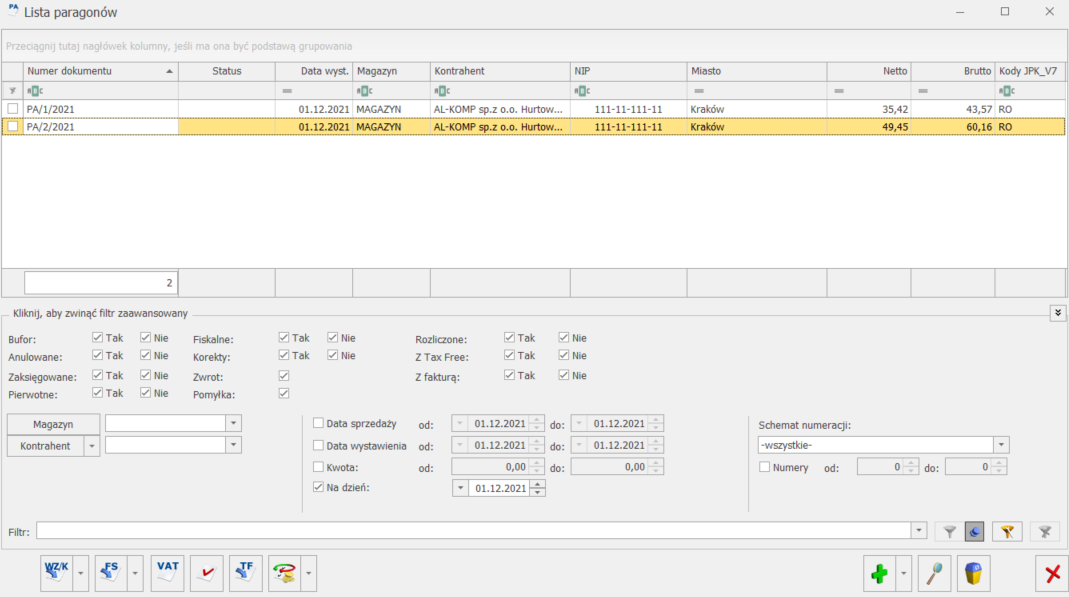
 – Przekształcenie do faktury – utworzenie faktury w oparciu o informacje zapisane na Paragonie.
 Utworzenie wydania magazynowego (WZ/RW) – klawisz pozwala nam powiązać wybrany Paragon z WZ(RW). Funkcja jest dostępna w modułach Handel, Handel Plus. Zasady przekształcania Paragonu do Wydania Zewnętrznego zostały opisane w artykule
 – Przenieś do rejestru VAT – funkcja działa dla zaznaczonych Paragonów. Na podstawie Paragonów tworzony jest jeden zbiorczy zapis w rejestrach VAT. Możliwe jest księgowanie Paragonów dniami, tzn. W rejestrze VAT powstaną oddzielne zapisy dla każdego dnia. Po wyfiltrowaniu Paragonów z danego dnia zaznaczamy wszystkie na liście <CTRL> + <A> i przenosimy do rejestru VAT przyciskiem Przenieś do rejestru VAT.
 –Księgowanie do księgowości kontowej – przycisk ten pojawia się, jeśli korzystamy z modułu pełnej księgowości. Użycie go powoduje zaksięgowanie zaznaczonych Paragonów. Księgowanie odbywa się na podstawie wcześniej zdefiniowanych schematów księgowań.
 – Korekta paragonu – w przypadku Paragonów możliwa jest jedynie korekta ilości. Nie można korygować Paragonu przekształconego do FS, w takim przypadku korekta musi dotyczyć faktury. Zasady opisane są dokładniej w artykule .
 – Przekształcenie do Tax Free – funkcja jest dostępna w modułach Handel, Handel Plus.
 – Operacje seryjne umożliwiające:
 . Na liście stawek funkcjonuje filtr, pozwalający na szybkie wyszukanie danego środka. Po wprowadzeniu w polu Nazwa należy nacisnąć przycisk Włącz filtrowanie . Po otwarciu listy numerów KŚT można dopisać do niego kolejne pozycje.
 . Użytkownik nie musi wskazywać pliku do importu, import odbywa się jednym kliknięciem. Funkcja jest dostępna tylko dla Klientów, którzy mają program na gwarancji.
 ) lub wpisać bezpośrednio na formularzu środka trwałego.
 na zakładce [Osoby, miejsca i reklasyfikacja].
 na zakładce [Osoby, miejsca i reklasyfikacja].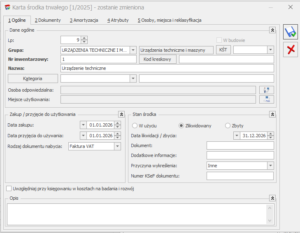
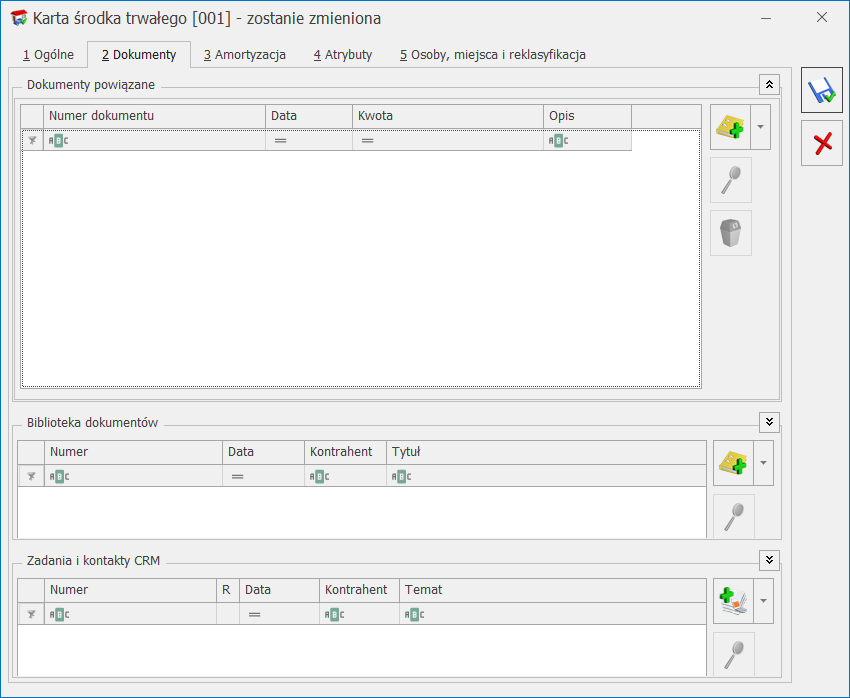


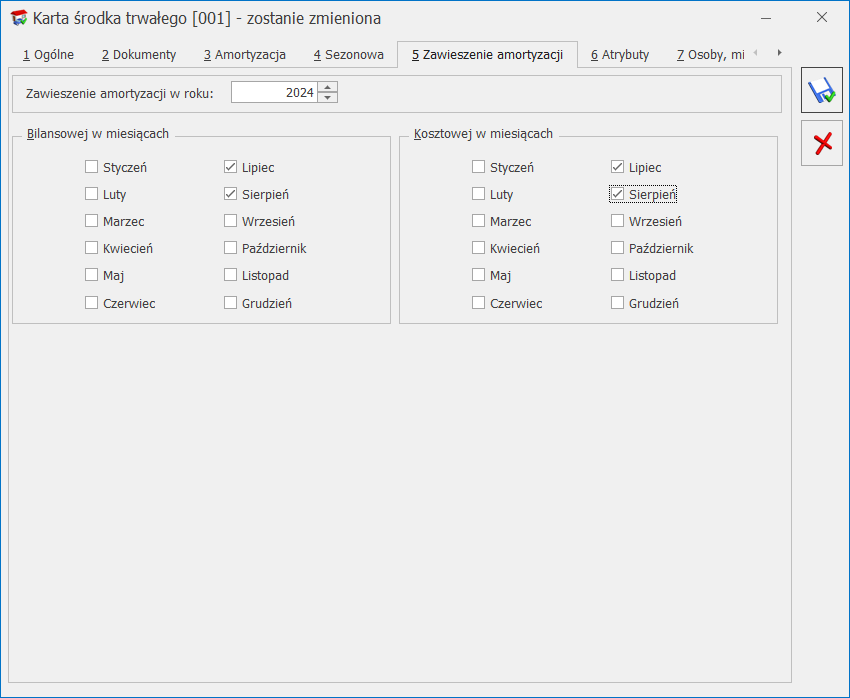
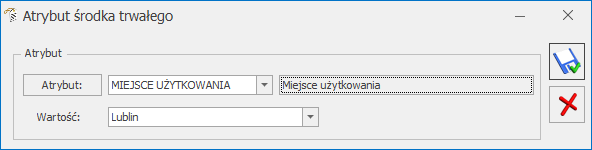
 wybrać z Listy atrybutów środków trwałych. Typ pola Wartość jest zależny od rodzaju wybranego atrybutu. Dla atrybutów zdefiniowanych jako lista, użytkownik może wybrać określoną wartość ze zdefiniowanej listy wartości atrybutu. W przypadku atrybutów typu tekst, liczba lub data, pole to podlega edycji.
 można wybrać pracownika/wspólnika z listy pracowników/wspólników lub wpisać z ręki imię i nazwisko osoby odpowiedzialnej, a także podać okres, przez który dana osoba jest odpowiedzialna za środek trwały.
 można wskazać miesiąc i rok, w którym nastąpiła reklasyfikacja środka trwałego.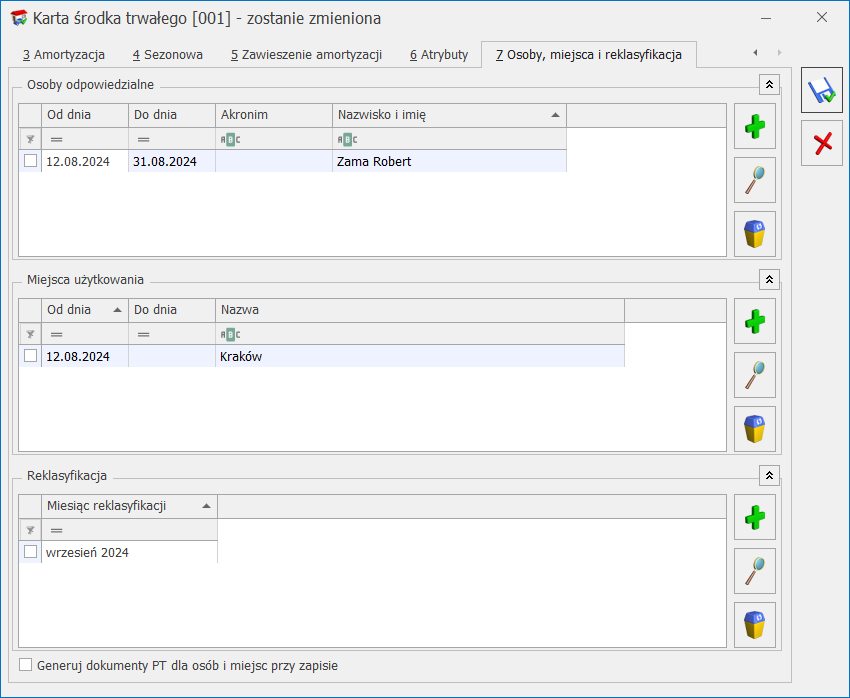
 użytkownik ma możliwość przypisania kwot dodatkowych. Formularz kwot dodatkowych może także zostać wywołany za pomocą skrótu klawiaturowego <CTRL>+<O>.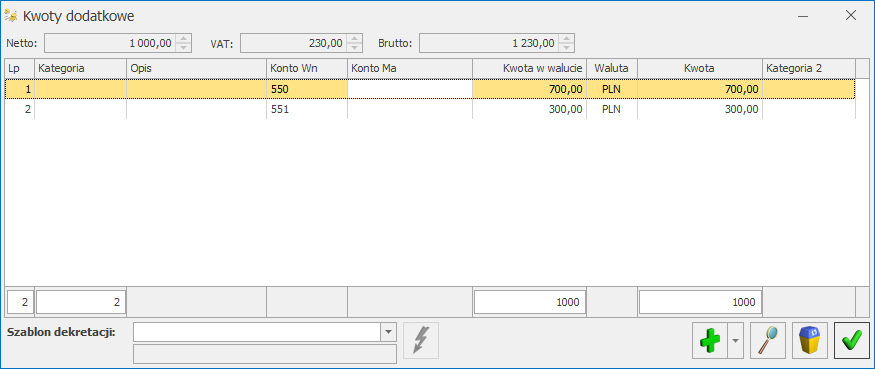
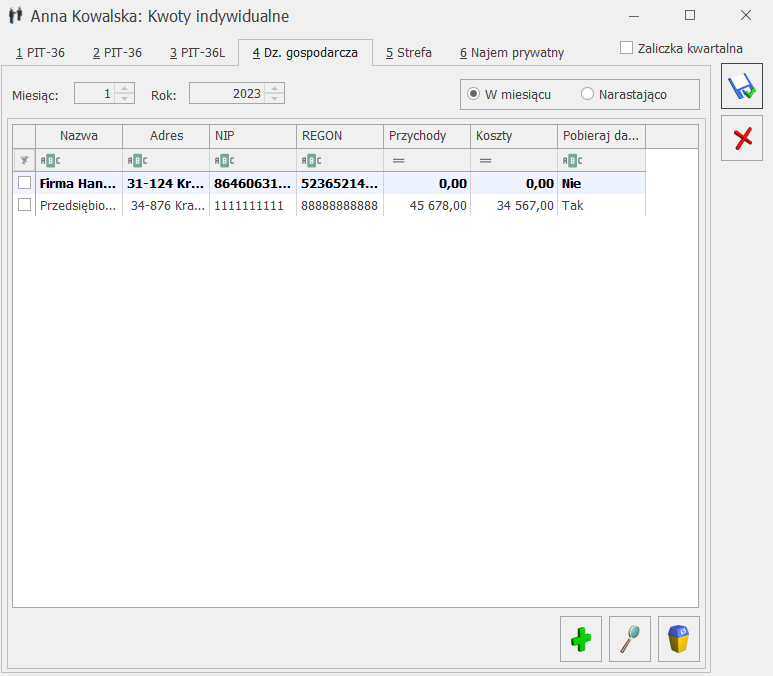
 należy wybrać opcję Deklaracja roczna PIT-36L wersja 20 a następnie nacisnąć przycisk
  .
. .
. powoduje przeniesienie na formularz danych właściciela za odpowiedni okres.
 . Po naciśnięciu przycisku
  następuje zablokowanie deklaracji i jej wysłanie. Po wysłaniu deklaracji ikona wysyłki zostaje zamieniona na ikonę odbioru UPO
  .
.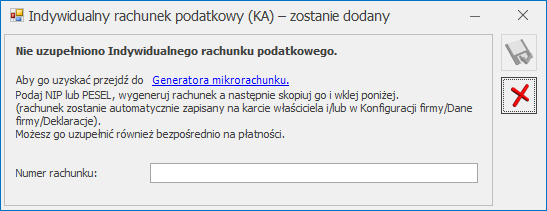
 , numer rachunku zostaje zapisany na karcie właściciela. Podany tu numer rachunku umieszczony zostaje na płatności z deklaracji.
 )powoduje zapisanie deklaracji i wygenerowanie płatności bez uzupełnionego numeru rachunku bankowego. Należy uzupełnić go na płatności przed eksportem przelewów do banku bądź wydrukowaniem formularza przelewu.
 z poziomu formularza deklaracji PIT-36L powoduje otwarcie Listy kwot deklaracji właściciela.
 Wyślij deklarację do systemu e-Deklaracje umożliwia wysłanie deklaracji PIT-36L do systemu e-Deklaracje za pomocą podpisu kwalifikowanego lub podpisu niekwalifikowanego. Istnieje możliwość wysyłki deklaracji zarówno o statusie obliczona, jak i zatwierdzona. Podczas wysyłki deklaracji o statusie obliczona jest ona automatycznie zatwierdzana.
 Odbierz UPO służy do odebrania Urzędowego Poświadczenia Odbioru.
 powoduje przeniesienie na formularz danych właściciela za odpowiedni okres.
 Pozycje zestawienia, gdzie mamy możliwość wyboru trzech opcji: Przychód firmy, Koszty firmy (bez reprezentacji i reklamy), Koszty reprezentacji i reklamy (limitowane).
 . Po naciśnięciu tego przycisku pojawi się formularz zatytułowany Definicja kwoty. Udostępnia on narzędzia pozwalające na definiowanie wyrażeń.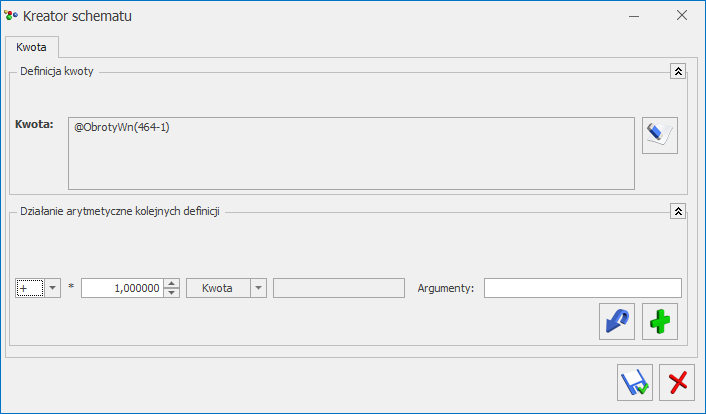
 dostępne są informacje o przychodach i kosztach podatnika.
 Informacja o przychodach i kosztach małżonka dostępne są analogiczne informacje dla małżonka.
 Odbierz UPO służy do odebrania Urzędowego Poświadczenia Odbioru.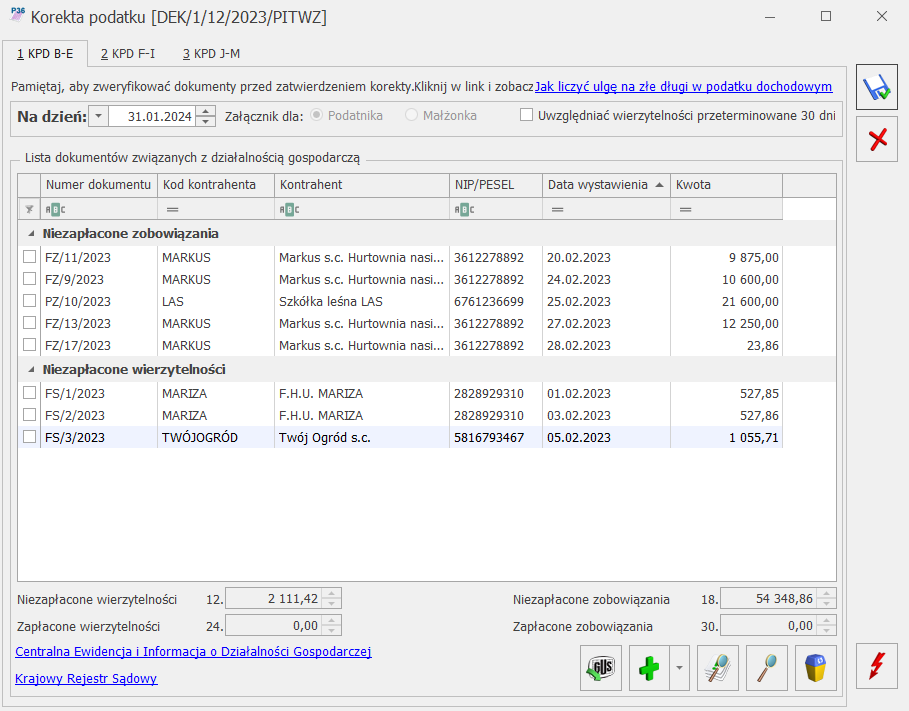
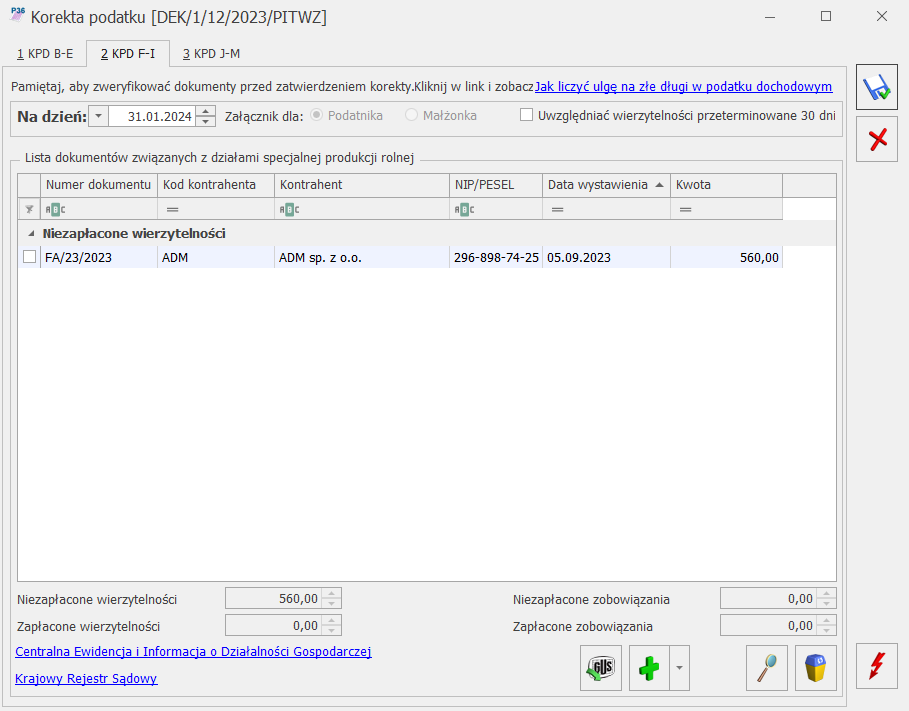
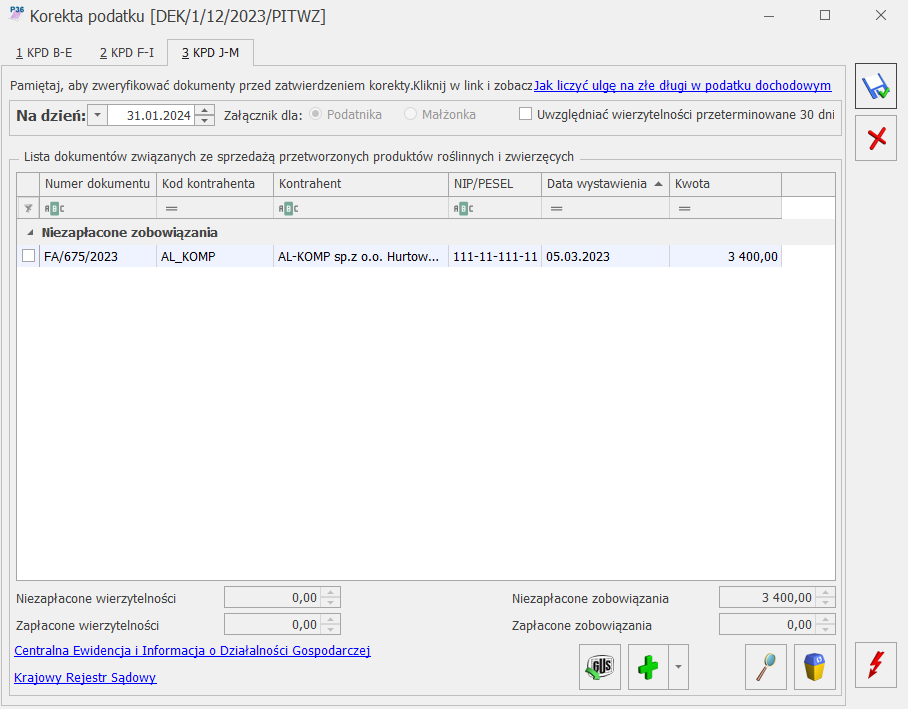
 . Dokument nieskorygowany na zaliczce na PIT-36 zostanie uwzględniony na załączniku Korekta podatku jeżeli na ten dzień pozostaje nierozliczony.
 (czarna strzałka obok plusa) dostępne są opcje: Dodaj niezapłaconą wierzytelność, Dodaj niezapłacone zobowiązanie, Dodaj zapłaconą wierzytelność, Dodaj zapłacone zobowiązanie. Nie ma możliwości dodania pozycji bez uzupełnionego numeru dokumentu. W kolumnie Kwota należy uzupełnić kwotę podlegającą korekcie (przyjmuje zawsze wartości dodatnie).
 Sprawdź kontrahenta w bazie danych GUS, pozwalający na weryfikację, czy dłużnik na ostatni dzień miesiąca poprzedzającego dzień złożenia zeznania podatkowego nie jest w trakcie postępowania restrukturyzacyjnego, postępowania upadłościowego lub w trakcie likwidacji. Usługa jest dostępna tylko dla Klientów, którzy posiadają oprogramowanie na gwarancji.
 . Jeżeli dokument pochodzi z modułu Handel i nie został przeniesiony do rejestru VAT to podgląd odwołuje do dokumentu handlowego. W przypadku gdy faktura jest przeniesiona do rejestru VAT to podgląd będzie już pokazywał dokument z rejestru VAT. Dla pozycji dodanych ręcznie pojawia się komunikat: Dokument nie jest powiązany z zapisem źródłowym.
 Usuń. Jeżeli na liście dokumentów zakwalifikowanych do korekty dla danego kontrahenta widnieje więcej niż jeden niezapłacony dokument to podczas próby usunięcia takiego dokumentu pojawia się komunikat: Czy chcesz usunąć pozostałe niezapłacone wierzytelności i zobowiązania związane z tym kontrahentem, NIP [NIP]? Zaakceptowanie komunikatu powoduje usunięcie wszystkich niezapłaconych dokumentów danego kontrahenta. Wybór opcji Nie powoduje usunięcie wskazanego dokumentu.
 Usunięte z korekty (również skrót klawiszowy <Shitf>+<F7>) lub w przypadku PIT/WZ dla małżonka wybierając w pasku menu przycisk
 Usunięte z korekty małżonka (również skrót klawiszowy <Shitf>+<F8>).
 pojawia się komunikat: Aby dokument(y) został(y) uwzględnione w uldze na złe długi należy dodać załącznik Korekta podatku lub, jeśli już został dodany, przeliczyć deklarację PIT36.