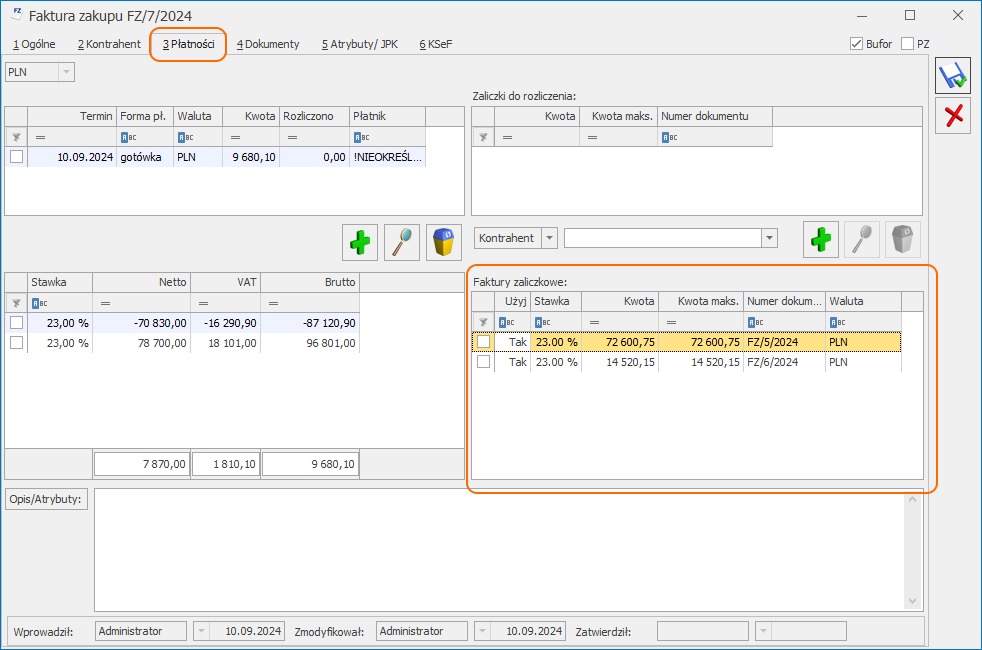
W programie jest możliwość naliczania wypłat w walucie innej niż PLN dla pracowników/ zleceniobiorców wykonujących pracę w Polsce.
Na formularzu danych pracownika na zakładce [Etat] obok pola Stawka znajduje się pole Waluta rozliczenia, w którym należy wskazać walutę, w której będzie naliczana wypłata. Domyślnie podpowiada się waluta PLN.
Zmianę waluty pracownika należy odnotować poprzez aktualizacje zapisu .
Użytkownik ma możliwość zmiany/aktualizacji waluty dla zaznaczonych pracowników za pomocą seryjnej zmiany wartości pola dostępnej w module Płace i Kadry Plus. Na liście pracowników w kolumnie Waluta rozliczenia wyświetlana jest waluta wynagrodzenia.
Wskazówka
Jeżeli na formularzu danych pracownika jest ustawiona waluta inna niż PLN to nieaktywne staje się pole najniższe wynagrodzenie.
Jeśli wynagrodzenie z tytułu umowy cywilnoprawnej jest rozliczane w obcej walucie, jej rodzaj należy podać w formularzu umowy, na zakładce [Ogólne], obok wartości umowy lub stawki godzinowej. Na liście umów cywilnoprawnych pracownika, w kolumnie Waluta rozliczenia, wyświetlana jest waluta danej umowy.
Jeśli wybrano opcję Policz wartość od netto, system oblicza kwotę brutto umowy na podstawie podanej kwoty netto. Obliczenia dokonywane są w walucie umowy, bez uwzględnienia kursu walutowego. Składki ZUS, składki PPK oraz zaliczka podatku są również wyliczane w walucie umowy. Podatek podlega zaokrągleniu do pełnych jednostek waluty. Ustalona w ten sposób kwota brutto jest podstawą do naliczania wypłaty.
Ponadto na formularzu umowy cywilnoprawnej dla której stawka jest podana w walucie jest możliwe określenie czy jest to kwota netto czy brutto. W przypadku ustawienia opcji netto podczas naliczania wypłaty zostanie ustalona kwota brutto umowy, która spowoduje wypłatę określonej w umowie kwoty netto uwzględnieniem kurs waluty. W przypadku, gdy zleceniobiorca przystąpił do PPK kwota brutto umowy wyliczana jest zawsze z uwzględnieniem podatku od przychodu PPK.
Na wydruku umowy zlecenie i o dzieło dla umów z podaną kwotą netto stawka wykazana jest w kwocie netto. Umożliwiono eksport i import umów w kwocie netto do/z arkusza MS Excel oraz za pomocą Migratora.
Dodatkowe elementy wynagrodzenia. W module Płace i Kadry Plus na formularzu typu wypłaty, dostępnym z poziomu (Start/Konfiguracja/ Firma/ Płace/ Typy wypłat) na zakładce [Ogólne] w sekcji Waluta w wypłacie powinna być ustawiona opcja dowolna waluta.
Na formularzu dodatku, przypisanym na liście dodatków pracownika znajduje się pole Waluta w wypłacie, w którym należy wskazać walutę rozliczenia dodatku. Domyślnie podpowiada się waluta ustawiona w kartotece pracownika.
Typ wypłaty przypięty na liście dodatków pracownika w kadrach ze wskazaną walutą inną niż PLN, będzie się automatycznie wyliczał tylko w wypłatach naliczanych na listach płac z zaznaczonym parametrem Lista w obcej walucie i wskazaną tą samą walutą rozliczenia.
Jeśli dodatek jest dodawany bezpośrednio w wypłacie to przyjmowana jest waluta ustawiona na liście płac.
Oznaczenie waluty w standardowych typach wypłat. Rozliczenia nieobecności innych niż zwolnienie chorobowe są naliczane w walucie ustawionej u pracownika. Taki sam sposób naliczenia jest stosowany dla standardowych elementów związanych z rozliczeniem czasu pracy, czyli wynagrodzenia powyżej/poniżej normy oraz dopłat do nadgodzin i dopłat za pracę w nocy.
Uwaga
Po zmianie waluty pracownika, nie należy rozliczać jego zaległych nieobecności oraz pozostałych elementów wynagrodzenia w na liście płac z opcją Mies. wstecz. Nierozliczone składniki z poprzedniego miesiąca należy naliczyć na kolejnej liście płac o rodzaju etat za poprzedni okres z ustawioną taką samą walutą co pierwotna wypłata (data wypłaty oraz miesiąc deklaracji powinny być zgodne z rzeczywistą datą wypłaty).
Listy płac. Na formularzu listy płac o rodzaju ‘Etat’, ‘Umowa’, ‘Inne’ , ‘Zaliczka brutto’, ‘Zaliczka’, należy zaznaczyć parametr Lista w obcej walucie. Po jego zaznaczeniu uaktywnia się sekcja: Waluta z dodatkowymi polami, w których należy ustawić:
Walutę rozliczenia– walutę, w której ma być naliczone wynagrodzenie,
Datę kursu– domyślnie podstawiana jest data o jeden dzień wcześniejsza niż data wypłaty wpisanej na formularzu listy płac np. jeżeli data wypłaty ustawiona jest na 2024-08-31, to data kursu będzie 2024-08-30, z możliwością ręcznej edycji przez operatora.
Typ kursu– domyślnie podpowiadany jest Średni kurs NBP z opcją zmiany na inny. W sytuacji, gdy nie ma ustalonego kursu danej waluty na podaną datę, wówczas program proponuje kurs ręczny i umożliwia jego wprowadzenie.
W przypadku listy płac korygującej do listy walutowej ustawienie jest dziedziczone z listy podstawowej, ale z możliwością zmiany typu kursu. Waluta rozliczenia nie podlega edycji.
Po wybraniu w oknie Wypłaty pracowników listy płac w obcej walucie wyświetlana jest lista pracowników, którzy w okresie Od-Do ustawionym dla listy płac mają co najmniej jeden zapis historyczny z wprowadzoną walutą listy.
Wypłaty. Na zakładce [Ogólne] kwota netto wypłaty i suma płatności są wykazywane w przeliczeniu na PLN. Dla wszystkich pozycji w grupie Kwota do wypłaty: Razem, w tym ROR oraz Kasa(gotówka) jest wyświetlany symbol waluty PLN (ponieważ jest to wartość płatności po przeliczeniu na PLN).
Na zakładce [Elementy wypłaty] w kolumnie Waluta jest widoczna informacja o walucie, w jakiej jest wyliczany dany składnik wypłaty. Dodatkowo po wejściu do formularza elementu wypłaty przy polu z wartością jest widoczna informacja o wartości dodatku przeliczonej na PLN. Przeliczanie elementów wypłaty w walucie obcej jest realizowane według określonego kursu waluty rozliczenia ustawionego dla listy płac, na której jest naliczona wypłata.
Na zakładce [Podatki] oraz [Ubezpieczenie] znajdują się kwoty podatku, składek ZUS oraz składek PPK wyliczone w PLN.
W wypłatach naliczonych w obcej walucie dostępna jest zakładka [Waluty], w której wyświetlane są informacje o:
walucie przyjętej do rozliczeń w danej wypłacie pobranej z listy płac: symbol waluty, typ kursu, data kursu i zastosowany przelicznik,
sumie elementów wyliczonych w walucie: wartość brutto, składki ZUS, zaliczka podatku,
kwocie do wypłaty: kwota ROR i Kasa (gotówka).
Wydruki. Z poziomu programu można wydrukować kwitek wypłaty dedykowany dla wypłat walutowych. Wydruk zawiera informacje o kwotach wypłacanych w walucie. Wydruk kwitka wypłaty jest dostępny z poziomu okna Wypłaty pracowników (po wybraniu listy płac z zaznaczonym parametrem Lista w obcej walucie) oraz z formularza wypłaty.
Dodatkowe. Umożliwiono import/eksport waluty rozliczenia z/do arkusza Excel oraz za pomocą Comarch ERP Migrator .
Księgowość
Nowości
Zmiany związane z plikami JPK_KR_PD. Wprowadzono zmiany na kontach księgowych i poleceniu księgowania dostosowujące program do prawidłowego sporządzenia plików JPK_KR_PD, które razem z plikami JPK_ST_KR określane są jako JPK CIT.
Od 2025 roku podatnicy, którzy mają przychody przekraczające 50 mln EUR oraz grupy kapitałowe będą mieć obowiązek składania plików JPK_KR_PD. W kolejnych latach nowy plik JPK_KR_PD będzie obowiązywać następnych podatników. Pliki JPK_KR_PD będą rozszerzeniem obecnych plików JPK_KR i będą składane obligatoryjnie wraz z deklaracją CIT-8.
W wersji 2025.0.1 wprowadzono zmiany w programie Comarch ERP Optima tak, aby na koniec okresu obrachunkowego 2025 można było sporządzić poprawne pliki JPK_KR_PD. Wprowadzono możliwość opisania kont księgowych, dodano nowe pola na formularzu zapisu księgowego oraz zmodyfikowano formularz okresu obrachunkowego, na którym można określić Typ Zestawienia Obrotów i Sald dla danej firmy.
Typ Zestawienia Obrotów i Sald
Struktura plików JPK_KR_PD wymaga, aby wskazać jaki rodzaj działalności prowadzi firma. Każdy podatnik musi określić jaki ma typ działalności, a co za tym idzie również Typ Zestawienia Obrotów i Sald. Struktura definiuje 8 typów:
ZOiS1 – Zestawienie obrotów i sald dla banków,
ZOiS2 – Zestawienie obrotów i sald dla ubezpieczycieli i zakładów reasekuracji,
ZOiS3 – Zestawienie obrotów i sald dla organizacji pożytku publicznego i wolontariatu,
ZOiS4 – Zestawienie obrotów i sald dla funduszy inwestycyjnych,
ZOiS5 – Zestawienie obrotów i sald dla domów maklerskich,
ZOiS6 – Zestawienie obrotów i sald dla SKOK,
ZOiS7 – Zestawienie obrotów i sald dla jednostek pozostałych,
ZOiS8 – Zestawienie obrotów i sald dla jednostek stosujących MSSF.
Formularz okresu obrachunkowego
Na formularzu okresowego obrachunkowego w Konfiguracji Firmy/ Księgowość/ Okresy obrachunkowe istnieje możliwość wskazania typu Zestawienia Obrotów i Sald dla pliku JPK_KR_PD. W polu Typ ZOiS dostępne są poniższe opcje do wyboru:
Zestawienie dla banków,
Zestawienie dla ubezpieczycieli i zakładów reasekuracji,
Zestawienie dla organizacji pożytku publicznego i wolontariatu,
Zestawienie dla funduszy inwestycyjnych,
Zestawienie dla domów maklerskich,
Zestawienie dla SKOK,
Zestawienie dla jednostek pozostałych,
Zestawienie dla jednostek stosujących MSSF.
Formularz okresu obrachunkowego
Podczas dodawania kolejnego okresu obrachunkowego domyślnie podpowiada się ten sam Typ ZOiS, co w poprzednim okresie obrachunkowym. W kolejnych okresach obrachunkowych możliwe jest wskazanie innych rodzajów działalności. W bazach firmowych po konwersji jako Typ ZOiS podpowiada się Zestawienie dla jednostek pozostałych.
Zmiana Typu ZOiS nie jest możliwa jeżeli w danym okresie obrachunkowym do kont księgowych są już przypisane znaczniki JPK.
Kreator konfiguracji parametrów firmy
Podczas konfigurowania parametrów firmy na etapie kroku Dla jakiej działalności mamy utworzyć plan kont? istnieje możliwość wskazania typu Zestawienia Obrotów i Sald dla pliku JPK_KR_PD.
Kreator konfiguracji parametrów firmy
Domyślnie w polu Typ ZOiSdla pliku JPK_KR_PD podpowiada się Zestawienie dla jednostek pozostałych. Użytkownik może go zmienić.
Jeżeli w Kreatorze konfiguracji parametrów firmy w polu Typ podmiotu zostanie wybrana Jednostka budżetowa lub Organizacja pozarządowa, to w polu Typ ZOiS dla pliku JPK_KR_PD automatycznie podpowiada się Zestawienie dla organizacji pożytku publicznego i wolontariatu.
Generowanie wzorcowego planu kont
Po przejściu do menu Księgowość/ Plan kont i wybraniu opcji Generowanie wzorcowego planu kont zostaje otworzone okno, na którym istnieje możliwość wskazania typu podmiotu, rodzaju działalności oraz sposobu ewidencjonowania kosztów, na podstawie których zostaje wygenerowany plan kont. W tym miejscu zostało dodane pole Typ ZOiS, w którym należy wybrać typ Zestawienia Obrotów i Sald dla pliku JPK_KR_PD.
Generowanie wzorcowego planu kont
Domyślnie w polu Typ ZOiS podpowiada się Zestawienie dla jednostek pozostałych. Jeżeli w polu Typ podmiotu zostanie wybrana Jednostka budżetowa lub Organizacja pozarządowa, to w polu Typ ZOiS dla pliku JPK_KR_PD automatycznie podpowie się Zestawienie dla organizacji pożytku publicznego i wolontariatu.
Typ ZOiS wskazany na oknie Generowanie planu kont zostanie zapisany na formularzu bieżącego okresu obrachunkowego w Konfiguracji Firmy/ Księgowość/ Okresy obrachunkowe. Zmiana Typu ZOiS na formularzu okresu obrachunkowego powoduje zmianę Typu ZOiS na oknie Generowanie planu kont.
Zmiany na kontach księgowych
Każda firma może mieć swój plan kont z inną numeracją. Znaczniki służą do prawidłowego zidentyfikowania konta przez urząd skarbowy.
Dla każdego Typu ZOiS i każdego konta księgowego do pliku JPK_KR_PD będą przesyłane maksymalnie trzy znaczniki:
Znacznik konta (S_12_1) – znacznik konta wynikający z rozporządzenia w sprawie dodatkowego zakresu danych, o które należy uzupełnić prowadzone księgi rachunkowe. Znacznik obowiązkowy.
Dodatkowy znacznik konta (S_12_2) – dodatkowy znacznik konta wynikający z rozporządzenia w sprawie dodatkowego zakresu danych, o które należy uzupełnić prowadzone księgi rachunkowe. Znacznik nieobowiązkowy.
Dodatkowy znacznik konta PD (S_12_3) – dodatkowy znacznik konta wynikający z rozporządzenia w sprawie dodatkowego zakresu danych, o które należy uzupełnić prowadzone księgi rachunkowe (PD). Znacznik nieobowiązkowy.
Znaczniki S_12_1 oraz S_12_2 dotyczą przyporządkowania konta do zestawienia księgowego: Bilansu i Rachunku zysków i strat. Znacznik S_12_3 dotyczy przyporządkowania konta do wyliczenia zestawienia na podatek dochodowy.
Formularz konta księgowego
Na formularzu konta księgowego dodano zakładkę [JPK], na której istnieje możliwość przypisania znaczników JPK: S_12_1, S_12_2 oraz S_12_3.
Zakładka [JPK] na formularzu konta księgowego
Dla ZOiS1, ZOiS2, ZOiS3, ZOiS4, ZOiS5, ZOiS6, ZOiS7 znaczniki S_12_1 i S_12_2 są wybierane z listy rozwijalnej. Dla ZOiS8 znaczniki S_12_1 i S_12_2 mogą być wpisane ręcznie.
Na koncie księgowym powinien być uzupełniony przynajmniej znacznik S_12_1. Podczas zapisywania zmian na formularzu konta księgowego program sprawdza czy znacznik S_12_1 jest uzupełniony. Jeżeli pole nie będzie uzupełnione, to pojawia się komunikat Nie uzupełniono znacznika konta S_12_1 wymaganego dla plików JPK_KR_PD. Czy chcesz go dopisać?. Do wyboru jest opcja Tak lub Nie. Po wyborze opcji Tak program przekierowuje na zakładkę [JPK] i kursor ustawia się w polu ze znacznikiem S_12_1. Po wskazaniu opcji Nie formularz zostanie zapisany bez uzupełnionego znacznika S_12_1.
W przypadku kopiowania planu kont na kolejny okres obrachunkowy oraz aktualizacji planu kont z poprzednim okresem obrachunkowym znaczniki JPK przypisane do kont księgowych są kopiowane na konta księgowe w nowym okresie obrachunkowym. Kopiowanie planu kont między różnymi bazami wraz ze znacznikami JPK jest możliwe jeżeli Typ ZOiS w obu bazach jest taki sam. Jeżeli Typ ZOiS jest różny w obu bazach, to znaczniki JPK nie są kopiowane.
Plan kont
Na liście kont księgowych z poziomu menu Księgowość/ Plan Kont dostępne są kolumny S_12_1, S_12_2 i S_12_3. Kolumny pozwalają na weryfikację, jakie znaczniki zostały przypisane na formularzach kont księgowych na zakładce [JPK]. Kolumna S_12_1 jest domyślnie widoczna. Pozostałe kolumny są możliwe do wyciagnięcia na listę za pomocą opcji Wybór kolumn. Opcja Wybór kolumn jest dostępna po naciśnięciu prawym klawiszem myszy na nazwę jednej z kolumn.
Plan kont
Przypisanie znaczników JPK do wzorcowego planu kont
Jeżeli dla nowo generowanych planów kont za pomocą opcji Generowanie wzorcowego planu kont lub na oknie Kreatora konfiguracji parametrów firmy w polu Typ podmiotu zostanie wskazana jedna z opcji: Spółka akcyjna lub Spółka z o.o. lub Spółka cywilna lub Osoba fizyczna i w polu Typ ZOiS pozostanie ZOiS7 – Zestawienie dla jednostek pozostałych, to część znaczników S_12_1 zostanie przypisana do kont księgowych automatycznie. Pozostałe znaczniki S_12_1 oraz znaczniki S_12_2 i S_12_3 należy podpiąć samodzielnie.
Jeżeli dla nowo generowanych planów kont za pomocą opcji Generowanie wzorcowego planu kont lub na oknie Kreatora konfiguracji parametrów firmy w polu Typ podmiotu zostanie wskazana Jednostka budżetowa lub Organizacji pozarządowa i w polu Typ ZOiS pozostanie Organizacja pożytku publicznego i wolontariatu czyli dla ZOiS3, to część znaczników S_12_1 zostanie przypisana do kont księgowych automatycznie. Pozostałe znaczniki S_12_1 oraz znaczniki S_12_2 i S_12_3 należy podpiąć samodzielnie.
Znaczniki S_12_3 dla każdego typu jednostki (ZOiS1, ZOiS2, ZOiS3, ZOiS4, ZOiS5, ZOiS6, ZOiS7, ZOiS8) są identyczne.
Weryfikacja poprawności przypisania znaczników JPK pozostaje po stronie użytkownika.
Zmiany na zapisach księgowych
W związku z nowymi plikami JPK_KR_PD na formularzu zapisu księgowego na zakładce [Ogóle] zostały dodane następujące pola:
Numer KSeF – numer KSeF przenoszony jest na zapis księgowy z dokumentu źródłowego. W przypadku gdy zapis księgowy nie ma powiązania z dokumentem źródłowym, to pole należy uzupełnić ręcznie. Po zaksięgowaniu faktury z modułu Handel lub z poziomu Rejestrów VAT pole Numer KSeF na fakturze zostaje zablokowane do edycji. Pole Numer KSeF na zapisie księgowym pozostaje edytowalne do czasu przeniesienia zapisów na czysto do księgi.
Rodzaj dowodu księgowego – rodzaj dowodu księgowego uzupełnia się automatycznie na podstawie typu dokumentu źródłowego. Pole jest edytowalne do czasu przeniesienia zapisów na czysto do księgi. W przypadku gdy zapis księgowy nie ma powiązania z dokumentem źródłowym, to pole należy uzupełnić ręcznie.
Kwota operacji gospodarczej – kwota operacji gospodarczej uzupełnia się automatycznie po zaksięgowaniu dokumentu. W razie gdyby użytkownik potrzebował wpisać inną kwotę niż ta, która podpowiada się automatycznie, kwotę należy zmodyfikować ręcznie. Jeżeli zapis księgowy nie ma powiązania z dokumentem źródłowym, to kwotę operacji należy wpisać ręcznie. Pole jest edytowalne do czasu przeniesienia zapisów na czysto do księgi.
Formularz zapisu księgowego
Imię i nazwisko operatora oraz daty wprowadzenia i modyfikacji zapisu księgowego potrzebne do prawidłowego wygenerowania pliku JPK_KR_PD znajdują się na formularzu zapisu księgowego na zakładce [Dokumenty].
Rozliczenie podatku dochodowego
Z poziomu menu Księgowość/ Zestawienia księgowe na zakładce [Systemowe] zostało dodane zestawienie pomocnicze Rozliczenie podatku dochodowego. Zestawienie to będzie wykorzystywane do obliczenia kwot na Rozliczeniu podatku dochodowego będącego częścią pliku JPK_KR_PD. Samo Rozliczenie podatku dochodowego będzie możliwe w kolejnych wersjach programu. Obecnie można zdefiniować w zestawieniu skąd program w przyszłości będzie pobierał dane dla poszczególnych gałęzi.
Zakładka [Systemowe] na oknie Zestawienia księgowe
Konta księgowe na pozycjach zestawienia Rozliczenie podatku dochodowego użytkownik powinien podpiąć ręcznie.
Pozycje zestawienia Rozliczenie podatku dochodowego
Księgowość kontowa. Konta księgowe na dokumentach w rejestrze VAT i ewidencji dodatkowej. Dla rodzaju księgowości Księgowość kontowa istnieje możliwość wskazania kont księgowych na pozycji dokumentu w rejestrze VAT i ewidencji dodatkowej
Zmiany w Rejestrze VAT
Na formularzu dokumentu w zakładce [1 Ogólne] dodano następujące kolumny:
KontoWn / KontoDt
KontoMa / KontoCt
KontoWn2 / KontoDt2
KontoMa2 / KontoCt2
Formularz dokumentu w rejestrze VAT zakupu – zakładka [1 Ogólne]
Nazwa kolumn jest zależna od parametru ustawionego w Start/Konfiguracja/Program/Księgowość/ Parametry.
Kolumny KontoWn / KontoDt oraz KontoMa / KontoCt są domyślnie widoczne, natomiast w kolumnach ukrytych (dostępnych po wyborze opcji Wybór kolumn) dostępna jest kolumna KontoWn 2 / KontoDt 2 oraz KontoMa 2 / KontoCt2.
Dodając pozycję na dokumencie w rejestrze VAT użytkownik ma możliwość ręcznego uzupełnienia numerów kont księgowych w kolumnach KontoWn / KontoDt oraz KontoMa / KontoCt lub poprzez wskazanie kont księgowych z poziomu planu kont, który otwiera się w momencie kliknięcia ikony trzech kropek .
Dodatkowo, jeśli w pozycji dokumentu zostanie wskazana kategoria, która na formularzu uzupełnione ma konta księgowe, zostaną one automatycznie przeniesione na pozycje dokumentu do kolumny KontoWn / KontoDt oraz KontoMa / Konto Ct.
Formularz kategorii- Segmenty księgowe
Kolumny z numerami kont księgowych na pozycji dokumentu oraz w oknie kwot dodatkowych są aktywne do edycji w sytuacji, gdy:
dokument nie posiada zapisu księgowego;
dokument nie posiada predekretacji;
do dokumentu nie utworzono dowodów wewnętrznych
Istnieje możliwość wskazania konta księgowego, które nie istnieje w planie kont wybranego okresu obrachunkowego. Kluczową rolę w tej kwestii odgrywa parametr Automatyczne zakładanie kont analitycznych niesłownikowych, który jest dostępny z poziomu Start/ Konfiguracja/ Firma/ Księgowość/ Księgowość kontowa.
W przypadku gdy parametr jest zaznaczony i użytkownik wskaże konto, które nie znajduje się w planie kont ale spełnia warunki konta analitycznego niesłownikowego to konto zostanie utworzone w momencie księgowania dokumentu. W przeciwnym razie, gdy konto nie spełnia warunków konta analitycznego niesłownikowego, podczas księgowania dokumentu pojawi się stosowny komunikat, który uniemożliwi wykonanie tej operacji.
Jeżeli z poziomu konfiguracji parametr Automatyczne zakładanie kont analitycznych niesłownikowych nie jest zaznaczony, to w momencie księgowania dokumentu, na którym wskazano konto księgowe nie znajdujące się w planie kont pojawi się komunikat informujący o braku wymaganego konta do procesu księgowania.
Dla dokumentów kopiowanych numery kont księgowych w pozycjach oraz kwotach dodatkowych zostają odpowiednio przeniesione. Inny rezultat występuje w przypadku dokumentów importowanych lub dodanych za pomocą usługi Comarch OCR. Dla tego rodzaju dokumentów numery kont księgowych nie zostaną przeniesione. Użytkownik chcąc uzupełnić numery kont księgowych może posłużyć się funkcjonalnością operacji seryjnych.
Na liście dokumentów w rejestrze VAT zakupu i sprzedaży w menu kontekstowym oraz na przycisku dodano nową operację seryjną :
Aktualizuj konta księgowe z kategorii. Przy wyborze tej opcji otwiera się okno Parametry seryjnej aktualizacji kont księgowych z kategorii, na którym użytkownik ma możliwość określenia parametrów według których nastąpi aktualizacja kont księgowych.
Parametr seryjnej zmiany kategorii w rejestrze VAT zakupu
Również operacja seryjna Zmień kategorię została rozbudowana o możliwość aktualizacji konta księgowego z kategorii w pozycji dokumentu.
Parametr seryjnej zmiany kategorii
Zmiany w ewidencji dodatkowej
W Ewidencji dodatkowej przychodów i kosztów na oknie kwot dodatkowych użytkownik ma możliwość określenia kont księgowych dla dokumentu. W tym celu należałoby ręcznie uzupełnić numery kont księgowych w kolumnach KontoWn i/lub KontoMa lub wybrać odpowiednie konta księgowe z poziomu planu kont, który otwiera się w momencie kliknięcia ikony trzech kropek .
Dodatkowo wskazując na pozycji kategorię, która ma uzupełnione Segmenty księgowe, kolumny KontoWn i/ lub KontoMa zostaną automatycznie uzupełnione numerami kont wskazanymi na formularzu kategorii.
Automatycznie uzupełnione konto księgowe można dowolnie modyfikować lub usunąć. Jeśli konto księgowe nie zostanie automatycznie uzupełnione to istnieje możliwość ręcznego wpisania konta lub wybrania go z poziomu planu kont. Analogicznie jak w przypadku rejestrów VAT użytkownik ma możliwość wskazania konta księgowego, które nie istnieje na planie kont w wybranym okresie obrachunkowym.
W Ewidencji dodatkowej przychodów i kosztów operacje seryjne zostały rozbudowane o nową funkcjonalność: Aktualizuj konta księgowe z kategorii. Po wyborze tej opcji otwiera się okno, na którym należy wskazać według której kategorii ma nastąpić aktualizacja kont księgowych na kwotach dodatkowych dokumentu.
Parametr seryjnej aktualizacji kont księgowych z kategorii na kwotach dodatkowych
Zmiany w schematach księgowych
Schematy księgowe o typie Rejestr sprzedaży VAT oraz Rejestr zakupów VAT
W związku z powyżej opisanymi zmianami, w schematach o typie Rejestr sprzedaży VAT oraz Rejestr zakupów VAT, w pozycjach KontoWn oraz KontoMa dodano nową gałąź Konta, a w niej następujące pozycje: KontoWn, KontoMa, Konto Wn 2, Konto Ma 2. Nazwy makr są zależne od parametru ustawionego w Start /Konfiguracja /Program /Księgowość / Parametry.
Element schematu księgowego o typie Rejestr VAT sprzedaży/zakupu – Konto Ma
Analogicznie w warunku elementu schematu księgowego dodano nową gałąź Konta, a w niej tożsame makra: Konto Wn, Konto Ma, Konto Wn 2, Konto Ma 2. Wymienione makra są odwołaniem do pozycji wskazanych w odpowiedniej kolumnie na dokumencie w Rejestrze VAT sprzedaży/zakupu.
Element schematu księgowego o typie Rejestr VAT sprzedaży/zakupu – Warunek
Ponadto w części Konto Wn, Konto Ma oraz Warunku w gałęzi Kwoty dodatkowe dodano dwa nowe makra:
Konto Wn 2, które odwołuje się do kolumn Konto Wn 2 / Konto Dt 2 w odpowiednim rejestrze.
Konto Ma 2, które odwołuje się do kolumn Konto Ma 2 / Konto Ct 2 w odpowiednim rejestrze.
Wymienione wyżej makra można łączyć jedynie z makrami dotyczącymi pozycji. Nie można łączyć ich z makrami odwołującymi się do nagłówka.
Schematy księgowe o typie Ewidencja przychodów oraz Ewidencja kosztów
W elemencie schematu księgowego o typie Ewidencja przychodów oraz Ewidencja kosztów, w gałęzi Kwoty dodatkowe dodano nowe makra Konto Wn 2 oraz Konto Ma 2.
Konto Wn 2 – odwołuje się do kolumn Konto Wn 2 / Konto Dt 2 w odpowiedniej ewidencji.
Konto Ma 2 – odwołuje się do kolumn Konto Ma 2 / Konto Ct 2 w odpowiedniej ewidencji.
Element schematu księgowego o typie Ewidencja przychodów/kosztów – Konto Ma
Analogicznie w warunku elementu schematu księgowego została wzbogacona gałąź Kwoty dodatkowe o jednakowe makra: Konto Wn 2 oraz Konto Ma 2.
Element schematu księgowego o typie Ewidencja przychodów/kosztów – Warunek
Wzorcowe schematy księgowe.
Dodano wzorcowe schematy księgowe o symbolach: SPR-KONTA POZYCJI oraz ZAKUP-KONTA POZYCJI.
Schematy odwołują do kont księgowych przypisanych na pozycjach dokumentu. Schemat SPR-KONTA POZYCJI służy do księgowania dokumentów w rejestrze VAT sprzedaży. Schemat ZAKUP-KONTA POZYCJI służy do księgowania dokumentów w rejestrze VAT zakupu.
Wzorcowe schematy można zaimportować z poziomu menu Księgowość/ Inne/ Schematy księgowań naciskając przycisk Dodaj wzorcowe schematy księgowe.
Dodanie wzorcowych schematów księgowych możliwe jest również podczas zakładania nowej firmy, jeżeli na oknie Kreatora konfiguracji parametrów firmy pojawiającego się podczas pierwszego logowania do nowej firmy, na etapie okna Dla jakiej działalności mamy utworzyć plan kont? zostanie zaznaczony parametr Utwórz wzorcowe schematy księgowe.
Środki trwałe / Wartości niematerialne i prawne. Wprowadziliśmy zmiany w zakresie środków trwałych oraz wartości niematerialnych i prawnych związane z nową strukturą pliku JPK_ST_KR. Wprowadzone zmiany widoczne są tylko w przypadku jeżeli w Konfiguracji Firmy/ Księgowość/ Parametry jako rodzaj księgowości wskazano Księgowość kontowa.
Karta środka trwałego oraz wartości niematerialnych i prawnych
W celu dostosowania programu Comarch ERP Optima do struktury pliku JPK_ST_KR na karcie środka trwałego oraz wartości niematerialnej i prawnej wprowadzone zostały następujące zmiany:
W zakładce [Ogólne] dodano nowe pola: rodzaj dokumentu nabycia, przyczyna wykreślenia oraz numer KSeF dokumentu. Zmieniono również nazwę pola Przyczyna, która obecna znajduje się pod pojęciem Dodatkowe informacje, a także zmieniono nazwę sekcji Data na Zakup/przyjęcie do użytkowania.
Karta środka trwałego- zakładka [Ogólne]
Dla rodzaju dokumentu nabycia użytkownik ma do wyboru następujące opcje: Darowizna, Faktura VAT, Inne, Umowa sprzedaży, Wkład niepieniężny, Wytworzenie. Domyślnie ustawiony rodzaj dokumentu nabycia to Faktura VAT.
Dla zlikwidowanych lub zbytych środków trwałych / wartości niematerialnych i prawnych uaktywniają się pola widoczne w sekcji Stan środka. Na potrzeby dostosowania do struktury pliku JPK_ST_KR dodano parametr Przyczyna wykreślenia, w którym należy wskazać jedną z dostępnych opcji: Darowizna, Inne, Kradzież, Przekwalifikowanie do innej grupy aktywów, Sprzedaż, Stwierdzenie niedoboru, Wkład pieniężny. Pole jest obowiązkowe do uzupełnienia w przypadku, gdy na karcie środka trwałego / wartości niematerialnej i prawnej zaznaczono parametr Zlikwidowany lub Zbyty.
Pole Dodatkowe informacje jest polem pomocniczym. Użytkownik w tym miejscu ma możliwość doprecyzowania przyczyny likwidacji środka trwałego / wartości niematerialnej i prawnej. Pole nie jest uwzględniane w pliku JPK_ST_KR.
Pole Numer KSeF dokumentu służy do ręcznego wpisania numeru KSeF dokumentu stwierdzającego zbycie środka trwałego / wartości niematerialnej i prawnej.
zakładka [Amortyzacja]– wprowadzony został nowy obszar Dodatkowe informacje dla pliku JPK_ST_KR, w którym zawarte są następujące parametry: Metoda amortyzacji 1, Metoda amortyzacji 2, Metoda amortyzacji 3, Częstotliwość odpisu. Wprowadzone w tej sekcji dane mają wpływ wyłącznie na dane wykazywane w pliku JPK_ST_KR.
Metoda amortyzacji 1- parametr domyślnie ustawiony na podstawie wskazanej na karcie środka trwałego / wartości niematerialnej i prawnej metodzie amortyzacji. W przypadku, gdy na formularzu zaznaczono parametr Różna amortyzacja bilansowa i kosztowa to metoda amortyzacji 1 zostanie pobrana z wskazanej metody amortyzacji kosztowej. Istnieje możliwość zmiany wartości w polu Metoda amortyzacji 1. Z poziomu rozwijanej listy do wyboru są następujące opcje: D- degresywna, L- liniowa, J- jednorazowa, I- inna, X- brak amortyzacji.
Pola Metoda amortyzacji 2 oraz Metoda amortyzacji 3 są polami nieobligatoryjnymi. Należy je uzupełnić w przypadku konieczności wykazania informacji w polach E_9_1, E_9_2 (metoda amortyzacji 2) oraz/lub E_9_1, E_9_3 (metoda amortyzacji 3) w pliku JPK_ST_KR.
Częstotliwość odpisu jest polem obowiązkowym, zatem użytkownik musi wybrać jedną z następujących wartości: M – miesięczny, K- kwartalny, R- roczny, J- jednorazowy, S- sezonowa, I- Inna, X- brak odpisu.
Uwaga
Domyślnie jako częstotliwość odpisów ustawiana jest opcja M- miesięczny.
Wyjątek od reguły stanowią następujące przypadki:
– gdy na karcie środka trwałego / WNiP został zaznaczony parametr Środek używany sezonowo dla amortyzacji kosztowej, domyślnie zostanie ustawiona częstotliwość odpisów z oznaczeniem S-sezonowa.
– gdy dla amortyzacji kosztowej zostanie wskazana metoda amortyzacji jednorazowa to dla częstotliwości odpisu zostanie domyślnie ustawiona opcja J-jednorazowy.
– gdy dla amortyzacji kosztowej użytkownik wybierze opcję Nie amortyzować domyślnie zostanie ustawiona częstotliwość odpisu jako X -brak odpisu.
Po zaimportowaniu środków trwałych/ WNiP przy pomocy narzędzia Comarch Migrator ustawiane są domyślne wartości w poszczególnych polach na podstawie wskazanej metody amortyzacji.
Lista środków trwałych / wartości niematerialnych i prawnych.
Na liście środków trwałych oraz wartości niematerialnych i prawnych dodano nową kolumnę o nazwie Rodzaj dokumentu. W kolumnie tej wyświetlana jest informacja na temat rodzaju dokumentu na podstawie, którego nastąpiło nabycie środka trwałego / wartości niematerialnej i prawnej. Równorzędnie dodano kolumnę informującą o przyczyniewykreślenia.
Ewidencja środków trwałych – kolumna Rodzaj dokumentu / Przyczyna wykreślenia
W celu uzupełnienia informacji na istniejących już kartach środków trwałych / wartości niematerialnych i prawnych, na liście w menu kontekstowym oraz na przycisku dodano nową operację seryjną Ustaw rodzaj dokumentu nabycia. Funkcjonalność jest dostępna jeżeli w Konfiguracji Firmy/ Księgowość/ Parametry jako rodzaj księgowości wskazano Księgowość kontowa.
Operacja seryjna- Ustaw rodzaj dokumentu nabycia
Dokumenty środków trwałych / wartości niematerialnych i prawnych
Struktura pliku JPK_ST_KR wymusza obowiązek podania wartości odpisów NKUP za cały rok podatkowy lub za okres, w którym środek trwały / wartość niematerialna i prawna była amortyzowana w danym roku. Z tego względu na dokumencie amortyzacji, który dostępny jest z poziomu Księgowość / Dokumenty środków trwałych dokonano podziału amortyzacji na stanowiącą KUP oraz niestanowiącą KUP. Podział jest widoczny w przypadku, gdy na karcie środka trwałego zaznaczono parametr Różna amortyzacja bilansowa i kosztowa.
Dokument amortyzacji
Amortyzacja stanowiąca KUP domyślnie jest równa wartości amortyzacji kosztowej. Wartość wykazana w tym polu musi być większa lub równa 0. Pole jest aktywne do ręcznej edycji.
Amortyzacja niestanowiąca KUP jest wyliczana na podstawie różnicy pomiędzy amortyzacją bilansową, a amortyzacją kosztową. Analogicznie jak w przypadku amortyzacji stanowiącej KUP, pole jest edytowalne, a jego wartość nie może być ujemna.
AML dla biur rachunkowych. Wszystkie biura rachunkowe od 2021 roku mają obowiązek wypełniania wymagań ustawy o przeciwdziałaniu praniu pieniędzy i finansowaniu terroryzmu (AML). Comarch Apfino, z którym współpracuje Comarch ERP Optima, dzięki usłudze o nazwie „AML dla biur rachunkowych” ułatwia proces identyfikacji, weryfikacji, oceny ryzyka kontrahenta oraz oceny ryzyka instytucji. Usługa zaprojektowana została tak, żeby ułatwić, zautomatyzować i przyspieszyć wykonywanie obowiązków wynikających z ustawy AML.
Główne funkcjonalności tej usługi to:
weryfikacja i identyfikacja klienta,
identyfikacja beneficjentów rzeczywistych,
automatyczne sprawdzenie na listach sankcyjnych i bazach państwowych CEIDG, KRS,REGON, CRBR,
aktualizacja informacji o zweryfikowanym kliencie,
ocena ryzyka klienta,
automatyczna wysyłka formularzy AML do klienta w celu uzupełnienia danych,
dostęp do archiwum ocen ryzyka klientów i utrzymanie ciągłości dokumentacji AML,
dostęp do metodyki oceny ryzyka klientów.
Biura rachunkowe weryfikują swoich kontrahentów by później poddać ich ocenie ryzyka według przyjętej metodyki. Oprócz oceny kontrahentów biuro rachunkowe ocenia samo siebie w procesie oceny ryzyka instytucji.
Po aktywacji tej usługi i wykupieniu w Comarch Apfino odpowiedniego pakietu, użytkownik może zweryfikować swoich kontrahentów z poziomu Comarch Apfino.
Po przeprowadzonej weryfikacji kontrahenci mogą otrzymać następujące oceny ryzyka:
W związku z usługą AML dla biur rachunkowych, w programie Comarch ERP Optima została dodana opcja Oceń ryzyko (AML). Znajduje się ona na wstążce programu na liście kontrahentów dla funkcji Sprawdzanie kontrahentów:
Analogiczna opcja dostępna jest w menu kontekstowym, po kliknięciu prawym przyciskiem myszy na liście kontrahentów.
Na liście kontrahentów została dodana kolumna Ocena ryzyka (AML). Może zawierać jedną z 2 wartości w formie klikalnych linków:
Oceń ryzyko – po kliknięciu, jeżeli okaże się że dany kontrahent został już oceniony w Comarch Apfino, pokazywana jest informacja o ocenie ryzyka; jeżeli natomiast nie został jeszcze oceniony, następuje wówczas przekierowanie do strony Comarch Apfino, gdzie jest możliwe wykonanie oceny,
Zobacz ocenę – po kliknięciu otwierane jest okno zawierające informację o uzyskanej ocenie i dacie oceny, z możliwością przejścia do Comarch Apfino w celu podejrzenia szczegółów oceny.
Dla kontrahenta Nieokreślonego nie są pokazywane żadne wartości w tej kolumnie.
Opcja Oceń ryzyko (AML) na wstążce programu i w menu podręcznym, jak również kolumna Ocena ryzyka (AML), jest widoczna wyłącznie dla biur rachunkowych w bazie firmowej biura (wskazanej w Konfiguracji Programu/ Operacje wielofirmowe/ Parametry).
Jeżeli biuro rachunkowe ma konto w Comarch Apfino, aktywowaną usługę AML dla biur rachunkowych oraz wykupiony pakiet, może dokonywać oceny swoich kontrahentów w Comarch Apfino oraz podglądać w Comarch ERP Optima wyniki tej oceny. Po kliknięciu na opcję Oceń ryzyko (AML) na wstążce programu lub w menu podręcznym, bądź na link Oceń ryzyko w kolumnie Ocena ryzyka (AML), następuje weryfikacja czy dany kontrahent był już weryfikowany. Jeżeli nie, następuje przekierowanie do strony Comarch Apfino gdzie taką weryfikację można przeprowadzić.
Jeżeli kontrahent był już weryfikowany i proponowana data następnej oceny jest późniejsza niż data dzisiejsza, wyświetlana jest informacja o stopniu ryzyka kontrahenta i proponowanej dacie następnej oceny. Po kliknięciu na Przejdź do szczegółów oceny istnieje możliwość wyświetlenia bardziej szczegółowych informacji bezpośrednio na stronie Comarch Apfino.
Jeżeli kontrahent był już weryfikowany i proponowana data następnej oceny jest wcześniejsza lub równa dacie dzisiejszej, wyświetlany jest stopień ryzyka kontrahenta wraz z informacją o upłynięciu proponowanej daty następnej oceny. Po kliknięciu na Zobacz szczegóły istnieje możliwość wyświetlenia dalszych informacji bezpośrednio na stronie Comarch Apfino. Link zaktualizuj ocenę ryzyka umożliwia ponową weryfikację kontrahenta na stronie Comarch Apfino.
Jeżeli na liście kontrahentów zaznaczono więcej niż jeden podmiot, opcja Oceń ryzyko (AML) na wstążce programu lub w menu podręcznym umożliwia uzyskanie zbiorczej informacji na temat zaznaczonych kontrahentów:
Powyższe okno otwierane jest, jeżeli przynajmniej jeden z zaznaczonych kontrahentów był już oceniany. Jeżeli spośród zaznaczonych kontrahentów żaden nie był jeszcze poddawany ocenie, otwierana jest strona Comarch Apfino na której taką weryfikację można przeprowadzić.
Przy próbie oceny ryzyka dla kontrahenta bez uzupełnionego numeru NIP bądź z numerem NIP kontrahenta zagranicznego (kod kraju inny niż PL) pojawia się następujący komunikat:
Ocena ryzyka jest dostępna tylko dla kontrahentów krajowych, którzy mają uzupełniony NIP.
Przy próbie oceny ryzyka, jeżeli w Konfiguracji Firmy/ Dane firmy/ Comarch Apfino nie został uzupełniony klucz wymiany, pokazywane jest okno informujące o usłudze AML dla biur rachunkowych:
Jeżeli biuro rachunkowe ma już konto w Comarch Apfino ale nie wprowadziło jeszcze w programie klucza wymiany, po kliknięciu na link Przejdź do konfiguracji otwierane jest okno umożliwiające uzupełnienie tego klucza:
Wprowadzony klucz zostanie zapisany w Konfiguracji Firmy/ Dane firmy/ Comarch Apfino.
Jeżeli biuro rachunkowe nie ma jeszcze konta w Comarch Apfino, po kliknięciu Dalej może założyć takie konto uzupełniając wymagane informacje:
Po uzupełnieniu danych i kliknięciu Dalej pojawia się okno służące do wpisania kodu wysłanego na podany adres e-mail celem potwierdzenia aktywacji konta. Po jego wprowadzeniu konto Comarch Apfino zostaje założone.
Jeżeli biuro rachunkowe ma konto w Comarch Apfino ale nie aktywowało jeszcze usługi AML dla biur rachunkowych, wyświetlana jest następująca informacja:
Po kliknięciu na Przejdź do Comarch Apfino możliwe jest aktywowanie usługi.
Jeżeli natomiast biuro rachunkowe ma aktywną usługę AML dla biur rachunkowych w Comarch Apfino ale nie posiada wykupionego pakietu umożliwiającego weryfikację kontrahenta, wyświetlana jest następująca informacja:
Po kliknięciu na Przejdź do Comarch Apfino możliwe jest wykupienie wybranego pakietu.
Internetowa Wymiana Dokumentów. Opcjonalny moduł sprzedaży w Comarch ERP XT Start. Umożliwiono biurom rachunkowym zablokowanie lub odblokowanie możliwości wystawiania faktur sprzedaży u ich Klientów korzystających z aplikacji Comarch ERP XT Start.
Potrzeba blokowania możliwości wystawiania faktur sprzedaży występuje u klientów biur rachunkowych, którzy wystawiają faktury w innych systemach niż Comarch. Wdrożenie funkcjonalności przeciwdziała sytuacji, w której użytkownik z poziomu aplikacji Comarch ERP XT Start wystawiłby fakturę ponownie. Po zablokowaniu możliwości wystawiania faktur aplikacja Comarch ERP XT Start pełni funkcję platformy do wymiany danych. Klient może wczytywać faktury sprzedaży do aplikacji Comarch ERP XT Start za pomocą usługi Comarch OCR lub z KSeF (funkcjonalność importu faktur sprzedaży z KSeF pojawi się w kolejnych wersjach aplikacji Comarch ERP XT Start), opisywać wczytane dokumenty, a następnie opisane dokumenty przesyłać do biura rachunkowego.
Na etapie składania zamówienia na konto IWD dla Klienta, jak również na późniejszym etapie poprzez odpowiednie ustawienie parametru w konfiguracji, biura rachunkowe mają możliwość wskazania czy Klient będzie wystawiał faktury czy tylko wczytywał dokumenty sprzedażowe w aplikacji Comarch ERP XT Start.
Dodawanie zamówienia konta IWD dla Klienta
Na formularzu zamówienia konta IWD dla Klienta dostępnego po naciśnięciu ikony Dodaj z poziomu sekcji iKsięgowość24/ Klienci biura dostępny jest parametr Klient będzie fakturował w programie Comarch. Dla parametru można wskazać opcję Tak lub Nie. Domyślnie ustawiona jest opcja Tak.
Formularz Klient biura
W przypadku klientów korzystających z aplikacji Comarch ERP XT Start zaznaczenie parametru Klient będzie fakturował w programie Comarch powoduje umożliwienie wystawiania faktur sprzedaży w aplikacji. Po zaznaczeniu opcji Nie wystawianie faktur sprzedaży w aplikacji Comarch ERP XT Start nie będzie możliwe. Możliwe będzie wczytanie dokumentów sprzedaży, które zostały już wcześniej wystawione w innym systemie.
W przypadku klientów pracujących w programie Comarch ERP XT i Comarch ERP Optima zaznaczenie opcji Tak lub Nie pełni funkcję informacyjną i nie wpływa na pracę w tych systemach ani na wymianę danych z biurem rachunkowym.
Wartość Tak lub Nie zapisywana jest na liście klientów w Konfiguracji Programu/ Internetowa Wymiana Dokumentów/ Aktywacja na zakładce [Klienci].
Lista klientów biura w konfiguracji
W Konfiguracji Programu/ Internetowa Wymiana Dokumentów/ Aktywacja na zakładce [Klienci] została dodana kolumna Fakturowanie w programie Comarch.
Zakładka [Klienci] w Konfiguracji Programu/ Internetowa Wymiana Dokumentów/ Aktywacja
Parametr Fakturowanie w programie Comarch jest możliwy do edycji.
W przypadku klientów korzystających z aplikacji Comarch ERP XT Start, wystawianie faktur sprzedaży w aplikacji jest możliwe po zaznaczeniu parametru Fakturowanie w programie Comarch w Konfiguracji Programu/ Internetowa Wymiana Dokumentów/ Aktywacja na zakładce [Klienci]. Po odznaczeniu parametru nie ma możliwości wystawiania faktur sprzedaży w aplikacji Comarch ERP XT Start. Możliwe jest dodanie dokumentów sprzedaży, które zostały już wcześniej wystawione w innym systemie.
W przypadku Klientów pracujących w programie Comarch ERP XT i Comarch ERP Optima zaznaczenie lub odznaczenie parametru Fakturowanie w programie Comarch pełni funkcję informacyjną i nie wpływa na pracę w tych systemach ani na wymianę danych z biurem rachunkowym.
Zmiany w strukturze pliku XML
Informacja o fakturowaniu Klienta zapisywana jest w jego w bazie firmowej.
Informacja o fakturowaniu przenosi się do pliku XML podczas wysyłki danych za pomocą pracy rozproszonej oraz do pliku przekazywanego za pomocą Internetowej Wymiany Dokumentów, niezależnie czy na oknie eksportu dla parametru Eksportowane dane wybrana jest opcja Dotąd nie eksportowane lub zmienione czy Wszystkie.
Biuro rachunkowe po zmianie parametru Fakturowanie w programie Comarch w Konfiguracji Programu/ Internetowa Wymiana Dokumentów/ Aktywacja na zakładce [Klienci] powinno wysłać dane do Klienta za pomocą Internetowej Wymiany Dokumentów, natomiast Klient powinien odebrać dane w aplikacji Comarch ERP XT Start. Po odebraniu danych wystawianie faktur sprzedaży w aplikacji Comarch ERP XT Start zostanie zablokowane lub odblokowane, w zależności od ustawienia parametru w programie Comarch ERP Optima.
Deklaracja CIT-8 oraz CIT-8E. Dla podatników, którzy kończą okres obrachunkowy w trakcie miesiąca i chcą sporządzić deklarację CIT-8/CIT-8E zawierającą konkretną datę zamknięcia miesiąca umożliwiliśmy z poziomu obliczonej deklaracji CIT-8/CIT-8E zmianę zakresu dat. Użytkownik może zmodyfikować datę do i wskazać konkretny dzień zamknięcia miesiąca. Sama deklaracja zostaje przeliczona za okres całego okresu obrachunkowego.
Operacje wielofirmowe. Atrybuty. W programie Comarch ERP Optima w zakładce Start/ Konfiguracja/ Program/ Operacje wielofirmowe dodane zostały nowe atrybuty:
w grupie Dane firmy:
REGON – atrybut ten wyświetla numer REGON danej bazy. Wartość dla tego atrybutu pobierana jest z aktualnie obowiązującej pieczątki firmy.
W grupie Ogólne:
Opiekun księgowy – atrybut wyświetla imię i nazwisko operatora będącego opiekunem księgowym w bazie klienta. Atrybut pobiera dane z karty kontrahenta wprowadzonego w bazie biura rachunkowego, będącego klientem tego biura z zakładki 4 [Księgowe] z sekcji Lista opiekunów z pola Księgowość
Opiekun kadrowo-płacowy – atrybut wyświetla imię i nazwisko operatora będącego opiekunem kadrowo-płacowym w bazie klienta. Atrybut pobiera dane z karty kontrahenta wprowadzonego w bazie biura rachunkowego, będącego klientem tego biura z zakładki 4 [Księgowe] z sekcji Lista opiekunów z pola Kadry i Płace
Osoba do kontaktu – atrybut wyświetla imię i nazwisko przedstawiciela danej firmy. Atrybut pobiera dane o domyślnym przedstawicielu wskazanym na formularzu kontrahenta na zakładce 5 [Dodatkowe] w bazie biura rachunkowego.
Zmiany
Wydruki sPrint. Udostępniono następujące wydruki w formacie sPrint:
rejestrów VAT z menu Rejestry VAT/ Rejestry VAT z zakładek: [1 Rejestr VAT] oraz [2 Do VAT/JPK_V7] (Rejestry VAT (sPrint)/ Wydruk pełny – wszystkie stawki),
dowodu wewnętrznego z menu Rejestry VAT/ Ewidencja dodatkowa(Dowód wewnętrzny sPrint/ Wzór standard)
wydruku jednostronnego narastająco Księgi (ekonomiczny 2) z menu Księgowość/ Zapisy KPiR (Wydruk jednostronny sPrint/ Księga)
noty odsetkowej z menu Kasa/Bank oraz z menu Księgowość/ Rozrachunki/ Rozrachunki (z listy: Dokumenty zaznaczone (sPrint)/ Nota odsetkowa (wiele plików – e-mail) i z formularza: Nota odsetkowa sPrint/ Wzór standard),
ponaglenia zapłaty z menu Kasa/Bank oraz z menu Księgowość/ Rozrachunki (z listy: Dokumenty zaznaczone (sPrint)/ Ponaglenie zapłaty (wiele plików – e-mail) i z formularza: Ponaglenie zapłaty sPrint/ Wzór standard)).
Ewidencja środków trwałych. Na liście środków trwałych dodano kolumny Stawka amortyzacji oraz Stawka amortyzacji K.
W kolumnie Stawka amortyzacji wyświetlana jest stawka wskazana na karcie środka trwałego na zakładce [Amortyzacja], w polu Stawka amortyzacji, w kolumnie Bilansowa.
W kolumnie Stawka amortyzacji K wyświetlana jest stawka wskazana na karcie środka trwałego na zakładce [Amortyzacja], w polu Stawka amortyzacji, w kolumnie Kosztowa.
Księgowość. Limit dla ryczałtu. W Konfiguracji Programu/ Księgowość/ Limity wprowadzono kwotę limitu dla ryczałtu obowiązują od 1 stycznia 2025 r. Nowa kwota limitu wynosi 8 569 200.
Księgowość kontowa. Formularz zapisu księgowego. Na formularzu zapisu księgowego dodano pole Różnica, w którym widoczna jest kwota różnicy między stroną Winien i Ma. Kwota wyliczana jest na bieżąco podczas wprowadzania pozycji zapisu księgowego.
Formularz zapisu księgowego
Operacje wielofirmowe. W Konfiguracji zmieniono nazwę modułu Biuro rachunkowe na Operacje wielofirmowe.
W Konfiguracji Firmy, Programu oraz Stanowiska zmieniono nazwę gałęzi Biuro rachunkowe na Operacje wielofirmowe.
Na karcie operatora dostępnej z poziomu Konfiguracji Programu/ Użytkowe/ Operatorzy zmieniono nazwę zakładki [Blokady atrybutów] na [Operacje wielofirmowe – blokady atrybutów]
Na karcie operatora dostępnej z poziomu Konfiguracji Programu/ Użytkowe/ Operatorzy na zakładce [Ogólne] w sekcji Operator używa modułów zmieniono nazwę modułu Biuro rachunkowe na Operacje wielofirmowe.
Na karcie operatora dostępnej z poziomu Konfiguracji Programu/ Użytkowe/ Operatorzy na zakładce [Prawa dostępu] dokonano zmiany nazw procedur zastępując nazwę modułu Biuro rachunkowe nazwą Operacje wielofirmowe.
Konfiguracja. W Konfiguracji Programu/ Księgowość/ Parametry zmieniono nazwę parametru Biuro rachunkowe na Drukuj nazwę biura rachunkowego na wydrukach. W polu Nazwa biura rachunkowego należy wpisać nazwę biura, która ma być przenoszona na wydruki.
Operacje wielofirmowe. Informacja do klientów o podatkach i składkach. Z poziomu Comarch ERP Optima Operacje wielofirmowe wprowadzono możliwość wysyłania wiadomości mailowych do klientów lub generowania pliku osobno z informacją o naliczonych podatkach oraz osobno z informacją na temat wysokości składek ZUS/PPK.
Wybierając w operacjach seryjnych Informacja dla Klientów jedną z opcji Wyślij e-mail o podatkach/ZUS lub Zapisz plik z informacją o podatkach/ZUS pojawia się dodatkowe okno z możliwością wyboru rodzaju podatków oraz składek, które mają pojawić się na wydruku.
Okno z parametrami wywołane po wyborze opcji Wyślij e-mail o podatkach/ZUS
Okno z parametrami wywołane po wyborze opcji Zapisz plik z informacją o podatkach/ZUS
Podczas pierwszego wywołania okien domyślnie zaznaczone są wszystkie dostępne parametry. Przy kolejnym otwarciu zaznaczenie parametrów zapamiętywane jest dla danego operatora.
Aby była możliwość wygenerowania wydruku lub wysyłki wiadomości e-mail konieczne jest zaznaczenie minimum jednego z dostępnych parametrów na liście.
Wygenerowany wydruk prezentuje informacje o płatnościach tylko dla zaznaczonych na oknie deklaracji.
W przypadku gdy na oknie zaznaczona zostanie deklaracja, która nie jest zaznaczona na bazie tego klienta w programie Comarch ERP Optima w zakładce Start/Konfiguracja/Firma/Dane firmy/Deklaracje i pełnomocnictwa, to deklaracja ta nie pojawi się na wydruku. W tym przypadku decydujące jest ustawienie parametrów w konfiguracji w bazie klienta.
Sposób prezentowania informacji na temat podatków i składek ZUS jest taki sam jak dotychczas.
Szczegółowe informacje na temat prezentowania danych na wydruku znajdują się w artykule Operacje seryjne.
Podział na składki ZUS pracowników i właścicieli
Jeżeli w programie Comarch ERP Optima na karcie właściciela zaznaczony jest parametr Indywidualne DRA, to dla tego właściciela deklaracja ZUS DRA jest wyliczana osobno. Kwota z indywidualnej deklaracji właściciela będzie prezentowana osobno na wydruku.
Jeżeli w programie Comarch ERP Optima na karcie właściciela nie jest zaznaczony parametr Indywidualne DRA, to składki właściciela są wliczane do deklaracji ZUS DRA pracowniczej i na wydruku są one prezentowane razem ze składkami ZUS pracowników.
Operacje wielofirmowe.Informacja do klientów o podatkach i składkach. Na wydruku z informacją do klientów o podatkach i składkach, w przypadku składania pliku JPK_V7 pojawia się odpowiednie oznaczenie dla rodzaju składanego pliku: miesięcznie (JPK_V7M) lub kwartalnie (JPK_V7K).
Operacje wielofirmowe. Atrybuty. Zmienione zostały nazwy wybranych atrybutów w poniższych grupach:
w grupie Dane firmy:
WWW na Strona WWW
Przedstawiciel PIT4R na Przedstawiciel PIT-4R
w grupie Ogólne:
Stawka na Stawka za usługi księgowe
Dokumenty na Czy dostarczono dokumenty?
Miesiąc na Czy biuro zamknęło miesiąc? – dla tego atrybutu również zostały zmienione jego wartości z Zamknięty/Niezamknięty na Tak/Nie.
Klient zamknął m-c na Czy klient zamknął miesiąc?
w grupie Środki trwałe:
Odpisy amortyzacyjne na Wygenerowane odpisy
Środki trwałe i WNiP na Ilość środków trwałych i WNIP
US VAT-7/8/9M/27/UE na Urząd Skarbowy dla JPK_V7, VAT-8, VAT-9M, VAT-UE
US PIT-4R/CIT-8 na Urząd Skarbowy dla PIT-4R, CIT-8w grupie Urzędy:
Zasady wyświetlania informacji w programie Comarch ERP Optima Operacje wielofirmowe dla wyżej wymienionych atrybutów nie uległy zmianie.
Operacje wielofirmowe.Widoki standardowe. W Comarch ERP Optima Operacje wielofirmowe w widokach standardowych została zmieniona nazwa widoku Stan na Status miesiąca.
Operacje wielofirmowe. W Comarch ERP Optima Operacje wielofirmowe w dostępnych raportach została zmieniona nazwa raportu Sprzedaż detaliczna na Limit do kasy fiskalnej oraz Wprowadzone dokumenty na Dokumenty wprowadzone.
Operacje wielofirmowe. W programie Comarch ERP Optima w zakładce Start/Konfiguracja/Program/Operacje wielofirmowe/Atrybuty w grupie atrybutów JPK usunięty został atrybut JPKVAT/JPK_V7. Atrybut ten był do ręcznego uzupełnienia i wyświetlał te same informacje co atrybut Składa JPK_V7, który działa w programie w sposób automatyczny.
Poprawiono
Rejestry VAT. Dowody wewnętrzne. Poprawiono funkcjonalność generowania dowodów wewnętrznych do dokumentów wprowadzonych za pomocą usługi Comarch OCR.
Księgowość. Deklaracje. Umożliwiono generowanie zaliczek PIT-36, PIT-36L, PIT-28, CIT-8, deklaracji rocznych PIT-36L, PIT-28, a także plików JPK_V7, VAT-27 na systemie operacyjnym Windows 11 (wersja 24H2).
Księgowość. Deklaracje. Przywrócono możliwość korzystania z funkcji Dodaj do paska szybkiego dostępu dla deklaracji dostępnych w zakładce [Księgowość].
Księgowość kontowa. Zestawienie księgowe Bilans. Poprawiono sposób mapowania pozycji Pasywa_B_I_2 oraz Pasywa_B_I_3 do aplikacji Comarch e-Sprawozdania.
Księgowość kontowa. Zestawienie księgowe RZiS. W przypadku RZiS dla jednostki małej w wariancie kalkulacyjnym poprawiono definicję w pozycji Zysk (strata) ze sprzedaży (A-B-C-D).
Księgowość kontowa. Korekta deklaracji CIT-8. W specyficznych przypadkach wartości na korekcie deklaracji CIT-8 ulegały zmianie pomimo braku zgody użytkownika na zaktualizowanie kwot deklaracji. Działanie poprawiono.
Księgowanie okresowe. Na wydruk pozycji księgowania okresowego błędnie przenoszono informację o rozrachunku. Działanie poprawiono.
Rejestry VAT zakupu. Na wydruk rejestru VAT zakupu- zakładka [Do VAT/JPK_V7] nie przenoszono informacji dotyczącej rodzaju transakcji oraz typu dostawcy, którą użytkownik wskazał w filtrze aktywnym pod listą. Działanie poprawiono.
Rejestry VAT. Na zakładce [Wg atrybutów] poprawiono sposób wyświetlania dokumentów według rejestru wskazanego w filtrze pod listą.
Automatyczne przenoszenie dokumentów z Handlu do rejestrów VAT. Poprawiono mechanizm wyświetlania komunikatu informującego o możliwości automatycznego przenoszenia dokumentów z Handlu do rejestrów VAT.
Księgowość. Zaliczki na PIT-36 i PIT-36L. Jeśli właściciel miał uzupełnione udziały tylko za styczeń to licząc zaliczki za kolejne miesiące wymagane było uzupełnienia udziałów za te miesiące. Działanie poprawiono.
Pliki JPK na żądanie. JPK_KR. Poprawiono sposób wysyłki pliku JPK_KR w przypadku, gdy plik został wygenerowany na innej bazie konfiguracyjnej. Obecnie do pliku przenoszone jest imię i nazwisko operatora, który wprowadził zapis księgowy, zamiast numeru ID.
Płace i Kadry
Nowości
Wskaźniki. Konfiguracja / Program / Płace / Wynagrodzenia
Wartości obowiązujące od 01.09.2024:
przeciętne miesięczne wynagrodzenie: 8038,41 zł,
minimalne wynagrodzenie uczniów I roku: 643,07 zł,
minimalne wynagrodzenie uczniów II roku: 723,46 zł,
minimalne wynagrodzenie uczniów III roku: 803,84 zł,
młodociany – przyuczenie: 562,69 zł,
Wartości obowiązujące od 1.10.2024:
Wskaźnik waloryzacji: 106,6%.
Wartości obowiązujące od 1.01.2025:
Najniższe wynagrodzenie dla etatu: 4666,00 zł,
Minimalna stawka godzinowa dla umów: 30,50 zł
Podstawa prawna:
Komunikat Prezesa Głównego Urzędu Statystycznego z dnia 9 sierpnia 2024 r. w sprawie przeciętnego wynagrodzenia w drugim kwartale 2024 r. (M.P z 2024 r. poz. 730).
Obwieszczenie Prezesa Zakładu Ubezpieczeń Społecznych z dnia 13 sierpnia 2024 r. w sprawie wskaźnika waloryzacji podstawy wymiaru zasiłku chorobowego przyjętej do obliczenia świadczenia rehabilitacyjnego w IV kwartale 2024 r.(M.P. z 2024, poz. 753).
Rozporządzenie Rady Ministrów z dnia 12 września 2024 r. w sprawie wysokości minimalnego wynagrodzenia za pracę oraz wysokości minimalnej stawki godzinowej w 2025 r. (Dz.U. z 2024,poz.1362).
Deklaracja ZUS RPA. Dostosowano deklarację do nowego wzoru obowiązującego od 01.09.2024. W nowej sekcji III. G wykazywany będzie okres pracy nauczycielskiej wykonywanej w placówkach wymienionych w Karcie Nauczyciela. Sekcja będzie automatycznie uzupełniana dla pracowników, którzy mają na zakładce [Ubezpieczenie cd.] zaznaczone parametry Nauczyciel oraz Karta Nauczyciela. Parametr Karta Nauczyciela można zaznaczyć także seryjnie dla zaznaczonych pracowników za pomocą Seryjnej zmiany wartości pola.
Wydruk ZUS IMIR także dostosowano do nowego wzoru poprzez dodanie informacji o okresie pracy nauczycielskiej wykonywanej w placówkach wymienionych w Karcie Nauczyciela.
Zwolnienie z opłacania składek ZUS dla osoby prowadzącej działalność gospodarczą tzw. wakacje składkowe. W związku ze zmianami od 1 listopada 2024 roku umożliwiono odnotowanie zwolnienia z opłacania składek ZUS przez jeden miesiąc w danym roku kalendarzowym dla osób prowadzących działalność gospodarczą oraz odpowiednie naliczenie tych składek w wypłacie.
Zwolnienie z opłacenia składek społecznych jest możliwe po złożeniu przez właściciela wniosku do ZUS w miesiącu poprzedzającym miesiąc kalendarzowy, w którym będzie zastosowane zwolnienie.
Zwolnienie z opłacania dotyczy składek na obowiązkowe ubezpieczenie emerytalne, rentowe oraz wypadkowe za wskazany miesiąc, a także składki chorobowej, gdy ubezpieczony podlegał pod dobrowolne ubezpieczenie chorobowe w miesiącu złożenia wniosku, jak również w miesiącu poprzedzającym. Ponadto, w miesiącu obejmującym zwolnienie nie będzie opłacana składka na Fundusz Pracy i Fundusz Solidarnościowy. Zwolnienie nie dotyczy natomiast składki zdrowotnej. Składki społeczne w miesiącu zwolnienia z ZUS będą finansowane przez budżet państwa. W miesiącu objętym zwolnieniem, podstawą składek jest najniższa obowiązująca danego ubezpieczonego podstawa wymiaru składek.
Informacja o zwolnieniu z opłacania składek jest możliwa do odnotowania na formularzu właściciela na zakładce [Ubezpieczenie (etat)] w sekcji: Okresy zwolnienia z opłacania składek ZUS.
Informacje o zwolnieniu z opłacania składek można również wprowadzić z poziomu modułu Comarch ERP Operacje Wielofirmowe. W sekcji Płace i Kadry dodano opcję Zwolnienie z opłacania składek ZUS (wakacje składkowe). Dla zaznaczonych firm w danych właściciela zostanie dodana informacja o zwolnieniu ze składek w ustawionym na oknie list firm okresie.
W miesiącu korzystania z tzw. wakacji składkowych w wypłacie zostaną naliczone:
– ‘Dochód deklarowany (zwolnienie z ZUS)’ w kwocie, która będzie stanowiła podstawę składek społecznych finansowanych z budżetu państwa. Kwotą będzie najniższa podstawa składek ZUS obowiązująca danego właściciela.
– ‘Dochód deklarowany właściciela’ – w kwocie 0, gdy właściciel podlega zwolnieniu ze wszystkich składek społecznych lub w kwocie będącej podstawą składki chorobowej, jeśli właściciel w miesiącu złożenia wniosku o zwolnienie z opłacania składek i miesiącu poprzedzającym ten miesiąc nie był zgłoszony do ubezpieczenia chorobowego, co oznacza, że nie podlega ona zwolnieniu.
Na zakładce [Ubezpieczenie] składki będą naliczone dla dwóch kodów ubezpieczenia. Dla kodu podstawowego, który wynika z danych ustawionych na formularzu właściciela zostanie naliczona podstawa i składka zdrowotna, która nie podlega zwolnieniu i jest finansowana przez właściciela oraz podstawa i składka chorobowa jeśli nie podlega zwolnieniu.
Składki społeczne, które są zwolnione czyli zostaną sfinansowane przed budżet państwa będą naliczone z dedykowanym dla wakacji składkowych kodem 0514, 0574 lub 0594 ustalonym odpowiednio dla danego właściciela.
Właściciel korzystający z wakacji składkowych nie opłaca składki na Fundusz Pracy i Fundusz Solidarnościowy dlatego nie będzie on naliczany.
Podczas naliczania deklaracji rozliczeniowej za miesiąc objęty zwolnieniem z opłacenia składek zostanie wygenerowana:
deklaracja rozliczeniowa ZUS DRA,
imienny raport miesięczny ZUS RCA dla właściciela z informacją o składkach finansowanych przez budżet państwa,
imienny raport miesięczny ZUS RCA dla właściciela z informacją o składkach finansowanych przez niego,
imienne raporty za innych ubezpieczonych – w przypadku zgłaszania do ubezpieczeń innych osób.
Podstawa prawna:Ustawa z dnia 9 maja 2024 r. o zmianie ustawy o systemie ubezpieczeń społecznych oraz niektórych innych ustaw (Dz.U. z 2024 r. poz. 863).
Wypłaty w walucie. Umożliwiono naliczenie wypłat w walucie innej niż PLN dla pracowników/ zleceniobiorców wykonujących pracę w Polsce.
Ewidencja waluty rozliczenia. Na formularzu danych pracownika na zakładce [Etat] obok pola Stawka dodano pole, w którym należy wskazać walutę, w której będzie naliczana wypłata. Domyślnie podpowiada się waluta PLN.
Zmianę waluty pracownika należy odnotować poprzez aktualizacje zapisu .
Użytkownik ma możliwość zmiany/aktualizacji waluty dla zaznaczonych pracowników za pomocą seryjnej zmiany wartości pola dostępnej w module Płace i Kadry Plus. Na liście pracowników w kolumnie Waluta rozliczenia wyświetlana jest waluta wynagrodzenia.
Wskazówka
Jeżeli na formularzu danych pracownika jest ustawiona waluta inna niż PLN to nieaktywne staje się pole najniższe wynagrodzenie.
Jeśli wynagrodzenie z tytułu umowy cywilnoprawnej jest rozliczane w obcej walucie, informację o walucie należy wprowadzić na formularzu umowy na zakładce [Ogólne] obok wartości umowy lub stawki za godzinę.
Na liście umów cywilnoprawnych pracownika w kolumnie Waluta rozliczenia wyświetlana jest waluta umowy.
Dodatkowe elementy wynagrodzenia. W związku z wprowadzeniem możliwości naliczania wypłat w obcej walucie, w module Płace i Kadry Plus na formularzu typu wypłaty, dostępnym z poziomu (Start/Konfiguracja/ Firma/ Płace/ Typy wypłat) na zakładce [Ogólne] w sekcji Waluta w wypłacie zmieniono nazwę opcji waluta systemowa na dowolna waluta.
Na formularzu dodatku, przypisanym na liście dodatków pracownika, zostało dodane pole Waluta w wypłacie, w którym należy wskazać walutę rozliczenia dodatku. Domyślnie podpowiada się waluta ustawiona w kartotece pracownika.
Typ wypłaty przypięty na liście dodatków pracownika w kadrach ze wskazaną walutą inną niż PLN, będzie się automatycznie wyliczał tylko w wypłatach naliczanych na listach płac z zaznaczonym parametrem Lista w obcej walucie i wskazaną tą samą walutą rozliczenia.
Jeśli dodatek jest dodawany bezpośrednio w wypłacie to przyjmowana jest waluta ustawiona na liście płac.
Oznaczenie waluty w standardowych typach wypłat. Rozliczenia nieobecności innych niż zwolnienie chorobowe są naliczane w walucie ustawionej u pracownika. Taki sam sposób naliczenia jest stosowany dla standardowych elementów związanych z rozliczeniem czasu pracy, czyli wynagrodzenia powyżej/poniżej normy oraz dopłat do nadgodzin i dopłat za pracę w nocy.
Uwaga
Po zmianie waluty pracownika, nie należy rozliczać jego zaległych nieobecności oraz pozostałych elementów wynagrodzenia w na liście płac z opcją Mies. wstecz. Nierozliczone składniki z poprzedniego miesiąca należy naliczyć na kolejnej liście płac o rodzaju etat za poprzedni okres z ustawioną taką samą walutą co pierwotna wypłata (data wypłaty oraz miesiąc deklaracji powinny być zgodne z rzeczywistą datą wypłaty).
Listy płac. Na formularzu listy płac o rodzaju ‘Etat’, ‘Umowa’, ‘Inne’ , ‘Zaliczka brutto’, ‘Zaliczka’, został dodany parametr Lista w obcej walucie. Po jego zaznaczeniu uaktywnia się sekcja: Waluta z dodatkowymi polami, w których należy ustawić:
Walutę rozliczenia– walutę, w której ma być naliczone wynagrodzenie,
Datę kursu– domyślnie podstawiana jest data o jeden dzień wcześniejsza niż data wypłaty wpisanej na formularzu listy płac np. jeżeli data wypłaty ustawiona jest na 2024-08-31, to data kursu będzie 2024-08-30, z możliwością ręcznej edycji przez operatora.
Typ kursu– domyślnie podpowiadany jest ‘Średni kurs NBP’ z opcją zmiany na inny. W sytuacji, gdy nie ma ustalonego kursu danej waluty na podaną datę, wówczas program proponuje kurs ręczny i umożliwia jego wprowadzenie.
W przypadku listy płac korygującej do listy walutowej ustawienie jest dziedziczone z listy podstawowej, ale z możliwością zmiany typu kursu. Waluta rozliczenia nie podlega edycji.
Po wybraniu w oknie Wypłaty pracowników listy płac w obcej walucie wyświetlana jest lista pracowników, którzy w okresie Od-Do ustawionym dla listy płac mają co najmniej jeden zapis historyczny z wprowadzoną walutą listy.
Wypłaty. Na zakładce [Ogólne] kwota netto wypłaty i suma płatności są wykazywane w przeliczeniu na PLN. Dla wszystkich pozycji w grupie Kwota do wypłaty: Razem, w tym ROR oraz Kasa(gotówka) jest wyświetlany symbol waluty PLN (ponieważ jest to wartość płatności po przeliczeniu na PLN).
Na zakładce [Elementy wypłaty] w kolumnie Waluta jest widoczna informacja o walucie, w jakiej jest wyliczany dany składnik wypłaty. Dodatkowo po wejściu do formularza elementu wypłaty przy polu z wartością jest widoczna informacja o wartości dodatku przeliczonej na PLN. Przeliczanie elementów wypłaty w walucie obcej jest realizowane według określonego kursu waluty rozliczenia ustawionego dla listy płac, na której jest naliczona wypłata.
Na zakładce [Podatki] oraz [Ubezpieczenie] znajdują się kwoty podatku, składek ZUS oraz składek PPK wyliczone w PLN.
W wypłatach naliczonych w obcej walucie dostępna jest zakładka [Waluty], w której wyświetlane są informacje o:
walucie przyjętej do rozliczeń w danej wypłacie pobranej z listy płac: symbol waluty, typ kursu, data kursu i zastosowany przelicznik
sumie elementów wyliczonych w walucie: wartość brutto, składki ZUS, zaliczka podatku,
kwocie do wypłaty: kwota ROR i Kasa (gotówka),
Wydruki. Z poziomu programu można wydrukować kwitek wypłaty dedykowany dla wypłat walutowych. Wydruk zawiera informacje o kwotach wypłacanych w walucie. Wydruk kwitka wypłaty jest dostępny z poziomu okna Wypłaty pracowników (po wybraniu listy płac z zaznaczonym parametrem Lista w obcej walucie) oraz z formularza wypłaty.
Dodatkowe. Umożliwiono import/eksport waluty rozliczenia z/do arkusza Excel oraz za pomocą Comarch ERP Migrator.
Nadgodziny – przekroczenie doby pracowniczej. Umożliwiono naliczenie dopłat do nadgodzin wynikających z naruszenia doby pracowniczej oraz z wykonywania pracy pomiędzy dobami (praca w tzw. 'czarnych dziurach’).
Na formularzu kalendarza w konfiguracji (Start/ Konfiguracja/ Firma/ Płace/ Kalendarze) na zakładce [Ogólne] został dodany parametr Licz dopłaty do nadgodzin po przekroczeniu doby pracowniczej.
W nowych bazach parametr jest domyślnie zaznaczony. Podczas aktualizacji z wersji 2024.6.1 parametr jest zaznaczany jeżeli w kalendarzu przed aktualizacją był zaznaczony parametr Automatyczna weryfikacja reguł wynikających z Kodeksu pracy w planie i czasie pracy.
Przy zaznaczonym parametrze Licz dopłaty do nadgodzin po przekroczeniu doby pracowniczej w wypłatach rozliczane są dopłaty do nadgodzin wynikające z naruszenia doby pracowniczej i pracy pomiędzy dobami.
Doba pracownicza to 24 kolejne godziny, zaczynając od godziny, w której pracownik rozpoczyna pracę zgodnie z obowiązującym go rozkładem czasu pracy. Kolejne doby pracownicze nie mogą się na siebie nakładać. Jeśli pracownik jednego dnia zaczyna pracę od godziny 7:00, to jego doba pracownicza trwa do godziny 7:00 kolejnego dnia. Rozpoczęcie pracy następnego dnia o godzinie 6:00 stanowi naruszenie doby pracowniczej i naliczenie nadgodzin. Jeżeli godziny należące do poprzedniej doby pracowniczej będą przypadać na:
dzień pracy oraz wolny i będą przekraczać normę z planu pracy, normę dobową lub przedłużony dobowy wymiar z planu pracy pracownika, to w wypłacie zostaną rozliczone jako 'Dopłaty do nadgodzin 50%’ lub 'Dopłaty do nadgodzin dobowych 50%’.
godziny nocne lub dzień świąteczny i będą przekraczać normę z planu pracy, normę dobową lub przedłużony dobowy wymiar z planu pracy pracownika, to w wypłacie zostaną rozliczone jako 'Dopłaty do nadgodzin 100%’ lub 'Dopłaty do nadgodzin dobowych 100%’.
Praca pomiędzy dobami w tzw. czarnych dziurach to sytuacja, w której pracownik przepracował w danym dniu w godzinach, które nie są zaliczane do poprzedniej doby pracowniczej ani do następnej. Praca między dobami jest rozliczona jako nadgodziny średniotygodniowe płatne 100%, o ile dojdzie do przekroczenia normy średniotygodniowej.
Uwaga
W przypadku zmiany kalendarza w trakcie miesiąca, aby nadgodziny naliczyły się prawidłowo parametr Licz dopłaty do nadgodzin po przekroczeniu doby pracowniczej powinien być zaznaczony we wszystkich kalendarzach przypisanych do pracownika w danym miesiącu.
Comarch ERP Migrator – walidacja danych. Wprowadzono walidację importowanych danych. W logu przedstawiającym postęp importu wyświetlana będzie informacje o błędach, które powodują pominięcie danych.
Zmiany
Deklaracja ZUS DRA. Umożliwiono wykazanie w deklaracjach ZUS DRA generowanych dla wspólników/właścicieli odrębnych danych: nazwy skróconej i numeru REGON. Dane należy odnotować na formularzu właściciela na zakładce [Ubezpieczenie (etat)] w polach: REGON i nazwa skrócona (pola są aktywne przy zaznaczonym parametrze Indywidualne DRA). Aby wygenerować dla właściciela deklaracje ZUS DRA z nazwą skróconą / numerem REGON wprowadzonymi na jego formularzu, należy z poziomu (Start/ Konfiguracja/ Firma/ Płace/ Zobowiązania wobec ZUS/ PFRON) odznaczyć odpowiedni parametr / parametry: Nazwa skrócona firmy na DRA właściciela / Regon firmy na DRA właściciela.
Jeżeli w konfiguracji firmy parametr / parametry: Nazwa skrócona firmy na DRA właściciela / Regon firmy na DRA właściciela będą zaznaczone – wówczas, pomimo wprowadzenia innych danych na formularzu właściciela, w deklaracji będą wykazane odpowiednio: nazwa skrócona firmy / REGON firmy.
Eksport deklaracji ZUS DRA bezpośrednio do ZUS. W przypadku, gdy deklaracja wysłana bezpośrednio do ZUS została odrzucona przez serwery ZUS, na zakładce [e-ZUS] wyświetlane będą szczegółowe informacje dotyczące przyczyny.
Ograniczenie składki na ubezpieczenie zdrowotne. Wprowadzono zmiany w wyliczaniu zaliczki podatku według zasad podatkowych obowiązujących na 31.12.2021, ustalanej na potrzeby ograniczenia składki zdrowotnej w przypadku, gdy w wypłacie był naliczony składnik opodatkowany, a niepodlegający oskładkowaniu np., zasiłek chorobowy. Zaliczka podatku będzie ustalana od sumy elementów opodatkowanych i oskładkowanych, i od tych elementów w pierwszej kolejności będzie odliczana należna pracownikowi ulga podatkowa. Dotychczas o naliczeniu zaliczki podatku, a co za tym idzie składki zdrowotnej od poszczególnych elementów decydowała kolejność składników w wypłacie.
Wyliczenie zaliczki podatku przy kilku wypłatach w miesiącu. Zmieniono mechanizm wyliczenia zaliczki podatku w przypadku, gdy pracownik ma kilka wypłat w obrębie miesiąca. Podczas naliczania kolejnej wypłaty dla pracownika w miesiącu deklaracji wyliczana jest kwota sumarycznej zaliczki podatku od wszystkich wypłat, a następnie w wypłacie tej uwzględniana jest różnica między sumaryczną kwotą a już uwzględnioną w poprzednich wypłatach.
Jeżeli w wypłacie użytkownik dokona ręcznej korekty i wprowadzi własną wartość w polu Zaliczka podatku, to podczas naliczania kolejnej wypłaty w tym samym miesiącu deklaracji nie będzie w niej stosowany mechanizm zaokrąglania podatku w obrębie miesiąca, zaliczka podatku naliczy się z uwzględnieniem jedynie bieżącej wypłaty.
Zwolnienie z PIT. Umożliwiono stosowanie zwolnienia z PIT dla osób powyżej 60/65 lat niepobierających emerytury, którzy podlegają jedynie ubezpieczeniu zdrowotnemu.
Naliczanie wynagrodzenia za czas urlopu. Wprowadzono kontrolę aby naliczona stawka za godzinę urlopu nie była niższa niż aktualna stawka zaszeregowania za godzinę pracy, gdy wynagrodzenie za czas urlop jest wyliczane ze średniej z poprzednich wypłat według okresu wypłaty. Dotychczas kontrola stawki działała jedynie, gdy średnia z poprzednich wypłat była wyliczana według daty wypłaty (w konfiguracji firmy był zaznaczony parametr Średnia do urlopu wypoczynkowego wg daty wypłaty).
Oddelegowanie – podstawa urlopu/ekwiwalentu. Wprowadzono zmiany w sposobie przeliczania kwoty ‘Wynagrodzenia zasad. oddeleg./godz.’ w postawie urlopu/ekwiwalentu pracownika oddelegowanego, gdy pracownik w okresie, z którego ustalana jest podstawa miał zmianę waluty rozliczenia. Dotychczas przy wyliczeniu średniej z poprzednich miesięcy wypłacone wynagrodzenie było przeliczane według wskaźnika zmiany stawki. Obecnie w podstawie uwzględniane będzie wypłacone wynagrodzenie. W przypadku, gdy wyliczona w programie stawka za 1 godzinę urlop jest niższa niż stawka za pracę obowiązująca w momencie wystąpienia urlopu, program wyrówna ją do odpowiedniej stawki.
Opis analityczny nieobecności. Umożliwiono generowanie opisu analitycznego rozliczanych nieobecności zgodnie z opisem odnotowanym w planie pracy. W konfiguracji firmy (Start/ Konfiguracja/ Firma/ Płace/ Parametry/ Naliczanie wypłat) dodano parametr Opis analityczny rozliczeń nieobecności zgodny z opisem z planu pracy. W przypadku zaznaczenia parametru opis rozliczenia nieobecności ustalany jest zgodnie z wydziałami/projektami ustawionymi w planie pracy. W przypadku, gdy na planie pracy nie będzie ustawionego wydziału/projektu opis analityczny dla rozliczenia nieobecności zostanie pobrany z opisu ustawionego na pracowniku.
Korekta podatku i ubezpieczeń. Umożliwiono zaznaczenie parametru Korekta podatku i ubezp.. w nie zapisanej wypłacie, naliczonej na liście o rodzaju ‘Inna’.
Limit Zwolnienie (siła wyższa)/godz. oraz Urlop opiekuńczy kp.188/godz. Wprowadzono zmiany w naliczaniu limitu ‘Zwolnienie (siła wyższa)/godz’ oraz ‘Urlopu opiekuńczego kp.188/godz’. Przy wyliczaniu liczby godzin urlopu uwzględniana jest norma dobowa pracownika. Do tej pory limity dla pracownika zatrudnionego na pełny etat były naliczane w wysokości 16 godzin niezależnie od normy dobowej.
Lista świąt.Dodano na listę świąt ruchome święta na lata 2025 – 2026.
Konfiguracja PPK.W konfiguracji firmy w gałęzi Płace/Pracownicze Plany Kapitałowe w polu Instytucja finansowa dodano ‘Vienna Life Towarzystwo Ubezpieczeń na Życie S.A. Vienna Insurance Group’.
Wydruk Aneks do umowy. Dodano informację o numerze PESEL lub numerze paszportu pracownika.
Wydruk Informacja o warunkach zatrudnienia. Zmodyfikowano opis w punkcie 1, w przypadku gdy wydruk jest generowany dla osoby z niepełnosprawnością.
Wydruki. Ukryto wydruki ‘Wniosek o niepobieranie zaliczek podatku od niektórych przychodów’ oraz ‘Wniosek o niestosowanie ulgi dla pracowników’.
Deklaracje. Poprawiono naliczanie deklaracji PIT i ZUS na Windows 11 24H2.
Wypłaty.
W przypadku, gdy w drugiej wypłacie naliczonej w miesiącu skorygowano zaliczkę do Urzędu Skarbowego, to niepotrzebnie przeliczały się składki ZUS i składki zdrowotna, tak jakby ta wypłata była liczona indywidualnie, bez uwzględnienia składek naliczonych w pierwszej wypłacie. Działanie poprawiono.
W niektórych przypadkach, gdy w wypłacie był naliczony zasiłek to składka zdrowotna była naliczana w niepoprawnej wysokości. Działanie poprawiono.
Gdy pracownik miał naliczone w miesiącu dwie wypłaty, pierwsza z nich była naliczona przed datą zwolnienia i była w kwocie 0 zł, a druga po zwolnieniu, to w drugiej naliczała się niepotrzebnie ulga podatkowa. Działanie poprawiono.
Poprawiono naliczanie podstawy składki emerytalnej dla pracownika objętego pakietem mobilności, który miał naliczoną w wypłacie spłatę zaliczki brutto.
W przypadku, gdy zleceniobiorca wraz z umową miał naliczony ‘Przychód PPK’, w niektórych przypadkach niepoprawnie zaokrąglała się kwota zaliczki do urzędu skarbowego.
Poprawiono wykazywanie podstawy opodatkowania w wypłacie umowy IFT-1.D. 9 Inne Dochody.
Poprawiono naliczenie kosztów uzyskania przychodu w przypadku, gdy oddelegowany pracownik miał odnotowaną aktualizacje danych w trakcie miesiąca i w związku z tym w wypłacie był więcej niż jeden element 'Podstawa podatku PL’.
Korekta wypłaty. Poprawiono kopiowanie zaliczki podatku w wypłacie korygującej naliczanej do wypłaty naliczonej na liście płac o rodzaju ‘Inne’.
Algorytm 12. W składnikach wyliczanych za pomocą algorytmu 12 dodano ograniczenie, aby w przypadku pomniejszeń z tytułu nieobecności, gdy pracownik cały miesiąc był nieobecny nie wychodziła ujemna kwota dodatku.
Zestawienie wypłat. Jeśli w wypłacie kierowcy było naliczone wynagrodzenie za czas choroby lub zasiłek, w oknie Zestawienie wypłat, na zakładce [Podatki], w polu w tym składki podlagające odliczeniu od podatku nie były wykazane składki naliczone w wypłacie. Działanie poprawiono.
Kontrola naruszeń czasu pracy pracownika:
Podczas weryfikacji odpoczynku dobowego sprawdzano 11h przerwy od godziny zakończenia pracy w jednym dniu do godziny rozpoczęcia w kolejnym dniu, zamiast przerwy w dobie pracowniczej. Działanie poprawiono.
Poprawiono weryfikację przekroczenia doby pracowniczej na czasie pracy w przypadku wprowadzenia nieobecności na część dnia oraz odnotowania późniejszej godziny rozpoczęcia pracy niż wynika to z planu pracy.
Historia zatrudnienia – praca w trybie ‘tylko do odczytu’. W trakcie pracy w trybie ‘tylko do odczytu’ użytkownik nie mógł zamknąć historii zatrudnienia pracownika ponieważ pojawiał się komunikat: Aplikacja pracuje w trybie tylko do odczytu. Zapis nie jest możliwy. Działanie poprawiono
Comarch ERP Migrator
W niektórych przypadkach schemat płatności zapisywał się tylko w pierwszym zapisie historycznym. Działanie poprawiono.
Poprawiono import kodu zawodu z arkusza Historia etatu.
Eksport/import danych do/z arkusza Excel:
Podczas eksportu czasu pracy / planu pracy z jednego dnia dla grupy pracowników, eksportowany był czas tylko jednej osoby. Działanie poprawiono.
Poprawiono import nieobecności na część dnia ‘Zwolnienie (siła wyższa) (2dni)/godz.’.
Jeśli podczas importu wybrano tylko import danych identyfikacyjnych i ustawiono opcję ‘Nadpisz’ to wtedy w już istniejących danych pracowników zmieniały się dane o kosztach i ulgi na domyślne ustawienia. Działanie poprawiono.
Podczas eksportu wypłat do Excela Zasiłek macierzyński (rodz. 9 tyg.), Zasiłek macierzyński (rodz. Za życiem) przy exporcie do excel niepoprawnie wykazywany był jako 'Opodat_firma’ zamiast ‘Opodat_zasilki’. Działanie poprawiono.
Świadectwo pracy. Poprawiono wykazywanie podstawy prawnej urlopu bezpłatnego pracowników młodocianych.
Wydruk Karta podatkowa.
Poprawiono wykazywanie procentu podatku na wydruku karta podatkowa pracowników z zaznaczonym parametrem opodatkowanie z małżonkiem/samotny rodzic.
Jeśli w trakcie roku zmodyfikowano progi podatkowe pracownika to na wydruku nie był wykazywany procent podatku. Działanie poprawiono.
Wydruki zestawień wypłat / list płac. Na wydrukach wypłat pracowników z rozliczeniem pakietu mobilności w sekcji Podatki w polu Suma składek ZUS: w tym podleg. odliczeniu od podstawy opodat. wykazywana była pełna kwota składek, zamiast składki podlegającej odliczeniu od podstawy opodatkowania. Działanie poprawiono.
Wydruk Nieobecności (wybrane). Wybór języka angielskiego w programie powodował brak wiersza z nazwą nieobecności na wydruku. Działanie poprawiono.
Współpraca Comarch ERP Optima z Comarch HRM. Funkcja Reset hasła administratora w Comarch HRM była dostępna dla operatora bez uprawnień administratora. Działanie poprawiono.
Na zakładce [JPK] istnieje możliwość przypisania znaczników JPK: S_12_1, S_12_2 oraz S_12_3.
Konto księgowe, zakładka [JPK]Dla ZOiS1, ZOiS2, ZOiS3, ZOiS4, ZOiS5, ZOiS6, ZOiS7 znaczniki S_12_1 i S_12_2 są wybierane z listy rozwijalnej. Dla ZOiS8 znaczniki S_12_1 i S_12_2 mogą być wpisane ręcznie.
Na koncie księgowym najniższego poziomu powinien być uzupełniony przynajmniej znacznik S_12_1. Podczas zapisywania zmian na formularzu konta księgowego program sprawdza czy znacznik S_12_1 jest uzupełniony. Jeżeli pole nie będzie uzupełnione, to pojawia się komunikat Nie uzupełniono znacznika konta S_12_1 wymaganego dla plików JPK_KR_PD. Czy chcesz go dopisać?. Do wyboru jest opcja Tak lub Nie. Po wyborze opcji Tak program przekierowuje na zakładkę [JPK] i kursor ustawia się w polu ze znacznikiem S_12_1. Po wskazaniu opcji Nie formularz zostanie zapisany bez uzupełnionego znacznika S_12_1.
W przypadku kopiowania planu kont na kolejny okres obrachunkowy oraz aktualizacji planu kont z poprzednim okresem obrachunkowym znaczniki JPK przypisane do kont księgowych są kopiowane na konta księgowe w nowym okresie obrachunkowym. Kopiowanie planu kont między różnymi bazami wraz ze znacznikami JPK jest możliwe jeżeli Typ ZOiS w obu bazach jest taki sam. Jeżeli Typ ZOiS jest różny w obu bazach, to znaczniki JPK nie są kopiowane.
Comarch ERP Optima nie jest wspierana na systemach operacyjnych Windows 8.1, Windows 8, Windows Server 2012 R2, Windows Server 2012 i starszych.
Uwaga
Comarch ERP Optima w wersji 2025.0.1 wymaga wykupionej gwarancji na dzień 28.10.2024. W przypadku kończącego się wcześniej terminu gwarancji, praca na tej wersji programu nie będzie możliwa.
Szczegółowe informacje na temat instalacji znajdują się w Instrukcji instalacji.
Zmiany wymagań sprzętowych i systemowych
Procesor firmy Intel lub AMD min. 2 GHz
2 GB pamięci RAM
Dysk: 5 GB wolnej przestrzeni
System operacyjny Windows 11, Windows 10, Windows Server 2022, Windows Server 2019, Windows Server 2016
Microsoft .NET Framework w wersji minimum 4.7.2
Drukarka pracująca w systemie Microsoft Windows
W instalacjach wielostanowiskowych zalecamy wykorzystanie dedykowanego serwera bazy danych. W sprawie konfiguracji sprzętowej dla takich instalacji prosimy o kontakt z Autoryzowanym Partnerem Comarch.
Reinstalacja programu
Reinstalacja z poprzedniej wersji
W celu wykonania reinstalacji programu, należy z poziomu kreatora umieszczonego na płycie Comarch ERP Optima uruchomić opcję instalacji (Zainstaluj/ Zainstaluj Comarch ERP Optima). Reinstalację programu Comarch ERP Optima można uruchomić również z jednoplikowych instalatorów, które dostępne są do pobrania po zalogowaniu na stronach indywidualnych dla Klientów www.comarch.pl/erp/dla-klientow. Reinstalacja spowoduje wykonanie konwersji baz danych.
Od wersji Comarch ERP Optima 2019.5.1 wymagana jest na komputerze obecność pakietu Microsoft .NET Framework 4.7.2. W przypadku jego braku zostanie on doinstalowany przez instalator Comarch ERP Optima.
Reinstalacja przebiega w podobny sposób, jak instalacja programu i jest dokładnie opisana w Instrukcji instalacji.
Reinstalacja musi być wykonana na wszystkich komputerach, gdzie działa program Comarch ERP Optima w wersji wcześniejszej niż 2025.0.1. Reinstalacja programu spowoduje uaktualnienie wersji.
Uwaga
Reinstalacja powinna być przeprowadzana na programie objętym gwarancją. Jeśli termin gwarancji minął, reinstalacja spowoduje jego zablokowanie.
Reinstalacja do najnowszej wersji 2025.0.1 jest możliwa z wersji 2020. W przypadku konieczności skonwertowania bazy z wcześniejszej wersji programu należy zrobić to dwuetapowo, czyli najpierw zainstalować wersję 2020, a dopiero następnie wersję 2025.0.1.
Współpraca z Microsoft SQL Server
Od wersji 2025.0.1 system Comarch ERP Optima nie współpracuje z silnikiem bazy danych w wersji wcześniejszej niż SQL Server 2016. Przed instalacją Comarch ERP Optima zalecamy wykonanie kopii bezpieczeństwa dla bazy konfiguracyjnej oraz wszystkich baz firmowych. W przypadku posiadania baz z MS SQL 2014, 2012, 2008, 2008 R2, 2005 lub 2000, aby móc pracować na Comarch ERP Optima 2025.0.1 należy zainstalować nowszą wersję silnika bazy danych i przenieść na niego bazy danych. Można do tego wykorzystać narzędzie Migrator baz danych, które znajduje się na Indywidualnych Stronach Klientów w obszarze aktualnych wersji (http://www.erp.comarch.pl/klienci/default.aspx?site=2248). W przypadku próby połączenia się użytkownika z silnikiem bazy danych MS SQL w wersji 2000 pojawi się komunikat: Wybrany serwer SQL jest w wersji 2000, ta wersja nie jest obsługiwana. Skonfiguruj połączenie z serwerem SQL w nowszej wersji.
Uwaga
Wersja Comarch ERP Optima 2025.0.1 nie współpracuje z silnikiem bazy danych Microsoft SQL Server 2014, 2012, 2008 R2, 2008, 2005 oraz 2000.
Uwaga
Jeżeli w wersji programu 2016.0.1 do ewidencji ryczałtowej wprowadzono zapis w stawce 2% i dowolnej innej stawce, podczas konwersji bazy danych pojawia się komunikat: Na zapisach ewidencji przychodów występują na jednym dokumencie różne stawki ryczałtowe, w tym stawka 2%. Przed konwersją należy podzielić te zapisy tak aby stawka 2% była w osobnym dokumencie.
Szczegółowe informacje dotyczące współpracy z Microsoft SQL Server znajdują się w Instrukcji instalacji.
Współpraca z innymi aplikacjami
Comarch ERP Optima 2025.0.1 współpracuje z następującymi aplikacjami:
Aplikacja
Wersja
Uwagi
Comarch e-Sklep
2024.5 lub wyższy
Comarch e-Sale
2024.5 lub wyższy
Comarch ERP Optima Pulpit Menadżera
6.1.2
Comarch HRM
2025.0 lub wyższy
Comarch PPK
2024.2 lub wyższy
Comarch Mobile Zarządzanie
2023.2.2 lub wyższy
Comarch ERP Mobile Sprzedaż
2023.2.2 lub wyższy
Comarch ERP Mobile BI
Najnowsza wersja dostępna w Google Play (aktualnie 3.0)
Aplikacja Comarch ERP Mobile Sprzedaż nie jest wspierana na Windows Mobile.
Jak odnotować pracownikowi nieobecność usprawiedliwioną z powodu powodzi i wypłacić odpowiednie wynagrodzenie?
W pierwszym kroku należy zdefiniować nowy typ wypłaty.
1. Dodajemy ‘plusem’ nowy element rozliczający nieobecność w Start/Konfiguracja/Firma/Płace/Typy wypłat.
2. Na formularzu typu wypłaty podajemy:
Nazwa np. Wynagr. za nieobec. z powodu powodzi
Skrót np. wynagr.powódź
Rodzaj: dodatek
Waluta w wypłacie: Dowolna waluta
Algorytm: 12
3. Określamy definicję algorytmu. Po wybraniu opcji Definicja algorytmu ustawiamy opcję Zaawansowana. We wzorze algorytmu podajemy:Zaokr((Wylicz1h(Historia.Etat.StawkaMinimalna(Okres.Period.MonthYear, false))),2,0)*Nieobec(OkresBiezacy, Const.Nazwa,"Nieobecność z powodu powodzi", Const.Godz)
4. Określamy na zakładce Podatki/Nieobecności sposób 'opodatkowania i oskładkowania:
Pozycja na deklaracji PIT: PIT-4 1. Wynagrodzenia ze stosunku: pracy, służbowego, spółdzielczego i z pracy nakładczej…
Sposób naliczania zaliczki podatku: naliczać wg progów
Zawsze naliczaj ulgę podatkową: zaznaczamy
Sposób naliczania kosztów uzyskania: standardowe
Pozycja na deklaracji ZUS: nie dotyczy
Sposób naliczania składek ZUS i zdrowotnej: naliczać
Okres wypłaty: co 1 miesiąc
Wliczanie do podstawy zasiłków chorobowych: wliczać
Wliczanie do podstawy wynagrodzenie za urlop i ekwiwalentu: nie wliczać
5. Na zakładce Szczegółowe zaznaczamy parametry: Wpływa na kwotę do wypłaty, Stanowi koszt pracodawcy, Wliczaj do wynagrodzenia na deklaracji PFRON.
Przechodzimy do zdefiniowania nowej nieobecności.
1. Dodajemy ‘plusem’ nową nieobecność w Start/Konfiguracja/Firma/Płace/Typy nieobecności.
2. Na formularzu nieobecności podajemy:
Nazwa: Nieobecność z powodu powodzi
Skrót: nieobec.powódź
Typ nieobecności: usprawiedliwiona
Pozycja na deklaracji ZUS: nie dotyczy
Dodatkowy kod RCA: brak
Rozliczać w dniach: pracy
Nieobecność rozliczać jak: wybrany składnik
Rozliczenie nieobecności: Wynagr. za nieobec. z powodu powodzi
Opis na wydruku karty pracy: nieobecności inne
Według limitu: brak
Sekcja nieobecność pomniejsza: zaznaczamy parametry Wynagrodzenie za czas pracy i Czas pracy.
W celu odnotowania pracownikowi nieobecności w związku z powodzią należy w kalendarzu (Nie) obecności wprowadzić nową nieobecność Nieobecność z powodu powodzi. W wypłacie automatycznie zostanie naliczone wynagrodzenie za czas tej nieobecności jako element Wynagr. za nieobec. z powodu powodzi.
Instrukcja została przygotowana dla użytkowników modułu Płace i Kadry Plus programu Comarch ERP Optima.W przypadku modułu Płace i Kadry bez Plusa wynagrodzenie za nieobecność z powodu powodzi można zdefiniować w oparciu o algorytm 1 i samodzielnie wprowadzić jego wartość. Dodatku zdefiniowanego za pomocą algorytmu 1 nie można powiązać z nieobecnością, należy go dodać ręcznie w wypłacie pracownika.
Jak wystawić fakturę zaliczkową zakupu i rozliczyć ją z fakturą zakupu od dostawcy?
Krok pierwszy
Aby utworzyć fakturę zaliczkową przejdź do menu Handel/Faktury zakupu, a następnie kliknij strzałkę obok ikony zielonego plusa. Wybierz opcję Faktura zaliczkowa.
Krok drugi
Pojawi się komunikat z pytaniem, czy utworzyć zamówienie u dostawcy. Kliknij Tak, aby wystawić zamówienie.
Krok trzeci
Wypełnij formularz zamówienia u dostawcy. Wybierz dostawcę, u którego zamawiasz towary i któremu będziesz wpłacać zaliczkę. Następnie wprowadź wszystkie towary, które zamawiasz. Gdy wszystko będzie gotowe, zatwierdź dokument.
Krok czwarty
Po zapisaniu zamówienia pojawi się formularz nowo tworzonej faktury zaliczkowej zakupu. Automatycznie podnoszone jest okno, na którym możesz podać kwotę przyjmowanej zaliczki, bądź procent maksymalnej możliwej wartości zaliczki. Po zaakceptowaniu, program podzieli podaną kwotę proporcjonalnie na wszystkie pozycje widoczne na formularzu faktury zaliczkowej zakupu.
Jeśli chcesz wprowadzić zaliczkę tylko dla jednej lub kilku wybranych pozycji, możesz to zrobić po zamknięciu okna, wprowadzając odpowiednią kwotę zaliczki w kolumnie [Zaliczka] dla każdej z tych pozycji.
Jeśli chcesz ponownie otworzyć okno podziału zaliczki, kliknij przycisk – Dystrybucja zaliczki na wszystkie pozycje.
Do jednego zamówienia u dostawcy można wystawić kilka faktur zaliczkowych – program kontroluje, by kwota wpłacanych zaliczek nie przekroczyła wartości zamówienia u dostawcy.
Krok piąty (rozliczenie faktury zaliczkowej)
Rozliczanie faktur zaliczkowych zakupu jest możliwe poprzez przekształcenie zamówienia u dostawcy w fakturę zakupu. W tym celu przejdź do listy zamówień u dostawcy w menu Handel/Zamówienia u dostawcy. Zaznacz zamówienie, które chcesz przekształcić do faktury zakupu i kliknij przycisk – Faktura zakupu(lub wybierz opcję Przekształcenie do FZ z menu kontekstowego pod prawym przyciskiem myszy).
Na utworzonej fakturze zakupu wykazywane są wszystkie pozycje z zamówienia u dostawcy, jednak wartość końcowa faktury (w tabeli VAT) jest pomniejszana o kwotę wpłaconych zaliczek. Na zakładce [Płatności] formularza faktury zakupu znajduje się tabela Faktury zaliczkowe, która zawiera listę faktur zaliczkowych.
Tabela Faktury zaliczkowe
Możesz wystawić wiele faktur zakupu do jednego zamówienia u dostawcy. Na kolejne faktury zakupu zostaną przeniesione pozycje, które nie zostały jeszcze zafakturowane. Możesz także modyfikować pozycje przeniesione z zamówienia u dostawcy (usuwać, dodawać, zmieniać ceny).
Wskazówka
Aby wystawić kolejną fakturę zaliczkową do tego samego zamówienia u dostawcy należy wystawiać kolejną fakturę zaliczkową z listy Zamówień u dostawcy.
Pamiętaj, że maksymalna wartość kolejnej zaliczki zostanie automatycznie pomniejszona o kwoty zaliczek już wystawionych.
Jakie warunki muszą być spełnione, aby faktury płatne gotówką dodawane ręcznie do Rejestru VAT rozliczały się automatycznie?
Dokumenty dodane ręcznie do rejestru VAT zostaną automatycznie rozliczone jeżeli w Konfiguracji Firmy/ Kasa/Bank/ Parametry zaznaczono parametr Automatyczna generacja kasy dla rejestrów VAT oraz na dokumencie wskazano formę płatności o typie gotówka z nieodroczonym terminem płatności.
Jeśli parametr zostanie wyłączony, zapisy w rejestrach VAT będą generować zdarzenia w Preliminarzu płatności, ale zapisy kasowe/ bankowe rozliczające nie utworzą się automatycznie.
Pobieranie faktur z KSeF do programu Comarch ERP Optima przez Biuro rachunkowe w imieniu Klienta
Biura rachunkowe pracujące na programie Comarch ERP Optima i prowadzące bazy dla swoich Klientów w programie mają możliwość pobierania dokumentów z KSeF w imieniu swoich Klientów.
Aby była taka możliwość, biuro musi skonfigurować program oraz posiadać odpowiednie uprawnienia żeby móc współpracować z KSeF w imieniu Klienta.
Szczegółowe informacje na temat konfiguracji KSeF w programie Comarch ERP Optima znajdują się artykule Ustawienia konfiguracyjne w KSeF.
Informacje na temat potrzebnych uprawnień dostępne są na stronie Ministerstwa Finansów.
Biuro rachunkowe które uzyskało ze strony Klienta uprawnienie w KSeF jako podmiot pośredniczący nadaje z kolei swoim pracownikom (podając ich numery PESEL) uprawnienia do odczytu faktur. Pracownicy logując się do Aplikacji Podatnika KSeF na swoje numery PESEL, generują dla siebie certyfikaty. Umożliwią one pobieranie faktur wszystkich Klientów, którzy nadali dla tego biura uprawnienia w KSeF.
Pobrany certyfikat wskazywany jest w Comarch ERP Optima przez pracownika biura za pomocą dostępnej w menu KSeF opcji Zmień sposób uwierzytelnienia.
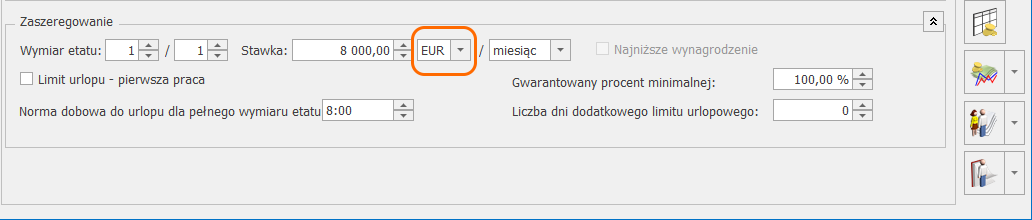
 .
.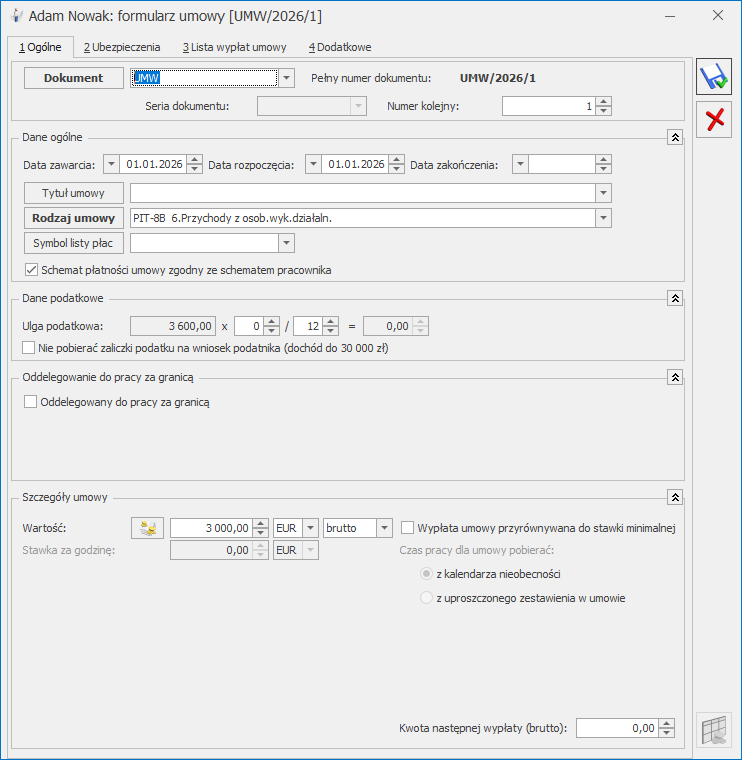
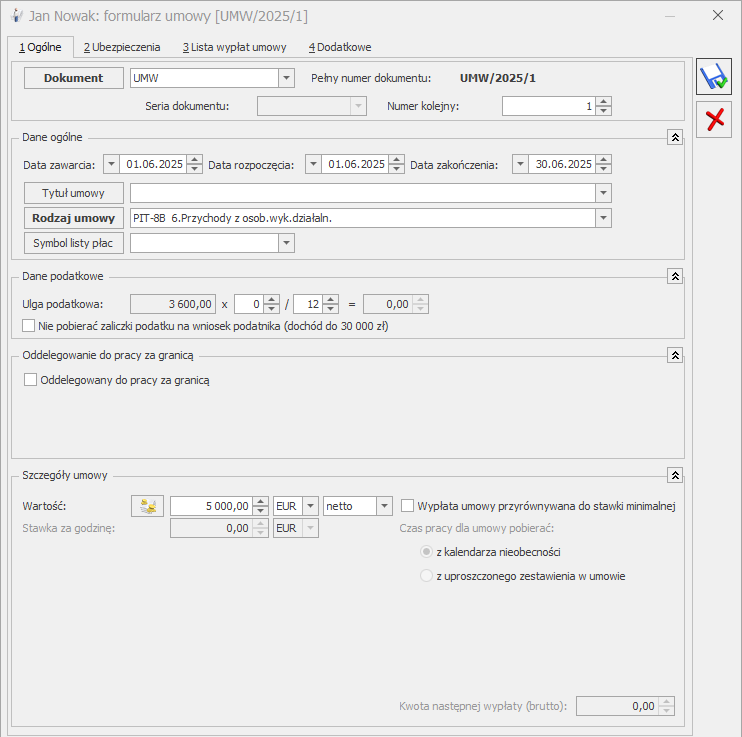
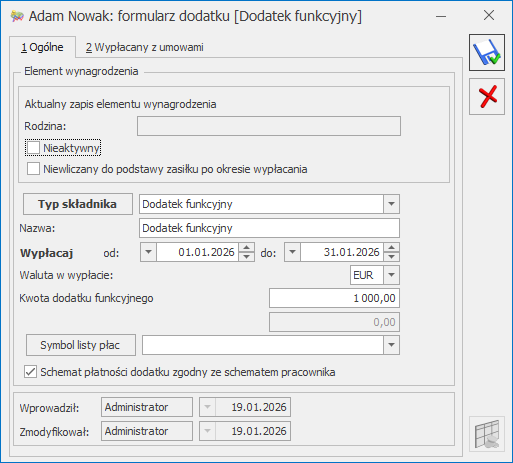
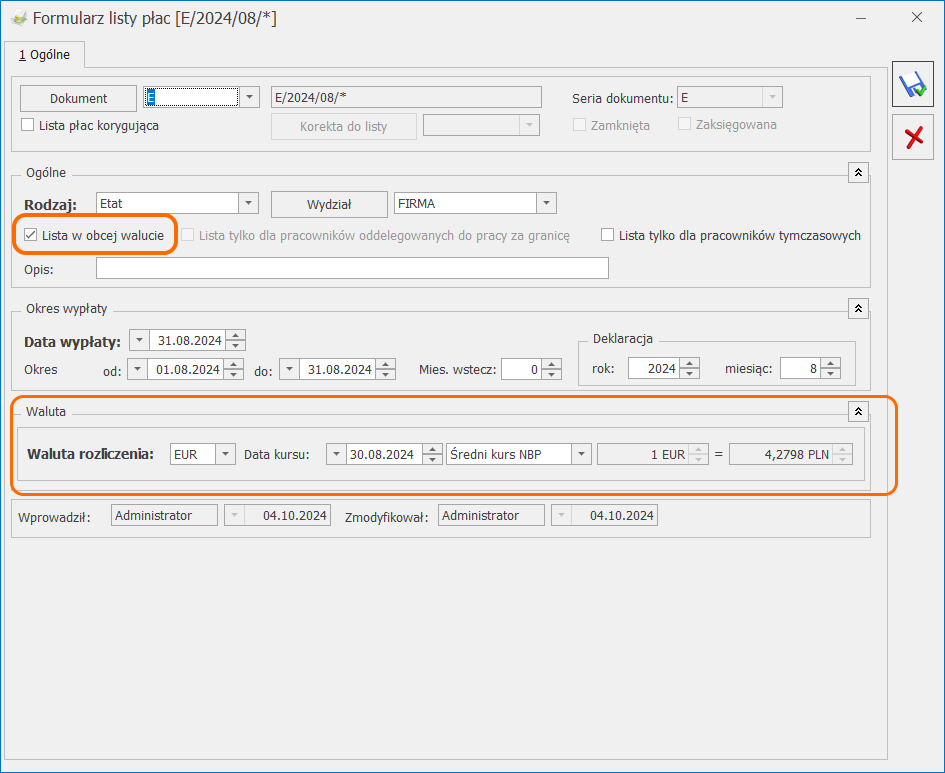
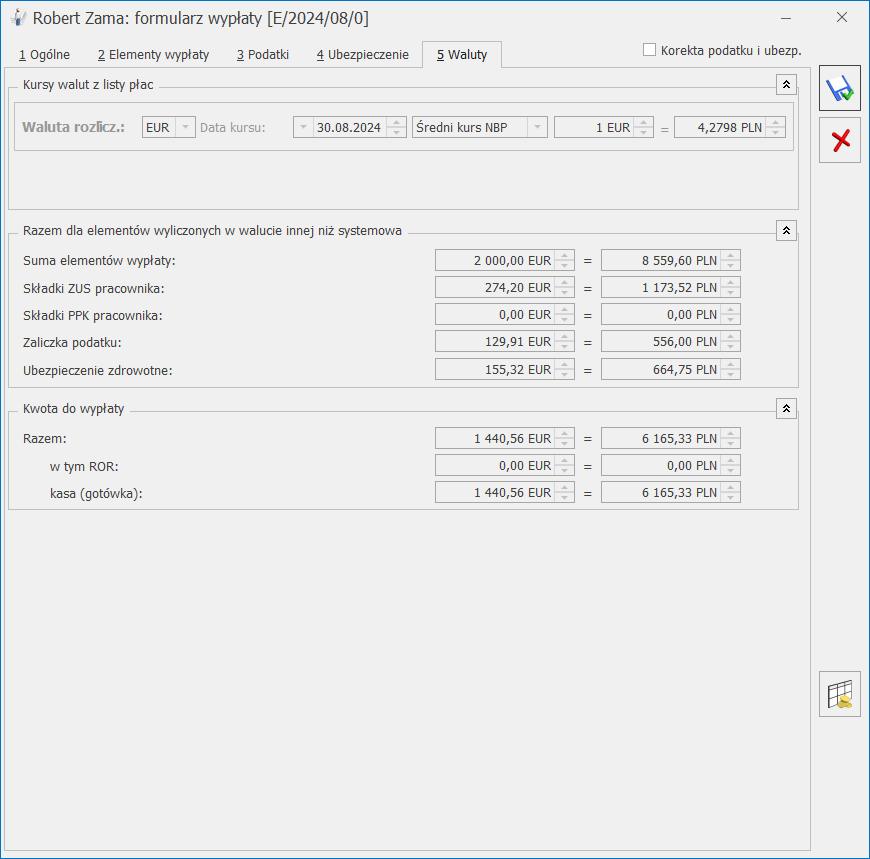
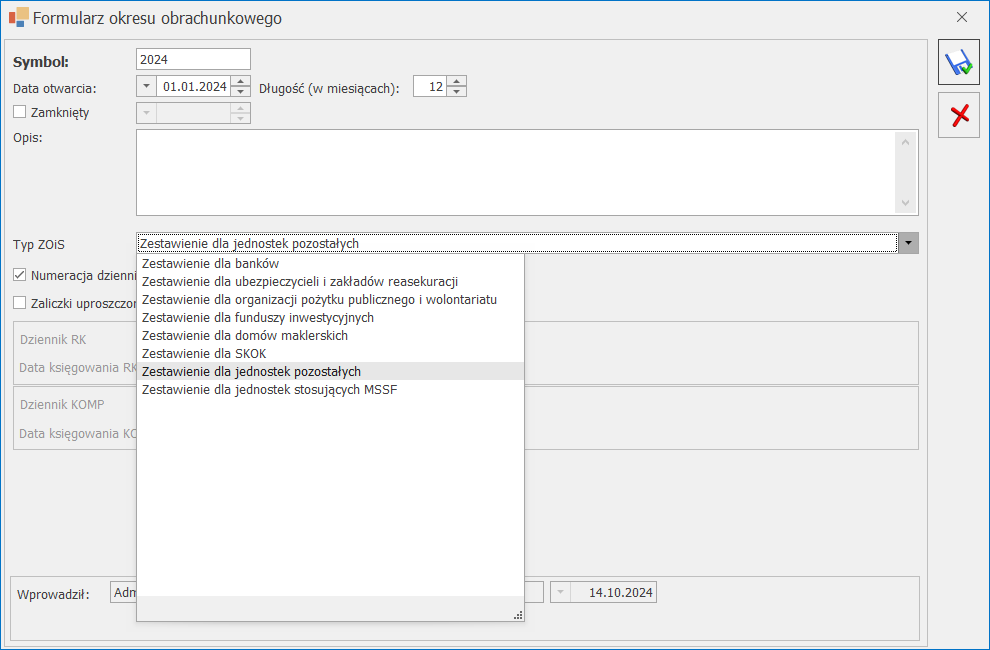
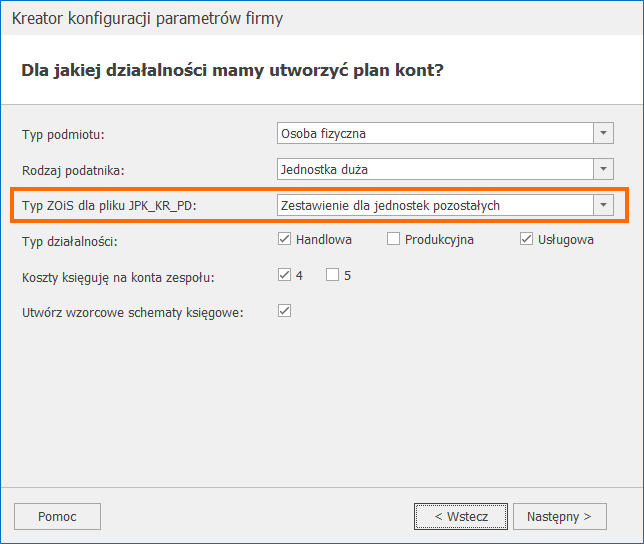
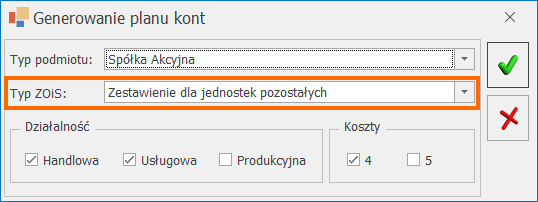
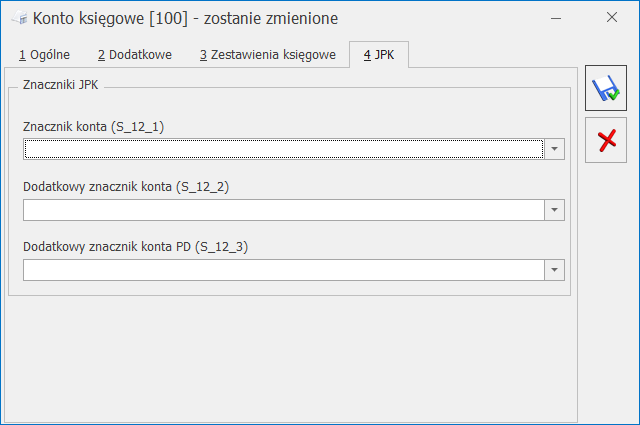
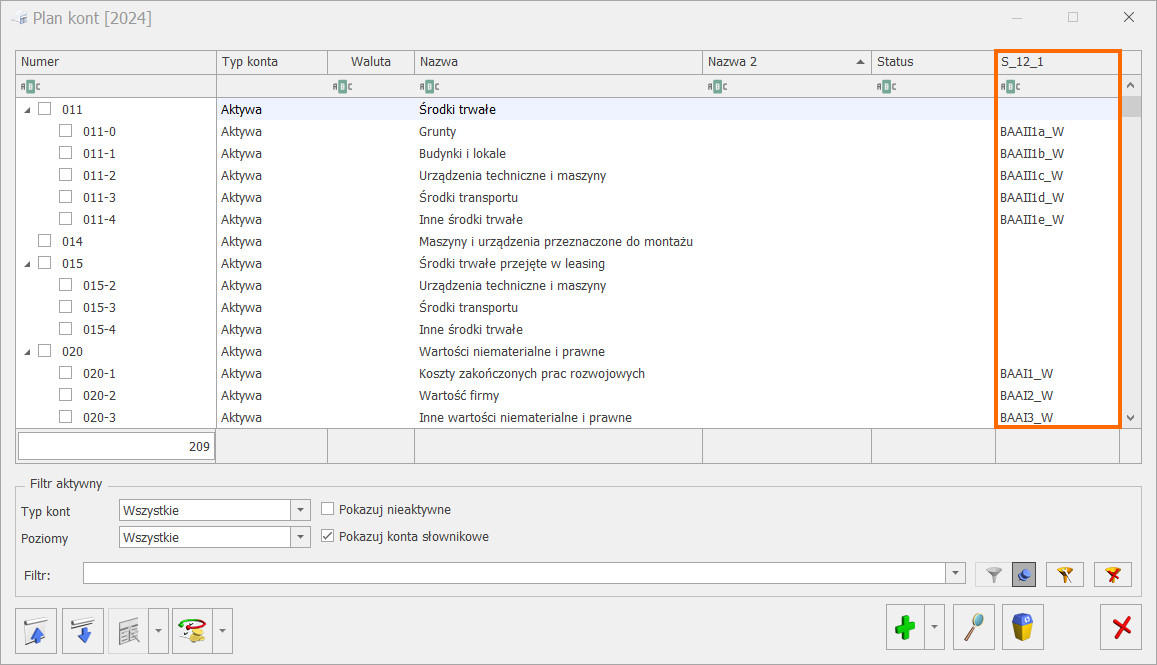
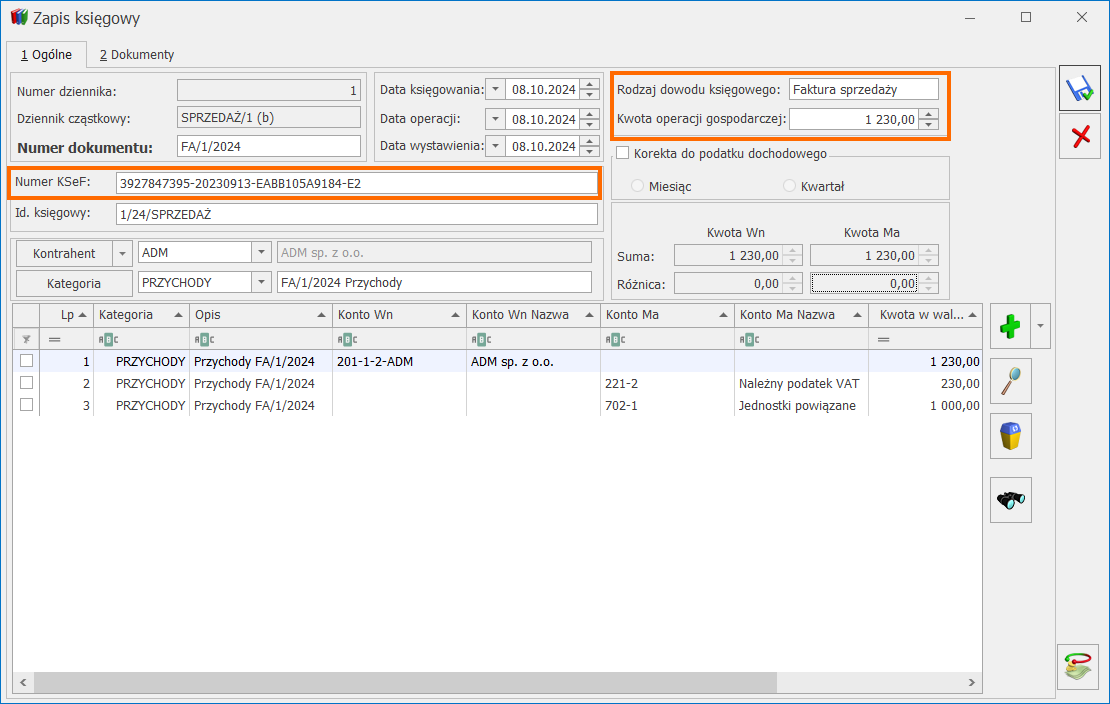
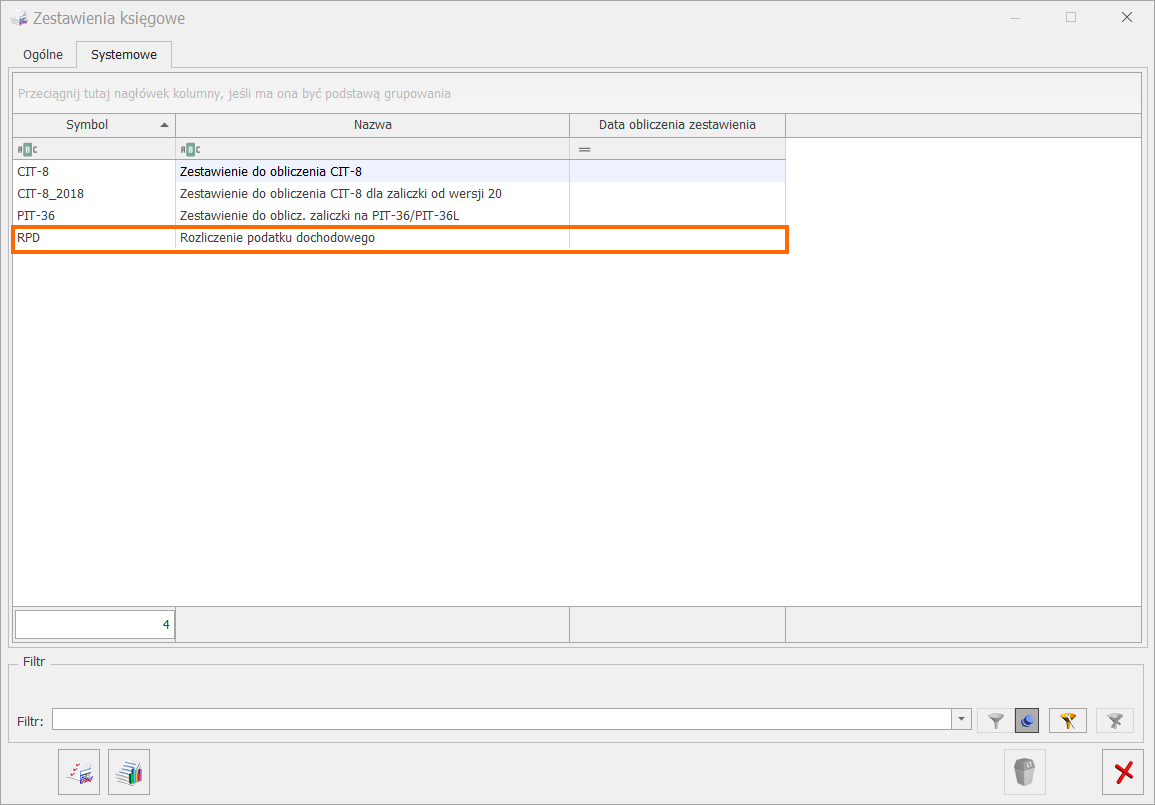
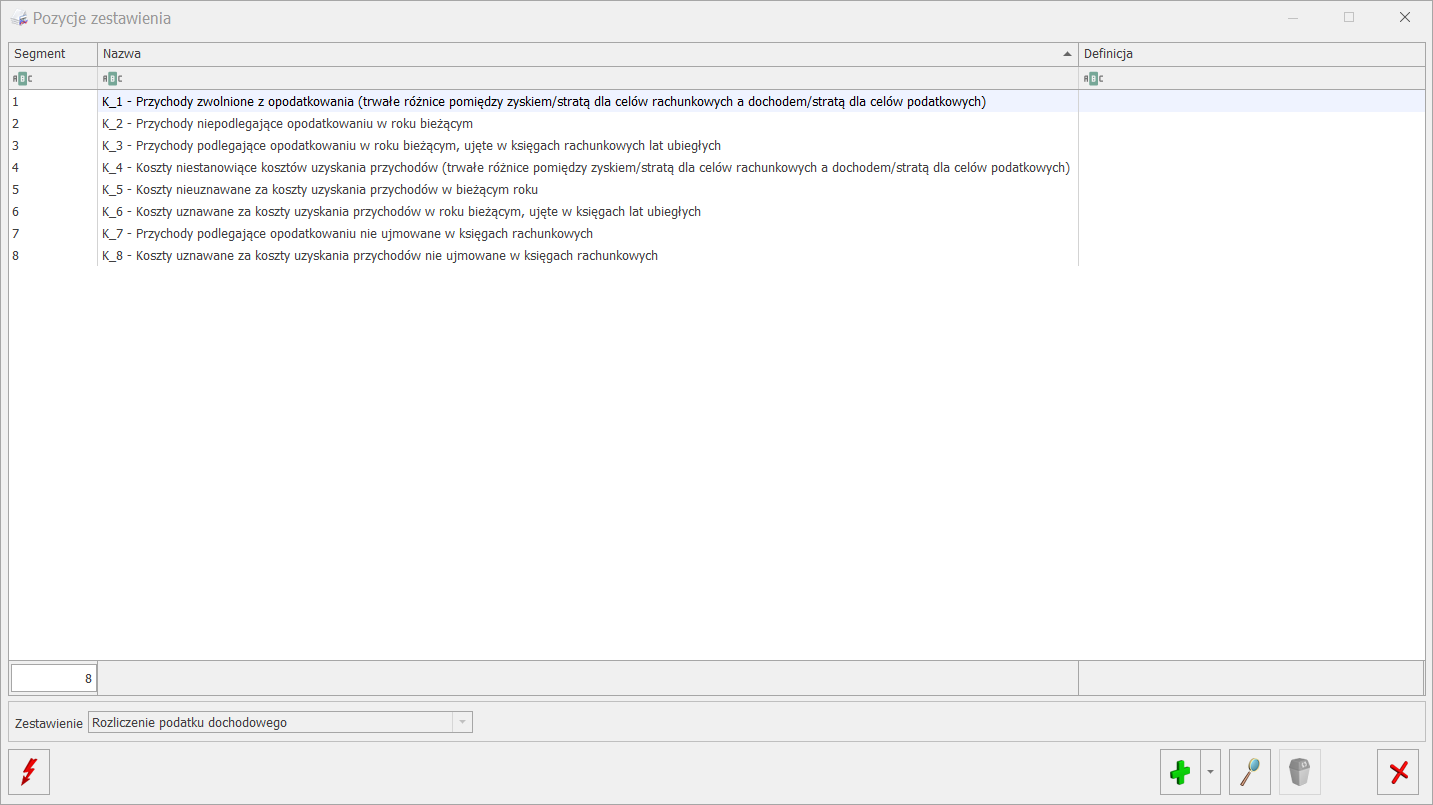
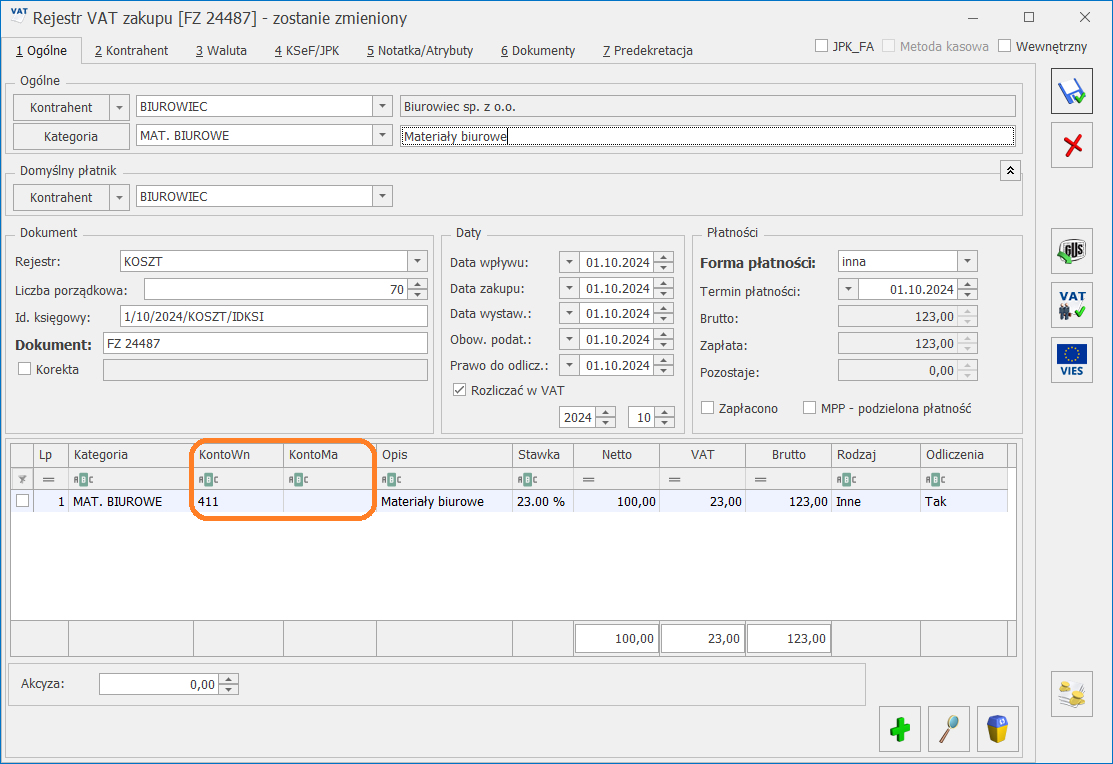
 .
.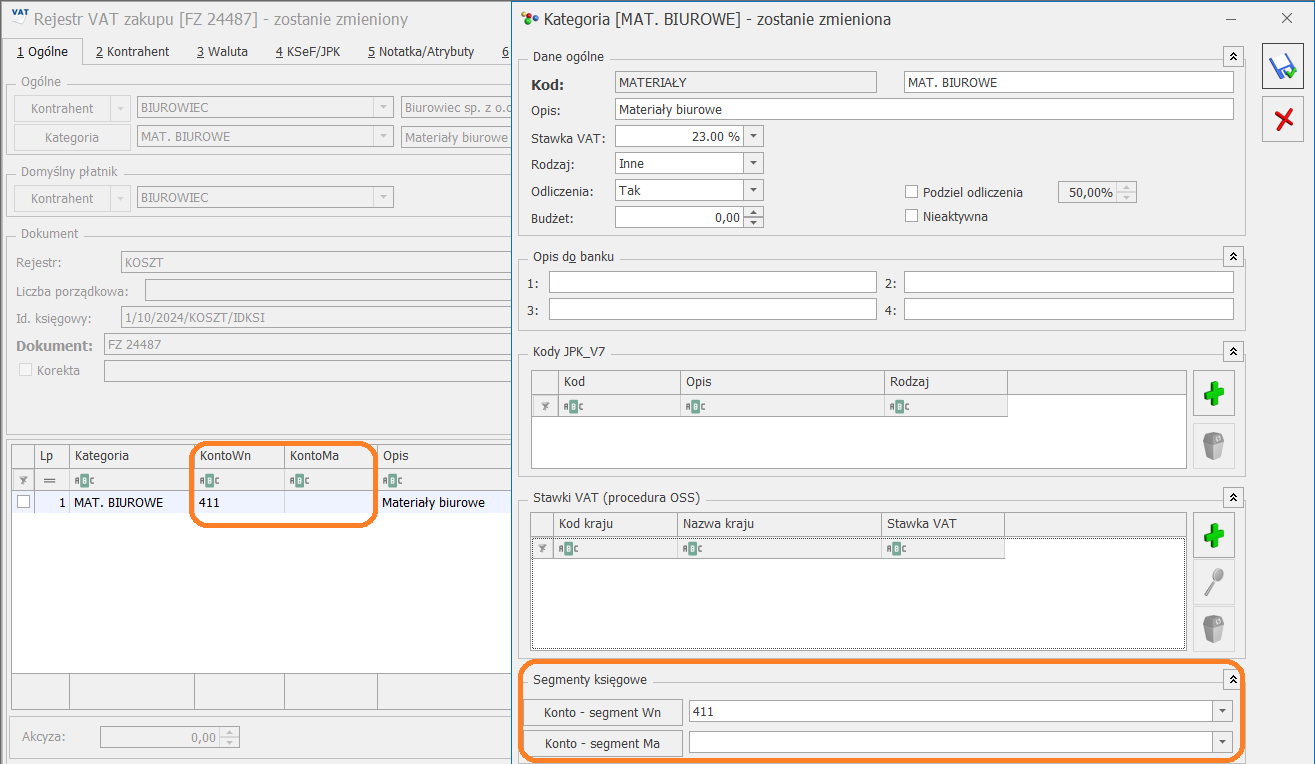
 :
: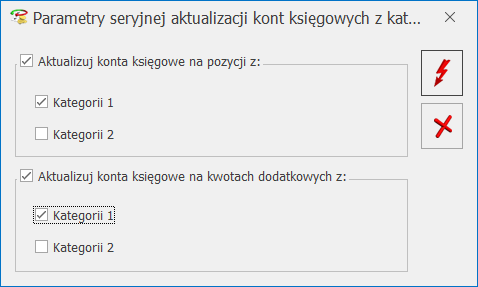
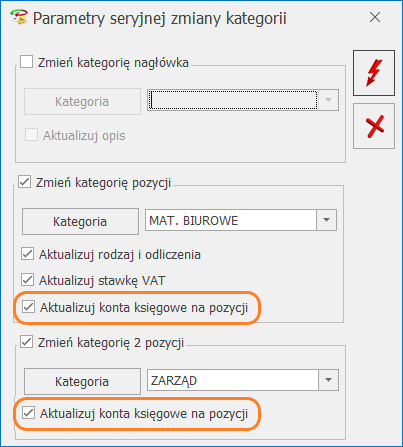
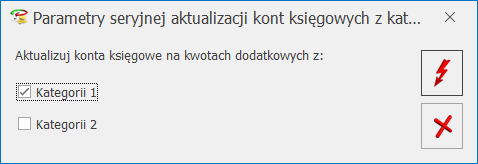
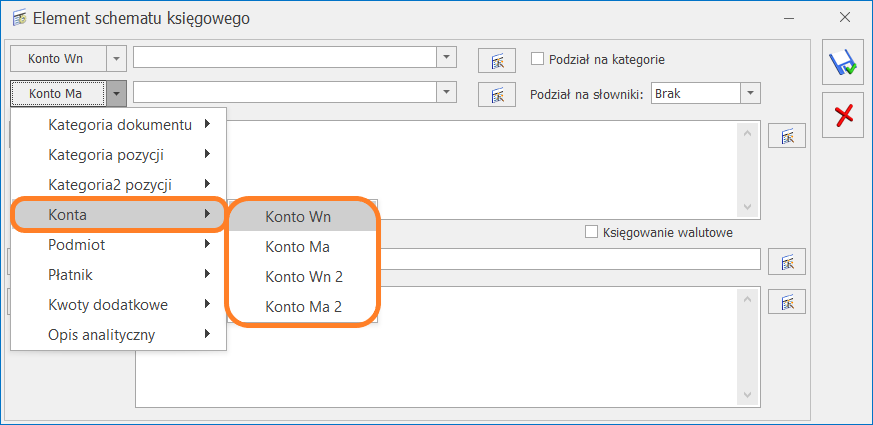
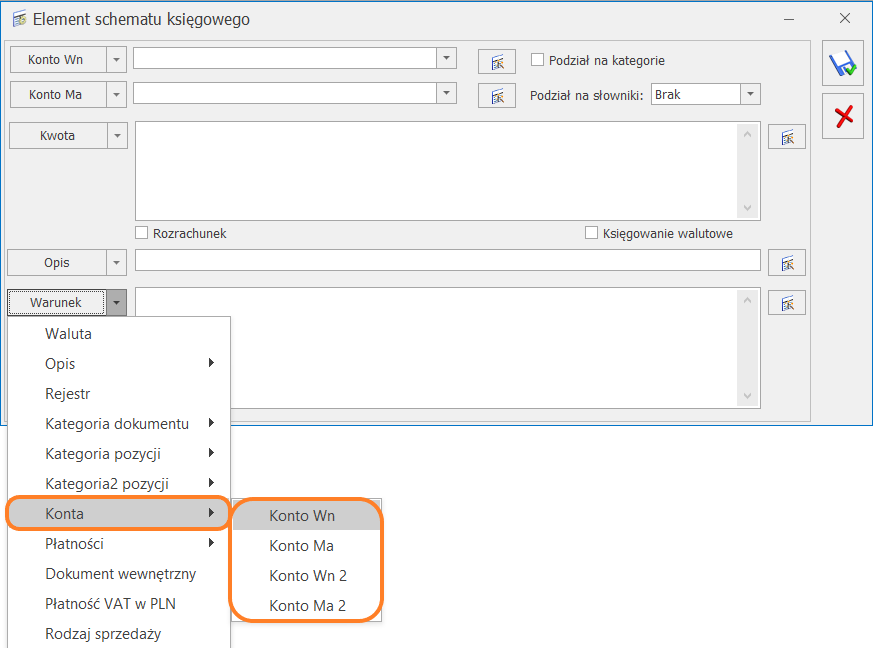
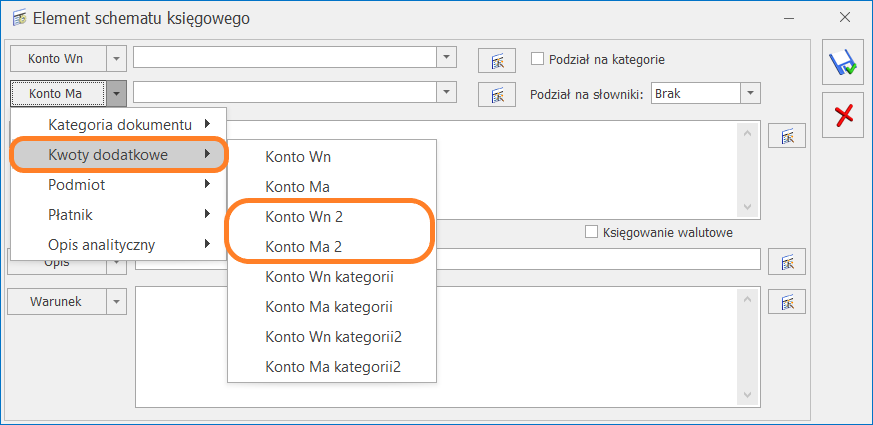
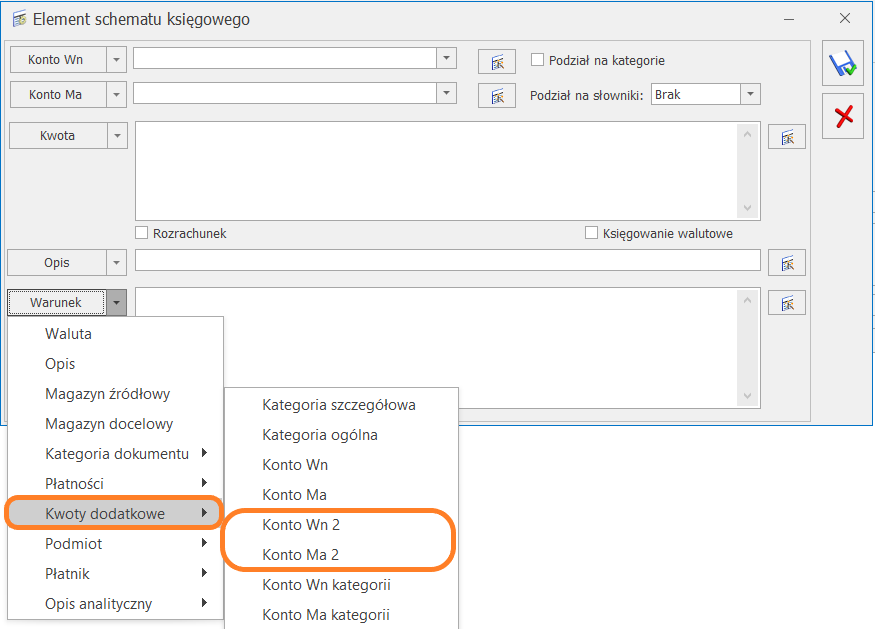
 Dodaj wzorcowe schematy księgowe.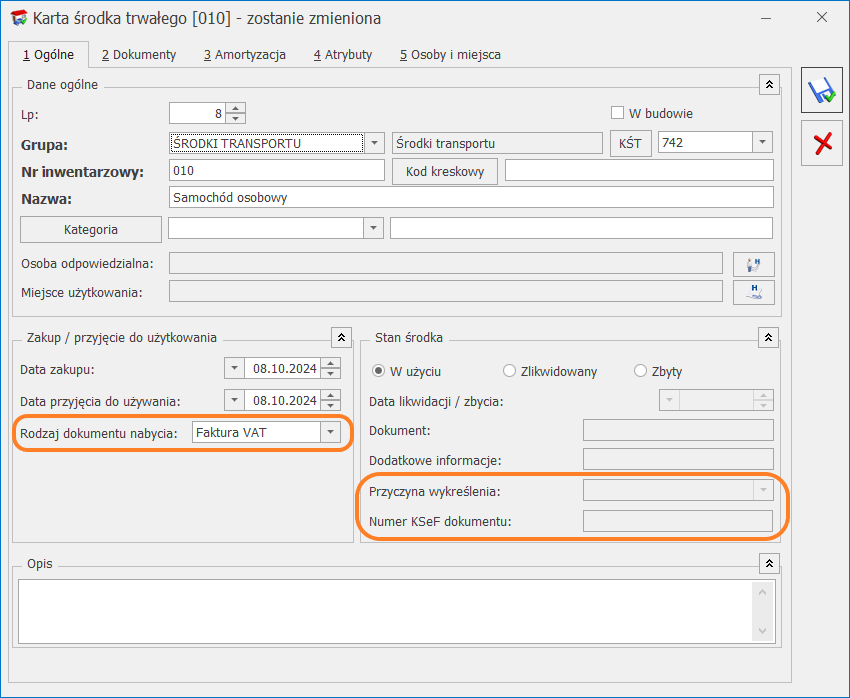

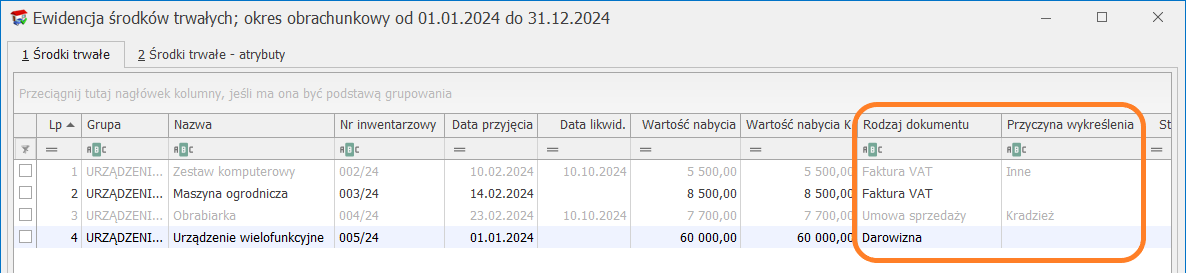
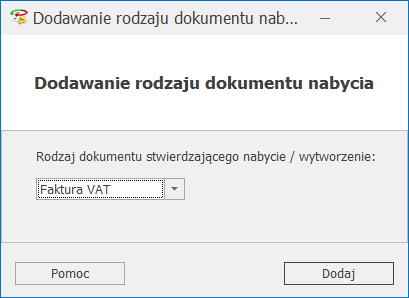
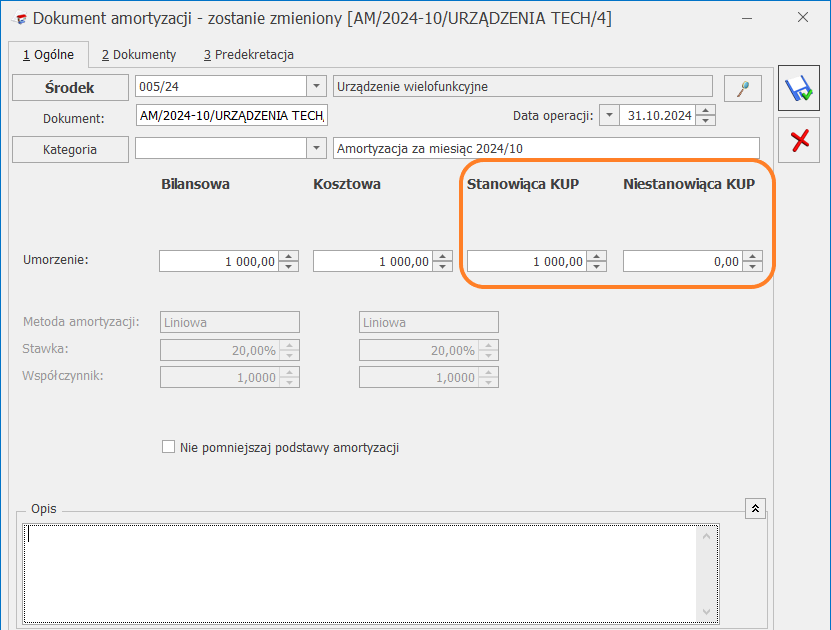
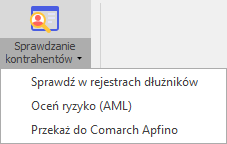
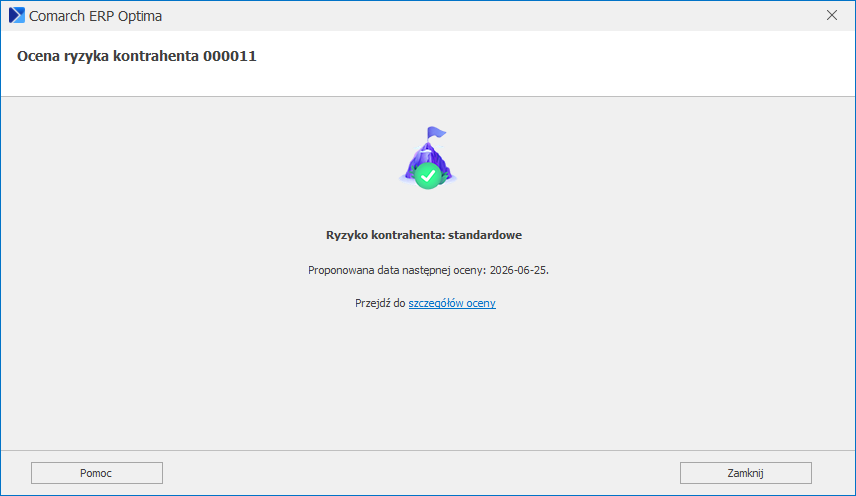

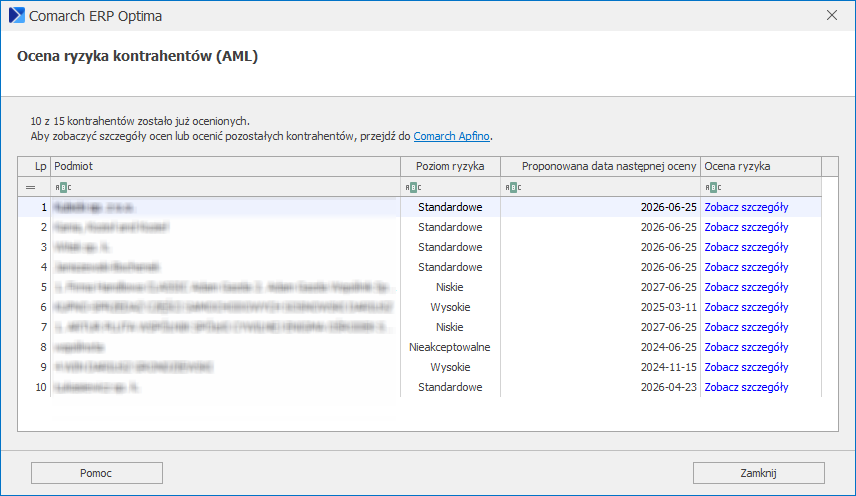
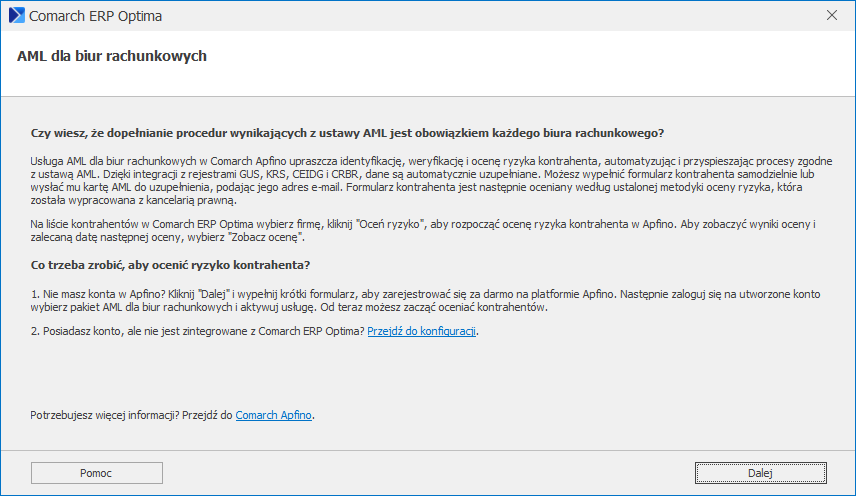
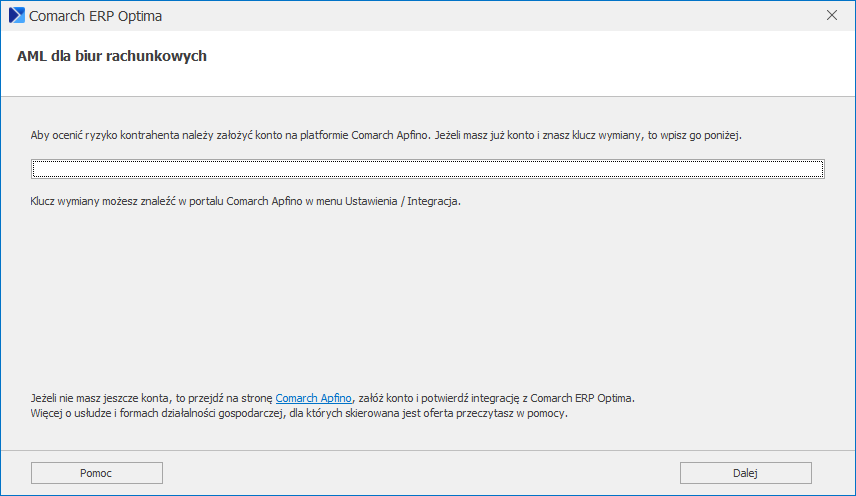
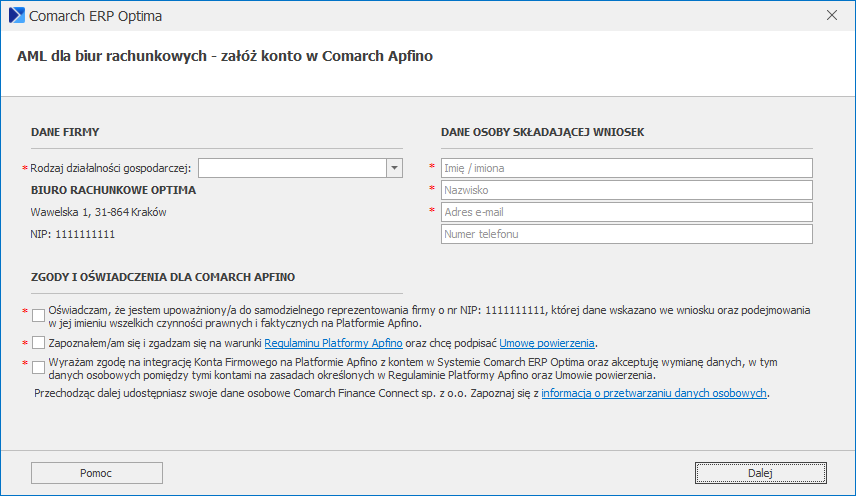

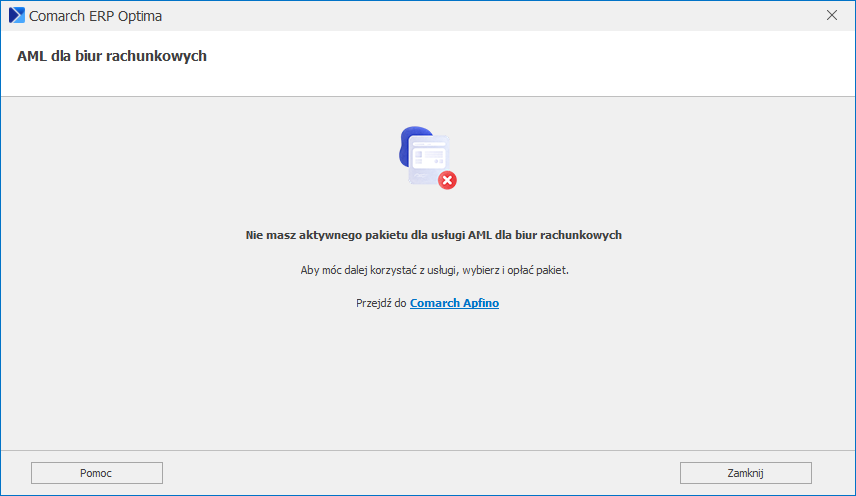
 z poziomu sekcji iKsięgowość24/ Klienci biura
  dostępny jest parametr Klient będzie fakturował w programie Comarch. Dla parametru można wskazać opcję Tak lub Nie. Domyślnie ustawiona jest opcja Tak.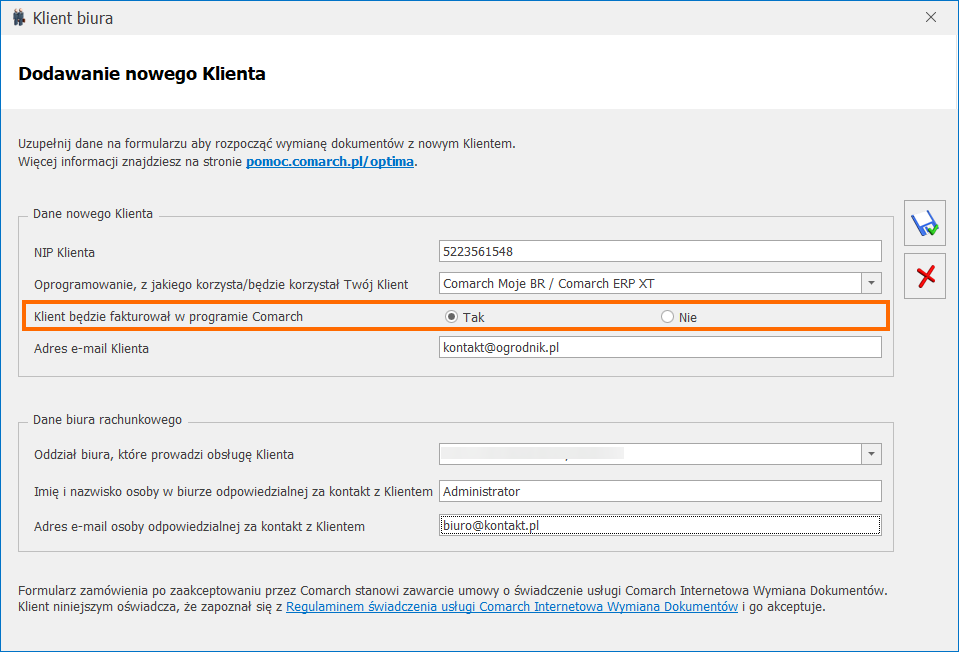
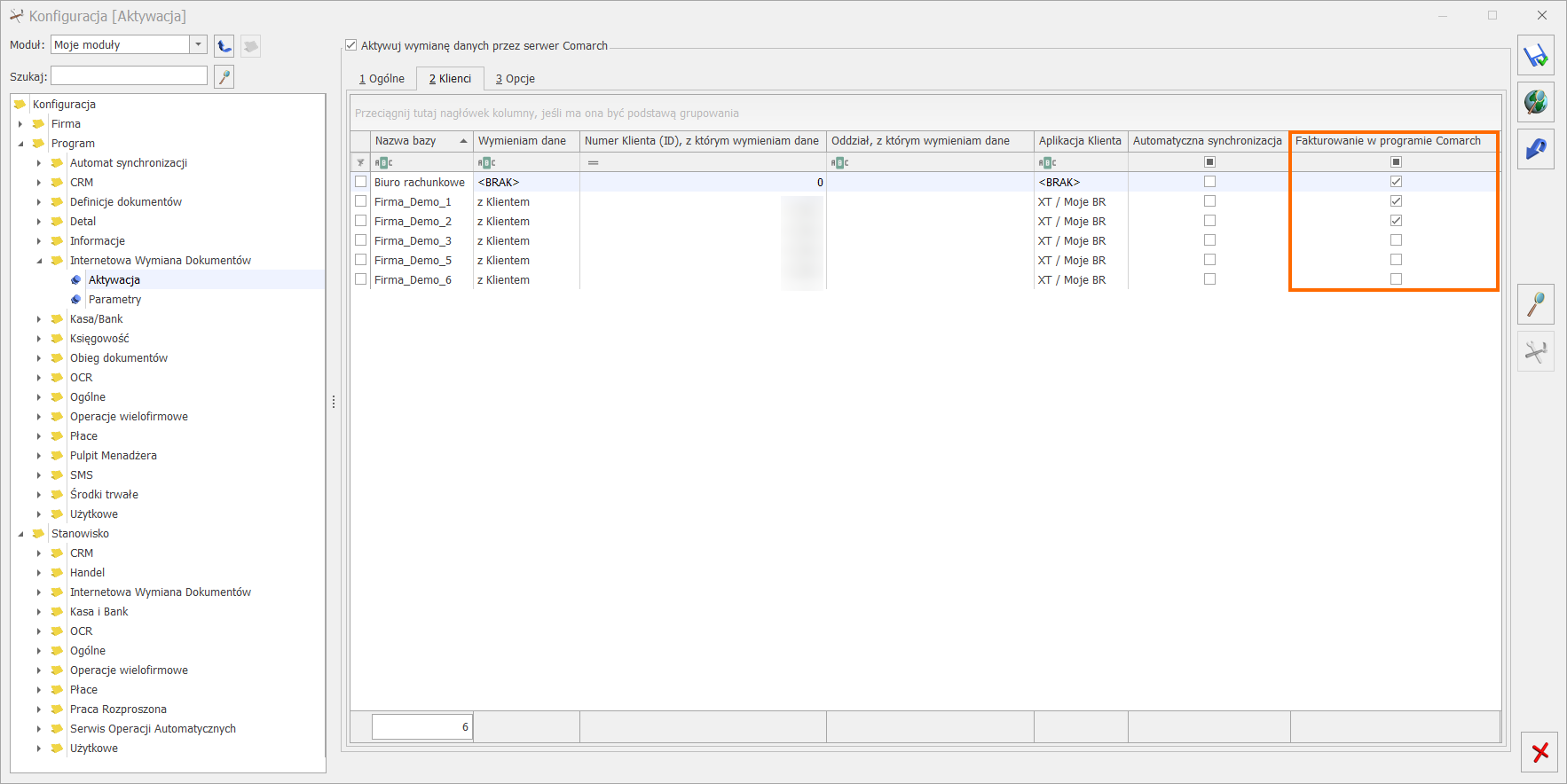
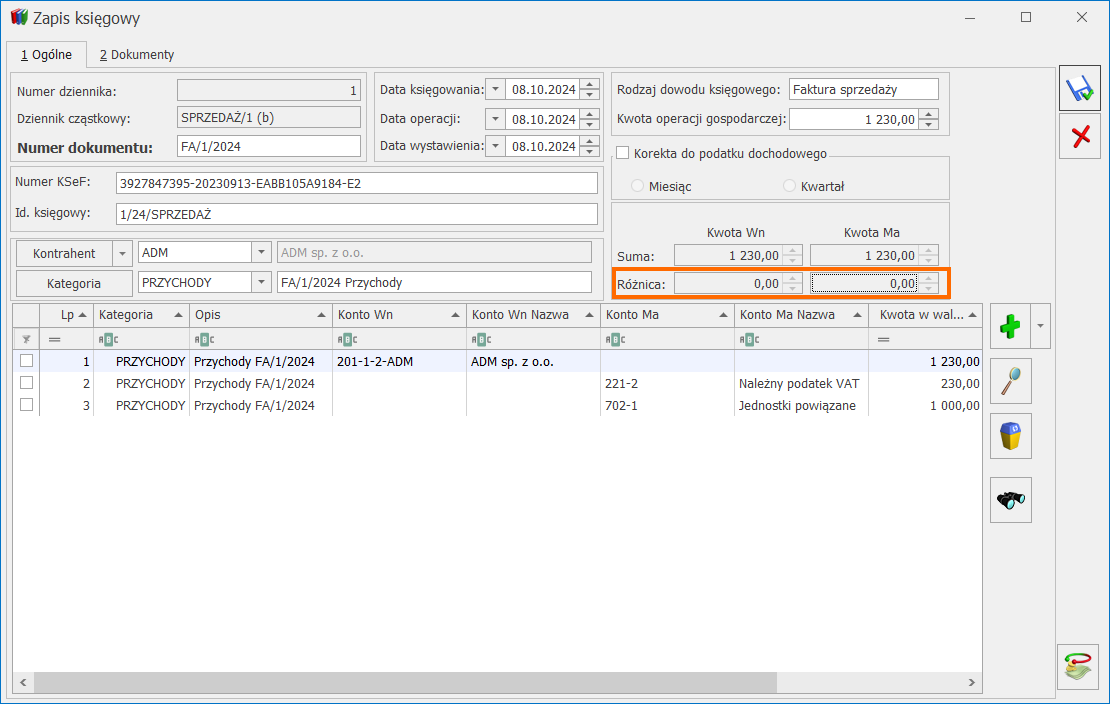
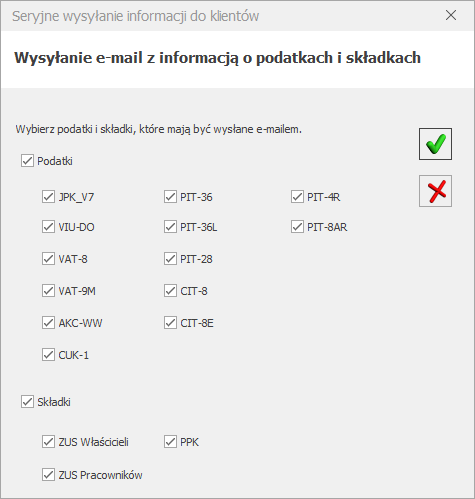
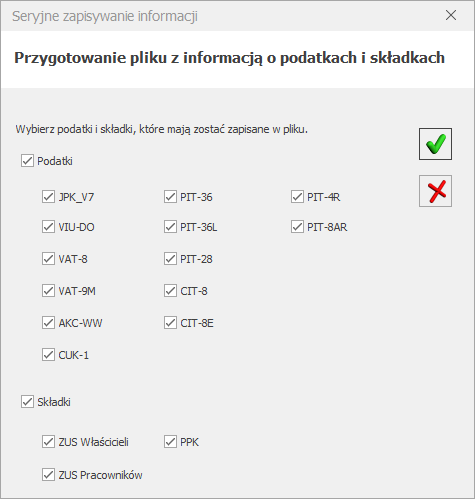
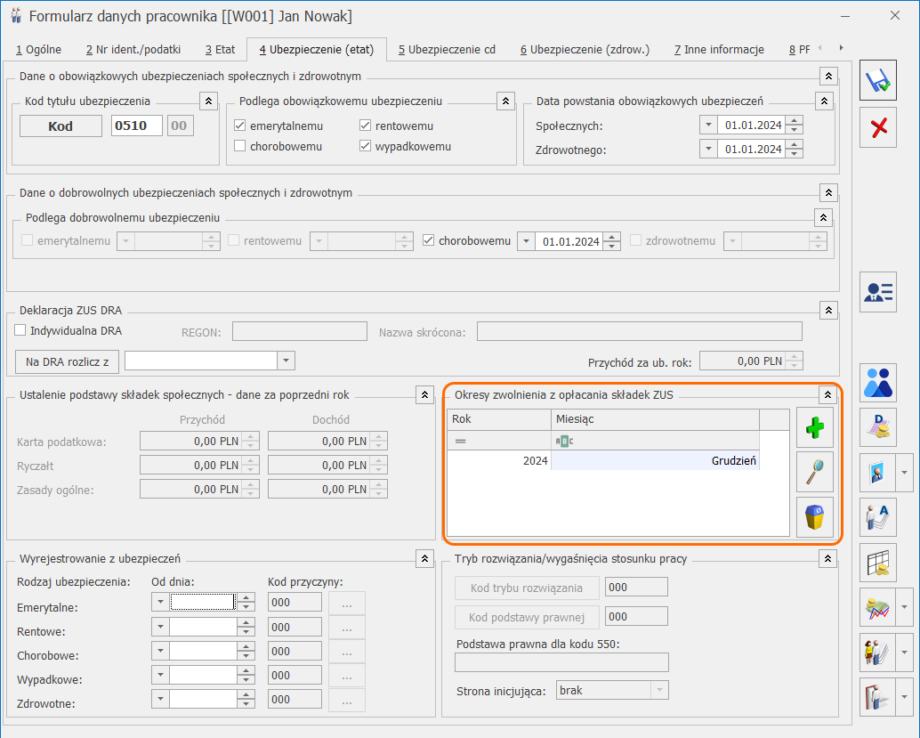


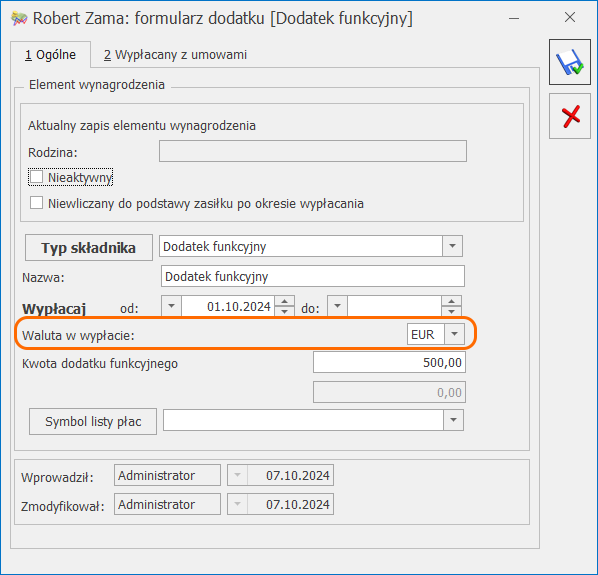
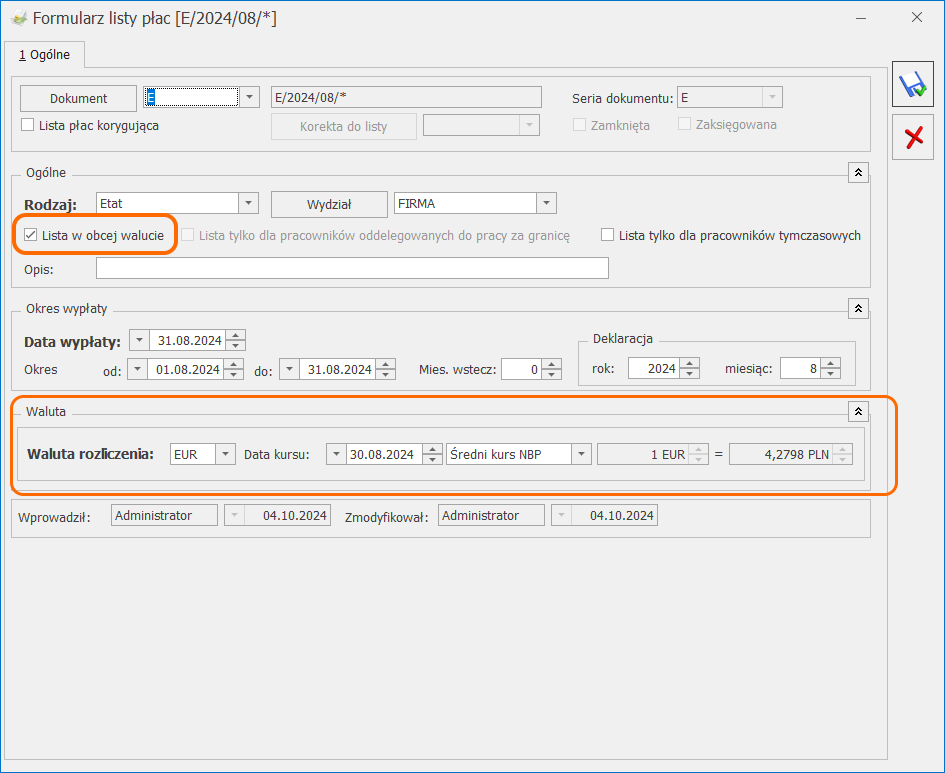

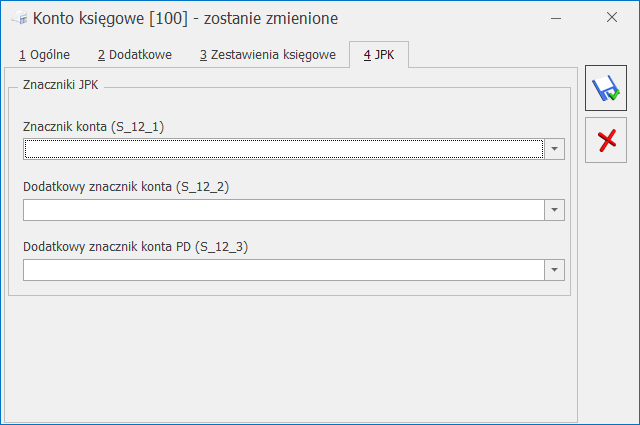
 nowy element rozliczający nieobecność w Start/Konfiguracja/Firma/Płace/Typy wypłat.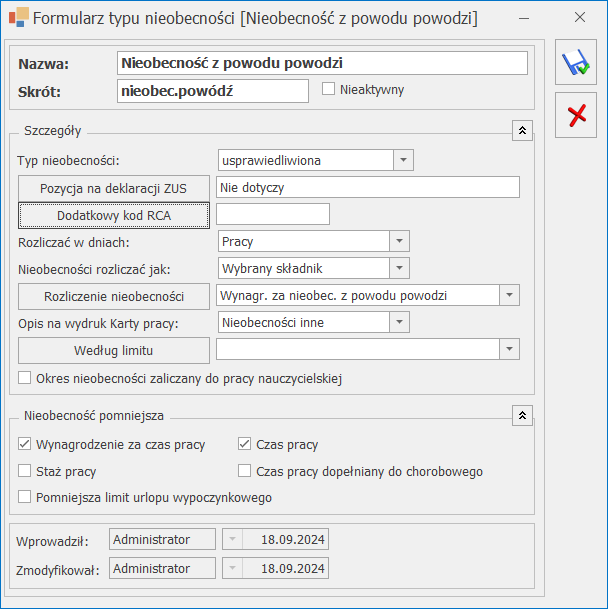
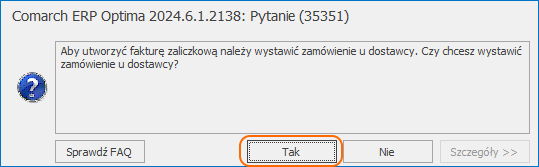

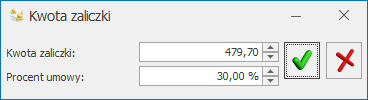
 – Dystrybucja zaliczki na wszystkie pozycje.
 – Faktura zakupu (lub wybierz opcję Przekształcenie do FZ z menu kontekstowego pod prawym przyciskiem myszy).