Zakładka [Dane kadrowe i deklaracje]

Zakładka [Dane kadrowe i deklaracje]

Koszty uzyskania na deklaracji PIT-11 liczone z danych kadrowych – decyduje o tym, jakie koszty zostaną umieszczone na wydruku PIT. Standardowo parametr nie jest zaznaczony. Gdy jest zaznaczony – koszty uzyskania pobierane są z danych kadrowych, jest to więc wielokrotność kwoty kosztów pracownika. Gdy nie jest zaznaczony – łączne koszty uzyskania odczytywane są z wypłat.

Przykład
Przykład: Parametr Koszty uzyskania na deklaracji PIT-11 liczone z danych kadrowych zaznaczony. Pracownik został zatrudniony 1.12..2022r. Za 12/2022 została naliczona wypłata, która została wypłacona 31.12..2022 W wypłacie naliczyły się koszty w wysokości 250. Na deklaracji PIT-11 za 2022 rok, zgodnie z ustawieniem parametru, zostaną wykazane koszty uzyskania w wysokości 3000 zł (12×250)Na deklaracji zostaną uwzględnione należne koszty uzyskania za cały rok, nie jest sprawdzana wartość faktycznie odliczonych kosztów w wypłatach..

Przykład
Parametr Koszty uzyskania na deklaracji PIT-11 liczone z danych kadrowych niezaznaczony. Wykorzystujemy dane z poprzedniego przykładu. Przy niezaznaczonym parametrze na deklaracji PIT-11 za 2022 rok zostaną wykazane koszty uzyskania w wysokości 250. Informacja o kosztach zostanie pobrana z wypłat pracownika

Wykazuj na deklaracji ZUS wypłatę pracownika po wyrejestrowaniu z kodem 3000 w sytuacji, gdy parametr jest zaznaczony (domyślne ustawienie) – wszystkie wypłaty, które zostały wypłacone (data wypłaty na formularzu listy płac) po dacie wyrejestrowania z ubezpieczeń będą wykazywane na deklaracjach rozliczeniowych z kodem 3000XX. Gdy nie jest zaznaczony – na deklaracjach rozliczeniowych kod ubezpieczenia pracownika będzie zgodny z informacją wpisaną na formularzu pracownika i zapisaną w trakcie generowania wypłaty.

Generuj zerowe RCA dla nowo zatrudnionych pracowników – raporty ZUS RCX z zerowymi pozycjami podstaw wymiaru i składek wymagane są przez ZUS w sytuacji, gdy w miesiącu deklaracji firma zatrudnia pracowników, których pierwsza wypłata zostanie naliczona w miesiącu następnym (firma wypłaca wynagrodzenie z przesunięciem do 10-go następnego miesiąca). Działanie parametru:

  • Nie jest zaznaczony [ ] –  Program na podstawie wypłat generuje raporty ZUS RCX. Nie powstaną zerowe raporty ZUS RCX dla pracowników, których zatrudniliśmy w miesiącu deklaracji i nie mają wypłat.
  • Zaznaczony [v] (domyślne ustawienie) – dla ubezpieczonego, który został zatrudniony w danym miesiącu deklaracji i nie ma naliczonej wypłaty dla tego miesiąca deklaracji, program wygeneruje zerowy raport ZUS RCX.

Uwaga
Program sprawdza datę zatrudnienia ubezpieczonego z zapisu historycznego aktualnego na ostatni dzień miesiąca deklaracji.

W przypadku ubezpieczonych, którzy mają już wcześniejsze wypłaty, ale w danym miesiącu deklaracji nie otrzymali wynagrodzenia, wymiar etatu odczytywany jest z zapisu historycznego aktualnego w momencie naliczania deklaracji.

Generuj zerowe RCA dla umów cywilnoprawnych bez wypłat – parametr pozwalający na generowanie zerowych deklaracji ZUS RCA  dla umów cywilnoprawnych, w miesiącach, w których nie ma dla nich wypłat. Zaznaczenie parametru (domyślne ustawienie) skutkuje uwzględnieniem przy wyliczeniu deklaracji ZUS rozliczeniowych zerowych deklaracji RCA na podstawie danych zapisanych w formularzu umowy. W przypadku, gdy umowa cywilnoprawna nie ma w danym miesiącu, na który generowana jest deklaracja rozliczeniowa, naliczonej wypłaty, sprawdzane są daty zawarcia, rozwiązania umowy oraz to, czy umowa jest całkowicie spłacona. W zależności od tych danych dla umów terminowych (czyli z określoną datą rozwiązania) tworzone są zerowe deklaracje dla każdego miesiąca w okresie trwania umowy oraz dla umów bezterminowych (czyli bez określonej daty rozwiązania) tworzone są zerowe deklaracje tylko dla umów, które nie zostały całkowicie spłacone (wyświetlane na liście umów cywilnoprawnych pracownika w kolorze zielonym) dla każdego miesiąca począwszy od miesiąca z daty zawarcia umowy. Zerowy raport RCA dla zleceniobiorcy tworzony jest także w pierwszym miesiącu trwania umowy w przypadku, gdy umowa ma wartość 0 (ma kolor czarny).

Nie generuj zerowych RCA dla nieobecnych cały miesiąc – gdy parametr jest zaznaczony – dla pracownika nieobecnego cały miesiąc nie zostanie wygenerowany zerowy raport ZUS RCA, jeśli podstawa wymiaru składek z danego tytułu ubezpieczeniowego będzie zerowa (tj. brak oskładkowanych wypłat w miesiącu) i równocześnie zachodzi warunek, że pracownik ma do tej samej deklaracji (ZUS DRA) naliczony raport RSA, z nieobecnością trwającą cały miesiąc (np. jest na urlopie wychowawczym). Jeśli parametr pozostaje nie zaznaczony powstaną dodatkowo zerowe raporty ZUS RCA.

Pełna lista kodów ubezpieczeń dla umów-zleceń – gdy parametr jest zaznaczony wyświetlana jest pełna lista kodów ubezpieczeń (analogicznie jak w etacie). Domyślnie parametr ten nie jest zaznaczony, co powoduje wyświetlanie zawężonej listy kodów do umów zleceń.

Limit urlopu pierwsza praca – upływ miesiąca w dniu, który datą poprzedza dzień zatrud.-  parametr dotyczy sposobu ustalania miesiąca pracy dla pracownika podejmującego pierwszą pracę, zatrudnionego w trakcie miesiąca, podczas wyliczania limitu urlopu wypoczynkowego.

  • Parametr zaznaczony - upływ miesiąca pracy następuje w dniu bezpośrednio poprzedzającym dzień, który nazwą lub datą odpowiada początkowemu dniowi terminu np. pracownik, który podjął pracę 6 lipca otrzyma 1/12 z 20 dni limitu z dniem 5 sierpnia, 5 września, 5 października, 5 listopada i 5 grudnia.
  • Parametr niezaznaczony (domyślne ustawienie) - przy wyliczaniu limitów miesięcznych dla pracowników podejmujących pierwszą pracę zatrudnionych w trakcie miesiąca za pełny miesiąc pracy przyjmuje się 30 dni kalendarzowych.

Limit urlopu dla pracow. tymczasowego / pierwsza praca – miesiąc równy 30 dni – parametr służy do określenia interpretacji okresu, za który przysługują 2 dni limitu urlopu wypoczynkowego dla pracowników tymczasowych i podejmujących pierwszą pracę:

  • parametr nie zaznaczony (domyślne ustawienie) - przy wyliczaniu limitów miesięcznych pełny miesiąc, dla okresu zaczynającego się pierwszego dnia miesiąca obejmuje cały dany miesiąc kalendarzowy, w pozostałych przypadkach miesiąc liczy się jako 30 dni np. limit ma datę Od inną niż pierwszy dzień miesiąca.
  • Parametr zaznaczony – przy wyliczaniu limitów miesięcznych dla pracowników tymczasowych i pracowników podejmujących pierwszą pracę za pełny miesiąc zawsze przyjmuje się 30 dni kalendarzowych.

Ustawiaj parametr ‘Limit urlopu - pierwsza praca’ zgodnie z historią zatrudnienia – parametr służy do automatycznego ustawiania statusu parametru Limit urlopu - pierwsza praca na formularzu pracownika zgodnie z odnotowaną historią zatrudnienia. Działanie parametru:

  • zaznaczony – podczas zapisu formularza danych kadrowych nowo zatrudnionego pracownika, który nie ma odnotowanej historii zatrudnienia, bądź odnotowane zapisy w historii wskazują, że nie pracował w latach wcześniejszych, niż rok zgodny z datą zatrudnienia, automatycznie zostanie zaznaczony na jego formularzu parametr Limit urlopu – pierwsza praca. Jeśli pracownik ma odnotowane zatrudnienie we wcześniejszych latach w historii zatrudnienia powyższy parametr nie zostanie zaznaczony. Automatyczne ustawianie odpowiedniego statusu parametru Limit urlopu –pierwsza praca jest wykonywane podczas zapisu formularza nowo dodanego pracownika oraz pracownika wprowadzonego już wcześniej, jeśli była edytowana historia zatrudnienia.
  • nie zaznaczony (domyślne ustawienie) – parametr Limit urlopu – pierwsza praca nie będzie miał automatycznie zmienianego statusu.


Automatyczne korygowanie stażu pracy o nakładające się okresy nauki i pracy – parametr  umożliwiający  wyliczanie stażu pracy z wyłączeniem pokrywających się okresów nauki i zatrudnienia.  Gdy parametr jest zaznaczony (domyślne ustawienie) podczas naliczania wysokości przysługującego pracownikowi limitu urlopu wypoczynkowego oraz dodatków stażowych za pomocą algorytmu 3 i 12 staż pracy jest wyliczany z pominięciem pokrywających się okresów wynikających z historii zatrudnienia w naszej firmie, z historii zatrudnienia u poprzednich pracodawców (na podstawie dat 'od' 'do" w formularzu historii zatrudnienia) oraz z historii wykształcenia. Staż wynikający z historii wykształcenia zostanie uwzględniony tylko w przypadku, gdy jest w niej zaznaczony parametr Wliczać do stażu pracy. Przy wyliczaniu stażu pracy, biorąc pod uwagę historię wykształcenia, staż pracy wynikający z historii wykształcenia uwzględniamy zawsze w całości dlatego, jeżeli okres nauki pokrywa się w całości z okresem zatrudnienia to wliczany jest tylko staż wynikający z nauki. Natomiast jeżeli okres pracy pokrywa się w części z okresem nauki – przyjmowany jest staż pracy z historii wykształcenia w całości oraz część okresu pracy, która przypada przed lub po okresie nauki. Jeżeli w historii wykształcenia Użytkownik uzupełnił jedynie liczbę lat stażu bez podawania okresu nauki, nie jest sprawdzane czy okres nauki pokrywa się z okresem pracy i wliczany jest staż pracy wynikający z ukończonej szkoły oraz pełny okres zatrudnienia. Jeśli pracownik w kilku szkołach ma oznaczone, że powinny być wliczane do stażu pracy zostanie uwzględniona jedynie ta, której staż pracy w niej wprowadzony jest największy.

Wskazówka
Jeśli parametr Automatyczne korygowanie stażu pracy o nakładające się okresy nauki i pracy jest zaznaczony to staż pracy wynikający z danej pozycji historii zatrudnienia obliczany jest na podstawie dat ‘od’ ‘do’ wpisanych w okresie pracy danej pozycji historii zatrudnienia.
Jeśli parametr nie jest zaznaczony to staż pracy wyliczany jest na podstawie liczby lat, miesięcy i dni wpisanych w sekcji ‘Staż pracy’ danej pozycji historii zatrudnienia.

W przypadku, gdy zatrudnienie w naszej firmie pokrywa się z historią zatrudnienia u poprzednich pracodawców lub pracownik ma odnotowanych kilka pokrywających się ze sobą okresów zatrudnienia w innych firmach staż pracy wyliczany jest na podstawie wprowadzonych okresów od-do w poszczególnych pozycjach w historii zatrudnienia z wyłączeniem okresów pokrywających się. Jeśli pracownik ma wprowadzony w historii zatrudnienia zbiorczy 10-letni staż z poprzednich zakładów pracy jest on wliczany do stażu bez sprawdzania okresów pokrywających się. Staż pracy korygowany jest także o nieobecności, które pomniejszają staż pracy np. urlop bezpłatny wprowadzony w okresie zatrudnienia w naszej firmie oraz o okresy niewliczane do stażu pracy wprowadzone w historii zatrudnienia.

Automatyczne generowanie haseł plików PDF nowo zatrudnionym pracownikom.

Działanie parametru:

  • Zaznaczony -   podczas zapisu formularza danych kadrowych nowo zatrudnionego pracownika automatycznie jest generowane hasło do odczytu plików PDF. W sytuacji, w której zalogowany operator, nie posiada uprawnienia do tworzenia haseł dla plików PDF, a jednocześnie zaznaczony jest parametr w tle zostanie utworzone hasło dla pracownika i zapisane w bazie. Sekcja Hasło plików PDF będzie wyświetlane w trybie do odczytu, jedynie operator z nadanym uprawnieniem, po zalogowaniu może wydrukować oraz wysłać hasło SMS-em.
  • nie zaznaczony (domyślne ustawienie) – hasło nie jest generowane automatycznie po wprowadzeniu pracownika

Roczny limit pracy zdalnej okazjonalnej. Gdy parametr jest zaznaczony, to podczas wprowadzania na planie pracy i kalendarzu (Nie)obecności pracy w strefie ‘Czas pracy wykonywanej zdalnie okazjonalnie’, program sprawdza czy pracownik nie przekroczył przysługującego w roku limitu. W przypadku przekroczenia pojawia się odpowiedni komunikat. Domyślnie ustawiony limit to 24 dni. Użytkownik może go zmienić.

Używanie RCP do ewidencji czasu pracy - parametr ten umożliwia rozliczenie czasu pracy pracowników w oparciu o RCP (Rejestrator Czasu Pracy). Zaznaczenie tego parametru uaktywni funkcje z nim powiązane. W Konfiguracji pojawią się: RCP format importu, RCP reguły wygładzania, a w Kadrach: Lista kart RCP, Import danych RCP oraz pole na etacie pracownika RCP reguły wygładzania.

Zastąp obecność/nieobecność pracownika zwolnieniem pobranym z eZUS – dla zaznaczonego  parametru zwolnienie zostanie zaimportowane, jeśli pracownik nie posiada w tym okresie rozliczonej innej nieobecności. Jeśli okres importowanego e-zwolnienia pokrywa się w całości lub jest dłuższy niż okres występującej u pracownika nieobecności i ta nieobecność nie jest rozliczona, zwolnienie zostanie zaimportowane, a inna nieobecność automatycznie usunięta. W przypadku, gdy zwolnienie tylko częściowo pokrywa się z wprowadzoną u pracownika nieobecnością i ten pokrywający się okres nie jest rozliczony w wypłacie, pierwotna nieobecność zostanie automatycznie skrócona i zostanie wprowadzone zwolnienie

Jeśli w okresie zwolnienia pracownik ma wprowadzoną obecność w kalendarzu (Nie)obecność i za ten miesiąc wypłata etatowa nie jest naliczona obecność zostanie usunięta i zostanie dodane zwolnienie. Jeśli występująca u pracownika nieobecność lub jej część pokrywająca się ze zwolnieniem będzie rozliczona w wypłacie to zwolnienie nie zostanie zaimportowanie. W logu zostanie wyświetlona informacja: Błąd zapisu nieobecności: Istnieje już rozliczona nieobecność w tym okresie.

Pomimo zaznaczenia parametru Zastąp obecność/nieobecność pracownika zwolnieniem pobranym z eZUS w przypadku próby zaimportowania e-zwolnienia będącego zwolnieniem chorobowym/zasiłkiem opiekuńczym obejmującego okres, na który wprowadzono: Urlop bezpłatny (111)/wniosek pracownika, Urlop bezpłatny (112)/odrębne ustawy, Urlop bezpłatny (111)/służba wojskowa, Urlop bezpłatny (młodociany), Urlop macierzyński, Urlop macierzyński dodatkowy, Urlop ojcowski, Urlop rodzicielski nie łączony z pracą na część etatu, Urlop wychowawczy (121), Urlop wychowawczy (122), służbę wojskową oraz dodatkowo w przypadku zwolnienia będącego zasiłkiem opiekuńczym przypadającym w okresie urlopu wypoczynkowego zwolnienie nie zostanie zaimportowane.

W przypadku odznaczenia parametru podczas importu zwolnienia na dzień z wprowadzoną nieobecnością w logu pojawi się komunikat: Błąd zapisu nieobecności: Istnieje już nieobecność w tym dniu. Taka nieobecność nie zostanie zaczytana.

Uwzględniaj zleceniobiorców w analizach dotyczących kończących się badań oraz kwalifikacji. Zaznaczenie tej opcji spowoduje, że analizy Wygasające uprawnienia pracowników oraz Pracownicy do badania (raporty dostępne w sekcji Informacje bieżące) będą uwzględniać również zleceniobiorców (osoby z aktywną na dzień wykonywania analizy umową cywilnoprawną) w zakresie kończących się w określonym terminie

Autonumeracja akronimów pracowników przy dodawaniu – zaznaczenie parametru i zdefiniowanie poszczególnych pól pozwala na automatyczne nadawanie akronimów nowo dodawanym pracownikom zgodnie ze zdefiniowanym schematem numeracji. Akronim zostanie nadany podczas zapisywania formularza pracownika pod warunkiem, że nie zostanie wcześniej uzupełniony przez użytkownika. W przypadku, gdy pozostaje on odznaczony, wtedy na formularzu danych kadrowych dodawanego pracownika należy wypełnić pole Akronim.

Zaznaczenie parametru Autonumeracji wymaga od użytkownika wypełnienia poszczególnych pól:

  • Schemat numeracji – dostępne są 3 człony: firma, wydział, numer. Każdy człon schematu numeracji może być użyty tylko raz. W schemacie numeracji musi występować numer. Pomiędzy członami schematu numeracji nie może występować <BRAK>. Jeśli w schemacie numeracji użyto członu wydział - to w miejsce tego członu podstawiony zostanie w akronimie pracownika ciąg znaków zapisany w polu Symbol listy płac na formularzu danych wydziału .
  • Separator pól – najczęściej stosowany jest „/” (ang. Slash).
  • Ilość cyfr w autonumerze – maksymalnie 6 cyfr.
  • Symbol firmy – jeśli w schemacie numeracji użyto członu Firma i uzupełniono symbol firmy, to w akronimie pracownika w miejsce tego członu podstawiony zostanie ciąg znaków zapisany w tym polu. Symbol firmy może zawierać maksymalnie 5 znaków.


Formularz banku – zakładka Dodatkowe

Zakładka [Dodatkowe] to pozostałe dane o banku:

Czas realizacji polecenia przelewu – ilość dni, która jest potrzebna aby bank zrealizował transakcję. Parametr ten jest wykorzystywany przy ustalaniu dat realizacji należności i zobowiązań. Np. jeśli Faktura Sprzedaży dla kontrahenta ma odroczoną płatność na termin 15 września, realnie wpłaty pieniędzy możemy spodziewać się o kilka dni później. Jeśli czas realizacji przelewu to 2 dni – wpłata nastąpi 17 września.

Bank zagraniczny – parametr powinien być zaznaczony tylko w przypadku banków zagranicznych. W sytuacji, gdy parametr jest aktywny  i równocześnie nie prowadzi numeracji IBAN– numery kont dla tego banku nie są walidowane (nie jest prowadzona kontrola poprawności zapisu numerów kont). Jeśli na karcie banku zaznaczony jest zarówno parametr Bank zagraniczny, jak i Bank prowadzi rachunki w standardzie IBAN – program sprawdza poprawność numeracji rachunków dla takiego banku wg algorytmu stosowanego dla numeracji IBAN dla polskich numerów rachunków (bez domyślnego uwzględniania sygnatury PL).

Bank prowadzi numerację w standardzie IBAN – zaznaczenie parametru spowoduje, że na zapisach bankowych i na zdarzeniach w preliminarzu płatności związanych z bankiem wpisywany numer rachunku jest walidowany wg algorytmu obowiązującego w Polsce dla tego systemu. Walidacja działa tylko dla polskich numerów rachunków. Wprowadzona tutaj wartość jest następnie dziedziczona na formularzu rejestru, zapisach kasowych czy zdarzeniach w preliminarzu.

Domyślnie przy imporcie listy banków, wprowadzaniu nowego banku itp. parametr jest automatycznie zaznaczany (obecnie wszystkie numery rachunków w bankach polskich są zgodne z numeracją IBAN).

Nie rozliczaj płatności – zaznaczenie tego parametru powoduje, iż wszystkie płatności i zapisy kasowe związane z tym podmiotem od razu otrzymują status Nie podlega i nie ma możliwości ich rozliczenia.

Nieaktywny– zaznaczenie tego parametru spowoduje, że bank nie będzie wyświetlany na liście banków.

Dodatkowe informacje widoczne w oknie to kod operatora, który wprowadził kartę banku i data jej wprowadzenia oraz kod operatora, który dokonał ostatniej modyfikacji i data jej wykonania.

Uwaga
Jeśli równocześnie zaznaczone są parametry Bank prowadzi numerację w standardzie IBAN oraz Bank zagraniczny – nadrzędne znaczenia ma parametr o rachunkach IBAN. Oznacza to, że podczas wpisywania banku na rejestr kasowy, zapis bankowy czy zdarzenie w preliminarzu – numer rachunku będzie walidowany według algorytmu stosowanego dla numeracji IBAN (dla polskich numerów rachunków).

Jeżeli na zakładce [Import/Eksport] w polu Format eksportu dla przelewów zwykłych bądź Format importu wyciągów bankowych zostanie wybrany format z zaznaczonym parametrem Bezpośrednia wymiana danych za pomocą usługi sieciowej wtedy pokazuje się zakładka [Ustawienia usługi sieciowej], na której można uzupełnić następujące dane.

Informacje dla przelewów walutowych:

Opłatę ponosi – lista wybieralna, na której wybieramy stronę, która ponosi opłatę. Można wybierać z następujących wartości: Zleceniodawca, Zleceniobiorca, Po równo.

Osoba kontaktowa, Kontakt – pola na wpisanie danych kontaktowych.

Certyfikaty komunikacyjne dla operatorów – w tabeli jest możliwość dodania certyfikatu komunikacyjnego, który posłuży do identyfikacji Użytkownika przy wysyłaniu żądań do usługi sieciowej.

Sposób logowania operatorów – należy podać login operatora w banku i określić sposób logowania (certyfikat lub token mobilny). Sposób logowania dostępny jest w przypadku, gdy na formularzu banku wybrano format przeznaczony dla mBanku.

W przypadku wybrania formatu dla banku CITI Handlowy zamiast listy Certyfikaty komunikacyjne dla operatorów i Sposób logowania operatorów pojawi się lista Certyfiaktów dla banku CITI Handlowy oraz Client ID i Client secret.


Opisy nieobecności do kart pracy

Słownik z predefiniowanymi 13 pozycjami z możliwością dodania przez użytkownika 8 własnych opisów nieobecności. Opis dostępny jest:

  • na liście nieobecności pracownika,
  • na formularzu nieobecności zakładka [Pozostałe].

Docelowo, opisy nieobecności wskazują, w której grupie podsumowania wydruku Karty Pracy (zestawienia czasu pracy) ma być wykazana dana nieobecność.


Formularz banku – zakładka Ogólne

Informacje, które powinny być uzupełnione podzielone zostały na dwie grupy, znajdujące się na trzech  zakładkach: [Ogólne], [Import / Eksport][Dodatkowe]. Zakładka [Ogólne] zawiera podstawowe dane na temat banku – jego nazwę, Bankowy Numer Rozliczeniowy, adres, itd. Zakładka [Import / Eksport]to dane wymagane podczas elektronicznej wymiany danych z bankiem. Na zakładce [Dodatkowe] mamy dane uzupełniające o banku (czas realizacji przelewu, informację czy jest to bank zagraniczny, czy prowadzi rachunki w formacie IBAN, parametr o nierozliczaniu płatności i informację, że bank jest nieaktywny).

Akronim – skrócony opis banku (maksymalnie 20 znaków). Akronim jest używany na wydrukach, warto więc nadać go tak, aby bank był łatwo identyfikowalny przez użytkownika.

Nr rozliczeniowy (NRB) – Numer Rozliczeniowy Banku (NRB) jednoznacznie identyfikuje bank. Oznacza to, że nie ma w Polsce dwóch banków o takim samym numerze kierunkowym. Numer kierunkowy nie jest dowolnym ciągiem cyfr. Jego zawartość jest poddawana weryfikacji zgodnie z algorytmem obowiązującym w bankowości (tzw. algorytm weryfikacji modulo). Dlatego nie da się zapisać formularza z danymi banku, jeśli numer kierunkowy nie jest wypełniony poprawnie (program informuje stosownym komunikatem).

Kod SWIFT – kod wykorzystywany podczas elektronicznej wymiany danych (dotyczy zwłaszcza przelewów zagranicznych). Skrót SWIFT oznacza Society for Worldwide Interbank Financial Telecommunication – organizację zajmującą się standaryzacją elektronicznej wymiany danych.

Numer centrali – trzycyfrowe oznaczenie centrali banku. Dla banków spółdzielczych może pozostać puste, dla pozostałych – musi być równe trzem pierwszym znakom numeru rozliczeniowego (lub mniej niż trzem jeśli numer rozliczeniowy jest krótszy niż trzy znaki).

Nazwa – pełna nazwa banku. Przeznaczone są na nią dwie linie po 50 znaków

Dane adresowe banku: Kraj, Województwo, Ulica, Nr domu, Miasto, Kod pocztowy, Dodatkowe – dodatkowe miejsce dla pozostałych danych adresowych, Telefon, Telefon SMS, Adres e-mail oraz Fax. Po wypełnieniu pola adres e-mail istnieje możliwość wysłania wiadomości po wciśnięciu przycisku   – wyślij pocztę.

Kategoria – pole służy do określenia domyślnej kategorii dla podmiotu. Po wyborze podmiotu na dokumencie Kategoria będzie przepisywana z formatki podmiotu.


W menu oprócz  przycisków dostępnych również z listy banków pojawia się dodatkowo:

 Biblioteka dokumentów – pojawia się tylko w przypadku, gdy operator jest zalogowany do modułu Comarch Obieg Dokumentów. Przycisk wywołuje listę dokumentów w Bibliotece, zawężoną do dokumentów skojarzonych z danym podmiotem. Lista wyświetlana jest na zakładce Biblioteka dokumentów: Podmiotu.


Limity nieobecności

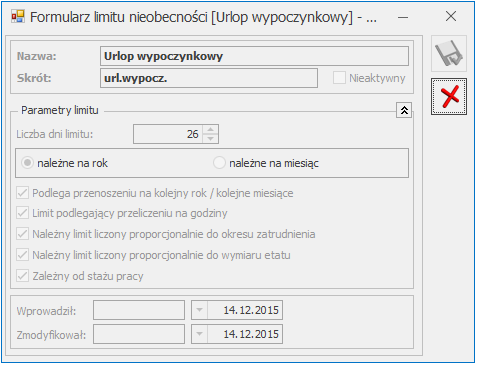
Konfiguracja Firmy/ Płace/ Limit nieobecności – w programie zdefiniowane są standardowe limity: urlop wypoczynkowy, urlop wypoczynkowy (młodociany), urlop wypoczynkowy (tymczasowy), urlop dodatkowy(niepełnosp.), urlop opiekuńczy kp.188 i urlop opiekuńczy kp.188/godz ,zwolnienie (siła wyższa), zwolnienie (siła wyższa)/godz., nieobecność (B2B), urlop opiekuńczy kp.173(1). Można je zobaczyć na liście limitów po wyświetleniu standardowych limitów Pokaż standardowe typy limitów.

Limit urlopu wypoczynkowego domyślnie przyjmuje wartość 26 dni, ale pracownikowi naliczony zostanie limit adekwatnie do jego stażu pracy i wymiaru etatu tj. program również uwzględnia wymiar urlopu 20-dniowy.

Jeżeli w konfiguracji został zaznaczony odpowiedni parametr to w polu Nazwa limitu nieobecności działa lokator ograniczający.

Lista limitów może być rozszerzana w ramach potrzeb użytkownika (ikona Dodaj). Dopisując nowy limit należy w formularzu podać:

  • Nazwę limitu – jest to pole jednoznacznie określające dany limit, czyli w programie nie można wpisać dwóch limitów o takiej samej nazwie,
  • Skrót – kod danego limitu,
  • Na formularzu znajduje się parametr Nieaktywny. Zaznaczenie tego pola oznacza, że dany Limit nieobecności nie jest już używany i można w ten sposób go ukryć na liście typów limitów nieobecności, dostępnej na formularzu limitu nieobecności.
  • Liczbę dni limitu – liczba dni limitu, jaka będzie automatycznie proponowała się po przyznaniu pracownikowi danego limitu.
  • Należne na rok – parametr oznacza, że dana wysokość limitu przysługuje na cały rok np. w przypadku limitu urlopu wypoczynkowego.
  • Należne na miesiąc – parametr wskazuje, że liczba dni limitu jest należna na miesiąc np. limit urlopu wypoczynkowego (tymczasowy).

Podlega przenoszeniu na kolejny rok/kolejne miesiące – parametr odpowiada za przenoszenie niewykorzystanego limitu nieobecności na kolejny rok kalendarzowy lub miesiąc. Standardowy limit zdefiniowany w programie dla urlopu wypoczynkowego ma zaznaczone przenoszenie, limity dla urlopu opiekuńczego kp.188 nie mają zaznaczonego przenoszenia.

Limit podlegający przeliczeniu na godziny limit przeliczany na godziny zgodnie z nowelizacją Kodeksu Pracy od 1 stycznia 2004r. Pole domyślnie zaznaczane przy dodawaniu nowego limitu nieobecności. Standardowe limity zdefiniowane w programie dla urlopu wypoczynkowego i urlopu opiekuńczego kp.188 rozliczanego w godzinach mają zaznaczone przeliczanie, limit dla urlopu opiekuńczego kp.188 w dniach nie ma zaznaczonego przeliczania.

Formularz limitu Urlop wypoczynkowy

Należny limit liczony proporcjonalnie do okresu zatrudnienia – limit zostaje pomniejszony proporcjonalnie do okresu zatrudnienia, jeśli okres zatrudnienia nie obejmuje pełnego roku. Standardowe limity zdefiniowane w programie – dla urlopu wypoczynkowego zaznaczone liczenie proporcjonalne, dla urlopu opiekuńczego kp.188 nie zaznaczone liczenie proporcjonalne.

Należny limit liczony proporcjonalnie do wymiaru etatulimit jest naliczany proporcjonalnie do wymiaru etatu pracownika. Standardowe limity zdefiniowane w programie dla urlopu wypoczynkowego i urlopu opiekuńczego kp.188 rozliczanego w godzinach mają zaznaczone liczenie proporcjonalne. Limit urlop opiekuńczy kp.188 w dniach nie uwzględnia wymiaru etatu.

Zależny od stażu pracy – wysokość limitu przysługującego pracownikowi zależy od jego stażu pracy.

Uwaga
Pole do wpisania potencjalnej wysokości dodatkowego limitu urlopowego Liczba dni dodatkowego limitu urlopowego jest dostępne na Formularzu danych kadrowych pracownika (zakładka [Etat/Inne informacje]). Wpisanie tam liczby dni powoduje dodanie tego limitu dodatkowego do limitu podstawowego na formularzu Limity nieobecności pracownika.


Lista banków

Lista banków jest pomocniczym słownikiem, w którym gromadzone są informacje o wszystkich bankach, które pośredniczą w przepływie pieniędzy pomiędzy naszą firmą i firmami naszych kontrahentów. Na tej liście znaleźć się więc powinny zarówno dane banków, w których nasza firma ma założone konta bankowe, jak również informacje o bankach właściwych naszym kontrahentom.

Lista banków dostępna jest z poziomu menu Ogólne/ Inne/ Banki.

Listę banków można uzupełniać „ręcznie” wprowadzając na bieżąco jej kolejne pozycje. Można również skorzystać z importu bezpośrednio z bazy Krajowej Izby Rozliczeniowej.

Uwaga
Import banków z bazy KIR jest dostępny wyłącznie dla Klientów z aktualną gwarancją.

Lista obsługiwana jest przez standardowe przyciski obsługi listy, opisane szczegółowo tutaj.

Usunięcie pozycji jest możliwe tylko w przypadku, gdy nie ma w systemie wystawionego żadnego dokumentu powiązanego ze wskazanym bankiem.

Ponadto działa przycisk:

 – importuj banki

W menu dostępne są przyciski:

 – wyświetlone zostaje okno z listą zapisów kasowych/ bankowych banku zaznaczonego na liście kursorem

 – wyświetlone zostaje okno z płatnościami związanymi z bankiem w preliminarzu płatności

– wywołane zostaje okno z listą rozliczeń kasowych/ bankowych

Kontakty CRM – lista zadań i kontaktów z bankiem oraz wiadomości e-mail, zarejestrowanych w module Comarch ERP Optima CRM.

Dotyczy wersji: 2018.5.1

 Historia zmian – po naciśnięciu przycisku otwierane jest nowe okno, na którym widoczna jest lista zmian dotycząca banku.


Konfiguracja kalendarzy

Ustawienia dotyczące nadgodzin 100% i bilansowania nadgodzin są wspólne dla wszystkich pracowników, niezależnie od kalendarza, według którego są rozliczani. Ustawienia dotyczące godzin nocnych dotyczą tylko tych pracowników, którzy nie mają zaznaczonego parametru Ręczna edycja parametrów związanych z dopłatami do godzin nocnych na formularzu kalendarza, do którego są przypięci.

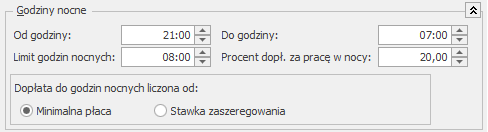
Godziny nocne

Zgodnie z art. 137 § 1 Kodeksu pracy pora nocna obejmuje 8 godzin pomiędzy godzinami 21.00 i 7.00. Godziny te zapisywane są w programie w polach Godziny nocne: Od – Do. Proponowany w programie zapis jest zgodny z przepisem Kodeksu pracy, ale Kodeks dopuszcza również rozwiązania korzystniejsze dla pracownika, dlatego pola te podlegają edycji.

Pora nocna obejmuje 8 godzin pomiędzy wspomnianymi godzinami, co oznacza, że jeżeli pracownik pomiędzy 21:00 a 7:00 przepracował więcej niż 8 godzin, to dodatek nocny będzie przysługiwał tylko za 8 godzin (maksymalnie 8 godzin). Maksymalna liczba godzin nocnych podlega edycji służy do tego pole Limit godzin nocnych.

Dla godzin nocnych określa się procent i podstawę. Standardowe ustawienia to za każdą godzinę przepracowaną w porze nocnej 20% stawki godzinowej wynikającej z obowiązującego minimalnego wynagrodzenia. Można ją zmienić na stawkę zaszeregowania pracownika. Pola dotyczące tych ustawień to Procent wynagrodzenia za pracę w nocy i Dopłata do godzin nocnych liczona od. Należy pamiętać, że są to parametry w konfiguracji firmy i dotyczą one wszystkich pracowników.

Konfiguracja firmy/Płace/Konfiguracja Kalendarza (fragment)

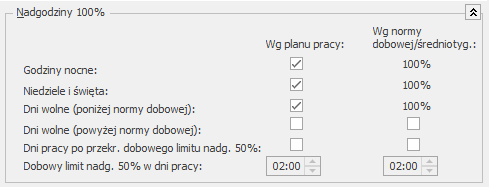
Nadgodziny 100%

Istnieje możliwość ustawienia dopłat 100% do nadgodzin przy rozliczaniu nadgodzin wg kalendarza oraz wg normy dobowej/średniotyg. W przypadku naliczania nadgodzin wg kalendarza można ustawić dopłaty płatne 100% za nadgodziny, które wystąpiły w:

  • Godzinach nocnych (domyślnie zaznaczony).
  • Niedziele i święta (domyślnie zaznaczony).
  • Dni wolne (poniżej normy dobowej) (domyślnie zaznaczony) – zaznaczenie spowoduje naliczenie 100% dopłat do nadgodzin nie przekraczających normy dobowej, jakie wystąpią w dni wolne pracownika.
  • Dni wolne (powyżej normy dobowej) (domyślnie odznaczony) – zaznaczenie spowoduje naliczenie 100% dopłat do nadgodzin przekraczających normę dobową, jakie wystąpią w dni wolne pracownika. Norma dobowa będzie odczytywana z formularza pracownika zakładka [Etat] – pole Norma dobowa do urlopu dla pełnego wymiaru etatu.
  • Dni pracy po przekroczeniu dobowego limitu nadgodzin 50% (domyślnie odznaczony) – parametr ten związany jest z innym parametrem z Dobowym limitem nadgodzin 50%. Dobowy limit ma standardowe ustawienie 2:00h (dwie godziny). Jeśli użytkownik pozostawi tą wartość i zaznaczy parametr dni pracy po przekroczeniu dobowego limitu nadgodzin 50%, to w przypadku, gdy pracownik przepracuje więcej niż 2 godziny, każda kolejna godzina będzie płatna 100%. Parametry te mają w zasadzie charakter historyczny, gdyż dawniej pierwsze dwie nadgodziny były płatne 50%, kolejne 100%.


Przy rozliczaniu nadgodzin wg normy dobowej/średniotyg. za nadgodziny przypadające w porze nocnej, niedziele i święta oraz dni wolne (poniżej normy dobowej) automatycznie są naliczane dopłaty 100%. Użytkownik ma możliwość ustawienia dwóch dodatkowych parametrów dotyczących naliczania dopłat 100% przy opcji wg normy dobowej/średniotyg.:

  • Dni wolne (powyżej normy dobowej) (domyślnie odznaczony)
  • Dni pracy po przekroczeniu dobowego limitu nadgodzin 50% (domyślnie odznaczony)

Przykład
Pracownik A – wg kalendarza, pracownik B – wg normy dobowej i średniotygodniowej.

Dla przejrzystości wyłączone Bilansowanie nadgodzin. Każdy w wolną sobotę przepracował 10 godzin.

Dni wolne (poniżej normy dobowej) – zaznaczone (100%),

Dni wolne (powyżej normy dobowej) – niezaznaczone (50%).

Pracownik A – 8h – 100% i 2h – 50%, pracownik B – 8h – 100% i 2h – 50%.

Dni wolne (poniżej normy dobowej) – niezaznaczone (50%)

Dni wolne (powyżej normy dobowej) – zaznaczone (100%)

Pracownik A 8h – 50% i 2h – 100%, pracownik B 10h – 100%.

Dni wolne (poniżej normy dobowej) i  dni wolne (powyżej normy dobowej) niezaznaczone (50).

Pracownik A – 10h – 50%, pracownik B – 8h – 100% i 2h – 50%.

Dni wolne (poniżej normy dobowej) i dni wolne (powyżej normy dobowej) zaznaczone (100).

Pracownik A – 10h – 100%, pracownik B – 10h – 100%.

Konfiguracja firmy/Płace/Konfiguracja Kalendarza (fragment)

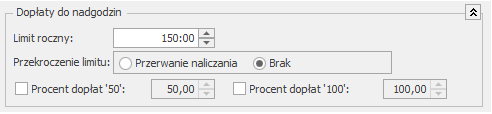
Dopłaty do nadgodzin

Konfiguracja firmy/Płace/Konfiguracja/Kalendarza (fragment)Limit roczny – standardowo program podpowiada 150 godzin. Wartość ta obowiązuje wszystkich pracowników w firmie. Przy liczeniu wypłat program odwołuje się do tej liczby, pod warunkiem, że nie zaznaczono indywidualnych limitów nadgodzin na formularzu danych kadrowych pracownika, na zakładce [Etat]. Jeśli pracownik będzie miał odnotowany indywidualny limit nadgodzin, wówczas ten limit nie będzie pracownika obowiązywał.

Dostępny jest również parametr, który decyduje o tym czy ma być kontrolowane przekroczenie limitu rocznego nadgodzin. Parametr Przekroczenie limitu decyduje o zachowaniu programu, gdy pracownicy przekraczają roczny limit nadgodzin i dotyczy to wszystkich pracowników, bez względu na sposób ustalenia limitu (indywidualny czy standardowy). Do wyboru są opcje:

  • Przerwanie naliczania – w wypłacie NIE zostanie wypłacona dopłata do godzin nadliczbowych przekraczających limit,
  • Brak – program nie kontroluje limitu nadgodzin.

Uwaga
Niezależnie od dopłat za pracę ponad normę pracownik zachowuje również prawo do dopłaty za pracę w nocy.

Procenty dopłat – oznaczają wysokość dopłat za poszczególne nadgodziny. Domyślnie parametry nie są zaznaczone, tym samym nieaktywne są wartości w polach. Dostępne są dwie opcje:

  • Procent dopłat „50”,
  • Procent dopłat „100”.

Zaznaczenie parametrów aktywuje pola z wartością i można je zmienić. Wówczas według tej nowej wartości wyliczane będą dopłaty do nadgodzin. Maksymalnie można wstawić liczbę 3-cyfrową z dokładnością do 2 miejsc po przecinku. Liczba nie jest zaokrąglana do liczby całkowitej.

Uwaga
Domyślnie pola nie są zaznaczone i przyjmują odpowiednio wartości: 50%, 100%. W przypadku, gdy parametr(y) zostaną zaznaczone a  wartości pól zmienione, kiedy użytkownik będzie chciał przywrócić ustawienia standardowe to należy najpierw wpisać wartości 50%, 100%, później usunąć zaznaczenie pól.


Stanowisko

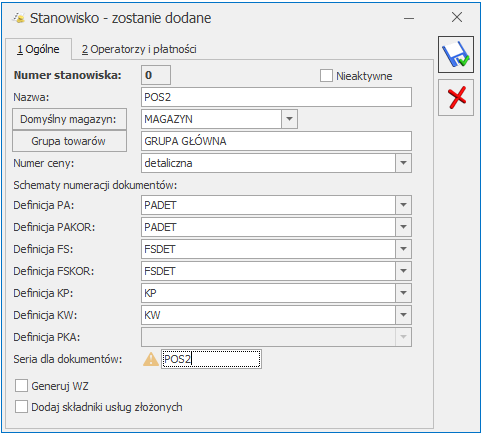
Okno konfiguracji Stanowiska składa się z dwóch zakładek: [Ogólne] oraz [Operatorzy i płatności].

Kolejne pola znajdujące się na zakładce [Ogólne] to:

Numer stanowiska – nadawany automatycznie przez program. Poprzez ten numer możliwa jest łączność między stanowiskiem Comarch ERP Optima Detal, a stanowiskiem zdefiniowanym w Comarch ERP Optima.

Nieaktywne – parametr pozwala określić dostęp do stanowiska Comarch ERP Optima Detal. Jeśli jest włączony, przy próbie uruchomienia stanowiska w punkcie sprzedaży detalicznej generowany jest komunikat: Nie znaleziono stanowiska o podanym numerze (szczegółowe informacje dotyczące uruchamiania stanowiska Comarch ERP Optima Detal opisane są w artykule Konfiguracja Comarch ERP Optima Detal).

Nazwa – nazwa stanowiska,

Domyślny magazyn – magazyn, z którym powiązane będą wystawione w Comarch ERP Optima Detal Paragony i Faktury Sprzedaży, w przypadku pobrania licencji na moduł Faktury (bez Handlu) ustawiany jest magazyn domyślny (MAGAZYN).

Grupa towarów – grupa, w oparciu o którą możliwa jest sprzedaż w Comarch ERP Optima Detal,

Numer ceny – do wyboru z rozwijanej listy cen sprzedaży pobieranych z Konfiguracji firmy/ Handel/ Ceny towarów i usług,

Definicja PA/ FS– definicja schematu numeracji dla Paragonów i Faktur Sprzedaży wystawianych w Detalu. Definicja musi zawierać człon SERIA. Jeżeli użytkownik nie posiada dla FS, PA schematu numeracji zawierającego człon SERIA, przed konfiguracją stanowiska z poziomu Konfiguracji firmy/ Definicje dokumentów/ Handel – takie schematy musi zdefiniować.

Definicja PAKOR/ FSKOR – definicja schematu numeracji dla Zwrotów do Paragonów i Faktur Sprzedaży wystawianych w Detalu. Definicja musi zawierać człon SERIA. Jeżeli użytkownik nie posiada dla FSKOR, PAKOR schematu numeracji zawierającego człon SERIA, przed konfiguracją stanowiska z poziomu Konfiguracji firmy/ Definicje dokumentów/ Handel – takie schematy musi zdefiniować.

Definicja KP/ KW – definicja schematu numeracji dla zapisów generujących wpłaty i rozchód środków pieniężnych w danym punkcie sprzedaży detalicznej. Definicja musi zawierać człon REJESTR. Standardowo w programie dla KP, KW zdefiniowane są schematy o numeracji: symbol dokumentu/ numer bez zer/ rok kalendarzowy/ rejestr. Przed konfiguracją stanowiska użytkownik może zdefiniować własne schematy (Konfiguracja firmy/ Definicje dokumentów/ Kasa i Bank ). Definicja KP/ KW zawiera w polu REJESTR:

  • dla niezależnych zapisów KP/ KW serię zdefiniowaną dla stanowiska,
  • dla zapisów KP/ KW wygenerowanych do dokumentów PA/ FS symbol rejestru, z którym powiązana jest płatność.

Definicja PKA – definicja schematu numeracji dla dokumentów Przyjęcia Kaucji wystawianych w Detalu. Definicja musi zawierać człon SERIA. Schemat numeracji PKA, przed konfiguracją stanowiska można zdefiniować z poziomu Konfiguracji firmy/ Definicje dokumentów/ Magazyn/ Przyjęcie kaucji.

Pole Definicja PKA aktywne jest tylko w przypadku, gdy w Konfiguracji firmy/ Magazyn/ Kaucje zaznaczono parametr Obsługa opakowań kaucjonowanych.

Seria dla dokumentów – w tym miejscu należy zdefiniować serię, która będzie występowała w numeracji Paragonów i Faktur Sprzedaży oraz niezależnych KP/ KW wystawionych na stanowisku sprzedaży.

Generuj WZ – jeżeli parametr jest zaznaczony to podczas wczytywania dokumentów wystawionych w Comarch ERP Optima Detal automatycznie generowane są do nich dokumenty WZ/ WKA oraz WZKOR.

Dodaj składniki usług złożonych – jeżeli w Comarch ERP Optima Detal wystawiono dokumenty, na których znajdują się usługi złożone, na dokumenty wczytane do Comarch ERP Optima przeniesiona zostanie informacja o recepturze usługi. Dodatkowo jeżeli zaznaczono parametr Generuj WZ, wygenerowany zostanie dokument RW dla składników usług złożonych.

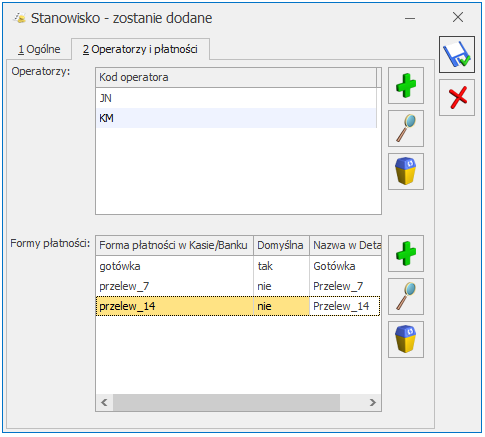
Zakładka [Operatorzy i płatności] składa się z dwóch list :

Operatorzy – należy tu wskazać operatorów mających dostęp do danego stanowiska. Lista wyboru zawiera wyłącznie operatorów, którzy na karcie mają zdefiniowaną funkcję pracownika (Funkcja Detal).

Formy płatności – w tabeli tej użytkownik powinien określić, które spośród zdefiniowanych w systemie form płatności będą wykorzystywane na stanowisku sprzedaży. W tym celu należy:

  • Wybrać formy płatności spośród zdefiniowanych w Konfiguracji firmy/ Kasa i Bank/ Formy płatności.
  • Zdefiniować dla nich nazwy wyświetlane na wszystkich oknach związanych z płatnościami podczas pracy z modułem Comarch ERP Optima Detal na stanowisku.
  • Ustalić domyślną formę płatności. Standardowo, pierwsza dodana forma płatności ustawiana jest jako domyślna. Użytkownik ma możliwość zmiany.

Uwaga
Podczas definiowania płatności na liście dostępnych form NIE pojawią się formy płatności zablokowane w konfiguracji (w gałęzi dotyczącej modułu Comarch ERP Optima Kasa/Bank) oraz formy płatności typu kompensata.

Stanowisko dla detalu, 1. Ogólne

Stanowisko dla detalu 2. Operatorzy i płatności

Uwaga
Po wykonaniu pierwszej synchronizacji stanowiska Comarch ERP Optima Detal, blokowana jest możliwość jego usunięcia. W przypadku wykonania takiej próby program generuje komunikat: Stanowisko 1 zostało zsynchronizowane z Comarch ERP Optima Detal. Nie można usunąć stanowiska.


Formularz kategorii

Wygląd formularza kategorii zależny jest od następujących czynników:

  • Typu kategorii (przychodów, kosztów),
  • Rodzaju kategorii (ogólna, szczegółowa),
  • Rodzaju księgowości (księga handlowa, książka podatkowa, ewidencja ryczałtowa),

Poniżej zostaną omówione poszczególne informacje zawarte na formularzu kategorii w przypadku opcji Księga handlowa.

Formularz kategorii posiada następujące pola:

Kod ogólny kategorii – jest to pole na wpisanie kodu kategorii ogólnej. W przypadku kategorii szczegółowych pole to jest nieaktywne i wpisany jest w nie kod kategorii ogólnej, do której należy dana kategoria szczegółowa.

Kod szczegółowy kategorii – jest to pole na wpisanie kodu kategorii szczegółowej. W przypadku kategorii ogólnej pole to jest niewidoczne.

Opis – opis zdarzenia związanego z kategorią.

Stawka VATdomyślna krajowa stawka VAT związana z kategorią. Stawka VAT jest wprowadzana ze spuszczanej listy pomocniczej (ang. drop-down) przyciskiem , a lista stawek VAT jest uzupełniana w Konfiguracji programu.

Budżet pole to pozwala na wpisanie planowanego budżetu dla wydatków związanych z daną kategorią.

Nieaktywna – parametr ten służy do oznaczania kategorii jako nieaktywnej. Kategorii nieaktywnej nie można wybrać na dokumencie.

Kody JPK_V7 – Na kategoriach o typie Koszty istnieje możliwość wskazania typu dokumentu i procedur dotyczących zakupu, dowolnych kodów towarowych oraz znacznika technicznego ZakupVAT_Marza. Na kategoriach o typie Przychody istnieje możliwość wskazania typu dokumentu i procedur dotyczących sprzedaży oraz dowolnych kodów towarowych. Możliwe jest dodanie więcej niż jednego kodu towarowego i więcej niż jednej procedury oraz tylko jednego typu dokumentu. Możliwość dodania określonych kodów zależy od ustawionej w programie daty bieżącej.

Kody JPK_V7 uzupełnione na formularzu kategorii ogólnej nie są przenoszone na formularz dodanej do niej kategorii szczegółowej. Jeżeli użytkownik chce, aby kody JPK_V7 uzupełnione na formularzu kategorii ogólnej zostały przeniesione na wszystkie dodane do niej kategorie szczegółowe, może skorzystać w menu kontekstowym z operacji seryjnej Kopiuj kody JPK_V7 na podkategorie z poziomu listy kategorii. Opcja ta dostępna jest tylko dla kategorii ogólnych.

Stawki VAT (procedura OSS) – sekcja zawierająca tabelę z listą domyślnych stawek VAT dla poszczególnych krajów UE. Tabela zawiera takie informacje, jak: kod kraju, nazwa kraju i stawka VAT. Dla każdego kraju możliwe jest wskazanie tylko jednej stawki VAT przenoszonej na dokument z danej kategorii.

Dodatkowe pola związane z kategorią kosztów:

Odliczenia sposób odliczania podatku VAT na deklaracji VAT-7/JPK_V7. Odnosi się do zakupów opodatkowanych związanych ze sprzedażą opodatkowaną (Odliczenia: Tak), zakupów opodatkowanych związanych ze sprzedażą opodatkowaną i zwolnioną (Odliczenia: Warunkowo) lub zakupów, od których nie należy się odliczenie VAT (Odliczenia: Nie). Wyboru sposobu odliczeń dokonuje się z rozwijalnej listy pomocniczej, przyciskiem .

Dotyczy wersji: 2019.1.1
Księguj w koszty – parametr widoczny w przypadku ustawionego rodzaju księgowości księga podatkowa. Posiada domyślnie ustawioną wartość 75%. Po zaznaczeniu parametru i wyborze na pozycji dokumentu w rejestrze VAT zakupu bądź ewidencji dodatkowej kosztów kategorii z zaznaczonym tym parametrem, w koszty zostanie zaksięgowana określona część kwoty. Parametr jest domyślnie niezaznaczony.

Podziel odliczenia – możliwość wpisania wartości procentowej odliczeń. Po wyborze tej kategorii na pozycji dokumentu w rejestrze VAT zakupów i zapisaniu wiersza, program podzieli tę pozycję na dwie. W pierwszej pozycji znajdzie się procent kwoty VAT (lub netto i VAT, w zależności od ustawień w Konfiguracji Firmy/ Księgowość/ Parametry) zgodnie z procentem odliczeń określonym na kategorii. Pozycja ta będzie miała odliczenia na TAK (w przypadku wybrania na formularzu kategorii wartości Odliczenia: TAK lub NIE) lub WARUNKOWO (w przypadku wybrania na formularzu kategorii wartości Odliczenia: WARUNKOWO). Reszta kwoty zostanie przeniesiona do drugiego wiersza z odliczeniami na NIE.

Rodzaj określa rodzaj zakupu (towary, inne, środki trwałe, usługi, środki transportu, nieruchomości, paliwo). Wyboru rodzaju zakupu dokonuje się ze rozwijalnej listy pomocniczej, przyciskiem . Opcja jest wykorzystywana podczas rozliczania deklaracji VAT-7/JPK_V7.

Dodatkowe pola związane z kategorią przychodów:

Rodzaj określa rodzaj sprzedaży (towary, usługi, środki transportu). Wyboru rodzaju sprzedaży dokonuje się z rozwijalnej listy pomocniczej, przyciskiem . Opcja jest wykorzystywana podczas rozliczania deklaracji VAT-7.

Fiskalny parametr ten służy do oznaczania sprzedaży zarejestrowanej w kasie fiskalnej.

Detal parametr ten służy do oznaczania nieudokumentowanej sprzedaży detalicznej, podlegającej rozliczeniu strukturą zakupów.

Na formularzu kategorii znajdują się pola Opis do banku, w które można wpisać definicje dla opisu do banku. Podczas definiowania opisu można posłużyć się makrami w oparciu, o które podstawiane są informacje z dokumentu.

Makra, które mogą być wykorzystywane podczas tworzenia opisu do banku na poleceniu przelewu to: 

  • @DOC – w pole Opis do banku wstawiany będzie numer obcy dokumentu. Jeśli dokument nie posiada numeru obcego w pole wstawiany będzie numer własny (nadany w programie)
  • @DATA – data dokumentu
  • @MC – miesiąc pobierany z daty dokumentu
  • @ROK – rok z daty dokumentu
  • @PD –poprzedni dzień (przed datą dokumentu)
  • @BD –data dokumentu (równoważny z @DATA)
  • @ND – następny dzień (po dacie dokumentu)
  • @PM – poprzedni miesiąc (w stosunku do daty wystawienia dokumentu)
  • @BM – bieżący miesiąc
  • @NM – następny miesiąc
  • @PK – poprzedni kwartał (w stosunku do daty wystawienia dokumentu)
  • @BK – bieżący kwartał
  • @NK – następny kwartał
  • @PR – poprzedni rok (w stosunku do daty wystawienia dokumentu)
  • @BR – bieżący rok
  • @NR – następny rok (równoważny z @ROK)
  • @OPISLP – pobiera opis z nagłówka listy z pola OPIS
  • @PodmiotId – przenosi Id podmiotu
  • @PodmiotTyp – przenosi typ podmiotu np: kontrahent, bank…
  • @ZdarzenieId – przenosi id zdarzenia, tylko w przypadku zmiany kategorii na zapisanym wcześniej zdarzeniu.
  • @PodmiotKod – przenosi kod podmiotu z pola domyślny płatnik
  • @KategoriaOpis – pobiera opis z kategorii, która na płatność przenosi się z nagłówka dokumentu
  • @PodmiotNazwa1 – pobiera pierwszą linię nazwy podmiotu, a w przypadku pracownika nazwisko
  • @PodmiotNazwa2 – pobiera drugą linię nazwy podmiotu, a w przypadku pracownika imię
  • @PodmiotNazwa3 – pobiera trzecią linię nazwy podmiotu
  • @DokumentyRozliczające – pobiera numery dokumentów z którymi dana płatność została rozliczona (Poszczególne numery oddzielane są spacjami. Jeżeli makro będzie wpisane na kategorii w kilku liniach opisu do banku, wówczas na płatności w kolejnych liniach opisu do banku będą widoczne kolejne numery dokumentów rozliczających.)


Opis pojawi się automatycznie w polu Opis do banku, jeśli na zdarzeniu wybrana zostanie kategoria, dla której zdefiniowano zawartość pola Opis do banku.

W Konfiguracji firmy /Kasa/Bank /Parametry dostępny jest także parametr Domyślny początek opisu do banku dla przelewów zwykłych.

Zaznaczenie parametru spowoduje, że wpisany w konfiguracji opis będzie przenoszony dla nowotworzonych płatności na zdarzenie w preliminarzu do pierwszej linii „Opis do Banku” dla przelewów zwykłych.

Jeżeli parametr nie będzie zaznaczony opis  zostanie pobrany z makr na kategorii bądź też w przypadku braku kategorii podpowiadać się będzie domyślnie: „Zapłata za” lub „Wynagrodzenie za”.

Eksportując przelewy zbiorczo dla poszczególnych podmiotów, powtarzająca się fraza np. „Zapłata za” do pliku przenosić się będzie tylko na początku, a po niej będą pojawiać się numery kolejnych dokumentów.

Segmenty księgowe

W celu usprawnienia i przyśpieszenia pracy przy księgowaniu dokumentów, na których określamy kategorię, w programie Comarch ERP Optima na Ogólne/ Kategorie sekcja Segmenty księgowe została dodana możliwość określenia segmentów księgowych: Konto Wn, Konto Ma. Z tego poziomu możemy dla poszczególnych segmentów przypisać całe konto (np. 700-01) lub jakiś jego fragment (np. 01), który jest związany konkretnie z daną kategorią (np. towar 1 zawsze księgowany jest na konto 700-01). Pozwoli to na ograniczenie liczby pozycji na schemacie. Jeżeli w planie kont nie będzie określonego konta program automatycznie założy go. W tym celu konieczne jest zaznaczenie parametru w Konfiguracji firmy/ Księgowość/ Parametry Automatyczne zakładanie kont analitycznych niesłownikowych, który domyślnie jest niezaznaczony.

Uwaga
Ten parametr pozwala tylko na automatyczne zakładanie kont analitycznych niesłownikowych. Nie zakłada kont syntetycznych (należy takie konto dodać z poziomu planu kont), a za automatyczne zakładanie kont słownikowych odpowiada inny parametr w konfiguracji.

Założone w ten sposób konto w swojej nazwie będzie miało numer konta.

Poniżej kilka przykładów, w jaki sposób można funkcję wykorzystać.

Mamy kilka towarów i przypisanych do nich kategorii,  na których określono następujące segmenty:

Przykład
TowarKategoriaSegment Ma
Towar 1T1700-01
Towar 2T2700-02
Towar 3T3700-03

Przykład
TowarKategoriaSegment Ma
Towar 1T101
Towar 2T202
Towar 3T303

W segmencie w przykładzie 2 użyliśmy jedynie fragmentu konta, jego ostatniego elementu, który w planie kont występuje na wielu kontach (np. 700-1-01, 701-1-01 itp.).

Schematy księgowe wykorzystujące segmenty księgowe.

Kreatory schematów zostały wyposażone w następujące makra pozwalające na skorzystanie z segmentów księgowych:

@KatNagKontoWn – konto po stronie Wn, które zostało przypisane na kategorii, która została użyta w nagłówku księgowanego dokumentu,

@KatNagKontoMa - konto po stronie Ma, które zostało przypisane na kategorii, która została użyta w nagłówku księgowanego dokumentu,

@KatElemKontoWn - konto po stronie Wn, które zostało przypisane na kategorii, która została użyta na pozycji księgowanego dokumentu,

@KatElemKontoMa - konto po stronie Ma, które zostało przypisane na kategorii, która została użyta na pozycji księgowanego dokumentu.

Korzystając z makr możemy stworzyć schematy, który dzięki temu znacznie się uproszczą:

Dla przykładu 1.

Konto WnKonto MaSłownikKwotaWarunek
201 Podmioty@brutto 
 221 @vat 
 @KatElemKontoMa @netto 

Dla przykładu 2.

Konto WnKonto MaSłownikKwotaWarunek
201 Podmioty@brutto 
 221 @vat 
 ‘700-1-‘+@KatElemKontoMa @netto 

Schematy pozwolą na zaksięgowanie wartości brutto na konto kontrahenta, kwoty VAT na konto rozrachunków z tytułu VAT, a kwota netto zostanie zaksięgowana w zależności od użytej na dokumencie kategorii.

Jeśli mamy następująco fakturę w rejestrze VAT:

KategoriaStawkaNettoVATBrutto
T122%1 000,002201 220,00
T222%2 000,004402 440,00
T322%3 000,006603 660,00

to zostanie ona rozksięgowana następująco:

Księgowanie schematem 1.

Konto WnKonto MaKwota
201 7 320,00
 2211 320,00
 700-011 000,00
 700-022 000,00
 700-033 000,00

Księgowanie schematem 2.

Konto WnKonto MaKwota
201 7 320,00
 2211 320,00
 700-1-011 000,00
 700-1-022 000,00
 700-1-033 000,00

[/su_list]


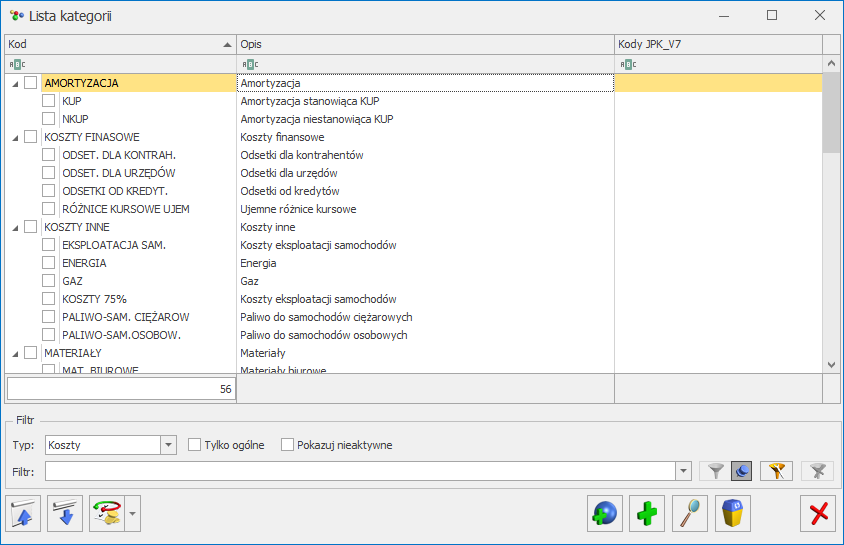
Lista kategorii

Lista kategorii może zostać wyświetlona przez wywołanie z menu funkcji Ogólne/ Kategorie.

Kategorie są prezentowane w formie standardowego drzewa.

  • Kategorie ogólne – na liście wyświetlane są w postaci wyrównanej do lewej krawędzi listy. Kategorie ogólne mogą grupować w sobie podlisty kategorii szczegółowych.
  • Kategorie szczegółowe – zawsze należą do pewnej kategorii ogólnej.

Kategorie na liście uporządkowane są wg następującej zasady: Kategorie ogólne uporządkowane są alfabetycznie wg kodu. Kategorie szczegółowe uporządkowane są alfabetycznie wg kodu w ramach kategorii ogólnej.

Ponadto kategorie dzielą się na dwa podstawowe typy:

  • Kategorie kosztów – dotyczące zapisów związanych z kosztami, jak np. rejestr zakupów VAT, lista wynagrodzeń itp.
  • Kategorie przychodów – dotyczące zapisów związanych z przychodami, jak np. faktury sprzedaży, przychody z lokat bankowych ….

Należy podkreślić, że kategorie przychodów i kosztów są zupełnie równoprawne, a podział na dwa typy wynika z faktu, że dla każdego z tych typów kategorii definiowane są różne parametry domyślne.

W efekcie lista przyjmuje wygląd dwupoziomowego drzewa, na którym uwidocznione są Kod kategorii oraz jej Opis.

Lista posiada następujące przyciski i pola pozwalające na przeszukiwanie listy oraz dodawanie, zmianę i usuwanie kategorii z listy:

Lokator – w celu znalezienia na liście kategorii ogólnej wraz ze wszystkimi podrzędnymi kategoriami szczegółowymi, należy kod poszukiwanej kategorii ogólnej wpisać z klawiatury. Wpisywany ciąg znaków (poszukiwany kod) będzie pojawiał się w nagłówku listy, pod nazwą kolumny Kod.

Tylko ogólne – włączenie tego parametru zawęża wyświetlaną listę wyłącznie do kategorii ogólnych (bez rozwiniętego poziomu kategorii szczegółowych).

Pokazuj nieaktywne – włączenie tego parametru pozwala na wyświetlenie na liście dodatkowo kategorii nieaktywnych. Takie kategorie na liście wyświetlane są w kolorze szarym.

Typ – pozwala na wyświetlenie listy kategorii przychodów lub kosztów. Wyboru typu kategorii dokonuje się poprzez wybór ze spuszczanej listy pomocniczej (ang. drop-down).

Zwiń wszystko, Rozwiń wszystko – przycisk umożliwia rozwinięcie listy kategorii (widoczne będą zarówno kategorie ogólne jaki i szczegółowe) lub zwinięcie listy kategorii do kategorii ogólnej.

dodaj kategorie ogólną – przycisk służy do dodawania kategorii na poziomie kategorii ogólnej. Dodania kategorii ogólnej można dokonać również klawiszami <SHIFT>+<INSERT>. Dodanie kategorii ogólnej może być realizowane również w trybie kopiowania, przez wciśnięcie przycisku Dodaj kategorie ogólną wraz z klawiszem <CTRL> lub przez kombinację klawiszy <CTRL>+<INSERT>.

 – dodaj kategorie szczegółową <INSERT> – przycisk służy do dodawania kategorii na poziomie kategorii szczegółowej. Kategoria szczegółowa zostanie dodana do aktualnie wybranej kategorii ogólnej. Dodanie kategorii szczegółowej może być realizowane również w trybie kopiowania, przez wciśnięcie przycisku Dodaj kategorie szczegółową wraz z klawiszem <CTRL> lub przez kombinację klawiszy <CTRL>+<INSERT>.

 Zmień – przycisk otwiera formularz kategorii – <CTRL>+<ENTER>. Na formularzu możemy zobaczyć szczegółowe dane kategorii, jak również dokonać ich zmiany.

 Usuń <DEL> – przycisk usuwa kategorię z listy, przy czym, jeżeli kategoria jest wprowadzona na dowolnym dokumencie, wówczas usunięcie takiej kategorii nie jest możliwe. Jeżeli kasujemy kategorię ogólną, wówczas zostaną skasowane również wszystkie kategorie szczegółowe, podrzędne wobec tej kategorii ogólnej.

 Wybierz <ENTER> – przycisk ten jest widoczny tylko, jeżeli lista kategorii została otwarta w trybie wyboru, tzn. została wywołana jako lista pomocnicza, np. przy określaniu kategorii dla pozycji w cenniku. Powoduje on wybranie podświetlonej kategorii i wprowadzenie jej do procedury wywołującej listę pomocniczą.
Funkcje Dodaj kategorię ogólną, Dodaj kategorię szczegółową, Zmień, Usuń, Wybierz są również dostępne w menu kontekstowym (uruchamianym poprzez jednokrotne kliknięcie prawym klawiszem myszy na wybranej kategorii).

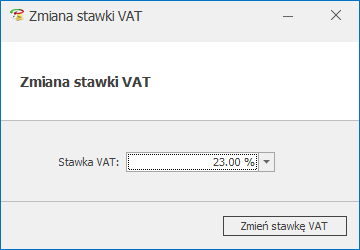
Na liście kategorii dostępna jest operacja seryjna Zmień stawkę VAT. Po jej wybraniu otwierane jest okno, na którym należy wybrać z listy żądaną stawkę podatku VAT:

Po kliknięciu przycisku Zmień stawkę VAT następuje zmiana stawki na zaznaczonych wcześniej kategoriach.

Podczas dodawania nowej bazy danych, jeżeli w Kreatorze konfiguracji parametrów firmy nie zaznaczono opcji skopiowania kategorii z innej bazy danych, dodawane są wzorcowe kategorie, oparte na kategoriach z bazy DEMO.