Jak stworzyć własny widok użytkownika?

Aby dodać własny widok użytkownika należy na liście Operacje wielofirmowe zmodyfikować układ kolumn według własnych preferencji oraz dodatkowo w prawym górnym rogu wybrać opcję Więcej filtrów i po rozwinięciu jej kliknąć w opcję koła zębatego. Na oknie Zarządzanie filtrami należy wskazać filtry według których chcemy dokonywać sortowania na liście Operacje wielofirmowe oraz ustawić kolejność tych filtrów.
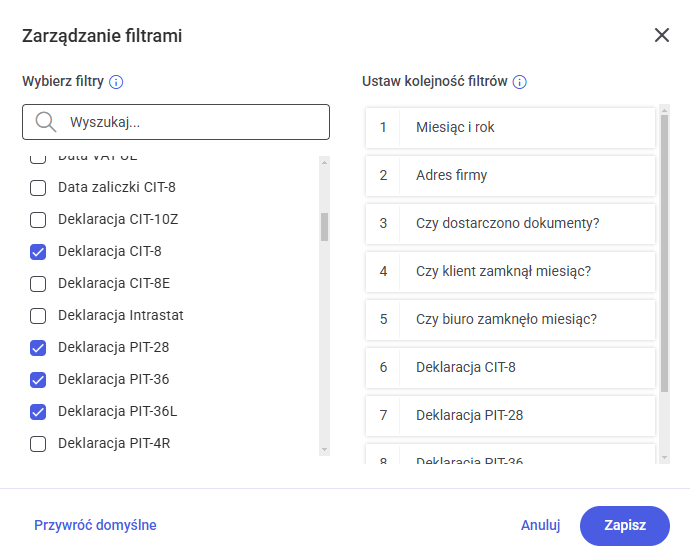
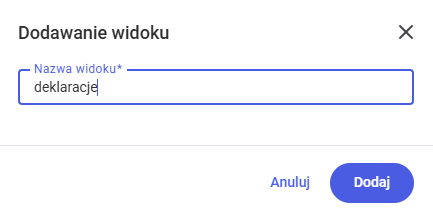
Po zapisaniu ustawień aby zapisać ten widok jako nowy widok użytkownika, należy w lewym górnym rogu rozwinąć opcję Widok domyślny a następnie kliknąć Dodaj. Na oknie Dodawanie widoku należy wpisać dowolną nazwę dla nowego widoku i zapisać ją przyciskiem Dodaj.
Zapisany nowy widok zapamiętuje: układ kolumn, ich szerokości, zdefiniowane filtry oraz  to czy na liście Operacje wielofirmowe filtry w kolumnach są widoczne czy ukryte.

Nowy widok będzie możliwy do wyboru na liście widoków użytkownika.

Utworzony przez użytkownika widok można usunąć, zmienić mu nazwę lub zaktualizować go.

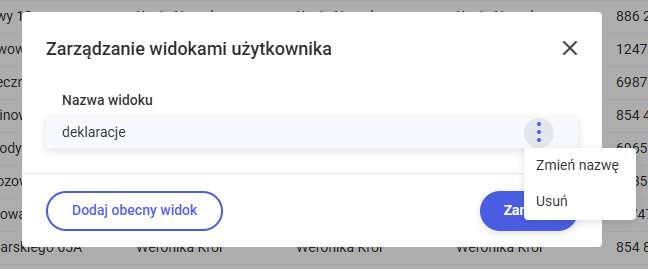
Aby usunąć dodany widok lub zmienić mu nazwę należy na liście widoków kliknąć opcję Zarządzaj a następnie poprzez rozwinięcie ikony trzech kropek przy tym widoku wybrać odpowiednio opcję Usuń lub Zmień nazwę.
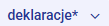
W przypadku, gdy nowy widok będzie obecnie wybrany na liście Operacje wielofirmowe i zostanie on zmodyfikowany, np. poprzez dodanie/usunięcie jakiejś kolumny lub filtra, to w polu, gdzie jest wybrany ten widok, przy jego nazwie pojawi się znak gwiazdki . Znak ten oznacza, że ten widok został zmodyfikowany i można go zaktualizować lub zapisać jako kolejny widok.
Aby dokonać aktualizacji tego widoku należy rozwinąć listę widoków i kliknąć w przycisk Aktualizuj.
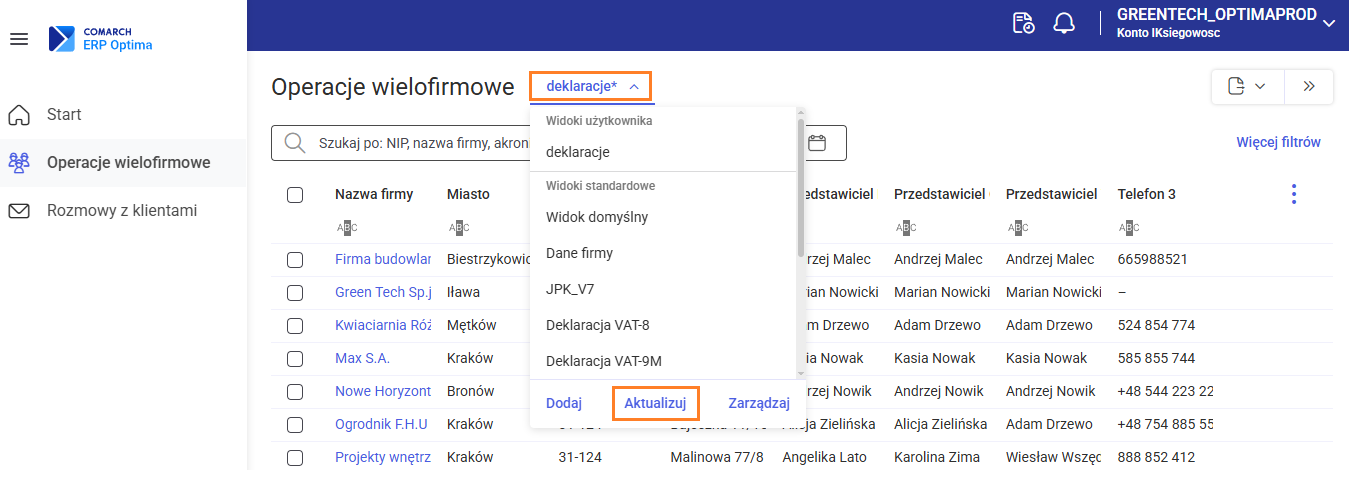
Zaktualizowany widok może zostać zapisany jako nowy widok po kliknięciu w przycisk Dodaj lub Zarządzaj.

Jak dodać/usunąć kolumnę na liście Operacje wielofirmowe?

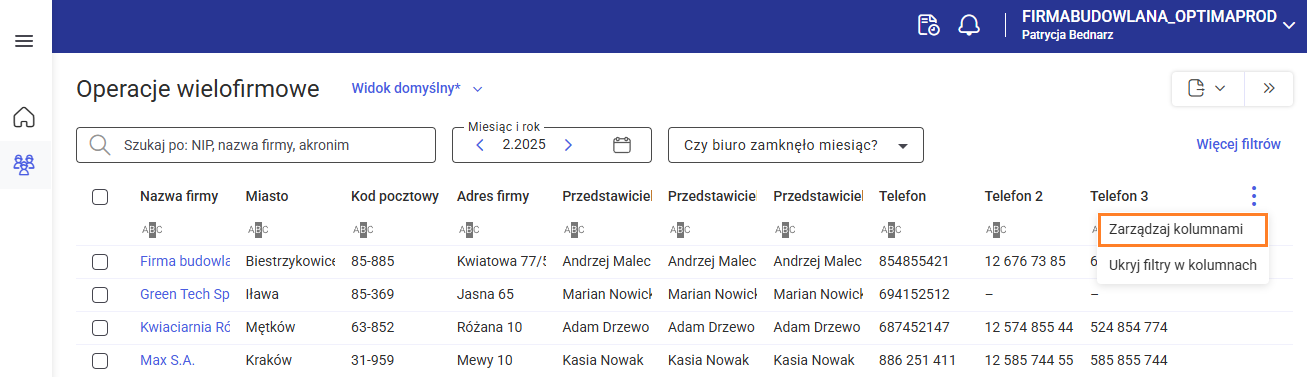
W celu dodania/usunięcia kolumny na liście Operacje wielofirmowe, należy kliknąć w prawym górnym rogu w ikonę trzech kropek i wybrać opcję Zarządzaj kolumnami.

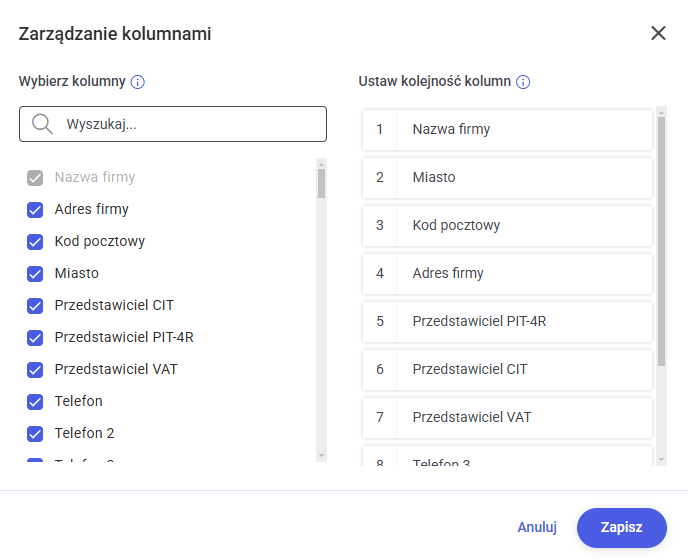
Po wybraniu tej opcji pojawi się okno, gdzie użytkownik ma możliwość zaznaczenia/odznaczenia dostępnych z listy kolumn oraz może ustawić kolejność kolumn na liście według swoich preferencji.


Jakie operacje seryjne są dostępne w module Operacje wielofirmowe w przeglądarce?

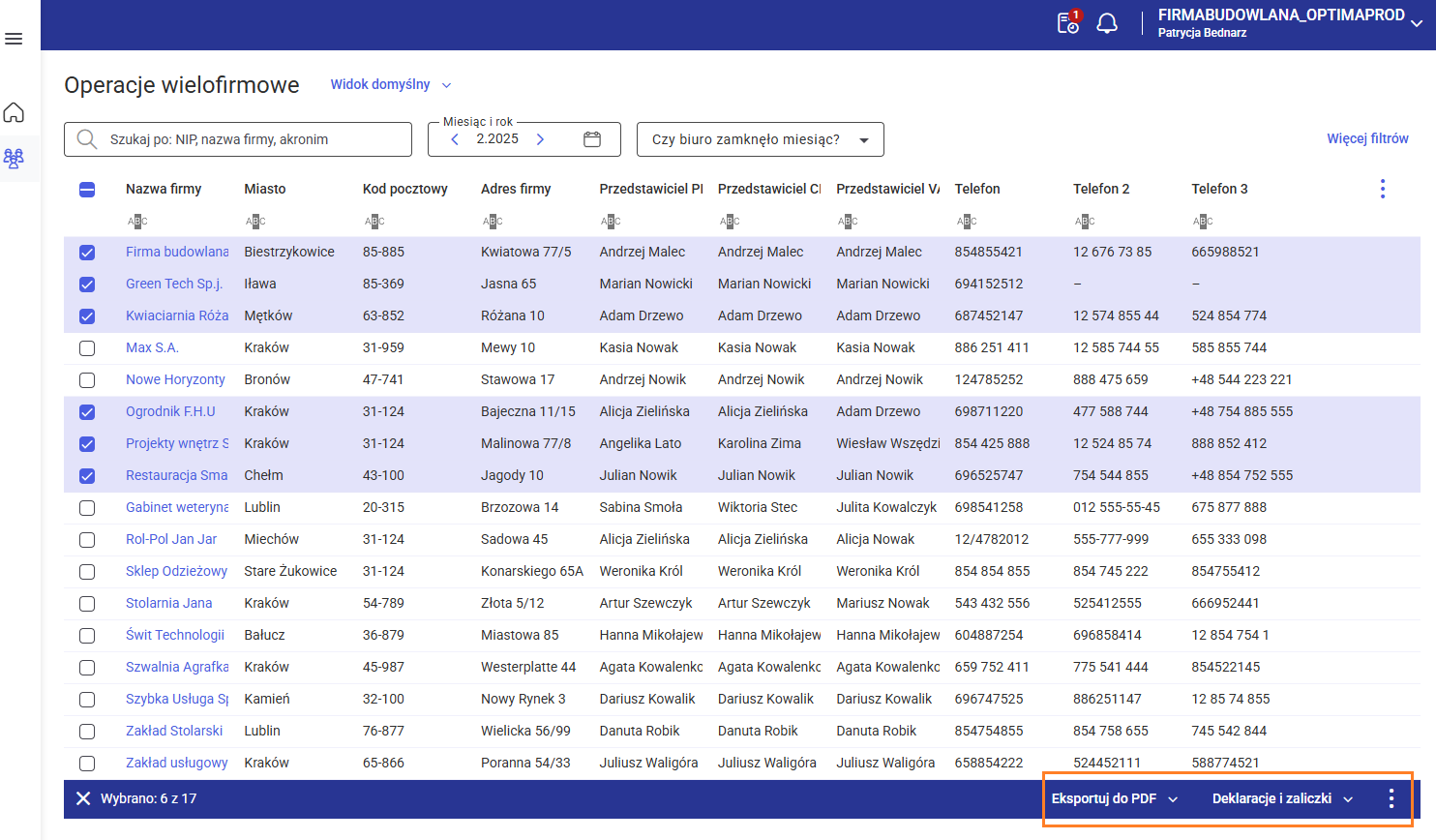
W programie Comarch ERP Optima Operacje wielofirmowe w wersji w przeglądarce operacje seryjne dostępne są po wejściu z panelu bocznego do pozycji Operacje wielofirmowe i zaznaczeniu wszystkich bądź wybranych firm na liście Operacje wielofirmowe i rozwinięciu odpowiednio opcji Eksportuj do PDF, Deklaracje i zaliczki lub ikony trzech kropek dostępnych w prawym dolnym rogu.

Po rozwinięciu przycisku Eksportuj do PDF dostępna jest opcja:

  • eksport do pliku PDF informacji o podatkach i składkach ZUS.

Po rozwinięciu przycisku Deklaracje i zaliczki istnieje możliwość:

  • tworzenia:
    • plików JPK_V7 oraz deklaracji VAT-UE, VAT-8 oraz VAT-9M,
    • zaliczek PIT-36/PIT-36L, PIT-28, CIT-8, PIT-4R oraz PIT-8AR,
    • deklaracji rocznych: PIT-36/PIT-36L, PIT-28, CIT-8, PIT-4R, PIT-8AR, PIT-11 oraz ZUS DRA,
  • zatwierdzania:
    • plików JPK_V7 oraz deklaracji VAT-UE, VAT-UEK, VAT-8, VAT-9M oraz VAT-27,
    • zaliczek PIT-36/PIT-36L, PIT-28, CIT-8, PIT-4R oraz PIT-8AR,
    • deklaracji rocznych: PIT-36/PIT-36L, PIT-28, CIT-8, PIT-4R, PIT-8AR, PIT-11 oraz ZUS DRA,
  • wysyłki do systemu e-Deklaracje:
    • plików JPK_V7 oraz deklaracji VAT-UE, VAT-UEK, VAT-8, VAT-9M oraz VAT-27,
    • deklaracji rocznych: PIT-36/PIT-36L, PIT-28, PIT-37, CIT-8, CIT-8E, CIT-10Z, IFT-2, IFT-2R, PIT-4R, PIT-8AR, PIT-11 oraz ZUS DRA,
  • odbioru Urzędowego Poświadczenia Odbioru (UPO) dla:
    • plików JPK_V7 oraz deklaracji VAT-UE, VAT-UEK, VAT-8, VAT-9M oraz VAT-27,
    • deklaracji rocznych: PIT-36/PIT-36L, PIT-28, PIT-37, CIT-8, CIT-8E, CIT-10Z, IFT-2, IFT-2R, PIT-4R, PIT-8AR, PIT-11 oraz ZUS DRA.

Klikając w opcję trzech kropek istnieje możliwość seryjnego:

  • naliczenia i zatwierdzenia wypłat właścicieli,
  • ustawienia zwolnienia z opłacania składek ZUS,
  • dodawania dokumentów amortyzacji dla środków trwałych oraz wartości niematerialnych i prawnych,
  • generowania poniższych raportów:
    • Czas pracy łączny – wyświetla łączny czas pracy poszczególnych operatorów na zaznaczonych firmach z podziałem na kategorie oraz z informacją o stawce i koszcie,
    • Czas pracy operatora – czas pracy operatora zalogowanego do Operacji wielofirmowychz podziałem na kolejne firmy i kategorie wraz z informacją o stawce i koszcie,
    • Czas pracy wszystkich operatorów – informacje na temat czasu pracy wszystkich operatorów z podziałem na kolejne firmy i kategorie, wraz z informacją o stawce i koszcie,
    • Dokumenty modyfikowane –  wyświetla informacje dotyczące między innymi ilości dokumentów wprowadzonych przez danego pracownika (operatora) w zadanym okresie oraz wyświetla informacje na temat tego, ile z powyższych dokumentów zostało zmodyfikowanych przez innego pracownika (operatora).
    • Dokumenty niezaksięgowane – lista dokumentów, które podlegają księgowaniu, ale nie zostały jeszcze zaksięgowane,
    • Dokumenty otrzymane od klientów – raport informuje o ilości przesłanych dokumentów przez klientów biura za pomocą mechanizmu Internetowej Wymiany Dokumentów (IWD) we wskazanym okresie,
    • Dokumenty wprowadzone – wszystkie wprowadzone dokumenty w zadanym okresie, biorąc pod uwagę datę dokumentu lub datę wprowadzenia,
    • Kwoty wynagrodzeń – obejmuje łączną kwotę wypłaty z podziałem na poszczególne formy płatności wraz z terminem,
    • Limit – kasa fiskalna – – sumuje kwotę netto Faktur Sprzedaży, które mają zaznaczony parametr Sprzedaż detaliczna, dla danej firmy w określonym okresie wg daty sprzedaży faktury,
    • Limit – obowiązek VAT – pomaga kontrolować, czy w wybranym okresie suma kwot netto z pozycji Faktur Sprzedaży z Rejestrów VAT (ze stawką różną od NP) nie przekroczyła limitu określonego w programie Comarch ERP Optima w zakładce w zakładce Konfiguracja programu/ Księgowość/ Limity,
    • Limit – pełna księgowość – pomaga kontrolować, czy w wybranym okresie suma przychodów w KPiR nie przekroczyła limitu określonego w programie Comarch ERP Optima w zakładce w zakładce Konfiguracja programu/ Księgowość/ Limity,
    • Limit – ryczałt – pomaga kontrolować, czy w wybranym okresie suma przychodów w ewidencji ryczałtowej nie przekroczyła limitu określonego w programie Comarch ERP Optima w zakładce Konfiguracja programu/ Księgowość/ Limity,
    • Podatki do zapłaty – lista deklaracji podatkowych oraz DRA wraz z kwotą należną do zapłaty do Urzędu Skarbowego,
    • Przychody (ryczałt) – prezentuje przychody osiągnięte w zadanym okresie przez podatników rozliczających się na podstawie ryczałtu ewidencjonowanego,
    • Przychody / koszty (PIT/CIT)  – prezentuje informację na temat osiągniętych przychodów i kosztów danej firmy lub wspólnika (w zależności od zaznaczonego w konfiguracji programu Comarch ERP Optima parametru Księgowość kontowalub Księga podatkowa) narastająco od początku roku kalendarzowego – dla zaliczek PIT i od początku okresu obrachunkowego – dla zaliczek CIT,
    • Statusy e-Deklaracji – wyświetla wszystkie deklaracje w wybranym okresie wraz z ich stanem,
    • Statusy JPK – wyświetla wszystkie pliki JPK w wybranym okresie wraz z ich stanem,
    • Zadania do wykonania –  wyświetla listę zadań do wykonania dla danego operatora we wszystkich firmach,
    • Zapisy księgowe (KPiR i ryczałt) – wyświetla informacje na temat ilości zapisów księgowych wprowadzonych w danym okresie do księgi podatkowej lub ewidencji ryczałtowej,
    • Zapisy w dzienniku – wyświetla informacje na temat ilości zapisów księgowych wprowadzonych w danym okresie do dzienników.
  • Zmodyfikowania parametrów dotyczących:
    • automatycznego przenoszenia dokumentów z Handlu do Rejestrów VAT,
    • weryfikacji rachunków bankowych,
    • wysokości stawki podatku CIT,
    • wysokości składki wypadkowej,
    • wstawiania świąt do kalendarza.


Jakie dane wyświetlane są po wejściu z listy Operacje wielofirmowe na formularz danej firmy?

Na liście Operacje wielofirmowe klikając w nazwę danej firmy otworzy się okno z informacjami na jej temat.

Na oknie dostępne są zakładki:

  • Deklaracje i zaliczki – wyświetla informacje na temat deklaracji i zaliczek obowiązujących w danej firmie za wskazany w nagłówku miesiąc i rok,

  • Dane podstawowe – wyświetla informacje na temat danych firmy m.in.: nazwa firmy, NIP, rodzaj księgowości, adres i kontakt, urzędy skarbowe dla poszczególnych deklaracji,

  • Środki trwałe – wyświetla informacje na temat odpisów amortyzacyjnych za wskazany w nagłówku miesiąc i rok dla poszczególnych środków trwałych oraz wartości niematerialnych i prawnych, z tego poziomu również można dodać dokument Amortyzację poprzez kliknięcie opcji Dodaj amortyzację,

  • Płace i kadry – wyświetla informacje na temat statusu właścicieli w firmie oraz informacje czy za wskazany w nagłówku miesiąc i rok została naliczona wypłata dla właścicieli. Z tego poziomu istnieje również możliwość naliczenia oraz zatwierdzenia wypłaty klikając w opcję Nalicz i zatwierdź wypłaty,

  • Wymiana dokumentów – wyświetla informacje na temat Internetowej Wymiany Dokumentów z danym klientem, m.in. nr ID klienta, rodzaj oprogramowania z którego korzysta klient, status wymiany,

  • Historia zmian – wyświetla informacje na temat zmian wartości atrybutów dokonywanych przez operatorów w danej firmie.


Z formularza danej firmy istnieje również możliwość eksportu do pliku PDF informacji o podatkach i składkach ZUS za pomocą opcji Eksportuj  dostępnej w prawym górnym rogu.


Jakie dane są widoczne po przejściu w panelu bocznym do pozycji Operacje wielofirmowe?

Po wejściu z panelu bocznego w pozycję Operacje wielofirmowe w panelu głównym wyświetlana jest lista firm, na których możliwe są do wykonania operacje seryjne. Szczegółowe informacje na temat możliwych do wykonania operacji seryjnych z tego poziomu opisane są w artykule Jakie operacje seryjne są dostępne w module Operacje wielofirmowe w przeglądarce?


Jakie dane są widoczne po wejściu na stronę startową?

Po wejściu z panelu bocznego do pozycji Start w panelu głównym wyświetlane są informacje dla poszczególnych firm dotyczące dokumentów otrzymanych od klientów za pomocą Internetowej Wymiany Dokumentów (IWD). Informacje te można filtrować zmieniając ustawienie w prawym górnym rogu w sekcji Dokumenty otrzymane od klientów ustawiając odpowiednio: Dzisiaj, Ostatnie 7 dni lub Ostatnie 30 dni.

Dodatkowo w tej zakładce znajdują się informacje na temat statusu miesiąca u klientów (czy dany miesiąc jest zamknięty czy otwarty w danej firmie).

Opcja Pokaż więcej na wykresie Status miesiąca u klientów pokazuje listę firm z którymi biuro rachunkowe ma skonfigurowaną Internetową Wymianę Dokumentów wraz ze statusem miesiąca ustawionym na danej firmie w programie Comarch ERP Optima.


Z jakich elementów składa się okno główne modułu Operacje wielofirmowe w przeglądarce?

Okno główne programu Comarch ERP Optima Operacje wielofirmowe w wersji w przeglądarce składa się z:

  • Bocznego menu – nawigacja pomiędzy funkcjami

  • Górnego menu – dostęp do akcji w tle i wyboru firmy

W górnym menu dostępne są następujące opcje:

    • Akcje w tle – informuje o przebiegu operacji seryjnych. Operacje wielofirmowe w wersji w przeglądarce umożliwiają opuszczenie okna wykonywania operacji seryjnych w trakcie ich wykonywania bez ich przerywania. Przy ikonie tej pojawia się na czerwono informacja o ilości zakończonych akcji. W przypadku rozwinięcia tej ikony wyświetla się lista z informacją jakie akcje są wykonywane w tle oraz jakie akcje zostały zakończone.
    • Powiadomienia – na liście wyświetlane są informacje o nowych wiadomościach od Klientów przesłanych poprzez komunikator dostępny po konfiguracji Internetowej Wymiany Dokumentów między biurem rachunkowym a klientem.
    • Wybór firmy
    • Imię i nazwisko zalogowanego operatora


Jak seryjnie naliczyć i wysłać do Urzędu deklarację PIT-11 wielu firm w module Operacje wielofirmowe?

Seryjne naliczenie Deklaracji PIT-11 działa dla wskazanych baz danych – pod warunkiem, że deklaracje PIT-11 nie zostały jeszcze w danej bazie policzone. Informacja PIT-11 jest liczona zawsze jako złożenie deklaracji (nie korekta). Dane do deklaracji pobierane są z modułu Płace i Kadry lub Płace i Kadry Plus.

Wyliczenie deklaracji dotyczy wszystkich pracowników/zleceniobiorców posiadających naliczoną wypłatę (w tym znajdującą się w „buforze”, tzw. otwartej liście płac) w zadanym okresie, bez względu na to czy operator pobrał moduł płacowo-kadrowy. Do deklaracji PIT-11 automatycznie dołączany jest
Załącznik PIT-R – pod warunkiem, iż pracownik posiada w trakcie roku naliczone wynagrodzenie z odpowiednim typem wypłaty (szczegółowy opis w podręczniku Comarch ERP Optima Płace i Kadry).

Seryjne naliczanie, zatwierdzanie, wysyłka deklaracji PIT-11 oraz odbiór UPO są dostępne z poziomu listy operacji wielofirmowych.

Naliczanie i wysyłka deklaracji składa się z poszczególnych kroków:

Tworzenie i zatwierdzanie deklaracji PIT-11

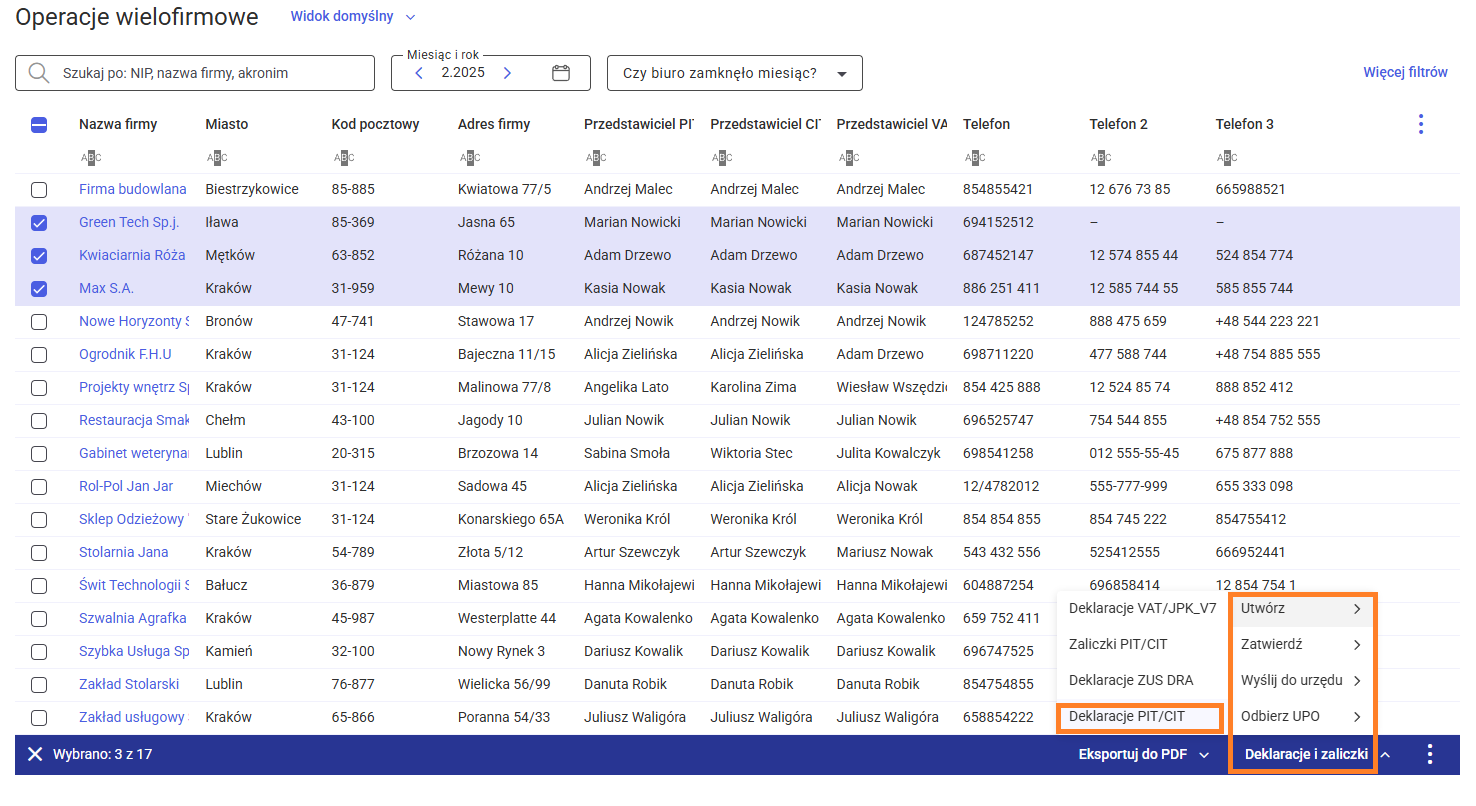
W celu seryjnego naliczenia deklaracji należy zaznaczyć wybrane firmy a następnie w prawym dolnym rogu rozwinąć opcje Deklaracje i zaliczki/Utwórz/Deklaracje PIT/CIT.

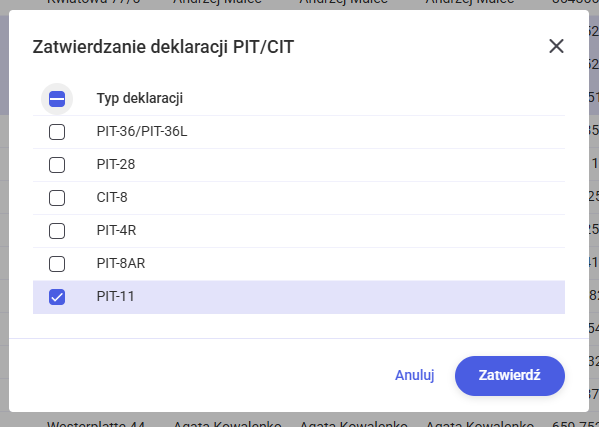
Po wybraniu opcji Utwórz/Deklaracje PIT/CIT zostanie wyświetlone okno umożliwiające wybór rodzaju deklaracji. W celu naliczenia deklaracji można wybrać jedną z dwóch opcji: Utwórz i zatwierdź oraz Utwórz.

Wybranie przycisku Utwórz i zatwierdź spowoduje, że naliczona deklaracja będzie automatycznie zatwierdzana na stałe.

Opcja Utwórz skutkuje naliczeniem deklaracji PIT-11, którą następnie po zatwierdzeniu będzie można wysłać bezpośrednio do systemu e-Deklaracje.

W sytuacji gdy podczas naliczania deklaracji została wybrana opcja Utwórz, celu seryjnego zatwierdzenia naliczonych deklaracji PIT-11 należy zaznaczyć wybrane firmy a następnie w prawym dolnym rogu rozwinąć opcje Deklaracje i zaliczki/Zatwierdź/Deklaracje PIT/CIT.

Wysyłka deklaracji PIT-11

W celu seryjnej wysyłki PIT-11 dla zaznaczonych firm należy w prawnym dolnym rogu okna wybrać opcję Deklaracje i zaliczki/Wyślij do urzędu/Deklaracje PIT/CIT.

Po wybraniu opcji Wyślij do urzędu pojawia się okno z wyborem certyfikatu i podaniem PIN’u. Po podpisaniu deklaracji następuje przesłanie tych dokumentów do systemu e-Deklaracje.

Odbiór UPO

Odbioru UPO należy dokonać w celu upewnienia się, że deklaracja została wysłana na serwer Ministerstwa Finansów.

Odbiór UPO jest dostępny dla zaznaczonych firm po wybraniu opcji Deklaracje i zaliczki/Odbierz UPO /Deklaracje PIT/CIT .

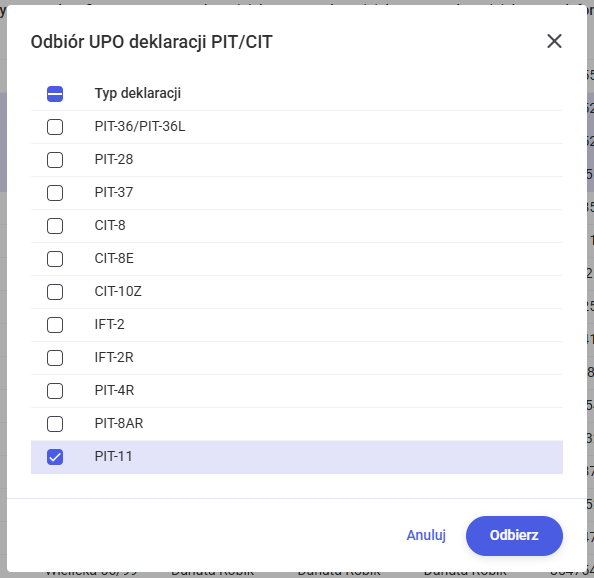
Po wybraniu opcji Odbierz UPO/Deklaracje PIT/CIT analogicznie jak podczas wysyłania e-Deklaracji pojawia się okno  pozwalające na wybór rodzaju deklaracji, dla której użytkownik chce dokonać importu. Po wybraniu rodzaju deklaracji rozpocznie się proces pobierania UPO.

Uwaga
Operacje wielofirmowe w wersji w przeglądarce umożliwiają opuszczenie okna wykonywania operacji seryjnych w trakcie ich wykonywania. Wykonywanie akcji w tle nie dotyczy wysyłki deklaracji.


Jak seryjnie naliczyć wypłaty wielu firm w module Operacje wielofirmowe?

Funkcja seryjnego naliczania i zatwierdzania wypłat dla właścicieli  umożliwia naliczanie wypłat dla właścicieli i osób współpracujących w zaznaczonych bazach. W pierwszej kolejności weryfikowane jest czy w danej bazie znajdują się właściciele zatrudnieni w danym okresie oraz czy w tym okresie istnieje już lista płac o rodzaju Właściciele, jeżeli nie to lista zostaje dodana, następuje naliczenie, a następnie zamknięcie wypłat i listy. Jeżeli taka lista w zadanym okresie już występuje w bazie to wypłaty naliczane są na istniejącej liście. W przypadku kiedy w danej firmie nie ma schematu numeracji list płac o rodzaju Właściciel wypłaty dla właścicieli i osób współpracujących nie zostaną naliczone. W sytuacji kiedy lista płac posiada już naliczone wypłaty operacja seryjnego naliczania i zamykania wypłat właścicieli zamyka listy płac wraz z naliczonymi wypłatami.

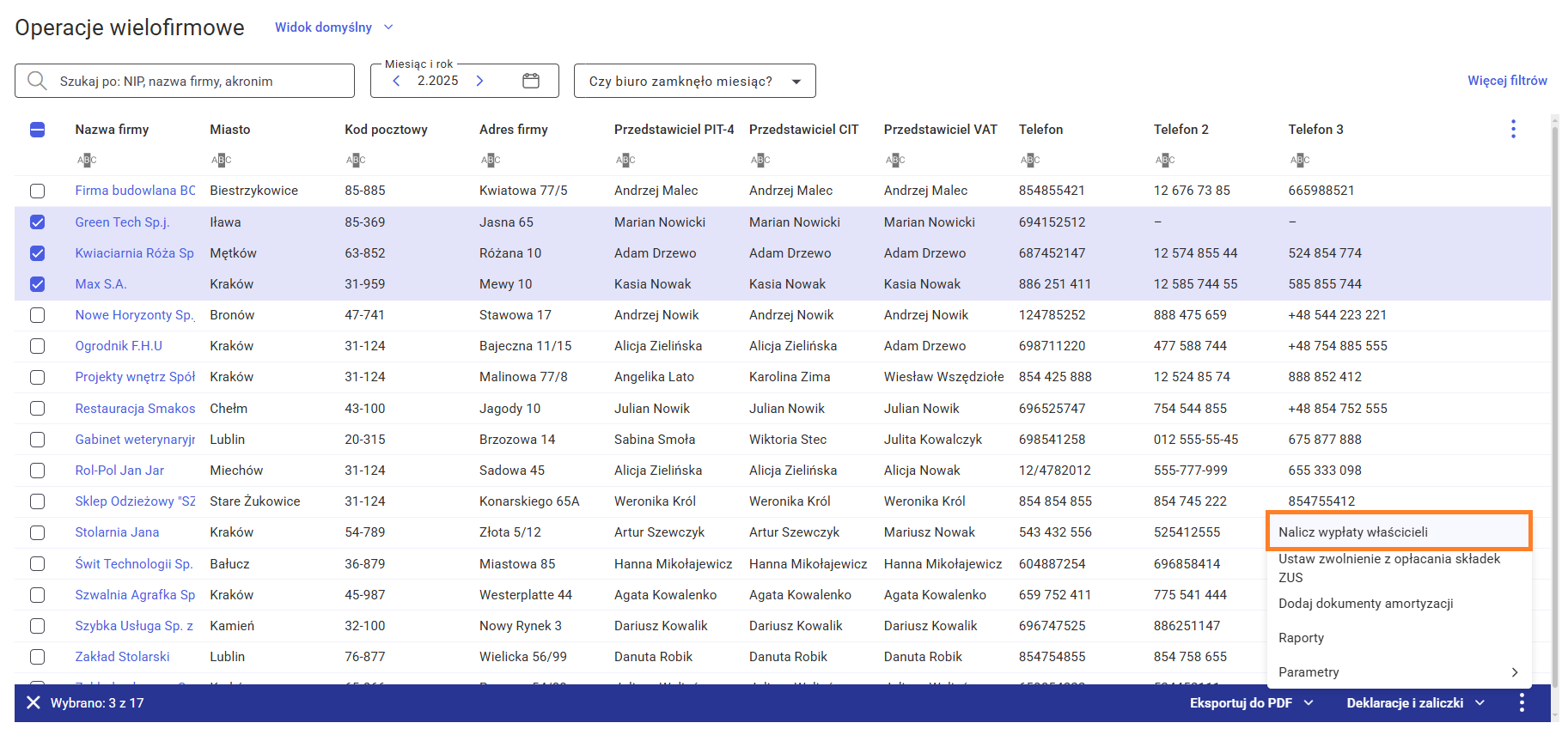
Aby seryjnie naliczyć wypłaty w wielu firmach, należy z poziomu operacji wielofirmowych zaznaczyć firmy, w których powinny zostać naniesione zmiany a następnie w prawym dolnym rogu rozwinąć opcje dostępne pod ikoną trzech kropek i wybrać Nalicz wypłaty właścicieli.

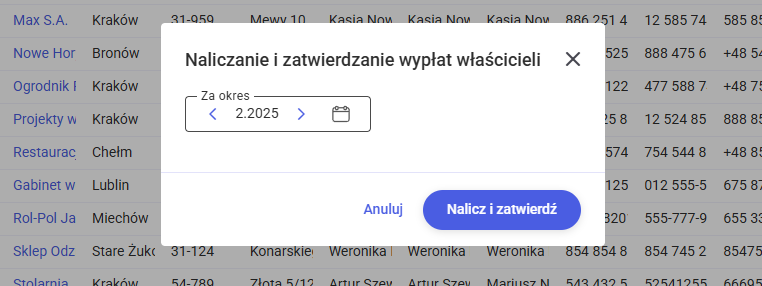
Na oknie Naliczanie i zatwierdzanie wypłat właścicieli należy wskazać wybrany okres. Domyślnie wyświetlany jest ten sam miesiąc i rok, który został wybrany na liście operacji wielofirmowych.

Po wybraniu opcji Nalicz i zatwierdź wyświetlone zostanie okno naliczania i zatwierdzania wypłat właścicieli za dany okres.

Jeśli operacja będzie w trakcie na oknie będą dostępne przyciski Przerwij operację i Zamknij.

Po zakończeniu operacji pojawi się okno z informacją o przebiegu operacji. Z jego poziomu będzie możliwość wyeksportowania listy błędów.


Jak seryjnie ustawić zwolnienie z opłacania składek wielu firm w module Operacje wielofirmowe?

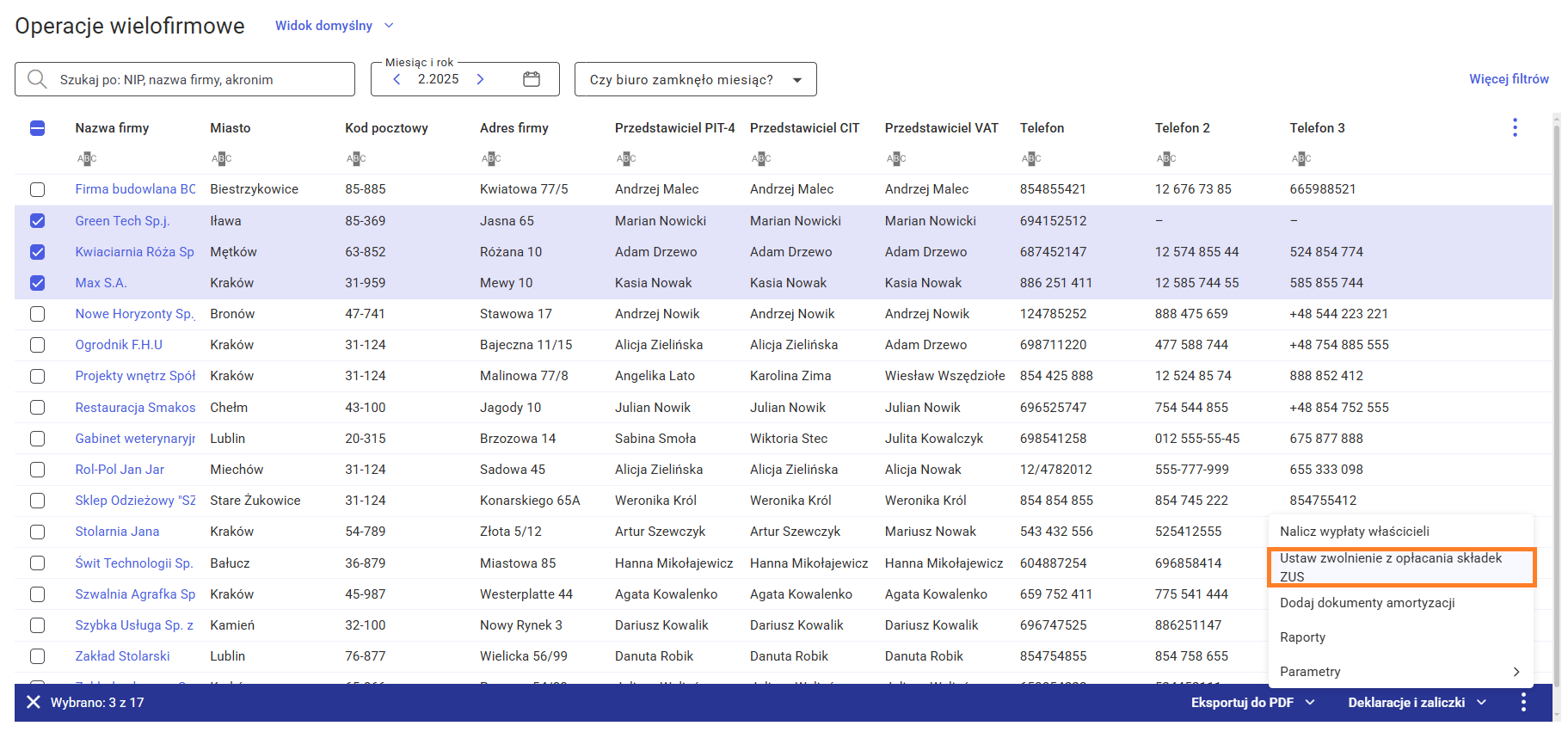
W celu seryjnego ustawienia zwolnienia z opłacania składek ZUS należy na liście operacji wielofirmowych zaznaczyć firmy, w których powinny zostać naniesione zmiany a następnie po kliknięciu w znajdującą się w prawym dolnym rogu ikonę trzech kropek wybrać opcję Ustaw zwolnienie z opłacania składek.

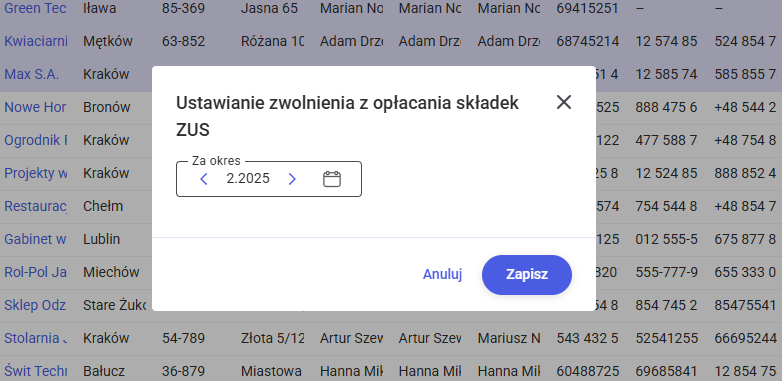
Na oknie Ustawienie zwolnienia z opłacania składek ZUS należy wskazać okres, w którym ma zostać odnotowane zwolnienie. Domyślnie wyświetlany jest ten sam miesiąc i rok, który został wybrany na liście operacji wielofirmowych.

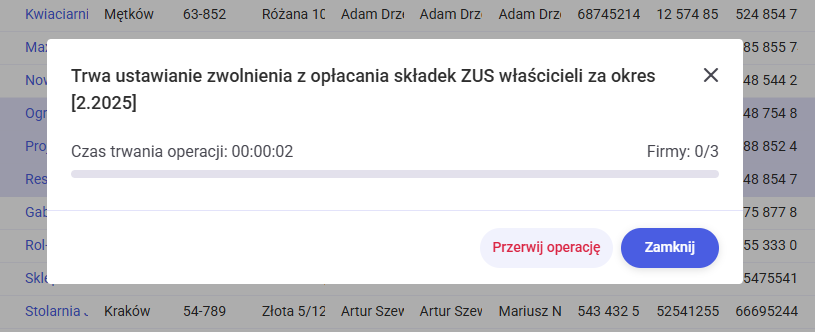
Po wybraniu opcji Zapisz wyświetlone zostanie okno ustawiania zwolnienia z opłacania składek ZUS właścicieli za dany okres.

Podczas ustawiania zwolnienia w pierwszej kolejności sprawdzane jest czy w danej bazie znajdują się właściciele zatrudnieni w danym okresie oraz czy w tym okresie istnieje już zapisane w danych właściciela zwolnienie z opłacania składek, jeżeli nie to taka informacja zostaje dodana.

W trakcie trwania operacji na oknie będą dostępne przyciski Przerwij operację i Zamknij.

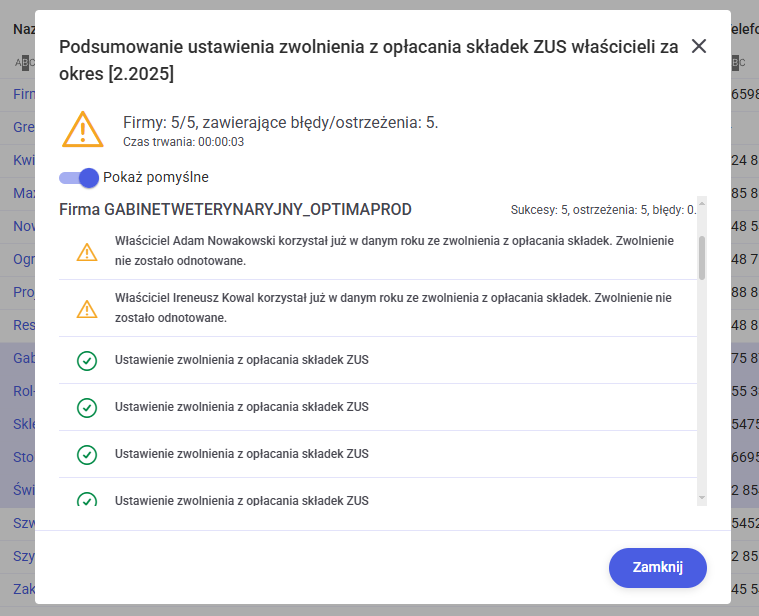
Po zakończeniu operacji pojawi się okno z informacją o przebiegu operacji.