Wiele paragonów
Okno wyboru paragonu
Jeśli w Konfiguracji w obszarze Ustawień ogólnych określono liczbę paragonów większą niż 1 lub zaznaczono parametr Bez ograniczeń, po zalogowaniu do programu pojawia się okno wyboru paragonu, na którym widoczne są przyciski oznaczające puste paragony.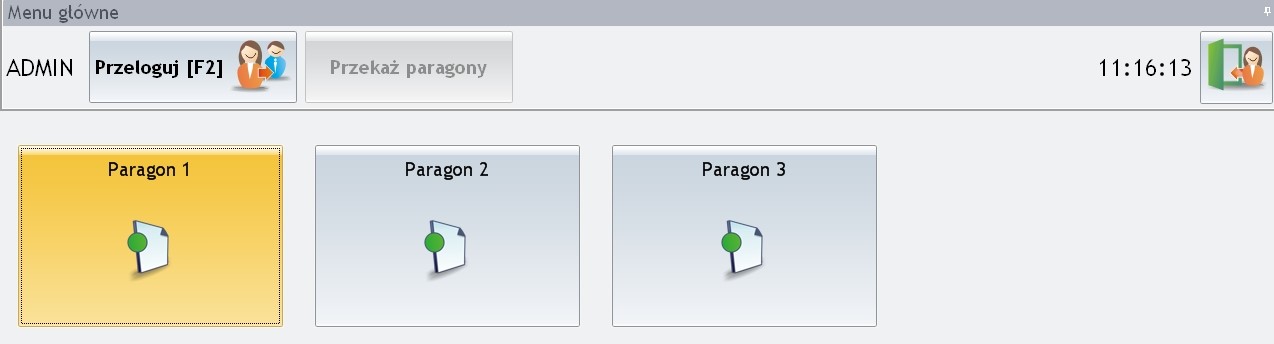

 .
.
- dodano pozycję;
- ustawiono rabatu paragonu;
- przypisano kontrahenta.
Zwrot towaru
- poprzez wywołanie funkcji Zwrot towaru za pomocą przycisku funkcyjnego, umieszczonego uprzednio w oknie sprzedaży, lub
- z poziomu listy dokumentów dostępnej po wybraniu przycisku Zestawienia. Zarówno w oknie Zestawienie Faktur jak i w oknie Zestawienie Paragonów umieszczono przycisk Zwrot towaru, umożliwiający wystawienie korekty.
 Aby wystawić korektę lub zaewidencjonować pomyłkę należy zaznaczyć na liście dokument do korekty i wcisnąć odpowiednio przycisk Zwrot towaru lub przycisk Pomyłka. W efekcie program wróci do okna głównego, na którym wyświetli się zawartość korygowanego dokumentu. Okno Zwrotu towaru oprócz standardowych kolumn dostępnych na oknie Paragonu zawiera kolumnę Zwrot – w której prezentowana będzie zwracana ilość. W kolumnie Wartość – wyświetlana jest z kolei wartość zwracanego towaru.
Po ustawieniu kursora na zwracanej pozycji i wybraniu przycisku
Aby wystawić korektę lub zaewidencjonować pomyłkę należy zaznaczyć na liście dokument do korekty i wcisnąć odpowiednio przycisk Zwrot towaru lub przycisk Pomyłka. W efekcie program wróci do okna głównego, na którym wyświetli się zawartość korygowanego dokumentu. Okno Zwrotu towaru oprócz standardowych kolumn dostępnych na oknie Paragonu zawiera kolumnę Zwrot – w której prezentowana będzie zwracana ilość. W kolumnie Wartość – wyświetlana jest z kolei wartość zwracanego towaru.
Po ustawieniu kursora na zwracanej pozycji i wybraniu przycisku  pojawi się okno do wprowadzenia zwracanej ilości. Jeżeli jest to pierwsza korekta domyślnie w oknie tym będzie się podpowiadać ilość z pozycji paragonu. Jeżeli jest to kolejna korekta wówczas podpowie się maksymalna możliwa do zwrotu ilość po uwzględnieniu wszystkich korekt wystawionych wcześniej do danego dokumentu. Nie można wprowadzić ilości większej niż domyślnie wyświetlanej w oknie.
 .
Korekty w Comarch ERP Optima Detal można wystawiać również z poziomu okna Zestawienie paragonów oraz okna Zestawienie faktur (dostępnych po wywołaniu funkcji Zestawienia). W oknach tych umieszczono przycisk Zwrot towaru, a w przypadku Zestawienia paragonów również przycisk Pomyłka do ewidencji pomyłek.
Zarejestrowane w Detalu Zwroty oraz Pomyłki do Paragonów po imporcie do systemu Comarch ERP Optima będą wykazywane odpowiednio w Ewidencji zwrotów i reklamacji lub w Ewidencji pomyłek dla kasy rejestrującej.
Aby wystawienie korekty do Paragonu było możliwe muszą być spełnione następujące warunki:
.
Korekty w Comarch ERP Optima Detal można wystawiać również z poziomu okna Zestawienie paragonów oraz okna Zestawienie faktur (dostępnych po wywołaniu funkcji Zestawienia). W oknach tych umieszczono przycisk Zwrot towaru, a w przypadku Zestawienia paragonów również przycisk Pomyłka do ewidencji pomyłek.
Zarejestrowane w Detalu Zwroty oraz Pomyłki do Paragonów po imporcie do systemu Comarch ERP Optima będą wykazywane odpowiednio w Ewidencji zwrotów i reklamacji lub w Ewidencji pomyłek dla kasy rejestrującej.
Aby wystawienie korekty do Paragonu było możliwe muszą być spełnione następujące warunki:- Paragon nie jest przekształcony do Faktury Sprzedaży.
- Na Paragonie jest chociaż jedna pozycja, która nie została jeszcze zwrócona.
- Nie wystawiono Paragonu Korekty lub Faktury Sprzedaży do Paragonu w programie Comarch ERP Optima.
- Paragon nie został anulowany w programie Comarch ERP Optima.
- Na Fakturze jest chociaż jedna pozycja, która nie została jeszcze zwrócona.
- Nie wystawiono korekty do Faktury w programie Comarch ERP Optima.
- Nie anulowano Faktury w programie Comarch ERP Optima.
Płatności do dokumentów
Zapłać
 – po wywołaniu funkcji generowane jest okno umożliwiające rozliczenie Paragonu dostępnymi formami płatności.
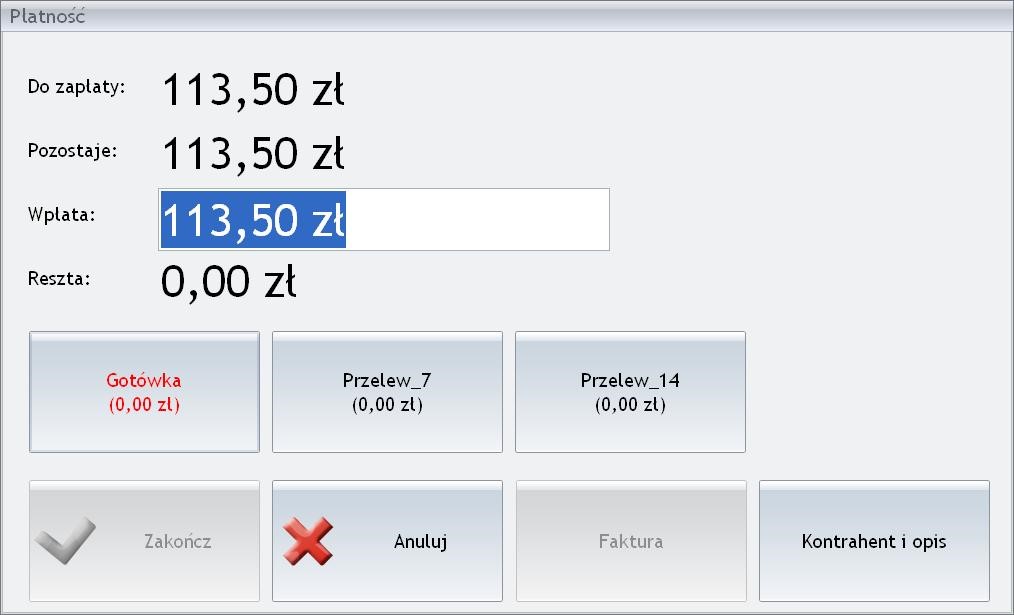
- jeżeli Paragon jest wystawiany na kontrahenta !NIEOKREŚLONEGO i operator w Konfiguracji programu Comarch ERP Optima/ Detal/ Funkcje Pracowników otrzymał prawo do Płatności odroczonych dla !Nieokreślonego, w oknie płatności dostępne są wszystkie formy zdefiniowane dla Detalu w Comarch ERP Optima. W przypadku, gdy operator nie otrzymał prawa do Płatności odroczonych dla kontrahenta !Nieokreślonego, w oknie płatności dostępne będą tylko formy płatności o typie Gotówka z terminem 0 dni.
- jeżeli Paragon wystawiany jest dla określonego kontrahenta, w oknie płatności dostępne są wszystkie formy płatności zdefiniowane dla Detalu w Comarch ERP Optima.
- jeżeli do stanowiska jest podłączona drukarka fiskalna, w Konfiguracji Comarch Detal/ Drukarka fiskalna formy płatności należy powiązać z nazwami fiskalnymi drukowanymi na zafiskalizowanym Paragonie. Jeśli dla którejś z form płatności nie zostanie ustalony odpowiednik, będzie ona nieaktywna w oknie płatności. Operator nie będzie mógł z niej skorzystać podczas wystawiania Paragonu.
- jeżeli w Konfiguracji programu Comarch ERP Optima/ Detal/ Funkcje Pracowników operator nie otrzymał prawa do płatności innymi formami – w oknie dostępna będzie tylko domyślna forma płatności zdefiniowana w Konfiguracji firmy Comarch ERP Optima/ Detal/ Stanowiska – formy płatności dla detalu.
- 20,00 zł gotówką,
- 51,40 zł przelewem.
 .
Następnie klikamy na przycisk Gotówka:
.
Następnie klikamy na przycisk Gotówka:  (pod nazwą formy płatności pojawi się wprowadzona kwota).
W polu Wpłata wartość została automatycznie ustawiona na 51,40 zł
(pod nazwą formy płatności pojawi się wprowadzona kwota).
W polu Wpłata wartość została automatycznie ustawiona na 51,40 zł 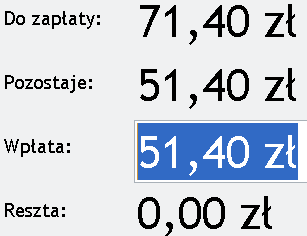 .
Klikamy na przycisk
.
Klikamy na przycisk  .
Po wybraniu funkcji Zakończ Paragon jest zatwierdzany zgodnie z wybranymi formami płatności (20,00 zł – gotówką, 51,40 zł – przelewem).
.
Po wybraniu funkcji Zakończ Paragon jest zatwierdzany zgodnie z wybranymi formami płatności (20,00 zł – gotówką, 51,40 zł – przelewem). Wystaw fakturę umożliwiająca przekształcenie Paragonu do Faktury Sprzedaży (funkcjonalność została szczegółowo opisana tutaj)
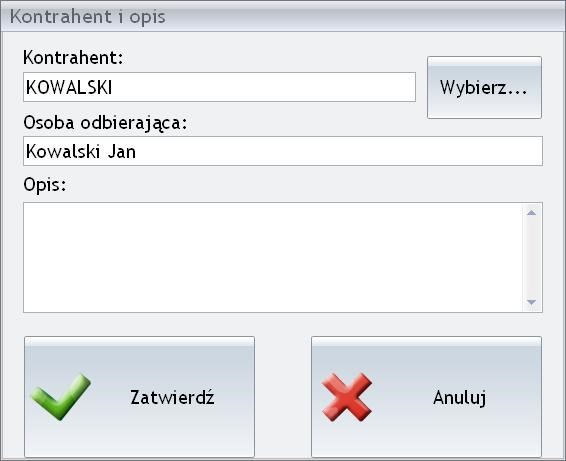
 . Użytkownik może wskazać Kontrahenta i osobę odbierającą dokument oraz wprowadzić Opis do dokumentu. Przycisk jest aktywny do momentu wybrania formy płatności.
Opis wprowadzony na Paragonie będzie kopiowany na dokumenty powiązane – Fakturę Sprzedaży i Zwrot towaru.
. Użytkownik może wskazać Kontrahenta i osobę odbierającą dokument oraz wprowadzić Opis do dokumentu. Przycisk jest aktywny do momentu wybrania formy płatności.
Opis wprowadzony na Paragonie będzie kopiowany na dokumenty powiązane – Fakturę Sprzedaży i Zwrot towaru.
Zakończ
 - powoduje automatyczne zamknięcie Paragonu wraz z jego rozliczeniem domyślną formą płatności (zdefiniowaną po stronie Comarch ERP Optima w Konfiguracji firmy/ Detal/ Stanowiska).
Jeżeli przy wystawianiu Paragonu nie zdefiniowano kontrahenta, domyślna forma płatności powinna być typu gotówka z terminem 0 dni. Jeżeli jako domyślna ustawiona jest inna forma płatności, a jednocześnie operator w Konfiguracji programu Comarch ERP Optima/ Detal/ Funkcje Pracowników nie otrzymał prawa do Płatności odroczonych dla !Nieokreślonego, program wygeneruje komunikat: Nie wybrano kontrahenta. Aby zakończyć wystawianie PA należy wybrać kontrahenta lub anulować Paragon i zmienić domyślną formę płatności na płatność o typie gotówka z terminem 0 dni. Ustawienie terminów płatności można sprawdzić w Comarch ERP Optima (Konfiguracja firmy/ Kasa i Bank/ Formy płatności). Następnie w Konfiguracja firmy/ Detal/ Stanowiska – formy płatności dla detalu jako domyślną należy wybrać formę płatności o typie gotówka z terminem 0 dni. Po wykonaniu tej operacji konieczne jest przeprowadzenie synchronizacji bazy danych Comarch ERP Optima Detal z bazą firmową Comarch ERP Optima. Następnie można powtórnie wystawić Paragon.
- powoduje automatyczne zamknięcie Paragonu wraz z jego rozliczeniem domyślną formą płatności (zdefiniowaną po stronie Comarch ERP Optima w Konfiguracji firmy/ Detal/ Stanowiska).
Jeżeli przy wystawianiu Paragonu nie zdefiniowano kontrahenta, domyślna forma płatności powinna być typu gotówka z terminem 0 dni. Jeżeli jako domyślna ustawiona jest inna forma płatności, a jednocześnie operator w Konfiguracji programu Comarch ERP Optima/ Detal/ Funkcje Pracowników nie otrzymał prawa do Płatności odroczonych dla !Nieokreślonego, program wygeneruje komunikat: Nie wybrano kontrahenta. Aby zakończyć wystawianie PA należy wybrać kontrahenta lub anulować Paragon i zmienić domyślną formę płatności na płatność o typie gotówka z terminem 0 dni. Ustawienie terminów płatności można sprawdzić w Comarch ERP Optima (Konfiguracja firmy/ Kasa i Bank/ Formy płatności). Następnie w Konfiguracja firmy/ Detal/ Stanowiska – formy płatności dla detalu jako domyślną należy wybrać formę płatności o typie gotówka z terminem 0 dni. Po wykonaniu tej operacji konieczne jest przeprowadzenie synchronizacji bazy danych Comarch ERP Optima Detal z bazą firmową Comarch ERP Optima. Następnie można powtórnie wystawić Paragon.
Kasy domyślne dla operatora
W systemie Comarch ERP Optima istnieje możliwość takiego zdefiniowania gotówki, by zapisy kasowe były wprowadzane do różnych rejestrów (raportów kasowych) w zależności od operatora, który je wystawia. Funkcja została dokładnie opisana w podręczniku użytkownika dla modułu Comarch ERP Optima Kasa/Bank , Comarch ERP Optima Faktury lub Comarch ERP Optima Handel.Współpraca z drukarka fiskalną (tryb Off-line/On-line)
Tryb off-line
Podczas współpracy off-line z drukarką fiskalną Paragon drukowany jest dopiero po wprowadzeniu wszystkich pozycji. Zaletą tego rozwiązania jest możliwość bieżącej modyfikacji Paragonu (usuwanie wprowadzonych pozycji, zmiana ilości, ceny dla wszystkich pozycji,…).Zmień cenę
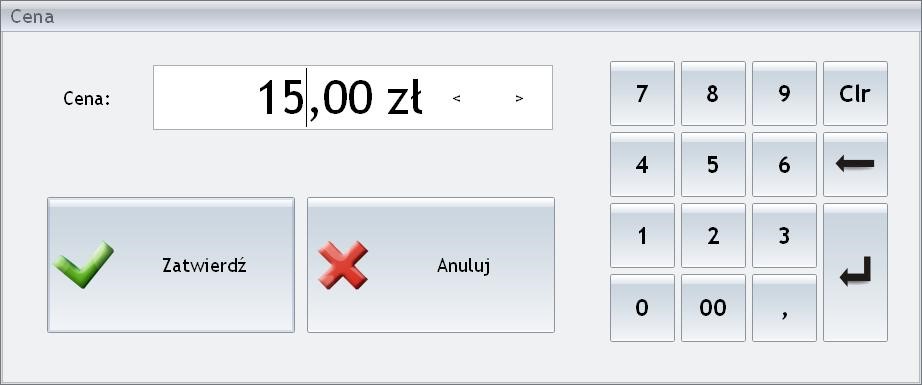
 – funkcja wywołuje okno edycyjne umożliwiające wpisanie nowej ceny sprzedaży dla wskazanego uprzednio towaru znajdującego się na Paragonie. Opcja jest aktywna dla wszystkich pozycji dodanych na Paragon.
Zmień ilość
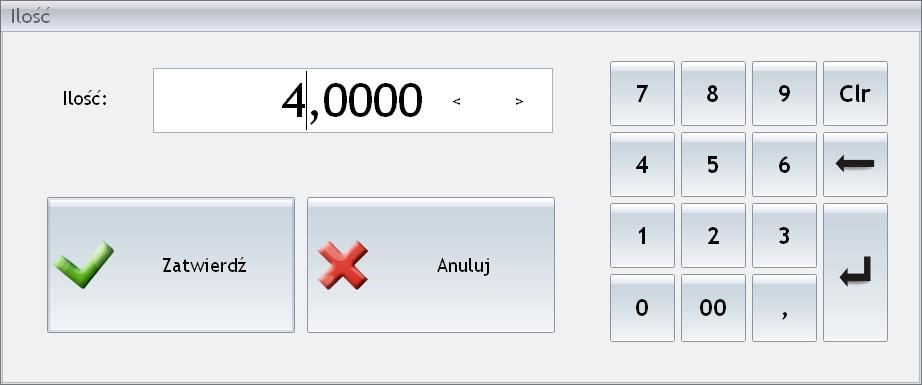
 – funkcja wywołuje pole edycyjne służące do wpisania nowej ilości sprzedawanego towaru, wskazanego uprzednio na Paragonie.
Opcja jest aktywna dla wszystkich pozycji dodanych na Paragon.
– funkcja wywołuje pole edycyjne służące do wpisania nowej ilości sprzedawanego towaru, wskazanego uprzednio na Paragonie.
Opcja jest aktywna dla wszystkich pozycji dodanych na Paragon.
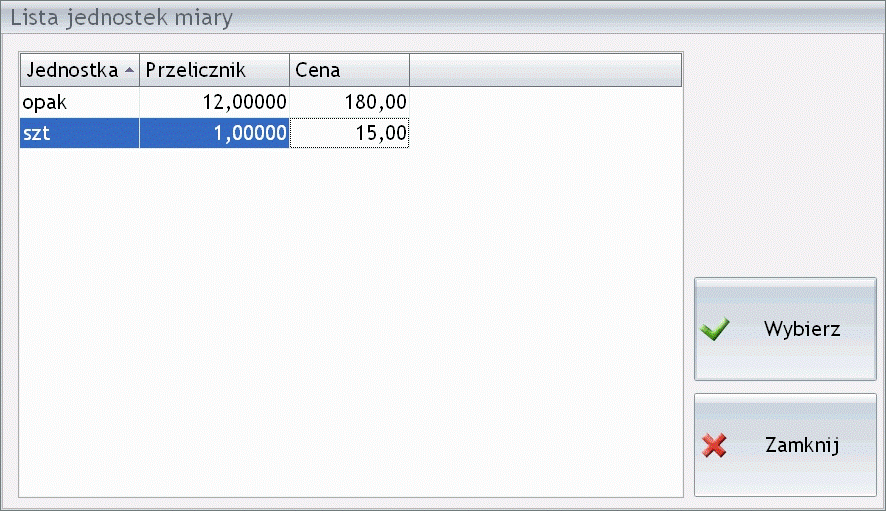
- Jednostka – w oknie wyświetlana jest jednostka podstawowa oraz wszystkie jednostki pomocnicze przypisane do towaru w Comarch ERP Optima.
- Przelicznik – określający stosunek w jakim wybrana jednostka pozostaje do jednostki podstawowej. Np. wartość w polu równa 12,0000 oznacza, że na daną jednostkę przypada 12 jednostek podstawowych.
- Cena – wyliczona w oparciu o przelicznik jednostki i cenę za jednostkę podstawową.
- Cena wyświetlona w kolumnie zostanie zastosowana dla pozycji w danej jednostce na Paragonie.
Zmień wartość
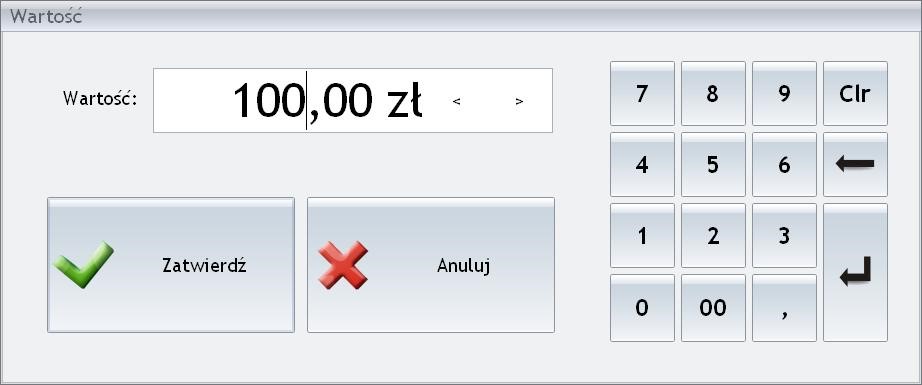
 - funkcja wywołuje pole edycyjne służące do wpisania wartości sprzedawanego towaru, wskazanego uprzednio na Paragonie. W oparciu o podaną wartość oraz cenę pozycji zostanie wyliczona ilość. Opcja jest aktywna dla wszystkich pozycji towarowych dodanych na Paragon.
Rabat pozycji
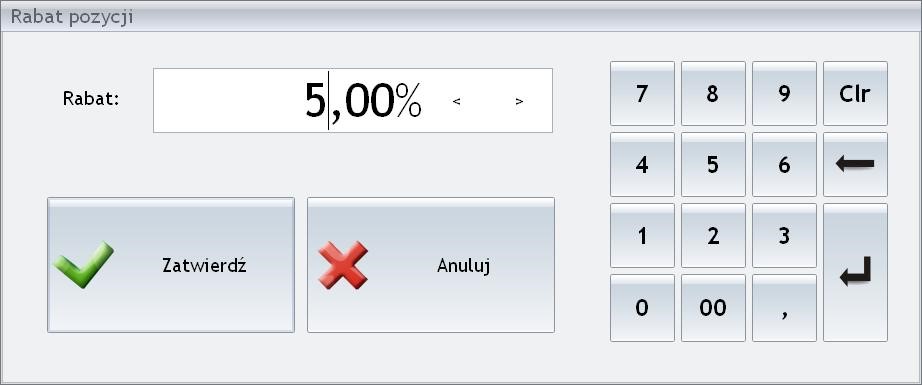
 - funkcja wywołuje pole edycyjne służące do wpisania rabatu procentowego dla wskazanego towaru znajdującego się na Paragonie. Zmianie ulega cena jednostkowa pozycji pobrana z karty ewidencyjnej towaru.
Jeżeli na pozycji wybrano pomocniczą jednostkę miary, to rabat zostanie udzielony od ceny, wyliczonej w oparciu o przelicznik zastosowanej jednostki oraz cenę za jednostkę podstawową pobraną z karty ewidencyjnej towaru.
- funkcja wywołuje pole edycyjne służące do wpisania rabatu procentowego dla wskazanego towaru znajdującego się na Paragonie. Zmianie ulega cena jednostkowa pozycji pobrana z karty ewidencyjnej towaru.
Jeżeli na pozycji wybrano pomocniczą jednostkę miary, to rabat zostanie udzielony od ceny, wyliczonej w oparciu o przelicznik zastosowanej jednostki oraz cenę za jednostkę podstawową pobraną z karty ewidencyjnej towaru.
Rabat paragonu
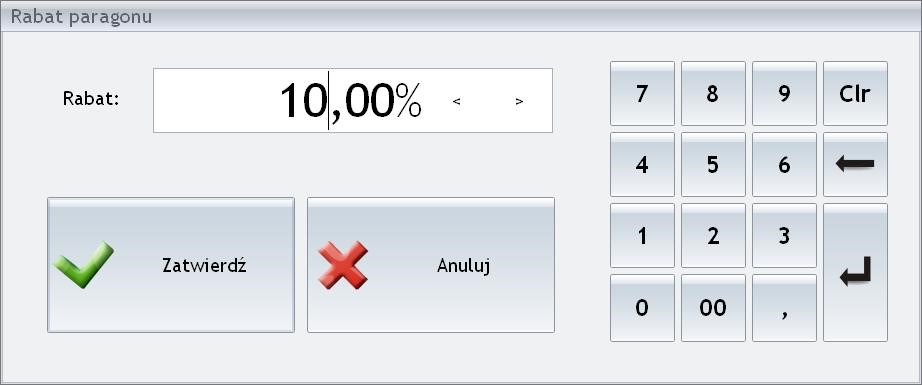
 – funkcja wywołuje pole edycyjne służące do wpisania rabatu od całego Paragonu. Dla każdej pozycji towarowej PA zostanie udzielony rabat procentowy określony w polu Rabat.
Usuń pozycję
 - funkcja dostępna tylko podczas współpracy off-line z drukarką fiskalną. Powoduje usunięcie z Paragonu wskazanej pozycji towarowej.
Anuluj paragon
 - funkcja powoduje anulowanie wystawianego Paragonu. Przed wykonaniem operacji generowany jest komunikat: Czy na pewno anulować otwarty Paragon? – operację należy potwierdzić.
Otwarcie szuflady
 - funkcja powoduje otwarcie szuflady kasowej połączonej z drukarką fiskalną.
Tryb on-line
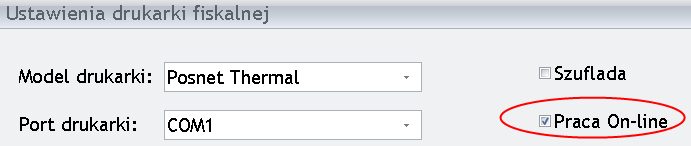
Podczas pracy w trybie on-line Paragon drukowany jest na bieżąco (automatycznie drukowana jest zawsze przedostatnia pozycja dodana na PA). Przez co działanie poniższych funkcji różni się od ich funkcjonowania w trybie off-line.Zmień cenę
– funkcja wywołuje okno edycyjne umożliwiające wpisanie nowej ceny sprzedaży dla ostatniej pozycji dodanej na Paragon (opcja jest dostępna tylko i wyłącznie dla ostatniej pozycji Paragonu).
Opcja jest aktywna jeśli w Konfiguracji programu Comarch ERP Optima/ Detal/ Funkcje Pracowników operator otrzymał prawo zmiany cen sprzedaży.
Zmień ilość
– funkcja wywołuje pole edycyjne służące do wpisania nowej ilości sprzedawanego towaru, jest aktywna wyłącznie dla ostatnio dodanej pozycji Paragonu.
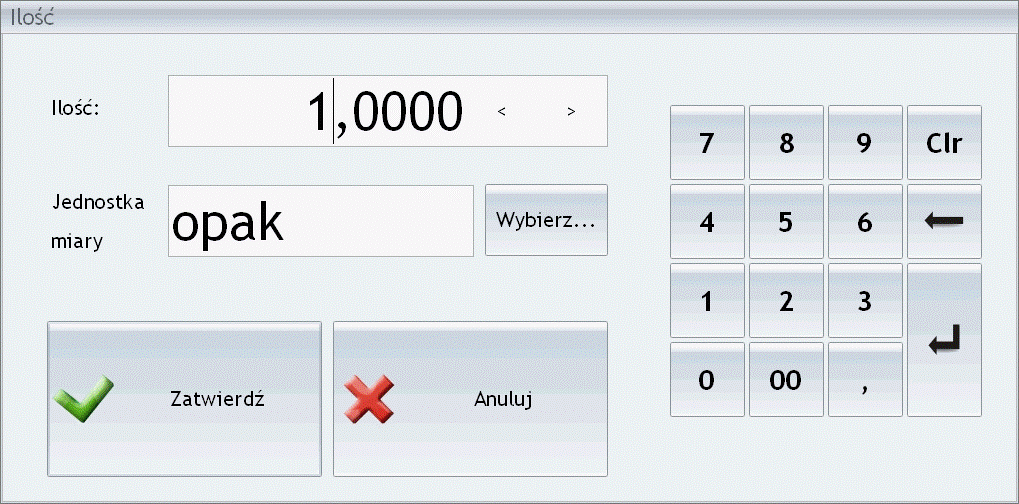
W przypadku, gdy operator posiada prawo do zmiany jednostki miary (parametr w Konfiguracji programu Comarch ERP Optima/ Detal/ Funkcje Pracowników) i jednocześnie dla towaru zdefiniowano jednostki pomocnicze, to z poziomu okna wywołanego funkcją Zmień ilość możliwa jest również zmiana jednostki na inną.
Użytkownik może wpisać kod odpowiedniej jednostki ręcznie w polu edycyjnym lub wybrać ją z listy jednostek wyświetlonej za pomocą przycisku Wybierz…
Jeżeli na pozycji Paragonu zmieniono jednostkę miary na inną niż podstawowa, cena jednostkowa zostanie wyliczona zgodnie ze zdefiniowanym na karcie towaru przelicznikiem.
Zmień wartość
- funkcja wywołuje pole edycyjne służące do wpisania wartości dla ostatniej pozycji dodanej na Paragon. W oparciu o podaną wartość oraz cenę pozycji zostanie wyliczona ilość na pozycji. Opcja jest aktywna tylko i wyłącznie dla ostatniej pozycji Paragonu.
Rabat pozycji
– funkcja jest aktywna tylko dla ostatniej pozycji towarowej dodanej Paragon. Udzielony rabat wysyłany jest na drukarkę fiskalną jako oddzielna pozycja.
Opcja jest dostępna jeśli w Konfiguracji programu Comarch ERP Optima/ Detal/ Funkcje Pracowników operator otrzymał prawo do udzielania rabatu dla pozycji.
Jeżeli w konfiguracji stanowiska detalicznego określono rabat maksymalny dla operatora to w przypadku, gdy nastąpi próba udzielenia rabatu wyższego niż zadeklarowany pojawi się komunikat: Maksymalny możliwy rabat to xx,xx %, a wprowadzony w polu edycyjnym rabat zostanie zmniejszony do ustalonego- maksymalnego poziomu.
Rabat paragonu
– funkcja wywołuje pole edycyjne służące do wpisania rabatu od całego Paragonu. Opcja jest aktywna wyłącznie przed dodaniem pierwszej pozycji na Paragon.
Jeżeli w konfiguracji stanowiska detalicznego określono rabat maksymalny dla operatora to w przypadku, gdy nastąpi próba udzielenia rabatu wyższego niż zadeklarowany pojawi się komunikat: Maksymalny możliwy rabat to xx,xx %, a wprowadzony w polu edycyjnym rabat zostanie zmniejszony do ustalonego- maksymalnego poziomu.
Storno pozycji
 – funkcja ma zastosowanie tylko podczas pracy on-line. Powoduje wysłanie na drukarkę fiskalną informacji o wycofaniu pozycji - drukowana jest ona w ilości ujemnej. Przy pracy off-line wybraną pozycję Paragonu można usunąć funkcją Usuń pozycję.
Opcja jest aktywna jeśli w Konfiguracji programu Comarch ERP Optima/ Detal/ Funkcje Pracowników operator otrzymał prawo do wykonywania storna pozycji.
– funkcja ma zastosowanie tylko podczas pracy on-line. Powoduje wysłanie na drukarkę fiskalną informacji o wycofaniu pozycji - drukowana jest ona w ilości ujemnej. Przy pracy off-line wybraną pozycję Paragonu można usunąć funkcją Usuń pozycję.
Opcja jest aktywna jeśli w Konfiguracji programu Comarch ERP Optima/ Detal/ Funkcje Pracowników operator otrzymał prawo do wykonywania storna pozycji.
Storno paragonu
 – funkcja jest dostępna tylko podczas pracy on-line z drukarką fiskalną. Jej zastosowanie powoduje wysłanie na drukarkę fiskalną informacji o wycofaniu wszystkich pozycji – drukowane są one w ilościach ujemnych.
Opcja jest aktywna jeśli w Konfiguracji programu Comarch ERP Optima/ Detal/ Funkcje Pracowników operator otrzymał prawo do wykonywania storna paragonu.
– funkcja jest dostępna tylko podczas pracy on-line z drukarką fiskalną. Jej zastosowanie powoduje wysłanie na drukarkę fiskalną informacji o wycofaniu wszystkich pozycji – drukowane są one w ilościach ujemnych.
Opcja jest aktywna jeśli w Konfiguracji programu Comarch ERP Optima/ Detal/ Funkcje Pracowników operator otrzymał prawo do wykonywania storna paragonu.
Anuluj paragon
- funkcja powoduje anulowanie wystawianego Paragonu. Przed wykonaniem operacji generowany jest komunikat: Czy na pewno anulować otwarty Paragon? – operację należy potwierdzić.
Otwarcie szuflady
- funkcja powoduje otwarcie szuflady kasowej połączonej z drukarką fiskalną.
Towary

- Szukaj – w pole można wpisać dowolny ciąg znaków. Po zatwierdzeniu przyciskiem Szukaj program zawęża listę towarów do takich, które zawierają podany ciąg.
- Wybierz – zaznaczony towar dodawany jest na Paragon, okno pozostaje aktywne.
- Wybierz i zamknij – zaznaczony towar dodawany jest na Paragon, okno zostaje zamknięte.
- Zamknij – okno jest zamykane bez wykonania żadnej akcji.
- Sprawdź stan – umożliwia sprawdzenie stanu dla pozycji, na której aktualnie ustawiony jest kursor. Po wybraniu przycisku pojawi się okno ze stanami wybranego towaru.
Kontrola stanów
Sprawdzanie stanów na żądanie
Oprócz bieżącej kontroli stanów podczas dodawania towaru na dokument lub podczas zmiany ilości/wartości pozycji, możliwe jest również sprawdzanie stanów na żądanie w magazynie własnym oraz w innych magazynach. Stany dowolnego towaru/ kaucji można sprawdzić za pomocą przycisku funkcyjnego Sprawdź stan, który należy dodać w sekcji Przyciski na oknie sprzedaży. Przycisk ten jest ponadto dostępny z poziomu okna Lista towarów/ Lista kaucji. Przycisk funkcyjny wywołuje okno, w którym po wyszukaniu towaru/ kaucji wyświetlany jest aktualny stan na magazynie przypisanym do danego stanowiska oraz na innych magazynach, o ile operator w Comarch ERP Optima w Konfiguracji programu/ Detal/ Funkcje Pracowników ma włączony parametr Podgląd stanu na wszystkich magazynach.
Jeżeli funkcja sprawdzania stanu zostanie wywołana z poziomu Paragonu, w oknie Stan magazynowy domyślnie podpowie się stan pozycji, na której aktualnie znajduje się kursor (z możliwością wyszukania i sprawdzenia innego kodu).
wywołuje okno, w którym po wyszukaniu towaru/ kaucji wyświetlany jest aktualny stan na magazynie przypisanym do danego stanowiska oraz na innych magazynach, o ile operator w Comarch ERP Optima w Konfiguracji programu/ Detal/ Funkcje Pracowników ma włączony parametr Podgląd stanu na wszystkich magazynach.
Jeżeli funkcja sprawdzania stanu zostanie wywołana z poziomu Paragonu, w oknie Stan magazynowy domyślnie podpowie się stan pozycji, na której aktualnie znajduje się kursor (z możliwością wyszukania i sprawdzenia innego kodu).
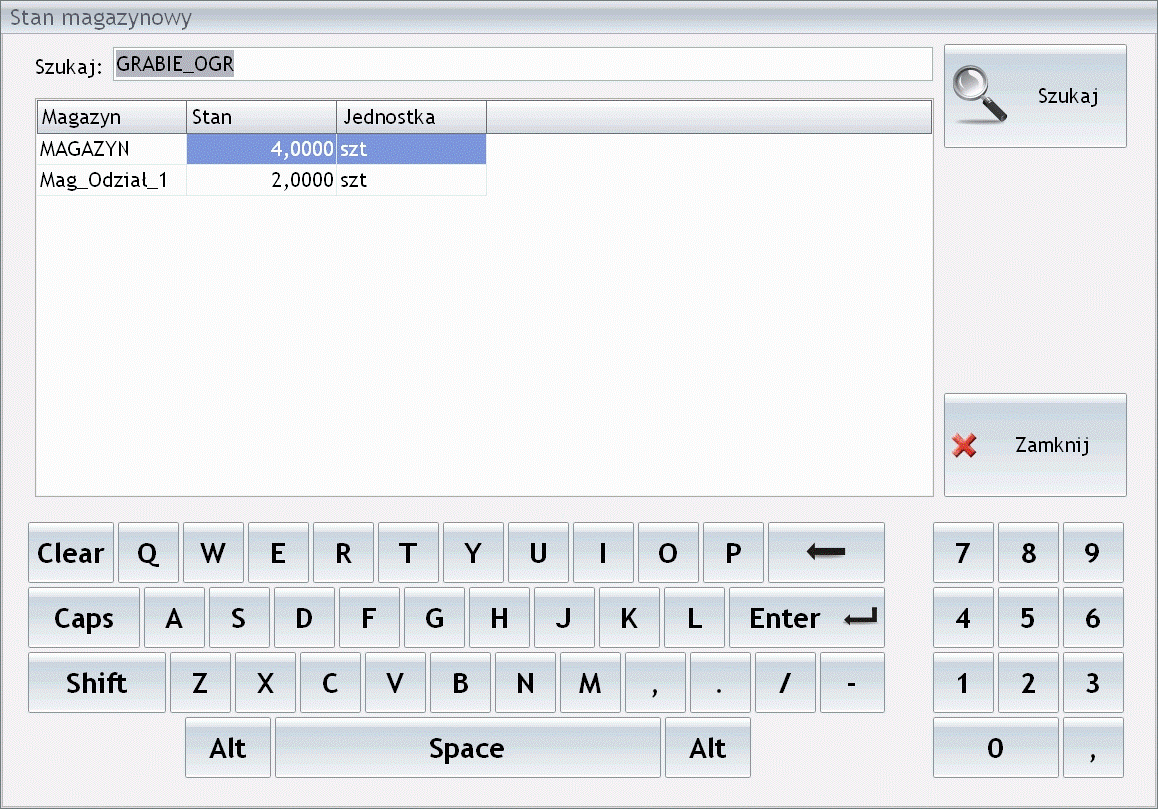
Funkcja Sprawdź stan wywołana z poziomu Listy towarów lub Listy kaucji umożliwia sprawdzenie stanu dla pozycji, na której aktualnie ustawiony jest kursor. Po wybraniu przycisku pojawi się okno ze stanami wybranego towaru.
Kontrahenci
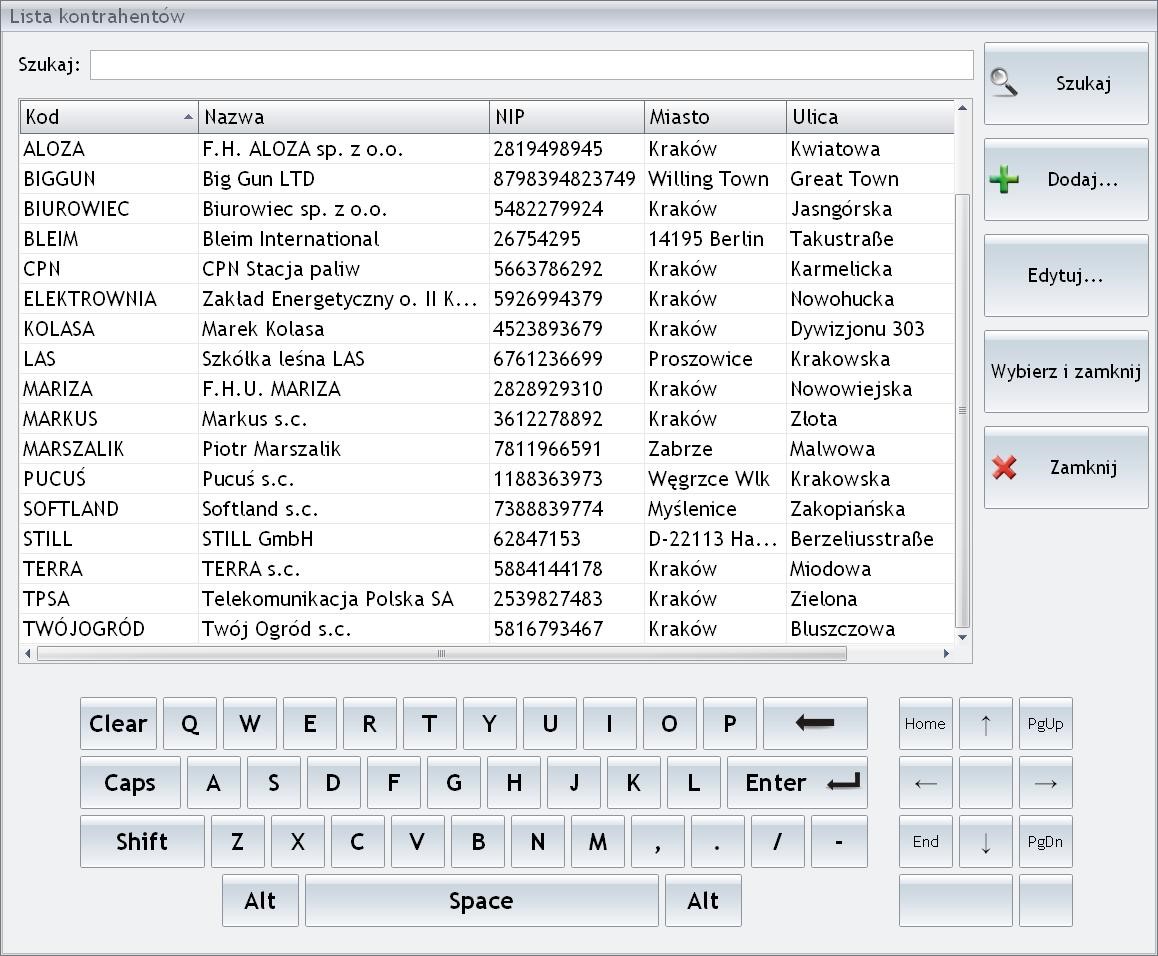
 . Z tego poziomu operator ma możliwość wskazania kontrahenta, dla którego zostanie wystawiony dokument. Dla listy dostępne są opcje:
- Szukaj – w pole można wpisać dowolny ciąg znaków. Po zatwierdzeniu przyciskiem Szukaj program zawęża listę kontrahentów zgodnie z wprowadzonym ciągiem. Pole wyszukiwania na liście kontrahentów umożliwia filtrowanie listy według numeru NIP. Po wpisaniu numeru, jeżeli kontrahenta nie ma na liście i użytkownik kliknie w przycisk Dodaj, numer NIP z pola wyszukiwania zostanie przeniesiony na dodawaną kartę.
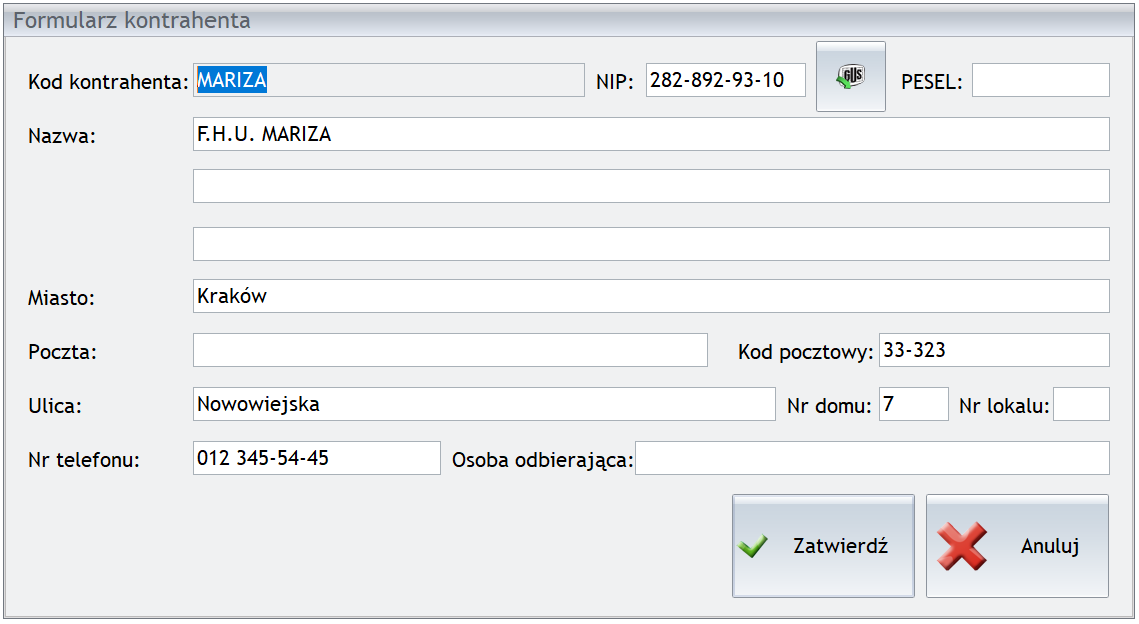
- Dodaj – umożliwia dodanie do bazy Comarch ERP Optima Detal nowego kontrahenta. Aby zatwierdzić formularz należy podać Kod i Nazwę kontrahenta – pola te są wymagane:
- Kod – można wprowadzić 20 znakowy kod identyfikacyjny kontrahenta zawierający dowolny ciąg znaków. Kod musi posiadać unikalną wartość (w ewidencji nie mogą znajdować się dwaj kontrahenci o identycznym kodzie).
- NIP – Numer Identyfikacji Podatkowej można wprowadzić w postaci ciągu przy pomocy separatorów (kresek) lub bez – należy pamiętać, że musi on spełniać określony algorytm.
- przycisk GUS – gdy numer NIP jest uzupełniony na formularzu, Użytkownik może pobrać nazwę oraz dane adresowe tego kontrahenta korzystając z przycisku GUS. Po wciśnięciu przycisku dane zostaną uzupełnione automatycznie. Do zapisu karty niezbędne jest uzupełnienie również kodu kontrahenta.Jeżeli z danym numerem NIP powiązana jest więcej niż jedna działalność, w programie zostanie wyświetlone okno, na którym należy wskazać podmiot, którego dane zostaną przeniesione na kartę.Dodatkowo jeśli wyszukiwany podmiot jest w stanie upadłości, likwidacji lub wykreślony, w dolnej części okna wyświetlana jest informacja o jego statusie.
- PESEL – pole przeznaczone na wprowadzenie numeru PESEL.
- Nazwa – program pozwala na wprowadzenie nazwy kontrahenta składającej się z trzech linii po 50 znaków każda.
- Dane adresowe:
- Kod pocztowy, Nr domu, Nr lokalu – system nie posiada kontroli formatu dla tych danych (można wpisać dowolny ciąg znaków), dopuszczalne jest wprowadzenie maksymalnie 10 znaków w każdym z pól.
- Poczta, Miasto, Ulica, Nr telefonu – program dopuszcza wprowadzenie 40 znaków w każdym z pól, w polu Nr telefonu dopuszczalne jest wpisanie 20 znaków.
- Osoba odbierająca – imię i nazwisko przedstawiciela kontrahenta.
- Edytuj – funkcja umożliwia zmianę informacji dotyczących kontrahentów już istniejących w bazie, z wyjątkiem Kodu kontrahenta, którego dla istniejących już klientów nie można zmienić.
- Wybierz i zamknij – powoduje przypisanie zaznaczonego kontrahenta do dokumentu i automatyczne zamknięcie okna. W przypadku Paragonu informacja o wybranym kontrahencie jest widoczna w sekcji Podsumowanie Paragonu.
- Zamknij – zamknięcie okna bez wykonania akcji.
Rabaty Kontrahenta
Jeżeli w Konfiguracji Comarch ERP Optima Detal, w sekcji Ustawienia ogólne zaznaczono parametr Pobieraj rabaty kontrahenta to podczas sprzedaży na stanowisku detalicznym, po wybraniu kontrahenta na Paragon pobierane są rabaty lub ceny kontrahenta, zdefiniowane w programie Comarch ERP Optima. Rabaty liczone są w oparciu o cenę towaru przesłaną podczas synchronizacji do stanowiska. Przy każdorazowej zmianie Kontrahenta na Paragonie, upusty będą aktualizowane zgodnie z jego warunkami handlowymi ustalonymi w Comarch ERP Optima.W przypadku pracy z drukarką fiskalną w trybie On- Line, ze względu na pobieranie rabatów, wybór Kontrahenta na Paragon możliwy będzie tylko do momentu dodania pierwszej pozycji. Jeżeli wprowadzono już pozycje, a użytkownik chce skorzystać z warunków handlowych Kontrahenta należy wykonać storno lub anulować dokument i rozpocząć Paragon na nowo.
Współpraca z terminalem płatniczym
- terminalem płatniczym Verifone VX 520 dystrybuowanym przez eService,
- terminalami Verifone VX 520, Ingenico iCT220 ETH i Ingenico Desk 3200 dystrybuowanymi przez First Data Polcard,
- terminalami dystrybuowanym przez ING.
- terminalami dystrybuowanymi przez Polskie ePłatności.
| Polcard | eService | ING | Polskie ePłatności | |
|---|---|---|---|---|
| obciążenie karty płatniczej |  | | | |
| zwrot środków płatniczych na kartę | | | | |
 Po jego naciśnięciu pojawią się do wyboru dwie opcje:
- Rozlicz dzień – na terminal zostanie wysyłane polecenie zatwierdzenia transakcji w systemie transakcyjnym.
- Włącz aktualizację terminala – na terminal zostanie wysłane polecenie aktualizacji terminala.

KASA
Wpłata
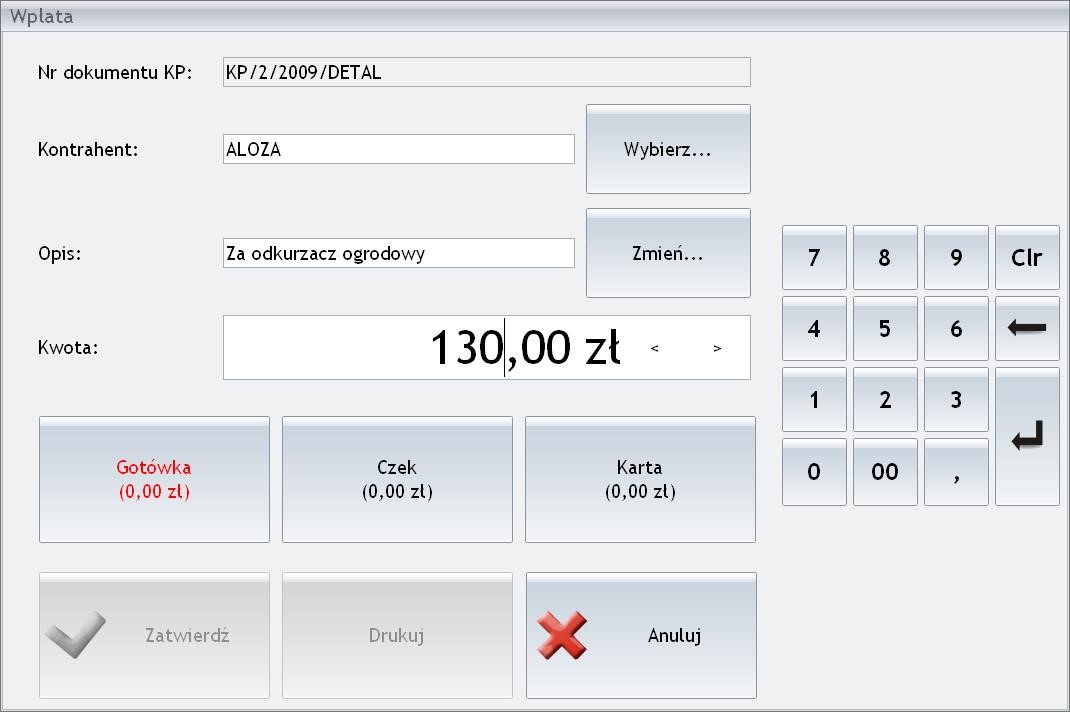
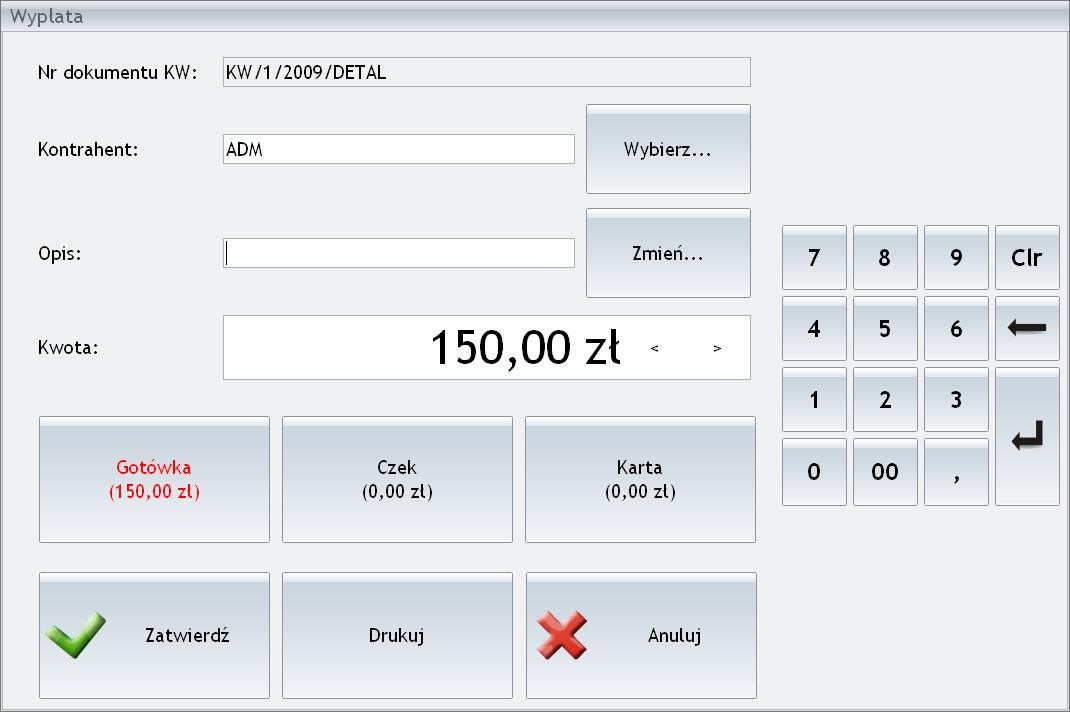
 – wystawianie dokumentów KP - po wciśnięciu przycisku wyświetlane jest okno, gdzie można wprowadzić kwotę zapisu oraz jego opis. Możliwe jest również wystawienie dokumentu KP na kontrahenta wybranego z listy. W dolnej części okna widoczne są przyciski odpowiadające poszczególnym formom płatności. Wciśnięcie przycisku (po wprowadzeniu kwoty) spowoduje uaktywnienie przycisku Zakończ powodującego zatwierdzenie zapisu kasowego:
- zapis jest tworzony w bieżącym raporcie kasowym, w rejestrze skojarzonym z wybraną formą płatności,
- zapis jest tworzony zawsze z datą bieżącą,
- zapis jest tworzony na kontrahenta !Nieokreślonego! lub kontrahenta wybranego z listy,
- numer zapisu jest zgodny ze schematem określonym w konfiguracji Comarch ERP Optima (Konfiguracja firmy/ Detal/ Stanowiska, na karcie stanowiska pole Definicja KP).
Wypłata
 – wstawianie dokumentów KW - zasady wystawiania dokumentów KW są identyczne jak w przypadku dokumentów KP.
Stan kasy
Operator, który w Comarch ERP Optima (Konfiguracja programu/ Detal/ Funkcje Pracowników) ma włączony parametr Podgląd stanu kasy poprzez przycisk ma dostęp do informacji dotyczących stanu kasy dla Operatora/ Stanowiska w rozbiciu na poszczególne formy płatności zdefiniowane w Comarch ERP Optima (Konfiguracja firmy/ Detal/ Stanowiska, formy płatności dla detalu).
Uprawnienia pracownika zdefiniowane w Comarch ERP Optima (Konfiguracja programu/ Detal/ Funkcje Pracowników) zezwalają na dostęp do:
ma dostęp do informacji dotyczących stanu kasy dla Operatora/ Stanowiska w rozbiciu na poszczególne formy płatności zdefiniowane w Comarch ERP Optima (Konfiguracja firmy/ Detal/ Stanowiska, formy płatności dla detalu).
Uprawnienia pracownika zdefiniowane w Comarch ERP Optima (Konfiguracja programu/ Detal/ Funkcje Pracowników) zezwalają na dostęp do:- Podgląd dokumentów własnych – płatności związanych wyłącznie z aktualnie zalogowanym operatorem,
- Podgląd dokumentów wszystkich – stanu kasy w odniesieniu do stanowiska lub operatora.

Raport fiskalny
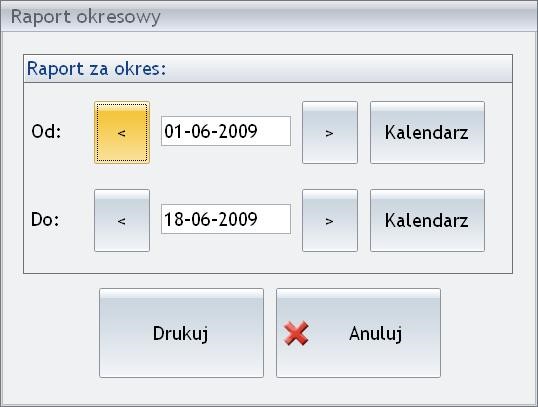
- funkcja umożliwia wydrukowanie raportu dobowego/ okresowego na drukarce fiskalnej. W zależności od otrzymanego prawa do wykonywania Raportu fiskalnego/ Raportu okresowego (Konfiguracja programu Comarch ERP Optima/ Detal/ Funkcje Pracowników) użytkownik może wykonać: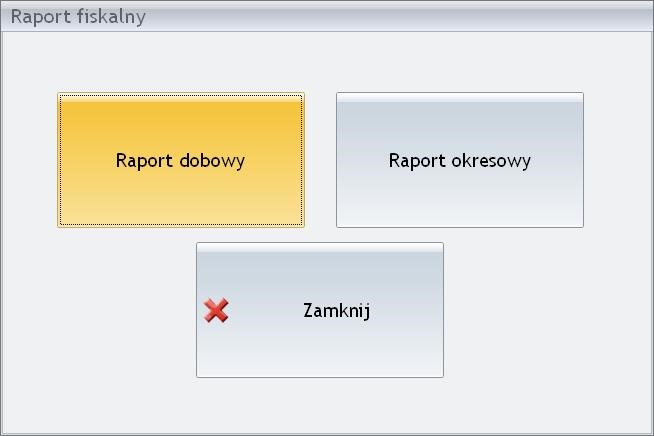
Kaucje - obsługa opakowań zwrotnych w module Detal
Obsługa opakowań zwrotnych
W Comarch ERP Optima Detal użytkownik ma możliwość obsłużenia sprzedaży towarów wraz z opakowaniami zwrotnymi, wprowadzania na dokument kaucji niepowiązanych z towarem, jak również możliwość przyjęcia zwrotu kaucji od klienta. W zależności od konfiguracji po stronie Comarch ERP Optima, rozróżniane są opakowania objęte systemem kaucyjnym (zaznaczony parametr System kaucyjny na formularzu opakowania) oraz opakowania poza systemem kaucyjnym (nie zaznaczony parametr System kaucyjny). Informacje na temat obsługi opakowań objętych systemem kaucyjnym w Comarch ERP Optima dostępne są w artykule Jak zarejestrować nabycie i sprzedaż produktów objętych systemem kaucyjnym?.
Lista kaucji
Aby możliwa była sprawna obsługa kaucji w programie Comarch ERP Optima Detal, w oknie sprzedaży można umieścić przycisk funkcyjny Lista kaucji  , który umożliwi wywołanie listy opakowań zwrotnych w dodatkowym oknie.
Lista opakowań filtrowana jest kontekstowo:
, który umożliwi wywołanie listy opakowań zwrotnych w dodatkowym oknie.
Lista opakowań filtrowana jest kontekstowo:
- Podczas tworzenia paragonu lub przyjęcia kaucji (PKA) poza systemem kaucyjnym, widoczne są tylko opakowania spoza systemu kaucyjnego.
- Podczas tworzenia PKA w systemie kaucyjnym, widoczne są tylko opakowania objęte systemem.
W oknie opakowań dostępne są kolumny Kod, Nazwa, Nr katalogowy, Kod EAN, Cena, VAT, Dostawca, Opis, JM (jednostka miary) – użytkownik z odpowiednimi uprawnieniami ma możliwość wyboru wyświetlanych kolumn.
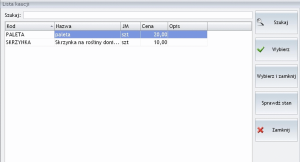 W oknie dostępne są przyciski:
- Wybierz – zaznaczone opakowanie zwrotne dodawane jest na Paragon/ Przyjęcie kaucji, okno pozostaje aktywne.
- Wybierz i zamknij – zaznaczone opakowanie zwrotne dodawane jest na Paragon/ Przyjęcie kaucji, okno zostaje zamknięte.
- Zamknij – okno jest zamykane bez wykonania żadnej akcji.
- Szukaj – w pole można wpisać dowolny ciąg znaków. Po zatwierdzeniu przyciskiem Szukaj program zawęża listę opakowań zwrotnych do takich, które zawierają podany ciąg.
- Sprawdź stan – umożliwia sprawdzenie stanu dla pozycji, na której aktualnie ustawiony jest kursor. Po wybraniu przycisku pojawi się okno ze stanami wybranego opakowania zwrotnego.
Lista kaucji
Aby możliwa była sprawna obsługa kaucji w programie Comarch ERP Optima Detal, w oknie sprzedaży można umieścić przycisk funkcyjny Lista kaucji , który umożliwi wywołanie listy opakowań zwrotnych w dodatkowym oknie.
Lista opakowań filtrowana jest kontekstowo:
- Podczas tworzenia paragonu lub przyjęcia kaucji (PKA) poza systemem kaucyjnym, widoczne są tylko opakowania spoza systemu kaucyjnego.
- Podczas tworzenia PKA w systemie kaucyjnym, widoczne są tylko opakowania objęte systemem.
W oknie dostępne są przyciski:
- Wybierz – zaznaczone opakowanie zwrotne dodawane jest na Paragon/ Przyjęcie kaucji, okno pozostaje aktywne.
- Wybierz i zamknij – zaznaczone opakowanie zwrotne dodawane jest na Paragon/ Przyjęcie kaucji, okno zostaje zamknięte.
- Zamknij – okno jest zamykane bez wykonania żadnej akcji.
- Szukaj – w pole można wpisać dowolny ciąg znaków. Po zatwierdzeniu przyciskiem Szukaj program zawęża listę opakowań zwrotnych do takich, które zawierają podany ciąg.
- Sprawdź stan – umożliwia sprawdzenie stanu dla pozycji, na której aktualnie ustawiony jest kursor. Po wybraniu przycisku pojawi się okno ze stanami wybranego opakowania zwrotnego.
Sprzedaż towarów z kaucją
W przypadku, gdy na paragonie występują kaucje, okno paragonu podzielone będzie na dwie części: część z pozycjami towarowymi oraz część z pozycjami kaucyjnymi. Jeżeli na paragonie nie zostanie dodana żadna pozycja związana z opakowaniami, wówczas sekcja Kaucje będzie niewidoczna. Kaucje mogą być dodawane na paragon:- automatycznie – jeśli towar, który wybrano do sprzedaży miał w Comarch ERP Optima przypisany schemat opakowań,
- poprzez wybranie opakowania z listy kaucji wywoływanej za pomocą przycisku lub poprzez wpisanie i potwierdzenie klawiszem <ENTER> kodu kaucji w sekcji Wyszukiwanie. W ten sposób można dodawać tylko opakowania nie objęte systemem kaucyjnym. Opakowania, które podlegają pod system kaucyjny, dodawane są na paragon tylko w powiązaniu z towarami, które w Comarch ERP Optima posiadają zdefiniowany odpowiedni schemat opakowań. Nie ma możliwości dodania ich bez powiązania z towarem.
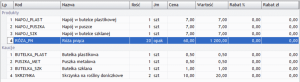 Opakowania objęte systemem kaucyjnym są w pełni zależne od towaru głównego. Nie jest możliwa edycja ilości, ceny, wartości, rabatu ani usuwanie takich opakowań.
W przypadku kaucji powiązanych z towarem za pomocą schematu opakowań, jeżeli zmieniona zostanie ilość lub jednostka miary towaru, opakowania zwrotne zostaną automatycznie przeliczone. Analogicznie po usunięciu towaru powiązanego z opakowaniem zwrotnym, kaucja również zostanie usunięta.
Płatności do kaucji
Jeżeli na paragonie występują opakowania zwrotne, wartość do zapłaty będzie wyliczana jako suma wartości pozycji towarowych oraz pozycji kaucyjnych. Na oknie wyszczególniona jest kwota płatności za kaucje objęte systemem kaucyjnym oraz poza systemem kaucyjnym: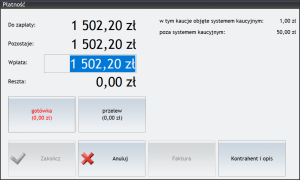
Przyjęcie kaucji
Oprócz sprzedaży towarów z kaucją w programie Comarch ERP Optima Detal możliwe jest także przyjęcie kaucji od klienta na dokumencie Przyjęcia kaucji (PKA). Numerację dokumentów PKA Użytkownik ustalić powinien w Comarch ERP Optima w Konfiguracja firmy/ Detal/ Stanowiska w polu Definicja PKA. W przypadku, gdy w Konfiguracja firmy/ Detal/ Stanowiska nie ustalono schematu numeracji dla dokumentów PKA, podczas próby utworzenia takiego dokumentu pojawi się komunikat: Nie ustawiono schematu numeracji dla dokumentu przyjęcia kaucji. W celu utworzenia dokumentu PKA, w oknie sprzedaży należy umieścić przyciski funkcyjne:- Przyjęcie butelek i puszek
 – przycisk umożliwia utworzenie dokumentu przyjęcia kaucji (PKA) dla opakowań w systemie kaucyjnym. Po wybraniu tej opcji okno paragonu przełączy się w tryb Przyjęcie kaucji – system kaucyjny.
 - Przyjęcie opakowań
 – przycisk umożliwia utworzenie dokumentu przyjęcia kaucji (PKA) dla opakowań, które nie podlegają pod system kaucyjny. Po wybraniu tej opcji okno paragonu przełączy się w tryb Przyjęcie kaucji – poza systemem kaucyjnym.
- Lista kaucji – możliwość wybrania kaucji z listy,
- Kontrahent – możliwość wskazania konkretnego kontrahenta,
- Usuń pozycję – kasowanie pozycji z PKA,
- Zmień ilość – możliwe wprowadzenie ilości zwracanych opakowań,
- Zmień cenę – możliwe wpisanie nowej ceny,
- Anuluj PKA – umożliwia wycofanie się z dokumentu,
- Zakończ – rozlicza dokument PKA domyślną formą płatności,
- Zapłać – otwiera okno płatności z dostępnymi formami płatności.
Synchronizacja z Comarch ERP Optima
Po synchronizacji, w Comarch ERP Optima tworzone są odpowiednio dokumenty zawierające kaucje:- paragony z wyszczególnionymi opakowaniami na zakładce [Kaucje] (jeśli w konfiguracji stanowiska nie zaznaczono parametru Generuj WZ).
- paragony z powiązanymi dokumentami wydania kaucji (WKA) – osobny dokument WKA dla opakowań podlegających pod system kaucyjny i niepodlegających (jeśli w konfiguracji stanowiska zaznaczony jest parametr Generuj WZ).
- korekty do paragonów – jeżeli paragon był powiązany z WZ/WKA, wówczas automatycznie tworzona jest korekta do dokumentu WKA w systemie kaucyjnym. Płatność do korekty WKA nie jest rozliczana. Do dokumentów WKA poza systemem kaucyjnym, korekty nie są tworzone automatycznie.
- dokumenty PKA – odpowiednio z oznaczeniem System kaucyjny, lub bez.
Przekształcenie Paragonu do Faktury Sprzedaży
- I sposób:
- jej wywołanie generuje okno Wystawianie faktury opisane poniżej. Faktura jest automatycznie tworzona dla kontrahenta określonego przy tworzeniu Paragonu (nie ma możliwości zmiany kontrahenta). Jeżeli podczas wystawiania Paragonu nie określono kontrahenta, należy to zrobić wystawiając FA.- II sposób:
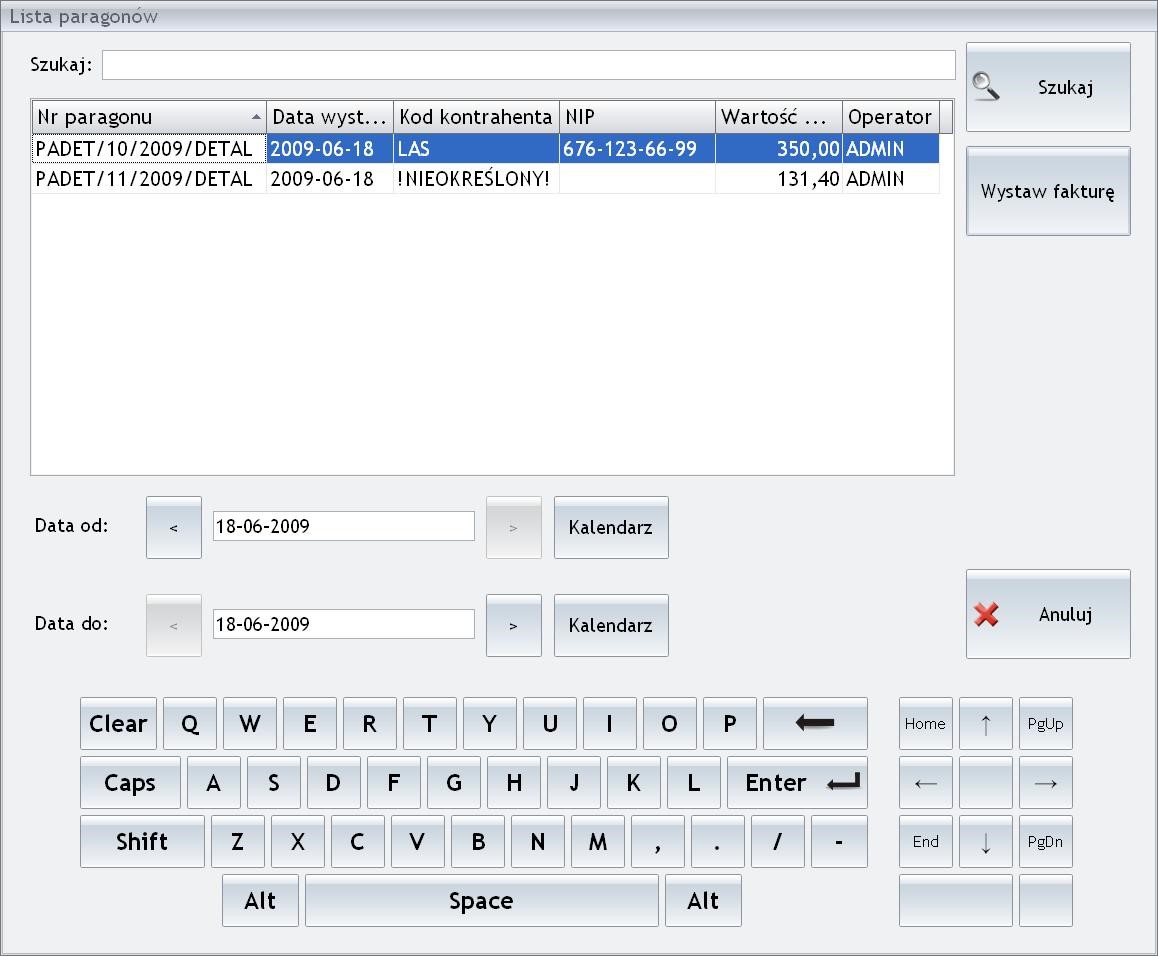
 - Wystaw fakturę. Jego wywołanie generuje okno z listą Paragonów, które można przekształcić do Faktury Sprzedaży. Standardowo lista składa się z kolumn: Nr paragonu, Data wystawienia, Kod kontrahenta, NIP, Wartość brutto, Operator. W zależności od uprawnień, operator może zmienić wygląd listy (szczegółowe informacje na ten temat znajdują się tutaj). W celu łatwego znalezienia odpowiedniego Paragonu okno zawiera opcję Szukaj – lista zawężana jest to pozycji zawierających określony ciąg znaków.
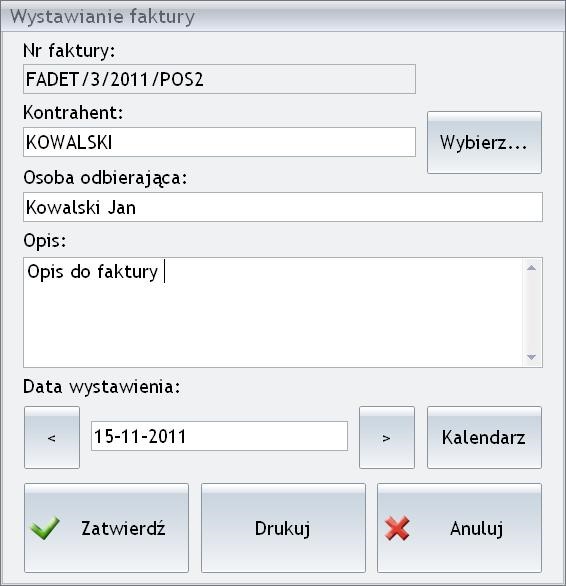
 - po wybraniu Paragonu, funkcja Wystaw fakturę wywołuje okno umożliwiające wystawienie Faktury Sprzedaży. W oknie widoczne są pola:
Nr faktury – nadawany automatycznie (bez możliwości zmiany) zgodnie z ustawieniami w Comarch ERP Optima (Konfiguracja firmy/ Detal/ Stanowiska, definicja FS na formularzu stanowiska),
Kontrahent – jeżeli Paragon został wystawiony dla kontrahenta !NIEOKREŚLONEGO, operator musi wybrać kontrahenta z listy -
- po wybraniu Paragonu, funkcja Wystaw fakturę wywołuje okno umożliwiające wystawienie Faktury Sprzedaży. W oknie widoczne są pola:
Nr faktury – nadawany automatycznie (bez możliwości zmiany) zgodnie z ustawieniami w Comarch ERP Optima (Konfiguracja firmy/ Detal/ Stanowiska, definicja FS na formularzu stanowiska),
Kontrahent – jeżeli Paragon został wystawiony dla kontrahenta !NIEOKREŚLONEGO, operator musi wybrać kontrahenta z listy -  , dla którego zostanie wystawiona Faktura Sprzedaży. W przeciwnym wypadku nie będzie można zatwierdzić FA. Jeżeli PA został wystawiony dla kontrahenta określonego, pole wyboru jest nieaktywne – nie można dokonać zmiany kontrahenta. Jest on zgodny z wybranym wcześniej na Paragonie.
Osoba odbierająca – dane osoby upoważnionej do odbioru Faktury Sprzedaży pobierane automatycznie z karty Kontrahenta. W razie potrzeby użytkownik ma możliwość edycji pola.
Opis – pole to umożliwia wprowadzenie opisu do Faktury Sprzedaży. Jeżeli został on uzupełniony wcześniej na Paragonie (poprzez przycisk Kontrahent i opis), to w oknie Wystawienie faktury pojawi się opis przeniesiony z Paragonu. Przeniesioną treść opisu można edytować.
Data wystawienia – operator ma możliwość zdefiniowania daty wystawienia FA. W tym celu może posłużyć się dostępnym Kalendarzem.
Anuluj – rezygnacja z wystawienia dokumentu.
Zatwierdź – zapisanie Faktury na stałe.
Drukuj – funkcja generuje wydruk Faktury Sprzedaży z jej automatycznym zatwierdzeniem.
, dla którego zostanie wystawiona Faktura Sprzedaży. W przeciwnym wypadku nie będzie można zatwierdzić FA. Jeżeli PA został wystawiony dla kontrahenta określonego, pole wyboru jest nieaktywne – nie można dokonać zmiany kontrahenta. Jest on zgodny z wybranym wcześniej na Paragonie.
Osoba odbierająca – dane osoby upoważnionej do odbioru Faktury Sprzedaży pobierane automatycznie z karty Kontrahenta. W razie potrzeby użytkownik ma możliwość edycji pola.
Opis – pole to umożliwia wprowadzenie opisu do Faktury Sprzedaży. Jeżeli został on uzupełniony wcześniej na Paragonie (poprzez przycisk Kontrahent i opis), to w oknie Wystawienie faktury pojawi się opis przeniesiony z Paragonu. Przeniesioną treść opisu można edytować.
Data wystawienia – operator ma możliwość zdefiniowania daty wystawienia FA. W tym celu może posłużyć się dostępnym Kalendarzem.
Anuluj – rezygnacja z wystawienia dokumentu.
Zatwierdź – zapisanie Faktury na stałe.
Drukuj – funkcja generuje wydruk Faktury Sprzedaży z jej automatycznym zatwierdzeniem.
- Istnieje już Faktura sprzedaży do danego Paragonu wystawiona na stanowisku detalicznym lub w programie Comarch ERP Optima.
- Na stanowisku detalicznym lub w programie Comarch ERP Optima przyjęto Zwrot do danego Paragonu.
- Paragon został anulowany w programie Comarch ERP Optima.
- Po 31.12.2019 Paragon zostanie wystawiony na kontrahenta o statusie podmiot gospodarczy bez numeru NIP lub ten numer na Paragonie nie będzie zgodny z numerem NIP na tworzonej do Paragonu Fakturze, wówczas blokujemy zapis takiej Faktury. Przy próbie zapisu Faktury wyświetlany jest komunikat: Nie można zapisać dokumentu. Numer NIP na fakturze jest niezgodny z numerem NIP na paragonie
Zmiany kasowe
Otwarcie zmiany
Jeśli w Konfiguracji Detalu/ Ustawienia ogólne zaznaczono parametr Otwarcie/ zamknięcie zmian, operator logujący się do programu ma prawo do otwarcia zmiany (w Comarch ERP Optima Konfiguracja programu/ Detal/ Funkcje pracowników) oraz nie została jeszcze otwarta zmiana, podczas logowania pojawi się okno Otwarcie zmiany.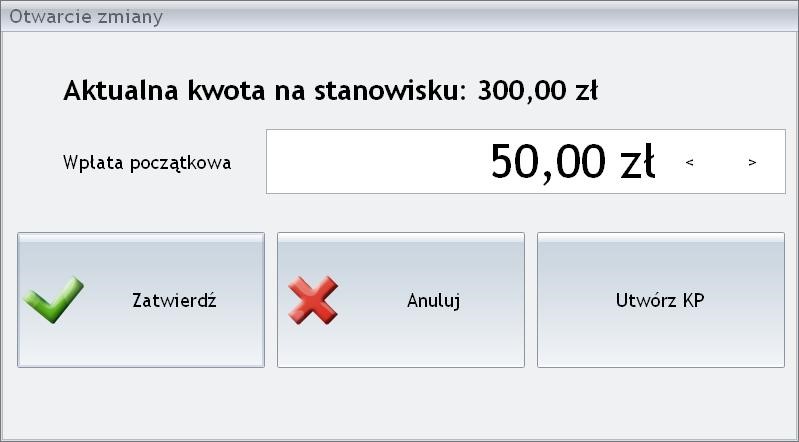
Po otwarciu zmiany można realizować sprzedaż na stanowisku. Wszyscy operatorzy logujący się do programu pracują na tej samej zmianie do momentu jej zamknięcia.
Zamknięcie zmiany
Aby rozliczyć zmianę należy wybrać przycisk , który wywołuje okno podsumowujące aktualną zmianę. Prawo do zamknięcia zmiany mają wyłącznie operatorzy, którym w Konfiguracji programu/ Detal/ Funkcje Pracowników zaznaczono parametr Zamknięcie zmiany.
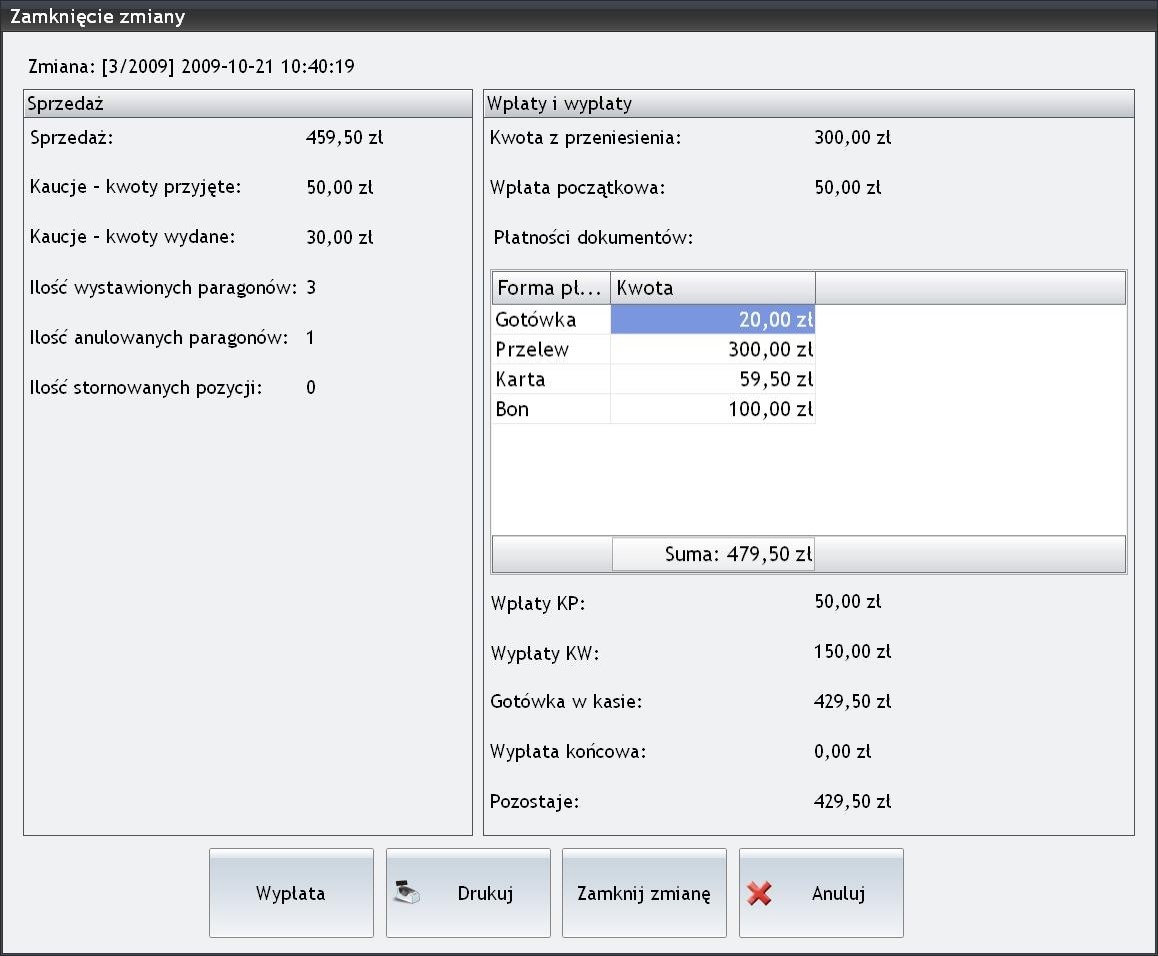
- Sprzedaż – wartość sprzedaży towarów i usług na Paragonach,
- Kaucje – kwoty przyjęte – wartość kaucji z Paragonów,
- Kaucje – kwoty wydane – wartość kaucji z dokumentów przyjęcia kaucji PKA,
- Kwota z przeniesienia – kwota zamknięcia poprzedniej zmiany,
- Wpłata początkowa – wpłata dokonana podczas otwarcia zmiany,
- Płatności dokumentów – zestawienie płatności wynikające z transakcji PA (paragonów) i PKA (przyjęcia kaucji) w rozbiciu na formy płatności,
- Wpłaty KP – podsumowanie wartości z dokumentów KP,
- Wypłaty KW – podsumowanie wartości z dokumentów KW,
- Gotówka w kasie – suma gotówki w kasie z uwzględnieniem stanu na otwarcie zmiany, płatności nieodroczonych o typie gotówka, oraz dokumentów KP, KW.
 .
Na stanowisku wykorzystywane są 4 różne formy płatności: Gotówka, Przelew, Karta oraz Bon. Z czego: Gotówka, Karta oraz Bon to formy płatności, które (w Comarch ERP Optima Konfiguracja firmy/ Kasa i Bank/ Formy płatności) mają ustalony nieodroczony termin płatności (0 dni) oraz typ – gotówka. Formy płatności z terminem nieodroczonym o typie gotówka będą liczone jako gotówka przyjęta/wydana do/z kasy.
W trakcie zmiany 3/2009 przyjęto:
Gotówką 20,00 zł
Przelewem 300,00 zł
Kartą 59,50 zł
Bonem 100,00 zł
Suma płatności to 479,50 zł, ale przelew 300,00 zł jako płatność odroczona nie będzie wliczony w stan gotówki w kasie- stąd otrzymujemy 179,50 zł (479,50 zł – 300,00 zł).
Dodatkowo w trakcie zmiany 3/2009 przyjęto wpłaty na łączną kwotę 50,00 zł, oraz zrealizowano wypłaty z kasy na łączną kwotę 150,00 zł, co w ostatecznym rozrachunku daje wypłatę = 100,00 zł (50,00 zł KP – 150,00 zł KW).
Gotówka w kasie = stan otwarcia zmiany + suma płatności nieodroczonych o typie gotówka +/‑ wpłaty/wypłaty.
Zatem w przykładzie otrzymamy:
Gotówka w kasie = 350,00 zł + 179,50 zł – 100,00 zł (wypłaty)
.
Na stanowisku wykorzystywane są 4 różne formy płatności: Gotówka, Przelew, Karta oraz Bon. Z czego: Gotówka, Karta oraz Bon to formy płatności, które (w Comarch ERP Optima Konfiguracja firmy/ Kasa i Bank/ Formy płatności) mają ustalony nieodroczony termin płatności (0 dni) oraz typ – gotówka. Formy płatności z terminem nieodroczonym o typie gotówka będą liczone jako gotówka przyjęta/wydana do/z kasy.
W trakcie zmiany 3/2009 przyjęto:
Gotówką 20,00 zł
Przelewem 300,00 zł
Kartą 59,50 zł
Bonem 100,00 zł
Suma płatności to 479,50 zł, ale przelew 300,00 zł jako płatność odroczona nie będzie wliczony w stan gotówki w kasie- stąd otrzymujemy 179,50 zł (479,50 zł – 300,00 zł).
Dodatkowo w trakcie zmiany 3/2009 przyjęto wpłaty na łączną kwotę 50,00 zł, oraz zrealizowano wypłaty z kasy na łączną kwotę 150,00 zł, co w ostatecznym rozrachunku daje wypłatę = 100,00 zł (50,00 zł KP – 150,00 zł KW).
Gotówka w kasie = stan otwarcia zmiany + suma płatności nieodroczonych o typie gotówka +/‑ wpłaty/wypłaty.
Zatem w przykładzie otrzymamy:
Gotówka w kasie = 350,00 zł + 179,50 zł – 100,00 zł (wypłaty)- Wypłata końcowa – z poziomu okna przed zamknięciem zmiany można wypłacić część lub całość kwoty (Gotówka w kasie) wybierając przycisk Wypłata. Otwierane jest wówczas okno analogiczne jak przy otwarciu zmiany, w którym należy podać wypłacaną kwotę i zatwierdzić wypłatę.
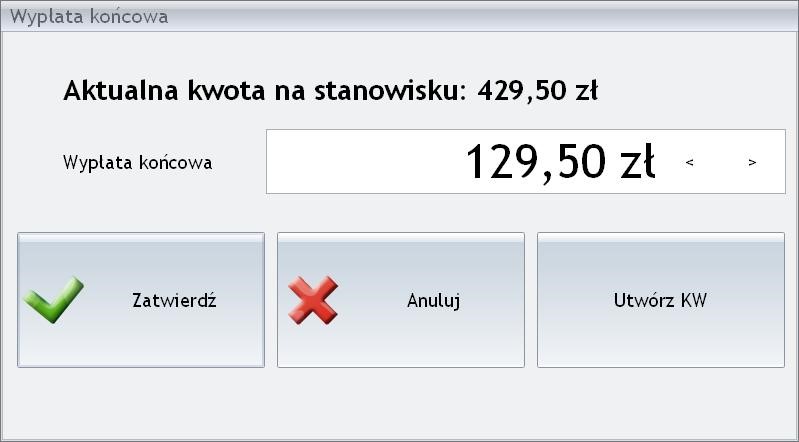
- Pozostaje – w polu pozostaje pojawia się ostateczny stan kasy, a zatem wartość Gotówki w kasie pomniejszona o wartość Wypłaty końcowej.
 na drukarce zwykłej lub fiskalnej (jeżeli w Konfiguracji Detalu/ Ustawienia ogólne zaznaczono parametr Drukowanie raportów zmianowych na drukarce fiskalnej).
 - po wybraniu przycisku dostępnego w oknie zmiana jest zamykana, po czym następuje wylogowanie operatora z programu. Kwota zamknięcia zostanie wyświetlona jako Aktualny stan kasy podczas otwarcia kolejnej zmiany.
Lista zamkniętych zmian oraz szczegółowe raporty operatorów dostępne są po wybraniu opcji Zestawienia/ Zmiany (co zostało szerzej opisane w rozdziale 6.2.3. „Zestawienie zmian kasowych”).
- po wybraniu przycisku dostępnego w oknie zmiana jest zamykana, po czym następuje wylogowanie operatora z programu. Kwota zamknięcia zostanie wyświetlona jako Aktualny stan kasy podczas otwarcia kolejnej zmiany.
Lista zamkniętych zmian oraz szczegółowe raporty operatorów dostępne są po wybraniu opcji Zestawienia/ Zmiany (co zostało szerzej opisane w rozdziale 6.2.3. „Zestawienie zmian kasowych”).
 - wybranie opcji Anuluj zamyka okno rozliczenia zmiany. Wszelkie akcje wykonane w celu zamknięcia zmiany (Wypłata końcowa, dokument KW) zostaną anulowane.
Wyszukiwanie
 konfiguracji układu ekranu
  . Wówczas bez względu na wykonaną akcję kursor wraca do pola edycyjnego, gdzie wpisywany jest kod towaru:

 . Wpisanie błędnego kodu skutkuje komunikatem: Nie znaleziono towaru.
Użytkownik może wczytywać w polu edycyjnym zarówno domyślny kod EAN produktu, jak i kody dodatkowe przypisane do towaru w Comarch ERP Optima na zakładce [Jednostki i kody]. Po wczytaniu i zatwierdzeniu kodu na Paragon zostanie wprowadzona pozycja z jednostką miary przypisaną do danego kodu oraz ceną wyliczoną zgodnie z przelicznikiem określonym w definicji jednostki na towarze.
Ponadto w sekcji jest możliwa obsługa 13-znakowych kodów wagowych za pomocą czytnika kodów kreskowych. Obsługiwane kody wagowe z prefiksem 27 lub 29. Aby obsługa była możliwa karta towaru w Comarch ERP Optima Detal powinna posiadać 4-cyfrowy kod EAN. Odczytywany za pomocą czytnika kod wagowy zawiera ten 4-cyfrowy kod EAN, po nim identyfikowana jest odpowiednia karta towaru i pozycja jest wprowadzana na paragon. Kod wagowy zawiera również wagę towaru, która zostanie wpisana do pola Ilość dla wprowadzonej pozycji na paragonie.
. Wpisanie błędnego kodu skutkuje komunikatem: Nie znaleziono towaru.
Użytkownik może wczytywać w polu edycyjnym zarówno domyślny kod EAN produktu, jak i kody dodatkowe przypisane do towaru w Comarch ERP Optima na zakładce [Jednostki i kody]. Po wczytaniu i zatwierdzeniu kodu na Paragon zostanie wprowadzona pozycja z jednostką miary przypisaną do danego kodu oraz ceną wyliczoną zgodnie z przelicznikiem określonym w definicji jednostki na towarze.
Ponadto w sekcji jest możliwa obsługa 13-znakowych kodów wagowych za pomocą czytnika kodów kreskowych. Obsługiwane kody wagowe z prefiksem 27 lub 29. Aby obsługa była możliwa karta towaru w Comarch ERP Optima Detal powinna posiadać 4-cyfrowy kod EAN. Odczytywany za pomocą czytnika kod wagowy zawiera ten 4-cyfrowy kod EAN, po nim identyfikowana jest odpowiednia karta towaru i pozycja jest wprowadzana na paragon. Kod wagowy zawiera również wagę towaru, która zostanie wpisana do pola Ilość dla wprowadzonej pozycji na paragonie.Okno wystawiania paragonu
Sprzedaż usług złożonych
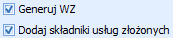 - podczas synchronizacji wygenerowane zostaną dokumenty magazynowe – WZ dla towarów oraz RW dla składników usługi złożonej (pod warunkiem, że usługa posiada domyślną recepturę). W przypadku braku składników na magazynie dokument nie zostanie utworzony, a w logu synchronizacji wyświetli się informacja o brakach.
 - w przypadku takiej konfiguracji dokumenty magazynowe nie zostaną utworzone, jednak na paragon zostanie przeniesiona informacja o recepturze usługi złożonej. Dzięki temu podczas ręcznego generowania dokumentów magazynowych w Comarch ERP Optima zostanie utworzone zarówno Wydanie Zewnętrzne, jak i Rozchód Wewnętrzny. Jeżeli w programie Comarch ERP Optima w Konfiguracji Firmy/ Magazyn/ Inicjacja dokumentu paragony mają zaznaczoną opcję pobranie, podczas synchronizacji dokumentów z Detalu sprawdzane będą stany magazynowe dla składników usługi złożonej, która jest na paragonie.
 - dokumenty magazynowe nie zostaną utworzone, a na dokumencie handlowym nie będzie informacji o składnikach usługi złożonej.
Przekazanie rachunku
 , dlatego aby możliwe było korzystanie z funkcji z poziomu okna sprzedaży należy umieścić przycisk Przekaż paragony w wykorzystywanej podczas pracy sekcji przycisków.
- zalogowany operator ma prawo do przekazywania paragonów (w Comarch ERP Optima w Konfiguracji programu/ Detal/ Funkcje Pracowników zaznaczono opcję Przekazanie paragonów), oraz
- na stanowisku zalogowany jest więcej niż jeden operator (funkcja Przeloguj).
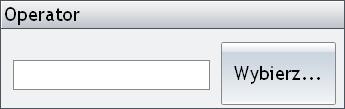 lub za pomocą przycisku Wybierz, który wywołuje okno z listą operatorów.
Po wybraniu operatora przejmującego wskazane do przekazania Paragony należy wcisnąć przycisk Przekaż. Po tej akcji Paragony zostaną przekazane wybranemu użytkownikowi, a program powróci do okna wyboru Paragonu.
lub za pomocą przycisku Wybierz, który wywołuje okno z listą operatorów.
Po wybraniu operatora przejmującego wskazane do przekazania Paragony należy wcisnąć przycisk Przekaż. Po tej akcji Paragony zostaną przekazane wybranemu użytkownikowi, a program powróci do okna wyboru Paragonu.
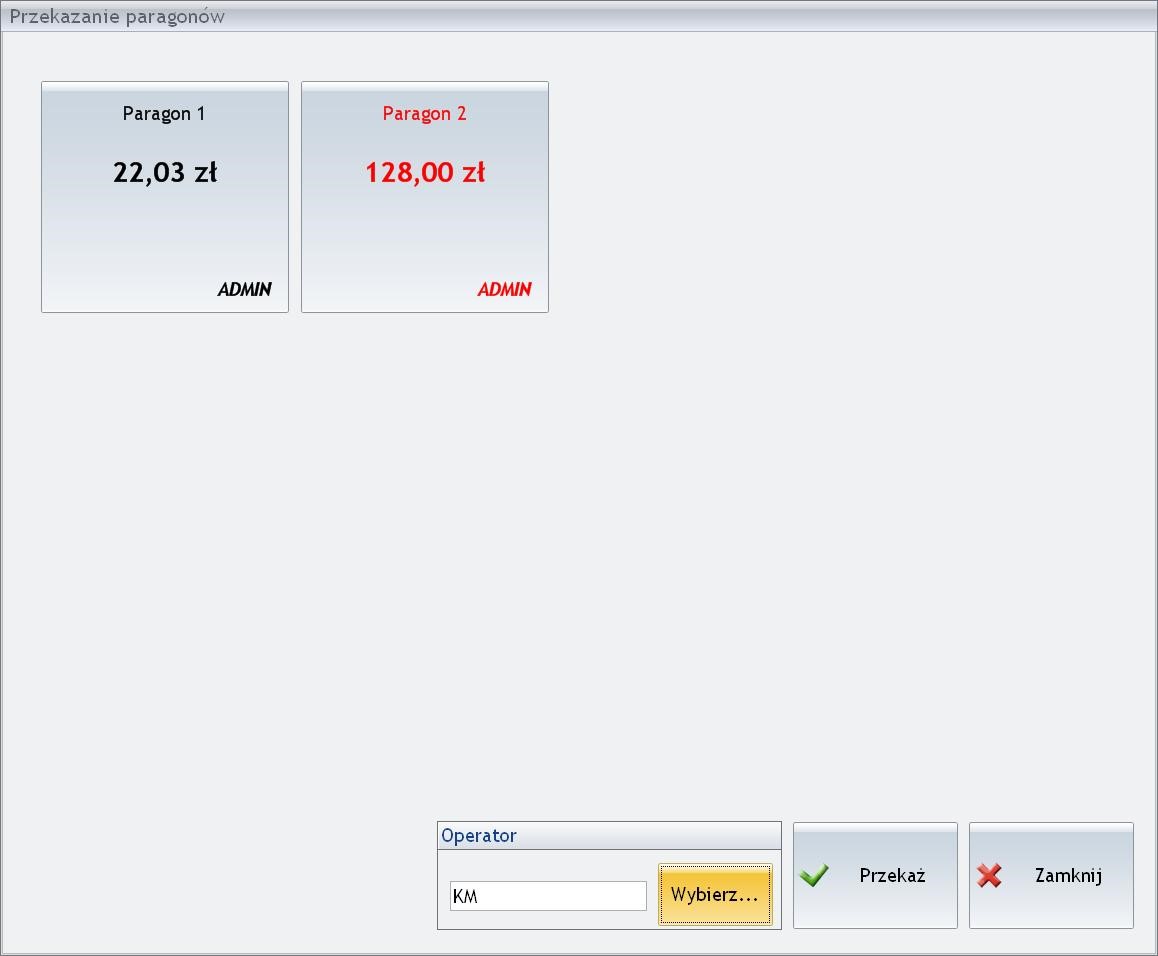
- Przekaż paragony – wywołuje okno Przekazania paragonów,
- Anuluj paragony – w następstwie otwarte Paragony będą anulowane,
- Anuluj – wycofanie akcji Wyloguj.



