Jak poprawnie zaewidencjonować faktury sprzedaży w Rejestrze VAT żeby pojawiły się w odpowiednich polach pliku JPK_V7?
Poniższa tabela zawiera informacje w jaki sposób faktury sprzedaży są kwalifikowane w części deklaracyjnej JPK_V7 dla podatku od towarów i usług, wg wzoru 22.
Poz. na VAT 7
Stawka VAT
Rodzaj faktury
Rodzaj sprzedaży
Rodzaj transakcji
Uwagi
10
ZW
FA zwykłe
Dowód wewnętrzny
wszystkie
Krajowa
Uwzględnia NP, jeśli jest ustawiony parametr „Uwzględniać sprzedaż
nie podlegającą VAT
na VAT-7” i transakcja krajowa.
FA zwykłe
wszystkie
Wewnątrzunijna
Wewnątrzunijna trójstronna
Wewnątrzunijna – podatnikiem jest nabywca
Eksport, Eksport – zwrot
Krajowa – podatnikiem jest nabywca
Pozaunijna – podatnikiem jest nabywca
FA zwykłe
Dowód wewnętrzny
wszystkie
Poza terytorium kraju (stawka NP)
NP
Fa zwykła
wszystkie
Krajowa - podatnikiem jest nabywca
Zawsze uwzględnia NP (niezależnie od ustawienia parametru „Uwzględniać sprzedaż nie podlegającą VAT na VAT-7”)
11
Wszystkie
FA zwykłe
Dowód wewnętrzny
wszystkie
Dostawa poza terytorium kraju
Zawsze uwzględnia NP (niezależnie od ustawienia parametru
Uwzględniać sprzedaż nie podlegającą VAT na VAT 7)
NP
FA zwykłe
Dowód wewnętrzny
wszystkie
Poza terytorium kraju (stawka NP)
FA zwykłe
Usługi
Wewnątrzunijna
Wewnątrzunijna trójstronna
Wewnątrzunijna – podatnikiem jest nabywca
Pozaunijna – podatnikiem jest nabywca
12
Wszystkie
FA zwykłe
Dowód wewnętrzny
Usługi
Dostawa poza terytorium kraju i zaznaczone „Rozliczać w VAT-UE”
Zawsze uwzględnia NP (niezależnie od ustawienia parametru Uwzględniać sprzedaż nie podlegającą VAT na VAT 7)
NP
FA zwykłe
Dowód wewnętrzny
Usługi
Poza terytorium kraju (stawka NP) i zaznaczone „Rozliczać w VAT-UE”
NP
FA zwykłe
Usługi
Wewnątrzunijna
Wewnątrzunijna trójstronna
Wewnątrzunijna – podatnikiem jest nabywca
Pozaunijna – podatnikiem jest nabywca
i dla każdej wymienionej transakcji zaznaczone „Rozliczać w VAT-UE”
13
0%
FA zwykłe
Dowód wewnętrzny
wszystkie
Krajowa
Poza terytorium kraju (stawka NP)
FA zwykłe
wszystkie
Podatnikiem jest nabywca
Eksport – zwrot VAT
14
0%
FA zwykłe
wszystkie
Eksport – zwrot VAT
15,16
3%
5%
FA zwykłe
Dowód wewnętrzny
wszystkie
Krajowa
Poza terytorium kraju (stawka NP)
FA zwykłe
wszystkie
Wewnątrzunijna
Wewnątrzunijna trójstronna
Eksport, Eksport – zwrot
Krajowa – podatnikiem jest nabywca
Wewnątrzunijna – podatnikiem jest nabywca
Pozaunijna – podatnikiem jest nabywca
17,18
7%
8%
FA zwykłe
Dowód wewnętrzny
wszystkie
Krajowa
Poza terytorium kraju (stawka NP)
FA zwykłe
wszystkie
Wewnątrzunijna
Wewnątrzunijna trójstronna
Eksport, Eksport – zwrot
Krajowa – podatnikiem jest nabywca
Wewnątrzunijna – podatnikiem jest nabywca
Pozaunijna – podatnikiem jest nabywca
19.20
22%
23%
FA zwykłe
Dowód wewnętrzny
wszystkie
Krajowa
Poza terytorium kraju (stawka NP)
FA zwykłe
wszystkie
Wewnątrzunijna
Wewnątrzunijna trójstronna
Eksport, Eksport – zwrot
Krajowa – podatnikiem jest nabywca
Wewnątrzunijna – podatnikiem jest nabywca
Pozaunijna – podatnikiem jest nabywca
21
0%
FA zwykłe
Towary
Śr. Transportu
Wewnątrzunijna
Wewnątrzunijna trójstronna
Wewnątrzunijna – podatnikiem jest nabywca
22
0%
FA zwykłe
Towary
Śr. Transportu
Eksport
23,24
wszystkie
Dowód wewnętrzny
Towary
Śr. Transportu
Wewnątrzunijna
Wewnątrzunijna trójstronna
25,26
wszystkie
Dowód wewnętrzny
Towary
Śr. Transportu
Eksport, Eksport – zwrot
27,28
wszystkie
Dowód wewnętrzny
Usługi
Eksport, Eksport – zwrot
29,30
wszystkie
Dowód wewnętrzny
Usługi
Wewnątrzunijna
Wewnątrzunijna trójstronna
31,32
wszystkie
Dowód wewnętrzny
Towary, Śr. transportu
Wewnątrzunijna – podatnikiem jest nabywca,
Pozaunijna – podatnikiem jest nabywca
Również dokument techniczny z wybranym na zakładce KSef/JPK sekcja Atrybuty JPK_VAT i JPK_V7 atrybutem SPRZ_ENERGIA_GAZ_OO
wszystkie
Krajowa – podatnikiem jest nabywca
Tylko podatnicy VAT czynni
Wszystkie
wszystkie
Zalecamy Krajowa (rodzaj transakcji nie jest weryfikowany)
Dokument techniczny z wybranym na zakładce KSef/JPK sekcja Atrybuty JPK_VAT i JPK_V7 atrybutem SPRZ_ENERGIA_GAZ_OO
33
-
Wszystkie
-
Zalecamy Krajowa (rodzaj transakcji nie jest weryfikowany)
Dokument techniczny z wybranym na zakładce KSef/JPK sekcja Atrybuty JPK_VAT i JPK_V7 atrybutem PODATEK OD SPISU
34
-
Wszystkie
-
Zalecamy Krajowa (rodzaj transakcji nie jest weryfikowany)
Dokument techniczny z wybranym na zakładce KSef/JPK sekcja Atrybuty JPK_VAT i JPK_V7 atrybutem ZWROT ZA KASĘ FISKAL
35
wszystkie
Dowód wewnętrzny
Śr. Transportu
Wewnątrzunijna
Wewnątrzunijna trójstronna
-
Wszystkie
-
Zalecamy Wewnątrzunijna (rodzaj transakcji nie jest weryfikowany)
Dokument techniczny z wybranym na zakładce KSef/JPK sekcja Atrybuty JPK_VAT i JPK_V7 atrybutem WEWN.NABYCIE ŚR.TRAN
36
-
Wszystkie
-
Zalecamy Wewnątrzunijna (rodzaj transakcji nie jest weryfikowany)
Dokument techniczny z wybranym na zakładce KSef/JPK sekcja Atrybuty JPK_VAT i JPK_V7 atrybutem WEWN.NAB.PALIW SILN.
Jak wykonać w programie korektę pliku JPK_V7?
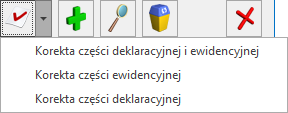
Korektę Pliku JPK_V7 wykonujemy przy pomocy ikony Korekta Jej kliknięcie udostępnia do wyboru 3 opcje:
Korekta części deklaracyjnej i ewidencyjnej,
Korekta części ewidencyjnej,
Korekta części deklaracyjnej.
Wybór rodzaju korekty zależy od zmian jakie mają zostać wykazane. Jeżeli miała miejsce zmiana w rejestrze VAT wpływająca na wyliczenie deklaracji (np. dodanie nowego dokumentu) wówczas należy sporządzić korektę części deklaracyjnej i ewidencyjnej. Jeśli korekta ma dotyczyć np. wyłącznie terminu zwrotu podatku VAT, wówczas należy wybrać korektę części deklaracyjnej. W przypadku kiedy na dokumencie w ewidencji VAT zmianie uległy np. dane adresowe kontrahenta, które nie wpływają na kwoty wykazywane w części deklaracyjnej, wówczas wystarczy sporządzić korektę samej ewidencji.
W przypadku kwartalnego rozliczania podatku VAT, jeżeli podświetlony został plik za pierwszy i drugi miesiąc kwartału, wówczas dostępna jest tylko opcja korekty części ewidencyjnej (pozostałe opcje korekty są nieaktywne). W pozostałych przypadkach wszystkie opcje korekty są aktywne.
Korekta powoduje utworzenie nowego pliku JPK_V7. Otwierany jest wówczas formularz Eksport plików JPK_V7, na którym możliwe jest zmodyfikowanie współczynnika struktury sprzedaży (jeżeli tworzona jest korekta zawierająca część deklaracyjną i ewidencyjną). W przypadku korekty tylko części deklaracyjnej lub tylko części ewidencyjnej zmiana współczynnika szacunkowego struktury sprzedaży nie jest możliwa. Okres za który sporządzany jest plik pobierany jest z korygowanej na liście pozycji i nie ma możliwości jego zmiany.
Jeśli wykonywana jest korekta części deklaracyjnej, po kliknięciu ikony Utwórz plik otwiera się formularz z częścią deklaracyjną. Po kliknięciu ikony Zapisz zmiany następuje wygenerowanie korekty pliku JPK_V7.
Jeśli wykonywana jest korekta tylko części ewidencyjnej, po kliknięciu ikony Utwórz plik od razu generowana jest korekta pliku JPK_V7.
Ikona korekty dostępna jest wyłącznie w przypadku pozycji wyświetlanych na liście w kolorze czarnym – zamkniętej części deklaracyjnej bądź części ewidencyjnej.
Czy jest możliwość podpisywania plików JPK_V7 podpisem zaufanym z ePUAP?
https://www.youtube.com/watch?v=nU1sHYpg2nU
Po prawidłowym wygenerowaniu pliku JPK_V7, wybierz opcję Wyślij podpisem zaufanym.
Krok 1 – Kliknij w Skopiuj link do schowka
Po skopiowaniu należy kliknąć w przycisk ‘Kliknij tutaj, aby przejść do strony logowania’.
Krok 2 – Otworzy się link: https://moj.gov.pl/uslugi/signer/upload?xFormsAppName=SIGNER
Następnie kliknij w Wybierz dokument z dysku
Link skopiowany w Kroku 1 wklej w polu „Nazwa pliku” (np. CTRL + V).
Po prawidłowym wczytaniu pliku JPK_V7, kliknij w Podpisz.
Pojawi się strona do logowania do profilu zaufanego. Należy zalogować się za pomocą nazwy użytkownika lub adresu e-mail i hasła lub wykorzystując odpowiedni bank.
W sytuacji, gdy Profil Zaufany zakładany był za pomocą aplikacji bankowej, proces podpisywania pliku wygląda nieco inaczej. Użytkownik po wyborze opcji Podpisz podpisem zaufanym zobaczy swoje dane i ponownie wybiera Podpisz podpisem zaufanym.
Po tej operacji pojawi się okno potwierdzenia podpisania profilem zaufanym.
Po potwierdzeniu pojawi się informacja: ‘Twój dokument został poprawnie podpisany’. Po wykonaniu tych czynności za pomocą opcji Pobierz należy pobrać podpisany plik JPK_V7 na dysk.
Krok 3 – Kliknij Wybierz podpisany plik JPK.
Wybierz podpisany plik, który wcześniej zapisałeś.
Pojawi się komunikat: „Czy chcesz teraz wysłać podpisany plik?”
Wybór opcji „Tak” powoduje wysłanie pliku JPK, który otrzyma na liście status: Wysłano/Nie odebrano UPO.
Wybór opcji „Nie” powoduje, że plik na liście otrzyma status Podpisany podpisem zaufanym/Nie wysłano, może on zostać wysłany później.
Wskazówka
Plik JPK Comarch ERP Optima zapisuje w katalogu ustawionym w Konfiguracji Stanowiska/ Ogólne/ Jednolity Plik Kontrolny. Każda firma ma swój katalog, a pliki przeznaczone do podpisu przez e-PUAP znajdują się w podkatalogu o nazwie ePUAP.
Za pomocą podpisu zaufanego możemy równocześnie podpisać wyłącznie jeden plik JPK. Nie ma możliwości podpisywania wielu plików jednocześnie.
Plik JPK podpisany podpisem zaufanym może zostać wysłany wyłącznie z tego komputera, na którym został skierowany do podpisu i podpisany.
Po wybraniu opcji wysyłki pliku JPK o statusie Podpisany podpisem zaufanym/Nie wysłano– jest on od razu wysyłany. Nie ma konieczności ponownego podpisywania pliku JPK. Pliki o tym statusie można wysyłać seryjnie z listy.
Usunięcie z listy pliku o statusie Podpisany podpisem zaufanym/Nie wysłano – usuwa również plik z podkatalogu E‑PUAP.
Pliku JPK o statusie Podpisany podpisem zaufanym/Nie wysłano nie można wysłać za pomocą podpisu kwalifikowanego. Przy próbie takiej wysyłki pojawia się komunikat błędu.
Wysyłka pliku JPK za pomocą podpisu zaufanego nie jest dostępna z programu Comarch ERP Optima Biuro Rachunkowe.
Pobranie UPO zarówno dla plików podpisanych podpisem kwalifikowanym/niekwalifikowanym/zaufanym odbywa się po naciśnięciu ikony , która znajduje się na liście plików JPK.
W części deklaracyjnej JPK_V7 uzupełniam ręcznie pola P_44 i P_45 a w części ewidencyjnej nadal nie mam wartości w agregatach, dlaczego?
Aby wartość w polu P_44 (Korekta podatku naliczonego od nabycia środków trwałych) została uwzględniona w części ewidencyjnej pliku należy dodać w rejestrze zakupu dokument bez pozycji z atrybutem JPK_V7 o nazwie KOREKTA ŚR. TRWAŁYCH i odpowiednią wartością oraz zaznaczoną datą Rozliczać w VAT.
Atrybuty JPK_VAT i JPK_V7 – Korekta śr. trwałych
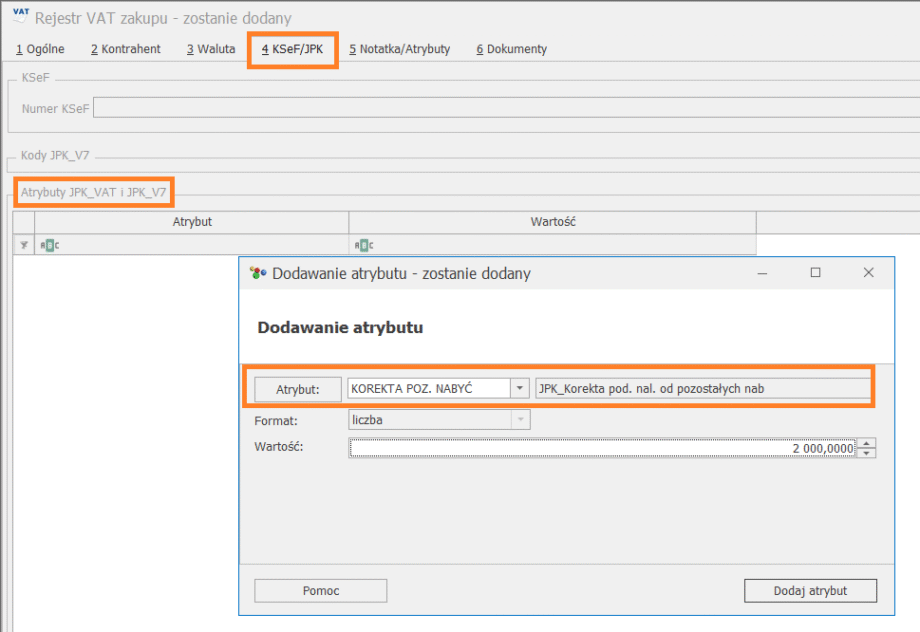
Aby wartość w polu P_45 (Korekta podatku naliczonego od pozostałych nabyć) została uwzględniona w części ewidencyjnej pliku należy dodać w rejestrze zakupu dokument bez pozycji z atrybutem JPK_V7 o nazwie KOREKTA POZ. NABYĆ i odpowiednią wartością oraz zaznaczoną datą Rozliczać w VAT.
Atrybuty JPK_VAT i JPK_V7 – Korekta poz. nabyć
Informacja
W części deklaracyjnej kwoty w polach P_44 oraz P_45 należy uzupełnić ręcznie. Po uzupełnieniu kwot, nie należy przeliczać deklaracji przyciskiem pioruna
(przeliczenie powoduje wyzerowanie kwoty w tej pozycji).
Więcej informacji na temat wykazywania wartości w tych polach można znaleźć tutaj.
Czy istnieje możliwość importu plików JPK_V7 do rejestrów VAT?
W wersji 2020.6.1 wprowadzono możliwość importu dokumentów z pliku JPK_V7. Funkcjonalność działa analogicznie jak w przypadku pliku JPK_VAT. Funkcja dostępna jest z poziomu JPK/ Import do rej. VAT po kliknięciu ikony .
W przypadku plików JPK_V7 nie są importowane do rejestru VAT występujące w pliku dokumenty techniczne wykazywane w polach P_33 (Podatek należny od towarów objętych spisem z natury), P_34 (Zwrot odliczonej lub zwróconej kwoty wydatkowanej na zakup kas rejestrujących), P_35 (Podatek od wewnątrzwspólnotowego nabycia środków transportu) i P_36 (Podatek od wewn. Nabycia towarów art. 103 ust. 5aa), jak również P_44 (Korekta podatku naliczonego od nabycia środków trwałych), P_45 (Korekta podatku naliczonego od pozostałych nabyć), P_46 (Korekta podatku naliczonego, o której mowa w art. 89b ust. 1 ustawy) i P_47 (Korekta podatku naliczonego, o której mowa w art. 89b ust. 4 ustawy). W logu z operacji importu dla takich dokumentów pojawia się informacja: Dokument nie został zaimportowany ponieważ posiada wartości związane z dokumentami technicznymi w pliku JPK_V7.
Jeżeli w pliku JPK_V7 są uzupełnione kody JPK na dokumentach, to są one importowane na dokumenty w rejestrze VAT.
Jak można wprowadzić zbiorczy dokument zakupu VAT marża?
W celu poprawnego wykazywania dokumentów VAT marża, faktura sprzedaży w tej procedurze musi mieć uzupełniony kod MR_UZ lub MR_T. Kwoty w stawce NP z takich dokumentów wykazywane są w tagu SprzedazVAT_Marza w pliku JPK_V7 – bez względu na to, czy z takim dokumentem zwykłym istnieje powiązany dokument wewnętrzny sprzedaży rozliczenia marży. Rozliczenie marży jednostkowej, czyli wygenerowany w programie powiązany dokument wewnętrzny nie powinien mieć oznaczenia WEW. Jeśli natomiast wprowadzane jest zbiorcze rozliczenie marży jako zbiorczy dokument wewnętrzny, wówczas taki dokument powinien już posiadać kod WEW.
Dokument rozliczenia marży na kwotę ujemną z kodem MR_UZ lub MR_T (dokument wewnętrzny mający zerową kwotę VAT i ujemną kwotę brutto w stawce opodatkowanej) nie jest uwzględniany przy liczeniu części deklaracyjnej. Wykazywany jest wyłącznie w części ewidencyjnej.
Dokument zakupu związanego ze sprzedażą opodatkowaną na zasadach marży powinien zostać wprowadzony do Rejestru VAT zakupu ze znacznikiem technicznym ZakupVAT_Marza. Powinien mieć zaznaczony parametr Rozliczać w VAT i wskazany odpowiedni okres, jak również pozycję ze stawką NP z uzupełnioną kwotą brutto dotyczącą zakupu w tej procedurze. Wówczas w pliku JPK_V7 taki dokument wykazywany jest w części ewidencyjnej po stronie zakupu. Znajdują się na nim dane kontrahenta z dokumentu, wraz z jego numerem NIP, numer dokumentu oraz kwota brutto oznaczona jako ZakupVAT_Marza. Taki dokument nie jest uwzględniany przy wyliczaniu kwot na części deklaracyjnej pliku JPK_V7.
W przypadku metody kasowej nie ma znaczenia fakt rozliczenia wprowadzonego w Rejestrze VAT zakupu dokumentu ze znacznikiem ZakupVAT_Marza. Jeżeli parametr Rozliczać w VAT jest zaznaczony, dokument taki jest wykazywany w pliku JPK_V7 wg domyślnej daty obowiązku podatkowego jak przy metodzie zwykłej.
Jak przenieść kody JPK na dokument? Czy można to zrobić automatycznie?
W przypadku dokumentów w module Handel kody JPK mogą zostać:
przeniesione z karty kontrahenta,
przeniesione z karty cennikowej
dodane automatycznie na podstawie danych zaznaczonych bezpośrednio na formularzu dokumentu lub na podstawie typu dokumentu,
dodane ręcznie bezpośrednio na formularzu dokumentu.
W przypadku Rejestru VAT kody JPK mogą zostać:
przeniesione z formularza kategorii,
przeniesione z karty kontrahenta,
przeniesione z modułu Handel,
dodane automatycznie na podstawie parametrów zaznaczonych bezpośrednio na formularzu dokumentu w rejestrze VAT,
dodane ręcznie bezpośrednio na formularzu dokumentu w rejestrze VAT.
W jaki sposób umieścić kody JPK_V7 na wydruku faktury sprzedaży w Generatorze raportów (GenRap)?
Na przykładzie wydruku Wzór standard (Faktura VAT (GenRap)) należy wykonać następujące kroki:
Otworzyć formularz faktury, na którym występują kody JPK_V7.
Z górnego menu programu wybrać Podgląd wydruku, a następnie na rozwijanej liście wybrać Generator raportów (ostania pozycja listy).
Na liście wydruków Generatora raportów kliknąć dwa razy np. Wzór standard (Faktura VAT (GenRap)).
Na edytowanym wydruku, na drzewku danych po lewej stronie ekranu należy kliknąć ikonę klucza.
Z dostępnych ustawień należy wybrać opcję nr 3 („z wszystkimi dostępnymi elementami”):
Następnie należy ustawić kursor w miejscu, w którym docelowo mają być drukowane kody JPK_V7.
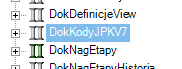
Na drzewku danych trzeba odnaleźć zestaw danych: Wszystkie dane -> DokKodyJPKV7
Zestaw danych należy kliknąć prawym przyciskiem myszy i wybrać opcję Wstaw.
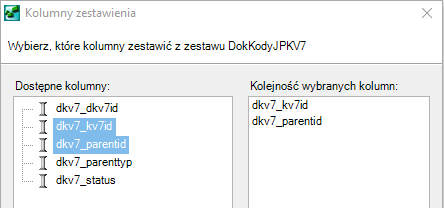
Na liście dostępnych kolumn należy zaznaczyć opcje jak poniżej (trzymając wciśnięty klawisz Shift/Ctrl):
Po zatwierdzeniu przyciskiem OK na wydruku powinna pojawić się tabela (przykład poniżej):
Następnie należy kliknąć prawym przyciskiem myszy w dowolną wartość w kolumnie pierwszej i wybrać opcję Filtruj.
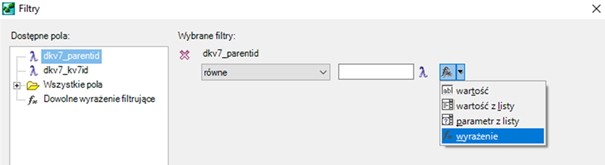
Wartość filtra należy ustawić jak poniżej (przycisk Dodaj filtr):
W pole z wartością filtra należy wkleić wyrażenie: [/Identyfikator/trn_trnid], a następnie zatwierdzić okno przyciskiem OK. W efekcie tej operacji lista numerów ID kodów JKP_V7 powinna zostać ograniczona tylko do tych, które występują na danej fakturze.
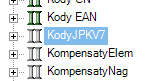
Następnie należy ustawić kursor w dowolnym wierszu uzyskanej tabeli, a na drzewku danych odszukać zestaw danych: Wszystkie dane -> KodyJPKV7
Zestaw danych należy kliknąć prawym przyciskiem myszy i wybrać opcję Wstaw.
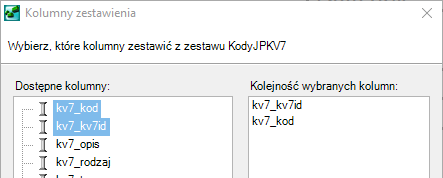
Na liście dostępnych kolumn należy zaznaczyć opcje jak poniżej (trzymając wciśnięty klawisz Shift/Ctrl):
Po zatwierdzeniu przyciskiem OK na wydruku powinna pojawić się tabela (przykład poniżej):
Następnie należy kliknąć prawym przyciskiem myszy w dowolną wartość w kolumnie pierwszej i wybrać opcję Filtruj.
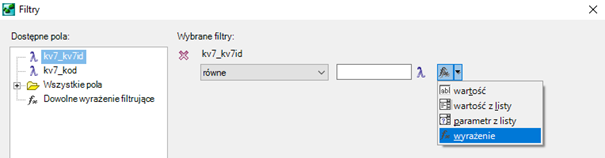
Wartość filtra należy ustawić jak poniżej (przycisk Dodaj filtr):
W pole z wartością filtra należy wkleić wyrażenie: dkv7_kv7id, a następnie zatwierdzić okno przyciskiem OK. W efekcie tej operacji lista kodów JPK_V7 powinna zostać ograniczona tylko do tych, które występują na danej fakturze.
Uzyskaną tabelę należy nazwać w ustalony sposób (np. Kody JPK_V7 potrzebne do wprowadzania dokumentu do rejestru VAT sprzedaży:), a następnie usunąć zbędne nagłówki i stopki pośrednie oraz kolumny.
Kolumny można usunąć klikając w zielony kwadrat na szczycie danej kolumny i naciskając Delete na klawiaturze:
Nagłówki i stopki pośrednie można usunąć zaznaczając je na czarno i naciskając Delete na klawiaturze.
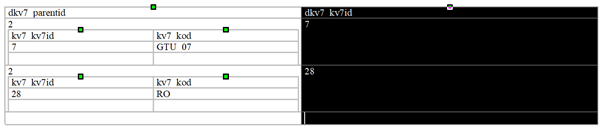
W efekcie końcowym można uzyskać tabelę jak poniżej:
Od wersji 2021.0.1 dla Faktur Sprzedaży, Faktur Zaliczkowych oraz dla korekt tych dokumentów dodano wydruk EKO o nazwie Z kodami JPK_V7. Na wydruku tym widoczna jest sekcja: Kody JPK_V7 potrzebne do wprowadzenia dokumentu do rejestru VAT sprzedaży. Kody JPK_V7 są pobierane na wydruk z formularza dokumentu, z zakładki [Atrybuty/ JPK]. Wydruk jest też dostępny jako seryjny z poziomu listy Faktur Sprzedaży.
W jaki sposób można wygenerować plik JPK_V7?
Od wersji 2020.6.1 plik JPK_V7 możemy wygenerować z poziomu zakładki JPK/Pliki JPK_V7 lub Rejestr VAT/Pliki JPK_V7 .
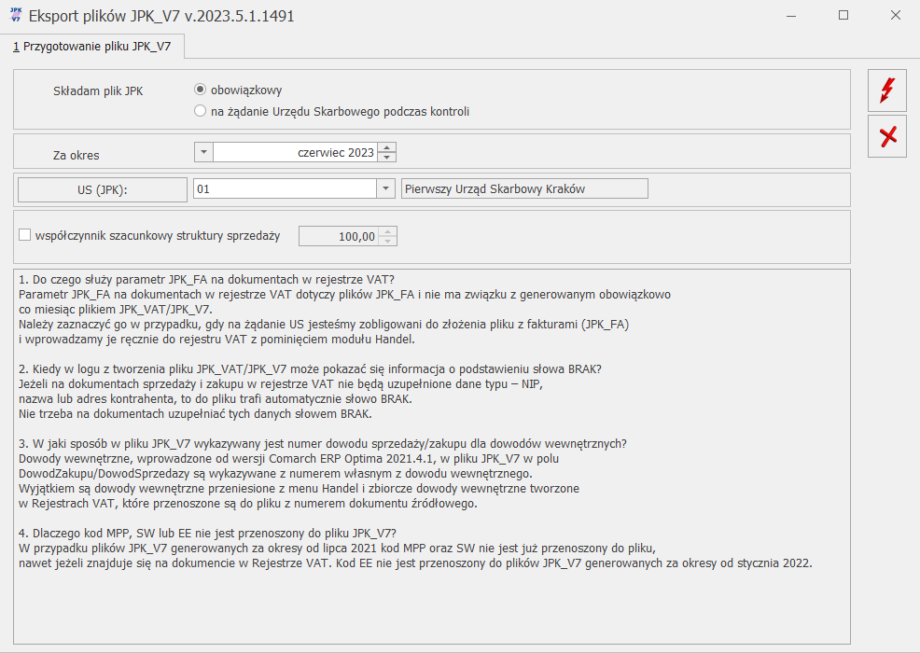
Po kliknięciu ikony Dodaj otwierane jest okno Eksport plików JPK_V7:
Po kliknięciu ikony Utwórz plik następuje wygenerowanie pliku JPK_V7 za wskazany okres. Wygenerowany plik składa się z dwóch części – deklaracyjnej i ewidencyjnej lub tylko jednej z nich.
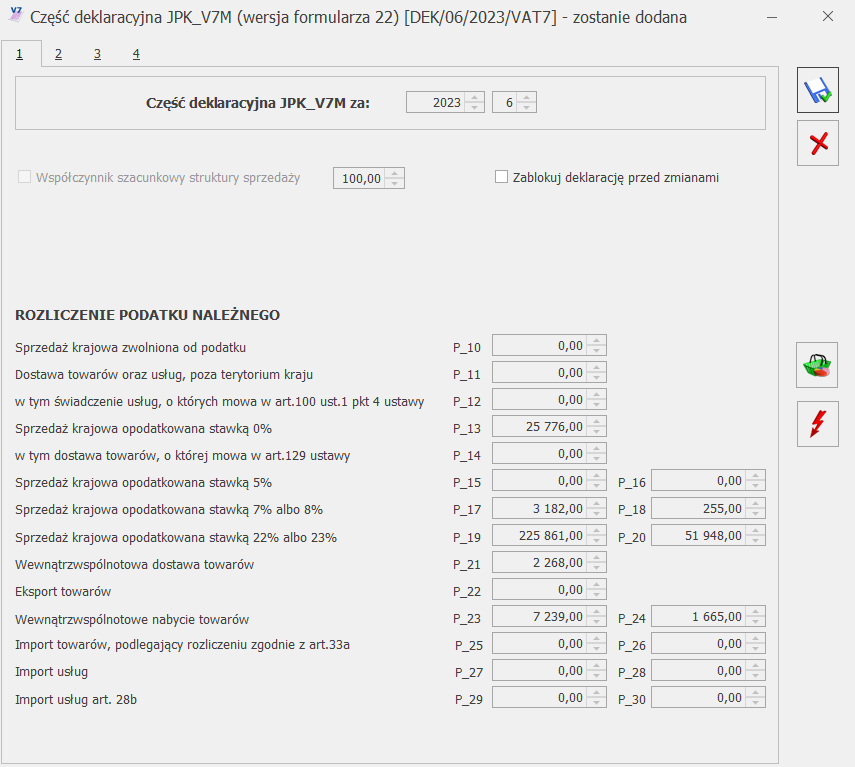
W przypadku rozliczenia VAT miesięcznego i za trzeci miesiąc kwartału dla rozliczenia kwartalnego VAT otwierane jest okno z częścią deklaracyjną pliku:
W przypadku kwartalnego rozliczania podatku VAT, pliki JPK_V7 za 2 pierwsze miesiące kwartału zawierają wyłącznie część ewidencyjną (bez części deklaracyjnej), natomiast plik za ostatni miesiąc kwartału zawiera zarówno część ewidencyjną, jak i deklaracyjną. Dla miesięcznego okresu rozliczania podatku VAT, pliki JPK_V7 zawierają obie części – deklaracyjną i ewidencyjną.
W związku z tym w przypadku kwartalnej metody rozliczania podatku VAT, jeżeli plik generowany jest za dwa pierwsze miesiące kwartału, po kliknięciu ikony Utwórz plik następuje od razu utworzenie części ewidencyjnej pliku JPK_V7 bez otwarcia formularza z częścią deklaracyjną.
Plik JPK_V7 zawierający część deklaracyjną przed wysłaniem musi zostać zatwierdzony poprzez zaznaczenie na nim parametru Zablokuj deklarację przed zmianami.
Gdzie znajdę deklarację JPK_V7 w formie pliku xml?
Plik xml deklaracji JPK_V7 generuje się w momencie przeliczania deklaracji i zapisuje we wskazanym miejscu na komputerze. Miejsce, gdzie taki plik xml ma być zapisywany wskazujemy w Konfiguracji programu z poziomu Start/Konfiguracja/ Stanowisko/ Ogólne/ Jednolity plik kontrolny.
W przypadku gdy użytkownik nie ma dostępu do wskazanej ścieżki, plik został usunięty lub z innych przyczyn istnieje potrzeba ponownego wygenerowania pliku JPK_V7 w formacie XML wówczas jest taka możliwość. Na oknie Pliki PK_V7 z ulgą na złe długi w menu podręcznym, po kliknięciu prawym przyciskiem myszy na wybranym pliku JPK, dostępna jest opcja Eksportuj dane w formacie JPK_V7. Po jej wybraniu w folderze zapisu plików JPK wskazanym w Konfiguracji Stanowiska/ Ogólne/ Jednolity plik kontrolny tworzony jest plik XML.
Czy można podpisać plik JPK_V7 podpisem niekwalifikowanym?
https://www.youtube.com/watch?v=fAgs2WBHV1o
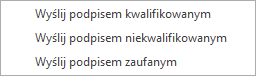
Na liście plików JPK po kliknięciu strzałki przy ikonie Wyślij dostępna jest opcja Wyślij podpisem niekwalifikowanym.
Po jej wybraniu otwierane jest okno z danymi podatnika pobranymi z Konfiguracji Firmy/ Dane firmy/ VAT, AKC-WW, CUK(numer NIP, imię, nazwisko, data urodzenia). Na oknie należy uzupełnić kwotę przychodu podatnika za dwa lata wstecz. Domyślnie w tym polu wykazywana jest kwota 0,00.
Podpisywanie plików JPK podpisem niekwalifikowanym możliwe jest jedynie dla plików JPK_VAT dla osób fizycznych. Wysłanie tym sposobem innych typów plików JPK bądź plików JPK_V7 podatników nie będących osobami fizycznymi nie jest możliwe
Jeżeli podczas wysyłki pliku JPK_V7 podano niewłaściwą kwotę przychodu (podczas odbioru UPO pojawił się błąd o kodzie 403), wówczas plik JPK_V7 uzyskuje z powrotem status Nie wysłano, umożliwiając ponowną jego wysyłkę. W przypadku podpisu niekwalifikowanego nieprawidłowe dane autoryzacyjne nie blokują możliwości kolejnej próby wysyłki pliku JPK_V7. Możliwe jest ponowne wprowadzenie prawidłowych danych i wysyłka pliku.
Korzystając z wysyłki plików JPK_V7 za pomocą podpisu niekwalifikowanego należy upewnić się, że są podane wszystkie wymagane dane. Brak jednej z nich (np. numeru NIP, imienia bądź nazwiska) powoduje wyświetlenie komunikatu: Nieprawidłowy format danych autoryzujących.
Gdzie znajdują się kody JPK w programie?
Lista kodów JPK dostępna jest z poziomu formularza kategorii, karty kontrahenta, pozycji cennika oraz formularzy dokumentów w module Handel i w Rejestrze VAT. Szczegółowe informacje dostępne są w biuletynie Pliki JPK_V7 – przygotowanie dokumentów i generacja pliku.
W jaki sposób wykazać w pliku JPK_V7 dokumenty rozliczenia Marży?
W celu poprawnego wykazywania dokumentów VAT marża, faktura sprzedaży w tej procedurze musi mieć uzupełniony kod MR_UZ lub MR_T. Kwoty w stawce NP, pojawią się w pliku w polu SprzedazVAT_Marza. Rozliczenie marży jednostkowej, czyli wygenerowany w programie powiązany dokument wewnętrzny nie powinien mieć oznaczenia WEW. Jeśli natomiast wprowadzane jest zbiorcze rozliczenie marży jako zbiorczy dokument wewnętrzny, wówczas taki dokument powinien już posiadać kod WEW.
Dokument zakupu związany ze sprzedażą opodatkowaną na zasadach marży powinien zostać wprowadzony do Rejestru VAT zakupu ze znacznikiem technicznym ZakupVAT_Marza. Powinien mieć zaznaczony parametr Rozliczać w VAT i wskazany odpowiedni okres, jak również pozycję ze stawką NP z uzupełnioną kwotą brutto dotyczącą zakupu w tej procedurze. Wówczas w pliku JPK_V7 taki dokument wykazywany jest w części ewidencyjnej po stronie zakupu. Znajdują się na nim dane kontrahenta z dokumentu, wraz z jego numerem NIP, numer dokumentu oraz kwota brutto oznaczona jako ZakupVAT_Marza. Taki dokument nie jest uwzględniany przy wyliczaniu kwot na części deklaracyjnej pliku JPK_V7.
W jaki sposób sprawdzić jakie dokumenty zostały uwzględnione w części ewidencyjnej pliku JPK_V7?
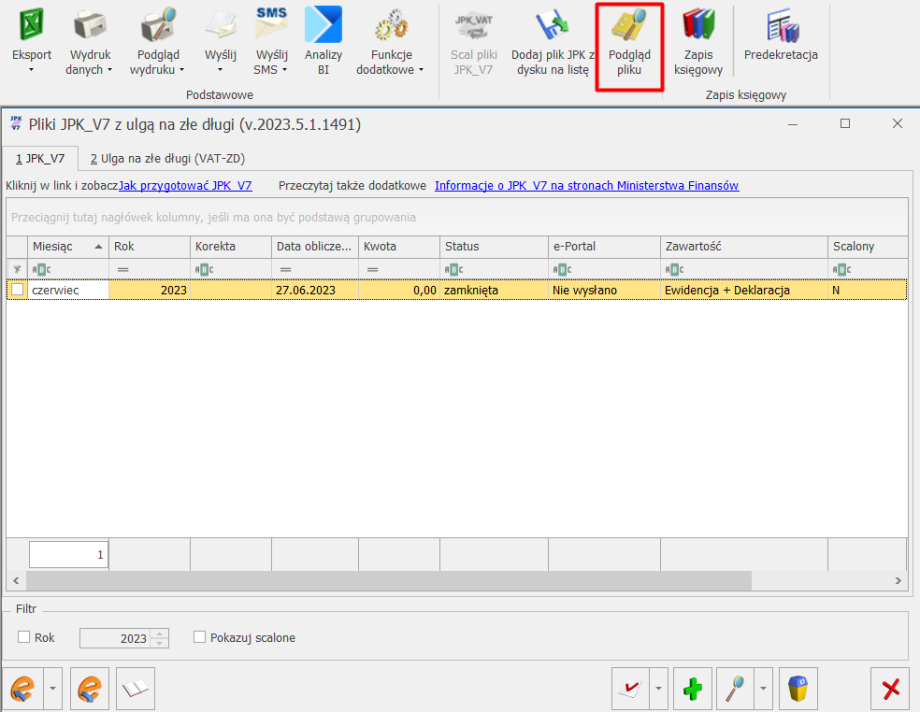
Na wstążce programu z poziomu okna Pliki JPK_V7 z ulgą na złe długi dostępna jest ikona Podgląd pliku która powoduje otwarcie arkusza MS Excel z zawartością podświetlonego na liście pliku JPK_V7.
Jak wprowadzić marżę ujemną aby prawidłowo wykazana została w pliku JPK_V7?
Aby w pliku JPK_V7 został wykazany dokument zawierający marżę ujemną, podczas generowania dokumentu rozliczenia marży w Rejestrze sprzedaży VAT, należy w polu Kwota marży podać odpowiedną kwotę ujemną. Dodając dokument rozliczenia marży ujemnej, wyliczana jest zerowa kwota VAT (dla każdej stawki). Taki dokument nie jest uwzględniany przy liczeniu części deklaracyjnej pliku JPK_V7, natomiast pojawia się w części ewidencyjnej.
Jakie kody nadawane są automatycznie na dokumentach handlowych ?
Dla wszystkich wystawionych w programie Paragonów nadawana jest procedura RO. Dla Faktur Sprzedaży zafiskalizowanych lub powstałych z przekształcenia Paragonu nadawana jest procedura FP. Kod FP nie jest przenoszony na korektę utworzoną do zafiskalizowanej faktury.
Odpowiednie procedury dodawane są również automatycznie w przypadku faktur VAT Marża. Po wskazaniu na Fakturze VAT Marża procedury marży, do dokumentu zostanie automatycznie dopisana odpowiednia procedura dla JPK_V7: MR_T, MR_UZ.
Program umieszcza również automatycznie procedurę TP w przypadku dodawania faktur dla kontrahenta powiązanego. Aby tak się stało, kontrahent na swojej karcie, na zakładce [Handlowe] powinien mieć zaznaczony parametr Kontrahent powiązany.
Na Fakturze Zakupu dla kontrahenta, który na swojej karcie, na zakładce [Handlowe] ma zaznaczony parametr Rolnik, automatycznie jest dodawana procedura VAT_RR. Po przekształceniu FRR do FZ, Faktura Zakupu automatycznie otrzymuję procedurę VAT_RR.
Na Fakturze Zakupu dla kontrahenta o statusie Pozaunijny/ Pozaunijny (zwroty VAT), automatycznie jest dodawana procedura IMP.
Procedura WEW dodawana jest automatycznie na dokument Faktury Wewnętrznej Sprzedaży (FWS) tworzony z poziomu menu Handel/ Inne (Handel)/ Dokumenty wewnętrzne Sprzedaży. Nie jest dodawana na FWS powstałą z przekształcenia Faktury Zakupu (FZ).
Na Fakturę Wewnętrzną Sprzedaży powstałą z przekształcenia Faktury Zakupu nie są przenoszone kody JPK_V7 z FZ. Kody z FZ są przenoszone tylko na Fakturę Wewnętrzną Zakupu .
Kiedy automatycznie dodawany jest kod WEW na dokumentach wewnętrznych?
Pojedyncze dokumenty wewnętrzne wygenerowane automatycznie w programie, mające powiązanie z dokumentem z Rejestru VAT zakupu/sprzedaży, nie są oznaczane kodem WEW.
Podczas generowania z poziomu Rejestru VAT sprzedaży zbiorczego dokumentu wewnętrznego zakupu dla transakcji krajowych, w przypadku uzupełnienia na przynajmniej jednym z dokumentów wewnętrznych sprzedaży typu dokumentu WEW, na dokument wewnętrzny zakupu dodawany jest typ dokumentu WEW.
W przypadku ręcznie dodawanych dokumentów wewnętrznych, niepowiązanych z dokumentem z Rejestru VAT zakupu/sprzedaży, automatycznie dodawany jest typ dokumentu o kodzie WEW. Usunięcie kodu WEW nie powoduje odznaczenia parametru Dokument wewnętrzny.
W jaki sposób przenieść kody JPK_V7 z kategorii na formularz dokumentu w rejestrze VAT?
Kody JPK_V7 przenoszone są na formularz dokumentu w Rejestrze VAT na zakładkę [JPK] do sekcji Kody JPK_V7 w sposób automatyczny. Warunkiem przeniesienia kodów z kategorii na dokument jest przypisanie ich na formularzu kategorii wybranej w nagłówku dokumentu lub w pozycjach dokumentu (w kolumnie Kategoria oraz Kategoria 2). W sytuacji gdy na dokumencie dodano wcześniej dany kod JPK_V7, który został wpisany na formularz kategorii, to nie zostanie on zdublowany.
Uwaga
W związku z wprowadzeniem funkcji przenoszenia kodów JPK_V7 z formularza kategorii na dokument w rejestrze VAT zalecamy wybór jednego miejsca uzupełniania domyślnych kodów JPK_V7 – albo kartę kontrahenta albo formularz kategorii.
Zmiana kategorii na dokumencie spowoduje usunięcie kodów JPK_V7 przypisanych do kategorii wybranej pierwotnie na dokumencie i przeniesienie kodów JPK_V7 z formularza nowo wybranej kategorii. Kody JPK_V7, które zostaną dodane na dokument ręcznie, zostaną przeniesione z karty kontrahenta lub dodane automatycznie, w sekcji Kody JPK_V7 nie zostaną usunięte przy zmianie kategorii. Wyjątkiem jest kod dotyczący typu dokumentu – jeżeli na kategorii uzupełniono taki kod to po jej wskazaniu wybrany wcześniej na dokumencie typ dokumentu jest usuwany i pozostaje tylko typ dokumentu uzupełniony na kategorii.
Jeśli pozycja dokumentu, w której wskazano kategorię z przypisanymi kodami JPK_V7 zostanie usunięta, to usunięte zostaną również kody JPK_V7 przeniesione z danej kategorii na dokument. Jeśli natomiast kategoria jest już wskazana w nagłówku lub innej pozycji dokumentu albo ten sam kod jest wybrany na innej kategorii, która nadal pozostaje na dokumencie, to takie kody nie zostaną usunięte z formularza dokumentu.
Podczas przenoszenia Faktur Sprzedaży i Faktur Zakupu z modułu Handel, uzupełnione na nich kody JPK_V7 są przenoszone na formularz dokumentu w rejestrze VAT. Nie są natomiast dodawane kody JPK_V7 uzupełnione na formularzu kategorii wybranej na Fakturze. Zmiana kategorii na przeniesionym dokumencie spowoduje dopisanie kodów JPK_V7 z formularza nowo wybranej kategorii.
Czy fakturę uproszczoną do 450zł wystawioną do paragonu należy wykazywać w łącznej sprzedaży detalicznej z kodem RO?
Paragon z NIP w kwocie brutto do 450zł (faktura uproszczona) może być ewidencjonowany w pliku JPK_V7 poprzez uwzględnienie go w zbiorczym raporcie fiskalnym (powinien znajdować się na nim kod RO).
Jak wykazać sprzedaż detaliczną zbiorczo w pliku JPK_V7?
Paragony przeniesione do rejestru VAT pojedynczo, dokumenty dodane do rejestru VAT sprzedaży z kodem RO oraz dokumenty techniczne utworzone po przeniesieniu do rejestru VAT zafiskalizowanej Faktury Sprzedaży przenoszone są do pliku JPK_V7 jako jeden zbiorczy zapis na koniec miesiąca.
Paragony które zostały przeniesione z modułów Handlowych do rejestru VAT zbiorczo, przenoszone są do pliku JPK_V7 pojedynczo. W związku z tym w pliku JPK_7 w danym miesiącu może być kilka zapisów dla raportów okresowych.
Czy kody JPK są przenoszone pracą rozproszoną bądź za pomocą pliku VAT_R?
Informacje o wybranych na dokumentach (zarówno w Rejestrze VAT jak i w module Handel) kodach JPK przenoszone są za pomocą pracy rozproszonej. Podobnie jest w przypadku przypisanych do kontrahenta kodów towarowych i procedur dla plików JPK_V7.
Kody JPK_V7 przenoszone są również w pliku VAT_R.TXT.
Jakie dokumenty wyświetlane są w Rejestrze VAT w zakładce Do VAT/JPK_V7?
W zakładce Do VAT/JPK_V7 wyświetlane są dokumenty kwalifikujące się do części deklaracyjnej pliku JPK_V7 w danym miesiącu. Dokumenty które uwzględniane są jedynie w części ewidencyjnej pliku JPK_V7 (np. faktury z kodem JPK_V7: FP ) nie są widoczne w tej zakładce.
Czy na pojedynczym paragonie powinien znajdować się kod RO?
W programie Comarch ERP Optima na wprowadzonych paragonach w module Handel/ Faktury automatycznie dodawany jest kod RO. Znajduje się on również na dokumentach przeniesionych do Rejestru VAT, zarówno w przypadku pojedynczego jak i zbiorczego przenoszenia paragonów. Z racji tego, że nie ma oficjalnych wytycznych Ministerstwa Finansów w tej sprawie, Użytkownik może za pomocą operacji seryjnej Usuń kody JPK_V7 usunąć z wybranych dokumentów kod RO jeżeli uważa, że na tych dokumentach nie powinien się on znajdować.
W jaki sposób do Rejestru Sprzedaży VAT przenoszone są zafiskalizowane Faktury Sprzedaży ?
W momencie przenoszenia do rejestru VAT zafiskalizowanej Faktury Sprzedaży z datą sprzedaży od 1 października 2020 r., przenoszona jest Faktura z typem dokumentu FP oraz automatycznie tworzony jest dodatkowy dokument techniczny z typem dokumentu RO. Dokument dodawany jest z tym samym kontrahentem, numerem dokumentu, w tej samej kwocie co Faktura Sprzedaży, z opisem Zapis techniczny do rozliczenia JPK_V7 oraz z zaznaczonym parametrem wewnętrzny. Dokument techniczny z kodem RO tworzony jest po to aby wartość faktury została wykazana w części deklaracyjnej pliku JPK_V7
W jaki sposób sprawdzić które dokumenty zostały zakwalifikowane do poszczególnych pól JPK_V7 w części deklaracyjnej?
Aby zweryfikować, które dokumenty i w jakiej wysokości składają się na sumę kwot w poszczególnych polach pliku JPK _V7 można skorzystać z wydruku pomocniczego – Klasyfikacja wg pól na JPK_V7. Jest on dostępny zarówno w Rejestrze VAT Zakupu oraz sprzedaży z poziomu zakładki drugiej – DO VAT/JPK_V7.
W zestawieniu znajdują się dokumenty zakwalifikowane tylko do części deklaracyjnej pliku JPK_V7, wobec tego może być pomocne w przypadkach gdy występuje rozbieżność części ewidencyjnej z częścią deklaracyjną pliku JPK_V7.
W przypadku faktur zakupu wydruk ten prezentuje również podział dokumentów na odliczone całkowicie oraz odliczone warunkowo, czyli przemnożone przez współczynnik szacunkowy struktury sprzedaży jeśli taki jest stosowany podczas przeliczenia pliku JPK_V7.
Zaznaczenie opcji Drukuj tylko podsumowania skutkuje pojawieniem się na zestawieniu zsumowanych kwot przyporządkowanym do poszczególnych pól na JPK_V7 bez rozbicia na poszczególne dokumenty.
Plik JPK_V7 został wysłany do urzędu w wersji kwartalnej. W jaki sposób wygenerować korektę pliku w wersji miesięcznej?
Jeżeli plik JPK_V7 został wysłany w wersji kwartalnej, wówczas nie ma możliwości wygenerowania korekty do tego pliku w wersji miesięcznej. W takim przypadku należy z listy usunąć wysłany plik JPK_V7 i dodać go na nowo w odpowiedniej formie rozliczenia.
Aby odblokować wysłany plik JPK_V7, plik powinien mieć status Wysłano/Odebrano UPO, natomiast operator powinien mieć zaznaczony parametr Prawo do odblok. wysłanej e-Deklaracji w zakładce Start/Konfiguracja/Program/Użytkowe/Operatorzy. Po zaznaczeniu danego pliku na liście należy wybrać opcję Odblokuj JPK_V7 dostępną pod prawym przyciskiem myszy. Po odblokowaniu pliku można go usunąć.
Następnie w Start/Konfiguracja/ Firma/ Księgowość/ Deklaracje i stawki podatkowe należy wskazać miesiąc i rok, od którego mają być wyliczane pliki JPK_V7 w wersji miesięcznej i odznaczyć parametr Kwartalne rozliczenia VAT. Po zapisaniu zmian w konfiguracji, można dodać nowy plik JPK_V7 w wersji miesięcznej.
W celu zachowania informacji o wysyłce pliku JPK_V7 zalecane jest wykonanie wydruku UPO, pobranie pliku w formacie xml oraz wykonanie kopii bazy danych.
Czy jak poprawię dane w arkuszu Excel to zmiany będą uwzględnione?
Zmiana wartości w arkuszu programu MS Excel nie zmienia wartości w pliku. Służy on wyłącznie do podglądu zawartości pliku. Zmiany zawsze powinny być wprowadzone bezpośrednio na dokumencie w rejestrze VAT, a sam plik JPK_V7 po wprowadzeniu zmian ponownie wygenerowany.
Skąd pobierane są kody JPK w przypadku korzystania z usługi Comarch OCR?
W przypadku zaczytywania dokumentów do rejestru VAT za pomocą Comarch OCR, kody JPK pobierane są z karty kontrahenta, a od wersji programu 2021.0.1. jeżeli kontrahent będzie miał przypisaną domyślną kategorię – również z kategorii (za wyjątkiem kodów towarowych GTU w przypadku rejestru VAT zakupu). Jeżeli na skanie faktury widoczne są kody JPK, są one dodawane na dokument w przypadku zaczytywania do Rejestru sprzedaży VAT.
Jak wykazać fakturę w pliku JPK_V7 przy metodzie kasowej, jeśli nie została ona jeszcze rozliczona lub wykazać ją w innym miesiącu niż została rozliczona?
W przypadku metody kasowej dokumenty trafiają do deklaracji w miesiącu, w którym zostały rozliczone. W celu wykazania dokumentu w danym miesiącu na deklaracji JPK_V7, mimo że nie został on jeszcze rozliczony lub wykazania go w innym miesiącu niż nastąpiło rozliczenie należy na danym dokumencie odznaczyć parametr Wg kasy a następnie pod przyciskiem Do VAT wpisać kwotę rozliczenia oraz miesiąc, w którym chcemy wykazać dokument na deklaracji.
Skąd pobierane są kody JPK w przypadku importu dokumentów z pliku?
W przypadku importu dokumentów za pomocą pracy rozproszonej (jak również od wersji 2021.0.1 z pliku vat_r.txt) kody JPK pobierane są tylko i wyłącznie z importowanego pliku. Nie są przenoszone na importowany dokument kody JPK z karty kontrahenta, z kategorii ani inne wynikające z typów dokumentów.
W jaki sposób wykazać w pliku JPK_V7 transakcje związane ze sprzedażą i nabyciem energii elektrycznej oraz gazu objętych odwrotnym obciążeniem VAT?
Na dokumencie w rejestrze VAT sprzedaży należy na zakładce [KSeF/JPK] w sekcji Atrybuty JPK_VAT i JPK_V7 dodać atrybut o kodzie SPRZ_ENERGIA_GAZ_OO. Po wybraniu tego atrybutu na dokumencie w rejestrze VAT sprzedaży, kwota netto i VAT z takiego dokumentu jest wykazywana w części deklaracyjnej pliku w polach P_31 oraz P_32 oraz w części ewidencyjnej w polach K_31 oraz K_32.
JPK_KR_PD
Jak przygotować plik JPK_KR_PD?
Od wersji programu Comarch ERP Optima 2025.3.1 wprowadzono możliwość sporządzania i wysyłania plików JPK_KR_PD.
Aby prawidłowo przeprowadzić ten proces, należy wykonać kilka kluczowych kroków:
Określić typ ZOIS na formularzu okresu obrachunkowego
Na formularzu okresu obrachunkowego w Konfiguracji Firmy/ Księgowość/ Okresy obrachunkowe należy wskazać odpowiedni typ Zestawienia Obrotów i Sald (ZOiS) dla pliku JPK_KR_PD.
Przypisać znaczniki do kont księgowych
Na formularzu konta księgowego w zakładce [JPK] należy uzupełnić co najmniej znacznik S_12_1. Znaczniki kont S_12_2 oraz S_12_3 są opcjonalne i nie są wymagane.
Zdefiniować zestawienie księgowe RPD
Z poziomu menu Księgowość/ Zestawienie księgowe, na zakładce [Systemowe] znajduje się zestawienie pomocnicze o nazwie Rozliczenie podatku dochodowego. Zestawienie to wykorzystywane jest do obliczenia kwot na Rozliczeniu podatku dochodowego będącego częścią pliku JPK_KR_PD. Należy odpowiednio zdefiniować gałęzie zestawienia, wykorzystując dostępne funkcje księgowe.
Uzupełnienie zestawienia nie jest wymagane, ponieważ podczas generowania pliku JPK_KR_PD można ręcznie wprowadzić wartości poszczególnych przychodów/kosztów dla RPD.
Wygenerować plik JPK_KR_PD
Aby utworzyć plik JPK_KR_PD należy przejść do menu JPK/Pliki JPK, a następnie po rozwinięciu ikony plusa wybrać opcję Pliki JPK obowiązkowe.
Uwaga
Po kliknięciu ikony Utwórz plik, jeżeli plik jest składany za cały rok obrotowy lub (w przypadku plików cząstkowych) data końcowa pola Za okres jest równa dacie końcowej roku obrotowego, otwierane jest okno Rozliczenie podatku dochodowego. Kliknięcie ikony Zapisz zmiany powoduje wygenerowanie i zapisanie pliku JPK_KR_PD.
Jeżeli na oknie Eksport plików JPK wskazano okres z datą do wcześniejszą niż koniec roku obrotowego, po kliknięciu ikony Utwórz plik od razu następuje utworzenie pliku JPK_KR_PD i powrót na okno Pliki JPK.
Wysłać oraz odebrać UPO
Wysyłka i odbiór UPO pliku JPK_KR_PD dostępne są z poziomu listy plików JPK. Przycisk Wyślij umożliwia wysłanie pliku JPK_KR_PD za pomocą podpisu kwalifikowanego oraz podpisu zaufanego.
Przycisk Odbierz UPO służy do odebrania Urzędowego Poświadczenia Odbioru.
Do pliku JPK_KR_PD przenoszone są m.in. następujące informacje:
NIP, REGON oraz nazwa i adres podatnika – pobierane z pieczątki firmy,
Cel złożenia pliku – oznaczenie czy jest to plik pierwotny czy korekta,
Informacja czy podatnik korzysta z CIT Estońskiego lub MSSF,
Dane kontrahentów – kod oraz numer NIP kontrahentów wskazanych w nagłówkach zapisów księgowych z okresu, za jaki generowany jest plik,
Zestawienie obrotów i sald dla kont – obejmuje konta, na których wystąpiły zapisy księgowe w danym okresie lub posiadają BO, łącznie z przypisanymi do kont znacznikami S_12_1, S_12_2 i S_12_3.
Dane z nagłówków zapisów księgowych;
jako kwota operacji gospodarczej pobierana jest suma pozycji dekretu (Wn lub Ma), w zależności od tego, która z nich jest mniejsza, lub wartość z pola Kwota operacji gospodarczej w nagłówku zapisu księgowego, jeśli jest większa od 0 i mniejsza od sumy zapisów dekretu;Ręczna modyfikacja kwoty operacji gospodarczej na zapisie księgowym nie jest konieczna, ponieważ nawet jeśli nie jest ona uzupełniona, do pliku JPK_KR_PD pobierana jest suma zapisów po stronie WN lub MA, w zależności od tego, która z nich jest mniejsza. Jeśli kwota operacji gospodarczej została ręcznie uzupełniona, system weryfikuje, czy jest ona mniejsza od sumy zapisów po stronie WN lub MA. W przypadku gdy wpisana ręcznie wartość jest mniejsza, zostaje ona pobrana do pliku JPK_KR_PD.
jako rodzaj dowodu księgowego przenoszone jest oznaczenie umieszczone na zapisie księgowym w polu Rodzaj dowodu księgowego; jeżeli to pole jest nieuzupełnione, wówczas dla ręcznych księgowań do pliku przenoszone jest oznaczenie PK, natomiast w przypadku zapisów dodanych na podstawie dokumentów źródłowych – odpowiedni opis dla tego rodzaju dokumentu,
jeżeli nie jest uzupełniony opis w nagłówku zapisu księgowego, w pliku pojawia się oznaczenie BRAK.
Dane z pozycji zapisów księgowych;
jeżeli nie jest uzupełniony opis pozycji zapisu księgowego, w pliku pojawia się oznaczenie BRAK.
Dane dotyczące rozliczenia podatku dochodowego.
Jeżeli we wskazanym zakresie dat nie występują żadne zapisy księgowe lub występuje wyłącznie Bilans otwarcia, plik JPK_KR_PD nie jest tworzony.
Co to jest RPD i jak je uzupełnić w programie?
Część RPD w pliku dotyczy rozliczenia podatku dochodowego CIT. W skład tej część wchodzi 8 pól określających wysokość różnicy pomiędzy wynikiem finansowym a podstawą opodatkowania podatku dochodowego od osób prawnych.
Wartości poszczególnych pól można uzupełnić ręcznie na etapie tworzenia pliku JPK_KR_PD lub mogą zostać one obliczone w oparciu o zestawienie księgowe RPD.
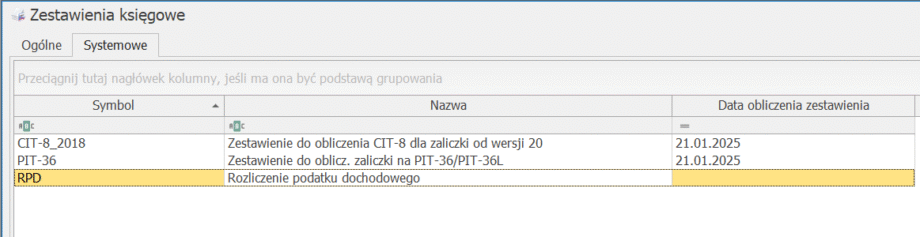
Z poziomu menu Księgowość/ Zestawienie księgowe, na zakładce [Systemowe] znajduje się zestawienie pomocnicze RPD (Rozliczenie podatku dochodowego). Zestawienie to może być wykorzystane do obliczenia kwot przychodów oraz kosztów na Rozliczeniu podatku dochodowego będącego częścią pliku JPK_KR_PD.
Przed wygenerowaniem pliku JPK_KR_PD można w zestawieniu RPD uzupełnić definicje, na podstawie których program będzie automatycznie pobierał odpowiednie kwoty ze wskazanych kont.
Konta księgowe na pozycjach zestawienia Rozliczenie podatku dochodowego użytkownik powinien podpiąć ręcznie.
Jeśli na pozycjach zestawienia Rozliczenie podatku dochodowego nie zostaną przypisane odpowiednie konta księgowe, użytkownik ma możliwość ręcznego wprowadzenia lub zmodyfikowania kwot poszczególnych przychodów/kosztów podczas generowania pliku JPK_KR_PD.
Pozostałe pliki JPK
Co zrobić, żeby kwoty wpisane ręcznie na deklaracji VAT-7 w poz. 36-39, 47-50 były wykazane w pliku JPK_VAT?
Aby kwoty, które zostały uzupełnione ręcznie na VAT-7 w poz. 36, 37, 38, 39 lub 47, 48, 49, 50 zostały uwzględnione w pliku JPK_VAT należy do rejestru VAT dodać odpowiedni dokument techniczny w rejestrze VAT.
Dokument taki nie musi posiadać żadnej pozycji, natomiast należy wybrać odpowiedni atrybut na zakładce [KSeF/JPK] w sekcji Atrybuty JPK_VAT i JPK-V7 (jeden bądź więcej). Aby uwzględnić w pliku JPK_VAT kwoty wprowadzone w polach 36-39 należy do rejestru VAT sprzedaży wprowadzić dokument z atrybutem odpowiadającym polu na deklaracji VAT:
PODATEK OD SPISU (Podatek należny od towarów objętych spisem z natury),
ZWROT ZA KASĘ FISKAL (Zwrot odliczonej lub zwróconej kwoty wydatkowanej na zakup kas rejestrujących),
WEWN.NAB.PALIW SILN. (Podatek od wewnątrzwspólnotowego nabycia paliw silnikowych),
WEWN.NABYCIE ŚR.TRAN (Wewnątrzwspólnotowe nabycie środków transportu).
Natomiast aby uwzględnić w pliku JPK_VAT kwoty wprowadzone w polach 47-50 należy do rejestru VAT zakupu wprowadzić dokument z atrybutem odpowiadającym polu na deklaracji VAT:
KOREKTA ŚR. TRWAŁYCH (Korekta podatku naliczonego od nabycia środków trwałych),
KOREKTA POZ. NABYĆ (Korekta podatku naliczonego od pozostałych nabyć),
VAT-ZD ZAKUP NIEZAPŁ (Korekta podatku naliczonego, zgodnie z Art. 89b ust. 1),
VAT-ZD ZAKUP ZAPŁAC. (Korekta podatku naliczonego, zgodnie z Art. 89b ust. 4).
Po wybraniu atrybutu uzupełniamy jego wartość kwotą z odpowiadającego mu pola na deklaracji. W celu spełnienia wymagań wzorca dokumentu elektronicznego, należy uzupełnić numer dokumentu (np.: Dokument techniczny do deklaracji VAT-7 pod plik JPK_VAT). Zalecamy kontakt z Urzędem Skarbowym celem uzgodnienia jakie dane powinny się na tego typu dokumentach znaleźć. W przypadku korzystania z atrybutów VAT-ZD ZAKUP NIEZAPŁ lub VAT-ZD ZAKUP ZAPŁAC należy na wprowadzonych dokumentach nie dodawać pozycji, natomiast uzupełnić numer dokumentu oraz wskazać kontrahenta jaki występował na fakturze, która ma zostać skorygowana.
Uwaga
Jeśli na deklaracji VAT-7 pola 38, 49 i 50 nie były uzupełniane ręcznie i zostały uzupełnione automatycznie (np. na podstawie zapisu korekcyjnego do rejestru VAT z załącznika VAT-ZD) to w takiej sytuacji nie wprowadzamy już dokumentów technicznych, ponieważ spowodowałoby to duplikację wartości w tych polach w pliku JPK_VAT.
Czy istnieje możliwość importu plików JPK_VAT do rejestrów VAT?
Od wersji 2018.1.1 w programie Comarch ERP została wprowadzona możliwość importu plików JPK_VAT do rejestrów VAT. Funkcja dostępna jest z poziomu JPK/ Import do rej. VAT. Po kliknięciu ikony otwierane jest okno Import plików JPK_VAT do rejestrów:
Na oknie po kliknięciu ikony . Wybór pliku należy wskazać źródłowy plik XML, z którego mają zostać importowane dane. Warunkiem powodzenia importu jest aby struktura wskazanego pliku była zgodna z wymaganą przez Ministerstwo Finansów strukturą JPK_VAT(2) lub JPK_VAT(3). W przypadku wybrania niewłaściwego typu pliku pojawia się stosowne ostrzeżenie i import danych nie jest możliwy.
Kliknięcie ikony Uruchom import powoduje zaczytanie danych z pliku JPK_VAT do bazy. Ikona jest aktywna po wskazaniu poprawnego pliku JPK_VAT oraz zaznaczeniu rejestru sprzedaży i/lub rejestru zakupu do importu.
Wybranie opcji Zamknij okno powoduje rezygnację z importu i zamknięcie okna.
Uwaga
Pliki JPK_VAT nie posiadają wszystkich potrzebnych informacji występujących na dokumentach w rejestrze VAT, dlatego też przy imporcie przyjmowane są pewne uproszczenia np. co do formy płatności, rodzaju transakcji, waluty, stawki VAT, opisu, kolumny KPiR, stanu dokumentu zwykły/wewnętrzny itp. W związku z tym po zaimportowaniu dokumentów należy zweryfikować ich poprawność.
W razie potrzeby należy skorzystać z operacji seryjnych dostępnych bezpośrednio w rejestrach VAT.
Na zaimportowanych dokumentach do rejestru zakupu VAT domyślnie ustawiane są odliczenia na TAK. Jeżeli więc na dokumencie przed eksportem do pliku JPK_VAT znajdowały się pozycje z odliczeniami na NIE oraz na TAK, wówczas do pliku zostaną wyeksportowane (a tym samym zaimportowane z niego) tylko te pozycje mające odliczenia na TAK. W przypadku odliczeń WARUNKOWO, po eksporcie do pliku te pozycje są mnożone przez szacunkowy współczynnik struktury sprzedaży. W związku z tym wartość brutto na zaimportowanym dokumencie w rejestrze zakupu VAT nie zawsze będzie się zgadzać z wartością brutto dokumentu sprzed eksportu do pliku JPK_VAT.
W przypadku rejestrów sprzedaży VAT w kolumnie Uwzględniaj w proporcji ustawiane są domyślne wartości dla poszczególnych stawek VAT:
Uwzględniaj – dla stawek: 23%, 8%, 5%, 0%
Tylko w mianowniku – dla stawki ZW
Nie uwzględniaj – dla stawki NP.
W przypadku ustawionego w Konfiguracji Firmy/ Księgowość/ Parametry rodzaju księgowości księga podatkowa, na pozycjach zaimportowanych dokumentów w rejestrze sprzedaży VAT ustawiana jest kolumna KPiR Sprzedaż, natomiast na dokumentach w rejestrze zakupu VAT kolumna 10.Towary.
Jeżeli ustawiony jest rodzaj księgowości ewidencja ryczałtowa, na pozycjach zaimportowanych dokumentów w rejestrze sprzedaży VAT ustawiana jest stawka dla ryczałtu 3,00%.
Jeżeli w pliku JPK_VAT znajdowały się dokumenty z pozycjami wykazywanymi w deklaracji VAT-7 w polach: 36-39 i 47-50, a więc wynikające z zastosowania na dokumentach atrybutów JPK_VAT, pozycje te nie zostaną zaimportowane do rejestru VAT z pliku JPK_VAT.
Uwaga
Na zaimportowanych dokumentach zostanie prawidłowo ustawiona data rozliczenia w deklaracji VAT-7 jedynie w bazach, które za dany okres czasu rozliczają VAT metodą zwykłą. Jeśli w bazie docelowej wybrana jest metoda kasowa, wówczas należy ponownie zweryfikować datę uwzględnienia w deklaracji na poszczególnych dokumentach.
Dlaczego w firmie rozliczającej zakupy strukturą sprzedaży dokumenty zakupu są w prawidłowej wysokości wykazane w deklaracji VAT-7 a do pliku JPK trafiają w całości?
Aby do pliku JPK_VAT przeszła tylko ta część z faktury, która ma odliczenia warunkowo, należy podczas generowania pliku JPK_VAT zaznaczyć parametr "współczynnik szacunkowy struktury sprzedaży" i wskazać taką wartość współczynnika jaka wskazywana jest na deklaracji VAT-7.
Skąd pobierany jest adres e-mail do pliku JPK_VAT?
Adres e-mail podatnika umieszczany w pliku JPK_VAT pobierany jest w pierwszej kolejności z deklaracji VAT-7(19). Jeżeli nie będzie uzupełniony na deklaracji, zostanie pobrany z Konfiguracji Firmy/ Dane firmy/ VAT, AKC-WW,CUK, a jeżeli tam również nie będzie uzupełniony – wówczas z Konfiguracji Firmy/ Dane firmy/ Pieczątka firmy.
Dlaczego przy wysyłce JPK_VAT nie pojawia się mój podpis, mimo że wysyłka deklaracji VAT-7 się udała?
Podczas wysyłki deklaracji VAT-7 kontrola poprawności podpisu nie jest tak dokładna jak przy wysyłce pliku JPK. Dlatego też zdarza się, że pomimo tego, że udało się wysłać deklarację VAT-7 to przy wysyłce pliku JPK podpis się nie pojawia. W takiej sytuacji jeżeli Użytkownik korzysta z podpisu kwalifikowanego (np. Szafir) wówczas należy zaktualizować ze strony producenta aplikację do obsługi karty kryptograficznej i zrestartować komputer. Warunkiem widoczności certyfikatu jest jego poprawne zainstalowanie w systemie operacyjnym. Certyfikat musi być prawidłowy (zaufany).
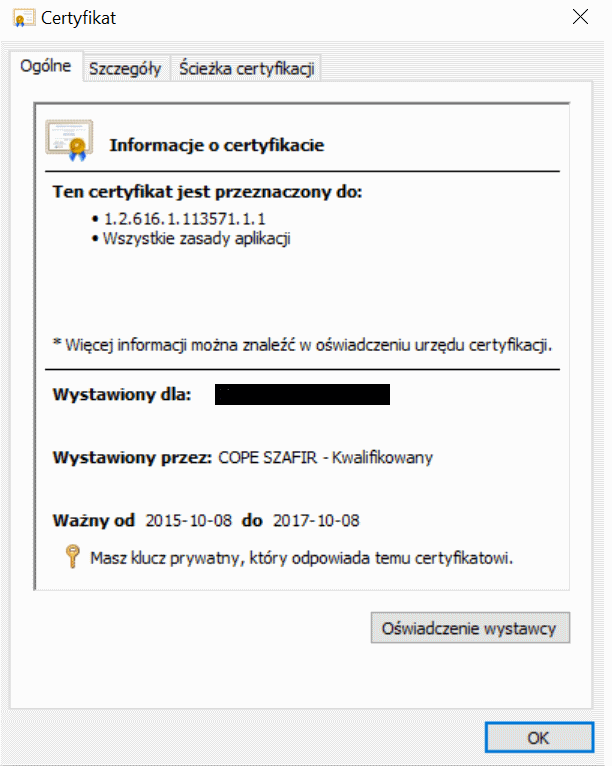
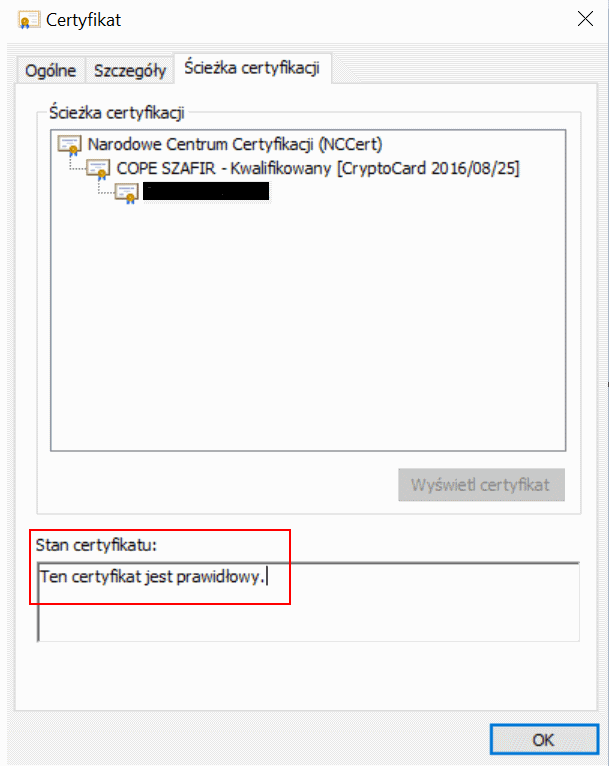
W celu weryfikacji poprawności certyfikatu należy uruchomić program certmgr.msc. W grupie certyfikatów osobistych należy sprawdzić, czy jest widoczny certyfikat, który ma być wykorzystany do podpisu. Jeżeli go nie ma w tym miejscu, oznacza to że certyfikat nie został zainstalowany w systemie Windows. Po wyświetleniu szczegółów certyfikatu należy na zakładce [Ogólne] upewnić się czy jest on aktualny oraz czy widoczna jest informacja: Masz klucz prywatny, który odpowiada temu certyfikatowi. Dodatkowo na zakładce [Ścieżka certyfikacji] musi być widoczny stan certyfikatu: Ten certyfikat jest prawidłowy – tak jak na poniższych zrzutach ekranu:
Jak zrobić korektę danych kontrahenta, żeby poprawne dane pojawiły się w pliku JPK_VAT?
Korektę danych kontrahenta w rejestrze VAT można zrobić na dwa sposoby:
Jeśli dokument był już uwzględniany w pliku JPK_VAT to w rejestrze VAT wprowadzamy fakturę na minus ze starymi danymi kontrahenta, która wyzeruje poprzednią fakturę i dodajemy nową z poprawnymi danymi kontrahenta. Wówczas w pliku JPK będzie informacja o wyzerowaniu poprzedniej faktury i nowa faktura.
Jeśli dokument nie jest zaksięgowany i nie był wcześniej wysyłany do pliku JPK_VAT to można również poprawić dane kontrahenta na fakturze w rejestrze VAT, wówczas w pliku JPK będzie informacja tylko o poprawnym kontrahencie.
Dlaczego w pliku JPK_VAT dla faktur zakupu do pola z datą zakupu podstawiana jest data wystawienia?
Dlaczego parametr JPK_FA nie jest zaznaczany na wszystkich dokumentach i czy trzeba go zaznaczać, żeby dokumenty trafiły do JPK_VAT?
Znajdujący się na dokumentach w Rejestrze VAT parametr JPK_FA nie ma wpływu na to, czy dokument trafi do obowiązkowego, comiesięcznego pliku JPK_VAT.
Do pliku JPK_VAT trafiają wszystkie dokumenty znajdujące się w rejestrach VAT i zakwalifikowane do deklaracji VAT-7.
Parametr JPK_FA dotyczy pliku JPK_FA składanego na żądanie Urzędu Skarbowego. Plik JPK_FA zawiera faktury wystawione w module Handel/Faktury. W związku z tym parametr JPK_FA w rejestrach VAT zaznacza się automatycznie podczas wprowadzania dokumentów bezpośrednio do rejestru sprzedaży VAT z pominięciem modułu Handel. Dzięki temu w pliku JPK_FA składanym na żądanie US pojawi się także dokument niemający swojego odzwierciedlenia w module Handel.
Na dokumentach zakupowych w rejestrze VAT parametr nie jest zaznaczany z automatu z uwagi na komunikat Ministerstwa Finansów mówiący, że podmioty prowadzące księgi podatkowe przy użyciu programów komputerowych nie mają obowiązku przesyłania faktur VAT dokumentujących zakup w plikach JPK_FA.
Mam zbiorczy zapis paragonów w rejestrze VAT. Jeden z dokumentów fiskalnych został przekształcony do faktury. Jak należy to ująć w JPK_VAT?
Jeżeli paragony zostaną przeniesione zbiorczym zapisem do rejestru VAT, a następnie jeden z paragonów zostanie przekształcony do faktury, to należy przenieść fakturę z modułu Faktury/Handel do rejestru VAT. Faktura przenoszona jest z zaznaczonym parametrem Rozliczać w deklaracji VAT. Dodatkowo w rejestrze VAT sprzedaży tworzony jest w miesiącu wystawienia faktury zapis korekcyjny na kwotę ujemną równą sumie faktury, z datą deklaracji zgodną z datą uwzględnienia paragonu w deklaracji VAT-7. Zapis korekcyjny tworzony jest na kontrahenta !NIEOKREŚLONY! o nazwie Sprzedaż detaliczna, a w polu Dokument widnieje Kor. Detal [Numer korekty] z RRRR-MM-DD.
Uwaga
Do pliku JPK_VAT przenoszony jest zbiorczy zapis paragonów, faktura przekształcona z paragonu oraz zapis korekcyjny, każdy z własnym numerem dokumentu.
Obligatoryjność przesyłania Jednolitego Pliku Kontrolnego uzależniona została zarówno od struktury pliku, jak i wielkości podmiotu gospodarczego zobowiązanego do jego przesłania.
Ze względu na wielkość przedsiębiorstwa zostały podzielone na:
duże podmioty,
małe i średnie firmy,
mikro przedsiębiorstwa.
Od stycznia 2017 roku każda mała, średnia i duża firma ma obowiązek comiesięcznego przesyłania struktury JPK_VAT do Ministerstwa Finansów.
Natomiast od stycznia 2018obowiązek składania pliku JPK_VAT mają także mikroprzedsiębiorstwa.
Od 1 października 2020 roku Ministerstwo Finansów wprowadziło nowy rodzaj pliku JPK. Są to pliki JPK_V7M dla rozliczeń miesięcznych oraz JPK_V7K dla rozliczeń kwartalnych. Obowiązek składania plików JPK_V7 dotyczy wszystkich podatników VAT, bez względu na ich wielkość. Inaczej niż w przypadku plików JPK_VAT, podatnicy rozliczający się stawką zryczałtowaną 4%, np. taksówkarze, nie muszą składać plików JPK_V7.
Pozostałe struktury przedstawiane są na żądanie odpowiednich organów, dotyczy to następujących struktur: JPK_KR, JPK_WB, JPK_MAG, JPK_FA, JPK_PKPIR oraz JPK_EWP. W przypadku tych struktur termin wejścia obowiązku składania również uzależniony jest od wielkości przedsiębiorstwa.
Czy jeśli zrobię korektę deklaracji VAT-7 to muszę również wysyłać korektę pliku JPK_VAT?
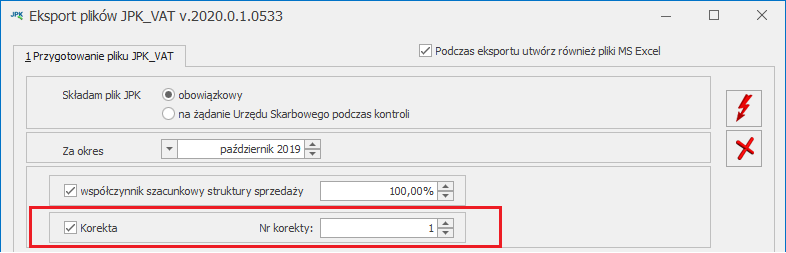
Tak. Jeśli za dany okres zaistniała konieczność skorygowania deklaracji VAT-7 to należy również skorygować plik JPK_VAT. Korektę pliku JPK VAT wykonujemy z zakładki JPK/Pliki JPK. Ikoną plusa dodajemy plik JPK_VAT i na oknie Przygotowanie pliku JPK_VAT zaznaczamy parametr Korekta.
Dlaczego z zakładki JPK nie widać opcji generowania pliku JPK?
Prawo eksportu posiadają wyłącznie operatorzy, którzy dostali takie uprawnienie od administratora ze względu na to aby zabezpieczyć dane przed niepowołanym wglądem przez nieupoważnione osoby. Operator z uprawnieniami administratora w Konfiguracji Programu/ Użytkowe/ Operatorzy na karcie danego operatora na zakładce [Parametry] w pozakładce [Wspólne] może nadać mu takie prawo zaznaczając parametr Prawo do eksportu plików JPK.
Jak wysłać plik JPK na serwer testowy?
W celu wysłania pliku JPK w ramach testów należy zmienić adres usługi. Zmiany dokonujemy w Konfiguracji programu / Ogólne / e-Deklaracje / JPK w sekcji JPK. W polu adres usługi Web Service JPK wpisujemy: https://test-e-dokumenty.mf.gov.pl/
Które daty z dokumentu trafiają do pliku JPK_VAT?
W przypadku plików JPK_VAT(3):
dla Rejestru VAT zakupu: Data wpływu i data wystawienia dowodu zakupu,
dla Rejestru VAT sprzedaży: Data wystawienia i data sprzedaży (o ile różni się od daty wystawienia).
Jak często muszę wysyłać plik JPK_VAT?
Od 01.01.2018 obowiązek składania plików JPK_VAT dotyczy wszystkich podmiotów gospodarczych.
Plik JPK_VAT należy wysyłać co miesiąc, niezależnie od tego, czy podatnik rozlicza się z VAT-u miesięcznie, czy kwartalnie (metoda kasowa). Plik JPK_VAT należy wysłać również zawsze wtedy kiedy jest korygowana deklaracja VAT-7 (wysyłamy wtedy plik JPK_VAT korektę).
W przypadku pliku JPK_V7 , który obowiązuje od 1 października 2020 roku wyróżniamy: plik JPK_V7M dla rozliczeń miesięcznych oraz plik JPK_V7K dla rozliczeń kwartalnych. W przypadku podatników rozliczających podatek VAT kwartalnie, za pierwszy i drugi miesiąc kwartału składają tylko część ewidencyjną, a po upływie trzeciego miesiąca – część deklaracyjną rozliczającą podatek VAT za dany kwartał oraz część ewidencyjną za trzeci kwartał.
Paragony muszą być wprowadzane zbiorczo czy pojedynczo do Rejestru VAT na potrzeby JPK_VAT?
Paragony mogą być ewidencjonowane zarówno zbiorczo jak i pojedynczo.
Struktura pliku JPK_VAT(3) dopuszcza obydwa sposoby ewidencjonowania dokumentów fiskalnych. Przy zbiorczym ewidencjonowaniu dokumentów fiskalnych pliku w polu Nazwa kontrahent oraz Adres kontrahenta pojawi się wartość „SPRZEDAŻ PARAGONOWA” W przypadku pojedynczego ewidencjonowania dokumentów fiskalnych wystawionych na kontrahenta „Nieokreślony” w pliku również pojawi się informacja „SPRZEDAŻ PARGONOWA”, jeśli dokument jest wystawiony na inny podmiot dane przepiszą się bezpośrednio z dokumentu.
Do pliku JPK nie trafia dokument w kwocie 0 – czy jest to prawidłowe działanie ?
Dokument nie posiadający żadnej pozycji nie powoduje żadnych konsekwencji podatkowych, kwota z takiego dokumentu nie zostaje uwzględniona na deklaracji VAT-7, a co za tym idzie nie ma konieczności wykazywania go w JPK_VAT.
Wyjątek stanowią tu dokumenty techniczne wprowadzane do rejestru VAT na potrzeby udokumentowania ręcznie wprowadzonych zmian na deklaracji VAT-7. Wyjątkiem są również dokumenty korygujące stawkę VAT, na którym kwota brutto wynosi 0, one również zostaną uwzględnione w pliku JPK_VAT.
Mam zbiorczy zapis paragonów w rejestrze VAT. Jeden z dokumentów fiskalnych został przekształcony do faktury. Jak należy to ująć w JPK_VAT ( sytuacja na przełomie miesiąca)?
Należy przenieść Fa z modułu Faktury/ Handel do rejestru VAT oraz z tego poziomu zaznaczyć na niej parametr Rozliczać w deklaracji VAT-7. Dodatkowo należy wprowadzić zapis korygujący na minus na wartość Paragonu, do którego wystawiono Fakturę. Zapis korygujący powinien dotyczyć miesiąca deklaracji, w którym paragon został uwzględniony na VAT-7.
W przypadku zbiorczego księgowania dokumentów do KPiR pole Kontrahent jest puste. W pliku JPK_PKPIR nazwa oraz adres kontrahenta są obowiązkowe. Jakie dane wpisać?
Schema pliku JPK_PKPIR wymaga, aby uzupełnione były dane: nazwa oraz adres kontrahenta. W przypadku księgowania zbiorczego można uzupełnić w tych polach np. dane swojej firmy lub „zestawienie miesięczne sprzedaży”.
Czy w momencie generowania pliku JPK zostaje on automatycznie wysłany?
Nie. Wygenerowanie pliku JPK nie powoduje jego automatycznej wysyłki. Aby plik został wysłany należy wskazać go na liście i wysłać za pomocą ikony Wyślij . Pliki JPK podpisywane są podpisem kwalifikowanym lub za pomocą Profilu Zaufanego ePUAP/eGO lub za pomocą podpisu niekwalifikowanego dla osób fizycznych. Wysłany plik JPK w kolumnie e-Portal na liście plików JPK będzie posiadał status Wysłano/ Nie odebrano UPO.
Kiedy w logu z tworzenia pliku JPK_VAT może pokazać się informacja o podstawieniu słowa BRAK?
Słowo BRAK podstawia się do pliku JPK_VAT w przypadku kiedy na dokumentach w rejestrze VAT nie zostały uzupełnione obowiązkowe pola dotyczące nazwy, adresu lub nr NIP kontrahenta. W związku z tym użytkownik powinien zweryfikować, czy ostrzeżenie o słowach BRAK dotyczy dokumentów wystawionych dla osoby fizycznej lub raportu z kasy fiskalnej, jeśli tak to takie ostrzeżenia można zignorować. Natomiast jeśli ostrzeżenia dotyczą np. faktury sprzedaży dla podmiotu gospodarczego to należy na dokumencie uzupełnić brakujące dane i ponownie wygenerować plik JPK_VAT.
Z programu można korzystać online
W bezpiecznej Chmurze Comarch, w miesięcznym abonamencie - wygodnie i bez zobowiązań
 Jej kliknięcie udostępnia do wyboru 3 opcje:
 Wybór rodzaju korekty zależy od zmian jakie mają zostać wykazane. Jeżeli miała miejsce zmiana w rejestrze VAT wpływająca na wyliczenie deklaracji (np. dodanie nowego dokumentu) wówczas należy sporządzić korektę części deklaracyjnej i ewidencyjnej. Jeśli korekta ma dotyczyć np. wyłącznie terminu zwrotu podatku VAT, wówczas należy wybrać korektę części deklaracyjnej. W przypadku kiedy na dokumencie w ewidencji VAT zmianie uległy np. dane adresowe kontrahenta, które nie wpływają na kwoty wykazywane w części deklaracyjnej, wówczas wystarczy sporządzić korektę samej ewidencji.
W przypadku kwartalnego rozliczania podatku VAT, jeżeli podświetlony został plik za pierwszy i drugi miesiąc kwartału, wówczas dostępna jest tylko opcja korekty części ewidencyjnej (pozostałe opcje korekty są nieaktywne). W pozostałych przypadkach wszystkie opcje korekty są aktywne.
Korekta powoduje utworzenie nowego pliku JPK_V7. Otwierany jest wówczas formularz Eksport plików JPK_V7, na którym możliwe jest zmodyfikowanie współczynnika struktury sprzedaży (jeżeli tworzona jest korekta zawierająca część deklaracyjną i ewidencyjną). W przypadku korekty tylko części deklaracyjnej lub tylko części ewidencyjnej zmiana współczynnika szacunkowego struktury sprzedaży nie jest możliwa. Okres za który sporządzany jest plik pobierany jest z korygowanej na liście pozycji i nie ma możliwości jego zmiany.
Jeśli wykonywana jest korekta części deklaracyjnej, po kliknięciu ikony Utwórz plik
Wybór rodzaju korekty zależy od zmian jakie mają zostać wykazane. Jeżeli miała miejsce zmiana w rejestrze VAT wpływająca na wyliczenie deklaracji (np. dodanie nowego dokumentu) wówczas należy sporządzić korektę części deklaracyjnej i ewidencyjnej. Jeśli korekta ma dotyczyć np. wyłącznie terminu zwrotu podatku VAT, wówczas należy wybrać korektę części deklaracyjnej. W przypadku kiedy na dokumencie w ewidencji VAT zmianie uległy np. dane adresowe kontrahenta, które nie wpływają na kwoty wykazywane w części deklaracyjnej, wówczas wystarczy sporządzić korektę samej ewidencji.
W przypadku kwartalnego rozliczania podatku VAT, jeżeli podświetlony został plik za pierwszy i drugi miesiąc kwartału, wówczas dostępna jest tylko opcja korekty części ewidencyjnej (pozostałe opcje korekty są nieaktywne). W pozostałych przypadkach wszystkie opcje korekty są aktywne.
Korekta powoduje utworzenie nowego pliku JPK_V7. Otwierany jest wówczas formularz Eksport plików JPK_V7, na którym możliwe jest zmodyfikowanie współczynnika struktury sprzedaży (jeżeli tworzona jest korekta zawierająca część deklaracyjną i ewidencyjną). W przypadku korekty tylko części deklaracyjnej lub tylko części ewidencyjnej zmiana współczynnika szacunkowego struktury sprzedaży nie jest możliwa. Okres za który sporządzany jest plik pobierany jest z korygowanej na liście pozycji i nie ma możliwości jego zmiany.
Jeśli wykonywana jest korekta części deklaracyjnej, po kliknięciu ikony Utwórz plik  otwiera się formularz z częścią deklaracyjną. Po kliknięciu ikony Zapisz zmiany
  następuje wygenerowanie korekty pliku JPK_V7.
Jeśli wykonywana jest korekta tylko części ewidencyjnej, po kliknięciu ikony Utwórz plik
następuje wygenerowanie korekty pliku JPK_V7.
Jeśli wykonywana jest korekta tylko części ewidencyjnej, po kliknięciu ikony Utwórz plik  Krok 1 – Kliknij w Skopiuj link do schowka
 Po skopiowaniu należy kliknąć w przycisk ‘Kliknij tutaj, aby przejść do strony logowania’.
Krok 2 – Otworzy się link: https://moj.gov.pl/uslugi/signer/upload?xFormsAppName=SIGNER
Następnie kliknij w Wybierz dokument z dysku
Po skopiowaniu należy kliknąć w przycisk ‘Kliknij tutaj, aby przejść do strony logowania’.
Krok 2 – Otworzy się link: https://moj.gov.pl/uslugi/signer/upload?xFormsAppName=SIGNER
Następnie kliknij w Wybierz dokument z dysku
 Link skopiowany w Kroku 1 wklej w polu „Nazwa pliku” (np. CTRL + V).
 Po prawidłowym wczytaniu pliku JPK_V7, kliknij w Podpisz.
 Pojawi się strona do logowania do profilu zaufanego. Należy zalogować się za pomocą nazwy użytkownika lub adresu e-mail i hasła lub wykorzystując odpowiedni bank.
 W sytuacji, gdy Profil Zaufany zakładany był za pomocą aplikacji bankowej, proces podpisywania pliku wygląda nieco inaczej. Użytkownik po wyborze opcji Podpisz podpisem zaufanym zobaczy swoje dane i ponownie wybiera Podpisz podpisem zaufanym.
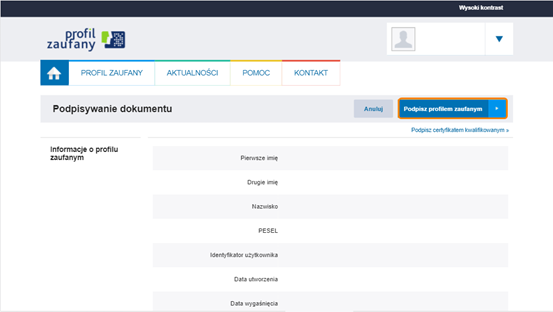 Po tej operacji pojawi się okno potwierdzenia podpisania profilem zaufanym.
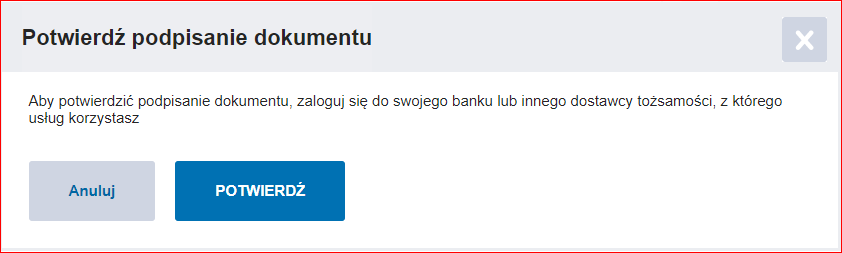 Po potwierdzeniu pojawi się informacja: ‘Twój dokument został poprawnie podpisany’. Po wykonaniu tych czynności za pomocą opcji Pobierz należy pobrać podpisany plik JPK_V7 na dysk.
 Krok 3 – Kliknij Wybierz podpisany plik JPK.
 Wybierz podpisany plik, który wcześniej zapisałeś.
 Pojawi się komunikat: „Czy chcesz teraz wysłać podpisany plik?”
 Wybór opcji „Tak” powoduje wysłanie pliku JPK, który otrzyma na liście status: Wysłano/Nie odebrano UPO.
Wybór opcji „Nie” powoduje, że plik na liście otrzyma status Podpisany podpisem zaufanym/Nie wysłano, może on zostać wysłany później.
Wybór opcji „Tak” powoduje wysłanie pliku JPK, który otrzyma na liście status: Wysłano/Nie odebrano UPO.
Wybór opcji „Nie” powoduje, że plik na liście otrzyma status Podpisany podpisem zaufanym/Nie wysłano, może on zostać wysłany później.
 , która znajduje się na liście plików JPK.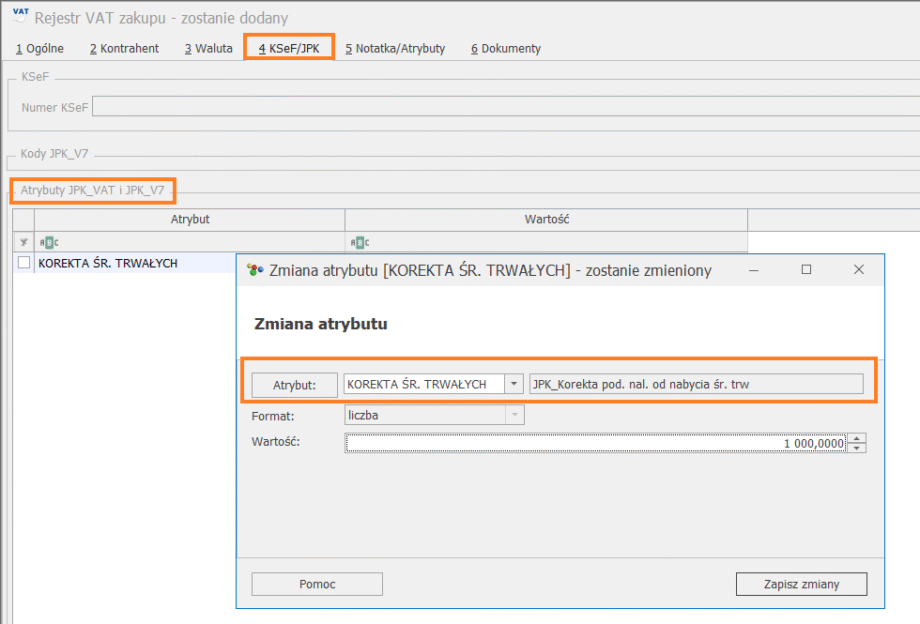
 (przeliczenie powoduje wyzerowanie kwoty w tej pozycji).
  .
W przypadku plików JPK_V7 nie są importowane do rejestru VAT występujące w pliku dokumenty techniczne wykazywane w polach P_33 (Podatek należny od towarów objętych spisem z natury), P_34 (Zwrot odliczonej lub zwróconej kwoty wydatkowanej na zakup kas rejestrujących), P_35 (Podatek od wewnątrzwspólnotowego nabycia środków transportu) i P_36 (Podatek od wewn. Nabycia towarów art. 103 ust. 5aa), jak również P_44 (Korekta podatku naliczonego od nabycia środków trwałych), P_45 (Korekta podatku naliczonego od pozostałych nabyć), P_46 (Korekta podatku naliczonego, o której mowa w art. 89b ust. 1 ustawy) i P_47 (Korekta podatku naliczonego, o której mowa w art. 89b ust. 4 ustawy). W logu z operacji importu dla takich dokumentów pojawia się informacja: Dokument nie został zaimportowany ponieważ posiada wartości związane z dokumentami technicznymi w pliku JPK_V7.
Jeżeli w pliku JPK_V7 są uzupełnione kody JPK na dokumentach, to są one importowane na dokumenty w rejestrze VAT.
.
W przypadku plików JPK_V7 nie są importowane do rejestru VAT występujące w pliku dokumenty techniczne wykazywane w polach P_33 (Podatek należny od towarów objętych spisem z natury), P_34 (Zwrot odliczonej lub zwróconej kwoty wydatkowanej na zakup kas rejestrujących), P_35 (Podatek od wewnątrzwspólnotowego nabycia środków transportu) i P_36 (Podatek od wewn. Nabycia towarów art. 103 ust. 5aa), jak również P_44 (Korekta podatku naliczonego od nabycia środków trwałych), P_45 (Korekta podatku naliczonego od pozostałych nabyć), P_46 (Korekta podatku naliczonego, o której mowa w art. 89b ust. 1 ustawy) i P_47 (Korekta podatku naliczonego, o której mowa w art. 89b ust. 4 ustawy). W logu z operacji importu dla takich dokumentów pojawia się informacja: Dokument nie został zaimportowany ponieważ posiada wartości związane z dokumentami technicznymi w pliku JPK_V7.
Jeżeli w pliku JPK_V7 są uzupełnione kody JPK na dokumentach, to są one importowane na dokumenty w rejestrze VAT.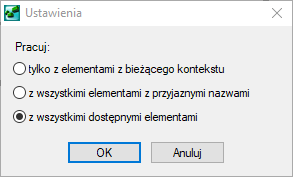

 W pole z wartością filtra należy wkleić wyrażenie: [/Identyfikator/trn_trnid], a następnie zatwierdzić okno przyciskiem OK. W efekcie tej operacji lista numerów ID kodów JKP_V7 powinna zostać ograniczona tylko do tych, które występują na danej fakturze.

 W pole z wartością filtra należy wkleić wyrażenie: dkv7_kv7id, a następnie zatwierdzić okno przyciskiem OK. W efekcie tej operacji lista kodów JPK_V7 powinna zostać ograniczona tylko do tych, które występują na danej fakturze.
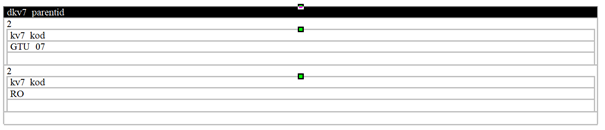
 Od wersji 2021.0.1 dla Faktur Sprzedaży, Faktur Zaliczkowych oraz dla korekt tych dokumentów dodano wydruk EKO o nazwie Z kodami JPK_V7. Na wydruku tym widoczna jest sekcja: Kody JPK_V7 potrzebne do wprowadzenia dokumentu do rejestru VAT sprzedaży. Kody JPK_V7 są pobierane na wydruk z formularza dokumentu, z zakładki [Atrybuty/ JPK]. Wydruk jest też dostępny jako seryjny z poziomu listy Faktur Sprzedaży.
 Dodaj otwierane jest okno Eksport plików JPK_V7:
 Po kliknięciu ikony Utwórz plik
 następuje wygenerowanie pliku JPK_V7 za wskazany okres. Wygenerowany plik składa się z dwóch części – deklaracyjnej i ewidencyjnej lub tylko jednej z nich.
W przypadku rozliczenia VAT miesięcznego i za trzeci miesiąc kwartału dla rozliczenia kwartalnego VAT otwierane jest okno z częścią deklaracyjną pliku:
następuje wygenerowanie pliku JPK_V7 za wskazany okres. Wygenerowany plik składa się z dwóch części – deklaracyjnej i ewidencyjnej lub tylko jednej z nich.
W przypadku rozliczenia VAT miesięcznego i za trzeci miesiąc kwartału dla rozliczenia kwartalnego VAT otwierane jest okno z częścią deklaracyjną pliku:
 W przypadku kwartalnego rozliczania podatku VAT, pliki JPK_V7 za 2 pierwsze miesiące kwartału zawierają wyłącznie część ewidencyjną (bez części deklaracyjnej), natomiast plik za ostatni miesiąc kwartału zawiera zarówno część ewidencyjną, jak i deklaracyjną. Dla miesięcznego okresu rozliczania podatku VAT, pliki JPK_V7 zawierają obie części – deklaracyjną i ewidencyjną.
W związku z tym w przypadku kwartalnej metody rozliczania podatku VAT, jeżeli plik generowany jest za dwa pierwsze miesiące kwartału, po kliknięciu ikony Utwórz plik
W przypadku kwartalnego rozliczania podatku VAT, pliki JPK_V7 za 2 pierwsze miesiące kwartału zawierają wyłącznie część ewidencyjną (bez części deklaracyjnej), natomiast plik za ostatni miesiąc kwartału zawiera zarówno część ewidencyjną, jak i deklaracyjną. Dla miesięcznego okresu rozliczania podatku VAT, pliki JPK_V7 zawierają obie części – deklaracyjną i ewidencyjną.
W związku z tym w przypadku kwartalnej metody rozliczania podatku VAT, jeżeli plik generowany jest za dwa pierwsze miesiące kwartału, po kliknięciu ikony Utwórz plik dostępna jest opcja Wyślij podpisem niekwalifikowanym.
 Po jej wybraniu otwierane jest okno z danymi podatnika pobranymi z Konfiguracji Firmy/ Dane firmy/ VAT, AKC-WW, CUK(numer NIP, imię, nazwisko, data urodzenia). Na oknie należy uzupełnić kwotę przychodu podatnika za dwa lata wstecz. Domyślnie w tym polu wykazywana jest kwota 0,00.
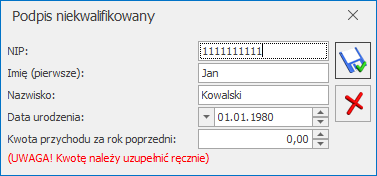 Podpisywanie plików JPK podpisem niekwalifikowanym możliwe jest jedynie dla plików JPK_VAT dla osób fizycznych. Wysłanie tym sposobem innych typów plików JPK bądź plików JPK_V7 podatników nie będących osobami fizycznymi nie jest możliwe
Jeżeli podczas wysyłki pliku JPK_V7 podano niewłaściwą kwotę przychodu (podczas odbioru UPO pojawił się błąd o kodzie 403), wówczas plik JPK_V7 uzyskuje z powrotem status Nie wysłano, umożliwiając ponowną jego wysyłkę. W przypadku podpisu niekwalifikowanego nieprawidłowe dane autoryzacyjne nie blokują możliwości kolejnej próby wysyłki pliku JPK_V7. Możliwe jest ponowne wprowadzenie prawidłowych danych i wysyłka pliku.
Korzystając z wysyłki plików JPK_V7 za pomocą podpisu niekwalifikowanego należy upewnić się, że są podane wszystkie wymagane dane. Brak jednej z nich (np. numeru NIP, imienia bądź nazwiska) powoduje wyświetlenie komunikatu: Nieprawidłowy format danych autoryzujących.
Podpisywanie plików JPK podpisem niekwalifikowanym możliwe jest jedynie dla plików JPK_VAT dla osób fizycznych. Wysłanie tym sposobem innych typów plików JPK bądź plików JPK_V7 podatników nie będących osobami fizycznymi nie jest możliwe
Jeżeli podczas wysyłki pliku JPK_V7 podano niewłaściwą kwotę przychodu (podczas odbioru UPO pojawił się błąd o kodzie 403), wówczas plik JPK_V7 uzyskuje z powrotem status Nie wysłano, umożliwiając ponowną jego wysyłkę. W przypadku podpisu niekwalifikowanego nieprawidłowe dane autoryzacyjne nie blokują możliwości kolejnej próby wysyłki pliku JPK_V7. Możliwe jest ponowne wprowadzenie prawidłowych danych i wysyłka pliku.
Korzystając z wysyłki plików JPK_V7 za pomocą podpisu niekwalifikowanego należy upewnić się, że są podane wszystkie wymagane dane. Brak jednej z nich (np. numeru NIP, imienia bądź nazwiska) powoduje wyświetlenie komunikatu: Nieprawidłowy format danych autoryzujących.
 która powoduje otwarcie arkusza MS Excel z zawartością podświetlonego na liście pliku JPK_V7.
 , jeżeli plik jest składany za cały rok obrotowy lub (w przypadku plików cząstkowych) data końcowa pola Za okres jest równa dacie końcowej roku obrotowego, otwierane jest okno Rozliczenie podatku dochodowego. Kliknięcie ikony Zapisz zmiany
 powoduje wygenerowanie i zapisanie pliku JPK_KR_PD.
Jeżeli na oknie Eksport plików JPK wskazano okres z datą do wcześniejszą niż koniec roku obrotowego, po kliknięciu ikony Utwórz plik
powoduje wygenerowanie i zapisanie pliku JPK_KR_PD.
Jeżeli na oknie Eksport plików JPK wskazano okres z datą do wcześniejszą niż koniec roku obrotowego, po kliknięciu ikony Utwórz plik  Wyślij umożliwia wysłanie pliku JPK_KR_PD za pomocą podpisu kwalifikowanego oraz podpisu zaufanego.
Przycisk
Wyślij umożliwia wysłanie pliku JPK_KR_PD za pomocą podpisu kwalifikowanego oraz podpisu zaufanego.
Przycisk  Odbierz UPO służy do odebrania Urzędowego Poświadczenia Odbioru.
 Konta księgowe na pozycjach zestawienia Rozliczenie podatku dochodowego użytkownik powinien podpiąć ręcznie.
Jeśli na pozycjach zestawienia Rozliczenie podatku dochodowego nie zostaną przypisane odpowiednie konta księgowe, użytkownik ma możliwość ręcznego wprowadzenia lub zmodyfikowania kwot poszczególnych przychodów/kosztów podczas generowania pliku JPK_KR_PD.
Konta księgowe na pozycjach zestawienia Rozliczenie podatku dochodowego użytkownik powinien podpiąć ręcznie.
Jeśli na pozycjach zestawienia Rozliczenie podatku dochodowego nie zostaną przypisane odpowiednie konta księgowe, użytkownik ma możliwość ręcznego wprowadzenia lub zmodyfikowania kwot poszczególnych przychodów/kosztów podczas generowania pliku JPK_KR_PD.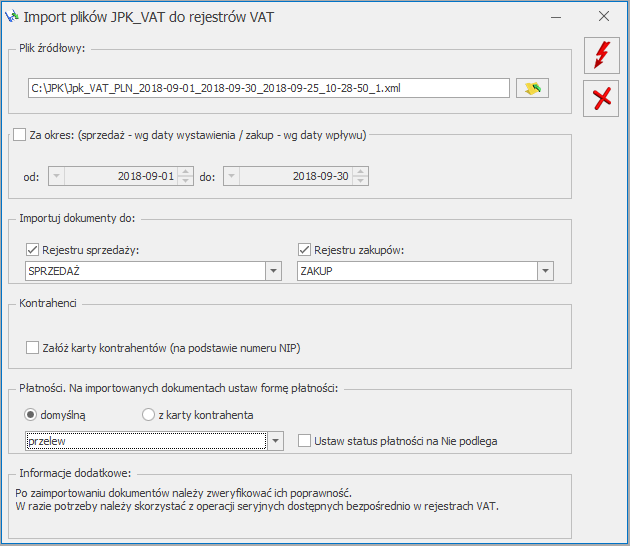 Na oknie po kliknięciu ikony
  . Wybór pliku należy wskazać źródłowy plik XML, z którego mają zostać importowane dane. Warunkiem powodzenia importu jest aby struktura wskazanego pliku była zgodna z wymaganą przez Ministerstwo Finansów strukturą JPK_VAT(2) lub JPK_VAT(3). W przypadku wybrania niewłaściwego typu pliku pojawia się stosowne ostrzeżenie i import danych nie jest możliwy.
Kliknięcie ikony
. Wybór pliku należy wskazać źródłowy plik XML, z którego mają zostać importowane dane. Warunkiem powodzenia importu jest aby struktura wskazanego pliku była zgodna z wymaganą przez Ministerstwo Finansów strukturą JPK_VAT(2) lub JPK_VAT(3). W przypadku wybrania niewłaściwego typu pliku pojawia się stosowne ostrzeżenie i import danych nie jest możliwy.
Kliknięcie ikony  Uruchom import powoduje zaczytanie danych z pliku JPK_VAT do bazy. Ikona jest aktywna po wskazaniu poprawnego pliku JPK_VAT oraz zaznaczeniu rejestru sprzedaży i/lub rejestru zakupu do importu.
Wybranie opcji
Uruchom import powoduje zaczytanie danych z pliku JPK_VAT do bazy. Ikona jest aktywna po wskazaniu poprawnego pliku JPK_VAT oraz zaznaczeniu rejestru sprzedaży i/lub rejestru zakupu do importu.
Wybranie opcji  Zamknij okno powoduje rezygnację z importu i zamknięcie okna.