Istnieje możliwość ustawiania zakazów dostępu do magazynów dla poszczególnych operatorów (podobnie jak w przypadku kas w module Comarch ERP Optima Kasa/Bank). Umożliwia to obsługę sytuacji, gdy operator może pracować na kilku magazynach, na pozostałych natomiast ma zakaz wystawiania dokumentów. Założenie zakazu dla operatora jest możliwe z poziomu formularza magazynu (Ogólne/ Inne/ Magazyny), z zakładki [Zakazy].
Prawo do zakładania zakazów ma tylko operator z ustawionymi uprawnieniami administratora. W menu Start/Konfiguracja/ Program/ Użytkowe/ Operatorzy należy na karcie operatora, na zakładce [Ogólne] zaznaczyć parametr Administrator.
Zakładanie zakazów polega na wskazaniu operatorów, którzy nie mają prawa do pracy w tym magazynie. Na liście operatorów, których możemy wskazać nie pojawią się operatorzy, którzy dany magazyn mają wskazany jako swój magazyn domyślny (na karcie operatora na zakładce [Parametry], w podzakładce [Wspólne]).
Pewnym wyjątkiem są dokumenty Przesunięcia Międzymagazynowego (MM), gdzie operator może wskazać magazyn docelowy pomimo tego, że ma założony do niego zakaz.
Możemy również skorzystać z parametrów dostępnych z poziomu Konfiguracji Programu/ Użytkowe/ Operatorzy/ Parametry/ Handel, Serwis.Domyślny magazyn – w programie istnieje możliwość określenia magazynu domyślnego, z którym kojarzone są automatycznie dokumenty wystawiane przez operatora. Magazyn może zostać wybrany z listy zdefiniowanych w systemie magazynów, dostępnej po wciśnięciu przycisku. - przejdź do artykułu.
Prawo do zmiany magazynu domyślnego - dokument - parametr jest dostępny tylko jeśli operator ma przypisany magazyn domyślny. Jeśli parametr jest zaznaczony - magazyn domyślny proponuje się w trakcie wystawiania dokumentu, ale operator ma możliwość zmiany na inny. Jeśli parametr nie jest zaznaczony - operator nie ma możliwości wystawienia dokumentu na innym magazynie niż jego magazyn domyślny.
Prawo do zmiany magazynu domyślnego - listy - parametr jest dostępny tylko jeśli operator ma przypisany magazyn domyślny. Odznaczenie parametru daje możliwość zablokowania operatorowi zmiany przypisanego mu magazynu na listach: zarówno listach dokumentów, jak i liście zasobów oraz na raportach historia obrotu towarem i historia obrotów z kontrahentem.
Dodatkowe informacje dotyczące blokad dostępne są na formularzu magazynu w zakładce [Zakazy] pod przyciskiem F1.
Jak blokować sprzedaż przy przekroczonym limicie przeterminowanych płatności?
W Comarch ERP Optima istnieje możliwość blokowania sprzedaży dla kontrahenta, jeśli przekroczony zostanie określony dla niego limit przeterminowanych płatności. Dopuszczalny limit przeterminowanych płatności jest określany na karcie kontrahenta w polu: Limit przetermin. płatn. (zakładka [Handlowe]). Aby program kontrolował limit przeterminowanych płatności dla danego kontrahenta należy na jego karcie zaznaczyć ten parametr i wskazać dopuszczalną wartość.
Wartość przeterminowanych płatności jest wyliczana w momencie zatwierdzania dokumentu na podstawie dokumentów przeterminowanych w Preliminarzu płatności. Jako datę graniczną, wg. której określany jest termin do blokady, przyjmowany jest termin realizacji płatności, który uwzględnia automatycznie dwa parametry:
maksymalną zwłokę kontrahenta (określoną na jego karcie na zakładce [Płatności]),
czas realizacji polecenia przelewu przez bank (określany na karcie banku, na zakładce [Dodatkowe]).
Jeśli chcemy, by blokada nie następowała zaraz po przekroczeniu terminu płatności, tylko dopuszczamy jeszcze okres „przejściowy” od terminu płatności - możemy wypełnić na karcie kontrahenta na zakładce [Płatności] pole Maksymalna zwłoka. Podczas wyliczania wartości przeterminowanych płatności, uwzględniane są dokumenty z Preliminarza: typu przychodowego, zarówno płatności w buforze, jak i „do realizacji”.
Program kontroluje limit przeterminowanych płatności w następującym przypadku:
jeśli dokument jest zapisywany na trwałe (kontrola jest prowadzona, jeśli forma płatności na dokumencie ma odroczony termin płatności lub w przypadku, gdy przy płatności gotówką operator w pole Kwota wpłacana wpisze mniejszą wartość niż wartość faktury).
jeśli dokument jest zapisywany do bufora (kontrola jest prowadzona zawsze, niezależnie od formy płatności pod warunkiem, że na karcie operatora zaznaczona jest opcja: Zapis dokumentów do bufora powyżej limitu kredytu lub przeterminowanych płatności – Ostrzegaj lub Nie pozwalaj).
Sposób kontroli przeterminowanych płatności ustawia się dla każdego operatora indywidualnie. Parametry Zapis dokumentów na trwałe powyżej limitu kredytu lub przeterminowanych płatności oraz Zapis dokumentów do bufora powyżej limitu kredytu lub przeterminowanych płatności znajdują są na karcie operatora w menu Konfiguracja/ Program /Użytkowe /Operatorzy, na zakładce [Parametry] w podzakładce [Handel, Serwis]. Dostępne ustawienia dla wspomnianych parametrów to:
Ostrzegaj – podczas zapisu dokumentu program informuje o ewentualnym przekroczeniu limitu kredytu lub limitu przeterminowanych płatności (w zależności od ustawienia parametrów na karcie kontrahenta), ale pozwala na jego zatwierdzenie,
Nie pozwalaj – program blokuje możliwość zapisu dokumentu w przypadku, gdy kontrahent przekroczy przyznany limit kredytu lub przeterminowanych płatności. Operator może jedynie powrócić na formularz dokumentu, by dokonać na nim zmian.
Pozwalaj – program nie kontroluje płatności podczas zapisu dokumentów, niezależnie od tego, czy kontrahent ma ustawione limity, czy też nie. Opcja jest dostępna tylko podczas zapisu dokumentów do bufora,
Dodatkowo program umożliwia kontrolę płatności dla dokumentów WZ, RO, FPF - po zaznaczeniu parametru Weryfikuj płatności na dokumentach WZ, RO, FPF.
Podczas seryjnego zatwierdzania faktur kontrolowane są zarówno limit kredytu jak i limit przeterminowanych płatności. W przypadku, gdy kontrahent przekroczy któryś z tych limitów - dokument nie zostanie zatwierdzony, niezależnie od uprawnień operatora (ostrzegaj/nie pozwalaj).
Na oknie Sprzedaż dedykowana dostępnym w menu Handel, w polu Po terminie wykazywana jest wartość przeterminowanych płatności, o jaką przekroczono przyznany kontrahentowi limit. Wartość jest liczona w oparciu o termin realizacji płatności. Po wciśnięciu przycisku widocznego obok pola wyświetlany jest Preliminarz płatności podmiotu, wyświetlający wszystkie przeterminowane płatności kontrahenta (wg terminu realizacji).
Jak ustawić blokadę widoczności cen zakupu dla operatora?
Istnieje możliwość ukrycia cen zakupu towarów dla poszczególnych operatorów. Odebranie prawa dostępu do cen zakupu jest możliwe z poziomu formularzu operatora (Start/Konfiguracja/Program/Użytkowe/Operatorzy) na zakładce [Parametry] w podzakładce [Handel, Serwis].
Odznaczenie parametru Dostęp do cen zakupu skutkuje ukryciem cen zakupu na formularzu produktu oraz na dokumentach handlowych i magazynowych (jeżeli wykorzystywana jest na nich cena Zakupu).
Można to dobrze zaobserwować przykładowo na liście dokumentów Przyjęcia Zewnętrznego oraz na formularzu dokumentu PZ.
Prawo do odebrania dostepu ma tylko operator z uprawnieniami administratora.
Jak usunąć informację o zadłużeniu kontrahenta pojawiającą się na dokumentach?
Na dokumentach rozchodowych: fakturach, paragonach, rezerwacjach odbiorcy, fakturach proforma, wydaniach zewnętrznych, po wyborze kontrahenta posiadającego przeterminowane płatności wyświetlany jest dymek z komunikatem: Kontrahent posiada przeterminowane płatności.
Jeżeli użytkownik chce ukryć tę informację, aby nie pojawiała się np. na fakturach, to należy posłużyć się funkcją Personalizacji aktywnego okna, uruchamianą z poziomu formularza dokumentu, po użyciu skrótu klawiaturowego Shift+F9.
W oknie personalizacji, po prawej stronie należy zaznaczyć pole z kwotą po terminie, a w oknie po lewej odznaczyć opcję Aktywne i Widoczne przy wybranym operatorze. Operację tę należy powtórzyć na formularzach poszczególnych typów dokumentów w zależności od potrzeb.
System kaucyjny
Jak zarejestrować nabycie i sprzedaż produktów objętych systemem kaucyjnym?
Krok pierwszy – konfiguracja
Aby w programie pojawiły się opcje związane z obsługą opakowań w systemie kaucyjnym, należy w ustawieniach konfiguracji, w menu Start/ Konfiguracja/ Firma/ Magazyn/ Kaucje zaznaczyć parametr Obsługa opakowań kaucjonowanych.Krok drugi – utworzenie kart opakowań w systemie kaucyjnym
W celu utworzenia nowej kartoteki opakowania, należy przejść do menu Ogólne/Cennik.
Następnie przy pomocy przycisku zielonego plusa znajdującego się w prawym dolnym rogu okna należy dodać nową kartę cennikową.
Dla opakowań w systemie kaucyjnym należy zaznaczyć parametr Opakowanie/Kaucja oraz System Kaucyjny, a następnie zdefiniować rodzaj kaucji.
Do wyboru dostępne są trzy rodzaje kaucji:
Butelka plastik
Puszka metal
Butelka szkło
Po wyborze rodzaju kaucji program automatycznie uzupełni pole Kwota kaucji, uwzględniając aktualne przepisy:
Butelka plastik – 0,50 zł
Puszka metal – 0,50 zł
Butelka szkło – 1 zł
Dla opakowań w systemie kaucyjnym tabela Ceny nie jest dostępna do edycji. Wartości w tabeli uzupełniane będą automatycznie zgodnie z ceną ustawioną w polu Kwota kaucji i wyrażone w walucie PLN.
Wskazówka
Podczas definiowania opakowań warto zastanowić się, czy w programie ma być rejestrowany ich stan magazynowy. W przypadku butelek plastikowych i puszek- opakowanie, po wypiciu napoju, stanowi odpad opakowaniowy. Jeżeli zatem nie ma potrzeby rejestrowania i kontroli stanów magazynowych dla takich opakowań, to podczas ich definiowania warto ustawić Typ: Usługa prosta.
Krok trzeci – utworzenie schematów opakowań w systemie kaucyjnym
Po utworzeniu kart opakowań należy zdefiniować schematy opakowań, które będą je zawierały.
W tym celu należy przejść do menu Ogólne/Inne/Schematy opakowań.
Przy pomocy przycisku zielonego plusa , należy utworzyć formularz nowego schematu opakowania. Na formularzu nowego schematu, należy wskazać odpowiednie opakowanie objęte systemem kaucyjnym.
Informacja
Na jednym schemacie opakowań może znajdować się zarówno opakowanie objęte systemem kaucyjnym jak i nie objęte tym systemem. Nie można natomiast przypisać dwóch opakowań z systemu kaucyjnego.
Krok czwarty – utworzenie karty produktu w opakowaniu objętym systemem kaucyjnym
W celu utworzenia nowej kartoteki towarowej, należy przejść do menu Ogólne/Cennik.
Następnie przy pomocy przycisku zielonego plusa znajdującego się w prawym dolnym rogu okna należy dodać nową kartę cennikową.
Aby powiązać produkt z opakowaniem objętym systemem kaucyjnym, należy na jego karcie w sekcji Jednostka miary, opakowania w polu Schemat opak.: przypisać wcześniej zdefiniowany schemat zawierający właściwe opakowanie.
Krok piąty – zakup towarów objętych systemem kaucyjnym
W celu zarejestrowania w programie zakupu produktów w opakowaniach objętych systemem kaucyjnym należy wystawić fakturę zakupu. Po dodaniu produktu na fakturę, na formularzu dokumentu, na zakładce [Kaucje] pojawią się informacje o przypisanych opakowaniach i naliczonych płatnościach.
Kaucje na dokumentach handlowych są zawsze wyliczane w cenach brutto, niezależnie od algorytmu ustawionego dla dokumentu.
Po zatwierdzeniu faktury wygenerowane zostaną dwie odrębne płatności:
jedna na wartość napojów
druga na wartość kaucji
Dokument PKA
Zatwierdzenie dokumentu z zaznaczonym parametrem PZ/PKA powoduje automatyczne utworzenie dwóch dokumentów:
dokumentu przyjęcia zewnętrznego
dokumentu przyjęcia kaucji, na którym umieszczone są opakowania kaucjonowane.
Jeśli na fakturze zakupu znajdował się produkt w opakowaniu objętym systemem kaucyjnym wówczas dokument PKA utworzony zostanie z zaznaczonym parametrem System kaucyjny znajdującym się w prawym górnym rogu.
W przypadku, gdy na fakturze zostały naliczone kaucje zarówno dla towarów w opakowaniach objętych systemem kaucyjnym, jak i nieobjętych tym systemem, program utworzy dwa odrębne dokumenty PKA:
jeden dla opakowań z systemem kaucyjnym,
drugi dla pozostałych opakowań (bez zaznaczonego parametru System kaucyjny).
Tak wygenerowane dokumenty PKA są zapisywane w systemie na trwałe.
Wygenerowanie dokumentu PKA do faktury zakupu powoduje ukrycie na fakturze zakładki [Kaucje].
Informacja
Puste opakowania kaucjonowane przyjmowane od Klientów zalecamy rejestrować z wykorzystaniem dokumentów PKA z zaznaczonym parametrem System kaucyjny.
Krok szósty – sprzedaż towarów objętych systemem kaucyjnym
W celu zarejestrowania w programie sprzedaży napojów objętych systemem kaucyjnym oraz naliczenia kaucji za opakowania należy wystawić paragon lub fakturę sprzedaży. Po dodaniu produktu na dokument, na zakładce [Kaucje] pojawią się informacje o przypisanych opakowaniach i naliczonych płatnościach.
Kaucje na dokumentach handlowych są zawsze wyliczane w cenach brutto, niezależnie od algorytmu ustawionego dla dokumentu.
Po zatwierdzeniu dokumentu powstaną dwie płatności:
jedna na wartość napojów,
druga na wartość kaucji.
Informacja
Na paragonie fiskalnym kaucje będą widoczne pod warunkiem, że w menu Start/ Konfiguracja/ Stanowisko/ Ogólne/ Drukarka fiskalna w sekcji Dane na wydruku fiskalnym zaznaczono parametr Opakowania kaucjonowane.
Na wydruku faktury sprzedaży Faktura VAT (sPrint) umieszony jest wykaz opakowań w systemie kaucyjnym dla pozycji znajdujących się na fakturze oraz informacja o naliczonych płatnościach.
Dokument WKA
Zatwierdzenie dokumentu z zaznaczonym parametrem WZ/WKA spowoduje automatyczne utworzenie dwóch dokumentów:
dokumentu wydania zewnętrznego
dokumentu wydania kaucji, na którym umieszczone są opakowania kaucjonowane
Jeśli na fakturze sprzedaży/paragonie znajdował się produkt w opakowaniu objętym systemem kaucyjnym wówczas dokument WKA utworzony zostanie z zaznaczonym parametrem System kaucyjny znajdującym się w prawym górnym rogu.
W przypadku, gdy na fakturze/paragonie zostały naliczone kaucje zarówno dla towarów w opakowaniach objętych systemem kaucyjnym, jak i nieobjętych systemem, program utworzy dwa, odrębne dokumenty WKA:
jeden dla opakowań z systemem kaucyjnym,
drugi dla pozostałych opakowań (bez zaznaczonego parametru System kaucyjny).
Tak wygenerowane dokumenty WKA są zapisywane w systemie na trwałe.
Wygenerowanie dokumentu WKA do dokumentu handlowego powoduje ukrycie na dokumencie zakładki [Kaucje]Dokumenty WZ/PZ, a opakowania kaucjonowane
Na dokumentach magazynowych zakładka [Kaucje] nie jest dostępna.
Kaucje za opakowania w systemie kaucyjnym zostaną naliczone automatycznie po przekształceniu dokumentu magazynowego do faktury zakupu/sprzedaży lub paragonu. Na przekształconych dokumentach handlowych dostępna będzie zakładka [Kaucje], a po ich zatwierdzeniu powstaną odpowiednio dokumenty WKA/PKA na opakowania w systemie kaucyjnym.
Ostrzeżenie (35436) Dla tego schematu zostało już przypisane jedno opakowanie podlegające pod system kaucyjny. Nie można dodać kolejnego.
Podczas tworzenia schematu opakowania program umożliwia dodanie wyłącznie jednego opakowania w systemie kaucyjnym do jednego schematu opakowania. Jeśli w danym schemacie znajduje się już opakowanie objęte systemem kaucyjnym, to przy próbie dodania kolejnego program wyświetli powyższy komunikat.
Jeden schemat opakowania może natomiast składać się jednocześnie z opakowania objętego systemem kaucyjnym oraz innego opakowania –nie podlegającego pod system kaucyjny. Pozwala to na obsłużenie sytuacji, gdzie napoje w butelkach objętych kaucją dodatkowo sprzedawane są w skrzynkach czy na paletach.
Ceny
Jak zmienić cenę zakupu na karcie towaru?
Ostatnia cena zakupu widoczna jest na zakładce [Ogólne] formularza towaru, natomiast rzeczywiste ceny towaru uśrednione (dla metody rozliczania magazynu AVCO) lub ceny dla poszczególnych dostaw towaru (dla FIFO lub LIFO) widoczne są na formularzu towaru, na zakładce [Zasoby] Według tych cen z zakładki [Zmiana] wydawany jest towar i odpowiednio naliczane koszt i marża.
Ceny rzeczywiste ewidencjonowane są w programie na podstawie dokumentów przychodowych wprowadzających towar na magazyn (PZ, PW, BO, PKA). Zmieniane są tylko na podstawie cen pobranych z dokumentów przychodowych lub korekt do nich.
Ostatnia cena zakupu jest aktualizowana automatycznie przez program po wystawieniu każdej kolejnej transakcji przychodowej – faktury zakupu, przyjęcia zewnętrznego, przyjęcia wewnętrznego, przyjęcia kaucji, bilansu otwarcia. Cenę tę można aktualizować w oparciu o korekty wartości (ceny) do tych dokumentów. W menu Start/Konfiguracja/ Firma/ Magazyn/ Parametry w zakładce [Ceny] w sekcji Aktualizacja ceny zakupu znajduje się parametr Aktualizuj ceny zakupu po korekcie wartości (ceny).
Do wyboru dostępne są dwie opcje:
gdy dotyczy ostatniej dostawy – ustawienie tej opcji spowoduje aktualizację ostatniej ceny zakupu na karcie towaru tylko w sytuacji, kiedy korekta dotyczyć będzie ostatniego dokumentu przychodowego (czyli tej dostawy, która na karcie towaru ustawiła ostatnią cenę zakupu),
wg ustawienia na dokumencie – ustawienie tej opcji spowoduje, że na korekcie będzie widoczny parametr Aktualizuj cenę zakupu w cenniku. Użytkownik będzie mógł każdorazowo zdecydować, czy chce aktualizować ostatnią cenę zakupu towaru w oparciu o daną korektę wartości (ceny).
Ręczna zmiana ostatniej ceny zakupu na karcie towaru jest możliwa tylko, gdy dana karta nie została wykorzystana na żadnym dokumencie.
W sytuacji, gdy karta towaru została już wykorzystana na dokumencie np. FA/ PA, wówczas pole z ostatnią ceną zakupu jest wyszarzone. Każdy kolejny dokument przychodowy na towar zaktualizuje ostatnią cenę zakupu na karcie towaru.
Jak zmienić ceny sprzedaży?
Ceny sprzedaży można modyfikować na kartach towarów. Lista towarów dostępna jest w menu Ogólne/ Cennik oraz Handel/ Zasoby.
Z poziomu tych list można również dokonywać zmian cen w ramach operacji seryjnych. Menu operacji seryjnych dostępne jest na liście rozwijanej obok ikony . Funkcja Zmiana precyzji ceny widoczna jest po zaznaczeniu parametru w menu Start/Konfiguracja/ Firma/ Handel/ Parametry/ Ceny z czterema miejscami po przecinku.
Po wcześniejszym zaznaczeniu na liście towarów, których ceny chcemy zmodyfikować wybieramy na liście funkcję "Zmiana ceny". Funkcja ta pozwala w prosty sposób modyfikować ceny w oparciu o wskazane wartości kwotowe.
Pole Cena bazowa daje możliwość wyboru ceny w oparciu, o którą zostanie zmieniona wartość ceny wskazanej w polu Cena wyliczana. Cena wyliczana to cena, która zostanie zmieniona o wskazany % lub kwotę.
Zmiana ceny o % to możliwość wskazania o jaki % ma zostać zmieniona cena (na plus lub na minus). Zmiana ceny o kwotę to możliwość wpisania kwoty (dodatniej lub ujemnej), we wskazanej walucie o jaką ma zostać zmieniona cena. Jeżeli na podstawie ustawień wyliczona cena będzie ujemna – program ustawi cenę zerową. Po naciśnięciu ikony pioruna ceny zostaną przeliczone.
W menu Ogólne/ Cennik na liście rozwijanej przy przycisku Funkcje dodatkowe znajduje się opcja Karty cennikowe.
Wybieramy opcję Przecena grup towarowych. W otwartym oknie określamy pola:
Grupa towarowa (jeżeli pole pozostawimy puste, wówczas zaktualizują się ceny towarów, które nie mają przypisanej żadnej grupy).
Cena: hurtowa 1,2,3, detaliczna lub inna zdefiniowana w konfiguracji
Zmiana ceny o (+/-) X%
W menu Ogólne/ Cennik istnieje również możliwość wyeksportowania cennika do pliku XML za pomocą przycisku . Za pomocą dowolnego edytora plików XML można zaktualizować cennik, a następnie zaimportować go do programu.
Comarch ERP Optima przyciskiem z zaznaczeniem opcji Dopisywanie nowych pozycji i aktualizacji istniejących. W trakcie importu dla towarów nieistniejących w bazie zakładane są nowe karty, natomiast na już istniejących kartach wprowadzane są informacje zgodne z zapisanymi w pliku. Wiąże się to z nadpisaniem m.in. nazwy towaru, cen sprzedaży itp. Taki sam efekt można uzyskać po wyeksportowaniu Cennika do pliku MS Excel (również poprzez przycisk z dyskietką), wprowadzenie nowych cen na arkuszu i import do programu.
Jak ustawić indywidualne ceny dla kontrahentów?
Istnieje możliwość ustalenia ceny za towar lub usługę dla grup kontrahentów lub indywidualnie dla konkretnych kontrahentów. Cenę można ustawić przechodząc do menu Ogólne/Rabaty, zakładka Stała Cena.
Należy wybrać parametr grupa kontrahentów (jeżeli chcemy ustalić cenę dla wybranych grup kontrahentów) lub jeden kontrahent (jeżeli chcemy ustalić cenę dla konkretnych kontrahentów).
Po ustaleniu podmiotu/ów dla których ma zostać ustalona cena, należy dodać towar/usługę na listę wykorzystując przycisk oraz wpisać cenę.
Rabat typu stała cena ma najwyższy priorytet w stosunku do innych rabatów ustalonych w programie. Oznacza to, że w przypadku określenia stałej ceny dla towaru pomijane są pozostałe rabaty zdefiniowane dla tego towaru lub dla kontrahenta.
Dla każdego rodzaju rabatu możemy w kolumnach Data rozpoczęcia promocji oraz Data zakończenia promocji określić ich okres obowiązywania.
Jak ustawić cenę domyślną towaru pobieraną na dokument?
Cenę domyślną można zdefiniować dla towaru, kontrahenta lub dla magazynu. W zależności od tych ustawień, na dokument pobierana będzie odpowiednia cena towaru.
Na formularzu towaru, na zakładce Ogólne można ustalić ceny towaru.
Domyślnie są to ceny: hurtowa 1/2/3 oraz detaliczna. Natomiast Użytkownik może definiować dodatkowo własne ceny w menu Start/Konfiguracja/Firma/Handel/Ceny towarów i usług.
Temat ten został szerzej opisany Ceny towarów i usług.
W polu Cena domyślna można wskazać domyślną cenę towaru, która będzie pobierana na dokument.
Na formularzu kontrahenta, na zakładce Handlowe również możemy wskazać cenę domyślną, która ma priorytet nad ceną wskazaną na formularzu towaru. Jeśli natomiast wybierzemy opcję Cena domyślna:domyślna, wówczas dla danego kontrahenta pobierana będzie cena domyślna ustalona na formularzu towaru.
Seryjna zmiana ceny domyślnej dla kontrahentów jest możliwa z poziomu listy kontrahentów ( w menu Ogólne/Kontrahenci). Należy zaznaczyć odpowiednich kontrahentów, a następnie rozwinąć listę opcji przycisku operacji seryjnych Z rozwijalnej listy należy wybrać Zmień warunki handlowe, kolejno zaznaczamy parametr Zmień cenę domyślną i wskazujemy prawidłową cenę domyślną.
Istnieje również możliwość ustawienia ceny domyślnej dla magazynu. Opcja dostępna jest w menu Ogólne/ Inne/ Magazyny. Ustawienie to ma najwyższy priorytet. Jeśli wskazana jest cena domyślna magazynu, wówczas pomijane są ustawienia z formularza towaru oraz formularza kontrahenta.
Przykład
Towar TEST, ustalone ceny sprzedaży:
Cena hurtowa 1 – 10 zł netto
Cena hurtowa 2 – 20 zł netto
Cena hurtowa 3 – 30 zł netto,
Parametry zastosowane dla przykładu:
Formularz towaru – Cena domyślna: hurtowa 1
Formularz kontrahenta – Cena domyślna: hurtowa 2
Formularz magazynu – Cena domyślna: hurtowa 3
Podczas tworzenia dokumentu, dla towaru TEST podpowiadana jest cena hurtowa 3, ponieważ była ustawiona jako domyślna dla magazynu:
Jeśli na formularzu magazynu zmienimy cenę domyślną na „brak ceny”, wówczas dla towaru TEST podpowiadana będzie cena domyślna z formularza kontrahenta, czyli w tym przypadku hurtowa 2.
Jeśli natomiast na dokumencie wskażemy kontrahenta, który nie ma wskazanej ceny domyślnej (ustawienie Cena domyślna: domyślna), wtedy dla towaru TEST podpowiadana będzie cena domyślna z formularza towaru, czyli hurtowa 1:
Istnieje możliwość zmiany ceny domyślnej dla zaznaczonych pozycji cennika (w menu Ogólne/Cennik). Jeżeli zaznaczymy odpowiednie towary/usługi, Należy rozwinąć opcję Funkcje dodatkowe na wstążce i wybrać funkcję seryjną Karty cennikowe/Zmiana ceny domyślnej.
Jak wyliczana jest marża?
Naliczanie marży w programie Comarch ERP Optima może odbywać się przy pomocy jednej z dwóch metod:
metodą "w stu" - naliczanie marży od ceny sprzedaży
marża = (cena sprzedaży - ostatnia cena zakupu)/ cena sprzedaży * 100,
metodą „od stu” - naliczanie marży od ceny zakupu
marża = (cena sprzedaży - ostatnia cena zakupu) / cena zakupu * 100.
W menu Start/Konfiguracja/ Firma/ Handel/ Parametry znajduje się parametr Procent marży obliczany metodą „w stu". Jeśli parametr nie jest zaznaczony – marża jest wyliczana metodą „od stu". Jeśli parametr jest zaznaczony – marża jest wyliczana metodą „w stu".
Ostatnia cena zakupu, rzeczywista cena zakupu, wartość towaru na magazynie
Istotne dla prawidłowej pracy z programem jest zrozumienie, że cena zakupu wyświetlana na formularzu towaru (zakładka [Ogólne], sekcja Ceny) jest jedynie ostatnią ceną, po której towar został zakupiony lub wprowadzony na magazyn.
Należy pamiętać, że rzeczywiste ceny zakupu (w PLN) towaru, który aktualnie jest dostępny na magazynie, znajdują się zawsze na formularzu towaru, na zakładce [Zasoby].
Z kolei wartość wszystkich dostaw towaru (również w PLN), wyliczoną na podstawie rzeczywistych cen zakupu można sprawdzić na formularzu towaru, na zakładce [Zasoby], podsumowując kolumnę Wartość lub na liście zasobów w kolumnie W. zakupu-PLN.
Poniżej opis miejsc w programie wraz ze wskazaniem tego, jak wyliczane są wyświetlane w nich wartości.
Cena zakupu na formularzu towaru, na zakładce [Ogólne] / C. zakupu-PLN na liście zasobów - ostatnia cena zakupu towaru. Jest uzależniona od ceny zakupu na ostatnim dokumencie przychodowym. W zależności od ustawienia w konfiguracji, ostatnią cenę zakupu mogą aktualizować też korekty wartości. Więcej na ten temat w artykule Aktualizacja ostatniej ceny zakupu na podstawie korekty wartości (ceny).
Cena zakupu na formularzu towaru, na zakładce [Zasoby] – wyświetlane są tu ceny, po których wprowadzone zostały dostawy znajdujące się na magazynie w dniu bieżącym. Cena jest wyliczana jako wynik dzielenia wartości dostawy przez ilość, którą ta dostawa wprowadzała, wobec tego cena może ulegać zaokrągleniu.
Cena-PLN na liście zasobów – wartość dla ceny, która została wybrana w filtrze u dołu okna w polu Cena, pobierana z formularza towaru, z zakładki [Ogólne]. Może to być jedna z cen sprzedaży lub też ostatnia cena zakupu (kolumna przyjmie wtedy takie same wartości jak kolumna C. zakupu-PLN).
W przypadku gdy wybrana cena na karcie towaru wprowadzona jest w walucie obcej, dokonywane jest przeliczenie na PLN po aktualnym kursie.
Wartość-PLN na liście zasobów – wyliczana jako wartość z kolumny Cena-PLN x Ilość.
W. zakupu-PLN na liście zasobów – wartość zakupu zawsze wyliczana jest w PLN na podstawie posiadanych zasobów. Jest to suma wartości dostaw znajdujących się na magazynie, na datę ustawioną w filtrze.
Poniżej przykład tego, jak zmienia się ostatnia cena zakupu oraz wartość magazynu, wraz z kolejnymi dostawami i wydaniami towaru. Na zrzutach przedstawiono, jak będzie wyglądała karta towaru na zakładce [Ogólne] oraz [Zasoby], a także jakie wartości będą się wyświetlać na oknie Lista zasobów.
1. Zakładamy kartę towaru o następujących cenach:
Lista zasobów (w filtrze wybrana cena hurtowa 1):
2. Przyjmujemy ten towar w dwóch dostawach:
PZ1 na 1 szt. w cenie 6 PLN. Zmienia się ostatnia cena zakupu na 6 PLN. Wartość towaru na magazynie również wynosi 6 PLN.
Formularz towaru, zakładka [Ogólne]:
Formularz towaru, zakładka [Zasoby]:
Lista zasobów (w filtrze wybrana cena hurtowa 1):
PZ2 na 1 szt. w cenie 9 PLN. Ostatnia cena zakupu zmienia się na 9 PLN. Łączna wartość towarów na magazynie wynosi 15 PLN.
Formularz towaru, zakładka [Ogólne]:
Formularz towaru, zakładka [Zasoby]:
Lista zasobów (w filtrze wybrana cena hurtowa 1):
C. zakupu-PLN = cena z ostatniego PZ, czyli 9 PLN
Wartość-PLN = Ilość x Cena-PLN (2 szt. x 7 PLN)
W. zakupu-PLN = wartość towaru z PZ1 i PZ2
3. Zdejmujemy towar z magazynu za pomocą WZ na 1 szt. (przy FIFO zdjęta zostanie jedna sztuka z pierwszej dostawy). Wartość magazynu spadnie do 9 PLN (wartość drugiej dostawy).
Formularz towaru, zakładka [Zasoby]:
Lista zasobów (w filtrze wybrana cena hurtowa 1):
Poniższa tabela prezentuje jakie wartości będą przyjmować poszczególne pola w programie w kolejnych etapach.
Po utworzeniu karty cennikowej
Po przyjęciu pierwszej dostawy (PZ1)
Po przyjęciu drugiej dostawy (PZ2)
Po wydaniu jednej sztuki (WZ)
Cena zakupu na formularzu towaru, na zakładce [Ogólne]
/ C. zakupu-PLN na liście zasobów
5 PLN
6 PLN
9 PLN
9 PLN
Cena zakupu na formularzu towaru, na zakładce [Zasoby]
Brak dostaw
6 PLN
6 PLN, 9PLN
9 PLN
Cena-PLN na liście zasobów, przy wybranej cenie 'hurtowa 1' w filtrze
7 PLN
7 PLN
7 PLN
7 PLN
Wartość-PLN na liście zasobów, przy wybranej cenie 'hurtowa 1' w filtrze
0 PLN
7 PLN
14 PLN
7 PLN
W. zakupu-PLN na liście zasobów
0 PLN
6 PLN
15 PLN
9 PLN
Jak skorygować niewłaściwie wprowadzone ceny przez Operatora na dokumencie PZ ?
Jeśli dokument PZ nie został jeszcze przekształcony do FZ, można najpierw wystawić do niego korektę wartościową, a następnie przekształcić dokument PZ do FZ. Ceny widoczne na fakturze zakupu będą uwzględniały utworzoną wcześniej korektę.
Po przekształceniu dokumentu PZ do Faktury Zakupu (FZ), zmiana cen na FZ jest możliwa po zaznaczeniu parametru Pozwalaj na edycję cen/kursu na FZ powstałym z PZ w menu Start/Konfiguracja/ Firma/ Magazyn/ Parametry w zakładce [Ceny] w sekcji Zmiana ceny/kursu.
Po zaznaczeniu powyższego parametru, dostępny jest parametr Przeliczajceny po nowym kursie. Jeśli nie jest on zaznaczony, na FZ jest przenoszony kurs z PZ, z możliwością ręcznej zmiany. Jeśli jest zaznaczony, na FZ program pobiera aktualne notowanie, przeliczane są ceny (użytkownik również ma możliwość ręcznej zmiany).
Przy zatwierdzaniu Faktury Zakupu, na której zmodyfikowano ceny, tworzona jest korekta wartości do Przyjęcia Zewnętrznego.
Jeśli natomiast dokument FZ został zapisany na stałe istnieje możliwość anulowania dokumentu FZ bez powiązanego z nim dokumentu PZ, a następnie wykonania korekty wartościowej do dokumentu PZ.
Jak zaktualizować cennik przy pomocy arkusza MS Excel?
Podczas importu cennika mamy możliwość zaktualizowania cen sprzedaży towarów. Okno importu dostępne jest z poziomu list: Ogólne/ Cennik, Handel/ Zasoby (importu dokonujemy wówczas przyciskiem dyskietki w lewym dolnym rogu) lub Narzędzia/ Importy/ Słowników z pliku/ Cennik. Należy wybrać opcję Plik w formacie MS Excel, wskazać plik źródłowy i zaznaczyć opcję: Dopisywanie nowych pozycji i aktualizacja istniejących.
Szczegółowe informacje na temat wymaganej struktury arkusza MS Excel znajdują się w biuletynie "OPT009-Import danych z arkusza MS Excel do systemu Comarch ERP Optima", dostępnym w pomocy.
Jak wyeksportować/ zaimportować cennik z kodami CN?
Eksport:
Podczas eksportu cennika do dokumentu MS Excel (menu Ogólne/ Cennik, ikona - Eksportuj cennik) do oddzielnego arkusza przenoszone są wszystkie kody CN zdefiniowane w programie (menu Ogólne/ Inne/ Kody CN).
W arkuszu kolumny przyjmują nazwy:
Intrastat – kod CN – ośmiocyfrowy kod CN,
Intrastat – kraj pochodzenia – dwuznakowy symbol kraju pochodzenia towaru,
Intrastat – masa – masa netto dla jednostki podstawowej towaru podana w kg,
Intrastat – JmPomPrzelicznikL – licznik przelicznika jednostki miary uzupełniającej przypisanej do kodu CN określającego jej stosunek do podstawowej jednostki miary towaru,
Intrastat – JmPomPrzelicznikM – mianownik przelicznika jednostki miary uzupełniającej przypisanej do kodu CN określającego jej stosunek do podstawowej jednostki miary towaru.
Import:
Kody CN są importowane każdorazowo podczas importu cennika z dokumentu MS Excel (menu Ogólne/ Cennik, ikona - Importuj cennik). Aby dane dotyczące Intrastatu zostały zaktualizowane podczas importu cennika należy zaznaczyć parametr aktualizacja kodów CN.
W sytuacji, kiedy w arkuszu Cennik dla towaru uzupełniono kod CN, ale nie ma go bazie, do której wykonywany jest import i nie uzupełniono go w arkuszu Kody CN, kod ten nie zostanie uzupełniony na importowanej/ aktualizowanej kartotece towarowej.
Jak przeszacować wartość towaru na magazynie?
Aby zmienić wartość towarów na magazynie (obniżyć lub podwyższyć) należy najpierw wystawić dokument RW (Rozchód Wewnętrzny), a następnie wprowadzić dokument PW (Przyjęcie Wewnętrzne) na te towary z nowymi cenami. Po wprowadzeniu dokumentu PW na kartach towarów zaktualizuje się ostatnia cena zakupu, natomiast wartość towaru widoczna jest na karcie towaru, na zakładce Zasoby.
Dlaczego nie widzę cen zakupu?
Jeżeli operator zamiast cen zakupu widzi wykreskowane pola na liście dokumentów lub formularzu towaru, oznacza to, że został mu odebrany dostęp na karcie operatora.
Nadać dostęp może operator, który posiada uprawnienia Administratora. Należy przejść do Start/Konfiguracja/Program/Użytkowe/Operatorzy i na formularzu konkretnego operatora, na zakładce [Parametry], w podzakładce [Handel, Serwis] zaznaczyć parametr:
W jaki sposób zmienić seryjnie precyzję ceny dla wszystkich kartotek towarowych?
W sytuacji kiedy w menu Start/Konfiguracja/ Firma/ Handel/ Parametry zaznaczono parametr: Ceny z czterema miejscami po przecinku, z poziomu menu Ogólne/ Cennik dostępna jest operacja seryjna: Zmiana precyzji ceny.
Menu operacji seryjnych dostępne jest z poziomu menu Ogólne/ Cennik, na liście rozwijanej obok ikony: Operacje seryjne.
Po wcześniejszym zaznaczeniu na liście towarów, których precyzję ceny chcemy zmodyfikować wybieramy na liście funkcję "Zmiana precyzji ceny". Funkcja ta pozwala jednocześnie zmienić precyzję ceny, offset oraz zaokrąglenie.
Jak seryjnie zdefiniować rabaty w Comarch ERP Optima?
W programie Comarch ERP Optima istnieje możliwość seryjnego definiowania nowych rabatów Funkcjonalność ta działa w obrębie danego rodzaju rabatu.
Krok pierwszy:
Przejdź do menu Ogólne/Rabaty, a następnie wybierz zakładkę ([Procentowe] lub [Stała cena]) oraz rodzaj rabatu. W przykładzie zostanie omówiony rabat procentowy: jeden kontrahent/ jeden towar.Krok drugi:
Wybierz towar, dla którego zdefiniujemy rabat.
Rozwiń menu kontekstowe przycisku operacji seryjnych, naciskając strzałkę i wybierz opcję Dodaj rabaty.Krok trzeci:
W zależności od wyboru rodzaju rabatu oraz jego typu okna będą się różnić. Dla rabatu jeden kontrahent / jeden towar, na oknie będzie dostępny przycisk Wskaż kontrahentów.
Dla pozostałych rodzajów rabatów na oknie seryjnego dodawania rabatu dostępne będą odpowiednio przyciski:
Rabaty grupa kontrahenta: Wskaż grupy kontrahentów.
Rabaty grupa towarów: Wskaż grupę towarów.
Rabaty jeden towar: Wskaż towary.
Uzupełnij wartość rabatu w polu Rabat, a następnie wskaż kontrahentów, którym chcesz ten rabat nadać.
Jak ustawić promocje czasowe w Comarch ERP Optima?
Rabaty terminowe mogą odzwierciedlać promocje czasowe, wyprzedaże towaru. Dzięki temu sprzedawcy mogą sprzedać asortyment w określonym czasie w niższej cenie zachęcającej klientów.
Promocje czasowe w programie możemy zdefiniować na liście rabatów.
W pierwszej kolejności należy zdecydować o typie rabatu (procentowy lub stała cena), a także o rodzaju rabatu.
Rodzaje rabatów procentowych opisane w są tutaj.
Rodzaje rabatów typu stała cena opisane są tutaj.
W artykule zostanie opisany przykład zdefiniowania rabatu procentowego typu jeden kontrahent / jeden towar. Definicja innych rodzajów rabatów jest analogiczna do przedstawionego przykładu.
Krok pierwszy:
Otwieramy menu Ogólne/ Rabaty, zaznaczamy rabat jeden kontrahent / jeden towar.Krok drugi
W polu Towar wskazujemy towar, dla którego chcemy ustawić rabat terminowy.
Krok trzeci:
Naciskając na ikonę zielonego plusa dodajemy pozycję, a naciskając na ikonę trzech kropek możemy wybrać kontrahenta.
Krok czwarty:
W kolumnie Rabat wskazujemy wartość % udzielanego rabatu, natomiast w kolumnie Opis możemy wskazać powód rabatu lub umieścić dowolny tekst.
Krok piąty:
W celu określenia okresu obowiązywania promocji uzupełniamy wartości w kolumnach Data rozpoczęcia promocji oraz Data zakończenia promocji.
Jak seryjnie zmodyfikować istniejące rabaty w Comarch ERP Optima?
W programie Comarch ERP Optima istnieje możliwość seryjnej modyfikacji już istniejących rabatów. Dzięki tej funkcji możemy wydłużyć promocję na kolejny okres oraz zmienić wysokość rabatu.
Funkcjonalność działa w obrębie danego rodzaju rabatu.
Krok pierwszy:
Przejdź do menu Ogólne/Rabaty, a następnie wybierz zakładkę (Procentowe lub Stała cena) oraz rodzaj rabatu. W przykładzie zostanie omówiony rabat procentowy: jeden kontrahent/ jeden towar.Krok drugi:
Zaznacz na liście rabaty, które mają zostać poddane modyfikacji.
Krok trzeci:
Rozwiń menu kontekstowe przycisku operacji seryjnych naciskając strzałkę i wybierz opcję
Zmień rabaty. Wyświetli się poniższe okno:
Krok czwarty:
Należy wskazać parametry, które mają zostać zmienione dla utworzonych wcześniej rabatów.
W omawianym przykładzie zmienimy wysokość rabatu na 30%, ustawimy Datę rozpoczęcia promocji: 1.06.2023 i Datę zakończenia promocji: 30.06.2023 oraz zmienimy opis promocji na: Promocja czerwcowa. W tym celu należy zaznaczyć właściwe parametry na formularzu i uzupełnić odpowiednie pola.
Po wskazaniu parametrów i uzupełnieniu odpowiednich pól należy zapisać seryjną modyfikację przyciskiem zatwierdzenia
Pozostałe rodzaje i typy rabatów modyfikujemy analogicznie do powyższego przykładu.
Detal
Jak stworzyć skróty szybkiego wyboru towaru w Comarch ERP Optima Detal?
W Comarch ERP Optima DETAL istnieje możliwość stworzenia przycisków nawigacyjnych.
Przykładowo, można stworzyć przycisk, który po wciśnięciu, będzie dodawał dany towar na paragon.
Należy przejść do konfiguracji układu ekranu poprzez wciśnięcie przycisku , a następnie kliknąć prawym przyciskiem myszy w górną belkę i wybrać opcję Konfiguracja Sekcji
Następnie przechodzimy do zakładki Towary. W prawym górnym rogu okna widoczna jest ikona - Dodaj przycisk towaru. Akcja dostępna jest także po kliknięciu prawym przyciskiem myszy z poziomu zakładki.
W dolnej części ekranu pojawi się okno w którym możemy określić, jaki towar jest przypisany do przycisku oraz spersonalizować przycisk.
Nazwa towaru – Nazwa wyświetlana na przycisku
Powiązanie z towarem – Towar z cennika, który jest powiązany z przyciskiem
Pobierz nazwę z towaru – Parametr pozwala na ustawienie dla przycisku nazwy towaru z cennika. Ustaw skrót – Pozwala na przypisanie skrótu klawiszowego dla przycisku
Wyświetlaj skrót – Wyświetla skrót klawiszowy na przycisku obok nazwy.
Kolor tekstu – Określa kolor tekstu na przycisku
Kolor tła – Określa kolor tła na przycisku
Plik obrazka – Pozwala na przypisanie obrazka do przycisku
Po spersonalizowaniu przycisku należy przenieść go na główny panel, poprzez przycisk Wstaw do sekcji
Po zapisaniu zmian, przycisk jest gotowy do użycia.
Forma płatności w Comarch ERP Optima Detal jest nieaktywna – co należy sprawdzić?
Jeżeli Comarch ERP Optima Detal współpracuje z drukarką fiskalną należy w oknie logowania do Detalu wybrać przycisk Zaloguj do konfiguracji, a następnie Drukarka fiskalna.
W oknie Ustawień drukarki fiskalnej wszystkie używane w Detalu formy płatności powinny mieć przypisaną Nazwę fiskalną. Jeżeli dla którejś z form płatności pole w kolumnie Nazwa fiskalna jest nieuzupełnione – to taka forma będzie nieaktywna w Detalu w oknie płatności do dokumentu.
Może się również zdarzyć, że forma płatności jest nieaktywna mimo, iż przypisano jej Nazwę fiskalną w Ustawieniach drukarki fiskalnej. Taka sytuacja dotyczy zazwyczaj form, które w Comarch ERP Optima mają określony typ inny niż Gotówka z terminem 0 dni (np. przelew).
W wersjach Comarch ERP Optima Detal starszych niż 2012 wystawienie dokumentu z formą płatności odroczoną było możliwe tylko i wyłącznie po wybraniu Kontrahenta innego niż !NIEOKREŚLONY!.
Od wersji 2012 możliwe jest wystawianie dokumentów z płatnością odroczoną również dla kontrahenta !Nieokreślonego pod warunkiem, że dla konkretnego operatora pracującego na stanowisku detalicznym został w programie Comarch ERP Optima zaznaczony parametr Płatność odroczona dla !Nieokreślonego. Parametr jest dostępny na karcie operatora w menu Start/Konfiguracja/ Program/ Detal/ Funkcje pracowników.
Kody JPK w module Comarch ERP Optima Detal
Bezpośrednio w module Comarch ERP Optima Detal nie ma funkcji przypisywania kodów związanych z plikiem JPK_V7. Dopiero podczas synchronizacji Comarch ERP Optima Detal z Comarch ERP Optimą automatycznie dopisywane są kody JPK do paragonów i faktur sprzedaży. Dlatego odpowiednie ustawienia należy wprowadzić w Comarch ERP Optimie.
Kody związane z plikiem JPK_V7 można przypisać na formularzu kontrahenta w zakładce [JPK], formularzu towaru /usługi na zakładce [Dodatkowe] lub bezpośrednio na dokumentach w zakładce [Atrybuty/JPK].
Po przesłaniu dokumentów z modułu Detal do Optimy, na paragony i faktury sprzedaży automatycznie dopisywane są odpowiednie kody JPK które zostały wcześniej wskazane na formularzu kontrahenta i na karcie towaru/usługi.
W przypadku paragonów automatycznie dopisywana jest procedura RO, a na fakturach sprzedaży utworzonych do paragonów dodawana jest procedura FP. Kod FP nie jest przenoszony na korektę utworzoną do zafiskalizowanej faktury.
Więcej informacji na temat przygotowania dokumentów i generowania pliku JPK_V7 znajduje się w linku poniżej:
Jak wyprodukować (skompletować) towar złożony z innych towarów?
Na początek należy przygotować formularz towaru, który chcemy wyprodukować. W menu Ogólne/ Cennik należy dodać nowy towar, który będzie kompletowany. Jako typ należy ustawić złożony.
Po ustawieniu typu „złożony” pojawi się zakładka [Receptury], na której możemy określić składniki towaru złożonego.
Na zakładce [Receptury] naciskamy ikonę plusa, żeby dodać nową recepturę (jeśli ikona plusa jest nieaktywna należy sprawdzić czy zostały wypełnione wszystkie obowiązkowe pola na zakładce [Ogólne]):
w polu Kod wpisujemy nazwę identyfikującą daną recepturę,
w polach Dla ilości, JM podajemy ile towarów złożonych i w jakiej jednostce miary chcemy wyprodukować, w oparciu o recepturę, którą będziemy definiować poniżej.
Ikoną plusa dodajemy towary/ usługi potrzebne do wyprodukowania towaru złożonego:
w kolumnie Ilość podajemy ilość składnika potrzebną do wyprodukowania ilości towaru złożonego,
w kolumnie Jm określamy jednostkę miary składnika,
w kolumnie Magazyn określamy magazyn, z którego zostanie zdjęty składnik, potrzebny do produkcji towaru złożonego.
Uwaga
Widoczne ceny i wartość składników są pokazywane na podstawie ostatniej dostawy składnika. Dopiero w momencie produkcji towaru złożonego, pobrane zostaną z magazynu konkretne składniki i wówczas zostanie podany ich rzeczywisty koszt zakupu.
W przypadku, gdy składnikiem produktu jest usługa, jej koszt zostanie uwzględniony w koszcie produktu tylko w przypadku, gdy ma ona określony koszt kwotowy (na karcie usługi, na zakładce [Dodatkowe]).
Koszt usługi może zostać ustalony/zmieniony bezpośrednio na samym dokumencie PWP, na zakładce [Receptura].
Po zapisaniu receptury i kartoteki towarowej/usługowej, w następnym kroku należy skompletować towar złożony za pomocą dokumentu PWP – Przyjęcie Wewnętrzne Produktu. Dodanie dokumentu możliwe jest z poziomu menu Handel/Inne (w sekcji Magazyn)/Kompletacja-przyjęcia produktów.
Za pomocą przycisku Dodaj otwieramy formularz dokumentu PWP, na który dodajemy towar złożony i określamy jego ilość. Każdy towar może mieć zdefiniowanych kilka receptur, ale tylko jedna receptura może być oznaczona jako domyślna. To właśnie receptura domyślna proponowana jest w momencie wystawiania dokumentu PWP. Sugerowaną recepturę można korygować lub zmienić na zupełnie inną z poziomu dokumentu PWP. Zmian dokonujemy z poziomu okna Pozycja dokumentu na zakładce [Receptura].
Po zapisaniu dokumentu PWP, zostanie automatycznie wygenerowany dokument RWS – Rozchód Wewnętrzny Składników, zawierający składniki towaru złożonego.
Zapisując dokument PWP do bufora mamy możliwość zadecydowania, czy dokument RWS ma od razu pobierać składniki z magazynu czy też jedynie rezerwować, decydują o tym parametry Rezerwuj i Pobierz dostępne w prawym górnym rogu formularza dokumentu PWP.
W przypadku, gdy dokument RWS pobiera towar z magazynu i któregoś ze składników nie będzie na magazynie wskazanym na recepturze, zostaniemy poinformowani o tym fakcie stosownym komunikatem. Nie będzie wówczas możliwości zapisania dokumentu PWP,
W przypadku, gdy dokument RWS rezerwuje towar i w Start/Konfiguracja/Firma/Magazyn/Parametry/ Zamówienia i Rezerwacje zaznaczony jest parametr: Kontrola ilości składników na elementach PWP (dla rezerwacji), wówczas przy zapisywaniu PWP do bufora, jeśli program natrafi na braki towarów poinformuje nas o tym, których składników i w jakiej ilości brakuje. Następnie zapyta czy zapisać dokument ze zmniejszoną ilością (tak, aby wystarczyło składników na wytworzenie towaru złożonego). Jeżeli zostanie wyrażona zgoda, program zmienia ilość na dokumencie PWP i równocześnie proponuje utworzenie dokumentu różnicowego na brakującą ilość. Jeśli zdecydujemy się na utworzenie PWP różnicowego, zmianie ulegają ilości na zapisywanym dokumencie PWP oraz tworzony jest dokument różnicowy na taką ilość, dla której zabrakło składników. PWP różnicowe jest zapisywane do bufora z zaznaczoną opcją rezerwacja. Jeśli nie chcemy tworzyć PWP różnicowego, zmianie ulegają jedynie ilości na zapisywanym dokumencie PWP.
Zatwierdzenie dokumentu PWP powoduje automatyczne zatwierdzenie dokumentu RWS, czego skutkiem jest przyjęcie towaru złożonego na magazyn oraz rozchód składników z magazynu, które zostały wykorzystane do skompletowania towaru złożonego. Dokument RW pobiera towar z magazynu z datą wskazaną w polu Data rozch. skł.
Dokument RWS możemy podejrzeć z poziomu dokumentu PWP na zakładce [Dokumenty] bądź na liście RWS, dostępnej z poziomu Handel/Inne (w sekcji magazyn)/Kompletacja-rozchody składników.
Zasady wyliczania cen na dokumencie PWP:
Po dodaniu towaru złożonego na dokument PWP, w kolumnie Cena proponowana jest ostatnia cena zakupu tego towaru, pobrana z karty towaru.
W sytuacji, gdy na dokumencie PWP następuje pobranie składników (po zatwierdzeniu dokumentu PWP i przy zapisie dokumentu PWP do bufora z zaznaczoną opcją Pobierz), cena towaru złożonego wyliczana jest jako suma kosztu składników, potrzebnych do wyprodukowania danego towaru zgodnie z metodą rozliczania kosztu własnego sprzedaży, wybraną w Konfiguracja/ Firma/ Magazyn/ Parametry/Ogólne.
Po zapisaniu dokumentu PWP do bufora z zaznaczoną na formularzu dokumentu opcją Rezerwuj, cena towaru złożonego wyliczana jest jako suma symulowanego kosztu składników, potrzebnych do wyprodukowania danego towaru złożonego. Na podstawie zaznaczonego parametru w Start/Konfiguracja/ Firma/ Magazyn/ Parametry/ Ceny, wartość towaru złożonego jest wyliczona na podstawie ostatniej ceny zakupu składników lub średniej ceny zakupu. Dopiero po zatwierdzeniu dokumentu PWP, składniki są zdejmowane z magazynu i wyliczany jest rzeczywisty koszt towaru złożonego.
Wskazanie partii dostaw składników oraz ocechowanie towaru złożonego:Comarch ERP Optima – Wykorzystanie cech w procesie kompletacji produktów (film z lektorem)
Funkcjonalność wskazywania konkretnych partii składników oraz ocechowania samego towaru złożonego jest dostępna tylko dla licencji Handel Plus.
Dodając nowy dokument PWP z poziomu Handel / Inne / Kompletacja – Przyjęcie produktów, po dodaniu towaru złożonego na dokument, za pomocą przycisku można go ocechować, tak samo jak w przypadku cechowania dostaw wprowadzanych dokumentami magazynowymi.
Aby wskazać partie dla składników, należy zaznaczyć Pobranie na formularzu dokumentu PWP, a następnie przejść do szczegółów pozycji towaru złożonego, za pomocą przycisku lupy.
Po przejściu na zakładkę Receptura, można wskazać konkretną partię dostawy dla składnika, która zostanie wykorzystana do wytworzenia produktu końcowego. Kolumna „Czy wskazano cechę” informuje, czy dla danego składnika, została wskazana partia dostawy.
Co oznaczają kolory dokumentów handlowych oraz magazynowych na liście?
Kolor zielony - dokument w buforze - możliwe jest jego modyfikowanie lub usunięcie go z listy; nie można do niego wystawić korekty, przekształcić go do innych dokumentów ani go zaksięgować.
Specyficznym dokumentem jest Arkusz Inwentaryzacyjny, w którym ilość wg spisu może być wypełniona dopiero po wyciągnięciu z bufora (zob. Inwentaryzacja – Arkusz AI jest zapisany do bufora, widoczne są stany bieżące. Co należy zrobić, aby uzupełnić kolumnę ilość wg spisu?).
Kolor czarny - dokument zatwierdzony na stałe - można go zaksięgować i wystawić do niego korektę; nie można go usunąć z listy, a jedynie anulować go (zob. Kiedy można anulować dokument?).
Kolor szary - dokument anulowany - nie wpływa na Preliminarz Płatności, nie wpływa na Zasoby, nie można go zaksięgować; może go usunąć z listy tylko Autoryzowany Partner Comarch narzędziami serwisowymi.
Kolor niebieski - dokument posiada zapis księgowy.
Jakie wymogi muszą spełniać dokumenty aby mogły być zafiskalizowane na urządzeniu fiskalnym (drukarka fiskalna)?
Dokumenty, które mogą zostać zafiskalizowane muszą spełniać jeden podstawowy warunek: muszą być wystawione w cenach brutto (podatek VAT musi być liczony algorytmem „od brutto").
Paragony: po odznaczeniu opcji Bufor zostaje automatycznie zaznaczony znacznik Fiskalizuj. Wtedy zatwierdzenie paragonu powoduje jego wydruk na drukarce fiskalnej. Dodatkowo możliwy jest wydruk paragonu na zwykłej drukarce.
Faktura sprzedaży: w chwili zatwierdzania dokumentu, po odznaczeniu opcji Bufor - pojawia się możliwość wydruku fiskalnego. Podczas wystawiania Faktur sprzedaży parametr jest automatycznie zaznaczany tylko w przypadku, gdy dokument jest wystawiany na kontrahenta, który posiada status osoby fizycznej ma przypisany domyślny algorytm wystawiania dokumentów: od brutto oraz jest wystawiony w walucie PLN.
W sytuacji wystawiania faktury sprzedaży dla kontrahenta o statusie podmiot gospodarczy, po odznaczeniu parametru Bufor znacznik Fiskalizuj nie jest automatycznie zaznaczany.
Algorytm naliczania VAT można także zmienić ręcznie przed wprowadzeniem towarów na dokument (Pole Dokument liczony od znajduje się w sekcji Daty i wartości na formularzu dokumentu na zakładce [Ogólne]). W momencie wprowadzenia pierwszej pozycji towarowej możliwość zmiany algorytmu zostanie zablokowana. Aby możliwa była zmiana algorytmu naliczania podatku VAT na Fakturze Sprzedaży w buforze, na której już dodano pozycje, należy w Konfiguracji firmy/ Handel/ Parametry zaznaczyć Pozwalaj na zmianę netto/ brutto na dokumentach zawierających pozycje. Należy pamiętać, że warunkiem pojawienia się znacznika fiskalizacji jest wskazanie sterownika drukarki z poziomu menu Start/Konfiguracja/ Stanowisko/ Ogólne/ Drukarka fiskalna.
Zaznaczenie opcji Fiskalizuj spowoduje, że w momencie zapisu faktury na drukarce fiskalnej wydrukowany zostanie paragon fiskalny.
Operator nie będzie mógł wykonać powtórnej fiskalizacji z poziomu listy dokumentów jeśli:
w menu Start/Konfiguracja/program/Parametry/Użytkowe/Operatorzy na karcie operatora na zakładce [Parametry], w podzakładce [Handel, Serwis] odznaczony jest parametr: Prawo do ponownej fiskalizacji FS i PA,
ma założony zakaz dostępu do magazynu (na formularzu magazynu), na którym wystawiony jest dany dokument.
Dokument, który został zafiskalizowany ma w kolumnie status znacznik (F).
Jakie dokumenty nie mogą zostać zafiskalizowane (parametr Fiskalizuj nie pojawi się lub będzie nieaktywny):
Faktury wystawiane w cenach netto – wynika to z niezgodności algorytmu wyliczania podatku VAT na fakturze i w drukarce.
Dokumenty w buforze – wynika to z możliwości dokonywania zmian na takim dokumencie, fiskalizacja natomiast jest procesem nieodwracalnym.
Dokumenty korygujące – urządzenia fiskalne nie rejestrują dokumentów korygujących, na ich podstawie sporządzić należy odrębny protokół zwrotów dla Urzędu Skarbowego.
Dokument wystawiony w walucie innej niż PLN
Ponadto w chwili zatwierdzania dokumentu, jeśli parametr Fiskalizuj jest zaznaczony, to program sprawdza, czy:
dokument nie jest pusty (nie są wpisane żadne pozycje),
nie występują pozycje bez nazwy,
nie występują pozycje z ceną sprzedaży 0.
W przypadku wykrycia jednej z tych nieprawidłowości program wyświetli komunikat i nie dopuści do zatwierdzenia dokumentu i jego fiskalizacji.
Pytanie (34965) Jak przywrócić komunikaty w programie?
Na wybranych komunikatach jest możliwość zaznaczenia opcji „Zapamiętaj odpowiedź i nie pokazuj więcej”, parametr ten powoduje że dane komunikaty nie pojawią się ponownie w programie. Jeżeli użytkownik zdecyduję się na ich przywrócenie to konieczne jest wykonanie Resetu komunikatów. Opcja ta dostępna jest w menu Widok po rozwinięciu opcji Reset. Wykonanie tej operacji spowoduje, że wszystkie komunikaty będą się ponownie wyświetlać.
Jak anulować wydanie z magazynu, ale nie usuwać powiązanego z WZ zapisu kasowego?
Na dokumencie WZ, po zaznaczeniu w menu Start/Konfiguracja/ Program/ Użytkowe/ Operatorzy w zakładce [Parametry] w podzakładce [Handel, Serwis] parametru Płatność do WZ, możliwe jest określenie formy płatności. Wybór formy jest dostępny spośród form nieodroczonych o zaznaczonym (w menu Start/Konfiguracja/ Firma/ Kasa/Bank/ Formy płatności) typie gotówka lub karta. W związku z tym, w momencie zatwierdzania WZ, następuje przyjęcie wpłaty, a w module Kasa/Bank tworzy się odpowiedni zapis.
W przypadku próby anulowania WZ z zarejestrowaną płatnością, pojawi się komunikat: Dokument posiada rozliczone płatności. Powyższy komunikat jest uzależniony od parametru (w menu Start/Konfiguracja/Firma/Kasa/Bank/Parametry)Kasowanie rozliczeń przy kasowaniu i anulowaniu dokumentów.
Jeżeli parametr jestzaznaczony to komunikat nie wystąpi z powodu automatycznego usuwania zapisów kasowych podczas anulowania dokumentu.
W przypadku gdy parametr nie jest zaznaczony to po wykonaniu tej operacji, możliwe będzie anulowanie Wydania Zewnętrznego z przyjętą płatnością (nawet wtedy, gdy raport, w którym znajduje się płatność został zamknięty), a zapis kasowy pozostanie w bazie.
Jak podzielić płatność na fakturze sprzedaży?
Jeżeli chcemy podzielić płatność na kilka pozycji, należy na fakturze sprzedaży (faktura nie może być zapisana na stałe, czyli w kolorze czarnym na liście) przejść na zakładkę Płatności. W zakładce pojawi się okienko, takie jak na poniższym obrazku, z jedną pozycją, w której kwota brutto odpowiada wartości faktury. W polu kwota należy wpisać tylko tą część wartości do zapłaty, która ma być rozliczona w podanym terminie, z określoną formą płatności. Następnie należy dodać kolejną płatność przyciskiem plusa. Wówczas pojawi się nowy rekord, dla którego możemy wpisać termin płatności i wybrać formę płatności. Kwota podpowie się jako różnica (pełna wartość faktury minus pierwsza pozycja).
Przykład:
Wystawiamy fakturę sprzedaży na kwotę 1000zł netto (1230zł brutto). Klient od razu wpłaca gotówkę o wartości 1000zł, a pozostałe 230zł chciałby zapłacić w terminie 7 dni przelewem. W takim wypadku na zakładce Płatności powinniśmy dla pierwszego rekordu wpisać kwotę 1000, dodać nowy rekord i ustawić w nim formę płatności jako przelew, termin płatności na 7 dni; kwota podpowie się 230zł.
Należy pamiętać aby suma kwot z wszystkich rekordów była równa wartości faktury.
Polecamy obejrzenie filmu instruktażowego, który przedstawia jak podzielić płatność na fakturze sprzedaży. Film znajduje się pod wskazanym poniżej linkiem: Comarch ERP Optima - Płatności do Faktury Sprzedaży (film z lektorem) - YouTube
Jak dodać wiele kodów EAN dla towarów?
Dodatkowe kody EAN wprowadzane są na formularzu pozycji cennika na zakładce [Jednostki, EAN, VAT ] (Ogólne/ Cennik). Funkcjonalność może zostać wykorzystana podczas sprzedaży towarów. Kod EAN może być powiązany z konkretną jednostką, dzięki czemu po wczytaniu kodu na dokument sprzedaż realizowana już jest w tej jednostce miary. Kod domyślny EAN wprowadzamy z poziomu zakładki [Ogólne]. Kod ten automatycznie przeniesiony zostanie na zakładkę [Jednostki, EAN, VAT ].
Na zakładce [Jednostki, EAN, VAT ] wprowadzamy jednostkę miary z którą powiązany będzie dodatkowy kod EAN. Na liście kodów EAN dodajemy kolejny kod i wskazujemy dla niego jednostkę miary. Kod może zostać dodany ręcznie lub wygenerowany automatycznie.
W jaki sposób dodać nową serię dokumentu?
Seria dokumentu może zostać dodana na dwa sposoby. Z poziomu konfiguracji Firma/ Definicje dokumentów dla każdego z modułów osobno lub bezpośrednio z poziomu formularza dokumentu, gdzie po wybraniu schematu numeracji posiadającego Serie po rozwinięciu pola seria pojawia się opcja <Nowa>. Po zdefiniowaniu nowej serii i zapisaniu będzie ona widoczna również z poziomu konfiguracji.
Więcej informacji dotyczących schematu numeracji zostało przedstawionych na filmie instruktażowym Schemat numeracji faktur - przejdź do filmu.
W jaki sposób seryjnie dodać/usunąć zamiennik towaru?
Po naciśnięciu ikony plusa w oknie Pozycja cennika na zakładce [Zamienniki] wyświetla się lista cennikowa z możliwością zaznaczenia i wybrania wielu zamienników, jeśli nie zaznaczono pozycji, do towaru dodawany jest zamiennik, na którym ustawiony jest kursor.
Po zaznaczeniu towarów, które mają zostać dopisane do listy zamienników i naciśnięciu opcji Wybierz, wyświetlane jest pytanie: Czy dodawany zamiennik jest obustronny?Seryjne dodawanie zamiennika
W menu Ogólne/ Cennik oraz Handel/ Zasoby w operacjach seryjnych wybieramy opcję dodawania/ usuwania zamiennika dla pozycji zaznaczonych na liście:
Jakie podpowiadają się daty na dokumentach powiązanych FS/ WZ?
Dokument WZ
Zatwierdzając dokument WZ z bufora na stałe z zaznaczonym parametrem FS program podniesie formularz faktury sprzedaży z datami zgodnymi z dokumentem WZ.
Jeżeli zapiszemy na stałe sam dokument WZ (bez zaznaczonego parametru FS), a później wygenerujemy dokument FS z listy, wówczas na podniesionym formularzu FS będzie zawsze data systemowa (bieżąca), a nie zgodna z dokumentem WZ .
Jeżeli ma być zachowana chronologia numeracji, faktury sprzedaży powinny być generowane z listy dokumentów WZ (z datami bieżącymi).
Dokument FS
Zatwierdzając fakturę sprzedaży z zaznaczonym parametrem WZ, program automatycznie generuje dokument WZ z datami zgodnymi z fakturą sprzedaży.
Zapisując na stałe samą fakturę sprzedaży (wyciągniętą z bufora), możemy w późniejszym terminie wygenerować do niej dokument WZ. Wygenerowany dokument WZ jest zawsze zatwierdzony na stałe i utworzony z datą bieżącą.
W przypadku przekształceń, daty na dokumentach WZ są zależne od zaznaczenia parametru Przenoś daty sprzedaży/zakupu na dokumenty powiązane, który znajduje się w Konfiguracja/ Firma/ Magazyn/ Parametry, w zakładce [Serie i Daty]. Jeżeli parametr jest włączony, daty ustawiane są według konkretnego schematu. Parametr został opisany szerzej w artykule dotyczącym ustawień konfiguracji firmy – przejdź do artykułu.
Datę bieżącą w programie można zmienić w menu Narzędzia/Data bieżąca.
W jaki sposób ograniczyć widoczność informacji na oknie Informacje o firmie dla wybranego operatora w Comarch ERP Optima?
W programie Comarch ERP Optima sekcja Informacje o firmie to dashboard zawierający przygotowane analizy dotyczące różnych modułów. Aby otworzyć okno informacji o firmie, kliknij ikonę , która znajduje się w menu Start. Okno to jest podzielone na zakładki związane z poszczególnymi modułami.
Krok pierwszy
W celu ograniczenia widoczności sekcji Informacje o firmie przejdź do menu Start/ Konfiguracja/ Program/ Użytkowe/ Operatorzy, a następnie na formularzu operatora wybierz zakładkę [Informacje o firmie].
Krok drugi
W celu ograniczenia dostępu do informacji dotyczących konkretnego modułu należy odznaczyć odpowiednie opcje.
Krok trzeci
Jeżeli określony operator nie posiada uprawnień do żadnych danych, w sekcji Informacje o firmie na zakładce [Bieżące] będzie wyświetlana następująca informacja:
Dodatkowo w menu Widok istnieje możliwość odznaczenia opcji Pokaż informacje o firmie. Jeżeli opcja ta będzie odznaczona – wówczas okno nie będzie automatycznie otwierane po zalogowaniu określonego operatora.
W jaki sposób zmienić kolejność pozycji na dokumentach?
Na formularzach dokumentów handlowo-magazynowych umożliwiono zmianę kolejności pozycji metodą „przeciągnij i upuść” – należy wcisnąć lewy przycisk myszy na wybranej pozycji i trzymając wciśnięty przycisk przesunąć myszą kursor do wybranego miejsca.
Nie można zmieniać kolejności pozycji na:
dokumentach zatwierdzonych na stałe,
korektach,
dokumentach pochodzących z przekształceń (np. FS z WZ, FZ z PZ).
W jaki sposób w programie Comarch ERP Optima można sprawdzić status podmiotu w VAT?
Status VAT kontrahenta- czy jest podatnikiem VAT czynnym można sprawdzić na karcie kontrahenta. W tym celu na formularzu kontrahenta dodano przycisk Sprawdź status VAT. Sprawdzanie kontrahenta odbywa się na podstawie numeru NIP (weryfikowane są wyłącznie polskie numery NIP).
Po wykonaniu weryfikacji, jeżeli kontrahent ma niewłaściwie zaznaczoną wartość parametru Podatnik VAT czynny/Aktywny w VIES, Użytkownik jest przenoszony na zakładkę Handlowe, parametr Podatnik VAT czynny/Aktywny w VIES jest zaznaczany bądź odznaczany (w zależności od wyniku weryfikacji), a obok parametru pojawia się komunikat: Ustawiono zgodnie z danymi Ministerstwa finansów. W przypadku, kiedy jest to podatnik VAT czynny, a kontrahent w programie widnieje jako osoba fizyczna, dodatkowo ustawiany jest status kontrahenta: Podmiot gospodarczy. Jeżeli kontrahent ma poprawnie ustawione w/w parametry, po wywołaniu funkcji sprawdzenia statusu nie pojawia się żaden komunikat dla Użytkownika.
W programie Comarch ERP Optima istnieje również możliwość automatycznej weryfikacji statusu VAT/ VAT-UE kontrahenta na dokumentach handlowych. Więcej informacji na ten temat znajduje się w artykule Weryfikacja statusu VAT/ VAT-UE kontrahenta.
Funkcja weryfikacji statusu VAT kontrahenta dostępna jest wyłącznie dla programów na gwarancji.
Jak odróżnić dokumenty wystawiane przez różnych operatorów?
Istnieje możliwość wykorzystania serii przypisanej do konkretnego operatora w schemacie numeracji dokumentu.
W definicji schematu numeracji (w menu Start/Konfiguracja/ Firma/ Definicje dokumentów) dla konkretnego rodzaju dokumentu, jako jeden z członów numeracji należy ustawić serię. Jeśli seria ma być uzależniona od operatora wystawiającego dokument, wtedy definiując schemat numeracji należy zaznaczyć parametr Pobieraj serię domyślną dla operatora (parametr jest dostępny również na już istniejących schematach, zawierających serię jako jeden z członów).
Serię domyślną dla operatora można zdefiniować na formularzu operatora (Konfiguracja / Program/ Użytkowe/ Operatorzy, na karcie operatora na zakładce [Parametry] w podzakładce [Wspólne] w sekcji Domyślne ustawienia operatora). Jeżeli operator nie będzie miał przypisanej serii (na karcie operatora) wówczas będzie pobierana seria domyślna określona w konfiguracji (gałąź Firma/ Handel/ Serie Dokumentów – kolumna Nazwa).
Jeśli schemat numeracji był już zastosowany na dokumencie, wówczas nie będzie możliwości jego zmiany, należy utworzyć nowy schemat. Zagadnienie to zostało opisane w pytaniu. Jak można zmienić schemat numeracji dokumentów?
Tworzenie schematu numeracji z serią domyślną operatora zostało również pokazane na filmie instruktażowym Schemat numeracji faktur przejdź do filmu.
Jak wysłać powiadomienie o wygenerowanym dla Klienta zleceniu serwisowym?
Powiadomienie do Klienta o wygenerowanym dla niego zleceniu serwisowym może być wysłane w formie e-mail lub SMS. W tym celu należy zaznaczyć parametr: Automatyczne generowanie zleceń cyklicznych w konfiguracji Firmy/Serwis/Automat zleceń cyklicznych i odpowiednio skonfigurować pozostałe parametry.
Następnie z poziomu Wzorca zlecenia cyklicznego na zakładce [Zlecenia automatyczne] zaznaczyć parametr: Generuj zlecenia automatyczne. W kolejnym kroku należy wybrać sposób powiadomienia Klienta o planowanym dla niego zleceniu: Wyślij powiadomienie e-mail/ Wyślij powiadomienie sms. Po wybraniu odpowiedniej opcji, należy z tego poziomu utworzyć, bądź wskazać już istniejący szablon e-mail/sms, jaki będzie wykorzystywany do wysyłania powiadomień oraz podać adres e-mail i/lub numer telefonu, na jaki zostanie wysłane powiadomienie.
Zlecenie zostanie wygenerowane automatycznie na podstawie pola: Data kolejnego zlecenia z zakładki [ Ogólne ] o godzinie ustawionej na parametrze w konfiguracji firmy. Adres oraz telefon jest wczytywany automatycznie na podstawie danych Kontrahenta, Odbiorcy i Osoby zlecającej. Dane te można modyfikować, wskazując je z rozwijanej listy bądź wpisując je ręcznie.
Jakie produkty i towary podlegają monitorowaniu w SENT?
Katalog towarów jest określony w ustawie o systemie monitorowania drogowego i kolejowego przewozu towarów oraz obrotu paliwami opałowymi (art. 3 ust. 2) oraz w rozporządzeniu Ministra Finansów. Na liście monitorowania przez SENT są m in. towary zawierające alkohol etylowy, paliwa opałowe, alkohol całkowicie skażony, susz tytoniowy w rozumieniu przepisów o podatku akcyzowym, produkty lecznicze, środki spożywcze specjalnego przeznaczenia żywieniowego, produkty rolne czy wyroby medyczne (z wyłączeniem towarów o kodzie CN 2711).
Jak skonfigurować program do pracy w jednym oknie
W menu głównym programu w zakładce [Widok] w sekcji Ustawienia ogólne istnieje możliwość zaznaczenia parametru Praca w trybie jednego okna.
Funkcjonalność ma ułatwić pracę z programem poprzez zapobieganie otwarciu zbyt dużej ilości rożnych okien, co może powodować problem z poruszaniem się pomiędzy nimi.
Podczas pracy w trybie jednego okna, każda lista jest otwierana w maksymalnym rozmiarze, natomiast formularze (np. karta cennikowa, karta kontrahenta, formularz dokumentu) są otwierane w małym rozmiarze. Zarówno na listach, jak i formularzach nie ma przycisków, które pozwalają na zwijanie okien.
Użytkownik może otworzyć wiele okien. Do poruszania się pomiędzy nimi służy ikona przełączania między aktualnie otwartymi oknami w programie znajdująca się w prawym górnym rogu programu:
Przy włączonym parametrze Praca w trybie jednego okna każde okno może być otwarte tylko raz. W przypadku, gdy okno jest otwarte i użytkownik wywoła je z menu ponownie, program podnosi okno już otwarte. Na oknie zachowane są wszystkie zdefiniowane wcześniej ustawienia i filtry.
W chwili wywołania już otwartego okna jego zawartość nie jest automatycznie odświeżana. Aby uzyskać aktualną listę (np. dokumentów) należy wcisnąć przycisk <F5>.
Wyjątek stanowią listy wywoływane z poziomu innych okien (np. lista kontrahentów wywołana z poziomu formularza faktury sprzedaży). W takim przypadku lista jest otwierana bez względu na to, czy jest już aktualnie otwarta. Lista, która została wywołana w celu wyboru pozycji, ma w tytule dodany wyraz Wybierz (np. Lista kontrahentów – Wybierz).
Inwentaryzacja
Jak wykonać inwentaryzację bez kontroli poprawności dokumentów?
Standardowo, aby zamknięcie inwentaryzacji było możliwe, spełnione musi być kilka warunków dotyczących bazy danych:
przed zamknięciem inwentaryzacji należy usunąć/ zapisać na stałe wszystkie dokumenty handlowe (FA, PA, RO, ZD) w buforze,
wszystkie dokumenty handlowe (FA, PA) muszą być skojarzone z dokumentami magazynowymi,
dokumenty typu zamówienie u dostawcy, rezerwacja odbiorcy muszą być przekształcone.
Jeśli warunki nie zostaną spełnione i program napotka takie dokumenty, które dotyczą towarów – nie pozwoli na zamknięcie inwentaryzacji, jeśli natomiast dotyczą usług – wtedy inwentaryzacja zostanie zamknięta. W sytuacji gdy zamknięcie inwentaryzacji zostanie przerwane – program wyświetla listę dokumentów, które są za to odpowiedzialne. Znacznie ułatwia to korygowanie bazy danych tak, aby zamknięcie inwentaryzacji było możliwe
W menu Start/Konfiguracja/ Firma/ Magazyn/ Parametry/ Inwentaryzacja znajduje się parametr Inwentaryzacja bez kontroli poprawności dokumentów. Przy próbie zamknięcia inwentaryzacji, program zawsze sprawdza, czy występują dokumenty blokujące zamknięcie. Jeśli takie dokumenty nie występują, inwentaryzacja jest zamykana bez względu na ustawianie parametru. Jeśli jednak takie dokumenty istnieją w bazie to:
jeśli parametr jest odznaczony – zamknięcie inwentaryzacji jest blokowane. Wyświetlany jest log z informacją o blokujących dokumentach,
jeśli parametr jest zaznaczony – program wyświetla tylko informację, że inwentaryzacja będzie zamknięta bezwarunkowo i, po akceptacji Użytkownika, tworzy dokumenty PWAI/ RWAI.
Należy pamiętać, że w przypadku zamykania bezwarunkowego inwentaryzacji, jeśli po wykonaniu inwentaryzacji zostaną zapisane dokumenty wpływające na stan magazynu z datą wcześniejszą niż data arkusza, to ilości na arkuszu nie będą zgodne z ilościami na stanie magazynowym na dzień utworzenia arkusza.
W przypadku równoczesnego przekształcania większej ilości AI, program informuje o wykonywaniu inwentaryzacji bezwarunkowej dla każdego arkusza oddzielnie. Jeśli program napotka arkusz, który nie może zostać zamknięty (np. w buforze), operacja zostaje przerwana i kolejne arkusze nie są przekształcane.
Proces inwentaryzacji został szczegółowo pokazany w filmie instruktażowym Inwentaryzacja – Przejdź do filmu
Na czym polega różnica w podsumowaniu między spisem z natury a listą zasobów?
Różnice w podsumowaniu spisu z natury a listy zasobów mogą być uzależnione od:
Parametru zerowe oraz Nie pozwalaj na wydanie towaru gdy występują rezerwacje dostępnego w lokalizacji Start/Konfiguracja/ Firma/ Magazyn/ Parametry/Zamówienia i Rezerwacje. W sytuacji, gdy występują rezerwacje towaru to na liście zasobów pole ilość różni się od ilości dostępnej. Jeżeli ilość dostępna jest równa zero, oraz zaznaczony jest parametr Nie pozwalaj na wydanie towaru gdy występują rezerwacje wówczas po wyłączeniu parametru zerowe, towar zniknie z listy zasobów. W takim wypadku podsumowanie na liście zasobów będzie mniejsze niż na wydruku spisu z natury.
Parametru Pokazuj nieaktywne. Po zaznaczeniu parametru, towary nieaktywne wyświetlą się na liście w kolorze szarym. Można się upewnić czy towary nieaktywne mają ilość i ilość dostępną równą zero. Jeżeli nie, wówczas porównując zestawienia należy wziąć to pod uwagę.
Można również porównywać ze sobą podsumowanie na liście zasobów w kolumnie: W.zakupu-PLN, przy zaznaczonym parametrze zerowe oraz odznaczonym parametrze Nie pozwalaj na wydanie towaru na wydanie towaru gdy występują rezerwacje, z podsumowaniem na wydruku: Spis z natury/ Wzór standard (gdzie W.zakupu- PLN wyliczana jest zgodnie z metodą rozliczania magazynu określoną w konfiguracji: FIFO, LIFO, średnia ważona).
Komunikaty
Ostrzeżenie (30114) „Błąd podczas importu dokumentu z pliku XML. Nie ustalono rodzaju korekty! Import nie jest możliwy.”
Komunikat pojawia się w sytuacji, gdy importowany plik nie jest zgodny z formatem, strukturą wymaganymi przez Comarch ERP Optima lub Użytkownik podejmuje próbę zaimportowania dokumentu z niepoprawnego poziomu w programie. W takim przypadku można wyeksportować do pliku XML dany dokument z programu Comarch ERP Optima, a następnie porównać strukturę tego pliku z plikiem importowanym. Specyfikacja plików XML jest udostępniana wyłącznie Autoryzowanym Partnerom Comarch.
Szczegółowe informacje w zakresie eksportu/importu dokumentów z plików XML znajdują się w artykule Eksport i import dokumentów przez pliki XML.
Informacja (29440) "Element nie spełnia warunków filtra. Nie będzie widoczny na bieżącej liście."
Powyższy komunikat pojawia się, jeżeli na bieżącą listę nałożone są warunki filtrowania, które ograniczają widok pozycji. Dodany element nie będzie widoczny na liście, do momentu wyłączenia filtrów i rozszerzenia widoku do bardziej ogólnego. Należy zwrócić uwagę na filtry w nagłówkach kolumn oraz parametry zaznaczone pod listą np. zakres dat, magazyn, schemat numeracji, zakres numerów dokumentów, kontrahent itp.
Jeżeli pomimo sprawdzenia opisanych czynności nadal nie widać konkretnego elementu, należy z poziomu listy wybrać zakładkę Widok i użyć funkcji Reset aktywnego okna. Pozwoli to na przywrócenie domyślnych ustawień w aktywnym oknie.
Informacja (34568) Dostawy powiązane z tym dokumentem zostały wykorzystane.
Komunikat ten pojawia się, gdy próbujemy anulować dokument przychodowy z towarem, który zastał już (chociaż w części) wydany z magazynu. Aby możliwe było anulowanie takiego dokumentu należy wcześniej anulować dokumenty rozchodowe związane z konkretną dostawą.
Aby sprawdzić, jakimi dokumentami towar ten został wydany z magazynu możemy zastosować filtr na listach dokumentów rozchodowych np. WZ, który po podaniu numeru dokumentu PZ pokaże wszystkie dokumenty magazynowe jakimi towar z podanego dokumentu PZ został wydany. Dokumenty handlowe znajdziemy wtedy jako dokumenty powiązane na zakładce Dokumenty. Filtr ten znajduje się w biuletynie na stronie pomocy:
https://pomoc.comarch.pl/optima/pl/2026/dokumentacja/opt042-dodatkowe-mozliwosci-filtrowania-list-w-programie/
Inną możliwością jest wyszukanie w historii towaru wszystkich dokumentów rozchodowych wystawionych po dacie dokumentu, który chcemy anulować. Następnie należy sprawdzić czy dokumenty magazynowe wystawione na dany towar po tej dacie dotyczą rzeczywiście tej dostawy. Aby to zrobić należy otworzyć dany dokument magazynowy i wywołać podgląd wydruku Wydanie Zewnętrzne (GenRap) Wzór – pobrane dostawy. Na tym wydruku podane jest z jakiej dostawy pobrano towar na dokument. Dokumenty handlowe tak jak i w poprzednim wypadku wyszukujemy jako dokumenty powiązane na zakładce Dokumenty.
Anulowanie należy zacząć od dokumentów handlowych, wystawionych najpóźniej. Czyli gdy np. do faktury sprzedaży wystawione były korekty, to anulowanie należy zacząć od korekty najpóźniej wystawionej, a następnie anulujemy następne dokumenty w kolejności odwrotnej do ich wystawiania. Podczas anulowania dokumentów handlowych Comarch ERP Optima pyta czy chcemy również anulować powiązane z nimi dokumenty magazynowe, należy potwierdzić chęć ich anulowania.
Ostrzeżenie (35244) Nie można utworzyć płatności, ponieważ operator ADMIN nie ma uzupełnionego domyślnego banku na formularzu Operatora.
W przypadku występowania komunikatu należy sprawdzić czy w menu Start/Konfiguracja/Program/Użytkowe/Operatorzy na zakładce [Parametry], w podzakładce [Wspólne] w sekcji Domyślne ustawienia operatora w polu Bank widnieje właściwy bank – domyślny dla operatora. Jeśli jest niewłaściwy lub nie jest określony należy go wskazać.
Jeżeli użytkownik nie chce korzystać z domyślnych banków dla operatorów, należy w menu Start/Konfiguracja/Firma/Kasa/Bank/Formy płatności dla form płatności o typie przelew, w polu Rejestr wskazać konkretny rejestr bankowy ( zmiana z opcji „-domyślna-”).
Komunikat (25065) "Współpraca z drukarką fiskalną nie jest możliwa. Błąd nr 18: Współpraca z drukarką nie jest możliwa. Brak możliwości wykonania operacji. Błędna stawka PTU lub towar zablokowany."
Komunikat ten może pojawić się przy próbie fiskalizacji, jeśli na dokumencie znajduje się towar, który kiedykolwiek wcześniej został zafiskalizowany z inną stawką podatkową niż obecnie.
Takie zdarzenia pozostają w pamięci drukarek fiskalnych i przez to wysłanie towaru z nową stawką VAT może zostać przez nie zablokowane. Rozwiązaniem w takiej sytuacji jest zmiana nazwy towaru (np. dodanie kropki na początku), żeby drukarka rozpoznała go jako inny towar.
Nazwa towaru do fiskalizacji domyślnie pobierana jest z dokumentu. Dlatego też na karcie towaru, na zakładce [Ogólne], należy ustalić unikalną nazwę dla towaru, ponowne wystawić i zafiskalizować dokument.
Istnieje taka możliwość, aby nazwa towaru była pobierana z formularza towaru. Nie będzie wtedy konieczności wystawiania dokumentu ponownie. W Start/Konfiguracja/Stanowisko/Ogólne/Drukarka fiskalna należy zaznaczyć parametr Wysyłaj nazwę zdefiniowaną dla urządzeń fiskalnych. Następnie na karcie towaru, na zakładce [Dodatkowe] w polu Nazwa (sekcja Urządzenia fiskalne) należy ustalić unikalną nazwę dla danego towaru. Jeśli nie zostanie uzupełnione powyższe pole nazwa towaru do fiskalizacji zostanie pobrana z zakładki [Ogólne].
Drukarki w zależności od modelu przetwarzają ograniczoną liczbę znaków, dlatego też komunikat ten, może pojawić się także w sytuacji, gdy posiadamy towary, których nazwa zaczyna się tak samo, a posiadają one różne stawki VAT. Wtedy drukarka traktuje powyższe towary jako jeden towar.
Komunikat (25003) "Błąd ustalania kursu waluty [waluta] dla ceny towaru."
Komunikat pojawia się, gdy dla którejkolwiek z występujących w programie walut nie został ustalony kurs waluty albo, gdy w transakcjach lub w cenniku zastosowano walutę, która nie istnieje w konfiguracji (np. został importowany cennik z pliku XML, gdzie występują towary w walucie niezdefiniowanej w konfiguracji).
Należy ustalić jakie waluty występują na transakcjach lub w cenniku i dodać w konfiguracji brakującą walutę (w menu Start/Konfiguracja/ Program/ Ogólne/ Waluty).
Należy też dla każdej waluty ustawić kurs waluty dla domyślnego typu kursu (który typ kursu został ustawiony w programie jako domyślny należy sprawdzić z poziomu Start/Konfiguracja/ Program/ Ogólne/ Typy kursów walut).
Kurs waluty można ustawić w menu Start/Konfiguracja Programu/ Ogólne/ Waluty/ przycisk Notowanie kursu dnia.
W sytuacji, kiedy włączony jest parametr Pobieraj ostatnio ustalony kurs waluty przed wskazaną datą (nie ostrzegaj o braku kursu) w menu Start/Konfiguracja/ Firma/ Ogólne/ Parametry, program odwołuje się do ostatnio ustawionego kursu. Jeśli dla danej waluty nigdy nie był wprowadzony kurs - komunikat o błędzie nadal będzie się pojawiał. Wystarczy wprowadzić notowanie kursu dnia z datą wstecz, do którego program będzie się odwoływał.
Natomiast, jeśli parametr nie jest zaznaczony, wówczas należy codziennie uzupełniać kursy walut. Można ustawić parametr Pokazuj formularz kursów walut po wejściu do programu, jeśli nie był aktualizowany w menu Start/Konfiguracja/ Firma/ Ogólne/ Parametry. Wówczas uaktywni się parametr: Pokazuj okno wprowadzania kursu dnia od godziny:, umożliwiający określenie od jakiej godziny po zalogowaniu do bazy (w przypadku braku wprowadzonego kursu na bieżący dzień) ma pojawiać się okno Wprowadzanie kursu dnia.
Dodatkowo istnieje możliwość automatycznego pobierania kursów. W tym celu należy zaznaczyć parametr: Automatycznie pobieraj kursy walut znajdujący się w Konfiguracji Programu/ Ogólne/ Parametry. W przypadku zaznaczenia parametru, po zalogowaniu do bazy firmowej program pobierze kursy walut z poprzednich dni (do 30 dni wstecz), w przypadku ich nie pobrania. Proces pobierania notowań z bieżącego dnia zostanie uruchomiony, jeżeli upłynęła godzina 12:20.
Informacja (35248) „Operator nie posiada uprawnień do odbierania e-Faktur z KSeF”
Informacja pojawia się, jeżeli dla danego operatora nie został umożliwiony import faktur z KSeF. Aby odbierać faktury z KSeF należy na formularzu operatora dostępnym w Konfiguracji Programu/ Użytkowe/ Operatorzy na zakładce [Parametry], w podzakładce [Wspólne] zaznaczyć parametr Prawo do odbierania e-Faktur. Po jego zaznaczeniu domyślnie zaznaczana jest opcja Zakupu. Jeżeli użytkownik chce importować faktury do rejestru VAT sprzedaży to powinien również zaznaczyć opcję Sprzedaży.
Komunikat (29447) "Nie wolno kasować dokumentów nie będących w buforze."
W Comarch ERP Optima usunąć można jedynie dokumenty zapisane do bufora (dokumenty wyświetlane na liście na zielono). Nie ma możliwości usunięcia dokumentów zapisanych na stałe (wyświetlane na liście na czarno) oraz dokumentów anulowanych (wyświetlane na liście w kolorze jasno szarym). Dokument zapisany na stałe może zostać jedynie anulowany. Istnieje możliwość skopiowania anulowanego dokumentu, numer anulowanego dokumentu można wykorzystać ponownie wpisując go ręcznie w polu “AUTO” na formularzu dokumentu.
Jeśli skasowanie danego dokumentu jest konieczne to należy się w tym celu skontaktować z Autoryzowanym Partnerem Comarch.
Informacja (1112) "Element nie został znaleziony. Prawdopodobnie został usunięty."
Komunikat może wystąpić w przypadku odwołania się funkcji do rekordu, którego nie ma lub pola, które jest puste w bazie danych. W przypadku wystąpienia komunikatu, np. przy próbie zapisu dokumentu na stałe (zakładając, że jest już zapisany do bufora - kolor zielony), można na jego podstawie wystawić taki sam nowy dokument, natomiast stary usunąć. Jeśli problem nie ustąpi należy zgłosić się do Autoryzowanego Partnera Comarch. W przypadku, gdy nie jest to jednorazowy przypadek, należy zgłosić problem w Systemie Obsługi Zgłoszeń (SOZ) dostępnym pod adresem asysta.comarch.pl z opisem wykonywanych czynności.
Informacja (34040) "Nie można anulować dokumentu. Dokument jest zaksięgowany."
Komunikat ten pojawia się w momencie, gdy próbujemy anulować dokument, który został przeniesiony do Rejestru VAT (na liście dokumentów posiada znacznik V). Aby możliwe było anulowanie tego dokumentu należy go wcześniej usunąć z Rejestru VAT. Jeśli jednak dokument został dodatkowo zaksięgowany do księgowości kontowej (na liście dokumentów wyświetla się w kolorze niebieskim) to przed usunięciem go z Rejestru VAT należy w menu kontekstowym (dostępnym pod prawym przyciskiem myszy) wybrać opcję Usuń zapis księgowy. Po usunięciu zapisu księgowego należy usunąć dokument z Rejestru VAT, wówczas można go anulować.
Informacja (6022) Nie masz uprawnień do wykonania tej procedury. Skontaktuj się z administratorem w celu uzyskania praw jeżeli jest to niezbędne dla dalszej pracy. Nazwa zabronionej procedury:
Jeśli podczas pracy z programem pojawi się powyższy komunikat dotyczący braku uprawnień do wykonania danej procedury, to użytkownik powinien skontaktować się z operatorem programu, który posiada uprawnienia administratora. Komunikat ma związek z nałożeniem na użytkownika blokad z poziomu karty operatora, na zakładce [Blokady dostępu].
Ostrzeżenie (23070) „Suma kwot płatności dokumentu nie zgadza się z kwotą na dokumencie. Różnica wynosi -6.12.”
Powyższy komunikat pojawia się, jeżeli suma kwot wskazanych na dokumencie w zakładce [Płatności] (w tabeli form płatności) nie jest zgodna z kwotą dokumentu.
W niniejszym przykładzie kwota zadeklarowana na zakładce [Płatności] jest o 6,12 niższa od kwoty wskazanej na dokumencie.
Komunikat (34574) „Zapis niemożliwy.Dla towaru kod towaru [nazwa towaru] na magazynie MAGAZYN w dniu 2009-06-30 przekroczono stan o 1.0000 szt. Łącznie z innymi rezerwacjami brakuje 2.0000 szt. Zmniejsz ilość lub zwiększ datę.”
W zależności od zaznaczenia parametru Nie pozwalaj na wydanie towaru, gdy występują rezerwacje w menu Start/Konfiguracja/ Firma/ Magazyn/ Parametry w zakładce [Zamówienia i Rezerwacje], program sprawdza „ilość” lub „ilość dostępną” podczas wydawania towaru z magazynu. Jako ilość dostępną należy rozumieć ilość pomniejszoną o rezerwacje.
W zależności od zaznaczenia parametru może pojawić się komunikat: "Zapis niemożliwy. Dla towaru kod towaru [nazwa towaru] na magazynie MAGAZYN w dniu 2012-06-06 przekroczono stan o 1.0000 szt. Łącznie z innymi rezerwacjami brakuje 2.0000 szt. Zmniejsz ilość lub zwiększ datę.” lub „Zapis niemożliwy. Dla towaru kod towaru [nazwa towaru] na magazynie MAGAZYN w dniu 2012-06-06 występują braki. Brakuje 22.0000 szt. Zmniejsz ilość lub zwiększ datę.” Ilość oraz ilość dostępną towaru na dany dzień można sprawdzić w menu Handel/ Zasoby. Należy pamiętać również, że jeśli wystawiamy dokument z datą wstecz, program sprawdza operacje na towarze, które wykonane zostały po tej dacie.
Jeśli na liście zasobów na dzień wystawienia dokumentu były 3 sztuki towaru, ale wystawiono dokument z datą późniejszą na ten towar, wówczas na dokumencie z datą wcześniejszą już nie będzie można go wydać. Czasami zdarzają się sytuacje, że w bazie jest wprowadzony dokument z datą wprzód (np. pomyłkowo wprowadzony rok), dlatego można wyświetlić listę zasobów ustawiając datę daleko do przodu. Zasoby znajdujące się na magazynie można też wyświetlić na formularzu towaru, na zakładce [Zasoby]. Jeśli w tej zakładce nie wyświetlają się zasoby natomiast na liście Zasobów (Handel/ Zasoby) w kolumnie Ilość/ Ilość dostępna wyświetlają się ilości dostępne z datą bieżącą to towar najprawdopodobniej został wydany z datą wprzód i należy przeanalizować historię danego towaru.
Możemy to zrobić zaznaczając dany towar na liście zasobów, a następnie klikając przycisk , dostępny w menu u góry lub wybierając opcję Historia towaru dostępną w menu kontekstowym pod prawym przyciskiem myszy. Po przejściu do okna historii najlepiej odznaczyć parametry: data dokumentu oraz data operacji (jeśli były zaznaczone) oraz wygenerować historię dokumentów przyciskiem czerwonego pioruna
Przykład
Towar BRULION, na dzień bieżący ilość: 54 szt., ilość dostępna 33 szt (rezerwacje 21 szt.) Gdy parametr Nie pozwalaj na wydanie towaru, gdy występują rezerwacje jest włączony, program nie pozwoli na wydanie ilości większej niż „ilość dostępna” (33 szt). Przy próbie sprzedaży 50 szt. wyświetlony zostanie komunikat: „Zapis niemożliwy. Dla towaru BRULION [Brulion] na magazynie MAGAZYN w dniu 2012-06-06 występują braki. Brakuje 17.0000 szt. Zmniejsz ilość lub zwiększ datę.” Jeśli parametr Nie pozwalaj na wydanie towaru, gdy występują rezerwacje nie jest włączony, program przy wydawaniu bierze pod uwagę „ilość”, nie „ilość dostępną”, czyli można wydać co najwyżej 54szt. towaru. Jeśli spróbujemy wydać 60szt., pojawi się komunikat: „Zapis niemożliwy. Dla towaru BRULION [Brulion] na magazynie MAGAZYN w dniu 2012-06-06 przekroczono stan o 6.0000 szt. Łącznie z innymi rezerwacjami brakuje 27.0000 szt. Zmniejsz ilość lub zwiększ datę.”
Informacja (34839) Nie można zapisać dokumentu. W bazie istnieje dokument o takim numerze [numer dokumentu]. Zmień numer zapisywanego dokumentu.
Komunikat pojawia się przy zapisie dokumentu, gdy podczas edycji dokumentu w buforze poprawiona została data wystawienia dokumentu na wcześniejszy miesiąc/rok przy miesięcznej/rocznej numeracji dokumentów.
Komunikat pojawia się również w sytuacji kiedy Użytkownik wpisał ręcznie numer dokumentu a w bazie danych jest już zapisany inny dokument o takim numerze.
Przykład
Wystawiamy Fakturę zakupu (FZ) z datą wystawienia 01.03.2012r. i zapisujemy ją do bufora. Faktura dostaje numer FZ/1/03/2012. Okazuje się jednak, że faktura powinna być wystawiona z datą 28.02.2012r. Po zmianie daty wystawienia numer faktury zmienia się na FZ/1/02/2012 i przy próbie zapisu pojawia się powyższy błąd, ponieważ faktura z takim numerem już istnieje w systemie. W opisanym przypadku, aby móc zapisać dokument należy poprawić jego numer na właściwy dla miesiąca (pierwszy wolny numer w lutym).
Pytanie (30543) Zapisać zmiany?
Komunikat pojawia się, jeśli modyfikujemy pozycję dokumentu i wybierzemy opcję Edytuj poprzedni lub Edytuj następny (dostępne w górnym pasku ikon).
W przypadku wybrania opcji Tak program zapisze zmiany i przejdzie do edycji kolejnej pozycji.
W przypadku wybrania opcji Nie, wprowadzone zmiany do pozycji dokumentu nie zostaną zapisane, a program również przejdzie do edycji następnej/poprzedniej pozycji.
Kliknięcie w opcję Anuluj, spowoduje powrót do edytowanego pola.
Nie można wykonać inwentaryzacji. Następujące dokumenty blokują możliwość wykonania inwentaryzacji
W przypadku pojawienia się powyższego komunikatu należy sprawdzić czy zostały spełnione warunki gwarantujące wykonanie inwentaryzacji.
Zamknięcie inwentaryzacji z kontrolą poprawności dokumentów.
Aby inwentaryzacja mogła zostać zamknięta na listach nie mogą występować rezerwacje, zamówienia, dokumenty w buforze lub dokumenty handlowe (FA, PA, FZ), które nie są skojarzone z dokumentami magazynowymi. Jeśli program napotka na takie dokumenty sprawdza, czy dotyczą one towarów (wtedy nie pozwoli na zamkniecie inwentaryzacji) czy też usług (wtedy inwentaryzacja zostanie zamknięta). Jeśli zamknięcie inwentaryzacji zostanie przerwane - program wyświetla listę dokumentów, które są za to odpowiedzialne. Znacznie ułatwia to korygowanie bazy danych tak, aby zamknięcie inwentaryzacji było możliwe.
Przed zamknięciem inwentaryzacji należy:
usunąć/zapisać na stałe wszystkie dokumenty handlowe (FA, PA, RO, ZD) w buforze,
wszystkie dokumenty handlowe (FA, PA) muszą być skojarzone z dokumentami magazynowymi,
dokumenty typu Zamówienie u Dostawcy, Rezerwacja Odbiorcy muszą być przekształcone.
Zamknięcie inwentaryzacji bez kontroli poprawności dokumentów.
Istnieje również możliwość zamknięcia inwentaryzacji bez kontroli poprawności dokumentów. W tym celu w menu Start/Konfiguracja/ Firma/ Magazyn/ Parametry w zakładce [Inwentaryzacja], należy zaznaczyć parametr: Inwentaryzacja bez kontroli poprawności dokumentów. Wówczas program wyświetli informację, że inwentaryzacja będzie zamknięta bezwarunkowo i, po akceptacji Użytkownika, tworzy dokumenty PWAI (Przyjęcie Wewnętrzne)/ RWAI (Rozchód Wewnętrzny).
Należy pamiętać, że w przypadku zamykania bezwarunkowego inwentaryzacji, jeśli po wykonaniu inwentaryzacji zostaną zapisane dokumenty wpływające na stan magazynu z datą wcześniejszą niż data arkusza, to ilości na arkuszu nie będą zgodne z ilościami na stanie magazynowym na dzień utworzenia arkusza.
Komunikat pojawia się, gdy Operator próbuje usunąć zaznaczoną pozycję (rekord).
Wybierając Tak nastąpi usunięcie zaznaczonych pozycji (rekordów).
Wybierając Nie Operator zrezygnuje z wykonania wywołanego zdarzenia.
Komunikat (29415) "Znaleziono kontrahenta (-ów) o podobnych danych. Czy mimo to chcesz zapisać dane? Wciśnij Tak, aby zapisać lub Nie, aby zobaczyć dane znalezionego kontrahenta (-ów)."
Komunikat ten oznacza, że w bazie danych programu znajdują się już Kontrahenci o podobnych danych do danych Kontrahenta wprowadzanego w tej chwili.
Program Comarch ERP Optima został wyposażony w mechanizm kontroli podobieństwa danych wprowadzanych na kartach kontrahentów. Zadaniem tego mechanizmu jest ostrzeganie Użytkownika (podczas zapisu karty kontrahenta) o występowaniu w bazie danych kart kontrahentów o identycznych lub podobnych danych. Kontrola podobieństwa jest wykonywana na podstawie zawartości pól zawierających nazwę Kontrahenta oraz jego numer NIP. Przy sprawdzaniu występowania podobnych kontrahentów nie są brani pod uwagę kontrahenci, dla których zaznaczono parametr Nieaktywny.
W przypadku nie zatwierdzenia komunikatu na wyświetlonej liście Kontrahentów uzyskamy możliwość podglądu kart Kontrahentów o podobnych danych do obecnie wprowadzanego. Jeżeli nie chcemy, aby program sprawdzał podobieństwa należy w Start/Konfiguracja/Firma/Ogólne/Parametry dla opcji Sprawdzanie występowania podobnych kontrahentów zaznaczyć opcję brak.
Wybranie opcji Ostrzegaj spowoduje, że podczas zapisu po znalezieniu podobnego kontrahenta pokazuje się komunikat: Znaleziono kontrahenta (-ów) o podobnych danych. Czy mimo to chcesz zapisać dane? Wciśnij Tak, aby zapisać lub Nie, aby zobaczyć dane znalezionego kontrahenta (-ów).. Wybranie opcji Tak powoduje zapis zduplikowanej karty kontrahenta.
Ostrzeżenie (31213) "Brak wymaganego składnika w numeracji dokumentu (Seria)."
W menu Start/Konfiguracja/ Firma/ Definicje dokumentów można tworzyć schematy numeracji dokumentów. Jeżeli dla dokumentu rozchodu/ przychodu jako jeden z członów numeru wskażemy [serię] to w menu Start/Konfiguracja/ Firma/ Definicje dokumentów/ Serie dokumentów dla tego typu dokumentu należy zdefiniować konkretne nazwy serii. Wykorzystując ten schemat podczas tworzenia dokumentu będzie można wybrać serię spośród pozycji zdefiniowanych na tej właśnie liście lub dodać nową serię wybierając z rozwijanej listy opcję <Nowa>.
Jeśli seria ma być uzależniona od Operatora wystawiającego dokument, wtedy definiując schemat numeracji należy zaznaczyć parametr Pobieraj serię domyślną dla operatora (parametr jest dostępny również na już istniejących schematach). Serię domyślną dla poszczególnych Operatorów należy definiować na formularzu Operatora (menu Start/Konfiguracja/ Program/ Użytkowe/ Operatorzy), na zakładce [Parametry]w podzakładce [Wspólne].
Ostrzeżenie (34418) „Dla towaru [kod towaru] na dostępnych magazynach występuje brak ilości: [ilość towaru]. Niektóre dokumenty, do których będą wygenerowane subelementy korekcyjne mogą być w buforze - skasuj lub zaakceptuj dokumenty w buforze”
Komunikat wyświetla się przy zatwierdzaniu dokumentów magazynowych oraz handlowych w sytuacji, kiedy zasób towaru występuje na innych dokumentach będących w buforze. Może to być np. korekta do przyjęcia zewnętrznego w buforze.
Zalecaną metodą weryfikacji jest sprawdzenie historii danego towaru, a następnie zatwierdzenie dokumentów znajdujących się w buforze.
W oknie historii towaru należy zaznaczyć wszystkie typy dokumentów, nie zawężać dat, pola Magazyn, Kontrahent i Operator pozostawić puste. Po ustawieniu parametrów uruchomić raport ikoną pioruna.
Błąd przenoszenia dokumentu nr [nr Faktury], Kontrahent [Kod_Kontrahenta] nie ma podpiętej firmy, do której mają zostać przeniesione faktury.
Jeżeli w Konfiguracji Programu/ Operacje wielofirmowe/ Parametry zaznaczono parametr Automatyczne przeniesienie faktur za usługi księgowe do rejestru VAT Klienta, to po wyborze na liście faktur sprzedaży, w menu kontekstowym opcji Zatwierdź dokumenty lub po odznaczeniu na fakturze sprzedaży parametru Bufor, faktury za usługi księgowe przenoszone będą automatycznie do bazy Klienta do rejestru VAT zakupu.
Natomiast jeśli w bazie Biura Rachunkowego, na karcie kontrahenta, na zakładce [Księgowe] nie wskazano bazy Klienta, to podczas próby przeniesienia faktury wystawionej dla takiego kontrahenta pojawi się komunikat: „Błąd przenoszenia dokumentu nr [nr dokumentu], Kontrahent [Kod_Kontrahenta] nie ma podpiętej firmy , do której mają zostać przeniesione faktury.”
Z kolei odznaczenie parametru Automatyczne przeniesienie faktur za usługi księgowe do rejestru VAT Klienta spowoduje, że faktury za usługi księgowe nie będą przenoszone automatycznie przy zatwierdzaniu.
Więcej informacji na temat tej funkcjonalności opisano w artykule Przenoszenie faktur sprzedaży wystawionych za usługi księgowe w firmie Biura rachunkowego bezpośrednio do rejestru VAT zakupu w firmie Klienta.
Informacja (34091) „Nie można anulować dokumentu. Dokument został wyeksportowany.”
Komunikat ten pojawia się w momencie, gdy próbujemy anulować dokument wyeksportowany. Standardowo operator nie ma możliwości anulowania dokumentu o takim statusie. Istnieje możliwość nadania takich uprawnień poszczególnym operatorom. Można to zrobić na karcie operatora w lokalizacji: Start/Konfiguracja/Program/Użytkowe/Operatorzy na zakładce [Parametry] w podzakładce [Księgowość, Płace i Kadry] poprzez zaznaczenie parametru Zmiana dokumentów wyeksportowanych, opcja ta jest dostępna w dziale związanym z pracą rozproszoną.
Nie można utworzyć faktury zaliczkowej. Do faktury proforma istnieje niezatwierdzony dokument [numer dokumentu]. Zatwierdź dokument.
Do faktury proforma istnieje już faktura zaliczkowa która jest zapisana w buforze. Przed wystawieniem kolejnej faktury zaliczkowej, należy zatwierdzić na stałe poprzednią zaliczkę. Numery powiązanych dokumentów można sprawdzić po wejściu w konkretny dokument, na zakładce [Dokumenty].
Pytanie (34593) "Nie ustawiono kodu transakcji na deklaracji Intrastat. Czy chcesz kontynuować?"
W przypadku, gdy w konfiguracji (Start/Konfiguracja/ Firma/ Dane firmy/ Intrastat) zaznaczono parametr Intrastat oraz na karcie kontrahenta wybrano status Wewnątrzunijny, Wewnątrzunijny – Podatnikiem jest nabywca lub Procedura OSS – pojawi się pole Domyślny kod transakcji (zakładka [Handlowe] na karcie kontrahenta). Wystawiając dokument handlowy lub magazynowy na zakładce [Dokumenty] pojawi się sekcja Intrastat, gdzie w przypadku nie uzupełnienia kodu na karcie kontrahenta, kod transakcji jest pusty. Przy próbie zapisu generowany jest komunikat o braku kodu. Należy uzupełnić kod na karcie kontrahenta lub bezpośrednio na dokumencie.
Więcej informacji na temat kodów transakcji znajduje się w artykule Co oznaczają kody transakcji przy transakcjach wewnątrzunijnych?
Pytanie (25301) "Wartość dokumentu jest ujemna. Czy kontynuować zapis?"
Ostrzeżenie w postaci komunikatu występuje przy częściowym fakturowaniu zaliczki, jeśli wartość zaliczek pobranych na dokument przekracza wartość pozycji na dokumencie.
Wartość zaliczek, które chcemy rozliczyć z danym dokumentem, można ustalić na zakładce [Płatności], gdzie znajduje się tabela Faktury zaliczkowe.
Modyfikowanie wartości zaliczek
Można zmniejszyć wartość zaliczki, jaką rozliczamy z fakturą sprzedaży (wartość ustalamy w kolumnie Kwota
Można też zrezygnować z rozliczania wybranych zaliczek (możemy ustawić wartość w kolumnie Użyj na NIE).
Domyślnie tabela z fakturami zaliczkowymi ma ustawienia pól:
Użyj - TAK,
Stawka - VAT zaliczki,
Kwota - wypełniona ma wartość równą wartości z pola „Kwota maks.”.
Po wprowadzeniu zmian w tabeli Faktury zaliczkowe, automatycznie przeliczane są wartości w tabeli VAT. Kwoty z zaliczek pojawiają się w tabeli VAT na minus. Jeśli zaliczki wystawione są na różne stawki VAT, wówczas w tabeli VAT oraz w tabeli Faktury zaliczkowe kwoty zaliczek widnieją w rozbiciu na stawki VAT.
Przykład
Wystawiamy fakturę Proforma na 2 sztuki towaru w cenie 10zł. Zostaje dodana zaliczka na całą wartość. Następnie przekształcamy fakturę do faktury końcowej i na niej zmieniamy ilość towaru na 1. Wartość faktury jest wtedy niższa niż skojarzona z nią zaliczka. W takim przypadku na zakładce Płatności trzeba zmniejszyć kwotę zaliczki użytej do rozliczenia tej faktury.
Komunikat (30679) „Nie ustalono podstawy stosowania procedury marży. Czy kontynuować zapis ?”
Komunikat ten świadczy o tym, że podczas wystawiania dokumentu faktura VAT marża nie zdefiniowano tzw. procedury marży.
Obecnie podatnicy świadczący usługi turystyki, dla których podstawę opodatkowania stanowi kwota marży, powinni na fakturach umieszczać adnotację: „procedura marży dla biur podróży”. W przypadku dostawy towarów używanych, dzieł sztuki, przedmiotów kolekcjonerskich i antyków, dla których podstawę opodatkowania stanowi marża – odpowiednio wyrazy: „procedura marży – towary używane”, „procedura marży – dzieła sztuki” lub „procedura marży – przedmioty kolekcjonerskie i antyki”.
W programie Comarch ERP Optima rozwiązano to w ten sposób, że podczas zapisu dokumentu faktura VAT marża sprawdzane jest uzupełnienie pola Procedura marży znajdujące się na zakładce [Kontrahent]. W przypadku braku tego uzupełnienia, Użytkownik zostaje poinformowany w/w komunikatem.
W odpowiedzi Użytkownik decyduje o zapisie dokumentu bądź nie.
Po odpowiedzi Tak – program umożliwia zapis dokumentu (Użytkownik stosowną adnotację powinien wprowadzić na wydruk dokumentu np. za pomocą pola „opis/atrybuty”)
Po odpowiedzi Nie – Użytkownik przenoszony jest na zakładkę [Kontrahent] do pola Procedura marży w celu jego uzupełnienia z poziomu opcji dostępnych na liście.
Komunikat (23461) „Nie można dodać zapisu kasowego/bankowego. Następujący raport został zamknięty”
Komunikat oznacza, że dla wybranej daty, z którą wystawiamy dokument, raport kasowy/bankowy został zamknięty i nie może wygenerować się zapis kasowy/ bankowy rozliczający dokument.
W celu rozwiązania zaistniałej sytuacji należy ponownie otworzyć dany raport. Aby to zrobić należy przejść do raportów kasowych/ bankowych (Kasa/Bank / Raporty kasowe/bankowe). Na liście raportów należy odnaleźć raport dla właściwego rejestru wskazanego pod listą (np. jeśli na dokumencie występuje płatność gotówka to należy sprawdzić raporty dla rejestru KASA), na dzień wystawienia dokumentu. Powinien być wyświetlony na liście w kolorze czarnym (co oznacza zamknięty). Należy kliknąć na nim prawym przyciskiem myszy i wybrać opcję „Otwórz”. Po wybraniu tej opcji raport będzie ponownie otwarty (zmieni kolor na zielony) i będzie można wystawić dokument.
Operator nie ma prawa do zmiany atrybutów/ kodów JPK na zatwierdzonym dokumencie.
Komunikat pojawia się podczas próby seryjnego dodania/usunięcia kodów JPK z listy dokumentów, gdy w Start/ Konfiguracja/ Program/ Użytkowe/ Operatorzy na karcie operatora na zakładce [Parametry] w podzakładce [Wspólne] nie został zaznaczony parametr Zmiana atrybutów/kodów JPK na zatw. dok.
Komunikat (34441) „Nie można anulować dokumentu. Dokument jest powiązany z dokumentem WZKK (korekta kosztów), do którego istnieją późniejsze korekty. Anuluj późniejsze korekty.”
Jeśli po wydaniu towaru z magazynu, korygujemy dostawę, którą ten towar został wprowadzony na magazyn, wówczas tworzona jest korekta kosztu (WZKK), która koryguje odpowiednio koszt zakupu wydawanego towaru. Dokument WZKK jest powiązany zarówno z dokumentem przychodowym, jak i rozchodowym. Więcej informacji na ten temat można znaleźć w artykule Co to jest WZKK i kiedy powstaje?
Przykład
Poprzez Przyjęcie Zewnętrzne wprowadzamy na magazyn 1 szt. towaru T.
Dokumentem Wydania Zewnętrznego zdejmujemy z magazynu 1 szt. Towaru T.
Do Przyjęcia Zewnętrznego tworzymy korektę wartości zmieniającą cenę towaru T. Podczas zapisu PZKOR
tworzony jest automatycznie dokument korekty kosztu WZKK (widoczny na liście Wydań Zewnętrznych) – powiązany zarówno z PZKOR, jak i z WZ.
Do Wydania Zewnętrznego tworzymy korektę.
Podczas próby anulowania PZKOR wyświetlony zostanie komunikat: Nie można anulować dokumentu. Dokument jest powiązany z dokumentem WZKK (korekta kosztów), do którego istnieją późniejsze korekty. Anuluj późniejsze korekty.
Rozwiązanie:
Aby anulować PZKOR, otwórz ten dokument, przejdź na zakładkę [Dokumenty], w tabeli Dokumenty powiązane sprawdź numer dokumentu WZKK. Z tego poziomu poprzez przycisk – Podgląd otwórz ten dokument WZKK. Przejdź na zakładkę [Dokumenty], w tabeli Dokumenty powiązane sprawdź numer dokumentu rozchodowego skojarzonego z tym WZKK. Analogicznie, z tego poziomu otwórz do podglądu dokument rozchodowy i ponownie przejdź na zakładkę [Dokumenty]. W tabeli Dokumenty powiązane widoczny jest numer korekty do tego dokumentu rozchodowego.
Aby anulować pierwotnie zamierzony dokument (w podanym przykładzie PZKOR), należy najpierw anulować korektę do dokumentu rozchodowego (WZKOR). Jeśli korekta dokumentu rozchodowego jest skojarzona z korektą faktury sprzedaży, należy anulować FSKOR (WZKOR zostanie wówczas anulowana przez program automatycznie).
Informacja (34570) „Dokument posiada rozliczone płatności”.
Jeśli dokument jest już rozliczony, wówczas nie można go anulować, dopóki nie usuniemy rozliczenia powiązanego z tym dokumentem. Dokumenty wystawione na gotówkę rozliczane są automatycznie w momencie zapisu dokumentu.
Najprostszym sposobem na usunięcie rozliczenia jest jego automatyczne skasowanie podczas anulowania dokumentu.
Jeśli chcemy, żeby taki zapis był usuwany automatycznie, wystarczy jeśli w menu Start/Konfiguracja/ Firma/ Kasa i Bank/ Parametry zaznaczymy parametr Kasowanie rozliczeń przy kasowaniu i anulowaniu dokumentów.
Wtedy podczas anulowania dokumentu rozliczonego, kasowany jest dokument rozliczający płatność.
Pod przyciskiem widocznym w pasku zadań z poziomu listy lub formularza dokumentu, możemy zobaczyć zapisy kasowe/bankowe powiązane z dokumentem.
Można odnaleźć dany zapis na liście zapisów kasowych/bankowych (menu Kasa/bank / Zapisy kasowe/bankowe) i usunąć go. Wcześniej jednak (przed usunięciem zapisu) należy rozpiąć rozliczenie tego zapisu z dokumentem, który jest nim rozliczony. Aby to zrobić należy otworzyć dany zapis kasowy/bankowy, przejść na zakładkę Rozliczenia dokumentów, tam w dolnej części okna znajduje się lista rozliczeń tego zapisu, należy je usunąć przyciskiem kosza znajdującym się po prawej stronie tej listy. Po rozpięciu zdarzenia (powstało w Preliminarzu płatności w wyniku wystawienia dokumentu) z zapisem rozliczającym, możemy usunąć sam zapis oraz anulować dokument, który był rozliczony tym zapisem.
Komunikat (34390) "Błąd agregowania dokumentów![numer dokumentu] Dokumenty tego typu nie mogą być przekształcane."
Komunikat ten pojawia się w momencie, gdy:
chcemy przekształcić kilka dokumentów, które już po części są powiązane z innymi dokumentami,
Wskazówka
Nie możemy przekształcić kilku dokumentów WZ do jednej faktury sprzedaży/paragonu, jeśli część z nich jest już powiązana z Fakturą / Paragonem (status FS/PA na liście).
chcemy dokonać innych przekształceń.
Wskazówka
Nie możemy przekształcić dokumentu WZKOR/PZKOR do faktury. Należy zaznaczyć dokument WZ/PZ, którego dotyczyła korekta i wówczas dokonać przekształcenia.
Ostrzeżenie (34109) „Dokument nie może być zapisany. Operator nie ma prawa zapisu dokumentu do bufora.”
Jeżeli podczas zapisywania dokumentu FA/PA pojawia się komunikat Dokument nie może być zapisany. Operator nie ma prawa zapisu dokumentu do bufora. Oznacza to, że na karcie operatora został odznaczony parametr Prawo dozapisu FS i PA do bufora na zakładce [Parametry] w podzakładce [Handel, Serwis].
Informacja (25126) Czy anulować dokument? Operacji nie można odwrócić.
Komunikat pojawia się w momencie wyboru przez Użytkownika opcji anulowania dokumentu.
Anulowanego dokumentu nie można przywrócić do poprzedniego stanu. Istnieje natomiast możliwość ponownego wystawienia takiego samego dokumentu z wykorzystaniem numeru dokumentu anulowanego. Anulowany dokument będzie widoczny na liście w kolorze szarym.
Więcej informacji w tym temacie znajduje się w artykule: Anulowanie dokumentu.
Komunikat (25005) "Został wybrany nowy podmiot. Czy wykonać aktualizację warunków handlowych dla pozycji?"
Zmieniając na dokumencie kontrahenta należy zdecydować czy dla pozycji dokumentu mają zostać już ustalone ceny, czy też program ma pobrać nowe ceny zgodnie z przypisaną do nowo wybranego kontrahenta ceną domyślną oraz ustalonym dla niego rabatem.
Jeżeli dodatkowo na oknie z komunikatem został zaznaczony parametr Zapamiętaj odpowiedź i nie pokazuj więcej i użytkownik chce ten komunikat przywrócić, należy przejść do menu Widok/ Reset/ Reset komunikatów.
Błąd weryfikacji statusu VAT dla NIP-u [kod kontrahenta]: program pracuje w trybie demo lub tylko do odczytu. Wykonanie tej operacji nie jest możliwe.
Komunikat pojawia się podczas użycia przycisku Sprawdź status VAT, w sytuacji kiedy program pracuje w wersji DEMO lub jest po gwarancji. Funkcja weryfikacji statusu VAT kontrahenta dostępna jest wyłącznie dla programów na gwarancji.
Komunikat (25130) "Nie można utworzyć zamówień dostawcy. Zaznaczone towary nie spełniają warunków dla utworzenia zamówienia."
Komunikat pojawia się, gdy tworzymy zamówienie u dostawcy z listy zasobów klikając w ikonę ZD , po wskazaniu opcji, która nie spełnia warunków np:
Przy próbie utworzenia zamówienia, gdy stan faktyczny towarów przekracza ustaloną ilość maksymalną. W takiej sytuacji należy dla zaznaczonych towarów (na ich kartotekach) skontrolować wpisane ilości (zakładka [Dodatkowe], obszar Zamówienia, Ilość minimalna i maksymalna) oraz porównać je ze stanem faktycznym na magazynie, aby sprawdzić, czy przy wybranej opcji możliwe jest utworzenie zamówienia.
Przy próbie utworzenia zamówienia, gdy wybieramy innego Dostawcę niż wskazany na karcie danego towaru. W takiej sytuacji należy sprawdzić dla zaznaczonych towarów (na ich kartotekach) czy w polu Kontrahent (zakładka [Dodatkowe]) wybrany jest ten sam kontrahent, na którego generujemy zamówienie.
Komunikat (25007) „Nie można utworzyć dokumentu korygującego. Nie można wystawić korekty do korekty zbiorczej”
Komunikat informuje o braku możliwości wystawienia korekty do wskazanego dokumentu, gdyż jest to korekta zbiorcza. W programie nie ma możliwości korygowania dokumentów korygujących.
Informacja (29417) Błąd agregowania dokumentów! Nie wszystkie dokumenty zostały zafiskalizowane.
W przypadku, gdy chociaż jeden z zaznaczonych paragonów jest zafiskalizowany, niemożliwe jest ich przekształcenie do jednej faktury sprzedaży. Paragony mogą być przekształcone, gdy wszystkie zaznaczone są niezafiskalizowane lub wszystkie są zafiskalizowane.
Informacja (26140) „Dla transakcji wewnątrzunijnych wymagane jest podanie kodu kraju.”
Na dokumencie na zakładce [Kontrahent] wybrano status kontrahenta wewnątrzunijny i nie podano kodu kraju. Kod kraju należy wybrać na zakładce [Kontrahent] z dostępnej rozwijanej listy przy numerze NIP.
Komunikat (25065) „Współpraca z drukarką fiskalną nie jest możliwa. Wysłana wartość towaru Towar1 (19,99) nie zgadza się z wartością wyliczoną (20)”
Komunikat pojawia się podczas fiskalizacji faktury w przypadku, gdy wartość pozycji nie jest równa cena * ilość.
Przykład
Sprzedajemy 2 sztuki towaru w cenie 10 zł, wartość pozycji zostanie wyliczona na 20 zł, Użytkownik natomiast zmieni ją ręcznie na 19,99 i taki dokument będzie próbował zafiskalizować (drukarka wyliczy wartość 20 zł, a w programie widnieje 19,99 zł).
Rozwiązaniem jest przypisanie odpowiednich wartości na dokumencie tak aby spełniony został warunek fiskalizacji (cena * ilość = wartość). Jeżeli dokument jest zatwierdzony, to należy go anulować i wystawić ponownie.
Komunikat (25019) "Data faktury korygującej nie może być wcześniejsza niż [data]".
Komunikat ten wyświetla się w chwili, gdy próbujemy zapisać nową korektę do dokumentu, który posiada już inną korektę, z datą wcześniejszą niż data istniejącej korekty. Jeśli do faktury została wystawiona jedna lub kilka korekt nie można wystawić kolejnej z datą wcześniejszą niż data ostatniej korekty. Każdy kolejny dokument korekcyjny musi mieć datę późniejszą, ponieważ bierze pod uwagę korekty wystawione wcześniej. Najwcześniejsza data z jaką możemy zapisać nową korektę podana jest w komunikacie.
Komunikat (25203) "W konfiguracji zaznaczono parametr: "Inwentaryzacja bez kontroli stanu dokumentów". Dokumenty PW/RW zostaną utworzone bezwarunkowo. Czy przekształcić arkusz do RW/PW?"
Zaznaczenie parametru Inwentaryzacja bez kontroli poprawności dokumentów umożliwia przeprowadzenie inwentaryzacji oraz utworzenie dokumentów PWAI/ RWAI, pomimo występowania dokumentów w buforze lub dokumentów FA/FZ, do których nie zostały utworzone dokumenty magazynowe WZ/PZ. Dopuszczalne jest również występowanie nieprzekształconych rezerwacji i zamówień. Odznaczenie wspomnianego parametru (w menu Start/Konfiguracja/Firma/Magazyn/Parametry, na zakładce [Inwentaryzacja]) spowoduje wyświetlenie komunikatu przedstawiającego listę dokumentów blokujących wykonanie inwentaryzacji oraz uniemożliwi wykonanie takiej operacji.
Komunikat ten pojawia się przy próbie agregacji dokumentów, które zostały wystawione z różnymi algorytmami naliczania podatku VAT (brutto/netto).
Aby sprawdzić wg jakiego algorytmu wystawiony został dokument należy z poziomu otwartego formularza na zakładce [Ogólne] sprawdzić wartość w polu Dokum. liczony od.
Program blokuje możliwość agregacji, jeżeli wartości tego pola nie są takie same.
Ostrzeżenie (30114) „Dokument nie może być utworzony. Nie znaleziono pozycji do przeniesienia na dokument.”
Komunikat oznacza, że na zleceniu serwisowym, które chcemy częściowo fakturować (dotyczy też wystawiania paragonu na część zlecenia) nie ma żadnych czynności ani części przeznaczonych do fakturowania (parametr uwzględniaj na FA/PA na wszystkich czynnościach urządzeniach nie jest zaznaczony).
Wystawienie częściowej faktury lub częściowego paragonu będzie możliwe dopiero po zaznaczeniu parametru uwzględniaj na FA/PA na przynajmniej jednej czynności/części. Dodatkowo dana czynność musi posiadać status zakończona lub w przypadku części dana część musi być pobrana (przesunięta na magazyn serwisowy).
Komunikat (25066) "Stawka VAT [numer stawki] nie posiada odpowiednika dla drukarki fiskalnej. Sprawdź konfigurację mapowania stawek VAT."
Komunikat pojawia się, gdy chcemy zafiskalizować dokument, na którym pozycje mają stawkę VAT, która w konfiguracji programu nie ma przypisanego symbolu fiskalnego. Należy w menu Start/Konfiguracja/ Program/Ogólne/Symbole stawek VAT (Drukarki) wybrać model drukarki i przypisać symbol fiskalny do stawki zgodny z symbolem ustawionym na drukarce. Symbole stawki VAT dla drukarki fiskalnej można sprawdzić wykonując np. raport dobowy.
Ostrzeżenie „Instrukcja DELETE powoduje konflikt z ograniczeniem REFERENCE „FK_TwrDostawca”. Konflikt występuje w bazie danych „CDN_[nazwa_bazy_danych]”, w tabeli „CDN.Towary”, column 'Twr_KntId'”.
W praktyce gospodarczej zdarza się, że dochodzi do wystawiania dokumentów na przełomie miesiąca/roku.
Niekiedy, podczas wystawiania dokumentów na których daty się nie pokrywają można otrzymać w/w komunikat wynikający z duplikacji zapisu kasowo bankowego ze wskazanym numerem FZ.
Przykład
FZ gotówkowa wystawiona w styczniu :
data wpływu jest 2014.01.01 stąd w numeratorze/ schemacie numeracji mamy 2014 r.,
daty wystawienia, zakupu i termin płatności to daty grudniowe 2013.12.22.
Program chce utworzyć KW z datą grudniową, natomiast w zapisach kasowo bankowych istnieje już zapis o takim numerze (będący efektem wcześniejszych operacji) i stąd komunikat.
Rozwiązanie 1:
Zaznaczenie parametru Domyślny schemat numeracji dla automatycznych zapisów kasowych w Start/Konfiguracja/ Firma/ Kasa Bank/ Parametry. Utworzy się kolejny zapis, który w swoim numerze będzie miał KW, zamiast numeru dokumentu z FZ.
Rozwiązanie 2:
Ustawienie daty wpływu jako Daty zapisu kasowego przy zapisie FZ/ PKA w Start/Konfiguracja/ Firma/ Kasa Bank/ Daty dokumentów.
Dokładnie ta sama sytuacja może mieć miejsce w przypadku wystawianych dokumentów FS na przełomie miesiąca roku. Sposób postępowania powinien być taki sam jak przy FZ.
Informacja (34318) "Dokument nie może zostać zapisany. Faktura zaliczkowa jest częściowo rozliczona na fakturach finalnych. Dla stawki vat: [stawka VAT] zmniejsz wartość o [kwota z faktury zaliczkowej]."
Komunikat pojawia się w przypadku tworzenia korekty wartości do faktury zaliczkowej. Nie można utworzyć korekty wartości do faktury zaliczkowej, która została użyta (wystawiono fakturę finalną, która uwzględnia wpłaconą zaliczkę). Aby wprowadzić korektę wartości należy wcześniej anulować fakturę finalną.
Ostrzeżenie (32226) „Istnieją zapisy powiązane z modyfikowanym rekordem (powiązanie z tabelą BnKZdarzenia).”
Komunikat ten wyświetla się w momencie, gdy próbujemy usunąć kartę Kontrahenta, który został wcześniej wybrany na dokumencie handlowo/magazynowym, który nie ma powiązanego zapisu bankowego, dotyczy to zarówno dokumentów zapisanych na stałe, do bufora jak i anulowanych.
Jedyną możliwością w takiej sytuacji jest oznaczenie danego kontrahenta jako Nieaktywny, można to zrobić w lokalizacji Ogólne/ Kontrahenci w zakładce [Handlowe]. Będzie on wtedy wyświetlany na liście Kontrahentów w kolorze szarym. Działanie takie jest odwracalne.
Jeśli konieczne jest usunięcie karty danego Kontrahenta z programu na stałe należy skontaktować się z Autoryzowanym Partnerem Comarch.
Komunikat (25099) "Niepoprawny numer PESEL."
Program sprawdza poprawność numeru PESEL na podstawie algorytmu zawartego w kodzie programu. Można jednak wyłączyć kontrolę poprawności PESEL odznaczając parametr Sprawdzanie poprawności PESEL w menu Start/Konfiguracja/ Firma/ Ogólne/ Parametry.
Komunikat (34394) "Błąd agregowania dokumentów! Nie można przekształcać dokumentów, które nie są zatwierdzone lub są anulowane."
Nie można przekształcać dokumentów anulowanych, dokumenty takie są widoczne na liście w kolorze szarym. Dokument anulowany nie wpływa na zasoby ani na płatności, nie jest też brany pod uwagę przy analizach jest pozostawiony na liście tylko do podglądu.
Dokumenty niezatwierdzone są to dokumenty w buforze (widoczne w kolorze zielonym), które zostaną zapisane na stałe dopiero po odznaczeniu parametru Bufor na formularzu dokumentu i zapisie dyskietką.
Błąd weryfikacji numeru rachunku []: pusty numer NIP
Komunikat pojawia się, gdy podczas wystawiania faktury zakupu, korekty faktury zakupu, korekty faktury sprzedaży, spełnione są warunki umożliwiające weryfikację rachunku bankowego klienta, natomiast numer NIP nie został uzupełniony.
Komunikat (34039) "Nie można anulować dokumentu. Dokument jest w buforze."
Nie ma możliwości anulowania dokumentu zapisanego do bufora (na liście w kolorze zielonym). Dokument w buforze można w dowolny sposób edytować (np. dodać lub usunąć pozycje towarowe, zmienić kontrahenta lub datę) lub usunąć (po kliknięciu prawym przyciskiem myszy na dokument należy wybrać opcję Usuń), co spowoduje trwałe usunięcie dokumentu z listy.
Komunikat ID 34564 "Nie można anulować dokumentu zaksięgowanego do dziennika (DekretyNag)."
Komunikat ten pojawia się w momencie, gdy próbujemy anulować dokumenty, które zostały zaksięgowane do księgowości kontowej (dokument wyświetla się na liście na niebiesko). Aby możliwe było anulowanie tego dokumentu należy wcześniej usunąć zapis księgowy, wybierając na liście dokumentów opcję „Usuń zapis księgowy” – dostępną w menu kontekstowym (pod prawym przyciskiem myszy). Po usunięciu zapisu księgowego, dokument będzie wyświetlany na liście na czarno i możliwe będzie jego anulowanie.
Jeżeli wystąpi sytuacja, w której dokument jest w kolorze czarnym a nadal nie ma możliwości anulowania dokumentu, na początku należy zweryfikować, czy istnieją dokumenty powiązane, które również są zaksięgowane, jeżeli takie nie istnieją to wówczas należy pobrać i zainstalować najnowsze Service Pack do SQL Serwer.
Informacja (25032) „Kontrahent !Nieokreślony! nie może posiadać odroczonych płatności.”
W domyślnym ustawieniu konfiguracji programu kontrahent !Nieokreślony! nie może posiadać odroczonych płatności. Istnieje jednak możliwość zaznaczenia odpowiedniego parametru, który umożliwi zapisanie dokumentu z odroczoną płatnością dla kontrahenta !Nieokreślony!. Parametr ten znajduje się w konfiguracji (Start/Konfiguracja/ Firma/ Handel/ Parametry) – Pozwalaj na zapis dokumentu z odroczoną płatnością dla kontrahenta !Nieokreślony!.
Informacja (34081) Nie można anulować dokumentu. Należy najpierw anulować lub usunąć powiązany dokument.”
Proszę otworzyć dokument, który będzie anulowany, przejść na zakładkę [Dokumenty] i sprawdzić z jakimi dokumentami jest powiązany. W celu anulowania tego dokumentu należy najpierw anulować powiązany.
Informacja (34367) "Błąd agregowania dokumentów! [numer dokumentu]: Rezerwacja odbiorcy jest przekształcona całkowicie lub została zamknięta."
Nie można przekształcić rezerwacji odbiorcy do żadnych dokumentów wynikowych, jeżeli została ona uprzednio całkowicie zrealizowana lub zamknięta przez użytkownika (opcja Zamknij dostępna jest pod prawym przyciskiem myszy z poziomu listy RO).
Jeżeli RO posiada status Zamknięto lub Zrealizowano należy ręcznie utworzyć nowy dokument RO lub skopiować odpowiednie RO przy użyciu kombinacji <Ctrl> + <Insert>) i na nim wykonywać wszystkie operacje. Jeżeli RO ma status „W realizacji”, można poprzez menu kontekstowe dostępne z listy RO wybrać opcję Zamknij i wygeneruj RO różnicowe – tworzenie dokumentów wynikowych należy wykonywać dla powstałego w ten sposób RO różnicowego.
Jeżeli chcemy anulować dokument, który powiązany jest z dokumentem magazynowym np. faktura sprzedaży powiązana z dokumentem WZ, faktura zakupu powiązana z dokumentem PZ, wówczas na pytanie Czy anulować powiązane dokumenty magazynowe? możemy odpowiedzieć:
Tak – zostanie anulowany dokument handlowy FS/ FZ oraz dokument magazynowy WZ/ PZ, towar zostanie zwrócony/ wydany z magazynu.
Nie – zostanie anulowany dokument handlowy FS/ FZ natomiast dokument magazynowy WZ/ PZ pozostanie na liście. Nie będzie żadnego ruchu na magazynie.
[numer dokumentu] – brak towarów podlegających SENT
Błąd pojawia się na zgłoszeniu przewozu towarów SENT w sytuacji, gdy Kod CN nie należy do listy kodów obsługiwanych przez SENT.
Ostrzeżenie (32930) „Nie można utworzyć dokumentu korygującego. Do dokumentu istnieje korekta [numer dokumentu korygującego].”
Korekta danych/ Korekta kursu waluty może być wykonywana wyłącznie jako pierwsza korekta do danej faktury. Korekta ilości, wartości (ceny) lub stawki VAT, która zostanie utworzona po Korekcie danych/ Korekcie kursu waluty, będzie uwzględniała zmiany wprowadzone Korektą danych/ Korektą kursu waluty.
Pytanie (25105) Niektóre pozycje mają zerową wartość. Czy kontynuować zapis?
Komunikat pojawia się w chwili zatwierdzenia dokumentu, na którym nie została ustalona cena towaru. Po wybraniu opcji Tak, dokument zapisze się z ceną zerową. Wybranie opcji Nie pozwala na wprowadzenie ceny towaru/usługi na formularzu dokumentu.
Ostrzeżenie (30114) „Plik o podanej nazwie nie istnieje!”
Ostrzeżenie pojawia się w sytuacji, gdy na liście pozycji cennikowych, po wskazaniu opcji Wybór kolumn, wybrana zostanie dodatkowa kolumna o nazwie Załączniki. Wówczas jeśli na karcie towaru wskazany był załącznik o typie: Link, natomiast plik został usunięty, to po najechaniu myszką na kolumnę: Załącznik, w oknie: podgląd danych binarnych wyświetlona zostanie ikona . Natomiast przy próbie otwarcia wspomnianego załącznika pojawi się powyższy komunikat.
Informacja (34448) „Nie można utworzyć bilansu zamknięcia. Przed datą zamknięcia magazynu istnieją rezerwacje i zamówienia nieprzekształcone do dokumentów magazynowych. Utwórz dokumenty magazynowe do rezerwacji i zamówień.”
Przed datą wykonania Bilansu Zamknięcia Magazynu, w bazie nie powinny występować żadne rezerwacje towarów. Dokumenty rezerwujące towar to rezerwacje odbiorcy oraz faktury sprzedaży i paragony z opcją rezerwacji (definiowaną w Start/Konfiguracja/ Firma/ Magazyn/ Inicjacja dokumentu) niepowiązane z dokumentami magazynowymi zdejmującymi towar z magazynu – wydaniami zewnętrznymi, a także ww. dokumenty znajdujące się w buforze (na liście w kolorze zielonym).
W celu wykonania BZM, należy przekształcić dokumenty, które rezerwują towar do dokumentów magazynowych WZ i zatwierdzić te, które znajdują się w buforze.
Aby możliwe było wykonanie BZM mimo występowania rezerwacji należy w menu Start/Konfiguracja/ Firma / Magazyn/ Parametry w zakładce [Zamówienia i Rezerwacje] zaznaczyć opcję BZM bez kontroli rezerwacji i zamówień (wówczas program nie będzie kontrolował również istniejących na towar zamówień).
Pytanie (34696) „Na dokumencie występują pozycje z odwrotnym obciążeniem. Od 01.11.2019 roku odwrotne obciążenie zostało zastąpione mechanizmem podzielonej płatności. Czy chcesz naliczyć VAT dla pozycji?”
Pytanie pojawia się w momencie zatwierdzania dokumentu, który został wystawiony przed 01.11.2019 r. z odwrotnym obciążeniem i zostaje przekształcony do dokumentu handlowego po 31.10.2019r. Zgodnie ze zmianą w ustawie VAT tego typu transakcje od 01.11.2019 r. muszą być rozliczane z użyciem mechanizmu podzielonej płatności. Jeżeli użytkownik zaznaczy opcję TAK na pozycjach zostanie naliczony VAT zgodnie wartościami ustawionymi na karcie towaru. Status kontrahenta zostanie zmieniony z Podatnikiem jest nabywca na Krajowy oraz jeśli wartość brutto transakcji przekroczy 15 tys. PLN zostanie zaznaczony parametr MPP – podzielona płatność.
Więcej informacji na temat mechanizmu podzielonej płatności
Pytanie (4101) "Faktura proforma [numer dokumentu] posiada zaliczki, do których nie została wystawiona faktura finalna. Czy chcesz kontynuować?"
Podczas zamykania faktury proforma (opcja Zamknij dostępna pod prawym przyciskiem myszy na liście FPF) program sprawdza, czy istnieją powiązane zaliczki, które nie zostały jeszcze w całości uwzględnione na fakturach finalnych. Jeżeli tak, wyświetli się powyższy komunikat.
Wybranie opcji Nie spowoduje odrzucenie polecenia Zamknij.
Wybranie opcji Tak spowoduje zamknięcie faktury proforma i wykorzystanie powiązanych z nią zaliczek na fakturze finalnej nie będzie już możliwe.
Pytanie (25212) „Towar posiada powiązane dokumenty. Zmiany jednostki miary mogą powodować zaburzenia w zasobach oraz analizach. Czy na pewno chcesz zmienić?”
Jeżeli mamy towar do którego są wystawione już jakieś dokumenty to przy zmianie jednostki podstawowej lub usunięciu jednostki pomocniczej program poinformuje nas, że taka zmiana może spowodować różnego rodzaju rozbieżności wynikające ze zmian w jednostkach.
Jeżeli zmiana/skasowanie jednostek miary jest konieczne, zaleca się założenie nowej karty towarowej i oznaczenie starej jako nieaktywna.
Numer rachunku [] nie widnieje w Wykazie podatników VAT. Skontaktuj się z kontrahentem w celu weryfikacji numeru rachunku
Komunikat o powyższej treści pojawia się w sytuacji, gdy numer NIP kontrahenta jest nie poprawny co powoduje, że nie ma możliwości weryfikacji jego numeru rachunku bankowego w Wykazie podatników VAT Ministerstwa Finansów.
Pytanie (25158) „Na dokumencie ustawiono walutę niesystemową o kursie ręcznym 1:1. Czy zapisać dokument?”
Na dokumencie w walucie na zakładce Płatności wybrano typ kursu ręczny i ustawiono przelicznik waluty 1:1.
Ostrzeżenie (25060) „Dokument nie może być zafiskalizowany. Dokumenty w buforze nie mogą być fiskalizowane”.
W programie Comarch ERP Optima nie ma możliwości fiskalizowania dokumentu będącego w buforze (wyświetlanego na liście w kolorze zielonym), ponieważ jest to dokument, który można w dowolny sposób edytować. Aby paragon mógł zostać zafiskalizowany musi być zapisany na stałe (wyświetlać się na liście w kolorze czarnym). W tym celu należy odznaczyć parametr bufor w prawym górnym rogu na formularzu paragonu i zapisać zmiany dyskietką .
Komunikat (23204): "Składnik numeracji [3] definicji dokumentu posiada niepoprawną wartość (@brak)."
Komunikat ten pojawia się w momencie, kiedy przy tworzeniu nowej definicji dokumentu nie zostanie wybrany człon trzeci. Aby definicja została wprowadzona poprawnie, należy przestrzegać poniższych zasad:
W numerze muszą występować: symbol dokumentu, numer dokumentu oraz do wyboru rok kalendarzowy lub obrachunkowy.
Sekcja pusta może wystąpić tylko jako pierwsza lub ostatnia.
Ostrzeżenie ID 34598/34599/34600 „Zapis niemożliwy! Dla tego kodu CN należy podać kod kraju przeznaczenia/wysyłki/pochodzenia.”
Operator przy ręcznym dodawaniu elementów na deklaracji Intrastat nie wskazał kodu kraju przeznaczenia/wysyłki/pochodzenia. W celu wykonania wybranej operacji należy uzupełnić wymagane pola (okno Element deklaracji Intrastat - zostanie dodany).
Ostrzeżenie (32280) Raport został zamknięty. Nie można usuwać jego zapisów k/b.
Komunikat pojawia się przy próbie anulowania dokumentu z formą płatności gotówka lub karta, do którego jest wygenerowany zapis kasowo/bankowy, znajdujący się w już zamkniętym raporcie kasowo/bankowym i gdy w Start/Konfiguracja/ Firma/ Kasa/Bank/ Parametry, zaznaczony jest parametr: Kasowanie rozliczeń przy kasowaniu i anulowaniu dokumentów. Aby móc anulować dokument, należy odnaleźć raport kasowo/bankowy, w którym znajduje się zapis i odznaczyć check Zamknięty.
Ostrzeżenie (34633) "Nie można utworzyć dokumentu korygującego. Dokument jest skojarzony z dokumentem handlowym. Należy wystawić korektę do dokumentu handlowego."
W przypadku, gdy dokument magazynowy WZ/ PZ zostanie przekształcony do dokumentu handlowego (odpowiednio FA/ FZ), nie ma możliwości skorygowania bezpośrednio dokumentu magazynowego. Korektę należy wystawić do dokumentu handlowego, a program automatycznie wygeneruje korektę dokumentu magazynowego WZKOR/ PZKOR.
Ostrzeżenie (25007) "Nie można utworzyć dokumentu korygującego. Dokument FRR nie jest przekształcony do FZ."
Komunikat występuje w sytuacji, gdy Użytkownik na Liście Faktur RR z menu kontekstowego dostępnego pod prawym przyciskiem myszy na dokumencie FRRK wybierze operację Przekształcenie do FZ korekta a korygowany dokument korygowany FRR nie był uprzednio przekształcony do faktury zakupu.
Informacja (35171) „Nie można usunąć towaru. Istnieją zapisy powiązane z towarem.”
Nie można w programie usuwać pozycji cennikowych, które zostały wykorzystane na Dokumentach, dotyczy to również dokumentów anulowanych.
Na kartach cennikowych na zakładce [Dodatkowe], dostępna jest natomiast opcja Karta nieaktywna, po jej użyciu dana pozycja cennikowa pojawia się w Ogólne/Cennik oraz Handel/Zasoby jedynie po zaznaczeniu pod listą parametru Pokazuj nieaktywne, zostaje ona wtedy wyświetlona w kolorze szarym. Oznaczenie Karty cennikowej jako nieaktywna jest procesem odwracalnym.
Ostrzeżenie (-2147217873) Instrukcja DELETE powoduje konflikt z ograniczeniem REFERENCE „FK_KeyKurs”. Konflikt występuje w bazie danych „Nazwa bazy danych” w tabeli „CDN.WalNotowania”, column 'WNo_WKuID'.
Komunikat pojawia przy próbie usunięcia typu kursu walut, który posiada wprowadzone notowania kursu (Konfiguracja/Program/Ogólne/Typy kursów walut).
Pytanie (29315) „W bazie istnieją już towary. Za chwilę nastąpi aktualizacja bazy, do wszystkich towarów zostanie dopisana cena [nazwa ceny]. Operacja czasochłonna! Czy chcesz kontynuować?”
Komunikat pojawia się podczas zatwierdzania nowej kategorii cenowej (dodawanej z poziomu Start/Konfiguracja/Firma/Handel/Ceny towarów i usług). Po kliknięciu w opcję Tak program wykona operację dodawania do listy nowej ceny.
Ostrzeżenie (30114) "Błąd podczas importu dokumentu z pliku XML. Błąd: Nie można dodać usługi na dokumencie magazynowym."
Podczas importu dokumentów MM lub RW z pliku XML, na oknie wskazywania pliku znajduje się parametr Pomijaj usługi, po zaznaczeniu którego na dokumenty trafią wyłącznie pozycje towarowe. Jeśli parametr zostanie odznaczony, a plik XML zawiera usługi pojawi się powyższy komunikat.
Informacja (25041) „Nie można anulować paragonu. Należy najpierw anulować lub usunąć powiązaną fakturę.”
Dokumenty powiązane widoczne są na zakładce [Dokumenty] z poziomu otwartego formularza dokumentu źródłowego. Po anulowaniu / usunięciu powiązanej Faktury, możliwe będzie anulowanie Paragonu.
Komunikat (25110) "Na korygowanym dokumencie występują towary! Korekta niemożliwa."
Proszę wybrać Start/ Logowanie i na oknie Logowania w programie zaznaczyć moduł Handel lub Handel Plus. Najprawdopodobniej wcześniej została utworzona faktura przy włączonym module Handel lub Handel Plus. Komunikat pojawia się przy tworzeniu Korekty do takiego dokumentu.
Komunikat (34253) "Operacja nie powiodła się. Błąd odczytu waluty [EUR] z konfiguracji."
Komunikat ten oznacza, że próbujemy otworzyć dokument wystawiony w walucie, która została usunięta z konfiguracji. Aby otworzyć taki dokument należy dodać odpowiedni symbol waluty w menu Start/Konfiguracja/ Program/ Ogólne/ Waluty. Dokładny symbol waluty, którego brakuje w konfiguracji możemy odczytać z treści komunikatu w [ … ], lub po wykonaniu testu integralności Zgodność symboli walut występujących na dokumentach i planie kont, który znajduje się w menu Narzędzia/ Testy integralności na zakładce [Testy] w gałęzi Waluty.
Ostrzeżenie (34733) Nie można zmienić wartości na elemencie. Korekta wartości (graniczna) przekroczyła wartość faktury.
W związku z tym, że na korekcie granicznej dla pozycji można podać wartość ujemną, program sprawdza, czy wartość towaru nie spadnie poniżej aktualnej wartości zasobu. Jeśli z obliczeń wyniknie, że tak - program nie pozwoli zapisać nowej ceny, wyświetlając komunikat, że korekta przekroczyła wartość faktury. Użytkownik może maksymalnie wpisać taką ujemną wartość korekty pozycji, aby wartość zasobu po korekcie wynosiła 0,00.
Informacja (33015) Błąd agregowania dokumentów! Dokument RO nie posiada towarów złożonych!
Komunikat pojawia się przy próbie przekształcenia Rezerwacji odbiorcy do dokumentu Przyjęcia wewnętrznego produktów. Jeżeli RO nie zawiera towarów lub usług złożonych, takie przekształcenie nie jest możliwe.
Komunikat (25111) "Dla towaru [kod towaru], występują transakcje na magazynie [nazwa magazynu]!”
Komunikat ten może pojawić się w przypadku zatwierdzania bilansu otwarcia magazynu (BOM), należy wtedy sprawdzić czy dla towaru, o którym jest mowa w komunikacie, nie występują transakcje na Magazynie. W tym celu należy wybrać menu Handel/Zasoby, odszukać ten towar, a następnie pod prawym przyciskiem myszy nacisnąć Historię towaru. Program nie pozwoli na zamknięcie (wyjęcie z bufora) BOM z towarami, z którymi występują już transakcje w programie. BOM służy do wprowadzenia stanu towarów na magazyn przy rozpoczęciu pracy z programem. W celu zatwierdzenia BOM należy usunąć towary, które zostały już użyte na dokumentach w programie. Stany dla tych towarów można wprowadzić dokumentem PW (przyjęcie wewnętrzne).
Komunikat (29438) "Nie można usunąć pozycji dokumentu. Została ona przeniesiona z dokumentu magazynowego."
Komunikat pojawia się przy próbie usunięcia pozycji z faktury sprzedaży lub paragonu przekształconego z dokumentu WZ lub z faktury zakupu przekształconej z dokumentu PZ. Na takiej fakturze/można dodawać nowe pozycje, nie ma możliwości usunięcia pozycji przeniesionych z dokumentu magazynowego.
Ostrzeżenie (32932) "Nie można utworzyć dokumentu korygującego. Do dokumentu istnieje niezatwierdzona korekta w buforze [numer dokumentu]."
Komunikat informuje o braku możliwości wystawienia korekty do dokumentu, do którego istnieje inna korekta będąca w buforze. Wynika to z faktu, że każda kolejna korekta bierze pod uwagę poprzednie, a dokument zapisany do bufora podlega edycji (może na nim zostać zmieniona np. ilość, wartość, stawka VAT w zależności od rodzaju korekty). Do jednego dokumentu można wystawić kilka korekt, jednak wszystkie poprzednie muszą być zapisane na stałe.
Komunikat (34396) "Błąd agregowania dokumentów! [numer dokumentu]:Nie można przekształcać dokumentu liczonego od netto do paragonu."
Komunikat ten pojawia się w chwili, gdy chcemy przekształcić do paragonu dokument z algorytmem naliczania podatku VAT od netto, lub przy przekształcaniu większej ilości dokumentów do jednego paragonu, gdy chociaż jeden z nich ma algorytm naliczania podatku VAT od netto. Dokumenty z algorytmem naliczania VAT od netto nie mogą być przekształcone do paragonu, gdyż takie nie mogą zostać zafiskalizowane.
Komunikat (-2147217900) "Pozycja cennika nie może być wykasowana. Nie można usunąć towaru, który został wysłany do Detalu/ e-Sklepu."
Komunikat ten pojawia się w momencie, gdy próbujemy usunąć pozycję cennikową towaru, który został wysłany do Comarch ERP Optima Detal lub do Comarch e-Sklep. W programie nie ma możliwości usuwania takich pozycji.
Na pozycji cennikowej na zakładce [Dodatkowe], dostępna jest natomiast opcja Karta nieaktywna, po jej użyciu dana pozycja cennikowa pojawia się w Ogólne/Cennik oraz Handel/Zasoby jedynie po zaznaczeniu pod listą parametru Pokazuj nieaktywne, zostaje ona wtedy wyświetlona w kolorze szarym. Oznaczenie Karty cennikowej jako nieaktywnej jest procesem odwracalnym.
Jeśli zaistniałaby jednak konieczność usunięcia takiej karty należy skontaktować się z Autoryzowanym Partnerem Comarch.
Ostrzeżenie (30114) Błąd podczas importu dokumentu z pliku XML. Nie można dodać usługi na dokumencie magazynowym.
Komunikat pojawia się podczas importu dokumentów przyjęcia wewnętrznego z pliku XML, jeśli na importowanym dokumencie znajdują się pozycje o typie: Usługa. Nie ma możliwości zaimportowania na listę dokumentów przyjęć wewnętrznych dokumentów zawierających usługi.
Komunikat (29313) "Cena nie może zostać usunięta, ponieważ istnieje powiązanie z cennikiem."
Jeśli w bazie istnieją towary, dodana w konfiguracji cena jest przypisywana do każdego z towarów (menu Ogólne/ Cennik), takiej ceny nie można usunąć z bazy. Edytując w Konfiguracji Firmy/ Handel/ Ceny towarów i usług przyciskiem lupy definicję ceny można zaznaczyć parametr Nieaktywna, dla ceny której Użytkownik nie chce już wykorzystywać. W oknie pozycji cennika (menu Ogólne/ Cennik) taka cena nie będzie wyświetlała się w tabeli cen towaru, jeśli nie jest zaznaczony parametr Ceny nieaktywne.
Komunikat (34385) "Błąd agregowania dokumentów! [numer dokumentu]: Dokumenty pierwotne nie mogą być przekształcane."
Komunikat ten pojawia się w momencie, gdy próbujemy przekształcić dokument pierwotny. Dokument pierwotny jest odpowiednikiem dokumentu nieistniejącego (wystawionego przed rozpoczęciem pracy) w systemie Comarch ERP Optima. Służy wyłącznie do wprowadzenia korekty, którą chcemy odnotować w aplikacji, nie powoduje powstania płatności w module Kasa/Bank, nie powoduje także ruchu towaru na magazynie. Wszystkie operacje (uregulowanie stanu magazynowego czy księgowanie) należy wykonać dla korekty wprowadzonej na podstawie faktury pierwotnej.
Korekta może dotyczyć ilości, wartości lub stawki VAT. Sama korekta nie powoduje ruchu towaru ani zmiany jego wartości na magazynie. Powoduje natomiast powstanie płatności w module Kasa/Bank, można ją także zaksięgować. Aby prawidłowo ustalić stan i wartość towaru na magazynie należy do korekty wystawić dokumenty magazynowe przyjęcie wewnętrzne lub rozchód wewnętrzny. Operacje możliwe do wykonania dla korekty dostępne są pod prawym przyciskiem myszy z poziomu listy dokumentów.
Informacja (34397) Błąd agregowania dokumentów! [Numer dokumentu]: Dla towaru [kod towaru] ilość * cena jest różna od wartości.
Komunikat może pojawić się w dwóch przypadkach:
Przy próbie przekształcenia RO/ WZ do paragonu, jeżeli dokument RO/ WZ został wystawiony algorytmem od brutto, a na pozycji dokumentu wpisana jest cena z czterema miejscami po przecinku i rachunek: ilość x cena nie równa się wartość Przekształcenie do paragonu nie jest możliwe, jeżeli ceny na dokumencie podane są z dokładnością do czterech miejsc po przecinku. Rozwiązaniem w tej sytuacji jest zmiana dokładności cen do dwóch miejsc po przecinku.
Przy próbie przekształcenia WZ do PA. Jeśli na WZ zostanie podana wartość pozycji i w efekcie wyliczona cena* ilość nie będzie równa wpisanej wartości Rozwiązaniem jest podawanie na dokumencie WZ w pierwszej kolejności ceny, a nie uzupełnianie wartości.
Rozwiązaniem jest przypisanie odpowiednich wartości na dokumencie tak aby spełniony został warunek fiskalizacji (cena * ilość = wartość). Jeżeli dokument jest zatwierdzony, to należy go anulować i wystawić ponownie.
Informacja (34066) "Nie można anulować faktury. Dokument (numer dokumentu) posiada korektę."
Komunikat pojawia się podczas anulowania dokumentu do którego istnieje korekta. Aby anulować dokument, należy najpierw anulować korektę do niego.
Komunikat (32743) „Wprowadzone zmiany zostaną zastosowane również na kartach towarowych, na których znajduje się ten atrybut. Czy chcesz kontynuować?”
Komunikat pojawia się podczas zapisu formularza definicji atrybutu typu lista, jeżeli na zakładce [Pozycje listy] została zmodyfikowana lista wartości atrybutu (zmieniono lub usunięto wartości, które występują na towarach).
Wybór opcji Nie powoduje powrót do edycji listy.
Wybór opcji Tak powoduje wykonanie operacji i zamknięcie okna definicji atrybutu. Na wszystkich kartach cennikowych, na których występuje atrybut, w przypadku:
modyfikacji wartości atrybutu, zaktualizowana zostanie jego wartość zgodnie z definicją
usunięcia wartości z definicji, przypisany atrybut zostanie usunięty wraz z wartością
Aby zweryfikować, na których kartach cennikowych znajduje się konkretny atrybut, można dodać kolumnę na liście cennikowej (menu Ogólne/ Cennik lub Handel/Zasoby), w której wyświetlona zostanie odpowiednia wartość atrybutu.
Po kliknięciu prawym przyciskiem myszy na dowolnym nagłówku kolumny pojawi się menu. Należy kliknąć opcję Wybór kolumn, a następnie dwukrotnym kliknięciem lub metodą „przeciągnij i upuść” przenieść kolumnę z odpowiednim atrybutem na listę.
Po dodaniu kolumny, w polu z filtrem można wpisać wartość atrybutu, aby wyfiltrować konkretne wartości.
Po zastosowaniu filtra, na liście widoczne są towary z wartością atrybutu, która została wpisana w okno z filtrem.
Jeśli w definicji atrybutu KOLOR zmieniona zostanie wartość listy „czerwony”, na „pomarańczowy”, wówczas zmiana zostanie zastosowana na wszystkich kartach cennikowych, posiadających atrybut KOLOR o wartości „czerwony”:
Pytanie (30808) Wybrano pozycje do przeniesienia na dokument. Czy na pewno chcesz zamknąć okno?
Jeśli zaznaczono jakąkolwiek pozycję na liście Łatwa sprzedaż / Łatwe zakupy, wówczas, przy próbie zamknięcia okna, pojawi się powyższy komunikat. Użytkownik ma możliwość wyboru Tak/Nie.
Komunikat (34190) „Dodano dwie identyczne dane binarne wysyłane do e-Sklep.”
W programie istnieje mechanizm sprawdzający, czy na karcie cennikowej produktu wysyłanego do Comarch e-Sklep/e-Sale nie są wskazane wielokrotnie te same dane binarne (wybrane z listy danych binarnych). Kontrola ta odbywa się podczas zapisu karty towaru. Aby zapisać kartę, należy z tabeli Załączniki usunąć zduplikowany załącznik.
Pytanie (30812) Na dokumencie występują pozycje z odwrotnym obciążeniem. Aby poprawnie wystawić dokument należy zmienić status kontrahenta na: Podatnikiem jest nabywca i zaznaczyć parametr: Podatnik VAT czynny. Czy chcesz zmienić status i zaznaczyć parametr?
01.11.2019r. Ministerstwo Finansów wprowadziło do ustawy o VAT przepisy, w których odwrotne obciążenie zostało zastąpione mechanizmem podzielonej płatności. Faktury sprzedaży z odwrotnym obciążeniem można wystawić w programie Comarch ERP Optima do wersji 2019.6.1 oraz w wersji 2020.0.1 jedynie dla dokumentów z datami przed 01.11.2019r.
Komunikat pojawia się w przypadku, gdy w konfiguracji firmy (menu Start/Konfiguracja/ Firma/ Handel/ Parametry) zaznaczony jest parametr Odwrotne obciążenie wg karty towaru oraz na formularzu danego towaru, na zakładce [Ogólne] dla opcji Odwrotne obciążenie wybrano Tak. Aby prawidłowo wystawić dokument z mechanizmem odwrotnego obciążenia, należy również wybrać na formularzu kontrahenta (zakładka [Handlowe]) rodzaj transakcji Podatnikiem jest nabywca oraz zaznaczyć parametr Podatnik VAT czynny.
Wybranie opcji Tak, powoduje automatyczne zaznaczenie wskazanego parametru oraz zmianę rodzaju transakcji. Natomiast w przypadku wybrania opcji Nie – kontrahent nie zostanie zmodyfikowany.
Informacja (34997) „Niektóre pozycje mają zerową wartość. Nie można zafiskalizować faktury z towarem z zerową ceną. Wprowadź ceny dla wszystkich pozycji na dokumencie”
W przypadku, gdy chociaż jedna z pozycji posiada zerową wartość, nie jest możliwe zafiskalizowanie takiego dokumentu. Urządzenia fiskalne wymagają aby wartość pozycji była różna od zera.
Komunikat (29454) W zamykanym okresie znajdują się niezrealizowane rezerwacje i zamówienia. Po zamknięciu magazynu wszystkie dokumenty będą tworzone z datą późniejszą niż data zamknięcia. Czy wykonać bilans zamknięcia magazynu?
W menu Start/Konfiguracja/Firma/Magazyn/Parametry/ Zamówienia i Rezerwacje zaznaczony jest parametr BZM bez kontroli rezerwacji i zamówień, który odpowiada za utworzenie BZM bez sprawdzania, czy do daty zamknięcia na danych towarach występują rezerwacje lub zamówienia. BZM nie zostanie utworzony tylko w przypadku, gdy dokumenty z zadanego okresu będą w buforze, podobnie jak ma to miejsce przy odznaczonym parametrze w konfiguracji.
Komunikat (34398) „Błąd agregowania dokumentów! [numer dokumentu]: RO nie jest rezerwacją wewnętrzną i nie może być przekształcona do dokumentu MM.”
Podczas przekształcania dokumentu RO do MM sprawdzane jest, czy na dokumencie zaznaczony jest parametr Rezerwacja wewnętrzna. Jeśli nie jest on zaznaczony, to wyświetlony zostanie powyższy komunikat. Oznacza on, że aby dokument RO można było przekształcić do dokumentu MM, należy wcześniej zaznaczyć na nim parametr Rezerwacja wewnętrzna oraz wskazać Magazyn docelowy.
Ostrzeżenie (30114) Wybrano wysyłanie wiadomości e-mail przez automat przypomnień. Aby wysyłać przypomnienia w formie e-mail wskaż konto w Konfiguracja/Firma/CRM/Automat przypomnień.
Ostrzeżenie wyświetla się w przypadku, gdy Użytkownik na formularzu zadania w zakładce Automatyczne przypomnienia wybierze opcję Generuj automatyczne przypomnienia dla klientów/ operatorów, a w zakładce Start/Konfiguracja/Firma/CRM/Automat przypomnień nie zostało wybrane z listy konto e-mail, z którego mają być wysyłane wiadomości e-mail przez automat przypomnień. Jeżeli lista kont e-mail jest pusta, należy sprawdzić, czy zostało założone konto pocztowe (Start/Konfiguracja/Program/CRM/Konta e-mail) oraz czy na formularzu konta nie został zaznaczony parametr Nieaktywne.
Pytanie (30949) Kod EAN został zmieniony. Czy chcesz zaktualizować kod towaru?
Jeżeli kod EAN jest taki sam jak kod towaru (w menu Start/Konfiguracja/ Firma/ Handel/ Autonumeracja i kody EAN włączona jest autonumeracja towarów według kodów EAN), komunikat pojawi się przy zatwierdzeniu zmiany domyślnego kodu EAN na karcie towaru. Po kliknięciu w Tak zostanie zaktualizowany kod towaru na nowy kod EAN. Wybranie opcji Nie spowoduje zapisanie karty towaru z dotychczasowym kodem towaru, ale z nowym kodem EAN, który zostanie przypisany jako domyślny kod EAN.
Informacja (34270) Operacja niemożliwa. Nie masz uprawnień do modyfikacji atrybutów dla towaru!
Jeśli operator w menu Start/Konfiguracja/ Program/ Użytkowe/ Operatorzy na karcie operatora, na zakładce [Blokady dostępu] dostępu ma założoną blokadę na procedurę Formularz atrybutu towaru, wówczas program nie pozwoli na wykonanie funkcji seryjnego dodawania/usuwania atrybutów. Modyfikację ustawień na karcie operatora można dokonać po zalogowaniu na konto operatora o uprawnieniach administratora.
Ostrzeżenie (30694) „Jednostka powiązana z kodem EAN. Nie można usunąć jednostki.”
W celu zmiany jednostki podstawowej (na Pozycji cennika, na zakładce [Ogólne]) powiązanej z kodem EAN należy w pierwszej kolejności usunąć kod EAN (powiązany z tą jednostką) znajdujący się na zakładce [Jednostki, EAN, VAT].
Informacja (34750) „Dokument nie może zostać zapisany. Sprzedaż poniżej minimalnej marży.”
Komunikat ten oznacza, że wyliczona dla pozycji marża jest mniejsza od marży minimalnej ustalonej na karcie cennikowej Ogólne/Cennik/ edycja pozycji cennika zakładka [Ogólne] parametr Granica ceny. Aby można było zaktualizować marżę na pozycjach poniżej określonego dla nich minimum, należy usunąć daną pozycję z dokumentu, zmodyfikować pole Granica ceny na karcie cennikowej pozycji i ponownie dodać tą pozycję na dokument. Można też zaznaczyć parametr Sprzedaż poniżej min. marży/ maks. rabatu na Karcie Operatora (menu: Start/Konfiguracja/ Program/ Użytkowe/ Operatorzy/ edycja Karty Operatora/ zakładka [Parametry], podzakładka [Handel, Serwis])
Ostrzeżenie (33990) „W bazie istnieje już towar o nazwie fiskalnej: 'nazwa fiskalna towaru'.”
Podczas uzupełniania na karcie towaru na zakładce Dodatkowe pola dotyczącego nazwy fiskalnej (nazwa wysyłana do drukarki fiskalnej/ kasy fiskalnej) program sprawdza czy w bazie nie występuje już towar o takiej samej nazwie. Warunkiem dodania nazwy fiskalnej jest jej unikalność. Komunikat pojawia się, gdy mamy zaznaczony parametr Kontrola unikalności nazwy fiskalnej w Start/ Konfiguracja/ Firma/ Handel/ Parametry
Ostrzeżenie (-2147217900) „Już istnieje aktywna cena o nazwie: [nazwa ceny powtarzającej się].”
Ostrzeżenie pojawia się, gdy użytkownik próbuje dodać cenę o nazwie już istniejącej w programie. Do programu została wprowadzona kontrola nazwy ceny, która weryfikuje wprowadzane nazwy - nie mogą być aktywne równocześnie dwie ceny o takiej samej nazwie.
Komunikat (23069) "Płatność posiada rozliczenia. Status Bufor nie jest w tym stanie dozwolony."
Komunikat pojawia się w przypadku edycji rozliczonej faktury, która została błędnie cofnięta do bufora bezpośrednio pod bazą danych. Prosimy o kontakt z Autoryzowanym Partnerem Comarch.
Ostrzeżenie (34892) „Dla pozycji typu usługa nie można ustawić dostaw.”
Komunikat ten świadczy o tym, że pozycja dokumentu, dla której chcemy wprowadzić partie dostawy jest usługą (typ usługa na karcie cennikowej - Ogólne/ Cennik ). Partię dostawy możemy wprowadzić tylko dla pozycji będących towarem.
Innym przypadkiem, w którym możemy otrzymać zbliżony treścią komunikat (Nie można ustawiać dostaw dla wybranej pozycji) jest sytuacja, gdy dokonujemy próby nadania cechy dla dostawy z poziomu faktury zakupu przekształconej z przyjęcia zewnętrznego, na którym cechy dostawy zostały już nadane.
Sprzedaż niemożliwa! Kontrahent przekroczył limit kredytu o [kwota].
Powyższa informacja pojawia się w przypadku próby zatwierdzenia dokumentów handlowych (do bufora lub na trwałe) na kontrahenta, którego limit kredytu został przekroczony (limit kredytu ustawiamy i sprawdzamy jego stan na karcie kontrahenta Ogólne/Kontrahenci na zakładce [Handlowe]). Konieczne jest również zaznaczenie na karcie operatora w konfiguracji programu (Start/Konfiguracja/Program/Użytkowe/Operatorzy) na zakładce [Parametry] ], w podzakładce [Handel ,Serwis] opcji Nie pozwalaj przy parametrach: Zapis dokumentów na trwałe powyżej limitu kredytu lub przeterminowanych płatności i/lub Zapis dokumentów do bufora powyżej limitu kredytu lub przeterminowanych płatności.
Informacja (34380) Nie można utworzyć faktury finalnej. Do faktury proforma istnieje niezatwierdzony dokument [numer dokumentu]. Zatwierdź dokument.
Komunikat oznacza, że dokument o podanym numerze jest w buforze, czyli podlega edycji, stąd nie jest możliwe dalsze przekształcanie faktury proforma. Należy przejść na odpowiednią listę w menu Handel, np. Handel/ Rezerwacje odbiorcy, odnaleźć dokument o właściwym numerze i zapisać go na stałe, odznaczając na formularzu parametr Bufor (bądź usunąć taki dokument).
Pytanie (31066) „Szablon został oznaczony jako domyślny. Czy chcesz, aby wszystkie wiadomości, na których zostanie użyty ten szablon, zostały przesłane na adres wskazany w polach Do, DW, UDW?”
Pytanie pojawia się przy zapisie szablonu wiadomości e-mail oznaczonym jako Domyślny i z przypisanym/i adresem/ami e-mail. Po kliknięciu w Tak zostanie zapisany szablon z adresem/ami UDW. Po kliknięciu w Nie nastąpi powrót do formularza szablonu, gdzie kursor zostanie ustawiony w polu UDW.
Informacja (34080 ) „Nie można anulować dokumentu. Rezerwacja odbiorcy jest powiązana z dokumentem: [numer dokumentu]. Należy najpierw anulować lub usunąć powiązany dokument.”
Dokumenty powiązane widoczne są na zakładce [Dokumenty] z poziomu otwartego formularza dokumentu źródłowego. Po anulowaniu / usunięciu powiązanej faktury możliwe będzie anulowanie RO.
Komunikat (25153) "Nie można wykonać zwrotu towaru dla MM-OL i MM-LO !"
Komunikat ten świadczy o tym, że próbujemy wykonać zwrot do przesunięcia międzymagazynowego (MM) wykonanego z magazynu lokalnego na magazyn odległy (lub z magazynu odległego na lokalny).
Aby wykonać zwrot do takiego MM należy w bazie, w której nasz magazyn odległy jest magazynem lokalnym, wystawić MM na magazyn odległy (czyli nasz lokalny), wyeksportować dokument do pliku, a następnie zaimportować go do naszej bazy.
W przypadku, gdy dokument został wystawiony omyłkowo można go anulować.
Podsumowując, aby wykonać zwrot do MM należy w odpowiedniej bazie wystawić MM w przeciwnym kierunku, wyeksportować dokument do pliku, a następnie zaimportować na właściwym stanowisku.
Informacja (34316) „Zapis niemożliwy. Towar (kod towaru) [nazwa towaru] występuje na bilansie otwarcia (nr BOM). Data BOM jest późniejsza niż data transakcji.”
Dokument należy zapisać z datą późniejszą niż data wystawienia bilansu otwarcia magazynu dla danego towaru.
Bilans otwarcia magazynu służy do wprowadzenia stanu i wartości towarów do magazynu przy rozpoczęciu pracy z programem, zanim zostanie wystawiony jakikolwiek dokument na dany towar. Z tego powodu nie można wprowadzić żadnego dokumentu na ten towar z datą wcześniejszą niż BOM, na którym on występuje.
Dokumenty BOM są widoczne na liście w menu Handel/Inne/Bilans Otwarcia i zamknięcia magazynu.
Komunikat (34399) "Błąd agregowania dokumentów![numer dokumentu] Nie można agregować dokumentów wystawionych dla różnych kontrahentów."
Istnieje możliwość przekształcania kilku zaznaczonych dokumentów do jednego. Na przykład kilku WZ do jednej faktury sprzedaży. Dokumenty przekształcane muszą dotyczyć jednego kontrahenta, muszą też być wyliczane wg tego samego algorytmu netto/brutto.
Informacja (34403) „Błąd agregowania dokumentów! [numer dokumentu]: Nie można agregować dokumentów z różnych magazynów.”
W przypadku, gdy agregowane są dokumenty rezerwacja odbiorcy z zaznaczonym parametrem Rezerwacja wewnętrzna – wymagana jest zgodność na obu dokumentach pól: Mag. docelowy i Magazyn.
Informacja: „Kontrahent przekroczył limit kredytu o [kwota]!”
Powyższa informacja pojawia się w przypadku próby zatwierdzenia dokumentów handlowych (do bufora lub na trwałe) na kontrahenta, którego limit kredytu został przekroczony (limit kredytu ustawiamy i sprawdzamy jego stan na karcie kontrahenta Ogólne/ Kontrahenci na zakładce [Handlowe]). Dodatkowo na karcie operatora w konfiguracji programu (Start/ Konfiguracja/ Program/ Użytkowe/ Operatorzy) na zakładce [Parametry] w podzakładce [Handel, Serwis] dla parametrów Zapis dokumentów na trwałe powyżej limitu kredytu lub przeterminowanych płatności i Zapis dokumentów do bufora powyżej limitu kredytu lub przeterminowanych płatności zaznaczona jest opcja Ostrzegaj.
Ostrzeżenie (30114) "Towar nadrzędny jest ustawiony na samego siebie."
Ostrzeżenie pojawia się w momencie próby zapisu karty towarowej, gdy na zakładce e-Handel wybrano towar nadrzędny taki sam jak na tej kartotece. W tym przypadku należy wybrać inny towar nadrzędny.
Informacja (30802) „Faktura posiada powiązane paragony. Faktura została wystawiona na wybrane pozycje paragonów, dlatego anulowanie powiązanych paragonów nie jest możliwe. Anulowanie paragonów należy wykonać oddzielnie.”
Komunikat pojawia się w sytuacji, kiedy próbujemy anulować fakturę wystawioną na wybrane pozycje z paragonów. Po wybraniu opcji OK, faktura zostanie anulowana oraz zostaną usunięte powiązania faktury z paragonami i dokumentami magazynowymi (jeśli istnieją). Anulowanie paragonów można wykonać z poziomu listy paragonów. Natomiast po wybraniu opcji ANULUJ, operacja anulowania zostanie wycofana.
Ostrzeżenie (34182) „Nie można usunąć danej binarnej wykorzystanej na towarze lub urządzeniu!”
Ostrzeżenie pojawia się przy próbie usunięcia danej z listy danych binarnych w sytuacji, kiedy załącznik został dodany do towaru lub na urządzeniu wykorzystany jest atrybut z usuwaną daną binarną. Wcześniej konieczne jest usunięcie załącznika z listy załączników na kartotece towarowej lub usunięcie z urządzenia atrybutu powiązanego z daną binarną, dopiero później można usuwać daną z listy danych binarnych.
Informacja (30796) „Nie można utworzyć dokumentu korygującego. Na dokumencie są usługi złożone. Wygeneruj dokumenty magazynowe na składniki.”
Podczas tworzenia dokumentu korekty do faktury sprzedaży lub paragonu program sprawdza, czy na dokumencie któraś z pozycji to usługa złożona z zaznaczonym na jej karcie cennikowej parametrem Pobieranie składników na FA/PA oraz jeśli jest taka pozycja, to czy do dokumentu handlowego został wygenerowany dokument RW. Jeśli na FA lub PA jest taka pozycja, ale nie został do niego wygenerowany dokument RW, to wyświetlony zostanie powyższy komunikat. Oznacza on, że przed wykonaniem korekty konieczne jest przekształcenie dokumentu FA/PA do dokumentu magazynowego WZ (RW), dopiero po takim przekształceniu będzie możliwe wykonanie korekty tego dokumentu.
Informacja (25149) „Niektóre pozycje mają zerową wartość. Nie można dodać do paragonu towaru z zerową ceną. Wprowadź ceny dla wszystkich pozycji na dokumencie.”
Aby zafiskalizować dokument każdy towar musi mieć podaną co najmniej cenę minimalną (np. 0,01).
Informacja (34275) „Kopiowany kod nie jest numeryczny”
Podczas kopiowania kodu towaru z zakładki pierwszej [Ogólne] do pola PLU (kod numeryczny wysyłany do kasy fiskalnej) program sprawdza czy kod jest numeryczny. Jeśli kod nie jest numeryczny program uniemożliwi kopiowanie. W takim przypadku należy wprowadzić kod PLU ręcznie.
Ostrzeżenie (29497) "Nie można udostępnić w e-Sklep, nie wszystkie pola wymagane są wypełnione. Lista wymaganych, niewypełnionych pól: (np E-Mail, Kraj ISO)."
Komunikat pojawia się w przypadku, gdy chcemy udostępnić kontrahenta w e-sklep a na karcie kontrahenta nie uzupełnimy wymaganych pól jak : Nazwa 1, E-mail, Ulica, Nr domu, Kod pocztowy, Miasto, Województwo, Telefon, Kraj ISO.
Informacja (34362) „Błąd agregowania dokumentów! [numer dokumentu]: Na RO ustawiono różne magazyny!”
Podczas przekształcania dokumentu RO m.in. do MM, FPF, ZD lub do RW sprawdzane jest, czy na poszczególnych pozycjach nie wskazane zostały różne magazyny. Jeśli zostały ustawione różne magazyny, to wyświetlony zostanie powyższy komunikat. Aby możliwe było przekształcenie RO m.in. do MM, FPF, ZD lub do RW, wszystkie pozycje na RO muszą mieć wskazany ten sam magazyn.
Informacja (34454) „Automatyczne naliczenie deklaracji Intrastat niemożliwe! Brak kursu waluty EUR na dzień xxxx-xx-xx!"
Komunikat pojawia się, kiedy dla wybranego na formularzu Deklaracji Intrastat typu kursu waluty w programie nie istnieje kurs na podany w komunikacie dzień. Aby naliczyć deklarację, należy w menu Ogólne/ Kursy walut pobrać lub ręcznie wprowadzić odpowiedni kurs.
Ostrzeżenie (25087) „Nie można skasować ostatniego elementu na dokumencie korygującym.”
Operator próbuje usunąć ostatnią dostępną pozycję na dokumencie korekty. Na dokumencie korekty wymagana jest minimum jedna pozycja, która ma zostać skorygowana.
Informacja (33016) „Błąd agregowania dokumentów! Na RO występują tylko usługi!”
W przypadku, gdy stworzony jest dokument rezerwacja odbiorcy z zaznaczonym na formularzu parametrem Rezerwacja wewnętrzna – nie ma możliwości przekształcenia go do dokumentu przesunięcie międzymagazynowe, w sytuacji gdy występują na nim wyłącznie pozycje o typie usługa.
Komunikat (34075) „Nie można anulować dokumentu. Faktura pro forma jest skojarzona z dokumentem RO.”
Komunikat pojawia się w sytuacji, kiedy podjęta zostaje próba anulowania dokumentu faktury pro forma, do której istnieją dokumenty rezerwacji odbiorcy.
Należy otworzyć dokument Faktury pro forma, który będzie anulowany, przejść na zakładkę Dokumenty i sprawdzić, z którym dokumentem RO jest powiązana faktura. W celu anulowania faktury pro forma należy najpierw anulować powiązane RO.
Informacja (30789) „Na dokumencie znajdują się usługi złożone. Korektę do dokumentu RW należy wykonać oddzielnie.”
Podczas tworzenia dokumentu korekty Ilości do faktury sprzedaży lub paragonu, program sprawdza, czy na dokumencie któraś z pozycji to usługa złożona oraz jeśli jest taka pozycja, to czy do dokumentu handlowego został wygenerowany dokument RW. Jeśli tak, wyświetlony zostanie powyższy komunikat. Oznacza on, że korekta, którą tworzymy nie będzie dotyczyć składników usługi złożonej, rozchodowanych na dokumencie RW i aby te składniki wróciły na magazyn, konieczne jest wykonanie korekty ilości również dla dokumentu RW.
Pytanie (30740) "Dokumenty WZ wystawione z różnymi kursami. Czy zapisać dokument?"
W programie możliwe jest przekształcenie wielu dokumentów WZ wystawionych z różnymi kursami, do jednej faktury sprzedaży. Po zatwierdzeniu komunikatu podniesie się formularz faktury. Jeżeli Użytkownik wybierze Nie, przekształcenie zostanie wstrzymane.
Pytanie (30793) „Towar jest wysyłany do Comarch e-Sklep/e-Sale. Czy ustawić dla załączników parametr e-Sklep/e-Sale?”
Przy dodawaniu załączników do towaru, który wysyłany jest do Comarch ERP e-Sklep/e-Sale program umożliwia dokonanie wyboru (opcje Tak/Nie), czy dodawany załącznik ma być wysyłany. Jeśli wybrana zostanie opcja Tak, to dany załącznik będzie oznaczony jako wysłany do e-Sklepu.
Informacja (34327) „Zaznaczono fiskalizację. Na dokumencie znajdują się towary z ceną z czterema miejscami po przecinku.”
Komunikat pojawia się przy próbie fiskalizacji faktury sprzedaży, gdy cena na pozycji jest wpisana z czterema miejscami po przecinku i rachunek: ilość x cena nierówna się wartości. Dokument można zafiskalizować po odznaczeniu parametru Ceny z czterema miejscami po przecinku na elemencie dokumentu.
Ostrzeżenie (34475) „Brak wszystkich towarów na magazynie.”
Jeżeli w Konfiguracji Firmy/ Magazyn/ Parametry/Zamówienia i Rezerwacje zaznaczono parametr: Konwersja RO/PF do WZ, RW, MM, FS, i PA (Pobranie) – pobieraj ilość dostępną, to komunikat pojawi się, gdy:
Podczas przekształcania dokumentu RO do dokumentu rozchodowego na magazynie zabraknie co najmniej jednego składnika zestawu promocyjnego. W takiej sytuacji cały zestaw nie zostanie przeniesiony na dokument.
Podczas przekształcania dokumentu RO do dokumentu rozchodowego żadna pozycja z dokumentu RO nie jest dostępna na magazynie.
Komunikat (25184) „Aby odliczyć VAT z faktury RR nabywca musi zapłacić całą należność przelewem na konto bankowe! Dla zapisywanej faktury wybrano inną niż przelew formę płatności. Czy chcesz zatwierdzić fakturę RR?”
Komunikat pojawia się, jeżeli Użytkownik będzie próbował zapisać fakturę RR z formą płatności inną niż przelew. Po kliknięciu na Nie można zmienić formę płatności i ponownie zapisać dokument. Po wybraniu Tak faktura zostanie zapisana z wcześniej wybraną formą płatności.
Ostrzeżenie (31505) „Dana binarna użyta w atrybutach, nie można usunąć załącznika.”
Komunikat pojawia się przy próbie usunięcia załącznika z tabeli Załączniki (z zakładki [Atrybuty] na pozycji cennikowej) w sytuacji, kiedy załącznik jest powiązany z atrybutem. Nie można usuwać załącznika powiązanego z atrybutem binarnym, wcześniej konieczne jest usunięcie atrybutu, dopiero później można usuwać załącznik z listy załączników.
Komunikat: "Nie można zarejestrować zgłoszenia: SN/11/2017/S-12, planowana data przewozu nie może być wcześniejsza niż bieżąca."
Powyższy komunikat pojawia się jeśli na zgłoszeniu przewozu towarów dla podmiotu wysyłającego wpisano datę przewozu wcześniejszą niż bieżąca. Data przewozu powinna być bieżąca lub późniejsza.
Komunikat (25257) "Dokument nie będzie utworzony! Żadna z wybranych pozycji nie może być przeniesiona na dokument."
Na formularzu Części znajdują się pola Ilość pobrana na zlecenie oraz Ilość wykorzystana, czyli faktycznie wykorzystana przy realizacji zlecenia (domyślnie program proponuje ilość wykorzystaną równą ilości pobranej na zlecenie. Użytkownik może wprowadzić faktycznie wykorzystaną ilość z przedziału <0; ilość pobrana>. Ta ilość jest uwzględniana podczas generowania FA, PA, RW, czy WZ (pole aktywne do czasu zafakturowania/ wydania części).
MM zwrotne z magazynu serwisowego można utworzyć wyłącznie na ilość towaru będącą różnicą między ilością pobraną a wydaną.
Ostrzeżenie (34183) „Nie można usunąć danej binarnej wykorzystanej na grupie towarowej!”
Ostrzeżenie pojawia się przy próbie usunięcia danej z listy danych binarnych, która została przypisana do atrybutu wykorzystanego na grupie towarowej. Wcześniej konieczne jest usunięcie z grupy towarowej atrybutu powiązanego z daną binarną, dopiero później można usuwać daną z listy danych binarnych.
Informacja (30702) "Zestaw nie posiada elementów. Zapis odwołany."
Komunikat pojawia się w sytuacji, gdy próbujemy zapisać kartę zestawu promocyjnego po dodaniu tylko towaru głównego, bez elementów dodatkowych.
Informacja (25179) „Dokument posiada skojarzony dokument FWS. Korekta do dokumentu FWS nie zostanie utworzona – należy wykonać ją bezpośrednio na liście dokumentów FWS.”
Jeśli próbujemy zrobić korektę do faktury zakupu, do której wcześniej został wygenerowany dokument faktury wewnętrznej sprzedaży (FWS), wtedy należy pamiętać, że program nie skoryguje automatycznie wartości naliczonych na FWS. Należy wykonać korektę bezpośrednio do dokumentu FWS.
W tym celu trzeba przejść na listę Handel/ Inne/ Faktury wewnętrzne sprzedaży i utworzyć odpowiednią korektę.
Komunikat ID - 2147217873 "Instrukcja DELETE powoduje konflikt z ograniczeniem REFERENCE "FK_TwrDostawca". Konflikt występuje w bazie danych "CDN_[nazwa_bazy_danych]", w tabeli "CDN.Towary", column 'Twr_KntId'".
Komunikat ten wyświetla się w momencie, gdy próbujemy usunąć kartę Kontrahenta, który został wcześniej wybrany co najmniej na jednej karcie cennikowej w polu Dostawca na zakładce Dodatkowe. Aby możliwe było usunięcie karty takiego Kontrahenta należy wcześniej usunąć go ze wszystkich kart cennikowych. Po przeprowadzeniu tej czynności możliwe będzie usunięcie karty Kontrahenta (pod warunkiem, że nie został on wybrany na istniejących w systemie dokumentach).
Informacja (35013) „Zapis Niemożliwy! Nie uzupełniono kodu kraju pochodzenia dla kodu CN [numer kodu]”
Komunikat pojawia się przy próbie zapisania deklaracji wywozowej Intrastat za miesiąc 01/2022 lub późniejszy, w przypadku, gdy co najmniej jedna pozycja deklaracji nie ma przypisanego kodu kraju pochodzenia i kod CN jest różny od 99500000.
Podanie kodu kraju pochodzenia na deklaracji wywozowej Intrastat jest obowiązkowe od 01.01.2022. Aby móc zapisać deklarację, należy wskazać kod kraju pochodzenia dla pozycji z kodem CN wskazanym w komunikacie.
Informacja ( 34575) Zapis niemożliwy. Dla towaru kod towaru [nazwa towaru] na magazynie MAGAZYN w dniu 2023-06-28 występują braki. Brakuje 2.0000 szt. Zmniejsz ilość lub zwiększ datę.
W zależności od zaznaczenia parametru Nie pozwalaj na wydanie towaru, gdy występują rezerwacje w menu Start/Konfiguracja/ Firma/ Magazyn/ Parametry w zakładce [Zamówienia i Rezerwacje], program sprawdza „ilość” lub „ilość dostępną” podczas wydawania towaru z magazynu. Jako ilość dostępną należy rozumieć ilość pomniejszoną o rezerwacje.
W zależności od zaznaczenia parametru może pojawić się komunikat: „Zapis niemożliwy. Dla towaru kod towaru [nazwa towaru] na magazynie MAGAZYN w dniu 2012-06-06 przekroczono stan o 1.0000 szt. Łącznie z innymi rezerwacjami brakuje 2.0000 szt. Zmniejsz ilość lub zwiększ datę.” lub „Zapis niemożliwy. Dla towaru kod towaru [nazwa towaru] na magazynie MAGAZYN w dniu 2012-06-06 występują braki. Brakuje 22.0000 szt. Zmniejsz ilość lub zwiększ datę.” Ilość oraz ilość dostępną towaru na dany dzień można sprawdzić w menu Handel/ Zasoby. Należy pamiętać również, że jeśli wystawiamy dokument z datą wstecz, program sprawdza operacje na towarze, które wykonane zostały po tej dacie.
Jeśli na liście zasobów na dzień wystawienia dokumentu były 3 sztuki towaru, ale wystawiono dokument z datą późniejszą na ten towar, wówczas na dokumencie z datą wcześniejszą już nie będzie można go wydać. Czasami zdarzają się sytuacje, że w bazie jest wprowadzony dokument z datą wprzód (np. pomyłkowo wprowadzony rok), dlatego można wyświetlić listę zasobów ustawiając datę daleko do przodu. Zasoby znajdujące się na magazynie można też wyświetlić na formularzu towaru, na zakładce [Zasoby]. Jeśli w tej zakładce nie wyświetlają się zasoby natomiast na liście Zasobów (Handel/ Zasoby) w kolumnie Ilość/ Ilość dostępna wyświetlają się ilości dostępne z datą bieżącą to towar najprawdopodobniej został wydany z datą wprzód i należy przeanalizować historię danego towaru.
Możemy to zrobić zaznaczając dany towar na liście zasobów, a następnie klikając przycisk , dostępny w menu u góry lub wybierając opcję Historia towaru dostępną w menu kontekstowym pod prawym przyciskiem myszy. Po przejściu do okna historii najlepiej odznaczyć parametry: data dokumentu oraz data operacji (jeśli były zaznaczone) oraz wygenerować historię dokumentów przyciskiem czerwonego pioruna .
Przykład
Towar BRULION, na dzień bieżący ilość: 54 szt., ilość dostępna 33 szt (rezerwacje 21 szt.) Gdy parametr Nie pozwalaj na wydanie towaru, gdy występują rezerwacje jest włączony, program nie pozwoli na wydanie ilości większej niż „ilość dostępna” (33 szt). Przy próbie sprzedaży 50 szt. wyświetlony zostanie komunikat: „Zapis niemożliwy. Dla towaru BRULION [Brulion] na magazynie MAGAZYN w dniu 2023-06-29 występują braki. Brakuje 17.0000 szt. Zmniejsz ilość lub zwiększ datę.” Jeśli parametr Nie pozwalaj na wydanie towaru, gdy występują rezerwacje nie jest włączony, program przy wydawaniu bierze pod uwagę „ilość”, nie „ilość dostępną”, czyli można wydać co najwyżej 54szt. towaru. Jeśli spróbujemy wydać 60szt., pojawi się komunikat: „Zapis niemożliwy. Dla towaru BRULION [Brulion] na magazynie MAGAZYN w dniu 2023-06-29 przekroczono stan o 6.0000 szt. Łącznie z innymi rezerwacjami brakuje 27.0000 szt. Zmniejsz ilość lub zwiększ datę.”
Ostrzeżenie (34727) „Błąd obliczania deklaracji. Okres deklaracji (miesięczna/kwartalna) nie zgadza się z korektą.”
Rodzaj deklaracji korygującej musi być zgodny z deklaracją źródłową. Oznacza to, że każda korekta deklaracji kwartalnej również musi być kwartalna, a miesięcznej – miesięczna.
Ostrzeżenie (34111) „Wybrano nieprawidłowy magazyn. Magazyn docelowy musi być różny od magazynu źródłowego.”
Komunikat o wybraniu nieprawidłowego magazynu pojawia się w sytuacji, gdy podczas wystawiania dokumentu przesunięcia międzymagazynowego (MM) w polu Mag. docelowy: (magazyn, na który chcemy przesunąć towar) wskazano ten sam magazyn co w polu Mag. źródłowy: (magazyn, z którego chcemy wykonać przesunięcie).
Informacja (30960) W konfiguracji zaznaczono parametr: Ceny z czterema miejscami po przecinku. Format EDI wymaga cen zaokrąglonych do dwóch miejsc. Po wyeksportowaniu ceny zostaną zaokrąglone do dwóch miejsc po przecinku.
Komunikat pojawia się przy próbie eksportu cennika lub dokumentu w formacie ECOD, jeżeli w konfiguracji jest zaznaczony parametr: Ceny z czterema miejscami po przecinku. ECOD nie ma możliwości użycia ceny z czterema miejscami po przecinku.
Informacja (30954) Ceny towarów w cenniku zostaną zaokrąglone do dwóch miejsc po przecinku. Operacja jest nieodwracalna i czasochłonna, upewnij się, że została wykonana kopia bezpieczeństwa bazy.
Komunikat pojawia się przy próbie odznaczenia w konfiguracji (Start/Konfiguracja/ Firma/Handel/ Parametry) parametru Ceny z czterema miejscami po przecinku. Po wyborze opcji OK, parametr jest odznaczany, a ceny zaokrąglane do dwóch miejsc po przecinku tylko dla towarów, które mają zaznaczony parametr Cena z czterema miejscami po przecinku i mają w cenie cztery miejsca po przecinku. Po wyborze Anuluj nic się nie zmienia, parametr pozostaje zaznaczony.
Pytanie (30973) Czy chcesz zaktualizować domyślny adres podmiotu?
Pytanie pojawia się po kliknięciu w przycisk Aktualizuj e-mail podmiotu na formularzu odebranej wiadomości e-mail. Użycie przycisku pozwala zaktualizować domyślny adres podmiotu przypisanego do wiadomości.
Informacja (29417) Błąd agregowania dokumentów! Nie można agregować dokumentów z różnych miesięcy.
Paragony mogą być agregowane do wspólnej faktury sprzedaży tylko z jednego miesiąca (decyduje data sprzedaży).
Informacja (34349) Błąd agregowania dokumentów! [nr faktury zakupu]: Występują tylko elementy z niezerową stawką.
Komunikat pojawia się przy próbie utworzenia dokumentu wewnętrznego sprzedaży do faktury zakupu w sytuacji, kiedy na FZ wszystkie pozycje mają naliczony VAT.
Do faktury zakupu, niezależnie od statusu kontrahenta na FZ, można wygenerować FWS pod warunkiem, że:
pozycje na FZ nie mają naliczonego podatku VAT,
w przypadku, kiedy na FZ część pozycji ma wykazany podatek VAT, na FWS zostaną przeniesione wyłącznie pozycje bez naliczonego podatku VAT.
Dokumenty wewnętrzne wystawiane są do faktur zakupu w:
nabyciu wewnątrzunijnym – zadaniem dokumentów wewnętrznych jest naliczenie podatku VAT przy dostawach wewnątrzunijnych,
odwrotnym obciążeniu – w przypadku towarów objętych odwrotnym obciążeniem podatkowym obowiązek podatkowy ciąży na nabywcy będącym podatnikiem VAT. Jednocześnie nabywcom przysługuje prawo do odliczenia VAT. W programie mechanizm ten realizowany jest poprzez
dokumentu wewnętrznego sprzedaży i dokumentu wewnętrznego zakupu.
Informacja (34751) "Dokument nie może zostać zapisany. Sprzedaż powyżej maksymalnego rabatu."
Komunikat ten oznacza, że próbujemy ustalić na pozycji dokumentu rabat wyższy niż określony na karcie cennikowej danej pozycji ( Handel/Zasoby lub Ogólne/Cennik zakładka [Ogólne] pole Granica ceny). Aby można było zapisać taki dokument należy usunąć pozycję z dokumentu, zmodyfikować pole Granica ceny na karcie cennikowej pozycji i ponownie dodać tą pozycję na dokument. Można też zaznaczyć parametr Sprzedaż poniżej min. marży/ maks. rabatu na Karcie Operatora (Start/Konfiguracja/ Program/ Użytkowe/ Operatorzy/ edycja Karty Operatora/ Zakładka [Parametry], podzakładka [Handel, Serwis]).
Informacja (29417) Błąd agregowania dokumentów! Nie wszystkie paragony zostały przeniesione do rejestru VAT.
W przypadku, gdy chociaż jeden z zaznaczonych paragonów jest zaksięgowany, niemożliwe jest ich przekształcenie do jednej faktury sprzedaży. Paragony mogą być przekształcone, gdy wszystkie zaznaczone są zaksięgowane lub gdy są wszystkie niezaksięgowane.
Ostrzeżenie (30114) Błąd podczas importu dokumentu z pliku XML. Błąd: Nie można dodać towaru. Moduł HANDEL jest wyłączony.
Komunikat pojawia się podczas importu dokumentów z pliku XML, jeśli na importowanym dokumencie znajdują się pozycje o typie: Towar. Aby zaimportować taki dokument należy zalogować się do modułu: Handel.
Informacja (34262) „Towar, który chcesz skasować został wskazany jako element Zestawu Promocyjnego. Aby skasować towar, należy najpierw usunąć go z Zestawu.”
Komunikat pojawia przy próbie skasowania z listy zasobów towaru, który został wskazany jako element zestawu promocyjnego. Aby skasować taki towar, należy najpierw usunąć go z zestawu.
Informacja (29417) Błąd agregowania dokumentów! Nie wszystkie paragony posiadają dokumenty magazynowe. Aby przekształcić wybrane paragony do faktury należy wygenerować brakujące dokumenty magazynowe (WZ/RW).
W przypadku, gdy chociaż jeden z zaznaczonych paragonów posiada dokumenty magazynowe, niemożliwe jest ich przekształcenie do jednej faktury sprzedaży. Paragony mogą być przekształcone, gdy wszystkie zaznaczone posiadają powiązane dokumenty magazynowe lub żaden nie posiada takich dokumentów.
Ostrzeżenie (34729) „Błąd obliczania deklaracji. Deklaracja za dany okres już istnieje.”
W momencie zapisu Deklaracji AKC-WW program sprawdza, czy dla wybranego okresu nie została już wprowadzona inna deklaracja - kwartalna lub miesięczna. Jeżeli tak, to wyświetla się komunikat Deklaracja za dany okres już istnieje i zapis formularza nie jest możliwy.
Ostrzeżenie „Nie można usunąć wzorca ankiety. Istnieją ankiety powiązane z wzorcem.”
Ostrzeżenie pojawia się przy próbie usunięcia wzorca ankiety, z którego zostały już wygenerowane ankiety. W celu usunięcia wzorca, należy przejść na zakładkę CRM/ Ankietowanie i usunąć te powiązane z wzorcem ankiety, których stan określony jest jako do wypełnienia.
Pytanie (30883) Nie znaleziono magazynu serwisowego. „Przed wystawieniem zlecenia serwisowego należy do słownika magazynów dodać magazyn serwisowy! Czy dodać magazyn serwisowy?”
Zlecenia serwisowe mogą być wystawiane tylko na magazyn typu Serwisowy, więc konieczne jest dodanie takiego magazynu. Ten komunikat wyświetla się, gdy magazyn serwisowy nie został dodany lub ma zaznaczony parametr Nieaktywny.
Po wybraniu Tak otworzy się formularz dodawani magazynu, należy zaznaczyć typ Serwisowy.
Natomiast po wybraniu Nie formularz nie zostanie wyświetlony.
Aby dodać magazyn ręcznie, należy przejść do Ogólne/ Inne/ Magazyny i przyciskiem plusa do dodać nowy magazyn, zaznaczając typ: Serwisowy.
Ostrzeżenie (34587) Zapis niemożliwy! Dla towaru [kod towaru] elementy korekcyjne dotyczą dokumentu w buforze (numer dokumentu).
Komunikat pojawia się podczas próby zapisu korekty dokumentu dostawy (PZ / PW / RW / BOM) jeżeli występują dokumenty rozchodowe, wydające towar z tej dostawy i zapisane do bufora. Aby umożliwić zapis korekty należy zapisać wszystkie dokumenty występujące w buforze.
Pytanie (25182) „Ustawodawca wymaga by dla faktur RR stosować stawkę VAT 7%. Pozycja [nazwa towaru] ma stawkę VAT 23%. Czy chcesz zatwierdzić fakturę RR z pozycją w stawce VAT innej niż 7%?”
Jeżeli na fakturę RR zostały dodane towary ze stawką VAT inną niż 7%, w momencie zapisu wyświetli się komunikat ostrzegawczy dla pierwszego towaru, który na dokumencie miał wskazaną inną stawkę. Po wybraniu Tak faktura zostanie zatwierdzona z wcześniej ustawionymi stawkami. Po wybraniu Nie pojawi się kolejny komunikat z pytaniem, czy zmienić stawkę na 7%. Odpowiedź twierdząca zmieni dla wszystkich towarów na dokumencie stawkę VAT na 7%. Wybierając Nie Użytkownik powróci do edycji faktury.
Komunikat (25295) "Wybrany magazyn zostanie ustawiony dla wszystkich elementów dokumentu. Czy chcesz zmienić magazyn na elementach?"
Po wybraniu opcji Tak na poszczególnych pozycjach dokumentu zostanie ustawiony taki magazyn, jak w nagłówku dokumentu (okno Pozycja dokumentu/ zakładka Ogólne/ pole Magazyn).
Pytanie (25068) „Waluta może być wykorzystywana przez inne zbiory w programie! Po wykonaniu kasowania należy wykonać test integralności ! Czy skasować wybraną walutę?”
Komunikat ten ostrzega o ewentualnych konsekwencjach skasowania danego symbolu waluty. Jeśli skasujemy walutę, która została wykorzystana na dokumencie wystawionym w programie, to przy próbie jego otwarcia pojawi się odpowiedni komunikat o błędzie. Aby można było otworzyć taki dokument trzeba ponownie dodać do konfiguracji odpowiedni symbol waluty (menu Start/Konfiguracja/ Program/ Ogólne/ Waluty). Aby dowiedzieć się jakiego dokładnie symbolu brakuje w konfiguracji należy wykonać test integralności Zgodność symboli walut występujących na dokumentach, który znajduje się w menu Narzędzia/ Testy integralności na zakładce [Testy] w gałęzi Waluty.
Ostrzeżenie (30705) „Nie można skasować elementu zestawu.”
Usuwanie pojedynczych elementów zestawu nie jest możliwe. Po dodaniu zestawu można go skasować jedynie w całości. Aby to zrobić, należy ustawić się na towarze głównym i wcisnąć przycisk kosza. Operacja ta spowoduje usunięcie wszystkich elementów zestawu.
Informacja (34192) „Rozmiar danej binarnej, która jest wysyłana do e-Sklep, nie może być większy niż 10MB.”
Ostrzeżenie pojawia się przy zapisie kartoteki towarowej w sytuacji, gdy w tabeli Załączniki dodano załącznik z opcją udostępnienia w e-Sklep, którego rozmiar przekroczy 10 MB. Istnieje bowiem blokada przesyłania do Comarch ERP e-Sklep danych binarnych większych niż 10 MB.
Informacja (34194) „Rozmiar pliku graficznego, który jest wysyłany do e-Sklep, nie może być większy niż 512 KB.”
Ostrzeżenie pojawia się przy próbie zapisania karty towaru z dodanym plikiem o typie grafika. W przypadku udostępniania zdjęcia w Comarch e-Sklep jego rozmiar nie może przekroczyć 512 KB.
Nie dodano dokumentu [numer dokumentu]. Na liście faktur zakupu nie istnieje dokument, do którego jest utworzona korekta.
Komunikat występuje w sytuacji kiedy użytkownik próbuje przenieść z KSeF do handlu korektę dokumentu, który nie został jeszcze zakwalifikowany do handlu. Jeżeli dokument korygowany występuje w KSeF, należy przenieść go do handlu w pierwszej kolejności. W przypadku jeżeli dokument korygowany nie figuruje w KSeF, istnieje możliwość wprowadzenia faktury zakupu pierwotnej wskazując tylko numer pierwotny, na podstawie którego również będzie odbywała się identyfikacja.
Ostrzeżenie (30978) Dla wybranego EAN nie można automatycznie wygenerować kodu towaru, karta towaru o kodzie 'KOD_TOWARU' już istnieje. Zmień kod towaru ręcznie lub wyłącz autonumerację.
Jeżeli w menu Start/Konfiguracja/ Firma/ Handel/ Autonumeracja i kody EAN dla autonumeracji w schemacie numeracji wybrano kod EAN i zaznaczono parametr Generuj kod EAN automatycznie przy dodawaniu nowej karty, komunikat pojawi się przy próbie zapisania nowej karty towaru, jeśli zostanie wpisany kod EAN taki jak kod innego towaru.
Ostrzeżenie (30114) „Lista osób ankietowanych jest pusta! Do wzorca ankiety [kod wzorca ankiety] dodaj osoby, które mają być ankietowane.”
Komunikat pojawia się podczas użycia przycisku w celu wygenerowania ankiet z formularza Wzorzec ankiety, na którym nie uzupełniono listy podmiotów na zakładce [Ankietowani]. Zapis będzie możliwy po dodaniu kontrahenta, przedstawiciela lub pracownika do wzorca ankiety.
Ostrzeżenie (30940) „Odpowiedź: [nazwa wartości z szablonu] Jest duplikacją innej już istniejącej na liście. Wartość odpowiedzi na liście nie może się powtarzać.”
Ostrzeżenie pojawia się przy próbie zapisania formularza Szablon odpowiedzi, w którym występują przynajmniej dwie takie same wartości w odpowiedziach. Wartość odpowiedzi w ramach danego szablonu musi być unikalna. W przypadku wpisania dwóch takich samych odpowiedzi program nie pozwala na zapisanie szablonu.
Pytanie (4101) „Cena [nazwa ceny] zostanie ukryta na wszystkich kartach cennikowych. Ta operacja jest czasochłonna. Czy chcesz kontynuować?”
Po zaznaczeniu na formularzu ceny parametru Nieaktywna, dla ceny której Użytkownik nie chce wykorzystywać w programie, cena nie będzie wyświetlana dla pozycji cennikowych (menu Ogólne/ Cennik – Pozycja cennika). Ceny takie można wyświetlić po zaznaczeniu w oknie Pozycja cennika w tabeli z cenami parametru Ceny nieaktywne (będą widoczne w kolorze szarym).
Informacja (34971) Błąd agregowania dokumentów! [nr dokumentu]: Nie można utworzyć dokumentu. Zaznaczone dokumenty mają różny rodzaj transakcji.
Komunikat pojawia się przy próbie przekształcenia kilku dokumentów, gdy co najmniej jeden z przekształcanych dokumentów ma wybrany rodzaj transakcji inny od pozostałych (formularz dokumentu, zakładka [Kontrahent], pole Rodzaj transakcji).
Komunikat (34562) „ Nie można anulować dokumentu, do którego istnieją późniejsze aktywne korekty”
Komunikat pojawia się w sytuacji, gdy użytkownik utworzył dokument np. faktury sprzedaży, a następnie utworzył do niego kolejno korekty (np. korekty danych oraz stawki vat). Podczas próby anulowania korekty utworzonej jako pierwszej (korekty danych) pojawia się komunikat informujący użytkownika o tym, iż istnieją późniejsze aktywne korekty oraz operacja anulowania dokumentu nie jest możliwa.
Rozwiązaniem tej sytuacji jest anulowanie korekty utworzonej w późniejszym etapie (korekty stawki vat), a kolejno anulowanie korekty, która została wystawiona jako pierwsza.
Nie dodano dokumentu [numer dokumentu]. Nie można utworzyć dokumentu korygującego. Dokument został już całkowicie skorygowany (zwrócony).
Komunikat występuje jeżeli użytkownik importuje z KSeF do handlu korektę dokumentu, który został już wcześniej ręcznie skorygowany, w programie.
Przykład
Firma X wystawia Firmie Y Fakturę Sprzedaży i eksportuje ją na platformę KseF. Firma Y importuje Fakturę z platformy KseF i przenosi ją do handlu. Sprzedawany towar okazuje się wadliwy, Firma X wystawia dokument korygujący na całość sprzedanego towaru, przekazuje dokument na platformę KseF. Firma Y w pierwszej kolejności wystawia ręcznie dokument korygujący do Faktury Zakupu, dokument zostaje zatwierdzony. Następnie Firma Y importuje dokument korygujący z platformy KseF i próbuje przenieść go do handlu – występuje komunikat.
Ostrzeżenie (25180) Jednostka miary nie może zawierać znaku "," (przecinek) lub "''" (apostrof)
Pozycja, którą chcemy dodać na dokument posiada przypisaną jednostkę miary zawierającą znak "," (przecinek) lub "''" (apostrof). W menu (Start/Konfiguracja/Firma/Ogólne/Jednostki miary) istnieje możliwość edycji nazwy jednostki miary. Należy również dokonać aktualizacji nazwy jednostki na karcie towaru. W tym celu można przejść na listę towarów i usług (menu Ogólne/Cennik), następnie otworzyć formularz wybranej pozycji cennika i w odpowiednim polu wskazać jednostkę ze zmienioną nazwą. Jeśli komunikat dotyczył jednostki przypisanej jako podstawowa, zmiany należy dokonać na zakładce [Ogólne] w polu Jedn. podstawowa, natomiast w przypadku jeśli komunikat dotyczy nazwy jednostki pomocniczej, zmiany należy dokonać na zakładce [Jednostki, EAN, VAT] w kolumnie Jednostka pomocnicza.
Informacja (34977) „Jeśli chcesz wyświetlić listę z proponowanymi fakturami cyklicznymi skontaktuj się z Administratorem w celu nadania dostępu do listy propozycji faktur cyklicznych na karcie operatora.”
Komunikat pojawia się w sytuacji, kiedy w menu Start/Konfiguracja/ Program/ Użytkowe/ Operatorzy na karcie Operatora w zakładce [Parametry], na podzakładce [Wspólne] nie jest zaznaczony parametr Dostęp do listy propozycji Faktur cyklicznych. Po zaznaczeniu parametru w konfiguracji, po kliknięciu w informację o proponowanych fakturach cyklicznych wyświetli się lista z propozycjami faktur cyklicznych.
Ostrzeżenie (35261) Nie można utworzyć płatności, ponieważ operator ADMIN nie ma uzupełnionej domyślnej kasy na formularzu Operatora.
W przypadku występowania komunikatu należy sprawdzić czy w menu Start/Konfiguracja/Program/Użytkowe/Operatorzy na zakładce [Parametry], w podzakładce [Wspólne] w sekcji Domyślne ustawienia operatora w polu Kasa widnieje właściwa kasa – domyślna dla operatora. Jeśli jest niewłaściwa lub nie jest określona należy ją wskazać.
Jeżeli użytkownik nie chce korzystać z kas domyślnych dla operatorów, należy w menu Start/Konfiguracja/Firma/Kasa/Bank/Formy płatności dla formy płatności gotówka, w polu Rejestr wskazać konkretny rejestr kasowy ( zmiana z opcji „-domyślna-”).
Informacja (35119) „W KSeF nie istnieje dokument, do którego jest utworzona korekta”.
Komunikat pojawia się przy wysyłce korekty faktury do Krajowego Systemu e-Faktur, jeżeli dla dokumentu korygowanego nie zostało pobrane UPO. W celu wysłania dokumentu do KSeF należy dla dokumentu korygowanego pobrać UPO i ponowić wysyłkę korekty.
Jeśli faktura sprzedaży, do której wystawiana jest korekta, nie została wcześniej wysłana do KSeF z poziomu programu, należy w pierwszej kolejności wystawić fakturę pierwotną sprzedaży, a następnie ręcznie uzupełnić jej numer KSeF na zakładce [KSeF] dostępnej na jej formularzu. Podczas wysyłania korekty do faktury pierwotnej, numer ten jest pobierany do pliku w celu powiązania korekty z dokumentem korygowanym na platformie KSeF. Na podstawie tej informacji dokument wysłany do KSeF otrzyma odpowiedni znacznik. Jeżeli użytkownik nie posiada numeru KSeF dla dokumentu źródłowego to identyfikacja odbywa się na podstawie numeru pierwotnego lub numeru systemowego.
Informacja (35339) Nie można utworzyć dokumentu. Do faktury proforma istnieje niezatwierdzony dokument [nr dokumentu]. Zatwierdź dokument.
Komunikat oznacza, że dokument powiązany z fakturą proforma jest w buforze (czyli podlega edycji), dlatego nie jest możliwe dalsze przekształcanie FPF. Należy odnaleźć niezatwierdzony dokument na odpowiedniej liście dokumentów w zależności od rodzaju dokumentu wyświetlanego w komunikacie np. na liście dokumentów WZ, następnie otworzyć formularz dokumentu i zapisać go na stałe, odznaczając na formularzu parametr Bufor (bądź usunąć taki dokument, jeśli został wystawiony omyłkowo). Numery wszystkich dokumentów powiązanych z daną fakturą proforma można sprawdzić na formularzu FPF, na zakładce [Dokumenty].
Informacja (34357) Błąd agregowania dokumentów. [Nr dokumentu]: Zamówienie jest przekształcone całkowicie lub zostało zamknięte.
Nie można przekształcić dokumentu zamówienie u dostawcy do FZ lub PZ, jeżeli zostało ono uprzednio całkowicie zrealizowane lub zamknięte przez użytkownika (opcja Zamknij dostępna jest pod prawym przyciskiem myszy z poziomu listy ZD. Wyjątek stanowi dokument ZD ze statusem zrealizowane do którego została utworzona wcześniej faktura zaliczkowa – wtedy istnieje możliwość przekształcenia takiego ZD do dokumentu FZ.
Jeżeli ZD posiada status Zamknięto lub Zrealizowano należy utworzyć nowy dokument ZD lub skopiować odpowiednie ZD przy użyciu kombinacji <Ctrl> + <Insert> i na nim wykonywać dalsze operacje.
Pytanie (352270) „Dokument wystawiony w walucie z naliczoną płatnością VAT w PLN. Aby wczytać dokument należy w Konfiguracji/ Firma/ Handel/ Parametry zaznaczyć parametr: Płatność VAT w PLN na fakturach krajowych w walucie. Czy chcesz zmienić ustawienia tego parametru?”
Importowany dokument został wystawiony w walucie z naliczoną płatnością VAT w PLN, w celu przeniesienia dokumentu do handlu należy w Konfiguracji/ Firma/ Handel/ Parametry zaznaczyć parametr: Płatność VAT w PLN na fakturach krajowych w walucie.
Wybór opcji Tak spowoduje zaznaczenie parametru w Konfiguracji. Jeśli wybierzemy Nie, wówczas dokument nie zostanie wczytany na listę, a w podsumowaniu pojawi się informacja Nie dodano dokumentu [numer_dokumentu] do handlu.
Jeśli operator posiada blokadę: Parametry pracy modułu handlowego – firma – Zmiana, wówczas nie pojawią się komunikaty, z poziomu których można zmienić ustawienia parametrów w konfiguracji.
Komunikat ID 35360 „Dla dostawcy [nazwa dostawcy] zostały wystawione dokumenty magazynowe. Czy chcesz powiązać dokument przyjęcia zewnętrznego [numer dokumentu] z tą fakturą zakupu?”.
Pytanie (25079) Niektóre pozycje na dokumencie nie mają pokrycia w dostawach. Czy poprawić ilość na dokumencie?
Komunikat pojawia się w sytuacji, gdy w menu: Start\ Konfiguracja\ Firma\ Handel\ Parametry, w sekcji Ogólne został zaznaczony parametr Kontrola dostaw dla usług. Jest on dostępny jedynie dla operatorów posiadających samodzielnymoduł Faktury. Jeśli w takim przypadku parametr jest zaznaczony – wystawiając Fakturę Sprzedaży (Paragon) program na podstawie wprowadzonych dokumentów zakupu sprawdza, czy dana pozycja powinna być dostępna do sprzedaży. Parametr nie jest dostępny dla użytkowników modułu Magazyn, gdzie program kontroluje stany magazynowe.
Magazyn - lista zasobów
Co to jest WZKK i kiedy powstaje?
Korekta Kosztu (WZKK) powstaje w przypadku korygowania dokumentu dostawy (PZ/PW/MM/PWP), jeśli towar został już wydany z magazynu.
WZKK przyjmuje datę korekty dostawy (np. korekta do dokumentu PZ), jeśli korekta wprowadzana jest po dacie rozchodu towaru lub datę rozchodu, jeśli korekta wprowadzana jest z datą wcześniejszą niż data rozchodu.
Po zatwierdzeniu korekty, do dokumentów, na których został wydany towar z tej dostawy zostaną automatycznie utworzone dokumenty WZKK korygujące koszt własny.
Przykład
WZKK a antydatowanie dokumentów
1. Tworzymy kartę towaru TEST: VAT 23%, jednostka miary: szt.
2. Wystawiamy PZ z datą 20 bm. na 100 szt. towaru TEST1, w cenie 5,00 PLN
3. Wystawiamy WZ z datą 22 bm. na 20 szt. towaru TEST1 (cena sprzedaży 7,00 PLN)
4. Wystawiamy korektę wartościową do PZ, z datą 21 bm. (rabat 10%)
5. Po zatwierdzeniu dokumentu PZKOR automatycznie utworzy się dokument korygujący koszt własny wydanej dostawy tj. WZKK z datą 22 bm.
Korekta dostawy była utworzona przed datą WZ dlatego WZKK utworzy się z datą tego wydania.
1. Tworzymy kartę towaru TEST1: VAT 23%, jednostka miary: szt.
2. Wystawić PZ z datą 20 bm. na 100 szt. towaru TEST2, w cenie 5,00 PLN
3. Wystawiamy WZ z datą 22 bm. na 20 szt. towaru TEST2 (cena sprzedaży 7,00 PLN)
4. Wystawiamy korektę wartościową do PZ, z datą 26 bm. (rabat 10%).
5. Po zatwierdzeniu dokumentu PZKOR automatycznie utworzy się dokument korygujący koszt własny wydanej dostawy tj. WZKK z datą 26 bm.
Korekta do dostawy została utworzona po dacie WZ dlatego WZKK przyjmuje datę korekty.
Przykład
WZKK a dokument FZKG (korekta graniczna)
1. Wystawiamy FZ/PZ z datą 20 bm. na 100 szt. towaru TEST2, w cenie 5,00 PLN
2. Wystawiamy FZKG do tej FZ z datą 22 bm., zapisujemy do bufora, doliczamy koszt 30 PLN
3. Wystawiamy WZ z datą 24 bm. na 50 szt. po 7,00 PLN
4. Po zatwierdzeniu FZKG na trwałe, automatycznie tworzy się dokument WZKK z datą 24 bm.
WZKK przyjmuje datę WZ, ponieważ korekta FZKG była tworzona przed dokumentem wydania zewnętrznego.
Przykład
WZKK - przepięcie dostaw
1. Tworzymy kartę towaru TEST3: VAT 23%, jednostka miary: szt.
2. Wystawiamy PZ1 z datą 20 bm.: 100 szt. towaru TEST3 w cenie 3,00 PLN
3. Wystawiamy PZ2 z datą 21 bm.: 100 szt. towaru TEST3 w cenie 3,00 PLN
4. Wystawiamy WZ z datą 24 bm.: 100 szt. towaru TEST3 (cena sprzedaży 6,00 PLN)
5. Wystawiamy korektę ilościową do PZ1 z datą 22 bm. - całkowity zwrot
6. Tworzy się dokument WZKK z datą 24 bm. (korekta kosztu własnego przyjmuje datę WZ)
WZKK powstaje w wyniku przepięcia dostaw, ma wartość (korekta kosztu) 0, bo cena na PZ2 była taka sama jak cena na PZ1.
Przykład
WZKK – korekta rozchodu
1. Tworzymy kartę towaru TEST4: VAT 23%, jednostka miary: szt.
2. Wystawiamy PZ1: 10 szt. towaru TEST4 w cenie 5,00 PLN
3. Wystawiamy PZ2: 10 szt. towaru TEST4 w cenie 6,00 PLN
4. Wystawiamy WZ: 10 szt. towaru TEST4 (cena sprzedaży 7,00 PLN)
5. Wystawiamy korektę ilościową do PZ1 - całkowity zwrot (powstaje WZKK1, przepięcie dostaw)
6. Wystawiamy korektę ilościową do WZ – całkowity zwrot (powstaje WZKK2, korygowany jest koszt związany z WZKK1).
Przykład
WZKK do MM (Przesunięcie Międzymagazynowe)
1. Tworzymy kartę towaru TEST5: VAT 23%, jednostka miary: szt.
2. Wystawiamy PZ: 1 szt. towaru TEST5 w cenie 100 PLN
3. Wystawiamy MM: 1 szt. towaru TEST5 w cenie 100 PLN
4. Wystawiamy korektę wartościową do PZ na -30 PLN
5. Powstaje WZKK1 na 30 PLN i WZKK2 na -30 PLN (widoczne na liście WZ).
Jakie są metody rozliczania magazynu w programie Comarch ERP Optima?
Naliczanie kosztu własnego sprzedaży może przebiegać wg metody:
FIFO (First In, First Out) - pierwsze weszło pierwsze wyszło, koszt naliczany jest w trakcie zapisywania dokumentu. Jest to domyślna metoda rozliczania magazynu, ustawiana automatycznie, jeśli użytkownik nie dokona innego wyboru.
LIFO (Last In, First Out) - ostatnie weszło pierwsze wyszło, koszt własny sprzedaży naliczany jest w automatycznie w trakcie zapisywania dokumentu.
AVCO (Average Cost) – metoda średniej ważonej, koszt własny sprzedaży naliczany jest w trakcie zapisywania dokumentu. W przypadku wybrania metody AVCO, pojawia się parametr Brak kontroli chronologii. Parametr ma znaczenie przy wystawianiu dokumentów z datą wstecz. Jeśli parametr nie jest zaznaczony, to przy próbie wystawienia dokumentu z datą wcześniejszą niż ostatnia dostawa towaru, program nie pozwoli na zatwierdzenie dokumentu. Natomiast w przypadku, gdy parametr jest zaznaczony - program pozwoli na wystawienie dokumentu z datą wcześniejszą niż data ostatniej dostawy, pod warunkiem, że w magazynie, na dzień zgodny z datą wydania towaru, była odpowiednia jego ilość.
W przypadku metody AVCO i kilku magazynów, jeżeli jest korygowana wartość przyjęcia na jednym magazynie, a ten sam towar został porozdzielany na różne magazyny, wartość towaru jest korygowana w zależności od aktualnego stanu i wartości towarów na tych magazynach.
W module Handel Plus towar może być wydawany z konkretnych dostaw i tym samym koszt naliczany jest dla tych pobranych partii towaru.
Praca na partiach towaru w module Handel Plus możliwa jest tylko i wyłącznie przy wybranej metodzie rozliczania magazynu FIFO lub LIFO, nie jest możliwa dla metody AVCO. Jeśli nie wybierzemy konkretnych partii, wówczas rozliczanie magazynu przebiega według wybranej wcześniej metody (FIFO lub LIFO).
Należy pamiętać, że po wystawieniu dokumentów w danej metodzie rozliczania, nie będzie możliwa jej późniejsza zmiana. Konieczna będzie zmiana bazy firmowej.
Więcej informacji znajduje się w artykule - Czy można zmienić metodę rozliczania magazynu?
Co oznaczają na liście zasobów kolumny: Wartość, Wartość PLN, Wartość zakupu PLN?
Lista zasobów dostarcza informacji o dostępności danej pozycji poprzez podanie między innymi informacji o ilości, ilości zarezerwowanej, brakach i zamówieniach na dany dzień.
Na liście zasobów znajduje się kilka kolumn dotyczących ilości, m.in.:
Wartość– wartość wyliczona w walucie, w jakiej została zdefiniowana cena (IlośćxCena w walucie).
Wartość PLN – wartość pozycji w PLN wyliczona jako Ilość x Cena PLN. po kursie na dzień bieżący. Jeśli nie został określony kurs waluty na dany dzień – w kolumnie wyświetlana jest informacja –kurs-.
Wartość zakupu PLN – wartość zakupu zawsze wyliczana jest w PLN na podstawie posiadanych zasobów.
Przykład
Przyjmujemy na magazyn 2 sztuki towaru T1:
PZ1: 1 szt. za 100 zł
PZ2: 1 szt. za 200 zł
Ostatnią ceną zakupu, widoczną na karcie towaru, na zakładce Ogólne jest 200zł, natomiast rzeczywista wartość towaru na magazynie to 300zł (widoczna na zakładce Zasoby na karcie towaru).
Na liście zasobów w menu Handel (Magazyn)/ Zasoby widoczne są kolumny:
Cena/Cena-PLN: W zależności od tego, co zostanie wybrane w polu Ceny, wyświetlana jest wybrana cena sprzedaży lub, jeśli wybierzemy opcję zakupu - ostatnia cena zakupu pobrana z karty towaru, z zakładki Ogólne (w powyższym przykładzie byłaby to cena 200zł)
Jeśli cena towaru zdefiniowana jest w walucie, wówczas w polu Cena-PLN zostanie przeliczona po aktualnym kursie pobranym z konfiguracji. Jeśli kurs na dany dzień nie jest zdefiniowany – w kolumnie wyświetlana jest informacja – kurs -.
Wartość/Wartość-PLN:
Wartość=Ilość*Cena (z kolumny Cena)
Wartość-PLN=Ilość*Cena-PLN (z kolumny Cena-PLN). Jeśli nie został określony kurs waluty na dany dzień – w kolumnie wyświetlana jest informacja –kurs-.
W. zakupu-PLN: rzeczywista wartość towaru na magazynie, zawsze ewidencjonowana w walucie systemowej PLN. W powyższym przykładzie wartość towaru=300zł
Lista zasobów dla towaru T1 będzie wyglądała następująco:
Pole Ceny
Cena
Cena-PLN
Wartość
Wartość-PLN
W. zakupu-PLN
Ceny: zakupu
200 zł
200 zł
400 zł
400 zł
(Ilość * ostatnia cena zakupu ! 2*200 zł)
300 zł
Ceny: hurtowa 1
Np. 222 zł
222 zł
444 zł
(2*222 zł = 444 zł)
300 zł
W walucie:
kurs: 1EUR=5PLN
1.PZ 1 szt. na 100 zł (20 EUR)
1.PZ 1 szt. na 200 zł (40 EUR)
Pole Ceny
Cena
Cena-PLN
Wartość
Wartość-PLN
W. zakupu-PLN
Ceny: zakupu
40 EUR
200 zł
80 EUR
(Ilość * ostatnia cena zakupu ! 2*40 EUR)
400 zł
(Ilość * ostatnia cena zakupu ! 2*200 zł)
300 zł
Ceny: hurtowa 1
Np. 222 zł
222 zł
444 zł
(2*222 zł = 444 zł)
300 zł
Czy można pobrać na dokument towar z konkretnej dostawy?
W module Handel towar zdejmowany jest z magazynu zgodnie z metodą rozliczania magazynu, która określona jest w menu Start/Konfiguracja/ Firma/ Magazyn/ Parametry na zakładce [Ogólne], tj. FIFO, LIFO, AVCO.
Moduł Handel Plus umożliwia podział dostawy towaru na partie, którym można nadać charakteryzujące je cechy. Towar może być wydawany z magazynu ze wskazaniem na konkretne partie.
Praca na partiach towaru w module Handel Plus możliwa jest tylko i wyłącznie przy wybranej metodzie rozliczania magazynu FIFO lub LIFO, nie jest możliwa dla metody AVCO. Jeśli nie wybierzemy konkretnych partii, wówczas rozliczanie magazynu przebiega według wybranej wcześniej metody (FIFO lub LIFO).
Czym różni się kolumna ilość na liście zasobów od ilości dostępnej i co oznacza parametr "zerowe"?
Ilość - wyświetlana jest tutaj ilość towaru jaka znajduje się w magazynie.
Rezerwacje - ilość towaru jaka została zarezerwowana (rezerwować mogą np. dokumenty Rezerwacji Odbiorcy, ale również Faktury Sprzedaży/ Paragony nie przekształcone do WZ).
Braki - ilość towaru jaką należy zamówić u dostawcy, aby można było zrealizować wszystkie rezerwacje.
Zamówienia - ilość towaru jaka została zamówiona.
Braki pozostałe - wyliczane są jako różnica pomiędzy brakami a zamówieniami.
Ilość dostępna - ilość towaru jaką możemy w danym momencie wydać jeszcze z magazynu (ilość pomniejszona o rezerwacje)
Zerowe - parametr dotyczy kolumny Ilość, (jeżeli w Start/Konfiguracja/Firma/ Magazyn/ Parametry na zakładce [Zamówienia i Rezerwacje] zaznaczony jest parametr Nie pozwalaj na wydanie towaru gdy występują rezerwacje, to wtedy parametr Zerowe dotyczy kolumny Ilość dostępna):
parametr zaznaczony – na liście pojawiają się wszystkie zasoby bez względu na ilość,
parametr nie zaznaczony – lista zasobów ograniczona jest tylko do towarów, których ilość jest większa od zera (przy zaznaczonym parametrze Nie pozwalaj na wydanie towaru, gdy występują rezerwacje lista zasobów ograniczona jest do towarów, których ilość dostępna jest większa od zera).
Czy można zmienić metodę rozliczania magazynu?
Po wybraniu jednej z metod rozliczania magazynu i dopisaniu do bazy jakiegokolwiek dokumentu magazynowego, nie będzie możliwości wyboru innej metody rozliczania magazynu.
W sytuacji, kiedy Użytkownik chce zmienić metodę rozliczania magazynu, powinien utworzyć nową bazę firmową, ustawić wybraną metodę oraz zaimportować zasoby oraz dane słownikowe z poprzedniej bazy (np. kontrahentów, towary) z poziomu menu Narzędzia/ Importy/ Z innej bazy danych.
Wybraną metodę rozliczania magazynu można sprawdzić w menu Start/ Konfiguracja/ Firma/ Magazyn/ Parametry/ na zakładce [Ogólne]
Więcej informacji dotyczących metod rozliczania magazynu znajduje się w artykule Jakie są metody rozliczania magazynu w programie Comarch ERP Optima?
Przesyłki kurierskie
Co oznaczają numery występujące na formularzu Zlecenia nadania przesyłki, na zakładce Poczta Polska/DPD/DHL/InPost Allegro/InPost Paczkomaty/Comarch Shipping?
Dla DPD:
Numer zlecenia odbioru – numer przydzielony przez przewoźnika (firmę kurierską), służący do identyfikacji nadawanych przesyłek podczas ich odbioru przez kuriera.
Numer protokołu – numer dokumentu Protokołu Odbioru, który musi zostać wydrukowany przed przyjazdem kuriera.
Numer listu (Numer paczki) – numer nadawany przez kuriera, dzięki któremu można śledzić status przesyłek.
Dla DHL:
Numer listu (Numer paczki) – numer nadawany przez kuriera, dzięki któremu można śledzić status przesyłek.
Dla Poczty Polskiej:
Numer nadania – numer nadawany przez Pocztę Polską, dzięki któremu można śledzić status przesyłek.
Dla InPost Allegro:
Nr Listu Przewozowego (Nr paczki) – numer nadawany przez InPost, dzięki któremu można śledzić status przesyłek.
ID transakcji – identyfikator transakcji z Allegro
Sprzedawca Allegro – identyfikator sprzedawcy z Allegro
Dla InPost Paczkomaty:
Nr Listu Przewozowego(Nr paczki) – numer nadawany przez InPost, dzięki któremu można śledzić status przesyłek
Dla Comarch Shipping:
Numer zlecenia – numer Zlecenia Nadania Przesyłki w Comarch ERP Optima.
Nr Listu Przewozowego – numer listu zwracany po zarejestrowaniu przesyłki u kuriera, nadawany przez kuriera, dzięki któremu można śledzić status przesyłek.
Gdzie można znaleźć list przewozowy i protokół przekazania przesyłki?
List przewozowy i protokół odbioru przesyłki dostępny jest z poziomu Zlecenie nadania przesyłki, na zakładce Poczta Polska/DPD/DHL/InPost Paczkomaty/InPost Allegro/Comarch Shipping oraz z listy Przesyłek kurierskich.
Należy wydrukować 1 egzemplarz listu przewozowego (drukowany jest dla każdej z paczek nadawanych w ramach zlecenia) oraz 2 egzemplarze protokołu odbioru.
Jak sprawdzić, co dzieje się z przesyłką?
Na dokumencie zlecenia nadania przesyłki znajduje się lista paczek wraz z przypisanym do nich numerem listu przewozowego oraz adresem URL. Po kliknięciu w link w kolumnie URL użytkownik zostanie przeniesiony na stronę internetową, na której może śledzić przesyłkę.
Informacje na temat statusu przesyłki można także sprawdzić na stronie
https://emonitoring.poczta-polska.pl/ (Poczta Polska)https://tracktrace.dpd.com.pl/findParcel (DPD)https://inpost.pl/sledzenie-przesylek(InPost)https://sprawdz.dhl.com.pl/(DHL)
po podaniu numeru listu przewozowego odpowiedniej paczki.
Jak nadać paczkę?
Paczkę można nadać na kilka sposobów:
Tworząc zlecenie nadania przesyłki z poziomu Listy przesyłek kurierskich dostępnej w menu głównym programu na zakładce Ogólne, po wciśnięciu przycisku - Przesyłki kurierskie.
Z poziomu listy Faktur sprzedaży/ Paragonów/ Wydań zewnętrznych/ Rezerwacji Odbiorcy, Faktur proforma/ Rozchodów wewnętrznych/ Przesunięć międzymagazynowych/ Zleceń serwisowych, poprzez zaznaczenie konkretnego dokumentu i wybranie w menu głównym funkcji Przesyłki kurierskie.
Z poziomu otwartego formularza Faktur sprzedaży/ Paragonów/ Wydań zewnętrznych/Rezerwacji Odbiorcy / Faktur proforma/ Rozchodów wewnętrznych/ Przesunięć międzymagazynowych/ Zleceń serwisowych i wybraniu w menu głównym funkcji Przesyłki kurierskie.
Dane adresowe nadawcy pobierane są na zlecenie z domyślnego adresu wprowadzonego w Konfiguracja/ Firma/ Dane firmy/ Adresy oddziałów. Użytkownik ma możliwość wskazania innego adresu nadawczego, wybierając go z listy zdefiniowanych uprzednio adresów oddziałów lub wprowadzając odpowiednie dane bezpośrednio na zleceniu.
Każde zlecenie powinno mieć przypisaną osobę zlecającą nadanie przesyłki. Domyślnie będzie to aktualnie zalogowany operator. Możliwe jest jednak wskazanie innego operatora lub pracownika. Telefon oraz adres e mail do kontaktu pobierany jest z formularza operatora/pracownika lub może zostać uzupełniony ręcznie.
Odbiorcę przesyłki można wybrać z listy podmiotów. Dane adresowe będą wówczas pobierane z karty wybranego kontrahenta. Jeżeli zlecenie jest generowane na podstawie dokumentu handlowego lub magazynowego (FS/PA/WZ/RO) wówczas odbiorca zostanie przeniesiony z powiązanego dokumentu.
Dodatkowo na zleceniu należy wskazać osobę, z którą kurier będzie mógł się skontaktować celem doręczenia przesyłki. Dane osoby kontaktowej można wpisać ręcznie lub wybrać z listy jednego z przedstawicieli podmiotu.
Po uzupełnieniu danych nadawcy i odbiorcy należy wprowadzić paczki, jakie będą przesyłane w ramach danego zlecenia. Dla każdej z paczek należy określić wagę, wymiary, sposób pakowania oraz (opcjonalnie) kwotę ubezpieczenia przesyłki oraz (opcjonalnie) kwotę pobrania..
Aby zlecić nadanie paczki (przesłać zlecenie do DHL/DPD/Comarch Shipping) należy wcisnąć przycisk Zamów kuriera lub przycisk Zatwierdź przesyłkę i przekaż do nadania (Poczta Polska/InPost).
Czy korzystając z nadania przesyłki przez Pocztę Polską można zamówić kuriera po odbiór przesyłki?
Dla usług pocztowych Pocztex, Pocztex 2.0 oraz Pocztex Kurier 48h można zamówić kuriera po odbiór przesyłek. Aby to zrobić należy na liście przesyłek kurierskich użyć przycisku dostępnego na górnej wstążce programu, następnie uzupełnić dane i potwierdzić zamówienie odbioru przez kuriera przyciskiem Zamów.
Należy pamiętać, że istnieje możliwość kilkukrotnego zamówienia kuriera w jednym dniu.
Informacja widoczna na oknie nie blokuje możliwości ponownego zamówienia kuriera w danym dniu, wyświetlana jest w celu poinformowania użytkownika, że w danym dniu jest już zamówiony co najmniej jeden odbiór przez kuriera.
Dla pozostałych usług pocztowych należy udać się do Urzędu nadania zgodnego ze zleceniami przesyłek w celu nadania przesyłek.
Jak dostarczyć paczkę do InPost?
Podczas konfiguracji usługi InPost Paczkomaty oraz InPost Allegro można określić domyślny sposób w jaki będą dostarczane paczki do InPost. Użytkownik może dostarczyć przesyłkę samodzielnie do Paczkomatu InPost, lub do Punktu Obsługi Paczek (POP). Może również zamówić kuriera, który odbierze nadawane przez niego paczki. Usługę kuriera należy zamówić za pośrednictwem Managera Paczek.
Jakie dane są niezbędne do nadania przesyłki z serwisu Allegro?
Do prawidłowego zrealizowania zlecenia z serwisu Allegro, w Start/Konfiguracja/ Firma/ Przesyłki/ InPost Allegro użytkownik powinien podać Organization ID, Access Token otrzymane od InPost oraz numer ID i Login do kont Allegro.
Podczas tworzenia zlecenia przesyłek dla Allegro wymagane jest podanie adresu e-mail, który jest nadawany indywidualnie dla każdej aukcji, numer telefonu kupującego, identyfikator sprzedawcy i transakcji. Dla zamówień realizowanych z Allegro za pośrednictwem Comarch e-Sklep powyższe dane uzupełniane są automatycznie. Ponadto przy przekształcaniu takiego zamówienia do zlecenia zadania przesyłki uzupełniana jest informacja o usłudze wybranej przez kupującego (Allegro Kurier24 InPost, Allegro MiniKurier24 InPost czy Allegro Paczkomaty 24/7 InPost) oraz o Paczkomacie odbiorczym, jeśli kupujący wybrał opcję paczkomat przy składaniu zamówienie w Allegro.
Gdzie można znaleźć listę zleconych przesyłek?
Listę zleconych przesyłek kurierskich można wyświetlić wybierając przycisk Przesyłki kurierskie, dostępny w menu głównym programu na zakładce [Ogólne ] .
Na liście prezentowane są wszystkie zlecenia przesyłek wraz z informacjami o ich odbiorcy, statusie dokumentu zlecenia oraz statusie przesyłki. Dokumenty można filtrować według preferencji np. wyświetlając przesyłki dla konkretnego kontrahenta; tylko te zlecenia, które nie zostały jeszcze wysłane lub zlecenia o określonym statusie przesyłki.
Czy Comarch ERP Optima współpracuje z Paczkomatami InPost?
W Comarch ERP Optima możliwe jest nadawanie przesyłek za pośrednictwem InPost. Dotyczy to zarówno produktów zakupionych bezpośrednio u sprzedawcy (np. przez sklep internetowy), jak i realizacji zamówień z serwisu Allegro. Dostępnymi usługami są:
Paczkomaty InPost 24/7,
Allegro Paczkomaty 24/7 InPost,
Allegro Kurier24 InPost,
Allegro MiniKurier24 InPost.
Natomiast po skonfigurowaniu usługi Comarch Shipping istnieje możliwość komunikacji z następującymi kurierami i przewoźnikami:
Allegro Paczkomaty 24/7 InPost,
InPost Kurier,
InPost Paczkomaty 24/7
Allegro Kurier24 InPost.
Ostrzeżenie (35243) „Wystąpił błąd podczas pobierania listu przewozowego dla zgłoszenia [numer Zlecenia Nadania Przesyłki]: Niepoprawny format wydruku etykiety”
Ostrzeżenie pojawia, jeżeli format etykiety wybrany z poziomu Start/Konfiguracja/ Firma/ Przesyłki/ Comarch Shipping nie jest obsługiwany przez danego kuriera. Należy z poziomu konfiguracji Comarch Shipping zdefiniować odpowiedni format wydruku etykiety.
Ostrzeżenie (35242) „Konto użytkownika nie ma dostępu w Comarch Shipping do firmy o numerze NIP podanym w konfiguracji. Dostęp musi być nadany przez administratora firmy w Comarch Shipping.”
Ostrzeżenie pojawia się, jeżeli w menu Start/Konfiguracja/ Firma/ Dane firmy/ Pieczątka firmy został wprowadzony NIP, na który nie ma zarejestrowanego konta w Comarch Shipping. W Pieczątce firmy należy wprowadzić poprawny numer NIP, na który zostało założone konto w Comarch Shipping.
Jak ustalić parametry dla ZNP tworzonych z listy dokumentów?
Przy seryjnym tworzeniu zlecenia nadania przesyłki z poziomu listy dokumentów handlowo-magazynowych istnieje możliwość wyboru kuriera, a także ustalenia parametrów dotyczących paczek Aby można było w ten sposób utworzyć przesyłką należy po zaznaczeniu na liście dokumentów wybrać pod przyciskiem Przesyłki kurierski opcję Ustal parametry przesyłki.
W polu kurier proponowany jest domyślny kurier zdefiniowany w aplikacji Comarch Shipping z możliwością zmiany tego kuriera na innego. Edycji podlega również szablon spedycji.
Na oknie Parametry zlecenia nadania przesyłki możliwa jest również edycja rodzaju paczki oraz wartości gabarytów paczki. Jeśli w menu Start/Konfiguracja/Firma/Przesyłki/Comarch Shipping zaznaczony jest parametr W pierwszej kolejności pobieraj wagę z kartotek towarowych to na formularzu domyślnie również zaznaczony będzie ten parametr. W przypadku gdy zaznaczona zostanie opcja ustalona wtedy wypełniona zostanie waga domyślna dla wybranego rodzaju paczki. Jeśli dla wybranego kuriera nie ma możliwości modyfikacji wagi lub wymiarów, to pola będą nieaktywne
Wybór opcji Ustal parametry przesyłki może także powodować podniesienie formularz zlecenia nadania przesyłki. Dzieje się tak jak, gdy na liście dokumentów zaznaczony jest jeden dokument lub kilka dokumentów z tym samym odbiorcą oraz magazynem i zaznaczony jest parametr Przesyłki zbiorcze ( w Konfiguracji firmy/ Przesyłki/ Comarch Shipping).
Więcej informacji na temat obsługi przesyłek przy pomocy Comarch Shipping znajduje się w artykule Współpraca z Comarch Shipping.
Ostrzeżenie (35239) „Zamówienie kuriera niemożliwe. Kurier nie obsługuje tej opcji lub na szablonie wybrano opcję: Stały odbiór”
Ostrzeżenie pojawia się przy próbie zamówienia kuriera, dla którego opcja zamówienia kuriera nie jest dostępna lub na szablonie spedycji w Comarch Shipping wybrano opcję: Stały odbiór.
Jak dodać klika paczek na jednym ZNP?
Na formularzu zlecenia nadania przesyłki na zakładce [Paczki i usługi] możliwe jest wprowadzenie kilku paczek tego samego rodzaju. Kolejną paczkę można dodać za pomocą ikony zielonego plusa znajdującego się w sekcji Paczki. Ikona jest aktywna dla kurierów umożliwiających dodanie wielu paczek, jej dostępność może być też uzależniona od wybranego na szablonie sposobu dostawy.
Dla dodanych paczek istnieje możliwość zmiany gabarytów paczki oraz dopisanie informacji o zawartości.
Zmiana rodzaju na jednej z paczek powoduje zmianę rodzaju na wszystkich paczkach widocznych na liście.
Przy seryjnym tworzeniu jednego zlecenia nadania przesyłki dla kilku zaznaczonych dokumentów na liście istnieje możliwość dodania ilości paczek zgodnej z ilością zaznaczonych dokumentów. Pozwala na to parametr Ilość paczek na zleceniu zgodna z ilością zaznaczonych dokumentów, dostępny w ustawieniach konfiguracji Firmy/Przesyłki/Comarch Shipping. Aktywność parametru zależna jest od zaznaczonego parametru Przesyłki zbiorcze. Jeśli dodatkowo zaznaczony jest parametr W pierwszej kolejności pobieraj wagę z kartotek towarowych wtedy dla każdej paczki wyliczana jest waga pozycji z poszczególnych dokumentów.
Więcej informacji na temat obsługi przesyłek przy pomocy Comarch Shipping znajduje się w artykule Współpraca z Comarch Shipping.
Sposoby wystawiania dokumentów
Jak wystawić fakturę zaliczkową sprzedaży?
Zasady obiegu dokumentów dla faktur zaliczkowych można przedstawić w następujący sposób:
Klient składa zamówienie lub podpisuje umowę na towary i usługi.
Odpowiednikiem składanego zamówienia/ umowy w Comarch ERP Optima jest Faktura Pro Forma. Dokument ten wystawiamy z poziomu menu Handel/Faktury proforma.Klient wpłaca zaliczkę.
Na podstawie wpłacanych zaliczek, które dotyczą zamówionych towarów lub usług, zleceniobiorca wystawia fakturę zaliczkową (nie później niż 7 dni od daty wpłynięcia zaliczki).
Zaliczek związanych z danym zamówieniem może być więcej. Do każdej z nich musi być wystawiona oddzielna faktura zaliczkowa.
Warunkiem utworzenia faktury zaliczkowej w programie Comarch ERP Optima jest wcześniejsze wystawienie odpowiedniej faktury proforma. Faktury zaliczkowe są zawsze wystawiane w powiązaniu z konkretną fakturą proforma. Fakturę zaliczkową można wystawić z poziomu listy faktur sprzedaży rozwijając menu dostępne obok ikony zielonego plusa lub z bezpośrednio z listy faktur proforma. Żeby wystawić fakturę zaliczkową z listy faktur proforma należy ustawić kursor na liście na fakturze proforma, do której wystawiamy zaliczkę. Następnie rozwinąć strzałkę obok przycisku „FS” i wybrać opcję „Faktura zaliczkowa”
Do jednej faktury proforma można wystawić wiele faktur zaliczkowych – program kontroluje, by kwota wpłacanych zaliczek nie przekroczyła wartości faktury Proforma.
W przypadku zwrotu zaliczki można wystawić fakturę korygującą (korekta wartości) do faktury zaliczkowej. W tym celu należy odnaleźć fakturę zaliczkową na liście faktur sprzedaży i skorygować wartość.
Generujemy fakturę sprzedaży
Po dostarczeniu towarów lub po wykonaniu usług, na podstawie jednego lub większej ilości zamówień (umów) może być wygenerowana faktura sprzedaży.
faktura finalna jest tworzona poprzez przekształcenie faktury proforma do faktury sprzedaży. Na utworzonej fakturze sprzedaży wykazywane są wszystkie pozycje z faktury proforma, jednak wartość końcowa faktury (w tabeli VAT) jest pomniejszana o kwotę wpłaconych zaliczek. Wartości netto, brutto i VAT na fakturze finalnej są pomniejszane o sumę wartości netto, brutto i VAT-u z wystawionych do tej pory faktur zaliczkowych
Na zakładce [Płatności], na fakturze sprzedaży widoczna jest lista faktur zaliczkowych. Użytkownik może zdecydować, którą zaliczkę chce rozliczyć na fakturze sprzedaży (pole Użyj: Tak/Nie) i w jakiej wysokości.
Do jednej faktury proforma można wystawić wiele faktur sprzedaży. Na kolejne faktury sprzedaży zostaną przeniesione pozycje, które nie zostały jeszcze zafakturowane.
Na fakturach sprzedaży można modyfikować pozycje przeniesione z faktury proforma (usuwać, dodawać, zmieniać ceny).
Polecamy obejrzenie filmu instruktażowego, pokazującego jak zaewidencjonować zaliczki od kontrahenta.
Mechanizm Podzielonej płatności
https://www.youtube.com/watch?v=O4olqTpnyfU
W tym artykule opisano działanie Mechanizmu Podzielonej płatności w Comarch ERP Optima:
Kiedy na fakturze automatycznie zaznaczy się parametr MPP?
Parametr MPP – Podzielona Płatność automatycznie zostanie zaznaczony na dokumentach, które spełnią określone warunki, tj.:
wszystkie daty na dokumencie są późniejsze niż 31.10.2019r.
przynajmniej jeden towar dodany na dokument ma na kartotece zaznaczony parametr MPP – podzielona płatność,
wartość brutto dokumentu przekracza 15 000 PLN,
kontrahent jest podmiotem gospodarczym o statusie Krajowy lub Podatnikiem jest nabywca,
dla dokumentów walutowych płatność VAT jest wykazana w PLN. (w menu Start/Konfiguracja/ Firma/ Handel/ Parametry – parametr Płatność VAT w PLN na fakturach krajowych w walucie jest zaznaczony.)
Dodatkowo parametr MPP – podzielona płatność zostanie zawsze automatycznie zaznaczony na dokumencie bez spełnienia powyższych warunków, jeżeli na karcie wybranego kontrahenta na zakładce [ Płatności ] jest zaznaczony parametr MPP – podzielona płatność.
2. Którym towarom w cenniku należy ustawić parametr MPP - podzielona płatność?
Parametr MPP – podzielona płatność należy zaznaczyć na kartach towarów objętych mechanizmem podzielonej płatności. Wykaz towarów objętych MPP znajduje się w załączniku nr 15 do ustawy o VAT (Dz. U. z 13 września 2019 r. poz. 1751 - http://dziennikustaw.gov.pl/du/2019/1751/1). Zgodnie z załącznikiem do ustawy VAT, mechanizm podzielonej płatności powinien być stosowany w odniesieniu do 150 grup towarowych i usługowych określonych zgodnie z Polską Klasyfikacją Wyrobów i Usług (PKWiU) z 2008 r.
Parametr MPP dla pozycji cennikowych można zaznaczyć za pomocą operacji seryjnej – Zmiana parametrów karty dostępnej na liście zasobów oraz w cenniku.
3. Co zrobić jeżeli na fakturze miał być zaznaczony parametr MPP?
Do faktury, która spełnia wszystkie wymogi do zastosowania mechanizmu podzielonej płatności oraz pozycje na fakturze mają naliczony podatek VAT można wystawić korektę danych, na której istnieje możliwość zaznaczenia parametru MPP – podzielona płatność. W tym przypadku w menu Kasa/Bank/Preliminarz płatności na zdarzeniu korygowanej fakturze zostanie zaznaczony parametr MPP – podzielona płatność oraz zostanie wykazany podatek VAT. Na wydruku korekty danych będzie drukowana adnotacja Mechanizm podzielonej płatności.
W przypadku wydruku Eko – korekta danych należy w polu Korekta z tytułu wpisać Mechanizm podzielonej płatności.
Jeżeli na fakturze sprzedaży nie został naliczony podatek VAT po korekcie danych należy wykonać korektę stawki VAT i zaznaczyć na niej parametr MPP – podzielona płatność.4. Jak zaznaczyć parametr MPP na płatności jeżeli dokument został wystawiony na formę płatności niepowiązaną z rejestrem bankowym?
Aby prawidłowo rozliczyć transakcję w MPP (mechanizmie podzielonej płatności) to forma płatności na dokumencie musi być skojarzona z rejestrem bankowym.
Jeżeli dokument spełniający wymagania MPP został zatwierdzony z niepoprawną formą płatności i bez zaznaczenia parametru MPP – podzielona płatność to użytkownik musi przed wykonaniem korekty danych usunąć rozliczenie i zmienić rejestr dla płatności danego dokumentu. W tym celu należy w Kasa/Bank/Preliminarz płatności odnaleźć rozliczenie faktury, pod prawym przyciskiem myszy wybrać opcję operacje seryjne - Usuń rozliczenia. Następnie zmienić status płatności na „ Do realizacji” oraz za pomocą operacji seryjnych zmienić rejestr bankowy. Po zmianie rejestru dla danej płatności można wykonać korektę danych faktury, która pozwoli na zaznaczenie parametru MPP – podzielona płatność dla dokumentu i zmienionej płatności.
5. Jak dla każdej nowo wystawionej transakcji ustawić Mechanizm podzielonej płatności?
Jeżeli na karcie kontrahenta zaznaczony będzie parametr: MPP – podzielona płatność wtedy informacja ta będzie przenoszona na każdą wystawioną dla tego kontrahenta fakturę. Parametr ten można zaznaczyć na karcie kontrahenta za pomocą operacji seryjnej Zmień warunki płatności – Zmień ustawienie parametru - Mechanizm podzielonej płatności dostępnej na liście kontrahentów.
Jakie są rodzaje faktur VAT w programie Comarch ERP Optima (algorytmy netto/brutto)?
Na podstawie Ustawy o podatku od towarów i usług oraz o podatku akcyzowym z dnia 8 stycznia 1993 roku oraz rozporządzenia MF z 22 grudnia 1999 roku w sprawie wykonania niektórych przepisów w/w ustawy, dopuszczone jest wystawianie dwóch rodzajów faktur VAT:
Faktury VAT - algorytm "od netto"
Podstawą do obliczeń jest cena jednostkowa netto towaru. Podatek VAT obliczany jest od sumy wartości netto towarów w poszczególnych stawkach. Wszystkie obliczenia odbywają się więc w tabeli podsumowującej fakturę wg kolejnych stawek podatku. Całkowita wartość brutto faktury liczona jest jako suma wartości brutto uzyskanych w poszczególnych stawkach. Na fakturze umieszczana jest cena jednostkowa towaru netto (bez podatku VAT), wartość netto każdej sprzedawanej pozycji oraz stawka podatku VAT. Nie jest wymagane umieszczenie kwoty podatku VAT oraz wartości brutto wyliczonych na pozycji faktury. Taki sposób liczenia (oraz pominięcie na wydruku faktury kwot podatku wyliczonych na pozycjach) pozwala na uniknięcie niezgodności wynikających z zaokrągleń naliczonych kwot.
Faktury VAT - algorytm „od brutto”
Jeśli sprzedawca stosuje jako ceny sprzedaży ceny brutto, może wystawiać faktury, na których podstawą wszelkich obliczeń jest cena jednostkowa brutto towaru.
Na takich fakturach podatek VAT liczony jest od sumy wartości brutto w poszczególnych stawkach, wg wzoru:
KP = (WB x SP)/(100 + SP),
gdzie: KP - kwota podatku, WB - wartość brutto w danej stawce, a SP to stawka podatku.
W ty, przypadku obliczenia podatku odbywają się w tabeli zawierającej podsumowanie faktury wg poszczególnych stawek.
Wystawianie faktur „liczonych od brutto” pozwala uniknąć sytuacji, w których klient końcowy kupując ten sam towar „w detalu” (w cenach detalicznych) i na podstawie faktury liczonej algorytmem „od netto” zapłaciłby różne kwoty.
Przykład
Koszt brutto jednej sztuki towaru, to 1,25 zł. Za 100 sztuk powinniśmy zapłacić 125 zł. Natomiast faktura liczona „od netto” wykaże 125,46 zł. Różnica 0,46 zł wynika ze stosowania różnych algorytmów obliczania podatku VAT i wykonywanych podczas obliczeń zaokrągleń.
Jak ustalić domyślny algorytm liczenia podatku na fakturze?
Domyślny algorytm definiuje się na karcie kontrahenta, na zakładce [ Handlowe ] pod opcją Dokument liczony od, dokonując wyboru pomiędzy netto i brutto. Jeśli natomiast przy tworzeniu nowego kontrahenta (zakładka [Handlowe]) określimy dwa warunki:
cenę domyślną typu brutto (np. detaliczną)
status kontrahenta osoba fizyczna
wówczas algorytm ustawi się od brutto. Po jego ustawieniu, ręczna zmiana na karcie kontrahenta jego rodzaju (podmiot gospodarczy/ osoba fizyczna) lub typu ceny nie wpłynie na zmianę algorytmu.
O możliwości zmiany algorytmu na dokumentach handlowo-magazynowych decyduje fakt, czy dokument, na którym zmieniany jest kontrahent, posiada pozycje czy nie:
Jeżeli na dokumencie nie jest dodany żaden towar/usługa, wówczas podczas zmiany kontrahenta zmieniany jest również algorytm dokumentu na algorytm przypisany na karcie kontrahenta.
Jeżeli w Start/Konfiguracja/Firma/Handel/Parametry jest zaznaczony parametr: Pozwalaj na zmianę netto/brutto na dokumentach zawierających pozycje , to gdy na wystawianym dokumencie są już pozycje, zmiana kontrahenta nie powoduje zmiany algorytmu. Użytkownik musi zmienić ręcznie algorytm na takim dokumencie.
Jak wystawić duplikat faktury sprzedaży?
Należy otworzyć fakturę na liście faktur sprzedaży, a następnie wybrać wydruk Duplikat:
Duplikat stanowi odzwierciedlenie faktury sprzedaży z momentu jej zapisu na stałe. Na wydruku Duplikatu widnieje informacja, że dokument został już opłacony tylko w przypadku, kiedy faktura została rozliczona podczas zapisu na stałe. Ma to miejsce dla faktur:
- płatnych nieodroczoną formą płatności: gotówka, karta,
- na których z poziomu zakładki [Płatności] wskazano do rozliczenia zaliczkę kontrahenta.
Dla faktur rozliczonych w programie już po ich zapisie na stałe, na wydruku Duplikatu widoczna jest informacja o nieuregulowanej płatności. Jeśli dla takiej faktury, chcemy na wydruku Duplikatu uzyskać informację, że dokument został opłacony, należy wykonać modyfikację wydruku we własnym zakresie. Instrukcja opisująca tę modyfikację znajduje się w artykule Generator Raportów – pierwsze kroki.
Jak wystawić korektę do dokumentu nieistniejącego w systemie?
Aby umożliwić zarejestrowanie korekty do nieistniejącego w systemie dokumentu wprowadzono tzw. dokumenty pierwotne. Dokument pierwotny odpowiada takiej niezarejestrowanej fakturze. Możliwość wystawienia dokumentów pierwotnych dotyczy faktur zakupu, faktur sprzedaży oraz paragonów.Wystawianie korekty do dokumentu nieistniejącego w programie Comarch ERP Optima na przykładzie faktury sprzedaży.
Będąc na liście faktur sprzedaży należy rozwinąć menu obok przycisku zielonego plusa i wybrać opcję Faktura pierwotna.
Podniesie się formularz dokumentu pierwotnego. Na zakładce [Ogólne ] uzupełniamy Nr pierwotny (opcja jest dostępna w menu rozwijanym po wciśnięciu strzałki obok przycisku Dokument). Nr pierwotny to numer dokumentu, do którego chcemy wystawić korektę. Numer ten musi być uzupełniony w przeciwnym wypadku na wydruku korekty nie będzie odwołania do dokumentu, który korygujemy.
Zasady wystawiania dokumentów pierwotnych zostały szeroko opisane w artykule Korekty do dokumentów nieistniejących w systemie – przejdź do artykułu.
Kiedy dokument pierwotny został już zatwierdzony na stałe (jest w kolorze czarnym na liście) można do niego wystawić korektę, która może dotyczyć ilości, wartości lub stawki VAT. Sposób wystawiania korekt do dokumentów pierwotnych jest identyczny jak w przypadku korekt do zwykłych dokumentów sprzedaży/ zakupu.
Należy jednak pamiętać, że korekty do dokumentów pierwotnych nie powodują ruchu towaru ani zmiany jego wartości w magazynie. Służą one jedynie do poprawnej rejestracji dokumentów tak, by mogły zostać np. zaksięgowane lub też spowodowały odpowiedni zapis w module Kasa/Bank. Dlatego, aby prawidłowo ustalić stan i wartość towaru w magazynie należy następnie wystawić jeszcze dokumenty:
Jeśli korekta powinna wprowadzić towar do magazynu (np. korekta do faktury sprzedaży) – należy wystawić dokument przyjęcia wewnętrznego (menu Handel/Inne(Magazyn)) i wpisać tam cenę, w jakiej towar został zdjęty z magazynu podczas wystawiania faktury pierwotnej.
Jeśli korekta ma dotyczyć ilości na dokumencie zakupu (FZ, PZ) należy – wystawić dokument rozchodu wewnętrznego zdejmujący towar z magazynu lub wystawić korektę ilościową do dokumentu, którym towar został wprowadzony na magazyn w chwili rozpoczęcia pracy z programem (BOM lub PZ). Przy tej metodzie program automatycznie skoryguje koszt własny zakupu towaru na wcześniejszych dokumentach wydania towaru z magazynu (jeśli takie miało miejsce).
W przypadku korekt wartościowych do nieistniejących dokumentów FZ należy skorygować wartość towaru w magazynie. Korekta wartościowa towaru w magazynie jest możliwa tylko wtedy, gdy towar został wprowadzony do magazynu przy pomocy dokumentu BOM. Należy wtedy wystawić korektę wartościową do BOM. Jeśli towar został wprowadzony innym dokumentem (np. PZ) nie jest możliwe wykonanie korekty wartości towaru w magazynie.
Istnieje możliwość automatycznego utworzenia dokumentu RW/ PW do korekty dokumentu pierwotnego. Po zatwierdzeniu dokumentu korygującego (korekta ilości) w menu kontekstowym dostępna jest funkcja Przekształcenie do RW/PW. Funkcja tworzy dokument wewnętrzny RW/PW, ustalając na nim ilości zgodne z korektą:
W przypadku dokumentów korygujących, które powinny wprowadzić towar do magazynu, tworzony jest dokument PW. Dokument PW jest zapisywany do bufora i Użytkownik ma możliwość skorygowania wartości towaru, w jakiej ma być wprowadzony do magazynu.
W przypadku dokumentów korygujących wyprowadzających towar z magazynu tworzony jest dokument RW. Jest on od razu zapisywany na trwałe, zdejmując towar zgodnie z metodą rozliczania magazynu określoną dla danej bazy.
Dokument PW/ RW można utworzyć tylko dla korekty ilościowej do dokumentu pierwotnego.
Korekta musi być zapisana na trwałe (nie można tworzyć RW/PW dla korekt w buforze i anulowanych).
Dokument RW/ PW można utworzyć do korekty tylko raz.
W przypadku anulowania korekty – anulowany jest również skojarzony z nią dokument RW/ PW.
Jeśli na korekcie występują usługi są one pomijane podczas tworzenia RW/ PW.
Jak wystawić korektę "na plus"?
Konieczne jest zaznaczenie parametru Korekty ilościowe na plus w menu Start/Konfiguracja/ Firma/ Handel/ Parametry. Po zaznaczeniu parametru, na dokumencie korygującym będzie możliwość skorygowania ilości “na plus”.
Korekty dostępne na liście dokumentów są pod prawym przyciskiem myszy oraz pod przyciskiem:
Należy pamiętać, aby na formularzu korekty wpisywać ilość o którą ma być skorygowany dokument.
Przykład
Wystawiona została Faktura sprzedaży na 2 sztuki towaru TEST. Finalnie jednak miały zostać wydane 4 sztuki towaru TEST. Na formularzu korekty na oknie pozycji dokumentu w polu Ilość należy wpisać 2 sztuki towaru.
Czy można powiązać Fakturę Sprzedaży (FA) z dokumentem Wydania Zewnętrznego (WZ) wystawionym ręcznie?
Nie ma możliwości powiązania faktury sprzedaży z wystawionym ręcznie dokumentem WZ. W tej sytuacji można wykonać jedną z następujących operacji:
Anulować fakturę sprzedaży (opcja została dokładniej opisana w pytaniu: Kiedy można anulować dokument?), przekształcić wystawiony ręcznie dokument WZ do FA. W tym celu należy podświetlić dokument WZ na liście i nacisnąć przycisk FS (lub z menu pod prawym klawiszem myszy wybrać Przekształcenie do FS). Na formularzu FA można zmienić datę dokumentu i wpisać numer faktury anulowanej np. 100. Wszystkie dane faktury powinny być zgodne z dokumentem, który otrzymał klient.
Anulować dokument WZ (pod prawym klawiszem myszy), przekształcić wystawioną FA nr 100 do dokumentu WZ. W tym celu na liście Faktur sprzedaży należy podświetlić dokument, a następnie wybrać przycisk WZ (lub z menu pod prawym klawiszem myszy wybrać Przekształcenie do WZ). Wygenerowany dokument WZ jest zapisywany na stałe bez możliwości zmiany numeru i utworzony z datą systemową (datę tą można ustawić w menu Narzędzia/ Data bieżąca przed przekształceniem do WZ).
W menu Start/Konfiguracja/ Firma/ Magazyn/ Parametry w zakładce [Serie i daty] znajduje się parametr: Przenoś daty sprzedaży/zakupu na dokumenty powiązane. Po jego zaznaczeniu podczas generowania WZ do faktury sprzedaży data wydania na WZ będzie zgodna z datą sprzedaży na FA. Analogicznie w przypadku generowania FA do WZ daty sprzedaży i wydania będą zgodne.
Jak wystawić fakturę zaliczkową zakupu i rozliczyć ją z fakturą zakupu od dostawcy?
Krok pierwszy
Aby utworzyć fakturę zaliczkową przejdź do menu Handel/Faktury zakupu, a następnie kliknij strzałkę obok ikony zielonego plusa. Wybierz opcję Faktura zaliczkowa.Krok drugi
Pojawi się komunikat z pytaniem, czy utworzyć zamówienie u dostawcy. Kliknij Tak, aby wystawić zamówienie.
Krok trzeci
Wypełnij formularz zamówienia u dostawcy. Wybierz dostawcę, u którego zamawiasz towary i któremu będziesz wpłacać zaliczkę. Następnie wprowadź wszystkie towary, które zamawiasz. Gdy wszystko będzie gotowe, zatwierdź dokument.
Krok czwarty
Po zapisaniu zamówienia pojawi się formularz nowo tworzonej faktury zaliczkowej zakupu. Automatycznie podnoszone jest okno, na którym możesz podać kwotę przyjmowanej zaliczki, bądź procent maksymalnej możliwej wartości zaliczki. Po zaakceptowaniu, program podzieli podaną kwotę proporcjonalnie na wszystkie pozycje widoczne na formularzu faktury zaliczkowej zakupu.
Jeśli chcesz wprowadzić zaliczkę tylko dla jednej lub kilku wybranych pozycji, możesz to zrobić po zamknięciu okna, wprowadzając odpowiednią kwotę zaliczki w kolumnie [Zaliczka] dla każdej z tych pozycji.
Jeśli chcesz ponownie otworzyć okno podziału zaliczki, kliknij przycisk - Dystrybucja zaliczki na wszystkie pozycje.
Do jednego zamówienia u dostawcy można wystawić kilka faktur zaliczkowych – program kontroluje, by kwota wpłacanych zaliczek nie przekroczyła wartości zamówienia u dostawcy.
Krok piąty (rozliczenie faktury zaliczkowej)
Rozliczanie faktur zaliczkowych zakupu jest możliwe poprzez przekształcenie zamówienia u dostawcy w fakturę zakupu. W tym celu przejdź do listy zamówień u dostawcy w menu Handel/Zamówienia u dostawcy. Zaznacz zamówienie, które chcesz przekształcić do faktury zakupu i kliknij przycisk - Faktura zakupu(lub wybierz opcję Przekształcenie do FZ z menu kontekstowego pod prawym przyciskiem myszy).
Na utworzonej fakturze zakupu wykazywane są wszystkie pozycje z zamówienia u dostawcy, jednak wartość końcowa faktury (w tabeli VAT) jest pomniejszana o kwotę wpłaconych zaliczek. Na zakładce [Płatności] formularza faktury zakupu znajduje się tabela Faktury zaliczkowe, która zawiera listę faktur zaliczkowych.
Tabela Faktury zaliczkowe
Możesz wystawić wiele faktur zakupu do jednego zamówienia u dostawcy. Na kolejne faktury zakupu zostaną przeniesione pozycje, które nie zostały jeszcze zafakturowane. Możesz także modyfikować pozycje przeniesione z zamówienia u dostawcy (usuwać, dodawać, zmieniać ceny).
Wskazówka
Aby wystawić kolejną fakturę zaliczkową do tego samego zamówienia u dostawcy należy wystawiać kolejną fakturę zaliczkową z listy Zamówień u dostawcy.
Pamiętaj, że maksymalna wartość kolejnej zaliczki zostanie automatycznie pomniejszona o kwoty zaliczek już wystawionych.
W jaki sposób poprawnie wystawić fakturę sprzedaży z odwrotnym obciążeniem?
https://www.youtube.com/watch?v=59xUhhDYdjE
01.11.2019 r. Ministerstwo Finansów wprowadziło do ustawy o VAT przepisy, w których odwrotne obciążenie zostało zastąpione mechanizmem podzielonej płatności w odniesieniu do kontrahentów krajowych. Szczegóły tej funkcjonalności zostały opisane w artykule Mechanizm podzielonej płatności.
Funkcja odwrotnego obciążenia może być nadal stosowana w określonych przypadkach, między innymi wobec kontrahentów unijnych i pozaunijnych – należy jednak pamiętać, że po wyborze takiego kontrahenta, na pozycji cennika należy dodatkowo zmienić ręcznie stawkę VAT na NP dla towarów.
Aby możliwe było wystawienie faktury sprzedaży z towarami objętymi odwrotnym obciążeniem należy:
na karcie kontrahenta, na zakładce [Handlowe] wybrać status Podatnikiem jest nabywca oraz zaznaczyć parametr Podatnik VAT czynny/ Aktywny w VIES (obydwa parametry można ustawić również na dokumencie – zakładka [Kontrahent]).
Dodatkowo w menu Start/Konfiguracja/Firma/ Handel/ Parametry (obszar Inne) można zaznaczyć parametr Odwrotne obciążenie wg karty towaru. Na karcie towaru pojawi się wówczas możliwość ustawienia, czy towar podlega odwrotnemu obciążeniu, poprzez wybranie z listy opcji:
Nie,
Tak (dla towarów objętych standardową procedurą odwrotnego obciążenia),
Powyżej limitu (dla towarów, które będą podlegać procedurze odwrotnego obciążenia po przekroczeniu limitu określonego ustawą).
Stawki VAT sprzedaży i zakupu na karcie towaru powinny być ustawione jak dla transakcji nie objętej mechanizmem odwrotnego obciążenia.
Na fakturze sprzedaży dla kontrahenta o statusie Podatnikiem jest nabywca z zaznaczonym parametrem Podatnik VAT czynny/ Aktywny w VIES towary, które na swojej karcie mają ustawione odwrotne obciążenie na Tak, otrzymają automatycznie stawkę NP.
Towary, które zostaną objęte odwrotnym obciążeniem powyżej limitu, trafią na dokument ze stawką, jaka została ustawiona na ich karcie. Dopiero, kiedy sprzedaż na dokumencie dla tych towarów przekroczy kwotę 20 000 PLN, ich stawka zostanie automatycznie zmieniona na NP.
Jeżeli w ramach jednolitej gospodarczo transakcji wystawianych jest więcej faktur, Użytkownik może sprawdzić ich sumę klikając na przycisk pioruna, który znajduje się w obszarze Odwrotne obciążenie – limit na fakturze sprzedaży.
Jeżeli wartość towarów objętych limitem na aktualnie wystawianym dokumencie nie przekroczyła kwoty 20 000 PLN, a towary w ramach jednolitej gospodarczo transakcji powinny zostać objęte mechanizmem odwrotnego obciążenia, wówczas należy ręcznie zaznaczyć parametr NP na formularzu faktury.
Na wydruku faktury pojawi się informacja o procedurze odwrotnego obciążenia.
Czy można zrobić konwersję kilku dokumentów PZ lub WZ z różnych magazynów do jednego dokumentu handlowego?
Istnieje możliwość przekształcania dokumentów magazynowych WZ i PZ wystawionych w różnych magazynach (lokalnych) do jednego dokumentu handlowego (faktury sprzedaży/ faktury zakupu). Umożliwia to obsłużenie przykładowego scenariusza, gdy kontrahent wydaje kontrahentowi towar z różnych magazynów, a wystawia tylko jedną fakturę sprzedaży.
Podczas tworzenia dokumentu handlowego (FS, FZ) nie jest blokowana możliwość przekształcania WZ i PZ z różnych magazynów do jednego dokumentu.
W takim przypadku na dokumencie handlowym wpisywany jest magazyn z WZ lub PZ zaznaczonego na liście do przekształcenia w pierwszej kolejności.
Na FS i FZ nie są agregowane pozycje pobierane z różnych magazynów, nawet jeśli mają taką samą cenę, kategorię itp. (agregacja pozycji pochodzących z tego samego magazynu działa jak dotychczas).
W module Handel, w przypadku konwersji dokumentów WZ/ PZ z różnych magazynów – na dokumencie handlowym FS/FZ blokowana jest możliwość dodawania nowych pozycji.
W module Handel Plus w przypadku konwersji dokumentów WZ/ PZ z różnych magazynów, na dokumencie handlowym FS/FZ można dodać nowe pozycje, w oknie formularza elementu (po wciśnięciu przycisku lupki na pozycji dokumentu) należy wybrać magazyn dla pozycji (domyślnie ustawiany jest magazyn z nagłówka dokumentu). Podczas zatwierdzania FS/FZ utworzone zostaną WZ/PZ dla dodanych pozycji w podziale na poszczególne magazyny.
Jeśli na dokumencie FS/ FZ znajdują się pozycje pochodzące z różnych magazynów – informacja o magazynie jest widoczna na formularzu elementu (po wciśnięciu przycisku lupki na pozycji dokumentu) oraz w kolumnie Magazyn na liście pozycji dokumentu.
W przypadku korygowania dokumentów FS/ FZ – skojarzone korekty WZ/ PZ są tworzone dla magazynu, z którego pochodzi pozycja na dokumencie.
Jak powiązać fakturę zakupu dodaną za pomocą usługi Comarch OCR (lub pobraną z KSEF) z dokumentami magazynowymi PZ?
Dokumenty dodane za pomocą OCR lub pobrane z KSeF zapisywane są do bufora, co umożliwia ich powiązanie z dokumentami magazynowymi PZ. Instrukcja dodawania dokumentów za pomocą usługi Comarch OCR znajduje się w artykule Usługa OCR w Comarch ERP Optima, natomiast instrukcja przenoszenia faktur pobranych z KSeF znajduje się w artykule Przenoszenie faktur pobranych z KSeF do Handlu.
Powiązać takie dokumenty można na dwa sposoby:
automatycznie – użytkownik nie musi wskazywać wiązanych dokumentów, jeśli w bazie istnieją identyczne dokumenty PZ i FZ
za pomocą kreatora powiązań – w scenariuszach, gdzie jest kilka dokumentów PZ podobnych do faktury zakupu i użytkownik musi zdecydować, które dokumenty będą ze sobą powiązane
1.1.1 Automatyczne wiązanie FZ z PZ
Krok pierwszy
Otwórz dokument faktury zakupu wcześniej pobranej, zapisanej do bufora.
Jeśli program znajdzie identyczny zatwierdzony dokument przyjęcia zewnętrznego, zostanie zaproponowane powiązanie tych dwóch dokumentów. Więcej informacji na temat spełnienia założeń zgodności znajduje się w artykule Wiązanie dokumentów FZ w buforze z zatwierdzonymi dokumentami PZKrok drugi
Pojawi się komunikat:
Dla dostawcy KOD_DOSTAWCY zostały wystawione dokumenty magazynowe. Czy chcesz powiązać dokument przyjęcia zewnętrznego NUMER_PZ z tą fakturą zakupu?
Kliknij Tak, aby powiązać fakturę zakupu z przyjęciem zewnętrznym.
Po wykonaniu powiązania, zakładce [Dokumenty], widoczny będzie powiązany dokument PZ.
1.1.2 Wywołanie kreatora powiązania FZ z PZ
Aby skorzystać z kreatora, konieczne jest zaznaczenie kilku parametrów w konfiguracji programu. Parametry te zostały opisane w artykule Wiązanie dokumentów FZ w buforze z zatwierdzonymi dokumentami PZ.
Krok pierwszy
Otwórz listę faktur zakupu i odnajdź dokument faktury zakupu, który chcesz powiązać z PZ.
Krok drugi
Wywołaj kreator powiązania faktury zakupu z dokumentami PZ z poziomu listy dokumentów FZ lub z formularza dokumentu FZ.
1. Wywołanie kreatora z poziomu listy FZ.
Na liście dokumentów FZ, rozwiń menu dodatkowych opcji dla przycisku PZ , widocznego w lewym dolnym rogu listy, a następnie wybierz opcję Powiąż dokumenty przyjęcia zewnętrznego:
Rys 1. Wywołanie kreatora z poziomu listy dokumentów
2. Wywołanie kreatora z poziomu formularza FZ
Na formularzu faktury zakupu zapisanej do bufora, na zakładce [Ogólne] z prawej strony wybierz przycisk – Powiąż dokumenty PZ.
Rys 2. Wywołanie kreatora z poziomu formularza dokumentu FZ
Krok trzeci
Na pierwszym oknie kreatora wyświetlane są potencjalne dokumenty PZ, które można powiązać z fakturą zakupu.
Wskaż, z którymi dokumentami PZ chcesz powiązać fakturę zakupu zaznaczając je na liście, a następnie kliknij przycisk Dalej.
Krok czwarty
Na drugim oknie kreatora widoczne są pozycje, które docelowo znajdą się na dokumencie FZ. Dla każdej pozycji wyświetlona jest szczegółowa informacja o tym, czy zostanie zmieniona po powiązaniu dokumentów. Więcej informacji na ten temat znajduje się w artykule Wiązanie dokumentów FZ w buforze z zatwierdzonymi dokumentami PZ.
Kliknij przycisk Powiąż dokumenty. Po jego naciśnięciu, okno kreatora jest zamykane i następuje powiązanie dokumentu FZ ze wskazanymi dokumentami PZ.
Na zakładce [Dokumenty], widoczny będzie powiązany dokument PZ
Więcej informacji w tym temacie znajduje się w artykule Wiązanie dokumentów FZ w buforze z zatwierdzonymi dokumentami PZ.
Zapraszamy również do zapoznania się z filmem, który prezentuje tę funkcjonalność – przejdź do filmu.
Jak wystawić fakturę sprzedaży do kilku paragonów?
Możliwe jest przekształcenie do jednej faktury kilku paragonów wystawionych na tego samego kontrahenta, a także fakturowanie wskazanych pozycji z paragonu. Opcja wybierania pozycji do fakturowania dostępna jest zarówno przy tworzeniu faktury do pojedynczego paragonu jak i do wielu zaznaczonych.
Wszystkie powiązania faktury sprzedaży z paragonami są zapisywane i widoczne na zakładce [Dokumenty.]
Przy generowaniu faktury sprzedaży z wielu paragonów możliwe jest:
utworzenie faktury zbiorczej dla zaznaczonych na liście paragonów;
utworzenie faktury częściowej dla zaznaczonych pozycji z wybranych paragonów.
Powyższe opcje dostępne są na liście paragonów pod przyciskiem:
Paragony przekształcane do jednej faktury sprzedaży muszą spełniać poniższe warunki:
zaznaczone paragony nie mogą być powiązane z fakturą;
zaznaczone paragony nie mogą posiadać korekt;
zaznaczone paragony muszą być wystawione dla tego samego nabywcy;
zaznaczone paragony muszą mieć ten sam status księgowania (przeniesione lub nieprzeniesione);
zaznaczone paragony muszą mieć ten sam status fiskalny (zafiskalizowane lub niezafiskalizowane);
zaznaczone paragony muszą być jednolite odnośnie dokumentów magazynowych (wszystkie paragony mają wygenerowane dokumenty magazynowe lub żaden nie posiada dokumentu magazynowego);
zaznaczone paragony muszą mieć datę sprzedaży obejmującą ten sam miesiąc i rok;
na zaznaczonych paragonach, wystawionych na wyroby węglowe, sprawdzane jest zaznaczenie parametru: Zwolnienie z akcyzy, jeżeli któryś z zaznaczonych paragonów ma różne ustawienie tego parametru, nie jest możliwe przekształcenie do jednej faktury.
Jak przekształcić wiele przyjęć zewnętrznych do jednego wydania zewnętrznego?
W module Handel możliwe jest utworzenia wydania zewnętrznego (WZ) z wielu przyjęć zewnętrznych (PZ). W tym celu ależy zaznaczyć na liście PZ wybrane dokumenty i nacisnąć przycisk Utworzenie dokumentu wydania zewnętrznego bądź wybrać opcję pod prawym przyciskiem myszy Przekształcenie do WZ. Program umożliwi agregowanie tylko tych dokumentów, na których został wskazany ten sam magazyn.
W jaki sposób wystawić dokument z cenami z czterema miejscami po przecinku?
W celu wystawienia dokumentu z czterema miejscami należy w menu Start/Konfiguracja/ Firma/ Handel/ Parametry w sekcji Ceny zaznaczyć parametr Ceny z czterema miejscami po przecinku. Następnie na otwartej karcie towaru (Ogólne/ Cennik lub Handel/ Zasoby), na zakładce [Ogólne] zaznaczyć parametr Ceny z czterema miejscami po przecinku.
Jak wystawić fakturę zaliczkową zakupu do zamówienia zakupu od dostawcy?
Krok pierwszy.
Utwórz dokument zamówienia u dostawcy z poziomu menu Handel/Zamówienie u dostawcy. Kliknij ikonę zielonego plusa na liście ZD, wypełnij dokument, a następnie zapisz i zatwierdź go na stałe, odznaczając parametr Bufor w prawym górnym rogu formularza.
Krok drugi.
Zaznacz zamówienie u dostawcy, do którego wystawiasz zaliczkę. Następnie rozwijając strzałkę obok przycisku FZ w lewym dolnym rogu listy ZD, wybierz opcję Faktura zaliczkowa ( lub z menu kontekstowego pod prawym przyciskiem myszy wybierz opcję Przekształcenie do faktury zaliczkowej ).Krok trzeci
Na formularzu nowo tworzonej faktury zaliczkowej zakupu automatycznie podnoszone jest okno, na którym możesz podać kwotę przyjmowanej zaliczki, bądź procent maksymalnej możliwej wartości zaliczki. Po zaakceptowaniu, program podzieli podaną kwotę proporcjonalnie na wszystkie pozycje widoczne na formularzu faktury zaliczkowej zakupu.
Kwota zaliczki
Jeśli chcesz wprowadzić zaliczkę tylko dla jednej lub kilku wybranych pozycji, możesz to zrobić po zamknięciu okna, wprowadzając odpowiednią kwotę zaliczki w kolumnie [ Zaliczka ] dla każdej z tych pozycji.
Aby ponownie otworzyć okno podziału zaliczki, kliknij przycisk - Dystrybucja zaliczki na wszystkie pozycje.
Do jednego zamówienia u dostawcy można wystawić kilka faktur zaliczkowych – program kontroluje, by kwota wpłacanych zaliczek nie przekroczyła wartości zamówienia u dostawcy.
Krok czwarty (rozliczenie faktury zaliczkowej)
Rozliczanie faktur zaliczkowych zakupu jest możliwe poprzez przekształcenie zamówienia u dostawcy powiązanego z zaliczkami do faktury zakupu. W tym celu przejdź do listy zamówień u dostawcy w menu Handel/Zamówienia u dostawcy. Zaznacz, które chcesz przekształcić do faktury zakupu i kliknij przycisk - Faktura zakupu (lub wybierz opcję Przekształcenie do FZ z menu kontekstowego pod prawym przyciskiem myszy).
Na utworzonej fakturze zakupu wykazywane są wszystkie pozycje z zamówienia u dostawcy, jednak wartość końcowa faktury (w tabeli VAT) jest pomniejszana o kwotę wpłaconych zaliczek.
Na zakładce [Płatności] formularza faktury zakupu znajduje się tabela Faktury zaliczkowe, która zawiera listę faktur zaliczkowych.
Tabela Faktury zaliczkowe
Możesz wystawić wiele faktur zakupu do jednego zamówienia u dostawcy. Na kolejne faktury zakupu zostaną przeniesione pozycje, które nie zostały jeszcze zafakturowane. Możesz także modyfikować pozycje przeniesione z zamówienia u dostawcy (usuwać, dodawać, zmieniać ceny).
Wskazówka
Aby wystawić kolejną fakturę zaliczkową do tego samego zamówienia u dostawcy należy wystawiać kolejną fakturę zaliczkową z listy Zamówień u dostawcy.
Pamiętaj, że maksymalna wartość kolejnej zaliczki zostanie automatycznie pomniejszona o kwoty zaliczek już wystawionych.
W programie istnieje możliwość rozliczania dokumentów z poziomu listy np. faktur sprzedaży, paragonów czy faktur zakupu.
W tym celu należy nadać operatorowi odpowiednie uprawnienie. W ustawieniach konfiguracji (Start/Konfiguracja/Program/Użytkowe/Operatorzy) na karcie operatora na zakładce [Parametry] w podzakładce [Wspólne] należy zaznaczyć parametr Rozliczanie / usuwanie rozliczeń z listy.
Operator z nadanymi uprawnieniami w celu rozliczenia dokumentu z poziomu listy powinien zaznaczyć dany dokument na liście, następnie klikając prawym przyciskiem myszy rozwinąć menu kontekstowe po czym wybrać opcję Rozlicz oraz wskazać rejestr do którego ma trafić płatność.
Jak wystawić fakturę rozliczającą zaliczki z adnotacją mechanizm podzielonej płatności?
Parametr MPP – podzielona płatność jest zaznaczany na dokumencie automatycznie po spełnieniu poniższych warunków:
na dokumencie wszystkie daty są większe niż 31.10.2019,
kontrahent jest podmiotem gospodarczym o statusie Krajowy bądź Podatnikiem jest nabywca,
wartość dokumentu przekracza 15 000 PLN,
przynajmniej jeden z towarów dodanych na dokument ma na kartotece zaznaczony parametr MPP – podzielona płatność oraz przypisaną stawkę VAT różną od NP,
w przypadku faktur sprzedaży, faktur zakupu wystawionych w walucie obcej – płatność VAT jest wykazana w PLN. W przypadku faktur proforma wystawionych w walucie obcej – w menu Start/Konfiguracja/ Firma/ Handel/ Parametry – jest zaznaczona opcja Płatność VAT w PLN na fakturach krajowych w walucie.
Jeżeli na karcie kontrahenta (menu Ogólne/ Kontrahenci, zakładka [Płatności]) jest zaznaczony parametr MPP – podzielona płatność, to po wybraniu tego kontrahenta na dokument (w walucie PLN) parametr MPP zostanie zaznaczony automatycznie, bez konieczności spełnienia powyższych warunków.
1.1.2 Dokumenty w walucie PLN
Na dokumentach typu faktura sprzedaży, faktura zaliczkowa oraz faktura proforma w walucie PLN, parametr MPP – podzielona płatność jest zaznaczany automatycznie w następujących przypadkach:
1. Faktura zaliczkowa – parametr MPP jest ustawiany automatycznie, jeśli:
zostały spełnione kryteria określone w pierwszym akapicie artykułu
wartość zaliczki wynosi ponad 15 tys. zł brutto, oraz
na fakturze zaliczkowej znajduje się przynajmniej jedna pozycja (przeniesiona z faktury proforma) z zaznaczonym parametrem MPP – podzielona płatność na kartotece.
2. Faktura sprzedaży (rozliczająca zaliczki) – na fakturze rozliczającej zaliczki, parametr MPP zostanie zaznaczony automatycznie, jeżeli:
zostały spełnione kryteria określone w pierwszym akapicie artykułu
wartość faktury po odliczeniu kwoty zaliczek przekracza 15 tys. zł brutto, oraz
przynajmniej jedna pozycja na fakturze ma zaznaczony parametr MPP na kartotece.
Przykład
Krok pierwszy
Faktura proforma wystawiona na kontrahenta krajowego w PLN na kwotę 20 000 zł brutto, zawiera pozycję z zaznaczonym parametrem MPP na kartotece towaru.
Krok drugi
Przekształcenie do faktury zaliczkowej na podstawie faktury proforma na 50% wartości proformy (10 000 zł) – parametr MPP nie zaznaczy się automatycznie, chyba że na karcie kontrahenta w zakładce [Płatności] jest zaznaczony parametr MPP – podzielona płatność.
Krok trzeci
Przekształcenie faktury proforma do faktury sprzedaży. Wartość faktury sprzedaży po odjęciu zaliczki wynosi 10 000 zł – parametr MPP nie zaznaczy się automatycznie, chyba że na formularzu kontrahenta, na zakładce [Płatności] jest zaznaczony parametr MPP – podzielona płatność.
Przykład
Krok pierwszy
Faktura proforma wystawiona na kontrahenta krajowego w PLN na kwotę 20 000 zł brutto, zawiera pozycję z zaznaczonym parametrem MPP na kartotece towaru.
Krok drugi
Przekształcenie do faktury zaliczkowej na podstawie faktury proforma na 80% wartości proformy (16 000 zł) – parametr MPP zaznaczy się automatycznie.
Krok trzeci
Przekształcenie faktury proforma do faktury sprzedaży. Wartość faktury sprzedaży po odjęciu zaliczki wynosi 4 000 zł – parametr MPP nie zaznaczy się automatycznie, chyba że na formularzu kontrahenta, na zakładce [Płatności] jest zaznaczony parametr MPP – podzielona płatność.
Przykład
Krok pierwszy
Faktura proforma wystawiona na kontrahenta krajowego w PLN na kwotę 20 000 zł brutto, zawiera pozycję z zaznaczonym parametrem MPP na kartotece towaru.
Krok drugi
Przekształcenie do faktury zaliczkowej na podstawie faktury proforma na 20% wartości proformy (4 000 zł) – parametr MPP nie zaznaczy się automatycznie, chyba że na karcie kontrahenta w zakładce [Płatności] jest zaznaczony parametr MPP – podzielona płatność.
Krok trzeci
Przekształcenie faktury proforma do faktury sprzedaży. Wartość faktury sprzedaży po odjęciu zaliczki wynosi 16 000 zł – parametr MPP zaznaczy się automatycznie.
Przykład
Krok pierwszy
Faktura proforma wystawiona na kontrahenta krajowego w PLN na kwotę 40 000 zł brutto, zawiera pozycję z zaznaczonym parametrem MPP na kartotece towaru.
Krok drugi
Przekształcenie do faktury zaliczkowej na podstawie faktury proforma na 50% wartości proformy (20 000 zł) – parametr MPP zaznaczy się automatycznie.
Krok trzeci
Przekształcenie fakturę proforma do faktury sprzedaży. Wartość faktury sprzedaży po odjęciu zaliczki wynosi 20 000 zł - parametr MPP zaznaczy się automatycznie.
1.1.3 Dokumenty w walutach obcych
W przypadku faktur w walucie obcej, mechanizmowi podzielonej płatności podlegają wyłącznie faktury wystawione dla krajowych podmiotów gospodarczych lub gdy podatnikiem jest nabywca, a płatność VAT naliczana jest w PLN.
Na fakturach proforma wystawianych w walucie obcej, parametr płatność VAT w PLN nie jest dostępny.
Parametr MPP– podzielona płatność na takich FPF jest aktywny dopiero po zaznaczeniu w menu Start/Konfiguracja/ Firma/ Handel/ Parametry opcji Płatność VAT w PLN na fakturach krajowych w walucie.
Uwaga
Na fakturach zaliczkowych wystawionych w walucie obcej, z uwagi na brak możliwości naliczania podatku VAT w PLN, nie ma możliwości zastosowania mechanizmu podzielonej płatności.
Jak zamknąć okres w Handlu?
W tym celu należy utworzyć Bilans Zamknięcia Magazynu. Jest to dokument przedstawiający stan ilościowy i wartościowy magazynu na dzień zamknięcia wyliczany na podstawie wprowadzanych dokumentów magazynowych.
Po wykonaniu bilansu zamknięcia nie mamy możliwości wystawienia dokumentu z datą wcześniejszą niż data zamknięcia. Na wszystkich nowo wystawianych dokumentach będzie proponowana data bilansu zamknięcia + 1. W przypadku, gdy użytkownik wykona BZM to również przekształcenia dokumentów (np. FS -> WZ) będzie mógł wykonać z data późniejszą niż BZM.
Konwersja wielu ZD do dokumentu zakupowego
Zamówienia, które mają być przekształcone do dokumentu zakupu muszą zostać zaznaczone na liście ZD: .
Przekształcenie do FZ/PZ utworzy wybrany dokument, na który przeniesione zostaną wszystkie pozycje z tych ZD dla których zamówienie nie zostało jeszcze zrealizowane, zagregowane lub nie w zależności od zaznaczenia parametru Agregacja pozycji na dokumentach utworzonych z: RO ZD w Konfiguracji Firmy/ Magazyn/ Parametry/ Ogólne.
Zasady przekształcania kilku ZD do jednego dokumentu są analogiczne jak w przypadku przekształcenia dokumentów RO:
Zamówienia muszą dotyczyć jednego kontrahenta.
Zamówienia muszą dotyczyć jednego magazynu.
Wszystkie zamówienia muszą być zatwierdzone na trwałe (nie w buforze)
Wszystkie dokumenty ZD muszą być wystawione w takiej samej walucie.
Wartość dokumentów ZD musi być liczona takim samym algorytmem netto/ brutto.
Jeśli na zamówieniach występuje taki sam towar w identycznej cenie i jednostce miary – przy konwersji program agreguje je do jednej pozycji.
Jeśli na zamówieniach występuje taki sam towar w różnej cenie – po konwersji pojawi się na dokumencie sprzedaży w różnych pozycjach.
Jeśli na zamówieniach występuje towar w różnych jednostkach miary (podstawowej i pomocniczej) – po konwersji pojawi się na dokumencie sprzedaży w odrębnych pozycjach.
Transakcje wewnątrzunijne i pozaunijne
Jak wprowadzić dokument SAD związany z zakupem towarów od kontrahentów pozaunijnych?
https://www.youtube.com/watch?v=ENMspkaPkjA
Fakt otrzymania dokumentu SAD powinien pozwolić użytkownikowi na:
Zmianę ceny zakupu towarów (wartości na magazynie) – w zależności od sposobu rozliczania magazynu, zmiana może dotyczyć zmiany kursu waluty, doliczenia cła, doliczenia transportu itp.
Zarejestrowanie powstania zobowiązania wobec urzędu na kwoty wynikające z cła, VAT-u, opłaty manipulacyjnej, transportu.
Zarejestrowanie dokumentu do potrzeb rozliczenia VAT.
W systemie jest to realizowane poprzez wprowadzenie specjalnego dokumentu korekty (FZKG). Funkcja ta pozwoli Użytkownikowi na poprawne zarejestrowanie na tym dokumencie odpowiednio:
Na pozycjach faktury – faktu zmiany wartości towaru
W Preliminarzu Płatności – faktu powstania zobowiązania wobec urzędu
Na edytowalnej tabeli VAT – przyjęcie dokumentu podlegającego rozliczeniu na deklaracji VAT-7
Przykład
Wprowadzenia faktury od dostawcy zagranicznego:
1. Otrzymujemy fakturę od dostawcy z zagranicy na zakup 10 szt. towaru w cenie 100 EURO.
kurs na dany dzień wynosi 1 EURO = 4,00 PLN.
stawka VAT obowiązująca na fakturze zakupu to 0%
forma płatności to przelew
2. Po zatwierdzeniu faktury (z dokumentem PZ):
na magazyn zostaje wprowadzone 10 szt. towaru o wartości 4000 PLN
w Preliminarzu Płatności powstaje płatność dla dostawcy na kwotę 1000 EURO
3. Wprowadzamy fakturę od spedytora za transport na 500 PLN (VAT 0%).
4. Po pewnym czasie otrzymujemy dokument SAD: kurs na dokumencie SAD wynosi 4,00 PLN, wartość cła to 5% wartości towaru oraz wartości transportu.
tworzymy dokument Korekty Granicznej do faktury zakupu
Opłata celna
5% x (4000+500) – opłata celna liczona od wartości towarów i kosztów transportu
225 PLN
Podatek VAT
23% x (4000+225+500)
1086,75 PLN
Wartość dokumentu (należność wobec urzędu)
1311,75 PLN
5. Na dokumencie korekty granicznej wprowadzamy dwie kwoty:
transport
w oknie Kwoty dodatkowe dla pozycji Koszt transportu uzupełniamy wartość 500 PLN, parametr Naliczaj VAT i na Tak, natomiast Wpływ na płatność ustawiony na Nie (wcześniej została wystawiona faktura na tę usługę).
cło
w oknie Kwoty dodatkowe dla pozycji Wartość Cła uzupełniamy wartość 225 PLN, parametr Naliczaj VAT jest ustawiony na Tak
6. Na zakładce Płatności zaznaczamy Naliczaj VAT od towarów, wyliczona przez program kwota VAT wynosi: 0,23 X (4000 + 225 + 500) = 1086,75 PLN
7. Po zatwierdzeniu korekty granicznej:
wartość zasobu zwiększana jest o wartość cła i transportu i wynosi teraz 4000+225+500 = 4725 PLN
w Preliminarzu płatności powstaje zdarzenie planujące zapłatę do urzędu na kwotę 1311,75 PLN
Od czego zależy wysokość stawek VAT na dokumentach w walucie?
Aby możliwe było wystawienie dokumentu w walucie obcej (np. EUR), na którym ma również naliczać się podatek VAT z konkretną stawką, należy upewnić się, że w menu Start/Konfiguracja/ Firma/ Handel/ Parametry zaznaczone są odpowiednio parametry:
Takie ustawienia umożliwiają oprócz zmiany waluty dokumentu, również naliczenie podatku VAT. Na dokumentach walutowych domyślnie proponowana jest stawka VAT 0% (dla towarów) lub NP (dla usług). Jeśli chcemy żeby program na fakturach sprzedaży dla usługi podpowiadał stawkę 0% (jak dla towarów), wówczas na formularzu usługi należy wskazać kategorię sprzedaży, na której ustawiony jest Rodzaj: Towary.
Po zaznaczeniu parametru VAT na fakturach w walucie, dla kontrahentów o statusie krajowy proponowana będzie stawka VAT z kartotek towarowych. Dodatkowo Użytkownik będzie miał możliwość jej zmiany na inną albo na poszczególnych towarach, albo globalnie na wszystkich pozycjach dokumentu (poprzez parametr Naliczaj VAT na zakładce [Płatności] na formularzu dokumentu).
Dodatkowo parametr Płatność VAT w PLN na fakturach krajowych w walucie powoduje, że dla kontrahentów o statusie krajowy, płatność dokumentu dzielona jest na dwie części – kwotę netto w walucie i kwotę VAT w PLN liczoną po kursie z dokumentu. Obie płatności wynikające z dokumentu przenoszone są do Preliminarza płatności i oddzielnie rozliczane.
W menu Start/Konfiguracja/ Firma/ Ogólne/ Parametry znajduje się parametr Automatyczna weryfikacja statusu VAT/ VAT-UE na dokumentach handlowych, który jest domyślnie zaznaczony. Przy takim ustawieniu, po wybraniu kontrahenta bądź zmianie jego numeru NIP na dokumentach następuje automatyczna weryfikacja czy jest on podatnikiem VAT lub VIES.
Jeżeli weryfikacja statusu kontrahenta na dokumencie sprzedażowym przebiegnie negatywnie, a na karcie kontrahenta na zakładce [Kontrahent] zaznaczony był parametr Podatnik VAT czynny/ Aktywny w VIES, zostanie on automatycznie odznaczony zarówno na dokumencie jak i na karcie kontrahenta.
W przypadku kontrahentów zagranicznych (wewnątrzunijnych oraz pozaunijnych), na których parametr Podatnik VAT czynny/Aktywny w VIES jest odznaczony, na pozycjach dokumentu ustawiane są krajowe stawki VAT.
Jak zarejestrować koszty dodatkowe np. związane z transportem tak, aby zwiększyły wartość towarów wprowadzonych na fakturę zakupu?
Aby zewidencjonować dodatkowe kwoty związane z zakupem towaru, takie jak: cło, podatek akcyzowy, podatek VAT czy koszt transportu, do dokumentu faktury zakupu należy wystawić korektę graniczną (opcja jest dostępna na liście faktur zakupu w menu rozwijanym pod ikoną korekty oraz pod prawym przyciskiem myszy – korekta graniczna/cło).
Na podniesionym formularzu korekty pojawią się wszystkie towary z dokumentu FZ, z możliwością wpisania wartości kosztów dodatkowych. Po rozwinięciu listy przy przycisku dostępne są 2 opcje:
1) Kwota korekty
Jeśli wartość korekty wyliczana jest proporcjonalnie dla wszystkich pozycji jedną kwotą tzn. rozdzielenie podanej kwoty proporcjonalnie (w stosunku do wartości pozycji) na wszystkie pozycje z dokumentu. Jeśli chcemy naliczyć kwoty dodatkowe dla wybranych pozycji, należy je uprzednio zaznaczyć na liście.
Należy pamiętać, że wartość korekty dotyczy całej pozycji, a nie pojedynczej jednostki towaru.
2) Kwoty celne
Jeśli zachodzi potrzeba wprowadzenia dodatkowych kosztów związanych z zakupem towaru w sposób bardziej szczegółowy – w rozbiciu na rodzaj kosztów, gdzie dla wszystkich pozycji FZKG, bądź pozycji zaznaczonych, można oddzielnie wprowadzić koszt transportu, kwotę cła czy podatku akcyzowego.
Rodzaje kosztów zostały określone w Konfiguracji: Firma/ Handel/ Kwoty dodatkowe/ celne.
Lista domyślnie zawiera trzy pozycje: Wartość cła, Wartość akcyzy, Koszt transportu. Użytkownik może dodawać nowe pozycje w zależności od potrzeb i specyfiki pracy oraz usuwać/zmieniać domyślne pozycje.
Dla poszczególnych pozycji listy określamy:
czy dotyczy zakupu wewnątrzunijnego/krajowego (kolumna UE/ kraj), pozaunijnego (kolumna Pozaunijny)
czy od wartości tej pozycji ma być naliczony podatek VAT
oraz czy ma wpływać na płatność dokumentu
Zgodnie z ustawieniem pozycje listy są przenoszone na dokument Korekty Granicznej, gdzie Użytkownik podaje ich kwotową wartość.
Przykład
Towar zakupiony z Unii Europejskiej od firmy X, dostarczony przez firmę Y.
W systemie zostały zaewidencjonowane dwie Faktury Zakupu:
FZ/1/2012 na zakupiony towar dla kontrahenta X,
FZ/2/2012 na usługę transportową w wysokości 100 zł dla kontrahenta Y.
Aby doliczyć koszt transportu dla towaru z FZ/1/2012 należy wystawić Korektę Graniczną. Na FZKG w oknie Kwoty celne dla pozycji Koszt transportu należy wpisać wartość 100 zł i ustawić Wpływ na płatność na Nie (FZ/2/2012 wygenerowała płatność). Po zatwierdzeniu FZKG wartość towaru na magazynie zostanie zwiększona o 100 zł.
Polecamy obejrzenie filmu instruktażowego, pokazującego jak zaewidencjonować koszty dodatkowe przy zakupie towaru, tym SAD. Przejdź do filmu
Jak wystawić dokument w walucie obcej np. EURO?
Aby wystawiać dokumenty w walutach obcych należy:
Sprawdzić, czy na dokumencie na zakładce [Płatności] dostępna jest wybrana waluta obca. W przypadku braku waluty obcej na liście, konieczne jest jej dodanie w menu Start/Konfiguracja/ Program/ Ogólne/ Waluty.
Zdecydować, z jakich typów kursów będą Państwo korzystać (NBP, wybranego banku itp.), w przypadku brakujących wpisać je na listę w Start/Konfiguracja/ Program/ Ogólne/ Typy kursów walut oraz jeden z nich oznaczyć jako Domyślny. Ten właśnie kurs będzie domyślnie pobierany na dokumenty.
Ustalić notowania waluty dla poszczególnych typów kursów (Start/Konfiguracja/ Program/ Ogólne/ Waluty: pod przyciskiem Notowanie kursów dnia).
Wskazówka
Dla średniego kursu NBP, kursu kupna NBP oraz kursu sprzedaży NBP notowania kursów walut są pobierane automatycznie.
Zaznaczyć w Start/Konfiguracja/ Firma/ Handel/ Parametry opcję Zezwalaj na zmianę waluty dokumentu . Parametr jest domyślnie zaznaczony dla nowo utworzonych baz firmowych.
Przy tak skonfigurowanym programie, wystawiając fakturę sprzedaży, można na zakładce [Płatności] wybrać walutę, w jakiej ma być wystawiony dokument. Jeśli wybrana zostanie waluta inna niż PLN - program pozwoli wybrać typ kursu (pkt. 2). Można również wybrać kurs ręczny i notowanie wpisać bezpośrednio na dokumencie.
Na formularzu kontrahenta (Ogólne/Kontrahenci) w zakładce [Płatności] można ustawić Domyślną walutę. Wybrana w tym miejscu waluta będzie podpowiadała się na dokumentach wystawianych dla tego kontrahenta.
Zasada wyliczania cen sprzedaży na dokumentach w walucie jest następująca:
jeśli cena na karcie cennikowej jest ustawiona w PLN – to program przeliczy ceny z PLN na walutę wg kursu z dokumentu,
jeśli cena na karcie cennikowej jest ustawiona w walucie – to program na dokument wstawi cenę z karty cennikowej, a wartość w PLN przeliczy wg kursu bieżącego.
Przed wystawieniem dokumentu walutowego, na karcie kontrahenta należy zaznaczyć, dla kontrahentów z UE, status wewnątrzunijny oraz podać właściwy prefiks przy numerze NIP, natomiast dla kontrahentów spoza UE - status pozaunijny. Dla kontrahentów ze statusem wewnątrzunijny lub pozaunijny domyślnie podpowiadają się stawki 0% dla towarów i 0% dla usług, jeżeli do wybranej usługi została przypisana kategoria o rodzaju Towary lub jeżeli dla usługi nie wskazano kategorii, ale w nagłówku dokumentu wybrana jest kategoria o rodzaju Towary (w przeciwnym wypadku dla usług podpowiada się stawka VAT NP). Duże znaczenie odgrywa tutaj parametr Automatyczna weryfikacja statusu VAT/ VAT-UE na dokumentach handlowych dostępny w menu Start/Konfiguracja/ Firma/ Ogólne/ Parametry, który w zależności od przebiegu weryfikacji może wpłynąć na sposób naliczania stawki VAT.
Więcej informacji dotyczących stawek VAT na dokumentach w walucie znajduje się w artykule: Od czego zależy wysokość stawek VAT na dokumentach w walucie? Wydruk faktury w walucie obcej.
W przypadku kontrahenta wewnątrzunijnego należy wybierać wydruk Faktura VAT – VAT UE, w przypadku kontrahenta pozaunijnego należy wybierać wydruk Faktura eksportowa w walucie.
Co oznaczają kody transakcji przy transakcjach wewnątrzunijnych?
Przy sporządzaniu deklaracji Intrastat (statystyki handlu towarami pomiędzy państwami członkowskimi Unii Europejskiej), dla każdego dokumentu wywozowego/przywozowego musi być przypisany określony kod transakcji. Jest on liczbowym określeniem rodzaju przeprowadzanej transakcji.
Lista kodów transakcyjnych dla konkretnych rodzajów transakcji opublikowana jest na stronie Głównego Urzędu Statystycznego:
https://stat.gov.pl/badania-statystyczne/sprawozdawczosc/intrastat/kody-rodzajow-transakcji/
Kod taki można w programie Comarch ERP Optima przypisać na karcie konkretnego kontrahenta – zakładka [Handlowe] (będzie automatycznie przenoszony na dokument) lub wpisywać go każdorazowo przy wystawianiu dokumentu – np. na dokumencie FA, na zakładce Dokumenty w sekcji Intrastat.
Wpisanie tego kodu przy wystawianiu dokumentów jest niezmiernie ważne, ponieważ jest to jedno z podstawowych wymagań przy tworzeniu deklaracji Intrastat.
Więcej informacji na temat kodów transakcji zostało przedstawionych na filmie instruktażowym Deklaracja Intrastat.
Jakie warunki należy spełnić, aby poprawnie wygenerować deklarację Intrastat?
Przedsiębiorcy dokonujący wewnątrzwspólnotowych nabyć i dostaw są zobowiązany do wykazania ich w stworzonym do celów statystycznych systemie Intrastat. W programie Comarch ERP Optima, aby wygenerować tę deklarację konieczne jest zaznaczenie parametru Intrastat w menu Start/Konfiguracja/ Firma/ Dane Firmy/ Intrastat oraz wypełnienie odpowiednio pól związanych z deklaracją Intrastat (m.in. kodu identyfikacyjnego organu celnego, sekcji Wypełniający, typu kursu waluty).
W deklaracji uwzględniane są tylko transakcje, które:
są wystawione dla kontrahenta o rodzaju transakcji: Wewnątrzunijny, Wewnątrzunijny – Podatnikiem jest nabywca lub Procedura OSS
mają uzupełnione informacje o kodzie transakcji
Kod transakcji należy uzupełnić na karcie kontrahenta, na zakładce [Handlowe] w polu Domyślny kod transakcji. Jest on przenoszony na dokument wystawiany dla tego kontrahenta. Kod ten można także edytować bezpośrednio na zakładce [Dokumenty], w sekcji Intrastat.
mają uzupełnione informacje o kodzie kraju wysyłki/przywozu
uwzględniane są tylko pozycje o statusie towar (pozycje o statusie usługa są pomijane podczas wyliczania deklaracji),
uwzględniane są towary, które na karcie cennikowej mają uzupełnione informacje o kodzie CN.
uwzględniane są towary, które na pozycji dokumentu, na zakładce [Intrastat] posiadają uzupełniony kod kraju pochodzenia.
Jeśli towar występujący na dokumencie nie ma przypisanego kodu CN i/lub kraju pochodzenia, wówczas dokument zostanie uwzględniony w deklaracji Intrastat częściowo z pominięciem tego towaru.
W programie istnieje możliwość weryfikacji dokumentów uwzględnianych podczas automatycznego wyliczania deklaracji Intrastat. Z poziomu formularza deklaracji Intrastat dostępny jest wydruk: Dokumenty niezakwalifikowane do Intrastat oraz wydruk Dokumenty zakwalifikowane do Intrastat.
Więcej informacji na temat deklaracji Intrastat znajduje się w artykule: Deklaracja INTRASTAT
Urządzenia zewnętrzne
Z jakimi czytnikami kodów kreskowych współpracuje program Comarch ERP Optima?
Comarch ERP Optima współpracuje z każdym czytnikiem kodów kreskowych, który emuluje klawiaturę (ma możliwość wpięcia go do portu klawiatury). Karty cennikowe muszą mieć wypełnione pole EAN. Jeśli pozycja nie posiada własnego kodu (pole EAN jest puste) – wciśnięcie przycisku nadaje kod EAN zgodnie z ustawionym zakresem w menu Start/ Konfiguracja/ Firma/ Handel/ Autonumeracja i kody EAN – Generowanie kodów EAN. Wpisany tu kod kreskowy jednoznacznie identyfikuje pozycję, tzn. w jednej bazie nie mogą istnieć dwa towary o takim samym kodzie paskowym. Kod kreskowy może być wykorzystany podczas wpisywania towarów na fakturę.
Dodatkowe informacje dotyczące czytników kodów kreskowych dostępne są w biuletynie OPT048 – Współpraca z urządzeniami zewnętrznymi w Comarch ERP Optima.
Z jakimi drukarkami fiskalnymi współpracuje program Comarch ERP Optima?
Poniżej przedstawiono modele drukarek fiskalnych współpracujących z systemem Comarch ERP Optima.Comarch ERP Optima współpracuje z następującymi drukarkami fiskalnymi:
POSNET (oparte o protokół DF-3001, Thermal, Thermal HS i FV, HD, HD EJ, XL2 OnLine, Temo)
ELZAB (Omega, Mera, Mera OnLine, ZETA),
INNOVA (Profit, Market, DF-1),
NOVITUS (Vivo, Vento, Quarto, Delio Prime (E) , Deon(E), Deon OnLine, Bono (E), Bono OnLine, HD Online, Point),
Po aktualizacji programu Comarch ERP Optima do najnowszej wersji przestała działać drukarka fiskalna, co może być tego powodem?
Od wersji 12.x ustawienia portów COM w systemie operacyjnym wprost wpływają na działanie drukarek fiskalnych w programie. W związku z tą zmianą należy poprawnie ustawić port COM, zgodnie z instrukcją użytkownika drukarki.
Parametry ustawień portu COM dla drukarek fiskalnych:
Posnet (Novitus, Innova, Emar, Torell):
szybkość: 9600
parzystość: brak (none)
liczba bitów: 8
bit stopu: 1
sterowanie przepływem: brak
Elzab:
szybkość: 9600 / 19200
parzystość: parzysta (even)
liczba bitów: 8
bit stopu: 1
sterowanie przepływem: brak, xon/xoff
W przypadku drukarek Elzab starszego typu należy sterowanie przepływem ustawić na sprzętowe.
Drukarka Posnet Temo podłączona bezpośrednio przez USB do poprawnej komunikacji musi mieć ustawione sterowanie przepływem RTS. Przy pracy przez port COM parametr ten może być dowolny – ustawienia systemowe.
W nowych drukarkach Posnet Thermal i Novitus Delio w konfiguracji drukarki można ustawić sterowanie przepływem, w Comarch ERP Optima musi być wybrana taka sama opcja (drukarki te mają domyślne ustawienie „brak”).
Dodatkowe informacje dotyczące drukarek fiskalnych dostępne są w biuletynie OPT048 – Współpraca z urządzeniami zewnętrznymi w Comarch Optima.
Z jakimi kasami fiskalnymi online współpracuje program Comarch ERP Optima?
System Comarch ERP Optima współpracuje z następującymi kasami fiskalnymi online:
W przypadku, gdy kolejne pozycje na dokumenty są dodawane za pomocą czytnika kodów kreskowych, a sam czytnik jest skonfigurowany w taki sposób aby zwracał sekwencję <Insert + EAN + Enter> . aby w łatwy sposób przełączyć czytnik w tryb filtrowania należy:
• Ustawić brak kodowania na czytniku przycisku <Insert> , wówczas możliwe będzie korzystanie na filtrach z czytnika. Konieczne w tym wypadku jest włączenie trybu dodawania seryjnego < Alt + Insert >.
• Utworzyć prosty filtr Szukaj po kolumnach, który zostanie wykorzystany do filtrowania. W celu utworzenia filtru użytkownik przechodzi do ikony konstruktora filtra, który dostępny jest w prawym, dolnym rogu ekranu, a następnie użytkownik wpisuje odpowiednie wartości służące do wyszukiwania. Po uruchomieniu filtru, przycisk <INSERT> zostaje dezaktywowany co powoduje sytuację, iż filtrowane są informacje komunikowane przez sam czytnik. Lista zostaje przefiltrowana przez dane pobrane z czytnika kodów.
Wydruki
Jak ustawić wydruk domyślny w Comarch ERP Optima?
Ustawienie domyślnego wydruku możliwe jest po przejściu do okna Konfiguracji wydruków.
Krok pierwszy
Otwórz listę lub formularz dokumentu, na którym chcesz ustawić lub zmienić domyślny wydruk.
Krok drugi
Kliknij w strzałkę znajdującą się przy przycisku Wydruk danych lub Podgląd wydruku i przejdź do opcji Konfiguracja wydruków:
Krok trzeci
Gdy otworzy się okno Konfiguracji wydruków, znajdź wydruk, który ma być wydrukiem domyślnym. Ustaw na nim kursor, kliknij prawym przyciskiem myszy i wybierz opcję Ustaw jako domyślny dla mnie. Po wybraniu tej opcji wydruk zostanie ustawiony jako domyślny dla aktualnie zalogowanego operatora.
Jak wyeksportować wydruk do pliku na dysk?
W programie Comarch ERP Optima istnieje możliwość wyeksportowania dokumentów do pliku na dysk.
W tym celu w Comarch ERP Optima otwieramy np. formularz faktury i z menu dostępnego po kliknięciu na przycisk Wydruku danych wybieramy odpowiednio: szablon wydruku, eksport do pliku na dysk, a następnie format w jakim plik ma zostać zapisany.
Po zapisie pliku na dysku w programie wyświetlane jest okno z komunikatem „Czy otworzyć wyeksportowany plik?” Użytkownik ma możliwość otworzenia pliku bezpośrednio z programu po naciśnięciu opcji „Tak”.
Jak wyliczany jest raport RKZ (Rozliczenie kosztów zakupu)?
Raport RKZ może być wywołany zarówno z poziomu menu wydruków dla faktur sprzedaży/paragonów, jak też dla listy wydań zewnętrznych.
Raport zawiera informacje o kosztach zakupu i marży dla dokumentów.
Raport RKZ z poziomu listy faktur sprzedaży powinien być robiony wtedy, gdy wszystkie faktury posiadają powiązane dokumenty WZ lub nie są stosowane dokumenty WZ i w menu Start/Konfiguracja/ Firma/ Magazyn/ Inicjacja dokumentu dla faktur zaznaczona jest opcja Pobranie (opcja spowoduje, że faktura sprzedaży będzie wydawała towar z magazynu).
Standardowo faktura sprzedaży rezerwuje towar, który jest wydawany dopiero po utworzeniu dokumentu WZ. Dlatego przed przekształceniem do WZ, na dokumencie FS nie ma informacji o rzeczywistym koszcie zakupu towaru wydawanego, koszt ten nalicza się dopiero po utworzeniu WZ, kiedy towar rzeczywiście zostanie wydany z magazynu.
Powody niezgodności RKZ generowanego z listy dokumentów FS/ PA, i RKZ z listy dokumentów WZ:
Na fakturze mogą być pozycje towarowe oraz usługi natomiast usługa nie musi być przenoszona na dokument WZ – zależy to od parametru w konfiguracji (Start/Konfiguracja/ Firma/ Magazyn/ Parametry w sekcji Konwersja) FS/PA/PF/PZ do WZ – przenoś usługi na WZ.
Dokument FS może być wystawiony w jednym miesiącu natomiast powiązanie z dokumentem WZ może być dopiero w następnym miesiącu np. faktura z 29.07 , a WZ z 02.08.
Dokumenty WZKK, które mogą zwiększać albo zmniejszać wartość magazynu nie będą uwzględniane na RKZ z poziomu listy dokumentów FS/ PA.
Dokument WZKK jest to korekta kosztu własnego, tworzony jest w momencie kiedy korygujemy dostawę, która została rozchodowana. Wtedy program przepina dostawy wydawane na dokumentach rozchodowych lub koryguje naliczony wcześniej koszt i generuje dokument WZKK (korekty kosztu własnego). Dokument widoczny jest na liście dokumentów WZ.
W chwili utworzenia faktury zaliczkowej nie jest zdejmowany towar z magazynu. Dlatego cała wartość zaliczki na RKZ jest traktowana jako marża – firma nie poniosła jeszcze kosztów związanych z wydaniem tego towaru. Również technicznie – dopóki nie zostanie zdjęty towar z magazynu nie jesteśmy w stanie określić jego rzeczywistego kosztu. W szczególnym przypadku, tego towaru może w ogóle nie być jeszcze w magazynie. Dopiero po utworzeniu faktury sprzedaży i dokumentu WZ program zna rzeczywisty koszt towaru. Wtedy też, od wartości faktury sprzedaży (która jest pomniejszona o wpłacone wcześniej zaliczki) odejmowany jest koszt towaru i wyliczana jest marża. Przy czym wartość netto faktury nie obejmuje już całego towaru, natomiast wyliczony koszt – obejmuje wszystkie pozycje. Dlatego często zdarza się, że na fakturze sprzedaży po uwzględnieniu zaliczek marża jest ujemna. Oznacza to, że wpłacona wcześniej zaliczka przekraczała wartość marży uzyskanej na całej transakcji (czyli na fakturze zaliczkowej marża naliczona była za wysoka) i na fakturze sprzedaży trzeba ją skorygować.
Faktura zaliczkowa jest uwzględniana na RKZ z poziomu listy faktur sprzedaży. Jeśli ten rodzaj dokumentów ma być pominięty, wówczas można na liście faktur założyć filtr SQL w postaci: TrN_Rodzaj< >302200, następnie wykonać raport.
Na RKZ z listy FS zawsze pojawią się faktury przekształcone z PA. Dlatego, aby uzyskać RKZ, na których transakcje nie będą się dublować, należy RKZ z listy Faktur Sprzedaży wykonać dla FS z i bez WZ, a na RKZ z listy PA zaznaczyć tylko parametr Uwzględniaj PA bez FS.
Faktury zaliczkowe w analizie sprzedaży nie będą uwzględniane.
Jak ustawić ilość kopii wydruku?
Na otwartym formularzu dokumentu np. Faktury Sprzedaży należy z menu Wydruk danych lub Podgląd wydruku pod ikoną drukarki wybrać Konfigurację wydruków (lub wcisnąć na formularzu faktury <CTRL>+<F2>). W konfiguracji wydruków na zakładce [Ogólne] w gałęzi Procedury/ Formularz faktury sprzedaży należy wybrać lupką odpowiedni wydruk np. Faktura VAT/Wzór standard i określić ilość kopii wydruku.
Przykładowo:
ilość kopii = 1 (drukowany będzie tylko oryginał)
ilość kopii = 2 (drukowany będzie oryginał + 1 kopia)
ilość kopii = 3 (drukowany będzie oryginał + 2 kopie)
W przypadku wydruków seryjnych należy zmienić zarówno ilość kopii na definicji wydruku seryjnego jak i na definicji wydruku, który jest w niej wykorzystany.
Przykład
Wydruk seryjny (GenRap)/Faktura VAT – wzór standard, będzie drukował każdą zaznaczoną fakturę z listy faktur w ilości 1 (sam oryginał), jedynie w przypadku gdy:
wydruk Wydruki Seryjne/(GenRap) Faktura VAT – wzór standard, dostępny z listy faktur, ma ustawioną ilość kopii wydruku: 1
wydruk Faktura VAT (GenRap)/ wzór standard, dostępny z formularza faktury, ma ustawioną ilość kopii wydruku: 1.
Jak w wydruku „seryjnym” wywoływanym z formularza faktury sprzedaży (Wydruki seryjne/ FS && WZ && KP) drukować inne wydruki, niż te które są wywoływane standardowo?
Na otwartym formularzu dokumentu faktury sprzedaży należy z menu Wydruk danych lub Podgląd wydruku obok ikony drukarki wybrać Konfigurację wydruków (lub wcisnąć na formularzu faktury <CTRL>+<F2>).
Należy przenieść standardowy wydruk FS && WZ && KP do wydruków użytkownika (przytrzymując klawisz <CTRL> myszką przenieść wydruk do wydruków użytkownika).
W definicji przeniesionego wydruku w sekcji XML w obrębie tagu <![CDATA[ znajdują się definicje trzech funkcji (napisane w języku VBScript):
Function WykonajWydrukFS,
Function WykonajWydrukKP,
Function WykonajWydrukWZ,
które wywołują odpowiednio wydruki FS, KP i WZ.
Żeby zmienić wydruk wywoływany przez poszczególne z funkcje należy wewnątrz definicji tej funkcji podać nową wartość pola:
Format.ID,
określają one, który wydruk będzie drukowany.
Jeżeli seryjnie ma być drukowany wydruk standardowy, należy uzupełnić wartość 0, natomiast jeżeli seryjnie ma być drukowany wydruk który był tworzony dodatkowo to należy uzupełnić wartość 1.
Wartości powyższego pola można odczytać z formularza wydruku, który ma być drukowany z zakładki Definicja:
Wartość pola:
ID wydruku podstawiamy do Format.ID.
Jeśli chcemy np. drukować zamiast standardowego wydruku KP, wydruk KP użytkownika dla którego dane z pierwszej zakładki formularza wydruku wyglądają tak jak na zrzucie ekranowym powyżej, wówczas należy wewnątrz definicji funkcji WykonajWydrukKP
ustawić wartość pola:
Format.ID,
na odpowiednio 1122,
czyli:
Format.ID = 1122
Więcej informacji dotyczących modyfikacji wydruków można znaleźć w filmach instruktażowych „GenRap” dostępnych z poziomu programu Comarch ERP Optima (Pomoc/ Filmy instruktażowe w części Handel) oraz w Instrukcjach GenRap.
Jak wyeksportować/ zaimportować definicję wydruku?
Eksport definicji wydruku (na przykładzie wydruku dla faktury sprzedaży).
W Comarch ERP Optima otwieramy formularz faktury i z menu dostępnego po kliknięciu na przycisk Wydruku danych lub Podglądu wydruku wybieramy opcję Konfiguracja Wydruków (lub z poziomu otwartego formularza faktury używamy kombinacji klawiszy <CTRL>+<F2>). Wskazujemy zestaw i wydruk, którego definicję chcemy eksportować i klikamy na ikonę lupy. Przechodzimy na zakładkę [Definicja] i za pomocą przycisku Eksportuj eksportujemy definicję do pliku .
Import definicji wydruku (na przykładzie wydruku dla faktury sprzedaży)
W Comarch ERP Optima otwieramy formularz faktury i z menu dostępnego po kliknięciu na przycisku Wydruku danych lub Podglądu wydruku wybieramy opcję Konfiguracja Wydruków (lub z poziomu otwartego formularza faktury używamy kombinacji klawiszy <CTRL>+<F2>).
Z poziomu Konfiguracji wydruków ikoną plusa dodajemy Zestaw wydruków, a następnie po ustawieniu się na dodanym zestawie i ponownym kliknięciu na ikonę plusa dodajemy nowy wydruk.
Po uzupełnieniu nazwy wydruku oraz wybraniu właściwego formatu przechodzimy na zakładkę [Definicja], gdzie importujemy wydruk za pomocą przycisku Importuj definicję z pliku, zmiany zapisujemy ikoną dyskietki. Zaimportowany wydruk będzie widoczny na liście wydruków.
Więcej informacji dotyczących modyfikacji wydruków można znaleźć w filmach instruktażowych „GenRap” dostępnych z poziomu programu Comarch ERP Optima (Pomoc/ Filmy instruktażowe w części Handel) oraz wInstrukcjach GenRap
Jak wydrukować podkładkę inwentaryzacyjną?
Aby wydrukować podkładkę inwentaryzacyjną należy przejść do listy arkuszy inwentaryzacyjnych Handel/ Inne (magazyn)/ Inwentaryzacja. Należy dodać arkusz inwentaryzacyjny i uzupełnić go o pozycje towarowe. Następnie należy wybrać Wydruk danych/ Listy inwentaryzacyjne/ Podkładka inwentaryzacyjna.
Dodatkowe informacje dotyczące inwentaryzacji dostępne są w biuletynie „Jak efektywnie przeprowadzić inwentaryzację w bazach z dużą ilością towarów”, oraz w filmie instruktażowym Inwentaryzacja dostępnym z poziomu programu Comarch ERP Optima (Pomoc/ Filmy instruktażowe w części Handel).
Jak zdefiniować nazwę eksportowanego pliku na dysk?
W programie Comarch ERP Optima istnieje możliwość zdefiniowania nazwy pliku eksportowanego za pomocą zmiennej dynamicznej.
W tym celu w programie Comarch ERP Optima otwieramy np. formularz faktury i z menu dostępnego po kliknięciu na przycisk Wydruku danych lub Podgląd Wydruku wybieramy Konfiguracja wydruków, a następnie odpowiedni szablon wydruku.
W edycji wydruku szablonu w polu Nazwa pliku po kliknięciu prawym przyciskiem myszy mamy możliwość wybrania opcji Wstaw zmienną dynamiczną.
W kolejnym kroku użytkownik ma możliwość wybrania z definiowalnej listy zmiennych, makra za pomocą którego zostanie utworzona nazwa pliku dla eksportowanego pliku.
Po wybraniu zgodnie z preferencjami użytkownika odpowiedniej zmiennej należy zapisać zmiany. Przy eksporcie dokumentu do pliku na podstawie szablonu, do którego została przypisana odpowiednia zmienna dynamiczna nazwa pliku będzie automatycznie przypisywana zgodnie z konfiguracją nazwy pliku.
Jak podłączyć wydruk stworzony w Generatorze Raportów (GenRap)?
Definicja wydruku stworzonego w Generatorze Raportów znajduje się w pliku z rozszerzeniem .grs
Na otwartym formularzu dokumentu np. faktury sprzedaży należy z menu Wydruk danych lub Podgląd wydruku pod ikoną drukarki wybrać Konfigurację wydruków (lub wcisnąć na formularzu faktury <CTRL>+<F2>).
Z poziomu Konfiguracji wydruków ikoną plusa dodajemy Zestaw wydruków, a następnie po ustawieniu się na dodanym zestawie i ponownym kliknięciu na ikonę zielonego plusa dodajemy nowy wydruk.
Pojawi się okno Dodaj wydruk, w którym należy podać nazwę wydruku, zaznaczyć typ wydruku GenRap, przejść na zakładkę [Definicja] i wybrać przycisk Importuj definicję z pliku , zmiany zapisujemy ikoną dyskietki. Zaimportowany wydruk będzie widoczny na liście wydruków.
Więcej informacji dotyczących modyfikacji wydruków można znaleźć w filmach instruktażowych „GenRap” dostępnych z poziomu programu Comarch ERP Optima (Pomoc/ Filmy instruktażowe w części Handel) oraz wInstrukcjach GenRap.
Jak zmienić wydruk domyślny dla wszystkich operatorów w Comarch ERP Optima?
Zmiana domyślnego wydruku dla wszystkich operatorów możliwa jest dla użytkownika posiadającego uprawnienia administratora, po przejściu do okna Konfiguracji wydruków.
Krok pierwszy
Zaloguj się na operatora, który posiada uprawnienia administratora.
Krok drugi
Otwórz listę lub formularz dokumentu, na którym chcesz ustawić lub zmienić domyślny wydruk dla wszystkich operatorów.
Krok trzeci
Kliknij w strzałkę znajdującą się przy przycisku Wydruk danych lub Podgląd wydruku i przejdź do opcji Konfiguracja wydruków:
Krok czwarty
Gdy otworzy się okno Konfiguracji wydruków, znajdź wydruk, który ma być wydrukiem domyślnym dla wszystkich operatorów. Ustaw na nim kursor, kliknij prawym przyciskiem myszy i wybierz opcję Przestaw domyślny (dla operatorów bez indywidualnie ustawionego wydruku domyślnego). Po wybraniu tej opcji wydruk zostanie ustawiony jako domyślny dla wszystkich operatorów.
Jak przypisać operatorowi domyślny wydruk w Comarch ERP Optima?
Operator posiadający uprawnienia administratora może przypisać domyślny wydruk pozostałym operatorom.
Krok pierwszy
Zaloguj się na operatora, który posiada uprawnienia administratora.
Krok drugi
Otwórz listę lub formularz dokumentu, na którym chcesz ustawić lub zmienić domyślny wydruk dla operatorów.
Krok trzeci
Kliknij w strzałkę znajdującą się przy przycisku Wydruk danych lub Podgląd wydruku i przejdź do opcji Konfiguracja wydruków:Krok czwarty
Gdy otworzy się okno Konfiguracji wydruków, przejdź na zakładkę [Personalizacja]. Znajdź wydruk, który ma być wydrukiem domyślnym, zaznacz go, a następnie w kolumnie Domyślny wskaż operatorów, dla których ten wydruk ma być wydrukiem domyślnym.
Uwaga
Jeśli na drzewie wydruków zaznaczonych jest więcej niż jeden wydruk, to na liście operatorów kolumna Domyślny jest niedostępna. Jeśli na drzewie wydruków nie jest zaznaczony żaden wydruk, to ustawienia stosują się do aktualnie podświetlonego wydruku.
Jak skierować wydruk tekstowy na drukarkę sieciową?
Czynności jakie powinniśmy wykonać:
Na komputerze do którego podłączona jest drukarka:
Udostępniamy drukarkę sieciowo.
Odczytujemy nazwę udziału sieciowego pod którym będzie dostępna drukarka
z formularza właściwości drukarki, zakładka Udostępnienie pole Nazwa udziału.
Ustalamy pełną ścieżkę dostępu do udostępnionej drukarki, jest to:
file:\\nazwa_komutera_udostepnjajacego_drukarke\Nazwa_Udziału
Np.:
file:\\falcon\Oki ML
Na stanowisku które ma wykonywać wydruk do drukarki sieciowej w Optimie w menu Start/Konfiguracja/Stanowisko/Ogólne/Wydruki wprowadzamy ścieżkę dostępu do udostępnionej drukarki sieciowej.
Wraz z programem Comarch ERP Optima instalowany jest edytor Comarch sPrint, którym operator może się posłużyć do stworzenia nowego lub edycji istniejącego wydruku. Aby dokonać edycji wydruku, należy przejść do wybranej listy dokumentów (np. listy faktur zakupu) lub wybranego formularza dokumentu (np. formularza faktury zakupu), następnie rozwinąć Wydruk danych lub Podgląd wydruku i wybrać z menu opcję Konfiguracja wydruków… (skrót: <Ctrl> + <F2>):
W Comarch ERP Optima funkcjonują 4 typy wydruków: Crystal, GenRap, sPrint i XML.
Typ wydruku można precyzyjnie określić poprzez wejście w edycję danego wydruku, gdzie na zakładce
[Ogólne] znajduje się informacja, która opcja jest wskazana:
Dodatkowo na liście wydruków w konfiguracji wydruków znajduje się oznaczenie graficzne dla
wydruków, gdzie widoczne są odpowiednie oznaczenia:
Crystal
GenRap
XML
sPrint
UWAGA: Wydruki Crystal Reports oraz GenRap będą wspierane we wszystkich wersjach Comarch ERP Optima wydawanych do dnia 1 kwietnia 2026 r. W kolejnych wersjach programu wsparcie dla drukowania w tych technologiach nie będzie już dostępne.
Wraz z udostępnieniem pierwszej wersji Comarch ERP Optima pozbawionej obsługi Crystal Reports i GenRap, wydruki standardowe zostaną zastąpione odpowiednikami w technologii sPrint. Wybrane szablony zostaną połączone, a nieaktualne wzorce usunięte.
Dodanie nowego wydruku
Dodanie wydruku możliwe jest wyłącznie do zestawu wydruków utworzonego przez użytkownika
programu.
W zależności, czy na widocznej liście zostanie podświetlona procedura/kontekst, czy też stworzony
przez użytkownika zestaw wydruków, kliknięcie ikony plusa spowoduje inną akcję:
- jeżeli bieżąca gałąź odpowiada procedurze lub kontekstowi, będzie możliwe dodanie zestawu
wydruków (opis: Dodaj zestaw wydruków i podłącz w tym miejscu)
- jeżeli gałąź odpowiada zestawowi wydruków, będzie możliwe dodanie wydruku (opis: Dodaj wydruk)
Konfigurator wydruku posiada szeroką gamę opcji, a ich szczegółowy opis można znaleźć w poniższym
artykule:
https://pomoc.comarch.pl/optima/pl/2025_5/dokumentacja/formularz-wydruku/
Edycja definicji wydruku
Po dodaniu wydruku, na otwartym formularzu wydruku, na zakładce [Ogólne] wybieramy typ sPrint
i przechodzimy na zakładkę [Definicja]. Kliknięcie w ikonę lupy w prawym dolnym rogu okna na
zakładce spowoduje otworzenie edytora Comarch sPrint, umożliwiającego konfigurację szablonu
wydruku:
Wybierając opcję edycji definicji wydruku, w pierwszym kroku otworzy się Konfigurator danych szablonu, który pozwoli na zdefiniowanie wydruku samodzielnie poprzez wybór tabel i pól, poprzez
użycie istniejących procedur lub poprzez utworzenie zapytania SQL:
Można ewentualnie pominąć konfigurację poprzez kliknięcie ikony krzyżyka, co spowoduje przejście
do pustego szablonu Comarch sPrint:
Po zakończeniu edycji, klikając przycisk „Wyślij do Comarch ERP” szablon zostanie wysłany do
Comarch ERP Optima i podłączony pod odpowiedni zestaw wydruków:
Eksport/ import definicji wydruku
Na formularzu wydruku, na zakładce [Definicja] dostępne są opcje:
Eksportuj definicję do pliku – umożliwia eksport definicji wydruku, np. z jednego z domyślnych
wydruków w programie:
Importuj definicję z pliku - kliknięcie spowoduje otworzenie okna umożliwiającego wskazanie
definicji sPrint w formacie *.SP w celu jej zaimportowania. Może to być definicja wydruku
stworzonego samodzielnie w programie Comarch sPrint lub wyeksportowana z dowolnego
standardowego wydruku w programie. Jeśli eksportowany wydruk miał zdefiniowane parametry na
zakładce [Inne], wówczas oprócz importu definicji, należy również skopiować te parametry.
Klonowanie wydruku
W programie istnieje możliwość sklonowania istniejącego wydruku. W tym celu należy przejść do Konfiguracji wydruków… (skrót: <Ctrl> + <F2> ), i wskazać wydruk który chcemy sklonować. Przy pomocy kombinacji klawiszy <Ctrl> + <Insert> lub <Ctrl> + <+>, będzie możliwe sklonowanie takiego wydruku i jednoczesne przejście do jego edycji:
Sklonowany wydruk ma identyczną definicję wydruku, co wydruk oryginalny, ale należy mu nadać
unikalną nazwę (domyślnie dodawana jest oryginalna nazwa + słowo „(kopia)”). Podobnie jak
w przypadku dodawania nowego wydruku, kliknięcie ikony lupy na zakładce [Definicja]
spowoduje otworzenie edytora Comarch sPrint:
W przypadku edycji sklonowanego wydruku, po otwarciu edytora Comarch sPrint pomijany jest
Konfigurator danych szablonu i otwiera się edytor zawierający definicję skopiowanego wydruku:
Pomoc w zakresie konfiguracji wydruków sPrint
W temacie edytora Comarch sPrint, więcej informacji można znaleźć na stronie Bazy Wiedzy
programu Comarch sPrint: https://pomoc.comarch.pl/sprint/
Szczególnie pomocne mogą okazać się filmy instruktażowe w zakresie Comarch sPrint:
https://pomoc.comarch.pl/sprint/index.php/dokumentacja/filmy-instruktazowe/
W kwestii pytań związanych z konfiguracją wydruków sPrint, zachęcamy do kontaktu z zespołem
Asysty Technicznej poprzez System Obsługi Zgłoszeń (https://www.asysta.comarch.pl/).
Jak na wydruku zamieścić dane głównej jednostki samorządowej?
Dane jednostki samorządowej wpisuje się w Start/Konfiguracja/ Firma/ Dane firmy/ Pieczątka firmy – jednostka samorządowa.
Za pomocą ikony plusa dodajemy nową Pieczątkę firmy, gdzie możliwe jest uzupełnienie danych jednostki nadrzędnej – ręcznie lub poprzez zaczytanie z bazy REGON. Aby na wydrukach generowanych z programu pojawiały się dane głównej jednostki samorządowej, należy w Konfiguracji wydruków dla tego wydruku zaznaczyć parametr Dane jednostki samorządowej na wydruku znajdujący się na zakładce [Ogólne].
Jeżeli parametr: Dane jednostki samorządowej na wydruku nie jest zaznaczony, wówczas zawsze na wydruk pobierane są dane z Start/Konfiguracja/ Firma/ Dane firmy/ Pieczątka firmy.
Jak wykonać wydruk tekstowy do drukarki pracującej na porcie USB?
Bezpośrednie drukowanie na drukarkę połączoną przez port USB nie jest obsługiwane, nie można podać np. nazwy portu USB.
Można natomiast drukować poprzez udział sieciowy skojarzony z tą drukarką (ścieżkę dostępu do drukarki sieciowej).
Procedura wygląda w następujący sposób:
We właściwościach drukarki włączamy udostępnianie sieciowe drukarki.
W konfiguracji Optimy w obszarze konfiguracji dla drukarki tekstowej wprowadzamy nazwę udziału sieciowego, podłączenie takiej drukarki jest identyczne jak podłączenie drukarki sieciowej – Jak skierować wydruk tekstowy na drukarkę sieciową?
Jak na wydruku zmienić tytuł faktury?
Tytuł wydruku faktury można określić w menu Start/Konfiguracja/ Firma/ Handel/ Parametry wydruku faktury:
Podany tytuł będzie drukowany odpowiednio dla faktur krajowych/ unijnych/ eksportowych.
Skąd na wydruk faktury sprzedaży pobierany jest podpis osoby uprawnionej do wystawienia faktury?
Podpis osoby uprawnionej do wystawienia faktury pobierany jest w momencie zatwierdzania faktury z formularza operatora aktualnie zalogowanego (menu Start/ Konfiguracja/ Program/ Użytkowe/ Operatorzy).
Przed zatwierdzeniem faktury należy zweryfikować, czy w polu Imię i Nazwisko na formularzu operatora znajdują się poprawne dane. Operator zatwierdzający widoczny jest na formularzu faktury, na zakładce [Płatności] w prawym dolnym rogu, w polu Zatwierdził.
Zmiana danych, usuwanie danych
Jak zmienić dane na zatwierdzonym dokumencie?
Dokument w buforze (kolor zielony) można dowolnie modyfikować. Jeżeli dokument zostanie zatwierdzony na stałe (będzie on na liście dokumentów w kolorze czarnym) oznacza to, że jest ograniczona możliwość modyfikowania dokumentu. Możliwa jest tylko:
Zmiana danych kontrahenta na zatwierdzonym dokumencie (na karcie operatora na zakładce [Parametry] w podzakładce [Handel, Serwis] należy zaznaczyć parametr Aktualizacja kontrahenta na dokumencie, wówczas funkcja będzie dostępna na liście dokumentów pod prawym przyciskiem myszy).
Szerszy opis znajduje się w pytaniu: Jak poprawić dane kontrahenta na zatwierdzonym dokumencie?
Zmiana opisu i osoby odbierającej na dokumencie i na pozycji dokumentu (na karcie operatora na zakładce [Parametry] w podzakładce [Handel, Serwis] należy zaznaczyć parametr Zmiana opisu i osoby odbierającej na dok.).
Zmiana kategorii na zatwierdzonym dokumencie (na karcie operatora na zakładce [Parametry] w podzakładce [Handel, Serwis] należy zaznaczyć parametr Zmiana kategorii na niezaksięgowanym dok.).
Zmiana atrybutów na zatwierdzonym dokumencie. Na karcie operatora na zakładce [Parametry] w podzakładce [Wspólne] należy zaznaczyć parametr Zmiana atrybutów/ kodów JPK na zatwierdzonym dok. Operator będzie miał możliwość zmiany atrybutu na dokumentach niezaksięgowanych pomimo, że zostały zapisane na stałe.
Karty operatorów znajdują się w menu Start/Konfiguracja/Program/Użytkowe/Operatorzy. Dwukrotne kliknięcie na konkretnym operatorze podniesie jego kartę.
Jeżeli muszą być zmienione inne dane niż wymienione powyżej, pozostaje wystawienie korekty danych lub anulowanie dokumentu i wystawienie go ponownie (wówczas w przypadku pozostawienia pola AUTO bez zmian jako numer dokumentu zostanie automatycznie nadany kolejny wolny numer. Jeżeli dokument anulowany jest dokumentem z ostatnim numerem to pobrany zostanie numer dokumentu anulowanego). Funkcja anulowania jest dostępna na liście dokumentów pod prawym klawiszem myszy. Jej działanie zostało opisane w artykule: Kiedy można anulować dokument?Dokument anulowany będzie widoczny na liście w kolorze szarym.
Korektę można wykonać z poziomu listy dokumentów, rozwijając menu dostępne obok przycisku korekty.
Dostępne korekty dla:a) faktur sprzedaży, to:
korekta ilości,
korekta wartości (ceny),
korekta kursu waluty,
korekta stawki VAT,
korekta zbiorcza/rabat,
korekta danych.
Korektę można wykonać z poziomu listy dokumentów, rozwijając menu dostępne obok przycisku korekty:
b) faktur zakupu, to:
korekta ilości,
korekta wartości (ceny),
korekta kursu waluty,
korekta stawki VAT,
korekta graniczna/cło,
korekta zbiorcza/ rabat,
nota korygująca.
Korektę można wykonać z poziomu listy dokumentów, rozwijając menu dostępne obok przycisku korekty:
Jak poprawić dane kontrahenta na zatwierdzonym dokumencie?
Niekiedy zdarza się, że dane kontrahenta na zatwierdzonym dokumencie odbiegają od stanu rzeczywistego, lub zostały omylnie wprowadzone do programu Comarch ERP Optima.
W takim przypadku możliwe jest skorzystanie z funkcji Aktualizacja danych kontrahenta, która powoduje zaktualizowanie danych kontrahenta na zatwierdzonym dokumencie po wcześniejszym ich poprawieniu na jego karcie.
Należy na tym miejscu podkreślić, że Aktualizacja danych kontrahenta może być przeprowadzona dla kilku dokumentów równocześnie, pod warunkiem, że dokumenty te zostały wystawione na jednego kontrahenta.
Aby funkcja była dostępna należy w menu Start/Konfiguracja/ Program/ Użytkowe/ Operatorzy na karcie konkretnego Operatora -> na zakładce [Parametry] w podzakładce [Handel, Serwis] zaznaczyć parametr: Aktualizacja kontrahenta na dokumencie.
Aktualizacja danych kontrahenta, powoduje zaktualizowanie danych kontrahenta na zatwierdzonym dokumencie, w zakładce Kontrahent tylko w sekcji ‘’Nabywca’’, sekcja ‘’Odbiorca” pozostaje niezmieniona. Zmianę danych w sekcji ‘’Odbiorca’’ można wykonać ręcznie jeżeli dokument znajduję się w buforze, w innym wypadku poprawa danych możliwa jest tylko poprzez anulowanie dokumentu.
Kiedy można anulować dokument?
Jeżeli dokument zapisany jest na stałe (na liście w kolorze czarnym) można go anulować i wystawić nowy z tym samym numerem (w przypadku pozostawienia pola AUTO bez zmian jako numer dokumentu zostanie automatycznie nadany kolejny wolny numer. Jeżeli dokument anulowany jest dokumentem z ostatnim numerem to pobrany zostanie numer dokumentu anulowanego). Dokument, który ma być anulowany należy podświetlić na liście i pod prawym klawiszem myszy wybrać opcję Anulowanie faktury.
Nie ma możliwości anulowania dokumentu będącego w buforze – taki dokument można usunąć.
W sytuacji gdy do dokumentu zostały wystawione korekty aby anulować dokument w pierwszej kolejności należy anulować wszystkie powiązane z nim korekty.
Często przy próbie anulowania dokumentów możemy spotkać się z komunikatem:
Nie można anulować dokumentu. Dokument posiada rozliczone płatności.
Oznacza on, że dokument został już rozliczony. Dokumenty wystawione na gotówkę rozliczane są automatycznie w momencie zapisu dokumentu.
Rozliczenie można usunąć ręcznie np. z poziomu menu Kasa/Bank / Preliminarz płatności. Na liście dokumentów należy otworzyć dokument, który chcemy anulować. Następnie na zakładce Rozliczenia w tabelce zaznaczamy dokument i klikamy Usuń.
Zapis kasowy/ bankowy należy usunąć ręcznie z poziomu menu Kasa/Bank/ Zapisy kasowe/bankowe.
Jeżeli w menu Start/Konfiguracja/ Firma/ Kasa i Bank/ Parametry zaznaczony zostanie parametr: Kasowanie rozliczeń przy kasowaniu i anulowaniu dokumentów, to podczas anulowania dokumentu zapis kasowy/ bankowy zostanie automatycznie usunięty.
Zasady automatycznego usuwania zapisów kasowych:
Zapis kasowy zostanie usunięty, jeśli powstał automatycznie w chwili zatwierdzenia faktury.
Jeśli faktura była rozliczana „ręcznie” – rozpięte zostanie jedynie powiązanie pomiędzy fakturą a odpowiednim zapisem. Zapis pozostanie w raporcie ze statusem Nierozliczony.
Dokumenty anulowane są widoczne na liście w kolorze szarym (nie mają wpływu na płatności, ani na stany magazynowe, pozostają tylko informacyjnie, jako ślad wykonanej operacji w programie). Nie zalecamy ich usuwania, ale jeśli jest to konieczne, można zwrócić się w tej sprawie do Autoryzowanego Partnera Comarch.
Jeśli dokument został przeniesiony do rejestru VAT i zaksięgowany, przed jego anulowaniem należy cofnąć księgowanie oraz usunąć dokument z rejestru VAT.
Dokument handlowy może zostać anulowany niezależnie od tego, czy jest skojarzony z magazynowym. Podczas anulowania dokumentów handlowych typu FS, PA, FZ program pyta, czy równocześnie anulować skojarzone z nim dokumenty magazynowe (WZ/ PZ). W przypadku, gdy anulowanie dokumentu handlowego się nie powiedzie – dokumenty magazynowe również nie są anulowane.
Dokument magazynowy (WZ, PZ) może być anulowany tylko, jeśli nie jest skojarzony z dokumentem handlowym (FS, FZ).
Anulowanie dokumentu magazynowego skojarzonego z handlowym musi odbywać się w dwóch etapach:
najpierw anulujemy dokument handlowy (FS, FZ),
anulujemy dokument magazynowy (WZ, PZ).
W przypadku dokumentów wprowadzających towar do magazynu (np. PZ) anulowanie dokumentu jest możliwe tylko w przypadku, gdy towar z dostawy, która powstała w wyniku zatwierdzenia PZ, jest jeszcze dostępny na magazynie. Jeśli dostawa została już wyprowadzona z magazynu – anulowanie nie będzie możliwe (pozostaje korekta ilościowa do dokumentu).
Dokumenty, które posiadają na liście status E – zostały wyeksportowane, standardowo nie mogą zostać anulowane. W celu umożliwienia operatorowi anulowania takiego dokumentu należy w ustawieniach konfiguracji (Start/Konfiguracja/Program/Parametry/Użytkowe/Operatorzy) na karcie operatora na zakładce [Parametry], w podzakładce [Księgowość, Płace i Kadry] w sekcji Praca rozproszona zaznaczyć parametr Zmiana dokumentów wyeksportowanych.
Jak usunąć kontrahenta ?
Jeżeli dany kontrahent został w programie Comarch ERP Optima wykorzystany na jakimś dokumencie, wówczas nie można go usunąć z bazy danych, można natomiast na karcie kontrahenta na zakładce [Handlowe] zaznaczyć parametr Nieaktywny.
Po zaznaczeniu tego parametru, kontrahent nie będzie widoczny na liście z poziomu Ogólne/ Kontrahenci chyba, że zaznaczymy parametr Pokazuj nieaktywnych (znajduje się pod listą), wówczas wyświetli się na liście w kolorze szarym.
Na dokumencie będzie istniała możliwość wyboru takiego kontrahenta - żeby zablokować możliwość wystawiania dokumentów rozchodowych na kontrahenta nieaktywnego można zaznaczyć na jego karcie (na zakładce [Handlowe]) parametr Blokada wystawiania dok. rozchodowych.
Jak umieścić numer BDO na wydrukach?
Numer BDOnależy wprowadzić w Pieczątce firmy: w Start/Konfiguracja/ Firma/ Dane firmy/ Pieczątka firmy. Należy otworzyć aktualną pieczątkę firmy i wybrać przycisk Odblokuj edycję , aby aktywować widoczne pola. Następnie w polu Numer rejestrowy w BDO należy wpisać odpowiedni numer i zapisać zmiany wybierając ikonę dyskietki. Numer ten będzie drukowany na wydrukach standardowych, w sekcji zawierającej dane z pieczątki firmy.
W przypadku wydruków fiskalnych, aby na wystawionych paragonach fiskalnych, po wydrukowaniu numer BDO był widoczny należy wprowadzić numer ręcznie, bezpośrednio na drukarce fiskalnej.
Jak zmienić dane na dokumentach wyeksportowanych (ze znacznikiem E)?
Na dokumencie wyeksportowanym (ze znacznikiem E) istnieje możliwość zmiany opisu i osoby odbierającej na dokumencie, zmiany atrybutu oraz zmiany kategorii i jej opisu. Zmiany są możliwe po zaznaczeniu parametrów:
Zmiana opisu i osoby odbierającej na dok. dostępny w Start/Konfiguracja/ Program/ Użytkowe/ Operatorzy na formularzu operatora, na zakładce [Parametry] w podzakładce [Handel, Serwis].
Zmiana atrybutów/ kodów JPK na zatw. dok. dostępny w Start/Konfiguracja/ Program/ Użytkowe/ Operatorzy, na formularzu operatora, na zakładce [Parametry] w podzakładce [Wspólne].
Zmiana kategorii na niezaksięgowanym dok. dostępny w Start/Konfiguracja/ Program/ Użytkowe/ Operatorzy na formularzu operatora, na drugiej zakładce [Parametry] w podzakładce [Handel, Serwis].
W przypadku zmiany kategorii i jej opisu konieczne jest również zaznaczenie parametru Zmiana dokumentów wyeksportowanych, który dostępny jest w Start/Konfiguracja/ Program/ Użytkowe/ Operatorzy na formularzu operatora, na zakładce [Parametry] w podzakładce [Księgowość, Płace i Kadry]. Zaznaczenie tego parametru umożliwia również anulowanie dokumentu wyeksportowanego.
Kiedy można usunąć dokument?
Jeżeli dokument znajduje się w buforze (na liście w kolorze zielonym) można użyć opcji Usuń po zaznaczeniu dokumentu (przycisk kosza ). Jeśli natomiast dokument nie jest już w buforze, można go jedynie anulować.
Szczegóły na temat anulowania dokumentów znajdują się w artykule: Kiedy można anulować dokument?
Jak ustawić autonumerację kodu towaru jako kod EAN?
Jeżeli w konfiguracji dla autonumeracji (Start/Konfiguracja/ Firma/ Handel/ Autonumeracja i kody EAN) zaznaczono Autonumeracja kodów towarów oraz w Schemacie numeracji wybrano kod EAN i zaznaczono parametr Generuj kod EAN automatycznie przy dodawaniu nowej karty, po podniesieniu nowej karty w polu EAN pojawi się automatycznie kod EAN, a w polu z kodem towaru będzie napis <AUTO>. Kod towaru w postaci kodu EAN zostanie nadany dopiero w momencie zapisu karty.
Jeśli parametr Generuj kod EAN automatycznie przy dodawaniu nowej karty jest wyłączony, to użytkownik nie będzie mógł zapisać karty towaru bez wygenerowania/wpisania kodu EAN lub ręcznego uzupełnienia kodu towaru w sytuacji, jeśli w polu z kodem będzie <AUTO>.
Polecamy obejrzenie filmu instruktażowego. Film znajduje się na stronie, jest także dostępny z poziomu programu Comarch ERP Optima (Pomoc/ Filmy instruktażowe) w sekcji Handel.
Zmiana VAT
W jaki sposób w Comarch ERP Optima można zmienić stawki VAT na kartach w cenniku?
Użytkownik może zmienić oddzielnie stawkę dla zakupu, dla sprzedaży (ważne w przypadku, gdy stawki te dla tego samego towaru są różne) lub jednocześnie obie stawki. Na liście cennikowej (Ogólne/ Cennik) należy zaznaczyć towary , następnie wybrać pod listą w operacjach seryjnych dostępnych pod przyciskiem opcję Stawki VAT / Zmiana stawki VAT. Tam należy ustawić, którą stawkę chcemy zmienić a następnie wykonać operację przyciskiem .
Jak seryjnie zmienić stawki VAT oraz nazwę fiskalną?
Seryjna zmiana stawek VAT i nazw fiskalnych dostępna jest w Cenniku oraz z poziomu Listy zasobów, po kliknięciu w przycisk Operacje seryjne: Stawki VAT/ Zmiana stawki VAT.
Aby prawidłowo zmienić stawkę VAT i nazwę fiskalną, w oknie Zmiana stawki VAT na kartach cennikowych:
w polu Nowa stawka VAT należy wybrać odpowiednią wartość,
należy zaznaczyć parametr Zmieniaj nazwy, a następnie po odpowiednim zaznaczeniu parametru Zmień nazwę cennikową lub Zmień nazwę fiskalną:
w polu Dodawaj do nazwy znak należy wpisać dowolny znak, np. kropkę,
w polu Na pozycji pozostawić 1. Przy takim ustawieniu kropka zostanie dodana na początku nazwy fiskalnej towaru.
Po wykonaniu powyższych czynności należy kliknąć ikonę pioruna.
Zasady obsługi okna Zmiana stawki VAT na kartach cennikowych zostały opisane w artykule Cennik – operacje seryjne.
Zmiana nazwy fiskalnej jest istotna, w przypadku, jeżeli podjęta zostaje próba zafiskalizowania dokumentu, z towarem, który wcześniej był sprzedawany w innej stawce VAT.
Jeżeli nie zostanie zmieniona nazwa fiskalna, wówczas, po zmianie stawki VAT na towarze, przy próbie fiskalizacji pojawi się komunikat: Współpraca z drukarką fiskalną nie jest możliwa. Błąd nr 18: Współpraca z drukarką nie jest możliwa. Brak możliwości wykonania operacji. Błędna stawka PTU lub towar zablokowany. Zasady postępowania w przypadku wystąpienia takiego komunikatu zostały opisane w artykule pomocy Komunikat ID 25065.
Nazwy fiskalne można również uzupełnić na zakładce [Dodatkowe] na karcie towaru w cenniku:
Należy pamiętać, że nazwy fiskalne są obsługiwane pod warunkiem zaznaczenia w menu Start/Konfiguracja/ Stanowisko/ Ogólne/ Drukarka fiskalna parametru Wysyłaj nazwę zdefiniowaną dla urządzeń fiskalnych.
Po zmianie stawek VAT w programie Comarch ERP Optima, aby zaktualizować stawki VAT w programie Comarch ERP Optima Detal należy wykonać synchronizację.
Gdzie znajdują się ogólne informacje o zmianach w VAT?
Jak rozliczać zaliczki na przełomie roku, jeśli część towaru fakturowana jest w innej stawce VAT?
Jeśli zaliczka nie obejmowała wartości całej pozycji wówczas na fakturze finalnej należy rozbić pozycję towarowa na dwie części:
jedna pozycja na wartość odpowiadająca wartości zaliczki w stawce 22%,
druga pozycja na wartość odpowiadającą pozostałej kwocie do zapłaty w kwocie 23%.
Przykłady przedstawiają sytuacje jakie miały miejsce w momencie zmiany stawki VAT z 22% na 23%.
Przykład
Przykład 1 – koszt podwyższenia VAT-u płaci Klient (wartość brutto na fakturze finalnej jest wyższa niż na fakturze proforma)
W grudniu 2010 r. Klient złożył zamówienie na kwotę 100 zł + 22 % VAT – w systemie została wystawiona FPF na 1 szt towaru (netto 100 zł, brutto 122),
również w grudniu wpłacono zaliczkę na kwotę 61 zł (w tym 50 zł netto + 11 zł VAT),
na fakturze finalnej do zapłaty powinna pozostać wartość 61,50 zł (50 zł netto + 23% VAT).
100 zł netto z FPF – 50 zł netto z zaliczki = 50 zł * 23% VAT = 61,50 zł
Aby to uzyskać proponujemy rozbić pozycję na dwie: w pierwszej pozycji 0,5 szt ze stara stawką 22% (wartość pozycji to wartość wpłaconej zaliczki 61 brutto) i w drugiej pozycji 0,5 sztuki z nową stawką 23% (wartość pozycji to 61,50).
100 zł – 1 szt
50 zł – x szt
x= (50*1)/ 100
x=0,5
Przykład
Przykład 1 a – koszt podwyższenia VAT-u płaci Klient
W grudniu 2010 r. Klient złożył zamówienie (liczone algorytmem od netto) na kwotę 1000,00 zł + 22 % VAT – w systemie została wystawiona FPF na 1 szt towaru (brutto 1220 zł),
również w grudniu wpłacono zaliczkę na kwotę 500 zł brutto (w tym 409,84 zł netto),
na fakturze finalnej do zapłaty powinna pozostać wartość 725,90 brutto (1000,00 – 409,84 = 590,16 netto + 23% VAT).
Aby to uzyskać możemy starać się rozbić pozycje proporcjonalnie:
1000 – 1 szt
409,84 = x szt
X= 409,84/ 1000 = 0,4098
Z proporcji otrzymujemy:
0,4098 szt w stawce 22%
0,5902 szt w stawce 23%
Tylko 0,4098 x 1000 da nam 409,80 (brakuje 4 grosze do wartości netto zaliczki) dlatego należy jeszcze dopasować ceny:
0,4098 x 1 000,10 = 409,84 na 22%
0,5902 x 999,94 = 590,16 na 23%
Możemy prościej rozbić pozycje na pół:
0,5 x 819,68 (dwukrotność zaliczki, bo pół sztuki) na 22%
0,5 x 1180,32 na 23%
W tym przypadku ceny jednostkowe nie są już zupełnie zachowane.
Przykład
Przykład 2 – koszt podwyższenia VAT-u płaci Sprzedawca (wartość brutto na fakturze finalnej jest taka sama jak na fakturze proforma)
W grudniu 2010 r. Klient złożył zamówienie na kwotę 180,33 zł + 22 % VAT – w systemie została wystawiona FPF na 1 szt towaru (netto 180,33 zł, brutto 220),
również w grudniu wpłacono zaliczkę na kwotę 20 zł brutto (w tym 16,39 zł netto + 3,61 zł VAT),
na Fakturze Finalnej do zapłaty pozostanie wartość 200 zł brutto.
Proponujemy rozbić pozycję na dwie: w pierwszej pozycji 0,0909 szt ze stara stawką 22% (wartość pozycji to wartość wpłaconej zaliczki brutto 20 zł) i
w drugiej pozycji 0,9091 sztuki z nową stawką 23% (wartość pozycji to 200 zł).
FS Finalna
220 zł – 1 szt
20 zł – x
X = (20*1)/220 = 0,0909
Na Fakturze dajemy pozycje :
1) 0,0909 po cenie 220 zł w stawce 22%
2) (1 szt -0,0909)= 0,9091 po 220 zł w stawce 23%
1. Jak skonfigurować program, aby na dokumentach naliczony został podatek akcyzowy od wyrobów węglowych?
W menu Start/Konfiguracja firmy/ Magazyn/ Akcyza – wyroby węglowe należy zaznaczyć parametr Obrót wyrobami węglowymi:
W menu Ogólne/ Inne/ Kody CN należy dodać dla wyrobów węglowych ośmiocyfrowe kody scalonej nomenklatury w formacie jak na obrazku poniżej (np. 27010000):
Na kartotece wyrobu węglowego (menu Ogólne/ Cennik), na zakładce [Dodatkowe] / [Akcyza], należy zaznaczyć parametr Akcyza na wyroby węglowe, a następnie:
przypisać do towaru właściwy kod CN (jeżeli Użytkownik wypełnia deklarację Intrastat, kod CN jest identyczny jak w sekcji Intrastat),
W polu Jednostka uzupełniająca: 1000 kg należy ustalić przelicznik między jednostką podstawową towaru a 1000 kg.
W polu Stawka akcyzy należy wpisać stawkę akcyzy od 1 gigadżula (GJ) energii zawartej w węglu i koksie – 1,28 zł.
W polu Wartość opałowa GJ/1000 kg należy podać wartość energetyczną węgla/ koksu w gigadżulach dla 1000 kg.
Poniżej znajdują się dane związane z wydrukiem Świadectwa jakości paliw stałych, szczegółowy opis tej funkcjonalności jest dostępny w artykule Świadectwo jakości paliw stałych.
2. W jaki sposób wyliczany jest na dokumentach podatek akcyzowy od wyrobów węglowych?
Wartość akcyzy na dokumentach handlowych i magazynowych jest wyliczana przez program w oparciu o ustawienie akcyzy na kartotece towarowej i ilość sprzedawanego towaru (patrz wyżej pyt. Jak skonfigurować program, aby na dokumentach naliczony został podatek akcyzowy od wyrobów węglowych?).
Informację tą można podejrzeć edytując pozycję dokumentu ikoną – w oknie Pozycja dokumentu, na zakładce [Akcyza] (zakładka jest dostępna wyłącznie dla towarów z naliczoną akcyzą).
Zakładka [Akcyza] zawiera przeniesione z karty towaru: kod CN, wartość opałową GJ/1000 kg oraz stawkę akcyzy.
Widoczna tu ilość w 1000 kg wyliczona jest na podstawie ilości towaru z dokumentu i przelicznika między jednostkami, określonego na karcie towaru w sekcji [Akcyza na wyroby węglowe].
Wyliczona Wartość akcyzy stanowi iloczyn wartości opałowej, stawki akcyzy i ilości sprzedawanego/wydawanego towaru.
Powyższe informacje będą służyły do wyliczania podatku akcyzowego podczas generowania z programu deklaracji AKC-WW.
Naliczenie podatku akcyzowego jest możliwe na:
Na zakładce [Akcyza] pozycji dokumentu znajdują się również dane związane z wydrukiem Świadectwa jakości paliw stałych oraz Oświadczeniu o kraju pochodzenia węgla, szczegółowy opis tych funkcjonalności jest dostępny w artykułach Świadectwo jakości paliw stałych oraz Oświadczenie o kraju pochodzenia węgla.3. Jak doliczyć kwotę akcyzy do domyślnej ceny sprzedaży wyrobu węglowego proponowanej na dokument?
Aby automatycznie doliczyć kwotę podatku akcyzowego do domyślnej ceny sprzedaży, należy w menu Start/Konfiguracja firmy/ Magazyn/ Akcyza – Wyroby węglowe zaznaczyć parametr: Powiększaj cenę o kwotę akcyzy. Wówczas domyślna cena towaru pobrana na dokument z karty towaru zostanie powiększona o wartość akcyzy wyliczoną przez program w oparciu o wartość opałową GJ/1000 kg, stawkę akcyzy (1,28 zł) i ilość towaru w 1000 kg.
W przypadku udzielania rabatu na dokumentach, jeśli do ceny sprzedaży doliczana jest akcyza, użytkownik może wskazać czy rabat ma być wyliczany od ceny z akcyzą (pełna cena) czy od ceny bez akcyzy (menu Start/Konfiguracja firmy/ Magazyn/ Akcyza – wyroby węglowe: Rabat od pełnej ceny/ Rabat od ceny bez akcyzy).
4. Jak wydrukować fakturę sprzedaży zawierającą informacje o naliczonej akcyzie?
Informacje o naliczonej dla poszczególnych pozycji akcyzie znajdują się na wydrukach Faktura VAT (GenRap)/ Akcyza, Eko-Faktura dostępnych z poziomu formularza faktury sprzedaży na górnej wstążce programu pod ikoną Wydruk danych:
Na wydruku w podsumowaniu wykazana jest łączna wartość akcyzy wszystkich pozycji dokumentu.
5. Jak na deklaracji AKC-WW ewidencjonować ubytki wyrobów węglowych?
Na deklaracji AKC-WW wykazującej podatek akcyzowy na wyroby węglowe, którą należy składać do Urzędu Skarbowego, ubytki towarów muszą być wyszczególnione w oddzielnej pozycji. Dlatego należy je odpowiednio oznaczyć na dokumentach. W tym celu, w menu Start/Konfiguracja/ Firma/ Magazyn/ Akcyza – wyroby węglowe, w sekcji Atrybut dla oznaczenia ubytków (na pozycji dokumentu rozchodu) należy naciskając przycisk Atrybut dodać atrybut o dowolnym kodzie, np. UBYTKI_WĘGIEL, a następnie wybrać go z listy. Atrybut ten będzie wykorzystywany do rejestrowania ubytków.
Aby ubytki trafiły na deklarację AKC-WW w oddzielnej pozycji, po dodaniu na rozchód wewnętrzny, fakturę sprzedaży, paragon lub wydanie zewnętrzne wyrobu węglowego, który jest ubytkiem, należy edytując pozycję za pomocą ikony , na zakładce [Atrybuty] wybrać ten atrybut (uzupełnienie wartości atrybutu nie ma znaczenia).
Pozycja dokumentu – oznaczenie ubytków.
Na deklaracji AKC-WW ubytki ujmowane są w oddzielnej pozycji CN z dodatkową informacją „Ubytki” w kolumnie Nazwa grupy wyrobów:
6. Jak w programie wypełnić deklarację AKC-WW?
Deklarację AKC-WW rozliczającą podatek akcyzowy od wyrobów węglowych należy przesyłać na Platformę Usług Elektronicznych Służby Celnej (PUESC).
W programie deklarację można wyliczyć na podstawie:
na których została naliczona akcyza (patrz pyt. Jak skonfigurować program, aby na dokumentach naliczony został podatek akcyzowy od wyrobów węglowych?)..
Aby w programie dodać deklarację AKC-WW, należy w menu Start/Konfiguracja firmy/ Dane firmy/Deklaracje i pełnomocnictwa w sekcji Podatnik składa deklaracje/odprowadza zaliczki z tytułu: zaznaczyć AKC-WW i wskazać Urząd Skarbowy, do którego składana jest deklaracja oraz Urząd Skarbowy, do którego płacona jest akcyza za wyroby węglowe.
Dane podatnika na deklarację pobierane są z menu Start/ Konfiguracja firmy/Dane firmy/VAT, AKC-WW, CUK. Należy pamiętać o podaniu w tym miejscu Kodu GUS dla gminy.
Lista deklaracji AKC-WW znajduje się w menu Handel/ Inne/ Deklaracje AKC-WW.
Nową deklarację należy dodać przyciskiem . Po rozwinięciu menu obok plusa, Użytkownik może wybrać starszą wersję formularza.
Na zakładce [1 Dane ogólne A] formularza deklaracji należy podać:
Za jaki miesiąc lub kwartał jest wyliczana deklaracja. Po zaznaczeniu parametru Deklaracjakwartalna – w polu Deklaracja AKC-WWza: należy wskazać ostatni miesiąc wybranego kwartału – 3, 6, 9, 12.
Jakie dokumenty mają zostać uwzględnione przy wyliczaniu deklaracji – obowiązek podatkowy w akcyzie powstaje z dniem wydania towaru lub wystawienia faktury sprzedaży, paragonu. Dlatego dokumenty WZ uwzględniane są w deklaracji na podstawie daty wydania, dokumenty RW na podstawie daty wystawienia, dokumenty FS, PA na podst. daty wystawienia. Deklarację można wyliczyć na podstawie dokumentów: FS, PA, RW lub WZ, RW. Po zaznaczeniu WZ, odznaczone zostaną dokumenty FS, PA i odwrotnie, jeśli zaznaczymy FS, PA – dokumenty WZ nie będą zaznaczone.
Uwaga
W przypadku Paragonów, do których wygenerowano FS, w deklaracji uwzględniane są Paragony (nie Faktury Sprzedaży). Aby poprawnie przeliczyć deklarację należy zaznaczyć Uwzględniaj dokumenty PA.
Czy uwzględniać korekty.
Cel złożenia deklaracji (złożenie deklaracji/ korekta deklaracji) – w danym miesiącu nie można wyliczyć ponownie deklaracji, jest to możliwe poprzez korektę stanowiącą ponowne wyliczenie deklaracji za dany okres (można wystawić w danym miesiącu dowolną ilość korekt). Korekty numerowane są kolejno 1,2 .. (informacja o numerze korekty jest widoczna na liście deklaracji w kolumnie Korekta). Po wykonaniu pierwszej korekty deklaracja główna wykonana uprzednio w danym miesiącu otrzymuje na liście kolor szary. Dodatkowo po wybraniu opcji korekta deklaracji pojawi się możliwość zaznaczenia parametru: Wniosek o stwierdzenie nadpłaty powstałej w wyniku korekty deklaracji. W następnym kroku należy uzupełnić kwotę żądanej nadpłaty oraz uzasadnienie wniosku o stwierdzenie nadpłaty.
Czy zablokować deklarację przed zmianami – po zaznaczeniu tej opcji, na liście w kolumnie Status będzie informacja zamknięta. Odblokowanie deklaracji jest dostępne z listy pod prawym przyciskiem myszy. Do PUESC można przesłać tylko deklarację zablokowaną przed zmianami.
Przyciskiem należy przeliczyć deklarację. Nie można zapisać deklaracji bez jej uprzedniego przeliczenia.
Zakładka [2 C]
Na drugiej zakładce [2 C] wyliczane są przez program kwoty podatku akcyzowego. Towary występujące na dokumentach, na których naliczono akcyzę grupowane są po kodach CN, wartości opałowej oraz stawce podatku ustalonej dla poszczególnych pozycji.
W kolumnie Nazwa grupy wyrobów drukowany jest opis kodu CN, w kolejnych kolumnach Kod CN, wyliczona wartość opałowa, stawka podatku i kwota podatku akcyzowego.
Suma ilości z pozycji na dokumentach pomnożona przez wartość opałową, stanowi wartość opałową dla określonego kodu CN.
Kwota podatku dla poszczególnych kodów CN jest zaokrąglana do pełnych złotych.Zakładka [3 D-E]
Na trzeciej zakładce [D-E] znajdują się pola dotyczące wyliczenia kwoty podatku akcyzowego od całkowitej sprzedaży wyrobu węglowego, zarówno od wartości opodatkowanej jak i nieopodatkowanej:
D. Wysokość podatku akcyzowego
125. Podatek akcyzowy – łączna kwota podatku wyliczona przez program od pozycji zarówno zwolnionych z akcyzy jak i od pozycji opodatkowanych akcyzą.
126. Zwolnienia – suma wartości pozycji zwolnionych z opłaty akcyzowej.
127. Obniżenia – pole z możliwością uzupełnienia kwoty obniżeń.
128. Razem zwolnienia i obniżenia – suma kwot zwolnień i obniżeń wykazanych w polach nr 126 i 127. Wartość ta nie może być wyższa niż kwota podatku akcyzowego (pozycja 125).
129. Podatek akcyzowy do zapłaty – kwota podatku akcyzowego pomniejszona o zwolnienia i obniżenia, zaokrąglona do pełnych złotych. Na tę kwotę tworzona jest płatność w menu Kasa/Bank/ Preliminarz płatności. Płatność ta ma domyślnie zaznaczony parametr MPP – podzielona płatność, w polu Kwota podatku podpowiadana jest cała kwota płatności.
Korekta deklaracji tworzy płatność stanowiącą różnicę między deklaracją poprzednią a obecną.
E. Oświadczenie podatnika lub osoby reprezentującej podatnika:
130.Imię,
131. Nazwisko,
133. Identyfikator podatkowy NIP/ PESEL – w przypadku osób fizycznych niebędących zarejestrowanymi podatnikami VAT podatku od towarów i usług lub nieprowadzących działalności gospodarczej należy uzupełnić numer PESEL. Dane do tego pola są pobierane z menu Start/Konfiguracja/Firma/Dane firmy/VAT,AKC-WW,CUK, z sekcji Przedstawiciel (VAT,AKC-WW,CUK).
134. Data wypełnienia deklaracji – ustawiana jest data bieżąca w momencie przeliczania deklaracji. Pole z możliwością edycji.
135. Telefon, E-mail – pobierane są z Konfiguracji firmy/Dane firmy/ VAT,AKC-WW,CUK.Zakładka [4 e-Deklaracje]
Na czwartej zakładce [e-Deklaracje] formularza deklaracji AKC-WW zapisywane są dane związane z przesyłaniem deklaracji na platformę PUESC. Zakładka ta składa się z następujących pól:
Status deklaracji – na podstawie informacji z systemu PUESC,
Numer referencyjny – numer REF otrzymany z PUESC,
Kod urzędu – kod urzędu celnego, do którego została wysłana deklaracja,
Operator wysyłający – kod operatora, który wysłał deklarację,
Data wysłania – data wysłania deklaracji wraz z godziną,
Data wpłynięcia – data wraz z godziną wpłynięcia deklaracji do systemu PUESC,
Operator odbierający – kod operatora, który odebrał Urzędowe Potwierdzenie Odbioru,
Data odebrania – data i godzina odbioru UPO.
Lista deklaracji AKC-WW składa się z kolumn:
Miesiąc – za jaki została wyliczona deklaracja,
Rok – wyliczenia deklaracji,
Korekta – jeśli deklaracja jest korektą, w kolumnie znajduje się numer korekty począwszy od 1,
Data obliczenia – data wyliczenia deklaracji,
Kwota – kwota podatku akcyzowego do zapłaty,
Status – przyjmuje wartość obliczona lub zamknięta jeśli na formularzu deklaracji zaznaczono Zablokuj deklarację przed zmianami (odblokowanie deklaracji jest dostępne z poziomu listy pod prawym przyciskiem myszy). Do PUESC można przesłać tylko deklarację zablokowaną przed zmianami,
e-Deklaracje – informacja, czy deklaracja została wysłana do systemu PUESC przyjmuje wartości:
Nie wysłano (dla deklaracji w buforze oraz zatwierdzonych nie przesłanych),
Wysłano/nie odebrano UPO (po wysłaniu e-deklaracji, przed odebraniem Urzędowego Potwierdzenia Odbioru),
Wysłano/odebrano UPO (po wysłaniu e-deklaracji i odebraniu UPO).
Data wysłania – zawiera datę wysłania e-deklaracji.
Typ – miesięczna/ kwartalna
7. Jak w programie utworzyć korektę deklaracji AKC-WW?
Jeśli deklaracja AKC-WW została przesłana do systemu PUESC, po czym wystawiono w danym miesiącu dokumenty skutkujące zmianami w deklaracji, należy w programie wystawić korektę stanowiącą ponowne wyliczenie deklaracji za dany okres (nie jest możliwe ponowne przeliczenie deklaracji przesłanej do PUESC).
Lista deklaracji AKC-WW znajduje się w menu Handel/ Inne/ Deklaracje AKC-WW.
Korektę deklaracji należy dodać przyciskiem . Po rozwinięciu menu obok plusa, Użytkownik może wybrać starszą wersję formularza.
Na zakładce [1 Dane ogólne A] formularza deklaracji w polu Cel złożenia formularza należy zaznaczyć 2.korekta deklaracji.
Korektę należy wyliczyć analogicznie jak pierwotną deklarację (patrz pyt. Jak w programie wypełnić deklarację AKC-WW?).
Rodzaj deklaracji korygującej musi być zgodny z deklaracją źródłową. Oznacza to, że każda korekta deklaracji kwartalnej również musi być kwartalna, a miesięcznej – miesięczna.
W danym miesiącu można wystawić dowolną ilość korekt. Korekty numerowane są kolejno 1,2 .. (informacja o numerze korekty jest widoczna na liście deklaracji w kolumnie Korekta). Po wykonaniu pierwszej korekty deklaracja główna wykonana uprzednio w danym miesiącu otrzymuje na liście kolor czerwony.
Wysyłanie korekty do PUESC oraz odbiór UPO należy wykonać w sposób analogiczny jak dla pierwotnej deklaracji AKC-WW (patrz pyt. Jak wysyłać deklarację AKC-WW do systemu PUESC i odebrać UPO? ).
8. Jak wydrukować zestawienie dokumentów, które powinny być uwzględnione w deklaracji AKC-WW?
Z poziomu formularza deklaracji AKC-WW, na górnej wstążce programu, pod ikoną Wydruk danych dostępny jest wydruk Zestawienie dokumentów do deklaracji AKC‑WW/ Wzór standard. Wydruk zawiera listę dokumentów, na których została naliczona akcyza. Wydruk nie zawiera dokumentów, które na zakładce [Kontrahent] mają zaznaczony parametr Zwolnienie z akcyzy. Jeśli wystąpi różnica w kwocie podatku akcyzowego między wydrukiem a deklaracją, należy deklarację przeliczyć ponownie. Jeżeli występują korekty deklaracji, wydruk zawiera zestaw najbardziej aktualnych dokumentów – powinien być zgodny z ostatnią korektą deklaracji z danego miesiąca.
9. Jak wysłać deklarację AKC-WW do systemu PUESC i odebrać UPO?
W menu Start/Konfiguracja/ Program/ Ogólne/ e-Deklaracje/ JPK/ CUK należy podać login do platformy PUESC, powyżej widoczny jest adres usługi Web Service PUESC.
W menu Start/ Konfiguracja/ Stanowisko / Ogólne/ e-Deklaracje należy wskazać katalog, w którym automatycznie podczas wysyłki do PUESC zostanie zapisana deklaracja.
Na formularzu deklaracji AKC-WW (menu Handel/ Inne(Handel)/ Deklaracje AKC-WW) zablokowanej przed zmianami i zapisanej, po ponownym otwarciu dostępna jest ikona Wyślij deklarację do systemu PUESC, umożliwiająca przesłanie deklaracji podpisanej kwalifikowanym certyfikatem do systemu PUESC.
Wysyłając deklarację należy podać hasło do portalu PUESC (login domyślnie jest pobierany z menu Start/Konfiguracja/ Program/ Ogólne/ e-Deklaracje/ JPK/ CUK). Hasło jest pamiętane w obrębie jednej sesji – do czasu wylogowania operatora bądź zmiany bazy firmowej.
Jeśli deklaracja zostanie poprawnie zaczytana, otrzyma numer referencyjny, który zostanie przekazany do Comarch ERP Optima:
Wysłaną deklarację o statusie Wysłano/ Odebrano UPO może przywrócić do edycji operator, który w menu Start/Konfiguracja/ Program/ Użytkowe/ Operatorzy na karcie operatora, na zakładce [Parametry] w podzakładce [Wspólne] ma zaznaczony parametr Prawo do odblokowania wysłanej e-Deklaracji.
Pobieranie Urzędowego Potwierdzenia Odbioru (UPO)
Dla deklaracji AKC-WW poprawnie przesłanej do PUESC, przycisk Pobierz UPO znajdujący się na formularzu deklaracji AKC-WW umożliwia pobranie Urzędowego Potwierdzenia Odbioru.
Nie można odblokować deklaracji o statusie Wysłano/ Nie odebrano UPO.
Jak wydrukować oświadczenie nabywcy o przeznaczeniu wyrobów węglowych na cele uprawniające do zwolnienia z podatku akcyzowego? Dla jakich kodów CN jest drukowane oświadczenie?
Oświadczenie jest drukowane na wydrukach faktura VAT (GenRap)/ Akcyza, Eko-Faktura pod warunkiem, że:
Faktura sprzedaży jest wystawiona z datą nie wcześniejszą niż 01.2019r.
Na formularzu pozycji cennikowej (menu Ogólne/ Cennik) będącej wyrobem węglowym na zakładce [Dodatkowe]/ [Akcyza] wskazano kod CN wymieniony w załączniku nr 1 do Ustawy z dnia 6 grudnia 2008 r. o podatku akcyzowym:
Waga przynajmniej jednej pozycji na FS jest nie mniejsza, niż 200 kg - każdorazowo waga wyrobów węglowych jest przeliczana na kg zgodnie z przelicznikiem ustalonym na karcie towaru, na zakładce [Dodatkowe] / [Akcyza] :
Na formularzu nabywcy (menu Ogólne/ Kontrahenci), na zakładce [Handlowe] zaznaczono parametr Zwolnienie z akcyzy na wyroby węglowe (parametr można również zaznaczyć na fakturze, na zakładce [Kontrahent]:
Na fakturze sprzedaży, na zakładce [Kontrahent] nie może być zaznaczony parametr Umowa na dostawy węgla.
2. Co zrobić, aby na wydruku oświadczenia drukowany był numer dokumentu tożsamości nabywcy?
Jeśli nabywcą faktury jest osoba fizyczna to na wydrukach Faktura VAT (GenRap)/ Akcyza, Eko-Faktura zawierających oświadczenie (wymagane spełnienie wszystkich warunków z Ad.1), drukowany jest również numer dokumentu tożsamości nabywcy oraz jego PESEL. Dane te należy uprzednio uzupełnić na formularzu kontrahenta:
bądź bezpośrednio na fakturze sprzedaży, na zakładce [Kontrahent]:
Jeśli zatwierdzono FS na stałe bez podania tych danych, należy uzupełnić je na karcie kontrahenta oraz w menu Start/Konfiguracja/ Program/ Użytkowe/ Operatorzy – na karcie Operatora, na zakładce [Parametry] w podzakładce [Handel, Serwis] zaznaczyć Aktualizacja kontrahenta na dokumencie. Po wybraniu na liście faktur sprzedaży dla tej FS opcji pod prawym przyciskiem myszy Aktualizacja danych kontrahenta – numer dokumentu tożsamości oraz PESEL zostanie zaczytany na tę fakturę z karty kontrahenta.
3. Jak skonfigurować drukowanie przyczyny zwolnienia z podatku akcyzowego?
W przypadku sprzedaży wyrobów węglowych zwolnionych z akcyzy, należy wskazać przyczynę zwolnienia. W Comarch ERP Optima przyczynę definiujemy w oparciu o atrybut kontrahenta. W menu Start/Konfiguracja/ Firma/ Magazyn/ Akcyza – wyroby węglowe, w sekcji Atrybut do określenia podstawy prawnej zwolnienia, po naciśnięciu przycisku Atrybut:
należy dodać atrybut o dowolnym kodzie, np. AKCYZA i formacie: lista.
Na zakładce [Pozycje listy] należy podać możliwe przyczyny zwolnienia z podatku akcyzowego:
Dodany atrybut należy wybrać z listy poprzez przycisk :
Jeśli na fakturze sprzedaży, na zakładce [Kontrahent] jest zaznaczony parametr Zwolnienie z akcyzy (można zaznaczyć na formularzu kontrahenta na zakładce [Handlowe]), w oknie Pozycji dokumentu, na zakładce [Akcyza] widnieje sekcja Przeznaczenie uprawniające do zwolnienia, w której znajduje się atrybut wskazany w konfiguracji wraz z wartościami listy do wyboru:
Wybrane przeznaczenie jest drukowane dla danego kodu CN wyrobu węglowego na wydrukach Faktura VAT (GenRap)/ Akcyza, Eko-Faktura.
Jeśli na formularzu kontrahenta będącego nabywcą wyrobów węglowych, na zakładce [Atrybuty] zostanie przypisany atrybut z konfiguracji wraz z wartością:
wówczas po wybraniu tego kontrahenta na FS, wartość atrybutu, zostanie automatycznie umieszczona w sekcji Przeznaczenie uprawniające do zwolnienia, tym samym nie trzeba będzie tej wartości podawać ręcznie.
Aby uzupełnić bądź edytować przeznaczenie uprawniające do zwolnienia na FS zapisanej na stałe, należy w menu Start/Konfiguracja/ Program/ Użytkowe/ Operatorzy – na karcie Operatora, na zakładce [Parametry] w podzakładce [Handel, Serwis] zaznaczyć parametr Zmiana opisu i osoby odbierającej na dok.
Deklaracje
Jak w programie Comarch ERP Optima utworzyć deklarację Intrastat oraz wysłać do systemu e-Deklaracje?
Utworzenie deklaracji Intrastat jest możliwe, jeżeli w menu Start/Konfiguracja/ Firma/ Dane firmy/ Intrastat zaznaczony jest parametr Intrastat.
W deklaracji Intrastat uwzględniane są dokumenty, które spełniają następujące warunki:
są wystawione dla kontrahenta o rodzaju transakcji: Wewnątrzunijny, Wewnątrzunijny – Podatnikiem jest nabywca lub Procedura OSS,
mają uzupełnione informacje o kodzie transakcji, kodzie kraju,
towary na dokumentach mają na swoich kartach cennikowych uzupełnione informacje o kodzie CN, dodatkowo w przypadku deklaracji przywozowej towary muszą mieć na pozycji dokumentu uzupełniony kraj pochodzenia.
Jeśli towar występujący na dokumencie nie ma przypisanego kodu CN i/lub kraju pochodzenia, wówczas dokument zostanie uwzględniony w deklaracji Intrastat częściowo z pominięciem tego towaru.
Lista deklaracji Intrastat dostępna jest z poziomu Handel/ Inne(Handel)/ Deklaracje Intrastat. Na liście dostępne są zakładki [Przywóz] (do której kwalifikowane są dokumenty przychodowe) oraz [Wywóz] (do której kwalifikowane są dokumenty rozchodowe).
Po naciśnięciu przycisku Dodaj na odpowiedniej zakładce pojawia okno Formularza deklaracji Intrastat. Deklarację można wyliczyć automatycznie, na podstawie zarejestrowanych w systemie dokumentów, lub informacje o poszczególnych pozycjach uzupełnić ręcznie.
Automatyczne wyliczenie deklaracji przez program jest możliwe przez wciśnięcie przycisku Przelicz deklarację na formularzu deklaracji. Przed wyliczeniem należy wskazać, jakiego typu dokumenty powinny być w niej uwzględnione.
Na deklaracji wyliczanej automatycznie użytkownik ma możliwość wprowadzania zmian, np. dodania pozycji do deklaracji.
Po uzupełnieniu i zweryfikowaniu deklaracji można użyć ikony Wyślij deklarację do systemu PUESC, spowoduje to automatyczne zaznaczenie parametru Zablokuj deklarację przed zmianami.
Deklarację można podpisać certyfikatem lub wysłać bez podpisu. Wysyłając deklarację należy podać hasło do portalu PUESC (login domyślnie jest pobierany z konfiguracji).
Po wysłaniu deklaracji, na trzeciej zakładce [e-Deklaracje] formularza zapisywane są dane związane z przesłaniem deklaracji.
Dla deklaracji Intrastat poprawnie przesłanej do PUESC pojawia się przycisk Pobierz dane z systemu PUESC umożliwiający pobranie Urzędowego Potwierdzenia Odbioru.
Jak w programie Comarch ERP Optima utworzyć deklarację AKC-WW/AKC-WWn oraz wysłać do systemu e-Deklaracje?
Utworzenie deklaracji AKC-WW/AKC-WWn jest możliwe, jeżeli w menu Start/Konfiguracja/ Firma/ Magazyn/ Akcyza – wyroby węglowe zaznaczony jest parametr Obrót wyrobami węglowymi.
W menu Start/Konfiguracja/ Firma/ Dane firmy/Deklaracje i pełnomocnictwa w sekcji Podatnik składa deklaracje/odprowadza zaliczki z tytułu należy zaznaczyć parametr AKC-WW i wskazać Urząd Skarbowy, do którego składana jest deklaracja oraz Urząd Skarbowy, do którego płacona jest akcyza za wyroby węglowe.
Dane podatnika na deklarację pobierane są z menu Start/Konfiguracja/ Firma/ Dane firmy/ VAT, AKC-WW, CUK. W tym miejscu należy uzupełnić pole Kod GUS dla gminy.
Deklarację AKC-WW/AKC-WWn można wyliczyć na podstawie Faktur Sprzedaży, Paragonów, Rozchodów Wewnętrznych lub Wydań Zewnętrznych, Rozchodów Wewnętrznych, na których została naliczona akcyza. Pozycjom znajdującym się na takich dokumentach należy uzupełnić odpowiednio parametry na ich kartotekach cennikowych w zakładce [Dodatkowe]/[Akzyza].
Deklaracje CUK-1 są dostępne w menu Handel/ Inne (Handel)/ Deklaracje AKC-WW/AKC-WWn. Aby utworzyć deklarację należy nacisnąć ikonę Dodaj. Na Formularzu, który się pojawi należy podać za jaki rok i miesiąc jest wyliczana deklaracja oraz zaznaczyć, jaki typ deklaracji będzie utworzony i jakie dokumenty mają zostać uwzględnione w deklaracji.
Następnie należy kliknąć ikonę Przelicz. Deklaracja zostanie przeliczona w oparciu o zadane parametry. Przeliczone kwot podatku akcyzowego od całkowitej sprzedaży wyrobu węglowego będą widoczne w zakładce [C], natomiast wysokość podatku akcyzowego do zapłaty będzie widoczna w zakładce [D-E].
Po przeliczeniu deklaracji dostępna jest ikona Wyślij deklarację na platformę PUESC umożliwiająca elektroniczne wysłanie deklaracji podpisanej podpisem kwalifikowanym, jej użycie spowoduje automatyczne zaznaczenie parametru Zablokuj deklarację przed zmianami.
Wysyłając deklarację należy podać hasło do portalu PUESC (login domyślnie jest pobierany z konfiguracji).
Po wysłaniu deklaracji, na zakładce [e-Deklaracje] formularza zapisywane są dane związane z przesłaniem deklaracji.
Dla deklaracji AKC-WW/AKC-WWn poprawnie przesłanej do PUESC pojawia się przycisk Pobierz UPO umożliwiający pobranie Urzędowego Potwierdzenia Odbioru.
Jak w programie Comarch ERP Optima utworzyć deklarację CUK-1 oraz wysłać do systemu e-Deklaracje?
Utworzenie deklaracji CUK-1 jest możliwe, jeżeli użytkownik posiada licencję na moduł Handel Plus.
W menu Start/Konfiguracja/ Firma/ Magazyn/ Opłata cukrowa powinien być zaznaczony parametr Opłata cukrowa.
W menu Start/Konfiguracja/ Firma/ Dane firmy/Deklaracje i pełnomocnictwa należy zaznaczyć parametr CUK-1 oraz uzupełnić dane:
US (VAT/ JPK_V7/ CUK),
Typ dokumentu dla płatności deklaracji,
Forma płatności dla deklaracji,
Numer rachunku.
Deklaracja CUK-1 jest tworzona na podstawie Paragonów i Faktur sprzedaży zawierających towary podlegające opłacie cukrowej. Dla takich towarów należy uzupełnić odpowiednio parametry na ich kartotekach cennikowych w zakładce [Dodatkowe]/[Cukier].
Deklaracje CUK-1 są dostępne w menu Handel/ Inne (Handel)/ Deklaracje CUK-1. Aby utworzyć deklarację należy nacisnąć ikonę . Na Formularzu, który się pojawi należy podać za jaki rok i miesiąc jest wyliczana deklaracja oraz zaznaczyć, jakie dokumenty mają zostać uwzględnione w deklaracji.
Następnie należy kliknąć ikonę Przelicz. Deklaracja zostanie przeliczona w oparciu o zadane parametry. Przeliczone kwoty opłaty cukrowej będą widoczne w zakładce [Wartości], natomiast kwota opłaty cukrowej do zapłaty będzie widoczna w zakładce [Wyliczony podatek].
Po przeliczeniu deklaracji dostępna jest ikona Wyślij deklarację na platformę PUESC umożliwiająca elektroniczne wysłanie deklaracji podpisanej podpisem kwalifikowanym, jej użycie spowoduje automatyczne zaznaczenie parametru Zablokuj deklarację przed zmianami. Po wysłaniu deklaracji, na zakładce [e-Deklaracje] formularza zapisywane są dane związane z przesłaniem deklaracji.
Dla deklaracji CUK-1 poprawnie przesłanej do PUESC pojawia się przycisk Pobierz UPO umożliwiający pobranie Urzędowego Potwierdzenia Odbioru.
Z programu można korzystać online
W bezpiecznej Chmurze Comarch, w miesięcznym abonamencie - wygodnie i bez zobowiązań
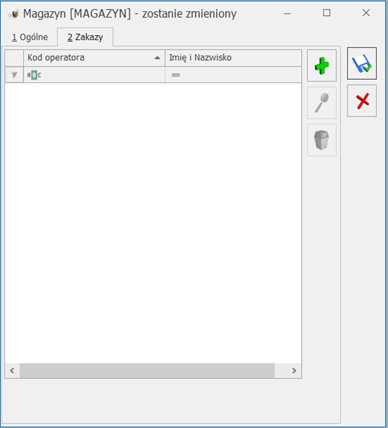 Prawo do zakładania zakazów ma tylko operator z ustawionymi uprawnieniami administratora. W menu Start/Konfiguracja/ Program/ Użytkowe/ Operatorzy należy na karcie operatora, na zakładce [Ogólne] zaznaczyć parametr Administrator.
Zakładanie zakazów polega na wskazaniu operatorów, którzy nie mają prawa do pracy w tym magazynie. Na liście operatorów, których możemy wskazać nie pojawią się operatorzy, którzy dany magazyn mają wskazany jako swój magazyn domyślny (na karcie operatora na zakładce [Parametry], w podzakładce [Wspólne]).
Pewnym wyjątkiem są dokumenty Przesunięcia Międzymagazynowego (MM), gdzie operator może wskazać magazyn docelowy pomimo tego, że ma założony do niego zakaz.
Możemy również skorzystać z parametrów dostępnych z poziomu Konfiguracji Programu/ Użytkowe/ Operatorzy/ Parametry/ Handel, Serwis.
Prawo do zakładania zakazów ma tylko operator z ustawionymi uprawnieniami administratora. W menu Start/Konfiguracja/ Program/ Użytkowe/ Operatorzy należy na karcie operatora, na zakładce [Ogólne] zaznaczyć parametr Administrator.
Zakładanie zakazów polega na wskazaniu operatorów, którzy nie mają prawa do pracy w tym magazynie. Na liście operatorów, których możemy wskazać nie pojawią się operatorzy, którzy dany magazyn mają wskazany jako swój magazyn domyślny (na karcie operatora na zakładce [Parametry], w podzakładce [Wspólne]).
Pewnym wyjątkiem są dokumenty Przesunięcia Międzymagazynowego (MM), gdzie operator może wskazać magazyn docelowy pomimo tego, że ma założony do niego zakaz.
Możemy również skorzystać z parametrów dostępnych z poziomu Konfiguracji Programu/ Użytkowe/ Operatorzy/ Parametry/ Handel, Serwis.
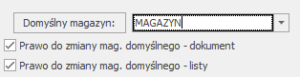 Domyślny magazyn – w programie istnieje możliwość określenia magazynu domyślnego, z którym kojarzone są automatycznie dokumenty wystawiane przez operatora. Magazyn może zostać wybrany z listy zdefiniowanych w systemie magazynów, dostępnej po wciśnięciu przycisku. - przejdź do artykułu.
Prawo do zmiany magazynu domyślnego - dokument - parametr jest dostępny tylko jeśli operator ma przypisany magazyn domyślny. Jeśli parametr jest zaznaczony - magazyn domyślny proponuje się w trakcie wystawiania dokumentu, ale operator ma możliwość zmiany na inny. Jeśli parametr nie jest zaznaczony - operator nie ma możliwości wystawienia dokumentu na innym magazynie niż jego magazyn domyślny.
Prawo do zmiany magazynu domyślnego - listy - parametr jest dostępny tylko jeśli operator ma przypisany magazyn domyślny. Odznaczenie parametru daje możliwość zablokowania operatorowi zmiany przypisanego mu magazynu na listach: zarówno listach dokumentów, jak i liście zasobów oraz na raportach historia obrotu towarem i historia obrotów z kontrahentem.
Dodatkowe informacje dotyczące blokad dostępne są na formularzu magazynu w zakładce [Zakazy] pod przyciskiem F1.
Domyślny magazyn – w programie istnieje możliwość określenia magazynu domyślnego, z którym kojarzone są automatycznie dokumenty wystawiane przez operatora. Magazyn może zostać wybrany z listy zdefiniowanych w systemie magazynów, dostępnej po wciśnięciu przycisku. - przejdź do artykułu.
Prawo do zmiany magazynu domyślnego - dokument - parametr jest dostępny tylko jeśli operator ma przypisany magazyn domyślny. Jeśli parametr jest zaznaczony - magazyn domyślny proponuje się w trakcie wystawiania dokumentu, ale operator ma możliwość zmiany na inny. Jeśli parametr nie jest zaznaczony - operator nie ma możliwości wystawienia dokumentu na innym magazynie niż jego magazyn domyślny.
Prawo do zmiany magazynu domyślnego - listy - parametr jest dostępny tylko jeśli operator ma przypisany magazyn domyślny. Odznaczenie parametru daje możliwość zablokowania operatorowi zmiany przypisanego mu magazynu na listach: zarówno listach dokumentów, jak i liście zasobów oraz na raportach historia obrotu towarem i historia obrotów z kontrahentem.
Dodatkowe informacje dotyczące blokad dostępne są na formularzu magazynu w zakładce [Zakazy] pod przyciskiem F1. Odznaczenie parametru Dostęp do cen zakupu skutkuje ukryciem cen zakupu na formularzu produktu oraz na dokumentach handlowych i magazynowych (jeżeli wykorzystywana jest na nich cena Zakupu).
 Można to dobrze zaobserwować przykładowo na liście dokumentów Przyjęcia Zewnętrznego oraz na formularzu dokumentu PZ.

 Prawo do odebrania dostepu ma tylko operator z uprawnieniami administratora.
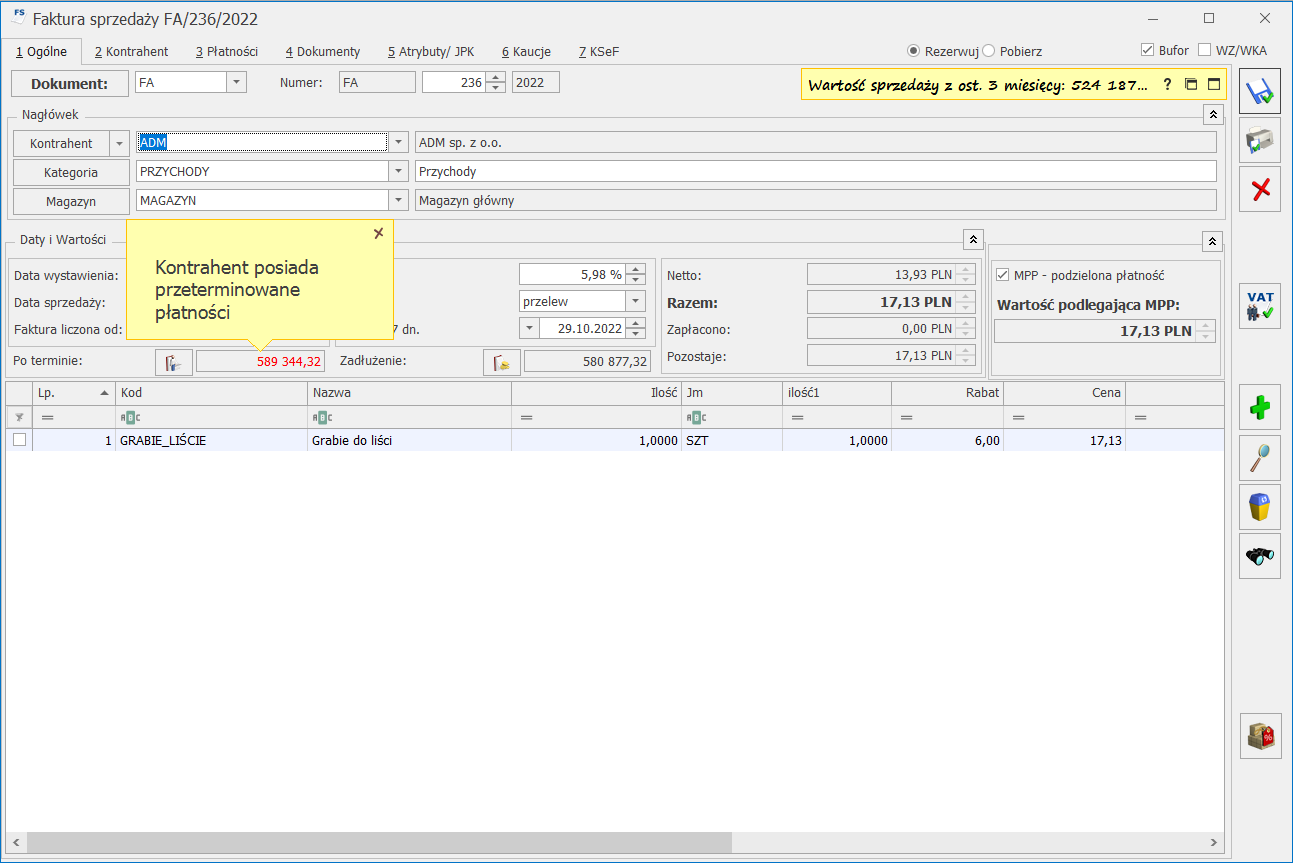 Jeżeli użytkownik chce ukryć tę informację, aby nie pojawiała się np. na fakturach, to należy posłużyć się funkcją Personalizacji aktywnego okna, uruchamianą z poziomu formularza dokumentu, po użyciu skrótu klawiaturowego Shift+F9.
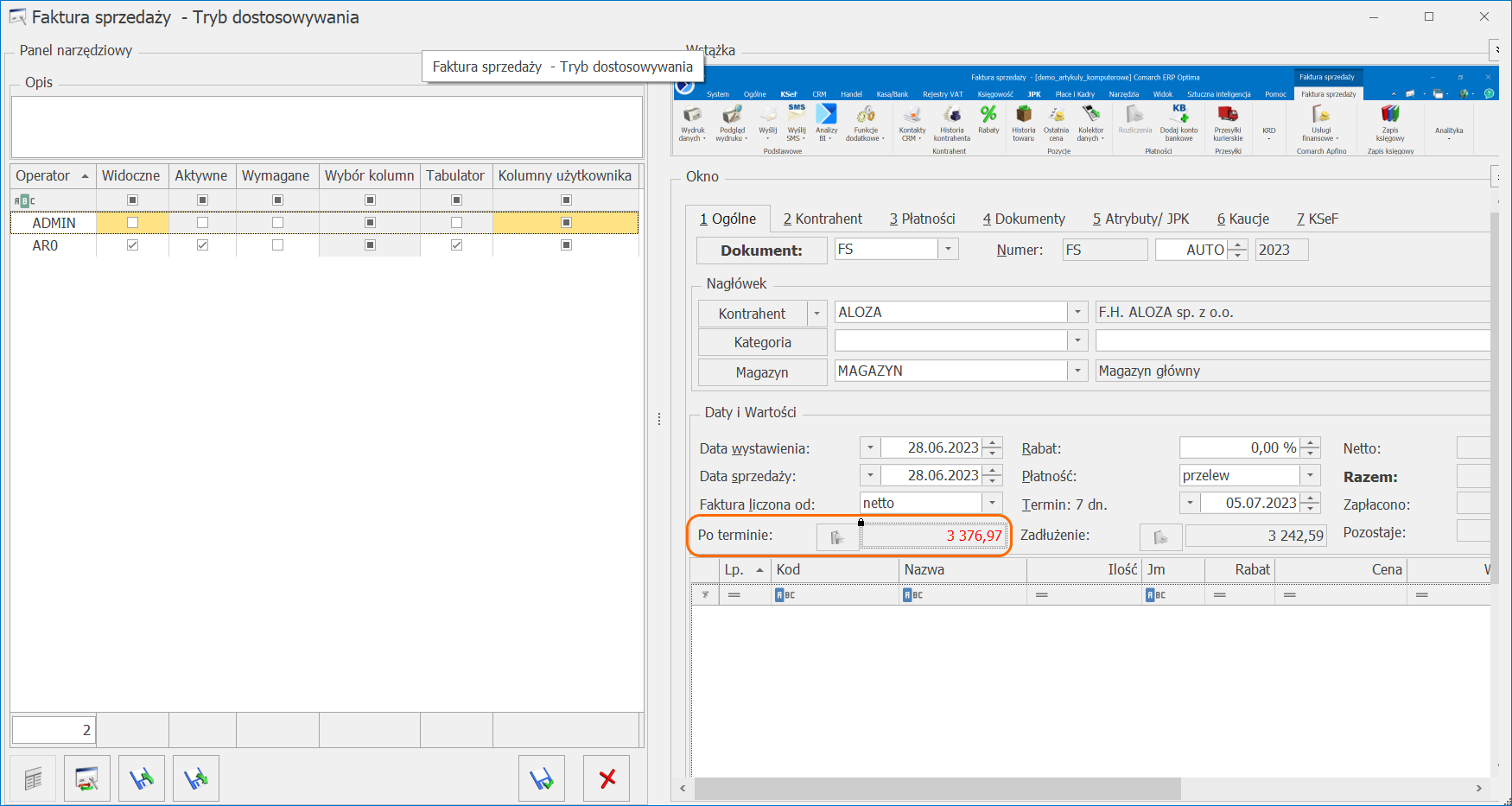 W oknie personalizacji, po prawej stronie należy zaznaczyć pole z kwotą po terminie, a w oknie po lewej odznaczyć opcję Aktywne i Widoczne przy wybranym operatorze. Operację tę należy powtórzyć na formularzach poszczególnych typów dokumentów w zależności od potrzeb.
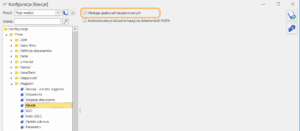 Krok drugi – utworzenie kart opakowań w systemie kaucyjnym
W celu utworzenia nowej kartoteki opakowania, należy przejść do menu Ogólne/Cennik.
Następnie przy pomocy przycisku zielonego plusa znajdującego się w prawym dolnym rogu okna
Krok drugi – utworzenie kart opakowań w systemie kaucyjnym
W celu utworzenia nowej kartoteki opakowania, należy przejść do menu Ogólne/Cennik.
Następnie przy pomocy przycisku zielonego plusa znajdującego się w prawym dolnym rogu okna  należy dodać nową kartę cennikową.
Dla opakowań w systemie kaucyjnym należy zaznaczyć parametr Opakowanie/Kaucja oraz System Kaucyjny, a następnie zdefiniować rodzaj kaucji.
należy dodać nową kartę cennikową.
Dla opakowań w systemie kaucyjnym należy zaznaczyć parametr Opakowanie/Kaucja oraz System Kaucyjny, a następnie zdefiniować rodzaj kaucji.
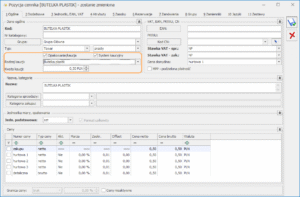 Po wyborze rodzaju kaucji program automatycznie uzupełni pole Kwota kaucji, uwzględniając aktualne przepisy:
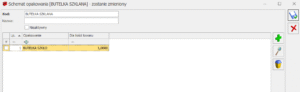
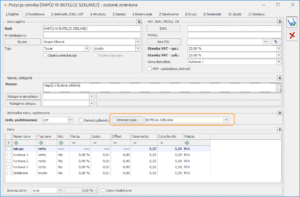 Krok piąty – zakup towarów objętych systemem kaucyjnym
W celu zarejestrowania w programie zakupu produktów w opakowaniach objętych systemem kaucyjnym należy wystawić fakturę zakupu. Po dodaniu produktu na fakturę, na formularzu dokumentu, na zakładce [Kaucje] pojawią się informacje o przypisanych opakowaniach i naliczonych płatnościach.
Kaucje na dokumentach handlowych są zawsze wyliczane w cenach brutto, niezależnie od algorytmu ustawionego dla dokumentu.
Po zatwierdzeniu faktury wygenerowane zostaną dwie odrębne płatności:
Krok piąty – zakup towarów objętych systemem kaucyjnym
W celu zarejestrowania w programie zakupu produktów w opakowaniach objętych systemem kaucyjnym należy wystawić fakturę zakupu. Po dodaniu produktu na fakturę, na formularzu dokumentu, na zakładce [Kaucje] pojawią się informacje o przypisanych opakowaniach i naliczonych płatnościach.
Kaucje na dokumentach handlowych są zawsze wyliczane w cenach brutto, niezależnie od algorytmu ustawionego dla dokumentu.
Po zatwierdzeniu faktury wygenerowane zostaną dwie odrębne płatności:
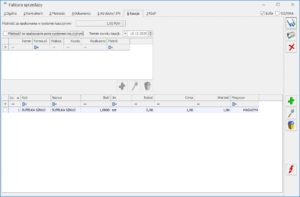 Dokument PKA
Zatwierdzenie dokumentu z zaznaczonym parametrem PZ/PKA powoduje automatyczne utworzenie dwóch dokumentów:
Dokument PKA
Zatwierdzenie dokumentu z zaznaczonym parametrem PZ/PKA powoduje automatyczne utworzenie dwóch dokumentów:
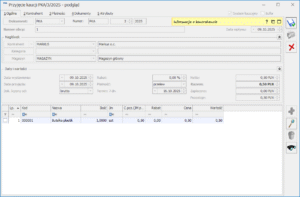
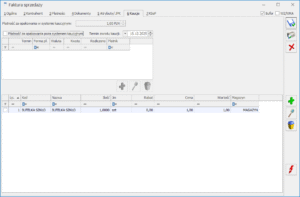
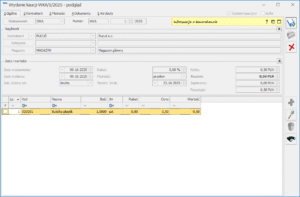 Dokumenty WZ/PZ, a opakowania kaucjonowane
Na dokumentach magazynowych zakładka [Kaucje] nie jest dostępna.
Kaucje za opakowania w systemie kaucyjnym zostaną naliczone automatycznie po przekształceniu dokumentu magazynowego do faktury zakupu/sprzedaży lub paragonu. Na przekształconych dokumentach handlowych dostępna będzie zakładka [Kaucje], a po ich zatwierdzeniu powstaną odpowiednio dokumenty WKA/PKA na opakowania w systemie kaucyjnym.
Dokumenty WZ/PZ, a opakowania kaucjonowane
Na dokumentach magazynowych zakładka [Kaucje] nie jest dostępna.
Kaucje za opakowania w systemie kaucyjnym zostaną naliczone automatycznie po przekształceniu dokumentu magazynowego do faktury zakupu/sprzedaży lub paragonu. Na przekształconych dokumentach handlowych dostępna będzie zakładka [Kaucje], a po ich zatwierdzeniu powstaną odpowiednio dokumenty WKA/PKA na opakowania w systemie kaucyjnym.
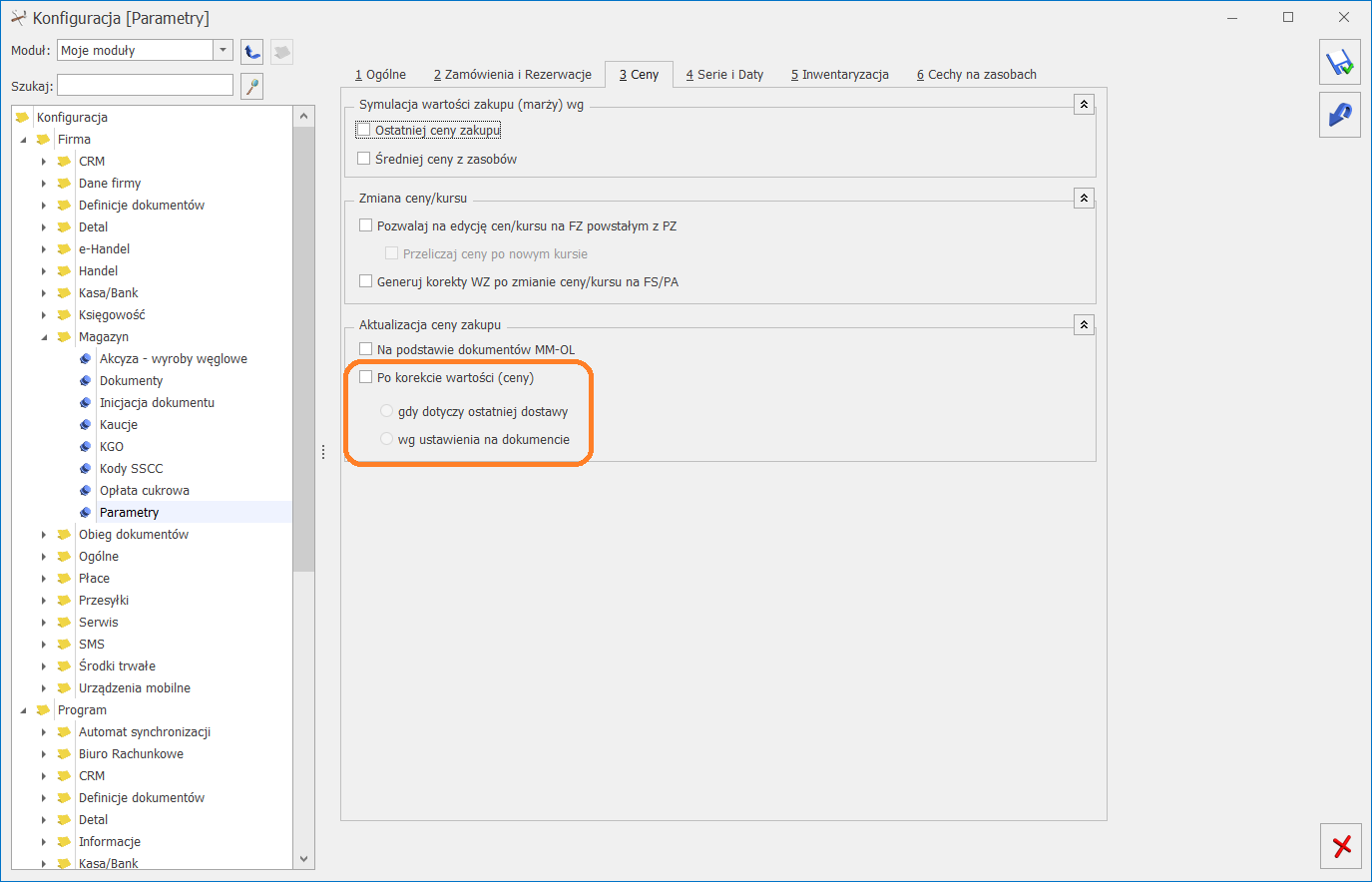 Do wyboru dostępne są dwie opcje:
 . Funkcja Zmiana precyzji ceny widoczna jest po zaznaczeniu parametru w menu Start/Konfiguracja/ Firma/ Handel/ Parametry/ Ceny z czterema miejscami po przecinku.
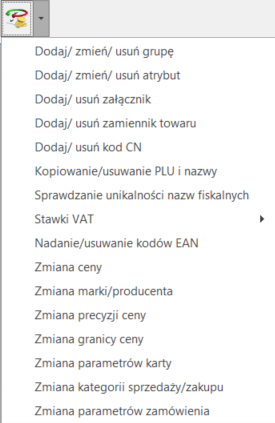 Po wcześniejszym zaznaczeniu na liście towarów, których ceny chcemy zmodyfikować wybieramy na liście funkcję "Zmiana ceny". Funkcja ta pozwala w prosty sposób modyfikować ceny w oparciu o wskazane wartości kwotowe.
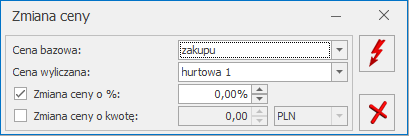 Pole Cena bazowa daje możliwość wyboru ceny w oparciu, o którą zostanie zmieniona wartość ceny wskazanej w polu Cena wyliczana. Cena wyliczana to cena, która zostanie zmieniona o wskazany % lub kwotę.
Zmiana ceny o % to możliwość wskazania o jaki % ma zostać zmieniona cena (na plus lub na minus). Zmiana ceny o kwotę to możliwość wpisania kwoty (dodatniej lub ujemnej), we wskazanej walucie o jaką ma zostać zmieniona cena. Jeżeli na podstawie ustawień wyliczona cena będzie ujemna – program ustawi cenę zerową. Po naciśnięciu ikony pioruna ceny zostaną przeliczone.
W menu Ogólne/ Cennik na liście rozwijanej przy przycisku Funkcje dodatkowe znajduje się opcja Karty cennikowe.
Pole Cena bazowa daje możliwość wyboru ceny w oparciu, o którą zostanie zmieniona wartość ceny wskazanej w polu Cena wyliczana. Cena wyliczana to cena, która zostanie zmieniona o wskazany % lub kwotę.
Zmiana ceny o % to możliwość wskazania o jaki % ma zostać zmieniona cena (na plus lub na minus). Zmiana ceny o kwotę to możliwość wpisania kwoty (dodatniej lub ujemnej), we wskazanej walucie o jaką ma zostać zmieniona cena. Jeżeli na podstawie ustawień wyliczona cena będzie ujemna – program ustawi cenę zerową. Po naciśnięciu ikony pioruna ceny zostaną przeliczone.
W menu Ogólne/ Cennik na liście rozwijanej przy przycisku Funkcje dodatkowe znajduje się opcja Karty cennikowe.
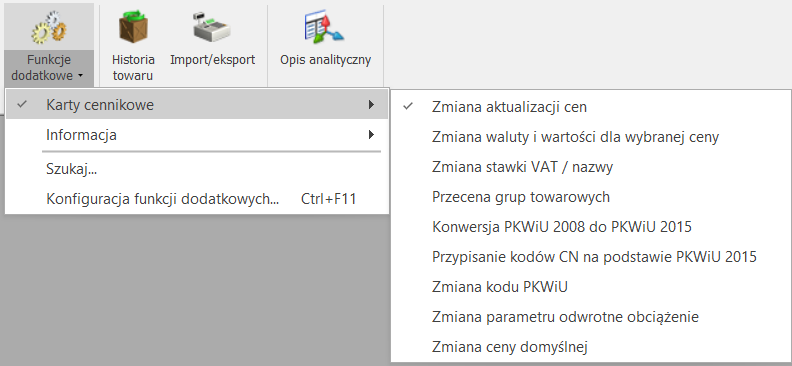 Wybieramy opcję Przecena grup towarowych. W otwartym oknie określamy pola:
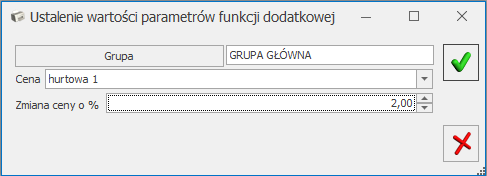
 . Za pomocą dowolnego edytora plików XML można zaktualizować cennik, a następnie zaimportować go do programu.
Comarch ERP Optima przyciskiem
. Za pomocą dowolnego edytora plików XML można zaktualizować cennik, a następnie zaimportować go do programu.
Comarch ERP Optima przyciskiem  z zaznaczeniem opcji Dopisywanie nowych pozycji i aktualizacji istniejących. W trakcie importu dla towarów nieistniejących w bazie zakładane są nowe karty, natomiast na już istniejących kartach wprowadzane są informacje zgodne z zapisanymi w pliku. Wiąże się to z nadpisaniem m.in. nazwy towaru, cen sprzedaży itp. Taki sam efekt można uzyskać po wyeksportowaniu Cennika do pliku MS Excel (również poprzez przycisk z dyskietką), wprowadzenie nowych cen na arkuszu i import do programu.
 oraz wpisać cenę.
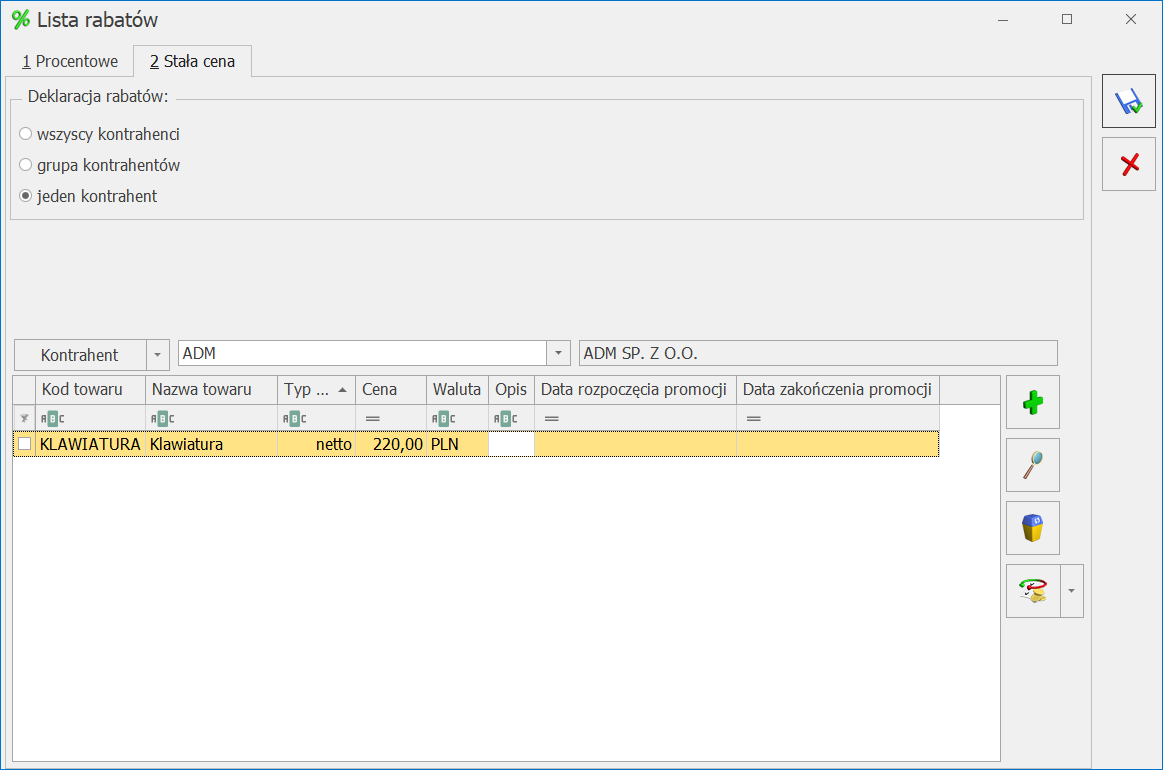 Rabat typu stała cena ma najwyższy priorytet w stosunku do innych rabatów ustalonych w programie. Oznacza to, że w przypadku określenia stałej ceny dla towaru pomijane są pozostałe rabaty zdefiniowane dla tego towaru lub dla kontrahenta.
Dla każdego rodzaju rabatu możemy w kolumnach Data rozpoczęcia promocji oraz Data zakończenia promocji określić ich okres obowiązywania.
Rabat typu stała cena ma najwyższy priorytet w stosunku do innych rabatów ustalonych w programie. Oznacza to, że w przypadku określenia stałej ceny dla towaru pomijane są pozostałe rabaty zdefiniowane dla tego towaru lub dla kontrahenta.
Dla każdego rodzaju rabatu możemy w kolumnach Data rozpoczęcia promocji oraz Data zakończenia promocji określić ich okres obowiązywania.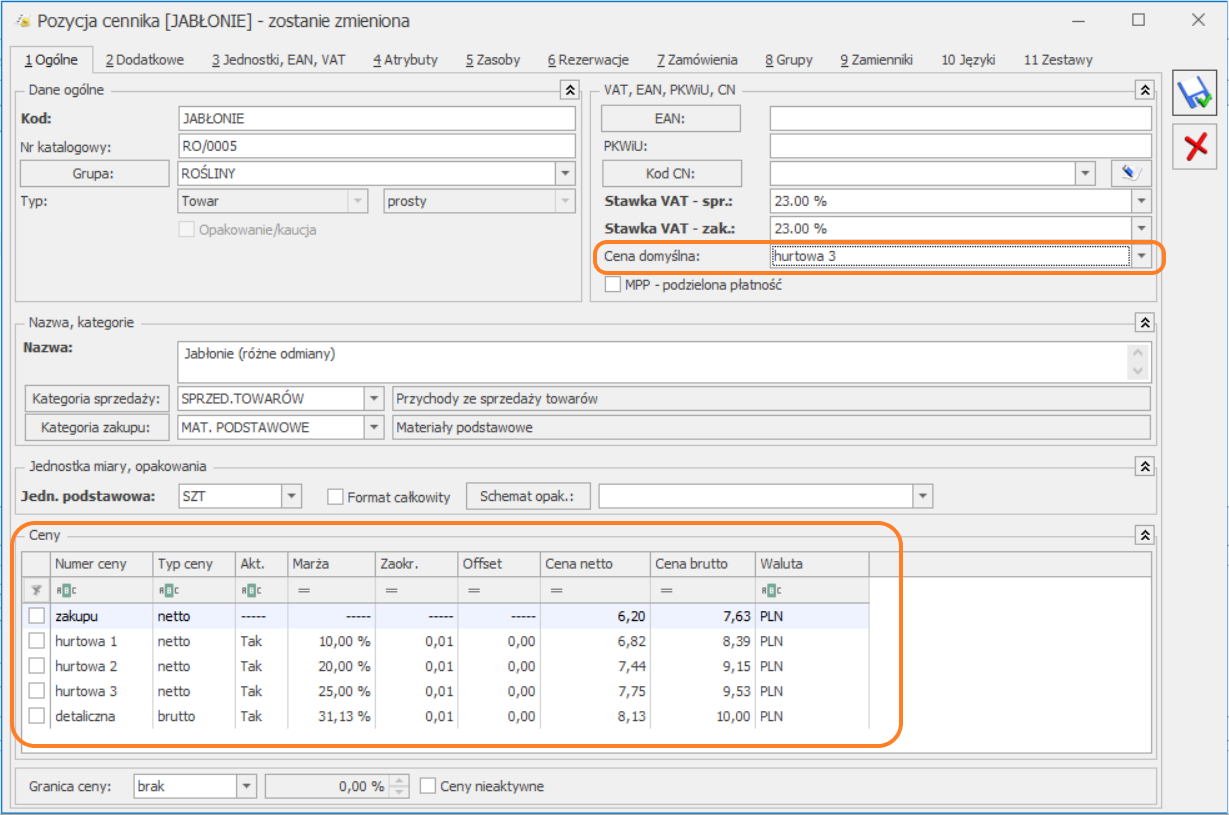 Domyślnie są to ceny: hurtowa 1/2/3 oraz detaliczna. Natomiast Użytkownik może definiować dodatkowo własne ceny w menu Start/Konfiguracja/Firma/Handel/Ceny towarów i usług.
Temat ten został szerzej opisany
Domyślnie są to ceny: hurtowa 1/2/3 oraz detaliczna. Natomiast Użytkownik może definiować dodatkowo własne ceny w menu Start/Konfiguracja/Firma/Handel/Ceny towarów i usług.
Temat ten został szerzej opisany 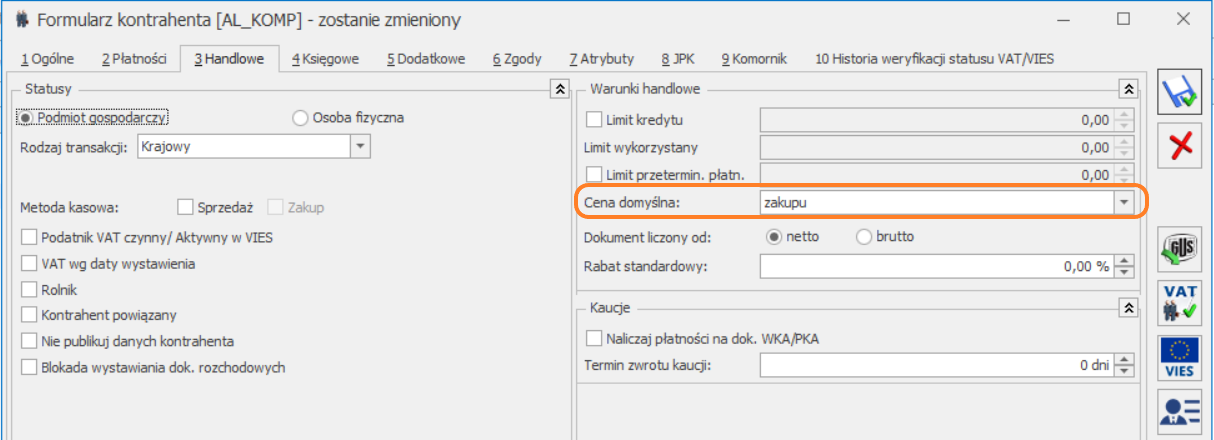 Seryjna zmiana ceny domyślnej dla kontrahentów jest możliwa z poziomu listy kontrahentów ( w menu Ogólne/Kontrahenci). Należy zaznaczyć odpowiednich kontrahentów, a następnie rozwinąć listę opcji przycisku operacji seryjnych
  Z rozwijalnej listy należy wybrać Zmień warunki handlowe, kolejno zaznaczamy parametr Zmień cenę domyślną i wskazujemy prawidłową cenę domyślną.
Istnieje również możliwość ustawienia ceny domyślnej dla magazynu. Opcja dostępna jest w menu Ogólne/ Inne/ Magazyny. Ustawienie to ma najwyższy priorytet. Jeśli wskazana jest cena domyślna magazynu, wówczas pomijane są ustawienia z formularza towaru oraz formularza kontrahenta.
Z rozwijalnej listy należy wybrać Zmień warunki handlowe, kolejno zaznaczamy parametr Zmień cenę domyślną i wskazujemy prawidłową cenę domyślną.
Istnieje również możliwość ustawienia ceny domyślnej dla magazynu. Opcja dostępna jest w menu Ogólne/ Inne/ Magazyny. Ustawienie to ma najwyższy priorytet. Jeśli wskazana jest cena domyślna magazynu, wówczas pomijane są ustawienia z formularza towaru oraz formularza kontrahenta.
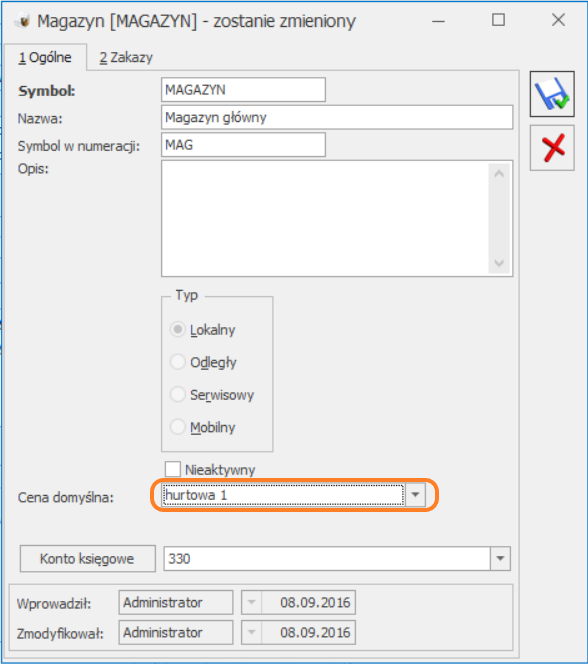
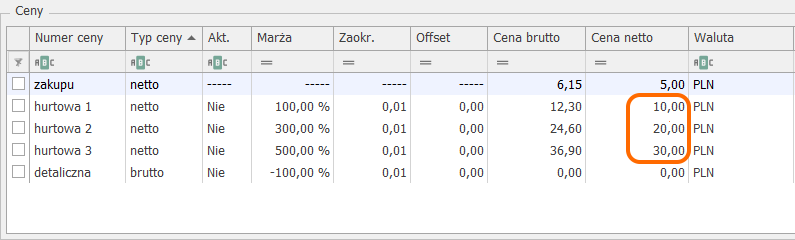 Parametry zastosowane dla przykładu:
 Jeśli na formularzu magazynu zmienimy cenę domyślną na „brak ceny”, wówczas dla towaru TEST podpowiadana będzie cena domyślna z formularza kontrahenta, czyli w tym przypadku hurtowa 2.
 Jeśli natomiast na dokumencie wskażemy kontrahenta, który nie ma wskazanej ceny domyślnej (ustawienie Cena domyślna: domyślna), wtedy dla towaru TEST podpowiadana będzie cena domyślna z formularza towaru, czyli hurtowa 1:

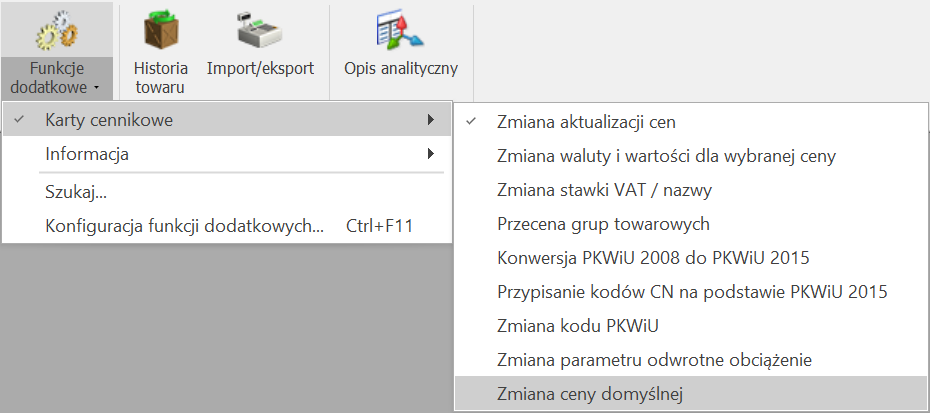
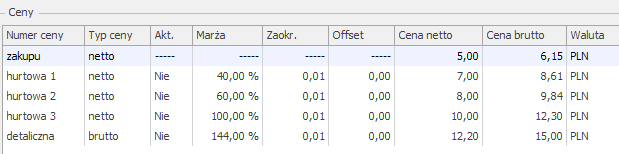 Lista zasobów (w filtrze wybrana cena hurtowa 1):
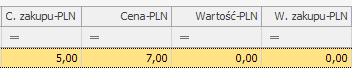 2. Przyjmujemy ten towar w dwóch dostawach:
PZ1 na 1 szt. w cenie 6 PLN. Zmienia się ostatnia cena zakupu na 6 PLN. Wartość towaru na magazynie również wynosi 6 PLN.
Formularz towaru, zakładka [Ogólne]:
2. Przyjmujemy ten towar w dwóch dostawach:
PZ1 na 1 szt. w cenie 6 PLN. Zmienia się ostatnia cena zakupu na 6 PLN. Wartość towaru na magazynie również wynosi 6 PLN.
Formularz towaru, zakładka [Ogólne]:
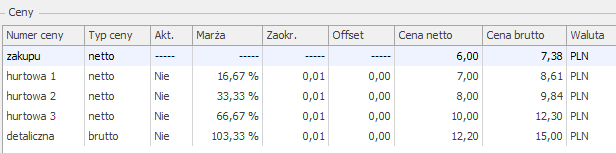 Formularz towaru, zakładka [Zasoby]:
 Lista zasobów (w filtrze wybrana cena hurtowa 1):
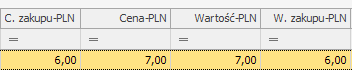 PZ2 na 1 szt. w cenie 9 PLN. Ostatnia cena zakupu zmienia się na 9 PLN. Łączna wartość towarów na magazynie wynosi 15 PLN.
Formularz towaru, zakładka [Ogólne]:
PZ2 na 1 szt. w cenie 9 PLN. Ostatnia cena zakupu zmienia się na 9 PLN. Łączna wartość towarów na magazynie wynosi 15 PLN.
Formularz towaru, zakładka [Ogólne]:
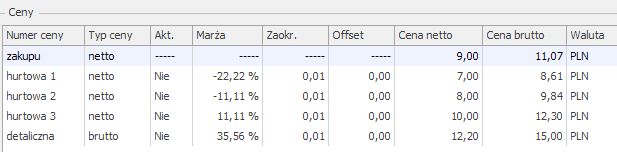 Formularz towaru, zakładka [Zasoby]:
 Lista zasobów (w filtrze wybrana cena hurtowa 1):
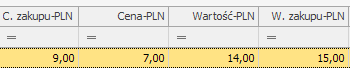 C. zakupu-PLN = cena z ostatniego PZ, czyli 9 PLN
Wartość-PLN = Ilość x Cena-PLN (2 szt. x 7 PLN)
W. zakupu-PLN = wartość towaru z PZ1 i PZ2
3. Zdejmujemy towar z magazynu za pomocą WZ na 1 szt. (przy FIFO zdjęta zostanie jedna sztuka z pierwszej dostawy). Wartość magazynu spadnie do 9 PLN (wartość drugiej dostawy).
Formularz towaru, zakładka [Zasoby]:
C. zakupu-PLN = cena z ostatniego PZ, czyli 9 PLN
Wartość-PLN = Ilość x Cena-PLN (2 szt. x 7 PLN)
W. zakupu-PLN = wartość towaru z PZ1 i PZ2
3. Zdejmujemy towar z magazynu za pomocą WZ na 1 szt. (przy FIFO zdjęta zostanie jedna sztuka z pierwszej dostawy). Wartość magazynu spadnie do 9 PLN (wartość drugiej dostawy).
Formularz towaru, zakładka [Zasoby]:
 Lista zasobów (w filtrze wybrana cena hurtowa 1):
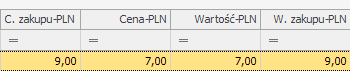 Poniższa tabela prezentuje jakie wartości będą przyjmować poszczególne pola w programie w kolejnych etapach.

 Nadać dostęp może operator, który posiada uprawnienia Administratora. Należy przejść do Start/Konfiguracja/Program/Użytkowe/Operatorzy i na formularzu konkretnego operatora, na zakładce [Parametry], w podzakładce [Handel, Serwis] zaznaczyć parametr:
 Operacje seryjne.
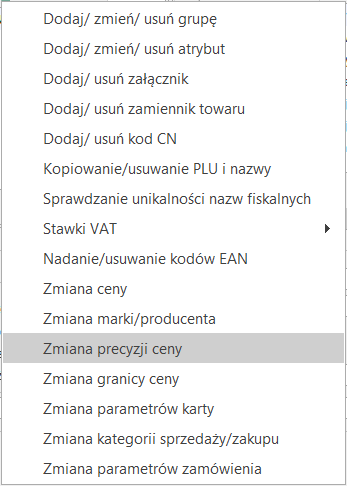 Po wcześniejszym zaznaczeniu na liście towarów, których precyzję ceny chcemy zmodyfikować wybieramy na liście funkcję "Zmiana precyzji ceny". Funkcja ta pozwala jednocześnie zmienić precyzję ceny, offset oraz zaokrąglenie.
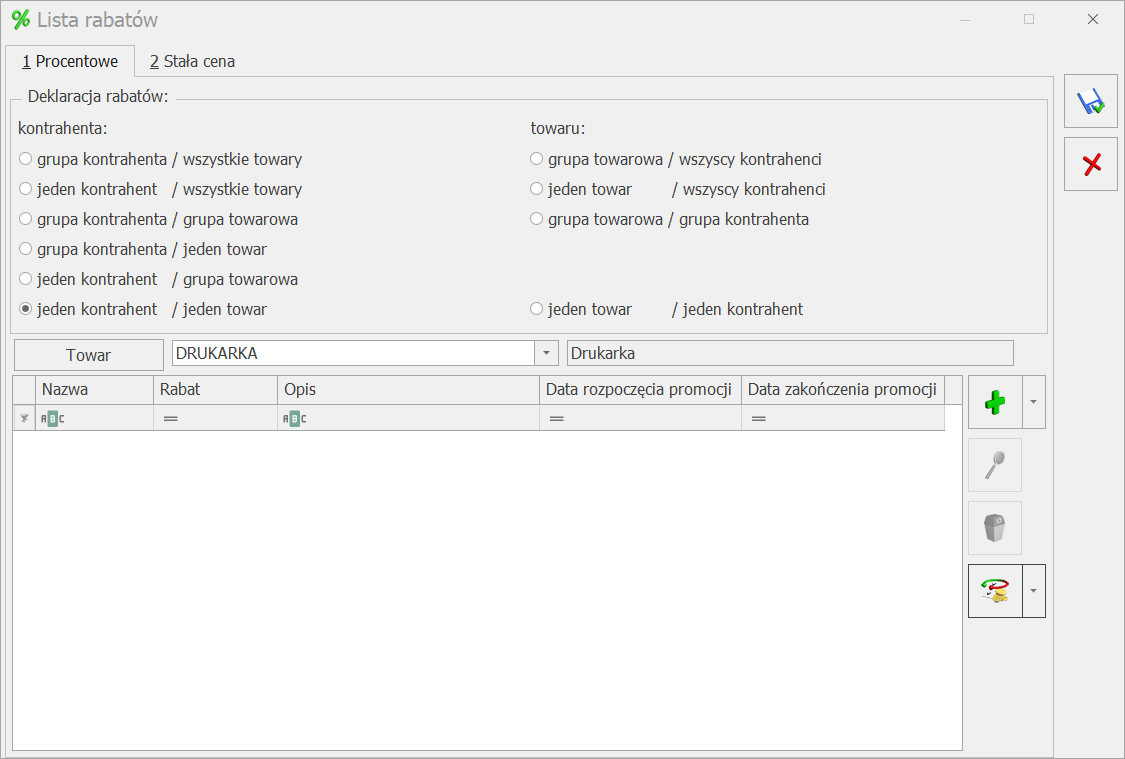 Rozwiń menu kontekstowe przycisku operacji seryjnych, naciskając strzałkę i wybierz opcję Dodaj rabaty.
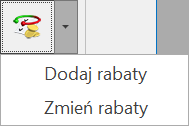 Krok trzeci:
W zależności od wyboru rodzaju rabatu oraz jego typu okna będą się różnić. Dla rabatu jeden kontrahent / jeden towar, na oknie będzie dostępny przycisk Wskaż kontrahentów.
Krok trzeci:
W zależności od wyboru rodzaju rabatu oraz jego typu okna będą się różnić. Dla rabatu jeden kontrahent / jeden towar, na oknie będzie dostępny przycisk Wskaż kontrahentów.
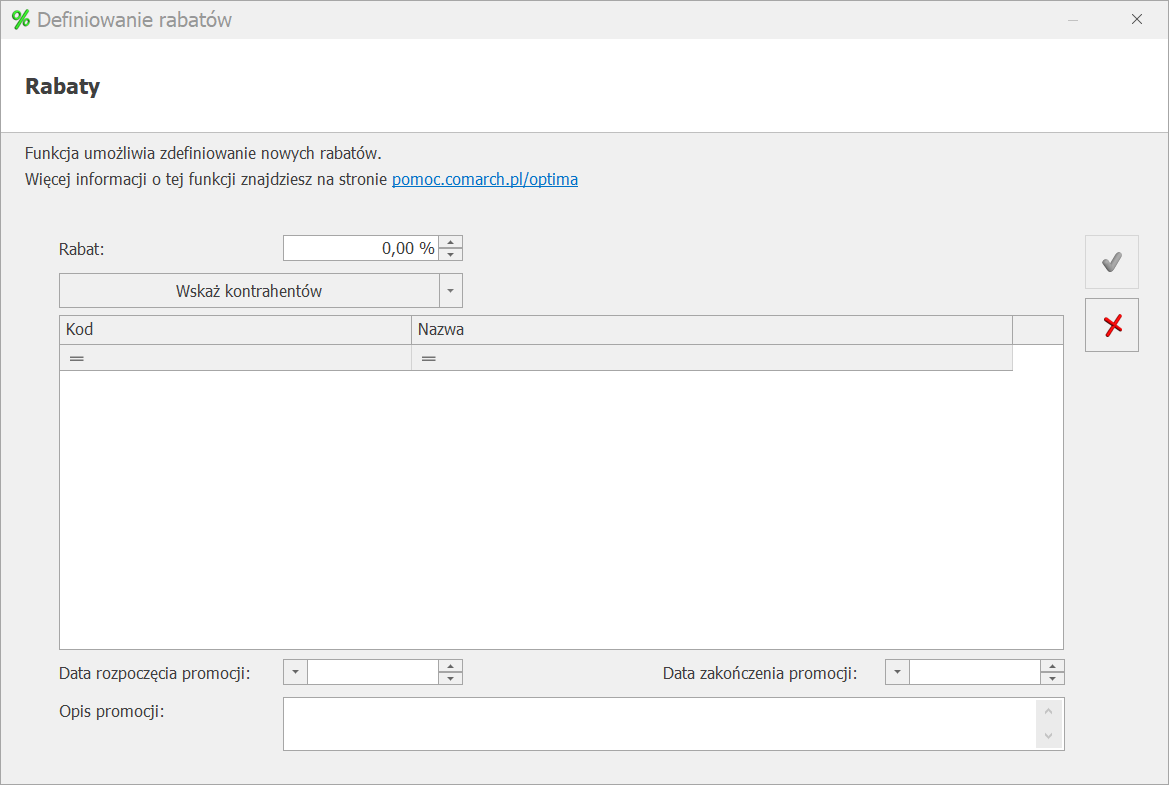 Dla pozostałych rodzajów rabatów na oknie seryjnego dodawania rabatu dostępne będą odpowiednio przyciski:
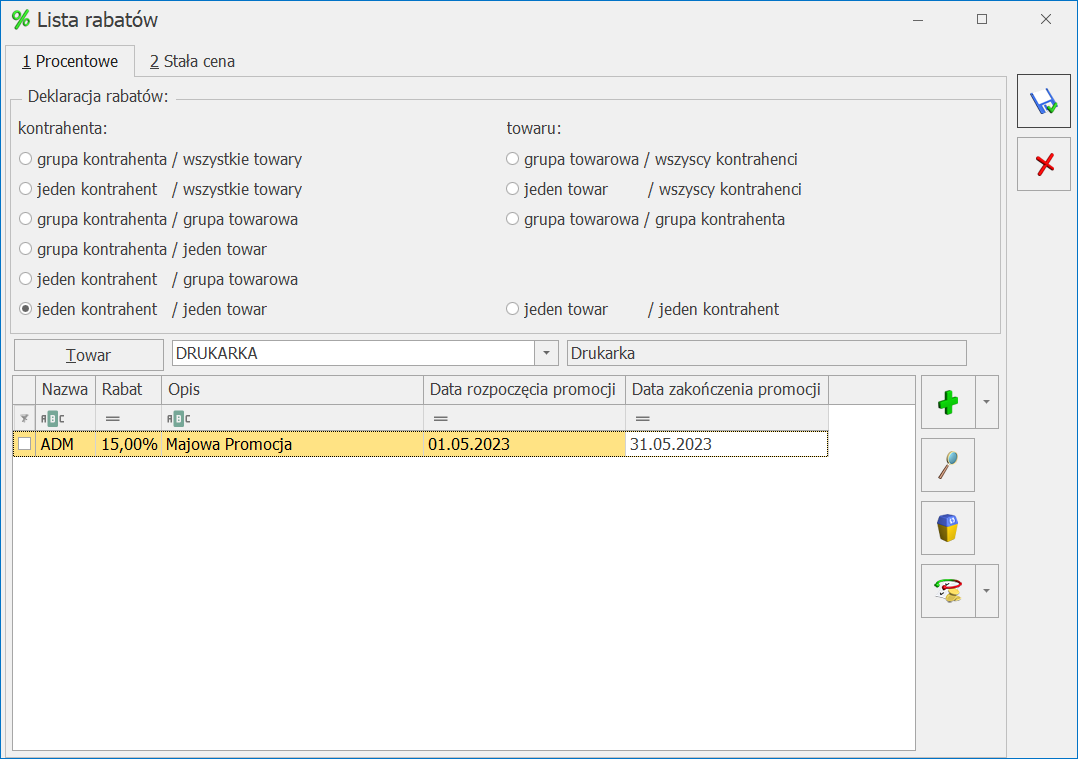 Krok drugi
W polu Towar wskazujemy towar, dla którego chcemy ustawić rabat terminowy.
Krok trzeci:
Naciskając na ikonę zielonego plusa
Krok drugi
W polu Towar wskazujemy towar, dla którego chcemy ustawić rabat terminowy.
Krok trzeci:
Naciskając na ikonę zielonego plusa  dodajemy pozycję, a naciskając na ikonę trzech kropek
  możemy wybrać kontrahenta.
Krok czwarty:
W kolumnie Rabat wskazujemy wartość % udzielanego rabatu, natomiast w kolumnie Opis możemy wskazać powód rabatu lub umieścić dowolny tekst.
Krok piąty:
W celu określenia okresu obowiązywania promocji uzupełniamy wartości w kolumnach Data rozpoczęcia promocji oraz Data zakończenia promocji.
możemy wybrać kontrahenta.
Krok czwarty:
W kolumnie Rabat wskazujemy wartość % udzielanego rabatu, natomiast w kolumnie Opis możemy wskazać powód rabatu lub umieścić dowolny tekst.
Krok piąty:
W celu określenia okresu obowiązywania promocji uzupełniamy wartości w kolumnach Data rozpoczęcia promocji oraz Data zakończenia promocji.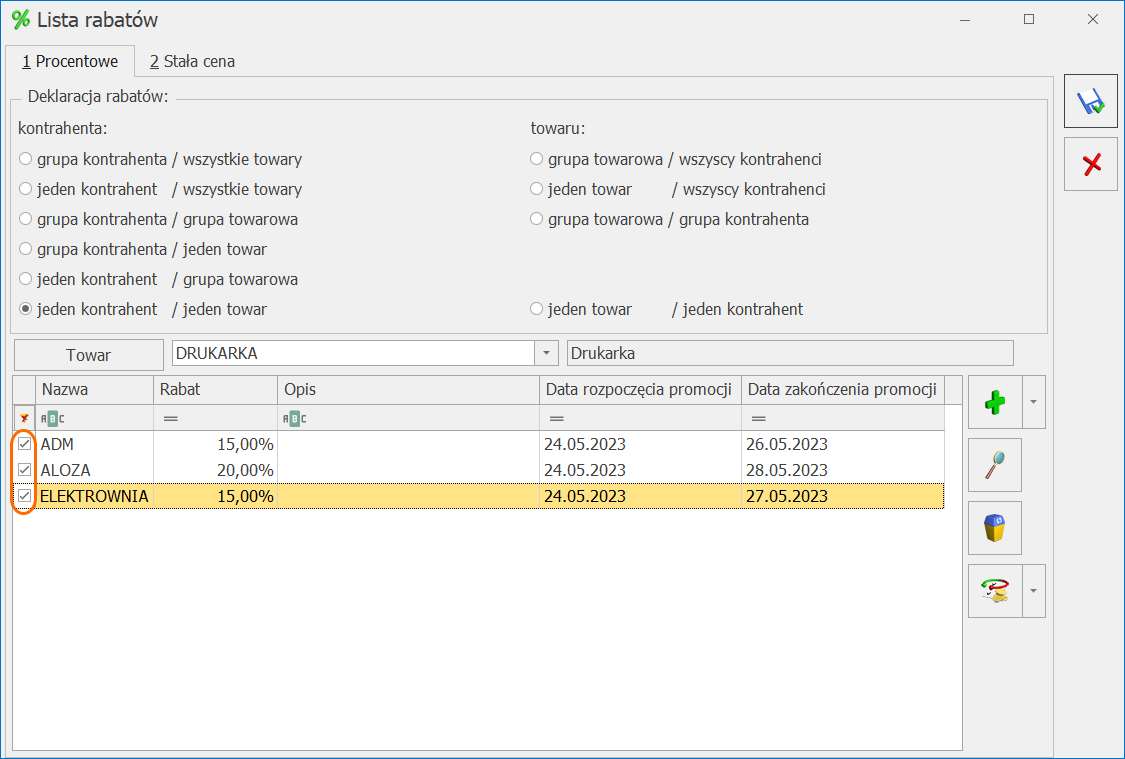 Krok trzeci:
Rozwiń menu kontekstowe przycisku operacji seryjnych naciskając strzałkę i wybierz opcję
Zmień rabaty
Krok trzeci:
Rozwiń menu kontekstowe przycisku operacji seryjnych naciskając strzałkę i wybierz opcję
Zmień rabaty 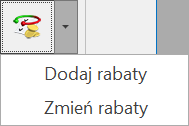 . Wyświetli się poniższe okno:
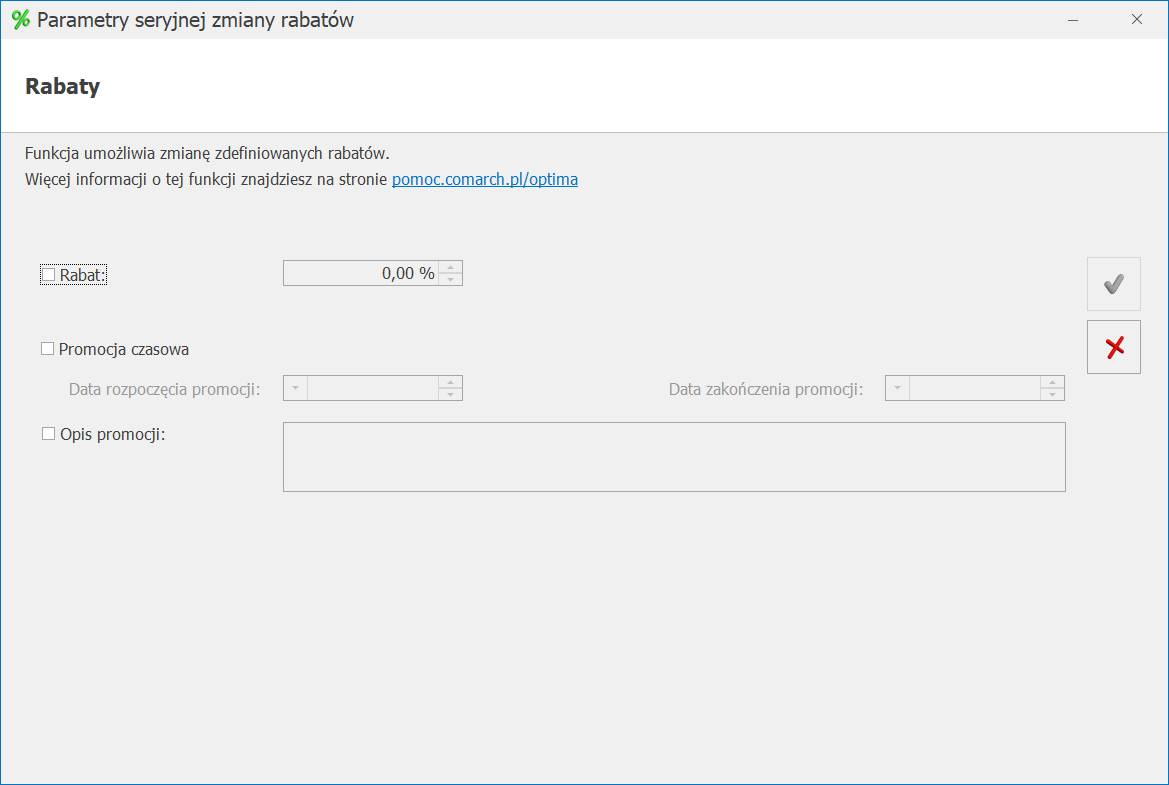 Krok czwarty:
Należy wskazać parametry, które mają zostać zmienione dla utworzonych wcześniej rabatów.
W omawianym przykładzie zmienimy wysokość rabatu na 30%, ustawimy Datę rozpoczęcia promocji: 1.06.2023 i Datę zakończenia promocji: 30.06.2023 oraz zmienimy opis promocji na: Promocja czerwcowa. W tym celu należy zaznaczyć właściwe parametry na formularzu i uzupełnić odpowiednie pola.
Krok czwarty:
Należy wskazać parametry, które mają zostać zmienione dla utworzonych wcześniej rabatów.
W omawianym przykładzie zmienimy wysokość rabatu na 30%, ustawimy Datę rozpoczęcia promocji: 1.06.2023 i Datę zakończenia promocji: 30.06.2023 oraz zmienimy opis promocji na: Promocja czerwcowa. W tym celu należy zaznaczyć właściwe parametry na formularzu i uzupełnić odpowiednie pola.
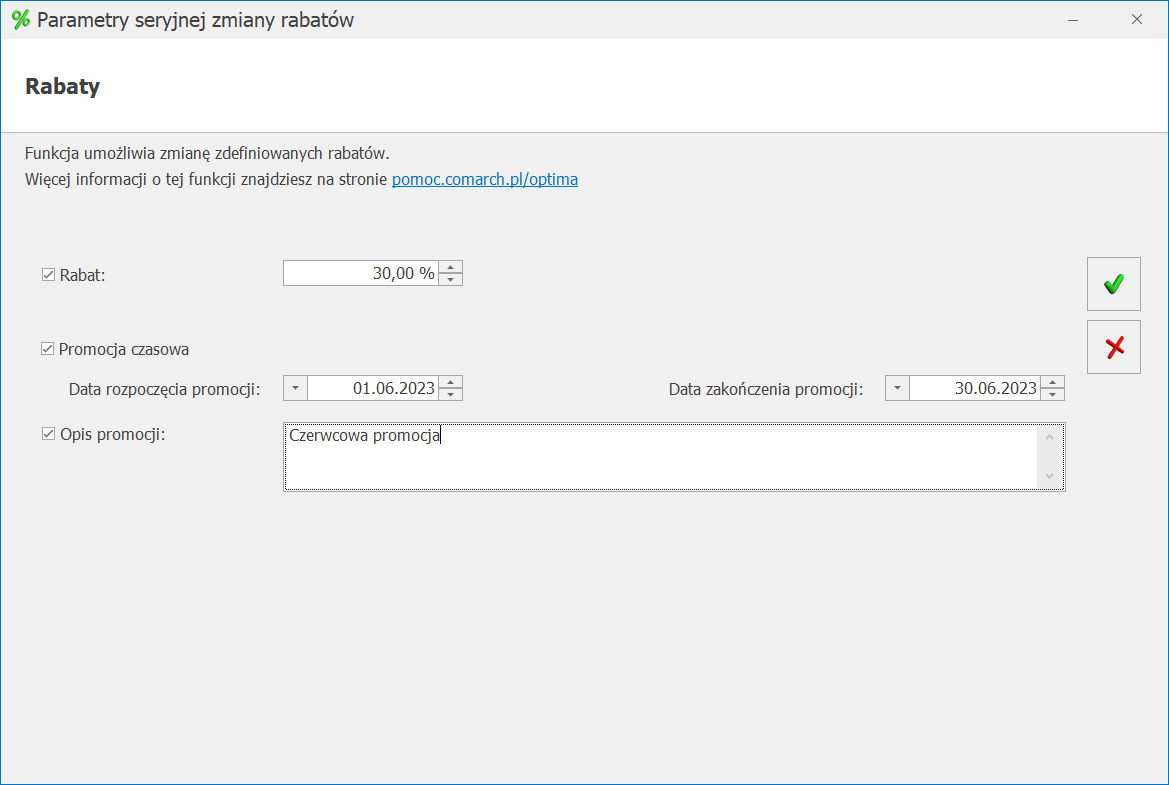 Po wskazaniu parametrów i uzupełnieniu odpowiednich pól należy zapisać seryjną modyfikację przyciskiem zatwierdzenia
  Pozostałe rodzaje i typy rabatów modyfikujemy analogicznie do powyższego przykładu.
 , a następnie kliknąć prawym przyciskiem myszy w górną belkę i wybrać opcję Konfiguracja Sekcji
 Następnie przechodzimy do zakładki Towary. W prawym górnym rogu okna widoczna jest ikona
  - Dodaj przycisk towaru. Akcja dostępna jest także po kliknięciu prawym przyciskiem myszy z poziomu zakładki.
 W dolnej części ekranu pojawi się okno w którym możemy określić, jaki towar jest przypisany do przycisku oraz spersonalizować przycisk.
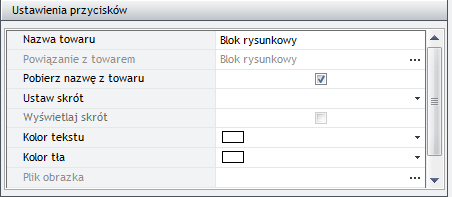 Nazwa towaru – Nazwa wyświetlana na przycisku
Powiązanie z towarem – Towar z cennika, który jest powiązany z przyciskiem
Pobierz nazwę z towaru – Parametr pozwala na ustawienie dla przycisku nazwy towaru z cennika.
Nazwa towaru – Nazwa wyświetlana na przycisku
Powiązanie z towarem – Towar z cennika, który jest powiązany z przyciskiem
Pobierz nazwę z towaru – Parametr pozwala na ustawienie dla przycisku nazwy towaru z cennika. 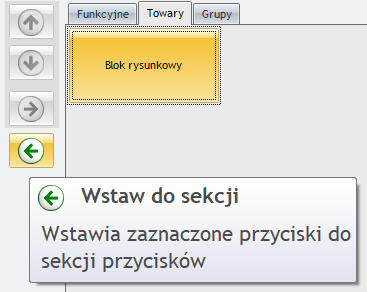 Po zapisaniu zmian, przycisk jest gotowy do użycia.
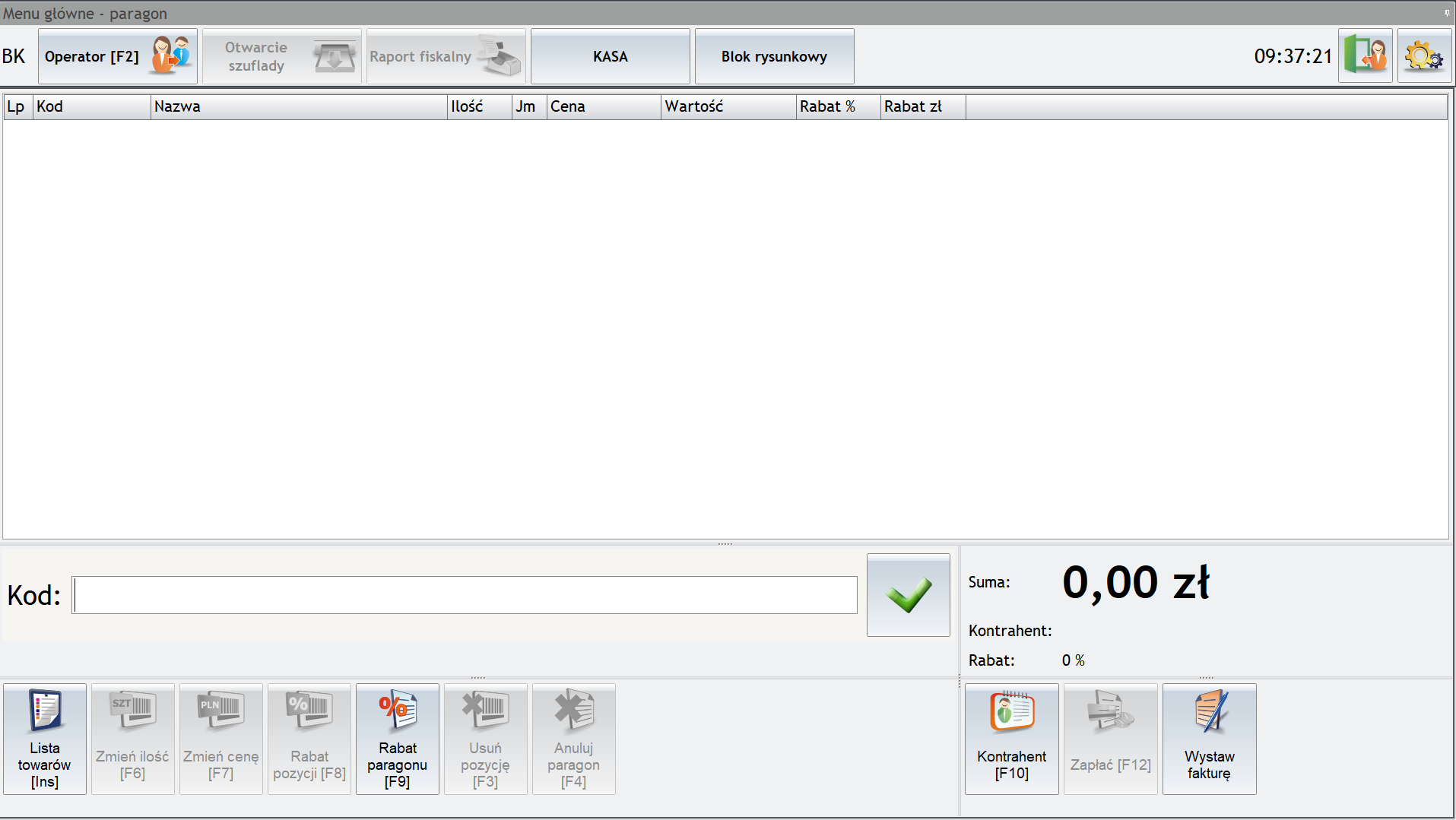
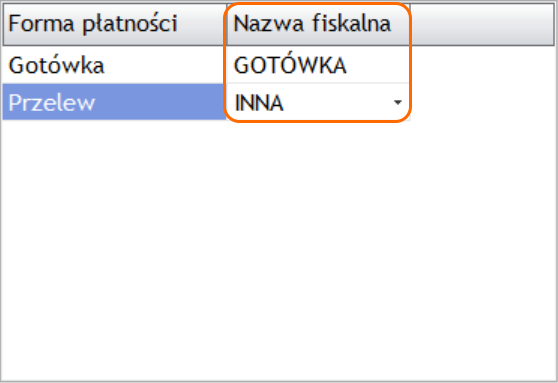 Może się również zdarzyć, że forma płatności jest nieaktywna mimo, iż przypisano jej Nazwę fiskalną w Ustawieniach drukarki fiskalnej. Taka sytuacja dotyczy zazwyczaj form, które w Comarch ERP Optima mają określony typ inny niż Gotówka z terminem 0 dni (np. przelew).
W wersjach Comarch ERP Optima Detal starszych niż 2012 wystawienie dokumentu z formą płatności odroczoną było możliwe tylko i wyłącznie po wybraniu Kontrahenta innego niż !NIEOKREŚLONY!.
Od wersji 2012 możliwe jest wystawianie dokumentów z płatnością odroczoną również dla kontrahenta !Nieokreślonego pod warunkiem, że dla konkretnego operatora pracującego na stanowisku detalicznym został w programie Comarch ERP Optima zaznaczony parametr Płatność odroczona dla !Nieokreślonego. Parametr jest dostępny na karcie operatora w menu Start/Konfiguracja/ Program/ Detal/ Funkcje pracowników.
Może się również zdarzyć, że forma płatności jest nieaktywna mimo, iż przypisano jej Nazwę fiskalną w Ustawieniach drukarki fiskalnej. Taka sytuacja dotyczy zazwyczaj form, które w Comarch ERP Optima mają określony typ inny niż Gotówka z terminem 0 dni (np. przelew).
W wersjach Comarch ERP Optima Detal starszych niż 2012 wystawienie dokumentu z formą płatności odroczoną było możliwe tylko i wyłącznie po wybraniu Kontrahenta innego niż !NIEOKREŚLONY!.
Od wersji 2012 możliwe jest wystawianie dokumentów z płatnością odroczoną również dla kontrahenta !Nieokreślonego pod warunkiem, że dla konkretnego operatora pracującego na stanowisku detalicznym został w programie Comarch ERP Optima zaznaczony parametr Płatność odroczona dla !Nieokreślonego. Parametr jest dostępny na karcie operatora w menu Start/Konfiguracja/ Program/ Detal/ Funkcje pracowników.
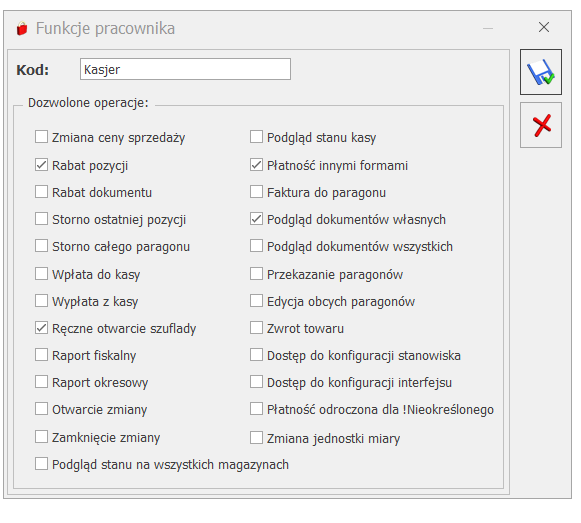
 Po ustawieniu typu „złożony” pojawi się zakładka [Receptury], na której możemy określić składniki towaru złożonego.
 Na zakładce [Receptury] naciskamy ikonę plusa, żeby dodać nową recepturę (jeśli ikona plusa jest nieaktywna należy sprawdzić czy zostały wypełnione wszystkie obowiązkowe pola na zakładce [Ogólne]):
 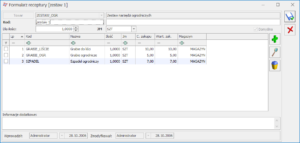 Ikoną plusa dodajemy towary/ usługi potrzebne do wyprodukowania towaru złożonego:
  Koszt usługi może zostać ustalony/zmieniony bezpośrednio na samym dokumencie PWP, na zakładce [Receptura].
Po zapisaniu receptury i kartoteki towarowej/usługowej, w następnym kroku należy skompletować towar złożony za pomocą dokumentu PWP – Przyjęcie Wewnętrzne Produktu. Dodanie dokumentu możliwe jest z poziomu menu Handel/Inne (w sekcji Magazyn)/Kompletacja-przyjęcia produktów.
Koszt usługi może zostać ustalony/zmieniony bezpośrednio na samym dokumencie PWP, na zakładce [Receptura].
Po zapisaniu receptury i kartoteki towarowej/usługowej, w następnym kroku należy skompletować towar złożony za pomocą dokumentu PWP – Przyjęcie Wewnętrzne Produktu. Dodanie dokumentu możliwe jest z poziomu menu Handel/Inne (w sekcji Magazyn)/Kompletacja-przyjęcia produktów.
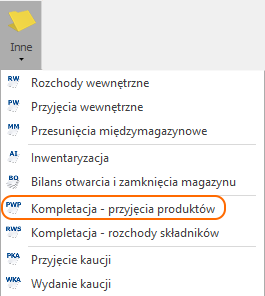 Za pomocą przycisku Dodaj otwieramy formularz dokumentu PWP, na który dodajemy towar złożony i określamy jego ilość. Każdy towar może mieć zdefiniowanych kilka receptur, ale tylko jedna receptura może być oznaczona jako domyślna. To właśnie receptura domyślna proponowana jest w momencie wystawiania dokumentu PWP. Sugerowaną recepturę można korygować lub zmienić na zupełnie inną z poziomu dokumentu PWP. Zmian dokonujemy z poziomu okna Pozycja dokumentu na zakładce [Receptura].
 Po zapisaniu dokumentu PWP, zostanie automatycznie wygenerowany dokument RWS – Rozchód Wewnętrzny Składników, zawierający składniki towaru złożonego.
Zapisując dokument PWP do bufora mamy możliwość zadecydowania, czy dokument RWS ma od razu pobierać składniki z magazynu czy też jedynie rezerwować, decydują o tym parametry Rezerwuj i Pobierz dostępne w prawym górnym rogu formularza dokumentu PWP.
Po zapisaniu dokumentu PWP, zostanie automatycznie wygenerowany dokument RWS – Rozchód Wewnętrzny Składników, zawierający składniki towaru złożonego.
Zapisując dokument PWP do bufora mamy możliwość zadecydowania, czy dokument RWS ma od razu pobierać składniki z magazynu czy też jedynie rezerwować, decydują o tym parametry Rezerwuj i Pobierz dostępne w prawym górnym rogu formularza dokumentu PWP.  można go ocechować, tak samo jak w przypadku cechowania dostaw wprowadzanych dokumentami magazynowymi.
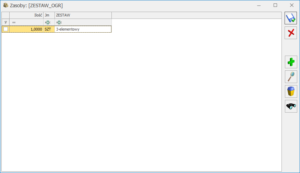 Aby wskazać partie dla składników, należy zaznaczyć Pobranie na formularzu dokumentu PWP, a następnie przejść do szczegółów pozycji towaru złożonego, za pomocą przycisku lupy.
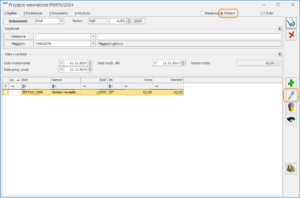 Po przejściu na zakładkę Receptura, można wskazać konkretną partię dostawy dla składnika, która zostanie wykorzystana do wytworzenia produktu końcowego. Kolumna „Czy wskazano cechę” informuje, czy dla danego składnika, została wskazana partia dostawy.
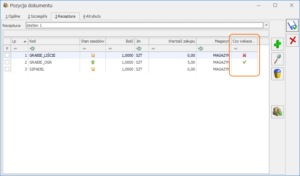
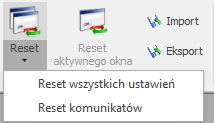
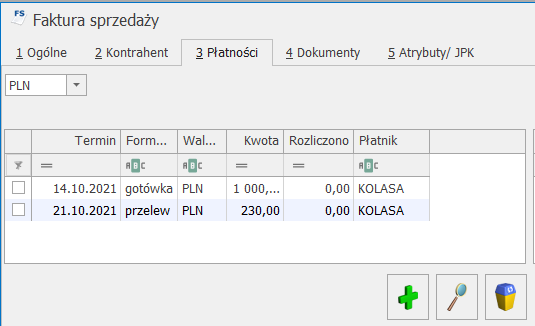 Przykład:
Wystawiamy fakturę sprzedaży na kwotę 1000zł netto (1230zł brutto). Klient od razu wpłaca gotówkę o wartości 1000zł, a pozostałe 230zł chciałby zapłacić w terminie 7 dni przelewem. W takim wypadku na zakładce Płatności powinniśmy dla pierwszego rekordu wpisać kwotę 1000, dodać nowy rekord i ustawić w nim formę płatności jako przelew, termin płatności na 7 dni; kwota podpowie się 230zł.
Należy pamiętać aby suma kwot z wszystkich rekordów była równa wartości faktury.
Polecamy obejrzenie filmu instruktażowego, który przedstawia jak podzielić płatność na fakturze sprzedaży. Film znajduje się pod wskazanym poniżej linkiem:
Przykład:
Wystawiamy fakturę sprzedaży na kwotę 1000zł netto (1230zł brutto). Klient od razu wpłaca gotówkę o wartości 1000zł, a pozostałe 230zł chciałby zapłacić w terminie 7 dni przelewem. W takim wypadku na zakładce Płatności powinniśmy dla pierwszego rekordu wpisać kwotę 1000, dodać nowy rekord i ustawić w nim formę płatności jako przelew, termin płatności na 7 dni; kwota podpowie się 230zł.
Należy pamiętać aby suma kwot z wszystkich rekordów była równa wartości faktury.
Polecamy obejrzenie filmu instruktażowego, który przedstawia jak podzielić płatność na fakturze sprzedaży. Film znajduje się pod wskazanym poniżej linkiem:  Więcej informacji dotyczących schematu numeracji zostało przedstawionych na filmie instruktażowym Schemat numeracji faktur -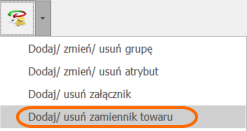
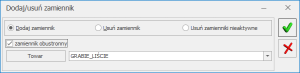
 , która znajduje się w menu Start. Okno to jest podzielone na zakładki związane z poszczególnymi modułami.
Krok pierwszy
W celu ograniczenia widoczności sekcji Informacje o firmie przejdź do menu Start/ Konfiguracja/ Program/ Użytkowe/ Operatorzy, a następnie na formularzu operatora wybierz zakładkę [Informacje o firmie].
, która znajduje się w menu Start. Okno to jest podzielone na zakładki związane z poszczególnymi modułami.
Krok pierwszy
W celu ograniczenia widoczności sekcji Informacje o firmie przejdź do menu Start/ Konfiguracja/ Program/ Użytkowe/ Operatorzy, a następnie na formularzu operatora wybierz zakładkę [Informacje o firmie].
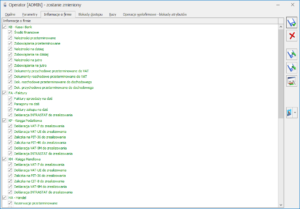 Krok drugi
W celu ograniczenia dostępu do informacji dotyczących konkretnego modułu należy odznaczyć odpowiednie opcje.
Krok trzeci
Jeżeli określony operator nie posiada uprawnień do żadnych danych, w sekcji Informacje o firmie na zakładce [Bieżące] będzie wyświetlana następująca informacja:
Krok drugi
W celu ograniczenia dostępu do informacji dotyczących konkretnego modułu należy odznaczyć odpowiednie opcje.
Krok trzeci
Jeżeli określony operator nie posiada uprawnień do żadnych danych, w sekcji Informacje o firmie na zakładce [Bieżące] będzie wyświetlana następująca informacja:
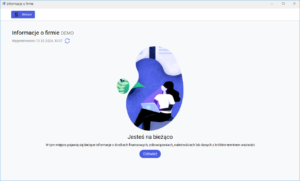 Dodatkowo w menu Widok istnieje możliwość odznaczenia opcji Pokaż informacje o firmie. Jeżeli opcja ta będzie odznaczona – wówczas okno nie będzie automatycznie otwierane po zalogowaniu określonego operatora.
 Sprawdź status VAT. Sprawdzanie kontrahenta odbywa się na podstawie numeru NIP (weryfikowane są wyłącznie polskie numery NIP).
Po wykonaniu weryfikacji, jeżeli kontrahent ma niewłaściwie zaznaczoną wartość parametru Podatnik VAT czynny/Aktywny w VIES, Użytkownik jest przenoszony na zakładkę Handlowe, parametr Podatnik VAT czynny/Aktywny w VIES jest zaznaczany bądź odznaczany (w zależności od wyniku weryfikacji), a obok parametru pojawia się komunikat: Ustawiono zgodnie z danymi Ministerstwa finansów. W przypadku, kiedy jest to podatnik VAT czynny, a kontrahent w programie widnieje jako osoba fizyczna, dodatkowo ustawiany jest status kontrahenta: Podmiot gospodarczy. Jeżeli kontrahent ma poprawnie ustawione w/w parametry, po wywołaniu funkcji sprawdzenia statusu nie pojawia się żaden komunikat dla Użytkownika.
W programie Comarch ERP Optima istnieje również możliwość automatycznej weryfikacji statusu VAT/ VAT-UE kontrahenta na dokumentach handlowych. Więcej informacji na ten temat znajduje się w artykule
Sprawdź status VAT. Sprawdzanie kontrahenta odbywa się na podstawie numeru NIP (weryfikowane są wyłącznie polskie numery NIP).
Po wykonaniu weryfikacji, jeżeli kontrahent ma niewłaściwie zaznaczoną wartość parametru Podatnik VAT czynny/Aktywny w VIES, Użytkownik jest przenoszony na zakładkę Handlowe, parametr Podatnik VAT czynny/Aktywny w VIES jest zaznaczany bądź odznaczany (w zależności od wyniku weryfikacji), a obok parametru pojawia się komunikat: Ustawiono zgodnie z danymi Ministerstwa finansów. W przypadku, kiedy jest to podatnik VAT czynny, a kontrahent w programie widnieje jako osoba fizyczna, dodatkowo ustawiany jest status kontrahenta: Podmiot gospodarczy. Jeżeli kontrahent ma poprawnie ustawione w/w parametry, po wywołaniu funkcji sprawdzenia statusu nie pojawia się żaden komunikat dla Użytkownika.
W programie Comarch ERP Optima istnieje również możliwość automatycznej weryfikacji statusu VAT/ VAT-UE kontrahenta na dokumentach handlowych. Więcej informacji na ten temat znajduje się w artykule 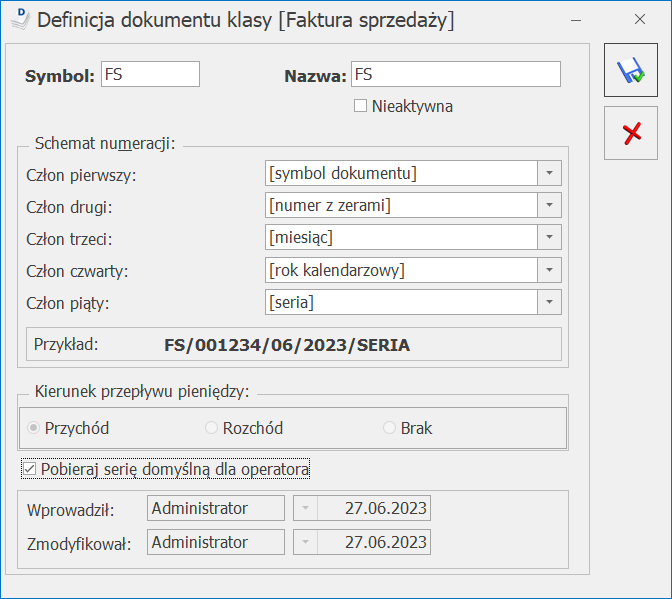 Serię domyślną dla operatora można zdefiniować na formularzu operatora (Konfiguracja / Program/ Użytkowe/ Operatorzy, na karcie operatora na zakładce [Parametry] w podzakładce [Wspólne] w sekcji Domyślne ustawienia operatora). Jeżeli operator nie będzie miał przypisanej serii (na karcie operatora) wówczas będzie pobierana seria domyślna określona w konfiguracji (gałąź Firma/ Handel/ Serie Dokumentów – kolumna Nazwa).
Jeśli schemat numeracji był już zastosowany na dokumencie, wówczas nie będzie możliwości jego zmiany, należy utworzyć nowy schemat. Zagadnienie to zostało opisane w pytaniu.
Serię domyślną dla operatora można zdefiniować na formularzu operatora (Konfiguracja / Program/ Użytkowe/ Operatorzy, na karcie operatora na zakładce [Parametry] w podzakładce [Wspólne] w sekcji Domyślne ustawienia operatora). Jeżeli operator nie będzie miał przypisanej serii (na karcie operatora) wówczas będzie pobierana seria domyślna określona w konfiguracji (gałąź Firma/ Handel/ Serie Dokumentów – kolumna Nazwa).
Jeśli schemat numeracji był już zastosowany na dokumencie, wówczas nie będzie możliwości jego zmiany, należy utworzyć nowy schemat. Zagadnienie to zostało opisane w pytaniu. 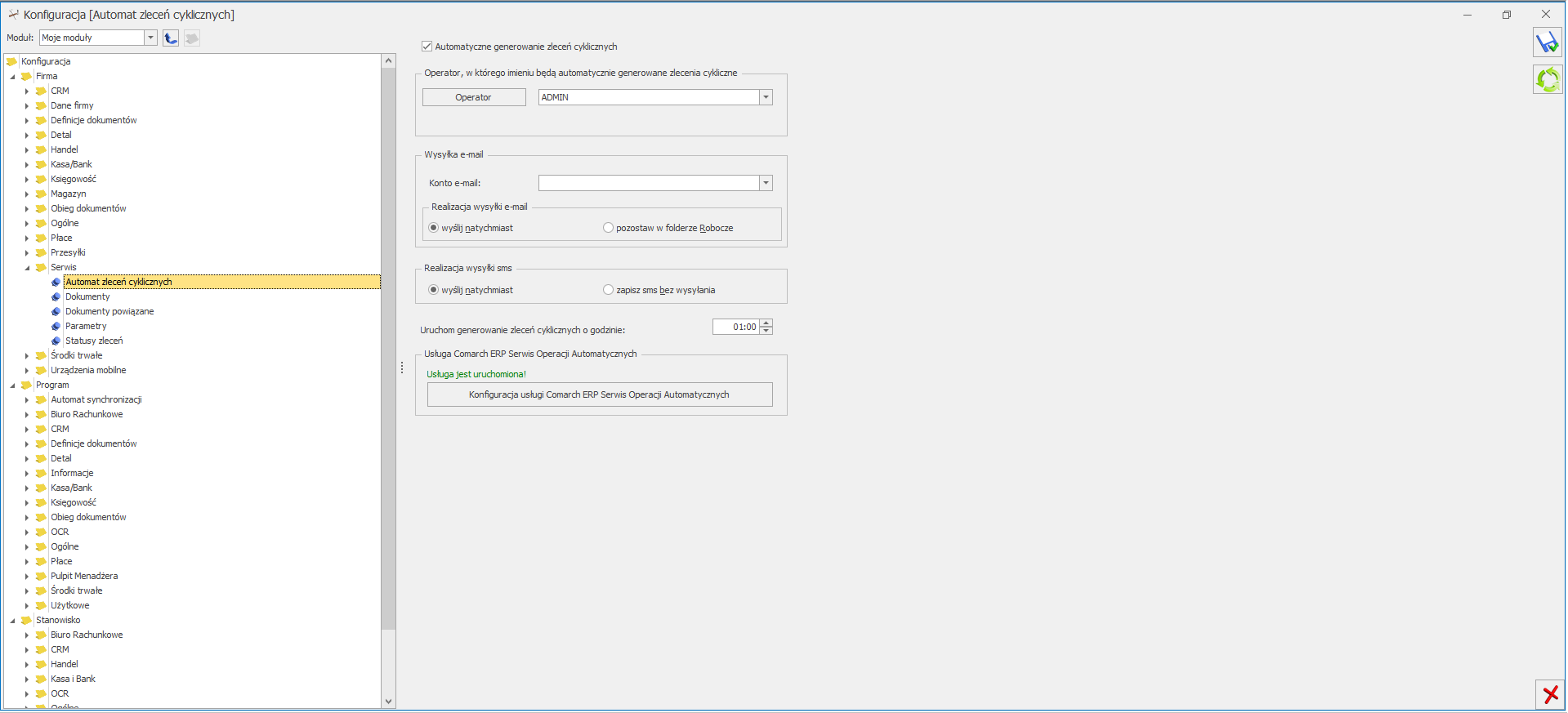 Następnie z poziomu Wzorca zlecenia cyklicznego na zakładce [Zlecenia automatyczne] zaznaczyć parametr: Generuj zlecenia automatyczne. W kolejnym kroku należy wybrać sposób powiadomienia Klienta o planowanym dla niego zleceniu: Wyślij powiadomienie e-mail/ Wyślij powiadomienie sms. Po wybraniu odpowiedniej opcji, należy z tego poziomu utworzyć, bądź wskazać już istniejący szablon e-mail/sms, jaki będzie wykorzystywany do wysyłania powiadomień oraz podać adres e-mail i/lub numer telefonu, na jaki zostanie wysłane powiadomienie.
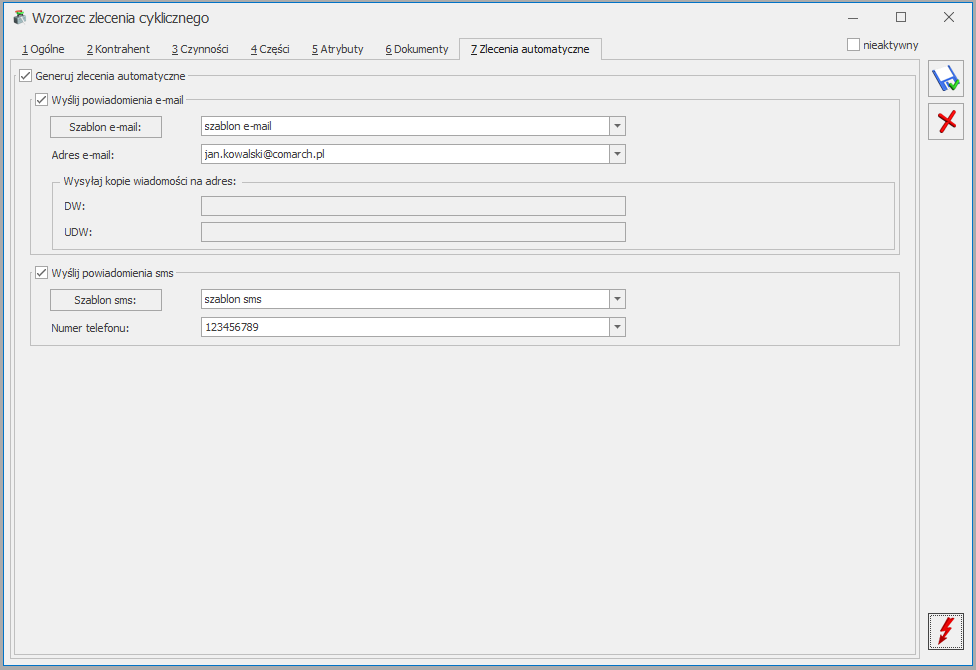 Zlecenie zostanie wygenerowane automatycznie na podstawie pola: Data kolejnego zlecenia z zakładki [ Ogólne ] o godzinie ustawionej na parametrze w konfiguracji firmy. Adres oraz telefon jest wczytywany automatycznie na podstawie danych Kontrahenta, Odbiorcy i Osoby zlecającej. Dane te można modyfikować, wskazując je z rozwijanej listy bądź wpisując je ręcznie.
 Funkcjonalność ma ułatwić pracę z programem poprzez zapobieganie otwarciu zbyt dużej ilości rożnych okien, co może powodować problem z poruszaniem się pomiędzy nimi.
Podczas pracy w trybie jednego okna, każda lista jest otwierana w maksymalnym rozmiarze, natomiast formularze (np. karta cennikowa, karta kontrahenta, formularz dokumentu) są otwierane w małym rozmiarze. Zarówno na listach, jak i formularzach nie ma przycisków, które pozwalają na zwijanie okien.
Użytkownik może otworzyć wiele okien. Do poruszania się pomiędzy nimi służy ikona przełączania między aktualnie otwartymi oknami w programie znajdująca się w prawym górnym rogu programu:
Funkcjonalność ma ułatwić pracę z programem poprzez zapobieganie otwarciu zbyt dużej ilości rożnych okien, co może powodować problem z poruszaniem się pomiędzy nimi.
Podczas pracy w trybie jednego okna, każda lista jest otwierana w maksymalnym rozmiarze, natomiast formularze (np. karta cennikowa, karta kontrahenta, formularz dokumentu) są otwierane w małym rozmiarze. Zarówno na listach, jak i formularzach nie ma przycisków, które pozwalają na zwijanie okien.
Użytkownik może otworzyć wiele okien. Do poruszania się pomiędzy nimi służy ikona przełączania między aktualnie otwartymi oknami w programie znajdująca się w prawym górnym rogu programu:
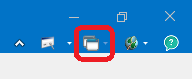 Przy włączonym parametrze Praca w trybie jednego okna każde okno może być otwarte tylko raz. W przypadku, gdy okno jest otwarte i użytkownik wywoła je z menu ponownie, program podnosi okno już otwarte. Na oknie zachowane są wszystkie zdefiniowane wcześniej ustawienia i filtry.
W chwili wywołania już otwartego okna jego zawartość nie jest automatycznie odświeżana. Aby uzyskać aktualną listę (np. dokumentów) należy wcisnąć przycisk <F5>.
Wyjątek stanowią listy wywoływane z poziomu innych okien (np. lista kontrahentów wywołana z poziomu formularza faktury sprzedaży). W takim przypadku lista jest otwierana bez względu na to, czy jest już aktualnie otwarta. Lista, która została wywołana w celu wyboru pozycji, ma w tytule dodany wyraz Wybierz (np. Lista kontrahentów – Wybierz).
Przy włączonym parametrze Praca w trybie jednego okna każde okno może być otwarte tylko raz. W przypadku, gdy okno jest otwarte i użytkownik wywoła je z menu ponownie, program podnosi okno już otwarte. Na oknie zachowane są wszystkie zdefiniowane wcześniej ustawienia i filtry.
W chwili wywołania już otwartego okna jego zawartość nie jest automatycznie odświeżana. Aby uzyskać aktualną listę (np. dokumentów) należy wcisnąć przycisk <F5>.
Wyjątek stanowią listy wywoływane z poziomu innych okien (np. lista kontrahentów wywołana z poziomu formularza faktury sprzedaży). W takim przypadku lista jest otwierana bez względu na to, czy jest już aktualnie otwarta. Lista, która została wywołana w celu wyboru pozycji, ma w tytule dodany wyraz Wybierz (np. Lista kontrahentów – Wybierz).
 Reset aktywnego okna. Pozwoli to na przywrócenie domyślnych ustawień w aktywnym oknie.
 Notowanie kursu dnia.
W sytuacji, kiedy włączony jest parametr Pobieraj ostatnio ustalony kurs waluty przed wskazaną datą (nie ostrzegaj o braku kursu) w menu Start/Konfiguracja/ Firma/ Ogólne/ Parametry, program odwołuje się do ostatnio ustawionego kursu. Jeśli dla danej waluty nigdy nie był wprowadzony kurs - komunikat o błędzie nadal będzie się pojawiał. Wystarczy wprowadzić notowanie kursu dnia z datą wstecz, do którego program będzie się odwoływał.
Natomiast, jeśli parametr nie jest zaznaczony, wówczas należy codziennie uzupełniać kursy walut. Można ustawić parametr Pokazuj formularz kursów walut po wejściu do programu, jeśli nie był aktualizowany w menu Start/Konfiguracja/ Firma/ Ogólne/ Parametry. Wówczas uaktywni się parametr: Pokazuj okno wprowadzania kursu dnia od godziny:, umożliwiający określenie od jakiej godziny po zalogowaniu do bazy (w przypadku braku wprowadzonego kursu na bieżący dzień) ma pojawiać się okno Wprowadzanie kursu dnia.
Dodatkowo istnieje możliwość automatycznego pobierania kursów. W tym celu należy zaznaczyć parametr: Automatycznie pobieraj kursy walut znajdujący się w Konfiguracji Programu/ Ogólne/ Parametry. W przypadku zaznaczenia parametru, po zalogowaniu do bazy firmowej program pobierze kursy walut z poprzednich dni (do 30 dni wstecz), w przypadku ich nie pobrania. Proces pobierania notowań z bieżącego dnia zostanie uruchomiony, jeżeli upłynęła godzina 12:20.
Notowanie kursu dnia.
W sytuacji, kiedy włączony jest parametr Pobieraj ostatnio ustalony kurs waluty przed wskazaną datą (nie ostrzegaj o braku kursu) w menu Start/Konfiguracja/ Firma/ Ogólne/ Parametry, program odwołuje się do ostatnio ustawionego kursu. Jeśli dla danej waluty nigdy nie był wprowadzony kurs - komunikat o błędzie nadal będzie się pojawiał. Wystarczy wprowadzić notowanie kursu dnia z datą wstecz, do którego program będzie się odwoływał.
Natomiast, jeśli parametr nie jest zaznaczony, wówczas należy codziennie uzupełniać kursy walut. Można ustawić parametr Pokazuj formularz kursów walut po wejściu do programu, jeśli nie był aktualizowany w menu Start/Konfiguracja/ Firma/ Ogólne/ Parametry. Wówczas uaktywni się parametr: Pokazuj okno wprowadzania kursu dnia od godziny:, umożliwiający określenie od jakiej godziny po zalogowaniu do bazy (w przypadku braku wprowadzonego kursu na bieżący dzień) ma pojawiać się okno Wprowadzanie kursu dnia.
Dodatkowo istnieje możliwość automatycznego pobierania kursów. W tym celu należy zaznaczyć parametr: Automatycznie pobieraj kursy walut znajdujący się w Konfiguracji Programu/ Ogólne/ Parametry. W przypadku zaznaczenia parametru, po zalogowaniu do bazy firmowej program pobierze kursy walut z poprzednich dni (do 30 dni wstecz), w przypadku ich nie pobrania. Proces pobierania notowań z bieżącego dnia zostanie uruchomiony, jeżeli upłynęła godzina 12:20. , dostępny w menu u góry lub wybierając opcję Historia towaru dostępną w menu kontekstowym pod prawym przyciskiem myszy. Po przejściu do okna historii najlepiej odznaczyć parametry: data dokumentu oraz data operacji (jeśli były zaznaczone) oraz wygenerować historię dokumentów przyciskiem czerwonego pioruna
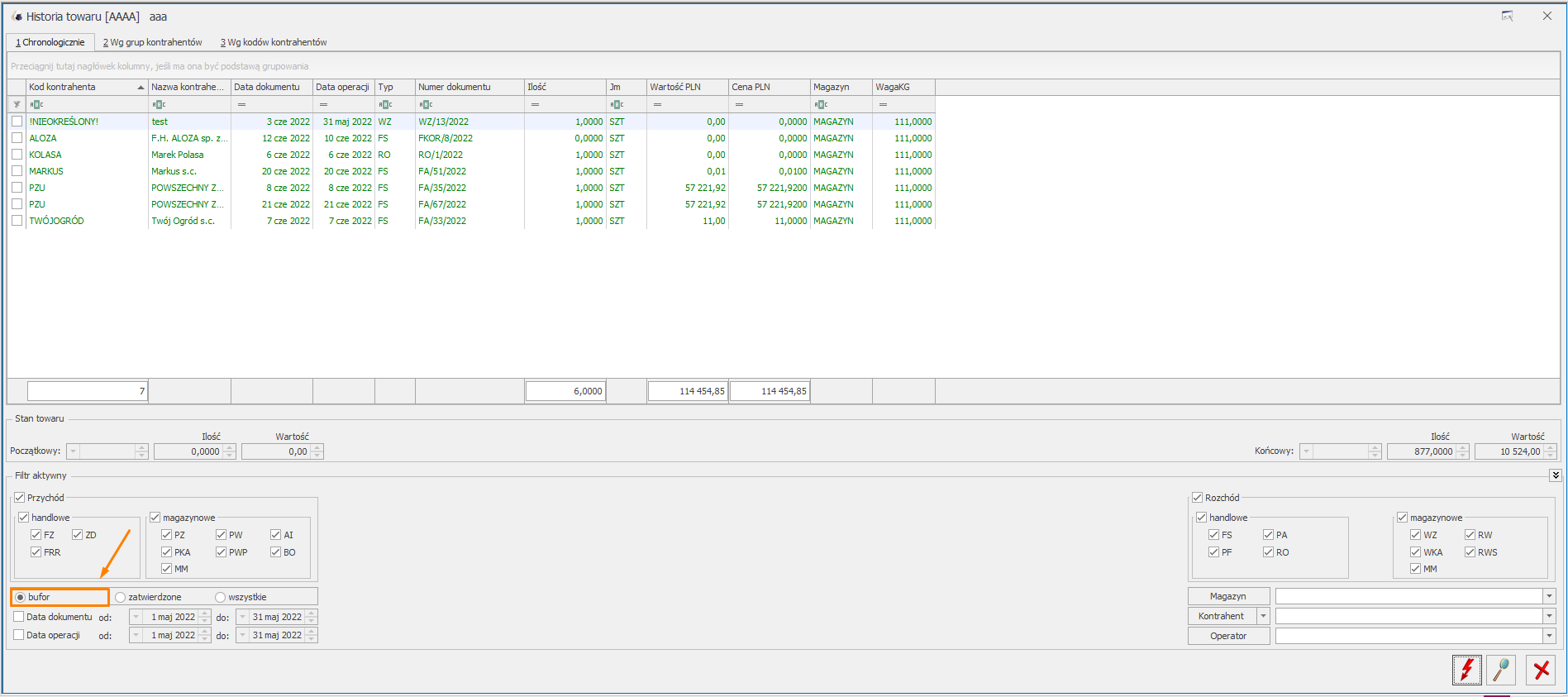 W oknie historii towaru należy zaznaczyć wszystkie typy dokumentów, nie zawężać dat, pola Magazyn, Kontrahent i Operator pozostawić puste. Po ustawieniu parametrów uruchomić raport ikoną pioruna.
 – Podgląd otwórz ten dokument WZKK. Przejdź na zakładkę [Dokumenty], w tabeli Dokumenty powiązane sprawdź numer dokumentu rozchodowego skojarzonego z tym WZKK. Analogicznie, z tego poziomu otwórz do podglądu dokument rozchodowy i ponownie przejdź na zakładkę [Dokumenty]. W tabeli Dokumenty powiązane widoczny jest numer korekty do tego dokumentu rozchodowego.
Aby anulować pierwotnie zamierzony dokument (w podanym przykładzie PZKOR), należy najpierw anulować korektę do dokumentu rozchodowego (WZKOR). Jeśli korekta dokumentu rozchodowego jest skojarzona z korektą faktury sprzedaży, należy anulować FSKOR (WZKOR zostanie wówczas anulowana przez program automatycznie).
– Podgląd otwórz ten dokument WZKK. Przejdź na zakładkę [Dokumenty], w tabeli Dokumenty powiązane sprawdź numer dokumentu rozchodowego skojarzonego z tym WZKK. Analogicznie, z tego poziomu otwórz do podglądu dokument rozchodowy i ponownie przejdź na zakładkę [Dokumenty]. W tabeli Dokumenty powiązane widoczny jest numer korekty do tego dokumentu rozchodowego.
Aby anulować pierwotnie zamierzony dokument (w podanym przykładzie PZKOR), należy najpierw anulować korektę do dokumentu rozchodowego (WZKOR). Jeśli korekta dokumentu rozchodowego jest skojarzona z korektą faktury sprzedaży, należy anulować FSKOR (WZKOR zostanie wówczas anulowana przez program automatycznie).
 widocznym w pasku zadań z poziomu listy lub formularza dokumentu, możemy zobaczyć zapisy kasowe/bankowe powiązane z dokumentem.
Można odnaleźć dany zapis na liście zapisów kasowych/bankowych (menu Kasa/bank / Zapisy kasowe/bankowe) i usunąć go. Wcześniej jednak (przed usunięciem zapisu) należy rozpiąć rozliczenie tego zapisu z dokumentem, który jest nim rozliczony. Aby to zrobić należy otworzyć dany zapis kasowy/bankowy, przejść na zakładkę Rozliczenia dokumentów, tam w dolnej części okna znajduje się lista rozliczeń tego zapisu, należy je usunąć przyciskiem kosza znajdującym się po prawej stronie tej listy. Po rozpięciu zdarzenia (powstało w Preliminarzu płatności w wyniku wystawienia dokumentu) z zapisem rozliczającym, możemy usunąć sam zapis oraz anulować dokument, który był rozliczony tym zapisem.
widocznym w pasku zadań z poziomu listy lub formularza dokumentu, możemy zobaczyć zapisy kasowe/bankowe powiązane z dokumentem.
Można odnaleźć dany zapis na liście zapisów kasowych/bankowych (menu Kasa/bank / Zapisy kasowe/bankowe) i usunąć go. Wcześniej jednak (przed usunięciem zapisu) należy rozpiąć rozliczenie tego zapisu z dokumentem, który jest nim rozliczony. Aby to zrobić należy otworzyć dany zapis kasowy/bankowy, przejść na zakładkę Rozliczenia dokumentów, tam w dolnej części okna znajduje się lista rozliczeń tego zapisu, należy je usunąć przyciskiem kosza znajdującym się po prawej stronie tej listy. Po rozpięciu zdarzenia (powstało w Preliminarzu płatności w wyniku wystawienia dokumentu) z zapisem rozliczającym, możemy usunąć sam zapis oraz anulować dokument, który był rozliczony tym zapisem. , po wskazaniu opcji, która nie spełnia warunków np:
  . Natomiast przy próbie otwarcia wspomnianego załącznika pojawi się powyższy komunikat.
 .
. definicję ceny można zaznaczyć parametr Nieaktywna, dla ceny której Użytkownik nie chce już wykorzystywać. W oknie pozycji cennika (menu Ogólne/ Cennik) taka cena nie będzie wyświetlała się w tabeli cen towaru, jeśli nie jest zaznaczony parametr Ceny nieaktywne.
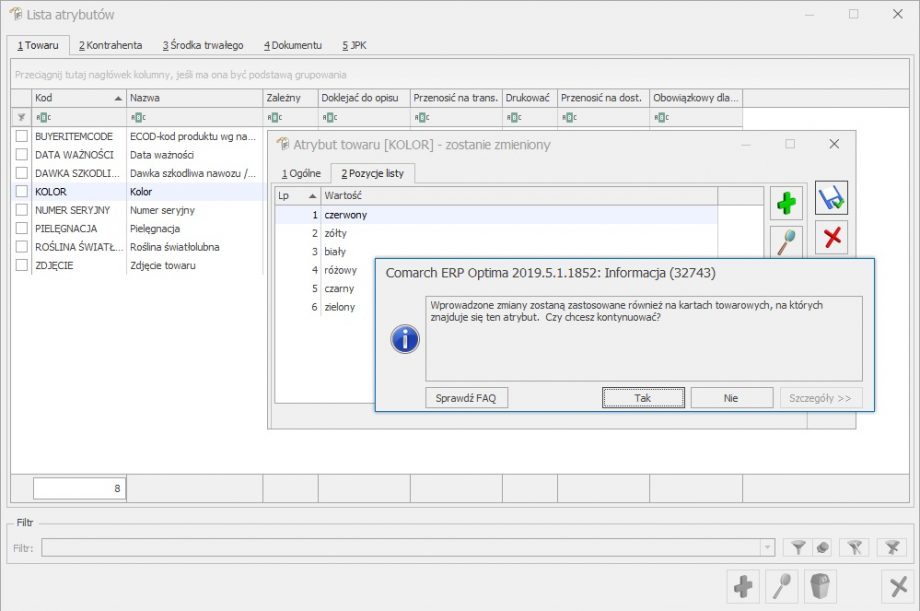 Wybór opcji Nie powoduje powrót do edycji listy.
Wybór opcji Tak powoduje wykonanie operacji i zamknięcie okna definicji atrybutu. Na wszystkich kartach cennikowych, na których występuje atrybut, w przypadku:
Wybór opcji Nie powoduje powrót do edycji listy.
Wybór opcji Tak powoduje wykonanie operacji i zamknięcie okna definicji atrybutu. Na wszystkich kartach cennikowych, na których występuje atrybut, w przypadku:
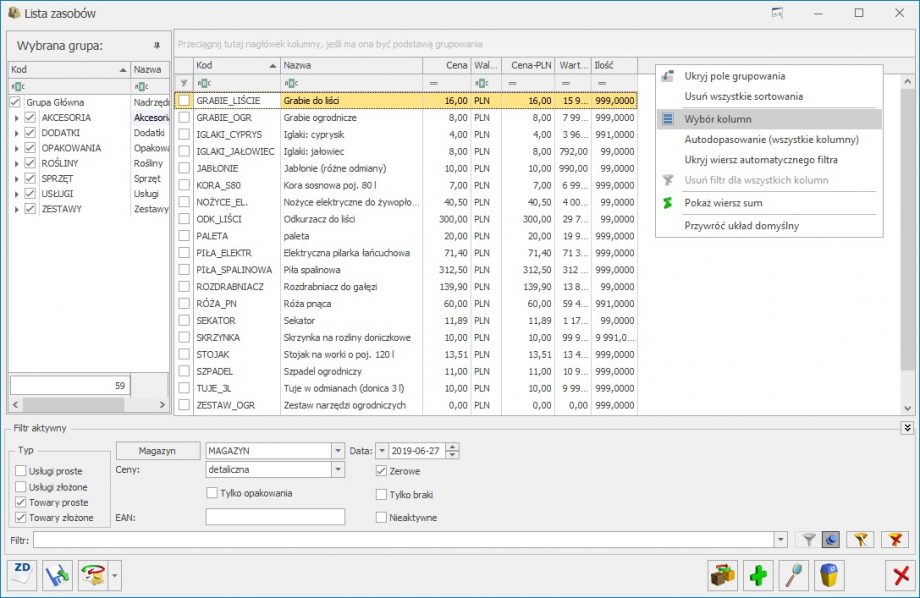 Po dodaniu kolumny, w polu z filtrem można wpisać wartość atrybutu, aby wyfiltrować konkretne wartości.
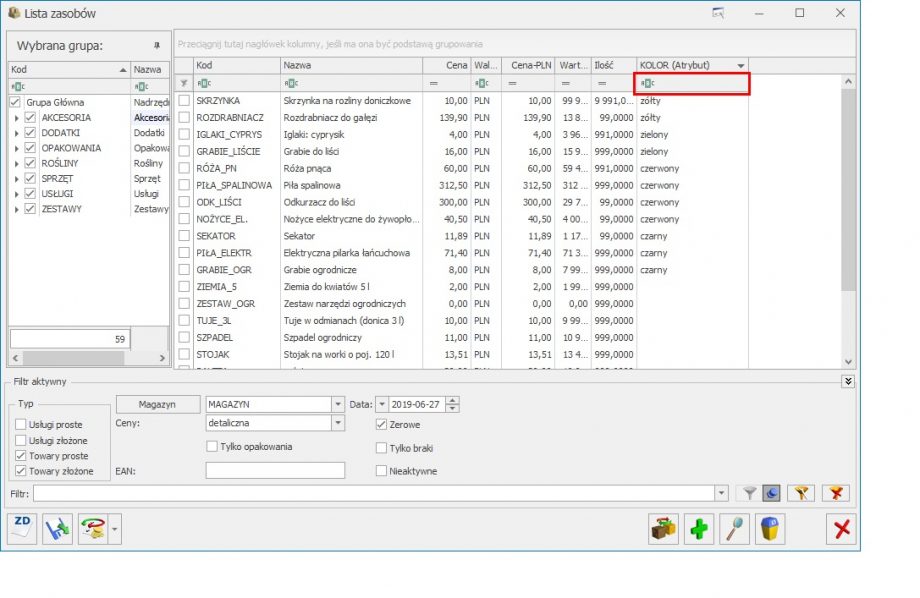 Po zastosowaniu filtra, na liście widoczne są towary z wartością atrybutu, która została wpisana w okno z filtrem.
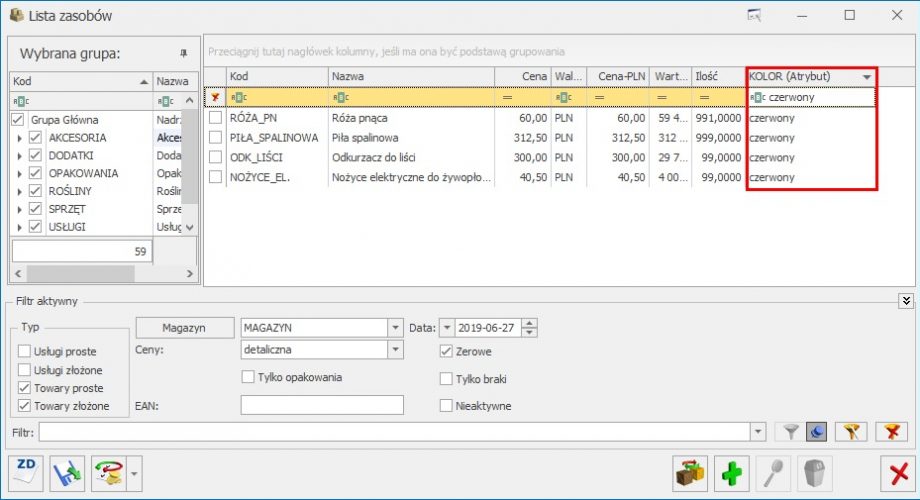 Jeśli w definicji atrybutu KOLOR zmieniona zostanie wartość listy „czerwony”, na „pomarańczowy”, wówczas zmiana zostanie zastosowana na wszystkich kartach cennikowych, posiadających atrybut KOLOR o wartości „czerwony”:
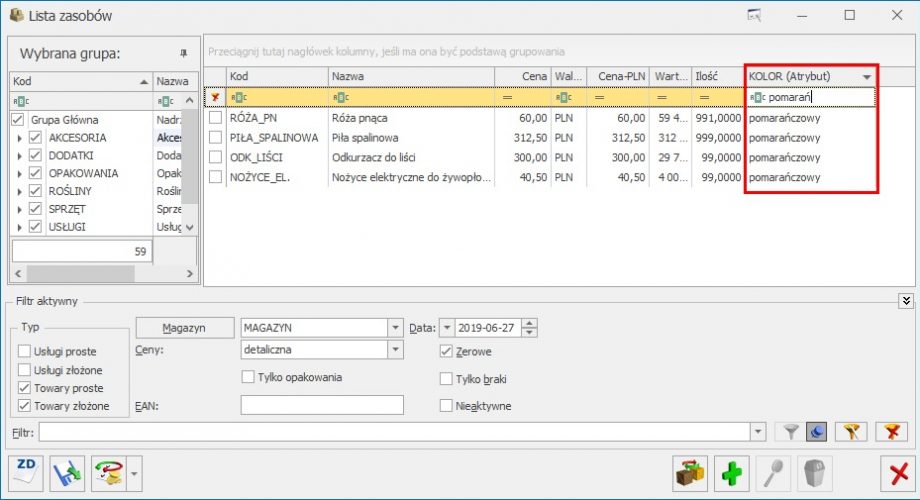
 , dostępny w menu u góry lub wybierając opcję Historia towaru dostępną w menu kontekstowym pod prawym przyciskiem myszy. Po przejściu do okna historii najlepiej odznaczyć parametry: data dokumentu oraz data operacji (jeśli były zaznaczone) oraz wygenerować historię dokumentów przyciskiem czerwonego pioruna
  .
.
 do dodać nowy magazyn, zaznaczając typ: Serwisowy.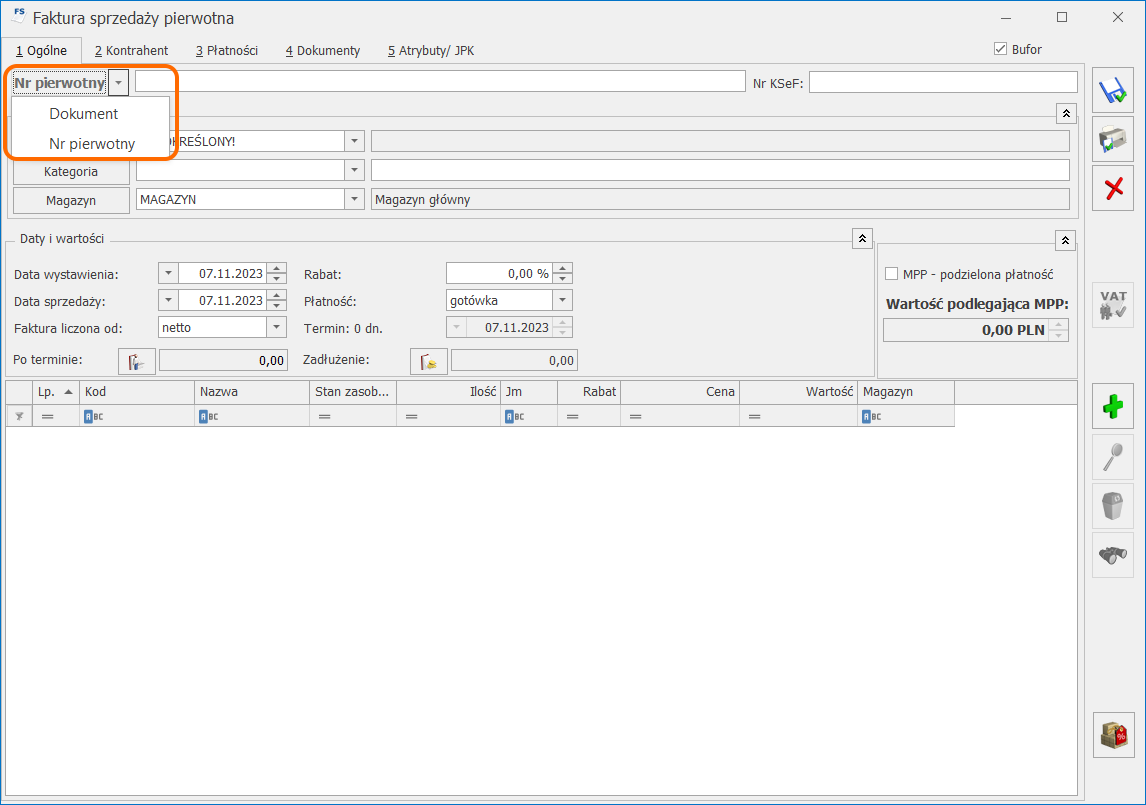
 w celu wygenerowania ankiet z formularza Wzorzec ankiety, na którym nie uzupełniono listy podmiotów na zakładce [Ankietowani]. Zapis będzie możliwy po dodaniu kontrahenta, przedstawiciela lub pracownika do wzorca ankiety.
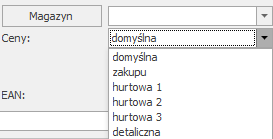 Jeśli cena towaru zdefiniowana jest w walucie, wówczas w polu Cena-PLN zostanie przeliczona po aktualnym kursie pobranym z konfiguracji. Jeśli kurs na dany dzień nie jest zdefiniowany – w kolumnie wyświetlana jest informacja – kurs -.
Wartość/Wartość-PLN:
Wartość=Ilość*Cena (z kolumny Cena)
Wartość-PLN=Ilość*Cena-PLN (z kolumny Cena-PLN). Jeśli nie został określony kurs waluty na dany dzień – w kolumnie wyświetlana jest informacja –kurs-.
W. zakupu-PLN: rzeczywista wartość towaru na magazynie, zawsze ewidencjonowana w walucie systemowej PLN. W powyższym przykładzie wartość towaru=300zł
Jeśli cena towaru zdefiniowana jest w walucie, wówczas w polu Cena-PLN zostanie przeliczona po aktualnym kursie pobranym z konfiguracji. Jeśli kurs na dany dzień nie jest zdefiniowany – w kolumnie wyświetlana jest informacja – kurs -.
Wartość/Wartość-PLN:
Wartość=Ilość*Cena (z kolumny Cena)
Wartość-PLN=Ilość*Cena-PLN (z kolumny Cena-PLN). Jeśli nie został określony kurs waluty na dany dzień – w kolumnie wyświetlana jest informacja –kurs-.
W. zakupu-PLN: rzeczywista wartość towaru na magazynie, zawsze ewidencjonowana w walucie systemowej PLN. W powyższym przykładzie wartość towaru=300zł
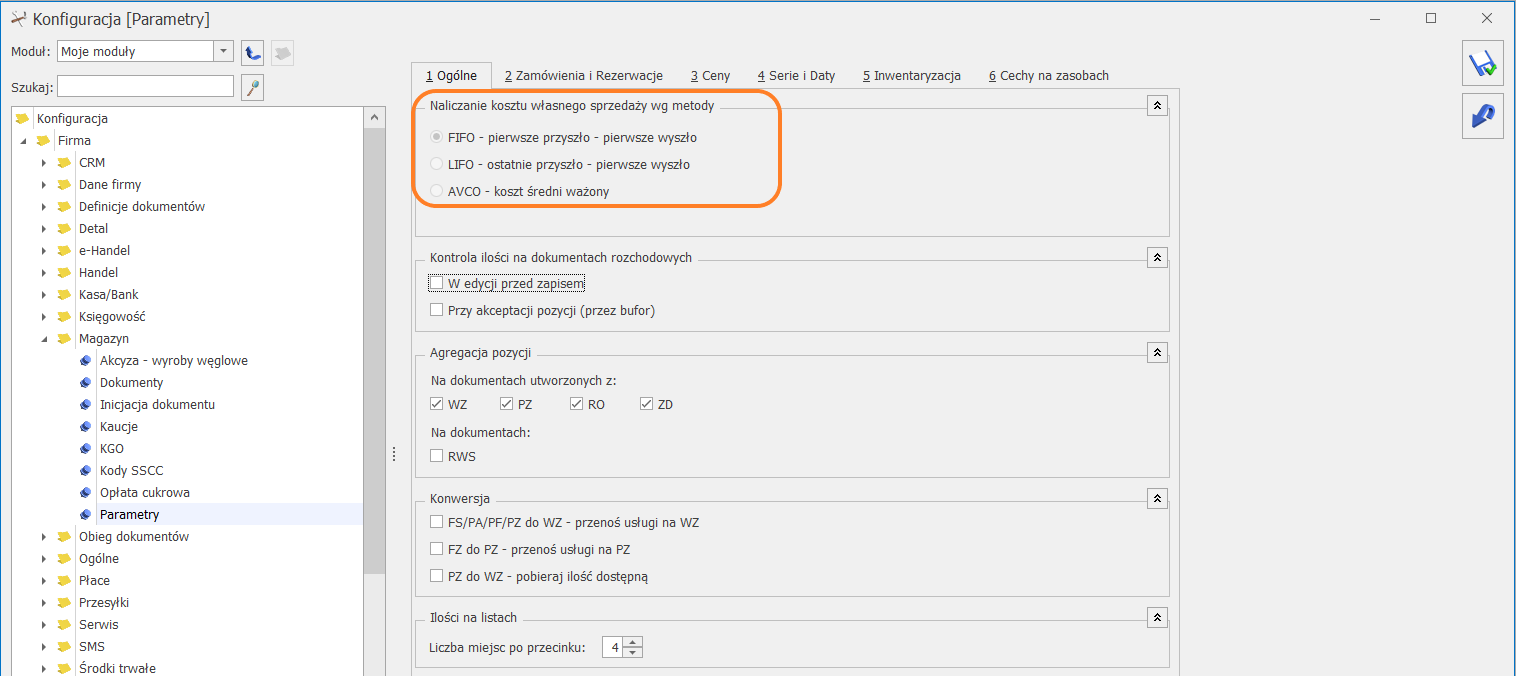 Więcej informacji dotyczących metod rozliczania magazynu znajduje się w artykule J
 - Przesyłki kurierskie.
 Zamów kuriera lub przycisk
  Zatwierdź przesyłkę i przekaż do nadania (Poczta Polska/InPost).
 dostępnego na górnej wstążce programu, następnie uzupełnić dane i potwierdzić zamówienie odbioru przez kuriera przyciskiem
 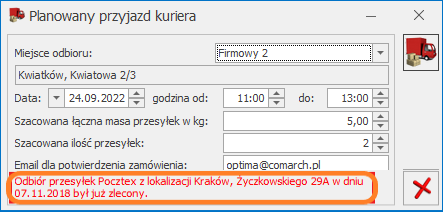 Informacja widoczna na oknie nie blokuje możliwości ponownego zamówienia kuriera w danym dniu, wyświetlana jest w celu poinformowania użytkownika, że w danym dniu jest już zamówiony co najmniej jeden odbiór przez kuriera.
Dla pozostałych usług pocztowych należy udać się do Urzędu nadania zgodnego ze zleceniami przesyłek w celu nadania przesyłek.
Informacja widoczna na oknie nie blokuje możliwości ponownego zamówienia kuriera w danym dniu, wyświetlana jest w celu poinformowania użytkownika, że w danym dniu jest już zamówiony co najmniej jeden odbiór przez kuriera.
Dla pozostałych usług pocztowych należy udać się do Urzędu nadania zgodnego ze zleceniami przesyłek w celu nadania przesyłek.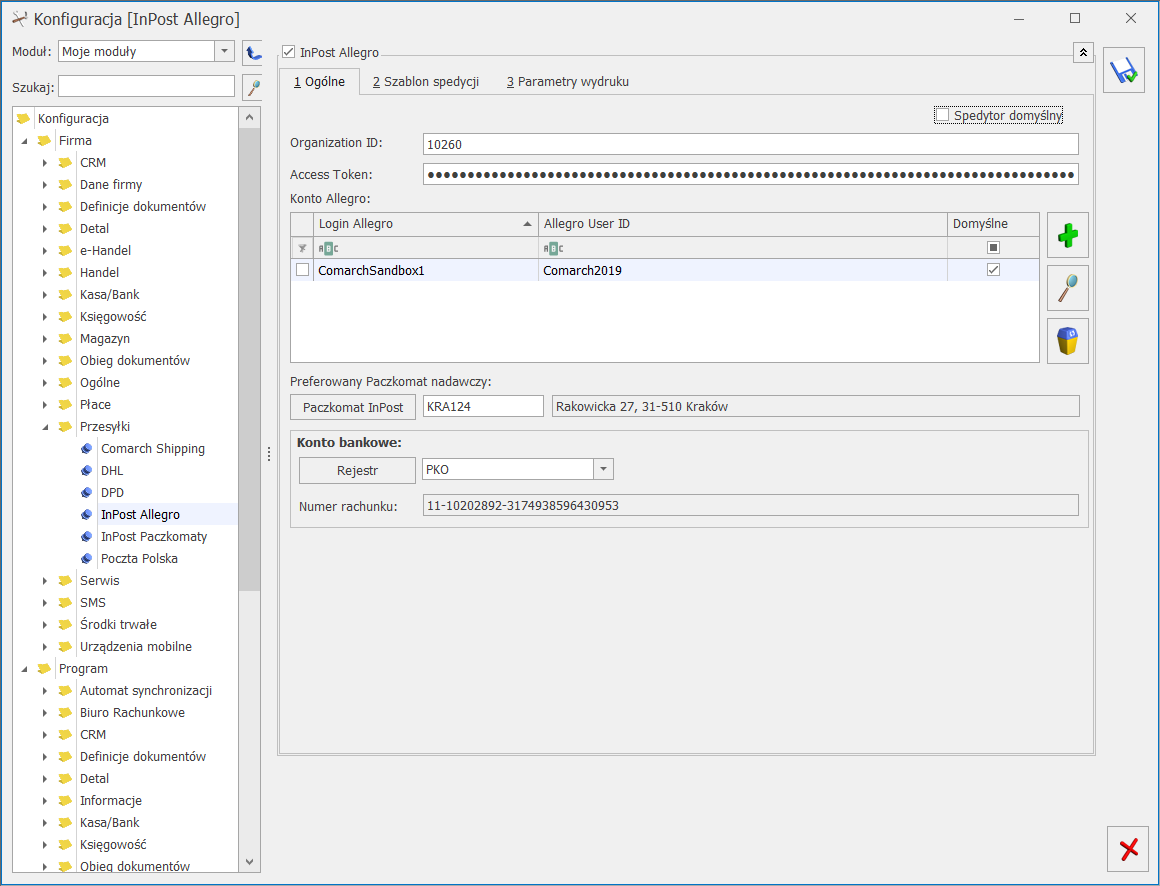 Podczas tworzenia zlecenia przesyłek dla Allegro wymagane jest podanie adresu e-mail, który jest nadawany indywidualnie dla każdej aukcji, numer telefonu kupującego, identyfikator sprzedawcy i transakcji. Dla zamówień realizowanych z Allegro za pośrednictwem Comarch e-Sklep powyższe dane uzupełniane są automatycznie. Ponadto przy przekształcaniu takiego zamówienia do zlecenia zadania przesyłki uzupełniana jest informacja o usłudze wybranej przez kupującego (Allegro Kurier24 InPost, Allegro MiniKurier24 InPost czy Allegro Paczkomaty 24/7 InPost) oraz o Paczkomacie odbiorczym, jeśli kupujący wybrał opcję paczkomat przy składaniu zamówienie w Allegro.
 W polu kurier proponowany jest domyślny kurier zdefiniowany w aplikacji Comarch Shipping z możliwością zmiany tego kuriera na innego. Edycji podlega również szablon spedycji.
Na oknie Parametry zlecenia nadania przesyłki możliwa jest również edycja rodzaju paczki oraz wartości gabarytów paczki. Jeśli w menu Start/Konfiguracja/Firma/Przesyłki/Comarch Shipping zaznaczony jest parametr W pierwszej kolejności pobieraj wagę z kartotek towarowych to na formularzu domyślnie również zaznaczony będzie ten parametr. W przypadku gdy zaznaczona zostanie opcja ustalona wtedy wypełniona zostanie waga domyślna dla wybranego rodzaju paczki. Jeśli dla wybranego kuriera nie ma możliwości modyfikacji wagi lub wymiarów, to pola będą nieaktywne
Wybór opcji Ustal parametry przesyłki może także powodować podniesienie formularz zlecenia nadania przesyłki. Dzieje się tak jak, gdy na liście dokumentów zaznaczony jest jeden dokument lub kilka dokumentów z tym samym odbiorcą oraz magazynem i zaznaczony jest parametr Przesyłki zbiorcze ( w Konfiguracji firmy/ Przesyłki/ Comarch Shipping).
Więcej informacji na temat obsługi przesyłek przy pomocy Comarch Shipping znajduje się w artykule
W polu kurier proponowany jest domyślny kurier zdefiniowany w aplikacji Comarch Shipping z możliwością zmiany tego kuriera na innego. Edycji podlega również szablon spedycji.
Na oknie Parametry zlecenia nadania przesyłki możliwa jest również edycja rodzaju paczki oraz wartości gabarytów paczki. Jeśli w menu Start/Konfiguracja/Firma/Przesyłki/Comarch Shipping zaznaczony jest parametr W pierwszej kolejności pobieraj wagę z kartotek towarowych to na formularzu domyślnie również zaznaczony będzie ten parametr. W przypadku gdy zaznaczona zostanie opcja ustalona wtedy wypełniona zostanie waga domyślna dla wybranego rodzaju paczki. Jeśli dla wybranego kuriera nie ma możliwości modyfikacji wagi lub wymiarów, to pola będą nieaktywne
Wybór opcji Ustal parametry przesyłki może także powodować podniesienie formularz zlecenia nadania przesyłki. Dzieje się tak jak, gdy na liście dokumentów zaznaczony jest jeden dokument lub kilka dokumentów z tym samym odbiorcą oraz magazynem i zaznaczony jest parametr Przesyłki zbiorcze ( w Konfiguracji firmy/ Przesyłki/ Comarch Shipping).
Więcej informacji na temat obsługi przesyłek przy pomocy Comarch Shipping znajduje się w artykule 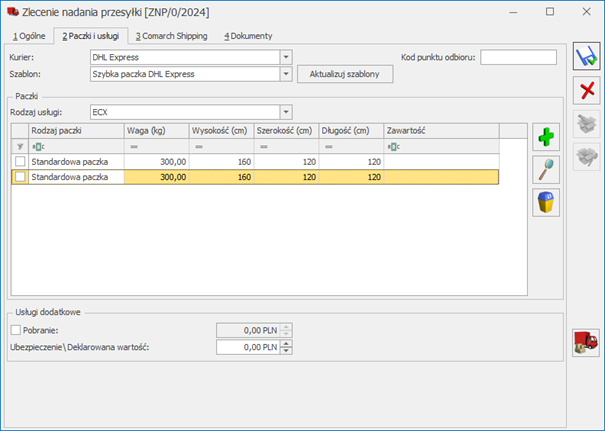 Dla dodanych paczek istnieje możliwość zmiany gabarytów paczki oraz dopisanie
  Do jednej faktury proforma można wystawić wiele faktur zaliczkowych – program kontroluje, by kwota wpłacanych zaliczek nie przekroczyła wartości faktury Proforma.
W przypadku zwrotu zaliczki można wystawić fakturę korygującą (korekta wartości) do faktury zaliczkowej. W tym celu należy odnaleźć fakturę zaliczkową na liście faktur sprzedaży i skorygować wartość.
Generujemy fakturę sprzedaży
Po dostarczeniu towarów lub po wykonaniu usług, na podstawie jednego lub większej ilości zamówień (umów) może być wygenerowana faktura sprzedaży.
faktura finalna jest tworzona poprzez przekształcenie faktury proforma do faktury sprzedaży. Na utworzonej fakturze sprzedaży wykazywane są wszystkie pozycje z faktury proforma, jednak wartość końcowa faktury (w tabeli VAT) jest pomniejszana o kwotę wpłaconych zaliczek. Wartości netto, brutto i VAT na fakturze finalnej są pomniejszane o sumę wartości netto, brutto i VAT-u z wystawionych do tej pory faktur zaliczkowych
Na zakładce [Płatności], na fakturze sprzedaży widoczna jest lista faktur zaliczkowych. Użytkownik może zdecydować, którą zaliczkę chce rozliczyć na fakturze sprzedaży (pole Użyj: Tak/Nie) i w jakiej wysokości.
Do jednej faktury proforma można wystawić wiele faktur sprzedaży. Na kolejne faktury sprzedaży zostaną przeniesione pozycje, które nie zostały jeszcze zafakturowane.
Na fakturach sprzedaży można modyfikować pozycje przeniesione z faktury proforma (usuwać, dodawać, zmieniać ceny).
Polecamy obejrzenie
Do jednej faktury proforma można wystawić wiele faktur zaliczkowych – program kontroluje, by kwota wpłacanych zaliczek nie przekroczyła wartości faktury Proforma.
W przypadku zwrotu zaliczki można wystawić fakturę korygującą (korekta wartości) do faktury zaliczkowej. W tym celu należy odnaleźć fakturę zaliczkową na liście faktur sprzedaży i skorygować wartość.
Generujemy fakturę sprzedaży
Po dostarczeniu towarów lub po wykonaniu usług, na podstawie jednego lub większej ilości zamówień (umów) może być wygenerowana faktura sprzedaży.
faktura finalna jest tworzona poprzez przekształcenie faktury proforma do faktury sprzedaży. Na utworzonej fakturze sprzedaży wykazywane są wszystkie pozycje z faktury proforma, jednak wartość końcowa faktury (w tabeli VAT) jest pomniejszana o kwotę wpłaconych zaliczek. Wartości netto, brutto i VAT na fakturze finalnej są pomniejszane o sumę wartości netto, brutto i VAT-u z wystawionych do tej pory faktur zaliczkowych
Na zakładce [Płatności], na fakturze sprzedaży widoczna jest lista faktur zaliczkowych. Użytkownik może zdecydować, którą zaliczkę chce rozliczyć na fakturze sprzedaży (pole Użyj: Tak/Nie) i w jakiej wysokości.
Do jednej faktury proforma można wystawić wiele faktur sprzedaży. Na kolejne faktury sprzedaży zostaną przeniesione pozycje, które nie zostały jeszcze zafakturowane.
Na fakturach sprzedaży można modyfikować pozycje przeniesione z faktury proforma (usuwać, dodawać, zmieniać ceny).
Polecamy obejrzenie 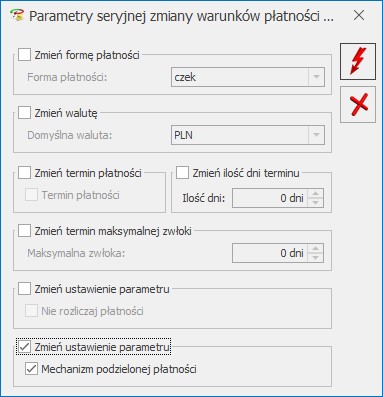
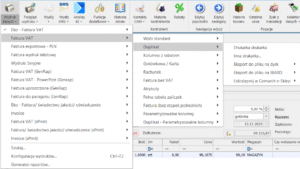 Duplikat stanowi odzwierciedlenie faktury sprzedaży z momentu jej zapisu na stałe. Na wydruku Duplikatu widnieje informacja, że dokument został już opłacony tylko w przypadku, kiedy faktura została rozliczona podczas zapisu na stałe. Ma to miejsce dla faktur:
- płatnych nieodroczoną formą płatności: gotówka, karta,
- na których z poziomu zakładki [Płatności] wskazano do rozliczenia zaliczkę kontrahenta.
Dla faktur rozliczonych w programie już po ich zapisie na stałe, na wydruku Duplikatu widoczna jest informacja o nieuregulowanej płatności. Jeśli dla takiej faktury, chcemy na wydruku Duplikatu uzyskać informację, że dokument został opłacony, należy wykonać modyfikację wydruku we własnym zakresie. Instrukcja opisująca tę modyfikację znajduje się w artykule
Duplikat stanowi odzwierciedlenie faktury sprzedaży z momentu jej zapisu na stałe. Na wydruku Duplikatu widnieje informacja, że dokument został już opłacony tylko w przypadku, kiedy faktura została rozliczona podczas zapisu na stałe. Ma to miejsce dla faktur:
- płatnych nieodroczoną formą płatności: gotówka, karta,
- na których z poziomu zakładki [Płatności] wskazano do rozliczenia zaliczkę kontrahenta.
Dla faktur rozliczonych w programie już po ich zapisie na stałe, na wydruku Duplikatu widoczna jest informacja o nieuregulowanej płatności. Jeśli dla takiej faktury, chcemy na wydruku Duplikatu uzyskać informację, że dokument został opłacony, należy wykonać modyfikację wydruku we własnym zakresie. Instrukcja opisująca tę modyfikację znajduje się w artykule 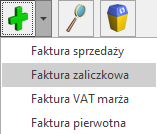 Podniesie się formularz dokumentu pierwotnego. Na zakładce [Ogólne ] uzupełniamy Nr pierwotny (opcja jest dostępna w menu rozwijanym po wciśnięciu strzałki obok przycisku Dokument). Nr pierwotny to numer dokumentu, do którego chcemy wystawić korektę. Numer ten musi być uzupełniony w przeciwnym wypadku na wydruku korekty nie będzie odwołania do dokumentu, który korygujemy.
 Zasady wystawiania dokumentów pierwotnych zostały szeroko opisane w artykule Korekty do dokumentów nieistniejących w systemie –
 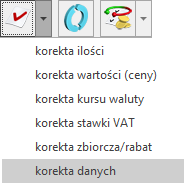 Należy pamiętać, aby na formularzu korekty wpisywać ilość o którą ma być skorygowany dokument.
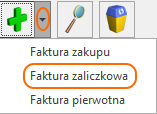 Krok drugi
Pojawi się komunikat z pytaniem, czy utworzyć zamówienie u dostawcy. Kliknij Tak, aby wystawić zamówienie.
Krok drugi
Pojawi się komunikat z pytaniem, czy utworzyć zamówienie u dostawcy. Kliknij Tak, aby wystawić zamówienie.
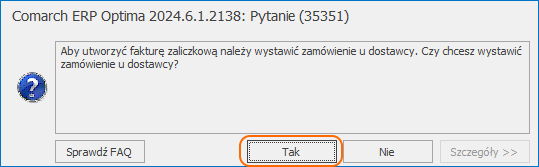 Krok trzeci
Wypełnij formularz zamówienia u dostawcy. Wybierz dostawcę, u którego zamawiasz towary i któremu będziesz wpłacać zaliczkę. Następnie wprowadź wszystkie towary, które zamawiasz. Gdy wszystko będzie gotowe, zatwierdź dokument.
Krok trzeci
Wypełnij formularz zamówienia u dostawcy. Wybierz dostawcę, u którego zamawiasz towary i któremu będziesz wpłacać zaliczkę. Następnie wprowadź wszystkie towary, które zamawiasz. Gdy wszystko będzie gotowe, zatwierdź dokument.
 Krok czwarty
Po zapisaniu zamówienia pojawi się formularz nowo tworzonej faktury zaliczkowej zakupu. Automatycznie podnoszone jest okno, na którym możesz podać kwotę przyjmowanej zaliczki, bądź procent maksymalnej możliwej wartości zaliczki. Po zaakceptowaniu, program podzieli podaną kwotę proporcjonalnie na wszystkie pozycje widoczne na formularzu faktury zaliczkowej zakupu.
Krok czwarty
Po zapisaniu zamówienia pojawi się formularz nowo tworzonej faktury zaliczkowej zakupu. Automatycznie podnoszone jest okno, na którym możesz podać kwotę przyjmowanej zaliczki, bądź procent maksymalnej możliwej wartości zaliczki. Po zaakceptowaniu, program podzieli podaną kwotę proporcjonalnie na wszystkie pozycje widoczne na formularzu faktury zaliczkowej zakupu.
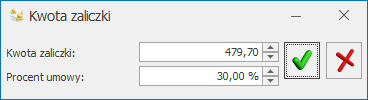 Jeśli chcesz wprowadzić zaliczkę tylko dla jednej lub kilku wybranych pozycji, możesz to zrobić po zamknięciu okna, wprowadzając odpowiednią kwotę zaliczki w kolumnie [Zaliczka] dla każdej z tych pozycji.
Jeśli chcesz ponownie otworzyć okno podziału zaliczki, kliknij przycisk
Jeśli chcesz wprowadzić zaliczkę tylko dla jednej lub kilku wybranych pozycji, możesz to zrobić po zamknięciu okna, wprowadzając odpowiednią kwotę zaliczki w kolumnie [Zaliczka] dla każdej z tych pozycji.
Jeśli chcesz ponownie otworzyć okno podziału zaliczki, kliknij przycisk  - Dystrybucja zaliczki na wszystkie pozycje.
Do jednego zamówienia u dostawcy można wystawić kilka faktur zaliczkowych – program kontroluje, by kwota wpłacanych zaliczek nie przekroczyła wartości zamówienia u dostawcy.
Krok piąty (rozliczenie faktury zaliczkowej)
Rozliczanie faktur zaliczkowych zakupu jest możliwe poprzez przekształcenie zamówienia u dostawcy w fakturę zakupu. W tym celu przejdź do listy zamówień u dostawcy w menu Handel/Zamówienia u dostawcy. Zaznacz zamówienie, które chcesz przekształcić do faktury zakupu i kliknij przycisk
- Dystrybucja zaliczki na wszystkie pozycje.
Do jednego zamówienia u dostawcy można wystawić kilka faktur zaliczkowych – program kontroluje, by kwota wpłacanych zaliczek nie przekroczyła wartości zamówienia u dostawcy.
Krok piąty (rozliczenie faktury zaliczkowej)
Rozliczanie faktur zaliczkowych zakupu jest możliwe poprzez przekształcenie zamówienia u dostawcy w fakturę zakupu. W tym celu przejdź do listy zamówień u dostawcy w menu Handel/Zamówienia u dostawcy. Zaznacz zamówienie, które chcesz przekształcić do faktury zakupu i kliknij przycisk  - Faktura zakupu (lub wybierz opcję Przekształcenie do FZ z menu kontekstowego pod prawym przyciskiem myszy).
Na utworzonej fakturze zakupu wykazywane są wszystkie pozycje z zamówienia u dostawcy, jednak wartość końcowa faktury (w tabeli VAT) jest pomniejszana o kwotę wpłaconych zaliczek. Na zakładce [Płatności] formularza faktury zakupu znajduje się tabela Faktury zaliczkowe, która zawiera listę faktur zaliczkowych.
- Faktura zakupu (lub wybierz opcję Przekształcenie do FZ z menu kontekstowego pod prawym przyciskiem myszy).
Na utworzonej fakturze zakupu wykazywane są wszystkie pozycje z zamówienia u dostawcy, jednak wartość końcowa faktury (w tabeli VAT) jest pomniejszana o kwotę wpłaconych zaliczek. Na zakładce [Płatności] formularza faktury zakupu znajduje się tabela Faktury zaliczkowe, która zawiera listę faktur zaliczkowych.
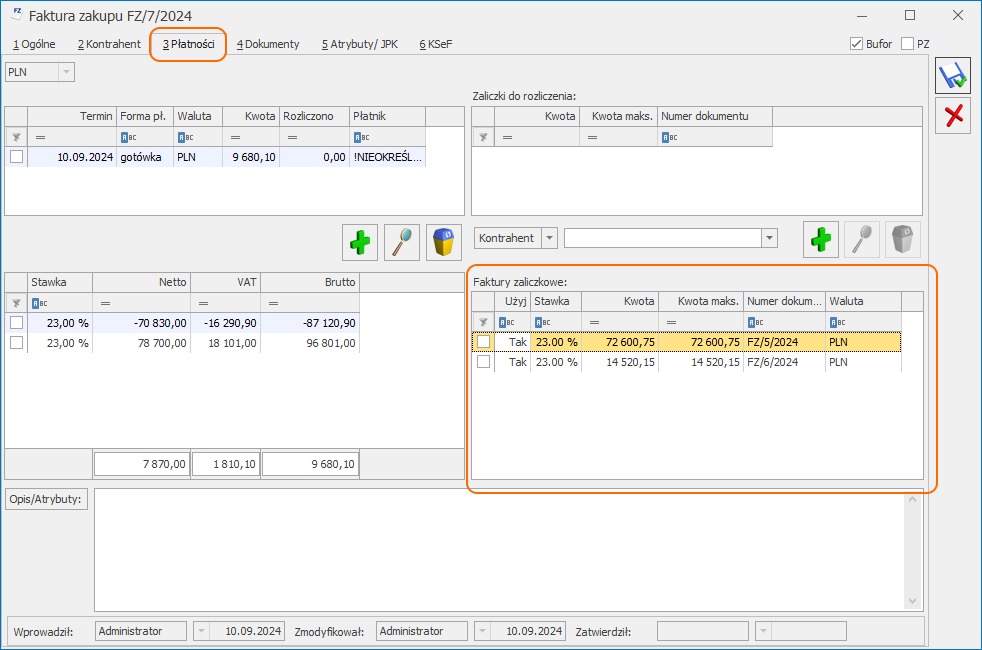
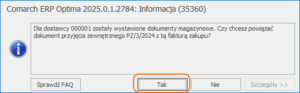 Kliknij Tak, aby powiązać fakturę zakupu z przyjęciem zewnętrznym.
Po wykonaniu powiązania, zakładce [Dokumenty], widoczny będzie powiązany dokument PZ.
Kliknij Tak, aby powiązać fakturę zakupu z przyjęciem zewnętrznym.
Po wykonaniu powiązania, zakładce [Dokumenty], widoczny będzie powiązany dokument PZ.
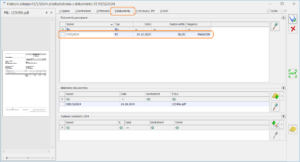
 , widocznego w lewym dolnym rogu listy, a następnie wybierz opcję Powiąż dokumenty przyjęcia zewnętrznego:
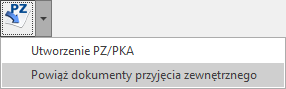
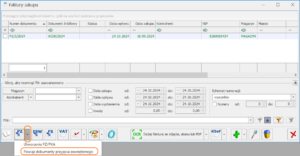
 – Powiąż dokumenty PZ.
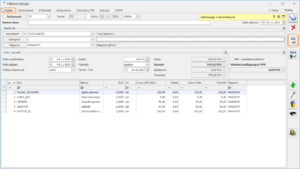
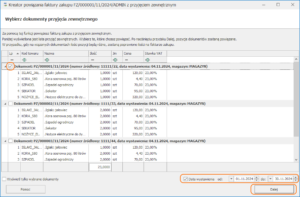 Krok czwarty
Na drugim oknie kreatora widoczne są pozycje, które docelowo znajdą się na dokumencie FZ. Dla każdej pozycji wyświetlona jest szczegółowa informacja o tym, czy zostanie zmieniona po powiązaniu dokumentów. Więcej informacji na ten temat znajduje się w artykule
Krok czwarty
Na drugim oknie kreatora widoczne są pozycje, które docelowo znajdą się na dokumencie FZ. Dla każdej pozycji wyświetlona jest szczegółowa informacja o tym, czy zostanie zmieniona po powiązaniu dokumentów. Więcej informacji na ten temat znajduje się w artykule 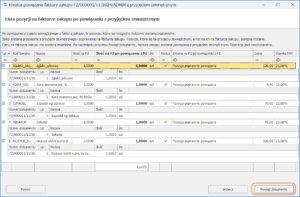 Kliknij przycisk Powiąż dokumenty. Po jego naciśnięciu, okno kreatora jest zamykane i następuje powiązanie dokumentu FZ ze wskazanymi dokumentami PZ.
Na zakładce [Dokumenty], widoczny będzie powiązany dokument PZ
Kliknij przycisk Powiąż dokumenty. Po jego naciśnięciu, okno kreatora jest zamykane i następuje powiązanie dokumentu FZ ze wskazanymi dokumentami PZ.
Na zakładce [Dokumenty], widoczny będzie powiązany dokument PZ
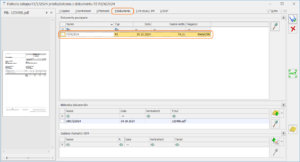 Więcej informacji w tym temacie znajduje się w artykule
  Paragony przekształcane do jednej faktury sprzedaży muszą spełniać poniższe warunki:
 na liście ZD, wypełnij dokument, a następnie zapisz i zatwierdź go na stałe, odznaczając parametr Bufor w prawym górnym rogu formularza.
Krok drugi.
Zaznacz zamówienie u dostawcy, do którego wystawiasz zaliczkę. Następnie rozwijając strzałkę obok przycisku FZ w lewym dolnym rogu listy ZD, wybierz opcję Faktura zaliczkowa (
na liście ZD, wypełnij dokument, a następnie zapisz i zatwierdź go na stałe, odznaczając parametr Bufor w prawym górnym rogu formularza.
Krok drugi.
Zaznacz zamówienie u dostawcy, do którego wystawiasz zaliczkę. Następnie rozwijając strzałkę obok przycisku FZ w lewym dolnym rogu listy ZD, wybierz opcję Faktura zaliczkowa (  Krok trzeci
Na formularzu nowo tworzonej faktury zaliczkowej zakupu automatycznie podnoszone jest okno, na którym możesz podać kwotę przyjmowanej zaliczki, bądź procent maksymalnej możliwej wartości zaliczki. Po zaakceptowaniu, program podzieli podaną kwotę proporcjonalnie na wszystkie pozycje widoczne na formularzu faktury zaliczkowej zakupu.
Krok trzeci
Na formularzu nowo tworzonej faktury zaliczkowej zakupu automatycznie podnoszone jest okno, na którym możesz podać kwotę przyjmowanej zaliczki, bądź procent maksymalnej możliwej wartości zaliczki. Po zaakceptowaniu, program podzieli podaną kwotę proporcjonalnie na wszystkie pozycje widoczne na formularzu faktury zaliczkowej zakupu.
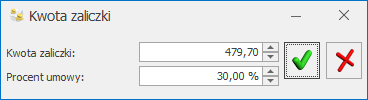
 - Dystrybucja zaliczki na wszystkie pozycje.
Do jednego zamówienia u dostawcy można wystawić kilka faktur zaliczkowych – program kontroluje, by kwota wpłacanych zaliczek nie przekroczyła wartości zamówienia u dostawcy.
Krok czwarty (rozliczenie faktury zaliczkowej)
Rozliczanie faktur zaliczkowych zakupu jest możliwe poprzez przekształcenie zamówienia u dostawcy powiązanego z zaliczkami do faktury zakupu. W tym celu przejdź do listy zamówień u dostawcy w menu Handel/Zamówienia u dostawcy. Zaznacz, które chcesz przekształcić do faktury zakupu i kliknij przycisk
- Dystrybucja zaliczki na wszystkie pozycje.
Do jednego zamówienia u dostawcy można wystawić kilka faktur zaliczkowych – program kontroluje, by kwota wpłacanych zaliczek nie przekroczyła wartości zamówienia u dostawcy.
Krok czwarty (rozliczenie faktury zaliczkowej)
Rozliczanie faktur zaliczkowych zakupu jest możliwe poprzez przekształcenie zamówienia u dostawcy powiązanego z zaliczkami do faktury zakupu. W tym celu przejdź do listy zamówień u dostawcy w menu Handel/Zamówienia u dostawcy. Zaznacz, które chcesz przekształcić do faktury zakupu i kliknij przycisk  - Faktura zakupu (lub wybierz opcję Przekształcenie do FZ z menu kontekstowego pod prawym przyciskiem myszy).
Na utworzonej fakturze zakupu wykazywane są wszystkie pozycje z zamówienia u dostawcy, jednak wartość końcowa faktury (w tabeli VAT) jest pomniejszana o kwotę wpłaconych zaliczek.
Na zakładce [Płatności] formularza faktury zakupu znajduje się tabela Faktury zaliczkowe, która zawiera listę faktur zaliczkowych.
- Faktura zakupu (lub wybierz opcję Przekształcenie do FZ z menu kontekstowego pod prawym przyciskiem myszy).
Na utworzonej fakturze zakupu wykazywane są wszystkie pozycje z zamówienia u dostawcy, jednak wartość końcowa faktury (w tabeli VAT) jest pomniejszana o kwotę wpłaconych zaliczek.
Na zakładce [Płatności] formularza faktury zakupu znajduje się tabela Faktury zaliczkowe, która zawiera listę faktur zaliczkowych.
 .
Przekształcenie do FZ/PZ utworzy wybrany dokument, na który przeniesione zostaną wszystkie pozycje z tych ZD dla których zamówienie nie zostało jeszcze zrealizowane, zagregowane lub nie w zależności od zaznaczenia parametru Agregacja pozycji na dokumentach utworzonych z: RO ZD w Konfiguracji Firmy/ Magazyn/ Parametry/ Ogólne.
.
Przekształcenie do FZ/PZ utworzy wybrany dokument, na który przeniesione zostaną wszystkie pozycje z tych ZD dla których zamówienie nie zostało jeszcze zrealizowane, zagregowane lub nie w zależności od zaznaczenia parametru Agregacja pozycji na dokumentach utworzonych z: RO ZD w Konfiguracji Firmy/ Magazyn/ Parametry/ Ogólne.
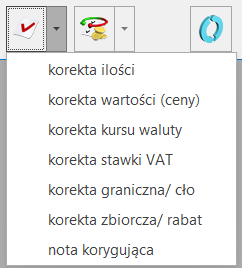
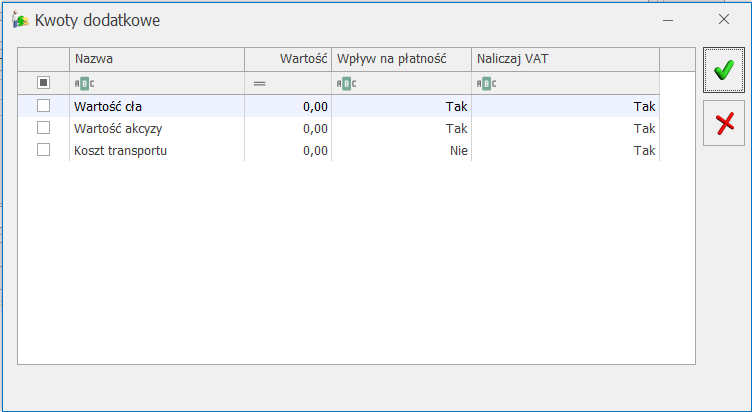 6. Na zakładce Płatności zaznaczamy Naliczaj VAT od towarów, wyliczona przez program kwota VAT wynosi: 0,23 X (4000 + 225 + 500) = 1086,75 PLN
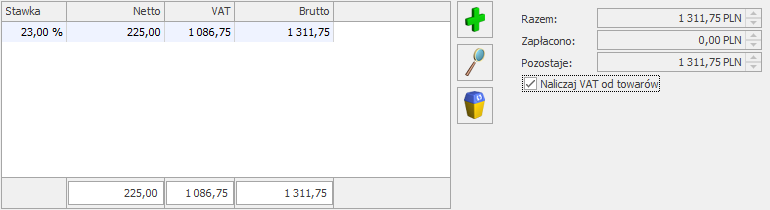 7. Po zatwierdzeniu korekty granicznej:
 Takie ustawienia umożliwiają oprócz zmiany waluty dokumentu, również naliczenie podatku VAT. Na dokumentach walutowych domyślnie proponowana jest stawka VAT 0% (dla towarów) lub NP (dla usług). Jeśli chcemy żeby program na fakturach sprzedaży dla usługi podpowiadał stawkę 0% (jak dla towarów), wówczas na formularzu usługi należy wskazać kategorię sprzedaży, na której ustawiony jest Rodzaj: Towary.
Po zaznaczeniu parametru VAT na fakturach w walucie, dla kontrahentów o statusie krajowy proponowana będzie stawka VAT z kartotek towarowych. Dodatkowo Użytkownik będzie miał możliwość jej zmiany na inną albo na poszczególnych towarach, albo globalnie na wszystkich pozycjach dokumentu (poprzez parametr Naliczaj VAT na zakładce [Płatności] na formularzu dokumentu).
Dodatkowo parametr Płatność VAT w PLN na fakturach krajowych w walucie powoduje, że dla kontrahentów o statusie krajowy, płatność dokumentu dzielona jest na dwie części – kwotę netto w walucie i kwotę VAT w PLN liczoną po kursie z dokumentu. Obie płatności wynikające z dokumentu przenoszone są do Preliminarza płatności i oddzielnie rozliczane.
W menu Start/Konfiguracja/ Firma/ Ogólne/ Parametry znajduje się parametr Automatyczna weryfikacja statusu VAT/ VAT-UE na dokumentach handlowych, który jest domyślnie zaznaczony. Przy takim ustawieniu, po wybraniu kontrahenta bądź zmianie jego numeru NIP na dokumentach następuje automatyczna weryfikacja czy jest on podatnikiem VAT lub VIES.
Jeżeli weryfikacja statusu kontrahenta na dokumencie sprzedażowym przebiegnie negatywnie, a na karcie kontrahenta na zakładce [Kontrahent] zaznaczony był parametr Podatnik VAT czynny/ Aktywny w VIES, zostanie on automatycznie odznaczony zarówno na dokumencie jak i na karcie kontrahenta.
W przypadku kontrahentów zagranicznych (wewnątrzunijnych oraz pozaunijnych), na których parametr Podatnik VAT czynny/Aktywny w VIES jest odznaczony, na pozycjach dokumentu ustawiane są krajowe stawki VAT.
Takie ustawienia umożliwiają oprócz zmiany waluty dokumentu, również naliczenie podatku VAT. Na dokumentach walutowych domyślnie proponowana jest stawka VAT 0% (dla towarów) lub NP (dla usług). Jeśli chcemy żeby program na fakturach sprzedaży dla usługi podpowiadał stawkę 0% (jak dla towarów), wówczas na formularzu usługi należy wskazać kategorię sprzedaży, na której ustawiony jest Rodzaj: Towary.
Po zaznaczeniu parametru VAT na fakturach w walucie, dla kontrahentów o statusie krajowy proponowana będzie stawka VAT z kartotek towarowych. Dodatkowo Użytkownik będzie miał możliwość jej zmiany na inną albo na poszczególnych towarach, albo globalnie na wszystkich pozycjach dokumentu (poprzez parametr Naliczaj VAT na zakładce [Płatności] na formularzu dokumentu).
Dodatkowo parametr Płatność VAT w PLN na fakturach krajowych w walucie powoduje, że dla kontrahentów o statusie krajowy, płatność dokumentu dzielona jest na dwie części – kwotę netto w walucie i kwotę VAT w PLN liczoną po kursie z dokumentu. Obie płatności wynikające z dokumentu przenoszone są do Preliminarza płatności i oddzielnie rozliczane.
W menu Start/Konfiguracja/ Firma/ Ogólne/ Parametry znajduje się parametr Automatyczna weryfikacja statusu VAT/ VAT-UE na dokumentach handlowych, który jest domyślnie zaznaczony. Przy takim ustawieniu, po wybraniu kontrahenta bądź zmianie jego numeru NIP na dokumentach następuje automatyczna weryfikacja czy jest on podatnikiem VAT lub VIES.
Jeżeli weryfikacja statusu kontrahenta na dokumencie sprzedażowym przebiegnie negatywnie, a na karcie kontrahenta na zakładce [Kontrahent] zaznaczony był parametr Podatnik VAT czynny/ Aktywny w VIES, zostanie on automatycznie odznaczony zarówno na dokumencie jak i na karcie kontrahenta.
W przypadku kontrahentów zagranicznych (wewnątrzunijnych oraz pozaunijnych), na których parametr Podatnik VAT czynny/Aktywny w VIES jest odznaczony, na pozycjach dokumentu ustawiane są krajowe stawki VAT. dostępne są 2 opcje:
1) Kwota korekty
Jeśli wartość korekty wyliczana jest proporcjonalnie dla wszystkich pozycji jedną kwotą tzn. rozdzielenie podanej kwoty proporcjonalnie (w stosunku do wartości pozycji) na wszystkie pozycje z dokumentu. Jeśli chcemy naliczyć kwoty dodatkowe dla wybranych pozycji, należy je uprzednio zaznaczyć na liście.
Należy pamiętać, że wartość korekty dotyczy całej pozycji, a nie pojedynczej jednostki towaru.
2) Kwoty celne
Jeśli zachodzi potrzeba wprowadzenia dodatkowych kosztów związanych z zakupem towaru w sposób bardziej szczegółowy – w rozbiciu na rodzaj kosztów, gdzie dla wszystkich pozycji FZKG, bądź pozycji zaznaczonych, można oddzielnie wprowadzić koszt transportu, kwotę cła czy podatku akcyzowego.
Rodzaje kosztów zostały określone w Konfiguracji: Firma/ Handel/ Kwoty dodatkowe/ celne.
Lista domyślnie zawiera trzy pozycje: Wartość cła, Wartość akcyzy, Koszt transportu. Użytkownik może dodawać nowe pozycje w zależności od potrzeb i specyfiki pracy oraz usuwać/zmieniać domyślne pozycje.
Dla poszczególnych pozycji listy określamy:
dostępne są 2 opcje:
1) Kwota korekty
Jeśli wartość korekty wyliczana jest proporcjonalnie dla wszystkich pozycji jedną kwotą tzn. rozdzielenie podanej kwoty proporcjonalnie (w stosunku do wartości pozycji) na wszystkie pozycje z dokumentu. Jeśli chcemy naliczyć kwoty dodatkowe dla wybranych pozycji, należy je uprzednio zaznaczyć na liście.
Należy pamiętać, że wartość korekty dotyczy całej pozycji, a nie pojedynczej jednostki towaru.
2) Kwoty celne
Jeśli zachodzi potrzeba wprowadzenia dodatkowych kosztów związanych z zakupem towaru w sposób bardziej szczegółowy – w rozbiciu na rodzaj kosztów, gdzie dla wszystkich pozycji FZKG, bądź pozycji zaznaczonych, można oddzielnie wprowadzić koszt transportu, kwotę cła czy podatku akcyzowego.
Rodzaje kosztów zostały określone w Konfiguracji: Firma/ Handel/ Kwoty dodatkowe/ celne.
Lista domyślnie zawiera trzy pozycje: Wartość cła, Wartość akcyzy, Koszt transportu. Użytkownik może dodawać nowe pozycje w zależności od potrzeb i specyfiki pracy oraz usuwać/zmieniać domyślne pozycje.
Dla poszczególnych pozycji listy określamy:
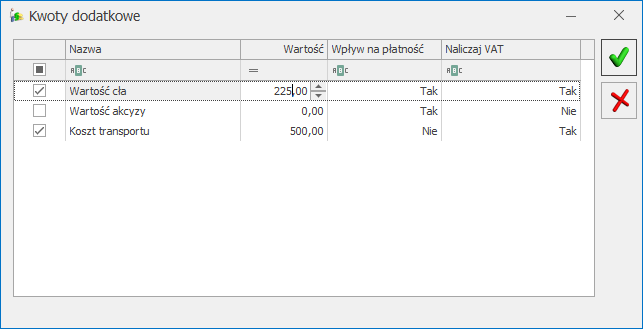
 ).
).
 . Parametr jest domyślnie zaznaczony dla nowo utworzonych baz firmowych.
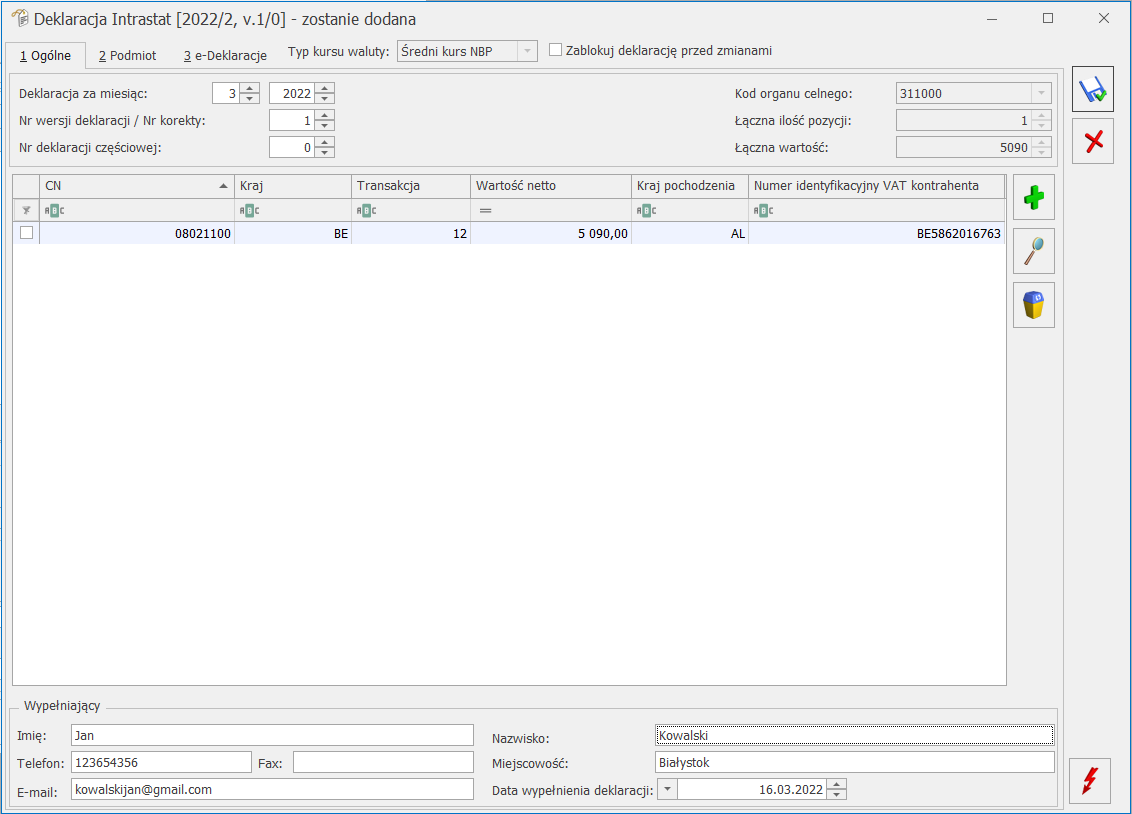 W programie istnieje możliwość weryfikacji dokumentów uwzględnianych podczas automatycznego wyliczania deklaracji Intrastat. Z poziomu formularza deklaracji Intrastat dostępny jest wydruk: Dokumenty niezakwalifikowane do Intrastat oraz wydruk Dokumenty zakwalifikowane do Intrastat.
Więcej informacji na temat deklaracji Intrastat znajduje się w artykule:
W programie istnieje możliwość weryfikacji dokumentów uwzględnianych podczas automatycznego wyliczania deklaracji Intrastat. Z poziomu formularza deklaracji Intrastat dostępny jest wydruk: Dokumenty niezakwalifikowane do Intrastat oraz wydruk Dokumenty zakwalifikowane do Intrastat.
Więcej informacji na temat deklaracji Intrastat znajduje się w artykule: 
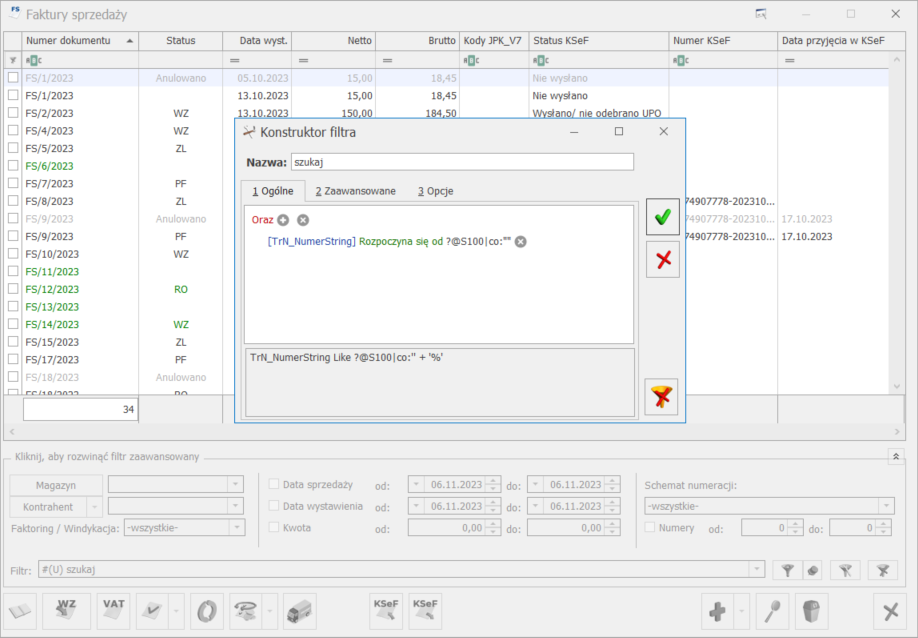

 Wydruk danych lub
  Podgląd wydruku i przejdź do opcji Konfiguracja wydruków:
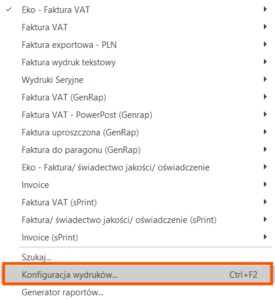 Krok trzeci
Gdy otworzy się okno Konfiguracji wydruków, znajdź wydruk, który ma być wydrukiem domyślnym. Ustaw na nim kursor, kliknij prawym przyciskiem myszy i wybierz opcję Ustaw jako domyślny dla mnie. Po wybraniu tej opcji wydruk zostanie ustawiony jako domyślny dla aktualnie zalogowanego operatora.
Krok trzeci
Gdy otworzy się okno Konfiguracji wydruków, znajdź wydruk, który ma być wydrukiem domyślnym. Ustaw na nim kursor, kliknij prawym przyciskiem myszy i wybierz opcję Ustaw jako domyślny dla mnie. Po wybraniu tej opcji wydruk zostanie ustawiony jako domyślny dla aktualnie zalogowanego operatora.
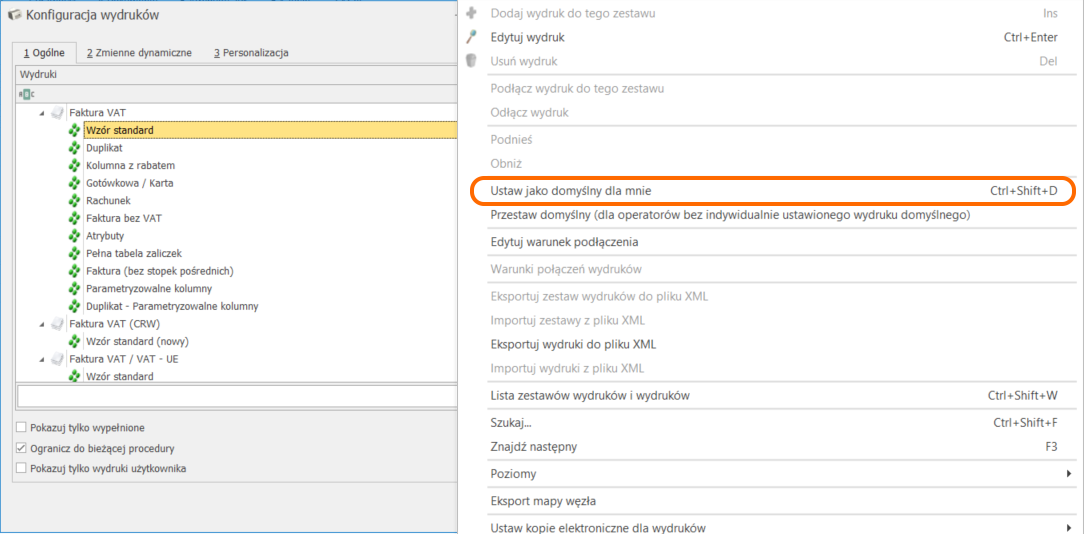
 Po zapisie pliku na dysku w programie wyświetlane jest okno z komunikatem „Czy otworzyć wyeksportowany plik?” Użytkownik ma możliwość otworzenia pliku bezpośrednio z programu po naciśnięciu opcji „Tak”.
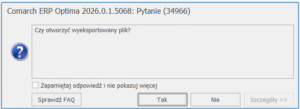
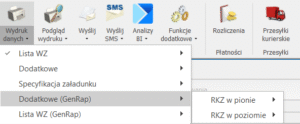 Raport zawiera informacje o kosztach zakupu i marży dla dokumentów.
Raport RKZ z poziomu listy faktur sprzedaży powinien być robiony wtedy, gdy wszystkie faktury posiadają powiązane dokumenty WZ lub nie są stosowane dokumenty WZ i w menu Start/Konfiguracja/ Firma/ Magazyn/ Inicjacja dokumentu dla faktur zaznaczona jest opcja Pobranie (opcja spowoduje, że faktura sprzedaży będzie wydawała towar z magazynu).
Standardowo faktura sprzedaży rezerwuje towar, który jest wydawany dopiero po utworzeniu dokumentu WZ. Dlatego przed przekształceniem do WZ, na dokumencie FS nie ma informacji o rzeczywistym koszcie zakupu towaru wydawanego, koszt ten nalicza się dopiero po utworzeniu WZ, kiedy towar rzeczywiście zostanie wydany z magazynu.
Powody niezgodności RKZ generowanego z listy dokumentów FS/ PA, i RKZ z listy dokumentów WZ:
Raport zawiera informacje o kosztach zakupu i marży dla dokumentów.
Raport RKZ z poziomu listy faktur sprzedaży powinien być robiony wtedy, gdy wszystkie faktury posiadają powiązane dokumenty WZ lub nie są stosowane dokumenty WZ i w menu Start/Konfiguracja/ Firma/ Magazyn/ Inicjacja dokumentu dla faktur zaznaczona jest opcja Pobranie (opcja spowoduje, że faktura sprzedaży będzie wydawała towar z magazynu).
Standardowo faktura sprzedaży rezerwuje towar, który jest wydawany dopiero po utworzeniu dokumentu WZ. Dlatego przed przekształceniem do WZ, na dokumencie FS nie ma informacji o rzeczywistym koszcie zakupu towaru wydawanego, koszt ten nalicza się dopiero po utworzeniu WZ, kiedy towar rzeczywiście zostanie wydany z magazynu.
Powody niezgodności RKZ generowanego z listy dokumentów FS/ PA, i RKZ z listy dokumentów WZ:
 odpowiedni wydruk np. Faktura VAT/Wzór standard i określić ilość kopii wydruku.
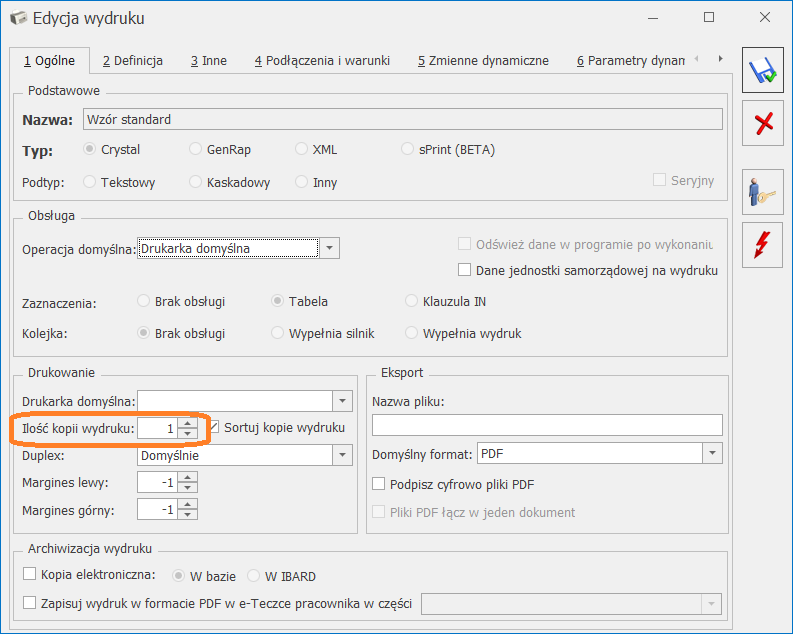 Przykładowo:
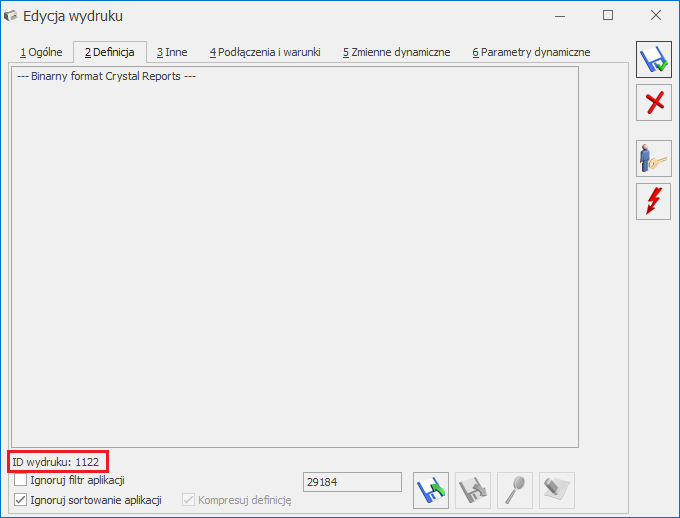 Wartość pola:
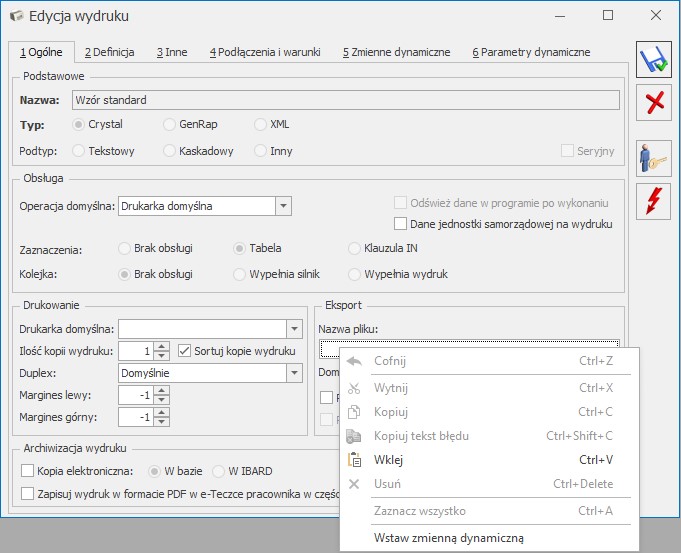 W kolejnym kroku użytkownik ma możliwość wybrania z definiowalnej listy zmiennych, makra za pomocą którego zostanie utworzona nazwa pliku dla eksportowanego pliku.
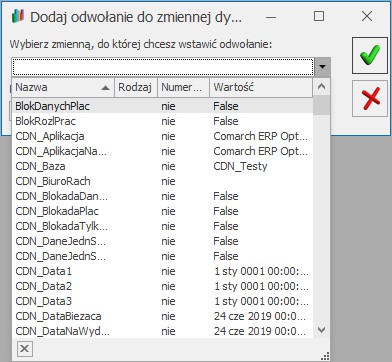 Po wybraniu zgodnie z preferencjami użytkownika odpowiedniej zmiennej należy zapisać zmiany. Przy eksporcie dokumentu do pliku na podstawie szablonu, do którego została przypisana odpowiednia zmienna dynamiczna nazwa pliku będzie automatycznie przypisywana zgodnie z konfiguracją nazwy pliku.

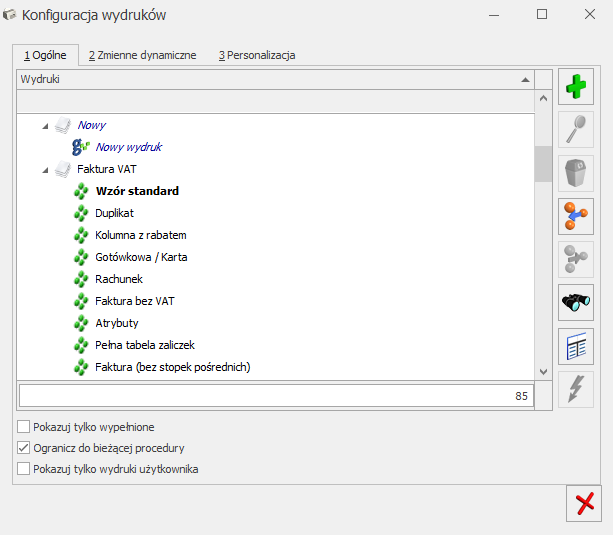 Pojawi się okno Dodaj wydruk, w którym należy podać nazwę wydruku, zaznaczyć typ wydruku GenRap, przejść na zakładkę [Definicja] i wybrać przycisk Importuj definicję z pliku
  Wydruk danych lub
  Podgląd wydruku i przejdź do opcji Konfiguracja wydruków:
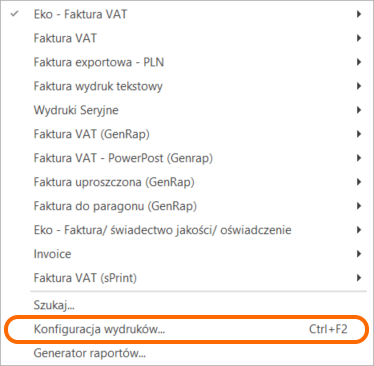 Krok czwarty
Gdy otworzy się okno Konfiguracji wydruków, znajdź wydruk, który ma być wydrukiem domyślnym dla wszystkich operatorów. Ustaw na nim kursor, kliknij prawym przyciskiem myszy i wybierz opcję Przestaw domyślny (dla operatorów bez indywidualnie ustawionego wydruku domyślnego). Po wybraniu tej opcji wydruk zostanie ustawiony jako domyślny dla wszystkich operatorów.
Krok czwarty
Gdy otworzy się okno Konfiguracji wydruków, znajdź wydruk, który ma być wydrukiem domyślnym dla wszystkich operatorów. Ustaw na nim kursor, kliknij prawym przyciskiem myszy i wybierz opcję Przestaw domyślny (dla operatorów bez indywidualnie ustawionego wydruku domyślnego). Po wybraniu tej opcji wydruk zostanie ustawiony jako domyślny dla wszystkich operatorów.
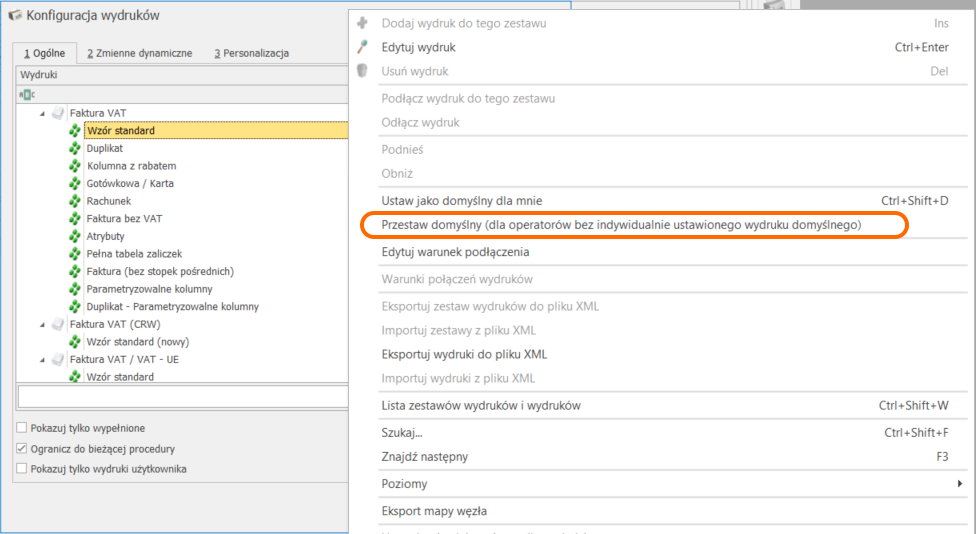
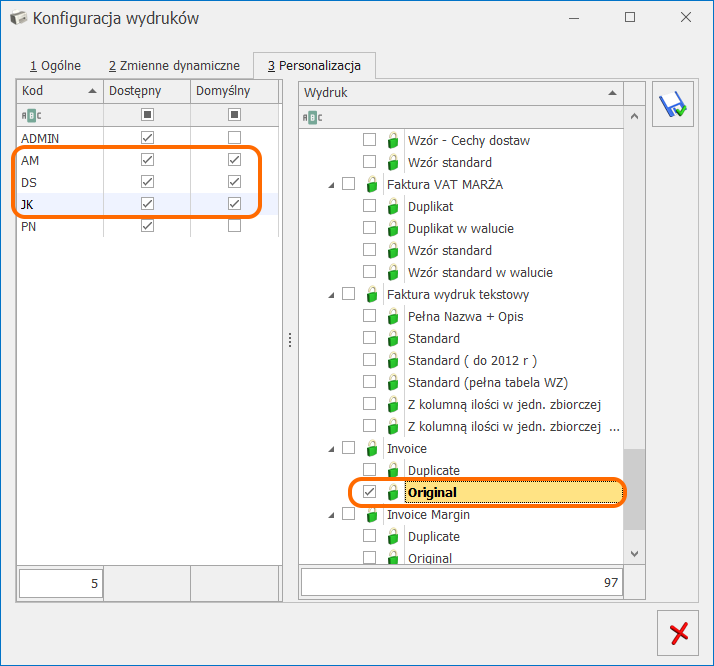
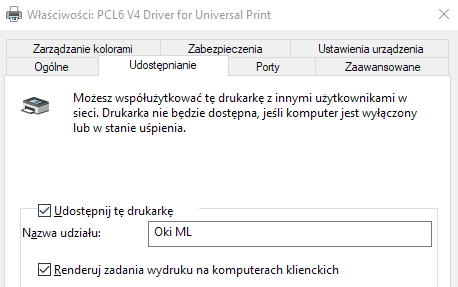
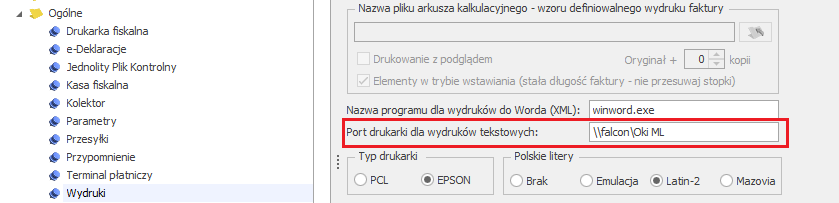
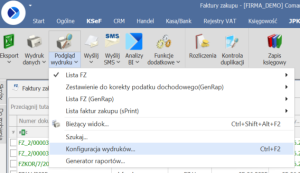 W Comarch ERP Optima funkcjonują 4 typy wydruków: Crystal, GenRap, sPrint i XML.
Typ wydruku można precyzyjnie określić poprzez wejście w edycję danego wydruku, gdzie na zakładce
[Ogólne] znajduje się informacja, która opcja jest wskazana:
W Comarch ERP Optima funkcjonują 4 typy wydruków: Crystal, GenRap, sPrint i XML.
Typ wydruku można precyzyjnie określić poprzez wejście w edycję danego wydruku, gdzie na zakładce
[Ogólne] znajduje się informacja, która opcja jest wskazana:
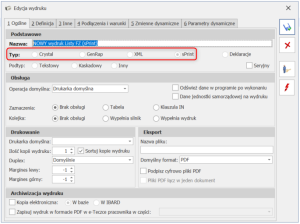 Dodatkowo na liście wydruków w konfiguracji wydruków znajduje się oznaczenie graficzne dla
wydruków, gdzie widoczne są odpowiednie oznaczenia:
Dodatkowo na liście wydruków w konfiguracji wydruków znajduje się oznaczenie graficzne dla
wydruków, gdzie widoczne są odpowiednie oznaczenia:


 spowoduje inną akcję:
- jeżeli bieżąca gałąź odpowiada procedurze lub kontekstowi, będzie możliwe dodanie zestawu
wydruków (opis: Dodaj zestaw wydruków i podłącz w tym miejscu)
spowoduje inną akcję:
- jeżeli bieżąca gałąź odpowiada procedurze lub kontekstowi, będzie możliwe dodanie zestawu
wydruków (opis: Dodaj zestaw wydruków i podłącz w tym miejscu)
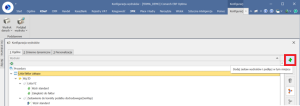 - jeżeli gałąź odpowiada zestawowi wydruków, będzie możliwe dodanie wydruku (opis: Dodaj
wydruk)
- jeżeli gałąź odpowiada zestawowi wydruków, będzie możliwe dodanie wydruku (opis: Dodaj
wydruk)
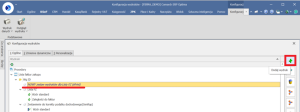 Konfigurator wydruku posiada szeroką gamę opcji, a ich szczegółowy opis można znaleźć w poniższym
artykule:
https://pomoc.comarch.pl/optima/pl/2025_5/dokumentacja/formularz-wydruku/
Konfigurator wydruku posiada szeroką gamę opcji, a ich szczegółowy opis można znaleźć w poniższym
artykule:
https://pomoc.comarch.pl/optima/pl/2025_5/dokumentacja/formularz-wydruku/
 w prawym dolnym rogu okna na
zakładce spowoduje otworzenie edytora Comarch sPrint, umożliwiającego konfigurację szablonu
wydruku:
w prawym dolnym rogu okna na
zakładce spowoduje otworzenie edytora Comarch sPrint, umożliwiającego konfigurację szablonu
wydruku:
 Wybierając opcję edycji definicji wydruku, w pierwszym kroku otworzy się Konfigurator danych
szablonu, który pozwoli na zdefiniowanie wydruku samodzielnie poprzez wybór tabel i pól, poprzez
użycie istniejących procedur lub poprzez utworzenie zapytania SQL:
Wybierając opcję edycji definicji wydruku, w pierwszym kroku otworzy się Konfigurator danych
szablonu, który pozwoli na zdefiniowanie wydruku samodzielnie poprzez wybór tabel i pól, poprzez
użycie istniejących procedur lub poprzez utworzenie zapytania SQL:
 Można ewentualnie pominąć konfigurację poprzez kliknięcie ikony krzyżyka, co spowoduje przejście
do pustego szablonu Comarch sPrint:
Można ewentualnie pominąć konfigurację poprzez kliknięcie ikony krzyżyka, co spowoduje przejście
do pustego szablonu Comarch sPrint:
 Po zakończeniu edycji, klikając przycisk „Wyślij do Comarch ERP” szablon zostanie wysłany do
Comarch ERP Optima i podłączony pod odpowiedni zestaw wydruków:
Po zakończeniu edycji, klikając przycisk „Wyślij do Comarch ERP” szablon zostanie wysłany do
Comarch ERP Optima i podłączony pod odpowiedni zestaw wydruków:
 Eksportuj definicję do pliku – umożliwia eksport definicji wydruku, np. z jednego z domyślnych
wydruków w programie:
Eksportuj definicję do pliku – umożliwia eksport definicji wydruku, np. z jednego z domyślnych
wydruków w programie:
 Importuj definicję z pliku - kliknięcie spowoduje otworzenie okna umożliwiającego wskazanie
definicji sPrint w formacie *.SP w celu jej zaimportowania. Może to być definicja wydruku
stworzonego samodzielnie w programie Comarch sPrint lub wyeksportowana z dowolnego
standardowego wydruku w programie. Jeśli eksportowany wydruk miał zdefiniowane parametry na
zakładce [Inne], wówczas oprócz importu definicji, należy również skopiować te parametry.
Importuj definicję z pliku - kliknięcie spowoduje otworzenie okna umożliwiającego wskazanie
definicji sPrint w formacie *.SP w celu jej zaimportowania. Może to być definicja wydruku
stworzonego samodzielnie w programie Comarch sPrint lub wyeksportowana z dowolnego
standardowego wydruku w programie. Jeśli eksportowany wydruk miał zdefiniowane parametry na
zakładce [Inne], wówczas oprócz importu definicji, należy również skopiować te parametry.
 Sklonowany wydruk ma identyczną definicję wydruku, co wydruk oryginalny, ale należy mu nadać
unikalną nazwę (domyślnie dodawana jest oryginalna nazwa + słowo „(kopia)”). Podobnie jak
w przypadku dodawania nowego wydruku, kliknięcie ikony lupy
Sklonowany wydruk ma identyczną definicję wydruku, co wydruk oryginalny, ale należy mu nadać
unikalną nazwę (domyślnie dodawana jest oryginalna nazwa + słowo „(kopia)”). Podobnie jak
w przypadku dodawania nowego wydruku, kliknięcie ikony lupy 
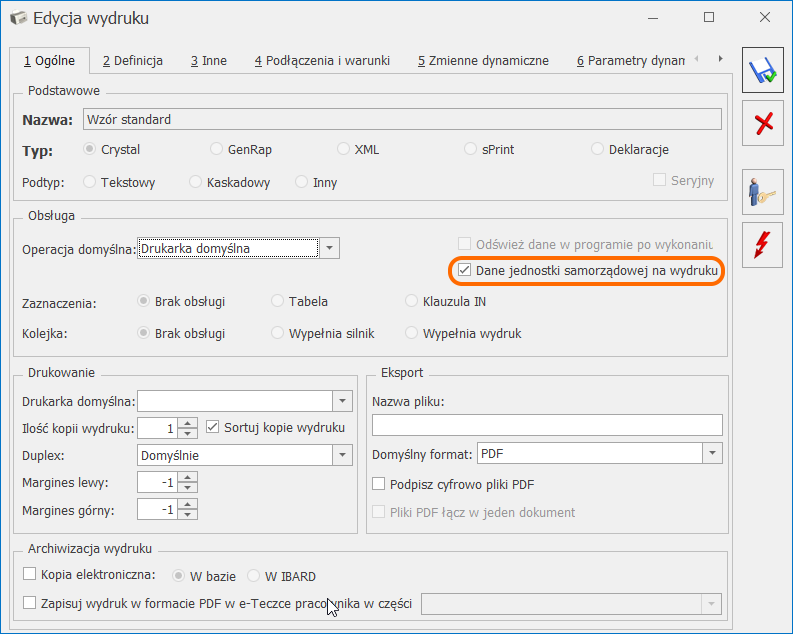 Jeżeli parametr: Dane jednostki samorządowej na wydruku nie jest zaznaczony, wówczas zawsze na wydruk pobierane są dane z Start/Konfiguracja/ Firma/ Dane firmy/ Pieczątka firmy.
 Podany tytuł będzie drukowany odpowiednio dla faktur krajowych/ unijnych/ eksportowych.
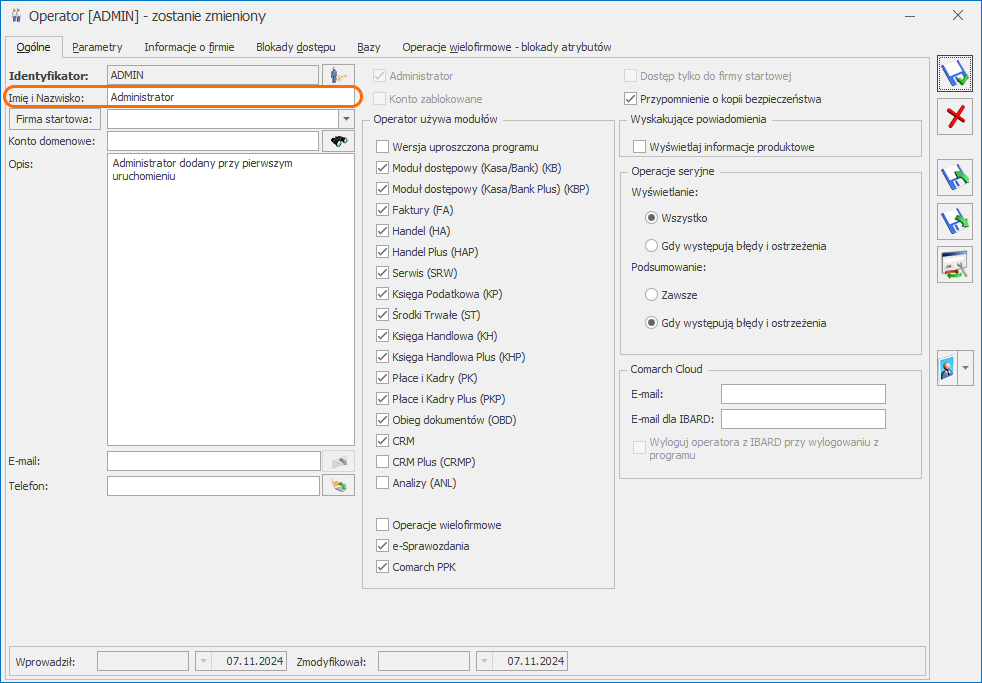 Przed zatwierdzeniem faktury należy zweryfikować, czy w polu Imię i Nazwisko na formularzu operatora znajdują się poprawne dane. Operator zatwierdzający widoczny jest na formularzu faktury, na zakładce [Płatności] w prawym dolnym rogu, w polu Zatwierdził.
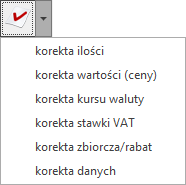 b) faktur zakupu, to:
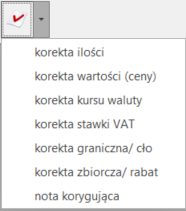
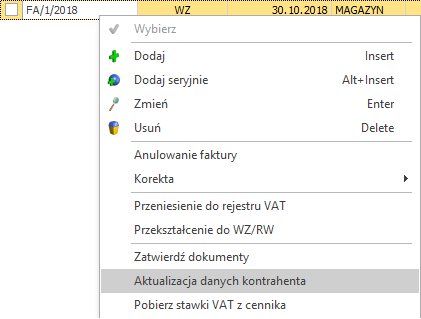 Należy na tym miejscu podkreślić, że Aktualizacja danych kontrahenta może być przeprowadzona dla kilku dokumentów równocześnie, pod warunkiem, że dokumenty te zostały wystawione na jednego kontrahenta.
Aby funkcja była dostępna należy w menu Start/Konfiguracja/ Program/ Użytkowe/ Operatorzy na karcie konkretnego Operatora -> na zakładce [Parametry] w podzakładce [Handel, Serwis] zaznaczyć parametr: Aktualizacja kontrahenta na dokumencie.
Aktualizacja danych kontrahenta, powoduje zaktualizowanie danych kontrahenta na zatwierdzonym dokumencie, w zakładce Kontrahent tylko w sekcji ‘’Nabywca’’, sekcja ‘’Odbiorca” pozostaje niezmieniona. Zmianę danych w sekcji ‘’Odbiorca’’ można wykonać ręcznie jeżeli dokument znajduję się w buforze, w innym wypadku poprawa danych możliwa jest tylko poprzez anulowanie dokumentu.
Należy na tym miejscu podkreślić, że Aktualizacja danych kontrahenta może być przeprowadzona dla kilku dokumentów równocześnie, pod warunkiem, że dokumenty te zostały wystawione na jednego kontrahenta.
Aby funkcja była dostępna należy w menu Start/Konfiguracja/ Program/ Użytkowe/ Operatorzy na karcie konkretnego Operatora -> na zakładce [Parametry] w podzakładce [Handel, Serwis] zaznaczyć parametr: Aktualizacja kontrahenta na dokumencie.
Aktualizacja danych kontrahenta, powoduje zaktualizowanie danych kontrahenta na zatwierdzonym dokumencie, w zakładce Kontrahent tylko w sekcji ‘’Nabywca’’, sekcja ‘’Odbiorca” pozostaje niezmieniona. Zmianę danych w sekcji ‘’Odbiorca’’ można wykonać ręcznie jeżeli dokument znajduję się w buforze, w innym wypadku poprawa danych możliwa jest tylko poprzez anulowanie dokumentu.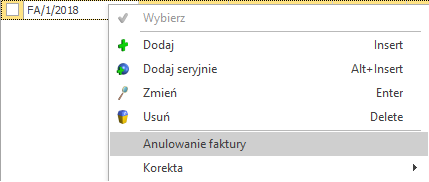 Nie ma możliwości anulowania dokumentu będącego w buforze – taki dokument można usunąć.
W sytuacji gdy do dokumentu zostały wystawione korekty aby anulować dokument w pierwszej kolejności należy anulować wszystkie powiązane z nim korekty.
Często przy próbie anulowania dokumentów możemy spotkać się z komunikatem:
Nie można anulować dokumentu. Dokument posiada rozliczone płatności.
Oznacza on, że dokument został już rozliczony. Dokumenty wystawione na gotówkę rozliczane są automatycznie w momencie zapisu dokumentu.
Rozliczenie można usunąć ręcznie np. z poziomu menu Kasa/Bank / Preliminarz płatności. Na liście dokumentów należy otworzyć dokument, który chcemy anulować. Następnie na zakładce Rozliczenia w tabelce zaznaczamy dokument i klikamy Usuń.
Zapis kasowy/ bankowy należy usunąć ręcznie z poziomu menu Kasa/Bank/ Zapisy kasowe/bankowe.
Jeżeli w menu Start/Konfiguracja/ Firma/ Kasa i Bank/ Parametry zaznaczony zostanie parametr: Kasowanie rozliczeń przy kasowaniu i anulowaniu dokumentów, to podczas anulowania dokumentu zapis kasowy/ bankowy zostanie automatycznie usunięty.
Zasady automatycznego usuwania zapisów kasowych:
Nie ma możliwości anulowania dokumentu będącego w buforze – taki dokument można usunąć.
W sytuacji gdy do dokumentu zostały wystawione korekty aby anulować dokument w pierwszej kolejności należy anulować wszystkie powiązane z nim korekty.
Często przy próbie anulowania dokumentów możemy spotkać się z komunikatem:
Nie można anulować dokumentu. Dokument posiada rozliczone płatności.
Oznacza on, że dokument został już rozliczony. Dokumenty wystawione na gotówkę rozliczane są automatycznie w momencie zapisu dokumentu.
Rozliczenie można usunąć ręcznie np. z poziomu menu Kasa/Bank / Preliminarz płatności. Na liście dokumentów należy otworzyć dokument, który chcemy anulować. Następnie na zakładce Rozliczenia w tabelce zaznaczamy dokument i klikamy Usuń.
Zapis kasowy/ bankowy należy usunąć ręcznie z poziomu menu Kasa/Bank/ Zapisy kasowe/bankowe.
Jeżeli w menu Start/Konfiguracja/ Firma/ Kasa i Bank/ Parametry zaznaczony zostanie parametr: Kasowanie rozliczeń przy kasowaniu i anulowaniu dokumentów, to podczas anulowania dokumentu zapis kasowy/ bankowy zostanie automatycznie usunięty.
Zasady automatycznego usuwania zapisów kasowych:
 , aby aktywować widoczne pola. Następnie w polu Numer rejestrowy w BDO należy wpisać odpowiedni numer i zapisać zmiany wybierając ikonę dyskietki. Numer ten będzie drukowany na wydrukach standardowych, w sekcji zawierającej dane z pieczątki firmy.
W przypadku wydruków fiskalnych, aby na wystawionych paragonach fiskalnych, po wydrukowaniu numer BDO był widoczny należy wprowadzić numer ręcznie, bezpośrednio na drukarce fiskalnej.
, aby aktywować widoczne pola. Następnie w polu Numer rejestrowy w BDO należy wpisać odpowiedni numer i zapisać zmiany wybierając ikonę dyskietki. Numer ten będzie drukowany na wydrukach standardowych, w sekcji zawierającej dane z pieczątki firmy.
W przypadku wydruków fiskalnych, aby na wystawionych paragonach fiskalnych, po wydrukowaniu numer BDO był widoczny należy wprowadzić numer ręcznie, bezpośrednio na drukarce fiskalnej.
 ). Jeśli natomiast dokument nie jest już w buforze, można go jedynie anulować.
Szczegóły na temat anulowania dokumentów znajdują się w artykule:
). Jeśli natomiast dokument nie jest już w buforze, można go jedynie anulować.
Szczegóły na temat anulowania dokumentów znajdują się w artykule: 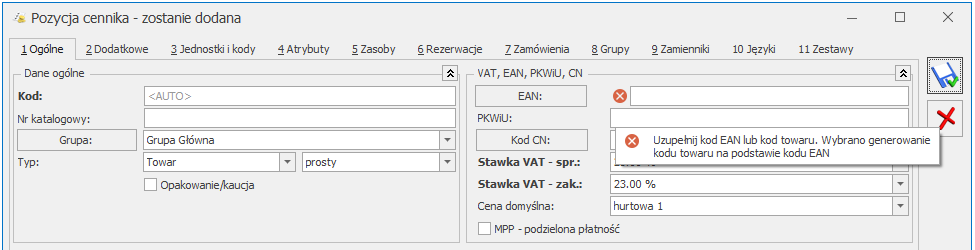 Polecamy obejrzenie filmu instruktażowego. Film znajduje się
  , następnie wybrać pod listą w operacjach seryjnych dostępnych pod przyciskiem
  opcję Stawki VAT / Zmiana stawki VAT. Tam należy ustawić, którą stawkę chcemy zmienić a następnie wykonać operację przyciskiem
  .
.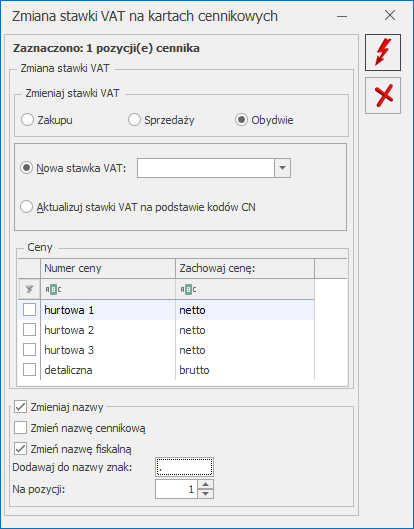 Zasady obsługi okna Zmiana stawki VAT na kartach cennikowych zostały opisane w artykule
 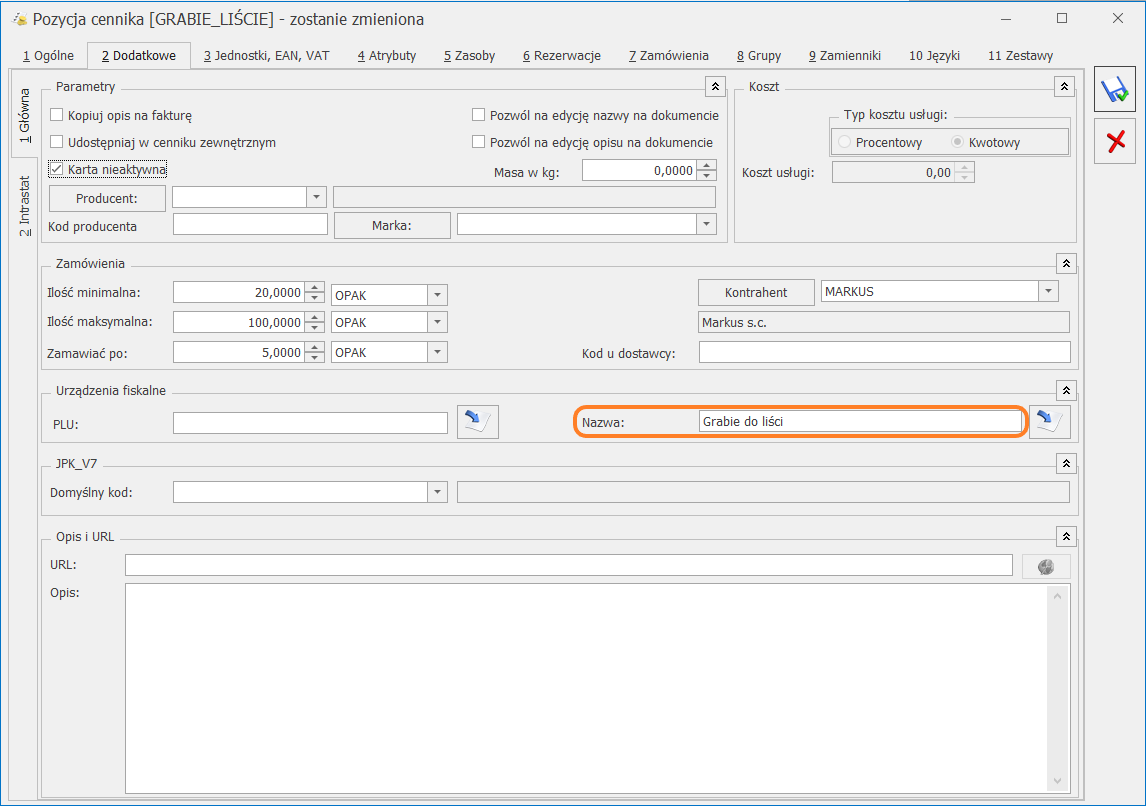 Należy pamiętać, że nazwy fiskalne są obsługiwane pod warunkiem zaznaczenia w menu Start/Konfiguracja/ Stanowisko/ Ogólne/ Drukarka fiskalna parametru Wysyłaj nazwę zdefiniowaną dla urządzeń fiskalnych.
Po zmianie stawek VAT w programie Comarch ERP Optima, aby zaktualizować stawki VAT w programie Comarch ERP Optima Detal należy wykonać synchronizację.
Należy pamiętać, że nazwy fiskalne są obsługiwane pod warunkiem zaznaczenia w menu Start/Konfiguracja/ Stanowisko/ Ogólne/ Drukarka fiskalna parametru Wysyłaj nazwę zdefiniowaną dla urządzeń fiskalnych.
Po zmianie stawek VAT w programie Comarch ERP Optima, aby zaktualizować stawki VAT w programie Comarch ERP Optima Detal należy wykonać synchronizację.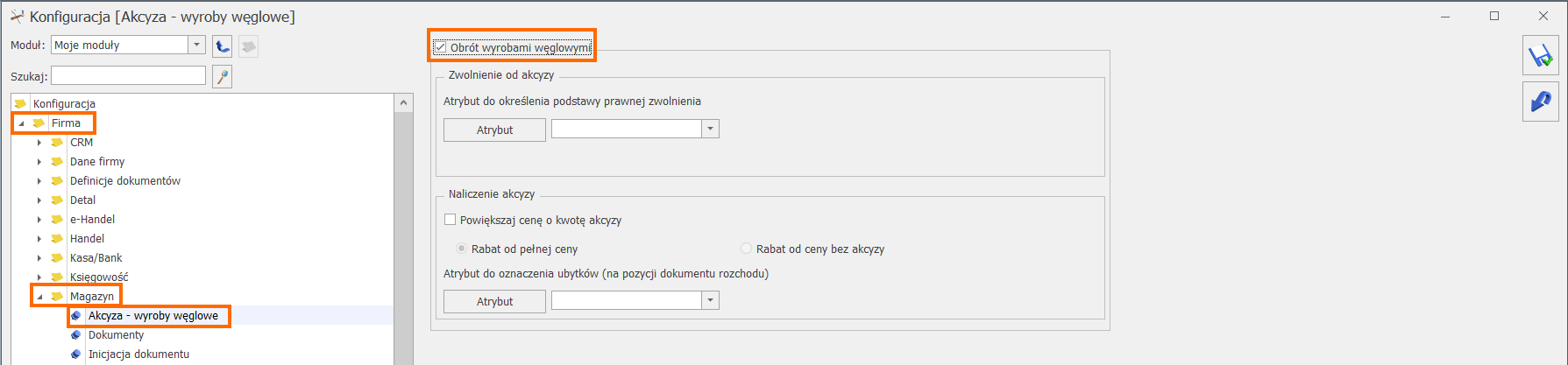 W menu Ogólne/ Inne/ Kody CN należy dodać dla wyrobów węglowych ośmiocyfrowe kody scalonej nomenklatury w formacie jak na obrazku poniżej (np. 27010000):

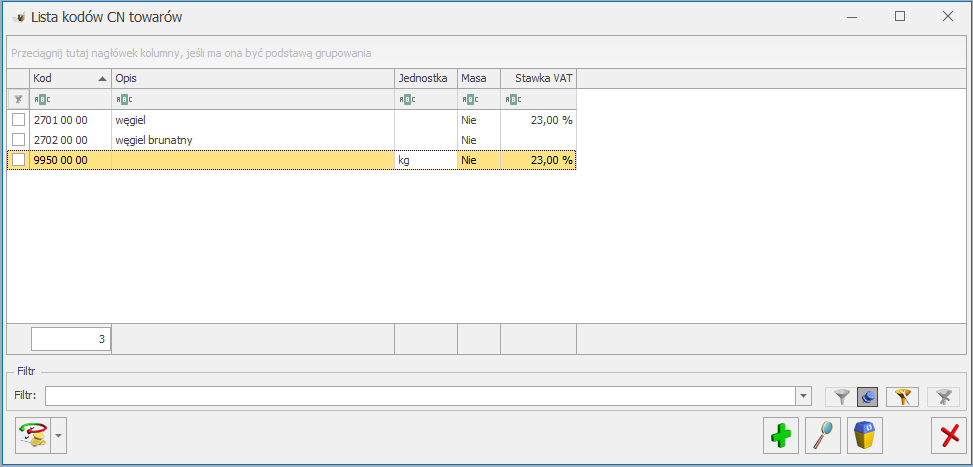
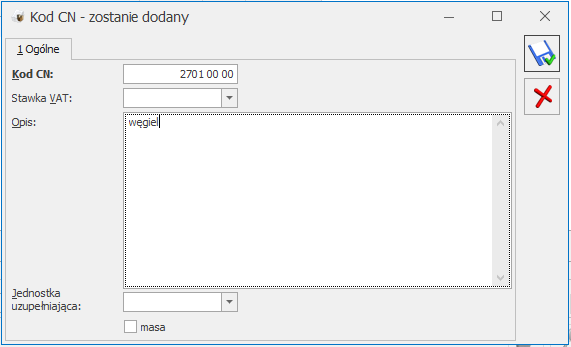 Na kartotece wyrobu węglowego (menu Ogólne/ Cennik), na zakładce [Dodatkowe] / [Akcyza], należy zaznaczyć parametr Akcyza na wyroby węglowe, a następnie:
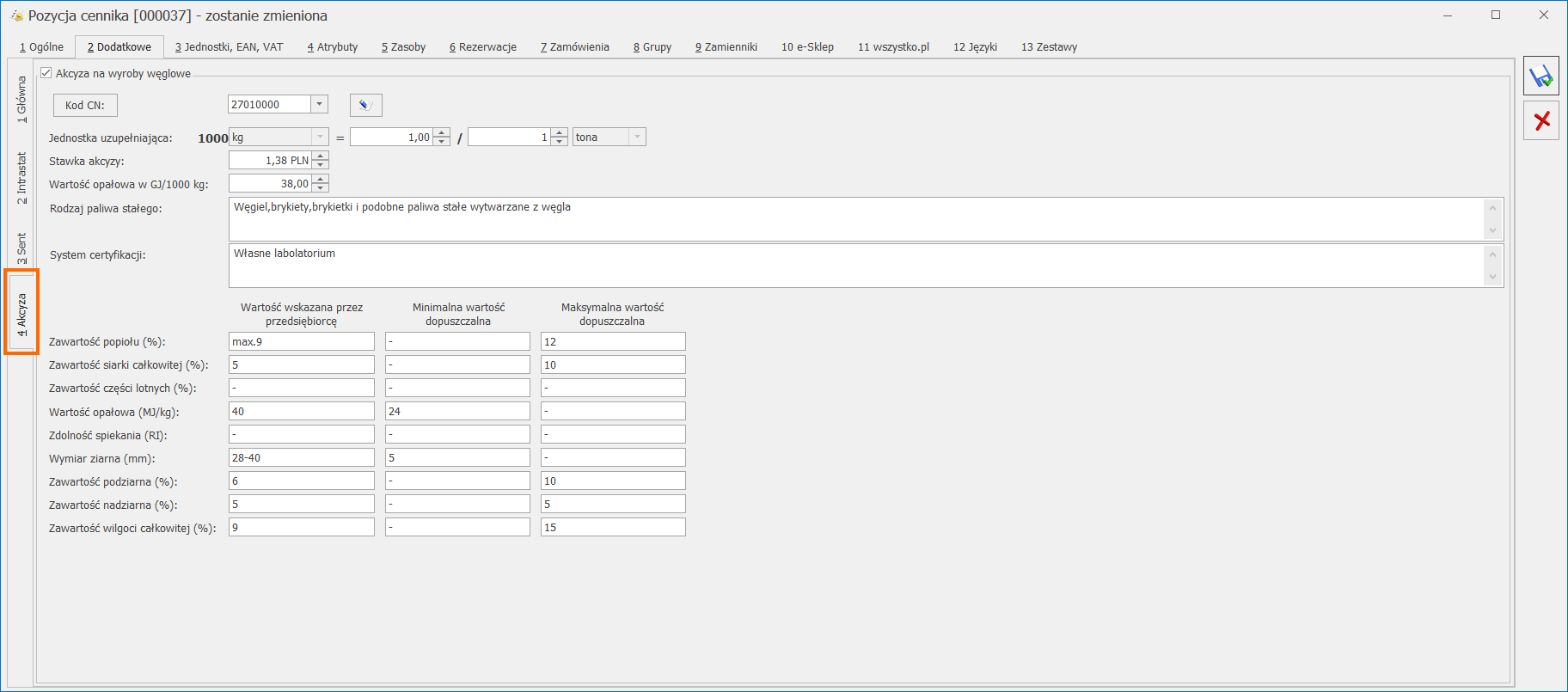
 – w oknie Pozycja dokumentu, na zakładce [Akcyza] (zakładka jest dostępna wyłącznie dla towarów z naliczoną akcyzą).
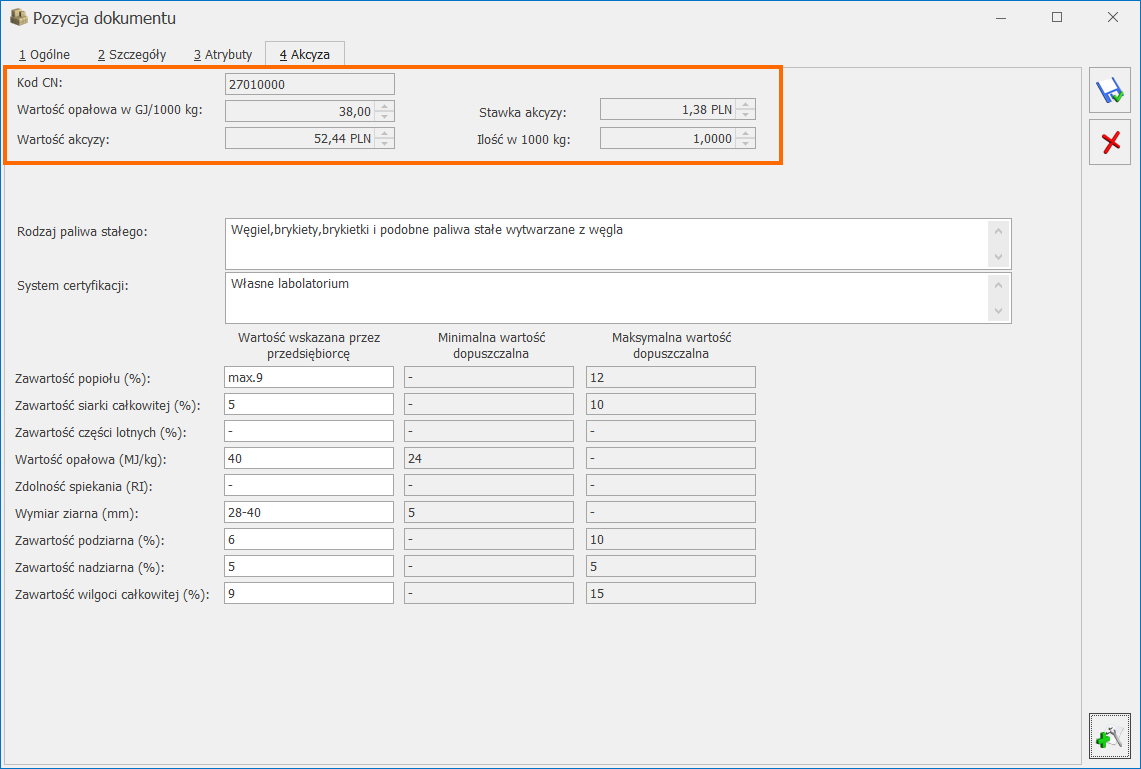 Zakładka [Akcyza] zawiera przeniesione z karty towaru: kod CN, wartość opałową GJ/1000 kg oraz stawkę akcyzy.
Widoczna tu ilość w 1000 kg wyliczona jest na podstawie ilości towaru z dokumentu i przelicznika między jednostkami, określonego na karcie towaru w sekcji [Akcyza na wyroby węglowe].
Wyliczona Wartość akcyzy stanowi iloczyn wartości opałowej, stawki akcyzy i ilości sprzedawanego/wydawanego towaru.
Powyższe informacje będą służyły do wyliczania podatku akcyzowego podczas generowania z programu deklaracji AKC-WW.
Naliczenie podatku akcyzowego jest możliwe na:
Zakładka [Akcyza] zawiera przeniesione z karty towaru: kod CN, wartość opałową GJ/1000 kg oraz stawkę akcyzy.
Widoczna tu ilość w 1000 kg wyliczona jest na podstawie ilości towaru z dokumentu i przelicznika między jednostkami, określonego na karcie towaru w sekcji [Akcyza na wyroby węglowe].
Wyliczona Wartość akcyzy stanowi iloczyn wartości opałowej, stawki akcyzy i ilości sprzedawanego/wydawanego towaru.
Powyższe informacje będą służyły do wyliczania podatku akcyzowego podczas generowania z programu deklaracji AKC-WW.
Naliczenie podatku akcyzowego jest możliwe na:
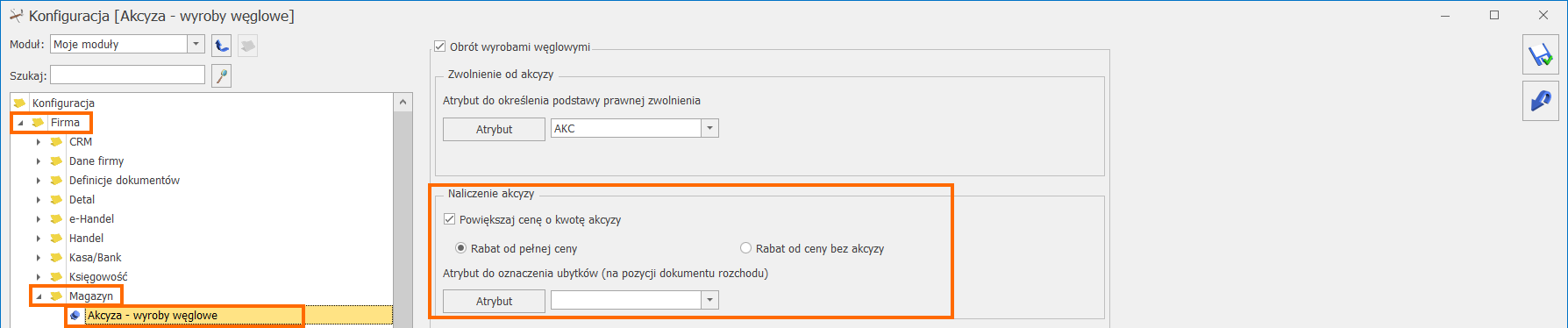
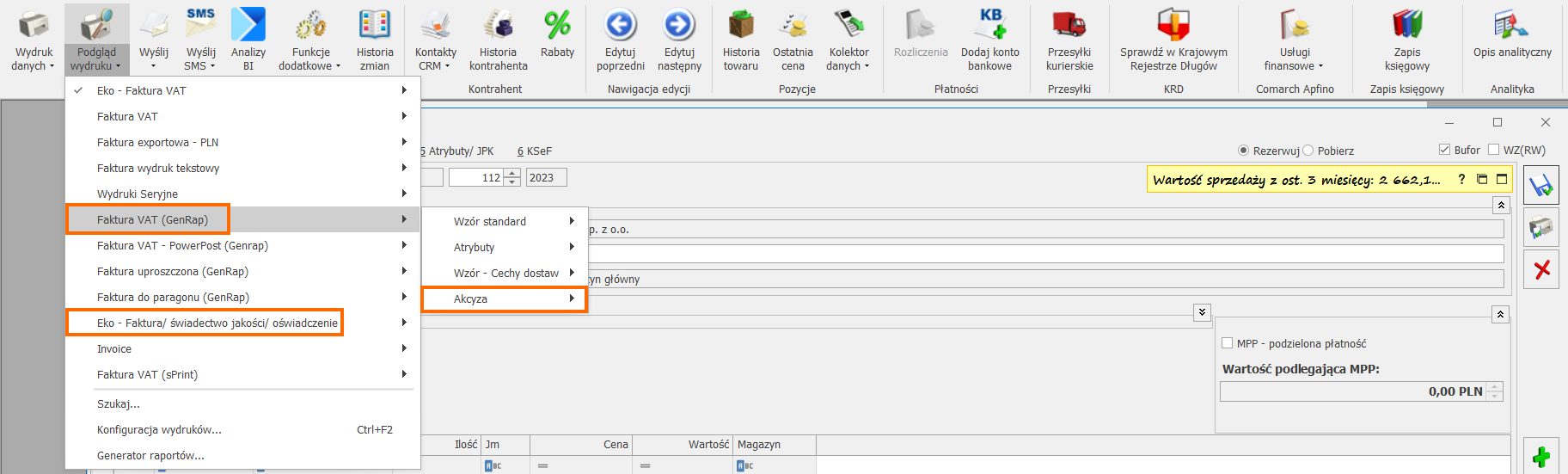 Na wydruku w podsumowaniu wykazana jest łączna wartość akcyzy wszystkich pozycji dokumentu.
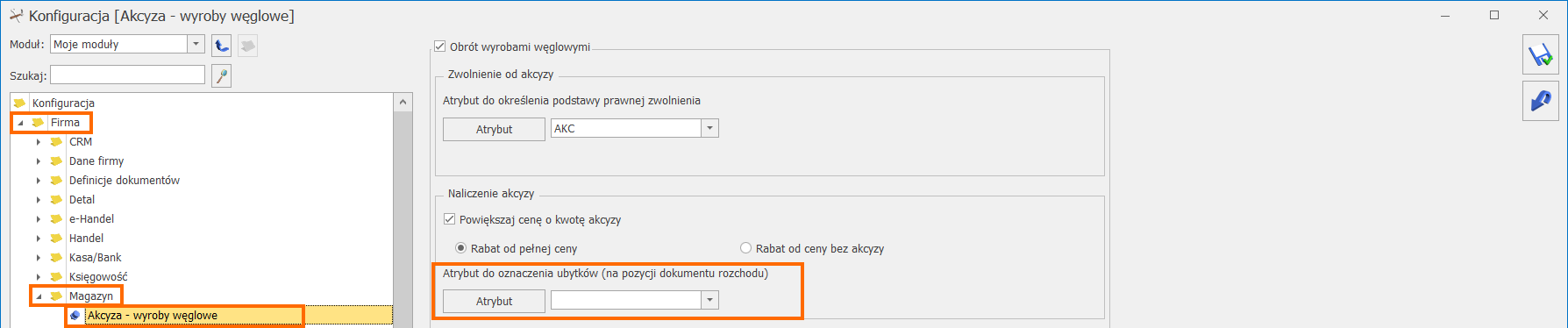 Aby ubytki trafiły na deklarację AKC-WW w oddzielnej pozycji, po dodaniu na rozchód wewnętrzny, fakturę sprzedaży, paragon lub wydanie zewnętrzne wyrobu węglowego, który jest ubytkiem, należy edytując pozycję za pomocą ikony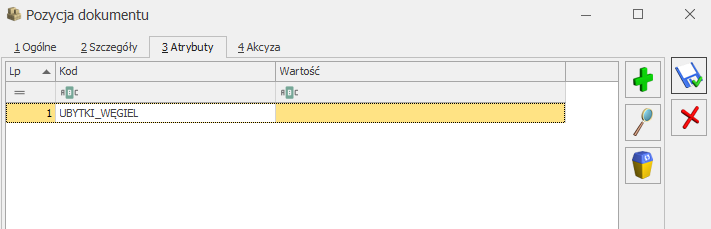
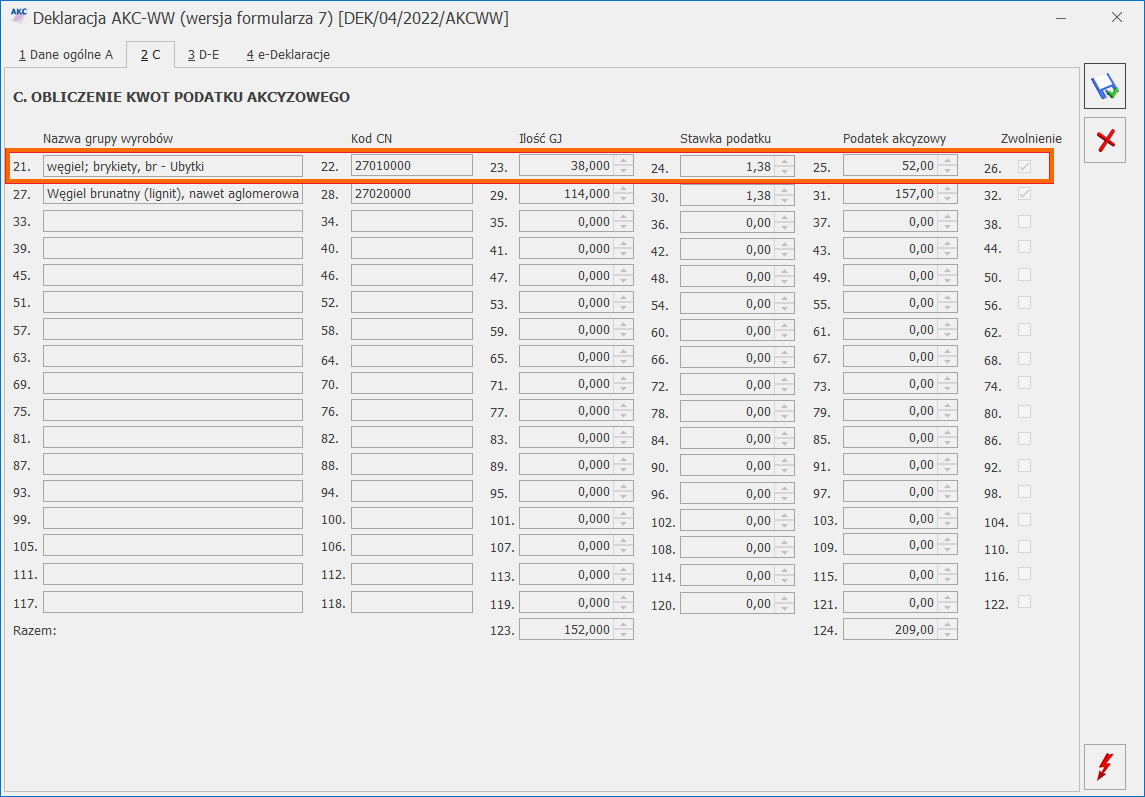
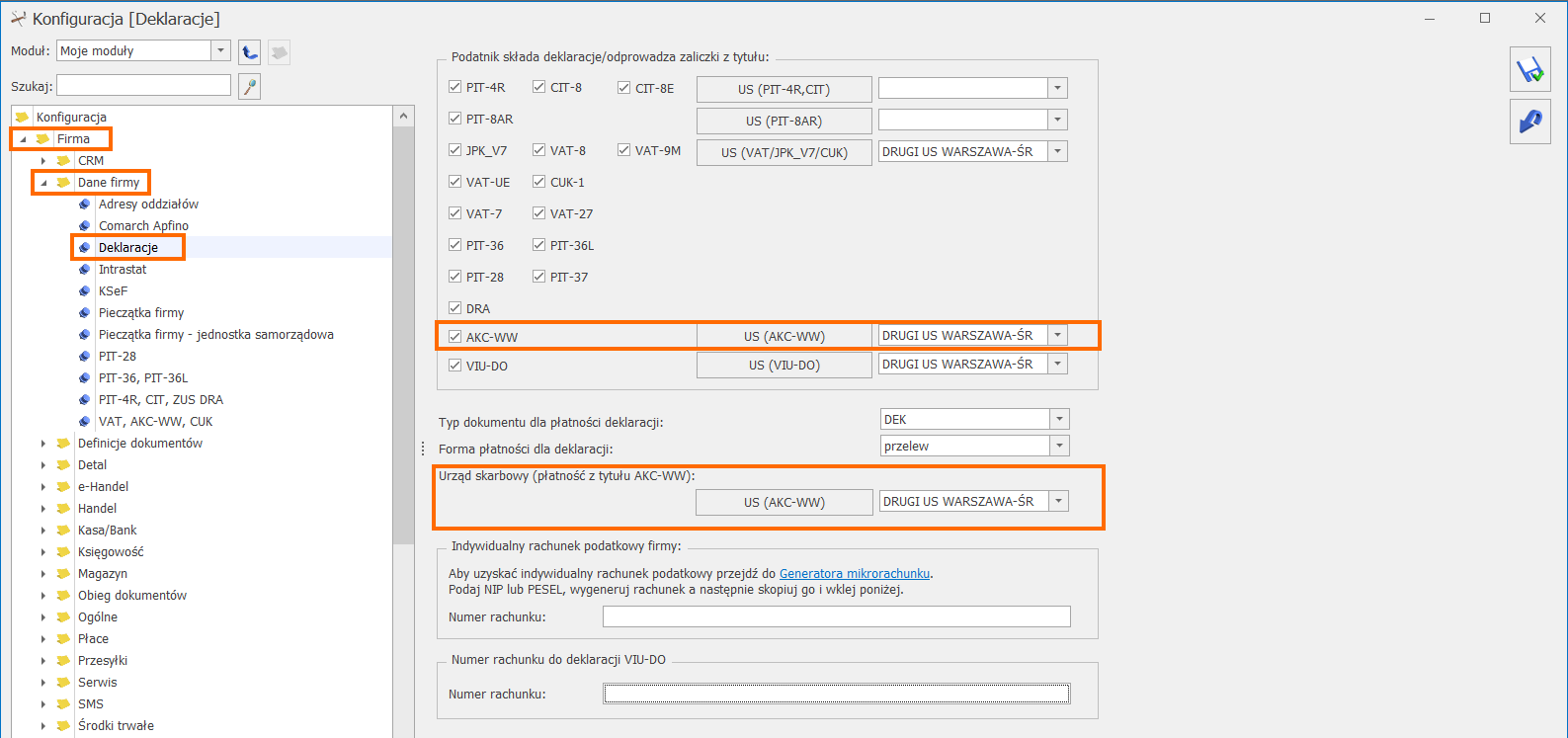 Dane podatnika na deklarację pobierane są z menu Start/ Konfiguracja firmy/Dane firmy/VAT, AKC-WW, CUK. Należy pamiętać o podaniu w tym miejscu Kodu GUS dla gminy.
Lista deklaracji AKC-WW znajduje się w menu Handel/ Inne/ Deklaracje AKC-WW.
Nową deklarację należy dodać przyciskiem
Dane podatnika na deklarację pobierane są z menu Start/ Konfiguracja firmy/Dane firmy/VAT, AKC-WW, CUK. Należy pamiętać o podaniu w tym miejscu Kodu GUS dla gminy.
Lista deklaracji AKC-WW znajduje się w menu Handel/ Inne/ Deklaracje AKC-WW.
Nową deklarację należy dodać przyciskiem  . Po rozwinięciu menu obok plusa, Użytkownik może wybrać starszą wersję formularza.
Na zakładce [1 Dane ogólne A] formularza deklaracji należy podać:
. Po rozwinięciu menu obok plusa, Użytkownik może wybrać starszą wersję formularza.
Na zakładce [1 Dane ogólne A] formularza deklaracji należy podać:
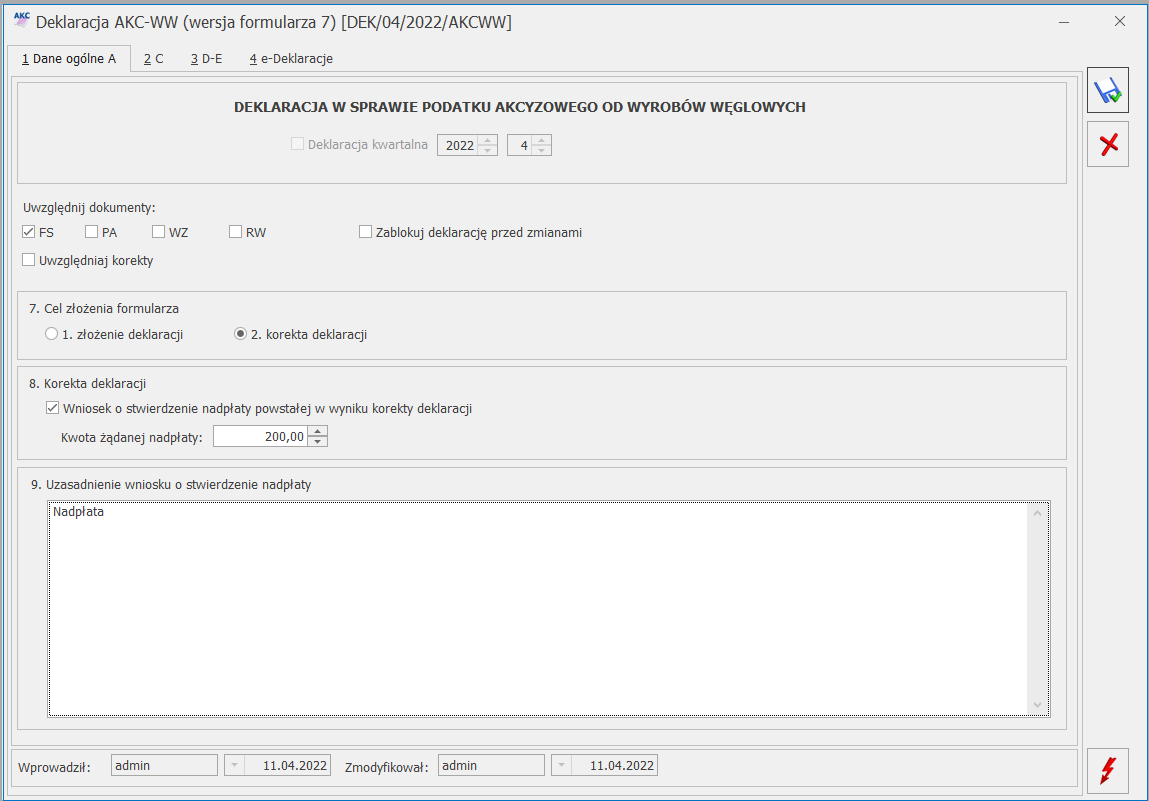 Przyciskiem
  należy przeliczyć deklarację. Nie można zapisać deklaracji bez jej uprzedniego przeliczenia.
Zakładka [2 C]
Na drugiej zakładce [2 C] wyliczane są przez program kwoty podatku akcyzowego. Towary występujące na dokumentach, na których naliczono akcyzę grupowane są po kodach CN, wartości opałowej oraz stawce podatku ustalonej dla poszczególnych pozycji.
W kolumnie Nazwa grupy wyrobów drukowany jest opis kodu CN, w kolejnych kolumnach Kod CN, wyliczona wartość opałowa, stawka podatku i kwota podatku akcyzowego.
Suma ilości z pozycji na dokumentach pomnożona przez wartość opałową, stanowi wartość opałową dla określonego kodu CN.
Kwota podatku dla poszczególnych kodów CN jest zaokrąglana do pełnych złotych.
należy przeliczyć deklarację. Nie można zapisać deklaracji bez jej uprzedniego przeliczenia.
Zakładka [2 C]
Na drugiej zakładce [2 C] wyliczane są przez program kwoty podatku akcyzowego. Towary występujące na dokumentach, na których naliczono akcyzę grupowane są po kodach CN, wartości opałowej oraz stawce podatku ustalonej dla poszczególnych pozycji.
W kolumnie Nazwa grupy wyrobów drukowany jest opis kodu CN, w kolejnych kolumnach Kod CN, wyliczona wartość opałowa, stawka podatku i kwota podatku akcyzowego.
Suma ilości z pozycji na dokumentach pomnożona przez wartość opałową, stanowi wartość opałową dla określonego kodu CN.
Kwota podatku dla poszczególnych kodów CN jest zaokrąglana do pełnych złotych.
 Zakładka [3 D-E]
Na trzeciej zakładce [D-E] znajdują się pola dotyczące wyliczenia kwoty podatku akcyzowego od całkowitej sprzedaży wyrobu węglowego, zarówno od wartości opodatkowanej jak i nieopodatkowanej:
D. Wysokość podatku akcyzowego
125. Podatek akcyzowy – łączna kwota podatku wyliczona przez program od pozycji zarówno zwolnionych z akcyzy jak i od pozycji opodatkowanych akcyzą.
126. Zwolnienia – suma wartości pozycji zwolnionych z opłaty akcyzowej.
127. Obniżenia – pole z możliwością uzupełnienia kwoty obniżeń.
128. Razem zwolnienia i obniżenia – suma kwot zwolnień i obniżeń wykazanych w polach nr 126 i 127. Wartość ta nie może być wyższa niż kwota podatku akcyzowego (pozycja 125).
129. Podatek akcyzowy do zapłaty – kwota podatku akcyzowego pomniejszona o zwolnienia i obniżenia, zaokrąglona do pełnych złotych. Na tę kwotę tworzona jest płatność w menu Kasa/Bank/ Preliminarz płatności. Płatność ta ma domyślnie zaznaczony parametr MPP – podzielona płatność, w polu Kwota podatku podpowiadana jest cała kwota płatności.
Korekta deklaracji tworzy płatność stanowiącą różnicę między deklaracją poprzednią a obecną.
E. Oświadczenie podatnika lub osoby reprezentującej podatnika:
130.Imię,
131. Nazwisko,
133. Identyfikator podatkowy NIP/ PESEL – w przypadku osób fizycznych niebędących zarejestrowanymi podatnikami VAT podatku od towarów i usług lub nieprowadzących działalności gospodarczej należy uzupełnić numer PESEL. Dane do tego pola są pobierane z menu Start/Konfiguracja/Firma/Dane firmy/VAT,AKC-WW,CUK, z sekcji Przedstawiciel (VAT,AKC-WW,CUK).
134. Data wypełnienia deklaracji – ustawiana jest data bieżąca w momencie przeliczania deklaracji. Pole z możliwością edycji.
135. Telefon, E-mail – pobierane są z Konfiguracji firmy/Dane firmy/ VAT,AKC-WW,CUK.
Zakładka [3 D-E]
Na trzeciej zakładce [D-E] znajdują się pola dotyczące wyliczenia kwoty podatku akcyzowego od całkowitej sprzedaży wyrobu węglowego, zarówno od wartości opodatkowanej jak i nieopodatkowanej:
D. Wysokość podatku akcyzowego
125. Podatek akcyzowy – łączna kwota podatku wyliczona przez program od pozycji zarówno zwolnionych z akcyzy jak i od pozycji opodatkowanych akcyzą.
126. Zwolnienia – suma wartości pozycji zwolnionych z opłaty akcyzowej.
127. Obniżenia – pole z możliwością uzupełnienia kwoty obniżeń.
128. Razem zwolnienia i obniżenia – suma kwot zwolnień i obniżeń wykazanych w polach nr 126 i 127. Wartość ta nie może być wyższa niż kwota podatku akcyzowego (pozycja 125).
129. Podatek akcyzowy do zapłaty – kwota podatku akcyzowego pomniejszona o zwolnienia i obniżenia, zaokrąglona do pełnych złotych. Na tę kwotę tworzona jest płatność w menu Kasa/Bank/ Preliminarz płatności. Płatność ta ma domyślnie zaznaczony parametr MPP – podzielona płatność, w polu Kwota podatku podpowiadana jest cała kwota płatności.
Korekta deklaracji tworzy płatność stanowiącą różnicę między deklaracją poprzednią a obecną.
E. Oświadczenie podatnika lub osoby reprezentującej podatnika:
130.Imię,
131. Nazwisko,
133. Identyfikator podatkowy NIP/ PESEL – w przypadku osób fizycznych niebędących zarejestrowanymi podatnikami VAT podatku od towarów i usług lub nieprowadzących działalności gospodarczej należy uzupełnić numer PESEL. Dane do tego pola są pobierane z menu Start/Konfiguracja/Firma/Dane firmy/VAT,AKC-WW,CUK, z sekcji Przedstawiciel (VAT,AKC-WW,CUK).
134. Data wypełnienia deklaracji – ustawiana jest data bieżąca w momencie przeliczania deklaracji. Pole z możliwością edycji.
135. Telefon, E-mail – pobierane są z Konfiguracji firmy/Dane firmy/ VAT,AKC-WW,CUK.
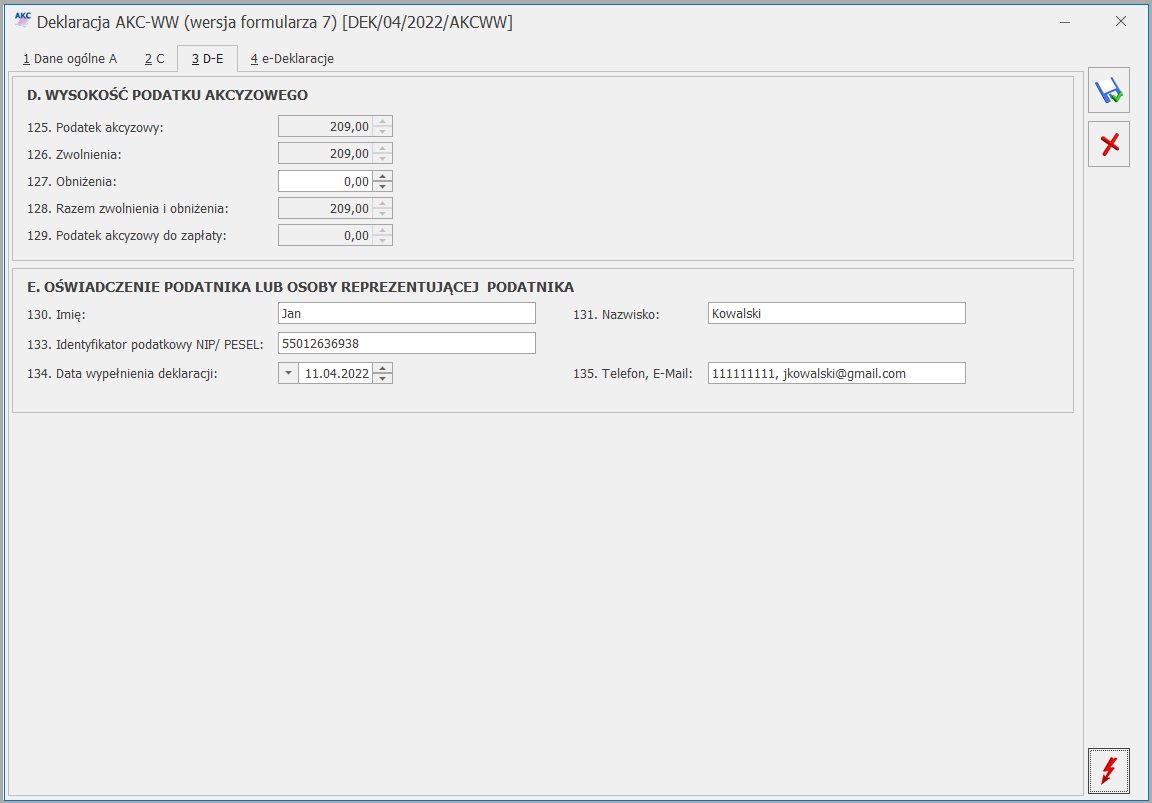 Zakładka [4 e-Deklaracje]
Na czwartej zakładce [e-Deklaracje] formularza deklaracji AKC-WW zapisywane są dane związane z przesyłaniem deklaracji na platformę PUESC. Zakładka ta składa się z następujących pól:
Zakładka [4 e-Deklaracje]
Na czwartej zakładce [e-Deklaracje] formularza deklaracji AKC-WW zapisywane są dane związane z przesyłaniem deklaracji na platformę PUESC. Zakładka ta składa się z następujących pól:
 W menu Start/ Konfiguracja/ Stanowisko / Ogólne/ e-Deklaracje należy wskazać katalog, w którym automatycznie podczas wysyłki do PUESC zostanie zapisana deklaracja.
 Na formularzu deklaracji AKC-WW (menu Handel/ Inne(Handel)/ Deklaracje AKC-WW) zablokowanej przed zmianami i zapisanej, po ponownym otwarciu dostępna jest ikona
  Wyślij deklarację do systemu PUESC, umożliwiająca przesłanie deklaracji podpisanej kwalifikowanym certyfikatem do systemu PUESC.
Wysyłając deklarację należy podać hasło do portalu PUESC (login domyślnie jest pobierany z menu Start/ Konfiguracja/ Program/ Ogólne/ e-Deklaracje/ JPK/ CUK). Hasło jest pamiętane w obrębie jednej sesji – do czasu wylogowania operatora bądź zmiany bazy firmowej.
Wyślij deklarację do systemu PUESC, umożliwiająca przesłanie deklaracji podpisanej kwalifikowanym certyfikatem do systemu PUESC.
Wysyłając deklarację należy podać hasło do portalu PUESC (login domyślnie jest pobierany z menu Start/ Konfiguracja/ Program/ Ogólne/ e-Deklaracje/ JPK/ CUK). Hasło jest pamiętane w obrębie jednej sesji – do czasu wylogowania operatora bądź zmiany bazy firmowej.
 Jeśli deklaracja zostanie poprawnie zaczytana, otrzyma numer referencyjny, który zostanie przekazany do Comarch ERP Optima:
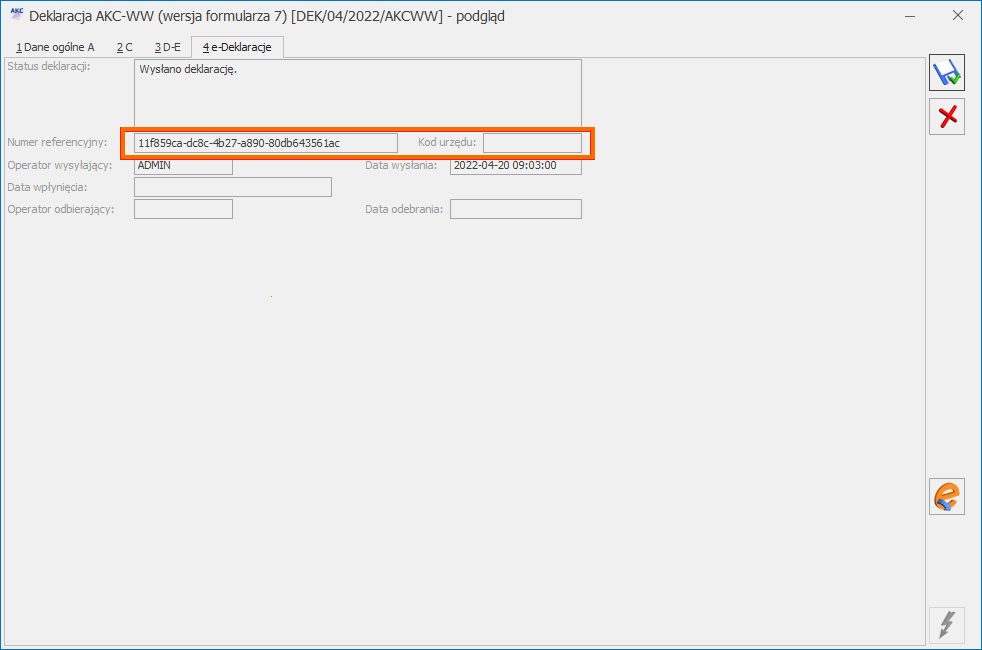 Wysłaną deklarację o statusie Wysłano/ Odebrano UPO może przywrócić do edycji operator, który w menu Start/ Konfiguracja/ Program/ Użytkowe/ Operatorzy na karcie operatora, na zakładce [Parametry] w podzakładce [Wspólne] ma zaznaczony parametr Prawo do odblokowania wysłanej e-Deklaracji.
Pobieranie Urzędowego Potwierdzenia Odbioru (UPO)
Dla deklaracji AKC-WW poprawnie przesłanej do PUESC, przycisk
Wysłaną deklarację o statusie Wysłano/ Odebrano UPO może przywrócić do edycji operator, który w menu Start/ Konfiguracja/ Program/ Użytkowe/ Operatorzy na karcie operatora, na zakładce [Parametry] w podzakładce [Wspólne] ma zaznaczony parametr Prawo do odblokowania wysłanej e-Deklaracji.
Pobieranie Urzędowego Potwierdzenia Odbioru (UPO)
Dla deklaracji AKC-WW poprawnie przesłanej do PUESC, przycisk  Pobierz UPO znajdujący się na formularzu deklaracji AKC-WW umożliwia pobranie Urzędowego Potwierdzenia Odbioru.
Nie można odblokować deklaracji o statusie Wysłano/ Nie odebrano UPO.
Pobierz UPO znajdujący się na formularzu deklaracji AKC-WW umożliwia pobranie Urzędowego Potwierdzenia Odbioru.
Nie można odblokować deklaracji o statusie Wysłano/ Nie odebrano UPO.
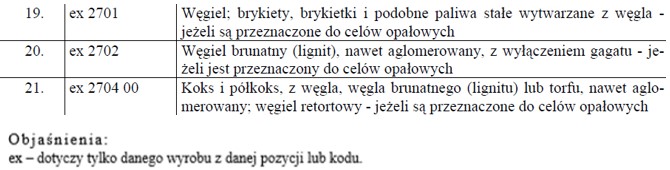
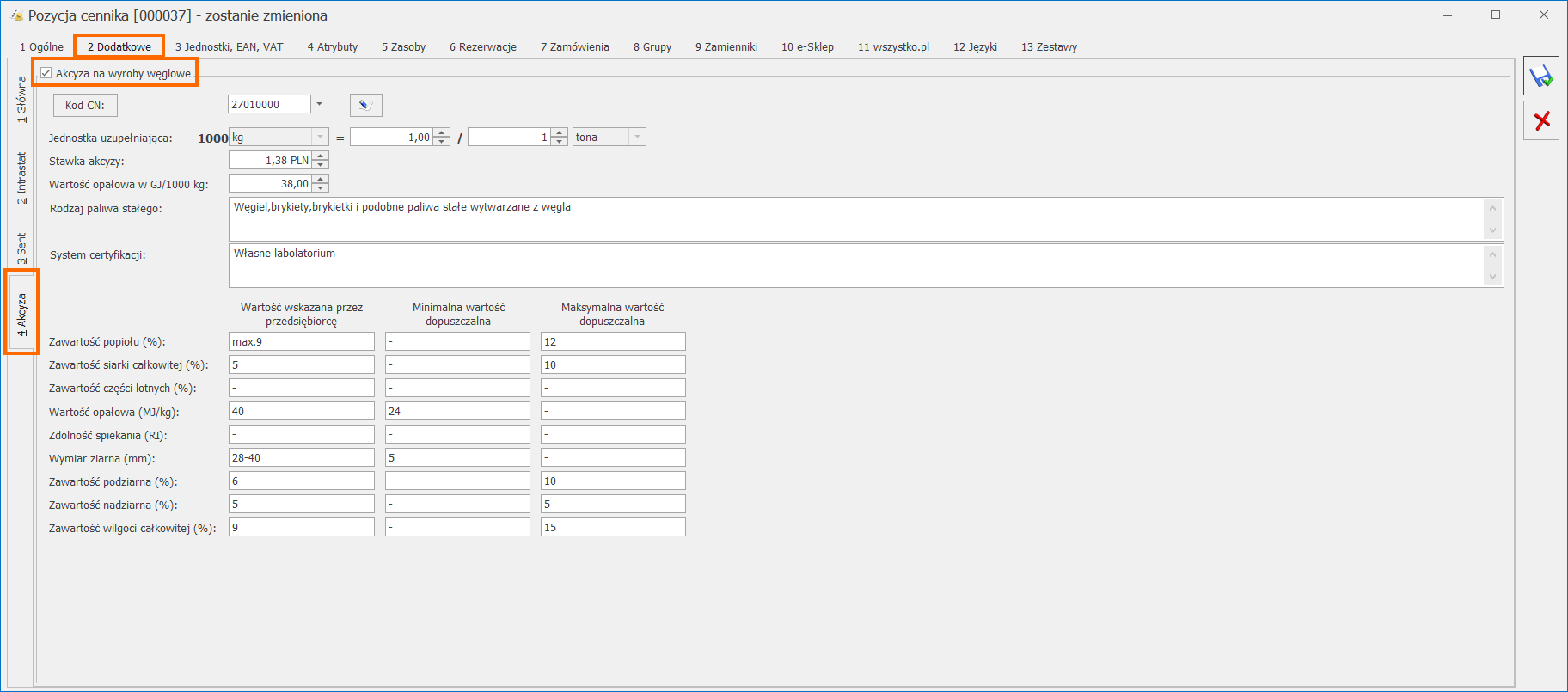


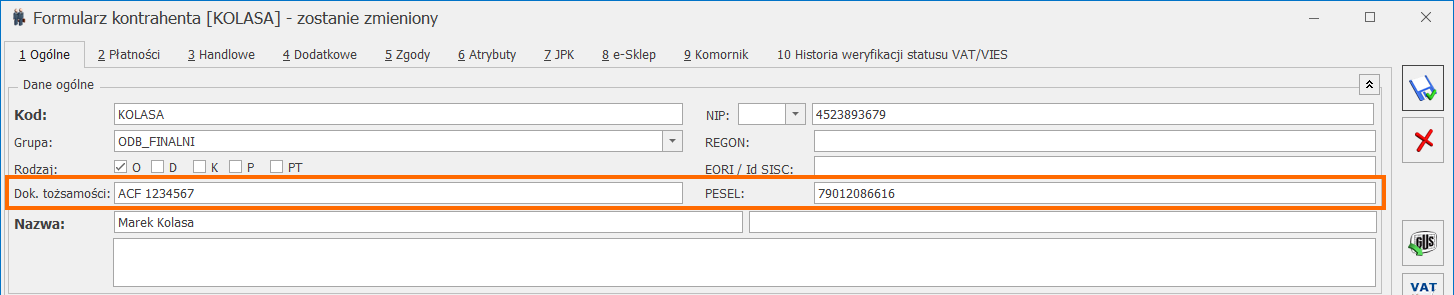 bądź bezpośrednio na fakturze sprzedaży, na zakładce [Kontrahent]:
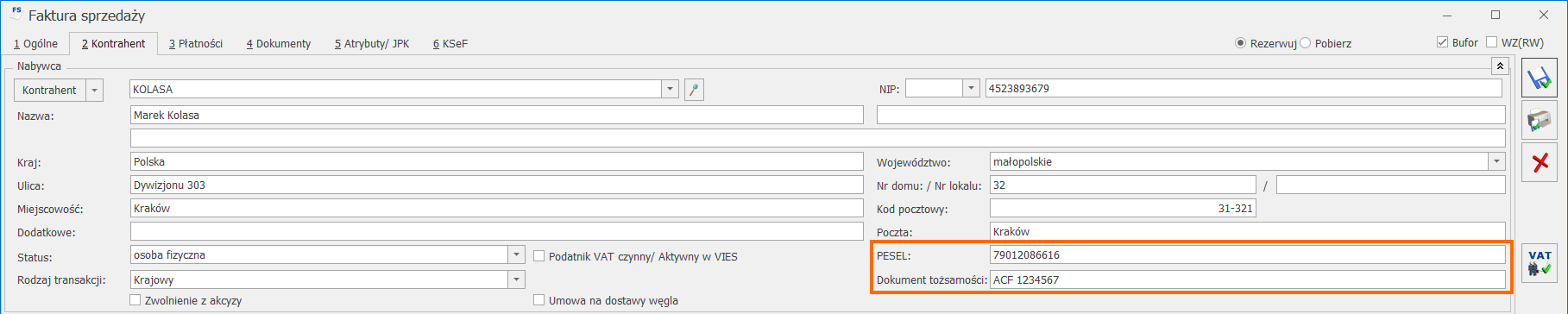 Jeśli zatwierdzono FS na stałe bez podania tych danych, należy uzupełnić je na karcie kontrahenta oraz w menu Start/Konfiguracja/ Program/ Użytkowe/ Operatorzy – na karcie Operatora, na zakładce [Parametry] w podzakładce [Handel, Serwis] zaznaczyć Aktualizacja kontrahenta na dokumencie. Po wybraniu na liście faktur sprzedaży dla tej FS opcji pod prawym przyciskiem myszy Aktualizacja danych kontrahenta – numer dokumentu tożsamości oraz PESEL zostanie zaczytany na tę fakturę z karty kontrahenta.
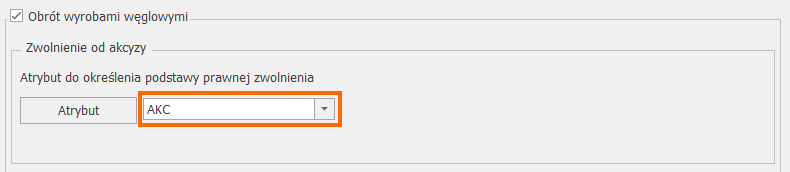 należy dodać atrybut o dowolnym kodzie, np. AKCYZA i formacie: lista.
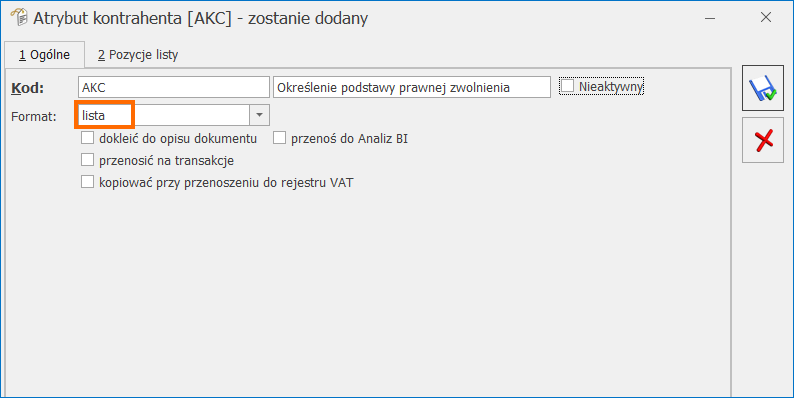 Na zakładce [Pozycje listy] należy podać możliwe przyczyny zwolnienia z podatku akcyzowego:
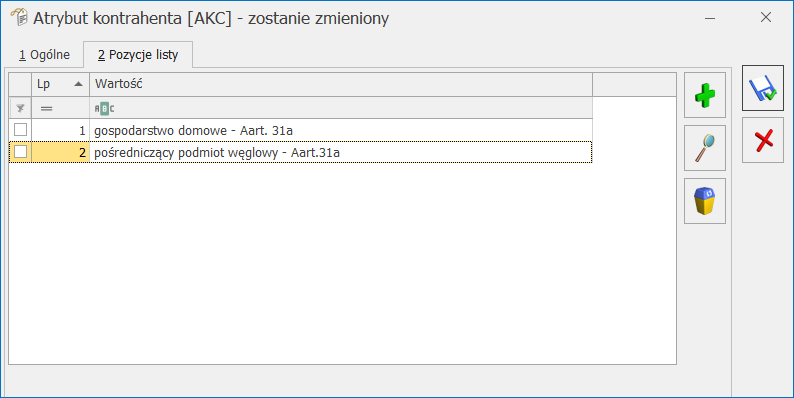 Dodany atrybut należy wybrać z listy poprzez przycisk :
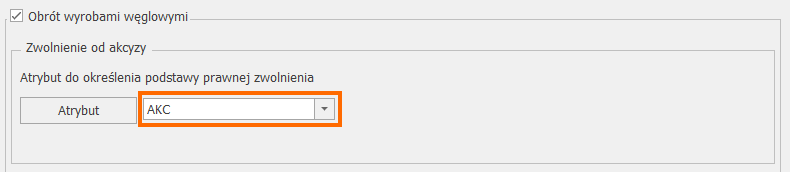 Jeśli na fakturze sprzedaży, na zakładce [Kontrahent] jest zaznaczony parametr Zwolnienie z akcyzy (można zaznaczyć na formularzu kontrahenta na zakładce [Handlowe]), w oknie Pozycji dokumentu, na zakładce [Akcyza] widnieje sekcja Przeznaczenie uprawniające do zwolnienia, w której znajduje się atrybut wskazany w konfiguracji wraz z wartościami listy do wyboru:
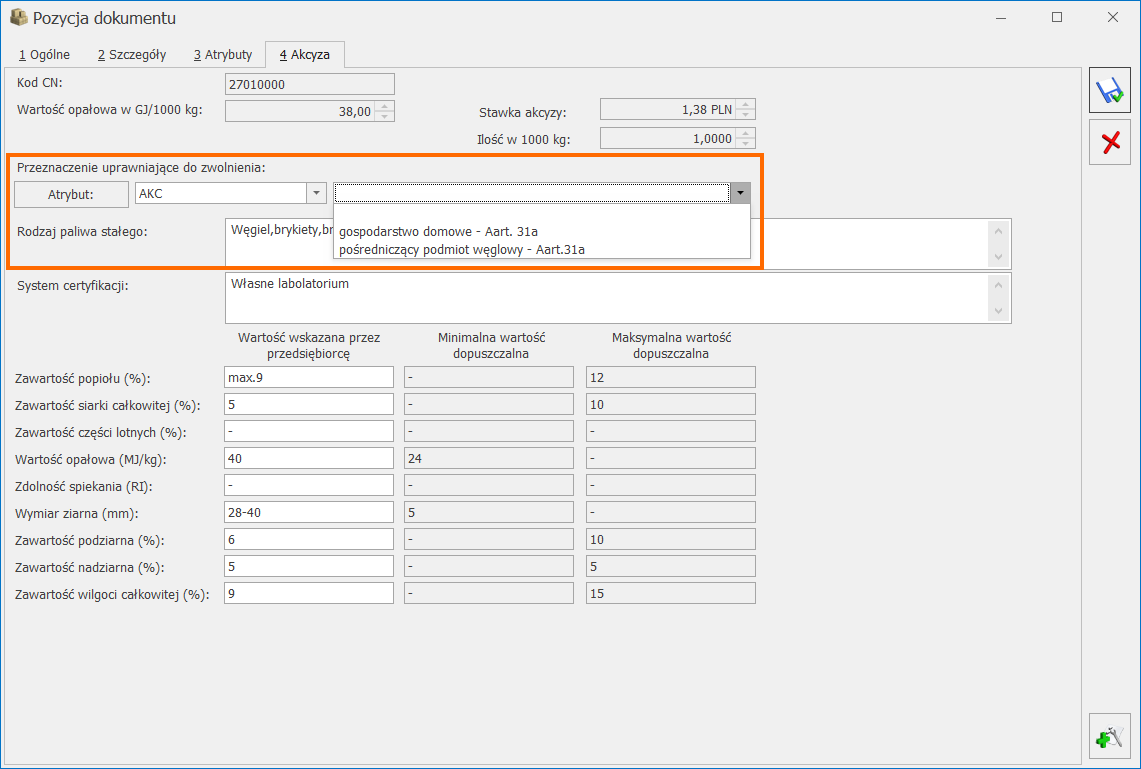 Wybrane przeznaczenie jest drukowane dla danego kodu CN wyrobu węglowego na wydrukach Faktura VAT (GenRap)/ Akcyza, Eko-Faktura.
Jeśli na formularzu kontrahenta będącego nabywcą wyrobów węglowych, na zakładce [Atrybuty] zostanie przypisany atrybut z konfiguracji wraz z wartością:
Wybrane przeznaczenie jest drukowane dla danego kodu CN wyrobu węglowego na wydrukach Faktura VAT (GenRap)/ Akcyza, Eko-Faktura.
Jeśli na formularzu kontrahenta będącego nabywcą wyrobów węglowych, na zakładce [Atrybuty] zostanie przypisany atrybut z konfiguracji wraz z wartością:
 wówczas po wybraniu tego kontrahenta na FS, wartość atrybutu, zostanie automatycznie umieszczona w sekcji Przeznaczenie uprawniające do zwolnienia, tym samym nie trzeba będzie tej wartości podawać ręcznie.
Aby uzupełnić bądź edytować przeznaczenie uprawniające do zwolnienia na FS zapisanej na stałe, należy w menu Start/Konfiguracja/ Program/ Użytkowe/ Operatorzy – na karcie Operatora, na zakładce [Parametry] w podzakładce [Handel, Serwis] zaznaczyć parametr Zmiana opisu i osoby odbierającej na dok.
wówczas po wybraniu tego kontrahenta na FS, wartość atrybutu, zostanie automatycznie umieszczona w sekcji Przeznaczenie uprawniające do zwolnienia, tym samym nie trzeba będzie tej wartości podawać ręcznie.
Aby uzupełnić bądź edytować przeznaczenie uprawniające do zwolnienia na FS zapisanej na stałe, należy w menu Start/Konfiguracja/ Program/ Użytkowe/ Operatorzy – na karcie Operatora, na zakładce [Parametry] w podzakładce [Handel, Serwis] zaznaczyć parametr Zmiana opisu i osoby odbierającej na dok.
 W deklaracji Intrastat uwzględniane są dokumenty, które spełniają następujące warunki:
 Dodaj na odpowiedniej zakładce pojawia okno Formularza deklaracji Intrastat. Deklarację można wyliczyć automatycznie, na podstawie zarejestrowanych w systemie dokumentów, lub informacje o poszczególnych pozycjach uzupełnić ręcznie.
Automatyczne wyliczenie deklaracji przez program jest możliwe przez wciśnięcie przycisku
Dodaj na odpowiedniej zakładce pojawia okno Formularza deklaracji Intrastat. Deklarację można wyliczyć automatycznie, na podstawie zarejestrowanych w systemie dokumentów, lub informacje o poszczególnych pozycjach uzupełnić ręcznie.
Automatyczne wyliczenie deklaracji przez program jest możliwe przez wciśnięcie przycisku  Przelicz deklarację na formularzu deklaracji. Przed wyliczeniem należy wskazać, jakiego typu dokumenty powinny być w niej uwzględnione.
 Na deklaracji wyliczanej automatycznie użytkownik ma możliwość wprowadzania zmian, np. dodania pozycji do deklaracji.
Po uzupełnieniu i zweryfikowaniu deklaracji można użyć ikony
Na deklaracji wyliczanej automatycznie użytkownik ma możliwość wprowadzania zmian, np. dodania pozycji do deklaracji.
Po uzupełnieniu i zweryfikowaniu deklaracji można użyć ikony  Wyślij deklarację do systemu PUESC, spowoduje to automatyczne zaznaczenie parametru Zablokuj deklarację przed zmianami.
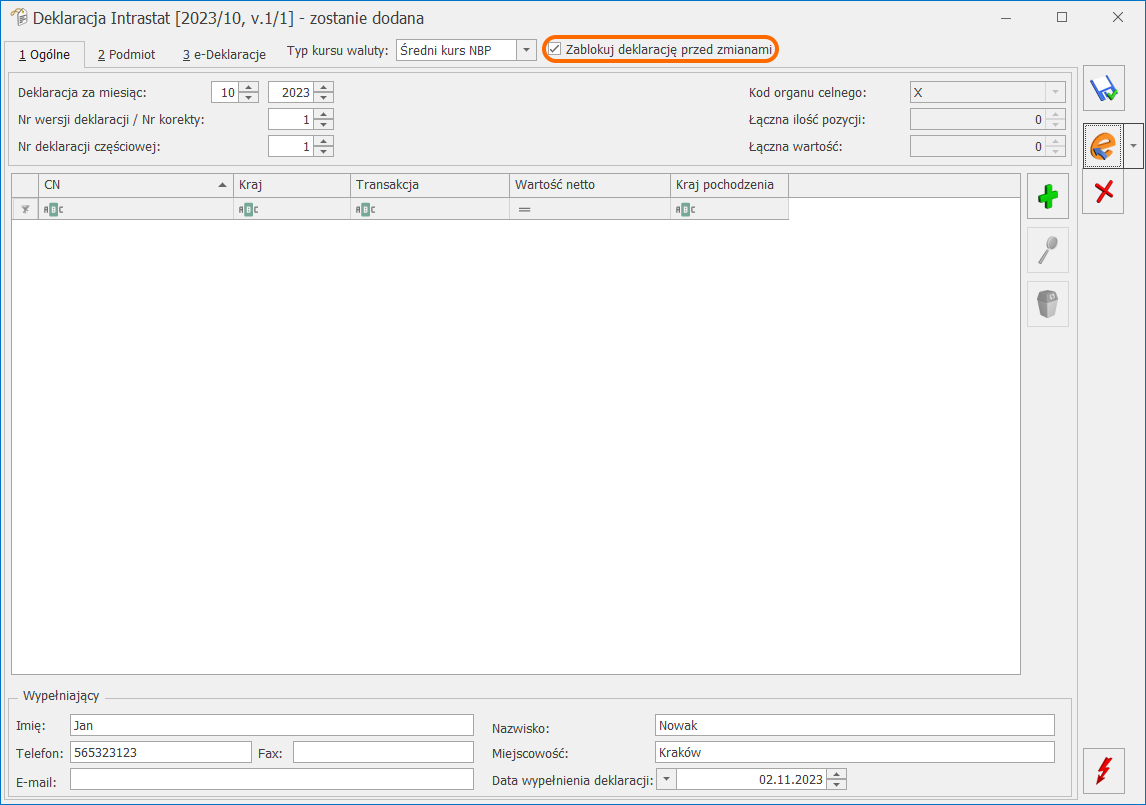 Deklarację można podpisać certyfikatem lub wysłać bez podpisu. Wysyłając deklarację należy podać hasło do portalu PUESC (login domyślnie jest pobierany z konfiguracji).
 Po wysłaniu deklaracji, na trzeciej zakładce [e-Deklaracje] formularza zapisywane są dane związane z przesłaniem deklaracji.
Dla deklaracji Intrastat poprawnie przesłanej do PUESC pojawia się przycisk
Po wysłaniu deklaracji, na trzeciej zakładce [e-Deklaracje] formularza zapisywane są dane związane z przesłaniem deklaracji.
Dla deklaracji Intrastat poprawnie przesłanej do PUESC pojawia się przycisk  Pobierz dane z systemu PUESC umożliwiający pobranie Urzędowego Potwierdzenia Odbioru.
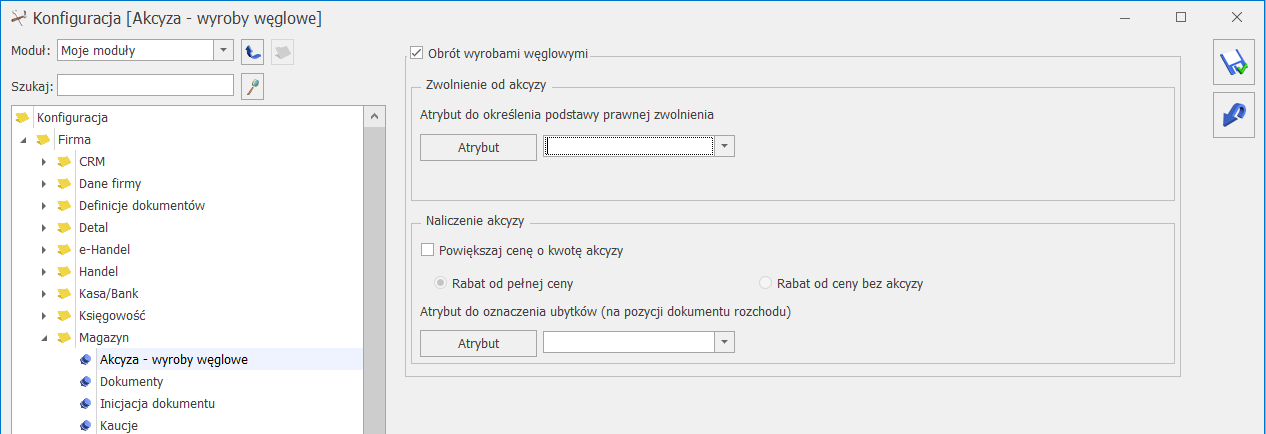 W menu Start/Konfiguracja/ Firma/ Dane firmy/Deklaracje i pełnomocnictwa w sekcji Podatnik składa deklaracje/odprowadza zaliczki z tytułu należy zaznaczyć parametr AKC-WW i wskazać Urząd Skarbowy, do którego składana jest deklaracja oraz Urząd Skarbowy, do którego płacona jest akcyza za wyroby węglowe.
 Dane podatnika na deklarację pobierane są z menu Start/Konfiguracja/ Firma/ Dane firmy/ VAT, AKC-WW, CUK. W tym miejscu należy uzupełnić pole Kod GUS dla gminy.
Deklarację AKC-WW/AKC-WWn można wyliczyć na podstawie Faktur Sprzedaży, Paragonów, Rozchodów Wewnętrznych lub Wydań Zewnętrznych, Rozchodów Wewnętrznych, na których została naliczona akcyza. Pozycjom znajdującym się na takich dokumentach należy uzupełnić odpowiednio parametry na ich kartotekach cennikowych w zakładce [Dodatkowe]/[Akzyza].
Deklaracje CUK-1 są dostępne w menu Handel/ Inne (Handel)/ Deklaracje AKC-WW/AKC-WWn. Aby utworzyć deklarację należy nacisnąć ikonę
Dane podatnika na deklarację pobierane są z menu Start/Konfiguracja/ Firma/ Dane firmy/ VAT, AKC-WW, CUK. W tym miejscu należy uzupełnić pole Kod GUS dla gminy.
Deklarację AKC-WW/AKC-WWn można wyliczyć na podstawie Faktur Sprzedaży, Paragonów, Rozchodów Wewnętrznych lub Wydań Zewnętrznych, Rozchodów Wewnętrznych, na których została naliczona akcyza. Pozycjom znajdującym się na takich dokumentach należy uzupełnić odpowiednio parametry na ich kartotekach cennikowych w zakładce [Dodatkowe]/[Akzyza].
Deklaracje CUK-1 są dostępne w menu Handel/ Inne (Handel)/ Deklaracje AKC-WW/AKC-WWn. Aby utworzyć deklarację należy nacisnąć ikonę  Dodaj. Na Formularzu, który się pojawi należy podać za jaki rok i miesiąc jest wyliczana deklaracja oraz zaznaczyć, jaki typ deklaracji będzie utworzony i jakie dokumenty mają zostać uwzględnione w deklaracji.
Następnie należy kliknąć ikonę
Dodaj. Na Formularzu, który się pojawi należy podać za jaki rok i miesiąc jest wyliczana deklaracja oraz zaznaczyć, jaki typ deklaracji będzie utworzony i jakie dokumenty mają zostać uwzględnione w deklaracji.
Następnie należy kliknąć ikonę  Wyślij deklarację na platformę PUESC umożliwiająca elektroniczne wysłanie deklaracji podpisanej podpisem kwalifikowanym, jej użycie spowoduje automatyczne zaznaczenie parametru Zablokuj deklarację przed zmianami.
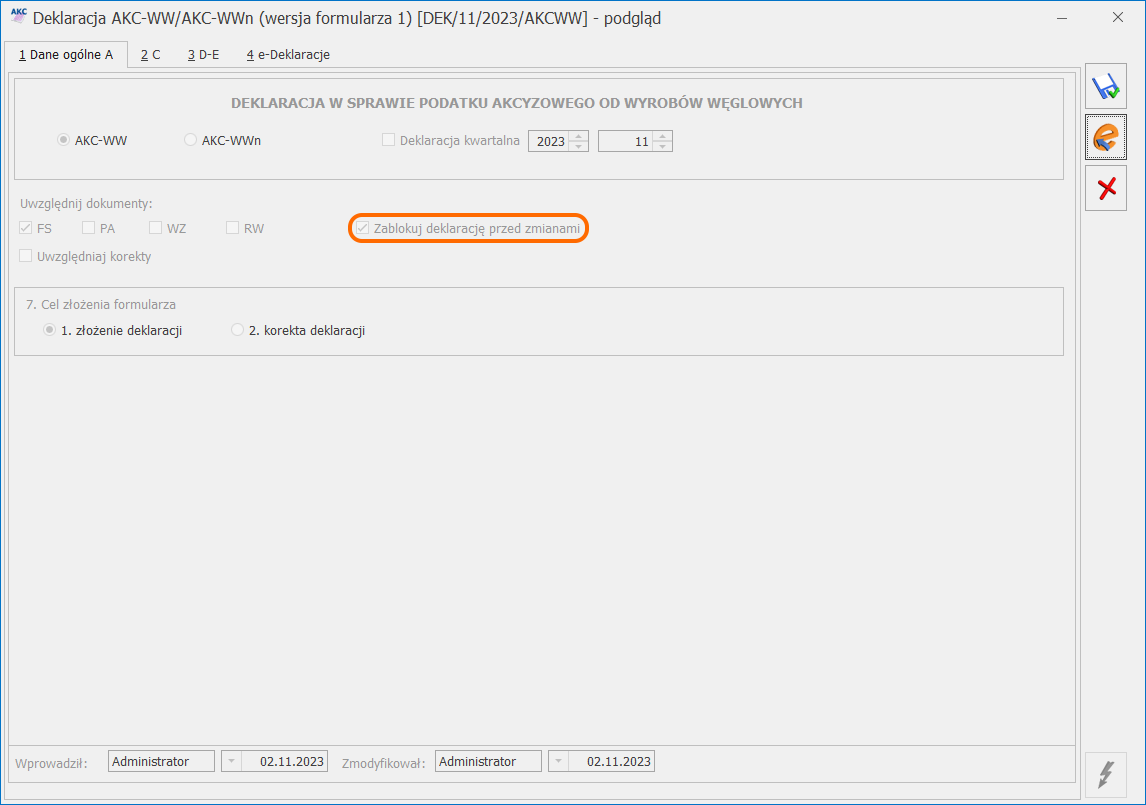 Wysyłając deklarację należy podać hasło do portalu PUESC (login domyślnie jest pobierany z konfiguracji).
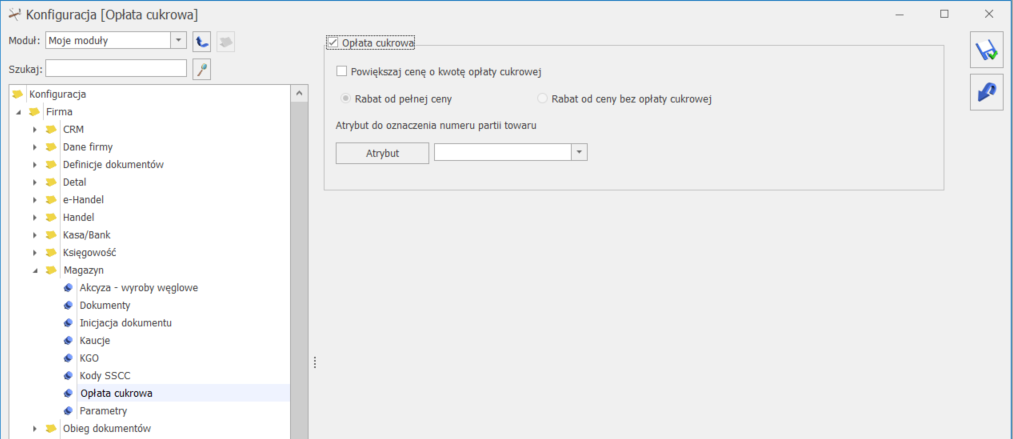 W menu Start/Konfiguracja/ Firma/ Dane firmy/Deklaracje i pełnomocnictwa należy zaznaczyć parametr CUK-1 oraz uzupełnić dane:
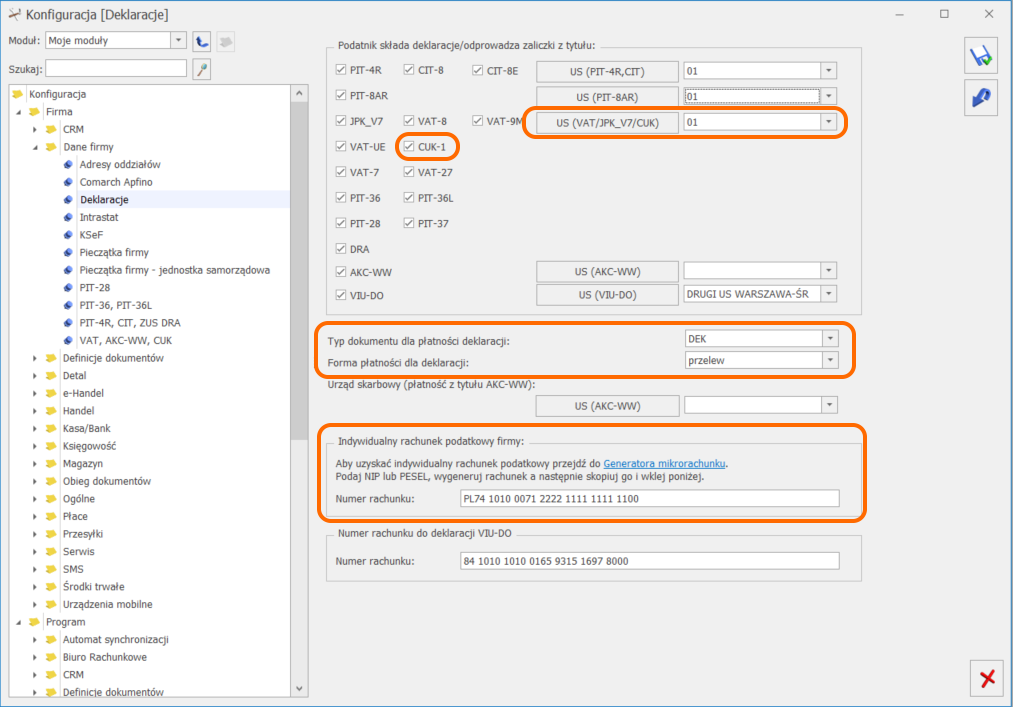 Deklaracja CUK-1 jest tworzona na podstawie Paragonów i Faktur sprzedaży zawierających towary podlegające opłacie cukrowej. Dla takich towarów należy uzupełnić odpowiednio parametry na ich kartotekach cennikowych w zakładce [Dodatkowe]/[Cukier].
Deklaracje CUK-1 są dostępne w menu Handel/ Inne (Handel)/ Deklaracje CUK-1. Aby utworzyć deklarację należy nacisnąć ikonę
Deklaracja CUK-1 jest tworzona na podstawie Paragonów i Faktur sprzedaży zawierających towary podlegające opłacie cukrowej. Dla takich towarów należy uzupełnić odpowiednio parametry na ich kartotekach cennikowych w zakładce [Dodatkowe]/[Cukier].
Deklaracje CUK-1 są dostępne w menu Handel/ Inne (Handel)/ Deklaracje CUK-1. Aby utworzyć deklarację należy nacisnąć ikonę  Wyślij deklarację na platformę PUESC umożliwiająca elektroniczne wysłanie deklaracji podpisanej podpisem kwalifikowanym, jej użycie spowoduje automatyczne zaznaczenie parametru Zablokuj deklarację przed zmianami.
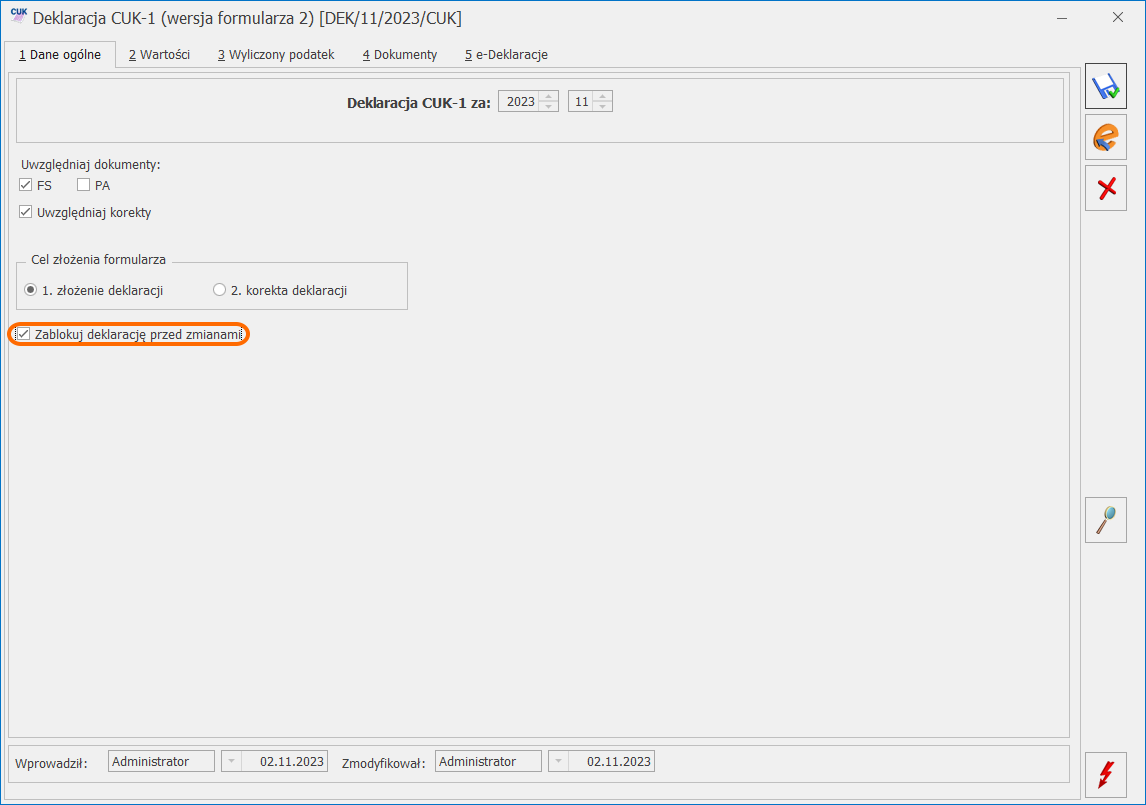 Po wysłaniu deklaracji, na zakładce [e-Deklaracje] formularza zapisywane są dane związane z przesłaniem deklaracji.
Dla deklaracji CUK-1 poprawnie przesłanej do PUESC pojawia się przycisk
Po wysłaniu deklaracji, na zakładce [e-Deklaracje] formularza zapisywane są dane związane z przesłaniem deklaracji.
Dla deklaracji CUK-1 poprawnie przesłanej do PUESC pojawia się przycisk 


