Jak zmienić cenę zakupu na karcie towaru?
Ostatnia cena zakupu widoczna jest na zakładce [Ogólne] formularza towaru, natomiast rzeczywiste ceny towaru uśrednione (dla metody rozliczania magazynu AVCO) lub ceny dla poszczególnych dostaw towaru (dla FIFO lub LIFO) widoczne są na formularzu towaru, na zakładce [Zasoby] Według tych cen z zakładki [Zmiana] wydawany jest towar i odpowiednio naliczane koszt i marża.
Ceny rzeczywiste ewidencjonowane są w programie na podstawie dokumentów przychodowych wprowadzających towar na magazyn (PZ, PW, BO, PKA). Zmieniane są tylko na podstawie cen pobranych z dokumentów przychodowych lub korekt do nich.
Ostatnia cena zakupu jest aktualizowana automatycznie przez program po wystawieniu każdej kolejnej transakcji przychodowej – faktury zakupu, przyjęcia zewnętrznego, przyjęcia wewnętrznego, przyjęcia kaucji, bilansu otwarcia. Cenę tę można aktualizować w oparciu o korekty wartości (ceny) do tych dokumentów. W menu Start/Konfiguracja/ Firma/ Magazyn/ Parametry w zakładce [Ceny] w sekcji Aktualizacja ceny zakupu znajduje się parametr Aktualizuj ceny zakupu po korekcie wartości (ceny).
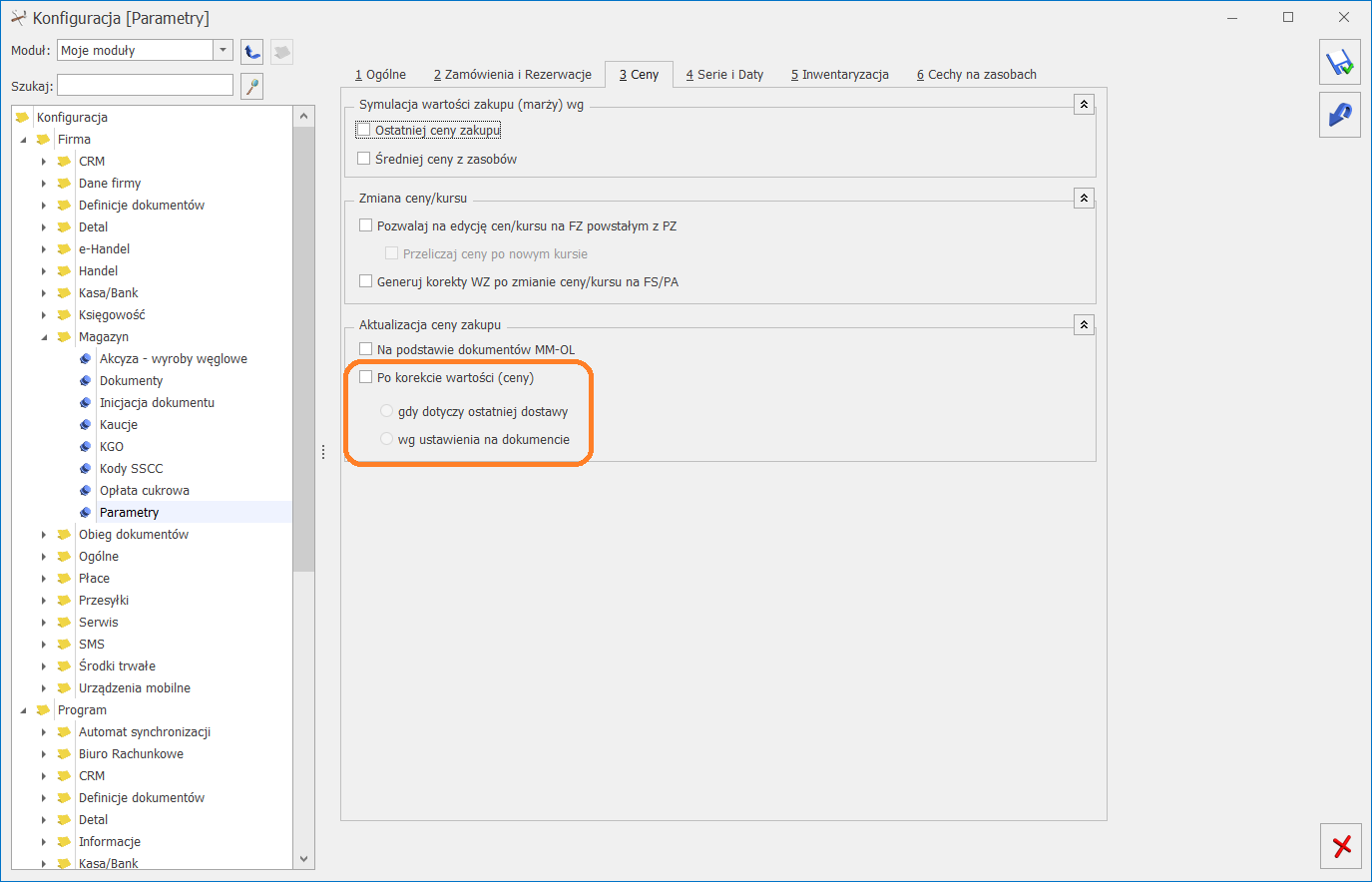 Do wyboru dostępne są dwie opcje:
Ręczna zmiana ostatniej ceny zakupu na karcie towaru jest możliwa tylko, gdy dana karta nie została wykorzystana na żadnym dokumencie.
W sytuacji, gdy karta towaru została już wykorzystana na dokumencie np. FA/ PA, wówczas pole z ostatnią ceną zakupu jest wyszarzone. Każdy kolejny dokument przychodowy na towar zaktualizuje ostatnią cenę zakupu na karcie towaru.
Do wyboru dostępne są dwie opcje:
Ręczna zmiana ostatniej ceny zakupu na karcie towaru jest możliwa tylko, gdy dana karta nie została wykorzystana na żadnym dokumencie.
W sytuacji, gdy karta towaru została już wykorzystana na dokumencie np. FA/ PA, wówczas pole z ostatnią ceną zakupu jest wyszarzone. Każdy kolejny dokument przychodowy na towar zaktualizuje ostatnią cenę zakupu na karcie towaru.
Do wyboru dostępne są dwie opcje:
- gdy dotyczy ostatniej dostawy – ustawienie tej opcji spowoduje aktualizację ostatniej ceny zakupu na karcie towaru tylko w sytuacji, kiedy korekta dotyczyć będzie ostatniego dokumentu przychodowego (czyli tej dostawy, która na karcie towaru ustawiła ostatnią cenę zakupu),
- wg ustawienia na dokumencie – ustawienie tej opcji spowoduje, że na korekcie będzie widoczny parametr Aktualizuj cenę zakupu w cenniku. Użytkownik będzie mógł każdorazowo zdecydować, czy chce aktualizować ostatnią cenę zakupu towaru w oparciu o daną korektę wartości (ceny).
Jak zmienić ceny sprzedaży?
Ceny sprzedaży można modyfikować na kartach towarów. Lista towarów dostępna jest w menu Ogólne/ Cennik oraz Handel/ Zasoby.
Z poziomu tych list można również dokonywać zmian cen w ramach operacji seryjnych. Menu operacji seryjnych dostępne jest na liście rozwijanej obok ikony  . Funkcja Zmiana precyzji ceny widoczna jest po zaznaczeniu parametru w menu Start/Konfiguracja/ Firma/ Handel/ Parametry/ Ceny z czterema miejscami po przecinku.
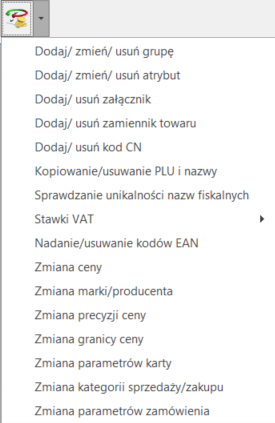 Po wcześniejszym zaznaczeniu na liście towarów, których ceny chcemy zmodyfikować wybieramy na liście funkcję "Zmiana ceny". Funkcja ta pozwala w prosty sposób modyfikować ceny w oparciu o wskazane wartości kwotowe.
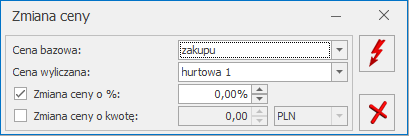 Pole Cena bazowa daje możliwość wyboru ceny w oparciu, o którą zostanie zmieniona wartość ceny wskazanej w polu Cena wyliczana. Cena wyliczana to cena, która zostanie zmieniona o wskazany % lub kwotę.
Zmiana ceny o % to możliwość wskazania o jaki % ma zostać zmieniona cena (na plus lub na minus). Zmiana ceny o kwotę to możliwość wpisania kwoty (dodatniej lub ujemnej), we wskazanej walucie o jaką ma zostać zmieniona cena. Jeżeli na podstawie ustawień wyliczona cena będzie ujemna – program ustawi cenę zerową. Po naciśnięciu ikony pioruna ceny zostaną przeliczone.
W menu Ogólne/ Cennik na liście rozwijanej przy przycisku Funkcje dodatkowe znajduje się opcja Karty cennikowe.
Pole Cena bazowa daje możliwość wyboru ceny w oparciu, o którą zostanie zmieniona wartość ceny wskazanej w polu Cena wyliczana. Cena wyliczana to cena, która zostanie zmieniona o wskazany % lub kwotę.
Zmiana ceny o % to możliwość wskazania o jaki % ma zostać zmieniona cena (na plus lub na minus). Zmiana ceny o kwotę to możliwość wpisania kwoty (dodatniej lub ujemnej), we wskazanej walucie o jaką ma zostać zmieniona cena. Jeżeli na podstawie ustawień wyliczona cena będzie ujemna – program ustawi cenę zerową. Po naciśnięciu ikony pioruna ceny zostaną przeliczone.
W menu Ogólne/ Cennik na liście rozwijanej przy przycisku Funkcje dodatkowe znajduje się opcja Karty cennikowe.
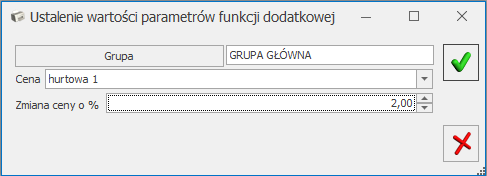
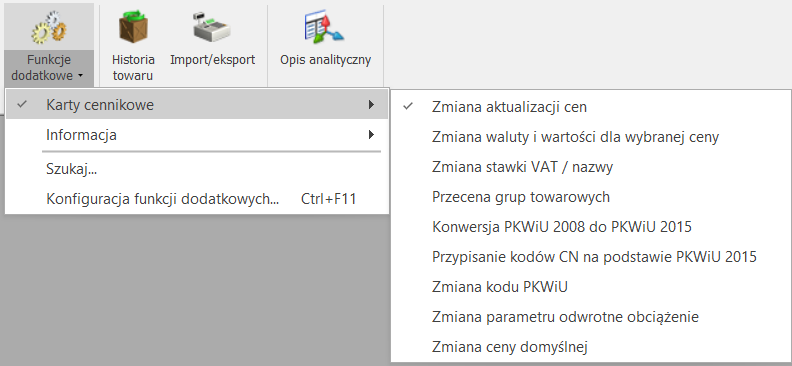 Wybieramy opcję Przecena grup towarowych. W otwartym oknie określamy pola:
 W menu Ogólne/ Cennik istnieje również możliwość wyeksportowania cennika do pliku XML za pomocą przycisku
  . Za pomocą dowolnego edytora plików XML można zaktualizować cennik, a następnie zaimportować go do programu.
Comarch ERP Optima przyciskiem
. Za pomocą dowolnego edytora plików XML można zaktualizować cennik, a następnie zaimportować go do programu.
Comarch ERP Optima przyciskiem  z zaznaczeniem opcji Dopisywanie nowych pozycji i aktualizacji istniejących. W trakcie importu dla towarów nieistniejących w bazie zakładane są nowe karty, natomiast na już istniejących kartach wprowadzane są informacje zgodne z zapisanymi w pliku. Wiąże się to z nadpisaniem m.in. nazwy towaru, cen sprzedaży itp. Taki sam efekt można uzyskać po wyeksportowaniu Cennika do pliku MS Excel (również poprzez przycisk z dyskietką), wprowadzenie nowych cen na arkuszu i import do programu.
. Funkcja Zmiana precyzji ceny widoczna jest po zaznaczeniu parametru w menu Start/Konfiguracja/ Firma/ Handel/ Parametry/ Ceny z czterema miejscami po przecinku.
Po wcześniejszym zaznaczeniu na liście towarów, których ceny chcemy zmodyfikować wybieramy na liście funkcję "Zmiana ceny". Funkcja ta pozwala w prosty sposób modyfikować ceny w oparciu o wskazane wartości kwotowe.
Pole Cena bazowa daje możliwość wyboru ceny w oparciu, o którą zostanie zmieniona wartość ceny wskazanej w polu Cena wyliczana. Cena wyliczana to cena, która zostanie zmieniona o wskazany % lub kwotę.
Zmiana ceny o % to możliwość wskazania o jaki % ma zostać zmieniona cena (na plus lub na minus). Zmiana ceny o kwotę to możliwość wpisania kwoty (dodatniej lub ujemnej), we wskazanej walucie o jaką ma zostać zmieniona cena. Jeżeli na podstawie ustawień wyliczona cena będzie ujemna – program ustawi cenę zerową. Po naciśnięciu ikony pioruna ceny zostaną przeliczone.
W menu Ogólne/ Cennik na liście rozwijanej przy przycisku Funkcje dodatkowe znajduje się opcja Karty cennikowe.
Wybieramy opcję Przecena grup towarowych. W otwartym oknie określamy pola:
- Grupa towarowa (jeżeli pole pozostawimy puste, wówczas zaktualizują się ceny towarów, które nie mają przypisanej żadnej grupy).
- Cena: hurtowa 1,2,3, detaliczna lub inna zdefiniowana w konfiguracji
- Zmiana ceny o (+/-) X%
. Za pomocą dowolnego edytora plików XML można zaktualizować cennik, a następnie zaimportować go do programu.
Comarch ERP Optima przyciskiem z zaznaczeniem opcji Dopisywanie nowych pozycji i aktualizacji istniejących. W trakcie importu dla towarów nieistniejących w bazie zakładane są nowe karty, natomiast na już istniejących kartach wprowadzane są informacje zgodne z zapisanymi w pliku. Wiąże się to z nadpisaniem m.in. nazwy towaru, cen sprzedaży itp. Taki sam efekt można uzyskać po wyeksportowaniu Cennika do pliku MS Excel (również poprzez przycisk z dyskietką), wprowadzenie nowych cen na arkuszu i import do programu.Jak ustawić indywidualne ceny dla kontrahentów?
Istnieje możliwość ustalenia ceny za towar lub usługę dla grup kontrahentów lub indywidualnie dla konkretnych kontrahentów. Cenę można ustawić przechodząc do menu Ogólne/Rabaty, zakładka Stała Cena.
Należy wybrać parametr grupa kontrahentów (jeżeli chcemy ustalić cenę dla wybranych grup kontrahentów) lub jeden kontrahent (jeżeli chcemy ustalić cenę dla konkretnych kontrahentów).
Po ustaleniu podmiotu/ów dla których ma zostać ustalona cena, należy dodać towar/usługę na listę wykorzystując przycisk  oraz wpisać cenę.
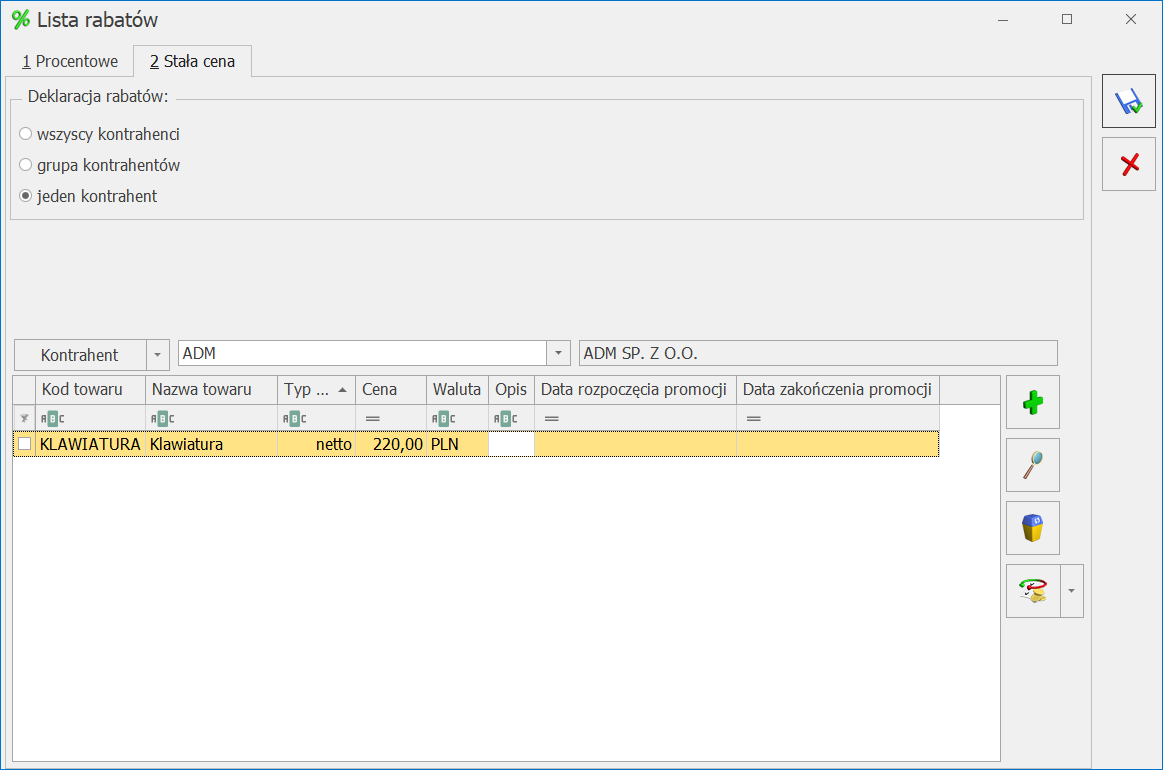 Rabat typu stała cena ma najwyższy priorytet w stosunku do innych rabatów ustalonych w programie. Oznacza to, że w przypadku określenia stałej ceny dla towaru pomijane są pozostałe rabaty zdefiniowane dla tego towaru lub dla kontrahenta.
Dla każdego rodzaju rabatu możemy w kolumnach Data rozpoczęcia promocji oraz Data zakończenia promocji określić ich okres obowiązywania.
Rabat typu stała cena ma najwyższy priorytet w stosunku do innych rabatów ustalonych w programie. Oznacza to, że w przypadku określenia stałej ceny dla towaru pomijane są pozostałe rabaty zdefiniowane dla tego towaru lub dla kontrahenta.
Dla każdego rodzaju rabatu możemy w kolumnach Data rozpoczęcia promocji oraz Data zakończenia promocji określić ich okres obowiązywania.
oraz wpisać cenę.
Rabat typu stała cena ma najwyższy priorytet w stosunku do innych rabatów ustalonych w programie. Oznacza to, że w przypadku określenia stałej ceny dla towaru pomijane są pozostałe rabaty zdefiniowane dla tego towaru lub dla kontrahenta.
Dla każdego rodzaju rabatu możemy w kolumnach Data rozpoczęcia promocji oraz Data zakończenia promocji określić ich okres obowiązywania.Jak ustawić cenę domyślną towaru pobieraną na dokument?
Cenę domyślną można zdefiniować dla towaru, kontrahenta lub dla magazynu. W zależności od tych ustawień, na dokument pobierana będzie odpowiednia cena towaru.
Na formularzu towaru, na zakładce Ogólne można ustalić ceny towaru.
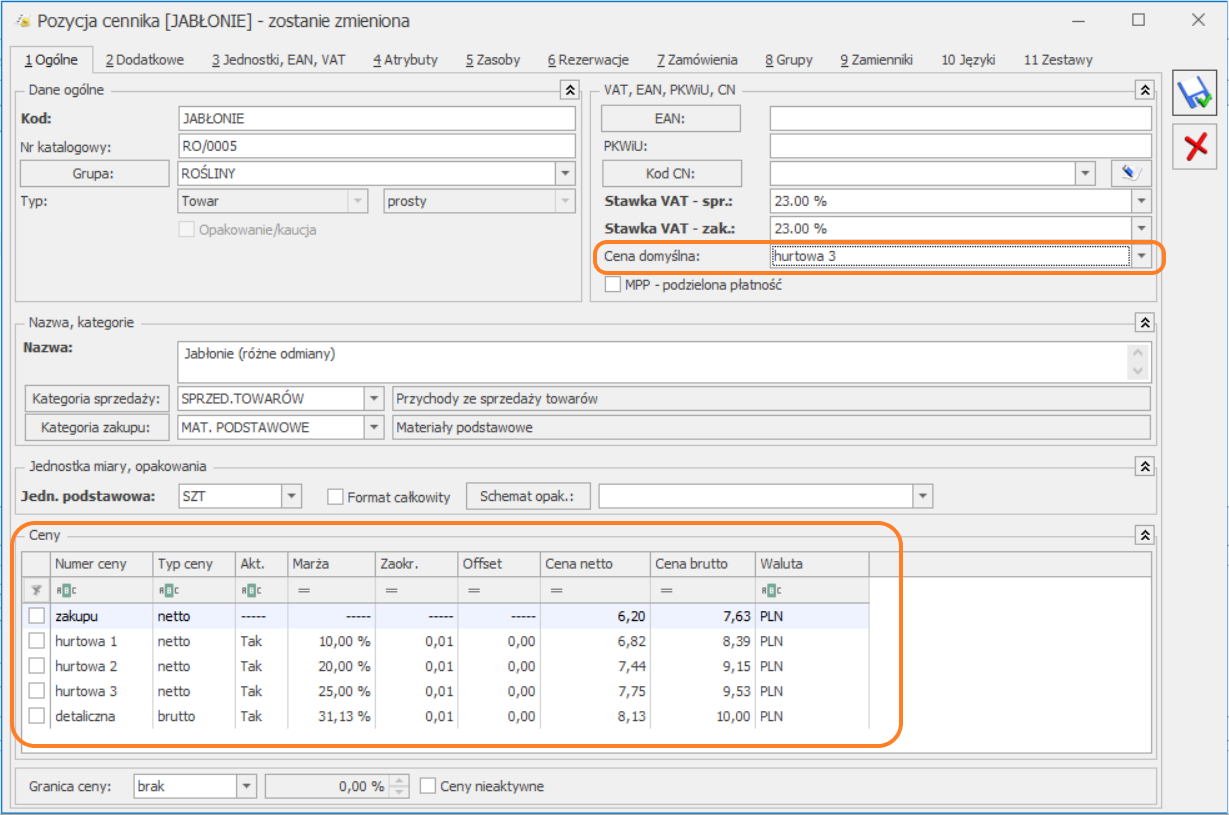 Domyślnie są to ceny: hurtowa 1/2/3 oraz detaliczna. Natomiast Użytkownik może definiować dodatkowo własne ceny w menu Start/Konfiguracja/Firma/Handel/Ceny towarów i usług.
Temat ten został szerzej opisany Ceny towarów i usług.
W polu Cena domyślna można wskazać domyślną cenę towaru, która będzie pobierana na dokument.
Na formularzu kontrahenta, na zakładce Handlowe również możemy wskazać cenę domyślną, która ma priorytet nad ceną wskazaną na formularzu towaru. Jeśli natomiast wybierzemy opcję Cena domyślna: domyślna, wówczas dla danego kontrahenta pobierana będzie cena domyślna ustalona na formularzu towaru.
Domyślnie są to ceny: hurtowa 1/2/3 oraz detaliczna. Natomiast Użytkownik może definiować dodatkowo własne ceny w menu Start/Konfiguracja/Firma/Handel/Ceny towarów i usług.
Temat ten został szerzej opisany Ceny towarów i usług.
W polu Cena domyślna można wskazać domyślną cenę towaru, która będzie pobierana na dokument.
Na formularzu kontrahenta, na zakładce Handlowe również możemy wskazać cenę domyślną, która ma priorytet nad ceną wskazaną na formularzu towaru. Jeśli natomiast wybierzemy opcję Cena domyślna: domyślna, wówczas dla danego kontrahenta pobierana będzie cena domyślna ustalona na formularzu towaru.
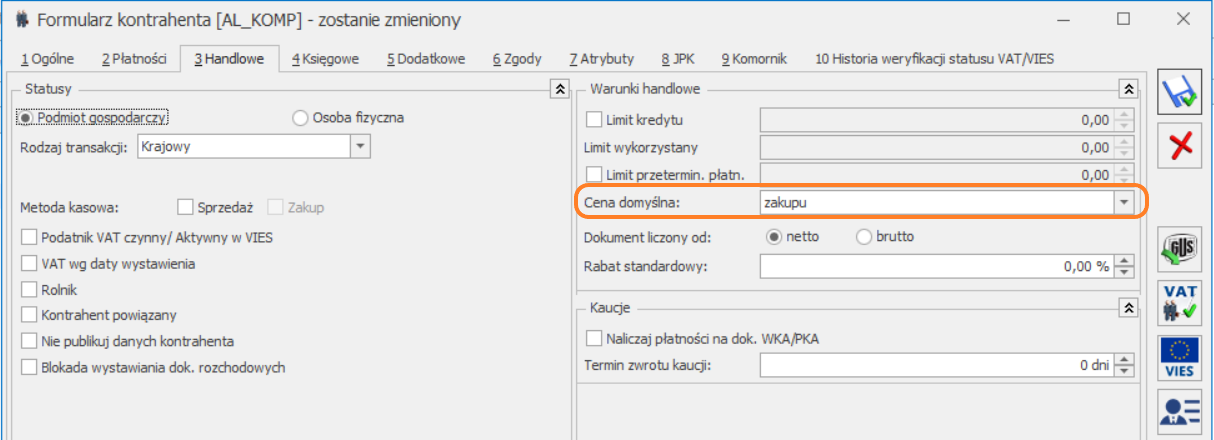 Seryjna zmiana ceny domyślnej dla kontrahentów jest możliwa z poziomu listy kontrahentów ( w menu Ogólne/Kontrahenci). Należy zaznaczyć odpowiednich kontrahentów, a następnie rozwinąć listę opcji przycisku operacji seryjnych
  Z rozwijalnej listy należy wybrać Zmień warunki handlowe, kolejno zaznaczamy parametr Zmień cenę domyślną i wskazujemy prawidłową cenę domyślną.
Istnieje również możliwość ustawienia ceny domyślnej dla magazynu. Opcja dostępna jest w menu Ogólne/ Inne/ Magazyny. Ustawienie to ma najwyższy priorytet. Jeśli wskazana jest cena domyślna magazynu, wówczas pomijane są ustawienia z formularza towaru oraz formularza kontrahenta.
Z rozwijalnej listy należy wybrać Zmień warunki handlowe, kolejno zaznaczamy parametr Zmień cenę domyślną i wskazujemy prawidłową cenę domyślną.
Istnieje również możliwość ustawienia ceny domyślnej dla magazynu. Opcja dostępna jest w menu Ogólne/ Inne/ Magazyny. Ustawienie to ma najwyższy priorytet. Jeśli wskazana jest cena domyślna magazynu, wówczas pomijane są ustawienia z formularza towaru oraz formularza kontrahenta.
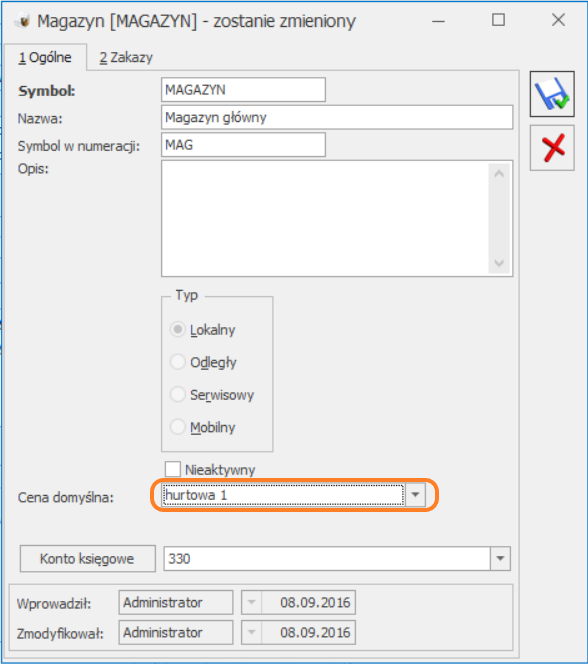
Istnieje możliwość zmiany ceny domyślnej dla zaznaczonych pozycji cennika (w menu Ogólne/Cennik). Jeżeli zaznaczymy odpowiednie towary/usługi, Należy rozwinąć opcję Funkcje dodatkowe na wstążce i wybrać funkcję seryjną Karty cennikowe/Zmiana ceny domyślnej.
Domyślnie są to ceny: hurtowa 1/2/3 oraz detaliczna. Natomiast Użytkownik może definiować dodatkowo własne ceny w menu Start/Konfiguracja/Firma/Handel/Ceny towarów i usług.
Temat ten został szerzej opisany Ceny towarów i usług.
W polu Cena domyślna można wskazać domyślną cenę towaru, która będzie pobierana na dokument.
Na formularzu kontrahenta, na zakładce Handlowe również możemy wskazać cenę domyślną, która ma priorytet nad ceną wskazaną na formularzu towaru. Jeśli natomiast wybierzemy opcję Cena domyślna: domyślna, wówczas dla danego kontrahenta pobierana będzie cena domyślna ustalona na formularzu towaru.
Seryjna zmiana ceny domyślnej dla kontrahentów jest możliwa z poziomu listy kontrahentów ( w menu Ogólne/Kontrahenci). Należy zaznaczyć odpowiednich kontrahentów, a następnie rozwinąć listę opcji przycisku operacji seryjnych Z rozwijalnej listy należy wybrać Zmień warunki handlowe, kolejno zaznaczamy parametr Zmień cenę domyślną i wskazujemy prawidłową cenę domyślną.
Istnieje również możliwość ustawienia ceny domyślnej dla magazynu. Opcja dostępna jest w menu Ogólne/ Inne/ Magazyny. Ustawienie to ma najwyższy priorytet. Jeśli wskazana jest cena domyślna magazynu, wówczas pomijane są ustawienia z formularza towaru oraz formularza kontrahenta.
Przykład
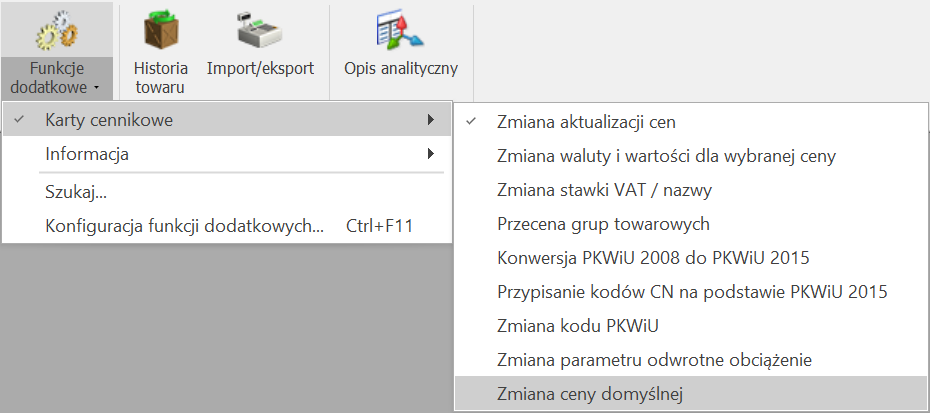
Towar TEST, ustalone ceny sprzedaży:
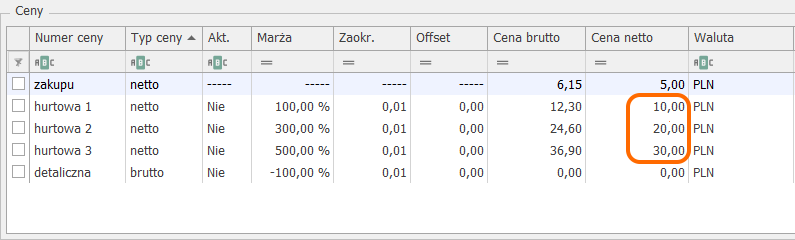 Parametry zastosowane dla przykładu:
 Jeśli na formularzu magazynu zmienimy cenę domyślną na „brak ceny”, wówczas dla towaru TEST podpowiadana będzie cena domyślna z formularza kontrahenta, czyli w tym przypadku hurtowa 2.
 Jeśli natomiast na dokumencie wskażemy kontrahenta, który nie ma wskazanej ceny domyślnej (ustawienie Cena domyślna: domyślna), wtedy dla towaru TEST podpowiadana będzie cena domyślna z formularza towaru, czyli hurtowa 1:

- Cena hurtowa 1 – 10 zł netto
- Cena hurtowa 2 – 20 zł netto
- Cena hurtowa 3 – 30 zł netto,
Parametry zastosowane dla przykładu:
- Formularz towaru – Cena domyślna: hurtowa 1
- Formularz kontrahenta – Cena domyślna: hurtowa 2
- Formularz magazynu – Cena domyślna: hurtowa 3
Jeśli na formularzu magazynu zmienimy cenę domyślną na „brak ceny”, wówczas dla towaru TEST podpowiadana będzie cena domyślna z formularza kontrahenta, czyli w tym przypadku hurtowa 2.
Jeśli natomiast na dokumencie wskażemy kontrahenta, który nie ma wskazanej ceny domyślnej (ustawienie Cena domyślna: domyślna), wtedy dla towaru TEST podpowiadana będzie cena domyślna z formularza towaru, czyli hurtowa 1:
Jak wyliczana jest marża?
Naliczanie marży w programie Comarch ERP Optima może odbywać się przy pomocy jednej z dwóch metod:
metodą "w stu" - naliczanie marży od ceny sprzedaży
marża = (cena sprzedaży - ostatnia cena zakupu)/ cena sprzedaży * 100,
metodą „od stu” - naliczanie marży od ceny zakupu
marża = (cena sprzedaży - ostatnia cena zakupu) / cena zakupu * 100.
W menu Start/Konfiguracja/ Firma/ Handel/ Parametry znajduje się parametr Procent marży obliczany metodą „w stu". Jeśli parametr nie jest zaznaczony – marża jest wyliczana metodą „od stu". Jeśli parametr jest zaznaczony – marża jest wyliczana metodą „w stu".
Ostatnia cena zakupu, rzeczywista cena zakupu, wartość towaru na magazynie
Istotne dla prawidłowej pracy z programem jest zrozumienie, że cena zakupu wyświetlana na formularzu towaru (zakładka [Ogólne], sekcja Ceny) jest jedynie ostatnią ceną, po której towar został zakupiony lub wprowadzony na magazyn.
Należy pamiętać, że rzeczywiste ceny zakupu (w PLN) towaru, który aktualnie jest dostępny na magazynie, znajdują się zawsze na formularzu towaru, na zakładce [Zasoby].
Z kolei wartość wszystkich dostaw towaru (również w PLN), wyliczoną na podstawie rzeczywistych cen zakupu można sprawdzić na formularzu towaru, na zakładce [Zasoby], podsumowując kolumnę Wartość lub na liście zasobów w kolumnie W. zakupu-PLN.
Poniżej opis miejsc w programie wraz ze wskazaniem tego, jak wyliczane są wyświetlane w nich wartości.
Cena zakupu na formularzu towaru, na zakładce [Ogólne] / C. zakupu-PLN na liście zasobów - ostatnia cena zakupu towaru. Jest uzależniona od ceny zakupu na ostatnim dokumencie przychodowym. W zależności od ustawienia w konfiguracji, ostatnią cenę zakupu mogą aktualizować też korekty wartości. Więcej na ten temat w artykule Aktualizacja ostatniej ceny zakupu na podstawie korekty wartości (ceny).
Cena zakupu na formularzu towaru, na zakładce [Zasoby] – wyświetlane są tu ceny, po których wprowadzone zostały dostawy znajdujące się na magazynie w dniu bieżącym. Cena jest wyliczana jako wynik dzielenia wartości dostawy przez ilość, którą ta dostawa wprowadzała, wobec tego cena może ulegać zaokrągleniu.
Cena-PLN na liście zasobów – wartość dla ceny, która została wybrana w filtrze u dołu okna w polu Cena, pobierana z formularza towaru, z zakładki [Ogólne]. Może to być jedna z cen sprzedaży lub też ostatnia cena zakupu (kolumna przyjmie wtedy takie same wartości jak kolumna C. zakupu-PLN).
W przypadku gdy wybrana cena na karcie towaru wprowadzona jest w walucie obcej, dokonywane jest przeliczenie na PLN po aktualnym kursie.
Wartość-PLN na liście zasobów – wyliczana jako wartość z kolumny Cena-PLN x Ilość.
W. zakupu-PLN na liście zasobów – wartość zakupu zawsze wyliczana jest w PLN na podstawie posiadanych zasobów. Jest to suma wartości dostaw znajdujących się na magazynie, na datę ustawioną w filtrze.
Poniżej przykład tego, jak zmienia się ostatnia cena zakupu oraz wartość magazynu, wraz z kolejnymi dostawami i wydaniami towaru. Na zrzutach przedstawiono, jak będzie wyglądała karta towaru na zakładce [Ogólne] oraz [Zasoby], a także jakie wartości będą się wyświetlać na oknie Lista zasobów.
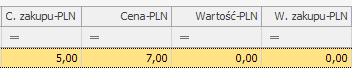
1. Zakładamy kartę towaru o następujących cenach:
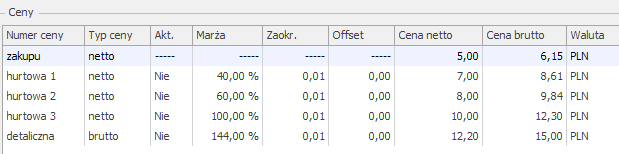 Lista zasobów (w filtrze wybrana cena hurtowa 1):
 2. Przyjmujemy ten towar w dwóch dostawach:
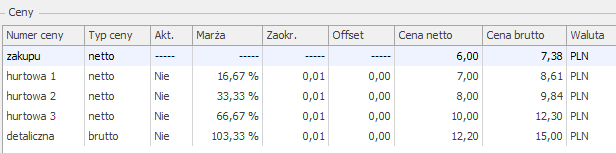
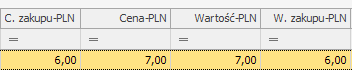
PZ1 na 1 szt. w cenie 6 PLN. Zmienia się ostatnia cena zakupu na 6 PLN. Wartość towaru na magazynie również wynosi 6 PLN.
Formularz towaru, zakładka [Ogólne]:
2. Przyjmujemy ten towar w dwóch dostawach:
PZ1 na 1 szt. w cenie 6 PLN. Zmienia się ostatnia cena zakupu na 6 PLN. Wartość towaru na magazynie również wynosi 6 PLN.
Formularz towaru, zakładka [Ogólne]:
 Formularz towaru, zakładka [Zasoby]:
 Lista zasobów (w filtrze wybrana cena hurtowa 1):
 PZ2 na 1 szt. w cenie 9 PLN. Ostatnia cena zakupu zmienia się na 9 PLN. Łączna wartość towarów na magazynie wynosi 15 PLN.
Formularz towaru, zakładka [Ogólne]:
PZ2 na 1 szt. w cenie 9 PLN. Ostatnia cena zakupu zmienia się na 9 PLN. Łączna wartość towarów na magazynie wynosi 15 PLN.
Formularz towaru, zakładka [Ogólne]:
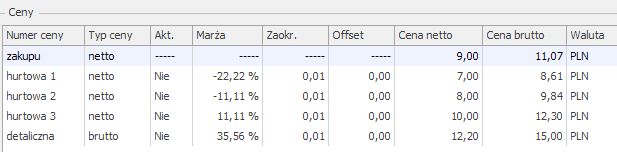 Formularz towaru, zakładka [Zasoby]:
 Lista zasobów (w filtrze wybrana cena hurtowa 1):
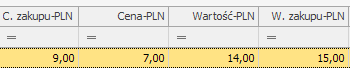 C. zakupu-PLN = cena z ostatniego PZ, czyli 9 PLN
Wartość-PLN = Ilość x Cena-PLN (2 szt. x 7 PLN)
W. zakupu-PLN = wartość towaru z PZ1 i PZ2
3. Zdejmujemy towar z magazynu za pomocą WZ na 1 szt. (przy FIFO zdjęta zostanie jedna sztuka z pierwszej dostawy). Wartość magazynu spadnie do 9 PLN (wartość drugiej dostawy).
Formularz towaru, zakładka [Zasoby]:
C. zakupu-PLN = cena z ostatniego PZ, czyli 9 PLN
Wartość-PLN = Ilość x Cena-PLN (2 szt. x 7 PLN)
W. zakupu-PLN = wartość towaru z PZ1 i PZ2
3. Zdejmujemy towar z magazynu za pomocą WZ na 1 szt. (przy FIFO zdjęta zostanie jedna sztuka z pierwszej dostawy). Wartość magazynu spadnie do 9 PLN (wartość drugiej dostawy).
Formularz towaru, zakładka [Zasoby]:
 Lista zasobów (w filtrze wybrana cena hurtowa 1):
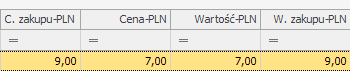 Poniższa tabela prezentuje jakie wartości będą przyjmować poszczególne pola w programie w kolejnych etapach.
Lista zasobów (w filtrze wybrana cena hurtowa 1):
2. Przyjmujemy ten towar w dwóch dostawach:
PZ1 na 1 szt. w cenie 6 PLN. Zmienia się ostatnia cena zakupu na 6 PLN. Wartość towaru na magazynie również wynosi 6 PLN.
Formularz towaru, zakładka [Ogólne]:
Formularz towaru, zakładka [Zasoby]:
Lista zasobów (w filtrze wybrana cena hurtowa 1):
PZ2 na 1 szt. w cenie 9 PLN. Ostatnia cena zakupu zmienia się na 9 PLN. Łączna wartość towarów na magazynie wynosi 15 PLN.
Formularz towaru, zakładka [Ogólne]:
Formularz towaru, zakładka [Zasoby]:
Lista zasobów (w filtrze wybrana cena hurtowa 1):
C. zakupu-PLN = cena z ostatniego PZ, czyli 9 PLN
Wartość-PLN = Ilość x Cena-PLN (2 szt. x 7 PLN)
W. zakupu-PLN = wartość towaru z PZ1 i PZ2
3. Zdejmujemy towar z magazynu za pomocą WZ na 1 szt. (przy FIFO zdjęta zostanie jedna sztuka z pierwszej dostawy). Wartość magazynu spadnie do 9 PLN (wartość drugiej dostawy).
Formularz towaru, zakładka [Zasoby]:
Lista zasobów (w filtrze wybrana cena hurtowa 1):
Poniższa tabela prezentuje jakie wartości będą przyjmować poszczególne pola w programie w kolejnych etapach.
| Po utworzeniu karty cennikowej | Po przyjęciu pierwszej dostawy (PZ1) | Po przyjęciu drugiej dostawy (PZ2) | Po wydaniu jednej sztuki (WZ) | |
|---|---|---|---|---|
| Cena zakupu na formularzu towaru, na zakładce [Ogólne] / C. zakupu-PLN na liście zasobów | 5 PLN | 6 PLN | 9 PLN | 9 PLN |
| Cena zakupu na formularzu towaru, na zakładce [Zasoby] | Brak dostaw | 6 PLN | 6 PLN, 9PLN | 9 PLN |
| Cena-PLN na liście zasobów, przy wybranej cenie 'hurtowa 1' w filtrze | 7 PLN | 7 PLN | 7 PLN | 7 PLN |
| Wartość-PLN na liście zasobów, przy wybranej cenie 'hurtowa 1' w filtrze | 0 PLN | 7 PLN | 14 PLN | 7 PLN |
| W. zakupu-PLN na liście zasobów | 0 PLN | 6 PLN | 15 PLN | 9 PLN |
Jak skorygować niewłaściwie wprowadzone ceny przez Operatora na dokumencie PZ ?
Jeśli dokument PZ nie został jeszcze przekształcony do FZ, można najpierw wystawić do niego korektę wartościową, a następnie przekształcić dokument PZ do FZ. Ceny widoczne na fakturze zakupu będą uwzględniały utworzoną wcześniej korektę.
Po przekształceniu dokumentu PZ do Faktury Zakupu (FZ), zmiana cen na FZ jest możliwa po zaznaczeniu parametru Pozwalaj na edycję cen/kursu na FZ powstałym z PZ w menu Start/Konfiguracja/ Firma/ Magazyn/ Parametry w zakładce [Ceny] w sekcji Zmiana ceny/kursu.
Po zaznaczeniu powyższego parametru, dostępny jest parametr Przeliczaj ceny po nowym kursie. Jeśli nie jest on zaznaczony, na FZ jest przenoszony kurs z PZ, z możliwością ręcznej zmiany. Jeśli jest zaznaczony, na FZ program pobiera aktualne notowanie, przeliczane są ceny (użytkownik również ma możliwość ręcznej zmiany).
Przy zatwierdzaniu Faktury Zakupu, na której zmodyfikowano ceny, tworzona jest korekta wartości do Przyjęcia Zewnętrznego.
Jeśli natomiast dokument FZ został zapisany na stałe istnieje możliwość anulowania dokumentu FZ bez powiązanego z nim dokumentu PZ, a następnie wykonania korekty wartościowej do dokumentu PZ.
Jak zaktualizować cennik przy pomocy arkusza MS Excel?
Podczas importu cennika mamy możliwość zaktualizowania cen sprzedaży towarów. Okno importu dostępne jest z poziomu list: Ogólne/ Cennik, Handel/ Zasoby (importu dokonujemy wówczas przyciskiem dyskietki w lewym dolnym rogu) lub Narzędzia/ Importy/ Słowników z pliku/ Cennik. Należy wybrać opcję Plik w formacie MS Excel, wskazać plik źródłowy i zaznaczyć opcję: Dopisywanie nowych pozycji i aktualizacja istniejących.
Szczegółowe informacje na temat wymaganej struktury arkusza MS Excel znajdują się w biuletynie "OPT009-Import danych z arkusza MS Excel do systemu Comarch ERP Optima", dostępnym w pomocy.
Jak wyeksportować/ zaimportować cennik z kodami CN?
Eksport:
Podczas eksportu cennika do dokumentu MS Excel (menu Ogólne/ Cennik, ikona - Eksportuj cennik) do oddzielnego arkusza przenoszone są wszystkie kody CN zdefiniowane w programie (menu Ogólne/ Inne/ Kody CN).
W arkuszu kolumny przyjmują nazwy:
Import:
Kody CN są importowane każdorazowo podczas importu cennika z dokumentu MS Excel (menu Ogólne/ Cennik, ikona - Importuj cennik). Aby dane dotyczące Intrastatu zostały zaktualizowane podczas importu cennika należy zaznaczyć parametr aktualizacja kodów CN.
W sytuacji, kiedy w arkuszu Cennik dla towaru uzupełniono kod CN, ale nie ma go bazie, do której wykonywany jest import i nie uzupełniono go w arkuszu Kody CN, kod ten nie zostanie uzupełniony na importowanej/ aktualizowanej kartotece towarowej.
- Eksportuj cennik) do oddzielnego arkusza przenoszone są wszystkie kody CN zdefiniowane w programie (menu Ogólne/ Inne/ Kody CN).
W arkuszu kolumny przyjmują nazwy: - Intrastat – kod CN – ośmiocyfrowy kod CN,
- Intrastat – kraj pochodzenia – dwuznakowy symbol kraju pochodzenia towaru,
- Intrastat – masa – masa netto dla jednostki podstawowej towaru podana w kg,
- Intrastat – JmPomPrzelicznikL – licznik przelicznika jednostki miary uzupełniającej przypisanej do kodu CN określającego jej stosunek do podstawowej jednostki miary towaru,
- Intrastat – JmPomPrzelicznikM – mianownik przelicznika jednostki miary uzupełniającej przypisanej do kodu CN określającego jej stosunek do podstawowej jednostki miary towaru.
- Importuj cennik). Aby dane dotyczące Intrastatu zostały zaktualizowane podczas importu cennika należy zaznaczyć parametr aktualizacja kodów CN.
W sytuacji, kiedy w arkuszu Cennik dla towaru uzupełniono kod CN, ale nie ma go bazie, do której wykonywany jest import i nie uzupełniono go w arkuszu Kody CN, kod ten nie zostanie uzupełniony na importowanej/ aktualizowanej kartotece towarowej.Jak przeszacować wartość towaru na magazynie?
Aby zmienić wartość towarów na magazynie (obniżyć lub podwyższyć) należy najpierw wystawić dokument RW (Rozchód Wewnętrzny), a następnie wprowadzić dokument PW (Przyjęcie Wewnętrzne) na te towary z nowymi cenami. Po wprowadzeniu dokumentu PW na kartach towarów zaktualizuje się ostatnia cena zakupu, natomiast wartość towaru widoczna jest na karcie towaru, na zakładce Zasoby.
Dlaczego nie widzę cen zakupu?
Jeżeli operator zamiast cen zakupu widzi wykreskowane pola na liście dokumentów lub formularzu towaru, oznacza to, że został mu odebrany dostęp na karcie operatora.

 Nadać dostęp może operator, który posiada uprawnienia Administratora. Należy przejść do Start/Konfiguracja/Program/Użytkowe/Operatorzy i na formularzu konkretnego operatora, na zakładce [Parametry], w podzakładce [Handel, Serwis] zaznaczyć parametr:

Nadać dostęp może operator, który posiada uprawnienia Administratora. Należy przejść do Start/Konfiguracja/Program/Użytkowe/Operatorzy i na formularzu konkretnego operatora, na zakładce [Parametry], w podzakładce [Handel, Serwis] zaznaczyć parametr:
W jaki sposób zmienić seryjnie precyzję ceny dla wszystkich kartotek towarowych?
W sytuacji kiedy w menu Start/Konfiguracja/ Firma/ Handel/ Parametry zaznaczono parametr: Ceny z czterema miejscami po przecinku, z poziomu menu Ogólne/ Cennik dostępna jest operacja seryjna: Zmiana precyzji ceny.
Menu operacji seryjnych dostępne jest z poziomu menu Ogólne/ Cennik, na liście rozwijanej obok ikony:  Operacje seryjne.
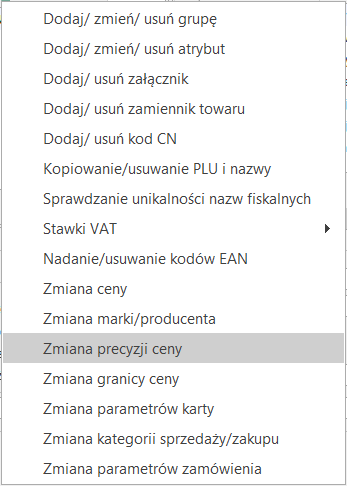 Po wcześniejszym zaznaczeniu na liście towarów, których precyzję ceny chcemy zmodyfikować wybieramy na liście funkcję "Zmiana precyzji ceny". Funkcja ta pozwala jednocześnie zmienić precyzję ceny, offset oraz zaokrąglenie.
Operacje seryjne.
Po wcześniejszym zaznaczeniu na liście towarów, których precyzję ceny chcemy zmodyfikować wybieramy na liście funkcję "Zmiana precyzji ceny". Funkcja ta pozwala jednocześnie zmienić precyzję ceny, offset oraz zaokrąglenie.Jak seryjnie zdefiniować rabaty w Comarch ERP Optima?
W programie Comarch ERP Optima istnieje możliwość seryjnego definiowania nowych rabatów Funkcjonalność ta działa w obrębie danego rodzaju rabatu.
Krok pierwszy:
Przejdź do menu Ogólne/Rabaty, a następnie wybierz zakładkę ([Procentowe] lub [Stała cena]) oraz rodzaj rabatu. W przykładzie zostanie omówiony rabat procentowy: jeden kontrahent/ jeden towar.
Krok drugi:
Wybierz towar, dla którego zdefiniujemy rabat.
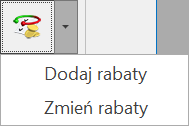
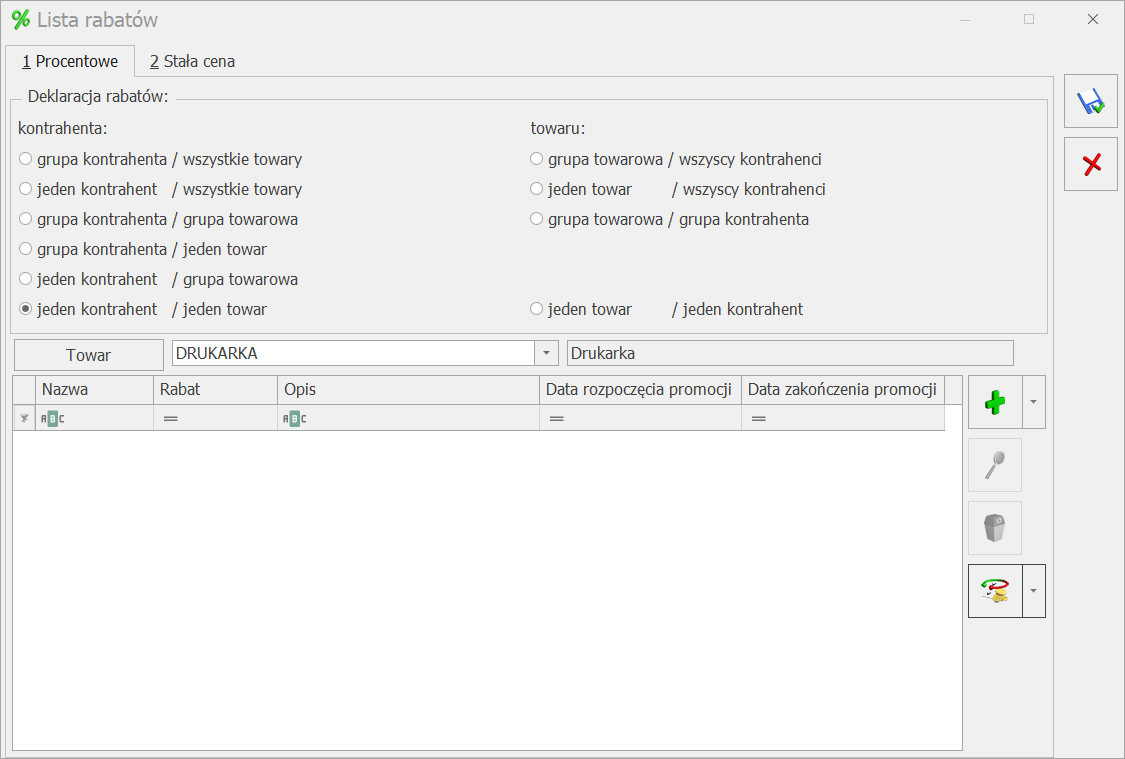 Rozwiń menu kontekstowe przycisku operacji seryjnych, naciskając strzałkę i wybierz opcję Dodaj rabaty.
 Krok trzeci:
W zależności od wyboru rodzaju rabatu oraz jego typu okna będą się różnić. Dla rabatu jeden kontrahent / jeden towar, na oknie będzie dostępny przycisk Wskaż kontrahentów.
Krok trzeci:
W zależności od wyboru rodzaju rabatu oraz jego typu okna będą się różnić. Dla rabatu jeden kontrahent / jeden towar, na oknie będzie dostępny przycisk Wskaż kontrahentów.
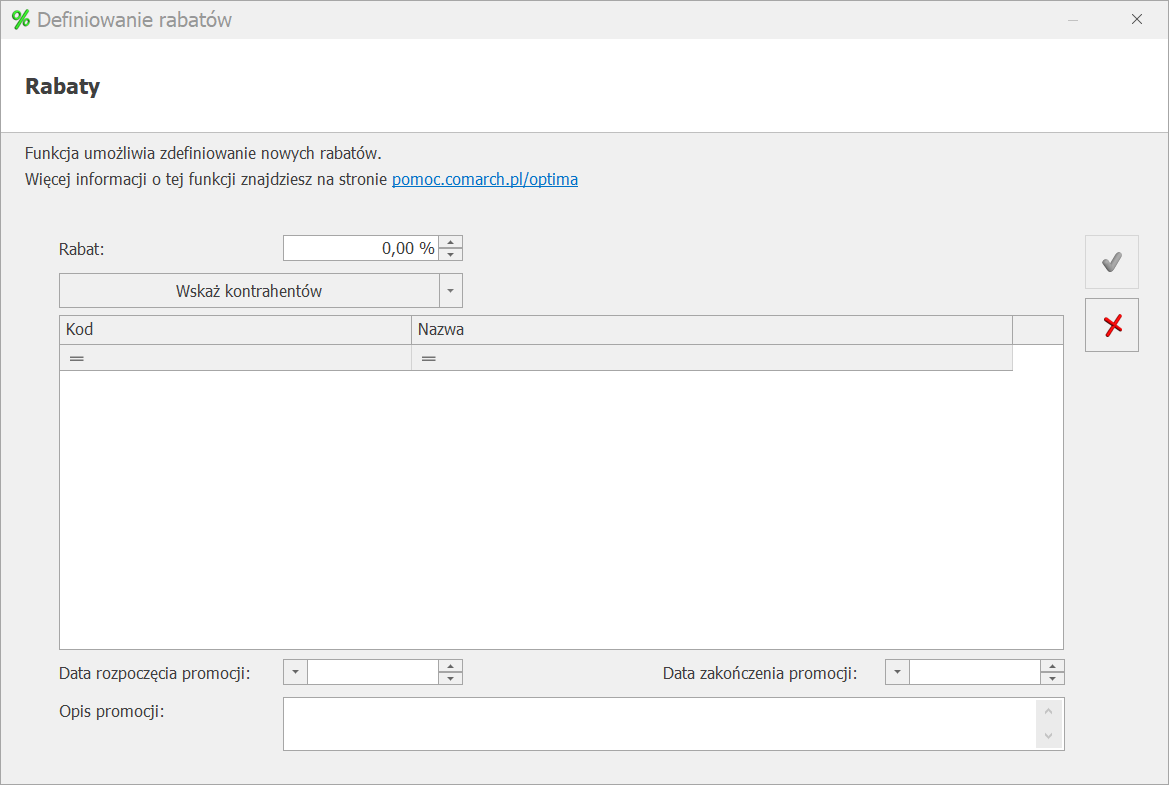 Dla pozostałych rodzajów rabatów na oknie seryjnego dodawania rabatu dostępne będą odpowiednio przyciski:
Rozwiń menu kontekstowe przycisku operacji seryjnych, naciskając strzałkę i wybierz opcję Dodaj rabaty.
Krok trzeci:
W zależności od wyboru rodzaju rabatu oraz jego typu okna będą się różnić. Dla rabatu jeden kontrahent / jeden towar, na oknie będzie dostępny przycisk Wskaż kontrahentów.
Dla pozostałych rodzajów rabatów na oknie seryjnego dodawania rabatu dostępne będą odpowiednio przyciski:
- Rabaty grupa kontrahenta: Wskaż grupy kontrahentów.
- Rabaty grupa towarów: Wskaż grupę towarów.
- Rabaty jeden towar: Wskaż towary.
Jak ustawić promocje czasowe w Comarch ERP Optima?
Rabaty terminowe mogą odzwierciedlać promocje czasowe, wyprzedaże towaru. Dzięki temu sprzedawcy mogą sprzedać asortyment w określonym czasie w niższej cenie zachęcającej klientów.
Promocje czasowe w programie możemy zdefiniować na liście rabatów.
W pierwszej kolejności należy zdecydować o typie rabatu (procentowy lub stała cena), a także o rodzaju rabatu.
Rodzaje rabatów procentowych opisane w są tutaj.
Rodzaje rabatów typu stała cena opisane są tutaj.
W artykule zostanie opisany przykład zdefiniowania rabatu procentowego typu jeden kontrahent / jeden towar. Definicja innych rodzajów rabatów jest analogiczna do przedstawionego przykładu.
Krok pierwszy:
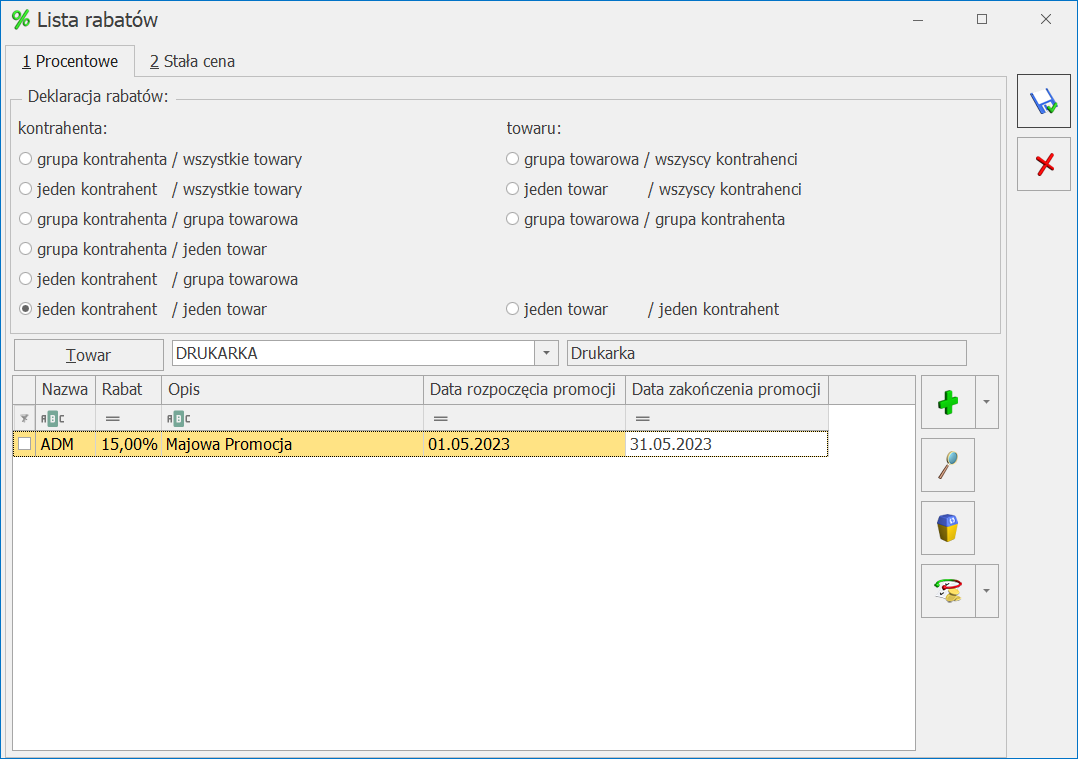
Otwieramy menu Ogólne/ Rabaty, zaznaczamy rabat jeden kontrahent / jeden towar.
 Krok drugi
W polu Towar wskazujemy towar, dla którego chcemy ustawić rabat terminowy.
Krok trzeci:
Naciskając na ikonę zielonego plusa
Krok drugi
W polu Towar wskazujemy towar, dla którego chcemy ustawić rabat terminowy.
Krok trzeci:
Naciskając na ikonę zielonego plusa  dodajemy pozycję, a naciskając na ikonę trzech kropek
  możemy wybrać kontrahenta.
Krok czwarty:
W kolumnie Rabat wskazujemy wartość % udzielanego rabatu, natomiast w kolumnie Opis możemy wskazać powód rabatu lub umieścić dowolny tekst.
Krok piąty:
W celu określenia okresu obowiązywania promocji uzupełniamy wartości w kolumnach Data rozpoczęcia promocji oraz Data zakończenia promocji.
możemy wybrać kontrahenta.
Krok czwarty:
W kolumnie Rabat wskazujemy wartość % udzielanego rabatu, natomiast w kolumnie Opis możemy wskazać powód rabatu lub umieścić dowolny tekst.
Krok piąty:
W celu określenia okresu obowiązywania promocji uzupełniamy wartości w kolumnach Data rozpoczęcia promocji oraz Data zakończenia promocji.
Krok drugi
W polu Towar wskazujemy towar, dla którego chcemy ustawić rabat terminowy.
Krok trzeci:
Naciskając na ikonę zielonego plusa dodajemy pozycję, a naciskając na ikonę trzech kropek możemy wybrać kontrahenta.
Krok czwarty:
W kolumnie Rabat wskazujemy wartość % udzielanego rabatu, natomiast w kolumnie Opis możemy wskazać powód rabatu lub umieścić dowolny tekst.
Krok piąty:
W celu określenia okresu obowiązywania promocji uzupełniamy wartości w kolumnach Data rozpoczęcia promocji oraz Data zakończenia promocji.Jak seryjnie zmodyfikować istniejące rabaty w Comarch ERP Optima?
W programie Comarch ERP Optima istnieje możliwość seryjnej modyfikacji już istniejących rabatów. Dzięki tej funkcji możemy wydłużyć promocję na kolejny okres oraz zmienić wysokość rabatu.
Funkcjonalność działa w obrębie danego rodzaju rabatu.
Krok pierwszy:
Przejdź do menu Ogólne/Rabaty, a następnie wybierz zakładkę (Procentowe lub Stała cena) oraz rodzaj rabatu. W przykładzie zostanie omówiony rabat procentowy: jeden kontrahent/ jeden towar.
Krok drugi:
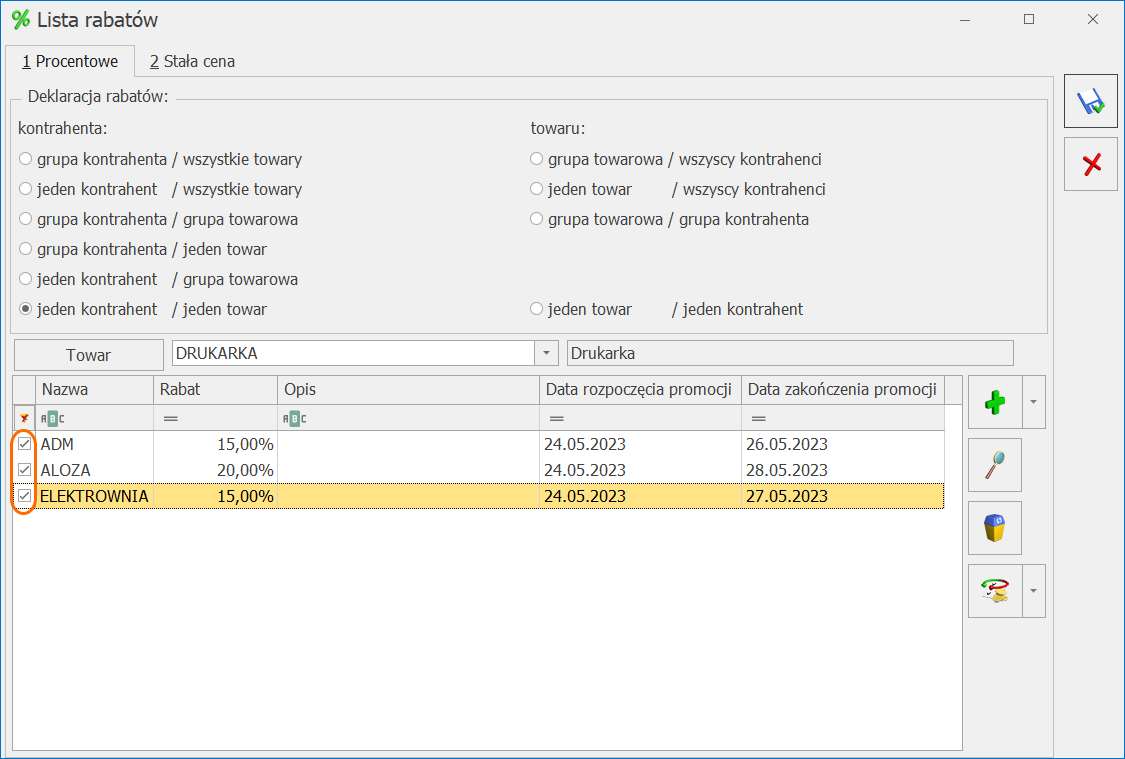
Zaznacz na liście rabaty, które mają zostać poddane modyfikacji.
 Krok trzeci:
Rozwiń menu kontekstowe przycisku operacji seryjnych naciskając strzałkę i wybierz opcję
Zmień rabaty
Krok trzeci:
Rozwiń menu kontekstowe przycisku operacji seryjnych naciskając strzałkę i wybierz opcję
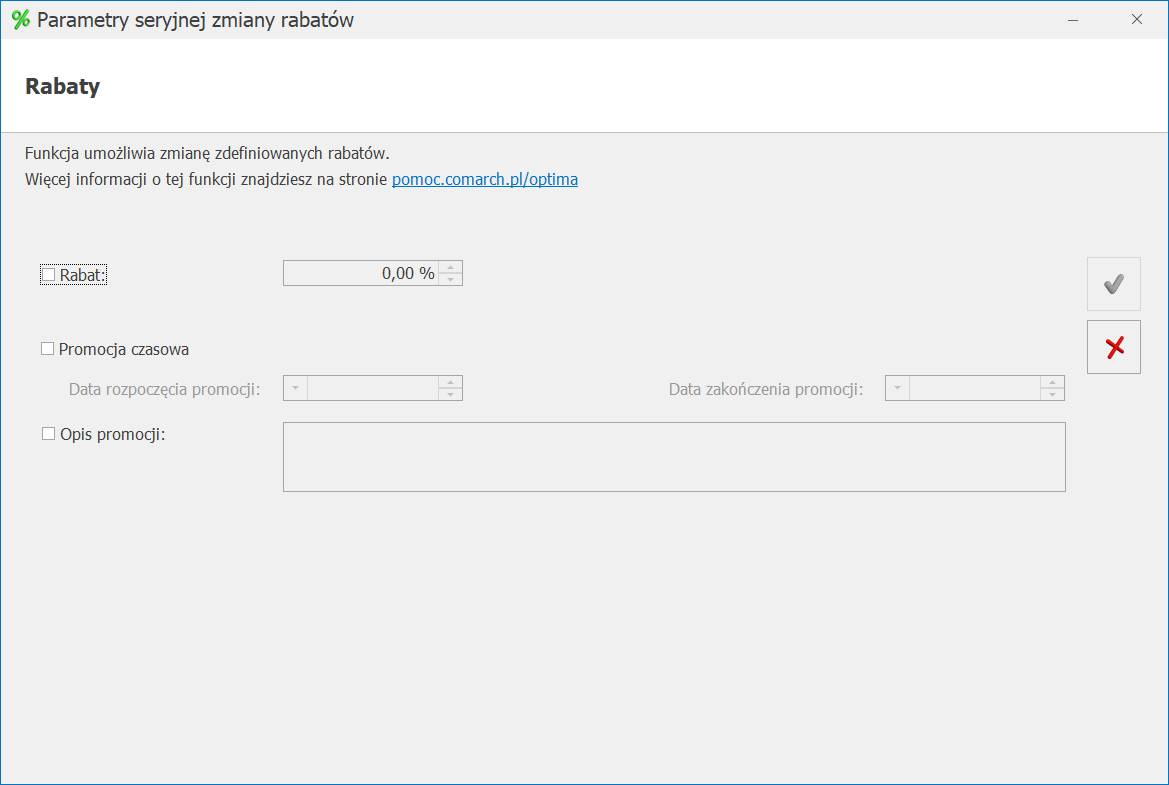
Zmień rabaty 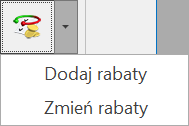 . Wyświetli się poniższe okno:
 Krok czwarty:
Należy wskazać parametry, które mają zostać zmienione dla utworzonych wcześniej rabatów.
W omawianym przykładzie zmienimy wysokość rabatu na 30%, ustawimy Datę rozpoczęcia promocji: 1.06.2023 i Datę zakończenia promocji: 30.06.2023 oraz zmienimy opis promocji na: Promocja czerwcowa. W tym celu należy zaznaczyć właściwe parametry na formularzu i uzupełnić odpowiednie pola.
Krok czwarty:
Należy wskazać parametry, które mają zostać zmienione dla utworzonych wcześniej rabatów.
W omawianym przykładzie zmienimy wysokość rabatu na 30%, ustawimy Datę rozpoczęcia promocji: 1.06.2023 i Datę zakończenia promocji: 30.06.2023 oraz zmienimy opis promocji na: Promocja czerwcowa. W tym celu należy zaznaczyć właściwe parametry na formularzu i uzupełnić odpowiednie pola.
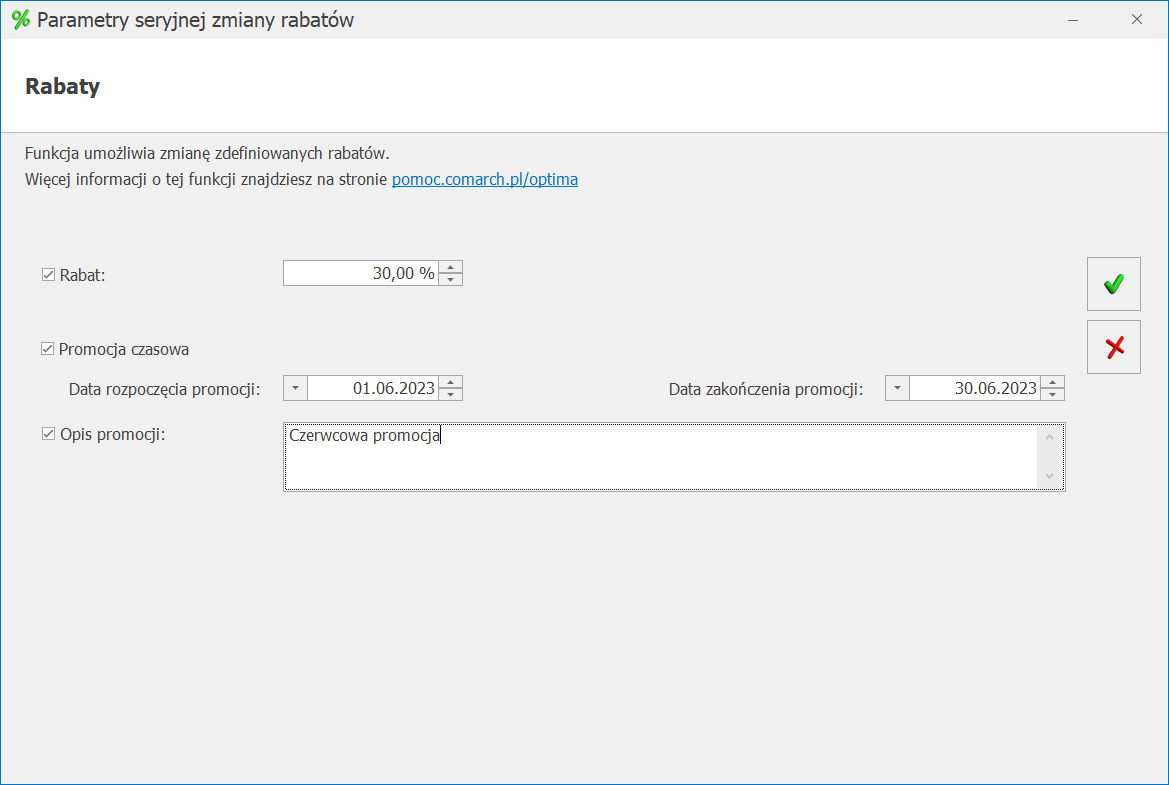 Po wskazaniu parametrów i uzupełnieniu odpowiednich pól należy zapisać seryjną modyfikację przyciskiem zatwierdzenia
  Pozostałe rodzaje i typy rabatów modyfikujemy analogicznie do powyższego przykładu.
Krok trzeci:
Rozwiń menu kontekstowe przycisku operacji seryjnych naciskając strzałkę i wybierz opcję
Zmień rabaty . Wyświetli się poniższe okno:
Krok czwarty:
Należy wskazać parametry, które mają zostać zmienione dla utworzonych wcześniej rabatów.
W omawianym przykładzie zmienimy wysokość rabatu na 30%, ustawimy Datę rozpoczęcia promocji: 1.06.2023 i Datę zakończenia promocji: 30.06.2023 oraz zmienimy opis promocji na: Promocja czerwcowa. W tym celu należy zaznaczyć właściwe parametry na formularzu i uzupełnić odpowiednie pola.
Po wskazaniu parametrów i uzupełnieniu odpowiednich pól należy zapisać seryjną modyfikację przyciskiem zatwierdzenia
Pozostałe rodzaje i typy rabatów modyfikujemy analogicznie do powyższego przykładu.


