Jak wyprodukować (skompletować) towar złożony z innych towarów?
Na początek należy przygotować formularz towaru, który chcemy wyprodukować. W menu Ogólne/ Cennik należy dodać nowy towar, który będzie kompletowany. Jako typ należy ustawić złożony.
 Po ustawieniu typu „złożony” pojawi się zakładka [Receptury], na której możemy określić składniki towaru złożonego.
 Na zakładce [Receptury] naciskamy ikonę plusa, żeby dodać nową recepturę (jeśli ikona plusa jest nieaktywna należy sprawdzić czy zostały wypełnione wszystkie obowiązkowe pola na zakładce [Ogólne]):
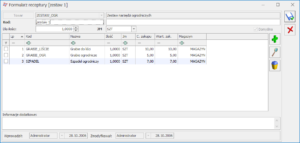 Ikoną plusa dodajemy towary/ usługi potrzebne do wyprodukowania towaru złożonego:
 Koszt usługi może zostać ustalony/zmieniony bezpośrednio na samym dokumencie PWP, na zakładce [Receptura].
Po zapisaniu receptury i kartoteki towarowej/usługowej, w następnym kroku należy skompletować towar złożony za pomocą dokumentu PWP – Przyjęcie Wewnętrzne Produktu. Dodanie dokumentu możliwe jest z poziomu menu Handel/Inne (w sekcji Magazyn)/Kompletacja-przyjęcia produktów.
Koszt usługi może zostać ustalony/zmieniony bezpośrednio na samym dokumencie PWP, na zakładce [Receptura].
Po zapisaniu receptury i kartoteki towarowej/usługowej, w następnym kroku należy skompletować towar złożony za pomocą dokumentu PWP – Przyjęcie Wewnętrzne Produktu. Dodanie dokumentu możliwe jest z poziomu menu Handel/Inne (w sekcji Magazyn)/Kompletacja-przyjęcia produktów.
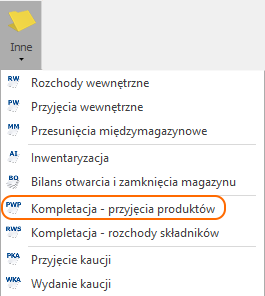 Za pomocą przycisku Dodaj otwieramy formularz dokumentu PWP, na który dodajemy towar złożony i określamy jego ilość. Każdy towar może mieć zdefiniowanych kilka receptur, ale tylko jedna receptura może być oznaczona jako domyślna. To właśnie receptura domyślna proponowana jest w momencie wystawiania dokumentu PWP. Sugerowaną recepturę można korygować lub zmienić na zupełnie inną z poziomu dokumentu PWP. Zmian dokonujemy z poziomu okna Pozycja dokumentu na zakładce [Receptura].
 Po zapisaniu dokumentu PWP, zostanie automatycznie wygenerowany dokument RWS – Rozchód Wewnętrzny Składników, zawierający składniki towaru złożonego.
Zapisując dokument PWP do bufora mamy możliwość zadecydowania, czy dokument RWS ma od razu pobierać składniki z magazynu czy też jedynie rezerwować, decydują o tym parametry Rezerwuj i Pobierz dostępne w prawym górnym rogu formularza dokumentu PWP.
Wskazanie partii dostaw składników oraz ocechowanie towaru złożonego:
Comarch ERP Optima – Wykorzystanie cech w procesie kompletacji produktów (film z lektorem)
Funkcjonalność wskazywania konkretnych partii składników oraz ocechowania samego towaru złożonego jest dostępna tylko dla licencji Handel Plus.
Dodając nowy dokument PWP z poziomu Handel / Inne / Kompletacja – Przyjęcie produktów, po dodaniu towaru złożonego na dokument, za pomocą przycisku
Po zapisaniu dokumentu PWP, zostanie automatycznie wygenerowany dokument RWS – Rozchód Wewnętrzny Składników, zawierający składniki towaru złożonego.
Zapisując dokument PWP do bufora mamy możliwość zadecydowania, czy dokument RWS ma od razu pobierać składniki z magazynu czy też jedynie rezerwować, decydują o tym parametry Rezerwuj i Pobierz dostępne w prawym górnym rogu formularza dokumentu PWP.
Wskazanie partii dostaw składników oraz ocechowanie towaru złożonego:
Comarch ERP Optima – Wykorzystanie cech w procesie kompletacji produktów (film z lektorem)
Funkcjonalność wskazywania konkretnych partii składników oraz ocechowania samego towaru złożonego jest dostępna tylko dla licencji Handel Plus.
Dodając nowy dokument PWP z poziomu Handel / Inne / Kompletacja – Przyjęcie produktów, po dodaniu towaru złożonego na dokument, za pomocą przycisku  można go ocechować, tak samo jak w przypadku cechowania dostaw wprowadzanych dokumentami magazynowymi.
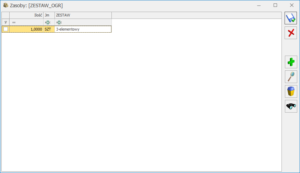 Aby wskazać partie dla składników, należy zaznaczyć Pobranie na formularzu dokumentu PWP, a następnie przejść do szczegółów pozycji towaru złożonego, za pomocą przycisku lupy.
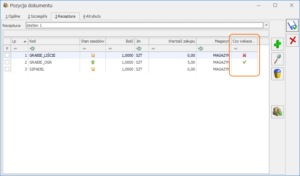
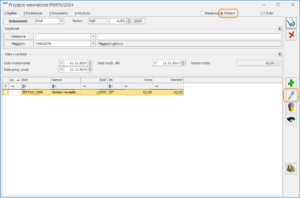 Po przejściu na zakładkę Receptura, można wskazać konkretną partię dostawy dla składnika, która zostanie wykorzystana do wytworzenia produktu końcowego. Kolumna „Czy wskazano cechę” informuje, czy dla danego składnika, została wskazana partia dostawy.
Po ustawieniu typu „złożony” pojawi się zakładka [Receptury], na której możemy określić składniki towaru złożonego.
Na zakładce [Receptury] naciskamy ikonę plusa, żeby dodać nową recepturę (jeśli ikona plusa jest nieaktywna należy sprawdzić czy zostały wypełnione wszystkie obowiązkowe pola na zakładce [Ogólne]): - w polu Kod wpisujemy nazwę identyfikującą daną recepturę,
- w polach Dla ilości, JM podajemy ile towarów złożonych i w jakiej jednostce miary chcemy wyprodukować, w oparciu o recepturę, którą będziemy definiować poniżej.
Ikoną plusa dodajemy towary/ usługi potrzebne do wyprodukowania towaru złożonego: - w kolumnie Ilość podajemy ilość składnika potrzebną do wyprodukowania ilości towaru złożonego,
- w kolumnie Jm określamy jednostkę miary składnika,
- w kolumnie Magazyn określamy magazyn, z którego zostanie zdjęty składnik, potrzebny do produkcji towaru złożonego.
Uwaga
Widoczne ceny i wartość składników są pokazywane na podstawie ostatniej dostawy składnika. Dopiero w momencie produkcji towaru złożonego, pobrane zostaną z magazynu konkretne składniki i wówczas zostanie podany ich rzeczywisty koszt zakupu.
Koszt usługi może zostać ustalony/zmieniony bezpośrednio na samym dokumencie PWP, na zakładce [Receptura].
Po zapisaniu receptury i kartoteki towarowej/usługowej, w następnym kroku należy skompletować towar złożony za pomocą dokumentu PWP – Przyjęcie Wewnętrzne Produktu. Dodanie dokumentu możliwe jest z poziomu menu Handel/Inne (w sekcji Magazyn)/Kompletacja-przyjęcia produktów.
Za pomocą przycisku Dodaj otwieramy formularz dokumentu PWP, na który dodajemy towar złożony i określamy jego ilość. Każdy towar może mieć zdefiniowanych kilka receptur, ale tylko jedna receptura może być oznaczona jako domyślna. To właśnie receptura domyślna proponowana jest w momencie wystawiania dokumentu PWP. Sugerowaną recepturę można korygować lub zmienić na zupełnie inną z poziomu dokumentu PWP. Zmian dokonujemy z poziomu okna Pozycja dokumentu na zakładce [Receptura].
Po zapisaniu dokumentu PWP, zostanie automatycznie wygenerowany dokument RWS – Rozchód Wewnętrzny Składników, zawierający składniki towaru złożonego.
Zapisując dokument PWP do bufora mamy możliwość zadecydowania, czy dokument RWS ma od razu pobierać składniki z magazynu czy też jedynie rezerwować, decydują o tym parametry Rezerwuj i Pobierz dostępne w prawym górnym rogu formularza dokumentu PWP. - W przypadku, gdy dokument RWS pobiera towar z magazynu i któregoś ze składników nie będzie na magazynie wskazanym na recepturze, zostaniemy poinformowani o tym fakcie stosownym komunikatem. Nie będzie wówczas możliwości zapisania dokumentu PWP,
- W przypadku, gdy dokument RWS rezerwuje towar i w Start/Konfiguracja/Firma/Magazyn/Parametry/ Zamówienia i Rezerwacje zaznaczony jest parametr: Kontrola ilości składników na elementach PWP (dla rezerwacji), wówczas przy zapisywaniu PWP do bufora, jeśli program natrafi na braki towarów poinformuje nas o tym, których składników i w jakiej ilości brakuje. Następnie zapyta czy zapisać dokument ze zmniejszoną ilością (tak, aby wystarczyło składników na wytworzenie towaru złożonego). Jeżeli zostanie wyrażona zgoda, program zmienia ilość na dokumencie PWP i równocześnie proponuje utworzenie dokumentu różnicowego na brakującą ilość. Jeśli zdecydujemy się na utworzenie PWP różnicowego, zmianie ulegają ilości na zapisywanym dokumencie PWP oraz tworzony jest dokument różnicowy na taką ilość, dla której zabrakło składników. PWP różnicowe jest zapisywane do bufora z zaznaczoną opcją rezerwacja. Jeśli nie chcemy tworzyć PWP różnicowego, zmianie ulegają jedynie ilości na zapisywanym dokumencie PWP.
- Po dodaniu towaru złożonego na dokument PWP, w kolumnie Cena proponowana jest ostatnia cena zakupu tego towaru, pobrana z karty towaru.
- W sytuacji, gdy na dokumencie PWP następuje pobranie składników (po zatwierdzeniu dokumentu PWP i przy zapisie dokumentu PWP do bufora z zaznaczoną opcją Pobierz), cena towaru złożonego wyliczana jest jako suma kosztu składników, potrzebnych do wyprodukowania danego towaru zgodnie z metodą rozliczania kosztu własnego sprzedaży, wybraną w Konfiguracja/ Firma/ Magazyn/ Parametry/Ogólne.
- Po zapisaniu dokumentu PWP do bufora z zaznaczoną na formularzu dokumentu opcją Rezerwuj, cena towaru złożonego wyliczana jest jako suma symulowanego kosztu składników, potrzebnych do wyprodukowania danego towaru złożonego. Na podstawie zaznaczonego parametru w Start/Konfiguracja/ Firma/ Magazyn/ Parametry/ Ceny, wartość towaru złożonego jest wyliczona na podstawie ostatniej ceny zakupu składników lub średniej ceny zakupu. Dopiero po zatwierdzeniu dokumentu PWP, składniki są zdejmowane z magazynu i wyliczany jest rzeczywisty koszt towaru złożonego.
można go ocechować, tak samo jak w przypadku cechowania dostaw wprowadzanych dokumentami magazynowymi.
Aby wskazać partie dla składników, należy zaznaczyć Pobranie na formularzu dokumentu PWP, a następnie przejść do szczegółów pozycji towaru złożonego, za pomocą przycisku lupy.
Po przejściu na zakładkę Receptura, można wskazać konkretną partię dostawy dla składnika, która zostanie wykorzystana do wytworzenia produktu końcowego. Kolumna „Czy wskazano cechę” informuje, czy dla danego składnika, została wskazana partia dostawy.
Co oznaczają kolory dokumentów handlowych oraz magazynowych na liście?
Kolor zielony - dokument w buforze - możliwe jest jego modyfikowanie lub usunięcie go z listy; nie można do niego wystawić korekty, przekształcić go do innych dokumentów ani go zaksięgować.
Specyficznym dokumentem jest Arkusz Inwentaryzacyjny, w którym ilość wg spisu może być wypełniona dopiero po wyciągnięciu z bufora (zob. Inwentaryzacja – Arkusz AI jest zapisany do bufora, widoczne są stany bieżące. Co należy zrobić, aby uzupełnić kolumnę ilość wg spisu?).
Kolor czarny - dokument zatwierdzony na stałe - można go zaksięgować i wystawić do niego korektę; nie można go usunąć z listy, a jedynie anulować go (zob. Kiedy można anulować dokument?).
Kolor szary - dokument anulowany - nie wpływa na Preliminarz Płatności, nie wpływa na Zasoby, nie można go zaksięgować; może go usunąć z listy tylko Autoryzowany Partner Comarch narzędziami serwisowymi.
Kolor niebieski - dokument posiada zapis księgowy.
Jakie wymogi muszą spełniać dokumenty aby mogły być zafiskalizowane na urządzeniu fiskalnym (drukarka fiskalna)?
Dokumenty, które mogą zostać zafiskalizowane muszą spełniać jeden podstawowy warunek: muszą być wystawione w cenach brutto (podatek VAT musi być liczony algorytmem „od brutto").
Paragony: po odznaczeniu opcji Bufor zostaje automatycznie zaznaczony znacznik Fiskalizuj. Wtedy zatwierdzenie paragonu powoduje jego wydruk na drukarce fiskalnej. Dodatkowo możliwy jest wydruk paragonu na zwykłej drukarce.
Faktura sprzedaży: w chwili zatwierdzania dokumentu, po odznaczeniu opcji Bufor - pojawia się możliwość wydruku fiskalnego. Podczas wystawiania Faktur sprzedaży parametr jest automatycznie zaznaczany tylko w przypadku, gdy dokument jest wystawiany na kontrahenta, który posiada status osoby fizycznej ma przypisany domyślny algorytm wystawiania dokumentów: od brutto oraz jest wystawiony w walucie PLN.
W sytuacji wystawiania faktury sprzedaży dla kontrahenta o statusie podmiot gospodarczy, po odznaczeniu parametru Bufor znacznik Fiskalizuj nie jest automatycznie zaznaczany.
Algorytm naliczania VAT można także zmienić ręcznie przed wprowadzeniem towarów na dokument (Pole Dokument liczony od znajduje się w sekcji Daty i wartości na formularzu dokumentu na zakładce [Ogólne]). W momencie wprowadzenia pierwszej pozycji towarowej możliwość zmiany algorytmu zostanie zablokowana. Aby możliwa była zmiana algorytmu naliczania podatku VAT na Fakturze Sprzedaży w buforze, na której już dodano pozycje, należy w Konfiguracji firmy/ Handel/ Parametry zaznaczyć Pozwalaj na zmianę netto/ brutto na dokumentach zawierających pozycje. Należy pamiętać, że warunkiem pojawienia się znacznika fiskalizacji jest wskazanie sterownika drukarki z poziomu menu Start/Konfiguracja/ Stanowisko/ Ogólne/ Drukarka fiskalna.
Zaznaczenie opcji Fiskalizuj spowoduje, że w momencie zapisu faktury na drukarce fiskalnej wydrukowany zostanie paragon fiskalny.
Operator nie będzie mógł wykonać powtórnej fiskalizacji z poziomu listy dokumentów jeśli:
Dokument, który został zafiskalizowany ma w kolumnie status znacznik (F).
Jakie dokumenty nie mogą zostać zafiskalizowane (parametr Fiskalizuj nie pojawi się lub będzie nieaktywny):
W przypadku wykrycia jednej z tych nieprawidłowości program wyświetli komunikat i nie dopuści do zatwierdzenia dokumentu i jego fiskalizacji.
- w menu Start/Konfiguracja/program/Parametry/Użytkowe/Operatorzy na karcie operatora na zakładce [Parametry], w podzakładce [Handel, Serwis] odznaczony jest parametr: Prawo do ponownej fiskalizacji FS i PA,
- ma założony zakaz dostępu do magazynu (na formularzu magazynu), na którym wystawiony jest dany dokument.
- Faktury wystawiane w cenach netto – wynika to z niezgodności algorytmu wyliczania podatku VAT na fakturze i w drukarce.
- Dokumenty w buforze – wynika to z możliwości dokonywania zmian na takim dokumencie, fiskalizacja natomiast jest procesem nieodwracalnym.
- Dokumenty korygujące – urządzenia fiskalne nie rejestrują dokumentów korygujących, na ich podstawie sporządzić należy odrębny protokół zwrotów dla Urzędu Skarbowego.
- Dokument wystawiony w walucie innej niż PLN
- dokument nie jest pusty (nie są wpisane żadne pozycje),
- nie występują pozycje bez nazwy,
- nie występują pozycje z ceną sprzedaży 0.
Pytanie (34965) Jak przywrócić komunikaty w programie?
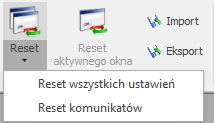
Na wybranych komunikatach jest możliwość zaznaczenia opcji „Zapamiętaj odpowiedź i nie pokazuj więcej”, parametr ten powoduje że dane komunikaty nie pojawią się ponownie w programie. Jeżeli użytkownik zdecyduję się na ich przywrócenie to konieczne jest wykonanie Resetu komunikatów. Opcja ta dostępna jest w menu Widok po rozwinięciu opcji Reset. Wykonanie tej operacji spowoduje, że wszystkie komunikaty będą się ponownie wyświetlać.
Jak anulować wydanie z magazynu, ale nie usuwać powiązanego z WZ zapisu kasowego?
Na dokumencie WZ, po zaznaczeniu w menu Start/Konfiguracja/ Program/ Użytkowe/ Operatorzy w zakładce [Parametry] w podzakładce [Handel, Serwis] parametru Płatność do WZ, możliwe jest określenie formy płatności. Wybór formy jest dostępny spośród form nieodroczonych o zaznaczonym (w menu Start/Konfiguracja/ Firma/ Kasa/Bank/ Formy płatności) typie gotówka lub karta. W związku z tym, w momencie zatwierdzania WZ, następuje przyjęcie wpłaty, a w module Kasa/Bank tworzy się odpowiedni zapis.
W przypadku próby anulowania WZ z zarejestrowaną płatnością, pojawi się komunikat: Dokument posiada rozliczone płatności. Powyższy komunikat jest uzależniony od parametru (w menu Start/Konfiguracja/Firma/Kasa/Bank/Parametry) Kasowanie rozliczeń przy kasowaniu i anulowaniu dokumentów.
Jeżeli parametr jest zaznaczony to komunikat nie wystąpi z powodu automatycznego usuwania zapisów kasowych podczas anulowania dokumentu.
W przypadku gdy parametr nie jest zaznaczony to po wykonaniu tej operacji, możliwe będzie anulowanie Wydania Zewnętrznego z przyjętą płatnością (nawet wtedy, gdy raport, w którym znajduje się płatność został zamknięty), a zapis kasowy pozostanie w bazie.
Jak podzielić płatność na fakturze sprzedaży?
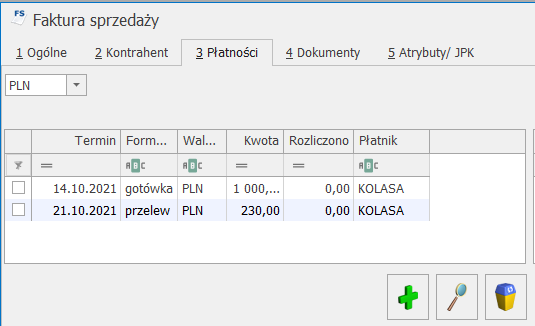
Jeżeli chcemy podzielić płatność na kilka pozycji, należy na fakturze sprzedaży (faktura nie może być zapisana na stałe, czyli w kolorze czarnym na liście) przejść na zakładkę Płatności. W zakładce pojawi się okienko, takie jak na poniższym obrazku, z jedną pozycją, w której kwota brutto odpowiada wartości faktury. W polu kwota należy wpisać tylko tą część wartości do zapłaty, która ma być rozliczona w podanym terminie, z określoną formą płatności. Następnie należy dodać kolejną płatność przyciskiem plusa. Wówczas pojawi się nowy rekord, dla którego możemy wpisać termin płatności i wybrać formę płatności. Kwota podpowie się jako różnica (pełna wartość faktury minus pierwsza pozycja).
 Przykład:
Wystawiamy fakturę sprzedaży na kwotę 1000zł netto (1230zł brutto). Klient od razu wpłaca gotówkę o wartości 1000zł, a pozostałe 230zł chciałby zapłacić w terminie 7 dni przelewem. W takim wypadku na zakładce Płatności powinniśmy dla pierwszego rekordu wpisać kwotę 1000, dodać nowy rekord i ustawić w nim formę płatności jako przelew, termin płatności na 7 dni; kwota podpowie się 230zł.
Należy pamiętać aby suma kwot z wszystkich rekordów była równa wartości faktury.
Polecamy obejrzenie filmu instruktażowego, który przedstawia jak podzielić płatność na fakturze sprzedaży. Film znajduje się pod wskazanym poniżej linkiem: Comarch ERP Optima - Płatności do Faktury Sprzedaży (film z lektorem) - YouTube
Przykład:
Wystawiamy fakturę sprzedaży na kwotę 1000zł netto (1230zł brutto). Klient od razu wpłaca gotówkę o wartości 1000zł, a pozostałe 230zł chciałby zapłacić w terminie 7 dni przelewem. W takim wypadku na zakładce Płatności powinniśmy dla pierwszego rekordu wpisać kwotę 1000, dodać nowy rekord i ustawić w nim formę płatności jako przelew, termin płatności na 7 dni; kwota podpowie się 230zł.
Należy pamiętać aby suma kwot z wszystkich rekordów była równa wartości faktury.
Polecamy obejrzenie filmu instruktażowego, który przedstawia jak podzielić płatność na fakturze sprzedaży. Film znajduje się pod wskazanym poniżej linkiem: Comarch ERP Optima - Płatności do Faktury Sprzedaży (film z lektorem) - YouTube
Przykład:
Wystawiamy fakturę sprzedaży na kwotę 1000zł netto (1230zł brutto). Klient od razu wpłaca gotówkę o wartości 1000zł, a pozostałe 230zł chciałby zapłacić w terminie 7 dni przelewem. W takim wypadku na zakładce Płatności powinniśmy dla pierwszego rekordu wpisać kwotę 1000, dodać nowy rekord i ustawić w nim formę płatności jako przelew, termin płatności na 7 dni; kwota podpowie się 230zł.
Należy pamiętać aby suma kwot z wszystkich rekordów była równa wartości faktury.
Polecamy obejrzenie filmu instruktażowego, który przedstawia jak podzielić płatność na fakturze sprzedaży. Film znajduje się pod wskazanym poniżej linkiem: Comarch ERP Optima - Płatności do Faktury Sprzedaży (film z lektorem) - YouTubeJak dodać wiele kodów EAN dla towarów?
Dodatkowe kody EAN wprowadzane są na formularzu pozycji cennika na zakładce [Jednostki, EAN, VAT ] (Ogólne/ Cennik). Funkcjonalność może zostać wykorzystana podczas sprzedaży towarów. Kod EAN może być powiązany z konkretną jednostką, dzięki czemu po wczytaniu kodu na dokument sprzedaż realizowana już jest w tej jednostce miary. Kod domyślny EAN wprowadzamy z poziomu zakładki [Ogólne]. Kod ten automatycznie przeniesiony zostanie na zakładkę [Jednostki, EAN, VAT ].
Na zakładce [Jednostki, EAN, VAT ] wprowadzamy jednostkę miary z którą powiązany będzie dodatkowy kod EAN. Na liście kodów EAN dodajemy kolejny kod i wskazujemy dla niego jednostkę miary. Kod może zostać dodany ręcznie lub wygenerowany automatycznie.
W jaki sposób dodać nową serię dokumentu?
Seria dokumentu może zostać dodana na dwa sposoby. Z poziomu konfiguracji Firma/ Definicje dokumentów dla każdego z modułów osobno lub bezpośrednio z poziomu formularza dokumentu, gdzie po wybraniu schematu numeracji posiadającego Serie po rozwinięciu pola seria pojawia się opcja <Nowa>. Po zdefiniowaniu nowej serii i zapisaniu będzie ona widoczna również z poziomu konfiguracji.
 Więcej informacji dotyczących schematu numeracji zostało przedstawionych na filmie instruktażowym Schemat numeracji faktur - przejdź do filmu.
Więcej informacji dotyczących schematu numeracji zostało przedstawionych na filmie instruktażowym Schemat numeracji faktur - przejdź do filmu.W jaki sposób seryjnie dodać/usunąć zamiennik towaru?
Po naciśnięciu ikony plusa w oknie Pozycja cennika na zakładce [Zamienniki] wyświetla się lista cennikowa z możliwością zaznaczenia i wybrania wielu zamienników, jeśli nie zaznaczono pozycji, do towaru dodawany jest zamiennik, na którym ustawiony jest kursor.
Po zaznaczeniu towarów, które mają zostać dopisane do listy zamienników i naciśnięciu opcji Wybierz, wyświetlane jest pytanie: Czy dodawany zamiennik jest obustronny?
Seryjne dodawanie zamiennika
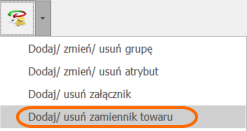
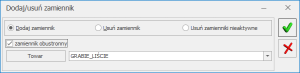
W menu Ogólne/ Cennik oraz Handel/ Zasoby w operacjach seryjnych wybieramy opcję dodawania/ usuwania zamiennika dla pozycji zaznaczonych na liście:
Jakie podpowiadają się daty na dokumentach powiązanych FS/ WZ?
Dokument WZ
Zatwierdzając dokument WZ z bufora na stałe z zaznaczonym parametrem FS program podniesie formularz faktury sprzedaży z datami zgodnymi z dokumentem WZ.
Jeżeli zapiszemy na stałe sam dokument WZ (bez zaznaczonego parametru FS), a później wygenerujemy dokument FS z listy, wówczas na podniesionym formularzu FS będzie zawsze data systemowa (bieżąca), a nie zgodna z dokumentem WZ .
Jeżeli ma być zachowana chronologia numeracji, faktury sprzedaży powinny być generowane z listy dokumentów WZ (z datami bieżącymi).
Dokument FS
Zatwierdzając fakturę sprzedaży z zaznaczonym parametrem WZ, program automatycznie generuje dokument WZ z datami zgodnymi z fakturą sprzedaży.
Zapisując na stałe samą fakturę sprzedaży (wyciągniętą z bufora), możemy w późniejszym terminie wygenerować do niej dokument WZ. Wygenerowany dokument WZ jest zawsze zatwierdzony na stałe i utworzony z datą bieżącą.
W przypadku przekształceń, daty na dokumentach WZ są zależne od zaznaczenia parametru Przenoś daty sprzedaży/zakupu na dokumenty powiązane, który znajduje się w Konfiguracja/ Firma/ Magazyn/ Parametry, w zakładce [Serie i Daty]. Jeżeli parametr jest włączony, daty ustawiane są według konkretnego schematu. Parametr został opisany szerzej w artykule dotyczącym ustawień konfiguracji firmy – przejdź do artykułu.
Datę bieżącą w programie można zmienić w menu Narzędzia/Data bieżąca.
W jaki sposób ograniczyć widoczność informacji na oknie Informacje o firmie dla wybranego operatora w Comarch ERP Optima?
W programie Comarch ERP Optima sekcja Informacje o firmie to dashboard zawierający przygotowane analizy dotyczące różnych modułów. Aby otworzyć okno informacji o firmie, kliknij ikonę  , która znajduje się w menu Start. Okno to jest podzielone na zakładki związane z poszczególnymi modułami.
Krok pierwszy
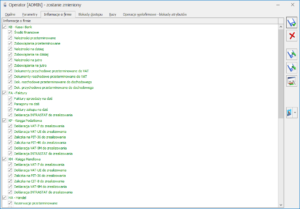
W celu ograniczenia widoczności sekcji Informacje o firmie przejdź do menu Start/ Konfiguracja/ Program/ Użytkowe/ Operatorzy, a następnie na formularzu operatora wybierz zakładkę [Informacje o firmie].
, która znajduje się w menu Start. Okno to jest podzielone na zakładki związane z poszczególnymi modułami.
Krok pierwszy
W celu ograniczenia widoczności sekcji Informacje o firmie przejdź do menu Start/ Konfiguracja/ Program/ Użytkowe/ Operatorzy, a następnie na formularzu operatora wybierz zakładkę [Informacje o firmie].
 Krok drugi
W celu ograniczenia dostępu do informacji dotyczących konkretnego modułu należy odznaczyć odpowiednie opcje.
Krok trzeci
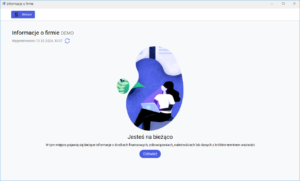
Jeżeli określony operator nie posiada uprawnień do żadnych danych, w sekcji Informacje o firmie na zakładce [Bieżące] będzie wyświetlana następująca informacja:
Krok drugi
W celu ograniczenia dostępu do informacji dotyczących konkretnego modułu należy odznaczyć odpowiednie opcje.
Krok trzeci
Jeżeli określony operator nie posiada uprawnień do żadnych danych, w sekcji Informacje o firmie na zakładce [Bieżące] będzie wyświetlana następująca informacja:
 Dodatkowo w menu Widok istnieje możliwość odznaczenia opcji Pokaż informacje o firmie. Jeżeli opcja ta będzie odznaczona – wówczas okno nie będzie automatycznie otwierane po zalogowaniu określonego operatora.
, która znajduje się w menu Start. Okno to jest podzielone na zakładki związane z poszczególnymi modułami.
Krok pierwszy
W celu ograniczenia widoczności sekcji Informacje o firmie przejdź do menu Start/ Konfiguracja/ Program/ Użytkowe/ Operatorzy, a następnie na formularzu operatora wybierz zakładkę [Informacje o firmie].
Krok drugi
W celu ograniczenia dostępu do informacji dotyczących konkretnego modułu należy odznaczyć odpowiednie opcje.
Krok trzeci
Jeżeli określony operator nie posiada uprawnień do żadnych danych, w sekcji Informacje o firmie na zakładce [Bieżące] będzie wyświetlana następująca informacja:
Dodatkowo w menu Widok istnieje możliwość odznaczenia opcji Pokaż informacje o firmie. Jeżeli opcja ta będzie odznaczona – wówczas okno nie będzie automatycznie otwierane po zalogowaniu określonego operatora.
W jaki sposób zmienić kolejność pozycji na dokumentach?
Na formularzach dokumentów handlowo-magazynowych umożliwiono zmianę kolejności pozycji metodą „przeciągnij i upuść” – należy wcisnąć lewy przycisk myszy na wybranej pozycji i trzymając wciśnięty przycisk przesunąć myszą kursor do wybranego miejsca.
Nie można zmieniać kolejności pozycji na:
- dokumentach zatwierdzonych na stałe,
- korektach,
- dokumentach pochodzących z przekształceń (np. FS z WZ, FZ z PZ).
W jaki sposób w programie Comarch ERP Optima można sprawdzić status podmiotu w VAT?
Status VAT kontrahenta- czy jest podatnikiem VAT czynnym można sprawdzić na karcie kontrahenta. W tym celu na formularzu kontrahenta dodano przycisk  Sprawdź status VAT. Sprawdzanie kontrahenta odbywa się na podstawie numeru NIP (weryfikowane są wyłącznie polskie numery NIP).
Po wykonaniu weryfikacji, jeżeli kontrahent ma niewłaściwie zaznaczoną wartość parametru Podatnik VAT czynny/Aktywny w VIES, Użytkownik jest przenoszony na zakładkę Handlowe, parametr Podatnik VAT czynny/Aktywny w VIES jest zaznaczany bądź odznaczany (w zależności od wyniku weryfikacji), a obok parametru pojawia się komunikat: Ustawiono zgodnie z danymi Ministerstwa finansów. W przypadku, kiedy jest to podatnik VAT czynny, a kontrahent w programie widnieje jako osoba fizyczna, dodatkowo ustawiany jest status kontrahenta: Podmiot gospodarczy. Jeżeli kontrahent ma poprawnie ustawione w/w parametry, po wywołaniu funkcji sprawdzenia statusu nie pojawia się żaden komunikat dla Użytkownika.
W programie Comarch ERP Optima istnieje również możliwość automatycznej weryfikacji statusu VAT/ VAT-UE kontrahenta na dokumentach handlowych. Więcej informacji na ten temat znajduje się w artykule Weryfikacja statusu VAT/ VAT-UE kontrahenta.
Funkcja weryfikacji statusu VAT kontrahenta dostępna jest wyłącznie dla programów na gwarancji.
Sprawdź status VAT. Sprawdzanie kontrahenta odbywa się na podstawie numeru NIP (weryfikowane są wyłącznie polskie numery NIP).
Po wykonaniu weryfikacji, jeżeli kontrahent ma niewłaściwie zaznaczoną wartość parametru Podatnik VAT czynny/Aktywny w VIES, Użytkownik jest przenoszony na zakładkę Handlowe, parametr Podatnik VAT czynny/Aktywny w VIES jest zaznaczany bądź odznaczany (w zależności od wyniku weryfikacji), a obok parametru pojawia się komunikat: Ustawiono zgodnie z danymi Ministerstwa finansów. W przypadku, kiedy jest to podatnik VAT czynny, a kontrahent w programie widnieje jako osoba fizyczna, dodatkowo ustawiany jest status kontrahenta: Podmiot gospodarczy. Jeżeli kontrahent ma poprawnie ustawione w/w parametry, po wywołaniu funkcji sprawdzenia statusu nie pojawia się żaden komunikat dla Użytkownika.
W programie Comarch ERP Optima istnieje również możliwość automatycznej weryfikacji statusu VAT/ VAT-UE kontrahenta na dokumentach handlowych. Więcej informacji na ten temat znajduje się w artykule Weryfikacja statusu VAT/ VAT-UE kontrahenta.
Funkcja weryfikacji statusu VAT kontrahenta dostępna jest wyłącznie dla programów na gwarancji.
Sprawdź status VAT. Sprawdzanie kontrahenta odbywa się na podstawie numeru NIP (weryfikowane są wyłącznie polskie numery NIP).
Po wykonaniu weryfikacji, jeżeli kontrahent ma niewłaściwie zaznaczoną wartość parametru Podatnik VAT czynny/Aktywny w VIES, Użytkownik jest przenoszony na zakładkę Handlowe, parametr Podatnik VAT czynny/Aktywny w VIES jest zaznaczany bądź odznaczany (w zależności od wyniku weryfikacji), a obok parametru pojawia się komunikat: Ustawiono zgodnie z danymi Ministerstwa finansów. W przypadku, kiedy jest to podatnik VAT czynny, a kontrahent w programie widnieje jako osoba fizyczna, dodatkowo ustawiany jest status kontrahenta: Podmiot gospodarczy. Jeżeli kontrahent ma poprawnie ustawione w/w parametry, po wywołaniu funkcji sprawdzenia statusu nie pojawia się żaden komunikat dla Użytkownika.
W programie Comarch ERP Optima istnieje również możliwość automatycznej weryfikacji statusu VAT/ VAT-UE kontrahenta na dokumentach handlowych. Więcej informacji na ten temat znajduje się w artykule Weryfikacja statusu VAT/ VAT-UE kontrahenta.
Funkcja weryfikacji statusu VAT kontrahenta dostępna jest wyłącznie dla programów na gwarancji.Jak odróżnić dokumenty wystawiane przez różnych operatorów?
Istnieje możliwość wykorzystania serii przypisanej do konkretnego operatora w schemacie numeracji dokumentu.
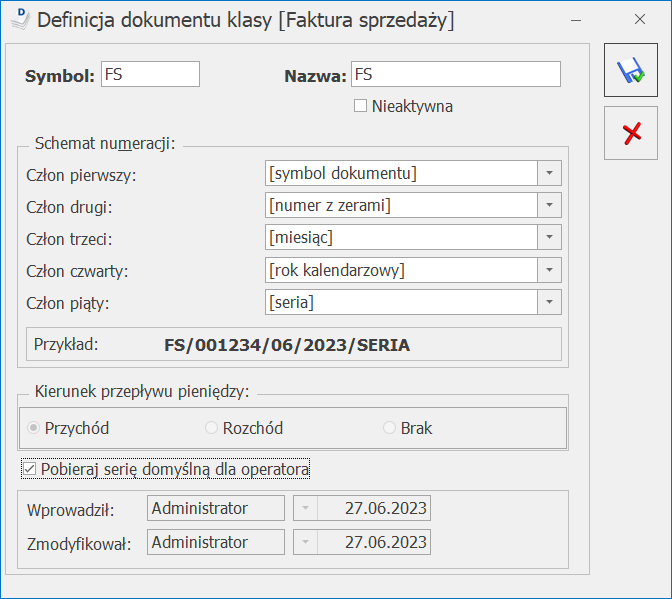
W definicji schematu numeracji (w menu Start/Konfiguracja/ Firma/ Definicje dokumentów) dla konkretnego rodzaju dokumentu, jako jeden z członów numeracji należy ustawić serię. Jeśli seria ma być uzależniona od operatora wystawiającego dokument, wtedy definiując schemat numeracji należy zaznaczyć parametr Pobieraj serię domyślną dla operatora (parametr jest dostępny również na już istniejących schematach, zawierających serię jako jeden z członów).
 Serię domyślną dla operatora można zdefiniować na formularzu operatora (Konfiguracja / Program/ Użytkowe/ Operatorzy, na karcie operatora na zakładce [Parametry] w podzakładce [Wspólne] w sekcji Domyślne ustawienia operatora). Jeżeli operator nie będzie miał przypisanej serii (na karcie operatora) wówczas będzie pobierana seria domyślna określona w konfiguracji (gałąź Firma/ Handel/ Serie Dokumentów – kolumna Nazwa).
Jeśli schemat numeracji był już zastosowany na dokumencie, wówczas nie będzie możliwości jego zmiany, należy utworzyć nowy schemat. Zagadnienie to zostało opisane w pytaniu. Jak można zmienić schemat numeracji dokumentów?
Tworzenie schematu numeracji z serią domyślną operatora zostało również pokazane na filmie instruktażowym Schemat numeracji faktur przejdź do filmu.
Serię domyślną dla operatora można zdefiniować na formularzu operatora (Konfiguracja / Program/ Użytkowe/ Operatorzy, na karcie operatora na zakładce [Parametry] w podzakładce [Wspólne] w sekcji Domyślne ustawienia operatora). Jeżeli operator nie będzie miał przypisanej serii (na karcie operatora) wówczas będzie pobierana seria domyślna określona w konfiguracji (gałąź Firma/ Handel/ Serie Dokumentów – kolumna Nazwa).
Jeśli schemat numeracji był już zastosowany na dokumencie, wówczas nie będzie możliwości jego zmiany, należy utworzyć nowy schemat. Zagadnienie to zostało opisane w pytaniu. Jak można zmienić schemat numeracji dokumentów?
Tworzenie schematu numeracji z serią domyślną operatora zostało również pokazane na filmie instruktażowym Schemat numeracji faktur przejdź do filmu.
Serię domyślną dla operatora można zdefiniować na formularzu operatora (Konfiguracja / Program/ Użytkowe/ Operatorzy, na karcie operatora na zakładce [Parametry] w podzakładce [Wspólne] w sekcji Domyślne ustawienia operatora). Jeżeli operator nie będzie miał przypisanej serii (na karcie operatora) wówczas będzie pobierana seria domyślna określona w konfiguracji (gałąź Firma/ Handel/ Serie Dokumentów – kolumna Nazwa).
Jeśli schemat numeracji był już zastosowany na dokumencie, wówczas nie będzie możliwości jego zmiany, należy utworzyć nowy schemat. Zagadnienie to zostało opisane w pytaniu. Jak można zmienić schemat numeracji dokumentów?
Tworzenie schematu numeracji z serią domyślną operatora zostało również pokazane na filmie instruktażowym Schemat numeracji faktur przejdź do filmu.
Jak wysłać powiadomienie o wygenerowanym dla Klienta zleceniu serwisowym?
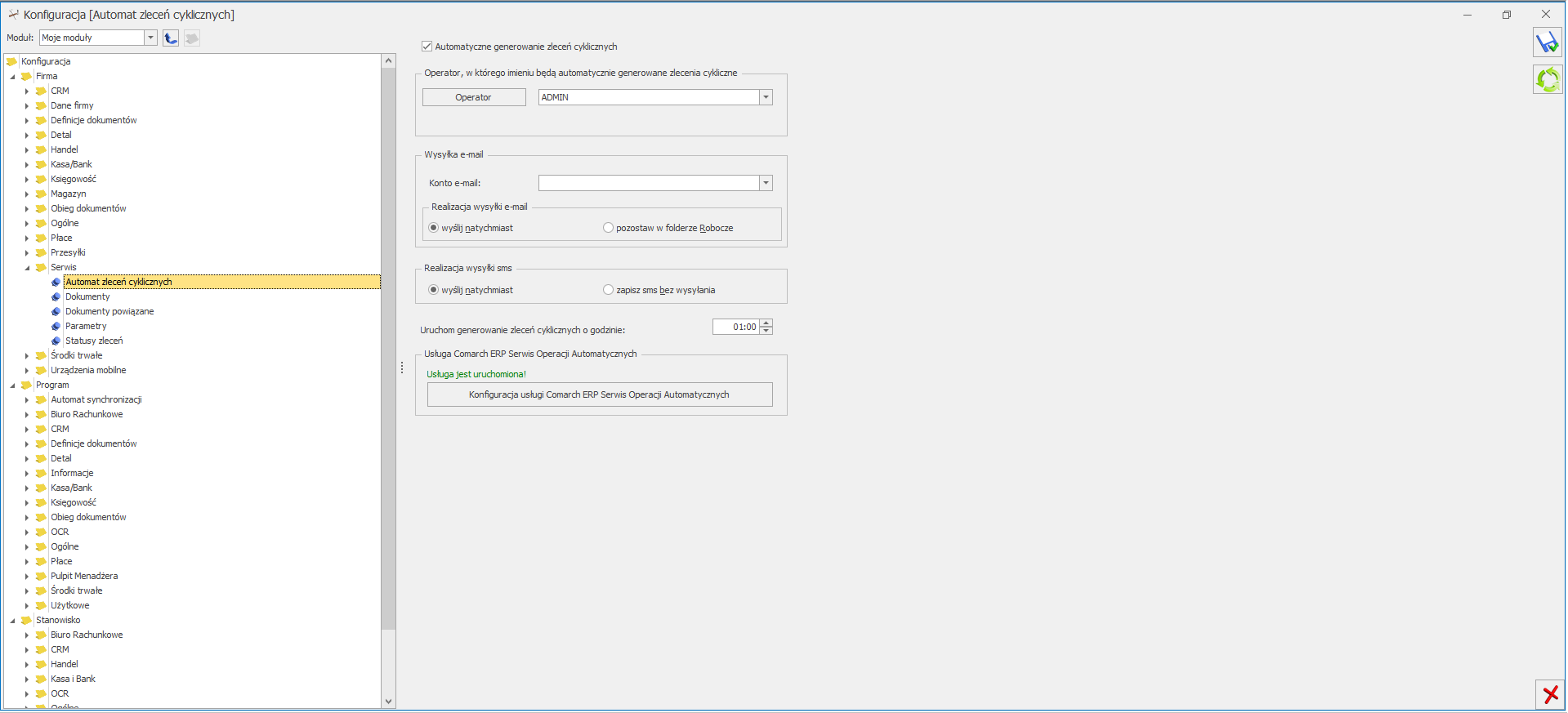
Powiadomienie do Klienta o wygenerowanym dla niego zleceniu serwisowym może być wysłane w formie e-mail lub SMS. W tym celu należy zaznaczyć parametr: Automatyczne generowanie zleceń cyklicznych w konfiguracji Firmy/Serwis/Automat zleceń cyklicznych i odpowiednio skonfigurować pozostałe parametry.
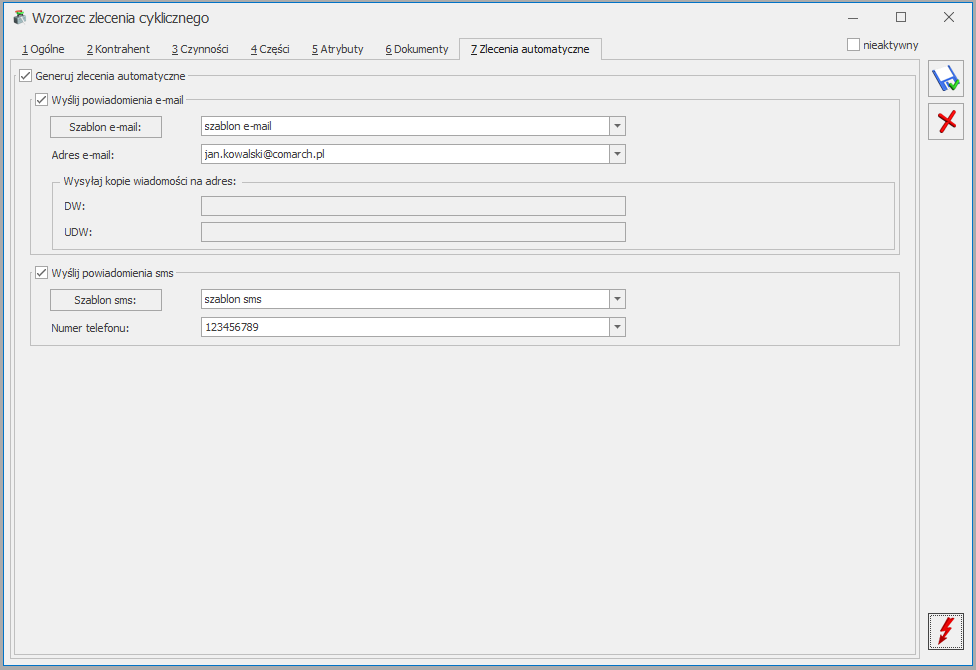
 Następnie z poziomu Wzorca zlecenia cyklicznego na zakładce [Zlecenia automatyczne] zaznaczyć parametr: Generuj zlecenia automatyczne. W kolejnym kroku należy wybrać sposób powiadomienia Klienta o planowanym dla niego zleceniu: Wyślij powiadomienie e-mail/ Wyślij powiadomienie sms. Po wybraniu odpowiedniej opcji, należy z tego poziomu utworzyć, bądź wskazać już istniejący szablon e-mail/sms, jaki będzie wykorzystywany do wysyłania powiadomień oraz podać adres e-mail i/lub numer telefonu, na jaki zostanie wysłane powiadomienie.
 Zlecenie zostanie wygenerowane automatycznie na podstawie pola: Data kolejnego zlecenia z zakładki [ Ogólne ] o godzinie ustawionej na parametrze w konfiguracji firmy. Adres oraz telefon jest wczytywany automatycznie na podstawie danych Kontrahenta, Odbiorcy i Osoby zlecającej. Dane te można modyfikować, wskazując je z rozwijanej listy bądź wpisując je ręcznie.
Następnie z poziomu Wzorca zlecenia cyklicznego na zakładce [Zlecenia automatyczne] zaznaczyć parametr: Generuj zlecenia automatyczne. W kolejnym kroku należy wybrać sposób powiadomienia Klienta o planowanym dla niego zleceniu: Wyślij powiadomienie e-mail/ Wyślij powiadomienie sms. Po wybraniu odpowiedniej opcji, należy z tego poziomu utworzyć, bądź wskazać już istniejący szablon e-mail/sms, jaki będzie wykorzystywany do wysyłania powiadomień oraz podać adres e-mail i/lub numer telefonu, na jaki zostanie wysłane powiadomienie.
Zlecenie zostanie wygenerowane automatycznie na podstawie pola: Data kolejnego zlecenia z zakładki [ Ogólne ] o godzinie ustawionej na parametrze w konfiguracji firmy. Adres oraz telefon jest wczytywany automatycznie na podstawie danych Kontrahenta, Odbiorcy i Osoby zlecającej. Dane te można modyfikować, wskazując je z rozwijanej listy bądź wpisując je ręcznie.Jakie produkty i towary podlegają monitorowaniu w SENT?
Katalog towarów jest określony w ustawie o systemie monitorowania drogowego i kolejowego przewozu towarów oraz obrotu paliwami opałowymi (art. 3 ust. 2) oraz w rozporządzeniu Ministra Finansów. Na liście monitorowania przez SENT są m in. towary zawierające alkohol etylowy, paliwa opałowe, alkohol całkowicie skażony, susz tytoniowy w rozumieniu przepisów o podatku akcyzowym, produkty lecznicze, środki spożywcze specjalnego przeznaczenia żywieniowego, produkty rolne czy wyroby medyczne (z wyłączeniem towarów o kodzie CN 2711).
Jak skonfigurować program do pracy w jednym oknie
W menu głównym programu w zakładce [Widok] w sekcji Ustawienia ogólne istnieje możliwość zaznaczenia parametru Praca w trybie jednego okna.
 Funkcjonalność ma ułatwić pracę z programem poprzez zapobieganie otwarciu zbyt dużej ilości rożnych okien, co może powodować problem z poruszaniem się pomiędzy nimi.
Podczas pracy w trybie jednego okna, każda lista jest otwierana w maksymalnym rozmiarze, natomiast formularze (np. karta cennikowa, karta kontrahenta, formularz dokumentu) są otwierane w małym rozmiarze. Zarówno na listach, jak i formularzach nie ma przycisków, które pozwalają na zwijanie okien.
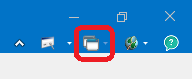
Użytkownik może otworzyć wiele okien. Do poruszania się pomiędzy nimi służy ikona przełączania między aktualnie otwartymi oknami w programie znajdująca się w prawym górnym rogu programu:
Funkcjonalność ma ułatwić pracę z programem poprzez zapobieganie otwarciu zbyt dużej ilości rożnych okien, co może powodować problem z poruszaniem się pomiędzy nimi.
Podczas pracy w trybie jednego okna, każda lista jest otwierana w maksymalnym rozmiarze, natomiast formularze (np. karta cennikowa, karta kontrahenta, formularz dokumentu) są otwierane w małym rozmiarze. Zarówno na listach, jak i formularzach nie ma przycisków, które pozwalają na zwijanie okien.
Użytkownik może otworzyć wiele okien. Do poruszania się pomiędzy nimi służy ikona przełączania między aktualnie otwartymi oknami w programie znajdująca się w prawym górnym rogu programu:
 Przy włączonym parametrze Praca w trybie jednego okna każde okno może być otwarte tylko raz. W przypadku, gdy okno jest otwarte i użytkownik wywoła je z menu ponownie, program podnosi okno już otwarte. Na oknie zachowane są wszystkie zdefiniowane wcześniej ustawienia i filtry.
W chwili wywołania już otwartego okna jego zawartość nie jest automatycznie odświeżana. Aby uzyskać aktualną listę (np. dokumentów) należy wcisnąć przycisk <F5>.
Wyjątek stanowią listy wywoływane z poziomu innych okien (np. lista kontrahentów wywołana z poziomu formularza faktury sprzedaży). W takim przypadku lista jest otwierana bez względu na to, czy jest już aktualnie otwarta. Lista, która została wywołana w celu wyboru pozycji, ma w tytule dodany wyraz Wybierz (np. Lista kontrahentów – Wybierz).
Przy włączonym parametrze Praca w trybie jednego okna każde okno może być otwarte tylko raz. W przypadku, gdy okno jest otwarte i użytkownik wywoła je z menu ponownie, program podnosi okno już otwarte. Na oknie zachowane są wszystkie zdefiniowane wcześniej ustawienia i filtry.
W chwili wywołania już otwartego okna jego zawartość nie jest automatycznie odświeżana. Aby uzyskać aktualną listę (np. dokumentów) należy wcisnąć przycisk <F5>.
Wyjątek stanowią listy wywoływane z poziomu innych okien (np. lista kontrahentów wywołana z poziomu formularza faktury sprzedaży). W takim przypadku lista jest otwierana bez względu na to, czy jest już aktualnie otwarta. Lista, która została wywołana w celu wyboru pozycji, ma w tytule dodany wyraz Wybierz (np. Lista kontrahentów – Wybierz).
Funkcjonalność ma ułatwić pracę z programem poprzez zapobieganie otwarciu zbyt dużej ilości rożnych okien, co może powodować problem z poruszaniem się pomiędzy nimi.
Podczas pracy w trybie jednego okna, każda lista jest otwierana w maksymalnym rozmiarze, natomiast formularze (np. karta cennikowa, karta kontrahenta, formularz dokumentu) są otwierane w małym rozmiarze. Zarówno na listach, jak i formularzach nie ma przycisków, które pozwalają na zwijanie okien.
Użytkownik może otworzyć wiele okien. Do poruszania się pomiędzy nimi służy ikona przełączania między aktualnie otwartymi oknami w programie znajdująca się w prawym górnym rogu programu:
Przy włączonym parametrze Praca w trybie jednego okna każde okno może być otwarte tylko raz. W przypadku, gdy okno jest otwarte i użytkownik wywoła je z menu ponownie, program podnosi okno już otwarte. Na oknie zachowane są wszystkie zdefiniowane wcześniej ustawienia i filtry.
W chwili wywołania już otwartego okna jego zawartość nie jest automatycznie odświeżana. Aby uzyskać aktualną listę (np. dokumentów) należy wcisnąć przycisk <F5>.
Wyjątek stanowią listy wywoływane z poziomu innych okien (np. lista kontrahentów wywołana z poziomu formularza faktury sprzedaży). W takim przypadku lista jest otwierana bez względu na to, czy jest już aktualnie otwarta. Lista, która została wywołana w celu wyboru pozycji, ma w tytule dodany wyraz Wybierz (np. Lista kontrahentów – Wybierz).



