Ostrzeżenie (30114) „Błąd podczas importu dokumentu z pliku XML. Nie ustalono rodzaju korekty! Import nie jest możliwy.”
Komunikat pojawia się w sytuacji, gdy importowany plik nie jest zgodny z formatem, strukturą wymaganymi przez Comarch ERP Optima lub Użytkownik podejmuje próbę zaimportowania dokumentu z niepoprawnego poziomu w programie. W takim przypadku można wyeksportować do pliku XML dany dokument z programu Comarch ERP Optima, a następnie porównać strukturę tego pliku z plikiem importowanym. Specyfikacja plików XML jest udostępniana wyłącznie Autoryzowanym Partnerom Comarch.
Szczegółowe informacje w zakresie eksportu/importu dokumentów z plików XML znajdują się w artykule Eksport i import dokumentów przez pliki XML.
Informacja (29440) "Element nie spełnia warunków filtra. Nie będzie widoczny na bieżącej liście."
Powyższy komunikat pojawia się, jeżeli na bieżącą listę nałożone są warunki filtrowania, które ograniczają widok pozycji. Dodany element nie będzie widoczny na liście, do momentu wyłączenia filtrów i rozszerzenia widoku do bardziej ogólnego. Należy zwrócić uwagę na filtry w nagłówkach kolumn oraz parametry zaznaczone pod listą np. zakres dat, magazyn, schemat numeracji, zakres numerów dokumentów, kontrahent itp.
Jeżeli pomimo sprawdzenia opisanych czynności nadal nie widać konkretnego elementu, należy z poziomu listy wybrać zakładkę Widok i użyć funkcji  Reset aktywnego okna. Pozwoli to na przywrócenie domyślnych ustawień w aktywnym oknie.
Reset aktywnego okna. Pozwoli to na przywrócenie domyślnych ustawień w aktywnym oknie.Informacja (34568) Dostawy powiązane z tym dokumentem zostały wykorzystane.
Komunikat ten pojawia się, gdy próbujemy anulować dokument przychodowy z towarem, który zastał już (chociaż w części) wydany z magazynu. Aby możliwe było anulowanie takiego dokumentu należy wcześniej anulować dokumenty rozchodowe związane z konkretną dostawą.
Aby sprawdzić, jakimi dokumentami towar ten został wydany z magazynu możemy zastosować filtr na listach dokumentów rozchodowych np. WZ, który po podaniu numeru dokumentu PZ pokaże wszystkie dokumenty magazynowe jakimi towar z podanego dokumentu PZ został wydany. Dokumenty handlowe znajdziemy wtedy jako dokumenty powiązane na zakładce Dokumenty. Filtr ten znajduje się w biuletynie na stronie pomocy:
https://pomoc.comarch.pl/optima/pl/2026/dokumentacja/opt042-dodatkowe-mozliwosci-filtrowania-list-w-programie/
Inną możliwością jest wyszukanie w historii towaru wszystkich dokumentów rozchodowych wystawionych po dacie dokumentu, który chcemy anulować. Następnie należy sprawdzić czy dokumenty magazynowe wystawione na dany towar po tej dacie dotyczą rzeczywiście tej dostawy. Aby to zrobić należy otworzyć dany dokument magazynowy i wywołać podgląd wydruku Wydanie Zewnętrzne (GenRap) Wzór – pobrane dostawy. Na tym wydruku podane jest z jakiej dostawy pobrano towar na dokument. Dokumenty handlowe tak jak i w poprzednim wypadku wyszukujemy jako dokumenty powiązane na zakładce Dokumenty.
Anulowanie należy zacząć od dokumentów handlowych, wystawionych najpóźniej. Czyli gdy np. do faktury sprzedaży wystawione były korekty, to anulowanie należy zacząć od korekty najpóźniej wystawionej, a następnie anulujemy następne dokumenty w kolejności odwrotnej do ich wystawiania. Podczas anulowania dokumentów handlowych Comarch ERP Optima pyta czy chcemy również anulować powiązane z nimi dokumenty magazynowe, należy potwierdzić chęć ich anulowania.
Ostrzeżenie (35244) Nie można utworzyć płatności, ponieważ operator ADMIN nie ma uzupełnionego domyślnego banku na formularzu Operatora.
W przypadku występowania komunikatu należy sprawdzić czy w menu Start/Konfiguracja/Program/Użytkowe/Operatorzy na zakładce [Parametry], w podzakładce [Wspólne] w sekcji Domyślne ustawienia operatora w polu Bank widnieje właściwy bank – domyślny dla operatora. Jeśli jest niewłaściwy lub nie jest określony należy go wskazać.
Jeżeli użytkownik nie chce korzystać z domyślnych banków dla operatorów, należy w menu Start/Konfiguracja/Firma/Kasa/Bank/Formy płatności dla form płatności o typie przelew, w polu Rejestr wskazać konkretny rejestr bankowy ( zmiana z opcji „-domyślna-”).
Komunikat (25065) "Współpraca z drukarką fiskalną nie jest możliwa. Błąd nr 18: Współpraca z drukarką nie jest możliwa. Brak możliwości wykonania operacji. Błędna stawka PTU lub towar zablokowany."
Komunikat ten może pojawić się przy próbie fiskalizacji, jeśli na dokumencie znajduje się towar, który kiedykolwiek wcześniej został zafiskalizowany z inną stawką podatkową niż obecnie.
Takie zdarzenia pozostają w pamięci drukarek fiskalnych i przez to wysłanie towaru z nową stawką VAT może zostać przez nie zablokowane. Rozwiązaniem w takiej sytuacji jest zmiana nazwy towaru (np. dodanie kropki na początku), żeby drukarka rozpoznała go jako inny towar.
Nazwa towaru do fiskalizacji domyślnie pobierana jest z dokumentu. Dlatego też na karcie towaru, na zakładce [Ogólne], należy ustalić unikalną nazwę dla towaru, ponowne wystawić i zafiskalizować dokument.
Istnieje taka możliwość, aby nazwa towaru była pobierana z formularza towaru. Nie będzie wtedy konieczności wystawiania dokumentu ponownie. W Start/Konfiguracja/Stanowisko/Ogólne/Drukarka fiskalna należy zaznaczyć parametr Wysyłaj nazwę zdefiniowaną dla urządzeń fiskalnych. Następnie na karcie towaru, na zakładce [Dodatkowe] w polu Nazwa (sekcja Urządzenia fiskalne) należy ustalić unikalną nazwę dla danego towaru. Jeśli nie zostanie uzupełnione powyższe pole nazwa towaru do fiskalizacji zostanie pobrana z zakładki [Ogólne].
Drukarki w zależności od modelu przetwarzają ograniczoną liczbę znaków, dlatego też komunikat ten, może pojawić się także w sytuacji, gdy posiadamy towary, których nazwa zaczyna się tak samo, a posiadają one różne stawki VAT. Wtedy drukarka traktuje powyższe towary jako jeden towar.
Komunikat (25003) "Błąd ustalania kursu waluty [waluta] dla ceny towaru."
Komunikat pojawia się, gdy dla którejkolwiek z występujących w programie walut nie został ustalony kurs waluty albo, gdy w transakcjach lub w cenniku zastosowano walutę, która nie istnieje w konfiguracji (np. został importowany cennik z pliku XML, gdzie występują towary w walucie niezdefiniowanej w konfiguracji).
Należy ustalić jakie waluty występują na transakcjach lub w cenniku i dodać w konfiguracji brakującą walutę (w menu Start/Konfiguracja/ Program/ Ogólne/ Waluty).
Należy też dla każdej waluty ustawić kurs waluty dla domyślnego typu kursu (który typ kursu został ustawiony w programie jako domyślny należy sprawdzić z poziomu Start/Konfiguracja/ Program/ Ogólne/ Typy kursów walut).
Kurs waluty można ustawić w menu Start/Konfiguracja Programu/ Ogólne/ Waluty/ przycisk  Notowanie kursu dnia.
W sytuacji, kiedy włączony jest parametr Pobieraj ostatnio ustalony kurs waluty przed wskazaną datą (nie ostrzegaj o braku kursu) w menu Start/Konfiguracja/ Firma/ Ogólne/ Parametry, program odwołuje się do ostatnio ustawionego kursu. Jeśli dla danej waluty nigdy nie był wprowadzony kurs - komunikat o błędzie nadal będzie się pojawiał. Wystarczy wprowadzić notowanie kursu dnia z datą wstecz, do którego program będzie się odwoływał.
Natomiast, jeśli parametr nie jest zaznaczony, wówczas należy codziennie uzupełniać kursy walut. Można ustawić parametr Pokazuj formularz kursów walut po wejściu do programu, jeśli nie był aktualizowany w menu Start/Konfiguracja/ Firma/ Ogólne/ Parametry. Wówczas uaktywni się parametr: Pokazuj okno wprowadzania kursu dnia od godziny:, umożliwiający określenie od jakiej godziny po zalogowaniu do bazy (w przypadku braku wprowadzonego kursu na bieżący dzień) ma pojawiać się okno Wprowadzanie kursu dnia.
Dodatkowo istnieje możliwość automatycznego pobierania kursów. W tym celu należy zaznaczyć parametr: Automatycznie pobieraj kursy walut znajdujący się w Konfiguracji Programu/ Ogólne/ Parametry. W przypadku zaznaczenia parametru, po zalogowaniu do bazy firmowej program pobierze kursy walut z poprzednich dni (do 30 dni wstecz), w przypadku ich nie pobrania. Proces pobierania notowań z bieżącego dnia zostanie uruchomiony, jeżeli upłynęła godzina 12:20.
Notowanie kursu dnia.
W sytuacji, kiedy włączony jest parametr Pobieraj ostatnio ustalony kurs waluty przed wskazaną datą (nie ostrzegaj o braku kursu) w menu Start/Konfiguracja/ Firma/ Ogólne/ Parametry, program odwołuje się do ostatnio ustawionego kursu. Jeśli dla danej waluty nigdy nie był wprowadzony kurs - komunikat o błędzie nadal będzie się pojawiał. Wystarczy wprowadzić notowanie kursu dnia z datą wstecz, do którego program będzie się odwoływał.
Natomiast, jeśli parametr nie jest zaznaczony, wówczas należy codziennie uzupełniać kursy walut. Można ustawić parametr Pokazuj formularz kursów walut po wejściu do programu, jeśli nie był aktualizowany w menu Start/Konfiguracja/ Firma/ Ogólne/ Parametry. Wówczas uaktywni się parametr: Pokazuj okno wprowadzania kursu dnia od godziny:, umożliwiający określenie od jakiej godziny po zalogowaniu do bazy (w przypadku braku wprowadzonego kursu na bieżący dzień) ma pojawiać się okno Wprowadzanie kursu dnia.
Dodatkowo istnieje możliwość automatycznego pobierania kursów. W tym celu należy zaznaczyć parametr: Automatycznie pobieraj kursy walut znajdujący się w Konfiguracji Programu/ Ogólne/ Parametry. W przypadku zaznaczenia parametru, po zalogowaniu do bazy firmowej program pobierze kursy walut z poprzednich dni (do 30 dni wstecz), w przypadku ich nie pobrania. Proces pobierania notowań z bieżącego dnia zostanie uruchomiony, jeżeli upłynęła godzina 12:20.
Notowanie kursu dnia.
W sytuacji, kiedy włączony jest parametr Pobieraj ostatnio ustalony kurs waluty przed wskazaną datą (nie ostrzegaj o braku kursu) w menu Start/Konfiguracja/ Firma/ Ogólne/ Parametry, program odwołuje się do ostatnio ustawionego kursu. Jeśli dla danej waluty nigdy nie był wprowadzony kurs - komunikat o błędzie nadal będzie się pojawiał. Wystarczy wprowadzić notowanie kursu dnia z datą wstecz, do którego program będzie się odwoływał.
Natomiast, jeśli parametr nie jest zaznaczony, wówczas należy codziennie uzupełniać kursy walut. Można ustawić parametr Pokazuj formularz kursów walut po wejściu do programu, jeśli nie był aktualizowany w menu Start/Konfiguracja/ Firma/ Ogólne/ Parametry. Wówczas uaktywni się parametr: Pokazuj okno wprowadzania kursu dnia od godziny:, umożliwiający określenie od jakiej godziny po zalogowaniu do bazy (w przypadku braku wprowadzonego kursu na bieżący dzień) ma pojawiać się okno Wprowadzanie kursu dnia.
Dodatkowo istnieje możliwość automatycznego pobierania kursów. W tym celu należy zaznaczyć parametr: Automatycznie pobieraj kursy walut znajdujący się w Konfiguracji Programu/ Ogólne/ Parametry. W przypadku zaznaczenia parametru, po zalogowaniu do bazy firmowej program pobierze kursy walut z poprzednich dni (do 30 dni wstecz), w przypadku ich nie pobrania. Proces pobierania notowań z bieżącego dnia zostanie uruchomiony, jeżeli upłynęła godzina 12:20.Informacja (35248) „Operator nie posiada uprawnień do odbierania e-Faktur z KSeF”
Informacja pojawia się, jeżeli dla danego operatora nie został umożliwiony import faktur z KSeF. Aby odbierać faktury z KSeF należy na formularzu operatora dostępnym w Konfiguracji Programu/ Użytkowe/ Operatorzy na zakładce [Parametry], w podzakładce [Wspólne] zaznaczyć parametr Prawo do odbierania e-Faktur. Po jego zaznaczeniu domyślnie zaznaczana jest opcja Zakupu. Jeżeli użytkownik chce importować faktury do rejestru VAT sprzedaży to powinien również zaznaczyć opcję Sprzedaży.
Komunikat (29447) "Nie wolno kasować dokumentów nie będących w buforze."
W Comarch ERP Optima usunąć można jedynie dokumenty zapisane do bufora (dokumenty wyświetlane na liście na zielono). Nie ma możliwości usunięcia dokumentów zapisanych na stałe (wyświetlane na liście na czarno) oraz dokumentów anulowanych (wyświetlane na liście w kolorze jasno szarym). Dokument zapisany na stałe może zostać jedynie anulowany. Istnieje możliwość skopiowania anulowanego dokumentu, numer anulowanego dokumentu można wykorzystać ponownie wpisując go ręcznie w polu “AUTO” na formularzu dokumentu.
Jeśli skasowanie danego dokumentu jest konieczne to należy się w tym celu skontaktować z Autoryzowanym Partnerem Comarch.
Informacja (1112) "Element nie został znaleziony. Prawdopodobnie został usunięty."
Komunikat może wystąpić w przypadku odwołania się funkcji do rekordu, którego nie ma lub pola, które jest puste w bazie danych. W przypadku wystąpienia komunikatu, np. przy próbie zapisu dokumentu na stałe (zakładając, że jest już zapisany do bufora - kolor zielony), można na jego podstawie wystawić taki sam nowy dokument, natomiast stary usunąć. Jeśli problem nie ustąpi należy zgłosić się do Autoryzowanego Partnera Comarch. W przypadku, gdy nie jest to jednorazowy przypadek, należy zgłosić problem w Systemie Obsługi Zgłoszeń (SOZ) dostępnym pod adresem asysta.comarch.pl z opisem wykonywanych czynności.
Informacja (34040) "Nie można anulować dokumentu. Dokument jest zaksięgowany."
Komunikat ten pojawia się w momencie, gdy próbujemy anulować dokument, który został przeniesiony do Rejestru VAT (na liście dokumentów posiada znacznik V). Aby możliwe było anulowanie tego dokumentu należy go wcześniej usunąć z Rejestru VAT. Jeśli jednak dokument został dodatkowo zaksięgowany do księgowości kontowej (na liście dokumentów wyświetla się w kolorze niebieskim) to przed usunięciem go z Rejestru VAT należy w menu kontekstowym (dostępnym pod prawym przyciskiem myszy) wybrać opcję Usuń zapis księgowy. Po usunięciu zapisu księgowego należy usunąć dokument z Rejestru VAT, wówczas można go anulować.
Informacja (6022) Nie masz uprawnień do wykonania tej procedury. Skontaktuj się z administratorem w celu uzyskania praw jeżeli jest to niezbędne dla dalszej pracy. Nazwa zabronionej procedury:
Jeśli podczas pracy z programem pojawi się powyższy komunikat dotyczący braku uprawnień do wykonania danej procedury, to użytkownik powinien skontaktować się z operatorem programu, który posiada uprawnienia administratora. Komunikat ma związek z nałożeniem na użytkownika blokad z poziomu karty operatora, na zakładce [Blokady dostępu].
Ostrzeżenie (23070) „Suma kwot płatności dokumentu nie zgadza się z kwotą na dokumencie. Różnica wynosi -6.12.”
Powyższy komunikat pojawia się, jeżeli suma kwot wskazanych na dokumencie w zakładce [Płatności] (w tabeli form płatności) nie jest zgodna z kwotą dokumentu.
W niniejszym przykładzie kwota zadeklarowana na zakładce [Płatności] jest o 6,12 niższa od kwoty wskazanej na dokumencie.
Komunikat (34574) „Zapis niemożliwy.Dla towaru kod towaru [nazwa towaru] na magazynie MAGAZYN w dniu 2009-06-30 przekroczono stan o 1.0000 szt. Łącznie z innymi rezerwacjami brakuje 2.0000 szt. Zmniejsz ilość lub zwiększ datę.”
W zależności od zaznaczenia parametru Nie pozwalaj na wydanie towaru, gdy występują rezerwacje w menu Start/Konfiguracja/ Firma/ Magazyn/ Parametry w zakładce [Zamówienia i Rezerwacje], program sprawdza „ilość” lub „ilość dostępną” podczas wydawania towaru z magazynu. Jako ilość dostępną należy rozumieć ilość pomniejszoną o rezerwacje.
W zależności od zaznaczenia parametru może pojawić się komunikat: "Zapis niemożliwy. Dla towaru kod towaru [nazwa towaru] na magazynie MAGAZYN w dniu 2012-06-06 przekroczono stan o 1.0000 szt. Łącznie z innymi rezerwacjami brakuje 2.0000 szt. Zmniejsz ilość lub zwiększ datę.” lub „Zapis niemożliwy. Dla towaru kod towaru [nazwa towaru] na magazynie MAGAZYN w dniu 2012-06-06 występują braki. Brakuje 22.0000 szt. Zmniejsz ilość lub zwiększ datę.” Ilość oraz ilość dostępną towaru na dany dzień można sprawdzić w menu Handel/ Zasoby. Należy pamiętać również, że jeśli wystawiamy dokument z datą wstecz, program sprawdza operacje na towarze, które wykonane zostały po tej dacie.
Jeśli na liście zasobów na dzień wystawienia dokumentu były 3 sztuki towaru, ale wystawiono dokument z datą późniejszą na ten towar, wówczas na dokumencie z datą wcześniejszą już nie będzie można go wydać. Czasami zdarzają się sytuacje, że w bazie jest wprowadzony dokument z datą wprzód (np. pomyłkowo wprowadzony rok), dlatego można wyświetlić listę zasobów ustawiając datę daleko do przodu. Zasoby znajdujące się na magazynie można też wyświetlić na formularzu towaru, na zakładce [Zasoby]. Jeśli w tej zakładce nie wyświetlają się zasoby natomiast na liście Zasobów (Handel/ Zasoby) w kolumnie Ilość/ Ilość dostępna wyświetlają się ilości dostępne z datą bieżącą to towar najprawdopodobniej został wydany z datą wprzód i należy przeanalizować historię danego towaru.
Możemy to zrobić zaznaczając dany towar na liście zasobów, a następnie klikając przycisk  , dostępny w menu u góry lub wybierając opcję Historia towaru dostępną w menu kontekstowym pod prawym przyciskiem myszy. Po przejściu do okna historii najlepiej odznaczyć parametry: data dokumentu oraz data operacji (jeśli były zaznaczone) oraz wygenerować historię dokumentów przyciskiem czerwonego pioruna
, dostępny w menu u góry lub wybierając opcję Historia towaru dostępną w menu kontekstowym pod prawym przyciskiem myszy. Po przejściu do okna historii najlepiej odznaczyć parametry: data dokumentu oraz data operacji (jeśli były zaznaczone) oraz wygenerować historię dokumentów przyciskiem czerwonego pioruna
Przykład
Towar BRULION, na dzień bieżący ilość: 54 szt., ilość dostępna 33 szt (rezerwacje 21 szt.) Gdy parametr Nie pozwalaj na wydanie towaru, gdy występują rezerwacje jest włączony, program nie pozwoli na wydanie ilości większej niż „ilość dostępna” (33 szt). Przy próbie sprzedaży 50 szt. wyświetlony zostanie komunikat: „Zapis niemożliwy. Dla towaru BRULION [Brulion] na magazynie MAGAZYN w dniu 2012-06-06 występują braki. Brakuje 17.0000 szt. Zmniejsz ilość lub zwiększ datę.” Jeśli parametr Nie pozwalaj na wydanie towaru, gdy występują rezerwacje nie jest włączony, program przy wydawaniu bierze pod uwagę „ilość”, nie „ilość dostępną”, czyli można wydać co najwyżej 54szt. towaru. Jeśli spróbujemy wydać 60szt., pojawi się komunikat: „Zapis niemożliwy. Dla towaru BRULION [Brulion] na magazynie MAGAZYN w dniu 2012-06-06 przekroczono stan o 6.0000 szt. Łącznie z innymi rezerwacjami brakuje 27.0000 szt. Zmniejsz ilość lub zwiększ datę.”
Informacja (34839) Nie można zapisać dokumentu. W bazie istnieje dokument o takim numerze [numer dokumentu]. Zmień numer zapisywanego dokumentu.
Komunikat pojawia się przy zapisie dokumentu, gdy podczas edycji dokumentu w buforze poprawiona została data wystawienia dokumentu na wcześniejszy miesiąc/rok przy miesięcznej/rocznej numeracji dokumentów.
Komunikat pojawia się również w sytuacji kiedy Użytkownik wpisał ręcznie numer dokumentu a w bazie danych jest już zapisany inny dokument o takim numerze.
Przykład
Wystawiamy Fakturę zakupu (FZ) z datą wystawienia 01.03.2012r. i zapisujemy ją do bufora. Faktura dostaje numer FZ/1/03/2012. Okazuje się jednak, że faktura powinna być wystawiona z datą 28.02.2012r. Po zmianie daty wystawienia numer faktury zmienia się na FZ/1/02/2012 i przy próbie zapisu pojawia się powyższy błąd, ponieważ faktura z takim numerem już istnieje w systemie. W opisanym przypadku, aby móc zapisać dokument należy poprawić jego numer na właściwy dla miesiąca (pierwszy wolny numer w lutym).
Pytanie (30543) Zapisać zmiany?
Komunikat pojawia się, jeśli modyfikujemy pozycję dokumentu i wybierzemy opcję Edytuj poprzedni lub Edytuj następny (dostępne w górnym pasku ikon).
- W przypadku wybrania opcji Tak program zapisze zmiany i przejdzie do edycji kolejnej pozycji.
- W przypadku wybrania opcji Nie, wprowadzone zmiany do pozycji dokumentu nie zostaną zapisane, a program również przejdzie do edycji następnej/poprzedniej pozycji.
- Kliknięcie w opcję Anuluj, spowoduje powrót do edytowanego pola.
Nie można wykonać inwentaryzacji. Następujące dokumenty blokują możliwość wykonania inwentaryzacji
W przypadku pojawienia się powyższego komunikatu należy sprawdzić czy zostały spełnione warunki gwarantujące wykonanie inwentaryzacji.
Zamknięcie inwentaryzacji z kontrolą poprawności dokumentów.
Aby inwentaryzacja mogła zostać zamknięta na listach nie mogą występować rezerwacje, zamówienia, dokumenty w buforze lub dokumenty handlowe (FA, PA, FZ), które nie są skojarzone z dokumentami magazynowymi. Jeśli program napotka na takie dokumenty sprawdza, czy dotyczą one towarów (wtedy nie pozwoli na zamkniecie inwentaryzacji) czy też usług (wtedy inwentaryzacja zostanie zamknięta). Jeśli zamknięcie inwentaryzacji zostanie przerwane - program wyświetla listę dokumentów, które są za to odpowiedzialne. Znacznie ułatwia to korygowanie bazy danych tak, aby zamknięcie inwentaryzacji było możliwe.
Przed zamknięciem inwentaryzacji należy:
Zamknięcie inwentaryzacji bez kontroli poprawności dokumentów.
Istnieje również możliwość zamknięcia inwentaryzacji bez kontroli poprawności dokumentów. W tym celu w menu Start/Konfiguracja/ Firma/ Magazyn/ Parametry w zakładce [Inwentaryzacja], należy zaznaczyć parametr: Inwentaryzacja bez kontroli poprawności dokumentów. Wówczas program wyświetli informację, że inwentaryzacja będzie zamknięta bezwarunkowo i, po akceptacji Użytkownika, tworzy dokumenty PWAI (Przyjęcie Wewnętrzne)/ RWAI (Rozchód Wewnętrzny).
Należy pamiętać, że w przypadku zamykania bezwarunkowego inwentaryzacji, jeśli po wykonaniu inwentaryzacji zostaną zapisane dokumenty wpływające na stan magazynu z datą wcześniejszą niż data arkusza, to ilości na arkuszu nie będą zgodne z ilościami na stanie magazynowym na dzień utworzenia arkusza.
- usunąć/zapisać na stałe wszystkie dokumenty handlowe (FA, PA, RO, ZD) w buforze,
- wszystkie dokumenty handlowe (FA, PA) muszą być skojarzone z dokumentami magazynowymi,
- dokumenty typu Zamówienie u Dostawcy, Rezerwacja Odbiorcy muszą być przekształcone.
Pytanie (958) „Czy chcesz usunąć podświetlony rekord?”
Komunikat pojawia się, gdy Operator próbuje usunąć zaznaczoną pozycję (rekord).
- Wybierając Tak nastąpi usunięcie zaznaczonych pozycji (rekordów).
- Wybierając Nie Operator zrezygnuje z wykonania wywołanego zdarzenia.
Komunikat (29415) "Znaleziono kontrahenta (-ów) o podobnych danych. Czy mimo to chcesz zapisać dane? Wciśnij Tak, aby zapisać lub Nie, aby zobaczyć dane znalezionego kontrahenta (-ów)."
Komunikat ten oznacza, że w bazie danych programu znajdują się już Kontrahenci o podobnych danych do danych Kontrahenta wprowadzanego w tej chwili.
Program Comarch ERP Optima został wyposażony w mechanizm kontroli podobieństwa danych wprowadzanych na kartach kontrahentów. Zadaniem tego mechanizmu jest ostrzeganie Użytkownika (podczas zapisu karty kontrahenta) o występowaniu w bazie danych kart kontrahentów o identycznych lub podobnych danych. Kontrola podobieństwa jest wykonywana na podstawie zawartości pól zawierających nazwę Kontrahenta oraz jego numer NIP. Przy sprawdzaniu występowania podobnych kontrahentów nie są brani pod uwagę kontrahenci, dla których zaznaczono parametr Nieaktywny.
W przypadku nie zatwierdzenia komunikatu na wyświetlonej liście Kontrahentów uzyskamy możliwość podglądu kart Kontrahentów o podobnych danych do obecnie wprowadzanego. Jeżeli nie chcemy, aby program sprawdzał podobieństwa należy w Start/Konfiguracja/Firma/Ogólne/Parametry dla opcji Sprawdzanie występowania podobnych kontrahentów zaznaczyć opcję brak.
Wybranie opcji Ostrzegaj spowoduje, że podczas zapisu po znalezieniu podobnego kontrahenta pokazuje się komunikat: Znaleziono kontrahenta (-ów) o podobnych danych. Czy mimo to chcesz zapisać dane? Wciśnij Tak, aby zapisać lub Nie, aby zobaczyć dane znalezionego kontrahenta (-ów).. Wybranie opcji Tak powoduje zapis zduplikowanej karty kontrahenta.
Ostrzeżenie (31213) "Brak wymaganego składnika w numeracji dokumentu (Seria)."
W menu Start/Konfiguracja/ Firma/ Definicje dokumentów można tworzyć schematy numeracji dokumentów. Jeżeli dla dokumentu rozchodu/ przychodu jako jeden z członów numeru wskażemy [serię] to w menu Start/Konfiguracja/ Firma/ Definicje dokumentów/ Serie dokumentów dla tego typu dokumentu należy zdefiniować konkretne nazwy serii. Wykorzystując ten schemat podczas tworzenia dokumentu będzie można wybrać serię spośród pozycji zdefiniowanych na tej właśnie liście lub dodać nową serię wybierając z rozwijanej listy opcję <Nowa>.
Jeśli seria ma być uzależniona od Operatora wystawiającego dokument, wtedy definiując schemat numeracji należy zaznaczyć parametr Pobieraj serię domyślną dla operatora (parametr jest dostępny również na już istniejących schematach). Serię domyślną dla poszczególnych Operatorów należy definiować na formularzu Operatora (menu Start/Konfiguracja/ Program/ Użytkowe/ Operatorzy), na zakładce [Parametry]w podzakładce [Wspólne].
Ostrzeżenie (34418) „Dla towaru [kod towaru] na dostępnych magazynach występuje brak ilości: [ilość towaru]. Niektóre dokumenty, do których będą wygenerowane subelementy korekcyjne mogą być w buforze - skasuj lub zaakceptuj dokumenty w buforze”
Komunikat wyświetla się przy zatwierdzaniu dokumentów magazynowych oraz handlowych w sytuacji, kiedy zasób towaru występuje na innych dokumentach będących w buforze. Może to być np. korekta do przyjęcia zewnętrznego w buforze.
Zalecaną metodą weryfikacji jest sprawdzenie historii danego towaru, a następnie zatwierdzenie dokumentów znajdujących się w buforze.
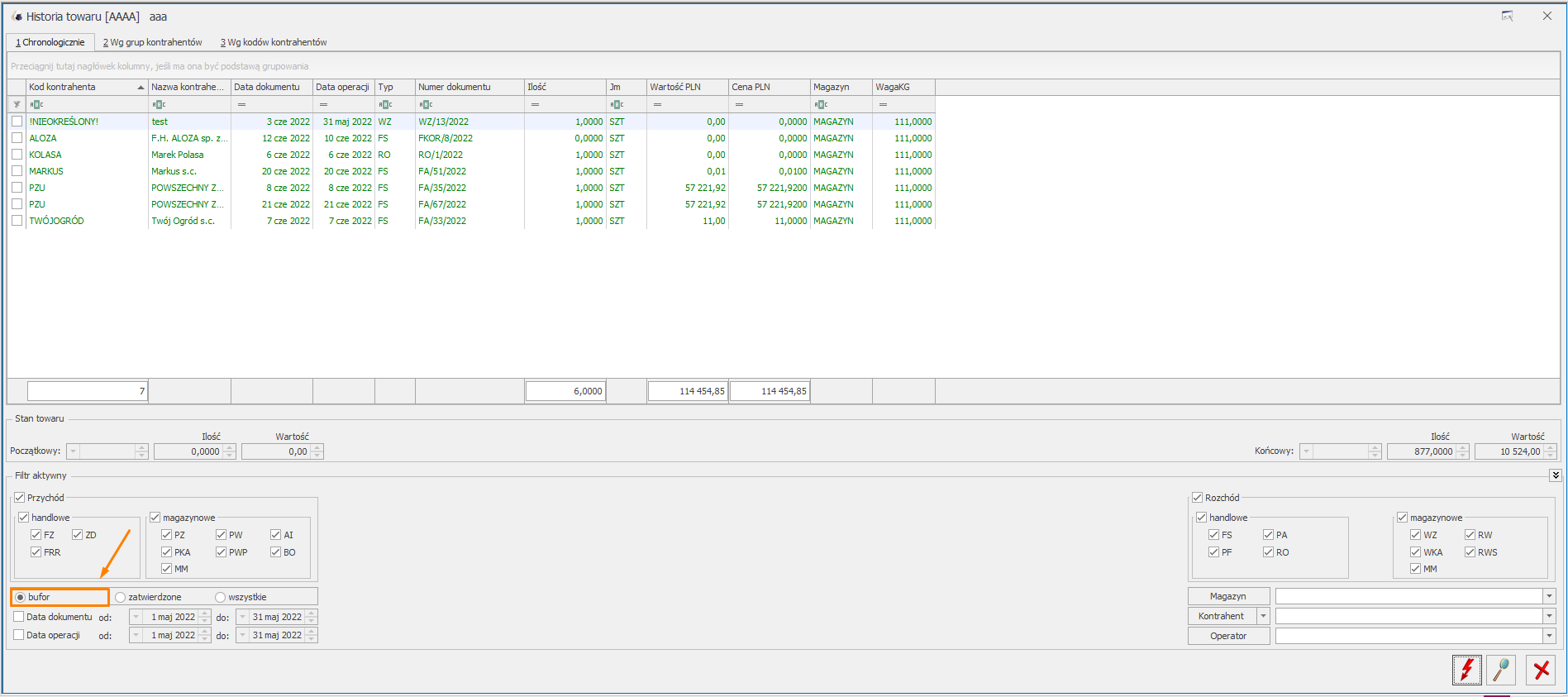 W oknie historii towaru należy zaznaczyć wszystkie typy dokumentów, nie zawężać dat, pola Magazyn, Kontrahent i Operator pozostawić puste. Po ustawieniu parametrów uruchomić raport ikoną pioruna.
W oknie historii towaru należy zaznaczyć wszystkie typy dokumentów, nie zawężać dat, pola Magazyn, Kontrahent i Operator pozostawić puste. Po ustawieniu parametrów uruchomić raport ikoną pioruna.Błąd przenoszenia dokumentu nr [nr Faktury], Kontrahent [Kod_Kontrahenta] nie ma podpiętej firmy, do której mają zostać przeniesione faktury.
Jeżeli w Konfiguracji Programu/ Operacje wielofirmowe/ Parametry zaznaczono parametr Automatyczne przeniesienie faktur za usługi księgowe do rejestru VAT Klienta, to po wyborze na liście faktur sprzedaży, w menu kontekstowym opcji Zatwierdź dokumenty lub po odznaczeniu na fakturze sprzedaży parametru Bufor, faktury za usługi księgowe przenoszone będą automatycznie do bazy Klienta do rejestru VAT zakupu.
Natomiast jeśli w bazie Biura Rachunkowego, na karcie kontrahenta, na zakładce [Księgowe] nie wskazano bazy Klienta, to podczas próby przeniesienia faktury wystawionej dla takiego kontrahenta pojawi się komunikat: „Błąd przenoszenia dokumentu nr [nr dokumentu], Kontrahent [Kod_Kontrahenta] nie ma podpiętej firmy , do której mają zostać przeniesione faktury.”
Z kolei odznaczenie parametru Automatyczne przeniesienie faktur za usługi księgowe do rejestru VAT Klienta spowoduje, że faktury za usługi księgowe nie będą przenoszone automatycznie przy zatwierdzaniu.
Więcej informacji na temat tej funkcjonalności opisano w artykule Przenoszenie faktur sprzedaży wystawionych za usługi księgowe w firmie Biura rachunkowego bezpośrednio do rejestru VAT zakupu w firmie Klienta.
Informacja (34091) „Nie można anulować dokumentu. Dokument został wyeksportowany.”
Komunikat ten pojawia się w momencie, gdy próbujemy anulować dokument wyeksportowany. Standardowo operator nie ma możliwości anulowania dokumentu o takim statusie. Istnieje możliwość nadania takich uprawnień poszczególnym operatorom. Można to zrobić na karcie operatora w lokalizacji: Start/Konfiguracja/Program/Użytkowe/Operatorzy na zakładce [Parametry] w podzakładce [Księgowość, Płace i Kadry] poprzez zaznaczenie parametru Zmiana dokumentów wyeksportowanych, opcja ta jest dostępna w dziale związanym z pracą rozproszoną.
Nie można utworzyć faktury zaliczkowej. Do faktury proforma istnieje niezatwierdzony dokument [numer dokumentu]. Zatwierdź dokument.
Do faktury proforma istnieje już faktura zaliczkowa która jest zapisana w buforze. Przed wystawieniem kolejnej faktury zaliczkowej, należy zatwierdzić na stałe poprzednią zaliczkę. Numery powiązanych dokumentów można sprawdzić po wejściu w konkretny dokument, na zakładce [Dokumenty].
Pytanie (34593) "Nie ustawiono kodu transakcji na deklaracji Intrastat. Czy chcesz kontynuować?"
W przypadku, gdy w konfiguracji (Start/Konfiguracja/ Firma/ Dane firmy/ Intrastat) zaznaczono parametr Intrastat oraz na karcie kontrahenta wybrano status Wewnątrzunijny, Wewnątrzunijny – Podatnikiem jest nabywca lub Procedura OSS – pojawi się pole Domyślny kod transakcji (zakładka [Handlowe] na karcie kontrahenta). Wystawiając dokument handlowy lub magazynowy na zakładce [Dokumenty] pojawi się sekcja Intrastat, gdzie w przypadku nie uzupełnienia kodu na karcie kontrahenta, kod transakcji jest pusty. Przy próbie zapisu generowany jest komunikat o braku kodu. Należy uzupełnić kod na karcie kontrahenta lub bezpośrednio na dokumencie.
Więcej informacji na temat kodów transakcji znajduje się w artykule Co oznaczają kody transakcji przy transakcjach wewnątrzunijnych?
Pytanie (25301) "Wartość dokumentu jest ujemna. Czy kontynuować zapis?"
Ostrzeżenie w postaci komunikatu występuje przy częściowym fakturowaniu zaliczki, jeśli wartość zaliczek pobranych na dokument przekracza wartość pozycji na dokumencie.
Wartość zaliczek, które chcemy rozliczyć z danym dokumentem, można ustalić na zakładce [Płatności], gdzie znajduje się tabela Faktury zaliczkowe.
Modyfikowanie wartości zaliczek
Można zmniejszyć wartość zaliczki, jaką rozliczamy z fakturą sprzedaży (wartość ustalamy w kolumnie Kwota
Można też zrezygnować z rozliczania wybranych zaliczek (możemy ustawić wartość w kolumnie Użyj na NIE).
Domyślnie tabela z fakturami zaliczkowymi ma ustawienia pól:
Użyj - TAK,
Stawka - VAT zaliczki,
Kwota - wypełniona ma wartość równą wartości z pola „Kwota maks.”.
Po wprowadzeniu zmian w tabeli Faktury zaliczkowe, automatycznie przeliczane są wartości w tabeli VAT. Kwoty z zaliczek pojawiają się w tabeli VAT na minus. Jeśli zaliczki wystawione są na różne stawki VAT, wówczas w tabeli VAT oraz w tabeli Faktury zaliczkowe kwoty zaliczek widnieją w rozbiciu na stawki VAT.
Przykład
Wystawiamy fakturę Proforma na 2 sztuki towaru w cenie 10zł. Zostaje dodana zaliczka na całą wartość. Następnie przekształcamy fakturę do faktury końcowej i na niej zmieniamy ilość towaru na 1. Wartość faktury jest wtedy niższa niż skojarzona z nią zaliczka. W takim przypadku na zakładce Płatności trzeba zmniejszyć kwotę zaliczki użytej do rozliczenia tej faktury.
Komunikat (30679) „Nie ustalono podstawy stosowania procedury marży. Czy kontynuować zapis ?”
Komunikat ten świadczy o tym, że podczas wystawiania dokumentu faktura VAT marża nie zdefiniowano tzw. procedury marży.
Obecnie podatnicy świadczący usługi turystyki, dla których podstawę opodatkowania stanowi kwota marży, powinni na fakturach umieszczać adnotację: „procedura marży dla biur podróży”. W przypadku dostawy towarów używanych, dzieł sztuki, przedmiotów kolekcjonerskich i antyków, dla których podstawę opodatkowania stanowi marża – odpowiednio wyrazy: „procedura marży – towary używane”, „procedura marży – dzieła sztuki” lub „procedura marży – przedmioty kolekcjonerskie i antyki”.
W programie Comarch ERP Optima rozwiązano to w ten sposób, że podczas zapisu dokumentu faktura VAT marża sprawdzane jest uzupełnienie pola Procedura marży znajdujące się na zakładce [Kontrahent]. W przypadku braku tego uzupełnienia, Użytkownik zostaje poinformowany w/w komunikatem.
W odpowiedzi Użytkownik decyduje o zapisie dokumentu bądź nie.
Po odpowiedzi Tak – program umożliwia zapis dokumentu (Użytkownik stosowną adnotację powinien wprowadzić na wydruk dokumentu np. za pomocą pola „opis/atrybuty”)
Po odpowiedzi Nie – Użytkownik przenoszony jest na zakładkę [Kontrahent] do pola Procedura marży w celu jego uzupełnienia z poziomu opcji dostępnych na liście.
Komunikat (23461) „Nie można dodać zapisu kasowego/bankowego. Następujący raport został zamknięty”
Komunikat oznacza, że dla wybranej daty, z którą wystawiamy dokument, raport kasowy/bankowy został zamknięty i nie może wygenerować się zapis kasowy/ bankowy rozliczający dokument.
W celu rozwiązania zaistniałej sytuacji należy ponownie otworzyć dany raport. Aby to zrobić należy przejść do raportów kasowych/ bankowych (Kasa/Bank / Raporty kasowe/bankowe). Na liście raportów należy odnaleźć raport dla właściwego rejestru wskazanego pod listą (np. jeśli na dokumencie występuje płatność gotówka to należy sprawdzić raporty dla rejestru KASA), na dzień wystawienia dokumentu. Powinien być wyświetlony na liście w kolorze czarnym (co oznacza zamknięty). Należy kliknąć na nim prawym przyciskiem myszy i wybrać opcję „Otwórz”. Po wybraniu tej opcji raport będzie ponownie otwarty (zmieni kolor na zielony) i będzie można wystawić dokument.
Operator nie ma prawa do zmiany atrybutów/ kodów JPK na zatwierdzonym dokumencie.
Komunikat pojawia się podczas próby seryjnego dodania/usunięcia kodów JPK z listy dokumentów, gdy w Start/ Konfiguracja/ Program/ Użytkowe/ Operatorzy na karcie operatora na zakładce [Parametry] w podzakładce [Wspólne] nie został zaznaczony parametr Zmiana atrybutów/kodów JPK na zatw. dok.
Komunikat (34441) „Nie można anulować dokumentu. Dokument jest powiązany z dokumentem WZKK (korekta kosztów), do którego istnieją późniejsze korekty. Anuluj późniejsze korekty.”
Jeśli po wydaniu towaru z magazynu, korygujemy dostawę, którą ten towar został wprowadzony na magazyn, wówczas tworzona jest korekta kosztu (WZKK), która koryguje odpowiednio koszt zakupu wydawanego towaru. Dokument WZKK jest powiązany zarówno z dokumentem przychodowym, jak i rozchodowym. Więcej informacji na ten temat można znaleźć w artykule Co to jest WZKK i kiedy powstaje?
 – Podgląd otwórz ten dokument WZKK. Przejdź na zakładkę [Dokumenty], w tabeli Dokumenty powiązane sprawdź numer dokumentu rozchodowego skojarzonego z tym WZKK. Analogicznie, z tego poziomu otwórz do podglądu dokument rozchodowy i ponownie przejdź na zakładkę [Dokumenty]. W tabeli Dokumenty powiązane widoczny jest numer korekty do tego dokumentu rozchodowego.
Aby anulować pierwotnie zamierzony dokument (w podanym przykładzie PZKOR), należy najpierw anulować korektę do dokumentu rozchodowego (WZKOR). Jeśli korekta dokumentu rozchodowego jest skojarzona z korektą faktury sprzedaży, należy anulować FSKOR (WZKOR zostanie wówczas anulowana przez program automatycznie).
– Podgląd otwórz ten dokument WZKK. Przejdź na zakładkę [Dokumenty], w tabeli Dokumenty powiązane sprawdź numer dokumentu rozchodowego skojarzonego z tym WZKK. Analogicznie, z tego poziomu otwórz do podglądu dokument rozchodowy i ponownie przejdź na zakładkę [Dokumenty]. W tabeli Dokumenty powiązane widoczny jest numer korekty do tego dokumentu rozchodowego.
Aby anulować pierwotnie zamierzony dokument (w podanym przykładzie PZKOR), należy najpierw anulować korektę do dokumentu rozchodowego (WZKOR). Jeśli korekta dokumentu rozchodowego jest skojarzona z korektą faktury sprzedaży, należy anulować FSKOR (WZKOR zostanie wówczas anulowana przez program automatycznie).
Przykład
- Poprzez Przyjęcie Zewnętrzne wprowadzamy na magazyn 1 szt. towaru T.
- Dokumentem Wydania Zewnętrznego zdejmujemy z magazynu 1 szt. Towaru T.
- Do Przyjęcia Zewnętrznego tworzymy korektę wartości zmieniającą cenę towaru T. Podczas zapisu PZKOR tworzony jest automatycznie dokument korekty kosztu WZKK (widoczny na liście Wydań Zewnętrznych) – powiązany zarówno z PZKOR, jak i z WZ.
- Do Wydania Zewnętrznego tworzymy korektę.
- Podczas próby anulowania PZKOR wyświetlony zostanie komunikat: Nie można anulować dokumentu. Dokument jest powiązany z dokumentem WZKK (korekta kosztów), do którego istnieją późniejsze korekty. Anuluj późniejsze korekty.
– Podgląd otwórz ten dokument WZKK. Przejdź na zakładkę [Dokumenty], w tabeli Dokumenty powiązane sprawdź numer dokumentu rozchodowego skojarzonego z tym WZKK. Analogicznie, z tego poziomu otwórz do podglądu dokument rozchodowy i ponownie przejdź na zakładkę [Dokumenty]. W tabeli Dokumenty powiązane widoczny jest numer korekty do tego dokumentu rozchodowego.
Aby anulować pierwotnie zamierzony dokument (w podanym przykładzie PZKOR), należy najpierw anulować korektę do dokumentu rozchodowego (WZKOR). Jeśli korekta dokumentu rozchodowego jest skojarzona z korektą faktury sprzedaży, należy anulować FSKOR (WZKOR zostanie wówczas anulowana przez program automatycznie).
Informacja (34570) „Dokument posiada rozliczone płatności”.
Jeśli dokument jest już rozliczony, wówczas nie można go anulować, dopóki nie usuniemy rozliczenia powiązanego z tym dokumentem. Dokumenty wystawione na gotówkę rozliczane są automatycznie w momencie zapisu dokumentu.
Najprostszym sposobem na usunięcie rozliczenia jest jego automatyczne skasowanie podczas anulowania dokumentu.
Jeśli chcemy, żeby taki zapis był usuwany automatycznie, wystarczy jeśli w menu Start/Konfiguracja/ Firma/ Kasa i Bank/ Parametry zaznaczymy parametr Kasowanie rozliczeń przy kasowaniu i anulowaniu dokumentów.
Wtedy podczas anulowania dokumentu rozliczonego, kasowany jest dokument rozliczający płatność.
Pod przyciskiem  widocznym w pasku zadań z poziomu listy lub formularza dokumentu, możemy zobaczyć zapisy kasowe/bankowe powiązane z dokumentem.
Można odnaleźć dany zapis na liście zapisów kasowych/bankowych (menu Kasa/bank / Zapisy kasowe/bankowe) i usunąć go. Wcześniej jednak (przed usunięciem zapisu) należy rozpiąć rozliczenie tego zapisu z dokumentem, który jest nim rozliczony. Aby to zrobić należy otworzyć dany zapis kasowy/bankowy, przejść na zakładkę Rozliczenia dokumentów, tam w dolnej części okna znajduje się lista rozliczeń tego zapisu, należy je usunąć przyciskiem kosza znajdującym się po prawej stronie tej listy. Po rozpięciu zdarzenia (powstało w Preliminarzu płatności w wyniku wystawienia dokumentu) z zapisem rozliczającym, możemy usunąć sam zapis oraz anulować dokument, który był rozliczony tym zapisem.
widocznym w pasku zadań z poziomu listy lub formularza dokumentu, możemy zobaczyć zapisy kasowe/bankowe powiązane z dokumentem.
Można odnaleźć dany zapis na liście zapisów kasowych/bankowych (menu Kasa/bank / Zapisy kasowe/bankowe) i usunąć go. Wcześniej jednak (przed usunięciem zapisu) należy rozpiąć rozliczenie tego zapisu z dokumentem, który jest nim rozliczony. Aby to zrobić należy otworzyć dany zapis kasowy/bankowy, przejść na zakładkę Rozliczenia dokumentów, tam w dolnej części okna znajduje się lista rozliczeń tego zapisu, należy je usunąć przyciskiem kosza znajdującym się po prawej stronie tej listy. Po rozpięciu zdarzenia (powstało w Preliminarzu płatności w wyniku wystawienia dokumentu) z zapisem rozliczającym, możemy usunąć sam zapis oraz anulować dokument, który był rozliczony tym zapisem.
widocznym w pasku zadań z poziomu listy lub formularza dokumentu, możemy zobaczyć zapisy kasowe/bankowe powiązane z dokumentem.
Można odnaleźć dany zapis na liście zapisów kasowych/bankowych (menu Kasa/bank / Zapisy kasowe/bankowe) i usunąć go. Wcześniej jednak (przed usunięciem zapisu) należy rozpiąć rozliczenie tego zapisu z dokumentem, który jest nim rozliczony. Aby to zrobić należy otworzyć dany zapis kasowy/bankowy, przejść na zakładkę Rozliczenia dokumentów, tam w dolnej części okna znajduje się lista rozliczeń tego zapisu, należy je usunąć przyciskiem kosza znajdującym się po prawej stronie tej listy. Po rozpięciu zdarzenia (powstało w Preliminarzu płatności w wyniku wystawienia dokumentu) z zapisem rozliczającym, możemy usunąć sam zapis oraz anulować dokument, który był rozliczony tym zapisem.Komunikat (34390) "Błąd agregowania dokumentów![numer dokumentu] Dokumenty tego typu nie mogą być przekształcane."
Komunikat ten pojawia się w momencie, gdy:
- chcemy przekształcić kilka dokumentów, które już po części są powiązane z innymi dokumentami,
Wskazówka
Nie możemy przekształcić kilku dokumentów WZ do jednej faktury sprzedaży/paragonu, jeśli część z nich jest już powiązana z Fakturą / Paragonem (status FS/PA na liście).
- chcemy dokonać innych przekształceń.
Wskazówka
Nie możemy przekształcić dokumentu WZKOR/PZKOR do faktury. Należy zaznaczyć dokument WZ/PZ, którego dotyczyła korekta i wówczas dokonać przekształcenia.
Ostrzeżenie (34109) „Dokument nie może być zapisany. Operator nie ma prawa zapisu dokumentu do bufora.”
Jeżeli podczas zapisywania dokumentu FA/PA pojawia się komunikat Dokument nie może być zapisany. Operator nie ma prawa zapisu dokumentu do bufora. Oznacza to, że na karcie operatora został odznaczony parametr Prawo do zapisu FS i PA do bufora na zakładce [Parametry] w podzakładce [Handel, Serwis].
Informacja (25126) Czy anulować dokument? Operacji nie można odwrócić.
Komunikat pojawia się w momencie wyboru przez Użytkownika opcji anulowania dokumentu.
Anulowanego dokumentu nie można przywrócić do poprzedniego stanu. Istnieje natomiast możliwość ponownego wystawienia takiego samego dokumentu z wykorzystaniem numeru dokumentu anulowanego. Anulowany dokument będzie widoczny na liście w kolorze szarym.
Więcej informacji w tym temacie znajduje się w artykule: Anulowanie dokumentu.
Komunikat (25005) "Został wybrany nowy podmiot. Czy wykonać aktualizację warunków handlowych dla pozycji?"
Zmieniając na dokumencie kontrahenta należy zdecydować czy dla pozycji dokumentu mają zostać już ustalone ceny, czy też program ma pobrać nowe ceny zgodnie z przypisaną do nowo wybranego kontrahenta ceną domyślną oraz ustalonym dla niego rabatem.
Jeżeli dodatkowo na oknie z komunikatem został zaznaczony parametr Zapamiętaj odpowiedź i nie pokazuj więcej i użytkownik chce ten komunikat przywrócić, należy przejść do menu Widok/ Reset/ Reset komunikatów.
Błąd weryfikacji statusu VAT dla NIP-u [kod kontrahenta]: program pracuje w trybie demo lub tylko do odczytu. Wykonanie tej operacji nie jest możliwe.
Komunikat pojawia się podczas użycia przycisku Sprawdź status VAT, w sytuacji kiedy program pracuje w wersji DEMO lub jest po gwarancji. Funkcja weryfikacji statusu VAT kontrahenta dostępna jest wyłącznie dla programów na gwarancji.
Komunikat (25130) "Nie można utworzyć zamówień dostawcy. Zaznaczone towary nie spełniają warunków dla utworzenia zamówienia."
Komunikat pojawia się, gdy tworzymy zamówienie u dostawcy z listy zasobów klikając w ikonę ZD  , po wskazaniu opcji, która nie spełnia warunków np:
, po wskazaniu opcji, która nie spełnia warunków np: - Przy próbie utworzenia zamówienia, gdy stan faktyczny towarów przekracza ustaloną ilość maksymalną. W takiej sytuacji należy dla zaznaczonych towarów (na ich kartotekach) skontrolować wpisane ilości (zakładka [Dodatkowe], obszar Zamówienia, Ilość minimalna i maksymalna) oraz porównać je ze stanem faktycznym na magazynie, aby sprawdzić, czy przy wybranej opcji możliwe jest utworzenie zamówienia.
- Przy próbie utworzenia zamówienia, gdy wybieramy innego Dostawcę niż wskazany na karcie danego towaru. W takiej sytuacji należy sprawdzić dla zaznaczonych towarów (na ich kartotekach) czy w polu Kontrahent (zakładka [Dodatkowe]) wybrany jest ten sam kontrahent, na którego generujemy zamówienie.
Komunikat (25007) „Nie można utworzyć dokumentu korygującego. Nie można wystawić korekty do korekty zbiorczej”
Komunikat informuje o braku możliwości wystawienia korekty do wskazanego dokumentu, gdyż jest to korekta zbiorcza. W programie nie ma możliwości korygowania dokumentów korygujących.
Informacja (29417) Błąd agregowania dokumentów! Nie wszystkie dokumenty zostały zafiskalizowane.
W przypadku, gdy chociaż jeden z zaznaczonych paragonów jest zafiskalizowany, niemożliwe jest ich przekształcenie do jednej faktury sprzedaży. Paragony mogą być przekształcone, gdy wszystkie zaznaczone są niezafiskalizowane lub wszystkie są zafiskalizowane.
Informacja (26140) „Dla transakcji wewnątrzunijnych wymagane jest podanie kodu kraju.”
Na dokumencie na zakładce [Kontrahent] wybrano status kontrahenta wewnątrzunijny i nie podano kodu kraju. Kod kraju należy wybrać na zakładce [Kontrahent] z dostępnej rozwijanej listy przy numerze NIP.
Komunikat (25065) „Współpraca z drukarką fiskalną nie jest możliwa. Wysłana wartość towaru Towar1 (19,99) nie zgadza się z wartością wyliczoną (20)”
Komunikat pojawia się podczas fiskalizacji faktury w przypadku, gdy wartość pozycji nie jest równa cena * ilość.
Przykład
Sprzedajemy 2 sztuki towaru w cenie 10 zł, wartość pozycji zostanie wyliczona na 20 zł, Użytkownik natomiast zmieni ją ręcznie na 19,99 i taki dokument będzie próbował zafiskalizować (drukarka wyliczy wartość 20 zł, a w programie widnieje 19,99 zł).
Komunikat (25019) "Data faktury korygującej nie może być wcześniejsza niż [data]".
Komunikat ten wyświetla się w chwili, gdy próbujemy zapisać nową korektę do dokumentu, który posiada już inną korektę, z datą wcześniejszą niż data istniejącej korekty. Jeśli do faktury została wystawiona jedna lub kilka korekt nie można wystawić kolejnej z datą wcześniejszą niż data ostatniej korekty. Każdy kolejny dokument korekcyjny musi mieć datę późniejszą, ponieważ bierze pod uwagę korekty wystawione wcześniej. Najwcześniejsza data z jaką możemy zapisać nową korektę podana jest w komunikacie.
Komunikat (25203) "W konfiguracji zaznaczono parametr: "Inwentaryzacja bez kontroli stanu dokumentów". Dokumenty PW/RW zostaną utworzone bezwarunkowo. Czy przekształcić arkusz do RW/PW?"
Zaznaczenie parametru Inwentaryzacja bez kontroli poprawności dokumentów umożliwia przeprowadzenie inwentaryzacji oraz utworzenie dokumentów PWAI/ RWAI, pomimo występowania dokumentów w buforze lub dokumentów FA/FZ, do których nie zostały utworzone dokumenty magazynowe WZ/PZ. Dopuszczalne jest również występowanie nieprzekształconych rezerwacji i zamówień. Odznaczenie wspomnianego parametru (w menu Start/Konfiguracja/Firma/Magazyn/Parametry, na zakładce [Inwentaryzacja]) spowoduje wyświetlenie komunikatu przedstawiającego listę dokumentów blokujących wykonanie inwentaryzacji oraz uniemożliwi wykonanie takiej operacji.
Informacja (34400) "Błąd agregowania dokumentów!, [numer dokumentu]:Nie można agregować dokumentów liczonych różnymi metodami (brutto/netto)."
Komunikat ten pojawia się przy próbie agregacji dokumentów, które zostały wystawione z różnymi algorytmami naliczania podatku VAT (brutto/netto).
Aby sprawdzić wg jakiego algorytmu wystawiony został dokument należy z poziomu otwartego formularza na zakładce [Ogólne] sprawdzić wartość w polu Dokum. liczony od.
Program blokuje możliwość agregacji, jeżeli wartości tego pola nie są takie same.
Ostrzeżenie (30114) „Dokument nie może być utworzony. Nie znaleziono pozycji do przeniesienia na dokument.”
Komunikat oznacza, że na zleceniu serwisowym, które chcemy częściowo fakturować (dotyczy też wystawiania paragonu na część zlecenia) nie ma żadnych czynności ani części przeznaczonych do fakturowania (parametr uwzględniaj na FA/PA na wszystkich czynnościach urządzeniach nie jest zaznaczony).
Wystawienie częściowej faktury lub częściowego paragonu będzie możliwe dopiero po zaznaczeniu parametru uwzględniaj na FA/PA na przynajmniej jednej czynności/części. Dodatkowo dana czynność musi posiadać status zakończona lub w przypadku części dana część musi być pobrana (przesunięta na magazyn serwisowy).
Komunikat (25066) "Stawka VAT [numer stawki] nie posiada odpowiednika dla drukarki fiskalnej. Sprawdź konfigurację mapowania stawek VAT."
Komunikat pojawia się, gdy chcemy zafiskalizować dokument, na którym pozycje mają stawkę VAT, która w konfiguracji programu nie ma przypisanego symbolu fiskalnego. Należy w menu Start/Konfiguracja/ Program/Ogólne/Symbole stawek VAT (Drukarki) wybrać model drukarki i przypisać symbol fiskalny do stawki zgodny z symbolem ustawionym na drukarce. Symbole stawki VAT dla drukarki fiskalnej można sprawdzić wykonując np. raport dobowy.
Ostrzeżenie „Instrukcja DELETE powoduje konflikt z ograniczeniem REFERENCE „FK_TwrDostawca”. Konflikt występuje w bazie danych „CDN_[nazwa_bazy_danych]”, w tabeli „CDN.Towary”, column 'Twr_KntId'”.
W praktyce gospodarczej zdarza się, że dochodzi do wystawiania dokumentów na przełomie miesiąca/roku.
Niekiedy, podczas wystawiania dokumentów na których daty się nie pokrywają można otrzymać w/w komunikat wynikający z duplikacji zapisu kasowo bankowego ze wskazanym numerem FZ.
Przykład
FZ gotówkowa wystawiona w styczniu :
Program chce utworzyć KW z datą grudniową, natomiast w zapisach kasowo bankowych istnieje już zapis o takim numerze (będący efektem wcześniejszych operacji) i stąd komunikat.
Rozwiązanie 1:
Zaznaczenie parametru Domyślny schemat numeracji dla automatycznych zapisów kasowych w Start/Konfiguracja/ Firma/ Kasa Bank/ Parametry. Utworzy się kolejny zapis, który w swoim numerze będzie miał KW, zamiast numeru dokumentu z FZ.
Rozwiązanie 2:
Ustawienie daty wpływu jako Daty zapisu kasowego przy zapisie FZ/ PKA w Start/Konfiguracja/ Firma/ Kasa Bank/ Daty dokumentów.
- data wpływu jest 2014.01.01 stąd w numeratorze/ schemacie numeracji mamy 2014 r.,
- daty wystawienia, zakupu i termin płatności to daty grudniowe 2013.12.22.
Informacja (34318) "Dokument nie może zostać zapisany. Faktura zaliczkowa jest częściowo rozliczona na fakturach finalnych. Dla stawki vat: [stawka VAT] zmniejsz wartość o [kwota z faktury zaliczkowej]."
Komunikat pojawia się w przypadku tworzenia korekty wartości do faktury zaliczkowej. Nie można utworzyć korekty wartości do faktury zaliczkowej, która została użyta (wystawiono fakturę finalną, która uwzględnia wpłaconą zaliczkę). Aby wprowadzić korektę wartości należy wcześniej anulować fakturę finalną.
Ostrzeżenie (32226) „Istnieją zapisy powiązane z modyfikowanym rekordem (powiązanie z tabelą BnKZdarzenia).”
Komunikat ten wyświetla się w momencie, gdy próbujemy usunąć kartę Kontrahenta, który został wcześniej wybrany na dokumencie handlowo/magazynowym, który nie ma powiązanego zapisu bankowego, dotyczy to zarówno dokumentów zapisanych na stałe, do bufora jak i anulowanych.
Jedyną możliwością w takiej sytuacji jest oznaczenie danego kontrahenta jako Nieaktywny, można to zrobić w lokalizacji Ogólne/ Kontrahenci w zakładce [Handlowe]. Będzie on wtedy wyświetlany na liście Kontrahentów w kolorze szarym. Działanie takie jest odwracalne.
Jeśli konieczne jest usunięcie karty danego Kontrahenta z programu na stałe należy skontaktować się z Autoryzowanym Partnerem Comarch.
Komunikat (25099) "Niepoprawny numer PESEL."
Program sprawdza poprawność numeru PESEL na podstawie algorytmu zawartego w kodzie programu. Można jednak wyłączyć kontrolę poprawności PESEL odznaczając parametr Sprawdzanie poprawności PESEL w menu Start/Konfiguracja/ Firma/ Ogólne/ Parametry.
Komunikat (34394) "Błąd agregowania dokumentów! Nie można przekształcać dokumentów, które nie są zatwierdzone lub są anulowane."
Nie można przekształcać dokumentów anulowanych, dokumenty takie są widoczne na liście w kolorze szarym. Dokument anulowany nie wpływa na zasoby ani na płatności, nie jest też brany pod uwagę przy analizach jest pozostawiony na liście tylko do podglądu.
Dokumenty niezatwierdzone są to dokumenty w buforze (widoczne w kolorze zielonym), które zostaną zapisane na stałe dopiero po odznaczeniu parametru Bufor na formularzu dokumentu i zapisie dyskietką.
Błąd weryfikacji numeru rachunku []: pusty numer NIP
Komunikat pojawia się, gdy podczas wystawiania faktury zakupu, korekty faktury zakupu, korekty faktury sprzedaży, spełnione są warunki umożliwiające weryfikację rachunku bankowego klienta, natomiast numer NIP nie został uzupełniony.
Komunikat (34039) "Nie można anulować dokumentu. Dokument jest w buforze."
Nie ma możliwości anulowania dokumentu zapisanego do bufora (na liście w kolorze zielonym). Dokument w buforze można w dowolny sposób edytować (np. dodać lub usunąć pozycje towarowe, zmienić kontrahenta lub datę) lub usunąć (po kliknięciu prawym przyciskiem myszy na dokument należy wybrać opcję Usuń), co spowoduje trwałe usunięcie dokumentu z listy.
Komunikat ID 34564 "Nie można anulować dokumentu zaksięgowanego do dziennika (DekretyNag)."
Komunikat ten pojawia się w momencie, gdy próbujemy anulować dokumenty, które zostały zaksięgowane do księgowości kontowej (dokument wyświetla się na liście na niebiesko). Aby możliwe było anulowanie tego dokumentu należy wcześniej usunąć zapis księgowy, wybierając na liście dokumentów opcję „Usuń zapis księgowy” – dostępną w menu kontekstowym (pod prawym przyciskiem myszy). Po usunięciu zapisu księgowego, dokument będzie wyświetlany na liście na czarno i możliwe będzie jego anulowanie.
Jeżeli wystąpi sytuacja, w której dokument jest w kolorze czarnym a nadal nie ma możliwości anulowania dokumentu, na początku należy zweryfikować, czy istnieją dokumenty powiązane, które również są zaksięgowane, jeżeli takie nie istnieją to wówczas należy pobrać i zainstalować najnowsze Service Pack do SQL Serwer.
Informacja (25032) „Kontrahent !Nieokreślony! nie może posiadać odroczonych płatności.”
W domyślnym ustawieniu konfiguracji programu kontrahent !Nieokreślony! nie może posiadać odroczonych płatności. Istnieje jednak możliwość zaznaczenia odpowiedniego parametru, który umożliwi zapisanie dokumentu z odroczoną płatnością dla kontrahenta !Nieokreślony!. Parametr ten znajduje się w konfiguracji (Start/Konfiguracja/ Firma/ Handel/ Parametry) – Pozwalaj na zapis dokumentu z odroczoną płatnością dla kontrahenta !Nieokreślony!.
Informacja (34081) Nie można anulować dokumentu. Należy najpierw anulować lub usunąć powiązany dokument.”
Proszę otworzyć dokument, który będzie anulowany, przejść na zakładkę [Dokumenty] i sprawdzić z jakimi dokumentami jest powiązany. W celu anulowania tego dokumentu należy najpierw anulować powiązany.
Informacja (34367) "Błąd agregowania dokumentów! [numer dokumentu]: Rezerwacja odbiorcy jest przekształcona całkowicie lub została zamknięta."
Nie można przekształcić rezerwacji odbiorcy do żadnych dokumentów wynikowych, jeżeli została ona uprzednio całkowicie zrealizowana lub zamknięta przez użytkownika (opcja Zamknij dostępna jest pod prawym przyciskiem myszy z poziomu listy RO).
Jeżeli RO posiada status Zamknięto lub Zrealizowano należy ręcznie utworzyć nowy dokument RO lub skopiować odpowiednie RO przy użyciu kombinacji <Ctrl> + <Insert>) i na nim wykonywać wszystkie operacje. Jeżeli RO ma status „W realizacji”, można poprzez menu kontekstowe dostępne z listy RO wybrać opcję Zamknij i wygeneruj RO różnicowe – tworzenie dokumentów wynikowych należy wykonywać dla powstałego w ten sposób RO różnicowego.
Pytanie (25207) „Czy anulować powiązane dokumenty magazynowe?”
Jeżeli chcemy anulować dokument, który powiązany jest z dokumentem magazynowym np. faktura sprzedaży powiązana z dokumentem WZ, faktura zakupu powiązana z dokumentem PZ, wówczas na pytanie Czy anulować powiązane dokumenty magazynowe? możemy odpowiedzieć:
- Tak – zostanie anulowany dokument handlowy FS/ FZ oraz dokument magazynowy WZ/ PZ, towar zostanie zwrócony/ wydany z magazynu.
- Nie – zostanie anulowany dokument handlowy FS/ FZ natomiast dokument magazynowy WZ/ PZ pozostanie na liście. Nie będzie żadnego ruchu na magazynie.
[numer dokumentu] – brak towarów podlegających SENT
Błąd pojawia się na zgłoszeniu przewozu towarów SENT w sytuacji, gdy Kod CN nie należy do listy kodów obsługiwanych przez SENT.
Ostrzeżenie (32930) „Nie można utworzyć dokumentu korygującego. Do dokumentu istnieje korekta [numer dokumentu korygującego].”
Korekta danych/ Korekta kursu waluty może być wykonywana wyłącznie jako pierwsza korekta do danej faktury. Korekta ilości, wartości (ceny) lub stawki VAT, która zostanie utworzona po Korekcie danych/ Korekcie kursu waluty, będzie uwzględniała zmiany wprowadzone Korektą danych/ Korektą kursu waluty.
Pytanie (25105) Niektóre pozycje mają zerową wartość. Czy kontynuować zapis?
Komunikat pojawia się w chwili zatwierdzenia dokumentu, na którym nie została ustalona cena towaru. Po wybraniu opcji Tak, dokument zapisze się z ceną zerową. Wybranie opcji Nie pozwala na wprowadzenie ceny towaru/usługi na formularzu dokumentu.
Ostrzeżenie (30114) „Plik o podanej nazwie nie istnieje!”
Ostrzeżenie pojawia się w sytuacji, gdy na liście pozycji cennikowych, po wskazaniu opcji Wybór kolumn, wybrana zostanie dodatkowa kolumna o nazwie Załączniki. Wówczas jeśli na karcie towaru wskazany był załącznik o typie: Link, natomiast plik został usunięty, to po najechaniu myszką na kolumnę: Załącznik, w oknie: podgląd danych binarnych wyświetlona zostanie ikona  . Natomiast przy próbie otwarcia wspomnianego załącznika pojawi się powyższy komunikat.
. Natomiast przy próbie otwarcia wspomnianego załącznika pojawi się powyższy komunikat.Informacja (34448) „Nie można utworzyć bilansu zamknięcia. Przed datą zamknięcia magazynu istnieją rezerwacje i zamówienia nieprzekształcone do dokumentów magazynowych. Utwórz dokumenty magazynowe do rezerwacji i zamówień.”
Przed datą wykonania Bilansu Zamknięcia Magazynu, w bazie nie powinny występować żadne rezerwacje towarów. Dokumenty rezerwujące towar to rezerwacje odbiorcy oraz faktury sprzedaży i paragony z opcją rezerwacji (definiowaną w Start/Konfiguracja/ Firma/ Magazyn/ Inicjacja dokumentu) niepowiązane z dokumentami magazynowymi zdejmującymi towar z magazynu – wydaniami zewnętrznymi, a także ww. dokumenty znajdujące się w buforze (na liście w kolorze zielonym).
W celu wykonania BZM, należy przekształcić dokumenty, które rezerwują towar do dokumentów magazynowych WZ i zatwierdzić te, które znajdują się w buforze.
Aby możliwe było wykonanie BZM mimo występowania rezerwacji należy w menu Start/Konfiguracja/ Firma / Magazyn/ Parametry w zakładce [Zamówienia i Rezerwacje] zaznaczyć opcję BZM bez kontroli rezerwacji i zamówień (wówczas program nie będzie kontrolował również istniejących na towar zamówień).
Pytanie (34696) „Na dokumencie występują pozycje z odwrotnym obciążeniem. Od 01.11.2019 roku odwrotne obciążenie zostało zastąpione mechanizmem podzielonej płatności. Czy chcesz naliczyć VAT dla pozycji?”
Pytanie pojawia się w momencie zatwierdzania dokumentu, który został wystawiony przed 01.11.2019 r. z odwrotnym obciążeniem i zostaje przekształcony do dokumentu handlowego po 31.10.2019r. Zgodnie ze zmianą w ustawie VAT tego typu transakcje od 01.11.2019 r. muszą być rozliczane z użyciem mechanizmu podzielonej płatności. Jeżeli użytkownik zaznaczy opcję TAK na pozycjach zostanie naliczony VAT zgodnie wartościami ustawionymi na karcie towaru. Status kontrahenta zostanie zmieniony z Podatnikiem jest nabywca na Krajowy oraz jeśli wartość brutto transakcji przekroczy 15 tys. PLN zostanie zaznaczony parametr MPP – podzielona płatność.
Więcej informacji na temat mechanizmu podzielonej płatności
Pytanie (4101) "Faktura proforma [numer dokumentu] posiada zaliczki, do których nie została wystawiona faktura finalna. Czy chcesz kontynuować?"
Podczas zamykania faktury proforma (opcja Zamknij dostępna pod prawym przyciskiem myszy na liście FPF) program sprawdza, czy istnieją powiązane zaliczki, które nie zostały jeszcze w całości uwzględnione na fakturach finalnych. Jeżeli tak, wyświetli się powyższy komunikat.
- Wybranie opcji Nie spowoduje odrzucenie polecenia Zamknij.
- Wybranie opcji Tak spowoduje zamknięcie faktury proforma i wykorzystanie powiązanych z nią zaliczek na fakturze finalnej nie będzie już możliwe.
Pytanie (25212) „Towar posiada powiązane dokumenty. Zmiany jednostki miary mogą powodować zaburzenia w zasobach oraz analizach. Czy na pewno chcesz zmienić?”
Jeżeli mamy towar do którego są wystawione już jakieś dokumenty to przy zmianie jednostki podstawowej lub usunięciu jednostki pomocniczej program poinformuje nas, że taka zmiana może spowodować różnego rodzaju rozbieżności wynikające ze zmian w jednostkach.
Jeżeli zmiana/skasowanie jednostek miary jest konieczne, zaleca się założenie nowej karty towarowej i oznaczenie starej jako nieaktywna.
Numer rachunku [] nie widnieje w Wykazie podatników VAT. Skontaktuj się z kontrahentem w celu weryfikacji numeru rachunku
Komunikat o powyższej treści pojawia się w sytuacji, gdy numer NIP kontrahenta jest nie poprawny co powoduje, że nie ma możliwości weryfikacji jego numeru rachunku bankowego w Wykazie podatników VAT Ministerstwa Finansów.
Pytanie (25158) „Na dokumencie ustawiono walutę niesystemową o kursie ręcznym 1:1. Czy zapisać dokument?”
Na dokumencie w walucie na zakładce Płatności wybrano typ kursu ręczny i ustawiono przelicznik waluty 1:1.
Ostrzeżenie (25060) „Dokument nie może być zafiskalizowany. Dokumenty w buforze nie mogą być fiskalizowane”.
W programie Comarch ERP Optima nie ma możliwości fiskalizowania dokumentu będącego w buforze (wyświetlanego na liście w kolorze zielonym), ponieważ jest to dokument, który można w dowolny sposób edytować. Aby paragon mógł zostać zafiskalizowany musi być zapisany na stałe (wyświetlać się na liście w kolorze czarnym). W tym celu należy odznaczyć parametr bufor w prawym górnym rogu na formularzu paragonu i zapisać zmiany dyskietką  .
.
.Komunikat (23204): "Składnik numeracji [3] definicji dokumentu posiada niepoprawną wartość (@brak)."
Komunikat ten pojawia się w momencie, kiedy przy tworzeniu nowej definicji dokumentu nie zostanie wybrany człon trzeci. Aby definicja została wprowadzona poprawnie, należy przestrzegać poniższych zasad:
- W numerze muszą występować: symbol dokumentu, numer dokumentu oraz do wyboru rok kalendarzowy lub obrachunkowy.
- Sekcja pusta może wystąpić tylko jako pierwsza lub ostatnia.
Ostrzeżenie ID 34598/34599/34600 „Zapis niemożliwy! Dla tego kodu CN należy podać kod kraju przeznaczenia/wysyłki/pochodzenia.”
Operator przy ręcznym dodawaniu elementów na deklaracji Intrastat nie wskazał kodu kraju przeznaczenia/wysyłki/pochodzenia. W celu wykonania wybranej operacji należy uzupełnić wymagane pola (okno Element deklaracji Intrastat - zostanie dodany).
Ostrzeżenie (32280) Raport został zamknięty. Nie można usuwać jego zapisów k/b.
Komunikat pojawia się przy próbie anulowania dokumentu z formą płatności gotówka lub karta, do którego jest wygenerowany zapis kasowo/bankowy, znajdujący się w już zamkniętym raporcie kasowo/bankowym i gdy w Start/Konfiguracja/ Firma/ Kasa/Bank/ Parametry, zaznaczony jest parametr: Kasowanie rozliczeń przy kasowaniu i anulowaniu dokumentów. Aby móc anulować dokument, należy odnaleźć raport kasowo/bankowy, w którym znajduje się zapis i odznaczyć check Zamknięty.
Ostrzeżenie (34633) "Nie można utworzyć dokumentu korygującego. Dokument jest skojarzony z dokumentem handlowym. Należy wystawić korektę do dokumentu handlowego."
W przypadku, gdy dokument magazynowy WZ/ PZ zostanie przekształcony do dokumentu handlowego (odpowiednio FA/ FZ), nie ma możliwości skorygowania bezpośrednio dokumentu magazynowego. Korektę należy wystawić do dokumentu handlowego, a program automatycznie wygeneruje korektę dokumentu magazynowego WZKOR/ PZKOR.
Ostrzeżenie (25007) "Nie można utworzyć dokumentu korygującego. Dokument FRR nie jest przekształcony do FZ."
Komunikat występuje w sytuacji, gdy Użytkownik na Liście Faktur RR z menu kontekstowego dostępnego pod prawym przyciskiem myszy na dokumencie FRRK wybierze operację Przekształcenie do FZ korekta a korygowany dokument korygowany FRR nie był uprzednio przekształcony do faktury zakupu.
Informacja (35171) „Nie można usunąć towaru. Istnieją zapisy powiązane z towarem.”
Nie można w programie usuwać pozycji cennikowych, które zostały wykorzystane na Dokumentach, dotyczy to również dokumentów anulowanych.
Na kartach cennikowych na zakładce [Dodatkowe], dostępna jest natomiast opcja Karta nieaktywna, po jej użyciu dana pozycja cennikowa pojawia się w Ogólne/Cennik oraz Handel/Zasoby jedynie po zaznaczeniu pod listą parametru Pokazuj nieaktywne, zostaje ona wtedy wyświetlona w kolorze szarym. Oznaczenie Karty cennikowej jako nieaktywna jest procesem odwracalnym.
Ostrzeżenie (-2147217873) Instrukcja DELETE powoduje konflikt z ograniczeniem REFERENCE „FK_KeyKurs”. Konflikt występuje w bazie danych „Nazwa bazy danych” w tabeli „CDN.WalNotowania”, column 'WNo_WKuID'.
Komunikat pojawia przy próbie usunięcia typu kursu walut, który posiada wprowadzone notowania kursu (Konfiguracja/Program/Ogólne/Typy kursów walut).
Pytanie (29315) „W bazie istnieją już towary. Za chwilę nastąpi aktualizacja bazy, do wszystkich towarów zostanie dopisana cena [nazwa ceny]. Operacja czasochłonna! Czy chcesz kontynuować?”
Komunikat pojawia się podczas zatwierdzania nowej kategorii cenowej (dodawanej z poziomu Start/Konfiguracja/Firma/Handel/Ceny towarów i usług). Po kliknięciu w opcję Tak program wykona operację dodawania do listy nowej ceny.
Ostrzeżenie (30114) "Błąd podczas importu dokumentu z pliku XML. Błąd: Nie można dodać usługi na dokumencie magazynowym."
Podczas importu dokumentów MM lub RW z pliku XML, na oknie wskazywania pliku znajduje się parametr Pomijaj usługi, po zaznaczeniu którego na dokumenty trafią wyłącznie pozycje towarowe. Jeśli parametr zostanie odznaczony, a plik XML zawiera usługi pojawi się powyższy komunikat.
Informacja (25041) „Nie można anulować paragonu. Należy najpierw anulować lub usunąć powiązaną fakturę.”
Dokumenty powiązane widoczne są na zakładce [Dokumenty] z poziomu otwartego formularza dokumentu źródłowego. Po anulowaniu / usunięciu powiązanej Faktury, możliwe będzie anulowanie Paragonu.
Komunikat (25110) "Na korygowanym dokumencie występują towary! Korekta niemożliwa."
Proszę wybrać Start/ Logowanie i na oknie Logowania w programie zaznaczyć moduł Handel lub Handel Plus. Najprawdopodobniej wcześniej została utworzona faktura przy włączonym module Handel lub Handel Plus. Komunikat pojawia się przy tworzeniu Korekty do takiego dokumentu.
Komunikat (34253) "Operacja nie powiodła się. Błąd odczytu waluty [EUR] z konfiguracji."
Komunikat ten oznacza, że próbujemy otworzyć dokument wystawiony w walucie, która została usunięta z konfiguracji. Aby otworzyć taki dokument należy dodać odpowiedni symbol waluty w menu Start/Konfiguracja/ Program/ Ogólne/ Waluty. Dokładny symbol waluty, którego brakuje w konfiguracji możemy odczytać z treści komunikatu w [ … ], lub po wykonaniu testu integralności Zgodność symboli walut występujących na dokumentach i planie kont, który znajduje się w menu Narzędzia/ Testy integralności na zakładce [Testy] w gałęzi Waluty.
Ostrzeżenie (34733) Nie można zmienić wartości na elemencie. Korekta wartości (graniczna) przekroczyła wartość faktury.
W związku z tym, że na korekcie granicznej dla pozycji można podać wartość ujemną, program sprawdza, czy wartość towaru nie spadnie poniżej aktualnej wartości zasobu. Jeśli z obliczeń wyniknie, że tak - program nie pozwoli zapisać nowej ceny, wyświetlając komunikat, że korekta przekroczyła wartość faktury. Użytkownik może maksymalnie wpisać taką ujemną wartość korekty pozycji, aby wartość zasobu po korekcie wynosiła 0,00.
Informacja (33015) Błąd agregowania dokumentów! Dokument RO nie posiada towarów złożonych!
Komunikat pojawia się przy próbie przekształcenia Rezerwacji odbiorcy do dokumentu Przyjęcia wewnętrznego produktów. Jeżeli RO nie zawiera towarów lub usług złożonych, takie przekształcenie nie jest możliwe.
Komunikat (29438) "Nie można usunąć pozycji dokumentu. Została ona przeniesiona z dokumentu magazynowego."
Komunikat pojawia się przy próbie usunięcia pozycji z faktury sprzedaży lub paragonu przekształconego z dokumentu WZ lub z faktury zakupu przekształconej z dokumentu PZ. Na takiej fakturze/można dodawać nowe pozycje, nie ma możliwości usunięcia pozycji przeniesionych z dokumentu magazynowego.
Komunikat (25111) "Dla towaru [kod towaru], występują transakcje na magazynie [nazwa magazynu]!”
Komunikat ten może pojawić się w przypadku zatwierdzania bilansu otwarcia magazynu (BOM), należy wtedy sprawdzić czy dla towaru, o którym jest mowa w komunikacie, nie występują transakcje na Magazynie. W tym celu należy wybrać menu Handel/Zasoby, odszukać ten towar, a następnie pod prawym przyciskiem myszy nacisnąć Historię towaru. Program nie pozwoli na zamknięcie (wyjęcie z bufora) BOM z towarami, z którymi występują już transakcje w programie. BOM służy do wprowadzenia stanu towarów na magazyn przy rozpoczęciu pracy z programem. W celu zatwierdzenia BOM należy usunąć towary, które zostały już użyte na dokumentach w programie. Stany dla tych towarów można wprowadzić dokumentem PW (przyjęcie wewnętrzne).
Ostrzeżenie (32932) "Nie można utworzyć dokumentu korygującego. Do dokumentu istnieje niezatwierdzona korekta w buforze [numer dokumentu]."
Komunikat informuje o braku możliwości wystawienia korekty do dokumentu, do którego istnieje inna korekta będąca w buforze. Wynika to z faktu, że każda kolejna korekta bierze pod uwagę poprzednie, a dokument zapisany do bufora podlega edycji (może na nim zostać zmieniona np. ilość, wartość, stawka VAT w zależności od rodzaju korekty). Do jednego dokumentu można wystawić kilka korekt, jednak wszystkie poprzednie muszą być zapisane na stałe.
Komunikat (34396) "Błąd agregowania dokumentów! [numer dokumentu]:Nie można przekształcać dokumentu liczonego od netto do paragonu."
Komunikat ten pojawia się w chwili, gdy chcemy przekształcić do paragonu dokument z algorytmem naliczania podatku VAT od netto, lub przy przekształcaniu większej ilości dokumentów do jednego paragonu, gdy chociaż jeden z nich ma algorytm naliczania podatku VAT od netto. Dokumenty z algorytmem naliczania VAT od netto nie mogą być przekształcone do paragonu, gdyż takie nie mogą zostać zafiskalizowane.
Komunikat (-2147217900) "Pozycja cennika nie może być wykasowana. Nie można usunąć towaru, który został wysłany do Detalu/ e-Sklepu."
Komunikat ten pojawia się w momencie, gdy próbujemy usunąć pozycję cennikową towaru, który został wysłany do Comarch ERP Optima Detal lub do Comarch e-Sklep. W programie nie ma możliwości usuwania takich pozycji.
Na pozycji cennikowej na zakładce [Dodatkowe], dostępna jest natomiast opcja Karta nieaktywna, po jej użyciu dana pozycja cennikowa pojawia się w Ogólne/Cennik oraz Handel/Zasoby jedynie po zaznaczeniu pod listą parametru Pokazuj nieaktywne, zostaje ona wtedy wyświetlona w kolorze szarym. Oznaczenie Karty cennikowej jako nieaktywnej jest procesem odwracalnym.
Jeśli zaistniałaby jednak konieczność usunięcia takiej karty należy skontaktować się z Autoryzowanym Partnerem Comarch.
Ostrzeżenie (30114) Błąd podczas importu dokumentu z pliku XML. Nie można dodać usługi na dokumencie magazynowym.
Komunikat pojawia się podczas importu dokumentów przyjęcia wewnętrznego z pliku XML, jeśli na importowanym dokumencie znajdują się pozycje o typie: Usługa. Nie ma możliwości zaimportowania na listę dokumentów przyjęć wewnętrznych dokumentów zawierających usługi.
Komunikat (29313) "Cena nie może zostać usunięta, ponieważ istnieje powiązanie z cennikiem."
Jeśli w bazie istnieją towary, dodana w konfiguracji cena jest przypisywana do każdego z towarów (menu Ogólne/ Cennik), takiej ceny nie można usunąć z bazy. Edytując w Konfiguracji Firmy/ Handel/ Ceny towarów i usług przyciskiem lupy  definicję ceny można zaznaczyć parametr Nieaktywna, dla ceny której Użytkownik nie chce już wykorzystywać. W oknie pozycji cennika (menu Ogólne/ Cennik) taka cena nie będzie wyświetlała się w tabeli cen towaru, jeśli nie jest zaznaczony parametr Ceny nieaktywne.
definicję ceny można zaznaczyć parametr Nieaktywna, dla ceny której Użytkownik nie chce już wykorzystywać. W oknie pozycji cennika (menu Ogólne/ Cennik) taka cena nie będzie wyświetlała się w tabeli cen towaru, jeśli nie jest zaznaczony parametr Ceny nieaktywne.Komunikat (34385) "Błąd agregowania dokumentów! [numer dokumentu]: Dokumenty pierwotne nie mogą być przekształcane."
Komunikat ten pojawia się w momencie, gdy próbujemy przekształcić dokument pierwotny. Dokument pierwotny jest odpowiednikiem dokumentu nieistniejącego (wystawionego przed rozpoczęciem pracy) w systemie Comarch ERP Optima. Służy wyłącznie do wprowadzenia korekty, którą chcemy odnotować w aplikacji, nie powoduje powstania płatności w module Kasa/Bank, nie powoduje także ruchu towaru na magazynie. Wszystkie operacje (uregulowanie stanu magazynowego czy księgowanie) należy wykonać dla korekty wprowadzonej na podstawie faktury pierwotnej.
Korekta może dotyczyć ilości, wartości lub stawki VAT. Sama korekta nie powoduje ruchu towaru ani zmiany jego wartości na magazynie. Powoduje natomiast powstanie płatności w module Kasa/Bank, można ją także zaksięgować. Aby prawidłowo ustalić stan i wartość towaru na magazynie należy do korekty wystawić dokumenty magazynowe przyjęcie wewnętrzne lub rozchód wewnętrzny. Operacje możliwe do wykonania dla korekty dostępne są pod prawym przyciskiem myszy z poziomu listy dokumentów.
Informacja (34397) Błąd agregowania dokumentów! [Numer dokumentu]: Dla towaru [kod towaru] ilość * cena jest różna od wartości.
Komunikat może pojawić się w dwóch przypadkach:
Rozwiązaniem jest przypisanie odpowiednich wartości na dokumencie tak aby spełniony został warunek fiskalizacji (cena * ilość = wartość). Jeżeli dokument jest zatwierdzony, to należy go anulować i wystawić ponownie.- Przy próbie przekształcenia RO/ WZ do paragonu, jeżeli dokument RO/ WZ został wystawiony algorytmem od brutto, a na pozycji dokumentu wpisana jest cena z czterema miejscami po przecinku i rachunek: ilość x cena nie równa się wartość Przekształcenie do paragonu nie jest możliwe, jeżeli ceny na dokumencie podane są z dokładnością do czterech miejsc po przecinku. Rozwiązaniem w tej sytuacji jest zmiana dokładności cen do dwóch miejsc po przecinku.
- Przy próbie przekształcenia WZ do PA. Jeśli na WZ zostanie podana wartość pozycji i w efekcie wyliczona cena* ilość nie będzie równa wpisanej wartości Rozwiązaniem jest podawanie na dokumencie WZ w pierwszej kolejności ceny, a nie uzupełnianie wartości.
Informacja (34066) "Nie można anulować faktury. Dokument (numer dokumentu) posiada korektę."
Komunikat pojawia się podczas anulowania dokumentu do którego istnieje korekta. Aby anulować dokument, należy najpierw anulować korektę do niego.
Komunikat (32743) „Wprowadzone zmiany zostaną zastosowane również na kartach towarowych, na których znajduje się ten atrybut. Czy chcesz kontynuować?”
Komunikat pojawia się podczas zapisu formularza definicji atrybutu typu lista, jeżeli na zakładce [Pozycje listy] została zmodyfikowana lista wartości atrybutu (zmieniono lub usunięto wartości, które występują na towarach).
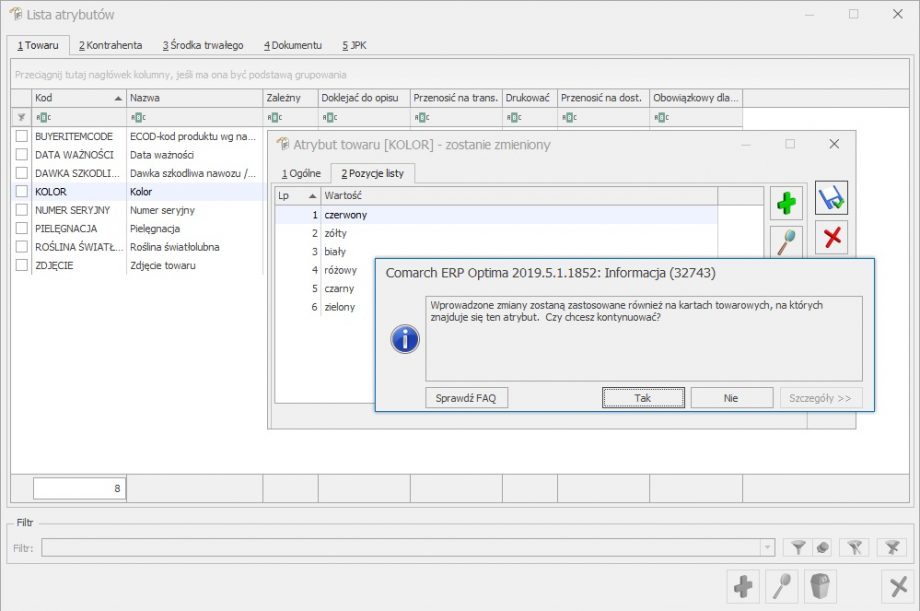 Wybór opcji Nie powoduje powrót do edycji listy.
Wybór opcji Tak powoduje wykonanie operacji i zamknięcie okna definicji atrybutu. Na wszystkich kartach cennikowych, na których występuje atrybut, w przypadku:
Wybór opcji Nie powoduje powrót do edycji listy.
Wybór opcji Tak powoduje wykonanie operacji i zamknięcie okna definicji atrybutu. Na wszystkich kartach cennikowych, na których występuje atrybut, w przypadku:
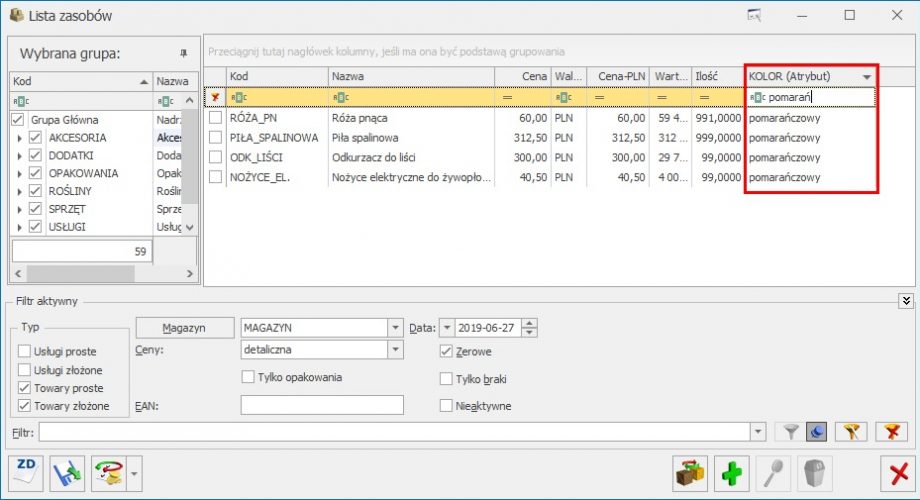
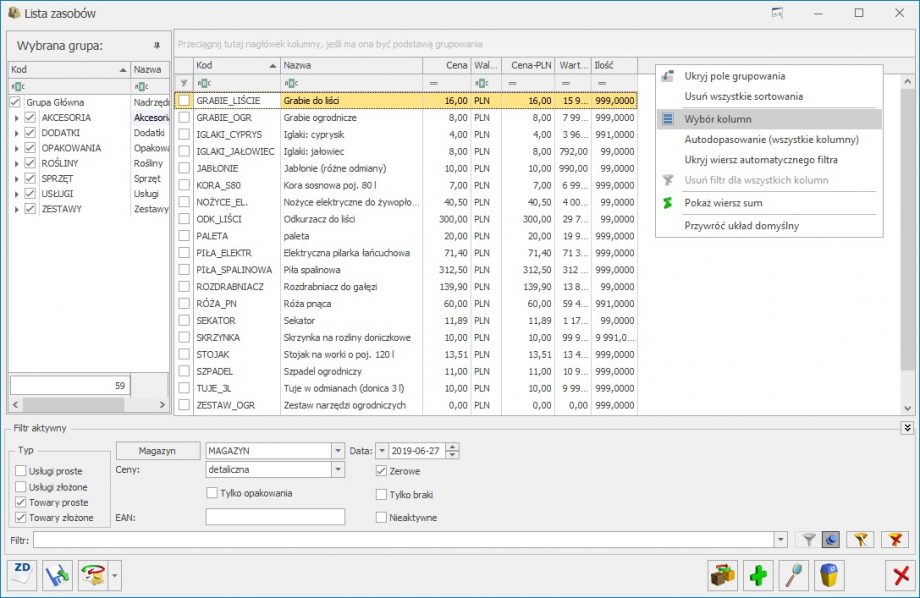 Po dodaniu kolumny, w polu z filtrem można wpisać wartość atrybutu, aby wyfiltrować konkretne wartości.
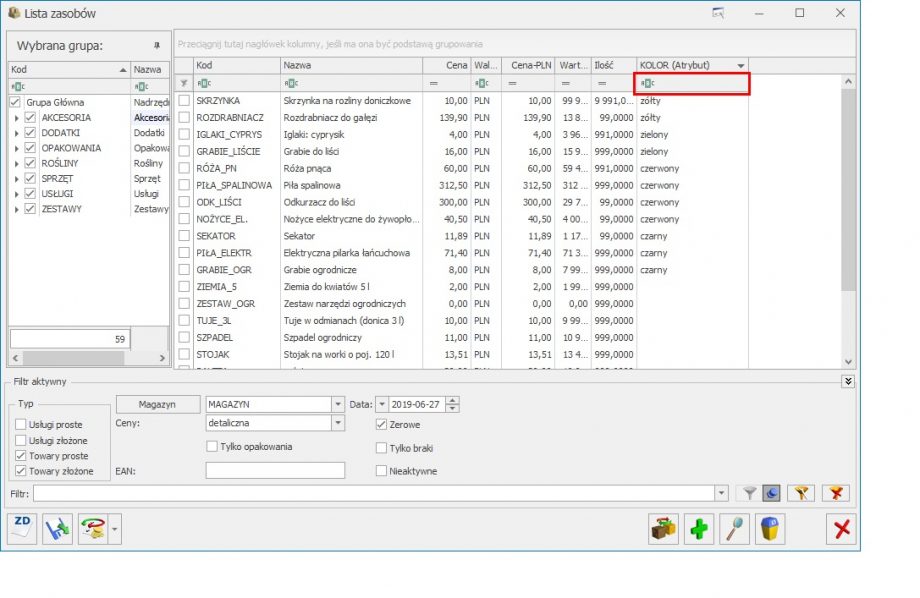 Po zastosowaniu filtra, na liście widoczne są towary z wartością atrybutu, która została wpisana w okno z filtrem.
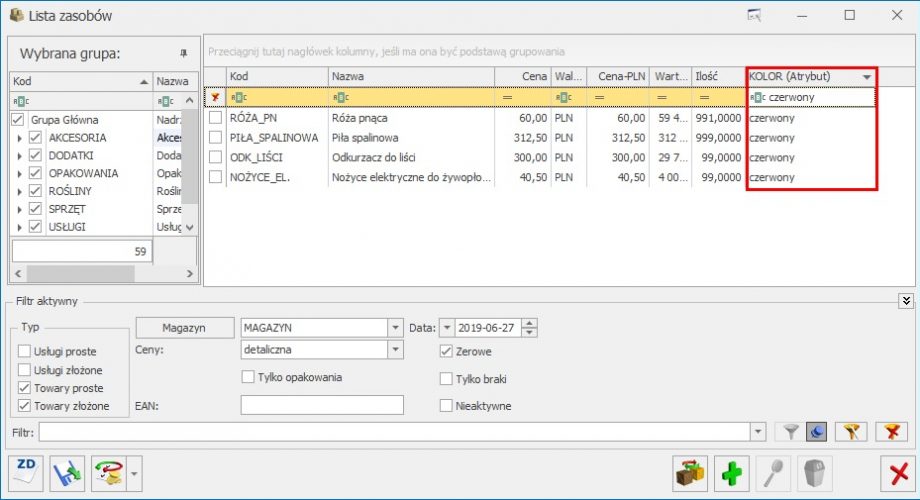 Jeśli w definicji atrybutu KOLOR zmieniona zostanie wartość listy „czerwony”, na „pomarańczowy”, wówczas zmiana zostanie zastosowana na wszystkich kartach cennikowych, posiadających atrybut KOLOR o wartości „czerwony”:
Wybór opcji Nie powoduje powrót do edycji listy.
Wybór opcji Tak powoduje wykonanie operacji i zamknięcie okna definicji atrybutu. Na wszystkich kartach cennikowych, na których występuje atrybut, w przypadku:
- modyfikacji wartości atrybutu, zaktualizowana zostanie jego wartość zgodnie z definicją
- usunięcia wartości z definicji, przypisany atrybut zostanie usunięty wraz z wartością
Po dodaniu kolumny, w polu z filtrem można wpisać wartość atrybutu, aby wyfiltrować konkretne wartości.
Po zastosowaniu filtra, na liście widoczne są towary z wartością atrybutu, która została wpisana w okno z filtrem.
Jeśli w definicji atrybutu KOLOR zmieniona zostanie wartość listy „czerwony”, na „pomarańczowy”, wówczas zmiana zostanie zastosowana na wszystkich kartach cennikowych, posiadających atrybut KOLOR o wartości „czerwony”:
Pytanie (30808) Wybrano pozycje do przeniesienia na dokument. Czy na pewno chcesz zamknąć okno?
Jeśli zaznaczono jakąkolwiek pozycję na liście Łatwa sprzedaż / Łatwe zakupy, wówczas, przy próbie zamknięcia okna, pojawi się powyższy komunikat. Użytkownik ma możliwość wyboru Tak/Nie.
Pytanie (30812) Na dokumencie występują pozycje z odwrotnym obciążeniem. Aby poprawnie wystawić dokument należy zmienić status kontrahenta na: Podatnikiem jest nabywca i zaznaczyć parametr: Podatnik VAT czynny. Czy chcesz zmienić status i zaznaczyć parametr?
01.11.2019r. Ministerstwo Finansów wprowadziło do ustawy o VAT przepisy, w których odwrotne obciążenie zostało zastąpione mechanizmem podzielonej płatności. Faktury sprzedaży z odwrotnym obciążeniem można wystawić w programie Comarch ERP Optima do wersji 2019.6.1 oraz w wersji 2020.0.1 jedynie dla dokumentów z datami przed 01.11.2019r.
Komunikat pojawia się w przypadku, gdy w konfiguracji firmy (menu Start/Konfiguracja/ Firma/ Handel/ Parametry) zaznaczony jest parametr Odwrotne obciążenie wg karty towaru oraz na formularzu danego towaru, na zakładce [Ogólne] dla opcji Odwrotne obciążenie wybrano Tak. Aby prawidłowo wystawić dokument z mechanizmem odwrotnego obciążenia, należy również wybrać na formularzu kontrahenta (zakładka [Handlowe]) rodzaj transakcji Podatnikiem jest nabywca oraz zaznaczyć parametr Podatnik VAT czynny.
Wybranie opcji Tak, powoduje automatyczne zaznaczenie wskazanego parametru oraz zmianę rodzaju transakcji. Natomiast w przypadku wybrania opcji Nie – kontrahent nie zostanie zmodyfikowany.
Informacja (34997) „Niektóre pozycje mają zerową wartość. Nie można zafiskalizować faktury z towarem z zerową ceną. Wprowadź ceny dla wszystkich pozycji na dokumencie”
W przypadku, gdy chociaż jedna z pozycji posiada zerową wartość, nie jest możliwe zafiskalizowanie takiego dokumentu. Urządzenia fiskalne wymagają aby wartość pozycji była różna od zera.
Komunikat (34190) „Dodano dwie identyczne dane binarne wysyłane do e-Sklep.”
W programie istnieje mechanizm sprawdzający, czy na karcie cennikowej produktu wysyłanego do Comarch e-Sklep/e-Sale nie są wskazane wielokrotnie te same dane binarne (wybrane z listy danych binarnych). Kontrola ta odbywa się podczas zapisu karty towaru. Aby zapisać kartę, należy z tabeli Załączniki usunąć zduplikowany załącznik.
Komunikat (29454) W zamykanym okresie znajdują się niezrealizowane rezerwacje i zamówienia. Po zamknięciu magazynu wszystkie dokumenty będą tworzone z datą późniejszą niż data zamknięcia. Czy wykonać bilans zamknięcia magazynu?
W menu Start/Konfiguracja/Firma/Magazyn/Parametry/ Zamówienia i Rezerwacje zaznaczony jest parametr BZM bez kontroli rezerwacji i zamówień, który odpowiada za utworzenie BZM bez sprawdzania, czy do daty zamknięcia na danych towarach występują rezerwacje lub zamówienia. BZM nie zostanie utworzony tylko w przypadku, gdy dokumenty z zadanego okresu będą w buforze, podobnie jak ma to miejsce przy odznaczonym parametrze w konfiguracji.
Komunikat (34398) „Błąd agregowania dokumentów! [numer dokumentu]: RO nie jest rezerwacją wewnętrzną i nie może być przekształcona do dokumentu MM.”
Podczas przekształcania dokumentu RO do MM sprawdzane jest, czy na dokumencie zaznaczony jest parametr Rezerwacja wewnętrzna. Jeśli nie jest on zaznaczony, to wyświetlony zostanie powyższy komunikat. Oznacza on, że aby dokument RO można było przekształcić do dokumentu MM, należy wcześniej zaznaczyć na nim parametr Rezerwacja wewnętrzna oraz wskazać Magazyn docelowy.
Ostrzeżenie (30114) Wybrano wysyłanie wiadomości e-mail przez automat przypomnień. Aby wysyłać przypomnienia w formie e-mail wskaż konto w Konfiguracja/Firma/CRM/Automat przypomnień.
Ostrzeżenie wyświetla się w przypadku, gdy Użytkownik na formularzu zadania w zakładce Automatyczne przypomnienia wybierze opcję Generuj automatyczne przypomnienia dla klientów/ operatorów, a w zakładce Start/Konfiguracja/Firma/CRM/Automat przypomnień nie zostało wybrane z listy konto e-mail, z którego mają być wysyłane wiadomości e-mail przez automat przypomnień. Jeżeli lista kont e-mail jest pusta, należy sprawdzić, czy zostało założone konto pocztowe (Start/Konfiguracja/Program/CRM/Konta e-mail) oraz czy na formularzu konta nie został zaznaczony parametr Nieaktywne.
Pytanie (30949) Kod EAN został zmieniony. Czy chcesz zaktualizować kod towaru?
Jeżeli kod EAN jest taki sam jak kod towaru (w menu Start/Konfiguracja/ Firma/ Handel/ Autonumeracja i kody EAN włączona jest autonumeracja towarów według kodów EAN), komunikat pojawi się przy zatwierdzeniu zmiany domyślnego kodu EAN na karcie towaru. Po kliknięciu w Tak zostanie zaktualizowany kod towaru na nowy kod EAN. Wybranie opcji Nie spowoduje zapisanie karty towaru z dotychczasowym kodem towaru, ale z nowym kodem EAN, który zostanie przypisany jako domyślny kod EAN.
Informacja (34270) Operacja niemożliwa. Nie masz uprawnień do modyfikacji atrybutów dla towaru!
Jeśli operator w menu Start/Konfiguracja/ Program/ Użytkowe/ Operatorzy na karcie operatora, na zakładce [Blokady dostępu] dostępu ma założoną blokadę na procedurę Formularz atrybutu towaru, wówczas program nie pozwoli na wykonanie funkcji seryjnego dodawania/usuwania atrybutów. Modyfikację ustawień na karcie operatora można dokonać po zalogowaniu na konto operatora o uprawnieniach administratora.
Ostrzeżenie (30694) „Jednostka powiązana z kodem EAN. Nie można usunąć jednostki.”
W celu zmiany jednostki podstawowej (na Pozycji cennika, na zakładce [Ogólne]) powiązanej z kodem EAN należy w pierwszej kolejności usunąć kod EAN (powiązany z tą jednostką) znajdujący się na zakładce [Jednostki, EAN, VAT].
Informacja (34750) „Dokument nie może zostać zapisany. Sprzedaż poniżej minimalnej marży.”
Komunikat ten oznacza, że wyliczona dla pozycji marża jest mniejsza od marży minimalnej ustalonej na karcie cennikowej Ogólne/Cennik/ edycja pozycji cennika zakładka [Ogólne] parametr Granica ceny. Aby można było zaktualizować marżę na pozycjach poniżej określonego dla nich minimum, należy usunąć daną pozycję z dokumentu, zmodyfikować pole Granica ceny na karcie cennikowej pozycji i ponownie dodać tą pozycję na dokument. Można też zaznaczyć parametr Sprzedaż poniżej min. marży/ maks. rabatu na Karcie Operatora (menu: Start/Konfiguracja/ Program/ Użytkowe/ Operatorzy/ edycja Karty Operatora/ zakładka [Parametry], podzakładka [Handel, Serwis])
Ostrzeżenie (33990) „W bazie istnieje już towar o nazwie fiskalnej: 'nazwa fiskalna towaru'.”
Podczas uzupełniania na karcie towaru na zakładce Dodatkowe pola dotyczącego nazwy fiskalnej (nazwa wysyłana do drukarki fiskalnej/ kasy fiskalnej) program sprawdza czy w bazie nie występuje już towar o takiej samej nazwie. Warunkiem dodania nazwy fiskalnej jest jej unikalność. Komunikat pojawia się, gdy mamy zaznaczony parametr Kontrola unikalności nazwy fiskalnej w Start/ Konfiguracja/ Firma/ Handel/ Parametry
Ostrzeżenie (-2147217900) „Już istnieje aktywna cena o nazwie: [nazwa ceny powtarzającej się].”
Ostrzeżenie pojawia się, gdy użytkownik próbuje dodać cenę o nazwie już istniejącej w programie. Do programu została wprowadzona kontrola nazwy ceny, która weryfikuje wprowadzane nazwy - nie mogą być aktywne równocześnie dwie ceny o takiej samej nazwie.
Komunikat (23069) "Płatność posiada rozliczenia. Status Bufor nie jest w tym stanie dozwolony."
Komunikat pojawia się w przypadku edycji rozliczonej faktury, która została błędnie cofnięta do bufora bezpośrednio pod bazą danych. Prosimy o kontakt z Autoryzowanym Partnerem Comarch.
Ostrzeżenie (34892) „Dla pozycji typu usługa nie można ustawić dostaw.”
Komunikat ten świadczy o tym, że pozycja dokumentu, dla której chcemy wprowadzić partie dostawy jest usługą (typ usługa na karcie cennikowej - Ogólne/ Cennik ). Partię dostawy możemy wprowadzić tylko dla pozycji będących towarem.
Innym przypadkiem, w którym możemy otrzymać zbliżony treścią komunikat (Nie można ustawiać dostaw dla wybranej pozycji) jest sytuacja, gdy dokonujemy próby nadania cechy dla dostawy z poziomu faktury zakupu przekształconej z przyjęcia zewnętrznego, na którym cechy dostawy zostały już nadane.
Sprzedaż niemożliwa! Kontrahent przekroczył limit kredytu o [kwota].
Powyższa informacja pojawia się w przypadku próby zatwierdzenia dokumentów handlowych (do bufora lub na trwałe) na kontrahenta, którego limit kredytu został przekroczony (limit kredytu ustawiamy i sprawdzamy jego stan na karcie kontrahenta Ogólne/Kontrahenci na zakładce [Handlowe]). Konieczne jest również zaznaczenie na karcie operatora w konfiguracji programu (Start/Konfiguracja/Program/Użytkowe/Operatorzy) na zakładce [Parametry] ], w podzakładce [Handel ,Serwis] opcji Nie pozwalaj przy parametrach: Zapis dokumentów na trwałe powyżej limitu kredytu lub przeterminowanych płatności i/lub Zapis dokumentów do bufora powyżej limitu kredytu lub przeterminowanych płatności.
Informacja (34380) Nie można utworzyć faktury finalnej. Do faktury proforma istnieje niezatwierdzony dokument [numer dokumentu]. Zatwierdź dokument.
Komunikat oznacza, że dokument o podanym numerze jest w buforze, czyli podlega edycji, stąd nie jest możliwe dalsze przekształcanie faktury proforma. Należy przejść na odpowiednią listę w menu Handel, np. Handel/ Rezerwacje odbiorcy, odnaleźć dokument o właściwym numerze i zapisać go na stałe, odznaczając na formularzu parametr Bufor (bądź usunąć taki dokument).
Pytanie (31066) „Szablon został oznaczony jako domyślny. Czy chcesz, aby wszystkie wiadomości, na których zostanie użyty ten szablon, zostały przesłane na adres wskazany w polach Do, DW, UDW?”
Pytanie pojawia się przy zapisie szablonu wiadomości e-mail oznaczonym jako Domyślny i z przypisanym/i adresem/ami e-mail. Po kliknięciu w Tak zostanie zapisany szablon z adresem/ami UDW. Po kliknięciu w Nie nastąpi powrót do formularza szablonu, gdzie kursor zostanie ustawiony w polu UDW.
Informacja (34080 ) „Nie można anulować dokumentu. Rezerwacja odbiorcy jest powiązana z dokumentem: [numer dokumentu]. Należy najpierw anulować lub usunąć powiązany dokument.”
Dokumenty powiązane widoczne są na zakładce [Dokumenty] z poziomu otwartego formularza dokumentu źródłowego. Po anulowaniu / usunięciu powiązanej faktury możliwe będzie anulowanie RO.
Komunikat (25153) "Nie można wykonać zwrotu towaru dla MM-OL i MM-LO !"
Komunikat ten świadczy o tym, że próbujemy wykonać zwrot do przesunięcia międzymagazynowego (MM) wykonanego z magazynu lokalnego na magazyn odległy (lub z magazynu odległego na lokalny).
Aby wykonać zwrot do takiego MM należy w bazie, w której nasz magazyn odległy jest magazynem lokalnym, wystawić MM na magazyn odległy (czyli nasz lokalny), wyeksportować dokument do pliku, a następnie zaimportować go do naszej bazy.
W przypadku, gdy dokument został wystawiony omyłkowo można go anulować.
Podsumowując, aby wykonać zwrot do MM należy w odpowiedniej bazie wystawić MM w przeciwnym kierunku, wyeksportować dokument do pliku, a następnie zaimportować na właściwym stanowisku.
Informacja (34316) „Zapis niemożliwy. Towar (kod towaru) [nazwa towaru] występuje na bilansie otwarcia (nr BOM). Data BOM jest późniejsza niż data transakcji.”
Dokument należy zapisać z datą późniejszą niż data wystawienia bilansu otwarcia magazynu dla danego towaru.
Bilans otwarcia magazynu służy do wprowadzenia stanu i wartości towarów do magazynu przy rozpoczęciu pracy z programem, zanim zostanie wystawiony jakikolwiek dokument na dany towar. Z tego powodu nie można wprowadzić żadnego dokumentu na ten towar z datą wcześniejszą niż BOM, na którym on występuje.
Dokumenty BOM są widoczne na liście w menu Handel/Inne/Bilans Otwarcia i zamknięcia magazynu.
Komunikat (34399) "Błąd agregowania dokumentów![numer dokumentu] Nie można agregować dokumentów wystawionych dla różnych kontrahentów."
Istnieje możliwość przekształcania kilku zaznaczonych dokumentów do jednego. Na przykład kilku WZ do jednej faktury sprzedaży. Dokumenty przekształcane muszą dotyczyć jednego kontrahenta, muszą też być wyliczane wg tego samego algorytmu netto/brutto.
Informacja (34403) „Błąd agregowania dokumentów! [numer dokumentu]: Nie można agregować dokumentów z różnych magazynów.”
W przypadku, gdy agregowane są dokumenty rezerwacja odbiorcy z zaznaczonym parametrem Rezerwacja wewnętrzna – wymagana jest zgodność na obu dokumentach pól: Mag. docelowy i Magazyn.
Informacja: „Kontrahent przekroczył limit kredytu o [kwota]!”
Powyższa informacja pojawia się w przypadku próby zatwierdzenia dokumentów handlowych (do bufora lub na trwałe) na kontrahenta, którego limit kredytu został przekroczony (limit kredytu ustawiamy i sprawdzamy jego stan na karcie kontrahenta Ogólne/ Kontrahenci na zakładce [Handlowe]). Dodatkowo na karcie operatora w konfiguracji programu (Start/ Konfiguracja/ Program/ Użytkowe/ Operatorzy) na zakładce [Parametry] w podzakładce [Handel, Serwis] dla parametrów Zapis dokumentów na trwałe powyżej limitu kredytu lub przeterminowanych płatności i Zapis dokumentów do bufora powyżej limitu kredytu lub przeterminowanych płatności zaznaczona jest opcja Ostrzegaj.
Ostrzeżenie (30114) "Towar nadrzędny jest ustawiony na samego siebie."
Ostrzeżenie pojawia się w momencie próby zapisu karty towarowej, gdy na zakładce e-Handel wybrano towar nadrzędny taki sam jak na tej kartotece. W tym przypadku należy wybrać inny towar nadrzędny.
Informacja (30802) „Faktura posiada powiązane paragony. Faktura została wystawiona na wybrane pozycje paragonów, dlatego anulowanie powiązanych paragonów nie jest możliwe. Anulowanie paragonów należy wykonać oddzielnie.”
Komunikat pojawia się w sytuacji, kiedy próbujemy anulować fakturę wystawioną na wybrane pozycje z paragonów. Po wybraniu opcji OK, faktura zostanie anulowana oraz zostaną usunięte powiązania faktury z paragonami i dokumentami magazynowymi (jeśli istnieją). Anulowanie paragonów można wykonać z poziomu listy paragonów. Natomiast po wybraniu opcji ANULUJ, operacja anulowania zostanie wycofana.
Ostrzeżenie (34182) „Nie można usunąć danej binarnej wykorzystanej na towarze lub urządzeniu!”
Ostrzeżenie pojawia się przy próbie usunięcia danej z listy danych binarnych w sytuacji, kiedy załącznik został dodany do towaru lub na urządzeniu wykorzystany jest atrybut z usuwaną daną binarną. Wcześniej konieczne jest usunięcie załącznika z listy załączników na kartotece towarowej lub usunięcie z urządzenia atrybutu powiązanego z daną binarną, dopiero później można usuwać daną z listy danych binarnych.
Informacja (30796) „Nie można utworzyć dokumentu korygującego. Na dokumencie są usługi złożone. Wygeneruj dokumenty magazynowe na składniki.”
Podczas tworzenia dokumentu korekty do faktury sprzedaży lub paragonu program sprawdza, czy na dokumencie któraś z pozycji to usługa złożona z zaznaczonym na jej karcie cennikowej parametrem Pobieranie składników na FA/PA oraz jeśli jest taka pozycja, to czy do dokumentu handlowego został wygenerowany dokument RW. Jeśli na FA lub PA jest taka pozycja, ale nie został do niego wygenerowany dokument RW, to wyświetlony zostanie powyższy komunikat. Oznacza on, że przed wykonaniem korekty konieczne jest przekształcenie dokumentu FA/PA do dokumentu magazynowego WZ (RW), dopiero po takim przekształceniu będzie możliwe wykonanie korekty tego dokumentu.
Informacja (25149) „Niektóre pozycje mają zerową wartość. Nie można dodać do paragonu towaru z zerową ceną. Wprowadź ceny dla wszystkich pozycji na dokumencie.”
Aby zafiskalizować dokument każdy towar musi mieć podaną co najmniej cenę minimalną (np. 0,01).
Informacja (34275) „Kopiowany kod nie jest numeryczny”
Podczas kopiowania kodu towaru z zakładki pierwszej [Ogólne] do pola PLU (kod numeryczny wysyłany do kasy fiskalnej) program sprawdza czy kod jest numeryczny. Jeśli kod nie jest numeryczny program uniemożliwi kopiowanie. W takim przypadku należy wprowadzić kod PLU ręcznie.
Ostrzeżenie (29497) "Nie można udostępnić w e-Sklep, nie wszystkie pola wymagane są wypełnione. Lista wymaganych, niewypełnionych pól: (np E-Mail, Kraj ISO)."
Komunikat pojawia się w przypadku, gdy chcemy udostępnić kontrahenta w e-sklep a na karcie kontrahenta nie uzupełnimy wymaganych pól jak : Nazwa 1, E-mail, Ulica, Nr domu, Kod pocztowy, Miasto, Województwo, Telefon, Kraj ISO.
Informacja (34362) „Błąd agregowania dokumentów! [numer dokumentu]: Na RO ustawiono różne magazyny!”
Podczas przekształcania dokumentu RO m.in. do MM, FPF, ZD lub do RW sprawdzane jest, czy na poszczególnych pozycjach nie wskazane zostały różne magazyny. Jeśli zostały ustawione różne magazyny, to wyświetlony zostanie powyższy komunikat. Aby możliwe było przekształcenie RO m.in. do MM, FPF, ZD lub do RW, wszystkie pozycje na RO muszą mieć wskazany ten sam magazyn.
Informacja (34454) „Automatyczne naliczenie deklaracji Intrastat niemożliwe! Brak kursu waluty EUR na dzień xxxx-xx-xx!"
Komunikat pojawia się, kiedy dla wybranego na formularzu Deklaracji Intrastat typu kursu waluty w programie nie istnieje kurs na podany w komunikacie dzień. Aby naliczyć deklarację, należy w menu Ogólne/ Kursy walut pobrać lub ręcznie wprowadzić odpowiedni kurs.
Ostrzeżenie (25087) „Nie można skasować ostatniego elementu na dokumencie korygującym.”
Operator próbuje usunąć ostatnią dostępną pozycję na dokumencie korekty. Na dokumencie korekty wymagana jest minimum jedna pozycja, która ma zostać skorygowana.
Informacja (33016) „Błąd agregowania dokumentów! Na RO występują tylko usługi!”
W przypadku, gdy stworzony jest dokument rezerwacja odbiorcy z zaznaczonym na formularzu parametrem Rezerwacja wewnętrzna – nie ma możliwości przekształcenia go do dokumentu przesunięcie międzymagazynowe, w sytuacji gdy występują na nim wyłącznie pozycje o typie usługa.
Komunikat (34075) „Nie można anulować dokumentu. Faktura pro forma jest skojarzona z dokumentem RO.”
Komunikat pojawia się w sytuacji, kiedy podjęta zostaje próba anulowania dokumentu faktury pro forma, do której istnieją dokumenty rezerwacji odbiorcy.
Należy otworzyć dokument Faktury pro forma, który będzie anulowany, przejść na zakładkę Dokumenty i sprawdzić, z którym dokumentem RO jest powiązana faktura. W celu anulowania faktury pro forma należy najpierw anulować powiązane RO.
Informacja (30789) „Na dokumencie znajdują się usługi złożone. Korektę do dokumentu RW należy wykonać oddzielnie.”
Podczas tworzenia dokumentu korekty Ilości do faktury sprzedaży lub paragonu, program sprawdza, czy na dokumencie któraś z pozycji to usługa złożona oraz jeśli jest taka pozycja, to czy do dokumentu handlowego został wygenerowany dokument RW. Jeśli tak, wyświetlony zostanie powyższy komunikat. Oznacza on, że korekta, którą tworzymy nie będzie dotyczyć składników usługi złożonej, rozchodowanych na dokumencie RW i aby te składniki wróciły na magazyn, konieczne jest wykonanie korekty ilości również dla dokumentu RW.
Pytanie (30740) "Dokumenty WZ wystawione z różnymi kursami. Czy zapisać dokument?"
W programie możliwe jest przekształcenie wielu dokumentów WZ wystawionych z różnymi kursami, do jednej faktury sprzedaży. Po zatwierdzeniu komunikatu podniesie się formularz faktury. Jeżeli Użytkownik wybierze Nie, przekształcenie zostanie wstrzymane.
Pytanie (30793) „Towar jest wysyłany do Comarch e-Sklep/e-Sale. Czy ustawić dla załączników parametr e-Sklep/e-Sale?”
Przy dodawaniu załączników do towaru, który wysyłany jest do Comarch ERP e-Sklep/e-Sale program umożliwia dokonanie wyboru (opcje Tak/Nie), czy dodawany załącznik ma być wysyłany. Jeśli wybrana zostanie opcja Tak, to dany załącznik będzie oznaczony jako wysłany do e-Sklepu.
Informacja (34327) „Zaznaczono fiskalizację. Na dokumencie znajdują się towary z ceną z czterema miejscami po przecinku.”
Komunikat pojawia się przy próbie fiskalizacji faktury sprzedaży, gdy cena na pozycji jest wpisana z czterema miejscami po przecinku i rachunek: ilość x cena nierówna się wartości. Dokument można zafiskalizować po odznaczeniu parametru Ceny z czterema miejscami po przecinku na elemencie dokumentu.
Komunikat (25184) „Aby odliczyć VAT z faktury RR nabywca musi zapłacić całą należność przelewem na konto bankowe! Dla zapisywanej faktury wybrano inną niż przelew formę płatności. Czy chcesz zatwierdzić fakturę RR?”
Komunikat pojawia się, jeżeli Użytkownik będzie próbował zapisać fakturę RR z formą płatności inną niż przelew. Po kliknięciu na Nie można zmienić formę płatności i ponownie zapisać dokument. Po wybraniu Tak faktura zostanie zapisana z wcześniej wybraną formą płatności.
Ostrzeżenie (34475) „Brak wszystkich towarów na magazynie.”
Jeżeli w Konfiguracji Firmy/ Magazyn/ Parametry/Zamówienia i Rezerwacje zaznaczono parametr: Konwersja RO/PF do WZ, RW, MM, FS, i PA (Pobranie) – pobieraj ilość dostępną, to komunikat pojawi się, gdy:
- Podczas przekształcania dokumentu RO do dokumentu rozchodowego na magazynie zabraknie co najmniej jednego składnika zestawu promocyjnego. W takiej sytuacji cały zestaw nie zostanie przeniesiony na dokument.
- Podczas przekształcania dokumentu RO do dokumentu rozchodowego żadna pozycja z dokumentu RO nie jest dostępna na magazynie.
Ostrzeżenie (31505) „Dana binarna użyta w atrybutach, nie można usunąć załącznika.”
Komunikat pojawia się przy próbie usunięcia załącznika z tabeli Załączniki (z zakładki [Atrybuty] na pozycji cennikowej) w sytuacji, kiedy załącznik jest powiązany z atrybutem. Nie można usuwać załącznika powiązanego z atrybutem binarnym, wcześniej konieczne jest usunięcie atrybutu, dopiero później można usuwać załącznik z listy załączników.
Komunikat: "Nie można zarejestrować zgłoszenia: SN/11/2017/S-12, planowana data przewozu nie może być wcześniejsza niż bieżąca."
Powyższy komunikat pojawia się jeśli na zgłoszeniu przewozu towarów dla podmiotu wysyłającego wpisano datę przewozu wcześniejszą niż bieżąca. Data przewozu powinna być bieżąca lub późniejsza.
Komunikat (25257) "Dokument nie będzie utworzony! Żadna z wybranych pozycji nie może być przeniesiona na dokument."
Na formularzu Części znajdują się pola Ilość pobrana na zlecenie oraz Ilość wykorzystana, czyli faktycznie wykorzystana przy realizacji zlecenia (domyślnie program proponuje ilość wykorzystaną równą ilości pobranej na zlecenie. Użytkownik może wprowadzić faktycznie wykorzystaną ilość z przedziału <0; ilość pobrana>. Ta ilość jest uwzględniana podczas generowania FA, PA, RW, czy WZ (pole aktywne do czasu zafakturowania/ wydania części).
MM zwrotne z magazynu serwisowego można utworzyć wyłącznie na ilość towaru będącą różnicą między ilością pobraną a wydaną.
Ostrzeżenie (34183) „Nie można usunąć danej binarnej wykorzystanej na grupie towarowej!”
Ostrzeżenie pojawia się przy próbie usunięcia danej z listy danych binarnych, która została przypisana do atrybutu wykorzystanego na grupie towarowej. Wcześniej konieczne jest usunięcie z grupy towarowej atrybutu powiązanego z daną binarną, dopiero później można usuwać daną z listy danych binarnych.
Informacja (30702) "Zestaw nie posiada elementów. Zapis odwołany."
Komunikat pojawia się w sytuacji, gdy próbujemy zapisać kartę zestawu promocyjnego po dodaniu tylko towaru głównego, bez elementów dodatkowych.
Informacja (25179) „Dokument posiada skojarzony dokument FWS. Korekta do dokumentu FWS nie zostanie utworzona – należy wykonać ją bezpośrednio na liście dokumentów FWS.”
Jeśli próbujemy zrobić korektę do faktury zakupu, do której wcześniej został wygenerowany dokument faktury wewnętrznej sprzedaży (FWS), wtedy należy pamiętać, że program nie skoryguje automatycznie wartości naliczonych na FWS. Należy wykonać korektę bezpośrednio do dokumentu FWS.
W tym celu trzeba przejść na listę Handel/ Inne/ Faktury wewnętrzne sprzedaży i utworzyć odpowiednią korektę.
Komunikat ID - 2147217873 "Instrukcja DELETE powoduje konflikt z ograniczeniem REFERENCE "FK_TwrDostawca". Konflikt występuje w bazie danych "CDN_[nazwa_bazy_danych]", w tabeli "CDN.Towary", column 'Twr_KntId'".
Komunikat ten wyświetla się w momencie, gdy próbujemy usunąć kartę Kontrahenta, który został wcześniej wybrany co najmniej na jednej karcie cennikowej w polu Dostawca na zakładce Dodatkowe. Aby możliwe było usunięcie karty takiego Kontrahenta należy wcześniej usunąć go ze wszystkich kart cennikowych. Po przeprowadzeniu tej czynności możliwe będzie usunięcie karty Kontrahenta (pod warunkiem, że nie został on wybrany na istniejących w systemie dokumentach).
Informacja (35013) „Zapis Niemożliwy! Nie uzupełniono kodu kraju pochodzenia dla kodu CN [numer kodu]”
Komunikat pojawia się przy próbie zapisania deklaracji wywozowej Intrastat za miesiąc 01/2022 lub późniejszy, w przypadku, gdy co najmniej jedna pozycja deklaracji nie ma przypisanego kodu kraju pochodzenia i kod CN jest różny od 99500000.
Podanie kodu kraju pochodzenia na deklaracji wywozowej Intrastat jest obowiązkowe od 01.01.2022. Aby móc zapisać deklarację, należy wskazać kod kraju pochodzenia dla pozycji z kodem CN wskazanym w komunikacie.
Informacja ( 34575) Zapis niemożliwy. Dla towaru kod towaru [nazwa towaru] na magazynie MAGAZYN w dniu 2023-06-28 występują braki. Brakuje 2.0000 szt. Zmniejsz ilość lub zwiększ datę.
W zależności od zaznaczenia parametru Nie pozwalaj na wydanie towaru, gdy występują rezerwacje w menu Start/Konfiguracja/ Firma/ Magazyn/ Parametry w zakładce [Zamówienia i Rezerwacje], program sprawdza „ilość” lub „ilość dostępną” podczas wydawania towaru z magazynu. Jako ilość dostępną należy rozumieć ilość pomniejszoną o rezerwacje.
W zależności od zaznaczenia parametru może pojawić się komunikat: „Zapis niemożliwy. Dla towaru kod towaru [nazwa towaru] na magazynie MAGAZYN w dniu 2012-06-06 przekroczono stan o 1.0000 szt. Łącznie z innymi rezerwacjami brakuje 2.0000 szt. Zmniejsz ilość lub zwiększ datę.” lub „Zapis niemożliwy. Dla towaru kod towaru [nazwa towaru] na magazynie MAGAZYN w dniu 2012-06-06 występują braki. Brakuje 22.0000 szt. Zmniejsz ilość lub zwiększ datę.” Ilość oraz ilość dostępną towaru na dany dzień można sprawdzić w menu Handel/ Zasoby. Należy pamiętać również, że jeśli wystawiamy dokument z datą wstecz, program sprawdza operacje na towarze, które wykonane zostały po tej dacie.
Jeśli na liście zasobów na dzień wystawienia dokumentu były 3 sztuki towaru, ale wystawiono dokument z datą późniejszą na ten towar, wówczas na dokumencie z datą wcześniejszą już nie będzie można go wydać. Czasami zdarzają się sytuacje, że w bazie jest wprowadzony dokument z datą wprzód (np. pomyłkowo wprowadzony rok), dlatego można wyświetlić listę zasobów ustawiając datę daleko do przodu. Zasoby znajdujące się na magazynie można też wyświetlić na formularzu towaru, na zakładce [Zasoby]. Jeśli w tej zakładce nie wyświetlają się zasoby natomiast na liście Zasobów (Handel/ Zasoby) w kolumnie Ilość/ Ilość dostępna wyświetlają się ilości dostępne z datą bieżącą to towar najprawdopodobniej został wydany z datą wprzód i należy przeanalizować historię danego towaru.
Możemy to zrobić zaznaczając dany towar na liście zasobów, a następnie klikając przycisk  , dostępny w menu u góry lub wybierając opcję Historia towaru dostępną w menu kontekstowym pod prawym przyciskiem myszy. Po przejściu do okna historii najlepiej odznaczyć parametry: data dokumentu oraz data operacji (jeśli były zaznaczone) oraz wygenerować historię dokumentów przyciskiem czerwonego pioruna
  .
.
, dostępny w menu u góry lub wybierając opcję Historia towaru dostępną w menu kontekstowym pod prawym przyciskiem myszy. Po przejściu do okna historii najlepiej odznaczyć parametry: data dokumentu oraz data operacji (jeśli były zaznaczone) oraz wygenerować historię dokumentów przyciskiem czerwonego pioruna .
Przykład
Towar BRULION, na dzień bieżący ilość: 54 szt., ilość dostępna 33 szt (rezerwacje 21 szt.) Gdy parametr Nie pozwalaj na wydanie towaru, gdy występują rezerwacje jest włączony, program nie pozwoli na wydanie ilości większej niż „ilość dostępna” (33 szt). Przy próbie sprzedaży 50 szt. wyświetlony zostanie komunikat: „Zapis niemożliwy. Dla towaru BRULION [Brulion] na magazynie MAGAZYN w dniu 2023-06-29 występują braki. Brakuje 17.0000 szt. Zmniejsz ilość lub zwiększ datę.” Jeśli parametr Nie pozwalaj na wydanie towaru, gdy występują rezerwacje nie jest włączony, program przy wydawaniu bierze pod uwagę „ilość”, nie „ilość dostępną”, czyli można wydać co najwyżej 54szt. towaru. Jeśli spróbujemy wydać 60szt., pojawi się komunikat: „Zapis niemożliwy. Dla towaru BRULION [Brulion] na magazynie MAGAZYN w dniu 2023-06-29 przekroczono stan o 6.0000 szt. Łącznie z innymi rezerwacjami brakuje 27.0000 szt. Zmniejsz ilość lub zwiększ datę.”
Ostrzeżenie (34727) „Błąd obliczania deklaracji. Okres deklaracji (miesięczna/kwartalna) nie zgadza się z korektą.”
Rodzaj deklaracji korygującej musi być zgodny z deklaracją źródłową. Oznacza to, że każda korekta deklaracji kwartalnej również musi być kwartalna, a miesięcznej – miesięczna.
Ostrzeżenie (34111) „Wybrano nieprawidłowy magazyn. Magazyn docelowy musi być różny od magazynu źródłowego.”
Komunikat o wybraniu nieprawidłowego magazynu pojawia się w sytuacji, gdy podczas wystawiania dokumentu przesunięcia międzymagazynowego (MM) w polu Mag. docelowy: (magazyn, na który chcemy przesunąć towar) wskazano ten sam magazyn co w polu Mag. źródłowy: (magazyn, z którego chcemy wykonać przesunięcie).
Informacja (30960) W konfiguracji zaznaczono parametr: Ceny z czterema miejscami po przecinku. Format EDI wymaga cen zaokrąglonych do dwóch miejsc. Po wyeksportowaniu ceny zostaną zaokrąglone do dwóch miejsc po przecinku.
Komunikat pojawia się przy próbie eksportu cennika lub dokumentu w formacie ECOD, jeżeli w konfiguracji jest zaznaczony parametr: Ceny z czterema miejscami po przecinku. ECOD nie ma możliwości użycia ceny z czterema miejscami po przecinku.
Informacja (30954) Ceny towarów w cenniku zostaną zaokrąglone do dwóch miejsc po przecinku. Operacja jest nieodwracalna i czasochłonna, upewnij się, że została wykonana kopia bezpieczeństwa bazy.
Komunikat pojawia się przy próbie odznaczenia w konfiguracji (Start/Konfiguracja/ Firma/Handel/ Parametry) parametru Ceny z czterema miejscami po przecinku. Po wyborze opcji OK, parametr jest odznaczany, a ceny zaokrąglane do dwóch miejsc po przecinku tylko dla towarów, które mają zaznaczony parametr Cena z czterema miejscami po przecinku i mają w cenie cztery miejsca po przecinku. Po wyborze Anuluj nic się nie zmienia, parametr pozostaje zaznaczony.
Pytanie (30973) Czy chcesz zaktualizować domyślny adres podmiotu?
Pytanie pojawia się po kliknięciu w przycisk Aktualizuj e-mail podmiotu na formularzu odebranej wiadomości e-mail. Użycie przycisku pozwala zaktualizować domyślny adres podmiotu przypisanego do wiadomości.
Informacja (34349) Błąd agregowania dokumentów! [nr faktury zakupu]: Występują tylko elementy z niezerową stawką.
Komunikat pojawia się przy próbie utworzenia dokumentu wewnętrznego sprzedaży do faktury zakupu w sytuacji, kiedy na FZ wszystkie pozycje mają naliczony VAT.
Do faktury zakupu, niezależnie od statusu kontrahenta na FZ, można wygenerować FWS pod warunkiem, że:
Dokumenty wewnętrzne wystawiane są do faktur zakupu w:
- pozycje na FZ nie mają naliczonego podatku VAT,
- w przypadku, kiedy na FZ część pozycji ma wykazany podatek VAT, na FWS zostaną przeniesione wyłącznie pozycje bez naliczonego podatku VAT.
- nabyciu wewnątrzunijnym – zadaniem dokumentów wewnętrznych jest naliczenie podatku VAT przy dostawach wewnątrzunijnych,
- odwrotnym obciążeniu – w przypadku towarów objętych odwrotnym obciążeniem podatkowym obowiązek podatkowy ciąży na nabywcy będącym podatnikiem VAT. Jednocześnie nabywcom przysługuje prawo do odliczenia VAT. W programie mechanizm ten realizowany jest poprzez
- dokumentu wewnętrznego sprzedaży i dokumentu wewnętrznego zakupu.
Informacja (29417) Błąd agregowania dokumentów! Nie można agregować dokumentów z różnych miesięcy.
Paragony mogą być agregowane do wspólnej faktury sprzedaży tylko z jednego miesiąca (decyduje data sprzedaży).
Informacja (34751) "Dokument nie może zostać zapisany. Sprzedaż powyżej maksymalnego rabatu."
Komunikat ten oznacza, że próbujemy ustalić na pozycji dokumentu rabat wyższy niż określony na karcie cennikowej danej pozycji ( Handel/Zasoby lub Ogólne/Cennik zakładka [Ogólne] pole Granica ceny). Aby można było zapisać taki dokument należy usunąć pozycję z dokumentu, zmodyfikować pole Granica ceny na karcie cennikowej pozycji i ponownie dodać tą pozycję na dokument. Można też zaznaczyć parametr Sprzedaż poniżej min. marży/ maks. rabatu na Karcie Operatora (Start/Konfiguracja/ Program/ Użytkowe/ Operatorzy/ edycja Karty Operatora/ Zakładka [Parametry], podzakładka [Handel, Serwis]).
Informacja (29417) Błąd agregowania dokumentów! Nie wszystkie paragony zostały przeniesione do rejestru VAT.
W przypadku, gdy chociaż jeden z zaznaczonych paragonów jest zaksięgowany, niemożliwe jest ich przekształcenie do jednej faktury sprzedaży. Paragony mogą być przekształcone, gdy wszystkie zaznaczone są zaksięgowane lub gdy są wszystkie niezaksięgowane.
Ostrzeżenie (30114) Błąd podczas importu dokumentu z pliku XML. Błąd: Nie można dodać towaru. Moduł HANDEL jest wyłączony.
Komunikat pojawia się podczas importu dokumentów z pliku XML, jeśli na importowanym dokumencie znajdują się pozycje o typie: Towar. Aby zaimportować taki dokument należy zalogować się do modułu: Handel.
Informacja (34262) „Towar, który chcesz skasować został wskazany jako element Zestawu Promocyjnego. Aby skasować towar, należy najpierw usunąć go z Zestawu.”
Komunikat pojawia przy próbie skasowania z listy zasobów towaru, który został wskazany jako element zestawu promocyjnego. Aby skasować taki towar, należy najpierw usunąć go z zestawu.
Informacja (29417) Błąd agregowania dokumentów! Nie wszystkie paragony posiadają dokumenty magazynowe. Aby przekształcić wybrane paragony do faktury należy wygenerować brakujące dokumenty magazynowe (WZ/RW).
W przypadku, gdy chociaż jeden z zaznaczonych paragonów posiada dokumenty magazynowe, niemożliwe jest ich przekształcenie do jednej faktury sprzedaży. Paragony mogą być przekształcone, gdy wszystkie zaznaczone posiadają powiązane dokumenty magazynowe lub żaden nie posiada takich dokumentów.
Ostrzeżenie (34729) „Błąd obliczania deklaracji. Deklaracja za dany okres już istnieje.”
W momencie zapisu Deklaracji AKC-WW program sprawdza, czy dla wybranego okresu nie została już wprowadzona inna deklaracja - kwartalna lub miesięczna. Jeżeli tak, to wyświetla się komunikat Deklaracja za dany okres już istnieje i zapis formularza nie jest możliwy.
Ostrzeżenie „Nie można usunąć wzorca ankiety. Istnieją ankiety powiązane z wzorcem.”
Ostrzeżenie pojawia się przy próbie usunięcia wzorca ankiety, z którego zostały już wygenerowane ankiety. W celu usunięcia wzorca, należy przejść na zakładkę CRM/ Ankietowanie i usunąć te powiązane z wzorcem ankiety, których stan określony jest jako do wypełnienia.
Pytanie (30883) Nie znaleziono magazynu serwisowego. „Przed wystawieniem zlecenia serwisowego należy do słownika magazynów dodać magazyn serwisowy! Czy dodać magazyn serwisowy?”
Zlecenia serwisowe mogą być wystawiane tylko na magazyn typu Serwisowy, więc konieczne jest dodanie takiego magazynu. Ten komunikat wyświetla się, gdy magazyn serwisowy nie został dodany lub ma zaznaczony parametr Nieaktywny.
Aby dodać magazyn ręcznie, należy przejść do Ogólne/ Inne/ Magazyny i przyciskiem plusa  do dodać nowy magazyn, zaznaczając typ: Serwisowy.
- Po wybraniu Tak otworzy się formularz dodawani magazynu, należy zaznaczyć typ Serwisowy.
- Natomiast po wybraniu Nie formularz nie zostanie wyświetlony.
do dodać nowy magazyn, zaznaczając typ: Serwisowy.Ostrzeżenie (34587) Zapis niemożliwy! Dla towaru [kod towaru] elementy korekcyjne dotyczą dokumentu w buforze (numer dokumentu).
Komunikat pojawia się podczas próby zapisu korekty dokumentu dostawy (PZ / PW / RW / BOM) jeżeli występują dokumenty rozchodowe, wydające towar z tej dostawy i zapisane do bufora. Aby umożliwić zapis korekty należy zapisać wszystkie dokumenty występujące w buforze.
Pytanie (25182) „Ustawodawca wymaga by dla faktur RR stosować stawkę VAT 7%. Pozycja [nazwa towaru] ma stawkę VAT 23%. Czy chcesz zatwierdzić fakturę RR z pozycją w stawce VAT innej niż 7%?”
Jeżeli na fakturę RR zostały dodane towary ze stawką VAT inną niż 7%, w momencie zapisu wyświetli się komunikat ostrzegawczy dla pierwszego towaru, który na dokumencie miał wskazaną inną stawkę. Po wybraniu Tak faktura zostanie zatwierdzona z wcześniej ustawionymi stawkami. Po wybraniu Nie pojawi się kolejny komunikat z pytaniem, czy zmienić stawkę na 7%. Odpowiedź twierdząca zmieni dla wszystkich towarów na dokumencie stawkę VAT na 7%. Wybierając Nie Użytkownik powróci do edycji faktury.
Komunikat (25295) "Wybrany magazyn zostanie ustawiony dla wszystkich elementów dokumentu. Czy chcesz zmienić magazyn na elementach?"
Po wybraniu opcji Tak na poszczególnych pozycjach dokumentu zostanie ustawiony taki magazyn, jak w nagłówku dokumentu (okno Pozycja dokumentu/ zakładka Ogólne/ pole Magazyn).
Pytanie (25068) „Waluta może być wykorzystywana przez inne zbiory w programie! Po wykonaniu kasowania należy wykonać test integralności ! Czy skasować wybraną walutę?”
Komunikat ten ostrzega o ewentualnych konsekwencjach skasowania danego symbolu waluty. Jeśli skasujemy walutę, która została wykorzystana na dokumencie wystawionym w programie, to przy próbie jego otwarcia pojawi się odpowiedni komunikat o błędzie. Aby można było otworzyć taki dokument trzeba ponownie dodać do konfiguracji odpowiedni symbol waluty (menu Start/Konfiguracja/ Program/ Ogólne/ Waluty). Aby dowiedzieć się jakiego dokładnie symbolu brakuje w konfiguracji należy wykonać test integralności Zgodność symboli walut występujących na dokumentach, który znajduje się w menu Narzędzia/ Testy integralności na zakładce [Testy] w gałęzi Waluty.
Ostrzeżenie (30705) „Nie można skasować elementu zestawu.”
Usuwanie pojedynczych elementów zestawu nie jest możliwe. Po dodaniu zestawu można go skasować jedynie w całości. Aby to zrobić, należy ustawić się na towarze głównym i wcisnąć przycisk kosza. Operacja ta spowoduje usunięcie wszystkich elementów zestawu.
Informacja (34192) „Rozmiar danej binarnej, która jest wysyłana do e-Sklep, nie może być większy niż 10MB.”
Ostrzeżenie pojawia się przy zapisie kartoteki towarowej w sytuacji, gdy w tabeli Załączniki dodano załącznik z opcją udostępnienia w e-Sklep, którego rozmiar przekroczy 10 MB. Istnieje bowiem blokada przesyłania do Comarch ERP e-Sklep danych binarnych większych niż 10 MB.
Nie dodano dokumentu [numer dokumentu]. Na liście faktur zakupu nie istnieje dokument, do którego jest utworzona korekta.
Komunikat występuje w sytuacji kiedy użytkownik próbuje przenieść z KSeF do handlu korektę dokumentu, który nie został jeszcze zakwalifikowany do handlu. Jeżeli dokument korygowany występuje w KSeF, należy przenieść go do handlu w pierwszej kolejności. W przypadku jeżeli dokument korygowany nie figuruje w KSeF, istnieje możliwość wprowadzenia faktury zakupu pierwotnej wskazując tylko numer pierwotny, na podstawie którego również będzie odbywała się identyfikacja.
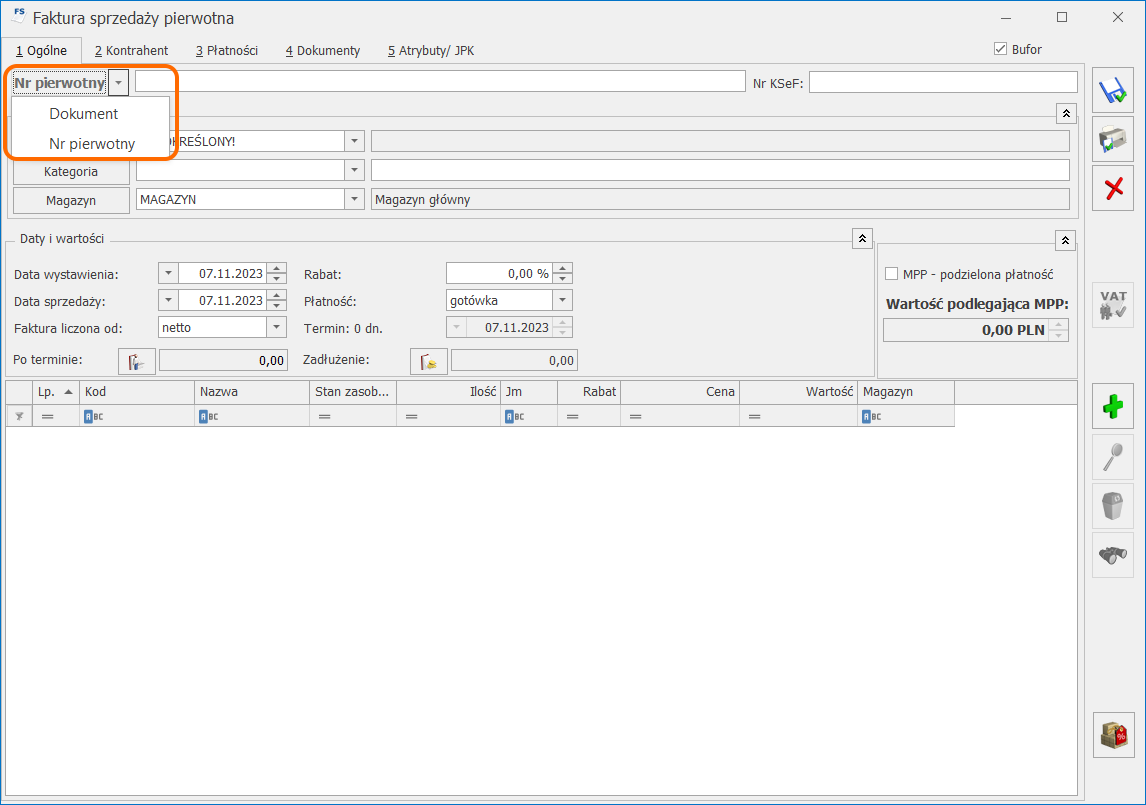
Informacja (34194) „Rozmiar pliku graficznego, który jest wysyłany do e-Sklep, nie może być większy niż 512 KB.”
Ostrzeżenie pojawia się przy próbie zapisania karty towaru z dodanym plikiem o typie grafika. W przypadku udostępniania zdjęcia w Comarch e-Sklep jego rozmiar nie może przekroczyć 512 KB.
Ostrzeżenie (30978) Dla wybranego EAN nie można automatycznie wygenerować kodu towaru, karta towaru o kodzie 'KOD_TOWARU' już istnieje. Zmień kod towaru ręcznie lub wyłącz autonumerację.
Jeżeli w menu Start/Konfiguracja/ Firma/ Handel/ Autonumeracja i kody EAN dla autonumeracji w schemacie numeracji wybrano kod EAN i zaznaczono parametr Generuj kod EAN automatycznie przy dodawaniu nowej karty, komunikat pojawi się przy próbie zapisania nowej karty towaru, jeśli zostanie wpisany kod EAN taki jak kod innego towaru.
Ostrzeżenie (30114) „Lista osób ankietowanych jest pusta! Do wzorca ankiety [kod wzorca ankiety] dodaj osoby, które mają być ankietowane.”
Komunikat pojawia się podczas użycia przycisku  w celu wygenerowania ankiet z formularza Wzorzec ankiety, na którym nie uzupełniono listy podmiotów na zakładce [Ankietowani]. Zapis będzie możliwy po dodaniu kontrahenta, przedstawiciela lub pracownika do wzorca ankiety.
w celu wygenerowania ankiet z formularza Wzorzec ankiety, na którym nie uzupełniono listy podmiotów na zakładce [Ankietowani]. Zapis będzie możliwy po dodaniu kontrahenta, przedstawiciela lub pracownika do wzorca ankiety.Ostrzeżenie (30940) „Odpowiedź: [nazwa wartości z szablonu] Jest duplikacją innej już istniejącej na liście. Wartość odpowiedzi na liście nie może się powtarzać.”
Ostrzeżenie pojawia się przy próbie zapisania formularza Szablon odpowiedzi, w którym występują przynajmniej dwie takie same wartości w odpowiedziach. Wartość odpowiedzi w ramach danego szablonu musi być unikalna. W przypadku wpisania dwóch takich samych odpowiedzi program nie pozwala na zapisanie szablonu.
Pytanie (4101) „Cena [nazwa ceny] zostanie ukryta na wszystkich kartach cennikowych. Ta operacja jest czasochłonna. Czy chcesz kontynuować?”
Po zaznaczeniu na formularzu ceny parametru Nieaktywna, dla ceny której Użytkownik nie chce wykorzystywać w programie, cena nie będzie wyświetlana dla pozycji cennikowych (menu Ogólne/ Cennik – Pozycja cennika). Ceny takie można wyświetlić po zaznaczeniu w oknie Pozycja cennika w tabeli z cenami parametru Ceny nieaktywne (będą widoczne w kolorze szarym).
Informacja (34971) Błąd agregowania dokumentów! [nr dokumentu]: Nie można utworzyć dokumentu. Zaznaczone dokumenty mają różny rodzaj transakcji.
Komunikat pojawia się przy próbie przekształcenia kilku dokumentów, gdy co najmniej jeden z przekształcanych dokumentów ma wybrany rodzaj transakcji inny od pozostałych (formularz dokumentu, zakładka [Kontrahent], pole Rodzaj transakcji).
Komunikat (34562) „ Nie można anulować dokumentu, do którego istnieją późniejsze aktywne korekty”
Komunikat pojawia się w sytuacji, gdy użytkownik utworzył dokument np. faktury sprzedaży, a następnie utworzył do niego kolejno korekty (np. korekty danych oraz stawki vat). Podczas próby anulowania korekty utworzonej jako pierwszej (korekty danych) pojawia się komunikat informujący użytkownika o tym, iż istnieją późniejsze aktywne korekty oraz operacja anulowania dokumentu nie jest możliwa.
Rozwiązaniem tej sytuacji jest anulowanie korekty utworzonej w późniejszym etapie (korekty stawki vat), a kolejno anulowanie korekty, która została wystawiona jako pierwsza.
Nie dodano dokumentu [numer dokumentu]. Nie można utworzyć dokumentu korygującego. Dokument został już całkowicie skorygowany (zwrócony).
Komunikat występuje jeżeli użytkownik importuje z KSeF do handlu korektę dokumentu, który został już wcześniej ręcznie skorygowany, w programie.
Przykład
Firma X wystawia Firmie Y Fakturę Sprzedaży i eksportuje ją na platformę KseF. Firma Y importuje Fakturę z platformy KseF i przenosi ją do handlu. Sprzedawany towar okazuje się wadliwy, Firma X wystawia dokument korygujący na całość sprzedanego towaru, przekazuje dokument na platformę KseF. Firma Y w pierwszej kolejności wystawia ręcznie dokument korygujący do Faktury Zakupu, dokument zostaje zatwierdzony. Następnie Firma Y importuje dokument korygujący z platformy KseF i próbuje przenieść go do handlu – występuje komunikat.
Ostrzeżenie (25180) Jednostka miary nie może zawierać znaku "," (przecinek) lub "''" (apostrof)
Pozycja, którą chcemy dodać na dokument posiada przypisaną jednostkę miary zawierającą znak "," (przecinek) lub "''" (apostrof). W menu (Start/Konfiguracja/Firma/Ogólne/Jednostki miary) istnieje możliwość edycji nazwy jednostki miary. Należy również dokonać aktualizacji nazwy jednostki na karcie towaru. W tym celu można przejść na listę towarów i usług (menu Ogólne/Cennik), następnie otworzyć formularz wybranej pozycji cennika i w odpowiednim polu wskazać jednostkę ze zmienioną nazwą. Jeśli komunikat dotyczył jednostki przypisanej jako podstawowa, zmiany należy dokonać na zakładce [Ogólne] w polu Jedn. podstawowa, natomiast w przypadku jeśli komunikat dotyczy nazwy jednostki pomocniczej, zmiany należy dokonać na zakładce [Jednostki, EAN, VAT] w kolumnie Jednostka pomocnicza.
Informacja (34977) „Jeśli chcesz wyświetlić listę z proponowanymi fakturami cyklicznymi skontaktuj się z Administratorem w celu nadania dostępu do listy propozycji faktur cyklicznych na karcie operatora.”
Komunikat pojawia się w sytuacji, kiedy w menu Start/Konfiguracja/ Program/ Użytkowe/ Operatorzy na karcie Operatora w zakładce [Parametry], na podzakładce [Wspólne] nie jest zaznaczony parametr Dostęp do listy propozycji Faktur cyklicznych. Po zaznaczeniu parametru w konfiguracji, po kliknięciu w informację o proponowanych fakturach cyklicznych wyświetli się lista z propozycjami faktur cyklicznych.
Ostrzeżenie (35261) Nie można utworzyć płatności, ponieważ operator ADMIN nie ma uzupełnionej domyślnej kasy na formularzu Operatora.
W przypadku występowania komunikatu należy sprawdzić czy w menu Start/Konfiguracja/Program/Użytkowe/Operatorzy na zakładce [Parametry], w podzakładce [Wspólne] w sekcji Domyślne ustawienia operatora w polu Kasa widnieje właściwa kasa – domyślna dla operatora. Jeśli jest niewłaściwa lub nie jest określona należy ją wskazać.
Jeżeli użytkownik nie chce korzystać z kas domyślnych dla operatorów, należy w menu Start/Konfiguracja/Firma/Kasa/Bank/Formy płatności dla formy płatności gotówka, w polu Rejestr wskazać konkretny rejestr kasowy ( zmiana z opcji „-domyślna-”).
Informacja (35119) „W KSeF nie istnieje dokument, do którego jest utworzona korekta”.
Komunikat pojawia się przy wysyłce korekty faktury do Krajowego Systemu e-Faktur, jeżeli dla dokumentu korygowanego nie zostało pobrane UPO. W celu wysłania dokumentu do KSeF należy dla dokumentu korygowanego pobrać UPO i ponowić wysyłkę korekty.
Jeśli faktura sprzedaży, do której wystawiana jest korekta, nie została wcześniej wysłana do KSeF z poziomu programu, należy w pierwszej kolejności wystawić fakturę pierwotną sprzedaży, a następnie ręcznie uzupełnić jej numer KSeF na zakładce [KSeF] dostępnej na jej formularzu. Podczas wysyłania korekty do faktury pierwotnej, numer ten jest pobierany do pliku w celu powiązania korekty z dokumentem korygowanym na platformie KSeF. Na podstawie tej informacji dokument wysłany do KSeF otrzyma odpowiedni znacznik. Jeżeli użytkownik nie posiada numeru KSeF dla dokumentu źródłowego to identyfikacja odbywa się na podstawie numeru pierwotnego lub numeru systemowego.
Informacja (35339) Nie można utworzyć dokumentu. Do faktury proforma istnieje niezatwierdzony dokument [nr dokumentu]. Zatwierdź dokument.
Komunikat oznacza, że dokument powiązany z fakturą proforma jest w buforze (czyli podlega edycji), dlatego nie jest możliwe dalsze przekształcanie FPF. Należy odnaleźć niezatwierdzony dokument na odpowiedniej liście dokumentów w zależności od rodzaju dokumentu wyświetlanego w komunikacie np. na liście dokumentów WZ, następnie otworzyć formularz dokumentu i zapisać go na stałe, odznaczając na formularzu parametr Bufor (bądź usunąć taki dokument, jeśli został wystawiony omyłkowo). Numery wszystkich dokumentów powiązanych z daną fakturą proforma można sprawdzić na formularzu FPF, na zakładce [Dokumenty].
Informacja (34357) Błąd agregowania dokumentów. [Nr dokumentu]: Zamówienie jest przekształcone całkowicie lub zostało zamknięte.
Nie można przekształcić dokumentu zamówienie u dostawcy do FZ lub PZ, jeżeli zostało ono uprzednio całkowicie zrealizowane lub zamknięte przez użytkownika (opcja Zamknij dostępna jest pod prawym przyciskiem myszy z poziomu listy ZD. Wyjątek stanowi dokument ZD ze statusem zrealizowane do którego została utworzona wcześniej faktura zaliczkowa – wtedy istnieje możliwość przekształcenia takiego ZD do dokumentu FZ.
Jeżeli ZD posiada status Zamknięto lub Zrealizowano należy utworzyć nowy dokument ZD lub skopiować odpowiednie ZD przy użyciu kombinacji <Ctrl> + <Insert> i na nim wykonywać dalsze operacje.
Pytanie (352270) „Dokument wystawiony w walucie z naliczoną płatnością VAT w PLN. Aby wczytać dokument należy w Konfiguracji/ Firma/ Handel/ Parametry zaznaczyć parametr: Płatność VAT w PLN na fakturach krajowych w walucie. Czy chcesz zmienić ustawienia tego parametru?”
Importowany dokument został wystawiony w walucie z naliczoną płatnością VAT w PLN, w celu przeniesienia dokumentu do handlu należy w Konfiguracji/ Firma/ Handel/ Parametry zaznaczyć parametr: Płatność VAT w PLN na fakturach krajowych w walucie.
Wybór opcji Tak spowoduje zaznaczenie parametru w Konfiguracji. Jeśli wybierzemy Nie, wówczas dokument nie zostanie wczytany na listę, a w podsumowaniu pojawi się informacja Nie dodano dokumentu [numer_dokumentu] do handlu.
Jeśli operator posiada blokadę: Parametry pracy modułu handlowego – firma – Zmiana, wówczas nie pojawią się komunikaty, z poziomu których można zmienić ustawienia parametrów w konfiguracji.
Komunikat ID 35360 „Dla dostawcy [nazwa dostawcy] zostały wystawione dokumenty magazynowe. Czy chcesz powiązać dokument przyjęcia zewnętrznego [numer dokumentu] z tą fakturą zakupu?”.
Komunikat pojawi się w sytuacji kiedy w bazie istnieje dokument PZ podobny do faktury zakupu. Kliknięcie opcji Tak spowoduje powiązanie faktury zakupu ze wskazanym dokumentem PZ. Temat został szczegółowo opisany w artykule Jak powiązać fakturę zakupu dodaną za pomocą usługi Comarch OCR (lub pobraną z KSEF) z dokumentami magazynowymi PZ? w punkcie Automatyczne wiązanie FZ z PZ.
Pytanie (25079) Niektóre pozycje na dokumencie nie mają pokrycia w dostawach. Czy poprawić ilość na dokumencie?
Komunikat pojawia się w sytuacji, gdy w menu: Start\ Konfiguracja\ Firma\ Handel\ Parametry, w sekcji Ogólne został zaznaczony parametr Kontrola dostaw dla usług. Jest on dostępny jedynie dla operatorów posiadających samodzielny moduł Faktury. Jeśli w takim przypadku parametr jest zaznaczony – wystawiając Fakturę Sprzedaży (Paragon) program na podstawie wprowadzonych dokumentów zakupu sprawdza, czy dana pozycja powinna być dostępna do sprzedaży. Parametr nie jest dostępny dla użytkowników modułu Magazyn, gdzie program kontroluje stany magazynowe.



