Zasady obiegu dokumentów dla faktur zaliczkowych można przedstawić w następujący sposób:
Klient składa zamówienie lub podpisuje umowę na towary i usługi.
Odpowiednikiem składanego zamówienia/ umowy w Comarch ERP Optima jest Faktura Pro Forma. Dokument ten wystawiamy z poziomu menu Handel/Faktury proforma.Klient wpłaca zaliczkę.
Na podstawie wpłacanych zaliczek, które dotyczą zamówionych towarów lub usług, zleceniobiorca wystawia fakturę zaliczkową (nie później niż 7 dni od daty wpłynięcia zaliczki).
Zaliczek związanych z danym zamówieniem może być więcej. Do każdej z nich musi być wystawiona oddzielna faktura zaliczkowa.
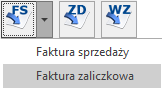
Warunkiem utworzenia faktury zaliczkowej w programie Comarch ERP Optima jest wcześniejsze wystawienie odpowiedniej faktury proforma. Faktury zaliczkowe są zawsze wystawiane w powiązaniu z konkretną fakturą proforma. Fakturę zaliczkową można wystawić z poziomu listy faktur sprzedaży rozwijając menu dostępne obok ikony zielonego plusa lub z bezpośrednio z listy faktur proforma. Żeby wystawić fakturę zaliczkową z listy faktur proforma należy ustawić kursor na liście na fakturze proforma, do której wystawiamy zaliczkę. Następnie rozwinąć strzałkę obok przycisku „FS” i wybrać opcję „Faktura zaliczkowa”
Do jednej faktury proforma można wystawić wiele faktur zaliczkowych – program kontroluje, by kwota wpłacanych zaliczek nie przekroczyła wartości faktury Proforma.
W przypadku zwrotu zaliczki można wystawić fakturę korygującą (korekta wartości) do faktury zaliczkowej. W tym celu należy odnaleźć fakturę zaliczkową na liście faktur sprzedaży i skorygować wartość.
Generujemy fakturę sprzedaży
Po dostarczeniu towarów lub po wykonaniu usług, na podstawie jednego lub większej ilości zamówień (umów) może być wygenerowana faktura sprzedaży.
faktura finalna jest tworzona poprzez przekształcenie faktury proforma do faktury sprzedaży. Na utworzonej fakturze sprzedaży wykazywane są wszystkie pozycje z faktury proforma, jednak wartość końcowa faktury (w tabeli VAT) jest pomniejszana o kwotę wpłaconych zaliczek. Wartości netto, brutto i VAT na fakturze finalnej są pomniejszane o sumę wartości netto, brutto i VAT-u z wystawionych do tej pory faktur zaliczkowych
Na zakładce [Płatności], na fakturze sprzedaży widoczna jest lista faktur zaliczkowych. Użytkownik może zdecydować, którą zaliczkę chce rozliczyć na fakturze sprzedaży (pole Użyj: Tak/Nie) i w jakiej wysokości.
Do jednej faktury proforma można wystawić wiele faktur sprzedaży. Na kolejne faktury sprzedaży zostaną przeniesione pozycje, które nie zostały jeszcze zafakturowane.
Na fakturach sprzedaży można modyfikować pozycje przeniesione z faktury proforma (usuwać, dodawać, zmieniać ceny).
Polecamy obejrzenie filmu instruktażowego, pokazującego jak zaewidencjonować zaliczki od kontrahenta.
Mechanizm Podzielonej płatności
https://www.youtube.com/watch?v=O4olqTpnyfU
W tym artykule opisano działanie Mechanizmu Podzielonej płatności w Comarch ERP Optima:
Kiedy na fakturze automatycznie zaznaczy się parametr MPP?
Parametr MPP – Podzielona Płatność automatycznie zostanie zaznaczony na dokumentach, które spełnią określone warunki, tj.:
wszystkie daty na dokumencie są późniejsze niż 31.10.2019r.
przynajmniej jeden towar dodany na dokument ma na kartotece zaznaczony parametr MPP – podzielona płatność,
wartość brutto dokumentu przekracza 15 000 PLN,
kontrahent jest podmiotem gospodarczym o statusie Krajowy lub Podatnikiem jest nabywca,
dla dokumentów walutowych płatność VAT jest wykazana w PLN. (w menu Start/Konfiguracja/ Firma/ Handel/ Parametry – parametr Płatność VAT w PLN na fakturach krajowych w walucie jest zaznaczony.)
Dodatkowo parametr MPP – podzielona płatność zostanie zawsze automatycznie zaznaczony na dokumencie bez spełnienia powyższych warunków, jeżeli na karcie wybranego kontrahenta na zakładce [ Płatności ] jest zaznaczony parametr MPP – podzielona płatność.
2. Którym towarom w cenniku należy ustawić parametr MPP - podzielona płatność?
Parametr MPP – podzielona płatność należy zaznaczyć na kartach towarów objętych mechanizmem podzielonej płatności. Wykaz towarów objętych MPP znajduje się w załączniku nr 15 do ustawy o VAT (Dz. U. z 13 września 2019 r. poz. 1751 - http://dziennikustaw.gov.pl/du/2019/1751/1). Zgodnie z załącznikiem do ustawy VAT, mechanizm podzielonej płatności powinien być stosowany w odniesieniu do 150 grup towarowych i usługowych określonych zgodnie z Polską Klasyfikacją Wyrobów i Usług (PKWiU) z 2008 r.
Parametr MPP dla pozycji cennikowych można zaznaczyć za pomocą operacji seryjnej – Zmiana parametrów karty dostępnej na liście zasobów oraz w cenniku.
3. Co zrobić jeżeli na fakturze miał być zaznaczony parametr MPP?
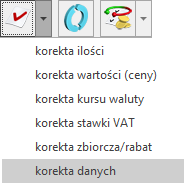
Do faktury, która spełnia wszystkie wymogi do zastosowania mechanizmu podzielonej płatności oraz pozycje na fakturze mają naliczony podatek VAT można wystawić korektę danych, na której istnieje możliwość zaznaczenia parametru MPP – podzielona płatność. W tym przypadku w menu Kasa/Bank/Preliminarz płatności na zdarzeniu korygowanej fakturze zostanie zaznaczony parametr MPP – podzielona płatność oraz zostanie wykazany podatek VAT. Na wydruku korekty danych będzie drukowana adnotacja Mechanizm podzielonej płatności.
W przypadku wydruku Eko – korekta danych należy w polu Korekta z tytułu wpisać Mechanizm podzielonej płatności.
Jeżeli na fakturze sprzedaży nie został naliczony podatek VAT po korekcie danych należy wykonać korektę stawki VAT i zaznaczyć na niej parametr MPP – podzielona płatność.4. Jak zaznaczyć parametr MPP na płatności jeżeli dokument został wystawiony na formę płatności niepowiązaną z rejestrem bankowym?
Aby prawidłowo rozliczyć transakcję w MPP (mechanizmie podzielonej płatności) to forma płatności na dokumencie musi być skojarzona z rejestrem bankowym.
Jeżeli dokument spełniający wymagania MPP został zatwierdzony z niepoprawną formą płatności i bez zaznaczenia parametru MPP – podzielona płatność to użytkownik musi przed wykonaniem korekty danych usunąć rozliczenie i zmienić rejestr dla płatności danego dokumentu. W tym celu należy w Kasa/Bank/Preliminarz płatności odnaleźć rozliczenie faktury, pod prawym przyciskiem myszy wybrać opcję operacje seryjne - Usuń rozliczenia. Następnie zmienić status płatności na „ Do realizacji” oraz za pomocą operacji seryjnych zmienić rejestr bankowy. Po zmianie rejestru dla danej płatności można wykonać korektę danych faktury, która pozwoli na zaznaczenie parametru MPP – podzielona płatność dla dokumentu i zmienionej płatności.
5. Jak dla każdej nowo wystawionej transakcji ustawić Mechanizm podzielonej płatności?
Jeżeli na karcie kontrahenta zaznaczony będzie parametr: MPP – podzielona płatność wtedy informacja ta będzie przenoszona na każdą wystawioną dla tego kontrahenta fakturę. Parametr ten można zaznaczyć na karcie kontrahenta za pomocą operacji seryjnej Zmień warunki płatności – Zmień ustawienie parametru - Mechanizm podzielonej płatności dostępnej na liście kontrahentów.
Jakie są rodzaje faktur VAT w programie Comarch ERP Optima (algorytmy netto/brutto)?
Na podstawie Ustawy o podatku od towarów i usług oraz o podatku akcyzowym z dnia 8 stycznia 1993 roku oraz rozporządzenia MF z 22 grudnia 1999 roku w sprawie wykonania niektórych przepisów w/w ustawy, dopuszczone jest wystawianie dwóch rodzajów faktur VAT:
Faktury VAT - algorytm "od netto"
Podstawą do obliczeń jest cena jednostkowa netto towaru. Podatek VAT obliczany jest od sumy wartości netto towarów w poszczególnych stawkach. Wszystkie obliczenia odbywają się więc w tabeli podsumowującej fakturę wg kolejnych stawek podatku. Całkowita wartość brutto faktury liczona jest jako suma wartości brutto uzyskanych w poszczególnych stawkach. Na fakturze umieszczana jest cena jednostkowa towaru netto (bez podatku VAT), wartość netto każdej sprzedawanej pozycji oraz stawka podatku VAT. Nie jest wymagane umieszczenie kwoty podatku VAT oraz wartości brutto wyliczonych na pozycji faktury. Taki sposób liczenia (oraz pominięcie na wydruku faktury kwot podatku wyliczonych na pozycjach) pozwala na uniknięcie niezgodności wynikających z zaokrągleń naliczonych kwot.
Faktury VAT - algorytm „od brutto”
Jeśli sprzedawca stosuje jako ceny sprzedaży ceny brutto, może wystawiać faktury, na których podstawą wszelkich obliczeń jest cena jednostkowa brutto towaru.
Na takich fakturach podatek VAT liczony jest od sumy wartości brutto w poszczególnych stawkach, wg wzoru:
KP = (WB x SP)/(100 + SP),
gdzie: KP - kwota podatku, WB - wartość brutto w danej stawce, a SP to stawka podatku.
W ty, przypadku obliczenia podatku odbywają się w tabeli zawierającej podsumowanie faktury wg poszczególnych stawek.
Wystawianie faktur „liczonych od brutto” pozwala uniknąć sytuacji, w których klient końcowy kupując ten sam towar „w detalu” (w cenach detalicznych) i na podstawie faktury liczonej algorytmem „od netto” zapłaciłby różne kwoty.
Przykład
Koszt brutto jednej sztuki towaru, to 1,25 zł. Za 100 sztuk powinniśmy zapłacić 125 zł. Natomiast faktura liczona „od netto” wykaże 125,46 zł. Różnica 0,46 zł wynika ze stosowania różnych algorytmów obliczania podatku VAT i wykonywanych podczas obliczeń zaokrągleń.
Jak ustalić domyślny algorytm liczenia podatku na fakturze?
Domyślny algorytm definiuje się na karcie kontrahenta, na zakładce [ Handlowe ] pod opcją Dokument liczony od, dokonując wyboru pomiędzy netto i brutto. Jeśli natomiast przy tworzeniu nowego kontrahenta (zakładka [Handlowe]) określimy dwa warunki:
cenę domyślną typu brutto (np. detaliczną)
status kontrahenta osoba fizyczna
wówczas algorytm ustawi się od brutto. Po jego ustawieniu, ręczna zmiana na karcie kontrahenta jego rodzaju (podmiot gospodarczy/ osoba fizyczna) lub typu ceny nie wpłynie na zmianę algorytmu.
O możliwości zmiany algorytmu na dokumentach handlowo-magazynowych decyduje fakt, czy dokument, na którym zmieniany jest kontrahent, posiada pozycje czy nie:
Jeżeli na dokumencie nie jest dodany żaden towar/usługa, wówczas podczas zmiany kontrahenta zmieniany jest również algorytm dokumentu na algorytm przypisany na karcie kontrahenta.
Jeżeli w Start/Konfiguracja/Firma/Handel/Parametry jest zaznaczony parametr: Pozwalaj na zmianę netto/brutto na dokumentach zawierających pozycje , to gdy na wystawianym dokumencie są już pozycje, zmiana kontrahenta nie powoduje zmiany algorytmu. Użytkownik musi zmienić ręcznie algorytm na takim dokumencie.
Jak wystawić duplikat faktury sprzedaży?
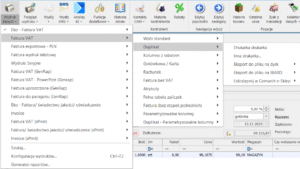
Należy otworzyć fakturę na liście faktur sprzedaży, a następnie wybrać wydruk Duplikat:
Duplikat stanowi odzwierciedlenie faktury sprzedaży z momentu jej zapisu na stałe. Na wydruku Duplikatu widnieje informacja, że dokument został już opłacony tylko w przypadku, kiedy faktura została rozliczona podczas zapisu na stałe. Ma to miejsce dla faktur:
- płatnych nieodroczoną formą płatności: gotówka, karta,
- na których z poziomu zakładki [Płatności] wskazano do rozliczenia zaliczkę kontrahenta.
Dla faktur rozliczonych w programie już po ich zapisie na stałe, na wydruku Duplikatu widoczna jest informacja o nieuregulowanej płatności. Jeśli dla takiej faktury, chcemy na wydruku Duplikatu uzyskać informację, że dokument został opłacony, należy wykonać modyfikację wydruku we własnym zakresie. Instrukcja opisująca tę modyfikację znajduje się w artykule Generator Raportów – pierwsze kroki.
Jak wystawić korektę do dokumentu nieistniejącego w systemie?
Aby umożliwić zarejestrowanie korekty do nieistniejącego w systemie dokumentu wprowadzono tzw. dokumenty pierwotne. Dokument pierwotny odpowiada takiej niezarejestrowanej fakturze. Możliwość wystawienia dokumentów pierwotnych dotyczy faktur zakupu, faktur sprzedaży oraz paragonów.Wystawianie korekty do dokumentu nieistniejącego w programie Comarch ERP Optima na przykładzie faktury sprzedaży.
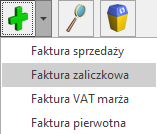
Będąc na liście faktur sprzedaży należy rozwinąć menu obok przycisku zielonego plusa i wybrać opcję Faktura pierwotna.
Podniesie się formularz dokumentu pierwotnego. Na zakładce [Ogólne ] uzupełniamy Nr pierwotny (opcja jest dostępna w menu rozwijanym po wciśnięciu strzałki obok przycisku Dokument). Nr pierwotny to numer dokumentu, do którego chcemy wystawić korektę. Numer ten musi być uzupełniony w przeciwnym wypadku na wydruku korekty nie będzie odwołania do dokumentu, który korygujemy.
Zasady wystawiania dokumentów pierwotnych zostały szeroko opisane w artykule Korekty do dokumentów nieistniejących w systemie – przejdź do artykułu.
Kiedy dokument pierwotny został już zatwierdzony na stałe (jest w kolorze czarnym na liście) można do niego wystawić korektę, która może dotyczyć ilości, wartości lub stawki VAT. Sposób wystawiania korekt do dokumentów pierwotnych jest identyczny jak w przypadku korekt do zwykłych dokumentów sprzedaży/ zakupu.
Należy jednak pamiętać, że korekty do dokumentów pierwotnych nie powodują ruchu towaru ani zmiany jego wartości w magazynie. Służą one jedynie do poprawnej rejestracji dokumentów tak, by mogły zostać np. zaksięgowane lub też spowodowały odpowiedni zapis w module Kasa/Bank. Dlatego, aby prawidłowo ustalić stan i wartość towaru w magazynie należy następnie wystawić jeszcze dokumenty:
Jeśli korekta powinna wprowadzić towar do magazynu (np. korekta do faktury sprzedaży) – należy wystawić dokument przyjęcia wewnętrznego (menu Handel/Inne(Magazyn)) i wpisać tam cenę, w jakiej towar został zdjęty z magazynu podczas wystawiania faktury pierwotnej.
Jeśli korekta ma dotyczyć ilości na dokumencie zakupu (FZ, PZ) należy – wystawić dokument rozchodu wewnętrznego zdejmujący towar z magazynu lub wystawić korektę ilościową do dokumentu, którym towar został wprowadzony na magazyn w chwili rozpoczęcia pracy z programem (BOM lub PZ). Przy tej metodzie program automatycznie skoryguje koszt własny zakupu towaru na wcześniejszych dokumentach wydania towaru z magazynu (jeśli takie miało miejsce).
W przypadku korekt wartościowych do nieistniejących dokumentów FZ należy skorygować wartość towaru w magazynie. Korekta wartościowa towaru w magazynie jest możliwa tylko wtedy, gdy towar został wprowadzony do magazynu przy pomocy dokumentu BOM. Należy wtedy wystawić korektę wartościową do BOM. Jeśli towar został wprowadzony innym dokumentem (np. PZ) nie jest możliwe wykonanie korekty wartości towaru w magazynie.
Istnieje możliwość automatycznego utworzenia dokumentu RW/ PW do korekty dokumentu pierwotnego. Po zatwierdzeniu dokumentu korygującego (korekta ilości) w menu kontekstowym dostępna jest funkcja Przekształcenie do RW/PW. Funkcja tworzy dokument wewnętrzny RW/PW, ustalając na nim ilości zgodne z korektą:
W przypadku dokumentów korygujących, które powinny wprowadzić towar do magazynu, tworzony jest dokument PW. Dokument PW jest zapisywany do bufora i Użytkownik ma możliwość skorygowania wartości towaru, w jakiej ma być wprowadzony do magazynu.
W przypadku dokumentów korygujących wyprowadzających towar z magazynu tworzony jest dokument RW. Jest on od razu zapisywany na trwałe, zdejmując towar zgodnie z metodą rozliczania magazynu określoną dla danej bazy.
Dokument PW/ RW można utworzyć tylko dla korekty ilościowej do dokumentu pierwotnego.
Korekta musi być zapisana na trwałe (nie można tworzyć RW/PW dla korekt w buforze i anulowanych).
Dokument RW/ PW można utworzyć do korekty tylko raz.
W przypadku anulowania korekty – anulowany jest również skojarzony z nią dokument RW/ PW.
Jeśli na korekcie występują usługi są one pomijane podczas tworzenia RW/ PW.
Jak wystawić korektę "na plus"?
Konieczne jest zaznaczenie parametru Korekty ilościowe na plus w menu Start/Konfiguracja/ Firma/ Handel/ Parametry. Po zaznaczeniu parametru, na dokumencie korygującym będzie możliwość skorygowania ilości “na plus”.
Korekty dostępne na liście dokumentów są pod prawym przyciskiem myszy oraz pod przyciskiem:
Należy pamiętać, aby na formularzu korekty wpisywać ilość o którą ma być skorygowany dokument.
Przykład
Wystawiona została Faktura sprzedaży na 2 sztuki towaru TEST. Finalnie jednak miały zostać wydane 4 sztuki towaru TEST. Na formularzu korekty na oknie pozycji dokumentu w polu Ilość należy wpisać 2 sztuki towaru.
Czy można powiązać Fakturę Sprzedaży (FA) z dokumentem Wydania Zewnętrznego (WZ) wystawionym ręcznie?
Nie ma możliwości powiązania faktury sprzedaży z wystawionym ręcznie dokumentem WZ. W tej sytuacji można wykonać jedną z następujących operacji:
Anulować fakturę sprzedaży (opcja została dokładniej opisana w pytaniu: Kiedy można anulować dokument?), przekształcić wystawiony ręcznie dokument WZ do FA. W tym celu należy podświetlić dokument WZ na liście i nacisnąć przycisk FS (lub z menu pod prawym klawiszem myszy wybrać Przekształcenie do FS). Na formularzu FA można zmienić datę dokumentu i wpisać numer faktury anulowanej np. 100. Wszystkie dane faktury powinny być zgodne z dokumentem, który otrzymał klient.
Anulować dokument WZ (pod prawym klawiszem myszy), przekształcić wystawioną FA nr 100 do dokumentu WZ. W tym celu na liście Faktur sprzedaży należy podświetlić dokument, a następnie wybrać przycisk WZ (lub z menu pod prawym klawiszem myszy wybrać Przekształcenie do WZ). Wygenerowany dokument WZ jest zapisywany na stałe bez możliwości zmiany numeru i utworzony z datą systemową (datę tą można ustawić w menu Narzędzia/ Data bieżąca przed przekształceniem do WZ).
W menu Start/Konfiguracja/ Firma/ Magazyn/ Parametry w zakładce [Serie i daty] znajduje się parametr: Przenoś daty sprzedaży/zakupu na dokumenty powiązane. Po jego zaznaczeniu podczas generowania WZ do faktury sprzedaży data wydania na WZ będzie zgodna z datą sprzedaży na FA. Analogicznie w przypadku generowania FA do WZ daty sprzedaży i wydania będą zgodne.
Jak wystawić fakturę zaliczkową zakupu i rozliczyć ją z fakturą zakupu od dostawcy?
Krok pierwszy
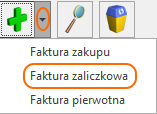
Aby utworzyć fakturę zaliczkową przejdź do menu Handel/Faktury zakupu, a następnie kliknij strzałkę obok ikony zielonego plusa. Wybierz opcję Faktura zaliczkowa.Krok drugi
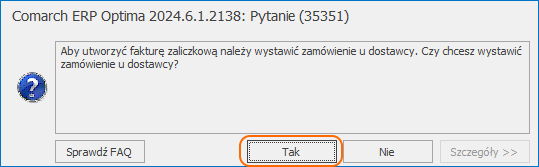
Pojawi się komunikat z pytaniem, czy utworzyć zamówienie u dostawcy. Kliknij Tak, aby wystawić zamówienie.
Krok trzeci
Wypełnij formularz zamówienia u dostawcy. Wybierz dostawcę, u którego zamawiasz towary i któremu będziesz wpłacać zaliczkę. Następnie wprowadź wszystkie towary, które zamawiasz. Gdy wszystko będzie gotowe, zatwierdź dokument.
Krok czwarty
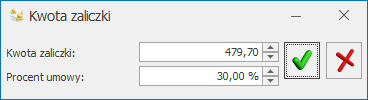
Po zapisaniu zamówienia pojawi się formularz nowo tworzonej faktury zaliczkowej zakupu. Automatycznie podnoszone jest okno, na którym możesz podać kwotę przyjmowanej zaliczki, bądź procent maksymalnej możliwej wartości zaliczki. Po zaakceptowaniu, program podzieli podaną kwotę proporcjonalnie na wszystkie pozycje widoczne na formularzu faktury zaliczkowej zakupu.
Jeśli chcesz wprowadzić zaliczkę tylko dla jednej lub kilku wybranych pozycji, możesz to zrobić po zamknięciu okna, wprowadzając odpowiednią kwotę zaliczki w kolumnie [Zaliczka] dla każdej z tych pozycji.
Jeśli chcesz ponownie otworzyć okno podziału zaliczki, kliknij przycisk - Dystrybucja zaliczki na wszystkie pozycje.
Do jednego zamówienia u dostawcy można wystawić kilka faktur zaliczkowych – program kontroluje, by kwota wpłacanych zaliczek nie przekroczyła wartości zamówienia u dostawcy.
Krok piąty (rozliczenie faktury zaliczkowej)
Rozliczanie faktur zaliczkowych zakupu jest możliwe poprzez przekształcenie zamówienia u dostawcy w fakturę zakupu. W tym celu przejdź do listy zamówień u dostawcy w menu Handel/Zamówienia u dostawcy. Zaznacz zamówienie, które chcesz przekształcić do faktury zakupu i kliknij przycisk - Faktura zakupu(lub wybierz opcję Przekształcenie do FZ z menu kontekstowego pod prawym przyciskiem myszy).
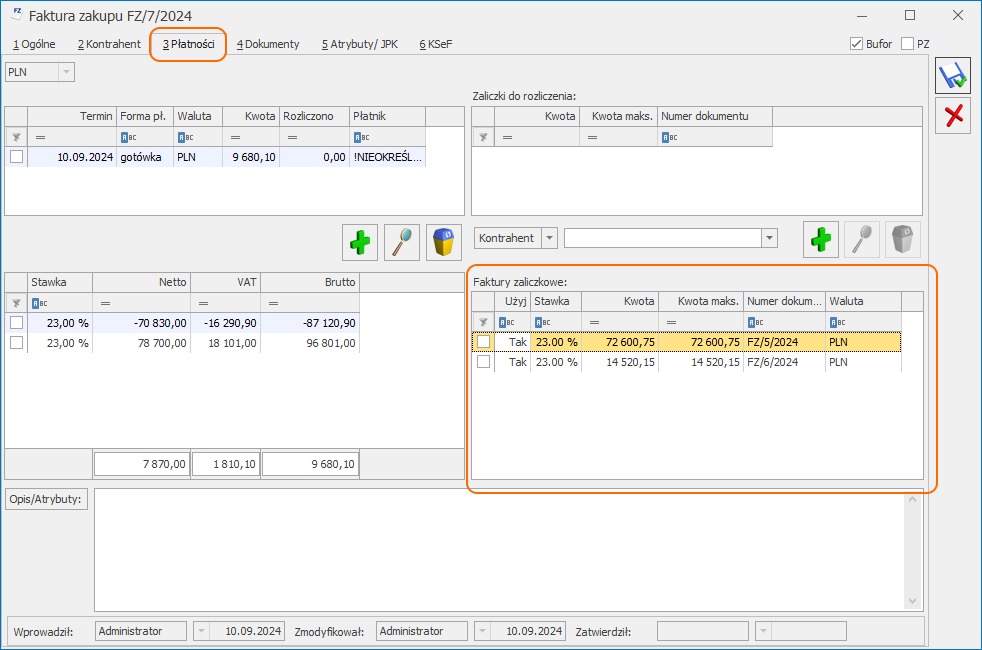
Na utworzonej fakturze zakupu wykazywane są wszystkie pozycje z zamówienia u dostawcy, jednak wartość końcowa faktury (w tabeli VAT) jest pomniejszana o kwotę wpłaconych zaliczek. Na zakładce [Płatności] formularza faktury zakupu znajduje się tabela Faktury zaliczkowe, która zawiera listę faktur zaliczkowych.
Tabela Faktury zaliczkowe
Możesz wystawić wiele faktur zakupu do jednego zamówienia u dostawcy. Na kolejne faktury zakupu zostaną przeniesione pozycje, które nie zostały jeszcze zafakturowane. Możesz także modyfikować pozycje przeniesione z zamówienia u dostawcy (usuwać, dodawać, zmieniać ceny).
Wskazówka
Aby wystawić kolejną fakturę zaliczkową do tego samego zamówienia u dostawcy należy wystawiać kolejną fakturę zaliczkową z listy Zamówień u dostawcy.
Pamiętaj, że maksymalna wartość kolejnej zaliczki zostanie automatycznie pomniejszona o kwoty zaliczek już wystawionych.
W jaki sposób poprawnie wystawić fakturę sprzedaży z odwrotnym obciążeniem?
https://www.youtube.com/watch?v=59xUhhDYdjE
01.11.2019 r. Ministerstwo Finansów wprowadziło do ustawy o VAT przepisy, w których odwrotne obciążenie zostało zastąpione mechanizmem podzielonej płatności w odniesieniu do kontrahentów krajowych. Szczegóły tej funkcjonalności zostały opisane w artykule Mechanizm podzielonej płatności.
Funkcja odwrotnego obciążenia może być nadal stosowana w określonych przypadkach, między innymi wobec kontrahentów unijnych i pozaunijnych – należy jednak pamiętać, że po wyborze takiego kontrahenta, na pozycji cennika należy dodatkowo zmienić ręcznie stawkę VAT na NP dla towarów.
Aby możliwe było wystawienie faktury sprzedaży z towarami objętymi odwrotnym obciążeniem należy:
na karcie kontrahenta, na zakładce [Handlowe] wybrać status Podatnikiem jest nabywca oraz zaznaczyć parametr Podatnik VAT czynny/ Aktywny w VIES (obydwa parametry można ustawić również na dokumencie – zakładka [Kontrahent]).
Dodatkowo w menu Start/Konfiguracja/Firma/ Handel/ Parametry (obszar Inne) można zaznaczyć parametr Odwrotne obciążenie wg karty towaru. Na karcie towaru pojawi się wówczas możliwość ustawienia, czy towar podlega odwrotnemu obciążeniu, poprzez wybranie z listy opcji:
Nie,
Tak (dla towarów objętych standardową procedurą odwrotnego obciążenia),
Powyżej limitu (dla towarów, które będą podlegać procedurze odwrotnego obciążenia po przekroczeniu limitu określonego ustawą).
Stawki VAT sprzedaży i zakupu na karcie towaru powinny być ustawione jak dla transakcji nie objętej mechanizmem odwrotnego obciążenia.
Na fakturze sprzedaży dla kontrahenta o statusie Podatnikiem jest nabywca z zaznaczonym parametrem Podatnik VAT czynny/ Aktywny w VIES towary, które na swojej karcie mają ustawione odwrotne obciążenie na Tak, otrzymają automatycznie stawkę NP.
Towary, które zostaną objęte odwrotnym obciążeniem powyżej limitu, trafią na dokument ze stawką, jaka została ustawiona na ich karcie. Dopiero, kiedy sprzedaż na dokumencie dla tych towarów przekroczy kwotę 20 000 PLN, ich stawka zostanie automatycznie zmieniona na NP.
Jeżeli w ramach jednolitej gospodarczo transakcji wystawianych jest więcej faktur, Użytkownik może sprawdzić ich sumę klikając na przycisk pioruna, który znajduje się w obszarze Odwrotne obciążenie – limit na fakturze sprzedaży.
Jeżeli wartość towarów objętych limitem na aktualnie wystawianym dokumencie nie przekroczyła kwoty 20 000 PLN, a towary w ramach jednolitej gospodarczo transakcji powinny zostać objęte mechanizmem odwrotnego obciążenia, wówczas należy ręcznie zaznaczyć parametr NP na formularzu faktury.
Na wydruku faktury pojawi się informacja o procedurze odwrotnego obciążenia.
Czy można zrobić konwersję kilku dokumentów PZ lub WZ z różnych magazynów do jednego dokumentu handlowego?
Istnieje możliwość przekształcania dokumentów magazynowych WZ i PZ wystawionych w różnych magazynach (lokalnych) do jednego dokumentu handlowego (faktury sprzedaży/ faktury zakupu). Umożliwia to obsłużenie przykładowego scenariusza, gdy kontrahent wydaje kontrahentowi towar z różnych magazynów, a wystawia tylko jedną fakturę sprzedaży.
Podczas tworzenia dokumentu handlowego (FS, FZ) nie jest blokowana możliwość przekształcania WZ i PZ z różnych magazynów do jednego dokumentu.
W takim przypadku na dokumencie handlowym wpisywany jest magazyn z WZ lub PZ zaznaczonego na liście do przekształcenia w pierwszej kolejności.
Na FS i FZ nie są agregowane pozycje pobierane z różnych magazynów, nawet jeśli mają taką samą cenę, kategorię itp. (agregacja pozycji pochodzących z tego samego magazynu działa jak dotychczas).
W module Handel, w przypadku konwersji dokumentów WZ/ PZ z różnych magazynów – na dokumencie handlowym FS/FZ blokowana jest możliwość dodawania nowych pozycji.
W module Handel Plus w przypadku konwersji dokumentów WZ/ PZ z różnych magazynów, na dokumencie handlowym FS/FZ można dodać nowe pozycje, w oknie formularza elementu (po wciśnięciu przycisku lupki na pozycji dokumentu) należy wybrać magazyn dla pozycji (domyślnie ustawiany jest magazyn z nagłówka dokumentu). Podczas zatwierdzania FS/FZ utworzone zostaną WZ/PZ dla dodanych pozycji w podziale na poszczególne magazyny.
Jeśli na dokumencie FS/ FZ znajdują się pozycje pochodzące z różnych magazynów – informacja o magazynie jest widoczna na formularzu elementu (po wciśnięciu przycisku lupki na pozycji dokumentu) oraz w kolumnie Magazyn na liście pozycji dokumentu.
W przypadku korygowania dokumentów FS/ FZ – skojarzone korekty WZ/ PZ są tworzone dla magazynu, z którego pochodzi pozycja na dokumencie.
Jak powiązać fakturę zakupu dodaną za pomocą usługi Comarch OCR (lub pobraną z KSEF) z dokumentami magazynowymi PZ?
Dokumenty dodane za pomocą OCR lub pobrane z KSeF zapisywane są do bufora, co umożliwia ich powiązanie z dokumentami magazynowymi PZ. Instrukcja dodawania dokumentów za pomocą usługi Comarch OCR znajduje się w artykule Usługa OCR w Comarch ERP Optima, natomiast instrukcja przenoszenia faktur pobranych z KSeF znajduje się w artykule Przenoszenie faktur pobranych z KSeF do Handlu.
Powiązać takie dokumenty można na dwa sposoby:
automatycznie – użytkownik nie musi wskazywać wiązanych dokumentów, jeśli w bazie istnieją identyczne dokumenty PZ i FZ
za pomocą kreatora powiązań – w scenariuszach, gdzie jest kilka dokumentów PZ podobnych do faktury zakupu i użytkownik musi zdecydować, które dokumenty będą ze sobą powiązane
1.1.1 Automatyczne wiązanie FZ z PZ
Krok pierwszy
Otwórz dokument faktury zakupu wcześniej pobranej, zapisanej do bufora.
Jeśli program znajdzie identyczny zatwierdzony dokument przyjęcia zewnętrznego, zostanie zaproponowane powiązanie tych dwóch dokumentów. Więcej informacji na temat spełnienia założeń zgodności znajduje się w artykule Wiązanie dokumentów FZ w buforze z zatwierdzonymi dokumentami PZKrok drugi
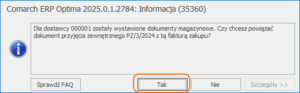
Pojawi się komunikat:
Dla dostawcy KOD_DOSTAWCY zostały wystawione dokumenty magazynowe. Czy chcesz powiązać dokument przyjęcia zewnętrznego NUMER_PZ z tą fakturą zakupu?
Kliknij Tak, aby powiązać fakturę zakupu z przyjęciem zewnętrznym.
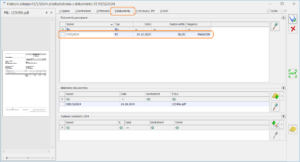
Po wykonaniu powiązania, zakładce [Dokumenty], widoczny będzie powiązany dokument PZ.
1.1.2 Wywołanie kreatora powiązania FZ z PZ
Aby skorzystać z kreatora, konieczne jest zaznaczenie kilku parametrów w konfiguracji programu. Parametry te zostały opisane w artykule Wiązanie dokumentów FZ w buforze z zatwierdzonymi dokumentami PZ.
Krok pierwszy
Otwórz listę faktur zakupu i odnajdź dokument faktury zakupu, który chcesz powiązać z PZ.
Krok drugi
Wywołaj kreator powiązania faktury zakupu z dokumentami PZ z poziomu listy dokumentów FZ lub z formularza dokumentu FZ.
1. Wywołanie kreatora z poziomu listy FZ.
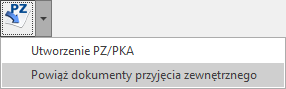
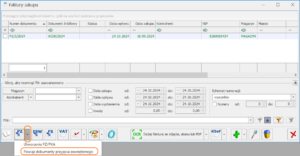
Na liście dokumentów FZ, rozwiń menu dodatkowych opcji dla przycisku PZ , widocznego w lewym dolnym rogu listy, a następnie wybierz opcję Powiąż dokumenty przyjęcia zewnętrznego:
Rys 1. Wywołanie kreatora z poziomu listy dokumentów
2. Wywołanie kreatora z poziomu formularza FZ
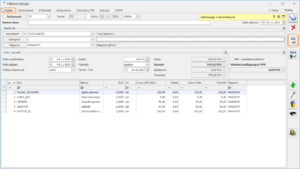
Na formularzu faktury zakupu zapisanej do bufora, na zakładce [Ogólne] z prawej strony wybierz przycisk – Powiąż dokumenty PZ.
Rys 2. Wywołanie kreatora z poziomu formularza dokumentu FZ
Krok trzeci
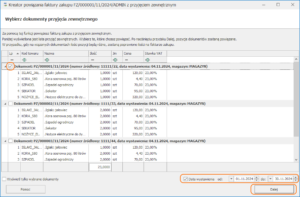
Na pierwszym oknie kreatora wyświetlane są potencjalne dokumenty PZ, które można powiązać z fakturą zakupu.
Wskaż, z którymi dokumentami PZ chcesz powiązać fakturę zakupu zaznaczając je na liście, a następnie kliknij przycisk Dalej.
Krok czwarty
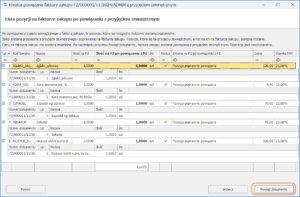
Na drugim oknie kreatora widoczne są pozycje, które docelowo znajdą się na dokumencie FZ. Dla każdej pozycji wyświetlona jest szczegółowa informacja o tym, czy zostanie zmieniona po powiązaniu dokumentów. Więcej informacji na ten temat znajduje się w artykule Wiązanie dokumentów FZ w buforze z zatwierdzonymi dokumentami PZ.
Kliknij przycisk Powiąż dokumenty. Po jego naciśnięciu, okno kreatora jest zamykane i następuje powiązanie dokumentu FZ ze wskazanymi dokumentami PZ.
Na zakładce [Dokumenty], widoczny będzie powiązany dokument PZ
Więcej informacji w tym temacie znajduje się w artykule Wiązanie dokumentów FZ w buforze z zatwierdzonymi dokumentami PZ.
Zapraszamy również do zapoznania się z filmem, który prezentuje tę funkcjonalność – przejdź do filmu.
Jak wystawić fakturę sprzedaży do kilku paragonów?
Możliwe jest przekształcenie do jednej faktury kilku paragonów wystawionych na tego samego kontrahenta, a także fakturowanie wskazanych pozycji z paragonu. Opcja wybierania pozycji do fakturowania dostępna jest zarówno przy tworzeniu faktury do pojedynczego paragonu jak i do wielu zaznaczonych.
Wszystkie powiązania faktury sprzedaży z paragonami są zapisywane i widoczne na zakładce [Dokumenty.]
Przy generowaniu faktury sprzedaży z wielu paragonów możliwe jest:
utworzenie faktury zbiorczej dla zaznaczonych na liście paragonów;
utworzenie faktury częściowej dla zaznaczonych pozycji z wybranych paragonów.
Powyższe opcje dostępne są na liście paragonów pod przyciskiem:
Paragony przekształcane do jednej faktury sprzedaży muszą spełniać poniższe warunki:
zaznaczone paragony nie mogą być powiązane z fakturą;
zaznaczone paragony nie mogą posiadać korekt;
zaznaczone paragony muszą być wystawione dla tego samego nabywcy;
zaznaczone paragony muszą mieć ten sam status księgowania (przeniesione lub nieprzeniesione);
zaznaczone paragony muszą mieć ten sam status fiskalny (zafiskalizowane lub niezafiskalizowane);
zaznaczone paragony muszą być jednolite odnośnie dokumentów magazynowych (wszystkie paragony mają wygenerowane dokumenty magazynowe lub żaden nie posiada dokumentu magazynowego);
zaznaczone paragony muszą mieć datę sprzedaży obejmującą ten sam miesiąc i rok;
na zaznaczonych paragonach, wystawionych na wyroby węglowe, sprawdzane jest zaznaczenie parametru: Zwolnienie z akcyzy, jeżeli któryś z zaznaczonych paragonów ma różne ustawienie tego parametru, nie jest możliwe przekształcenie do jednej faktury.
Jak przekształcić wiele przyjęć zewnętrznych do jednego wydania zewnętrznego?
W module Handel możliwe jest utworzenia wydania zewnętrznego (WZ) z wielu przyjęć zewnętrznych (PZ). W tym celu ależy zaznaczyć na liście PZ wybrane dokumenty i nacisnąć przycisk Utworzenie dokumentu wydania zewnętrznego bądź wybrać opcję pod prawym przyciskiem myszy Przekształcenie do WZ. Program umożliwi agregowanie tylko tych dokumentów, na których został wskazany ten sam magazyn.
W jaki sposób wystawić dokument z cenami z czterema miejscami po przecinku?
W celu wystawienia dokumentu z czterema miejscami należy w menu Start/Konfiguracja/ Firma/ Handel/ Parametry w sekcji Ceny zaznaczyć parametr Ceny z czterema miejscami po przecinku. Następnie na otwartej karcie towaru (Ogólne/ Cennik lub Handel/ Zasoby), na zakładce [Ogólne] zaznaczyć parametr Ceny z czterema miejscami po przecinku.
Jak wystawić fakturę zaliczkową zakupu do zamówienia zakupu od dostawcy?
Krok pierwszy.
Utwórz dokument zamówienia u dostawcy z poziomu menu Handel/Zamówienie u dostawcy. Kliknij ikonę zielonego plusa na liście ZD, wypełnij dokument, a następnie zapisz i zatwierdź go na stałe, odznaczając parametr Bufor w prawym górnym rogu formularza.
Krok drugi.
Zaznacz zamówienie u dostawcy, do którego wystawiasz zaliczkę. Następnie rozwijając strzałkę obok przycisku FZ w lewym dolnym rogu listy ZD, wybierz opcję Faktura zaliczkowa ( lub z menu kontekstowego pod prawym przyciskiem myszy wybierz opcję Przekształcenie do faktury zaliczkowej ).Krok trzeci
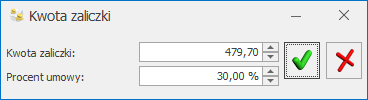
Na formularzu nowo tworzonej faktury zaliczkowej zakupu automatycznie podnoszone jest okno, na którym możesz podać kwotę przyjmowanej zaliczki, bądź procent maksymalnej możliwej wartości zaliczki. Po zaakceptowaniu, program podzieli podaną kwotę proporcjonalnie na wszystkie pozycje widoczne na formularzu faktury zaliczkowej zakupu.
Kwota zaliczki
Jeśli chcesz wprowadzić zaliczkę tylko dla jednej lub kilku wybranych pozycji, możesz to zrobić po zamknięciu okna, wprowadzając odpowiednią kwotę zaliczki w kolumnie [ Zaliczka ] dla każdej z tych pozycji.
Aby ponownie otworzyć okno podziału zaliczki, kliknij przycisk - Dystrybucja zaliczki na wszystkie pozycje.
Do jednego zamówienia u dostawcy można wystawić kilka faktur zaliczkowych – program kontroluje, by kwota wpłacanych zaliczek nie przekroczyła wartości zamówienia u dostawcy.
Krok czwarty (rozliczenie faktury zaliczkowej)
Rozliczanie faktur zaliczkowych zakupu jest możliwe poprzez przekształcenie zamówienia u dostawcy powiązanego z zaliczkami do faktury zakupu. W tym celu przejdź do listy zamówień u dostawcy w menu Handel/Zamówienia u dostawcy. Zaznacz, które chcesz przekształcić do faktury zakupu i kliknij przycisk - Faktura zakupu (lub wybierz opcję Przekształcenie do FZ z menu kontekstowego pod prawym przyciskiem myszy).
Na utworzonej fakturze zakupu wykazywane są wszystkie pozycje z zamówienia u dostawcy, jednak wartość końcowa faktury (w tabeli VAT) jest pomniejszana o kwotę wpłaconych zaliczek.
Na zakładce [Płatności] formularza faktury zakupu znajduje się tabela Faktury zaliczkowe, która zawiera listę faktur zaliczkowych.
Tabela Faktury zaliczkowe
Możesz wystawić wiele faktur zakupu do jednego zamówienia u dostawcy. Na kolejne faktury zakupu zostaną przeniesione pozycje, które nie zostały jeszcze zafakturowane. Możesz także modyfikować pozycje przeniesione z zamówienia u dostawcy (usuwać, dodawać, zmieniać ceny).
Wskazówka
Aby wystawić kolejną fakturę zaliczkową do tego samego zamówienia u dostawcy należy wystawiać kolejną fakturę zaliczkową z listy Zamówień u dostawcy.
Pamiętaj, że maksymalna wartość kolejnej zaliczki zostanie automatycznie pomniejszona o kwoty zaliczek już wystawionych.
W programie istnieje możliwość rozliczania dokumentów z poziomu listy np. faktur sprzedaży, paragonów czy faktur zakupu.
W tym celu należy nadać operatorowi odpowiednie uprawnienie. W ustawieniach konfiguracji (Start/Konfiguracja/Program/Użytkowe/Operatorzy) na karcie operatora na zakładce [Parametry] w podzakładce [Wspólne] należy zaznaczyć parametr Rozliczanie / usuwanie rozliczeń z listy.
Operator z nadanymi uprawnieniami w celu rozliczenia dokumentu z poziomu listy powinien zaznaczyć dany dokument na liście, następnie klikając prawym przyciskiem myszy rozwinąć menu kontekstowe po czym wybrać opcję Rozlicz oraz wskazać rejestr do którego ma trafić płatność.
Jak wystawić fakturę rozliczającą zaliczki z adnotacją mechanizm podzielonej płatności?
Parametr MPP – podzielona płatność jest zaznaczany na dokumencie automatycznie po spełnieniu poniższych warunków:
na dokumencie wszystkie daty są większe niż 31.10.2019,
kontrahent jest podmiotem gospodarczym o statusie Krajowy bądź Podatnikiem jest nabywca,
wartość dokumentu przekracza 15 000 PLN,
przynajmniej jeden z towarów dodanych na dokument ma na kartotece zaznaczony parametr MPP – podzielona płatność oraz przypisaną stawkę VAT różną od NP,
w przypadku faktur sprzedaży, faktur zakupu wystawionych w walucie obcej – płatność VAT jest wykazana w PLN. W przypadku faktur proforma wystawionych w walucie obcej – w menu Start/Konfiguracja/ Firma/ Handel/ Parametry – jest zaznaczona opcja Płatność VAT w PLN na fakturach krajowych w walucie.
Jeżeli na karcie kontrahenta (menu Ogólne/ Kontrahenci, zakładka [Płatności]) jest zaznaczony parametr MPP – podzielona płatność, to po wybraniu tego kontrahenta na dokument (w walucie PLN) parametr MPP zostanie zaznaczony automatycznie, bez konieczności spełnienia powyższych warunków.
1.1.2 Dokumenty w walucie PLN
Na dokumentach typu faktura sprzedaży, faktura zaliczkowa oraz faktura proforma w walucie PLN, parametr MPP – podzielona płatność jest zaznaczany automatycznie w następujących przypadkach:
1. Faktura zaliczkowa – parametr MPP jest ustawiany automatycznie, jeśli:
zostały spełnione kryteria określone w pierwszym akapicie artykułu
wartość zaliczki wynosi ponad 15 tys. zł brutto, oraz
na fakturze zaliczkowej znajduje się przynajmniej jedna pozycja (przeniesiona z faktury proforma) z zaznaczonym parametrem MPP – podzielona płatność na kartotece.
2. Faktura sprzedaży (rozliczająca zaliczki) – na fakturze rozliczającej zaliczki, parametr MPP zostanie zaznaczony automatycznie, jeżeli:
zostały spełnione kryteria określone w pierwszym akapicie artykułu
wartość faktury po odliczeniu kwoty zaliczek przekracza 15 tys. zł brutto, oraz
przynajmniej jedna pozycja na fakturze ma zaznaczony parametr MPP na kartotece.
Przykład
Krok pierwszy
Faktura proforma wystawiona na kontrahenta krajowego w PLN na kwotę 20 000 zł brutto, zawiera pozycję z zaznaczonym parametrem MPP na kartotece towaru.
Krok drugi
Przekształcenie do faktury zaliczkowej na podstawie faktury proforma na 50% wartości proformy (10 000 zł) – parametr MPP nie zaznaczy się automatycznie, chyba że na karcie kontrahenta w zakładce [Płatności] jest zaznaczony parametr MPP – podzielona płatność.
Krok trzeci
Przekształcenie faktury proforma do faktury sprzedaży. Wartość faktury sprzedaży po odjęciu zaliczki wynosi 10 000 zł – parametr MPP nie zaznaczy się automatycznie, chyba że na formularzu kontrahenta, na zakładce [Płatności] jest zaznaczony parametr MPP – podzielona płatność.
Przykład
Krok pierwszy
Faktura proforma wystawiona na kontrahenta krajowego w PLN na kwotę 20 000 zł brutto, zawiera pozycję z zaznaczonym parametrem MPP na kartotece towaru.
Krok drugi
Przekształcenie do faktury zaliczkowej na podstawie faktury proforma na 80% wartości proformy (16 000 zł) – parametr MPP zaznaczy się automatycznie.
Krok trzeci
Przekształcenie faktury proforma do faktury sprzedaży. Wartość faktury sprzedaży po odjęciu zaliczki wynosi 4 000 zł – parametr MPP nie zaznaczy się automatycznie, chyba że na formularzu kontrahenta, na zakładce [Płatności] jest zaznaczony parametr MPP – podzielona płatność.
Przykład
Krok pierwszy
Faktura proforma wystawiona na kontrahenta krajowego w PLN na kwotę 20 000 zł brutto, zawiera pozycję z zaznaczonym parametrem MPP na kartotece towaru.
Krok drugi
Przekształcenie do faktury zaliczkowej na podstawie faktury proforma na 20% wartości proformy (4 000 zł) – parametr MPP nie zaznaczy się automatycznie, chyba że na karcie kontrahenta w zakładce [Płatności] jest zaznaczony parametr MPP – podzielona płatność.
Krok trzeci
Przekształcenie faktury proforma do faktury sprzedaży. Wartość faktury sprzedaży po odjęciu zaliczki wynosi 16 000 zł – parametr MPP zaznaczy się automatycznie.
Przykład
Krok pierwszy
Faktura proforma wystawiona na kontrahenta krajowego w PLN na kwotę 40 000 zł brutto, zawiera pozycję z zaznaczonym parametrem MPP na kartotece towaru.
Krok drugi
Przekształcenie do faktury zaliczkowej na podstawie faktury proforma na 50% wartości proformy (20 000 zł) – parametr MPP zaznaczy się automatycznie.
Krok trzeci
Przekształcenie fakturę proforma do faktury sprzedaży. Wartość faktury sprzedaży po odjęciu zaliczki wynosi 20 000 zł - parametr MPP zaznaczy się automatycznie.
1.1.3 Dokumenty w walutach obcych
W przypadku faktur w walucie obcej, mechanizmowi podzielonej płatności podlegają wyłącznie faktury wystawione dla krajowych podmiotów gospodarczych lub gdy podatnikiem jest nabywca, a płatność VAT naliczana jest w PLN.
Na fakturach proforma wystawianych w walucie obcej, parametr płatność VAT w PLN nie jest dostępny.
Parametr MPP– podzielona płatność na takich FPF jest aktywny dopiero po zaznaczeniu w menu Start/Konfiguracja/ Firma/ Handel/ Parametry opcji Płatność VAT w PLN na fakturach krajowych w walucie.
Uwaga
Na fakturach zaliczkowych wystawionych w walucie obcej, z uwagi na brak możliwości naliczania podatku VAT w PLN, nie ma możliwości zastosowania mechanizmu podzielonej płatności.
Jak zamknąć okres w Handlu?
W tym celu należy utworzyć Bilans Zamknięcia Magazynu. Jest to dokument przedstawiający stan ilościowy i wartościowy magazynu na dzień zamknięcia wyliczany na podstawie wprowadzanych dokumentów magazynowych.
Po wykonaniu bilansu zamknięcia nie mamy możliwości wystawienia dokumentu z datą wcześniejszą niż data zamknięcia. Na wszystkich nowo wystawianych dokumentach będzie proponowana data bilansu zamknięcia + 1. W przypadku, gdy użytkownik wykona BZM to również przekształcenia dokumentów (np. FS -> WZ) będzie mógł wykonać z data późniejszą niż BZM.
Konwersja wielu ZD do dokumentu zakupowego
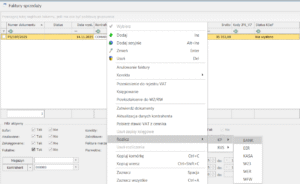
Zamówienia, które mają być przekształcone do dokumentu zakupu muszą zostać zaznaczone na liście ZD: .
Przekształcenie do FZ/PZ utworzy wybrany dokument, na który przeniesione zostaną wszystkie pozycje z tych ZD dla których zamówienie nie zostało jeszcze zrealizowane, zagregowane lub nie w zależności od zaznaczenia parametru Agregacja pozycji na dokumentach utworzonych z: RO ZD w Konfiguracji Firmy/ Magazyn/ Parametry/ Ogólne.
Zasady przekształcania kilku ZD do jednego dokumentu są analogiczne jak w przypadku przekształcenia dokumentów RO:
Zamówienia muszą dotyczyć jednego kontrahenta.
Zamówienia muszą dotyczyć jednego magazynu.
Wszystkie zamówienia muszą być zatwierdzone na trwałe (nie w buforze)
Wszystkie dokumenty ZD muszą być wystawione w takiej samej walucie.
Wartość dokumentów ZD musi być liczona takim samym algorytmem netto/ brutto.
Jeśli na zamówieniach występuje taki sam towar w identycznej cenie i jednostce miary – przy konwersji program agreguje je do jednej pozycji.
Jeśli na zamówieniach występuje taki sam towar w różnej cenie – po konwersji pojawi się na dokumencie sprzedaży w różnych pozycjach.
Jeśli na zamówieniach występuje towar w różnych jednostkach miary (podstawowej i pomocniczej) – po konwersji pojawi się na dokumencie sprzedaży w odrębnych pozycjach.
Z programu można korzystać online
W bezpiecznej Chmurze Comarch, w miesięcznym abonamencie - wygodnie i bez zobowiązań
 Do jednej faktury proforma można wystawić wiele faktur zaliczkowych – program kontroluje, by kwota wpłacanych zaliczek nie przekroczyła wartości faktury Proforma.
W przypadku zwrotu zaliczki można wystawić fakturę korygującą (korekta wartości) do faktury zaliczkowej. W tym celu należy odnaleźć fakturę zaliczkową na liście faktur sprzedaży i skorygować wartość.
Generujemy fakturę sprzedaży
Po dostarczeniu towarów lub po wykonaniu usług, na podstawie jednego lub większej ilości zamówień (umów) może być wygenerowana faktura sprzedaży.
faktura finalna jest tworzona poprzez przekształcenie faktury proforma do faktury sprzedaży. Na utworzonej fakturze sprzedaży wykazywane są wszystkie pozycje z faktury proforma, jednak wartość końcowa faktury (w tabeli VAT) jest pomniejszana o kwotę wpłaconych zaliczek. Wartości netto, brutto i VAT na fakturze finalnej są pomniejszane o sumę wartości netto, brutto i VAT-u z wystawionych do tej pory faktur zaliczkowych
Na zakładce [Płatności], na fakturze sprzedaży widoczna jest lista faktur zaliczkowych. Użytkownik może zdecydować, którą zaliczkę chce rozliczyć na fakturze sprzedaży (pole Użyj: Tak/Nie) i w jakiej wysokości.
Do jednej faktury proforma można wystawić wiele faktur sprzedaży. Na kolejne faktury sprzedaży zostaną przeniesione pozycje, które nie zostały jeszcze zafakturowane.
Na fakturach sprzedaży można modyfikować pozycje przeniesione z faktury proforma (usuwać, dodawać, zmieniać ceny).
Polecamy obejrzenie filmu instruktażowego, pokazującego jak zaewidencjonować zaliczki od kontrahenta.
Do jednej faktury proforma można wystawić wiele faktur zaliczkowych – program kontroluje, by kwota wpłacanych zaliczek nie przekroczyła wartości faktury Proforma.
W przypadku zwrotu zaliczki można wystawić fakturę korygującą (korekta wartości) do faktury zaliczkowej. W tym celu należy odnaleźć fakturę zaliczkową na liście faktur sprzedaży i skorygować wartość.
Generujemy fakturę sprzedaży
Po dostarczeniu towarów lub po wykonaniu usług, na podstawie jednego lub większej ilości zamówień (umów) może być wygenerowana faktura sprzedaży.
faktura finalna jest tworzona poprzez przekształcenie faktury proforma do faktury sprzedaży. Na utworzonej fakturze sprzedaży wykazywane są wszystkie pozycje z faktury proforma, jednak wartość końcowa faktury (w tabeli VAT) jest pomniejszana o kwotę wpłaconych zaliczek. Wartości netto, brutto i VAT na fakturze finalnej są pomniejszane o sumę wartości netto, brutto i VAT-u z wystawionych do tej pory faktur zaliczkowych
Na zakładce [Płatności], na fakturze sprzedaży widoczna jest lista faktur zaliczkowych. Użytkownik może zdecydować, którą zaliczkę chce rozliczyć na fakturze sprzedaży (pole Użyj: Tak/Nie) i w jakiej wysokości.
Do jednej faktury proforma można wystawić wiele faktur sprzedaży. Na kolejne faktury sprzedaży zostaną przeniesione pozycje, które nie zostały jeszcze zafakturowane.
Na fakturach sprzedaży można modyfikować pozycje przeniesione z faktury proforma (usuwać, dodawać, zmieniać ceny).
Polecamy obejrzenie filmu instruktażowego, pokazującego jak zaewidencjonować zaliczki od kontrahenta.
 Duplikat stanowi odzwierciedlenie faktury sprzedaży z momentu jej zapisu na stałe. Na wydruku Duplikatu widnieje informacja, że dokument został już opłacony tylko w przypadku, kiedy faktura została rozliczona podczas zapisu na stałe. Ma to miejsce dla faktur:
- płatnych nieodroczoną formą płatności: gotówka, karta,
- na których z poziomu zakładki [Płatności] wskazano do rozliczenia zaliczkę kontrahenta.
Dla faktur rozliczonych w programie już po ich zapisie na stałe, na wydruku Duplikatu widoczna jest informacja o nieuregulowanej płatności. Jeśli dla takiej faktury, chcemy na wydruku Duplikatu uzyskać informację, że dokument został opłacony, należy wykonać modyfikację wydruku we własnym zakresie. Instrukcja opisująca tę modyfikację znajduje się w artykule Generator Raportów – pierwsze kroki.
Duplikat stanowi odzwierciedlenie faktury sprzedaży z momentu jej zapisu na stałe. Na wydruku Duplikatu widnieje informacja, że dokument został już opłacony tylko w przypadku, kiedy faktura została rozliczona podczas zapisu na stałe. Ma to miejsce dla faktur:
- płatnych nieodroczoną formą płatności: gotówka, karta,
- na których z poziomu zakładki [Płatności] wskazano do rozliczenia zaliczkę kontrahenta.
Dla faktur rozliczonych w programie już po ich zapisie na stałe, na wydruku Duplikatu widoczna jest informacja o nieuregulowanej płatności. Jeśli dla takiej faktury, chcemy na wydruku Duplikatu uzyskać informację, że dokument został opłacony, należy wykonać modyfikację wydruku we własnym zakresie. Instrukcja opisująca tę modyfikację znajduje się w artykule Generator Raportów – pierwsze kroki.
 Podniesie się formularz dokumentu pierwotnego. Na zakładce [Ogólne ] uzupełniamy Nr pierwotny (opcja jest dostępna w menu rozwijanym po wciśnięciu strzałki obok przycisku Dokument). Nr pierwotny to numer dokumentu, do którego chcemy wystawić korektę. Numer ten musi być uzupełniony w przeciwnym wypadku na wydruku korekty nie będzie odwołania do dokumentu, który korygujemy.
 Zasady wystawiania dokumentów pierwotnych zostały szeroko opisane w artykule Korekty do dokumentów nieistniejących w systemie – przejdź do artykułu.
Kiedy dokument pierwotny został już zatwierdzony na stałe (jest w kolorze czarnym na liście) można do niego wystawić korektę, która może dotyczyć ilości, wartości lub stawki VAT. Sposób wystawiania korekt do dokumentów pierwotnych jest identyczny jak w przypadku korekt do zwykłych dokumentów sprzedaży/ zakupu.
Należy jednak pamiętać, że korekty do dokumentów pierwotnych nie powodują ruchu towaru ani zmiany jego wartości w magazynie. Służą one jedynie do poprawnej rejestracji dokumentów tak, by mogły zostać np. zaksięgowane lub też spowodowały odpowiedni zapis w module Kasa/Bank. Dlatego, aby prawidłowo ustalić stan i wartość towaru w magazynie należy następnie wystawić jeszcze dokumenty:
Zasady wystawiania dokumentów pierwotnych zostały szeroko opisane w artykule Korekty do dokumentów nieistniejących w systemie – przejdź do artykułu.
Kiedy dokument pierwotny został już zatwierdzony na stałe (jest w kolorze czarnym na liście) można do niego wystawić korektę, która może dotyczyć ilości, wartości lub stawki VAT. Sposób wystawiania korekt do dokumentów pierwotnych jest identyczny jak w przypadku korekt do zwykłych dokumentów sprzedaży/ zakupu.
Należy jednak pamiętać, że korekty do dokumentów pierwotnych nie powodują ruchu towaru ani zmiany jego wartości w magazynie. Służą one jedynie do poprawnej rejestracji dokumentów tak, by mogły zostać np. zaksięgowane lub też spowodowały odpowiedni zapis w module Kasa/Bank. Dlatego, aby prawidłowo ustalić stan i wartość towaru w magazynie należy następnie wystawić jeszcze dokumenty:
 Należy pamiętać, aby na formularzu korekty wpisywać ilość o którą ma być skorygowany dokument.
 Krok drugi
Pojawi się komunikat z pytaniem, czy utworzyć zamówienie u dostawcy. Kliknij Tak, aby wystawić zamówienie.
Krok drugi
Pojawi się komunikat z pytaniem, czy utworzyć zamówienie u dostawcy. Kliknij Tak, aby wystawić zamówienie.
 Krok trzeci
Wypełnij formularz zamówienia u dostawcy. Wybierz dostawcę, u którego zamawiasz towary i któremu będziesz wpłacać zaliczkę. Następnie wprowadź wszystkie towary, które zamawiasz. Gdy wszystko będzie gotowe, zatwierdź dokument.
Krok trzeci
Wypełnij formularz zamówienia u dostawcy. Wybierz dostawcę, u którego zamawiasz towary i któremu będziesz wpłacać zaliczkę. Następnie wprowadź wszystkie towary, które zamawiasz. Gdy wszystko będzie gotowe, zatwierdź dokument.
 Krok czwarty
Po zapisaniu zamówienia pojawi się formularz nowo tworzonej faktury zaliczkowej zakupu. Automatycznie podnoszone jest okno, na którym możesz podać kwotę przyjmowanej zaliczki, bądź procent maksymalnej możliwej wartości zaliczki. Po zaakceptowaniu, program podzieli podaną kwotę proporcjonalnie na wszystkie pozycje widoczne na formularzu faktury zaliczkowej zakupu.
Krok czwarty
Po zapisaniu zamówienia pojawi się formularz nowo tworzonej faktury zaliczkowej zakupu. Automatycznie podnoszone jest okno, na którym możesz podać kwotę przyjmowanej zaliczki, bądź procent maksymalnej możliwej wartości zaliczki. Po zaakceptowaniu, program podzieli podaną kwotę proporcjonalnie na wszystkie pozycje widoczne na formularzu faktury zaliczkowej zakupu.
 Jeśli chcesz wprowadzić zaliczkę tylko dla jednej lub kilku wybranych pozycji, możesz to zrobić po zamknięciu okna, wprowadzając odpowiednią kwotę zaliczki w kolumnie [Zaliczka] dla każdej z tych pozycji.
Jeśli chcesz ponownie otworzyć okno podziału zaliczki, kliknij przycisk
Jeśli chcesz wprowadzić zaliczkę tylko dla jednej lub kilku wybranych pozycji, możesz to zrobić po zamknięciu okna, wprowadzając odpowiednią kwotę zaliczki w kolumnie [Zaliczka] dla każdej z tych pozycji.
Jeśli chcesz ponownie otworzyć okno podziału zaliczki, kliknij przycisk  - Dystrybucja zaliczki na wszystkie pozycje.
Do jednego zamówienia u dostawcy można wystawić kilka faktur zaliczkowych – program kontroluje, by kwota wpłacanych zaliczek nie przekroczyła wartości zamówienia u dostawcy.
Krok piąty (rozliczenie faktury zaliczkowej)
Rozliczanie faktur zaliczkowych zakupu jest możliwe poprzez przekształcenie zamówienia u dostawcy w fakturę zakupu. W tym celu przejdź do listy zamówień u dostawcy w menu Handel/Zamówienia u dostawcy. Zaznacz zamówienie, które chcesz przekształcić do faktury zakupu i kliknij przycisk
- Dystrybucja zaliczki na wszystkie pozycje.
Do jednego zamówienia u dostawcy można wystawić kilka faktur zaliczkowych – program kontroluje, by kwota wpłacanych zaliczek nie przekroczyła wartości zamówienia u dostawcy.
Krok piąty (rozliczenie faktury zaliczkowej)
Rozliczanie faktur zaliczkowych zakupu jest możliwe poprzez przekształcenie zamówienia u dostawcy w fakturę zakupu. W tym celu przejdź do listy zamówień u dostawcy w menu Handel/Zamówienia u dostawcy. Zaznacz zamówienie, które chcesz przekształcić do faktury zakupu i kliknij przycisk  - Faktura zakupu (lub wybierz opcję Przekształcenie do FZ z menu kontekstowego pod prawym przyciskiem myszy).
Na utworzonej fakturze zakupu wykazywane są wszystkie pozycje z zamówienia u dostawcy, jednak wartość końcowa faktury (w tabeli VAT) jest pomniejszana o kwotę wpłaconych zaliczek. Na zakładce [Płatności] formularza faktury zakupu znajduje się tabela Faktury zaliczkowe, która zawiera listę faktur zaliczkowych.
- Faktura zakupu (lub wybierz opcję Przekształcenie do FZ z menu kontekstowego pod prawym przyciskiem myszy).
Na utworzonej fakturze zakupu wykazywane są wszystkie pozycje z zamówienia u dostawcy, jednak wartość końcowa faktury (w tabeli VAT) jest pomniejszana o kwotę wpłaconych zaliczek. Na zakładce [Płatności] formularza faktury zakupu znajduje się tabela Faktury zaliczkowe, która zawiera listę faktur zaliczkowych.
 Kliknij Tak, aby powiązać fakturę zakupu z przyjęciem zewnętrznym.
Po wykonaniu powiązania, zakładce [Dokumenty], widoczny będzie powiązany dokument PZ.
Kliknij Tak, aby powiązać fakturę zakupu z przyjęciem zewnętrznym.
Po wykonaniu powiązania, zakładce [Dokumenty], widoczny będzie powiązany dokument PZ.
 , widocznego w lewym dolnym rogu listy, a następnie wybierz opcję Powiąż dokumenty przyjęcia zewnętrznego:
 – Powiąż dokumenty PZ.
 Krok czwarty
Na drugim oknie kreatora widoczne są pozycje, które docelowo znajdą się na dokumencie FZ. Dla każdej pozycji wyświetlona jest szczegółowa informacja o tym, czy zostanie zmieniona po powiązaniu dokumentów. Więcej informacji na ten temat znajduje się w artykule Wiązanie dokumentów FZ w buforze z zatwierdzonymi dokumentami PZ.
Krok czwarty
Na drugim oknie kreatora widoczne są pozycje, które docelowo znajdą się na dokumencie FZ. Dla każdej pozycji wyświetlona jest szczegółowa informacja o tym, czy zostanie zmieniona po powiązaniu dokumentów. Więcej informacji na ten temat znajduje się w artykule Wiązanie dokumentów FZ w buforze z zatwierdzonymi dokumentami PZ.
 Kliknij przycisk Powiąż dokumenty. Po jego naciśnięciu, okno kreatora jest zamykane i następuje powiązanie dokumentu FZ ze wskazanymi dokumentami PZ.
Na zakładce [Dokumenty], widoczny będzie powiązany dokument PZ
Kliknij przycisk Powiąż dokumenty. Po jego naciśnięciu, okno kreatora jest zamykane i następuje powiązanie dokumentu FZ ze wskazanymi dokumentami PZ.
Na zakładce [Dokumenty], widoczny będzie powiązany dokument PZ
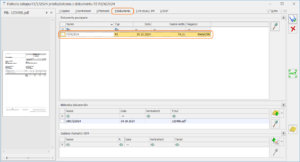 Więcej informacji w tym temacie znajduje się w artykule Wiązanie dokumentów FZ w buforze z zatwierdzonymi dokumentami PZ.
Zapraszamy również do zapoznania się z filmem, który prezentuje tę funkcjonalność – przejdź do filmu.
Więcej informacji w tym temacie znajduje się w artykule Wiązanie dokumentów FZ w buforze z zatwierdzonymi dokumentami PZ.
Zapraszamy również do zapoznania się z filmem, który prezentuje tę funkcjonalność – przejdź do filmu.
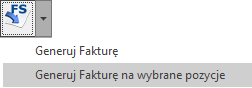 Paragony przekształcane do jednej faktury sprzedaży muszą spełniać poniższe warunki:
 na liście ZD, wypełnij dokument, a następnie zapisz i zatwierdź go na stałe, odznaczając parametr Bufor w prawym górnym rogu formularza.
Krok drugi.
Zaznacz zamówienie u dostawcy, do którego wystawiasz zaliczkę. Następnie rozwijając strzałkę obok przycisku FZ w lewym dolnym rogu listy ZD, wybierz opcję Faktura zaliczkowa ( lub z menu kontekstowego pod prawym przyciskiem myszy wybierz opcję Przekształcenie do faktury zaliczkowej ).
na liście ZD, wypełnij dokument, a następnie zapisz i zatwierdź go na stałe, odznaczając parametr Bufor w prawym górnym rogu formularza.
Krok drugi.
Zaznacz zamówienie u dostawcy, do którego wystawiasz zaliczkę. Następnie rozwijając strzałkę obok przycisku FZ w lewym dolnym rogu listy ZD, wybierz opcję Faktura zaliczkowa ( lub z menu kontekstowego pod prawym przyciskiem myszy wybierz opcję Przekształcenie do faktury zaliczkowej ).
 Krok trzeci
Na formularzu nowo tworzonej faktury zaliczkowej zakupu automatycznie podnoszone jest okno, na którym możesz podać kwotę przyjmowanej zaliczki, bądź procent maksymalnej możliwej wartości zaliczki. Po zaakceptowaniu, program podzieli podaną kwotę proporcjonalnie na wszystkie pozycje widoczne na formularzu faktury zaliczkowej zakupu.
Krok trzeci
Na formularzu nowo tworzonej faktury zaliczkowej zakupu automatycznie podnoszone jest okno, na którym możesz podać kwotę przyjmowanej zaliczki, bądź procent maksymalnej możliwej wartości zaliczki. Po zaakceptowaniu, program podzieli podaną kwotę proporcjonalnie na wszystkie pozycje widoczne na formularzu faktury zaliczkowej zakupu.
 - Dystrybucja zaliczki na wszystkie pozycje.
Do jednego zamówienia u dostawcy można wystawić kilka faktur zaliczkowych – program kontroluje, by kwota wpłacanych zaliczek nie przekroczyła wartości zamówienia u dostawcy.
Krok czwarty (rozliczenie faktury zaliczkowej)
Rozliczanie faktur zaliczkowych zakupu jest możliwe poprzez przekształcenie zamówienia u dostawcy powiązanego z zaliczkami do faktury zakupu. W tym celu przejdź do listy zamówień u dostawcy w menu Handel/Zamówienia u dostawcy. Zaznacz, które chcesz przekształcić do faktury zakupu i kliknij przycisk
- Dystrybucja zaliczki na wszystkie pozycje.
Do jednego zamówienia u dostawcy można wystawić kilka faktur zaliczkowych – program kontroluje, by kwota wpłacanych zaliczek nie przekroczyła wartości zamówienia u dostawcy.
Krok czwarty (rozliczenie faktury zaliczkowej)
Rozliczanie faktur zaliczkowych zakupu jest możliwe poprzez przekształcenie zamówienia u dostawcy powiązanego z zaliczkami do faktury zakupu. W tym celu przejdź do listy zamówień u dostawcy w menu Handel/Zamówienia u dostawcy. Zaznacz, które chcesz przekształcić do faktury zakupu i kliknij przycisk  - Faktura zakupu (lub wybierz opcję Przekształcenie do FZ z menu kontekstowego pod prawym przyciskiem myszy).
Na utworzonej fakturze zakupu wykazywane są wszystkie pozycje z zamówienia u dostawcy, jednak wartość końcowa faktury (w tabeli VAT) jest pomniejszana o kwotę wpłaconych zaliczek.
Na zakładce [Płatności] formularza faktury zakupu znajduje się tabela Faktury zaliczkowe, która zawiera listę faktur zaliczkowych.
- Faktura zakupu (lub wybierz opcję Przekształcenie do FZ z menu kontekstowego pod prawym przyciskiem myszy).
Na utworzonej fakturze zakupu wykazywane są wszystkie pozycje z zamówienia u dostawcy, jednak wartość końcowa faktury (w tabeli VAT) jest pomniejszana o kwotę wpłaconych zaliczek.
Na zakładce [Płatności] formularza faktury zakupu znajduje się tabela Faktury zaliczkowe, która zawiera listę faktur zaliczkowych.
 .
Przekształcenie do FZ/PZ utworzy wybrany dokument, na który przeniesione zostaną wszystkie pozycje z tych ZD dla których zamówienie nie zostało jeszcze zrealizowane, zagregowane lub nie w zależności od zaznaczenia parametru Agregacja pozycji na dokumentach utworzonych z: RO ZD w Konfiguracji Firmy/ Magazyn/ Parametry/ Ogólne.
.
Przekształcenie do FZ/PZ utworzy wybrany dokument, na który przeniesione zostaną wszystkie pozycje z tych ZD dla których zamówienie nie zostało jeszcze zrealizowane, zagregowane lub nie w zależności od zaznaczenia parametru Agregacja pozycji na dokumentach utworzonych z: RO ZD w Konfiguracji Firmy/ Magazyn/ Parametry/ Ogólne.



