Z jakimi czytnikami kodów kreskowych współpracuje program Comarch ERP Optima?
Comarch ERP Optima współpracuje z każdym czytnikiem kodów kreskowych, który emuluje klawiaturę (ma możliwość wpięcia go do portu klawiatury). Karty cennikowe muszą mieć wypełnione pole EAN. Jeśli pozycja nie posiada własnego kodu (pole EAN jest puste) – wciśnięcie przycisku nadaje kod EAN zgodnie z ustawionym zakresem w menu Start/ Konfiguracja/ Firma/ Handel/ Autonumeracja i kody EAN – Generowanie kodów EAN. Wpisany tu kod kreskowy jednoznacznie identyfikuje pozycję, tzn. w jednej bazie nie mogą istnieć dwa towary o takim samym kodzie paskowym. Kod kreskowy może być wykorzystany podczas wpisywania towarów na fakturę.
Dodatkowe informacje dotyczące czytników kodów kreskowych dostępne są w biuletynie OPT048 – Współpraca z urządzeniami zewnętrznymi w Comarch ERP Optima.
Z jakimi drukarkami fiskalnymi współpracuje program Comarch ERP Optima?
Poniżej przedstawiono modele drukarek fiskalnych współpracujących z systemem Comarch ERP Optima.
Comarch ERP Optima współpracuje z następującymi drukarkami fiskalnymi:
Drukarki w wersjach aptecznych nie są obsługiwane.
Dodatkowe informacje dotyczące konfiguracji pracy z drukarkami fiskalnymi dostępne są w biuletynie OPT048 – Współpraca z urządzeniami zewnętrznymi w Comarch ERP Optima.
- POSNET (oparte o protokół DF-3001, Thermal, Thermal HS i FV, HD, HD EJ, XL2 OnLine, Temo)
- ELZAB (Omega, Mera, Mera OnLine, ZETA),
- INNOVA (Profit, Market, DF-1),
- NOVITUS (Vivo, Vento, Quarto, Delio Prime (E) , Deon(E), Deon OnLine, Bono (E), Bono OnLine, HD Online, Point),
- TORELL (Duo Pro, Andros),
- EMAR (Printo, Tempo 3),
- Epson TM-T801FV
Z jakimi terminalami płatniczymi współpracuje program Comarch ERP Optima?
Comarch ERP Optima zapewnia współpracę z następującymi terminalami:
Za pomocą terminali płatniczych obsługiwane są następujące operacje kartą płatniczą:
Dodatkowe informacje dotyczące konfiguracji pracy z terminalami płatniczymi dostępne są w biuletynie OPT048 – Współpraca z urządzeniami zewnętrznymi w Comarch ERP Optima
- Verifone VX 520 dystrybuowanym przez eService
- Verifone VX 520 dystrybuowanym przez First Data Polcard
- Ingenico iCT220 ETH dystrybuowanym przez First Data Polcard
- Ingenico Desk 3200 dystrybuowanym przez First Data Polcard
- ING
- Polskie ePłatności
- eService na protokole ECR EFT
| Polcard | eService | ING | Polskie ePłatności | |
|---|---|---|---|---|
| obciążenie karty płatniczej |  | | | |
| zwrot środków płatniczych na kartę | | | | |
Z jakimi kolektorami współpracuje program Comarch ERP Optima?
Obecnie program współpracuje z następującymi typami kolektorów:
W modelu usługowym program Comarch ERP Optima nie współpracuje z kolektorami.
Konfiguracja pracy z kolektorami opisana jest dokładnie w artykule Współpraca z kolektorami danych.
Dodatkowe informacje dotyczące kolektorów (m. in. przykładowa konfiguracja) dostępne są w biuletynie OPT048 – Współpraca z urządzeniami zewnętrznymi w Comarch Optima.
- Dolphin
- BHT
- CipherLab (oprogramowanie producenta, a nie importera, np. seria 8000, 8001, 8300, 8400)
- Opticon (z firmy OptiData np. Opticon PHL-2700)
Z jakimi kasami fiskalnymi współpracuje program Comarch ERP Optima?
System Comarch ERP Optima współpracuje z kasami fiskalnymi:
Dodatkowe informacje oraz konfiguracja pracy z kasami fiskalnymi umieszczone zostały w instrukcji Kasy Fiskalne, a także w biuletynie OPT048 – Współpraca z urządzeniami zewnętrznymi w Comarch ERP Optima.
- NOVITUS (zgodne z protokołem Tango: Bravo, Nano , PS-3000, PS-4000E, Soleo, Sento Online)
- ELZAB (kasy II generacji: Alfa, Delta, Jota, Teta, Eco, Mini, K10 OnLine, Mini LT OnLine, Jota Online)
- SHARP (ER-457P, ER-237P, ER-277P, ER-A285P)
Po aktualizacji programu Comarch ERP Optima do najnowszej wersji przestała działać drukarka fiskalna, co może być tego powodem?
Od wersji 12.x ustawienia portów COM w systemie operacyjnym wprost wpływają na działanie drukarek fiskalnych w programie. W związku z tą zmianą należy poprawnie ustawić port COM, zgodnie z instrukcją użytkownika drukarki.
Parametry ustawień portu COM dla drukarek fiskalnych:
Posnet (Novitus, Innova, Emar, Torell):
Elzab:
W przypadku drukarek Elzab starszego typu należy sterowanie przepływem ustawić na sprzętowe.
Drukarka Posnet Temo podłączona bezpośrednio przez USB do poprawnej komunikacji musi mieć ustawione sterowanie przepływem RTS. Przy pracy przez port COM parametr ten może być dowolny – ustawienia systemowe.
W nowych drukarkach Posnet Thermal i Novitus Delio w konfiguracji drukarki można ustawić sterowanie przepływem, w Comarch ERP Optima musi być wybrana taka sama opcja (drukarki te mają domyślne ustawienie „brak”).
Dodatkowe informacje dotyczące drukarek fiskalnych dostępne są w biuletynie OPT048 – Współpraca z urządzeniami zewnętrznymi w Comarch Optima.
- szybkość: 9600
- parzystość: brak (none)
- liczba bitów: 8
- bit stopu: 1
- sterowanie przepływem: brak
- szybkość: 9600 / 19200
- parzystość: parzysta (even)
- liczba bitów: 8
- bit stopu: 1
- sterowanie przepływem: brak, xon/xoff
Z jakimi kasami fiskalnymi online współpracuje program Comarch ERP Optima?
System Comarch ERP Optima współpracuje z następującymi kasami fiskalnymi online:
Dodatkowe informacje umieszczone zostały w biuletynie OPT048 – Współpraca z urządzeniami zewnętrznymi w Comarch ERP Optima.
- ELZAB k10 online,
- ELZAB Mini LT online,
- ELZAB Jota online,
- NOVITUS Sento online.
Czytanie kodów EAN oraz filtrowanie na liście
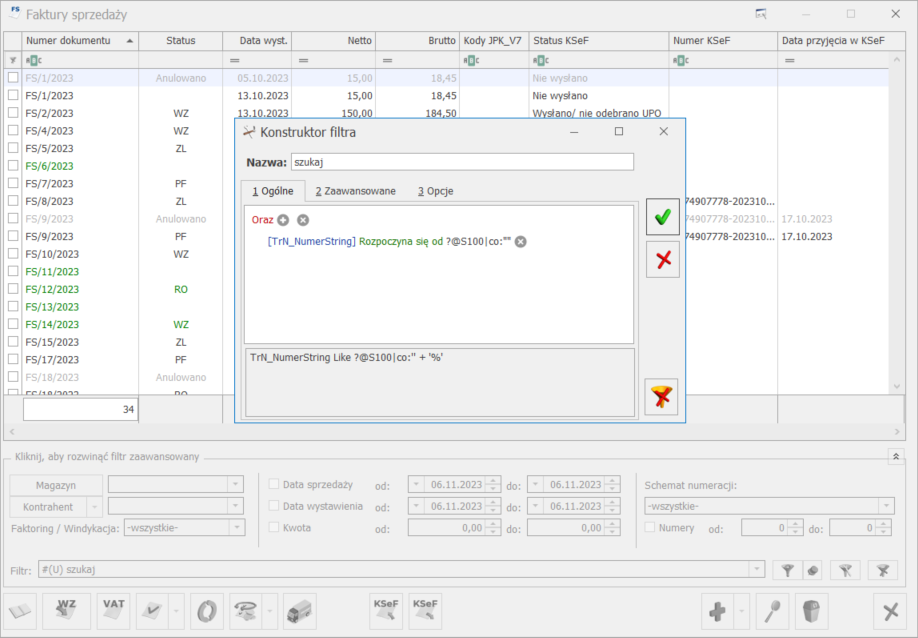
W przypadku, gdy kolejne pozycje na dokumenty są dodawane za pomocą czytnika kodów kreskowych, a sam czytnik jest skonfigurowany w taki sposób aby zwracał sekwencję <Insert + EAN + Enter> . aby w łatwy sposób przełączyć czytnik w tryb filtrowania należy:
• Ustawić brak kodowania na czytniku przycisku <Insert> , wówczas możliwe będzie korzystanie na filtrach z czytnika. Konieczne w tym wypadku jest włączenie trybu dodawania seryjnego < Alt + Insert >.
• Utworzyć prosty filtr Szukaj po kolumnach, który zostanie wykorzystany do filtrowania. W celu utworzenia filtru użytkownik przechodzi do ikony konstruktora filtra, który dostępny jest w prawym, dolnym rogu ekranu, a następnie użytkownik wpisuje odpowiednie wartości służące do wyszukiwania. Po uruchomieniu filtru, przycisk <INSERT> zostaje dezaktywowany co powoduje sytuację, iż filtrowane są informacje komunikowane przez sam czytnik. Lista zostaje przefiltrowana przez dane pobrane z czytnika kodów.