Jak ustawić wydruk domyślny w Comarch ERP Optima?
Ustawienie domyślnego wydruku możliwe jest po przejściu do okna Konfiguracji wydruków.
Krok pierwszy
Otwórz listę lub formularz dokumentu, na którym chcesz ustawić lub zmienić domyślny wydruk.
Krok drugi
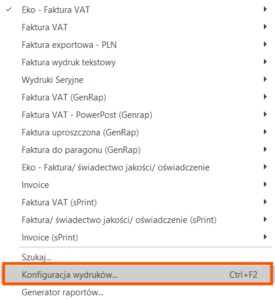
Kliknij w strzałkę znajdującą się przy przycisku  Wydruk danych lub
  Podgląd wydruku i przejdź do opcji Konfiguracja wydruków:
 Krok trzeci
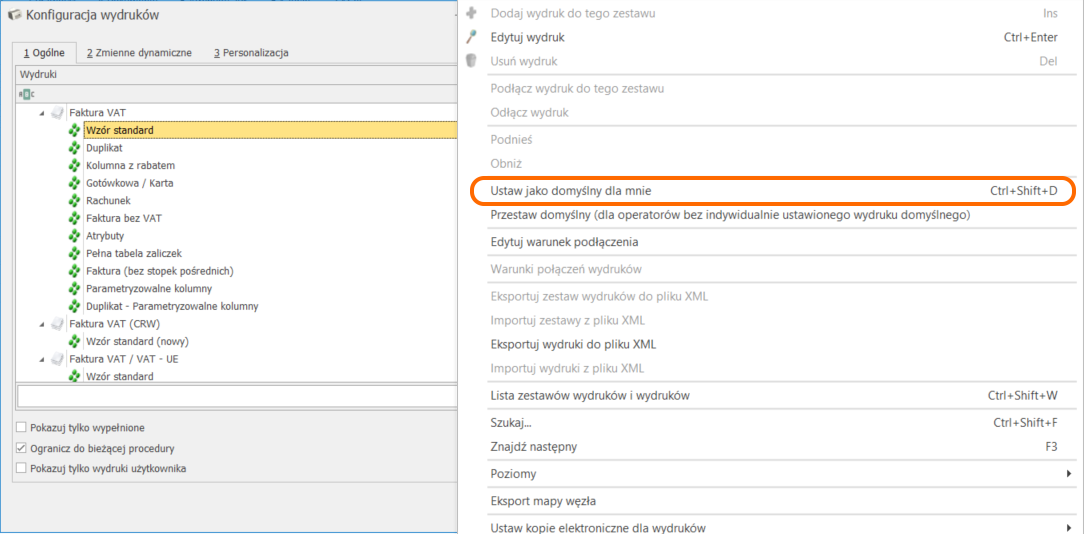
Gdy otworzy się okno Konfiguracji wydruków, znajdź wydruk, który ma być wydrukiem domyślnym. Ustaw na nim kursor, kliknij prawym przyciskiem myszy i wybierz opcję Ustaw jako domyślny dla mnie. Po wybraniu tej opcji wydruk zostanie ustawiony jako domyślny dla aktualnie zalogowanego operatora.
Krok trzeci
Gdy otworzy się okno Konfiguracji wydruków, znajdź wydruk, który ma być wydrukiem domyślnym. Ustaw na nim kursor, kliknij prawym przyciskiem myszy i wybierz opcję Ustaw jako domyślny dla mnie. Po wybraniu tej opcji wydruk zostanie ustawiony jako domyślny dla aktualnie zalogowanego operatora.
Wydruk danych lub Podgląd wydruku i przejdź do opcji Konfiguracja wydruków:
Krok trzeci
Gdy otworzy się okno Konfiguracji wydruków, znajdź wydruk, który ma być wydrukiem domyślnym. Ustaw na nim kursor, kliknij prawym przyciskiem myszy i wybierz opcję Ustaw jako domyślny dla mnie. Po wybraniu tej opcji wydruk zostanie ustawiony jako domyślny dla aktualnie zalogowanego operatora.
Jak wyeksportować wydruk do pliku na dysk?
W programie Comarch ERP Optima istnieje możliwość wyeksportowania dokumentów do pliku na dysk.
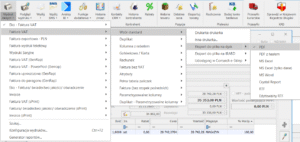
W tym celu w Comarch ERP Optima otwieramy np. formularz faktury i z menu dostępnego po kliknięciu na przycisk Wydruku danych wybieramy odpowiednio: szablon wydruku, eksport do pliku na dysk, a następnie format w jakim plik ma zostać zapisany.
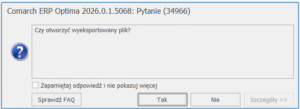
 Po zapisie pliku na dysku w programie wyświetlane jest okno z komunikatem „Czy otworzyć wyeksportowany plik?” Użytkownik ma możliwość otworzenia pliku bezpośrednio z programu po naciśnięciu opcji „Tak”.
Po zapisie pliku na dysku w programie wyświetlane jest okno z komunikatem „Czy otworzyć wyeksportowany plik?” Użytkownik ma możliwość otworzenia pliku bezpośrednio z programu po naciśnięciu opcji „Tak”.
Jak wyliczany jest raport RKZ (Rozliczenie kosztów zakupu)?
Raport RKZ może być wywołany zarówno z poziomu menu wydruków dla faktur sprzedaży/paragonów, jak też dla listy wydań zewnętrznych.
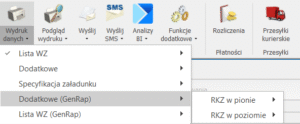 Raport zawiera informacje o kosztach zakupu i marży dla dokumentów.
Raport RKZ z poziomu listy faktur sprzedaży powinien być robiony wtedy, gdy wszystkie faktury posiadają powiązane dokumenty WZ lub nie są stosowane dokumenty WZ i w menu Start/Konfiguracja/ Firma/ Magazyn/ Inicjacja dokumentu dla faktur zaznaczona jest opcja Pobranie (opcja spowoduje, że faktura sprzedaży będzie wydawała towar z magazynu).
Standardowo faktura sprzedaży rezerwuje towar, który jest wydawany dopiero po utworzeniu dokumentu WZ. Dlatego przed przekształceniem do WZ, na dokumencie FS nie ma informacji o rzeczywistym koszcie zakupu towaru wydawanego, koszt ten nalicza się dopiero po utworzeniu WZ, kiedy towar rzeczywiście zostanie wydany z magazynu.
Powody niezgodności RKZ generowanego z listy dokumentów FS/ PA, i RKZ z listy dokumentów WZ:
Dokument WZKK jest to korekta kosztu własnego, tworzony jest w momencie kiedy korygujemy dostawę, która została rozchodowana. Wtedy program przepina dostawy wydawane na dokumentach rozchodowych lub koryguje naliczony wcześniej koszt i generuje dokument WZKK (korekty kosztu własnego). Dokument widoczny jest na liście dokumentów WZ.
W chwili utworzenia faktury zaliczkowej nie jest zdejmowany towar z magazynu. Dlatego cała wartość zaliczki na RKZ jest traktowana jako marża – firma nie poniosła jeszcze kosztów związanych z wydaniem tego towaru. Również technicznie – dopóki nie zostanie zdjęty towar z magazynu nie jesteśmy w stanie określić jego rzeczywistego kosztu. W szczególnym przypadku, tego towaru może w ogóle nie być jeszcze w magazynie. Dopiero po utworzeniu faktury sprzedaży i dokumentu WZ program zna rzeczywisty koszt towaru. Wtedy też, od wartości faktury sprzedaży (która jest pomniejszona o wpłacone wcześniej zaliczki) odejmowany jest koszt towaru i wyliczana jest marża. Przy czym wartość netto faktury nie obejmuje już całego towaru, natomiast wyliczony koszt – obejmuje wszystkie pozycje. Dlatego często zdarza się, że na fakturze sprzedaży po uwzględnieniu zaliczek marża jest ujemna. Oznacza to, że wpłacona wcześniej zaliczka przekraczała wartość marży uzyskanej na całej transakcji (czyli na fakturze zaliczkowej marża naliczona była za wysoka) i na fakturze sprzedaży trzeba ją skorygować.
Faktura zaliczkowa jest uwzględniana na RKZ z poziomu listy faktur sprzedaży. Jeśli ten rodzaj dokumentów ma być pominięty, wówczas można na liście faktur założyć filtr SQL w postaci: TrN_Rodzaj< >302200, następnie wykonać raport.
Na RKZ z listy FS zawsze pojawią się faktury przekształcone z PA. Dlatego, aby uzyskać RKZ, na których transakcje nie będą się dublować, należy RKZ z listy Faktur Sprzedaży wykonać dla FS z i bez WZ, a na RKZ z listy PA zaznaczyć tylko parametr Uwzględniaj PA bez FS.
Faktury zaliczkowe w analizie sprzedaży nie będą uwzględniane.
Raport zawiera informacje o kosztach zakupu i marży dla dokumentów.
Raport RKZ z poziomu listy faktur sprzedaży powinien być robiony wtedy, gdy wszystkie faktury posiadają powiązane dokumenty WZ lub nie są stosowane dokumenty WZ i w menu Start/Konfiguracja/ Firma/ Magazyn/ Inicjacja dokumentu dla faktur zaznaczona jest opcja Pobranie (opcja spowoduje, że faktura sprzedaży będzie wydawała towar z magazynu).
Standardowo faktura sprzedaży rezerwuje towar, który jest wydawany dopiero po utworzeniu dokumentu WZ. Dlatego przed przekształceniem do WZ, na dokumencie FS nie ma informacji o rzeczywistym koszcie zakupu towaru wydawanego, koszt ten nalicza się dopiero po utworzeniu WZ, kiedy towar rzeczywiście zostanie wydany z magazynu.
Powody niezgodności RKZ generowanego z listy dokumentów FS/ PA, i RKZ z listy dokumentów WZ:
Dokument WZKK jest to korekta kosztu własnego, tworzony jest w momencie kiedy korygujemy dostawę, która została rozchodowana. Wtedy program przepina dostawy wydawane na dokumentach rozchodowych lub koryguje naliczony wcześniej koszt i generuje dokument WZKK (korekty kosztu własnego). Dokument widoczny jest na liście dokumentów WZ.
W chwili utworzenia faktury zaliczkowej nie jest zdejmowany towar z magazynu. Dlatego cała wartość zaliczki na RKZ jest traktowana jako marża – firma nie poniosła jeszcze kosztów związanych z wydaniem tego towaru. Również technicznie – dopóki nie zostanie zdjęty towar z magazynu nie jesteśmy w stanie określić jego rzeczywistego kosztu. W szczególnym przypadku, tego towaru może w ogóle nie być jeszcze w magazynie. Dopiero po utworzeniu faktury sprzedaży i dokumentu WZ program zna rzeczywisty koszt towaru. Wtedy też, od wartości faktury sprzedaży (która jest pomniejszona o wpłacone wcześniej zaliczki) odejmowany jest koszt towaru i wyliczana jest marża. Przy czym wartość netto faktury nie obejmuje już całego towaru, natomiast wyliczony koszt – obejmuje wszystkie pozycje. Dlatego często zdarza się, że na fakturze sprzedaży po uwzględnieniu zaliczek marża jest ujemna. Oznacza to, że wpłacona wcześniej zaliczka przekraczała wartość marży uzyskanej na całej transakcji (czyli na fakturze zaliczkowej marża naliczona była za wysoka) i na fakturze sprzedaży trzeba ją skorygować.
Faktura zaliczkowa jest uwzględniana na RKZ z poziomu listy faktur sprzedaży. Jeśli ten rodzaj dokumentów ma być pominięty, wówczas można na liście faktur założyć filtr SQL w postaci: TrN_Rodzaj< >302200, następnie wykonać raport.
Na RKZ z listy FS zawsze pojawią się faktury przekształcone z PA. Dlatego, aby uzyskać RKZ, na których transakcje nie będą się dublować, należy RKZ z listy Faktur Sprzedaży wykonać dla FS z i bez WZ, a na RKZ z listy PA zaznaczyć tylko parametr Uwzględniaj PA bez FS.
Faktury zaliczkowe w analizie sprzedaży nie będą uwzględniane.
Raport zawiera informacje o kosztach zakupu i marży dla dokumentów.
Raport RKZ z poziomu listy faktur sprzedaży powinien być robiony wtedy, gdy wszystkie faktury posiadają powiązane dokumenty WZ lub nie są stosowane dokumenty WZ i w menu Start/Konfiguracja/ Firma/ Magazyn/ Inicjacja dokumentu dla faktur zaznaczona jest opcja Pobranie (opcja spowoduje, że faktura sprzedaży będzie wydawała towar z magazynu).
Standardowo faktura sprzedaży rezerwuje towar, który jest wydawany dopiero po utworzeniu dokumentu WZ. Dlatego przed przekształceniem do WZ, na dokumencie FS nie ma informacji o rzeczywistym koszcie zakupu towaru wydawanego, koszt ten nalicza się dopiero po utworzeniu WZ, kiedy towar rzeczywiście zostanie wydany z magazynu.
Powody niezgodności RKZ generowanego z listy dokumentów FS/ PA, i RKZ z listy dokumentów WZ:
- Na fakturze mogą być pozycje towarowe oraz usługi natomiast usługa nie musi być przenoszona na dokument WZ – zależy to od parametru w konfiguracji (Start/Konfiguracja/ Firma/ Magazyn/ Parametry w sekcji Konwersja) FS/PA/PF/PZ do WZ – przenoś usługi na WZ.
- Dokument FS może być wystawiony w jednym miesiącu natomiast powiązanie z dokumentem WZ może być dopiero w następnym miesiącu np. faktura z 29.07 , a WZ z 02.08.
- Dokumenty WZKK, które mogą zwiększać albo zmniejszać wartość magazynu nie będą uwzględniane na RKZ z poziomu listy dokumentów FS/ PA.
Jak ustawić ilość kopii wydruku?
Na otwartym formularzu dokumentu np. Faktury Sprzedaży należy z menu Wydruk danych lub Podgląd wydruku pod ikoną drukarki wybrać Konfigurację wydruków (lub wcisnąć na formularzu faktury <CTRL>+<F2>). W konfiguracji wydruków na zakładce [Ogólne] w gałęzi Procedury/ Formularz faktury sprzedaży należy wybrać lupką  odpowiedni wydruk np. Faktura VAT/Wzór standard i określić ilość kopii wydruku.
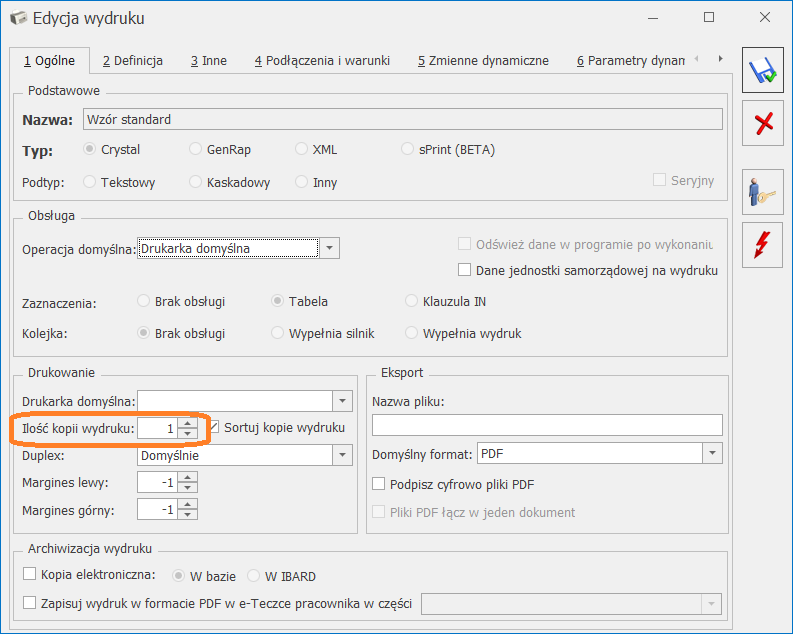 Przykładowo:
W przypadku wydruków seryjnych należy zmienić zarówno ilość kopii na definicji wydruku seryjnego jak i na definicji wydruku, który jest w niej wykorzystany.
Przykładowo:
W przypadku wydruków seryjnych należy zmienić zarówno ilość kopii na definicji wydruku seryjnego jak i na definicji wydruku, który jest w niej wykorzystany.
odpowiedni wydruk np. Faktura VAT/Wzór standard i określić ilość kopii wydruku.
Przykładowo:
- ilość kopii = 1 (drukowany będzie tylko oryginał)
- ilość kopii = 2 (drukowany będzie oryginał + 1 kopia)
- ilość kopii = 3 (drukowany będzie oryginał + 2 kopie)
Przykład
Wydruk seryjny (GenRap)/Faktura VAT – wzór standard, będzie drukował każdą zaznaczoną fakturę z listy faktur w ilości 1 (sam oryginał), jedynie w przypadku gdy:
- wydruk Wydruki Seryjne/(GenRap) Faktura VAT – wzór standard, dostępny z listy faktur, ma ustawioną ilość kopii wydruku: 1
- wydruk Faktura VAT (GenRap)/ wzór standard, dostępny z formularza faktury, ma ustawioną ilość kopii wydruku: 1.
Jak w wydruku „seryjnym” wywoływanym z formularza faktury sprzedaży (Wydruki seryjne/ FS && WZ && KP) drukować inne wydruki, niż te które są wywoływane standardowo?
Na otwartym formularzu dokumentu faktury sprzedaży należy z menu Wydruk danych lub Podgląd wydruku obok ikony drukarki wybrać Konfigurację wydruków (lub wcisnąć na formularzu faktury <CTRL>+<F2>).
Należy przenieść standardowy wydruk FS && WZ && KP do wydruków użytkownika (przytrzymując klawisz <CTRL> myszką przenieść wydruk do wydruków użytkownika).
W definicji przeniesionego wydruku w sekcji XML w obrębie tagu <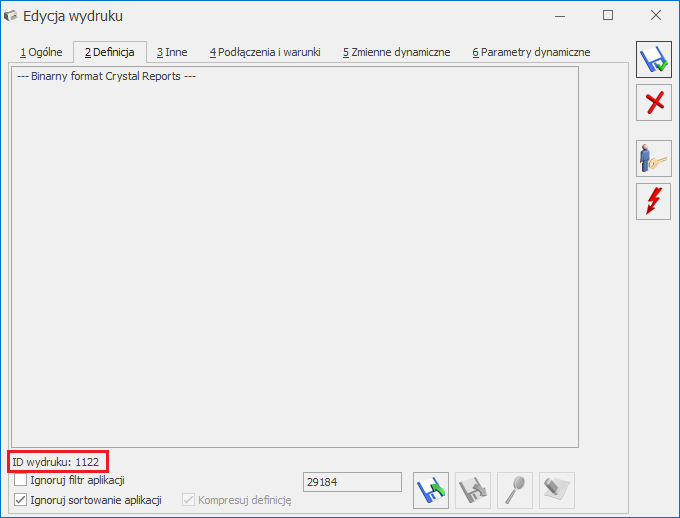 Wartość pola:
Jeśli chcemy np. drukować zamiast standardowego wydruku KP, wydruk KP użytkownika dla którego dane z pierwszej zakładki formularza wydruku wyglądają tak jak na zrzucie ekranowym powyżej, wówczas należy wewnątrz definicji funkcji WykonajWydrukKP
ustawić wartość pola:
na odpowiednio 1122,
czyli:
Więcej informacji dotyczących modyfikacji wydruków można znaleźć w filmach instruktażowych „GenRap” dostępnych z poziomu programu Comarch ERP Optima (Pomoc/ Filmy instruktażowe w części Handel) oraz w Instrukcjach GenRap.
Wartość pola:
Jeśli chcemy np. drukować zamiast standardowego wydruku KP, wydruk KP użytkownika dla którego dane z pierwszej zakładki formularza wydruku wyglądają tak jak na zrzucie ekranowym powyżej, wówczas należy wewnątrz definicji funkcji WykonajWydrukKP
ustawić wartość pola:
na odpowiednio 1122,
czyli:
Więcej informacji dotyczących modyfikacji wydruków można znaleźć w filmach instruktażowych „GenRap” dostępnych z poziomu programu Comarch ERP Optima (Pomoc/ Filmy instruktażowe w części Handel) oraz w Instrukcjach GenRap.
- Function WykonajWydrukFS,
- Function WykonajWydrukKP,
- Function WykonajWydrukWZ,
- Format.ID,
Wartość pola:
- ID wydruku podstawiamy do Format.ID.
- Format.ID,
- Format.ID = 1122
Jak wyeksportować/ zaimportować definicję wydruku?
Eksport definicji wydruku (na przykładzie wydruku dla faktury sprzedaży).
W Comarch ERP Optima otwieramy formularz faktury i z menu dostępnego po kliknięciu na przycisk Wydruku danych lub Podglądu wydruku wybieramy opcję Konfiguracja Wydruków (lub z poziomu otwartego formularza faktury używamy kombinacji klawiszy <CTRL>+<F2>). Wskazujemy zestaw i wydruk, którego definicję chcemy eksportować i klikamy na ikonę lupy. Przechodzimy na zakładkę [Definicja] i za pomocą przycisku Eksportuj eksportujemy definicję do pliku  .
Import definicji wydruku (na przykładzie wydruku dla faktury sprzedaży)
W Comarch ERP Optima otwieramy formularz faktury i z menu dostępnego po kliknięciu na przycisku Wydruku danych lub Podglądu wydruku wybieramy opcję Konfiguracja Wydruków (lub z poziomu otwartego formularza faktury używamy kombinacji klawiszy <CTRL>+<F2>).
Z poziomu Konfiguracji wydruków ikoną plusa
.
Import definicji wydruku (na przykładzie wydruku dla faktury sprzedaży)
W Comarch ERP Optima otwieramy formularz faktury i z menu dostępnego po kliknięciu na przycisku Wydruku danych lub Podglądu wydruku wybieramy opcję Konfiguracja Wydruków (lub z poziomu otwartego formularza faktury używamy kombinacji klawiszy <CTRL>+<F2>).
Z poziomu Konfiguracji wydruków ikoną plusa  dodajemy Zestaw wydruków, a następnie po ustawieniu się na dodanym zestawie i ponownym kliknięciu na ikonę plusa dodajemy nowy wydruk.
Po uzupełnieniu nazwy wydruku oraz wybraniu właściwego formatu przechodzimy na zakładkę [Definicja], gdzie importujemy wydruk za pomocą przycisku Importuj definicję z pliku
dodajemy Zestaw wydruków, a następnie po ustawieniu się na dodanym zestawie i ponownym kliknięciu na ikonę plusa dodajemy nowy wydruk.
Po uzupełnieniu nazwy wydruku oraz wybraniu właściwego formatu przechodzimy na zakładkę [Definicja], gdzie importujemy wydruk za pomocą przycisku Importuj definicję z pliku  , zmiany zapisujemy ikoną dyskietki. Zaimportowany wydruk będzie widoczny na liście wydruków.
Więcej informacji dotyczących modyfikacji wydruków można znaleźć w filmach instruktażowych „GenRap” dostępnych z poziomu programu Comarch ERP Optima (Pomoc/ Filmy instruktażowe w części Handel) oraz w Instrukcjach GenRap
, zmiany zapisujemy ikoną dyskietki. Zaimportowany wydruk będzie widoczny na liście wydruków.
Więcej informacji dotyczących modyfikacji wydruków można znaleźć w filmach instruktażowych „GenRap” dostępnych z poziomu programu Comarch ERP Optima (Pomoc/ Filmy instruktażowe w części Handel) oraz w Instrukcjach GenRap
.
Import definicji wydruku (na przykładzie wydruku dla faktury sprzedaży)
W Comarch ERP Optima otwieramy formularz faktury i z menu dostępnego po kliknięciu na przycisku Wydruku danych lub Podglądu wydruku wybieramy opcję Konfiguracja Wydruków (lub z poziomu otwartego formularza faktury używamy kombinacji klawiszy <CTRL>+<F2>).
Z poziomu Konfiguracji wydruków ikoną plusa dodajemy Zestaw wydruków, a następnie po ustawieniu się na dodanym zestawie i ponownym kliknięciu na ikonę plusa dodajemy nowy wydruk.
Po uzupełnieniu nazwy wydruku oraz wybraniu właściwego formatu przechodzimy na zakładkę [Definicja], gdzie importujemy wydruk za pomocą przycisku Importuj definicję z pliku , zmiany zapisujemy ikoną dyskietki. Zaimportowany wydruk będzie widoczny na liście wydruków.
Więcej informacji dotyczących modyfikacji wydruków można znaleźć w filmach instruktażowych „GenRap” dostępnych z poziomu programu Comarch ERP Optima (Pomoc/ Filmy instruktażowe w części Handel) oraz w Instrukcjach GenRapJak wydrukować podkładkę inwentaryzacyjną?
Aby wydrukować podkładkę inwentaryzacyjną należy przejść do listy arkuszy inwentaryzacyjnych Handel/ Inne (magazyn)/ Inwentaryzacja. Należy dodać arkusz inwentaryzacyjny i uzupełnić go o pozycje towarowe. Następnie należy wybrać Wydruk danych/ Listy inwentaryzacyjne/ Podkładka inwentaryzacyjna.
Dodatkowe informacje dotyczące inwentaryzacji dostępne są w biuletynie „Jak efektywnie przeprowadzić inwentaryzację w bazach z dużą ilością towarów”, oraz w filmie instruktażowym Inwentaryzacja dostępnym z poziomu programu Comarch ERP Optima (Pomoc/ Filmy instruktażowe w części Handel).
Jak zdefiniować nazwę eksportowanego pliku na dysk?
W programie Comarch ERP Optima istnieje możliwość zdefiniowania nazwy pliku eksportowanego za pomocą zmiennej dynamicznej.
W tym celu w programie Comarch ERP Optima otwieramy np. formularz faktury i z menu dostępnego po kliknięciu na przycisk Wydruku danych lub Podgląd Wydruku wybieramy Konfiguracja wydruków, a następnie odpowiedni szablon wydruku.
W edycji wydruku szablonu w polu Nazwa pliku po kliknięciu prawym przyciskiem myszy mamy możliwość wybrania opcji Wstaw zmienną dynamiczną.
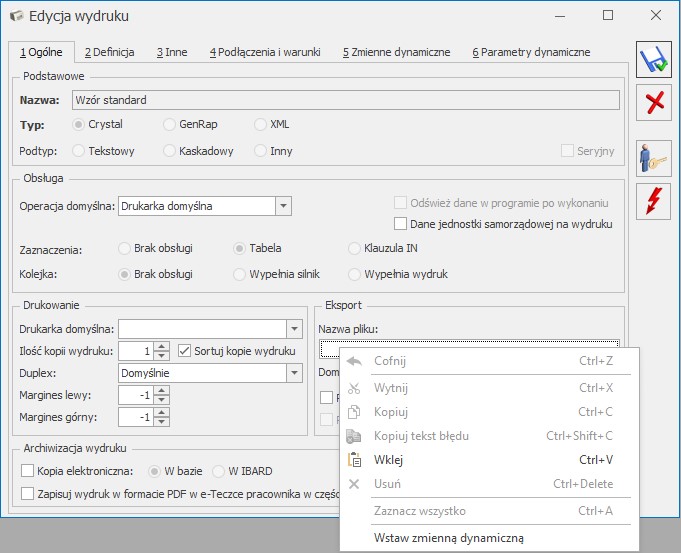 W kolejnym kroku użytkownik ma możliwość wybrania z definiowalnej listy zmiennych, makra za pomocą którego zostanie utworzona nazwa pliku dla eksportowanego pliku.
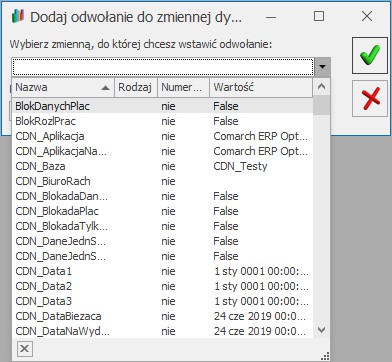 Po wybraniu zgodnie z preferencjami użytkownika odpowiedniej zmiennej należy zapisać zmiany. Przy eksporcie dokumentu do pliku na podstawie szablonu, do którego została przypisana odpowiednia zmienna dynamiczna nazwa pliku będzie automatycznie przypisywana zgodnie z konfiguracją nazwy pliku.

W kolejnym kroku użytkownik ma możliwość wybrania z definiowalnej listy zmiennych, makra za pomocą którego zostanie utworzona nazwa pliku dla eksportowanego pliku.
Po wybraniu zgodnie z preferencjami użytkownika odpowiedniej zmiennej należy zapisać zmiany. Przy eksporcie dokumentu do pliku na podstawie szablonu, do którego została przypisana odpowiednia zmienna dynamiczna nazwa pliku będzie automatycznie przypisywana zgodnie z konfiguracją nazwy pliku.
Jak podłączyć wydruk stworzony w Generatorze Raportów (GenRap)?
Definicja wydruku stworzonego w Generatorze Raportów znajduje się w pliku z rozszerzeniem .grs
Na otwartym formularzu dokumentu np. faktury sprzedaży należy z menu Wydruk danych lub Podgląd wydruku pod ikoną drukarki wybrać Konfigurację wydruków (lub wcisnąć na formularzu faktury <CTRL>+<F2>).
Z poziomu Konfiguracji wydruków ikoną plusa dodajemy Zestaw wydruków, a następnie po ustawieniu się na dodanym zestawie i ponownym kliknięciu na ikonę zielonego plusa dodajemy nowy wydruk.
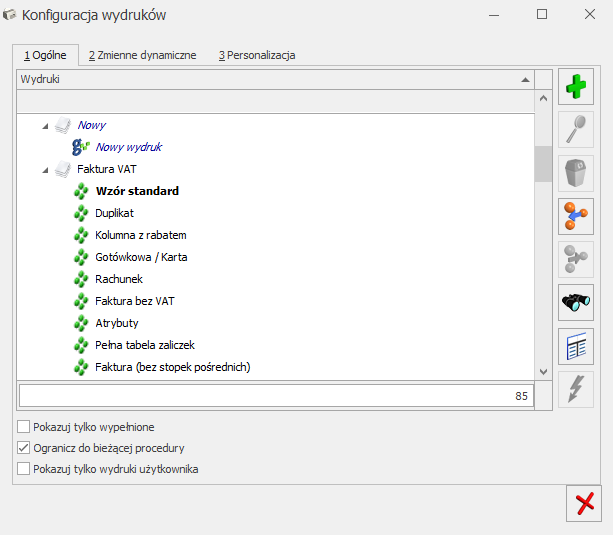 Pojawi się okno Dodaj wydruk, w którym należy podać nazwę wydruku, zaznaczyć typ wydruku GenRap, przejść na zakładkę [Definicja] i wybrać przycisk Importuj definicję z pliku , zmiany zapisujemy ikoną dyskietki. Zaimportowany wydruk będzie widoczny na liście wydruków.
Więcej informacji dotyczących modyfikacji wydruków można znaleźć w filmach instruktażowych „GenRap” dostępnych z poziomu programu Comarch ERP Optima (Pomoc/ Filmy instruktażowe w części Handel) oraz w Instrukcjach GenRap.
Pojawi się okno Dodaj wydruk, w którym należy podać nazwę wydruku, zaznaczyć typ wydruku GenRap, przejść na zakładkę [Definicja] i wybrać przycisk Importuj definicję z pliku , zmiany zapisujemy ikoną dyskietki. Zaimportowany wydruk będzie widoczny na liście wydruków.
Więcej informacji dotyczących modyfikacji wydruków można znaleźć w filmach instruktażowych „GenRap” dostępnych z poziomu programu Comarch ERP Optima (Pomoc/ Filmy instruktażowe w części Handel) oraz w Instrukcjach GenRap.
dodajemy Zestaw wydruków, a następnie po ustawieniu się na dodanym zestawie i ponownym kliknięciu na ikonę zielonego plusa dodajemy nowy wydruk.
Pojawi się okno Dodaj wydruk, w którym należy podać nazwę wydruku, zaznaczyć typ wydruku GenRap, przejść na zakładkę [Definicja] i wybrać przycisk Importuj definicję z pliku , zmiany zapisujemy ikoną dyskietki. Zaimportowany wydruk będzie widoczny na liście wydruków.
Więcej informacji dotyczących modyfikacji wydruków można znaleźć w filmach instruktażowych „GenRap” dostępnych z poziomu programu Comarch ERP Optima (Pomoc/ Filmy instruktażowe w części Handel) oraz w Instrukcjach GenRap.Jak zmienić wydruk domyślny dla wszystkich operatorów w Comarch ERP Optima?
Zmiana domyślnego wydruku dla wszystkich operatorów możliwa jest dla użytkownika posiadającego uprawnienia administratora, po przejściu do okna Konfiguracji wydruków.
Krok pierwszy
Zaloguj się na operatora, który posiada uprawnienia administratora.
Krok drugi
Otwórz listę lub formularz dokumentu, na którym chcesz ustawić lub zmienić domyślny wydruk dla wszystkich operatorów.
Krok trzeci
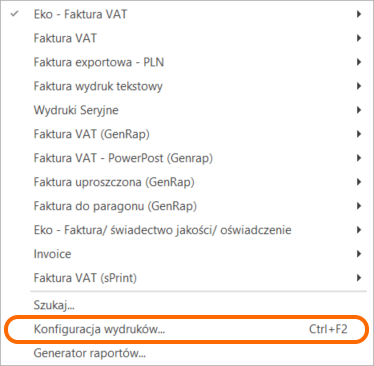
Kliknij w strzałkę znajdującą się przy przycisku  Wydruk danych lub
  Podgląd wydruku i przejdź do opcji Konfiguracja wydruków:
 Krok czwarty
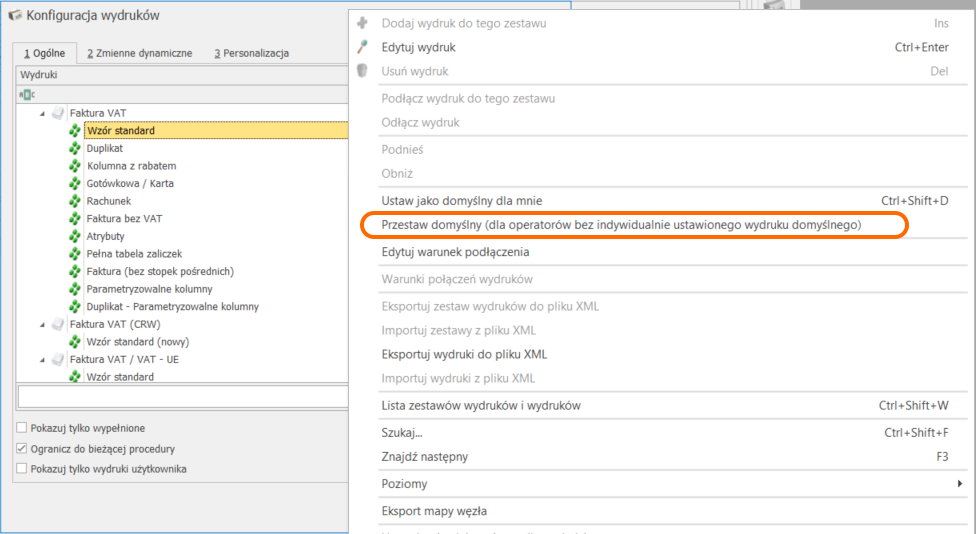
Gdy otworzy się okno Konfiguracji wydruków, znajdź wydruk, który ma być wydrukiem domyślnym dla wszystkich operatorów. Ustaw na nim kursor, kliknij prawym przyciskiem myszy i wybierz opcję Przestaw domyślny (dla operatorów bez indywidualnie ustawionego wydruku domyślnego). Po wybraniu tej opcji wydruk zostanie ustawiony jako domyślny dla wszystkich operatorów.
Krok czwarty
Gdy otworzy się okno Konfiguracji wydruków, znajdź wydruk, który ma być wydrukiem domyślnym dla wszystkich operatorów. Ustaw na nim kursor, kliknij prawym przyciskiem myszy i wybierz opcję Przestaw domyślny (dla operatorów bez indywidualnie ustawionego wydruku domyślnego). Po wybraniu tej opcji wydruk zostanie ustawiony jako domyślny dla wszystkich operatorów.
Wydruk danych lub Podgląd wydruku i przejdź do opcji Konfiguracja wydruków:
Krok czwarty
Gdy otworzy się okno Konfiguracji wydruków, znajdź wydruk, który ma być wydrukiem domyślnym dla wszystkich operatorów. Ustaw na nim kursor, kliknij prawym przyciskiem myszy i wybierz opcję Przestaw domyślny (dla operatorów bez indywidualnie ustawionego wydruku domyślnego). Po wybraniu tej opcji wydruk zostanie ustawiony jako domyślny dla wszystkich operatorów.
Jak przypisać operatorowi domyślny wydruk w Comarch ERP Optima?
Operator posiadający uprawnienia administratora może przypisać domyślny wydruk pozostałym operatorom.
Krok pierwszy
Zaloguj się na operatora, który posiada uprawnienia administratora.
Krok drugi
Otwórz listę lub formularz dokumentu, na którym chcesz ustawić lub zmienić domyślny wydruk dla operatorów.
Krok trzeci
Kliknij w strzałkę znajdującą się przy przycisku Wydruk danych lub Podgląd wydruku i przejdź do opcji Konfiguracja wydruków:
Krok czwarty
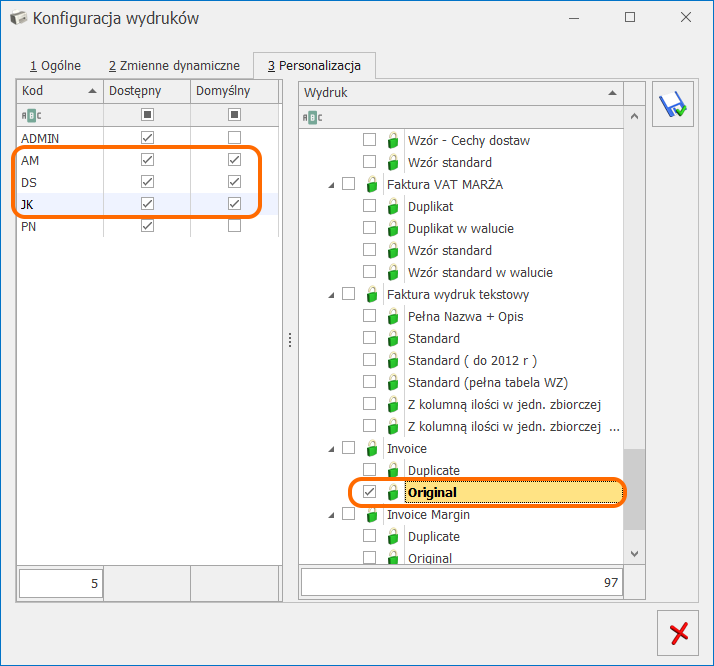
Gdy otworzy się okno Konfiguracji wydruków, przejdź na zakładkę [Personalizacja]. Znajdź wydruk, który ma być wydrukiem domyślnym, zaznacz go, a następnie w kolumnie Domyślny wskaż operatorów, dla których ten wydruk ma być wydrukiem domyślnym.
Wydruk danych lub Podgląd wydruku i przejdź do opcji Konfiguracja wydruków:
Krok czwarty
Gdy otworzy się okno Konfiguracji wydruków, przejdź na zakładkę [Personalizacja]. Znajdź wydruk, który ma być wydrukiem domyślnym, zaznacz go, a następnie w kolumnie Domyślny wskaż operatorów, dla których ten wydruk ma być wydrukiem domyślnym.
Uwaga
Jeśli na drzewie wydruków zaznaczonych jest więcej niż jeden wydruk, to na liście operatorów kolumna Domyślny jest niedostępna. Jeśli na drzewie wydruków nie jest zaznaczony żaden wydruk, to ustawienia stosują się do aktualnie podświetlonego wydruku.
Jak skierować wydruk tekstowy na drukarkę sieciową?
Czynności jakie powinniśmy wykonać:
Na komputerze do którego podłączona jest drukarka:
 Np. :
Np. :
- Udostępniamy drukarkę sieciowo.
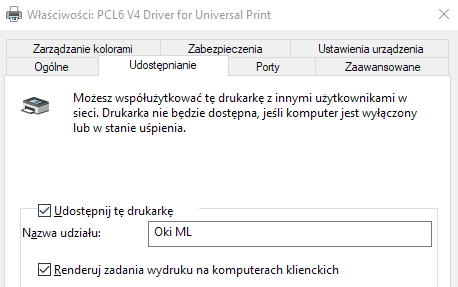
- Odczytujemy nazwę udziału sieciowego pod którym będzie dostępna drukarka z formularza właściwości drukarki, zakładka Udostępnienie pole Nazwa udziału.
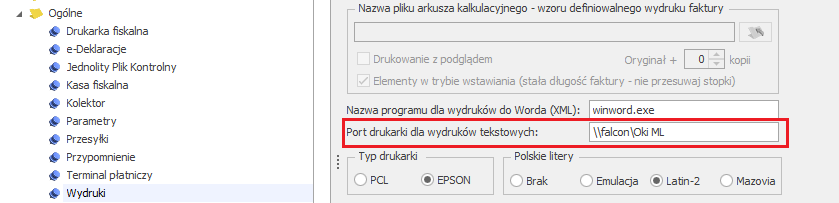
- Ustalamy pełną ścieżkę dostępu do udostępnionej drukarki, jest to: file:\\nazwa_komutera_udostepnjajacego_drukarke\Nazwa_Udziału Np.: file:\\falcon\Oki ML
- Na stanowisku które ma wykonywać wydruk do drukarki sieciowej w Optimie w menu Start/Konfiguracja/Stanowisko/Ogólne/Wydruki wprowadzamy ścieżkę dostępu do udostępnionej drukarki sieciowej.
Jak dodawać/edytować wydruki sPrint?
Ogólne informacje o wydrukach
Wraz z programem Comarch ERP Optima instalowany jest edytor Comarch sPrint, którym operator może się posłużyć do stworzenia nowego lub edycji istniejącego wydruku. Aby dokonać edycji wydruku, należy przejść do wybranej listy dokumentów (np. listy faktur zakupu) lub wybranego formularza dokumentu (np. formularza faktury zakupu), następnie rozwinąć Wydruk danych lub Podgląd wydruku i wybrać z menu opcję Konfiguracja wydruków… (skrót: <Ctrl> + <F2>):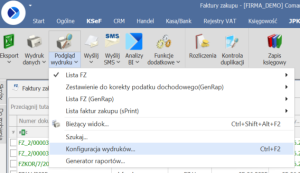 W Comarch ERP Optima funkcjonują 4 typy wydruków: Crystal, GenRap, sPrint i XML.
Typ wydruku można precyzyjnie określić poprzez wejście w edycję danego wydruku, gdzie na zakładce
[Ogólne] znajduje się informacja, która opcja jest wskazana:
W Comarch ERP Optima funkcjonują 4 typy wydruków: Crystal, GenRap, sPrint i XML.
Typ wydruku można precyzyjnie określić poprzez wejście w edycję danego wydruku, gdzie na zakładce
[Ogólne] znajduje się informacja, która opcja jest wskazana:
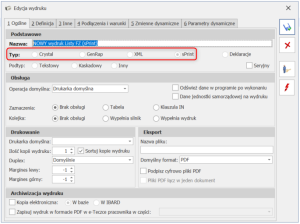 Dodatkowo na liście wydruków w konfiguracji wydruków znajduje się oznaczenie graficzne dla
wydruków, gdzie widoczne są odpowiednie oznaczenia:
Dodatkowo na liście wydruków w konfiguracji wydruków znajduje się oznaczenie graficzne dla
wydruków, gdzie widoczne są odpowiednie oznaczenia:
- Crystal

- GenRap

- XML

- sPrint

Dodanie nowego wydruku
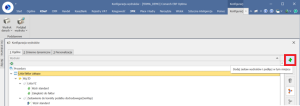
Dodanie wydruku możliwe jest wyłącznie do zestawu wydruków utworzonego przez użytkownika programu. W zależności, czy na widocznej liście zostanie podświetlona procedura/kontekst, czy też stworzony przez użytkownika zestaw wydruków, kliknięcie ikony plusa spowoduje inną akcję:
- jeżeli bieżąca gałąź odpowiada procedurze lub kontekstowi, będzie możliwe dodanie zestawu
wydruków (opis: Dodaj zestaw wydruków i podłącz w tym miejscu)
spowoduje inną akcję:
- jeżeli bieżąca gałąź odpowiada procedurze lub kontekstowi, będzie możliwe dodanie zestawu
wydruków (opis: Dodaj zestaw wydruków i podłącz w tym miejscu)
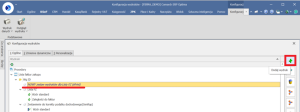
 - jeżeli gałąź odpowiada zestawowi wydruków, będzie możliwe dodanie wydruku (opis: Dodaj
wydruk)
- jeżeli gałąź odpowiada zestawowi wydruków, będzie możliwe dodanie wydruku (opis: Dodaj
wydruk)
 Konfigurator wydruku posiada szeroką gamę opcji, a ich szczegółowy opis można znaleźć w poniższym
artykule:
https://pomoc.comarch.pl/optima/pl/2025_5/dokumentacja/formularz-wydruku/
Konfigurator wydruku posiada szeroką gamę opcji, a ich szczegółowy opis można znaleźć w poniższym
artykule:
https://pomoc.comarch.pl/optima/pl/2025_5/dokumentacja/formularz-wydruku/
Edycja definicji wydruku
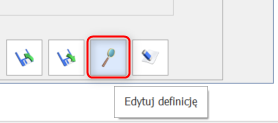
Po dodaniu wydruku, na otwartym formularzu wydruku, na zakładce [Ogólne] wybieramy typ sPrint i przechodzimy na zakładkę [Definicja]. Kliknięcie w ikonę lupy w prawym dolnym rogu okna na
zakładce spowoduje otworzenie edytora Comarch sPrint, umożliwiającego konfigurację szablonu
wydruku:
w prawym dolnym rogu okna na
zakładce spowoduje otworzenie edytora Comarch sPrint, umożliwiającego konfigurację szablonu
wydruku:
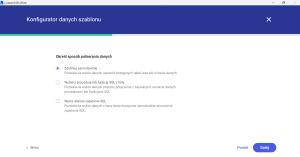
 Wybierając opcję edycji definicji wydruku, w pierwszym kroku otworzy się Konfigurator danych
szablonu, który pozwoli na zdefiniowanie wydruku samodzielnie poprzez wybór tabel i pól, poprzez
użycie istniejących procedur lub poprzez utworzenie zapytania SQL:
Wybierając opcję edycji definicji wydruku, w pierwszym kroku otworzy się Konfigurator danych
szablonu, który pozwoli na zdefiniowanie wydruku samodzielnie poprzez wybór tabel i pól, poprzez
użycie istniejących procedur lub poprzez utworzenie zapytania SQL:
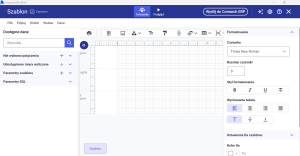
 Można ewentualnie pominąć konfigurację poprzez kliknięcie ikony krzyżyka, co spowoduje przejście
do pustego szablonu Comarch sPrint:
Można ewentualnie pominąć konfigurację poprzez kliknięcie ikony krzyżyka, co spowoduje przejście
do pustego szablonu Comarch sPrint:
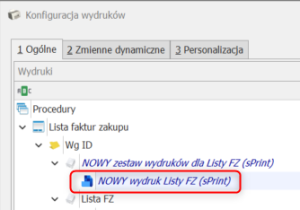
 Po zakończeniu edycji, klikając przycisk „Wyślij do Comarch ERP” szablon zostanie wysłany do
Comarch ERP Optima i podłączony pod odpowiedni zestaw wydruków:
Po zakończeniu edycji, klikając przycisk „Wyślij do Comarch ERP” szablon zostanie wysłany do
Comarch ERP Optima i podłączony pod odpowiedni zestaw wydruków:
Eksport/ import definicji wydruku
Na formularzu wydruku, na zakładce [Definicja] dostępne są opcje: Eksportuj definicję do pliku – umożliwia eksport definicji wydruku, np. z jednego z domyślnych
wydruków w programie:
Eksportuj definicję do pliku – umożliwia eksport definicji wydruku, np. z jednego z domyślnych
wydruków w programie:
 Importuj definicję z pliku - kliknięcie spowoduje otworzenie okna umożliwiającego wskazanie
definicji sPrint w formacie *.SP w celu jej zaimportowania. Może to być definicja wydruku
stworzonego samodzielnie w programie Comarch sPrint lub wyeksportowana z dowolnego
standardowego wydruku w programie. Jeśli eksportowany wydruk miał zdefiniowane parametry na
zakładce [Inne], wówczas oprócz importu definicji, należy również skopiować te parametry.
Importuj definicję z pliku - kliknięcie spowoduje otworzenie okna umożliwiającego wskazanie
definicji sPrint w formacie *.SP w celu jej zaimportowania. Może to być definicja wydruku
stworzonego samodzielnie w programie Comarch sPrint lub wyeksportowana z dowolnego
standardowego wydruku w programie. Jeśli eksportowany wydruk miał zdefiniowane parametry na
zakładce [Inne], wówczas oprócz importu definicji, należy również skopiować te parametry.
Klonowanie wydruku
W programie istnieje możliwość sklonowania istniejącego wydruku. W tym celu należy przejść do Konfiguracji wydruków… (skrót: <Ctrl> + <F2> ), i wskazać wydruk który chcemy sklonować. Przy pomocy kombinacji klawiszy <Ctrl> + <Insert> lub <Ctrl> + <+>, będzie możliwe sklonowanie takiego wydruku i jednoczesne przejście do jego edycji: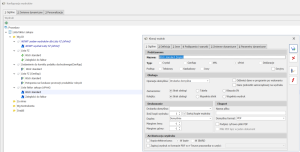 Sklonowany wydruk ma identyczną definicję wydruku, co wydruk oryginalny, ale należy mu nadać
unikalną nazwę (domyślnie dodawana jest oryginalna nazwa + słowo „(kopia)”). Podobnie jak
w przypadku dodawania nowego wydruku, kliknięcie ikony lupy na zakładce [Definicja]
spowoduje otworzenie edytora Comarch sPrint:
W przypadku edycji sklonowanego wydruku, po otwarciu edytora Comarch sPrint pomijany jest
Konfigurator danych szablonu i otwiera się edytor zawierający definicję skopiowanego wydruku:
Sklonowany wydruk ma identyczną definicję wydruku, co wydruk oryginalny, ale należy mu nadać
unikalną nazwę (domyślnie dodawana jest oryginalna nazwa + słowo „(kopia)”). Podobnie jak
w przypadku dodawania nowego wydruku, kliknięcie ikony lupy na zakładce [Definicja]
spowoduje otworzenie edytora Comarch sPrint:
W przypadku edycji sklonowanego wydruku, po otwarciu edytora Comarch sPrint pomijany jest
Konfigurator danych szablonu i otwiera się edytor zawierający definicję skopiowanego wydruku:
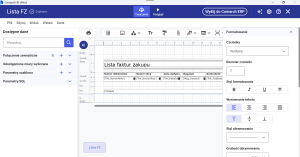
Pomoc w zakresie konfiguracji wydruków sPrint
W temacie edytora Comarch sPrint, więcej informacji można znaleźć na stronie Bazy Wiedzy programu Comarch sPrint: https://pomoc.comarch.pl/sprint/ Szczególnie pomocne mogą okazać się filmy instruktażowe w zakresie Comarch sPrint: https://pomoc.comarch.pl/sprint/index.php/dokumentacja/filmy-instruktazowe/ W kwestii pytań związanych z konfiguracją wydruków sPrint, zachęcamy do kontaktu z zespołem Asysty Technicznej poprzez System Obsługi Zgłoszeń (https://www.asysta.comarch.pl/).Jak na wydruku zamieścić dane głównej jednostki samorządowej?
Dane jednostki samorządowej wpisuje się w Start/Konfiguracja/ Firma/ Dane firmy/ Pieczątka firmy – jednostka samorządowa.
Za pomocą ikony plusa dodajemy nową Pieczątkę firmy, gdzie możliwe jest uzupełnienie danych jednostki nadrzędnej – ręcznie lub poprzez zaczytanie z bazy REGON. Aby na wydrukach generowanych z programu pojawiały się dane głównej jednostki samorządowej, należy w Konfiguracji wydruków dla tego wydruku zaznaczyć parametr Dane jednostki samorządowej na wydruku znajdujący się na zakładce [Ogólne].
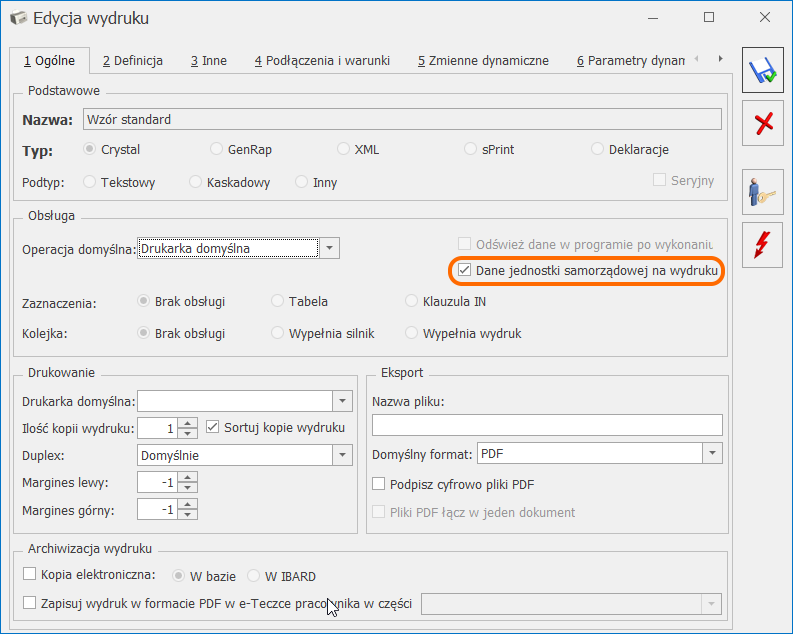 Jeżeli parametr: Dane jednostki samorządowej na wydruku nie jest zaznaczony, wówczas zawsze na wydruk pobierane są dane z Start/Konfiguracja/ Firma/ Dane firmy/ Pieczątka firmy.
dodajemy nową Pieczątkę firmy, gdzie możliwe jest uzupełnienie danych jednostki nadrzędnej – ręcznie lub poprzez zaczytanie z bazy REGON. Aby na wydrukach generowanych z programu pojawiały się dane głównej jednostki samorządowej, należy w Konfiguracji wydruków dla tego wydruku zaznaczyć parametr Dane jednostki samorządowej na wydruku znajdujący się na zakładce [Ogólne].
Jeżeli parametr: Dane jednostki samorządowej na wydruku nie jest zaznaczony, wówczas zawsze na wydruk pobierane są dane z Start/Konfiguracja/ Firma/ Dane firmy/ Pieczątka firmy.Jak wykonać wydruk tekstowy do drukarki pracującej na porcie USB?
Bezpośrednie drukowanie na drukarkę połączoną przez port USB nie jest obsługiwane, nie można podać np. nazwy portu USB.
Można natomiast drukować poprzez udział sieciowy skojarzony z tą drukarką (ścieżkę dostępu do drukarki sieciowej).
Procedura wygląda w następujący sposób:
- We właściwościach drukarki włączamy udostępnianie sieciowe drukarki.
- W konfiguracji Optimy w obszarze konfiguracji dla drukarki tekstowej wprowadzamy nazwę udziału sieciowego, podłączenie takiej drukarki jest identyczne jak podłączenie drukarki sieciowej – Jak skierować wydruk tekstowy na drukarkę sieciową?
Jak na wydruku zmienić tytuł faktury?
Tytuł wydruku faktury można określić w menu Start/Konfiguracja/ Firma/ Handel/ Parametry wydruku faktury:
 Podany tytuł będzie drukowany odpowiednio dla faktur krajowych/ unijnych/ eksportowych.
Podany tytuł będzie drukowany odpowiednio dla faktur krajowych/ unijnych/ eksportowych.Skąd na wydruk faktury sprzedaży pobierany jest podpis osoby uprawnionej do wystawienia faktury?
Podpis osoby uprawnionej do wystawienia faktury pobierany jest w momencie zatwierdzania faktury z formularza operatora aktualnie zalogowanego (menu Start/ Konfiguracja/ Program/ Użytkowe/ Operatorzy).
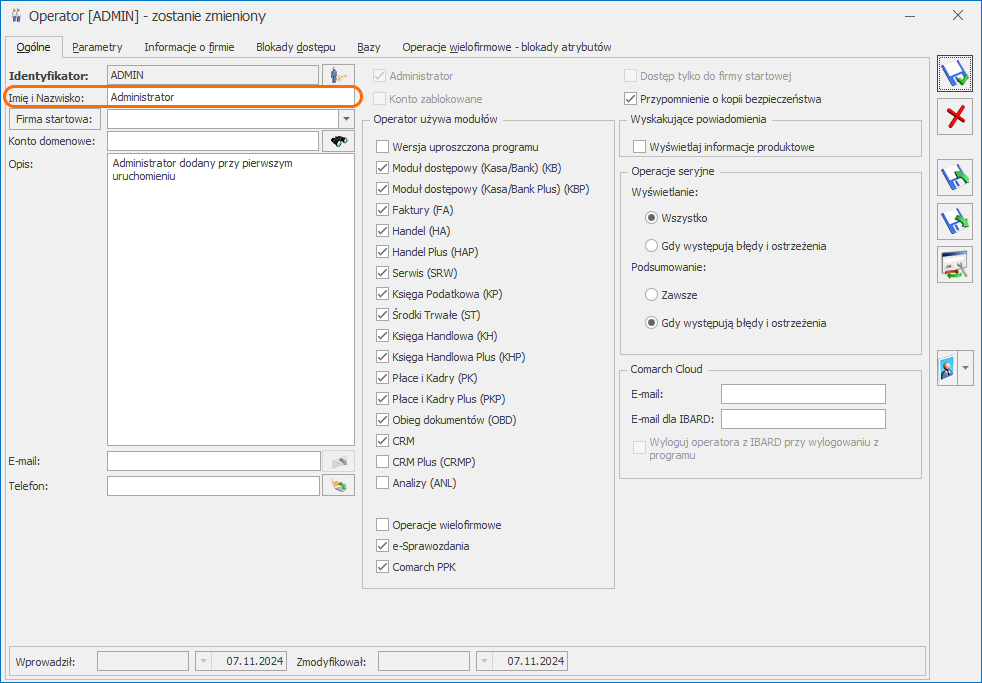 Przed zatwierdzeniem faktury należy zweryfikować, czy w polu Imię i Nazwisko na formularzu operatora znajdują się poprawne dane. Operator zatwierdzający widoczny jest na formularzu faktury, na zakładce [Płatności] w prawym dolnym rogu, w polu Zatwierdził.
Przed zatwierdzeniem faktury należy zweryfikować, czy w polu Imię i Nazwisko na formularzu operatora znajdują się poprawne dane. Operator zatwierdzający widoczny jest na formularzu faktury, na zakładce [Płatności] w prawym dolnym rogu, w polu Zatwierdził.


