Jak wykonać zmianę stawki zaszeregowania wielu pracownikom jednocześnie?
W module Płace i Kadry Plus dostępna jest opcja ‘Seryjna zmiany wartości pola’, która umożliwia nanoszenie zmian na wiele kartotek pracowniczych jednocześnie. Może zostać użyta także do odnotowania zmiany stawki zaszeregowania wielu pracownikom.
Z poziomu Listy pracowników należy zaznaczyć pracowników, których dotyczy zmiana stawki. Następnie pod ikoną ‘Operacje seryjne’wybrać opcje ‘Seryjna zmiana wartości pola’, zaznaczyć parametr ‘Z aktualizacją’ i podać datę od kiedy ma obowiązywać nowa stawka. Następnie w sekcji ‘Definicje zmiany’ w polu ‘Nazwa pola’ należy wybrać opcje ‘Stawka zaszeregowania’ oraz podać nową wartość np. 3300. W przypadku obniżenia wynagrodzenia o określony procent należy przejść do zakładki [Szczegóły] i podać wzorzec zmiany np. ‘Historia.Etat.Stawka= Historia.Etat.Stawka*0.9’. Wynagrodzenie zostanie wówczas obniżone o 10%. Zmianę wykonujemy za pomocą ‘pioruna’.
Więcej informacji dotyczących seryjnych zmian w artykule poniżej:
Seryjna zmiana wartości pola
W jaki sposób odnotować pracownikowi dzień wolny za święto przypadające w sobotę ?
Dzień wolny można odnotować na dwa sposoby: globalnie dla całej firmy lub każdemu pracownikowi indywidualnie.
W pierwszym przypadku należy wejść w Start / Konfiguracja / Firma / Płace / Kalendarze i za pomocą przycisku Zmień otworzyć odpowiedni kalendarz. Na zakładce [2 Kalendarz] ustawiamy się na dniu, który chcemy ustawić jako wolny i edytujemy go za pomocą przycisku Zmień . Na formularzu dnia w polu Typ dnia ustawiamy Wolny oraz w polu Rodzaj dnia wolnego: Dzień wolny z tytułu święta. Jest to dobry sposób, jeżeli wszyscy pracownicy w firmie mają oddany ten sam dzień.
Informacje mogą zostać wprowadzone pojedynczo. Naniesienie zmian jest analogiczne jak w pierwszym przypadku, ale dokonywane jest z poziomu Planu pracy pracownika. Plan pracy jest dostępny z listy pracowników w kadrach lub z poziomu formularza danych kadrowych pracownika, jako jedna z opcji dostępna za pomocą przycisku Kalendarz. Ten sposób jest przydatny, jeżeli pracownicy mają różne dni wolne w zamian za święto przypadające w sobotę.
W jaki sposób odnotować w programie przedłużenie (podpisanie kolejnej umowy) o pracę?
W celu przedłużenia umowy z pracownikiem należy z poziomu listy pracowników w kadrach (Płace i Kadry / Kadry) wcisnąć przycisk "Aktualizacja zapisu" lub klawisze < Ctrl >+< Insert >. Pojawi się okienko Data aktualizacji, w którym określamy datę, od której wprowadzamy zmiany na pracowniku - datę podpisana kolejnej umowy (standardowo podpowiada się data zgodna z datą aktualności na Liście pracowników). Po zaakceptowaniu okna z wpisaną datą automatycznie otworzy się formularz pracownika, gdzie dokonujemy stosownych zmian.
W przypadku zawierania kolejnej (przedłużania) umowy o pracę nie zmieniamy daty zatrudnienia. Datę zatrudnienia pozostawiamy z pierwszego zapisu pracownika, ponieważ pracownik został zatrudniony kilka miesięcy wcześniej i nie miał żadnej przerwy w tym zatrudnieniu.
Datę zawarcia kolejnej umowy odnotowujemy w polu Data zawarcia umowy – data, z którą podpisano kolejną umowę o pracę. Ponadto zmieniamy datę zwolnienia – jeśli zawieramy umowę na czas nieokreślony pole to pozostaje puste. W przypadku umowy na czas określony bądź zwolnienia pracownika wpisujemy datę rozwiązania umowy. Jest to jednocześnie ostatni dzień, w którym pracownik ma obowiązek stawić się do pracy.
Jak odnotować pracownikowi nieobecność usprawiedliwioną związaną z oddawaniem krwi?
Od wersji programu Comarch ERP Optima 2024.3.1 wprowadzono standardową nieobecność ‘Dni wolne z tyt. krwiodawstwa’ .
Nieobecność pomniejsza wynagrodzenie zasadnicze oraz czas pracy pracownika. Po odnotowaniu pracownikowi nieobecności, w wypłacie zostanie naliczony składnik ‘Wynagr. za wolne z tyt. krwiodawstwa’, wyliczony jak urlop okolicznościowy.
Które osoby powinny być uwzględniane na wydruku struktury zatrudnienia PFRON/ZPChr ?
Z poziomu Listy pracowników (Kadry) w menu wydruków jest dostępna gałąź Struktura zatrudnienia do której jest przypięty m.in. raport ‘Struktura zatrudnienia PFRON’.
Jest to raport struktury zatrudnienia dla pracodawców zobowiązanych do wpłat na PFRON. Zatrudnienie w przeliczeniu na pełne etaty liczone jest zgodnie z rozporządzeniem Ministra Pracy i Polityki Socjalnej w sprawie wzorów deklaracji składanych Zarządowi PFRON.
Wydruki struktury zatrudnienia PFRON/ZPChr wyliczają stan zatrudnienia zgodnie z Ustawą o rehabilitacji osób niepełnosprawnych. Poza datami zatrudnienia i zwolnienia ma więc dodatkowo znaczenie stopień niepełnosprawności pracownika, rodzaj zatrudnienia i odnotowane nieobecności.
Do struktury zatrudnienia nie wliczamy osób niepełnosprawnych przebywających na urlopie bezpłatnym (kody 111 oraz 112) oraz osób pełnosprawnych, zatrudnionych:
na podstawie umowy o pracę w celu przygotowania zawodowego (uczniów),
przebywających na urlopie rodzicielskim,
przebywających na urlopach wychowawczych (kody 121,122),
nieświadczących pracy w związku z odbywaniem służby wojskowej albo służby zastępczej (kod 350),
nieświadczących pracy w związku z uzyskaniem świadczenia rehabilitacyjnego (kody 321, 322),
przebywających na urlopach bezpłatnych (z kodem 112) – ma więc znaczenie, czy wpisano pracownikowi nieobecność z kodem 111 (urlop bezpłatny na wniosek pracownika) czy z kodem 112 (udzielony na innej podstawie), ponieważ tylko jeden z nich powoduje, że pracownik nie jest wliczany do stanu zatrudnienia w strukturze PFRON/ZPChr,
będących uczestnikami Ochotniczych Hufców Pracy.
Jak automatycznie pobrać e-zwolnienia z ZUS do Comarch ERP Optima?
Krok 1: Włączenie raportów cyklicznych w eZUS (wykonywane jednorazowo)
Krok 2: Pobieranie e-zwolnień w Comarch ERP Optima
W Comarch ERP Optima wybierz w menu Płace i Kadry / Kadry / Import e-Zwolnień / Pobierz z eZUS
W oknie logowania wpisz dane ustawione w eZUS:
login (adres email),
hasło do usługi
hasło do pliku zip zawierającego raport.
Po kliknięciu Zaloguj, zobaczysz listę Zaświadczenia lekarskie w eZUS. Dane są dopasowane na podstawie numeru PESEL lub paszportu pracownika.
Zaznacz e-zwolnienia do przeniesienia (domyślnie zaznaczane są pozycje z najnowszego raportu) i kliknij Przenieś do (Nie)obecności.
Wskazówka
Co warto wiedzieć?
Pomijane są zwolnienia o statusie Anulowane, Wsteczne -do wyjaśnienia oraz Wsteczne -nieuzasadnione.
Jeśli w danym dniu istnieje już nieobecność/obecność to e-zwolnienie może ją zastąpić. Decyduje o tym ustawienie: Zastąp obecność/nieobecność pracownika zwolnieniem pobranym z e-ZUS, dostępny z poziomu Start/Konfiguracja/Firma/Płace/Parametry/Dane kadrowe i deklaracje.
Jeżeli Twój operator ma mieć prawo do importowania e-zwolnień z ZUS musisz zaznaczyć na karcie Operatora (Start/Konfiguracja/Program/Użytkowe/Operatorzy na zakładce [Parametry] [Księgowość, Płace i Kadry]) parametr Prawo do pobierania nieobecności z eZUS.
Dane do logowania zapisane zostaną w konfiguracji firmy w sekcji Płace/eZUS.
Jak w programie Comarch ERP Optima wprowadzić należny pracownikowi odbiór czasu wolnego za nadgodziny?
W module Płace i Kadry Plus istnieje możliwość odebrania nadgodzin w bieżącym i kolejnych miesiącach rozliczeniowych.
Przykład
Odbiór nadgodzin w bieżącym miesiącu:
Pracownik jest zatrudniony w pełnym wymiarze etatu i jest rozliczany według kalendarza Standard godziny pracy 7:00-15:00.W dniu 05.02.2025r. przepracował 11 godzin, czyli za ten dzień należą się pracownikowi 3 nadgodziny. Ustalono, że 06.02.2025r. pracownik odbierze wypracowane wcześniej nadgodziny i skończy pracę wcześniej. Aby poprawnie odnotować odbiór nadgodzin w programie należy wejść w (Nie)obecności pracownika i otworzyć formularz dnia 05.02.2025 r. Następnie należy wprowadzić nowe wejście ikoną i wprowadzić czas pracy ponad normę (15:00-18:00), strefę Czas przerwy oraz w polu ‘nadgodziny’ wybrać O.BM. Formularz dnia 05.02.2025 powinien wyglądać następująco:
W kolejnym kroku należy ustawić odpowiednio formularz dnia pracy, w którym pracownik będzie odbierać czas wolny za nadgodziny. Dzień należy podzielić na dwa wejścia. Pierwsze wejście tego dnia jest faktycznie przepracowanym czasem pracy w tym dniu. Zostało ono skrócone o liczbę godzin, które pracownik odbiera. Drugie wejście należy ustawić od godziny 12:00 do godziny 15:00 (jest to czas pracy, który pracownik odbiera) strefa Czas pracy podstawowy, nadgodziny W.PŁ. Formularz dnia 06.02.2025r. powinien wyglądać tak jak poniżej:
W jaki sposób można zaimportować e-zwolnienia pobrane z PUE?
Import zwolnień lekarskich jest dostępny z poziomu Narzędzia/ Importy/ Danych kadrowych/ Z pliku *.csv z e-zwolnieniami.
Eksport zaświadczeń e-ZLA z portalu PUE ZUS / eZUS
ZUS wdraża nową odsłonę portalu. W zależności od tego, która wersja interfejsu jest dostępna na Twoim koncie, proces pobierania pliku .csv ze zwolnieniami przebiega w jeden z poniższych sposobów:
Jeśli po zalogowaniu widzisz dotychczasowy wygląd portalu:
1. Przejdź do panelu Płatnika.
2. Z menu bocznego po lewej stronie wybierz sekcję Zaświadczenia lekarskie.
3. Na liście zaświadczeń zaznacz wybrane zwolnienie (lub kilka zwolnień), które chcesz zaimportować do systemu.
4. Kliknij przycisk Eksportuj.
5. Zapisz wygenerowany plik .csv na dysku komputera.
Jeśli korzystasz z nowego interfejsu w kolorze niebieskim:
1. Zaloguj się do panelu płatnika w PUE/eZUS.
2. W menu bocznym wybierz opcję e-ZLA.
3. Przejdź do zakładki Lista, gdzie znajdują się wystawione zwolnienia chorobowe.
4. Zaznacz zwolnienia, które chcesz wyeksportować.
5. Wybierz opcję „Pobierz .csv”.
Pracownicy znajdujący się w pliku, są identyfikowani z pracownikami w bazie po numerze PESEL lub numerze paszportu, odpowiednio do tego, który z tych numerów identyfikacyjnych jest zapisany w importowanym pliku. Jeśli w bazie jest więcej niż jeden pracownik o danym numerze PESEL (numerze paszportu) zgodnym z danymi z importowanego pliku, nieobecność jest dodawana do wszystkich pracowników o danym identyfikatorze, dotyczy to np. pracowników wieloetatowych. Nieobecność jest dodawana, jeśli w bazie istnieje pracownik o podanym identyfikatorze. Podczas importu e-zwolnień sprawdzana jest poprawność formatu pliku. Jeśli plik ma niepoprawny format pojawi się komunikat: Import nie jest możliwy - niepoprawny format pliku i import się zakończy. Po wykonaniu importu e-zwolnień w logu wyświetlana jest informacja o pracownikach, dla których dodano nieobecność i dla których nie została ona zaczytana, z podaną przyczyną.
Na oknie importu nieobecności z pliku pobranego z PUE znajduje się parametr: Zamień nieobecność/obecność na e – Zwolnienie. Działanie parametru:
Zaznaczony – e-zwolnienie zostanie zaimportowane, jeśli pracownik nie posiada w tym okresie rozliczonej innej nieobecności. Jeśli okres importowanego e-zwolnienia pokrywa się w całości lub jest dłuższy niż okres występującej u pracownika nieobecności i ta nieobecność nie jest rozliczona, e-zwolnienie zostanie zaimportowane, a inna nieobecność automatycznie usunięta. W przypadku, gdy e-zwolnienie tylko częściowo pokrywa się z wprowadzoną u pracownika nieobecnością i ten pokrywający się okres nie jest rozliczony w wypłacie, pierwotna nieobecność zostanie automatycznie skrócona i zostanie wprowadzone e-zwolnienie. W logu Użytkownik dodatkowo będzie miał dostępną informację o typie nieobecności i jej okresie, który został zamieniony na e-zwolnienie. Jeśli w okresie e-zwolnienia pracownik ma wprowadzoną obecność w kalendarzu (Nie)obecność i za ten miesiąc wypłata etatowa nie jest naliczona obecność zostanie usunięta i zostanie dodane e-zwolnienie. W logu zostanie wykazana informacja o zamianie obecności na e-zwolnienie.
Jeśli występująca u pracownika nieobecność lub jej część pokrywająca się z e-zwolnieniem będzie rozliczona w wypłacie to e-zwolnienie nie zostanie zaimportowanie. W logu zostanie wyświetlona informacja: Błąd importowania nieobecności: Istnieje już rozliczona nieobecność w tym dniu.
Pomimo zaznaczenia parametru Zamień nieobecność/obecność na e – Zwolnienie w przypadku próby zaimportowania e-zwolnienia będącego zwolnieniem chorobowym/zasiłkiem opiekuńczym obejmującego okres, na który wprowadzono: Urlop bezpłatny (111)/wniosek pracownika, Urlop bezpłatny (112)/odrębne ustawy, , Urlop bezpłatny (111)/służba wojskowa, Urlop bezpłatny (młodociany), Urlop macierzyński, Urlop macierzyński dodatkowy, Urlop ojcowski, Urlop rodzicielski nie łączony z pracą na część etatu, Urlop wychowawczy (121), Urlop wychowawczy (122), służbę wojskową oraz dodatkowo w przypadku e-zwolnienia będącego zasiłkiem opiekuńczym przypadającym w okresie urlopu wypoczynkowego e-zwolnienie nie zostanie zaimportowane.
Nie zaznaczony – e-zwolnienie nie zostanie zaimportowane, jeśli pracownik w jego okresie ma wprowadzoną inną nieobecność (obecne działanie).
Jak w programie wyeksportować/zaimportować czas pracy zleceniobiorcy?
Eksport danych kadrowych dostępny jest pod przyciskiem na liście pracowników w kadrach (Płace i Kadry /Kadry). Pozwala na wyeksportowanie informacji o pracowniku do arkusza *.xls programu MS Excel. Eksportowany plik można zapisać na dysku lokalnym lub w IBARD.
W oknie Eksport danych kadrowych znajduje się parametr Czas pracy zleceniobiorców z dwoma opcjami: Czas przepracowany z kalendarza oraz Uproszczone zestawienie czasu pracy. Zaznaczenie powyższych parametrów spowoduje eksport czasu pracy z kalendarza (Nie)obecności oraz zestawienia czasu pracy zleceniobiorców.
Na oknie Importu danych kadrowych dostępnym z poziomu zakładki Narzędzia /Importy / Danych kadrowych /Z arkusza Excel dostępne są opcje dotyczące importu czasu przepracowanego oraz zestawienia zleceniobiorcy. Zaznaczenie opcji Czas przepracowany zleceniobiorcy spowoduje import czasu pracy do kalendarza (Nie)obecności dla pracownika, który ma w tym dniu umowę cywilnoprawną. Zaznaczenie opcji Zestawienia zleceniobiorcy umożliwia import uproszczonego zestawienia czasu pracy dla zleceniobiorcy mającego umowę rozliczaną według zestawienia.
W programie umożliwiono import/eksport dodatkowych danych dotyczących umów cywilnoprawnych takich jak: stawka godzinowa, informacja o sposobie ewidencji czasu przepracowanego zleceniobiorcy oraz przyrównywaniu wynagrodzenia do stawki minimalnej. Powyższe dane można wyeksportować z programu za pomocą opcji Eksport danych kadrowych do arkusza Excel oraz zaimportować z poziomu zakładki Narzędzia / Importy / Danych kadrowych/ Z arkusza MS EXCEL i za pomocą Comarch Migrator. Stawka godzinowa wykazywana jest w kolumnie Stawka_godz. Zostanie zaczytana, jeśli zleceniobiorcę ma importowaną umowę, która ma ustawiony Rodzaj umowy jako ‘Umowa-zlecenie godzinowa’ lub inna umowa, która w konfiguracji jest zdefiniowana algorytmem 14. Informacja o parametrze Wypłata umowy przyrównywana do stawki minimalnej zapisywana jest w kolumnie Przyrownanie_do_minimum. Gdy wstawiona jest wartosć 0 – oznacza to, że parametr jest niezaznaczony, gdy 1 parametr zaznaczony.
Informacja o sposobie ewidencji czasu przepracowanego zleceniobiorcy wykazywana jest w kolumnie Czas_pracy. W kolumnie można wprowadzić wartości 0 lub 1. 0 – oznacza, że czas pracy pobierany jest 'z kalendarza nieobecności, 1 – 'z uproszczonego zestawienia w umowie'. W przypadku umów, które nie mają prowadzonej ewidencji czasu pracy w kolumnie Czas_pracy należy podać wartość 0.
W jaki sposób utworzyć kalendarz dla pracownika niepełnosprawnego?
Czas pracy osób niepełnosprawnych zaliczonych do znacznego lub umiarkowanego stopnia niepełnosprawności nie może przekraczać 7 godzin na dobę i 35 godzin tygodniowo. W celu zdefiniowania nowego kalendarza dla takiego pracownika należy postępować zgodnie z instrukcją zawartą W jaki sposób zdefiniować kalendarz na cały rok?
Dla osób niepełnosprawnych definiujemy nową Serię kalendarza, w której w dniach pracy wprowadzamy po 7 godzin pracy, np. od godziny 7:00, do godziny 14:00 .
Następnie w formularzu danych kadrowych pracownika niepełnosprawnego na zakładce [3 Etat ] należy w polu Kalendarz ustawić nowy 7-godzinny kalendarz. Dodatkowo, w celu poprawnego wyliczenia limitu urlopu wypoczynkowego, w polu Norma do urlopu dla pełnego wymiaru etatu należy wpisać 7:00.
Pracownik przechodzi na świadczenie rehabilitacyjne. Jaki typ nieobecności wybrać w programie Comarch ERP Optima?
Jeśli pracownik nabywa prawo do świadczenia rehabilitacyjnego, należy z listy typów nieobecności wybrać "Urlop rehabilitacyjny".
W celu odnotowania świadczenia rehabilitacyjnego związanego z wypadkiem w pracy lub w drodze do/z pracy należy pracownikowi wprowadzić nieobecność "Urlop rehabilitacyjny" i ustawić odpowiednią przyczynę.
Wybranie jednego z powyższych rodzajów nieobecności spowoduje, że w wypłacie policzy się ‘Świadczenie rehabilitacyjne’ w wysokości 90% podstawy zasiłku za pierwsze trzy miesiące, a jeżeli nieobecność będzie trwała dłużej niż 3 miesiące to za kolejne policzy się 75% podstawy. W przypadku urlopu rehabilitacyjnego spowodowanego wypadkiem wysokość świadczenia rehabilitacyjnego wyniesie 100% podstawy. Zgodnie z przepisami podstawa świadczenia rehabilitacyjnego jest jednorazowo waloryzowana w oparciu o wskaźnik aktualny w miesiącu, kiedy pracownik przechodzi na świadczenie (jeżeli jest wyższy niż 100), nie może być jednak niższa niż podstawa zasiłku chorobowego. Wskaźnik waloryzacji jest zapisany w programie z poziomu Start / Konfiguracja/ Program / Płace / Wynagrodzenia – zmienia się co kwartał i można go pobrać (podobnie jak inne wskaźniki) wchodząc w Ogólne / Pobieranie wskaźników.
Z poziomu formularza pracownika w gałęzi 'Wydruki kadrowe' dostępny jest wydruk 'Oświadczenie do celów świadczenia rehab. (ZNp-7)’, który jest składany przez pracownika do ZUS w celu uzyskania świadczenia rehabilitacyjnego po wyczerpaniu okresu zasiłkowego.
Jak przenieść dane kadrowo-płacowe między bazami Comarch ERP Optima ?
Z poziomu Płace i Kadry / Kadry dostępna jest funkcja Przenoszenie danych, która umożliwia przenoszenie pełnych danych kadrowo – płacowych między bazami Comarch ERP Optima. Funkcjonalność polega na wyeksportowaniu danych do pliku w formacie xml, a następnie zaimportowaniu tego pliku w innej bazie. Mechanizm ten daje możliwość dalszego naliczania wynagrodzeń po zaimportowaniu danych do nowej bazy uwzględniając przeniesione wypłaty.
Funkcja eksportu działa dla zaznaczonych pracowników. Przenoszone są dane pracowników etatowych, zleceniobiorców, pracowników kontraktowych(B2B) oraz osób bez zatrudnienia.
Na oknie eksportu dostępne są dwie opcje:
Dane kadrowe
Dane kadrowe wraz z danymi płacowymi (zaznaczona domyślnie).
Po wybraniu jednej z opcji należy wskazać lokalizację zapisywanego pliku oraz jego nazwę.
W celu zaimportowania danych w bazie docelowej należy wybrać opcję ‘Import’. Na oknie importu należy wskazać ścieżkę do pliku xml, który będzie importowany.
Przed importem danych zalecane jest utworzenie kopii bezpieczeństwa. Szczególnie istotne jest to, w przypadku importu do bazy zawierającej już dane.
Import do bazy docelowej pliku zawierającego tylko dane kadrowe skutkuje brakiem możliwości późniejszego importu danych płacowych i powiązania ich z danymi kadrowymi.
Przy przenoszeniu danych należy zwrócić uwagę na następujące kwestie:
Przy imporcie pracowników sprawdzana jest wartość w polu ImportRowID. W przypadku znalezienia w bazie danych pracownika o takim samym numerze ImportRowID dane pracownika nie zostaną zaimportowane.
Po zaimportowaniu pracowników do nowej bazy jako ich akronim ustawia się oznaczenie IMP1,IMP2
Podczas eksportu\importu nie są przenoszone dane o wydziałach/ projektach/ lokalizacjach pracowników. Po zaimportowaniu danych pracownik zostaje przypisany do głównego wydziału i centrum podległościowego – domyślnie jest to ‘Firma’.
Po zaimportowaniu schematu płatności pracownika w polu odbiorca zawsze ustawia się sam pracownik, nie są przenoszeni inni odbiorcy.
Do wszystkich zaimportowanych typów wypłat dodawany jest przedrostek IMP.
Podczas importu umów pracowników zaczytywane są wszystkie umowy pracownika wraz z zestawieniami czasu pracy. Nie są przenoszone numery umów, w trakcie importu ustawiany jest symbol UM1, UM2, UM3
Podczas importu list płac z bazy źródłowej dotychczasowe symbole zastępowane są symbolami E1 dla wypłaty etatowej, U1 dla wypłaty umowy, I1- dla wypłaty typu inna, Z1 – dla wypłat typu zaliczka oraz zaliczka brutto, P1 – dla pożyczki, EK1 dla listy korygującej.
Listy płac, które były zaksięgowane w bazie źródłowej po imporcie będą miały status ‘zamknięta’.
Po zaimportowaniu typów wypłat należy na nowo ustawić powiązanie w przypadku umów oraz elementów będących przychodami PPK, a także między składnikami związanymi ze sobą oraz typami wypłat odwołującymi się do wskaźników. W przypadku typów wypłat zdefiniowanych algorytmem 12 oraz 11 należy zweryfikować poprawność definicji i ustawić powiązanie ze wzorcami płacowymi, jeśli były używane w definicji.
Co należy ustawić po stronie eZUS, aby móc automatycznie pobierać zwolnienia dla pracowników?
ZUS wdraża nową odsłonę portalu. W zależności od tego, która wersja interfejsu jest dostępna na Twoim koncie ustawienie raportów cyklicznych przebiega w jeden z poniższych sposobów:
Jeśli po zalogowaniu widzisz dotychczasowy wygląd portalu:
Aby automatycznie pobierać e-zwolnienia dla pracowników należy ustawić tworzenie raportów cyklicznych na stronie ZUS. Sprawdź czy raporty cykliczne są ustawione, a jeśli nie, ustaw zgodnie z poniższą instrukcją.
Sprawdzenie, czy raporty cykliczne są już skonfigurowane
Przejdź do zakładki „Panel Płatnika” → „Zaświadczenia lekarskie”.
Sprawdź, czy istnieje aktywny harmonogram raportów.
Jeśli harmonogram nie jest skonfigurowany, wykonaj poniższe kroki, aby go utworzyć.
Konfiguracja harmonogramu raportów cyklicznych
Po zalogowaniu na konto płatnika w eZUS wybierz zakładkę „Panel Płatnika”, a następnie „Zaświadczenia lekarskie”.
.W dolnej części strony, w sekcji „Harmonogram dla raportów cyklicznych”, wybierz opcję „Ustaw adres e-mail i hasło”.
Wprowadź adres e-mail, który będzie używany jako login do autoryzacji w usłudze pobierania raportów zbiorczych e-ZLA. Następnie wprowadź hasło i zapisz zmiany.
Po zapisaniu zmian wybierz opcję „Modyfikuj harmonogram”.
Ustaw status harmonogramu na „Aktywny”.
Określ cykliczność generowania raportu (do wyboru: Codziennie, Co tydzień, Co miesiąc).
Ustaw datę pierwszego raportu w przypadku wybrania raportów codziennych lub miesięcznych, a dla raportów tygodniowych dzień tygodnia.
Wprowadź hasło do pliku ZIP, który będzie zawierał raport. Hasło do pliku ZIP musi być takie samo dla wszystkich raportów cyklicznych i jednorazowych generowanych w eZUS.
Opcja „Dołącz dokumenty ZLA – egzemplarz dla pracodawcy w formie plików XML” może pozostać niezaznaczona, ponieważ do importu e-zwolnień wystarczy sam raport.
Zapisz ustawienia.
Jeśli korzystasz z nowego interfejsu w kolorze niebieskim:
Sprawdzenie, czy raporty cykliczne są już skonfigurowane
1. Zaloguj się do eZUS na konto płatnika.
2. W menu bocznym wybierz opcję e-ZLA i przejdź na zakładkę Raporty.
3. Sprawdź, czy istnieje aktywny harmonogram raportów.
4. Jeśli harmonogram nie jest skonfigurowany, wykonaj poniższe kroki, aby go utworzyć.
Konfiguracja harmonogramu raportów cyklicznych:
1. Z poziomu zakładki Raporty kliknij Zamów raport cykliczny.
2. Określ cykliczność generowania raportu.
3. Ustaw datę pierwszego raportu.
4. Opcja Dołącz dokumenty ZLA w formie plików XML (egzemplarz dla pracodawcy) oraz Dołącz dokumenty ZLA/K w formie plików XML (egzemplarz dla pracodawcy) może pozostać niezaznaczona, ponieważ do importu e-zwolnień wystarczy sam raport.
5. Wprowadź adres e-mail, który będzie używany jako login do autoryzacji w usłudze pobierania raportów zbiorczych e-ZLA.
6. Wprowadź hasło do pliku ZIP, który będzie zawierał raport. Hasło do pliku ZIP musi być takie samo dla wszystkich raportów cyklicznych i jednorazowych generowanych w eZUS.
7. Zapisz ustawienia.
Wskazówka
Co warto wiedzieć?
Raporty e-ZLA są generowane przez ZUS w nocy. Pierwsze dane będą dostępne najwcześniej następnego dnia po zdefiniowaniu cyklicznego raportu.
W jaki sposób odnotować w programie ponowne zatrudnienie na etat osoby będącej już wcześniej pracownikiem naszej firmy?
Ponowne zatrudnienie osoby, która była już kiedyś pracownikiem naszej firmy, należy w programie odnotować za pomocą aktualizacji danych kadrowych. Odszukujemy nazwisko osoby na Liście pracowników – Wszyscy, następnie za pomocą przycisku Aktualizacja zapisu odnotowujemy ponowne zatrudnienie, podając w oknie ‘Data aktualizacji’ datę zawarcia aktualnej umowy. Następnie po otwarciu formularza danych kadrowych wprowadzamy dane kadrowe i etatowe dotyczące nowej umowy o pracę, m.in. datę zatrudnienia / zwolnienia, informacje dotyczące stawki zaszeregowania i wymiaru etatu, dane dotyczące ubezpieczeń, itp.
Wprowadzony zapis aktualizacyjny będzie widoczny na ‘Liście zapisów historycznych pracownika’ – po podświetleniu pracownika i wybraniu z menu przycisku .
Wskazówka
W przypadku ponownego zatrudnienia pracownika w tym samym miesiącu, w którym nastąpiło jego zwolnienie, wynagrodzenie należy rozliczyć na dwóch odrębnych listach płac za dany miesiąc.
Najpierw należy naliczyć wynagrodzenie za okres pierwotnego zatrudnienia – na standardowej liście płac, o symbolu na przykład E. Po zaktualizowaniu danych kadrowych i odnotowaniu ponownego zatrudnienia pracownika, tworzy się kolejną listę płac, o symbolu na przykład E1, na której nalicza się wynagrodzenie za okres ponownego zatrudnienia.
Jak w programie zdefiniować potrącenie netto?
Aby zdefiniować taki element należy wejść w Start/Konfiguracja / Firma / Płace / Typy wypłat i dodać nowy składnik (ikoną plusa). Otworzy się konfiguracja typu wypłaty, gdzie:
Na zakładce [1 Ogólne ]:
Podajemy nazwę (dowolna) np. Składka PZU oraz akronim (dowolny): Skł.PZU
Rodzaj – dodatek
Wybieramy Algorytm 1 – kwota (wartość tego potrącenia podamy w Kadrach na formularzu dodatku lub bezpośrednio w wypłacie)
Stała okresowa – Brak
Zaznaczamy, że definiowana wypłata jest potrąceniem (parametr ‘Potrącenie’)
Automatyczne korygowanie wynagrodzenia za czas nieobecności jest wyłączone
Zakładka [ 2 Podatki/Nieobecności ] – po zaznaczeniu, że ten składnik jest potrąceniem wszystkie pozycje na tej zakładce ustawiają się jako ‘Nie dotyczy/Nie naliczać’ – czyli będzie to potrącenie od netta.
Okres wypłaty potrącenia: co 1 miesiąc
Zakładka [ 3 Szczegółowe ] :
Zaokrąglenie z dokładnością do 0.01 zł. – standardowo.
Potrącenie: wpłynie na kwotę do wypłaty – zaznaczone
Potrącenie: nie będzie przyrównywane do najniższego wynagrodzenia – puste
Potrącenie: nie będzie uwzględniane przy liczeniu dopłat za nadgodziny – puste
Zapisujemy taki typ wypłaty.
Potrącenie możemy następnie dodać pracownikowi na liście dodatków w Kadrach, jeżeli ma być naliczane np. co miesiąc (wpisując na formularzu dodatku wartość bezwzględną – czyli bez minusa) lub jednorazowo po naliczeniu wynagrodzenia na zakładce [ 2 Elementy wypłaty ].
Jakie dane należy uzupełnić, aby naliczając limit urlopu wypoczynkowego program podstawił z konfiguracji 26 dni zamiast 20?
Przy naliczaniu limitu urlopu wypoczynkowego proponuje się należny limit w wysokości wyliczonej na podstawie ogólnego stażu pracy (w firmie i poza firmą) oraz nauki. Pobierane są informacje o stażu z następujących formularzy kadrowych: historia zatrudnienia, historia wykształcenia i historia etatu. Aby program naliczył limit w wysokości 26 dni należy uzupełnić historię wykształcenia i zatrudnienia, tak aby łączny limit stażu pracy i nauki wynosił co najmniej 10 lat. Jeśli staż wynikający z ukończonej szkoły ma być wliczany do stażu przy wyliczaniu limitu urlopu, na formularzu historii wykształcenia należy zaznaczyć parametr ‘Wliczać do stażu pracy’.
W wersji Comarch ERP Optima 2018.0.1 w historii zatrudnienia dodano możliwość szybkiego wprowadzenia informacji o stażu pracy u poprzednich pracodawców w wysokości 10 lat, bez konieczności ręcznego edytowania formularza historii zatrudnienia. Na liście historii zatrudnienia pracownika dodano nowy przycisk Dodaj zbiorczy 10–letni staż z poprzednich zakładów pracy , który powoduje automatyczne dopisanie pozycji w historii zatrudnienia o nazwie Zbiorczy 10-letni staż z poprzednich zakładów pracy
Jak wygenerować deklarację RUD w postaci pliku xml?
W programie jest możliwość wygenerowania deklaracji RUD – Zgłoszenie umowy o dzieło jako plik xml, który można wczytać do PUE. Deklarację można utworzyć pojedynczo dla wskazanego pracownika lub seryjnie dla zaznaczonych pracowników z poziomu zakładki [ Deklaracje Pracownika] > [Deklaracje ZUS] bądź [Deklaracje seryjne ZUS]. . Przed wygenerowaniem deklaracji należy wskazać okres z jakiego mają być wykazane umowy. Deklaracja zostanie wygenerowana dla osób, które we wskazanym okresie mają wprowadzone umowy z ustawioną pozycją na deklaracji PIT jako PIT-8B 6. Przychody z osobiście wykonywanej działalności w tym umowy o dzieło lub PIT-8B 10. Prawa autorskie i inne prawa. Jako przedmiot umowy zostanie wykazany tytuł umowy. W tytule umowy nie mogą być użyte znaki specjalne. W jednej deklaracji RUD w xml zostanie wykazanych maksymalnie 10 umów zawartych z jednym wykonawcą, dlatego w przypadku, gdy wykonawca ma więcej niż 10 umów w podanym okresie program wygeneruje kilka plików xml z umowami. W przypadku seryjnego naliczania dla każdej osoby zostanie wygenerowany oddzielny plik xml z deklaracją. W podanej nazwie pliku zostanie dodany akronim pracownika. Podczas zapisu do xml należy podać nową nazwę pliku.
ZUS wdraża nową odsłonę portalu. W zależności od tego, która wersja interfejsu jest dostępna na Twoim koncie, proces importu pliku RUD przebiega w jeden z poniższych sposobów:
Jeśli po zalogowaniu widzisz dotychczasowy wygląd portalu:
Plik xml z RUD można zaczytać w PUE z poziomu zakładki Ogólny, Ubezpieczony lub Płatnik. Z bocznego menu należy wybrać [Dokumenty i Wiadomości]>[Dokumenty robocze] i następnie kliknąć w opcję Importuj. Na oknie importu należy wybrać Dodaj dokumenty, wskazać pliki xml z RUD, określić rolę dla importowanych dokumentów i ponownie kliknąć w opcję Importuj. Dokumenty zostaną dodane na listę dokumentów roboczych, skąd można je wysłać do ZUS.
Jeśli korzystasz z nowego interfejsu w kolorze niebieskim:
1. Po zalogowaniu do PUE/eZUS należy wybrać w menu Sprawy płatnika.
2. Z menu dostępnym przy przycisku Nowa sprawa wybieramy opcję Zaimportuj xml.
3. Jako metodę importu wybieramy Import zwykły dokumentów.
4. W kolejnym kroku wskazujemy plik xml z RUD wygenerowany w Comarch ERP Optima i klikamy Dalej.
5. Zaczytane dokumenty będą dostępne w sekcji Sprawy płatnika - robocze. Aby na liście pojawił się raport ZUS RUD po imporcie należy wyświetlić wszystkie zaimportowane dokumenty poprzez opcję Pokaż wszystkie.
Uwaga
W nazwie pliku xml z deklaracją RUD nie można stosować kropek. W przypadku próby importu takiego pliku np. RUD1.02.2021.xml w PUE pojawia się komunikat o niepoprawnym pliku.
Dla podanego przykładu poprawną nazwą pliku jest RUD1022024.xml
Dlaczego na wydruku świadectwa pracy nie uzupełniają się wszystkie dane (np. informacje o wykorzystanym urlopie)?
Przede wszystkim pracownik musi mieć wprowadzoną datę zwolnienia – na formularzu danych kadrowych na zakładce [3 Etat ] (taka informacja pojawia się przed wydrukiem świadectwa pracy, w oknie ‘Ustalenie wartości parametrów wydruku’).
Informacje o wykorzystanym urlopie wypoczynkowym pojawią się na świadectwie pracy pod warunkiem, iż urlop został udzielony i wykorzystany w roku kalendarzowym, w którym ustał stosunek pracy. Pracownik musi mieć przypisany limit nieobecności ‘Urlop wypoczynkowy’, urlop wykorzystany musi dotyczyć roku, w którym ustał stosunek pracy.
Użytkownik może zmodyfikować ilość dni wykorzystanego urlopu (np. chcąc wprowadzić informację o wypłaconym ekwiwalencie za niewykorzystany urlop), jeśli przed wydrukiem, w oknie ‘Ustalenie wartości parametrów wydruku’, odznaczy parametr ‘Urlop zgodny z limitem’ i w polu ‘Liczba dni z ekwiw.’ wpisze łączną ilość dni wykorzystanego urlopu oraz urlopu niewykorzystanego, za który wypłacono ekwiwalent.
Informacja o liczbie godzin/dni, za który wypłacony został ekwiwalent, pojawi się na wydruku w polu Wykorzystał urlop wypoczynkowy w wymiarze, jeśli użytkownik naliczy wypłatę pracownikowi z rozliczonym ekwiwalentem za niewykorzystany urlop.
Aby ekwiwalent za niewykorzystany urlop naliczył się w wypłacie etatowej automatycznie, muszą być spełnione warunki:
pracownik ma odnotowaną w kadrach datę zwolnienia w zapisie historycznym dotyczącym okresu, za który jest naliczona wypłata na liście etatowej,
pracownik nie ma przedłużonej umowy z dniem kolejnym po zwolnieniu,
wypłata jest naliczana na liście płac o rodzaju Etat,
pracownik ma niewykorzystany urlop w standardowym limicie nieobecności urlop wypoczynkowy, którego data do jest równa dacie zwolnienia pracownika,
pracownik nie ma naliczonego standardowego typu wypłaty Ekwiwalent za niewykorzystany urlop, na innej liście płac za ten sam miesiąc.
Nowość w wersji 2019.5Ekwiwalent za niewykorzystany urlop. Sparametryzowano automatyczne naliczanie ekwiwalentu za niewykorzystany urlop dla zwolnionego pracownika. Z poziomu Konfiguracja / Firma / Płace / Parametry/ Wynagrodzenie/Ekwiwalent za urlop dodano parametr Ekwiwalent za urlop liczony automatycznie po zwolnieniu pracownika. Działanie parametru:
Zaznaczony (domyślne ustawienie) – dla zwolnionego pracownika, który nie wykorzystał przysługującego mu urlopu wypoczynkowego, automatycznie w wypłacie za ostatni miesiąc zatrudnienia zostanie naliczony ekwiwalent za niewykorzystany urlop.
Niezaznaczony – ekwiwalent za niewykorzystany urlop nie będzie automatycznie naliczany w wypłacie dla zwolnionego pracownika. Użytkownik, w przypadku konieczności wypłaty ekwiwalentu może go dodać ręcznie w wypłacie.
Nieobecności typu ZUS wykazywać na podstawie wypłat – nieobecności typu ZUS wykazywane są zgodnie z elementami z zakładki [ 2 Elementy wypłaty ] z okresów, w których wystąpiły te nieobecności.
Aby pojawiła się informacja o urlopie opiekuńczym udzielonym na podstawie art. 188 Kodeksu Pracy, pracownik musi mieć przypisany limit nieobecności ‘Urlop opiekuńczy kp.188’.
Liczba dni, za które pracownik otrzymał wynagrodzenie zgodnie z art. 92 Kodeksu Pracy pojawi się na wydruku świadectwa pracy pod warunkiem, że zwolnienie lekarskie zostało rozliczone – na formularzu wypłaty na zakładce [ 2 Elementy wypłaty ] pojawił się składnik Wynagrodzenie za czas choroby.
Dodatkowo umożliwiono dla kilku pozycji na wydruku świadectwa pracy opcjonalne drukowanie opisu ‘nie dotyczy’, jeżeli nie ma żadnych informacji do wykazania. Parametry są dostępne przed wydrukiem, domyślnie są zaznaczone.
W jaki sposób wyliczany jest limit urlopu wypoczynkowego dla pracownika zatrudnionego na niepełny wymiar etatu?
W programie Comarch ERP Optima limity urlopu wypoczynkowego wyliczane są i wyświetlane na oknie Lista limitów nieobecności (z poziomu menu dostępnych opcji przy przycisku Kalendarz). Zgodnie z aktualnie obowiązującymi przepisami Kodeksu Pracy urlop wypoczynkowy jest udzielany i rozliczany w ujęciu godzinowym, a nie w odniesieniu do ilości dni. Urlop jest udzielany w wymiarze tylu godzin, ile w danym dniu pracownik powinien przepracować zgodnie z obowiązującym go harmonogramem. Art. 154.2 § 2 Kodeksu Pracy brzmi: “... 1 dzień urlopu odpowiada 8 godzinom pracy’, co oznacza, że w sytuacji zatrudnienia pracownika na niepełny wymiar etatu lub zmiany wymiaru etatu, ilości dni przysługującego urlopu będą widoczne w wielkościach ułamkowych.
Przykład
Pracownik uprawniony do urlopu wypoczynkowego w wymiarze 20 dni jest zatrudniony od 01.02.2020 r. na 3/4 etatu. Wyliczenie urlopu należnego i proporcjonalnego na rok 2020 będzie następujące:
20 * 3/4 etatu = 15 dni
15dni /12 m-cy * 11 m-cy (od 01.02 do 31.12) = 14 dni
14 dni * 8 h (1 dzień urlopu) = 112 godzin
Pracownik w dniu 27.02.2020 r. korzysta z 1 dnia urlopu. W tym dniu wg harmonogramu miał przepracować 6 godzin.
112 godzin – 6 godzin = pozostaje 106 godzin, w przeliczeniu na dni - 13,25dnia (106/ 8 h).
Jak w programie Comarch ERP Optima zweryfikować m.in. zwolnienie z opłacania składek FP/FGŚP?
W programie można skorzystać m.in. z następujących, standardowych filtrów:
#(G) FP/FGŚP – nowo zatrudnieni powyżej 50 lat,
#(G) FP/FGŚP – nowo zatrudnieni poniżej 30 lat
#(G) FP/FGŚP – osoby powracające z urlopów macierzyńskich i wychowawczych ,
#(G) FP/FGŚP – kobiety powyżej 55 i mężczyźni powyżej 60 lat,
#(G) 14 dni wynagrodzenia chorobowego – pracownicy powyżej 50 lat.
#(G) Pracownicy do raportu RMUA za wybrany rok,
#(G) PPK- osoby, które zrezygnowały z PPK,
#(G) Kończące się umowy o prace,
#(G) Pracownicy do badania.
Działanie filtrów jest następujące:
#(G) FP/FGŚP – nowozatrudnieni powyżej 50 lat
Filtr wyświetla pracowników, którzy w zapisie aktualnym na wskazany dzień:
są zatrudnieni (kontrola daty zatrudnienia na zakładce [ 3 Etat ] w miesiącu zgodnym z datą na jaką wywołujemy filtr,
oraz nie mają zaznaczonych parametrów: Nie naliczać składek FP/FGŚP (Uwaga: warunek jest spełniony także jeżeli jeden z parametrów jest niezaznaczony), a jeżeli jest zaznaczony to dodatkowo sprawdzany jest okres obowiązywania zwolnienia z opłacania składek na FP/FGŚP
oraz najpóźniej w dniu zgodnym z datą zatrudnienia osiągnęli wiek 50 lat (sprawdzana jest data urodzenia pracownika).
Filtr pozwala na wyszukanie osób, którym potencjalnie można ustawić zwolnienie z opłacania składek FP/FGŚP. Po zawężeniu listy pracowników za pomocą filtru, wystarczy wybrać pracowników, którzy przed zatrudnieniem byli zarejestrowani jako bezrobotni przez co najmniej 30 dni. Następnie po zaznaczeniu tych pracowników za pomocą seryjnej zmiany pola (bądź przez edycję formularza pracownika)należy i za pomocą aktualizacji zapisu (data aktualizacji: pierwszy dzień miesiąca następującego po dacie zatrudnienia) zaznaczyć parametry Nie naliczać składek FP oraz/lub Nie naliczać składek FGŚP wpisując dla nich zakresy dat obejmujące 12 miesięcy od pierwszego dnia miesiąca następującego po dacie zatrudnienia.
#(G) FP/FGŚP – nowo zatrudnieni poniżej 30 lat
Filtr wyświetla pracowników, którzy:
są zatrudnieni (kontrola daty zatrudnienia na zakładce [ 3 Etat ] w miesiącu zgodnym z datą na jaką wywołujemy filtr
oraz w dniu zatrudnienia nie ukończyli 30 lat.
Filtr umożliwia wyszukanie nowo zatrudnionych pracowników poniżej 30 roku życia, za których przysługuje zwolnienie z opłacania składek na FP i FGŚP przez okres 12 miesięcy, począwszy od pierwszego miesiąca po zawarciu umowy o pracę, jeśli poprzednio byli zarejestrowani jako bezrobotni.
#(G) FP/FGŚP – osoby powracające z urlopów macierzyńskich i wychowawczych
Filtr wyświetla pracowników, którzy w zapisie aktualnym na wskazany dzień:
nie mają zaznaczonych parametrów: Nie naliczać składek FP/FGŚP (Uwaga: warunek jest spełniony także jeżeli jeden z parametrów jest niezaznaczony), a jeżeli jest zaznaczony to dodatkowo sprawdzany jest okres obowiązywania zwolnienia z opłacania składek na FP/FGŚP
oraz w miesiącu z daty filtra kończy się nieobecność urlop macierzyński lub wychowawczy oraz bezpośrednio po tej nieobecności nie rozpoczyna się kolejna nieobecność typu urlop macierzyński lub urlop wychowawczy.
Filtr pozwala na wyszukanie osób, którym potencjalnie można ustawić zwolnienie z opłacania składek FP/ FGŚP. Po zawężeniu listy pracowników za pomocą filtru dla wybranych pracowników należy zaznaczyć tych pracowników i za pomocą seryjnej zmiany pola (bądź przez edycję formularza pracownika) zaznaczyć parametry Nie naliczać składek FP oraz/lub Nie naliczać składek FGŚP wpisując dla nich zakresy dat obejmujące 36 miesięcy od pierwszego dnia miesiąca następującego po dacie powrotu z urlopu macierzyńskiego/wychowawczego. W przypadku osób, które miały przerwy pomiędzy urlopem macierzyńskim a wychowawczym, bądź wykorzystywały urlop wychowawczy w kilku częściach z przerwami – należy wprowadzić odpowiednio krótsze zakresy dat, uwzględniając okresy zwolnienia w miesiącach przerw pomiędzy tymi urlopami (np. urlop wychowawczy był udzielony nie bezpośrednio po urlopie macierzyńskim, ale dopiero po 2 miesiącach – wówczas zwolnienie z FP/FGŚP dotyczy 2 miesięcy po urlopie macierzyńskim, a za pozostałe 34 miesiące po zakończeniu wychowawczego).
#(G) FP/FGŚP – kobiety powyżej 55 i mężczyźni powyżej 60 lat
Filtr wyświetla pracowników, którzy w zapisie aktualnym na wskazany dzień:
nie mają zaznaczonych parametrów: Nie naliczać składek FP/FGŚP (Uwaga: warunek jest spełniony także jeżeli jeden z parametrów jest niezaznaczony), a jeżeli jest zaznaczony to dodatkowo sprawdzany jest okres obowiązywania zwolnienia z opłacania składek na FP/FGŚP
oraz najpóźniej w pierwszym dniu miesiąca z daty aktualności osiągają wiek (na podstawie daty urodzenia): 60 lat w przypadku mężczyzny oraz 55 lat w przypadku kobiety.
Filtr pozwala na wyszukanie osób, którym można ustawić zwolnienie z opłacania składek FP/FGŚP. Po zawężeniu listy pracowników za pomocą filtru dla wybranych pracowników należy zaznaczyć tych pracowników i za pomocą seryjnej zmiany pola (bądź przez edycję formularza pracownika) zaznaczyć parametry Nie naliczać składek FP oraz/lub Nie naliczać składek FGŚP z zakresem dat: data Od ustawiona na pierwszy dzień miesiąca, w którym pracownik ma już przez cały miesiąc co najmniej 55/60 lat, data Do pozostawiona pusta, czyli zwolnienie będzie bezterminowe (nie przestanie obowiązywać).
#(G) 14 dni wynagrodzenia chorobowego – pracownicy powyżej 50 lat
Filtr wyświetla pracowników, którzy w zapisie aktualnym na wskazany dzień:
nie mają zaznaczonego parametru Chorobowe finansowane przez pracodawcę do i/lub wartości 14 w ilości dni,
oraz do 31-go grudnia roku poprzedzający rok z daty filtra osiągnęli wiek co najmniej 50 lat.
Filtr pozwala na wyszukanie osób, którym należy z początkiem roku ustawić finansowanie wynagrodzenia chorobowego do 14 dni. Po zawężeniu listy pracowników za pomocą filtru dla wybranych pracowników za pomocą aktualizacji zapisu (data aktualizacji: 1 stycznia danego roku) zaznaczyć parametr Chorobowe finansowane przez pracodawcę do: i wpisać 14 w pole dni. Aktualizację tych pól można wykonać również za pomocą operacji seryjnej zmiany pola dla zaznaczonych pracowników.
#(G) Pracownicy do raportu RMUA za wybrany rok
Filtr wyświetla pracowników, którzy we wskazanym roku mają naliczone wypłaty wykazywane na deklaracjach ZUS.
#(G) PPK- osoby, które zrezygnowały z PPK.
Filtr wyświetla pracowników, którzy w zapisie aktualnym na wskazany dzień (domyślnie podpowiada się data 2023-03-01), mają zawartą umowę cywilnoprawną lub są zatrudnione na etat i w najnowszym zapisie historycznym na zakładce [ 7 PPK/Dodatkowe] mają odnotowaną datę rezygnacji z PPK, która przypada przed datą podaną w filtrze.
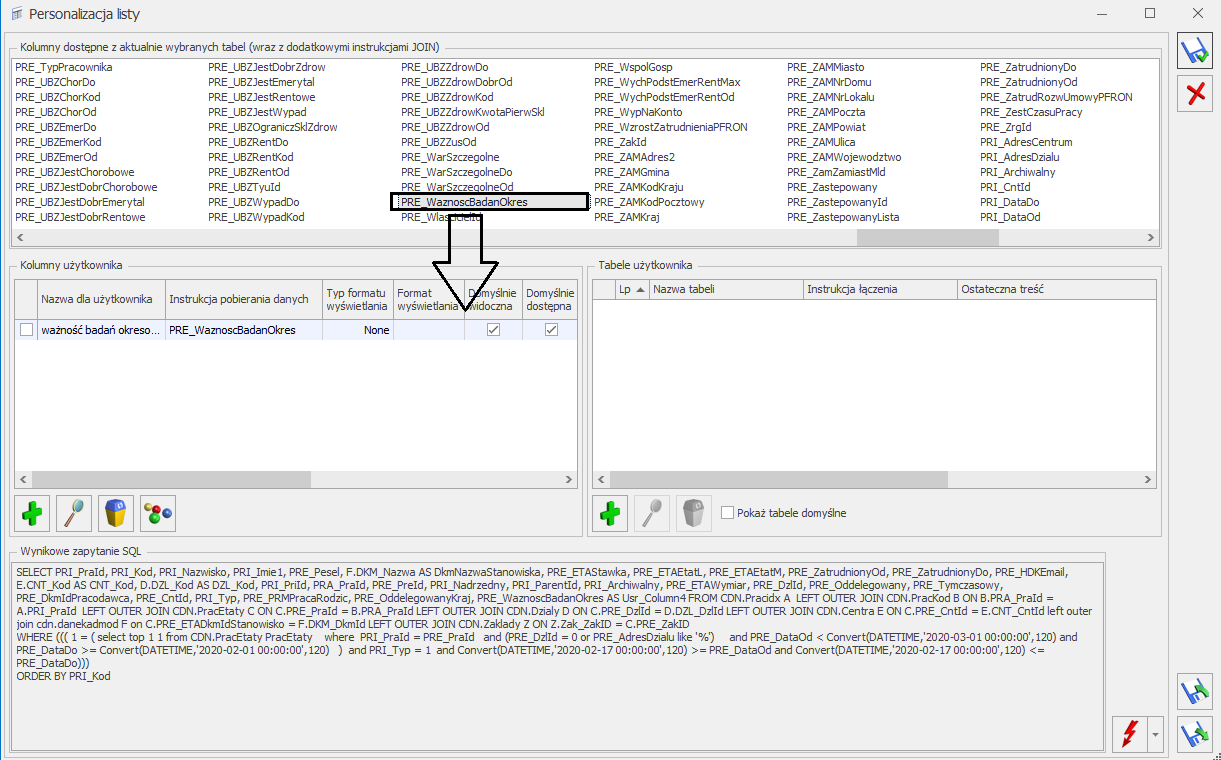
#(G) Pracownicy do badania – domyślnie filtr wyświetla listę pracowników, dla których data ważności badań okresowych zawiera się w okresie 30 dni wokół daty bieżącej.
#(G) Kończące się umowy o pracę – filtr domyślnie wyświetla listę pracowników, dla których data rozwiązania umowy o pracę zawiera się w okresie 5 dni wokół daty bieżącej.
Filtry wyświetlają te same osoby co analizy ‘Pracownicy do badania’ i ‘Kończące się umowy o pracę’ w Informacjach o firmie. Domyślne zakresy dat filtra można zmienić ustawiając termin w analizie z poziomu Start/ Konfiguracja/ Program/ Informacje/ Informacje bieżące.
Jak utworzyć harmonogram pracy dla pracownika zatrudnionego na niepełny etat, pracującego tylko 3 dni w tygodniu?
Jeśli pracownik ma stały harmonogram pracy (np. pracuje od poniedziałku do środy, a pozostałe dni ma wolne), należy utworzyć dla niego osobny kalendarz Czas pracy na kalendarz zostanie wprowadzony za pomocą odpowiednio skonfigurowanej serii kalendarza.
Przykład
Pracownik pracuje na 1/2 etatu, w poniedziałek i wtorek po 8 h, w środę 4 h.
Tworzymy serię kalendarza, w której określamy dni i godziny w jakich odbywa się praca.
Z poziomu Start/Konfiguracja /Firma / Płace / Serie kalendarzy dodajemy nową serię. Na zakładce [ 1 Ogólne ] wprowadzamy nazwę oraz symbol serii.
Przechodzimy na zakładkę [ 2 Pozycje ] i dodajemy poszczególne dni:
Pierwszy dzień serii – wypełniamy: Typ dnia: Pracy, Od godziny 08:00, Do godziny: 16:00, Strefa: Czas pracy podstawowy,
Drugi dzień pracy: Typ dnia: Pracy, Od godziny 08:00, Do godziny: 16:00, Strefa: Czas pracy podstawowy,
Trzeci dzień pracy: Typ dnia: Pracy, Od godziny 08:00, Do godziny: 12:00, Strefa: Czas pracy podstawowy,
Czwarty dzień pracy aż do szóstego: typu Wolny, Rodzaj dnia wolnego: W5 Dzień z tyt. 5-dniowego tyg. pracy - z zerowym czasem pracy i bez wskazania strefy,
Siódmy dzień typu Święto - z zerowym czasem pracy i bez wskazania strefy
Definiujemy nowy kalendarz.
Z poziomu Start/Konfiguracja / Firma / Płace/ Kalendarze dodajemy nowy kalendarz.
Na zakładce [ 1 Ogólne ] : wprowadzamy nazwę i symbol oraz odznaczamy parametr Uwzględniaj wymiar etatu (pole powinno być puste).
Przechodzimy na zakładkę Kalendarz i wybieramy Wstawianie serii. W formularzu wstawiania serii na zakładce [ Ustawienia ] podajemy okres, na który będzie naniesiona nasza seria – od dnia do dnia (zakres dat należy podać w ten sposób, aby rozpoczynał się od poniedziałku, jako początku tygodnia pracy).
W części Pozostaw bez zmian – odznaczamy wszystkie parametry.
Przechodzimy na zakładkę [ Seria ] i wybieramy z listy naszą zdefiniowaną serię. Pojawiają się zdefiniowane dni serii.
Uruchamiamy nanoszenie serii dni na kalendarz używając przycisku . Po naniesieniu serii w kalendarzu obok daty pojawia się godzina rozpoczęcia pracy, a w nawiasie liczba godzin do przepracowania (norma).
Następnie nanosimy święta – naciskamy przycisk i określamy okres (wybrany rok), na jaki wprowadzamy standardowe święta. Zapisujemy kalendarz.
Przypisujemy pracownikowi kalendarz.
Kalendarz przypisujemy na formularzu danych kadrowych pracownika, zakładka [ 3 Etat ] w polu Kalendarz. Jeżeli pracownik był wcześniej rozliczany wg innego kalendarza i chcemy zachować historyczność danych, wówczas zmianę należy wprowadzić poprzez Aktualizację zapisu.
W jaki sposób odnotować pracownikowi oddelegowanie do pracy za granicą?
W celu odnotowania pracownikowi oddelegowania na dany okres należy zaznaczyć na formularzu danych kadrowych pracownika na zakładce [ 3 Etat ] parametr ‘Oddelegowany do pracy za granicą’. Jeżeli pracownik został oddelegowany w trakcie miesiąca należy wykonać taką operację za pomocą aktualizacji zapisu z dniem oddelegowania. Również powrót z oddelegowania odnotowujemy za pomocą kolejnej aktualizacji zapisu. Należy pamiętać, że wynagrodzenie za czas oddelegowania musi być naliczone na oddzielnej liście płac etatowej przeznaczonej dla pracowników oddelegowanych.
Więcej informacji znajduje się w artykule: Oddelegowanie do pracy za granicą.
W jaki sposób zmienić formę płatności pracownika?
W momencie dodawania nowego pracownika domyślnie jest dla niego przypisywana forma płatności – gotówka.
Jeżeli wynagrodzenie pracownika w całości ma być przelewane na rachunek bankowy należy:
wejść w Schemat płatności dostępny z poziomu otwartego formularza danych kadrowych pracownika po kliknięciu w ikonę
edytować domyślną płatność – gotówka i wybrać z listy formę płatności – przelew,
uzupełnić dodatkowe pola Bank oraz Numer rachunku.
Uwaga
UWAGA: Jeżeli zmieniamy schemat płatności na przykład z gotówki na przelew, a są już naliczone wypłaty, to należy wprowadzić taki zapis przez aktualizację danych kadrowych !
Jak odnotować urlop macierzyński i rodzicielski?
Użytkownicy mają możliwość wybrania następujących typów nieobecności:
urlop macierzyński z trzema przyczynami do wyboru: urlop macierzyński 100%, urlop macierzyński 81,5% i urlop macierzyński 80%.
W celu odnotowania takiej nieobecności należy po wejściu w kalendarz (Nie)obecności pracownika dodać plusem nieobecność i formularzu nieobecności wybrać typ nieobecności (urlop macierzyński lub rodzicielski), podać daty a następnie określić przyczynę (urlop macierzyński 100%, urlop macierzyński 81,5% urlop macierzyński 80%, urlop rodzicielski 100%, urlop rodzicielski 81,5%, urlop rodzicielski 80%, urlop rodzicielki 70%, urlop rodzicielski 60%,Urlop rodzicielski 70% (do 9 tygodni), Urlop rodzicielski 70% (ustawa ‘Za życiem’), Urlop rodzicielski 81,5% (ustawa ‘Za życiem’).
Po wprowadzeniu jednej z tych nieobecności w wypłacie naliczy się odpowiedni zasiłek w wysokości 100%, 81,5%, 80%, 70% lub 60%.
Od wersji 2021.0.1 Comarch ERP Optima na formularzu nieobecności Urlop ojcowski/rodzicielski/ wychowawczy zostało dodane pole Opieka nad, w którym umożliwiono wskazanie dziecka, na które został udzielony dany urlop. Na rozwijanej liście wykazywane są dzieci wprowadzone na Listę członków rodziny z kodem stopnia pokrewieństwa 11 – dziecko własne, przysposobione lub dziecko drugiego małżonka. Edycja tego pola jest dostępna także na rozliczonych nieobecnościach. Dane dziecka wpisane w tym polu będą wykazane na świadectwie pracy.
Jak wygenerować wydruk Limitów nieobecności z urlopem wykorzystanym do danego dnia?
Wydruk dostępny jest z poziomu Listy pracowników.
Należy zaznaczyć pracowników następnie przejść do Podglądu wydruku - Wydruki Kadrowe - Limity nieobecności (dla zaznaczonych) lub Lista pracowników (GenRap)- Limity nieobecności (dla zaznaczonych).
Opcjonalnie można wygenerować wydruk dla wszystkich pracowników z poziomu Podgląd wydruku – wydruki Kadrowe – Limity nieobecności (wszyscy).
Przed wydrukiem w oknie Ustalenie wartości parametrów wydruku jest dostępny parametr Uwzględniać urlop wykorzystany tylko do podanego dnia. Po jego zaznaczeniu w liczbie dni urlopu wykorzystanego oraz liczbie dni urlopu na żądanie zostaną uwzględnione jedynie te nieobecności, które wystąpiły do podanego dnia. Liczba dni pozostałego limitu będzie także przeliczona z uwzględnieniem jedynie urlopu wykorzystanego do wskazanego dnia.
Gdzie mogę wskazać dziecko, na które został udzielony Urlop ojcowski/rodzicielski/ wychowawczy?
Na formularzu nieobecności Urlop ojcowski/rodzicielski/ wychowawczy znajduje się pole Opieka nad, w którym można wskazać dziecko, na które został udzielony dany urlop.
Na rozwijanej liście wykazywane są dzieci wprowadzone na Listę członków rodziny (Formularz danych pracownika) z kodem stopnia pokrewieństwa 11 – dziecko własne, przysposobione lub dziecko drugiego małżonka.
Edycja tego pola jest dostępna także na rozliczonych nieobecnościach.
Dodatkowo dane dziecka wpisane w tym polu będą wykazane na świadectwie pracy.
Jakie informacje należy wprowadzać w Kalendarzu pracownika?
Okno Czas pracy jest dostępne z poziomu formularza danych kadrowych pracownika po kliknięciu w ikonę ‘Czas pracy/plan pracy pracownika’ oraz z listy pracowników po wciśnięciu ikony Kalendarz lub po wybraniu ‘(Nie)obecności’ z menu dostępnych opcji przy ikonie. Po zaznaczeniu pracownika na liście w Kadrach można także wybrać ‘(Nie)obecności’ z menu pod prawym przyciskiem myszy. Okno Czas pracy domyślnie zawiera informacje przeniesione z Planu pracy danej osoby. Z poziomu tego okna należy dodawać wszelkie odchylenia od zaplanowanego czasu pracy:
wszelkiego rodzaju nieobecności na cały dzień – wprowadzanie ikoną zielonego plusa,
sytuacje, gdy pracownik wyszedł wcześniej z pracy np. po 7 godzinach, gdy obowiązywał go 8-godzinny dzień pracy – wówczas należy edytować dany dzień ikoną lupy i odpowiednio skrócić godziny pracy,
nadgodziny – należy edytować dany dzień ikoną lupy, potem odpowiednio wydłużyć godziny pracy. Jeśli pracownik przyszedł do pracy w dzień wolny lub w święto, należy wprowadzić godziny i zmienić strefę na „Czas pracy podstawowy”.
Jakie informacje należy wprowadzać do Planu pracy pracownika w programie Comarch ERP Optima?
Plan pracy powinien zawierać informacje na temat harmonogramu pracy danej osoby. Domyślnie dane w tym oknie pobierane są z Kalendarza, wg którego jest rozliczany pracownik. Jeśli firma korzysta z Kalendarza Standard, to Plan pracy będzie skonfigurowany następująco: od poniedziałku do piątku praca w godzinach 7:00-15:00, sobota – dzień wolny i niedziela – święto. Poszczególne dni będą miały oznaczenie czerwonymi krzyżykami, co oznacza, że operator nie modyfikował żadnego z tych dni ręcznie. Jeśli planowo danej osobie chcemy zmienić harmonogram, to w kolejne dni należy wejść przy użyciu przycisku lupy i zmienić godziny pracy lub typ dnia. Po jakiejkolwiek modyfikacji użytkownika dzień zostanie oznaczony na kolor zielony/ turkusowy. Z Planu pracy dane są zaczytywane do okna, gdzie wpisywany jest Czas pracy / Nieobecności.
Bardzo często stosowane są indywidualne harmonogramy dla pracowników zatrudnionych w niepełnym wymiarze etatu. Na przykład wykonują pracę przez 3 dni w tygodniu po 8 godzin, a pozostałe dwa dni są oznaczone jako wolne. Te zmiany należy odnotować w planie pracy: poniedziałek – środa praca od 8:00 do 16:00, czwartek – sobota: dzień wolny, niedziela – święto. Gdy plan nie zostanie odpowiednio zmodyfikowany, za dni wolne policzone zostanie wynagrodzenie poniżej normy, a za dni pracy po 8 godzin dopłaty do nadgodzin i wynagrodzenie powyżej normy. Wynika to z faktu, że każdy dzień standardowego kalendarza przeliczany jest proporcjonalnie wg wymiaru etatu.
Uwaga
Na Planie pracy nie odnotowujemy nieobecności ani nadgodzin. Są to sytuacje, które są odchyleniami od zaplanowanego czasu pracy. Wprowadzamy je w oknie Czas pracy / Nieobecności
Czy można w programie wygenerować oraz wysłać seryjnie hasła do wydruków PDF dla pracowników?
W celu wygenerowania oraz wysłania haseł do wydruków dla pracowników należy:
1. Nadać operatorowi uprawienia do generowania haseł.
Na formularzu danego operatora z poziomu zakładki Start/ Konfiguracja/Program/Użytkowe/Operatorzy/Parametry, na podzakładce [1 Wspólne], w sekcji odnoszącej się do parametrów wspólnych, należy zaznaczyć parametr Prawo do generowania i podglądu haseł dla plików PDF. Operator z zaznaczonym parametrem ma możliwość generowania haseł pojedynczo/seryjnie dla pracowników oraz właścicieli.
2. Wygenerować hasła dla pracowników.
Z poziomu Płace i kadry/ Kadry należy zaznaczyć pracowników, a następnie na pasku pod przyciskiem Inne wybrać opcję Generowanie hasła dla plików PDF. Opcje dotyczące generowania / wysyłania / eksportu haseł – są widoczne jedynie dla operatora z nadanym uprawnieniem do generowania haseł.
Hasła zostaną utworzone oraz zapisane na formularzu pracownika.
W celu automatycznego nadawania haseł dla nowo zatrudnionych pracowników należy zaznaczyć parametr Automatyczne generowanie haseł plików PDF nowo zatrudnionym pracownikom (dostępny z poziomu Start/Konfiguracja /Firma / Place / Parametry/ Dane kadrowe i deklaracje).
W sytuacji braku zaznaczenia w konfiguracji parametru Automatyczne generowanie haseł plików PDF nowo zatrudnionym pracownikom po uruchomieniu opcji Generowanie hasła dla plików PDF dodatkowo wyświetlany jest komunikat Istnieje możliwość automatycznego generowania haseł dla plików PDF przy zapisie formularza nowego pracownika. Czy chcesz, aby dla nowo zatrudnionych pracowników hasła były generowane automatycznie?
Przy wyborze ‘TAK’ – w konfiguracji firmy zostanie automatycznie zaznaczony parametr Automatyczne generowanie haseł plików PDF nowo zatrudnionym pracownikom.
3. Wysłać hasło SMS / wyeksportować hasła do pliku MS Excel
‘Wyślij hasło – SMS’ powoduje wysyłkę haseł do zaznaczonych pracowników na numer telefonu podany jako Telefon SMS w kartotece pracownika.
‘Eksport hasła do pliku MS Excel’ powoduje utworzenie pliku w MS Excel z hasłami dla zaznaczonych pracowników.
4. Udostępnić pracownikowi wydruk zabezpieczony hasłem.
Podczas generowania wydruku z hasłem program sprawdza czy pracownik, dla którego wysyłany jest wydruk, posiada uzupełnione pole hasło na formularzu pracownika/właściciela. Jeżeli tak, to pracownik będzie mógł otworzyć plik PDF tylko po podaniu tego hasła. Jeśli hasło nie będzie uzupełnione to hasłem dla wydruku będzie PESEL lub data urodzenia pracownika.
Jakie informacje przenoszone są funkcją „Przenoszenie danych” ?
Dostępna z poziomu Płace i Kadry/Kadry funkcja Przenoszenie danych z opcjami ‘Eksport’ i ‘Import’ umożliwia przenoszenie pełnych danych kadrowo – płacowych między bazami Comarch ERP Optima.
W przypadku zaznaczenia opcji ‘Dane kadrowe’ eksportowane do pliku xml są dane kadrowe zaznaczonych pracowników zleceniobiorców, pracowników kontaktowych (B2B) z :
zapisami historycznymi,
historią zatrudnienia,
historią wykształcenia,
limitami nieobecności (również definicje limitów nieobecności),
W przypadku zaznaczenia opcji ’Dane kadrowe wraz z danymi płacowymi’ oprócz ww. danych kadrowych umożliwia przeniesienie:
wypłat,
umów cywilnoprawnych, umów B2B
dodatków pracowników,
nieobecności,
czasu oraz planu pracy,
diet kierowcy międzynarodowego,
pożyczek PKZP,
atrybutów.
Wskazówka
Przenoszenie danych jest możliwe jedynie pomiędzy tymi samymi wersjami programu.
W jaki sposób odnotować dodatkowy urlop dla pracowników z niepełnosprawnością?
Typ limitu Urlop dodatkowy (niepełnosp.) jest naliczany dla pracownika, który przepracował co najmniej rok po odnotowaniu umiarkowanego lub znacznego stopnia niepełnosprawności lub w zapisie historycznym dotyczącym roku naliczania urlopu ma odnotowaną informację o liczbie dni dodatkowego urlopu na formularzu pracownika na zakładce [3.Etat] w polu Liczba dni dodatkowego limitu urlopowego.
Limit Urlop dodatkowy (niepełnosp.) jest dodawany automatycznie podczas dodawania limitu urlopu wypoczynkowego. Użytkownik może dodać go także samodzielnie.
Przejdźmy do naliczenia pracownikowi, który przepracował już 2 lata po uzyskaniu znacznego stopnia niepełnosprawności limitu Urlop dodatkowy (niepełnosp.).
Z poziomu modułu Płace i Kadry wybierz Kadry.
Ustaw się na wybranym pracowniku a następnie przy ikonie Kalendarz rozwiń menu dostępnych opcji i wybierz Limity nieobecności.
Jeśli pracownik nie ma jeszcze naliczonego za dany rok limitu urlopu wypoczynkowego za pomocą ikony dodaj limit nieobecności i jako typ wybierz Urlop wypoczynkowy. Program automatycznie doda także limit Urlop dodatkowy (niepełnosp.).
Jeśli pracownik ma już naliczony limit urlopu wypoczynkowego limit Urlop dodatkowy (niepełnosp.) dodasz za pomocą ikony , Na formularzu limitu wskaż jako typ Urlop dodatkowy (niepełnosp.).
Zapisz Formularz limitu nieobecności oraz uzupełnioną Listę limitów nieobecności.
Uwaga
W przypadku odnotowania informacji o liczbie dni dodatkowego urlopu na formularzu pracownika na zakładce [3 Etat] w polu Liczba dni dodatkowego limitu urlopowego program nie kontroluje stażu uprawniającego pracownika do dodatkowego limitu.
Dodatkowo niezależnie od ilości dni wprowadzonych przez Użytkownika w polu Liczba dni dodatkowego limitu urlopowego program zawsze dolicza 10 dni urlopu dodatkowego lub w przypadku zatrudnienia na część etatu przelicza limit 10 dni proporcjonalnie do wymiaru etatu.
W jaki sposób podzielić wypłatę pracownika na płatną częściowo gotówką częściowo przelewem?
W sytuacji, kiedy wynagrodzenie pracownika co miesiąc będzie wypłacane częściowo gotówką, a częściowo przelewem (np. 50% z kasy i reszta czyli 50% plus ewentualne nadwyżki przelewem na konto):
edytujemy formularz danych kadrowych pracownika,
wybieramy Schemat płatności,
edytujemy formę płatności – gotówka, zmieniamy przypadającą na tę płatność część z kwoty do wypłaty na np. 50 % + kwota – 0,00 zł, czyścimy zaznaczenie w pozycji ‘Nadwyżki nad zadeklarowane kwoty dodawane do tej płatności’,
dodajemy plusem kolejną formę płatności – przelew, sprawdzamy odbiorcę płatności, określamy bank oraz uzupełniamy numer rachunku bankowego pracownika. W pozycji 'Przypadająca na tę płatność część z kwoty do wypłaty’ podajemy 100 % + kwota – 0,00 zł, i zaznaczamy parametr Nadwyżki nad zadeklarowane kwoty dodawane do tej płatności. Spowoduje to, że w przypadku, gdy nie będzie możliwości podzielenia wypłaty netto na dwie równe części (kwestia zaokrągleń groszy), nadwyżki zostaną przekazane na to właśnie konto.
Przykład
Kwota 1.000,33zł nie może być podzielona na dwie równe części – w tym przypadku do kasy zostanie przekazane 500,16 zł natomiast na konto bankowe kwota 500,17 zł .
zapisujemy formularz płatności, listę płatności i formularz danych kadrowych pracownika.
Jednorazową zmianę schematu płatności można dokonać z poziomu formularza wypłaty po wejściu w Schemat płatności i zaznaczeniu parametru Ręczna korekta płatności w wypłacie. Wypłata nie może być jednak zamknięta.
Uwaga
W procencie drugiej płatności zostało zadeklarowane 100% ponieważ oznacza to wielkość, która pozostaje po zrealizowaniu pierwszej płatności (gotówka 50%).
Jeżeli zmieniamy schemat płatności na przykład z gotówki na przelew, a są już naliczone wypłaty, to należy wprowadzić taki zapis przez aktualizację danych kadrowych !
W jaki sposób osobie zaliczonej do znacznego lub umiarkowanego stopnia niepełnosprawności odnotować dodatkowe dni urlopu wypoczynkowego?
W celu odnotowania osobie niepełnosprawnej dodatkowych dni urlopu wypoczynkowego należy otworzyć formularz danych kadrowych pracownika, a następnie na zakładce [ 3 Etat ] uzupełnić pole Liczba dni dodatkowego limitu urlopowego. Należy pamiętać również, aby przy naliczaniu limitu urlopu wypoczynkowego dla pracownika zaznaczyć pole Przysługuje dodatkowy limit.
Uwaga
Pole Liczba dni dodatkowego limitu urlopowego powinno być uzupełnione w zapisie historycznym aktualnym na dzień 1 stycznia w roku, w którym pracownik nabył prawo do dodatkowego limitu urlopowego.
Jak w programie odnotować pracę na część etatu w trakcie trwania urlopu rodzicielskiego?
W programie Comarch ERP Optima jest możliwość odnotowania pracownikowi pracy na część etatu w trakcie urlopu rodzicielskiego. Aby odnotować rozpoczęcie pracy na część etatu w trakcie trwania ww. urlopu należy wykonać aktualizację danych kadrowych pracownika z dniem, od którego pracownik zaczyna pracę na część etatu. Na formularzu pracownika za pomocą przycisku należy wprowadzić informacje dotyczące pracy podczas urlopu rodzicielskiego. Należy zaznaczyć parametr Praca na część etatu w trakcie urlopu rodzicielskiego i uzupełnić wymiar etatu oraz stawkę. Można również wskazać kalendarz, na podstawie którego pracownik będzie rozliczany.
Jeśli pracownik miał wprowadzoną standardową nieobecność Urlop rodzicielski przed zrobieniem aktualizacji, podczas zapisu formularza pracownika z zaznaczoną pracą w trakcie urlopu rodzicielskiego nastąpi automatyczne podzielenie wprowadzonej nieobecności zgodnie z datą zapisu historycznego. W wyodrębnionym okresie nieobecności automatycznie będzie zaznaczony parametr Praca na część etatu w trakcie urlopu rodzicielskiego.
Jak wykazać nazwę skróconą lub/i REGON na deklaracji DRA właściciela ?
Aby wykazać nazwę skróconą lub REGON na deklaracji DRA dla właściciela(osoby prowadzącej działalność gospodarczą) należy wejść w Start /Konfiguracja/ Firma / Płace / Zobowiązania wobec ZUS/PFRON i zaznaczyć parametr Regon firmy na DRA właściciela lub/i parametr Nazwa skr. firmy na DRA właściciela.
Uwaga
Przed zaznaczeniem parametru należy ustawić poprawny miesiąc i rok w nagłówku okna.
Jeżeli chcemy począwszy od deklaracji za luty 2024r. wykazywać nazwę skróconą na deklaracji właściciela, to przed zaznaczeniem odpowiedniego parametru należy ustawić w nagłówku okna luty 2024 roku.
W jaki sposób należy dodać dokumenty do elektronicznej teczki pracownika?
– elektroniczna dokumentacja pracownicza dostępna w programie, służy przechowywaniu dokumentów kadrowych związanych z pracownikiem w formie elektronicznej, umożliwiając jednocześnie łatwy dostęp do danych pracownika. Funkcjonalność jest dostępna w module Płace i Kadry oraz Płace i Kadry Plus z poziomu listy pracowników oraz z formularza pracownika.
Dodawanie dokumentu do e-teczki pracownika jest możliwe z poziomu okna e-Teczka za pomocą przycisku
Formularz dokumentu w e-Teczce zawiera następujące dane:
numer dokumentu, ze standardowo wskazanym w konfiguracji schematem numeracji,
tytuł dokumentu – w tym polu użytkownik ma możliwość wybrania tytułu dokumentu z listy słownikowej
opis – pole do wpisania dodatkowych informacji dotyczących wprowadzanego dokumentu,
część e-Teczki, w której jest dany dokument,
datę dokumentu,
informacje dotyczące dołączonego do dokumentu pliku w formacie PDF, jego lokalizacji wraz ze ścieżką, operatorze, który dodał plik PDF oraz czy został opatrzony podpisem cyfrowym, jeśli dokument został podpisany podpisem cyfrowym to również znajduje się informacja o dacie podpisu.
Czy w programie jest dostępny raport GUS Z – 03 Sprawozdanie o zatrudnieniu i wynagrodzeniu?
Tak, wydruk jest możliwy do wykonania z poziomu Płace i Kadry/Kadry/Podgląd wydruku lub Wydruk danych/ Wydruki do GUS/ Z – 03 – Sprawozdanie o zatrudnieniu i wynagrodzeniu.
W sprawozdaniu są wykazywane następujące dane dotyczące przedsiębiorstwa::
Przeciętna liczba zatrudnionych,
Pracujący w głównym miejscu pracy w ostatnim dniu okresu sprawozdawczego,
Czas faktycznie przepracowany,
Kwota wynagrodzenia brutto,
Kwoty wypłat z tytułu udziału w zysku lub nadwyżce bilansowej w spółdzielni,
Kwota dodatkowego wynagrodzenia rocznego,
Kwota składek społecznych finansowanych przez pracowników.
Raport jest możliwy do wykonania za okres od początku wskazanego przez użytkownika roku do końca pierwszego, drugiego lub trzeciego kwartału.
Jak wydrukować kartę zasiłkową dla pracownika?
Wydruk karty zasiłkowej jest dostępny z poziomu Formularza danych kadrowych pracownika. Po wejściu w Kadry należy otworzyć formularz pracownika, a następnie wybrać z menu Wydruk danych / Wydruki płacowe – Karta zasiłkowa.
Jak odnotować zwolnienie z FP/FGŚP pracownikowi, który wraca z urlopu macierzyńskiego/rodzicielskiego/ wychowawczego ?
Od wersji Comarch ERP Optima 2023.0.1 został wprowadzony mechanizm automatycznego ustalania okresu zwolnienia z naliczania składek na Fundusz Pracy i Fundusz Gwarantowanych Świadczeń Pracowniczych przez okres 36 miesięcy od powrotu pracownika z urlopów macierzyńskich, rodzicielskich i wychowawczych.
Automatyczne ustalenie okresu zwolnienia z opłacania składek na Fundusz Pracy i Fundusz Gwarantowanych Świadczeń Pracowniczych dotyczy nowo dodawanych nieobecności pracownika.
Zwolnienie z opłacania składek na FP/FGŚP związane jest z konkretnym dzieckiem, dlatego na formularzu nieobecności po wybraniu urlopu macierzyńskiego/rodzicielskiego/wychowawczego Użytkownik w polu Dziecko, wskazuje dziecko, na które jest udzielony urlop. Dziecko należy wcześniej wprowadzić na listę członków rodziny pracownika. Informacja, w którym miejscu należy wskazać dziecko znajduje się w artykule: Gdzie mogę wskazać dziecko, na które został udzielony Urlop ojcowski/rodzicielski/ wychowawczy? Po wskazaniu dziecka w nieobecności wprowadzonej dla pracownika-kobiety automatycznie zostanie zaznaczony parametr Zwolnienie z FP/FGŚP. W przypadku, gdy ze zwolnienia będzie korzystał pracownik-mężczyzna podczas wprowadzania urlopu związanego z rodzicielstwem należy zaznaczyć parametr Zwolnienie z FP/FGŚP.
Podczas zapisu kalendarza (Nie)obecności automatycznie zostanie ustalony okres zwolnienia z FP/FGŚP i zapisany na formularzu wskazanego dziecka na zakładce [4 Zwolnienie z FP/FGŚP]. Okres zwolnienia z FP/FGŚP ustalany jest zgodnie z opisanymi zasadami wynikającymi z przepisów. Okres zwolnienia może być modyfikowany przez Użytkownika.
Po odnotowaniu urlopu na formularzu danych pracownika na zakładce [6 Inne informacje] w sekcji FP/FGŚP automatycznie zostanie zaznaczony parametr: Nie naliczać składek na FP/FGŚP po powrocie z urlopów macierzyńskich/wychowawczych z okresem od-do, w którym wyświetlana jest informacja o obowiązującym na dany dzień zwolnieniu z opłacania składek na FP/FGŚP z tytułu powrotu z urlopów związanych z rodzicielstwem pobrana z formularza dziecka z zakładki [4 Zwolnienie z FP/FGŚP]. Zmiana ustawienia parametru lub okresu z poziomu zakładki [6 Inne informacje] nie jest możliwa.
Dlaczego na ZUS RSA nie są wykazywane osoby z kodem świadczenia przerwy zaczynającym się od wartości 1XX?
W przypadku firm, w których wypłaty realizowane są z przesunięciem, np. za okres 05.2024 z datą wypłaty 10.06.2024, nieobecności z kodem 1XX (np. urlop bezpłatny, urlop wychowawczy, nieobecność usprawiedliwiona, nieobecność nieusprawiedliwiona) będą wykazywane na ZUS RSA na deklaracji za miesiąc, w którym wystąpiły.
W przypadku wypłat realizowanych z przesunięciem, a nie na koniec miesiąca, kluczowa jest kolejność. Jako pierwsza powinna zostać naliczona wypłata za dany okres z rozliczoną nieobecnością, a w kolejnym kroku należy naliczyć deklarację DRA za miesiąc zgodny z występowaniem rozliczonej nieobecności.
Przykład
Firma realizuje wypłaty z przesunięciem za 05.2025 z datą wypłaty 10.06.2025. Pracownik przebywał na urlopie bezpłatnym od 01-15.05.2025. Rozliczenie tej nieobecności występuje w miesiącu 06.2025. Taka nieobecność nie będzie wykazana na ZUS RSA za miesiąc 06.2025. Informacja o urlopie bezpłatnym pojawi się na deklaracji za miesiąc 05.2025, czyli deklaracji za miesiąc w którym wystąpiła nieobecność. Aby informacja o urlopie bezpłatnym pojawiła się na deklaracji za miesiąc 05.2025 muszą zostać naliczone wypłaty za 05.2025 z datą wypłaty 10.06.2025.
Czy w programie można odnotować, że pracownik podejmuje pierwszą prace tak aby program naliczał odpowiedni limit urlopowy?
Aby naliczyć pracownikowi urlop wg zasad obowiązujących w pierwszym kalendarzowym roku pracy należy zaznaczyć parametr Limit urlopu – pierwsza praca na zakładce [ 3 Etat ] w formularzu danych kadrowych.
Od wersji Comarch ERP Optima 2018.0.1 umożliwiono automatyczne ustawianie statusu parametru Limit urlopu – pierwsza praca na formularzu pracownika zgodnie z odnotowaną historią zatrudnienia. W zakładce Konfiguracja/Płace/Parametry/ Dane kadrowe i deklaracje dodano parametr Ustawiaj parametr 'Limit urlopu – pierwsza praca’ zgodnie z historią zatrudnienia. Działanie parametru:
zaznaczony – podczas zapisu formularza danych kadrowych nowo zatrudnionego pracownika, który nie ma odnotowanej historii zatrudnienia, bądź odnotowane zapisy w historii wskazują, że nie pracował w latach wcześniejszych, niż rok zgodny z datą zatrudnienia, automatycznie zostanie zaznaczony na jego formularzu parametr Limit urlopu – pierwsza praca. Jeśli pracownik ma odnotowane zatrudnienie we wcześniejszych latach w historii zatrudnienia powyższy parametr nie zostanie zaznaczony. Automatyczne ustawianie odpowiedniego statusu parametru Limit urlopu – pierwsza praca będzie wykonywane podczas zapisu formularza nowo dodanego pracownika oraz pracownika wprowadzonego już wcześniej, jeśli była edytowana historia zatrudnienia.
nie zaznaczony (domyślne ustawienie) – parametr Limit urlopu – pierwsza praca nie będzie miał automatycznie zmienianego statusu.
Czy w programie można wprowadzić nieobecność inną niż standardowo dostępne?
Program Comarch ERP Optima umożliwia definiowanie własnych, niestandardowych nieobecności w Start/Konfiguracja/Firma/Płace/Typy nieobecności.
Przykład
Wprowadzenie do programu nieobecności z powodu oddania krwi.
Na formularzu nieobecności wpisujemy nazwę i skrót oraz uzupełniamy pozostałe pola:
Typ: urlop
Pozycja na deklaracji ZUS: Nie dotyczy
Rozliczać w dniach: Pracy
Nieobecności rozliczać jak: Wybrany składnik
Rozliczenie nieobecności: Wynagrodzenie za czas url.okoliczn. (wybieramy z listy)
Opis na wydruku Karty Pracy: np. nieobecności inne
Nieobecność pomniejsza: Wynagrodzenie za czas pracy i Czas pracy.
Po dodaniu takiej nieobecności pracownikowi w wypłacie naliczy się element „wynagrodzenie za czas url. okoliczn.”.
Można oczywiście rozliczyć tą nieobecność innym elementem wypłaty. Należy wejść w Start/Konfiguracja/Firma/Płace/Typy wypłat i wprowadzić własny składnik wynagrodzenia, który posłuży rozliczeniu nieobecności. Po zapisaniu nowego typu wypłaty ponownie wchodzimy do Start/Konfiguracja/Firma/Płace/Typy nieobecności w polu Rozliczenie nieobecności zamiast „Wynagrodzenia za czas url.okoliczn.” wskazujemy dodany typ wypłaty. Po odnotowaniu na kalendarzu pracownika własnej zdefiniowanej nieobecności, w wypłacie nastąpi jej rozliczenie za pomocą wskazanego w jej definicji typu wypłaty.
Z jakiego poziomu można wygenerować wydruk "Informacja o dokumentacji pracowniczej"?
Wydruk Informacja o dokumentacji pracowniczej jest dostępny z poziomu formularza pracownika w sekcji Wydruki kadrowe. Wydruk zawiera informację o okresie przechowywania dokumentacji, terminie w jakim pracownik może ją odebrać oraz o zniszczeniu dokumentacji pracowniczej w przypadku jej nieodebrania.
Data od kiedy dokumentacja będzie przechowywana jest pobierana z danych pracownika z pola Obowiązek przechowywania dokumentacji pracowniczej do dnia. Data do kiedy pracownik ma możliwość odbioru swojej dokumentacji pracowniczej jest wyliczana jako koniec miesiąca kalendarzowego następującego po upływie okresu przechowywania dokumentacji pracowniczej. Informację o okresie przechowywania dokumentacji należy przekazać pracownikom, którzy zostali zatrudnieni po 31.12.2019 (wraz ze świadectwem pracy).
Gdzie w programie można wyszukać listę osób, które należy wysłać na badania lekarskie ze względu na dłuższą nieobecność?.
W informacjach bieżących dotyczących modułu Płace i Kadry jest dostępna analiza‘ Pracownicy po zwolnieniu chorob. powyżej 30 dni’. Raport umożliwia wyszukanie osób, które należy wysłać na badania lekarskie ze względu na dłuższą nieobecność. Analiza wykazuje pracowników zatrudnionych na umowę o pracę, którzy w okresie 5 dni przed datą bieżącą i 5 dni po tej dacie mają wprowadzoną nieobecność typu zwolnienie chorobowe i wrócili do pracy. Zwolnienie musi trwać nieprzerwanie ponad 30 dni (nieobecność może być wprowadzona w kilku częściach, bez dnia przerwy). W analizie wykazany jest akronim, imię i nazwisko pracownika oraz data zakończenia zwolnienia chorobowego.
Jak wprowadzić historię zatrudnienia pracownika, gdy okres zatrudnienia u innego pracodawcy pokrywa się częściowo z pracą w naszej firmie?
Od wersji 2021.5 .1 możliwe jest wyliczanie stażu pracy z wyłączeniem pokrywających się okresów nauki i zatrudnienia.
W konfiguracji firmy Start/Konfiguracja/Firma/ Płace /Parametry/Dane kadrowe i deklaracje dodany został parametr Automatyczne korygowanie stażu pracy o nakładające się okresy nauki i pracy, który w nowych bazach danych jest domyślnie zaznaczony.
W przypadku zaznaczenia parametru przez Użytkownika podczas ustalania wysokości przysługującego pracownikowi limitu urlopu wypoczynkowego oraz dodatków stażowych za pomocą algorytmu 3 i 12 staż pracy będzie wyliczany z pominięciem pokrywających się okresów wynikających z historii zatrudnienia w naszej firmie, z historii zatrudnienia u poprzednich pracodawców oraz z historii wykształcenia. Staż wynikający z historii wykształcenia zostanie uwzględniony tylko w przypadku, gdy jest w niej zaznaczony parametr Wliczać do stażu pracy.
W przypadku, gdy zatrudnienie w naszej firmie pokrywa się z historią zatrudnienia u poprzednich pracodawców lub pracownik ma odnotowanych kilka pokrywających się ze sobą okresów zatrudnienia w innych firmach staż pracy wyliczany jest na podstawie wprowadzonych okresów od-do w poszczególnych pozycjach w historii zatrudnienia z wyłączeniem okresów pokrywających się.
Przykład
Przykład:
Przykład: Pracownik został zatrudniony w oparciu o umowę o pracę 1 stycznia 2022 roku.
Z poziomu Start/ Konfiguracja/ Firma/ Płace/ Parametry/ Dane kadrowe i deklaracje jest zaznaczony parametr Automatyczne korygowanie stażu pracy o nakładające się okresy nauki i pracy.
W Historii zatrudnienia pracownika odnotowujemy okres zatrudnienia w firmie ABC zgodnie z informacjami wynikającymi z dostarczonego świadectwa pracy, czyli okres od 1.10.2021 do 31.05.2024.
W okresie od 1.01.2022 do 31.05.2024 pracownik pracował jednocześnie u dwóch pracodawców. Ten okres powinien zostać zaliczony do stażu tylko raz.
Generujemy wydruk Staż pracy dla pracownika aktualny na dzień 9 czerwca 2024 roku.
Z Listy pracowników zaznaczamy pracownika, wybieramy Podgląd wydruku/Wydruki Kadrowe/ Staż pracy (dla zaznaczonych)
Przed wydrukiem zaznaczamy parametr Wykazywać staż pracy skorygowany o nakładające się okresy nauki i pracy.
Staż pracy pracownika na 9.06.2024 wynosi 2 lat 8 miesięcy i 9 dni. Do stażu pracy zaliczamy staż wynikający z zatrudnienia w naszej firmie (2 lata 5 miesięcy 9 dni) oraz staż pracy wynikający z poprzedniego zatrudnienia w części przypadającej przed nawiązaniem stosunku pracy w naszej firmie (3 miesiące).
Jak wyłączyć dodatkowy składnik wynagrodzenia z egzekucji komorniczej?
Aby dodatkowy składnik wynagrodzenia nie był uwzględniany przy wyliczeniu zajęcia komorniczego, w jego definicji dostępnej z poziomu Start/Konfiguracja/ Firma/ Płace/Typy wypłat na zakładce [ 3 Szczegółowe ] należy zaznaczyć parametr Doliczany po ograniczeniu potrąceń. Po zaznaczeniu parametru, zajęcie wynagrodzenia policzy się bez uwzględnienia tego składnika.
Uwaga
Parametr należy także zaznaczyć w przypadku dodatkowych potrąceń, które mają zostać odjęte od wynagrodzenia po naliczeniu wysokości zajęcia wynagrodzenia.
Jak zawrzeć ze zleceniobiorcą umowę zlecenie wypłacaną przez kilka miesięcy?
W programie istnieje możliwość zawarcia z pracownikiem umowy zlecenia wypłacanej przez kilka miesięcy. Podczas dodawania nowej umowy cywilnoprawnej na formularzu umowy należy wprowadzić dokument, daty, rodzaj umowy i jej wartość. Przykładowo, jeśli pracownik ma zawartą umowę na 3 miesiące i ma otrzymywać co miesiąc 1000 zł to w polu Wartość należy wprowadzić kwotę całej umowy 3000 oraz dodatkowo uzupełnić pole Kwota następnej wypłaty (brutto) podając wartość 1000 zł. W kolejnych miesiącach na listach płac będzie naliczało się wynagrodzenie w wysokości 1000 zł brutto.
Czy w programie można dodać pracownikowi nieobecność Urlop bezpłatny na czas odbycia ćwiczeń wojskowych lub pełnienia okresowej służby wojskowej?
W programie jest dostępna nieobecność Urlop bezpłatny (111) /służba wojskowa służąca do odnotowania urlopu bezpłatnego na okres służby wykonywanej przez pracownika powołanego do pełnienia terytorialnej służby wojskowej rotacyjnie (art. 305 ust. 1 ustawy o obronie ojczyzny).
Nieobecność:
pomniejsza wynagrodzenie oraz czas pracy pracownika,
nie pomniejsza limitu urlopu wypoczynkowego,
w raporcie ZUS RSA jest wykazywana z kodem 111.
Okres urlopu bezpłatnego związanego ze służbą wojskową jest wykazywany w świadectwie pracy w punkcie 6 podpunkt 2 dot. urlopu bezpłatnego oraz w punkcie 6 podpunkt 10 dot. służby wojskowej.
Jak odnotować w historii zatrudnienia informacje o okresach niewliczanych do stażu pracy ?
Na formularzu historii zatrudnienia znajduje się zakładka [ 3 Okresy niewliczane do stażu pracy], na której Użytkownik może wskazać okresy przerw w zatrudnieniu, które przypadały w okresie zatrudnienia w innej firmie np. urlopy bezpłatne.
Podczas wprowadzania należy podać rodzaj okresu niewliczanego do stażu oraz jego okres.
Rodzaje okresów są zapisywane jako słownik ‘Rodzaj okresów niewliczanych do stażu pracy’. Jest on dostępny także z poziomu Płace i kadry >Słowniki. Słownik można importować z innej bazy danych.
Wprowadzenie okresu niewliczanego do stażu pracy powoduje automatyczne pomniejszenie stażu pracy w tej danej firmie. Skorygowany staż pracy zostanie wyświetlony na zakładce [1 Ogólne] w polu Staż pracy.
Jak utworzyć i zaczytać do PUE ZUS/eZUS zaświadczenie płatnika składek ZUS Z-3a oraz Z-3b?
Zaświadczenie ZUS Z-3a i Z-3b można utworzyć po podświetleniu odpowiednio zleceniobiorcy z poziomu Listy pracowników lub osoby prowadzącej działalność gospodarczą/osoby współpracującej z Listy Właścicieli, a następnie wybraniu opcji Deklaracje ZUS dostępnej przy przycisku . Na oknie należy wskazać jakie zaświadczenie chcemy wygenerować - Z-3a lub Z-3b.
Po naciśnięciu otworzy się okno, w którym należy ustawić parametry, na podstawie których zostaną wykazane dane.
W przypadku zaświadczenia ZUS Z-3a należy podać:
Pole Podaj datę nieobecności, dla której chcesz wykonać ZUS Z-3a – wpisujemy datę nieobecności, dla której generowane jest zaświadczenie,
pola data od – data do – podajemy okres z jakiego ma być uwzględniony przychód, który będzie wykazany w zaświadczeniu w części: Informacje o przychodzie,
pole Podstawa składek wykazana jako przychód – określamy, która podstawa składek ma być wykazana jako przychód: podstawa składek na ubezpieczenie chorobowe czy na ubezpieczenie wypadkowe.
W przypadku zaświadczenia ZUS Z-3a podajemy datę nieobecności, dla której chcemy wykonać deklaracje ZUS oraz dla deklaracji ZUS Z-3b możemy określić czy dane płatnika mają zostać pobrane z konfiguracji firmy czy z formularza właściciela.
Po ustawieniu parametrów zaświadczenia i wybraniu opcji otworzy się formularz zaświadczeń płatnika składek ZUS Z-3a lub ZUS Z-3b z danymi pobranymi z Comarch ERP Optima.
Na zaświadczeniu domyślnie wykazany jest adres zamieszkania zleceniobiorcy/osoby prowadzącej działalność/osoby współpracującej, a jeśli nie ma go wprowadzonego w danych kadrowych to adres zameldowania. Jeśli ubezpieczeni mają podany rachunek bankowy to zostanie on podany na zaświadczeniu i na niego ZUS przekaże zasiłek.
Dane wykazane na formularzu zaświadczenia podlegają edycji/ usunięciu. Jeżeli nie uzupełniono wszystkich wymaganych pól podczas próby zapisania formularza wyświetlany jest odpowiedni komunikat. Z poziomu formularza jest możliwość podglądu wydruku i wydruku zaświadczenia za pomocą przycisków .
Po zapisaniu dokumentu zaświadczenie będzie dostępne na liście deklaracji ZUS zleceniobiorcy/ osoby prowadzącej działalność/ osoby współpracującej. Po ustawieniu się na danym zaświadczeniu można je wyeksportować do pliku xml za pomocą przycisku Eksport do PUE ZUS.
ZUS wdraża nową odsłonę portalu. W zależności od tego, która wersja interfejsu jest dostępna na Twoim koncie, proces importu pliku Z-3a/Z-3b przebiega w jeden z poniższych sposobów:
Jeśli po zalogowaniu widzisz dotychczasowy wygląd portalu:
Plik xml można zaczytać w PUE z poziomu panelu Ogólny lub Płatnik. Z bocznego menu należy wybrać [Dokumenty i Wiadomości]>[Dokumenty robocze] i następnie kliknąć w opcję [Importuj] > [Importuj dokumenty]. Na oknie importu należy wybrać Dodaj dokumenty, wskazać plik xml Z-3. Dokument zostanie dodany na listę dokumentów roboczych, skąd można go wysłać do ZUS.
Jeżeli import pliku wykonywany jest z panelu Płatnika weryfikowana jest zgodność danych zalogowanego płatnika z danymi z pliku, dlatego przed wyeksportowaniem Zaświadczenia płatnika składek ZUS Z-3 należy uzgodnić dane identyfikacyjne płatnika w ZUS PUE oraz w Comarch ERP Optima.[/su_list]
Jeśli korzystasz z nowego interfejsu w kolorze niebieskim:
1. Po zalogowaniu do PUE/eZUS należy wybrać w menu Sprawy płatnika.
2. Z menu dostępnym przy przycisku Nowa sprawa wybieramy opcję Zaimportuj xml.
3. Jako metodę importu wybieramy Import zwykły dokumentów.
4. W kolejnym kroku wskazujemy plik xml z Z-3/Z-3a/Z-3b/RUD wygenerowany w Comarch ERP Optima i klikamy Dalej.
5. Zaczytane dokumenty będą dostępne w sekcji Sprawy płatnika - robocze. Aby na liście pojawił się raport ZUS Z-3a/Z-3b po imporcie należy wyświetlić wszystkie zaimportowane dokumenty poprzez opcję Pokaż wszystkie.
Jak określić czynniki szkodliwe na danym stanowisku?
Słownik czynników szkodliwych jest dostępny z poziomu Płace i Kadry/Słowniki. W oknie Lista czynników niebezpiecznych, szkodliwych, uciążliwych użytkownik może dodawać, edytować oraz usuwać czynniki. Dodając pozycję do słownika należy podać nazwę czynnika szkodliwego oraz określić typ poprzez zaznaczenie odpowiedniej opcji: fizyczny, pył, chemiczny, biologiczny, inny (w tym niebezpieczny).
Na formularzu stanowiska znajduje się sekcja Czynniki niebezpieczne, szkodliwe, uciążliwe, w której można przypisać czynniki szkodliwe występujące na danym stanowisku. Po wybraniu przycisku zielonego plusa otworzy się słownik ze zdefiniowanymi wcześniej czynnikami, z którego można wybrać i przypisać do stanowiska odpowiednie czynniki. Jeśli w słowniku czynników szkodliwych brakuje odpowiedniego z poziomu formularza stanowiska także można go dodać.
Podczas generowania wydruku Skierowanie na badanie lekarskie po zaznaczeniu parametru Wykaż czynniki szkodliwe przypisane do stanowiska pracownika w sekcjach dotyczących czynników szkodliwych zostaną wykazane czynniki powiązane ze stanowiskiem, odpowiednio przyporządkowane do grupy w zależności od typu czynnika.
Jak zapisać wydruk bezpośrednio do e-Teczki?
Wydruki generowane dla pracowników mogą być dodawane do e-Teczki na dwa sposoby. W menu wydruków jest dostępna opcja Dodaj do e-Teczki. Wywołany w ten sposób wydruk zapisze się jako plik PDF w dodanym automatycznie dokumencie w e-Teczce pracownika będącego podmiotem danego wydruku, bez konieczności wykonania wydruku na drukarkę.
Wykonanie wydruku na drukarkę także może automatycznie dodawać dokument do e-Teczki. Jest to zależne od ustawienia parametrów Kopia elektroniczna i Zapisuj wydruk w formacie PDF w e-Teczkach pracowników w części znajdujących się w definicji wydruku. Po zaznaczeniu parametrów dodatkowo należy ustawić, w której części e-teczki dokument ma być dodany. Domyślnie podpowiada się ta część e-Teczki, która jest w konfiguracji ustawiona jako domyślna, ale operator może ją zmienić.
Podczas dodawania dokumentów do e-Teczki podczas wykonywania wydruków ustawienia dotyczące części e‑Teczki, do której dokument zostanie dodany oraz podpisywania będą pobierane z definicji wydruku lub konfiguracji programu (gdy nie ma ustawień w definicji wydruku). W przypadku wydruków wywoływanych z listy, zapisywanie w e-Teczkach wykona się wyłącznie wtedy, gdy wybrany wydruk będzie wydrukiem kaskadowym tworzącym wiele plików PDF z oddzielnymi wydrukami dotyczącymi poszczególnych zaznaczonych pracowników
Jak odnotować limit urlopu wypoczynkowego dla pracowników młodocianych?
Limit urlopu wypoczynkowego (młodociany) można dodać pracownikowi, który na formularzu danych pracownika w zakładce [3 Etat], w polu Rodzaj zatrudnienia ma wybraną jedną z opcji: Młodociany - przyuczenie, Uczeń I roku, Uczeń II roku, Uczeń III roku.
Przejdźmy do przypisania pracownikowi limitu urlopy wypoczynkowego.
Z poziomu modułu Płace i Kadry wybierz Kadry.
Ustaw się na wybranym pracowniku a następnie przy ikonie Kalendarz rozwiń menu dostępnych opcji i wybierz Limity nieobecności.
Jak naliczyć w programie wynagrodzenie z tytułu staży oraz praktyk uczniowskich?
Wynagrodzenie dla takich osób można odnotować za pomocą umowy cywilnoprawnej.
Z poziomu zakładki Start/Konfiguracja/Firma/Płace/Typy wypłat należy dodać nowy typ wypłaty. Na zakładce [1 Ogólne] należy wprowadzić nazwę i skrót, w polu Rodzaj wybrać opcję 'Umowa', następnie na zakładce [2 Podatki/Nieobecności] należy ustawić, czy ma być opodatkowana i oskładkowana. W polu pozycja na deklaracji PIT można wybrać opcję PIT-11. Należności z tytułu praktyk absolwenckich lub staży uczniowskich. W przypadku pracownika poniżej 26 lat, który na formularzu danych kadrowych ma uzupełnione pole Zwolnienie z PIT z tytułu: Osoba do 26 lat i ma wypłacony element, który ma ustawioną pozycję na deklaracji PIT jako PIT-11 Należności z tytułu praktyk absolwenckich lub staży uczniowskich stosowane będzie zwolnienie z podatku. Taką umowę należy następnie dodać pracownikowi w Kadrach na liście Umów cywilnoprawnych i naliczyć na liście płac o rodzaju 'Umowa'.
W jaki sposób odnotować w Comarch ERP Optima informację o uczestnictwie/ rezygnacji pracownika w PPK w związku z autozapisem PPK od 01.03.2023?
Informację o uczestnictwie/ rezygnacji należy odnotować poprzez aktualizację danych pracownika. Aktualizacja powinna zostać wprowadzona zgodnie z datą przystąpienia pracownika do PPK lub datą złożenia przez niego rezygnacji.
W tym celu należy podświetlić pracownika i wcisnąć przycisk „Aktualizacja zapisu” lub klawisze < Ctrl >+< Insert >. Pojawi się okno Data aktualizacji, w którym należy podać datę, od której obowiązują zmiany na pracowniku. Po zaakceptowaniu okna z wpisaną datą automatycznie otworzy się formularz pracownika, na zakładce [ 7 PPK/Dodatkowe] należy wprowadzić, datę przystąpienia lub datę rezygnacji pracownika. Po zapisaniu formularza danych kadrowych, zostanie dodana nowa pozycja na liście zapisów historycznych pracownika.
W module Płace i Kadry Plus za pomocą Seryjnej zmiany wartości pola jest możliwość wprowadzenia informacji o uczestnictwie/ rezygnacji z PPK dla zaznaczonych pracowników.
Z poziomu listy pracowników należy zaznaczyć pracowników. Następnie pod ikoną Operacje seryjne wybrać opcje ‘Seryjna zmiana wartości pola’, zaznaczyć parametr Z aktualizacją i podać datę od kiedy ma obowiązywać zmiana. Następnie w sekcji ‘Definicje zmiany’ kliknąć w ikonę lupki zaznaczyć parametr Wyświetl dodatkową listę pól a następnie odszukać właściwą pozycję (PPK -data przystąpienia lub PPK – data rezygnacji).
Zmianę wykonujemy za pomocą ‘pioruna’.
W jaki sposób odnotować w programie zmianę wymiaru etatu lub stawki zaszeregowania pracownika?
Aby w historii pracownika powstały odpowiednie zapisy, naciskamy z poziomu Listy pracowników w kadrach (Płace i Kadry / Kadry) przycisk Aktualizacja zapisu lub klawisze < Ctrl >+< Insert >. Pojawi się okienko Data aktualizacji, w którym określamy datę, od której wprowadzamy zmiany na pracowniku (standardowo podpowiada się data zgodna z datą aktualności na Liście pracowników). Po zaakceptowaniu okna z wpisaną datą automatycznie otworzy się Formularz danych kadrowych pracownika, gdzie dokonujemy stosownych zmian.
W przypadku zmiany wymiaru etatu lub stawki zaszeregowania przechodzimy na zakładkę [ 3 Etat ] i wpisujemy w odpowiednich polach nowe wartości. Następnie zapisujemy formularz pracownika.
Jak zablokować na użytkowniku możliwość wprowadzenia zmian w czasie, planie pracy pracownika oraz w zestawieniu, jeśli za dany miesiąc jest już naliczona wypłata etatowa?
Użytkownik z uprawnieniami Administratora ma dostęp do nadawania uprawnień dla danego operatora. W formularzu operatora Konfiguracja/Program/Użytkowe/Operatorzy/,Parametry w podzakładce [Księgowość, Płace i Kadry] w sekcji odnoszącej się do parametrów dla modułu kadrowo-płacowego, znajduje się parametr: Prawo do edycji czasu pracy po naliczeniu wypłaty, w którym Operator ma możliwość wyboru jednej spośród trzech dostępnych opcji:
Ostrzegaj
Nie pozwalaj
Pozwalaj – domyślne ustawienie.
Po ustawieniu opcji Nie pozwalaj – Użytkownik ma zablokowaną możliwość wprowadzenia zmian w czasie, planie pracy pracownika oraz w zestawieniu, jeśli za dany miesiąc jest naliczona wypłata etatowa.
Zablokowanie czasu/planu pracy po naliczeniu wypłaty spowoduje brak możliwości wprowadzenia zmian w oknie ‘Formularz dnia pracy’. Edytując dany dzień z poziomu czasu pracy/planu pracy, formularz dnia pracy zostanie wyświetlony w ‘trybie do odczytu’. Użytkownik będzie miał możliwość podglądu rozliczonego w wypłacie czasu pracy, natomiast edycja oraz usuwanie czasu pracy nie będzie możliwe. Analogiczne działanie będzie podczas próby edycji zestawienia czasu pracy.
Podczas seryjnego wstawiania czasu pracy oraz planu pracy z poziomu formularza kalendarza (Nie)obecności i planu pracy oraz z listy pracowników ustawienie opcji ‘Nie pozwalaj ’ na formularzu operatora skutkuje zablokowaniem możliwości zmodyfikowania rozliczonego czasu pracy/planu pracy za wskazany okres. Użytkownik otrzyma stosowną informację w logu w formie ostrzeżenia dotyczącą zmiany rozliczonego w wypłacie czasu pracy.
Blokada edycji czasu pracy działa także podczas importu czasu pracy/planu pracy/zestawienia z arkusza Excel oraz importu plików RCP. W przypadku zaznaczenia opcji na formularzu operatora Nie pozwalaj użytkownik nie będzie miał możliwości zaimportowania wskazanego czasu pracy do programu. Podczas importu w logu pojawi się stosowny komunikat informujący o nałożonej blokadzie.
Jak odnotować pracownikowi niepełnosprawnemu nieobecność związaną z przebywaniem na turnusie rehabilitacyjnym?
Aby odnotować nieobecność związaną z przebywaniem przez pracownika na turnusie rehabilitacyjnym należy z poziomu zakładki Start/Konfiguracja/ Firma/ Płace/ Opisy nieobecności do kart pracy. W pozycji ‘wolne2’ należy wpisać ‘Turnus rehabilitacyjny’. Dodatkowo użytkownik może zdefiniować własny limit dla tego typu nieobecności. W tym celu należy z poziomu Start/Konfiguracja/Firma/Płace/Limity nieobecności za pomocą ikony dodać nowy limit nieobecności. Następnie z poziomu Start/Konfiguracja/ Firma/Płace/Typy wypłat – dodać nowy składnik Wynagr. za turnus rehabili., który jest obliczany na tych samych zasadach co ekwiwalent za urlop.
Na zakładce [1 Ogólne] ustawiamy:
Algorytm 9 – element liczony jak ekwiwalent za urlop
Standardowa [v] ilość miesięcy – przyjmujemy standardową ilość miesięcy, z których będziemy liczyć podstawę, czyli 3 (program wyliczy średnią z trzech miesięcy, jeżeli parametr odznaczymy pole będzie aktywne i wówczas można wpisać inną niż domyślnie ilość miesięcy)
Współczynnik [ ] – można zaznaczyć ‘Pobierany z konfiguracji’
Wartość dzielona przez ilość godzin [ ] – nie zaznaczamy
Liczba dni/miesięcy = 1, co oznacza wyliczenie jednomiesięcznej wartości średniej
Na zakładce [ 2 Podatki/Nieobecności]:Pozycja na deklaracji PIT- PIT- 4 1a. Wynagrodzenie ze stosunku pracy
Sposób naliczania zaliczki podatku – naliczać wg progów
Sposób naliczania składek ZUS i składki zdrowotnej – naliczać
Następnie z poziomu Start/Konfiguracja/ Firma/Płace/Typy nieobecności należy dodać za pomocą ikony plusa nieobecność Turnus rehabilitacyjny, skonfigurowaną w następujący sposób:
Czy w programie jest możliwość wykonania kontroli naruszeń planu/ czasu pracy pracownika?
Od wersji 2024.5 istnieje możliwość weryfikacji reguł wynikających z Kodeksu pracy dotyczących czasu pracy pracowników. Użytkownik może sprawdzić poprawność planu/czasu pracy pod kątem zachowania:
doby pracowniczej,
odpoczynku dobowego,
odpoczynku tygodniowego,
co 4 wolnej niedzieli.
Walidacja jest przeprowadzana automatycznie (w przypadku zaznaczenia parametru Automatyczna weryfikacja reguł wynikających z Kodeksu pracy w planie i czasie pracy w konfiguracji kalendarza według którego jest rozliczany pracownik, czyli z poziomu Start/ Konfiguracja/ Firma/ Płace/ Kalendarze) lub ‘na żądanie’ użytkownika. Program dokonuje automatycznej kontroli podczas wejścia do planu/czasu pracy pracownika, edycji poszczególnych dni w planie/czasie pracy oraz importu czasu pracy z arkusza Excel.
Weryfikacja ‘na żądanie’ odbywa się za pomocą przycisku ‘Weryfikacja reguł wynikających z Kodeksu pracy’ dostępnego w czasie/planie pracy oraz kalendarza w konfiguracji.
Po kliknięciu przycisku otwiera się okno, na którym użytkownik może wskazać jakie reguły mają zostać sprawdzone.
Domyślnie zaznaczone są wszystkie opcje. Weryfikacja odbywa się dla wyświetlanego w czasie/planie pracy miesiąca.
Po zakończeniu weryfikacji użytkownik zostanie poinformowany o jej wyniku. W przypadku wystąpienia nieprawidłowości pojawi się odpowiedni komunikat, a dni, w których występują nieprawidłowości zostaną oznaczone czerwonym obramowaniem. Po najechaniu na dany dzień zostanie wyświetlona informacja jaka reguła została naruszona.
Jak utworzyć deklarację RUD w postaci papierowej?
Wydruk Zgłoszenie umowy o dzieło ZUS RUD dostępny jest z poziomu formularza danych kadrowych pracownika (Wydruk danych/Podgląd wydruku/ Wydruki kadrowe/ Zgłoszenie umowy o dzieło ZUS RUD) oraz z poziomu Listy pracowników (Płace i Kadry/ Kadry/ Wydruk danych/ Wydruki kadrowe Zgłoszenie umowy o dzieło ZUS RUD) – wydruk dla zaznaczonych pracowników. Przed wydrukiem należy wskazać okres z jakiego mają być uwzględnione umowy o dzieło.
Jak ustalić listę osób uprawnionych do nagrody jubileuszowej?
W programie Comarch ERP Optima jest dostępny wydruk ‘Pracownicy do nagrody jubileuszowej’. Są na nim wykazywani pracownicy, którzy w podanym okresie przekraczają określoną liczbę lat stażu liczonego zgodnie z zaznaczonymi przed wydrukiem parametrami.
Wydruk jest dostępny z poziomu listy pracowników w Kadrach. Po zaznaczeniu pracowników należy wybrać z menu Wydruk danych lub Podgląd wydruku / Wydruki kadrowe / Pracownicy do nagrody jubileuszowej.
Czy w programie jest dostępny raport GUS Z – 05 Badanie popytu na pracę?
Tak, wydruk jest możliwy do wykonania z poziomu Płace i Kadry/Kadry/Podgląd wydruku lub Wydruk danych/ Wydruki do GUS/ Z – 05 Badanie popytu na pracę.
W oknie parametrów przed wydrukiem Użytkownik ma możliwość wskazania okresu sprawozdawczego poprzez wybranie opcji: I kwartał, II kwartał, III kwartał, IV kwartał oraz podanie roku.
Raport zawiera dane wykazywane w dziale 2. Popyt na pracę w punkcie 2 sprawozdania czyli informacje o liczbie pracowników pracujących w ostatnim dniu kwartału sprawozdawczego, czyli na dzień 31 marca, 30 czerwca, 31 września lub 31 grudnia danego roku w podziale na kody zawodów i specjalności według klasyfikacji zawodów i specjalności 2014 oraz w dziale 3. Informacje uzupełniające w punkcie 7, czyli informację o liczbie osób z niepełnosprawności.
Na wydruku będzie wykazana liczba osób ogółem, a także informacja o liczbie kobiet wykonujących dany zawód. Pracownicy są przyporządkowywani do danej grupy na podstawie kodu zawodu ustawionego na zakładce [ 3 Etat ] w polu Kod zawodu w zapisie aktualnym na ostatni dzień wskazanego okresu sprawozdawczego.
Jak odnotować współprace na umowie B2B?
W programie jest możliwość ewidencja umów B2B oraz naliczanie limitów nieobecności dla osób współpracujących w ramach umów B2B.
Wprowadzenie umowy B2B jest dostępne z poziomu Listy pracowników po rozwinięciu menu przycisku ‘Lista umów pracownika’ i wybraniu opcji Lista umów B2B.
Na formularzu umowy B2B Użytkownik może określić między innymi Liczbę dni wolnych do wykorzystania w trakcie roku określając tym samym limit dni wolnych na dany rok.
Dla osób na umowach B2B, którym odnotowano informację o liczbie dni wolnych dodano dedykowany limit nieobecności Nieobecność (B2B). W przypadku wykorzystywania dni wolnych osobie na umowie B2B należy odnotować Nieobecność (B2B), która jest powiązana z limitem nieobecności.
Z poziomu listy pracowników, w gałęzi Lista umów dostępny jest wydruk Lista umów B2B (sPrint), na którym wykazywane są osoby z trwającymi w podanym okresie umowami B2B
Jak zawrzeć z pracownikiem umowę ryczałtową poniżej kwoty 200 zł?
Od 1 stycznia 2009 można zawierać umowy zlecenia opodatkowane zryczałtowanym podatkiem dochodowym w wysokości 18%, przy których nie występują koszty uzyskania przychodu. Od miesiąca deklaracji 7/2022 obowiązuje stawka podatku w wysokości 12%. W programie Comarch ERP Optima w celu dodania umowy ryczałtowej poniżej 200 zł, na formularzu umowy należy wybrać nowy standardowy rodzaj umowy - PIT-8AR Umowy nie przekraczające.
Jak odnotować osobie zatrudnionej na umowie cywilnoprawnej prawo do emerytury lub renty w kodzie tytułu ubezpieczenia?
Aby kod tytułu ubezpieczenia umowy cywilnoprawnej został uzupełniony o kod emerytury lub renty należy otworzyć formularz danych kadrowych pracownika i na zakładce [ 5 Ubezpieczenie cd ] uzupełnić pole Ustal. prawo do emeryt. lub renty:
1 - osoba, która ma ustalone prawo do emerytury
2 - osoba, która ma ustalone prawo do renty
Dlaczego program zaniża o 1/12 limit urlopowy pracownika zatrudnionego w trakcie roku mimo że, nie ma on wprowadzonych nieobecności pomniejszających limit?
Program podczas naliczania limitu sprawdza historię zatrudnienia pracownika. Jeżeli w tym samym miesiącu, w którym zatrudniono pracownika był on jeszcze pracownikiem innej firmy to poprzedni pracodawca miał obowiązek udzielić urlopu za ten miesiąc. Dlatego program nie uwzględnia tego miesiąca do wyliczenia limitu.
W sytuacji, gdy poprzedni pracodawca nie udzielił pracownikowi urlopu za ten miesiąc należy zwiększyć limit urlopu poprzez korektę ręczną.
Jaka wysokość limitu urlopu wypoczynkowego przysługuje osobie powracającej z urlopu bezpłatnego/urlopu wychowawczego (121) ?
Pomniejszenie wysokości limitu urlopu wypoczynkowego reguluje Kodeks Pracy art. 1552 §1 i §2. Program automatycznie, proporcjonalnie pomniejsza wysokość limitu urlopu dla pracowników przebywających na urlopach bezpłatnych lub urlopach wychowawczych.
Gdy pracownik po co najmniej miesięcznej nieobecności typu: nieobecność nieusprawiedliwiona (152), służba wojskowa (350), urlop bezpłatny (111)-wniosek pracownika, urlop bezpłatny (112)-wniosek pracownika, wraca do pracy w ciągu roku kalendarzowego, program pomniejsza wysokość limitu urlopu wypoczynkowego.
W przypadku, gdy nieobecność typu ‘Urlop bezpłatny’ lub ‘Urlop wychowawczy’:
trwa w ciągłości cały rok, program naliczy limit urlopu wypoczynkowego w wysokości 0
rozpoczyna się w trakcie roku i trwa co najmniej do końca roku, wysokość limitu urlopu wypoczynkowego nie jest pomniejszana proporcjonalnie
rozpoczyna się w trakcie roku i pracownik powrócił do pracy przed końcem roku, wysokość limitu urlopu wypoczynkowego nie jest pomniejszana proporcjonalnie (tylko w przypadku powrotu z urlopu wychowawczego)
rozpoczyna się od początku roku i pracownik powrócił do pracy przed końcem roku, wysokość limitu urlopu wypoczynkowego jest pomniejszana proporcjonalnie.
Jak dodać nowy opis rodzajów dni wolnych?
Lista rodzajów dni wolnych, które można ustawić w planie pracy pracownika jest dostępna z poziomu Start/ Konfiguracja/ Firma / Płace / Opisy rodzajów dni wolnych do kart pracy. Lista zawiera kilka standardowych pozycji. Użytkownik może dodawać także własne pozycje za pomocą zielonego plusa.
Dlaczego po wstawieniu nowej serii do kalendarza nie widzę zmian w oknie Czas pracy u pracownika?
Dane widoczne w oknie Czaspracy w pierwszej kolejności są pobierane z Planu pracy. Tylko w przypadku, gdy nie był on zmodyfikowany przez użytkownika, pobierane są bezpośrednio z kalendarza. Należy wejść w Plan pracy i zweryfikować, czy były dokonywane jakieś zmiany. Dni, które były modyfikowane będą w kolorze zielonym / turkusowym. Jeśli wprowadzone zmiany nie są już aktualne, wówczas należy użyć ikony kosza. Po skasowaniu ustawień, dni zostaną oznaczone czerwonymi krzyżykami i widoczne staną się ustawienia naniesione podczas wypełniania kalendarza nową serią.
Jak wprowadzić w programie zatrudnienie niani?
W programie Comarch ERP Optima należy wprowadzić nianię na Listę pracowników, następnie dodać nową umowę cywilnoprawną - na formularzu umowy na zakładce [1 Ogólne] w polu Rodzaj umowy wybrać ‘PIT 8B 6.Przychody z osobiście wykonywanej działalności’. Jeśli pracownik (niania) zarabia powyżej wynagrodzenia minimalnego to należy wprowadzić dwie umowy. Jedna z nich powinna być na kwotę minimalnego wynagrodzenia i na zakładce [ 2 Ubezpieczenia] na formularzu umowy należy wybrać kod ubezpieczenia 0430. Program naliczy wówczas składki emerytalne, rentowe i wypadkowe jako finansowane przez budżet, a chorobowe przez ubezpieczonego. Druga umowa powinna obejmować kwotę stanowiącą nadwyżkę nad kwotę minimalną i należy w niej odnotować kod ubezpieczenia 0431, w której składki są finansowane na zasadach ogólnych.
W programie Comarch ERP Optima dostępne są 2 kody ubezpieczeń niań, które należy stosować, tj.:
04 30 xx – gdzie składki są finansowane przez budżet państwa – do wysokości kwot progowych (wynagrodzenie minimalne dla umów zawartych przed 1.01.2018 lub 50% tego wynagrodzenia – dla umów zawartych po 1.01.2018);
04 31 xx – gdzie składki po połowie są finansowane przez nianie / osobę zatrudniającą (rodzica) – od kwoty nadwyżki ponad limity finansowania przez ZUS.
Jak odnotować zatrudnienie osoby współpracującej jednocześnie zatrudnionej na umowę o pracę /zlecenie?
Gdy osoba współpracująca jest jednocześnie zatrudniona na postawie umowy o pracę/zlecenie to należy ją wprowadzić w systemie dwa razy:
Pierwszy raz na Listę właścicieli (Płace i Kadry/ Kadry / na dole w filtrzeLista: Właściciele). Na Formularzu danych pracownika, na zakładce [3 Etat] należy wybrać rodzaj zatrudnienia jako ‘osoba współpracująca’ oraz w polu Stawka zaznaczyć parametr Dochód deklarowany lub jeśli składki maja być naliczane od innej kwoty – wpisać odpowiednią wartość. Na zakładce [4 Ubezpieczenie(etat)] należy wprowadzić kod tytułu dla osoby współpracującej.
Drugi raz na Listę pracowników (Płace i Kadry/ Kadry/ na dole w filtrze Lista: Wszyscy) uzupełniając dane zawartej umowy o pracę. W tym przypadku nie należy uzupełniać zakładki [4 Ubezpieczenie(etat)] – raporty dotyczące ubezpieczeń generowane będą z tytułu wypłaty naliczanej na liście ‘W’ (dla osoby współpracującej). W przypadku umowy zlecenie należy uzupełnić dane adresowe pracownika.
W związku z powyższym, wynagrodzenie dla osoby współpracującej należy przeliczyć na dwóch listach. Raz na liście dla właścicieli z datą na koniec miesiąca – na tej liście naliczą się składki – jest to wypłata ‘techniczna’ generowana, aby program miał skąd pobrać dane o składkach do deklaracji ZUS DRA. Drugi raz wypłatę należy naliczyć na liście z pracownikami etatowymi – tu naliczy się podatek oraz kwota do wypłaty, bez składek.
Gdzie dla pracownika zatrudnionego na umowę cywilnoprawną należy odnotować kod zawodu wykazywany na deklaracjach ZUS ZUA i ZUS ZZA?
Na formularzu umowy cywilnoprawnej na zakładce [2 Ubezpieczenie] dodano pole Kod zawodu. Kod można wybrać z dostępnego słownika.
W jaki sposób seryjnie zmienić kod FEP?
W seryjnej zmianie wartości pola znajdują się opcje Kod FEP, FEP oddniaoraz FEP do dnia umożliwiające odnotowanie informacji o pracy w szczególnych warunkach lub o szczególnych charakterze seryjnie dla zaznaczonych pracowników.
Jak wykazać na deklaracji ZUS RPA okresy pracy nauczycielskiej – Karta Nauczyciela w sekcji III.G?
W celu wykazania okresach pracy nauczycielskiej wykonywanej w placówkach wymienionych w Karcie Nauczyciela w deklaracji RPA wysyłanej bezpośrednio do ZUS należy:
W wersji Comarch ERP Optima 2024.6.1 wgrać aktualizację udostępnioną w dniu 9.10.2024 (Pomoc >Ważne aktualizacje).
Po naliczeniu deklaracji DRA wybrać opcję ‘Wyślij bezpośrednio do ZUS’.
W momencie gdy pojawi się komunikat Czy chcesz zweryfikować deklaracje przed wysłaniem ich do ZUS wybrać TAK.
Na formularzu deklaracji należy wejść do zakładki [4 Dokumenty]. Jeśli dla pracownika został wygenerowany załącznik RPA należy uzupełnić blok G. Okres wykonywania pracy nauczycielskiej - karta nauczyciela. Jeśli załącznika nie ma należy go dodać i także uzupełnić blok G. Okres wykonywania pracy nauczycielskiej - karta nauczyciela. Po wpisaniu danych deklarację zapisujemy.
Po uzupełnieniu deklaracji, można ją przesłać do ZUS wybierając ponownie opcję ‘Wyślij bezpośrednio do ZUS’.
W przypadku, gdy deklaracja DRA jest eksportowana do programu Płatnik, informacje o okresach pracy nauczycielskiej wykonywanej w placówkach wymienionych w Karcie Nauczyciela należy uzupełnić w Płatniku.
Automatyczne wykazywanie informacji o okresach pracy nauczycielskiej będzie dostępne w wersji 2025.0, która ukaże się w październiku.
W jaki sposób odnotować zleceniobiorcy informację o ubezpieczeniu, gdy przystępuje do niego w trakcie umowy?
W takim przypadku należy w trwającej umowie zawęzić okres obowiązywania do dnia poprzedzającego dzień zgłoszenia do ubezpieczeń poprzez wprowadzenie daty zakończenia umowy i dodać nową umowę od dnia objęcia ubezpieczeniem. W nowej umowie odnotowujemy informację o ubezpieczeniu na zakładce [ 2 Ubezpieczenie ]. W umowach należy podać odpowiednią kwotę wynagrodzenia należnego za poszczególne okresy.
Jak seryjnie usunąć limity nieobecności dla zaznaczonych pracowników?
Należy zaznaczyć na liście pracowników, którym chcemy usunąć limity nieobecności. Seryjne usuwanie limitów nieobecności jest dostępne z poziomu listy pracowników w kadrach i wypłat pracowników w menu rozwijanym przy przycisku . Po wybraniu tej opcji pojawi się okno Seryjne usuwanie limitu nieobecności, na którym należy wskazać rodzaj limitu oraz rok, dla którego ma być usunięty limit. Po wypełnieniu pól należy nacisnąć przycisku Usunięcie limitów zaznaczonym pracownikom . Pojawi się okno informujące o przebiegu operacji.
W którym polu na formularzu pracownika uzupełnia się informacja o prawie do zasiłku chorobowego ?
Pracownikowi nowozatrudnionemu lub ponownie zatrudnionemu na umowę o pracę automatycznie ustawi się prawo do zasiłku chorobowego na zakładce [6 Inne informacje] w polu: Prawo do zasiłku chorobowego od dnia od daty zatrudnienia, jeśli spełni jeden z poniższych warunków:
pracownik posiada staż pracy poza firmą oraz w tej firmie dłuższy niż 10 lat,
pracownik podjął pracę po przerwie nie dłużej niż 30 dni od poprzedniego zatrudnienia odnotowanego w historii zatrudnienia,
pracownik jest absolwentem szkoły i podjął pracę w ciągu 90 dni od ukończenia szkoły,
pracownik jest zatrudniony w tej firmie ponownie, ale przerwa pomiędzy kolejnymi okresami zatrudnienia jest nie dłuższa niż 30 dni,
pracownik posiadał w tej firmie umowę cywilnoprawną, z tytułu której podlegał ubezpieczeniu chorobowemu i przerwa pomiędzy umową, a zatrudnieniem na etat jest nie dłuższa niż 30 dni.
W jaki sposób program nalicza 50% kosztów uzyskania przychodu dla nauczycieli akademickich?
W programie wprowadzono funkcjonalność umożliwiającą odliczanie 50% kosztów uzyskania przychodu od całości przychodów ze stosunku pracy dla nauczycieli akademickich.
Jeśli pracownik ma już ustawione naliczanie 50% kosztów od wynagrodzenia zasadniczego, na zakładce [Nr. ident./podatki] będzie również możliwe zaznaczenie parametru Stosuj 50% koszty dla wszystkich składników wynagrodzenia.
Zaznaczenie tego parametru spowoduje, że 50% koszty będą naliczane w wypłacie od wszystkich standardowych elementów wynagrodzenia przysługujących ze stosunku pracy, które nie są dostępne do edycji przez Użytkownika. Dotyczy to między innymi:
wynagrodzenia za czas urlopu wypoczynkowego,
wynagrodzenia za czas choroby,
wynagrodzenia za nadgodziny,
ekwiwalentu za niewykorzystany urlop.
W przypadku, gdy pracownikowi przysługują dodatkowe, niestandardowe elementy wynagrodzenia, naliczanie 50% kosztów należy ustawić bezpośrednio w ich definicji. W tym celu z poziomu Start/Konfiguracja/Firma/Płace/Typy wypłat przechodzimy do wybranego typu wypłaty na zakładkę [Podatki/Nieobecności]. Następnie w pozycji Sposób naliczania koszt. uzyskania wprowadzamy: standardowe + 50%.
Jak dodać kolumnę daty ważności badań okresowych do widoku „Lista Pracowników”?
Możliwość dodawania nowych kolumn jest dostępna dla operatorów posiadających uprawnienia administratora.
Aby dodać kolumnę Daty ważności badań okresowych do bieżącego widoku Listy pracowników, należy wykonać następujące kroki:
Otwórz Listę Pracowników: Uruchom okno „Lista pracowników”.
Uruchom Personalizację: Z poziomu otwartego okna należy wybrać opcję personalizacji. Można to zrobić, używając skrótu klawiszowego (Shift + F9).
Włącz Konfigurację Kolumn: Następnie, w prawym dolnym rogu ekranu personalizacji, należy uruchomić ikonę oznaczoną jako Konfiguracja dodatkowych kolumn użytkownika.
Zlokalizuj Kolumnę Badań: Wśród dostępnych kolumn należy odnaleźć i zidentyfikować kolumnę systemową o nazwie „PRE_WaznoscBadanOkres”.
Przenieś do Widoku: Znalezioną kolumnę „PRE_WaznoscBadanOkres” należy przeciągnąć (metodą "upuść i przeciągnij") do sekcji Kolumn użytkownika.
Ustaw Widoczność (Opcjonalnie): Po dodaniu kolumny, masz możliwość zaznaczenia pola wyboru (check) przy opcji „Domyślnie widoczna”. Zaznaczenie tej opcji spowoduje, że kolumna będzie wyświetlana automatycznie za każdym razem, gdy otworzysz „Listę pracowników”.
Zapisz Zmiany: Na samym końcu, zapisz wprowadzone zmiany.
Po wykonaniu tych czynności, kolumna z Datą ważności badań okresowych zostanie dodana do okna „Lista pracowników” i będzie widoczna dla wszystkich użytkowników.
Z programu można korzystać online
W bezpiecznej Chmurze Comarch, w miesięcznym abonamencie - wygodnie i bez zobowiązań
 wybrać opcje ‘Seryjna zmiana wartości pola’, zaznaczyć parametr ‘Z aktualizacją’ i podać datę od kiedy ma obowiązywać nowa stawka. Następnie w sekcji ‘Definicje zmiany’ w polu ‘Nazwa pola’ należy wybrać opcje ‘Stawka zaszeregowania’ oraz podać nową wartość np. 3300. W przypadku obniżenia wynagrodzenia o określony procent należy przejść do zakładki [Szczegóły] i podać wzorzec zmiany np. ‘Historia.Etat.Stawka= Historia.Etat.Stawka*0.9’. Wynagrodzenie zostanie wówczas obniżone o 10%. Zmianę wykonujemy za pomocą ‘pioruna’.
 Więcej informacji dotyczących seryjnych zmian w artykule poniżej:
Seryjna zmiana wartości pola
Więcej informacji dotyczących seryjnych zmian w artykule poniżej:
Seryjna zmiana wartości pola otworzyć odpowiedni kalendarz. Na zakładce [2 Kalendarz] ustawiamy się na dniu, który chcemy ustawić jako wolny i edytujemy go za pomocą przycisku Zmień
  . Ten sposób jest przydatny, jeżeli pracownicy mają różne dni wolne w zamian za święto przypadające w sobotę.
 lub klawisze < Ctrl >+< Insert >. Pojawi się okienko Data aktualizacji, w którym określamy datę, od której wprowadzamy zmiany na pracowniku - datę podpisana kolejnej umowy (standardowo podpowiada się data zgodna z datą aktualności na Liście pracowników). Po zaakceptowaniu okna z wpisaną datą automatycznie otworzy się formularz pracownika, gdzie dokonujemy stosownych zmian.
W przypadku zawierania kolejnej (przedłużania) umowy o pracę nie zmieniamy daty zatrudnienia. Datę zatrudnienia pozostawiamy z pierwszego zapisu pracownika, ponieważ pracownik został zatrudniony kilka miesięcy wcześniej i nie miał żadnej przerwy w tym zatrudnieniu.
Datę zawarcia kolejnej umowy odnotowujemy w polu Data zawarcia umowy – data, z którą podpisano kolejną umowę o pracę. Ponadto zmieniamy datę zwolnienia – jeśli zawieramy umowę na czas nieokreślony pole to pozostaje puste. W przypadku umowy na czas określony bądź zwolnienia pracownika wpisujemy datę rozwiązania umowy. Jest to jednocześnie ostatni dzień, w którym pracownik ma obowiązek stawić się do pracy.
lub klawisze < Ctrl >+< Insert >. Pojawi się okienko Data aktualizacji, w którym określamy datę, od której wprowadzamy zmiany na pracowniku - datę podpisana kolejnej umowy (standardowo podpowiada się data zgodna z datą aktualności na Liście pracowników). Po zaakceptowaniu okna z wpisaną datą automatycznie otworzy się formularz pracownika, gdzie dokonujemy stosownych zmian.
W przypadku zawierania kolejnej (przedłużania) umowy o pracę nie zmieniamy daty zatrudnienia. Datę zatrudnienia pozostawiamy z pierwszego zapisu pracownika, ponieważ pracownik został zatrudniony kilka miesięcy wcześniej i nie miał żadnej przerwy w tym zatrudnieniu.
Datę zawarcia kolejnej umowy odnotowujemy w polu Data zawarcia umowy – data, z którą podpisano kolejną umowę o pracę. Ponadto zmieniamy datę zwolnienia – jeśli zawieramy umowę na czas nieokreślony pole to pozostaje puste. W przypadku umowy na czas określony bądź zwolnienia pracownika wpisujemy datę rozwiązania umowy. Jest to jednocześnie ostatni dzień, w którym pracownik ma obowiązek stawić się do pracy.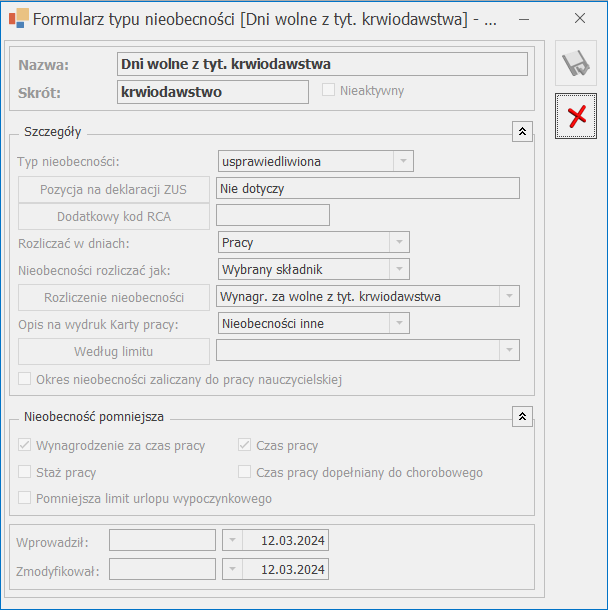

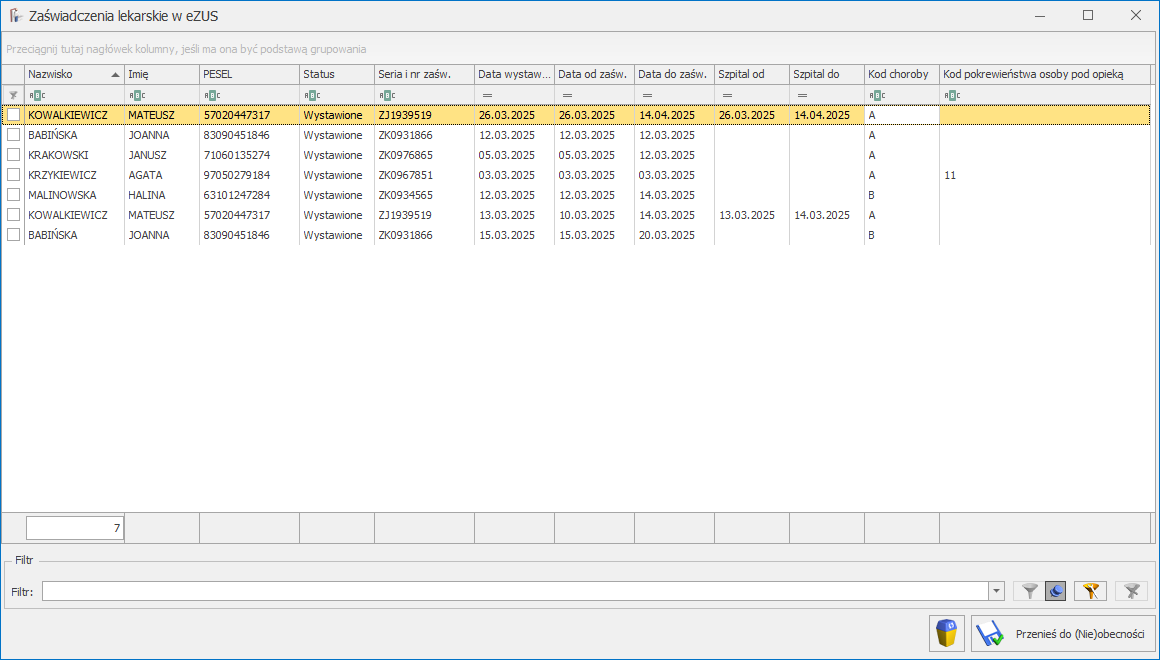
 i wprowadzić czas pracy ponad normę (15:00-18:00), strefę Czas przerwy oraz w polu ‘nadgodziny’ wybrać O.BM. Formularz dnia 05.02.2025 powinien wyglądać następująco:
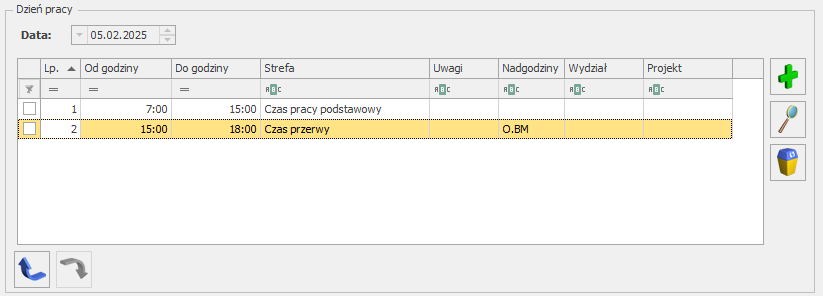 W kolejnym kroku należy ustawić odpowiednio formularz dnia pracy, w którym pracownik będzie odbierać czas wolny za nadgodziny. Dzień należy podzielić na dwa wejścia. Pierwsze wejście tego dnia jest faktycznie przepracowanym czasem pracy w tym dniu. Zostało ono skrócone o liczbę godzin, które pracownik odbiera. Drugie wejście należy ustawić od godziny 12:00 do godziny 15:00 (jest to czas pracy, który pracownik odbiera) strefa Czas pracy podstawowy, nadgodziny W.PŁ. Formularz dnia 06.02.2025r. powinien wyglądać tak jak poniżej:
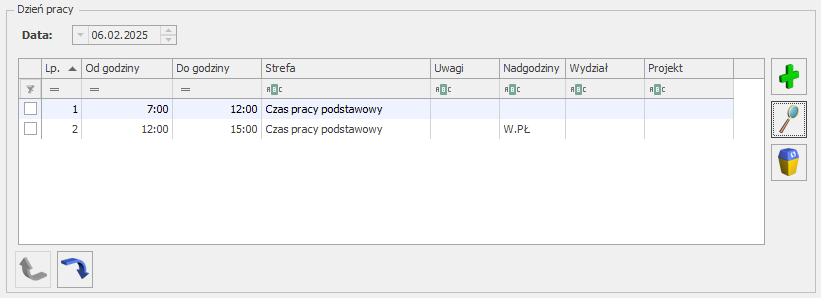
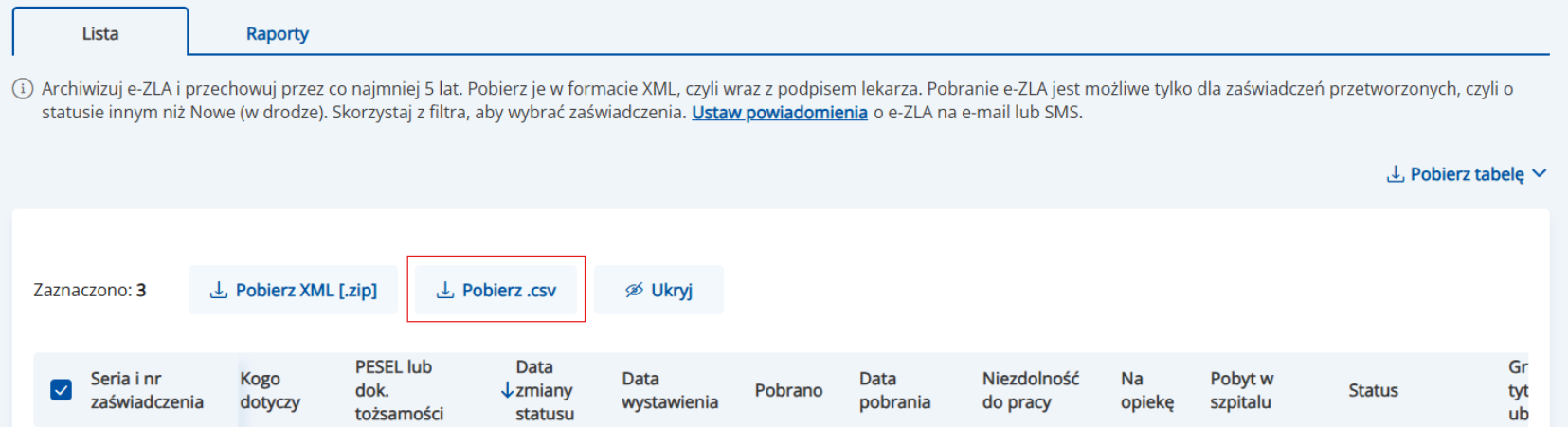 Pracownicy znajdujący się w pliku, są identyfikowani z pracownikami w bazie po numerze PESEL lub numerze paszportu, odpowiednio do tego, który z tych numerów identyfikacyjnych jest zapisany w importowanym pliku. Jeśli w bazie jest więcej niż jeden pracownik o danym numerze PESEL (numerze paszportu) zgodnym z danymi z importowanego pliku, nieobecność jest dodawana do wszystkich pracowników o danym identyfikatorze, dotyczy to np. pracowników wieloetatowych. Nieobecność jest dodawana, jeśli w bazie istnieje pracownik o podanym identyfikatorze. Podczas importu e-zwolnień sprawdzana jest poprawność formatu pliku. Jeśli plik ma niepoprawny format pojawi się komunikat: Import nie jest możliwy - niepoprawny format pliku i import się zakończy. Po wykonaniu importu e-zwolnień w logu wyświetlana jest informacja o pracownikach, dla których dodano nieobecność i dla których nie została ona zaczytana, z podaną przyczyną.
Na oknie importu nieobecności z pliku pobranego z PUE znajduje się parametr: Zamień nieobecność/obecność na e – Zwolnienie. Działanie parametru:
Pracownicy znajdujący się w pliku, są identyfikowani z pracownikami w bazie po numerze PESEL lub numerze paszportu, odpowiednio do tego, który z tych numerów identyfikacyjnych jest zapisany w importowanym pliku. Jeśli w bazie jest więcej niż jeden pracownik o danym numerze PESEL (numerze paszportu) zgodnym z danymi z importowanego pliku, nieobecność jest dodawana do wszystkich pracowników o danym identyfikatorze, dotyczy to np. pracowników wieloetatowych. Nieobecność jest dodawana, jeśli w bazie istnieje pracownik o podanym identyfikatorze. Podczas importu e-zwolnień sprawdzana jest poprawność formatu pliku. Jeśli plik ma niepoprawny format pojawi się komunikat: Import nie jest możliwy - niepoprawny format pliku i import się zakończy. Po wykonaniu importu e-zwolnień w logu wyświetlana jest informacja o pracownikach, dla których dodano nieobecność i dla których nie została ona zaczytana, z podaną przyczyną.
Na oknie importu nieobecności z pliku pobranego z PUE znajduje się parametr: Zamień nieobecność/obecność na e – Zwolnienie. Działanie parametru:  na liście pracowników w kadrach (Płace i Kadry /Kadry). Pozwala na wyeksportowanie informacji o pracowniku do arkusza *.xls programu MS Excel. Eksportowany plik można zapisać na dysku lokalnym lub w IBARD.
W oknie Eksport danych kadrowych znajduje się parametr Czas pracy zleceniobiorców z dwoma opcjami: Czas przepracowany z kalendarza oraz Uproszczone zestawienie czasu pracy. Zaznaczenie powyższych parametrów spowoduje eksport czasu pracy z kalendarza (Nie)obecności oraz zestawienia czasu pracy zleceniobiorców.
Na oknie Importu danych kadrowych dostępnym z poziomu zakładki Narzędzia /Importy / Danych kadrowych /Z arkusza Excel dostępne są opcje dotyczące importu czasu przepracowanego oraz zestawienia zleceniobiorcy. Zaznaczenie opcji Czas przepracowany zleceniobiorcy spowoduje import czasu pracy do kalendarza (Nie)obecności dla pracownika, który ma w tym dniu umowę cywilnoprawną. Zaznaczenie opcji Zestawienia zleceniobiorcy umożliwia import uproszczonego zestawienia czasu pracy dla zleceniobiorcy mającego umowę rozliczaną według zestawienia.
na liście pracowników w kadrach (Płace i Kadry /Kadry). Pozwala na wyeksportowanie informacji o pracowniku do arkusza *.xls programu MS Excel. Eksportowany plik można zapisać na dysku lokalnym lub w IBARD.
W oknie Eksport danych kadrowych znajduje się parametr Czas pracy zleceniobiorców z dwoma opcjami: Czas przepracowany z kalendarza oraz Uproszczone zestawienie czasu pracy. Zaznaczenie powyższych parametrów spowoduje eksport czasu pracy z kalendarza (Nie)obecności oraz zestawienia czasu pracy zleceniobiorców.
Na oknie Importu danych kadrowych dostępnym z poziomu zakładki Narzędzia /Importy / Danych kadrowych /Z arkusza Excel dostępne są opcje dotyczące importu czasu przepracowanego oraz zestawienia zleceniobiorcy. Zaznaczenie opcji Czas przepracowany zleceniobiorcy spowoduje import czasu pracy do kalendarza (Nie)obecności dla pracownika, który ma w tym dniu umowę cywilnoprawną. Zaznaczenie opcji Zestawienia zleceniobiorcy umożliwia import uproszczonego zestawienia czasu pracy dla zleceniobiorcy mającego umowę rozliczaną według zestawienia.
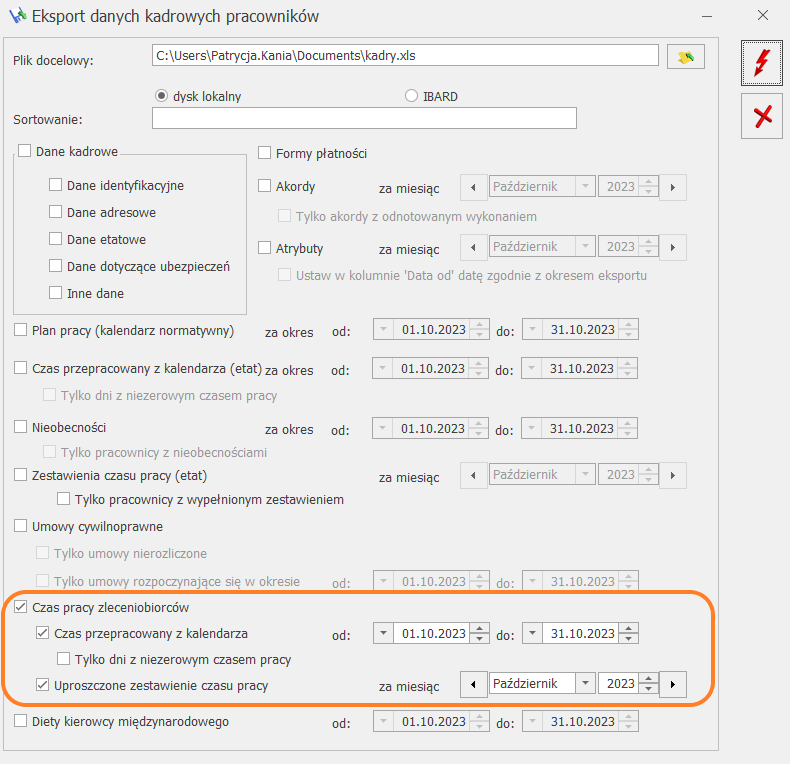 W programie umożliwiono import/eksport dodatkowych danych dotyczących umów cywilnoprawnych takich jak: stawka godzinowa, informacja o sposobie ewidencji czasu przepracowanego zleceniobiorcy oraz przyrównywaniu wynagrodzenia do stawki minimalnej. Powyższe dane można wyeksportować z programu za pomocą opcji Eksport danych kadrowych do arkusza Excel oraz zaimportować z poziomu zakładki Narzędzia / Importy / Danych kadrowych/ Z arkusza MS EXCEL i za pomocą Comarch Migrator. Stawka godzinowa wykazywana jest w kolumnie Stawka_godz. Zostanie zaczytana, jeśli zleceniobiorcę ma importowaną umowę, która ma ustawiony Rodzaj umowy jako ‘Umowa-zlecenie godzinowa’ lub inna umowa, która w konfiguracji jest zdefiniowana algorytmem 14. Informacja o parametrze Wypłata umowy przyrównywana do stawki minimalnej zapisywana jest w kolumnie Przyrownanie_do_minimum. Gdy wstawiona jest wartosć 0 – oznacza to, że parametr jest niezaznaczony, gdy 1 parametr zaznaczony.
Informacja o sposobie ewidencji czasu przepracowanego zleceniobiorcy wykazywana jest w kolumnie Czas_pracy. W kolumnie można wprowadzić wartości 0 lub 1. 0 – oznacza, że czas pracy pobierany jest 'z kalendarza nieobecności, 1 – 'z uproszczonego zestawienia w umowie'. W przypadku umów, które nie mają prowadzonej ewidencji czasu pracy w kolumnie Czas_pracy należy podać wartość 0.
W programie umożliwiono import/eksport dodatkowych danych dotyczących umów cywilnoprawnych takich jak: stawka godzinowa, informacja o sposobie ewidencji czasu przepracowanego zleceniobiorcy oraz przyrównywaniu wynagrodzenia do stawki minimalnej. Powyższe dane można wyeksportować z programu za pomocą opcji Eksport danych kadrowych do arkusza Excel oraz zaimportować z poziomu zakładki Narzędzia / Importy / Danych kadrowych/ Z arkusza MS EXCEL i za pomocą Comarch Migrator. Stawka godzinowa wykazywana jest w kolumnie Stawka_godz. Zostanie zaczytana, jeśli zleceniobiorcę ma importowaną umowę, która ma ustawiony Rodzaj umowy jako ‘Umowa-zlecenie godzinowa’ lub inna umowa, która w konfiguracji jest zdefiniowana algorytmem 14. Informacja o parametrze Wypłata umowy przyrównywana do stawki minimalnej zapisywana jest w kolumnie Przyrownanie_do_minimum. Gdy wstawiona jest wartosć 0 – oznacza to, że parametr jest niezaznaczony, gdy 1 parametr zaznaczony.
Informacja o sposobie ewidencji czasu przepracowanego zleceniobiorcy wykazywana jest w kolumnie Czas_pracy. W kolumnie można wprowadzić wartości 0 lub 1. 0 – oznacza, że czas pracy pobierany jest 'z kalendarza nieobecności, 1 – 'z uproszczonego zestawienia w umowie'. W przypadku umów, które nie mają prowadzonej ewidencji czasu pracy w kolumnie Czas_pracy należy podać wartość 0.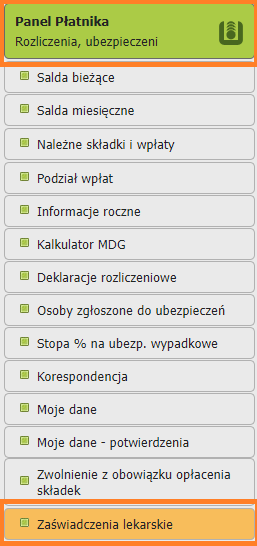
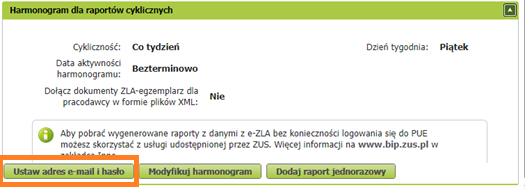
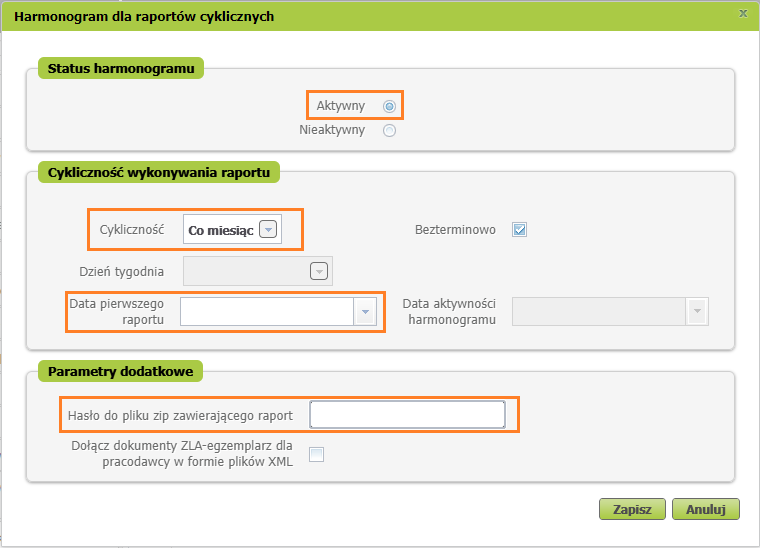 Jeśli korzystasz z nowego interfejsu w kolorze niebieskim:
Sprawdzenie, czy raporty cykliczne są już skonfigurowane
1. Zaloguj się do eZUS na konto płatnika.
2. W menu bocznym wybierz opcję e-ZLA i przejdź na zakładkę Raporty.
3. Sprawdź, czy istnieje aktywny harmonogram raportów.
4. Jeśli harmonogram nie jest skonfigurowany, wykonaj poniższe kroki, aby go utworzyć.
Jeśli korzystasz z nowego interfejsu w kolorze niebieskim:
Sprawdzenie, czy raporty cykliczne są już skonfigurowane
1. Zaloguj się do eZUS na konto płatnika.
2. W menu bocznym wybierz opcję e-ZLA i przejdź na zakładkę Raporty.
3. Sprawdź, czy istnieje aktywny harmonogram raportów.
4. Jeśli harmonogram nie jest skonfigurowany, wykonaj poniższe kroki, aby go utworzyć.
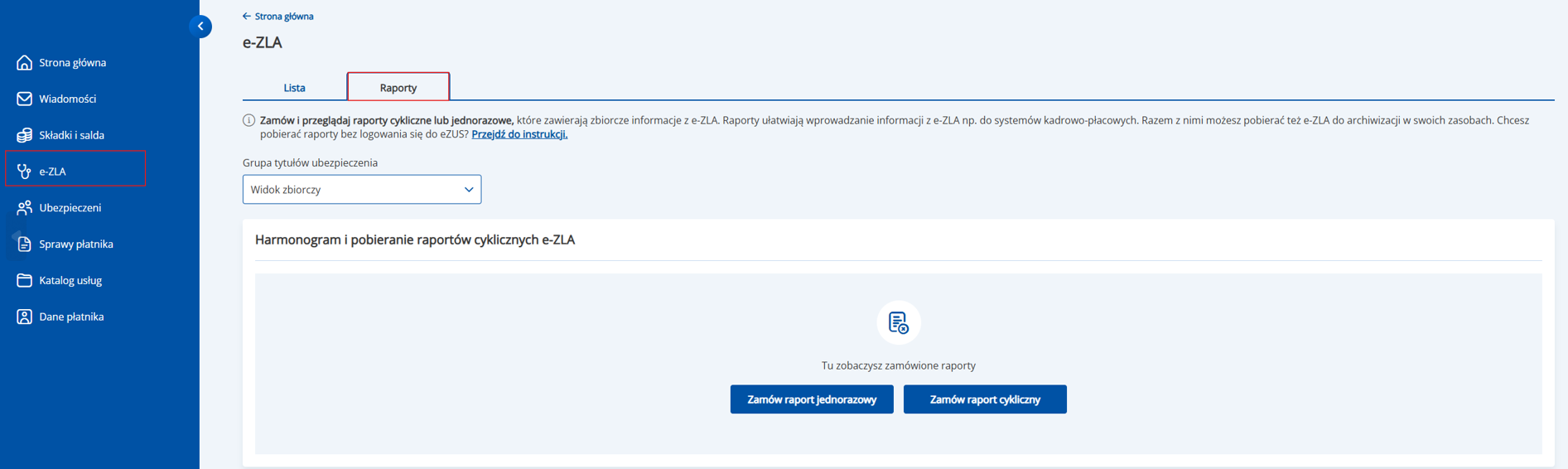 Konfiguracja harmonogramu raportów cyklicznych:
1. Z poziomu zakładki Raporty kliknij Zamów raport cykliczny.
2. Określ cykliczność generowania raportu.
3. Ustaw datę pierwszego raportu.
4. Opcja Dołącz dokumenty ZLA w formie plików XML (egzemplarz dla pracodawcy) oraz Dołącz dokumenty ZLA/K w formie plików XML (egzemplarz dla pracodawcy) może pozostać niezaznaczona, ponieważ do importu e-zwolnień wystarczy sam raport.
5. Wprowadź adres e-mail, który będzie używany jako login do autoryzacji w usłudze pobierania raportów zbiorczych e-ZLA.
6. Wprowadź hasło do pliku ZIP, który będzie zawierał raport. Hasło do pliku ZIP musi być takie samo dla wszystkich raportów cyklicznych i jednorazowych generowanych w eZUS.
7. Zapisz ustawienia.
Konfiguracja harmonogramu raportów cyklicznych:
1. Z poziomu zakładki Raporty kliknij Zamów raport cykliczny.
2. Określ cykliczność generowania raportu.
3. Ustaw datę pierwszego raportu.
4. Opcja Dołącz dokumenty ZLA w formie plików XML (egzemplarz dla pracodawcy) oraz Dołącz dokumenty ZLA/K w formie plików XML (egzemplarz dla pracodawcy) może pozostać niezaznaczona, ponieważ do importu e-zwolnień wystarczy sam raport.
5. Wprowadź adres e-mail, który będzie używany jako login do autoryzacji w usłudze pobierania raportów zbiorczych e-ZLA.
6. Wprowadź hasło do pliku ZIP, który będzie zawierał raport. Hasło do pliku ZIP musi być takie samo dla wszystkich raportów cyklicznych i jednorazowych generowanych w eZUS.
7. Zapisz ustawienia.
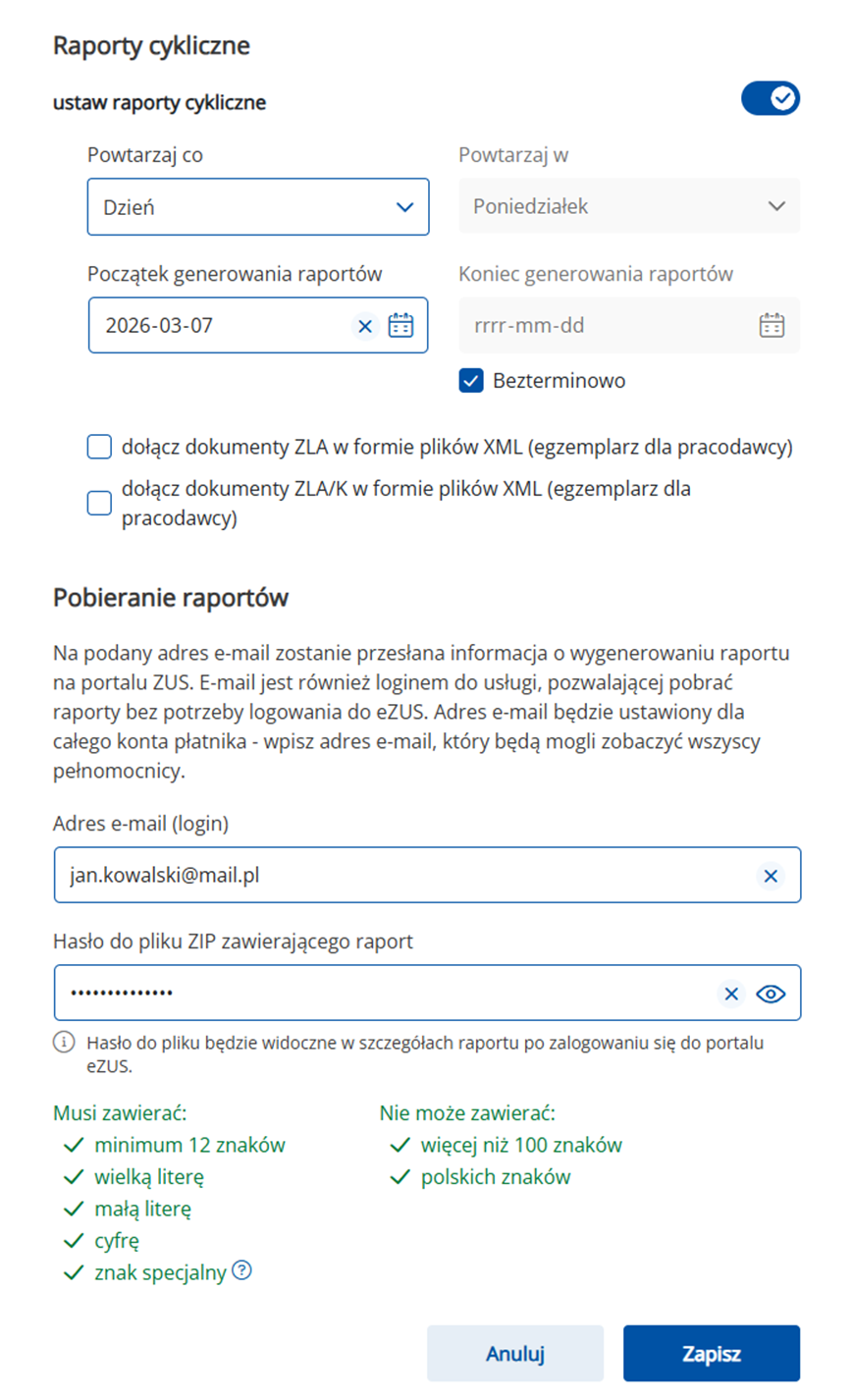
 odnotowujemy ponowne zatrudnienie, podając w oknie ‘Data aktualizacji’ datę zawarcia aktualnej umowy. Następnie po otwarciu formularza danych kadrowych wprowadzamy dane kadrowe i etatowe dotyczące nowej umowy o pracę, m.in. datę zatrudnienia / zwolnienia, informacje dotyczące stawki zaszeregowania i wymiaru etatu, dane dotyczące ubezpieczeń, itp.
Wprowadzony zapis aktualizacyjny będzie widoczny na ‘Liście zapisów historycznych pracownika’ – po podświetleniu pracownika i wybraniu z menu przycisku
odnotowujemy ponowne zatrudnienie, podając w oknie ‘Data aktualizacji’ datę zawarcia aktualnej umowy. Następnie po otwarciu formularza danych kadrowych wprowadzamy dane kadrowe i etatowe dotyczące nowej umowy o pracę, m.in. datę zatrudnienia / zwolnienia, informacje dotyczące stawki zaszeregowania i wymiaru etatu, dane dotyczące ubezpieczeń, itp.
Wprowadzony zapis aktualizacyjny będzie widoczny na ‘Liście zapisów historycznych pracownika’ – po podświetleniu pracownika i wybraniu z menu przycisku  .
.
 Dodaj zbiorczy 10–letni staż z poprzednich zakładów pracy , który powoduje automatyczne dopisanie pozycji w historii zatrudnienia o nazwie Zbiorczy 10-letni staż z poprzednich zakładów pracy
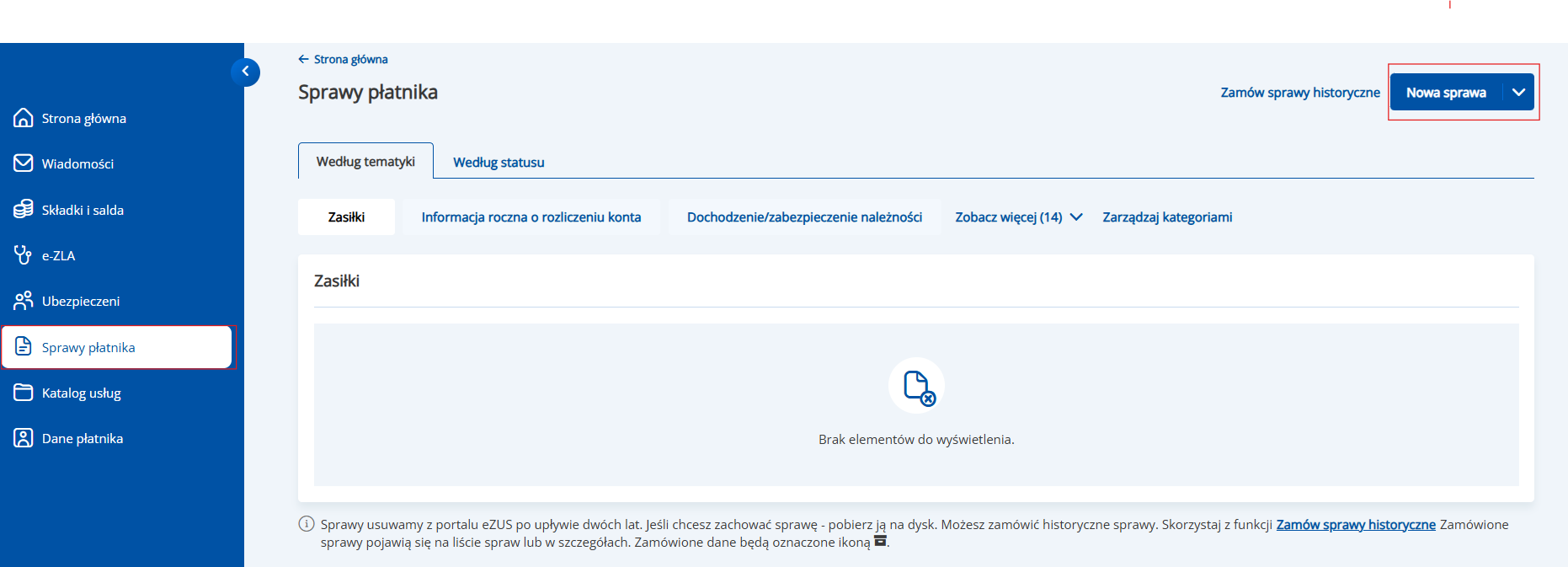 3. Jako metodę importu wybieramy Import zwykły dokumentów.
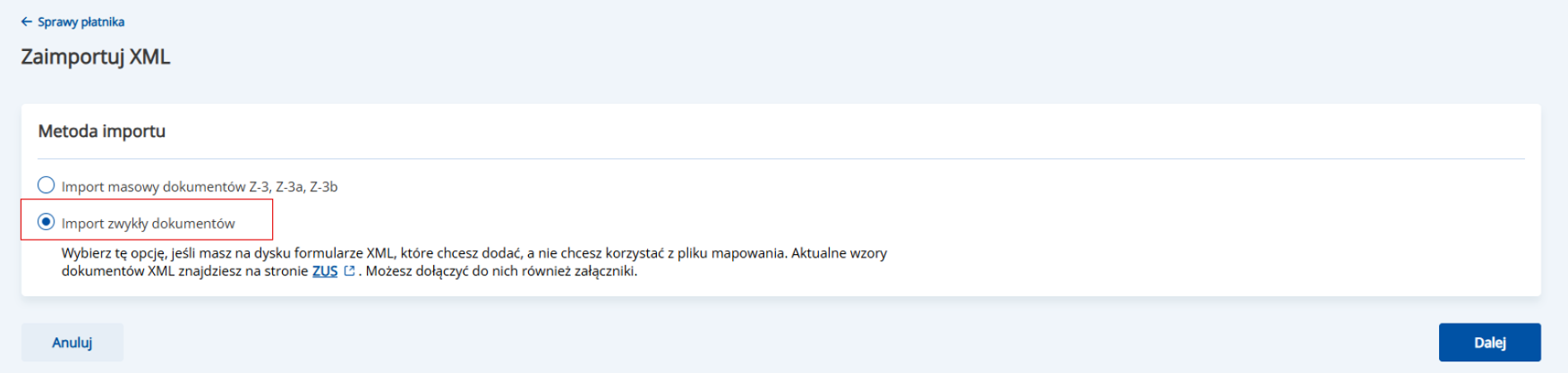 4. W kolejnym kroku wskazujemy plik xml z RUD wygenerowany w Comarch ERP Optima i klikamy Dalej.
5. Zaczytane dokumenty będą dostępne w sekcji Sprawy płatnika - robocze. Aby na liście pojawił się raport ZUS RUD po imporcie należy wyświetlić wszystkie zaimportowane dokumenty poprzez opcję Pokaż wszystkie.
4. W kolejnym kroku wskazujemy plik xml z RUD wygenerowany w Comarch ERP Optima i klikamy Dalej.
5. Zaczytane dokumenty będą dostępne w sekcji Sprawy płatnika - robocze. Aby na liście pojawił się raport ZUS RUD po imporcie należy wyświetlić wszystkie zaimportowane dokumenty poprzez opcję Pokaż wszystkie.

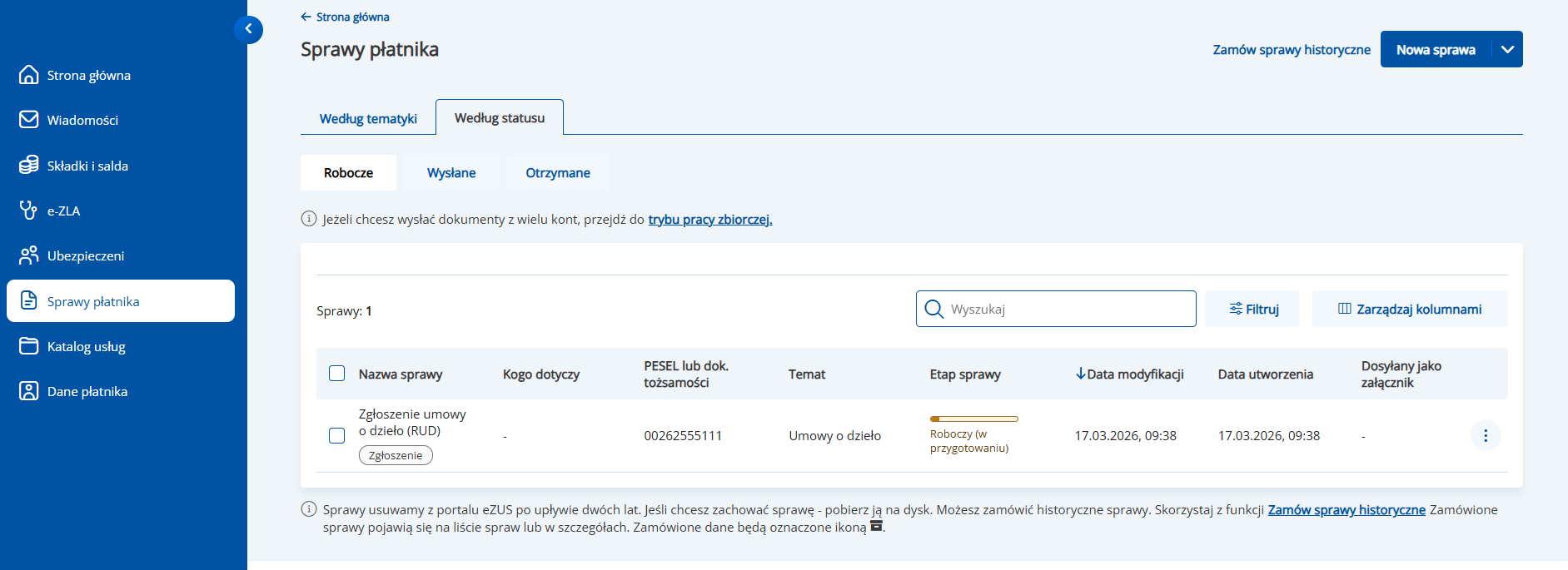
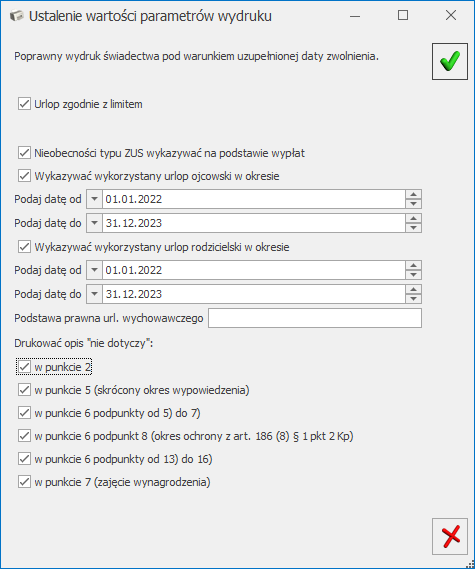
 Pracownik w dniu 27.02.2020 r. korzysta z 1 dnia urlopu. W tym dniu wg harmonogramu miał przepracować 6 godzin.
112 godzin – 6 godzin = pozostaje 106 godzin, w przeliczeniu na dni - 13,25dnia (106/ 8 h).
Pracownik w dniu 27.02.2020 r. korzysta z 1 dnia urlopu. W tym dniu wg harmonogramu miał przepracować 6 godzin.
112 godzin – 6 godzin = pozostaje 106 godzin, w przeliczeniu na dni - 13,25dnia (106/ 8 h).

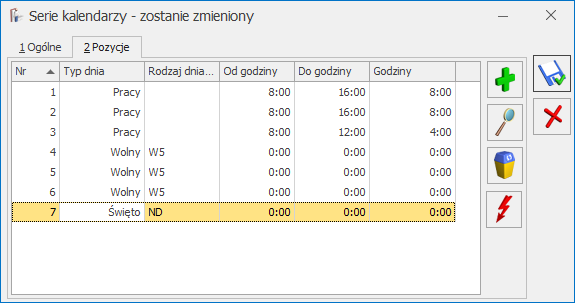
 Wstawianie serii. W formularzu wstawiania serii na zakładce [ Ustawienia ] podajemy okres, na który będzie naniesiona nasza seria – od dnia do dnia (zakres dat należy podać w ten sposób, aby rozpoczynał się od poniedziałku, jako początku tygodnia pracy).
 . Po naniesieniu serii w kalendarzu obok daty pojawia się godzina rozpoczęcia pracy, a w nawiasie liczba godzin do przepracowania (norma).
 i określamy okres (wybrany rok), na jaki wprowadzamy standardowe święta. Zapisujemy kalendarz.
 Więcej informacji znajduje się w artykule: Oddelegowanie do pracy za granicą.
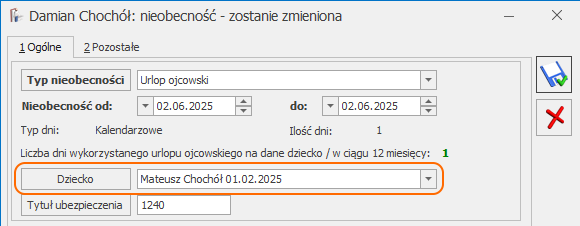 Na rozwijanej liście wykazywane są dzieci wprowadzone na Listę członków rodziny (Formularz danych pracownika) z kodem stopnia pokrewieństwa 11 – dziecko własne, przysposobione lub dziecko drugiego małżonka.
Edycja tego pola jest dostępna także na rozliczonych nieobecnościach.
Dodatkowo dane dziecka wpisane w tym polu będą wykazane na świadectwie pracy.
Na rozwijanej liście wykazywane są dzieci wprowadzone na Listę członków rodziny (Formularz danych pracownika) z kodem stopnia pokrewieństwa 11 – dziecko własne, przysposobione lub dziecko drugiego małżonka.
Edycja tego pola jest dostępna także na rozliczonych nieobecnościach.
Dodatkowo dane dziecka wpisane w tym polu będą wykazane na świadectwie pracy.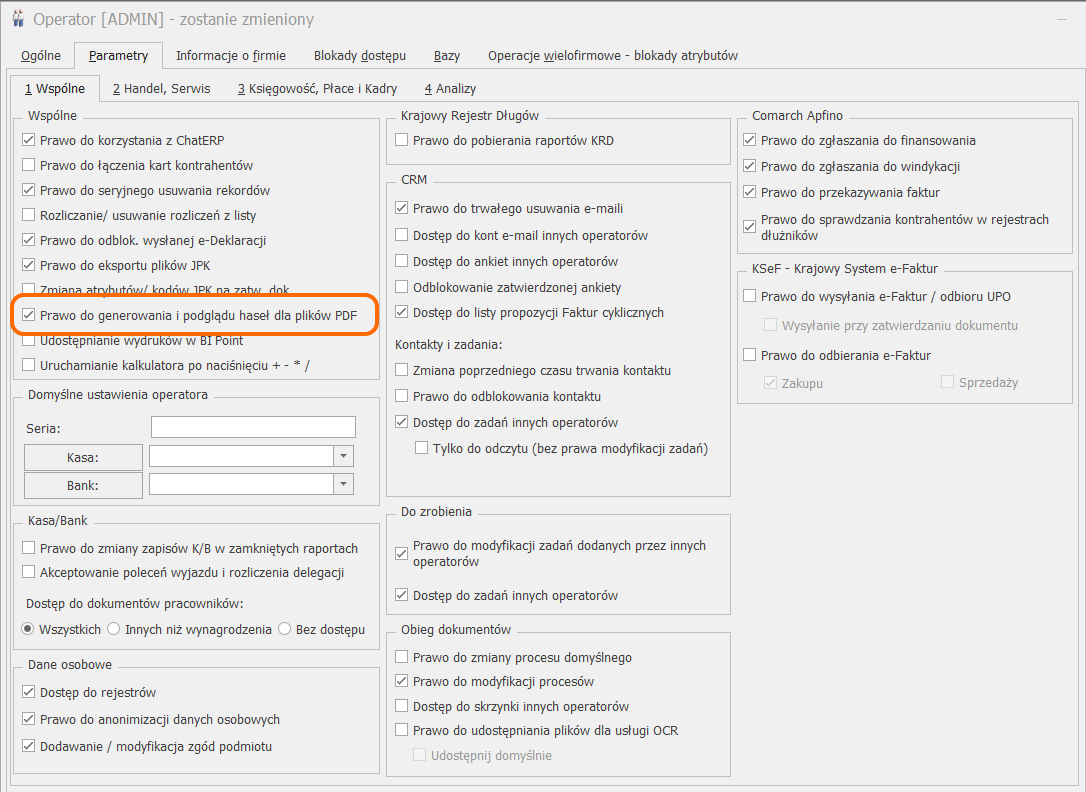 2. Wygenerować hasła dla pracowników.
Z poziomu Płace i kadry/ Kadry należy zaznaczyć pracowników, a następnie na pasku pod przyciskiem Inne wybrać opcję Generowanie hasła dla plików PDF. Opcje dotyczące generowania / wysyłania / eksportu haseł – są widoczne jedynie dla operatora z nadanym uprawnieniem do generowania haseł.
2. Wygenerować hasła dla pracowników.
Z poziomu Płace i kadry/ Kadry należy zaznaczyć pracowników, a następnie na pasku pod przyciskiem Inne wybrać opcję Generowanie hasła dla plików PDF. Opcje dotyczące generowania / wysyłania / eksportu haseł – są widoczne jedynie dla operatora z nadanym uprawnieniem do generowania haseł.
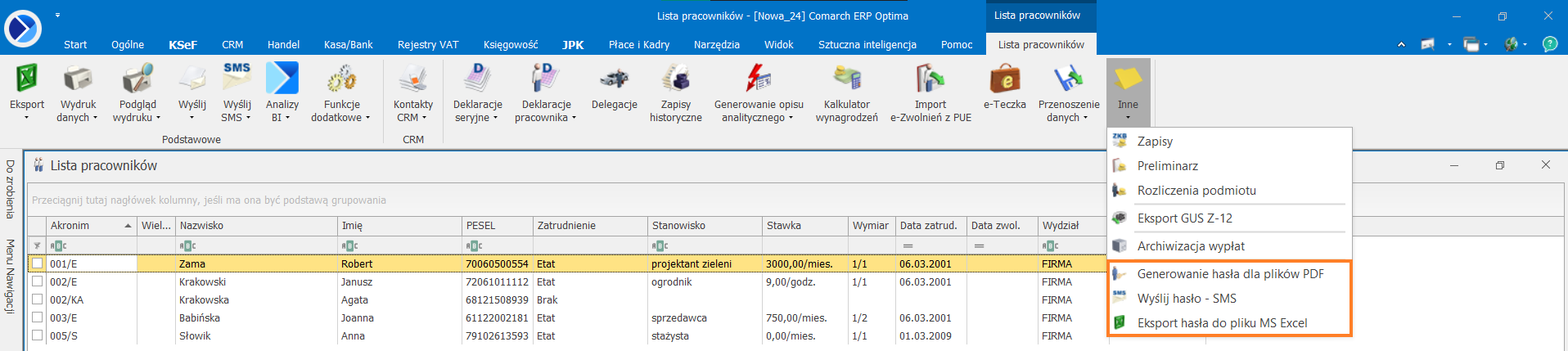 Hasła zostaną utworzone oraz zapisane na formularzu pracownika.
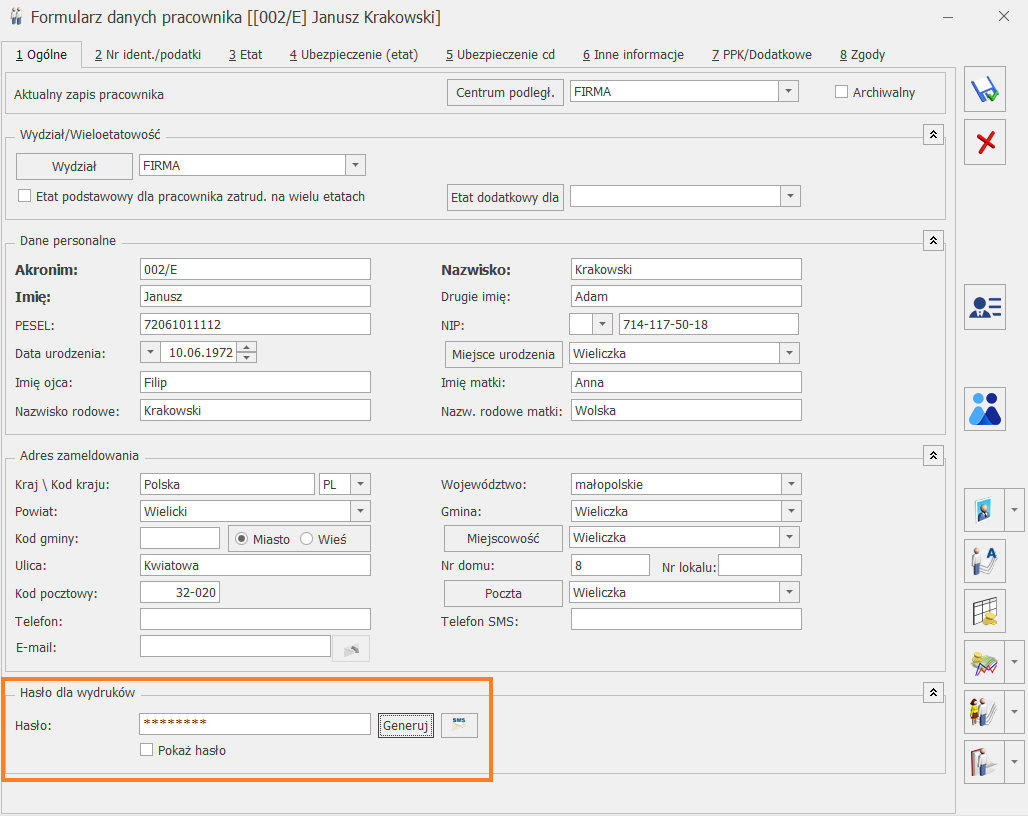 W celu automatycznego nadawania haseł dla nowo zatrudnionych pracowników należy zaznaczyć parametr Automatyczne generowanie haseł plików PDF nowo zatrudnionym pracownikom (dostępny z poziomu Start/Konfiguracja /Firma / Place / Parametry/ Dane kadrowe i deklaracje).
W sytuacji braku zaznaczenia w konfiguracji parametru Automatyczne generowanie haseł plików PDF nowo zatrudnionym pracownikom po uruchomieniu opcji Generowanie hasła dla plików PDF dodatkowo wyświetlany jest komunikat Istnieje możliwość automatycznego generowania haseł dla plików PDF przy zapisie formularza nowego pracownika. Czy chcesz, aby dla nowo zatrudnionych pracowników hasła były generowane automatycznie?
Przy wyborze ‘TAK’ – w konfiguracji firmy zostanie automatycznie zaznaczony parametr Automatyczne generowanie haseł plików PDF nowo zatrudnionym pracownikom.
3. Wysłać hasło SMS / wyeksportować hasła do pliku MS Excel
‘Wyślij hasło – SMS’ powoduje wysyłkę haseł do zaznaczonych pracowników na numer telefonu podany jako Telefon SMS w kartotece pracownika.
‘Eksport hasła do pliku MS Excel’ powoduje utworzenie pliku w MS Excel z hasłami dla zaznaczonych pracowników.
4. Udostępnić pracownikowi wydruk zabezpieczony hasłem.
Podczas generowania wydruku z hasłem program sprawdza czy pracownik, dla którego wysyłany jest wydruk, posiada uzupełnione pole hasło na formularzu pracownika/właściciela. Jeżeli tak, to pracownik będzie mógł otworzyć plik PDF tylko po podaniu tego hasła. Jeśli hasło nie będzie uzupełnione to hasłem dla wydruku będzie PESEL lub data urodzenia pracownika.
W celu automatycznego nadawania haseł dla nowo zatrudnionych pracowników należy zaznaczyć parametr Automatyczne generowanie haseł plików PDF nowo zatrudnionym pracownikom (dostępny z poziomu Start/Konfiguracja /Firma / Place / Parametry/ Dane kadrowe i deklaracje).
W sytuacji braku zaznaczenia w konfiguracji parametru Automatyczne generowanie haseł plików PDF nowo zatrudnionym pracownikom po uruchomieniu opcji Generowanie hasła dla plików PDF dodatkowo wyświetlany jest komunikat Istnieje możliwość automatycznego generowania haseł dla plików PDF przy zapisie formularza nowego pracownika. Czy chcesz, aby dla nowo zatrudnionych pracowników hasła były generowane automatycznie?
Przy wyborze ‘TAK’ – w konfiguracji firmy zostanie automatycznie zaznaczony parametr Automatyczne generowanie haseł plików PDF nowo zatrudnionym pracownikom.
3. Wysłać hasło SMS / wyeksportować hasła do pliku MS Excel
‘Wyślij hasło – SMS’ powoduje wysyłkę haseł do zaznaczonych pracowników na numer telefonu podany jako Telefon SMS w kartotece pracownika.
‘Eksport hasła do pliku MS Excel’ powoduje utworzenie pliku w MS Excel z hasłami dla zaznaczonych pracowników.
4. Udostępnić pracownikowi wydruk zabezpieczony hasłem.
Podczas generowania wydruku z hasłem program sprawdza czy pracownik, dla którego wysyłany jest wydruk, posiada uzupełnione pole hasło na formularzu pracownika/właściciela. Jeżeli tak, to pracownik będzie mógł otworzyć plik PDF tylko po podaniu tego hasła. Jeśli hasło nie będzie uzupełnione to hasłem dla wydruku będzie PESEL lub data urodzenia pracownika. rozwiń menu dostępnych opcji i wybierz Limity nieobecności.
 dodaj limit nieobecności i jako typ wybierz Urlop wypoczynkowy. Program automatycznie doda także limit Urlop dodatkowy (niepełnosp.).
 , Na formularzu limitu wskaż jako typ Urlop dodatkowy (niepełnosp.).
 należy wprowadzić informacje dotyczące pracy podczas urlopu rodzicielskiego. Należy zaznaczyć parametr Praca na część etatu w trakcie urlopu rodzicielskiego i uzupełnić wymiar etatu oraz stawkę. Można również wskazać kalendarz, na podstawie którego pracownik będzie rozliczany.

 – elektroniczna dokumentacja pracownicza dostępna w programie, służy przechowywaniu dokumentów kadrowych związanych z pracownikiem w formie elektronicznej, umożliwiając jednocześnie łatwy dostęp do danych pracownika. Funkcjonalność jest dostępna w module Płace i Kadry oraz Płace i Kadry Plus z poziomu listy pracowników oraz z formularza pracownika.
Dodawanie dokumentu do e-teczki pracownika jest możliwe z poziomu okna e-Teczka za pomocą przycisku
– elektroniczna dokumentacja pracownicza dostępna w programie, służy przechowywaniu dokumentów kadrowych związanych z pracownikiem w formie elektronicznej, umożliwiając jednocześnie łatwy dostęp do danych pracownika. Funkcjonalność jest dostępna w module Płace i Kadry oraz Płace i Kadry Plus z poziomu listy pracowników oraz z formularza pracownika.
Dodawanie dokumentu do e-teczki pracownika jest możliwe z poziomu okna e-Teczka za pomocą przycisku  Formularz dokumentu w e-Teczce zawiera następujące dane:
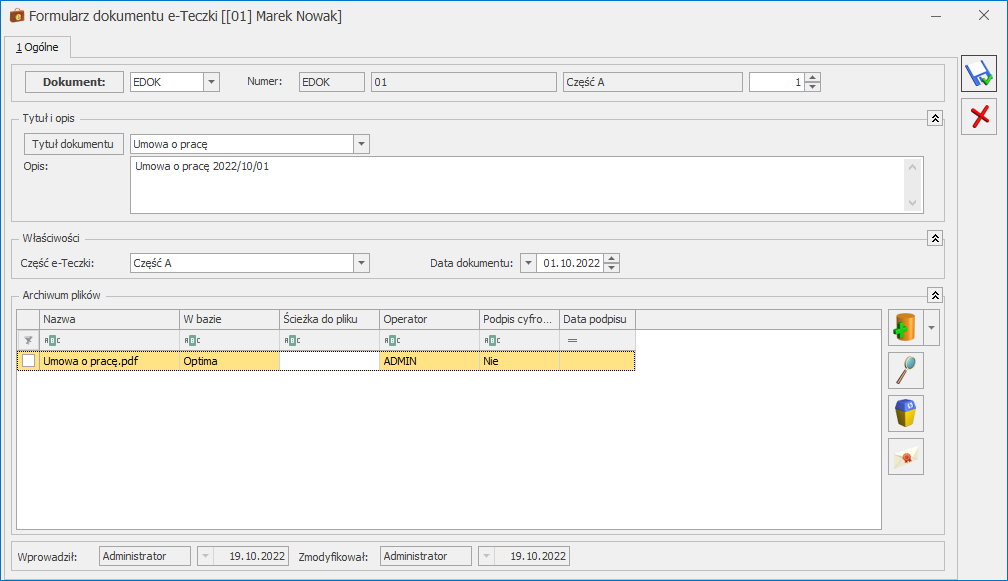
 Podczas zapisu kalendarza (Nie)obecności automatycznie zostanie ustalony okres zwolnienia z FP/FGŚP i zapisany na formularzu wskazanego dziecka na zakładce [4 Zwolnienie z FP/FGŚP]. Okres zwolnienia z FP/FGŚP ustalany jest zgodnie z opisanymi zasadami wynikającymi z przepisów. Okres zwolnienia może być modyfikowany przez Użytkownika.
 Po odnotowaniu urlopu na formularzu danych pracownika na zakładce [6 Inne informacje] w sekcji FP/FGŚP automatycznie zostanie zaznaczony parametr: Nie naliczać składek na FP/FGŚP po powrocie z urlopów macierzyńskich/wychowawczych z okresem od-do, w którym wyświetlana jest informacja o obowiązującym na dany dzień zwolnieniu z opłacania składek na FP/FGŚP z tytułu powrotu z urlopów związanych z rodzicielstwem pobrana z formularza dziecka z zakładki [4 Zwolnienie z FP/FGŚP]. Zmiana ustawienia parametru lub okresu z poziomu zakładki [6 Inne informacje] nie jest możliwa.

 Data od kiedy dokumentacja będzie przechowywana jest pobierana z danych pracownika z pola Obowiązek przechowywania dokumentacji pracowniczej do dnia. Data do kiedy pracownik ma możliwość odbioru swojej dokumentacji pracowniczej jest wyliczana jako koniec miesiąca kalendarzowego następującego po upływie okresu przechowywania dokumentacji pracowniczej. Informację o okresie przechowywania dokumentacji należy przekazać pracownikom, którzy zostali zatrudnieni po 31.12.2019 (wraz ze świadectwem pracy).
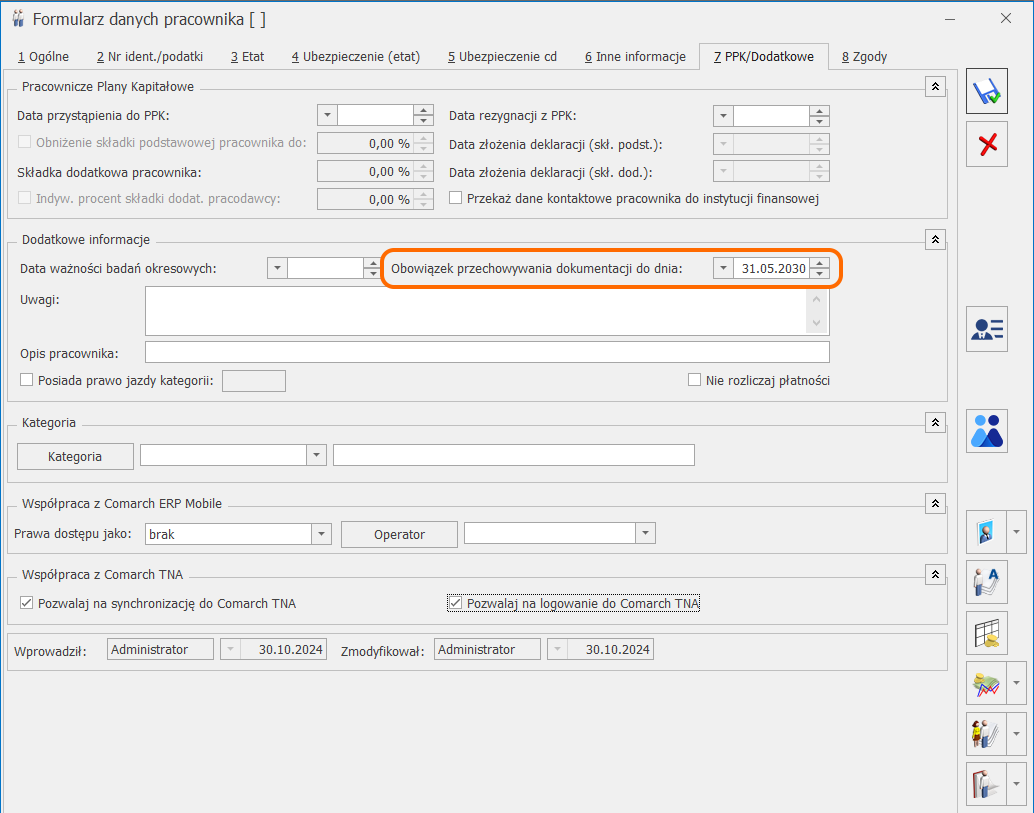
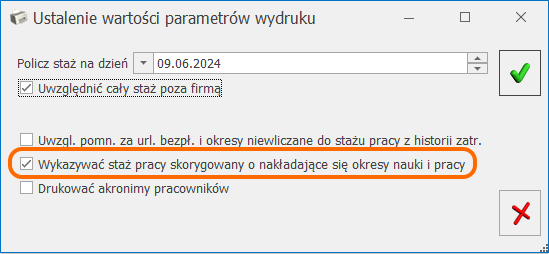 Staż pracy pracownika na 9.06.2024 wynosi 2 lat 8 miesięcy i 9 dni. Do stażu pracy zaliczamy staż wynikający z zatrudnienia w naszej firmie (2 lata 5 miesięcy 9 dni) oraz staż pracy wynikający z poprzedniego zatrudnienia w części przypadającej przed nawiązaniem stosunku pracy w naszej firmie (3 miesiące).
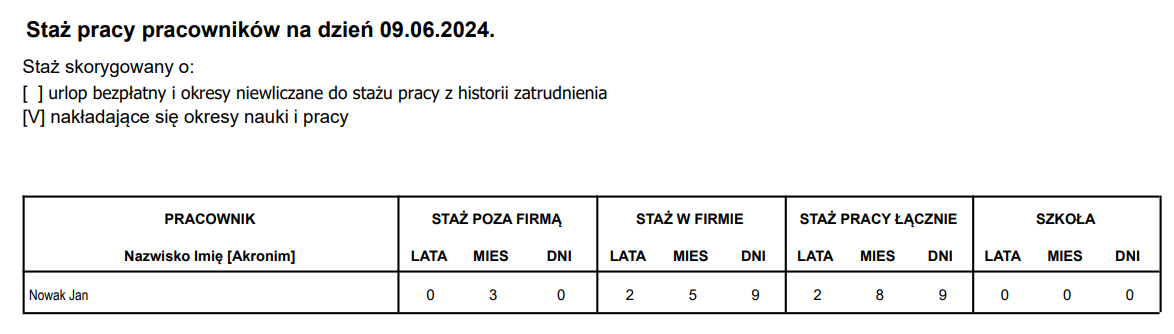
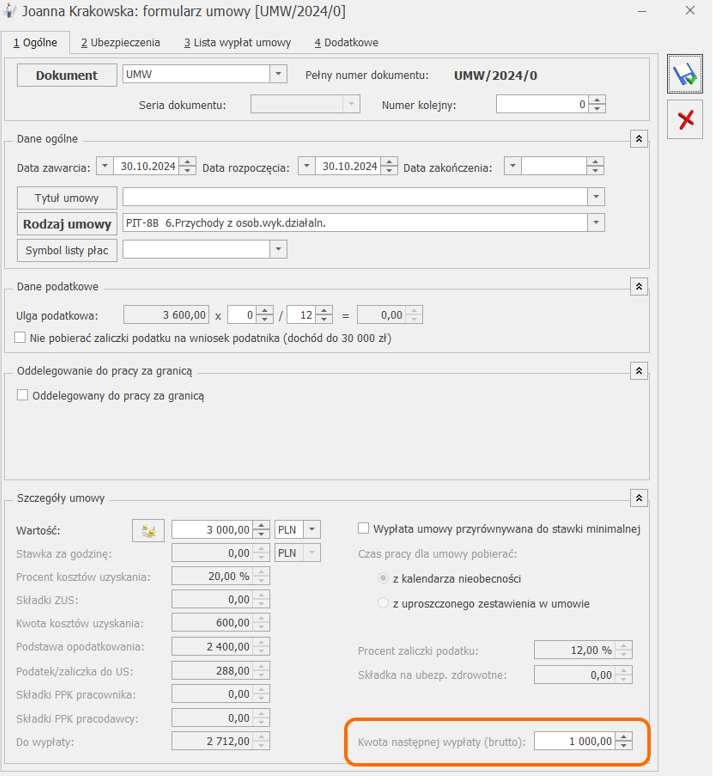
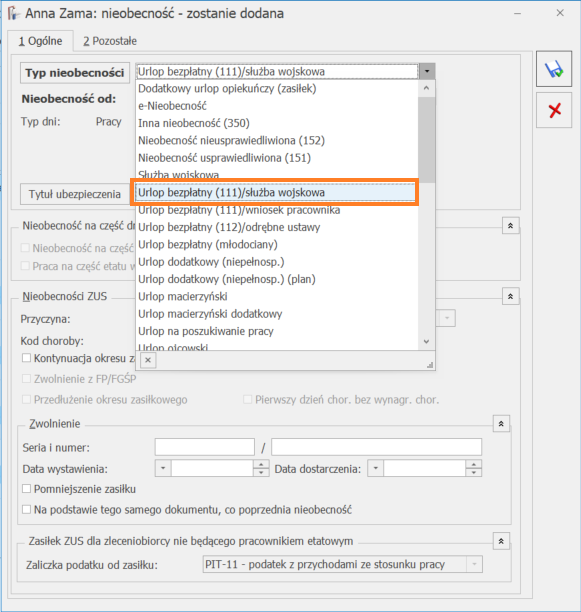
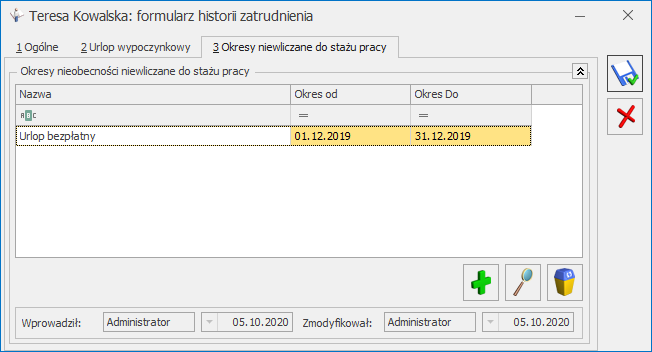 Podczas wprowadzania należy podać rodzaj okresu niewliczanego do stażu oraz jego okres.
Rodzaje okresów są zapisywane jako słownik ‘Rodzaj okresów niewliczanych do stażu pracy’. Jest on dostępny także z poziomu Płace i kadry >Słowniki. Słownik można importować z innej bazy danych.
Wprowadzenie okresu niewliczanego do stażu pracy powoduje automatyczne pomniejszenie stażu pracy w tej danej firmie. Skorygowany staż pracy zostanie wyświetlony na zakładce [1 Ogólne] w polu Staż pracy.
Podczas wprowadzania należy podać rodzaj okresu niewliczanego do stażu oraz jego okres.
Rodzaje okresów są zapisywane jako słownik ‘Rodzaj okresów niewliczanych do stażu pracy’. Jest on dostępny także z poziomu Płace i kadry >Słowniki. Słownik można importować z innej bazy danych.
Wprowadzenie okresu niewliczanego do stażu pracy powoduje automatyczne pomniejszenie stażu pracy w tej danej firmie. Skorygowany staż pracy zostanie wyświetlony na zakładce [1 Ogólne] w polu Staż pracy. . Na oknie należy wskazać jakie zaświadczenie chcemy wygenerować - Z-3a lub Z-3b.
Po naciśnięciu
. Na oknie należy wskazać jakie zaświadczenie chcemy wygenerować - Z-3a lub Z-3b.
Po naciśnięciu  otworzy się okno, w którym należy ustawić parametry, na podstawie których zostaną wykazane dane.
W przypadku zaświadczenia ZUS Z-3a należy podać:
otworzy się okno, w którym należy ustawić parametry, na podstawie których zostaną wykazane dane.
W przypadku zaświadczenia ZUS Z-3a należy podać:
 otworzy się formularz zaświadczeń płatnika składek ZUS Z-3a lub ZUS Z-3b z danymi pobranymi z Comarch ERP Optima.
Na zaświadczeniu domyślnie wykazany jest adres zamieszkania zleceniobiorcy/osoby prowadzącej działalność/osoby współpracującej, a jeśli nie ma go wprowadzonego w danych kadrowych to adres zameldowania. Jeśli ubezpieczeni mają podany rachunek bankowy to zostanie on podany na zaświadczeniu i na niego ZUS przekaże zasiłek.
Dane wykazane na formularzu zaświadczenia podlegają edycji/ usunięciu. Jeżeli nie uzupełniono wszystkich wymaganych pól podczas próby zapisania formularza wyświetlany jest odpowiedni komunikat. Z poziomu formularza jest możliwość podglądu wydruku i wydruku zaświadczenia za pomocą przycisków
otworzy się formularz zaświadczeń płatnika składek ZUS Z-3a lub ZUS Z-3b z danymi pobranymi z Comarch ERP Optima.
Na zaświadczeniu domyślnie wykazany jest adres zamieszkania zleceniobiorcy/osoby prowadzącej działalność/osoby współpracującej, a jeśli nie ma go wprowadzonego w danych kadrowych to adres zameldowania. Jeśli ubezpieczeni mają podany rachunek bankowy to zostanie on podany na zaświadczeniu i na niego ZUS przekaże zasiłek.
Dane wykazane na formularzu zaświadczenia podlegają edycji/ usunięciu. Jeżeli nie uzupełniono wszystkich wymaganych pól podczas próby zapisania formularza wyświetlany jest odpowiedni komunikat. Z poziomu formularza jest możliwość podglądu wydruku i wydruku zaświadczenia za pomocą przycisków 
 .
Po zapisaniu dokumentu zaświadczenie będzie dostępne na liście deklaracji ZUS zleceniobiorcy/ osoby prowadzącej działalność/ osoby współpracującej. Po ustawieniu się na danym zaświadczeniu można je wyeksportować do pliku xml za pomocą przycisku Eksport do PUE ZUS
.
Po zapisaniu dokumentu zaświadczenie będzie dostępne na liście deklaracji ZUS zleceniobiorcy/ osoby prowadzącej działalność/ osoby współpracującej. Po ustawieniu się na danym zaświadczeniu można je wyeksportować do pliku xml za pomocą przycisku Eksport do PUE ZUS  .
ZUS wdraża nową odsłonę portalu. W zależności od tego, która wersja interfejsu jest dostępna na Twoim koncie, proces importu pliku Z-3a/Z-3b przebiega w jeden z poniższych sposobów:
Jeśli po zalogowaniu widzisz dotychczasowy wygląd portalu:
Plik xml można zaczytać w PUE z poziomu panelu Ogólny lub Płatnik. Z bocznego menu należy wybrać [Dokumenty i Wiadomości]>[Dokumenty robocze] i następnie kliknąć w opcję [Importuj] > [Importuj dokumenty]. Na oknie importu należy wybrać Dodaj dokumenty, wskazać plik xml Z-3. Dokument zostanie dodany na listę dokumentów roboczych, skąd można go wysłać do ZUS.
Jeżeli import pliku wykonywany jest z panelu Płatnika weryfikowana jest zgodność danych zalogowanego płatnika z danymi z pliku, dlatego przed wyeksportowaniem Zaświadczenia płatnika składek ZUS Z-3 należy uzgodnić dane identyfikacyjne płatnika w ZUS PUE oraz w Comarch ERP Optima.[/su_list]
Jeśli korzystasz z nowego interfejsu w kolorze niebieskim:
1. Po zalogowaniu do PUE/eZUS należy wybrać w menu Sprawy płatnika.
2. Z menu dostępnym przy przycisku Nowa sprawa wybieramy opcję Zaimportuj xml.
.
ZUS wdraża nową odsłonę portalu. W zależności od tego, która wersja interfejsu jest dostępna na Twoim koncie, proces importu pliku Z-3a/Z-3b przebiega w jeden z poniższych sposobów:
Jeśli po zalogowaniu widzisz dotychczasowy wygląd portalu:
Plik xml można zaczytać w PUE z poziomu panelu Ogólny lub Płatnik. Z bocznego menu należy wybrać [Dokumenty i Wiadomości]>[Dokumenty robocze] i następnie kliknąć w opcję [Importuj] > [Importuj dokumenty]. Na oknie importu należy wybrać Dodaj dokumenty, wskazać plik xml Z-3. Dokument zostanie dodany na listę dokumentów roboczych, skąd można go wysłać do ZUS.
Jeżeli import pliku wykonywany jest z panelu Płatnika weryfikowana jest zgodność danych zalogowanego płatnika z danymi z pliku, dlatego przed wyeksportowaniem Zaświadczenia płatnika składek ZUS Z-3 należy uzgodnić dane identyfikacyjne płatnika w ZUS PUE oraz w Comarch ERP Optima.[/su_list]
Jeśli korzystasz z nowego interfejsu w kolorze niebieskim:
1. Po zalogowaniu do PUE/eZUS należy wybrać w menu Sprawy płatnika.
2. Z menu dostępnym przy przycisku Nowa sprawa wybieramy opcję Zaimportuj xml.
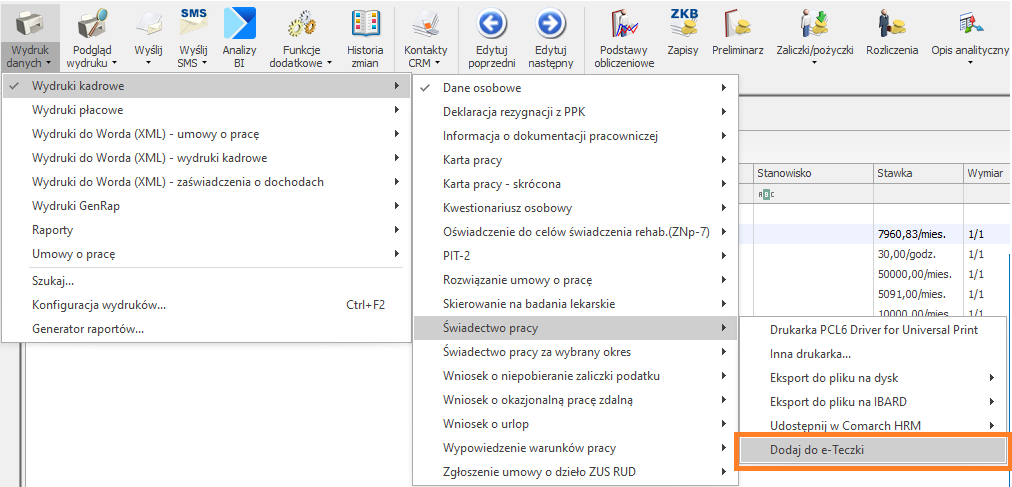 Wykonanie wydruku na drukarkę także może automatycznie dodawać dokument do e-Teczki. Jest to zależne od ustawienia parametrów Kopia elektroniczna i Zapisuj wydruk w formacie PDF w e-Teczkach pracowników w części znajdujących się w definicji wydruku. Po zaznaczeniu parametrów dodatkowo należy ustawić, w której części e-teczki dokument ma być dodany. Domyślnie podpowiada się ta część e-Teczki, która jest w konfiguracji ustawiona jako domyślna, ale operator może ją zmienić.
Podczas dodawania dokumentów do e-Teczki podczas wykonywania wydruków ustawienia dotyczące części e‑Teczki, do której dokument zostanie dodany oraz podpisywania będą pobierane z definicji wydruku lub konfiguracji programu (gdy nie ma ustawień w definicji wydruku). W przypadku wydruków wywoływanych z listy, zapisywanie w e-Teczkach wykona się wyłącznie wtedy, gdy wybrany wydruk będzie wydrukiem kaskadowym tworzącym wiele plików PDF z oddzielnymi wydrukami dotyczącymi poszczególnych zaznaczonych pracowników
Wykonanie wydruku na drukarkę także może automatycznie dodawać dokument do e-Teczki. Jest to zależne od ustawienia parametrów Kopia elektroniczna i Zapisuj wydruk w formacie PDF w e-Teczkach pracowników w części znajdujących się w definicji wydruku. Po zaznaczeniu parametrów dodatkowo należy ustawić, w której części e-teczki dokument ma być dodany. Domyślnie podpowiada się ta część e-Teczki, która jest w konfiguracji ustawiona jako domyślna, ale operator może ją zmienić.
Podczas dodawania dokumentów do e-Teczki podczas wykonywania wydruków ustawienia dotyczące części e‑Teczki, do której dokument zostanie dodany oraz podpisywania będą pobierane z definicji wydruku lub konfiguracji programu (gdy nie ma ustawień w definicji wydruku). W przypadku wydruków wywoływanych z listy, zapisywanie w e-Teczkach wykona się wyłącznie wtedy, gdy wybrany wydruk będzie wydrukiem kaskadowym tworzącym wiele plików PDF z oddzielnymi wydrukami dotyczącymi poszczególnych zaznaczonych pracowników
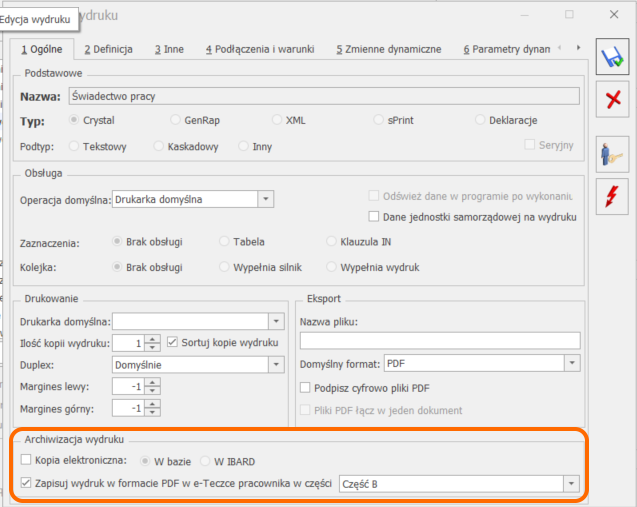
 Kalendarz rozwiń menu dostępnych opcji i wybierz Limity nieobecności.
 lub klawisze < Ctrl >+< Insert >. Pojawi się okno Data aktualizacji, w którym należy podać datę, od której obowiązują zmiany na pracowniku. Po zaakceptowaniu okna z wpisaną datą automatycznie otworzy się formularz pracownika, na zakładce [ 7 PPK/Dodatkowe] należy wprowadzić, datę przystąpienia lub datę rezygnacji pracownika. Po zapisaniu formularza danych kadrowych, zostanie dodana nowa pozycja na liście zapisów historycznych pracownika.
W module Płace i Kadry Plus za pomocą Seryjnej zmiany wartości pola jest możliwość wprowadzenia informacji o uczestnictwie/ rezygnacji z PPK dla zaznaczonych pracowników.
Z poziomu listy pracowników należy zaznaczyć pracowników. Następnie pod ikoną Operacje seryjne
lub klawisze < Ctrl >+< Insert >. Pojawi się okno Data aktualizacji, w którym należy podać datę, od której obowiązują zmiany na pracowniku. Po zaakceptowaniu okna z wpisaną datą automatycznie otworzy się formularz pracownika, na zakładce [ 7 PPK/Dodatkowe] należy wprowadzić, datę przystąpienia lub datę rezygnacji pracownika. Po zapisaniu formularza danych kadrowych, zostanie dodana nowa pozycja na liście zapisów historycznych pracownika.
W module Płace i Kadry Plus za pomocą Seryjnej zmiany wartości pola jest możliwość wprowadzenia informacji o uczestnictwie/ rezygnacji z PPK dla zaznaczonych pracowników.
Z poziomu listy pracowników należy zaznaczyć pracowników. Następnie pod ikoną Operacje seryjne 
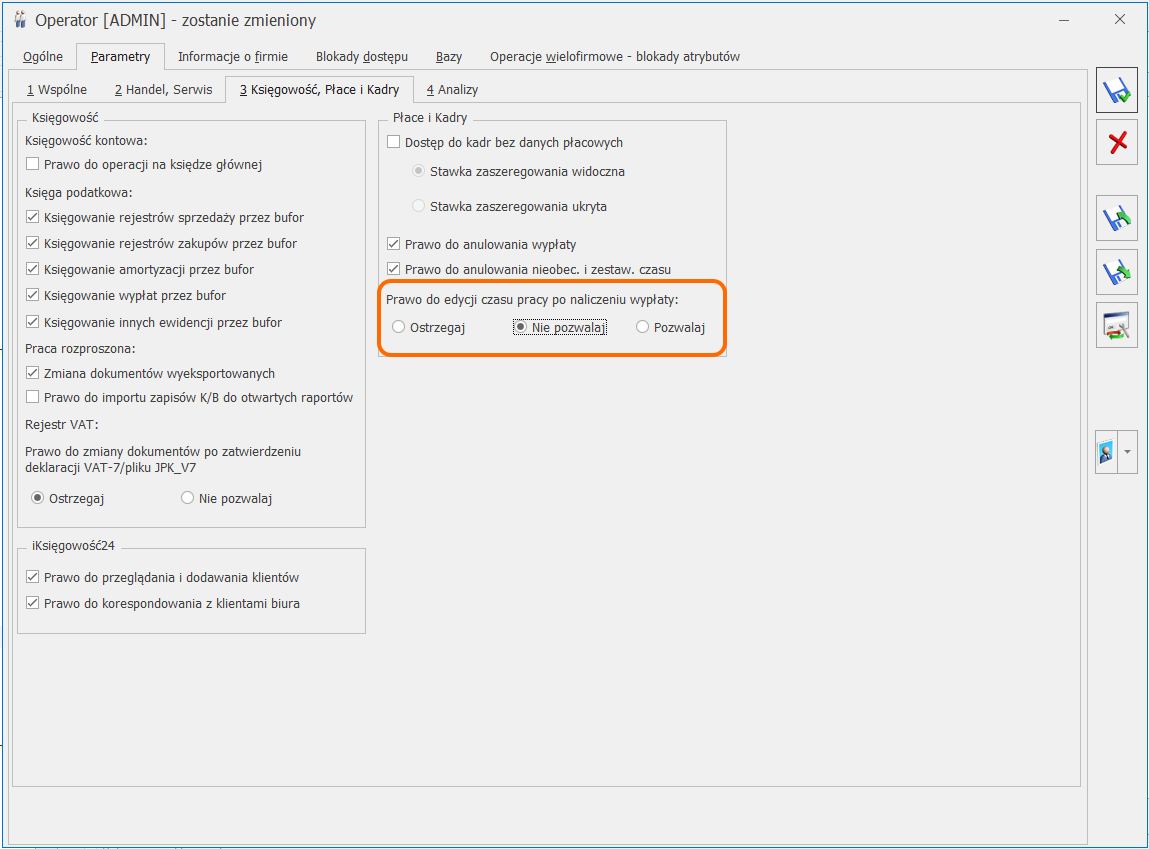
 dodać nowy limit nieobecności. Następnie z poziomu Start/Konfiguracja/ Firma/Płace/Typy wypłat – dodać nowy składnik Wynagr. za turnus rehabili., który jest obliczany na tych samych zasadach co ekwiwalent za urlop.
Na zakładce [1 Ogólne] ustawiamy:
Algorytm 9 – element liczony jak ekwiwalent za urlop
Standardowa [v] ilość miesięcy – przyjmujemy standardową ilość miesięcy, z których będziemy liczyć podstawę, czyli 3 (program wyliczy średnią z trzech miesięcy, jeżeli parametr odznaczymy pole będzie aktywne i wówczas można wpisać inną niż domyślnie ilość miesięcy)
Współczynnik [ ] – można zaznaczyć ‘Pobierany z konfiguracji’
Wartość dzielona przez ilość godzin [ ] – nie zaznaczamy
Liczba dni/miesięcy = 1, co oznacza wyliczenie jednomiesięcznej wartości średniej
Na zakładce [ 2 Podatki/Nieobecności]:
Pozycja na deklaracji PIT- PIT- 4 1a. Wynagrodzenie ze stosunku pracy
Sposób naliczania zaliczki podatku – naliczać wg progów
Sposób naliczania składek ZUS i składki zdrowotnej – naliczać
Następnie z poziomu Start/Konfiguracja/ Firma/Płace/Typy nieobecności należy dodać za pomocą ikony plusa nieobecność Turnus rehabilitacyjny, skonfigurowaną w następujący sposób:
dodać nowy limit nieobecności. Następnie z poziomu Start/Konfiguracja/ Firma/Płace/Typy wypłat – dodać nowy składnik Wynagr. za turnus rehabili., który jest obliczany na tych samych zasadach co ekwiwalent za urlop.
Na zakładce [1 Ogólne] ustawiamy:
Algorytm 9 – element liczony jak ekwiwalent za urlop
Standardowa [v] ilość miesięcy – przyjmujemy standardową ilość miesięcy, z których będziemy liczyć podstawę, czyli 3 (program wyliczy średnią z trzech miesięcy, jeżeli parametr odznaczymy pole będzie aktywne i wówczas można wpisać inną niż domyślnie ilość miesięcy)
Współczynnik [ ] – można zaznaczyć ‘Pobierany z konfiguracji’
Wartość dzielona przez ilość godzin [ ] – nie zaznaczamy
Liczba dni/miesięcy = 1, co oznacza wyliczenie jednomiesięcznej wartości średniej
Na zakładce [ 2 Podatki/Nieobecności]:
Pozycja na deklaracji PIT- PIT- 4 1a. Wynagrodzenie ze stosunku pracy
Sposób naliczania zaliczki podatku – naliczać wg progów
Sposób naliczania składek ZUS i składki zdrowotnej – naliczać
Następnie z poziomu Start/Konfiguracja/ Firma/Płace/Typy nieobecności należy dodać za pomocą ikony plusa nieobecność Turnus rehabilitacyjny, skonfigurowaną w następujący sposób:
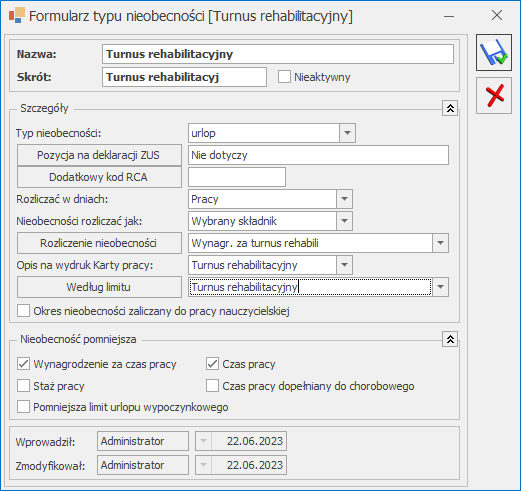
 dostępnego w czasie/planie pracy oraz kalendarza w konfiguracji.
Po kliknięciu przycisku otwiera się okno, na którym użytkownik może wskazać jakie reguły mają zostać sprawdzone.
Domyślnie zaznaczone są wszystkie opcje. Weryfikacja odbywa się dla wyświetlanego w czasie/planie pracy miesiąca.
dostępnego w czasie/planie pracy oraz kalendarza w konfiguracji.
Po kliknięciu przycisku otwiera się okno, na którym użytkownik może wskazać jakie reguły mają zostać sprawdzone.
Domyślnie zaznaczone są wszystkie opcje. Weryfikacja odbywa się dla wyświetlanego w czasie/planie pracy miesiąca.
 Po zakończeniu weryfikacji użytkownik zostanie poinformowany o jej wyniku. W przypadku wystąpienia nieprawidłowości pojawi się odpowiedni komunikat, a dni, w których występują nieprawidłowości zostaną oznaczone czerwonym obramowaniem. Po najechaniu na dany dzień zostanie wyświetlona informacja jaka reguła została naruszona.
 i wybraniu opcji Lista umów B2B.
Na formularzu umowy B2B Użytkownik może określić między innymi Liczbę dni wolnych do wykorzystania w trakcie roku określając tym samym limit dni wolnych na dany rok.
i wybraniu opcji Lista umów B2B.
Na formularzu umowy B2B Użytkownik może określić między innymi Liczbę dni wolnych do wykorzystania w trakcie roku określając tym samym limit dni wolnych na dany rok.
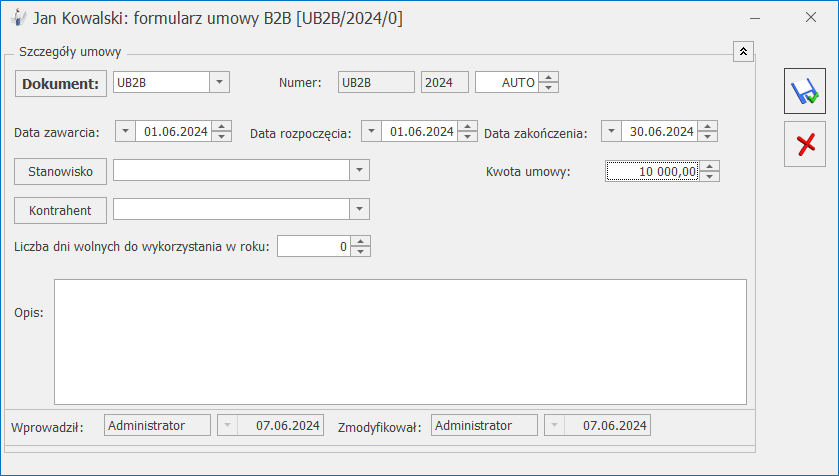 Dla osób na umowach B2B, którym odnotowano informację o liczbie dni wolnych dodano dedykowany limit nieobecności Nieobecność (B2B). W przypadku wykorzystywania dni wolnych osobie na umowie B2B należy odnotować Nieobecność (B2B), która jest powiązana z limitem nieobecności.
Z poziomu listy pracowników, w gałęzi Lista umów dostępny jest wydruk Lista umów B2B (sPrint), na którym wykazywane są osoby z trwającymi w podanym okresie umowami B2B
Dla osób na umowach B2B, którym odnotowano informację o liczbie dni wolnych dodano dedykowany limit nieobecności Nieobecność (B2B). W przypadku wykorzystywania dni wolnych osobie na umowie B2B należy odnotować Nieobecność (B2B), która jest powiązana z limitem nieobecności.
Z poziomu listy pracowników, w gałęzi Lista umów dostępny jest wydruk Lista umów B2B (sPrint), na którym wykazywane są osoby z trwającymi w podanym okresie umowami B2B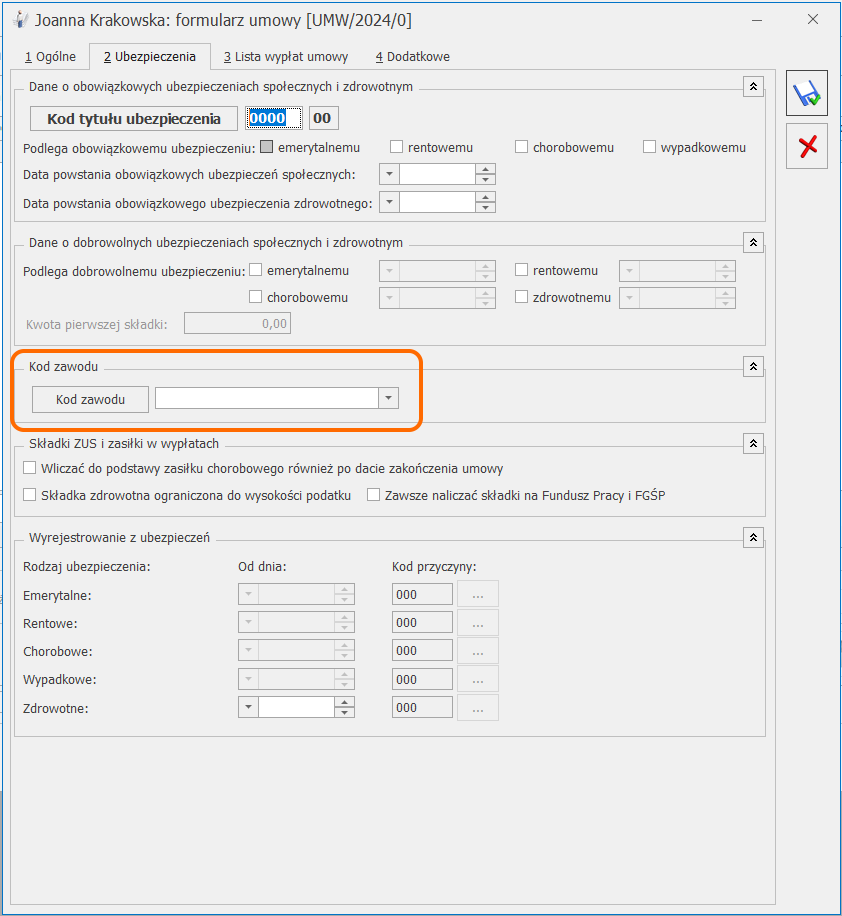
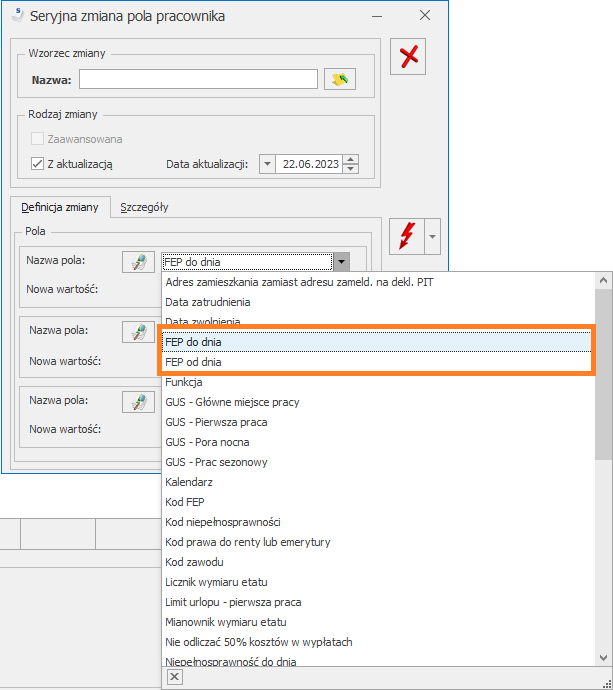
 . Pojawi się okno informujące o przebiegu operacji.