Jak zaewidencjonować w programie Comarch ERP Optima zajęcie wynagrodzenia?
Program Comarch ERP Optima w module Płace i Kadry Plus umożliwia pełną ewidencję zajęć wynagrodzeń.
Od wersji programu Comarch ERP Optima 2024.3.1, wprowadzono standardowe typy wypłat:
Użytkownik może również utworzyć własny typ wypłaty będący potrąceniem (Start/Konfiguracja / Firma / Płace / Typy wypłat). Potrącenie musi mieć w konfiguracji zaznaczone parametry Potrącenie oraz Zajęcie wynagrodzenia na zakładce [Ogólne]. Następnie należy przypiąć dane potrącenie w odpowiedniej grupie ograniczeń potrąceń (Start/Konfiguracja/Firma/Płace/Grupy ograniczeń potrąceń) na zakładce [Dodatkowe], w sekcji ‘Potrącenia podlegające ograniczeniu’.
Zajęcia wynagrodzenia należy dodać na liście zajęć pracownika. Funkcjonalność dostępna jest z poziomu listy pracowników po rozwinięciu ikony  . Z poziomu formularza danych kadrowych lub z listy pracowników po naciśnięciu prawego przycisku myszy będąc ustawionym na danym pracowniku.
Na formularzu zajęcia należy podać sygnaturę akt, datę dostarczenia decyzji oraz wskazać w polu Typ składnika potrącenie. Można wskazać całkowitą lub miesięczną wartość zajęcia oraz okres, w jakim ma być naliczane.
Na formularzu zajęcia należy także wybrać Komornika, dla którego ma się wygenerować płatność. Komorników wybiera się spośród kontrahentów, którzy mają zaznaczony parametr Komornik na formularzu kontrahenta. Parametr jest dostępny na nowej zakładce [Komornik] na formularzu kontrahenta.
Jeśli na formularzu komornika ustawiona jest forma płatności typu przelew, dodatkowo na formularzu zajęcia podstawia się domyślny rachunek wybranego komornika. Jeżeli wybrany komornik (kontrahent) ma ustawioną formę płatności typu gotówka, pola bank i numer rachunku są nieaktywne.
Od wersji Comarch ERP Optima 2020.0.1 wprowadzono możliwość wyliczania zajęcia wynagrodzenia z uwzględnieniem wszystkich wypłat pracownika w obrębie danego miesiąca deklaracji oraz naliczania zajęcia na liście płac o rodzaju ‘Inne’. W starszych wersjach programu zajęcia wynagrodzenia naliczały się zawsze w wypłatach etatowych, program nie naliczał zajęcia na liście o rodzaju ‘Inne’
Dodatkowo zajęcia wynagrodzenia mogą być naliczane w wypłatach umów cywilnoprawnych, jeśli na formularzu zajęcia zaznaczony jest parametr Egzekucja również z wypłat umów. Przy naliczaniu potrąceń komorniczych w wypłacie umów, kwoty obciążeń są ograniczane zgodnie z ustawieniem na formularzu danego zajęcia. Użytkownik może ustawić ograniczenie potrącenia z wypłat umów:
. Z poziomu formularza danych kadrowych lub z listy pracowników po naciśnięciu prawego przycisku myszy będąc ustawionym na danym pracowniku.
Na formularzu zajęcia należy podać sygnaturę akt, datę dostarczenia decyzji oraz wskazać w polu Typ składnika potrącenie. Można wskazać całkowitą lub miesięczną wartość zajęcia oraz okres, w jakim ma być naliczane.
Na formularzu zajęcia należy także wybrać Komornika, dla którego ma się wygenerować płatność. Komorników wybiera się spośród kontrahentów, którzy mają zaznaczony parametr Komornik na formularzu kontrahenta. Parametr jest dostępny na nowej zakładce [Komornik] na formularzu kontrahenta.
Jeśli na formularzu komornika ustawiona jest forma płatności typu przelew, dodatkowo na formularzu zajęcia podstawia się domyślny rachunek wybranego komornika. Jeżeli wybrany komornik (kontrahent) ma ustawioną formę płatności typu gotówka, pola bank i numer rachunku są nieaktywne.
Od wersji Comarch ERP Optima 2020.0.1 wprowadzono możliwość wyliczania zajęcia wynagrodzenia z uwzględnieniem wszystkich wypłat pracownika w obrębie danego miesiąca deklaracji oraz naliczania zajęcia na liście płac o rodzaju ‘Inne’. W starszych wersjach programu zajęcia wynagrodzenia naliczały się zawsze w wypłatach etatowych, program nie naliczał zajęcia na liście o rodzaju ‘Inne’
Dodatkowo zajęcia wynagrodzenia mogą być naliczane w wypłatach umów cywilnoprawnych, jeśli na formularzu zajęcia zaznaczony jest parametr Egzekucja również z wypłat umów. Przy naliczaniu potrąceń komorniczych w wypłacie umów, kwoty obciążeń są ograniczane zgodnie z ustawieniem na formularzu danego zajęcia. Użytkownik może ustawić ograniczenie potrącenia z wypłat umów:
- Potrącenie alimentacyjne. Potrącenie nieopodatkowane i nieoskładkowane, wpływające na kwotę wypłaty. Składnik umożliwiający potrącenie w wypłacie pracownika kwoty zajęcia alimentacyjnego. Składnik jest przypięty do grupy ograniczeń potrąceń ‘Grupa potrąceń alimentacyjnych’, na zakładce [Dodatkowe], w sekcji Potrącenia podlegające ograniczeniu.
- Potrącenie komornicze. Potrącenie nieopodatkowane i nieoskładkowane, wpływające na kwotę wypłaty. Składnik umożliwiający potrącenie w wypłacie pracownika kwoty zajęcia komorniczego. Składnik jest przypięty do grupy ograniczeń potrąceń ‘Grupa potrąceń z innych tytułów’, na zakładce [Dodatkowe], w sekcji Potrącenia podlegające ograniczeniu.
. Z poziomu formularza danych kadrowych lub z listy pracowników po naciśnięciu prawego przycisku myszy będąc ustawionym na danym pracowniku.
Na formularzu zajęcia należy podać sygnaturę akt, datę dostarczenia decyzji oraz wskazać w polu Typ składnika potrącenie. Można wskazać całkowitą lub miesięczną wartość zajęcia oraz okres, w jakim ma być naliczane.
Na formularzu zajęcia należy także wybrać Komornika, dla którego ma się wygenerować płatność. Komorników wybiera się spośród kontrahentów, którzy mają zaznaczony parametr Komornik na formularzu kontrahenta. Parametr jest dostępny na nowej zakładce [Komornik] na formularzu kontrahenta.
Jeśli na formularzu komornika ustawiona jest forma płatności typu przelew, dodatkowo na formularzu zajęcia podstawia się domyślny rachunek wybranego komornika. Jeżeli wybrany komornik (kontrahent) ma ustawioną formę płatności typu gotówka, pola bank i numer rachunku są nieaktywne.
Od wersji Comarch ERP Optima 2020.0.1 wprowadzono możliwość wyliczania zajęcia wynagrodzenia z uwzględnieniem wszystkich wypłat pracownika w obrębie danego miesiąca deklaracji oraz naliczania zajęcia na liście płac o rodzaju ‘Inne’. W starszych wersjach programu zajęcia wynagrodzenia naliczały się zawsze w wypłatach etatowych, program nie naliczał zajęcia na liście o rodzaju ‘Inne’
Dodatkowo zajęcia wynagrodzenia mogą być naliczane w wypłatach umów cywilnoprawnych, jeśli na formularzu zajęcia zaznaczony jest parametr Egzekucja również z wypłat umów. Przy naliczaniu potrąceń komorniczych w wypłacie umów, kwoty obciążeń są ograniczane zgodnie z ustawieniem na formularzu danego zajęcia. Użytkownik może ustawić ograniczenie potrącenia z wypłat umów: - do wysokości kwoty wypłaty,
- do wskazanej kwoty netto wolnej od potrąceń,
- do wskazanego procentu kwoty netto,
- do kwoty wolnej zależnej od czasu pracy.
W jaki sposób wyeksportować do banku przelewy z tytułu wynagrodzeń?
System Comarch ERP Optima umożliwia przygotowanie i przesłanie zestawu poleceń przelewu do banku. W tym celu można wykorzystać jeden z istniejących formatów przelewów lub zdefiniować własny w oparciu o informacje dostarczone przez bank. Formaty wymiany dodajemy w menu Ogólne / Inne / Formaty przelewów. W programie są predefiniowane m.in.:
- Elixir-O BPH,
- Elixir-O iBRE,
- KB24 – Kredyt Bank (eksport),
- US – Bank Śląski,
- Videotel
- ZUS – Bank Śląski.
- poprawnie określić formę płatności, odbiorcę, bank oraz numer rachunku w schemacie płatności na formularzu pracownika lub w schemacie płatności dostępnym na formularzu wypłaty,
- naliczyć i zamknąć wypłaty pracowników (powinny być widoczne w kolorze czarnym),
- płatności z tytułu wynagrodzeń muszą mieć status ‘Do realizacji’,
- w Preliminarzu płatności nie mogą być zaznaczone opcje ‘Rozliczone: Całkowicie i Nie podlega ’ (ikona eksportu będzie wówczas nieaktywna)
- na liście płatności należy wybrać właściwy Rejestr typu konto bankowe
- Format wymiany,
- Katalog docelowy,
- Nazwę pliku
Uwaga
Nazwa pliku nie może zawierać znaków nie akceptowanych przez Windows, np. \ / .
Aby ponownie wyeksportować przelewy należy zmienić ich status z ‘Wysłane’ na ‘Do realizacji’. Można to zrobić z poziomu otwartej płatności na zakładce [ Ogólne ] lub seryjnie dla zaznaczonych wybierając z menu pod prawym przyciskiem myszy opcję ‘Zmień na do realizacji’.
Dlaczego w wypłacie pojawia się element „Wyrównanie do najniższego wynagrodzenia”?
Kontynuując przykład z pytania (pomniejszenie wynagrodzenia zasadniczego w przypadku wystąpienia nieobecności), do tak wyliczonej kwoty wynagrodzenia zasadniczego, należy dodatkowo zastosować przepisy Ustawy o minimalnym wynagrodzeniu za pracę (Dz. U. z 2002 r. nr 200, poz.1679, z późn. zm.). Program Comarch ERP Optima kontroluje, czy wynagrodzenie pracownika obliczone za czas przepracowany nie jest zbyt niskie i czy nie należy dopełnić go do ustawowego minimalnego wynagrodzenia. Kwotę minimalnego wynagrodzenia pobierana jest z poziomu Start/Konfiguracja/ Program/ Płace/ Wynagrodzenia.
Od stycznia 2026 r. płaca minimalna wynosi 4 806,00 zł. W związku z powyższym, należy sprawdzić, czy wynagrodzenie za czas przepracowany przez pracownika w miesiącu styczniu 2026 r. nie jest niższe od płacy minimalnej.
Wyliczenie jest następujące:
4 806/160* 40(32h przepracowane + 8h urlopu wliczane do czasu pracy)= 1 201,50
Otrzymana kwota jest minimalnym wynagrodzeniem, jakie pracownik powinien otrzymać za przepracowane godziny w miesiącu styczniu. W podanym przykładzie wynagrodzenie pracownika w miesiącu styczniu wyniosło 1 121,40 zł, tj. wynagrodzenie zasadnicze po pomniejszeniach 881,10zł + wynagrodzenie za czas urlopu wypoczynkowego 240,30 zł.
Otrzymane wynagrodzenie jest niższe, niż wynika to z powyższych wyliczeń, pracownikowi należy dopłacić wyrównanie do najniższego wynagrodzenia w wysokości 80,10 zł. Jeżeli po wyliczeniu wypłaty zostały dokonane zmiany, tj. dodano lub usunięto element wypłaty, konieczne jest ponowne przeliczenie wyrównania do najniższego wynagrodzenia.
 Z poziomu Start/Konfiguracja/ Firma/ Płace/ Parametry/ 2 Naliczanie wypłat dostępny jest parametr Nie licz wyrównania do najniższego wynagr. przy pomniejszeniu za zwoln.chorob., który odpowiada za naliczanie wyrównania do najniższego wynagrodzenia, w przypadku gdy pracownik nie otrzymał minimalnego wynagrodzenia za czas przepracowany, w związku wystąpieniem nieobecności typu ZUS, np. zwolnienia chorobowego. Działanie parametru:
Wyliczenie wyrównania do najniższego wynagrodzenia uzależnione od parametru dotyczy wszystkich rodzajów wypłat etatowych: dla ‘zwykłych’ pracowników, dla pracowników oddelegowanych za granicę i dla pracowników tymczasowych.
Z poziomu Start/Konfiguracja/ Firma/ Płace/ Parametry/ 2 Naliczanie wypłat dostępny jest parametr Nie licz wyrównania do najniższego wynagr. przy pomniejszeniu za zwoln.chorob., który odpowiada za naliczanie wyrównania do najniższego wynagrodzenia, w przypadku gdy pracownik nie otrzymał minimalnego wynagrodzenia za czas przepracowany, w związku wystąpieniem nieobecności typu ZUS, np. zwolnienia chorobowego. Działanie parametru:
Wyliczenie wyrównania do najniższego wynagrodzenia uzależnione od parametru dotyczy wszystkich rodzajów wypłat etatowych: dla ‘zwykłych’ pracowników, dla pracowników oddelegowanych za granicę i dla pracowników tymczasowych.
Uwaga
W przypadku, gdy pracownik w danym miesiącu pracował w różnych strefach np. w strefie czas pracy podstawowy oraz strefie przestoju, to podczas wyliczania Wyrównania do najniższego wynagrodzenia uwzględniany jest czas przepracowany we wszystkich strefach zaliczanych do czasu pracy oraz wszystkie elementy wynagrodzenia, które są wliczane do najniższego wynagrodzenia.
Z poziomu Start/Konfiguracja/ Firma/ Płace/ Parametry/ 2 Naliczanie wypłat dostępny jest parametr Nie licz wyrównania do najniższego wynagr. przy pomniejszeniu za zwoln.chorob., który odpowiada za naliczanie wyrównania do najniższego wynagrodzenia, w przypadku gdy pracownik nie otrzymał minimalnego wynagrodzenia za czas przepracowany, w związku wystąpieniem nieobecności typu ZUS, np. zwolnienia chorobowego. Działanie parametru:- zaznaczony – w przypadku gdy pracownik w danym miesiącu ma nieobecność typu ZUS i w związku z tym nie osiąga minimalnego wynagrodzenia za czas przepracowany, ale przed pomniejszeniem za tą nieobecność miał zagwarantowane wynagrodzenie w kwocie odpowiadającej minimalnemu wynagrodzeniu za godziny przepracowane łącznie z czasem pracy przypadającym w okresie nieobecności ZUS, to wyrównanie do najniższego wynagrodzenia nie zostanie naliczone w wypłacie. Podczas weryfikowania czy pracownik miał zagwarantowane minimalne wynagrodzenie, uwzględniane są naliczone w wypłacie elementy zaliczane do najniższego wynagrodzenia (zaznaczony parametr ‘Przyrównuj do najniższego wynagrodzenia’ w typie wypłaty), przed pomniejszeniem za nieobecności typy ZUS, np. zwolnienie chorobowe. Jeśli pracownik nie miał zagwarantowanego minimalnego wynagrodzenia, wyrównanie do najniższego wynagrodzenia zostanie naliczone tak jak dotychczas. W przypadku gdy zostaną zaznaczone parametry Nie licz wyrównania do najniższego wynagr. przy pomniejszeniu za zwoln.chorob. oraz Licz wyrównanie wynagr. zasad. za pracę wg stawki zaszeregowania, w wypłacie naliczy się ‘Wyrów. wynagr. zasad. wg stawki zaszer.’, jeśli wynagrodzenie zasadnicze zostało pomniejszone do zera w związku z nieobecnościami, a pracownik ma przepracowane godziny w ramach obowiązującej go normy w danym miesiącu.
- Niezaznaczony (domyślne ustawienie) – jeśli pracownik za czas przepracowany osiągnął wynagrodzenie w kwocie niższej niż to wynika z minimalnego wynagrodzenia obowiązującego w danym roku, automatycznie w wypłacie zostanie naliczony element ‘Wyrównanie do najniższego wynagrodzenia’. Wyliczenie wyrównania do najniższego wynagrodzenia odbywa się według dotychczasowych zasad.
Jak w programie Comarch ERP Optima wypłacić wynagrodzenie rodzinie zmarłego pracownika?
Wynagrodzenie należne zmarłemu pracownikowi po jego śmierci staje się prawem majątkowym po zmarłym pracowniku. Stosownie do art. 63(1) § 2 k.p prawa majątkowe ze stosunku pracy przechodzą po śmierci pracownika, w równych częściach, na małżonka oraz inne osoby spełniające warunki wymagane do uzyskania renty rodzinnej w myśl przepisów o emeryturach i rentach z Funduszu Ubezpieczeń Społecznych. W razie braku takich osób prawa te wchodzą do spadku. Osobami uprawnionymi do renty rodzinnej są m.in. małżonek oraz dzieci (własne, drugiego małżonka, przysposobione).
W celu wypłaty wynagrodzenia zmarłego pracownika dla członka/ członków jego rodziny, należy spadkobierców wprowadzić w kadrach, na ‘Listę pracowników’, uzupełniając ogólne dane identyfikacyjne i adresowe.
Zazwyczaj po śmierci pracownika dla członków rodziny wypłacane jest:
– Wynagrodzenie po śmierci pracownika,
– Odprawa pośmiertna.
W programie Comarch ERP Optima w/w typy wypłat należy skonfigurować z poziomu Start/Konfiguracja/ Firma/ Płac/ Typy wypłat.
1. Konfiguracja Odprawy pośmiertnej
Zakładka [Ogólne]:
Zakładka [Podatki/Nieobecności]:
- Nazwa i skrót: np. Odprawa pośmiertna
- Rodzaj: Dodatek
- Algorytm: 1 – ‘Kwota’
- Automatyczne korygowanie/ składnik związany: wszystkie opcje odznaczone
- Wszystkie opcje ustawione jako „Nie dotyczy”/ „Nie naliczać” (od odprawy pośmiertnej pracodawca nie pobiera zaliczki na podatek dochodowy od osób fizycznych, jak również nie oblicza składek na ubezpieczenia społeczne).
- Nazwa i skrót: np. Wynagrodzenie po śmierci
- Rodzaj: Dodatek
- Algorytm: 1 – ‘Kwota’
- Kwota: pozostawiamy 0, wartość zostanie wpisana w wypłacie.
- Stała okresowa: Brak
- Automatyczne korygowanie / składnik związany: wszystkie opcje odznaczone
Ustalenie kwoty należnej spadkobiercom:
W celu wyliczenia sumarycznej należnej kwoty wynagrodzenia, zmarłemu pracownikowi można naliczyć wypłatę z wszystkimi elementami, np. z ekwiwalentem za niewykorzystany urlop oraz składnikiem wyliczającym kwotę odprawy pieniężnej. Następnie tą wypłatę należy usunąć, a sumaryczną kwotę wypłacić spadkobiercy/spadkobiercom, na liście płac o rodzaju: ‘Inne’, za pomocą elementów ‘Wynagrodzenie po śmierci’ oraz ‘Odprawa pośmiertna’. Konfiguracja składnika ‘Kwota odprawy pośmiertnej’: Zakładka [Ogólne]:- Nazwa i skrót: Kwota odprawy pośmiertnej
- Rodzaj: Dodatek
- Algorytm: 9 - ‘Element liczony jak ekwiwalent za urlop’
- Ilość miesięcy: Standardowa (jeśli mają być uwzględniane elementy z 3 miesięcy lub nie zaznaczać parametru ‘Standardowa’ i wpisać dowolną ilość miesięcy)
- Współczynnik: 1
- Podstawa dzielona przez godziny: nie zaznaczać
- Liczba dni/ mies: 1 (to pole jest dostępne w wypłacie więc można go odpowiednio modyfikować, np. na 3 - gdy przysługuje 3 miesięczna odprawa itd.)
- Automatyczne korygowanie/ składnik związany: wszystkie opcje odznaczone
- Wszystkie opcje ustawione jako „Nie dotyczy” / „Nie naliczać” (od odprawy pośmiertnej pracodawca nie pobiera zaliczki na podatek dochodowy od osób fizycznych jak również nie oblicza składek na ubezpieczenia społeczne).
Podstawa składek / wypłacone zasiłki w deklaracji ZUS DRA:
W sytuacji, gdy osoba zmarła: - przebywała na zasiłku ZUS - (nie jest to koszt pracodawcy),należy tę osobę wykazać na RSA, ponieważ płatnik składek ma prawo pomniejszyć należne składki społeczne o wypłacone zasiłki na DRA. Kwota zasiłku ma być wykazywana na RSA/DRA a nie może być ujęta na PIT-11, który należy sporządzić po zmarłym pracowniku. W tym celu należy zdefiniować nowy typ wypłaty – kopię odpowiedniego zasiłku, na którym przebywał zmarły pracownik (np. chorobowego, rehabilitacyjnego). W definicji tego zasiłku (o nazwie np. Zas. chorobowy po śmierci) należy ustawić na zakładce [Podatki /Nieobecności]: - w polu Pozycja na deklaracji PIT - „Nie dotyczy” - w polu Pozycja na deklaracji ZUS – należy wskazać odpowiednią pozycję (np. 313 – zasiłek chorobowy z ubezpieczenia chorobowego). Na zakł. Szczegółowe – usunąć zaznaczenie Wpływa na kwotę do wypłaty. Następnie w ostatniej wypłacie pracownika dodać za odpowiedni okres od – do zdefiniowany zasiłek po śmierci z kwotą. - nie przebywała na zasiłku ZUS - w dokumentach rozliczeniowych sporządzonych za miesiąc, w którym pracownik zmarł, należy wykazać zmarłego pracownika w raporcie ZUS RCA z „zerowymi” podstawami wymiaru składek i „zerowymi” składkami, ponieważ w tym miesiącu podlegał on ubezpieczeniom. W tym celu w wypłacie za ostatni miesiąc zatrudnienia naliczanej na koniec miesiąca (nie z przesunięciem) należy zostawić jedynie zerowe wynagrodzenie zasadnicze, aby na podstawie wypłaty wygenerowało się ZUS RCA z kodem 0110xx. Ewentualnie, bezpośrednio w programie Płatnik można dodać zerowy raport ZUS RCA (wówczas nie trzeba zapisywać zerowej wypłaty dla pracownika zmarłego).Czy istnieje możliwość sprawdzenia jakie składniki zostały wliczone do podstawy zasiłku chorobowego/ wynagrodzenia za urlop/ ekwiwalentu za urlop?
Program posiada tzw. logi systemowe, za pomocą, których można przeanalizować wyliczony u pracownika zasiłek chorobowy, urlop lub ekwiwalent za niewykorzystany urlop. Warunkiem generowania się w programie podstaw obliczeniowych jest zaznaczenie odpowiednich logów z poziomu Start/Konfiguracja / Program / Płace / Parametry. Następnie naliczamy wypłatę, w której rozliczony jest np. urlop wypoczynkowy, zapisujemy ją i ponownie edytujemy. Na Formularzu wypłaty na zakładce [ Elementy wypłaty ] pojawi się ‘Wynagrodzenie za czas urlopu’. Należy go edytować przy pomocy przycisku  Następnie chcąc zobaczyć podstawę obliczeniową, należy z poziomu Formularza elementu wypłaty (po wejściu do 'Wynagrodzenia za czas urlopu') wybrać przycisk 'Podstawa obliczeniowa'
  .
Formularz podstawy obliczeniowej jest nieedytowalny/wyszarzony, zawiera informacje na temat nazwy wypłaconego elementu, okresu oraz wyliczonej kwoty. Formularz podstawy dla urlopu podaje wartość stawki za godzinę urlopu oraz poszczególne wyliczenia stawki za godzinę urlopu ze składników stałych oraz składników zmiennych.
Aby zobaczyć i wydrukować podstawę naliczania urlopu, w której możemy przeanalizować jakie składniki i w jakich wartościach zostały uwzględnione do naliczania podstawy urlopu, z poziomu otwartego formularza podstawy obliczeniowej wybieramy przycisk drukarki
.
Formularz podstawy obliczeniowej jest nieedytowalny/wyszarzony, zawiera informacje na temat nazwy wypłaconego elementu, okresu oraz wyliczonej kwoty. Formularz podstawy dla urlopu podaje wartość stawki za godzinę urlopu oraz poszczególne wyliczenia stawki za godzinę urlopu ze składników stałych oraz składników zmiennych.
Aby zobaczyć i wydrukować podstawę naliczania urlopu, w której możemy przeanalizować jakie składniki i w jakich wartościach zostały uwzględnione do naliczania podstawy urlopu, z poziomu otwartego formularza podstawy obliczeniowej wybieramy przycisk drukarki  .
Z menu wydruków wybieramy opcję ‘Naliczenie podstawy urlopu’ oraz rodzaj wydruku: uproszczony lub szczegółowy. Uproszczony wydruk pokazuje w formie tabeli sumę składników wliczonych do podstawy z wypłat za poprzednie miesiące i z miesiąca bieżącego, oraz czas pracy za te okresy. Na wydruku szczegółowym widzimy listy płac w rozbiciu na poszczególne składniki wliczane do podstawy urlopu, ich wartość i czas pracy, za które są one należne.
W podobny sposób możemy przeanalizować podstawy do chorobowego i ekwiwalentu za urlop oraz każdego dodatku zdefiniowanego algorytmem 9. Naliczenie podstawy zasiłku / wynagrodzenia za czas urlopu / ekwiwalentu za niewykorzystany urlop można również sprawdzić z poziomu formularza danych kadrowych pracownika – wybierając z menu przycisk 'Podstawy obliczeniowe'. Przy czym z tego poziomu widoczne są wszystkie podstawy.
Warunkiem wygenerowania właściwego wydruku ze szczegółami wyliczenia każdej podstawy jest naliczenie i zapisanie wypłaty!
.
Z menu wydruków wybieramy opcję ‘Naliczenie podstawy urlopu’ oraz rodzaj wydruku: uproszczony lub szczegółowy. Uproszczony wydruk pokazuje w formie tabeli sumę składników wliczonych do podstawy z wypłat za poprzednie miesiące i z miesiąca bieżącego, oraz czas pracy za te okresy. Na wydruku szczegółowym widzimy listy płac w rozbiciu na poszczególne składniki wliczane do podstawy urlopu, ich wartość i czas pracy, za które są one należne.
W podobny sposób możemy przeanalizować podstawy do chorobowego i ekwiwalentu za urlop oraz każdego dodatku zdefiniowanego algorytmem 9. Naliczenie podstawy zasiłku / wynagrodzenia za czas urlopu / ekwiwalentu za niewykorzystany urlop można również sprawdzić z poziomu formularza danych kadrowych pracownika – wybierając z menu przycisk 'Podstawy obliczeniowe'. Przy czym z tego poziomu widoczne są wszystkie podstawy.
Warunkiem wygenerowania właściwego wydruku ze szczegółami wyliczenia każdej podstawy jest naliczenie i zapisanie wypłaty!
Następnie chcąc zobaczyć podstawę obliczeniową, należy z poziomu Formularza elementu wypłaty (po wejściu do 'Wynagrodzenia za czas urlopu') wybrać przycisk 'Podstawa obliczeniowa' .
Formularz podstawy obliczeniowej jest nieedytowalny/wyszarzony, zawiera informacje na temat nazwy wypłaconego elementu, okresu oraz wyliczonej kwoty. Formularz podstawy dla urlopu podaje wartość stawki za godzinę urlopu oraz poszczególne wyliczenia stawki za godzinę urlopu ze składników stałych oraz składników zmiennych.
Aby zobaczyć i wydrukować podstawę naliczania urlopu, w której możemy przeanalizować jakie składniki i w jakich wartościach zostały uwzględnione do naliczania podstawy urlopu, z poziomu otwartego formularza podstawy obliczeniowej wybieramy przycisk drukarki .
Z menu wydruków wybieramy opcję ‘Naliczenie podstawy urlopu’ oraz rodzaj wydruku: uproszczony lub szczegółowy. Uproszczony wydruk pokazuje w formie tabeli sumę składników wliczonych do podstawy z wypłat za poprzednie miesiące i z miesiąca bieżącego, oraz czas pracy za te okresy. Na wydruku szczegółowym widzimy listy płac w rozbiciu na poszczególne składniki wliczane do podstawy urlopu, ich wartość i czas pracy, za które są one należne.
W podobny sposób możemy przeanalizować podstawy do chorobowego i ekwiwalentu za urlop oraz każdego dodatku zdefiniowanego algorytmem 9. Naliczenie podstawy zasiłku / wynagrodzenia za czas urlopu / ekwiwalentu za niewykorzystany urlop można również sprawdzić z poziomu formularza danych kadrowych pracownika – wybierając z menu przycisk 'Podstawy obliczeniowe'. Przy czym z tego poziomu widoczne są wszystkie podstawy.
Warunkiem wygenerowania właściwego wydruku ze szczegółami wyliczenia każdej podstawy jest naliczenie i zapisanie wypłaty!W jaki sposób zdefiniować w programie Comarch ERP Optima typ wypłaty - odprawa pieniężna?
Z poziomu Start/Konfiguracja / Firma / Płace / Typy wypłat dodajemy nowy składnik Odprawa, który jest obliczany wg tych samych zasad co ekwiwalent za urlop.
Na zakładce [Ogólne] ustawiamy:
Pracownikowi po wpisaniu na formularzu danych kadrowych daty zwolnienia naliczamy wypłatę etatową i na zakładce [Elementy wypłaty] dodajemy plusem nowy składnik – Odprawa. Program wyliczy odpowiednia kwotę – średnią z 3 miesięcy. Jeżeli wypłata etatowa została już naliczona odprawę można wypłacić na dodatkowej liście płac o rodzaju I – Inna wypłata (okres listy płac powinien być zgodny z ostatnim miesiącem zatrudnienia pracownika).
W standardzie programu Comarch ERP Optima od wersji 2024.2.1 zostały wprowadzone nowe typy wypłat – odprawa emerytalna oraz odprawa pośmiertna.
- Algorytm 9 – element liczony jak ekwiwalent za urlop
- Standardowa [v] ilość miesięcy – przyjmujemy standardową ilość miesięcy, z których będziemy liczyć podstawę, czyli 3 (program wyliczy średnią z trzech miesięcy, jeżeli parametr odznaczymy pole będzie aktywne i wówczas można wpisać inną niż domyślnie ilość miesięcy)
- Współczynnik [ ] – pole jest puste, natomiast współczynnik wpisujemy = 1 – ponieważ nie dzielimy średniej z 3 miesięcy przez współczynnik (tak jak przy ekwiwalencie), czyli nie liczymy wartości na 1dzień (potrzebna nam jest wartość na 1 miesiąc jako średnia z 3 miesięcy)
- Wartość dzielona przez ilość godzin [ ] – nie zaznaczamy (ponieważ nie liczymy wartości na 1h)
- Liczba dni/miesięcy = 1, co oznacza wyliczenie jednomiesięcznej wartości średniej (w przypadku wypłacania 2 lub 3 miesięcznej odprawy należy odpowiednio wpisać ilość miesięcy lub można to pole zmienić już bezpośrednio po naliczeniu wypłaty na formularzu elementu wypłaty)
- Pozycja na deklaracji PIT- PIT- 4 1. Wynagrodzenie ze stosunku pracy
- Sposób naliczania zaliczki podatku – naliczać wg progów
- Zawsze naliczaj ulgę podatkowa [ ] – niezaznaczone
- Sposób naliczania kosztów uzyskania – nie naliczać
- Sposób naliczania składek ZUS i składki zdrowotnej – nie naliczać
- Wliczać do podstawy naliczania: wszystkie pozycje – nie wliczać
Jakie ustawienia należy wprowadzić u zleceniobiorcy, aby został poprawnie naliczony zasiłek chorobowy?
Warunkiem naliczenia zasiłku chorobowego i wygenerowania RSA dla zleceniobiorcy są następujące dane:
- Dodanie umowy zleceniobiorcy w oknie 'Lista umów pracownika’ - przycisk
 dostępny w Kadrach z poziomu 'Listy pracowników'.
 - Zgłoszenie zleceniobiorcy z tytułu tej umowy do ubezpieczenia chorobowego. Zgłoszenie dostępne jest na Formularzu umowy - zakładka [Ubezpieczenie]. Okres podlegania ubezpieczeniu powinien wynosić co najmniej 90 dni (od 2009.01.01). Kod tytułu ubezpieczenia oraz daty zgłoszenia do ubezpieczeń (taki sam jak w umowie) należy również wypełnić na Formularzu danych kadrowych pracownika - zakładka [4 Ubezpieczenie (etat)].
- Wprowadzenie nieobecności na kalendarzu – typ nieobecności "Zwolnienie chorobowe".
- PIT-11 – podatek z przychodami ze stosunku pracy (domyślna – opodatkowane i wykazywane na PIT tak samo dla pracowników etatowych)
- PIT-11 – podatek z przychodami z „Innych źródeł” (opodatkowane, ale zaliczka od zasiłku zleceniobiorcy będzie wykazana na PIT w Innych źródłach)
- PIT-11 – bez podatku
- PIT-8C – bez podatku (historyczny).
- PIT-11 – podatek z przychodami ze stosunku pracy generowany jest standardowy typ wypłaty (jak dla zwykłej nieobecności typu Zwolnienie lekarskie).
- PIT-11 – podatek z przychodami z „Innych źródeł” generowany jest typ wypłaty z informacją w nazwie (i) np. Zasiłek chorobowy (i).
- PIT-11 – bez podatku, generowany jest typ wypłaty z informacją w nazwie (n), np. Zasiłek chorobowy (n)
- PIT-8C (historyczny) – bez podatku generowany jest typ wypłaty z informacją w nazwie (n) np. Zasiłek chorobowy (n).
W jaki sposób wydrukować raport ZUS IMIR (RMUA)?
https://youtu.be/AVCi7O7XRw8
Wydruk dostępny z poziomu Formularza danych kadrowych pracownika (Wydruk danych / Podgląd wydruku / Wydruki płacowe / ZUS IMIR – Informacja dla ubezpieczonego lub z poziomu Listy pracowników (Płace i Kadry / Kadry / Wydruk danych / Wydruki płacowe / ZUS IMIR) – wydruk dla zaznaczonych pracowników z możliwością wysłania ze skrzynki pocztowej modułu Comarch ERP Optima CRM.
Wydruk IMIR może być wykonany zarówno jako raport roczny, jak i raport za wybrane miesiące– decyduje o tym ustawienie parametrów przed wydrukiem.
Przed wydrukiem warto skorzystać z nowego globalnego filtra ‘#(G) Pracownicy do raportu RMUA za wybrany rok’ dodanego na liście pracowników. Wyszukuje osoby, które we wskazanym roku, mają naliczone wypłaty wykazywane na deklaracjach ZUS (po zawężeniu listy filtrem, można zaznaczyć wszystkich i wykonać wydruk seryjny).
Jak w programie Comarch ERP Optima naliczyć świadczenia z ZFŚS zwolnione od podatku do wysokości 1000 zł?
W wersji programu Comarch ERP Optima 2022.0.1 wprowadzono mechanizm umożliwiający automatyczne ograniczenie zwolnienia z podatku składników finansowanych z Zakładowego Funduszu Świadczeń Socjalnych do wysokości limitu. Kwota obowiązującego limitu pobierana jest jako wskaźnik w konfiguracji programu (Start /Konfiguracja/Program / Płace / Wynagrodzenia).
Aby naliczyć świadczenia z ZFŚS zwolnione od podatku do wysokości limitu należy z poziomu Start /Konfiguracja / Firma / Płace / Typy wypłat dodać nowy typ wypłaty:
Zakładka [1 Ogólne] :
Zakładka [ Podatki/Nieobecności ]:
- należy zaznaczyć parametr ‘Wliczaj do limitu zwolnienia z opodatkowania ZFŚS’ i wskazać odpowiednią pozycję na deklaracji PIT oraz sposób naliczenia zaliczki podatku w momencie przekroczenia limitu zwolnienia. Zaznaczenie parametru powoduje automatyczne ustawienie w konfiguracji dodatku na zakładce [ Podatki/ Nieobecności ] takich pozycji jak:
Zakładka [3 Szczegółowe ]:
W przypadku świadczeń niepieniężnych należy odznaczyć parametr ‘Wpływa na kwotę do wypłaty’
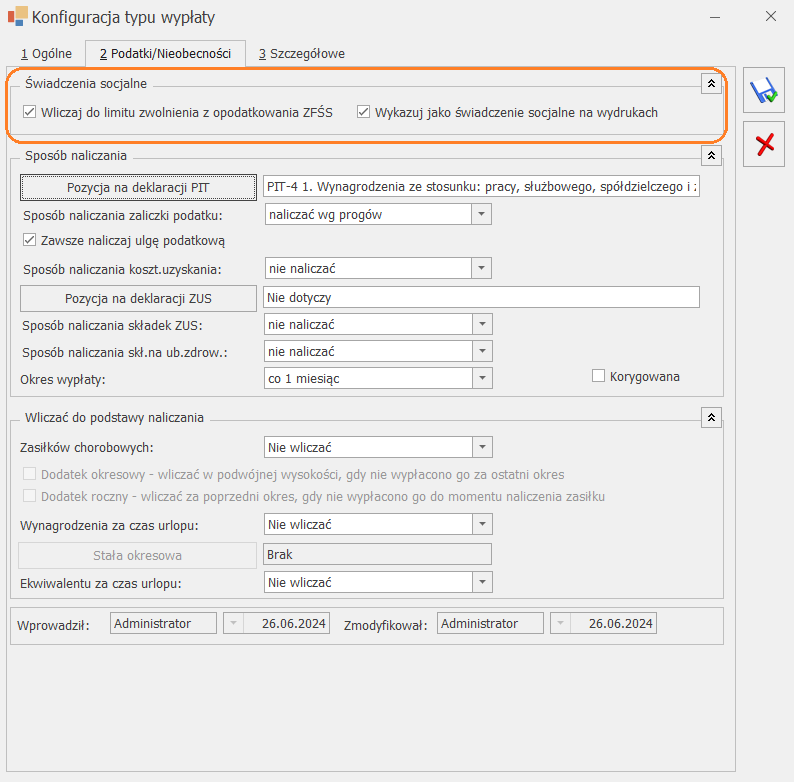 Podczas naliczenia wypłaty, sprawdzane jest czy w danym roku podatkowym zostały wypłacone składniki z zaznaczonym parametrem Wliczaj do limitu zwolnienia z opodatkowania ZFŚS oraz czy doszło do przekroczenia limitu zwolnienia ZFŚS, obowiązującego w danym roku. Przy sprawdzaniu limitu uwzględniane będą wszystkie wypłaty od początku roku podatkowego do bieżącego miesiąca deklaracji, za który jest naliczona wypłata z danym elementem ZFŚS, które były naliczone przy zaznaczonym parametrze Wliczaj do limitu zwolnienia z opodatkowania ZFŚS. W miesiącu, w którym nastąpi przekroczenie limitu, wartość ponad obowiązujący limit zwolnienia zostanie opodatkowana zgodnie z ustawieniami w danym typie wypłaty.
Ograniczenie w poborze podatku, w zależności od wypłaconych składników w obrębie roku, dotyczy wszystkich form zatrudnienia (z wyłączeniem Właściciela). W przypadku pracowników wieloetatowych, stosowany jest jeden limit zwolnienia ZFŚŚ łącznie dla obu etatów.
W przypadku starszych wersji programu, z poziomu Start / Konfiguracja / Firma / Płace / Typy wypłat należy zdefiniować dwa typy wypłat:
1. Świadczenie socjalne nieopodatkowane (świadczenie do kwoty 1000 zł)
Zakładka [ Podatki/Nieobecności]:
• Pozycja na deklaracji PIT: nie dotyczy
• Sposób naliczania zaliczki podatku: nie naliczać
2. Świadczenie socjalne opodatkowane (świadczenie wynikające z przekroczenia kwoty 1000 zł)
Zakładka [ Podatki/Nieobecności]:
• Pozycja na deklaracji PIT: Należy wskazać odpowiednią pozycję
• Sposób naliczania zaliczki podatku: naliczać wg progów
• Sposób naliczania kosztów uzyskania: zależnie od decyzji Użytkownika – nie naliczać lub standardowe
Oprócz ustawień dotyczących podatku należy sprawdzić jak ustawiono naliczanie składek ZUS i składki na ubezpieczenie zdrowotne.
W przypadku świadczeń niepieniężnych, należy pamiętać o odznaczeniu parametru Wpływa na kwotę do wypłaty, dostępnego na zakładce [Szczegółowe].
Pracownik, który uzyskuje świadczenie w wysokości, np. 1 250 zł, powinien mieć zatem naliczone na liście płac dwa dodatki: świadczenie nieopodatkowane – 1 000 zł oraz świadczenie opodatkowane – 250 zł.
Dodatkowo w module Płace i Kadry Plus, w zaawansowanej konstrukcji algorytmu 12, istnieje możliwość wprowadzenia wzorów, które będą automatycznie kontrolowały przekroczenie kwoty 1 000zł i odpowiednio naliczały wartość składnika opodatkowanego i nieopodatkowanego. O pomoc w zakresie konstrukcji wzoru należy zwrócić się do Autoryzowanego Partnera Comarch.
Podczas naliczenia wypłaty, sprawdzane jest czy w danym roku podatkowym zostały wypłacone składniki z zaznaczonym parametrem Wliczaj do limitu zwolnienia z opodatkowania ZFŚS oraz czy doszło do przekroczenia limitu zwolnienia ZFŚS, obowiązującego w danym roku. Przy sprawdzaniu limitu uwzględniane będą wszystkie wypłaty od początku roku podatkowego do bieżącego miesiąca deklaracji, za który jest naliczona wypłata z danym elementem ZFŚS, które były naliczone przy zaznaczonym parametrze Wliczaj do limitu zwolnienia z opodatkowania ZFŚS. W miesiącu, w którym nastąpi przekroczenie limitu, wartość ponad obowiązujący limit zwolnienia zostanie opodatkowana zgodnie z ustawieniami w danym typie wypłaty.
Ograniczenie w poborze podatku, w zależności od wypłaconych składników w obrębie roku, dotyczy wszystkich form zatrudnienia (z wyłączeniem Właściciela). W przypadku pracowników wieloetatowych, stosowany jest jeden limit zwolnienia ZFŚŚ łącznie dla obu etatów.
W przypadku starszych wersji programu, z poziomu Start / Konfiguracja / Firma / Płace / Typy wypłat należy zdefiniować dwa typy wypłat:
1. Świadczenie socjalne nieopodatkowane (świadczenie do kwoty 1000 zł)
Zakładka [ Podatki/Nieobecności]:
• Pozycja na deklaracji PIT: nie dotyczy
• Sposób naliczania zaliczki podatku: nie naliczać
2. Świadczenie socjalne opodatkowane (świadczenie wynikające z przekroczenia kwoty 1000 zł)
Zakładka [ Podatki/Nieobecności]:
• Pozycja na deklaracji PIT: Należy wskazać odpowiednią pozycję
• Sposób naliczania zaliczki podatku: naliczać wg progów
• Sposób naliczania kosztów uzyskania: zależnie od decyzji Użytkownika – nie naliczać lub standardowe
Oprócz ustawień dotyczących podatku należy sprawdzić jak ustawiono naliczanie składek ZUS i składki na ubezpieczenie zdrowotne.
W przypadku świadczeń niepieniężnych, należy pamiętać o odznaczeniu parametru Wpływa na kwotę do wypłaty, dostępnego na zakładce [Szczegółowe].
Pracownik, który uzyskuje świadczenie w wysokości, np. 1 250 zł, powinien mieć zatem naliczone na liście płac dwa dodatki: świadczenie nieopodatkowane – 1 000 zł oraz świadczenie opodatkowane – 250 zł.
Dodatkowo w module Płace i Kadry Plus, w zaawansowanej konstrukcji algorytmu 12, istnieje możliwość wprowadzenia wzorów, które będą automatycznie kontrolowały przekroczenie kwoty 1 000zł i odpowiednio naliczały wartość składnika opodatkowanego i nieopodatkowanego. O pomoc w zakresie konstrukcji wzoru należy zwrócić się do Autoryzowanego Partnera Comarch.
- Nazwa i skrót: np. Świadczenie socjalne ZFŚS
- Rodzaj: Dodatek
- Algorytm: 1 – ‘Kwota’
- Automatyczne korygowanie / składnik związany: wszystkie opcje odznaczone
-
- Sposób naliczania zaliczki podatku’: naliczać wg progów
- Sposób naliczania składek ZUS’: nie naliczać’
- Sposób naliczania skł.na ub.zdrow: ’nie naliczać
- Sposób wliczania do podstaw zasiłków/urlopu/ekwiwalent: ‘nie wliczać’.
Podczas naliczenia wypłaty, sprawdzane jest czy w danym roku podatkowym zostały wypłacone składniki z zaznaczonym parametrem Wliczaj do limitu zwolnienia z opodatkowania ZFŚS oraz czy doszło do przekroczenia limitu zwolnienia ZFŚS, obowiązującego w danym roku. Przy sprawdzaniu limitu uwzględniane będą wszystkie wypłaty od początku roku podatkowego do bieżącego miesiąca deklaracji, za który jest naliczona wypłata z danym elementem ZFŚS, które były naliczone przy zaznaczonym parametrze Wliczaj do limitu zwolnienia z opodatkowania ZFŚS. W miesiącu, w którym nastąpi przekroczenie limitu, wartość ponad obowiązujący limit zwolnienia zostanie opodatkowana zgodnie z ustawieniami w danym typie wypłaty.
Ograniczenie w poborze podatku, w zależności od wypłaconych składników w obrębie roku, dotyczy wszystkich form zatrudnienia (z wyłączeniem Właściciela). W przypadku pracowników wieloetatowych, stosowany jest jeden limit zwolnienia ZFŚŚ łącznie dla obu etatów.
W przypadku starszych wersji programu, z poziomu Start / Konfiguracja / Firma / Płace / Typy wypłat należy zdefiniować dwa typy wypłat:
1. Świadczenie socjalne nieopodatkowane (świadczenie do kwoty 1000 zł)
Zakładka [ Podatki/Nieobecności]:
• Pozycja na deklaracji PIT: nie dotyczy
• Sposób naliczania zaliczki podatku: nie naliczać
2. Świadczenie socjalne opodatkowane (świadczenie wynikające z przekroczenia kwoty 1000 zł)
Zakładka [ Podatki/Nieobecności]:
• Pozycja na deklaracji PIT: Należy wskazać odpowiednią pozycję
• Sposób naliczania zaliczki podatku: naliczać wg progów
• Sposób naliczania kosztów uzyskania: zależnie od decyzji Użytkownika – nie naliczać lub standardowe
Oprócz ustawień dotyczących podatku należy sprawdzić jak ustawiono naliczanie składek ZUS i składki na ubezpieczenie zdrowotne.
W przypadku świadczeń niepieniężnych, należy pamiętać o odznaczeniu parametru Wpływa na kwotę do wypłaty, dostępnego na zakładce [Szczegółowe].
Pracownik, który uzyskuje świadczenie w wysokości, np. 1 250 zł, powinien mieć zatem naliczone na liście płac dwa dodatki: świadczenie nieopodatkowane – 1 000 zł oraz świadczenie opodatkowane – 250 zł.
Dodatkowo w module Płace i Kadry Plus, w zaawansowanej konstrukcji algorytmu 12, istnieje możliwość wprowadzenia wzorów, które będą automatycznie kontrolowały przekroczenie kwoty 1 000zł i odpowiednio naliczały wartość składnika opodatkowanego i nieopodatkowanego. O pomoc w zakresie konstrukcji wzoru należy zwrócić się do Autoryzowanego Partnera Comarch.
Jak dodać zleceniobiorcy umowę cywilnoprawną ze stawką godzinową?
Rodzaj umowy "Umowa-zlecenie godzinowa" pozwala Użytkownikowi wprowadzić stawkę za godzinę oraz liczbę przepracowanych godzin bezpośrednio w umowie. Dane te są uwzględniane przez program podczas naliczania wypłaty.
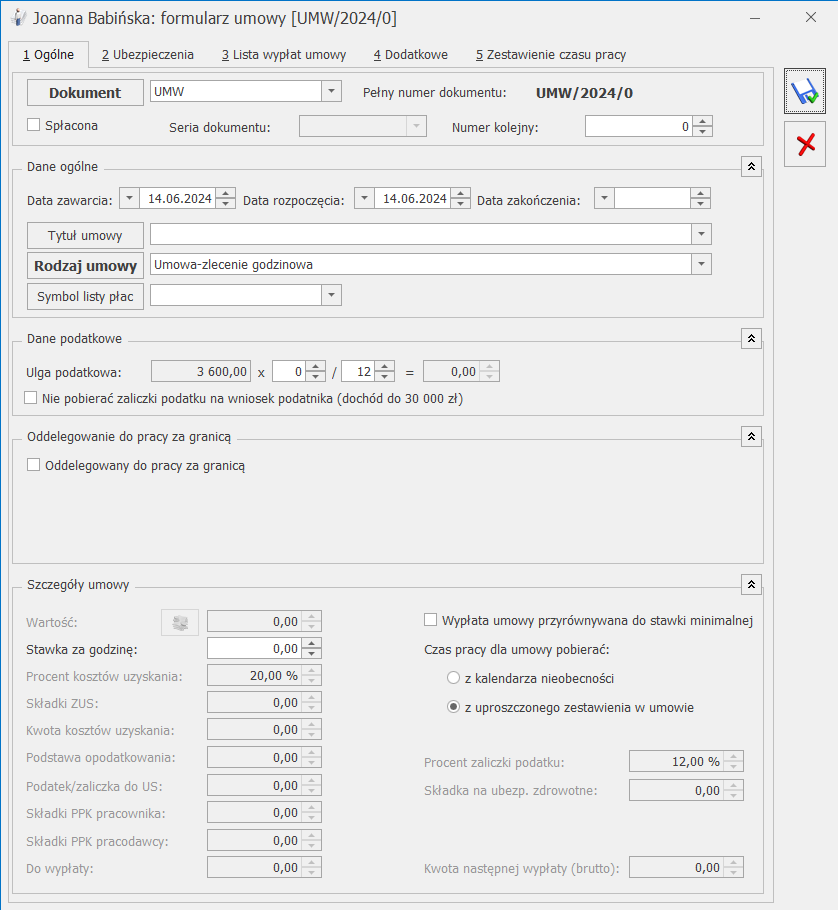 Aby dodać pracownikowi umowę zlecenie godzinową na formularzu umowy cywilnoprawnej w polu Rodzaj umowy należy wybrać ‘Umowę-zlecenie godzinową’ Następnie należy uzupełnić pole Stawka za godzinę i w polu Czas pracy dla umowy pobierać określić sposób ewidencji czasu pracy. Po zaznaczeniu opcji ‘z kalendarza nieobecności’ czas pracy będzie pobierany z kalendarza (Nie)obecności. W przypadku wybrania opcji ‘z uproszczonego zestawienia w umowie’ czas pracy należy podać na dodatkowej zakładce [Zestawienie czasu pracy].
Aby dodać pracownikowi umowę zlecenie godzinową na formularzu umowy cywilnoprawnej w polu Rodzaj umowy należy wybrać ‘Umowę-zlecenie godzinową’ Następnie należy uzupełnić pole Stawka za godzinę i w polu Czas pracy dla umowy pobierać określić sposób ewidencji czasu pracy. Po zaznaczeniu opcji ‘z kalendarza nieobecności’ czas pracy będzie pobierany z kalendarza (Nie)obecności. W przypadku wybrania opcji ‘z uproszczonego zestawienia w umowie’ czas pracy należy podać na dodatkowej zakładce [Zestawienie czasu pracy].
Co zrobić, żeby w deklaracjach rozliczeniowych ZUS DRA uwzględnić składki właścicieli?
Aby składki właściciela były uwzględnione na deklaracjach rozliczeniowych, należy w pierwszej kolejności poprawnie uzupełnić informacje na formularzu danych kadrowych właściciela (Ogólne/ Inne/ Właściciele):
-
- dane personalne, identyfikacyjne (zakładka [Ogólne]),
- informacje dotyczące ubezpieczeń (zakładka [Ubezpieczenie (etat)],
- data zatrudnienia/ rozpoczęcia działalności, stawka, ‘rodzaj zatrudnienia’ (zakładka [Etat]),
- informacje dotyczące ustalenia podstawy składki zdrowotnej (zakładka [Ubezpieczenie (zdrow.)]).
Gdzie w programie wprowadzić nową wartość składki wypadkowej?
Składkę wypadkową można ustawić z poziomu Start/Konfiguracja/ Firma/ Płace/ Składki ZUS. Przed wpisaniem nowej wartości składki wypadkowej należy wykazać odpowiedni miesiąc, od kiedy składka będzie obowiązywała, wprowadzić jej wartość, a następnie zapisać ikoną dyskietki  .
W przypadku posiadania modułu Optima Operacje wielofirmowe składkę wypadkową można również zmienić seryjnie dla zaznaczonych baz danych. W tym celu, po zalogowaniu się do modułu Optima Operacje wielofirmowe , należy w obszarze Operacje seryjne / Parametry firm ustawić odpowiedni rok i miesiąc, od którego obowiązuje zmiana składki wypadkowej, zaznaczyć bazy, w których chcemy zmienić jej wartość, a następnie wybrać z sekcji Parametry firm opcję ’Składka wypadkowa’ wprowadzając jej nową wartość. Wprowadzone dane należy zatwierdzić
.
W przypadku posiadania modułu Optima Operacje wielofirmowe składkę wypadkową można również zmienić seryjnie dla zaznaczonych baz danych. W tym celu, po zalogowaniu się do modułu Optima Operacje wielofirmowe , należy w obszarze Operacje seryjne / Parametry firm ustawić odpowiedni rok i miesiąc, od którego obowiązuje zmiana składki wypadkowej, zaznaczyć bazy, w których chcemy zmienić jej wartość, a następnie wybrać z sekcji Parametry firm opcję ’Składka wypadkowa’ wprowadzając jej nową wartość. Wprowadzone dane należy zatwierdzić  - wówczas wartość składki wypadkowej zmieni się dla wszystkich wskazanych baz od wybranej wcześniej daty.
.
W przypadku posiadania modułu Optima Operacje wielofirmowe składkę wypadkową można również zmienić seryjnie dla zaznaczonych baz danych. W tym celu, po zalogowaniu się do modułu Optima Operacje wielofirmowe , należy w obszarze Operacje seryjne / Parametry firm ustawić odpowiedni rok i miesiąc, od którego obowiązuje zmiana składki wypadkowej, zaznaczyć bazy, w których chcemy zmienić jej wartość, a następnie wybrać z sekcji Parametry firm opcję ’Składka wypadkowa’ wprowadzając jej nową wartość. Wprowadzone dane należy zatwierdzić - wówczas wartość składki wypadkowej zmieni się dla wszystkich wskazanych baz od wybranej wcześniej daty.Jak zdefiniować umowę cywilnoprawną z 32% podatkiem?
W programie Comarch ERP Optima nie ma standardowej umowy cywilnoprawnej, od której byłby naliczany 32 % podatek.
Aby zdefiniować taką umowę należy wejść w Start / Konfiguracja / Firma / Płace / Typy wypłat a następnie:
- Przyciskiem plusa otworzyć formularz nowego typu wypłaty,
- Wpisać nazwę i skrót dodawanej umowy cywilnoprawnej, nazwa musi się różnić od nazw umów istniejących już w programie,
- W polu Rodzaj wybrać Umowa,
- Określić algorytm wyliczania wartości umowy: 1, 4, 6, 12 (algorytm 12 dostępny tylko w module Płace i Kadry Plus) lub 14,
- Na zakładce [Podatki/Nieobecności wybrać]:
- właściwą pozycję na deklaracji PIT (dla umów które mają wchodzić na PIT-11 oraz PIT-4R należy podać jedną z dostępnych pozycji rozpoczynające się na PIT-8B),
- sposób naliczania zaliczki podatku – Procent i w polu obok wpisać 32%,
- sposób naliczania kosztów uzyskania przychodów – procentowe, podając obok właściwy procent – np. 20%,
- sposób naliczania składek ZUS, składki zdrowotnej,
- wliczanie umowy do podstawy zasiłków z ubezpieczenia chorobowego.
- Na zakładce [Szczegółowe] decydujemy o pozostałych parametrach, z uwzględnieniem pól: wliczany do GUS, pozycja na Rp-7.
- po prawej stronie kliknąć w ikonę „lejka” – ‘Pokaż standardowe’,
- znaleźć na liście odpowiedni składnik np. ‘PIT-8B 6.Przychody z osob.wyk.działaln.’, podświetlić i wcisnąć jednocześnie <CTRL>+<INSERT>,
- po otwarciu kopii konfiguracji standardowej umowy należy zmienić jej nazwę.
Jak dodać kolejną listę płac tego samego rodzaju za ten sam okres?
W programie istnieje możliwość dodawania wielu list płac o tym samym rodzaju np. Etat za ten sam okres. Można to zrobić na dwa sposoby.
- Wprowadzając kolejne dokumenty o nowych oznaczeniach (symbolach),
- Wykorzystując w definicji dokumentu serię lub wydział.
Jak odnotować w danych pracownika informację o wspólnym rozliczaniu dochodów z małżonkiem lub dzieckiem?
Informacje dotyczące sposobu opodatkowania wynagrodzenia pracownika znajdują się na formularzu danych kadrowych pracownika – zakładka [Nr ident./podatki].
Od wersji programu Comarch ERP Optima 2024.3.1, jeżeli pracownik złożył płatnikowi oświadczenie, że za dany rok zamierza opodatkować dochody w sposób określony w art. 6 ust. 2 (wspólnie z małżonkiem) albo 4d (wspólnie z dzieckiem) ustawy, należy na formularzu pracownika w sekcji Progi podatkowe zaznaczyć parametr opodatkowanie z małżonkiem/samotny rodzic.
Przy takim ustawieniu w wypłacie, w której naliczane są elementy mające ustawioną opcję ‘naliczać wg progów,’ zaliczka podatku jest wyliczana według pierwszego progu podatkowego ustawionego w konfiguracji programu (12 %), niezależnie od kwoty dochodu.
Dodatkowo jeśli pracownik oświadczył, że jego dochody w danym roku nie przekroczą 120 000 zł., należy zaznaczyć parametr Stosować dodatkową ulgę podatkową w przypadku opodatkowania z małżonkiem/dzieckiem , dzięki temu podczas naliczania zaliczki podatku jest uwzględniana ulga podatkowa ustawiona na formularzu pracownika oraz dodatkowa ulga w wysokości 1/12 kwoty rocznej, czyli 300 zł.
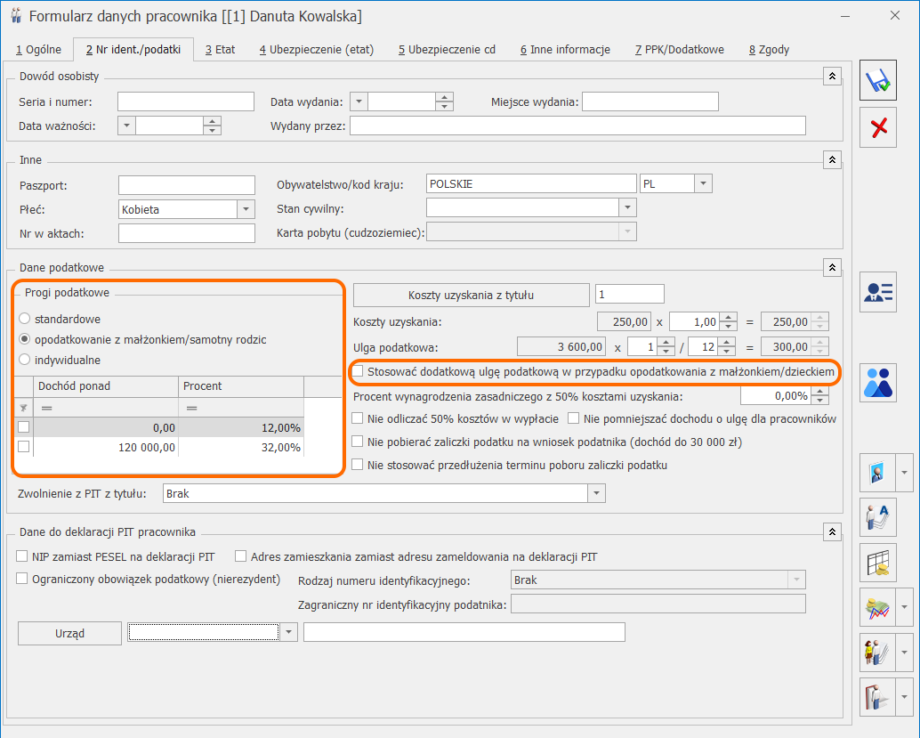 W starszych wersjach programu jeżeli istnieje konieczność zmiany progów podatkowych, należy odznaczyć pole Standardowe, co umożliwia edycję kwot progowych i stawek podatku. Pracownikowi, który wspólnie opodatkowuje się z małżonkiem, należy zmodyfikować pozycję ‘Dochód ponad’ wprowadzając odpowiednio wyższą kwotę, procenty pozostają te same.
W starszych wersjach programu jeżeli istnieje konieczność zmiany progów podatkowych, należy odznaczyć pole Standardowe, co umożliwia edycję kwot progowych i stawek podatku. Pracownikowi, który wspólnie opodatkowuje się z małżonkiem, należy zmodyfikować pozycję ‘Dochód ponad’ wprowadzając odpowiednio wyższą kwotę, procenty pozostają te same.Dlaczego pracownikowi nie policzyły się w wypłacie koszty uzyskania przychodów oraz ulga podatkowa?
Przede wszystkim należy sprawdzić jakie informacje zostały wprowadzone na formularzu danych kadrowych pracownika, na zakładce [Nr ident./podatki]. W sekcji Dane podatkowe powinny być wprowadzone odpowiednie współczynniki kosztów uzyskania i ulgi podatkowej. Jeżeli wprowadzono współczynnik 0, wówczas na formularzu wypłaty pracownika, zakładka [Podatki], w polu Koszty uzyskania/ Ulga podatkowa ‘Należne w miesiącu’ będzie wykazana wartość 0. Jeżeli natomiast w wypłacie pracownika koszty uzyskania/ulga podatkowa ‘Należne w miesiącu’ mają stosowną wartość, ale w polu Odliczone jest wartość 0, to najprawdopodobniej pracownik ma w tym miesiącu deklaracji naliczoną drugą wypłatę, w której koszty uzyskania/ulga podatkowa zostały już odliczone. Obliczając składki ZUS i zaliczkę na podatek dochodowy uwzględniane są wszystkie wypłaty dokonane w obrębie danego miesiąca deklaracji (podatek i składki są liczone globalnie).
Przy ustalaniu zaliczki na podatek dochodowy od osób fizycznych pracodawca stosuje:
Takie rozstrzygnięcie wynika z art. 32 ustawy z dnia 26 lipca 1991 r. o podatku dochodowym od osób fizycznych (Dz. U. z 2000 r. nr 14, poz. 176; z późn. zm.).
Pracodawca od łącznej kwoty wypłat dokonanych pracownikowi w danym miesiącu deklaracji obowiązany jest więc obliczyć składki ZUS oraz potrącić zaliczkę na podatek dochodowy stosując pojedyncze koszty uzyskania i pojedynczą kwotę zmniejszającą podatek.
Skoro w pierwszej wypłacie pracownika koszty uzyskania / ulga podatkowa zostały już odliczone, nie ma podstaw do odliczenia ich w drugiej wypłacie.
Aby sprawdzić jakie wynagrodzenia w danym miesiącu zostały pracownikowi wypłacone, należy z poziomu formularza danych kadrowych pracownika uruchomić Wydruki płacowe – ‘Karta wynagrodzeń wg deklaracji’, wskazując w parametrach wydruku odpowiedni miesiąc deklaracji. Można to również sprawdzić z poziomu okna Wypłaty pracowników, po zaznaczeniu pracownika wybierając z głównego menu przycisk 'Lista wszystkich wypłat pracownika’.
W wersji programu Comarch ERP Optima 2023.1.1 został wprowadzony parametr Uwzględniaj wnioski pracownika dot. naliczania podatku jedynie w okresie zatrudnienia (Start / Konfiguracja / Firma / Płace/ Parametry). Zaznaczenie parametru (domyślne ustawienie) powoduje, że w przypadku naliczania wypłaty pracownikowi po zakończeniu stosunku prawnego łączącego go z pracodawcą nie są stosowane złożone w trakcie trwania stosunku pracy wnioski dotyczące naliczania podatku.
Jeśli parametr jest zaznaczony, podczas naliczania wypłaty etatowej, innej, zaliczki brutto, której data wypłaty jest późniejsza niż data zwolnienia pracownika mimo ustawienia w danych kadrowych: :
- koszty uzyskania przychodu w pojedynczej wysokości, tj. w kwocie 250 zł miesięcznie (stawka obowiązuje od 10.2019r.), a jeśli miejsce stałego lub czasowego zamieszkania pracownika położone jest poza miejscowością, w której znajduje się zakład pracy i pracownik nie uzyskuje dodatku za rozłąkę, to wówczas miesięczne koszty uzyskania przychodu wynoszą 300 zł,(stawka obowiązuje od 10.2019r.),
- kwotę zmniejszającą podatek w pojedynczej wysokości, w wysokości 300 zł.(stawka obowiązuje od 07.2022 r. ).
- nie jest odliczana ulga podatkowa,
- jeśli pracownik ma ustawione podwyższone koszty uzyskania przychodu jako 300 zł (pole Koszty uzyskania przychodu z tytułu: opcja 3 lub 4) w wypłacie będą odliczane w kwocie podstawowej, czyli 250 zł,
- jeśli pracownik ma ustawione zwolnienie z PIT jako: Osoba powyżej 60/65 lat niepobierająca emerytury, Osoba wychowująca co najmniej czworo dzieci, Osoba, która przeniosła miejsce zamieszkania na terytorium Polski nie będzie ono stosowane.
Co należy zrobić, aby program nie naliczał składki na Fundusz Pracy oraz Fundusz Gwarantowanych Świadczeń Pracowniczych?
Na formularzu danych kadrowych pracownika na zakładce [Inne informacje] w części FP/FGŚP znajdują się następujące parametry: Nie naliczać składek na FP oraz Nie naliczać składek na FGŚP. Zaznaczenie ich oznacza zaprzestanie naliczania składek na FP i FGŚP dla danego pracownika.
Od 1 lipca 2009 r. obowiązuje zwolnienie z obowiązku opłacania składek na FP i FGŚP za pracowników, którzy ukończyli 55 lat (kobiety) lub 60 lat (mężczyźni). W związku z tym parametry oraz dane dotyczące okresu zwolnienia ze składek FP/FGŚP są automatycznie wypełniane po wprowadzeniu daty urodzenia oraz płci pracownika. Zwolnienie ustawiane jest od pierwszego dnia miesiąca następującego po miesiącu, w którym pracownik ukończył 55 lat (w przypadku kobiet) lub 60 lat (w przypadku mężczyzn) dla osób urodzonych 1-go dnia miesiąca, zwolnienie ustawiane od miesiąca w którym pracownik kończy 55/60 lat. Dodatkowo sprawdzana jest data obowiązywania zmian w przepisach i w przypadku pracowników, którzy ukończyli odpowiednio 55 lat(kobiety) i 60 lat (mężczyźni) przed 01.07.2009 ustawiana jest ta data.
W przypadku zwolnienia z opłacania składek na FP i FGŚP z innych przyczyn należy zmienić okres zwolnienia z opłacania FP/FGŚP. Zmianę tą należy odnotować poprzez aktualizację zapisu.
W module Płace i Kadry Plus można również dokonać seryjnej zmiany dla wielu zaznaczonych pracowników za pomocą operacji ‘Seryjnej zmiany wartości pola’, aktualizując dane z odpowiednią datą.
W odniesieniu do osób, które mają odnotowane zwolnienie ze składek FP/FGŚP okresowo, w zapisie historycznym przypadającym po zakończeniu tego okresu, należy usunąć zaznaczenie zwolnienia z FP i FGŚP – wówczas na zapisie formularza program ustawi automatycznie daty wyliczone jako przypadające po ukończeniu 55/60 lat przez tego pracownika.
Od wersji programu Comarch ERP Optima 2023.0.1 został wprowadzony mechanizm automatycznego ustalania okresu zwolnienia z naliczania składek na Fundusz Pracy i Fundusz Gwarantowanych Świadczeń Pracowniczych, przez okres 36 miesięcy od powrotu pracownika z urlopów macierzyńskich, rodzicielskich i wychowawczych. Funkcjonalność została opisana w artykule Jak odnotować zwolnienie z FP/FGŚP pracownikowi, który wraca z urlopu macierzyńskiego/rodzicielskiego/ wychowawczego ?
Jak uniknąć ‘błędu krytycznego’ zgłaszanego podczas importu deklaracji ZUS DRA do programu Płatnik?
Najczęstszą przyczyną ‘błędu krytycznego’ jest brak numeru PESEL lub numeru paszportu w przypadku obcokrajowców w dokumentach ZUS RCA przesyłanych do programu Płatnik. W przypadku braku tych danych, podczas importowania deklaracji program Płatnik zgłasza komunikat ‘Wystąpił błąd krytyczny podczas wykonywania pracy kreatora. Wystąpił błąd podczas parsowania KEDU…’, a w dalszej treści komunikatu występuje ciąg ‘p3’, oznaczający nazwę brakującego pola w importowanej deklaracji.
Uzupełnienie brakujących danych w programie Comarch ERP Optima oraz ponowne przeliczenie i wyeksportowanie deklaracji, pozwala uniknąć pojawienia się komunikatu.
Podczas naliczania deklaracji ZUS DRA program Comarch ERP Optima weryfikuje, czy pracownicy mają uzupełniony numer PESEL lub inny identyfikator wymagany przez ZUS np. numer paszportu. Jeżeli pracownik nie ma uzupełnionych odpowiednich danych w oknie Wyliczenie deklaracji pojawi się ostrzeżenie: Brak wypełnionego identyfikatora: imię nazwisko pracownika.
Aby samodzielnie zweryfikować, u których pracowników wymagane jest uzupełnienie danych można skorzystać z kolumny na liście pracowników, w której wyświetlany jest nr PESEL. Jeśli kolumna jest niewidoczna, należy użyć opcji 'Przywróć układ domyślny’, która jest dostępna w menu kontekstowym pod prawym przyciskiem myszki.
Równie częstą przyczyną omawianego błędu jest brak informacji o nazwie skróconej firmy na deklaracjach ZUS. Wprowadzamy ją w Start / Konfiguracja / Firma / Dane firmy / PIT-4R, CIT, ZUS DRA, IFT-2R.
Szczegółowy zakres informacyjny dotyczący dokumentów ZUS oraz opisu poszczególnych nazw pól, które mogą pojawiać się w komunikacie błędu, znajduje się w dokumencie umieszczonym na stronie internetowej ZUS.
Co zrobić, żeby program nie/naliczał zasiłków ZUS, gdy firma nie/jest uprawniona do wypłaty świadczeń w imieniu ZUS?
W programie Comarch ERP Optima istnieje możliwość opcjonalnego naliczania zasiłków ZUS. Decyduje o tym parametr Firma wypłaca zasiłki ZUS znajdujący się w Start / Konfiguracja / Firma / Płace / Zobowiązania wobec ZUS/PFRON. Jeśli parametr jest:
W programie Comarch ERP Optima w Konfiguracji / Firma / Płace / Zobowiązania wobec ZUS/PFRON funkcjonuje mechanizm historyczności danych umożliwiający zapisanie w konfiguracji firmy zmian ustawień, odpowiednio do tego, jak te zmiany następowały w czasie. U góry okna wyświetlany jest miesiąc i rok (domyślnie bieżący) – z możliwością przesuwania na inne okresy. Parametry pokazywane są z wartościami aktualnymi na miesiąc wyświetlony w nagłówku okna, z dodatkową informacją (wyszarzane pola z datami obok parametrów), od kiedy obowiązuje taka wartość danego parametru. Zmiana ustawień – np. zaznaczenie parametru, który wcześniej nie był zaznaczony – jest zapisywane z datą 1-go dnia miesiąca wyświetlonego w nagłówku okna.
- zaznaczony [v] (domyślnie): program zawsze nalicza zasiłki
- nie zaznaczony [ ]: program nie nalicza zasiłków.
Przykład
Firma w 2023 r. nie wypłacała zasiłków w imieniu ZUS, ale w związku ze wzrostem zatrudnienia (powyżej 20 pracowników) od stycznia 2024 r. ma obowiązek wypłacać zasiłki ZUS. W konfiguracji wprowadzamy to w następujący sposób.
Po wejściu w Zobowiązania wobec ZUS/PFRON, ustawiamy w nagłówku styczeń 2023 następnie usuwamy zaznaczenie przy parametrze Firma wypłaca zasiłki ZUS (domyślnie w nowych bazach parametr jest zaznaczony, bez daty obowiązywania ) i zapisujemy ustawienie za pomocą przycisku „dyskietki”. Obok zmodyfikowanego parametru wyświetli się data 01.01.2024
Następnie zmieniamy miesiąc/rok w nagłówku okna na styczeń 2024, zaznaczamy parametr Firma wypłaca zasiłki ZUS i zapisujemy ustawienie przyciskiem „dyskietki”. Obok ponownie zmienionego parametru wyświetli się data 01.01.2024
Po wybraniu w nagłówku okna dowolnego miesiąca z 2023 roku, zobaczymy niezaznaczony parametr Firma wypłaca zasiłki ZUS i obok niego datę 01.01.2023. Jeśli wybierzemy jakikolwiek miesiąc późniejszy niż grudzień 2023 to zobaczymy zaznaczony parametr i datę 01.01.2024. Rozliczenia nieobecności w wypłatach również będą zgodne z tymi ustawieniami, to znaczy w wypłatach za okres 2023 r. zasiłek chorobowy ZUS pokaże się w kwocie 0,00 zł, a w wypłatach za 2024 r. naliczy się odpowiednia niezerowa wartość zasiłku.
Jak naliczyć Ekwiwalent za urlop?
W Comarch ERP Optima dostępny jest mechanizm automatycznego naliczania się ekwiwalentu za niewykorzystany urlop wypoczynkowy, dla zwolnionego pracownika, w wypłacie etatowej za ostatni miesiąc zatrudnienia. Decyduje o tym parametr Ekwiwalent za urlop liczony automatycznie po zwolnieniu pracownika (domyślnie zaznaczony). Parametr dostępny jest z poziomu Start / Konfiguracja /Firma/ Płace/ Parametry
Aby ekwiwalent za niewykorzystany urlop naliczył się w wypłacie etatowej automatycznie, muszą być spełnione warunki:
Mechanizm automatycznego naliczania ekwiwalentu za niewykorzystany urlop dotyczy tylko list płac o rodzaju Etat, które nie są przeznaczone dla pracowników tymczasowych (na liście płac nie jest zaznaczony parametr Lista tylko dla pracowników tymczasowych). Nie ma obsługi automatycznego naliczania ekwiwalentu za niewykorzystany urlop dla pracowników tymczasowych.
- pracownik ma odnotowaną w kadrach datę zwolnienia, w zapisie historycznym dotyczącym okresu, za który jest naliczona wypłata na liście etatowej,
- pracownik nie ma przedłużonej umowy z dniem kolejnym po zwolnieniu,
- wypłata jest naliczana na liście płac o rodzaju Etat,
- pracownik ma niewykorzystany urlop w standardowym limicie nieobecności ‘Urlop wypoczynkowy’, którego data do jest równa dacie zwolnienia pracownika,
- pracownik nie ma naliczonego standardowego typu wypłaty ‘Ekwiwalent za niewykorzystany urlop’, na innej liście płac, za ten sam miesiąc.
Jak prawidłowo wyeksportować deklaracje ZUS do programu Płatnik?
Generując deklaracje ZUS (rozliczeniowe, zgłoszeniowe, IWA) należy:
- Dodać plik KEDU – z poziomu Płace i Kadry / Pliki KEDU lub bezpośrednio na formularzu deklaracji po kliknięciu w przycisk ‘KEDU’.
- Wyliczyć deklarację przyciskiem ‘Piorunka’.
- Wyeksportować deklarację do programu Płatnik – po naciśnięciu przycisku eksportu pojawia się ścieżka, gdzie należy wskazać lokalizację i podać nazwę pliku np. dra.xml (prawidłowe rozszerzenie pliku to *.xml).
Jak skonfigurować „Dodatek stażowy”, aby był nieoskładkowany w części przypadającej w okresie zwolnienia lekarskiego?
Jeżeli pracownik powinien otrzymać pełną kwotę dodatku stażowego, niezależnie od ilości godzin / dni przepracowanych w miesiącu, ale nie powinny być naliczane składki ZUS od kwot należnych za okres zwolnień lekarskich, w programie Comarch ERP Optima należy z poziomu Start / Konfiguracja / Firma / Płace / Typy wypłat zdefiniować dwa typy wypłat:
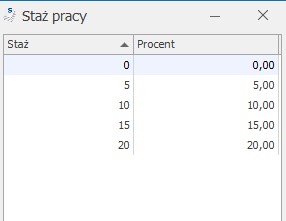 Stała okresowa: wybieramy ze wzorów – Zasadnicze nominalne
Do stażu pracy wliczać: zaznaczamy odpowiednie opcje – staż w firmie, poza firmą
Staż pracy liczony na: 1-wszy dzień
Automatyczne korygować wynagrodzenie z tytułu: zwolnienia lekarskiego (Pomniejszenie za zwolnienie lekarskie: 1/30)
Na zakładce [Podatki/Nieobecności]:
Pozycja na deklaracji PIT: PIT-4 1. Wynagrodzenie ze stosunku pracy
Podatek: naliczać wg progów
Sposób naliczania składek ZUS: naliczać
Sposób naliczania składki na ubezpieczenie zdrowotne: naliczać
Okres wypłaty: co 1 miesiąc
Wliczać do podstawy naliczania: wszystkie pozycje – nie wliczać
Stała okresowa: wybieramy ze wzorów – Zasadnicze nominalne
Do stażu pracy wliczać: zaznaczamy odpowiednie opcje – staż w firmie, poza firmą
Staż pracy liczony na: 1-wszy dzień
Automatyczne korygować wynagrodzenie z tytułu: zwolnienia lekarskiego (Pomniejszenie za zwolnienie lekarskie: 1/30)
Na zakładce [Podatki/Nieobecności]:
Pozycja na deklaracji PIT: PIT-4 1. Wynagrodzenie ze stosunku pracy
Podatek: naliczać wg progów
Sposób naliczania składek ZUS: naliczać
Sposób naliczania składki na ubezpieczenie zdrowotne: naliczać
Okres wypłaty: co 1 miesiąc
Wliczać do podstawy naliczania: wszystkie pozycje – nie wliczać
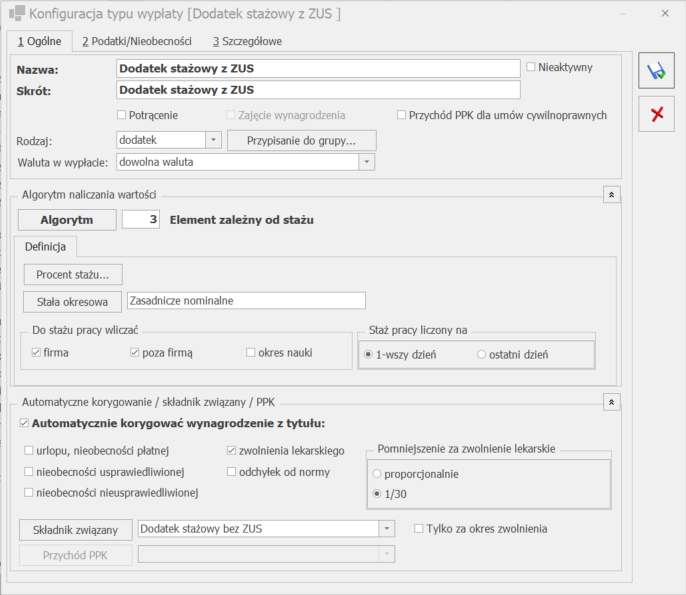
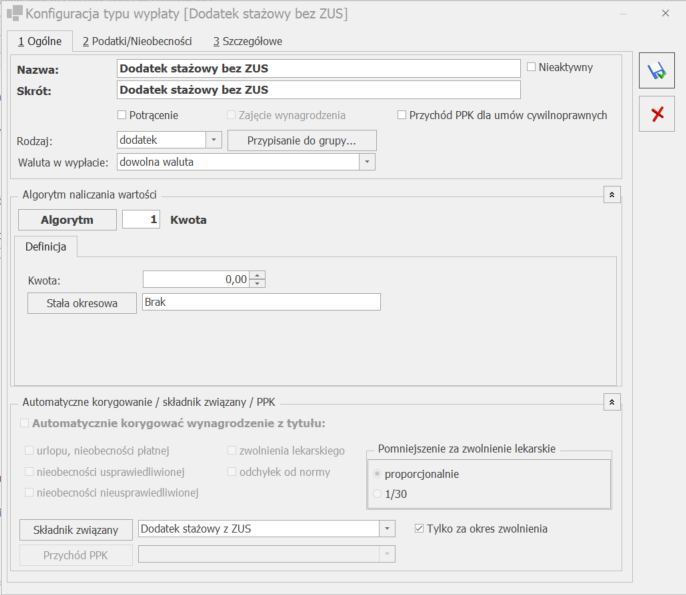 Następnie ponownie edytujemy ‘Dodatek stażowy z ZUS’ i w polach:
Składnik związany: wybieramy zdefiniowany ‘Dodatek stażowy bez ZUS’
Tylko za okres zwolnienia [ ]: nie zaznaczamy
Następnie ponownie edytujemy ‘Dodatek stażowy z ZUS’ i w polach:
Składnik związany: wybieramy zdefiniowany ‘Dodatek stażowy bez ZUS’
Tylko za okres zwolnienia [ ]: nie zaznaczamy
- Dodatek stażowy z ZUS (oskładkowany)
- Dodatek stażowy bez ZUS (nieoskładkowany)
- Konfiguracja dodatku stażowego oskładkowanego.
Stała okresowa: wybieramy ze wzorów – Zasadnicze nominalne
Do stażu pracy wliczać: zaznaczamy odpowiednie opcje – staż w firmie, poza firmą
Staż pracy liczony na: 1-wszy dzień
Automatyczne korygować wynagrodzenie z tytułu: zwolnienia lekarskiego (Pomniejszenie za zwolnienie lekarskie: 1/30)
Na zakładce [Podatki/Nieobecności]:
Pozycja na deklaracji PIT: PIT-4 1. Wynagrodzenie ze stosunku pracy
Podatek: naliczać wg progów
Sposób naliczania składek ZUS: naliczać
Sposób naliczania składki na ubezpieczenie zdrowotne: naliczać
Okres wypłaty: co 1 miesiąc
Wliczać do podstawy naliczania: wszystkie pozycje – nie wliczać
- Konfiguracja dodatku stażowego nieoskładkowanego.
Następnie ponownie edytujemy ‘Dodatek stażowy z ZUS’ i w polach:
Składnik związany: wybieramy zdefiniowany ‘Dodatek stażowy bez ZUS’
Tylko za okres zwolnienia [ ]: nie zaznaczamy
- Przypisanie pracownikowi dodatku stażowego.
- Dodatek stażowy z ZUS wyliczony za okres obecności
- Dodatek stażowy bez ZUS wyliczony za okres zwolnienia.
W jaki sposób w programie wprowadzić informację, iż pracownik ma prawo do zasiłku chorobowego od pierwszego dnia zatrudnienia (bez okresu wyczekiwania)?
Jeśli pracownik od pierwszego dnia zatrudnienia uzyskuje prawo do zasiłku chorobowego, należy na formularzu danych kadrowych przejść na zakładkę [Inne informacje] i w sekcji Bilans otwarcia nieobecności ZUS uzupełnić dwie pozycje:
Informacje na dzień
Prawo do zasiłku chorobowego od dnia
W obu polach podajemy datę, od której pracownikowi będzie przysługiwał zasiłek/wynagrodzenie za czas choroby – czyli datę zatrudnienia.
Od wersji Comarch ERP Optima 2018.0.1 wprowadzono automatyczne ustawianie parametrów dotyczących naliczania prawa do zasiłku chorobowego, bez okresu wyczekiwania (w wersji programu Comarch ERP Optima 2023.5.1 funkcjonalność została rozszerzona o dodatkowe parametry). Dla nowo zatrudnionego pracownika, jeśli z odnotowanych w historii zatrudnienia i historii wykształcenia danych wynika, że nie obowiązuje go okres wyczekiwania na zasiłek, bo spełnia co najmniej jeden z poniższych warunków:
- pracownik posiada 10-cio letni staż pracy poza firmą lub w firmie,
- pracownik podjął pracę po przerwie nie dłużej niż 30 dni od poprzedniego zatrudnienia odnotowanego w historii zatrudnienia,
- pracownik jest absolwentem szkoły i podjął pracę w ciągu 90 dni od ukończenia szkoły,
- pracownik został zatrudniony ponownie w danej firmie, ale przerwa pomiędzy kolejnymi okresami zatrudnienia jest nie dłuższa niż 30 dni,
- pracownik posiadał w firmie umowę cywilnoprawną z tytułu której podlegał ubezpieczeniu chorobowemu i przerwa pomiędzy umową, a zatrudnieniem na etat jest nie dłuższa niż 30 dni.
Od czego zależy dopełnianie urlopu do podstawy zasiłku chorobowego?
O sposobie dopełniania urlopu do podstawy zasiłku chorobowego decydują parametry znajdujące się w konfiguracji firmy (Start / Konfiguracja / Firma / Płace / Parametry). Są to parametry pod nagłówkiem W miesiącu wymagającym uzupełnienia podstawy zasiłku chorobowego :
- gdy jest dodatek dopełniany, wynagrodzenie za urlop wliczane bez dopełnienia – dotyczy sposobu wliczania wynagrodzenia zasadniczego i wynagrodzeń za urlop wypoczynkowy oraz okolicznościowy do podstawy chorobowego, gdy pracownik w danym miesiącu miał dodatkowo naliczony dodatek wliczany do zasiłków metodą dopełniać wg dni lub dopełniać wg godzin. Działanie:
- zaznaczony –wynagrodzenie zasadnicze jest wliczane do podstawy chorobowego w kwocie nominalnej, a wynagrodzenie za urlop w kwocie będącej różnicą pomiędzy wynagrodzeniem za urlop, a pomniejszeniem za ten urlop w wynagrodzeniu zasadniczym,
- niezaznaczony (domyślne ustawienie) – w miesiącu, w którym wystąpił zarówno urlop, jak i nieobecność powodująca dopełnienie (np. zwolnienie lekarskie, urlop bezpłatny) i dodatkowo wypłacony jest element wynagrodzenia wliczany do wynagrodzenia jako ‘Dopełniać wg dni’ lub ‘Dopełniać wg godzin’ wynagrodzenie zasadnicze i wynagrodzenie urlopowe będą dopełniane wg dni.
- wyłącza się wynagrodzenie za miesiące, w których pracownik przepracował mniej niż połowę obowiązującego go w danym miesiącu czasu pracy,
- przyjmuje się, po uzupełnieniu, wynagrodzenie za miesiące, w których pracownik przepracował co najmniej połowę obowiązującego go w tym miesiącu czasu pracy.
- gdy brak dodatku dopełnianego, wynagrodzenie za urlop nie wliczane - dotyczy sposobu wliczania wynagrodzenia zasadniczego i wynagrodzeń za urlop wypoczynkowy i okolicznościowy do podstawy chorobowego, gdy pracownik w miesiącu wystąpienia urlopu i nieobecności usprawiedliwionej nie miał naliczonego dodatku wliczanego do zasiłków metodą dopełniać wg dni lub dopełniać wg godzin. Działanie parametru:
- zaznaczony (domyślne ustawienie)- w miesiącu, w którym wystąpił zarówno urlop, jak i nieobecność powodująca dopełnienie (np. zwolnienie lek, urlop bezpłatny) do podstawy zasiłku zostanie wliczone wynagrodzenie zasadnicze w pełnej nominalnej wysokości wynikające z umowy pracownika. Wynagrodzenie za czas urlopu nie zostanie uwzględnione.
- niezaznaczony – do podstawy zasiłku wliczane jest wynagrodzenie zasadnicze nominalne w kwocie skorygowanej o pomniejszenie za czas urlopu oraz wynagrodzenie za czas urlopu w kwocie faktycznie wypłaconej,
W jaki sposób w programie odnotować pracownikowi informację o przekroczeniu rocznej podstawy składek emerytalno – rentowych?
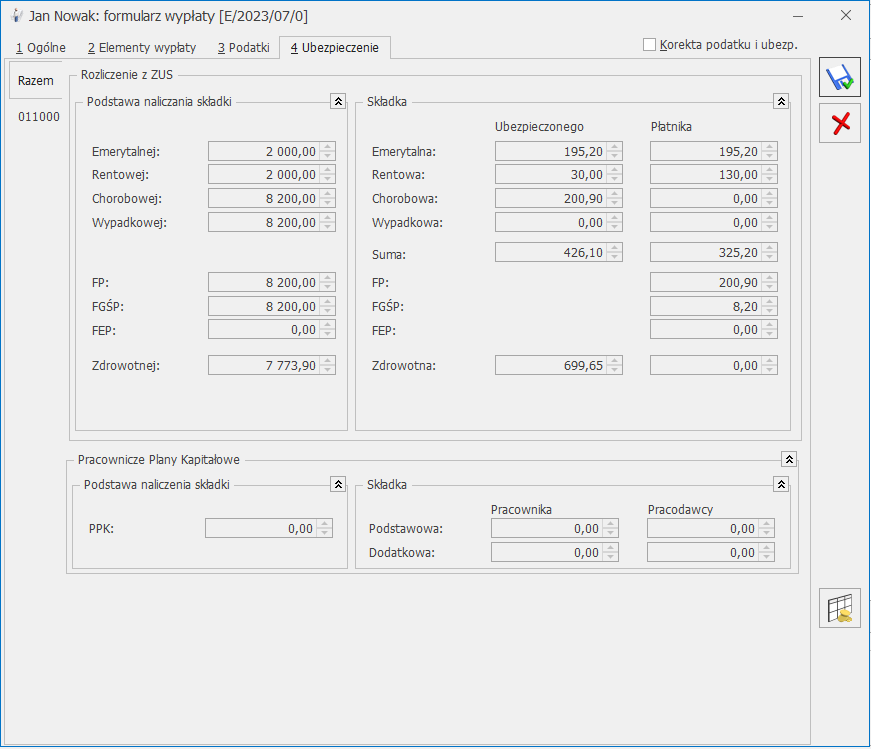
Przekroczenie rocznej podstawy składek emerytalno – rentowych należy pracownikowi odnotować na Formularzu danych pracownika. Na zakładce [Ubezpieczenie cd] w sekcji Informacja o przekroczeniu rocznej podstawy składek emerytalno – rentowych należy wybrać, kto przekazał informację (brak – domyślne ustawienie, Ubezpieczony, Płatnik, ZUS), wypełnić miesiąc i rok (jest to miesiąc i rok deklaracji, zgodny z datą wypłaty) w którym nastąpiło przekroczenie rocznej podstawy składek i wpisać kwotę przekroczenia.
Kwota ta może oznaczać podstawę, od jakiej będą liczone składki we wskazanym miesiącu (podstawa składki) lub kwotę przychodu pracownika (przekroczenie podstawy) osiągniętego do danego miesiąca. W tym drugim przypadku program sam wyliczy, w którym miesiącu ma ograniczyć podstawę składek emerytalno – rentowych.
W wypłacie naliczonej w miesiącu przekroczenia rocznej podstawy wymiaru składek na zakładce [Ubezpieczenie] zostanie wykazana odpowiednio pomniejszona podstawa składek na ubezpieczenia emerytalne i rentowe oraz naliczone od nich składki.
Dlaczego w wypłacie pracownika składka na ubezpieczenie zdrowotne policzona jest w niższej wysokości niż 9%?
Zgodnie z obowiązującymi przepisami składka na ubezpieczenie zdrowotne wynosi 9 %.
Jeżeli wyliczona składka zdrowotna jest wyższa od zaliczki na podatek, wówczas Płatnik jest obowiązany obniżyć wyliczoną składkę w wysokości 9% podstawy wymiaru do wysokości zaliczki na podatek dochodowy zgodnie z przepisami aktualnymi na dzień 31.12.2021 (art. 83 ust.1 ustawy zdrowotnej – Dz.U.z 2004 r., nr 210, poz. 2135). Taka sytuacja ma miejsce, gdy pracownik uzyskuje w danym miesiącu niskie wynagrodzenie.
Program posiada funkcjonalność pozwalającą na ograniczenie składki na ubezpieczenie zdrowotne do wysokości zaliczki na podatek. Decyduje o tym parametr Składka zdrowotna ograniczona do wysokości podatku dostępny z poziomu formularza danych kadrowych pracownika – zakładka [Ubezpieczenie (etat)].
Uzupełniając informacje dotyczące ubezpieczeń pracownika, po wpisaniu kodu ubezpieczenia, program domyślnie zaznacza parametr. W wypłacie składka zdrowotna zostaje ograniczona do wysokości podatku. Wyłączenie parametru powoduje, że dla wypłat pracownika liczonych dla wybranego kodu ubezpieczenia składka zdrowotna liczy się bez ograniczenia do wysokości podatku (do wykorzystania przy naliczaniu wypłat dla pracowników eksportowych lub otrzymujących wynagrodzenia finansowane z funduszy Unii Europejskiej). Dodatkowo należy zwrócić uwagę, iż obliczając składki na ubezpieczenia oraz zaliczkę podatku, uwzględniane są wszystkie wypłaty w danym miesiącu deklaracji.
Przykład
Poniżej zaprezentowano przykładowe naliczenie wynagrodzenia pracownika z zastosowanym ograniczeniem składki zdrowotnej do wysokości zaliczki podatku.
Założenia: Pracownik zatrudniony jest na 1/4 etatu, osiąga wynagrodzenie w wysokości 1200,00 zł miesięcznie. Koszty uzyskania przychodów wynoszą dla pracownika 300,00 zł, zaliczkę na podatek dochodowy zakład zmniejsza o kwotę stanowiącą 1/12 kwoty zmniejszającej podatek, określonej w pierwszym przedziale obowiązującej skali podatkowej, od lipca 2022 o kwotę 300 zł.
*Wyliczona składka na ubezpieczenie zdrowotne w wysokości 9% podstawy wymiaru, czyli 93,19 zł, jest wyższa od wyliczonej zaliczki na podatek dochodowy, tj. 81,19 zł, stąd składka zdrowotna ulega obniżeniu do wysokości zaliczki.
Pracownik otrzyma wynagrodzenie w wysokości 954,29 zł, tj. 1200 zł – 164,52 zł – 81,19 zł – 0 zł.
| Wyszczególnienie | Poz. | Obciążenia składkowo-podatkowe |
|---|---|---|
| Wynagrodzenie | 1 | 1200 |
| Podstawa wymiaru składek na ubezpieczenia społeczne (poz. 1) | 2 | 1200 |
| Składka na ubezpieczenia emerytalne (poz. 2 x 9,76 %) | 3 | 117.12 |
| Składka na ubezpieczenia rentowe (poz. 2 x 1,50 %) | 4 | 18 |
| Składka na ubezpieczenia chorobowe (poz. 2 x 2,45 %) | 5 | 29.4 |
| Składki na ubezpieczenia społeczne pobrane z wynagrodzenia pracownika (poz. 3 + poz. 4 + poz. 5) | 6 | 164.52 |
| Podstawa wymiaru składki zdrowotnej (poz. 2 - poz. 6) | 7 | 1035.48 |
| Składka na ubezpieczenie zdrowotne do pobrania z wynagrodzenia pracownika (poz. 7 x 9%) | 8 | 93.19 |
| Podstawa opodatkowania po zaokrągleniu do pełnych złotych (poz. 1 - 300 zł [KUP] - poz. 6) | 9 | 735 |
| Zaliczka przed pomniejszeniem o składkę zdrowotną (poz. 9 x 17%) - 300 [kwota wolna] | 10 | 0 |
| Zaliczka obliczona na zasadach aktualnych na 31.12.2021(poz. 9 x 17%) – 43,76 zł [kwota wolna] | 11 | 81,19 |
| Składka na ubezpieczenie zdrowotne ograniczona do wysokości zaliczki podatku obliczonej zgodnie z zasadami obowiązującymi na dzień 31.12.2021 | 12 | 81.19 |
W jakim przypadku powinna zostać wygenerowana deklaracja ZUS RPA?
Deklaracja powinna zostać wygenerowana dla pracownika w przypadku:
Deklaracja jest generowana automatycznie podczas naliczania deklaracji ZUS DRA, od wersji programu Comarch ERP Optima 2019.2. Dodatkowo w wersji 2019.3 umożliwiono tworzenie deklaracji ZUS RPA dla nauczycieli.
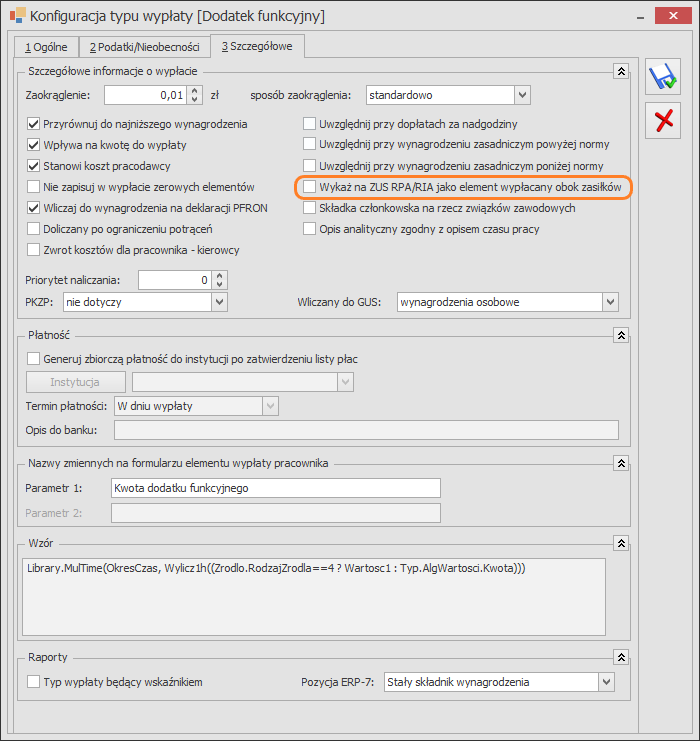
- wypłacenia w danym miesiącu elementu, należnego za inny rok kalendarzowy niż rok, którego raport dotyczy i który stanowił podstawę wymiaru składek na ubezpieczenia emerytalno-rentowe lub – w razie przekroczenia rocznej podstawy wymiaru tych składek – podstawę wymiaru składek na ubezpieczenie wypadkowe,
- wypłacenia w danym miesiącu obok wynagrodzenia za czas niezdolności do pracy oraz zasiłków elementu, który ma w konfiguracji zaznaczony parametr Wykaż na ZUS RPA\RIA jako element wypłacany obok zasiłków, nie stanowił podstawy wymiaru składek na ubezpieczenia emerytalne oraz rentowe i jest należny za dany miesiąc albo za inny rok kalendarzowy,
- wykonywania pracy nauczycielskiej (zaznaczony parametr Nauczyciel na formularzu pracownika, na zakładce [ Ubezpieczenie cd]).
W jaki sposób w programie Comarch ERP Optima naliczana jest składka zdrowotna w przypadku uzyskania przez pracownika w danym miesiącu przychodów ze stosunku pracy (wynagrodzenie) oraz z tytułu pobierania zasiłku?
W konfiguracji firmy znajduje się parametr Składka zdrowotna odliczana wyłącznie od podatku z elementów stanowiących podstawy składek ZUS, który wpływa na naliczenie składki zdrowotnej w sytuacji, gdy jest naliczany zasiłek. Gdy parametr jest zaznaczony składka zdrowotna jest ograniczana do wysokości zaliczki podatku naliczonej jedynie od elementów, od których były naliczane składki na ubezpieczenie zdrowotne.
Takie wyliczenie wynika z wyroku Sądu Najwyższego z dnia 2 lutego 2016 r. (sygn. akt: III UZP 18/15).
Przykład:
Pracownik uzyskał wynagrodzenie za pracę w wysokości 1 200 zł oraz zasiłek chorobowy 1 656,80 zł.
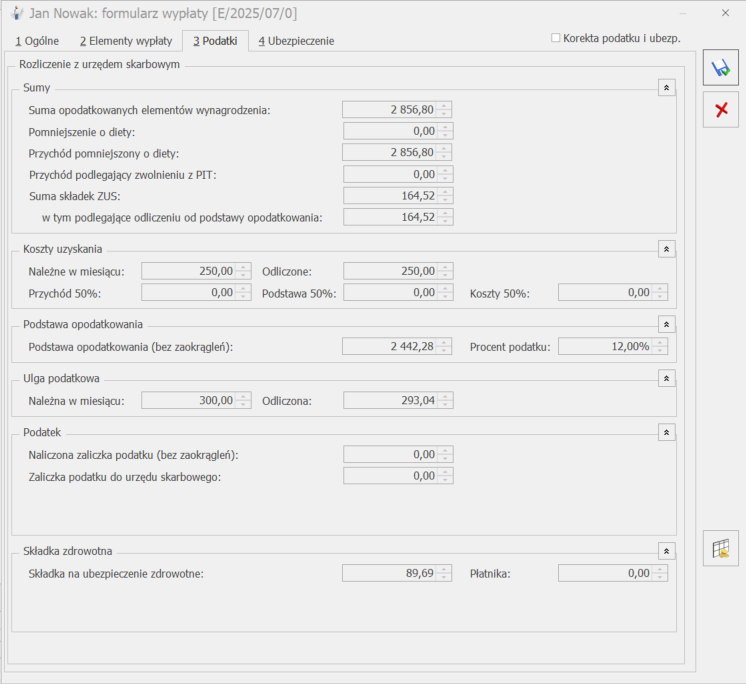 Przy zaznaczonym parametrze naliczona składka zdrowotna wynosi 89,69 zł ponieważ została ograniczona do wysokości zaliczki podatku naliczonej tylko od elementu ‘Wynagrodzenie zasadnicze’.
Gdy parametr jest odznaczony składka nalicza się bez ograniczenia do wysokości zaliczki naliczonej od oskładkowanego elementu wypłaty.
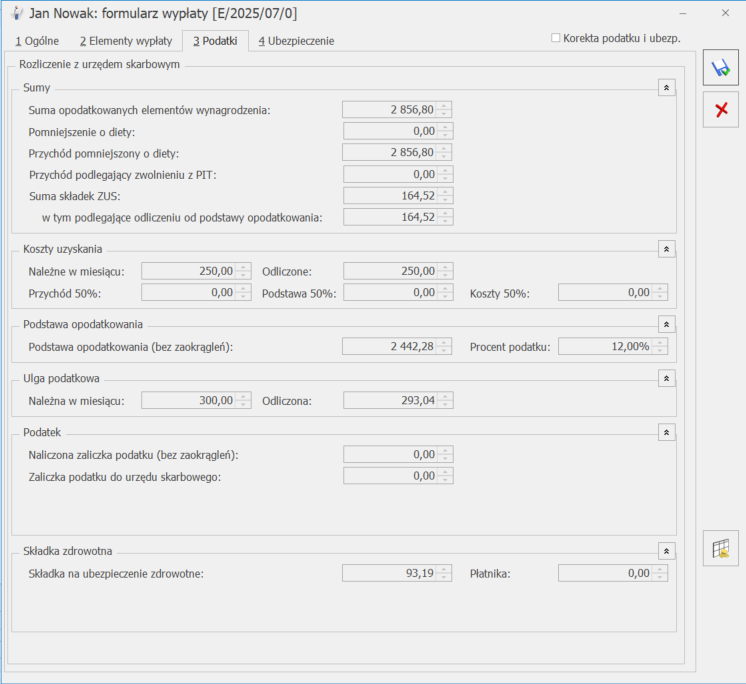
Przy zaznaczonym parametrze naliczona składka zdrowotna wynosi 89,69 zł ponieważ została ograniczona do wysokości zaliczki podatku naliczonej tylko od elementu ‘Wynagrodzenie zasadnicze’.
| 1. Płaca zasadnicza | 1 200 zł |
| 2. Składki na ubezpieczenia społeczne (1 × 13,71%) | 164,52 zł |
| 3. Podstawa wymiaru składki zdrowotnej (1 – 2) | 1 035,48 zł |
| 4. Przychód | 1 200 zł |
| 5.Koszty uzyskania przychodów | 250,00 zł |
| 6. Podstawa opodatkowania − po zaokrągleniu (1 − 2 − 5) | 785 zł |
| 7. Zaliczka na podatek zgodnie z zasadami obowiązującymi na dzień 31.12.2021 (6 × 17%) − 43,76 zł | 89,69zł |
| Podstawa wymiaru składki zdrowotnej | 135,48 zł |
| Składka zdrowotna pobrana (9 %) | 93,19zł |
Wskazówka
W niektórych przypadkach, gdy pracownik otrzymuje wynagrodzenie, od którego są odliczane 50% koszty oraz występują elementy opodatkowane, ale nieoskładkowane takie jak: zasiłek chorobowy, przychód z tytułu PPK, przypisany do poszczególnych elementów wypłaty podatek, który ma wpływ na ograniczenie składki zdrowotnej, może się różnić od podatku jaki byłby ustalony, od elementów, które są wynagrodzeniem. W związku z tym, w niektórych przypadkach może być konieczne ręczne skorygowanie składki zdrowotnej.
Dlaczego zaliczka podatku wykazana na PIT-4 jest niższa niż zaliczka podatku wykazana na podsumowaniu list płac za dany okres?
Najczęściej różnica w wykazanej zaliczce podatku spowodowana jest ustawieniem w konfiguracji dodatków/umów pozycji na deklaracji PIT (Start / Konfiguracja / Firma / Płace / Typy wypłat). Jeśli dodatek ma być wykazywany na PIT 4, w polu Pozycja na deklaracji PIT powinna być wybrana pozycja zaczynająca się od PIT-4 lub PIT-8B. Jeśli wybrana jest pozycja np. PIT-11 to podatek będzie wykazywany tylko na PIT-11, nie będzie wykazany na PIT-4.
Jak odnotować pracownikowi nieobecność usprawiedliwioną związaną z poszukiwaniem pracy?
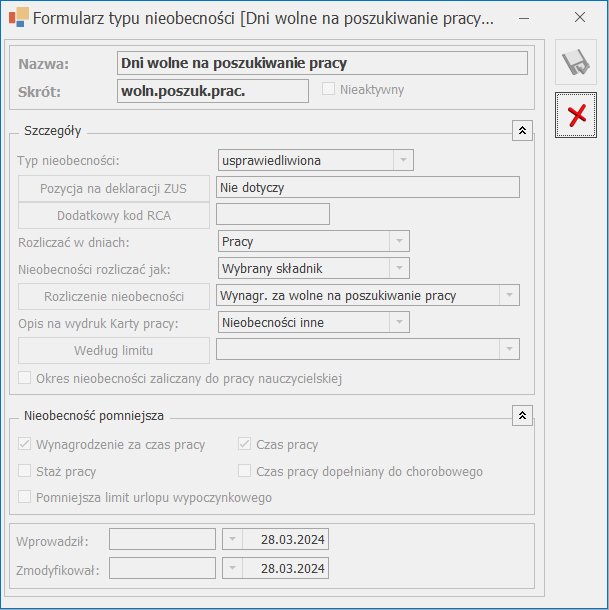
Od wersji programu Comarch ERP Optima 2024.3.1 wprowadzono standardową nieobecność ‘Dni wolne na poszukiwanie pracy’.
Nieobecność służy do odnotowania zwolnienia na poszukiwanie pracy (art. 37 kodeksu pracy). Nieobecność pomniejsza wynagrodzenie zasadnicze oraz czas pracy pracownika. Po odnotowaniu pracownikowi nowej nieobecności, w wypłacie zostanie naliczony składnik ‘Wynagr. za wolne na poszukiwanie pracy’, wyliczony jak urlop okolicznościowy.
Czy podczas naliczania składek PPK znaczenie ma okres, za który przysługuje wynagrodzenie czy data wypłaty?
W przypadku naliczania składek PPK znaczenie ma data wypłaty wynagrodzenia. Z dniem zawarcia umowy o prowadzenie PPK osoba zatrudniona staje się uczestnikiem PPK i od każdego wynagrodzenia wypłaconego po jej zawarciu należy naliczać składki PPK. Składki PPK naliczamy od wszystkich elementów wynagrodzenia, które stanowią podstawę naliczania składek emerytalno-rentowych.
Przykład
Pracodawca zawarł w imieniu i na rzecz pracownika umowę o prowadzenie PPK 05.06.2024. Pracownik miał wypłacone w czerwcu:
– wynagrodzenie za maj 2024 r. – data wypłaty 04.06.2024 – od tej wypłaty nie naliczamy składek PPK,
– premię za maj 2024 r. – data wypłaty 09.06.2024 – od całej wypłaty należy naliczyć składki PPK.
W jaki sposób dla pracownika zatrudnionego na stawce miesięcznej wyliczane jest wynagrodzenie zasadnicze w przypadku, gdy pracownik miał w miesiącu dwie nieobecności: zwolnienie chorobowe oraz urlop wypoczynkowy?
W przypadku wystąpienia w jednym miesiącu nieobecności typu ‘urlop wypoczynkowy’ oraz nieobecności typu ‘zwolnienie ZUS’ mamy do czynienia z różnymi pomniejszeniami wynagrodzenia zasadniczego. Pomniejszenia z tytułu nieobecności dokonywane są na podstawie przepisów Rozporządzenia Ministra Pracy i Polityki Socjalnej z dnia 29 maja 1996 r. w sprawie sposobu ustalania wynagrodzenia w okresie niewykonywania pracy oraz wynagrodzenia stanowiącego podstawę obliczania odszkodowań, odpraw, dodatków wyrównawczych do wynagrodzenia oraz innych należności przewidzianych w Kodeksie Pracy (Dz. U. nr 62 z 1996 r., poz. 289).
Przykład
Pracownik zatrudniony na stawce miesięcznej 4 806,00 zł brutto jest nieobecny od 01.01.2026 r. do 23.01.2026 r., z powodu niezdolności do pracy spowodowanej chorobą oraz w dniu 29.01.2026 r. korzystał z urlopu wypoczynkowego.
Wyliczenie wynagrodzenia zasadniczego za miesiąc styczeń jest następujące:
– pomniejszenie o 1/30 (§ 11 RMPiPS): 4 806,00 zł/ 30 * 23 dni zwolnienia= 3 684,60 zł
– pomniejszenie proporcjonalne (§ 12 RMPiPS) 4 806,00 zł/160 h (wymiar w styczniu 2026) * 8h (ilość godzin urlopu) = 240,30 zł
Wartość wynagrodzenia zasadniczego po pomniejszeniach wynosi: 4 806,00 – 3 684,60 – 240,30 = 881,10 zł
Jak uzyskać na deklaracji ZUS DRA zerowy załącznik RCA dla pracownika etatowego?
W przypadku nowozatrudnionych pracowników etatowych należy wejść w Start/Konfiguracja / Firma / Płace Parametry i zaznaczyć parametr Generuj zerowe RCA dla nowo zatrudnionych pracowników. Zaznaczenie spowoduje, że dla ubezpieczonego, który został zatrudniony w miesiącu deklaracji i nie ma wypłaty dla tego miesiąca deklaracji, zostanie wygenerowany zerowy raport ZUS RCA.
Aby wykazać pracownika innego niż nowozatrudniony na deklaracji DRA z zerowym załącznikiem RCA należy stworzyć listę płac o rodzaju ‘Inne’ z okresem i datą wypłaty obejmującą miesiąc, za który zostanie stworzona deklaracja DRA i naliczyć na nowo utworzonej liście wypłatę. Następnie do wypłaty należy dodać element, który zgodnie z definicją typu wypłaty ma mieć naliczane składki na ubezpieczenia społeczne i zdrowotne o wartości zerowe.
Uwaga
Typ wypłaty musi być zdefiniowany jako podlegający składkom ZUS, ponieważ w innym przypadku pracownik nie zostanie wykazany na deklaracji.
W jaki sposób naliczana jest podstawa składek emerytalno - rentowych osoby przebywającej na urlopie wychowawczym?
Automatyczne wyliczanie podstawy wprowadzono w wersji 2017.5.1. Comarch ERP Optima. W podstawie uwzględniane jest wynagrodzenie pracownika wypłacone za okres 12 miesięcy kalendarzowych poprzedzających urlop wychowawczy, o ile stanowiło podstawę wymiaru składki na ubezpieczenie chorobowe. Wliczane są wszystkie elementy przysługujące za okresy miesięczne oraz dodatki okresowe, od których były naliczane składki na ubezpieczenie chorobowe.
Przeciętne miesięczne wynagrodzenie ustala się przez podzielenie wynagrodzenia osiągniętego przez ubezpieczonego przez liczbę miesięcy, w których wynagrodzenie to zostało osiągnięte. Jeśli pracownik w okresie 12 miesięcy kalendarzowych poprzedzających rozpoczęcie urlopu wychowawczego nie otrzymał oskładkowanego wynagrodzenia (np. z powodu przebywania na urlopie macierzyńskim, czy rodzicielskim), podstawa naliczana jest z elementów należnych w miesiącu rozpoczęcia urlopu wychowawczego. W przypadku, gdy między kolejnymi nieobecnościami typu urlop wychowawczy nie ma przerwy dłuższej niż 3 miesiące kalendarzowe, podstawa jest przepisywania z poprzedniego rozliczenia nieobecności.
Podstawa jest wyliczana z wypłat poprzedzających rozpoczęcie urlopu tylko w przypadku, gdy pracownik w zapisie historycznym aktualnym na moment naliczania wypłaty w zakładce [Ubezpieczenia cd] nie ma uzupełnionej kwoty w polu Podstawa składek emerytalno-rentowych – średnia z 12 miesięcy przed urlopem. Jeśli kwota podstawy została wpisana na formularzu pracownika, wówczas to ona jest przyjmowana do wyliczeń składek (ewentualnie zostanie odpowiednio podwyższona do kwoty minimalnej lub obniżona do kwoty maksymalnej). Zgodnie z obecnie obowiązującymi przepisami, podstawa składek na ubezpieczenie emerytalno-rentowe nie może być wyższa niż kwota stanowiąca 60% prognozowanego przeciętnego wynagrodzenia miesięcznego przyjętego do ustalania kwoty ograniczenia rocznej podstawy wymiaru składek, ani niższa niż 75% kwoty minimalnego wynagrodzenia.
Dlaczego podstawa chorobowego została wyliczona z bieżącego miesiąca (bieżącej wypłaty)?
Podstawa chorobowego może być wyliczana z bieżącego miesiąca (na Formularzu podstawy obliczeniowej jest zaznaczona opcja ’Podstawa wyliczona z bieżącej wypłaty’), w sytuacji gdy ustalana jest:
Jeśli powyższe sytuacje nie miały miejsca i pracownik powinien mieć podstawę wyliczoną z dłuższego okresu, na wyliczenie podstawy z bieżącego miesiąca mogą mieć wpływ niepoprawne lub niekompletne dane pracownika, a także ustawienia w konfiguracji programu, np:
- w pierwszym miesiącu zatrudnienia,
- w drugim miesiącu zatrudnienia, jeżeli zatrudnienie rozpoczęło się w trakcie miesiąca,
- po zmianie wymiaru etatu.
-
- brak lub niepoprawnie wprowadzona informacja o ubezpieczeniu pracownika – należy zweryfikować zapisy na Formularzu danych pracownika na zakładce [Ubezpieczenie (etat)] w każdym z zapisów historycznych;
- wpisanie informacji o wyrejestrowaniu z ubezpieczeń na Formularzu danych pracownika – na zakładce [Ubezpieczenie (etat)] wpisano niepotrzebną/niepoprawną informacji o wyrejestrowaniu z ubezpieczeń;
- ustawienie w konfiguracji firmy naliczania średniej do chorobowego z bieżącego miesiąca – z poziomu Start / Konfiguracja / Firma / Płace / Zasiłki w polu Okres wyliczania podstawy (liczba miesięcy) wprowadzono 0;
- brak informacji o dniach pracy w Zestawieniu czasu pracy (jeśli pracownik jest rozliczany ’wg zestawienia’);
- niepoprawny okres ‘od-do’ na listach płac – listy płac powinny być tworzone za pełne miesiące np. 1.05 – 31.05;
- brak naliczonych wypłat za miesiące poprzedzające nieobecność;
- brak naliczonego składnika Wynagrodzenie zasadnicze w wypłatach za miesiące poprzedzające nieobecność;
- brak lub niepoprawny kod tytułu ubezpieczenia w wypłatach poprzedzających nieobecność – na Formularzu wypłaty, na zakładce [Ubezpieczenie] nie jest zapisany kod lub jest widoczny niepoprawny kod, np. kod 3000 XX;
- brak informacji o czasie pracy za miesiące poprzedzając nieobecność dla wypłat (BO) importowanych do programu – jeśli były importowane BO do chorobowego i pracownik jest rozliczany wg zestawienia, to w okresie, za który był wykonywany import BO w danych kadrowych pracownika (w zapisach historycznych pracownika) powinna być ustawiona opcja rozliczania czasu pracy ‘wg kalendarza’ lub powinny być uzupełnione zestawienia czasu pracy za miesiące wliczane do podstawy chorobowego;
- import wynagrodzeń za pomocą pracy rozproszonej – wypłaty zaimportowane pracą rozproszoną nie są uwzględniane przy wyliczaniu chorobowego.
Jak sporządzić deklarację ZCNA w programie Comarch ERP Optima?
W celu wygenerowania deklaracji ZCNA należy w pierwszej kolejności uzupełnić informację o ubezpieczeniu członków rodziny pracownika. Takie dane wprowadzamy z poziomu Formularza danych pracownika wciskając przycisk „Lista członków rodziny”, na zakładce [Ubezpieczenia]. Następnie wystarczy:
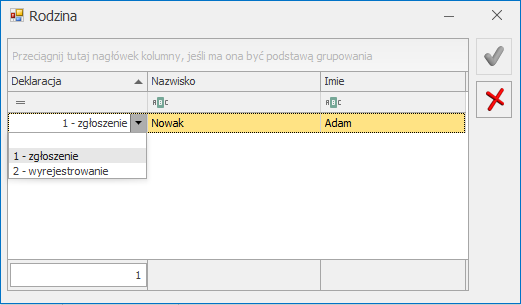
- Wejść na Listę pracowników w Kadrach, zaznaczyć właściwą osobę na liście, rozwinąć menu dostępnych opcji przy przycisku „Deklaracje pracownika” i wybrać „Deklaracje zgłoszeniowe ZUS”.
- Z listy deklaracji wybrać ZCNA i dodać plusem nową deklarację.
- Po pojawieniu się okna Deklaracja ZUS ZCNA wybrać plik KEDU (jeżeli takiego nie ma to dodajemy nowy) i uruchomić przyciskiem ’Pioruna’ wyliczanie deklaracji. W oknie Rodzina będą widoczne dane członków rodziny.
- Kliknąć w puste pole w kolumnie Deklaracja obok nazwiska i wybrać z listy rodzaj składanej informacji: 1.zgłoszenie lub 2.wyrejestrowanie.
- Po zatwierdzeniu wybranej opcji wyeksportować dane do Programu Płatnik i zapisać deklarację przyciskiem dyskietki.
W jaki sposób odnotować umowę cywilnoprawną dla cudzoziemca nierezydenta?
Umowę dla cudzoziemca (nierezydenta) dodajemy w taki sam sposób jak dla pozostałych pracowników z tą różnicą, że w polu Rodzaj umowy wybieramy odpowiednią umowę IFT, w zależności od tego, w której pozycji ma być wykazana ta kwota na deklaracji IFT-1/R.
Podatek z tytułu umowy „IFT” jest wykazywany na deklaracji IFT-1 pracownika oraz deklaracji PIT-8AR firmy.
W jaki sposób skorygować składkę wypadkową w wypłatach, które są zamknięte i zaksięgowane?
Jeśli wypłaty, w których należy skorygować składkę wypadkową, są zamknięte i zaksięgowane oraz nie ma możliwości ich odksięgowania, to można skorzystać z jednego z poniższych rozwiązań. Przed wykonaniem poniższych kroków należy w konfiguracji firmy (Start / Konfiguracja / Firma / Płace / Składki ZUS) ustawić odpowiedni procent składki wypadkowej, we wskazanym miesiącu.
Po skorygowaniu składki wypadkowej w wypłatach można przygotować korygującą deklarację DRA do ZUS. W tym celu należy przejść do okna Deklaracje ZUS rozliczeniowe, dodać nową deklarację i wybrać odpowiedni miesiąc/rok, za który chcemy przygotować korektę. Program automatycznie zaproponuje kolejny identyfikator np. 02/06/2024, gdzie 02 – oznacza numer kolejno naliczonej deklaracji za 06.2024.
- Korekta wynagrodzenia – wypłaty z niepoprawną składką wypadkową należy anulować, następnie utworzyć listę płac korygującą (np. EKOR) i naliczyć na niej wynagrodzenia. W wypłatach naliczy się nowa składka wypadkowa pobrana z konfiguracji. Po wykonaniu korekty należy zaksięgować listy korygujące.
- Dodatkowa lista płac – należy utworzyć dodatkową listę płac o rodzaju ‘Inne’, za miesiąc i rok, w którym chcemy skorygować składkę wypadkową. Po przejściu na Wypłaty pracowników, przy zielonym plusie wybieramy opcję 'Wypłać seryjnie dodatek’, dla zaznaczonych pracowników na liście. W oknie Seryjne wypłacanie elementu należy wskazać dowolny składnik, który jest oskładkowany, czyli w konfiguracji (Start / Konfiguracja / Firma / Płace / Typy wypłat), na zakładce [Podatki/Nieobecności] ma ustawione Sposób naliczania składek ZUS: ‘naliczać’. W oknie Seryjne wypłacanie elementu należy również zaznaczyć parametr Zapisywać wypłaty również wypłaty o wartości zerowej. Takie ustawienie spowoduje naliczenie wypłaty z zerowym elementem. Następnie z poziomu zakładki [Narzędzia] należy wykonać operację Korekty danych/ Korekta składki wypadkowej. Wykonanie korekty spowoduje, że w wypłatach z zerowym dodatkiem, naliczonych na ‘Innej’ liście płac naliczy się różnica składki wypadkowej pomiędzy starą, a nową jej wysokością. W przypadku korekty składek zleceniobiorców przed naliczeniem listy płac I Inna, kod tytułu ubezpieczenia (taki sam jak w umowie) należy również wypełnić na formularzu danych pracownika – zakładka [4 Ubezpieczenie (etat)].
Dlaczego w wypłacie pojawiło się wynagrodzenie powyżej normy, wynagrodzenie poniżej normy i dopłaty do nadgodzin mimo, że pracownik przepracował dokładnie tyle godzin, ile wynosi jego wymiar czasu pracy?
Należy sprawdzić czy nie występują rozbieżności w danych wprowadzonych na Planie pracy u pracownika i w jego rzeczywistym harmonogramie.
Przykład
Pracownik jest zatrudniony na 1/2 etatu. Pracuje po 8 godzin w poniedziałek i wtorek, 4 godziny we środę. Jeśli nie zostało to wprowadzone na Planie pracy (np. Operator wprowadził takie modyfikacje z poziomu Czasu pracy), to domyślnym ustawieniem jest praca po 4 godziny przez 5 dni w tygodniu. Zatem za poniedziałki i wtorki policzone zostaną nadgodziny i wynagrodzenie powyżej normy, a za czwartki i piątki wynagrodzenie poniżej normy. W takim przypadku należy odpowiednio zmodyfikować ustawienia na Planie pracy.
Jak naliczyć pracownikowi zwolnionemu dodatkową wypłatę np. zaległą premię?
Pierwszym krokiem jest utworzenie listy płac, której okres obejmuje ostatni miesiąc zatrudnienia pracownika. Warto zauważyć, że lista płac powinna mieć rodzaj Inne, gdyż tylko na tych listach są widoczni pracownicy zwolnieni. Następnie przechodzimy do wypłat pracowników i naliczamy na stworzonej wcześniej liście płac wypłatę pracownikowi. Naliczy się zerowa wypłata, dlatego wchodzimy w elementy wypłaty i dodajemy przyciskiem Dodaj  składnik, który ma być wypłacony pracownikowi oraz podajemy jego kwotę.
składnik, który ma być wypłacony pracownikowi oraz podajemy jego kwotę.Co zrobić aby dla zleceniobiorcy naliczyć zerową deklarację ZUS RCA?
Z poziomu Start / Konfiguracja / Firma / Płace / Parametry/ Dane kadrowe i deklaracje należy zaznaczyć parametr Generuj zerowe RCA/RZA dla umów cywilnoprawnych bez wypłat.
Parametr pozwala na generowanie zerowych deklaracji ZUS RCA dla umów cywilnoprawnych, w miesiącach, w których nie ma dla nich wypłat. Zaznaczenie parametru skutkuje uwzględnieniem przy wyliczeniu deklaracji ZUS rozliczeniowych zerowych deklaracji RCA na podstawie danych zapisanych w formularzu umowy.
Jeśli umowa cywilnoprawna nie ma naliczonej wypłaty w miesiącu generowania deklaracji rozliczeniowej to sprawdzane są daty zawarcia, rozwiązania umowy oraz to, czy umowa jest całkowicie spłacona. W zależności od tych danych dla umów terminowych (czyli z określoną datą rozwiązania) tworzone są zerowe deklaracje dla każdego miesiąca w okresie trwania umowy. Natomiast dla umów bezterminowych (czyli bez określonej daty rozwiązania) tworzone są zerowe deklaracje tylko dla umów, które nie zostały całkowicie spłacone (wyświetlane na liście umów cywilnoprawnych pracownika w kolorze zielonym) dla każdego miesiąca począwszy od miesiąca z daty zawarcia umowy.
Jakie ustawienia należy wprowadzić w systemie, aby dla pracownika/zleceniobiorcy, który osiąga wynagrodzenie niższe niż minimalne, nie naliczała się składka na Fundusz Pracy?
Obowiązkowe składki na Fundusz Pracy ustala się od kwot stanowiących podstawę wymiaru składek na ubezpieczenia emerytalne i rentowe (bez stosowania rocznego ograniczenia), wynoszących w przeliczeniu na okres miesiąca, co najmniej minimalne wynagrodzenie. Przy czym jeżeli ubezpieczony podlega obowiązkowo ubezpieczeniom emerytalnemu i rentowym z więcej niż jednego tytułu, to obowiązek opłacania składek na Fundusz Pracy powstaje z każdego z tych tytułów wtedy, gdy łączna kwota stanowiąca podstawę wymiaru składek na ubezpieczenia emerytalne i rentowe wyniesie co najmniej minimalne wynagrodzenie za pracę. Jeśli oskładkowane zarobki pracownika są niższe niż minimalne wynagrodzenie, pracodawca nie płaci tej składki. Ubezpieczony jest zobowiązany złożyć stosowne oświadczenie każdemu pracodawcy lub w terenowej jednostce organizacyjnej Zakładu Ubezpieczeń Społecznych, jeżeli sam opłaca składki na ubezpieczenia społeczne. Takie rozstrzygnięcie wynika z art. 104 ustawy z dnia 20 kwietnia 2004 r. o promocji zatrudnienia i instytucjach rynku pracy (Dz. U. nr 99, poz. 1001; z późn. zm.). W programie Comarch ERP Optima istnieje możliwość opcjonalnego naliczania składki na Fundusz Pracy. Decyduje o tym parametr Nie naliczać FP dla podstawy poniżej minimalnej płacy znajdujący się na formularzu danych kadrowych – zakładka [Inne informacje].
Działanie parametru::
Zgodnie z przepisami osoba zatrudniona w pełnym wymiarze nie może otrzymywać wynagrodzenia poniżej minimalnej płacy (proporcjonalnie do przepracowanego czasu). Z kolei od osób zatrudnionych w niepełnym wymiarze, nie ma obowiązku opłacania składek na FP, jeżeli ich wynagrodzenie jest niższe niż obowiązująca minimalna płaca w danym roku . Stąd dla osób zatrudnionych w niepełnym wymiarze etatu, z niskim wynagrodzeniem (nieprzekraczającym minimalnej płacy), dla których zaznaczono parametr Nie naliczać FP dla podstawy poniżej minimalnej płacy, składka na FP jest naliczana warunkowo: nalicza się tylko wtedy, gdy podstawa za miesiąc przekroczy wartość minimalnej płacy (np. gdy pracownik otrzymał w danym miesiącu dodatkowa premię, która spowodowała przekroczenie progu minimalnej płacy).
- niezaznaczony [ ] (domyślne ustawienie) – program zawsze nalicza składkę na Fundusz Pracy, ustawienie zalecane przy pracownikach zatrudnionych w pełnym wymiarze etatu
- zaznaczony [v] – program nalicza składkę na Fundusz Pracy, jeśli podstawa wymiaru składek do ubezpieczeń społecznych wynosi co najmniej minimalne wynagrodzenie obowiązujące w danym roku.
Kiedy należy wygenerować deklarację ZUS RIA?
Deklarację należy złożyć, jeśli pracodawca wyraził chęć skrócenia okresu przechowywania dokumentacji pracowniczej dla pracowników składając oświadczenie ZUS OSW. Okres przechowywania dokumentacji można skrócić dla pracowników, którzy zostali zgłoszeni do ubezpieczeń społecznych po raz pierwszy w okresie od 1.01.1999 do 31.12.2018 roku i z którymi została rozwiązania umowa o pracę/umowa cywilnoprawna. Deklarację ZUS RIA można utworzyć pojedynczo dla wskazanego pracownika lub seryjnie dla zaznaczonych pracowników z poziomu Deklaracje zgłoszeniowe ZUS bądź Deklaracje seryjne ZUS. Jeśli pracownik nie spełnia tych warunków podczas naliczania deklaracji pojawi się odpowiedni komunikat. Deklarację można zapisać do pliku xml i zaimportować do programu Płatnik. W przypadku pracowników wieloetatowych naliczenie deklaracji ZUS RIA należy wykonać z poziomu etatu głównego.
W deklaracji wykazywane są następujące dane:
- dane identyfikacyjne pracownika,
- informacja o rozwiązaniu ostatniego stosunku pracy – data zwolnienia pobrana z zakładki [Etat] oraz dane dotyczące trybu rozwiązania/wygaśnięcia stosunku pracy z zakładki [Ubezpieczenie(etat)],
- kwota przychodu należnego za inny rok kalendarzowy niż rok, w którym został wypłacony, a przychód ten stanowił podstawę wymiaru składek na ubezpieczenia emerytalne i rentowe – za okres od 1.01.1999 r. do 31.12.2018 r.,
- kwota przychodu należnego za inny rok kalendarzowy niż rok, w którym został wypłacony, a przychód ten stanowił podstawę wymiaru składek na ubezpieczenie wypadkowe – za okres od 1.01.1999 r. do 31.12.2018 r.,
- kwota przychodu, za lata kalendarzowe, wypłaconego obok wynagrodzenia za czas niezdolności do pracy, zasiłku chorobowego, macierzyńskiego, opiekuńczego, świadczenia rehabilitacyjnego, który w okresie pobierania tego wynagrodzenia lub zasiłku nie stanowił podstawy wymiaru składek na ubezpieczenia emerytalne i rentowe – za okres od 1.01.1999 r. do 31.12.2018 r. – kwota elementów, które mają zaznaczony parametr Wykaż na ZUS RPA/RIA jako element wypłacany obok zasiłków i które nie stanowią podstawy wymiaru składek na ubezpieczenia emerytalne oraz rentowe,
- informacja o okresach wykonywania pracy nauczycielskiej w placówkach, o których mowa w art. 2 pkt 1 ustawy z dnia 22 maja 2009 r. o nauczycielskich świadczeniach kompensacyjnych od 01.01.1999 r. do 31.12.2018r. – okres pracy nauczycielskiej wykazany ustalany jest na podstawie ustawienia parametru Nauczyciel w zapisach historycznych pracownika obowiązujących w okresie 1.01.1999 – 31.12.2018 oraz nieobecności pracownika. Do okresów pracy nauczycielskiej zaliczany jest urlop wypoczynkowy oraz inne nieobecności, które mają zaznaczony parametr Okres nieobecności zaliczany do pracy nauczycielskiej.
- informacja o okresie wykonywania pracy w szczególnych warunkach lub o szczególnym charakterze, o której mowa w art. 3 ust. 1 i 3 ustawy z dnia 19 grudnia 2008 r. o emeryturach pomostowych (DZ. U. z 2018 r. poz. 1924) od 1.01.1999 r. do 31.12.2008 r. – okres wykonywania pracy w szczególnych warunkach lub o szczególnym charakterze ustalany jest na podstawie ustawienia pola Kod FEP w zapisach historycznych pracownika obowiązujących w okresie 1.01.1999 – 31.12.2008 oraz nieobecności pracownika.
Jak naliczyć wynagrodzenie powyżej/poniżej normy w oparciu o normę kodeksową (k.p. art. 130)?
W programie istnieje możliwość naliczenia wynagrodzenia zasadniczego powyżej/poniżej normy, w oparciu o normę k.p. art. 130, wówczas gdy zostaną zaznaczone parametry:
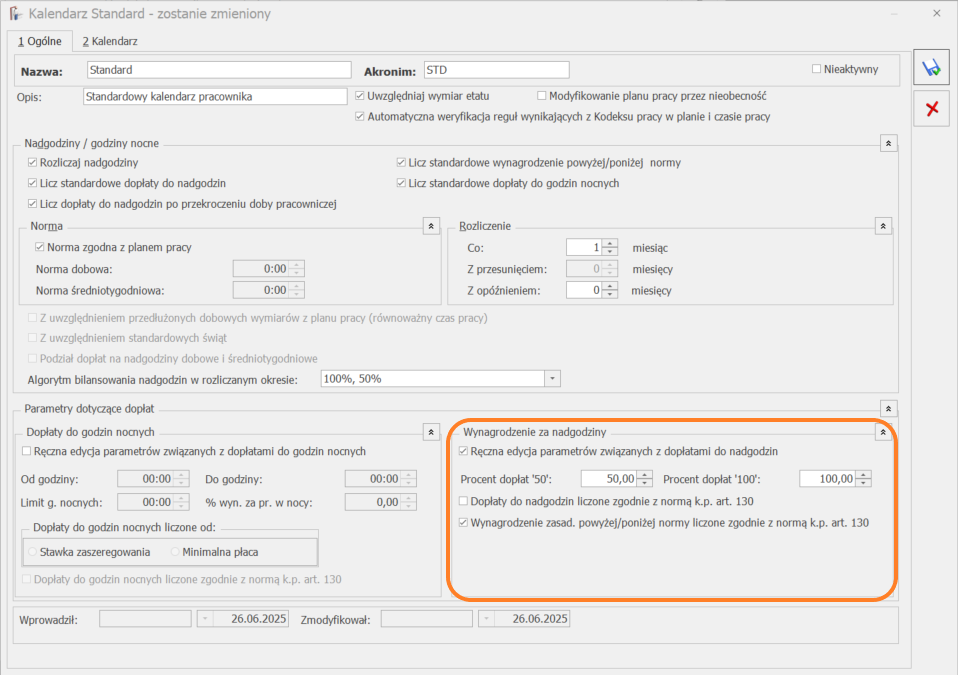
- Wynagrodzenie powyżej/poniżej normy liczone jako oddzielny element wypłaty’ (dostępny z poziomu Start / Konfiguracja / Firma / Płace / Parametry)
- Ręczna edycja parametrów związanych z dopłatami do nadgodzin > Wynagrodzenie zasad. powyżej/poniżej normy liczone zgodnie z normą k.p. art. 130. (dostępny z poziomu Start / Konfiguracja / Firma / Płace / Kalendarze na formularzu kalendarza, w sekcji ‘Wynagrodzenie za nadgodziny’
Przykład
W konfiguracji zostały zaznaczone w/w parametry:
– Wynagrodzenie powyżej/poniżej normy liczone jako oddzielny element wypłaty
– Wynagrodzenie powyżej/poniżej normy liczone zgodnie z normą k.p. art. 130
– Dopłaty do nadgodzin liczone zgodnie z normą k.p. art. 130
Parametr Bilansowanie powyżej/poniżej normy (w obrębie strefy czasu pracy) – niezaznaczony (Start / Konfiguracja / Firma / Płace / Parametry).
Pracownik zatrudniony od 1 stycznia 2024. Stawka zaszeregowania 5000 zł. Naliczane jest wynagrodzenie za lipiec 2024r.
Norma kodeksowa (art. 130) – 184 godz.
Norma w planie pracy pracownika: – 176 godzin,
W kalendarzu pracownika (czas pracy) zostały odnotowane 2 nadgodziny (za które zostanie naliczone wynagrodzenie powyżej normy) oraz 1 niedogodzinę (za które zostanie naliczone wynagrodzenie poniżej normy.
W wypłacie zostaną naliczone elementy:
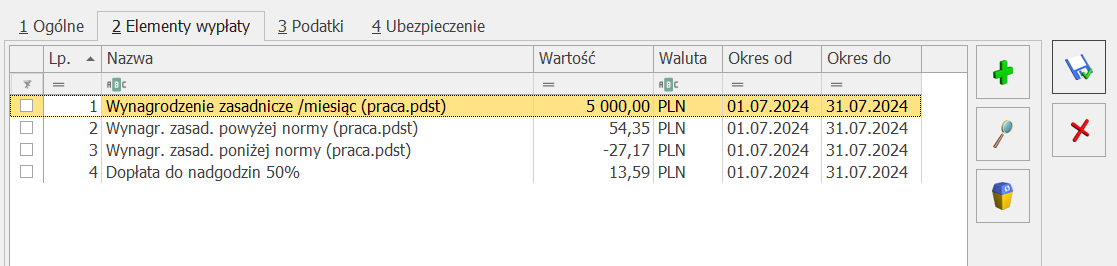 Wynagrodzenie powyżej oraz poniżej normy zostało naliczone z zastosowaniem normy k.p. 130 dla lipca, tj. 184 godz:
Wynagr. zasad. powyżej normy za 2 godz.: 54,35 zł (5000zł / 184h * 2h = 54,35zł)
Wynagr. zasad. Poniżej normy za 1 godz.: 27,17 zł (5000zł / 184h * 1h = 27,17zł)
Wynagrodzenie powyżej oraz poniżej normy zostało naliczone z zastosowaniem normy k.p. 130 dla lipca, tj. 184 godz:
Wynagr. zasad. powyżej normy za 2 godz.: 54,35 zł (5000zł / 184h * 2h = 54,35zł)
Wynagr. zasad. Poniżej normy za 1 godz.: 27,17 zł (5000zł / 184h * 1h = 27,17zł)
Wynagrodzenie powyżej oraz poniżej normy zostało naliczone z zastosowaniem normy k.p. 130 dla lipca, tj. 184 godz:
Wynagr. zasad. powyżej normy za 2 godz.: 54,35 zł (5000zł / 184h * 2h = 54,35zł)
Wynagr. zasad. Poniżej normy za 1 godz.: 27,17 zł (5000zł / 184h * 1h = 27,17zł)
Czy w Comarch ERP Optima można skorygować składkę wypadkową bez usuwania wypłat pracowników?
W programie Comarch ERP Optima jest dostępna funkcja pozwalająca na przeliczenie składki wypadkowej w już naliczonych wypłatach, bez konieczności ich usuwania i ponownego wyliczania. Aby dokonać korekty należy wejść z poziomu zakładki Narzędzia / Korekty danych / ‘Korekta składki wypadkowej’. Po wskazaniu miesiąca deklaracji dla którego chcemy wykonać korektę, wystarczy wcisnąć przycisk 'piorunka’. Program przelicza składkę wypadkową zgodnie z aktualnym na wskazany miesiąc procentem składki wprowadzonym z poziomu Start / Konfiguracja / Firma / Płace / Składki ZUS.
Uwaga
Składka wypadkowa zostanie skorygowana w niezaksięgowanych (mogą być zamknięte) listach płac (za wyjątkiem listy ‘Właściciel’).
Czy w programie Comarch ERP Optima można rozliczyć nadgodziny z poprzedniego miesiąca, gdzie część z nich została już rozliczona?
W wersji programu Comarch ERP Optima 2023.5.1 wprowadzono funkcjonalność pozwalającą rozliczyć różnicowo wynagrodzenie za nadgodziny, na listach płac z opcją miesiąc wstecz lub na kolejnej liście płac o rodzaju etat za ten sam okres. Nadgodziny w sposób różnicowy naliczą się zarówno dla jednomiesięcznego okresu rozliczeniowego, jak i dla okresów kilkumiesięcznych.
W wypłacie różnicowo zostaną rozliczone standardowe składniki:
- Dopłata do nadgodzin 100%,
- Dopłata do nadgodzin 50%
- Dopłata do nadgodzin dobowych 100%,
- Dopłata do nadgodzin dobowych 50%,
- Dopłata do nadgodzin średniotygodniowych 100%,
- zasad. powyżej normy,
- Wynagrodzenie powyżej normy,
- zasad. poniżej normy,
- Wynagrodzenie poniżej normy,
- Dopłata za pracę w nocy.
Przykład
Pracownik zatrudniony na pełen etat, z stawką zaszeregowania 5 000 zł, miał w czerwcu nadgodziny: 2h w dniu 03.07 oraz pracującą sobotę 08.07 – 8h. Firma wypłaca nadgodziny z podziałem na dobowe i średniotygodniowe, w jednomiesięcznym okresie rozliczeniowym .W wypłacie za czerwiec zostało naliczone:
Nadgodziny wprowadzone po naliczeniu wypłaty za czerwiec, można również wypłacić na dodatkowej liście płac o rodzaju etat, za ten sam okres.
- wynagrodzenie powyżej normy za 10h,
- dopłata do nadgodzin dobowych 50% za 2h,
- oraz dopłata do nadgodzin średniotygodniowych 100% za 8h
- wynagrodzenie powyżej normy za 12h,
- dopłata do nadgodzin dobowych 50% za 2h,
- dopłata do nadgodzin dobowych 100% za 2h,
- dopłata do nadgodzin średniotygodniowych 100% za 8h,
- oraz dopłata za pracę w nocy 2h.
Co należy zrobić, aby wypłata pracownika była wykazana na deklaracji ZUS z kodem 3000?
Pierwszym krokiem jest zaznaczenie w Start / Konfiguracja / Firma / Płace / Parametry parametru Wykazuj na deklar. ZUS wypłatę pracownika po wyrejestrowaniu z kodem 3000. Następnie należy uzupełnić na formularzu danych kadrowych pracownika datę zwolnienia oraz informację o wyrejestrowaniu pracownika (zakładka [Ubezpieczenie (etat)]). Jeśli wykonamy te dwa kroki i wypłata pracownika będzie naliczona na liście płac, która ma ustawioną datę wypłaty przypadającą w kolejnym miesiącu po wyrejestrowaniu w wypłacie pojawi się kod 3000.
Jak wyliczane jest wynagrodzenie zasadnicze pracownika zatrudnionego na stawce miesięcznej w przypadku zmiany wymiaru etatu lub kalendarza w trakcie miesiąca?
Do wyliczenia wynagrodzenia zasadniczego za poszczególne okresy zgodne z wykonanymi aktualizacjami dotyczącymi zmiany wymiaru etatu i/lub kalendarza przyjmowana jest norma, która obowiązywałaby pracownika, gdyby cały miesiąc miał taki wymiar etatu i był rozliczany według tego kalendarza, który jest ustawiony w zapisie historycznym aktualnym na ‘datę do’ naliczanego elementu wynagrodzenia. Na wyliczanie normy będą jedynie wpływać modyfikacje w planie pracy wykonane w okresie, za który liczone jest dane wynagrodzenie, zaś zmiany mające miejsce w innym okresie nie zostaną uwzględnione (przy normie). Po podzieleniu stawki pracownika przez normę otrzymujemy stawkę za 1 godzinę pracy, która następnie jest przemnażana przez czas pracy w danym okresie.
W analogiczny sposób wyliczane jest dla pracownika ze stawką miesięczną wynagrodzenie powyżej/poniżej normy, dopłaty za pracę w nocy, pomniejszenie proporcjonalne oraz wynagrodzenia za czas urlopu (wyliczanie stawki za 1 godzinę urlopu z wynagrodzenia zasadniczego/mies.).
Przykład
Pracownik do 14.07.2024 był zatrudniony na cały etat, stawka 5 000 zł. Rozliczany był według kalendarza ‘Standard’ (praca od poniedziałku do piątku po 8 godzin). Zaplanowana w kalendarzu w konfiguracji norma w lipcu 2024 r., dla całego etatu to 184 godzin.
Z dniem 15.07.2024 pracownik ma zmianę wymiaru etatu na 3/5, stawka 4 000 zł. Pracownik rozliczany jest według indywidualnego kalendarza ‘Etat 3/5’ (pracuje 3 dni w tygodniu od środy do piątku po 8 godzin). W kalendarzu w konfiguracji dla lipca zaplanowana jest norma 96 godzin. Pracownik nie ma modyfikacji w planie pracy.
W wypłacie za lipiec pracownikowi zostanie wyliczone:
– Wynagrodzenie zasadnicze/miesiąc (praca.pdst) za okres 01.07 – 14.07: 2 173,91 zł (5 000 zł / 184h * 80h),
– Wynagrodzenie zasadnicze/miesiąc (praca.pdst) za okres 15.07 – 31.07: 2 153,85 zł (4 000 zł / 96h * 56).
Jak rozdzielić wypłatę nadgodzin dobowych i średniotygodniowych?
W celu rozdzielenia nadgodzin dobowych i średniotygodniowych należy wejść w zakładkę Start / Konfiguracja/ Firma/ Płace/ Kalendarze i w konkretnym kalendarzu zaznaczyć parametr Podział dopłat na nadgodziny dobowe i średniotygodniowe. Parametr jest dostępny po odznaczeniu opcji ‘Norma zgodna z planem pracy’ w sekcji Norma.
Jak skonfigurować składnik aby był wykazywany na ERP-7 ?
Aby wykazać dany składnik na ERP-7 należy wejść w jego konfigurację (Start / Konfiguracja / Firma / Płace / Typy wypłat) i na zakładce [Szczegółowe] ustawić w polu Pozycja na ERP-7 w jakiej pozycji ma być wykazany. Dodatkowo od tego składnika muszą być naliczane składki społeczne.

Czy w programie można wyliczyć kwotę brutto wynagrodzenia od podanej kwoty netto?
W programie jest możliwość skorzystania z Kalkulatora wynagrodzeń, który umożliwia w prosty sposób wyliczanie kwoty brutto od podanej kwoty netto lub kwoty netto od podanej wartości brutto dla pracownika etatowego i zleceniobiorcy. Narzędzie jest dostępne z poziomu zakładki [Ogólne] w sekcji Waluty, z listy pracowników, z formularza danych kadrowych pracownika, z listy wypłat pracowników oraz z formularza wypłaty za pomocą przycisku  .
Na formularzu kalkulatora należy wskazać, czy wyliczana kwota dotyczy wypłaty dla pracownika etatowego, czy zleceniobiorcy oraz prawidłowo określić parametry dotyczące podlegania składkom ZUS i podatkom.
Kwoty wyliczone przez kalkulator można przenosić na inne formularze za pomocą funkcji kopiowania <CTRL>+<C>, <CTRL>+<V>.
.
Na formularzu kalkulatora należy wskazać, czy wyliczana kwota dotyczy wypłaty dla pracownika etatowego, czy zleceniobiorcy oraz prawidłowo określić parametry dotyczące podlegania składkom ZUS i podatkom.
Kwoty wyliczone przez kalkulator można przenosić na inne formularze za pomocą funkcji kopiowania <CTRL>+<C>, <CTRL>+<V>.
.
Na formularzu kalkulatora należy wskazać, czy wyliczana kwota dotyczy wypłaty dla pracownika etatowego, czy zleceniobiorcy oraz prawidłowo określić parametry dotyczące podlegania składkom ZUS i podatkom.
Kwoty wyliczone przez kalkulator można przenosić na inne formularze za pomocą funkcji kopiowania <CTRL>+<C>, <CTRL>+<V>.Dlaczego nie można cofnąć do bufora (otworzyć) listy płac o statusie ‘Zamknięta’?
Brak możliwości otwarcia zamkniętej listy płac może wynikać z tego, że znajdują się na niej wypłaty ze zrealizowaną lub wysłaną do banku płatnością. W takim przypadku należy zmienić stan płatności powiązanych z daną listą płac z „Wysłane” lub „Zrealizowane” na „Do realizacji”. Aby to wykonać należy w Preliminarzu płatności odszukać płatność powiązaną z listą płac i w sekcji Stan ustawić parametr Do realizacji.
Jak ustawić w programie Comarch ERP Optima aby część wynagrodzenia dla pracownika była liczona z 50% kosztami uzyskania?
W takim celu należy na formularzu danych kadrowych pracownika, na zakładce [Nr ident./podatki] ustawić w polu Procent wynagrodzenia zasadniczego z 50% kosztami uzyskania procent wynagrodzenia, od którego mają być naliczane 50 % koszty uzyskania przychodu.
Jak naliczyć przychód z tytułu PPK po zwolnieniu pracownika, gdy podatek naliczany jest na podstawie składek z poprzedniego miesiąca ?
O automatycznym naliczeniu przychodu z tytułu PPK po zwolnieniu pracownika decyduje zaznaczenie parametru Przychód z tytułu PPK liczony automatycznie po zwolnieniu pracownika, dostępnego z poziomu Start / Konfiguracja / Firma / Płace / Parametry / 2. Naliczanie wypłat.
Parametr jest aktywny (istnieje możliwość jego zaznaczenia), gdy nie jest zaznaczony parametr Nalicz podatek od składek PPK na podstawie składek z bieżącej wypłaty.
 Jeśli parametr Przychód z tytułu PPK liczony automatycznie po zwolnieniu pracownika będzie zaznaczony, a pracownik w zapisie historycznym przypadającym na okres naliczanego wynagrodzenia ma odnotowana datę zwolnienia (i nie ma wpisanej informacji o przedłużeniu zatrudnienia), wówczas w momencie naliczania wypłaty za ostatni okres zatrudnienia zostanie automatycznie (w tle) utworzona lista płac o rodzaju ‘Przych. PPK po zwolnieniu’, na której pracownikowi zostanie naliczona wypłata.
W wypłacie zostanie naliczony element ‘Przychód z tytułu PPK’ odpowiedni dla rodzaju przychodu naliczonego w ostatniej wypłacie (Przychód z tytułu PPK/E dla wypłat etatowych, przychód PPK powiązany z daną umową w przypadku umów cywilnoprawnych) – w wysokości wynikającej ze składek PPK finansowanych przez pracodawcę z ostatniej wypłaty.
Kwota przychodu PPK naliczonego po zwolnieniu pracownika jest automatycznie uaktualniana w przypadku zmiany kwot lub elementów wypłaty za ostatni miesiąc zatrudnienia mających wpływ na kwotę składek PPK.
Jeśli parametr Przychód z tytułu PPK liczony automatycznie po zwolnieniu pracownika będzie zaznaczony, a pracownik w zapisie historycznym przypadającym na okres naliczanego wynagrodzenia ma odnotowana datę zwolnienia (i nie ma wpisanej informacji o przedłużeniu zatrudnienia), wówczas w momencie naliczania wypłaty za ostatni okres zatrudnienia zostanie automatycznie (w tle) utworzona lista płac o rodzaju ‘Przych. PPK po zwolnieniu’, na której pracownikowi zostanie naliczona wypłata.
W wypłacie zostanie naliczony element ‘Przychód z tytułu PPK’ odpowiedni dla rodzaju przychodu naliczonego w ostatniej wypłacie (Przychód z tytułu PPK/E dla wypłat etatowych, przychód PPK powiązany z daną umową w przypadku umów cywilnoprawnych) – w wysokości wynikającej ze składek PPK finansowanych przez pracodawcę z ostatniej wypłaty.
Kwota przychodu PPK naliczonego po zwolnieniu pracownika jest automatycznie uaktualniana w przypadku zmiany kwot lub elementów wypłaty za ostatni miesiąc zatrudnienia mających wpływ na kwotę składek PPK.
Jeśli parametr Przychód z tytułu PPK liczony automatycznie po zwolnieniu pracownika będzie zaznaczony, a pracownik w zapisie historycznym przypadającym na okres naliczanego wynagrodzenia ma odnotowana datę zwolnienia (i nie ma wpisanej informacji o przedłużeniu zatrudnienia), wówczas w momencie naliczania wypłaty za ostatni okres zatrudnienia zostanie automatycznie (w tle) utworzona lista płac o rodzaju ‘Przych. PPK po zwolnieniu’, na której pracownikowi zostanie naliczona wypłata.
W wypłacie zostanie naliczony element ‘Przychód z tytułu PPK’ odpowiedni dla rodzaju przychodu naliczonego w ostatniej wypłacie (Przychód z tytułu PPK/E dla wypłat etatowych, przychód PPK powiązany z daną umową w przypadku umów cywilnoprawnych) – w wysokości wynikającej ze składek PPK finansowanych przez pracodawcę z ostatniej wypłaty.
Kwota przychodu PPK naliczonego po zwolnieniu pracownika jest automatycznie uaktualniana w przypadku zmiany kwot lub elementów wypłaty za ostatni miesiąc zatrudnienia mających wpływ na kwotę składek PPK.
Uwaga
Od tego przychodu nie zostanie naliczona zaliczka podatku, ponieważ od przychodu PPK powstałego po okresie zatrudnienia pracownika / zleceniobiorcy nie będzie już możliwości pobrania zaliczki na podatek.
Czy można wliczyć dodatkowy składnik, np. dodatek funkcyjny, do wynagrodzenia za nadgodziny?
Podczas naliczania w programie wynagrodzenia za nadgodziny, tj. wynagrodzenia za godziny przepracowane powyżej normy oraz dopłaty do nadgodzin, sumowana jest stawka zaszeregowania pracownika oraz elementy wynagrodzenia, które mają zaznaczoną opcję uwzględniania przy dopłatach za nadgodziny /wynagrodzeniu zasadniczym powyżej / poniżej normy.
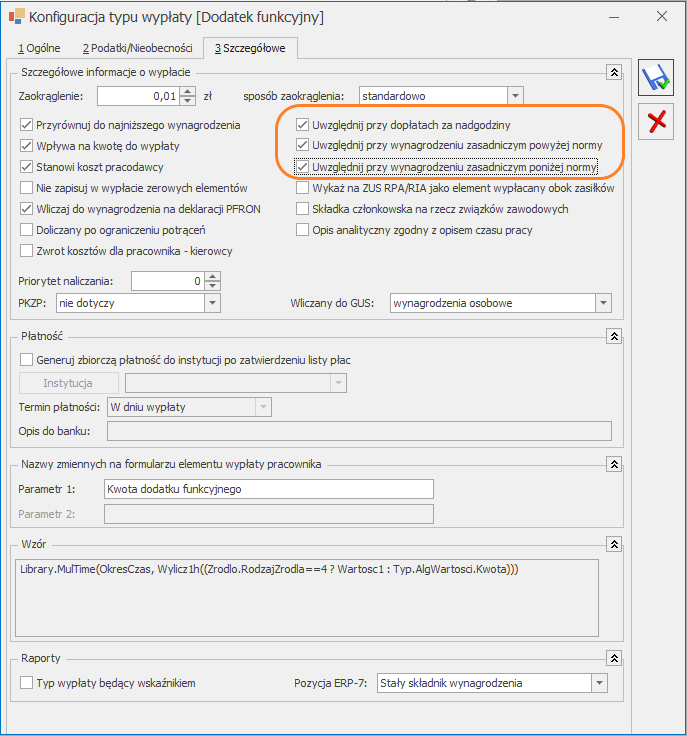 W celu oznaczenia dodatku, który ma być uwzględniany przy wyliczeniu wynagrodzenia za nadgodziny w konfiguracji typu wypłaty na zakładce [Szczegółowe] należy zaznaczyć odpowiedni parametr / parametry:
W celu oznaczenia dodatku, który ma być uwzględniany przy wyliczeniu wynagrodzenia za nadgodziny w konfiguracji typu wypłaty na zakładce [Szczegółowe] należy zaznaczyć odpowiedni parametr / parametry:- Uwzględnij przy dopłatach za nadgodziny
- Uwzględnij przy wynagrodzeniu zasadniczym powyżej normy
- Uwzględnij przy wynagrodzeniu zasadniczym poniżej normy
- Wynagrodzenie zasad. powyżej/poniżej normy liczone zgodnie z normą k.p. art. 130. – na formularzu kalendarza (Start / Konfiguracja / Firma / Płace / Kalendarze). Zaznaczenie parametru Wynagrodzenie zasad. powyżej/poniżej normy liczone zgodnie z normą k.p. art. 130 powoduje, że stawka wynagrodzenia zasad. powyżej/poniżej normy za jedną nadgodzinę/ niedogodzinę liczona jest w oparciu o normę czasu pracy wynikającą z art. 130 k.p.
- Dopłaty do nadgodzin liczone zgodnie z normą k.p. art. 130 -na formularzu kalendarza (Start / Konfiguracja / Firma / Płace / Kalendarze). Zaznaczenie parametru powoduje, że stawka dopłaty za jedną nadgodzinę liczona z wynagrodzenia zasadniczego w stawce miesięcznej, liczona jest w oparciu o normę czasu pracy wynikającą z art. 130 k.p. Jeśli parametr nie jest zaznaczony, to przy wyliczeniu stosowana jest norma czasu pracy wynikająca z planu pracy pracownika. W przypadku okresu rozliczeniowego dłuższego niż miesiąc, stawka dopłaty za jedną nadgodzinę będzie wyliczona w zależności od ustawienia parametru, według normy czasu pracy wynikającej z planu pracy pracownika lub normy kodeksowej za ostatni miesiąc okresu rozliczeniowego.
Przykład
Pracownik zatrudniony na pełen etat z stawką zaszeregowania 5 000 zł. Pracownik otrzymuje dodatek funkcyjny w wysokości 500 zł, który został przypięty na jego listę dodatków. Na formularzu dodatku zaznaczone zostały Automatyczne korygowanie wynagrodzenia z tytułu zwolnienia lekarskiego oraz parametry Uwzględnij przy wynagrodzeniu zasad. powyżej normy, Uwzględnij przy wynagrodzeniu zasad. poniżej normy i Uwzględnij przy dopłatach za nadgodziny.
Zaznaczony parametr Wynagrodzenie powyżej/poniżej normy liczone jako oddzielny element wypłaty (ustawienie parametru z poziomu Start / Konfiguracja / Firma / Płace / Parametry).
W lipcu 2024 roku pracownik miał 2 nadgodziny, 1 niedogodzinę oraz zwolnienie chorobowe w dniu 12.07.2024. Norma w miesiącu lipcu to 184 godzin
Wynagrodzenie powyżej/poniżej normy są liczone jako oddzielne elementy wypłaty. W wypłacie zostanie naliczone:
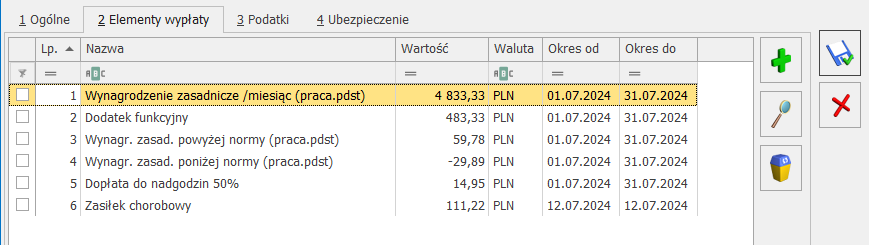 – Wynagrodzenie zasad. powyżej normy 59,78 zł (5 500 (stawka zaszeregowania 5 000 zł + dodatek funkcyjny 500 zł)/ 184h norma * 2h = 59,78)
– Wynagrodzenie zasad. poniżej normy -29,89 zł (5500 (stawka zaszeregowania 5000 zł + dodatek funkcyjny 500 zł)/ 184h norma * 1h = 29,89 zł).
– Wynagrodzenie zasad. powyżej normy 59,78 zł (5 500 (stawka zaszeregowania 5 000 zł + dodatek funkcyjny 500 zł)/ 184h norma * 2h = 59,78)
– Wynagrodzenie zasad. poniżej normy -29,89 zł (5500 (stawka zaszeregowania 5000 zł + dodatek funkcyjny 500 zł)/ 184h norma * 1h = 29,89 zł).
– Wynagrodzenie zasad. powyżej normy 59,78 zł (5 500 (stawka zaszeregowania 5 000 zł + dodatek funkcyjny 500 zł)/ 184h norma * 2h = 59,78)
– Wynagrodzenie zasad. poniżej normy -29,89 zł (5500 (stawka zaszeregowania 5000 zł + dodatek funkcyjny 500 zł)/ 184h norma * 1h = 29,89 zł).
Co zrobić jeśli pracownik dostarczył zwolnienie lekarskie po naliczeniu wypłaty?
Zaległą nieobecność można rozliczyć w bieżącej wypłacie przy wykorzystaniu opcji ‘Miesięcy wstecz’ na formularzu listy płac.
Uwaga
W przypadku rozliczenia zaległych zwolnień lekarskich wykorzystanie opcji ‘Mies. Wstecz’ będzie możliwe tylko wtedy gdy za okres bieżącego miesiąca naliczone są elementy wynagrodzenia podlegające składkom społecznym.
Jak należy pomniejszyć wynagrodzenie zasadnicze określone w stawce miesięcznej w okresie wyczekiwania na prawo do wypłaty świadczenia chorobowego?
W wersji programu Comarch ERP Optima 2022.0.1 wprowadzono zmianę w sposobie pomniejszania wynagrodzenia zasadniczego określonego w stawce miesięcznej w okresie wyczekiwania na prawo do wypłaty świadczenia chorobowego.
Zgodnie ze stanowiskiem Ministerstwa Pracy i Polityki Społecznej z 21 października 2011 r. w sprawie wynagrodzenia za część miesiąca, w którym pracownik był niezdolny do pracy, ale za ten okres nie nabył prawa do wynagrodzenia należy pomniejszyć wynagrodzenie miesięczne proporcjonalnie, czyli miesięczną stawkę wynagrodzenia podzielić przez liczbę godzin przypadających do przepracowania w danym miesiącu i otrzymaną kwotę pomnożyć przez liczbę godzin nieobecności pracownika w pracy.
W konfiguracji firmy dodano parametr Licz pomniejszenie proporcjonalne za okres zwolnienia chorobowego przypadającego w okresie wyczekiwania (domyślnie zaznaczony). Przy zaznaczonym parametrze w przypadku wystąpienia u pracownika okresu wyczekiwania na prawo do wypłaty świadczenia chorobowego wynagrodzenie zasadnicze miesięczne jest pomniejszane proporcjonalnie. Gdy parametr jest odznaczony wynagrodzenie zasadnicze miesięczne jest pomniejszone tak jak dotychczas, czyli o 1/30 za każdy dzień nieobecności.
Czy wiesz, że w programie Comarch ERP Optima można wykonać wydruk 'Podsumowanie list płac' dla zaznaczonych?
Wydruk podsumowania zaznaczonych list jest dostępny z poziomu Płace i Kadry / Listy płac / Wydruk danych lub Podgląd wydruku/ Podsumowanie list płac / Dla zaznaczonych. Dla poprawnego działania tego wydruku wymagane jest zaznaczenie przez Użytkownika co najmniej jednej listy płac.
Wygląd wydruku jest wzorowany na wydruku Podsumowanie list płac wg miesiąca deklaracji/okresu.
Jak zaktualizować wskaźniki płacowe w programie Comarch ERP Optima?
Program Comarch ERP Optima automatyczne pobiera wskaźniki kadrowo-płacowe z serwera Comarch podczas logowania do programu. W Konfiguracji Program / Ogólne/ Parametry znajduję się parametr Automatyczne pobieranie wskaźników.
Po odznaczeniu parametru automatyczne pobieranie wskaźników nie będzie wykonywane, Użytkownik może pobrać nową wartość wskaźników z poziomu Ogólne > Pobieranie wskaźników.
Usługa pobierania wskaźników dostępna jest wyłącznie dla programów na gwarancji.
Dlaczego na wydruku listy płac drukuje się wynagrodzenie pracownika natomiast nie jest on widoczny z poziomu wypłat pracowników?
Jest to wynik nieprawidłowej kolejności działań podczas uzupełniania informacji o zwolnieniu pracownika. Sytuacja taka występuje wówczas, gdy po naliczeniu wypłat za dany miesiąc zostanie uzupełniona informacja o zwolnieniu pracownika (na Formularzu danych pracownika – zakładka [Etat] – Data zwolnienia) z datą wcześniejszą niż okres listy płac. Taka osoba pozostaje z naliczoną wypłatą, ale ponieważ nie jest w danym okresie zatrudniona – nie jest widoczna w oknie Wypłaty pracowników’
Aby wypłata była widoczna na oknie Wypłaty pracowników należy zaznaczyć parametr Pokaż wszystkie wypłaty na tej liście płac umożliwiający wyświetlenie wszystkich wypłat naliczonych na wybranej liście płac. Następnie nadmiarowo policzoną wypłatę można usunąć za pomocą ikony kosza.
W jaki sposób jest naliczana podstawa składki na Fundusz Emerytur Pomostowych, gdy pracownik wykonuje prace w warunkach szczególnych lub o szczególnym charakterze jedynie przez część miesiąca?
W przypadku wykonywania pracy w warunkach szczególnych lub o szczególnym charakterze tylko przez część miesiąca podstawa składki na FEP jest naliczana proporcjonalnie do liczby dni kalendarzowych, w których istniał obowiązek naliczania obciążeń na FEP za pracownika.
Do wyliczania liczby dni wykonywania pracy w warunkach szczególnych lub o szczególnym charakterze brane są pod uwagę daty od – do ustawione na formularzu danych kadrowych pracownika na zakładce [Ubezpieczenie cd] w polu Kod FEP. Ustalona liczba dni ograniczona jest do okresu obowiązywania zapisu historycznego w którym wprowadzony jest kod FEP oraz okresu zatrudnienia (jeśli z zapisu historycznego wynika, że pracownik rozpoczął/zakończył zatrudnienie w tym miesiącu).
Podstawa wymiaru składki na FEP ustalana jest proporcjonalnie również w stosunku do okresu wykonywania pracy w szczególnych warunkach lub o szczególnym charakterze w odniesieniu do wypłacanych składników wynagrodzenia przysługujących za okres dłuższy niż miesiąc. Jeśli pracownik w wypłacie ma naliczone elementy za różne okresy (za różne miesiące w przypadku elementów wypłacanych za okres miesiąca lub za różne okresy, w przypadku dodatków okresowych) podstawa FEP zostanie ustalona oddzielnie dla każdego okresu.
Jeśli pracownik był zatrudniony tylko przez część miesiąca podczas wyliczania podstawy FEP podstawa składki emerytalnej będzie dzielona przez liczbę dni kalendarzowych zawężoną do okresu zatrudnienia.
Podczas wyliczania podstawy FEP podstawa składki emerytalnej z wszystkich elementów wynagrodzenia naliczonych w wypłacie za dany okres (za dany miesiąc lub za okres dla elementów okresowych) będzie dzielona przez liczbę dni kalendarzowych w okresie, za który przysługują elementy i mnożona przez liczbę dni wykonywania pracy w warunkach szczególnych lub o szczególnym charakterze ustaloną na podstawie danych u pracownika.
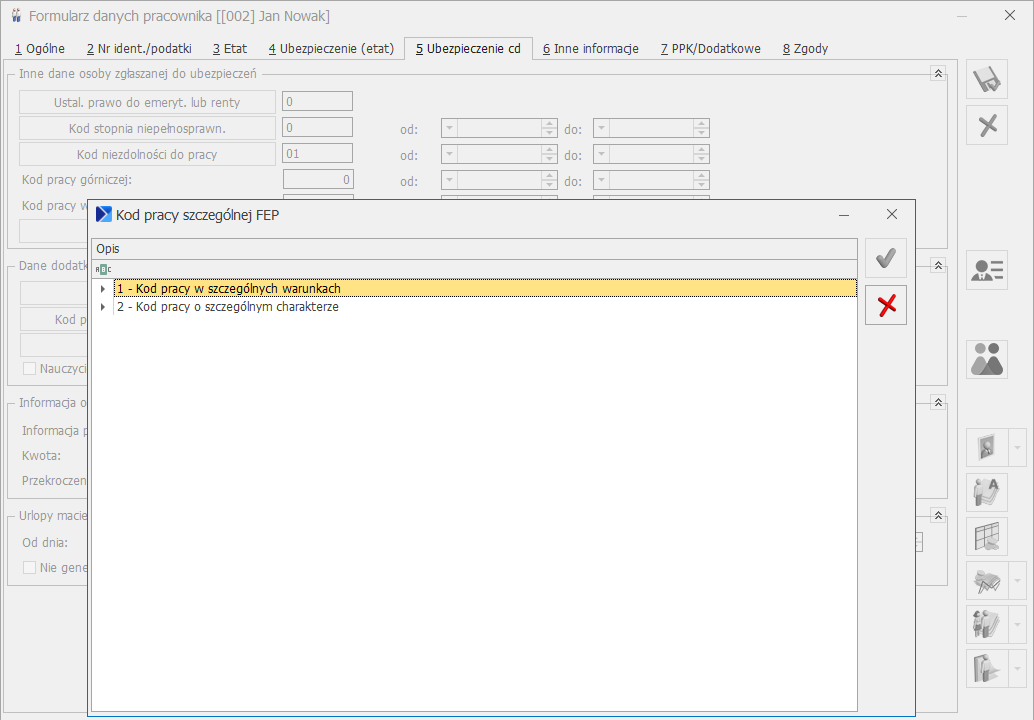
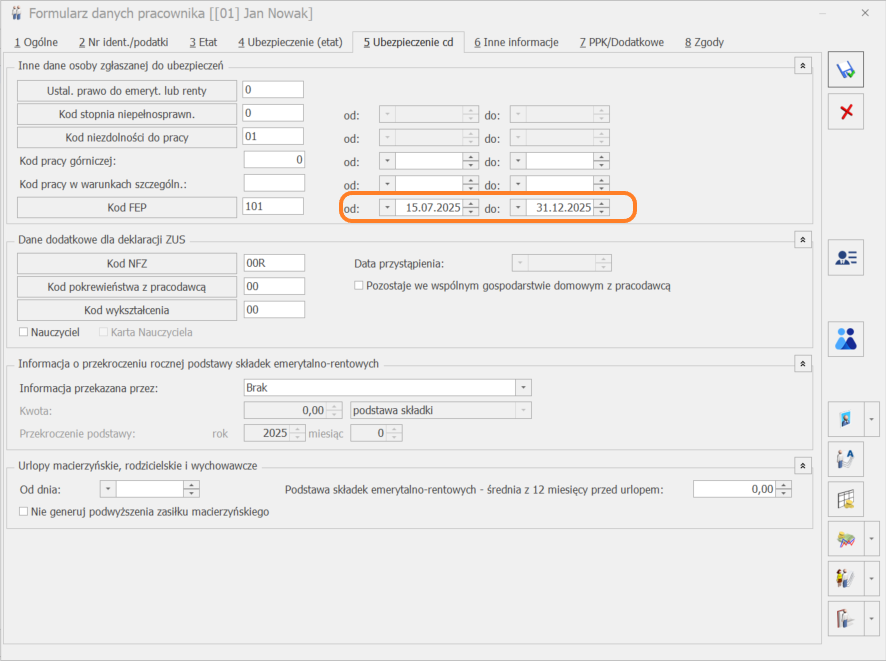
Przykład
Pracownik zatrudniony od 15.07.2025
Stawka zaszeregowania pracownika: 4 666,00
Podleganie do FEP: od 15.07.2025
Zgodnie z powyższymi zasadami wyliczania, podstawa do składki na Fundusz Emerytur Pomostowych dla miesiąca lipca wynosi 2 558,77 ( 4 666,00 / 31 (liczba dni kalendarzowych w miesiącu lipiec) * 17 (liczba dni podlegania do FEP) = 2 558,77
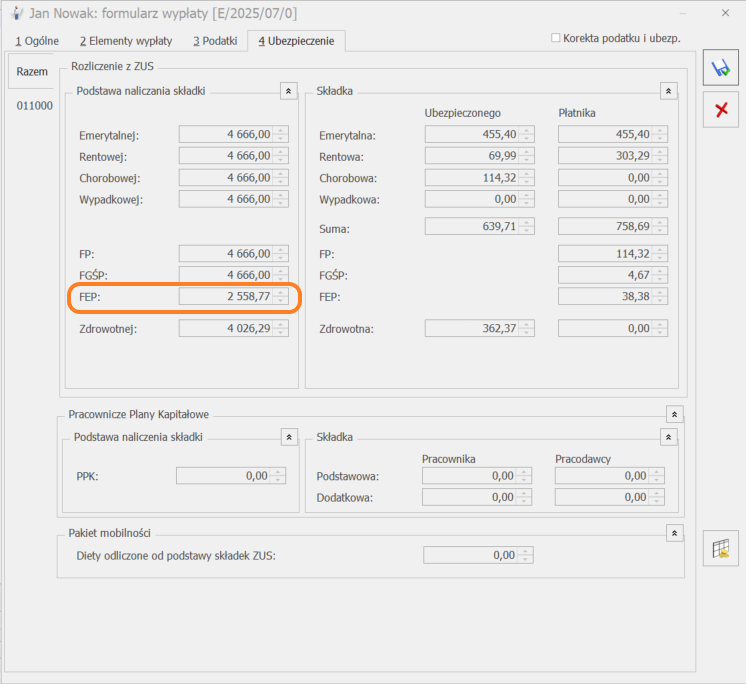
Jak wprowadzić dodatkowe świadczenie dla pracownika w postaci opieki medycznej, która jest finansowana przez pracownika i pracodawcę?
Świadczenie w postaci opieki medycznej w części finansowanej przez pracodawcę stanowi przychód pracownika. Jeżeli pracownik pokrywa część kosztów, od pakietu nie są naliczane składki ZUS.
Pracodawca będzie finansował co miesiąc opiekę medyczną pracownikowi w wysokości 100 zł. Pracownik ze swoich środków będzie finansował opiekę medyczną w kwocie 1 zł.
Aby przypisać pracownikowi dodatkowe elementy wynagrodzenia należy w Kadrach podświetlić wybranego pracownika i na dole okna wybrać Dodatkowe elementy wynagrodzenia. Na liście dodatków dodajemy kolejne elementy wynagrodzenia o stałym charakterze:
- Składnik Opieka medyczna (bez ZUS) – umożliwia naliczenie w wypłacie pracownika zaliczki podatku od części opłaty za opiekę medyczną, finansowanej przez pracodawcę. Wprowadzamy informacje o okresie, w jakim będzie obowiązywał oraz podajemy kwotę 100 zł. Dodatek zapisujemy.
- Składnik Opieka medyczna (potrącenie) – umożliwia potrącenie w wypłacie pracownika opłaty za opiekę medyczną, finansowaną przez pracownika. Wprowadzamy informacje o okresie, w jakim będzie obowiązywał oraz podajemy kwotę 1 zł. Dodatek zapisujemy.
- Zapisujemy listę dodatkowych elementów.
- W wypłacie pracownika co miesiąc będą naliczane dodatkowo dwa dodane elementy wynagrodzenia.
Czy w przypadku pracowników korzystających ze zwolnienia z PIT dla młodych już od miesiąca, w którym przekroczono roczny limit zwolnienia w wysokości 85 528, 00 zł należy naliczyć zaliczkę podatku?
Od wersji programu Comarch ERP Optima 2021.4 wprowadzono zmiany w naliczaniu zaliczki podatku po przekroczeniu rocznego limitu przychodów uprawniających do skorzystania z ulgi dla młodych. Ulga dla młodych przysługuje do ściśle określonego rocznego limitu zarobków (85.528 zł) W miesiącu, w którym pracownik przekracza powyższy limit od wynagrodzenia ponad limit należy naliczyć zaliczkę podatku. Obecnie podczas naliczania wypłaty pracownika korzystającego z ulgi dla młodych program sprawdza czy bieżące wynagrodzenie łącznie z wynagrodzeniem wypłaconym od początku roku, do którego było stosowane zwolnienie z podatku przekracza limit zwolnienia. Jeśli tak, to od wynagrodzenia ponad limit zostanie naliczona zaliczka podatku. Podczas wyliczania zaliczki podatku zostaną uwzględnione składki społeczne oraz składka zdrowotna odliczona naliczone jedynie od przychodu ponad limit zwolnienia. Składka zdrowotna pobrana jest ograniczana tylko w przypadku, gdy jej kwota przewyższyłaby hipotetyczną zaliczkę podatku naliczoną od wynagrodzenia, gdyby do jego części nie stosowano ulgi dla młodych. W przypadku pracowników oddelegowanych podatek jest naliczany bez zmian, czyli w następnym miesiącu po przekroczeniu limitu zwolnienia.
Na formularzu wypłaty oraz zestawieniu wypłat na zakładce 3. Podatki wykazywane są dane dotyczące przychodów zwolnionych oraz opodatkowanych:
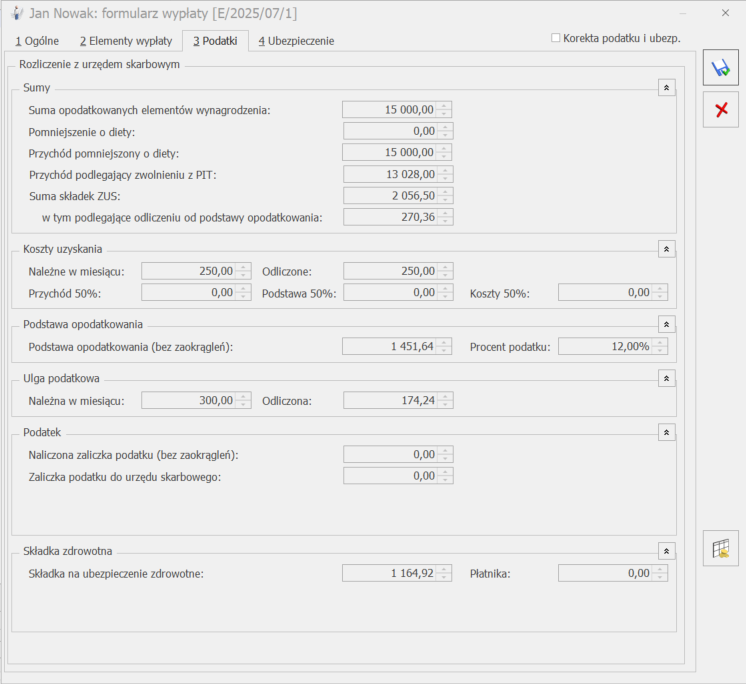 Na PIT-11 przychód do limitu zwolnienia zostanie wykazany w sekcji G, a przychód powyżej limitu w sekcji E, w wierszach 2, 7 lub 11 w zależności od rodzaju przychodu. Składki społeczne naliczone od przychodu, mieszczącego się w limicie, zostaną wykazane w polu 97, powyżej limitu w polu 96 . Składki zdrowotne wykazywane są w polu 122 (PIT-11 wersja 29).
- Pole Przychód podlegający zwolnieniu z PIT – kwota przychodu, do którego było stosowane zwolnienie z PIT dla młodych.
- pole w tym podlegające odliczeniu od podstawy opodatkowania – składki społeczne naliczone od przychodu, ponad limit zwolnienia z PIT dla młodych.
- pola koszty uzyskania, ulga, naliczona zaliczka podatku – w wypłatach, w których całość przychodu podlega zwolnieniu w polach koszty uzyskania przychodu, ulga podatkowa i naliczona zaliczka podatku nie są wykazywane kwoty służą jedynie do wyliczenia hipotetycznej zaliczki podatku. Jeżeli w wypłacie naliczone zostaną elementy, które podlegają zwolnieniu oraz te, od których należy naliczyć zaliczkę podatku w polach dotyczących kosztów oraz ulgi będą wykazywane faktycznie odliczone koszty i ulga.
Na PIT-11 przychód do limitu zwolnienia zostanie wykazany w sekcji G, a przychód powyżej limitu w sekcji E, w wierszach 2, 7 lub 11 w zależności od rodzaju przychodu. Składki społeczne naliczone od przychodu, mieszczącego się w limicie, zostaną wykazane w polu 97, powyżej limitu w polu 96 . Składki zdrowotne wykazywane są w polu 122 (PIT-11 wersja 29).
W jaki sposób w programie można zdefiniować i naliczyć pracownikowi premię roczną?
W tym celu należy w konfiguracji dodatku, na zakładce [Podatki/Nieobecności], w polu Okres wypłaty ustawić ‘co 12 miesięcy’. Element wynagrodzenia wypłacany jest zawsze na początku zadeklarowanego okresu. Skonfigurowana w ten sposób premia, przypisana pracownikowi od 01.01.2024 r., zostanie wypłacona po raz pierwszy 31.01.2024 r., za okres od 01.02.2023 do 31.01.2024 r.
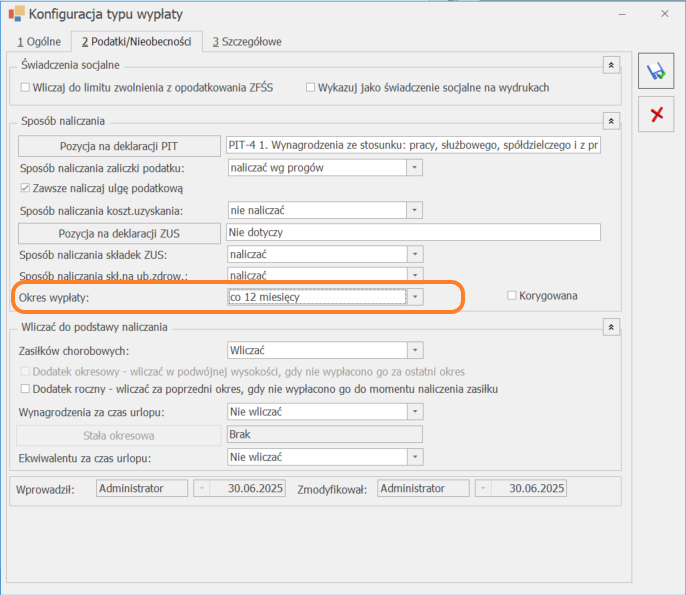
Jak w Comarch ERP Optima odnotować skrócony okres wypłacania wynagrodzenia chorobowego finansowanego przez firmę dla pracowników, którzy ukończyli 50-ty rok życia?
Zgodnie z art. 92 § 1 k.p., pracownicy, którzy ukończyli 50 lat, otrzymują wynagrodzenie chorobowe finansowane przez pracodawcę przez okres 14 dni (zamiast standardowych 33 dni).
W programie Comarch ERP Optima skrócony do 14 dni okres wynagrodzenia finansowego przez pracodawcę jest ustawiany automatycznie, w oparciu o datę urodzenia pracownika.
Na formularzu danych kadrowych pracownika, zakładka [Inne informacje], w sekcji Niestandardowe wyliczanie znajduje się parametr Chorobowe finansowane przez pracodawcę do, z datą obowiązywania ustawienia.
W przypadku braku daty obowiązywania ustawienia, należy sprawdzić, czy jest uzupełniona data urodzenia pracownika.
Jak wprowadzić dodatkowe świadczenie dla pracownika w postaci karnetu sportowego, który jest finansowany przez pracownika i pracodawcę?
Świadczenie w postaci karnetu sportowego w części finansowanej przez pracodawcę stanowi przychód pracownika. Jeżeli pracownik pokrywa część kosztów, od karnetu nie są naliczane składki ZUS.
Pracodawca będzie finansował co miesiąc karnet sportowy pracownikowi w wysokości 100 zł. Pracownik ze swoich środków będzie finansował karnet w kwocie 50 zł.
Aby przypisać pracownikowi dodatkowe elementy wynagrodzenia należy w Kadrach podświetlić wybranego pracownika i na dole okna wybrać Dodatkowe elementy wynagrodzenia. Na liście dodatków dodajemy kolejne elementy wynagrodzenia o stałym charakterze:
- Składnik Karnet sportowy (bez ZUS) – umożliwia naliczenie w wypłacie pracownika zaliczki podatku od części opłaty za karnet, finansowanej przez pracodawcę. Wprowadzamy informacje o okresie, w jakim będzie obowiązywał oraz podajemy kwotę 100 zł. Dodatek zapisujemy.
- Składnik Karnet sportowy (potrącenie) – umożliwia potrącenie w wypłacie pracownika opłaty za karnet, finansowanej przez pracownika. Wprowadzamy informacje o okresie, w jakim będzie obowiązywał oraz podajemy kwotę 50 zł. Dodatek zapisujemy.
- Zapisujemy listę dodatkowych elementów.
- W wypłacie pracownika co miesiąc będą naliczane dodatkowo dwa dodane elementy wynagrodzenia.
Gdzie w programie należy wprowadzić numer indywidualnego rachunku składkowego ZUS?
Numer indywidualnego rachunku składkowego należy wprowadzić na formularzu ZUS, który dostępny jest z poziomu Ogólne / Inne / Urzędy / Urzędy ZUS. W zakładce [Rachunki] w sekcji Indywidualne rachunki składkowe w pozycji Pracownicy można wprowadzić nr rachunku dla pracowników. Nr rachunku właściciela rozliczającego się indywidualnie należy wprowadzić dodając pozycję Właściciele.
Dlaczego wynagrodzenie zasadnicze pracownika jest podzielone?
Podział wynagrodzenia zasadniczego wynika z wprowadzenia zapisu aktualizacyjnego w trakcie miesiąca.
Zmiany odnotowane przez aktualizację zapisu możemy sprawdzić na liście zapisów historycznych.
Zapisy Historyczne dostępne są z poziomu Płace i Kadry/ Kadry należy ustawić się na pracowniku i z górnego menu wybrać przycisk „Zapisy historyczne”.  W zapisach historycznych pracownika powstaje zapis, zgodnie z datą wprowadzoną podczas wykonywania „Aktualizacji zapisu”
  .
W wersji 2022.5.1 wprowadzono przypomnienie o konieczności odnotowywania istotnych zmian w danych pracownika wpływających na wysokość wypłaty przez aktualizację zapisu pracownika. W przypadku gdy Użytkownik zmieni dane poprzez edycję formularza, a nie za pomocą aktualizacji zapisu podczas zapisu kartoteki pojawi się odpowiedni komunikat :
.
W wersji 2022.5.1 wprowadzono przypomnienie o konieczności odnotowywania istotnych zmian w danych pracownika wpływających na wysokość wypłaty przez aktualizację zapisu pracownika. W przypadku gdy Użytkownik zmieni dane poprzez edycję formularza, a nie za pomocą aktualizacji zapisu podczas zapisu kartoteki pojawi się odpowiedni komunikat :
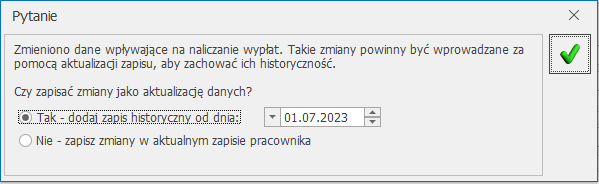 W przypadku wybrania opcji dodania nowego zapisu historycznego utworzy się nowy zapis od daty podanej w oknie komunikatu.
W zapisach historycznych pracownika powstaje zapis, zgodnie z datą wprowadzoną podczas wykonywania „Aktualizacji zapisu” .
W wersji 2022.5.1 wprowadzono przypomnienie o konieczności odnotowywania istotnych zmian w danych pracownika wpływających na wysokość wypłaty przez aktualizację zapisu pracownika. W przypadku gdy Użytkownik zmieni dane poprzez edycję formularza, a nie za pomocą aktualizacji zapisu podczas zapisu kartoteki pojawi się odpowiedni komunikat :
W przypadku wybrania opcji dodania nowego zapisu historycznego utworzy się nowy zapis od daty podanej w oknie komunikatu.Dlaczego wypłaty z umów cywilnoprawnych za poprzednie miesiące nie są uwzględniane przy wyliczaniu podstawy zasiłku chorobowego?
Aby uwzględnić wypłaty z umów cywilnoprawnych za poprzednie miesiące do podstawy naliczania zasiłku chorobowego, należy otworzyć formularz umowy cywilnoprawnej i na zakładce [Ubezpieczenie] zaznaczyć parametr Wliczać do podstawy zasiłku chorobowego również po dacie zakończenia umowy. Dotyczy to umów, które mają odnotowaną datę zakończenia wcześniejszą niż okres rozliczanej nieobecności chorobowej.
Jakie rodzaje przychodów są zwolnione z podatku w przypadku pracowników do 26 lat?
W przypadku pracowników poniżej 26 r. ż. korzystających ze zwolnienia z PIT dla młodych w wypłacie zaliczka podatku nie zostanie naliczona jedynie od przychodów, które są objęte zwolnieniem z podatku. Podczas naliczania wypłaty sprawdzana jest Pozycja na deklaracji PIT ustawiona w konfiguracji danego składnika. Zwolnienie z podatku do 26 lat zostanie zastosowane jedynie dla pozycji:
- PIT-4 1. Wynagrodzenia ze stosunku: pracy, służbowego, spółdzielczego i z pracy nakładczej,
- PIT-8B 6. Przychody z osobiście wykonywanej działalności w tym umowy zlecenia,
- PIT-11 Należności z tytułu praktyk absolwenckich lub staży uczniowskich.
Czy w programie Comarch ERP Optima istnieje możliwość zdefiniowania własnego Przychodu z tytułu PPK i powiązania go z umową cywilnoprawną?
Od wersji programu Comarch ERP Optima 2021.5 jest możliwość zdefiniowania własnego przychodu z tytułu PPK i przypisania go do umowy. Na formularzu typu wypłaty, dostępnym z poziomu (Start / Konfiguracja / Firma / Płace / Typy wypłat) na zakładce [Ogólne] dodano nowy parametr Przychód PPK dla umów cywilnoprawnych, który należy zaznaczyć w tych elementach, które będą służyły do rozliczania przychodu z tytułu składek PPK finansowanych przez pracodawcę dla osób wykonujących pracę na podstawie umowy cywilnoprawnej. Parametr jest dostępny, gdy w polu Rodzaj w danym typie wypłaty zostanie wybrana opcja ‘dodatek’. Zaznaczenie parametru spowoduje ustawienie odpowiednich opcji dotyczących składek ZUS oraz wykazywania na deklaracji ZUS RCA na zakładce [Podatki/Nieobecności].
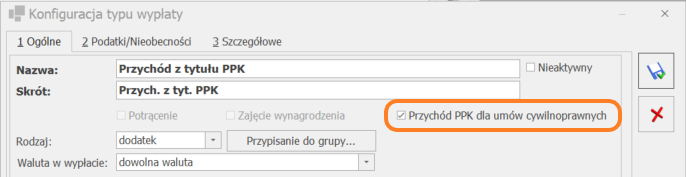 Tak oznaczony typ wypłaty należy powiązać z umową cywilnoprawną. Na zakładce [Ogólne] na formularzu typu wypłaty będącego umową w polu Przychód PPK, należy wskazać typ wypłaty, który został oznaczony jako Przychód PPK dla umów cywilnoprawnych.
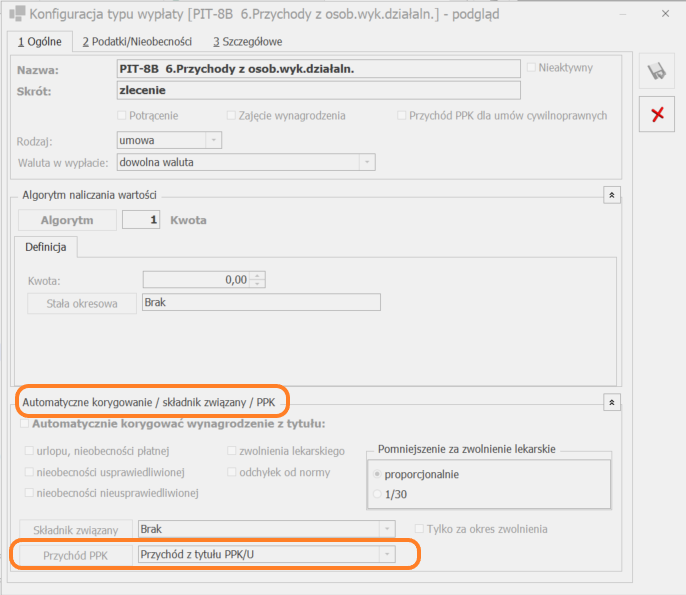 Podczas naliczania wypłaty umowy dla osoby, która jest uczestnikiem PPK do rozliczenia przychodu PPK z tytułu finansowania składek PPK przez pracodawcę będzie wykorzystywany składnik, który zostanie wskazany w konfiguracji umowy w polu Przychód PPK. Zaliczka podatku od tego przychodu zostanie naliczona zgodnie z ustawieniami w tym typie wypłaty. Kwota tego przychodu będzie wyliczana automatycznie na podstawie składki PPK finansowanej przez pracodawcę naliczonej w danej wypłacie lub w poprzednim miesiącu w zależności od ustawienia parametru płacowego w konfiguracji programu – Nalicz podatek od składek PPK pracodawcy na podstawie składek z bieżącej wypłaty (Start/Konfiguracja/ Firma/ Płace/ Parametry). Typy wypłat z zaznaczonym parametrem Przychód PPK dla umów cywilnoprawnych nie są dostępne na liście stałych dodatków pracownika.
Tak oznaczony typ wypłaty należy powiązać z umową cywilnoprawną. Na zakładce [Ogólne] na formularzu typu wypłaty będącego umową w polu Przychód PPK, należy wskazać typ wypłaty, który został oznaczony jako Przychód PPK dla umów cywilnoprawnych.
Podczas naliczania wypłaty umowy dla osoby, która jest uczestnikiem PPK do rozliczenia przychodu PPK z tytułu finansowania składek PPK przez pracodawcę będzie wykorzystywany składnik, który zostanie wskazany w konfiguracji umowy w polu Przychód PPK. Zaliczka podatku od tego przychodu zostanie naliczona zgodnie z ustawieniami w tym typie wypłaty. Kwota tego przychodu będzie wyliczana automatycznie na podstawie składki PPK finansowanej przez pracodawcę naliczonej w danej wypłacie lub w poprzednim miesiącu w zależności od ustawienia parametru płacowego w konfiguracji programu – Nalicz podatek od składek PPK pracodawcy na podstawie składek z bieżącej wypłaty (Start/Konfiguracja/ Firma/ Płace/ Parametry). Typy wypłat z zaznaczonym parametrem Przychód PPK dla umów cywilnoprawnych nie są dostępne na liście stałych dodatków pracownika.
Jak wykazać w deklaracji PIT-11 (wersja 29) odliczenie od dochodu z tytułu opłaconych składek członkowskich?
W celu wykazania w deklaracji PIT-11 kwoty opłaconych składek, na formularzu typu wypłaty, dostępnym z poziomu Start / Konfiguracja / Firma / Płace / Typy wypłat, na zakładce [Szczegółowe] należy zaznaczyć parametr Składka członkowska na rzecz związków zawodowych.
Elementy, w których ustawiono parametr na deklaracji PIT-11 w wersji 29, zostaną wykazane w polu 123 „Składki członkowskie na rzecz związków zawodowych pobrane przez płatnika, podlegające odliczeniu od dochodu, o których mowa w art.. 26 ust. 1 pkt 2c ustawy”. Składki członkowskie zostaną wykazywane w PIT-11 wysokości nieprzekraczającej w roku podatkowym kwoty 840 zł.
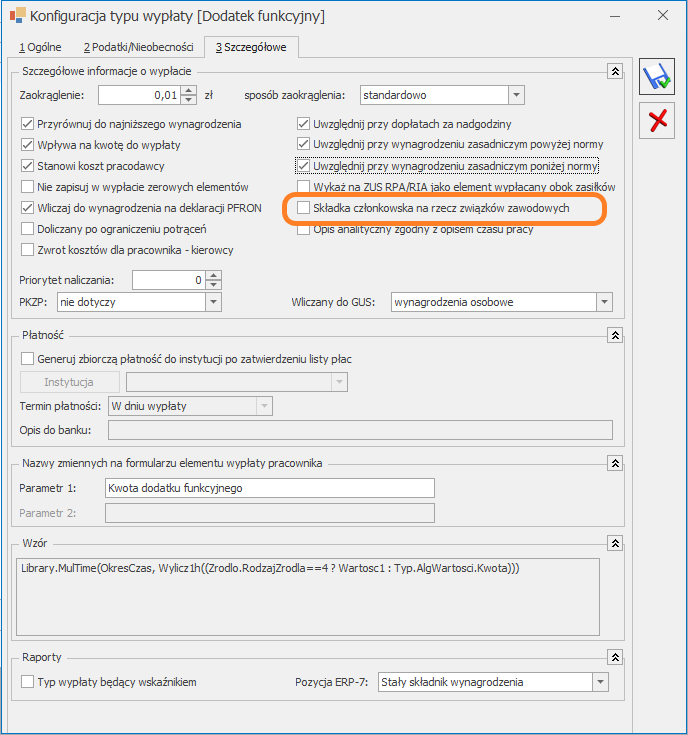
Czy w opisie analitycznym jest dostępna informacja o kwotach poszczególnych składek ZUS?
W opisie analitycznym wypłat została dodana informacja o kwotach poszczególnych składek ZUS finansowanych przez pracownika i pracodawcę, czyli składce emerytalnej, rentowej, chorobowej, wypadkowej, FGŚP, FP, FEP. Nowe dane są zapisywane w wypłatach naliczonych w wersji 2022.0.1
Dodatkowo dodano w programie nowy wydruk ‘Opis analityczny wypłat (szczeg. skł. ZUS), w którym wykazane są informacje o kwotach poszczególnych składek ZUS. Wydruk dostępny jest z poziomu otwartego formularza listy płac Wydruk danych/Podgląd wydruku/ Opis analityczny/ Opis analityczny wypłat (szczeg. skł. ZUS).
Jak naliczyć wypłatę dla zleceniobiorcy oddelegowanego do pracy za granicą?
W wersji 2024.0.1 w module Płace i Kadry Plus udostępniono funkcjonalność umożliwiającą naliczenie wynagrodzenia z tytułu umowy cywilnoprawnej dla osób oddelegowanych do pracy za granicą.
Na formularzu umowy na zakładce [Ogólne] należy uzupełnić sekcje Oddelegowany do pracy za granicą.
W celu naliczenia wypłaty umowy za okres oddelegowania należy utworzyć listę płac. Na formularzu listy płac o rodzaju ‘Umowa’ zaznaczamy parametr Lista tylko dla zleceniobiorców oddelegowanych do pracy za granicę. Po jego zaznaczeniu wskazujemy kraj oddelegowania oraz walutę rozliczenia.
W Formularzu wypłaty pracownika pojawi się dodatkowa zakładka [Waluty].
Tak jak w przypadku wypłat etatowych, na tej zakładce będą dostępne informacje o:
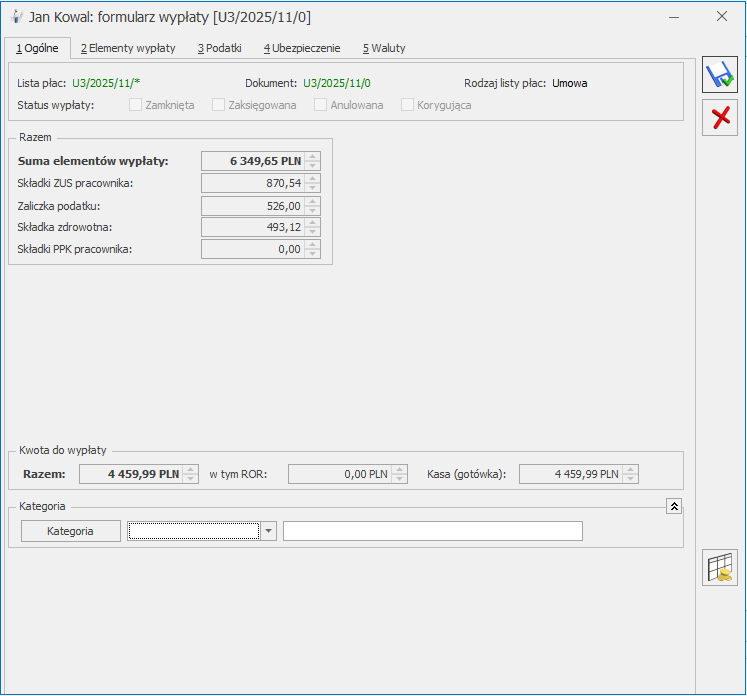
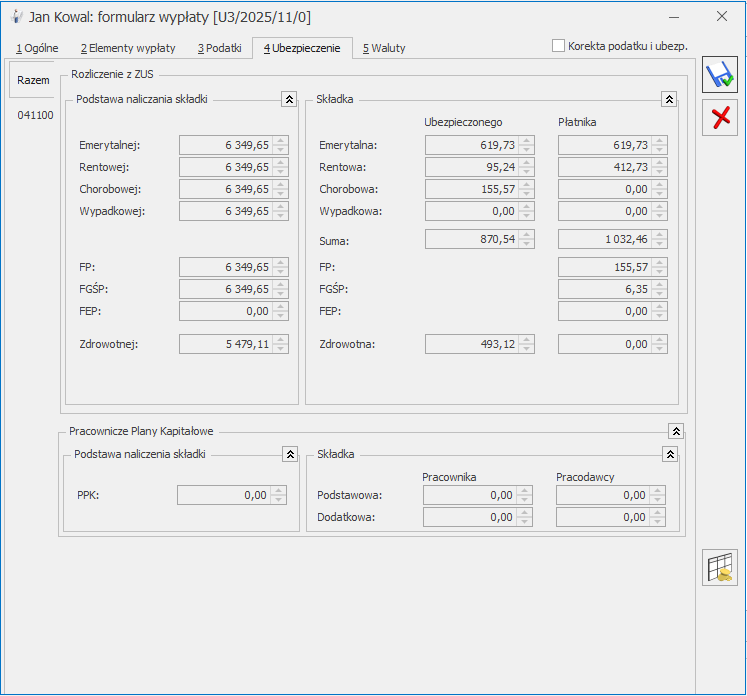
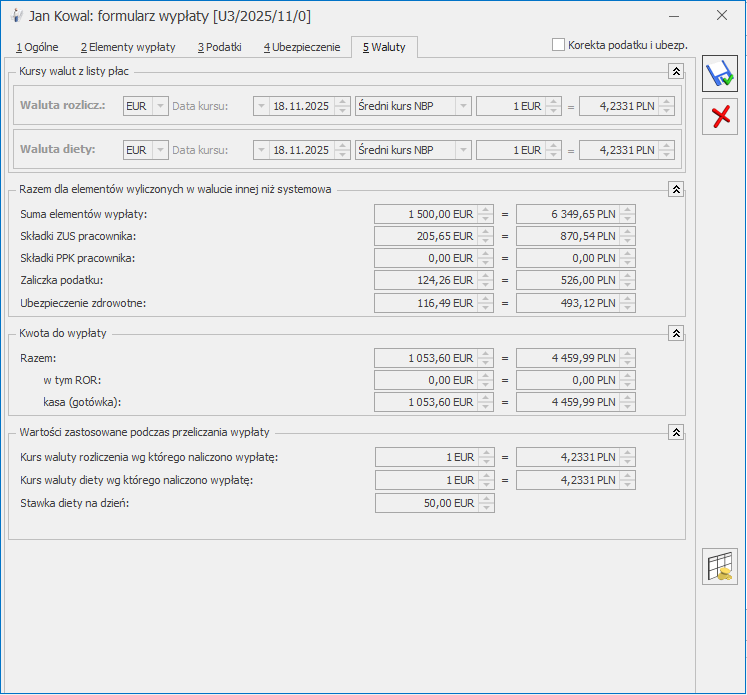
- walucie rozliczenia oraz walucie diety wraz z kursem,
- kwotach sumy elementów wypłaty składek ZUS oraz PPK, podatku i składki zdrowotnej,
- kwocie do wypłaty,
- stawce diety za dzień.
Jak odnotować pracownikowi nieobecność usprawiedliwioną z powodu powodzi i wypłacić odpowiednie wynagrodzenie?
W pierwszym kroku należy zdefiniować nowy typ wypłaty.
1. Dodajemy ‘plusem’  nowy element rozliczający nieobecność w Start/Konfiguracja/Firma/Płace/Typy wypłat.
2. Na formularzu typu wypłaty podajemy:
nową nieobecność w Start/Konfiguracja/Firma/Płace/Typy nieobecności.
2. Na formularzu nieobecności podajemy:
nowy element rozliczający nieobecność w Start/Konfiguracja/Firma/Płace/Typy wypłat.
2. Na formularzu typu wypłaty podajemy:
nową nieobecność w Start/Konfiguracja/Firma/Płace/Typy nieobecności.
2. Na formularzu nieobecności podajemy:
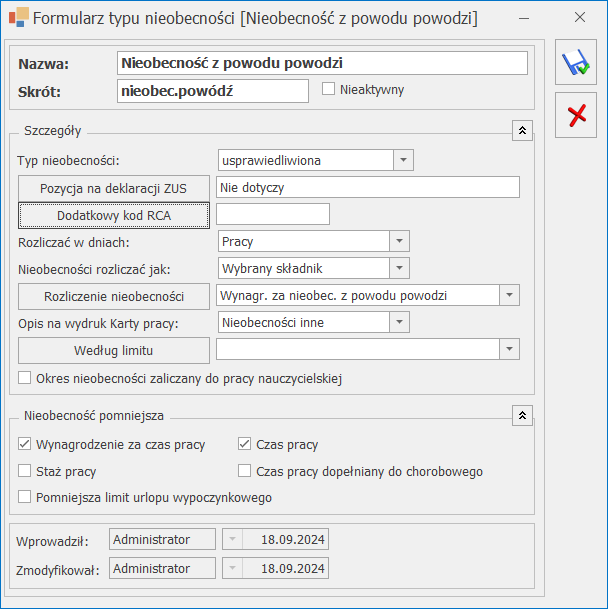 W celu odnotowania pracownikowi nieobecności w związku z powodzią należy w kalendarzu (Nie) obecności wprowadzić nową nieobecność Nieobecność z powodu powodzi. W wypłacie automatycznie zostanie naliczone wynagrodzenie za czas tej nieobecności jako element Wynagr. za nieobec. z powodu powodzi.
Instrukcja została przygotowana dla użytkowników modułu Płace i Kadry Plus programu Comarch ERP Optima.W przypadku modułu Płace i Kadry bez Plusa wynagrodzenie za nieobecność z powodu powodzi można zdefiniować w oparciu o algorytm 1 i samodzielnie wprowadzić jego wartość. Dodatku zdefiniowanego za pomocą algorytmu 1 nie można powiązać z nieobecnością, należy go dodać ręcznie w wypłacie pracownika.
W celu odnotowania pracownikowi nieobecności w związku z powodzią należy w kalendarzu (Nie) obecności wprowadzić nową nieobecność Nieobecność z powodu powodzi. W wypłacie automatycznie zostanie naliczone wynagrodzenie za czas tej nieobecności jako element Wynagr. za nieobec. z powodu powodzi.
Instrukcja została przygotowana dla użytkowników modułu Płace i Kadry Plus programu Comarch ERP Optima.W przypadku modułu Płace i Kadry bez Plusa wynagrodzenie za nieobecność z powodu powodzi można zdefiniować w oparciu o algorytm 1 i samodzielnie wprowadzić jego wartość. Dodatku zdefiniowanego za pomocą algorytmu 1 nie można powiązać z nieobecnością, należy go dodać ręcznie w wypłacie pracownika.
nowy element rozliczający nieobecność w Start/Konfiguracja/Firma/Płace/Typy wypłat.
2. Na formularzu typu wypłaty podajemy:
- Nazwa np. Wynagr. za nieobec. z powodu powodzi
- Skrót np. wynagr.powódź
- Rodzaj: dodatek
- Waluta w wypłacie: Dowolna waluta
- Algorytm: 12
Zaokr((Wylicz1h(Historia.Etat.StawkaMinimalna(Okres.Period.MonthYear, false))),2,0)*Nieobec(OkresBiezacy, Const.Nazwa,"Nieobecność z powodu powodzi", Const.Godz)
4. Określamy na zakładce Podatki/Nieobecności sposób 'opodatkowania i oskładkowania:
- Pozycja na deklaracji PIT: PIT-4 1. Wynagrodzenia ze stosunku: pracy, służbowego, spółdzielczego i z pracy nakładczej…
- Sposób naliczania zaliczki podatku: naliczać wg progów
- Zawsze naliczaj ulgę podatkową: zaznaczamy
- Sposób naliczania kosztów uzyskania: standardowe
- Pozycja na deklaracji ZUS: nie dotyczy
- Sposób naliczania składek ZUS i zdrowotnej: naliczać
- Okres wypłaty: co 1 miesiąc
- Wliczanie do podstawy zasiłków chorobowych: wliczać
- Wliczanie do podstawy wynagrodzenie za urlop i ekwiwalentu: nie wliczać
nową nieobecność w Start/Konfiguracja/Firma/Płace/Typy nieobecności.
2. Na formularzu nieobecności podajemy:
- Nazwa: Nieobecność z powodu powodzi
- Skrót: nieobec.powódź
- Typ nieobecności: usprawiedliwiona
- Pozycja na deklaracji ZUS: nie dotyczy
- Dodatkowy kod RCA: brak
- Rozliczać w dniach: pracy
- Nieobecność rozliczać jak: wybrany składnik
- Rozliczenie nieobecności: Wynagr. za nieobec. z powodu powodzi
- Opis na wydruku karty pracy: nieobecności inne
- Według limitu: brak
- Sekcja nieobecność pomniejsza: zaznaczamy parametry Wynagrodzenie za czas pracy i Czas pracy.
W celu odnotowania pracownikowi nieobecności w związku z powodzią należy w kalendarzu (Nie) obecności wprowadzić nową nieobecność Nieobecność z powodu powodzi. W wypłacie automatycznie zostanie naliczone wynagrodzenie za czas tej nieobecności jako element Wynagr. za nieobec. z powodu powodzi.
Instrukcja została przygotowana dla użytkowników modułu Płace i Kadry Plus programu Comarch ERP Optima.W przypadku modułu Płace i Kadry bez Plusa wynagrodzenie za nieobecność z powodu powodzi można zdefiniować w oparciu o algorytm 1 i samodzielnie wprowadzić jego wartość. Dodatku zdefiniowanego za pomocą algorytmu 1 nie można powiązać z nieobecnością, należy go dodać ręcznie w wypłacie pracownika.
Jak w programie naliczyć pracownikowi wypłatę w innej walucie?
Inną niż złotówki walutę należy wskazać na Formularzu danych kadrowych pracownika na zakładce [Etat]. Lista walut dostępna jest obok pola Stawka.
 Następnie należy stworzyć odpowiednią listę płac. W Formularzu listy płac należy zaznaczyć parametr Lista w obcej walucie. Po wybraniu uaktywni się sekcja: Waluta z dodatkowymi polami: Waluta rozliczenia, Data kursu, Typ kursu.
 Proces naliczania wypłaty wygląda tak samo jak w wypłatach w złotówkach. Po naliczeniu wypłaty w Formularzu wypłaty pojawi się dodatkowa zakładka [Waluty], w której wyświetlane są informacje o:
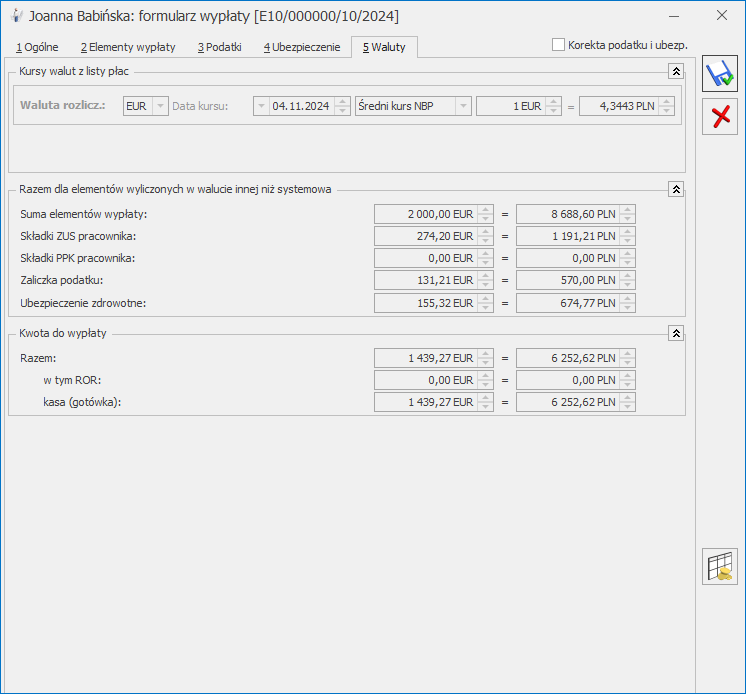 Funkcjonalność dostępna jest również dla rozliczenia umów cywilnoprawnych i dodatków pracowników.
Jeśli wynagrodzenie z tytułu umowy cywilnoprawnej jest rozliczane w obcej walucie, informację o walucie należy wprowadzić na formularzu umowy na zakładce [Ogólne] obok wartości umowy lub stawki za godzinę.
Funkcjonalność dostępna jest również dla rozliczenia umów cywilnoprawnych i dodatków pracowników.
Jeśli wynagrodzenie z tytułu umowy cywilnoprawnej jest rozliczane w obcej walucie, informację o walucie należy wprowadzić na formularzu umowy na zakładce [Ogólne] obok wartości umowy lub stawki za godzinę.
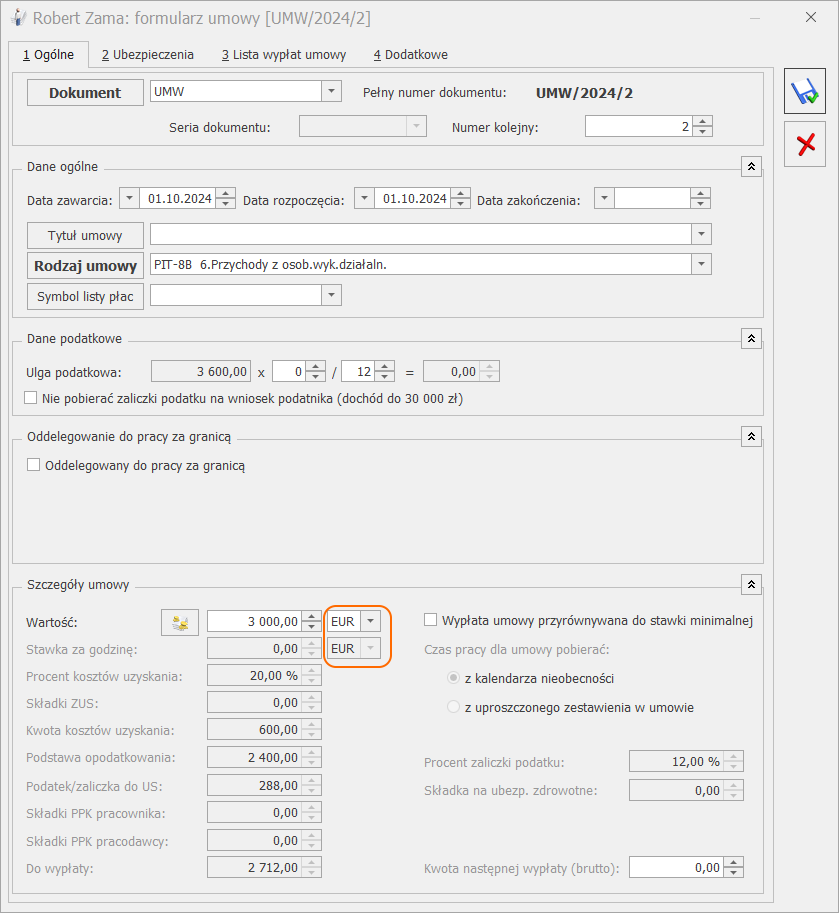 Dla dodatków jeśli są dodawane bezpośrednio w wypłacie przyjmowana jest waluta ustawiona na liście płac. Jeśli dodatek jest przypięty na liście dodatków pracownika walutę wskazuje się na formularzu dodatku. Taki dodatek naliczy się na listach płac z zaznaczonym parametrem Lista w obcej walucie i wskazaną tą samą walutą rozliczenia.
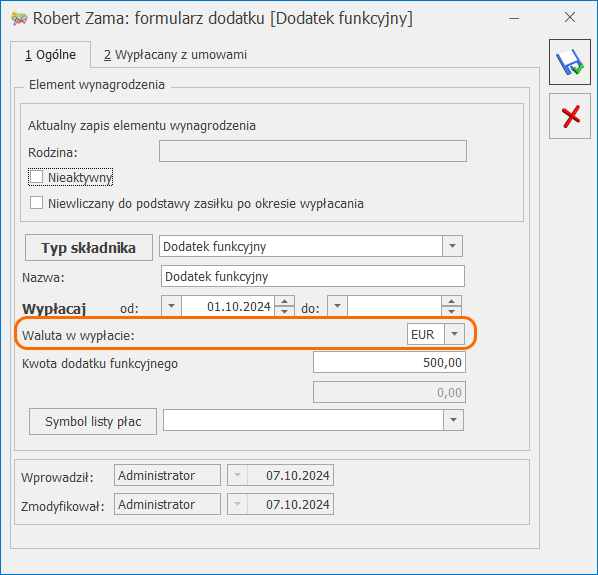
Następnie należy stworzyć odpowiednią listę płac. W Formularzu listy płac należy zaznaczyć parametr Lista w obcej walucie. Po wybraniu uaktywni się sekcja: Waluta z dodatkowymi polami: Waluta rozliczenia, Data kursu, Typ kursu.
Proces naliczania wypłaty wygląda tak samo jak w wypłatach w złotówkach. Po naliczeniu wypłaty w Formularzu wypłaty pojawi się dodatkowa zakładka [Waluty], w której wyświetlane są informacje o:
- walucie przyjętej do rozliczeń w danej wypłacie pobranej z listy płac: symbol waluty, typ kursu, data kursu i zastosowany przelicznik
- sumie elementów wyliczonych w walucie: wartość brutto, składki ZUS, PPK, zaliczka podatku, ubezpieczenie zdrowotne,
- kwocie do wypłaty: kwota ROR i Kasa (gotówka).
Funkcjonalność dostępna jest również dla rozliczenia umów cywilnoprawnych i dodatków pracowników.
Jeśli wynagrodzenie z tytułu umowy cywilnoprawnej jest rozliczane w obcej walucie, informację o walucie należy wprowadzić na formularzu umowy na zakładce [Ogólne] obok wartości umowy lub stawki za godzinę.
Dla dodatków jeśli są dodawane bezpośrednio w wypłacie przyjmowana jest waluta ustawiona na liście płac. Jeśli dodatek jest przypięty na liście dodatków pracownika walutę wskazuje się na formularzu dodatku. Taki dodatek naliczy się na listach płac z zaznaczonym parametrem Lista w obcej walucie i wskazaną tą samą walutą rozliczenia.
Jak odnotować pracownikowi zwolnienie od pracy w celu usuwania skutków powodzi?
Pracownikowi będącemu poszkodowanym w wyniku powodzi przysługuje zwolnienie od pracy, w wymiarze do 20 dni, w celu usuwania skutków powodzi. W okresie tego zwolnienia od pracy pracownik zachowuje prawo do wynagrodzenia, obliczonego według zasad obowiązujących przy obliczaniu wynagrodzenia za czas urlopu wypoczynkowego.
W pierwszym kroku należy zdefiniować nowy typ wypłaty.
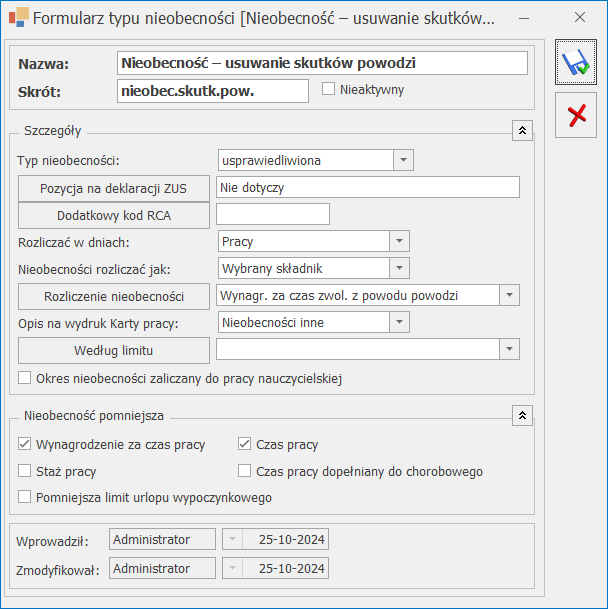 W celu odnotowania pracownikowi zwolnienia z pracy w celu usuwania skutków powodzi należy w kalendarzu (Nie)obecności wprowadzić nową nieobecność ‘Nieobecność – usuwanie skutków powodzi’. W wypłacie automatycznie zostanie naliczone wynagrodzenie za czas tej nieobecności jako element ‘Wynagr. za czas zwol. z powodu powodzi’.
- W konfiguracji typów wypłat Start/ Konfiguracja/ Firma/ Płace/Typy wypłat odnajdujemy za pomocą przycisku 'Pokaż standardowe'
 składnik ‘Wynagrodzenie za czas urlopu’. Ustawiamy się na nim i kopiujemy za pomocą skrótu CTRL + Insert.
 - Na formularzu nowego typu wypłaty podajemy:
- Nazwa np. Wynagr. za czas zwol. z powodu powodzi
- Skrót np. wynagr.za.czas.zwol.powódź
- Typ wypłaty zapisujemy.
- Dodajemy ‘plusem’
 nową nieobecność w Start/Konfiguracja/Firma/Płace/Typy nieobecności.
 - Na formularzu nieobecności podajemy:
- Nazwa: Nieobecność – usuwanie skutków powodzi
- Skrót: nieobec.skutk.pow.
- Typ nieobecności: usprawiedliwiona
- Pozycja na deklaracji ZUS: nie dotyczy
- Dodatkowy kod RCA: brak
- Rozliczać w dniach: pracy
- Nieobecność rozliczać jak: wybrany składnik
- Rozliczenie nieobecności: Wynagr. za czas zwol. z powodu powodzi
- Opis na wydruku karty pracy: nieobecności inne
- Według limitu: brak
- Sekcja nieobecność pomniejsza: zaznaczamy parametry Wynagrodzenie za czas pracy i Czas pracy.
W celu odnotowania pracownikowi zwolnienia z pracy w celu usuwania skutków powodzi należy w kalendarzu (Nie)obecności wprowadzić nową nieobecność ‘Nieobecność – usuwanie skutków powodzi’. W wypłacie automatycznie zostanie naliczone wynagrodzenie za czas tej nieobecności jako element ‘Wynagr. za czas zwol. z powodu powodzi’.Dlaczego w wypłacie nie została odliczona ulga podatkowa, jeśli jest to jedyna wypłata w miesiącu deklaracji pracownika ?
Przede wszystkim należy zweryfikować czy pracownik nie jest zwolniony, a data wypłaty jest po dacie zwolnienia. Brak ulgi podatkowej w naliczonej wypłacie zwolnionego pracownika, gdzie data wypłaty następuje po dacie zwolnienia, ma związek z parametrem Uwzględniaj wnioski pracownika dot. naliczania podatku jedynie w okresie zatrudnienia. Parametr dostępny jest z poziomu Start/ Konfiguracja/ Firma/ Płace/ Parametry, zakładka [2 Naliczanie wypłat].
Parametr powoduje, że w przypadku naliczania wypłaty pracownikowi po zakończeniu stosunku prawnego łączącego go z pracodawcą nie są stosowane złożone w trakcie trwania stosunku pracy wnioski dotyczące naliczania podatku.
Jeśli parametr jest zaznaczony, podczas naliczania wypłaty etatowej, innej, zaliczki brutto, której data wypłaty jest późniejsza niż data zwolnienia pracownika mimo ustawienia w danych kadrowych:
- nie jest odliczana ulga podatkowa,
- jeśli pracownik ma ustawione podwyższone koszty uzyskania przychodu jako 300 zł (pole Koszty uzyskania przychodu z tytułu: opcja 3 lub 4) w wypłacie będą odliczane w kwocie podstawowej, czyli 250 zł,
- jeśli pracownik ma ustawione zwolnienie z PIT jako: Osoba powyżej 60/65 lat niepobierająca emerytury, Osoba wychowująca co najmniej czworo dzieci, Osoba, która przeniosła miejsce zamieszkania na terytorium Polski nie będzie ono stosowane.
W jaki sposób dla pracownika zatrudnionego na stawce miesięcznej generowane są pomniejszenia w przypadku, gdy pracownik miał w miesiącu zaplanowaną pracę zdalną oraz nieobecności: zwolnienie chorobowe i urlop wypoczynkowy?
Dla odznaczonego w konfiguracji kalendarza parametru Modyfikowanie planu pracy przez nieobecność pomniejszenia proporcjonalne i o 1/30 są naliczane w wynagrodzeniu zasadniczym należnym za czas pracy w tej strefie, która została zaplanowana w dniu nieobecności.
Dodatkowo jeśli pracownik ma nieobecność powodującą naliczenie pomniejszenia o 1/30 wprowadzoną w dniu, w którym występuje kilka stref pomniejszenie zostanie naliczone dla strefy, która jest dodana jako pierwsza. W przypadku nieobecności przypadającej w dniu wolnym pomniejszenie będzie generowane dla tej strefy, w której pracownik miał zaplanowaną pracę w danym miesiącu i która jest naliczona w wypłacie jako pierwsza.
Przykład 1 Pomniejszenie o 1/30 z tytułu zwolnienia chorobowego
Pracownik zatrudniony w stawce miesięcznej 6000 zł w planie pracy ma zaplanowane strefy:
- 01.07.2025 – 13.07.2025 czas pracy podstawowy
- 14.07.2025 – 31.07.2025 czas pracy wykonywanej zdalnie
W dniach 10.07-15.07 ma odnotowane zwolnienie chorobowe (pomniejszenie o 1/30)
Wyliczenie wynagrodzenia zasadniczego za miesiąc lipiec jest następujące:
- Wynagrodzenie zasadnicze /miesiąc (praca.pdst) 01.07-31.07 = 1547,83 zł
- Wynagrodzenie zasadnicze /miesiąc (praca.zdalna) 01.07-31.07 = 3 252,17 zł
- Wynagrodzenie zasadnicze /miesiąc (praca.pdst) 01.07-31.07 = 4 234,78 zł
- Wynagrodzenie zasadnicze /miesiąc (praca.zdalna) 01.07-31.07 = 521,74
Jak naliczyć pracownikowi rozliczającemu się zgodnie z tzw. pakietem mobilności dodatek na poczet zwrotu kosztów poniesionych podczas podróży?
W programie jest dodany standardowy składnik 'Zwrot kosztów kierowcy (sanitariaty)’ z zaznaczonym parametrem Zwrot kosztów dla pracownika – kierowcy, umożliwiający obsługę należności stanowiących zwrot kosztów poniesionych przez kierowców wykonujących międzynarodowe przewozy drogowe.
Jednakże użytkownik może dodać własny składnik w tym celu należy na formularzu typu wypłaty dostępnym z poziomu Start/ Konfiguracja/ Firma/ Płace/ Typy wypłat na zakładce [Szczegółowe] zaznaczyć parametr Zwrot kosztów dla pracownika – kierowcy. Zaznaczenie parametru powoduje automatyczne wyszarzenie i ustawienie w konfiguracji dodatku, na zakładce [ Podatki/ Nieobecności] takich pozycji jak:
Typ wypłaty z zaznaczonym parametrem Zwrot kosztów dla pracownika – kierowcy w przypadku, gdy przychód pracownika będzie wyższy niż przeciętne prognozowane wynagrodzenie (w 2025 r. jest to kwota 8 673,00 zł) będzie traktowany jako element nieoskładkowany, a gdy przychód będzie niższy, automatycznie będzie stanowił podstawę składek na ubezpieczenie społeczne.
- Pozycja PIT – ‘Nie dotyczy’
- Sposób naliczenia zaliczki – ‘nie naliczać’
- Zawsze naliczać ulgę – niezaznaczone
- Sposób naliczenia kosztów – ‘nie naliczać’
- Sposób naliczania składek ZUS –‘naliczać’
- Sposób naliczania skł. na ubezp. zdrow.- ‘naliczać’
Czy w programie Comarch ERP Optima istnieje możliwość automatycznego generowania płatności dla dodatkowych elementów wynagrodzenia ?
W programie istnieje możliwość automatycznego generowania zbiorczych płatności z list płac, np. z tytułu ubezpieczeń grupowych. Płatności zbiorcze do tych instytucji będą generowane automatycznie w momencie zatwierdzenia listy płac.
Z poziomu konfiguracji typu wypłaty na zakładce [Szczegółowe] znajdują się parametry związane z generowaniem płatności. W tej sekcji dostępne są następujące opcje:
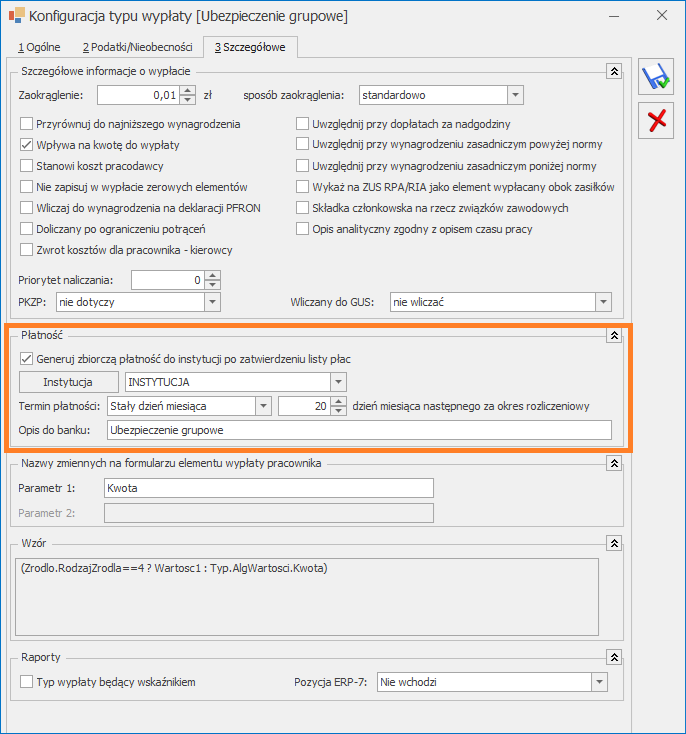 Po naliczeniu wypłat na danej liście płac podczas jej zamykania automatycznie w tle utworzą się płatności do instytucji, dla tych elementów, które mają zaznaczoną opcję Generuj płatność automatycznie po zatwierdzeniu listy płac. Płatności trafią do preliminarza płatności jako Rozchód na kwotę będącą sumą takiego elementu z danej listy płac. Płatność będzie zawierała dane dotyczące terminu płatności i opisu do banku zgodnie ustawieniem w konfiguracji typu wypłaty. Otwarcie listy płac spowoduje usunięcie płatności.
- Generuj zbiorczą płatność do instytucji po zatwierdzeniu listy płac – zaznaczenie tego parametru będzie oznaczało, że dla tego elementu wypłaty ma być wygenerowana zbiorcza płatność. Po jego zaznaczeniu uaktywnią się dodatkowe parametry w tym pole Instytucja, w którym należy wskazać instytucję, do której zostanie przekazana płatność. Instytucję wskazujemy spośród listy kontrahentów. Na zakładce [Płatności] na formularzu instytucji należy określić formę płatności oraz rachunek bankowy, na który będzie przekazana płatność
- Termin płatności – umożliwia ustawienie terminu płatności. Dostępne są dwie opcje: W dniu wypłaty lub Stały dzień miesiąca. Opcja W dniu wypłaty oznacza, że termin płatności do instytucji ustawi się taki sam jak data wypłaty na liście płac, do której jest utworzona płatność. Po wybraniu opcji Stały dzień miesiąca należy dodatkowo doprecyzować dzień miesiąca następnego w stosunku do okresu rozliczeniowego – przy założeniu, że okresem rozliczeniowym jest okres, za który jest naliczony element.
- Opis do banku – umożliwia wprowadzenie opisu do banku, który będzie generowany dla płatności.
Po naliczeniu wypłat na danej liście płac podczas jej zamykania automatycznie w tle utworzą się płatności do instytucji, dla tych elementów, które mają zaznaczoną opcję Generuj płatność automatycznie po zatwierdzeniu listy płac. Płatności trafią do preliminarza płatności jako Rozchód na kwotę będącą sumą takiego elementu z danej listy płac. Płatność będzie zawierała dane dotyczące terminu płatności i opisu do banku zgodnie ustawieniem w konfiguracji typu wypłaty. Otwarcie listy płac spowoduje usunięcie płatności.



