Komunikat ID 23370 "Niepoprawny numer rachunku. Ilość znaków w numerze rachunku jest nieprawidłowa”.
Numer rachunku jest walidowany według algorytmu stosowanego dla numeracji IBAN. W przypadku polskich banków pierwsze 2 cyfry to cyfry kontrolne, następnych 8 cyfr to identyfikator banku-oddziału, a ostatnie 16 to numer rachunku. Należy upewnić się czy wprowadzony numer jest poprawny albo wyłączyć walidację numeru poprzez odznaczenie parametru IBAN.
Jeżeli bank nie prowadzi numeracji w standardzie IBAN, to można wyłączyć walidację na formularzu banku poprzez odznaczenie parametru Bank prowadzi numerację w standardzie IBAN. Po odznaczeniu parametru numery rachunków bankowych na formularzu rejestru, zapisach bankowych oraz zdarzeniach w preliminarzu płatności związane z danych bankiem nie będą walidowane według algorytmu stosowanego dla numeracji IBAN.
Komunikat ID 23359 "Brak otwartego raportu, do którego można dodać zapis. Czy otworzyć nowy raport?".
Komunikat pojawia się w momencie dodawania dokumentu z formą płatności o typie gotówka, np. czek, gotówka, czy inna, program próbuje wówczas dodać automatycznie zapis kasowy (KP lub KW) rozliczający zgodny z datą dokumentu. Po zatwierdzeniu komunikatu program automatycznie otwiera raport kasowy/bankowy.
Informacja: ID 25078 "Wybrana forma płatności jest związana z nieaktywnym rejestrem".
Komunikat ten pojawia się w sytuacji, gdy forma płatności (jaka została wybrana na dokumencie na zakładce
[Ogólne] lub w przypadku rozbicia kwoty dokumentu na kilka płatności - na zakładce
[Płatności]) powiązana jest z nieaktywnym rejestrem.
W takiej sytuacji należy w
Start/Konfiguracja / Firma / Kasa/Bank / Formy płatności, po kliknięciu w formę płatności zmienić przypisany jej rejestr na taki, który jest aktywny. Ewentualnie, można również odznaczyć parametr
Nieaktywny na danym rejestrze powiązanym z tą formą płatności
(po wejściu w
Kasa/Bank / Rejestry kasowe/bankowe - prawy górny róg formularza
).
Komunikat wyświetla się również w sytuacji, gdy wybrana forma płatności dla deklaracji powiązana jest z nieaktywnym rejestrem.
W takiej sytuacji należy w
Start/Konfiguracja/Firma/Dane firmy/Deklaracje i pełnomocnictwa zweryfikować jaka została wybrana forma płatności dla deklaracji.
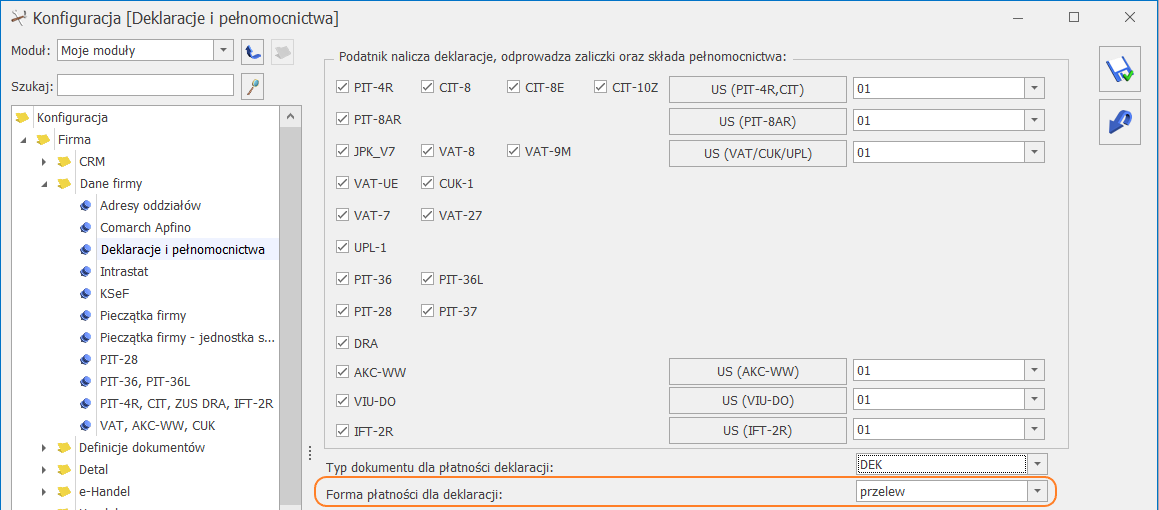
Następnie z poziomu
Start/Konfiguracja/Firma/Kasa/Bank/Formy płatności należy odnaleźć wskazaną formę płatności i zmienić przypisany jej rejestr na taki, który jest aktywny. Opcjonalnie można odznaczyć parametr
Nieaktywny na danym rejestrze powiązanym z tą formą płatności.
Komunikat ID 29402 Brak notowania podanego kursu waluty [waluta] na [RRRR-MM-DD].
Należy podać kursy waluty w menu
Ogólne/ Kursy walut lub z poziomu
Start/Konfiguracja/ Program/ Ogólne/ Waluty ikona
 Notowanie kursu dnia
. W polu "Typ kursu waluty" należy wybrać właściwy typ. W programie Comarch ERP Optima istnieje możliwość importowania kursu waluty ze strony NBP. Kurs waluty można też uzupełnić na dokumencie walutowym wybierając jako typ kursu "Kurs ręczny".
Od wersji 2016.5 umożliwiono automatyczne pobieranie kursów walut. Automat działa kiedy w
Konfiguracji Programu/ Ogólne/ Parametry zaznaczony jest parametr
Automatycznie pobieraj kursy walut. Funkcjonalność automatycznego pobierania kursów będzie możliwa pod warunkiem prawidłowego połączenia z siecią internetową oraz posiadania aktualnej gwarancji na program Comarch ERP Optima.
Komunikat ID 32288 "Nie można kasować zapisów rozliczonych w Magazynie Walut"
W celu usunięcia zapisu, który został uprzednio rozliczony w Magazynie Walut należy z poziomu Kasa/Bank/ Zapisy kasowe/bankowe otworzyć zapis k/b przyciskiem „lupy” albo przez dwukrotne kliknięcie na dokumencie, a następnie na zakładce Rozliczenia operacji odznaczyć parametr Magazyn walut.
Aby odznaczyć parametr Magazyn Walut na zapisach KP, należy w pierwszej kolejności sprawdzić na zakładce [Rozliczenia operacji] z jakimi dokumentami KW dany zapis został rozliczony, a następnie na tych zapisach KW odznaczyć parametr Magazyn Walut.
"Nie można utworzyć bezpiecznego kanału dla protokołu SSL/TLS z uwierzytelnieniem [nazwa webservice]”
Nie można połączyć się z bankiem, ponieważ certyfikaty komunikacyjne są niepoprawne. W takiej sytuacji należy przeinstalować certyfikat, a jeśli to możliwe to wygenerować go jeszcze raz. Po przeinstalowaniu należy sprawdzić, czy certyfikat został zainstalowany poprawnie:
- Certyfikat komunikacyjny powinien być zainstalowany w systemie na zakładce „Osobisty”
- Po podglądnięciu certyfikatu należy zweryfikować;
- Czy jest aktualny;
- Czy jest widoczna informacja „Masz klucz prywatny, który odpowiada temu certyfikatowi”;
- Czy na zakładce „Ścieżka certyfikacji” jest cała ścieżka certyfikacji
Certyfikat powinien być podpięty na stanowisku, na którym następuje eksport/import przelewów.
Komunikat: Wielokrokowa operacja wygenerowała błędy. Sprawdź wszystkie wartości stanu.
Komunikat ten może się pojawiać m.in. w momencie rozliczania zapisów kasowych/bankowych lub księgowania raportów k/b. Wynika on z niestandardowych znaków znajdujących się w opisie dokumentu. Mogą się one zapisać np. przy imporcie wyciągów do programu. W takiej sytuacji należy usunąć ten opis i wpisać go na nowo ręcznie.
Pytanie ID 401 „Czy na pewno chcesz usunąć z magazynu walut wybrany zapis kasowy/bankowy? Zdjęcie znacznika [Magazyn walut] spowoduje usunięcie rozliczeń zapisu bieżącego oraz zapisów następnych.”
W przypadku zapisów rozchodowych zaakceptowanie komunikatu powoduje usunięcie rozliczenia w magazynie walut oraz odznaczenie parametru Magazyn walut w zakładce [4 Rozliczenia operacji].
Dla zapisów przychodowych nierozliczonych wywołanie funkcji Usuń z magazynu walut spowoduje odznaczenie znacznika Magazyn walut.
Jeżeli funkcja Usuń z magazynu walut zostanie wywołana dla zapisów przychodowych rozliczonych w magazynie walut, pojawi się komunikat: [nazwa dokumentu]: Nie można usunąć zapisu z magazynu walut. Zapis jest rozliczony w magazynie walut.
Po wywołaniu funkcji dla kilku zaznaczonych dokumentów w pierwszej kolejności usuwane są zapisy rozchodowe wg chronologii daty operacji, a dopiero później zapisy przychodowe. Program pilnuje chronologii zapisów w magazynie walut, jeżeli wybrany zapis rozchodowy zostanie usunięty z magazynu walut, to automatycznie wszystkie późniejsze zapisy również są z niego usuwane. Z tego względu dla późniejszych zapisów rozchodowych w logu z przebiegu usuwania zapisów z magazynu walut pojawi się informacja: Nie można usunąć zapisu z magazynu walut. Zapis nie jest w magazynie walut.
Pytanie (30877) Czy chcesz pobrać aktualną listę Urzędów Skarbowych?
Odpowiedź twierdząca powoduje, że lista Urzędów Skarbowych zostanie zaimportowana do programu Comarch ERP Optima i będzie widoczna z poziomu zakładki Ogólne/Inne/Urzędy. Import urzędów z serwera Comarch jest dostępny wyłącznie dla Klientów z aktualną gwarancją.
Ostrzeżenie ID 23322 "Usunięcie płatności niemożliwe. Nie można usuwać ręcznie płatności powiązanych z dokumentami".
Komunikat pojawia się w sytuacji, gdy płatność jest powiązana z dokumentem źródłowym, np. fakturą. Aby usunąć płatność powiązaną z dokumentem należy anulować dokument zapisany na stałe (z menu pod prawym przyciskiem myszy - opcja Anulowanie faktury) lub usunąć go jeśli znajduje się w buforze (z menu pod prawym przyciskiem myszy opcja Usuń). Jeśli dokument został już rozliczony, wówczas nie można go anulować, dopóki nie usuniemy rozliczenia powiązanego z tym dokumentem. Dokumenty wystawione na gotówkę rozliczane są automatycznie w momencie zapisu dokumentu. Najprostszym sposobem na usunięcie rozliczenia jest jego automatyczne skasowanie podczas anulowania dokumentu. Jeśli chcemy, żeby taki zapis był usuwany automatycznie, wystarczy jeśli w menu Start/Konfiguracja/ Firma/ Kasa i Bank/ Parametry zaznaczymy parametr Kasowanie rozliczeń przy kasowaniu i anulowaniu dokumentów. Wtedy podczas anulowania dokumentu rozliczonego, kasowany jest dokument rozliczający płatność.
Co zrobić jeżeli podczas eksportu przelewów do ZUS pojawia się komunikat: „Brak domyślnego formatu eksportu dla ZUS. Wybierz format na karcie banku.”?
Na karcie banku nie istnieje przypisany format przelewu dla ZUS. Z poziomu
Kasa/Bank/Rejestry kasowe/bankowe należy ikoną lupy

otworzyć rejestr z którego przelewy będą eksportowane. Następnie należy kliknąć na ikonę
Bank.
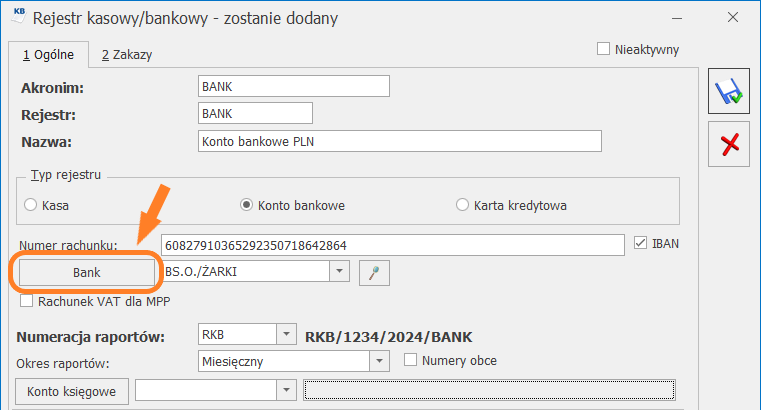
Wyświetlona zostanie lista banków, na której należy odnaleźć oraz otworzyć formularz banku za pomocą ikoną lupy
. W dalszej kolejności należy przejść na drugą zakładkę
Import / Eksport i przypisać odpowiedni format eksportu dla przelewów do ZUS.
Komunikat ID 26093 "Miesiąc [miesiąc dla którego jest generowana amortyzacja] roku [symbol roku] jest poza okresem obrachunkowym".
W menu Start/ Konfiguracja/ Firma/ Księgowość/ Okresy obrachunkowe należy dodać okres obrachunkowy dla którego generowana jest amortyzacja.
Pytanie (30876) Czy chcesz pobrać aktualną listę banków działających w Polsce?
Odpowiedź twierdząca powoduje, że lista banków zostanie zaimportowana do programu Comarch ERP Optima i będzie widoczna z poziomu zakładki Ogólne/Inne/Banki. Import banków z serwera Comarch jest dostępny wyłącznie dla Klientów z aktualną gwarancją.
Informacja ID 26135 „Nie masz uprawnień do kasowania dokumentów wyeksportowanych.”
Informacja pojawi się np. przy próbie usunięcia wyeksportowanej faktury z Rejestrów VAT. W menu Start/Konfiguracja/ Program/ Użytkowe/ Operatorzy, na formularzu Operatora, na drugiej zakładce [Parametry], w podzakładce [Księgowość, Płace i Kadry] w sekcji Praca rozproszona nie został zaznaczony parametr Zmiana dokumentów wyeksportowanych.
Ostrzeżenie ID 32250 "Raport nakłada się czasowo na inny raport".
Data otwarcia kolejnego raportu kasowego/ bankowego musi być późniejsza, niż data zamknięcia poprzedniego. Oznacza to, że nie da się otworzyć dwóch raportów w ciągu jednego dnia.
Komunikat ID 32291 "Nie można kasować zdarzeń zrealizowanych lub wysłanych do banku".
Dla modyfikowanej pozycji zapisu księgowego było już wygenerowane zdarzenie w preliminarzu płatności (zaznaczony parametr Generowanie płatności); zdarzenie posiada status „wysłane” lub „zrealizowane”. Aby odznaczyć parametr Generowanie płatności należy odszukać odpowiednie zdarzenie z poziomu Kasa/Bank/ Preliminarz płatności i zmienić mu stan na „Do realizacji”.
„Przelew [] nie został wyeksportowany z powodu błędów. Właściwość [] jest wymagana i musi zostać wypełniona.”
Podczas eksportu przelewów z preliminarza płatności sprawdzana jest poprawność danych wypełnionych na formularzu płatności w stosunku do określonego formatu przelewu, za pomocą którego płatność jest eksportowana.
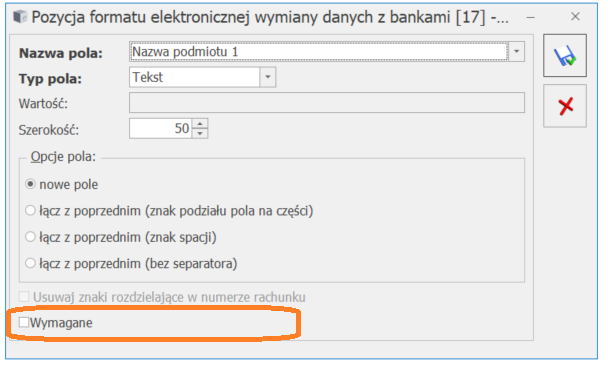
Komunikat oznacza, że pewne pola oznaczone w formacie przelewów jako wymagane nie zostały uzupełnione.
Należy uzupełnić brakujące dane na formularzu płatności lub zmodyfikować format z poziomu
Ogólne/ Inne/ Formaty przelewów na konkretnym formacie, odznaczając na zakładce [Pozycje] przy określonym polu parametr
Wymagane.
Polecenie USUWANIA było sprzeczne z ograniczeniem REFERENCJI "FK_KPRKategoria". Konflikt nastąpił w bazie "CDN_NazwaBazy", tabeli "CDN.ZapisyKPR", dla kolumny 'KPR_KatID'.
Nie można usunąć kategorii, ponieważ jest wybrana na zapisie w Księdze Podatkowej. W takiej sytuacji należy odszukać zapis, na którym wybrana jest ta kategoria z poziomu Księgowość/ Zapisy KPiR i usunąć kategorię z zapisu lub zaznaczyć na formularzu kategorii parametr Nieaktywna..
Komunikat ID 23485 „Bieżący operator posiada zakaz wykonywania akcji podgląd na obiektach typu rejestr k/b w rejestrze [Nazwa rejestru].”
W menu Kasa/Bank / Rejestry kasowe/bankowe, na formularzu rejestru, na drugiej zakładce [Zakazy] Operator ma ustawiony zakaz wykonywania akcji podgląd.
Informacja 30500 "Pozostało tylko 200MB wolnego miejsca dla maili, skrzynek operatorów oraz danych binarnych zapisanych w bazie. Usuń zbędne dane. Dowiedz się więcej na ten temat klikając w przycisk „Sprawdź FAQ” poniżej."
Pojawiający się w Comarch ERP Optima w Chmurze Standard komunikat informuje, że baza danych zawiera już tak dużo plików (tzw. danych binarnych) pochodzących z różnych miejsc w programie, że z tego powodu wkrótce zostanie zablokowane działanie wbudowanego klienta pocztowego. Aby móc dalej korzystać z wbudowanego klienta pocztowego, należy albo wykupić większy limit na dane binarne w bazie danych lub usunąć zbędne dane.
Informacje jak złożyć zamówienie na zwiększenie limitu znajdziesz w artykule
Zwiększenie przestrzeni dyskowej na dane binarne
Ostrzeżenie ID 23476 "Usunięcie rejestru niemożliwe. Rejestr posiada raporty kasowe/bankowe".
Komunikat pojawia się w przypadku, gdy w menu Kasa/Bank/ Raporty kasowe/bankowe dla Rejestru, który ma zostać usunięty istnieją Raporty kasowe/bankowe. Jeśli nie zostały wykorzystane (nie zostały wprowadzone żadne zapisy) można je usunąć, a następnie usunąć dany Rejestr. Natomiast jeśli istnieją raporty, do których zostały już wprowadzone zapisy należy w pierwszej kolejności usunąć zapisy a następnie kolejno raport i rejestr.
Informacja ID 23363 "Dla wybranego podmiotu nie istnieją żadne zapisy do naliczenia not odsetkowych w zadanej walucie".
Noty odsetkowe można wyliczyć dla wybranego podmiotu gdy istnieją zapisy wystawione na ten podmiot rozliczone w całości lub w części po terminie płatności.
Komunikat ID 29495 "Nie można usunąć elementów. Operator posiada blokadę usuwania seryjnego. Wyłącz zaznaczenie rekordów by usunąć podświetlony rekord."
Możliwość seryjnego usuwania rozliczeń jest dostępna tylko dla operatorów, którzy na karcie (w menu Start/Konfiguracja/ Program/ Użytkowe/ Operatorzy) na zakładce [Parametry] i podzakładce [Wspólne] mają zaznaczony parametr Prawo do seryjnego usuwania rekordów. Zaznaczyć/odznaczyć parametr może wyłącznie operator posiadający uprawnienia administratora.
Ostrzeżenie ID 23060 "Raport zamknięty musi mieć określoną datę zamknięcia".
Nie można zamknąć raportu poprzez opcję "Zamknij" dostępną w menu kontekstowym pod prawym przyciskiem myszy jeśli nie została określona data zamknięcia. W celu zamknięcia raportu należy najpierw podać datę zamknięcia na formularzu raportu kasowego/bankowego.
Komunikat ID 30114 „Operator nie ma zaznaczonych baz dla przypomnień. Aplikacja nie zostanie uruchomiona.”
W
Konfiguracji programu na karcie operatora na zakładce [Bazy], należy zaznaczyć bazy, z jakich dla danego operatora mają być „pobierane” zadania do Comarch ERP Optima Przypominacz.
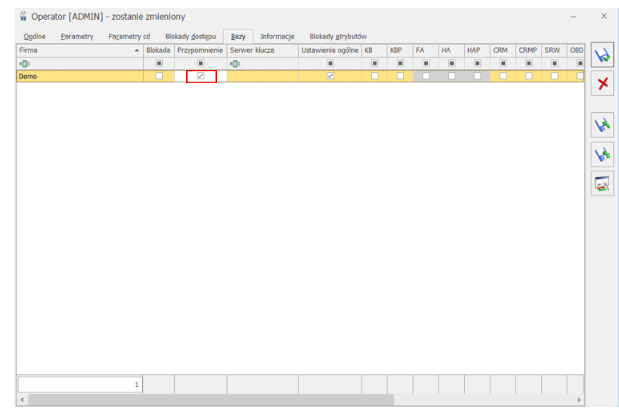
Aby móc wybrać bazę dla Comarch ERP Optima Przypominacz należy spełnić następujące warunki:
- Baza nie jest zaznaczona jako nieaktywna na liście baz
- Operator nie ma zaznaczonej blokady dostępu do bazy danych
Dla każdego operatora powinna być zaznaczona przynajmniej jedna baza, gdyż podczas logowania jest to sprawdzane przez program Comarch ERP Optima Przypominacz. W przypadku nie zaznaczenia ani jednej bazy dla przypomnienia wyświetli się komunikat:
Operator nie ma zaznaczonych baz dla przypomnień. Aplikacja nie zostanie uruchomiona.
Jeśli operator nie będzie miał zaznaczonej przynajmniej jednej bazy dla przypomnienia, program nie zostanie uruchomiony.
Komunikaty ID 23422 "Nie można otworzyć raportu. Raport został wyeksportowany".
W menu Start/Konfiguracja/ Program/ Użytkowe/ Operatorzy, na formularzu Operatora, na drugiej zakładce [Parametry], w podzakładce [Księgowość, Płace i Kadry], w sekcji Praca rozproszona nie jest zaznaczony parametr Zmiana dokumentów wyeksportowanych.
Komunikat ID 23056 "Skasowanie raportu niemożliwe. Raport [numer raportu] został zamknięty".
Aby usunąć raport najpierw należy go otworzyć. Na liście raportów kasowych/bankowych danego rejestru należy na danym raporcie wybrać z menu kontekstowego (pod prawym przyciskiem myszy) opcję Otwórz, lub wejść do środka tego raportu za pomocą ikony lupki w prawym dolnym rogu, i odznaczyć na nim parametr Zamknięty. Dodatkowo raport będzie można usunąć jedynie wtedy, gdy nie będzie zawierał on zapisów kasowych/bankowych.
Ostrzeżenie ID 23495 "Nie można kasować zaksięgowanych różnic kursowych".
Po zaksięgowaniu dokumentu różnicy kursowej nie ma możliwości usunięcia rozliczeń dla zapisów/zdarzeń, na podstawie, których została wyliczona różnica. W celu usunięcia rozliczenia należy najpierw usunąć zapis księgowy, powstały z księgowania różnicy kursowej.
Taki zapis już istnieje. (Duplikacja w tabeli 'CDN.Trwale' według klucza 'SrTNrInwent').
W Ewidencji środków trwałych istnieje już karta środka trwałego o podanym numerze inwentarzowym. Nie można dodać karty z tym samym numerem, w polu Nr inwentarzowy należy podać unikalny, niepowtarzalny numer.
Ostrzeżenie ID 23475 „Dodanie zapisu niemożliwe. Nie pobrano modułu Kasa/Bank Plus. Rejestr [nazwa rejestru] obsługuje magazyn walut.”
Informacja pojawia się, gdy nie został pobrany moduł dostępowy Kasa/Bank Plus a na Rejestrze zaznaczony jest parametr Rejestr obsługuje magazyn walut, wówczas nie ma możliwości dodania zapisu kasowego/bankowego. Należy ponownie zalogować się do programu z pobraniem licencji na moduł Kasa/Bank Plus.
Pytanie ID 30205 "Po wskazanym raporcie występują raporty zamknięte. Czy chcesz otworzyć wskazany raport oraz wszystkie następne?"
Odpowiedź twierdząca powoduje, że program otwiera zaznaczony raport oraz wszystkie następne. Jeżeli raporty są zaksięgowane, należy je odksięgować a następnie otworzyć. Funkcja odksięgowania raportu jest dostępna pod prawym klawiszem myszy Usuń zapisy księgowe.
Informacja (30501) "Wielkość skrzynek operatorów oraz danych binarnych zapisanych w bazie przekroczyła dopuszczalny limit. Dodawanie kolejnych wiadomości nie będzie możliwe. Usuń zbędne dane. Dowiedz się więcej na ten temat klikając w przycisk „Sprawdź FAQ” poniżej."
Pojawiający się w Comarch ERP Optima w Chmurze Standard komunikat informuje, że baza danych zawiera już tak dużo plików (tzw. danych binarnych) pochodzących z różnych miejsc w programie, że z tego powodu wyłączone zostało działanie wbudowanego klienta pocztowego. Aby móc dalej korzystać z wbudowanego klienta pocztowego, należy albo wykupić większy limit na dane binarne w bazie danych lub usunąć zbędne dane.
Informacje jak złożyć zamówienie na zwiększenie limitu znajdziesz w artykule
Zwiększenie przestrzeni dyskowej na dane binarne
Komunikat ID 23480 "Nie można kasować zapisów rozliczonych".
Należy otworzyć zapis, na trzeciej zakładce [Rozliczenia dokumentów] usunąć powiązania do dokumentów, które ten zapis rozlicza i zapisać zmiany. Po wykonaniu tej czynności zapis jest nierozliczony i można go skasować.
Ostrzeżenie ID 31536 Operator nie ma prawa do akceptowania poleceń wyjazdu i rozliczeń delegacji.
Komunikat pojawia się przy próbie odblokowania (zmiany) zatwierdzonej delegacji, a także przy próbie zmiany formularza deklaracji z opcji Bufor na Zaakceptowane polecenie wyjazdu/ Zaakceptowane wydatki. Aby to zrobić, należy w konfiguracji programu: (Program/ Użytkowe/ Operatorzy) na formularzu Operatora, na drugiej zakładce [Parametry], w podzakładce [Wspólne], w sekcji Kasa/Bank zaznaczyć parametr Akceptowanie poleceń wyjazdu i rozliczenia delegacji.
Taki zapis już istnieje. (Duplikacja w tabeli 'CDN.BnkRachunki' według klucza 'BRaNumer').
Istnieje już rejestr bankowy o wpisanym numerze rachunku. Nie ma możliwości założenia dwóch rejestrów dla tego samego numeru rachunku bankowego/ numeru karty kredytowej.
Ostrzeżenie ID 32246 "Istnieje zapis raportu wcześniejszy/ późniejszy niż data otwarcia/zamknięcia raportu".
Komunikat pojawia się, gdy chcemy zmienić datę otwarcia albo zamknięcia istniejącego raportu kasowego/bankowego, do którego wprowadzono zapisy z datą wykraczającą poza zakres dat raportu, jaki chcemy ustalić. Należy otworzyć listę zapisów kasowych/bankowych tego raportu z menu Kasa/Bank/ Zapisy kasowe/bankowe, wybrać Rejestr, z którym powiązany jest raport i wskazać raport. Wtedy będzie można zobaczyć wszystkie zapisy z tego raportu. Można albo usunąć zapis, albo ustalić odpowiednio daty otwarcia i zamknięcia raportu, żeby obejmowały daty wszystkich zapisów.
Komunikat ID -2147217873 „Taki zapis już istnieje. (Duplikacja w tabeli 'CDN.BnkFormatyNag' według klucza 'BFNNazwa')’.
Istnieje już format przelewów o wpisanej nazwie. Nazwa formatu musi być unikalna.
Ostrzeżenie ID 30224 "Nie można wykonać wydruku. Listę należy zawęzić tylko do kompensat oraz wybrać podmiot i walutę".
Jeżeli podczas wydruku kompensaty pojawia się taka informacja należy upewnić się czy pod listą kompensat zostały określone następujące parametry: Podmiot, Waluta oraz czy został zaznaczony parametr - Tylko kompensaty.
Pytanie 35082: "Pobrane notowania z serwera NBP nie zostały zapisane. Czy chcesz zapisać zmiany?"
Po pobraniu kursów walut w menu Ogólne/ Kursy walut, należy zapisać pobrane notowania. Po wybraniu "Tak" notowania zostaną dodane do historii danej waluty (w menu Start/Konfiguracja/ Program/ Ogólne/ Waluty, formularz właściwej waluty).
Ostrzeżenie ID 32248 "Wcześniejszy raport nie ma ustalonej daty zamknięcia".
Przed dodaniem nowego raportu k/b należy na formularzu poprzedniego raportu k/b uzupełnić pole Data zamknięcia.
Komunikat ID 23393 "Dla wybranego podmiotu nie istnieją żadne przeterminowane płatności w wybranej walucie".
Ponaglenie zapłaty można wygenerować dla wybranego podmiotu gdy istnieją nierozliczone lub częściowo rozliczone dokumenty, których termin płatności minął.
Ostrzeżenie ID 31008 „Skasowanie raportu niemożliwe. Raport [nazwa raportu] posiada zapisy.”
Nie można usunąć raportu kasowego/bankowego, w którym istnieją zapisy kasowe/bankowe. W celu usunięcia raportu należy usunąć wszystkie zapisy w danym raporcie.
Informacja (35398) Wielkość danych binarnych zapisanych w firmie [NAZWA] przekroczyła dopuszczalny limit. Dodawanie kolejnych danych nie będzie możliwe. Zakup dodatkowe miejsce lub usuń zbędne dane.
Informacja pojawia się w programie, gdy wielkość różnego rodzaju załączników, plików, zdjęć w bazie danych (tzw. danych binarnych) zbliża się do ustawionego limitu (domyślnie limit ten wynosi 2 GB).
Aby powiększyć limit należy postąpić zgodnie z informacjami opisanymi w artykule
Zwiększenie przestrzeni dyskowej na dane binarne
Do limitu zliczane są:
- pliki zapisywane w module Obieg dokumentów (w tym pliki dodawane automatycznie przez usługę Comarch OCR). Więcej o usuwaniu tych plików znajdziesz w artykule Opis działania modułu,
- załączniki i grafiki do towarów. Aby usunąć załączniki przeczytaj artykuł Formularz pozycji cennika – zakładka [Atrybuty],
- szablony ofert. W celu usunięcia szablonów z formularzy ofert handlowych (zarówno zatwierdzonych jak i będących w buforze) można zastosować operację seryjną Dodaj/usuń szablon, dostępną z poziomu listy ofert handlowych,
- wydruki z programu, dla których zaznaczono w Konfiguracji wydruków opcję Kopia elektroniczna z parametrem: w bazie. Wydruki te są widoczne w menu CRM/ Archiwum Wydruków i stąd mogą zostać usunięte.
Pozostałe dane nie są wliczane do limitu.
W celu zwolnienia miejsca należy usunąć zbędne dane z tych obszarów.
Dla operatorów z uprawnieniami administratora w Comarch ERP Optima Chmura Standard, w menu
Narzędzia dostępna jest funkcja
Raport danych binarnych, dzięki której możliwe jest wyświetlenie informacji o łącznym rozmiarze plików w podziale na grupy związane z funkcjonalnościami programu. Szczegółowe informacje w tym temacie znajdują się w artykule
Raport danych binarnych.Ostrzeżenie ID 23381 "Usuwanie zatwierdzonych not odsetkowych nie jest możliwe. Można usuwać tylko noty odsetkowe w buforze"
W celu usunięcia noty odsetkowej, która została zatwierdzona, należy taką notę odsetkową cofnąć do bufora - prawym klawiszem myszy na wybranej nocie odsetkowej należy wybrać opcję Cofnij do bufora.
Pytanie ID 30207 "Przed wskazanym raportem występują raporty otwarte. Czy chcesz zamknąć wskazany raport oraz wszystkie poprzednie?"
Odpowiedź twierdząca powoduje, że program zamyka zaznaczony raport oraz wszystkie poprzednie. Raporty powinny być zamykane po kolei w związku z tym, że saldo zamknięcia przenoszone jest jako saldo otwarcia kolejnego raportu.
Informacja ID 23398 "Dla wybranego podmiotu nie istnieją żadne nierozliczone dokumenty".
Potwierdzenie salda można wygenerować dla wybranego podmiotu, gdy istnieją nierozliczone zapisy kasowe/bankowe lub/i nierozliczone zdarzenia w preliminarzu płatności. Dokumenty te muszą być zatwierdzone, zdarzenia będące w buforze nie zostaną uwzględnione.
Informacja ID 34865 Ustawiłeś kategorię, która ma przypisane domyślne kody JPK_V7, a kontrahent ma już uzupełnioną zakładkę JPK.
Komunikat: Ustawiłeś kategorię, która ma przypisane domyślne kody JPK_V7, a kontrahent ma już uzupełnioną zakładkę JPK pojawia się podczas wskazywania domyślnej kategorii sprzedaży bądź zakupu dla kontrahenta, do której przypisane są kody JPK_V7 podczas gdy kontrahent na zakładce [JPK] ma już przypisany przynajmniej jeden domyślny kod.
Jeżeli natomiast kontrahent ma już wskazaną domyślną kategorię sprzedaży/zakupu, do której przypisany jest co najmniej jeden kod JPK_V7, podczas dodawania na karcie kontrahenta na zakładce [JPK] domyślnego kodu pojawia się informacja: Dodajesz kod(y) na zakładkę JPK, a kontrahent ma już uzupełnioną kategorię domyślną z kodami JPK.
Powyższe komunikaty mają charakter informacyjny i nie blokują operacji wykonywanych przez użytkownika.
Pytanie (35259) Dla domyślnej waluty kontrahenta nie wybrano rachunku bankowego. Czy chcesz przypisać domyślny rachunek bankowy dla tej waluty?
Podczas zapisywania karty kontrahenta program sprawdza, czy dla wskazanej na zakładce [Płatności] domyślnej waluty kontrahenta istnieje domyślny rachunek w tej walucie. W przypadku braku takiego rachunku wyświetlany jest komunikat: Dla domyślnej waluty kontrahenta nie wybrano rachunku bankowego. Czy chcesz przypisać domyślny rachunek bankowy dla tej waluty? Po kliknięciu opcji Tak Użytkownik kierowany jest na zakładkę [Płatności], gdzie może dodać nowy rachunek w określonej walucie lub na którymś z istniejących rachunków w określonej walucie zaznaczyć parametr Domyślny. Jeżeli istnieje tylko jeden rachunek w określonej walucie i nie jest oznaczony jako domyślny, po kliknięciu opcji Tak program automatyczne oznacza go jako domyślny i zapisuje formularz kontrahenta. Wybór opcji Nie na komunikacie powoduje zamknięcie karty kontrahenta bez zapisania zmian dot. domyślnego rachunku bankowego.
„Zapis nie będzie kontynuowany. W konfiguracji brakuje domyślnego schematu numeracji o typie KP – wpłata”
Komunikat pojawia się przy zatwierdzaniu dokumentu faktury oraz wpłaty dokonywanej przy pomocy terminala płatniczego, kiedy w menu Start/Konfiguracja/ Firma/ Kasa/Bank/ Dokumenty nie została uzupełniona definicja dokumentu dla typu KP- wpłata. Należy uzupełnić schemat numeracji w powyższym menu.
Informacja (35397) Pozostało tylko 200MB wolnego miejsca dla danych binarnych zapisanych w firmie [NAZWA]. Dodawanie kolejnych danych nie będzie możliwe. Zakup dodatkowe miejsce lub usuń zbędne dane.
Informacja pojawia się w programie, gdy wielkość różnego rodzaju załączników, plików, zdjęć w bazie danych (tzw. danych binarnych) zbliża się do ustawionego limitu (domyślnie limit ten wynosi 2 GB).
Aby powiększyć limit należy postąpić zgodnie z informacjami opisanymi w artykule
Zwiększenie przestrzeni dyskowej na dane binarne.
Do limitu zliczane są:
- pliki zapisywane w module Obieg dokumentów (w tym pliki dodawane automatycznie przez usługę Comarch OCR). Więcej o usuwaniu tych plików znajdziesz w artykule Opis działania modułu,
- załączniki i grafiki do towarów. Aby usunąć załączniki przeczytaj artykuł Formularz pozycji cennika – zakładka [Atrybuty],
- szablony ofert. W celu usunięcia szablonów z formularzy ofert handlowych (zarówno zatwierdzonych jak i będących w buforze) można zastosować operację seryjną Dodaj/usuń szablon, dostępną z poziomu listy ofert handlowych,
- wydruki z programu, dla których zaznaczono w Konfiguracji wydruków opcję Kopia elektroniczna z parametrem: w bazie. Wydruki te są widoczne w menu CRM/ Archiwum Wydruków i stąd mogą zostać usunięte.
Pozostałe dane nie są wliczane do limitu.
W celu zwolnienia miejsca należy usunąć zbędne dane z tych obszarów.
Dla operatorów z uprawnieniami administratora w Comarch ERP Optima Chmura Standard, w menu
Narzędzia dostępna jest funkcja
Raport danych binarnych, dzięki której możliwe jest wyświetlenie informacji o łącznym rozmiarze plików w podziale na grupy związane z funkcjonalnościami programu. Szczegółowe informacje w tym temacie znajdują się w artykule
Raport danych binarnych.Rejestr walutowy.
1. W menu
Ogólne/ Inne / Banki należy dodać BANK Dewizowy. W numerze rozliczeniowym należy podać 8 cyfr po dwóch pierwszych cyfrach kontrolnych np. 11-11111111-1111111111111111
2. W menu
Kasa/Bank/ Rejestry kasowe/bankowe należy dodać rejestr walutowy (zaznaczyć typ rejestru konto bankowe). Aby prawidłowo uzupełnić nr rachunku należy kliknąć na przycisk Bank, wyświetli się lista banków, z której wybieramy właściwy bank. W numerze rachunku pojawią się @@ oraz 8 cyfr numeru rozliczeniowego np. @@-11111111. Dwie @@ oraz numer rozliczeniowy zostawiamy, uzupełniamy pozostałe cyfry rachunku bankowego np. @@-11111111-1111111111111111. Program sam zastąpi @@ 2 cyframi kontrolnymi. Na rachunkach walutowych mogą być wprowadzane tylko zapisy w danej walucie.
3. W
Konfiguracji Firmy/ Kasa/Bank/ Formy płatności z każdą formą płatności można powiązać dodatkowo rejestry walutowe. Informacje o obsługiwanych rejestrach walutowych wprowadza się na liście widocznej w dolnej części okna.
Uwaga
Z jedną formą płatności może być skojarzony tylko jeden rejestr w danej walucie. (tzn. z jedną formą płatności nie mogą być skojarzone np. dwa rejestry walutowe w EURO). Dzięki temu można w jednoznaczny sposób określić, do którego rejestru powinien trafić dokument kasowy w danej walucie.
W chwili wprowadzania dokumentu program sprawdza, w jakiej walucie jest wystawiany dokument, a następnie - jakie rejestry są skojarzone z wybraną formą płatności:
- jeśli dokument jest w PLN – zapis/ płatność w Kasie/Banku jest wprowadzana w rejestrze domyślnym (złotówkowym)
- jeśli dokument jest w walucie, która jest przypisana do wybranej formy płatności – zapis/ płatność jest tworzony w rejestrze skojarzonym z daną walutą
- jeśli dokument jest w walucie, która nie jest uzupełniona dla wybranej formy płatności – zapis/ płatność jest tworzony w rejestrze domyślnym (złotówkowym).
Użytkownicy, którzy nie posiadają rachunków walutowych – formy płatności kojarzą tylko z rejestrem złotówkowym. W takim przypadku niezależnie od waluty dokumentu - w Kasie/Banku będą one rejestrowane zawsze na rachunku (w kasie) złotówkowej.
Jeśli Użytkownik prowadzi rachunek w walucie obcej i chce, by wszystkie płatności do dokumentów wystawianych w takiej walucie były tam automatycznie rejestrowane na rachunku walutowym – powinien odpowiedni rejestr walutowy przypisać do formy płatności. Wtedy program wszystkie płatności w danej walucie automatycznie zapisze w rejestrze walutowym. Natomiast płatności do dokumentów w złotówkach oraz innych walutach – będą zapisywane w rejestrze złotówkowym.
Przykład
W firmie są dwa rachunki bankowe: jeden złotówkowy, a drugi w EURO. Założone są dla nich dwa rejestry: R_PLN - złotówkowy (dla rachunku w PLN) oraz R_EUR (dla rachunku w walucie obcej). Użytkownik definiuje jedną formę płatności przelew. Domyślnie kojarzy go z rejestrem R_PLN, natomiast w sekcji rejestry walutowe dopisuje dodatkowo rejestr R_EUR.
- Jeśli wystawi dokument w PLN – płatność znajdzie się w Preliminarzu w rejestrze R_PLN.
- Jeśli wystawi dokument w EUR – płatność znajdzie w Preliminarzu w rejestrze R_EUR.
- Jeśli wystawi dokument w USD – płatność znajdzie w Preliminarzu w rejestrze R_PLN.
Dzięki takiemu rozwiązaniu wykorzystując jedną formę płatności można wprowadzać zapisy/ płatności do rejestrów w różnych walutach.
Na fakturze nie drukuje się bank oraz numer rachunku bankowego.
Aby numer rachunku był drukowany na fakturze sprzedaży należy:
1. W menu
Ogólne/Inne/ Banki dodać BANK. W numerze rozliczeniowym należy podać 8 cyfr po dwóch pierwszych cyfrach kontrolnych np. 11-11111111-1111111111111111
2. W menu
Kasa/Bank/ Rejestry kasowe/bankowe należy dodać rejestr bankowy (zaznaczyć typ rejestru konto bankowe). Aby prawidłowo uzupełnić nr rachunku należy kliknąć na przycisk Bank, wyświetli się lista banków, z której wybieramy właściwy bank. W numerze rachunku pojawią się @@ oraz 8 cyfr numeru rozliczeniowego np. @@-11111111. Dwie @@ oraz numer rozliczeniowy zostawiamy, uzupełniamy pozostałe cyfry rachunku bankowego np. @@-11111111-1111111111111111. Program sam zastąpi @@ 2 cyframi kontrolnymi.
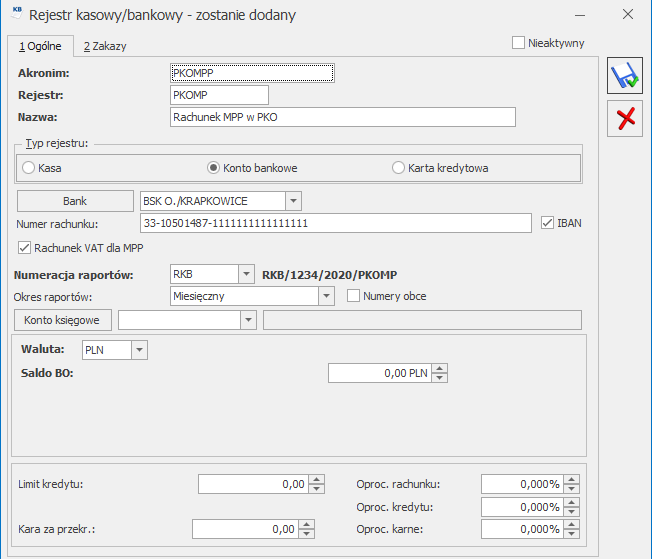
3. W Konfiguracji
Firmy/ Kasa/Bank/ Formy płatności do formy płatności przelew należy przypisać rejestr bankowy.
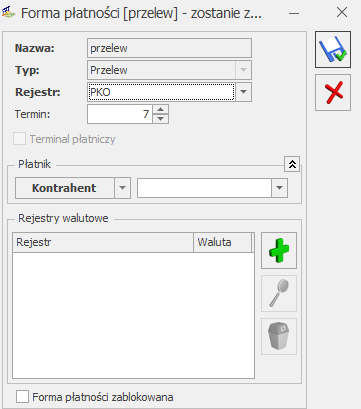
Wystawiając Fakturę Sprzedaży z formą płatności gotówka, nr rachunku nie będzie widoczny na wydruku faktury. Po wybraniu formy płatności przelew na wydruku dokumentu będzie się wyświetlał przypisany do tej formy płatności bank oraz numer rachunku określony w rejestrze bankowym. Powyższe ustawienia dotyczą dokumentów wystawianych w PLN.
Jak dodać kod SWIFT/ BIC dla banku?
KOD SWIFT to 8 znakowy kod (litery i cyfry), używany do transakcji międzynarodowych, dzięki któremu można zidentyfikować instytucję finansową, jest on unikalny dla każdego banku w Polsce i za granicą. W Polsce przyjęło się, że nazywamy go kodem SWIFT natomiast za granicą kod ten określa się mianem kodu BIC, jest to ten sam kod. Czasem można spotkać kod złożony z 11 znaków, wtedy 3 dodatkowe znaki identyfikują np. oddział banku.
Aby wprowadzić kod SWIFT/ BIC do programu Comarch ERP Optima należy wejść do menu
Ogólne/ Inne/ Banki. Tam pojawi się lista wszystkich banków jakie mamy wprowadzone do programu (może to być lista wszystkich banków, nie koniecznie tylko tych, w których posiadamy własny rachunek). Na liście tej należy odnaleźć bank, w którym posiadamy rachunek, można to zrobić na przykład po numerze rozliczeniowym (numer ten to 8 cyfr od trzeciej do dziesiątej z naszego numeru rachunku bankowego). Po odszukaniu odpowiedniego banku, należy go zaznaczyć i otworzyć przyciskiem lupy
. Otworzy się okno z danymi banku, w jego prawym górnym rogu jest pole, w którym należy wprowadzić kod SWIFT/ BIC, a następnie zapisać te zmiany przyciskiem dyskietki. Po zapisaniu zmian kod SWIFT/ BIC będzie wyświetlać się na wydrukach dokumentów wystawionych w walucie obcej.
Kod SWIFT/ BIC można wprowadzić również bezpośrednio podczas wprowadzania rejestru. Po wybraniu opcji, że dany rejestr jest kontem bankowym otwiera się sekcja do wybrania banku oraz do wprowadzenia numeru rachunku. Pod przyciskiem

dostępna jest lista banków, tam należy odszukać bank, w którym posiadamy rachunek, następnie zaznaczyć go oraz otworzyć przyciskiem lupy. Otworzy się okno z danymi banku, w jego prawym górnym rogu jest pole, w którym należy wprowadzić kod SWIFT/ BIC, a następnie zapisać te zmiany przyciskiem dyskietki

. Po zapisaniu zmian kod SWIFT/ BIC będzie wyświetlać się na wydrukach dokumentów wystawionych w walucie obcej.
W jaki sposób pobrać rachunki bankowe kontrahentów z Wykazu podatników VAT (tzw. Białej listy)?
Od wersji 2021.0.1 programu Comarch ERP Optima jest możliwość automatycznego pobierania rachunków bankowych kontrahentów z Wykazu podatników VAT (tzw. Białej listy). Jeżeli w
Konfiguracji Firmy/ Ogólne/ Parametry zaznaczony jest parametr
Automatyczne pobieranie rachunków bankowych z Wykazu podatników VAT, wówczas podczas wprowadzania nowego kontrahenta (bądź edycji istniejącego) po wpisaniu numeru NIP następuje pobranie listy rachunków bankowych tego kontrahenta z Wykazu podatników VAT. Jeżeli liczba rachunków kontrahenta jest większa od 5, wówczas przed pobraniem listy rachunków pojawia się pytanie:
Liczba rachunków bankowych kontrahenta w Wykazie podatników VAT wynosi X. Czy pobrać wszystkie? Po wybraniu opcji Tak następuje pobranie listy rachunków kontrahenta. Wybór opcji Nie powoduje, że rachunki bankowe kontrahenta nie zostaną pobrane. Dla każdego pobranego rachunku pojawia się informacja, że na dzień bieżący występuje on w Wykazie podatników VAT. Pierwszy z zaimportowanych rachunków jest oznaczany jako Domyślny. W przypadku edycji numeru NIP istniejącego kontrahenta, jeżeli na jego karcie były już wprowadzone numery rachunków bankowych, zostaną one przed automatycznym importem usunięte.
Możliwe jest również zaimportowanie rachunków bankowych kontrahenta na żądanie użytkownika. Na karcie kontrahenta na zakładce
[Płatności] dostępny jest przycisk

Import rachunków kontrahenta. Po jego kliknięciu wykonywany jest import rachunków z Wykazu podatników VAT na podstawie numeru NIP kontrahenta. Podobnie jak w przypadku importu wykonywanego automatycznie, jeżeli liczba rachunków kontrahenta jest większa od 5, wówczas przed pobraniem listy rachunków pojawia się pytanie czy pobrać wszystkie. Jeżeli na karcie kontrahenta były już wprowadzone numery rachunków bankowych, podczas importu nie są one usuwane ani nadpisywane.
Od wersji 2021.5.1 istnieje możliwość seryjnego importu rachunków bankowych dla zaznaczonych kontrahentów. W tym celu na liście kontrahentów została dodana funkcja
Importuj rachunki bankowe w menu Operacji seryjnych. Po jej wybraniu następuje dodanie, dla zaznaczonych na liście kontrahentów, rachunków bankowych z Wykazu podatników VAT. Jeżeli żaden kontrahent nie jest zaznaczony, import następuje dla kontrahenta podświetlonego na liście. Rachunki bankowe importowane są wyłącznie dla kontrahentów z polskim numerem NIP.
Jak dodać rachunek VAT (dla MPP)?
Rachunek VAT dodajemy w identyczny sposób jak standardowe konto bankowe. Przechodząc menu Kasa/bank / Rejestry kasowe/bankowe dodajemy rachunek o Typie konto bankowe. Na karcie rejestru zaznaczamy parametr
Rachunek VAT dla MPP.
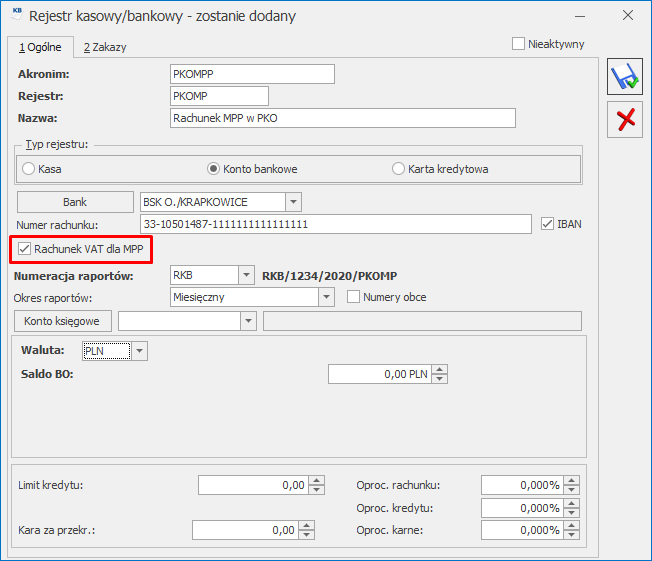
Zaznaczenie tego parametru na rejestrze powoduje, że rachunek bankowy przeznaczony jest tylko do obsługi podatku VAT. Rejestry z takim oznaczeniem nie mogą być przypisywane do formy płatności.
Dla jakich dokumentów są weryfikowane rachunki bankowe w wykazie podatników VAT?
Zakres weryfikacji rachunków bankowych zależy od ustawień w Konfiguracji Firmy/ Ogólne/ Parametry. W sekcji Automatyczna weryfikacja numerów rachunków w Wykazie podatników VAT dostępne są dwa parametry:
Niezależnie od kwoty dokumentu oraz Z formularza dokumentu w rejestrze VAT i ewidencji dodatkowej.
W przypadku niezaznaczonego parametru
Niezależnie od kwoty dokumentu (domyślne ustawienie dla nowych baz i konwertowanych z wersji wcześniejszych niż 2020.2.1) weryfikowane są wyłącznie dokumenty, dla których łączna kwota brutto jest większa niż 15.000 PLN. Wyjątkiem jest seryjna weryfikacja z poziomu płatności w preliminarzu oraz zapisów kasowych/bankowych odbywająca się bez względu na kwotę oraz ustawienie tego parametru.
Po zaznaczeniu parametru weryfikowane są dokumenty bez względu na ich kwotę. Dokumenty muszą spełniać warunek dotyczący polskiego numeru NIP oraz formy płatności powiązanej z rejestrem bankowym.
Działanie parametru dotyczy następujących formularzy:
- faktury zakupu,
- korekty faktury sprzedaży,
- dokumentu w rejestrze VAT zakupu,
- korekty dokumentu w rejestrze sprzedaży VAT,
- dokumentu w ewidencji dodatkowej kosztów,
- korekty dokumentu w ewidencji dodatkowej przychodów,
- płatności podczas eksportu do banku,
- seryjnej weryfikacji z listy rejestrów zakupu i sprzedaży VAT oraz ewidencji dodatkowej kosztów i przychodów.
Jeżeli zaznaczony jest parametr
Z formularza dokumentu w rejestrze VAT i ewidencji dodatkowej, wówczas następuje automatyczna weryfikacja numeru rachunku bankowego na dokumentach w rejestrze VAT oraz ewidencji dodatkowej. Oprócz zaznaczenia tego parametru, aby nastąpiło sprawdzenie z poziomu formularza dokumentu NIP płatnika musi być polskim numerem NIP, forma płatności wybrana na pierwszej zakładce musi być powiązana z rejestrem bankowym, a kwota dokumentu powinna mieć wartość powyżej 15.000 PLN – jeżeli parametr
Niezależnie od kwoty dokumentu jest niezaznaczony.
Jeżeli parametr
Z formularza dokumentu w rejestrze VAT i ewidencji dodatkowej jest niezaznaczony, wówczas nie jest wykonywana weryfikacja występującego na dokumencie numeru rachunku bankowego.
Wynik każdej weryfikacji numeru rachunku bankowego zapisywany jest na karcie kontrahenta. Dzięki temu użytkownik ma potwierdzenie, że dany numer rachunku został w określonym dniu zweryfikowany.
Jak otworzyć raport kasowy/ bankowy bez otwierania wszystkich późniejszych raportów?
Należy z poziomu listy raportów kasowych/ bankowych zaznaczyć dany raport i wejść do niego za pomocą ikony lupy. Następnie na otwartym oknie odznaczamy parametr Zamknięty i zapisujemy zmiany.

W jaki sposób można sprawdzić czy i kiedy dany rachunek bankowy był weryfikowany w wykazie podatników VAT?
Na formularzu kontrahenta, na zakładce
[Płatności] w sekcji
Numery rachunków bankowych dostępne są 2 nowe kolumny:
- Data ostatniego sprawdzenia – data wykonania ostatniego sprawdzenia rachunku bankowego w wykazie podatników VAT,
- W wykazie – kolumna określająca status weryfikacji i przyjmująca wartość Tak lub Nie – w zależności od tego czy określony rachunek widnieje w wykazie podatników VAT).
Jeżeli dla określonego rachunku kontrahenta nie wykonano weryfikacji, powyższe kolumny są puste. Po podświetleniu wybranego rachunku i kliknięciu ikony

otwierany jest
Formularz rachunku bankowego kontrahenta zawierający sekcję
Historia weryfikacji rachunków bankowych.
Na liście Historii weryfikacji rachunków dostępne są kolumny:
- Data sprawdzenia – uzupełniana datą sprawdzenia,
- NIP – numer NIP, dla którego sprawdzony został rachunek,
- W Wykazie – informacja czy numer rachunku znajduje się w wykazie podatników VAT, kolumna przyjmuje wartości Tak / Nie,
- Identyfikator wyszukiwania – unikalny identyfikator otrzymany po sprawdzeniu.
Lista domyślnie posortowana jest malejąco po dacie sprawdzenia.
W jaki sposób w programie ustawić domyślną formę płatności?
Domyślną formę płatności można określić w Konfiguracji Firmy/ Kasa/Bank/ Formy płatności. W tym celu na formularzu danej formy płatności należy zaznaczyć parametr Domyślna. Forma płatności wskazana jako domyślna będzie podpowiadana na karcie nowo dodawanego kontrahenta.
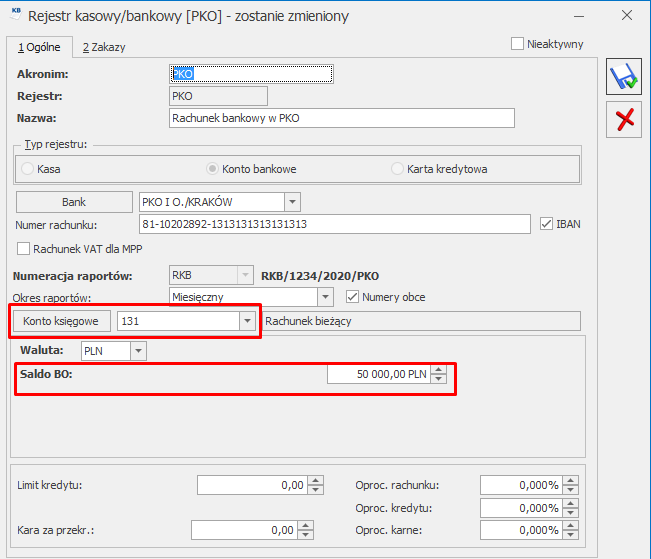
W którym miejscu należy uzupełnić stan początkowy rejestrów kasowych/bankowych oraz konto księgowe?
W menu
Kasa/Bank należy wybrać
Rejestry kasowe/bankowe otworzyć formularz rejestru i w polu: Saldo BO uzupełnić stan początkowy.
Natomiast w polu Konto księgowe należy uzupełnić konto danego rejestru konto księgowe
Z poziomu jakich rodzajów dokumentów jest wykonywana weryfikacja numerów rachunków bankowych?
Weryfikacja numeru rachunku jest wykonywana z poziomu formularzy:
- faktury zakupu,
- korekty faktury sprzedaży,
- dokumentu w rejestrze VAT zakupu,
- korekty dokumentu w rejestrze sprzedaży VAT,
- dokumentu w ewidencji dodatkowej kosztów,
- korekty dokumentu w ewidencji dodatkowej przychodów,
- podczas eksportu płatności do banku.
Dostępna jest również seryjna weryfikacja z poziomu list:
- płatności w preliminarzu,
- kontrahentów,
- rejestru zakupu i sprzedaży VAT,
- ewidencji dodatkowej kosztów i przychodów,
- zapisów kasowo-bankowych.
Jeżeli numeru rachunku bankowego nie ma w Wykazie podatników VAT, użytkownik otrzymuje odpowiedni komunikat, natomiast nie jest blokowana możliwość zapisania dokumentu czy wysłania przelewu.
Jak najszybciej sprawdzić stan konta na rachunkach bankowych i kasie?
Aby w łatwy sposób dokonać przeglądu stanu kont bankowych można skorzystać z funkcji Informacji o Firmie. Po naciśnięciu przycisku
 Informacje o firmie
 otwiera się okno Informacje o firmie, które jest podzielone na zakładki związane określonymi modułami. Następnie po wybraniu modułu Kasa i Bank widoczne są 3 grupy raportów: Środki finansowe, Należności i zobowiązania oraz Dokumenty przeterminowane.
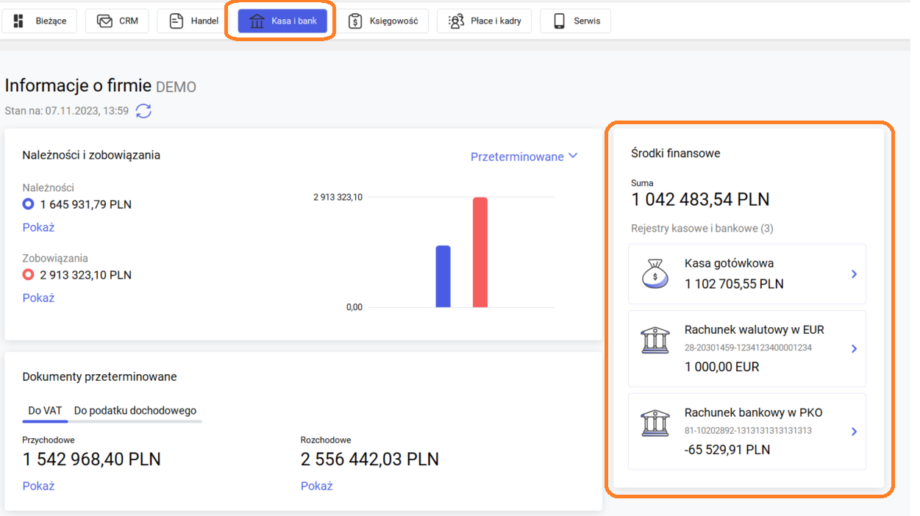
W sekcji Środki Finansowe widoczne są podsumowania wyrażone w kwotach dla poszczególnych Rejestrów.
Środki finansowe dostarczają informacji o łącznej kwocie środków finansowych na rachunkach bankowych i kasowych w firmie. Dodatkowo prezentowana jest informacja o stanie środków w rozbiciu na poszczególne rejestry kasowe/bankowe. Informacja ta, to stan końcowy ostatniego raportu dla danego rejestru kasowego/bankowego.
Jak zmienić konto bankowe z banku BPH na PKO?
W menu Kasa i bank / Rejestry kasowe/bankowe należy otworzyć rejestr bankowy BPH następnie kliknąć na przycisk Bank, wyświetli się lista banków, z której wybieramy bank PKO.
W numerze rachunku pojawią się @@ oraz 8 cyfr numeru rozliczeniowego np. @@-11111111. Dwie @@ oraz numer rozliczeniowy zostawiamy, uzupełniamy pozostałe cyfry rachunku bankowego np. @@-11111111-1111111111111111. Program sam zastąpi @@ 2 cyframi kontrolnymi.
Jeżeli w menu Ogólne/Inne/ Banki na liście nie ma banku PKO należy go dodać. W numerze rozliczeniowym należy podać 8 cyfr po dwóch pierwszych cyfrach kontrolnych np. 11-11111111-1111111111111111.
Jak po zmianie banku BPH na PKO zmienić format elektronicznej wymiany danych między bankami?
Jeżeli Użytkownik, posiadający rachunek bankowy w banku BPH korzystał z elektronicznej wymiany danych - format Elixir-0 BPH, po zmianie banku na PKO może skopiować format Elixir-0 BPH i zapisać go pod nową nazwą Elixir-0 PKO. Aby skopiować format należy podświetlić ten, który ma ulec skopiowaniu i nacisnąć równocześnie klawisze
<Ctrl> + <Insert> . Pojawi się formularz nowego formatu elektronicznej wymiany danych z bankiem, gdzie zostaną zaproponowane identyczne dane jak dane aktualnie podświetlonego na liście formatu. Użytkownik musi zmienić na skopiowanym formacie nazwę, a następnie przejść na zakładkę
3. Pozycje i ustawić poszczególne wiersze zgodnie ze strukturą pliku wymiany dostarczaną przez nowy bank.
Sposób budowy formatów wymiany danych z bankiem został opisany w biuletynie dostępnym
tutaj.Dlaczego na liście raportów kasowo/bankowych na otwartych raportach kasowych/bankowych w kolumnie stan początkowy i stan końcowy widoczna jest kwota 0,00?
W takiej sytuacji należy w Konfiguracji Firmy/Kasa i Bank/ Parametry zaznaczyć parametr: Wyświetlanie kwot na raportach otwartych.
Włączenie tego parametru powoduje wyświetlanie dla otwartych raportów kasowych kwot w kolumnach Stan poprzedni oraz Stan końcowy. Ustawienie dotyczy zarówno listy raportów kasowych jak i formularza raportu kasowego.
W jaki sposób seryjnie zaimportować rachunki bankowe kontrahentów z Wykazu podatników VAT?
Seryjny import rachunków bankowych z Wykazu podatników VAT jest możliwy z poziomu Listy kontrahentów. W menu Operacji seryjnych jest dostępna funkcja Importuj rachunki bankowe. Po jej wybraniu następuje dodanie, dla zaznaczonych na liście kontrahentów, rachunków bankowych z Wykazu podatników VAT. Jeżeli żaden kontrahent nie jest zaznaczony, import następuje dla kontrahenta podświetlonego na liście. Rachunki bankowe importowane są wyłącznie dla kontrahentów z polskim numerem NIP.
Podczas importu nie są usuwane istniejące rachunku kontrahenta, a jedynie dopisywane kolejne (inne niż znajdujące się na karcie kontrahenta). Podczas weryfikacji istniejących rachunków w celu uniknięcia zduplikowanych pozycji, rachunki z przedrostkiem PL i bez przedrostka są traktowane jako ten sam rachunek. Podczas porównywania pomijane są również występujące w numerach rachunków spacje i kreski. Dla każdego zaimportowanego rachunku bankowego uzupełniana jest historia weryfikacji w Wykazie podatników VAT.
Jak wprowadzić przekazanie środków z jednego rachunku na drugi, aby nie pozostawały jako nierozliczone?
Na rachunku źródłowym wprowadzamy dokument KW, na rachunku docelowym dokument KP i kompensujemy obydwa dokumenty.
Co zrobić, kiedy stan końcowy raportu kasowego/bankowego nie równa się stanowi początkowemu kolejnego raportu kasowego/bankowego?
Zdarzają się na liście raportów zaburzenia, kiedy stan końcowy nie jest zgodny ze stanem początkowym raportu następnego, ale są to przypadki incydentalne. Wówczas w takiej sytuacji należy w menu Narzędzia/ Korekty danych wykonać funkcję „Odbudowa stanów raportów k/b”.
Na formularzu dokumentu nie widać kursu za wybrany dzień pomimo, że dokonano importu średniego kursu NBP, co może być tego przyczyną?
Aby po imporcie notowań kursów ze strony Narodowego Banku Polskiego (dla typu kursu NBP) kursy zostały zapamiętane należy w kolumnie Dodawać wybrać Tak oraz po imporcie nacisnąć przycisk Zapisz. Wówczas w menu Start/Konfiguracja / Program / Ogólne / Waluty notowanie dla Typu kursu waluty: NBP zostanie zapamiętane.
Czy istnieje możliwość automatycznego importu rachunków bankowych z Wykazu podatników VAT dla kontrahentów, którzy są dodawani z dokumentów wczytywanych za pomocą Comarch OCR lub importowanych z plików JPK_VAT / JPK_V7?
Istnieje możliwość automatycznego pobierania numerów rachunków bankowych z Wykazu podatników VAT dla kontrahentów dodawanych automatycznie z dokumentów wczytywanych za pomocą Comarch OCR lub importowanych z plików JPK_VAT / JPK_V7. Jeżeli w Konfiguracji Firmy/ Ogólne/ Parametry zaznaczony jest parametr Automatyczne pobieranie rachunków bankowych z Wykazu podatników VAT, dla dodawanego automatycznie kontrahenta następuje weryfikacja w Wykazie podatników VAT na podstawie jego numeru NIP i pobierane są numery rachunków bankowych kontrahenta. Jeżeli parametr w konfiguracji nie jest zaznaczony, kontrahent dodawany jest bez importu listy rachunków bankowych.
Czy istnieje możliwość przypisania kontrahentowi domyślnego rachunku bankowego dla różnych walut?
W wersji 2024.0.1 programu Comarch ERP Optima umożliwiono przypisanie kontrahentowi domyślnego rachunku bankowego dla każdej waluty.
Na formularzu kontrahenta na zakładce [Płatności] podczas dodawania lub edycji rachunku bankowego dostępne jest pole Waluta z rozwijalną listą walut.

Dodając nowy rachunek bankowy, w polu Waluta podpowiadana jest waluta ustawiona w Konfiguracji Programu jako domyślna (najczęściej PLN). Operator może zmienić tę walutę na inną.
Jeżeli dla kontrahenta będzie to pierwszy rachunek w określonej walucie, jest on oznaczany jako domyślny. Program pilnuje, żeby dla określonej waluty był tylko jeden domyślny rachunek bankowy. Jeżeli więc zostanie przez operatora na formularzu rachunku bankowego kontrahenta zaznaczony parametr Domyślny, na innym rachunku bankowym w tej samej walucie, który poprzednio był rachunkiem domyślnym, ten parametr zostanie odznaczony.
Podczas dodawania Faktur Zakupu, dokumentów w rejestrze VAT zakupu, dokumentów w ewidencji dodatkowej kosztów oraz płatności w preliminarzu podpowiadany jest domyślny rachunek tego podmiotu dla waluty, w której wystawiony jest dokument.
Jak dodać załącznik do raportu kasowego/bankowego?
Od wersji programu 2025.0 istnieje możliwość dodawania załączników do raportów kasowo/bankowych. Funkcja dostępna jest jeśli dla użytkowników zalogowanych z modułem
Obieg Dokumentów.
Na raporcie kasowym/bankowym dostępna jest zakładka
[Dokumenty], na której widoczna jest lista dokumentów powiązanych ze wskazanym raportem. Z tego poziomu jest możliwość dodania nowego dokumentu lub wskazania już istniejącego w Bibliotece dokumentów.
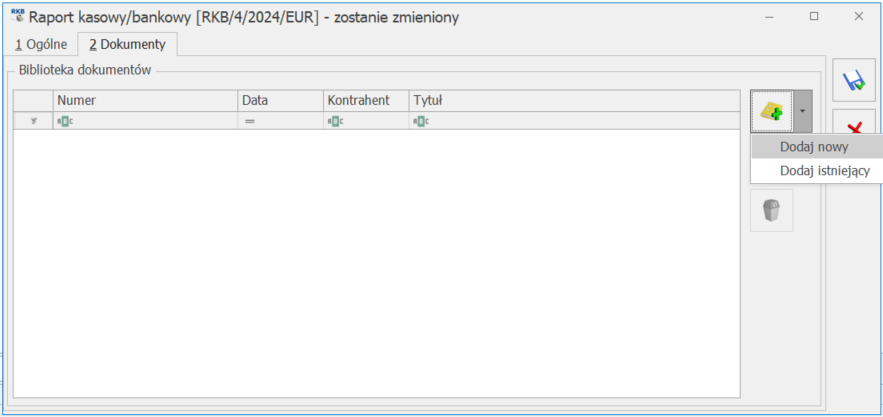
Opcja
Dodaj istniejący powoduje skojarzenie raportu kasowego/bankowego z istniejącym w Bibliotece dokumentem.
Jeżeli raport kasowy/bankowy jest już skojarzony z dokumentem, to po wejściu na formularz raportu Użytkownik ma możliwość podglądu załączników. Podgląd wywoływany jest za pomocą przycisku

.
W jaki sposób zdefiniować automatyczny opis przelewu (numer obcy dokumentu) do banku na podstawie kategorii?
Automatyczny opis przelewu (numer obcy dokumentu) do banku można określić na podstawie kategorii, korzystając z pól Opis do banku dostępnych w formularzu kategorii (Ogólne/Kategorie).
Aby opis był automatycznie uzupełniany numerem dokumentu, wystarczy użyć makra @DOC.
W takim przypadku w polu Opis do banku podczas generowania przelewu zostanie umieszczony numer obcy dokumentu, a jeśli dokument takiego numeru nie posiada — program automatycznie wstawi numer własny nadany w systemie.
Kategoria powinna zostać wybrana w nagłówku dokumentu.
Dlaczego ikona Eksportuj polecenia przelewu z poziomu Preliminarza płatności jest nieaktywna?
Ikona Eksportuj polecenia przelewu

jest aktywna, gdy spełnione są określone warunki filtrowania danych. Aby opcja była dostępna, należy:
- Wskazać konkretny rejestr bankowy w filtrze (np. konto bankowe, z którego mają być wykonane przelewy),
- Lista płatności została zawężona do tych nierozliczonych – w filtrze Rozliczenie należy zaznaczyć opcje: Nie i/lub Częściowo.
Jeśli którykolwiek z tych warunków nie jest spełniony, ikona pozostanie nieaktywna.
Jak wyeksportować przelew w walucie aby w banku zaimportował się w złotówkach?
Aby przelew walutowy zaimportował się w złotówkach po stronie banku należy zmodyfikować format przelewu. Należy przejść na zakładkę Pozycje w formularzu formatu przelewu, odszukać pozycji opisanej jako kwota płatności i zmienić wartość pola wybierając z rozwijalnej listy opcję Kwota płatności w walucie systemowej.
Czy można dodać nowy raport kasowy/bankowy, jeśli istnieją już późniejsze, zamknięte i zaksięgowane raporty?
Tak, jest to możliwe. Po dodaniu takiego raportu należy go zamknąć, a następnie wykonać Odbudowę stanów raportów k/b z poziomu Narzędzia/Korekty danych, aby zapewnić prawidłowe wyświetlanie stanów początkowych i końcowych w kolejnych raportach.
Jak w programie Comarch ERP Optima dokonać kompensaty?
https://youtu.be/XaYG7j83S9Q
W programie Comarch ERP Optima istnieje możliwość rozliczania dokumentów poprzez kompensaty. Kompensować ze sobą można np. dwa zapisy kasowe/bankowe lub dwa zdarzenia z Preliminarza płatności, pod warunkiem, że kierunki przepływu środków finansowych na kompensowanych dokumentach są przeciwne.
Np. Jeśli mamy wystawione dokumenty dla tego samego kontrahenta, np. dwie Faktury Sprzedaży i Fakturę Zakupu, wtedy można dokonać kompensaty tych dokumentów.
Kompensaty Faktur dokonuje się z poziomu Preliminarza Płatności:
Na liście należy otworzyć zdarzenie, które chcemy rozliczyć z innymi dokumentami. Na otwartym formularzu, na zakładce
Rozliczenia należy wybrać ikonę zielonego plusa lub klawisz Insert.
Następnie pojawi się okno z zapisami do rozliczenia. Wtedy można dowolne z nich (o przeciwnym przepływie do otwartego zdarzenia), zaznaczyć, wybrać i zapisać formularz.
Kompensata zapisów KP i KW:
Z poziomu listy zapisów kasowych/bankowych należy wybrać rozliczany zapis, a następnie na zakładce
Rozliczenia dokumentów ikoną zielonego plusa dokonać kompensaty z dokumentem o przeciwnym kierunku przepływu środków finansowych.
Dodatkowo w programie Comarch ERP Optima kompensaty w podobny sposób możemy wykonywać:
- z poziomu Kasa/Bank/ Rozliczenia podmiotu na zakładce „Nierozliczone”
- w menu Kasa/Bank/ Dokumenty nierozliczone na zakładce „Ogólne”.
Uwaga
Należy pamiętać, by rozliczane dokumenty miały przeciwne kierunki przepływów środków finansowych.
Od wersji 2014.0.1 istnieje również możliwość tworzenia dokumentu kompensaty (funkcja dostępna jest w menu
Kasa/Bank: Kompensaty). W programie Comarch ERP Optima dokument kompensaty to spinacz istniejących w programie rozliczeń o typie kompensata. Użytkownik może dodać go ręcznie, przy czym ważne jest, aby wcześniej zdarzenia bądź zapisy kasowe/bankowe zostały rozliczone.
W jaki sposób dokonać rozliczania dokumentów w różnych walutach?
W programie Comarch ERP Optima można rozliczyć ze sobą dokumenty wystawione w różnych walutach - przy czym jeden z tych dokumentów musi być wystawiony w PLN (pole Waluta dok.), a drugi w walucie obcej. Dodatkowym wymogiem jest, aby obydwa dokumenty posiadały tą samą walutę rozliczenia (pole Waluta rozl.). Walutę rozliczania można zmieniać tylko wtedy, gdy waluta dokumentu to PLN. Ponadto walutę rozliczenia można zmieniać na zapisach kasowych/bankowych na zakładce
Rozliczenia dokumentów w polu Waluta rozl.: oraz na zdarzeniach kasowych/bankowych w preliminarzu płatności na zakładce Rozliczenia w polu Waluta rozl.
Przykład
Dla kontrahenta FAMAX wystawiona została faktura sprzedaży FS/000417/20XX, na kwotę 500 EUR po kursie 1 EUR = 4 PLN, z odroczonym terminem płatności (np. 10.05.20XX). Do preliminarza płatności kontrahenta FAMAX automatycznie wpisane zostało zdarzenie: 10 maja spodziewana jest zapłata 500 EUR za fakturę FS/000417/20XX. 11 maja, na podstawie wyciągu bankowego, wprowadzamy do rejestru BANK zapis, z którego wynika, że kontrahent wpłacił na nasze konto 2000 zł, i że jest to zapłata za FS/000417/20XX. Wówczas z poziomu zakładki [Rozliczenia] tego zapisu ustawiamy walutę rozliczenia na EUR, odszukujemy w preliminarzu kontrahenta FAMAX nierozliczoną płatność za fakturę i wprowadzamy ją na listę rozliczanych tym zapisem dokumentów. Zatwierdzenie tego rozliczenia spowoduje, że zapis: - dotyczący otrzymanej płatności (zapłata) w rejestrze BANK otrzyma status rozliczonego (z dokumentem FS/000417/20XX), - zapis dotyczący planowanej płatności za FS/000417/20XX w preliminarzu kontrahenta FAMAX otrzyma status rozliczonego (na podstawie zapisu z rejestru BANK, pochodzącego z wyciągu bankowego), - faktura FS/000417/20XX otrzyma status dokumentu rozliczonego (zapłaconego).
Przykład rozliczenia dokumentu w walucie został zaprezentowany na filmie instruktażowym dostępnym pod linkiem:
https://youtu.be/7n4vgxJSH1k
Przykład
10 czerwca, na podstawie wyciągu bankowego, wprowadzamy do rejestru BPHEUR zapis, z którego wynika, że zapłaciliśmy kontrahentowi COMPAQ 250 EUR po kursie 1 EUR = 4 PLN, i że jest to zapłata za FZ/000201/20XX. Wówczas z poziomu zakładki rozliczenia odszukujemy w preliminarzu kontrahenta COMPAQ nierozliczoną płatność za fakturę, zmieniamy jej walutę rozliczenia na EUR i wprowadzamy ją na listę rozliczanych tym zapisem dokumentów. Zatwierdzenie tego rozliczenia spowoduje, że zapis: - dotyczący dokonanej zapłata w rejestrze BPHEUR otrzyma status rozliczonego (z dokumentem FZ/000201/20XX), - zapis dotyczący planowanej płatności za FZ/000201/20XX w preliminarzu kontrahenta COMPAQ otrzyma status, rozliczonego (na podstawie zapisu z rejestru BPHEUR, pochodzącego z wyciągu bankowego) - faktura FZ/000417/20XX otrzyma status dokumentu rozliczonego (zapłaconego). Podczas rozliczania dokumentów jw. różnica kursowa jest tworzona automatycznie.
Dodatkowo w programie istnieje możliwość seryjnej zmiany waluty rozliczenia z poziomu preliminarza płatności.
Opcja ta jest dostępna poprzez użycie Funkcji
Zmień walutę rozliczenia z menu kontekstowego (pod prawym klawiszem myszy) na liście zdarzeń. Seryjna zmiana waluty rozliczenia może być wykorzystana np. do zmiany waluty rozliczenia dla wypłat pracowników.
Aby dokonać seryjnej zmiany waluty należy wybrać:
- Walutę z listy rozwijanej,
- Typ kursu z listy rozwijanej,
- Datę kursu – domyślnie inicjowaną jako data bieżąca z menu Narzędzia,
- Przelicznik.
Uwaga
Obecnie w programie Comarch ERP Optima nie można wprost rozliczyć ze sobą dokumentów posiadających różne waluty obce np. EUR i USD– w takim przypadku niezbędne jest tworzenie dodatkowych dokumentów.
Przykład
Jak w systemie dokonać rozliczenia dwóch dokumentów w różnych walutach? Np. nastąpiła wypłata dla pracownika zaliczka na delegację w walucie CHF, pracownik przedkłada faktury zakupowe w walucie CHF i EUR i należy dokonać rozliczenia zaliczki z fakturami. Wypłata nastąpiła z kasy walutowej.
Rozliczenia można dokonać na dwa sposoby: Można ustawić na zapisie kasowym (zaliczce pracownika) Nie podlega rozliczeniu. W momencie jak przyniesie Faktury należy w preliminarzu wprowadzić zapisy techniczne na kwotę płatności faktury w walucie CHF i EUR i skompensować z fakturami oczywiście po odpowiednich kursach tak, aby powstały różnice kursowe.
Można również zaliczkę pozostawić ze statusem Nie rozliczono. Jak pracownik przyniesie faktury w walucie CHF to rozliczyć je z zaliczką (powstanie różnica kursowa). Pozostanie jeszcze reszta zaliczki w walucie CHF. Należy w tym wypadku wprowadzić zapis techniczny do preliminarza płatności na pozostałą kwotę zaliczki w walucie CHF, po kursie z dnia wypłacenia zaliczki tak, aby zaliczka rozliczyła się do końca i nie powstała różnica kursowa. Faktury zaś w EUR należy skompensować z zapisem technicznym wprowadzonym do preliminarza również w walucie EUR. Przeliczyć pozostałe CHF z zaliczki na EUR i wprowadzić odpowiedni kurs tak, aby naliczyła się różnica kursowa dla EUR.
Jak rozliczać dokumenty w programie Comarch ERP Optima?
Możemy rozliczać dokumenty z poziomu kilku miejsc w programie Comarch ERP Optima. Załóżmy, że wprowadziliśmy Fakturę Sprzedaży z datą 14.11.20XX na kwotę 129,56 PLN, płatną przelewem.
Wprowadzenie takiego dokumentu wygeneruje płatność odroczoną, którą możemy zobaczyć w menu
Kasa/Bank/ Preliminarz płatności.
Dnia 20.11 Klient wpłaca pieniądze na nasze konto bankowe i chcemy odnotować to w systemie.
Możemy to zrobić na jeden z kilku sposobów w programie, między innymi z poziomu:
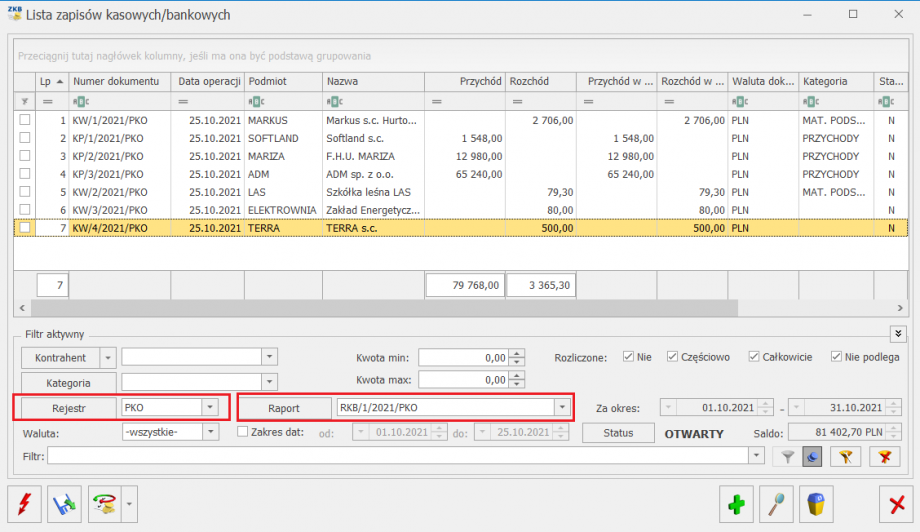
1. ZAPISÓW KASOWYCH/BANKOWYCH
Menu
Kasa/Bank/ Zapisy kasowe/bankowe. Wskazujemy
Rejestr oraz
Raport, do którego chcemy wprowadzić zapis:
Ikoną plusa

dodajemy nowy zapis. Na zapisie musimy wybrać typ dokumentu (w tym przypadku będzie to wpłata Klienta czyli dokument KP). Jeśli znamy schemat numeracji wystarczy wpisać odpowiedni symbol w pole „Dokument”.
Schemat możemy też wybrać z listy po naciśnięciu

Na liście należy wybrać klasę dokumentu
Wpłata i wskazać symbol KP.
Na zapisie KP uzupełnić kwotę wpłacaną i dane kontrahenta.
Na zakładce Rozliczenia dokumentów możemy wskazać dokument, z którym chcemy rozliczyć wpłatę kontrahenta.
Po wybraniu opcji Rozliczenie możemy wskazać płatność (lub kilka płatności) z Preliminarza Płatności, które chcemy rozliczyć z zapisem KP.
Jeżeli kwota na zapisie jest większa niż kwota płatności odroczonej z Preliminarza, wówczas dokument KP będzie rozliczony częściowo (w kolumnie
Status na liście zapisów kasowych/bankowych pojawi się przy tym zapisie literka „C”). Będzie można w późniejszym terminie wprowadzić kolejne rozliczenie na pozostałą kwotę. Jeśli zapis zostanie rozliczony całkowicie, w kolumnie
Status pojawi się litera „R”.
2. PRELIMINARZA PŁATNOŚCI
Menu
Kasa/Bank/ Preliminarz płatności.
Chcemy rozliczyć zdarzenie w Preliminarzu z zapisem KP. Wyszukujemy odpowiednią płatność w Preliminarzu wygenerowaną po wprowadzeniu Faktury Sprzedaży (w polu Numer dokumentu znajduje się numer faktury). Po wyszukaniu płatności podnosimy jej formatkę dwukrotnym kliknięciem myszki lub przyciskiem „lupy”.
Na formularzu płatności przechodzimy na zakładkę Rozliczenia i naciskamy ikonę „plusa” – „Dodaj rozliczenie”. Pojawi się lista dokumentów nierozliczonych danego kontrahenta.
Jeśli już wcześniej został wprowadzony zapis KP w menu
Kasa/Bank/ Zapisy kasowe/bankowe, wówczas z listy można wybrać ten zapis, który zostanie rozliczony ze zdarzeniem z preliminarza.
3. LISTY DOKUMENTÓW (Faktury Sprzedaży, Paragony, Faktury Zakupu, dokumenty kaucyjne WKA i PKA, rejestry VAT zakupu i sprzedaży, ewidencja dodatkowa kosztów i przychodów))
Dokumenty można rozliczać automatycznie, na przykład z poziomu listy Faktur Sprzedaży. Wcześniej jednak należy nadać odpowiednie uprawnienie operatorowi, żeby mógł on rozliczać dokumenty z poziomu listy.
W
Konfiguracji Programu/Użytkowe/Operatorzy na karcie operatora znajduje się parametr (zakładka Ogólne/ Parametry Wspólne)
Rozliczanie / usuwanie rozliczeń z listy – należy go zaznaczyć. Po zaznaczeniu parametru, dany operator może przejść do listy dokumentów (np. Faktur Sprzedaży), wybrać dokument, który chce rozliczyć i wcisnąć prawy przycisk myszy. W menu, które rozwinie się pod prawym klawiszem myszki dostępna jest opcja
Rozlicz. Należy ją wybrać a następnie wskazać rejestr, do którego ma trafić płatność.
Stan rozliczenia dokumentu i listę dokumentów rozliczających można wyświetlić z poziomu listy faktur lub z poziomu formularza konkretnej faktury po naciśnięciu przycisku Rozliczenia

, dostępnego na wstążce.
4. LISTA DOKUMENTÓW NIEROZLICZONYCH
Menu
Kasa/Bank/ Dokumenty nierozliczone.
W menu
Kasa/
Bank/ Dokumenty nierozliczone znajduje się lista wszystkich dokumentów nierozliczonych w programie. Lista zawiera dwie zakładki:
[Ogólne] i
[Na dzień]. Lista ta jest posortowana wg terminu płatności, a w obrębie tego samego terminu płatności wg daty dokumentu. Z tego poziomu jest możliwość rozliczania pojedynczych dokumentów oraz rozliczania seryjnego. Aby rozliczyć dokumenty należy zaznaczyć wybrane pozycje na liście (dokumenty muszą wykazywać kwoty po obu stronach: jako Należność i Zobowiązanie), wskazać w filtrze Walutę inną niż „Wszystkie” i kliknąć w ikonę

, z której jest możliwość wyboru dwóch typów seryjnych rozliczeń:
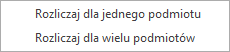
- Typ domyślny to
Rozliczanie dokumentów dla jednego podmiotu – po wyborze tego typu rozliczenia pojawi się komunikat:
Czy na pewno chcesz dokonać seryjnego rozliczenia zaznaczonych dokumentów? Rozliczane będą dokumenty dla tego samego podmiotu. Mechanizm rozliczania wygląda tak samo jak w przypadku listy Rozliczenia podmiotu. Gdy brak pary do rozliczenia, mechanizm przechodzi do rozliczenia dokumentów kolejnego podmiotu, pozostawiając jako nierozliczone dokumenty poprzedniego podmiotu. Jeżeli Użytkownik zaznaczy dwa dokumenty o przeciwnych kierunkach, ale dla różnych podmiotów – w logu z przebiegu rozliczenia będzie informacja o braku pary do rozliczenia. Aby rozliczyć takie dokumenty należy wybrać drugą funkcję,
- Rozliczanie dokumentów wielu podmiotów – po wyborze tego typu rozliczenia pojawi się komunikat:
Czy na pewno chcesz dokonać seryjnego rozliczenia zaznaczonych dokumentów? Rozliczane będą również dokumenty różnych podmiotów. Mechanizm rozliczania jest następujący – funkcja kojarzy najpierw dokumenty tego samego podmiotu. Gdy zostaną już tylko dokumenty, dla których nie ma pary dla tego samego podmiotu – funkcja będzie rozliczać dokumenty najpierw próbując dopasować je po takiej samej kwocie, a następnie po terminie płatności.
Z jakiego poziomu można uzyskać wydruk należności i zobowiązań?
Wydruk listy należności i zobowiązań można wykonać:
- z poziomu menu Ogólne/Kontrahenci menu obok ikony Wydruk danych/ Podgląd wydruku, wydruk: Dokumenty nierozliczone (GenRap),
- kontrahentów posiadających nierozliczone płatności filtrujemy zaznaczając parametr Kontrahenci z nierozliczonymi płatnościami, dostępny po rozwinięciu filtra znajdującego się pod listą kontrahentów,
- z poziomu menu Kasa i Bank/ Preliminarz płatności na zakładce Preliminarz, menu obok ikony Wydruk danych/ Podgląd wydruku, wydruk: Rozliczenia/ Dla podmiotów,
- w Preliminarzu Płatności zawęzić listę dokumentów do takich, którym minął termin płatności (czyli jest mniejszy niż data bieżąca). Należy otworzyć Konstruktor Filtra i na zakładce Zaawansowane w polu Filtr SQL wpisać Bzd_Termin<{Today()} Po odfiltrowaniu można wykonać wydruk Rozliczenia/ Dla podmiotów,
- w Preliminarzu Płatności zawęzić listę dokumentów tylko do przychodów lub rozchodów. Należy otworzyć konstruktor filtra i na zakładce Zaawansowane w polu Filtr SQL wpisać BZd_Kierunek=-1 dla rozchodów lub BZd_Kierunek=1 dla przychodów. Po odfiltrowaniu można wykonać wydruk Rozliczenia/ Dla podmiotów,
- z poziomu menu Kasa i Bank/ Dokumenty nierozliczone/ menu obok ikony Wydruk danych/ Podgląd wydruku, wydruk: Lista dokumentów nierozliczonych.
Kiedy tworzą się różnice kursowe w magazynie walut?
Jeżeli w rejestrze walutowym wypłaty są wg kursu historycznego wówczas rozliczone są wg metody FIFO z pierwszym wolnym zasobem na magazynie walut (pierwszą nierozliczoną wpłatą) i różnica kursowa nie powstaje. W sytuacji gdy wypłata jest po innym kursie niż historyczny np. po kursie bieżącym wówczas w magazynie walut powstaje różnica kursowa. Różnica kursowa jest tworzona jako różnica wartości wypłaty i wartości wpłaty w przeliczeniu na walutę systemową (KW-KP). Dodatnia różnica kursowa powstaje, jeżeli wypłata była po wyższym kursie niż wpłata. Ujemna różnica powstaje wtedy, gdy wypłata była po niższym kursie niż wpłata. Wyliczona różnica kursowa jest wliczana do stanu końcowego raportu oraz do stanu początkowego raportu kolejnego na liście. Różnica dodatnia zwiększa stan końcowy raportu kasowego/bankowego, a ujemna wpływa na jego zmniejszenie w walucie PLN.
Uwaga
W przypadku rozliczania dokumentów po kursie historycznym, gdzie przy rozliczaniu powstaje grosz różnicy wynikający z zaokrągleń zostaje wygenerowany dokument różnicy kursowej na kwotę zaokrąglenia.
Jak dokonać automatycznego rozliczenia dokumentów przy imporcie przelewów?
https://youtu.be/LuatZ_ACJcY
W programie Comarch ERP Optima można dokonać automatycznego rozliczenia zapisów podczas importu wyciągu bankowego.
Chcąc dokonać takiego rozliczenia należy na formularzu importu przelewów rozwinąć listę dostępnych opcji.

Lista zawiera pięć możliwych opcji wyboru sposobu rozliczania przelewów:
- wg identyfikatora,
- wg identyfikatora oraz kolejno wg podmiotu i kwoty,
- wg identyfikatora oraz kolejno wg kwoty i opisu.
- wg identyfikatora oraz kolejno wg podmiotu i opisu,
- wg identyfikatora oraz kolejno chronologicznie wg podmiotu.
Opcja
wg identyfikatora oznacza, że w momencie importu w importowanym przelewie rozchodowym wyszukiwany jest Identyfikator operacji, następnie sprawdzane jest czy istnieje nierozliczona płatność o takim samym identyfikatorze. Jeżeli uda się sparować dokumenty, to następuje ich rozliczenie.Jeżeli w importowanym przelewie nie ma identyfikatora operacji lub jeżeli w Preliminarzu płatności nie będzie nierozliczonej płatności o identyfikatorze takim samym jak w importowanym wyciągu, to w momencie importu pojawi się komunikat
Rozliczenie przelewu Przelew Lp 1 [] nie zostało wykonane. Brak pary do rozliczenia. Zapis bankowy się zaimportuje jako nierozliczony.
Przy wybranej opcji
wg identyfikatora oraz kolejno wg podmiotu i kwoty program próbuje najpierw połączyć dokumenty o takim samym identyfikatorze. Jeżeli nie uda się sparowanie płatności po identyfikatorze operacji, to sprawdzane jest drugie kryterium, tj. podmiot i kwota pozostała do zapłaty. Jeżeli w Preliminarzu płatności znajduje się nierozliczona płatność na ten sam podmiot i taką samą kwotę co w importowanym przelewie (oraz zgadza się kierunek przychód/ rozchód) to następuje ich rozliczenie.
Przy wybranej opcji
wg identyfikatora oraz kolejno wg kwoty i opisu program próbuje najpierw połączyć dokumenty o takim samym identyfikatorze. Jeżeli nie uda się sparowanie płatności po identyfikatorze operacji, to sprawdzane jest drugie kryterium, tj. kwota i opis. Program wyszukuje nierozliczone płatności o takiej samej kwocie jak na importowanym zapisie, jeżeli znajdzie taką płatność to dalej sprawdzane jest czy pole Opis na importowanym zapisie zawiera ciąg znaków z pola Numer obcy/ Opis do banku ze zdarzenia. W przypadku gdy uda się znaleźć odpowiednią płatność, następuje ich rozliczenie.
Przy wybranej opcji
wg identyfikatora oraz kolejno wg podmiotu i opisu program próbuje najpierw połączyć dokumenty o takim samym identyfikatorze. Jeżeli nie uda się sparowanie płatności po identyfikatorze operacji, to sprawdzane jest drugie kryterium, tj. podmiot i opis. Program wyszukuje nierozliczone płatności na ten sam podmiot jaki jest na importowanym zapisie, jeżeli znajdzie taką płatność to dalej sprawdzane jest czy pole
Opis na importowanym zapisie zawiera ciąg znaków z pola
Numer obcy/
Opis do banku ze zdarzenia. W przypadku gdy uda się znaleźć odpowiednią płatność, następuje ich rozliczenie.
Przy wybranej opcji
wg identyfikatora oraz kolejno chronologicznie wg podmiotu program próbuje najpierw połączyć dokumenty o takim samym identyfikatorze. Jeżeli nie uda się sparowanie płatności po identyfikatorze operacji, to wyszukiwane są nierozliczone płatności na ten sam podmiot, jaki jest na importowanym zapisie i następuje ich rozliczanie chronologicznie, zaczynając od najstarszego.
Jeżeli nie uda się znaleźć żadnej płatności spełniającej wybrane kryterium, to w momencie importu pojawi się komunikat
Rozliczenie przelewu Przelew Lp 1 [] nie zostało wykonane. Brak pary do rozliczenia. Zapis bankowy zostanie zaimportowany, ale jako nierozliczony.
Użytkownik może wykonać import bez automatycznego rozliczenia. W tym przypadku należy wskazać opcję: nie rozliczaj.
Automatyczne rozliczenie możliwe jest dla zapisów w PLN oraz walutowych. W momencie rozliczania zapisów o różnym kursie zostanie wygenerowana różnica kursowa.
Jeżeli znaleziona zostanie płatność spełniająca kryteria, ale jest w innej walucie niż waluta importowanego wyciągu to w momencie importu pojawi się komunikat
Rozliczenie niemożliwe. Dokumenty posiadają różne waluty rozliczenia. Wyciąg bankowy w tej sytuacji zostanie zaimportowany, ale będzie miał status dokumentu nierozliczonego.
Jak rozliczać dokumenty w programie Comarch ERP Optima dla dwóch różnych podmiotów?
Możemy to zrobić na kilka sposobów w programie, a mianowicie z poziomu:
1. Preliminarza płatności.
Rozliczamy zdarzenie z preliminarza płatności z zapisem kasowym/bankowym.
Wyszukujemy odpowiednią płatność w Preliminarzu wygenerowaną po wprowadzeniu Faktury. Po otwarciu płatności przechodzimy na zakładkę Rozliczenia i naciskamy ikonę "plusa". Pojawi się Lista dokumentów do rozliczenia danego Kontrahenta, w filtrze aktywnym zmieniamy
Podmiot
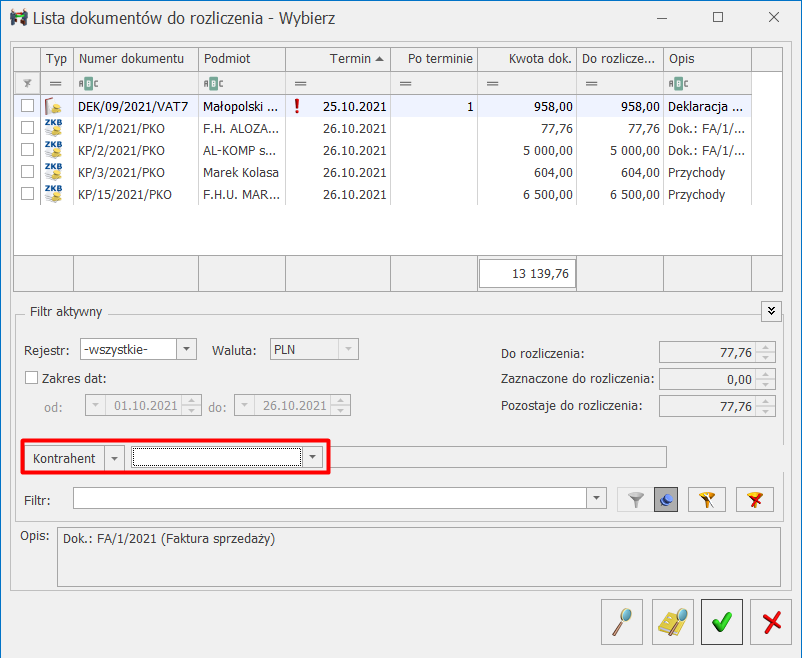
i wybieramy dokument, z którym chcemy rozliczyć zdarzenie z preliminarza.
2. Zapisów kasowych/bankowych.
Rozliczamy zapis kasowy/bankowy z Fakturą.
Otwieramy zapis kasowy/bankowy, przechodzimy na zakładkę Rozliczenia dokumentów i naciskamy ikonę "plusa", następnie na Liście dokumentów do rozliczenia w filtrze aktywnym zmieniamy
Podmiot i wskazujemy dokument, z którym chcemy rozliczyć zapis.
3. Listy nierozliczonych dokumentów.
W filtrze aktywnym wybieramy walutę, zaznaczamy dokumenty na liście, przy ikonie czerwonego "pioruna" rozwijamy menu dostępnych opcji i wybieramy opcję Rozliczaj dla wielu podmiotów.
Jak w Comarch ERP Optima wykonać wydruk kompensaty?
Po skompensowaniu ze sobą np. Faktury Sprzedaży z Fakturą Zakupu, można wydrukować dokument potwierdzający przeprowadzoną operację.
Wydruku kompensaty wykonujemy z poziomu:
1.
Kasa/Bank/ Preliminarz płatności
W filtrze aktywnym należy wskazać kontrahenta oraz status rozliczenia (Rozliczone: Częściowo, Całkowicie), zaznaczyć dane rozliczenie, a następnie wybrać odpowiedni typ wydruku


należy wybrać- >
Kompensaty - > Potwierdzenie kompensaty.
Wydruk danych spowoduje wysłanie wydruku bezpośrednio na drukarkę (bez podglądu na ekran), natomiast Podgląd wydruku spowoduje wygenerowanie podglądu na ekran, co umożliwi sprawdzenie poprawności wydruku przed wysłaniem na drukarkę.
2.
Kasa/Bank/ Dokumenty rozliczone.
Po rozwinięciu filtra zaawansowanego (strzałki

)
konieczne jest wybranie waluty, kontrahenta oraz zaznaczenie parametru
Tylko kompensaty. W przeciwnym wypadku program uniemożliwi wydrukowanie dokumentu kompensaty informując o tym stosownym komunikatem.
Z menu jednego z dwóch przycisków
należy wybrać - >
Wydruk kompensat.
Po zaznaczeniu ww. parametrów od wersji Comarch ERP Optima 2014.0.1 w menu kontekstowym (pod prawym klawiszem myszki) widoczna jest również opcja Dodaj dokument kompensaty. Zaznaczając na liście wybrane kompensaty i uruchamiając opcję z menu kontekstowego, wywołany zostanie formularz dokumentu kompensaty, na który przeniosą się automatycznie zaznaczone pozycje.
3.
Kasa/Bank/ Kompensaty .
Z poziomu dokumentu kompensaty jest także możliwość wydruku potwierdzenia kompensaty. Wydruk możliwy jest w dwóch wariantach. Na wydruku Potwierdzenie kompensaty2 nie są drukowane kompensaty zapisów kasowych/bankowych. W odróżnieniu od poprzednich wydruków na dokumencie tym generowany jest dodatkowo numer zgodny z wcześniej ustalonym schematem numeracji.
W
Konfiguracji firmy /Definicje dokumentów /Kasa/Bank Użytkownik ma możliwość definiowania własnych schematów numeracji dla gałęzi kompensaty.
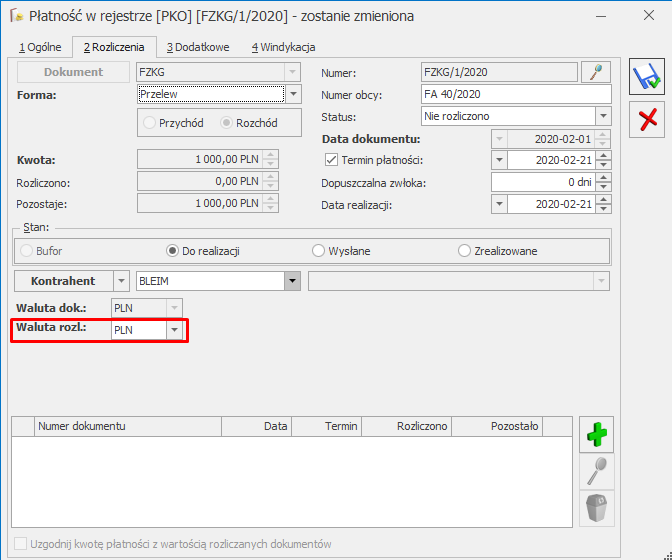
Gdzie zmienić walutę rozliczenia w preliminarzu płatności w programie Comarch ERP Optima?
W preliminarzu płatności na zakładce
Rozliczenia znajduje się pole waluta rozliczenia.
Walutę rozliczania można zmieniać tylko wtedy, gdy waluta dokumentu to PLN, stan płatności to
Do realizacji lub
Wysłane i dokument nie posiada rozliczeń.
Czy istnieje możliwość wydrukowania dokumentów nierozliczonych na zadany dzień?
W programie Comarch ERP Optima wydruk taki można uzyskać dwojako:
- Wybierając z menu Ogólne/Kontrahenci dostępny jest wydruk dokumentów nierozliczonych. Klikając na menu rozwijane znajdujące się obok ikony drukarki należy wybrać wydruk: Dokumenty nierozliczone (GenRap), gdzie można wybrać Zobowiązania lub Należności. Po wybraniu wydruku można ustalić określone parametry wydruku:
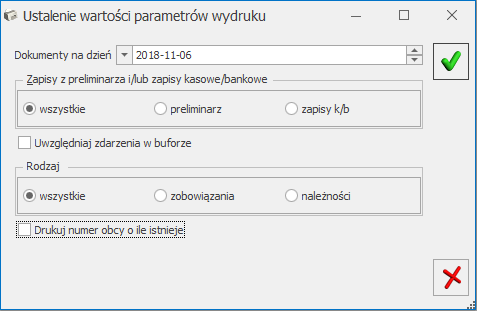
- Wybierając z menu Kasa i Bank/Dokumenty nierozliczone na zakładce Na dzień. Klikając na menu rozwijane znajdujące się obok ikony drukarki należy wybrać wydruk: Lista dokumentów nierozliczonych/ Na dzień.
Ostrzeżenie ID 23502 Nie można dodać rozliczenia zapisu KW w magazynie walut z powodu istnienia wcześniejszego(ych) nierozliczonego(ych) zapisu(ów) KW w tym rejestrze.
Należy w magazynie walut na zakładce Nierozliczone KW sprawdzić, które dokumenty są nierozliczone i je rozliczyć.
Czy jest możliwość seryjnego usuwania rozliczeń?
Seryjne usuwanie rozliczeń jest możliwe z poziomu
Kasa/Bank/ Rozliczenia podmiotu, a także od wersji 2017.5 z poziomu:
Kasa/Bank/Dokumenty rozliczone, z zakładki
[Rozliczenia dokumentów] na zapisie kasowym/bankowym oraz z zakładki
[Rozliczenia] na zdarzeniu w Preliminarzu płatności.
Jest również możliwość usuwania rozliczeń za pomocą operacji seryjnej
Usuń rozliczenia dostępnej w preliminarzu płatności, na liście zapisów kasowych/bankowych, w rejestrze VAT oraz ewidencji dodatkowej.
Uwaga
W każdym z wymienionych przypadków seryjnego usuwania rozliczeń, program sprawdza czy dane rozliczenie może zostać usunięte to znaczy, czy nie zostało zaksięgowane oraz czy nie została zaksięgowana różnica kursowa, czy nie zostało ujęte na dokumencie kompensaty, czy nie zostało wybrane na dokumencie noty odsetkowej, a także czy nie jest powiązane z rozrachunkiem w sytuacji kiedy jest włączony automat rozliczeń i rozrachunków.
Co zrobić aby na zdarzeniach w Preliminarzu płatności automatycznie zaznaczał się parametr „MPP – podzielona płatność” w chwili dodania dokumentów źródłowych np. do Rejestrów VAT?
Parametr „MPP - podzielona płatność” zostanie automatycznie zaznaczony na dokumencie w Rejestrze VAT po wskazaniu kontrahenta, który na swojej karcie na zakładce 2. Płatności ma zaznaczony parametr „MPP - podzielona płatność”. Jeżeli parametr „MPP - podzielona płatność” będzie zaznaczony w Rejestrze VAT, będzie również automatycznie zaznaczony na zdarzeniu w Preliminarzu płatności.
Czy w programie istnieje możliwość dokonywania kompensat z datą bieżącą?
W celu dokonywania kompensat z data bieżącą należy w menu Start/Konfiguracja Firmy/ Kasa/Bank/ Parametry zaznaczyć parametr Kompensaty z datą bieżącą.
Jeżeli parametr nie jest zaznaczony, wtedy kompensata wykonywana jest z datą dokumentu późniejszego, biorącego udział w rozliczeniu kompensatą.
Dlaczego na zdarzeniu w Preliminarzu płatności gdy zaznaczę parametr MPP- podzielona płatność kwota VAT nie przenosi się z dokumentu z Rejestru VAT
Na zdarzeniach w preliminarzu płatności kwota VAT nie przeniesie się z dokumentu z Rejestru VAT jeśli dokument ten był wprowadzony w wersji programu wcześniejszej niż 2018.6.1. W takiej sytuacji użytkownik musi ręcznie wpisać kwotę VAT. Dla dokumentów wprowadzonych w wersji 2018.6.1 lub późniejszych program automatycznie przenosi łączną kwotę VAT z dokumentów w rejestrze VAT. Użytkownik ma możliwość modyfikacji kwoty VAT. Program kontroluje jednak, aby kwota VAT na zdarzeniu:
- nie przekroczyła kwoty VAT wykazanej na dokumencie, z którym płatność jest związana;
- nie była wyższa niż kwota tej płatności
Jak rozliczyć kontrahenta, jeżeli nie zapłacił pełnej kwoty należności, ale pozostała część jest nieistotna?
Kontrahent otrzymał fakturę na 153,09 PLN. Zapłacił 153 PLN. Należy w Preliminarzu podzielić płatność na dwie części (zapłaconą i pozostałą) i na pozostałej (9 groszy) ustawić status Nie podlega.
Jakie warunki powinny być spełnione, żeby dokumenty zaczytane przez Comarch OCR zostały automatycznie rozliczone w programie Comarch ERP Optima?
Dokumenty dodane do rejestru VAT za pomocą usługi Comarch OCR zostaną automatycznie rozliczone jeśli:
- w Konfiguracji Firmy/ Kasa/Bank/ Parametry zaznaczono parametr: [Automatyczna generacja kasy dla rejestrów VAT] oraz na wczytywanym dokumencie rozpoznano formę płatności o typie gotówka.
- w Konfiguracji Firmy/ Kasa/Bank/ Parametry zaznaczono parametr [Automatycznie generuj dokumenty zapłaty kartą kredytową] oraz na wczytywanym dokumencie rozpoznano formę płatności o typie karta.
Jeżeli nie ma otwartego raportu na datę z jaką ma powstać zapis rozliczający, to będzie on automatycznie otwarty zgodnie z okresem raportów, który został ustawiony na formularzu rejestru kasowego/bankowego. Natomiast w przypadku kiedy raport nie może zostać otwarty na odpowiednią datę faktura utworzy się jako nierozliczona.
W jaki sposób rozliczyć dokumenty w Rejestrze VAT oraz Ewidencji dodatkowej z poziomu listy dokumentów?
Dokumenty w Rejestrze VAT oraz Ewidencji dodatkowej można rozliczyć za pomocą operacji seryjnej
Rozlicz oraz funkcji
Rozlicz pojedynczo, które dostępne są w menu kontekstowym pod prawym przyciskiem myszy.
Funkcja
Rozlicz umożliwia rozliczenie podświetlonego/ zaznaczonych dokumentów. Po wyborze opcji Operacje seryjne/ Rozlicz pojawia się okno
Parametry seryjnego rozliczania, na którym należy określić typ dokumentu, wskazać rejestr kasowy/bankowy, w którym będą tworzone zapisy kasowe/bankowe rozliczające poszczególne dokumenty oraz wskazać datę, z jaką będą one generowane.
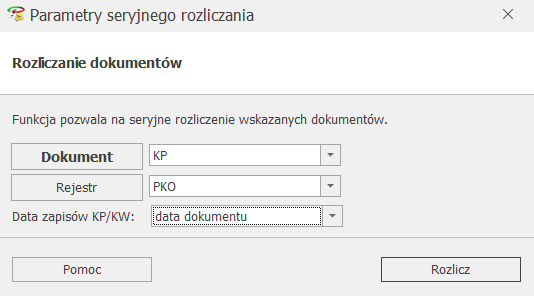
Funkcja
Rozlicz pojedynczo umożliwia rozliczenie podświetlonego dokumentu. Po jej wskazaniu należy określić typ dokumentu oraz wskazać rejestr kasowy/bankowy, w którym utworzony zostanie zapis kasowy/bankowy rozliczający dokument
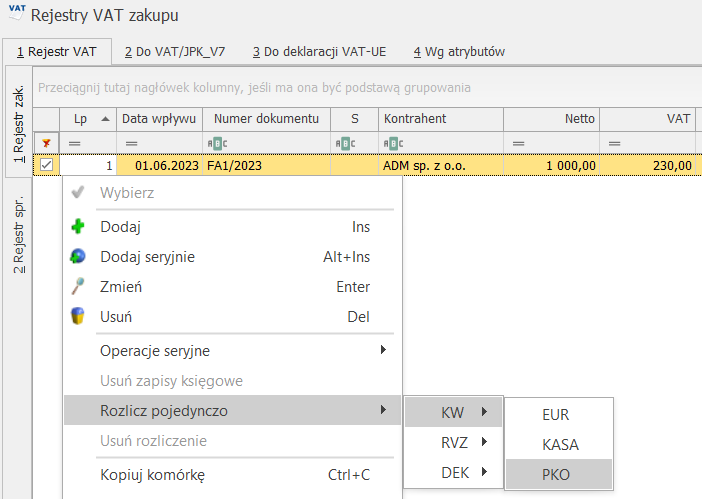
Funkcjonalność rozliczania dokumentów z poziomu listy dokumentów w Rejestrze VAT oraz Ewidencji dodatkowej będzie dostępna dla operatora, który na swojej karcie (
Start/ Konfiguracja/ Program/ Użytkowe/ Operatorzy) ma zaznaczony parametr
Rozliczanie/ usuwanie rozliczeń z listy.
Czemu funkcja „Podziel” jest nieaktywna?
Funkcja Podziel na zdarzeniu w preliminarzu płatności będzie nieaktywna, gdy dokument źródłowy:
- został uwzględniony na formularzu VAT-ZD,
- został uwzględniony w korekcie podatku dochodowego,
- posiada predekretację/ zapis księgowy wykonany schematem, w którym użyto makra @KwotaPlatnosci.
Czemu „Waluta rozl.” jest nieaktywna do zmiany?
Walutę rozliczania można zmieniać tylko wtedy, gdy:
- waluta dokumentu to PLN,
- stan płatności to Do realizacji lub Wysłane,
- dokument nie posiada rozliczeń,
- dokument nie posiada predekretacji/ zapisu księgowego wykonanego schematem, w którym użyto makra @KwotaPlatnosci.
Jakie warunki muszą być spełnione, aby faktury płatne gotówką dodawane ręcznie do Rejestru VAT rozliczały się automatycznie?
Dokumenty dodane ręcznie do rejestru VAT zostaną automatycznie rozliczone jeżeli w Konfiguracji Firmy/ Kasa/Bank/ Parametry zaznaczono parametr Automatyczna generacja kasy dla rejestrów VAT oraz na dokumencie wskazano formę płatności o typie gotówka z nieodroczonym terminem płatności.
Jeśli parametr zostanie wyłączony, zapisy w rejestrach VAT będą generować zdarzenia w Preliminarzu płatności, ale zapisy kasowe/ bankowe rozliczające nie utworzą się automatycznie.
Kolumny Należności i Zobowiązania na liście kontrahentów. Jakie dokumenty biorą udział w podsumowaniach?
Na liście kontrahentów domyślnie widoczne są kolumny podsumowujące aktualne stany zobowiązań i należności w walucie PLN każdego kontrahenta. Kwoty z dokumentów w walucie obcej są przeliczane na walutę systemową. Kolumny te są domyślnie widoczne na liście. Wyświetlane w nich kwoty prezentowane są w kolorze czarnym jeżeli kontrahent posiada nierozliczone odpowiednio: należności lub zobowiązania, ale nie minął jeszcze termin płatności żadnej z nich. Jeżeli natomiast termin płatności dla którejś należności lub zobowiązania minął, wówczas wartości w tych kolumnach wyświetlane są w kolorze czerwonym. Jeżeli dla kontrahenta nie ma żadnych nierozliczonych należności/zobowiązań, wspomniane kolumny dla tego kontrahenta pozostają puste.
Kolumny prezentują kwoty dotyczące sumy nierozliczonych należności i zobowiązań, które są przenoszone wyłącznie na podstawie płatności dostępnych w Preliminarzu płatności.
Z poziomu listy kontrahentów dostępny jest wydruk
Dokumenty nierozliczone/ Wszystkie-historycznie, który prezentuje wszystkie dokumenty z informacją o ilości dni zwłoki do wskazanej przez użytkownika daty.
Dodatkowo z poziomu zakładki Kasa/Bank/ Dokumenty nierozliczone/ Na dzień dostępna jest lista, która wskazuje dokumenty, które nie zostały rozliczone całkowicie do wybranego dnia. Jeżeli w filtrze zostaną wykluczone
zapisy k/b wówczas sumy będą adekwatne do tych widocznych w preliminarzu płatności w kolumnach
Należności PLN i Zobowiązania PLN.
Nie są brane pod uwagę zapisy KP/KW znajdujące się w raportach kasowo-bankowych.
Uwaga
W kolumnach Należności PLN i Zobowiązania PLN nie są brane pod uwagę zapisy KP/KW znajdujące się w raportach kasowo-bankowych.
W jaki sposób rozpoznawany jest kontrahent na zapisie kasowo/bankowym w momencie importu polecenia przelewu?
Aby podmiot został rozpoznany w momencie importu wyciągu bankowego do programu, karta kontrahenta musi istnieć już w bazie danych firmy oraz numer rachunku bankowego przypisany do podmiotu na zakładce Płatności karty kontrahenta musi być zgodny z numerem rachunku bankowego znajdującym się w pliku importu.
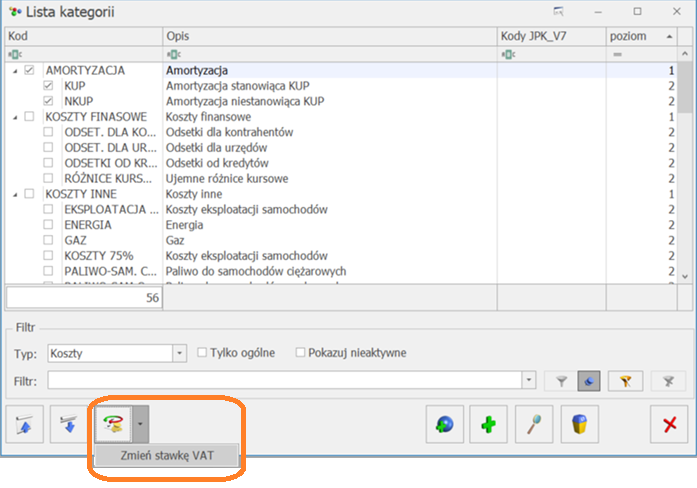 Dostępne stawki pobierane są z listy stawek w Konfiguracji Programu/ Ogólne/ Stawki VAT.