Rejestr walutowy.
1. W menu Ogólne/ Inne / Banki należy dodać BANK Dewizowy. W numerze rozliczeniowym należy podać 8 cyfr po dwóch pierwszych cyfrach kontrolnych np. 11-11111111-1111111111111111
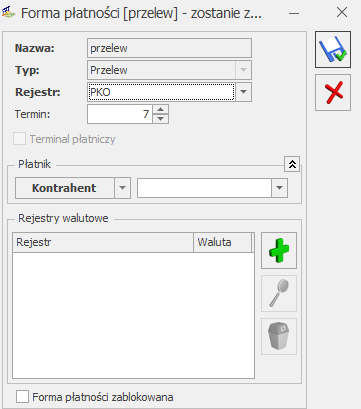
2. W menu Kasa/Bank/ Rejestry kasowe/bankowe należy dodać rejestr walutowy (zaznaczyć typ rejestru konto bankowe). Aby prawidłowo uzupełnić nr rachunku należy kliknąć na przycisk Bank, wyświetli się lista banków, z której wybieramy właściwy bank. W numerze rachunku pojawią się @@ oraz 8 cyfr numeru rozliczeniowego np. @@-11111111. Dwie @@ oraz numer rozliczeniowy zostawiamy, uzupełniamy pozostałe cyfry rachunku bankowego np. @@-11111111-1111111111111111. Program sam zastąpi @@ 2 cyframi kontrolnymi. Na rachunkach walutowych mogą być wprowadzane tylko zapisy w danej walucie.
3. W Konfiguracji Firmy/ Kasa/Bank/ Formy płatności z każdą formą płatności można powiązać dodatkowo rejestry walutowe. Informacje o obsługiwanych rejestrach walutowych wprowadza się na liście widocznej w dolnej części okna.
Uwaga
Z jedną formą płatności może być skojarzony tylko jeden rejestr w danej walucie. (tzn. z jedną formą płatności nie mogą być skojarzone np. dwa rejestry walutowe w EURO). Dzięki temu można w jednoznaczny sposób określić, do którego rejestru powinien trafić dokument kasowy w danej walucie.
- jeśli dokument jest w PLN – zapis/ płatność w Kasie/Banku jest wprowadzana w rejestrze domyślnym (złotówkowym)
- jeśli dokument jest w walucie, która jest przypisana do wybranej formy płatności – zapis/ płatność jest tworzony w rejestrze skojarzonym z daną walutą
- jeśli dokument jest w walucie, która nie jest uzupełniona dla wybranej formy płatności – zapis/ płatność jest tworzony w rejestrze domyślnym (złotówkowym).
Przykład
W firmie są dwa rachunki bankowe: jeden złotówkowy, a drugi w EURO. Założone są dla nich dwa rejestry: R_PLN - złotówkowy (dla rachunku w PLN) oraz R_EUR (dla rachunku w walucie obcej). Użytkownik definiuje jedną formę płatności przelew. Domyślnie kojarzy go z rejestrem R_PLN, natomiast w sekcji rejestry walutowe dopisuje dodatkowo rejestr R_EUR.
Dzięki takiemu rozwiązaniu wykorzystując jedną formę płatności można wprowadzać zapisy/ płatności do rejestrów w różnych walutach.
- Jeśli wystawi dokument w PLN – płatność znajdzie się w Preliminarzu w rejestrze R_PLN.
- Jeśli wystawi dokument w EUR – płatność znajdzie w Preliminarzu w rejestrze R_EUR.
- Jeśli wystawi dokument w USD – płatność znajdzie w Preliminarzu w rejestrze R_PLN.
Na fakturze nie drukuje się bank oraz numer rachunku bankowego.
Aby numer rachunku był drukowany na fakturze sprzedaży należy:
1. W menu Ogólne/Inne/ Banki dodać BANK. W numerze rozliczeniowym należy podać 8 cyfr po dwóch pierwszych cyfrach kontrolnych np. 11-11111111-1111111111111111
2. W menu Kasa/Bank/ Rejestry kasowe/bankowe należy dodać rejestr bankowy (zaznaczyć typ rejestru konto bankowe). Aby prawidłowo uzupełnić nr rachunku należy kliknąć na przycisk Bank, wyświetli się lista banków, z której wybieramy właściwy bank. W numerze rachunku pojawią się @@ oraz 8 cyfr numeru rozliczeniowego np. @@-11111111. Dwie @@ oraz numer rozliczeniowy zostawiamy, uzupełniamy pozostałe cyfry rachunku bankowego np. @@-11111111-1111111111111111. Program sam zastąpi @@ 2 cyframi kontrolnymi.
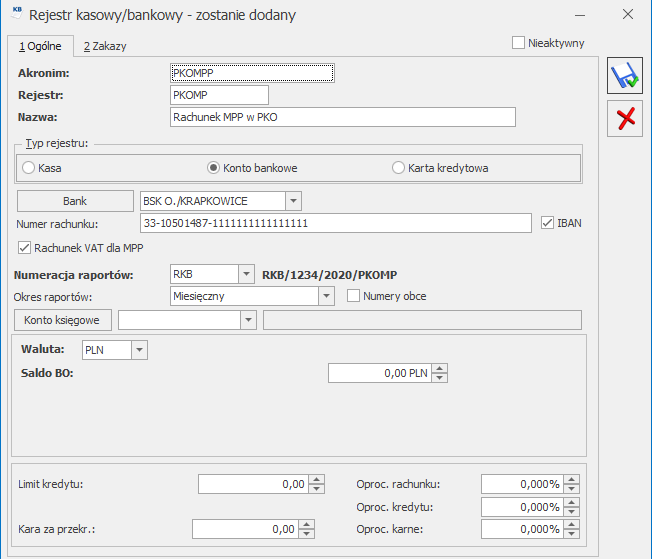 3. W Konfiguracji Firmy/ Kasa/Bank/ Formy płatności do formy płatności przelew należy przypisać rejestr bankowy.
 Wystawiając Fakturę Sprzedaży z formą płatności gotówka, nr rachunku nie będzie widoczny na wydruku faktury. Po wybraniu formy płatności przelew na wydruku dokumentu będzie się wyświetlał przypisany do tej formy płatności bank oraz numer rachunku określony w rejestrze bankowym. Powyższe ustawienia dotyczą dokumentów wystawianych w PLN.
3. W Konfiguracji Firmy/ Kasa/Bank/ Formy płatności do formy płatności przelew należy przypisać rejestr bankowy.
Wystawiając Fakturę Sprzedaży z formą płatności gotówka, nr rachunku nie będzie widoczny na wydruku faktury. Po wybraniu formy płatności przelew na wydruku dokumentu będzie się wyświetlał przypisany do tej formy płatności bank oraz numer rachunku określony w rejestrze bankowym. Powyższe ustawienia dotyczą dokumentów wystawianych w PLN.Jak dodać kod SWIFT/ BIC dla banku?
KOD SWIFT to 8 znakowy kod (litery i cyfry), używany do transakcji międzynarodowych, dzięki któremu można zidentyfikować instytucję finansową, jest on unikalny dla każdego banku w Polsce i za granicą. W Polsce przyjęło się, że nazywamy go kodem SWIFT natomiast za granicą kod ten określa się mianem kodu BIC, jest to ten sam kod. Czasem można spotkać kod złożony z 11 znaków, wtedy 3 dodatkowe znaki identyfikują np. oddział banku.
Aby wprowadzić kod SWIFT/ BIC do programu Comarch ERP Optima należy wejść do menu Ogólne/ Inne/ Banki. Tam pojawi się lista wszystkich banków jakie mamy wprowadzone do programu (może to być lista wszystkich banków, nie koniecznie tylko tych, w których posiadamy własny rachunek). Na liście tej należy odnaleźć bank, w którym posiadamy rachunek, można to zrobić na przykład po numerze rozliczeniowym (numer ten to 8 cyfr od trzeciej do dziesiątej z naszego numeru rachunku bankowego). Po odszukaniu odpowiedniego banku, należy go zaznaczyć i otworzyć przyciskiem lupy  . Otworzy się okno z danymi banku, w jego prawym górnym rogu jest pole, w którym należy wprowadzić kod SWIFT/ BIC, a następnie zapisać te zmiany przyciskiem dyskietki. Po zapisaniu zmian kod SWIFT/ BIC będzie wyświetlać się na wydrukach dokumentów wystawionych w walucie obcej.
Kod SWIFT/ BIC można wprowadzić również bezpośrednio podczas wprowadzania rejestru. Po wybraniu opcji, że dany rejestr jest kontem bankowym otwiera się sekcja do wybrania banku oraz do wprowadzenia numeru rachunku. Pod przyciskiem
. Otworzy się okno z danymi banku, w jego prawym górnym rogu jest pole, w którym należy wprowadzić kod SWIFT/ BIC, a następnie zapisać te zmiany przyciskiem dyskietki. Po zapisaniu zmian kod SWIFT/ BIC będzie wyświetlać się na wydrukach dokumentów wystawionych w walucie obcej.
Kod SWIFT/ BIC można wprowadzić również bezpośrednio podczas wprowadzania rejestru. Po wybraniu opcji, że dany rejestr jest kontem bankowym otwiera się sekcja do wybrania banku oraz do wprowadzenia numeru rachunku. Pod przyciskiem  dostępna jest lista banków, tam należy odszukać bank, w którym posiadamy rachunek, następnie zaznaczyć go oraz otworzyć przyciskiem lupy. Otworzy się okno z danymi banku, w jego prawym górnym rogu jest pole, w którym należy wprowadzić kod SWIFT/ BIC, a następnie zapisać te zmiany przyciskiem dyskietki
  . Po zapisaniu zmian kod SWIFT/ BIC będzie wyświetlać się na wydrukach dokumentów wystawionych w walucie obcej.
. Otworzy się okno z danymi banku, w jego prawym górnym rogu jest pole, w którym należy wprowadzić kod SWIFT/ BIC, a następnie zapisać te zmiany przyciskiem dyskietki. Po zapisaniu zmian kod SWIFT/ BIC będzie wyświetlać się na wydrukach dokumentów wystawionych w walucie obcej.
Kod SWIFT/ BIC można wprowadzić również bezpośrednio podczas wprowadzania rejestru. Po wybraniu opcji, że dany rejestr jest kontem bankowym otwiera się sekcja do wybrania banku oraz do wprowadzenia numeru rachunku. Pod przyciskiem dostępna jest lista banków, tam należy odszukać bank, w którym posiadamy rachunek, następnie zaznaczyć go oraz otworzyć przyciskiem lupy. Otworzy się okno z danymi banku, w jego prawym górnym rogu jest pole, w którym należy wprowadzić kod SWIFT/ BIC, a następnie zapisać te zmiany przyciskiem dyskietki . Po zapisaniu zmian kod SWIFT/ BIC będzie wyświetlać się na wydrukach dokumentów wystawionych w walucie obcej.W jaki sposób pobrać rachunki bankowe kontrahentów z Wykazu podatników VAT (tzw. Białej listy)?
Od wersji 2021.0.1 programu Comarch ERP Optima jest możliwość automatycznego pobierania rachunków bankowych kontrahentów z Wykazu podatników VAT (tzw. Białej listy). Jeżeli w Konfiguracji Firmy/ Ogólne/ Parametry zaznaczony jest parametr Automatyczne pobieranie rachunków bankowych z Wykazu podatników VAT, wówczas podczas wprowadzania nowego kontrahenta (bądź edycji istniejącego) po wpisaniu numeru NIP następuje pobranie listy rachunków bankowych tego kontrahenta z Wykazu podatników VAT. Jeżeli liczba rachunków kontrahenta jest większa od 5, wówczas przed pobraniem listy rachunków pojawia się pytanie: Liczba rachunków bankowych kontrahenta w Wykazie podatników VAT wynosi X. Czy pobrać wszystkie? Po wybraniu opcji Tak następuje pobranie listy rachunków kontrahenta. Wybór opcji Nie powoduje, że rachunki bankowe kontrahenta nie zostaną pobrane. Dla każdego pobranego rachunku pojawia się informacja, że na dzień bieżący występuje on w Wykazie podatników VAT. Pierwszy z zaimportowanych rachunków jest oznaczany jako Domyślny. W przypadku edycji numeru NIP istniejącego kontrahenta, jeżeli na jego karcie były już wprowadzone numery rachunków bankowych, zostaną one przed automatycznym importem usunięte.
Możliwe jest również zaimportowanie rachunków bankowych kontrahenta na żądanie użytkownika. Na karcie kontrahenta na zakładce [Płatności] dostępny jest przycisk Import rachunków kontrahenta. Po jego kliknięciu wykonywany jest import rachunków z Wykazu podatników VAT na podstawie numeru NIP kontrahenta. Podobnie jak w przypadku importu wykonywanego automatycznie, jeżeli liczba rachunków kontrahenta jest większa od 5, wówczas przed pobraniem listy rachunków pojawia się pytanie czy pobrać wszystkie. Jeżeli na karcie kontrahenta były już wprowadzone numery rachunków bankowych, podczas importu nie są one usuwane ani nadpisywane.
Od wersji 2021.5.1 istnieje możliwość seryjnego importu rachunków bankowych dla zaznaczonych kontrahentów. W tym celu na liście kontrahentów została dodana funkcja Importuj rachunki bankowe w menu Operacji seryjnych. Po jej wybraniu następuje dodanie, dla zaznaczonych na liście kontrahentów, rachunków bankowych z Wykazu podatników VAT. Jeżeli żaden kontrahent nie jest zaznaczony, import następuje dla kontrahenta podświetlonego na liście. Rachunki bankowe importowane są wyłącznie dla kontrahentów z polskim numerem NIP.
Import rachunków kontrahenta. Po jego kliknięciu wykonywany jest import rachunków z Wykazu podatników VAT na podstawie numeru NIP kontrahenta. Podobnie jak w przypadku importu wykonywanego automatycznie, jeżeli liczba rachunków kontrahenta jest większa od 5, wówczas przed pobraniem listy rachunków pojawia się pytanie czy pobrać wszystkie. Jeżeli na karcie kontrahenta były już wprowadzone numery rachunków bankowych, podczas importu nie są one usuwane ani nadpisywane.
Od wersji 2021.5.1 istnieje możliwość seryjnego importu rachunków bankowych dla zaznaczonych kontrahentów. W tym celu na liście kontrahentów została dodana funkcja Importuj rachunki bankowe w menu Operacji seryjnych. Po jej wybraniu następuje dodanie, dla zaznaczonych na liście kontrahentów, rachunków bankowych z Wykazu podatników VAT. Jeżeli żaden kontrahent nie jest zaznaczony, import następuje dla kontrahenta podświetlonego na liście. Rachunki bankowe importowane są wyłącznie dla kontrahentów z polskim numerem NIP.
Import rachunków kontrahenta. Po jego kliknięciu wykonywany jest import rachunków z Wykazu podatników VAT na podstawie numeru NIP kontrahenta. Podobnie jak w przypadku importu wykonywanego automatycznie, jeżeli liczba rachunków kontrahenta jest większa od 5, wówczas przed pobraniem listy rachunków pojawia się pytanie czy pobrać wszystkie. Jeżeli na karcie kontrahenta były już wprowadzone numery rachunków bankowych, podczas importu nie są one usuwane ani nadpisywane.
Od wersji 2021.5.1 istnieje możliwość seryjnego importu rachunków bankowych dla zaznaczonych kontrahentów. W tym celu na liście kontrahentów została dodana funkcja Importuj rachunki bankowe w menu Operacji seryjnych. Po jej wybraniu następuje dodanie, dla zaznaczonych na liście kontrahentów, rachunków bankowych z Wykazu podatników VAT. Jeżeli żaden kontrahent nie jest zaznaczony, import następuje dla kontrahenta podświetlonego na liście. Rachunki bankowe importowane są wyłącznie dla kontrahentów z polskim numerem NIP.Jak dodać rachunek VAT (dla MPP)?
Rachunek VAT dodajemy w identyczny sposób jak standardowe konto bankowe. Przechodząc menu Kasa/bank / Rejestry kasowe/bankowe dodajemy rachunek o Typie konto bankowe. Na karcie rejestru zaznaczamy parametr Rachunek VAT dla MPP.
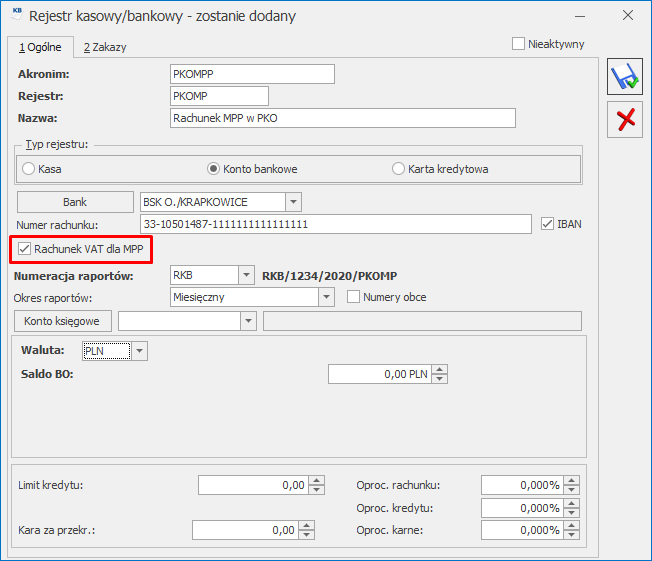 Zaznaczenie tego parametru na rejestrze powoduje, że rachunek bankowy przeznaczony jest tylko do obsługi podatku VAT. Rejestry z takim oznaczeniem nie mogą być przypisywane do formy płatności.
Zaznaczenie tego parametru na rejestrze powoduje, że rachunek bankowy przeznaczony jest tylko do obsługi podatku VAT. Rejestry z takim oznaczeniem nie mogą być przypisywane do formy płatności.Dla jakich dokumentów są weryfikowane rachunki bankowe w wykazie podatników VAT?
Zakres weryfikacji rachunków bankowych zależy od ustawień w Konfiguracji Firmy/ Ogólne/ Parametry. W sekcji Automatyczna weryfikacja numerów rachunków w Wykazie podatników VAT dostępne są dwa parametry: Niezależnie od kwoty dokumentu oraz Z formularza dokumentu w rejestrze VAT i ewidencji dodatkowej.
W przypadku niezaznaczonego parametru Niezależnie od kwoty dokumentu (domyślne ustawienie dla nowych baz i konwertowanych z wersji wcześniejszych niż 2020.2.1) weryfikowane są wyłącznie dokumenty, dla których łączna kwota brutto jest większa niż 15.000 PLN. Wyjątkiem jest seryjna weryfikacja z poziomu płatności w preliminarzu oraz zapisów kasowych/bankowych odbywająca się bez względu na kwotę oraz ustawienie tego parametru.
Po zaznaczeniu parametru weryfikowane są dokumenty bez względu na ich kwotę. Dokumenty muszą spełniać warunek dotyczący polskiego numeru NIP oraz formy płatności powiązanej z rejestrem bankowym.
Działanie parametru dotyczy następujących formularzy:
Jeżeli zaznaczony jest parametr Z formularza dokumentu w rejestrze VAT i ewidencji dodatkowej, wówczas następuje automatyczna weryfikacja numeru rachunku bankowego na dokumentach w rejestrze VAT oraz ewidencji dodatkowej. Oprócz zaznaczenia tego parametru, aby nastąpiło sprawdzenie z poziomu formularza dokumentu NIP płatnika musi być polskim numerem NIP, forma płatności wybrana na pierwszej zakładce musi być powiązana z rejestrem bankowym, a kwota dokumentu powinna mieć wartość powyżej 15.000 PLN – jeżeli parametr Niezależnie od kwoty dokumentu jest niezaznaczony.
Jeżeli parametr Z formularza dokumentu w rejestrze VAT i ewidencji dodatkowej jest niezaznaczony, wówczas nie jest wykonywana weryfikacja występującego na dokumencie numeru rachunku bankowego.
Wynik każdej weryfikacji numeru rachunku bankowego zapisywany jest na karcie kontrahenta. Dzięki temu użytkownik ma potwierdzenie, że dany numer rachunku został w określonym dniu zweryfikowany.
- faktury zakupu,
- korekty faktury sprzedaży,
- dokumentu w rejestrze VAT zakupu,
- korekty dokumentu w rejestrze sprzedaży VAT,
- dokumentu w ewidencji dodatkowej kosztów,
- korekty dokumentu w ewidencji dodatkowej przychodów,
- płatności podczas eksportu do banku,
- seryjnej weryfikacji z listy rejestrów zakupu i sprzedaży VAT oraz ewidencji dodatkowej kosztów i przychodów.
Jak otworzyć raport kasowy/ bankowy bez otwierania wszystkich późniejszych raportów?
Należy z poziomu listy raportów kasowych/ bankowych zaznaczyć dany raport i wejść do niego za pomocą ikony lupy. Następnie na otwartym oknie odznaczamy parametr Zamknięty i zapisujemy zmiany.

W jaki sposób można sprawdzić czy i kiedy dany rachunek bankowy był weryfikowany w wykazie podatników VAT?
Na formularzu kontrahenta, na zakładce [Płatności] w sekcji Numery rachunków bankowych dostępne są 2 nowe kolumny:
 otwierany jest Formularz rachunku bankowego kontrahenta zawierający sekcję Historia weryfikacji rachunków bankowych.
Na liście Historii weryfikacji rachunków dostępne są kolumny:
otwierany jest Formularz rachunku bankowego kontrahenta zawierający sekcję Historia weryfikacji rachunków bankowych.
Na liście Historii weryfikacji rachunków dostępne są kolumny:
- Data ostatniego sprawdzenia – data wykonania ostatniego sprawdzenia rachunku bankowego w wykazie podatników VAT,
- W wykazie – kolumna określająca status weryfikacji i przyjmująca wartość Tak lub Nie – w zależności od tego czy określony rachunek widnieje w wykazie podatników VAT).
otwierany jest Formularz rachunku bankowego kontrahenta zawierający sekcję Historia weryfikacji rachunków bankowych.
Na liście Historii weryfikacji rachunków dostępne są kolumny:
- Data sprawdzenia – uzupełniana datą sprawdzenia,
- NIP – numer NIP, dla którego sprawdzony został rachunek,
- W Wykazie – informacja czy numer rachunku znajduje się w wykazie podatników VAT, kolumna przyjmuje wartości Tak / Nie,
- Identyfikator wyszukiwania – unikalny identyfikator otrzymany po sprawdzeniu.
W jaki sposób w programie ustawić domyślną formę płatności?
Domyślną formę płatności można określić w Konfiguracji Firmy/ Kasa/Bank/ Formy płatności. W tym celu na formularzu danej formy płatności należy zaznaczyć parametr Domyślna. Forma płatności wskazana jako domyślna będzie podpowiadana na karcie nowo dodawanego kontrahenta.
W którym miejscu należy uzupełnić stan początkowy rejestrów kasowych/bankowych oraz konto księgowe?
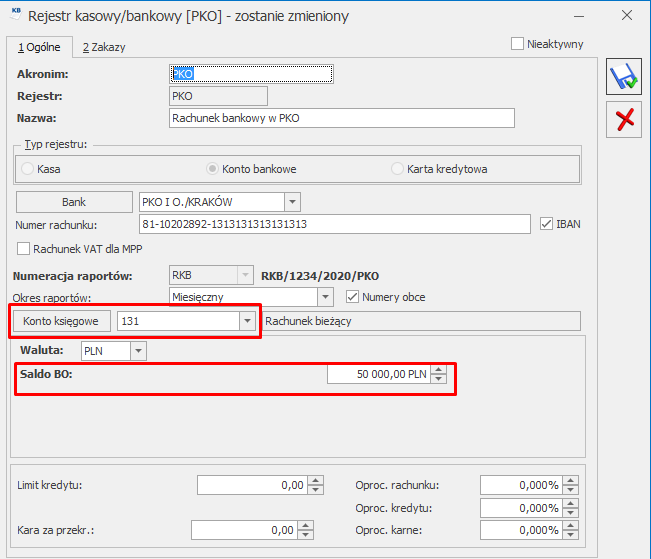
W menu Kasa/Bank należy wybrać Rejestry kasowe/bankowe otworzyć formularz rejestru i w polu: Saldo BO uzupełnić stan początkowy.
Natomiast w polu Konto księgowe należy uzupełnić konto danego rejestru konto księgowe
Z poziomu jakich rodzajów dokumentów jest wykonywana weryfikacja numerów rachunków bankowych?
Weryfikacja numeru rachunku jest wykonywana z poziomu formularzy:
Dostępna jest również seryjna weryfikacja z poziomu list:
Jeżeli numeru rachunku bankowego nie ma w Wykazie podatników VAT, użytkownik otrzymuje odpowiedni komunikat, natomiast nie jest blokowana możliwość zapisania dokumentu czy wysłania przelewu.
- faktury zakupu,
- korekty faktury sprzedaży,
- dokumentu w rejestrze VAT zakupu,
- korekty dokumentu w rejestrze sprzedaży VAT,
- dokumentu w ewidencji dodatkowej kosztów,
- korekty dokumentu w ewidencji dodatkowej przychodów,
- podczas eksportu płatności do banku.
- płatności w preliminarzu,
- kontrahentów,
- rejestru zakupu i sprzedaży VAT,
- ewidencji dodatkowej kosztów i przychodów,
- zapisów kasowo-bankowych.
Jak najszybciej sprawdzić stan konta na rachunkach bankowych i kasie?
Aby w łatwy sposób dokonać przeglądu stanu kont bankowych można skorzystać z funkcji Informacji o Firmie. Po naciśnięciu przycisku  Informacje o firmie otwiera się okno Informacje o firmie, które jest podzielone na zakładki związane określonymi modułami. Następnie po wybraniu modułu Kasa i Bank widoczne są 3 grupy raportów: Środki finansowe, Należności i zobowiązania oraz Dokumenty przeterminowane.
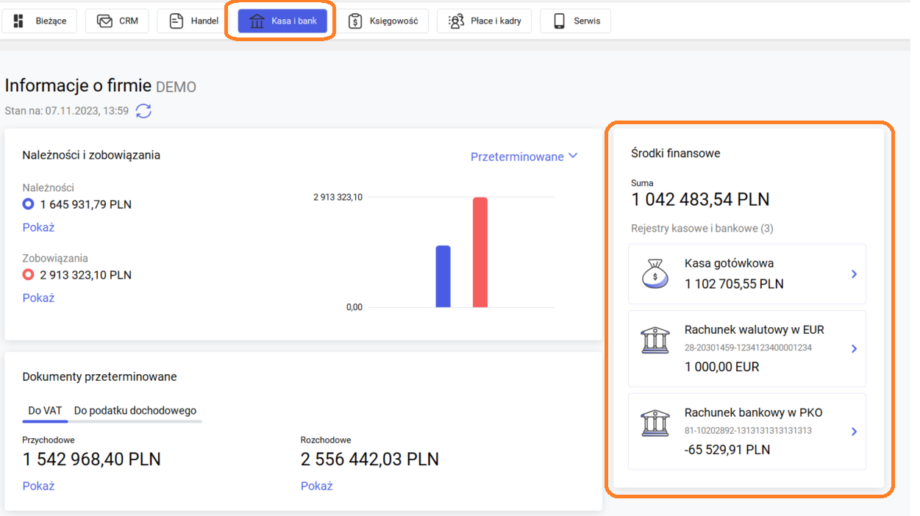 W sekcji Środki Finansowe widoczne są podsumowania wyrażone w kwotach dla poszczególnych Rejestrów.
Środki finansowe dostarczają informacji o łącznej kwocie środków finansowych na rachunkach bankowych i kasowych w firmie. Dodatkowo prezentowana jest informacja o stanie środków w rozbiciu na poszczególne rejestry kasowe/bankowe. Informacja ta, to stan końcowy ostatniego raportu dla danego rejestru kasowego/bankowego.
W sekcji Środki Finansowe widoczne są podsumowania wyrażone w kwotach dla poszczególnych Rejestrów.
Środki finansowe dostarczają informacji o łącznej kwocie środków finansowych na rachunkach bankowych i kasowych w firmie. Dodatkowo prezentowana jest informacja o stanie środków w rozbiciu na poszczególne rejestry kasowe/bankowe. Informacja ta, to stan końcowy ostatniego raportu dla danego rejestru kasowego/bankowego.
Informacje o firmie otwiera się okno Informacje o firmie, które jest podzielone na zakładki związane określonymi modułami. Następnie po wybraniu modułu Kasa i Bank widoczne są 3 grupy raportów: Środki finansowe, Należności i zobowiązania oraz Dokumenty przeterminowane.
W sekcji Środki Finansowe widoczne są podsumowania wyrażone w kwotach dla poszczególnych Rejestrów.
Środki finansowe dostarczają informacji o łącznej kwocie środków finansowych na rachunkach bankowych i kasowych w firmie. Dodatkowo prezentowana jest informacja o stanie środków w rozbiciu na poszczególne rejestry kasowe/bankowe. Informacja ta, to stan końcowy ostatniego raportu dla danego rejestru kasowego/bankowego.
Jak zmienić konto bankowe z banku BPH na PKO?
W menu Kasa i bank / Rejestry kasowe/bankowe należy otworzyć rejestr bankowy BPH następnie kliknąć na przycisk Bank, wyświetli się lista banków, z której wybieramy bank PKO.
W numerze rachunku pojawią się @@ oraz 8 cyfr numeru rozliczeniowego np. @@-11111111. Dwie @@ oraz numer rozliczeniowy zostawiamy, uzupełniamy pozostałe cyfry rachunku bankowego np. @@-11111111-1111111111111111. Program sam zastąpi @@ 2 cyframi kontrolnymi.
Jeżeli w menu Ogólne/Inne/ Banki na liście nie ma banku PKO należy go dodać. W numerze rozliczeniowym należy podać 8 cyfr po dwóch pierwszych cyfrach kontrolnych np. 11-11111111-1111111111111111.
Jak po zmianie banku BPH na PKO zmienić format elektronicznej wymiany danych między bankami?
Jeżeli Użytkownik, posiadający rachunek bankowy w banku BPH korzystał z elektronicznej wymiany danych - format Elixir-0 BPH, po zmianie banku na PKO może skopiować format Elixir-0 BPH i zapisać go pod nową nazwą Elixir-0 PKO. Aby skopiować format należy podświetlić ten, który ma ulec skopiowaniu i nacisnąć równocześnie klawisze <Ctrl> + <Insert> . Pojawi się formularz nowego formatu elektronicznej wymiany danych z bankiem, gdzie zostaną zaproponowane identyczne dane jak dane aktualnie podświetlonego na liście formatu. Użytkownik musi zmienić na skopiowanym formacie nazwę, a następnie przejść na zakładkę 3. Pozycje i ustawić poszczególne wiersze zgodnie ze strukturą pliku wymiany dostarczaną przez nowy bank.
Sposób budowy formatów wymiany danych z bankiem został opisany w biuletynie dostępnym tutaj.
Dlaczego na liście raportów kasowo/bankowych na otwartych raportach kasowych/bankowych w kolumnie stan początkowy i stan końcowy widoczna jest kwota 0,00?
W takiej sytuacji należy w Konfiguracji Firmy/Kasa i Bank/ Parametry zaznaczyć parametr: Wyświetlanie kwot na raportach otwartych.
Włączenie tego parametru powoduje wyświetlanie dla otwartych raportów kasowych kwot w kolumnach Stan poprzedni oraz Stan końcowy. Ustawienie dotyczy zarówno listy raportów kasowych jak i formularza raportu kasowego.
W jaki sposób seryjnie zaimportować rachunki bankowe kontrahentów z Wykazu podatników VAT?
Seryjny import rachunków bankowych z Wykazu podatników VAT jest możliwy z poziomu Listy kontrahentów. W menu Operacji seryjnych jest dostępna funkcja Importuj rachunki bankowe. Po jej wybraniu następuje dodanie, dla zaznaczonych na liście kontrahentów, rachunków bankowych z Wykazu podatników VAT. Jeżeli żaden kontrahent nie jest zaznaczony, import następuje dla kontrahenta podświetlonego na liście. Rachunki bankowe importowane są wyłącznie dla kontrahentów z polskim numerem NIP.
Podczas importu nie są usuwane istniejące rachunku kontrahenta, a jedynie dopisywane kolejne (inne niż znajdujące się na karcie kontrahenta). Podczas weryfikacji istniejących rachunków w celu uniknięcia zduplikowanych pozycji, rachunki z przedrostkiem PL i bez przedrostka są traktowane jako ten sam rachunek. Podczas porównywania pomijane są również występujące w numerach rachunków spacje i kreski. Dla każdego zaimportowanego rachunku bankowego uzupełniana jest historia weryfikacji w Wykazie podatników VAT.
Jak wprowadzić przekazanie środków z jednego rachunku na drugi, aby nie pozostawały jako nierozliczone?
Na rachunku źródłowym wprowadzamy dokument KW, na rachunku docelowym dokument KP i kompensujemy obydwa dokumenty.
Co zrobić, kiedy stan końcowy raportu kasowego/bankowego nie równa się stanowi początkowemu kolejnego raportu kasowego/bankowego?
Zdarzają się na liście raportów zaburzenia, kiedy stan końcowy nie jest zgodny ze stanem początkowym raportu następnego, ale są to przypadki incydentalne. Wówczas w takiej sytuacji należy w menu Narzędzia/ Korekty danych wykonać funkcję „Odbudowa stanów raportów k/b”.
Na formularzu dokumentu nie widać kursu za wybrany dzień pomimo, że dokonano importu średniego kursu NBP, co może być tego przyczyną?
Aby po imporcie notowań kursów ze strony Narodowego Banku Polskiego (dla typu kursu NBP) kursy zostały zapamiętane należy w kolumnie Dodawać wybrać Tak oraz po imporcie nacisnąć przycisk Zapisz. Wówczas w menu Start/Konfiguracja / Program / Ogólne / Waluty notowanie dla Typu kursu waluty: NBP zostanie zapamiętane.
Czy istnieje możliwość automatycznego importu rachunków bankowych z Wykazu podatników VAT dla kontrahentów, którzy są dodawani z dokumentów wczytywanych za pomocą Comarch OCR lub importowanych z plików JPK_VAT / JPK_V7?
Istnieje możliwość automatycznego pobierania numerów rachunków bankowych z Wykazu podatników VAT dla kontrahentów dodawanych automatycznie z dokumentów wczytywanych za pomocą Comarch OCR lub importowanych z plików JPK_VAT / JPK_V7. Jeżeli w Konfiguracji Firmy/ Ogólne/ Parametry zaznaczony jest parametr Automatyczne pobieranie rachunków bankowych z Wykazu podatników VAT, dla dodawanego automatycznie kontrahenta następuje weryfikacja w Wykazie podatników VAT na podstawie jego numeru NIP i pobierane są numery rachunków bankowych kontrahenta. Jeżeli parametr w konfiguracji nie jest zaznaczony, kontrahent dodawany jest bez importu listy rachunków bankowych.
Czy istnieje możliwość przypisania kontrahentowi domyślnego rachunku bankowego dla różnych walut?
W wersji 2024.0.1 programu Comarch ERP Optima umożliwiono przypisanie kontrahentowi domyślnego rachunku bankowego dla każdej waluty.
Na formularzu kontrahenta na zakładce [Płatności] podczas dodawania lub edycji rachunku bankowego dostępne jest pole Waluta z rozwijalną listą walut.
 Dodając nowy rachunek bankowy, w polu Waluta podpowiadana jest waluta ustawiona w Konfiguracji Programu jako domyślna (najczęściej PLN). Operator może zmienić tę walutę na inną.
Jeżeli dla kontrahenta będzie to pierwszy rachunek w określonej walucie, jest on oznaczany jako domyślny. Program pilnuje, żeby dla określonej waluty był tylko jeden domyślny rachunek bankowy. Jeżeli więc zostanie przez operatora na formularzu rachunku bankowego kontrahenta zaznaczony parametr Domyślny, na innym rachunku bankowym w tej samej walucie, który poprzednio był rachunkiem domyślnym, ten parametr zostanie odznaczony.
Podczas dodawania Faktur Zakupu, dokumentów w rejestrze VAT zakupu, dokumentów w ewidencji dodatkowej kosztów oraz płatności w preliminarzu podpowiadany jest domyślny rachunek tego podmiotu dla waluty, w której wystawiony jest dokument.
Dodając nowy rachunek bankowy, w polu Waluta podpowiadana jest waluta ustawiona w Konfiguracji Programu jako domyślna (najczęściej PLN). Operator może zmienić tę walutę na inną.
Jeżeli dla kontrahenta będzie to pierwszy rachunek w określonej walucie, jest on oznaczany jako domyślny. Program pilnuje, żeby dla określonej waluty był tylko jeden domyślny rachunek bankowy. Jeżeli więc zostanie przez operatora na formularzu rachunku bankowego kontrahenta zaznaczony parametr Domyślny, na innym rachunku bankowym w tej samej walucie, który poprzednio był rachunkiem domyślnym, ten parametr zostanie odznaczony.
Podczas dodawania Faktur Zakupu, dokumentów w rejestrze VAT zakupu, dokumentów w ewidencji dodatkowej kosztów oraz płatności w preliminarzu podpowiadany jest domyślny rachunek tego podmiotu dla waluty, w której wystawiony jest dokument.
Dodając nowy rachunek bankowy, w polu Waluta podpowiadana jest waluta ustawiona w Konfiguracji Programu jako domyślna (najczęściej PLN). Operator może zmienić tę walutę na inną.
Jeżeli dla kontrahenta będzie to pierwszy rachunek w określonej walucie, jest on oznaczany jako domyślny. Program pilnuje, żeby dla określonej waluty był tylko jeden domyślny rachunek bankowy. Jeżeli więc zostanie przez operatora na formularzu rachunku bankowego kontrahenta zaznaczony parametr Domyślny, na innym rachunku bankowym w tej samej walucie, który poprzednio był rachunkiem domyślnym, ten parametr zostanie odznaczony.
Podczas dodawania Faktur Zakupu, dokumentów w rejestrze VAT zakupu, dokumentów w ewidencji dodatkowej kosztów oraz płatności w preliminarzu podpowiadany jest domyślny rachunek tego podmiotu dla waluty, w której wystawiony jest dokument.
Jak dodać załącznik do raportu kasowego/bankowego?
Od wersji programu 2025.0 istnieje możliwość dodawania załączników do raportów kasowo/bankowych. Funkcja dostępna jest jeśli dla użytkowników zalogowanych z modułem Obieg Dokumentów.
Na raporcie kasowym/bankowym dostępna jest zakładka [Dokumenty], na której widoczna jest lista dokumentów powiązanych ze wskazanym raportem. Z tego poziomu jest możliwość dodania nowego dokumentu lub wskazania już istniejącego w Bibliotece dokumentów.
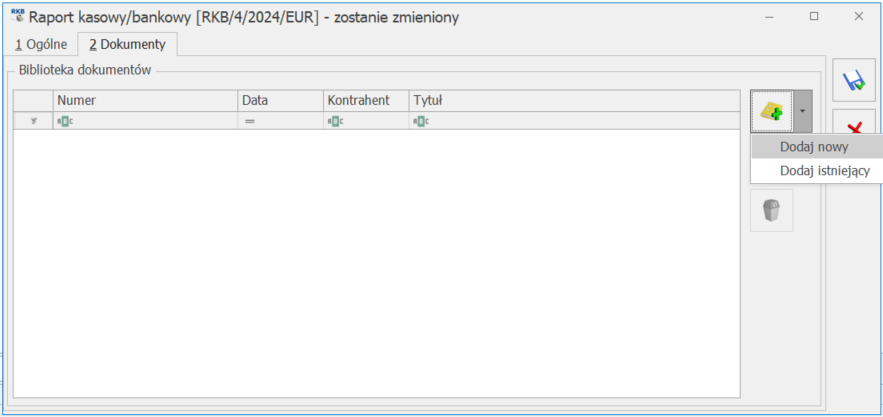 Opcja Dodaj istniejący powoduje skojarzenie raportu kasowego/bankowego z istniejącym w Bibliotece dokumentem.
Jeżeli raport kasowy/bankowy jest już skojarzony z dokumentem, to po wejściu na formularz raportu Użytkownik ma możliwość podglądu załączników. Podgląd wywoływany jest za pomocą przycisku
Opcja Dodaj istniejący powoduje skojarzenie raportu kasowego/bankowego z istniejącym w Bibliotece dokumentem.
Jeżeli raport kasowy/bankowy jest już skojarzony z dokumentem, to po wejściu na formularz raportu Użytkownik ma możliwość podglądu załączników. Podgląd wywoływany jest za pomocą przycisku .
.
Opcja Dodaj istniejący powoduje skojarzenie raportu kasowego/bankowego z istniejącym w Bibliotece dokumentem.
Jeżeli raport kasowy/bankowy jest już skojarzony z dokumentem, to po wejściu na formularz raportu Użytkownik ma możliwość podglądu załączników. Podgląd wywoływany jest za pomocą przycisku.W jaki sposób zdefiniować automatyczny opis przelewu (numer obcy dokumentu) do banku na podstawie kategorii?
Automatyczny opis przelewu (numer obcy dokumentu) do banku można określić na podstawie kategorii, korzystając z pól Opis do banku dostępnych w formularzu kategorii (Ogólne/Kategorie).
Aby opis był automatycznie uzupełniany numerem dokumentu, wystarczy użyć makra @DOC.
W takim przypadku w polu Opis do banku podczas generowania przelewu zostanie umieszczony numer obcy dokumentu, a jeśli dokument takiego numeru nie posiada — program automatycznie wstawi numer własny nadany w systemie.
Kategoria powinna zostać wybrana w nagłówku dokumentu.
Dlaczego ikona Eksportuj polecenia przelewu z poziomu Preliminarza płatności jest nieaktywna?
Ikona Eksportuj polecenia przelewu jest aktywna, gdy spełnione są określone warunki filtrowania danych. Aby opcja była dostępna, należy:
jest aktywna, gdy spełnione są określone warunki filtrowania danych. Aby opcja była dostępna, należy:
- Wskazać konkretny rejestr bankowy w filtrze (np. konto bankowe, z którego mają być wykonane przelewy),
- Lista płatności została zawężona do tych nierozliczonych – w filtrze Rozliczenie należy zaznaczyć opcje: Nie i/lub Częściowo.
Jak wyeksportować przelew w walucie aby w banku zaimportował się w złotówkach?
Aby przelew walutowy zaimportował się w złotówkach po stronie banku należy zmodyfikować format przelewu. Należy przejść na zakładkę Pozycje w formularzu formatu przelewu, odszukać pozycji opisanej jako kwota płatności i zmienić wartość pola wybierając z rozwijalnej listy opcję Kwota płatności w walucie systemowej.
Czy można dodać nowy raport kasowy/bankowy, jeśli istnieją już późniejsze, zamknięte i zaksięgowane raporty?
Tak, jest to możliwe. Po dodaniu takiego raportu należy go zamknąć, a następnie wykonać Odbudowę stanów raportów k/b z poziomu Narzędzia/Korekty danych, aby zapewnić prawidłowe wyświetlanie stanów początkowych i końcowych w kolejnych raportach.



