Dla użytkowników modułu Księga Handlowa Plus, którzy zaznaczyli Konfiguracja/ Firma/ Księgowość/ Księgowość kontowa, obsługę kont walutowych dostępna jest funkcja Przeszacowania walut. Funkcja ta automatyzuje proces wyceny aktywów i pasywów w walutach obcych na dzień bilansowy (np 31.12.20XX), koniec miesiąca lub koniec kwartału. Różnice kursowe, dla wybranych kont, są obliczane na podstawie sald końcowych tych kont, a nie dla każdej transakcji osobno. Po wyliczeniu różnicy kursowej dokonywana jest również predekretacja różnicy kursowej, co umożliwia zaksięgowanie dokumentu bez konieczności budowania schematu.
Różnica kursowa bilansowa (RKB) jest obliczana w następujący sposób:
RKB = SWK x KW - SZK
SWK: Saldo walutowe konta
KW - kurs waluty, dla którego ma być przeszacowane saldo
SZK - saldo złotówkowe konta.
Różnica jest zapisywana zawsze ze znakiem plus natomiast konta, na które mają być zaksięgowane dodatnie
i ujemne różnice kursowe określone są na formularzu przeszacowania w polu Przychody finansowe i Koszty finansowe. Schemat księgowania przeszacowania walut wygląda następująco:
Saldo konta
Wyniki obliczenia różnicy kursowej
Dekret strona Wn
Dekret strona Ma
Wn
Dodatni
Konto podlegające przeszacowaniu
Przychody finansowe
Ma
Dodatni
Koszty finansowe
Konto podlegające przeszacowaniu
Wn
Ujemny
Koszty finansowe
Konto podlegające przeszacowaniu
Ma
Ujemny
Konto podlegające przeszacowaniu
Przychody finansowe
Wn/Ma lub zerowe
Zero
Konto podlegające przeszacowaniu
Pole puste
W Comarch ERP Optima dokument przeszacowania obejmuje zarówno saldo dekretów zatwierdzonych oraz zapisów w buforze. Dokument Przeszacowania księgowany jest dwa razy: na koniec okresu, w którym nastąpiło przeszacowanie i na początku następnego okresu (storno). Księgowanie odbywa się z listy dokumentów przeszacowania po zawężeniu listy do dokumentów niezaksięgowanych na koniec okresu lub dokumentów niezaksięgowanych na początku okresu. Tylko w przypadku tych dwóch filtrów będzie aktywna ikona księgowania. Funkcja uruchamiająca księgowanie na koniec okresu wygeneruje polecenie księgowania z datą wpisaną w polu „data dokumentu". Funkcja uruchamiająca księgowanie na początek okresu wygeneruje polecenie księgowania z datą pierwszego dnia następnego okresu. Polecenie księgowania zawiera dane takie jak polecenie księgowania na koniec okresu natomiast kwoty są ujemne, (czyli stornujemy zapis zaksięgowany na koniec okresu).
Jeżeli Użytkownik posiada modułu Księga Handlowa (bez obsługi kont walutowych oraz funkcji przeszacowania walut) wówczas na dzień bilansowy można wprowadzić w dziennikach ręczne Polecenie Księgowania i zaksięgować różnicę kursową, którą Użytkownik wyliczy sobie ręcznie.
Księgowanie Faktur VAT zakupu na konta zespołu 4 oraz 5.
Aby jednocześnie uwzględnić księgowania na kontach zespołu 4 i 5 można w tym celu wykorzystać:
1. Kwoty dodatkowe (ikona w prawym dolnym rogu)- Należy tam uzupełnić księgowania na konta zespołu 5. Z poziomu Księgowość/ Inne/ Schematy księgowań zakładka 2. Kwoty dodatkowe można wcześniej zdefiniować szablony kwot dodatkowych, które pozwolą na automatyczne wczytywanie odpowiednich kont zespołu 5, natomiast kwoty użytkownik uzupełnia ręcznie.
W schemacie księgowym należy wprowadzić odwołanie przez kwoty dodatkowe.
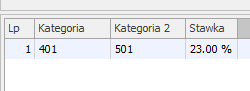
2. Kategorie 2 (kolumna ukryta w pozycji dokumentu, możliwa do wyciągnięcia z menu kontekstowego pod prawym klawiszem myszy).Na formularzu dokumentu w rejestrze VAT zakupu pole Kategoria można wykorzystać do definiowania księgowania na zespół 4 kosztów, natomiast Kategoria 2 na księgowanie na zespół 5 kosztów. Warunkiem jest, aby wcześniej uzupełnić na formularzu kategorii „Konto - segment Wn”.
Co należy zrobić by wyliczyć kwartalną zaliczkę na PIT-36/ PIT-36L?
W tym celu należy z poziomu Ogólne/ Inne/ Właściciele podświetlić ikoną lupy Formularz danych kadrowych danego właściciela, a następnie na formularzu kliknąć z prawej strony ikonę Kwoty deklaracji. Następnie na oknie Lista kwot deklaracji właściciela należy dodać ikoną plusa kolejną pozycję. Wtedy na wyświetlonym oknie o nagłówku Kwoty indywidualne na pierwszej zakładce PIT-36 w prawym górnym rogu zaznaczyć parametr Kwoty do zaliczki kwartalnej i zapisać zmiany. Należy wprowadzić kwoty deklaracji za wszystkie trzy miesiące kwartału. Dodatkowo jeśli podmiot rozliczany ma być podatkiem liniowym PIT-36L należy na trzeciej zakładce PIT-36L zaznaczyć parametr Podatnik rozlicza się wg skali liniowej (PIT-36L) i zapisać zmiany. Po wykonaniu tych czynności z poziomu Księgowość/ PIT-36 lub PIT-36L po dodaniu ikoną plusa nowej zaliczki i wyborze miesiąca z danego kwartału będzie tworzona zaliczka kwartalna.
W jaki sposób wprowadzić zmienne udziały właściciela?
https://youtu.be/b--Ud2_7Es8
Od wersji 2019.5.1 wprowadzono zmianę udziałów w ciągu miesiąca na formularzu Kwot indywidualnych wspólnika oraz wyliczenie na ich podstawie zaliczki na PIT-28, zaliczki na PIT-36 oraz zaliczki na PIT-36L.
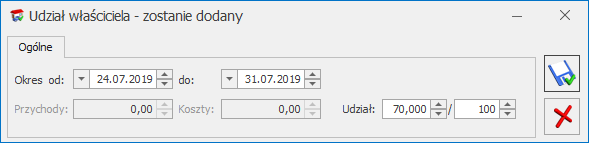
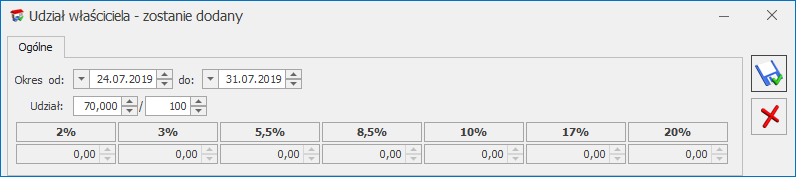
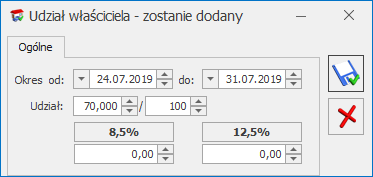
Z poziomu Kwot indywidualnych dla konkretnego wspólnika na zakładkach Dz. gospodarcza, Strefa oraz Najem prywatny użytkownik ma możliwość określenia dla poszczególnych działalności zakresu dat w których będzie obowiązywał odpowiedni procent udziałów.
Nowy udział można dodać po naciśnięciu przycisku „Zielonego plusa” lub za pomocą klawisza <Insert>.
Udział właściciela w KP i KHUdział właściciela w Ryczałcie, Dz. GospodarczaUdział właściciela w Ryczałcie, Najem
Podczas dodawania nowej działalności domyślnie jako zakres dat ustawiany jest cały miesiąc wraz z udziałem 100,000/100.
Podczas dodawania kolejnego udziału w danym miesiącu w polu Okres od domyślnie ustawiany jest kolejny dzień po dniu widocznym w polu do na formularzu poprzedniego udziału. Jeżeli na formularzu poprzedniego udziału w polu do widnieje ostatni dzień danego miesiąca to w polu Okres od domyślnie ustawiany jest ostatni dzień miesiąca. W pierwszej kolejności należy zmienić datę w polu do na formularzu poprzedniego udziału.
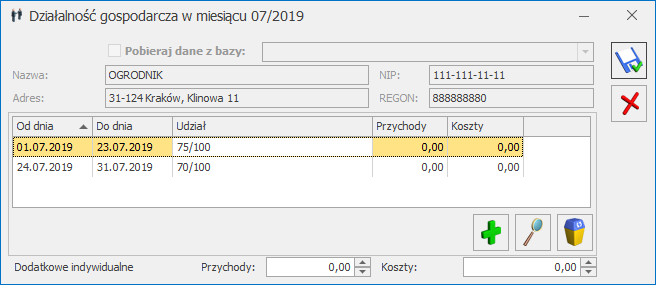
Na formularzu działalności dla działalności głównej w kolumnach Przychody oraz Koszty widnieje zawsze kwota 0,00. Dla ręcznie dodanej działalności, na formularzu której nie zaznaczono parametru Pobieraj dane z bazy w kolumnach Przychody oraz Koszty są widoczne kwoty uzupełnione przez użytkownika. Dla działalności, na formularzu której zaznaczono parametr Pobieraj dane z bazy kwoty w kolumnach Przychody oraz Koszty są widoczne po przeliczeniu zaliczki za dany miesiąc.
Formularz działalności
Jeżeli dla działalności w danym miesiącu dodano więcej niż jeden udział to na liście działalności w kolumnie Udziały widnieje symbol: *.
Lista udziałów jest zapamiętywana historycznie (w zależności od miesiąca i roku).
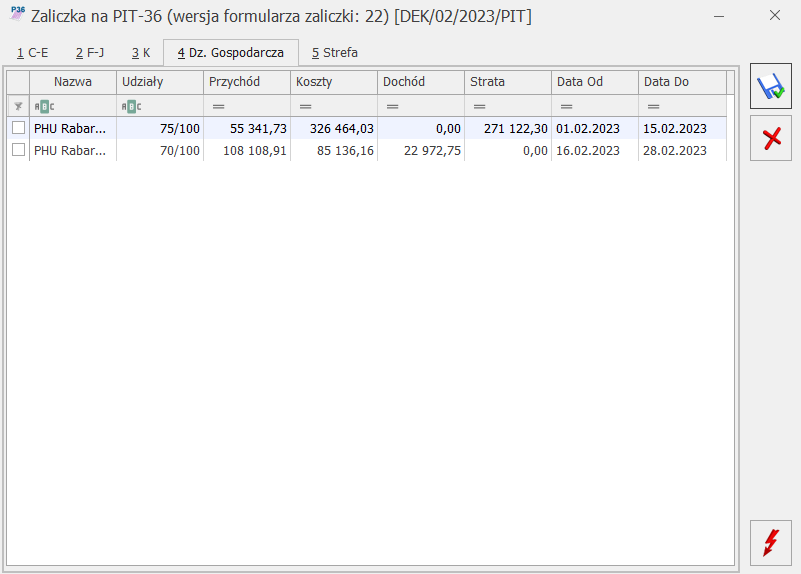
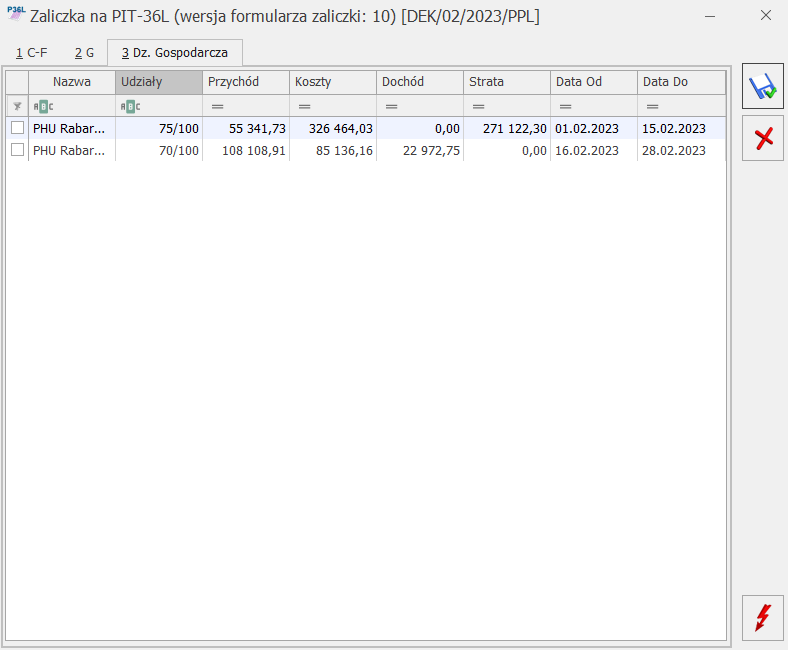
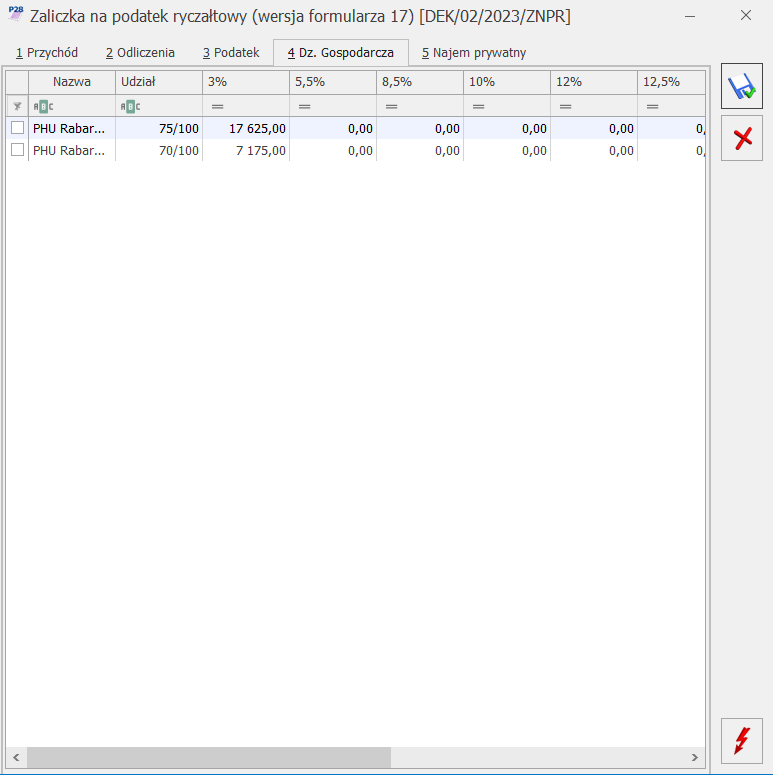
Na formularzu zaliczki na PIT-28, PIT-36 oraz PIT-36L dana działalność pojawia się tyle razy ile różnych udziałów ma wspólnik z odpowiednio wyliczonymi dla danego udziału przychodami i kosztami wraz z informacją, za jaki okres obowiązywał dany udział.
Zaliczka na PIT-36L, zakładka Dz. Gospodarcza
Jeżeli w danym miesiącu na formularzu Kwot indywidualnych nie dodano żadnego udziału, ale na ostatni dzień poprzedniego miesiąca udział został uzupełniony to zaliczka na PIT-28/ PIT-36/ PIT-36L liczona jest w kolejnych miesiącach według udziału z ostatniego dnia poprzedniego miesiąca. Jeżeli na ostatnim zdefiniowanym udziale w danym roku nie określono udziału na ostatni dzień miesiąca to podczas próby przeliczenia zaliczki na PIT-28/ PIT-36/ PIT-36L pojawia się komunikat o braku udziałów w działalności.
Gdzie w programie można zmienić domyślny okres obrachunkowy, który pobiera program podczas włączania?
W celu zmiany domyślnego okresu obrachunkowego, pobieranego przez program Comarch ERP Optima podczas logowania do bazy należy z poziomu Start/Konfiguracja/ Firma/ Księgowość/ Księgowość kontowa wybrać z listy rozwijanej z pola Bieżący okres obrachunkowy odpowiedni rok i zapisać zmiany ikoną dyskietki po prawej stronie.
Dlaczego program nie nadaje kolejnych numerów tworząc konta analityczne dla kontrahentów, czy można to zmienić?
Program Comarch ERP Optima przy zaznaczonym parametrze Automatyczne zakładanie kont słownikowych z poziomu Start/Konfiguracja/ Firma/ Księgowość/ Księgowość kontowa i przy wyborze opcji dla Kontrahentów, pracowników, wspólników wg Identyfikatora tworzy analitykę dla kont słownikowych poprzez numerację cyfrową kont np. 201-222. Przypisywane numery są związane z kolejnością dodawania kontrahentów, pracowników, czy wspólników, dlatego też kolejność tworzenia kont analitycznych i ich numeracja może nie być spójna. Natomiast po zaznaczeniu opcji wg nadanego w programie Kodu program tworzy nazwy kont analitycznych z akronimem np. 201-ADM, a w przypadku opcji NIP/PESEL jeżeli na formularzu podmiotu pole NIP jest puste to konto słownikowe zakładane jest wg numeru PESEL np. 201-87103101931, natomiast jeśli NIP jest uzupełniony to do numeru konta pobierany jest NIP np. 201-5372479326. Zmiana ustawień zalecana jest przy generowaniu planu kont dla nowego okresu obrachunkowego by zachowana była forma nazewnictwa kont w ciągu danego okresu.
W jaki sposób zaimportować przykładowe schematy księgowań?
Przykładowe schematy księgowań można zaimportować podczas konfiguracji nowej firmy w trakcie pierwszego logowania. W oknie Dla jakiej działalności mamy utworzyć plan kont? znajduje się domyślnie zaznaczony parametr Utwórz wzorcowe schematy księgowe. Schematy tworzone są niezależnie od wybranego typu działalności oraz zespołu kont (4, 5).
Utworzenie wzorcowych schematów księgowych jest również możliwe z poziomu Księgowość/ Inne/ Schematy księgowań, po naciśnięciu przycisku Dodaj wzorcowe schematy księgowe. Naciśnięcie przycisku powoduje otwarcie okna zawierającego parametr „Gdy dodawany schemat już istnieje w bazie docelowej” wraz z możliwością wyboru opcji:
Pomiń – wybór opcji powoduje, że jeżeli w firmie istnieje już schemat o takim samym symbolu, to wzorcowy schemat nie zostanie dodany,
Dopisz – opcja umożliwia utworzenie wzorcowych schematów pomimo istnienia w firmie schematu o tym samym symbolu. Wzorcowy schemat dodawany jest w takim przypadku z symbolem zawierającym numer po nazwie (przykładowo: ZAKUP-PŁATNOŚCI_1).
Wzorcowe schematy księgowe tworzone są dla następujących typów dokumentów:
Amortyzacja środków trwałych,
Deklaracje/JPK,
Dokumenty kompensat,
Ewidencja kosztów,
Ewidencja przychodów,
Faktury sprzedaży,
Faktury zakupu,
Likwidacja środków trwałych,
Lista płac
Paragony,
Raporty kasa/bank,
Rejestr sprzedaży VAT,
Rejestr zakupów VAT,
Rozliczenia,
Różnice kursowe,
Różnice kursowe MW,
Ulepszenie środków trwałych,
Wydania zewnętrzne.
Jak dodać ręczny zapis w dzienniku, jeżeli ikona Dodaj nie jest aktywna?
Aby wprowadzić dokument PK należy w menu Księgowość / Dzienniki, wybrać dziennik cząstkowy, do którego chcemy dodać zapis księgowy oraz ustalić sposób księgowania: do bufora.
Jak ustawić numerację dziennika cząstkowego ciągła w roku lub miesięczną?
Z poziomu Konfiguracji Firmy/ Księgowość/ Okresy obrachunkowe dostępny jest parametr Numeracja dziennika cząstkowego ciągła w roku, który określa sposób numeracji dziennika cząstkowego. Jeżeli parametr jest włączony – numeracja jest nadawana narastająco w ciągu roku obrachunkowego. Jeśli parametr jest wyłączony, wówczas numeracja jest sprawdzana w obrębie danego dziennika cząstkowego w ramach danego miesiąca konkretnego roku kalendarzowego.
Jak dodać nowe zestawienie księgowe?
Zestawienia księgowe dostępne są z poziomu menu Księgowość / Zestawienia księgowe. Użytkownik ma możliwość dodania własnego zestawienia jak i utworzenia wzorcowych zestawień zgodnych z Ustawą o rachunkowości.
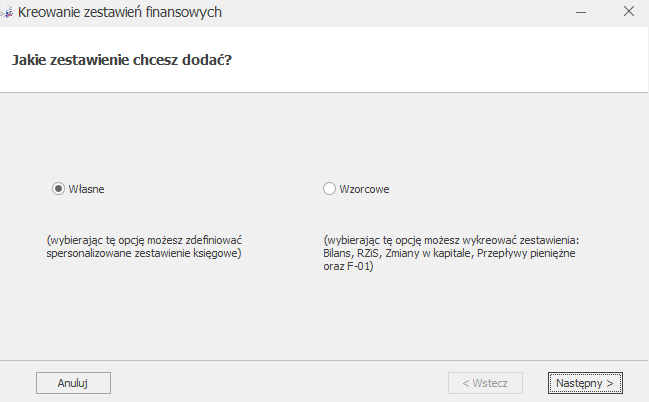
W momencie wyboru opcji Własne program pozwoli na samodzielne zdefiniowanie gałęzi zestawienia oraz umożliwi wybór sposobu przeliczenia poszczególnych pozycji dzięki wykorzystaniu dostępnych funkcji księgowych.
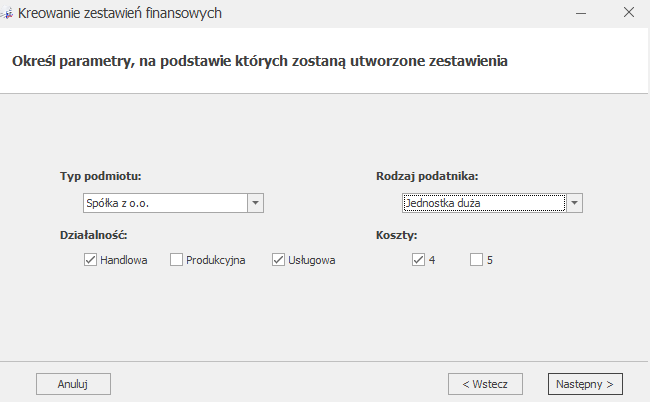
Natomiast wybierając opcję Wzorcowe, i w kolejnych krokach uzupełniając poszczególne parametry danej jednostki dla której przygotowujemy zestawienie, program zaproponuje wzorcowe zestawienia.
Więcej na temat budowania zestawień księgowych znajdziesz tutaj.
W wersji 2021.0 wprowadzono możliwość przeniesienia części danych słownikowych oraz ustawień parametrów konfiguracji z istniejącej do nowo zakładanej firmy podczas zakładania nowej firmy. W kreatorze konfiguracji można wskazać bazę firmową, z której ustawienia mają zostać skopiowane. Jeżeli konfigurujemy obszar Księgowość w tym miejscu jest możliwość zaznaczenia opcji Zestawienia Księgowe, aby zostały one skopiowane do nowej bazy firmowej.
W jaki sposób przypisać domyślne konta różnic kursowych dla danej firmy?
Możliwość wskazania kont księgowych dla różnic kursowych jest dostępna w Konfiguracji Firmy/ Księgowość/ Księgowość kontowa na nowej zakładce [Konta różnic kursowych]. Na zakładce dostępna jest lista walut wprowadzonych w Konfiguracji Programu/ Ogóle/ Waluty, za wyjątkiem waluty systemowej.
Na zakładce [Konta różnic kursowych] nie ma możliwości dodania oraz usuwania walut. Dodanie nowej waluty w Konfiguracji Programu/ Ogóle/ Waluty powoduje dodanie tej waluty na zakładce [Konta różnic kursowych].
Konta dla różnic kursowych użytkownik powinien uzupełnić samodzielnie. Istnieje możliwość uzupełnienia dowolnego konta księgowego, niezależnie od okresu obrachunkowego. Po wpisaniu numeru konta w kolumnie Konto Wn i/lub Konto Ma, zmiany należy zapisać za pomocą przycisku Zapisz wprowadzone zmiany.
Uzupełnione konta przenoszone są na formularz dokumentu różnicy kursowej magazynu walut oraz dekret różnicy kursowej generowanej z rozrachunków. Jeżeli konta dla różnic kursowych nie zostaną uzupełnione w Konfiguracji Firmy/ Księgowość/ Księgowość kontowa na zakładce [Konta różnic kursowych] to na dekret różnicy kursowej magazynu walut oraz dekret różnicy kursowej generowanej z rozrachunków pobierane są konta uzupełnione na formularzu waluty w Konfiguracji Programu/ Ogóle/ Waluty.
Jak mogę dodać znaczniki JPK dla kont księgowych?
W wersji 2025.0.1 programu Comarch ERP Optima na formularzu konta księgowego dodano zakładkę [JPK], na której istnieje możliwość przypisania znaczników JPK: S_12_1, S_12_2 oraz S_12_3.
W przypadku kopiowania planu kont na kolejny okres obrachunkowy oraz aktualizacji planu kont z poprzednim okresem obrachunkowym znaczniki JPK przypisane do kont księgowych są kopiowane na konta księgowe w nowym okresie obrachunkowym.
Co zrobić, jeśli w bilansie firmy nie zostało uwzględnione jakieś konto i nie bilansują się aktywa i pasywa?
W menu Księgowość/Zestawienia księgowe na zakładce Ogólne, należy podświetlić Bilans i nacisnąć przycisk "Pozycje zestawienia". Na liście podświetlić pozycję gdzie dane konto powinno być uwzględnione np. Należności krótkoterminowe i nacisnąć przycisk Formularz pozycji (lupka). Otworzy się okienko Pozycja zestawienia, należy rozwinąć menu obok przycisku Kwota i wybrać Funkcje kont/Saldo Wn np. Wn konta 242-1-1 wówczas pojawi się zapis @SaldoWn(242-1-1). Po zapisaniu zmian można przeliczyć bilans.
Jak uporządkować zapisy w buforze w sposób chronologiczny?
Aby uaktywnić funkcję renumeracji zapisów w księdze należy w menu Księgowość/ Dzienniki na zakładce Dzienniki:
zaznaczyć za jaki rok chcemy dokonać renumeracji,
wybrać opcję Wszystkie dzienniki,
wybrać listę zapisów w buforze.
Po wyświetleniu zapisów w celu dokonania renumeracji należy kliknąć na ikonę : Renumeracja zapisów.
W jaki sposób wygenerować płatność z dekretu księgowego?
Aby móc generować płatności na podstawie zapisu w dzienniku, należy w menu Start/Konfiguracja/ Firmy/ Księgowość/ Księgowość kontowa zaznaczyć parametr „Generowanie płatności dla ręcznych księgowań na kontach rozrachunkowych". W momencie dodawania zapisu poprzez formularz dostępny jest parametr „Generowanie płatności" po jego zaznaczeniu w preliminarzu wygeneruje się płatność tylko dla kont rozrachunkowych.
W Konfiguracji Firmy/ Księgowość/ Księgowość kontowa dostępny jest również parametr „Automatycznie zaznaczaj Generowanie płatności". Jeżeli parametr będzie zaznaczony wówczas dla wszystkich ręcznych księgowań na kontach rozrachunkowych z automatu będzie zaznaczony parametr „Generowanie płatności" natomiast w przypadku gdy parametr będzie odznaczony Użytkownik w momencie wprowadzania ręcznego księgowania, dodając pozycje poprzez formularz będzie mógł zadecydować czy w module Kasa i bank ma się generować płatność dla kont rozrachunkowych (parametr zaznaczony) czy też nie (parametr odznaczony).
Uwaga
Aby dodać zapis w Dzienniku poprzez formularz, należy kliknąć na formularzu zapisu księgowego na menu rozwijane znajdujące się obok ikony plusa oraz wybrać Dodawanie pozycji przez formularz.
W jaki sposób można seryjnie przypisać znaczniki JPK do kont księgowych?
Aktualizacja znaczników JPK odbywa się poprzez import danych z arkusza Excel. Najpierw należy wyeksportować plan kont, uzupełnić w arkuszu kolumny: Numer (konta), S_12_1, S_12_2 i S_12_3 zgodnie z wymaganym zakresem ZOiS (Zbiór Oznaczeń i Symboli), a następnie z poziomu Księgowość/Plan kont wybrać opcję Aktualizacja znaczników JPK_KR_PD i wskazać przygotowany plik. Dostępne są opcje: dopisanie nowych oraz dopisanie i aktualizacja istniejących
Czy istnieje możliwość importu schematów i zestawień księgowych z innej bazy danych?
W celu wykonania takiego importu należy w menu Narzędzia/Importy/Importy z innej bazy danych wybrać bazę wzorcową oraz wskazać odpowiednie elementy importu.
W wersji 2021.0 wprowadzono możliwość przeniesienia części danych słownikowych oraz ustawień parametrów konfiguracji z istniejącej do nowo zakładanej firmy podczas zakładania nowej firmy. W kreatorze konfiguracji można wskazać bazę firmową, z której ustawienia mają zostać skopiowane. Jeżeli konfigurujemy obszar Księgowość w tym miejscu jest możliwość zaznaczenia opcji Zestawienia Księgowe, aby zostały one skopiowane do nowej bazy firmowej.
Co należy zrobić by wygenerować zestawienie dochodów do wyliczenia składki zdrowotnej?
W tym celu należy z poziomu Ogólne/ Inne/ Właściciele podświetlić ikoną lupy Formularz danych kadrowych danego właściciela, a następnie na formularzu kliknąć z prawej strony ikonę Kwoty deklaracji. Następnie na oknie Lista kwot deklaracji właściciela należy dodać ikoną plusa kolejną pozycję za dany miesiąc i uzupełnić udziały. Wówczas będzie możliwość ręcznego dodania zestawienia dochodów do wyliczenia składki zdrowotnej z poziomu Księgowość/ Zaliczki na PIT-36/PIT-36L, na drugiej zakładce [Zestawienie dochodów do wyliczenia składki zdrowotnej].
Zestawienie do dochodów może być tworzone również automatycznie:
Po wyliczeniu zaliczki na PIT,
Po wyliczeniu listy płac właściciela.
Po wyliczeniu zaliczki na PIT, wartości dochodów z zaliczki PIT przenoszone są na zestawienie dochodów. Po ponownym przeliczeniu zaliczki na PIT lub jej korekty i zmianie wartości dochodów kwoty te są aktualizowane na zestawieniu. Aktualizowana jest również data obliczenia zestawienia.
Dodaję dokument do Rejestru VAT i nie widzę zakładki Predekretacja, dlaczego?
Zakładka [Predekretacja] będzie widoczna na dokumencie dopiero po jego zapisaniu. Przy edycji zapisanego dokumentu można wykonać jego predekretację.
Dlaczego na formularzu właściciela nie ma ikony Udziały i kwoty deklaracji?
Na formularzu operatora w Konfiguracji Programu/ Użytkowe/ Operatorzy na zakładce [Parametry] i podzakładce [Księgowość, Płace i Kadry] zaznaczono parametr Dostęp do kadr bez danych płacowych. Ponadto jeśli parametr ten jest zaznaczony, w momencie naciśnięcia ikony Udziały i kwoty deklaracji z poziomu otwartego formularza zaliczki na PIT-36/PIT-36L lub deklaracji rocznej PIT-36/PIT-36L pojawi się komunikat: Operator posiada zaznaczony dostęp do kadr bez danych płacowych w menu System->Konfiguracja->Program->Użytkowe->Operatorzy.
Zobacz także:
Co należy zrobić, jeśli po wyliczeniu zaliczki na PIT-36, PIT-36L lub CIT-8 koszty i przychody wykazują wartość 0,00 lub nie uwzględniają wszystkich kosztów czy przychodów?
W takiej sytuacji Użytkownik powinien sprawdzić czy zostały właściwie zdefiniowane zmienne systemowe, z których pobierane są informacje do wyliczenia zaliczki na PIT-36, PIT-36L i CIT-8.
W menu Księgowość/Zestawienia księgowe należy przejść na drugą zakładkę Systemowe, podświetlić właściwe zestawienie i nacisnąć ikonę po lewej stronie Pozycje zestawienia. Następnie Użytkownik powinien sprawdzić czy zostały przypisane właściwe konta księgowe oraz definicje.
Uwaga
W deklaracji CIT-8 można używać funkcji salda, ponieważ CIT jest liczony dla całej firmy, czyli z góry wiadomo, że w każdym miesiącu na deklarację pobierane jest 100% przychodów i kosztów.
Natomiast na deklaracjach PIT nie można używać funkcji sald, ponieważ w każdym miesiącu mogą być inne udziały procentowe, a wtedy trzeba w każdym miesiącu liczyć wg formuły:
udział procentowy w danym miesiącu x przychody/koszty danego miesiąca
czyli należy wykorzystać funkcję obroty (ponieważ saldo ujmuje kwoty od początku roku).
Czy istnieje możliwość zaznaczenia parametru „Rozrachunek” dla wszystkich zapisów księgowych na danym koncie rozrachunkowym?
Tak, parametr rozrachunek można zaznaczyć dla wszystkich zapisów księgowych na danym koncie rozrachunkowym. Aby to zrobić należy przejść na Księgowość / Dzienniki, na zakładkę Konto. Po wybraniu odpowiedniego konta rozrachunkowego i zaznaczeniu zapisów księgowych, opcja „Zaznacz rozrachunek” jest dostępna po kliknięciu prawym przyciskiem myszy (w menu kontekstowym).
Czy istnieje możliwość wykonania przeszacowania walut na koniec miesiąca lub kwartału?
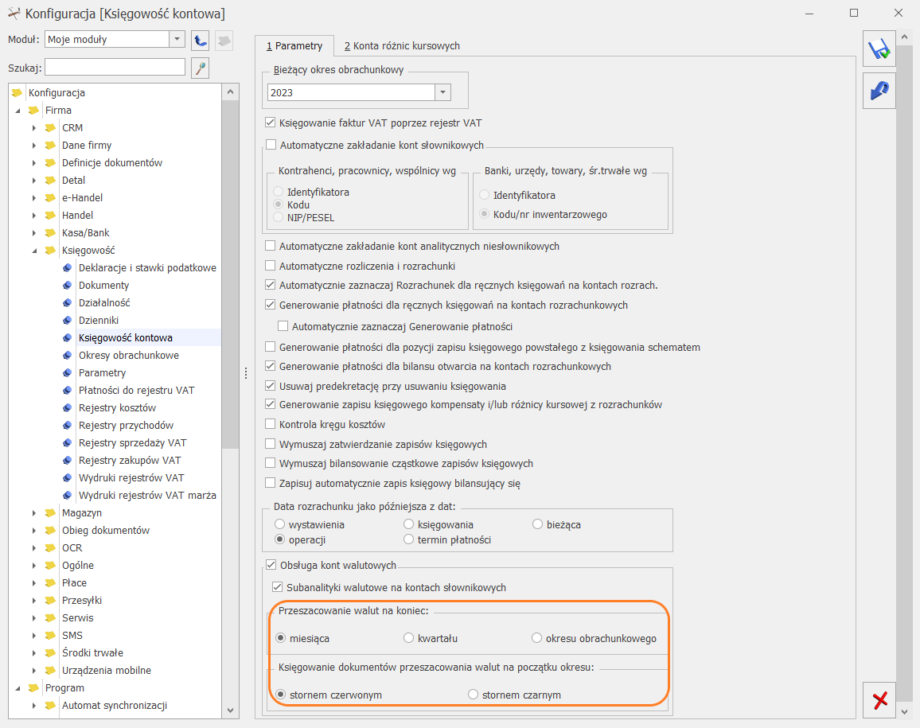
Od wersji 2024.0.1 programu Comarch ERP Optima istnieje możliwość wykonania przeszacowania walut nie tylko na koniec okresu obrachunkowego, ale również na koniec miesiąca lub kwartału. W Konfiguracji Firmy/ Księgowość/ Księgowość kontowa dostępny jest parametr Przeszacowanie walut na koniec miesiąca lub kwartału. Zaznaczenie tej opcji jest możliwe jeżeli zaznaczono parametr Obsługa kont walutowych.
Dla parametru Księgowanie dokumentów przeszacowania walut na początek okresu użytkownik ma możliwość wskazania opcji: stornem czerwonym i stornem czarnym. Opcja stornem czerwonym umożliwia księgowanie na początek okresu po tej samej stronie konta, co zapisy wygenerowane na koniec okresu, ze znakiem minus. Natomiast opcja stornem czarnym umożliwia księgowanie na początek okresu po przeciwnej stronie konta, co zapisy wygenerowane na koniec okresu, ze znakiem plus.
W przypadku gdy dla parametru Przeszacowanie walut na koniec wskazano opcję miesiąca podczas dodawania pierwszego dokumentu przeszacowania walut w polu Data ustawia się ostatni dzień miesiąca wskazanego w menu Narzędzia/ Data bieżąca. Podczas dodawania kolejnego dokumentu przeszacowania ustawia się ostatni dzień kolejnego miesiąca. Różnica kursowa obliczana jest w następujący sposób: saldo walutowe konta mnożone jest przez kurs z ostatniego dnia miesiąca i od otrzymanego wyniku odejmowane jest saldo złotówkowe tego konta.
W przypadku wskazania dla parametru Przeszacowanie walut na koniec opcji kwartału podczas dodawania pierwszego dokumentu przeszacowania walut w polu Data ustawia się ostatni dzień kwartału wskazanego w menu Narzędzia/ Data bieżąca. Podczas dodawania kolejnego dokumentu przeszacowania ustawia się ostatni dzień kolejnego kwartału. Różnica kursowa obliczana jest w następujący sposób: saldo walutowe konta mnożone jest przez kurs z ostatniego dnia kwartału i od otrzymanego wyniku odejmowane jest saldo złotówkowe tego konta.
W przypadku wskazania dla parametru Przeszacowanie walut na koniec opcji okresu obrachunkowego na dokumencie przeszacowania walut w polu Data ustawia się ostatni dzień okresu obrachunkowego. Różnica kursowa obliczana jest w następujący sposób: saldo walutowe konta mnożone jest przez kurs z ostatniego dnia okresu obrachunkowego i od otrzymanego wyniku odejmowane jest saldo złotówkowe tego konta.
W jaki sposób uwzględnić wartość obrotów tylko dla części kont księgowych?
Od wersji 2019.5.1 umożliwiono podsumowanie wybranych kont księgowych z poziomu obrotów i sald poprzez możliwość ich zaznaczenia. Zaznaczenie konta syntetycznego powoduje zaznaczenie wszystkich jego kont analitycznych. Odznaczenie konta syntetycznego powoduje odznaczenie wszystkich jego kont analitycznych. Zaznaczone pozycje wyświetlane są na liście jako pogrubione. W przypadku wyboru opcji Agreguj tylko zaznaczone sumowane są najniższe analityki zaznaczonych kont księgowych.
Czy jest możliwość naliczenia uproszczonych zaliczek na CIT?
Użytkownik ma możliwość naliczenia uproszczonych zaliczek na CIT po zaznaczeniu na formularzu okresu obrachunkowego dostępnego w Konfiguracji Firmy/ Księgowość/ Okresy obrachunkowe parametru Zaliczki uproszczone na CIT. Zaznaczenie parametru przenosi się podczas dodawania kolejnego okresu obrachunkowego. Po zaznaczeniu parametru naciśnięcie na liście Księgowość/ Zaliczki na CIT-8 ikony plusa wywołuje formularz zaliczki uproszczonej.
Na formularzu zaliczki użytkownik powinien uzupełnić samodzielnie wyliczoną kwotę stanowiącą 1/12 podatku. Kwota zaokrąglana jest do pełnych złotych. Na podstawie wprowadzonej kwoty w Preliminarzu płatności tworzone jest zobowiązanie. Podczas zapisywania zaliczki (za wyjątkiem ostatniej zaliczki w danym okresie obrachunkowym lub gdy jest już naliczona zaliczka za kolejny miesiąc) pojawia się komunikat: Czy wygenerować zaliczki uproszczone na kolejne miesiące okresu obrachunkowego? Zaakceptowanie komunikatu powoduje utworzenie uproszczonych zaliczek w kolejnych miesiącach danego okresu obrachunkowego.
Podczas dodawania kolejnej zaliczki uproszczonej domyślnie podpowiada się kwota z ostatniej zaliczki.
Uwaga
W celu prawidłowego wyliczenia deklaracji rocznej CIT-8 należy dodać uproszczone zaliczki za wszystkie miesiące okresu obrachunkowego.
W jaki sposób uwarunkować księgowanie dokumentu w zależności od tego, czy jest przypisany do niego kod JPK_V7?
Aby uwarunkować księgowanie dokumentu w zależności od tego czy i jakie kody JPK_V7 są na nim wskazane należy odpowiednio zmodyfikować schemat księgowy.
Od wersji 2021.5.1. na schematach służących do księgowania dokumentów, na których istnieje możliwość wskazania kodów JPK_V7 (Dokumenty wewnętrzne sprzedaży, Dokumenty wewnętrzne zakupu, Faktury sprzedaży, Faktury zakupu, Paragony, Rejestr sprzedaży VAT oraz Rejestr zakupów VAT ) istnieje możliwość uwarunkowania księgowania tylko dla dokumentów, na których występuje jakikolwiek kod JPK_V7 lub konkretne kody JPK_V7 wskazane w warunku schematu.
W nagłówku schematu oraz w elemencie schematu w polu Warunek można skorzystać z następujących opcji:
Kod JPK_V7/ Kod JPK_V7 – po wyborze tej opcji pojawia się okno z listą kodów JPK_V7. Po wskazaniu przez użytkownika konkretnego kodu JPK_V7 pojawia się okno Czy jest kod JPK_V7 na dokumencie? z możliwością wyboru wariantu Tak lub Nie.
Przykład
Jeżeli użytkownik w polu Warunek w elemencie schematu księgowego wybierze opcję Kod JPK_V7/ Kod JPK_V7 i wskaże np. kod GTU_01, a następnie w oknie Czy jest kod JPK_V7 na dokumencie? wartość Tak, to za pomocą tej pozycji schematu będą księgowane tylko dokumenty, na których wybrano kod GTU_01.
Kod JPK_V7/ Czy jest kod JPK_V7 – po wyborze tej opcji pojawia się okno Czy jest kod JPK_V7 na dokumencie? z możliwością wyboru wariantu Tak lub Nie.
Przykład
Jeżeli użytkownik w polu Warunek w nagłówku schematu księgowego wybierze opcję Kod JPK_V7/ Czy jest kod JPK_V7 i w oknie Czy jest kod JPK_V7 na dokumencie? wskaże wartość Tak, to za pomocą tej pozycji schematu będą księgowane tylko dokumenty, na których wybrano co najmniej jeden kod JPK_V7.
Co należy zrobić w sytuacji, gdy przy próbie założenia nowego okresu obrachunkowego pojawia się błąd: "Numer konta ... nie może zawierać separatorów ani apostrofów" i nowy okres obrachunkowy nie jest tworzony?
W takiej sytuacji należy w menu Narzędzia/ Korekty danych wykonać funkcję "Usunięcie apostrofów i spacji z numerów kont księgowych".
Gdzie można określić okres np. miesiąca czy kwartału, za jaki obliczamy zestawienie?
Użytkownik powinien otworzyć formularz nagłówka wybranego zestawienia (dwukrotnie kliknąć na wybrane zestawienie), a następnie na zakładce Kolumny może określić okres, za jaki mają być liczone pozycje zestawienia poprzez wybór okresu „Inny” i określenie pól Dataod oraz Data do.
Do czego służy zakładka [Konto] na zapisach księgowych z poziomu Księgowość/ Dzienniki ?
Zakładka Konto służy przeglądaniu pozycji zapisów księgowych zaksięgowanych na wskazanym koncie lub zakresie kont.
Z programu można korzystać online
W bezpiecznej Chmurze Comarch, w miesięcznym abonamencie - wygodnie i bez zobowiązań
 w prawym dolnym rogu)- Należy tam uzupełnić księgowania na konta zespołu 5. Z poziomu Księgowość/ Inne/ Schematy księgowań zakładka 2. Kwoty dodatkowe można wcześniej zdefiniować szablony kwot dodatkowych, które pozwolą na automatyczne wczytywanie odpowiednich kont zespołu 5, natomiast kwoty użytkownik uzupełnia ręcznie.
W schemacie księgowym należy wprowadzić odwołanie przez kwoty dodatkowe.
w prawym dolnym rogu)- Należy tam uzupełnić księgowania na konta zespołu 5. Z poziomu Księgowość/ Inne/ Schematy księgowań zakładka 2. Kwoty dodatkowe można wcześniej zdefiniować szablony kwot dodatkowych, które pozwolą na automatyczne wczytywanie odpowiednich kont zespołu 5, natomiast kwoty użytkownik uzupełnia ręcznie.
W schemacie księgowym należy wprowadzić odwołanie przez kwoty dodatkowe.
 2. Kategorie 2 (kolumna ukryta w pozycji dokumentu, możliwa do wyciągnięcia z menu kontekstowego pod prawym klawiszem myszy).Na formularzu dokumentu w rejestrze VAT zakupu pole Kategoria można wykorzystać do definiowania księgowania na zespół 4 kosztów, natomiast Kategoria 2 na księgowanie na zespół 5 kosztów. Warunkiem jest, aby wcześniej uzupełnić na formularzu kategorii „Konto - segment Wn”.
 Jeżeli w danym miesiącu na formularzu Kwot indywidualnych nie dodano żadnego udziału, ale na ostatni dzień poprzedniego miesiąca udział został uzupełniony to zaliczka na PIT-28/ PIT-36/ PIT-36L liczona jest w kolejnych miesiącach według udziału z ostatniego dnia poprzedniego miesiąca. Jeżeli na ostatnim zdefiniowanym udziale w danym roku nie określono udziału na ostatni dzień miesiąca to podczas próby przeliczenia zaliczki na PIT-28/ PIT-36/ PIT-36L pojawia się komunikat o braku udziałów w działalności.
 Dodaj wzorcowe schematy księgowe. Naciśnięcie przycisku powoduje otwarcie okna zawierającego parametr „Gdy dodawany schemat już istnieje w bazie docelowej” wraz z możliwością wyboru opcji:
 W momencie wyboru opcji Własne program pozwoli na samodzielne zdefiniowanie gałęzi zestawienia oraz umożliwi wybór sposobu przeliczenia poszczególnych pozycji dzięki wykorzystaniu dostępnych funkcji księgowych.
Natomiast wybierając opcję Wzorcowe, i w kolejnych krokach uzupełniając poszczególne parametry danej jednostki dla której przygotowujemy zestawienie, program zaproponuje wzorcowe zestawienia.
W momencie wyboru opcji Własne program pozwoli na samodzielne zdefiniowanie gałęzi zestawienia oraz umożliwi wybór sposobu przeliczenia poszczególnych pozycji dzięki wykorzystaniu dostępnych funkcji księgowych.
Natomiast wybierając opcję Wzorcowe, i w kolejnych krokach uzupełniając poszczególne parametry danej jednostki dla której przygotowujemy zestawienie, program zaproponuje wzorcowe zestawienia.
 Więcej na temat budowania zestawień księgowych znajdziesz tutaj.
W wersji 2021.0 wprowadzono możliwość przeniesienia części danych słownikowych oraz ustawień parametrów konfiguracji z istniejącej do nowo zakładanej firmy podczas zakładania nowej firmy. W kreatorze konfiguracji można wskazać bazę firmową, z której ustawienia mają zostać skopiowane. Jeżeli konfigurujemy obszar Księgowość w tym miejscu jest możliwość zaznaczenia opcji Zestawienia Księgowe, aby zostały one skopiowane do nowej bazy firmowej.
Więcej na temat budowania zestawień księgowych znajdziesz tutaj.
W wersji 2021.0 wprowadzono możliwość przeniesienia części danych słownikowych oraz ustawień parametrów konfiguracji z istniejącej do nowo zakładanej firmy podczas zakładania nowej firmy. W kreatorze konfiguracji można wskazać bazę firmową, z której ustawienia mają zostać skopiowane. Jeżeli konfigurujemy obszar Księgowość w tym miejscu jest możliwość zaznaczenia opcji Zestawienia Księgowe, aby zostały one skopiowane do nowej bazy firmowej.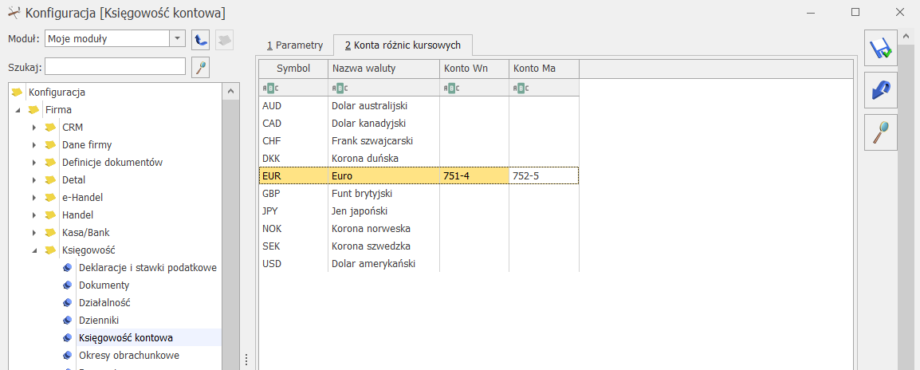 Na zakładce [Konta różnic kursowych] nie ma możliwości dodania oraz usuwania walut. Dodanie nowej waluty w Konfiguracji Programu/ Ogóle/ Waluty powoduje dodanie tej waluty na zakładce [Konta różnic kursowych].
Konta dla różnic kursowych użytkownik powinien uzupełnić samodzielnie. Istnieje możliwość uzupełnienia dowolnego konta księgowego, niezależnie od okresu obrachunkowego. Po wpisaniu numeru konta w kolumnie Konto Wn i/lub Konto Ma, zmiany należy zapisać za pomocą przycisku
Na zakładce [Konta różnic kursowych] nie ma możliwości dodania oraz usuwania walut. Dodanie nowej waluty w Konfiguracji Programu/ Ogóle/ Waluty powoduje dodanie tej waluty na zakładce [Konta różnic kursowych].
Konta dla różnic kursowych użytkownik powinien uzupełnić samodzielnie. Istnieje możliwość uzupełnienia dowolnego konta księgowego, niezależnie od okresu obrachunkowego. Po wpisaniu numeru konta w kolumnie Konto Wn i/lub Konto Ma, zmiany należy zapisać za pomocą przycisku  Zapisz wprowadzone zmiany.
Uzupełnione konta przenoszone są na formularz dokumentu różnicy kursowej magazynu walut oraz dekret różnicy kursowej generowanej z rozrachunków. Jeżeli konta dla różnic kursowych nie zostaną uzupełnione w Konfiguracji Firmy/ Księgowość/ Księgowość kontowa na zakładce [Konta różnic kursowych] to na dekret różnicy kursowej magazynu walut oraz dekret różnicy kursowej generowanej z rozrachunków pobierane są konta uzupełnione na formularzu waluty w Konfiguracji Programu/ Ogóle/ Waluty.
Zapisz wprowadzone zmiany.
Uzupełnione konta przenoszone są na formularz dokumentu różnicy kursowej magazynu walut oraz dekret różnicy kursowej generowanej z rozrachunków. Jeżeli konta dla różnic kursowych nie zostaną uzupełnione w Konfiguracji Firmy/ Księgowość/ Księgowość kontowa na zakładce [Konta różnic kursowych] to na dekret różnicy kursowej magazynu walut oraz dekret różnicy kursowej generowanej z rozrachunków pobierane są konta uzupełnione na formularzu waluty w Konfiguracji Programu/ Ogóle/ Waluty.
 : Renumeracja zapisów.
 Dla parametru Księgowanie dokumentów przeszacowania walut na początek okresu użytkownik ma możliwość wskazania opcji: stornem czerwonym i stornem czarnym. Opcja stornem czerwonym umożliwia księgowanie na początek okresu po tej samej stronie konta, co zapisy wygenerowane na koniec okresu, ze znakiem minus. Natomiast opcja stornem czarnym umożliwia księgowanie na początek okresu po przeciwnej stronie konta, co zapisy wygenerowane na koniec okresu, ze znakiem plus.
W przypadku gdy dla parametru Przeszacowanie walut na koniec wskazano opcję miesiąca podczas dodawania pierwszego dokumentu przeszacowania walut w polu Data ustawia się ostatni dzień miesiąca wskazanego w menu Narzędzia/ Data bieżąca. Podczas dodawania kolejnego dokumentu przeszacowania ustawia się ostatni dzień kolejnego miesiąca. Różnica kursowa obliczana jest w następujący sposób: saldo walutowe konta mnożone jest przez kurs z ostatniego dnia miesiąca i od otrzymanego wyniku odejmowane jest saldo złotówkowe tego konta.
W przypadku wskazania dla parametru Przeszacowanie walut na koniec opcji kwartału podczas dodawania pierwszego dokumentu przeszacowania walut w polu Data ustawia się ostatni dzień kwartału wskazanego w menu Narzędzia/ Data bieżąca. Podczas dodawania kolejnego dokumentu przeszacowania ustawia się ostatni dzień kolejnego kwartału. Różnica kursowa obliczana jest w następujący sposób: saldo walutowe konta mnożone jest przez kurs z ostatniego dnia kwartału i od otrzymanego wyniku odejmowane jest saldo złotówkowe tego konta.
W przypadku wskazania dla parametru Przeszacowanie walut na koniec opcji okresu obrachunkowego na dokumencie przeszacowania walut w polu Data ustawia się ostatni dzień okresu obrachunkowego. Różnica kursowa obliczana jest w następujący sposób: saldo walutowe konta mnożone jest przez kurs z ostatniego dnia okresu obrachunkowego i od otrzymanego wyniku odejmowane jest saldo złotówkowe tego konta.
Dla parametru Księgowanie dokumentów przeszacowania walut na początek okresu użytkownik ma możliwość wskazania opcji: stornem czerwonym i stornem czarnym. Opcja stornem czerwonym umożliwia księgowanie na początek okresu po tej samej stronie konta, co zapisy wygenerowane na koniec okresu, ze znakiem minus. Natomiast opcja stornem czarnym umożliwia księgowanie na początek okresu po przeciwnej stronie konta, co zapisy wygenerowane na koniec okresu, ze znakiem plus.
W przypadku gdy dla parametru Przeszacowanie walut na koniec wskazano opcję miesiąca podczas dodawania pierwszego dokumentu przeszacowania walut w polu Data ustawia się ostatni dzień miesiąca wskazanego w menu Narzędzia/ Data bieżąca. Podczas dodawania kolejnego dokumentu przeszacowania ustawia się ostatni dzień kolejnego miesiąca. Różnica kursowa obliczana jest w następujący sposób: saldo walutowe konta mnożone jest przez kurs z ostatniego dnia miesiąca i od otrzymanego wyniku odejmowane jest saldo złotówkowe tego konta.
W przypadku wskazania dla parametru Przeszacowanie walut na koniec opcji kwartału podczas dodawania pierwszego dokumentu przeszacowania walut w polu Data ustawia się ostatni dzień kwartału wskazanego w menu Narzędzia/ Data bieżąca. Podczas dodawania kolejnego dokumentu przeszacowania ustawia się ostatni dzień kolejnego kwartału. Różnica kursowa obliczana jest w następujący sposób: saldo walutowe konta mnożone jest przez kurs z ostatniego dnia kwartału i od otrzymanego wyniku odejmowane jest saldo złotówkowe tego konta.
W przypadku wskazania dla parametru Przeszacowanie walut na koniec opcji okresu obrachunkowego na dokumencie przeszacowania walut w polu Data ustawia się ostatni dzień okresu obrachunkowego. Różnica kursowa obliczana jest w następujący sposób: saldo walutowe konta mnożone jest przez kurs z ostatniego dnia okresu obrachunkowego i od otrzymanego wyniku odejmowane jest saldo złotówkowe tego konta.



