Jak zaktualizować program Comarch ERP Optima do wyższej wersji?
Uwaga
Funkcjonalność dostępna w wersji stacjonarnej programu Comarch ERP Optima.
W celu weryfikacji wersji programu, którą posiada Użytkownik należy przejść do zakładki ‘Pomoc’, następnie użyć ikony ‘O programie’. W otwartym oknie użytkownik ma możliwość sprawdzenia wersji programu (wraz z informacją czy jest to aktualna wersja).
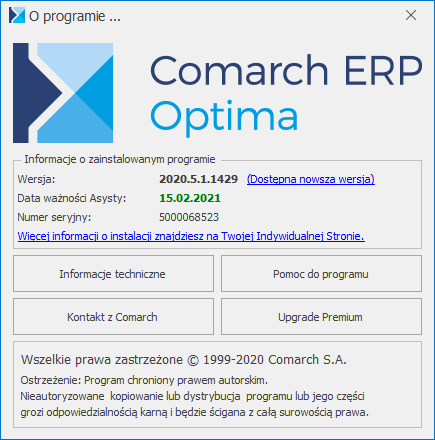
W powyższym przykładzie stanowisko wymaga podniesienia wersji programu. Kliknięcie w odnośnik ‘Dostępna nowsza wersja’ przenosi Użytkownika na witrynę ‘Indywidualne Strony Klientów Comarch’, gdzie po uprzednim zalogowaniu dostępny jest instalator do nowej wersji programu :
Aktualizacja do nowej wersji – Wybierz tę opcję, jeśli masz już na komputerze program Comarch ERP Optima i potrzebujesz najnowszej aktualizacji (wersja programu). Pobrany plik należy uruchomić na prawach administratora. Przystępując do wykonania aktualizacji należy uprzednio zamknąć program Comarch ERP Opitma.
Instalatory do aktualnych wersji programów Comarch ERP Optima są dostępne na Indywidualnych Stronach dla Klientów (
https://klient.erp.comarch.pl/ ) w zakładce Comarch ERP Optima/Aktualne wersje Comarch ERP Optima.
Uwaga
Możliwość aktualizacji Comarch ERP Optima do najnowszej wersji jest dostępna dla Klientów z aktualną gwarancją. W przypadku jej braku wymagany jest kontakt z Autoryzowanym Parterem Comarch.
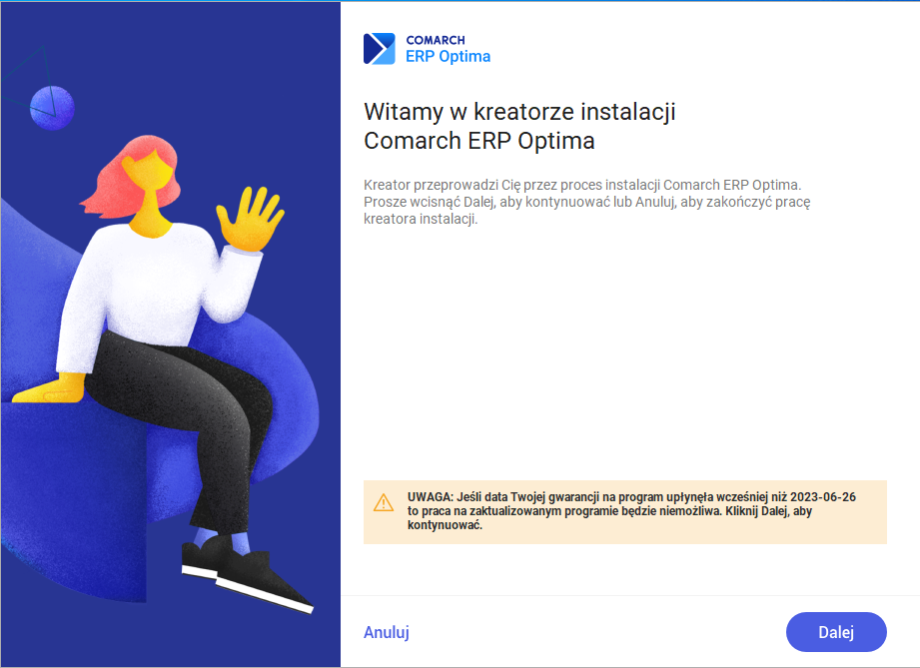
Po uruchomieniu pliku należy poczekać aż kreator instalacji zakończy weryfikację pakietu instalacyjnego. Po zakończonym procesie pojawi się pierwsze okno instalacji.
Po użyciu przycisku ‘Dalej” wyświetlą się kolejne okna instalacji. Do przeprowadzenia aktualizacji wymagane jest zaakceptowanie warunków korzystania i gwarancji Comarch ERP Optima przez Użytkownika. Instalator także zweryfikuje wymagania systemowe na stanowisku. By kontynuować operację należy postępować zgodnie z wyświetlanymi komunikatami przechodząc do następnych okien za pomocą przycisku ‘Dalej’.
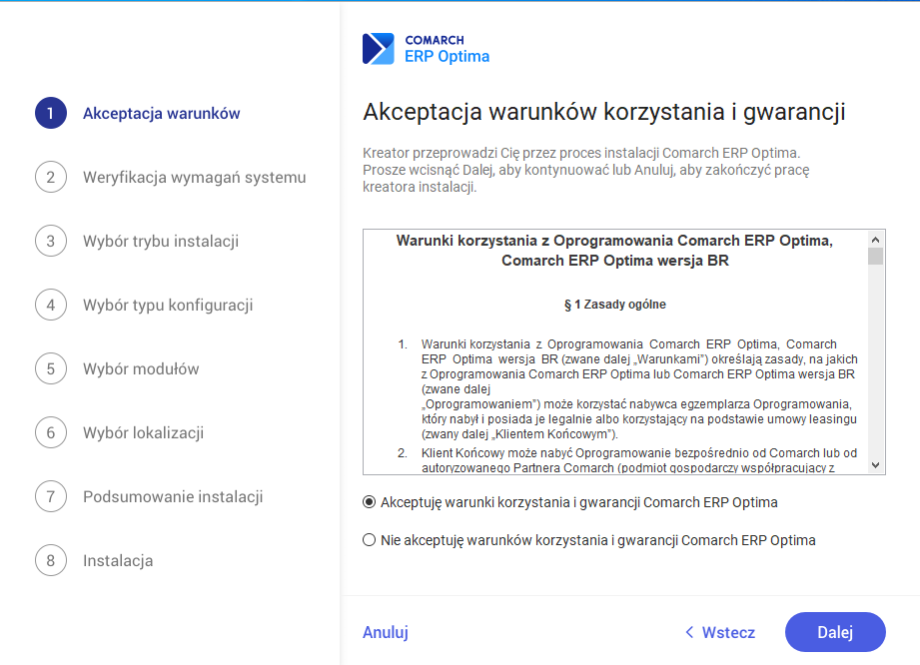
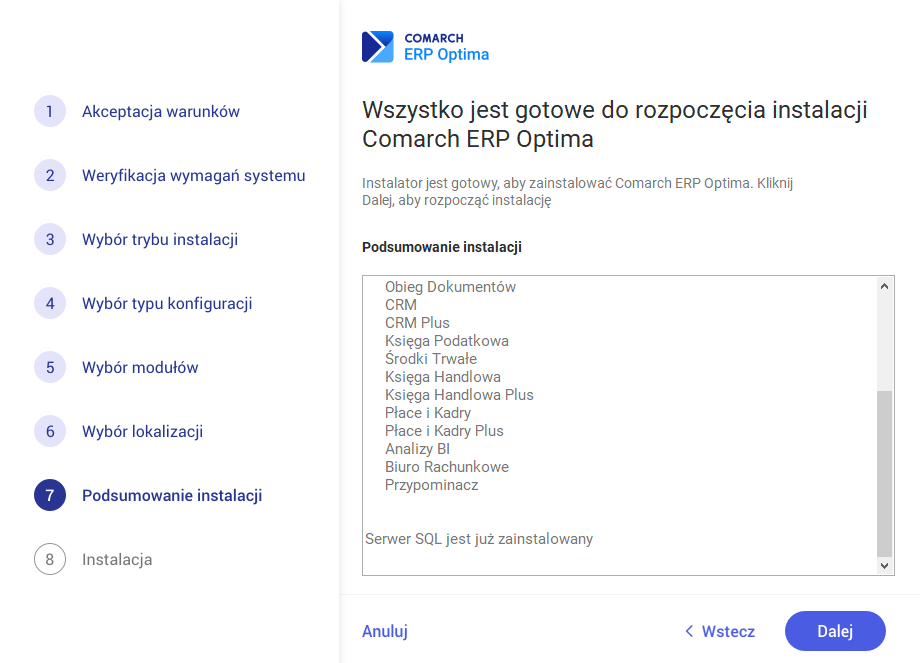
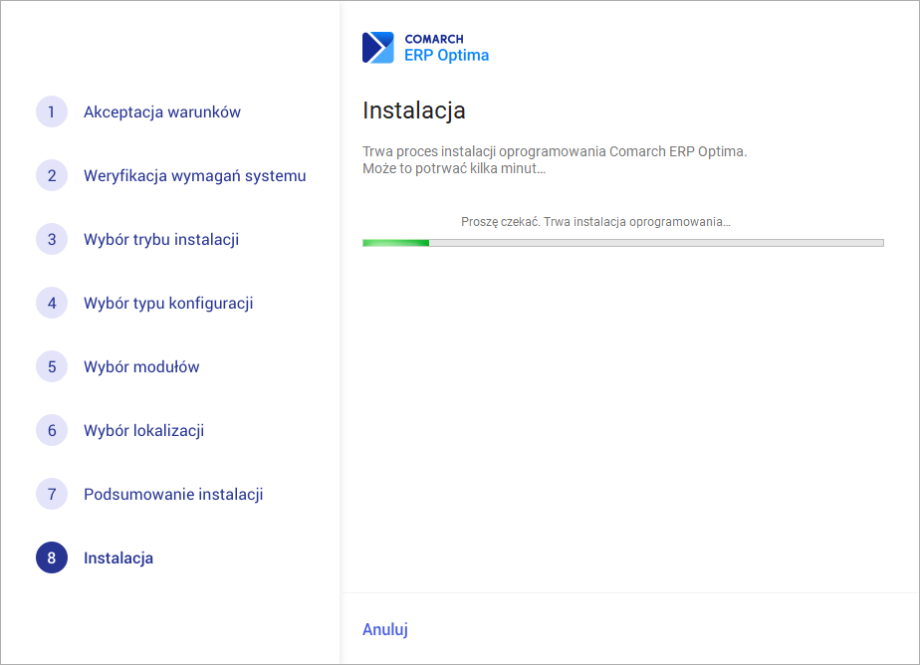
Podczas trwania instalacji aktualizacji zaleca się zamknięcie zbędnych programów i procesów działających w tle np. przeglądarek internetowych.
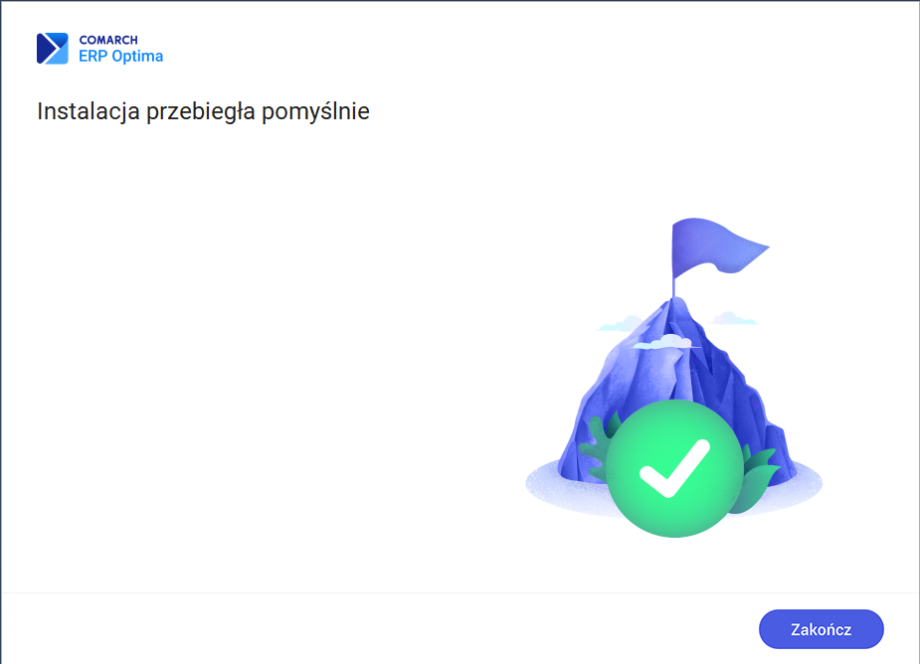
W ostatnim oknie instalatora pojawi się komunikat o zakończonej instalacji. W celu zamknięcia okna aktualizacji wystarczy wybrać przycisk ‘Zakończ’.
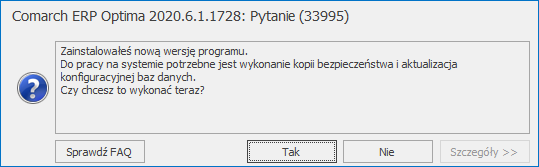
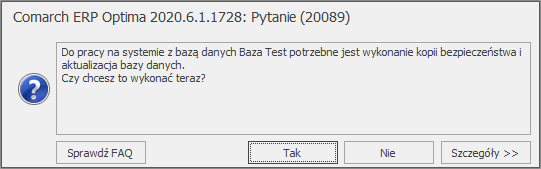
Po ponownym uruchomieniu programu w nowej odsłonie pojawi się komunikat informujący o konieczności wykonania aktualizacji (konwersji) konfiguracyjnej bazy danych, na której pracuje Użytkownik. W celu potwierdzenia operacji należy wybrać przycisk ‘Tak’
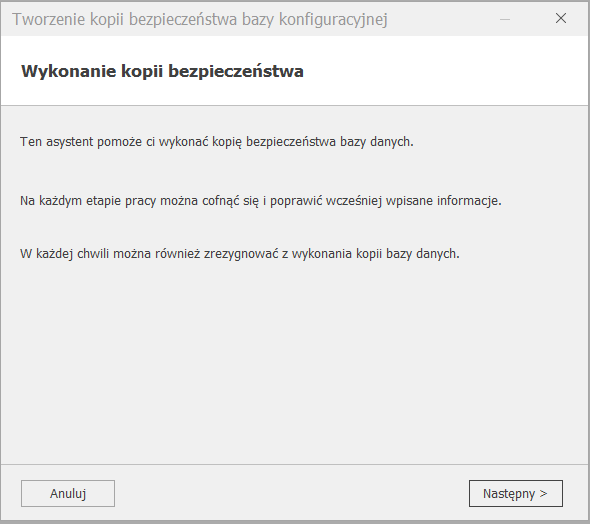
W pierwszej kolejności program wykona kopię bezpieczeństwa bazy danych. Wykonywanie kopii bezpieczeństwa pozwala na odpowiednie zabezpieczenie firmowych danych i odzyskanie ich w przypadku wystąpienia sytuacji awaryjnej. Należy postępować zgodnie z komunikatami wyświetlanymi na ekranie.
Uwaga
Aktualizacja bazy danych jest procesem nieodwracalnym. Jeśli chcemy wrócić do poprzedniej wersji bazy danych zgodniej z starszą wersją programu należy posłużyć się kopią bezpieczeństwa
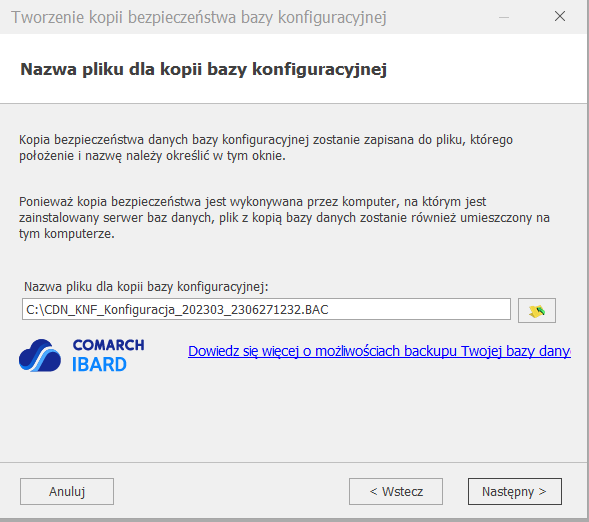
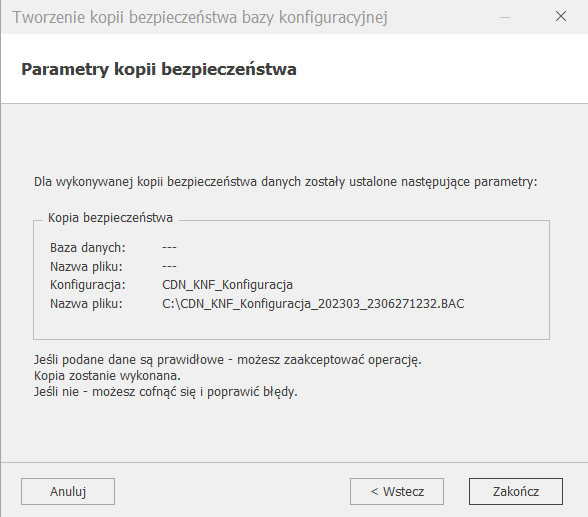
W poniższym oknie należy wskazać miejsce, gdzie ma zostać zapisana kopia bazy danych. Może to być wcześniej przygotowany folder znajdujący się na lokalnym komputerze.
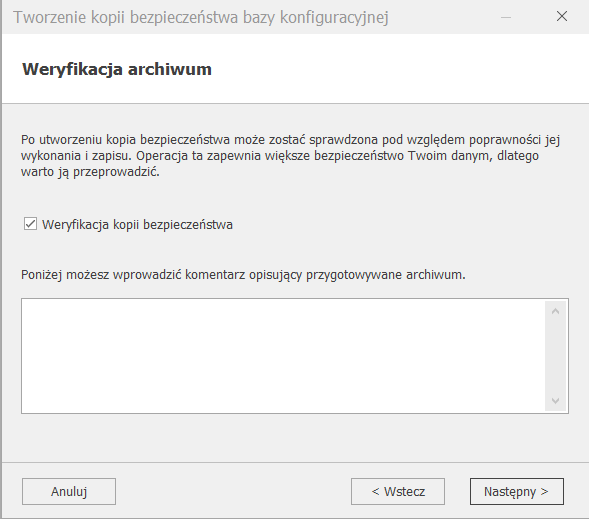
Zaakceptowanie operacji przyciskiem ‘Zakończ’ rozpocznie proces aktualizacji bazy.
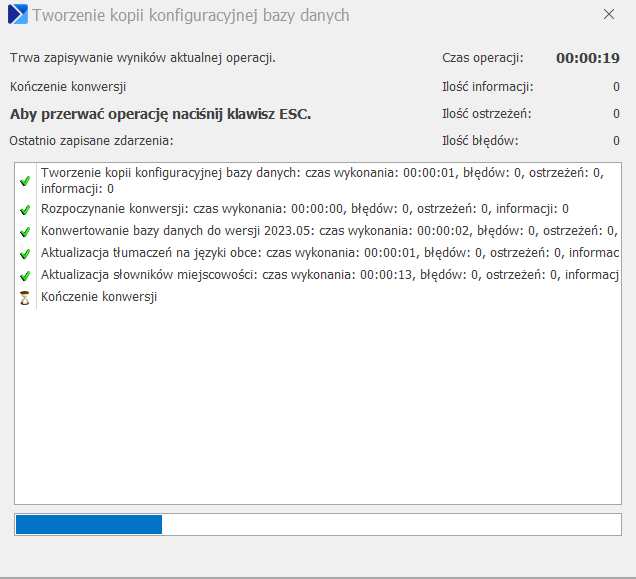
Okno ’Tworzenie kopii konfiguracyjnej bazy danych’ informuje o poczynionych postępach w procesie aktualizacji (konwersji). Po zakończeniu baza konfiguracyjna jest przystosowana do pracy na nowej wersji programu.
Po wykonaniu aktualizacji zostanie wyświetlone okno ‘Logowanie do programu’. Wybranie bazy firmowej spowoduje wyświetlenie komunikatu. Należy postąpić analogicznie jak w przypadku bazy konfiguracyjnej.
Mechanizm ‘Ważne aktualizacje’ umożliwia automatyczne pobranie drobnych poprawek lub funkcji przez Użytkownika, a następnie ich zainstalowane. Więcej informacji o ‘Automatycznych aktualizacjach’ w artykule poniżej.
Comarch ERP Optima wolno działa. Co może być tego przyczyną?
Może być wiele przyczyn takiego zachowania. Mogą to być w szczególności ustawienia w programie, parametry sprzętowe stacji roboczej, a także parametry sprzętowe i konfiguracyjne serwera SQL.
Ustawienia w programie wpływające na wydajność pracy:
- Skórki – w Menu Widok. Skórki podzielone są na „Zalecane”, „Najszybsze działanie”, „Wolniejsze działanie”. Skórki z grupy „Najszybsze działanie”, czyli Flat i Ultra flat są zalecane zwłaszcza przy pracy w środowisku terminalowym.
- Efekty animacji – parametr w menu Widok. Przy włączonych efektach animacji, zwijanie/rozwijanie paneli jest płynniejsze natomiast, zwłaszcza przy pracy w środowisku terminalowym i słabej przepustowości łącza, wpływa negatywnie na wydajność.
- Sumowanie na listach (i inne agregaty). Im więcej kolumn ma ustawioną agregację danych – tym wolniej może się otwierać lista. Zwłaszcza w przypadku, gdy na liście jest duża ilość pozycji.
- Wybór kolumn – Użytkownik może wybrać dodatkowe kolumny spośród domyślnie ukrytych. W przypadku dużych baz danych, lista może odświeżać się wolniej, gdy wybrano wiele dodatkowych kolumn. Zwłaszcza, gdy na liście jest dużo kolumn tekstowych.
- Niestandardowy widok listy – w przypadku, gdy Użytkownik posortuje lub pogrupuje dane wg własnych potrzeb jest zauważalne wolniejsze działanie listy – zalecamy użycie opcji Przywróć układ domyślny z menu kontekstowego po zakończeniu analizy danych.
- Informacje o firmie – zawierają analizy, które przy dużej ilości zapisów w bazie danych, mogą powodować, że logowanie do bazy danych nie będzie natychmiastowe. Radzimy dopasować wyświetlanie Informacji Bieżących do potrzeb Użytkownika, czyli na formularzu Operatora zaznaczyć tylko te analizy, z których korzysta Operator.
Parametry sprzętowe stacji roboczej
- Minimalne wymagania dla procesorów Intel Core i3, i5 lub i7 lub AMD Phenom X4/AMD Phenom II X4 o częstotliwości taktowania przynajmniej 2,4 GHz
- Pamięć RAM: przynajmniej 3 GB
Parametry sprzętowe i konfiguracja serwera SQL:
- Service Pack/Cumulative Update. Należy upewnić się, że serwer SQL wyposażony jest w odpowiednie poprawki typu Service Pack lub Cumulative Update. Zalecamy stosowanie najnowszych dodatków typu Service Pack oraz Cumulative Update dla serwerów SQL. Najnowsze aktualizacje dla danej wersji SQL Server można znaleźć tutaj.
- Optymalizacja indeksów. Niezoptymalizowane indeksy w bazie danych również mogą się przyczynić do wolniejszego wyświetlenie listy. Można je zoptymalizować z poziomu konfiguracji programu: Program \ Użytkowe \ Bazy danych (Ikona pioruna). Należy zwrócić uwagę, że optymalizacji indeksów nie można wykonać na bazie, na której jesteśmy zalogowani
- Edycja Express. Wraz z programem Comarch ERP Optima dostarczany jest serwer bazy danych Microsoft SQL Server Express. Edycja ta posiada ograniczenie związane z ilością pamięci RAM jaką może wykorzystać. Ograniczenie to wpływa na wydajność pracy szczególnie przy większych bazach danych (rzędu kilku gigabajtów). Jakie ograniczenia posiada MS SQL Express 2016 / 2017/2019/2022 ?
W celu wyeliminowania tego ograniczenia należy zainstalować pełną wersję SQL, która jest dostępna w atrakcyjnych cenach w ramach Zintegrowanej Oferty Comarch (ZOC). Szczegóły pod adresem zoc@comarch.pl
- Parametry sprzętowe i konfiguracja serwera SQL. Oczywiście nie bez wpływu na wydajność programu są parametry sprzętowe komputera, na którym jest zainstalowany serwer bazy danych oraz program Comarch ERP Optima. Zalecenia dotyczące parametrów serwera, na którym ma być baza danych znajduje się tutaj. Więcej informacji na temat diagnostyki problemów wydajnościowych można znaleźć w biuletynie technicznym OPT057- Strojenie wydajnościowe SQL. W celu szczegółowej diagnostyki prosimy zgłosić się do Autoryzowanego Partnera Comarch S.A.
Na jakich systemach operacyjnych można instalować program Comarch ERP Optima?
Wersja Comarch ERP Optima 2026 może być instalowana na następujących systemach operacyjnych:
- Windows 10 (wersje 32 oraz 64 bitowe)
- Windows 11 (wersje 32 oraz 64 bitowe)
- Windows Server 2016
- Windows Server 2019
- Windows Server 2022
W jaki sposób używać wydruków XML w połączeniu z OpenOffice / LibreOffice?
W module Płace i Kadry niektóre wydruki zostały specjalnie przygotowane, aby otwierały się w edytorze tekstu do ewentualnej dalszej edycji przez Użytkownika. Domyślnym edytorem jest Microsoft Word.
Jest to możliwe np. w Kadrach z poziomu otwartego formularza pracownika / Wydruk danych (ikona drukarki) / Wydruki do Worda (XML).
Aby otwierać wydruki XML w innym edytorze niż Word należy w konfiguracji stanowiska (Start > Konfiguracja > Stanowisko > Ogólne > Wydruki) prawidłowo określić nazwę programu dla wydruków do Worda (XML).
Domyślnym programem jest Microsoft Word: winword.exe
Posiadając pakiet OpenOffice lub LibreOffice należy wpisać: swriter.exe
Posiadając pakiet Microsoft Office w wersji Starter należy wpisać pełną nazwę programu. Można odczytać ją we właściwościach pliku, który uruchamia Worda. Dla programu Word w wersji Starter jest ona dość specyficzna.
Jak uruchomić Serwis Operacji Automatycznych?
Usługa Comarch ERP Optima Serwis Operacji Automatycznych po pierwszej instalacji Optimy jest domyślnie wyłączona. W celu uruchomienia należy ją skonfigurować z poziomu Konfiguracja > Stanowisko > Serwis Operacji Automatycznych > Parametry.
Usługę konfiguruje się na jednym komputerze na Użytkowniku, który ma profil Windows. Nie będzie możliwości konfiguracji np. na kontach System lub LocalService.
Aby możliwe było automatyczne realizowanie zdefiniowanych zadań należy:
- w sekcji Konto Windows dla usługi podać nazwę i hasło użytkownika systemu operacyjnego dla usługi Comarch ERP Serwis Operacji Automatycznych. Hasło należy podać każdorazowo przed ustawieniem tego konta dla usługi. Przy definiowaniu konta należy podać nazwę domeny\nazwę użytkownika (jeżeli komputer należy do domeny) lub nazwę komputera\nazwę użytkownika (jeżeli komputer nie należy do domeny). Przed konfiguracją należy nadać hasło użytkownikowi Windows, który jest tu wskazywany, jeżeli do tej pory użytkownik ten nie miał nadanego hasła.
- kliknąć Uruchom usługę Comarch ERP Serwis Operacji Automatycznych – po ustawieniu konta dla usługi Comarch ERP Serwis Operacji Automatycznych należy usługę uruchomić.
Dopiero po skonfigurowaniu i uruchomieniu Serwisu Operacji Automatycznych wykonywane będą zadania automatyczne określone w programie (windykacyjne, fakturowanie cykliczne, synchronizacja z Comarch e-Sklep itp).
W programie Comarch ERP Optima w Chmurze Standard nie ma konieczności konfiguracji usługi, wystarczy wskazać poszczególne zadania do wykonania. Możliwe są następujące opisy stanu działania usługi:
- Usługa nie jest skonfigurowana – Serwis Operacji Automatycznych nie został skonfigurowany ani uruchomiony na żadnym stanowisku,
- Usługa skonfigurowana na stanowisku NAZWA_STANOWISKA jest aktualnie zatrzymana- SOA został skonfigurowany na wskazanym stanowisku, ale nie jest obecnie uruchomiony,
- Usługa jest uruchomiona na stanowisku NAZWA_STANOWISKA- SOA został skonfigurowany i działa na wskazanym stanowisku, następujący opis pojawia się kiedy konfiguracja jest sprawdzana na tym samym stanowisku,
- Usługa jest uruchomiona na stanowisku NAZWA_STANOWISKA. Możesz ją zatrzymać tylko na tym stanowisku- SOA został skonfigurowany i działa na wskazanym stanowisku, następujący opis pojawia się kiedy konfiguracja jest sprawdzana na innym stanowisku.
Informacje dotyczące uruchomienia i konfiguracji Serwisu Operacji Automatycznych znajdują się w artykule:
Serwis Operacji Automatycznych – parametry.
Czy Comarch ERP Optima współpracuje z systemami Linux?
Czy można wykonać instalację programu na innej wersji językowej systemu operacyjnego niż polska?
Program do prawidłowej pracy wymaga polskich ustawień regionalnych systemu.
Należy ustawić następujące parametry w opcjach regionalnych (Panel Sterowania \ Region i język)
- Format: Polski
- Lokalizacja: Polska
- Bieżący język dla programów nieobsługujących kodu Unicode: Polski (Polska).
Dodatkowo należy sprawdzić czy w
Region > Administracyjne > Zmień ustawienia regionalne systemu nie zostało zaznaczone pole „Użyj formatu Unicode UTF-8 do obsługi języków z całego świata”, jeżeli jest zaznaczone trzeba odznaczyć ten parametr.
Podczas uruchamiania programu pojawia się komunikat "Nazwa zawierała nieprawidłowy znak"
Komunikat pojawia się w sytuacji, gdy ustawienia regionalne wskazane w systemie Windows są nieprawidłowe. Dla prawidłowego działania programu powinny być ustawione jako polskie. Należy również sprawdzić, czy w Panelu sterowania/ Region/ Administracyjne/ Zmień ustawienia regionalne systemu nie zostało zaznaczone pole "Użyj formatu Unicode UTF-8 do obsługi języków z całego świata". Jeżeli tak, to należy odznaczyć ten parametr.
Jaka wersja serwera SQL instalowana jest przez instalator Comarch ERP Optima
Od wersji 2023.5.1 instalator Comarch ERP Optima instaluje SQL Server 2022 Express. Wymagania minimalne dla tej wersji SQL’a to Windows 10 TH1 1507 i Windows Server 2016 w wersjach 64 bitowych.
Czy Comarch ERP Optima może pracować bez uprawnień administratora w systemie Windows?
Tak, można pracować z programem Comarch ERP Optima z prawami zwykłego użytkownika. Oczywiście instalacja programu wymaga uprawnień administratora systemu.
Co należy rozumieć pod pojęciem „Wersja uproszczona programu?”
Wersja uproszczona powstała z myślą o początkujących Użytkownikach programu Comarch ERP Optima, którzy będą go wykorzystywać głównie do fakturowania świadczonych przez siebie usług. Zwykle nie potrzebują oni zaawansowanych funkcji, a program wykorzystują do prostej obsługi sprzedaży. W wersji uproszczonej ukryto część funkcji. W programie pozostała tylko podstawowa funkcjonalność związana ze sprzedażą i rozliczeniami.
Podczas instalacji programu Użytkownik ma do wyboru dwie opcje:
- instalację uproszczonej wersji programu do fakturowania i rozliczeń,
- instalację pełnej wersji programu.
W przypadku, gdy wybierze wersję uproszczoną domyślnie aktywne są zawsze tylko moduły
Faktury, Handel i Kasa/Bank. Po zainstalowaniu programu zawsze tworzone są dwie bazy: DEMO z wygenerowanymi przykładowymi dokumentami oraz nowa, pusta baza, której nazwę podaje Użytkownik.
Przy pierwszym uruchomieniu nowej bazy pojawia się uproszczona wersja kreatora bazy, gdzie Użytkownik może podać podstawowe dane dotyczące firmy.
W stosunku do standardowej bazy danych kreowanej w pełnej wersji programu istnieją pewne różnice:
- tworzona jest tylko jedna cena sprzedaży (detaliczna),
- zakładana jest automatycznie karta usługi, z której Użytkownik może od razu korzystać podczas wystawiania faktur (bez konieczności dopisywania nowej pozycji do cennika).
Po zainstalowaniu programu w wersji uproszczonej, w konfiguracji Programu> Użytkowe> Operatorzy, na karcie operatora zaznaczany jest automatycznie parametr:
Wersja uproszczona programu (w sekcji „Operator używa modułów”).
W takim przypadku operator może pracować tylko z modułami Faktury, Handel i Kasa/Bank. Jeśli okaże się, że podczas pracy potrzebne są funkcje, które zostały ukryte, Użytkownik może odznaczyć ten parametr i zaznaczyć dodatkowe moduły. Zacznie wtedy pracować w pełnej wersji programu.
W wersji uproszczonej dostępne są tylko podstawowe funkcje dotyczące sprzedaży oraz rozliczeń z kontrahentami. W związku z tym główna zmiana polega na ukryciu opcji (lista dokumentów oraz list słownikowych), które nie są bezpośrednio związane z fakturowaniem. Użytkownik może wystawiać tylko Faktury Sprzedaży i Paragony dla podmiotów typu kontrahent oraz prowadzić z nimi rozliczenia.
Co zrobić, gdy Okno Informacji o firmie jest puste?
Przyczyną może być nieprawidłowa konfiguracja parametrów serwera SQL. W celu przywrócenia Okna Informacji o firmie należy wykonać funkcję Aktualizacji nazw serwerów. Polecenie to dostępne jest w Comarch ERP Optima z poziomu menu: Narzędzia / Serwer bazy danych / Aktualizacja nazw serwerów . Po jej wykonaniu należy zrestartować serwer SQL
Dodatkowo należy również sprawdzić na karcie danego operatora (Start / Konfiguracja / Program / Użytkowe / Operatorzy) czy na zakładce Informacje o firmie są zaznaczone jakieś pozycje.
Co to jest Serwis Operacji Automatycznych?
Funkcjonalność Comarch ERP Serwis Operacji Automatycznych to usługa systemu operacyjnego Windows, którą należy skonfigurować na jednym komputerze. Jest ona odpowiedzialna za automatyczne wykonywanie zadań cyklicznych zdefiniowanych w programie:
- zadań windykacyjnych,
- fakturowania cyklicznego,
- zleceń cyklicznych,
- przypomnień o zadaniach,
- wysyłkę faktur do kontrahentów,
- wysyłkę do/z biura rachunkowego dokumentów za pomocą Internetowej Wymiany Dokumentów (IWD),
- synchronizacji z Comarch e-Sklep/e-Sale,
- synchronizacji z Comarch ERP Optima Detal,
- synchronizacja z Comarch ERP Mobile Sprzedaż,
- synchronizacji z Comarch HRM,
- synchronizacji z Comarch Apfino.
Usługa jest instalowana razem z programem
Comarch ERP Optima oraz jest dostępna tylko dla wersji stacjonarnej programu.
Informacje dotyczące uruchomienia i konfiguracji Serwisu Operacji Automatycznych znajdują się w artykule:
Jak uruchomić Serwis Operacji Automatycznych.
.
Jakie adresy i porty powinny zostać odblokowane dla prawidłowej komunikacji Comarch ERP Optima z serwisami zewnętrznymi?
Aby program Comarch ERP Optima mógł poprawnie komunikować
się z serwisami zewnętrznymi, nie mogą być blokowane następujące adresy i
porty komunikacyjne.
Adresy i porty dla Comarch ERP Optima:
| Usługa | Adres | Protokoły |
| Menadżer Kluczy | ml.comarch.pl
www.erp.comarch.pl | https |
Pobieranie wskaźników
Aktualizacje e-Deklaracji
Pobieranie banków i urzędów
Pobieranie Organizacji Pożytku Publ.
Import KŚT
Kursy walut
Weryfikacja statusu w VAT`
VIES, GUS | www.erp.comarch.pl | https |
| e-deklaracje | bramka.e-deklaracje.mf.gov.pl | https |
| AKC-WW/Intrastat/SENT | ws.puesc.gov.pl | https |
| e-sklep | synchro.comarchesklep.pl | https |
| KRD | services.krd.pl | https |
| GUS | wyszukiwarkaregon.stat.gov.pl | https |
| VIES | ec.europa.eu | http |
| SMS | sms.comarchesklep.pl | https |
| HRM | ws.epracownik.pl | https |
| IBARD | ibard24.net
rsync.ibard24.net | https |
| SSO | sso-apps.comarch.com
sso.comarch.com | https |
| IWD | www.erp.comarch.pl | https |
| Poczta | Adresy serwerów pocztowych | odpowiednie porty definiowane przez dostawcę poczty |
| Poczta - logowanie dwuskładnikowe - Microsoft | login.microsoftonline.com | https |
| Weryfikacja e-deklaracji | crd.gov.pl (lokalizacja schem na epuap) | http |
| Weryfikacja statusu w VAT | sprawdz-status-vat.mf.gov.pl | https |
| Aktualizacje automatyczne | ws.erp.comarch.pl | https |
| Weryfikacja rachunkow bankowych | wl-api.mf.gov.pl | https |
| ChatERP | chat.aiml.comarch.com | https |
| Kurierzy: | | |
| DPD | dpdinfoservices.dpd.com.pl | https |
| DHL | dhl24.com.pl | https |
| Poczta Polska | en-webapi.poczta-polska.pl | https |
| Poczta Polska - śledzenie | tt.poczta-polska.pl | https |
| Inpost | api-shipx-pl.easypack24.net | https |
| Shipping | shipping.comarch.com | https |
| Wymiana danych z bankami: | | |
| Alior | bankconnect.aliorbank.pl | https |
| BNP Paribas | connect.bnpparibas.pl | https |
| ING | ws.ingbusinessonline.pl | https |
| Pekao | www.pekaobiznes24.pl | https |
| mBank | ws.companynet.mbank.pl | https |
| Millennium | millenetlink.bankmillennium.pl | https |
| Citi Handlowy | tts.apib2b.citi.com/citiconnect/prod | https |
| Santander Bank Polska | b2b.ibiznes24.pl | https |
Adresy i porty dla JPK:
| Adres | Protokół |
| https://e-dokumenty.mf.gov.pl | http, https |
Od adresu:
https://taxdocumentstorage01.blob.core.windows.net
do adresu:
https://taxdocumentstorage99.blob.core.windows.net
Wyrażenie regularne:
https:[/]{2}taxdocumentstorage[0-9]{2}.blob.core.windows.net[/](.*) | http, https |
| www.crd.gov.pl | http, https |
| www.erp.comarch.pl | http, https |
| www.gov.pl | https |
| www.jpk.mf.gov.pl | http, https |
| www.w3.org | http, https |
Adresy i porty dla Comarch PPK:
| Nazwa usługi | Adres | Protokół |
| Aktualizacje PPK | ws.erp.comarch.pl | https |
| API ProService | api.psfinteco.pl | https |
| API Moventum | moventum.com.pl | https |
| AXA TFI | ppk.axa.pl | https |
| TFI Allianz | moventum.com.pl | https |
Adresy i porty dla Comarch OCR:
| Nazwa usługi | Adres | Protokół |
| Comarch OCR - API | https://ocr.erp.comarch.pl/v1.0/api/ | https |
| Comarch OCR - ERP | https://cr.erp.comarch.pl/api/v1/ | https |
| Zatwierdzanie RODO | https://www.erp.comarch.pl/Zgody/1.2/ocr/zatwierdzanie | |
Czy jest możliwość wykonania seryjnej konwersji baz danych dla wielu firm?
Seryjną konwersję baz danych można wykonać za pomocą oddzielnej aplikacji Comarch ERP Optima Operacje wielofirmowe, która jest dostępna wraz z instalacją Optimy. Po jej uruchomieniu i zalogowaniu się należy zaznaczyć bazy danych które mają być konwertowane, następnie po lewej stronie w sekcji Operacje seryjne należy wybrać Administracja> Konwersja bazy.
Ilość jednoczesnych konwersji baz można ustawić z poziomu Comarch ERP Optima za pomocą Start/Konfiguracja/Program/Operacje wielofirmowe/Parametry, w sekcji Jednoczesna konwersja baz danych. Są tutaj opcje do wyboru:
- Automatycznie dostosuj ilość jednoczesnych konwersji – W przypadku zaznaczenia tego parametru zostanie wysłane zapytanie SQL, iloma rdzeniami dysponuje Server. Jeżeli Server SQL dysponuje 4 rdzeni lub mniej lub nie uzyskamy żadnej wartości to parametr przyjmie wartość 2. Jeśli rdzeni będzie więcej niż 4, wówczas parametr przyjmie wartość 4.
- Konwertuj jednocześnie wskazaną ilość firm – Użytkownik ma możliwość wskazania ile baz jednocześnie ma być konwertowanych. Przy ręcznym ustawieniu ilości firm będzie ograniczenie do 10, aby zbyt duża liczba wątków nie spowodowała spowolnienia wykonania konwersji, zamiast przyspieszenia.
W momencie przeprowadzania w Comarch ERP Optima Operacje wielofirmowe konwersji kilku baz równolegle na oknie wyświetlają się informacje o postępach konwersji oraz statusach konwertowanych baz.
Gdzie zapisywane są logi do programu Comarch ERP Optima?
Wszystkie logi zapisywane są w sekcji Narzędzia> Otwórz folder z logami. Funkcja ta powoduje otwarcie folderu, w którym znajdują się logi (dane diagnostyczne) Comarch ERP Optima.
Dodatkowo Comarch ERP Optima posiada także opcje wysłania raportu błędu. Opcja jest dostępna w oknach komunikatów, które mają aktywną opcję Szczegóły i udostępniony przycisk Wyślij raport. Użycie tej opcji powoduje otwarcie okna nowej wiadomości w domyślnym kliencie poczty. Wiadomość jest zaadresowana do optima@comarch.pl, a w załączniku maila znajdują się spakowane dane diagnostyczne Comarch ERP Optima, które pozwolą szybciej ustalić przyczynę wystąpienia komunikatu.
W jaki sposób zapisywać wszystkie logi przy wykonywanych operacjach w Comarch ERP Optima?
Aby zmienić ilość zapisywanych operacji należy z poziomu programu przejść do Start/Konfiguracja/Program/Użytkowe/Operatorzy, wejść do środka Operatora dla którego ma być zmieniony sposób zapisywania logów i na zakładce Ogólne w sekcji Operacje seryjne wykorzystać poniższe możliwości:
Wyświetlanie
- Wszystko – zostanie wyświetlone okno podsumowania zawierające zarówno błędy, ostrzeżenia oraz również to co zostało wykonane prawidłowo,
- Gdy występują błędy i ostrzeżenia – wyświetlone zostaną jedynie powstałe podczas danej operacji błędy oraz ostrzeżenia.
Podsumowanie:
- Zawsze – zostanie wyświetlone okno podsumowania zawierające zarówno błędy, ostrzeżenia oraz to co zostało wykonane prawidłowo,
- Gdy występują błędy i ostrzeżenia – wyświetlone zostaną jedynie powstałe podczas danej operacji błędy oraz ostrzeżenia.
Komunikat ID 29999 "Nie udało się pobrać informacji o dostępnych modułach.Program pracuje w WERSJI STARTOWEJ."
Komunikat informuje iż program pracuje w wersji demonstracyjnej/startowej. Wersja startowa pozwala zapoznać się z programem Comarch ERP Optima bez konieczności jego wcześniejszego kupna. Posiada ona pełną funkcjonalność licencjonowanej wersji programu, jednakże ma również jedno ograniczenie. Polega ono na tym, że w bazie danych różnica między datami operacyjnymi dokumentów nie może być większa niż 30 dni. Jeżeli próg ten zostanie przekroczony program się zablokuje i nie pozwoli na dalszą pracę.
W przypadku, jeśli komunikat pojawi się mimo posiadania pełnej wersji programu, może świadczyć o tym, że informacja o licencjach na poszczególne moduły nie została odczytana z klucza sprzętowego HASP (wpinanego w port LPT lub USB) lub klucza wirtualnego. Należy sprawdzić (w zależności od rodzaju stosowanego klucza):
- czy klucz sprzętowy jest poprawnie wpięty do komputera,
- czy klucz wirtualny został dodany w Menadżerze Kluczy oraz czy jest aktywne połączenie z siecią Internet.
Należy też sprawdzić warunki opisane w pytaniu:
Program pracuje w wersji startowej mimo wykupionych licencji lub po zalogowaniu program wyświetla komunikat błąd 22001 Działanie aplikacji zostało zablokowane. Zamknij wszystkie okna i zamknij program co zrobić?Komunikat: Połączenie z serwerem SQL zostało utracone. Konieczne jest ponowne uruchomienie programu. Jeżeli problem będzie się powtarzał skontaktuj się z administratorem sieci.
Przyczyną pojawienia się takiego komunikatu jest zerwanie połączenia sieciowego lub niedostępność jednego z zainstalowanych na komputerze/ serwerze interfejsów sieciowych (dodatkowa karta sieciowa USB, ExpressCard, PCI itp.) Rozwiązaniem w tym przypadku jest utworzenie aliasu dla instalacji silnika bazy dedykowanej dla Comarch ERP Optima. Instrukcję, jak skonfigurować alias do serwera SQL przedstawiono w pytaniu:
Nie mogę się połączyć z serwerem SQL - co zrobić?Komunikat ID -2147217900 „Pamięć systemowa w puli zasobów „internal” nie wystarcza do wykonania tego zapytania.”
Nie można zalogować się do wybranej bazy danych. Baza danych nie istnieje lub brak praw dostępu.
Należy zalogować się do innej firmy, na której ten komunikat nie występuje lub utworzyć nową pustą bazę.
Po zalogowaniu przechodzimy do Start/Konfiguracja/Program/Użytkowe/Bazy danych podświetlamy na liście problematyczną bazę i klikamy w ikonę lupy.
Parametr Login zintegrowany NT nie powinien być zaznaczony.
Jeżeli była zmieniana nazwa komputera/serwera (bądź podłączono bazę poprzednio używaną na innym serwerze) należy wykonać funkcję Aktualizuj nazwy serwerów w menu Narzędzia/Serwer baz danych, po czym zrestartować serwer SQL.
Komunikat może pojawiać się również, gdy baza znajdująca się na liście firm została usunięta z serwera – aby to wykluczyć można wskazać bazę jeszcze raz na serwerze (jeżeli nadal się tam znajduje), wybierając Logowanie/Firma/Podłącz istniejącą bazę danych.
Komunikat 33995 „Zainstalowałeś nową wersję programu. Do pracy na systemie potrzebne jest wykonanie kopii bezpieczeństwa i aktualizacja konfiguracyjnej bazy danych. Czy chcesz to wykonać teraz?”
Komunikat pojawia się podczas uruchamiania programu, po wykonaniu aktualizacji oprogramowania do nowszej wersji. Zatwierdzenie komunikatu spowoduje, że program wykona wymagane operacje, po ukończeniu których możliwa będzie dalsza praca.
Uwaga
Aktualizacja bazy danych jest procesem nieodwracalnym. Jeśli chcemy wrócić do poprzedniej wersji programu należy posłużyć się kopią bezpieczeństwa
Komunikat ID 25062 "Wydruk niemożliwy. Wybrana drukarka nie jest dostępna. Nie można połączyć się z drukarką"
Komunikat może świadczyć o problemie z dostępem do biblioteki sterownika drukarki. Jego prawdopodobną przyczyną jest fizyczny brak pliku sterownika na dysku lub nieprawidłowe uprawnienia związane z dostępem aplikacji do pliku. Aby rozwiązać problem, należy w konfiguracji programu, w gałęzi Stanowisko / Ogólne / Drukarka fiskalna, zlokalizować i wybrać prawidłowy plik sterownika dla drukarki.
Komunikat ID: 6022 "Nie masz uprawnień do wykonania tej procedury. Skontaktuj się z administratorem w celu uzyskania praw jeżeli jest to niezbędne dla dalszej pracy. Nazwa zabronionej procedury: [Nazwa procedury]."
Jeśli nazwa procedury:
- Wykres. Operator nie ma wskazanego modułu Analizy w Konfiguracji Program \ Użytkowe \ Operatorzy, na formularzu operatora, na zakładce Ogólne w obszarze Operator używa modułów:, bądź też nie zaznaczono tego modułu podczas logowania, na zakładce Moduły.
- Logowanie do systemu. Jeśli taki komunikat występuje podczas próby zalogowania do systemu, wówczas przyczyną może być nie zaznaczenie żadnego modułu na zakładce Ogólne. Należy przejść na tą zakładkę i sprawdzić czy przynajmniej jeden moduł jest zaznaczony.
Jeśli nie chcemy przy każdym logowaniu ręcznie zaznaczać modułów, należy zmienić ustawienia w Konfiguracji Program \ Użytkowe \ Operatorzy. Na formularzu operatora, na zakładce Ogólne w obszarze Operator używa modułów: bądź na zakładce Bazy.Inną przyczyną pojawiania się komunikatu mogą być założone blokady na operatora. Można to sprawdzić logując się jako Administrator, na karcie danego operatora, na zakładce Blokady dostępu.
Komunikat ID -2147467259 "[DBNETLIB][ConnectionWrite] (send) Błąd połączenia."
Prawdopodobnym źródłem problemu jest zerwanie połączenia sieciowego lub niedostępność jednego z zainstalowanych na komputerze/serwerze interfejsów sieciowych (dodatkowa karta sieciowa USB, ExpressCard, PCI itp). Rozwiązaniem w tym przypadku jest
utworzenie aliasu dla instancji silnika bazy dedykowanej dla Comarch ERP Optima.
Jak skonfigurować alias do serwera SQL przedstawiono w pytaniu
Nie mogę się połączyć z serwerem SQL - co zrobić ?
Ponadto problem ten może mieć następujące przyczyny:
- Rozłączenie wynikające z chwilowej utraty połączenia (niestabilna praca sieci).
Rozwiązanie polega na wyeliminowaniu nieprawidłowości w pracy sieci:
- zaniki sygnału w przypadku sieci radiowych (straty pakietów mogą doprowadzić do utraty połączenia),
- uszkodzone kable, uszkodzona karta sieciowa,
- błędy w działaniu urządzeń sieciowych takich jak router i switch,
- braki w zasilaniu urządzeń sieciowych,
- zmiany w konfiguracji urządzeń sieciowych itp.
- Timeout połączenia.
Można zwiększyć timeout połączeń do serwera w konfiguracji programu Comarch ERP Optima w menu Start/Konfiguracja w gałęzi Stanowisko/ Użytkowe/ Parametry – pole: Limit czasu żądania SQL (Command Timeout).
- Rozłączenia połączenia sieciowego, nawet jeżeli serwer pracuje lokalnie.
W tym wypadku można zastosować rozwiązanie polegające na założeniu "lokalnego" aliasu, który sprawi, że program będzie zawsze łączyć się z serwerem na konkretny adres.
Przykładowo, jeżeli na komputerze adres IP ma wartość 10.132.28.38 i łączymy się do serwera SQL, to połączenie może używać właśnie tego adresu chociaż tak naprawdę jest ono wykonywane lokalnie. Dlatego rozłączenie sieci spowoduje utratę adresu sieciowego 10.132.28.38 i co za tym idzie połączenia z serwerem SQL. W aliasie (sposób tworzenia aliasu został przedstawiony w artykule Nie mogę się połączyć z serwerem SQL – co zrobić?) możemy podać adres 127.0.0.1, który jest lokalnym adresem wirtualnym i niezależnym od podłączenia do sieci, wtedy mimo rozłączenia sieci nie następuje rozłączenie połączenia SQL.
- Problem może być związany z włączoną funkcją TCP Chimney Offload.
Zalecamy jej wyłączenie (po stronie systemu i karty sieciowej).
Po stronie systemu można ją wyłączyć za pomocą polecenia:netsh int tcp set global chimney=disabledDodatkowo można wykonać polecenie, które wyłączy funkcję RSS (Skalowanie)
netsh interface tcp set global RSS = disabledPo stronie karty sieciowej powyższe funkcje można wyłączyć w poniższy sposób:1. Klikamy przycisk Start, klikamy polecenie Uruchom (lub używamy pola Wyszukaj programy i pliki), wpisujemy polecenie ncpa.cpl, a następnie klikamy przycisk OK (lub ikonę lupki).
2. Klikamy prawym przyciskiem myszy kartę sieciową, a następnie klikamy polecenie Właściwości.
3. Klikamy przycisk Konfiguruj, a następnie klikamy zakładkę Zaawansowane.
4. Na liście Właściwość klikamy pozycję Skalowanie po stronie odbierającej, klikamy opcję Wyłącz na liście Wartość, a następnie klikamy przycisk OK.
5. Na liście Właściwość klikamy pozycję Odciążanie TCP/IP (Uwaga: Różni producenci mogą używać różnych określeń dotyczących odciążania przy użyciu technologii TCP Chimney), klikamy opcję Wyłącz na liście Wartość, a następnie klikamy przycisk OK.
6. Powtarzamy kroki od 2 do 5 dla każdej karty sieciowej.
Więcej informacji:
http://support.microsoft.com/kb/951037
http://technet.microsoft.com/en-us/library/gg162709(v=ws.10).aspx
http://support.microsoft.com/kb/927168/pl
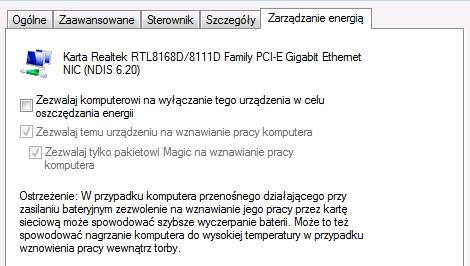
- Zarządzanie energią dla karty sieciowej.
We właściwościach karty sieciowej (ścieżka dostępu podana we wcześniejszym punkcie) na zakładce Zarządzanie energią jest zaznaczony (domyślnie) parametr umożliwiający przejście karty sieciowej w stan uśpienia - Zezwalaj komputerowi na wyłączanie tego urządzenia w celu oszczędzania energii. Takie ustawienie może powodować utratę połączenia. Parametr można odznaczyć (zostawić pusty) - dzięki temu karta będzie włączona bez przerwy podczas pracy komputera.
„Nie udało się połączyć z serwerem SQL [nazwa] obsługującym serwis zabezpieczeń, wpisanym na oknie logowania do programu. Wpisz poprawny adres serwera klucza na oknie logowania.”
Na oknie logowania należy przejść na zakładkę pozostałe opcje.
W większości przypadków licencje będą pobierane z serwera, gdzie znajduje się baza danych Comarch ERP Optima, podana wcześniej w polu Serwer. Jeżeli istnieje potrzeba zastosowania serwera klucza na odrębnym komputerze, to po kliknięciu znajdującego się obok pola Serwer klucza przycisku Zmień aktywne stają się pola Serwer klucza oraz Numer klucza. Pole Serwer klucza jest polem tekstowym umożliwiającym wpisanie nazwy serwera SQL, na którym zainstalowany został Menadżer Kluczy (należy podać nazwę instancji SQL w notacji: Nazwa_komputera\Nazwa_instancji). Pole Numer klucza jest rozwijalnym polem z numerami kluczy dodanymi na wskazanym serwerze klucza.
Zobacz także:
W jaki sposób skonfigurować pracę w Comarch ERP Optima w przypadku posiadania wielu kluczy?Komunikat 20089 „Do pracy na systemie z bazą danych [Nazwa_Bazy] potrzebne jest wykonanie kopii bezpieczeństwa i aktualizacja bazy danych. Czy chcesz to wykonać teraz?”
Komunikat pojawia się podczas pierwszego uruchomienia danej bazy, po wykonaniu aktualizacji oprogramowania do nowszej wersji. Zatwierdzenie komunikatu spowoduje, że program wykona wymagane operacje, po ukończeniu których możliwa będzie dalsza praca.
Uwaga
Aktualizacja bazy danych jest procesem nieodwracalnym. Jeśli chcemy wrócić do poprzedniej wersji programu należy posłużyć się kopią bezpieczeństwa
Komunikat ID -2147189152 "Nie można odnaleźć właściwości QE."
Komunikat ten pojawia się przy próbie eksportu wydruku do pliku MS Excel (tylko dane).
Korzystanie z tej funkcjonalności jest możliwe po zainstalowaniu pliku Crystal Reports dla Comarch ERP Optima 201x - podgląd.msi (do pobrania
tutaj) oraz zaznaczeniu w
Start/Konfiguracja/ Stanowisko/ Ogólne/ Wydruki parametru - Używaj przeglądarki Crystal do podglądu wydruków typu Crystal Reports.
Komunikat ID -2147467259, -2147418113 "Błąd ogólny sieci. Zajrzyj do dokumentacji sieci."
Prawdopodobnym źródłem problemu jest zerwanie połączenia sieciowego lub niedostępność jednego z zainstalowanych na komputerze/serwerze interfejsów sieciowych (dodatkowa karta sieciowa USB, ExpressCard, PCI itp). Rozwiązaniem w tym przypadku jest
utworzenie aliasu dla instancji silnika bazy dedykowanej dla Comarch ERP Optima.
Jak skonfigurować alias do serwera SQL przedstawiono w pytaniu
Nie mogę się połączyć z serwerem SQL - co zrobić?
Istotną rzeczą jest zainstalowanie najnowszych Service Pack do serwera SQL.
Komunikat ID 29493 "Przed wykonaniem czynności konieczne jest podłączenie bazy konfiguracyjnej."
Komunikat (35167): Nie udało się aktywować modułów na kluczu [NUMER]. Otwórz Comarch ERP Menadżer kluczy na serwerze [NAZWA_SERWERA] i na zakładce Konfiguracja sprawdź stan dodanego klucza.
Komunikat pojawia się w przypadku gdy podczas dodawania nowego klucza wirtualnego na oknie logowania w Comarch ERP Optima, klucza nie uda się aktywować (np. podano nieprawidłowe dane lub nie udało się połączyć z serwerem Comarch. W przypadku wystąpienia takiego komunikatu należy z poziomu Menadżera Kluczy na zakładce [Konfiguracja] błędnie wprowadzony klucz wirtualny usunąć lub poprawić podane dane.
"Serwer zdalny zwrócił błąd: (503) Serwer jest niedostępny"
Komunikat o treści "Serwer zdalny zwrócił błąd: (503) Serwer jest niedostępny" z reguły wskazuje na czasową niedostępność serwera zewnętrznego, przykładowo serwera portalu MF - ppuslugi.mf.gov.pl (np. przeciążenie tego serwera).
W przypadku wprowadzania dokumentu, program automatycznie weryfikuje status VAT Kontrahenta. Jeżeli na moment wystawiania dokumentu, wystąpił tymczasowy problem z połączeniem do portalu ppuslugi.mf.gov.pl to komunikat o tej treści może wystąpić.
Komunikat: Pobranie fabryki klasy COM dla składnika o identyfikatorze CLSID ... nie powiodło się z powodu następującego błędu: 80080005. Klucz podaje informację - "Uruchamianie programu".
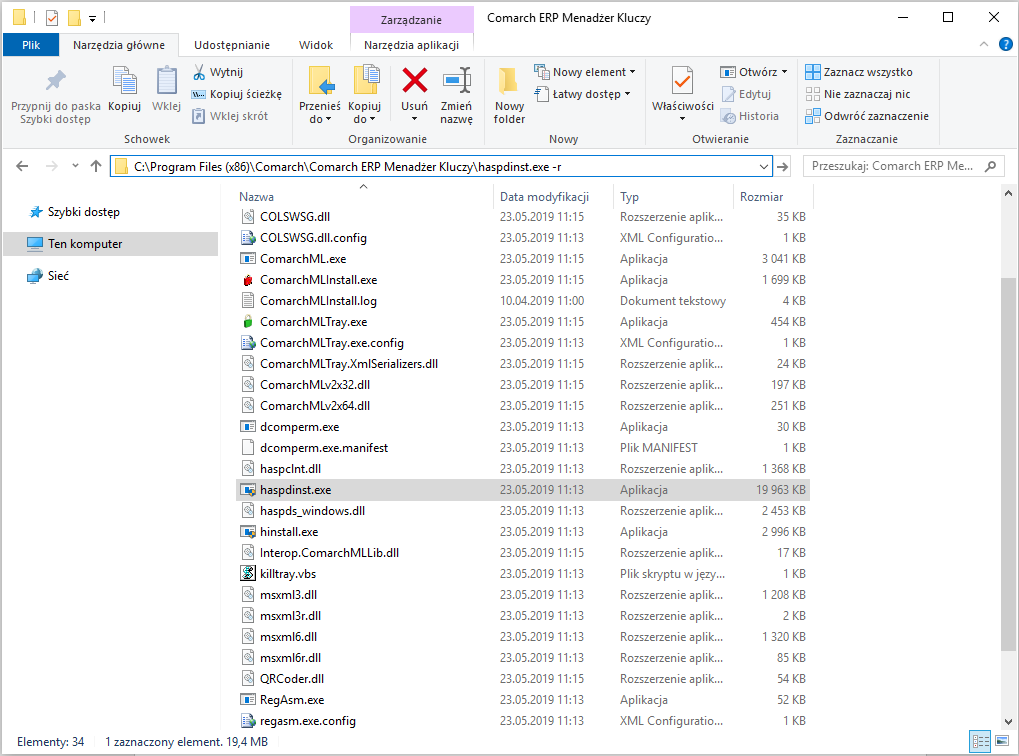
Jeśli pojawi się taki komunikat należy przeinstalować sterowniki klucza HASP. W tym celu w katalogu, w którym zainstalowany jest Comarch ERP Menadżer Kluczy (domyślnie: C:\Program Files (x86)\Comarch ERP Menadżer Kluczy) odszukać plik haspinst.exe i uruchomić go parametrem -r (odinstaluj) a następnie -i (zainstaluj), tzn. po wpisaniu w pasku eksploratora plików ścieżki do tego pliku stawiamy myślnik, a następnie wpisujemy odpowiedni parametr. Sposób uruchomienia pliku z parametrem został przedstawiony na poniższym zrzucie.
Co oznacza alert bezpieczeństwa podczas logowania?
Podczas logowania do programu operatora będącego Administratorem może wyświetlić się ostrzeżenie:
Alert bezpieczeństwa! Obecnie korzystasz z domyślnych ustawień logowania do programu. Aby podnieść bezpieczeństwo systemu zapoznaj się z artykułem.
Oznacza ono, że stosowane są domyślne hasła dla loginów bazodanowych: sa lub CDNOperator.
Ostrzeżenie nie wpływa na pracę programu, aczkolwiek w celu podniesienia poziomu bezpieczeństwa zalecane jest zastosowanie się do wskazówek zawartych w artykule
Jak zabezpieczyć serwer baz danych.
Komunikat ID 7029 "Wprowadzone hasło nie spełnia reguł bezpieczeństwa. Hasło powinno składać się z 8 znaków, zawierać litery od A do Z oraz od a do z, cyfry 0-9 oraz znaki specjalne !@#$%^&*()_+-=[]{{},;:.?/."
Komunikat o niespełnieniu przez hasło reguł bezpieczeństwa oznacza, że w menu Start \ Konfiguracja, w gałęzi Program \ Użytkowe \ Parametry zaznaczony jest parametr Wymuszaj mocne hasła. Po odznaczeniu tego parametru operatorzy będą mogli używać dowolnych haseł (od 1 do 8 dowolnych znaków).
Brak pamięci operacyjnej do wykonania tego polecenia
Komunikat ID -2147189183 "Nieznany błąd złącza bazy danych"
Komunikat ten pojawia się przy próbie eksportu wydruku do pliku MS Excel (tylko dane).
Korzystanie z tej funkcjonalności jest możliwe po zainstalowaniu pliku Crystal Reports dla Comarch ERP Optima 201x - podgląd.msi (do pobrania
tutaj) oraz zaznaczeniu w
Start/Konfiguracja/ Stanowisko/ Ogólne/ Wydruki parametru - Używaj przeglądarki Crystal do podglądu wydruków typu Crystal Reports.
Nie wybrano żadnego modułu! Zaznacz moduły, z którymi chcesz pracować.
Komunikat pojawia się podczas logowania do programu. Oznacza, że nie zostały wybrane żadne moduły (w oknie Logowanie na zakładce Ogólne), na które chcemy się zalogować.
W konfiguracji na karcie operatora (Start/Konfiguracja/Program/Użytkowe/Operatorzy) należy wskazać moduły, które będą domyślnie zaznaczone dla danego operatora podczas logowania.
Komunikat ID: 4293 "Operacja niemożliwa do wykonania. Generator raportów nie został zainstalowany."
Generator Raportów jest standardowo instalowany wraz z programem Comarch ERP Optima (od wersji 14.0 programu) i nie ma potrzeby doinstalowywania go odrębnie. Jeśli jednak komunikat pojawi się, należy zainstalować ponownie program Comarch ERP Optima lub skontaktować się z Autoryzowanym Partnerem Comarch.
It occurred during a read of page (...) in database
Komunikat wskazuje na uszkodzenie fizyczne bazy danych.
W celu sprawdzenia spójności bazy danych należy użyć polecania: DBCC CHECKDB (nazwa_bazy)
Wybrany plik wykonywalny nie jest prawidłową aplikacją tego systemu operacyjnego.
Komunikat ten może pojawić się m.in. podczas generowania deklaracji z aplikacji Comarch Deklaracje Podatkowe. Oznacza on, że wyliczenie następuje na starszym systemie operacyjnym który nie jest już wspierany ze strony Comarch ERP Optima. Informacje o dokładnych wymaganiach sprzętowych i programowych znajdują się w artykule:
Wymagania sprzętowe i programowe.
Komunikat: Dojście m_safeCertContext jest nieprawidłowe.
Komunikat pojawia się w sytuacji gdy Użytkownik jest połączony z serwerem terminali i tam zdalnie uruchamia program. W takiej sytuacji należy zweryfikować czy w Konfiguracji Stanowiska/Ogólne/Parametry jest zaznaczony parametr Wymiana danych z komputerem lokalnym w pracy terminalowej. Dodatkowo na stanowisku powinny być również zainstalowane aktualne sterowniki terminalowe. Jeżeli są zainstalowane, a mimo to komunikat się pojawia, należy odinstalować w panelu sterowania Comarch ERP Sterowniki i usługi terminalowe, po czym jako administrator (najlepiej dodatkowo przy wyłączonej ochronie antywirusowej) uruchomić ich instalator (plik SterownikiTerminalowe.exe) przeniesiony na to stanowisko z serwera z katalogu aktualnej wersji programu. Warto zaznaczyć, że wspomniane sterowniki należy zainstalować na stanowisku które łączy się do serwera, a nie na serwerze terminali.
Co należy zrobić, gdy podczas logowania pojawia się błąd: Cannot open database CDN_**** requested by the login. The login failed
Komunikat spowodowany jest brakiem dostępu do bazy firmowej. Może on wynikać z kilku powodów:
- Nieaktualne dane dotyczące tej bazy w bazie konfiguracyjnej
- Brak uprawnień do bazy firmowej na poziomie serwera SQL
- Baza firmowa jest uszkodzona
Rozwiązanie:
Ad. 1 Nieaktualne dane dotyczące tej bazy w bazie konfiguracyjnej
W przypadku nieaktualnych danych w bazie konfiguracyjnej należy ponownie podłączyć daną bazę firmową, aby to zrobić w oknie rejestracji w programie należy nacisnąć przycisk
Firma 
, a następnie wybrać ikonę

(Podłącz istniejącą bazę danych). W oknie kreatora podłączenia bazy należy podać nazwę serwera,
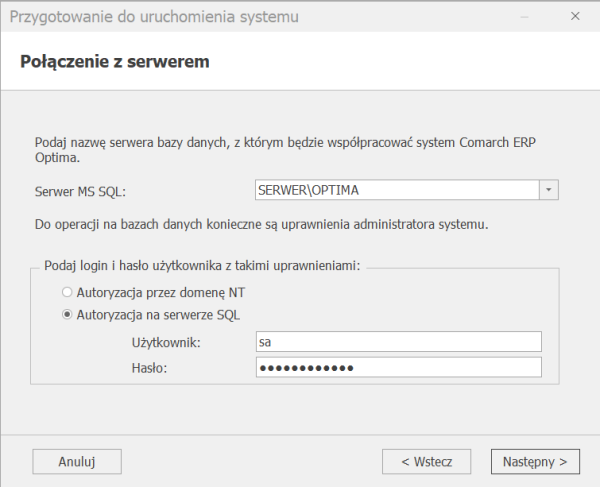
a następnie wskazać z listy nazwę bazy firmowej. Jeżeli na liście nie ma poszukiwanej bazy to należy ją odtworzyć z kopii bezpieczeństwa.
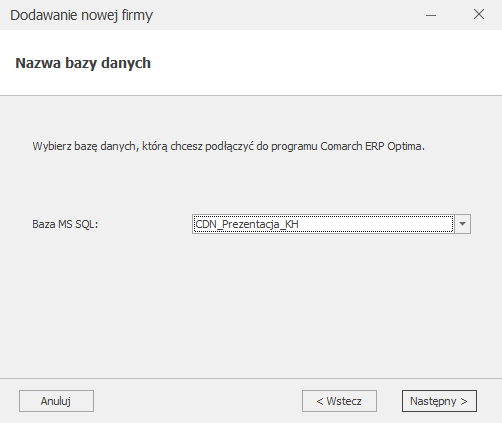
Następnie podajemy nazwę pod jaką ma być dostępna baza firmowa. Przy czym należy pamiętać, że na liście nie może być dwóch takich samych nazw.
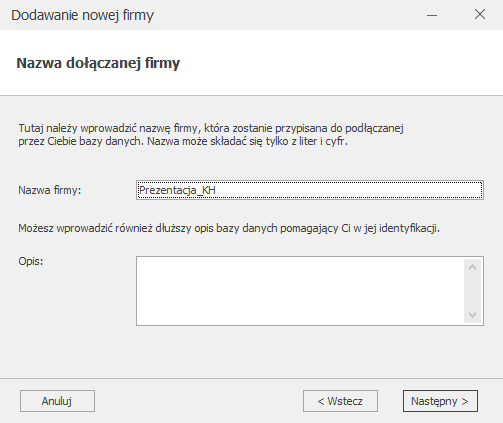
Jeżeli komputer miał zmienioną nazwę i po tej operacji wystąpił problem z logowaniem to w celu usunięcia problemu należy wywołać funkcję aktualizacji nazw serwerów z menu
Narzędzia \ Aktualizacja nazw serwerów.
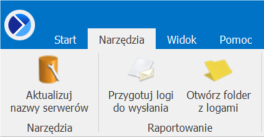
Po uruchomieniu pojawi się kreator podłączania do serwera MS SQL, który należy przejść ze standardowymi ustawieniami. W przypadku autoryzacji z uprawnieniami loginu SQL, należy skontaktować się z administratorem systemu.
Ad. 2 Brak uprawnień do bazy firmowej na poziomie serwera SQL
W przypadku braku uprawnień do bazy firmowej należy je nadać z poziomu narzędzia SQL np. Microsoft SQL Server Management Studio. Jeżeli baza firmowa nie ma zaznaczonego parametru
Login zintegrowany NT, to loginowi CDNOperator należy nadać uprawnienia dbo dla danej bazy firmowej. W sytuacji, gdy na serwerze nie ma loginu CDNOperator, to można go utworzyć poprzez wykreowanie nowej bazy konfiguracyjnej. Jeżeli baza firmowa ma zaznaczony parametr
Login zintegrowany NT, to trzeba nadać uprawnienia dbo do bazy firmowej loginom zintegrowanym, na których będzie uruchamiana Comarch ERP Optima.
Ad. 3 Baza firmowa jest uszkodzona
W sytuacji uszkodzenia bazy firmowej najlepszym rozwiązaniem jest odtworzenie jej z kopii bezpieczeństwa, jeżeli taka kopia nie jest dostępna można skontaktować się z Autoryzowanym Partnerem Comarch w celu próby odzyskania danych. Jednakże w zależności od stopnia uszkodzenia może udać się odzyskanie tylko części danych, a baza może nie nadawać się do dalszej pracy.
Jak prawidłowo odtworzyć system Comarch ERP Optima na nowym komputerze (lub po reinstalacji systemu) posiadając pliki kopii bezpieczeństwa bazy konfiguracyjnej oraz baz firmowych?
Bezpośrednio po ukończeniu instalacji Comarch ERP Optima wykonujemy następujące czynności:
-
- Uruchamiamy system Comarch ERP Optima i zamykamy standardowy kreator konfiguracji połączenia / kreator tworzenia baz konfiguracyjnej i firmowej.
- Z menu Start\ Konfiguruj połączenie (lub naciskając klawisz "bazy z plusem"
 - klawisz F12 na klawiaturze) uruchamiamy kreator połączenia do serwera.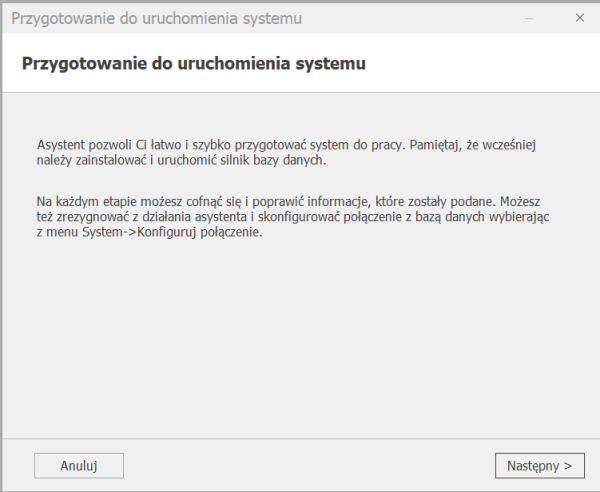
- Przy użyciu przycisku „Dalej” przechodzimy do okna „Połączenie z serwerem” w którym wskazujemy właściwy serwer MS SQL:
- w przypadku instalacji jednostanowiskowej, pole serwera powinno zawierać prawidłowy wpis adresu lokalnego silnika bazy danych (standardowo NAZWA_KOMPUTERA\OPTIMA, we wcześniejszych wersjach Comarch ERP Optima domyślną nazwą instancji serwera SQL była CDN_OPTIMA)
- w przypadku instalacji sieciowej, należy wybrać z listy lub podać adres serwera sieciowego (standardowo NAZWA_SERWERA\OPTIMA) W tym samym oknie wybieramy sposób autoryzacji na serwerze: autoryzacja przez domenę NT – standardowy sposób autoryzacji na podstawie poświadczeń użytkownika domenowego, autoryzacja na serwerze SQL – autoryzacji na podstawie poświadczeń loginu SQL. W przypadku, gdy w sieci lokalnej nie ma skonfigurowanej domeny Active Directory, należy wybrać sposób logowania poprzez autoryzację na serwerze SQL.
- Po zatwierdzeniu prawidłowo wybranej nazwy serwera i sposobu autoryzacji, przechodzimy do kolejnego etapu konfiguratora i wybieramy opcję Odtworzenie bazy z kopii bezpieczeństwa. Wskazujemy plik z kopią danych bazy konfiguracyjnej (z reguły nazwa tego pliku będzie zawierała ciąg CDN_KNF_Konfiguracja lub CDN_Konfiguracja). Jeśli nadpisujemy istniejącą bazę konfiguracyjną lista firm pozostanie niezmieniona, w innych przypadkach lista baz zostanie usunięta.
Uwaga
- Podczas tworzenia nowej bazy konfiguracyjnej lub odtwarzania jej z kopii bezpieczeństwa z poziomu Comarch ERP Optima zakładane są, w przypadku ich braku, loginy bazodanowe wykorzystywane podczas pracy w programie do łączenia się z bazami na serwerze SQL. W przypadku kiedy baza konfiguracyjna była odtwarzana z kopii bezpieczeństwa nie za pomocą programu Comarch ERP Optima, należy w programie wykreować nową pustą bazę konfiguracyjną aby brakujące loginy zostały założone.
- Odtworzona baza danych ma mieć to samo ID w tabeli CDN.Bazy co baza, którą nadpisujemy, takie zachowanie jest konieczne do zachowania integralności danych w module Operacje wielofirmowe, dzięki temu nie znikną wcześniej ustawione atrybuty dla baz danych
- Jeśli odtwarzanie bazy danych nie powiedzie się ponieważ np.. „baza danych jest w użyciu” wówczas baza ta pozostanie w niezmienionej postaci na serwerze i na liście firm
Komunikat ID 29018 „Brak dostępu lub błąd odczytu pliku z kopią bezpieczeństwa. Odtwórz kopię bazy narzędziami serwera.”
Poniżej znajduje się lista najczęstszych przyczyn wystąpienia komunikatu:
- Wybrany plik kopii bazy danych pochodzi z nowszej wersji serwera SQL niż wersja serwera, na którym baza miała być odtworzona. W celu rozwiązania problemu zaktualizuj serwer SQL do wersji, z której pochodzi kopia bezpieczeństwa.
- Serwer SQL nie ma uprawnień do wybranego pliku kopii bezpieczeństwa. Precyzując - konto, na którym działa usługa SQL nie ma uprawnień odczytu do wskazanego pliku. Należy sprawdzić na liście usług systemowych (services.msc) na jakim koncie działa serwer SQL i dodać uprawnienia odczytu do pliku kopii bezpieczeństwa dla tego konta.
- Szczególnym przypadkiem pkt. 2) jest próba odtworzenia kopii bezpieczeństwa z dysku sieciowego, do którego nie ma dostępu serwer SQL. W celu rozwiązania problemu należy skopiować plik kopii na dysk lokalny oraz upewnić, się że SQL posiada do niego prawa (patrz pkt. 2) następnie, należy ponownie uruchomić kreator odtwarzania bazy.
- Plik kopii nie był wykonany z poziomu Comarch ERP Optima, ale z poziomu narzędzi serwera SQL. Otworzenie bazy z takiego pliku należy wykonać również narzędziami serwera SQL, np. Microsoft SQL Server Management Studio.
Uwaga
W celu podłączenia w programie bazy, która została odtworzona na serwerze baz danych narzędziami serwera należy po uruchomieniu Comarch ERP Optima w oknie L
ogowanie wybrać
Firma i kliknąć w
Podłącz istniejącą bazę danych.

Jak w programie Comarch ERP Optima ustawić przypomnienie o wykonaniu kopii bezpieczeństwa ?
Przypomnienie o wykonaniu kopii bezpieczeństwa można ustawić indywidualnie dla operatorów. Każda z baz danych może również posiadać unikalne ustawienie okresu archiwizacji.
- W menu Start\ Konfiguracja, gałąź Program \ Użytkowe \ Operatorzy, na karcie danego operatora na zakładce Ogólne należy zaznaczyć parametr Przypomnienie o kopii bezpieczeństwa
- W menu Start\ Konfiguracja, gałąź Program \ Użytkowe \ Bazy danych, na karcie danej bazy na zakładce Archiwum należy określić co ile dni ma być generowane przypomnienie.
Przypomnienie o wykonaniu kopii bezpieczeństwa z możliwością jej utworzenia, zostanie wygenerowane podczas zamykania programu. Przypomnienie nie będzie wyświetlane, jeżeli kopia została wykonana przez innego operatora i nie został przekroczony indywidualny okres archiwizacji dla danej bazy danych.
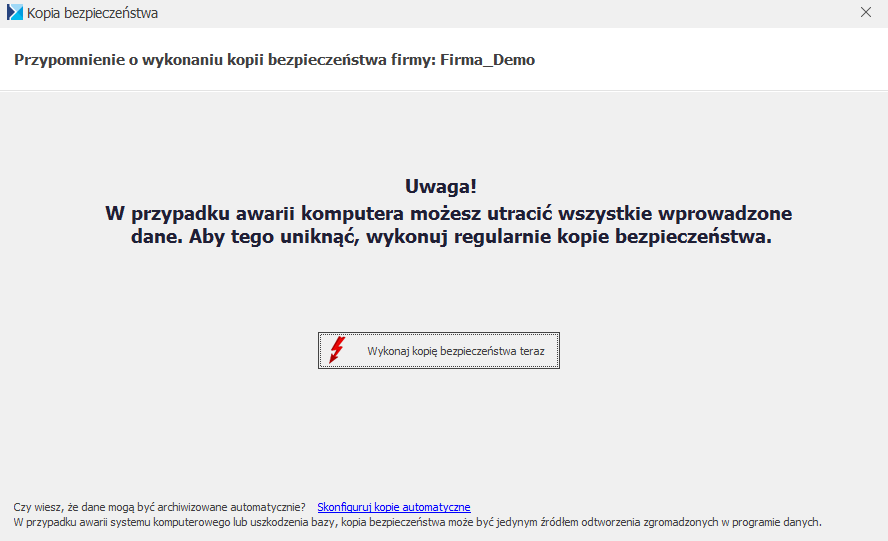
Jaki login jest wykorzystywany do wykonania automatycznej kopii bezpieczeństwa na Comarch IBARD?
Do wykonywania kopii bezpieczeństwa program wykorzystuje automatycznie tworzony login SQL: CDNBackup. Jeżeli ten login zostanie wyłączony po stronie serwera SQL, zmienione zostanie jego hasło bądź na serwerze wyłączony zostanie mieszany tryb autentykacji, wówczas Comarch IBARD nie będzie mógł dodać zadania backupu dla wybranych baz. Wówczas otwarte zostanie okno umożliwiające wprowadzenie loginu i hasła użytkownika, który ma wykonywać zadania backupu.
Login CDNBackup zostanie utworzony na każdym serwerze SQL, do którego łączy się Comarch ERP Optima. Za każdym razem hasło tworzonego loginu będzie losowe.
Dane jakiego Użytkownika (login, hasło) należy podać podczas wykonywania kopii bezpieczeństwa lub konwersji bazy danych za pomocą modułu Comarch Operacje wielofirmowe?
W pojawiającym się oknie należy podać login o uprawnieniach administratora na serwerze SQL (rola sysadmin).
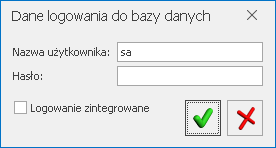
Takie uprawnienia posiada login sa i on również podpowiada się, należy jedynie uzupełnić hasło.
Jakie są statusy kopii automatycznej po wykonaniu kopii danych na konto IBARD i co one oznaczają?
Bazy po aktualizacji grupowane są po statusach kopii automatycznej. Możliwe są 3 statusy:
- Status kopii automatycznej: Włączona – baza znajduje się na serwerze ze skonfigurowanym harmonogramem i jest ona włączona do mechanizmu kopii automatycznych,
- Status kopii automatycznej: Wyłączona – baza znajduje się na serwerze ze skonfigurowanym harmonogramem, ale nie jest ona włączona do mechanizmu kopii automatycznych,
- Status kopii automatycznej: Nieznany – brak połączenia z IBARD – baza znajduje się na serwerze, dla którego nie skonfigurowano automatycznej kopii w IBARD (nie zainstalowano aplikacji) lub nie udało się sprawdzić statusu bazy (serwer jest niedostępny).
Na liście baz dostępne są takie informacje, jak nazwa firmy, data i status ostatniego wykonania kopii automatycznej, wybrany harmonogram oraz data następnego wykonania kopii. Dostępne są również domyślnie ukryte kolumny:
Serwer SQL oraz
Baza danych.
Komunikat. Dozwolona liczba backupów baz danych została osiągnięta
Oznacza to, że po stronie serwera (IBARD) osiągnięty został limit zdefiniowanych zadań
backupu baz danych.
Limit zadań backupów baz danych zależy od posiadanego pakietu
W przypadku pakietów dla Klientów Comarch ERP jest nielimitowany backup ilości baz danych.
Szczegółowe informacje zostały opisane w cenniku
https://www.ibard.com/pl/cennik/ na zakładce
Oferta dla Klientów Comarch ERP.
W standardowej ofercie występują natomiast limity według poszczególnych pakietów.
- Pakiet Ekonomiczny - limit dwóch zadań backupów baz danych,
- Pakiet Standard - limit czterech zadań backupów baz danych,
- Pakiet Biznes - brak limitu zadań backupów baz danych.
Jeżeli limit został przekroczony można rozszerzyć pakiet na taki, który wspiera większą ilość zadań.
Potrzebne informacje znajdują się w cenniku
https://www.ibard.com/pl/cennik.
Ewentualnie można usunąć niepotrzebne zadania backupów.
W tym celu należy zalogować się do aplikacji IBARD do panelu webowego aplikacji IBARD –
https://www.ibard.com/app i przejść do zakładki
Lista zadań backupu, zaznaczyć nieaktualne pozycje oraz wybrać ikonę kosza. Po zatwierdzeniu wykonania operacji wybrane zadania zostaną usunięte.
W jaki sposób zaktualizować licencję w kluczu HASP?
W celu zaktualizowania licencji należy zaprogramować klucz HASP. Klucz HASP można zaprogramować pobierając plik RUS bezpośrednio z serwerów Comarch (opcja wymaga dostępu do internetu). W tym celu należy po kliknięciu prawym przyciskiem myszy na ikonę Menadżera Kluczy wybrać opcję Aktualizuj moduły w kluczu HASP > Aktualizacja z chmury lub Aktualizacja z dysku.
Aktualizacja z chmury nie jest dostępna dla kluczy partnerskich oraz kluczy HASP, na których dodatkowo są licencje dla programów Comarch ERP Klasyka.
W celach porządkowych pliki RUS mają w nazwie numer klucza, który mogą zaprogramować. Numer klucza HASP i pliki RUS są ze sobą ściśle powiązane, dlatego danym plikiem RUS możemy zaprogramować tylko jeden dedykowany dla niego klucz HASP.
Programowanie klucza możemy przeprowadzić również w następujący sposób:
- Podłączyć klucz HASP, do komputera, z którego będziemy aktualizować licencje
- Uruchomić program Comarch ERP Optima
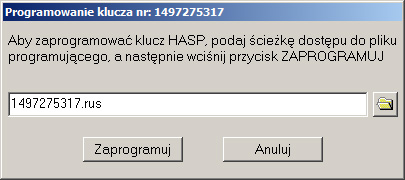
- Po uruchomieniu programu z menu wybrać pozycję: Pomoc \ Rejestracja programu (opcja widoczna tylko dla operatora z uprawnieniami administratora.
- Następnie w należy wskazać odpowiedni plik RUS, który posłuży do zaprogramowania klucza.
- Na koniec wciskamy przycisk Zaprogramuj.
W jaki sposób zainstalować Comarch ERP Menadżer Kluczy?
Comarch ERP Menadżer Kluczy należy pobrać z poziomu Indywidualnych Stron Klientów z linku:
https://klient.erp.comarch.pl/aktualne-wersje-comarch-erp-optima/
Po uruchomieniu instalacji należy podać katalog, w którym zostanie zainstalowany Comarch ERP Menadżer Kluczy, a następnie podać nazwę lokalnego serwera SQL, który zostanie skonfigurowany do pracy z Menadżerem Kluczy. Najczęściej serwerem tym jest serwer, który przechowuje również dane Comarch ERP Optima
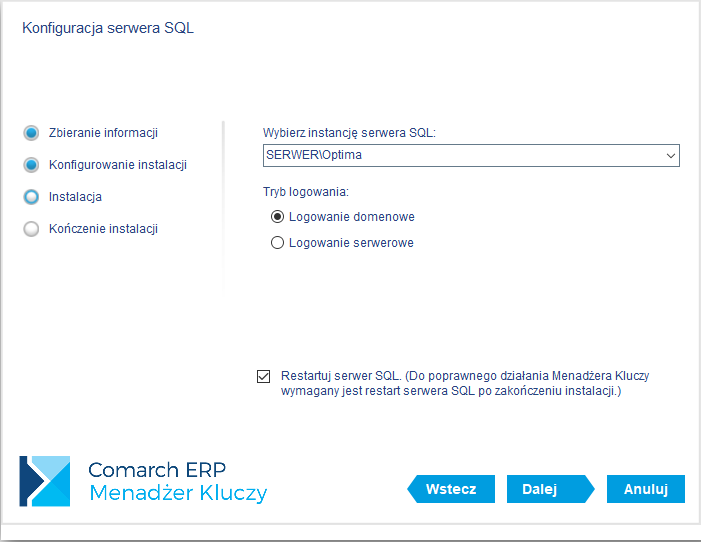
Domyślną nazwą serwera SQL dla programu Comarch ERP Optima jest “Nazwa_komputera\OPTIMA”. Po wpisaniu nazwy serwera SQL należy nacisnąć przycisk Instaluj. Uwaga! Narzędzie to ma dodatkową funkcję dodania wyjątku do systemowej zapory sieciowej, co umożliwia sieciową pracę programu Comarch ERP Optima.
Więcej informacji na temat Menadżera Kluczy można znaleźć w artykule
Instrukcja Comarch ERP Menadżer kluczy. Program pracuje w wersji startowej mimo wykupionych licencji lub po zalogowaniu program wyświetla komunikat błąd 22001 Działanie aplikacji zostało zablokowane. Zamknij wszystkie okna i zamknij program co zrobić?
Istnieją 3 główne przyczyny pojawiania się powyższego komunikatu:
- Przeterminowanie licencji dla wersji demonstracyjnej,
- Przeterminowanie gwarancji dla wersji standardowej,
- Niedostępność licencji.
Przeterminowanie licencji dla wersji demonstracyjnej
Jeżeli program pracował w wersji demonstracyjnej, komunikat ten pojawi się w sytuacji, gdy warunki wersji demonstracyjnej zostały przekroczone. Warunki wersji demonstracyjnej zostały opisane w pytaniu:
Czym jest wersja demo (wersja startowa) i co ją charakteryzuje?
Przeterminowanie gwarancji dla wersji standardowej
Jeżeli Użytkownik posiada licencje na program, komunikat oznacza, że
Data produkcji programu jest nowsza od
Daty ważności dla modułu w kluczu zabezpieczającym HASP. Taka sytuacja może wystąpić po zaktualizowaniu programu do nowej wersji (o nowej Dacie produkcji).
Datę produkcji programu można sprawdzić w menu
Pomoc \ O programie \ (po kliknięciu na opcję
Informacje techniczne )
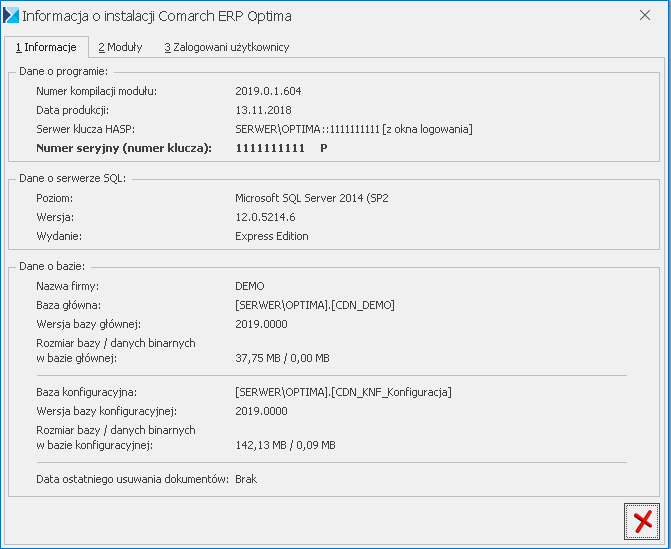
W oknie tym powinien być widoczny również
numer klucza, jeśli go nie ma lub jest równy 0, należy sprawdzić warunki opisane poniżej dla niedostępności licencji.
Na zakładce
Moduły można sprawdzić daty ważności poszczególnych licencji, liczbę stanowisk oraz informacje o statusie
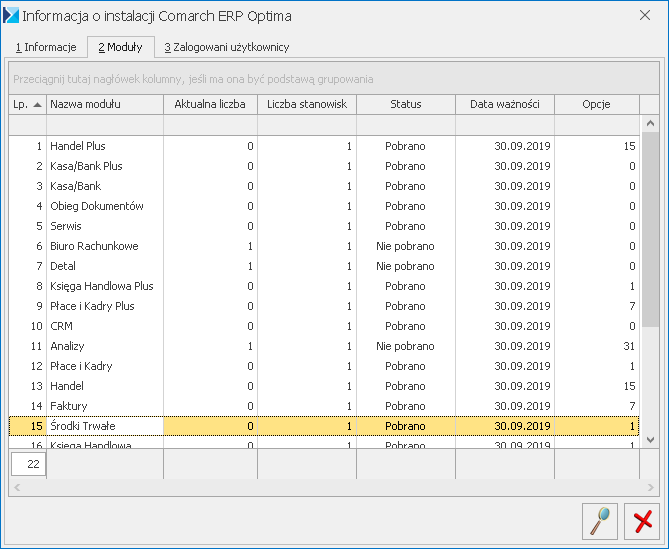
Jeżeli
data produkcji programu jest nowsza niż
data ważności, ale gwarancja na program została wykupiona na bieżący okres, wówczas należy zaprogramować klucz HASP aktualnym plikiem RUS, który można otrzymać od Autoryzowanego Partnera Comarch. Więcej informacji znajduje się w artykule:
W jaki sposób zaktualizować licencję w kluczu HASP?
W przypadku, gdy nie ma wykupionej gwarancji na bieżący okres, wtedy należy odinstalować Comarch ERP Optima i przywrócić poprzednią wersję programu, z wcześniejszą
datą produkcji lub skontaktować się z Autoryzowanym Partnerem Comarch w celu przedłużenia gwarancji.
Jeśli brakuje licencji na wybrane moduły i Użytkownik nie będzie z nich korzystał, należy odznaczyć te moduły na formularzu operatora w menu
Start\ Konfiguracja w gałęzi
Program \ Użytkowe \ Operatorzy. Wówczas nie będą pobierana licencje na te moduły przy logowaniu.
Moduły można też odznaczyć w oknie logowania, na zakładce
Ogólne
Niedostępność licencji - instalacja jednostanowiskowa
- Należy sprawdzić czy po uruchomieniu programu obok zegarka widoczna jest ikonka kłódki
- Jeżeli ikona kłódki jest zielona, program prawidłowo rozpoznaje klucz z licencjami. W tej sytuacji należy upewnić się, czy wybrane moduły podczas rejestracji w programie odpowiadają modułom, na które została zakupiona licencja.
- Jeżeli ikona kłódki jest czerwona, program nie może znaleźć klucza zabezpieczającego HASP. W tej sytuacji należy upewnić się, czy wpięty jest do komputera właściwy klucz HASP, przegrane są pliki licencyjne softhasp lub w Menadżerze Kluczy dodano klucz wirtualny i ma on status: Aktywny.
- Problem może być również związany z niedostępnym serwerem klucza podanym w parametrze serwer klucza patrz Co zrobić, gdy podczas logowania wyświetla się komunikat „Comarch ERP Optima: informacja (24098) Na tym serwerze [nazwa_serwera] nie zainstalowano komponentów niezbędnych do obsługi klucza sprzętowego. Program pracuje w WERSJI STARTOWEJ."
Niedostępność licencji - instalacja wielostanowiskowa
- Należy upewnić się, czy wybrane moduły podczas rejestracji w programie odpowiadają modułom, na które została zakupiona licencja.
- Należy sprawdzić, czy inny z użytkowników nie zaznaczył zbyt wiele modułów podczas logowania, uniemożliwiając w ten sposób pracę innym osobom. W tym celu należy na stanowisku, gdzie jesteśmy zalogowani w Comarch ERP Optima przejść do: Pomoc \ O programie \ (po kliknięciu na opcję Informacje techniczne na zakładce Moduły) Następnie dwukrotnie kliknąć na moduły, których status to Wyczerpano. Wyświetli się wtedy informacja o użytkownikach, którzy pobrali dany moduł.
- Jeżeli na żadnym ze stanowisk nie ma możliwości zalogowania się do programu to, należy przejść do serwera, gdzie zainstalowany jest klucz i wykonać czynności sprawdzające takie jak dla instalacji jednostanowiskowej
- Problem może być również związany z niedostępnym serwerem klucza podanym w parametrze serwer klucza patrz Co zrobić, gdy podczas logowania wyświetla się komunikat „Comarch ERP Optima: informacja (24098) Na tym serwerze [nazwa_serwera] nie zainstalowano komponentów niezbędnych do obsługi klucza sprzętowego. Program pracuje w WERSJI STARTOWEJ."
Aplikacja pracuje w trybie tylko do odczytu, co należy w tym przypadku zrobić?
W takiej sytuacji należy wykonać kilka czynności, które powinny rozwiązać problem:
- Zalogować się ponownie do programu Start\ Logowanie, wybierając na pierwszej zakładce Ogólne odpowiednie moduły, na które posiada się licencje.
- Sprawdzić (w przypadku wersji jednostanowiskowej bądź pracy na serwerze) czy po prawej stronie na dole na pasku menu widoczna jest ikona Menadżera Kluczy „kłódka” w kolorze zielonym. Jeżeli jest czerwona to należy prawym przyciskiem myszy klikając na kłódkę wybrać opcję Restartuj usługę. Jeżeli ikona kłódki jest niewidoczna to proszę uruchomić plik ComarchMLTray.exe z katalogu C:\Program files\Comarch\Comarch ERP Menadżer Kluczy.
- W przypadku kiedy na dany moduł posiadana jest tylko jedna licencja, z której korzysta kilku operatorów na różnych stanowiskach, należy sprawdzić czy poprzedni użytkownik pracujący na danym module prawidłowo się wylogował, czyli czy zwolnił licencję. Jeśli nie, można tego dokonać klikając prawym przyciskiem myszy na ikonie kłódki poprzez wybór opcji Zwolnij moduły, a następnie wybierając odpowiedniego użytkownika. Po poprawnym wylogowaniu poprzedniego operatora należy jeszcze raz zalogować się do programu.
- Jeśli wymienione czynności nie pomogą należy sprawdzić w programie Comarch ERP Optima ważność licencji. W tym celu z poziomu Comarch ERP Optima należy wybrać z menu Pomoc \ O programie, następnie kliknąć Informacje techniczne, gdzie na drugiej zakładce Moduły, widoczna jest informacja z datą ważności licencji. Jeżeli data nie jest aktualna należy zaprogramować klucz HASP. W tym celu należy zwrócić się do Partnera Comarch z prośbą o wygenerowanie ponownego pliku .RUS podając swoje numery identyfikacyjne (PIN, ID) oraz numer klucza. Po otrzymaniu pliku klikając prawym przyciskiem myszy na ikonę kłódki należy wybrać opcję Aktualizuj moduły w kluczu HASP > Aktualizacja z dysku, następnie wskazać odpowiedni plik. Klucz HASP można również zaprogramować pobierając plik RUS bezpośrednio z serwerów Comarch (opcja wymaga dostępu do internetu). W tym celu należy wybrać opcję Aktualizuj moduły w kluczu HASP \ Aktualizacja z chmury. Aktualizacja z chmury nie jest dostępna dla kluczy partnerskich oraz kluczy HASP, na których dodatkowo są licencje dla programów Comarch ERP Klasyka.
Jeżeli te czynności nie rozwiążą problemu o pomoc należy utworzyć nowe zgłoszenie w Systemie Zgłoszeń podając dodatkowe informacje:
- Czy problem ten występuje na stanowisku, na którym zainstalowany jest serwer,
- Czy dane stanowisko łączy się poprzez sieć z serwerem?
- Czy problem występuje na wszystkich, czy tylko na jednym stanowisku?
- Jaki system operacyjny zainstalowany jest na danym stanowisku?
Jakie uprawnienia potrzebuje login SQL, aby umożliwić komunikację z Comarch ERP Menadżer Kluczy?
Login wymaga dostępu do rozszerzonych procedur składowanych będących w bazie master o nazwach zaczynających się od xp_HASP. Instalacja Comarch ERP Menadżer Kluczy nadaje uprawnienia roli public do tych procedur.
Jak utworzyć login SQL z takimi uprawnieniami?
Na serwerze SQL należy w Microsoft SQL Server Management Studio na gałęzi Security / Logins dodać nowy login z własną nazwą i hasłem.
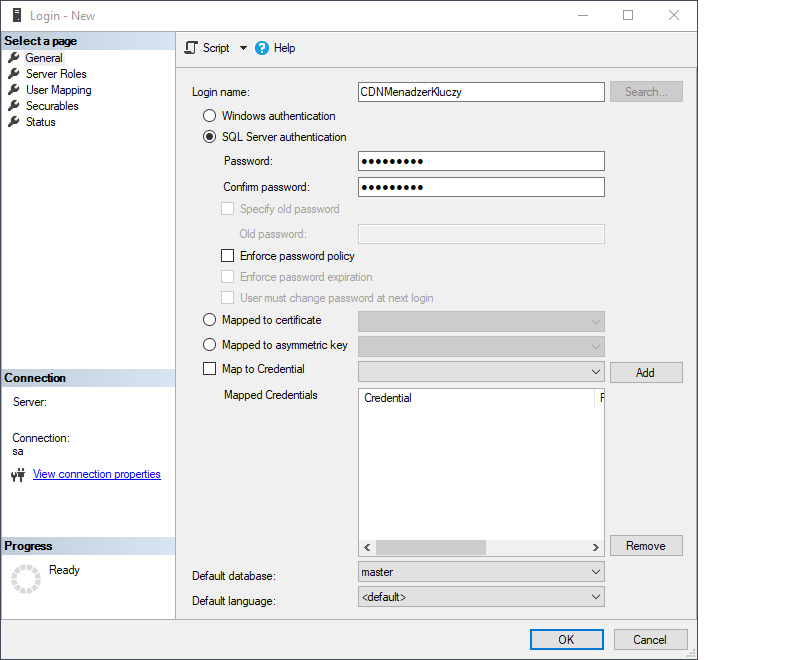
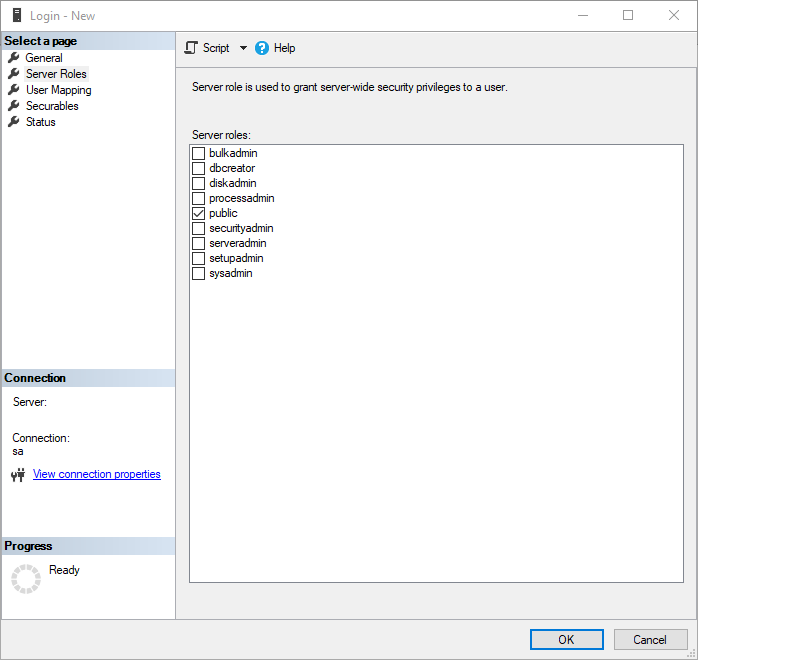
W menu Server Roles należy wybrać rolę Public.
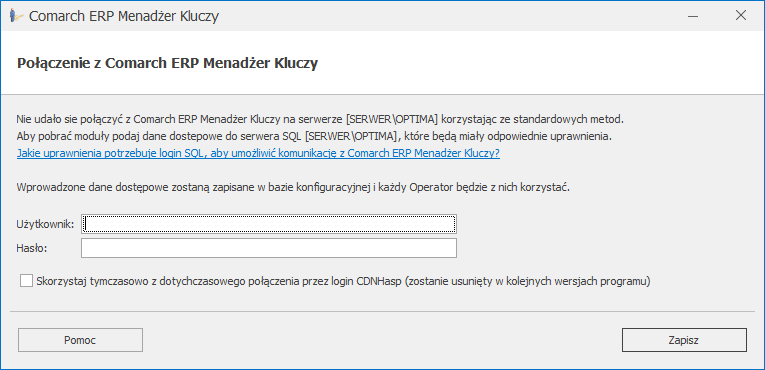
Utworzony login wraz z hasłem należy podać przy próbie połączenia z Comarch ERP Menadżer Kluczy.
Czym jest wersja demo (wersja startowa) i co ją charakteryzuje?
Wersja demo pozwala zapoznać się z programem Comarch ERP Optima bez konieczności jego wcześniejszego kupna. Posiada ona pełną funkcjonalność licencjonowanej wersji programu. Jednakże ma również jedno ograniczenie. Polega ono na tym, że w bazie danych różnica między datami operacyjnymi dokumentów nie może być większa niż 30 dni. Jeżeli próg ten zostanie przekroczony program się zablokuje i baza będzie dostępna jedynie do odczytu.
Co zrobić, gdy podczas logowania wyświetla się komunikat „Comarch ERP Optima: informacja (24098) Na tym serwerze [nazwa_serwera] nie zainstalowano komponentów niezbędnych do obsługi klucza sprzętowego. Program pracuje w WERSJI STARTOWEJ.”
Komunikat może się pojawić podczas logowania w instalacjach sieciowych, w przypadku, gdy Comarch ERP Optima, ma źle skonfigurowane pole Serwer klucza lub na podanym serwerze nie jest prawidłowo skonfigurowany Comarch ERP Menadżer Kluczy.
W celu usunięcia problemu należy sprawdzić:
- Czy pole serwer klucza jest prawidłowo wypełnione? Na oknie logowania, na zakładce [Pozostałe opcje] znajdują się pola Serwer, Baza konfiguracyjna, Serwer klucza oraz Numer klucza.
 W większości przypadków licencje będą pobierane z serwera, gdzie znajduje się baza danych Comarch ERP Optima, podana wcześniej w polu Serwer. Jeżeli istnieje potrzeba zastosowania serwera klucza na odrębnym komputerze, to po kliknięciu znajdującego się obok pola Serwer klucza przycisku Zmień aktywne stają się pola Serwer klucza oraz Numer klucza. Pole Serwer klucza jest polem tekstowym umożliwiającym wpisanie nazwy serwera SQL, na którym zainstalowany został Menadżer Kluczy (należy podać nazwę instancji SQL w notacji: Nazwa_komputera\Nazwa_instancji). Pole Numer klucza jest rozwijalnym polem z numerami kluczy dodanymi na wskazanym serwerze klucza.

- Czy na podanym serwerze zainstalowano komponenty niezbędne do obsługi klucza? Komunikat tak jak to jest podane w jego treści może również wskazywać na to, że na podanym serwerze nie są zainstalowane komponenty Menadżera Kluczy. W takiej sytuacji na podanym serwerze należy zainstalować Menadżer Kluczy (patrz pyt. "W jaki sposób zainstalować Comarch ERP Menadżer Kluczy?").
- Czy podany serwer klucza jest dostępny? Trzecim powodem pojawienia się komunikatu jest niedostępność podanego serwera klucza. W takiej sytuacji należy się upewnić, czy jest on włączony i czy działa do niego połączenie sieciowe z wybranej stacji.
- Czy Menadżer Kluczy jest prawidłowo skonfigurowany z odpowiednim serwerem? Aplikacja Comarch ERP Menadżer Kluczy powinna zostać zainstalowana na odpowiednim serwerze SQL, pełniącym rolę serwera klucza. Serwer ten powinien być wskazany w Menadżerze Kluczy na zakładce Konfiguracja w miejscu: Serwis zainstalowany jest na serwerze. Więcej informacji w tym temacie znajduje się w artykule: Instrukcja Comarch ERP Menadżer Kluczy
Uwaga
Serwer klucza może zostać również wskazany na zakładce Bazy na formularzu operatora (Konfiguracja Programu/ Użytkowe/ Operatorzy) lub w polu Dedykowany serwer klucza dla bazy firmowej (Konfiguracja firmy/ Ogólne/ Parametry).
W jaki sposób skonfigurować pracę w Comarch ERP Optima w przypadku posiadania wielu kluczy?
Od wersji 2013.3.1 Comarch ERP Optima wprowadzono możliwość pracy z wieloma kluczami zawierającymi moduły tej samej aplikacji. Może to być klucz HASP oraz klucze wirtualne lub same klucze wirtualne. Każdy klucz tworzy osobną pulę modułów, ilości modułów nie sumują się pomiędzy kluczami.Poszczególne pule są identyfikowane poprzez numer danego klucza, dlatego w Comarch ERP Optima w polu Numer klucza należy wskazać klucz z którego chcemy pobierać moduły.
Aby zmienić na oknie Logowanie klucz, należy przy polu Serwer klucza kliknąć Zmień. Wówczas w polu Numer klucza będzie możliwe wybranie z rozwijalnej listy innego klucza.
Klucz może zostać przypisany do bazy firmowej. W tym celu w konfiguracji firmy (Konfiguracja Firmy/ Ogólne/ Parametry) należy uzupełnić pole Dedykowany serwer klucza dla bazy firmowej. W polu tym po nazwie serwera SQL oraz dwóch dwukropkach „::” należy podać numer klucza, jeżeli chcemy pobierać moduły z określonej puli

Dodatkowo od wersji 2015.3.1 Comarch ERP Optima na formularzu operatora (Konfiguracja Programu/ Użytkowe/ Operatorzy) na zakładce Bazy umożliwiono wskazanie na jakie moduły ma się logować i z jakiego serwera klucza ma korzystać Operator podczas logowania do określonej bazy firmowej. W związku z tym na zakładce Bazy dodano kolumny: Ustawienia ogólne, Serwer klucza oraz kolumny z wszystkimi modułami Comarch ERP Optima.
Serwer klucza określony na zakładce Bazy na formularzu operatora ma pierwszeństwo przed serwerem wskazanym jako Dedykowany serwer klucza dla bazy firmowej (Konfiguracja Firmy/ Ogólne/ Parametry) oraz serwerem klucza wskazanym na oknie logowania (pod warunkiem, że nie jest zaznaczony parametr Ignoruj inne ustawienia systemu dotyczące serwera klucza na zakładce Pozostałe opcje).
Jak skonfigurować pobieranie licencji z Menadżera Kluczy pracującego na dodatkowym serwerze SQL - serwer dla baz jest inny niż serwer klucza
Jeśli Menadżer Kluczy pracuje na innym serwerze SQL niż serwer z bazami danych Comarch ERP Optima,
to takie wskazanie serwera wprowadzamy w oknie logowania na drugiej zakładce [Pozostałe opcje].
Nazwę innego serwera SQL obsługującego połączenie dotyczące licencji wpisujemy w pole „Serwer Klucza” po uruchomieniu edycji klawiszem [Zmień].
Serwer klucza może zostać również wskazany na zakładce
Bazy na formularzu operatora (
Konfiguracja Programu/ Użytkowe/ Operatorzy) lub w polu
Dedykowany serwer klucza dla bazy firmowej (
Konfiguracja firmy/ Ogólne/ Parametry).
Czy nowy klucz licencyjny mogę dodać bezpośrednio w programie Comarch ERP Optima?
Na oknie logowania w programie na zakładce [Pozostałe opcje] znajdują się pola
Serwer,
Baza konfiguracyjna,
Serwer klucza oraz
Numer klucza.
Po kliknięciu znajdującego się obok pola
Numer klucza przycisku
Dodaj otwierane jest okno umożliwiające dodanie nowego klucza wirtualnego:
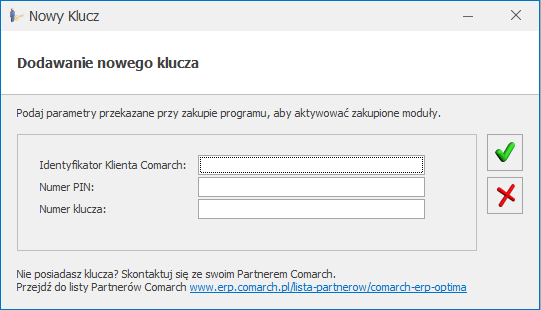
Na oknie należy uzupełnić pola Identyfikator Klienta Comarch, Numer PIN i Numer klucza. Po zatwierdzeniu zmian za pomocą przycisku

klucz wirtualny jest dodawany w Menadżerze Kluczy. Jeżeli klucza nie uda się aktywować (np. podano nieprawidłowe dane lub nie udało się połączyć z serwerem Comarch) pojawia się komunikat: Nie udało się aktywować modułów na kluczu [NUMER]. Otwórz Comarch ERP Menadżer kluczy na serwerze [NAZWA_SERWERA] i na zakładce Konfiguracja sprawdź stan dodanego klucza. W przypadku wystąpienia takiego komunikatu należy usunąć klucz lub poprawić podane dane z poziomu Menadżera Kluczy.
Czy Comarch ERP Menadżer Kluczy musi być zainstalowany na każdym stanowisku ?
Generalną zasadą jest to, że Comarch ERP Menadżer Kluczy musi być zainstalowany tylko na tym stanowisku, gdzie jest podłączony klucz HASP. Menadżer Kluczy do pracy wymaga obecności na komputerze serwera Microsoft SQL Server. Jednak serwer klucza może być innym serwerem niż ten, na którym znajdują się bazy danych programu.
W czasie logowania do programu pojawia się komunikat: "Could not find stored procedure master..xp_HASPLogin"
Komunikat pojawia się w sytuacji, gdy na serwerze SQL, który pełni funkcję serwera licencji nie są zainstalowane wymagane procedury SQL. W celu usunięcia problemu, na komputerze do którego został wpięty klucz HASP i gdzie pracuje serwer SQL, należy uruchomić na prawach administratora plik
ComarchMLInstall.exe z katalogu C:\Program files\Comarch\Comarch ERP Menadżer Kluczy. Po wskazaniu odpowiedniej nazwy serwera SQL należy wykonać konfigurację serwera klucza zabezpieczeń.
Innym rozwiązaniem jest ponowne zainstalowanie Comarch ERP Menadżer Kluczy. Więcej informacji na ten temat można uzyskać tutaj:
W jaki sposób zainstalować Comarch ERP Menadżer Kluczy?Na czym polega weryfikacja numeru NIP?
Weryfikacja NIP aktywna jest tylko dla kluczy firmowych i wielofirmowych. W przypadku Comarch ERP Optima przy odpytaniu Menadżera Kluczy porównywany jest NIP z pieczątki firmy(
Start/Konfiguracja/Firma/Dane firmy/Pieczątka firmy), z numerem NIP zapisanym w kluczu. Jeżeli numery są zgodne, program uruchamia się i pozwala na normalną pracę. Jeżeli natomiast numery nie są zgodne, wyświetlony zostanie odpowiedni komunikat o niezgodności numerów NIP i krokach, które należy podjąć. Comarch ERP Optima umożliwia w takiej sytuacji zmianę numeru NIP przy wykorzystaniu logowania serwisowego lub podanie poprawnego adresu serwisu klucza na oknie logowania. Oczywiście zmiana NIP musi być zgodna z warunkami gwarancji, to znaczy możemy użyć numeru NIP, do którego mamy prawo.
Więcej informacji dotyczących weryfikacji można znaleźć w dokumentacji do poszczególnych aplikacji, które współpracują z Menadżerem Kluczy.
Nie mogę się połączyć z serwerem SQL - co zrobić ?
Należy sprawdzić:
Czy została podana prawidłowa nazwa serwera SQL?
W kreatorze Przygotowanie do uruchomienia systemu w polu Serwer MS SQL należy wpisać prawidłową nazwę serwera bazy danych (domyślna nazwa to nazwa_komputera\optima, w wersji 17 Comarch ERP Optima i wcześniejszych domyślną nazwą serwera bazy danych była nazwa_komputera\cdn_optima)
Czy serwer bazy danych jest uruchomiony?
W celu sprawdzenia, czy uruchomiony jest serwer bazy danych Microsoft SQL Server należy uruchomić narzędzie konfiguracyjne SQL Server Configuration Manager
Start \ Wszystkie programy \ Microsoft SQL Server \ Configuration Tools \ SQL Server Configuration Manager

Należy sprawdzić, czy są uruchomione poniższe usługi:
-
- SQL Server (nazwa_instancji) domyślnie SQL Server (OPTIMA)
- SQL Server Browser
Czy serwer bazy danych jest udostępniony do pracy w sieci?
Jeśli łączymy się z końcówki do serwera należy upewnić się, że na serwerze istnieją wyjątki w zaporze sieciowej dla programów uruchamiających usługi SQL Server oraz SQL Server Browser. Odpowiednie wyjątki w
systemowej zaporze sieciowej mogą zostać dodane poprzez instalację Comarch ERP Menadżer Kluczy, patrz:
W jaki sposób zainstalować Comarch ERP Menadżer Kluczy?. Jeżeli Menadżer Kluczy nie jest zainstalowany dla instancji SQL Server, na której znajdują się bazy danych Comarch ERP Optima, należy ręcznie dodać wyjątki dla programów sqlserver.exe oraz sqlbrowser.exe. Należy również pamiętać o wyjątku umożliwiającym rozwiązywanie nazw (w tym celu należy udostępnić port UDP/137).
Oprócz tego należy upewnić się, czy w systemie nie działają dodatkowe zapory innych producentów – należy wtedy dodać w nich odpowiednie wyjątki.
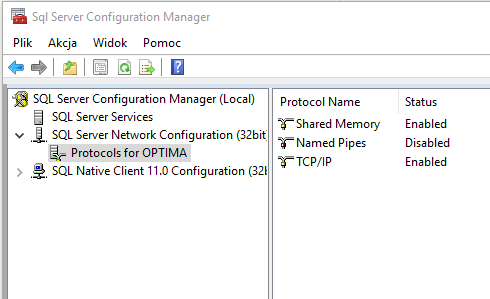
Serwer powinien posiadać także włączony protokół TCP/IP. Można to sprawdzić wybierając opcję Protocols for OPTIMA.
Czy w sieci działa rozwiązywanie nazw na adresy IP?
Można to sprawdzić za pomocą systemowego polecenie ping. Jego wywołanie z linii komend powinno mieć postać: ping nazwa_komputera. Wynikiem takiego polecenia powinien być adres IP podanego komputera. Jeżeli nie jest zwracany adres IP, wtedy konieczne jest ustawienie aliasu.
W celu utworzenia aliasu należy przejść do odpowiedniego katalogu i uruchomić program:
C:\Windows\system32\cliconfg.exe - systemy 32 bitowe
C:\Windows\SysWow64\cliconfg.exe - systemy 64 bitowe
Typ systemu operacyjnego można sprawdzić we właściwościach komputera.
Uwaga
Wpisując komendę cliconfg w wierszu poleceń systemu Windows (Start / Uruchom / cliconfg) domyślnie uruchamiany jest program z katalogu C:\Windows\system32
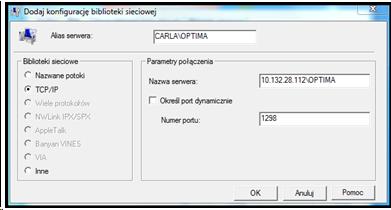
Po uruchomieniu odpowiedniego programu przechodzimy na zakładkę alias i ustawiamy powiązanie między nazwą komputera, a jego adresem IP. W polu „Alias serwera” podajemy pełną nazwę instancji silnika SQL (nazwa_hosta\nazwa_instancji). Zaznaczamy biblioteki sieciowe TCP/IP, natomiast w polu „Nazwa serwera” w miejsce nazwy hosta podajemy jego adres IP. Adres IP możemy sprawdzić wpisując komendę ipconfig w wierszu poleceń systemu Windows (Start/ Uruchom/ cmd).
Uwaga
W przypadku gdy problem z połączeniem występuje w obrębie tego samego komputera można podać lokalny adres IP 127.0.0.1 (interfejs loopback).
Zadaniem aliasu jest więc pomoc w odnalezieniu odpowiedniego adresu IP serwera, gdy rozwiązywanie nazw w sieci nie działa prawidłowo.
Czasem problemem w ustanawianiu połączenia do serwera SQL jest także nie odnalezienie odpowiedniego portu, na którym nasłuchuje serwer SQL. Wówczas warto odznaczyć parametr 'Określ port dynamicznie' i wpisać numer portu, na którym nasłuchuje serwer SQL. Numer portu możemy sprawdzić w errorlogu serwera SQL. Domyślnie plik znajduje się w lokalizacji:
C:\Program Files (x86)\Microsoft SQL Server\MSSQL16.OPTIMA\MSSQL\Log\ERRORLOG – lokalizacja dla serwera SQL 2022
Plik można otworzyć za pomocą notatnika. Informacja o numerze portu (xxxx) występuje po słowach Server is listening on [ 'any' <ipv4> xxxx]
Uwaga
Jeśli alias zostanie nazwy inaczej niż nazywa się serwer SQL należy pamiętać, aby w programie Comarch ERP Optima konfigurując połączenie do serwera SQL podać w polu Server MS SQL nazwę aliasu.
Przeniesienie Microsoft SQL Server oraz Comarch ERP Optima na inne stanowisko.
Istnieje możliwość przeniesienia Microsoft SQL Server oraz programu Comarch ERP Optima na inne stanowisko. Przeniesienie należy wykonać w następujących krokach:
- Należy wykonać kopię bezpieczeństwa dla bazy konfiguracyjnej i baz firmowych. Jeżeli baz firmowych jest dużo, można wykorzystać do tego Migrator baz danych. Jest to narzędzie dostępne które można pobrać z poziomu Indywidualnej Strony Klienta (
klient.erp.comarch.pl) w zakładce
Comarch ERP Optima -> Aktualne wersje Comarch ERP Optima.
- Jeżeli licencja jest pobierana za pomocą klucza wirtualnego, należy go odpiąć ze starego stanowiska. Można to zrobić w programie Comarch ERP Menadżer Kluczy, na zakładce [Konfiguracja] za pomocą opcji Usuń.
- Kolejnym krokiem jest zainstalowanie odpowiedniego oprogramowania (Comarch ERP Optima oraz SQL Server) na nowym stanowisku. Należy pamiętać, że bazy danych możemy przenieść na serwer SQL w tej samej wersji lub wyżej. Wersję serwera SQL, z której korzysta Comarch ERP Optima można sprawdzić w zakładce Pomoc/O Programie/Informacje techniczne w polu Dane o serwerze SQL.
- Następnie, należy zainstalować program
Menadżer Kluczy na nowym stanowisku i wprowadzić klucz licencyjny (wirtualny lub HASP). Menadżer Kluczy można pobrać na Indywidualnej Stronie Klienta wchodząc w zakładkę
Comarch ERP Optima -> Aktualne wersje Comarch ERP Optima.
- Po zainstalowaniu obu programów, można ponownie wykorzystać program
Migrator baz danych, na nowym stanowisku, aby odtworzyć bazy danych z wcześniej przygotowanych kopii.
Instrukcja wykorzystania programu
Migrator Baz Danych znajduje się w poniższym linku:
https://download.comarch.com/wersje_pliki/opisy/optima/dokumentacja/2023.5.1/Comarch_ERP_Optima_Migrator_Baz_Danych.pdf
Opisana sytuacja dotyczy przeniesienia zarówno Comarch ERP Optima jak i Microsoft SQL Server. Jeżeli serwer SQL ma pozostać na starym stanowisku, a przeniesiony ma być sam program Comarch ERP Optima, to należy zainstalować go na nowym stanowisku oraz podłączyć się do drugiego komputera, który będzie pełnił rolę serwera.
Jakie ograniczenia posiada MS SQL Express 2016 / 2017 / 2019 / 2022?
| Ograniczenie | MS SQL 2016 / 2017 / 2019 / 2022 Express |
| Ilość równoczesnych połączeń | brak ograniczeń |
| Maksymalny rozmiar bazy danych | 10 GB |
| Maksymalna wykorzystywana ilość pamięci RAM | 1 GB |
| Maksymalna ilość wykorzystywanych fizycznych procesorów | 1 CPU / 4 rdzenie |
Co zrobić jeżeli po przeniesieniu bazy na inny serwer SQL pojawia się komunikat: „Nie można odnaleźć serwera „nazwa serwera” w pliku sys.servers. W razie potrzeby wykonaj procedurę składowaną sp_addlinkedserver w celu dodania serwera do pliku sys.servers.”?
W pierwszej kolejności należy zaktualizować nazwy serwerów (Narzędzia->Serwer bazy danych->Aktualizuj nazwy serwerów), następnie zrestartować usługę sql server i wykonać odbudowę widoków systemowych dla każdej z baz (Narzędzia->Korekty danych->Odbudowa widoków systemowych).
W jaki sposób podłączyć dodatkowe stanowisko do instalacji Comarch ERP Optima?
- Konfiguracja serwera do pracy sieciowej
Konfiguracja serwera do pracy sieciowej polega na dodaniu odpowiednich wyjątków do zapory sieciowej Windows w celu umożliwienia połączeń sieciowych do serwera SQL. Można to zrobić automatycznie poprzez instalację na serwerze Menadżera Kluczy (patrz: W jaki sposób zainstalować Comarch ERP Menadżer Kluczy?)
- Podłączenie dodatkowego stanowiska
a. Zainstalować Comarch ERP Optima na stanowisku Instalator Comarch ERP Optima, który można pobrać ze strony https://klient.erp.comarch.pl/
b. Uruchomić program, który rozpocznie działanie od kreatora Przygotowanie do uruchomienia systemu.
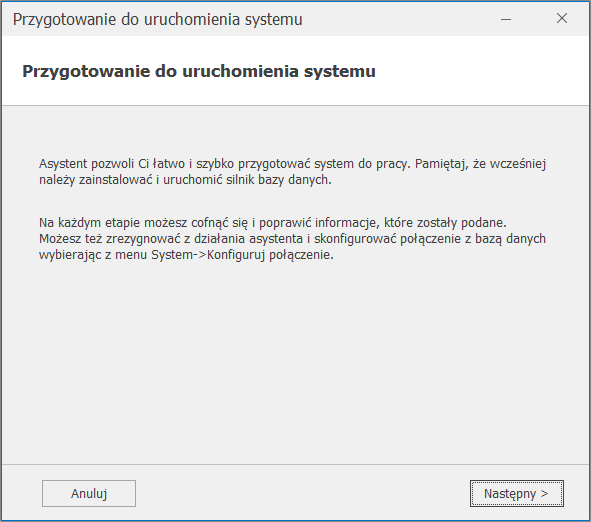 Na ekranie powitalnym Kreatora wciskamy przycisk Następny.
Kreator ten możemy również wywołać samodzielnie po uruchomieniu programu z menu Start\ Konfiguruj połączenia (F12), lub klikając na ikonę bazy z zielonym plusem
Na ekranie powitalnym Kreatora wciskamy przycisk Następny.
Kreator ten możemy również wywołać samodzielnie po uruchomieniu programu z menu Start\ Konfiguruj połączenia (F12), lub klikając na ikonę bazy z zielonym plusem  .
c. Konfiguracja połączenia za pomocą kreatora.
.
c. Konfiguracja połączenia za pomocą kreatora.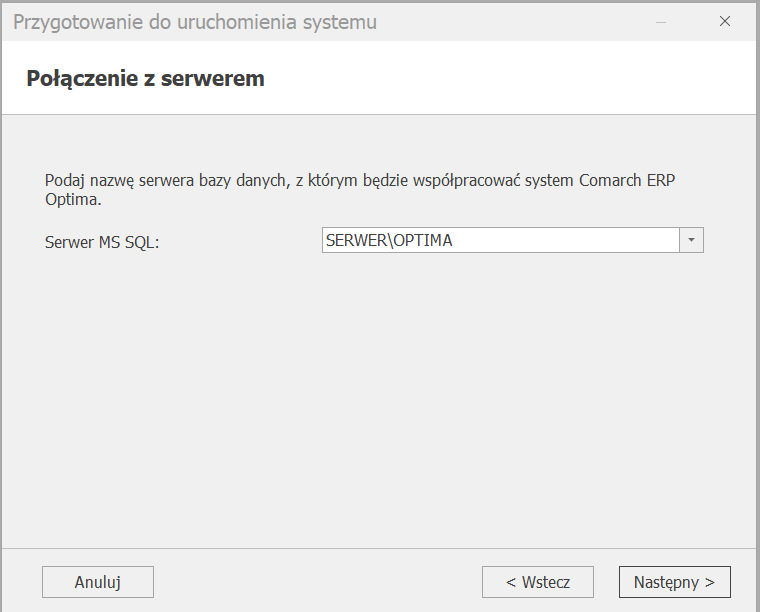 Na kolejnym ekranie Połączenie z serwerem w polu Serwer MS SQL podajemy nazwę serwera SQL, z którym chcemy się połączyć. Nazwa serwera podawana jest w konwencji nazwa_komputera\nazwa_instancji_bazy. Domyślnie Comarch ERP Optima tworzy instancję o nazwie OPTIMA (wcześniej CDN_OPTIMA).
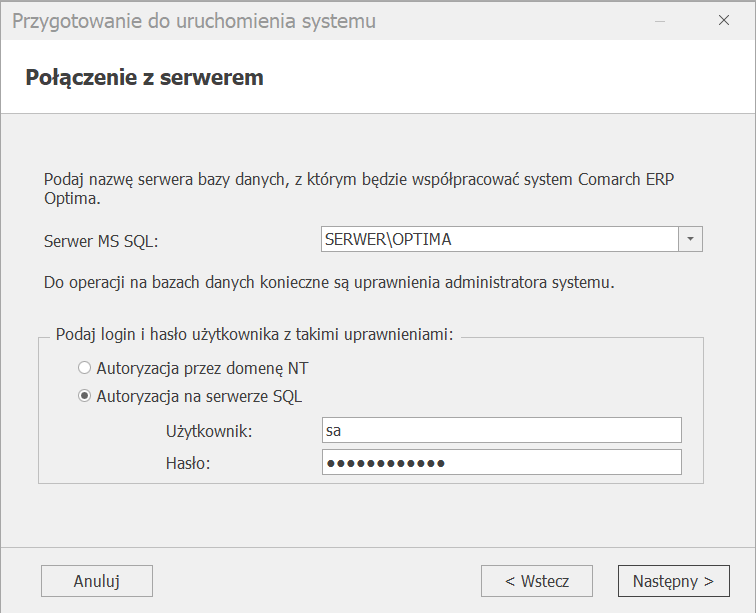 Jeżeli na serwerze ustawione jest hasło dla użytkownika SA inne niż domyślne, trzeba je wpisać w polu Hasło.
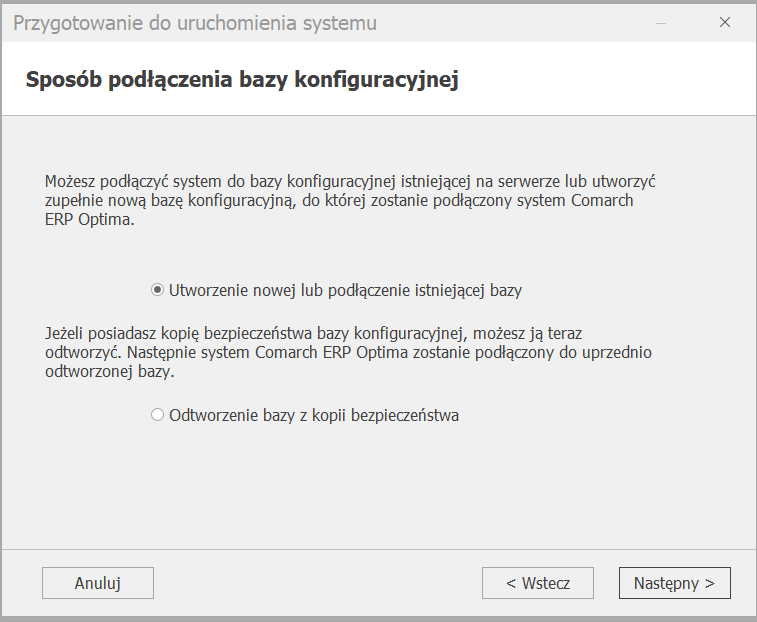 W sposobie podłączenia do bazy konfiguracyjnej wybieramy opcję Utworzenia nowej lub podłączenia istniejącej bazy.
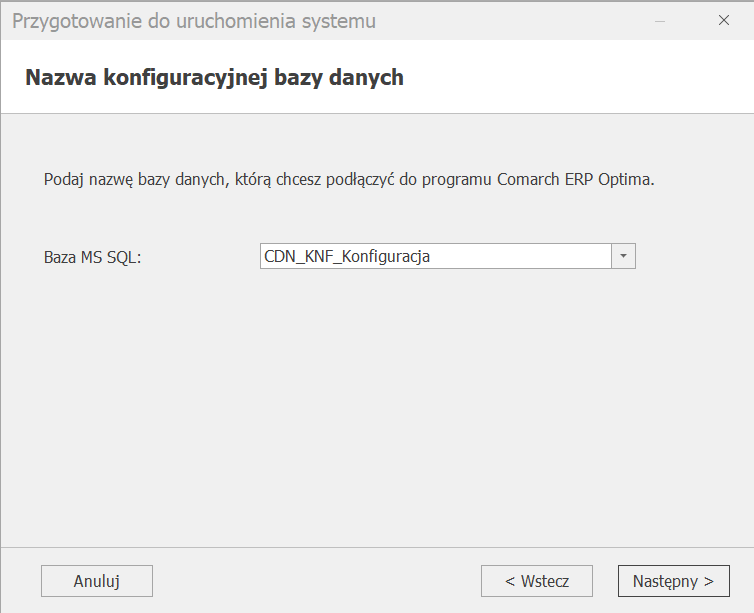 Na ekranie Nazwa konfiguracyjnej bazy danych z dostępnej listy wskazujemy bazę konfiguracyjną, z którą chcemy pracować.
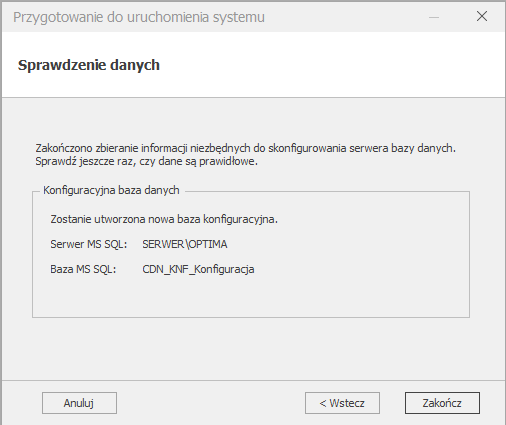 Na koniec zatwierdzamy podane dane wybierając przycisk Zakończ.Po wykonaniu powyższych czynności możemy przystąpić do logowania w bazie firmowej poprzez wybranie opcji z menu Start\ Logowanie (F11) lub klikając na ikonę ludzika z kluczykiem
  .
.
Z jakimi wersjami Microsoft SQL Server współpracuje Comarch ERP Optima ?
System Comarch ERP Optima współpracuje z:
- Microsoft SQL Server 2016
- Microsoft SQL Server 2017
- Microsoft SQL Server 2019
- Microsoft SQL Server 2022
Szczegółowe informacje o wymaganiach programu Comarch ERP Optima znajduję się pod
linkiem.
Dlaczego instalator Comarch ERP Optima nie zainstalował SQL Server?
Od wersji 2023.5.1 instalator Comarch ERP Optima instaluje SQL Server 2022 Express. Wymagania minimalne dla tej wersji SQL'a to Windows 10 TH1 1507 i Windows Server 2016 w wersjach 64 bitowych. Aby móc zainstalować serwer SQL na wcześniejszych systemach, należy pobrać i uruchomić instalator SQL Server 2014 Express. Link do instalatora znajduje się
tutaj.
Co należy zrobić po zmianie nazwy komputera, na którym zainstalowany jest serwer bazy danych?
- Należy podłączyć się do serwera SQL pod nową nazwą (menu: Start\ Konfiguruj połączenie)
- Następnie kliknąć na ikonę logowania w programie (menu: Start\ Logowanie), a następnie anulować okno logowania poprzez kliknięcie na ikonę
 Anuluj.
- Z menu Narzędzia \ Serwer bazy danych wybrać funkcję Aktualizuj nazwy serwerów
- Zamknąć program Comarch ERP Optima i zrestartować usługę serwera SQL
- Ponownie uruchomić program Comarch ERP Optima i z menu Narzędzia \ Korekty danych wybrać funkcję Odbudowa widoków systemowych
Jakie parametry sortowania powinny być ustawione na serwerze MS SQL podczas samodzielnej konfiguracji serwera?
Domyślna instancja serwera MS SQL instalowana wraz z Comarch ERP Optima, zawiera prawidłową konfigurację parametru sortowania/porównywania znaków (ang. collation)
POLISH_CI_AS.
W przypadku ręcznej instalacji silnika bazy danych należy zadbać o poprawne ustawienie tego parametru już na etapie instalacji. Późniejsza zmiana ustawień może się wiązać z koniecznością reinstalacji silnika bazy.
Podczas wykonywania importu w pracy rozproszonej pojawia się komunikat „Transaction context in use by another session”. Co zrobić w tej sytuacji?
W celu rozwiązania problemu należy z menu: Narzędzia / Serwer bazy danych uruchomić funkcję Aktualizuj nazwy serwerów.
Po wykonaniu tej operacji trzeba jeszcze zrestartować usługę serwera SQL, na której uruchomione są bazy Comarch ERP Optima.
Jakie aktualizacje powinny być zainstalowane w serwerze SQL do pracy z Comarch ERP Optima?
Zalecamy stosowanie najnowszych dodatków typu Service Pack oraz Cumulative Update dla serwerów SQL. Najnowsze aktualizacje dla danej wersji SQL Server można znaleźć
tutaj.
Czy Comarch ERP Optima może pracować na bazach Microsoft SQL Server, które mają skonfigurowany database mirroring?
Comarch ERP Optima nie obsługuje funkcjonalności database mirroringu, czyli synchronizacji baz i utrzymywania lustrzanych kopii danej bazy na różnych serwerach i nie może pracować na tak skonfigurowanych bazach.