Jak zaktualizować program Comarch ERP Optima do wyższej wersji?
Uwaga
Funkcjonalność dostępna w wersji stacjonarnej programu Comarch ERP Optima.
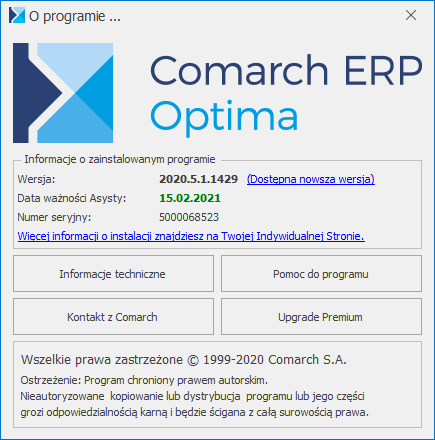 W powyższym przykładzie stanowisko wymaga podniesienia wersji programu. Kliknięcie w odnośnik ‘Dostępna nowsza wersja’ przenosi Użytkownika na witrynę ‘Indywidualne Strony Klientów Comarch’, gdzie po uprzednim zalogowaniu dostępny jest instalator do nowej wersji programu : Aktualizacja do nowej wersji – Wybierz tę opcję, jeśli masz już na komputerze program Comarch ERP Optima i potrzebujesz najnowszej aktualizacji (wersja programu). Pobrany plik należy uruchomić na prawach administratora. Przystępując do wykonania aktualizacji należy uprzednio zamknąć program Comarch ERP Opitma.
Instalatory do aktualnych wersji programów Comarch ERP Optima są dostępne na Indywidualnych Stronach dla Klientów (https://klient.erp.comarch.pl/ ) w zakładce Comarch ERP Optima/Aktualne wersje Comarch ERP Optima.
W powyższym przykładzie stanowisko wymaga podniesienia wersji programu. Kliknięcie w odnośnik ‘Dostępna nowsza wersja’ przenosi Użytkownika na witrynę ‘Indywidualne Strony Klientów Comarch’, gdzie po uprzednim zalogowaniu dostępny jest instalator do nowej wersji programu : Aktualizacja do nowej wersji – Wybierz tę opcję, jeśli masz już na komputerze program Comarch ERP Optima i potrzebujesz najnowszej aktualizacji (wersja programu). Pobrany plik należy uruchomić na prawach administratora. Przystępując do wykonania aktualizacji należy uprzednio zamknąć program Comarch ERP Opitma.
Instalatory do aktualnych wersji programów Comarch ERP Optima są dostępne na Indywidualnych Stronach dla Klientów (https://klient.erp.comarch.pl/ ) w zakładce Comarch ERP Optima/Aktualne wersje Comarch ERP Optima.
Uwaga
Możliwość aktualizacji Comarch ERP Optima do najnowszej wersji jest dostępna dla Klientów z aktualną gwarancją. W przypadku jej braku wymagany jest kontakt z Autoryzowanym Parterem Comarch.
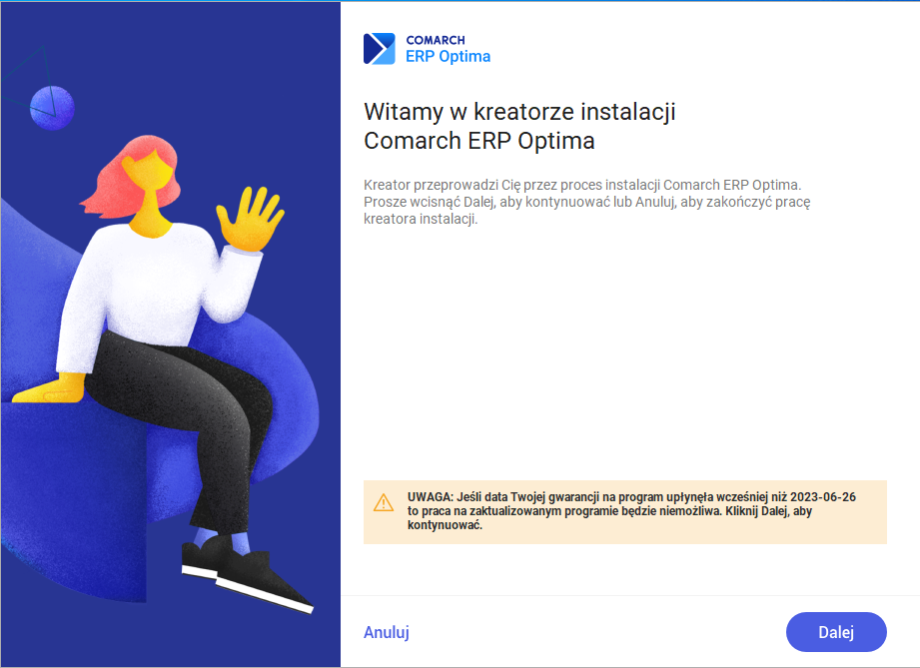
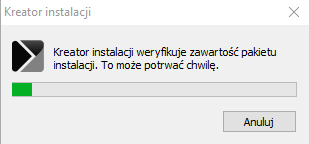 Po użyciu przycisku ‘Dalej” wyświetlą się kolejne okna instalacji. Do przeprowadzenia aktualizacji wymagane jest zaakceptowanie warunków korzystania i gwarancji Comarch ERP Optima przez Użytkownika. Instalator także zweryfikuje wymagania systemowe na stanowisku. By kontynuować operację należy postępować zgodnie z wyświetlanymi komunikatami przechodząc do następnych okien za pomocą przycisku ‘Dalej’.
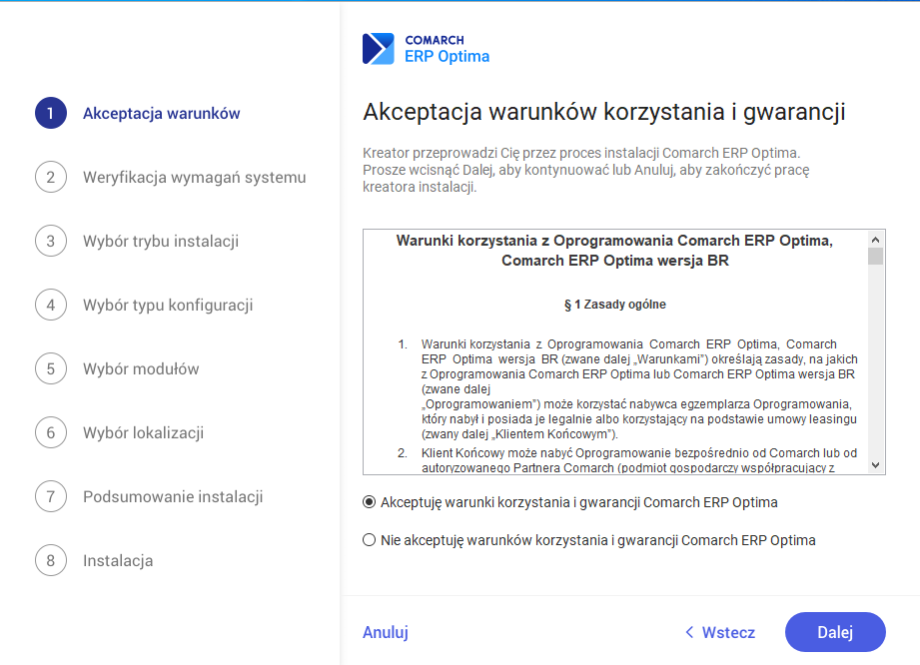
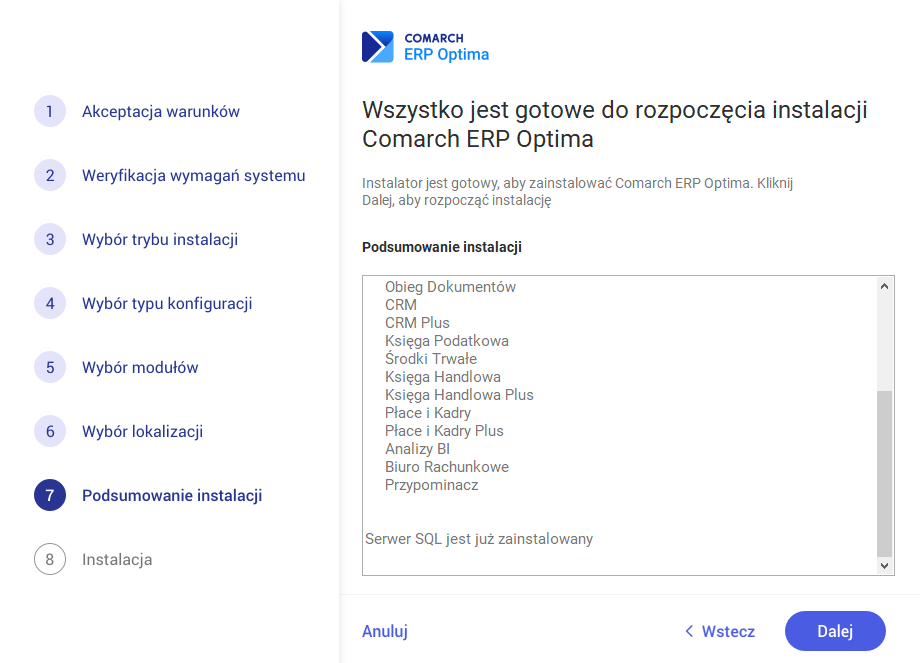 Podczas trwania instalacji aktualizacji zaleca się zamknięcie zbędnych programów i procesów działających w tle np. przeglądarek internetowych.
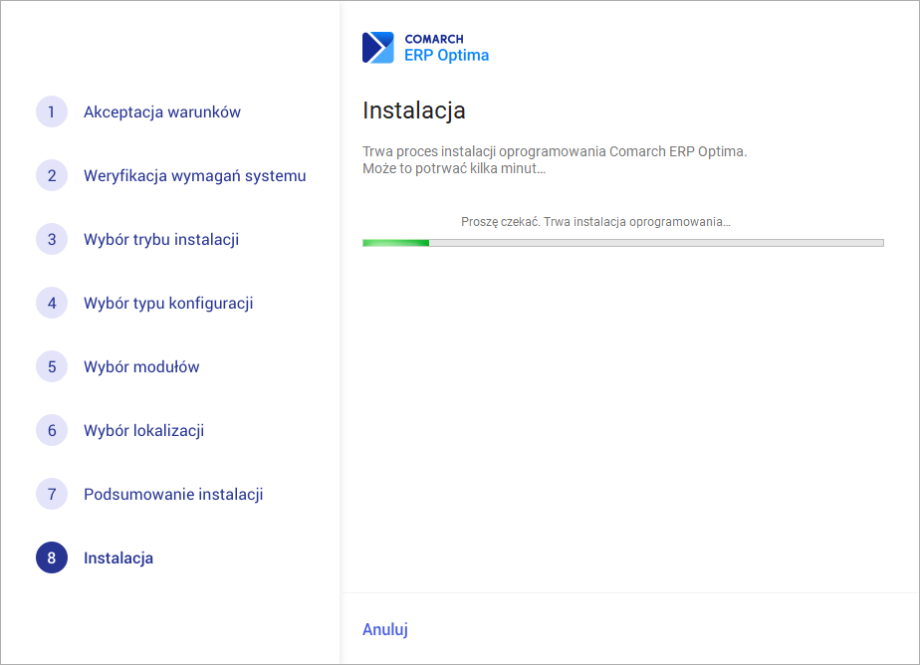 W ostatnim oknie instalatora pojawi się komunikat o zakończonej instalacji. W celu zamknięcia okna aktualizacji wystarczy wybrać przycisk ‘Zakończ’.
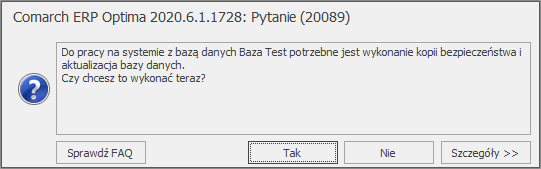
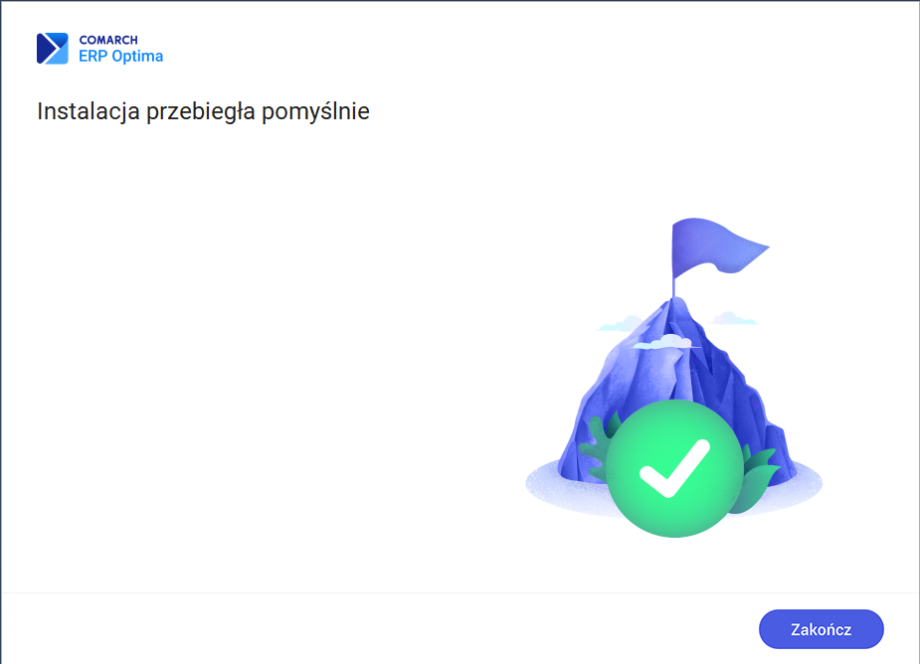 Po ponownym uruchomieniu programu w nowej odsłonie pojawi się komunikat informujący o konieczności wykonania aktualizacji (konwersji) konfiguracyjnej bazy danych, na której pracuje Użytkownik. W celu potwierdzenia operacji należy wybrać przycisk ‘Tak’
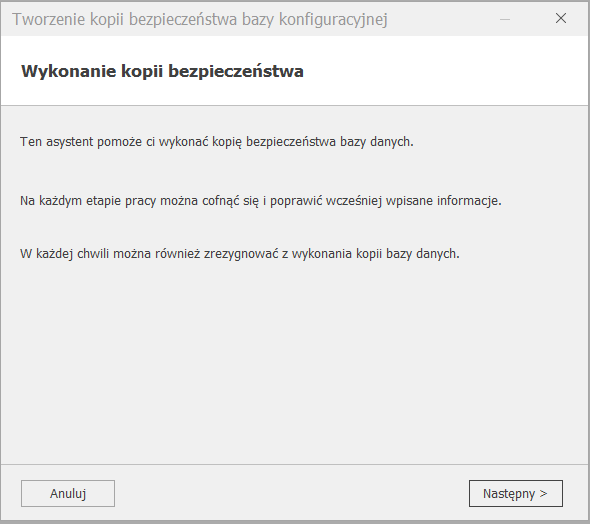
 W pierwszej kolejności program wykona kopię bezpieczeństwa bazy danych. Wykonywanie kopii bezpieczeństwa pozwala na odpowiednie zabezpieczenie firmowych danych i odzyskanie ich w przypadku wystąpienia sytuacji awaryjnej. Należy postępować zgodnie z komunikatami wyświetlanymi na ekranie.
Uwaga
Aktualizacja bazy danych jest procesem nieodwracalnym. Jeśli chcemy wrócić do poprzedniej wersji bazy danych zgodniej z starszą wersją programu należy posłużyć się kopią bezpieczeństwa
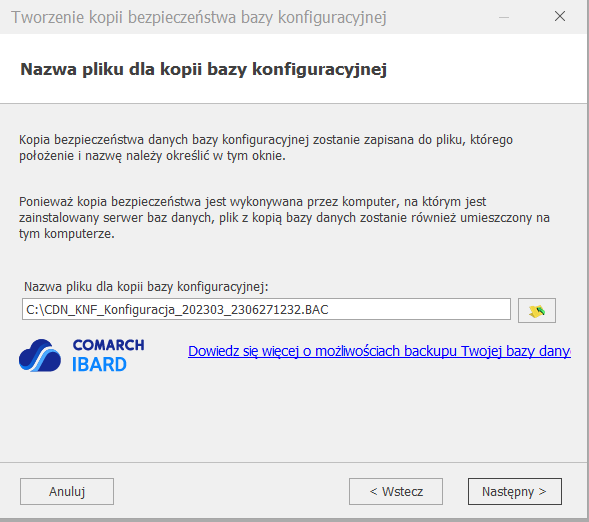
 W poniższym oknie należy wskazać miejsce, gdzie ma zostać zapisana kopia bazy danych. Może to być wcześniej przygotowany folder znajdujący się na lokalnym komputerze.
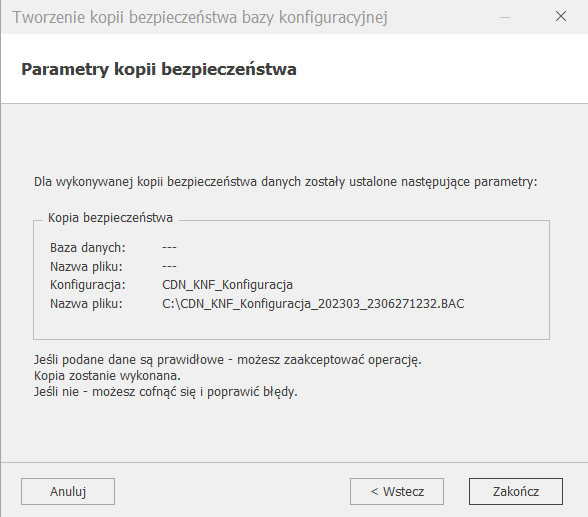
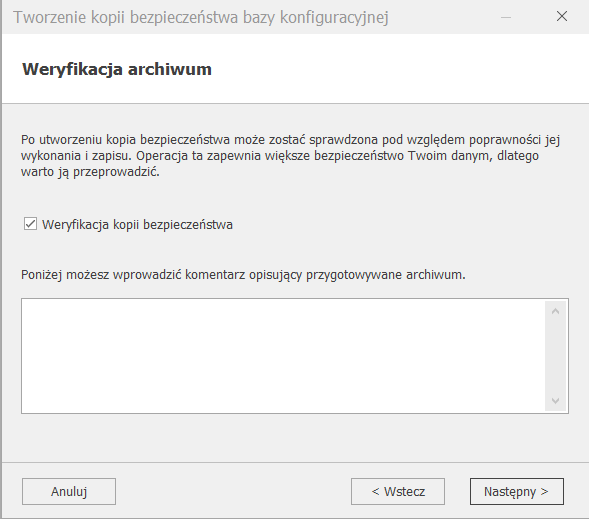 Zaakceptowanie operacji przyciskiem ‘Zakończ’ rozpocznie proces aktualizacji bazy.
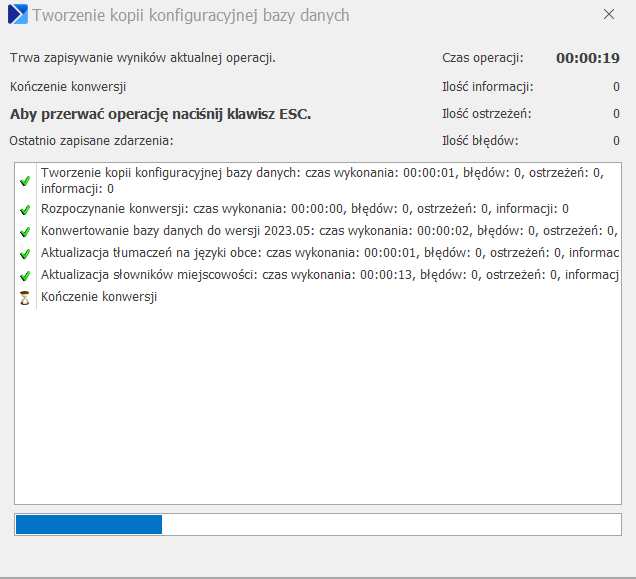
 Okno ’Tworzenie kopii konfiguracyjnej bazy danych’ informuje o poczynionych postępach w procesie aktualizacji (konwersji). Po zakończeniu baza konfiguracyjna jest przystosowana do pracy na nowej wersji programu.
 Po wykonaniu aktualizacji zostanie wyświetlone okno ‘Logowanie do programu’. Wybranie bazy firmowej spowoduje wyświetlenie komunikatu. Należy postąpić analogicznie jak w przypadku bazy konfiguracyjnej.
 Mechanizm ‘Ważne aktualizacje’ umożliwia automatyczne pobranie drobnych poprawek lub funkcji przez Użytkownika, a następnie ich zainstalowane. Więcej informacji o ‘Automatycznych aktualizacjach’ w artykule poniżej.
Comarch ERP Optima wolno działa. Co może być tego przyczyną?
Może być wiele przyczyn takiego zachowania. Mogą to być w szczególności ustawienia w programie, parametry sprzętowe stacji roboczej, a także parametry sprzętowe i konfiguracyjne serwera SQL.
Ustawienia w programie wpływające na wydajność pracy:
- Skórki – w Menu Widok. Skórki podzielone są na „Zalecane”, „Najszybsze działanie”, „Wolniejsze działanie”. Skórki z grupy „Najszybsze działanie”, czyli Flat i Ultra flat są zalecane zwłaszcza przy pracy w środowisku terminalowym.
- Efekty animacji – parametr w menu Widok. Przy włączonych efektach animacji, zwijanie/rozwijanie paneli jest płynniejsze natomiast, zwłaszcza przy pracy w środowisku terminalowym i słabej przepustowości łącza, wpływa negatywnie na wydajność.
- Sumowanie na listach (i inne agregaty). Im więcej kolumn ma ustawioną agregację danych – tym wolniej może się otwierać lista. Zwłaszcza w przypadku, gdy na liście jest duża ilość pozycji.
- Wybór kolumn – Użytkownik może wybrać dodatkowe kolumny spośród domyślnie ukrytych. W przypadku dużych baz danych, lista może odświeżać się wolniej, gdy wybrano wiele dodatkowych kolumn. Zwłaszcza, gdy na liście jest dużo kolumn tekstowych.
- Niestandardowy widok listy – w przypadku, gdy Użytkownik posortuje lub pogrupuje dane wg własnych potrzeb jest zauważalne wolniejsze działanie listy – zalecamy użycie opcji Przywróć układ domyślny z menu kontekstowego po zakończeniu analizy danych.
- Informacje o firmie – zawierają analizy, które przy dużej ilości zapisów w bazie danych, mogą powodować, że logowanie do bazy danych nie będzie natychmiastowe. Radzimy dopasować wyświetlanie Informacji Bieżących do potrzeb Użytkownika, czyli na formularzu Operatora zaznaczyć tylko te analizy, z których korzysta Operator.
- Minimalne wymagania dla procesorów Intel Core i3, i5 lub i7 lub AMD Phenom X4/AMD Phenom II X4 o częstotliwości taktowania przynajmniej 2,4 GHz
- Pamięć RAM: przynajmniej 3 GB
- Service Pack/Cumulative Update. Należy upewnić się, że serwer SQL wyposażony jest w odpowiednie poprawki typu Service Pack lub Cumulative Update. Zalecamy stosowanie najnowszych dodatków typu Service Pack oraz Cumulative Update dla serwerów SQL. Najnowsze aktualizacje dla danej wersji SQL Server można znaleźć tutaj.
- Optymalizacja indeksów. Niezoptymalizowane indeksy w bazie danych również mogą się przyczynić do wolniejszego wyświetlenie listy. Można je zoptymalizować z poziomu konfiguracji programu: Program \ Użytkowe \ Bazy danych (Ikona pioruna). Należy zwrócić uwagę, że optymalizacji indeksów nie można wykonać na bazie, na której jesteśmy zalogowani
- Edycja Express. Wraz z programem Comarch ERP Optima dostarczany jest serwer bazy danych Microsoft SQL Server Express. Edycja ta posiada ograniczenie związane z ilością pamięci RAM jaką może wykorzystać. Ograniczenie to wpływa na wydajność pracy szczególnie przy większych bazach danych (rzędu kilku gigabajtów). Jakie ograniczenia posiada MS SQL Express 2016 / 2017/2019/2022 ? W celu wyeliminowania tego ograniczenia należy zainstalować pełną wersję SQL, która jest dostępna w atrakcyjnych cenach w ramach Zintegrowanej Oferty Comarch (ZOC). Szczegóły pod adresem zoc@comarch.pl
- Parametry sprzętowe i konfiguracja serwera SQL. Oczywiście nie bez wpływu na wydajność programu są parametry sprzętowe komputera, na którym jest zainstalowany serwer bazy danych oraz program Comarch ERP Optima. Zalecenia dotyczące parametrów serwera, na którym ma być baza danych znajduje się tutaj. Więcej informacji na temat diagnostyki problemów wydajnościowych można znaleźć w biuletynie technicznym OPT057- Strojenie wydajnościowe SQL. W celu szczegółowej diagnostyki prosimy zgłosić się do Autoryzowanego Partnera Comarch S.A.
Na jakich systemach operacyjnych można instalować program Comarch ERP Optima?
Wersja Comarch ERP Optima 2026 może być instalowana na następujących systemach operacyjnych:
- Windows 10 (wersje 32 oraz 64 bitowe)
- Windows 11 (wersje 32 oraz 64 bitowe)
- Windows Server 2016
- Windows Server 2019
- Windows Server 2022
W jaki sposób używać wydruków XML w połączeniu z OpenOffice / LibreOffice?
W module Płace i Kadry niektóre wydruki zostały specjalnie przygotowane, aby otwierały się w edytorze tekstu do ewentualnej dalszej edycji przez Użytkownika. Domyślnym edytorem jest Microsoft Word.
Jest to możliwe np. w Kadrach z poziomu otwartego formularza pracownika / Wydruk danych (ikona drukarki) / Wydruki do Worda (XML).
Aby otwierać wydruki XML w innym edytorze niż Word należy w konfiguracji stanowiska (Start > Konfiguracja > Stanowisko > Ogólne > Wydruki) prawidłowo określić nazwę programu dla wydruków do Worda (XML).
Domyślnym programem jest Microsoft Word: winword.exe
Posiadając pakiet OpenOffice lub LibreOffice należy wpisać: swriter.exe
Posiadając pakiet Microsoft Office w wersji Starter należy wpisać pełną nazwę programu. Można odczytać ją we właściwościach pliku, który uruchamia Worda. Dla programu Word w wersji Starter jest ona dość specyficzna.
Jak uruchomić Serwis Operacji Automatycznych?
Usługa Comarch ERP Optima Serwis Operacji Automatycznych po pierwszej instalacji Optimy jest domyślnie wyłączona. W celu uruchomienia należy ją skonfigurować z poziomu Konfiguracja > Stanowisko > Serwis Operacji Automatycznych > Parametry.
Usługę konfiguruje się na jednym komputerze na Użytkowniku, który ma profil Windows. Nie będzie możliwości konfiguracji np. na kontach System lub LocalService.
Aby możliwe było automatyczne realizowanie zdefiniowanych zadań należy:
- w sekcji Konto Windows dla usługi podać nazwę i hasło użytkownika systemu operacyjnego dla usługi Comarch ERP Serwis Operacji Automatycznych. Hasło należy podać każdorazowo przed ustawieniem tego konta dla usługi. Przy definiowaniu konta należy podać nazwę domeny\nazwę użytkownika (jeżeli komputer należy do domeny) lub nazwę komputera\nazwę użytkownika (jeżeli komputer nie należy do domeny). Przed konfiguracją należy nadać hasło użytkownikowi Windows, który jest tu wskazywany, jeżeli do tej pory użytkownik ten nie miał nadanego hasła.
- kliknąć Uruchom usługę Comarch ERP Serwis Operacji Automatycznych – po ustawieniu konta dla usługi Comarch ERP Serwis Operacji Automatycznych należy usługę uruchomić.
- Usługa nie jest skonfigurowana – Serwis Operacji Automatycznych nie został skonfigurowany ani uruchomiony na żadnym stanowisku,
- Usługa skonfigurowana na stanowisku NAZWA_STANOWISKA jest aktualnie zatrzymana- SOA został skonfigurowany na wskazanym stanowisku, ale nie jest obecnie uruchomiony,
- Usługa jest uruchomiona na stanowisku NAZWA_STANOWISKA- SOA został skonfigurowany i działa na wskazanym stanowisku, następujący opis pojawia się kiedy konfiguracja jest sprawdzana na tym samym stanowisku,
- Usługa jest uruchomiona na stanowisku NAZWA_STANOWISKA. Możesz ją zatrzymać tylko na tym stanowisku- SOA został skonfigurowany i działa na wskazanym stanowisku, następujący opis pojawia się kiedy konfiguracja jest sprawdzana na innym stanowisku.
Czy Comarch ERP Optima współpracuje z systemami Linux?
Comarch ERP Optima nie współpracuje z systemami Linux. Lista systemów wspieranych przez program znajduje się w odpowiedzi na pytanie: Na jakich systemach operacyjnych można instalować program Comarch ERP Optima?.
Czy można wykonać instalację programu na innej wersji językowej systemu operacyjnego niż polska?
Program do prawidłowej pracy wymaga polskich ustawień regionalnych systemu.
Należy ustawić następujące parametry w opcjach regionalnych (Panel Sterowania \ Region i język)
- Format: Polski
- Lokalizacja: Polska
- Bieżący język dla programów nieobsługujących kodu Unicode: Polski (Polska).
Podczas uruchamiania programu pojawia się komunikat "Nazwa zawierała nieprawidłowy znak"
Komunikat pojawia się w sytuacji, gdy ustawienia regionalne wskazane w systemie Windows są nieprawidłowe. Dla prawidłowego działania programu powinny być ustawione jako polskie. Należy również sprawdzić, czy w Panelu sterowania/ Region/ Administracyjne/ Zmień ustawienia regionalne systemu nie zostało zaznaczone pole "Użyj formatu Unicode UTF-8 do obsługi języków z całego świata". Jeżeli tak, to należy odznaczyć ten parametr.
Jaka wersja serwera SQL instalowana jest przez instalator Comarch ERP Optima
Od wersji 2023.5.1 instalator Comarch ERP Optima instaluje SQL Server 2022 Express. Wymagania minimalne dla tej wersji SQL’a to Windows 10 TH1 1507 i Windows Server 2016 w wersjach 64 bitowych.
Czy Comarch ERP Optima może pracować bez uprawnień administratora w systemie Windows?
Tak, można pracować z programem Comarch ERP Optima z prawami zwykłego użytkownika. Oczywiście instalacja programu wymaga uprawnień administratora systemu.
Co należy rozumieć pod pojęciem „Wersja uproszczona programu?”
Wersja uproszczona powstała z myślą o początkujących Użytkownikach programu Comarch ERP Optima, którzy będą go wykorzystywać głównie do fakturowania świadczonych przez siebie usług. Zwykle nie potrzebują oni zaawansowanych funkcji, a program wykorzystują do prostej obsługi sprzedaży. W wersji uproszczonej ukryto część funkcji. W programie pozostała tylko podstawowa funkcjonalność związana ze sprzedażą i rozliczeniami.
Podczas instalacji programu Użytkownik ma do wyboru dwie opcje:
Po zainstalowaniu programu w wersji uproszczonej, w konfiguracji Programu> Użytkowe> Operatorzy, na karcie operatora zaznaczany jest automatycznie parametr: Wersja uproszczona programu (w sekcji „Operator używa modułów”).
W takim przypadku operator może pracować tylko z modułami Faktury, Handel i Kasa/Bank. Jeśli okaże się, że podczas pracy potrzebne są funkcje, które zostały ukryte, Użytkownik może odznaczyć ten parametr i zaznaczyć dodatkowe moduły. Zacznie wtedy pracować w pełnej wersji programu.
W wersji uproszczonej dostępne są tylko podstawowe funkcje dotyczące sprzedaży oraz rozliczeń z kontrahentami. W związku z tym główna zmiana polega na ukryciu opcji (lista dokumentów oraz list słownikowych), które nie są bezpośrednio związane z fakturowaniem. Użytkownik może wystawiać tylko Faktury Sprzedaży i Paragony dla podmiotów typu kontrahent oraz prowadzić z nimi rozliczenia.
- instalację uproszczonej wersji programu do fakturowania i rozliczeń,
- instalację pełnej wersji programu.
- tworzona jest tylko jedna cena sprzedaży (detaliczna),
- zakładana jest automatycznie karta usługi, z której Użytkownik może od razu korzystać podczas wystawiania faktur (bez konieczności dopisywania nowej pozycji do cennika).
Co zrobić, gdy Okno Informacji o firmie jest puste?
Przyczyną może być nieprawidłowa konfiguracja parametrów serwera SQL. W celu przywrócenia Okna Informacji o firmie należy wykonać funkcję Aktualizacji nazw serwerów. Polecenie to dostępne jest w Comarch ERP Optima z poziomu menu: Narzędzia / Serwer bazy danych / Aktualizacja nazw serwerów . Po jej wykonaniu należy zrestartować serwer SQL
Dodatkowo należy również sprawdzić na karcie danego operatora (Start / Konfiguracja / Program / Użytkowe / Operatorzy) czy na zakładce Informacje o firmie są zaznaczone jakieś pozycje.
Co to jest Serwis Operacji Automatycznych?
Funkcjonalność Comarch ERP Serwis Operacji Automatycznych to usługa systemu operacyjnego Windows, którą należy skonfigurować na jednym komputerze. Jest ona odpowiedzialna za automatyczne wykonywanie zadań cyklicznych zdefiniowanych w programie:
- zadań windykacyjnych,
- fakturowania cyklicznego,
- zleceń cyklicznych,
- przypomnień o zadaniach,
- wysyłkę faktur do kontrahentów,
- wysyłkę do/z biura rachunkowego dokumentów za pomocą Internetowej Wymiany Dokumentów (IWD),
- synchronizacji z Comarch e-Sklep/e-Sale,
- synchronizacji z Comarch ERP Optima Detal,
- synchronizacja z Comarch ERP Mobile Sprzedaż,
- synchronizacji z Comarch HRM,
- synchronizacji z Comarch Apfino.
Jakie adresy i porty powinny zostać odblokowane dla prawidłowej komunikacji Comarch ERP Optima z serwisami zewnętrznymi?
Aby program Comarch ERP Optima mógł poprawnie komunikować
się z serwisami zewnętrznymi, nie mogą być blokowane następujące adresy i
porty komunikacyjne.
Adresy i porty dla Comarch ERP Optima:
| Usługa | Adres | Protokoły |
|---|---|---|
| Menadżer Kluczy | ml.comarch.pl www.erp.comarch.pl | https |
| Pobieranie wskaźników Aktualizacje e-Deklaracji Pobieranie banków i urzędów Pobieranie Organizacji Pożytku Publ. Import KŚT Kursy walut Weryfikacja statusu w VAT` VIES, GUS | www.erp.comarch.pl | https |
| e-deklaracje | bramka.e-deklaracje.mf.gov.pl | https |
| AKC-WW/Intrastat/SENT | ws.puesc.gov.pl | https |
| e-sklep | synchro.comarchesklep.pl | https |
| KRD | services.krd.pl | https |
| GUS | wyszukiwarkaregon.stat.gov.pl | https |
| VIES | ec.europa.eu | http |
| SMS | sms.comarchesklep.pl | https |
| HRM | ws.epracownik.pl | https |
| IBARD | ibard24.net rsync.ibard24.net | https |
| SSO | sso-apps.comarch.com sso.comarch.com | https |
| IWD | www.erp.comarch.pl | https |
| Poczta | Adresy serwerów pocztowych | odpowiednie porty definiowane przez dostawcę poczty |
| Poczta - logowanie dwuskładnikowe - Microsoft | login.microsoftonline.com | https |
| Weryfikacja e-deklaracji | crd.gov.pl (lokalizacja schem na epuap) | http |
| Weryfikacja statusu w VAT | sprawdz-status-vat.mf.gov.pl | https |
| Aktualizacje automatyczne | ws.erp.comarch.pl | https |
| Weryfikacja rachunkow bankowych | wl-api.mf.gov.pl | https |
| ChatERP | chat.aiml.comarch.com | https |
| Kurierzy: | ||
| DPD | dpdinfoservices.dpd.com.pl | https |
| DHL | dhl24.com.pl | https |
| Poczta Polska | en-webapi.poczta-polska.pl | https |
| Poczta Polska - śledzenie | tt.poczta-polska.pl | https |
| Inpost | api-shipx-pl.easypack24.net | https |
| Shipping | shipping.comarch.com | https |
| Wymiana danych z bankami: | ||
| Alior | bankconnect.aliorbank.pl | https |
| BNP Paribas | connect.bnpparibas.pl | https |
| ING | ws.ingbusinessonline.pl | https |
| Pekao | www.pekaobiznes24.pl | https |
| mBank | ws.companynet.mbank.pl | https |
| Millennium | millenetlink.bankmillennium.pl | https |
| Citi Handlowy | tts.apib2b.citi.com/citiconnect/prod | https |
| Santander Bank Polska | b2b.ibiznes24.pl | https |
Adresy i porty dla JPK:
| Adres | Protokół |
|---|---|
| https://e-dokumenty.mf.gov.pl | http, https |
| Od adresu: https://taxdocumentstorage01.blob.core.windows.net do adresu: https://taxdocumentstorage99.blob.core.windows.net Wyrażenie regularne: https:[/]{2}taxdocumentstorage[0-9]{2}.blob.core.windows.net[/](.*) | http, https |
| www.crd.gov.pl | http, https |
| www.erp.comarch.pl | http, https |
| www.gov.pl | https |
| www.jpk.mf.gov.pl | http, https |
| www.w3.org | http, https |
Adresy i porty dla Comarch PPK:
| Nazwa usługi | Adres | Protokół |
|---|---|---|
| Aktualizacje PPK | ws.erp.comarch.pl | https |
| API ProService | api.psfinteco.pl | https |
| API Moventum | moventum.com.pl | https |
| AXA TFI | ppk.axa.pl | https |
| TFI Allianz | moventum.com.pl | https |
Adresy i porty dla Comarch OCR:
| Nazwa usługi | Adres | Protokół |
|---|---|---|
| Comarch OCR - API | https://ocr.erp.comarch.pl/v1.0/api/ | https |
| Comarch OCR - ERP | https://cr.erp.comarch.pl/api/v1/ | https |
| Zatwierdzanie RODO | https://www.erp.comarch.pl/Zgody/1.2/ocr/zatwierdzanie |
Czy jest możliwość wykonania seryjnej konwersji baz danych dla wielu firm?
Seryjną konwersję baz danych można wykonać za pomocą oddzielnej aplikacji Comarch ERP Optima Operacje wielofirmowe, która jest dostępna wraz z instalacją Optimy. Po jej uruchomieniu i zalogowaniu się należy zaznaczyć bazy danych które mają być konwertowane, następnie po lewej stronie w sekcji Operacje seryjne należy wybrać Administracja> Konwersja bazy.
Ilość jednoczesnych konwersji baz można ustawić z poziomu Comarch ERP Optima za pomocą Start/Konfiguracja/Program/Operacje wielofirmowe/Parametry, w sekcji Jednoczesna konwersja baz danych. Są tutaj opcje do wyboru:
- Automatycznie dostosuj ilość jednoczesnych konwersji – W przypadku zaznaczenia tego parametru zostanie wysłane zapytanie SQL, iloma rdzeniami dysponuje Server. Jeżeli Server SQL dysponuje 4 rdzeni lub mniej lub nie uzyskamy żadnej wartości to parametr przyjmie wartość 2. Jeśli rdzeni będzie więcej niż 4, wówczas parametr przyjmie wartość 4.
- Konwertuj jednocześnie wskazaną ilość firm – Użytkownik ma możliwość wskazania ile baz jednocześnie ma być konwertowanych. Przy ręcznym ustawieniu ilości firm będzie ograniczenie do 10, aby zbyt duża liczba wątków nie spowodowała spowolnienia wykonania konwersji, zamiast przyspieszenia. W momencie przeprowadzania w Comarch ERP Optima Operacje wielofirmowe konwersji kilku baz równolegle na oknie wyświetlają się informacje o postępach konwersji oraz statusach konwertowanych baz.
Gdzie zapisywane są logi do programu Comarch ERP Optima?
Wszystkie logi zapisywane są w sekcji Narzędzia> Otwórz folder z logami. Funkcja ta powoduje otwarcie folderu, w którym znajdują się logi (dane diagnostyczne) Comarch ERP Optima.
Dodatkowo Comarch ERP Optima posiada także opcje wysłania raportu błędu. Opcja jest dostępna w oknach komunikatów, które mają aktywną opcję Szczegóły i udostępniony przycisk Wyślij raport. Użycie tej opcji powoduje otwarcie okna nowej wiadomości w domyślnym kliencie poczty. Wiadomość jest zaadresowana do optima@comarch.pl, a w załączniku maila znajdują się spakowane dane diagnostyczne Comarch ERP Optima, które pozwolą szybciej ustalić przyczynę wystąpienia komunikatu.
W jaki sposób zapisywać wszystkie logi przy wykonywanych operacjach w Comarch ERP Optima?
Aby zmienić ilość zapisywanych operacji należy z poziomu programu przejść do Start/Konfiguracja/Program/Użytkowe/Operatorzy, wejść do środka Operatora dla którego ma być zmieniony sposób zapisywania logów i na zakładce Ogólne w sekcji Operacje seryjne wykorzystać poniższe możliwości:
Wyświetlanie
- Wszystko – zostanie wyświetlone okno podsumowania zawierające zarówno błędy, ostrzeżenia oraz również to co zostało wykonane prawidłowo,
- Gdy występują błędy i ostrzeżenia – wyświetlone zostaną jedynie powstałe podczas danej operacji błędy oraz ostrzeżenia.
- Zawsze – zostanie wyświetlone okno podsumowania zawierające zarówno błędy, ostrzeżenia oraz to co zostało wykonane prawidłowo,
- Gdy występują błędy i ostrzeżenia – wyświetlone zostaną jedynie powstałe podczas danej operacji błędy oraz ostrzeżenia.



