Komunikat ID 29999 "Nie udało się pobrać informacji o dostępnych modułach.Program pracuje w WERSJI STARTOWEJ."
Komunikat informuje iż program pracuje w wersji demonstracyjnej/startowej. Wersja startowa pozwala zapoznać się z programem Comarch ERP Optima bez konieczności jego wcześniejszego kupna. Posiada ona pełną funkcjonalność licencjonowanej wersji programu, jednakże ma również jedno ograniczenie. Polega ono na tym, że w bazie danych różnica między datami operacyjnymi dokumentów nie może być większa niż 30 dni. Jeżeli próg ten zostanie przekroczony program się zablokuje i nie pozwoli na dalszą pracę.
W przypadku, jeśli komunikat pojawi się mimo posiadania pełnej wersji programu, może świadczyć o tym, że informacja o licencjach na poszczególne moduły nie została odczytana z klucza sprzętowego HASP (wpinanego w port LPT lub USB) lub klucza wirtualnego. Należy sprawdzić (w zależności od rodzaju stosowanego klucza):
Należy też sprawdzić warunki opisane w pytaniu: Program pracuje w wersji startowej mimo wykupionych licencji lub po zalogowaniu program wyświetla komunikat błąd 22001 Działanie aplikacji zostało zablokowane. Zamknij wszystkie okna i zamknij program co zrobić?
- czy klucz sprzętowy jest poprawnie wpięty do komputera,
- czy klucz wirtualny został dodany w Menadżerze Kluczy oraz czy jest aktywne połączenie z siecią Internet.
Komunikat: Połączenie z serwerem SQL zostało utracone. Konieczne jest ponowne uruchomienie programu. Jeżeli problem będzie się powtarzał skontaktuj się z administratorem sieci.
Przyczyną pojawienia się takiego komunikatu jest zerwanie połączenia sieciowego lub niedostępność jednego z zainstalowanych na komputerze/ serwerze interfejsów sieciowych (dodatkowa karta sieciowa USB, ExpressCard, PCI itp.) Rozwiązaniem w tym przypadku jest utworzenie aliasu dla instalacji silnika bazy dedykowanej dla Comarch ERP Optima. Instrukcję, jak skonfigurować alias do serwera SQL przedstawiono w pytaniu: Nie mogę się połączyć z serwerem SQL - co zrobić?
Komunikat ID -2147217900 „Pamięć systemowa w puli zasobów „internal” nie wystarcza do wykonania tego zapytania.”
Komunikat spowodowany jest nieprawidłowym zarządzaniem pamięcią przez serwer SQL. Rozwiązaniem tej sytuacji jest zainstalowanie najnowszych poprawek do serwera SQL zawartych w Service Pack oraz Cumulative Update.
Najnowsze poprawki dla danej wersji SQL Server można znaleźć na stronie: https://docs.microsoft.com/en-us/sql/database-engine/install-windows/latest-updates-for-microsoft-sql-server?view=sql-server-ver15
Nie można zalogować się do wybranej bazy danych. Baza danych nie istnieje lub brak praw dostępu.
Należy zalogować się do innej firmy, na której ten komunikat nie występuje lub utworzyć nową pustą bazę.
Po zalogowaniu przechodzimy do Start/Konfiguracja/Program/Użytkowe/Bazy danych podświetlamy na liście problematyczną bazę i klikamy w ikonę lupy.
Parametr Login zintegrowany NT nie powinien być zaznaczony.
Jeżeli była zmieniana nazwa komputera/serwera (bądź podłączono bazę poprzednio używaną na innym serwerze) należy wykonać funkcję Aktualizuj nazwy serwerów w menu Narzędzia/Serwer baz danych, po czym zrestartować serwer SQL.
Komunikat może pojawiać się również, gdy baza znajdująca się na liście firm została usunięta z serwera – aby to wykluczyć można wskazać bazę jeszcze raz na serwerze (jeżeli nadal się tam znajduje), wybierając Logowanie/Firma/Podłącz istniejącą bazę danych.
Komunikat 33995 „Zainstalowałeś nową wersję programu. Do pracy na systemie potrzebne jest wykonanie kopii bezpieczeństwa i aktualizacja konfiguracyjnej bazy danych. Czy chcesz to wykonać teraz?”
Komunikat pojawia się podczas uruchamiania programu, po wykonaniu aktualizacji oprogramowania do nowszej wersji. Zatwierdzenie komunikatu spowoduje, że program wykona wymagane operacje, po ukończeniu których możliwa będzie dalsza praca.
Uwaga
Aktualizacja bazy danych jest procesem nieodwracalnym. Jeśli chcemy wrócić do poprzedniej wersji programu należy posłużyć się kopią bezpieczeństwa
Komunikat ID 25062 "Wydruk niemożliwy. Wybrana drukarka nie jest dostępna. Nie można połączyć się z drukarką"
Komunikat może świadczyć o problemie z dostępem do biblioteki sterownika drukarki. Jego prawdopodobną przyczyną jest fizyczny brak pliku sterownika na dysku lub nieprawidłowe uprawnienia związane z dostępem aplikacji do pliku. Aby rozwiązać problem, należy w konfiguracji programu, w gałęzi Stanowisko / Ogólne / Drukarka fiskalna, zlokalizować i wybrać prawidłowy plik sterownika dla drukarki.
Komunikat ID: 6022 "Nie masz uprawnień do wykonania tej procedury. Skontaktuj się z administratorem w celu uzyskania praw jeżeli jest to niezbędne dla dalszej pracy. Nazwa zabronionej procedury: [Nazwa procedury]."
Jeśli nazwa procedury:
- Wykres. Operator nie ma wskazanego modułu Analizy w Konfiguracji Program \ Użytkowe \ Operatorzy, na formularzu operatora, na zakładce Ogólne w obszarze Operator używa modułów:, bądź też nie zaznaczono tego modułu podczas logowania, na zakładce Moduły.
- Logowanie do systemu. Jeśli taki komunikat występuje podczas próby zalogowania do systemu, wówczas przyczyną może być nie zaznaczenie żadnego modułu na zakładce Ogólne. Należy przejść na tą zakładkę i sprawdzić czy przynajmniej jeden moduł jest zaznaczony. Jeśli nie chcemy przy każdym logowaniu ręcznie zaznaczać modułów, należy zmienić ustawienia w Konfiguracji Program \ Użytkowe \ Operatorzy. Na formularzu operatora, na zakładce Ogólne w obszarze Operator używa modułów: bądź na zakładce Bazy.Inną przyczyną pojawiania się komunikatu mogą być założone blokady na operatora. Można to sprawdzić logując się jako Administrator, na karcie danego operatora, na zakładce Blokady dostępu.
Komunikat ID -2147467259 "[DBNETLIB][ConnectionWrite] (send) Błąd połączenia."
Prawdopodobnym źródłem problemu jest zerwanie połączenia sieciowego lub niedostępność jednego z zainstalowanych na komputerze/serwerze interfejsów sieciowych (dodatkowa karta sieciowa USB, ExpressCard, PCI itp). Rozwiązaniem w tym przypadku jest utworzenie aliasu dla instancji silnika bazy dedykowanej dla Comarch ERP Optima.
Jak skonfigurować alias do serwera SQL przedstawiono w pytaniu Nie mogę się połączyć z serwerem SQL - co zrobić ?
Ponadto problem ten może mieć następujące przyczyny:
- Rozłączenie wynikające z chwilowej utraty połączenia (niestabilna praca sieci). Rozwiązanie polega na wyeliminowaniu nieprawidłowości w pracy sieci: - zaniki sygnału w przypadku sieci radiowych (straty pakietów mogą doprowadzić do utraty połączenia), - uszkodzone kable, uszkodzona karta sieciowa, - błędy w działaniu urządzeń sieciowych takich jak router i switch, - braki w zasilaniu urządzeń sieciowych, - zmiany w konfiguracji urządzeń sieciowych itp.
- Timeout połączenia. Można zwiększyć timeout połączeń do serwera w konfiguracji programu Comarch ERP Optima w menu Start/Konfiguracja w gałęzi Stanowisko/ Użytkowe/ Parametry – pole: Limit czasu żądania SQL (Command Timeout).
- Rozłączenia połączenia sieciowego, nawet jeżeli serwer pracuje lokalnie. W tym wypadku można zastosować rozwiązanie polegające na założeniu "lokalnego" aliasu, który sprawi, że program będzie zawsze łączyć się z serwerem na konkretny adres. Przykładowo, jeżeli na komputerze adres IP ma wartość 10.132.28.38 i łączymy się do serwera SQL, to połączenie może używać właśnie tego adresu chociaż tak naprawdę jest ono wykonywane lokalnie. Dlatego rozłączenie sieci spowoduje utratę adresu sieciowego 10.132.28.38 i co za tym idzie połączenia z serwerem SQL. W aliasie (sposób tworzenia aliasu został przedstawiony w artykule Nie mogę się połączyć z serwerem SQL – co zrobić?) możemy podać adres 127.0.0.1, który jest lokalnym adresem wirtualnym i niezależnym od podłączenia do sieci, wtedy mimo rozłączenia sieci nie następuje rozłączenie połączenia SQL.
- Problem może być związany z włączoną funkcją TCP Chimney Offload. Zalecamy jej wyłączenie (po stronie systemu i karty sieciowej). Po stronie systemu można ją wyłączyć za pomocą polecenia:netsh int tcp set global chimney=disabledDodatkowo można wykonać polecenie, które wyłączy funkcję RSS (Skalowanie) netsh interface tcp set global RSS = disabledPo stronie karty sieciowej powyższe funkcje można wyłączyć w poniższy sposób:1. Klikamy przycisk Start, klikamy polecenie Uruchom (lub używamy pola Wyszukaj programy i pliki), wpisujemy polecenie ncpa.cpl, a następnie klikamy przycisk OK (lub ikonę lupki). 2. Klikamy prawym przyciskiem myszy kartę sieciową, a następnie klikamy polecenie Właściwości. 3. Klikamy przycisk Konfiguruj, a następnie klikamy zakładkę Zaawansowane. 4. Na liście Właściwość klikamy pozycję Skalowanie po stronie odbierającej, klikamy opcję Wyłącz na liście Wartość, a następnie klikamy przycisk OK. 5. Na liście Właściwość klikamy pozycję Odciążanie TCP/IP (Uwaga: Różni producenci mogą używać różnych określeń dotyczących odciążania przy użyciu technologii TCP Chimney), klikamy opcję Wyłącz na liście Wartość, a następnie klikamy przycisk OK. 6. Powtarzamy kroki od 2 do 5 dla każdej karty sieciowej. Więcej informacji: http://support.microsoft.com/kb/951037 http://technet.microsoft.com/en-us/library/gg162709(v=ws.10).aspx http://support.microsoft.com/kb/927168/pl
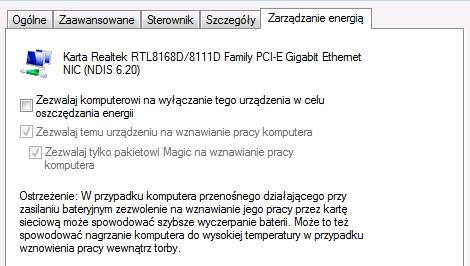
- Zarządzanie energią dla karty sieciowej.
We właściwościach karty sieciowej (ścieżka dostępu podana we wcześniejszym punkcie) na zakładce Zarządzanie energią jest zaznaczony (domyślnie) parametr umożliwiający przejście karty sieciowej w stan uśpienia - Zezwalaj komputerowi na wyłączanie tego urządzenia w celu oszczędzania energii. Takie ustawienie może powodować utratę połączenia. Parametr można odznaczyć (zostawić pusty) - dzięki temu karta będzie włączona bez przerwy podczas pracy komputera.
„Nie udało się połączyć z serwerem SQL [nazwa] obsługującym serwis zabezpieczeń, wpisanym na oknie logowania do programu. Wpisz poprawny adres serwera klucza na oknie logowania.”
Na oknie logowania należy przejść na zakładkę pozostałe opcje.
W większości przypadków licencje będą pobierane z serwera, gdzie znajduje się baza danych Comarch ERP Optima, podana wcześniej w polu Serwer. Jeżeli istnieje potrzeba zastosowania serwera klucza na odrębnym komputerze, to po kliknięciu znajdującego się obok pola Serwer klucza przycisku Zmień aktywne stają się pola Serwer klucza oraz Numer klucza. Pole Serwer klucza jest polem tekstowym umożliwiającym wpisanie nazwy serwera SQL, na którym zainstalowany został Menadżer Kluczy (należy podać nazwę instancji SQL w notacji: Nazwa_komputera\Nazwa_instancji). Pole Numer klucza jest rozwijalnym polem z numerami kluczy dodanymi na wskazanym serwerze klucza.
Zobacz także: W jaki sposób skonfigurować pracę w Comarch ERP Optima w przypadku posiadania wielu kluczy?
Komunikat 20089 „Do pracy na systemie z bazą danych [Nazwa_Bazy] potrzebne jest wykonanie kopii bezpieczeństwa i aktualizacja bazy danych. Czy chcesz to wykonać teraz?”
Komunikat pojawia się podczas pierwszego uruchomienia danej bazy, po wykonaniu aktualizacji oprogramowania do nowszej wersji. Zatwierdzenie komunikatu spowoduje, że program wykona wymagane operacje, po ukończeniu których możliwa będzie dalsza praca.
Uwaga
Aktualizacja bazy danych jest procesem nieodwracalnym. Jeśli chcemy wrócić do poprzedniej wersji programu należy posłużyć się kopią bezpieczeństwa
Komunikat ID -2147189152 "Nie można odnaleźć właściwości QE."
Komunikat ten pojawia się przy próbie eksportu wydruku do pliku MS Excel (tylko dane).
Korzystanie z tej funkcjonalności jest możliwe po zainstalowaniu pliku Crystal Reports dla Comarch ERP Optima 201x - podgląd.msi (do pobrania tutaj) oraz zaznaczeniu w Start/Konfiguracja/ Stanowisko/ Ogólne/ Wydruki parametru - Używaj przeglądarki Crystal do podglądu wydruków typu Crystal Reports.
Komunikat ID -2147467259, -2147418113 "Błąd ogólny sieci. Zajrzyj do dokumentacji sieci."
Prawdopodobnym źródłem problemu jest zerwanie połączenia sieciowego lub niedostępność jednego z zainstalowanych na komputerze/serwerze interfejsów sieciowych (dodatkowa karta sieciowa USB, ExpressCard, PCI itp). Rozwiązaniem w tym przypadku jest utworzenie aliasu dla instancji silnika bazy dedykowanej dla Comarch ERP Optima.
Jak skonfigurować alias do serwera SQL przedstawiono w pytaniu Nie mogę się połączyć z serwerem SQL - co zrobić?
Istotną rzeczą jest zainstalowanie najnowszych Service Pack do serwera SQL.
Komunikat ID 29493 "Przed wykonaniem czynności konieczne jest podłączenie bazy konfiguracyjnej."
Do pracy z programem Comarch ERP Optima wymagane jest połączenie z lokalnym lub sieciowym silnikiem baz danych MS SQL. Aby takie połączenie nawiązać należy przejść do menu Start \ Konfiguruj połączenie, użyć przycisku  , lub F12 spośród klawiszy funkcyjnych.
Konfiguracja połączenia oraz problemy mogące wystąpić na tym etapie konfiguracji programu opisane są w pytaniach: W jaki sposób podłączyć dodatkowe stanowisko do instalacji Comarch ERP Optima? oraz Nie mogę się połączyć z serwerem SQL - co zrobić.
, lub F12 spośród klawiszy funkcyjnych.
Konfiguracja połączenia oraz problemy mogące wystąpić na tym etapie konfiguracji programu opisane są w pytaniach: W jaki sposób podłączyć dodatkowe stanowisko do instalacji Comarch ERP Optima? oraz Nie mogę się połączyć z serwerem SQL - co zrobić.
, lub F12 spośród klawiszy funkcyjnych.
Konfiguracja połączenia oraz problemy mogące wystąpić na tym etapie konfiguracji programu opisane są w pytaniach: W jaki sposób podłączyć dodatkowe stanowisko do instalacji Comarch ERP Optima? oraz Nie mogę się połączyć z serwerem SQL - co zrobić.Komunikat (35167): Nie udało się aktywować modułów na kluczu [NUMER]. Otwórz Comarch ERP Menadżer kluczy na serwerze [NAZWA_SERWERA] i na zakładce Konfiguracja sprawdź stan dodanego klucza.
Komunikat pojawia się w przypadku gdy podczas dodawania nowego klucza wirtualnego na oknie logowania w Comarch ERP Optima, klucza nie uda się aktywować (np. podano nieprawidłowe dane lub nie udało się połączyć z serwerem Comarch. W przypadku wystąpienia takiego komunikatu należy z poziomu Menadżera Kluczy na zakładce [Konfiguracja] błędnie wprowadzony klucz wirtualny usunąć lub poprawić podane dane.
"Serwer zdalny zwrócił błąd: (503) Serwer jest niedostępny"
Komunikat o treści "Serwer zdalny zwrócił błąd: (503) Serwer jest niedostępny" z reguły wskazuje na czasową niedostępność serwera zewnętrznego, przykładowo serwera portalu MF - ppuslugi.mf.gov.pl (np. przeciążenie tego serwera).
W przypadku wprowadzania dokumentu, program automatycznie weryfikuje status VAT Kontrahenta. Jeżeli na moment wystawiania dokumentu, wystąpił tymczasowy problem z połączeniem do portalu ppuslugi.mf.gov.pl to komunikat o tej treści może wystąpić.
Komunikat: Pobranie fabryki klasy COM dla składnika o identyfikatorze CLSID ... nie powiodło się z powodu następującego błędu: 80080005. Klucz podaje informację - "Uruchamianie programu".
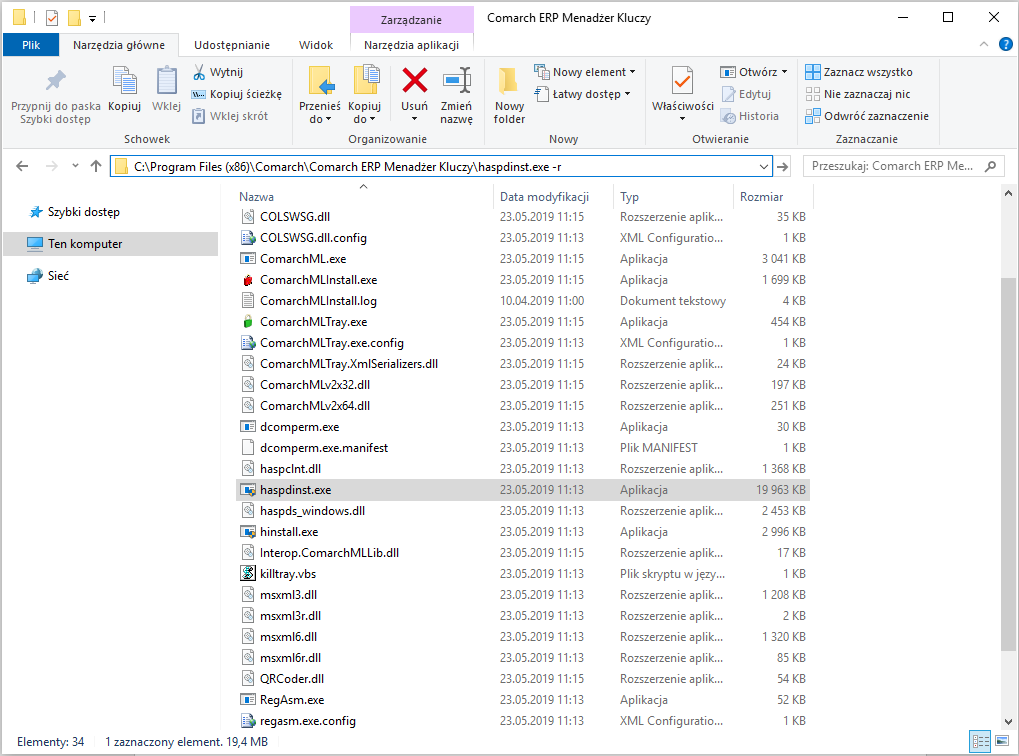
Jeśli pojawi się taki komunikat należy przeinstalować sterowniki klucza HASP. W tym celu w katalogu, w którym zainstalowany jest Comarch ERP Menadżer Kluczy (domyślnie: C:\Program Files (x86)\Comarch ERP Menadżer Kluczy) odszukać plik haspinst.exe i uruchomić go parametrem -r (odinstaluj) a następnie -i (zainstaluj), tzn. po wpisaniu w pasku eksploratora plików ścieżki do tego pliku stawiamy myślnik, a następnie wpisujemy odpowiedni parametr. Sposób uruchomienia pliku z parametrem został przedstawiony na poniższym zrzucie.
Co oznacza alert bezpieczeństwa podczas logowania?
Podczas logowania do programu operatora będącego Administratorem może wyświetlić się ostrzeżenie: Alert bezpieczeństwa! Obecnie korzystasz z domyślnych ustawień logowania do programu. Aby podnieść bezpieczeństwo systemu zapoznaj się z artykułem.
Oznacza ono, że stosowane są domyślne hasła dla loginów bazodanowych: sa lub CDNOperator.
Ostrzeżenie nie wpływa na pracę programu, aczkolwiek w celu podniesienia poziomu bezpieczeństwa zalecane jest zastosowanie się do wskazówek zawartych w artykule Jak zabezpieczyć serwer baz danych.
Komunikat ID 7029 "Wprowadzone hasło nie spełnia reguł bezpieczeństwa. Hasło powinno składać się z 8 znaków, zawierać litery od A do Z oraz od a do z, cyfry 0-9 oraz znaki specjalne !@#$%^&*()_+-=[]{{},;:.?/."
Komunikat o niespełnieniu przez hasło reguł bezpieczeństwa oznacza, że w menu Start \ Konfiguracja, w gałęzi Program \ Użytkowe \ Parametry zaznaczony jest parametr Wymuszaj mocne hasła. Po odznaczeniu tego parametru operatorzy będą mogli używać dowolnych haseł (od 1 do 8 dowolnych znaków).
Brak pamięci operacyjnej do wykonania tego polecenia
Komunikat może się pojawiać w różnych miejscach podczas pracy w programie, spowodowany jest on nieprawidłowym zarządzaniem pamięcią przez serwer SQL. Rozwiązaniem tej sytuacji jest zainstalowanie najnowszych poprawek do serwera SQL zawartych w Service Pack oraz Cumulative Update.
Najnowsze poprawki dla danej wersji SQL Server można znaleźć na stronie: https://docs.microsoft.com/en-us/sql/database-engine/install-windows/latest-updates-for-microsoft-sql-server?view=sql-server-ver15
Komunikat ID -2147189183 "Nieznany błąd złącza bazy danych"
Komunikat ten pojawia się przy próbie eksportu wydruku do pliku MS Excel (tylko dane).
Korzystanie z tej funkcjonalności jest możliwe po zainstalowaniu pliku Crystal Reports dla Comarch ERP Optima 201x - podgląd.msi (do pobrania tutaj) oraz zaznaczeniu w Start/Konfiguracja/ Stanowisko/ Ogólne/ Wydruki parametru - Używaj przeglądarki Crystal do podglądu wydruków typu Crystal Reports.
Nie wybrano żadnego modułu! Zaznacz moduły, z którymi chcesz pracować.
Komunikat pojawia się podczas logowania do programu. Oznacza, że nie zostały wybrane żadne moduły (w oknie Logowanie na zakładce Ogólne), na które chcemy się zalogować.
W konfiguracji na karcie operatora (Start/Konfiguracja/Program/Użytkowe/Operatorzy) należy wskazać moduły, które będą domyślnie zaznaczone dla danego operatora podczas logowania.
Komunikat ID: 4293 "Operacja niemożliwa do wykonania. Generator raportów nie został zainstalowany."
Generator Raportów jest standardowo instalowany wraz z programem Comarch ERP Optima (od wersji 14.0 programu) i nie ma potrzeby doinstalowywania go odrębnie. Jeśli jednak komunikat pojawi się, należy zainstalować ponownie program Comarch ERP Optima lub skontaktować się z Autoryzowanym Partnerem Comarch.
It occurred during a read of page (...) in database
Komunikat wskazuje na uszkodzenie fizyczne bazy danych.
W celu sprawdzenia spójności bazy danych należy użyć polecania: DBCC CHECKDB (nazwa_bazy)
Wybrany plik wykonywalny nie jest prawidłową aplikacją tego systemu operacyjnego.
Komunikat ten może pojawić się m.in. podczas generowania deklaracji z aplikacji Comarch Deklaracje Podatkowe. Oznacza on, że wyliczenie następuje na starszym systemie operacyjnym który nie jest już wspierany ze strony Comarch ERP Optima. Informacje o dokładnych wymaganiach sprzętowych i programowych znajdują się w artykule: Wymagania sprzętowe i programowe.
Komunikat: Dojście m_safeCertContext jest nieprawidłowe.
Komunikat pojawia się w sytuacji gdy Użytkownik jest połączony z serwerem terminali i tam zdalnie uruchamia program. W takiej sytuacji należy zweryfikować czy w Konfiguracji Stanowiska/Ogólne/Parametry jest zaznaczony parametr Wymiana danych z komputerem lokalnym w pracy terminalowej. Dodatkowo na stanowisku powinny być również zainstalowane aktualne sterowniki terminalowe. Jeżeli są zainstalowane, a mimo to komunikat się pojawia, należy odinstalować w panelu sterowania Comarch ERP Sterowniki i usługi terminalowe, po czym jako administrator (najlepiej dodatkowo przy wyłączonej ochronie antywirusowej) uruchomić ich instalator (plik SterownikiTerminalowe.exe) przeniesiony na to stanowisko z serwera z katalogu aktualnej wersji programu. Warto zaznaczyć, że wspomniane sterowniki należy zainstalować na stanowisku które łączy się do serwera, a nie na serwerze terminali.



