Nie mogę się połączyć z serwerem SQL - co zrobić ?
Należy sprawdzić:
Czy została podana prawidłowa nazwa serwera SQL?
W kreatorze Przygotowanie do uruchomienia systemu w polu Serwer MS SQL należy wpisać prawidłową nazwę serwera bazy danych (domyślna nazwa to nazwa_komputera\optima, w wersji 17 Comarch ERP Optima i wcześniejszych domyślną nazwą serwera bazy danych była nazwa_komputera\cdn_optima)
Czy serwer bazy danych jest uruchomiony?
W celu sprawdzenia, czy uruchomiony jest serwer bazy danych Microsoft SQL Server należy uruchomić narzędzie konfiguracyjne SQL Server Configuration Manager
Start \ Wszystkie programy \ Microsoft SQL Server \ Configuration Tools \ SQL Server Configuration Manager

Należy sprawdzić, czy są uruchomione poniższe usługi:
-
- SQL Server (nazwa_instancji) domyślnie SQL Server (OPTIMA)
- SQL Server Browser
Czy serwer bazy danych jest udostępniony do pracy w sieci?
Jeśli łączymy się z końcówki do serwera należy upewnić się, że na serwerze istnieją wyjątki w zaporze sieciowej dla programów uruchamiających usługi SQL Server oraz SQL Server Browser. Odpowiednie wyjątki w
systemowej zaporze sieciowej mogą zostać dodane poprzez instalację Comarch ERP Menadżer Kluczy, patrz: W jaki sposób zainstalować Comarch ERP Menadżer Kluczy?. Jeżeli Menadżer Kluczy nie jest zainstalowany dla instancji SQL Server, na której znajdują się bazy danych Comarch ERP Optima, należy ręcznie dodać wyjątki dla programów sqlserver.exe oraz sqlbrowser.exe. Należy również pamiętać o wyjątku umożliwiającym rozwiązywanie nazw (w tym celu należy udostępnić port UDP/137).
Oprócz tego należy upewnić się, czy w systemie nie działają dodatkowe zapory innych producentów – należy wtedy dodać w nich odpowiednie wyjątki.
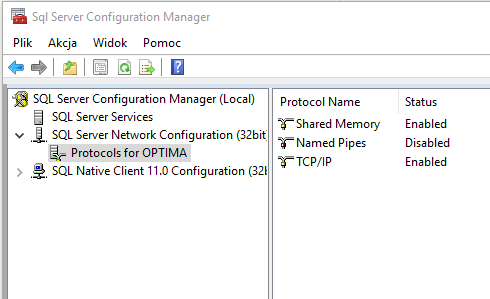
Serwer powinien posiadać także włączony protokół TCP/IP. Można to sprawdzić wybierając opcję Protocols for OPTIMA.
Czy w sieci działa rozwiązywanie nazw na adresy IP?
Można to sprawdzić za pomocą systemowego polecenie ping. Jego wywołanie z linii komend powinno mieć postać: ping nazwa_komputera. Wynikiem takiego polecenia powinien być adres IP podanego komputera. Jeżeli nie jest zwracany adres IP, wtedy konieczne jest ustawienie aliasu.
W celu utworzenia aliasu należy przejść do odpowiedniego katalogu i uruchomić program:
C:\Windows\system32\cliconfg.exe - systemy 32 bitowe
C:\Windows\SysWow64\cliconfg.exe - systemy 64 bitowe
Typ systemu operacyjnego można sprawdzić we właściwościach komputera.
Uwaga
Wpisując komendę cliconfg w wierszu poleceń systemu Windows (Start / Uruchom / cliconfg) domyślnie uruchamiany jest program z katalogu C:\Windows\system32
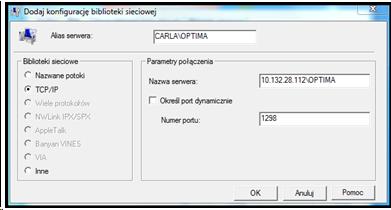
Po uruchomieniu odpowiedniego programu przechodzimy na zakładkę alias i ustawiamy powiązanie między nazwą komputera, a jego adresem IP. W polu „Alias serwera” podajemy pełną nazwę instancji silnika SQL (nazwa_hosta\nazwa_instancji). Zaznaczamy biblioteki sieciowe TCP/IP, natomiast w polu „Nazwa serwera” w miejsce nazwy hosta podajemy jego adres IP. Adres IP możemy sprawdzić wpisując komendę ipconfig w wierszu poleceń systemu Windows (Start/ Uruchom/ cmd).
Uwaga
W przypadku gdy problem z połączeniem występuje w obrębie tego samego komputera można podać lokalny adres IP 127.0.0.1 (interfejs loopback).
Zadaniem aliasu jest więc pomoc w odnalezieniu odpowiedniego adresu IP serwera, gdy rozwiązywanie nazw w sieci nie działa prawidłowo.
Czasem problemem w ustanawianiu połączenia do serwera SQL jest także nie odnalezienie odpowiedniego portu, na którym nasłuchuje serwer SQL. Wówczas warto odznaczyć parametr 'Określ port dynamicznie' i wpisać numer portu, na którym nasłuchuje serwer SQL. Numer portu możemy sprawdzić w errorlogu serwera SQL. Domyślnie plik znajduje się w lokalizacji:
C:\Program Files (x86)\Microsoft SQL Server\MSSQL16.OPTIMA\MSSQL\Log\ERRORLOG – lokalizacja dla serwera SQL 2022
Plik można otworzyć za pomocą notatnika. Informacja o numerze portu (xxxx) występuje po słowach Server is listening on [ 'any' <ipv4> xxxx]
Uwaga
Jeśli alias zostanie nazwy inaczej niż nazywa się serwer SQL należy pamiętać, aby w programie Comarch ERP Optima konfigurując połączenie do serwera SQL podać w polu Server MS SQL nazwę aliasu.
Przeniesienie Microsoft SQL Server oraz Comarch ERP Optima na inne stanowisko.
Istnieje możliwość przeniesienia Microsoft SQL Server oraz programu Comarch ERP Optima na inne stanowisko. Przeniesienie należy wykonać w następujących krokach:
- Należy wykonać kopię bezpieczeństwa dla bazy konfiguracyjnej i baz firmowych. Jeżeli baz firmowych jest dużo, można wykorzystać do tego Migrator baz danych. Jest to narzędzie dostępne które można pobrać z poziomu Indywidualnej Strony Klienta (klient.erp.comarch.pl) w zakładce Comarch ERP Optima -> Aktualne wersje Comarch ERP Optima.
- Jeżeli licencja jest pobierana za pomocą klucza wirtualnego, należy go odpiąć ze starego stanowiska. Można to zrobić w programie Comarch ERP Menadżer Kluczy, na zakładce [Konfiguracja] za pomocą opcji Usuń.
- Kolejnym krokiem jest zainstalowanie odpowiedniego oprogramowania (Comarch ERP Optima oraz SQL Server) na nowym stanowisku. Należy pamiętać, że bazy danych możemy przenieść na serwer SQL w tej samej wersji lub wyżej. Wersję serwera SQL, z której korzysta Comarch ERP Optima można sprawdzić w zakładce Pomoc/O Programie/Informacje techniczne w polu Dane o serwerze SQL.
- Następnie, należy zainstalować program Menadżer Kluczy na nowym stanowisku i wprowadzić klucz licencyjny (wirtualny lub HASP). Menadżer Kluczy można pobrać na Indywidualnej Stronie Klienta wchodząc w zakładkę Comarch ERP Optima -> Aktualne wersje Comarch ERP Optima.
- Po zainstalowaniu obu programów, można ponownie wykorzystać program Migrator baz danych, na nowym stanowisku, aby odtworzyć bazy danych z wcześniej przygotowanych kopii.
Instrukcja wykorzystania programu Migrator Baz Danych znajduje się w poniższym linku:
https://download.comarch.com/wersje_pliki/opisy/optima/dokumentacja/2023.5.1/Comarch_ERP_Optima_Migrator_Baz_Danych.pdf
Opisana sytuacja dotyczy przeniesienia zarówno Comarch ERP Optima jak i Microsoft SQL Server. Jeżeli serwer SQL ma pozostać na starym stanowisku, a przeniesiony ma być sam program Comarch ERP Optima, to należy zainstalować go na nowym stanowisku oraz podłączyć się do drugiego komputera, który będzie pełnił rolę serwera.
Jakie ograniczenia posiada MS SQL Express 2016 / 2017 / 2019 / 2022?
| Ograniczenie | MS SQL 2016 / 2017 / 2019 / 2022 Express |
|---|---|
| Ilość równoczesnych połączeń | brak ograniczeń |
| Maksymalny rozmiar bazy danych | 10 GB |
| Maksymalna wykorzystywana ilość pamięci RAM | 1 GB |
| Maksymalna ilość wykorzystywanych fizycznych procesorów | 1 CPU / 4 rdzenie |
Co zrobić jeżeli po przeniesieniu bazy na inny serwer SQL pojawia się komunikat: „Nie można odnaleźć serwera „nazwa serwera” w pliku sys.servers. W razie potrzeby wykonaj procedurę składowaną sp_addlinkedserver w celu dodania serwera do pliku sys.servers.”?
W pierwszej kolejności należy zaktualizować nazwy serwerów (Narzędzia->Serwer bazy danych->Aktualizuj nazwy serwerów), następnie zrestartować usługę sql server i wykonać odbudowę widoków systemowych dla każdej z baz (Narzędzia->Korekty danych->Odbudowa widoków systemowych).
W jaki sposób podłączyć dodatkowe stanowisko do instalacji Comarch ERP Optima?
- Konfiguracja serwera do pracy sieciowej Konfiguracja serwera do pracy sieciowej polega na dodaniu odpowiednich wyjątków do zapory sieciowej Windows w celu umożliwienia połączeń sieciowych do serwera SQL. Można to zrobić automatycznie poprzez instalację na serwerze Menadżera Kluczy (patrz: W jaki sposób zainstalować Comarch ERP Menadżer Kluczy?)
- Podłączenie dodatkowego stanowiska
a. Zainstalować Comarch ERP Optima na stanowisku Instalator Comarch ERP Optima, który można pobrać ze strony https://klient.erp.comarch.pl/
b. Uruchomić program, który rozpocznie działanie od kreatora Przygotowanie do uruchomienia systemu.
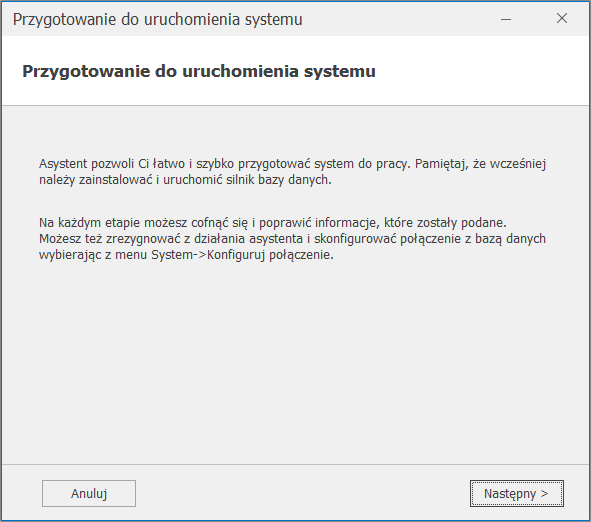 Na ekranie powitalnym Kreatora wciskamy przycisk Następny.
Kreator ten możemy również wywołać samodzielnie po uruchomieniu programu z menu Start\ Konfiguruj połączenia (F12), lub klikając na ikonę bazy z zielonym plusem
Na ekranie powitalnym Kreatora wciskamy przycisk Następny.
Kreator ten możemy również wywołać samodzielnie po uruchomieniu programu z menu Start\ Konfiguruj połączenia (F12), lub klikając na ikonę bazy z zielonym plusem  .
c. Konfiguracja połączenia za pomocą kreatora.
.
c. Konfiguracja połączenia za pomocą kreatora.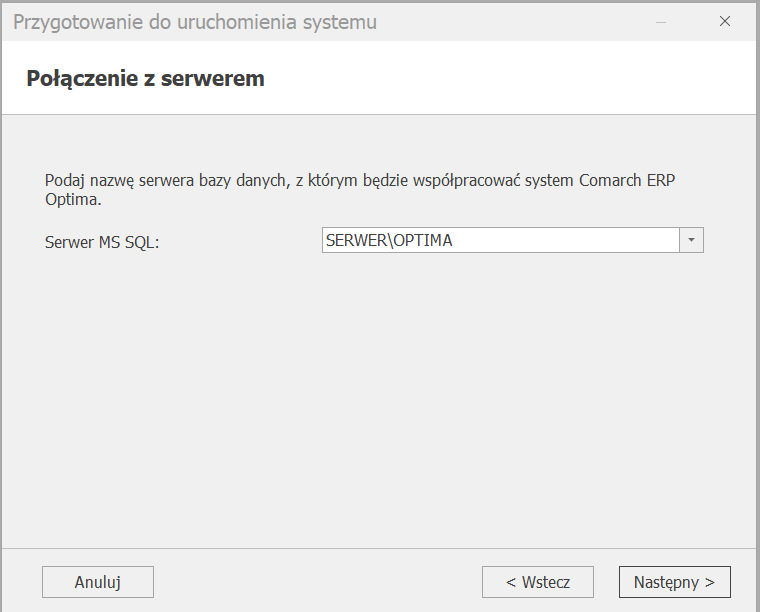 Na kolejnym ekranie Połączenie z serwerem w polu Serwer MS SQL podajemy nazwę serwera SQL, z którym chcemy się połączyć. Nazwa serwera podawana jest w konwencji nazwa_komputera\nazwa_instancji_bazy. Domyślnie Comarch ERP Optima tworzy instancję o nazwie OPTIMA (wcześniej CDN_OPTIMA).
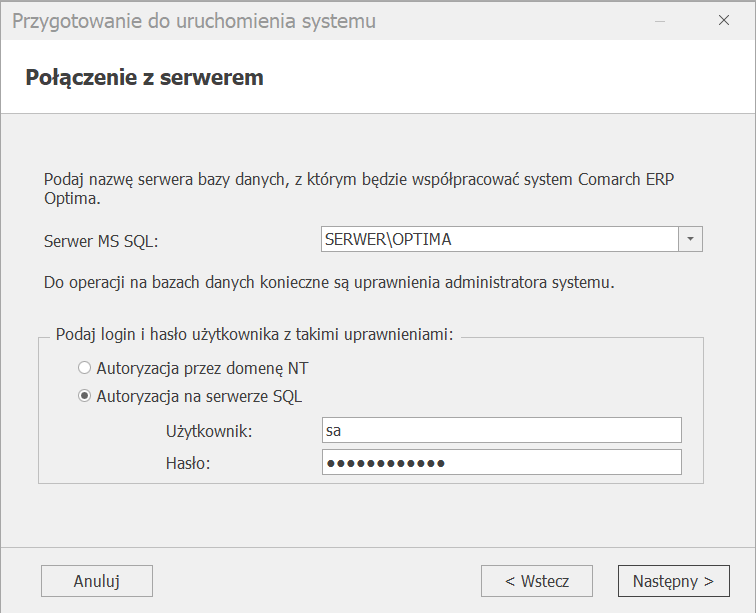 Jeżeli na serwerze ustawione jest hasło dla użytkownika SA inne niż domyślne, trzeba je wpisać w polu Hasło.
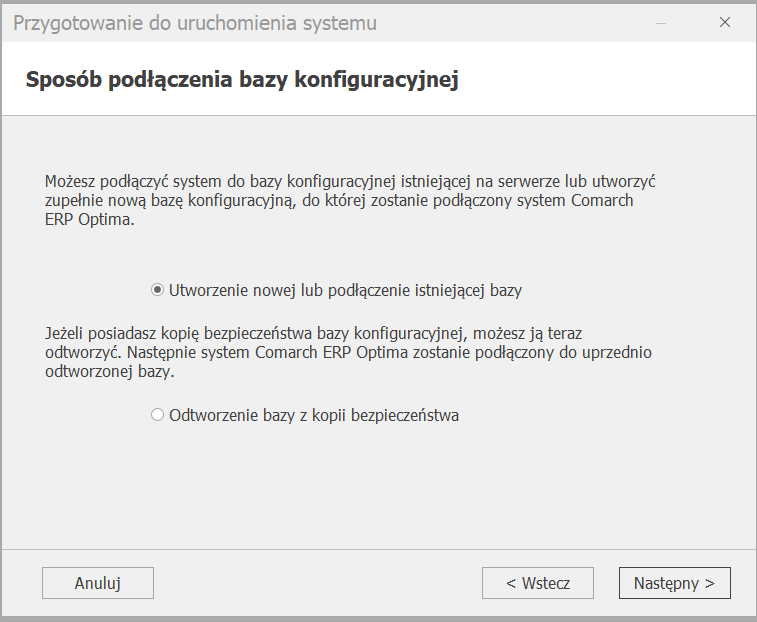 W sposobie podłączenia do bazy konfiguracyjnej wybieramy opcję Utworzenia nowej lub podłączenia istniejącej bazy.
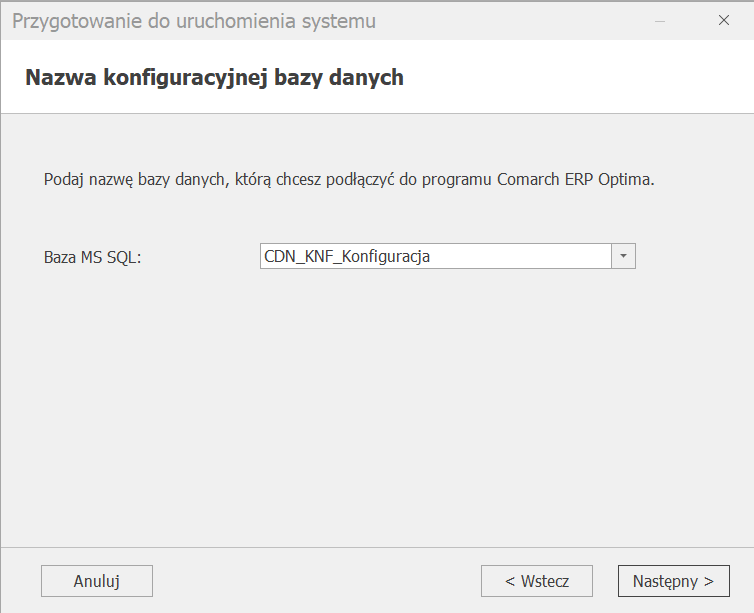 Na ekranie Nazwa konfiguracyjnej bazy danych z dostępnej listy wskazujemy bazę konfiguracyjną, z którą chcemy pracować.
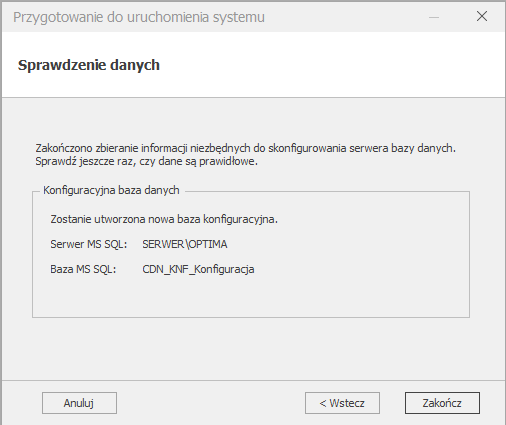 Na koniec zatwierdzamy podane dane wybierając przycisk Zakończ.Po wykonaniu powyższych czynności możemy przystąpić do logowania w bazie firmowej poprzez wybranie opcji z menu Start\ Logowanie (F11) lub klikając na ikonę ludzika z kluczykiem
  .
.
Z jakimi wersjami Microsoft SQL Server współpracuje Comarch ERP Optima ?
System Comarch ERP Optima współpracuje z:
Szczegółowe informacje o wymaganiach programu Comarch ERP Optima znajduję się pod linkiem.
- Microsoft SQL Server 2016
- Microsoft SQL Server 2017
- Microsoft SQL Server 2019
- Microsoft SQL Server 2022
Dlaczego instalator Comarch ERP Optima nie zainstalował SQL Server?
Od wersji 2023.5.1 instalator Comarch ERP Optima instaluje SQL Server 2022 Express. Wymagania minimalne dla tej wersji SQL'a to Windows 10 TH1 1507 i Windows Server 2016 w wersjach 64 bitowych. Aby móc zainstalować serwer SQL na wcześniejszych systemach, należy pobrać i uruchomić instalator SQL Server 2014 Express. Link do instalatora znajduje się tutaj.
Co należy zrobić po zmianie nazwy komputera, na którym zainstalowany jest serwer bazy danych?
- Należy podłączyć się do serwera SQL pod nową nazwą (menu: Start\ Konfiguruj połączenie)
- Następnie kliknąć na ikonę logowania w programie (menu: Start\ Logowanie), a następnie anulować okno logowania poprzez kliknięcie na ikonę
 Anuluj.
 - Z menu Narzędzia \ Serwer bazy danych wybrać funkcję Aktualizuj nazwy serwerów
- Zamknąć program Comarch ERP Optima i zrestartować usługę serwera SQL
- Ponownie uruchomić program Comarch ERP Optima i z menu Narzędzia \ Korekty danych wybrać funkcję Odbudowa widoków systemowych
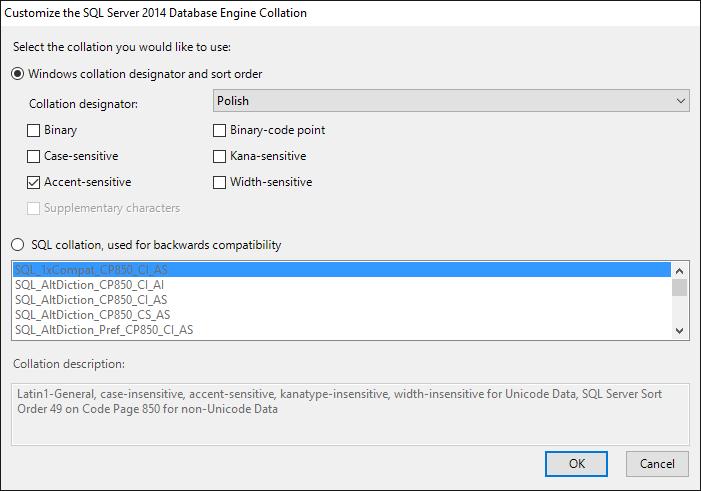
Jakie parametry sortowania powinny być ustawione na serwerze MS SQL podczas samodzielnej konfiguracji serwera?
Domyślna instancja serwera MS SQL instalowana wraz z Comarch ERP Optima, zawiera prawidłową konfigurację parametru sortowania/porównywania znaków (ang. collation) POLISH_CI_AS.
W przypadku ręcznej instalacji silnika bazy danych należy zadbać o poprawne ustawienie tego parametru już na etapie instalacji. Późniejsza zmiana ustawień może się wiązać z koniecznością reinstalacji silnika bazy.
Podczas wykonywania importu w pracy rozproszonej pojawia się komunikat „Transaction context in use by another session”. Co zrobić w tej sytuacji?
W celu rozwiązania problemu należy z menu: Narzędzia / Serwer bazy danych uruchomić funkcję Aktualizuj nazwy serwerów.
Po wykonaniu tej operacji trzeba jeszcze zrestartować usługę serwera SQL, na której uruchomione są bazy Comarch ERP Optima.
Jakie aktualizacje powinny być zainstalowane w serwerze SQL do pracy z Comarch ERP Optima?
Zalecamy stosowanie najnowszych dodatków typu Service Pack oraz Cumulative Update dla serwerów SQL. Najnowsze aktualizacje dla danej wersji SQL Server można znaleźć tutaj.
Czy Comarch ERP Optima może pracować na bazach Microsoft SQL Server, które mają skonfigurowany database mirroring?
Comarch ERP Optima nie obsługuje funkcjonalności database mirroringu, czyli synchronizacji baz i utrzymywania lustrzanych kopii danej bazy na różnych serwerach i nie może pracować na tak skonfigurowanych bazach.



