Czy można księgować faktury w nowym roku, mimo że poprzedni okres obrachunkowy nie został zamknięty?
Tak, użytkownik może dokonywać księgowań. Zamknięcie poprzedniego okresu obrachunkowego nie jest konieczne, aby założyć nowy okres obrachunkowy i w nim księgować dokumenty.
Handel z magazynem
Jak wykonać inwentaryzację w programie Comarch ERP Optima?
Przed wykonaniem inwentaryzacji, warto wykonać weryfikację poprawności dokumentów (zagadnienie opisane szczegółowo w dalszej części), a w szczególności zatwierdzić, bądź usunąć dokumenty, które znajdują się w buforze.
Wykonanie inwentaryzacji zaczynamy od dodania Arkusza Inwentaryzacyjnego.
Poniżej przedstawiono kolejne kroki jakie należy wykonać:
1. Dodanie Arkusza Inwentaryzacyjnego (menu Handel (Magazyn)/ Inne/ Inwentaryzacja).
a) Arkusz pusty
Dodać arkusz możemy ikoną plusa . Wówczas podniesie się formularz AI bez wypełnionych pozycji. Poszczególne pozycje należy wówczas dodać na dokument AI.
W tym przypadku najlepiej wskazać w konfiguracji (Start/Konfiguracja/ Handel/ Parametry):
Dodawanie pozycji na dokumencie wybór wielu towarów:
Umożliwi to zaznaczenie wielu towarów na liście i jednoczesne wprowadzenie ich na arkusz.
b) Arkusz wypełniony
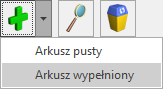
Rozwijając strzałkę obok ikony plusa na liście Arkuszy Inwentaryzacyjnych, oprócz opisanego powyżej arkusza pustego, mamy do wyboru również arkusz wypełniony.
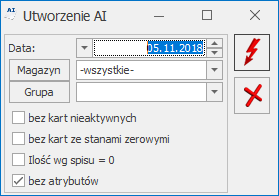
Po wybraniu opcji Arkusz wypełniony, pojawi się okno z parametrami do wyboru:
Należy wskazać datę, z którą arkusz zostanie wygenerowany. Jeśli w polu Magazyn wybierzemy -wszystkie- lub zostawimy to pole puste, wygenerowanych zostanie tyle arkuszy, ile mamy magazynów. Jeśli nie wskażemy grupy, wówczas na arkuszu znajdą się wszystkie towary ze wszystkich grup.
Na arkuszu znajduje kolumna Stan bieżący, w której widoczne są ilości wyliczone w programie na podstawie wprowadzonych wcześniej dokumentów dla danego towaru oraz kolumna Ilość wg spisu, w której należy uzupełnić ilości rzeczywiste towaru, znajdujące się fizycznie na magazynach.
Zaznaczając parametr Ilość wg spisu = 0, w kolumnie Ilość wg spisu w wypełnionym arkuszu uzyskamy dla poszczególnych towarów ilość = 0. Jeśli nie zaznaczymy tego parametru, wówczas w kolumnie Ilość wg spisu podpowiedzą się ilości skopiowane z kolumny Stan bieżący.
bez kart nieaktywnych – jeśli parametr będzie zaznaczony na arkusz nie zostaną wpisane towary oznaczone jako nieaktywne.
bez kart ze stanami zerowymi – jeśli parametr będzie zaznaczony na arkusz nie zostaną wpisane towary, których stan na magazynie na wskazany dzień wynosił zero.
Zaznaczenie parametru bez atrybutów przyspieszy generowanie arkusza. Zazwyczaj na arkuszu inwentaryzacyjnym atrybuty są zbędne, więc jeśli nie ma potrzeby ich dopisywania, zalecamy zaznaczenie parametru.
2. Zapisanie Arkusza Inwentaryzacyjnego z wypełnioną listą towarów.
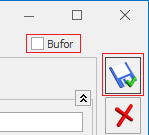
Mając przygotowany arkusz z wprowadzonymi towarami, należy w pierwszej kolejności odznaczyć parametr Bufor i zapisać arkusz ikoną dyskietki:
Dopiero wówczas możliwa będzie edycja ilości w kolumnie Ilość wg spisu.3. Uzupełnienie ilości.
Po zapisie arkusza, edytujemy go ponownie, uzupełniamy ilości wg spisu, zapisujemy ikoną dyskietki .
4. Wykonanie inwentaryzacji.
Wykonujemy inwentaryzację zaznaczając dany arkusz AI na liście i klikając ikonę pioruna , widoczną na liście arkuszy inwentaryzacyjnych w lewym dolnym rogu.
Weryfikacja poprawności dokumentów
Podczas wykonywania inwentaryzacji program sprawdza czy wszystkie dokumenty handlowe (PA/FS/FZ) mają powiązane dokumenty magazynowe (WZ/PZ), czy nie ma dokumentów w buforze lub nieprzekształconych dokumentów RO/ZD. Jeśli mamy tego typu dokumenty, wówczas pojawi się komunikat wskazujący dokumenty blokujące inwentaryzację.
Uporządkowanie dokumentów i aktualizacja stanu bieżącego
Jeśli w bazie znajdują się dokumenty blokujące inwentaryzację, należy je uporządkować, czyli PA/FS/FZ przekształcić odpowiednio do WZ/PZ, dokumenty w buforze usunąć, dokumenty RO/ZD przekształcić. Nie ma możliwości zatwierdzenia dokumentów w buforze, jeśli mamy aktywny arkusz inwentaryzacyjny. Jeśli chcielibyśmy zatwierdzić dokumenty w buforze, wówczas konieczne jest anulowanie arkusza inwentaryzacyjnego, a po zatwierdzeniu dokumentów ponowne jego wygenerowanie. Istnieje możliwość utworzenia kopii anulowanego arkusza – w tym celu należy ustawić się na liście na arkuszu anulowanym i wybrać kombinację klawiszy <CTRL+INS>.
Po uporządkowaniu dokumentów, należy zaktualizować ilości w kolumnie Stan bieżący na arkuszu. W tym celu otwieramy zatwierdzony Arkusz Inwentaryzacyjny i klikamy w ikonę wykrzyknika Aktualizacja stanu bieżącego. Ilość wg spisu zostanie odświeżona, uwzględniając zmiany spowodowane wystawieniem dokumentów magazynowych.
Po uporządkowaniu dokumentów i zaktualizowaniu stanu bieżącego, możemy wykonać inwentaryzację.
Inwentaryzacja bez kontroli poprawności dokumentów
Na własną odpowiedzialność można wykonać inwentaryzację bez kontroli poprawności dokumentów. W menu Start/Konfiguracja/ Firma/ Magazyn/ Parametry, dostępny jest parametr Inwentaryzacja bez kontroli poprawności dokumentów. Po jego zaznaczeniu program nie będzie kontrolował poprawności wystawionych dokumentów. Może to skutkować zaburzeniem stanów wyliczonych w czasie inwentaryzacji, jeśli operacje na dokumentach w buforze lub nieprzekształconych zostaną wykonane już po wykonaniu inwentaryzacji.
5. Weryfikacja/ modyfikacja dokumentów RWAI/PWAI
Po wykonaniu inwentaryzacji, automatycznie utworzone zostaną dokumenty RWAI/PWAI. Istnieje możliwość zapisu tych dokumentów do bufora lub na stałe. Po zapisie do bufora mamy możliwość wskazania dostaw/cech partii oraz modyfikacji cen na PWAI. Za te ustawienia odpowiedzialne są parametry Przyjęcie inwentaryzacyjne do bufora oraz Rozchód inwentaryzacyjny do bufora, dostępne w menu Start/Konfiguracja/ Firma/ Magazyn/ Parametry.
Wykonanie inwentaryzacji zostało pokazane w filmie instruktażowym, który dostępny jest na stronie: https://www.youtube.com/watch?v=Yq69tA89OKg
W przykładzie wykonano inwentaryzację z użyciem pomocniczych arkuszy inwentaryzacyjnych oraz pokazano sposób konfiguracji programu dla wykonania inwentaryzacji bez kontroli poprawności dokumentów.
Dodatkowo z każdego miejsca w programie po wciśnięciu klawisza F1 możemy przejść do pomocy. Będąc na liście arkuszy inwentaryzacyjnych włączając pomoc będziemy mieli dostęp do tematów związanych z inwentaryzacją między innymiInwentaryzacja, w którym dokładnie opisane jest jak przeprowadzić inwentaryzację w programie.
W przypadku baz z dużą ilością towarów zachęcamy do zapoznania się z instrukcjąJak efektywnie przeprowadzić inwentaryzację w bazach z dużą ilością towarów, która dostępna jest również na Indywidualnych Stronach Klienta.
Dodatkowo w sklepie Google Play dostępna jest do pobrania bezpłatna aplikacja Comarch ERP Inwentaryzacja. Dzięki niej telefon z wbudowanym aparatem może pełnić funkcję przenośnego skanera kodów kreskowych oraz kolektora danych. W efekcie pracy z aplikacją powstają pliki z danymi inwentaryzacyjnymi, które można szybko i wygodnie wgrać na dysk w chmurze (np. IBARD), przesłać na wskazany e-mail lub skopiować na komputer, a następnie zaimportować w programie Comarch ERP Optima na arkusz inwentaryzacyjny (AI) lub Arkusz Pomocniczy (AIP).
Zachęcamy do zapoznania się zinstrukcją oraz pobierania aplikacji!
W FAQ znajdziesz również inne pytania z zakresu tematyki Inwentaryzacji:
Nie ma możliwości modyfikacji istniejącej definicji schematu numeracji dokumentów, jeżeli już została ona wykorzystana na dokumentach. Można natomiast w konfiguracji (Start/Konfiguracja/ Firma/ Definicje dokumentów/ Handel lub odpowiednio inna gałąź np. Magazyn) wskazać typ dokumentu, np. faktury sprzedaży i dodać nową definicję schematu numeracji przyciskiem .
Istnieje możliwość użycia takiego samego symbolu, jaki posiada istniejący już schemat, lub dowolnego innego. Następnie określamy poszczególne człony schematu numeracji - np. miesiąc, rok, magazyn itp.
Na formularzu widoczny jest przykładowy numer dla tworzonego schematu numeracji. W powyższym przykładzie jest to FA/001234/01/2018/SERIA.
Jeśli w schemacie numeracji umieścimy człon „miesiąc”, wówczas numeracja będzie ciągła w obrębie miesiąca. Z każdym kolejnym miesiącem numer będzie rozpoczynał się od 1.
Jeśli w definicji nowego schematu użyty został ponownie taki sam symbol, to przy zapisie tego schematu numeracji wyświetli się komunikat:
Jeśli wybierzemy opcję TAK zapiszemy nowy schemat numeracji, a stary o tym samym symbolu zostanie oznaczony jako nieaktywny. Jeśli wybierzemy opcję NIE nowy schemat nie zostanie zapisany. Jeśli wybierzemy opcję ANULUJ powrócimy do okna edycji schematu numeracji.
Jeśli zapiszemy nowy schemat, który posiada taki sam symbol jak dotychczas wykorzystywany schemat numeracji oraz schemat ten był do tej pory schematem domyślnym, to wyświetli się komunikat:
Po wybraniu opcji TAK nowo zapisany schemat numeracji będzie automatycznie schematem domyślnym. Jeśli wybierzemy opcję NIE powrócimy do okna edycji schematu numeracji.
Jeśli utworzyliśmy schemat numeracji z nowym symbolem i chcemy ustawić ten schemat numeracji jako domyślny, możemy to zrobić w menu: Konfiguracja/ Firma/ Handel/ Dokumenty (lub odpowiednio Magazyn/ Dokumenty) i dla typu np. FS - faktura sprzedaży przypisujemy nową definicję (po dwukrotnym kliknięciu w kolumnie Definicja można wybrać utworzoną wcześniej definicję schematu numeracji z listy), aby przy wystawianiu dokumentu program automatycznie podpowiadał nowy schemat numeracji:
Polecamy obejrzenie filmu instruktażowego, który jest dostępny na stronie: Comarch ERP Optima - Schemat numeracji faktur (film z lektorem)
Dlaczego nie mogę dodać towarów na dokument, nie widać ich na liście zasobów?
Najczęściej przyczyną takiej sytuacji jest fakt, że towary te znajdują się na nieprzekształconym arkuszu inwentaryzacyjnym.
Dlatego w pierwszej kolejności należałoby sprawdzić, czy w menu Handel/Inne/Inwentaryzacja na liście dokumentów AI nie widnieje arkusz inwentaryzacyjny (bez „I” w kolumnie Status) zawierający szukane towary.
Jeżeli tak jest, to należy taką inwentaryzację anulować lub przekształcić (ikoną pioruna ) do dokumentów wynikowych RWAI/PWAI.
Doprowadzenie do końca tego procesu lub jego anulowanie skutkować będzie tym, że towary ponownie pojawią się na liście zasobów.
Dodatkowo na ilość wyświetlanych danych na liście zasobów wpływa zaznaczenie/odznaczenie parametru Zerowe.
Jego odznaczenie ograniczy zasoby do usług i towarów o dodatnim stanie magazynowym, dlatego domyślnie parametr ten powinien być zaznaczony.
Należy zwrócić uwagę na ustawienia konfiguracyjne parametru Nie pozwalaj na wydawanie towaru, gdy występują rezerwacje znajdującego się w menu Start/Konfiguracja/Firma/Magazyn/Parametry zakładka [Zamówienia i Rezerwacje]::
jeśli ta opcja jest zaznaczona, parametr Zerowe dotyczy ilości dostępnej towaru (pomniejszonej o rezerwacje),
jeśli ta opcja jest odznaczona , parametr Zerowe dotyczy całkowitej ilości towaru. .
Dlaczego może wystąpić różnica między wartością na arkuszu inwentaryzacyjnym, a wartością rzeczywistą towaru na magazynie?
Wartość na arkuszu inwentaryzacyjnym (razem netto) wyliczana jest na podstawie ostatnich cen
zakupu, zapisanych na karcie towaru.
Wartość rzeczywistą towaru na magazynie można uzyskać poprzez wydruk Spis z natury/Wzór standard, dostępny z poziomu menu Handel/Zasoby. Wartość na spisie z natury (wartość zakupu PLN) wyliczana jest wg cen rzeczywistych dostaw towarów, które aktualnie znajdują się na magazynie.
Na wydruku standardowym spisu z natury znajduje się kolumna Cena, w której znajduje się orientacyjna wartość ceny wyliczona na podstawie wartości rzeczywistej podzielonej przez ilość towaru w magazynie (cena*ilość nie zawsze jest równa wartości, co wynika z zaokrągleń).
Przykład
Przyjmujemy za pomocą dokumentów PZ towar "A" na magazyn:
PZ/1/2008 – 2 szt. po 10 zł
PZ/2/2008 – 2 szt. po 20 zł
Na magazynie mamy 4 szt. towaru.
Wartość towaru na arkuszu inwentaryzacyjnym 4 * 20 zł =80 zł
Wartość towaru na spisie z natury 2*10 zł +2*20 zł=60 zł
(średnia cena, pokazana na wydruku: 60 zł /4 = 15 zł)
Jak wykonać inwentaryzację z wykorzystaniem arkuszy pomocniczych (AIP)?
Podczas przeprowadzania inwentaryzacji, można posłużyć się arkuszami pomocniczymi (AIP), tworzonymi na przykład przez poszczególnych operatorów, przeprowadzających inwentaryzację w magazynie.
Aby utworzyć AIP, należy najpierw stworzyć w arkuszu inwentaryzacyjnym (AI) listę towarów. Na AI powinny znaleźć się wszystkie towary, jakie uczestniczą w spisie. Arkusz AI należy zatwierdzić na stałe, poprzez odznaczenie bufora.
Kolejny krok to utworzenie arkuszy pomocniczych AIP. Z poziomu listy dokumentów AI, po wciśnięciu przycisku AIP , widocznego w dolnej części okna, otwierana jest lista arkuszy pomocniczych. Po dodaniu nowego AIP, operator na podstawie spisu towarów, który wykonał, uzupełnia listę towarów wraz z ilościami. Po uzupełnieniu swojego arkusza – operator zatwierdza go.
Na listę towarów AIP można wpisywać tylko te towary, które wcześniej zostały wpisane na arkusz główny AI.
Na AIP ilość towaru może być wprowadzana w dowolnej jednostce: podstawowej lub pomocniczej. Jeden towar może występować na AIP wiele razy, w różnych jednostkach.
Jeśli wszyscy operatorzy wprowadzą swoje arkusze AIP – można przeliczyć stan towaru w magazynie. Na arkuszu głównym AI pojawił się przycisk , który umożliwia przeliczenie ilości na AI. Ilość jest wyliczana na podstawie ilości wprowadzonych na poszczególne AIP. Ilość na AI jest wyrażona zawsze w jednostce podstawowej. W przypadku, gdy na AIP ilość była podana w jednostce pomocniczej – jest ona przeliczana zgodnie z przelicznikiem podanym na karcie towaru.
Kilka zasad dotyczących AIP:
Po utworzeniu AIP blokowana jest możliwość „ręcznego" wpisania ilości na arkuszu głównym AI.
Kolejne AIP można dodawać aż do momentu zamknięcia inwentaryzacji (wygenerowania PWAI/RWAI). Dodawanie nowych AIP jest możliwe nawet wtedy, jeśli Użytkownik przeliczył już ilości na AI.
W momencie zamykania inwentaryzacji, ilości na arkuszu głównym są zawsze jeszcze raz przeliczane w oparciu o AIP.
Polecamy obejrzenie filmu instruktażowego, pokazującego jak przeprowadzić inwentaryzację z wykorzystaniem arkuszy pomocniczych. Film znajduje sięna stronie: https://www.youtube.com/watch?v=Yq69tA89OKg
Jak wystawiać faktury po wprowadzeniu centralizacji jednostek budżetowych?
Od 1 stycznia 2017 r. została wprowadzona obowiązkowa centralizacja rozliczeń w jednostkach samorządu terytorialnego w zakresie podatku VAT. Jednostki budżetowe (typu żłobek, przedszkole, szkoła itp.) nie są samodzielnymi płatnikami VAT i całość podatku rozlicza jednostka samorządu terytorialnego (gmina, powiat, województwo).
Jednostki budżetowe w roli kupującego
Jeśli faktura, którą wystawiamy dotyczy sprzedaży dla jednostki budżetowej (np. przedszkola), należy ustalić z kupującym, czy istnieje konieczność wskazania jednostki samorządu terytorialnego (np. gminy) jako nabywcy. Dane jednostki budżetowej wówczas mogą znajdować się na fakturze, ale wyłącznie jako dane dodatkowe, np. jako dane odbiorcy.
W zależności od tego, czy historia transakcji ma zostać przypisana do kontrahenta wskazanego na dokumencie jako nabywca lub jako odbiorca, inny jest sposób przypisywania zależności pomiędzy jednostkami.
a) Transakcje zaliczane do historii kontrahenta wskazanego na formularzu dokumentu jako nabywca (jednostka samorządu terytorialnego).
W Comarch ERP Optima na formularzu kontrahenta – nabywcy (jednostki samorządu terytorialnego) na zakładce [Dodatkowe]możemy dodać w sekcji Odbiorca kontrahentów, będących jednostkami budżetowymi. Jednego z odbiorców można oznaczyć jako odbiorcę domyślnego (za pomocą menu dostępnego pod prawym klawiszem myszki – Ustaw jako domyślny). Dane odbiorcy domyślnego będą proponowały się przy wystawianiu dokumentów handlowych. Do momentu ostatecznego zapisania dokumentu można je modyfikować.
Z poziomu samego dokumentu, na zakładce [Kontrahent] istnieje możliwość zmiany odbiorcy domyślnego na innego odbiorcę zdefiniowanego na karcie kontrahenta.
W programie możliwe jest generowanie płatności do dokumentów na inny podmiot, niż Kontrahent wybrany na dokumencie. Poniżej pola Odbiorca na zakładce [ Kontrahent] znajduje się pole Domyślny płatnik, w którym możemy wskazać kontrahenta, dla którego wygenerowana zostanie płatność. Domyślnie podpowiadany jest kontrahent z pola Nabywca, ale istnieje możliwość zmiany jeśli np. płatnikiem ma być jednostka budżetowa.
Przykład
Na formularzu kontrahenta GMINA, na zakładce Dodatkowe dodajemy odbiorcę PRZEDSZKOLE. Klikając prawy przycisk myszy na liście odbiorców ustawiamy tego odbiorcę, jako domyślnego (w kolumnie Domyślny: Tak):
Chcąc wystawić fakturę dla kontrahenta PRZEDSZKOLE, wybieramy na dokument kontrahenta GMINA. Automatycznie podpowie się odbiorca domyślny. Jeśli chcielibyśmy wystawić fakturę np. dla kontrahenta ŻŁOBEK, który znajduje się na liście odbiorców, ale nie jest domyślnym, należy na formularzu faktury sprzedaży, na zakładce Kontrahent wskazać Odbiorcę:
b) Transakcje zaliczane do historii kontrahenta wskazanego na formularzu dokumentu jako odbiorca (jednostka budżetowa)
Na karcie kontrahenta PRZEDSZKOLE, na zakładce [Ogólne] znajduje się domyślnie zwinięty panel: Centralizacja jednostek budżetowych. Po jego rozwinięciu widoczne jest pole, w którym możemy wskazać główną jednostkę samorządową (np. GMINĘ), której podlega kontrahent:
Dla kontrahentów, dla których ustawiono nadrzędną jednostkę samorządową, działanie programu jest następujące:
Na dokumentach FS, FSZAL, WZ, RO, FPF, na zakładce [Kontrahent] w sekcji Nabywca znajduje się kod kontrahenta wybranego na zakładce [Ogólne] czyli PRZEDSZKOLA. Wszystkie pozostałe dane nabywcy pobierane są z karty nadrzędnej jednostki samorządowej (GMINY) i drukowane na wydrukach. Warunki handlowe, atrybuty, a także wszystkie raporty i analizy działają w oparciu o kontrahenta z zakładki [Ogólne] czyli PRZEDSZKOLA.
Do pliku JPK_FA przenoszone są dane kontrahenta z dokumentu, jako nabywca – jednostka nadrzędna (GMINA) i wszystkie jej dane adresowe.
Jeżeli na dokumencie wykonywana jest aktualizacja danych kontrahenta, który ma wskazaną jednostkę nadrzędną, to aktualizacja będzie uwzględniała także dane z jednostki nadrzędnej.
Podczas korygowania dokumentów wszystkie dane przenoszone są z dokumentu pierwotnego. Nie ma możliwości zmiany danych prócz płatnika. Dane można skorygować na korekcie danych.
Na liście kontrahentów, dla opcji Wybór kolumn (dostępnej na liście pod prawym przyciskiem myszy) znajduje się kolumna: Jednostka samorządu terytorialnego. W kolumnie wyświetlany jest kod jednostki samorządu terytorialnego, której podlega dany kontrahent. Pogrupowanie listy kontrahentów po tej kolumnie umożliwia podgląd wszystkich kontrahentów przypisanych do określonej jednostki samorządu terytorialnego.
Jednostki budżetowe w roli sprzedawcyW menu Start/Konfiguracja/ Firma/ Dane firmy/ Pieczątka firmy – jednostka samorządowa za pomocą ikony plusa dodajemy nową Pieczątkę firmy gdzie, możliwe jest uzupełnienie danych jednostki nadrzędnej – ręcznie lub poprzez zaczytanie z bazy REGON.
Po uzupełnieniu tych danych, pojawią się one na poniższych wydrukach standardowych:
Faktura sprzedaży,
Faktura zaliczkowa,
Faktura zakupu,
Faktura wewnętrzna sprzedaży,
Faktura wewnętrzna zakupu,
Lista faktur sprzedaży: Dokumenty zaznaczone/ Wydruk wg wzorca, Wydruki seryjne (GenRap)
Lista dokumentów wewnętrznych sprzedaży: Dokumenty zaznaczone/ Wydruk wg wzorca,
Lista dokumentów wewnętrznych zakupu: Dokumenty zaznaczone/ Wydruk wg wzorca,
Dokument w rejestrze VAT: Nota korygująca, Dokument wewnętrzny, Faktura VAT uproszczona GenRap,
Lista dokumentów w rejestrze VAT: Dokumenty wewnętrzne.
Jednostki budżetowe w roli sprzedawcy, gdy kupującym jest inna jednostka budżetowa
Po dokonanej centralizacji przez Gminę, rozliczenia między jej jednostkami budżetowymi należy traktować jako rozliczenia wewnętrzne i niepodlegające opodatkowaniu podatkiem VAT. W konsekwencji ww. rozliczenia nie powinny być dokumentowane fakturami, a zamiast faktur można dokonywać tych rozliczeń za pomocą np. not księgowych.
Można taki dokument noty wystawić bezpośrednio w menu Rejestr VAT\ Ewidencja dodatkowa. Jeśli chcemy, żeby na nocie księgowej wygenerowanej z tego poziomu znalazła się informacja o towarze lub usłudze, należy ją wprowadzić w opisie kategorii nagłówka lub własnym opisie noty.
Inwentaryzacja – Arkusz AI jest zapisany do bufora, widoczne są stany bieżące. Co należy zrobić, aby uzupełnić kolumnę ilość wg spisu?
W przypadku arkusza AI zapisanie do bufora umożliwia tylko dodawanie lub usuwanie wybranych towarów z arkusza. Aby można było uzupełnić stany bieżące należy arkusz AI wyciągnąć z bufora (np. otworzyć, odznaczyć parametr bufor i zapisać na trwałe).
W momencie zapisu na trwałe towary znajdujące się na arkuszu AI zostają „zablokowane” – nie można wykonywać transakcji związanych z tymi towarami (znikają z listy zasobów np. przy wystawianiu FS). Aby towary zostały odblokowane należy wykonać inwentaryzację (np. zaznaczyć dany arkusz AI na liście i kliknąć ikonę w lewym dolnym rogu listy lub kliknąć prawym przyciskiem myszy na wybrany arkusz i wybrać pozycję Inwentaryzacja).
Co należy zrobić, aby numer zagranicznego numeru rachunku bankowego pojawił się na wydruku faktury?
Standardowo program Comarch ERP Optima umożliwia zamieszczenie zagranicznego numeru rachunku bankowego na wydruku faktury.
W tym celu należy przejść do Start/Konfiguracja/Firma/Kasa/Bank/Formy płatności dla formy płatności przelew (można również dodać nową formę np. przelew1 przy pomocy ikony zielonego plusa) w polu typ wybrać przelew, w polu Rejestr nazwę rejestru w PLN, natomiast w sekcji Rejestry walutowe należy wskazać odpowiedni rejestr w walucie oraz samą walutę.
Przy skonfigurowanej w ten sposób formie płatności wystawiając dokument faktury w PLN po wybraniu tej danej formy płatności, na wydruku będzie się podpowiadał numer rachunku bankowego złotówkowego. W przypadku, gdy walutą dokumentu będzie waluta zagraniczna, na wydruku faktury pojawi się numer zagranicznego rachunku bankowego.
Należy pamiętać, że skonfigurowana w ten sposób forma płatności nie zaktualizuję się na dokumentach zatwierdzonych wstecz. Tylko w przypadku nowo wystawionych dokumentów po wybraniu standardowego wydruku numer rachunku bankowego pojawi się na wydruku faktury.
Czy w przypadku przypisania złego numeru faktury można powrócić do automatycznej numeracji?
W sytuacji, jeśli użytkownik ręcznie podczas wystawiania nowego dokumentu FA/100/2023 omyłkowo przypisał niepoprawny numer dokumentu w polu AUTO - np. numer 1000. Kolejny dokument Faktury Sprzedaży zostanie wystawiony z numerem: FA/1001/2023.
W takiej sytuacji, aby powrócić do auto numeracji należy anulować taki dokument, a następnie kolejnemu wystawianemu dokumentowi automatycznie zostanie nadany numer 101.
Jak wystawić korektę do dokumentu nieistniejącego w systemie, wystawionego w innym programie lub innej bazie firmowej?
Aby umożliwić zarejestrowanie korekty do nieistniejącego w systemie dokumentu wprowadzono tzw. dokumenty pierwotne. Dokument pierwotny odpowiada takiej nie zarejestrowanej fakturze. Możliwość wystawienia dokumentów pierwotnych dotyczy faktur zakupu, faktur sprzedaży oraz paragonów.Wystawianie korekty do dokumentu nieistniejącego w programie Comarch ERP Optima na przykładzie faktury sprzedaży.
Z poziomu listy faktur dodajemy dokument pierwotny. Należy rozwinąć menu obok przycisku zielonego plusa i wybrać Faktura pierwotna.
Podniesie się formularz dokumentu pierwotnego. Na zakładce Ogólne uzupełniamy Nr pierwotny (opcja jest dostępna w menu rozwijanym po wciśnięciu strzałki obok przycisku Dokument).
Nr pierwotny to numer dokumentu, do którego chcemy wystawić korektę. Numer ten musi być uzupełniony w przeciwnym wypadku na wydruku korekty nie będzie odwołania do dokumentu, który korygujemy.
Zasady wystawiania dokumentów pierwotnych zostały szeroko opisanew artykule Korekty do dokumentów nie istniejących w systemie.
Kiedy dokument pierwotny został już zatwierdzony na stałe (jest w kolorze czarnym na liście) można do niego wystawić korektę, która może dotyczyć ilości, wartości lub stawki VAT. Sposób wystawiania korekt do dokumentów pierwotnych jest identyczny jak w przypadku korekt do zwykłych dokumentów sprzedaży/ zakupu.
Należy jednak pamiętać, że korekty do dokumentów pierwotnych nie powodują ruchu towaru ani zmiany jego wartości w magazynie. Służą one jedynie do poprawnej rejestracji dokumentów tak, by mogły zostać np. zaksięgowane lub też spowodowały odpowiedni zapis w module Kasa/Bank. Dlatego, aby prawidłowo ustalić stan i wartość towaru w magazynie należy następnie wystawić jeszcze dokumenty:
Jeśli korekta powinna wprowadzić towar do magazynu (np. korekta do faktury sprzedaży) – należy wystawić dokument przyjęcia wewnętrznego (menu Handel/Inne(Magazyn)) i wpisać tam cenę, w jakiej towar został zdjęty z magazynu podczas wystawiania faktury pierwotnej.
Jeśli korekta ma dotyczyć ilości na dokumencie zakupu (FZ, PZ) należy – wystawić dokument rozchodu wewnętrznego zdejmujący towar z magazynu lub wystawić korektę ilościową do dokumentu, którym towar został wprowadzony na magazyn w chwili rozpoczęcia pracy z programem (BOM lub PZ). Przy tej metodzie program automatycznie skoryguje koszt własny zakupu towaru na wcześniejszych dokumentach wydania towaru z magazynu (jeśli takie miało miejsce).
W przypadku korekt wartościowych do nieistniejących dokumentów FZ należy skorygować wartość towaru w magazynie. Korekta wartościowa towaru w magazynie jest możliwa tylko wtedy, gdy towar został wprowadzony do magazynu przy pomocy dokumentu BOM. Należy wtedy wystawić korektę wartościową do BOM. Jeśli towar został wprowadzony innym dokumentem (np. PZ) nie jest możliwe wykonanie korekty wartości towaru w magazynie.
Istnieje możliwość automatycznego utworzenia dokumentu RW/ PW do korekty dokumentu pierwotnego. Po zatwierdzeniu dokumentu korygującego (korekta ilości) w menu kontekstowym dostępna jest funkcja Przekształcenie do RW/PW. Funkcja tworzy dokument wewnętrzny RW/PW, ustalając na nim ilości zgodne z korektą:
W przypadku dokumentów korygujących, które powinny wprowadzić towar do magazynu, tworzony jest dokument PW. Dokument PW jest zapisywany do bufora i Użytkownik ma możliwość skorygowania wartości towaru, w jakiej ma być wprowadzony do magazynu.
W przypadku dokumentów korygujących wyprowadzających towar z magazynu tworzony jest dokument RW. Jest on od razu zapisywany na trwałe, zdejmując towar zgodnie z metodą rozliczania magazynu określoną dla danej bazy.
Dokument PW/ RW można utworzyć tylko dla korekty ilościowej do dokumentu pierwotnego.
Korekta musi być zapisana na trwałe (nie można tworzyć RW/PW dla korekt w buforze i anulowanych).
Dokument RW/ PW można utworzyć do korekty tylko raz.
W przypadku anulowania korekty – anulowany jest również skojarzony z nią dokument RW/ PW.
Jeśli na korekcie występują usługi są one pomijane podczas tworzenia RW/ PW.
Co należy zrobić, aby na fakturze drukował się numer EORI?
Numer EORI można uzupełnić:
- w pieczątce firmy (Start/Konfiguracja/ Firma/ Dane firmy/ Pieczątka firmy)
- na karcie kontrahenta (Ogólne/ Kontrahenci):
Warunkiem drukowania numeru EORI na dokumentach jest zaznaczenie parametru Drukuj numer EORI znajdującego się w menu Start/Konfiguracja/ Firma/ Handel/ Parametry wydruku faktury.
Numer EORI drukowany jest na wydrukach EKO faktur oraz na wydrukach EKO faktur w języku angielskim (Invoice). Drukowany jest również na korektach do tych faktur.
W nowym roku została założona nowa baza firmowa. Jak przenieść stany magazynowe ze starej bazy?
Aby przenieść stany magazynowe ze starej bazy należy wykonać import zasobów z menu Narzędzia/ Importy/ Z innej bazy danych. Po wskazaniu odpowiedniej bazy firmowej wykonujemy import Cennika oraz Zasobów – w nowej bazie firmowej zostaje wtedy utworzonych tyle dokumentów Bilans Otwarcia (BO), ile magazynów było w bazie, z której importujemy. Dokumenty BO, na które przenoszone są stany magazynowe ze starej bazy firmowej, widoczne są na liście w menu Handel/ Inne(Magazyn)/ Bilans otwarcia i zamknięcia magazynu. Pobierana jest wartość z kolumny Ilość na liście zasobów. BO tworzy się do bufora, aby stany magazynowe były dostępne należy zapisać go na trwałe (odznaczyć parametr bufor, w prawym górnym rogu i zapisać zmiany).
Uwaga
Import zasobów może trwać bardzo długo!
Import nie przenosi rezerwacji i zamówień!
Import dotyczy wszystkich magazynów, również nieaktywnych, jeśli na magazynie nieaktywnym stan towaru jest dodatni.
Jeśli w bazie źródłowej znajdują się magazyny, których nie ma w bazie docelowej, zostaną one utworzone.
Czy można utworzyć korektę ilościowo-wartościową dla dokumentów handlowo-magazynowych?
Standardowo w programie Comarch ERP Optima nie ma możliwości utworzenia jednym dokumentem korekty wartościowo-ilościowej. W celu skorygowania zarówno wartości jak i ilości należy najpierw utworzyć korektę wartościową, a następnie korektę ilościową. Każdy dokument korekty uwzględnia wcześniej wystawione korekty.
Jak zrealizować zamówienie używając operacji seryjnej na liście dokumentów Rezerwacji Odbiorcy?
Aby zrealizować zamówienie używając operacji seryjnej na liście dokumentów Rezerwacji Odbiorcy, postępuj zgodnie z poniższymi krokami:
Z poziomu zakładki [Handel] należy otworzyć listę dokumentów Rezerwacje Odbiorcy.
Na otwartym formularzu Rezerwacji Odbiorcy, na zakładce [Realizacja], w polu Do zamówienia wystawić należy określić rodzaj dokumentu handlowego, do którego powinna zostać przekształcona rezerwacja. Jeżeli dokument został już zatwierdzony, ale nie jest jeszcze zrealizowany to w dalszym ciągu można dokonać wyboru co do dokumentu handlowego, do którego ma zostać przekształcona rezerwacja. W przypadku braku takiego wyboru, podczas wykonywania operacji seryjnej wystąpi komunikat informujący jakie zamówienia nie zostały zrealizowane.
Na liście Rezerwacji Odbiorcy należy zaznaczyć wybrane dokumenty, następnie rozwinąć menu dostępnych opcji obok ikony operacji seryjnych i wybrać operację Zrealizuj zamówienie.
W kolejnym kroku zostanie wyświetlone okno Realizacji zamówień. Na tym etapie możliwe jest utworzenie kopii wydruku Faktury z preferowanym wzorem czy też utworzenie listu przewozowego.
Faktura w formacie pdf – Zaznaczenie parametru spowoduje wygenerowanie elektronicznej kopii dokumentu, zgodnej z wybranym wzorem, która zapisze się w Archiwum wydruków – przejdź do artykułu.
List przewozowy z zamówieniem kuriera – Parametr jest dostępny gdy przynajmniej jeden z kurierów został skonfigurowany. Zaznaczenie parametru spowoduje automatyczne utworzenie Zlecenia Nadania Przesyłki u spedytora – przejdź do artykułu.
Po zatwierdzeniu okna, do dokumentów Rezerwacji Odbiorcy zostaną utworzone wybrane dokumenty handlowe oraz dokumenty WZ. W przypadku braku wystarczającej ilości towaru na magazynie, zamówienia nie zostaną zrealizowane.
Księgowość
Jak zakończyć rok, otworzyć nowy okres obrachunkowy i zainicjalizować Bilans Otwarcia w module Księga Handlowa?
1. W pierwszej kolejności należy przeksięgować przychody i koszty na wynik finansowy. W programie istnieje możliwość zautomatyzowania tego procesu, poprzez mechanizm Księgowań okresowych. Przykład definicji Księgowania okresowego znajduje się tutaj.
2. Następnie należy przenieść zapisy księgowe w Dzienniku z bufora na czysto, zostało to opisane tutaj. Należy pamiętać również o zatwierdzeniu na stałe dokumentu Bilansu otwarcia poprzez odznaczenie parametru Bufor na formularzu dokumentu (Księgowość/ Inne/ Dokumenty BO).
3. Kolejnym krokiem jest zamknięcie okresu obrachunkowego w Konfiguracji Firmy/ Księgowość/ Okresy obrachunkowe poprzez zaznaczenie parametru Zamknięty na formularzu okresu obrachunkowego.
4. Następnie w Konfiguracji Firmy/Księgowość/ Okresy obrachunkowe należy otworzyć nowy okres obrachunkowy na kolejny rok. Program zapyta czy kopiować ustawienia z poprzedniego okresu obrachunkowego, (chodzi o plan kont, nazwy dzienników cząstkowych, grupy kont, kręgi kosztów oraz domyślne dzienniki dla różnic kursowych i kompensat) oraz czy ustawić ten okres obrachunkowy jako bieżący?
Wskazówka
Ustawienie okresu obrachunkowego jako bieżący poprzez wybranie opcji TAK, skutkować będzie domyślnym uruchomieniem programu w tym okresie obrachunkowym. Okres obrachunkowy może zostać otwarty wcześniej, program nie wymaga spełnienia wyżej wymienionych czynności. W czasie pracy w kilku okresach obrachunkowych istotne jest sprawne przechodzenie pomiędzy nimi w trakcie księgowania. Więcej w tym temacie tutaj.
Funkcja została zaprezentowana na filmie instruktażowym:
5. W nowym okresie obrachunkowym 20XX można zaimportować BO na podstawie zapisów z okresu poprzedniego ikoną Inicjalizuj bilans otwarcia, która jest dostępna na formularzu BO.
Jeżeli poprzedni okres obrachunkowy nie został jeszcze zamknięty pojawi się komunikat: "Poprzedni okres obrachunkowy nie został zamknięty. Zaimportowane dane mogą być niekompletne. Czy kontynuować ?", dlatego też najlepiej wykonywać tę operację, gdy zostało już wykonane przeksięgowanie na wynik finansowy a wszystkie dane zostały sprawdzone i zatwierdzone np. poprzez wyciągnięcie z bufora. Jednocześnie program nie blokuje kilkukrotnej inicjalizacji bilansu otwarcia.
Wskazówka
Dokument Bilansu otwarcia można dodawać i usuwać. Opcja inicjalizacji bilansu otwarcia będzie dostępna, gdy będzie to pierwszy dokument w danym okresie.
Funkcja została zaprezentowana na filmie instruktażowym:
6. Rozliczenia widoczne w module Kasa/Bank oraz Rozrachunki z poziomu Księgowości są widoczne niezależnie od tego jaki jest ustawiony bieżący okres obrachunkowy. Istnieje możliwość ich rozliczania oraz rozrachowywania, również jeśli tyczą się kilku okresów.
Czy po zamknięciu okresu obrachunkowego program sam przeksięguje konta kosztowe na konto Wynik finansowy?
W menu Księgowość/ Księgowania okresowe trzeba dodać schemat księgowań okresowych, który przeksięguje obroty kont zespołu „4” oraz kont zespołu „7” na konto wynik finansowy. Poniżej przykład takiego schematu z wykorzystaniem maski.
W zaprezentowanym księgowaniu okresowym maska 7@{[34]1*} umożliwia automatyczne przeksięgowanie przychodów np. z konta 731-2 czy 741-1 na konto 860. Z kolei używając maski 7@{[56]2*} będzie można przeksięgować na wynik finansowy przychody np. z konta 752-1-1, 752-2-2, 762-3.
Jak przenieść wszystkie zapisy z bufora "na czysto"?
Uwaga
Aby można było przenieść zapisy z bufora "na czysto" konieczne jest zaznaczenie parametru Prawa operacji na księdze głównej (Start/Konfiguracja/Program/Użytkowe/Operatorzy).
Menu Księgowość/ Dzienniki zapisy Bufor, wszystkie dzienniki, zaznaczona opcja Rok zaznaczamy wszystkie zapisy na liście (skrót z klawiatury Ctrl+A) i naciskamy przycisk książeczki .
Otrzymujemy komunikat „Przed przeniesieniem zapisów z bufora do księgi należy wykonać renumerację oraz posortować zapisy narastająco po kolumnie Data księgowania. Czy przenieść zaznaczone zapisy do księgi?" Wybieramy TAK.
Uwaga
Przed księgowaniem „na czysto” dokumenty muszą być posortowane na liście według daty księgowania, w tym celu należy wykonać renumerację ikoną pioruna albo posortować listę wg Daty księgowania.
Utworzony został nowy okres obrachunkowy, przeniesiony plan kont oraz BO, ale jeszcze jakieś konta zostały dopisane w starym okresie. Jak teraz uaktualnić plan kont?
Z poziomu Księgowość/ Plan kont rozwinąć menu obok ikony Generowanie wzorcowego planu kont i wybrać opcję "Aktualizacja planu kont z poprz. okresem" . Usunąć wcześniej wygenerowany BO i dodać go na nowo po wykonaniu aktualizacji planu kont.
Sposób wprowadzenia BO w pierwszym roku pracy na programie Comarch ERP Optima?
Dokument BO wprowadzamy przechodząc Księgowość/ Inne/ Dokumenty BO.
Dokument możemy utworzyć ręcznie kolejno wprowadzając dokumenty lub salda poszczególnych kont. Do których możemy utworzyć płatności widoczne w Preliminarzu płatności.
Parametr w konfiguracji (Start/Konfiguracja Firmy/ Księgowość/ Księgowość kontowa parametr „Generowanie płatności dla bilansu otwarcia na kontach rozrachunkowych”):
odznaczony – wówczas można wprowadzić zapisy najpierw do Preliminarza płatności lub zapisów kasowych/bankowych i na tej podstawie utworzyć BO. Szczegóły w pytaniu „Jak utworzyć dokument bilansu otwarcia na podstawie preliminarza i kasy?”
zaznaczony – wówczas możemy dodając pozycje na BO przez formularz zaznaczyć parametr „Generowanie płatności”.
Dokument można również zainicjalizować na podstawie wcześniej zaimportowanych dokumentów do których powstały płatności. Szczegółowo zostało to opisane tutaj.
Czy w kolejnym okresie obrachunkowym można zaimportować BO na podstawie sald kont z okresu poprzedniego?
https://www.youtube.com/watch?v=T6KaYBajzWQ
Tak. Na formularzu BO jest przycisk „Inicjalizuj bilans otwarcia”. Dodajemy na liście Dokument BO i ikoną inicjalizujemy bilans otwarcia.
Aby program zaimportował bilans otwarcia z poprzedniego okresu muszą być spełnione następujące warunki:
Nie ma jeszcze dokumentu Bilansu otwarcia,
Konta znajdują się w aktualnym okresie obrachunkowym,
Konta są aktywne,
Konta są typu: Aktywa, Pasywa, Aktywa-pasywa, Pozabilansowe,
Operator nie ma zakazu do konta,
Obroty na koncie są różne od zera.
W jaki sposób można przenosić dokumenty i dane słownikowe między bazami?
https://www.youtube.com/watch?v=H28fBX9eIIs
Przenoszenie danych jest możliwe za pomocą mechanizmu pracy rozproszonej. Aby aktywować pracę rozproszoną należy przejść do Konfiguracji firmy/Ogólne/Praca Rozproszona, dla bazy eksportowej wybrać opcję Sprzedaż/Płace, a dla bazy do której wykonujemy import należy zaznaczyć księgowość.
W zależności od wybranych ustawień uaktywniają się kolejne parametry konfiguracyjne, które Użytkownik powinien ustawić:
Identyfikator działu sprzedaży/płac – widoczny tylko wtedy, gdy z danego komputera będzie prowadzona sprzedaż lub kadry/płace
Identyfikator księgowości – widoczny również wtedy, gdy w danym komputerze prowadzimy księgowość firmy. Identyfikator księgowości musi być identyczny w obu bazach.
Po skonfigurowaniu Pracy rozproszonej w zakładce Narzędzia pojawia się ikona umożliwiająca eksport/import wybranych danych.
Na oknie eksportu można zaznaczyć wybrane dane, zakres dat oraz miejsce zapisu pliku w przypadku eksportu lub wskazać plik w przypadku importu.
Konfiguracja Pracy rozproszonej została przedstawiona również na filmie instruktażowym:
Istnieje również możliwość wymiany danych za pomocą Internetowej Wymiany Dokumentów poprzez serwer Comarch – w którym, w momencie eksportu, plik przesyłany jest na serwer Comarch. Gdy w dziale księgowym uruchamiany jest import – plik jest pobierany z serwera Comarch i wczytywany do bazy danych.
Dane słownikowe oraz środki trwałe można dodatkowo przenosić między bazami wykorzystując import w menu Narzędzia/Importy/Z innej bazy danych. Po wybraniu bazy wzorcowej i wskazaniu odpowiednich elementów importu należy uruchomić import ikoną pioruna .
Jak utworzyć dokument deklaracji rocznej: PIT-36, PIT-36L, CIT-8, PIT-28?
Aby utworzyć dokument deklaracji rocznej, należy otworzyć Listę zaliczek PIT-36 (lub Listę zaliczek PIT-36L/Listę zaliczek na CIT-8/Listę zaliczek na podatek ryczałtowy), a następnie obok ikony zielonego plusa wybrać odpowiedni formularz
i za pomocą przycisku Przelicz deklarację lub < F8 > przeliczyć deklarację.
Jak otworzyć nowy rok w module Księga Podatkowa?
Moduł Księga Podatkowa nie posiada okresów obrachunkowych.
Jak rozliczyć transakcje MPP?
W przypadku transakcji MPP na firmowe konto bankowe wpływa lub wypływa kwota brutto natomiast kwota podatku VAT jest wyksięgowywana na/z rachunek VAT. W taki sam sposób ewidencjonujemy to w programie.
Przykładowo Kontrahent zapłacił 1230 zł ( w tym 230 zł VAT). Wprowadzamy do raportu rachunku podstawowego dokument KP na 1230 zł, który rozliczamy z fakturą. Następnie również do raportu rachunku podstawowego wprowadzamy dokument KW na kwotę podatku 230 zł. W raporcie rachunku VAT dodajemy dokument przychodowy KP na kwotę podatku 230 zł. Dokumenty bankowe na kwotę podatku możemy ze sobą skompensować lub oznaczyć jako nie podlegające rozliczeniu poprzez zmianę statusu na Nie podlega.
W rozróżnieniu transakcji dotyczących kwoty brutto oraz kwoty podatku będą pomocne parametry MPP – podzielona płatność oraz Kwota podatku, znajdujące się w dole okna Zapisu kasowego/bankowego
Jak zaimportować znaczniki do planu kont na początku roku?
Najpierw należy wyeksportować z Comarch ERP Optima listę kont do arkusza MS Excel.
W tym celu z poziomu Księgowość/Plan kont należy wyciągnąć kolumny ze znacznikami JPK,
Przykładowy plan kont z kolumnami znaczników JPK
a następnie wyeksportować plan kont wykorzystując funkcję Eksport/ Bieżący widok do pliku/ MS Excel(xlsx)/ na dyskuRys 3. Eksport planu kont do MS Excel
Po wyeksportowaniu danych trzeba uzupełnić odpowiednie kolumny w arkuszu, wpisując nazwy znaczników. Istotne jest, aby numery kont zostały umieszczone w kolumnie Numer, natomiast znaczniki należy wprowadzić w kolejnych kolumnach: S_12_1, S_12_2 oraz S_12_3 – zgodnie z wymaganym zakresem i strukturą danych.
Nazwy kolumn w arkuszu kalkulacyjnym Excel
W kolumnach zawierających znaczniki JPK_KR_PD istotne jest zachowanie odpowiedniej wielkości liter. Każdy znacznik musi być zgodny z obowiązującym Zbiorem Oznaczeń i Symboli (ZOiS). W sytuacji, gdy znacznik jest niepoprawny, podczas importu pojawia się ostrzeżenie np.: Znacznik S_12_1 nie istnieje lub jest niezgodny ze znacznikami dla wybranego typu ZOiS. Wartość nie zostanie wypełniona. Należy zweryfikować wartość w kolumnie S_12_1.
Następnie należy zaimportować uzupełniony arkusz z poziomu Księgowość/Plan kont/ rozwijając strzałkę obok przycisku / Aktualizacja znaczników JPK_KR_PD.Operacja – aktualizacja znaczników JPK_KR_PD
Po wybraniu opcji Aktualizacja znaczników JPK_KR_PD pojawi się okno Importu znaczników JPK_KR_PD z pliku. W tym miejscu należy wskazać przygotowany plik - arkusz kalkulacyjny .xlsx, zawierający znaczniki JPK_KR_PD.
Okno importu znaczników JPK_KR_PD z pliku
Użytkownik ma do wyboru jedną z dwóch opcji importu znaczników:
Tylko dopisanie nowych – w przypadku, gdy dany znacznik został już wcześniej przypisany do konta, nie zostanie on nadpisany. System pominie istniejące wpisy.
Dopisanie nowych i aktualizacja istniejących – w przypadku jeżeli dla konta został już przypisany znacznik, zostanie on zaktualizowany na podstawie danych z pliku importu. Po zakończonej operacji system wyświetli komunikat potwierdzający, np.: 011-1. Znaczniki JPK_KR_PD zostały dodane.
W przypadku, gdy zostanie wpisana inna wartość niż z ZOiS zostanie wyświetlony komunikat - Wartość 'ABC' znacznika 'S_12_3' nie istnieje lub jest niezgodna ze znacznikami dla wybranego typu ZOiS. Wartość nie zostanie uzupełniona.
W przypadku tworzenia nowego planu kont, istnieje możliwość zaimportowania planu kont za pomocą Comarch ERP Migrator. W arkuszu dla Księgi Handlowej na zakładce Plan kont dodano kolumny z tymi znacznikami.
Jak utworzyć dokument bilansu otwarcia na podstawie preliminarza i kasy?
Parametr w konfiguracji: Konfiguracja Firmy/ Księgowość/ Księgowość kontowa Generowanie płatności dla bilansu otwarcia na kontach rozrachunkowych – musi być odznaczony.
Jeżeli bieżący okres obrachunkowy jest pierwszym okresem i nie ma żadnych innych dokumentów bilansu otwarcia w bieżącym okresie, wówczas przycisk „Inicjalizuj b.o. na podstawie preliminarza i kasy” jest aktywny i powoduje wygenerowanie pozycji w bilansie otwarcia dla kont rozrachunkowych słownikowych na podstawie zatwierdzonych (przeznaczonych „Do realizacji”) nierozliczonych zapisów w Preliminarzu i w raportach kasowych/bankowych. Ważne są również pola „Konto przeciwstawne” na zapisach kasowych/bankowych oraz „Konto przeciwstawne BO” na dokumentach w preliminarzu – aby dany zapis został uwzględniony w pozycjach bilansu otwarcia pole to musi być uzupełnione. W przypadku Preliminarza pole Konto przeciwstawne BO jest aktywne, jeśli data dokumentu wprowadzanego do Preliminarza jest wcześniejsza niż początek okresu obrachunkowego. Pozostałe stany kont (np. kont zwykłych) w bilansie otwarcia należy uzupełnić ręcznie.
Zmieniony został plan kont i wyliczając zestawienie wyświetla się komunikat, informujący, że nie ma danego konta w tym roku, a my go już nie chcemy mieć. Co zrobić, żeby zestawienie działało z dwoma różnymi planami kont?
W menu Księgowość/ Zestawienia księgowe ikona Pozycje zestawienia w poszczególnych pozycjach, w których występuje to konto zaznaczyć parametr Nie sprawdzaj istnienia kont.
Jak w takiej sytuacji zaimportować Bilans Otwarcia, jeżeli plany kont będą różne?
BO może być niekompletny, jeśli zmieniliśmy bądź usunęliśmy konto, które wykazywało w poprzednim okresie jakieś saldo. W takiej sytuacji po aktualizacji planu kont w nowym okresie obrachunkowym należy zmienić w menu Narzędzia okres obrachunkowy na poprzedni, przejść do planu kont, a następnie otworzyć formularz konta i na zakładce drugiej Dodatkowe określić Nr w przyszłym okresie. Po naciśnięciu przycisku Nr w przyszłym okresie otwiera się plan kont nowego okresu obrachunkowego. Należy wówczas wybrać odpowiednie/nowe konto.
Bilans otwarcia został wprowadzony ręcznie z poziomu Księgowość/ Inne/ Dokumenty BO, ale nie powstała płatność w Preliminarzu płatności na kontrahenta, którego zapis BO dotyczył (np. konto 201-ABC), dlaczego?
W pierwszej kolejności należy sprawdzić czy w Konfiguracji firmy/ Księgowość/ Księgowość kontowa został zaznaczony parametr „Generowanie płatności dla bilansu otwarcia na kontach rozrachunkowych”. Następnie na zapisie bilansu otwarcia należy sprawdzić czy parametr "Generuj płatność" jest zaznaczony, a wybrane konto na zapisie jest określone w planie kont jako rozrachunkowe. Należy pamiętać, że płatność powstaje tylko i wyłącznie dla konta rozrachunkowego. Jeśli jest to konto rozrachunkowe i dodatkowo słownikowe to płatność powstaje dla podmiotu przypisanego do tego konta. Jeśli jest to konto rozrachunkowe, ale niesłownikowe to płatność powstaje na podmiot Nieokreślony.
Jak zmodyfikować podpis na odcinku B Potwierdzenia salda?
Na odcinku B potwierdzenia salda domyślnie nie drukuje się podpis. Aby drukował się tam podpis analogiczny jak na odcinku A należy przy otwartym formularzu Potwierdzenia salda wybrać opcję Podgląd wydruku/ Generator raportów/ Wzór standard (GenRap) (Potwierdzenia salda) zakładka 2 Struktura/Operator, a następnie należy wybrać przycisk Kreatora wyrażeń . W polu Tworzenie wyrażeń należy zmodyfikować linijkę drugą zamieniając "" na param("CDN_Operator"). Po zapisaniu zmodyfikowanego wydruku należy z poziomu Podglądu wydruku/ Konfiguracja wydruków otworzyć dany wydruk i w zakładce 4. Podłączenia i warunki usunąć wyrażenie 1=0 z pola Warunek.
Gdzie należy wprowadzić odliczenia na Internet dla właściciela?
Należy wejść w menu Ogólne/ Inne/ Właściciele, na formularzu właściciela za pomocą ikony Kwoty deklaracji wchodzimy na Listę kwot deklaracji właściciela. Na formularzu kwot deklaracji za grudzień 20XX roku w polu Odliczenia na internet należy wprowadzić łączną kwotę wydatków do odliczenia w deklaracji PIT-36 albo ręcznie wprowadzić na formularzu deklaracji PIT-36.
Płace i Kadry
W jaki sposób zdefiniować kalendarz na cały rok?
Kalendarz dla wszystkich pracowników / grupy pracowników definiujemy z poziomu Start/Konfiguracja / Firma / Płace / Kalendarze, edytując dany kalendarz i przechodząc na zakładkę [Kalendarz].
Definicja kalendarza składa się z trzech kroków:
Wprowadzenie na kalendarz niedziel i świąt (nie dotyczy pracy w ruchu ciągłym),
Wprowadzenie na kalendarz lokalnych modyfikacji (np. dodatkowych dni wolnych).
Seria kalendarza to powtarzalny cykl czasu pracy (harmonogram czasu pracy), który możemy seryjnie nanieść na kalendarz, aby nie modyfikować każdego dnia oddzielnie. Serie kalendarzy definiujemy z poziomu Start/Konfiguracja / Firma / Płace / Serie kalendarzy.
W większości firm cykle pracy powtarzają się co 7 dni i pokrywają się z tygodniem pracy, tj. pięć dni – to dni pracy, szósty dzień – jest dniem wolnym, siódmy – świętem (niedziela). Takie też jest ustawienie standardowej serii ‘Tydzień standard’ – Użytkownik może z niej skorzystać, modyfikując ewentualnie godziny pracy w poszczególnych dniach.
Aby wypełnić kalendarz serią wybieramy znajdujący się po prawej stronie okna przycisk Wstawienie serii.
Na zakładce [Ustawienia] podajemy od jakiego dnia chcemy wprowadzić serię na kalendarz (data ‘Od dnia’) oraz podajemy ilość powtórzeń lub datę ‘Do dnia’.
Wskazówka
Wstawienie w/w serii 7-dniowej rozpoczynamy od pierwszego poniedziałku roku, czyli np. w 2026 roku od dnia 05.01.2026 (dni, które nie zostaną zdefiniowane - oznaczone czerwonym krzyżykiem - modyfikujemy ręcznie) lub od ostatniego poniedziałku poprzedniego roku, czyli np.w 2025 od dnia 29.12.2025. Na drugiej zakładce [Serie] należy rozwinąć listę serii dostępną w polu Wykorzystaj serię, wybrać serię i zaakceptować – na liście zostaną wyświetlone pozycje serii. Proces nanoszenia serii na kalendarz kończymy wciskając przycisk Wykonaj.
W celu wprowadzenia na kalendarz dni świątecznych, po prawej stronie okna wybieramy przycisk Wstawienie świąt - proponowane ustawienia to wprowadzenie świąt na cały rok.
Wszelkie dodatkowe modyfikacje kalendarza, np. wprowadzenie dodatkowych dni wolnych czy skrócenie / wydłużenie godzin pracy w wybranych dniach, wykonujemy edytując dany dzień i wprowadzając stosowne zmiany.
Szczegółowe informacje dotyczące definiowania serii oraz kalendarzy zawarte są w artykułach:
Serie kalendarzyKalendarze
Jakie ustawienia należy wprowadzić w programie Comarch ERP Optima w celu prawidłowego wysłania e-Deklaracji?
W programie Comarch ERP Optima Płace i Kadry można wysyłać drogą elektroniczną deklaracje podatkowe PIT-11, PIT-8C, IFT-1R, PIT-4R, PIT-8AR oraz ich korekty indywidualnie lub seryjnie dla zaznaczonych. Składanie deklaracji elektronicznych opiera się na modelu, w którym w pierwszym etapie tworzony jest plik XML zgodny ze schematem XSD opublikowanym przez Ministerstwo Finansów.
Następnie tak wygenerowany plik Użytkownik podpisuje podpisem elektronicznym i przesyła na serwer Ministerstwa Finansów.
Aby wysłać e-Deklaracje z programu Comarch ERP Optima należy:
Dysponować podpisem elektronicznym.
W przypadku deklaracji płacowych należy posiadać podpis z ważnym upoważnieniem. Wymagane jest zatem złożenie wcześniej, we właściwym urzędzie skarbowym wniosku UPL-1 (upoważnienia do składania deklaracji).
Wskazać katalog przechowywania plików xml.
W menu Start/Konfiguracja / Stanowisko / Ogólne / e-Deklaracje w polu: „Katalog przechowywania plików wymiany:” należy wskazać katalog, w którym mają być zapisane pliki xml. Podczas wysyłania e-Deklaracji tworzony jest katalog o nazwie takiej jak nazwa bazy danych, a następnie podkatalog o nazwie RokMiesiac deklaracji i w nim są umieszczane pliki z deklaracjami oraz odebrane UPO (Urzędowe Poświadczenie Odbioru).
Sprawdzić adres usługi Web Service e-Deklaracje.
Adres usługi serwisu jest zapisany z poziomu Start/Konfiguracja / Program / Ogólne / e-Deklaracje, powinien być: https://bramka.e-deklaracje.mf.gov.pl/
Uzupełnić listę Urzędów Skarbowych wraz z kodami urzędów.
W menu Ogólne / Inne / Urzędy – znajduje się lista urzędów. Na formularzu urzędu skarbowego należy wpisać dane adresowe oraz niezbędny do wysyłania e-Deklaracji kod Urzędu Skarbowego. Lista kodów Urzędów Skarbowych dostępna jest na stronie Ministerstwa Finansów pod linkiem:
http://www.finanse.mf.gov.pl/systemy-informatyczne/e-deklaracje/struktury-dokumentow-xml
Poprawnie wypełnić wymagane dane adresowe i identyfikacyjne pracowników oraz firmy (Konfiguracja / Firma / Dane firmy / PIT-4R, CIT-8, ZUS DRA, IFT-2R), wyliczyć i zablokować deklaracje.
Do systemu e-Deklaracji można wysłać deklaracje, które zostały wcześniej zablokowane przed zmianami i widnieją na liście w kolorze czarnym (w tym celu należy otworzyć formularz deklaracji i zaznaczyć ‘Zablokuj deklaracje’). Aby wysłać zatwierdzoną deklarację należy kliknąć na ikonę Wyślij deklaracje do systemu e-Deklaracje.
Po wysłaniu deklaracji należy odebrać UPO. Jeżeli serwer Ministerstwa Finansów podczas odbierania UPO zgłosi błąd w deklaracji , wówczas można cofnąć deklarację do bufora (prawy przycisk myszy – Odblokuj deklaracje) i po wprowadzeniu zmian ponowne ją wysłać.
Szczegółowy opis funkcjonalności przedstawiony został w biuletynie technicznym OPT056 - e-Deklaracje
Jakie ustawienia należy wprowadzić u pracownika poniżej 26 roku życia, aby zastosować dla niego zwolnienie z podatku dochodowego ?
Od 2020 roku pracodawca stosuje zwolnienie z PIT dla wszystkich pracowników poniżej 26 lat, którzy nie złożyli wniosku o pobieranie zaliczki.
Dla nowo zatrudnianych pracowników wprowadzono automatyczne ustawienie parametru Zwolnienie z PIT z tytułu: Osoba do 26 lat podczas zapisu formularza danych kadrowych pracownika, który na dzień zatrudnienia lub datę bieżącą, jeśli nie wprowadzono informacji o zatrudnieniu nie ukończył 26 lat.
W programie można utworzyć własny filtr, za pomocą którego Użytkownik będzie w stanie wyfiltrować tylko pracowników, którzy nie ukończyli 26 roku życia i nie mają uzupełnionego pola Zwolnienie z PIT z tytułu: Osoba do 26 lat.
Do wyfiltrowania pracowników którzy urodzili się po 31.12.1999 i nie mają uzupełnionego pola Zwolnienie z PIT z tytułu: Osoba do 26 lat można wykorzystać odpowiednio zdefiniowany filtr.
Aby stworzyć filtr należy:
1. Z poziomu listy pracowników kliknąć w konstruktor filtra (przycisk zaznaczony ramką na poniższym zrzucie).
2. Podać nazwę filtra.
3. Na zakładce 2.Zaawansowane wkleić poniższą definicję.
 PRI_PraId in (SELECT PRI_PraId FROM CDN.Pracidx A
LEFT OUTER JOIN CDN.PracKod B ON B.PRA_PraId = A.PRI_PraId
LEFT OUTER JOIN CDN.PracEtaty C ON C.PRE_PraId = B.PRA_PraId
where PRE_DataUr >= '01/01/2000') and PRE_PODZwolPIT26=0
4. Zapisać filtr.
Po użyciu filtra zostaną wyfiltrowani pracownicy, którzy mają w 2025 roku poniżej 26 lat i nie mają uzupełnionego pola Zwolnienie z PIT z tytułu: Osoba do 26 lat. Tym osobom, jeśli nie złożyły wniosku o niestosowanie zwolnienia z PIT należy uzupełnić pole Zwolnienie z PIT z tytułu: Osoba do 26 lat.
W jaki sposób należy wprowadzić Indywidualny numer rachunku składkowego ZUS (NRS)?
Od 1 stycznia 2018 roku płatnik jest zobowiązany wpłacać wszystkie składki jednym przelewem na otrzymany z ZUS numer rachunku składkowego. Wprowadzenie indywidualnego numeru rachunku składkowego ZUS oraz generowanie jednej kwoty płatności jest możliwe od wersji programu 2018.1.1 Comarch ERP Optima.
Z poziomu Ogólne / Inne / Urzędyna zakładce [Zakłady Ubezpieczeń Społecznych (ZUS)] ikoną edytujemy Zakład Ubezpieczeń Społecznych.
Domyślnie na formularzu ZUS, na zakładce [Rachunki] w sekcji Indywidualne rachunki składkowe, dostępna jest pozycja dotycząca indywidualnego rachunku dla ZUS DRA dla pracowników.
Aby uzupełnić rachunek dla firmy edytujemy pozycję ZUS DRA dla ‘Pracownicy” i uzupełniamy informacje o banku oraz numerze rachunku.
W polu Bank wybieramy bank odpowiedni do opłacania składek ZUS (NBP o numerze rozliczeniowym 60000002). Aby móc wybrać właściwy bank należy dodać go na listę lub pobrać zaktualizowaną listę banków, używając przycisku .
W polu Numer rachunku wprowadzamy otrzymany z ZUS Indywidualny numer rachunku składkowego (NRS).
Całość zapisujemy przyciskiem .
Jeżeli właściciel firmy rozliczany jest na indywidualnej deklaracji ZUS DRA i posiada odrębny numer rachunku składkowego, wówczas w sekcji Indywidualne rachunki składkowe należy ikoną wprowadzić kolejną pozycję. W obszarze Składki rozliczane na ZUS DRA, z Listy właścicieli należy wybrać Właściciela oraz przypisać mu odpowiedni numer rachunku.
Po uzupełnieniu wszystkich danych należy zapisać formularz urzędu - ZUS, a następnie przeliczyć deklaracje ZUS DRA.
Płatności do deklaracji ZUS DRA liczonej z terminem płatności 2018-01-01 lub późniejszym automatycznie są liczone jako jedna zbiorcza płatność na indywidualny rachunek składkowy płatnika odnotowany na formularzu urzędu ZUS.
W których pozycjach na deklaracji PIT – 11 (wersja 29) zostanie wykazany przychód pracownika uprawnionego do skorzystania ze zwolnienia z podatku (osoba do 26 roku życia)?
1. Przychód, do którego było zastosowane zwolnienie z podatku dla pracowników do 26 r.ż. zostanie wykazany w części G w polach 109, 110, 111 i 112. W przypadku pracowników oddelegowanych do pracy za granicę wykazywana jest kwota przychodu bez pomniejszenia o 30% diet.
Aby przychód został uwzględniony w części G, pracownik musi mieć zaznaczony parametr Zwolnienie z PIT dla młodych w momencie naliczania wypłat za 2024 rok. Jeśli w wypłatach zaliczka podatku była ręcznie usuwana, wówczas przychód nie zostanie zakwalifikowany jako zwolniony.
2. Przychód, od którego został naliczony podatek:
W pozycjach 2, 7 i 11 części E wykazywane są odpowiednio przychody ze stosunku pracy lub umów zleceń, które pracownik otrzymał w okresie od stycznia do grudnia 2024 jednak nie później niż do ukończenia 26 lat, od których pracodawca pobierał podatek.
W pozycjach 1,6 i 10 części E wykazywane są odpowiednio przychody ze stosunku pracy lub umów zleceń, które pracownik otrzymał od stycznia do grudnia 2024, ale które przypadły po dacie ukończenia 26 lat.
Ważne:
Podczas sprawdzania czy wynagrodzenie zostało wypłacone po ukończeniu 26 lat porównywana jest data ukończenia przez pracownika 26 lat z datą wypłaty na liście płac, na której była naliczona wypłata.
Jako umowy zlecenie traktowane są elementy wypłaty, które mają ustawioną pozycję na deklaracji PIT jako PIT – 8B 6. Przychody z osobiście wykonywanej działalności w tym umowy zlecenia.
Gdzie w programie dostępna jest deklaracja roczna PIT-4R?
Deklaracja PIT-4R dostępna jest z poziomu Płace i Kadry / Zaliczki na PIT-4R. W oknie Lista zaliczek na PIT-4R, przy przycisku plusa należy rozwinąć menu dostępnych opcji i wybrać Deklaracja PIT-4R w odpowiedniej wersji. Dane do deklaracji zostaną pobrane z zapisanych w bazie raportów pomocniczych PIT-4. Aby kwoty na wydruku były poprawne, muszą być przeliczone i zapisane deklaracje PIT-4 za poszczególne miesiące danego roku. Wydruk PIT-4R jest dostępny z poziomu formularza deklaracji.
W jaki sposób wygenerować zbiorczy wydruk (np. deklaracji PIT – 11 do jednego pliku) ?
Jeśli dany wydruk seryjny generuje oddzielne pliki dla każdego dokumentu (np. seryjny wydruk PIT – 11) istnieje możliwość utworzenia na jego podstawie własnego wydruku, tak aby wszystkie dokumenty zostały wygenerowane do jednego pliku. Operację tą powinien wykonać Operator posiadający uprawnienia Administratora.
Aby dodać własny wydruk deklaracji PIT-11 od wersji 28, który będzie zapisywany do jednego pliku PDF należy:
1. Z lokalizacji, z której wykonujemy wydruk (np. menu Płace i kadry/Deklaracje PIT pracowników) otwieramy Konfigurację wydruków poprzez naciśnięcie kombinacji klawiszy <Ctrl+F2>
2. Odszukujemy wydruk, który chcemy zmienić
3. Kopiujemy wydruk poprzez naciśnięcie <Ctrl+Insert>
4. Zaznaczymy parametr Pliki PDF łącz w jeden dokument oraz zmieniamy proponowaną nazwę wydruku na własną np. „PIT-11 - jeden plik”
5. Zapisujemy nasz nowy wydruk ikoną dyskietki
Po wykonaniu powyższych kroków, w menu wydruków z danej lokalizacji, pojawi się dodatkowa gałąź oraz stworzony przez nas wydruk do jednego pliku.
W których pozycjach na deklaracji PIT – 11 (wersja 29) zostaną wykazane otrzymane przez pracownika zasiłki?
1. Przychód z tytułu otrzymanych zasiłków
Otrzymane przez pracownika zasiłki, od których była naliczana zaliczka podatku (niezależnie od wskazanej pozycji na deklaracji PIT w nieobecności) zostaną wykazane w PIT w części E w pozycji 15. Inne źródła.
2. Zaliczka pobrana przez płatnika od zasiłków.
w pozycji 1
gdy pracownik miał pobieraną zaliczkę podatku od należności ze stosunku pracy wykazanych w pozycji 1 oraz od zasiłków pieniężnych z ubezpieczenia społecznego (zostanie wykazana łączna kwota zaliczki z tych źródeł),
gdy pracownik miał pobieraną zaliczkę podatku od należności ze stosunku pracy wykazywanych zarówno w pozycji 1 jak i pozycji 2 oraz od zasiłków pieniężnych (w pozycji 1 zostanie wykazana łączna kwota zaliczki z tych źródeł),
w pozycji 2 – jeśli przychód był otrzymywany przez pracownika do 26 r.ż. i została pobrana zaliczka podatku jedynie od przychodów ze stosunku pracy wykazywanych w pozycji 2 oraz od zasiłków pieniężnych (łączna zaliczka zostanie wykazana w pozycji 2),
w pozycji 15 – gdy pracownik miał pobieraną zaliczkę podatku jedynie od zasiłków pieniężnych.
Jak wystawić dla pracownika będącego emerytem/rencistą zaświadczenie o przychodach?
Wydruk Oświadczenie o przychodach emeryta/rencisty zawiera informacje o przychodach osiągniętych przez pracownika będącego emerytem/rencistą we wskazanym okresie. Aby na wydruku pojawiły się dane, pracownik musi mieć naliczone wypłaty z kodem tytułu ubezpieczenia wskazującym na to, że jest to pracownik mający prawo do renty bądź emerytury. Wydruk jest dostępny z poziomu formularza danych kadrowych pracownika. Po otwarciu formularza pracownika należy wybrać z menu Wydruk danych (lub Podgląd wydruku) / Wydruki płacowe / Oświadczenie o przychodach emeryta/rencisty.
Czy można seryjnie wstawić święta w kalendarzach dla wskazanych firm?
Z poziomu modułu Comarch ERP Optima Operacje wielofirmowe można seryjnie wstawić święta we wskazanych firmach. Po zaznaczeniu firm w Operacjach seryjnych w części Płace i Kadry należy wybrać opcję Wstawianie świąt. Użytkownik może zdecydować, czy święta mają być wstawione do wszystkich kalendarzy, czy tylko do kalendarza Standard.
Jak w programie utworzyć deklarację ZUS IWA?
Deklarację ZUS IWA można utworzyć z poziomu Płace i Kadry / Deklaracje roczne IWA. Po naciśnięciu otworzy się formularz Deklaracja ZUS IWA, na którym należy:
wybrać plik KEDU,do którego ma być zapisana deklaracja,
wpisać liczbę osób poszkodowanych w wypadkach śmiertelnych i ciężkich (jeśli miały miejsce),
liczbę osób zatrudnionych w warunkach zagrożenia,
datę wypełnienia deklaracji.
Deklarację wyliczamy przyciskiem . Po zapisaniu deklaracji na liście jest widoczny jej identyfikator. Dla kolejnej deklaracji za ten sam rok nadawany jest identyfikator wyższy o 1 od poprzedniego (kolejno: 02/2026, 03/2026 itd.). W przypadku składania korekty, można dopisać na formularzu IWA znak i numer decyzji pokontrolnej. Aby deklaracja została utworzona, w każdym miesiącu wskazanego roku musi być co najmniej jeden ubezpieczony zgłoszony do ubezpieczenia wypadkowego z naliczoną wypłatą.
W jaki sposób wygenerować deklarację IFT-1 dla pracownika?
Przed utworzeniem deklaracji IFT-1 należy uzupełnić na formularzu danych kadrowych pracownika, w zapisie aktualnym na ostatni dzień roku, za który generowana jest deklaracja, dane identyfikacyjne oraz adres zamieszkania wraz ze wskazaniem kodu kraju zamieszkania wymagane na deklaracji. Dodatkowo na zakładce [Nr ident./podatki] należy zaznaczyć parametr Ograniczony obowiązek podatkowy (nierezydent) oraz wskazać Rodzaj numeru identyfikacyjnego i Zagraniczny rodzaj nr identyfikacyjny podatnika. Deklarację IFT-1 tworzy się z poziomu Listy pracowników w Kadrach po ustawieniu się na danym pracowniku i wybraniu opcji Deklaracje PIT dostępnej przy przycisku Deklaracje pracownika. Na liście deklaracji pracownika wskazujemy rodzaj deklaracji (IFT-1/IFT-1R) oraz okres, za który chcemy ją utworzyć. Za pomocą dodajemy formularz deklaracji i ją przeliczamy. Deklarację IFT-1 można także utworzyć seryjnie dla zaznaczonych pracowników za pomocą przycisku Deklaracje seryjne.
Jak wygenerować PIT-11 dla pracownika poniżej 26 roku życia w przypadku przekroczenia limitu zwolnienia z podatku w trakcie roku?
W Comarch ERP Optima dla osób poniżej 26 roku życia korzystających ze zwolnienia na podstawie art. 21 ust. 1 pkt 148 ustawy o podatku dochodowym od osób fizycznych, podatek naliczany jest proporcjonalnie w miesiącu przekroczenia progu 85 528 zł.
Na deklaracji PIT-11 w części G informacja o przychodach zwolnionych (pola 109,110, 111 i 112) zostanie wykazany przychód tylko do limitu 85 528,00, natomiast nadwyżka ponad limit zostanie automatycznie ujęta w części E wiersz 2 lub 7 lub 11 w zależności od rodzaju przychodu pracownika.
Na deklaracji PIT-11 w polu 97 wykazane są składki naliczane od wynagrodzenia, od którego nie pobrano podatku – wykazanego w pozycji 110, 111, 112. W polu 96 wykazuje się składki od wynagrodzenia opodatkowanego, czyli ujętego w wierszach 2, 7, 11.
Jak sprawdzić w jaki sposób została ustalona liczba ubezpieczonych zgłoszonych do ubezpieczenia wypadkowego wykazanych na deklaracji ZUS IWA?
W programie jest dostępny raport pomocniczy do deklaracji ZUS IWA zawierający informację o liczbie ubezpieczonych zgłoszonych do ubezpieczenia wypadkowego z naliczonymi wypłatami w poszczególnych miesiącach wskazanego roku oraz o średniej miesięcznej liczbie ubezpieczonych. Wydruk jest dostępny z poziomu Listy pracowników w Kadrach po wybraniu z menu Wydruk danych (lub Podgląd wydruku) / Wydruki kadrowe / Raport pomocniczy – IWA.
Czy można seryjnie naliczyć deklaracje PIT-11 dla pracowników ze wskazanych firm?
Z poziomu modułu Comarch ERP Optima Operacje wielofirmowe można seryjnie naliczyć deklaracje PIT-11 we wskazanych firmach. Po zaznaczeniu firm w Operacjach seryjnych w części Deklaracje/Zaliczki należy wybrać opcję Deklaracje PIT/CIT. Na liście deklaracji należy wskazać PIT-11. Wyliczenie deklaracji dotyczyć będzie wszystkich pracowników/zleceniobiorców posiadających naliczoną co najmniej jedną wypłatę(w tym znajdującą się w "buforze", tzw. otwartej liście płac) w zadanym roku. Podczas wyliczania deklaracji PIT-11 pod uwagę jest brany rok kalendarzowy wskazany w panelu Baz Danych. Do deklaracji PIT-11 automatycznie dołączany jest Załącznik PIT-R- pod warunkiem, iż pracownik posiada w trakcie roku naliczone wynagrodzenie z odpowiednim typem wypłaty. Z poziomu modułu Comarch ERP Optima Operacje wielofirmowe jest także możliwość seryjnego zablokowania deklaracji PIT-11, wysłania ich do systemu e-Deklaracje, odebrania UPO oraz wydruku deklaracji oraz UPO.
Czy istnieje możliwość wydrukowania PIT-4R?
Deklaracja PIT-4R dostępna jest z poziomu Płace i Kadry / Zaliczki na PIT-4R. W oknie [Lista zaliczek na PIT-4R], przy przycisku plusa należy rozwinąć menu dostępnych opcji i wybrać Deklaracja PIT-4R w odpowiedniej wersji. Dane do deklaracji zostaną pobrane z zapisanych w bazie raportów pomocniczych PIT-4. Aby kwoty na wydruku były poprawne, muszą być przeliczone i zapisane deklaracje PIT-4 za poszczególne miesiące danego roku. Po przeliczeniu deklaracji zapisujemy ją za pomocą przycisku dyskietki. Wydruk dostępny jest z poziomu Formularza deklaracji.
W jaki sposób seryjnie przekazać deklaracje PIT-11 pracownikom?
Seryjne wysyłanie wydruków do pracowników, m.in. deklaracji PIT-11 jest możliwe w przypadku posiadania modułu CRM.
W pierwszej kolejności z poziomu zakładki Start / Konfiguracja / Program / CRM / Konta e-mail, należy dodać konto pocztowe, z którego będą wysyłane wiadomości. Informacje dotyczące konfiguracji kont e-mail zawarte zostały w artykule:
Skrzynka pocztowa – konfiguracja konta e-mail – Baza Wiedzy programu Comarch ERP Optima
W celu przesłania pracownikowi deklaracji, należy dodatkowo uzupełnić adresy e-mail pracowników. Dane te wprowadzamy na formularzu danych kadrowych pracownika, na zakładce [Ogólne].
Kolejno z poziomu Płace i kadry / Deklaracje PIT pracowników zaznaczamy pracowników, do których chcemy wysłać wiadomość. Następnie należy wskazać Wyślij/ Wydruki seryjne PIT-11 od wersji (…) / PIT-11- (wiele plików- e-mail).
Po wybraniu powyższej opcji, na oknie wiadomości mailowej z modułu CRM istnieje możliwość dopisania tytułu i treści wiadomości (wspólne dla wszystkich odbiorców). Wartość [eEMail] w sekcji Do jest podstawiana automatycznie i nie należy jej zmieniać (to ona pozwoli rozesłać odpowiednie załączniki do odpowiednich osób). Wysyłkę wykonujemy za pomocą ikony koperty ze strzałką.
W przypadku braku modułu CRM deklaracje można wysyłać pojedynczo (dla każdego pracownika osobny e-mail) za pomocą domyślnej poczty ustawionej na komputerze. W tym celu należy otworzyć formularz deklaracji PIT wybranego pracownika i z tego poziomu wskazać opcję Wyślij / Deklaracja PIT-11.
Wskazówka
Z poziomu Comarch ERP Optima istnieje również możliwość udostepnienia wydruków m.in PIT-11 pracownikom za pośrednictwem aplikacji Comarch HRM. Szczególowe informacje w wym zakresie zostały opisane w artykule Mój profil w rozdziale Moje dokumenty
Jakie dane należy uzupełnić, aby utworzyć PIT-11 dla nierezydenta?
Na formularzu danych kadrowych pracownika w zapisie aktualnym na ostatni dzień roku, za który generowana jest deklaracja, należy uzupełnić dane identyfikacyjne oraz adres zamieszkania wraz ze wskazaniem kodu kraju zamieszkania. W przypadku nierezydentów na deklaracji PIT-11 należy podać kraj inny niż Rzeczpospolita Polska oraz adres zamieszkania za granicą. Kod kraju wydania dokumentu powinien być zgodny z krajem adresu zamieszkania. Na zakładce [Nr ident./podatki] należy zaznaczyć parametr Ograniczony obowiązek podatkowy (nierezydent) oraz wskazać Rodzaj numeru identyfikacyjnego i Zagraniczny rodzaj nr identyfikacyjny podatnika. Na deklaracji PIT-11 pracownik nierezydent powinien mieć podane dwa numery identyfikacyjne: polski oraz zagraniczny.
Czy w Comarch ERP Optima można wydrukować seryjnie deklaracje PIT pracowników?
W programie Comarch ERP Optima można drukować seryjnie deklaracje PIT pracowników na dwa sposoby: z poziomu kadr oraz z listy deklaracji PIT pracowników.
Z poziomu listy pracowników (Płace i Kadry/Kadry) należy zaznaczyć Pracowników i wybrać Wydruk danych lub Podgląd wydruku. Następnie wybieramy Wydruki seryjne PIT-ów (do wyboru wg nazwisk i akronimu) oraz wskazujemy właściwą deklarację.
Wydruki seryjne deklaracji PIT można wygenerować także z poziomu Płace i Kadry / Deklaracje PIT pracowników. W tym przypadku należy najpierw wskazać odpowiednią deklarację z listy, zaznaczyć pracowników i wybrać Wydruk danych bądź Podgląd wydruku.
Warto odnotować, że drugi sposób umożliwia także wydruk seryjny UPO.
Podczas eksportu e-Deklaracji / importu UPO pojawia się komunikat o błędzie. Co może być przyczyną komunikatu?
Komunikaty te związane są głównie z nieuzupełnieniem danych wymaganych przez system e-Deklaracji. W przypadku deklaracji płacowych częstym powodem jest również brak podpisu z ważnym upoważnieniem. Wymagane jest zatem złożenie wcześniej, we właściwym urzędzie skarbowym wniosku UPL-1 (upoważnienia do składania deklaracji).
Najczęściej spotykane komunikaty zostały opisane w biuletynie technicznym OPT056 Eksport e-Deklaracji .
Jeżeli po wysłaniu e-Deklaracji z programu Comarch ERP Optima na serwer Ministerstwa Finansów nie można pobrać UPO (Urzędowego Poświadczenia Odbioru), wówczas należy wejść na niniejszą stronę i odszukać UPO wpisując numer referencyjny deklaracji.
Czy na deklaracji PIT dla pracownika można umieścić jego NIP lub podać adres zamieszkania zamiast adresu zameldowania?
Aby wykazać adres zamieszkania lub numer NIP pracownika na deklaracji PIT należy otworzyć formularz danych kadrowych pracownika i na zakładce [2 Nr. Ident./podatki] zaznaczyć:
Jeżeli wykazujemy numer NIP zamiast PESEL – parametr NIP zamiast PESEL na deklaracji PIT.
Jeżeli wykazujemy adres zamieszkania – Adres zamieszkania zamiast adresu zameldowania na deklaracji PIT.
Adres zamieszkania należy uzupełnić w dodatkowych danych kadrowych, które są dostępne po rozwinięciu menu przy ikonie.
W jaki sposób sprawdzić, którym pracownikom należy naliczyć deklarację PIT?
W tym celu można skorzystać z wydruku Pracownicy z przychodami. Wydruk dostępny jest z poziomu listy pracowników w Kadrach, po wybraniu opcji Podgląd wydruku/Wydruk danych – Wydruki płacowe – Pracownicy z przychodami.
Co może być przyczyną ‘błędu krytycznego’ zgłaszanego podczas importu deklaracji ZUS IWA do programu Płatnik?
Najczęstszą przyczyną ‘błędu krytycznego’ jest brak uzupełnionego rodzaju działalności według PKD. W dokumencie ZUS IWA przesyłanym do najnowszej wersji programu Płatnik w przypadku braku tego numeru, podczas importowania deklaracji program Płatnik zgłasza komunikat ‘Wystąpił błąd krytyczny podczas wykonywania pracy kreatora. Wystąpił błąd podczas parsowania KEDU…’, a w dalszej treści komunikatu występuje ciąg ‘p1’, oznaczający nazwę brakującego pola na importowanej deklaracji.
Brakujący numer PKD należy w programie Comarch ERP Optima uzupełnić z poziomu Start/Konfiguracja / Firma / Płace / Zobowiązania wobec ZUS/PFRON a następnie ponownie przeliczyć i wyeksportować deklarację IWA.
W jaki sposób podpisać cyfrowo plik PDF z deklaracją PIT-11?
W celu podpisania wydruku PIT-11 podpisem kwalifikowanym należy z poziomu Płace i Kadry / Deklaracje PIT pracowników podejrzeć ikoną lupki jedną z deklaracji PIT-11 (oprócz deklaracji otwarte będzie okno Trwa edycja deklaracji PIT-11). Kolejno wskazać Podgląd wydruku / Konfiguracja wydruków.
Następnie na zakładce [Ogólne] zaznaczyć opcję PIT-11 i edytować ją za pomocą ikony lupy.
Na oknie Edycja wydrukuzaznaczamy parametr Podpisz cyfrowo pliki PDF i zapisujemy zmiany.
Informacja o podpisie widoczna będzie jedynie po otwarciu pliku w formacie *.pdf w sekcji Panel podpisu.
Gdzie wprowadzić informację, że firma jest uprawniona do wypłaty zasiłków w imieniu ZUS?
Decyduje o tym parametr Firma wypłaca zasiłki ZUS, dostępny z poziomu Start/Konfiguracja /Firma /Płace /Zobowiązania wobec ZUS/PFRON. Jeżeli użytkownik ma prawo naliczać i wypłacać w imieniu ZUS zasiłki, parametr należy zaznaczyć. W pozostałych przypadkach pozostawiamy pole niezaznaczone.
Z programu można korzystać online
W bezpiecznej Chmurze Comarch, w miesięcznym abonamencie - wygodnie i bez zobowiązań
 . Wówczas podniesie się formularz AI bez wypełnionych pozycji. Poszczególne pozycje należy wówczas dodać na dokument AI.
W tym przypadku najlepiej wskazać w konfiguracji (Start/Konfiguracja/ Handel/ Parametry):
Dodawanie pozycji na dokumencie wybór wielu towarów:
. Wówczas podniesie się formularz AI bez wypełnionych pozycji. Poszczególne pozycje należy wówczas dodać na dokument AI.
W tym przypadku najlepiej wskazać w konfiguracji (Start/Konfiguracja/ Handel/ Parametry):
Dodawanie pozycji na dokumencie wybór wielu towarów:
 Umożliwi to zaznaczenie wielu towarów na liście i jednoczesne wprowadzenie ich na arkusz.
b) Arkusz wypełniony
Rozwijając strzałkę obok ikony plusa na liście Arkuszy Inwentaryzacyjnych, oprócz opisanego powyżej arkusza pustego, mamy do wyboru również arkusz wypełniony.
Umożliwi to zaznaczenie wielu towarów na liście i jednoczesne wprowadzenie ich na arkusz.
b) Arkusz wypełniony
Rozwijając strzałkę obok ikony plusa na liście Arkuszy Inwentaryzacyjnych, oprócz opisanego powyżej arkusza pustego, mamy do wyboru również arkusz wypełniony.
 Po wybraniu opcji Arkusz wypełniony, pojawi się okno z parametrami do wyboru:
 Należy wskazać datę, z którą arkusz zostanie wygenerowany. Jeśli w polu Magazyn wybierzemy -wszystkie- lub zostawimy to pole puste, wygenerowanych zostanie tyle arkuszy, ile mamy magazynów. Jeśli nie wskażemy grupy, wówczas na arkuszu znajdą się wszystkie towary ze wszystkich grup.
Na arkuszu znajduje kolumna Stan bieżący, w której widoczne są ilości wyliczone w programie na podstawie wprowadzonych wcześniej dokumentów dla danego towaru oraz kolumna Ilość wg spisu, w której należy uzupełnić ilości rzeczywiste towaru, znajdujące się fizycznie na magazynach.
Zaznaczając parametr Ilość wg spisu = 0, w kolumnie Ilość wg spisu w wypełnionym arkuszu uzyskamy dla poszczególnych towarów ilość = 0. Jeśli nie zaznaczymy tego parametru, wówczas w kolumnie Ilość wg spisu podpowiedzą się ilości skopiowane z kolumny Stan bieżący.
Należy wskazać datę, z którą arkusz zostanie wygenerowany. Jeśli w polu Magazyn wybierzemy -wszystkie- lub zostawimy to pole puste, wygenerowanych zostanie tyle arkuszy, ile mamy magazynów. Jeśli nie wskażemy grupy, wówczas na arkuszu znajdą się wszystkie towary ze wszystkich grup.
Na arkuszu znajduje kolumna Stan bieżący, w której widoczne są ilości wyliczone w programie na podstawie wprowadzonych wcześniej dokumentów dla danego towaru oraz kolumna Ilość wg spisu, w której należy uzupełnić ilości rzeczywiste towaru, znajdujące się fizycznie na magazynach.
Zaznaczając parametr Ilość wg spisu = 0, w kolumnie Ilość wg spisu w wypełnionym arkuszu uzyskamy dla poszczególnych towarów ilość = 0. Jeśli nie zaznaczymy tego parametru, wówczas w kolumnie Ilość wg spisu podpowiedzą się ilości skopiowane z kolumny Stan bieżący.
 Dopiero wówczas możliwa będzie edycja ilości w kolumnie Ilość wg spisu.
3. Uzupełnienie ilości.
Po zapisie arkusza, edytujemy go ponownie, uzupełniamy ilości wg spisu, zapisujemy ikoną dyskietki
Dopiero wówczas możliwa będzie edycja ilości w kolumnie Ilość wg spisu.
3. Uzupełnienie ilości.
Po zapisie arkusza, edytujemy go ponownie, uzupełniamy ilości wg spisu, zapisujemy ikoną dyskietki  .
4. Wykonanie inwentaryzacji.
Wykonujemy inwentaryzację zaznaczając dany arkusz AI na liście i klikając ikonę pioruna
.
4. Wykonanie inwentaryzacji.
Wykonujemy inwentaryzację zaznaczając dany arkusz AI na liście i klikając ikonę pioruna  , widoczną na liście arkuszy inwentaryzacyjnych w lewym dolnym rogu.
Weryfikacja poprawności dokumentów
Podczas wykonywania inwentaryzacji program sprawdza czy wszystkie dokumenty handlowe (PA/FS/FZ) mają powiązane dokumenty magazynowe (WZ/PZ), czy nie ma dokumentów w buforze lub nieprzekształconych dokumentów RO/ZD. Jeśli mamy tego typu dokumenty, wówczas pojawi się komunikat wskazujący dokumenty blokujące inwentaryzację.
Uporządkowanie dokumentów i aktualizacja stanu bieżącego
Jeśli w bazie znajdują się dokumenty blokujące inwentaryzację, należy je uporządkować, czyli PA/FS/FZ przekształcić odpowiednio do WZ/PZ, dokumenty w buforze usunąć, dokumenty RO/ZD przekształcić. Nie ma możliwości zatwierdzenia dokumentów w buforze, jeśli mamy aktywny arkusz inwentaryzacyjny. Jeśli chcielibyśmy zatwierdzić dokumenty w buforze, wówczas konieczne jest anulowanie arkusza inwentaryzacyjnego, a po zatwierdzeniu dokumentów ponowne jego wygenerowanie. Istnieje możliwość utworzenia kopii anulowanego arkusza – w tym celu należy ustawić się na liście na arkuszu anulowanym i wybrać kombinację klawiszy <CTRL+INS>.
Po uporządkowaniu dokumentów, należy zaktualizować ilości w kolumnie Stan bieżący na arkuszu. W tym celu otwieramy zatwierdzony Arkusz Inwentaryzacyjny i klikamy w ikonę wykrzyknika
, widoczną na liście arkuszy inwentaryzacyjnych w lewym dolnym rogu.
Weryfikacja poprawności dokumentów
Podczas wykonywania inwentaryzacji program sprawdza czy wszystkie dokumenty handlowe (PA/FS/FZ) mają powiązane dokumenty magazynowe (WZ/PZ), czy nie ma dokumentów w buforze lub nieprzekształconych dokumentów RO/ZD. Jeśli mamy tego typu dokumenty, wówczas pojawi się komunikat wskazujący dokumenty blokujące inwentaryzację.
Uporządkowanie dokumentów i aktualizacja stanu bieżącego
Jeśli w bazie znajdują się dokumenty blokujące inwentaryzację, należy je uporządkować, czyli PA/FS/FZ przekształcić odpowiednio do WZ/PZ, dokumenty w buforze usunąć, dokumenty RO/ZD przekształcić. Nie ma możliwości zatwierdzenia dokumentów w buforze, jeśli mamy aktywny arkusz inwentaryzacyjny. Jeśli chcielibyśmy zatwierdzić dokumenty w buforze, wówczas konieczne jest anulowanie arkusza inwentaryzacyjnego, a po zatwierdzeniu dokumentów ponowne jego wygenerowanie. Istnieje możliwość utworzenia kopii anulowanego arkusza – w tym celu należy ustawić się na liście na arkuszu anulowanym i wybrać kombinację klawiszy <CTRL+INS>.
Po uporządkowaniu dokumentów, należy zaktualizować ilości w kolumnie Stan bieżący na arkuszu. W tym celu otwieramy zatwierdzony Arkusz Inwentaryzacyjny i klikamy w ikonę wykrzyknika  Aktualizacja stanu bieżącego. Ilość wg spisu zostanie odświeżona, uwzględniając zmiany spowodowane wystawieniem dokumentów magazynowych.
Po uporządkowaniu dokumentów i zaktualizowaniu stanu bieżącego, możemy wykonać inwentaryzację.
Inwentaryzacja bez kontroli poprawności dokumentów
Na własną odpowiedzialność można wykonać inwentaryzację bez kontroli poprawności dokumentów. W menu Start/Konfiguracja/ Firma/ Magazyn/ Parametry, dostępny jest parametr Inwentaryzacja bez kontroli poprawności dokumentów. Po jego zaznaczeniu program nie będzie kontrolował poprawności wystawionych dokumentów. Może to skutkować zaburzeniem stanów wyliczonych w czasie inwentaryzacji, jeśli operacje na dokumentach w buforze lub nieprzekształconych zostaną wykonane już po wykonaniu inwentaryzacji.
5. Weryfikacja/ modyfikacja dokumentów RWAI/PWAI
Po wykonaniu inwentaryzacji, automatycznie utworzone zostaną dokumenty RWAI/PWAI. Istnieje możliwość zapisu tych dokumentów do bufora lub na stałe. Po zapisie do bufora mamy możliwość wskazania dostaw/cech partii oraz modyfikacji cen na PWAI. Za te ustawienia odpowiedzialne są parametry Przyjęcie inwentaryzacyjne do bufora oraz Rozchód inwentaryzacyjny do bufora, dostępne w menu Start/Konfiguracja/ Firma/ Magazyn/ Parametry.
Wykonanie inwentaryzacji zostało pokazane w filmie instruktażowym, który dostępny jest na stronie:
Aktualizacja stanu bieżącego. Ilość wg spisu zostanie odświeżona, uwzględniając zmiany spowodowane wystawieniem dokumentów magazynowych.
Po uporządkowaniu dokumentów i zaktualizowaniu stanu bieżącego, możemy wykonać inwentaryzację.
Inwentaryzacja bez kontroli poprawności dokumentów
Na własną odpowiedzialność można wykonać inwentaryzację bez kontroli poprawności dokumentów. W menu Start/Konfiguracja/ Firma/ Magazyn/ Parametry, dostępny jest parametr Inwentaryzacja bez kontroli poprawności dokumentów. Po jego zaznaczeniu program nie będzie kontrolował poprawności wystawionych dokumentów. Może to skutkować zaburzeniem stanów wyliczonych w czasie inwentaryzacji, jeśli operacje na dokumentach w buforze lub nieprzekształconych zostaną wykonane już po wykonaniu inwentaryzacji.
5. Weryfikacja/ modyfikacja dokumentów RWAI/PWAI
Po wykonaniu inwentaryzacji, automatycznie utworzone zostaną dokumenty RWAI/PWAI. Istnieje możliwość zapisu tych dokumentów do bufora lub na stałe. Po zapisie do bufora mamy możliwość wskazania dostaw/cech partii oraz modyfikacji cen na PWAI. Za te ustawienia odpowiedzialne są parametry Przyjęcie inwentaryzacyjne do bufora oraz Rozchód inwentaryzacyjny do bufora, dostępne w menu Start/Konfiguracja/ Firma/ Magazyn/ Parametry.
Wykonanie inwentaryzacji zostało pokazane w filmie instruktażowym, który dostępny jest na stronie: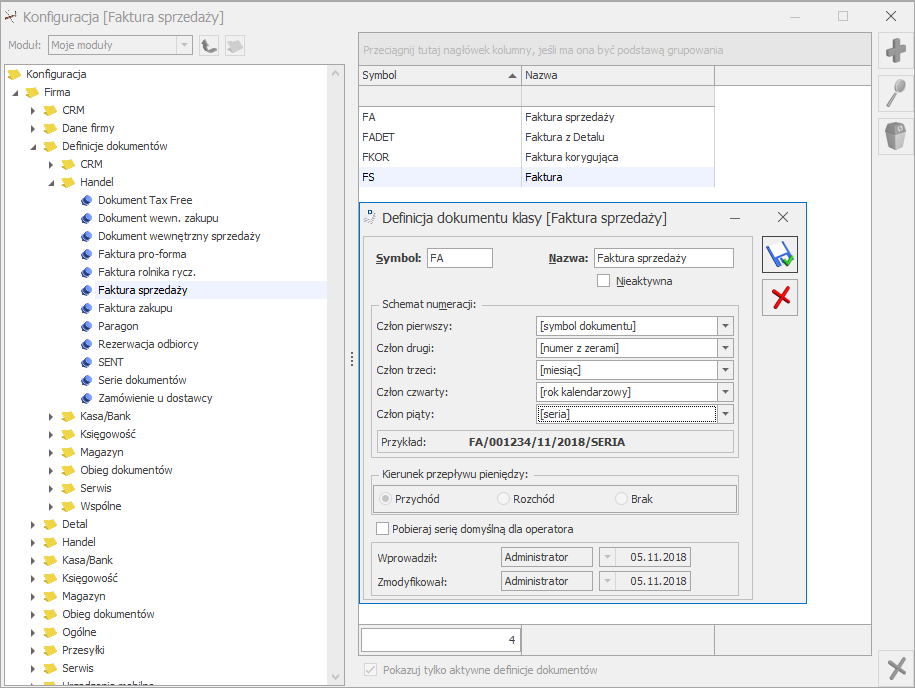 Istnieje możliwość użycia takiego samego symbolu, jaki posiada istniejący już schemat, lub dowolnego innego. Następnie określamy poszczególne człony schematu numeracji - np. miesiąc, rok, magazyn itp.
Na formularzu widoczny jest przykładowy numer dla tworzonego schematu numeracji. W powyższym przykładzie jest to FA/001234/01/2018/SERIA.
Jeśli w schemacie numeracji umieścimy człon „miesiąc”, wówczas numeracja będzie ciągła w obrębie miesiąca. Z każdym kolejnym miesiącem numer będzie rozpoczynał się od 1.
Jeśli w definicji nowego schematu użyty został ponownie taki sam symbol, to przy zapisie tego schematu numeracji wyświetli się komunikat:
Istnieje możliwość użycia takiego samego symbolu, jaki posiada istniejący już schemat, lub dowolnego innego. Następnie określamy poszczególne człony schematu numeracji - np. miesiąc, rok, magazyn itp.
Na formularzu widoczny jest przykładowy numer dla tworzonego schematu numeracji. W powyższym przykładzie jest to FA/001234/01/2018/SERIA.
Jeśli w schemacie numeracji umieścimy człon „miesiąc”, wówczas numeracja będzie ciągła w obrębie miesiąca. Z każdym kolejnym miesiącem numer będzie rozpoczynał się od 1.
Jeśli w definicji nowego schematu użyty został ponownie taki sam symbol, to przy zapisie tego schematu numeracji wyświetli się komunikat:
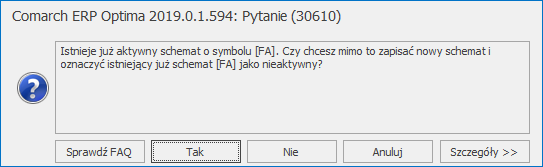 Jeśli wybierzemy opcję TAK zapiszemy nowy schemat numeracji, a stary o tym samym symbolu zostanie oznaczony jako nieaktywny. Jeśli wybierzemy opcję NIE nowy schemat nie zostanie zapisany. Jeśli wybierzemy opcję ANULUJ powrócimy do okna edycji schematu numeracji.
Jeśli zapiszemy nowy schemat, który posiada taki sam symbol jak dotychczas wykorzystywany schemat numeracji oraz schemat ten był do tej pory schematem domyślnym, to wyświetli się komunikat:
Jeśli wybierzemy opcję TAK zapiszemy nowy schemat numeracji, a stary o tym samym symbolu zostanie oznaczony jako nieaktywny. Jeśli wybierzemy opcję NIE nowy schemat nie zostanie zapisany. Jeśli wybierzemy opcję ANULUJ powrócimy do okna edycji schematu numeracji.
Jeśli zapiszemy nowy schemat, który posiada taki sam symbol jak dotychczas wykorzystywany schemat numeracji oraz schemat ten był do tej pory schematem domyślnym, to wyświetli się komunikat:
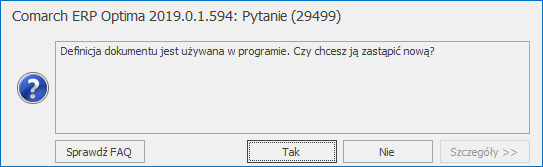 Po wybraniu opcji TAK nowo zapisany schemat numeracji będzie automatycznie schematem domyślnym. Jeśli wybierzemy opcję NIE powrócimy do okna edycji schematu numeracji.
Jeśli utworzyliśmy schemat numeracji z nowym symbolem i chcemy ustawić ten schemat numeracji jako domyślny, możemy to zrobić w menu: Konfiguracja/ Firma/ Handel/ Dokumenty (lub odpowiednio Magazyn/ Dokumenty) i dla typu np. FS - faktura sprzedaży przypisujemy nową definicję (po dwukrotnym kliknięciu w kolumnie Definicja można wybrać utworzoną wcześniej definicję schematu numeracji z listy), aby przy wystawianiu dokumentu program automatycznie podpowiadał nowy schemat numeracji:
Po wybraniu opcji TAK nowo zapisany schemat numeracji będzie automatycznie schematem domyślnym. Jeśli wybierzemy opcję NIE powrócimy do okna edycji schematu numeracji.
Jeśli utworzyliśmy schemat numeracji z nowym symbolem i chcemy ustawić ten schemat numeracji jako domyślny, możemy to zrobić w menu: Konfiguracja/ Firma/ Handel/ Dokumenty (lub odpowiednio Magazyn/ Dokumenty) i dla typu np. FS - faktura sprzedaży przypisujemy nową definicję (po dwukrotnym kliknięciu w kolumnie Definicja można wybrać utworzoną wcześniej definicję schematu numeracji z listy), aby przy wystawianiu dokumentu program automatycznie podpowiadał nowy schemat numeracji:
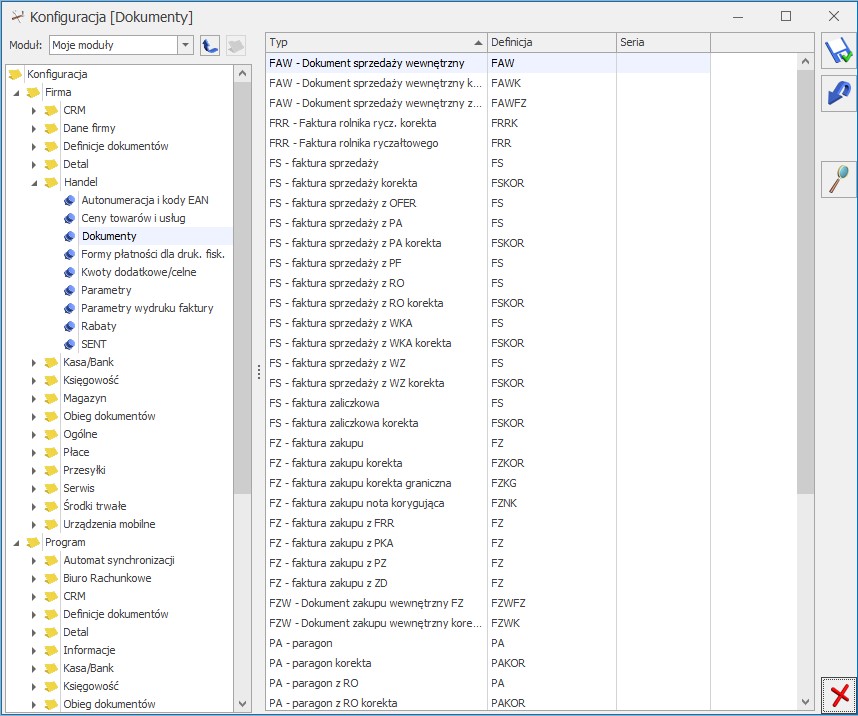 Polecamy obejrzenie filmu instruktażowego, który jest dostępny na stronie:
  ) do dokumentów wynikowych RWAI/PWAI.
Doprowadzenie do końca tego procesu lub jego anulowanie skutkować będzie tym, że towary ponownie pojawią się na liście zasobów.
Dodatkowo na ilość wyświetlanych danych na liście zasobów wpływa zaznaczenie/odznaczenie parametru Zerowe.
) do dokumentów wynikowych RWAI/PWAI.
Doprowadzenie do końca tego procesu lub jego anulowanie skutkować będzie tym, że towary ponownie pojawią się na liście zasobów.
Dodatkowo na ilość wyświetlanych danych na liście zasobów wpływa zaznaczenie/odznaczenie parametru Zerowe.
 Jego odznaczenie ograniczy zasoby do usług i towarów o dodatnim stanie magazynowym, dlatego domyślnie parametr ten powinien być zaznaczony.
Należy zwrócić uwagę na ustawienia konfiguracyjne parametru Nie pozwalaj na wydawanie towaru, gdy występują rezerwacje znajdującego się w menu Start/Konfiguracja/Firma/Magazyn/Parametry zakładka [Zamówienia i Rezerwacje]::
Jego odznaczenie ograniczy zasoby do usług i towarów o dodatnim stanie magazynowym, dlatego domyślnie parametr ten powinien być zaznaczony.
Należy zwrócić uwagę na ustawienia konfiguracyjne parametru Nie pozwalaj na wydawanie towaru, gdy występują rezerwacje znajdującego się w menu Start/Konfiguracja/Firma/Magazyn/Parametry zakładka [Zamówienia i Rezerwacje]::
 , widocznego w dolnej części okna, otwierana jest lista arkuszy pomocniczych. Po dodaniu nowego AIP, operator na podstawie spisu towarów, który wykonał, uzupełnia listę towarów wraz z ilościami. Po uzupełnieniu swojego arkusza – operator zatwierdza go.
Na listę towarów AIP można wpisywać tylko te towary, które wcześniej zostały wpisane na arkusz główny AI.
Na AIP ilość towaru może być wprowadzana w dowolnej jednostce: podstawowej lub pomocniczej. Jeden towar może występować na AIP wiele razy, w różnych jednostkach.
Jeśli wszyscy operatorzy wprowadzą swoje arkusze AIP – można przeliczyć stan towaru w magazynie. Na arkuszu głównym AI pojawił się przycisk
, widocznego w dolnej części okna, otwierana jest lista arkuszy pomocniczych. Po dodaniu nowego AIP, operator na podstawie spisu towarów, który wykonał, uzupełnia listę towarów wraz z ilościami. Po uzupełnieniu swojego arkusza – operator zatwierdza go.
Na listę towarów AIP można wpisywać tylko te towary, które wcześniej zostały wpisane na arkusz główny AI.
Na AIP ilość towaru może być wprowadzana w dowolnej jednostce: podstawowej lub pomocniczej. Jeden towar może występować na AIP wiele razy, w różnych jednostkach.
Jeśli wszyscy operatorzy wprowadzą swoje arkusze AIP – można przeliczyć stan towaru w magazynie. Na arkuszu głównym AI pojawił się przycisk  , który umożliwia przeliczenie ilości na AI. Ilość jest wyliczana na podstawie ilości wprowadzonych na poszczególne AIP. Ilość na AI jest wyrażona zawsze w jednostce podstawowej. W przypadku, gdy na AIP ilość była podana w jednostce pomocniczej – jest ona przeliczana zgodnie z przelicznikiem podanym na karcie towaru.
Kilka zasad dotyczących AIP:
, który umożliwia przeliczenie ilości na AI. Ilość jest wyliczana na podstawie ilości wprowadzonych na poszczególne AIP. Ilość na AI jest wyrażona zawsze w jednostce podstawowej. W przypadku, gdy na AIP ilość była podana w jednostce pomocniczej – jest ona przeliczana zgodnie z przelicznikiem podanym na karcie towaru.
Kilka zasad dotyczących AIP:
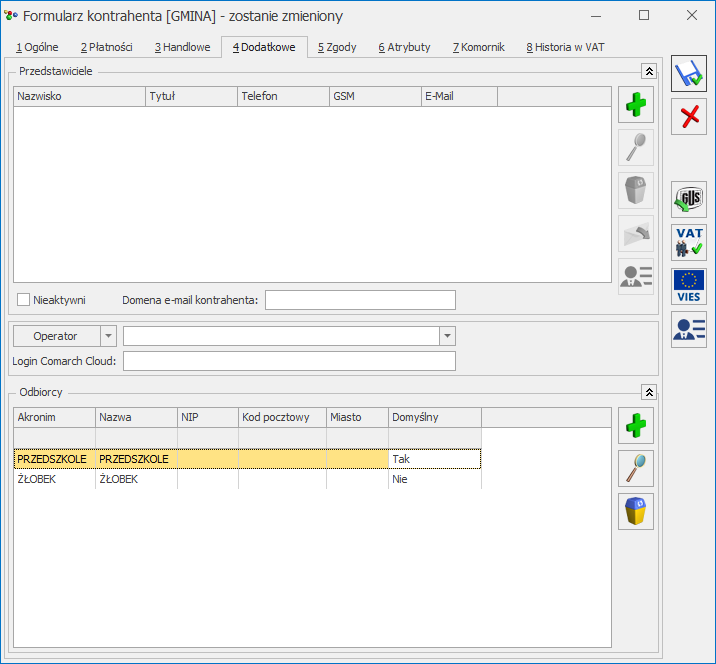 Chcąc wystawić fakturę dla kontrahenta PRZEDSZKOLE, wybieramy na dokument kontrahenta GMINA. Automatycznie podpowie się odbiorca domyślny. Jeśli chcielibyśmy wystawić fakturę np. dla kontrahenta ŻŁOBEK, który znajduje się na liście odbiorców, ale nie jest domyślnym, należy na formularzu faktury sprzedaży, na zakładce Kontrahent wskazać Odbiorcę:
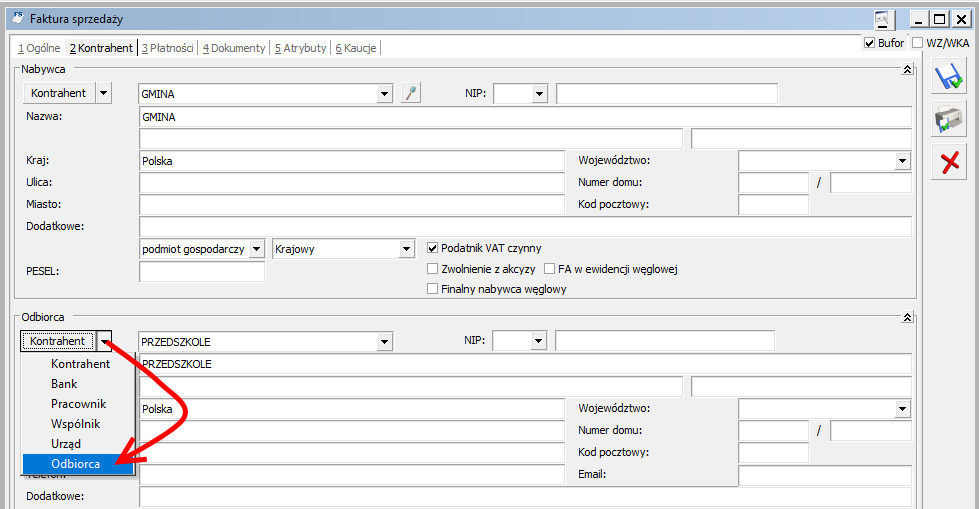
 Dla kontrahentów, dla których ustawiono nadrzędną jednostkę samorządową, działanie programu jest następujące:
 dodajemy nową Pieczątkę firmy gdzie, możliwe jest uzupełnienie danych jednostki nadrzędnej – ręcznie lub poprzez zaczytanie z bazy REGON.
Po uzupełnieniu tych danych, pojawią się one na poniższych wydrukach standardowych:
dodajemy nową Pieczątkę firmy gdzie, możliwe jest uzupełnienie danych jednostki nadrzędnej – ręcznie lub poprzez zaczytanie z bazy REGON.
Po uzupełnieniu tych danych, pojawią się one na poniższych wydrukach standardowych:
 w lewym dolnym rogu listy lub kliknąć prawym przyciskiem myszy na wybrany arkusz i wybrać pozycję Inwentaryzacja).
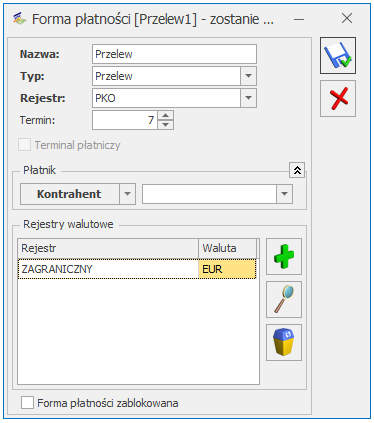 Przy skonfigurowanej w ten sposób formie płatności wystawiając dokument faktury w PLN po wybraniu tej danej formy płatności, na wydruku będzie się podpowiadał numer rachunku bankowego złotówkowego. W przypadku, gdy walutą dokumentu będzie waluta zagraniczna, na wydruku faktury pojawi się numer zagranicznego rachunku bankowego.
Należy pamiętać, że skonfigurowana w ten sposób forma płatności nie zaktualizuję się na dokumentach zatwierdzonych wstecz. Tylko w przypadku nowo wystawionych dokumentów po wybraniu standardowego wydruku numer rachunku bankowego pojawi się na wydruku faktury.
Przy skonfigurowanej w ten sposób formie płatności wystawiając dokument faktury w PLN po wybraniu tej danej formy płatności, na wydruku będzie się podpowiadał numer rachunku bankowego złotówkowego. W przypadku, gdy walutą dokumentu będzie waluta zagraniczna, na wydruku faktury pojawi się numer zagranicznego rachunku bankowego.
Należy pamiętać, że skonfigurowana w ten sposób forma płatności nie zaktualizuję się na dokumentach zatwierdzonych wstecz. Tylko w przypadku nowo wystawionych dokumentów po wybraniu standardowego wydruku numer rachunku bankowego pojawi się na wydruku faktury.
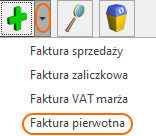 Podniesie się formularz dokumentu pierwotnego. Na zakładce Ogólne uzupełniamy Nr pierwotny (opcja jest dostępna w menu rozwijanym po wciśnięciu strzałki obok przycisku Dokument).
Nr pierwotny to numer dokumentu, do którego chcemy wystawić korektę. Numer ten musi być uzupełniony w przeciwnym wypadku na wydruku korekty nie będzie odwołania do dokumentu, który korygujemy.
Podniesie się formularz dokumentu pierwotnego. Na zakładce Ogólne uzupełniamy Nr pierwotny (opcja jest dostępna w menu rozwijanym po wciśnięciu strzałki obok przycisku Dokument).
Nr pierwotny to numer dokumentu, do którego chcemy wystawić korektę. Numer ten musi być uzupełniony w przeciwnym wypadku na wydruku korekty nie będzie odwołania do dokumentu, który korygujemy.
 Zasady wystawiania dokumentów pierwotnych zostały szeroko opisanew artykule
  - na karcie kontrahenta (Ogólne/ Kontrahenci):
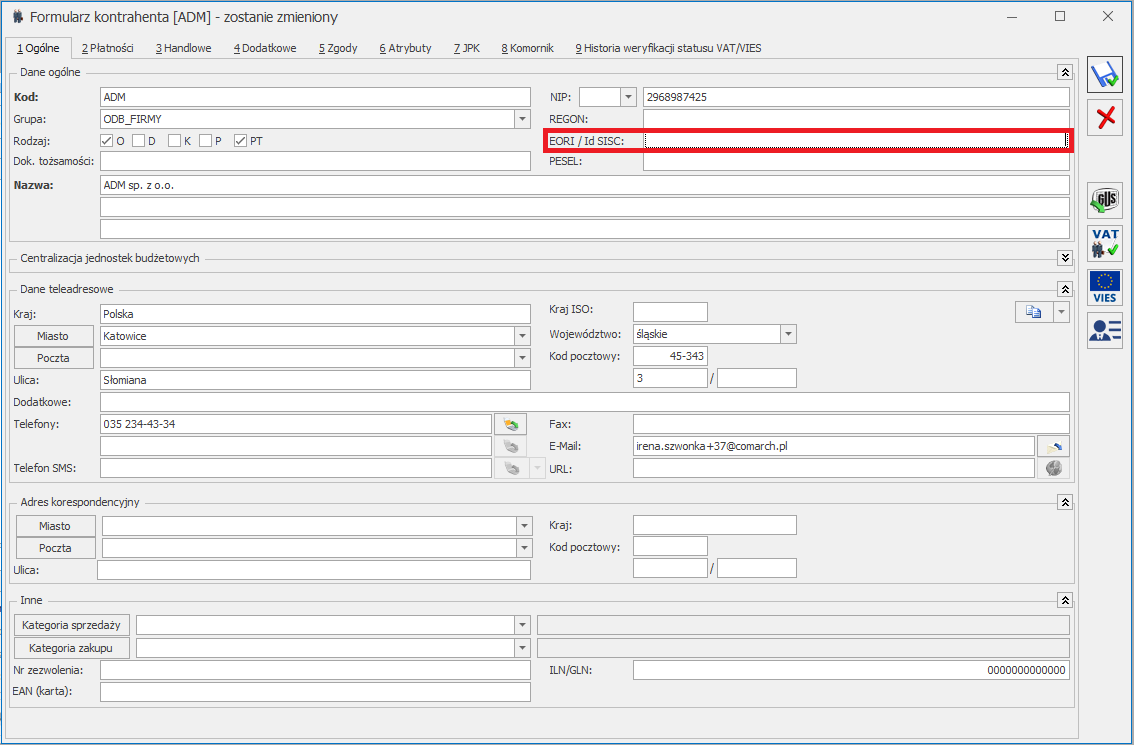 Warunkiem drukowania numeru EORI na dokumentach jest zaznaczenie parametru Drukuj numer EORI znajdującego się w menu Start/Konfiguracja/ Firma/ Handel/ Parametry wydruku faktury.
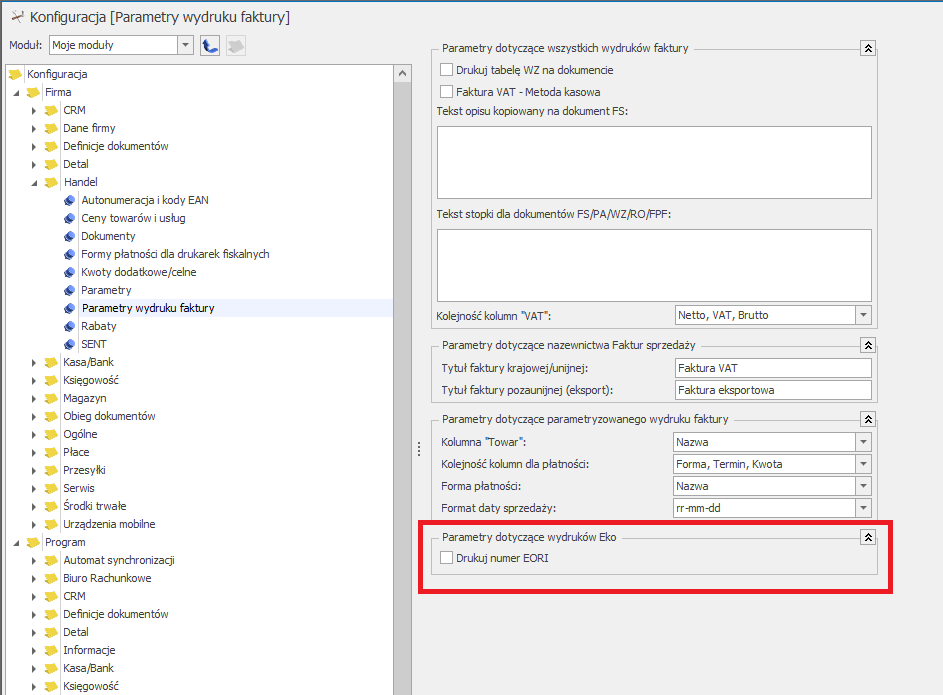 Numer EORI drukowany jest na wydrukach EKO faktur oraz na wydrukach EKO faktur w języku angielskim (Invoice). Drukowany jest również na korektach do tych faktur.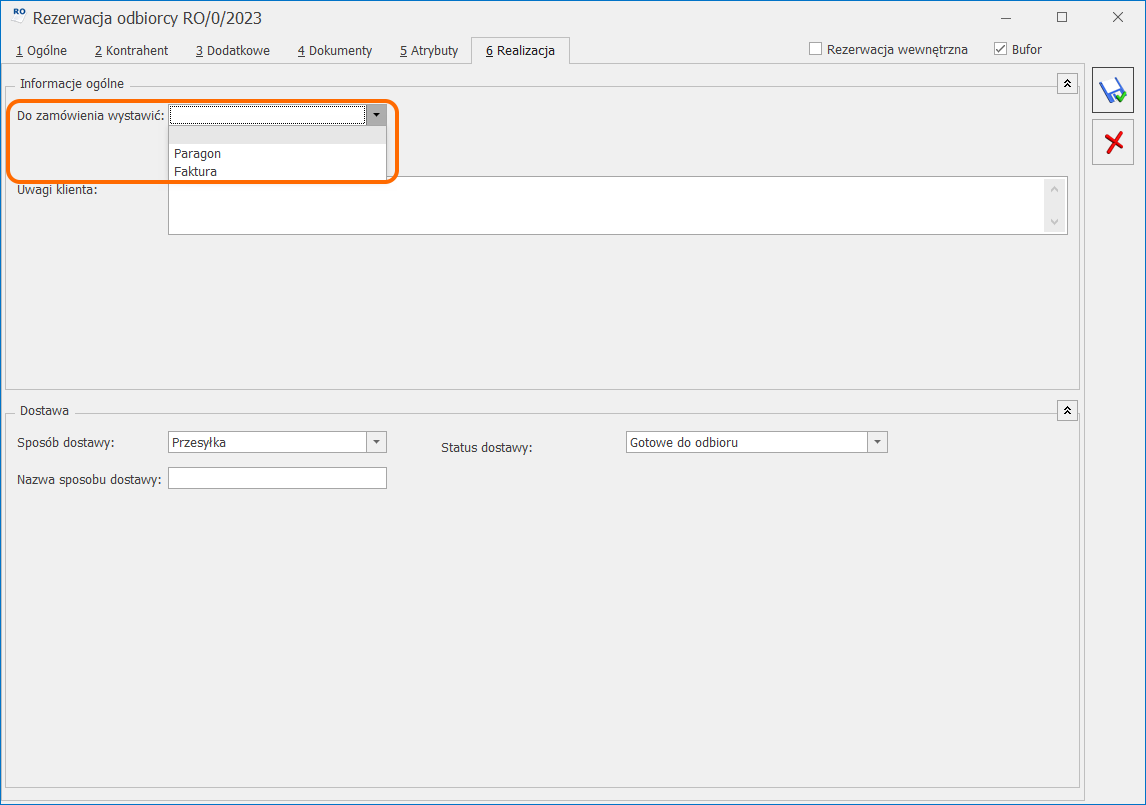
 i wybrać operację Zrealizuj zamówienie.
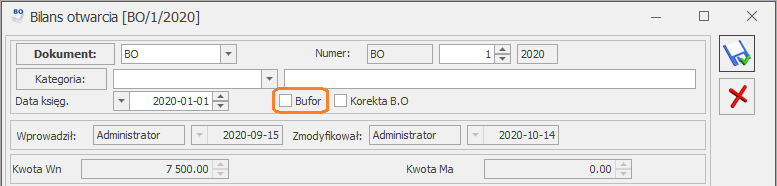 3. Kolejnym krokiem jest zamknięcie okresu obrachunkowego w Konfiguracji Firmy/ Księgowość/ Okresy obrachunkowe poprzez zaznaczenie parametru Zamknięty na formularzu okresu obrachunkowego.
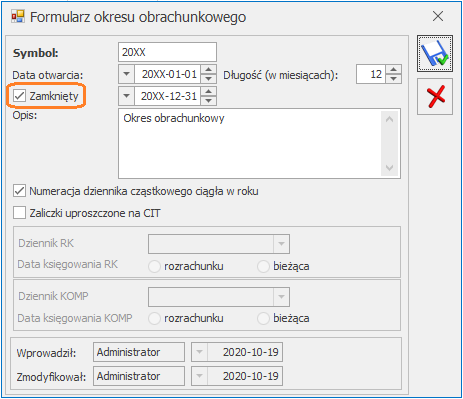 4. Następnie w Konfiguracji Firmy/Księgowość/ Okresy obrachunkowe należy otworzyć nowy okres obrachunkowy na kolejny rok. Program zapyta czy kopiować ustawienia z poprzedniego okresu obrachunkowego, (chodzi o plan kont, nazwy dzienników cząstkowych, grupy kont, kręgi kosztów oraz domyślne dzienniki dla różnic kursowych i kompensat) oraz czy ustawić ten okres obrachunkowy jako bieżący?
 Inicjalizuj bilans otwarcia, która jest dostępna na formularzu BO.
Jeżeli poprzedni okres obrachunkowy nie został jeszcze zamknięty pojawi się komunikat: "Poprzedni okres obrachunkowy nie został zamknięty. Zaimportowane dane mogą być niekompletne. Czy kontynuować ?", dlatego też najlepiej wykonywać tę operację, gdy zostało już wykonane przeksięgowanie na wynik finansowy a wszystkie dane zostały sprawdzone i zatwierdzone np. poprzez wyciągnięcie z bufora. Jednocześnie program nie blokuje kilkukrotnej inicjalizacji bilansu otwarcia.
Inicjalizuj bilans otwarcia, która jest dostępna na formularzu BO.
Jeżeli poprzedni okres obrachunkowy nie został jeszcze zamknięty pojawi się komunikat: "Poprzedni okres obrachunkowy nie został zamknięty. Zaimportowane dane mogą być niekompletne. Czy kontynuować ?", dlatego też najlepiej wykonywać tę operację, gdy zostało już wykonane przeksięgowanie na wynik finansowy a wszystkie dane zostały sprawdzone i zatwierdzone np. poprzez wyciągnięcie z bufora. Jednocześnie program nie blokuje kilkukrotnej inicjalizacji bilansu otwarcia.
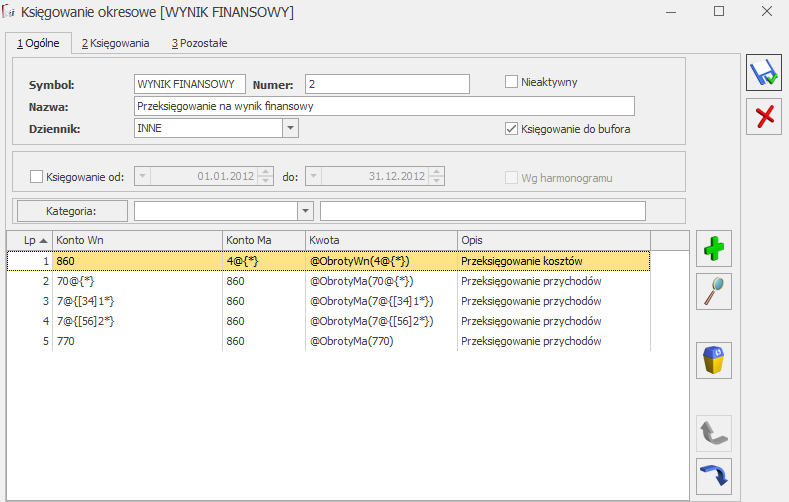 W zaprezentowanym księgowaniu okresowym maska 7@{[34]1*} umożliwia automatyczne przeksięgowanie przychodów np. z konta 731-2 czy 741-1 na konto 860. Z kolei używając maski 7@{[56]2*} będzie można przeksięgować na wynik finansowy przychody np. z konta 752-1-1, 752-2-2, 762-3.
 .
.
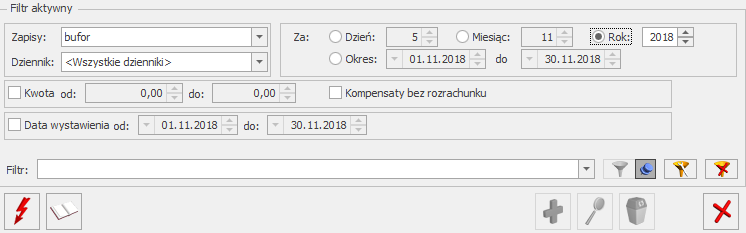 Otrzymujemy komunikat „Przed przeniesieniem zapisów z bufora do księgi należy wykonać renumerację oraz posortować zapisy narastająco po kolumnie Data księgowania. Czy przenieść zaznaczone zapisy do księgi?" Wybieramy TAK.

 inicjalizujemy bilans otwarcia.
Aby program zaimportował bilans otwarcia z poprzedniego okresu muszą być spełnione następujące warunki:
inicjalizujemy bilans otwarcia.
Aby program zaimportował bilans otwarcia z poprzedniego okresu muszą być spełnione następujące warunki:  umożliwiająca eksport/import wybranych danych.
Na oknie eksportu można zaznaczyć wybrane dane, zakres dat oraz miejsce zapisu pliku w przypadku eksportu lub wskazać plik w przypadku importu.
umożliwiająca eksport/import wybranych danych.
Na oknie eksportu można zaznaczyć wybrane dane, zakres dat oraz miejsce zapisu pliku w przypadku eksportu lub wskazać plik w przypadku importu.
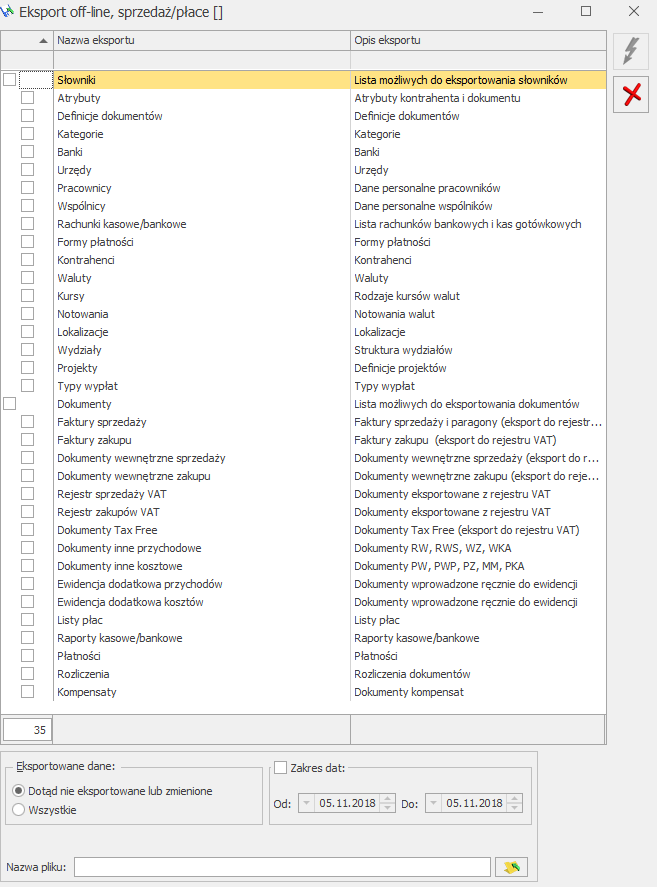 Konfiguracja Pracy rozproszonej została przedstawiona również na filmie instruktażowym:
Istnieje również możliwość wymiany danych za pomocą Internetowej Wymiany Dokumentów poprzez serwer Comarch – w którym, w momencie eksportu, plik przesyłany jest na serwer Comarch. Gdy w dziale księgowym uruchamiany jest import – plik jest pobierany z serwera Comarch i wczytywany do bazy danych.
Dane słownikowe oraz środki trwałe można dodatkowo przenosić między bazami wykorzystując import w menu Narzędzia/Importy/Z innej bazy danych. Po wybraniu bazy wzorcowej i wskazaniu odpowiednich elementów importu należy uruchomić import ikoną pioruna
Konfiguracja Pracy rozproszonej została przedstawiona również na filmie instruktażowym:
Istnieje również możliwość wymiany danych za pomocą Internetowej Wymiany Dokumentów poprzez serwer Comarch – w którym, w momencie eksportu, plik przesyłany jest na serwer Comarch. Gdy w dziale księgowym uruchamiany jest import – plik jest pobierany z serwera Comarch i wczytywany do bazy danych.
Dane słownikowe oraz środki trwałe można dodatkowo przenosić między bazami wykorzystując import w menu Narzędzia/Importy/Z innej bazy danych. Po wybraniu bazy wzorcowej i wskazaniu odpowiednich elementów importu należy uruchomić import ikoną pioruna 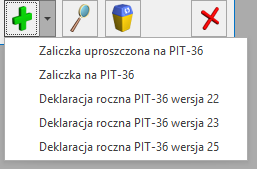 i za pomocą przycisku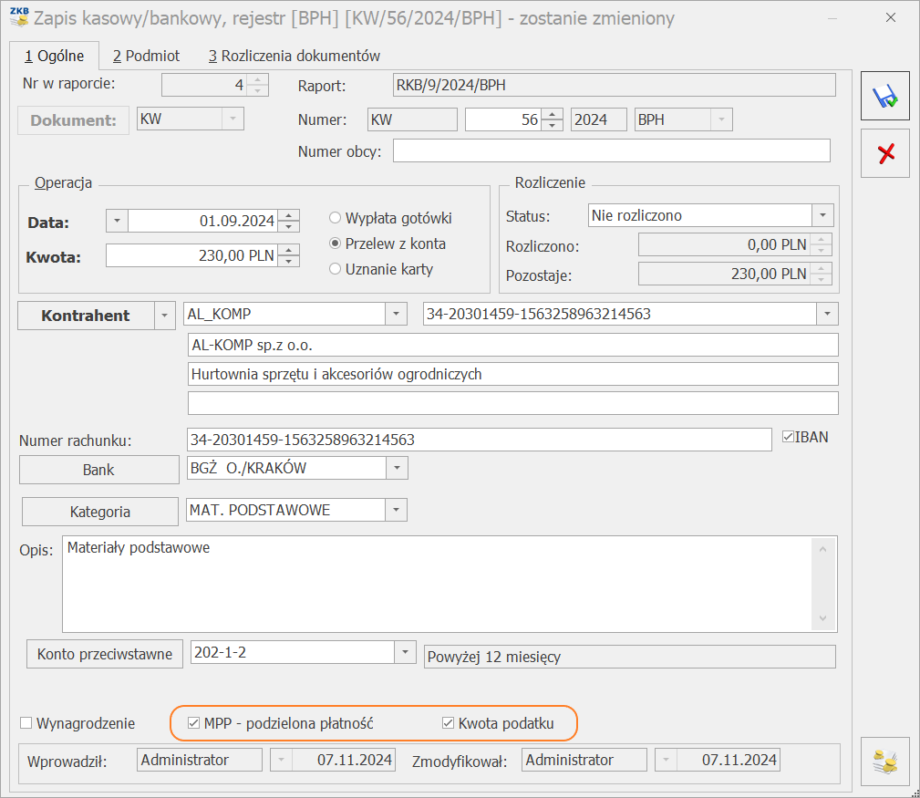

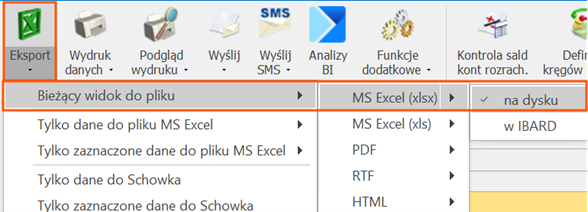

 / Aktualizacja znaczników JPK_KR_PD.
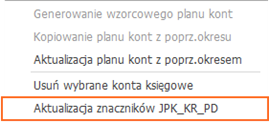
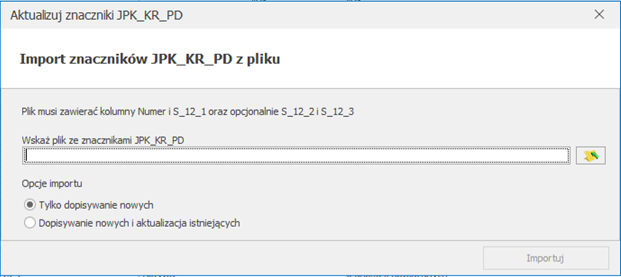
 . W polu Tworzenie wyrażeń należy zmodyfikować linijkę drugą zamieniając "" na param("CDN_Operator"). Po zapisaniu zmodyfikowanego wydruku należy z poziomu Podglądu wydruku/ Konfiguracja wydruków otworzyć dany wydruk i w zakładce 4. Podłączenia i warunki usunąć wyrażenie 1=0 z pola Warunek.
 2. Podać nazwę filtra.
3. Na zakładce 2.Zaawansowane wkleić poniższą definicję.
2. Podać nazwę filtra.
3. Na zakładce 2.Zaawansowane wkleić poniższą definicję.
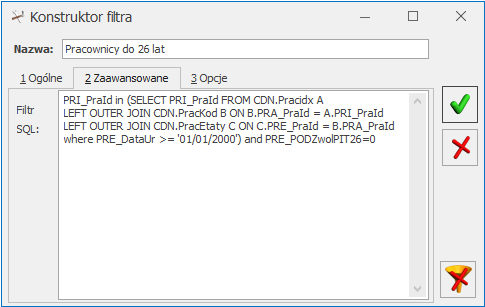 4. Zapisać filtr.
Po użyciu filtra zostaną wyfiltrowani pracownicy, którzy mają w 2025 roku poniżej 26 lat i nie mają uzupełnionego pola Zwolnienie z PIT z tytułu: Osoba do 26 lat. Tym osobom, jeśli nie złożyły wniosku o niestosowanie zwolnienia z PIT należy uzupełnić pole Zwolnienie z PIT z tytułu: Osoba do 26 lat.
4. Zapisać filtr.
Po użyciu filtra zostaną wyfiltrowani pracownicy, którzy mają w 2025 roku poniżej 26 lat i nie mają uzupełnionego pola Zwolnienie z PIT z tytułu: Osoba do 26 lat. Tym osobom, jeśli nie złożyły wniosku o niestosowanie zwolnienia z PIT należy uzupełnić pole Zwolnienie z PIT z tytułu: Osoba do 26 lat.
 edytujemy Zakład Ubezpieczeń Społecznych.
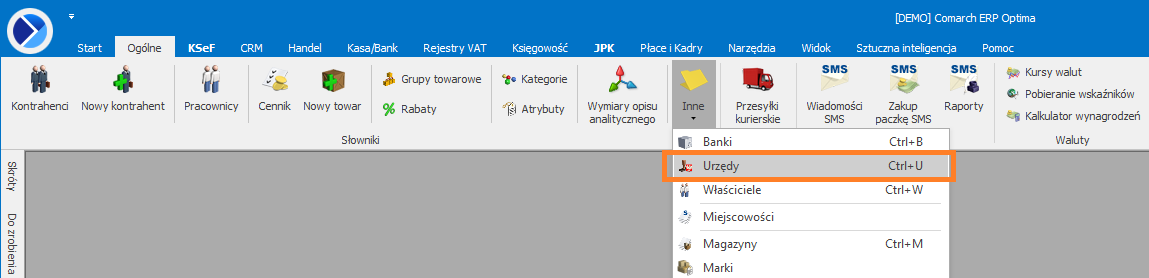 Domyślnie na formularzu ZUS, na zakładce [Rachunki] w sekcji Indywidualne rachunki składkowe, dostępna jest pozycja dotycząca indywidualnego rachunku dla ZUS DRA dla pracowników.

 .
. .
. wprowadzić kolejną pozycję. W obszarze Składki rozliczane na ZUS DRA, z Listy właścicieli należy wybrać Właściciela oraz przypisać mu odpowiedni numer rachunku.
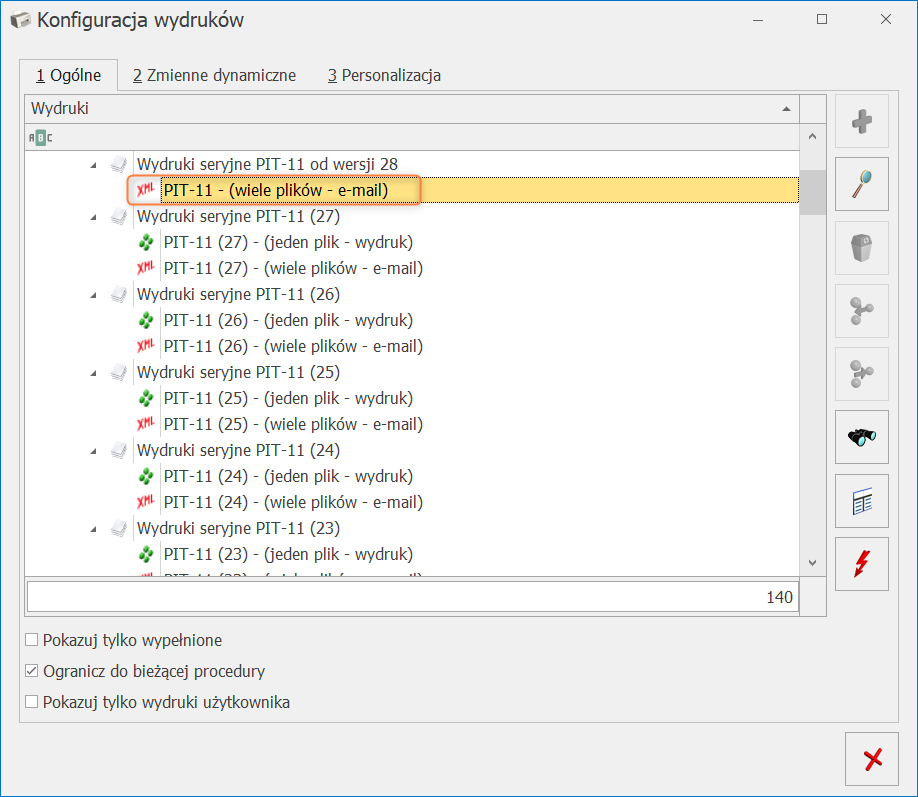 3. Kopiujemy wydruk poprzez naciśnięcie <Ctrl+Insert>
4. Zaznaczymy parametr Pliki PDF łącz w jeden dokument oraz zmieniamy proponowaną nazwę wydruku na własną np. „PIT-11 - jeden plik”
3. Kopiujemy wydruk poprzez naciśnięcie <Ctrl+Insert>
4. Zaznaczymy parametr Pliki PDF łącz w jeden dokument oraz zmieniamy proponowaną nazwę wydruku na własną np. „PIT-11 - jeden plik”
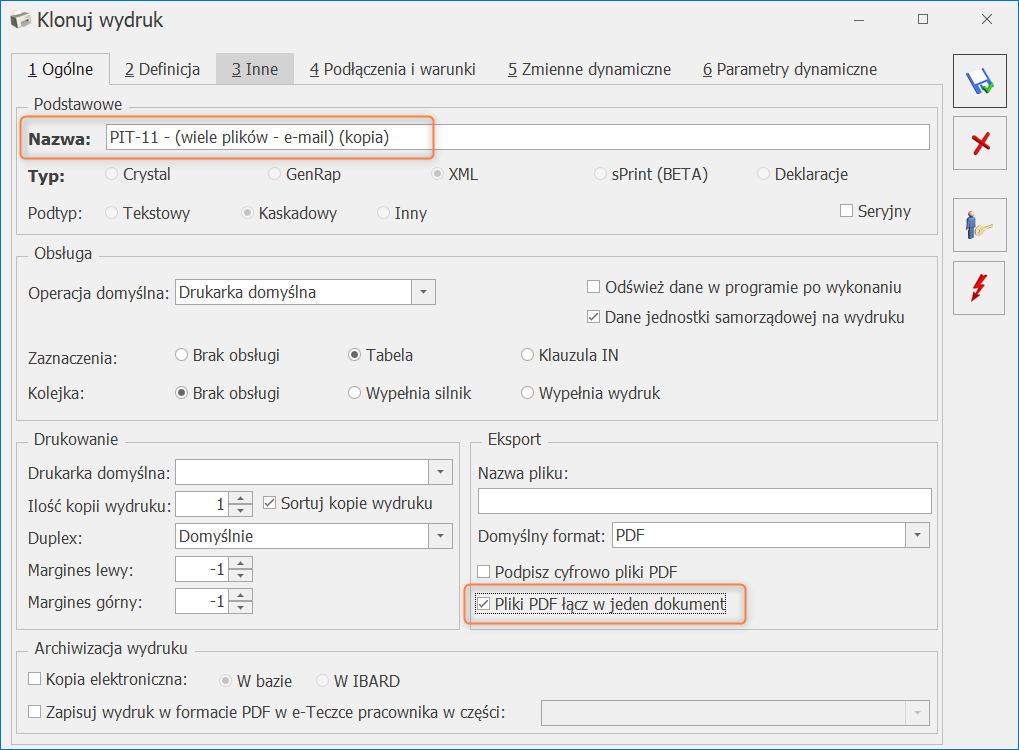 5. Zapisujemy nasz nowy wydruk ikoną dyskietki
Po wykonaniu powyższych kroków, w menu wydruków z danej lokalizacji, pojawi się dodatkowa gałąź oraz stworzony przez nas wydruk do jednego pliku.
5. Zapisujemy nasz nowy wydruk ikoną dyskietki
Po wykonaniu powyższych kroków, w menu wydruków z danej lokalizacji, pojawi się dodatkowa gałąź oraz stworzony przez nas wydruk do jednego pliku.
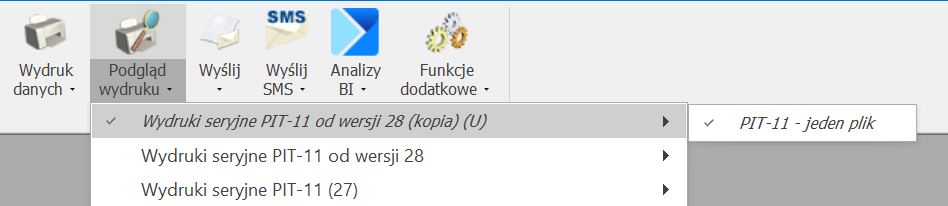
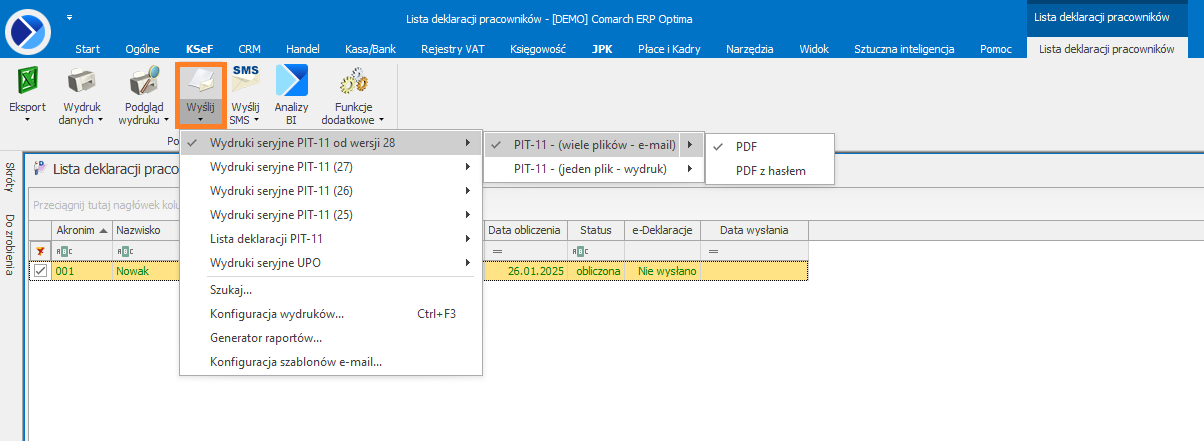 Po wybraniu powyższej opcji, na oknie wiadomości mailowej z modułu CRM istnieje możliwość dopisania tytułu i treści wiadomości (wspólne dla wszystkich odbiorców). Wartość [eEMail] w sekcji Do jest podstawiana automatycznie i nie należy jej zmieniać (to ona pozwoli rozesłać odpowiednie załączniki do odpowiednich osób). Wysyłkę wykonujemy za pomocą ikony koperty ze strzałką.
 W przypadku braku modułu CRM deklaracje można wysyłać pojedynczo (dla każdego pracownika osobny e-mail) za pomocą domyślnej poczty ustawionej na komputerze. W tym celu należy otworzyć formularz deklaracji PIT wybranego pracownika i z tego poziomu wskazać opcję Wyślij / Deklaracja PIT-11.

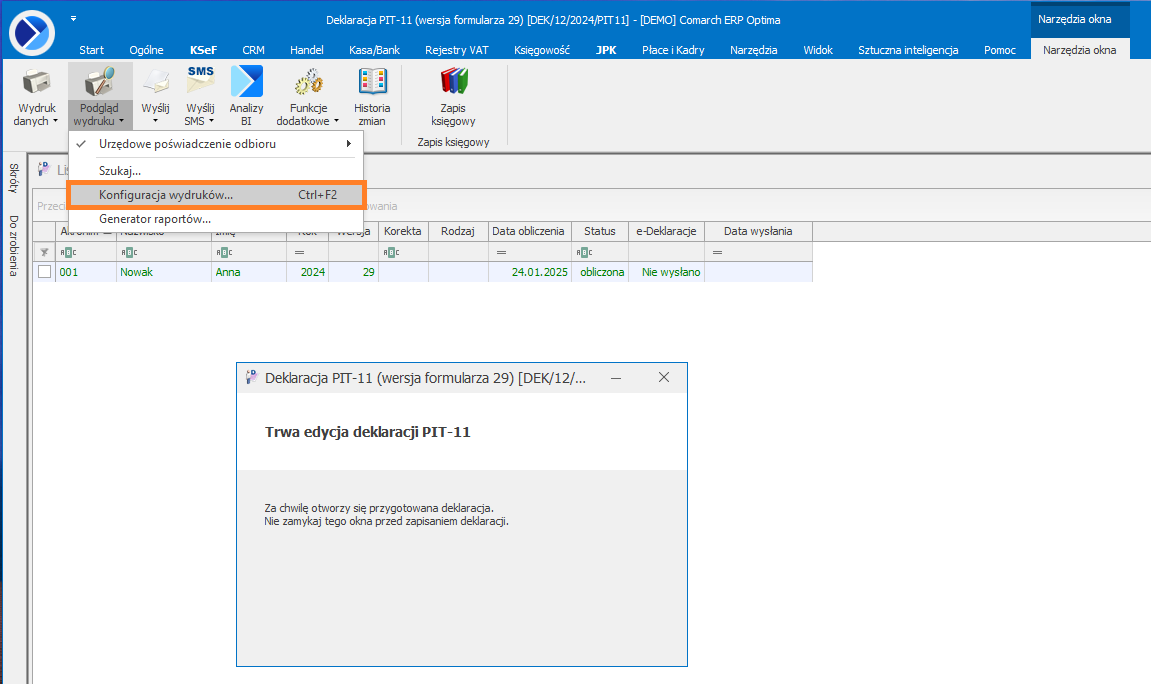 Następnie na zakładce [Ogólne] zaznaczyć opcję PIT-11 i edytować ją za pomocą ikony lupy.
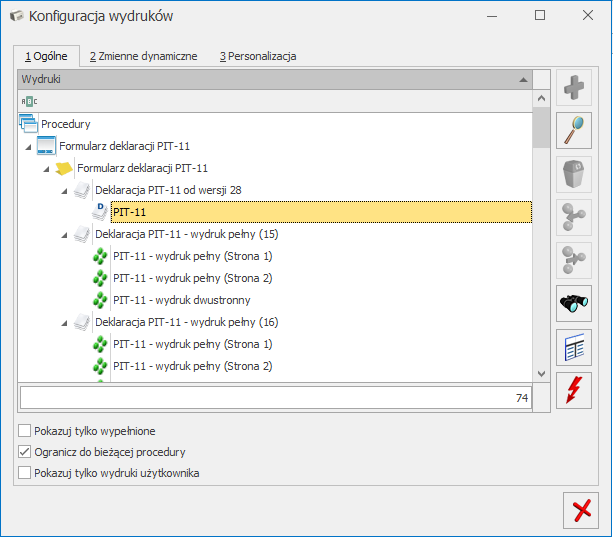 Na oknie Edycja wydruku zaznaczamy parametr Podpisz cyfrowo pliki PDF i zapisujemy zmiany.
Informacja o podpisie widoczna będzie jedynie po otwarciu pliku w formacie *.pdf w sekcji Panel podpisu.
Na oknie Edycja wydruku zaznaczamy parametr Podpisz cyfrowo pliki PDF i zapisujemy zmiany.
Informacja o podpisie widoczna będzie jedynie po otwarciu pliku w formacie *.pdf w sekcji Panel podpisu.


