Jak zakończyć rok, otworzyć nowy okres obrachunkowy i zainicjalizować Bilans Otwarcia w module Księga Handlowa?
1. W pierwszej kolejności należy przeksięgować przychody i koszty na wynik finansowy. W programie istnieje możliwość zautomatyzowania tego procesu, poprzez mechanizm Księgowań okresowych. Przykład definicji Księgowania okresowego znajduje się tutaj.
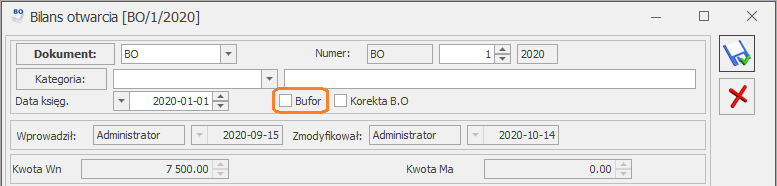
2. Następnie należy przenieść zapisy księgowe w Dzienniku z bufora na czysto, zostało to opisane tutaj. Należy pamiętać również o zatwierdzeniu na stałe dokumentu Bilansu otwarcia poprzez odznaczenie parametru Bufor na formularzu dokumentu (Księgowość/ Inne/ Dokumenty BO).
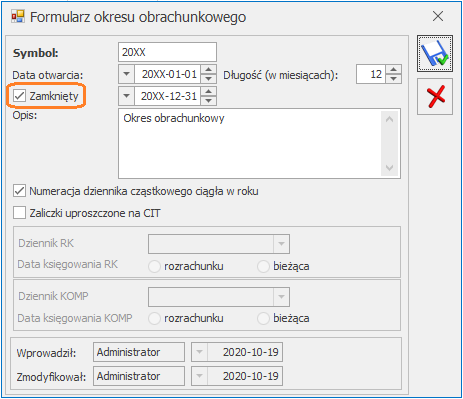
3. Kolejnym krokiem jest zamknięcie okresu obrachunkowego w Konfiguracji Firmy/ Księgowość/ Okresy obrachunkowe poprzez zaznaczenie parametru Zamknięty na formularzu okresu obrachunkowego.
4. Następnie w Konfiguracji Firmy/Księgowość/ Okresy obrachunkowe należy otworzyć nowy okres obrachunkowy na kolejny rok. Program zapyta czy kopiować ustawienia z poprzedniego okresu obrachunkowego, (chodzi o plan kont, nazwy dzienników cząstkowych, grupy kont, kręgi kosztów oraz domyślne dzienniki dla różnic kursowych i kompensat) oraz czy ustawić ten okres obrachunkowy jako bieżący?
Wskazówka
Ustawienie okresu obrachunkowego jako bieżący poprzez wybranie opcji TAK, skutkować będzie domyślnym uruchomieniem programu w tym okresie obrachunkowym. Okres obrachunkowy może zostać otwarty wcześniej, program nie wymaga spełnienia wyżej wymienionych czynności. W czasie pracy w kilku okresach obrachunkowych istotne jest sprawne przechodzenie pomiędzy nimi w trakcie księgowania. Więcej w tym temacie tutaj.
Funkcja została zaprezentowana na filmie instruktażowym:
5. W nowym okresie obrachunkowym 20XX można zaimportować BO na podstawie zapisów z okresu poprzedniego ikoną Inicjalizuj bilans otwarcia, która jest dostępna na formularzu BO.
Jeżeli poprzedni okres obrachunkowy nie został jeszcze zamknięty pojawi się komunikat: "Poprzedni okres obrachunkowy nie został zamknięty. Zaimportowane dane mogą być niekompletne. Czy kontynuować ?", dlatego też najlepiej wykonywać tę operację, gdy zostało już wykonane przeksięgowanie na wynik finansowy a wszystkie dane zostały sprawdzone i zatwierdzone np. poprzez wyciągnięcie z bufora. Jednocześnie program nie blokuje kilkukrotnej inicjalizacji bilansu otwarcia.
Wskazówka
Dokument Bilansu otwarcia można dodawać i usuwać. Opcja inicjalizacji bilansu otwarcia będzie dostępna, gdy będzie to pierwszy dokument w danym okresie.
Funkcja została zaprezentowana na filmie instruktażowym:
6. Rozliczenia widoczne w module Kasa/Bank oraz Rozrachunki z poziomu Księgowości są widoczne niezależnie od tego jaki jest ustawiony bieżący okres obrachunkowy. Istnieje możliwość ich rozliczania oraz rozrachowywania, również jeśli tyczą się kilku okresów.
Czy po zamknięciu okresu obrachunkowego program sam przeksięguje konta kosztowe na konto Wynik finansowy?
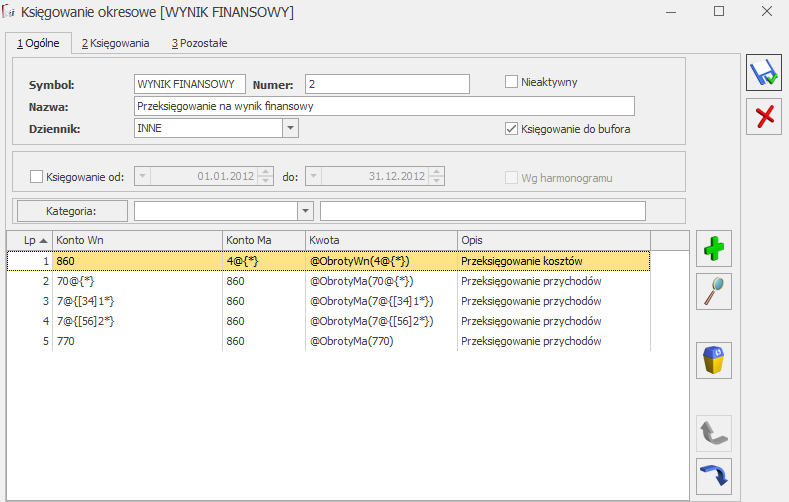
W menu Księgowość/ Księgowania okresowe trzeba dodać schemat księgowań okresowych, który przeksięguje obroty kont zespołu „4” oraz kont zespołu „7” na konto wynik finansowy. Poniżej przykład takiego schematu z wykorzystaniem maski.
W zaprezentowanym księgowaniu okresowym maska 7@{[34]1*} umożliwia automatyczne przeksięgowanie przychodów np. z konta 731-2 czy 741-1 na konto 860. Z kolei używając maski 7@{[56]2*} będzie można przeksięgować na wynik finansowy przychody np. z konta 752-1-1, 752-2-2, 762-3.
Jak przenieść wszystkie zapisy z bufora "na czysto"?
Uwaga
Aby można było przenieść zapisy z bufora "na czysto" konieczne jest zaznaczenie parametru Prawa operacji na księdze głównej (Start/Konfiguracja/Program/Użytkowe/Operatorzy).
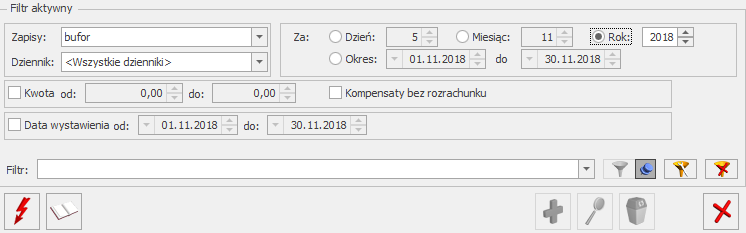
Menu Księgowość/ Dzienniki zapisy Bufor, wszystkie dzienniki, zaznaczona opcja Rok zaznaczamy wszystkie zapisy na liście (skrót z klawiatury Ctrl+A) i naciskamy przycisk książeczki .
Otrzymujemy komunikat „Przed przeniesieniem zapisów z bufora do księgi należy wykonać renumerację oraz posortować zapisy narastająco po kolumnie Data księgowania. Czy przenieść zaznaczone zapisy do księgi?" Wybieramy TAK.
Uwaga
Przed księgowaniem „na czysto” dokumenty muszą być posortowane na liście według daty księgowania, w tym celu należy wykonać renumerację ikoną pioruna albo posortować listę wg Daty księgowania.
Utworzony został nowy okres obrachunkowy, przeniesiony plan kont oraz BO, ale jeszcze jakieś konta zostały dopisane w starym okresie. Jak teraz uaktualnić plan kont?
Z poziomu Księgowość/ Plan kont rozwinąć menu obok ikony Generowanie wzorcowego planu kont i wybrać opcję "Aktualizacja planu kont z poprz. okresem" . Usunąć wcześniej wygenerowany BO i dodać go na nowo po wykonaniu aktualizacji planu kont.
Sposób wprowadzenia BO w pierwszym roku pracy na programie Comarch ERP Optima?
Dokument BO wprowadzamy przechodząc Księgowość/ Inne/ Dokumenty BO.
Dokument możemy utworzyć ręcznie kolejno wprowadzając dokumenty lub salda poszczególnych kont. Do których możemy utworzyć płatności widoczne w Preliminarzu płatności.
Parametr w konfiguracji (Start/Konfiguracja Firmy/ Księgowość/ Księgowość kontowa parametr „Generowanie płatności dla bilansu otwarcia na kontach rozrachunkowych”):
odznaczony – wówczas można wprowadzić zapisy najpierw do Preliminarza płatności lub zapisów kasowych/bankowych i na tej podstawie utworzyć BO. Szczegóły w pytaniu „Jak utworzyć dokument bilansu otwarcia na podstawie preliminarza i kasy?”
zaznaczony – wówczas możemy dodając pozycje na BO przez formularz zaznaczyć parametr „Generowanie płatności”.
Dokument można również zainicjalizować na podstawie wcześniej zaimportowanych dokumentów do których powstały płatności. Szczegółowo zostało to opisane tutaj.
Czy w kolejnym okresie obrachunkowym można zaimportować BO na podstawie sald kont z okresu poprzedniego?
https://www.youtube.com/watch?v=T6KaYBajzWQ
Tak. Na formularzu BO jest przycisk „Inicjalizuj bilans otwarcia”. Dodajemy na liście Dokument BO i ikoną inicjalizujemy bilans otwarcia.
Aby program zaimportował bilans otwarcia z poprzedniego okresu muszą być spełnione następujące warunki:
Nie ma jeszcze dokumentu Bilansu otwarcia,
Konta znajdują się w aktualnym okresie obrachunkowym,
Konta są aktywne,
Konta są typu: Aktywa, Pasywa, Aktywa-pasywa, Pozabilansowe,
Operator nie ma zakazu do konta,
Obroty na koncie są różne od zera.
W jaki sposób można przenosić dokumenty i dane słownikowe między bazami?
https://www.youtube.com/watch?v=H28fBX9eIIs
Przenoszenie danych jest możliwe za pomocą mechanizmu pracy rozproszonej. Aby aktywować pracę rozproszoną należy przejść do Konfiguracji firmy/Ogólne/Praca Rozproszona, dla bazy eksportowej wybrać opcję Sprzedaż/Płace, a dla bazy do której wykonujemy import należy zaznaczyć księgowość.
W zależności od wybranych ustawień uaktywniają się kolejne parametry konfiguracyjne, które Użytkownik powinien ustawić:
Identyfikator działu sprzedaży/płac – widoczny tylko wtedy, gdy z danego komputera będzie prowadzona sprzedaż lub kadry/płace
Identyfikator księgowości – widoczny również wtedy, gdy w danym komputerze prowadzimy księgowość firmy. Identyfikator księgowości musi być identyczny w obu bazach.
Po skonfigurowaniu Pracy rozproszonej w zakładce Narzędzia pojawia się ikona umożliwiająca eksport/import wybranych danych.
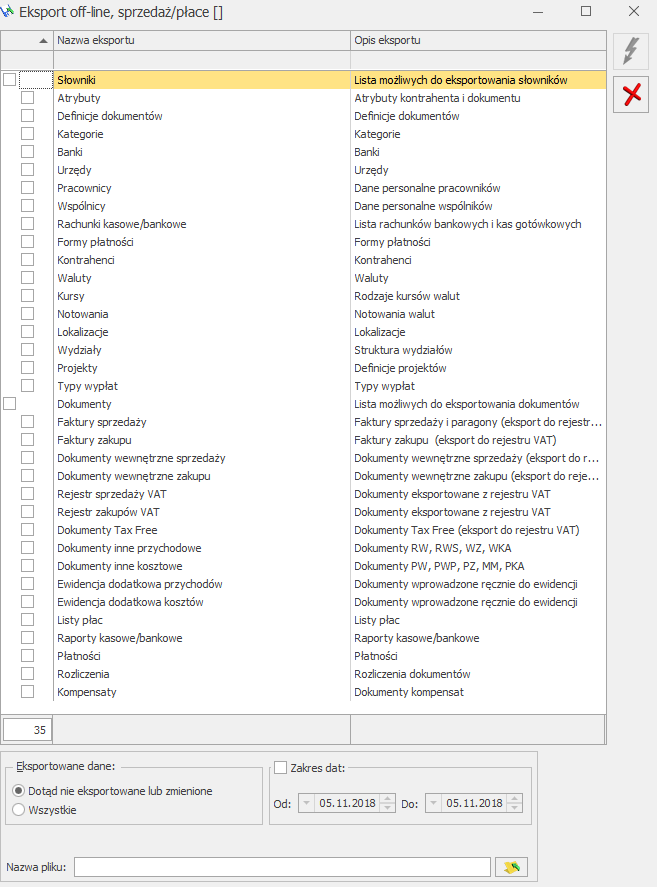
Na oknie eksportu można zaznaczyć wybrane dane, zakres dat oraz miejsce zapisu pliku w przypadku eksportu lub wskazać plik w przypadku importu.
Konfiguracja Pracy rozproszonej została przedstawiona również na filmie instruktażowym:
Istnieje również możliwość wymiany danych za pomocą Internetowej Wymiany Dokumentów poprzez serwer Comarch – w którym, w momencie eksportu, plik przesyłany jest na serwer Comarch. Gdy w dziale księgowym uruchamiany jest import – plik jest pobierany z serwera Comarch i wczytywany do bazy danych.
Dane słownikowe oraz środki trwałe można dodatkowo przenosić między bazami wykorzystując import w menu Narzędzia/Importy/Z innej bazy danych. Po wybraniu bazy wzorcowej i wskazaniu odpowiednich elementów importu należy uruchomić import ikoną pioruna .
Jak utworzyć dokument deklaracji rocznej: PIT-36, PIT-36L, CIT-8, PIT-28?
Aby utworzyć dokument deklaracji rocznej, należy otworzyć Listę zaliczek PIT-36 (lub Listę zaliczek PIT-36L/Listę zaliczek na CIT-8/Listę zaliczek na podatek ryczałtowy), a następnie obok ikony zielonego plusa wybrać odpowiedni formularz
i za pomocą przycisku Przelicz deklarację lub < F8 > przeliczyć deklarację.
Jak otworzyć nowy rok w module Księga Podatkowa?
Moduł Księga Podatkowa nie posiada okresów obrachunkowych.
Jak rozliczyć transakcje MPP?
W przypadku transakcji MPP na firmowe konto bankowe wpływa lub wypływa kwota brutto natomiast kwota podatku VAT jest wyksięgowywana na/z rachunek VAT. W taki sam sposób ewidencjonujemy to w programie.
Przykładowo Kontrahent zapłacił 1230 zł ( w tym 230 zł VAT). Wprowadzamy do raportu rachunku podstawowego dokument KP na 1230 zł, który rozliczamy z fakturą. Następnie również do raportu rachunku podstawowego wprowadzamy dokument KW na kwotę podatku 230 zł. W raporcie rachunku VAT dodajemy dokument przychodowy KP na kwotę podatku 230 zł. Dokumenty bankowe na kwotę podatku możemy ze sobą skompensować lub oznaczyć jako nie podlegające rozliczeniu poprzez zmianę statusu na Nie podlega.
W rozróżnieniu transakcji dotyczących kwoty brutto oraz kwoty podatku będą pomocne parametry MPP – podzielona płatność oraz Kwota podatku, znajdujące się w dole okna Zapisu kasowego/bankowego
Jak zaimportować znaczniki do planu kont na początku roku?
Najpierw należy wyeksportować z Comarch ERP Optima listę kont do arkusza MS Excel.
W tym celu z poziomu Księgowość/Plan kont należy wyciągnąć kolumny ze znacznikami JPK,
Przykładowy plan kont z kolumnami znaczników JPK
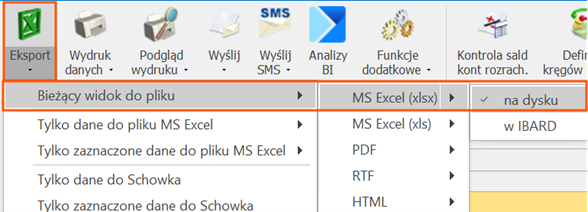
a następnie wyeksportować plan kont wykorzystując funkcję Eksport/ Bieżący widok do pliku/ MS Excel(xlsx)/ na dyskuRys 3. Eksport planu kont do MS Excel
Po wyeksportowaniu danych trzeba uzupełnić odpowiednie kolumny w arkuszu, wpisując nazwy znaczników. Istotne jest, aby numery kont zostały umieszczone w kolumnie Numer, natomiast znaczniki należy wprowadzić w kolejnych kolumnach: S_12_1, S_12_2 oraz S_12_3 – zgodnie z wymaganym zakresem i strukturą danych.
Nazwy kolumn w arkuszu kalkulacyjnym Excel
W kolumnach zawierających znaczniki JPK_KR_PD istotne jest zachowanie odpowiedniej wielkości liter. Każdy znacznik musi być zgodny z obowiązującym Zbiorem Oznaczeń i Symboli (ZOiS). W sytuacji, gdy znacznik jest niepoprawny, podczas importu pojawia się ostrzeżenie np.: Znacznik S_12_1 nie istnieje lub jest niezgodny ze znacznikami dla wybranego typu ZOiS. Wartość nie zostanie wypełniona. Należy zweryfikować wartość w kolumnie S_12_1.
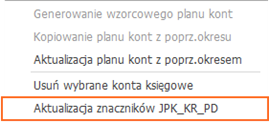
Następnie należy zaimportować uzupełniony arkusz z poziomu Księgowość/Plan kont/ rozwijając strzałkę obok przycisku / Aktualizacja znaczników JPK_KR_PD.Operacja – aktualizacja znaczników JPK_KR_PD
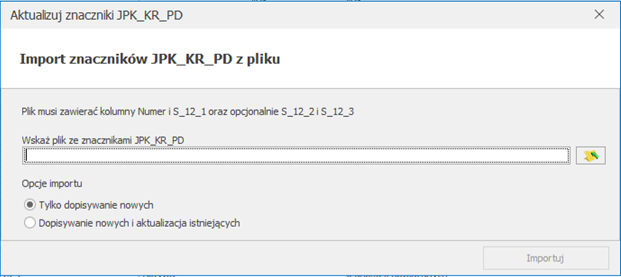
Po wybraniu opcji Aktualizacja znaczników JPK_KR_PD pojawi się okno Importu znaczników JPK_KR_PD z pliku. W tym miejscu należy wskazać przygotowany plik - arkusz kalkulacyjny .xlsx, zawierający znaczniki JPK_KR_PD.
Okno importu znaczników JPK_KR_PD z pliku
Użytkownik ma do wyboru jedną z dwóch opcji importu znaczników:
Tylko dopisanie nowych – w przypadku, gdy dany znacznik został już wcześniej przypisany do konta, nie zostanie on nadpisany. System pominie istniejące wpisy.
Dopisanie nowych i aktualizacja istniejących – w przypadku jeżeli dla konta został już przypisany znacznik, zostanie on zaktualizowany na podstawie danych z pliku importu. Po zakończonej operacji system wyświetli komunikat potwierdzający, np.: 011-1. Znaczniki JPK_KR_PD zostały dodane.
W przypadku, gdy zostanie wpisana inna wartość niż z ZOiS zostanie wyświetlony komunikat - Wartość 'ABC' znacznika 'S_12_3' nie istnieje lub jest niezgodna ze znacznikami dla wybranego typu ZOiS. Wartość nie zostanie uzupełniona.
W przypadku tworzenia nowego planu kont, istnieje możliwość zaimportowania planu kont za pomocą Comarch ERP Migrator. W arkuszu dla Księgi Handlowej na zakładce Plan kont dodano kolumny z tymi znacznikami.
Jak utworzyć dokument bilansu otwarcia na podstawie preliminarza i kasy?
Parametr w konfiguracji: Konfiguracja Firmy/ Księgowość/ Księgowość kontowa Generowanie płatności dla bilansu otwarcia na kontach rozrachunkowych – musi być odznaczony.
Jeżeli bieżący okres obrachunkowy jest pierwszym okresem i nie ma żadnych innych dokumentów bilansu otwarcia w bieżącym okresie, wówczas przycisk „Inicjalizuj b.o. na podstawie preliminarza i kasy” jest aktywny i powoduje wygenerowanie pozycji w bilansie otwarcia dla kont rozrachunkowych słownikowych na podstawie zatwierdzonych (przeznaczonych „Do realizacji”) nierozliczonych zapisów w Preliminarzu i w raportach kasowych/bankowych. Ważne są również pola „Konto przeciwstawne” na zapisach kasowych/bankowych oraz „Konto przeciwstawne BO” na dokumentach w preliminarzu – aby dany zapis został uwzględniony w pozycjach bilansu otwarcia pole to musi być uzupełnione. W przypadku Preliminarza pole Konto przeciwstawne BO jest aktywne, jeśli data dokumentu wprowadzanego do Preliminarza jest wcześniejsza niż początek okresu obrachunkowego. Pozostałe stany kont (np. kont zwykłych) w bilansie otwarcia należy uzupełnić ręcznie.
Zmieniony został plan kont i wyliczając zestawienie wyświetla się komunikat, informujący, że nie ma danego konta w tym roku, a my go już nie chcemy mieć. Co zrobić, żeby zestawienie działało z dwoma różnymi planami kont?
W menu Księgowość/ Zestawienia księgowe ikona Pozycje zestawienia w poszczególnych pozycjach, w których występuje to konto zaznaczyć parametr Nie sprawdzaj istnienia kont.
Jak w takiej sytuacji zaimportować Bilans Otwarcia, jeżeli plany kont będą różne?
BO może być niekompletny, jeśli zmieniliśmy bądź usunęliśmy konto, które wykazywało w poprzednim okresie jakieś saldo. W takiej sytuacji po aktualizacji planu kont w nowym okresie obrachunkowym należy zmienić w menu Narzędzia okres obrachunkowy na poprzedni, przejść do planu kont, a następnie otworzyć formularz konta i na zakładce drugiej Dodatkowe określić Nr w przyszłym okresie. Po naciśnięciu przycisku Nr w przyszłym okresie otwiera się plan kont nowego okresu obrachunkowego. Należy wówczas wybrać odpowiednie/nowe konto.
Bilans otwarcia został wprowadzony ręcznie z poziomu Księgowość/ Inne/ Dokumenty BO, ale nie powstała płatność w Preliminarzu płatności na kontrahenta, którego zapis BO dotyczył (np. konto 201-ABC), dlaczego?
W pierwszej kolejności należy sprawdzić czy w Konfiguracji firmy/ Księgowość/ Księgowość kontowa został zaznaczony parametr „Generowanie płatności dla bilansu otwarcia na kontach rozrachunkowych”. Następnie na zapisie bilansu otwarcia należy sprawdzić czy parametr "Generuj płatność" jest zaznaczony, a wybrane konto na zapisie jest określone w planie kont jako rozrachunkowe. Należy pamiętać, że płatność powstaje tylko i wyłącznie dla konta rozrachunkowego. Jeśli jest to konto rozrachunkowe i dodatkowo słownikowe to płatność powstaje dla podmiotu przypisanego do tego konta. Jeśli jest to konto rozrachunkowe, ale niesłownikowe to płatność powstaje na podmiot Nieokreślony.
Jak zmodyfikować podpis na odcinku B Potwierdzenia salda?
Na odcinku B potwierdzenia salda domyślnie nie drukuje się podpis. Aby drukował się tam podpis analogiczny jak na odcinku A należy przy otwartym formularzu Potwierdzenia salda wybrać opcję Podgląd wydruku/ Generator raportów/ Wzór standard (GenRap) (Potwierdzenia salda) zakładka 2 Struktura/Operator, a następnie należy wybrać przycisk Kreatora wyrażeń . W polu Tworzenie wyrażeń należy zmodyfikować linijkę drugą zamieniając "" na param("CDN_Operator"). Po zapisaniu zmodyfikowanego wydruku należy z poziomu Podglądu wydruku/ Konfiguracja wydruków otworzyć dany wydruk i w zakładce 4. Podłączenia i warunki usunąć wyrażenie 1=0 z pola Warunek.
Gdzie należy wprowadzić odliczenia na Internet dla właściciela?
Należy wejść w menu Ogólne/ Inne/ Właściciele, na formularzu właściciela za pomocą ikony Kwoty deklaracji wchodzimy na Listę kwot deklaracji właściciela. Na formularzu kwot deklaracji za grudzień 20XX roku w polu Odliczenia na internet należy wprowadzić łączną kwotę wydatków do odliczenia w deklaracji PIT-36 albo ręcznie wprowadzić na formularzu deklaracji PIT-36.
Z programu można korzystać online
W bezpiecznej Chmurze Comarch, w miesięcznym abonamencie - wygodnie i bez zobowiązań
 3. Kolejnym krokiem jest zamknięcie okresu obrachunkowego w Konfiguracji Firmy/ Księgowość/ Okresy obrachunkowe poprzez zaznaczenie parametru Zamknięty na formularzu okresu obrachunkowego.
 4. Następnie w Konfiguracji Firmy/Księgowość/ Okresy obrachunkowe należy otworzyć nowy okres obrachunkowy na kolejny rok. Program zapyta czy kopiować ustawienia z poprzedniego okresu obrachunkowego, (chodzi o plan kont, nazwy dzienników cząstkowych, grupy kont, kręgi kosztów oraz domyślne dzienniki dla różnic kursowych i kompensat) oraz czy ustawić ten okres obrachunkowy jako bieżący?
 Inicjalizuj bilans otwarcia, która jest dostępna na formularzu BO.
Jeżeli poprzedni okres obrachunkowy nie został jeszcze zamknięty pojawi się komunikat: "Poprzedni okres obrachunkowy nie został zamknięty. Zaimportowane dane mogą być niekompletne. Czy kontynuować ?", dlatego też najlepiej wykonywać tę operację, gdy zostało już wykonane przeksięgowanie na wynik finansowy a wszystkie dane zostały sprawdzone i zatwierdzone np. poprzez wyciągnięcie z bufora. Jednocześnie program nie blokuje kilkukrotnej inicjalizacji bilansu otwarcia.
Inicjalizuj bilans otwarcia, która jest dostępna na formularzu BO.
Jeżeli poprzedni okres obrachunkowy nie został jeszcze zamknięty pojawi się komunikat: "Poprzedni okres obrachunkowy nie został zamknięty. Zaimportowane dane mogą być niekompletne. Czy kontynuować ?", dlatego też najlepiej wykonywać tę operację, gdy zostało już wykonane przeksięgowanie na wynik finansowy a wszystkie dane zostały sprawdzone i zatwierdzone np. poprzez wyciągnięcie z bufora. Jednocześnie program nie blokuje kilkukrotnej inicjalizacji bilansu otwarcia.
 W zaprezentowanym księgowaniu okresowym maska 7@{[34]1*} umożliwia automatyczne przeksięgowanie przychodów np. z konta 731-2 czy 741-1 na konto 860. Z kolei używając maski 7@{[56]2*} będzie można przeksięgować na wynik finansowy przychody np. z konta 752-1-1, 752-2-2, 762-3.
 .
.
 Otrzymujemy komunikat „Przed przeniesieniem zapisów z bufora do księgi należy wykonać renumerację oraz posortować zapisy narastająco po kolumnie Data księgowania. Czy przenieść zaznaczone zapisy do księgi?" Wybieramy TAK.
 albo posortować listę wg Daty księgowania.

 inicjalizujemy bilans otwarcia.
Aby program zaimportował bilans otwarcia z poprzedniego okresu muszą być spełnione następujące warunki:
inicjalizujemy bilans otwarcia.
Aby program zaimportował bilans otwarcia z poprzedniego okresu muszą być spełnione następujące warunki:
 umożliwiająca eksport/import wybranych danych.
Na oknie eksportu można zaznaczyć wybrane dane, zakres dat oraz miejsce zapisu pliku w przypadku eksportu lub wskazać plik w przypadku importu.
umożliwiająca eksport/import wybranych danych.
Na oknie eksportu można zaznaczyć wybrane dane, zakres dat oraz miejsce zapisu pliku w przypadku eksportu lub wskazać plik w przypadku importu.
 Konfiguracja Pracy rozproszonej została przedstawiona również na filmie instruktażowym:
Istnieje również możliwość wymiany danych za pomocą Internetowej Wymiany Dokumentów poprzez serwer Comarch – w którym, w momencie eksportu, plik przesyłany jest na serwer Comarch. Gdy w dziale księgowym uruchamiany jest import – plik jest pobierany z serwera Comarch i wczytywany do bazy danych.
Dane słownikowe oraz środki trwałe można dodatkowo przenosić między bazami wykorzystując import w menu Narzędzia/Importy/Z innej bazy danych. Po wybraniu bazy wzorcowej i wskazaniu odpowiednich elementów importu należy uruchomić import ikoną pioruna
Konfiguracja Pracy rozproszonej została przedstawiona również na filmie instruktażowym:
Istnieje również możliwość wymiany danych za pomocą Internetowej Wymiany Dokumentów poprzez serwer Comarch – w którym, w momencie eksportu, plik przesyłany jest na serwer Comarch. Gdy w dziale księgowym uruchamiany jest import – plik jest pobierany z serwera Comarch i wczytywany do bazy danych.
Dane słownikowe oraz środki trwałe można dodatkowo przenosić między bazami wykorzystując import w menu Narzędzia/Importy/Z innej bazy danych. Po wybraniu bazy wzorcowej i wskazaniu odpowiednich elementów importu należy uruchomić import ikoną pioruna 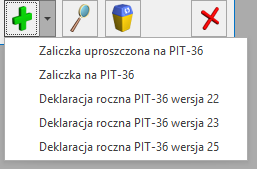 i za pomocą przycisku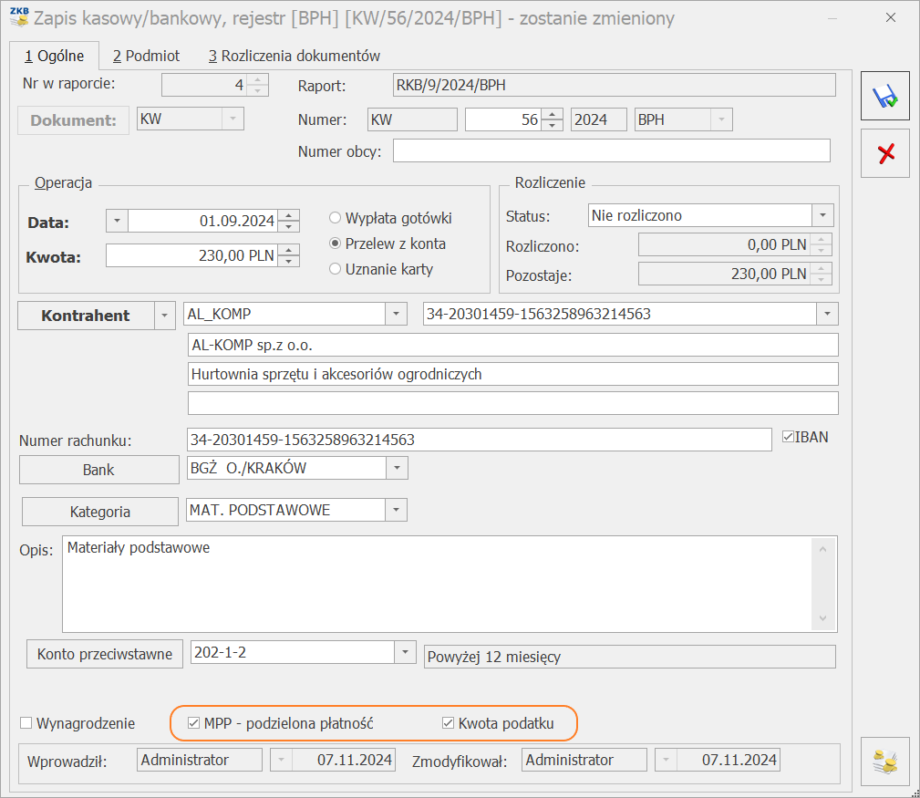


 / Aktualizacja znaczników JPK_KR_PD.
 . W polu Tworzenie wyrażeń należy zmodyfikować linijkę drugą zamieniając "" na param("CDN_Operator"). Po zapisaniu zmodyfikowanego wydruku należy z poziomu Podglądu wydruku/ Konfiguracja wydruków otworzyć dany wydruk i w zakładce 4. Podłączenia i warunki usunąć wyrażenie 1=0 z pola Warunek.


