Kalendarz dla wszystkich pracowników / grupy pracowników definiujemy z poziomu Start/Konfiguracja / Firma / Płace / Kalendarze, edytując dany kalendarz i przechodząc na zakładkę [Kalendarz].
Definicja kalendarza składa się z trzech kroków:
Wprowadzenie na kalendarz niedziel i świąt (nie dotyczy pracy w ruchu ciągłym),
Wprowadzenie na kalendarz lokalnych modyfikacji (np. dodatkowych dni wolnych).
Seria kalendarza to powtarzalny cykl czasu pracy (harmonogram czasu pracy), który możemy seryjnie nanieść na kalendarz, aby nie modyfikować każdego dnia oddzielnie. Serie kalendarzy definiujemy z poziomu Start/Konfiguracja / Firma / Płace / Serie kalendarzy.
W większości firm cykle pracy powtarzają się co 7 dni i pokrywają się z tygodniem pracy, tj. pięć dni – to dni pracy, szósty dzień – jest dniem wolnym, siódmy – świętem (niedziela). Takie też jest ustawienie standardowej serii ‘Tydzień standard’ – Użytkownik może z niej skorzystać, modyfikując ewentualnie godziny pracy w poszczególnych dniach.
Aby wypełnić kalendarz serią wybieramy znajdujący się po prawej stronie okna przycisk Wstawienie serii.
Na zakładce [Ustawienia] podajemy od jakiego dnia chcemy wprowadzić serię na kalendarz (data ‘Od dnia’) oraz podajemy ilość powtórzeń lub datę ‘Do dnia’.
Wskazówka
Wstawienie w/w serii 7-dniowej rozpoczynamy od pierwszego poniedziałku roku, czyli np. w 2026 roku od dnia 05.01.2026 (dni, które nie zostaną zdefiniowane - oznaczone czerwonym krzyżykiem - modyfikujemy ręcznie) lub od ostatniego poniedziałku poprzedniego roku, czyli np.w 2025 od dnia 29.12.2025. Na drugiej zakładce [Serie] należy rozwinąć listę serii dostępną w polu Wykorzystaj serię, wybrać serię i zaakceptować – na liście zostaną wyświetlone pozycje serii. Proces nanoszenia serii na kalendarz kończymy wciskając przycisk Wykonaj.
W celu wprowadzenia na kalendarz dni świątecznych, po prawej stronie okna wybieramy przycisk Wstawienie świąt - proponowane ustawienia to wprowadzenie świąt na cały rok.
Wszelkie dodatkowe modyfikacje kalendarza, np. wprowadzenie dodatkowych dni wolnych czy skrócenie / wydłużenie godzin pracy w wybranych dniach, wykonujemy edytując dany dzień i wprowadzając stosowne zmiany.
Szczegółowe informacje dotyczące definiowania serii oraz kalendarzy zawarte są w artykułach:
Serie kalendarzyKalendarze
Jakie ustawienia należy wprowadzić w programie Comarch ERP Optima w celu prawidłowego wysłania e-Deklaracji?
W programie Comarch ERP Optima Płace i Kadry można wysyłać drogą elektroniczną deklaracje podatkowe PIT-11, PIT-8C, IFT-1R, PIT-4R, PIT-8AR oraz ich korekty indywidualnie lub seryjnie dla zaznaczonych. Składanie deklaracji elektronicznych opiera się na modelu, w którym w pierwszym etapie tworzony jest plik XML zgodny ze schematem XSD opublikowanym przez Ministerstwo Finansów.
Następnie tak wygenerowany plik Użytkownik podpisuje podpisem elektronicznym i przesyła na serwer Ministerstwa Finansów.
Aby wysłać e-Deklaracje z programu Comarch ERP Optima należy:
Dysponować podpisem elektronicznym.
W przypadku deklaracji płacowych należy posiadać podpis z ważnym upoważnieniem. Wymagane jest zatem złożenie wcześniej, we właściwym urzędzie skarbowym wniosku UPL-1 (upoważnienia do składania deklaracji).
Wskazać katalog przechowywania plików xml.
W menu Start/Konfiguracja / Stanowisko / Ogólne / e-Deklaracje w polu: „Katalog przechowywania plików wymiany:” należy wskazać katalog, w którym mają być zapisane pliki xml. Podczas wysyłania e-Deklaracji tworzony jest katalog o nazwie takiej jak nazwa bazy danych, a następnie podkatalog o nazwie RokMiesiac deklaracji i w nim są umieszczane pliki z deklaracjami oraz odebrane UPO (Urzędowe Poświadczenie Odbioru).
Sprawdzić adres usługi Web Service e-Deklaracje.
Adres usługi serwisu jest zapisany z poziomu Start/Konfiguracja / Program / Ogólne / e-Deklaracje, powinien być: https://bramka.e-deklaracje.mf.gov.pl/
Uzupełnić listę Urzędów Skarbowych wraz z kodami urzędów.
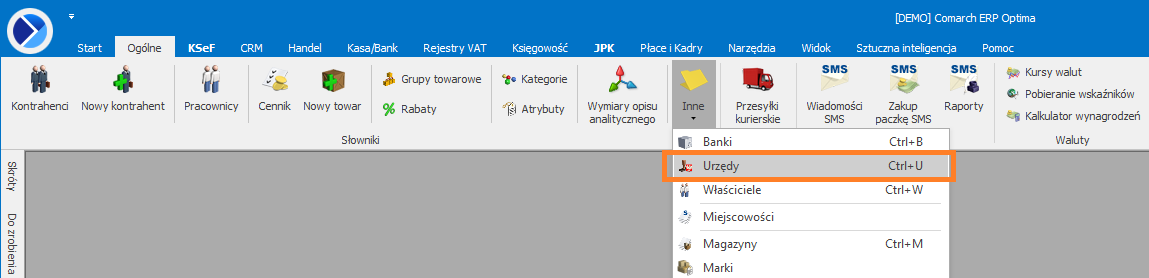
W menu Ogólne / Inne / Urzędy – znajduje się lista urzędów. Na formularzu urzędu skarbowego należy wpisać dane adresowe oraz niezbędny do wysyłania e-Deklaracji kod Urzędu Skarbowego. Lista kodów Urzędów Skarbowych dostępna jest na stronie Ministerstwa Finansów pod linkiem:
http://www.finanse.mf.gov.pl/systemy-informatyczne/e-deklaracje/struktury-dokumentow-xml
Poprawnie wypełnić wymagane dane adresowe i identyfikacyjne pracowników oraz firmy (Konfiguracja / Firma / Dane firmy / PIT-4R, CIT-8, ZUS DRA, IFT-2R), wyliczyć i zablokować deklaracje.
Do systemu e-Deklaracji można wysłać deklaracje, które zostały wcześniej zablokowane przed zmianami i widnieją na liście w kolorze czarnym (w tym celu należy otworzyć formularz deklaracji i zaznaczyć ‘Zablokuj deklaracje’). Aby wysłać zatwierdzoną deklarację należy kliknąć na ikonę Wyślij deklaracje do systemu e-Deklaracje.
Po wysłaniu deklaracji należy odebrać UPO. Jeżeli serwer Ministerstwa Finansów podczas odbierania UPO zgłosi błąd w deklaracji , wówczas można cofnąć deklarację do bufora (prawy przycisk myszy – Odblokuj deklaracje) i po wprowadzeniu zmian ponowne ją wysłać.
Szczegółowy opis funkcjonalności przedstawiony został w biuletynie technicznym OPT056 - e-Deklaracje
Jakie ustawienia należy wprowadzić u pracownika poniżej 26 roku życia, aby zastosować dla niego zwolnienie z podatku dochodowego ?
Od 2020 roku pracodawca stosuje zwolnienie z PIT dla wszystkich pracowników poniżej 26 lat, którzy nie złożyli wniosku o pobieranie zaliczki.
Dla nowo zatrudnianych pracowników wprowadzono automatyczne ustawienie parametru Zwolnienie z PIT z tytułu: Osoba do 26 lat podczas zapisu formularza danych kadrowych pracownika, który na dzień zatrudnienia lub datę bieżącą, jeśli nie wprowadzono informacji o zatrudnieniu nie ukończył 26 lat.
W programie można utworzyć własny filtr, za pomocą którego Użytkownik będzie w stanie wyfiltrować tylko pracowników, którzy nie ukończyli 26 roku życia i nie mają uzupełnionego pola Zwolnienie z PIT z tytułu: Osoba do 26 lat.
Do wyfiltrowania pracowników którzy urodzili się po 31.12.1999 i nie mają uzupełnionego pola Zwolnienie z PIT z tytułu: Osoba do 26 lat można wykorzystać odpowiednio zdefiniowany filtr.
Aby stworzyć filtr należy:
1. Z poziomu listy pracowników kliknąć w konstruktor filtra (przycisk zaznaczony ramką na poniższym zrzucie).
2. Podać nazwę filtra.
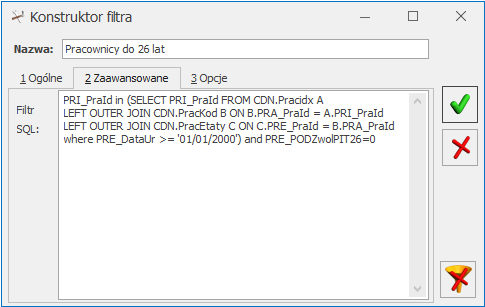
3. Na zakładce 2.Zaawansowane wkleić poniższą definicję.
 PRI_PraId in (SELECT PRI_PraId FROM CDN.Pracidx A
LEFT OUTER JOIN CDN.PracKod B ON B.PRA_PraId = A.PRI_PraId
LEFT OUTER JOIN CDN.PracEtaty C ON C.PRE_PraId = B.PRA_PraId
where PRE_DataUr >= '01/01/2000') and PRE_PODZwolPIT26=0
4. Zapisać filtr.
Po użyciu filtra zostaną wyfiltrowani pracownicy, którzy mają w 2025 roku poniżej 26 lat i nie mają uzupełnionego pola Zwolnienie z PIT z tytułu: Osoba do 26 lat. Tym osobom, jeśli nie złożyły wniosku o niestosowanie zwolnienia z PIT należy uzupełnić pole Zwolnienie z PIT z tytułu: Osoba do 26 lat.
W jaki sposób należy wprowadzić Indywidualny numer rachunku składkowego ZUS (NRS)?
Od 1 stycznia 2018 roku płatnik jest zobowiązany wpłacać wszystkie składki jednym przelewem na otrzymany z ZUS numer rachunku składkowego. Wprowadzenie indywidualnego numeru rachunku składkowego ZUS oraz generowanie jednej kwoty płatności jest możliwe od wersji programu 2018.1.1 Comarch ERP Optima.
Z poziomu Ogólne / Inne / Urzędyna zakładce [Zakłady Ubezpieczeń Społecznych (ZUS)] ikoną edytujemy Zakład Ubezpieczeń Społecznych.
Domyślnie na formularzu ZUS, na zakładce [Rachunki] w sekcji Indywidualne rachunki składkowe, dostępna jest pozycja dotycząca indywidualnego rachunku dla ZUS DRA dla pracowników.
Aby uzupełnić rachunek dla firmy edytujemy pozycję ZUS DRA dla ‘Pracownicy” i uzupełniamy informacje o banku oraz numerze rachunku.
W polu Bank wybieramy bank odpowiedni do opłacania składek ZUS (NBP o numerze rozliczeniowym 60000002). Aby móc wybrać właściwy bank należy dodać go na listę lub pobrać zaktualizowaną listę banków, używając przycisku .
W polu Numer rachunku wprowadzamy otrzymany z ZUS Indywidualny numer rachunku składkowego (NRS).
Całość zapisujemy przyciskiem .
Jeżeli właściciel firmy rozliczany jest na indywidualnej deklaracji ZUS DRA i posiada odrębny numer rachunku składkowego, wówczas w sekcji Indywidualne rachunki składkowe należy ikoną wprowadzić kolejną pozycję. W obszarze Składki rozliczane na ZUS DRA, z Listy właścicieli należy wybrać Właściciela oraz przypisać mu odpowiedni numer rachunku.
Po uzupełnieniu wszystkich danych należy zapisać formularz urzędu - ZUS, a następnie przeliczyć deklaracje ZUS DRA.
Płatności do deklaracji ZUS DRA liczonej z terminem płatności 2018-01-01 lub późniejszym automatycznie są liczone jako jedna zbiorcza płatność na indywidualny rachunek składkowy płatnika odnotowany na formularzu urzędu ZUS.
W których pozycjach na deklaracji PIT – 11 (wersja 29) zostanie wykazany przychód pracownika uprawnionego do skorzystania ze zwolnienia z podatku (osoba do 26 roku życia)?
1. Przychód, do którego było zastosowane zwolnienie z podatku dla pracowników do 26 r.ż. zostanie wykazany w części G w polach 109, 110, 111 i 112. W przypadku pracowników oddelegowanych do pracy za granicę wykazywana jest kwota przychodu bez pomniejszenia o 30% diet.
Aby przychód został uwzględniony w części G, pracownik musi mieć zaznaczony parametr Zwolnienie z PIT dla młodych w momencie naliczania wypłat za 2024 rok. Jeśli w wypłatach zaliczka podatku była ręcznie usuwana, wówczas przychód nie zostanie zakwalifikowany jako zwolniony.
2. Przychód, od którego został naliczony podatek:
W pozycjach 2, 7 i 11 części E wykazywane są odpowiednio przychody ze stosunku pracy lub umów zleceń, które pracownik otrzymał w okresie od stycznia do grudnia 2024 jednak nie później niż do ukończenia 26 lat, od których pracodawca pobierał podatek.
W pozycjach 1,6 i 10 części E wykazywane są odpowiednio przychody ze stosunku pracy lub umów zleceń, które pracownik otrzymał od stycznia do grudnia 2024, ale które przypadły po dacie ukończenia 26 lat.
Ważne:
Podczas sprawdzania czy wynagrodzenie zostało wypłacone po ukończeniu 26 lat porównywana jest data ukończenia przez pracownika 26 lat z datą wypłaty na liście płac, na której była naliczona wypłata.
Jako umowy zlecenie traktowane są elementy wypłaty, które mają ustawioną pozycję na deklaracji PIT jako PIT – 8B 6. Przychody z osobiście wykonywanej działalności w tym umowy zlecenia.
Gdzie w programie dostępna jest deklaracja roczna PIT-4R?
Deklaracja PIT-4R dostępna jest z poziomu Płace i Kadry / Zaliczki na PIT-4R. W oknie Lista zaliczek na PIT-4R, przy przycisku plusa należy rozwinąć menu dostępnych opcji i wybrać Deklaracja PIT-4R w odpowiedniej wersji. Dane do deklaracji zostaną pobrane z zapisanych w bazie raportów pomocniczych PIT-4. Aby kwoty na wydruku były poprawne, muszą być przeliczone i zapisane deklaracje PIT-4 za poszczególne miesiące danego roku. Wydruk PIT-4R jest dostępny z poziomu formularza deklaracji.
W jaki sposób wygenerować zbiorczy wydruk (np. deklaracji PIT – 11 do jednego pliku) ?
Jeśli dany wydruk seryjny generuje oddzielne pliki dla każdego dokumentu (np. seryjny wydruk PIT – 11) istnieje możliwość utworzenia na jego podstawie własnego wydruku, tak aby wszystkie dokumenty zostały wygenerowane do jednego pliku. Operację tą powinien wykonać Operator posiadający uprawnienia Administratora.
Aby dodać własny wydruk deklaracji PIT-11 od wersji 28, który będzie zapisywany do jednego pliku PDF należy:
1. Z lokalizacji, z której wykonujemy wydruk (np. menu Płace i kadry/Deklaracje PIT pracowników) otwieramy Konfigurację wydruków poprzez naciśnięcie kombinacji klawiszy <Ctrl+F2>
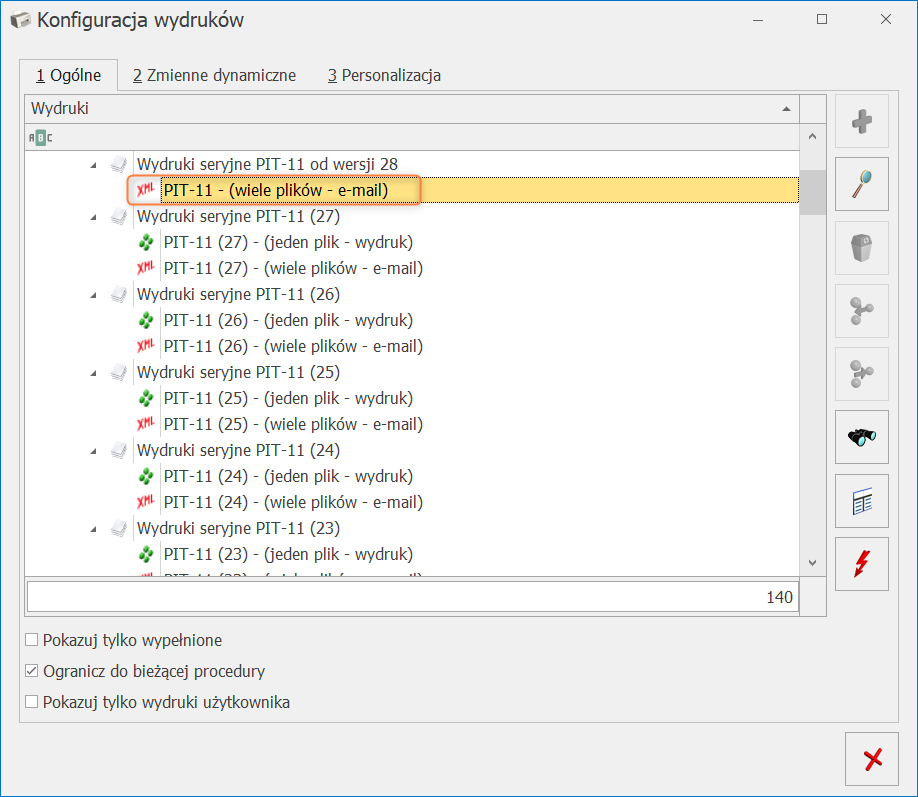
2. Odszukujemy wydruk, który chcemy zmienić
3. Kopiujemy wydruk poprzez naciśnięcie <Ctrl+Insert>
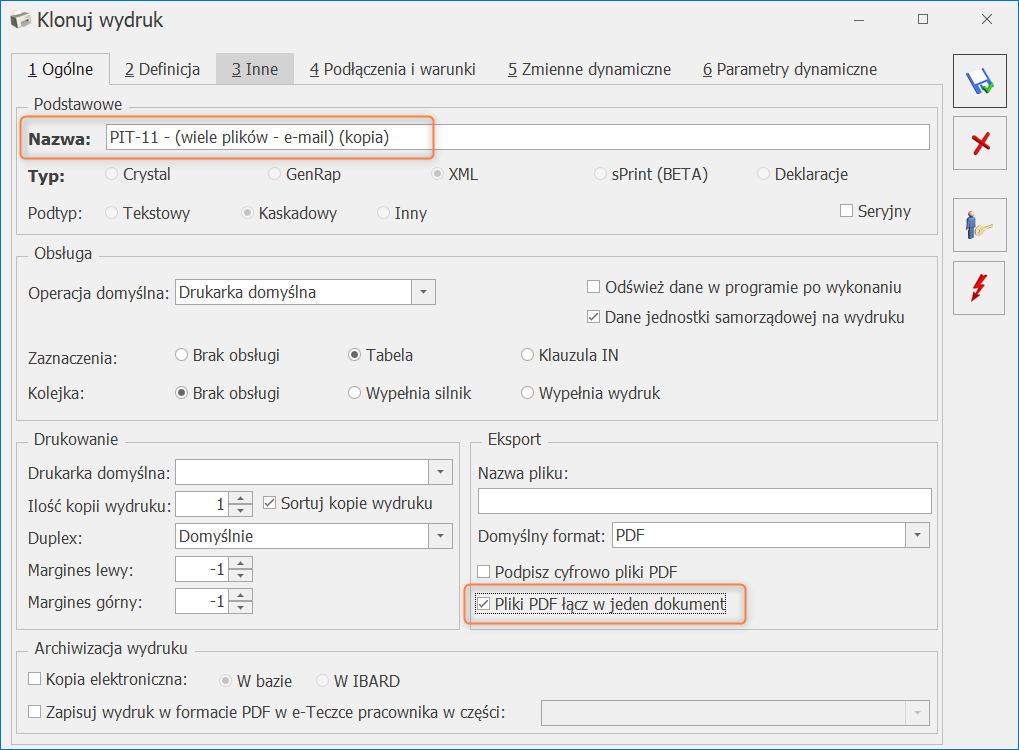
4. Zaznaczymy parametr Pliki PDF łącz w jeden dokument oraz zmieniamy proponowaną nazwę wydruku na własną np. „PIT-11 - jeden plik”
5. Zapisujemy nasz nowy wydruk ikoną dyskietki
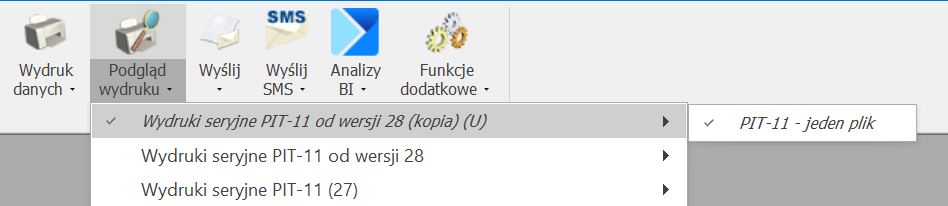
Po wykonaniu powyższych kroków, w menu wydruków z danej lokalizacji, pojawi się dodatkowa gałąź oraz stworzony przez nas wydruk do jednego pliku.
W których pozycjach na deklaracji PIT – 11 (wersja 29) zostaną wykazane otrzymane przez pracownika zasiłki?
1. Przychód z tytułu otrzymanych zasiłków
Otrzymane przez pracownika zasiłki, od których była naliczana zaliczka podatku (niezależnie od wskazanej pozycji na deklaracji PIT w nieobecności) zostaną wykazane w PIT w części E w pozycji 15. Inne źródła.
2. Zaliczka pobrana przez płatnika od zasiłków.
w pozycji 1
gdy pracownik miał pobieraną zaliczkę podatku od należności ze stosunku pracy wykazanych w pozycji 1 oraz od zasiłków pieniężnych z ubezpieczenia społecznego (zostanie wykazana łączna kwota zaliczki z tych źródeł),
gdy pracownik miał pobieraną zaliczkę podatku od należności ze stosunku pracy wykazywanych zarówno w pozycji 1 jak i pozycji 2 oraz od zasiłków pieniężnych (w pozycji 1 zostanie wykazana łączna kwota zaliczki z tych źródeł),
w pozycji 2 – jeśli przychód był otrzymywany przez pracownika do 26 r.ż. i została pobrana zaliczka podatku jedynie od przychodów ze stosunku pracy wykazywanych w pozycji 2 oraz od zasiłków pieniężnych (łączna zaliczka zostanie wykazana w pozycji 2),
w pozycji 15 – gdy pracownik miał pobieraną zaliczkę podatku jedynie od zasiłków pieniężnych.
Jak wystawić dla pracownika będącego emerytem/rencistą zaświadczenie o przychodach?
Wydruk Oświadczenie o przychodach emeryta/rencisty zawiera informacje o przychodach osiągniętych przez pracownika będącego emerytem/rencistą we wskazanym okresie. Aby na wydruku pojawiły się dane, pracownik musi mieć naliczone wypłaty z kodem tytułu ubezpieczenia wskazującym na to, że jest to pracownik mający prawo do renty bądź emerytury. Wydruk jest dostępny z poziomu formularza danych kadrowych pracownika. Po otwarciu formularza pracownika należy wybrać z menu Wydruk danych (lub Podgląd wydruku) / Wydruki płacowe / Oświadczenie o przychodach emeryta/rencisty.
Czy można seryjnie wstawić święta w kalendarzach dla wskazanych firm?
Z poziomu modułu Comarch ERP Optima Operacje wielofirmowe można seryjnie wstawić święta we wskazanych firmach. Po zaznaczeniu firm w Operacjach seryjnych w części Płace i Kadry należy wybrać opcję Wstawianie świąt. Użytkownik może zdecydować, czy święta mają być wstawione do wszystkich kalendarzy, czy tylko do kalendarza Standard.
Jak w programie utworzyć deklarację ZUS IWA?
Deklarację ZUS IWA można utworzyć z poziomu Płace i Kadry / Deklaracje roczne IWA. Po naciśnięciu otworzy się formularz Deklaracja ZUS IWA, na którym należy:
wybrać plik KEDU,do którego ma być zapisana deklaracja,
wpisać liczbę osób poszkodowanych w wypadkach śmiertelnych i ciężkich (jeśli miały miejsce),
liczbę osób zatrudnionych w warunkach zagrożenia,
datę wypełnienia deklaracji.
Deklarację wyliczamy przyciskiem . Po zapisaniu deklaracji na liście jest widoczny jej identyfikator. Dla kolejnej deklaracji za ten sam rok nadawany jest identyfikator wyższy o 1 od poprzedniego (kolejno: 02/2026, 03/2026 itd.). W przypadku składania korekty, można dopisać na formularzu IWA znak i numer decyzji pokontrolnej. Aby deklaracja została utworzona, w każdym miesiącu wskazanego roku musi być co najmniej jeden ubezpieczony zgłoszony do ubezpieczenia wypadkowego z naliczoną wypłatą.
W jaki sposób wygenerować deklarację IFT-1 dla pracownika?
Przed utworzeniem deklaracji IFT-1 należy uzupełnić na formularzu danych kadrowych pracownika, w zapisie aktualnym na ostatni dzień roku, za który generowana jest deklaracja, dane identyfikacyjne oraz adres zamieszkania wraz ze wskazaniem kodu kraju zamieszkania wymagane na deklaracji. Dodatkowo na zakładce [Nr ident./podatki] należy zaznaczyć parametr Ograniczony obowiązek podatkowy (nierezydent) oraz wskazać Rodzaj numeru identyfikacyjnego i Zagraniczny rodzaj nr identyfikacyjny podatnika. Deklarację IFT-1 tworzy się z poziomu Listy pracowników w Kadrach po ustawieniu się na danym pracowniku i wybraniu opcji Deklaracje PIT dostępnej przy przycisku Deklaracje pracownika. Na liście deklaracji pracownika wskazujemy rodzaj deklaracji (IFT-1/IFT-1R) oraz okres, za który chcemy ją utworzyć. Za pomocą dodajemy formularz deklaracji i ją przeliczamy. Deklarację IFT-1 można także utworzyć seryjnie dla zaznaczonych pracowników za pomocą przycisku Deklaracje seryjne.
Jak wygenerować PIT-11 dla pracownika poniżej 26 roku życia w przypadku przekroczenia limitu zwolnienia z podatku w trakcie roku?
W Comarch ERP Optima dla osób poniżej 26 roku życia korzystających ze zwolnienia na podstawie art. 21 ust. 1 pkt 148 ustawy o podatku dochodowym od osób fizycznych, podatek naliczany jest proporcjonalnie w miesiącu przekroczenia progu 85 528 zł.
Na deklaracji PIT-11 w części G informacja o przychodach zwolnionych (pola 109,110, 111 i 112) zostanie wykazany przychód tylko do limitu 85 528,00, natomiast nadwyżka ponad limit zostanie automatycznie ujęta w części E wiersz 2 lub 7 lub 11 w zależności od rodzaju przychodu pracownika.
Na deklaracji PIT-11 w polu 97 wykazane są składki naliczane od wynagrodzenia, od którego nie pobrano podatku – wykazanego w pozycji 110, 111, 112. W polu 96 wykazuje się składki od wynagrodzenia opodatkowanego, czyli ujętego w wierszach 2, 7, 11.
Jak sprawdzić w jaki sposób została ustalona liczba ubezpieczonych zgłoszonych do ubezpieczenia wypadkowego wykazanych na deklaracji ZUS IWA?
W programie jest dostępny raport pomocniczy do deklaracji ZUS IWA zawierający informację o liczbie ubezpieczonych zgłoszonych do ubezpieczenia wypadkowego z naliczonymi wypłatami w poszczególnych miesiącach wskazanego roku oraz o średniej miesięcznej liczbie ubezpieczonych. Wydruk jest dostępny z poziomu Listy pracowników w Kadrach po wybraniu z menu Wydruk danych (lub Podgląd wydruku) / Wydruki kadrowe / Raport pomocniczy – IWA.
Czy można seryjnie naliczyć deklaracje PIT-11 dla pracowników ze wskazanych firm?
Z poziomu modułu Comarch ERP Optima Operacje wielofirmowe można seryjnie naliczyć deklaracje PIT-11 we wskazanych firmach. Po zaznaczeniu firm w Operacjach seryjnych w części Deklaracje/Zaliczki należy wybrać opcję Deklaracje PIT/CIT. Na liście deklaracji należy wskazać PIT-11. Wyliczenie deklaracji dotyczyć będzie wszystkich pracowników/zleceniobiorców posiadających naliczoną co najmniej jedną wypłatę(w tym znajdującą się w "buforze", tzw. otwartej liście płac) w zadanym roku. Podczas wyliczania deklaracji PIT-11 pod uwagę jest brany rok kalendarzowy wskazany w panelu Baz Danych. Do deklaracji PIT-11 automatycznie dołączany jest Załącznik PIT-R- pod warunkiem, iż pracownik posiada w trakcie roku naliczone wynagrodzenie z odpowiednim typem wypłaty. Z poziomu modułu Comarch ERP Optima Operacje wielofirmowe jest także możliwość seryjnego zablokowania deklaracji PIT-11, wysłania ich do systemu e-Deklaracje, odebrania UPO oraz wydruku deklaracji oraz UPO.
Czy istnieje możliwość wydrukowania PIT-4R?
Deklaracja PIT-4R dostępna jest z poziomu Płace i Kadry / Zaliczki na PIT-4R. W oknie [Lista zaliczek na PIT-4R], przy przycisku plusa należy rozwinąć menu dostępnych opcji i wybrać Deklaracja PIT-4R w odpowiedniej wersji. Dane do deklaracji zostaną pobrane z zapisanych w bazie raportów pomocniczych PIT-4. Aby kwoty na wydruku były poprawne, muszą być przeliczone i zapisane deklaracje PIT-4 za poszczególne miesiące danego roku. Po przeliczeniu deklaracji zapisujemy ją za pomocą przycisku dyskietki. Wydruk dostępny jest z poziomu Formularza deklaracji.
W jaki sposób seryjnie przekazać deklaracje PIT-11 pracownikom?
Seryjne wysyłanie wydruków do pracowników, m.in. deklaracji PIT-11 jest możliwe w przypadku posiadania modułu CRM.
W pierwszej kolejności z poziomu zakładki Start / Konfiguracja / Program / CRM / Konta e-mail, należy dodać konto pocztowe, z którego będą wysyłane wiadomości. Informacje dotyczące konfiguracji kont e-mail zawarte zostały w artykule:
Skrzynka pocztowa – konfiguracja konta e-mail – Baza Wiedzy programu Comarch ERP Optima
W celu przesłania pracownikowi deklaracji, należy dodatkowo uzupełnić adresy e-mail pracowników. Dane te wprowadzamy na formularzu danych kadrowych pracownika, na zakładce [Ogólne].
Kolejno z poziomu Płace i kadry / Deklaracje PIT pracowników zaznaczamy pracowników, do których chcemy wysłać wiadomość. Następnie należy wskazać Wyślij/ Wydruki seryjne PIT-11 od wersji (…) / PIT-11- (wiele plików- e-mail).
Po wybraniu powyższej opcji, na oknie wiadomości mailowej z modułu CRM istnieje możliwość dopisania tytułu i treści wiadomości (wspólne dla wszystkich odbiorców). Wartość [eEMail] w sekcji Do jest podstawiana automatycznie i nie należy jej zmieniać (to ona pozwoli rozesłać odpowiednie załączniki do odpowiednich osób). Wysyłkę wykonujemy za pomocą ikony koperty ze strzałką.
W przypadku braku modułu CRM deklaracje można wysyłać pojedynczo (dla każdego pracownika osobny e-mail) za pomocą domyślnej poczty ustawionej na komputerze. W tym celu należy otworzyć formularz deklaracji PIT wybranego pracownika i z tego poziomu wskazać opcję Wyślij / Deklaracja PIT-11.
Wskazówka
Z poziomu Comarch ERP Optima istnieje również możliwość udostepnienia wydruków m.in PIT-11 pracownikom za pośrednictwem aplikacji Comarch HRM. Szczególowe informacje w wym zakresie zostały opisane w artykule Mój profil w rozdziale Moje dokumenty
Jakie dane należy uzupełnić, aby utworzyć PIT-11 dla nierezydenta?
Na formularzu danych kadrowych pracownika w zapisie aktualnym na ostatni dzień roku, za który generowana jest deklaracja, należy uzupełnić dane identyfikacyjne oraz adres zamieszkania wraz ze wskazaniem kodu kraju zamieszkania. W przypadku nierezydentów na deklaracji PIT-11 należy podać kraj inny niż Rzeczpospolita Polska oraz adres zamieszkania za granicą. Kod kraju wydania dokumentu powinien być zgodny z krajem adresu zamieszkania. Na zakładce [Nr ident./podatki] należy zaznaczyć parametr Ograniczony obowiązek podatkowy (nierezydent) oraz wskazać Rodzaj numeru identyfikacyjnego i Zagraniczny rodzaj nr identyfikacyjny podatnika. Na deklaracji PIT-11 pracownik nierezydent powinien mieć podane dwa numery identyfikacyjne: polski oraz zagraniczny.
Czy w Comarch ERP Optima można wydrukować seryjnie deklaracje PIT pracowników?
W programie Comarch ERP Optima można drukować seryjnie deklaracje PIT pracowników na dwa sposoby: z poziomu kadr oraz z listy deklaracji PIT pracowników.
Z poziomu listy pracowników (Płace i Kadry/Kadry) należy zaznaczyć Pracowników i wybrać Wydruk danych lub Podgląd wydruku. Następnie wybieramy Wydruki seryjne PIT-ów (do wyboru wg nazwisk i akronimu) oraz wskazujemy właściwą deklarację.
Wydruki seryjne deklaracji PIT można wygenerować także z poziomu Płace i Kadry / Deklaracje PIT pracowników. W tym przypadku należy najpierw wskazać odpowiednią deklarację z listy, zaznaczyć pracowników i wybrać Wydruk danych bądź Podgląd wydruku.
Warto odnotować, że drugi sposób umożliwia także wydruk seryjny UPO.
Podczas eksportu e-Deklaracji / importu UPO pojawia się komunikat o błędzie. Co może być przyczyną komunikatu?
Komunikaty te związane są głównie z nieuzupełnieniem danych wymaganych przez system e-Deklaracji. W przypadku deklaracji płacowych częstym powodem jest również brak podpisu z ważnym upoważnieniem. Wymagane jest zatem złożenie wcześniej, we właściwym urzędzie skarbowym wniosku UPL-1 (upoważnienia do składania deklaracji).
Najczęściej spotykane komunikaty zostały opisane w biuletynie technicznym OPT056 Eksport e-Deklaracji .
Jeżeli po wysłaniu e-Deklaracji z programu Comarch ERP Optima na serwer Ministerstwa Finansów nie można pobrać UPO (Urzędowego Poświadczenia Odbioru), wówczas należy wejść na niniejszą stronę i odszukać UPO wpisując numer referencyjny deklaracji.
Czy na deklaracji PIT dla pracownika można umieścić jego NIP lub podać adres zamieszkania zamiast adresu zameldowania?
Aby wykazać adres zamieszkania lub numer NIP pracownika na deklaracji PIT należy otworzyć formularz danych kadrowych pracownika i na zakładce [2 Nr. Ident./podatki] zaznaczyć:
Jeżeli wykazujemy numer NIP zamiast PESEL – parametr NIP zamiast PESEL na deklaracji PIT.
Jeżeli wykazujemy adres zamieszkania – Adres zamieszkania zamiast adresu zameldowania na deklaracji PIT.
Adres zamieszkania należy uzupełnić w dodatkowych danych kadrowych, które są dostępne po rozwinięciu menu przy ikonie.
W jaki sposób sprawdzić, którym pracownikom należy naliczyć deklarację PIT?
W tym celu można skorzystać z wydruku Pracownicy z przychodami. Wydruk dostępny jest z poziomu listy pracowników w Kadrach, po wybraniu opcji Podgląd wydruku/Wydruk danych – Wydruki płacowe – Pracownicy z przychodami.
Co może być przyczyną ‘błędu krytycznego’ zgłaszanego podczas importu deklaracji ZUS IWA do programu Płatnik?
Najczęstszą przyczyną ‘błędu krytycznego’ jest brak uzupełnionego rodzaju działalności według PKD. W dokumencie ZUS IWA przesyłanym do najnowszej wersji programu Płatnik w przypadku braku tego numeru, podczas importowania deklaracji program Płatnik zgłasza komunikat ‘Wystąpił błąd krytyczny podczas wykonywania pracy kreatora. Wystąpił błąd podczas parsowania KEDU…’, a w dalszej treści komunikatu występuje ciąg ‘p1’, oznaczający nazwę brakującego pola na importowanej deklaracji.
Brakujący numer PKD należy w programie Comarch ERP Optima uzupełnić z poziomu Start/Konfiguracja / Firma / Płace / Zobowiązania wobec ZUS/PFRON a następnie ponownie przeliczyć i wyeksportować deklarację IWA.
W jaki sposób podpisać cyfrowo plik PDF z deklaracją PIT-11?
W celu podpisania wydruku PIT-11 podpisem kwalifikowanym należy z poziomu Płace i Kadry / Deklaracje PIT pracowników podejrzeć ikoną lupki jedną z deklaracji PIT-11 (oprócz deklaracji otwarte będzie okno Trwa edycja deklaracji PIT-11). Kolejno wskazać Podgląd wydruku / Konfiguracja wydruków.
Następnie na zakładce [Ogólne] zaznaczyć opcję PIT-11 i edytować ją za pomocą ikony lupy.
Na oknie Edycja wydrukuzaznaczamy parametr Podpisz cyfrowo pliki PDF i zapisujemy zmiany.
Informacja o podpisie widoczna będzie jedynie po otwarciu pliku w formacie *.pdf w sekcji Panel podpisu.
Gdzie wprowadzić informację, że firma jest uprawniona do wypłaty zasiłków w imieniu ZUS?
Decyduje o tym parametr Firma wypłaca zasiłki ZUS, dostępny z poziomu Start/Konfiguracja /Firma /Płace /Zobowiązania wobec ZUS/PFRON. Jeżeli użytkownik ma prawo naliczać i wypłacać w imieniu ZUS zasiłki, parametr należy zaznaczyć. W pozostałych przypadkach pozostawiamy pole niezaznaczone.
Z programu można korzystać online
W bezpiecznej Chmurze Comarch, w miesięcznym abonamencie - wygodnie i bez zobowiązań
 2. Podać nazwę filtra.
3. Na zakładce 2.Zaawansowane wkleić poniższą definicję.
2. Podać nazwę filtra.
3. Na zakładce 2.Zaawansowane wkleić poniższą definicję.
 4. Zapisać filtr.
Po użyciu filtra zostaną wyfiltrowani pracownicy, którzy mają w 2025 roku poniżej 26 lat i nie mają uzupełnionego pola Zwolnienie z PIT z tytułu: Osoba do 26 lat. Tym osobom, jeśli nie złożyły wniosku o niestosowanie zwolnienia z PIT należy uzupełnić pole Zwolnienie z PIT z tytułu: Osoba do 26 lat.
4. Zapisać filtr.
Po użyciu filtra zostaną wyfiltrowani pracownicy, którzy mają w 2025 roku poniżej 26 lat i nie mają uzupełnionego pola Zwolnienie z PIT z tytułu: Osoba do 26 lat. Tym osobom, jeśli nie złożyły wniosku o niestosowanie zwolnienia z PIT należy uzupełnić pole Zwolnienie z PIT z tytułu: Osoba do 26 lat.
 edytujemy Zakład Ubezpieczeń Społecznych.
 Domyślnie na formularzu ZUS, na zakładce [Rachunki] w sekcji Indywidualne rachunki składkowe, dostępna jest pozycja dotycząca indywidualnego rachunku dla ZUS DRA dla pracowników.

 .
. .
. wprowadzić kolejną pozycję. W obszarze Składki rozliczane na ZUS DRA, z Listy właścicieli należy wybrać Właściciela oraz przypisać mu odpowiedni numer rachunku.
 3. Kopiujemy wydruk poprzez naciśnięcie <Ctrl+Insert>
4. Zaznaczymy parametr Pliki PDF łącz w jeden dokument oraz zmieniamy proponowaną nazwę wydruku na własną np. „PIT-11 - jeden plik”
3. Kopiujemy wydruk poprzez naciśnięcie <Ctrl+Insert>
4. Zaznaczymy parametr Pliki PDF łącz w jeden dokument oraz zmieniamy proponowaną nazwę wydruku na własną np. „PIT-11 - jeden plik”
 5. Zapisujemy nasz nowy wydruk ikoną dyskietki
Po wykonaniu powyższych kroków, w menu wydruków z danej lokalizacji, pojawi się dodatkowa gałąź oraz stworzony przez nas wydruk do jednego pliku.
5. Zapisujemy nasz nowy wydruk ikoną dyskietki
Po wykonaniu powyższych kroków, w menu wydruków z danej lokalizacji, pojawi się dodatkowa gałąź oraz stworzony przez nas wydruk do jednego pliku.
 otworzy się formularz Deklaracja ZUS IWA, na którym należy:
  . Po zapisaniu deklaracji na liście jest widoczny jej identyfikator. Dla kolejnej deklaracji za ten sam rok nadawany jest identyfikator wyższy o 1 od poprzedniego (kolejno: 02/2026, 03/2026 itd.). W przypadku składania korekty, można dopisać na formularzu IWA znak i numer decyzji pokontrolnej. Aby deklaracja została utworzona, w każdym miesiącu wskazanego roku musi być co najmniej jeden ubezpieczony zgłoszony do ubezpieczenia wypadkowego z naliczoną wypłatą.
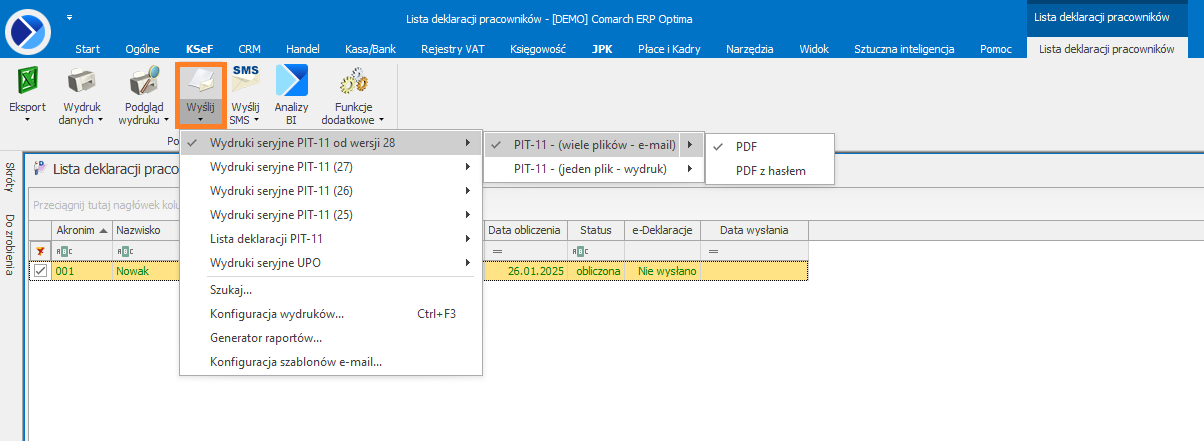 Po wybraniu powyższej opcji, na oknie wiadomości mailowej z modułu CRM istnieje możliwość dopisania tytułu i treści wiadomości (wspólne dla wszystkich odbiorców). Wartość [eEMail] w sekcji Do jest podstawiana automatycznie i nie należy jej zmieniać (to ona pozwoli rozesłać odpowiednie załączniki do odpowiednich osób). Wysyłkę wykonujemy za pomocą ikony koperty ze strzałką.
 W przypadku braku modułu CRM deklaracje można wysyłać pojedynczo (dla każdego pracownika osobny e-mail) za pomocą domyślnej poczty ustawionej na komputerze. W tym celu należy otworzyć formularz deklaracji PIT wybranego pracownika i z tego poziomu wskazać opcję Wyślij / Deklaracja PIT-11.

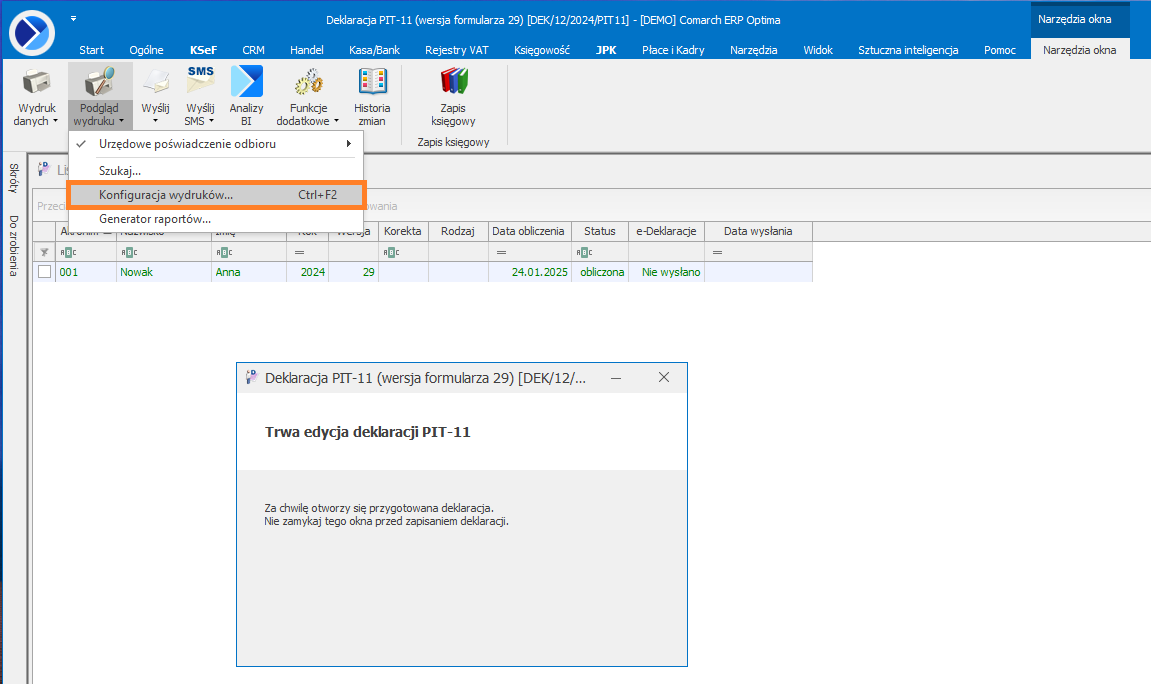 Następnie na zakładce [Ogólne] zaznaczyć opcję PIT-11 i edytować ją za pomocą ikony lupy.
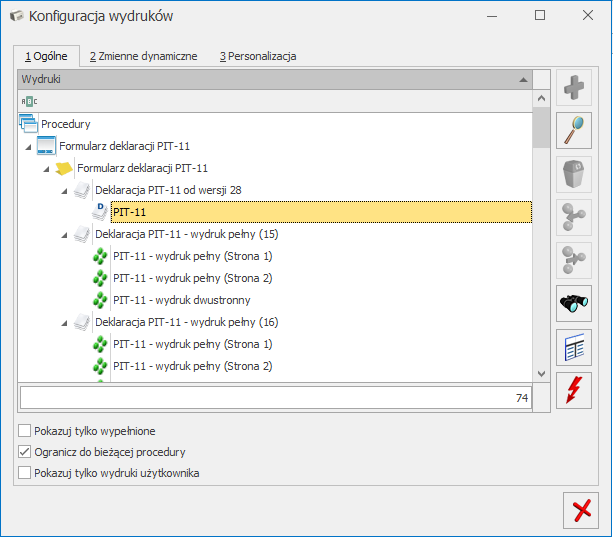 Na oknie Edycja wydruku zaznaczamy parametr Podpisz cyfrowo pliki PDF i zapisujemy zmiany.
Informacja o podpisie widoczna będzie jedynie po otwarciu pliku w formacie *.pdf w sekcji Panel podpisu.
Na oknie Edycja wydruku zaznaczamy parametr Podpisz cyfrowo pliki PDF i zapisujemy zmiany.
Informacja o podpisie widoczna będzie jedynie po otwarciu pliku w formacie *.pdf w sekcji Panel podpisu.


