W jaki sposób uzupełnić Kalkulację podatku dochodowego?
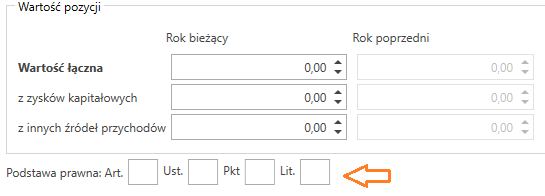
Ministerstwo Finansów zdecydowało się rozdzielić Informację dodatkową na dwie części: Kalkulację podatku dochodowego oraz Pozostałe noty i objaśnienia. Pierwsza z nich ma teraz ściśle określony układ. Wychodząc od zysku brutto należy wskazać odrębnie trwałe i przejściowe różnice korygujące zysk brutto do podstawy opodatkowania i w konsekwencji podatku dochodowego. W przypadku ręcznie dodanych pozycji należy dla każdej takiej pozycji (bez względu na to, jaka kwota zostanie w niej uzupełniona) obowiązkowo podać podstawę prawną (przynajmniej numer artykułu).
Dla kwoty składającej się na taką pozycję można również dodatkowo rozpisać jaka część tej kwoty pochodzi z zysków kapitałowych, a jaka z innych źródeł przychodów.
Kwota w sekcji J Podstawa opodatkowania podatkiem dochodowym nie wylicza się automatycznie na podstawie wcześniej wprowadzonych pozycji i należy uzupełnić ją ręcznie.
W gałęziach A, K oraz J nie ma możliwości dodania podpozycji. Wynika to ze struktury dokumentu elektronicznego którą kreśliło Ministerstwo Finansów.
W jaki sposób uzupełnić informację dodatkową w aplikacji Comarch e-Sprawozdania?
Noty do sprawozdania finansowego (oprócz kalkulacji podatku dochodowego) są tworzone niezależnie od aplikacji Comarch e-Sprawozdania (zgodnie z dotychczasowymi wytycznymi z Ustawy o Rachunkowości). Takie noty następnie mogą być dołączone do e-Sprawozdania Finansowego poprzez dodanie ich w aplikacji Comarch e-Sprawozdania jako załącznik w zakładce
Pozostałe noty i objaśnienia, w formacie przewidzianym przez MF, m.in. PDF, Excel, Word. Aplikacja Comarch e-Sprawozdania koduje i zaszywa te pliki w strukturę XML (co pozwala później operować tylko jednym plikiem XML jako całym e-Sprawozdaniem Finansowym).
Do sprawozdania można dodać:
- pustą notę – wpis, który należy uzupełnić przynajmniej w zakresie opisu
- pojedynczy załącznik z dysku – pozwala szybko dodać informację dodatkową, którą firma ma już przygotowaną np. w formie PDF
- predefiniowany zestaw not z wykorzystaniem kreatora.
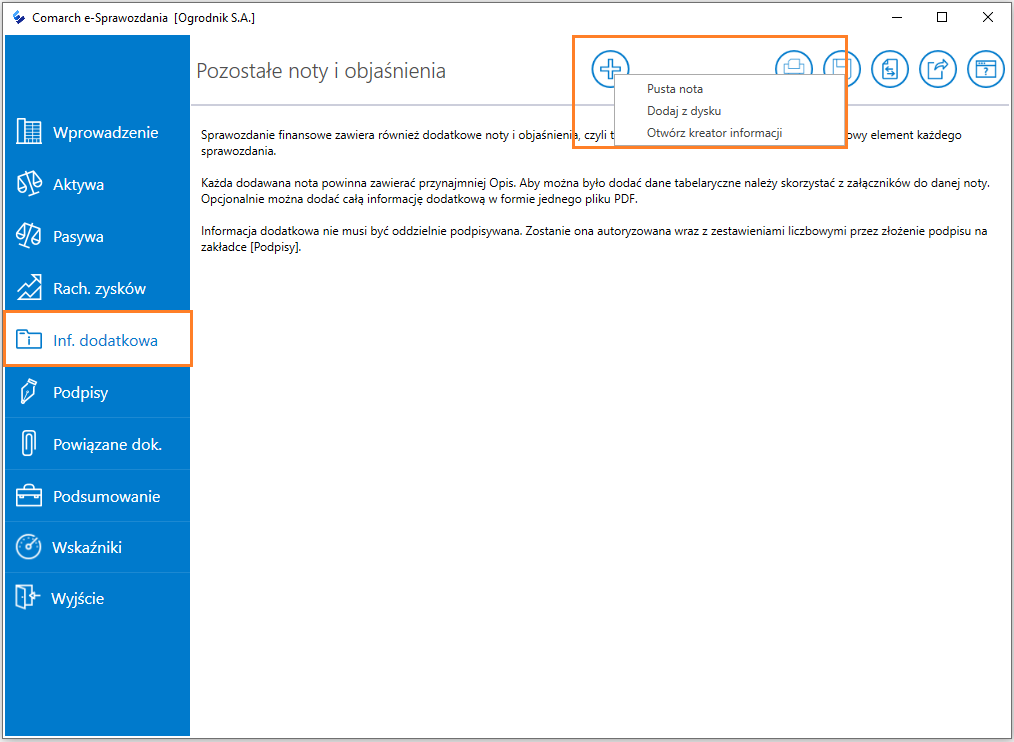
Po wyborze opcji
Otwórz kreator informacji, zostanie wyświetlona instrukcja postępowania, a następnie użytkownik zostanie poproszony o wybór potrzebnego zakresu informacji.
Możliwe jest wskazanie kilku potrzebnych not, lub utworzenie pełnego dokumentu.
Czy można zaimportować dane do poszczególnych elementów sprawozdania finansowego z arkusza MS Excel ?
Od wersji 2019.5 jest możliwość wygenerowania szablonowego arkusza MS Excel z którego zostaną zaimportowane wartości liczbowe.
Aby wygenerować wzorcowy szablon należy po wybraniu ikony importu, kliknąć opcję
Utwórz szablon sprawozdania która wygeneruje arkusz Excela.
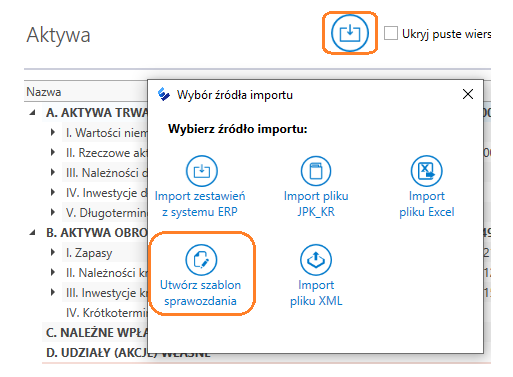
Po wybraniu przycisku
Utwórz szablon sprawozdania należy wskazać lokalizację i nazwę pliku, z którego dane mogą być importowane do e-Sprawozdania.
W wybranej lokalizacji powstaje nowy plik, gdzie na zakładce
[Ustawienia] wskazane są podstawowe informacje o podmiocie.
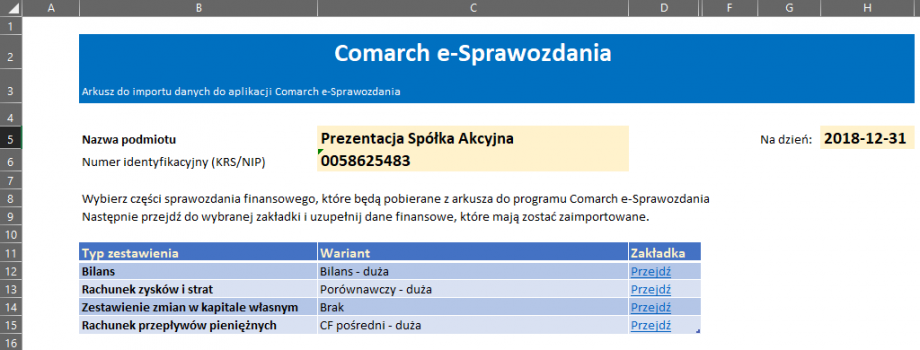
Na liście zestawień widoczne są warianty zestawień, które będą importowane z arkusza. Dane te są pobierane na podstawie ustawień arkusza. Jeśli jakieś zestawienie ma nie być importowane należy wybrać opcję „Brak” w wariancie tego zestawienia.
Szablon zawiera wszystkie obsługiwane typy zestawień. Po wybraniu opcji Przejdź, szablon przekieruje do odpowiedniej zakładki. Niepotrzebne zakładki można ukryć bądź usunąć
Utworzony uprzednio arkusz Excela można zaimportować korzystając z przycisku
Import pliku Excel na oknie wyboru źródła importu.
Podczas procesu importu aplikacja sprawdza, czy dane arkusza (numer KRS/NIP i dzień bilansowy) są zgodne z wprowadzeniem do sprawozdania finansowego. Jeśli nie, zostanie wyświetlone odpowiednie ostrzeżenie.
Po weryfikacji następuje przeniesienie wszystkich zadeklarowanych przez użytkownika zestawień z arkusza do e-Sprawozdania.
Do czego służy parametr Dodaj przekształcone dane porównawcze?
Parametr Dodaj przekształcone dane porównawcze określa, czy ma być prezentowana dodatkowa kolumna zawierająca dane przekształcone w przypadku, gdy wystąpiło zakłócenie porównywalności danych porównawczych. Jest to stosunkowo rzadka sytuacja wynikająca ze zmian przyjętych zasad rachunkowości lub korekt błędów popełnionych w poprzednich latach obrotowych. Domyślnie parametr ten jest odznaczony. Zmiany parametru można dokonać z poziomu Podsumowanie/ Informacje o sprawozdaniu/ Zmień.
W jaki sposób można zapisać plik XML z e-Sprawozdaniem Finansowym na dysku?
Plik XML z e-Sprawozdaniem Finansowym można zapisać na dysku:
- Z poziomu Listy e-Sprawozdań finansowych za pomocą przycisku Eksportuj
 .
.
- Z poziomu otwartego w aplikacji e-Sprawozdania Finansowego za pomocą przycisku Eksportuj sprawozdanie na dysk .
Czy aplikacja Comarch e-Sprawozdania umożliwia eksport sprawozdania do Excela lub/i Worda?
Aplikacja Comarch e-Sprawozdania umożliwia eksport sprawozdania w formatach m.in. PDF, .xls (Excel), lub .doc (Word). W tym celu należy nacisnąć przycisk
Wydrukuj sprawozdanie dostępny w górnym pasku przycisków.

Po jego wciśnięciu zostanie otwarty podgląd wydruku. Takie sprawozdanie można wyeksportować w formatach m.in. PDF, .xls (Excel), lub .doc (Word).
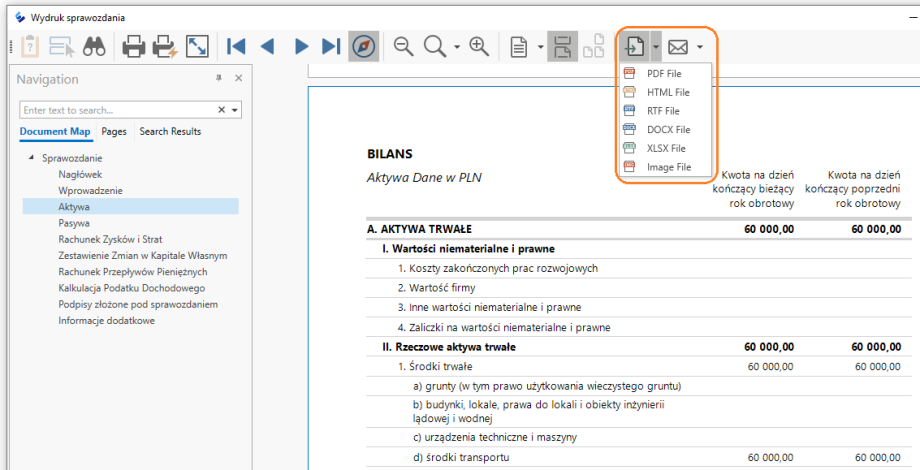
W przypadku gdy użytkownik zdecyduje się na umieszczenie w tekście informacji obrazów załączanych not, zalecamy eksport wydruku sprawozdania finansowego w formacie Microsoft Word. Dodatkowo zyska on możliwość sformatowania opisów not według własnego uznania, bądź dodania własnych elementów np. loga firmy na stronie tytułowej.
Czy w aplikacji Comarch e-Sprawozdania mamy możliwość utworzenia sprawozdania finansowego na podstawie roku poprzedniego?
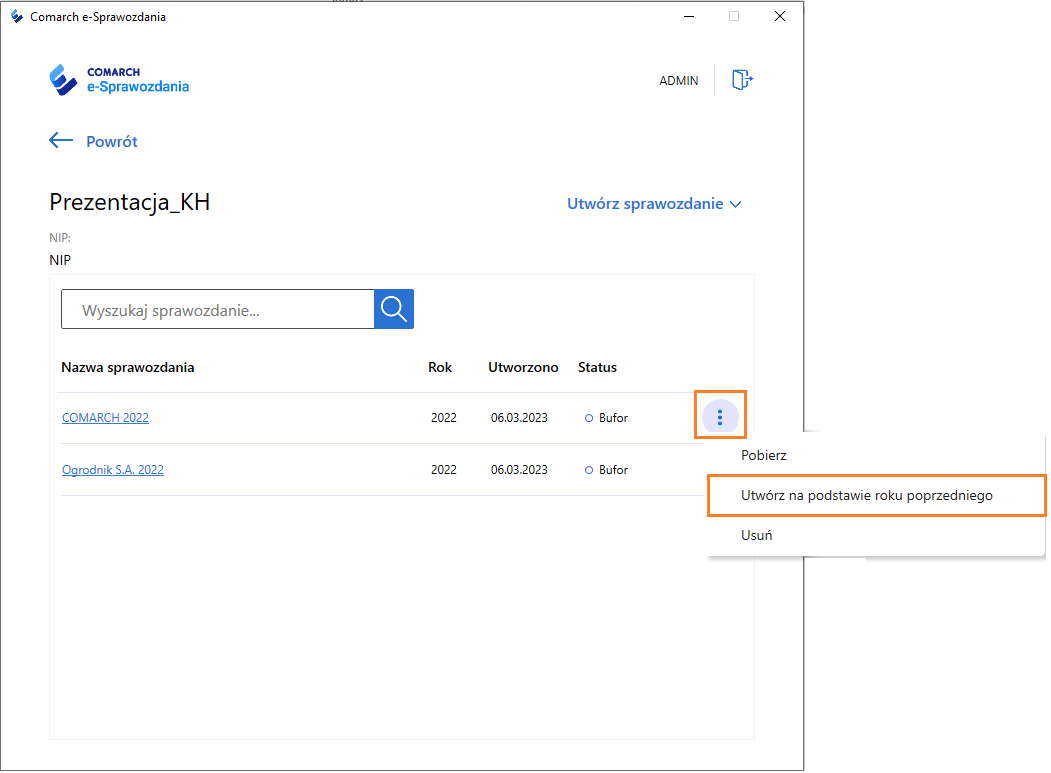
Od wersji 2020.1 jest możliwość utworzenia sprawozdania na podstawie roku poprzedniego.
Pod symbolem trzech kropek rozwijana jest lista dostępnych możliwości w obrębie danego sprawozdania. Wybór opcji
Utwórz na podstawie roku poprzedniego powoduje uruchomienie utworzenia nowego sprawozdania na podstawie aktualnie zaznaczonej pozycji.
Do nowego sprawozdania przeniesione zostaną m. in.: dane z części Wprowadzenie, układ wszystkich zestawień księgowych, wartości liczbowe z roku bieżącego zostają przeniesione do okresu porównawczego, opisy wszystkich not objaśniających do sprawozdania finansowego, lista osób, które powinny złożyć swój podpis pod sprawozdaniem.
Gdzie zapisywane są dane wprowadzane do aplikacji Comarch e-sprawozdania ?
Podczas pracy w trybie samodzielnym, czyli bez połączenia z systemem ERP, sprawozdanie tworzone jest od razu w formie pliku XML we wskazanej przez użytkownika lokalizacji.
W przypadku gdy Aplikacja Comarch E-Sprawozdania jest skonfigurowana do działania z Comarch ERP Optima, to sprawozdanie finansowe zapisywane jest w bazie danych programu Optima. Dostęp do takiego sprawozdania możliwy jest za pośrednictwem aplikacji Comarch e-Sprawozdania.
Jak wydrukować załączniki dodane w aplikacji Comarch e-Sprawozdania w sekcji Pozostałe noty i objaśnienia?
Od wersji 2023.1 możliwy jest pełny wydruk sprawozdania finansowego wraz z informacją dodatkową niezależnie od formatu, w którym została ona dodana. Możliwe jest równoczesne wydrukowanie not w formatach Word (docx), PDF lub plikach graficznych.
W jaki sposób w aplikacji Comarch e-Sprawozdania prezentowane jest Zestawienie zmian w kapitale własnym oraz Rachunek przepływów pieniężnych?
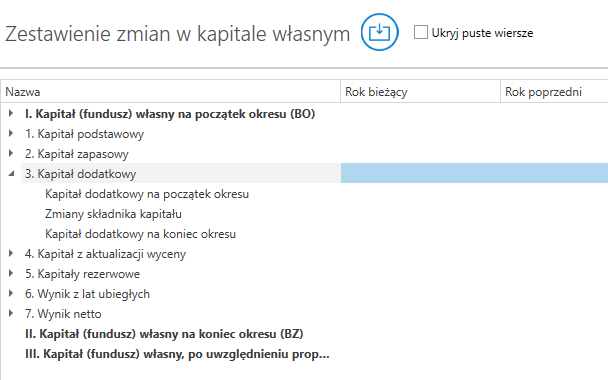
Zestawienie zmian w kapitale własnym zostało zaprezentowane w możliwe czytelny sposób, czyli prezentując pozycje od siebie zależne na tym samym poziomie. Aby ułatwić porównywanie wartości z Bilansem dodano nieuwzględnione we wzorze węzły:
Kapitał podstawowy, zapasowy, z aktualizacji wyceny, rezerwowy, oraz
wynik z lat ubiegłych, które prezentują wartości tych kapitałów na koniec okresu. Są one wyliczane automatycznie, ale nie są przenoszone do wynikowego pliku XML. Rozbudowano także sposób wyliczeń automatycznych. Domyślnie nie sumują one elementów podrzędnych, ale elementy logicznie powiązane, czyli np.
Kapitał zapasowy na koniec okresu jest sumą jego wartości na początek okresu oraz jego zmian w ciągu roku.
Analogicznie jak w przypadku Zestawienia zmian w kapitale własnym zostały rozbudowane niektóre pozycje wyliczeń automatycznych. Również tutaj nie sumują one wyłącznie elementów podrzędnych, ale też elementy logicznie powiązane jak przepływy pieniężne netto z określonej działalności.
Od wersji 2021.0 aplikacja Comarch e-Sprawozdania pozwala dodatkowo na rozszerzenia Zestawienia Zmian w Kapitale (ZZwK) poprzez dodawanie nowych pozycji uszczegóławiających bądź nowych kapitałów. Aby usprawnić dodawanie nowych kapitałów możliwe jest utworzenie całej sekcji składającej się z Kapitału na początek okresu, jego zmian, oraz kapitału na koniec okresu. Służy do tego opcja Dodaj równoległą pozycję dostępna po wciśnięciu prawego przycisku myszy na składniku kapitału. Użytkownik zostaje poproszony o wskazanie nazwy dla nowego kapitału:

Po dodaniu nowego kapitału, zostanie dodana cała sekcja z nim związana i jednocześnie zostanie zaktualizowana numeracja pozostałych składników Kapitału własnego.

Czy aplikacja Comarch e-Sprawozdania umożliwia wydruk sprawozdania?
Aplikacja Comarch e-Sprawozdania od 2019.1 umożliwia wydrukowanie informacji znajdujących się w e-Sprawozdaniu finansowym. Przycisk
Wydrukuj sprawozdanie dostępny jest w górnym pasku przycisków.
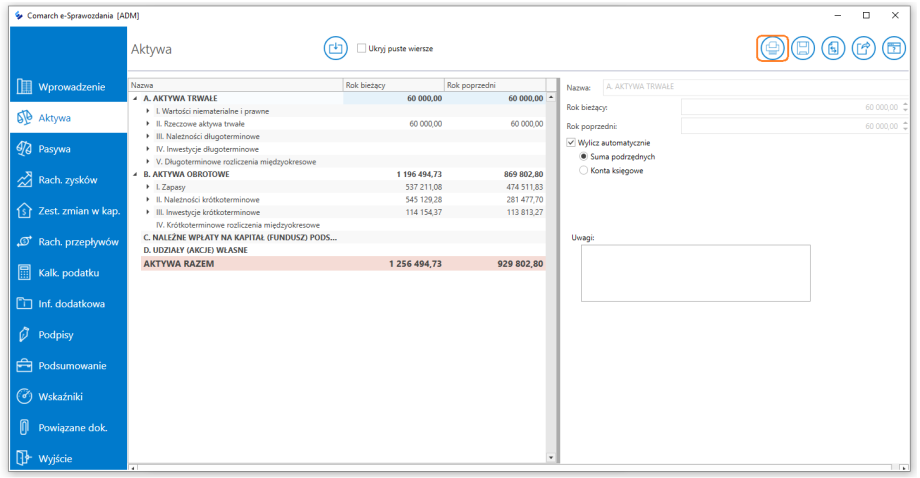
Po jego wciśnięciu zostanie otwarty podgląd wydruku. Z tego poziomu sprawozdanie można wydrukować za pomocą przycisku
Drukuj  .
.

Czy aplikacja e-Sprawozdania sprawdza poprawność kwot w sprawozdaniu finansowym?
W aplikacji Comarch e-Sprawozdania 2021.0 wprowadzono automatyczną walidację wartości liczbowych w sprawozdaniu finansowym. Odbywa się ona cały czas w tle, nie trzeba jej uruchamiać żadnym dodatkowym przyciskiem. W przypadku gdy stwierdzona zostanie niezgodność kwot między poszczególnymi zestawieniami, wiersz w którym występuje rozbieżność zostaje podświetlony na czerwono. Dla wiersza, w którym wykryto rozbieżność, na prawym panelu zostaje wyświetlona reguła walidacji, która nie spełniła warunków.
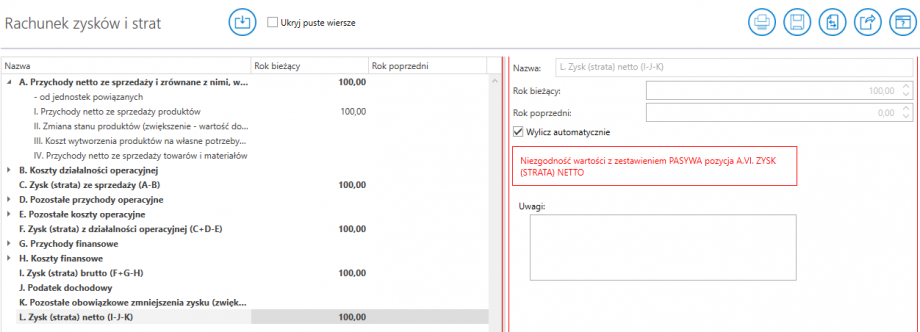
Walidacja opiera się na następujących regułach, badających zgodność kwot:
- Suma bilansowa
- Aktywa razem
- Pasywa razem
- Zysk (strata) netto
- Zysk (strata) netto w pasywach bilansu
- Zysk (strata) netto w Rachunku zysków i strat
- Zysk (strata) netto w Przepływach środków pieniężnych
- Kapitał własny
- Kapitał własny w pasywach bilansu
- Kapitał własny na koniec okresu w Zestawieniu Zmian w Kapitale Środki pieniężne
- Bilansowa zmiana stanu środków pieniężnych w Rachunku przepływów pieniężnych
- Zmiana wartości pozycji aktywów obrotowych: środki pieniężne i inne aktywa pieniężne
Czy można modyfikować podpisane i zatwierdzone e-Sprawozdanie?
Naniesienie zmian na zatwierdzonym i podpisanym zestawieniu bezpośrednio nie jest możliwe. Aby dokonać edycji takiego sprawozdania należy w sekcji Podsumowanie zmienić status sprawozdania, najpierw na zatwierdzone, a następnie na bufor. Ta operacja spowoduje usuniecie wszystkich podpisów.
Po edycji w aplikacji Comarch e-Sprawozdania podpisanego wcześniej e-Sprawozdania Finansowego należy go ponownie opatrzyć podpisem elektronicznym.
Czy zmiana podstawowych ustawień e-Sprawozdania jest możliwa po jego wygenerowaniu ?
Tak, większość podstawowych ustawień wybranych przez użytkownika na etapie kreatora jest możliwa do późniejszej zmiany.
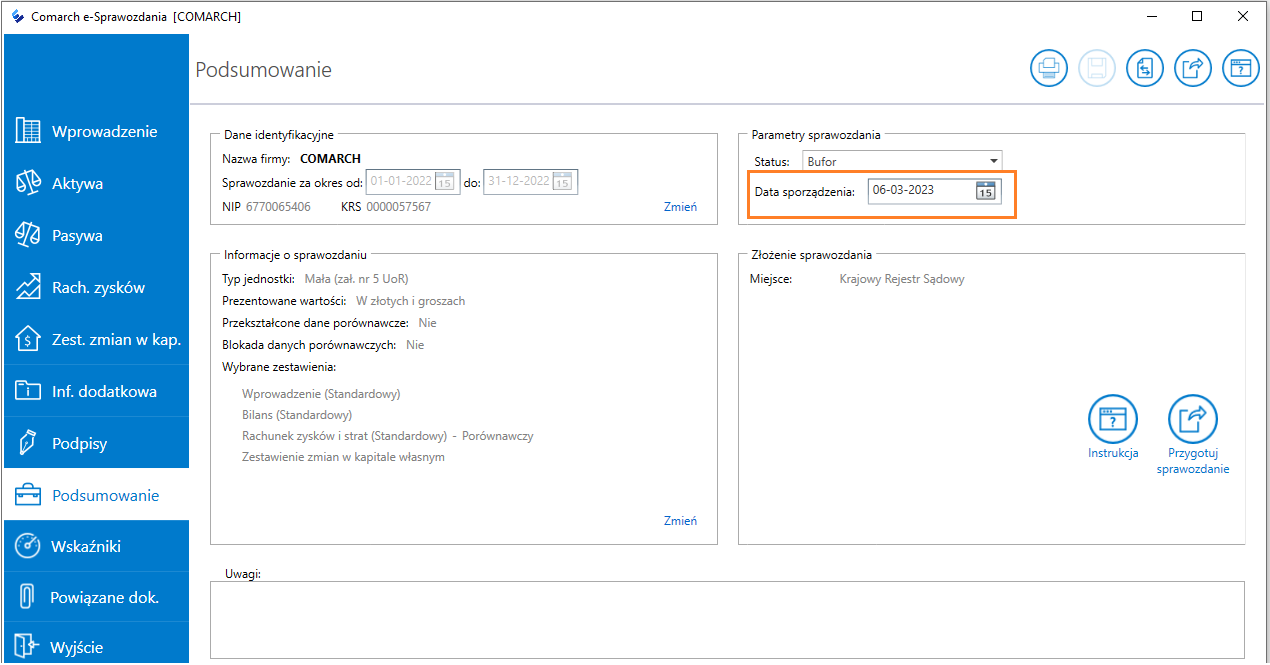
Ostatnią zakładką roboczą jest Podsumowanie, na której widoczne są podstawowe informacje o utworzonym raporcie, a także jego data sporządzenia.
Z tego poziomu możliwa jest także zmiana ustawień powstałych po przejściu przez kreator sprawozdania np. zwiększenie szczegółowości lub dodanie kolejnego zestawienia.
W przypadku zmiany wariantu zestawienia wszystkie informacje, które były na nim zawarte zostają utracone.
Zmiana typu jednostki nie jest możliwa. W przypadku gdy w Optimie zestawienie księgowe zostało zdefiniowane dla innego typu jednostki, należy utworzyć nowe zestawienie w aplikacji e-Sprawozdania.
Czy w aplikacji Comarch e-Sprawozdania kwoty z pozycji podrzędnych są automatycznie sumowane w pozycjach nadrzędnych?
W przypadku gdy użytkownik nie chce w gałęzi nadrzędnej wpisywać wartości, a jedynie wykazać sumę elementów podrzędnych należy wykorzystać parametr Wylicz automatycznie.
Sumowaniu podlegają jedynie bezpośrednio podrzędne elementy. Przykładowo, zmiana wartości Zapasów nie wpłynie na sumę Aktywów, jeśli pozycja Aktywa obrotowe nie jest wyliczana automatycznie.
Po otwarciu istniejącego sprawozdania finansowego nie jest znana informacja czy wartość została uzupełniona automatycznie czy ręcznie. Aby nie nadpisać kwot użytkownika, dla wszystkich pozycji zawierających wartości zostaje odznaczony parametr Wylicz automatycznie. W celu dokonywania zmian na istniejącym sprawozdaniu zalecamy ponowne włączenie automatycznych sumowań na niezbędnych węzłach
Jakie są wymogi w zakresie informacji dodatkowej?
Informacja dodatkowa jest mocno powiązana ze specyfiką jednostki i bardzo trudno byłoby ją ustrukturyzować. Aby niepotrzebnie nie ograniczać jednostek Ministerstwo wprowadziło tutaj tylko kilka wymogów:
- musi być dodana przynajmniej jedna nota,
- każda nota składa się przynajmniej z opisu np. tytułu tej noty,
- do jednej noty można dodać tylko jeden załącznik jako element pliku XML sprawozdania finansowego w postaci binarnej, kodowanej w standardzie Base64 (np. jako .doc, .odt, .pdf, .jpg, .xls, .rft).
- nazwa załącznika nie może zawierać spacji i musi być krótsza niż 55 znaków.
Informację dodatkową należy dodać w zakładce
Pozostałe noty i objaśnienia.
Czy eksportując sprawozdanie na dysk wyeksportują się również powiązane dokumenty dodane w aplikacji ?
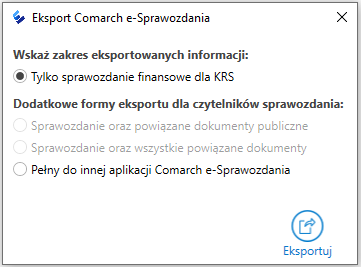
Od wersji 2019.5 aplikacji istnieje możliwość wyeksportowania sprawozdania wraz z załączonymi dokumentami w sekcji powiązane dokumenty. W tym celu należy po kliknięciu ikony eksportu sprawozdania, wybrać odpowiednią opcję. Użytkownik ma możliwość wskazania czy do archiwum .zip mają być dodane tylko dokumenty publiczne, takie jak Sprawozdanie z działalności, czy również pliki prywatne, takie jak arkusze Excela prezentujące kalkulacje poszczególnych pozycji bilansowych.
Czy w aplikacji Comarch e-Sprawozdania istnieje możliwość dodania dodatkowej pozycji, np. do Rachunku zysków i strat?
W aplikacji Comarch e-Sprawozdania wygenerowany szablon sprawozdania można rozszerzać o kolejne pozycje. Służą do tego pola wyboru znajdujące się: w menu kontekstowym, dostępnym pod prawym przyciskiem myszy.
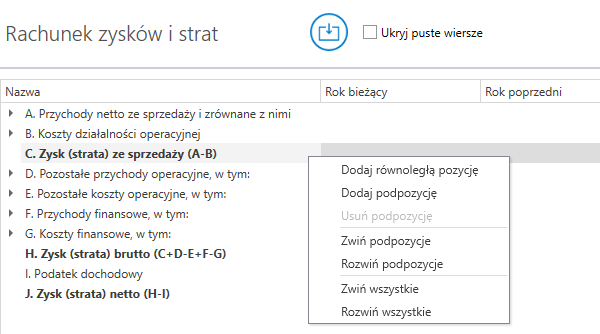 Dodaj równoległą pozycję
 – dodawana jest pozycja na tym samym poziomie co aktualnie zaznaczona.
Dodaj podpozycję – dodawana jest pozycja podrzędna do aktualnie zaznaczonej.
Usuń pozycję – usuwa zaznaczoną pozycję. Działa tylko dla wierszy dodanych przez użytkownika.
Dodatkowo występuje możliwość zwijania i rozwijania całego zestawienia lub tylko elementów podrzędnych do zaznaczonego.
Przy dodaniu nowej pozycji oprócz wpisania jej wartości konieczne jest również uzupełnienie jej
Nazwy, w przeciwnym razie plik nie przejdzie poprawnie walidacji ze schemą Ministerstwa Finansów.
W jaki sposób sprawdzić, czy w sprawozdaniu nie został popełniony błąd uniemożliwiający złożenia sprawozdania w KRS?
Aby sprawdzić, czy w pliku nie został popełniony błąd, który uniemożliwiałby złożenie sprawozdania w KRS należy wykorzystać przycisk
 Zapisz i waliduj ze schemą MF
.
Walidacja pliku ze schematem Ministerstwa następuje również w momencie zmiany statusu sprawozdania na
Zatwierdzony.
Czy w aplikacji Comarch e-Sprawozdania można wprowadzać dane w tysiącach złotych?
Tak, w aplikacji Comarch e-Sprawozdania istnieje możliwość prezentacji danych w tysiącach złotych. Podczas tworzenia nowego sprawozdania w drugim kroku kreatora należy w polu
Wartości w sprawozdaniu wybrać:
W tysiącach złotych.
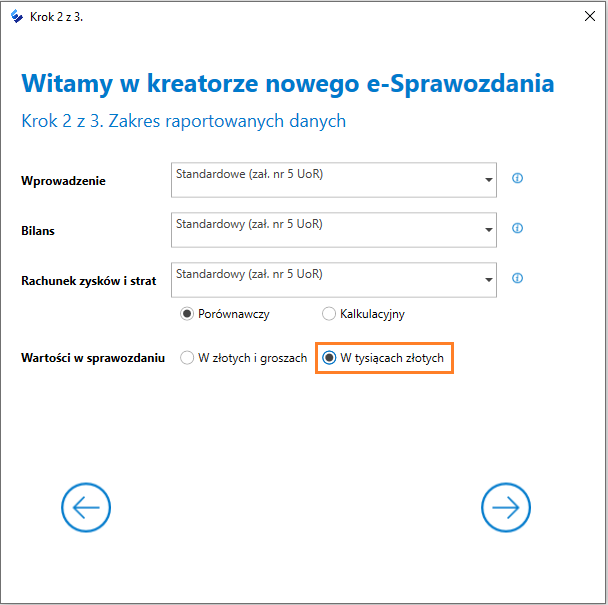
W przypadku sprawozdań w tysiącach nie ma możliwości podawania wartości po przecinku.
Czy aplikacja Comarch e-Sprawozdania umożliwia utworzenie sprawozdania dla podmiotu nieposiadającego numeru KRS?
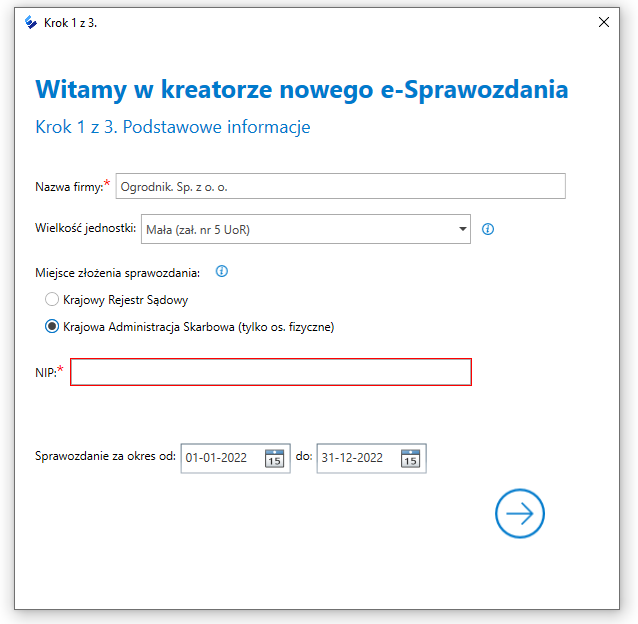
Tak, podatnicy PIT mają możliwość utworzenia e-Sprawozdania Finansowego w aplikacji Comarch e-Sprawozdania. W takim wypadku podczas tworzenia nowego sprawozdania w kreatorze należy w polu Miejsce złożenia sprawozdania wybrać opcję Krajowa Administracja Skarbowa (tylko os. fizyczne), a następnie uzupełnić numer NIP.
Czy w e-Sprawozdaniu Finansowym wygenerowanym w aplikacji Comarch e-Sprawozdania jest widoczna data sporządzenia sprawozdania?
Tak, datę sporządzenia sprawozdania można określić w aplikacji Comarch e-Sprawozdania, na zakładce Podsumowanie, na której widoczne są podstawowe informacje o utworzonym raporcie. Z tego poziomu możliwa jest także zmiana ustawień z kreatora sprawozdania np. zwiększenie szczegółowości lub dodanie kolejnego zestawienia.
Czy całą informację dodatkową można dodać w aplikacji Comarch e-Sprawozdania w postaci jednego pliku PDF?
Tak, całą informację dodatkową (oprócz kalkulacji podatku dochodowego, którego tabela jest zaszyta jako element w aplikacji) można dodać w formie jednego załącznika PDF w zakładce Pozostałe noty i objaśnienia.
Czy aplikacja Comarch e-Sprawozdania może być wykorzystywana do tworzenia sprawozdań kwartalnych na potrzeby jednostki?
Tak, aplikacja Comarch e-Sprawozdania umożliwia tworzenie e-Sprawozdań Finansowych za inne okresy sprawozdawcze (również na potrzeby jednostki), nie tylko kwartalne, ale również np. miesięczne lub na kilka miesięcy. Podczas tworzenia sprawozdania należy w polu Sprawozdanie za okres od: do: wskazać odpowiednie daty.
Czy załączniki dodane w informacji dodatkowej w formacie PDF powinny zostać opatrzone osobnym podpisem?
Pozostałe noty są dodawane do sprawozdania finansowego w sekcji Informacja dodatkowa . W tej sekcji można dołączyć pliki w formacie PDF.
PDF jest następnie kodowany i umieszczany w treści pliku XML wraz z pozostałą treścią e-Sprawozdania. Podczas składania podpisu automatycznie są również podpisywane załączniki w Informacji dodatkowej.
Czy w aplikacji Comarch e-Sprawozdania możliwy jest wydruk wskaźników?
Na dzień dzisiejszy z poziomu aplikacji Comarch e-Sprawozdania nie ma możliwości wydruków zawierających prezentację wskaźników.
W kolejnych wersjach aplikacji planowane jest dodanie takiej możliwości.
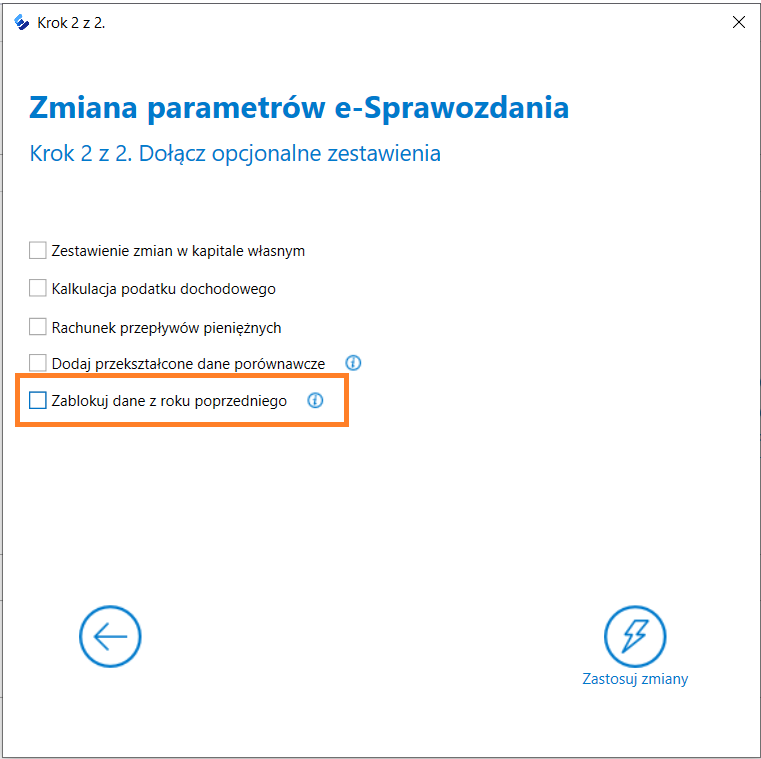
Jak odblokować możliwość edycji kwot w roku poprzednim?
Aby odblokować możliwość edycji danych w kolumnie Rok poprzedni należy przejść do zakładki
Podsumowanie, następnie w sekcji
Informacje o sprawozdaniu należy wybrać
Zmień i w kolejnym kroku odznaczyć parametr
Zablokuj dane z roku poprzedniego. Zmianę należy zatwierdzić ikoną pioruna.
Jak zmienić wariant Rachunku Zysków i strat?
Aby dokonać zmiany wariantu prezentacji Rachunku Zysków i Strat należy przejść na zakładkę Podsumowanie, następnie w sekcji
Informacje o sprawozdaniu należy wybrać przycisk
Zmień, w kolejnym oknie pojawi się możliwość wyboru wariantu Zysków i Strat. Zmianę należy potwierdzić przyciskiem
Zastosuj Zmiany.
Informacja
Operacja możliwa jest tylko wtedy gdy e-Sprawozdanie posiada status Bufor
Czy istnieje możliwość podpisania uchwały w formacie PDF w aplikacji Comarch e-Sprawozdania?
W aplikacji Comarch e-Sprawozdania istnieje możliwość podpisania uchwały zapisanej w formacie PDF. Można to zrobić z poziomu zakładki Podsumowanie.
Uchwałę w formacie PDF można:
- podpisać bezpośrednio w programie, lub
- zaimportować już podpisany plik PDF.
Należy jednak pamiętać, że dokumenty PDF (np. uchwały, opinie biegłych) nie są podpisywane łącznie z pozostałymi elementami sprawozdania finansowego. Każdy z tych dokumentów może być podpisany oddzielnie, ponieważ mogą obowiązywać różne zakresy uprawnień do ich podpisania.
Czy można dodać do sprawozdania finansowego dokumenty robocze, które nie mają być wysyłane do KAS lub KRS?
Tak, Można dodać dokumenty robocze np. arkusze kalkulacyjne z wyliczeniami. Można je dołączyć jako Załączniki prywatne, dostępne z zakładki Powiązane dok. W tym celu należy wybrać typ dokumentu jako Załącznik prywatny, nadać mu opis i dołączyć odpowiednie pliki. Na liście dokumentów pliki te będą oznaczone symbolem (P). Dokumenty prywatne są pomijane podczas eksportu do Szefa KAS i nie należy ich dodawać podczas składania sprawozdania w portalu eKRS.
Błąd: [Nazwa zestawienia] – Wskazany plik XML nie zawiera zestawienia księgowego w formacie określonym przez Comarch lub zestawienie nie zostało przeliczone lub nie zawiera kolumny Bieżący okres i/lub Bilans otwarcia.
Powyższy komunikat pojawia się po naciśnięciu przycisku
Importuj w przypadku gdy:
- w zestawieniu księgowym dostępnym w programie Comarch ERP Optima nie dodano kolumny Bilans otwarcia, Poprzedni Okres lub Bieżący okres. W takim przypadku użytkownik powinien z poziomu programu Comarch ERP Optima otworzyć formularz odpowiedniego zestawienia księgowego i na zakładce Kolumny dodać kolumnę: Bilans otwarcia i/lub Poprzedni okres i/lub Bieżący okres.
- w programie Comarch ERP Optima nie przeliczono wskazanego do importu zestawienia księgowego. W takim przypadku użytkownik powinien w programie Comarch ERP Optima przeliczyć odpowiednie zestawienie księgowe za pomocą przycisku pioruna.
Komunikat: "Element element 'PozycjaUszczegolawiajaca' w przestrzeni nazw ..."
Komunikat
"Element element 'PozycjaUszczegolawiajaca_' w przestrzeni nazw 'http://www.mf.gov.pl/schematy/SF/DefinicjeTypySprawozdaniaFinansowe/2018/07/09/JednostkaMalaStruktury' ma nieprawidłowy element podrzędny element 'KwotyPozycji' w przestrzeni nazw 'http://www.mf.gov.pl/schematy/SF/DefinicjeTypySprawozdaniaFinansowe/2018/07/09/DefinicjeTypySprawozdaniaFinansowe/'. Lista oczekiwanych możliwych elementów: element 'NazwaPozycji' w przestrzeni nazw 'http://www.mf.gov.pl/schematy/SF/DefinicjeTypySprawozdaniaFinansowe/2018/07/09/DefinicjeTypySprawozdaniaFinansowe/'."
pojawia się w przypadku, gdy użytkownik doda własną pozycję bez uzupełnienia jej nazwy. W takim przypadku należy uzupełnić nazwę pozycji lub usunąć pustą pozycję.
Nie uzupełniono wszystkich wymaganych pól.
Powyższy komunikat pojawia się po naciśnięciu przycisku
Zapisz i waliduj ze schemą MF w przypadku, gdy w e-Sprawozdaniu Finansowym nie uzupełniono którejś z sekcji:
Wprowadzenie,
Pozostałe Noty (przynajmniej jedna nota).
Po naciśnięciu opcji
Szczegóły pojawia się informacja, jakie wymagane pola nie zostały uzupełnione.
Błąd: [Nazwa zestawienia] – Typ sprawozdania finansowego wymaga, aby wszystkie wartości były liczbami całkowitymi.
Powyższy komunikat pojawia się po naciśnięciu przycisku Importuj w przypadku gdy podczas tworzenia e-Sprawozdania Finansowego wskazano w polu Wartości w sprawozdaniu opcję: W tysiącach złotych. Wówczas użytkownik powinien w aplikacji Comarch e-Sprawozdania dodać nowe e-Sprawozdanie Finansowe i w drugim kroku kreatora wskazać w polu Wartości w sprawozdaniu opcję: W złotych i groszach.
Komunikat: "Element DefinicjeTypySprawozdaniaFinansowe/:KRS jest nieprawidłowy. Wartość ‚111111111’ jest nieprawidłowa..."
Komunikat
„Element http://www.mf.gov.pl/schematy/SF/DefinicjeTypySprawozdaniaFinansowe/2018/07/09/DefinicjeTypySprawozdaniaFinansowe/:KRS’ jest nieprawidłowy. Wartość ‚111111111’ jest nieprawidłowa przy uwzględnieniu jego typu danych ‚http://crd.gov.pl/xml/schematy/dziedzinowe/mf/2016/01/25/eD/DefinicjeTypy/:TNrKRS’ – Błąd ograniczenia elementu Pattern. Błąd ograniczenia elementu Pattern.”
Powyższy komunikat pojawia się w przypadku gdy:
- użytkownik w sekcji Ogólne uzupełni nieprawidłowy numer KRS (aplikacja Comarch e-Sprawozdania do wersji 2020.1.1),
- użytkownik po naciśnięciu przycisku Importuj próbuje zaimportować plik z uzupełnionym nieprawidłowym numerem KRS (aplikacja Comarch e-Sprawozdania od wersji 2021.0.0).
Komunikat: Stwierdzono niezgodności kwot powiązanych zestawień. Czy pomimo to chcesz zatwierdzić sprawozdanie?
Komunikat „Stwierdzono niezgodności kwot powiązanych zestawień. Czy pomimo to chcesz zatwierdzić sprawozdanie?” może pojawić się podczas zatwierdzenia e-Sprawozdania. Sprawdzana jest wówczas poprawność kwot zawartych w raporcie. Jeśli zostaną wykryte niezgodności, to zostaną one wyszczególnione w treści komunikatu. Użytkownik może wrócić do sprawozdania i dokonać zmian, ewentualnie zaakceptować komunikat, pozostawić niezgodności i podpisać sprawozdanie.
Przynajmniej jedna z informacji uszczegóławiających ma zbyt krótką nazwę
Komunikat pojawia się w przypadku, gdy użytkownik w sekcji
Wprowadzenie w części
Informacje uszczegóławiające doda pustą pozycję (bez uzupełniania jej nazwy). W takim przypadku należy uzupełnić
Nazwę pozycji lub usunąć tę pustą pozycję za pomocą przycisku

(jeżeli jest ona zbędna).
Komunikat „Element 'http://www.mf.gov.pl/schematy/SF/DefinicjeTypySprawozdaniaFinansowe/2018/07/09/DefinicjeTypySprawozdaniaFinansowe/:Art' jest nieprawidłowy. Wartość '123456' jest nieprawidłowa…”
Element
'http://www.mf.gov.pl/schematy/SF/DefinicjeTypySprawozdaniaFinansowe/2018/07/09/DefinicjeTypySprawozdaniaFinansowe/:Art' jest nieprawidłowy. Wartość '123456' jest nieprawidłowa przy uwzględnieniu jego typu danych 'http://www.mf.gov.pl/schematy/SF/DefinicjeTypySprawozdaniaFinansowe/2018/07/09/DefinicjeTypySprawozdaniaFinansowe/:TElementPodstawyPrawnej' - Rzeczywista długość jest większa niż wartość MaxLength..
Rzeczywista długość jest większa niż wartość MaxLength.
Komunikat wynika z błędnie uzupełnionej podstawy prawnej, w dodanych pozycjach kalkulacji podatku dochodowego. Maksymalna dozwolona długość, która przypada na każde pole to pięć znaków.
Jak wysłać e-Sprawozdanie Finansowe na portalu eKRS?
Aby wysłać e-Sprawozdanie Finansowe postępuj zgodnie z krokami opisanymi w tym artykule.
Krok 1
Wejdź na stronę portalu
eKRS.
Jeśli
nie masz założonego konta na tej stronie należy się wcześniej zarejestrować. Utworzenie konta zostało opisane w
kroku 2.
Jeśli
masz już założone konto przejdź od razu do
kroku 6, w którym opisano jak zalogować się do portalu eKRS.
Krok 2
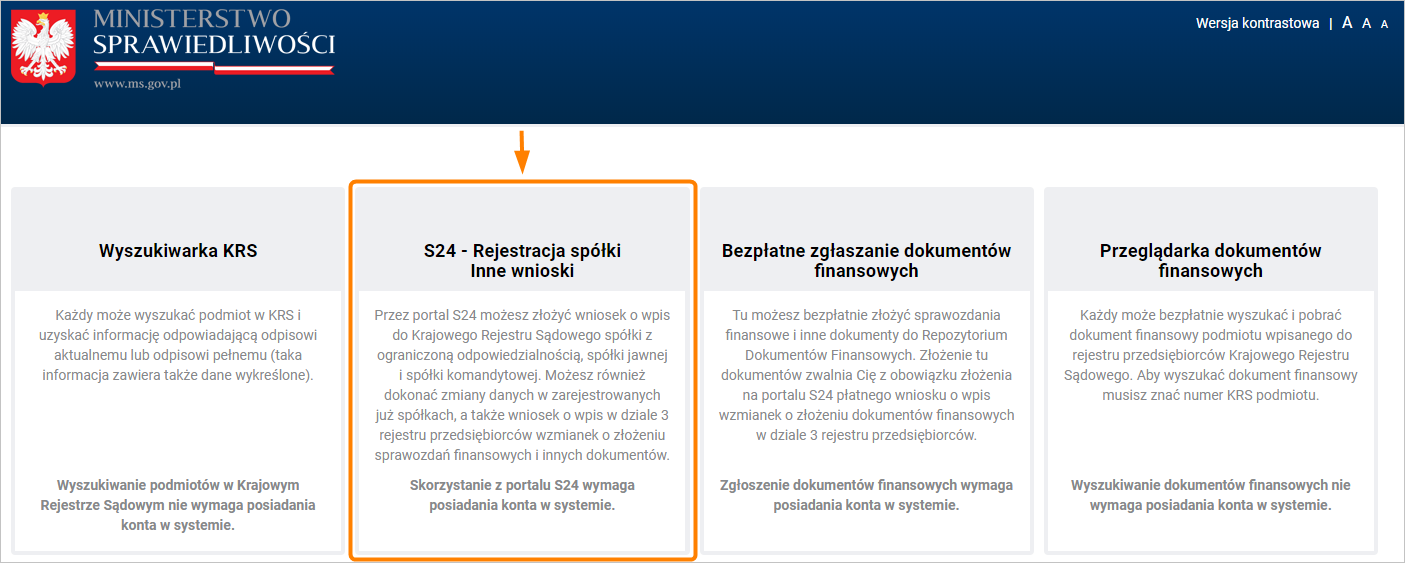
Jeśli nie masz założonego konta w eKRS należy się wcześniej zarejestrować.
W tym celu kliknij w
S24 – Rejestracja spółki, Inne wnioski.
Krok 3
Przejdź na koniec strony i w oknie
Logowanie wybierz
Utwórz konto.
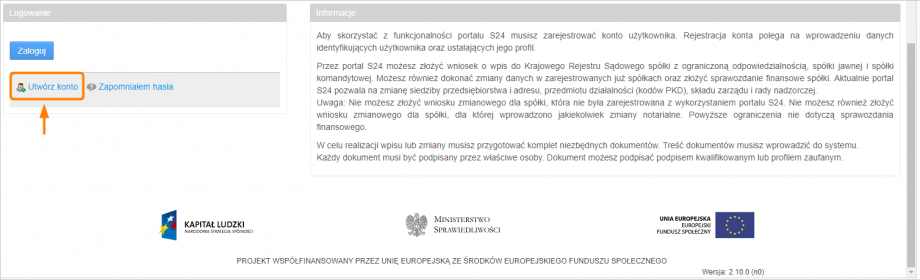
Krok 4
Uzupełnij pola dotyczące adresu
e-mail oraz
hasła (pola te są
wymagane), a także
zaznacz parametr potwierdzający akceptację regulaminu.
Po tych czynnościach kliknij w przycisk
Dalej.
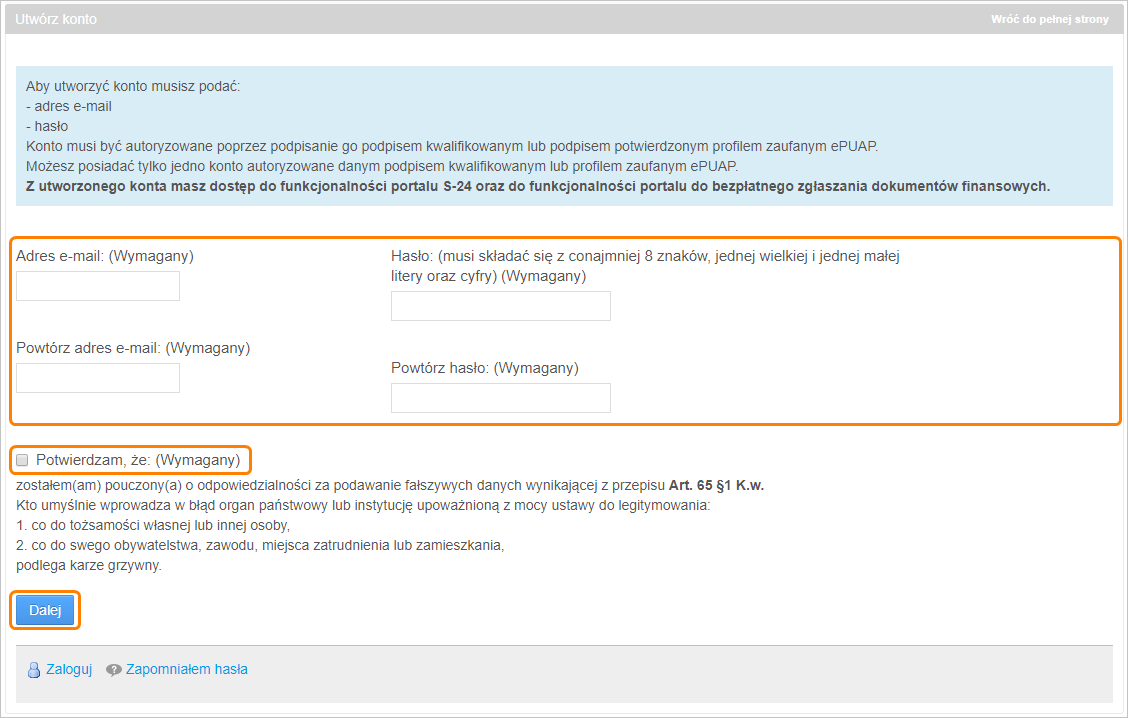
Krok 5
Autoryzuj założenie konta poprzez
podpis kwalifikowany lub
profil zaufany ePUAP.
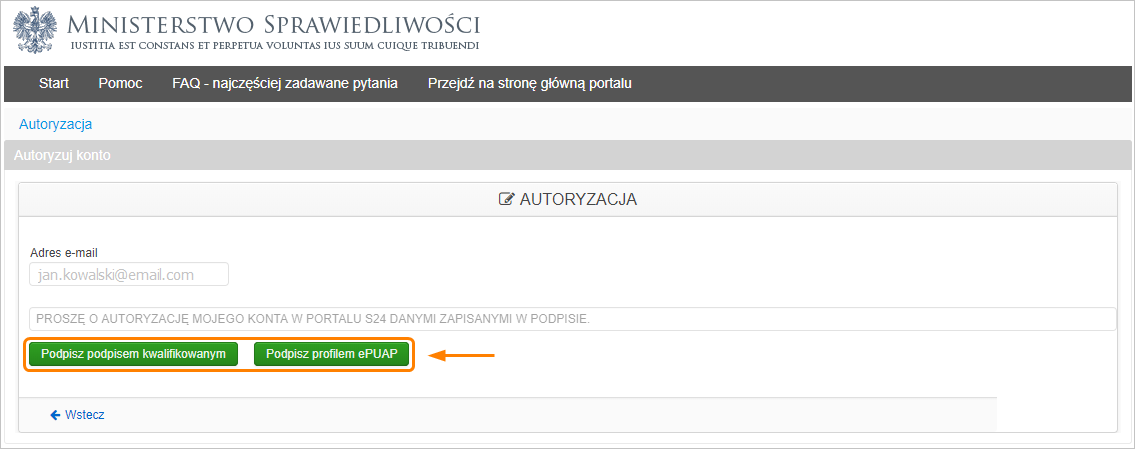
Krok 6
Jeżeli masz już założone konto to na stronie
eKRS kliknij w
Bezpłatne zgłaszanie dokumentów finansowych.
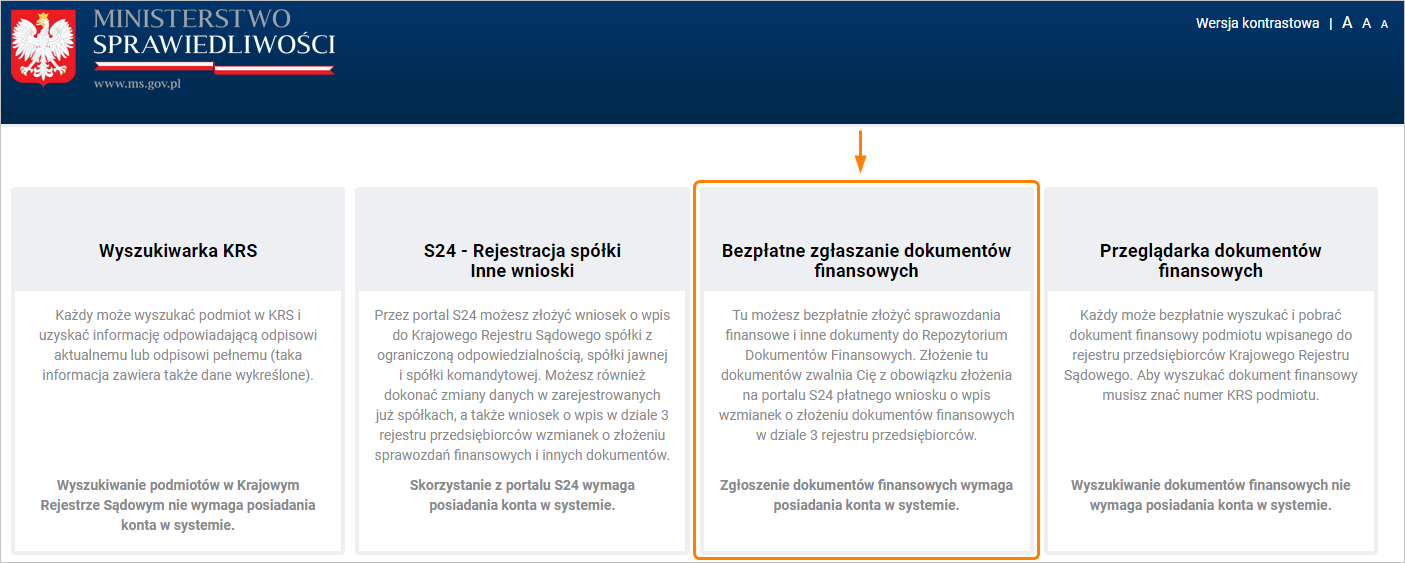
Krok 7
Kliknij w przycisk
Zaloguj się.
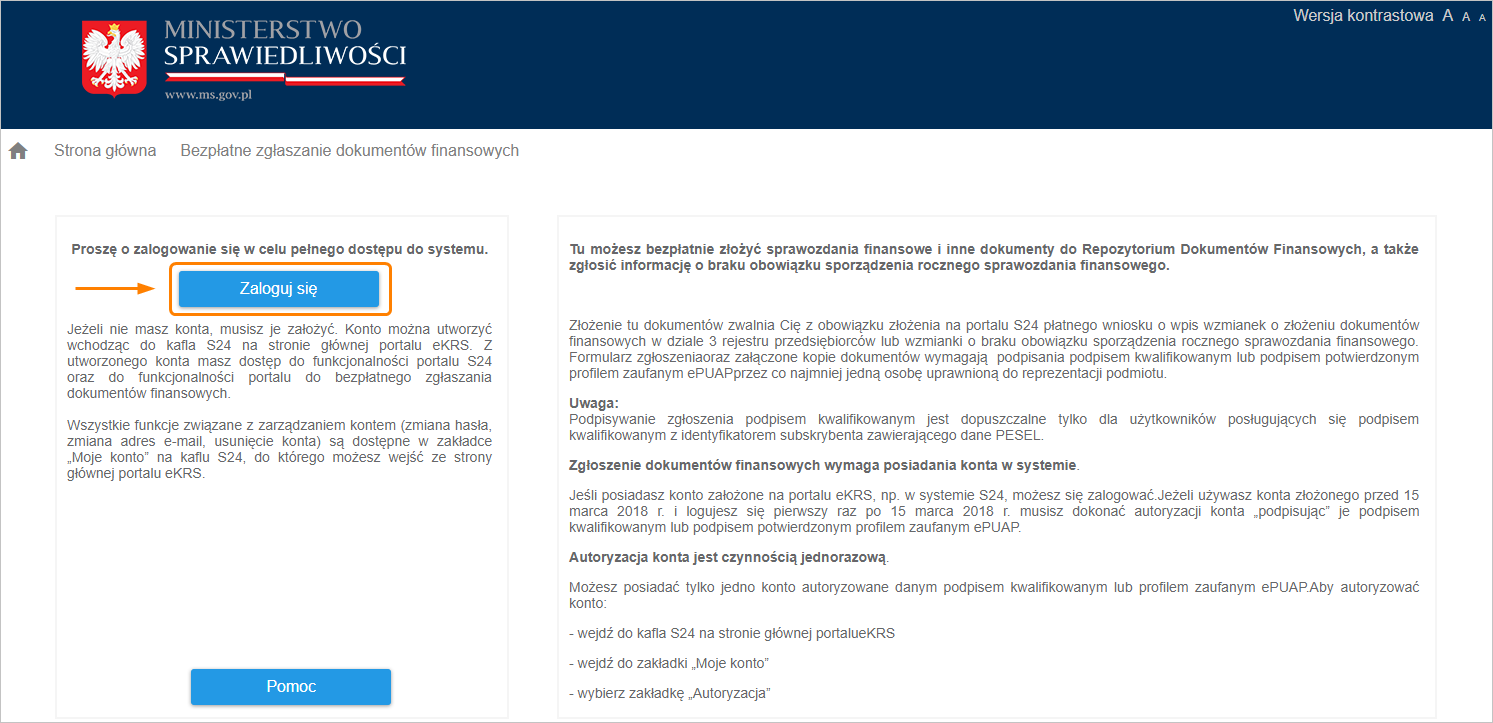
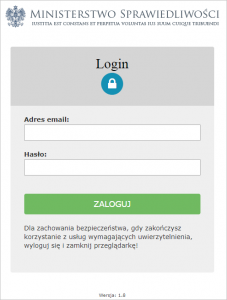
Otworzy się formularz logowania, w którym należy wprowadzić
adres e-mail oraz
hasło, które było
podane w momencie zakładania konta.
Krok 8
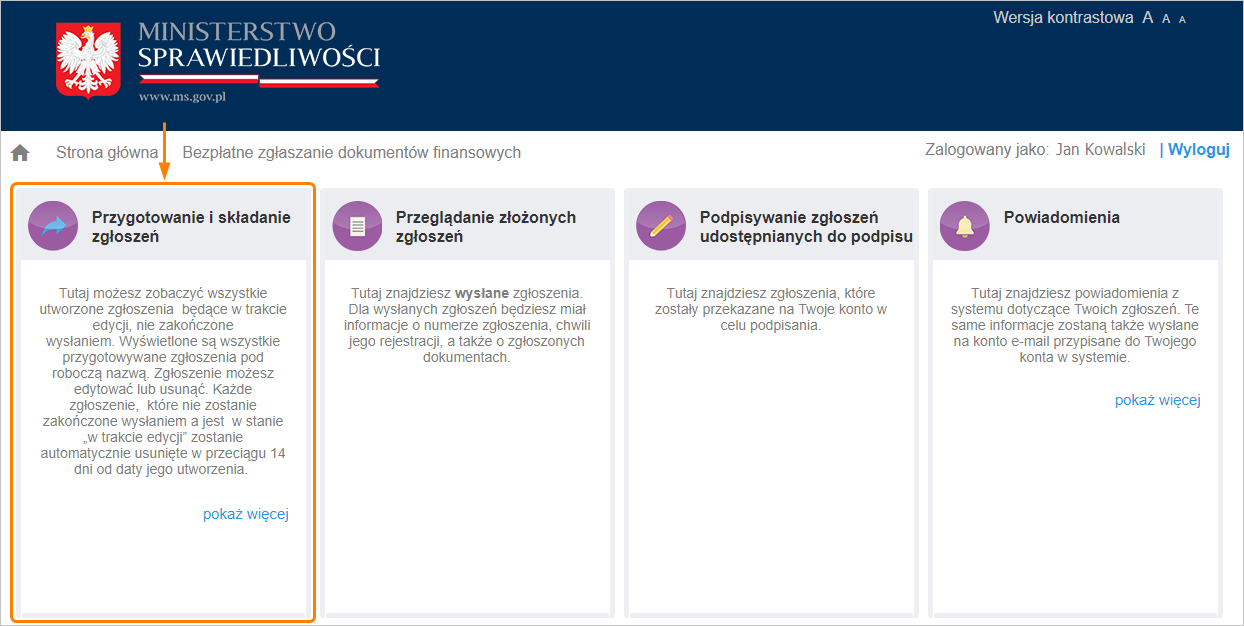
Po zalogowaniu otworzy się strona Ministerstwa Sprawiedliwości, w której wybierz opcję
Przygotowanie i składanie zgłoszeń.
Krok 9
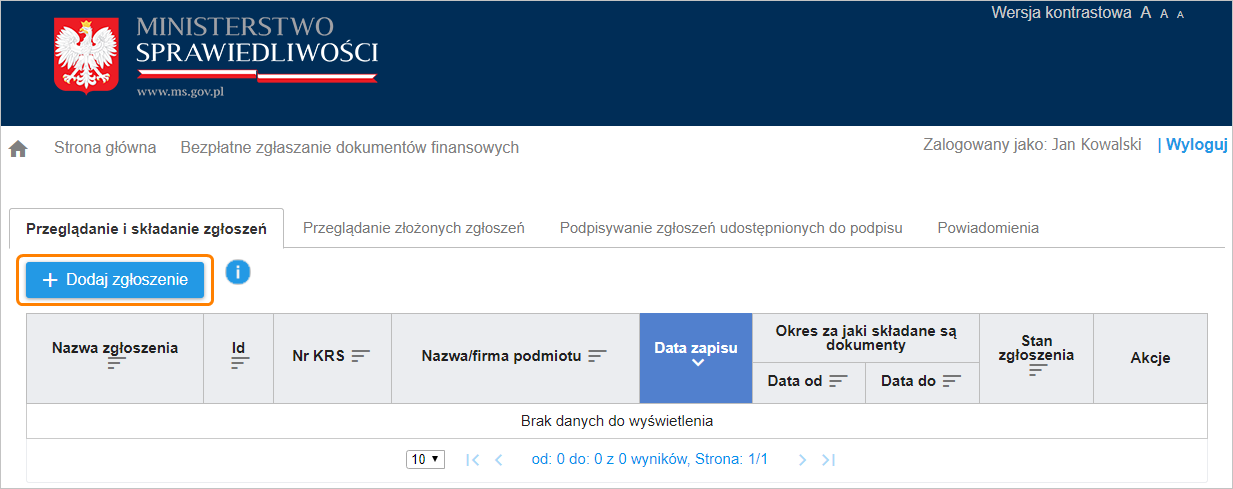
Kliknij w przycisk
Dodaj zgłoszenie.
Krok 10
Wpisz numer KRS przedsiębiorstwa, dla którego chcesz złożyć sprawozdanie.
Uwaga
Należy podać nr KRS, ten sam co jest wpisany w pliku xml.
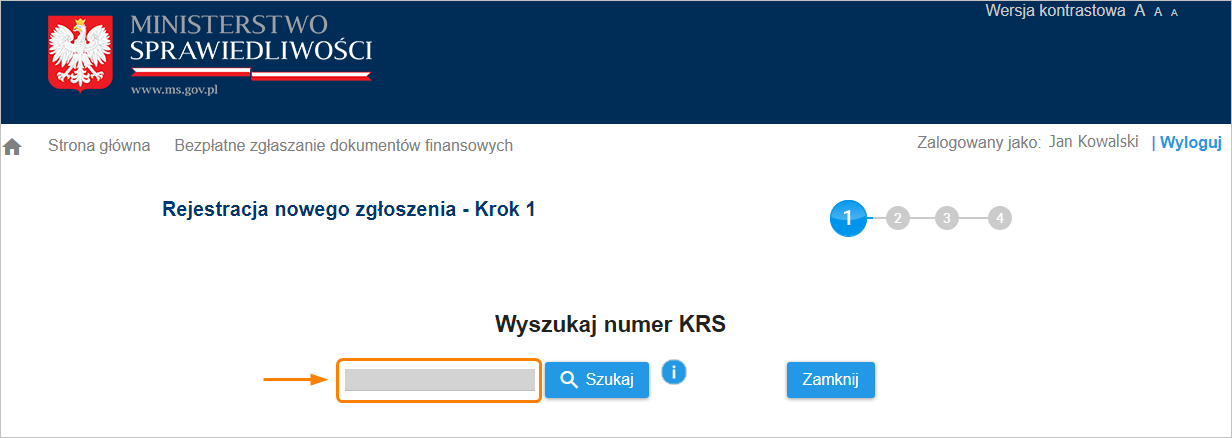
Krok 11
Zweryfikuj dane firmy jakie się pojawiły.
Przejdź na koniec strony i kliknij w przycisk
Dalej.
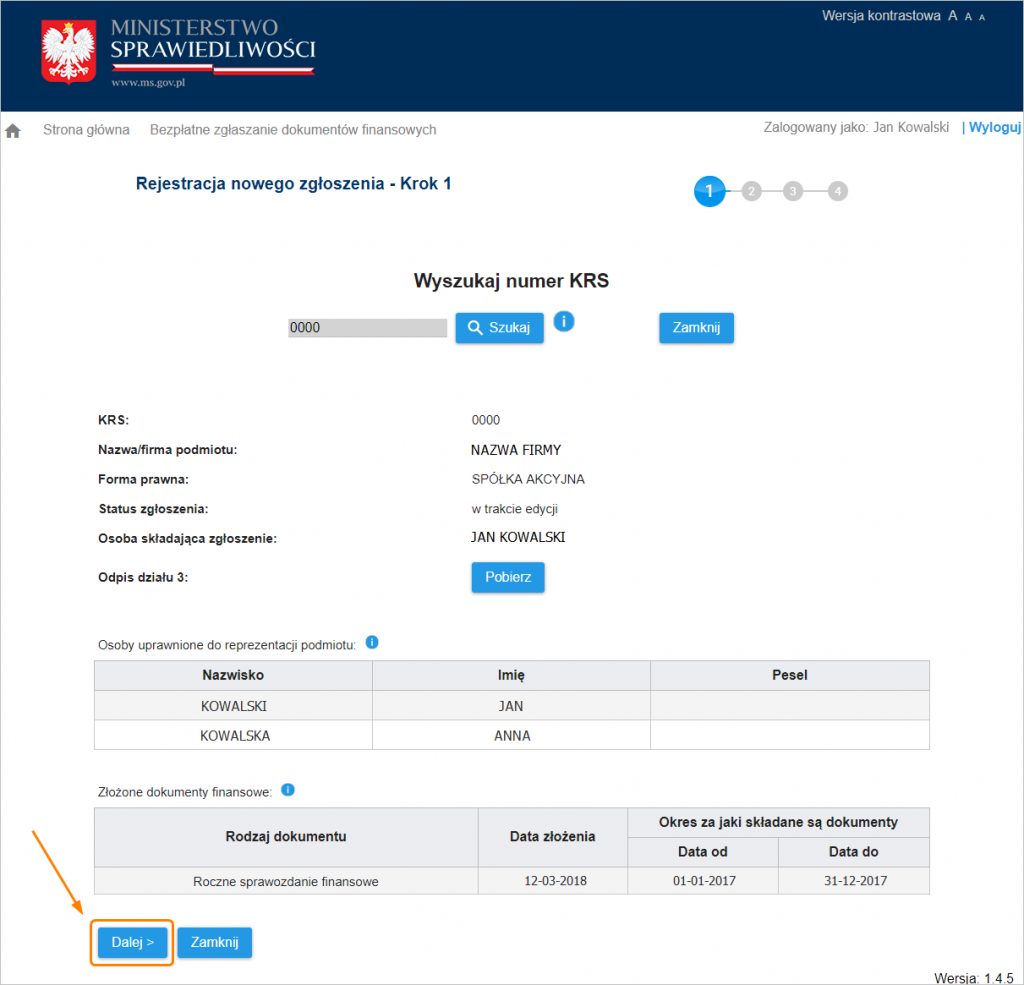
Krok 12
Uzupełnij
wymagane pola:
Nazwa robocza zgłoszenia – wpisz tutaj własną, roboczą nazwę zgłoszenia. Pole to jest pomocne przy wypełnianiu większej ilości zgłoszeń dla identyfikacji zgłoszenia.
Okres, za jaki składane są dokumenty – wpisz okres za jaki składane są dokumenty, zgodnie ze wskazaniem roku obrotowego dla danego podmiotu.
Wskazówka
Pola Data od i Data do uzupełnia się klikając w ikonę kalendarza.
Wybierz rodzaj zgłoszenia:
- Składanie sprawozdań finansowych i innych dokumentów finansowych
- lub Składanie sprawozdań finansowych grup kapitałowych i innych dokumentów finansowych.
Przycisk
Dodaj dokument stanie się aktywny po uzupełnieniu powyższych pól. Kliknij w niego.
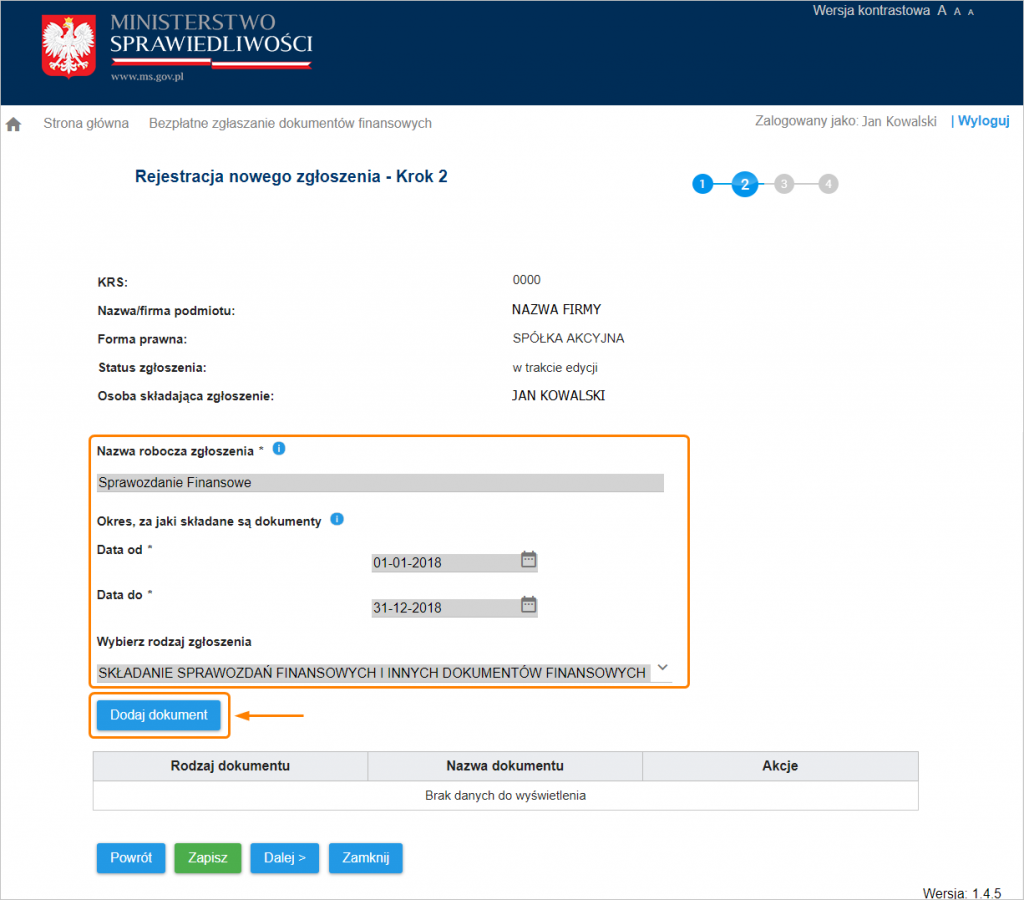
Krok 13
Pojawi się okienko
Dodanie dokumentu.
Uzupełnij pole
Data sporządzenia dokumentu.
Uwaga
Wpisz datę sporządzenia dokumentu e-Sprawozdania Finansowego, zgodnie z datą wskazaną podczas tworzenia e-Sprawozdania Finansowego w aplikacji Comarch e-Sprawozdania.
Data sporządzenia dokumentu nie jest datą złożenia zgłoszenia oraz nie jest datą dodania pliku do zgłoszenia.
Wskazówka
Pola
Data od i
Data do uzupełnia się klikając w przycisk kalendarza.
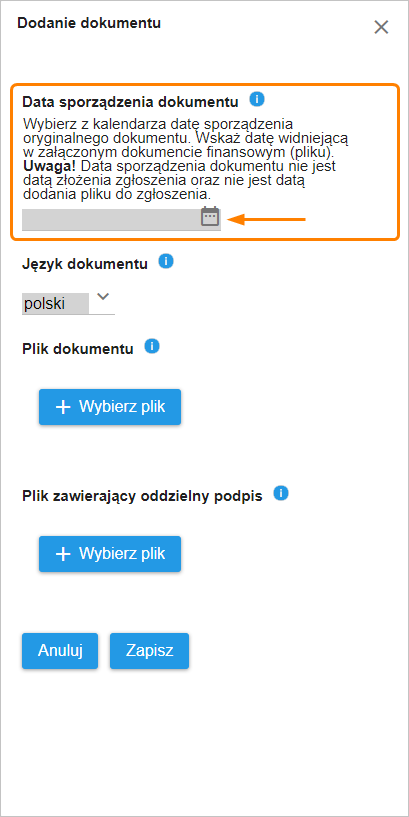
Krok 14
Po uzupełnieniu pola
Data sporządzenia dokumentu pojawi się pole do wskazania
Rodzaju dokumentu.
Wybierz jeden z dokumentów wymienionych na liście.
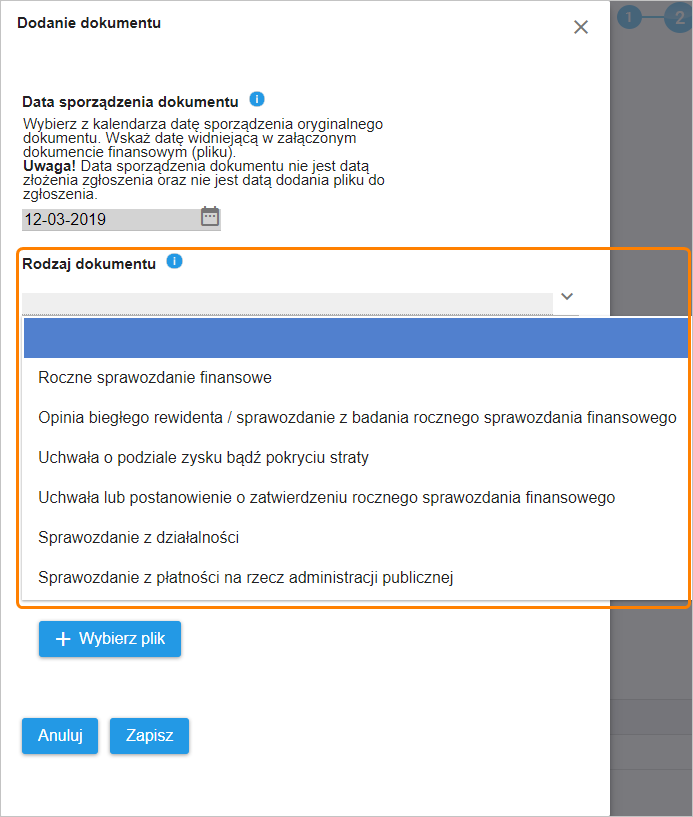
Krok 15
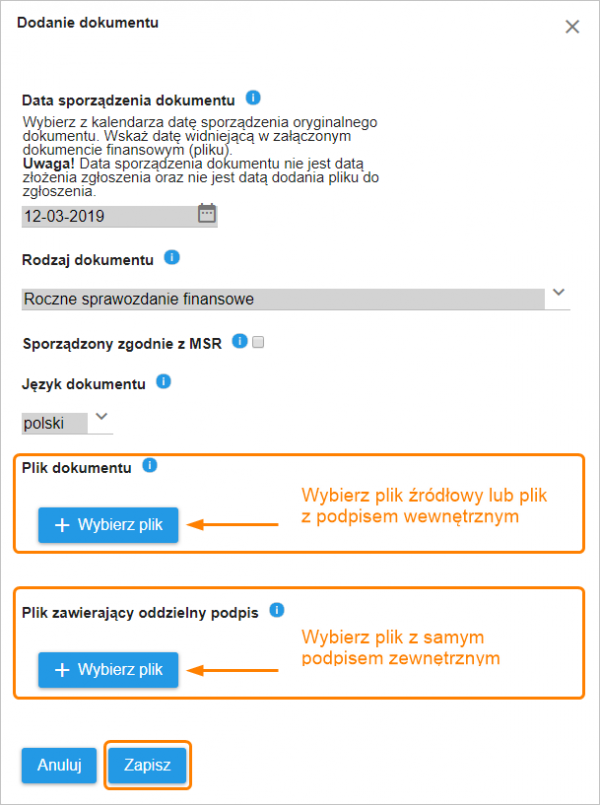
Jeżeli sporządzasz Sprawozdanie finansowe zgodnie z MSR zaznasz parametr
Sporządzony zgodnie z MSR.
Wybierz
język dokumentu.
Krok 16
W polu
Plik dokumentu kliknij w przycisk
Wybierz plik.
Wskazany tutaj plik może być opatrzony podpisem
kwalifikowanym wewnętrznym lub
zewnętrznym.
Jeżeli plik został
podpisany wewnętrznym podpisem to po dodaniu pliku kliknij w przycisk
Zapisz.
Jeżeli plik został
podpisany zewnętrznym podpisem, to podczas podpisywania tworzony jest dodatkowy plik zawierający podpis. Mamy zatem
2 pliki: plik źródłowy i plik zawierający podpis.
W tym przypadku załączamy oba pliki.
Plik źródłowy dodajemy za pomocą przycisku
Wybierz plik w polu
Plik dokumentu, a plik podpisu za pomocą przycisku
Wybierz plik w polu
Plik zawierający oddzielny podpis. W tym polu może być dodanych kilka plików podpisów.
Uwaga
Nazwa pliku musi się składać z co najmniej 3 znaków (max. 256).
Po dodaniu
pliku źródłowego i
pliku z podpisem kliknij w przycisk
Zapisz.
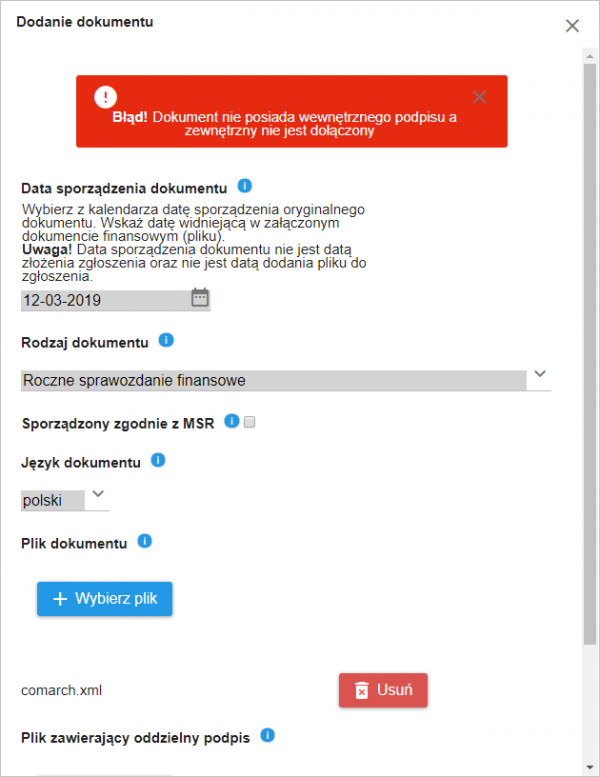
Uwaga
Jeżeli dodamy plik, który nie posiada podpisu i nie załączymy podpisu zewnętrznego to po kliknięciu w przycisk Zapisz pojawi się komunikat z błędem i nie będzie możliwości zapisania dodania dokumentu.
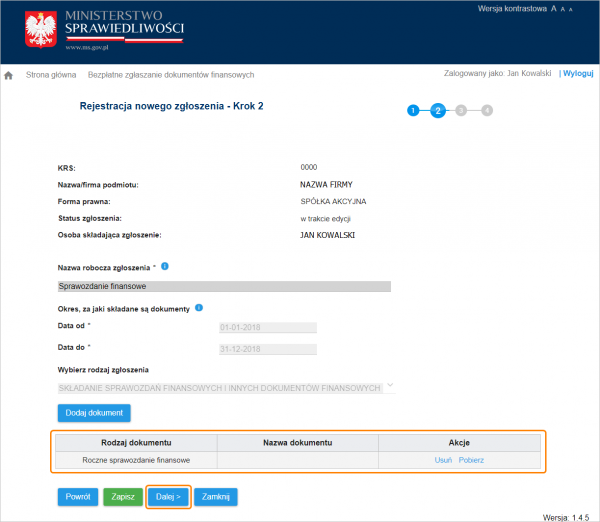
Krok 17
Po pomyślnym zapisaniu dokumentu w tabeli pojawi się nasz dodany dokument. Automatycznie pozostałe pola w tym kroku staną się nieaktywne.
Kliknij w przycisk
Dalej.
Krok 18
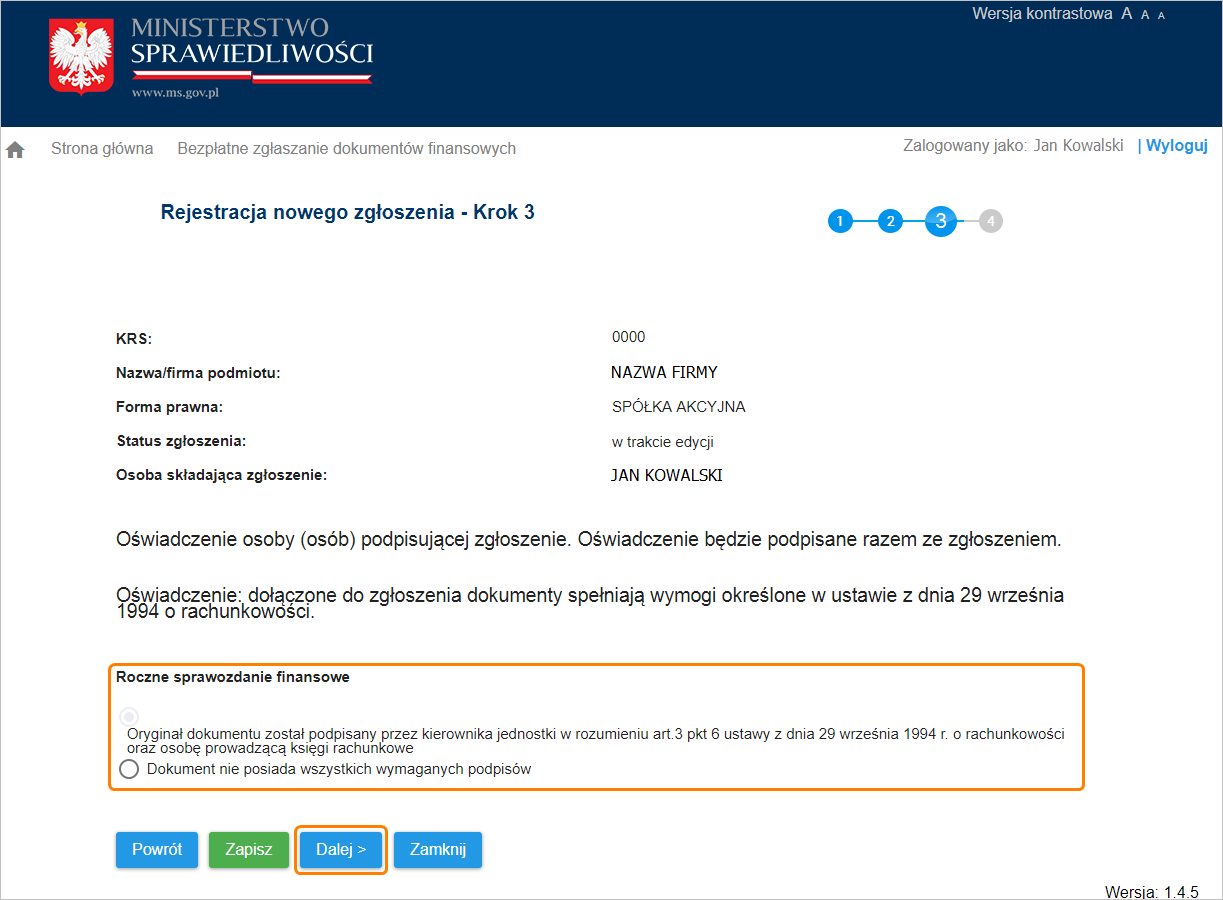
Zaznacz parametr, iż oryginał dokumentu został podpisany przez kierownika jednostki oraz osobę prowadzącą księgi rachunkowe.
Jeżeli dokument nie posiada wszystkich podpisów zaznacz odpowiedni parametr i wskaż przez jaką osobę nie został podpisany oraz uzasadnij powód braku podpisu.
Następnie kliknij w przycisk
Dalej.
Krok 19
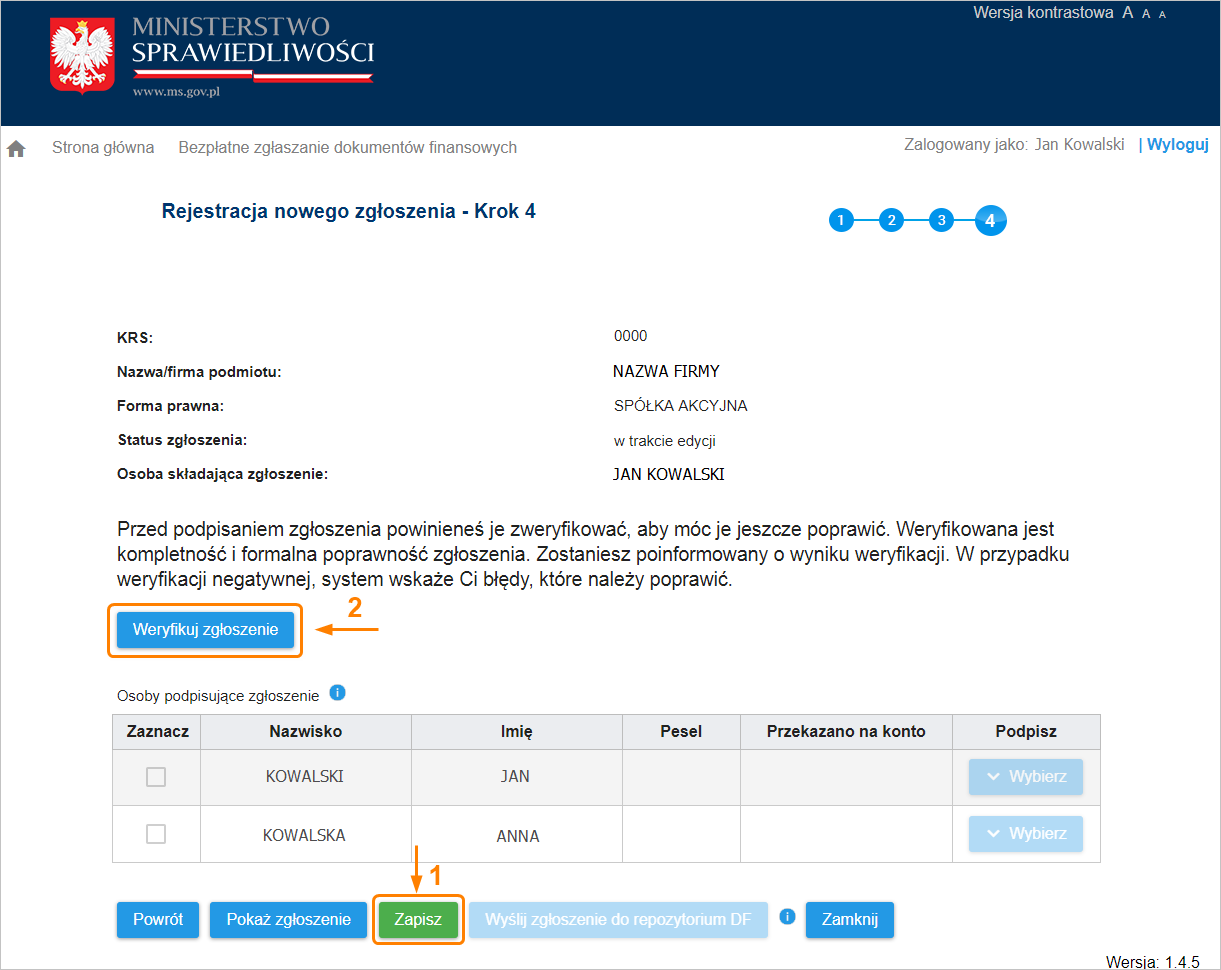
Przed ostateczną weryfikacją dokumentu niezbędne jest jego zapisanie.
Kliknij zatem w przycisk
Zapisz, który znajduję się na dole strony.
Następnie kliknij w przycisk
Weryfikuj zgłoszenie.
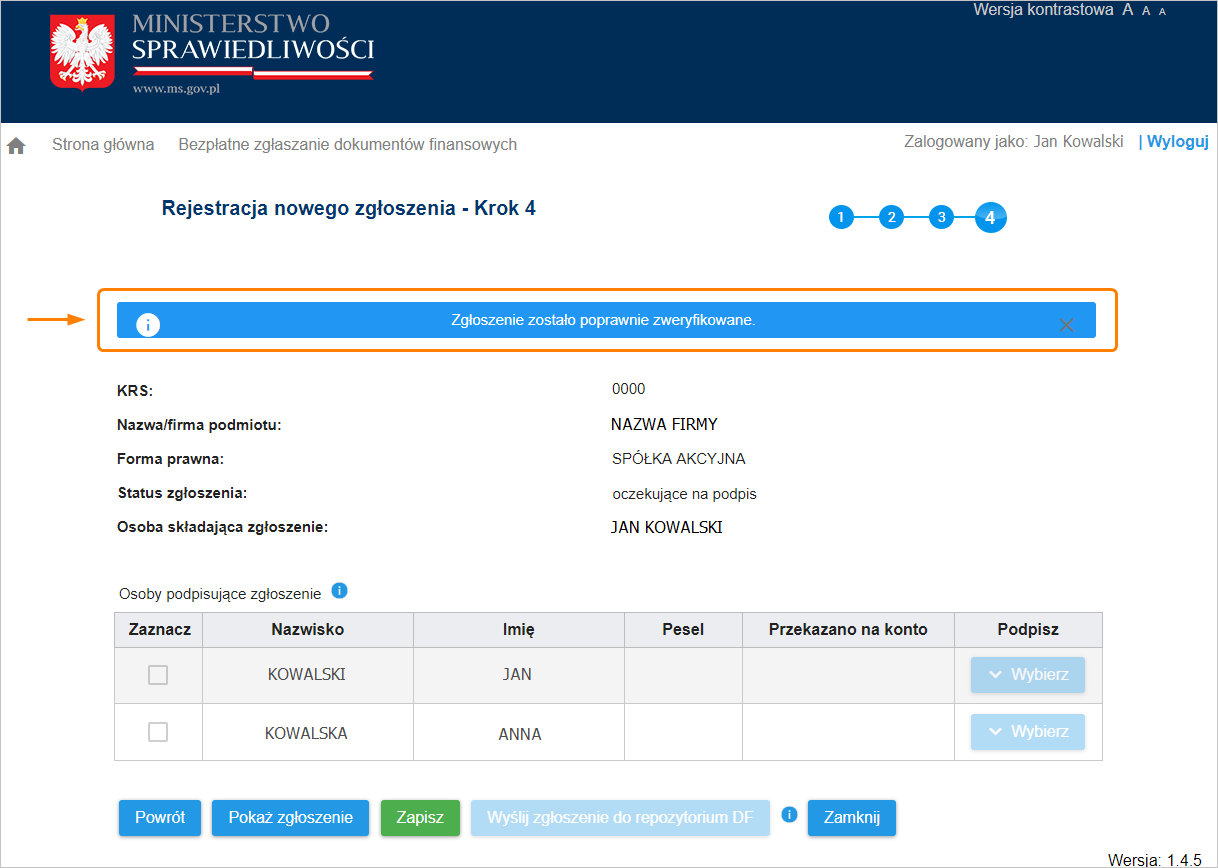
Po pomyślnej weryfikacji pojawi się komunikat „
Zgłoszenie zostało poprawnie zweryfikowane”.
Krok 20
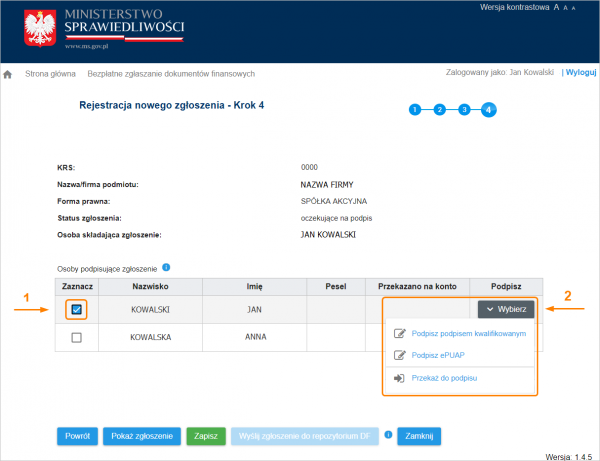
Zgłoszenie musi być podpisane przez
co najmniej jedną osobę fizyczną uprawnioną do reprezentacji podmiotu. Osoba ta musi posiadać numer PESEL wpisany do KRS. W tabeli znajduje się lista osób uprawnionych do reprezentacji podmiotu posiadających nr PESEL.
Zaznacz osobę (co najmniej jedną) z listy, która będzie podpisywać zgłoszenie.
Następnie kliknij w przycisk
Wybierz.
Masz do wyboru
podpis kwalifikowany lub podpis poświadczony
profilem zaufanym ePUAP.
Jeżeli wskażesz siebie, podpisz zgłoszenie.
Jeśli wskazana osoba nie może podpisać zgłoszenia na Twoim komputerze, możesz przekazać jej zgłoszenie do podpisu na jej konto, podając adres e-mail powiązany z jej kontem.
Uwaga
Udostępnienie dokumentu innym osobom należy stosować wyłącznie w przypadku, gdy wskazana osoba nie może podpisać dokumentu na Twoim komputerze.
W przypadku gdy zgłoszenie zostało udostępnione do podpisu innym osobom, możesz dokonać zmiany osoby lub usunąć osobę i zrezygnować z oczekiwania na podpis.
Krok 21
Jeżeli zgłoszenie będzie pozytywnie zweryfikowane oraz poprawnie podpisane przez co najmniej jedną osobę, przycisk
Wyślij zgłoszenie do repozytorium DF stanie się aktywny i możesz wtedy wysłać zgłoszenie.
Na swoje konto otrzymasz powiadomienie o dokonaniu wpisu wzmianek w rejestrze KRS oraz o
zamieszczeniu dokumentów w Repozytorium.
Uwaga
Przy dużym obciążeniu systemu, dokumenty będą zamieszczone w Repozytorium w ciągu 24 godzin.
Uwaga
Zgłoszenie, które w przeciągu 14 dni nie zostanie wysłane do repozytorium DF zostanie automatycznie usunięte z systemu.
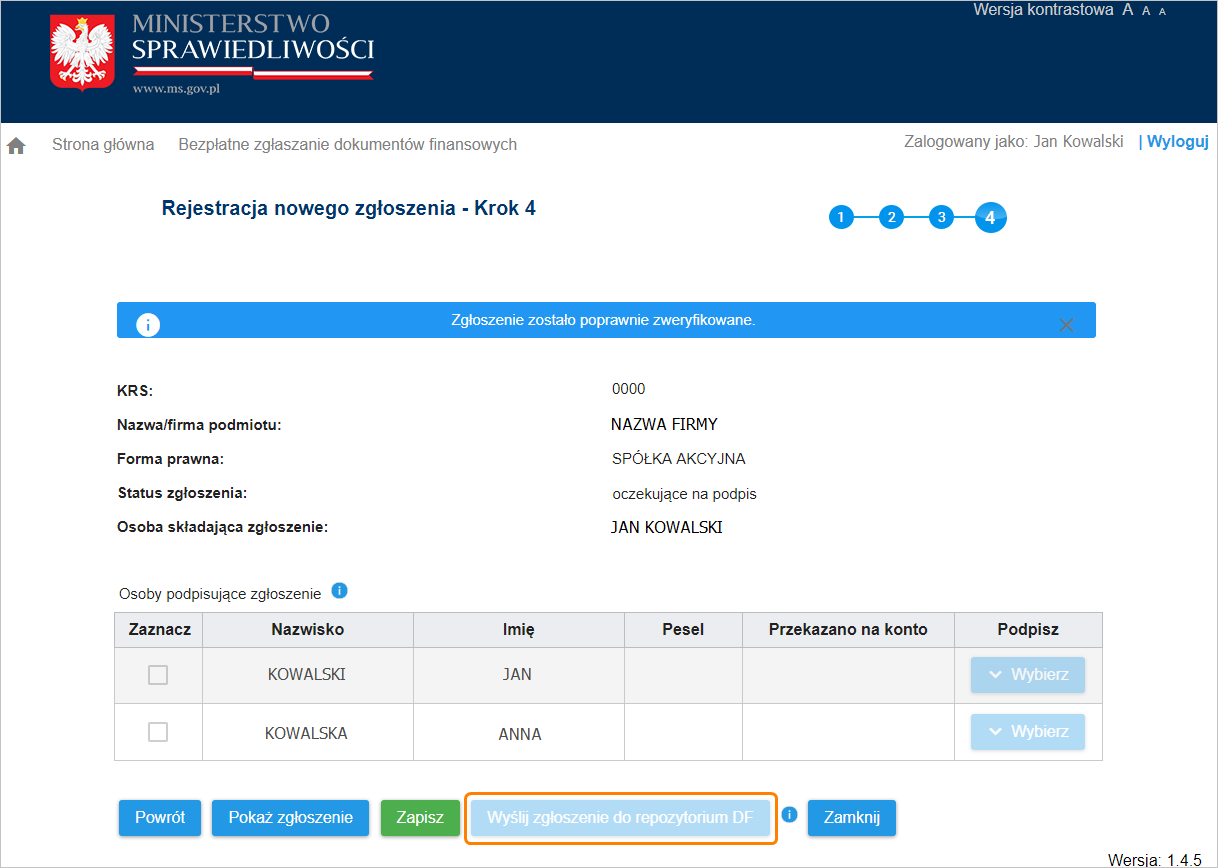
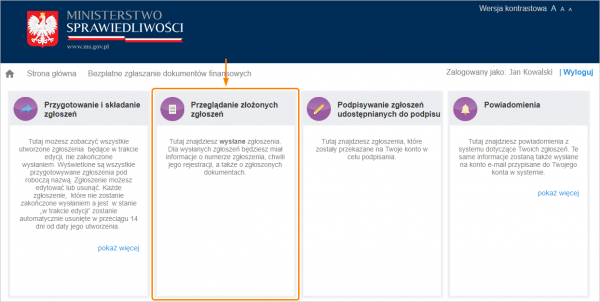
Wysłane zgłoszenia możesz obejrzeć w zakładce
Przeglądanie złożonych zgłoszeń znajdującej się na głównej stronie portalu
eKRS. Przeglądanie złożonych zgłoszeń możliwe jest tylko po zalogowaniu się na portalu eKRS.
Jeżeli zgłoszenie zostało zweryfikowane negatywnie lub nie zostało poprawnie podpisane, a nie ma możliwości jego poprawienia, musisz złożyć wniosek do sądu.
Uwaga
Wniosek może być złożony tylko drogą elektroniczną za pośrednictwem portalu
S24 jako wniosek o zmianę wpisu w KRS – sprawozdania finansowe i inne dokumenty.
W razie wątpliwości dotyczących rejestracji na portalu eKRS oraz sposobu wysyłania e-Sprawozdania Finansowego proszę kontaktować się z centrum wsparcia:
Jak podpisać e-Sprawozdanie Finansowe profilem zaufanym z ePUAP?
Aby podpisać e-Sprawozdanie Finansowe podpisem zaufanym ePUAP postępuj zgodnie z krokami opisanymi w tym artykule.
Uwaga
W przypadku korzystania z podpisu kwalifikowanego oraz profilu zaufanego ePUAP w pierwszej kolejności rekomendowane jest podpisanie dokumentu profilem zaufanym ePUAP, a następnie podpisanie dokumentu podpisem kwalifikowanym.
Krok 1
Wejdź na
stronę serwisu polskiego rządu.
Krok 2
Kliknij w przycisk
Podpisz lub sprawdź dokument.
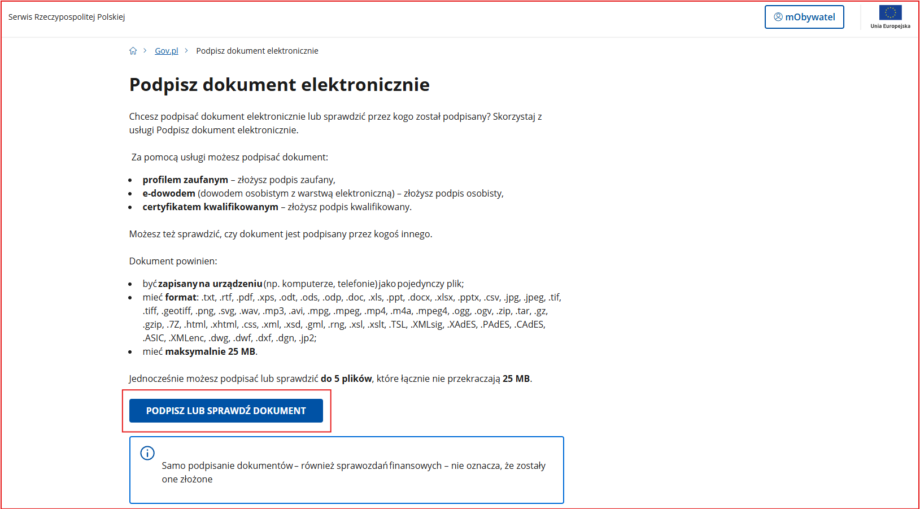
Następnie automatycznie otworzy się strona podpis.gov.pl
Kliknij w przycisk
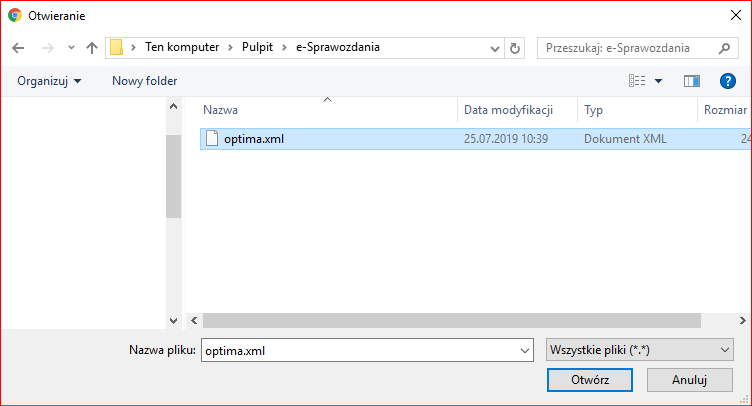
Dodaj plik.
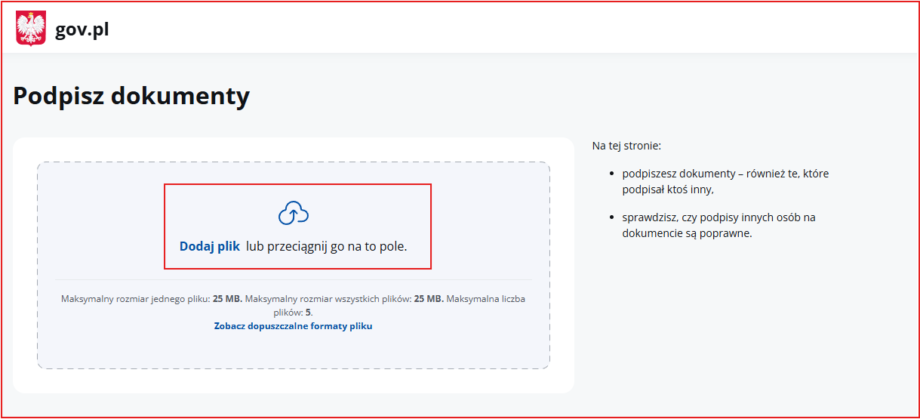
Należy tutaj wskazać plik z e-Sprawozdaniem Finansowym w formacie
xml.
Uwaga
Rozmiar wskazanego pliku nie może przekraczać 25 MB.
Krok 3
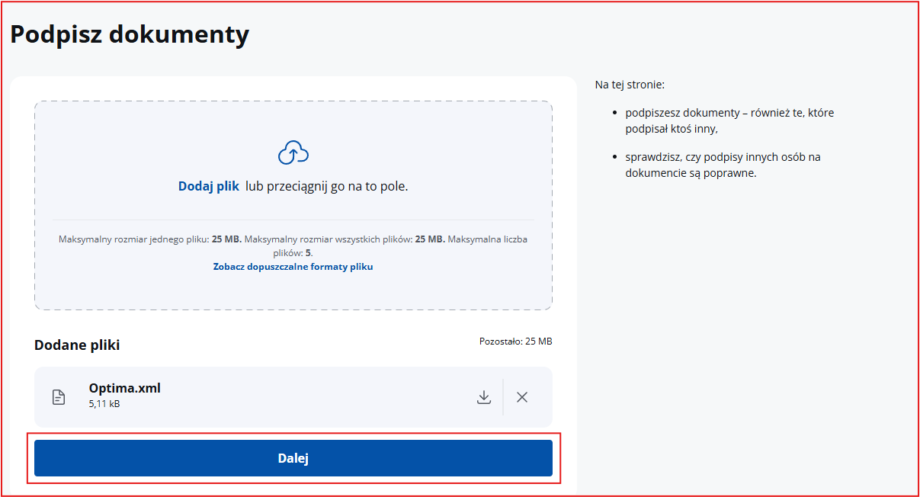
Po prawidłowym wczytaniu pliku pojawi się komunikat „
Dodano plik”.
Z tego miejsca masz możliwość dodania własnego podpisu oraz weryfikacji czy plik posiada już jakiś podpis.
Aby podpisać plik, kliknij w przycisk
Dalej.
Krok 4
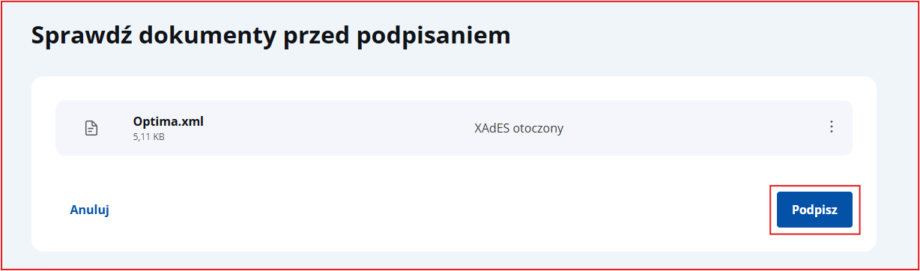
Sprawdź dokumenty przed podpisaniem, a następnie kliknij w przycisk
Podpisz.
Krok 5
Wybierz sposób logowania do profilu zaufanego.
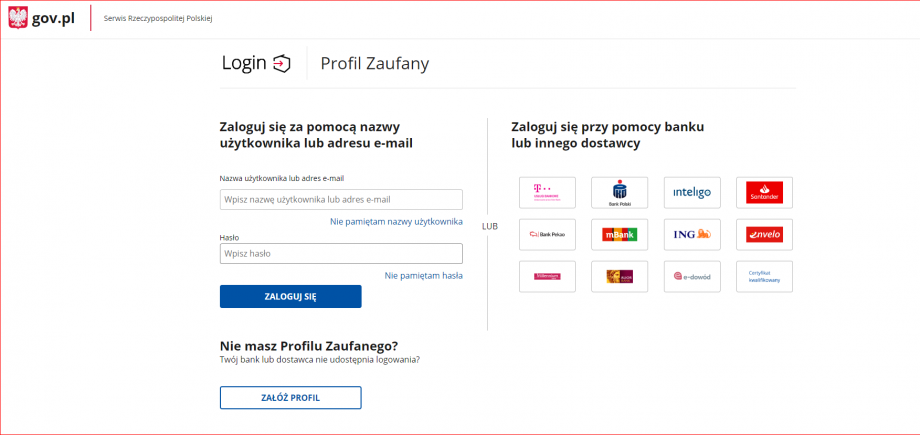
Po wybraniu sposobu logowania profilem zaufanym automatycznie otworzy się strona z możliwością zalogowania się do ePUAP-u. Zaloguj się za pomocą hasła lub wskaż odpowiedni bank.
Krok 6
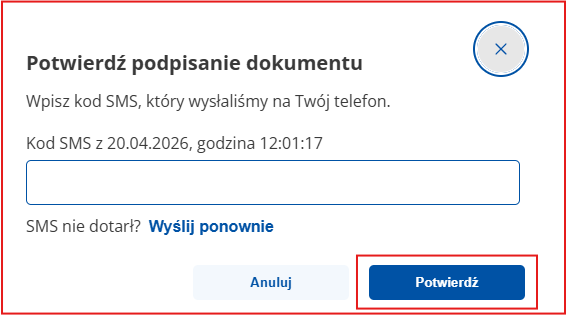
Po zalogowaniu wybierz potwierdź podpisywanie dokumentu i wpisz kod SMS.
Krok 7
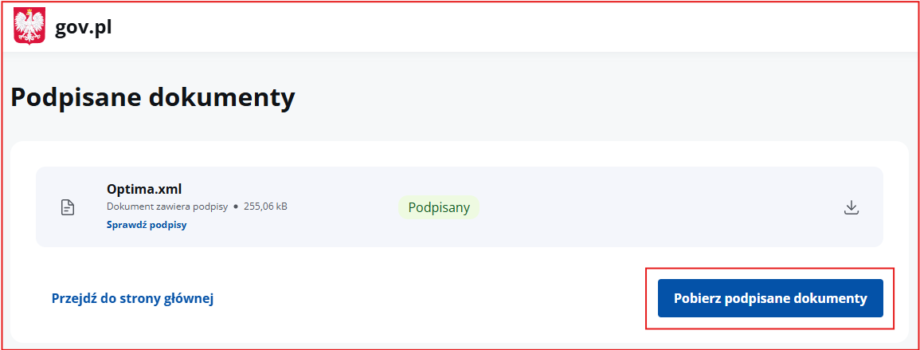
Po wykonaniu tych czynności pojawi się
okno z podpisanym dokumentem i statusem Podpisany.
Z tego miejsca można przeglądać złożone podpisy oraz za pomocą opcji
Pobierz podpisane dokumenty zapisać na dysku plik z e-Sprawozdaniem Finansowym.
Uwaga
Podpisany plik zapisywany jest domyślnie z tą samą nazwą co wybrany plik do podpisywania!
Jak podpisać jeden dokument przez więcej niż jedną osobę profilem zaufanym ePUAP?
W sytuacji, kiedy e-Sprawozdanie Finansowe ma podpisać więcej niż jedna osoba możesz postępować na dwa sposoby.
Uwaga
W przypadku korzystania z podpisu kwalifikowanego oraz profilu zaufanego ePUAP w pierwszej kolejności rekomendowane jest podpisanie dokumentu profilem zaufanym ePUAP, a następnie podpisanie dokumentu podpisem kwalifikowanym.
Opcja 1:
Zgodnie z wytycznymi zamieszczonymi na
stronie profilu zaufanego.
Aby dokument mogło podpisać więcej osób, każda z nich powinna mieć:
- zarejestrowane konto na ePUAP,
- dostęp do wspólnego konta podmiotu (np. fundacji) na ePUAP.
Zaproszenie do wspólnego konta
Zaloguj się do ePUAP. Kliknij symbol ▼ rozwinięcia listy przy nazwie konta, a następnie wybierz Zarządzanie kontem » Uprawnienia » + Zaproś osobę.
Podpisanie dokumentu
Pierwsza osoba loguje się na konto podmiotu:
- Przygotowuje dokument i podpisuje go.
- Wybiera opcję Powrót do edycji, a potem opcję Chcę modyfikować dokument i zostawić w nim podpisy.
- Zapisuje dokument.
Kolejna osoba loguje się na ePUAP na konto tego samego podmiotu:
- Wybiera kolejno: Moja Skrzynka lub Elektroniczna Skrzynka Podawcza » Robocze – i wybiera dokument.
- Wybiera opcję Chcę modyfikować dokument i zostawić w nim podpisy.
- Druga osoba podpisuje i wysyła dokument.
Opcja 2:
Możesz podpisać e-Sprawozdanie Finansowe z własnego konta, a następnie wystarczy
udostępnić/przesłać swoje podpisane e-Sprawozdanie Finansowe kolejnej osobie.
Następnie loguje się ona na swoje konto profilu zaufanego ePUAP i przechodzi przez wszystkie kroki opisane w artykule
Jak podpisać e-Sprawozdanie Finansowe profilem zaufanym z ePUAP?
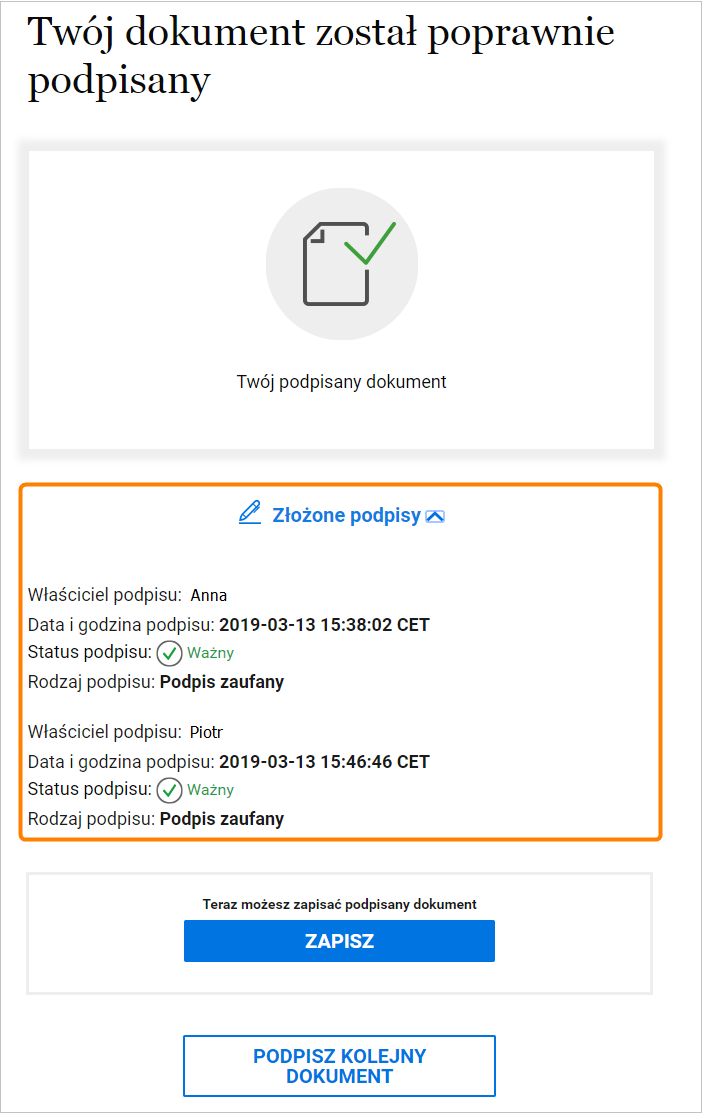
Po podpisaniu e-Sprawozdania Finansowego w opcji
Złożone podpisy będą widoczne te podpisy.
Jak wysłać e-Sprawozdanie Finansowe do Szefa Krajowej Administracji Skarbowej (KAS)?
Aby wysłać e-Sprawozdanie Finansowe do KAS postępuj zgodnie z krokami opisanymi w tym artykule.
Krok 1
Przed wysłaniem e-Sprawozdania upewnij się, że jest ono poprawnie utworzone.
W tym celu kliknij w przycisk
Zapisz i waliduj ze schemą MF.
Krok 2
Zmień status sprawozdania na
Zatwierdzone na zakładce
Podsumowanie.
Uwaga
Po zatwierdzeniu sprawozdania nie jest możliwa zmiana daty sporządzenia. Przed złożeniem pierwszego podpisu należy zweryfikować, czy na zakładce [Podsumowanie] została ustalona prawidłowa data.
Od wersji 2021.0 występuje również możliwość automatycznego zatwierdzanie sprawozdania, co oznacza że w celu uproszczenia ścieżki postępowania podczas składania pierwszego podpisu aplikacja dokonuje walidacji oraz próby zatwierdzenia sprawozdania.
Krok 3
Podpisz sprawozdanie na zakładce
Podpisy.
Krok 4
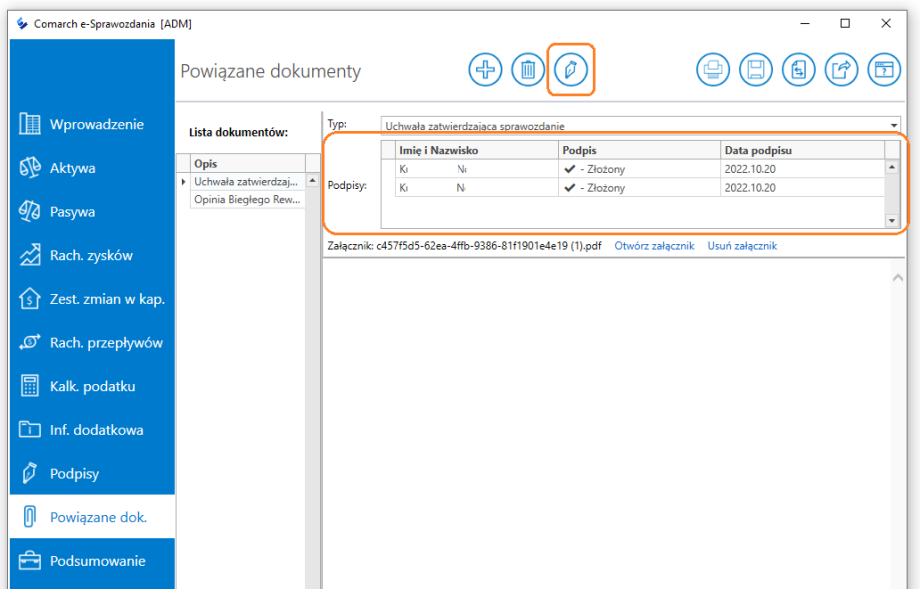
Dołącz inne dokumenty, które powinny być złożone wraz ze sprawozdaniem finansowym np. uchwałę zatwierdzającą sprawozdanie. Aplikacja pozwala na podpisanie załączonego dokumentu za pomocą przycisku

.
Krok 5
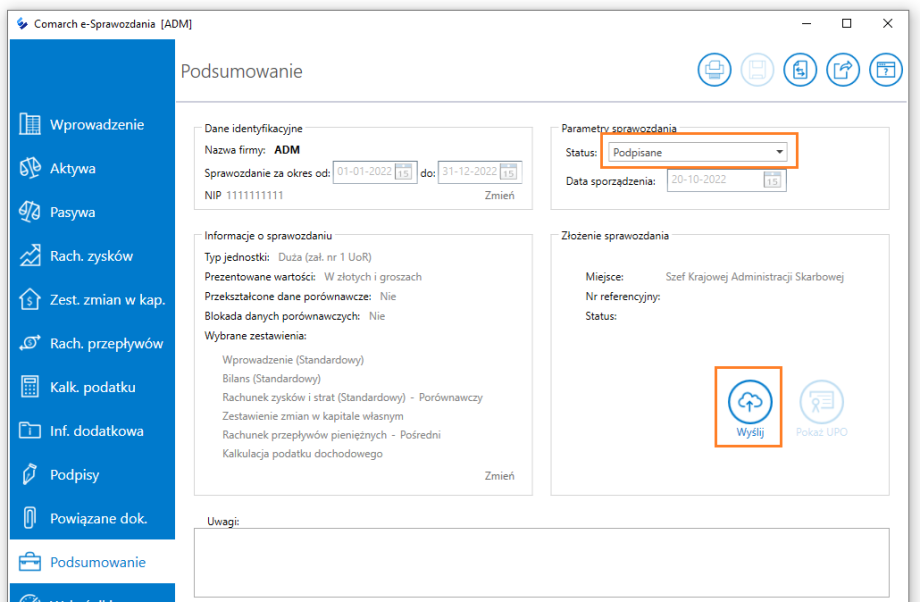
Przejdź do zakładki
Podsumowanie. Sprawozdanie, które posiada status
Podpisane może zostać wysłane do KAS.
Wyślij sprawozdanie naciskając w ikonę
 Wyślij sprawozdanie do szefa KAS.
Sam proces wysyłki jest dodatkowo uwierzytelniony podpisem kwalifikowanym.
Krok 6
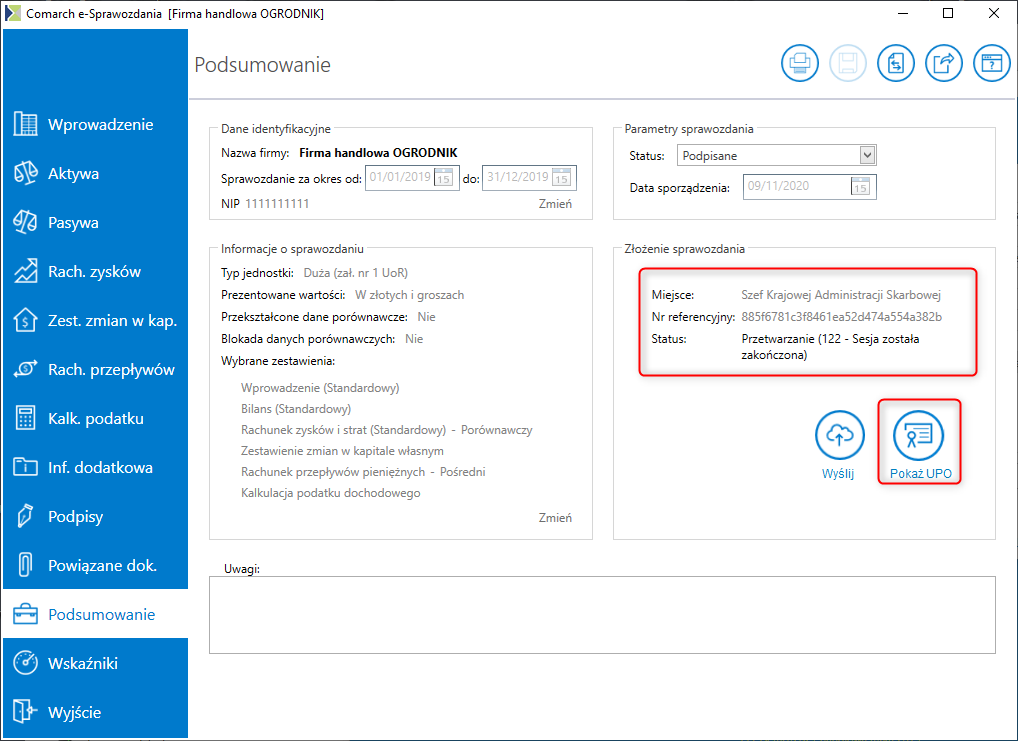
Sprawozdanie przesłane do szefa KAS otrzymuje status
122 – Sesja została zakończona.
Po wysłaniu sprawozdania program automatycznie pobiera UPO. Pobieranie UPO następuje co 10 sekund aż do jego pobrania lub otrzymania błędu w raporcie ze strony Ministerstwa.
Krok 7
Po pomyślnym odbiorze dokumentu UPO ponowne kliknięcie w ikonę

umożliwi wydrukowanie dokumentu UPO.
Jak wygląda proces podpisywania e-Sprawozdania Finansowego przez zarząd?
Od wersji aplikacji Comarch e-Sprawozdania Finansowe 2019.2 istnieje możliwość składania podpisów elektronicznych pod przygotowany plik XML. Dodanie podpisu odbywa się z poziomu zakładki Podpisy.
Dodanie osoby, która będzie podpisywać e-Sprawozdanie Finansowe następuje przez naciśnięcie przycisku
Dodaj osobę podpisującą
znajdującego się w górnej części programu. Ikona staje się aktywna, kiedy sprawozdanie posiada status Bufor, Zatwierdzone lub Podpisywane. Po naciśnięciu tej ikony w tabelce pojawi się pusty wiersz, w którym należy uzupełnić dane osoby (imię i nazwisko) podpisującej.
Aby złożyć podpis elektroniczny należy nacisnąć przycisk
Złóż podpis 
. Ikona
Złóż podpis jest aktywna tylko wtedy, gdy sprawozdanie posiada status
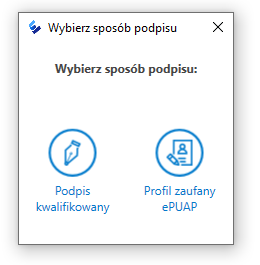
Zatwierdzone. Po kliknięciu w ikonę pojawia się okno w wyborem sposobu podpisania sprawozdania. W programie jest możliwość wyboru czy plik ma zostać podpisany podpisem kwalifikowanym czy poprzez profil zaufany ePUAP.
Uwaga
Zgodnie z informacją przekazaną przez KRS, możliwe jest załączenie do systemu pliku podpisanego jednocześnie profilem zaufanym ePUAP oraz podpisem kwalifikowanym. W przypadku korzystania z podpisu kwalifikowanego oraz Profilu Zaufanego ePUAP: w pierwszej kolejności rekomendowane jest podpisanie dokumentu Profilem Zaufanym ePUAP, a następnie podpisanie dokumentu podpisem kwalifikowanym.
Podpis złożony jest wyświetlany na liście w kolorze zielonym, a brak podpisu w kolorze czarnym.
W sytuacji gdy, została dodana omyłkowo osoba podpisująca, która nie będzie podpisywać sprawozdania to jest możliwość jej usunięcia z listy za pomocą przycisku
Usuń osobę podpisującą .
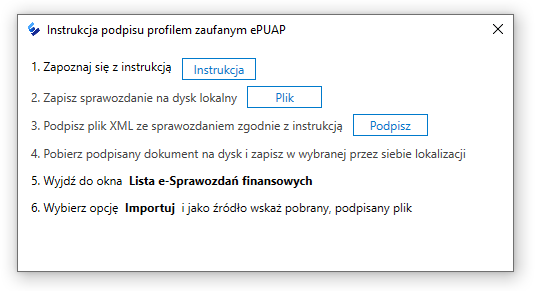
Podpis profilem zaufanym
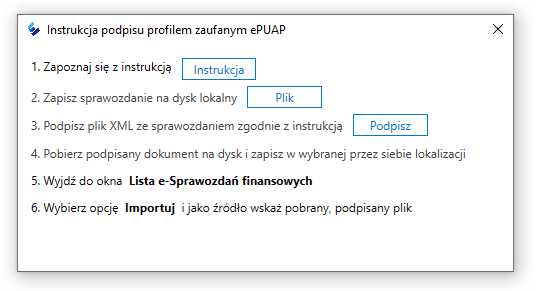
Po wyborze opcji podpisania pliku profilem zaufanym ePUAP wyświetla się okno z Instrukcją złożenia podpisu. Należy postępować zgodnie z instrukcją zawartą w tym oknie, aby prawidłowo złożyć podpis.
W przypadku podpisywania profilem zaufanym zachęcamy do zapoznania się z artykułami:
- Jak podpisać e-Sprawozdanie Finansowe profilem zaufanym z ePUAP?
- Jak podpisać jeden dokument przez więcej niż jedną osobę profilem zaufanym ePUAP?
Podpis kwalifikowany
Po wyborze sposobu podpisu jako podpis kwalifikowany wyświetli się komunikat:
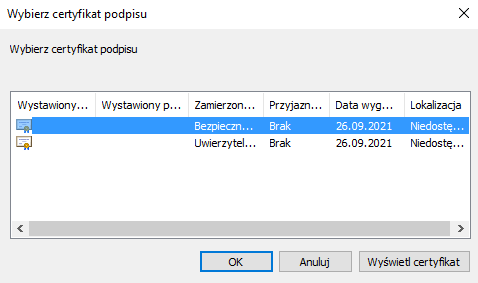
Czy chcesz dodać podpis dla [Imię i Nazwisko]? Po jego zatwierdzeniu pokaże się okno Windows z listą certyfikatów osobistych zainstalowanych na danym stanowisku. Po wskazaniu certyfikatu z listy następuje standardowe przekierowanie do okienka sterownika podpisu kwalifikowanego.
Czy sprawozdanie finansowe do wysyłki można przygotowywać w programie Comarch ERP Optima, czy trzeba je koniecznie przygotować w aplikacji Comarch e-Sprawozdania?
Aby wysłać sprawozdanie finansowe musi zostać ono przygotowane w odpowiedniej strukturze. Do stworzenia e-Sprawozdania Finansowego potrzebna jest aplikacja Comarch e-Sprawozdania, tworząca sprawozdanie finansowe w formie pliku XML.
Jeżeli e-Sprawozdanie Finansowe zostanie już opatrzone podpisem elektronicznym, to po jego edycji w aplikacji Comarch e-Sprawozdania, e-Sprawozdanie Finansowe należy ponownie podpisać?
Tak, po edycji w aplikacji Comarch e-Sprawozdania podpisanego wcześniej e-Sprawozdania Finansowego należy go ponownie opatrzyć podpisem elektronicznym. Aby mieć możliwość edycji e-Sprawozdania niezbędne jest cofnięcie jego statusu do Bufora, co powoduje że podpisy są usuwane. Wobec tego po modyfikacji należy podpisać je ponownie.
Czy w aplikacji Comarch e-Sprawozdania istnieje możliwość podpisania e-Sprawozdania Finansowego za pomocą profilu zaufanego ePUAP?
Czy istnieje możliwość walidacji utworzonego pliku xml poza aplikacją Comarch e-Sprawozdania?
E-Sprawozdania można walidować na stronie: https://www.freeformatter.com/xml-validator-xsd.html
Do okna „XML Input” należy zaczytać plik xml, a kolejno kliknąć przycisk „Validate XML”.
W e-Sprawozdaniu Finansowym muszą być uzupełnione pola z sekcji: Ogólne (aplikacja Comarch e-Sprawozdania do wersji 2020.1.1), Wprowadzenie, Pozostałe noty i objaśnienia. Jeżeli któreś z pól nie zostanie uzupełnione, wówczas podczas walidacji powinien zostać wyświetlony odpowiedni komunikat.
Czy e-Sprawozdanie Finansowe można złożyć za lata wcześniejsze niż rok 2018?
Schemat Ministerstwa Finansów zawiera ograniczenie, mówiące o tym, że najwcześniejszy okres za jaki można złożyć sprawozdanie zaczyna się od 2016-01-01. Za okresy wcześniejsze należy złożyć sprawozdanie finansowe jak dotychczas, w formie papierowej.
Czy w aplikacji Comarch e-Sprawozdania istnieje możliwość zaczytania e-Sprawozdania Finansowego przygotowanego wstępnie w innym systemie i kontynuowania pracy nad e-Sprawozdaniem w aplikacji Comarch e-Sprawozdania?
Tak, aplikacja Comarch e-Sprawozdania umożliwia odczytanie utworzonego wcześniej pliku XML (zgodnego ze schematem MF). W oknie startowym należy wybrać opcję Edytuj istniejące (w przypadku aplikacji Comarch e-Sprawozdania w wersji 2019.0.) lub Otwórz plik XML (w przypadku aplikacji Comarch e-Sprawozdania od wersji 2019.1) lub Otwórz plik sprawozdania (w przypadku aplikacji Comarch e-Sprawozdania od wersji 2023.0)i wskazać miejsce, w którym znajduje się plik XML.
Czy z poziomu aplikacji Comarch e-Sprawozdania istnieje możliwość pobrania z GUS/KRS danych takich jak nazwa spółki, NIP, REGON, KRS?
Na dzień dzisiejszy z poziomu aplikacji Comarch e-Sprawozdania nie ma możliwości pobrania danych z GUS/KRS. W kolejnych wersjach aplikacji planowane jest dodanie możliwości pobierania danych spółki, dla której tworzone jest e-Sprawozdanie Finansowe z programu Comarch ERP Optima.
Czy istnieje możliwość importu danych do aplikacji Comarch e-Sprawozdania z arkusza kalkulacyjnego?
Od wersji 2019.5 jest możliwość importu zestawienia z arkusza kalkulacyjnego. Aby uzyskać taki arkusz należy z poziomu aplikacji e-Sprawozdania przejść na jedną z pozycji sprawozdania, następnie w górnym menu wybrać ‘Importuj zestawienie księgowe’> ‘Utwórz szablon sprawozdania’.
Na zakładkach zawierających zestawienia księgowe np.
[Aktywa] należy kliknąć w przycisk ‘Importuj zestawienie księgowe’, a następnie wybrać ‘Import pliku Excel’.
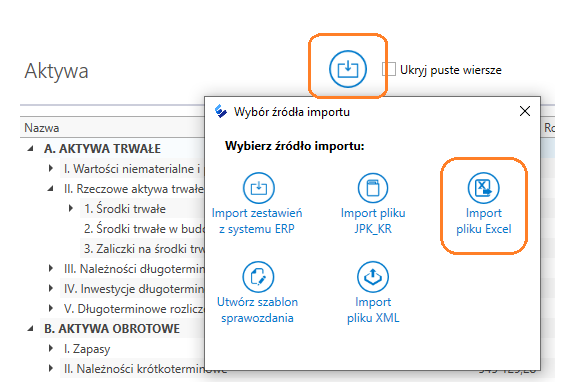
Podczas procesu importu aplikacja sprawdza, czy dane arkusza (numer KRS/NIP i dzień bilansowy) są zgodne z wprowadzeniem do sprawozdania finansowego. Jeśli nie, zostanie wyświetlone odpowiednie ostrzeżenie.
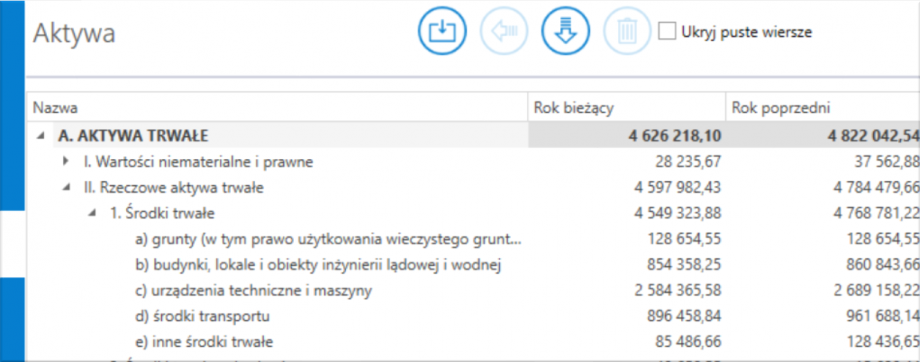
Po weryfikacji następuje przeniesienie wszystkich zadeklarowanych przez użytkownika zestawień z arkusza do e-Sprawozdania.
W jaki sposób dodać dokumenty typu uchwała o zatwierdzeniu sprawozdania finansowego, sprawozdanie z działalności, opinia biegłego rewidenta?
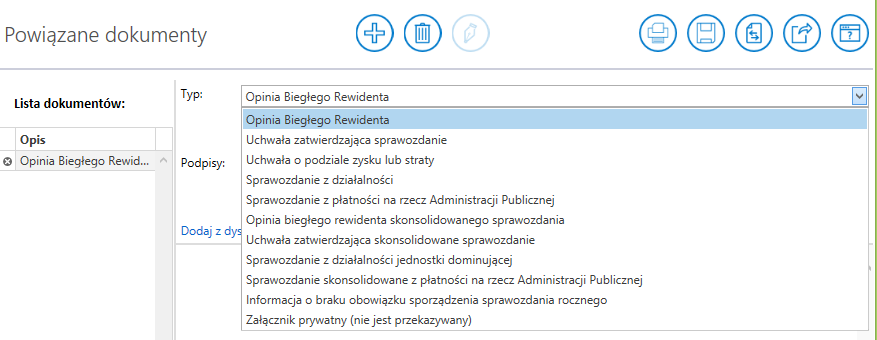
Zależy to od tego, czy e-Sprawozdanie Finansowe jest składane do Krajowego Rejestru Sądowego, czy do Szefa Krajowej Administracji Skarbowej. Do KRS te dokumenty są załączane bezpośrednio na ich portalu osobno (po wcześniejszym ich podpisaniu). W przypadku konieczności złożenia e-Sprawozdania Finansowego do Szefa KAS, w aplikacji Comarch e-Sprawozdania od wersji 2019.2 dokumenty takie jak:
- Opinia Biegłego Rewidenta,
- Uchwala zatwierdzająca sprawozdanie,
- Uchwala o podziale zysku lub straty,
- Sprawozdanie z działalności,
- Sprawozdanie z płatności na rzecz Administracji Publicznej,
- Opinia Biegłego Rewidenta Skonsolidowanego Sprawozdania,
- Uchwala zatwierdzająca skonsolidowane sprawozdanie,
- Sprawozdanie z działalności jednostki dominującej,
- Sprawozdanie skonsolidowane z płatności na rzecz Administracji Publicznej,
- Informacja o braku obowiązku sporządzenia sprawozdania rocznego,
- Załącznik prywatny (nie jest przekazywany)
dodaje się z poziomu zakładki
Powiązane dokumenty.
Powiązany dokument można dodać za pomocą przycisku
Dodaj powiązany dokument znajdującym się w górnym pasku. Dokument zapisuje się automatycznie po dodaniu kolejnego dokumentu lub po przejściu w inne miejsce w aplikacji.
Jeśli zachodzi konieczność usunięcia wskazanej pozycji można tego dokonać wykorzystując przycisk
Usuń powiązany dokument .
Górną część ekranu do edycji dokumentów zajmuje pole tekstowe, które umożliwia wpisanie jego tytułu oraz dodatkowej informacji tekstowej, jeżeli taka jest wymagana. Jeśli zachodzi konieczność dodania załącznika, którym będzie np. tabela można ją dodać za pomocą przycisku
Dodaj z dysku . W celu jego usunięcia można skorzystać z przycisku
Usuń załącznik. Na dolnej części prawego panelu widzimy podgląd załącznika, w przypadku dokumentów o rozszerzeniu .txt, .pdf, .jpg, .jpeg, .png, .tiff. Jeśli takiego pliku nie da się w łatwy sposób odczytać np. .xls, . to zostanie wyświetlony napis
Podgląd niedostępny. W zależności od ustawień komputera może być również od razu wywołane okno systemowe z pytaniem, czy taki załącznik od razu otworzyć w dedykowanej aplikacji.
Zawsze na dole widoczna jest nazwa załącznika. Klikając ikonę
Otwórz załącznik wywołamy jego podgląd w oddzielnym oknie.
Czy jest dostępna wersja demonstracyjna aplikacji Comarch e-Sprawozdania?
Tak, aplikację Comarch e-Sprawozdania w wersji DEMO można pobrać zgodnie z instrukcją na stronie:
www.comarch.pl/erp/e-sprawozdania/.
W wersji DEMO aplikacji Comarch e-Sprawozdania nie ma możliwości zapisania pliku XML z e-Sprawozdaniem Finansowym.
Czy aplikacja Comarch e-Sprawozdania umożliwia sporządzenie Sprawozdania Zarządu?
Nie, Sprawozdanie Zarządu jest sporządzane w dotychczasowej formie niezależnie od aplikacji Comarch e-Sprawozdania.
Czy aplikacja Comarch e-Sprawozdania jest dostępna w wersji anglojęzycznej?
Aplikacja Comarch e-Sprawozdania nie jest dostępna w wersji anglojęzycznej.
Czy aplikacja Comarch e-Sprawozdania umożliwia tworzenie skonsolidowanych sprawozdań finansowych?
Od wersji 2019.4 jest możliwość tworzenia skonsolidowanych sprawozdań finansowych.
Czy aplikacja Comarch e-Sprawozdania umożliwia sporządzanie sprawozdań dla jednostek mikro według załącznika nr 4 do Ustawy o rachunkowości?
Aplikacja Comarch e-Sprawozdania od wersji 2019.1 umożliwia sporządzanie sprawozdań dla jednostek mikro według załącznika nr 4 do Ustawy o rachunkowości.
Czy aplikacja Comarch e-Sprawozdania umożliwia sporządzanie sprawozdań dla organizacji pozarządowych według załącznika nr 6 do Ustawy o rachunkowości?
Aplikacja Comarch e-Sprawozdania od wersji 2019.2 umożliwia sporządzanie sprawozdań dla organizacji pozarządowych według załącznika nr 6 do Ustawy o rachunkowości.
Czy aplikacja Comarch e-Sprawozdania umożliwia przeliczanie sprawozdania na inne waluty, np. EUR?
Nie, aplikacja Comarch e-Sprawozdania tworzy e-Sprawozdania Finansowe zgodnie ze schematami Ministerstwa Finansów, które nie przewidują wykazywania kwot w innych walutach niż PLN.
Czy istnieje możliwość pracy kilku osób na jednym pliku xml (np. jedna osoba uzupełnia aktywa, inna pasywa a jeszcze inna noty)?
Nie, ponieważ jeżeli kilka osób pracuje na jednym pliku xml to plik jest nadpisywany.
Gdzie na stronie Ministerstwa Finansów są dostępne informacje w zakresie zmian w sporządzaniu sprawozdań finansowych?
Czy aplikacja Comarch e-Sprawozdania umożliwia sporządzanie sprawozdań dla domów maklerskich (tym przypadku sprawozdania finansowe są sporządzane na podstawie rozporządzenia MF z 28.12.2009 r. w sprawie szczególnych zasad rachunkowości domów maklerskich)?
Od wersji 2019.4 jest możliwość tworzenia sprawozdań dla emitentów papierów wartościowych.
Czy na każdym etapie rozwoju aplikacji Comarch e-Sprawozdania pozostanie utrzymana możliwość wprowadzenia wszystkich danych ręcznie, bez automatycznego pobierania danych z programu Comarch ERP Optima?
Tak, możliwość ręcznego wprowadzania danych pozostanie.
Czy aplikacja Comarch e-Sprawozdania umożliwia sporządzanie sprawozdań dla spółdzielczych kas oszczędnościowo-kredytowych (SKOK)?
Na dzień dzisiejszy w aplikacji Comarch e-Sprawozdania nie ma możliwości sporządzenia sprawozdań dla spółdzielczych kas oszczędnościowo-kredytowych (SKOK).
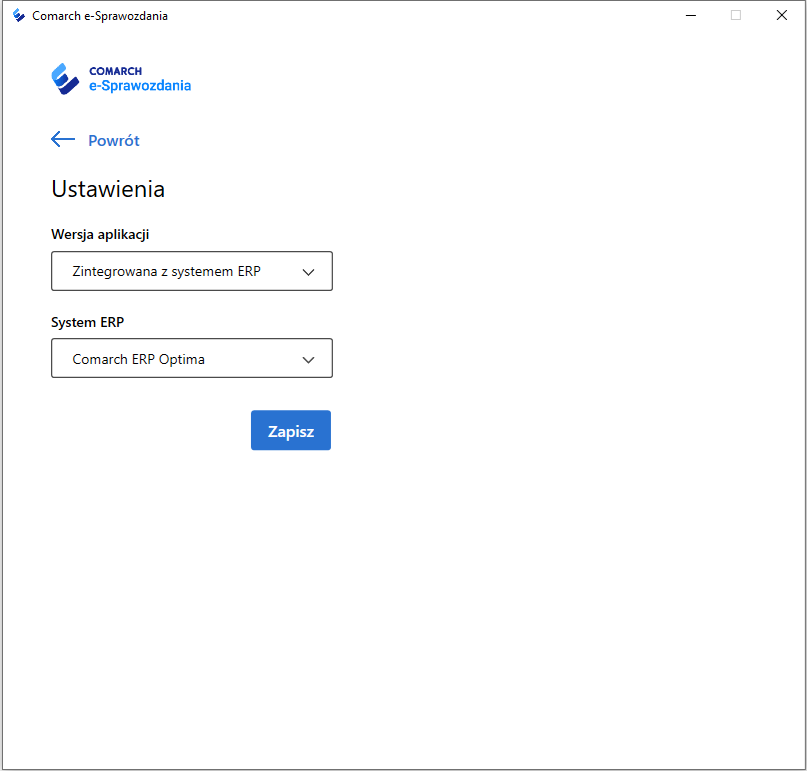 Aby rozpocząć pracę należy następnie skonfigurować połączenie do bazy konkretnej firmy. Dzieje się to za pomocą przycisku Dodaj połączenie. Przekierowuje on do definiowania jego parametrów, czyli wyboru użytkownika oraz jego hasła w systemie Comarch ERP. W polu Operator należy wskazać kod operatora, który ma pracować w aplikacji Comarch e-Sprawozdania. W przypadku, gdy operator nie posiada hasła, należy nacisnąć przycisk Dodaj, bez uzupełnienia hasła. Lista zawężana jest do operatorów, na których w Optimie w Start/Konfiguracja/ Program/ Użytkowe/ Operatorzy w polu Operator używa modułów zaznaczono moduł e-Sprawozdania. Ustawienia te należy zapisać.
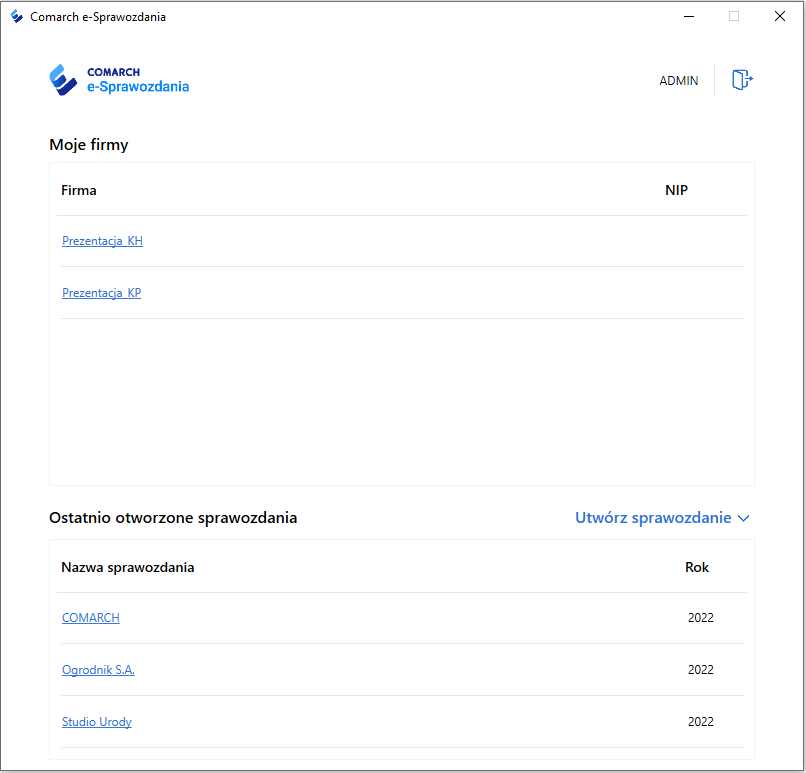
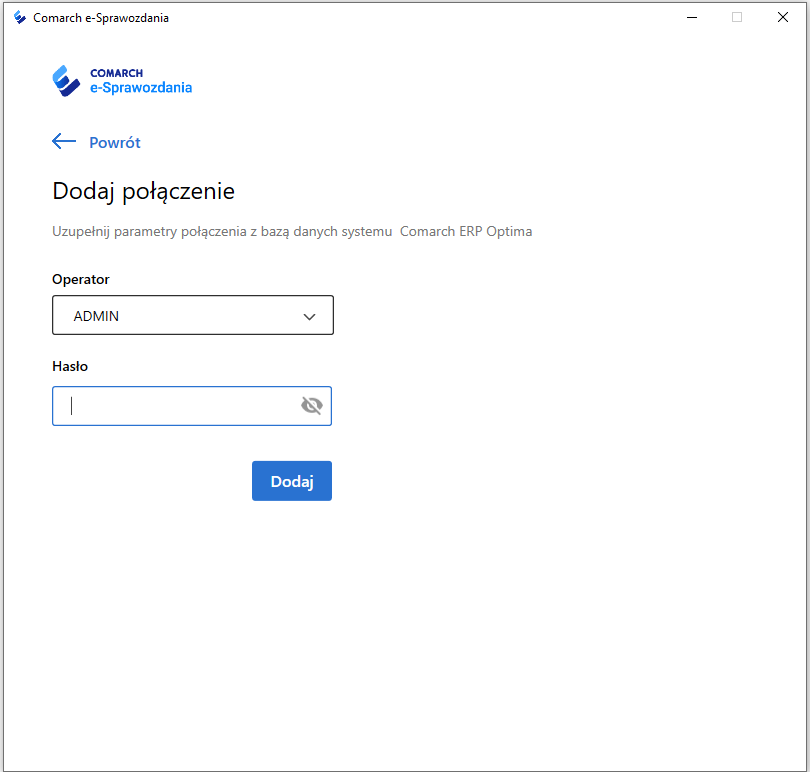 Po uzupełnieniu danych i ich potwierdzeniu przyciskiem Dodaj użytkownik jest przenoszony na okno startowe, skąd może zalogować się do konkretnej firmy lub przejść bezpośrednio do ostatnio przeglądanych sprawozdań.
 W przypadku podpisywania profilem zaufanym zachęcamy do zapoznania się z artykułami:



