W jaki sposób uzupełnić Kalkulację podatku dochodowego?
Ministerstwo Finansów zdecydowało się rozdzielić Informację dodatkową na dwie części: Kalkulację podatku dochodowego oraz Pozostałe noty i objaśnienia. Pierwsza z nich ma teraz ściśle określony układ. Wychodząc od zysku brutto należy wskazać odrębnie trwałe i przejściowe różnice korygujące zysk brutto do podstawy opodatkowania i w konsekwencji podatku dochodowego. W przypadku ręcznie dodanych pozycji należy dla każdej takiej pozycji (bez względu na to, jaka kwota zostanie w niej uzupełniona) obowiązkowo podać podstawę prawną (przynajmniej numer artykułu).
Dla kwoty składającej się na taką pozycję można również dodatkowo rozpisać jaka część tej kwoty pochodzi z zysków kapitałowych, a jaka z innych źródeł przychodów.
Kwota w sekcji J Podstawa opodatkowania podatkiem dochodowym nie wylicza się automatycznie na podstawie wcześniej wprowadzonych pozycji i należy uzupełnić ją ręcznie.
W gałęziach A, K oraz J nie ma możliwości dodania podpozycji. Wynika to ze struktury dokumentu elektronicznego którą kreśliło Ministerstwo Finansów.
W jaki sposób uzupełnić informację dodatkową w aplikacji Comarch e-Sprawozdania?
Noty do sprawozdania finansowego (oprócz kalkulacji podatku dochodowego) są tworzone niezależnie od aplikacji Comarch e-Sprawozdania (zgodnie z dotychczasowymi wytycznymi z Ustawy o Rachunkowości). Takie noty następnie mogą być dołączone do e-Sprawozdania Finansowego poprzez dodanie ich w aplikacji Comarch e-Sprawozdania jako załącznik w zakładce Pozostałe noty i objaśnienia, w formacie przewidzianym przez MF, m.in. PDF, Excel, Word. Aplikacja Comarch e-Sprawozdania koduje i zaszywa te pliki w strukturę XML (co pozwala później operować tylko jednym plikiem XML jako całym e-Sprawozdaniem Finansowym).
Do sprawozdania można dodać:
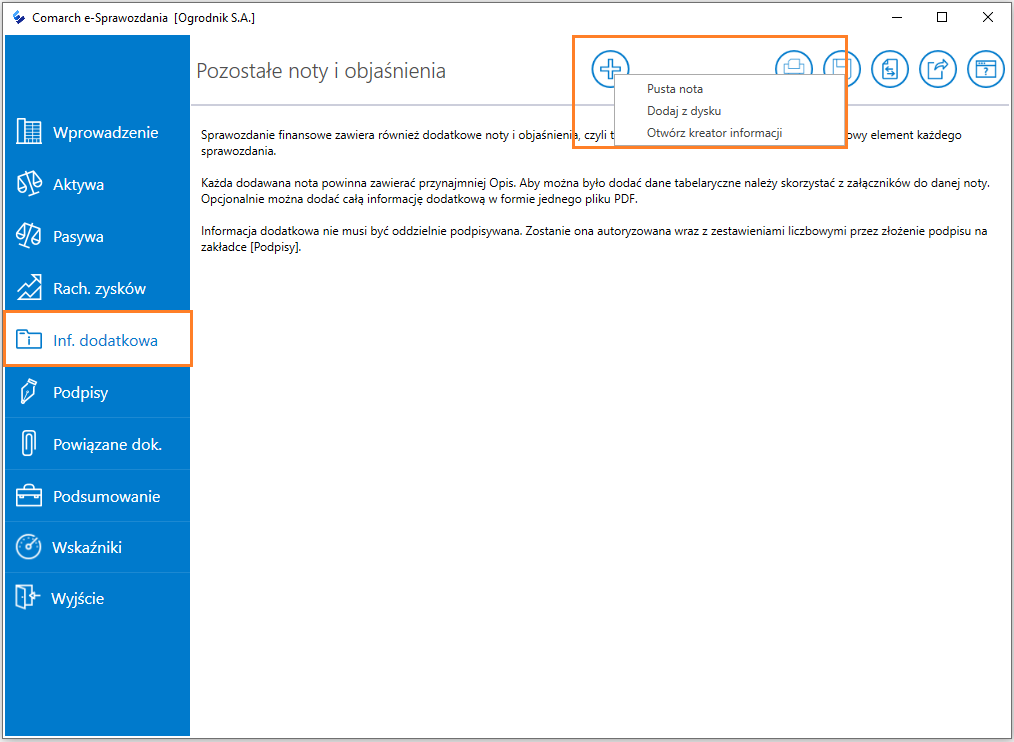 Po wyborze opcji Otwórz kreator informacji, zostanie wyświetlona instrukcja postępowania, a następnie użytkownik zostanie poproszony o wybór potrzebnego zakresu informacji.
Możliwe jest wskazanie kilku potrzebnych not, lub utworzenie pełnego dokumentu.
Po wyborze opcji Otwórz kreator informacji, zostanie wyświetlona instrukcja postępowania, a następnie użytkownik zostanie poproszony o wybór potrzebnego zakresu informacji.
Możliwe jest wskazanie kilku potrzebnych not, lub utworzenie pełnego dokumentu.
- pustą notę – wpis, który należy uzupełnić przynajmniej w zakresie opisu
- pojedynczy załącznik z dysku – pozwala szybko dodać informację dodatkową, którą firma ma już przygotowaną np. w formie PDF
- predefiniowany zestaw not z wykorzystaniem kreatora.
Po wyborze opcji Otwórz kreator informacji, zostanie wyświetlona instrukcja postępowania, a następnie użytkownik zostanie poproszony o wybór potrzebnego zakresu informacji.
Możliwe jest wskazanie kilku potrzebnych not, lub utworzenie pełnego dokumentu.Czy można zaimportować dane do poszczególnych elementów sprawozdania finansowego z arkusza MS Excel ?
Od wersji 2019.5 jest możliwość wygenerowania szablonowego arkusza MS Excel z którego zostaną zaimportowane wartości liczbowe.
Aby wygenerować wzorcowy szablon należy po wybraniu ikony importu, kliknąć opcję Utwórz szablon sprawozdania która wygeneruje arkusz Excela.
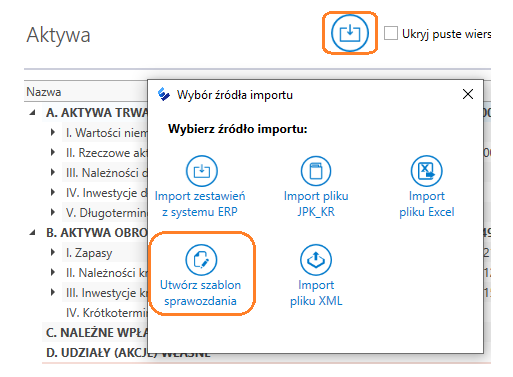 Po wybraniu przycisku Utwórz szablon sprawozdania należy wskazać lokalizację i nazwę pliku, z którego dane mogą być importowane do e-Sprawozdania.
W wybranej lokalizacji powstaje nowy plik, gdzie na zakładce [Ustawienia] wskazane są podstawowe informacje o podmiocie.
Po wybraniu przycisku Utwórz szablon sprawozdania należy wskazać lokalizację i nazwę pliku, z którego dane mogą być importowane do e-Sprawozdania.
W wybranej lokalizacji powstaje nowy plik, gdzie na zakładce [Ustawienia] wskazane są podstawowe informacje o podmiocie.
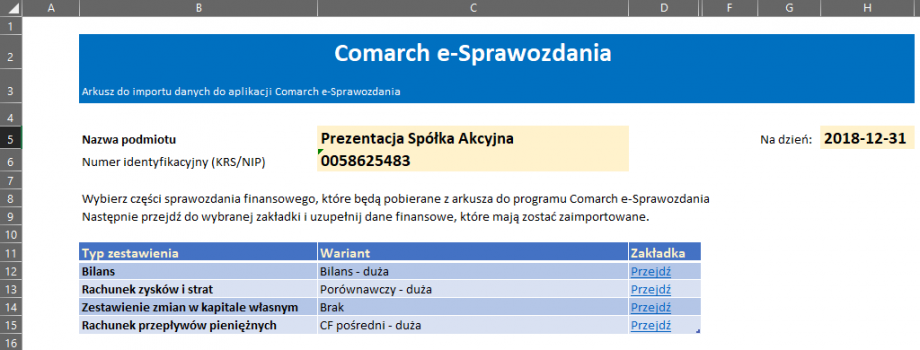 Na liście zestawień widoczne są warianty zestawień, które będą importowane z arkusza. Dane te są pobierane na podstawie ustawień arkusza. Jeśli jakieś zestawienie ma nie być importowane należy wybrać opcję „Brak” w wariancie tego zestawienia.
Szablon zawiera wszystkie obsługiwane typy zestawień. Po wybraniu opcji Przejdź, szablon przekieruje do odpowiedniej zakładki. Niepotrzebne zakładki można ukryć bądź usunąć
Utworzony uprzednio arkusz Excela można zaimportować korzystając z przycisku Import pliku Excel na oknie wyboru źródła importu.
Podczas procesu importu aplikacja sprawdza, czy dane arkusza (numer KRS/NIP i dzień bilansowy) są zgodne z wprowadzeniem do sprawozdania finansowego. Jeśli nie, zostanie wyświetlone odpowiednie ostrzeżenie.
Po weryfikacji następuje przeniesienie wszystkich zadeklarowanych przez użytkownika zestawień z arkusza do e-Sprawozdania.
Na liście zestawień widoczne są warianty zestawień, które będą importowane z arkusza. Dane te są pobierane na podstawie ustawień arkusza. Jeśli jakieś zestawienie ma nie być importowane należy wybrać opcję „Brak” w wariancie tego zestawienia.
Szablon zawiera wszystkie obsługiwane typy zestawień. Po wybraniu opcji Przejdź, szablon przekieruje do odpowiedniej zakładki. Niepotrzebne zakładki można ukryć bądź usunąć
Utworzony uprzednio arkusz Excela można zaimportować korzystając z przycisku Import pliku Excel na oknie wyboru źródła importu.
Podczas procesu importu aplikacja sprawdza, czy dane arkusza (numer KRS/NIP i dzień bilansowy) są zgodne z wprowadzeniem do sprawozdania finansowego. Jeśli nie, zostanie wyświetlone odpowiednie ostrzeżenie.
Po weryfikacji następuje przeniesienie wszystkich zadeklarowanych przez użytkownika zestawień z arkusza do e-Sprawozdania.
Po wybraniu przycisku Utwórz szablon sprawozdania należy wskazać lokalizację i nazwę pliku, z którego dane mogą być importowane do e-Sprawozdania.
W wybranej lokalizacji powstaje nowy plik, gdzie na zakładce [Ustawienia] wskazane są podstawowe informacje o podmiocie.
Na liście zestawień widoczne są warianty zestawień, które będą importowane z arkusza. Dane te są pobierane na podstawie ustawień arkusza. Jeśli jakieś zestawienie ma nie być importowane należy wybrać opcję „Brak” w wariancie tego zestawienia.
Szablon zawiera wszystkie obsługiwane typy zestawień. Po wybraniu opcji Przejdź, szablon przekieruje do odpowiedniej zakładki. Niepotrzebne zakładki można ukryć bądź usunąć
Utworzony uprzednio arkusz Excela można zaimportować korzystając z przycisku Import pliku Excel na oknie wyboru źródła importu.
Podczas procesu importu aplikacja sprawdza, czy dane arkusza (numer KRS/NIP i dzień bilansowy) są zgodne z wprowadzeniem do sprawozdania finansowego. Jeśli nie, zostanie wyświetlone odpowiednie ostrzeżenie.
Po weryfikacji następuje przeniesienie wszystkich zadeklarowanych przez użytkownika zestawień z arkusza do e-Sprawozdania.Do czego służy parametr Dodaj przekształcone dane porównawcze?
Parametr Dodaj przekształcone dane porównawcze określa, czy ma być prezentowana dodatkowa kolumna zawierająca dane przekształcone w przypadku, gdy wystąpiło zakłócenie porównywalności danych porównawczych. Jest to stosunkowo rzadka sytuacja wynikająca ze zmian przyjętych zasad rachunkowości lub korekt błędów popełnionych w poprzednich latach obrotowych. Domyślnie parametr ten jest odznaczony. Zmiany parametru można dokonać z poziomu Podsumowanie/ Informacje o sprawozdaniu/ Zmień.
W jaki sposób można zapisać plik XML z e-Sprawozdaniem Finansowym na dysku?
Plik XML z e-Sprawozdaniem Finansowym można zapisać na dysku:
- Z poziomu Listy e-Sprawozdań finansowych za pomocą przycisku Eksportuj
 .
. - Z poziomu otwartego w aplikacji e-Sprawozdania Finansowego za pomocą przycisku Eksportuj sprawozdanie na dysk .
Czy aplikacja Comarch e-Sprawozdania umożliwia eksport sprawozdania do Excela lub/i Worda?
Aplikacja Comarch e-Sprawozdania umożliwia eksport sprawozdania w formatach m.in. PDF, .xls (Excel), lub .doc (Word). W tym celu należy nacisnąć przycisk Wydrukuj sprawozdanie dostępny w górnym pasku przycisków.
 Po jego wciśnięciu zostanie otwarty podgląd wydruku. Takie sprawozdanie można wyeksportować w formatach m.in. PDF, .xls (Excel), lub .doc (Word).
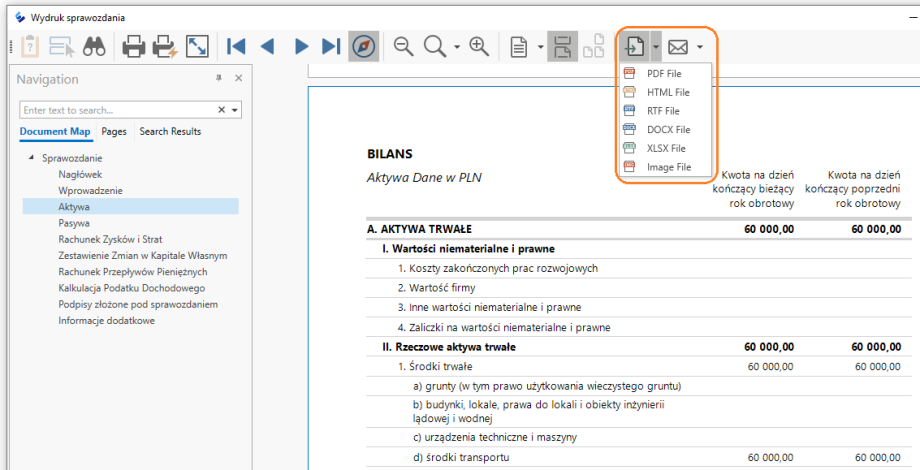 W przypadku gdy użytkownik zdecyduje się na umieszczenie w tekście informacji obrazów załączanych not, zalecamy eksport wydruku sprawozdania finansowego w formacie Microsoft Word. Dodatkowo zyska on możliwość sformatowania opisów not według własnego uznania, bądź dodania własnych elementów np. loga firmy na stronie tytułowej.
Po jego wciśnięciu zostanie otwarty podgląd wydruku. Takie sprawozdanie można wyeksportować w formatach m.in. PDF, .xls (Excel), lub .doc (Word).
W przypadku gdy użytkownik zdecyduje się na umieszczenie w tekście informacji obrazów załączanych not, zalecamy eksport wydruku sprawozdania finansowego w formacie Microsoft Word. Dodatkowo zyska on możliwość sformatowania opisów not według własnego uznania, bądź dodania własnych elementów np. loga firmy na stronie tytułowej.Czy w aplikacji Comarch e-Sprawozdania mamy możliwość utworzenia sprawozdania finansowego na podstawie roku poprzedniego?
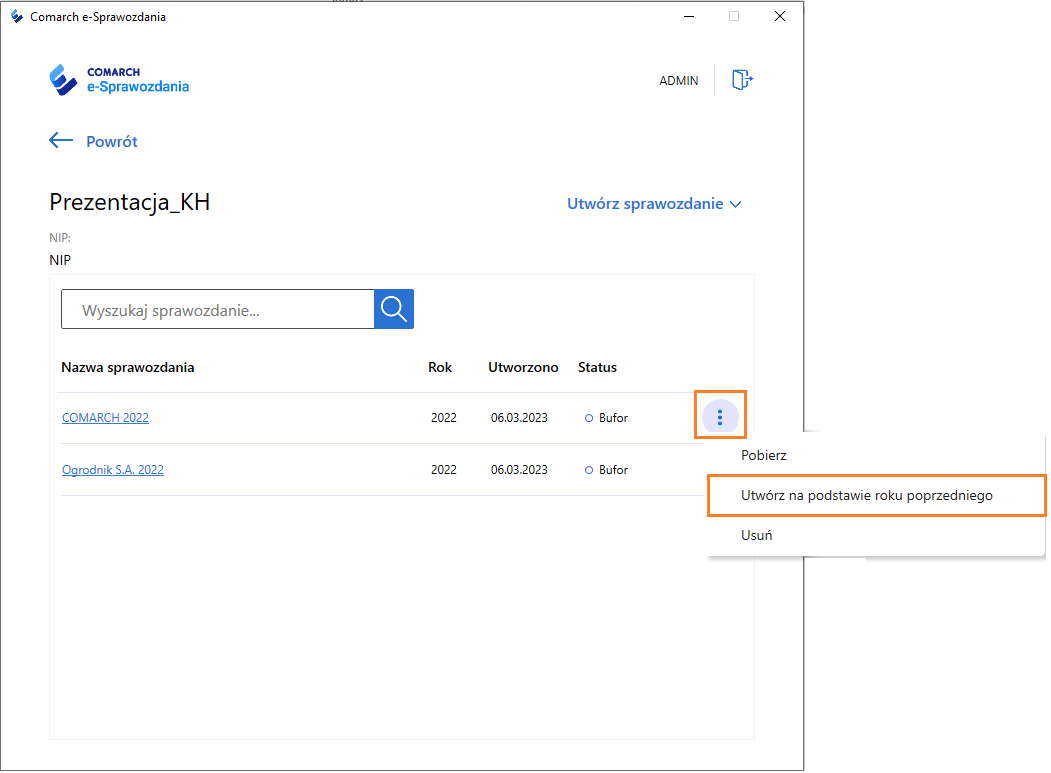
Od wersji 2020.1 jest możliwość utworzenia sprawozdania na podstawie roku poprzedniego.
Pod symbolem trzech kropek rozwijana jest lista dostępnych możliwości w obrębie danego sprawozdania. Wybór opcji Utwórz na podstawie roku poprzedniego powoduje uruchomienie utworzenia nowego sprawozdania na podstawie aktualnie zaznaczonej pozycji.
Do nowego sprawozdania przeniesione zostaną m. in.: dane z części Wprowadzenie, układ wszystkich zestawień księgowych, wartości liczbowe z roku bieżącego zostają przeniesione do okresu porównawczego, opisy wszystkich not objaśniających do sprawozdania finansowego, lista osób, które powinny złożyć swój podpis pod sprawozdaniem.
Gdzie zapisywane są dane wprowadzane do aplikacji Comarch e-sprawozdania ?
Podczas pracy w trybie samodzielnym, czyli bez połączenia z systemem ERP, sprawozdanie tworzone jest od razu w formie pliku XML we wskazanej przez użytkownika lokalizacji.
W przypadku gdy Aplikacja Comarch E-Sprawozdania jest skonfigurowana do działania z Comarch ERP Optima, to sprawozdanie finansowe zapisywane jest w bazie danych programu Optima. Dostęp do takiego sprawozdania możliwy jest za pośrednictwem aplikacji Comarch e-Sprawozdania.
Jak wydrukować załączniki dodane w aplikacji Comarch e-Sprawozdania w sekcji Pozostałe noty i objaśnienia?
Od wersji 2023.1 możliwy jest pełny wydruk sprawozdania finansowego wraz z informacją dodatkową niezależnie od formatu, w którym została ona dodana. Możliwe jest równoczesne wydrukowanie not w formatach Word (docx), PDF lub plikach graficznych.
W jaki sposób w aplikacji Comarch e-Sprawozdania prezentowane jest Zestawienie zmian w kapitale własnym oraz Rachunek przepływów pieniężnych?
Zestawienie zmian w kapitale własnym zostało zaprezentowane w możliwe czytelny sposób, czyli prezentując pozycje od siebie zależne na tym samym poziomie. Aby ułatwić porównywanie wartości z Bilansem dodano nieuwzględnione we wzorze węzły: Kapitał podstawowy, zapasowy, z aktualizacji wyceny, rezerwowy, oraz wynik z lat ubiegłych, które prezentują wartości tych kapitałów na koniec okresu. Są one wyliczane automatycznie, ale nie są przenoszone do wynikowego pliku XML. Rozbudowano także sposób wyliczeń automatycznych. Domyślnie nie sumują one elementów podrzędnych, ale elementy logicznie powiązane, czyli np. Kapitał zapasowy na koniec okresu jest sumą jego wartości na początek okresu oraz jego zmian w ciągu roku.
Analogicznie jak w przypadku Zestawienia zmian w kapitale własnym zostały rozbudowane niektóre pozycje wyliczeń automatycznych. Również tutaj nie sumują one wyłącznie elementów podrzędnych, ale też elementy logicznie powiązane jak przepływy pieniężne netto z określonej działalności.
Od wersji 2021.0 aplikacja Comarch e-Sprawozdania pozwala dodatkowo na rozszerzenia Zestawienia Zmian w Kapitale (ZZwK) poprzez dodawanie nowych pozycji uszczegóławiających bądź nowych kapitałów. Aby usprawnić dodawanie nowych kapitałów możliwe jest utworzenie całej sekcji składającej się z Kapitału na początek okresu, jego zmian, oraz kapitału na koniec okresu. Służy do tego opcja Dodaj równoległą pozycję dostępna po wciśnięciu prawego przycisku myszy na składniku kapitału. Użytkownik zostaje poproszony o wskazanie nazwy dla nowego kapitału:
 Po dodaniu nowego kapitału, zostanie dodana cała sekcja z nim związana i jednocześnie zostanie zaktualizowana numeracja pozostałych składników Kapitału własnego.

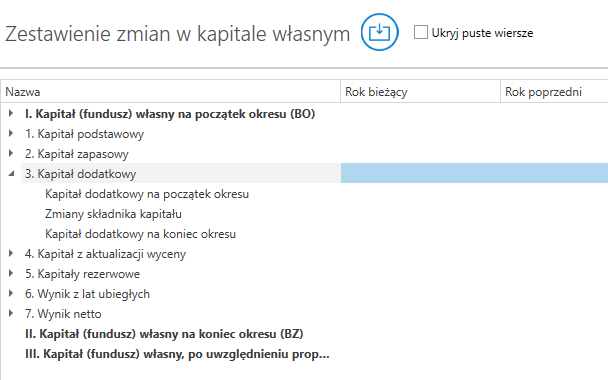
Po dodaniu nowego kapitału, zostanie dodana cała sekcja z nim związana i jednocześnie zostanie zaktualizowana numeracja pozostałych składników Kapitału własnego.
Czy aplikacja Comarch e-Sprawozdania umożliwia wydruk sprawozdania?
Aplikacja Comarch e-Sprawozdania od 2019.1 umożliwia wydrukowanie informacji znajdujących się w e-Sprawozdaniu finansowym. Przycisk Wydrukuj sprawozdanie dostępny jest w górnym pasku przycisków.
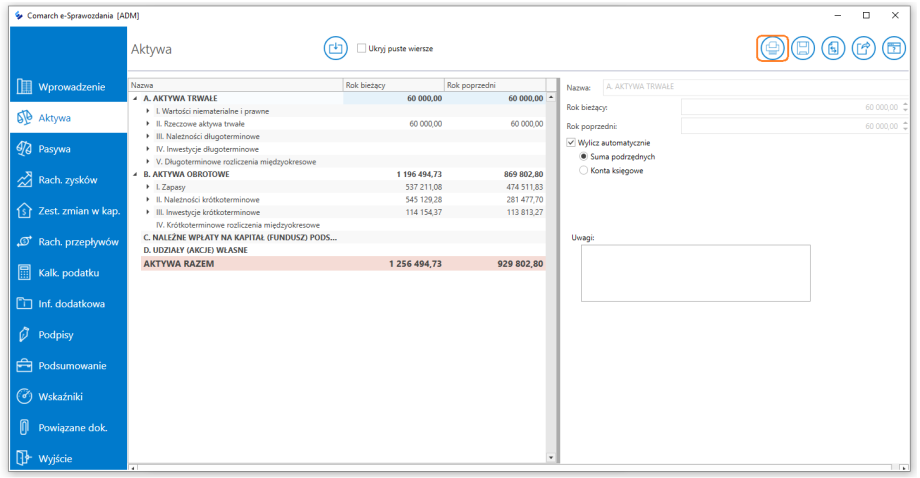 Po jego wciśnięciu zostanie otwarty podgląd wydruku. Z tego poziomu sprawozdanie można wydrukować za pomocą przycisku Drukuj
  .
.

Po jego wciśnięciu zostanie otwarty podgląd wydruku. Z tego poziomu sprawozdanie można wydrukować za pomocą przycisku Drukuj .
Czy aplikacja e-Sprawozdania sprawdza poprawność kwot w sprawozdaniu finansowym?
W aplikacji Comarch e-Sprawozdania 2021.0 wprowadzono automatyczną walidację wartości liczbowych w sprawozdaniu finansowym. Odbywa się ona cały czas w tle, nie trzeba jej uruchamiać żadnym dodatkowym przyciskiem. W przypadku gdy stwierdzona zostanie niezgodność kwot między poszczególnymi zestawieniami, wiersz w którym występuje rozbieżność zostaje podświetlony na czerwono. Dla wiersza, w którym wykryto rozbieżność, na prawym panelu zostaje wyświetlona reguła walidacji, która nie spełniła warunków.
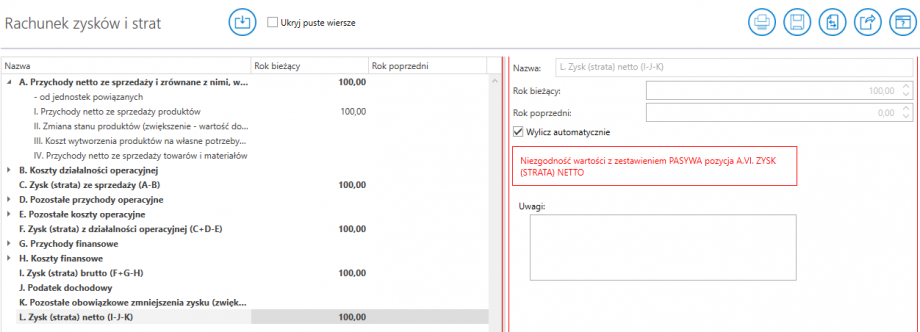 Walidacja opiera się na następujących regułach, badających zgodność kwot:
Walidacja opiera się na następujących regułach, badających zgodność kwot:- Suma bilansowa
- Aktywa razem
- Pasywa razem
- Zysk (strata) netto
- Zysk (strata) netto w pasywach bilansu
- Zysk (strata) netto w Rachunku zysków i strat
- Zysk (strata) netto w Przepływach środków pieniężnych
- Kapitał własny
- Kapitał własny w pasywach bilansu
- Kapitał własny na koniec okresu w Zestawieniu Zmian w Kapitale Środki pieniężne
- Bilansowa zmiana stanu środków pieniężnych w Rachunku przepływów pieniężnych
- Zmiana wartości pozycji aktywów obrotowych: środki pieniężne i inne aktywa pieniężne
Czy można modyfikować podpisane i zatwierdzone e-Sprawozdanie?
Naniesienie zmian na zatwierdzonym i podpisanym zestawieniu bezpośrednio nie jest możliwe. Aby dokonać edycji takiego sprawozdania należy w sekcji Podsumowanie zmienić status sprawozdania, najpierw na zatwierdzone, a następnie na bufor. Ta operacja spowoduje usuniecie wszystkich podpisów.
Po edycji w aplikacji Comarch e-Sprawozdania podpisanego wcześniej e-Sprawozdania Finansowego należy go ponownie opatrzyć podpisem elektronicznym.
Czy zmiana podstawowych ustawień e-Sprawozdania jest możliwa po jego wygenerowaniu ?
Tak, większość podstawowych ustawień wybranych przez użytkownika na etapie kreatora jest możliwa do późniejszej zmiany.
Ostatnią zakładką roboczą jest Podsumowanie, na której widoczne są podstawowe informacje o utworzonym raporcie, a także jego data sporządzenia.
Z tego poziomu możliwa jest także zmiana ustawień powstałych po przejściu przez kreator sprawozdania np. zwiększenie szczegółowości lub dodanie kolejnego zestawienia.
W przypadku zmiany wariantu zestawienia wszystkie informacje, które były na nim zawarte zostają utracone.
Zmiana typu jednostki nie jest możliwa. W przypadku gdy w Optimie zestawienie księgowe zostało zdefiniowane dla innego typu jednostki, należy utworzyć nowe zestawienie w aplikacji e-Sprawozdania.
Czy w aplikacji Comarch e-Sprawozdania kwoty z pozycji podrzędnych są automatycznie sumowane w pozycjach nadrzędnych?
W przypadku gdy użytkownik nie chce w gałęzi nadrzędnej wpisywać wartości, a jedynie wykazać sumę elementów podrzędnych należy wykorzystać parametr Wylicz automatycznie.
Sumowaniu podlegają jedynie bezpośrednio podrzędne elementy. Przykładowo, zmiana wartości Zapasów nie wpłynie na sumę Aktywów, jeśli pozycja Aktywa obrotowe nie jest wyliczana automatycznie.
Po otwarciu istniejącego sprawozdania finansowego nie jest znana informacja czy wartość została uzupełniona automatycznie czy ręcznie. Aby nie nadpisać kwot użytkownika, dla wszystkich pozycji zawierających wartości zostaje odznaczony parametr Wylicz automatycznie. W celu dokonywania zmian na istniejącym sprawozdaniu zalecamy ponowne włączenie automatycznych sumowań na niezbędnych węzłach
Jakie są wymogi w zakresie informacji dodatkowej?
Informacja dodatkowa jest mocno powiązana ze specyfiką jednostki i bardzo trudno byłoby ją ustrukturyzować. Aby niepotrzebnie nie ograniczać jednostek Ministerstwo wprowadziło tutaj tylko kilka wymogów:
- musi być dodana przynajmniej jedna nota,
- każda nota składa się przynajmniej z opisu np. tytułu tej noty,
- do jednej noty można dodać tylko jeden załącznik jako element pliku XML sprawozdania finansowego w postaci binarnej, kodowanej w standardzie Base64 (np. jako .doc, .odt, .pdf, .jpg, .xls, .rft).
- nazwa załącznika nie może zawierać spacji i musi być krótsza niż 55 znaków.
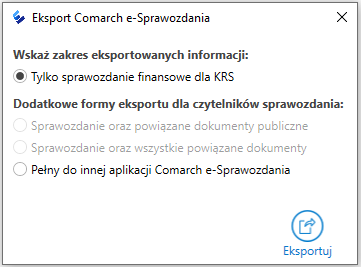
Czy eksportując sprawozdanie na dysk wyeksportują się również powiązane dokumenty dodane w aplikacji ?
Od wersji 2019.5 aplikacji istnieje możliwość wyeksportowania sprawozdania wraz z załączonymi dokumentami w sekcji powiązane dokumenty. W tym celu należy po kliknięciu ikony eksportu sprawozdania, wybrać odpowiednią opcję. Użytkownik ma możliwość wskazania czy do archiwum .zip mają być dodane tylko dokumenty publiczne, takie jak Sprawozdanie z działalności, czy również pliki prywatne, takie jak arkusze Excela prezentujące kalkulacje poszczególnych pozycji bilansowych.
Czy w aplikacji Comarch e-Sprawozdania istnieje możliwość dodania dodatkowej pozycji, np. do Rachunku zysków i strat?
W aplikacji Comarch e-Sprawozdania wygenerowany szablon sprawozdania można rozszerzać o kolejne pozycje. Służą do tego pola wyboru znajdujące się: w menu kontekstowym, dostępnym pod prawym przyciskiem myszy.
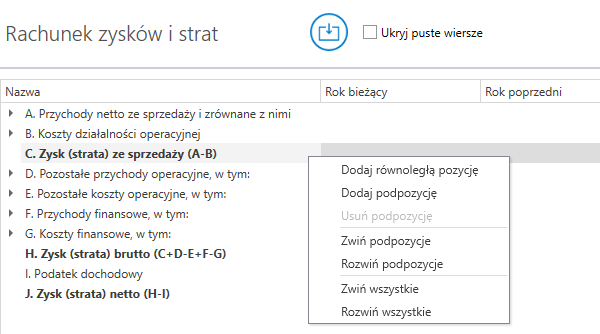 Dodaj równoległą pozycję – dodawana jest pozycja na tym samym poziomie co aktualnie zaznaczona.
Dodaj podpozycję – dodawana jest pozycja podrzędna do aktualnie zaznaczonej.
Usuń pozycję – usuwa zaznaczoną pozycję. Działa tylko dla wierszy dodanych przez użytkownika.
Dodatkowo występuje możliwość zwijania i rozwijania całego zestawienia lub tylko elementów podrzędnych do zaznaczonego.
Przy dodaniu nowej pozycji oprócz wpisania jej wartości konieczne jest również uzupełnienie jej Nazwy, w przeciwnym razie plik nie przejdzie poprawnie walidacji ze schemą Ministerstwa Finansów.
Dodaj równoległą pozycję – dodawana jest pozycja na tym samym poziomie co aktualnie zaznaczona.
Dodaj podpozycję – dodawana jest pozycja podrzędna do aktualnie zaznaczonej.
Usuń pozycję – usuwa zaznaczoną pozycję. Działa tylko dla wierszy dodanych przez użytkownika.
Dodatkowo występuje możliwość zwijania i rozwijania całego zestawienia lub tylko elementów podrzędnych do zaznaczonego.
Przy dodaniu nowej pozycji oprócz wpisania jej wartości konieczne jest również uzupełnienie jej Nazwy, w przeciwnym razie plik nie przejdzie poprawnie walidacji ze schemą Ministerstwa Finansów.
Dodaj równoległą pozycję – dodawana jest pozycja na tym samym poziomie co aktualnie zaznaczona.
Dodaj podpozycję – dodawana jest pozycja podrzędna do aktualnie zaznaczonej.
Usuń pozycję – usuwa zaznaczoną pozycję. Działa tylko dla wierszy dodanych przez użytkownika.
Dodatkowo występuje możliwość zwijania i rozwijania całego zestawienia lub tylko elementów podrzędnych do zaznaczonego.
Przy dodaniu nowej pozycji oprócz wpisania jej wartości konieczne jest również uzupełnienie jej Nazwy, w przeciwnym razie plik nie przejdzie poprawnie walidacji ze schemą Ministerstwa Finansów.W jaki sposób sprawdzić, czy w sprawozdaniu nie został popełniony błąd uniemożliwiający złożenia sprawozdania w KRS?
Aby sprawdzić, czy w pliku nie został popełniony błąd, który uniemożliwiałby złożenie sprawozdania w KRS należy wykorzystać przycisk  Zapisz i waliduj ze schemą MF.
Walidacja pliku ze schematem Ministerstwa następuje również w momencie zmiany statusu sprawozdania na Zatwierdzony.
Zapisz i waliduj ze schemą MF.
Walidacja pliku ze schematem Ministerstwa następuje również w momencie zmiany statusu sprawozdania na Zatwierdzony.
Zapisz i waliduj ze schemą MF.
Walidacja pliku ze schematem Ministerstwa następuje również w momencie zmiany statusu sprawozdania na Zatwierdzony.Czy w aplikacji Comarch e-Sprawozdania można wprowadzać dane w tysiącach złotych?
Tak, w aplikacji Comarch e-Sprawozdania istnieje możliwość prezentacji danych w tysiącach złotych. Podczas tworzenia nowego sprawozdania w drugim kroku kreatora należy w polu Wartości w sprawozdaniu wybrać: W tysiącach złotych.
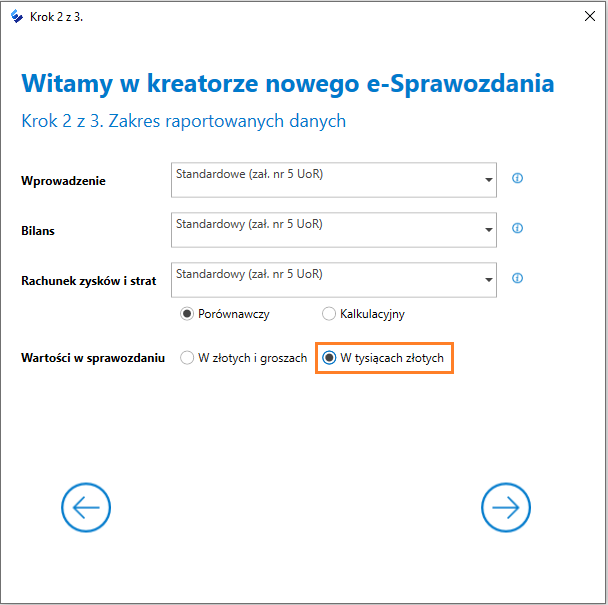 W przypadku sprawozdań w tysiącach nie ma możliwości podawania wartości po przecinku.
W przypadku sprawozdań w tysiącach nie ma możliwości podawania wartości po przecinku.Czy aplikacja Comarch e-Sprawozdania umożliwia utworzenie sprawozdania dla podmiotu nieposiadającego numeru KRS?
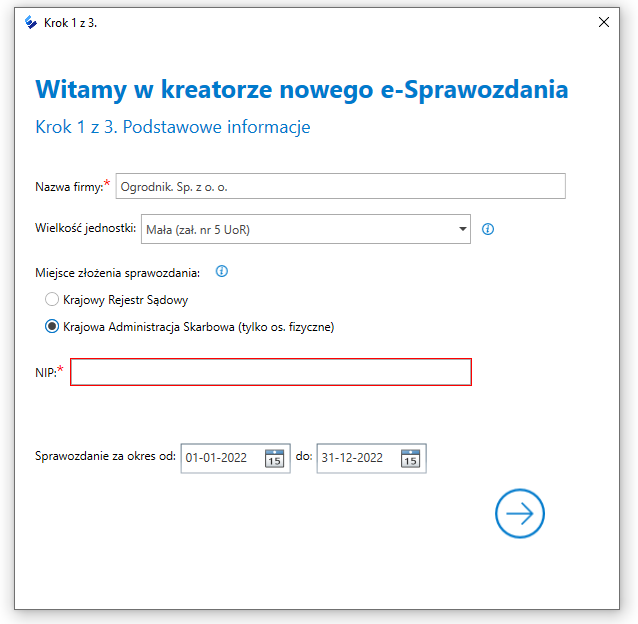
Tak, podatnicy PIT mają możliwość utworzenia e-Sprawozdania Finansowego w aplikacji Comarch e-Sprawozdania. W takim wypadku podczas tworzenia nowego sprawozdania w kreatorze należy w polu Miejsce złożenia sprawozdania wybrać opcję Krajowa Administracja Skarbowa (tylko os. fizyczne), a następnie uzupełnić numer NIP.
Czy w e-Sprawozdaniu Finansowym wygenerowanym w aplikacji Comarch e-Sprawozdania jest widoczna data sporządzenia sprawozdania?
Tak, datę sporządzenia sprawozdania można określić w aplikacji Comarch e-Sprawozdania, na zakładce Podsumowanie, na której widoczne są podstawowe informacje o utworzonym raporcie. Z tego poziomu możliwa jest także zmiana ustawień z kreatora sprawozdania np. zwiększenie szczegółowości lub dodanie kolejnego zestawienia.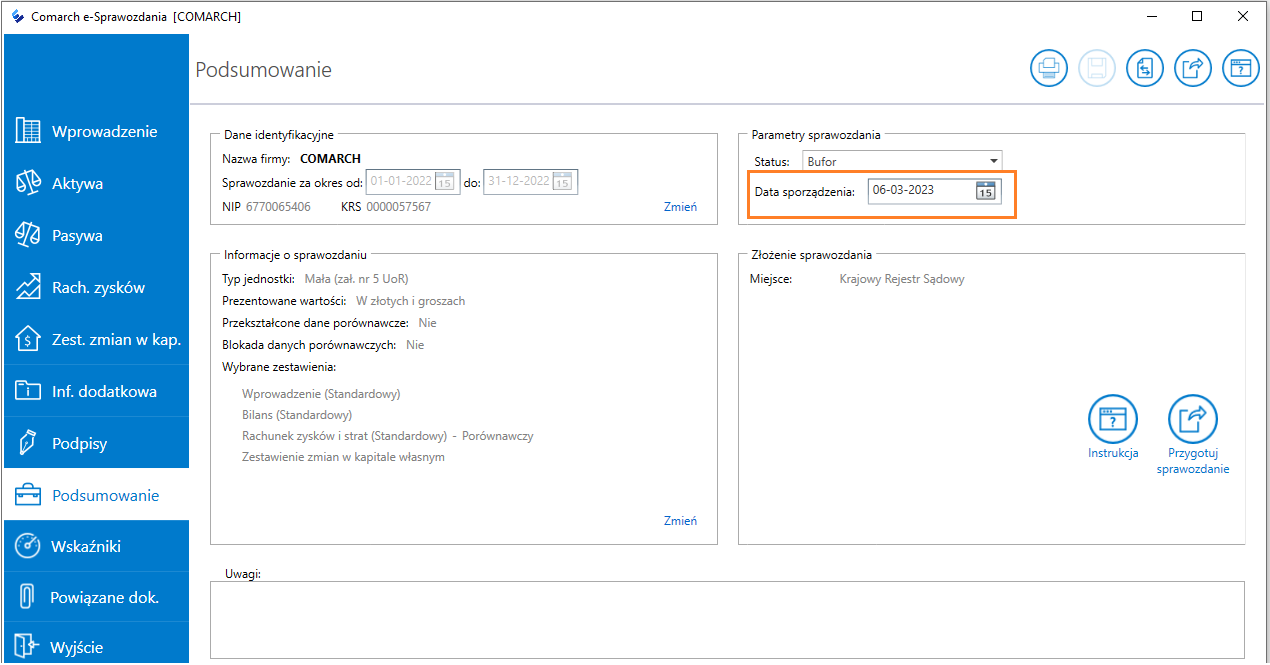
Czy całą informację dodatkową można dodać w aplikacji Comarch e-Sprawozdania w postaci jednego pliku PDF?
Tak, całą informację dodatkową (oprócz kalkulacji podatku dochodowego, którego tabela jest zaszyta jako element w aplikacji) można dodać w formie jednego załącznika PDF w zakładce Pozostałe noty i objaśnienia.
Czy aplikacja Comarch e-Sprawozdania może być wykorzystywana do tworzenia sprawozdań kwartalnych na potrzeby jednostki?
Tak, aplikacja Comarch e-Sprawozdania umożliwia tworzenie e-Sprawozdań Finansowych za inne okresy sprawozdawcze (również na potrzeby jednostki), nie tylko kwartalne, ale również np. miesięczne lub na kilka miesięcy. Podczas tworzenia sprawozdania należy w polu Sprawozdanie za okres od: do: wskazać odpowiednie daty.
Czy załączniki dodane w informacji dodatkowej w formacie PDF powinny zostać opatrzone osobnym podpisem?
Pozostałe noty są dodawane do sprawozdania finansowego w sekcji Informacja dodatkowa . W tej sekcji można dołączyć pliki w formacie PDF.
PDF jest następnie kodowany i umieszczany w treści pliku XML wraz z pozostałą treścią e-Sprawozdania. Podczas składania podpisu automatycznie są również podpisywane załączniki w Informacji dodatkowej.
Czy w aplikacji Comarch e-Sprawozdania możliwy jest wydruk wskaźników?
Na dzień dzisiejszy z poziomu aplikacji Comarch e-Sprawozdania nie ma możliwości wydruków zawierających prezentację wskaźników.
W kolejnych wersjach aplikacji planowane jest dodanie takiej możliwości.
Jak odblokować możliwość edycji kwot w roku poprzednim?
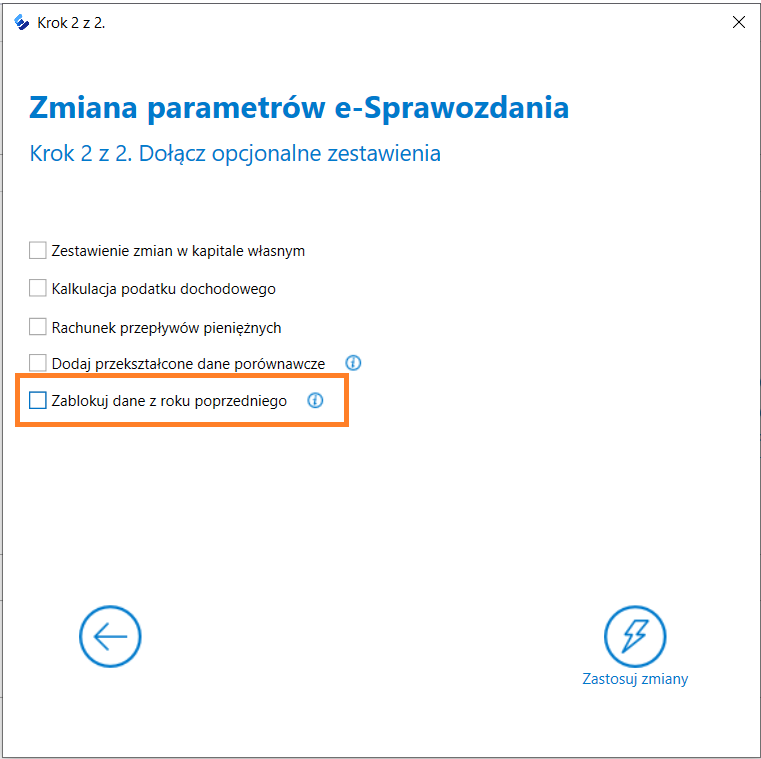
Aby odblokować możliwość edycji danych w kolumnie Rok poprzedni należy przejść do zakładki Podsumowanie, następnie w sekcji Informacje o sprawozdaniu należy wybrać Zmień i w kolejnym kroku odznaczyć parametr Zablokuj dane z roku poprzedniego. Zmianę należy zatwierdzić ikoną pioruna.
Jak zmienić wariant Rachunku Zysków i strat?
Aby dokonać zmiany wariantu prezentacji Rachunku Zysków i Strat należy przejść na zakładkę Podsumowanie, następnie w sekcji Informacje o sprawozdaniu należy wybrać przycisk Zmień, w kolejnym oknie pojawi się możliwość wyboru wariantu Zysków i Strat. Zmianę należy potwierdzić przyciskiem Zastosuj Zmiany.
Informacja
Operacja możliwa jest tylko wtedy gdy e-Sprawozdanie posiada status Bufor
Czy istnieje możliwość podpisania uchwały w formacie PDF w aplikacji Comarch e-Sprawozdania?
W aplikacji Comarch e-Sprawozdania istnieje możliwość podpisania uchwały zapisanej w formacie PDF. Można to zrobić z poziomu zakładki Podsumowanie.
Uchwałę w formacie PDF można:
- podpisać bezpośrednio w programie, lub
- zaimportować już podpisany plik PDF.
Czy można dodać do sprawozdania finansowego dokumenty robocze, które nie mają być wysyłane do KAS lub KRS?
Tak, Można dodać dokumenty robocze np. arkusze kalkulacyjne z wyliczeniami. Można je dołączyć jako Załączniki prywatne, dostępne z zakładki Powiązane dok. W tym celu należy wybrać typ dokumentu jako Załącznik prywatny, nadać mu opis i dołączyć odpowiednie pliki. Na liście dokumentów pliki te będą oznaczone symbolem (P). Dokumenty prywatne są pomijane podczas eksportu do Szefa KAS i nie należy ich dodawać podczas składania sprawozdania w portalu eKRS.



