Jak w programie Comarch ERP Optima utworzyć deklarację CIT-8 oraz wysłać do systemu e-Deklaracje?
Aby utworzyć deklarację CIT-8 należy przejść na listę deklaracji CIT-8 dostępną z poziomu Księgowość/ CIT/ Zaliczki na CIT-8. Po naciśnięciu rozwijalnego menu  znajdującego się obok przycisku
  i wyborze opcji Deklaracje roczne/ Deklaracja roczna CIT-8 wersja 32 pojawia się okno z możliwością wskazania okresu obrachunkowego dla którego ma zostać wyliczona deklaracja CIT-8.
Po naciśnięciu przycisku
i wyborze opcji Deklaracje roczne/ Deklaracja roczna CIT-8 wersja 32 pojawia się okno z możliwością wskazania okresu obrachunkowego dla którego ma zostać wyliczona deklaracja CIT-8.
Po naciśnięciu przycisku  pojawia się komunikat: Czy chcesz naliczyć korektę na podatek dochodowy? Zaakceptowanie komunikatu powoduje wyświetlenie formularza ulgi za złe długi wraz z dokumentami zakwalifikowanymi do korekty w danym roku. Załącznik CIT/WZ nie podlega edycji z poziomu formularza deklaracji CIT-8, w związku z tym przed wyliczeniem deklaracji CIT-8 należy dokonać ewentualnych zmian w oknie Ulga na złe długi w podatku dochodowym i zapisać formularz przyciskiem
  . Wybór w oknie komunikatu opcji Nie powoduje wyliczenie deklaracji CIT-8 bez ulgi za złe długi.
Formularz deklaracji CIT-8 otwierany jest w aplikacji Comarch Deklaracje Podatkowe.
W momencie dodawania deklaracji CIT-8 w aplikacji Comarch Deklaracje Podatkowe, na liście deklaracji CIT-8 w programie Comarch ERP Optima pojawia się okno z informacją: Dodawanie deklaracji CIT-8. Za chwilę otworzy się przygotowana deklaracja. Nie zamykaj tego okna przed zapisaniem deklaracji. Okna nie należy zamykać w programie Comarch ERP Optima przed zapisaniem deklaracji, ponieważ zamknięcie okna spowoduje, że formularz deklaracji CIT-8 nie zostanie zapisany.
Deklaracja CIT-8 jest wyliczana na podstawie zapisów na kontach księgowych oraz zaliczek na CIT-8 za poszczególne miesiące/kwartały. Konta księgowe, z których pobrane zostaną kwoty przychodów i kosztów należy uzupełnić z poziomu Księgowość/ Zestawienia księgowe, zakładka [Systemowe] - Zestawienie do obliczenia CIT-8 dla zaliczki od wersji 20.
Możliwość dodania załączników: CIT-8/O, CIT/BR, CIT/IP, CIT/PM, CIT/MIT, CIT-D, CIT/8S, CIT/KW do deklaracji CIT-8 jest dostępna pod przyciskiem
. Wybór w oknie komunikatu opcji Nie powoduje wyliczenie deklaracji CIT-8 bez ulgi za złe długi.
Formularz deklaracji CIT-8 otwierany jest w aplikacji Comarch Deklaracje Podatkowe.
W momencie dodawania deklaracji CIT-8 w aplikacji Comarch Deklaracje Podatkowe, na liście deklaracji CIT-8 w programie Comarch ERP Optima pojawia się okno z informacją: Dodawanie deklaracji CIT-8. Za chwilę otworzy się przygotowana deklaracja. Nie zamykaj tego okna przed zapisaniem deklaracji. Okna nie należy zamykać w programie Comarch ERP Optima przed zapisaniem deklaracji, ponieważ zamknięcie okna spowoduje, że formularz deklaracji CIT-8 nie zostanie zapisany.
Deklaracja CIT-8 jest wyliczana na podstawie zapisów na kontach księgowych oraz zaliczek na CIT-8 za poszczególne miesiące/kwartały. Konta księgowe, z których pobrane zostaną kwoty przychodów i kosztów należy uzupełnić z poziomu Księgowość/ Zestawienia księgowe, zakładka [Systemowe] - Zestawienie do obliczenia CIT-8 dla zaliczki od wersji 20.
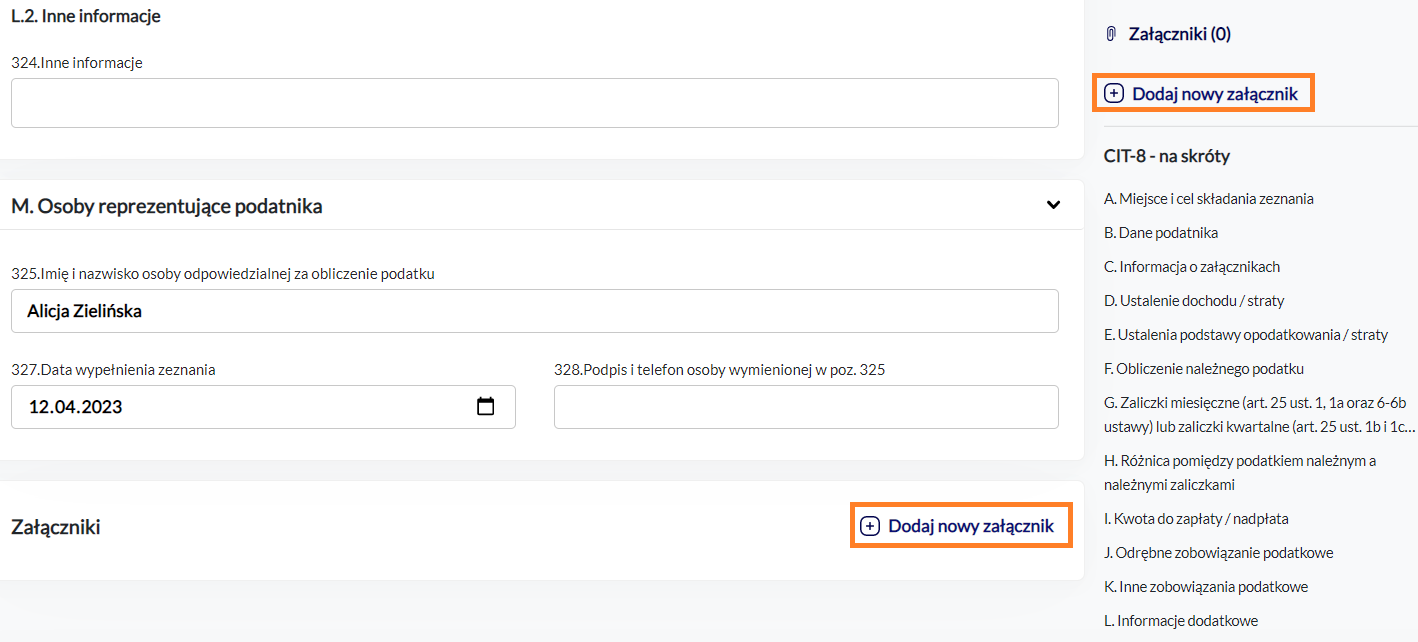
Możliwość dodania załączników: CIT-8/O, CIT/BR, CIT/IP, CIT/PM, CIT/MIT, CIT-D, CIT/8S, CIT/KW do deklaracji CIT-8 jest dostępna pod przyciskiem  , znajdującym się w prawym górnym rogu formularza deklaracji, po rozwinięciu sekcji Załączniki oraz w dolnej części formularza deklaracji.
 Wysyłka i odbiór UPO dostępne są z listy deklaracji CIT-8.
Przycisk Wyślij
Wysyłka i odbiór UPO dostępne są z listy deklaracji CIT-8.
Przycisk Wyślij  umożliwia wysłanie deklaracji CIT-8 do systemu e-Deklaracje za pomocą podpisu kwalifikowanego.
Przycisk Odbierz UPO
umożliwia wysłanie deklaracji CIT-8 do systemu e-Deklaracje za pomocą podpisu kwalifikowanego.
Przycisk Odbierz UPO  służy do odebrania Urzędowego Poświadczenia Odbioru.
znajdującego się obok przycisku i wyborze opcji Deklaracje roczne/ Deklaracja roczna CIT-8 wersja 32 pojawia się okno z możliwością wskazania okresu obrachunkowego dla którego ma zostać wyliczona deklaracja CIT-8.
Po naciśnięciu przycisku pojawia się komunikat: Czy chcesz naliczyć korektę na podatek dochodowy? Zaakceptowanie komunikatu powoduje wyświetlenie formularza ulgi za złe długi wraz z dokumentami zakwalifikowanymi do korekty w danym roku. Załącznik CIT/WZ nie podlega edycji z poziomu formularza deklaracji CIT-8, w związku z tym przed wyliczeniem deklaracji CIT-8 należy dokonać ewentualnych zmian w oknie Ulga na złe długi w podatku dochodowym i zapisać formularz przyciskiem . Wybór w oknie komunikatu opcji Nie powoduje wyliczenie deklaracji CIT-8 bez ulgi za złe długi.
Formularz deklaracji CIT-8 otwierany jest w aplikacji Comarch Deklaracje Podatkowe.
W momencie dodawania deklaracji CIT-8 w aplikacji Comarch Deklaracje Podatkowe, na liście deklaracji CIT-8 w programie Comarch ERP Optima pojawia się okno z informacją: Dodawanie deklaracji CIT-8. Za chwilę otworzy się przygotowana deklaracja. Nie zamykaj tego okna przed zapisaniem deklaracji. Okna nie należy zamykać w programie Comarch ERP Optima przed zapisaniem deklaracji, ponieważ zamknięcie okna spowoduje, że formularz deklaracji CIT-8 nie zostanie zapisany.
Deklaracja CIT-8 jest wyliczana na podstawie zapisów na kontach księgowych oraz zaliczek na CIT-8 za poszczególne miesiące/kwartały. Konta księgowe, z których pobrane zostaną kwoty przychodów i kosztów należy uzupełnić z poziomu Księgowość/ Zestawienia księgowe, zakładka [Systemowe] - Zestawienie do obliczenia CIT-8 dla zaliczki od wersji 20.
Możliwość dodania załączników: CIT-8/O, CIT/BR, CIT/IP, CIT/PM, CIT/MIT, CIT-D, CIT/8S, CIT/KW do deklaracji CIT-8 jest dostępna pod przyciskiem , znajdującym się w prawym górnym rogu formularza deklaracji, po rozwinięciu sekcji Załączniki oraz w dolnej części formularza deklaracji.
Wysyłka i odbiór UPO dostępne są z listy deklaracji CIT-8.
Przycisk Wyślij umożliwia wysłanie deklaracji CIT-8 do systemu e-Deklaracje za pomocą podpisu kwalifikowanego.
Przycisk Odbierz UPO służy do odebrania Urzędowego Poświadczenia Odbioru.Jak w programie Comarch ERP Optima utworzyć deklarację VAT-UE oraz wysłać do systemu e-Deklaracje?
Aby utworzyć deklarację VAT-UE należy przejść na listę deklaracji VAT-UE dostępną z poziomu Rejestry VAT/ Deklaracje VAT-UE. Po naciśnięciu przycisku użytkownik powinien wskazać miesiąc i rok, za który ma zostać dodana deklaracja VAT-UE oraz nacisnąć przycisk  .
Sekcje: C Informacja o wewnątrzwspólnotowych dostawach towarów, D Informacja o wewnątrzwspólnotowych nabyciach towarów oraz E Informacja o wewnątrzwspólnotowym świadczeniu usług na formularzu deklaracji VAT-UE wyliczane są na podstawie dokumentów wprowadzonych do Rejestru VAT. Klasyfikacja dokumentów odbywa się według poniższej tabeli:
.
Sekcje: C Informacja o wewnątrzwspólnotowych dostawach towarów, D Informacja o wewnątrzwspólnotowych nabyciach towarów oraz E Informacja o wewnątrzwspólnotowym świadczeniu usług na formularzu deklaracji VAT-UE wyliczane są na podstawie dokumentów wprowadzonych do Rejestru VAT. Klasyfikacja dokumentów odbywa się według poniższej tabeli:
Sekcja F Informacja o przemieszczeniach towarów w procedurze magazynu typu call-off stock na terytorium państwa członkowskiego inne niż terytorium kraju jest przeznaczona do ręcznego uzupełnienia przez użytkownika.
Wysyłka i odbiór UPO dostępne są z formularza deklaracji VAT-UE.
Przycisk Wyślij  służący do wysyłki do systemu e-Deklaracji staje się aktywny po przeliczeniu deklaracji za pomocą przycisku
  . Po naciśnięciu przycisku Wyślij następuje zablokowanie deklaracji i jej wysłanie. Wysłanie deklaracji VAT-UE do systemu e-Deklaracje jest możliwe za pomocą podpisu kwalifikowanego lub podpisu niekwalifikowanego. Podpis niekwalifikowany jest dostępny tylko dla podatnika będącego osobą fizyczną.
Po wysłaniu deklaracji ikona wysyłki zostaje zamieniona na przycisk Odbierz UPO
. Po naciśnięciu przycisku Wyślij następuje zablokowanie deklaracji i jej wysłanie. Wysłanie deklaracji VAT-UE do systemu e-Deklaracje jest możliwe za pomocą podpisu kwalifikowanego lub podpisu niekwalifikowanego. Podpis niekwalifikowany jest dostępny tylko dla podatnika będącego osobą fizyczną.
Po wysłaniu deklaracji ikona wysyłki zostaje zamieniona na przycisk Odbierz UPO  , który służy do odebrania Urzędowego Poświadczenia Odbioru.
użytkownik powinien wskazać miesiąc i rok, za który ma zostać dodana deklaracja VAT-UE oraz nacisnąć przycisk .
Sekcje: C Informacja o wewnątrzwspólnotowych dostawach towarów, D Informacja o wewnątrzwspólnotowych nabyciach towarów oraz E Informacja o wewnątrzwspólnotowym świadczeniu usług na formularzu deklaracji VAT-UE wyliczane są na podstawie dokumentów wprowadzonych do Rejestru VAT. Klasyfikacja dokumentów odbywa się według poniższej tabeli:
| Poz. na VAT-UE | Stawka VAT | Rodzaj faktury | Rodzaj sprzedaży | Rodzaj transakcji | Uwagi |
|---|---|---|---|---|---|
| Sekcja C | wszystkie | Zwykła, Dowód wewnętrzny | Towary, Środki transportu | Wewnątrzunijna, Wewnątrzunijna – trójstronna, Poza terytorium kraju, Poza terytorium kraju (stawka NP), Wewnątrzunijna – podatnikiem jest nabywca, Pozaunijna – podatnikiem jest nabywca | Zaznaczony parametr Rozliczać w VAT-UE |
| Sekcja D | wszystkie | Zwykła, Dowód wewnętrzny | Inne niż Usługi | Wewnątrzunijna, Wewnątrzunijna – trójstronna | Zaznaczony parametr Rozliczać w VAT-UE |
| Sekcja E | NP | Zwykła, Dowód wewnętrzny | Usługi | Wewnątrzunijna, Wewnątrzunijna – trójstronna, Poza terytorium kraju, Poza terytorium kraju (stawka NP), Wewnątrzunijna – podatnikiem jest nabywca, Pozaunijna – podatnikiem jest nabywca | Zaznaczony parametr Rozliczać w VAT-UE |
służący do wysyłki do systemu e-Deklaracji staje się aktywny po przeliczeniu deklaracji za pomocą przycisku . Po naciśnięciu przycisku Wyślij następuje zablokowanie deklaracji i jej wysłanie. Wysłanie deklaracji VAT-UE do systemu e-Deklaracje jest możliwe za pomocą podpisu kwalifikowanego lub podpisu niekwalifikowanego. Podpis niekwalifikowany jest dostępny tylko dla podatnika będącego osobą fizyczną.
Po wysłaniu deklaracji ikona wysyłki zostaje zamieniona na przycisk Odbierz UPO , który służy do odebrania Urzędowego Poświadczenia Odbioru.Jak w programie Comarch ERP Optima utworzyć deklarację PIT-36/PIT-36L oraz wysłać do systemu e-Deklaracje?
Aby utworzyć deklarację PIT-36/PIT-36L należy przejść na listę deklaracji PIT-36/PIT-36L dostępną z poziomu Księgowość/ PIT/ Zaliczki na PIT-36/PIT-36L i z rozwijalnego menu znajdującego się obok przycisku wybrać opcję Deklaracje roczne/ Deklaracja roczna PIT-36 wersja 30/ Deklaracja roczna PIT-36L wersja 19. Po dokonaniu wyboru otwierany jest formularz deklaracji PIT-36/PIT-36L na którym użytkownik powinien wskazać właściciela i rok za który ma zostać dodana deklaracja oraz nacisnąć przycisk .
Jeżeli jako rodzaj księgowości wybrano Księgowość kontową, deklaracja PIT-36/PIT-36L jest wyliczana na podstawie zapisów na kontach księgowych, kwot indywidualnych właściciela, ewentualnego zwolnienia z PIT wskazanego na karcie właściciela na zakładce [Nr ident./podatki] (w przypadku pobrania modułu płacowego) lub [Szczegółowe] (w przypadku nie pobrania modułu płacowego) oraz zaliczek na PIT-36/PIT-36L za poszczególne miesiące/kwartały. Konta księgowe, z których pobrane zostaną kwoty przychodów i kosztów należy uzupełnić z poziomu Księgowość/ Zestawienia księgowe, zakładka [Systemowe] – Zestawienie do oblicz. zaliczki na PIT-36/PIT-36L.
Jeżeli jako rodzaj księgowości wybrano Księgę podatkową, deklaracja PIT-36/PIT-36L jest wyliczana na podstawie zapisów Księgi podatkowej, kwot indywidualnych właściciela, ewentualnego zwolnienia z PIT wskazanego na karcie właściciela na zakładce [Nr ident./podatki] (w przypadku pobrania modułu płacowego) lub [Szczegółowe] (w przypadku nie pobrania modułu płacowego) oraz zaliczek na PIT-36/PIT-36L za poszczególne miesiące/kwartały.
Możliwość dodania załączników:
służący do wysyłki do systemu e-Deklaracji staje się aktywny po przeliczeniu deklaracji za pomocą przycisku . Po naciśnięciu przycisku Wyślij następuje zablokowanie deklaracji i jej wysłanie. Wysłanie deklaracji PIT-36/PIT-36L do systemu e-Deklaracje jest możliwe za pomocą podpisu kwalifikowanego lub podpisu niekwalifikowanego.
Po wysłaniu deklaracji ikona wysyłki zostaje zamieniona na przycisk Odbierz UPO , który służy do odebrania Urzędowego Poświadczenia Odbioru.
znajdującego się obok przycisku wybrać opcję Deklaracje roczne/ Deklaracja roczna PIT-36 wersja 30/ Deklaracja roczna PIT-36L wersja 19. Po dokonaniu wyboru otwierany jest formularz deklaracji PIT-36/PIT-36L na którym użytkownik powinien wskazać właściciela i rok za który ma zostać dodana deklaracja oraz nacisnąć przycisk .
Jeżeli jako rodzaj księgowości wybrano Księgowość kontową, deklaracja PIT-36/PIT-36L jest wyliczana na podstawie zapisów na kontach księgowych, kwot indywidualnych właściciela, ewentualnego zwolnienia z PIT wskazanego na karcie właściciela na zakładce [Nr ident./podatki] (w przypadku pobrania modułu płacowego) lub [Szczegółowe] (w przypadku nie pobrania modułu płacowego) oraz zaliczek na PIT-36/PIT-36L za poszczególne miesiące/kwartały. Konta księgowe, z których pobrane zostaną kwoty przychodów i kosztów należy uzupełnić z poziomu Księgowość/ Zestawienia księgowe, zakładka [Systemowe] – Zestawienie do oblicz. zaliczki na PIT-36/PIT-36L.
Jeżeli jako rodzaj księgowości wybrano Księgę podatkową, deklaracja PIT-36/PIT-36L jest wyliczana na podstawie zapisów Księgi podatkowej, kwot indywidualnych właściciela, ewentualnego zwolnienia z PIT wskazanego na karcie właściciela na zakładce [Nr ident./podatki] (w przypadku pobrania modułu płacowego) lub [Szczegółowe] (w przypadku nie pobrania modułu płacowego) oraz zaliczek na PIT-36/PIT-36L za poszczególne miesiące/kwartały.
Możliwość dodania załączników:
- PIT/B, PIT/O, PIT/D, PIT-2K, PIT/ZG, PIT/Z, PIT/BR, PIT/IP, PIT/PM, PIT/MIT, korekta podatku do deklaracji PIT-36;
- PIT/B, PIT/ZG, PIT/Z, PIT/BR, PIT/O, PIT/IP, PIT/MIT, PIT/PM, korekta podatku do deklaracji PIT-36L
służący do wysyłki do systemu e-Deklaracji staje się aktywny po przeliczeniu deklaracji za pomocą przycisku . Po naciśnięciu przycisku Wyślij następuje zablokowanie deklaracji i jej wysłanie. Wysłanie deklaracji PIT-36/PIT-36L do systemu e-Deklaracje jest możliwe za pomocą podpisu kwalifikowanego lub podpisu niekwalifikowanego.
Po wysłaniu deklaracji ikona wysyłki zostaje zamieniona na przycisk Odbierz UPO , który służy do odebrania Urzędowego Poświadczenia Odbioru.
Jak w programie Comarch ERP Optima utworzyć deklarację VIU-DO oraz wysłać do systemu e-Deklaracje?
Aby utworzyć deklarację VIU-DO należy przejść na listę deklaracji VIU-DO dostępną z poziomu Rejestry VAT/ Inne/ Deklaracje VIU-DO.
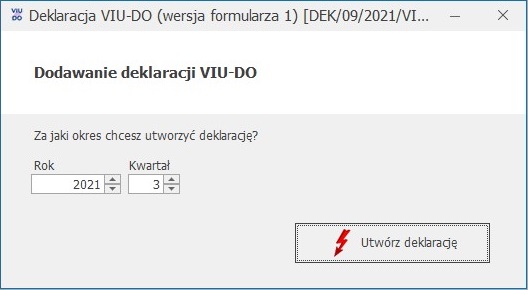
Po naciśnięciu przycisku ikony plusa  pojawia się okno z możliwością wskazania kwartału i roku, za który ma zostać dodana deklaracja.
 Po wybraniu kwartału i roku i naciśnięciu przycisku Utwórz deklarację
  następuje przeliczenie dokumentów dodanych do rejestru VAT sprzedaży z rodzajem transakcji Procedura OSS, w walucie innej niż EUR i Kursem ręcznym z notowaniem 1=1, dla których w polu Rozliczam podatek w OSS wskazano wybrany w oknie dodawania VIU-DO rok i kwartał. Poszczególne dokumenty przeliczane są po kursie Europejskiego Banku Centralnego z ostatniego dnia kwartału do którego należy data sprzedaży na dokumencie.
W momencie przeliczania/ edycji deklaracji VIU-DO w aplikacji Comarch Deklaracje Podatkowe, na liście deklaracji VIU-DO w programie Comarch ERP Optima pojawia się okno z informacją: Trwa edycja deklaracji VIU-DO. Zakończ edycję deklaracji w osobnym oknie, aby powrócić na listę.
Formularz deklaracji VIU-DO otwierany jest w aplikacji Comarch Deklaracje Podatkowe.
Z programu Comarch ERP Optima przenoszone są następujące dane:
następuje przeliczenie dokumentów dodanych do rejestru VAT sprzedaży z rodzajem transakcji Procedura OSS, w walucie innej niż EUR i Kursem ręcznym z notowaniem 1=1, dla których w polu Rozliczam podatek w OSS wskazano wybrany w oknie dodawania VIU-DO rok i kwartał. Poszczególne dokumenty przeliczane są po kursie Europejskiego Banku Centralnego z ostatniego dnia kwartału do którego należy data sprzedaży na dokumencie.
W momencie przeliczania/ edycji deklaracji VIU-DO w aplikacji Comarch Deklaracje Podatkowe, na liście deklaracji VIU-DO w programie Comarch ERP Optima pojawia się okno z informacją: Trwa edycja deklaracji VIU-DO. Zakończ edycję deklaracji w osobnym oknie, aby powrócić na listę.
Formularz deklaracji VIU-DO otwierany jest w aplikacji Comarch Deklaracje Podatkowe.
Z programu Comarch ERP Optima przenoszone są następujące dane:
 umożliwia wysłanie deklaracji VIU-DO do systemu e-Deklaracje za pomocą podpisu kwalifikowanego.
Przycisk Odbierz UPO służy do odebrania Urzędowego Poświadczenia Odbioru.
umożliwia wysłanie deklaracji VIU-DO do systemu e-Deklaracje za pomocą podpisu kwalifikowanego.
Przycisk Odbierz UPO służy do odebrania Urzędowego Poświadczenia Odbioru.
pojawia się okno z możliwością wskazania kwartału i roku, za który ma zostać dodana deklaracja.
Po wybraniu kwartału i roku i naciśnięciu przycisku Utwórz deklarację następuje przeliczenie dokumentów dodanych do rejestru VAT sprzedaży z rodzajem transakcji Procedura OSS, w walucie innej niż EUR i Kursem ręcznym z notowaniem 1=1, dla których w polu Rozliczam podatek w OSS wskazano wybrany w oknie dodawania VIU-DO rok i kwartał. Poszczególne dokumenty przeliczane są po kursie Europejskiego Banku Centralnego z ostatniego dnia kwartału do którego należy data sprzedaży na dokumencie.
W momencie przeliczania/ edycji deklaracji VIU-DO w aplikacji Comarch Deklaracje Podatkowe, na liście deklaracji VIU-DO w programie Comarch ERP Optima pojawia się okno z informacją: Trwa edycja deklaracji VIU-DO. Zakończ edycję deklaracji w osobnym oknie, aby powrócić na listę.
Formularz deklaracji VIU-DO otwierany jest w aplikacji Comarch Deklaracje Podatkowe.
Z programu Comarch ERP Optima przenoszone są następujące dane:
- NIP podatnika – nie podlega edycji na formularzu deklaracji.
- Rok i kwartał, za jaki liczona jest deklaracja – nie podlega edycji na formularzu deklaracji.
- Urząd Skarbowy, do którego adresowana jest deklaracja – nie podlega edycji na formularzu deklaracji.
- Rodzaj podatnika (osoba fizyczna lub podmiot niebędący osobą fizyczną) – podlega edycji na formularzu deklaracji.
- Pełna nazwa firmy lub nazwisko i imię dla osoby fizycznej – podlega edycji na formularzu deklaracji.
- Dane z dokumentów wprowadzonych do rejestru VAT sprzedaży: kraj, stawki VAT, oznaczenie stawki (podstawowa lub obniżona), rodzaj dostaw (dostawa towarów lub świadczenie usług), podstawa opodatkowania wg danej stawki VAT oraz kwota podatku wg danej stawki VAT – podlegają edycji na formularzu deklaracji.
umożliwia wysłanie deklaracji VIU-DO do systemu e-Deklaracje za pomocą podpisu kwalifikowanego.
Przycisk Odbierz UPO służy do odebrania Urzędowego Poświadczenia Odbioru.
Jak w programie Comarch ERP Optima utworzyć deklarację VAT-9M oraz wysłać do systemu e-Deklaracje?
Aby utworzyć deklarację VAT-9M należy przejść na listę deklaracji VAT-9M dostępną z poziomu Rejestry VAT/ Deklaracje VAT-9M. Po naciśnięciu przycisku użytkownik powinien wskazać miesiąc i rok, za który ma zostać dodana deklaracja VAT-9M oraz nacisnąć przycisk .
Kwoty na formularzu deklaracji VAT-9M wyliczane są na podstawie dokumentów wprowadzonych do Rejestru VAT. Klasyfikacja dokumentów odbywa się według poniższej tabeli:
Wysyłka i odbiór UPO dostępne są z formularza deklaracji VAT-9M.
Przycisk Wyślij służący do wysyłki do systemu e-Deklaracji staje się aktywny po przeliczeniu deklaracji za pomocą przycisku . Po naciśnięciu przycisku Wyślij następuje zablokowanie deklaracji i jej wysłanie. Wysłanie deklaracji VAT-9M do systemu e-Deklaracje jest możliwe za pomocą podpisu kwalifikowanego lub podpisu niekwalifikowanego. Podpis niekwalifikowany jest dostępny tylko dla podatnika będącego osobą fizyczną.
Po wysłaniu deklaracji ikona wysyłki zostaje zamieniona na przycisk Odbierz UPO , który służy do odebrania Urzędowego Poświadczenia Odbioru.
użytkownik powinien wskazać miesiąc i rok, za który ma zostać dodana deklaracja VAT-9M oraz nacisnąć przycisk .
Kwoty na formularzu deklaracji VAT-9M wyliczane są na podstawie dokumentów wprowadzonych do Rejestru VAT. Klasyfikacja dokumentów odbywa się według poniższej tabeli:
| Poz. na VAT-9M | Stawka VAT | Rodzaj faktury | Rodzaj sprzedaży | Rodzaj transakcji |
|---|---|---|---|---|
| 10, 11 | wszystkie | Dowód wewnętrzny | Usługi | Eksport, Eksport – zwrot |
| 12, 13 | wszystkie | Dowód wewnętrzny | Usługi | Wewnątrzunijna Wewnątrzunijna trójstronna |
| 14, 15 | wszystkie | Dowód wewnętrzny | Towary, Śr. transportu | Wewnątrzunijny – podatnikiem jest nabywca Pozaunijny – podatnikiem jest nabywca |
| 16, 17 | wszystkie | Dowód wewnętrzny | Usługi | Krajowa – podatnikiem jest nabywca |
służący do wysyłki do systemu e-Deklaracji staje się aktywny po przeliczeniu deklaracji za pomocą przycisku . Po naciśnięciu przycisku Wyślij następuje zablokowanie deklaracji i jej wysłanie. Wysłanie deklaracji VAT-9M do systemu e-Deklaracje jest możliwe za pomocą podpisu kwalifikowanego lub podpisu niekwalifikowanego. Podpis niekwalifikowany jest dostępny tylko dla podatnika będącego osobą fizyczną.
Po wysłaniu deklaracji ikona wysyłki zostaje zamieniona na przycisk Odbierz UPO , który służy do odebrania Urzędowego Poświadczenia Odbioru.
Jak w programie Comarch ERP Optima utworzyć deklarację PIT-28 oraz wysłać do systemu e-Deklaracje?
Aby utworzyć deklarację PIT-28 należy przejść na listę deklaracji PIT-28 dostępną z poziomu Księgowość/ PIT/ Zaliczki na PIT-28 i z rozwijalnego menu znajdującego się obok przycisku wybrać opcję Deklaracje roczne/ Deklaracja roczna PIT-28 wersja 25. Po dokonaniu wyboru otwierany jest formularz deklaracji PIT-28 na którym użytkownik powinien wskazać właściciela i rok za który ma zostać dodana deklaracja oraz nacisnąć przycisk .
Deklaracja PIT-28 jest wyliczana na podstawie zapisów Ewidencji ryczałtowej, kwot indywidualnych właściciela, ewentualnego zwolnienia z PIT wskazanego na karcie właściciela na zakładce [Nr ident./podatki] (w przypadku pobrania modułu płacowego) lub [Szczegółowe] (w przypadku nie pobrania modułu płacowego) oraz zaliczek na PIT-28 za poszczególne miesiące/kwartały.
Możliwość dodania załączników: PIT‑28/B, PIT/O, PIT/D, PIT-2K, korekta podatku do deklaracji PIT-28 jest dostępna z poziomu zakładki [Załączniki].
Wysyłka i odbiór UPO dostępne są z formularza deklaracji PIT-28.
Przycisk Wyślij służący do wysyłki do systemu e-Deklaracji staje się aktywny po przeliczeniu deklaracji za pomocą przycisku . Po naciśnięciu przycisku Wyślij następuje zablokowanie deklaracji i jej wysłanie. Wysłanie deklaracji PIT-28 do systemu e-Deklaracje jest możliwe za pomocą podpisu kwalifikowanego lub podpisu niekwalifikowanego.
Po wysłaniu deklaracji ikona wysyłki zostaje zamieniona na przycisk Odbierz UPO , który służy do odebrania Urzędowego Poświadczenia Odbioru.
znajdującego się obok przycisku wybrać opcję Deklaracje roczne/ Deklaracja roczna PIT-28 wersja 25. Po dokonaniu wyboru otwierany jest formularz deklaracji PIT-28 na którym użytkownik powinien wskazać właściciela i rok za który ma zostać dodana deklaracja oraz nacisnąć przycisk .
Deklaracja PIT-28 jest wyliczana na podstawie zapisów Ewidencji ryczałtowej, kwot indywidualnych właściciela, ewentualnego zwolnienia z PIT wskazanego na karcie właściciela na zakładce [Nr ident./podatki] (w przypadku pobrania modułu płacowego) lub [Szczegółowe] (w przypadku nie pobrania modułu płacowego) oraz zaliczek na PIT-28 za poszczególne miesiące/kwartały.
Możliwość dodania załączników: PIT‑28/B, PIT/O, PIT/D, PIT-2K, korekta podatku do deklaracji PIT-28 jest dostępna z poziomu zakładki [Załączniki].
Wysyłka i odbiór UPO dostępne są z formularza deklaracji PIT-28.
Przycisk Wyślij służący do wysyłki do systemu e-Deklaracji staje się aktywny po przeliczeniu deklaracji za pomocą przycisku . Po naciśnięciu przycisku Wyślij następuje zablokowanie deklaracji i jej wysłanie. Wysłanie deklaracji PIT-28 do systemu e-Deklaracje jest możliwe za pomocą podpisu kwalifikowanego lub podpisu niekwalifikowanego.
Po wysłaniu deklaracji ikona wysyłki zostaje zamieniona na przycisk Odbierz UPO , który służy do odebrania Urzędowego Poświadczenia Odbioru.Jak w programie Comarch ERP Optima utworzyć deklarację VAT-8 oraz wysłać do systemu e-Deklaracje?
Aby utworzyć deklarację VAT-8 należy przejść na listę deklaracji VAT-8 dostępną z poziomu Rejestry VAT/ Deklaracje VAT-8. Po naciśnięciu przycisku użytkownik powinien wskazać miesiąc i rok, za który ma zostać dodana deklaracja VAT-8 oraz nacisnąć przycisk .
Poz. 10-19 na formularzu deklaracji VAT-8 wyliczane są na podstawie dokumentów wprowadzonych do Rejestru VAT sprzedaży. Klasyfikacja dokumentów odbywa się według poniższej tabeli:
Wysyłka i odbiór UPO dostępne są z formularza deklaracji VAT-8.
Przycisk Wyślij służący do wysyłki do systemu e-Deklaracji staje się aktywny po przeliczeniu deklaracji za pomocą przycisku . Po naciśnięciu przycisku Wyślij następuje zablokowanie deklaracji i jej wysłanie. Wysłanie deklaracji VAT-8 do systemu e-Deklaracje jest możliwe za pomocą podpisu kwalifikowanego lub podpisu niekwalifikowanego. Podpis niekwalifikowany jest dostępny tylko dla podatnika będącego osobą fizyczną.
Po wysłaniu deklaracji ikona wysyłki zostaje zamieniona na przycisk Odbierz UPO , który służy do odebrania Urzędowego Poświadczenia Odbioru.
użytkownik powinien wskazać miesiąc i rok, za który ma zostać dodana deklaracja VAT-8 oraz nacisnąć przycisk .
Poz. 10-19 na formularzu deklaracji VAT-8 wyliczane są na podstawie dokumentów wprowadzonych do Rejestru VAT sprzedaży. Klasyfikacja dokumentów odbywa się według poniższej tabeli:
| Poz. Na VAT-8 | Stawka VAT | Rodzaj faktury | Rodzaj sprzedaży | Rodzaj transakcji | Uwagi |
|---|---|---|---|---|---|
| 10, 11 | wszystkie | Dowód wewnętrzny | Towary, | Wewnątrzunijna | |
| Śr. Transportu | Wewnątrzunijna trójstronna | ||||
| 12, 13 | wszystkie | Dowód wewnętrzny | Usługi | Eksport, Eksport – zwrot | |
| 14, 15 | wszystkie | Dowód wewnętrzny | Usługi | Wewnątrzunijna | |
| Wewnątrzunijna trójstronna | |||||
16, 17 | wszystkie | Dowód wewnętrzny | Towary, | Wewnątrzunijny – podatnikiem jest nabywca | |
| Śr. Transportu | Pozaunijny – podatnikiem jest nabywca | ||||
| 18, 19 | wszystkie | Dowód wewnętrzny | Usługi | Krajowa – podatnikiem jest nabywca | Tylko podatnicy VAT czynni |
służący do wysyłki do systemu e-Deklaracji staje się aktywny po przeliczeniu deklaracji za pomocą przycisku . Po naciśnięciu przycisku Wyślij następuje zablokowanie deklaracji i jej wysłanie. Wysłanie deklaracji VAT-8 do systemu e-Deklaracje jest możliwe za pomocą podpisu kwalifikowanego lub podpisu niekwalifikowanego. Podpis niekwalifikowany jest dostępny tylko dla podatnika będącego osobą fizyczną.
Po wysłaniu deklaracji ikona wysyłki zostaje zamieniona na przycisk Odbierz UPO , który służy do odebrania Urzędowego Poświadczenia Odbioru.
Jak w programie Comarch ERP Optima utworzyć deklarację PIT-37 oraz wysłać do systemu e-Deklaracje?
Aby utworzyć deklarację PIT-37 należy przejść na listę deklaracji PIT-37 dostępną z poziomu Księgowość/ PIT/ Deklaracje PIT-37. Po naciśnięciu przycisku otwierany jest formularz deklaracji PIT-37, na którym użytkownik powinien uzupełnić dane podatnika oraz kwoty. W przypadku rozliczenia wspólnie z małżonkiem, należy również uzupełnić dane małżonka.
Możliwość dodania załączników: PIT/O, PIT/D, PIT-2K do deklaracji PIT-37 jest dostępna z poziomu zakładki [Załączniki].
Wysyłka i odbiór UPO dostępne są z formularza deklaracji PIT-37.
Przycisk Wyślij służący do wysyłki do systemu e-Deklaracji staje się aktywny po przeliczeniu deklaracji za pomocą przycisku . Po naciśnięciu przycisku Wyślij następuje zablokowanie deklaracji i jej wysłanie. Wysłanie deklaracji PIT-37 do systemu e-Deklaracje jest możliwe za pomocą podpisu kwalifikowanego lub podpisu niekwalifikowanego.
Po wysłaniu deklaracji ikona wysyłki zostaje zamieniona na przycisk Odbierz UPO , który służy do odebrania Urzędowego Poświadczenia Odbioru.
otwierany jest formularz deklaracji PIT-37, na którym użytkownik powinien uzupełnić dane podatnika oraz kwoty. W przypadku rozliczenia wspólnie z małżonkiem, należy również uzupełnić dane małżonka.
Możliwość dodania załączników: PIT/O, PIT/D, PIT-2K do deklaracji PIT-37 jest dostępna z poziomu zakładki [Załączniki].
Wysyłka i odbiór UPO dostępne są z formularza deklaracji PIT-37.
Przycisk Wyślij służący do wysyłki do systemu e-Deklaracji staje się aktywny po przeliczeniu deklaracji za pomocą przycisku . Po naciśnięciu przycisku Wyślij następuje zablokowanie deklaracji i jej wysłanie. Wysłanie deklaracji PIT-37 do systemu e-Deklaracje jest możliwe za pomocą podpisu kwalifikowanego lub podpisu niekwalifikowanego.
Po wysłaniu deklaracji ikona wysyłki zostaje zamieniona na przycisk Odbierz UPO , który służy do odebrania Urzędowego Poświadczenia Odbioru.
Czy w programie można utworzyć deklarację IFT-2/IFT-2R?
Deklaracja IFT-2/IFT-2R została wprowadzona w wersji 2024.3.1 i jest dostępna dla wszystkich rodzajów księgowości z poziomu Księgowość/ CIT/ Deklaracje IFT-2/IFT-2R jeżeli w Konfiguracji Firmy/ Dane firmy/ Deklaracje i pełnomocnictwa w sekcji Podatnik składa deklaracje/odprowadza zaliczki z tytułu zaznaczono opcję IFT-2R. Szczegółowe informacje dostępne są w biuletynie Deklaracja IFT-2/IFT-2R.
Jak w programie Comarch ERP Optima utworzyć deklarację CIT-8E oraz wysłać do systemu e-Deklaracje?
Aby utworzyć deklarację CIT-8E należy przejść na listę deklaracji CIT-8E dostępną z poziomu Księgowość/ CIT/ Deklaracje CIT-8E. Po naciśnięciu przycisku pojawia się okno z możliwością wskazania okresu obrachunkowego dla którego ma zostać wyliczona deklaracja CIT-8E.
Po naciśnięciu przycisku otwierany jest formularz deklaracji CIT-8E w aplikacji Comarch Deklaracje Podatkowe.
W momencie dodawania deklaracji CIT-8E w aplikacji Comarch Deklaracje Podatkowe, na liście deklaracji CIT-8E w programie Comarch ERP Optima pojawia się okno z informacją: Dodawanie deklaracji CIT-8E. Za chwilę otworzy się przygotowana deklaracja. Nie zamykaj tego okna przed zapisaniem deklaracji. Okna nie należy zamykać w programie Comarch ERP Optima przed zapisaniem deklaracji, ponieważ zamknięcie okna spowoduje, że formularz deklaracji CIT-8E nie zostanie zapisany.
Z programu Comarch ERP Optima przenoszone są następujące dane:
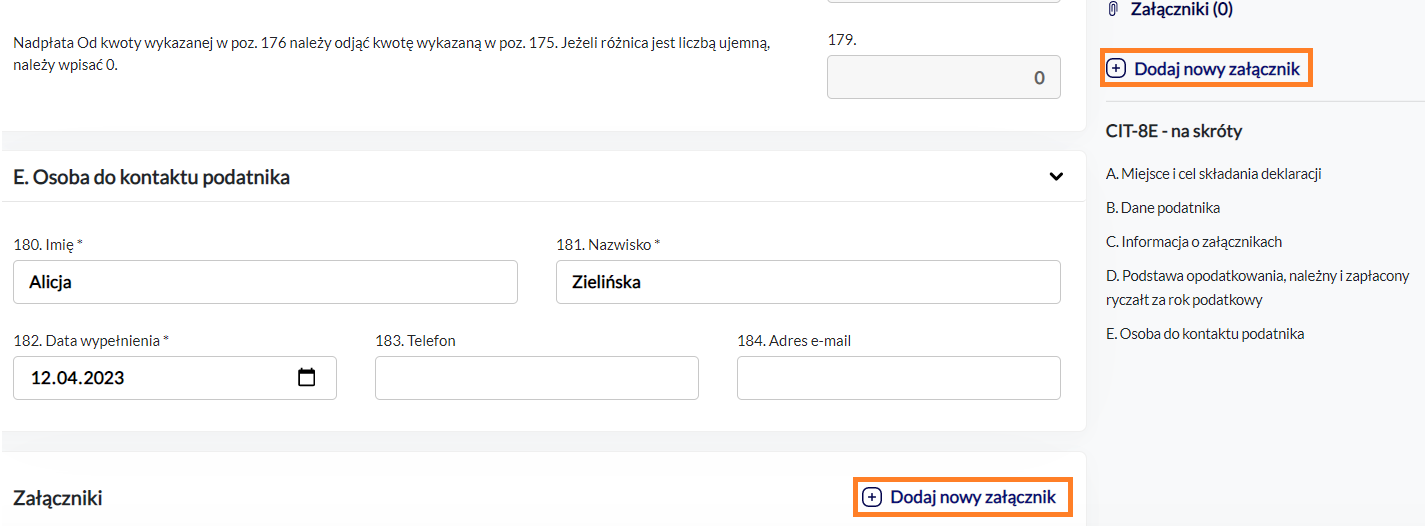
, znajdującym się w prawym górnym rogu formularza deklaracji, po rozwinięciu sekcji Załączniki oraz w dolnej części formularza deklaracji.
 Wysyłka i odbiór UPO dostępne są z listy deklaracji CIT-8E.
Przycisk Wyślij umożliwia wysłanie deklaracji CIT-8E do systemu e-Deklaracje za pomocą podpisu kwalifikowanego.
Przycisk Odbierz UPO służy do odebrania Urzędowego Poświadczenia Odbioru.
Wysyłka i odbiór UPO dostępne są z listy deklaracji CIT-8E.
Przycisk Wyślij umożliwia wysłanie deklaracji CIT-8E do systemu e-Deklaracje za pomocą podpisu kwalifikowanego.
Przycisk Odbierz UPO służy do odebrania Urzędowego Poświadczenia Odbioru.
pojawia się okno z możliwością wskazania okresu obrachunkowego dla którego ma zostać wyliczona deklaracja CIT-8E.
Po naciśnięciu przycisku otwierany jest formularz deklaracji CIT-8E w aplikacji Comarch Deklaracje Podatkowe.
W momencie dodawania deklaracji CIT-8E w aplikacji Comarch Deklaracje Podatkowe, na liście deklaracji CIT-8E w programie Comarch ERP Optima pojawia się okno z informacją: Dodawanie deklaracji CIT-8E. Za chwilę otworzy się przygotowana deklaracja. Nie zamykaj tego okna przed zapisaniem deklaracji. Okna nie należy zamykać w programie Comarch ERP Optima przed zapisaniem deklaracji, ponieważ zamknięcie okna spowoduje, że formularz deklaracji CIT-8E nie zostanie zapisany.
Z programu Comarch ERP Optima przenoszone są następujące dane:
- Identyfikator podatkowy NIP podatnika – nie podlega edycji na formularzu deklaracji.
- Okres obrachunkowy, za który składana jest deklaracja – nie podlega edycji na formularzu deklaracji.
- Urząd Skarbowy, do którego jest adresowana deklaracja – podlega edycji na formularzu deklaracji.
- Cel złożenia formularza (złożenie zeznania, korekta zeznania) – nie podlega edycji na formularzu deklaracji.
- Nazwa firmy oraz dane adresowe – podlegają edycji na formularzu deklaracji.
- Imię, nazwisko, adres e-mail oraz numer telefonu przedstawiciela – podlegają edycji na formularzu deklaracji.
, znajdującym się w prawym górnym rogu formularza deklaracji, po rozwinięciu sekcji Załączniki oraz w dolnej części formularza deklaracji.
Wysyłka i odbiór UPO dostępne są z listy deklaracji CIT-8E.
Przycisk Wyślij umożliwia wysłanie deklaracji CIT-8E do systemu e-Deklaracje za pomocą podpisu kwalifikowanego.
Przycisk Odbierz UPO służy do odebrania Urzędowego Poświadczenia Odbioru.
Jak w programie Comarch ERP Optima utworzyć deklarację VAT-27 oraz wysłać do systemu e-Deklaracje?
Aby utworzyć deklarację VAT-27 należy przejść na listę deklaracji VAT-27 dostępną z poziomu Rejestry VAT/ Inne/ Deklaracje VAT-27. Po naciśnięciu przycisku użytkownik powinien wskazać miesiąc i rok, za który ma zostać dodana deklaracja VAT-27 oraz nacisnąć przycisk .
W sekcji C. Informacja o dostawach towarów – art.17 ust.1 pkt 7 ustawy uwzględniane są dokumenty zwykłe wprowadzone do Rejestru VAT sprzedaży w stawce NP, z rodzajem Towary lub Środki transportu, rodzajem transakcji Krajowa – podatnikiem jest nabywca i zaznaczonymi parametrami Podatnik VAT czynny oraz Rozliczać w VAT-27.
W sekcji D. Informacja o świadczonych usługach – art.17 ust.1 pkt 8 ustawy uwzględniane są dokumenty zwykłe wprowadzone do Rejestru VAT sprzedaży w stawce NP, z rodzajem Usługi, rodzajem transakcji Krajowa ‑ podatnikiem jest nabywca i zaznaczonymi parametrami Podatnik VAT czynny oraz Rozliczać w VAT‑27.
Wysyłka i odbiór UPO dostępne są z formularza deklaracji VAT-27.
Przycisk Wyślij służący do wysyłki do systemu e-Deklaracji staje się aktywny po przeliczeniu deklaracji za pomocą przycisku . Po naciśnięciu przycisku Wyślij następuje zablokowanie deklaracji i jej wysłanie. Wysłanie deklaracji VAT-27 do systemu e-Deklaracje jest możliwe za pomocą podpisu kwalifikowanego lub podpisu niekwalifikowanego. Podpis niekwalifikowany jest dostępny tylko dla podatnika będącego osobą fizyczną.
Po wysłaniu deklaracji ikona wysyłki zostaje zamieniona na przycisk Odbierz UPO , który służy do odebrania Urzędowego Poświadczenia Odbioru.
użytkownik powinien wskazać miesiąc i rok, za który ma zostać dodana deklaracja VAT-27 oraz nacisnąć przycisk .
W sekcji C. Informacja o dostawach towarów – art.17 ust.1 pkt 7 ustawy uwzględniane są dokumenty zwykłe wprowadzone do Rejestru VAT sprzedaży w stawce NP, z rodzajem Towary lub Środki transportu, rodzajem transakcji Krajowa – podatnikiem jest nabywca i zaznaczonymi parametrami Podatnik VAT czynny oraz Rozliczać w VAT-27.
W sekcji D. Informacja o świadczonych usługach – art.17 ust.1 pkt 8 ustawy uwzględniane są dokumenty zwykłe wprowadzone do Rejestru VAT sprzedaży w stawce NP, z rodzajem Usługi, rodzajem transakcji Krajowa ‑ podatnikiem jest nabywca i zaznaczonymi parametrami Podatnik VAT czynny oraz Rozliczać w VAT‑27.
Wysyłka i odbiór UPO dostępne są z formularza deklaracji VAT-27.
Przycisk Wyślij służący do wysyłki do systemu e-Deklaracji staje się aktywny po przeliczeniu deklaracji za pomocą przycisku . Po naciśnięciu przycisku Wyślij następuje zablokowanie deklaracji i jej wysłanie. Wysłanie deklaracji VAT-27 do systemu e-Deklaracje jest możliwe za pomocą podpisu kwalifikowanego lub podpisu niekwalifikowanego. Podpis niekwalifikowany jest dostępny tylko dla podatnika będącego osobą fizyczną.
Po wysłaniu deklaracji ikona wysyłki zostaje zamieniona na przycisk Odbierz UPO , który służy do odebrania Urzędowego Poświadczenia Odbioru.
W jaki sposób na rocznej deklaracji PIT-36L oraz PIT-28 uwzględnić zwrot nadpłaconej składki zdrowotnej?
W programie w wersji 2024.3.1 na formularzach deklaracji rocznych PIT-36L(20) oraz PIT-28(26) umożliwiono podwyższenie przychodów o zwrot nadpłaconej składki zdrowotnej
Aby zwiększyć kwotę przychodów na formularzu deklaracji PIT-36L(20) należy ręcznie zmodyfikować kwotę w pozycji 28 Przychód. Zwiększona kwota przychodów nie jest przenoszona na załącznik PIT/B(21).
.
Natomiast na formularzu deklaracji PIT-28(26) w sekcji D Przychody podatnika objęte ryczałtem według stawek umożliwiono zwiększenie kwoty przychodów w pozycjach: 25-33, 35-43, 45-46, 48. Kwotę przychodu należy ręcznie zmodyfikować. Zwiększona kwota przychodów nie jest przenoszona na załącznik PIT-28/B(20).



