Pobieranie faktur z KSeF do programu Comarch ERP Optima przez Biuro rachunkowe w imieniu Klienta
Biura rachunkowe pracujące na programie Comarch ERP Optima i prowadzące bazy dla swoich Klientów w programie mają możliwość pobierania dokumentów z KSeF w imieniu swoich Klientów.
Aby była taka możliwość, biuro musi skonfigurować program oraz posiadać odpowiednie uprawnienia żeby móc współpracować z KSeF w imieniu Klienta.
Szczegółowe informacje na temat konfiguracji KSeF w programie Comarch ERP Optima znajdują się artykule Ustawienia konfiguracyjne w KSeF.
Informacje na temat potrzebnych uprawnień dostępne są na stronie Ministerstwa Finansów.
Biuro rachunkowe które uzyskało ze strony Klienta uprawnienie w KSeF jako podmiot pośredniczący nadaje z kolei swoim pracownikom (podając ich numery PESEL) uprawnienia do odczytu faktur. Pracownicy logując się do Aplikacji Podatnika KSeF na swoje numery PESEL, generują dla siebie certyfikaty. Umożliwią one pobieranie faktur wszystkich Klientów, którzy nadali dla tego biura uprawnienia w KSeF.
Pobrany certyfikat wskazywany jest w Comarch ERP Optima przez pracownika biura za pomocą dostępnej w menu KSeF opcji Zmień sposób uwierzytelnienia.
KSeF - informacje ogólne
Krajowy System e-Faktur (KSeF)
Data aktualizacji: 29-01-2026
Program Comarch ERP Optima już teraz jest gotowy na integrację z Krajowym Systemem e-Faktur!
Jeśli Państwa firma nie ma obowiązku wystawiania faktur w KSeF od lutego, obowiązek ten może już dotyczyć Państwa dostawców (np. operatorów telekomunikacyjnych, hurtowni, dostawców energii, stacji paliw). Oznacza to, że:
faktury zakupowe mogą być wystawiane w systemie KSeF,
jako przedsiębiorca powinni Państwo mieć możliwość ich odebrania oraz zaksięgowania,
faktury te nie będą już przesyłane w tradycyjnej formie (np. e-mail), chyba że zostanie to uzgodnione z dostawcą w inny sposób.
Informacja
Integracja z KSeF 2.0 w wersji produkcyjnej oraz możliwość wskazania certyfikatów do uwierzytelnienia będzie możliwa w Programie Comarch ERP Optima od 01.02.2026.
Aby móc odbierać Faktury z KSeF w Comarch ERP Optima, należy:
1. W Aplikacji Podatnika KSeF 2.0 należy nadać stosowne uprawnienia osobie odbierającej faktury lub biuru rachunkowemu, a następnie należy wygenerować Token lub Certyfikat KSeF.
2. Dokonać odpowiednich ustawień w konfiguracji Comarch ERP Optima: W tym celu należy przejść do menu Start/ Konfiguracja/ Firma/ Dane firmy/ KSeF, zaznaczyć parametr Aktywuj wymianę danych z KSeF oraz w sekcji Środowisko pracy wybrać opcję Produkcyjne.
3. Nadać uprawnienia Operatorom w Comarch ERP Optima: Należy nadać w programie uprawnienia konkretnym użytkownikom. W menu Start/ Konfiguracja/ Program/ Użytkowe/ Operatorzy, na zakładce [Parametry] w podzakładce [Wspólne] znajduje się parametr: Prawo do odbierania e-Faktur: umożliwia pobieranie faktur z KSeF (należy zaznaczyć opcję „Zakupu”, a opcjonalnie „Sprzedaży”).
4. Uwierzytelnić się z KSeF: W Comarch ERP Optima należy uwierzytelnić się z KSeF, przechodząc w KSeF/Zmień sposób uwierzytelniania KSeF, korzystając z jednej z dostępnych metod:
Token,
Certyfikat KSeF,
Podpis kwalifikowany.
Jeśli obowiązek wystawiania e-Faktur dotyczy Państwa już teraz (lub chcą Państwo robić to dobrowolnie), należy pamiętać o:
nadaniu w Aplikacji Podatnika KSeF dodatkowego uprawnienia do wystawiania faktur,
Zaznaczeniu na karcie Operatora w Optimie parametru Prawo do wysyłania e-Faktur/ odbioru UPO.
Bezpłatny okres komunikacji z KSeF dla obecnych Klientów Comarch ERP został przedłużony do 31 lipca 2026 roku. Natomiast dla nowych Klientów (którzy nabyli Comarch ERP 1 czerwca 2025 r. lub później) darmowy okres komunikacji z KSeF zostaje przedłużony do końca roku 2026r.
W artykułach pomocy zawarto informacje jak poprawnie wykonać konfigurację KSeF w programie oraz w jaki sposób wysyłać i odbierać dokumenty z KSeF. W materiałach znajdują się też informacje jak przenieść dokumenty pobrane z KSeF do rejestru VAT lub do handlu.
Na dedykowanej stronie znajdują się pytania i odpowiedzi na najczęściej zadawane pytanie. Przejdź do artykułu.
Dodatkowo zachęcamy do zapoznania się z naszym płatnym szkoleniem e-learningowym, dzięki któremu można dowiedzieć się czym jest Krajowy System e-Faktur oraz jak z niego korzystać w programie Comarch ERP Optima. Ponadto szkolenie zawiera informacje na temat konfiguracji firmy do obsługi KSeF w systemie oraz jak wysyłać i odbierać dokumenty z KSeF.
Wskazówka
Płatne szkolenie e-learningowe dotyczące obsługi KSeF w systemie Comarch ERP Optima można zakupić klikając w poniższy link.
Listę faktur z KSeF uruchamiamy z menu KSeF/Faktury z KSeF. Lista ta składa się z jednej lub dwóch zakładek (w zależności od ustawienia parametru Prawo do odbierania e-Faktur na formularzu operatora) i wyświetla dokumenty zaimportowane do programu z Krajowego Systemu e-Faktur.
Lista Faktury z KSeF
W przypadku pracy w środowisku demo na liście widoczna jest informacja: Faktury z KSeF – serwer DEMO. W przypadku pracy w środowisku produkcyjnym na liście widoczna jest informacja: Faktury z KSeF.
Domyślnie faktury są pobierane za okres dwóch miesięcy wstecz. Jeżeli użytkownik chce pobrać faktury z innego zakresu dat, to może tego dokonać za pomocą:
przycisku Pobierz faktury, który jest dostępny na wstążce w pasku głównym programu,
opcji Pobierz faktury, która jest dostępna na liście Faktury z KSeF w menu kontekstowym pod prawym przyciskiem myszy (również skrót klawiszowy <Ctrl>+<Shift>+<P>).
Po naciśnięciu przycisku Pobierz faktury lub wybraniu w menu kontekstowym opcji Pobierz faktury należy wskazać, za jaki okres faktury mają zostać pobrane. Dokumenty są przenoszone na listę Faktury z KSeF po naciśnięciu przycisku Pobierz. Jeżeli dokument został już wcześniej zaimportowany to przy ponownym pobieraniu nie zostanie dodany ponownie.
Możliwe jest pobranie wydruku wizualizacji faktury z KSeF. Funkcja jest dostępna poprzez ikonę Pobierz wizualizację widoczną na wstążce programu. Pobranie wizualizacji jest możliwe z poziomu:
listy Faktury z KSeF (wizualizacja jest pobierana dla podświetlonej na liście faktury),
formularza Dokumentu z KSeF,
formularza w rejestrze sprzedaży/zakupu VAT dla dokumentu pobranego z KSeF,
formularza Faktury zakupu w module Handel dla dokumentu pobranego z KSeF.
Po kliknięciu na ikonę Pobierz wizualizację otwierany jest wydruk PDF zawierający fakturę. Może on zostać zapisany we wskazanej przez użytkownika lokalizacji bądź przesłany na drukarkę.
Na liście Faktury z KSeF dostępne są następujące kolumny:
NIP – NIP kontrahenta.
Kontrahent – nazwa kontrahenta.
Numer KSeF – numer, który został nadany fakturze w systemie KSeF.
Numer dokumentu – numer dokumentu.
Data wystawienia – data przesłania faktury do KSeF określona jako data wystawienia, z zastrzeżeniem art. 106na ust. 1 ustawy. Według tej kolumny domyślnie sortowana jest lista Faktury z KSeF.
Netto – kwota w PLN jeśli faktura w PLN, kwota w walucie obcej jeśli faktura walutowa.
VAT – kwota w PLN jeśli faktura w PLN, kwota w walucie obcej jeśli faktura walutowa
Brutto – kwota w PLN jeśli faktura w PLN, kwota w walucie obcej jeśli faktura walutowa.
Waluta – symbol waluty wyświetlany jest po dokonaniu podglądu faktury lub po przeniesieniu faktury do rejestru VAT lub handlu.
Kwalifikacja – może przyjmować wartości: Niezakwalifikowany (domyślny status dla pobranych faktur), Do rejestru VAT, Do handlu (opcja możliwa tylko na zakładce [Zakup]), Do archiwum.
Status – może przyjmować wartości: V (jeżeli dokument jest przeniesiony do rejestru VAT), FZ (jeżeli dokument jest przeniesiony do handlu), A (jeżeli dokument zakwalifikowany jest do archiwum).
Notatka – dodatkowy opis uzupełniony przez użytkownika na formularzu dokumentu KSeF. Kolumna domyślnie ukryta.
Kategoria – kategoria uzupełniona na podstawie informacji z karty kontrahenta odczytanego z dokumentu KSeF lub przez użytkownika. Kolumna domyślnie ukryta.
Opis – opis uzupełniony na podstawie informacji z karty kontrahenta odczytanego z dokumentu KSeF lub przez użytkownika. Kolumna domyślnie ukryta.
Rejestr – pole uzupełnione przez użytkownika na dokumencie zakwalifikowanym do rejestru VAT. Kolumna domyślnie ukryta.
Identyfikator wewnętrzny (IDWew) – identyfikator wewnętrzny podmiotu 3 znajdujący się na fakturze. Kolumna domyślnie ukryta.
NIP Podmiotu 3 – numer NIP podmiotu 3 znajdujący się na fakturze. Kolumna domyślnie ukryta.
Z poziomu listy faktury z KSeF istnieje możliwość podglądu graficznego dokumentu pobranego z KSeF za pomocą dostępnego z lewej strony listy pionowego przycisku Podgląd dokumentu. Po jego naciśnięciu wysuwany jest panel boczny z podglądem graficznym podświetlonej faktury. Aby podgląd graficzny podświetlonej faktury był widoczny cały czas, należy nacisnąć przycisk Zadokuj. Ustawienie wyświetlania podglądu graficznego faktury pobranej z KSeF zapamiętywane jest dla danego operatora. Mając rozwinięty podgląd z listy można w prosty sposób, przechodząc pomiędzy dokumentami, zweryfikować zawartość tych faktur.
W dolnej części okna są dostępne następujące przyciski:
Pomoc – przycisk kierujący do pomocy.
Operacje seryjne – pod przyciskiem dostępne są operacje seryjne umożliwiające uzupełnienie dodatkowych informacji na dokumentach:
Zmień opis – funkcja umożliwia seryjną aktualizację opisu na podświetlonym/ zaznaczonych dokumentach.
Zmień kategorię – funkcja umożliwia seryjną aktualizację kategorii na podświetlonym/ zaznaczonych dokumentach.
Zmień notatkę – funkcja umożliwia seryjną aktualizację dodatkowego opisu na podświetlonym/ zaznaczonych dokumentach.
Zmień rejestr – funkcja umożliwia seryjne ustawienie rejestru na podświetlonym/ zaznaczonych dokumentach ze statusem Niezakwalifikowany lub Do rejestru VAT. W przypadku dokumentu o statusie Niezakwalifikowany następuje również zmiana statusu na Do rejestru VAT. Rejestr nie jest ustawiany dla dokumentów ze statusem Do handlu oraz Do archiwum.
Zmień kwalifikację – po wybraniu operacji otwierane jest okno, na którym do wyboru są dostępne 4 opcje: Do rejestru VAT, Do handlu (opcja dostępna wyłącznie dla dokumentów zakupowych), Do archiwum, Niezakwalifikowany. Podobnie jak w przypadku zmian wykonywanych z poziomu formularza dokumentu z KSeF, zmiana kwalifikacji nie jest możliwa dla dokumentów już przeniesionych do rejestru VAT lub do Handlu.
Dodaj atrybut – funkcja umożliwia seryjną aktualizację atrybutu dokumentu lub kontrahenta na podświetlonym/ zaznaczonych dokumentach.
Aktualizuj o dane szczegółowe – funkcja umożliwia seryjne pobranie szczegółów dokumentów zaznaczonych na liście.
Przenieś do obiegu – funkcjonalność dostępna wyłącznie dla użytkowników modułu obieg dokumentów. Umożliwia przeniesienie zaznaczonych dokumentów do biblioteki dokumentów.
Przenieś do handlu– przycisk dostępny na zakładce [Zakup] jeżeli pobrano moduł Faktury, Handel lub Handel Plus. Umożliwia przeniesienie dokumentów na listę Handel/ Faktury zakupu. Więcej informacji na ten temat znajduje się w artykule Przenoszenie faktur pobranych z KSeF do Handlu.
Na dokumentach przeniesionych do rejestru VAT lub do handlu oraz na dokumentach zakwalifikowanych do archiwum operacje seryjne nie są wykonywane.
Filtry na liście fakturz KSeF oraz funkcje w menu kontekstowym
Filtrowanie listy faktur z KSeF jest możliwe za pomocą pola Dokument, które znajduje się poniżej listy faktur, w sekcji filtrów. Do wyboru są następujące opcje:
Wszystkie – domyślne ustawienie dla okna otwieranego z menu KSeF/ Faktury. Wyświetlane są wszystkie dokumenty pobrane z KSeF.
Niezakwalifikowane – dokumenty z zaznaczoną opcją Niezakwalifikowany.
Niezakwalifikowane i zakwalifikowane do handlu – dokumenty z zaznaczoną opcją Niezakwalifikowany lub Do handlu.
Niezakwalifikowane i zakwalifikowane do rejestru VAT – dokumenty z zaznaczoną opcją Niezakwalifikowany lub Do rejestru VAT.
Zakwalifikowane do rejestru VAT – dokumenty z zaznaczoną opcją Do rejestru VAT.
Zakwalifikowane do handlu – dokumenty z zaznaczoną opcją Do handlu.
Przeniesione do rejestru VAT – dokumenty, które zostały już przeniesione do rejestru VAT.
Przeniesione do handlu – dokumenty, które zostały już przeniesione do handlu.
Zarchiwizowane – dokumenty z zaznaczoną opcją Do archiwum.
W celu zawężenia listy dokumentów do konkretnego zakresu dat można wykorzystać filtr Za okres.
Na liście faktur z KSeF w menu kontekstowym pod prawym przyciskiem myszy dostępne są opcje Archiwizuj oraz Przywróć. Funkcja Archiwizuj umożliwia zakwalifikowanie podświetlonego dokumentu do archiwum (np. w przypadku, gdy faktura została wystawiona na firmę omyłkowo), co blokuje jego przeniesienie do rejestru VAT lub handlu. Nie ma możliwości zarchiwizowania dokumentu już przeniesionego do rejestru VAT lub handlu.
Funkcja Przywróć jest aktywna dla dokumentu zarchiwizowanego i umożliwia przywrócenie podświetlonego dokumentu do statusu Niezakwalifikowany.
Podgląd dokumentu pobranego z KSeF
Po lewej stronie okna Dokument z KSeF widoczny jest podgląd dokumentu pobranego z KSeF. Na podstawie podglądu można wstępnie zweryfikować dokument, sprawdzić kontrahenta, wartości dokumentu, formę płatności czy datę wystawienia.
Na zakładce [Ogólne] wyświetlane są następujące sekcje:
Kwalifikacja – umożliwia zakwalifikowanie dokumentu do przeniesienia do rejestru VAT lub handlu. Na nowo pobranych dokumentach zaznaczona jest opcja Jeżeli użytkownik nie chce przenosić dokumentu do rejestru VAT lub do handlu, powinien zaznaczyć opcję Do archiwum.
KSeF – znajdują się tutaj dane przeniesione z dokumentu pobranego z KSeF. Dane te nie są możliwe do edycji.
Sprzedawca – jeśli w programie istnieje kontrahent o numerze NIP wskazanym na fakturze z KSeF, zostanie zaznaczona opcja Istniejący kontrahent oraz wyświetli się akronim tego kontrahenta. W przypadku występowania w bazie kilku aktywnych kontrahentów o określonym numerze NIP, zostanie podstawiony ten najwcześniej wprowadzony do programu. Kontrahenta można zmienić poprzez wskazanie innego z dostępnej listy kontrahentów. Jeśli podczas zaczytywania dokumentu z KSeF nie uda się zidentyfikować kontrahenta ma podstawie numeru NIP, zostanie zaznaczona opcja Utwórz nowego kontrahenta podczas przenoszenia dokumentu. W takim przypadku po przeniesieniu dokumentu do rejestru VAT lub handlu zostanie założona nowa karta kontrahenta. W przypadku dokumentów sprzedażowych sekcja ta nosi nazwę Nabywca.
Pozostałe – można wskazać kategorię, formę płatności i termin płatności, które zostaną przeniesione na fakturę zakupu. Jeżeli w sekcji Sprzedawca zostanie wskazany istniejący kontrahent, wówczas kategoria, forma płatności oraz termin płatności zostaną przeniesione z formularza tego kontrahenta. Pole Notatka może zostać uzupełnione przez osobę weryfikującą dokument. Dane w tej sekcji można edytować.W przypadku zaznaczenia opcji Utwórz nowego kontrahenta podczas przenoszenia dokumentu forma płatności oraz termin płatności w sekcji Pozostałe nie zostaną uzupełnione. Użytkownik może ręcznie uzupełnić te dane, zostaną one przeniesione na nowo założoną kartę kontrahenta, oraz na dokument przenoszony do handlu. Jeżeli forma płatności oraz termin płatności nie zostaną uzupełnione przed przeniesieniem dokumentu do handlu, to na karcie kontrahenta zostanie ustawiona domyślna forma płatności z Konfiguracji Firmy/ Kasa/Bank/ Formy płatności wraz z wskazanym na niej terminem płatności. W przypadku braku domyślnej formy płatności w Konfiguracji, na karcie kontrahenta ustawiana jest gotówka. Ustawienia te przenoszone są na dokument.
Na zakładce [Atrybuty] istnieje możliwość dodania atrybutu dokumentu lub kontrahenta. Dodanie/ usunięcie dodanego wcześniej atrybutu nie jest możliwe na dokumentach przeniesionych do rejestru VAT lub Handlu.
Dodatkowo dla użytkowników korzystających z modułu Obieg dokumentów dostępna jest zakładka [Dokumenty] która służy do zarządzania relacjami pomiędzy fakturą z KSeF, a dokumentami w Obiegu dokumentów.
W sekcji Biblioteka dokumentów wyświetlana jest lista dokumentów powiązanych z daną fakturą.
Lista zawiera następujące kolumny:
Numer – numer dokumentu w bibliotece
Data– data wprowadzenia dokumentu do obiegu dokumentów
Kontrahent – kod podmiotu wskazanego na zakładce [Podmiot]
Tytuł – tytuł dokumentu z biblioteki
Lista obsługiwana jest przez następujące przycisku:
– Dodaj nowy pozwalający na dodanie dokumentu, który zostanie powiązany z fakturą z KSeF.
Pod przyciskiem dostępne są opcje:
Dodaj nowy – pozwalająca na utworzenie nowego dokumentu, który zostanie powiązany z fakturą z KSeF
Dodaj istniejący – pozwalająca na wskazanie istniejącego dokumentu z biblioteki, który zostanie powiązany z fakturą z KSeF
Otwórz pozwalająca wyświetlenie formularza podświetlonego dokumentu
– Usuń pozwalająca na usunięcie podświetlonego dokumentu
W sekcji Biblioteka dokumentów użytkownik ma również możliwość dodania pliku poprzez przeciągniecie go do okna programu.. Po wykonaniu tej operacji w module Obieg dokumentów tworzony jest nowy powiązany dokument zawierający przeciągnięty plik:
jeśli podczas przeciągania pliku zostanie wybrany klawisz <ALT>– plik zostanie dodany do dokumentu w bibliotece dokumentów jako link,
jeśli podczas przeciągania pliku zostanie wybrany klawisz <CTRL>– plik zostanie zapisany w IBARD. Aby opcja była możliwa należy wcześniej wskazać folder dla plików IBARD dla katalogu domyślnego w menu Start/ Konfiguracja/ Firma/ Obieg dokumentów/ Katalogi dokumentów.
Dokumenty po zaimportowaniu należy zweryfikować i zdecydować, czy mają być przeniesione do rejestru VAT, czy do handlu. Opcje zostały szczegółowo opisane w artykułach:
Przenoszenie faktur pobranych z KSeF do rejestru VAT
Przenoszenie faktur z KSeF na listę faktur zakupu w module Handel
Na formularzu znajduje się przycisk Przenieś, po wybraniu którego dokument jest przenoszony zgodnie ze wskazaną kwalifikacją. Przycisk Zapisz zmiany zapisuje dokument bez jego przeniesienia do rejestru VAT/handlu.
Import faktur z KSeF
Import dokumentów na listę faktur z KSeF
Od wersji Comarch ERP Optima 2026.4.1 wprowadzony został mechanizm automatycznego pobierania faktur z KSeF w grupach (całymi paczkami), wraz ze szczegółami dokumentów. Proces ich pobierania jest uruchamiany w tle i nie wymaga działań ze strony użytkownika. Pobierane są
dokumenty przesłane do Krajowego Systemu e-Faktur od początku ubiegłego miesiąca w stosunku do daty bieżącej.
Po wejściu na listę Faktury z KSeF od razu widoczne są już pobrane w całości dokumenty. Nie jest uruchamiany import dokumentów po otwarciu tej listy, jak miało to miejsce we wcześniejszych wersjach programu. W nagłówku okna znajduje się informacja o tym, na jaką datę i godzinę lista jest aktualna.
Bezpośrednio po skonfigurowaniu współpracy z Krajowym Systemem e-Faktur dokumenty nie są jeszcze zsynchronizowane, o czym informuje nagłówek okna Faktury z KSeF:
Po uruchomieniu automatycznej synchronizacji pojawia się informacja o czasie jej rozpoczęcia:
Proces pierwszego pobierania dokumentów z Krajowego Systemu e-Faktur może zająć do kilkunastu minut, w zależności od ilości faktur i wydajności serwera KSeF. Kolejne procesy zaczytywania faktur powinny trwać znacznie krócej. Trwający proces pobierania faktur jest przerywany w przypadku zmiany bieżącej firmy w programie.
Po zakończonej synchronizacji dokumentów w nagłówku okna widoczna jest informacja o dacie ostatniej aktualizacji:
Jeżeli użytkownik potrzebuje pobrać najnowsze przesłane do KSeF dokumenty, nie czekając na ich pobranie przez automatyczny mechanizm działający w tle, może skorzystać z opcji Pobierz faktury i dla wskazanego zakresu dat pobrać paczkę niezaimportowanych jeszcze do programu dokumentów.
Podczas konwersji bazy z wcześniejszej wersji, jeżeli dla części pobranych z KSeF faktur brakowało ich szczegółów, są one automatycznie pobierane.
Ręczne pobranie faktur z KSeF przez użytkownika jest możliwe za pomocą:
przycisku Pobierz faktury, który jest dostępny na wstążce w pasku głównym programu,
opcji Pobierz faktury, która jest dostępna na liście faktur z KSeF w menu kontekstowym pod prawym przyciskiem myszy (dostępny skrót klawiszowy <Ctrl>+<Shift>+<P>).
Po naciśnięciu przycisku Pobierz faktury lub wybraniu w menu kontekstowym opcji Pobierz faktury należy wskazać, za jaki okres faktury mają zostać pobrane. Dokumenty są przenoszone na listę Faktury z KSeF po naciśnięciu przycisku Pobierz. Jeżeli dokument został już wcześniej zaimportowany to przy ponownym pobieraniu nie zostanie dodany ponownie.
Przenoszenie faktur pobranych z KSeF do rejestru VAT
Możliwość przeniesienia faktur pobranych z KSeF do rejestru VAT jest dostępna w menu KSeF/ Faktury oraz w menu Rejestry VAT/ Rejestry VAT.
Przenoszenie faktur pobranych z KSeF do rejestru VAT z menu KSeF/ Faktury
Faktury pobrane z KSeF można przenieść do rejestru VAT z menu KSeF/ Faktury na dwa sposoby:
Z poziomu formularza dokumentu z KSeF. W pierwszej kolejności na dokumencie z KSeF w polu Kwalifikacja należy wybrać opcję Do rejestru VAT oraz wskazać rejestr, do którego ma trafić dokument. Domyślnie ustawiany jest pierwszy rejestr z listy. Po zaznaczeniu opcji Do rejestru VAT aktywny staje się przycisk Przenieś, po naciśnięciu którego faktura jest przenoszona do rejestru VAT
Z listy Faktury z KSeF – po zaznaczeniu faktur i naciśnięciu przycisku Przenieś do rejestru VAT.
W celu uzupełnienia docelowego rejestru VAT można skorzystać z operacji seryjnej Zmień rejestr. Jeżeli użytkownik nie skorzysta z tej opcji to podczas przenoszenia do rejestru VAT pojawia się okno umożliwiające wskazanie rejestru, do którego mają trafić faktury. Domyślnie podpowiadany jest pierwszy rejestr z listy.
Zaznaczenie opcji Zapamiętaj wybór rejestru i nie pytaj więcej powoduje, że okno nie pojawi po raz kolejny dla danego operatora, a dokumenty bez wybranego rejestru będą trafiać do rejestru wskazanego w oknie Dodawanie faktur. Dokumenty są przenoszone do rejestru VAT po naciśnięciu przycisku Dodaj faktury.
Jeżeli w Konfiguracji Firmy/ Ogólne/ Parametry zaznaczono parametr Kontrola duplikacji zapisów w rejestrze VAT, ewid. dodatkowej i na fakturach zakupu to podczas przenoszenia dokumentów do rejestru VAT następuje kontrola duplikacji zapisów w rejestrze VAT zgodnie kryteriami wskazanymi w Konfiguracji. W przypadku wystąpienia duplikatów, dokumenty nie są przenoszone do rejestru VAT.
Jeżeli w Konfiguracji Firmy/ Kasa/Bank/ Parametry zaznaczono parametr Automatyczna generacja kasy dla rejestrów VAT oraz na fakturze wskazano formę płatności o typie gotówka to w rejestrze kasowym tworzony jest zapis kasowy rozliczający fakturę. Zapis jest tworzony jeżeli raport kasowy za ten okres nie został zamknięty. Jeżeli za ten okres raport nie został jeszcze utworzony to podczas przenoszenia dokumentów pojawia się komunikat: Brak otwartego raportu, do którego można dodać zapis. Czy otworzyć nowy raport? Zaakceptowanie powoduje utworzenie raportu, do którego trafi zapis rozliczający dokument. Wybór opcji Tak i zaznaczenie w oknie komunikatu opcji Zapamiętaj odpowiedź i nie pokazuj więcej powoduje, że raporty będą automatycznie dodawane podczas przenoszenia kolejnych dokumentów, jeżeli za dany okres czasu nie dodano jeszcze raportu oraz komunikat nie pojawi się ponownie.
Przenoszenie faktur pobranych z KSeF bezpośrednio na listę dokumentów w rejestrze VAT
Na liście dokumentów w rejestrze VAT zakupu oraz sprzedaży dostępny jest przycisk KSeF, który umożliwia pobranie faktur oraz pobranie pojedynczej faktury z KSeF. Przycisk jest aktywny jeżeli na formularzu operatora zaznaczono parametr Prawo do odbierania e-Faktur oraz odpowiednio Zakup i/lub Sprzedaż.
Po rozwinięciu listy przy przycisku dostępne są opcje:
Dodaj faktury – wybór opcji otwiera listę Faktury z KSeF, na którą pobierane są wszystkie dokumenty, które zostały wystawione od poprzedniej synchronizacji. Po wybraniu opcji z poziomu rejestru VAT zakupu wyświetlana jest lista Faktury z KSeF z widoczną tylko zakładką [Zakup]. Po wybraniu opcji z poziomu rejestru VAT sprzedaży wyświetlana jest lista Faktury z KSeF z widoczną tylko zakładką [Sprzedaż]. W filtrze pod listą Faktury z KSeF w polu Dokumenty domyślnie wskazana jest opcja Niezakwalifikowane i zakwalifikowane do rejestru VAT.
Po naciśnięciu przycisku Przenieś do rejestru VAT, jeżeli na którymś z zaznaczonych dokumentów nie określono rejestru, pojawia się okno umożliwiające wskazanie rejestru, do którego mają trafić faktury. Domyślnie podpowiadany jest pierwszy rejestr z listy.
Zaznaczenie opcji Zapamiętaj wybór rejestru i nie pytaj więcej powoduje, że okno nie pojawi po raz kolejny dla danego operatora, a dokumenty bez wybranego rejestru będą trafiać do rejestru wskazanego w oknie Dodawanie faktur. Dokumenty są przenoszone do rejestru VAT po naciśnięciu przycisku Dodaj faktury.
Dodaj fakturę – wybór opcji umożliwia import pojedynczej faktury z KSeF do rejestru VAT. Po wyborze opcji Dodaj fakturę pojawia się okno wraz z domyślnie zaznaczoną opcją numer KSeF.
Przycisk Dodaj dokument jest w tym przypadku aktywny po uzupełnieniu pola Numer KSeF.
Użytkownik ma możliwość wyboru opcji numer faktury i NIP kontrahenta. Przycisk Dodaj dokument jest w tym przypadku aktywny po uzupełnieniu pola Numer faktury (należy zwrócić uwagę na wielkość liter) oraz NIP. Istnieje również możliwość wskazania kontrahenta z listy kontrahentów oraz zakresu dat.
Faktura dodawana jest do rejestru wskazanego w filtrze pod listą dokumentów w rejestrze VAT.
Jeżeli w polu Rejestr wybrana jest opcja -wszystkie- to pojawia się dodatkowe okno, na którym istnieje możliwość wskazania rejestru, do którego faktura zostanie dodana.
Po naciśnięciu przycisku Dodaj dokument na oknie Dodawanie faktury z KSeF wyświetlany jest formularz dokumentu w rejestrze VAT, który podlega edycji przez użytkownika. Jeżeli faktura została już wcześniej przeniesiona do rejestru VAT to dokument podlega edycji pod warunkiem że nie jest zaksięgowany, nie uzupełniono na nim predekretacji a w przypadku dokumentu wyeksportowanego na karcie operatora zaznaczono parametr Zmiana dokumentów wyeksportowanych.
Nie ma możliwości pobrania do rejestru VAT zakupu faktury zakupu, która została już wcześniej przeniesiona do modułu Handel oraz faktury, która została zakwalifikowana do modułu Handel. Nie jest również możliwe pobranie dokumentu, który nie został wystawiony przez / dla podatnika.
Wygląd dokumentu przeniesionego do rejestru VAT zakupu:
Na dokumencie dodanym w rejestrze VAT a pobranym z KSeF:
Po lewej stronie wyświetlany jest podgląd dokumentu.
Akronim kontrahenta pobierany jest z bazy, a nazwa i adres kontrahenta pobierane są na podstawie informacji otrzymanych z KSeF.
Numer rachunku bankowego, forma płatności oraz termin płatności pobierane są z KSeF.
Na dokumencie w rejestrze VAT zakupu data wpływu, data wystawienia, data obowiązku podatkowego oraz miesiąc rozliczenia w VAT ustawiane są zgodnie z datą przyjęcia w KSeF.
Na dokumencie w rejestrze VAT sprzedaży data wystawienia ustawiana jest zgodnie z datą przyjęcia w KSeF.
Na dokumencie walutowym kwoty są przeliczanie po kursie pobranym z KSeF, a w przypadku jego braku, na dokumencie w rejestrze VAT ustawiany jest Kurs ręcznyi wyliczany jest na podstawie odczytanych wartości z dokumentu.
Na dokument w rejestrze VAT zakupu przenoszone są kody JPK_V7 uzupełnione na formularzu kategorii lub karcie kontrahenta (dotyczące zakupu).
Na dokument w rejestrze VAT sprzedaży przenoszone są kody towarowe GTU, procedury: TP, MR_UZlub MR_T oraz typy dokumentów pobrane z KSeF.
Na zakładce [KSeF/JPK]widoczny jest Numer KSeF oraz Data przyjęcia.
Na zakładkę [Notatka/Atrybuty]przenoszona jest notatka uzupełniona na dokumencie KSeF.
Przenoszenie dokumentów z KSeF na listę faktur zakupu w module Handel
Możliwość przeniesienia faktur zakupu oraz korekt do faktur zakupu pobranych z KSeF na listę faktur zakupu dostępna jest w menu KSeF/ Faktury/Zakup oraz w menu Handel/Faktury zakupu.
Faktury zaliczkowe do faktur zakupu mogą być przenoszone wyłącznie do rejestru VAT zakupu. Podczas próby przeniesienia faktury zaliczkowej na listę faktur zakupu pojawi się informacja: Nie dodano dokumentu [Numer dokumentu]. Nie można dodać faktury zaliczkowej, fakturę można przenieść do rejestru VAT. Import z listy faktur z KSeF
Po przejściu na listę KSeF/ Faktury z KSeF program automatycznie rozpoczyna pobieranie faktur za okres dwóch miesięcy wstecz. Przy kolejnym otwarciu listy faktury pobierane są za okres, który upłynął od daty ostatniego pobrania. Podczas pobierania faktur z KSeF wyświetlone zostaje okno informujące o przebiegu procesu.
Dla każdego pobranego dokumentu można otworzyć formularz wraz z podglądem dokumentu, klikając dwukrotnie prawym przyciskiem myszy lub używając przycisku Zobacz dokument .
Na podstawie podglądu można wstępnie zweryfikować dokument, sprawdzić kontrahenta, wartości dokumentu, formę płatności, datę przyjęcia w KSeF.
Z poziomu edytowanego formularza dokumentu można wybrać kwalifikację: Do handlu, co po zatwierdzeniu zmian ikoną Przenieś spowoduje utworzenie faktury zakupu widocznej na liście w menu Handel/ Faktury zakupu.
Fakturę zakupu można również utworzyć z listy dokumentów z KSeF poprzez zaznaczenie jednego lub kilku dokumentów, a następnie kliknięciu przycisku Przenieś do handlu.
Po wygenerowaniu faktury zakupu, taki dokument otrzyma status FZ.
Jeżeli w bazie nie ma pasującej pozycji, podczas importowania faktur zakupu proponowane jest założenie kart towarów/usług, bądź wskazanie odpowiadającego towaru z bazy. Pojawia się wówczas okno Wybierz parametry dodawanych towarów, na którym widoczne są wszystkie pozycje dokumentu, które nie zostały odnalezione w bazie:
Import na liście faktur zakupu
Na liście faktur zakupu dostępny jest przycisk KSeF pozwalający na pobranie faktur z KSeF. Po rozwinięciu listy przy przycisku dostępne są opcje:
Dodaj faktury – otwierane jest okno Faktury z KSeF, a następnie pobierane są wszystkie dokumenty, które zostały wystawione od poprzedniej synchronizacji. Po wybraniu tej opcji pojawia się okno Faktury z KSeF, z dostępną zakładką [Zakup] Z poziomu listy faktur z KSeF użytkownik może przenieść dokumenty do handlu w sposób opisany wyżej.
Dodaj fakturę – pobierany jest pojedynczy dokument. Pojedynczą fakturę z KSeF można pobrać na podstawie numeru KSeF identyfikującego dokument na platformie KSeF:
lub podając numer faktury (należy zwrócić uwagę na wielkość liter) oraz NIP Kontrahenta, gdzie również należy wskazać przedział czasowy w jakim został wystawiony ten konkretny dokument:
Nie ma możliwości ponownego pobrania faktury zakupu, która została już wcześniej przeniesiona do modułu Handel. Podczas próby pobrania takiego dokumentu program wyświetli komunikat: Nie dodano dokumentu. Faktura [numer dokumentu] znajduje się na liście faktur zakupu w module Handel.
Nie jest możliwe również pobranie dokumentu, który został wystawiony na, lub przez numer NIP niezgodny z NIPem uzupełnionym w Konfiguracji Firmy/ Dane firmy/ Pieczątka firmy. Podczas próby pobrania takiego dokumentu program wyświetli komunikat: Nie dodano dokumentu. Dokument nie został wystawiony przez / dla podatnika.
W sytuacji, jeśli użytkownik w polu Numer faktury wprowadzi numer własnej faktury sprzedaży wysłanej do KSeF pojawi się komunikat: Nie można dodać faktury sprzedaży.
Weryfikacja pozycji na dokumencie zaimportowanym z KSeF
Konfiguracja
W konfiguracji systemu (Start / Konfiguracja / Firma / Dane firmy / KSeF) dostępna jest zakładka [Odbiór faktur] z parametrami, dzięki którym użytkownicy mogą zdefiniować zasady przenoszenia faktur zakupu.
Przenieś tylko nagłówek dokumentu
Sposób importu faktury zależy od ustawienia parametru Przenieś tylko nagłówek dokumentu:
Parametr zaznaczony: System pobiera tylko podstawowe dane (numery, daty, dane kontrahenta). To rozwiązanie dla tych użytkowników, którzy chcą ręcznie uzupełnić pozycje na fakturze lub powiązać ją z istniejącymi dokumentami magazynowymi (PZ).
Parametr odznaczony: System przenosi z KSeF kompletne dane wraz z pozycjami towarowymi. W tym trybie użytkownik ma pełny wpływ na to, jak program rozpozna towary i jednostki miary, korzystając z inteligentnego mapowania.
Automatyczne mapowanie pozycji
Parametr ten pozwala określić, czy system ma samodzielnie łączyć pozycje z faktury KSeF z kartoteką cennikową.
Parametr odznaczony: Podczas przenoszenia faktur każdorazowo wyświetlane jest okno wyboru pozycji, w którym użytkownik samodzielnie wskazuje powiązania z kartotekami cennikowymi . W przypadku braku wskazania kartoteki, system wyświetla ostrzeżenie o automatycznym założeniu nowych pozycji w cenniku.
Parametr zaznaczony: Program podejmuje próbę automatycznego dopasowania pozycji zgodnie z ustaloną hierarchią. Pozycje zmapowane poprawnie nie są wyświetlane w oknie wyboru (chyba że aktywna jest opcja ich weryfikacji przed utworzeniem faktury).
Zasady automatycznego dopasowania:
Użytkownik ma możliwość ustalenia kolejności wyszukiwania kartotek metodą „przeciągnij i upuść”. System szuka powiązań według wskazanej kolejności, uwzględniając wybrane kryteria:
Kod EAN (GTIN),
Nazwa towaru,
Kod u dostawcy,
Numer katalogowy.
Pamięć mapowań i weryfikacja
Niezależnie od ustalonej hierarchii, system pozwala na dodatkową kontrolę i zapamiętywanie powiązań między pozycjami z KSeF, a kartotekami w bazie.
Weryfikuj mapowanie przed utworzeniem faktury
Parametr ten określa, czy okno mapowania ma pojawiać się przy każdym imporcie (umożliwiając kontrolę nawet poprawnie rozpoznanych pozycji), czy tylko w sytuacjach niejednoznacznych, gdy system nie odnalazł automatycznego powiązania.
Pamiętaj zmapowane pozycje
Działanie tego parametru pozwala na korzystanie z historii przypisań:
Parametr zaznaczony: System zapamiętuje ręczne przypisania towarów. Przy kolejnym imporcie od tego samego dostawcy, jeśli dane na dokumencie są identyczne z zapisanymi w historii, program automatycznie zasugeruje wcześniej wskazany towar, pomijając ogólną hierarchię.
Parametr odznaczony: System nie korzysta z historii mapowań. Przy każdym imporcie przeszukuje bazę wyłącznie według zdefiniowanej hierarchii lub oczekuje na ręczne wskazanie towaru przez użytkownika.
Mapowanie jednostek miary
Podczas importu system każdorazowo dąży do normalizacji jednostek miary. Oznacza to, że program automatycznie dopasowuje jednostki z faktury KSeF do tych znajdujących się w bazie, ignorując wielkość liter, zbędne spacje czy znaki specjalne (np. „szt.”, „Szt” i „ SZT” zostaną rozpoznane tak samo).
Dalszy proces zależy od ustawienia parametru Blokuj automatyczne dodawanie nowych jednostek miary:
Parametr zaznaczony: Pozwala na zachowanie porządku w bazie danych. Jeśli system nie odnajdzie dopasowania na liście synonimów (dostępnej w ustawieniach konfiguracji (Start/ Konfiguracja / Firma / Ogólne / Jednostki miary), wówczas pobierze jednostkę z przypisanej kartoteki towarowej, a w przypadku nowo zakładanych towarów podstawi jednostkę np. szt.
Parametr odznaczony: Jeśli system nie odnajdzie dopasowania na liście synonimów ani na kartotece towarowej, automatycznie utworzy nową jednostkę miary w programie.
Słownik jednostek miary dla KSeF
W ustawieniach konfiguracji (Start / Konfiguracja / Firma / Ogólne / Jednostki miary) dostępny jest słownik Jednostka miary dla KSeF. Pozwala on na zdefiniowanie powiązań między różnymi nazwami jednostek stosowanymi przez dostawców a jednostkami zarejestrowanymi w bazie danych.
Dzięki temu rozwiązaniu możliwe jest przypisanie wielu wariantów nazw (synonimów) pochodzących z dokumentów do jednej, konkretnej jednostki w programie.
Przykłady zastosowania:
Do jednostki „godz” można przypisać wartości takie jak: rbh, godzina, h, roboczogodzina.
Do jednostki „szt” można przypisać wartości: item, sztuka, op.
Zasady mapowania jednostek miary
Proces przypisywania jednostek przebiega według ściśle określonej hierarchii. W każdym kroku system automatycznie normalizuje nazwę jednostki, ignorując wielkość liter, zbędne spacje oraz znaki interpunkcyjne (np. kropki).
Kolejność weryfikacji danych:
1. Karta towaru (jednostka podstawowa):
Sprawdzenie zgodności z główną jednostką miary przypisaną do danego towaru.
2. Karta towaru (jednostki pomocnicze):
Weryfikacja pozostałych jednostek przypisanych do danej kartoteki.
3. Słownik „Jednostka miary dla KSeF”:
Przeszukiwanie powiązań (synonimów) zdefiniowanych w konfiguracji programu.
Takie podejście eliminuje potrzebę ręcznego poprawiania dokumentów oraz zapobiega powstawaniu duplikatów o różnej pisowni, ale tym samym znaczeniu.
Import z KSeF faktur korygujących do faktur zakupu
Podczas importu dokumentów korygujących z KSeF program weryfikuje, czy na liście faktur zakupu znajduje się zatwierdzona faktura, do której odnosi się korekta. Jeśli taka faktura istnieje, korekta zostanie prawidłowo przeniesiona na listę faktur VAT i powiązana z fakturą zakupu.
W sytuacji gdy korygowana faktura zakupu nie zostanie odnaleziona w systemie, program wyświetli komunikat: Nie dodano dokumentu [numer dokumentu]. Na liście faktur zakupu nie istnieje dokument, do którego jest utworzona korekta.
Jeśli w programie nie ma dokumentu korygowanego, użytkownik ma możliwość utworzenia pierwotnej faktury zakupu, dla której korekta zostanie przeniesiona na listę faktur zakupu . Na formularzu pierwotnej faktury zakupu dostępna jest zakładka [KSeF] w której należy uzupełnić dane identyfikujące fakturę korygowaną w KSeF. Jeżeli Użytkownik nie posiada numeru KSeF dla dokumentu źródłowego, to identyfikacja odbywa się na podstawie numeru pierwotnego lub numeru systemowego.
Zakładka [KSeF] na zaimportowanych dokumentach handlowych
Na formularzu faktury zakupu widnieje zakładka [KSeF]. Po lewej stronie okna znajduje się podgląd dokumentu zaimportowanego z KSeF.
Na zakładce [KSeF] znajdują się następujące pola:
Numer dokumentu – numer dokumentu nadany w KSeF, numer zwracany jest bezpośrednio z KSeF wraz z pobraniem dokumentu UPO.
Forma płatności – wybrana płatność dla KSeF, przenoszona z dokumentu na zakładkę [KSeF] z możliwością edycji pola.
Data przyjęcia – data przesłania faktury do KSeF określona jako data wystawienia.
Środowisko – środowisko pracy z KSeF, wskazane w menu Start/ Konfiguracja/ Firma/ Dane firmy/ KSeF.
Link weryfikacyjny – link przenoszony z podglądu faktury zakupu zaimportowanej z KSeF służący do weryfikacji danych w KSeF.
Zakładka [KSeF] jest dostępna również na dokumentach zakupowych wprowadzonych ręcznie. Użytkownik ma wtedy możliwość ręcznego uzupełnienia dostępnych pól. Wprowadzone w tym miejscu dane są przenoszone do Rejestru VAT.
Przenoszenie faktur pobranych z KSeF do Obiegu dokumentów
W programie dostępna jest możliwość przenoszenia faktur pobranych z KSeF do obiegu dokumentów. Rozwiązanie to usprawnia zarządzanie dokumentami wewnątrz organizacji oraz ułatwia procesy weryfikacji i akceptacji pobranych faktur. Funkcjonalność dostępna jest dla użytkowników z dostępem do modułu Obiegu dokumentów.
Lista faktur z KSeF
Na liście faktur z KSeF, w dolnej części okna dodany został przycisk Przenieś do obiegu, który pozwala na przeniesienie zaznaczonych pozycji do biblioteki dokumentów.
Po wywołaniu operacji program automatycznie dodaje nowy formularz dokumentu w bibliotece uzupełniając go o dane z faktury.
Dane przenoszone na formularz dokumentu w bibliotece:
Wizualizacja faktury – wizualizacja faktury zostaje zapisana do PDF oraz dodana jako załącznik do dokumentu w bibliotece
Numer faktury – systemowy numer faktury przenoszony jest do pola Numer obcy na formularzu dokumentu w bibliotece
Kontrahent – jeżeli na formularzu faktury z KSeF w sekcji Sprzedawca został wskazany kontrahent zostaje on przeniesiony na zakładkę [Podmioty] na formularzu dokumentu w bibliotece
Dokumenty skojarzone – na zakładce [Dokumenty] w sekcji Dokumenty skojarzone wyświetlana jest informacja o powiązanych dokumentach
Formularz dokumentu z KSeF
Na formularzu dokumentu pobranego z KSeF dodana została zakładka [Dokumenty], która służy do zarządzania relacjami pomiędzy fakturą z KSeF, a dokumentami w obiegu dokumentów.
Zakładka dostępna jest dla użytkowników korzystających z modułu Obieg dokumentów.
W sekcji Biblioteka dokumentów wyświetlana jest lista dokumentów powiązanych z daną fakturą.
Lista zawiera następujące kolumny:
Numer – numer dokumentu w bibliotece
Data – data wprowadzenia dokumentu do obiegu dokumentów
Kontrahent – kod podmiotu wskazanego na zakładce [Podmiot]
Tytuł – tytuł dokumentu z biblioteki
Lista obsługiwana jest przez następujące przycisku:
- Dodaj nowy pozwalający na dodanie dokumentu, który zostanie powiązany z fakturą z KSeF.
Pod przyciskiem dostępne są opcje:
Dodaj nowy – pozwalająca na utworzenie nowego dokumentu, który zostanie powiązany z fakturą z KSeF
Dodaj istniejący – pozwalająca na wskazanie istniejącego dokumentu z biblioteki, który zostanie powiązany z fakturą z KSeF
- Otwórz pozwalająca wyświetlenie formularza podświetlonego dokumentu
- Usuń pozwalająca na usunięcie podświetlonego dokumentu
W sekcji Biblioteka dokumentów użytkownik ma również możliwość dodania pliku poprzez przeciągniecie go do okna programu.. Po wykonaniu tej operacji w module Obieg dokumentów tworzony jest nowy powiązany dokument zawierający przeciągnięty plik:
jeśli podczas przeciągania pliku zostanie wybrany klawisz <ALT> – plik zostanie dodany do dokumentu w bibliotece dokumentów jako link,
jeśli podczas przeciągania pliku zostanie wybrany klawisz <CTRL> – plik zostanie zapisany w IBARD. Aby opcja była możliwa należy wcześniej wskazać folder dla plików IBARD dla katalogu domyślnego w menu Start/ Konfiguracja/ Firma/ Obieg dokumentów/ Katalogi dokumentów.
Formularz dokumentu w bibliotece
Na formularzu dokumentu w bibliotece dokumentów na zakładce [Dokumenty] również dodana została możliwość powiązania danego dokumentu z fakturą znajdującą się na liście faktur z KSeF.
W tym celu należy rozwinąć menu znajdujące się przy ikonie zielonego plusa, a następnie wybrać opcję KSeF.
Po wybraniu opcji otwarta zostaje lista faktur z KSeF na której użytkownik ma możliwość wskazania faktur, które zostaną powiązane z dokumentem.
Wybór należy zatwierdzić za pomocą przycisku Wybierz znajdującego się w dolnej części okna.
W przypadku operatora nieposiadającego uprawnień do odbierania e-Faktur przejście na listę faktur z KSeF nie będzie możliwe, a na oknie zostanie wyświetlony komunikat: Operator nie posiada uprawnień do pobierania e-Faktur z KSeF.
Konfiguracja KSeF w programie
Ustawienia konfiguracyjne KSeF
Aby rozpocząć wymianę danych z KSeF w pierwszej kolejności należy przejść do menu Start/ Konfiguracja/ Firma/ Dane firmy/ KSeF.
Zaznaczenie parametru Aktywuj wymianę danych z KSeF umożliwia konfigurację integracji z KSeF oraz import i eksport dokumentów. W bazie zostaje zapisana informacja o dacie zaznaczenia parametru. Dokumenty, które zostały wystawione przed datą aktywacji wymiany danych z KSeF nie będą przesyłane do KSeF. Parametr jest odznaczany podczas odtwarzania bazy firmowej z kopii bezpieczeństwa.
W sekcji Środowisko pracy z KSeF należy wybrać odpowiednią opcję pracy:
demo – (przedprodukcyjne) – praca odbywa się w trybie demo i służy przygotowaniu firmy do obligatoryjnego wdrożenia KSeF. Opcja zaznaczana domyślnie dla nowych baz oraz baz po konwersji. Ta forma w przeciwieństwie do opcji produkcyjnej, umożliwia: anulowanie, korygowanie dokumentów, aktualizacje danych kontrahenta oraz nie powoduje zapisu z Historii zmian. Środowisko demo (przedprodukcyjne) Krajowego Systemu e-Faktur jest dostępne pod adresem https://ap-demo.ksef.mf.gov.pl/web/i funkcjonuje w wersji 2.0.
produkcyjne – praca odbywa się w trybie produkcyjnym, Faktury są wprowadzane do obiegu handlowego. Zgodnie z przepisami możliwość wystawiania Faktur ustrukturyzowanych jest jedną z dopuszczalnych form dokumentowania transakcji, obok Faktur papierowych i Faktur elektronicznych, co oznacza, że podatnik może równocześnie wystawiać i przesyłać Faktury za pośrednictwem platformy KSeF jak i przekazywać je w tradycyjny sposób ( elektronicznie lub papierowo). Środowisko produkcyjne Krajowego Systemu e-Faktur jest dostępne na stronie https://ap.ksef.mf.gov.pl/web/ i funkcjonuje w wersji 2.0.
Tryb pracy systemu – pole związane z wyborem szczególnych trybów wystawiania faktur w KSeF. Możliwość wyboru spośród:
Online – ustawiony domyślnie, pozwala na standardowe wystawienie faktury w czasie rzeczywistym oraz przesłanie jej do KSeF zgodnie z ustawieniami na karcie operatora Offline24.
Offline24 – to rozwiązanie, z którego będzie można skorzystać między innymi w razie trudności w wystawianiu i przesyłaniu e-faktur do KSeF wynikających z jakości sieci transmisyjnej lub braku połączenia z Internetem. Pozwala on na wystawienie faktury w formacie ustrukturyzowanym poza systemem KSeF i przesłanie jej do KSeF w terminie do 24 godzin od daty wystawienia.
Offline (Niedostępność KSeF) – służy do wystawiania faktur w czasie oficjalnej przerwy technicznej lub awarii po stronie Ministerstwa Finansów, o której resort informuje w specjalnym komunikacie. W takim przypadku podatnik wystawia faktury z kodem QR i ma obowiązek przesłać je do systemu w kolejnym dniu roboczym po ustąpieniu awarii KSeF. W przypadku wyboru trybu offline użytkownik powinien wskazać datę rozpoczęcia awarii oraz datę zakończenia awarii w dedykowanych polach.
Awaria KSeF – tryb awaryjny KSeF służy do wystawiania faktur poza systemem w trakcie niezaplanowanej awarii platformy rządowej, co pozwala zachować ciągłość sprzedaży poprzez przekazanie dokumentu nabywcy w uzgodnionej formie. Przedsiębiorca ma obowiązek przesłania takich faktur do KSeF w terminie 7 dni roboczych od dnia zakończenia awarii.W przypadku wyboru trybu awaria KSeF użytkownik powinien wskazać datę rozpoczęcia awarii oraz datę zakończenia awarii w dedykowanych polach.
Awaria całkowita – służy do wystawiania faktur w sytuacjach kryzysowych (np. stan klęski żywiołowej) i ogłaszany jest przez Ministra Finansów, gdy system staje się całkowicie niedostępny dla wszystkich użytkowników. W tym czasie podatnicy mogą wystawiać faktury w dowolnej formie – papierowej lub elektronicznej (np. PDF) – bez zachowania struktury XML i bez konieczności ich późniejszego przesyłania do KSeF. Informacja o tym trybie jest przekazywana za pośrednictwem środków masowego przekazu, takich jak radio, telewizja czy ogólnopolskie portale internetowe.
Istnieje możliwość zmiany środowiska wymiany danych z KSeF. W bazie danych zapamiętywana jest zawsze data pierwszego uruchomienia pracy w trybie produkcyjnym. Dokumenty, które zostały wystawione przed datą aktywacji wymiany danych z KSeF nie będą przesyłane do KSeF. W przypadku importu dokumentów, ograniczenie co do daty uruchomienia w trybie produkcyjnym nie ma zastosowania.
Dodatkowo po przejściu na środowisko produkcyjne, dla dokumentów, które zostały wysłane w trybie demo, automatycznie usuwane są dane z zakładki [KSeF]. Przy takiej zmianie wyświetlany jest komunikat:
Próbujesz przełączyć się na środowisko produkcyjne, co spowoduje usunięcie wszystkich informacji powiązanych z KSeF na wyeksportowanych i zaimportowanych dokumentach. Czy chcesz kontynuować?
Zmiana środowiska produkcyjnego na demo nie wiąże się z usuwaniem danych pobranych z KSeF na dokumentach, w związku z czym nie jest wyświetlany dodatkowy komunikat.
Uwierzytelnianie w KSeF dla środowiska demo (przedprodukcyjnego) oraz produkcyjnego (od dnia 01.02.2026) w wersji 2026.2.1 możliwe jest za pomocą:
W menu Start/ Konfiguracja/ Program/ Użytkowe/ Operatorzy, na zakładce [Parametry] w podzakładce [Wspólne] znajduje się sekcja poświęcona KSeF – Krajowy System e-Faktur.
W sekcji KSeF – Krajowy System e-Faktur dostępne są następujące parametry:
Prawo do wysyłania e-Faktur/ odbioru UPO – po zaznaczeniu tego parametru Operator ma możliwość wysyłania Faktur do KSeF oraz odbioru UPO.
Wysyłanie przy zatwierdzaniu dokumentu – zaznaczenie tego parametru skutkuje wysyłaniem faktur do systemu KSeF bezpośrednio po ich zatwierdzeniu, opcja aktywna wyłącznie po uprzednim zaznaczeniu parametru: Prawo do wysyłania e-Faktur/ odbioru UPO.
Prawo do odbierania e-Faktur – po zaznaczeniu tego parametru, operator ma możliwość pobierania faktur z KSeF. Po jego zaznaczeniu domyślnie zaznaczona jest opcja Zakupu. Jeżeli Użytkownik chce importować faktury sprzedaży do rejestru VAT Sprzedaży to powinien również zaznaczyć opcję Sprzedaży.
Menu KSeF – funkcje i komunikaty
W menu KSeF/ Faktury istnieje możliwość importu faktur z Krajowego Systemu e-Faktur do rejestru VAT oraz faktur zakupu do modułu Handel. Jeśli po otwarciu menu wyświetlona zostaje lista dostępnych w systemie certyfikatów, należy wybrać odpowiedni certyfikat z wyświetlonej listy i zapisać zmiany. Taka sytuacja może pojawić się, jeśli w ustawieniach konfiguracji KSeF nie zostało uzupełnione pole Token.
Poniżej przedstawiono komunikaty mogące pojawić się po uruchomieniu menu KSeF/ Faktury oraz związane z nimi wymagania systemowe.
Wyświetlany komunikat
Przyczyna wystąpienia komunikatu
Zalecane działanie
Operator nie posiada uprawnień do obierania e-Faktur z KSeF.
Dla danego operatora nie zostały nadane uprawnienia do odbioru e-faktur.
Należy przejść do menu Start/Konfiguracja/Program/Użytkowe/Operatorzy, następnie na formularzu danego operatora na zakładce [Parametry] zaznaczyć parametr Prawo do odbierania e-Faktur.
Wymiana danych z KSeF nie została aktywowana. Jeśli chcesz eksportować lub importować dokumenty z KSeF włącz wymianę danych w Konfiguracji firmy/ Dane firmy/ KSeF. Czy chcesz włączyć?
W ustawieniach konfiguracji KSeF nie została aktywowana wymiana danych z KSeF.
Należy zaakceptować komunikat. Program automatycznie otworzy ustawienia konfiguracji, gdzie należy zaznaczyć parametr Aktywuj wymianę danych z KSeF oraz wskazać środowisko pracy.
Wybór sposobu uwierzytelniania
Informacja
Przedstawiona w artykule konfiguracja dotyczy programu Comarch ERP Optima w wersji 2026.1.1 i nowszych
Sposób uwierzytelnienia w KSeF jest konfigurowany za pomocą dostępnej w menu KSeF opcji Zmień sposób uwierzytelniania KSeF:
Opcja Zmień sposób uwierzytelniania KSeF dostępna jest również na wstążce programu po otwarciu listy faktur sprzedaży.
Wskazówka
Od 01.02.2026 opcja Zmień sposób uwierzytelniania KSeF jest dostępna również w przypadku środowiska produkcyjnego. Firmy chcące skonfigurować wymianę ze środowiskiem produkcyjnym KSeF 2.0 powinny dla poszczególnych operatorów wskazać odpowiedni certyfikat KSeF, podpis kwalifikowany (pieczęć elektroniczną) bądź token korzystając z kreatora Wybór sposobu uwierzytelniania.
Po kliknięciu na tę opcję pojawia się okno Wybór sposobu uwierzytelniania, na którym operator dokonuje wyboru, czy chce uwierzytelnić się poprzez certyfikat KSeF, podpis kwalifikowany/pieczęć elektroniczną czy przez token:
Powyższe okno pojawia się przy pierwszym logowaniu do KSeF lub po wygaśnięciu ustanowionego połączenia. Wybrany przez operatora sposób uwierzytelniania w KSeF jest zapamiętywany w programie.
Po wyborze opcji Certyfikat KSeF, jeśli nie ma jeszcze zapisanego takiego certyfikatu, pojawi się okno dodawania certyfikatu KSeF dla operatora:
Aby uzyskać certyfikaty dla środowiska demo KSeF należy zalogować się na stronie https://ap-demo.ksef.mf.gov.pl/web/ i wygenerować pliki z rozszerzeniem *.key i *.crt. Nazwy certyfikatów nie powinny zawierać spacji. Należy zapamiętać hasło do certyfikatów.
Poprzez opcję Wybór pliku należy wskazać wygenerowane z Aplikacji Podatnika KSeF pliki *.crt oraz *.key oraz wpisać ustanowione hasło.
Jeżeli parametr Zapamiętaj hasło w Twoim profilu użytkownika Windows nie zostanie zaznaczony, hasło do certyfikatu będzie musiało być podawane przy każdym uwierzytelnieniu z Krajowym Systemem e-Faktur.
Jeżeli wybrana została opcja uwierzytelnienia za pomocą certyfikatu KSeF, ale połączenie wygasło, przy próbie połączenia z KSeF pojawi się prośba o podanie hasła do certyfikatu:
Jeżeli na oknie wyboru sposobu uwierzytelniania zostanie wybrana opcja Podpis kwalifikowany / Pieczęć elektroniczna i wcześniej nie był wybrany żaden podpis/pieczęć, pojawi się okno z listą certyfikatów dostępnych w systemie Windows:
Należy wskazać na tym oknie odpowiedni certyfikat i podać jego PIN. Certyfikat zostanie zapamiętany.
W przypadku wygaśnięcia połączenia z KSeF korzystającego z tego typu uwierzytelnienia, pojawi się prośba o ponowne podanie PINu do podpisu/pieczęci.
W przypadku wybrania opcji uwierzytelniania za pomocą tokenu należy wygenerować go w Aplikacji Podatnika KSeF, skopiować i wkleić do Comarch ERP Optima. Po wklejeniu tokenu zostanie on zapisany w firmowej bazie danych dla określonego operatora. W tokenie są zakodowane informacje jakiej firmy on dotyczy i jakie uprawnienia ma w niej nadane. Jeśli połączenie z KSeF wygaśnie, po pojawieniu się okna z wyborem sposobu uwierzytelnienia, ostatni wykorzystywany w tej bazie przez określonego operatora token będzie już uzupełniony.
Po uwierzytelnieniu się w KSeF program zapisuje połączenie i korzysta z niego aż do jego wygaśnięcia. Jeśli zaistniałaby potrzeba zmiany uwierzytelnienia (np. zmiana certyfikatu z firmowego na osobisty, albo zmiana uwierzytelniania przy użyciu tokenu na inny sposób), operator może od nowa wskazać sposób uwierzytelniania za pomocą funkcji Zmień sposób uwierzytelniania KSeF.
Wskazówka
Każdy użytkownik wysyłający/odbierający faktury z KSeF powinien mieć nadane odpowiednie uprawnienia do poszczególnych czynności (wysyłanie/odbieranie faktur). Uprawnienia te nadawane są w Aplikacji Podatnika KSeF
Formy płatności w KSeF
W menu Start/ Konfiguracja/ Firma/ Kasa/Bank/ Formy płatności, z poziomu otwartego formularza wybranej formy płatności, istnieje możliwość powiązania formy płatności istniejącej w systemie Comarch ERP Optima z formą płatności wymaganą przez KSeF do eksportu dokumentów.
W przypadku tworzenia nowych baz i w bazach po konwersji, dla form płatności takich jak gotówka, przelew i karta program automatycznie dobierze odpowiednie płatności w KSeF.
Typy płatności w programie:
Gotówka
Przelew
Karta
Kompensata
Domyślna forma płatności pobierana jest na dokument z formularza kontrahenta, z zakładki [Płatności].
Powiązana forma płatności KSeF widoczna jest na zakładce [KSeF] na formularzu dokumentu, a użytkownik ma możliwość jej edycji.
Jeżeli zostanie utworzona nowa forma płatności, która nie zostanie zmapowana z płatnością KSeF, na fakturze wysłanej do KSeF pojawi się forma płatności: Płatność inna, wraz z opisem zawierającym nazwę dodaną przez użytkownika.
Operacje dotyczące KSeF w historii zmian
W przypadku pracy na środowisku produkcyjnym każda operacja związana z KSeF jest odpowiednio zapisywana w Historii zmian, w kolumnach:
Data operacji – data wysłania Faktury do KSeF w przypadku wysyłki lub data odbioru UPO – po jego odbiorze.
Kod/ Numer dokumentu – numer dokumentu.
Rodzaj operacji – Wysłanie w przypadku wysyłki do KSeF lub Odbiór UPO – po odbiorze UPO/wyborze ikony Odbierz dane z KSeF.
Operator – imię i nazwisko operatora wysyłającego dokument do KSeF lub. odbierającego UPO.
Certyfikat KSeF Offline
Aby użytkownik mógł korzystać ze szczególnych trybów wystawiania faktur: offline (niedostępność KSeF),offline24,awaria KSeF, konieczne jest wygenerowanie certyfikatu typu 2. Certyfikat należy wygenerować po zalogowaniu się do oficjalnej Aplikacji Podatnika KSeF, a następnie wskazać go w programie .
Opcja ta dostępna jest na wstążce programu, po otwarciu listy faktur sprzedaży pod ikoną Oflline zmień certyfikat
Po wybraniu ikony wyświetli się okno Dodawanie certyfikatu KSeF offline dla operatora, w którym poprzez opcję Wybór pliku należy wskazać wygenerowane w Aplikacji Podatnika KSeF pliki *.crt oraz *.key, a następnie wpisać ustanowione hasło.
Program umożliwia wystawianie faktur w trybach szczególnych KSeF: offline, offline24, awaria KSeF oraz awaria całkowita. Pozwala to na odpowiednią obsługę dokumentów w sytuacjach wyjątkowych, takich jak brak dostępu do Internetu lub niedostępność KSeF.
Certyfikat KSeF Offline
Aby użytkownik mógł korzystać ze szczególnych trybów wystawiania faktur: offline (niedostępność KSeF), offline24, awaria KSeF, konieczne jest wygenerowanie certyfikatu typu 2. Certyfikat należy wygenerować po zalogowaniu się do oficjalnej Aplikacji Podatnika KSeF, a następnie wskazać go w programie .
Opcja ta dostępna jest na wstążce programu w sekcji KSeF, po otwarciu listy faktur sprzedaży pod ikoną Oflline zmień certyfikat .
Po wybraniu ikony wyświetli się okno Dodawanie certyfikatu KSeF offline dla operatora, w którym poprzez opcję Wybór pliku należy wskazać wygenerowane w Aplikacji Podatnika KSeF pliki *.crt oraz *.key, a następnie wpisać ustanowione hasło.
Ustawienia konfiguracyjne
W ustawieniach konfiguracji Start/Konfiguracja/Firma/Dane firmy/KSeF dostępne jest pole Tryb pracy systemu pozwalające na wybór następujących trybów pracy:
Online – ustawiony domyślnie, pozwala na standardowe wystawienie faktury w czasie rzeczywistym oraz przesłanie jej do KSeF zgodnie z ustawieniami na karcie operatora
Offline24 – tryb zapewnia elastyczność i może być stosowany według potrzeb użytkownika. To rozwiązanie, z którego będzie można skorzystać między innymi w razie trudności w wystawianiu i przesyłaniu e-faktur do KSeF wynikających z jakości sieci transmisyjnej lub braku połączenia z Internetem, bądź w ramach własnej strategii zarządzania procesem wystawiania dokumentów. Pozwala on na wystawienie faktury w formacie ustrukturyzowanym poza systemem KSeF i przesłanie jej do KSeF w terminie do 24 godzin od daty wystawienia.
Offline (Niedostępność KSeF) - służy do wystawiania faktur w czasie oficjalnej przerwy technicznej lub awarii po stronie Ministerstwa Finansów, o której resort informuje w specjalnym komunikacie. W takim przypadku podatnik wystawia faktury z kodem QR i ma obowiązek przesłać je do systemu w kolejnym dniu roboczym po ustąpieniu awarii KSeF.
W przypadku wyboru tego trybu użytkownik powinien wskazać datę rozpoczęcia awarii oraz datę zakończenia awarii w dedykowanych polach.
Awaria KSeF - tryb awaryjny KSeF służy do wystawiania faktur poza systemem w trakcie niezaplanowanej awarii platformy rządowej, co pozwala zachować ciągłość sprzedaży poprzez przekazanie dokumentu nabywcy w uzgodnionej formie. Przedsiębiorca ma obowiązek przesłania takich faktur do KSeF w terminie 7 dni roboczych od dnia zakończenia awarii.
W przypadku wyboru trybu awaria KSeF użytkownik powinien wskazać datę rozpoczęcia awarii oraz datę zakończenia awarii w dedykowanych polach.
Awaria całkowita – służy do wystawiania faktur w sytuacjach kryzysowych (np. stan klęski żywiołowej) i ogłaszany jest przez Ministra Finansów, gdy system staje się całkowicie niedostępny dla wszystkich użytkowników. W tym czasie podatnicy mogą wystawiać faktury w dowolnej formie – papierowej lub elektronicznej (np. PDF) – bez zachowania struktury XML i bez konieczności ich późniejszego przesyłania do KSeF. Informacja o tym trybie jest przekazywana za pośrednictwem środków masowego przekazu, takich jak radio, telewizja czy ogólnopolskie portale internetowe.
Informacje dotyczące zmiany trybu pracy zapisywane są w Historii zmian.Zakładka KSeF na fakturach sprzedaży
Na fakturach sprzedaży na zakładce [KSeF] dostępne jest pole Tryb pracy systemu. Podczas wystawiania dokumentów system sprawdza ustawienie trybu pracy systemu w ustawieniach konfiguracji i przenosi go na zakładkę [KSeF]. Użytkownik ma również możliwość ręcznej zmiany wartości tego pola bezpośrednio na wystawianym dokumencie.
Wybór trybów pracy jest analogiczny do opcji dostępnych w konfiguracji.
W związku z dostępnością trybów szczególnych wystawiania faktur dostępne są następujące Statusy dokumentu w zależności od wybranego trybu pracy:
Online
Offline24
Offline (Niedostępność KSeF)
Awaria KSeF
Awaria całkowita
Statusy Offline24, Offline (Niedostępność KSeF), Awaria KSeF są wyświetlane na liście faktur sprzedaży w kolorze czerwonym.
Poniżej przedstawione zostały przykłady wystawiania dokumentów w poszczególnych trybach.
Przykład
Tryb Offline24
Użytkownik wystawia faktury dnia 21.01.2026.
21.01.2026 w godzinach porannych użytkownik wystawia fakturę FA/1/2026, która zapisywana jest do bufora. Faktura wystawiona jest w trybie Online (tryb ustawiony domyślnie).
Następnie użytkownik wystawia fakturę FA/2/2026 i zatwierdza ją, ale nie wysyła jej do KSeF, planuje wysłać ją na koniec dnia pracy razem ze wszystkimi wystawionymi tego dnia fakturami.
21.01.2026 o godzinie 15 użytkownik zatwierdza fakturę FA/1/2026, a następnie operator uprawniony do wysyłki faktur do KseF weryfikuje poprawność wystawionych faktur i próbuje wysłać je do KseF, ale w firmie wystąpiła awaria Interentu.
W tej sytuacji 21.01.2026 o godzinie 15:00 użytkownik zmienia w ustawieniach konfiguracji tryb wystawiania dokumentu z Online na Offline24.
Od tego momentu każda wystawiana faktura będzie miała ustawiony tryb pracy Offline24, natomiast faktury zatwierdzone, które nie zostały jeszcze wysłane do KSeF oraz faktury zapisane do bufora będą miały tryb pracy Online.
W tym wypadku, jeśli nabywca potrzebuje wydruku potwierdzającego daną transakcę może otrzymac wydruk potwierdzenia transakcji, bądź wizualizację faktury.
Faktura nie została wysłana do KSeF, więc nie ma kodu QR ani numeru KSeF.
Wydruk zatwierdzonych faktur w trybie Offline24 zarówno wizualizacji faktury jak i potwierdzenia transakcji zawiera dwa kody QR (Offline + Certyfikat), taki dokument może być przekazany do nabywcy.
22.01.2026 – po ustaniu awarii interentu użytkownik zmienia w konfiguracji tryb pracy systemu KSeF z Offline24 na Online. Wszystkie faktury, które zostaną wystawione po tej zmianie będą miały tryb pracy Online.
22.01.2026 - faktury powinny zostać wysłane do KSeF, ponieważ ich datą wystawienia jest 21.01.2026, a wysyłka faktur wystawionych w trybie Offline24 powinna odbyć się w kolejnym dniu roboczym liczonym od daty wystawienia faktury.
W analizowanym przypadku datą wystawienia faktury w KSeF będzie data wskazana w polu P_1 struktury logicznej FA(3), czyli 21 stycznia 2026 r.
Przykład
Offline (Niedostępność KSeF)
Użytkownik wystawia faktury dnia 21.01.2026
21.01.2026 w godzinach porannych użytkownik wystawia fakturę FA/1/2026, która zapisywana jest do bufora. Faktura wystawiona jest w trybie Online (tryb ustawiony domyślnie).
Następnie użytkownik wystawia fakturę FA/2/2026 i zatwierdza ją, ale nie wysyła jej do KSeF, planuje wysłać ją na koniec dnia pracy razem ze wszystkimi wystawionymi tego dnia fakturami.
21.01.2026 o godzinie 12.00 na stronie Ministerstwa Finansów rozpoczęły się prace serwisowe w związku z czym KseF jest niedostępny. Użytkownik zmienia w ustawieniach konfiguracji tryb wystawiania dokumentu na Offline (Niedostępność KSeF).
Od tego momentu każda wystawiona faktura będzie miała ustawiony tryb pracy Offline (Niedostępność KSeF), natomiast faktury zatwierdzone, które nie zostały jeszcze wysłane do KSeF oraz faktury zapisane do bufora będą miały tryb pracy Online.
W tym wypadku, jeśli nabywca potrzebuje wydruku potwierdzającego daną transakcę może otrzymac wydruk potwierdzenia transakcji, bądź wizualizację faktury.
Wydruk zatwierdzonych faktur w trybie Offline(Niedostępność KSeF) zarówno wizualizacji faktury jak i potwierdzenia transakcji zawiera dwa kody QR (Offline + Certyfikat) i taki dokument może zostać przekazany do nabywcy.
23.01.2026 – KseF jest ponownie dostępny, a użytkownik zmienia w konfiguracji: tryb pracy systemu KSeF z Offline (Niedostępność KSeF) na Online. Wszystkie faktury, które zostaną wystawione po tej zmianie będą miały tryb pracy Online.
Wszystkie faktury wystawione w trybie Offline (Niedostępność KSeF) powinny zostać wysłane do KSeF najpóźniej w następnym dniu roboczym po zakończeniu okresu niedostępności, czyli 24.01.2026. Status faktur, które nie zostały wysłane do KseF wyświetlany jest na liście faktur w kolorze czerwonym.
W analizowanym przypadku datą wystawienia faktury w KSeF będzie data wskazana w polu P_1 struktury logicznej FA(3), czyli 21 stycznia 2026 r.
Przykład
Awaria KseF
Użytkownik wystawia faktury dnia 21.01.2026
21.01.2026 w godzinach porannych użytkownik wystawia fakturę FA/1/2026, która zapisywana jest do bufora. Faktura wystawiona jest w trybie Online (tryb ustawiony domyślnie).
Następnie użytkownik wystawia fakturę FA/2/2026 i zatwierdza ją, ale nie wysyła jej do KSeF, planuje wysłać ją na koniec dnia pracy razem ze wszystkimi wystawionymi tego dnia fakturami.
21.01.2026 o godzinie 12.00 wystąpiła nieplanowana awaria KseF o której Ministerstwo Finansów poinformowało w Biuletnynie Informacji Publicznej. Użytkownik zmienia w ustawieniach konfiguracji tryb wystawiania dokumentu na Awaria KSeF.
Od tego momentu każda wystawiona faktura będzie miała ustawiony tryb pracy Awaria KSeF, natomiast faktury zatwierdzone które nie zostały jeszcze wysłane do KSeF oraz faktury zapisane do bufora będą miały tryb pracy Online.
W tym wypadku, jeśli nabywca potrzebuje wydruku potwierdzającego daną transakcę może otrzymac wydruk potwierdzenia transakcji, bądź wizualizację faktury.
Wydruk zatwierdzonych faktur w trybie Awaria KSeF zarówno wizualizacji faktury jak i potwierdzenia transakcji zawiera dwa kody QR (Offline + Certyfikat) i taki dokument może zostać przekazany do nabywcy.
23.01.2026 – KseF jest ponownie dostępny, a użytkownik zmienia w konfiguracji: tryb pracy systemu KSeF z Awaria KSeF na Online. Wszystkie faktury, które zostaną wystawione po tej zmianie będą miały tryb pracy Online.
Wszystkie faktury wystawione w trybie Awaria KSeF powinny zostać wysłane do KSeF nie później niż w ciągu 7 dni roboczych od dnia zakończenia awarii. Status faktur, które nie zostały wysłane do KseF wyświetlany jest w kolorze czerwonym.
W analizowanym przypadku datą wystawienia faktury w KSeF będzie data wskazana w polu P_1 struktury logicznej FA(3), czyli 21 stycznia 2026 r.
Przykład
Awaria Całkowita
Użytkownik wystawia faktury dnia 21.01.2026
21.01.2026 w godzinach porannych użytkownik wystawia fakturę FA/1/2026, która zapisywana jest do bufora. Faktura wystawiona jest w trybie Online (tryb ustawiony domyślnie).
Następnie użytkownik wystawia fakturę FA/2/2026 i zatwierdza ją, ale nie wysyła jej do KSeF, planuje wysłać ją na koniec dnia pracy razem ze wszystkimi wystawionymi tego dnia fakturami.
21.01.2026 o godzinie 12.00 w mediach Ministerstwo Finansów ogłasza sytuację nadzwyczajną np. zagrożenie infrastruktury kraju.
Użytkownik zmienia w ustawieniach konfiguracji tryb wystawiania dokumentu na Awaria całkowita.
Od tego momentu każda wystawiona faktura będzie miała ustawiony tryb pracy Awaria całkowita, natomiast faktury zatwierdzone które nie zostały jeszcze wysłane do KSeF oraz faktury zapisane do bufora będą miały tryb pracy Online.
Podczas awarii całkowitej dozwolone jest wystawianie faktur w dowolnej formie elektronicznej lub papierowej. Takie faktury nie muszą być wystawiana zgodnie ze strukturą logiczną FA(3) oraz nie zostaną wysłane do KseF.
Faktura wystawiona w trybie awarii całkowitej nie zawiera kodów QR.
23.04.2026 – koniec awarii całkowitej, a użytkownik zmienia w konfiguracji: tryb pracy systemu KSeF z Awaria Całkowita na Online. Wszystkie faktury, które zostaną wystawione po tej zmianie będą miały tryb pracy Online. Użytkownik nie ma obowiązku wysyłania zaległych faktur do KseF.
W tym przypadku datą wystawienia faktury jest rzeczywista data jej wystawienia, wskazana na fakturze.
Wydruk faktury sprzedaży w trybie szczególnym wystawienia faktury
Na wydruku faktury wystawionej w trybie Offline (Niedostępność KSeF), Offline24 i Awaria KSeF widoczne są dwa kody QR:
pierwszy (KOD I) kod QR z podpisem "OFFLINE" - służy do weryfikacji danych zawartych na fakturze
drugi (KOD II) kod QR z podpisem "CERTYFIKAT" - umożliwia potwierdzenie tożsamości wystawcy
Wydruk Potwierdzenia transakcji
Na liście wydruków dostępnych z poziomu formularza faktury sprzedaży znajduje się wydruk Faktura VAT sPrint/Potwierdzenie transakcji
Na wydruku Potwierdzenie transakcji wystawionym w trybie Offline (Niedostępność KSeF), Offline24 i Awaria KSeF również widoczne są dwa kody QR:
pierwszy - służy do weryfikacji danych zawartych na fakturze.
drugi - umożliwia potwierdzenie tożsamości wystawcy.
Kody QR znajdujące się na wydruku potwierdzenia transakcji nie posiadają podpisu OFFLINE oraz CERTYFIKAT tak jak jest to widoczne na wizualizacji faktury sprzedaży wystawionej w trybie szczególnym.
Potwierdzenie transakcji może być przekazane nadawcy gdy spełnione zostały następujące warunki:
Nabywca to firma (B2B) – polski podatnik posiadający NIP
Faktura trafi do KSeF – nabywca otrzyma oryginał faktury elektronicznie w systemie KSeF (uzgodnił taki sposób odbioru)
Brak numeru KSeF w momencie sprzedaży – faktura została wystawiona w systemie (Offline24 lub Offline), ale w momencie wydawania towaru nie ma jeszcze nadanego numeru KSeF
Wydruk potwierdzenia transakcji dostępny jest dla dokumentów:
- faktura sprzedaży
- faktura zaliczkowa
- faktura VAT marża
- korekta faktury sprzedaży ( ilości, wartości, kursu waluty, stawki VAT, zbiorcza rabat)
- korekta faktury zaliczkowej ( wartości, stawki VAT)
- korekta faktury VAT marża ( ilości, wartości, kursu waluty, stawki VAT, zbiorcza rabat)
- korekta faktury pierwotnej ( ilości, wartości, kursu waluty, stawki VAT, zbiorcza rabat)
- korekta zbiorcza
Wydruk dostępny jest tylko dla dokumentów zatwierdzonych, dla których został wygenerowany link weryfikacyjny w trybie Offline24/Offline lub Awaria KSeF.
Informacje ogólne
Dokumenty, które mogą być wysyłane do KSeF:
Faktury sprzedaży (w przypadku, gdy faktura posiada powiązania z wydaniami zewnętrznymi, do KSeF wysyłana jest również informacja o numerach dokumentów WZ)
Faktury VAT marża
Faktury zaliczkowe
Korekty wystawione do wyżej wymienionych dokumentów
Przed wysłaniem faktury do KSeF, każdorazowo wyżej wymienione dokumenty zostaną zweryfikowane co do zgodności ze strukturą. Po pozytywnej weryfikacji poprawności dokumentu, będzie on mógł zostać przesłany do KSeF.
Istnieją dwie możliwości wysyłki faktur do KSeF:
automatycznie po zatwierdzeniu dokumentu – wymagane jest zaznaczenie parametrów na karcie operatora, na zakładce [Parametry] w podzakładce [Wspólne]:
Prawo do wysyłania e- faktur/odbioru UPO
Wysyłanie przy zatwierdzaniu dokumentu.
Podczas wysyłki automatycznej program także weryfikuje dokumenty pod kątem zgodności ze strukturą KSeF. Jeśli są rozbieżności, pojawi się komunikat: Faktura jest niezgodna ze strukturą e-Faktury. Faktura nie może zostać wysłana do KSeF. Czy chcesz poprawić błędy i zatwierdzić dokument. Tak Nie
Wybór opcji Tak skutkuje powróceniem do edycji dokumentu.
Po zaznaczeniu opcji Nie – faktura zostaje zatwierdzona, a program wyświetli ostrzeżenie: Nie udało się wysłać dokumentu do KSeF ze szczegółami dotyczącymi nieprawidłowości w strukturze wysyłanego dokumentu. Po zatwierdzeniu, dokumentu nie będzie można już edytować.
Istnieje także możliwość seryjnego zatwierdzania dokumentów. W przypadku korzystania z wysyłki automatycznej, faktury będą wysyłane natychmiastowo po ich zatwierdzeniu). Podczas wykonywania operacji seryjnego zatwierdzania dokumentów, faktury niezgodne ze strukturą KSeF nie zostaną zatwierdzone ani rozliczone. Zostanie wyświetlony komunikat blokujący to działanie: Faktura jest niezgodna ze strukturą e-Faktury. Faktura nie może zostać wysłana do KSeF
ręcznie w wybranym przez operatora terminie – po naciśnięciu ikony z poziomu listy faktur
Operator ma możliwość nie tylko wysyłki pojedynczego dokumentu, ale także opcję seryjnego wysyłania faktur do KSeF po zaznaczeniu wybranych faktur na liście. Również podczas tego typu wysyłki system sprawdzi zgodność dokumentu ze strukturą KSeF. W przypadku rozbieżności pojawi się komunikat: Faktura jest niezgodna ze strukturą e-Faktury. Faktura nie może zostać wysłana do KSeF.
Po wysłaniu faktury do KSeF oraz pobraniu UPO, na formularzu faktury bądź faktury korygującej, na zakładce [KSeF] automatycznie zostaną uzupełnione pola dotyczące danych faktury w KSeF.
Na wydruku sPrint, faktur, które zostały wysłane do KSeF i dla których pobrano UPO umieszczane są dodatkowe informacje: numer KSeF oraz link weryfikacyjny. Na podstawie linku weryfikacyjnego generowany jest kod QR, który umożliwia weryfikację faktury w systemie KSeF.
W programie dostępna jest wysyłka wsadowa faktur do Krajowego Systemu e-Faktur (KSeF). Rozwiązanie to umożliwia masowe przekazywanie dokumentów w ramach jednej operacji.
Podczas seryjnej wysyłki system automatycznie grupuje pliki XML w jedną paczkę (archiwum ZIP), która następnie przesyłana jest do KSeF. Błąd w pojedynczym pliku XML nie powoduje odrzucenia całej paczki. Każda faktura jest weryfikowana przez KSeF niezależnie, co umożliwia poprawne przetworzenie dokumentów spełniających wymagania, nawet jeśli część plików zawiera błędy.
Po przetworzeniu paczki przez KSeF, system pobiera informacje zwrotne i odpowiednio aktualizuje statusy przesłanych dokumentów.
Wysyłka wsadowa uruchamiana jest automatycznie w następujących przypadkach:
Podczas seryjnego wysyłania zatwierdzonych dokumentów – przy zaznaczeniu wielu faktur z poziomu lisy faktur sprzedaży.
Podczas zatwierdzania dokumentów – przy zatwierdzania wielu dokumentów będących w buforze, jeżeli na karcie operatora zaznaczony został parametr Wysyłka przy zatwierdzeniu dokumentu
Podczas przekształcania ofert handlowych – przy generowaniu faktur sprzedaży z ofert handlowych, jeżeli na karcie operatora zaznaczony został parametr Wysyłka przy zatwierdzeniu dokumentu
Podczas generowania faktur cyklicznych – przy ręcznym generowaniu faktur cyklicznych, jeśli na formularzu faktury cyklicznej jako sposób zapisu faktury został wskazany zapis na stałe oraz na karcie operatora zaznaczony został parametr Wysyłka przy zatwierdzeniu dokumentu.
Poświadczenie Odbioru (UPO)
Dla każdej wysyłki wsadowej generowane jest jedno zbiorcze Urzędowe Poświadczenie Odbioru (UPO). Numer referencyjny zawarty w dokumencie UPO dotyczy całej przesłanej paczki faktur.
Podczas konfigurowania szablonu wiadomości e-mail oraz SMS dla faktur sprzedaży, faktur zakupu i w Rejestrach VAT istnieje możliwość dodania makra z numerem KSeF.
W celu dodania numeru KSeF do szablonu wiadomości, należy na otwartym formularzu szablonu kliknąć prawym przyciskiem myszy, a następnie z menu kontekstowego wybrać opcję Wstaw makro. Z wyświetlonej listy makr należy następnie wybrać pozycję Numer dokumentu KSeF.
Faktury korygujące
Wysłanie do KSeF faktury korygującej możliwe jest, jeśli do faktury korygowanej, która została wcześniej wysłana do KSeF, zostało pobrane UPO. W przeciwnym wypadku korekta nie zostanie wysłana, a program wyświetli stosowną informację:
Jeśli faktura sprzedaży, do której wystawiana jest korekta, nie została wcześniej wysłana do KSeF z poziomu programu, należy w pierwszej kolejności wystawić fakturę pierwotną sprzedaży, a następnie ręcznie uzupełnić jej numer KSeF na zakładce [KSeF] dostępnej na jej formularzu. Podczas wysyłania korekty do faktury pierwotnej, numer ten jest pobierany do pliku w celu powiązania korekty z dokumentem korygowanym na platformie KSeF. Na podstawie tej informacji dokument wysłany do KSeF otrzyma odpowiedni znacznik. Jeżeli użytkownik nie posiada numeru KSeF dla dokumentu źródłowego to identyfikacja odbywa się na podstawie numeru pierwotnego lub numeru systemowego.
W systemie KSeF nie funkcjonują tradycyjne noty korygujące. Od momentu wejścia w życie obowiązku fakturowania elektronicznego, wszelkie błędy – zarówno merytoryczne, jak i formalne (literówki, adres) – powinny być poprawiane wyłącznie poprzez faktury korygujące wystawiane przez sprzedawcę w KSeF.
Ścieżka korygowania danych zależna jest od rodzaju błędu na fakturze korygowanej:
Przykład
Przykład: Błąd w nazwie lub adresie kontrahenta (NIP jest poprawny)
Jeśli numer NIP nabywcy jest prawidłowy, a poprawy wymagają jedynie dane opisowe (np. literówka w nazwie firmy, błędny numer lokalu lub nazwa ulicy), stosujemy korektę danych.
W programie: Należy wystawić standardowy dokument „Korekta danych”.
Wysyłka do KSeF: System automatycznie przygotuje fakturę korygującą o odpowiedniej strukturze:
W sekcji danych historycznych – zostaną wykazane dane błędne (pobrane z zwierającej te błędy faktury sprzedaży).
W sekcji danych aktualnych – zostaną wykazane dane poprawne, pobrane bezpośrednio z dokumentu korekty danych.
Przykład
Przykład: Błędny numer NIP nabywcy lub sprzedawcy
Zgodnie z wyjaśnieniami Ministerstwa Finansów, numer NIP identyfikuje podatnika w systemie. Jego błędne wpisanie oznacza, że faktura została wystawiona na niewłaściwy podmiot. Takiego błędu nie można poprawić korektą danych.
Wymagana jest procedura dwuetapowa:
Korekta „do zera”: Należy wystawić fakturę korygującą całkowitą do błędnej faktury pierwotnej. Operacja ta neutralizuje nieprawidłowy zapis w obiegu KSeF.
Nowa faktura z prawidłowymi danymi: Należy wystawić zupełnie nowy dokument z poprawnym numerem NIP oraz właściwymi danymi kontrahenta.
Faktury zaliczkowe
W sytuacji gdy do KSeF została wysłana faktura zaliczkowa do której nie zostało pobrane UPO, program uniemożliwi wysyłkę faktury sprzedaży rozliczającej daną zaliczkę. Podczas próby wysyłki faktury sprzedaży pojawi się informacja: [Numer faktury] – nie odebrano UPO dla dokumentu zaliczki.
Przekazywanie do KSeF informacji o Podmiocie 3
Zgodnie ze strukturą logiczną faktur przesyłanych do KSeF Podmiot 3 przeznaczony jest do uzupełnienia informacji o podmiotach trzecich, innych niż sprzedawca (Podmiot1) i nabywca (Podmiot2), które są powiązane z daną fakturą.
Na dokumentach handlowych na zakładce [KSeF], dostępna jest podzakładka [Dodatkowe dane].
Na tej zakładce w sekcji Dodatkowy podmiot użytkownik ma możliwość wprowadzenia danych dodatkowego podmiotu związanego z transakcją. Uzupełnienie tych informacji jest opcjonalne. Na jednej fakturze można wskazać maksymalnie 100 podmiotów trzecich.
W sekcji dostępne są następujące kolumny widoczne domyślnie:
Rola
W polu rola istnieje możliwość wskazania następujących wartości:
Faktor
Odbiorca
Podmiot pierwotny
Dodatkowy nabywca
Wystawca faktury
Dokonujący płatności
JST – wystawca
JST – odbiorca
GV – wystawca
GV – odbiorca
Pracownik
Rola inna
Imię i nazwisko (nazwa)
Pole wymagane. Służy do określenia imienia i nazwiska lub nazwy podmiotu. Użytkownik ma możliwość ręcznego wpisania wartości, bądź wybrania podmiotu z listy kontrahentów.
Adres
Pole służy do wprowadzenia adresu Podmiotu 3. Jeśli podmiot został wybrany z listy, adres zostanie automatycznie pobrany z kartoteki kontrahenta, natomiast jeśli podmiot został wpisany ręcznie, adres należy wprowadzić samodzielnie.
Typ identyfikatora
W polu Typ identyfikatora dane pobierane są automatycznie z kartoteki kontrahenta, jeśli został on wybrany z listy.
Istnieje również możliwość ręcznego wyboru jednej z poniższych wartości:
NIP
Numer VAT-UE
Identyfikator podatkowy inny
Identyfikator wewnętrzny
Kod kraju
Pole przeznaczone na wskazanie kodu kraju właściwego dla identyfikatora.
Dane identyfikacyjne
Pole służy do uzupełnienia numeru zgodnego z wybranym typem identyfikatora.
Opis roli
Pole staje się aktywne i wymagane, gdy w polu Rola wybrano wartość Rola inna. W pozostałych przypadkach pozostaje nieaktywne.
Przekazywanie do KSeF informacji o warunkach transakcji
Na formularzu faktury sprzedaży oraz korekty, na zakładce [KSeF] w pionowej zakładce [Dodatkowe dane], dostępna jest sekcja Informacje dodatkowe.
Aby dodać nowe informacje, należy skorzystać z rozwijanego menu dostępnego przy ikonie plusa
Opcja Dodaj transport – Wysyłka przez staje się aktywna do wyboru po wcześniejszym dodaniu transportu poprzez opcję Dodaj transport
W sekcji tej użytkownik może zdefiniować następujące dane:
Lista umów – pozwala na wprowadzenie daty i numeru umowy, której dotyczy faktura.
Lista zamówień – umożliwia wpisanie daty i numeru zamówienia.
Lista numerów partii towaru – pole tekstowe na numer partii.
Kurs umowny – pozwala na podanie kursu i kodu waluty (gdy jest inny niż systemowy).
Lista transportów – rozbudowana sekcja umożliwiająca określenie rodzaju transportu (np. drogowy, morski, kolejowy), opisu ładunku, jednostek opakowania oraz dat rozpoczęcia i zakończenia transportu.
Warunki dostawy – dodatkowe pole tekstowe opisujące warunki dostarczenia towaru.
Podmiot pośredniczący – znacznik informujący o udziale podmiotu trzeciego w transakcji.
Poprawność wprowadzonych danych (np. format daty) jest weryfikowana przez system w momencie wysyłki faktury do KSeF. Wartość pól może zawierać maksymalnie 256 znaków.
Przekazywanie do KSeF informacji o nowych środkach transportu
Przepisy wymagają, aby przy sprzedaży unijnej nowych środków transportu poza standardowymi elementami faktury uwzględnić także dodatkowe dane identyfikujące środek transportu.
Na formularzu pozycji faktury sprzedaży na zakładce [KSeF] w sekcji Dodatkowe dane dostępna jest możliwość dodania informacji dotyczących nowych środków transportu.
Aby dodać nowy element należy wybrać ikonę zielonego plusa , a następnie z rozwijanej listy wybrać opcję Dodaj środek transportu (WDT)
Dane dotyczące środków transportu zostały pogrupowane według typu środka transportu:
Pojazd lądowy – umożliwia wprowadzenie takich informacji jak: przebieg, typ pojazdu, VIN (lub numer nadwozia/podwozia/ramy), data dopuszczenia do użytku, marka, model, kolor, numer rejestracyjny oraz rok produkcji.
Jednostka pływająca – pozwala na określenie: daty dopuszczenia do użytku, liczby godzin roboczych, numeru kadłuba, a także marki, modelu, koloru, numeru rejestracyjnego oraz roku produkcji.
Statek powietrzny – obejmuje dane takie jak: data dopuszczenia do użytku, liczba godzin roboczych, numer fabryczny, marka, model, kolor, numer rejestracyjny oraz rok produkcji.
Wybór konkretnego typu z listy powoduje wyświetlenie odpowiednich pól dedykowanych dla danej kategorii.
Poprawność danych uzupełnionych w polu wartość walidowana jest w momencie wysyłania faktury do KSeF.
Przekazywanie do KSeF informacji o identyfikatorze wewnętrznym odbiorcy
Na formularzu kontrahenta, w zakładce [Ogólne] w sekcji Inne dodano pole Identyfikator wewnętrzny. Umożliwia ono wpisanie indywidualnego identyfikatora podmiotu, który będzie przekazywany do KSeF.
Podczas wysyłania faktury do KSeF, gdy na dokumencie wskazano zarówno nabywcę, jak i odbiorcę, system przekazuje dane zgodnie z poniższymi zasadami:
Nabywca i odbiorca mają ten sam numer NIP - do KSeF przekazywana jest informacja o roli odbiorcy wraz z Identyfikatorem wewnętrznym (jeśli został uzupełniony). W tym przypadku numer NIP nie jest przekazywany.
Nabywca i odbiorca mają różne numery NIP - do KSeF przekazywana jest informacja o roli odbiorcy wraz z jego numerem NIP.
Odbiorca nie posiada numeru NIP
Jeśli pole Identyfikator wewnętrzny zostało uzupełnione – do systemu KSeF przekazywana jest informacja o typie identyfikatora oraz jego wartości.
Jeśli pole Identyfikator wewnętrzny nie zostało uzupełnione – do systemu KSeF przekazywana jest informacja: „Brak Identyfikatora”.
Przekazywanie do KSeF dodatkowego opisu
W programie istnieje możliwość przekazywania do KSeF dodatkowych informacji w węźle <DodatkowyOpis>. W ten sposób użytkownik może ręcznie zdefiniować dowolne informacje, dla których nie przewidziano dedykowanych pól w standardowej strukturze KSeF. Dane te wprowadza się jako parę: nazwa pola (Klucz) oraz jego treść (Wartość). Wartość wskazanych pól może zawierać maksymalnie 256 znaków.
Formularz faktury sprzedaży
Na formularzu faktury sprzedaży oraz korekty na zakładce [KSeF] w podzakładce [Dodatkowe dane], dostępna jest sekcja informacje dodatkowe pozwalająca na dodanie dodatkowego opisu.
Aby dodać opis należy wybrać ikonę zielonego plusa .
Następnie z rozwiniętej listy należy wybrać opcję Dodaj opis. W sekcji zostanie dodany wiersz dodatkowego opisu, który należy wypełnić uzupełniając klucz oraz wartość.
Klucz - nazwa dodatkowej informacji dla odbiorcy dokumentu (np. Numer projektu, Kod sklepu, ID dostawcy).
Wartość - konkretna treść tej informacji.
[/su_list]
Dane na liście Dodatkowy opis na zakładce [KSeF] faktury odnoszą się do całego dokument. Podczas generowania faktury ustrukturyzowanej XML trafiają do sekcji <Fa>/<DodatkowyOpis> bez znacznika <NrWiersza>.
W programie możliwe jest również przesyłanie do KSeF tekstowego opisu faktury zdefiniowanego na formularzu faktury, na zakładce [Płatności] w polu Opis/Atrybuty oraz opisy poszczególnych pozycji faktury.
Opis faktury zdefiniowany na formularzu faktury, na zakładce [Płatności] w polu Opis/Atrybuty przenoszony jest do KSeF do sekcji Dodatkowy Opis jak na poniższej wizualizacji.Opis pozycji faktury znajdujący się na formularzu pozycji dokumentu w polu Opis/Atrybuty będzie również widoczny w KSeF w sekcji Dodatkowy opis.
Na formularzu pozycji, na zakładce [KSeF] dostępna jest Lista dodatkowy opis. Pozwala ona na dodanie specyficznych informacji dotyczących konkretnego towaru lub usługi (np. Kod towaru u nabywcy, Marka, Kolor).
Zasady obsługi tej listy (dodawanie oraz edycja wierszy) są analogiczne jak w przypadku nagłówka dokumentu.
W tym przypadku do pliku XML przekazywany jest dodatkowo numer wiersza faktury, którego dotyczy opis.
Przesyłanie do KSeF daty sprzedaży dla poszczególnych pozycji.
W programie dostępna jest możliwość definiowania oraz przekazywania do przesyłania do Krajowego Systemu e-Faktur (KSeF) szczegółowych informacji o datach sprzedaży dla poszczególnych pozycji faktury. Funkcjonalność umożliwia rejestrowanie różnych dat sprzedaży dla poszczególnych towarów lub usług w ramach jednego dokumentu. Dane te są następnie uwzględniane podczas przesyłania faktury do KSeF. Należy pamiętać, że daty sprzedaży określone dla pozycji mają zastosowanie wyłącznie na potrzeby KSeF i nie wpływają na rozchodowanie towarów w systemie.
Na karcie pozycji dokumentu na zakładce [KSeF] dostępne jest pole Data sprzedaży pozycji. Dane wprowadzone w tym miejscu są przekazywane do pola P_6A w sekcji FaWiersz struktury logicznej KSeF.
Zasady przekazywania informacji o datach sprzedaży do KSeF:
Brak wskazanych dat na pozycjach: Jeżeli na żadnej z pozycji nie ustawiono indywidualnej daty sprzedaży, system przesyła datę sprzedaży z nagłówka dokumentu do pola P_6. Pole P_6A pozostaje wówczas puste.
Wszystkie pozycje z datą inną niż w nagłówku: W sytuacji, gdy każda pozycja posiada własną datę sprzedaży i jest ona różna od daty wskazanej w nagłówku faktury, pole P_6 nie jest wypełniane. Zamiast tego dla każdej pozycji uzupełniane jest pole P_6A zgodnie z datą wprowadzoną na karcie pozycji.
Częściowe uzupełnienie dat na pozycjach: Jeżeli tylko część pozycji posiada wypełnioną datę sprzedaży, podczas wysyłki faktury pole P_6 pozostaje puste. System wypełnia wówczas pola P_6A dla wszystkich pozycji. Dla pozycji ze wskazaną przez użytkownika datą system pobiera tę datę, natomiast dla pozycji bez określonej daty – automatycznie przypisuje datę sprzedaży z nagłówka dokumentu.
Wszystkie pozycje z datą identyczną jak w nagłówku: Jeśli na wszystkich pozycjach uzupełniono datę sprzedaży i jest ona taka sama jak data w nagłówku faktury, system wypełnia jedynie pole P_6 (zgodnie z nagłówkiem), pomijając pole P_6A.
Takie same daty na pozycjach różne od daty nagłówka: W przypadku, gdy wszystkie pozycje mają uzupełnioną taką samą datę sprzedaży, ale jest ona inna niż data w nagłówku, system wypełnienia pole P_6A dla każdej pozycji.
Przesyłanie do KSeF pozostałych pól opcjonalnych
Integracja programu z KSeF pozwala na obsłużenie wysyłki części pól opcjonalnych. Od wersji 2026.1.1 umożliwione zostało przekazywanie informacji o następujących polach:
Okres umowy
Na dokumentach handlowych, w zakładce [KSeF] w podzakładce [Dodatkowe dane], istnieje możliwość określania okresu obowiązywania umowy – czyli przedziału dat, którego dotyczy faktura. Wprowadzone wartości są wysyłane do KSeF i odpowiadają polom P_6_Od (data początkowa) oraz P_6_Do (data końcowa) w strukturze logicznej FA(3). Dzięki temu możliwe jest prawidłowe przesyłanie dokumentów związanych z usługami ciągłymi, abonamentowymi i okresowymi. Należy podkreślić, że wprowadzone daty obowiązują dla całej faktury, a nie osobno dla poszczególnych pozycji. Dodatkowo, jeśli na fakturze wprowadzono okres obowiązywania umowy, podczas wysyłki faktury do KSeF nie jest przekazywana data sprzedaży podana na zakładce [Ogólne] formularza dokumentu.
GTU i Procedury
Na formularzu karty cennikowej na zakładce [Dodatkowe] znajduje się pionowa podzakładka [KSeF] umożliwiająca przypisanie do towaru kodu GTU oraz procedury przewidzianej w strukturze e-faktur. We wskazanych polach istnieje możliwość wybrania z listy odpowiednich wartości, które są zgodne z danymi udostępnionymi przez Ministerstwo Finansów.
W momencie dodania towaru na dokument kod GTU oraz procedury są automatycznie przenoszone na formularz faktury na zakładkę [Atrybuty/JPK] oraz dodatkowo na formularz pozycji dokumentu na zakładkę [KSeF]. Jeżeli jednak kod GTU lub procedura zostanie później zmieniona z poziomu formularza pozycji dokumentu, to zmiana ta nie jest przenoszona na zakładkę [Atrybuty/JPK] formularza faktury. Oznacza to, że do KSeF zawsze trafią dane widoczne bezpośrednio na pozycji dokumentu w zakładce [KSeF], nawet jeśli różnią się od wartości przypisanych na karcie cennikowej.
Indywidualna stopka faktury
Aby dodać stopkę do faktury należy przejść na zakładkę [KSeF] do podzakładki [Dodatkowe dane], a następnie w sekcji informacje dodatkowe z listy pod przyciskiem zielonego plusa wybrać opcję Dodaj stopkę.
Wyświetlone zostanie pole, w którym można wprowadzić dowolny tekst mający znaleźć się na dokumencie przesłanym do KSeF.
Parametry techniczne i ograniczeniaLimit znaków: Pole stopki pozwala na wprowadzenie maksymalnie 3500 znaków.
Liczba wpisów: Zgodnie ze strukturą e-Faktury, pole stopki może wystąpić w dokumencie maksymalnie 3 razy.
W przypadku, gdy treść stopki została zdefiniowana równocześnie w konfiguracji parametrów wydruku faktury oraz na samym formularzu w zakładce KSeF, do systemu KSeF zostaną przekazane obie treści.
Przesyłanie do KSeF dedykowanego rachunku bankowego
W programie możliwe jest przesyłanie do Krajowego Systemu e-Faktur (KSeF) informacji o indywidualnym (dedykowanym) rachunku bankowym kontrahenta.
Ustawienia Konfiguracji
Aby przesyłanie dedykowanego rachunku było możliwe, wymagane jest odpowiednie ustawienie parametrów systemowych w konfiguracji firmy. W menu: Start / Konfiguracja / Firma / Dane firmy / KSeF na zakładce [Wysyłanie faktur], w sekcji Rachunek bankowy, należy wybrać opcję Rachunek dedykowany.Formularzu rachunku bankowego kontrahenta
Na formularzu rachunku bankowego kontrahenta, dostępnego z poziomu karty kontrahenta po przejściu na zakładkę [Płatności] dostępny jest parametr Wysyłka do KSeF. Rachunki bankowe oznaczone w ten sposób są przesyłane do KSeF. Użytkownik ma możliwość wskazania jednego rachunku, który ma być przesyłany do KSeF dla każdej waluty.
Lista rachunków bankowych kontrahenta
Na liście rachunków bankowych dostępnej na karcie Kontrahenta na zakładce [Płatności] dostępna jest kolumna Wysyłka do KSeF. Kolumna ta prezentuje status każdego rachunku, informując o tym, czy dany numer konta został oznaczony jako właściwy do raportowania w systemie KSeF.
Przesyłanie do KSeF informacji o kaucjach
Pomimo braku dedykowanych pól dla kaucji w strukturze KSeF, program automatycznie umieszcza te dane w sekcjach rozliczeniowych dokumentu. Dzięki temu końcowa kwota na wizualizacji faktury jest spójna z faktycznym oczekiwaniem płatności.
Wartości kaucji identyfikowane są przez system automatycznie na podstawie:
Dokumentów: Wydanie Kaucji (WKA) powiązanych z daną fakturą.
Zapisów na zakładce [Kaucje] bezpośrednio z faktury (jeśli nie wygenerowano do niej dokumentów magazynowych).
Kwota końcowa „Do zapłaty” na e-Fakturze stanowi sumę wartości towarów oraz naliczonych kaucji (pomniejszoną o ewentualne zwroty). Nabywca widzi dzięki temu jedną, ostateczną kwotę do zapłaty.
Wykazywane należności dotycząca opakowań posiadają w e-Fakturze jasny opis (np. „Płatność z tytułu kaucji na podst. WKA/123/2026”), co ułatwia kontrahentowi weryfikację rozliczeń.
Obsługa korekt
W przypadku faktur korygujących, kwoty dotyczące opakowań są odpowiednio wykazywane jako dodatkowe obciążenie lub odliczenie pod warunkiem, że do dokumentu korekty został wygenerowany powiązany dokument WKK (Korekta Wydania Kaucji).
Zakładka [KSeF] na dokumentach sprzedażowych
Na Fakturach oraz korektach do nich, zarówno zatwierdzonych na stałe jak i zapisanych do bufora widnieje zakładka [KSeF] składająca się z dwóch pionowych zakładek [1. Główna] oraz
[2. Dodatkowe dane].
Po wysyłce faktury do KSeF oraz pobraniu UPO, na formularzu faktury bądź faktury korygującej, na zakładce [KSeF] automatycznie zostaną uzupełnione pola dotyczące danych faktury w KSeF.
Na zakładce [KSeF] w pionowej zakładce [1. Główna] znajdują się następujące pola:
Numer dokumentu – numer Faktury, pod jakim jest identyfikowana w KSeF, numer zwracany bezpośrednio z KSeF wraz z pobraniem dokumentu UPO.
Numer referencyjny – numer zgłoszenia wysłanego dokumentu nadany przez KSeF.
Link weryfikacyjny – link umożliwiający weryfikację danych faktury w KSeF, zwracany bezpośrednio z KSeF wraz z pobraniem dokumentu UPO.
Status – informacja o statusie dokumentu. Pole to jest wypełniane jednym ze zdefiniowanych statusów, po wysłaniu dokumentu do KSeF. W tym polu będą również informacje o ewentualnych błędach.
Operator wysyłający – imię i nazwisko operatora, który wysłał dokument do KSeF.
Data wysłania – data wysłania dokumentu do KSeF.
Operator odbierający – imię i nazwisko operatora, który odebrał UPO.
Data odebrania – data pobrania UPO.
Data przyjęcia – data, z jaką dokument został przyjęty w KSeF. Pole to jest wypełniane, po otrzymaniu UPO. Data ta decyduje o tym, kiedy dana Faktura trafiła do obiegu handlowego i od tego dnia, jest dostępna do pobrania z KSeF dla odbiorcy Faktury.
Środowisko – środowisko pracy z KSeF, wskazane w menu Start/ Konfiguracja/ Firma/ Dane firmy/ KSeF.
Pod sekcją KSeF znajdują się poniższe ustawienia:
Tryb pracy systemu – pole związane z wyborem szczególnych trybów wystawiania faktur w KSeF. Domyślnie przenoszony jest tryb ustawiony w menu Start/ Konfiguracja/ Firma/ Dane firmy/ KSeF z możliwością zmiany trybu pracy systemu bezpośrednio na dokumencie. Dostępne są następujące opcje:
Online
Offline24
Offline (niedostępność KSeF)
Awaria KSeF
Awaria całkowita
Forma płatności – wybrana płatność dla KSeF. Domyślnie podpowiada się forma płatności dla KSeF, wybrana w menu: Start/ Konfiguracja/ Firma/ Kasa/Bank/ Formy płatności i jest przenoszona na fakturę, a następnie na zakładkę [KSeF]. Pole umożliwia wybór formy płatności z listy. Jeżeli zostanie utworzona nowa forma płatności, która nie zostanie zmapowana z płatnością KSeF, na fakturze wysłanej do KSeF pojawi się forma płatności: Płatność inna, wraz z opisem zawierającym nazwę dodaną przez użytkownika.
Status dokumentu – przyjmuje wartości:
Nie wysłano – faktura nie została wysłana do KSeF, istnieje możliwość anulowania takiego dokumentu
Wysłano/ nie odebrano UPO – faktura wysłana do KSeF, nie otrzymała jeszcze UPO, dokument można anulować tylko na środowisku demo
Wysłano/ odebrano UPO – faktura została wysłana do KSeF i potwierdzona dokumentem UPO, dokument można anulować tylko w środowisku demo
Nie dotyczy – faktura nie powinna zostać wysłana do KSeF . Status ten pojawia się w sytuacji, jeśli na karcie kontrahenta ma zakładce [Handlowe] zaznaczony jest parametr Nie wysyłaj dokumentu do KSeF
Poza systemem – status pojawia się po zaznaczeniu przez użytkownika na formularzu faktury na zakładce [KSeF] parametru Poza systemem, oznacza, że faktura została wysłana do KSeF poza systemem Comarch ERP Optima
Offline24 – faktura została wystawiona w trybie pracy Offline24 i nie została jeszcze wysłana do KSeF
Offline (niedostępność KSeF) – faktura została wystawiona w trybie pracy Offline (niedostępność KSeF) i nie została jeszcze wysłana do KSeF
Awaria KSeF – faktura została wystawiona w trybie pracy Awaria KSeF i nie została jeszcze wysłana do KSeF
Awaria całkowita – faktura została wystawiona w trybie pracy Awaria całkowita, nie ma obowiązku wysłania takich faktur do KSeF po ustaniu awarii
Nie wysyłaj dokumentu do KSeF – ustawienie tego parametru jest przenoszone bezpośrednio z formularza kontrahenta wybranego na dokument. Pole z możliwością modyfikacji przez Użytkownika. Pole zaznaczane jest automatycznie dla kontrahentów o statusie Osoba fizyczna oraz dla zamówień zaimportowanych z Comarch E-sklep/E-sale dla transakcji B2C. Faktury z zaznaczonym parametrem nie będą wysyłane do KSeF.
Poza systemem – oznaczenie dla faktury wysłanej do KSeF poza programem Comarch ERP Optima. Zaznaczenie parametru powoduje odblokowanie do edycji pól dostępnych na zakładce. Po zaznaczeniu parametru użytkownik może ręcznie uzupełnić dane dotyczące KSeF.
Comarch EDI KSeF – oznaczenie faktury, która będzie wysyłana do KSeF za pomocą Comarch EDI KSeF. Domyślna wartość parametru przenoszona jest z karty kontrahenta (zakładka [Handlowe]) i może zostać zmieniona na etapie edycji dokumentu, o ile faktura/korekta znajduje się jeszcze w buforze. Zaznaczenie parametru powoduje automatyczne zablokowanie możliwości edycji pozostałych pól związanych z KSeF na formularzu dokumentu.
W pionowej podzakładce [2. Dodatkowe dane] znajdują się następujące sekcje:
Dodatkowy podmiot – sekcja pozwalająca na wprowadzenie danych dodatkowego podmiotu związanego z transakcją. Uzupełnienie tych informacji jest opcjonalne. Na jednej fakturze można wskazać maksymalnie 100 podmiotów trzecich.
Okres, którego dotyczy faktura – sekcja pozwalająca na określanie okresu obowiązywania umowy – czyli przedziału dat, którego dotyczy faktura.
Informacje dodatkowe – sekcja pozwala na wprowadzenie dodatkowych informacji dotyczących warunków transakcji oraz dodatkowego opisu w strukturze „Klucz-Wartość”.
Odbiór UPO dla dokumentów wysłanych do KSeF
Odbiór Urzędowego Poświadczenia Odbioru - UPO odbywa automatycznie dla dokumentów handlowych wysłanych do KSeF 2.0 UPO pobierane jest automatycznie po upływie 5 minut od wysłania dokumentów, jeśli operator w menu Start/Konfiguracja/Program/Użytkowe/Operatorzy na karcie operatora na zakładce [Parametry] w podzakładce [Wspólne] posiada zaznaczony parametr Prawo do wysyłania e-Faktur/odbioru UPO.Jeżeli poświadczenie zostało pobrane prawidłowo, w prawym dolnym rogu programu pojawia się powiadomienie:
Jeśli zatwierdzony dokument nadal jest przetwarzany w KSeF podczas próby pobrania UPO, program będzie ponawiał próbę jego pobrania.
Jeżeli nawiązanie połączenia z serwerem Ministerstwa Finansów jest niemożliwe, program podejmie po 5 minutach kolejną próbę odbioru UPO, a jeżeli ona również się nie powiedzie – wyświetlone zostanie powiadomienie informujące o przyczynie niepowodzenia.
Powiadomienia należy zamykać ręcznie klikając na ikonę czerwonego krzyżyka umieszczoną po prawej stronie okna. Powiadomienia nie zamykają się samoczynnie, co umożliwia użytkownikowi zapoznanie się z ich treścią.
Ręczny odbiór UPO
W celu ręcznego pobrania Urzędowego Poświadczenia Odbioru – UPO, na liście faktur sprzedaży należy użyć przycisku Odbierz Dane z KSeF . Opcja działa dla podświetlonego na liście dokumentu lub dla pozycji zaznaczonych na liście, których status KSeF ma wartość Wysłane\ nie odebrano UPO.
Po odebraniu UPO status dokumentu zmieni się na Wysłane\ odebrano UPO, informacja widoczna jest na liście faktur sprzedaży, w kolumnie Status KSeF oraz na otwartym formularzu dokumentu, w zakładce [KSeF]. Szerszy opis zakładki [KSeF] dostępny jest w artykule Zakładka [KSeF] na dokumentach handlowych.
Jeżeli faktura nie została wysłana do KSeF z poziomu programu, to po wybraniu przycisku Odbierz dane z KSeF zostanie wyświetlony komunikat: Brak danych do pobrania.
W przypadku gdy operator nie ma zaznaczonego parametru Prawo do wysyłania e-Faktur/ odbioru UPO na karcie operatora, pojawi się następująca informacja przy próbie odbioru UPO: Operator nie posiada uprawnień do odbioru UPO z KSeF.
Ustawienia dotyczące KSeF na karcie kontrahenta
Na formularzu kontrahenta, na zakładce [Handlowe], dostępna jest sekcja KSeF-Krajowy system e-Faktur . Dostępne są w niej następujące parametry:
Nie wysyłaj dokumentu do KSeF
Jeśli parametr zostanie zaznaczony, faktury wystawiane na danego kontrahenta nie będą wysyłane do systemu KSeF. Pozostawienie niezaznaczonego parametru skutkuje wysyłaniem dokumentów wystawionych na tego kontrahenta do KSeF zgodnie z ustawieniami z karty operatora.
Pole zaznaczane jest automatycznie dla kontrahentów o statusie Osoba fizyczna oraz dla zamówień zaimportowanych z Comarch e-Sklep/e-Sale dla transakcji B2C.
Operacja seryjna KSeF – Krajowy System e-Faktur dostępna na liście kontrahentów, umożliwia seryjne odznaczenie lub zaznaczenie parametru Nie wysyłaj dokumentu do KSeF.
Uwaga
Zaznaczenie/ odznaczenie parametru Nie wysyłaj dokumentu do KSeF można aktualizować na wystawionej i nie wysłanej do KSeF fakturze, stosując funkcję Aktualizacji danych kontrahenta lub po zaznaczeniu parametru Zmiana opisu i osoby odbierającej na dok., a karcie Operatora, na zakładce [Parametry] w podzakładce [Wspólne].
Comarch EDI KSeF
Parametr pozwala na oznaczenie kontrahenta, którego faktury mają być przesyłane do KSeF za pomocą Comarch EDI KSeF. Jeżeli parametr zostanie zaznaczony, informacja ta automatycznie trafia także na zakładkę KSeF na formularzu faktury lub korekty. Jeśli natomiast parametr nie zostanie zaznaczony, dokumenty dla tego kontrahenta będą wysyłane do KSeF zgodnie z ustawieniami przypisanymi do operatora.
Wysyłka faktur dla Jednostek Samorządu Terytorialnego (JST) do KSeF
W programie możliwe jest przesyłanie do KSeF informacji dotyczących JST powiązanych z fakturą. Funkcjonalność umożliwia spełnienie wymogów KSeF w zakresie identyfikacji podmiotów publicznych oraz ich relacji z jednostkami podległymi.
Formularz kontrahenta
W programie istnieje możliwość wysyłania do KSeF faktur wystawianych przez JST oraz na rzecz JST. Domyślnie faktury są wysyłane z wykorzystaniem numeru NIP. Aby wysyłka przebiegała w oparciu o IDwew, należy uzupełnić dedykowane pole IDWew jednostki podrzędnej dostępne na karcie kontrahenta w zakładce [Ogólne], w sekcji Centralizacja jednostek budżetowych.Wysyłka dokumentu do KSeFJednostka budżetowa w roli sprzedawcy
Dla jednostek organizacyjnych pełniących rolę sprzedawcy należy wskazać jednostkę nadrzędną. W menu Start/Konfiguracja/Firma/Pieczątka Firmy – jednostka samorządowa możliwe jest uzupełnienie danych jednostki nadrzędnej – ręcznie lub poprzez zaczytanie z bazy REGON.
Podczas wystawiania faktury jako sprzedawca wykazywana jest jednostka nadrzędna, natomiast informacje o podmiocie podległym zostaną przeniesione na dokument handlowy do zakładki [KSeF], do podzakładki [Dodatkowe Dane]. Podmiotowi zostanie przypisana rola JST – wystawca.
Podczas wysyłki faktury do KSeF program weryfikuje, czy dla jednostki podległej bez numeru NIP uzupełniono identyfikator wewnętrzny. W przypadku jego braku pojawia się komunikat: Nie uzupełniono numeru NIP lub identyfikatora wewnętrznego dla jednostki budżetowej. Uzupełnij dane w pieczątce firmy. Czy chcesz je wprowadzić? Po wybraniu opcji Tak następuje automatyczne przejście do pieczątki firmy, gdzie można wprowadzić brakujące dane. Wybranie opcji Nie powoduje zamknięcie okna.
Aby jednostka samorządowa mogła przesłać fakturę do KSeF, musi posiadać odpowiednie uprawnienia nadane w KSeF przez jednostkę nadrzędną.
Jednostka budżetowa w roli kupującego
Na formularzu kontrahenta, w zakładce [Ogólne], w sekcji Centralizacja jednostek budżetowych, dostępne jest pole IDWew jednostki podrzędnej. Dostępność pola umożliwia prawidłowe odwzorowanie relacji jednostki podległej względem jednostki samorządu terytorialnego (JST). W przypadku wystawiania faktury sprzedaży na jednostkę podległą (np. szkołę), kartoteka kontrahenta powinna zostać skonfigurowana w taki sposób, aby kontrahent jednostki podległej był przypisany do centralizacji podmiotów budżetowych — czyli podlegał jednostce nadrzędnej (JST). Dzięki temu możliwe jest poprawne przekazywanie danych do KSeF zgodnie z obowiązującą strukturą.
Podczas wskazywania dodatkowego podmiotu na dokumencie handlowym na zakładce [KSeF] w pionowej podzakładce [Dodatkowe dane] dane identyfikacyjne są automatycznie pobierane z karty kontrahenta.
Jeżeli kontrahent na swojej kartotece posiada uzupełniony Identyfikator wewnętrzny wówczas zostanie on przeniesiony na zakładkę [Dodatkowe dane] do pola Dane identyfikacyjne. Jeśli natomiast na karcie kontrahenta nie został uzupełniony Identyfikator wewnętrzny, do pola Dane identyfikacyjne zostanie przeniesiony numer NIP.
Dodatkowo należy pamiętać, że aby informacje o odbiorcy były przekazywane do KSeF należy w
menu Start/Konfiguracja/Firma/Dane firmy/KSeF w podzakładce [Wysyłanie faktur] zaznaczyć
parametr Odbiorca.
Integracja KSeF z Comarch EDI
W programie istnieje możliwość eksportu faktur sprzedaży oraz wystawionych do nich korekt do KSeF za pośrednictwem Comarch EDI KSeF. Integracja pozwala użytkownikom korzystającym z Comarch EDI na obsłużenie współpracy z KSeF. Funkcjonalność dostępna jest dla użytkowników posiadających licencję na współpracę Comarch ERP Optima z Comarch EDI.
Eksportowi poprzez Comarch EDI KSeF podlegają zgodnie z działaniem Comarch EDI faktury VAT sprzedaży w walucie PLN oraz następujące korekty:
Ilości
Wartości (ceny)
Stawki VAT
Format EDI wymaga cen zaokrąglonych do dwóch miejsc po przecinku.
Karta kontrahenta
Na karcie kontrahenta na zakładce [Handlowe] w sekcji KSeF dostępny jest parametr Comarch EDI KSeF pozwalający na oznaczenie kontrahenta, którego faktury mają być przesyłane do KSeF za pomocą Comarch EDI KSeF. Jeżeli parametr zostanie zaznaczony, informacja ta automatycznie trafia także na zakładkę KSeF na formularzu faktury lub korekty. Jeśli natomiast parametr nie zostanie zaznaczony, dokumenty dla tego kontrahenta będą wysyłane do KSeF zgodnie z ustawieniami przypisanymi do operatora.
Formularz faktury/korekty
Na formularzu faktur/korekty na zakładce [KSeF] znajduje się parametr Comarch EDI KSeF pozwalający na oznaczenie faktury, która będzie wysyłana do KSeF za pomocą Comarch EDI KSeF. Domyślna wartość parametru przenoszona jest z karty kontrahenta (zakładka [Handlowe]) i może zostać zmieniona na etapie edycji dokumentu, o ile faktura/korekta znajduje się jeszcze w buforze. Zaznaczenie parametru powoduje automatyczne zablokowanie możliwości edycji pozostałych pól związanych z KSeF na formularzu dokumentu.
Eksport w formacie EDI KSeF
Eksport faktur/korekt sprzedaży jest możliwy z poziomu listy faktur. Na liście faktur, na dolnym pasku widoczny jest przycisk , który po rozwinięciu udostępnia dodatkowe opcje. Wśród nich dostępna jest opcja Eksport w formacie EDI KSeF, umożliwiająca wyeksportowanie zaznaczonych dokumentów w odpowiednim formacie.
Po wyborze tej opcji pojawi się okno umożliwiające wskazanie katalogu do którego zostaną zapisane wygenerowane pliki XML.
Tak wyeksportowany dokument należy zaimportować w Comarch EDI KSeF.
Program Comarch ERP Optima nie dokonuje weryfikacji wystawionych faktur pod kątem zgodności z wymaganiami KSeF – właściwa kontrola odbywa się dopiero po zaimportowaniu dokumentów do Comarch EDI KSeF.
Import raportów potwierdzeń z EDI KSeF
Po wyeksportowaniu dokumentów i wysłaniu ich do KSeF poprzez Comarch EDI KSeF, konieczne jest zaktualizowanie informacji o ich statusie w programie. W tym celu należy zaimportować raport potwierdzeń, który generowany jest w Comarch EDI KSeF po poprawnym przesłaniu dokumentów do systemu. Import raportów potwierdzeń można wykonać z poziomu listy faktur sprzedaży, rozwijając opcje dostępne pod ikoną
Po jej wybraniu należy wskazać opcję Import raportów potwierdzeń z EDI KSeF.
Po wybraniu sposobu importu wyświetlone zostanie okno w którym należy wskazać lokalizację plików przeznaczonych do zaimportowania.
Po poprawnym imporcie raportu program automatycznie zaktualizuje dane na zakładce KSeF na formularzu dokumentu oraz zmieni status zgodnie z informacjami zawartymi w raporcie.
W trakcie importu potwierdzeń system weryfikuje numer dokumentu. Jeżeli faktura o podanym numerze nie zostanie odnaleziona, użytkownik otrzyma komunikat:: Dokument o numerze [NUMER_DOKUMENTU] nie istnieje.
Mapowanie danych na strukturę logiczną schematu FA(3) e-faktury KSeF
W poniższym artykule przedstawione zostały zasady wypełniania poszczególnych linii pliku .xml faktury wysyłanej do KSeF wg schematu FA(3) w programie Comarch ERP Optima.
Budowa ww. pliku omówiona jest w broszurze udostępnionej przez Ministerstwo Finansów pod adresem j.n.:
https://ksef.podatki.gov.pl/pliki-do-pobrania-ksef-20/
Mapowanie poszczególnych pól dla wersji 2026.2.1 Comarch ERP Optima przedstawione zostało w poniżej załączonym pliku:
Zarządzanie zakresem danych wysyłanych do KSeF odbywa się w menu Start/Konfiguracja/Firma/Dane firmy/KSeF
W powyższej lokalizacji znajduje się zakładka [Wysyłanie faktur]. Zawiera ona parametry podzielone na sekcje tematyczne. Zaznaczenie parametru skutkuje przesłaniem danej informacji do KSeF, natomiast jego odznaczenie powoduje pomijanie danego pola. Ponieważ parametry dotyczą pól fakultatywnych (opcjonalnych), ich pominięcie nie wpływa na poprawność dokumentu i nie generuje błędów podczas walidacji w systemie KSeF.
Sekcja: Dane podmiotów - wysyłaj opcjonalne pola
W tej sekcji możliwe jest wskazanie dodatkowych informacji dotyczących stron transakcji (sprzedawcy, nabywcy, odbiorcy, płatnika), które mają zostać uwzględnione w e-fakturze:
Szczegółowy adres – obejmuje przesyłanie nazwy województwa, powiatu, gminy oraz poczty. Wyjątek stanowi sytuacja, kiedy w pieczątce firmy lub na karcie kontrahenta nie zostało uzupełnione pole Miasto, wówczas informacje dotyczące poczty będą przesyłane bez względu na odznaczenie parametru.
W dalszej części okna użytkownik może podjąć decyzję odnośnie tego, czy dołączyć do treści faktury ustrukturyzowanej dodatkowe dane kontaktowe oraz identyfikatory biznesowe podmiotów, takie jak:
Telefon kontaktowy
Adres e-mail
Adres URL
ILN/GLN
Zarządzanie danymi i rolami Odbiorcy oraz Płatnika:Odbiorca Płatnik
Parametry te decydują o przesyłaniu do KSeF danych podmiotów wskazanych na zakładce [Kontrahent]. Dotychczas dane te były wysyłane automatycznie, jeśli różniły się od danych Nabywcy. Obecnie użytkownik może zdecydować o ich pominięciu, jeśli specyfika danej transakcji nie wymaga ich wykazywania.
Odznaczenie powyższych parametrów nie blokuje wysyłki danych dotyczących ról podmiotów (np. roli podmiotu dokonującego płatności), które zostały przypisane ręcznie bezpośrednio na konkretnej fakturze na zakładce [KSeF], w podzakładce [Dodatkowe dane].
W przypadku wysyłania do KSeF faktur wystawionych w trybie samofakturowania należy pamiętać, że następuje tutaj zamiana ról, w tym wypadku dane z pieczątki firmy przekazywane są do pola Podmiot 2, natomiast do pola Podmiot 1 przekazywane są dane kontrahenta z faktury zakupu.
Sekcja: Pozycja faktury (FaWiersz)
W tej sekcji użytkownik określa, które informacje z programu mają zostać wyświetlone w polach opisujących poszczególne pozycje (towary lub usługi) na fakturze ustrukturyzowanej::
Nazwa towaru lub usługi (pole obowiązkowe) – system KSeF wymaga podania nazwy dla każdej pozycji, jednak to użytkownik decyduje, która informacja z bazy danych Optimy ma pełnić tę rolę na e-Fakturze. Jako źródło danych można wskazać: Nazwę towaru, Kod, Kod EAN lub Numer katalogowy. Wskazana w tym miejscu wartość zostanie zaprezentowana w polu Nazwa towaru lub usługi na e-Fakturze.
Indeks (pole opcjonalne) pozwala na przesłanie dodatkowego oznaczenia towaru/ usługi (np. kodu wewnętrznego), o ile użytkownik uzna to za potrzebne. Pole to posiada limit 50 znaków. W przypadku jego przekroczenia podczas wysyłki faktury, system wyświetli informację o błędzie walidacji, a dokument nie zostanie przesłany do KSeF.
Dodatkowe parametry pozycji – za pomocą zaznaczenia odpowiednich parametrów można ponadto zdecydować o dołączeniu do każdej pozycji na e-Fakturze kodów EAN (GTIN), CN, PKWiU oraz informacji o rabatach.
Sekcja: Pozostałe dane
Sekcja ta pozwala na zarządzenie informacjami uzupełniającymi nagłówek i treść dokumentu:
Stopka – pozostałe informacje – przesyłanie treści zdefiniowanej w menu Start/Konfiguracja/ Firma/ Handel/ Parametry wydruku faktury w polu Tekst stopki dla dokumentów FS/PA/WZ/RO/FPF
Stopka – Rejestry (BDO, REGON, KRS) – decydowanie o dołączeniu numerów rejestrowych podmiotu (informacje te nie są przesyłane dla faktur wystawionych w ramach Samofakturowania)
Data i nr zamówienia z RO – zaznaczenie parametru powoduje, że informacje o numerze oraz dacie zamówienia pochodzące z powiązanego dokumentu rezerwacji odbiorcy (RO) są automatycznie przenoszone na fakturę do zakładki [KSeF], a następnie przesyłane do KSeF w dedykowanych polach.
Opis – parametr decyduje o przesyłaniu do e-Faktury treści wprowadzonych w standardowym polu Opis/Atrybuty na zakładce [Płatności] faktury oraz w polach Opis/Atrybuty przy poszczególnych pozycjach faktury.
Ustawienie tego parametru nie ma wpływu na przesyłanie opisów typu klucz-wartość. Jeżeli takie dane zostały uzupełnione na dedykowanej zakładce [KSeF] w sekcji (zarówno dla całego dokumentu, jak i dla określonych pozycji), to zostaną one uwzględnione w treści faktury ustrukturyzowanej automatycznie, niezależnie od tego, czy parametr Opis w konfiguracji jest zaznaczony, czy nie.
Sekcja: Rachunek bankowy
Wprowadzone zmiany pozwalają precyzyjne wskazanie numeru konta, który ma zostać zaprezentowany nabywcy na e-Fakturze. Jest to ustawienie szczególnie istotne dla firm korzystających z indywidualnych (wirtualnych) rachunków bankowych przypisanych do kontrahentów.
Użytkownik może wybrać jedną z trzech opcji:
Puste pole – sekcja z numerem rachunku nie zostanie dołączona do treści faktury ustrukturyzowanej.
Rachunek firmowy – rozwiązanie standardowe, w którym do KSeF przesyłany jest numer konta powiązany z formą płatności wybraną na konkretnym dokumencie (np. główny rachunek firmy dla płatności typu przelew).
Rachunek dedykowany – opcja zalecana dla firm stosujących indywidualne numery kont dla swoich klientów. Pozwala to na zachowanie pełnej przejrzystości w rozliczeniach i saldach poszczególnych kontrahentów.
W przypadku wskazania opcji Rachunek dedykowany system weryfikuje czy na karcie kontrahenta został wskazany rachunek bankowy z zaznaczoną opcją Wysyłka do KSeF. Jeśli taki rachunek nie zostanie odnaleziony do KSeF wysłany zostanie rachunek firmowy.
Sekcja rachunek bankowy nie jest wysyłana dla faktur wystawionych w trybie Samofakturowania.
Podczas wysyłki do KSeF w sekcji dotyczącej opisu rachunku bankowego automatycznie zamieszczane są dane o walucie konta wybranego do rozliczenia płatności..
Dokumenty handlowe – oznaczenie występowania w KSeF dla deklaracji JPK_V7(3)
Oznaczenia dokumentów w pliku JPK:
System automatycznie przypisuje odpowiednie kody dla dokumentów, które nie posiadają standardowego numeru KSeF w momencie księgowania:
OFF – dla faktur wystawionych w trybie offline (np. podczas awarii po stronie podatnika), które posiadają kod QR, ale nie zostały jeszcze przetworzone przez system KSeF.
BFK – dla faktur wystawionych poza systemem KSeF (np. otrzymanych od kontrahentów zagranicznych lub podmiotów zwolnionych z obowiązku korzystania z systemu).
DI – dla dokumentów innych niż faktury, takich jak dokumenty wewnętrzne, dokumenty celne (SAD) oraz zbiorcze raporty z kas fiskalnych (RO).
Kody JPK dotyczące występowania w KSeF mogą być stosowane na następujących typach dokumentów:
faktury sprzedaży
faktury VAT marża,
faktury zaliczkowe oraz rozliczające zaliczkę,
faktury zakupu
dowody wewnętrzne,
korekty do wyżej wymienionych dokumentów.
Możliwość przypisywania kodów (OFF, BFK, DI) dostępna jest również w funkcjach operacji seryjnych (Dodaj kody JPK_V7 oraz Usuń kody JPK_V7) widocznych z poziomu list wyżej wymienionych dokumentów.
Automatyzacja nadawania kodów
System automatycznie przypisuje oznaczenia na podstawie konfiguracji programu oraz rodzaju dokumentu:
Kod BFK jest nadawany automatycznie w przypadku, gdy:
w ustawieniach konfiguracji nie aktywowano wymiany danych z KSeF,
na dokumencie zaznaczono parametr Nie wysyłaj dokumentu do KSeF,
wystawiany jest paragon z numerem NIP o wartości do 450 zł.
Kod DI jest nadawany automatycznie dla:
dokumentów wewnętrznych wystawianych bezpośrednio w programie,
pozostałych paragonów (niebędących paragonami z NIP do 450 zł).
Jeśli na formularzu faktury na zakładce [KSeF] został zaznaczony parametr Poza systemem kod nie zostanie nadany automatycznie. W tym przypadku należy uzupełnić go ręcznie.
Wysyłka do KSeF faktur wystawionych metodą samofakturowania
Aby dokument mógł zostać poprawnie przyjęty przez system KSeF, sprzedawca musi uprzednio nadać nabywcy odpowiednie uprawnienie do wystawiania faktur w procedurze samofakturowania bezpośrednio w systemie KSeF. W przypadku braku odpowiednich uprawnień dokument zostanie odrzucony podczas wysyłki z poziomu programu.
Zasady wystawiania dokumentówAktywacja trybu
Na formularzu faktury zakupu oraz korekt do niej, na zakładce [Ogólne], dostępny jest parametr Samofakturowanie. Parametr ten jest aktywny wyłącznie dla dokumentów znajdujących się w buforze.
Wygląd dokumentu
Po aktywacji tego parametru zakładka [KSeF] na dokumencie zmienia swój układ na analogiczny do tego, który występuje na dokumentach sprzedażowych. Jej szczegółowy opis znajduje się w artykule: Zakładka [KSeF] na dokumentach sprzedażowychDane wysyłane do KSeF:Podmioty: Następuje zamiana ról – do sekcji Nabywca (Podmiot 2) pobierane są dane własne z pieczątki firmy, natomiast do sekcji Sprzedawca (Podmiot 1) przekazywane są dane kontrahenta wskazanego na fakturze zakupu
Numer faktury: System wysyła do KSeF wyłącznie wartość wprowadzoną w polu Numer obcy. Numer systemowy dokumentu pełni jedynie funkcję techniczną
Adnotacje: Pole Adnotacja (P_17) automatycznie przyjmuje wartość „1”, co wskazuje na tryb samofakturowania
Brak rachunku: Podczas wysyłki dokumentu do KSeF nie jest przesyłana sekcja dotycząca rachunku bankowego
Walidacja błędów i sposoby wysyłki
Przed wysyłką do KSeF system zweryfikuje poprawność danych i zablokuje operację, jeśli brakuje:
Numerów NIP nabywcy i odbiorcy
Uzupełnionego pola Numer obcy.
Nazwy firmy lub danych adresowych uzupełnionych w pieczątce firmy.
Wysyłka do KSeF odbywa się:
Automatycznie: W momencie zatwierdzania dokumentu, pod warunkiem zaznaczenia parametru Wysyłanie przy zatwierdzaniu dokumentu na karcie operatora.
Zbiorczo/Manulanie: Za pomocą dedykowanej opcji Samofakturowanie na liście faktur zakupu (pod ikoną KSeF), w której można wysyłać dokumenty oraz pobierać dla nich UPO
Faktury korygujące
Dla korekt wystawianych do dokumentów w trybie samofakturowania parametr Samofakturowanie zaznaczany jest automatycznie, bez możliwości jego edycji. Przed wysłaniem korekty do KSeF system weryfikuje posiadanie numerów NIP oraz wypełnienie pola Numer obcy.
Operacje na liście faktur zakupu
Na liście faktur zakupu, w menu rozwijalnym pod ikoną KSeF, dostępna jest dedykowana sekcja Samofakturowanie. Udostępnia ona dwie opcje:
Wyślij faktury do KSeF – pozwala na przesłanie zaznaczonych dokumentów, które zostały wystawione w trybie samofakturowania.
Odbierz dane z KSeF – umożliwia pobranie Urzędowego Poświadczenia Odbioru (UPO) dla wysłanych wcześniej faktur.
Import z KSeF faktur wystawionych metodą samofakturowania
Przebieg procesu importu zależny jest od roli, w jakiej występuje dana firma:
Import jako sprzedawca (podmiot, w imieniu którego wystawiono fakturę)
Faktury pobierane są do zakładki [Sprzedaż] na liście faktur z KSeF.
System automatycznie weryfikuje na podstawie numeru KSeF czy w rejestrze VAT sprzedaży widnieje już powiązany dokument.
Jeśli dokument zostanie odnaleziony to na liście faktur z KSeF automatycznie otrzymuje kwalifikację Do rejestru VAT, oraz status V.
Jeśli program nie odnajdzie dopasowania wówczas dokument otrzyma status Niezakwalifikowany, a użytkownik może przenieść go ręcznie do rejestru VAT.
Import jako nabywca (podmiot wystawiający fakturę)
Faktury pobierane są do zakładki [Zakup] na liście faktur z KSeF.
Po pobraniu faktury system na podstawie numeru KSeF weryfikuje czy w module Handel, na liście faktur zakupu znajduje się podobny dokument.
Jeśli dokument zostanie odnaleziony to na liście faktur z KSeF automatycznie uzyskuje kwalifikację Do Handlu, oraz status FZ.
Jeżeli dokumentu nie odnaleziono na liście faktur zakupu w Handlu system weryfikuje, czy w rejestrze VAT zakupu istnieje zapis z identycznym numerem KSeF.
Jeśli dokument zostanie odnaleziony w rejestrze VAT to na liście faktur z KSeF automatycznie uzyskuje kwalifikację Do rejestru VAT, oraz status V.
W sytuacji braku jakiegokolwiek automatycznego dopasowania, faktura uzyska status Niezakwalifikowany, a użytkownik będzie mógł przenieść ją ręcznie do Handlu lub do rejestru VAT.
Z programu można korzystać online
W bezpiecznej Chmurze Comarch, w miesięcznym abonamencie - wygodnie i bez zobowiązań
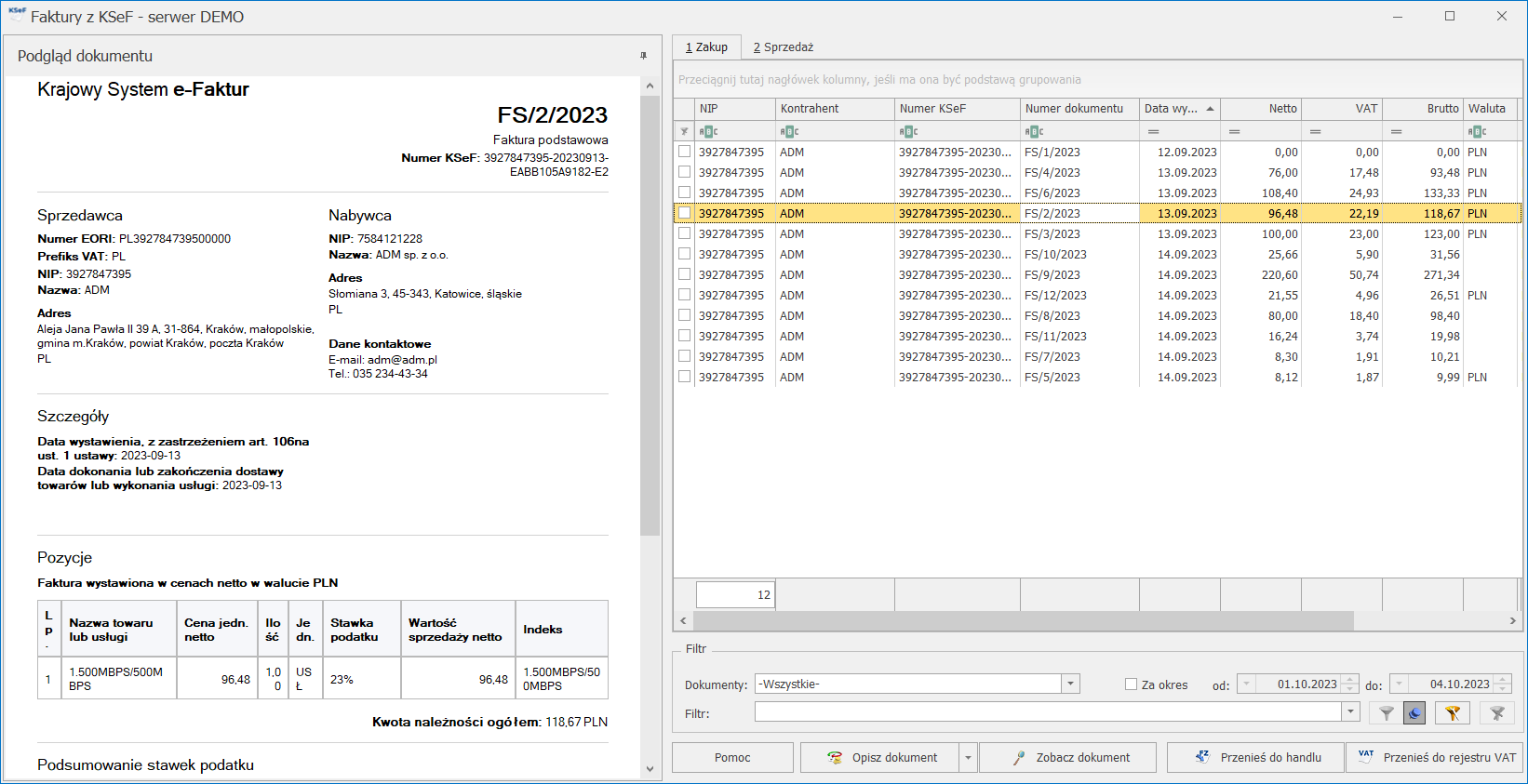
 Pobierz faktury, który jest dostępny na wstążce w pasku głównym programu,
 widoczną na wstążce programu. Pobranie wizualizacji jest możliwe z poziomu:
 Zadokuj. Ustawienie wyświetlania podglądu graficznego faktury pobranej z KSeF zapamiętywane jest dla danego operatora. Mając rozwinięty podgląd z listy można w prosty sposób, przechodząc pomiędzy dokumentami, zweryfikować zawartość tych faktur.
W dolnej części okna są dostępne następujące przyciski:
Zadokuj. Ustawienie wyświetlania podglądu graficznego faktury pobranej z KSeF zapamiętywane jest dla danego operatora. Mając rozwinięty podgląd z listy można w prosty sposób, przechodząc pomiędzy dokumentami, zweryfikować zawartość tych faktur.
W dolnej części okna są dostępne następujące przyciski:
 Na zakładce [Ogólne] wyświetlane są następujące sekcje:
 W sekcji Biblioteka dokumentów wyświetlana jest lista dokumentów powiązanych z daną fakturą.
Lista zawiera następujące kolumny:
W sekcji Biblioteka dokumentów wyświetlana jest lista dokumentów powiązanych z daną fakturą.
Lista zawiera następujące kolumny:
 – Dodaj nowy pozwalający na dodanie dokumentu, który zostanie powiązany z fakturą z KSeF.
Pod przyciskiem dostępne są opcje:
– Dodaj nowy pozwalający na dodanie dokumentu, który zostanie powiązany z fakturą z KSeF.
Pod przyciskiem dostępne są opcje:
 Otwórz pozwalająca wyświetlenie formularza podświetlonego dokumentu
 – Usuń pozwalająca na usunięcie podświetlonego dokumentu
W sekcji Biblioteka dokumentów użytkownik ma również możliwość dodania pliku poprzez przeciągniecie go do okna programu.. Po wykonaniu tej operacji w module Obieg dokumentów tworzony jest nowy powiązany dokument zawierający przeciągnięty plik:
– Usuń pozwalająca na usunięcie podświetlonego dokumentu
W sekcji Biblioteka dokumentów użytkownik ma również możliwość dodania pliku poprzez przeciągniecie go do okna programu.. Po wykonaniu tej operacji w module Obieg dokumentów tworzony jest nowy powiązany dokument zawierający przeciągnięty plik:
 Przenieś, po wybraniu którego dokument jest przenoszony zgodnie ze wskazaną kwalifikacją. Przycisk
  Zapisz zmiany zapisuje dokument bez jego przeniesienia do rejestru VAT/handlu.
  Po uruchomieniu automatycznej synchronizacji pojawia się informacja o czasie jej rozpoczęcia:
 Proces pierwszego pobierania dokumentów z Krajowego Systemu e-Faktur może zająć do kilkunastu minut, w zależności od ilości faktur i wydajności serwera KSeF. Kolejne procesy zaczytywania faktur powinny trwać znacznie krócej. Trwający proces pobierania faktur jest przerywany w przypadku zmiany bieżącej firmy w programie.
Po zakończonej synchronizacji dokumentów w nagłówku okna widoczna jest informacja o dacie ostatniej aktualizacji:
Proces pierwszego pobierania dokumentów z Krajowego Systemu e-Faktur może zająć do kilkunastu minut, w zależności od ilości faktur i wydajności serwera KSeF. Kolejne procesy zaczytywania faktur powinny trwać znacznie krócej. Trwający proces pobierania faktur jest przerywany w przypadku zmiany bieżącej firmy w programie.
Po zakończonej synchronizacji dokumentów w nagłówku okna widoczna jest informacja o dacie ostatniej aktualizacji:
 Jeżeli użytkownik potrzebuje pobrać najnowsze przesłane do KSeF dokumenty, nie czekając na ich pobranie przez automatyczny mechanizm działający w tle, może skorzystać z opcji Pobierz faktury
  i dla wskazanego zakresu dat pobrać paczkę niezaimportowanych jeszcze do programu dokumentów.
Podczas konwersji bazy z wcześniejszej wersji, jeżeli dla części pobranych z KSeF faktur brakowało ich szczegółów, są one automatycznie pobierane.
Ręczne pobranie faktur z KSeF przez użytkownika jest możliwe za pomocą:
i dla wskazanego zakresu dat pobrać paczkę niezaimportowanych jeszcze do programu dokumentów.
Podczas konwersji bazy z wcześniejszej wersji, jeżeli dla części pobranych z KSeF faktur brakowało ich szczegółów, są one automatycznie pobierane.
Ręczne pobranie faktur z KSeF przez użytkownika jest możliwe za pomocą:
 Pobierz faktury, który jest dostępny na wstążce w pasku głównym programu,
 Pobierz faktury lub wybraniu w menu kontekstowym opcji Pobierz faktury należy wskazać, za jaki okres faktury mają zostać pobrane. Dokumenty są przenoszone na listę Faktury z KSeF po naciśnięciu przycisku Pobierz. Jeżeli dokument został już wcześniej zaimportowany to przy ponownym pobieraniu nie zostanie dodany ponownie.
 Przenieś, po naciśnięciu którego faktura jest przenoszona do rejestru VAT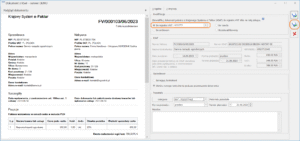
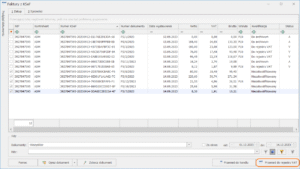
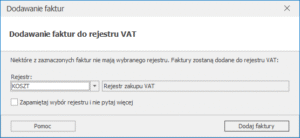 Zaznaczenie opcji Zapamiętaj wybór rejestru i nie pytaj więcej powoduje, że okno nie pojawi po raz kolejny dla danego operatora, a dokumenty bez wybranego rejestru będą trafiać do rejestru wskazanego w oknie Dodawanie faktur. Dokumenty są przenoszone do rejestru VAT po naciśnięciu przycisku Dodaj faktury.
Jeżeli w Konfiguracji Firmy/ Ogólne/ Parametry zaznaczono parametr Kontrola duplikacji zapisów w rejestrze VAT, ewid. dodatkowej i na fakturach zakupu to podczas przenoszenia dokumentów do rejestru VAT następuje kontrola duplikacji zapisów w rejestrze VAT zgodnie kryteriami wskazanymi w Konfiguracji. W przypadku wystąpienia duplikatów, dokumenty nie są przenoszone do rejestru VAT.
Jeżeli w Konfiguracji Firmy/ Kasa/Bank/ Parametry zaznaczono parametr Automatyczna generacja kasy dla rejestrów VAT oraz na fakturze wskazano formę płatności o typie gotówka to w rejestrze kasowym tworzony jest zapis kasowy rozliczający fakturę. Zapis jest tworzony jeżeli raport kasowy za ten okres nie został zamknięty. Jeżeli za ten okres raport nie został jeszcze utworzony to podczas przenoszenia dokumentów pojawia się komunikat: Brak otwartego raportu, do którego można dodać zapis. Czy otworzyć nowy raport? Zaakceptowanie powoduje utworzenie raportu, do którego trafi zapis rozliczający dokument. Wybór opcji Tak i zaznaczenie w oknie komunikatu opcji Zapamiętaj odpowiedź i nie pokazuj więcej powoduje, że raporty będą automatycznie dodawane podczas przenoszenia kolejnych dokumentów, jeżeli za dany okres czasu nie dodano jeszcze raportu oraz komunikat nie pojawi się ponownie.
Przenoszenie faktur pobranych z KSeF bezpośrednio na listę dokumentów w rejestrze VAT
Na liście dokumentów w rejestrze VAT zakupu oraz sprzedaży dostępny jest przycisk
Zaznaczenie opcji Zapamiętaj wybór rejestru i nie pytaj więcej powoduje, że okno nie pojawi po raz kolejny dla danego operatora, a dokumenty bez wybranego rejestru będą trafiać do rejestru wskazanego w oknie Dodawanie faktur. Dokumenty są przenoszone do rejestru VAT po naciśnięciu przycisku Dodaj faktury.
Jeżeli w Konfiguracji Firmy/ Ogólne/ Parametry zaznaczono parametr Kontrola duplikacji zapisów w rejestrze VAT, ewid. dodatkowej i na fakturach zakupu to podczas przenoszenia dokumentów do rejestru VAT następuje kontrola duplikacji zapisów w rejestrze VAT zgodnie kryteriami wskazanymi w Konfiguracji. W przypadku wystąpienia duplikatów, dokumenty nie są przenoszone do rejestru VAT.
Jeżeli w Konfiguracji Firmy/ Kasa/Bank/ Parametry zaznaczono parametr Automatyczna generacja kasy dla rejestrów VAT oraz na fakturze wskazano formę płatności o typie gotówka to w rejestrze kasowym tworzony jest zapis kasowy rozliczający fakturę. Zapis jest tworzony jeżeli raport kasowy za ten okres nie został zamknięty. Jeżeli za ten okres raport nie został jeszcze utworzony to podczas przenoszenia dokumentów pojawia się komunikat: Brak otwartego raportu, do którego można dodać zapis. Czy otworzyć nowy raport? Zaakceptowanie powoduje utworzenie raportu, do którego trafi zapis rozliczający dokument. Wybór opcji Tak i zaznaczenie w oknie komunikatu opcji Zapamiętaj odpowiedź i nie pokazuj więcej powoduje, że raporty będą automatycznie dodawane podczas przenoszenia kolejnych dokumentów, jeżeli za dany okres czasu nie dodano jeszcze raportu oraz komunikat nie pojawi się ponownie.
Przenoszenie faktur pobranych z KSeF bezpośrednio na listę dokumentów w rejestrze VAT
Na liście dokumentów w rejestrze VAT zakupu oraz sprzedaży dostępny jest przycisk  KSeF, który umożliwia pobranie faktur oraz pobranie pojedynczej faktury z KSeF. Przycisk jest aktywny jeżeli na formularzu operatora zaznaczono parametr Prawo do odbierania e-Faktur oraz odpowiednio Zakup i/lub Sprzedaż.
Po rozwinięciu listy przy przycisku dostępne są opcje:
KSeF, który umożliwia pobranie faktur oraz pobranie pojedynczej faktury z KSeF. Przycisk jest aktywny jeżeli na formularzu operatora zaznaczono parametr Prawo do odbierania e-Faktur oraz odpowiednio Zakup i/lub Sprzedaż.
Po rozwinięciu listy przy przycisku dostępne są opcje:
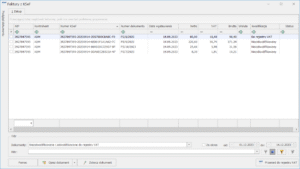 Po naciśnięciu przycisku Przenieś do rejestru VAT, jeżeli na którymś z zaznaczonych dokumentów nie określono rejestru, pojawia się okno umożliwiające wskazanie rejestru, do którego mają trafić faktury. Domyślnie podpowiadany jest pierwszy rejestr z listy.
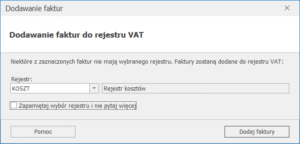 Zaznaczenie opcji Zapamiętaj wybór rejestru i nie pytaj więcej powoduje, że okno nie pojawi po raz kolejny dla danego operatora, a dokumenty bez wybranego rejestru będą trafiać do rejestru wskazanego w oknie Dodawanie faktur. Dokumenty są przenoszone do rejestru VAT po naciśnięciu przycisku Dodaj faktury.
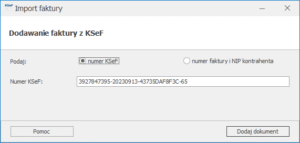 Przycisk Dodaj dokument jest w tym przypadku aktywny po uzupełnieniu pola Numer KSeF.
Użytkownik ma możliwość wyboru opcji numer faktury i NIP kontrahenta. Przycisk Dodaj dokument jest w tym przypadku aktywny po uzupełnieniu pola Numer faktury (należy zwrócić uwagę na wielkość liter) oraz NIP. Istnieje również możliwość wskazania kontrahenta z listy kontrahentów oraz zakresu dat.
Przycisk Dodaj dokument jest w tym przypadku aktywny po uzupełnieniu pola Numer KSeF.
Użytkownik ma możliwość wyboru opcji numer faktury i NIP kontrahenta. Przycisk Dodaj dokument jest w tym przypadku aktywny po uzupełnieniu pola Numer faktury (należy zwrócić uwagę na wielkość liter) oraz NIP. Istnieje również możliwość wskazania kontrahenta z listy kontrahentów oraz zakresu dat.
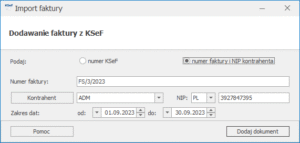 Faktura dodawana jest do rejestru wskazanego w filtrze pod listą dokumentów w rejestrze VAT.
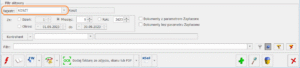 Jeżeli w polu Rejestr wybrana jest opcja -wszystkie- to pojawia się dodatkowe okno, na którym istnieje możliwość wskazania rejestru, do którego faktura zostanie dodana.
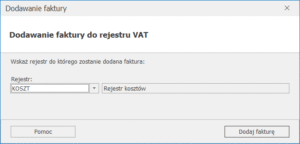 Po naciśnięciu przycisku Dodaj dokument na oknie Dodawanie faktury z KSeF wyświetlany jest formularz dokumentu w rejestrze VAT, który podlega edycji przez użytkownika. Jeżeli faktura została już wcześniej przeniesiona do rejestru VAT to dokument podlega edycji pod warunkiem że nie jest zaksięgowany, nie uzupełniono na nim predekretacji a w przypadku dokumentu wyeksportowanego na karcie operatora zaznaczono parametr Zmiana dokumentów wyeksportowanych.
Nie ma możliwości pobrania do rejestru VAT zakupu faktury zakupu, która została już wcześniej przeniesiona do modułu Handel oraz faktury, która została zakwalifikowana do modułu Handel. Nie jest również możliwe pobranie dokumentu, który nie został wystawiony przez / dla podatnika.
Po naciśnięciu przycisku Dodaj dokument na oknie Dodawanie faktury z KSeF wyświetlany jest formularz dokumentu w rejestrze VAT, który podlega edycji przez użytkownika. Jeżeli faktura została już wcześniej przeniesiona do rejestru VAT to dokument podlega edycji pod warunkiem że nie jest zaksięgowany, nie uzupełniono na nim predekretacji a w przypadku dokumentu wyeksportowanego na karcie operatora zaznaczono parametr Zmiana dokumentów wyeksportowanych.
Nie ma możliwości pobrania do rejestru VAT zakupu faktury zakupu, która została już wcześniej przeniesiona do modułu Handel oraz faktury, która została zakwalifikowana do modułu Handel. Nie jest również możliwe pobranie dokumentu, który nie został wystawiony przez / dla podatnika.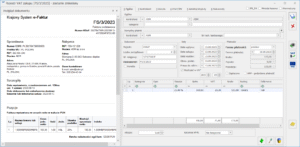
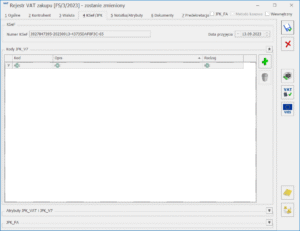
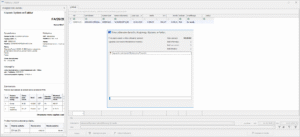 Dla każdego pobranego dokumentu można otworzyć formularz wraz z podglądem dokumentu, klikając dwukrotnie prawym przyciskiem myszy lub używając przycisku Zobacz dokument
  .
Na podstawie podglądu można wstępnie zweryfikować dokument, sprawdzić kontrahenta, wartości dokumentu, formę płatności, datę przyjęcia w KSeF.
.
Na podstawie podglądu można wstępnie zweryfikować dokument, sprawdzić kontrahenta, wartości dokumentu, formę płatności, datę przyjęcia w KSeF.
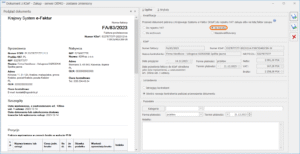 Z poziomu edytowanego formularza dokumentu można wybrać kwalifikację: Do handlu, co po zatwierdzeniu zmian ikoną Przenieś
 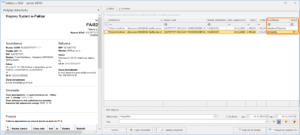 Jeżeli w bazie nie ma pasującej pozycji, podczas importowania faktur zakupu proponowane jest założenie kart towarów/usług, bądź wskazanie odpowiadającego towaru z bazy. Pojawia się wówczas okno Wybierz parametry dodawanych towarów, na którym widoczne są wszystkie pozycje dokumentu, które nie zostały odnalezione w bazie:
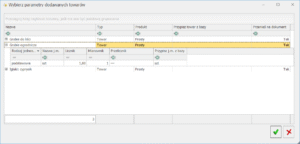
 KSeF pozwalający na pobranie faktur z KSeF. Po rozwinięciu listy przy przycisku dostępne są opcje:
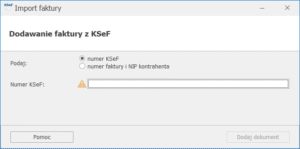 lub podając numer faktury (należy zwrócić uwagę na wielkość liter) oraz NIP Kontrahenta, gdzie również należy wskazać przedział czasowy w jakim został wystawiony ten konkretny dokument:
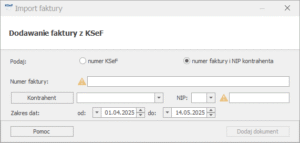 Nie ma możliwości ponownego pobrania faktury zakupu, która została już wcześniej przeniesiona do modułu Handel. Podczas próby pobrania takiego dokumentu program wyświetli komunikat: Nie dodano dokumentu. Faktura [numer dokumentu] znajduje się na liście faktur zakupu w module Handel.
Nie jest możliwe również pobranie dokumentu, który został wystawiony na, lub przez numer NIP niezgodny z NIPem uzupełnionym w Konfiguracji Firmy/ Dane firmy/ Pieczątka firmy. Podczas próby pobrania takiego dokumentu program wyświetli komunikat: Nie dodano dokumentu. Dokument nie został wystawiony przez / dla podatnika.
W sytuacji, jeśli użytkownik w polu Numer faktury wprowadzi numer własnej faktury sprzedaży wysłanej do KSeF pojawi się komunikat: Nie można dodać faktury sprzedaży.
Nie ma możliwości ponownego pobrania faktury zakupu, która została już wcześniej przeniesiona do modułu Handel. Podczas próby pobrania takiego dokumentu program wyświetli komunikat: Nie dodano dokumentu. Faktura [numer dokumentu] znajduje się na liście faktur zakupu w module Handel.
Nie jest możliwe również pobranie dokumentu, który został wystawiony na, lub przez numer NIP niezgodny z NIPem uzupełnionym w Konfiguracji Firmy/ Dane firmy/ Pieczątka firmy. Podczas próby pobrania takiego dokumentu program wyświetli komunikat: Nie dodano dokumentu. Dokument nie został wystawiony przez / dla podatnika.
W sytuacji, jeśli użytkownik w polu Numer faktury wprowadzi numer własnej faktury sprzedaży wysłanej do KSeF pojawi się komunikat: Nie można dodać faktury sprzedaży.
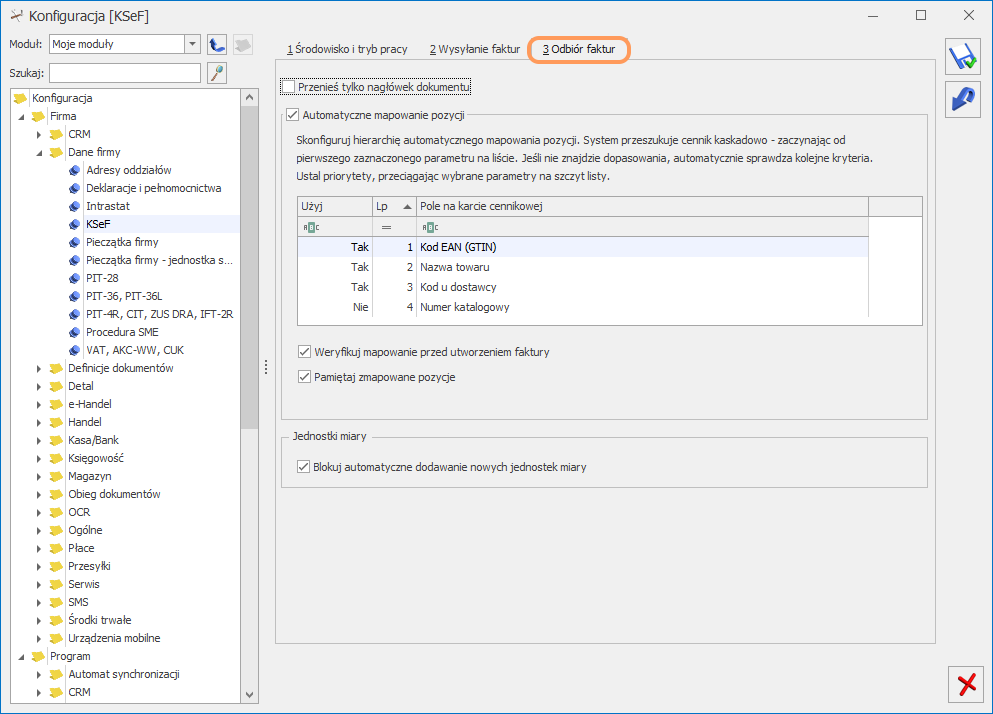 Przenieś tylko nagłówek dokumentu
Sposób importu faktury zależy od ustawienia parametru Przenieś tylko nagłówek dokumentu:
Przenieś tylko nagłówek dokumentu
Sposób importu faktury zależy od ustawienia parametru Przenieś tylko nagłówek dokumentu: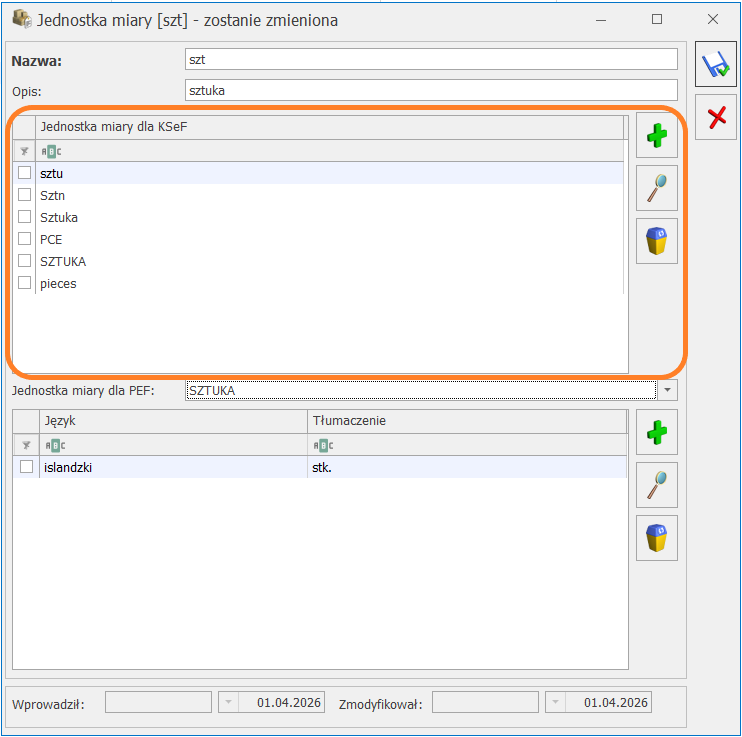 Zasady mapowania jednostek miary
Proces przypisywania jednostek przebiega według ściśle określonej hierarchii. W każdym kroku system automatycznie normalizuje nazwę jednostki, ignorując wielkość liter, zbędne spacje oraz znaki interpunkcyjne (np. kropki).
Kolejność weryfikacji danych:
1. Karta towaru (jednostka podstawowa):
Sprawdzenie zgodności z główną jednostką miary przypisaną do danego towaru.
2. Karta towaru (jednostki pomocnicze):
Weryfikacja pozostałych jednostek przypisanych do danej kartoteki.
3. Słownik „Jednostka miary dla KSeF”:
Przeszukiwanie powiązań (synonimów) zdefiniowanych w konfiguracji programu.
Takie podejście eliminuje potrzebę ręcznego poprawiania dokumentów oraz zapobiega powstawaniu duplikatów o różnej pisowni, ale tym samym znaczeniu.
Zasady mapowania jednostek miary
Proces przypisywania jednostek przebiega według ściśle określonej hierarchii. W każdym kroku system automatycznie normalizuje nazwę jednostki, ignorując wielkość liter, zbędne spacje oraz znaki interpunkcyjne (np. kropki).
Kolejność weryfikacji danych:
1. Karta towaru (jednostka podstawowa):
Sprawdzenie zgodności z główną jednostką miary przypisaną do danego towaru.
2. Karta towaru (jednostki pomocnicze):
Weryfikacja pozostałych jednostek przypisanych do danej kartoteki.
3. Słownik „Jednostka miary dla KSeF”:
Przeszukiwanie powiązań (synonimów) zdefiniowanych w konfiguracji programu.
Takie podejście eliminuje potrzebę ręcznego poprawiania dokumentów oraz zapobiega powstawaniu duplikatów o różnej pisowni, ale tym samym znaczeniu.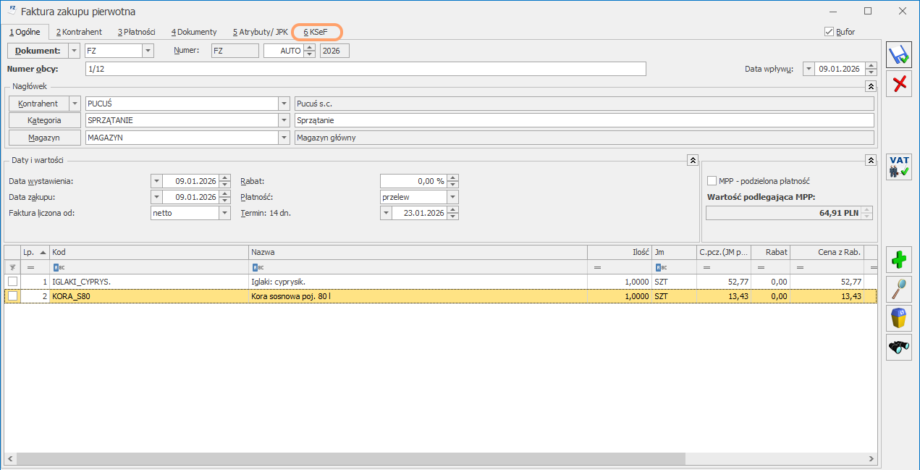
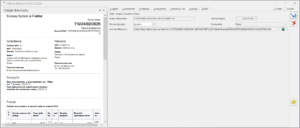 Na formularzu faktury zakupu widnieje zakładka [KSeF]. Po lewej stronie okna znajduje się podgląd dokumentu zaimportowanego z KSeF.
Na zakładce [KSeF] znajdują się następujące pola:
Numer dokumentu – numer dokumentu nadany w KSeF, numer zwracany jest bezpośrednio z KSeF wraz z pobraniem dokumentu UPO.
Forma płatności – wybrana płatność dla KSeF, przenoszona z dokumentu na zakładkę [KSeF] z możliwością edycji pola.
Data przyjęcia – data przesłania faktury do KSeF określona jako data wystawienia.
Środowisko – środowisko pracy z KSeF, wskazane w menu Start/ Konfiguracja/ Firma/ Dane firmy/ KSeF.
Link weryfikacyjny – link przenoszony z podglądu faktury zakupu zaimportowanej z KSeF służący do weryfikacji danych w KSeF.
Zakładka [KSeF] jest dostępna również na dokumentach zakupowych wprowadzonych ręcznie. Użytkownik ma wtedy możliwość ręcznego uzupełnienia dostępnych pól. Wprowadzone w tym miejscu dane są przenoszone do Rejestru VAT.
Na formularzu faktury zakupu widnieje zakładka [KSeF]. Po lewej stronie okna znajduje się podgląd dokumentu zaimportowanego z KSeF.
Na zakładce [KSeF] znajdują się następujące pola:
Numer dokumentu – numer dokumentu nadany w KSeF, numer zwracany jest bezpośrednio z KSeF wraz z pobraniem dokumentu UPO.
Forma płatności – wybrana płatność dla KSeF, przenoszona z dokumentu na zakładkę [KSeF] z możliwością edycji pola.
Data przyjęcia – data przesłania faktury do KSeF określona jako data wystawienia.
Środowisko – środowisko pracy z KSeF, wskazane w menu Start/ Konfiguracja/ Firma/ Dane firmy/ KSeF.
Link weryfikacyjny – link przenoszony z podglądu faktury zakupu zaimportowanej z KSeF służący do weryfikacji danych w KSeF.
Zakładka [KSeF] jest dostępna również na dokumentach zakupowych wprowadzonych ręcznie. Użytkownik ma wtedy możliwość ręcznego uzupełnienia dostępnych pól. Wprowadzone w tym miejscu dane są przenoszone do Rejestru VAT. Przenieś do obiegu, który pozwala na przeniesienie zaznaczonych pozycji do biblioteki dokumentów.
Po wywołaniu operacji program automatycznie dodaje nowy formularz dokumentu w bibliotece uzupełniając go o dane z faktury.
Dane przenoszone na formularz dokumentu w bibliotece:
Przenieś do obiegu, który pozwala na przeniesienie zaznaczonych pozycji do biblioteki dokumentów.
Po wywołaniu operacji program automatycznie dodaje nowy formularz dokumentu w bibliotece uzupełniając go o dane z faktury.
Dane przenoszone na formularz dokumentu w bibliotece:
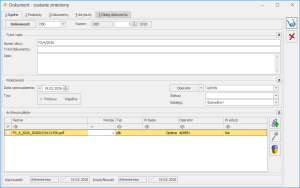
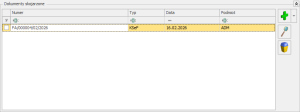 Formularz dokumentu z KSeF
Na formularzu dokumentu pobranego z KSeF dodana została zakładka [Dokumenty], która służy do zarządzania relacjami pomiędzy fakturą z KSeF, a dokumentami w obiegu dokumentów.
Zakładka dostępna jest dla użytkowników korzystających z modułu Obieg dokumentów.
Formularz dokumentu z KSeF
Na formularzu dokumentu pobranego z KSeF dodana została zakładka [Dokumenty], która służy do zarządzania relacjami pomiędzy fakturą z KSeF, a dokumentami w obiegu dokumentów.
Zakładka dostępna jest dla użytkowników korzystających z modułu Obieg dokumentów.
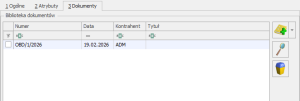 W sekcji Biblioteka dokumentów wyświetlana jest lista dokumentów powiązanych z daną fakturą.
Lista zawiera następujące kolumny:
W sekcji Biblioteka dokumentów wyświetlana jest lista dokumentów powiązanych z daną fakturą.
Lista zawiera następujące kolumny:
 - Dodaj nowy pozwalający na dodanie dokumentu, który zostanie powiązany z fakturą z KSeF.
Pod przyciskiem dostępne są opcje:
- Dodaj nowy pozwalający na dodanie dokumentu, który zostanie powiązany z fakturą z KSeF.
Pod przyciskiem dostępne są opcje:
 - Otwórz pozwalająca wyświetlenie formularza podświetlonego dokumentu
 - Usuń pozwalająca na usunięcie podświetlonego dokumentu
W sekcji Biblioteka dokumentów użytkownik ma również możliwość dodania pliku poprzez przeciągniecie go do okna programu.. Po wykonaniu tej operacji w module Obieg dokumentów tworzony jest nowy powiązany dokument zawierający przeciągnięty plik:
- Usuń pozwalająca na usunięcie podświetlonego dokumentu
W sekcji Biblioteka dokumentów użytkownik ma również możliwość dodania pliku poprzez przeciągniecie go do okna programu.. Po wykonaniu tej operacji w module Obieg dokumentów tworzony jest nowy powiązany dokument zawierający przeciągnięty plik:
 Wybierz znajdującego się w dolnej części okna.
W przypadku operatora nieposiadającego uprawnień do odbierania e-Faktur przejście na listę faktur z KSeF nie będzie możliwe, a na oknie zostanie wyświetlony komunikat: Operator nie posiada uprawnień do pobierania e-Faktur z KSeF.
Wybierz znajdującego się w dolnej części okna.
W przypadku operatora nieposiadającego uprawnień do odbierania e-Faktur przejście na listę faktur z KSeF nie będzie możliwe, a na oknie zostanie wyświetlony komunikat: Operator nie posiada uprawnień do pobierania e-Faktur z KSeF.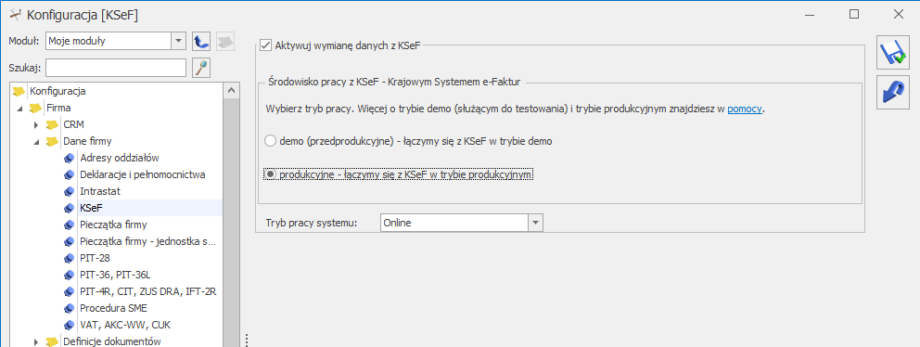 Zaznaczenie parametru Aktywuj wymianę danych z KSeF umożliwia konfigurację integracji z KSeF oraz import i eksport dokumentów. W bazie zostaje zapisana informacja o dacie zaznaczenia parametru. Dokumenty, które zostały wystawione przed datą aktywacji wymiany danych z KSeF nie będą przesyłane do KSeF. Parametr jest odznaczany podczas odtwarzania bazy firmowej z kopii bezpieczeństwa.
W sekcji Środowisko pracy z KSeF należy wybrać odpowiednią opcję pracy:
Zaznaczenie parametru Aktywuj wymianę danych z KSeF umożliwia konfigurację integracji z KSeF oraz import i eksport dokumentów. W bazie zostaje zapisana informacja o dacie zaznaczenia parametru. Dokumenty, które zostały wystawione przed datą aktywacji wymiany danych z KSeF nie będą przesyłane do KSeF. Parametr jest odznaczany podczas odtwarzania bazy firmowej z kopii bezpieczeństwa.
W sekcji Środowisko pracy z KSeF należy wybrać odpowiednią opcję pracy:


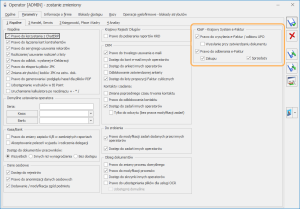
 Opcja Zmień sposób uwierzytelniania KSeF dostępna jest również na wstążce programu po otwarciu listy faktur sprzedaży.
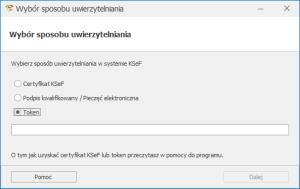 Powyższe okno pojawia się przy pierwszym logowaniu do KSeF lub po wygaśnięciu ustanowionego połączenia. Wybrany przez operatora sposób uwierzytelniania w KSeF jest zapamiętywany w programie.
Po wyborze opcji Certyfikat KSeF, jeśli nie ma jeszcze zapisanego takiego certyfikatu, pojawi się okno dodawania certyfikatu KSeF dla operatora:
Powyższe okno pojawia się przy pierwszym logowaniu do KSeF lub po wygaśnięciu ustanowionego połączenia. Wybrany przez operatora sposób uwierzytelniania w KSeF jest zapamiętywany w programie.
Po wyborze opcji Certyfikat KSeF, jeśli nie ma jeszcze zapisanego takiego certyfikatu, pojawi się okno dodawania certyfikatu KSeF dla operatora:
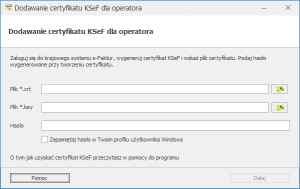 Aby uzyskać certyfikaty dla środowiska demo KSeF należy zalogować się na stronie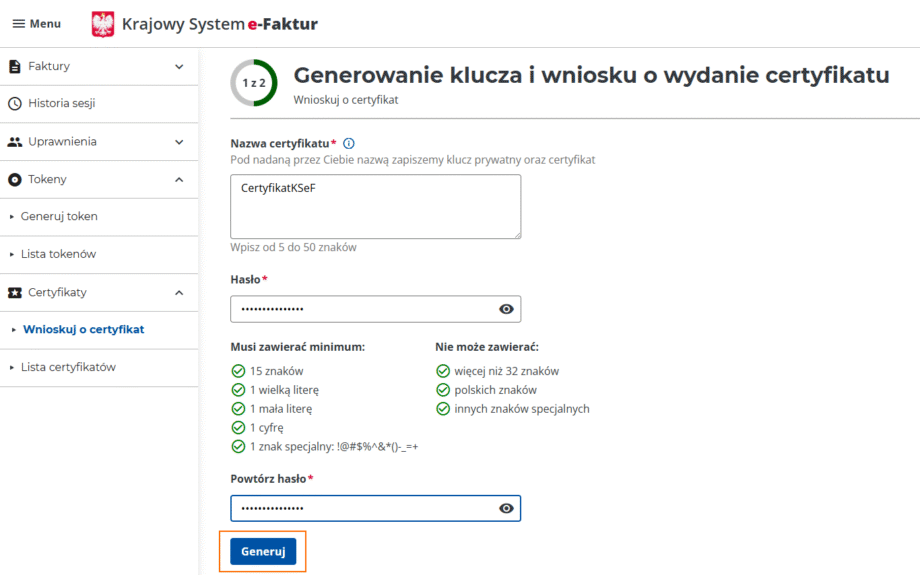
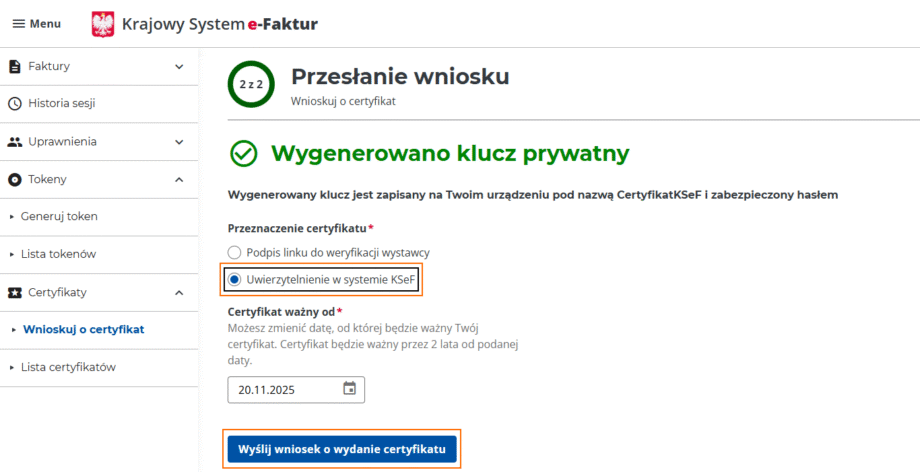
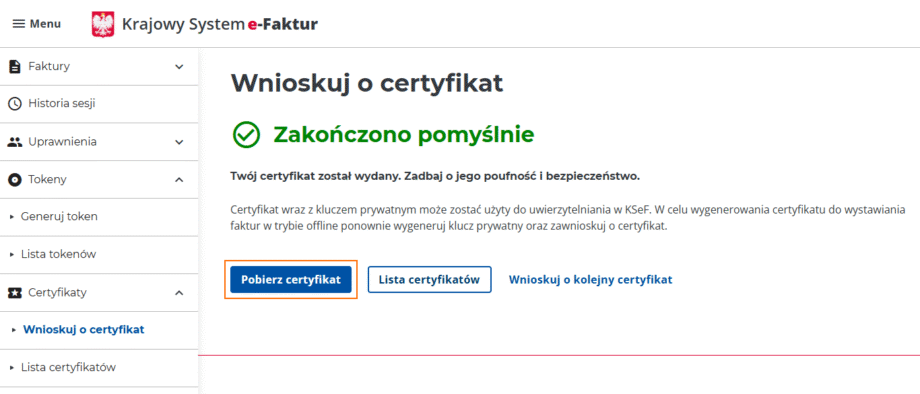
 Wybór pliku należy wskazać wygenerowane z Aplikacji Podatnika KSeF pliki *.crt oraz *.key oraz wpisać ustanowione hasło.
Jeżeli parametr Zapamiętaj hasło w Twoim profilu użytkownika Windows nie zostanie zaznaczony, hasło do certyfikatu będzie musiało być podawane przy każdym uwierzytelnieniu z Krajowym Systemem e-Faktur.
Jeżeli wybrana została opcja uwierzytelnienia za pomocą certyfikatu KSeF, ale połączenie wygasło, przy próbie połączenia z KSeF pojawi się prośba o podanie hasła do certyfikatu:
Wybór pliku należy wskazać wygenerowane z Aplikacji Podatnika KSeF pliki *.crt oraz *.key oraz wpisać ustanowione hasło.
Jeżeli parametr Zapamiętaj hasło w Twoim profilu użytkownika Windows nie zostanie zaznaczony, hasło do certyfikatu będzie musiało być podawane przy każdym uwierzytelnieniu z Krajowym Systemem e-Faktur.
Jeżeli wybrana została opcja uwierzytelnienia za pomocą certyfikatu KSeF, ale połączenie wygasło, przy próbie połączenia z KSeF pojawi się prośba o podanie hasła do certyfikatu:
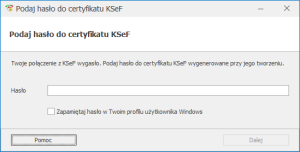 Jeżeli na oknie wyboru sposobu uwierzytelniania zostanie wybrana opcja Podpis kwalifikowany / Pieczęć elektroniczna i wcześniej nie był wybrany żaden podpis/pieczęć, pojawi się okno z listą certyfikatów dostępnych w systemie Windows:
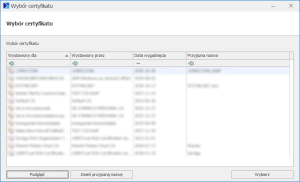 Należy wskazać na tym oknie odpowiedni certyfikat i podać jego PIN. Certyfikat zostanie zapamiętany.
W przypadku wygaśnięcia połączenia z KSeF korzystającego z tego typu uwierzytelnienia, pojawi się prośba o ponowne podanie PINu do podpisu/pieczęci.
W przypadku wybrania opcji uwierzytelniania za pomocą tokenu należy wygenerować go w Aplikacji Podatnika KSeF, skopiować i wkleić do Comarch ERP Optima. Po wklejeniu tokenu zostanie on zapisany w firmowej bazie danych dla określonego operatora. W tokenie są zakodowane informacje jakiej firmy on dotyczy i jakie uprawnienia ma w niej nadane. Jeśli połączenie z KSeF wygaśnie, po pojawieniu się okna z wyborem sposobu uwierzytelnienia, ostatni wykorzystywany w tej bazie przez określonego operatora token będzie już uzupełniony.
Po uwierzytelnieniu się w KSeF program zapisuje połączenie i korzysta z niego aż do jego wygaśnięcia. Jeśli zaistniałaby potrzeba zmiany uwierzytelnienia (np. zmiana certyfikatu z firmowego na osobisty, albo zmiana uwierzytelniania przy użyciu tokenu na inny sposób), operator może od nowa wskazać sposób uwierzytelniania za pomocą funkcji Zmień sposób uwierzytelniania KSeF.
Należy wskazać na tym oknie odpowiedni certyfikat i podać jego PIN. Certyfikat zostanie zapamiętany.
W przypadku wygaśnięcia połączenia z KSeF korzystającego z tego typu uwierzytelnienia, pojawi się prośba o ponowne podanie PINu do podpisu/pieczęci.
W przypadku wybrania opcji uwierzytelniania za pomocą tokenu należy wygenerować go w Aplikacji Podatnika KSeF, skopiować i wkleić do Comarch ERP Optima. Po wklejeniu tokenu zostanie on zapisany w firmowej bazie danych dla określonego operatora. W tokenie są zakodowane informacje jakiej firmy on dotyczy i jakie uprawnienia ma w niej nadane. Jeśli połączenie z KSeF wygaśnie, po pojawieniu się okna z wyborem sposobu uwierzytelnienia, ostatni wykorzystywany w tej bazie przez określonego operatora token będzie już uzupełniony.
Po uwierzytelnieniu się w KSeF program zapisuje połączenie i korzysta z niego aż do jego wygaśnięcia. Jeśli zaistniałaby potrzeba zmiany uwierzytelnienia (np. zmiana certyfikatu z firmowego na osobisty, albo zmiana uwierzytelniania przy użyciu tokenu na inny sposób), operator może od nowa wskazać sposób uwierzytelniania za pomocą funkcji Zmień sposób uwierzytelniania KSeF.
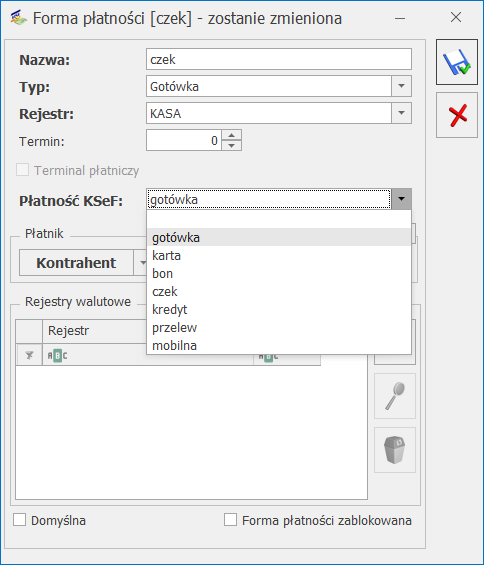 W przypadku tworzenia nowych baz i w bazach po konwersji, dla form płatności takich jak gotówka, przelew i karta program automatycznie dobierze odpowiednie płatności w KSeF.
Typy płatności w programie:
W przypadku tworzenia nowych baz i w bazach po konwersji, dla form płatności takich jak gotówka, przelew i karta program automatycznie dobierze odpowiednie płatności w KSeF.
Typy płatności w programie:
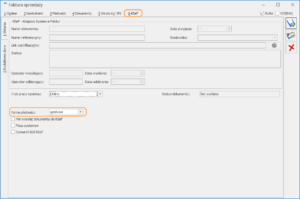 Jeżeli zostanie utworzona nowa forma płatności, która nie zostanie zmapowana z płatnością KSeF, na fakturze wysłanej do KSeF pojawi się forma płatności: Płatność inna, wraz z opisem zawierającym nazwę dodaną przez użytkownika.
 Po wybraniu ikony wyświetli się okno Dodawanie certyfikatu KSeF offline dla operatora, w którym poprzez opcję
  Wybór pliku należy wskazać wygenerowane w Aplikacji Podatnika KSeF pliki *.crt oraz *.key, a następnie wpisać ustanowione hasło.
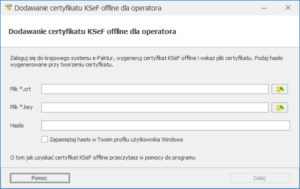
 .
Po wybraniu ikony wyświetli się okno Dodawanie certyfikatu KSeF offline dla operatora, w którym poprzez opcję
.
Po wybraniu ikony wyświetli się okno Dodawanie certyfikatu KSeF offline dla operatora, w którym poprzez opcję 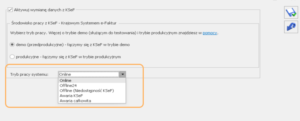 Informacje dotyczące zmiany trybu pracy zapisywane są w
 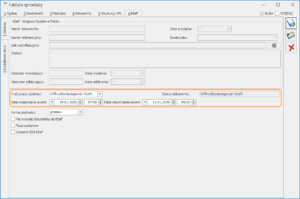 W związku z dostępnością trybów szczególnych wystawiania faktur dostępne są następujące Statusy dokumentu w zależności od wybranego trybu pracy:
Online
Offline24
Offline (Niedostępność KSeF)
Awaria KSeF
Awaria całkowita
Statusy Offline24, Offline (Niedostępność KSeF), Awaria KSeF są wyświetlane na liście faktur sprzedaży w kolorze czerwonym.
W związku z dostępnością trybów szczególnych wystawiania faktur dostępne są następujące Statusy dokumentu w zależności od wybranego trybu pracy:
Online
Offline24
Offline (Niedostępność KSeF)
Awaria KSeF
Awaria całkowita
Statusy Offline24, Offline (Niedostępność KSeF), Awaria KSeF są wyświetlane na liście faktur sprzedaży w kolorze czerwonym.
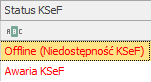 Poniżej przedstawione zostały przykłady wystawiania dokumentów w poszczególnych trybach.
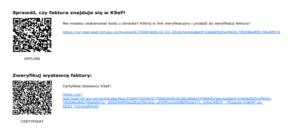 Wydruk Potwierdzenia transakcji
Na liście wydruków dostępnych z poziomu formularza faktury sprzedaży znajduje się wydruk Faktura VAT sPrint/ Potwierdzenie transakcji
Na wydruku Potwierdzenie transakcji wystawionym w trybie Offline (Niedostępność KSeF), Offline24 i Awaria KSeF również widoczne są dwa kody QR:
pierwszy - służy do weryfikacji danych zawartych na fakturze.
drugi - umożliwia potwierdzenie tożsamości wystawcy.
Kody QR znajdujące się na wydruku potwierdzenia transakcji nie posiadają podpisu OFFLINE oraz CERTYFIKAT tak jak jest to widoczne na wizualizacji faktury sprzedaży wystawionej w trybie szczególnym.
Potwierdzenie transakcji może być przekazane nadawcy gdy spełnione zostały następujące warunki:
Nabywca to firma (B2B) – polski podatnik posiadający NIP
Faktura trafi do KSeF – nabywca otrzyma oryginał faktury elektronicznie w systemie KSeF (uzgodnił taki sposób odbioru)
Brak numeru KSeF w momencie sprzedaży – faktura została wystawiona w systemie (Offline24 lub Offline), ale w momencie wydawania towaru nie ma jeszcze nadanego numeru KSeF
Wydruk Potwierdzenia transakcji
Na liście wydruków dostępnych z poziomu formularza faktury sprzedaży znajduje się wydruk Faktura VAT sPrint/ Potwierdzenie transakcji
Na wydruku Potwierdzenie transakcji wystawionym w trybie Offline (Niedostępność KSeF), Offline24 i Awaria KSeF również widoczne są dwa kody QR:
pierwszy - służy do weryfikacji danych zawartych na fakturze.
drugi - umożliwia potwierdzenie tożsamości wystawcy.
Kody QR znajdujące się na wydruku potwierdzenia transakcji nie posiadają podpisu OFFLINE oraz CERTYFIKAT tak jak jest to widoczne na wizualizacji faktury sprzedaży wystawionej w trybie szczególnym.
Potwierdzenie transakcji może być przekazane nadawcy gdy spełnione zostały następujące warunki:
Nabywca to firma (B2B) – polski podatnik posiadający NIP
Faktura trafi do KSeF – nabywca otrzyma oryginał faktury elektronicznie w systemie KSeF (uzgodnił taki sposób odbioru)
Brak numeru KSeF w momencie sprzedaży – faktura została wystawiona w systemie (Offline24 lub Offline), ale w momencie wydawania towaru nie ma jeszcze nadanego numeru KSeF
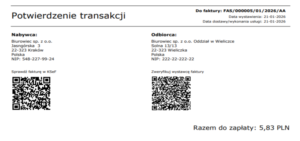 Wydruk potwierdzenia transakcji dostępny jest dla dokumentów:
- faktura sprzedaży
- faktura zaliczkowa
- faktura VAT marża
- korekta faktury sprzedaży ( ilości, wartości, kursu waluty, stawki VAT, zbiorcza rabat)
- korekta faktury zaliczkowej ( wartości, stawki VAT)
- korekta faktury VAT marża ( ilości, wartości, kursu waluty, stawki VAT, zbiorcza rabat)
- korekta faktury pierwotnej ( ilości, wartości, kursu waluty, stawki VAT, zbiorcza rabat)
- korekta zbiorcza
Wydruk dostępny jest tylko dla dokumentów zatwierdzonych, dla których został wygenerowany link weryfikacyjny w trybie Offline24/Offline lub Awaria KSeF.
Wydruk potwierdzenia transakcji dostępny jest dla dokumentów:
- faktura sprzedaży
- faktura zaliczkowa
- faktura VAT marża
- korekta faktury sprzedaży ( ilości, wartości, kursu waluty, stawki VAT, zbiorcza rabat)
- korekta faktury zaliczkowej ( wartości, stawki VAT)
- korekta faktury VAT marża ( ilości, wartości, kursu waluty, stawki VAT, zbiorcza rabat)
- korekta faktury pierwotnej ( ilości, wartości, kursu waluty, stawki VAT, zbiorcza rabat)
- korekta zbiorcza
Wydruk dostępny jest tylko dla dokumentów zatwierdzonych, dla których został wygenerowany link weryfikacyjny w trybie Offline24/Offline lub Awaria KSeF. z poziomu listy faktur
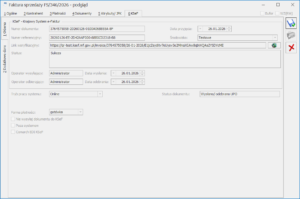 Na wydruku sPrint, faktur, które zostały wysłane do KSeF i dla których pobrano UPO umieszczane są dodatkowe informacje: numer KSeF oraz link weryfikacyjny. Na podstawie linku weryfikacyjnego generowany jest kod QR, który umożliwia weryfikację faktury w systemie KSeF.
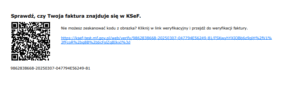 W programie dostępna jest wysyłka wsadowa faktur do Krajowego Systemu e-Faktur (KSeF). Rozwiązanie to umożliwia masowe przekazywanie dokumentów w ramach jednej operacji.
Podczas seryjnej wysyłki system automatycznie grupuje pliki XML w jedną paczkę (archiwum ZIP), która następnie przesyłana jest do KSeF. Błąd w pojedynczym pliku XML nie powoduje odrzucenia całej paczki. Każda faktura jest weryfikowana przez KSeF niezależnie, co umożliwia poprawne przetworzenie dokumentów spełniających wymagania, nawet jeśli część plików zawiera błędy.
Po przetworzeniu paczki przez KSeF, system pobiera informacje zwrotne i odpowiednio aktualizuje statusy przesłanych dokumentów.
Wysyłka wsadowa uruchamiana jest automatycznie w następujących przypadkach:
W programie dostępna jest wysyłka wsadowa faktur do Krajowego Systemu e-Faktur (KSeF). Rozwiązanie to umożliwia masowe przekazywanie dokumentów w ramach jednej operacji.
Podczas seryjnej wysyłki system automatycznie grupuje pliki XML w jedną paczkę (archiwum ZIP), która następnie przesyłana jest do KSeF. Błąd w pojedynczym pliku XML nie powoduje odrzucenia całej paczki. Każda faktura jest weryfikowana przez KSeF niezależnie, co umożliwia poprawne przetworzenie dokumentów spełniających wymagania, nawet jeśli część plików zawiera błędy.
Po przetworzeniu paczki przez KSeF, system pobiera informacje zwrotne i odpowiednio aktualizuje statusy przesłanych dokumentów.
Wysyłka wsadowa uruchamiana jest automatycznie w następujących przypadkach:
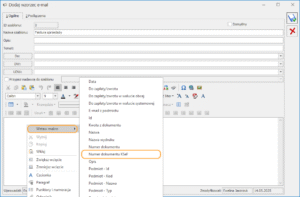
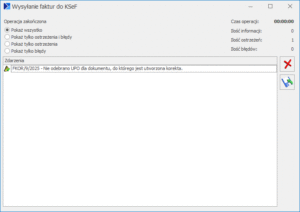 Jeśli faktura sprzedaży, do której wystawiana jest korekta, nie została wcześniej wysłana do KSeF z poziomu programu, należy w pierwszej kolejności wystawić fakturę pierwotną sprzedaży, a następnie ręcznie uzupełnić jej numer KSeF na zakładce [KSeF] dostępnej na jej formularzu. Podczas wysyłania korekty do faktury pierwotnej, numer ten jest pobierany do pliku w celu powiązania korekty z dokumentem korygowanym na platformie KSeF. Na podstawie tej informacji dokument wysłany do KSeF otrzyma odpowiedni znacznik. Jeżeli użytkownik nie posiada numeru KSeF dla dokumentu źródłowego to identyfikacja odbywa się na podstawie numeru pierwotnego lub numeru systemowego.
W systemie KSeF nie funkcjonują tradycyjne noty korygujące. Od momentu wejścia w życie obowiązku fakturowania elektronicznego, wszelkie błędy – zarówno merytoryczne, jak i formalne (literówki, adres) – powinny być poprawiane wyłącznie poprzez faktury korygujące wystawiane przez sprzedawcę w KSeF.
Ścieżka korygowania danych zależna jest od rodzaju błędu na fakturze korygowanej:
Jeśli faktura sprzedaży, do której wystawiana jest korekta, nie została wcześniej wysłana do KSeF z poziomu programu, należy w pierwszej kolejności wystawić fakturę pierwotną sprzedaży, a następnie ręcznie uzupełnić jej numer KSeF na zakładce [KSeF] dostępnej na jej formularzu. Podczas wysyłania korekty do faktury pierwotnej, numer ten jest pobierany do pliku w celu powiązania korekty z dokumentem korygowanym na platformie KSeF. Na podstawie tej informacji dokument wysłany do KSeF otrzyma odpowiedni znacznik. Jeżeli użytkownik nie posiada numeru KSeF dla dokumentu źródłowego to identyfikacja odbywa się na podstawie numeru pierwotnego lub numeru systemowego.
W systemie KSeF nie funkcjonują tradycyjne noty korygujące. Od momentu wejścia w życie obowiązku fakturowania elektronicznego, wszelkie błędy – zarówno merytoryczne, jak i formalne (literówki, adres) – powinny być poprawiane wyłącznie poprzez faktury korygujące wystawiane przez sprzedawcę w KSeF.
Ścieżka korygowania danych zależna jest od rodzaju błędu na fakturze korygowanej:
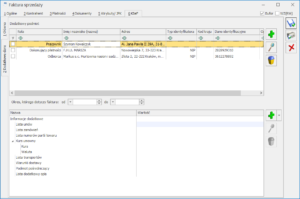 W sekcji dostępne są następujące kolumny widoczne domyślnie:
Rola
W polu rola istnieje możliwość wskazania następujących wartości:
W sekcji dostępne są następujące kolumny widoczne domyślnie:
Rola
W polu rola istnieje możliwość wskazania następujących wartości:
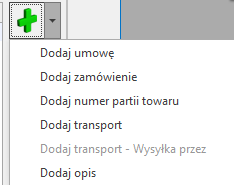 Opcja Dodaj transport – Wysyłka przez staje się aktywna do wyboru po wcześniejszym dodaniu transportu poprzez opcję Dodaj transport
W sekcji tej użytkownik może zdefiniować następujące dane:
Opcja Dodaj transport – Wysyłka przez staje się aktywna do wyboru po wcześniejszym dodaniu transportu poprzez opcję Dodaj transport
W sekcji tej użytkownik może zdefiniować następujące dane:
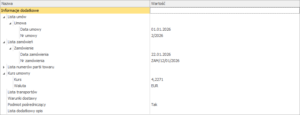 Poprawność wprowadzonych danych (np. format daty) jest weryfikowana przez system w momencie wysyłki faktury do KSeF. Wartość pól może zawierać maksymalnie 256 znaków.
 , a następnie z rozwijanej listy wybrać opcję Dodaj środek transportu (WDT)
Dane dotyczące środków transportu zostały pogrupowane według typu środka transportu:
, a następnie z rozwijanej listy wybrać opcję Dodaj środek transportu (WDT)
Dane dotyczące środków transportu zostały pogrupowane według typu środka transportu:
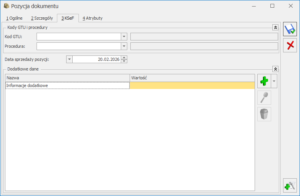 Wybór konkretnego typu z listy powoduje wyświetlenie odpowiednich pól dedykowanych dla danej kategorii.
Poprawność danych uzupełnionych w polu wartość walidowana jest w momencie wysyłania faktury do KSeF.
Przekazywanie do KSeF informacji o identyfikatorze wewnętrznym odbiorcy
Na formularzu kontrahenta, w zakładce [Ogólne] w sekcji Inne dodano pole Identyfikator wewnętrzny. Umożliwia ono wpisanie indywidualnego identyfikatora podmiotu, który będzie przekazywany do KSeF.
Podczas wysyłania faktury do KSeF, gdy na dokumencie wskazano zarówno nabywcę, jak i odbiorcę, system przekazuje dane zgodnie z poniższymi zasadami:
Wybór konkretnego typu z listy powoduje wyświetlenie odpowiednich pól dedykowanych dla danej kategorii.
Poprawność danych uzupełnionych w polu wartość walidowana jest w momencie wysyłania faktury do KSeF.
Przekazywanie do KSeF informacji o identyfikatorze wewnętrznym odbiorcy
Na formularzu kontrahenta, w zakładce [Ogólne] w sekcji Inne dodano pole Identyfikator wewnętrzny. Umożliwia ono wpisanie indywidualnego identyfikatora podmiotu, który będzie przekazywany do KSeF.
Podczas wysyłania faktury do KSeF, gdy na dokumencie wskazano zarówno nabywcę, jak i odbiorcę, system przekazuje dane zgodnie z poniższymi zasadami:
 .
Następnie z rozwiniętej listy należy wybrać opcję Dodaj opis. W sekcji zostanie dodany wiersz dodatkowego opisu, który należy wypełnić uzupełniając klucz oraz wartość.
Klucz - nazwa dodatkowej informacji dla odbiorcy dokumentu (np. Numer projektu, Kod sklepu, ID dostawcy).
Wartość - konkretna treść tej informacji.
.
Następnie z rozwiniętej listy należy wybrać opcję Dodaj opis. W sekcji zostanie dodany wiersz dodatkowego opisu, który należy wypełnić uzupełniając klucz oraz wartość.
Klucz - nazwa dodatkowej informacji dla odbiorcy dokumentu (np. Numer projektu, Kod sklepu, ID dostawcy).
Wartość - konkretna treść tej informacji.
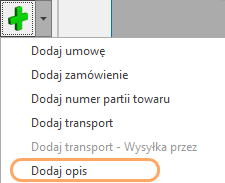 [/su_list]
 Dane na liście Dodatkowy opis na zakładce [KSeF] faktury odnoszą się do całego dokument. Podczas generowania faktury ustrukturyzowanej XML trafiają do sekcji <Fa>/<DodatkowyOpis> bez znacznika <NrWiersza>.
W programie możliwe jest również przesyłanie do KSeF tekstowego opisu faktury zdefiniowanego na formularzu faktury, na zakładce [Płatności] w polu Opis/Atrybuty oraz opisy poszczególnych pozycji faktury.
Opis faktury zdefiniowany na formularzu faktury, na zakładce [Płatności] w polu Opis/Atrybuty przenoszony jest do KSeF do sekcji Dodatkowy Opis jak na poniższej wizualizacji.
Dane na liście Dodatkowy opis na zakładce [KSeF] faktury odnoszą się do całego dokument. Podczas generowania faktury ustrukturyzowanej XML trafiają do sekcji <Fa>/<DodatkowyOpis> bez znacznika <NrWiersza>.
W programie możliwe jest również przesyłanie do KSeF tekstowego opisu faktury zdefiniowanego na formularzu faktury, na zakładce [Płatności] w polu Opis/Atrybuty oraz opisy poszczególnych pozycji faktury.
Opis faktury zdefiniowany na formularzu faktury, na zakładce [Płatności] w polu Opis/Atrybuty przenoszony jest do KSeF do sekcji Dodatkowy Opis jak na poniższej wizualizacji.
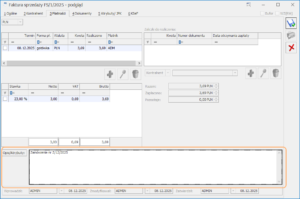
 Opis pozycji faktury znajdujący się na formularzu pozycji dokumentu w polu Opis/Atrybuty będzie również widoczny w KSeF w sekcji Dodatkowy opis.
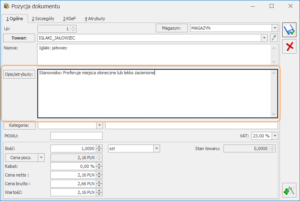
 Na formularzu pozycji, na zakładce [KSeF] dostępna jest Lista dodatkowy opis. Pozwala ona na dodanie specyficznych informacji dotyczących konkretnego towaru lub usługi (np. Kod towaru u nabywcy, Marka, Kolor).
Zasady obsługi tej listy (dodawanie oraz edycja wierszy) są analogiczne jak w przypadku nagłówka dokumentu.
W tym przypadku do pliku XML przekazywany jest dodatkowo numer wiersza faktury, którego dotyczy opis.
Na formularzu pozycji, na zakładce [KSeF] dostępna jest Lista dodatkowy opis. Pozwala ona na dodanie specyficznych informacji dotyczących konkretnego towaru lub usługi (np. Kod towaru u nabywcy, Marka, Kolor).
Zasady obsługi tej listy (dodawanie oraz edycja wierszy) są analogiczne jak w przypadku nagłówka dokumentu.
W tym przypadku do pliku XML przekazywany jest dodatkowo numer wiersza faktury, którego dotyczy opis.
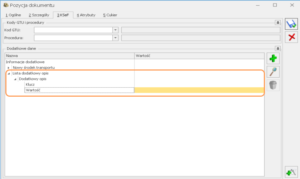
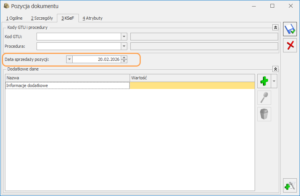 Zasady przekazywania informacji o datach sprzedaży do KSeF:
 GTU i Procedury
Na formularzu karty cennikowej na zakładce [Dodatkowe] znajduje się pionowa podzakładka [KSeF] umożliwiająca przypisanie do towaru kodu GTU oraz procedury przewidzianej w strukturze e-faktur. We wskazanych polach istnieje możliwość wybrania z listy odpowiednich wartości, które są zgodne z danymi udostępnionymi przez Ministerstwo Finansów.
GTU i Procedury
Na formularzu karty cennikowej na zakładce [Dodatkowe] znajduje się pionowa podzakładka [KSeF] umożliwiająca przypisanie do towaru kodu GTU oraz procedury przewidzianej w strukturze e-faktur. We wskazanych polach istnieje możliwość wybrania z listy odpowiednich wartości, które są zgodne z danymi udostępnionymi przez Ministerstwo Finansów.
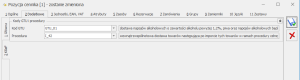 W momencie dodania towaru na dokument kod GTU oraz procedury są automatycznie przenoszone na formularz faktury na zakładkę [Atrybuty/JPK] oraz dodatkowo na formularz pozycji dokumentu na zakładkę [KSeF]. Jeżeli jednak kod GTU lub procedura zostanie później zmieniona z poziomu formularza pozycji dokumentu, to zmiana ta nie jest przenoszona na zakładkę [Atrybuty/JPK] formularza faktury. Oznacza to, że do KSeF zawsze trafią dane widoczne bezpośrednio na pozycji dokumentu w zakładce [KSeF], nawet jeśli różnią się od wartości przypisanych na karcie cennikowej.
 Indywidualna stopka faktury
Aby dodać stopkę do faktury należy przejść na zakładkę [KSeF] do podzakładki [Dodatkowe dane], a następnie w sekcji informacje dodatkowe z listy pod przyciskiem zielonego plusa wybrać opcję Dodaj stopkę.
Indywidualna stopka faktury
Aby dodać stopkę do faktury należy przejść na zakładkę [KSeF] do podzakładki [Dodatkowe dane], a następnie w sekcji informacje dodatkowe z listy pod przyciskiem zielonego plusa wybrać opcję Dodaj stopkę.
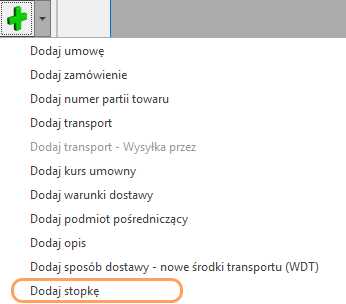 Wyświetlone zostanie pole, w którym można wprowadzić dowolny tekst mający znaleźć się na dokumencie przesłanym do KSeF.
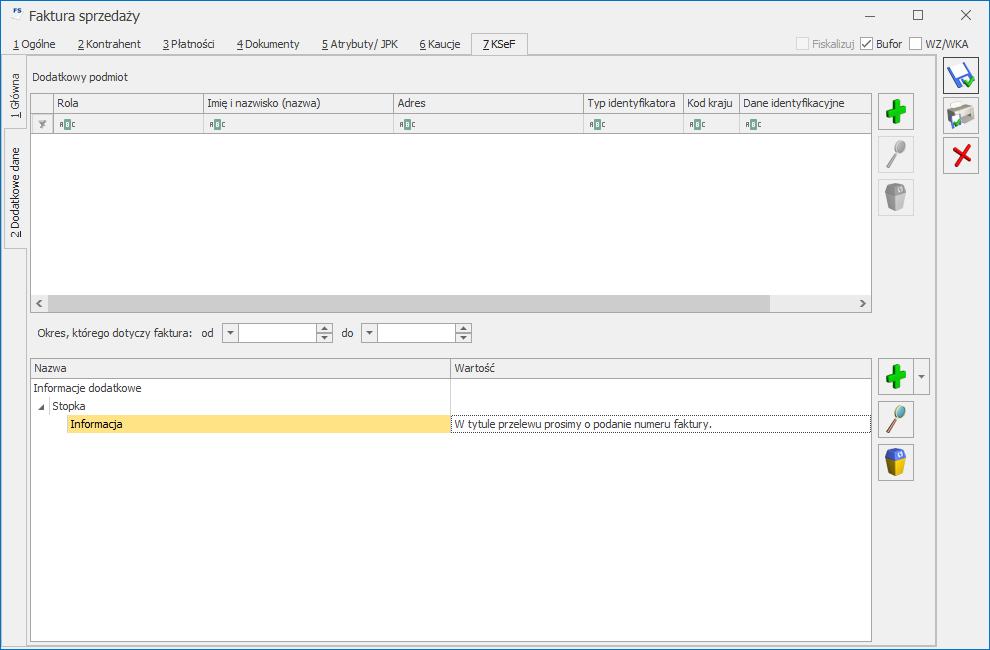 Parametry techniczne i ograniczenia
Limit znaków: Pole stopki pozwala na wprowadzenie maksymalnie 3500 znaków.
Liczba wpisów: Zgodnie ze strukturą e-Faktury, pole stopki może wystąpić w dokumencie maksymalnie 3 razy.
W przypadku, gdy treść stopki została zdefiniowana równocześnie w konfiguracji parametrów wydruku faktury oraz na samym formularzu w zakładce KSeF, do systemu KSeF zostaną przekazane obie treści.
Parametry techniczne i ograniczenia
Limit znaków: Pole stopki pozwala na wprowadzenie maksymalnie 3500 znaków.
Liczba wpisów: Zgodnie ze strukturą e-Faktury, pole stopki może wystąpić w dokumencie maksymalnie 3 razy.
W przypadku, gdy treść stopki została zdefiniowana równocześnie w konfiguracji parametrów wydruku faktury oraz na samym formularzu w zakładce KSeF, do systemu KSeF zostaną przekazane obie treści.
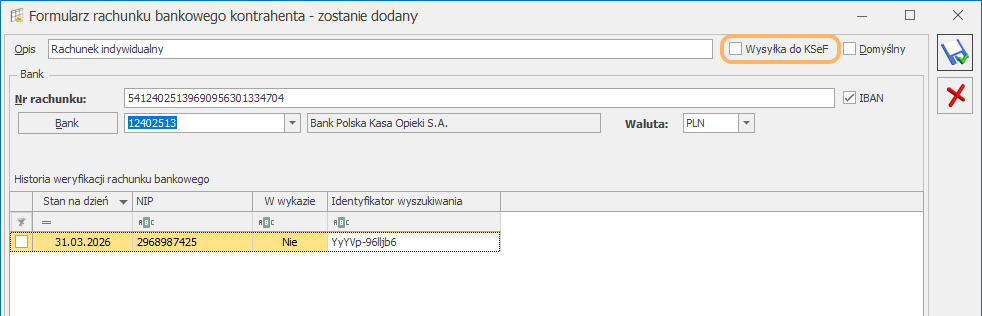 Lista rachunków bankowych kontrahenta
Na liście rachunków bankowych dostępnej na karcie Kontrahenta na zakładce [Płatności] dostępna jest kolumna Wysyłka do KSeF. Kolumna ta prezentuje status każdego rachunku, informując o tym, czy dany numer konta został oznaczony jako właściwy do raportowania w systemie KSeF.
Lista rachunków bankowych kontrahenta
Na liście rachunków bankowych dostępnej na karcie Kontrahenta na zakładce [Płatności] dostępna jest kolumna Wysyłka do KSeF. Kolumna ta prezentuje status każdego rachunku, informując o tym, czy dany numer konta został oznaczony jako właściwy do raportowania w systemie KSeF.
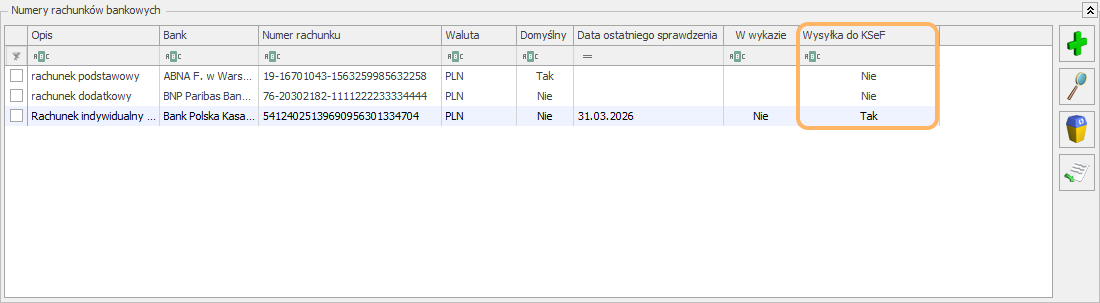
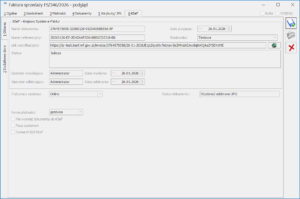 Po wysyłce faktury do KSeF oraz pobraniu UPO, na formularzu faktury bądź faktury korygującej, na zakładce [KSeF] automatycznie zostaną uzupełnione pola dotyczące danych faktury w KSeF.
Na zakładce [KSeF] w pionowej zakładce [1. Główna] znajdują się następujące pola:
Po wysyłce faktury do KSeF oraz pobraniu UPO, na formularzu faktury bądź faktury korygującej, na zakładce [KSeF] automatycznie zostaną uzupełnione pola dotyczące danych faktury w KSeF.
Na zakładce [KSeF] w pionowej zakładce [1. Główna] znajdują się następujące pola:
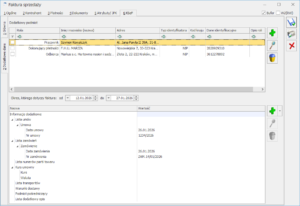
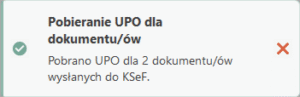 Jeśli zatwierdzony dokument nadal jest przetwarzany w KSeF podczas próby pobrania UPO, program będzie ponawiał próbę jego pobrania.
Jeżeli nawiązanie połączenia z serwerem Ministerstwa Finansów jest niemożliwe, program podejmie po 5 minutach kolejną próbę odbioru UPO, a jeżeli ona również się nie powiedzie – wyświetlone zostanie powiadomienie informujące o przyczynie niepowodzenia.
Powiadomienia należy zamykać ręcznie klikając na ikonę czerwonego krzyżyka umieszczoną po prawej stronie okna. Powiadomienia nie zamykają się samoczynnie, co umożliwia użytkownikowi zapoznanie się z ich treścią.
Ręczny odbiór UPO
W celu ręcznego pobrania Urzędowego Poświadczenia Odbioru – UPO, na liście faktur sprzedaży należy użyć przycisku Odbierz Dane z KSeF
Jeśli zatwierdzony dokument nadal jest przetwarzany w KSeF podczas próby pobrania UPO, program będzie ponawiał próbę jego pobrania.
Jeżeli nawiązanie połączenia z serwerem Ministerstwa Finansów jest niemożliwe, program podejmie po 5 minutach kolejną próbę odbioru UPO, a jeżeli ona również się nie powiedzie – wyświetlone zostanie powiadomienie informujące o przyczynie niepowodzenia.
Powiadomienia należy zamykać ręcznie klikając na ikonę czerwonego krzyżyka umieszczoną po prawej stronie okna. Powiadomienia nie zamykają się samoczynnie, co umożliwia użytkownikowi zapoznanie się z ich treścią.
Ręczny odbiór UPO
W celu ręcznego pobrania Urzędowego Poświadczenia Odbioru – UPO, na liście faktur sprzedaży należy użyć przycisku Odbierz Dane z KSeF  . Opcja działa dla podświetlonego na liście dokumentu lub dla pozycji zaznaczonych na liście, których status KSeF ma wartość Wysłane\ nie odebrano UPO.
Po odebraniu UPO status dokumentu zmieni się na Wysłane\ odebrano UPO, informacja widoczna jest na liście faktur sprzedaży, w kolumnie Status KSeF oraz na otwartym formularzu dokumentu, w zakładce [KSeF]. Szerszy opis zakładki [KSeF] dostępny jest w artykule
. Opcja działa dla podświetlonego na liście dokumentu lub dla pozycji zaznaczonych na liście, których status KSeF ma wartość Wysłane\ nie odebrano UPO.
Po odebraniu UPO status dokumentu zmieni się na Wysłane\ odebrano UPO, informacja widoczna jest na liście faktur sprzedaży, w kolumnie Status KSeF oraz na otwartym formularzu dokumentu, w zakładce [KSeF]. Szerszy opis zakładki [KSeF] dostępny jest w artykule 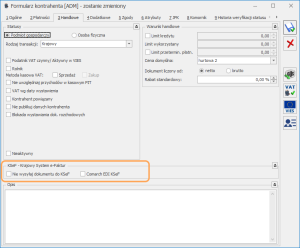 Operacja seryjna KSeF – Krajowy System e-Faktur dostępna na liście kontrahentów, umożliwia seryjne odznaczenie lub zaznaczenie parametru Nie wysyłaj dokumentu do KSeF.
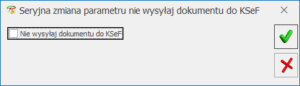
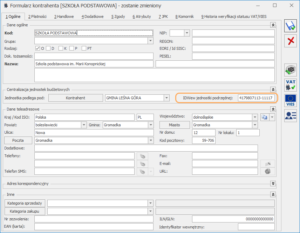 Wysyłka dokumentu do KSeF
Jednostka budżetowa w roli sprzedawcy
Dla jednostek organizacyjnych pełniących rolę sprzedawcy należy wskazać jednostkę nadrzędną. W menu Start/Konfiguracja/Firma/Pieczątka Firmy – jednostka samorządowa możliwe jest uzupełnienie danych jednostki nadrzędnej – ręcznie lub poprzez zaczytanie z bazy REGON.
Podczas wystawiania faktury jako sprzedawca wykazywana jest jednostka nadrzędna, natomiast informacje o podmiocie podległym zostaną przeniesione na dokument handlowy do zakładki [KSeF], do podzakładki [Dodatkowe Dane]. Podmiotowi zostanie przypisana rola JST – wystawca.
Wysyłka dokumentu do KSeF
Jednostka budżetowa w roli sprzedawcy
Dla jednostek organizacyjnych pełniących rolę sprzedawcy należy wskazać jednostkę nadrzędną. W menu Start/Konfiguracja/Firma/Pieczątka Firmy – jednostka samorządowa możliwe jest uzupełnienie danych jednostki nadrzędnej – ręcznie lub poprzez zaczytanie z bazy REGON.
Podczas wystawiania faktury jako sprzedawca wykazywana jest jednostka nadrzędna, natomiast informacje o podmiocie podległym zostaną przeniesione na dokument handlowy do zakładki [KSeF], do podzakładki [Dodatkowe Dane]. Podmiotowi zostanie przypisana rola JST – wystawca.
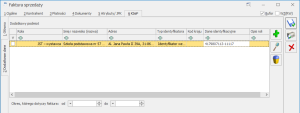 Podczas wysyłki faktury do KSeF program weryfikuje, czy dla jednostki podległej bez numeru NIP uzupełniono identyfikator wewnętrzny. W przypadku jego braku pojawia się komunikat: Nie uzupełniono numeru NIP lub identyfikatora wewnętrznego dla jednostki budżetowej. Uzupełnij dane w pieczątce firmy. Czy chcesz je wprowadzić? Po wybraniu opcji Tak następuje automatyczne przejście do pieczątki firmy, gdzie można wprowadzić brakujące dane. Wybranie opcji Nie powoduje zamknięcie okna.
Aby jednostka samorządowa mogła przesłać fakturę do KSeF, musi posiadać odpowiednie uprawnienia nadane w KSeF przez jednostkę nadrzędną.
Jednostka budżetowa w roli kupującego
Na formularzu kontrahenta, w zakładce [Ogólne], w sekcji Centralizacja jednostek budżetowych, dostępne jest pole IDWew jednostki podrzędnej. Dostępność pola umożliwia prawidłowe odwzorowanie relacji jednostki podległej względem jednostki samorządu terytorialnego (JST). W przypadku wystawiania faktury sprzedaży na jednostkę podległą (np. szkołę), kartoteka kontrahenta powinna zostać skonfigurowana w taki sposób, aby kontrahent jednostki podległej był przypisany do centralizacji podmiotów budżetowych — czyli podlegał jednostce nadrzędnej (JST). Dzięki temu możliwe jest poprawne przekazywanie danych do KSeF zgodnie z obowiązującą strukturą.
Podczas wskazywania dodatkowego podmiotu na dokumencie handlowym na zakładce [KSeF] w pionowej podzakładce [Dodatkowe dane] dane identyfikacyjne są automatycznie pobierane z karty kontrahenta.
Jeżeli kontrahent na swojej kartotece posiada uzupełniony Identyfikator wewnętrzny wówczas zostanie on przeniesiony na zakładkę [Dodatkowe dane] do pola Dane identyfikacyjne. Jeśli natomiast na karcie kontrahenta nie został uzupełniony Identyfikator wewnętrzny, do pola Dane identyfikacyjne zostanie przeniesiony numer NIP.
Podczas wysyłki faktury do KSeF program weryfikuje, czy dla jednostki podległej bez numeru NIP uzupełniono identyfikator wewnętrzny. W przypadku jego braku pojawia się komunikat: Nie uzupełniono numeru NIP lub identyfikatora wewnętrznego dla jednostki budżetowej. Uzupełnij dane w pieczątce firmy. Czy chcesz je wprowadzić? Po wybraniu opcji Tak następuje automatyczne przejście do pieczątki firmy, gdzie można wprowadzić brakujące dane. Wybranie opcji Nie powoduje zamknięcie okna.
Aby jednostka samorządowa mogła przesłać fakturę do KSeF, musi posiadać odpowiednie uprawnienia nadane w KSeF przez jednostkę nadrzędną.
Jednostka budżetowa w roli kupującego
Na formularzu kontrahenta, w zakładce [Ogólne], w sekcji Centralizacja jednostek budżetowych, dostępne jest pole IDWew jednostki podrzędnej. Dostępność pola umożliwia prawidłowe odwzorowanie relacji jednostki podległej względem jednostki samorządu terytorialnego (JST). W przypadku wystawiania faktury sprzedaży na jednostkę podległą (np. szkołę), kartoteka kontrahenta powinna zostać skonfigurowana w taki sposób, aby kontrahent jednostki podległej był przypisany do centralizacji podmiotów budżetowych — czyli podlegał jednostce nadrzędnej (JST). Dzięki temu możliwe jest poprawne przekazywanie danych do KSeF zgodnie z obowiązującą strukturą.
Podczas wskazywania dodatkowego podmiotu na dokumencie handlowym na zakładce [KSeF] w pionowej podzakładce [Dodatkowe dane] dane identyfikacyjne są automatycznie pobierane z karty kontrahenta.
Jeżeli kontrahent na swojej kartotece posiada uzupełniony Identyfikator wewnętrzny wówczas zostanie on przeniesiony na zakładkę [Dodatkowe dane] do pola Dane identyfikacyjne. Jeśli natomiast na karcie kontrahenta nie został uzupełniony Identyfikator wewnętrzny, do pola Dane identyfikacyjne zostanie przeniesiony numer NIP.
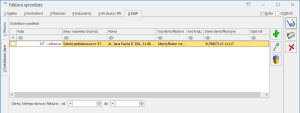 Dodatkowo należy pamiętać, że aby informacje o odbiorcy były przekazywane do KSeF należy w
menu Start/Konfiguracja/Firma/Dane firmy/KSeF w podzakładce [Wysyłanie faktur] zaznaczyć
parametr Odbiorca.
Dodatkowo należy pamiętać, że aby informacje o odbiorcy były przekazywane do KSeF należy w
menu Start/Konfiguracja/Firma/Dane firmy/KSeF w podzakładce [Wysyłanie faktur] zaznaczyć
parametr Odbiorca.
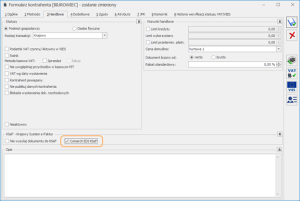 Formularz faktury/korekty
Na formularzu faktur/korekty na zakładce [KSeF] znajduje się parametr Comarch EDI KSeF pozwalający na oznaczenie faktury, która będzie wysyłana do KSeF za pomocą Comarch EDI KSeF. Domyślna wartość parametru przenoszona jest z karty kontrahenta (zakładka [Handlowe]) i może zostać zmieniona na etapie edycji dokumentu, o ile faktura/korekta znajduje się jeszcze w buforze. Zaznaczenie parametru powoduje automatyczne zablokowanie możliwości edycji pozostałych pól związanych z KSeF na formularzu dokumentu.
Formularz faktury/korekty
Na formularzu faktur/korekty na zakładce [KSeF] znajduje się parametr Comarch EDI KSeF pozwalający na oznaczenie faktury, która będzie wysyłana do KSeF za pomocą Comarch EDI KSeF. Domyślna wartość parametru przenoszona jest z karty kontrahenta (zakładka [Handlowe]) i może zostać zmieniona na etapie edycji dokumentu, o ile faktura/korekta znajduje się jeszcze w buforze. Zaznaczenie parametru powoduje automatyczne zablokowanie możliwości edycji pozostałych pól związanych z KSeF na formularzu dokumentu.
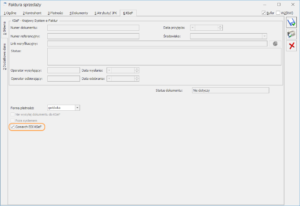 Eksport w formacie EDI KSeF
Eksport faktur/korekt sprzedaży jest możliwy z poziomu listy faktur. Na liście faktur, na dolnym pasku widoczny jest przycisk
Eksport w formacie EDI KSeF
Eksport faktur/korekt sprzedaży jest możliwy z poziomu listy faktur. Na liście faktur, na dolnym pasku widoczny jest przycisk  , który po rozwinięciu udostępnia dodatkowe opcje. Wśród nich dostępna jest opcja Eksport w formacie EDI KSeF, umożliwiająca wyeksportowanie zaznaczonych dokumentów w odpowiednim formacie.
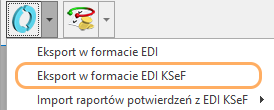 Po wyborze tej opcji pojawi się okno umożliwiające wskazanie katalogu do którego zostaną zapisane wygenerowane pliki XML.
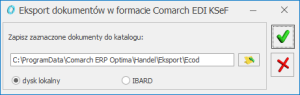 Tak wyeksportowany dokument należy zaimportować w Comarch EDI KSeF.
Program Comarch ERP Optima nie dokonuje weryfikacji wystawionych faktur pod kątem zgodności z wymaganiami KSeF – właściwa kontrola odbywa się dopiero po zaimportowaniu dokumentów do Comarch EDI KSeF.
Import raportów potwierdzeń z EDI KSeF
Po wyeksportowaniu dokumentów i wysłaniu ich do KSeF poprzez Comarch EDI KSeF, konieczne jest zaktualizowanie informacji o ich statusie w programie. W tym celu należy zaimportować raport potwierdzeń, który generowany jest w Comarch EDI KSeF po poprawnym przesłaniu dokumentów do systemu. Import raportów potwierdzeń można wykonać z poziomu listy faktur sprzedaży, rozwijając opcje dostępne pod ikoną
Tak wyeksportowany dokument należy zaimportować w Comarch EDI KSeF.
Program Comarch ERP Optima nie dokonuje weryfikacji wystawionych faktur pod kątem zgodności z wymaganiami KSeF – właściwa kontrola odbywa się dopiero po zaimportowaniu dokumentów do Comarch EDI KSeF.
Import raportów potwierdzeń z EDI KSeF
Po wyeksportowaniu dokumentów i wysłaniu ich do KSeF poprzez Comarch EDI KSeF, konieczne jest zaktualizowanie informacji o ich statusie w programie. W tym celu należy zaimportować raport potwierdzeń, który generowany jest w Comarch EDI KSeF po poprawnym przesłaniu dokumentów do systemu. Import raportów potwierdzeń można wykonać z poziomu listy faktur sprzedaży, rozwijając opcje dostępne pod ikoną 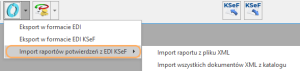 Po wybraniu sposobu importu wyświetlone zostanie okno w którym należy wskazać lokalizację plików przeznaczonych do zaimportowania.
Po poprawnym imporcie raportu program automatycznie zaktualizuje dane na zakładce KSeF na formularzu dokumentu oraz zmieni status zgodnie z informacjami zawartymi w raporcie.
W trakcie importu potwierdzeń system weryfikuje numer dokumentu. Jeżeli faktura o podanym numerze nie zostanie odnaleziona, użytkownik otrzyma komunikat:: Dokument o numerze [NUMER_DOKUMENTU] nie istnieje.
Po wybraniu sposobu importu wyświetlone zostanie okno w którym należy wskazać lokalizację plików przeznaczonych do zaimportowania.
Po poprawnym imporcie raportu program automatycznie zaktualizuje dane na zakładce KSeF na formularzu dokumentu oraz zmieni status zgodnie z informacjami zawartymi w raporcie.
W trakcie importu potwierdzeń system weryfikuje numer dokumentu. Jeżeli faktura o podanym numerze nie zostanie odnaleziona, użytkownik otrzyma komunikat:: Dokument o numerze [NUMER_DOKUMENTU] nie istnieje.
 Sekcja: Dane podmiotów - wysyłaj opcjonalne pola
 Kody JPK dotyczące występowania w KSeF mogą być stosowane na następujących typach dokumentów:
 Wygląd dokumentu
Po aktywacji tego parametru zakładka [KSeF] na dokumencie zmienia swój układ na analogiczny do tego, który występuje na dokumentach sprzedażowych. Jej szczegółowy opis znajduje się w artykule:
Wygląd dokumentu
Po aktywacji tego parametru zakładka [KSeF] na dokumencie zmienia swój układ na analogiczny do tego, który występuje na dokumentach sprzedażowych. Jej szczegółowy opis znajduje się w artykule:  Dane wysyłane do KSeF:
Podmioty: Następuje zamiana ról – do sekcji Nabywca (Podmiot 2) pobierane są dane własne z pieczątki firmy, natomiast do sekcji Sprzedawca (Podmiot 1) przekazywane są dane kontrahenta wskazanego na fakturze zakupu
Numer faktury: System wysyła do KSeF wyłącznie wartość wprowadzoną w polu Numer obcy. Numer systemowy dokumentu pełni jedynie funkcję techniczną
Adnotacje: Pole Adnotacja (P_17) automatycznie przyjmuje wartość „1”, co wskazuje na tryb samofakturowania
Brak rachunku: Podczas wysyłki dokumentu do KSeF nie jest przesyłana sekcja dotycząca rachunku bankowego
Walidacja błędów i sposoby wysyłki
Przed wysyłką do KSeF system zweryfikuje poprawność danych i zablokuje operację, jeśli brakuje:
Dane wysyłane do KSeF:
Podmioty: Następuje zamiana ról – do sekcji Nabywca (Podmiot 2) pobierane są dane własne z pieczątki firmy, natomiast do sekcji Sprzedawca (Podmiot 1) przekazywane są dane kontrahenta wskazanego na fakturze zakupu
Numer faktury: System wysyła do KSeF wyłącznie wartość wprowadzoną w polu Numer obcy. Numer systemowy dokumentu pełni jedynie funkcję techniczną
Adnotacje: Pole Adnotacja (P_17) automatycznie przyjmuje wartość „1”, co wskazuje na tryb samofakturowania
Brak rachunku: Podczas wysyłki dokumentu do KSeF nie jest przesyłana sekcja dotycząca rachunku bankowego
Walidacja błędów i sposoby wysyłki
Przed wysyłką do KSeF system zweryfikuje poprawność danych i zablokuje operację, jeśli brakuje: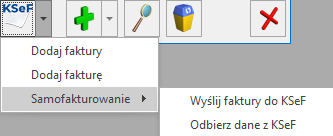 Import z KSeF faktur wystawionych metodą samofakturowania
Przebieg procesu importu zależny jest od roli, w jakiej występuje dana firma:
Import jako sprzedawca (podmiot, w imieniu którego wystawiono fakturę)
Faktury pobierane są do zakładki [Sprzedaż] na liście faktur z KSeF.
System automatycznie weryfikuje na podstawie numeru KSeF czy w rejestrze VAT sprzedaży widnieje już powiązany dokument.
Jeśli dokument zostanie odnaleziony to na liście faktur z KSeF automatycznie otrzymuje kwalifikację Do rejestru VAT, oraz status V.
Jeśli program nie odnajdzie dopasowania wówczas dokument otrzyma status Niezakwalifikowany, a użytkownik może przenieść go ręcznie do rejestru VAT.
Import jako nabywca (podmiot wystawiający fakturę)
Faktury pobierane są do zakładki [Zakup] na liście faktur z KSeF.
Po pobraniu faktury system na podstawie numeru KSeF weryfikuje czy w module Handel, na liście faktur zakupu znajduje się podobny dokument.
Jeśli dokument zostanie odnaleziony to na liście faktur z KSeF automatycznie uzyskuje kwalifikację Do Handlu, oraz status FZ.
Jeżeli dokumentu nie odnaleziono na liście faktur zakupu w Handlu system weryfikuje, czy w rejestrze VAT zakupu istnieje zapis z identycznym numerem KSeF.
Jeśli dokument zostanie odnaleziony w rejestrze VAT to na liście faktur z KSeF automatycznie uzyskuje kwalifikację Do rejestru VAT, oraz status V.
W sytuacji braku jakiegokolwiek automatycznego dopasowania, faktura uzyska status Niezakwalifikowany, a użytkownik będzie mógł przenieść ją ręcznie do Handlu lub do rejestru VAT.
Import z KSeF faktur wystawionych metodą samofakturowania
Przebieg procesu importu zależny jest od roli, w jakiej występuje dana firma:
Import jako sprzedawca (podmiot, w imieniu którego wystawiono fakturę)
Faktury pobierane są do zakładki [Sprzedaż] na liście faktur z KSeF.
System automatycznie weryfikuje na podstawie numeru KSeF czy w rejestrze VAT sprzedaży widnieje już powiązany dokument.
Jeśli dokument zostanie odnaleziony to na liście faktur z KSeF automatycznie otrzymuje kwalifikację Do rejestru VAT, oraz status V.
Jeśli program nie odnajdzie dopasowania wówczas dokument otrzyma status Niezakwalifikowany, a użytkownik może przenieść go ręcznie do rejestru VAT.
Import jako nabywca (podmiot wystawiający fakturę)
Faktury pobierane są do zakładki [Zakup] na liście faktur z KSeF.
Po pobraniu faktury system na podstawie numeru KSeF weryfikuje czy w module Handel, na liście faktur zakupu znajduje się podobny dokument.
Jeśli dokument zostanie odnaleziony to na liście faktur z KSeF automatycznie uzyskuje kwalifikację Do Handlu, oraz status FZ.
Jeżeli dokumentu nie odnaleziono na liście faktur zakupu w Handlu system weryfikuje, czy w rejestrze VAT zakupu istnieje zapis z identycznym numerem KSeF.
Jeśli dokument zostanie odnaleziony w rejestrze VAT to na liście faktur z KSeF automatycznie uzyskuje kwalifikację Do rejestru VAT, oraz status V.
W sytuacji braku jakiegokolwiek automatycznego dopasowania, faktura uzyska status Niezakwalifikowany, a użytkownik będzie mógł przenieść ją ręcznie do Handlu lub do rejestru VAT.


