Jak można pobrać faktury z Krajowego Systemu e-Faktur (KSeF) na listę w programie Comarch ERP Optima?
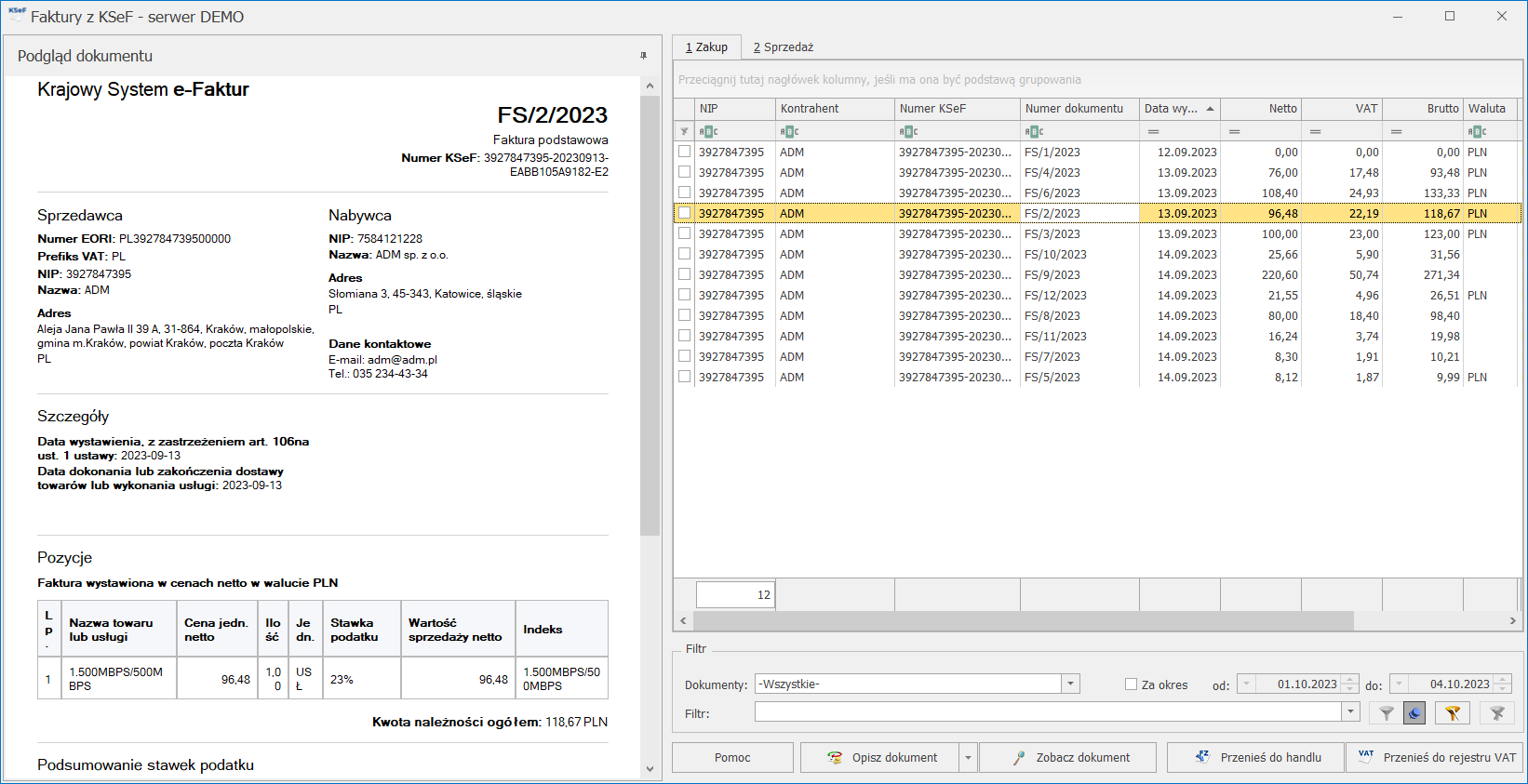 Domyślnie faktury są pobierane za okres dwóch miesięcy wstecz. Jeżeli użytkownik chce pobrać faktury z innego zakresu dat, to może tego dokonać za pomocą:
 - przycisku
 Pobierz faktury, który jest dostępny na wstążce w pasku głównym programu,
 - opcji Pobierz faktury, która jest dostępna na liście Faktury z KSeF w menu kontekstowym pod prawym przyciskiem myszy (również skrót klawiszowy <Ctrl>+<Shift>+<P>).
- demo – odbieranie e-Faktur odbywa się z wersji demo Aplikacji Podatnika KSeF.
- produkcyjne – odbieranie e-Faktur odbywa się z wersji produkcyjnej Aplikacji Podatnika KSeF.
Jak dodać pojedynczy dokument z Krajowego Systemu e-Faktur (KSeF)?
W Comarch ERP Optima umożliwiono import pojedynczej faktury z Krajowego Systemu e-Faktur do rejestru VAT oraz handlu.
Możliwość importu pojedynczej faktury do rejestru VAT jest dostępna poziomu listy dokumentów w rejestrze VAT zakupu i sprzedaży, po rozwinięciu listy obok przycisku  KSeF i wyborze opcji Dodaj fakturę. Faktura dodawana jest do rejestru wskazanego w filtrze pod listą dokumentów. Jeżeli wybrana jest opcja -wszystkie- to pojawia się dodatkowe okno, na którym istnieje możliwość wskazania rejestru, do którego faktura zostanie dodana.

Po wyborze opcji Dodaj fakturę pojawia się okno wraz z domyślnie zaznaczoną opcją numer KSeF. Po wpisaniu numeru KSeF można pobrać fakturę za pomocą przycisku Dodaj dokument.
Użytkownik ma również możliwość dodania dokumentu po wskazaniu opcji numer faktury i NIP kontrahenta oraz odpowiednim uzupełnieniu tych danych.
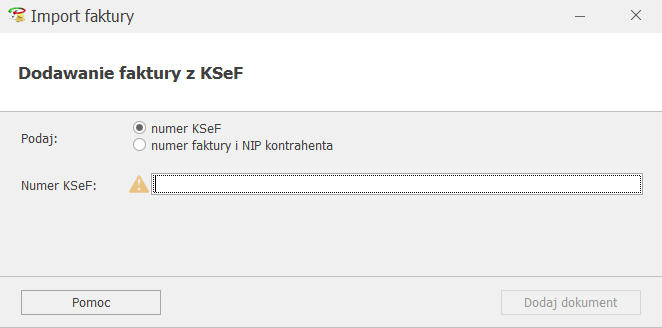
Aby pobrać pojedynczy dokument na listę Faktur Zakupu w module handel należy użyć strzałki obok przycisku i z otwartego menu wybrać opcję Dodaj fakturę. Dokument może zostać pobrany z platformy KSeF na podstawie numeru KSeF lub numeru Faktury i NIP kontrahenta.
Jakie są sposoby autoryzacji do KSeF?
- podpis kwalifikowany /pieczęć elektroniczna
- certyfikat wygenerowany w Aplikacji Podatnika KSeF
- token wygenerowany w Aplikacji Podatnika KSeF
Komunikat ID 30114 „Nie dodano dokumentu. Dokument nie został wystawiony przez/dla podatnika”.
Jak można pobrać faktury z Krajowego Systemu e-Faktur (KSeF) za wybrany okres?
Po naciśnięciu przycisku Pobierz faktury lub wybraniu w menu kontekstowym opcji Pobierz faktury należy wskazać, za jaki okres faktury mają zostać pobrane. Dokumenty są przenoszone na listę Faktury z KSeF po naciśnięciu przycisku Pobierz.Czy biuro rachunkowe może pobierać faktury z KSeF do programu Comarch ERP Optima w imieniu swojego Klienta na środowisku produkcyjnym?
- Prawidłowo skonfigurować program zgodnie z instrukcją (szczegóły w artykule Ustawienia konfiguracyjne KSeF )
- Posiadać odpowiednie uprawnienia, które należy nadać w Krajowym Systemie e-Faktur. Informacje na temat potrzebnych uprawnień dostępne są na stronie Ministerstwa Finansów.
- Posiadać token, lub certyfikat KSeF albo podpis kwalifikowany/pieczęć elektroniczną
- od Klienta, jeśli Klient sam wygenerował token bezpośrednio na stronie KSeF, skopiował i przesłał go do biura
- biuro może samodzielnie wygenerować token tego Klienta bezpośrednio na stronie KSeF, jeśli Klient nada odpowiednie uprawnienia dla biura w Krajowym Systemie e-Faktur.
Współpraca biura rachunkowego z klientem w kontekście faktur pobieranych z KSeF
- Comarch ERP Optima – klient wykonuje następujące czynności:
- z poziomu okna Faktury z KSeF pobiera dokumenty,
- te, których nie chce dalej przetwarzać, przenosi do archiwum,
- pozostałe dokumenty odpowiednio opisuje (pole Notatka) i przenosi do rejestru VAT bądź na listę faktur zakupu,
- wysyła dane do biura poprzez Internetową Wymianę Dokumentów.
- Comarch Betterfly – w takim wariancie klient:
- pobiera dokumenty poprzez funkcję Dodaj fakturę kosztową z KSeF (moduł eFaktury) lub z poziomu listy Faktury z KSeF (moduł eFaktury Plus),
- przenosi do archiwum te, których nie potrzebuje dalej przetwarzać,
- w przypadku pakietu eFaktury Plus przenosi je do rejestru VAT,
- pobrane dokumenty opisuje dla księgowego (pola Opis / Informacje dla Biura Rachunkowego).
- wysyła dokumenty do biura rachunkowego.
- Inna aplikacja – jeżeli klient pracuje na programie innego producenta, zalecamy skorzystanie z Comarch Betterfly w bezpłatnym pakiecie eFaktury. W takim przypadku po skonfigurowaniu Internetowej Wymiany Dokumentów z klientem i odznaczeniu po stronie biura rachunkowego przy bazie tego klienta parametru Fakturowanie w programie Comarch, w Comarch Betterfly pobierane są z KSeF zarówno faktury zakupu jak i sprzedaży. Pobrane i opisane przez klienta dokumenty są przesyłane do biura rachunkowego pracującego na Comarch ERP Optima za pomocą IWD.
- Comarch ERP Optima
- biuro pobrane dokumenty wysyła poprzez IWD do klienta,
- klient importuje dokumenty do rejestrów VAT i je opisuje,
- klient za pomocą IWD odsyła opisane i zweryfikowane dokumenty do biura,
- biuro usuwa z rejestrów VAT pobrane faktury z KSeF, aby móc zaimportować te przesłane przez klienta (operator w biurze powinien mieć zaznaczony parametr Zmiana dokumentów wyeksportowanych aby usunąć wysłane dokumenty),
- biuro importuje dokumenty od klienta.
- Comarch Betterfly – biuro może uzgodnić poprzez komunikator na portalu iKsięgowość24 zasadność uwzględnienia pobranych dokumentów zakupowych. Klient może zweryfikować faktury zakupu po zalogowaniu się do Aplikacji Podatnika KSeF.
Czy faktury wysłane do KSeF mają na wydruku kod QR do weryfikacji w systemie KSeF?
Czy ustawienia dotyczące KSeF trzeba konfigurować osobno w każdej bazie firmowej?
Jak wystawić fakturę na Jednostkę budżetową?
Krok 1: Konfiguracja karty kontrahenta
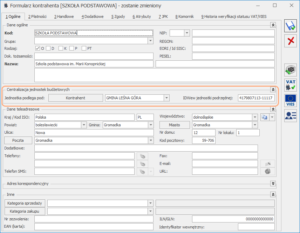
Zanim wystawisz fakturę, przygotuj dane w kartotece jednostki podległej (np. szkoły).- Na formularzu kontrahenta przejdź do zakładki [Ogólne].
- W sekcji Centralizacja jednostek budżetowych wskaż jednostkę nadrzędną (np. Gminę).
- Jeśli szkoła posiada własny identyfikator, wpisz go w polu IDWew jednostki podrzędnej.
Krok 2: Wystawienie faktury
Po wybraniu kontrahenta (jednostki podległej) na fakturze, przejdź na zakładkę [Kontrahent]:- Dane nabywcy: Program automatycznie wskaże dane Jednostki Samorządowej (Gminy). Do KSeF zostaną one wysłane z oznaczeniem Podmiot2.
- Dane odbiorcy: Tu znajdą się dane jednostki podległej (Szkoły). Do KSeF zostaną wysłane z oznaczeniem Podmiot3 i rolą JST – Odbiorca.
- Znacznik JST: System automatycznie prześle znacznik JST=1, informujący, że faktura dotyczy jednostki samorządu terytorialnego.
- Pobieranie danych: Pozostałe dane nabywcy oraz odbiorcy (NIP, adres) zostaną pobrane z odpowiednich kartotek kontrahentów.
Krok 3: Weryfikacja danych KSeF
Przejdź na zakładkę [KSeF] -> podzakładka [Dodatkowe Dane]:- Program automatycznie przypisze rolę: JST – Odbiorca.
- Jeśli na karcie kontrahenta uzupełniłeś pole IDWew, zostanie ono przeniesione do pola Dane identyfikacyjne. W przeciwnym razie w tym polu pojawi się numer NIP.
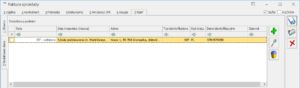 Ważne: Prawidłowe powiązanie jednostki podrzędnej z nadrzędną na karcie kontrahenta gwarantuje, że dane na fakturze będą zgodne z wymogami centralizacji VAT w JST.
Komunikat: Wymiana danych z KSeF nie została aktywowana. Jeśli chcesz eksportować lub importować dokumenty z KSeF włącz wymianę danych w Konfiguracji firmy/ Dane firmy/ KSeF. Czy chcesz włączyć?
Jak przesłać do KSeF dodatkowe informacje?
 .
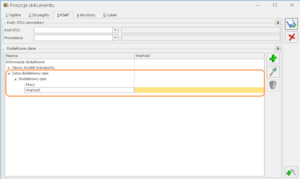
Następnie z rozwiniętej listy należy wybrać opcję Dodaj opis. W sekcji zostanie dodany wiersz dodatkowego opisu, który należy wypełnić uzupełniając klucz oraz wartość.
Klucz - nazwa dodatkowej informacji dla odbiorcy dokumentu (np. Numer projektu, Kod sklepu, ID dostawcy).
Wartość - konkretna treść tej informacji.
.
Następnie z rozwiniętej listy należy wybrać opcję Dodaj opis. W sekcji zostanie dodany wiersz dodatkowego opisu, który należy wypełnić uzupełniając klucz oraz wartość.
Klucz - nazwa dodatkowej informacji dla odbiorcy dokumentu (np. Numer projektu, Kod sklepu, ID dostawcy).
Wartość - konkretna treść tej informacji.
 Dane na liście Dodatkowy opis na zakładce [KSeF] faktury odnoszą się do całego dokument. Podczas generowania faktury ustrukturyzowanej XML trafiają do sekcji <Fa>/<DodatkowyOpis> bez znacznika <NrWiersza>.
Podobna możliwość dostępna jest na formularzu pozycji, na zakładce [KSeF].
Zasady obsługi tej listy są analogiczne jak w przypadku nagłówka dokumentu.
W tej sytuacji do pliku XML przekazywany jest dodatkowo numer wiersza faktury, którego dotyczy opis.
Dane na liście Dodatkowy opis na zakładce [KSeF] faktury odnoszą się do całego dokument. Podczas generowania faktury ustrukturyzowanej XML trafiają do sekcji <Fa>/<DodatkowyOpis> bez znacznika <NrWiersza>.
Podobna możliwość dostępna jest na formularzu pozycji, na zakładce [KSeF].
Zasady obsługi tej listy są analogiczne jak w przypadku nagłówka dokumentu.
W tej sytuacji do pliku XML przekazywany jest dodatkowo numer wiersza faktury, którego dotyczy opis.
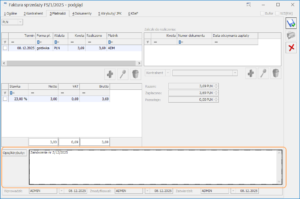
 Dodatkowo do KSeF przesyłany jest Opis faktury zdefiniowany na formularzu faktury, na zakładce [Płatności] w polu Opis/Atrybuty. Opis ten przenoszony jest do KSeF do pola Dodatkowy opis znajdującego się w sekcji Szczegóły.
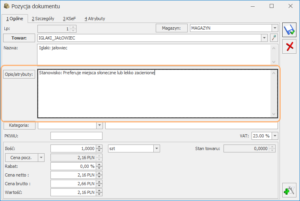
 Opis pozycji faktury znajdujący się na formularzu pozycji dokumentu w polu Opis/Atrybuty będzie również widoczny w KSeF w polu Dodatkowy opis znajdującym się w sekcji Szczegóły.

Jak wysyłać faktury do KSeF przy wielu oddziałach?
Krok 1: Przygotowanie programu (Konfiguracja)
Aby program pozwolił na dodanie wielu kartotek dla podmiotów o tym samym numerze NIP, należy zmienić ustawienia systemowe:- Przejdź do: Start / Konfiguracja / Firma / Ogólne / Parametry.
- Wyłącz (odznacz) parametr: Sprawdzanie wyst. podobnych kontrahentów.
 Dodatkowo aby informacje o odbiorcy były przekazywane do KSeF należy w menu Start/Konfiguracja/Firma/Dane firmy/KSeF w podzakładce [Wysyłanie faktur] zaznaczyć parametr Odbiorca.
Krok 2: Konfiguracja karty oddziału
Aby precyzyjnie wskazać konkretny oddział w systemie KSeF, niezbędne jest uzupełnienie jego identyfikatora:- Otwórz formularz kontrahenta na zakładce [Ogólne].
- W sekcji Inne odszukaj pole Identyfikator wewnętrzny.
- Wpisz identyfikator zgodnie ze strukturą KSeF: numer NIP oraz pięć cyfr kontrolnych (np. 3382949324-33334).

Krok 3: Wystawianie faktury i zasady przekazywania danych
Podczas wystawiania faktury, gdy na zakładce [Kontrahent] wskazano Nabywcę i Odbiorcę, system przesyła dane do KSeF według następujących zasad:- Ten sam NIP u Nabywcy i Odbiorcy (Odbiorca posiada IDWew):
- Nabywca zostanie wysłany jako Podmiot2.
- Odbiorca zostanie wysłany jako Rola2 (odbiorca).
- Jako typ identyfikatora zostanie przesłany IDWew.
- Różne numery NIP u Nabywcy i Odbiorcy:
- Nabywca zostanie wysłany jako Podmiot2.
- Odbiorca zostanie wysłany jako Rola2 (odbiorca).
- Jako typ identyfikatora zostanie przesłany NIP.
- Nabywca posiada NIP, a Odbiorca nie posiada NIP:
- Nabywca zostanie wysłany jako Podmiot2.
- Odbiorca zostanie wysłany jako Rola2 (odbiorca).
- Jako typ identyfikatora zostanie przesłana informacja:
- Jeśli pole Identyfikator wewnętrzny zostało uzupełnione – do systemu KSeF przekazywana jest informacja o typie identyfikatora oraz jego wartości.
- Jeśli pole Identyfikator wewnętrzny nie zostało uzupełnione – do systemu KSeF przekazywana jest informacja: „Brak Identyfikatora”.
Jak można przenieść faktury z Krajowego Systemu e-Faktur (KSeF) do rejestru VAT lub na listę faktur zakupu w handlu?
- seryjnie z poziomu listy dokumentów pobranych z KSEF za pomocą przycisków Przenieś do rejestru VAT oraz Przenieś do handlu,
- z poziomu pojedynczego dokumentu za pomocą ikony
 Przenieś po wcześniejszym zakwalifikowaniu dokumentu do rejestru VAT lub handlu.
Do czego służy parametr Nie wysyłaj dokumentu do KSeF na formularzu kontrahenta w Comarch ERP Optima?
- Jeśli parametr zostanie zaznaczony, faktury wystawiane dla tego kontrahenta nie będą wysyłane do KSeF, niezależnie od ustawień operatora.
- Jeśli parametr pozostanie niezaznaczony, dokumenty będą wysyłane do KSeF zgodnie z ustawieniami na karcie operatora.
Pytanie ID 35262 „Nie wprowadzono numeru KSeF. Czy kontynuować zapis?”.
Komunikat pojawia się przy zapisie Faktury Pierwotnej Sprzedaży lub Faktury Pierwotnej Zakupu, w przypadku braku uzupełnienia numeru KSeF na formularzu dokumentu.
W programie Comarch ERP Optima jest możliwość wysyłki Faktur korygujących do KSeF, dla Faktur pierwotnych, które nie zostały wcześniej przesłane do KSeF. Na formularzu Faktury Sprzedaży pierwotnej umożliwiono uzupełnienie numeru KSeF. Podczas wysyłania korekty do Faktury pierwotnej, numer ten jest pobierany do pliku w celu powiązania korekty z dokumentem korygowanym na platformie KSeF. Na podstawie tej informacji dokument wysłany do KSeF otrzyma odpowiedni znacznik. Jeżeli użytkownik nie posiada numeru KSeF dla dokumentu źródłowego to identyfikacja odbywa się na podstawie numeru pierwotnego lub numeru systemowego.
Analogicznie jak w przypadku Faktur Sprzedaży na formularzu Faktury Zakupu pierwotnej widnieje pole Nr KSeF, w którym użytkownik może wpisać numer identyfikujący Fakturę korygowaną w KSeF, jeżeli taki posiada. W przypadku, jeżeli dokument pierwotny nie figuruje w KSeF, istnieje możliwość wprowadzenia Faktury Zakupu pierwotnej wskazując tylko numer pierwotny, na którego podstawie również będzie odbywała się identyfikacja.
Czy w programie Comarch ERP Optima jest możliwość wizualizacji faktur importowanych od klientów przez IWD?
Gdzie przypisać kody GTU i procedury KSeF do towarów?
Jak powiązać towary importowane z OCR/KSeF z kartami towarowymi w systemie Comarch ERP Optima?
- utworzyć nowe karty towarów lub usług dla pozycji nieistniejących w bazie,
- lub przypisać pozycje ręcznie do już istniejących kart.
Ostrzeżenie ID 35245 „Aby utworzyć lub usunąć token uzupełnij NIP w pieczątce firmy”.
Komunikat pojawia się w sytuacji, gdy w bazie nie ma uzupełnionego NIP-u w pieczątce firmy.
Aby była możliwość wygenerowania tokenu należy z poziomu Start/ Konfiguracja/ Firma/ Dane firmy/ Pieczątka firmy, stworzyć pieczątkę firmy, na której zostanie uzupełniony NIP.
Ostrzeżenie ID 30114 „Nie dodano dokumentu. Faktura [numer dokumentu] znajduje się w rejestrze VAT.
Komunikat pojawia się w sytuacji kiedy użytkownik próbuje dodać do Rejestru VAT fakturę, która już się w nim znajduje. Komunikat pojawi się również w sytuacji, kiedy użytkownik podejmie próbę dodania faktury do listy faktur w module Handel gdy dana faktura jest już dodana do Rejestru VAT.
Czy można przenieść faktury z KSeF do rejestru VAT z zachowaniem pozycji z dokumentu, a nie tylko podziału według stawki i rodzaju?
Ostrzeżenie ID 30114 „Nie dodano dokumentu. Faktura [numer dokumentu] znajduje się na liście faktur zakupu w module Handel”.
Komunikat pojawia się podczas próby dodania faktury do rejestru VAT, gdy ta faktura została już dodana do listy faktur w module Handel.
Aby przenieść fakturę z modułu Handel do Rejestrów VAT należy kliknąć na nią prawym przyciskiem myszy a następnie z menu kontekstowego wybrać opcję Przeniesienie do Rejestrów VAT.
Czy w Comarch ERP Optima jest możliwość powiązania faktury zakupu pobranej z KSeF z zamówieniem u dostawcy (ZD), gdy proces zakupowy rozpoczyna się od zamówienia?
- faktura zakupu była zapisana do bufora,
- nie była wcześniej powiązana z innym dokumentem. Proces łączenia realizowany jest za pomocą kreatora.
Jaki jest cel i jakie są skutki przeniesienia dokumentów/ faktur KSeF do "Archiwum" lub oznaczenia ich jako "Niezakwalifikowany"?
- Do archiwum: Celem jest porządkowanie listy roboczej i eliminacja dokumentów, które nie wymagają dalszego przetwarzania księgowego czy handlowego w programie. Skutkiem jest usunięcie ich z głównej listy do zakwalifikowania.
- Niezakwalifikowany: Celem jest oznaczenie dokumentu jako wymagającego późniejszej weryfikacji/podjęcia decyzji. Dokument pozostaje na liście roboczej i jest widoczny jako oczekujący na kwalifikację. Używane, gdy brakuje informacji do podjęcia decyzji (np. brak opisu, czy dany zakup jest kosztem, czy środkiem trwałym).
Ostrzeżenie ID 30114 „Nie dodano dokumentu. Dokument [numer dokumentu] został zarchiwizowany”.
Taki komunikat pojawia się w przypadku próby przeniesienia dokumentu do handlu lub do rejestru VAT gdy dany dokument został zarchiwizowany z poziomu zakładki KSeF za pomocą funkcji Archiwizuj dostępnej na liście faktur w menu kontekstowym pod prawym przyciskiem myszy.
Aby cofnąć taką operację należy na liście faktur w menu kontekstowym pod prawym przyciskiem myszy wybrać opcję Przywróć.
Pytanie ID 35097 „Próbujesz przełączyć się na środowisko produkcyjne, co spowoduje usunięcie wszystkich informacji powiązanych z KSeF na wyeksportowanych i zaimportowanych dokumentach. Czy chcesz kontynuować?”.
Po przejściu z serwera demo na produkcyjny wszystkie dane dotyczące współpracy ze środowiskiem demo zostaną usunięte zarówno na fakturach wyeksportowanych jak i odebranych z KSeF. Z dotychczas zaimportowanych faktur zostaną usunięte numery KSeF i będą one traktowane jak dokumenty dodane ręcznie. Na liście Faktury z KSeF wszystkie dokumenty ściągnięte z serwerów demo zostaną usunięte. Po przejściu na środowisko produkcyjne każda faktura powinna być rejestrowana w KSeF. Po wysłaniu lub odebraniu pierwszego dokumentu z KSeF nie będzie możliwości powrotu do demo.
Czy dokumenty pobrane z KSEF i przeniesione do Rejestru VAT mogą zostać automatycznie rozliczone?
Czy faktury korygujące są importowane z KSeF?
Jak działa integracja Comarch EDI z KSeF w Comarch ERP Optima?
Jak wystawić fakturę, gdy jestem jednostką podległą – JST w roli wystawcy?
Krok 1: Konfiguracja danych jednostki nadrzędnej (Gminy)
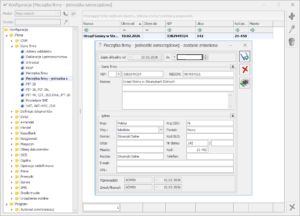
Zanim zaczniesz wystawiać faktury, musisz wprowadzić dane podmiotu nadrzędnego do konfiguracji programu.- Wejdź w menu: Start / Konfiguracja / Firma / Pieczątka Firmy - jednostka samorządowa.
- Uzupełnij dane jednostki nadrzędnej (np. Urzędu Gminy) – możesz zrobić to ręcznie lub skorzystać z przycisku pobierania danych z bazy REGON.
Krok 2: Proces wystawiania faktury
Podczas wystawiania dokumentu program automatycznie rozdzieli role podmiotów zgodnie ze strukturą JST:- Sprzedawca (Gmina): Jako główny sprzedawca na fakturze wskazana zostanie jednostka nadrzędna. Do KSeF dane te zostaną wysłane z oznaczeniem Podmiot1.
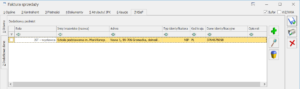
- Twoja Jednostka (Szkoła/Ośrodek): Dane z Twojej „Pieczątki firmy” zostaną przeniesione na dokument do zakładki [KSeF] -> podzakładka [Dodatkowe Dane]. Dane twojej jednostki zostaną wysłane do KSeF z oznaczeniemPodmiot3oraz przypisaną roląJST – wystawca.
Krok 3: Uprawnienia w systemie KSeF
Pamiętaj, że sama konfiguracja w programie to nie wszystko: Aby skutecznie wysłać fakturę, Twoja jednostka musi posiadać uprawnienia nadane w portalu KSeF przez jednostkę nadrzędną. Jest to niezbędne, by system przyjął dokument wysłany w imieniu Gminy.Czy faktura sprzedaży wysłana do KSeF jest automatycznie przenoszona do rejestru VAT w Comarch ERP Optima?
Czy można seryjnie dodać atrybut do wielu faktur z poziomu listy faktur KSeF?
 pod którym – po rozwinięciu strzałki – znajduje się opcja Dodaj atrybut
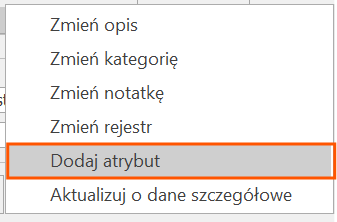 . Funkcja ta pozwala na szybkie przypisanie wybranych atrybutów do wielu zaznaczonych faktur jednocześnie.
Czy po zatwierdzeniu faktury w Comarch ERP Optima i jej wysłaniu do KSeF można wygenerować do niej dokument WZ?
Do czego służy Kwalifikacja na formularzu Dokument z KSeF w programie Comarch ERP Optima?
- Niezakwalifikowany – domyślny status dla faktur pobranych z KSeF,
- Do rejestru VAT – oznacza, że dokument ma zostać przeniesiony do rejestru VAT,
- Do handlu – opcja dostępna tylko na zakładce [Zakup], umożliwia przeniesienie faktury na listę faktur zakupu w module Handel,
- Do archiwum – pozwala pozostawić dokument w systemie bez dalszego przetwarzania
Czy w Comarch ERP Optima istnieje opcja automatycznego pobierania faktur z KSeF, bez konieczności ręcznego uruchamiania pobierania?
Jak wysyłane są informacje o nowych stawkach VAT do KSeF?
| Stara stawka | Nowe rodzaje w KSeF |
|---|---|
| 0% | 0 krajowe - Dostawy wewnątrz kraju, dla których przewidziano stawkę zerową 0% WDT - Wewnątrzwspólnotowa Dostawa Towarów 0% Eksport - Eksport towarów poza UE |
| NP | NP1 – Sprzedaż niepodlegająca opodatkowaniu w kraju (podlegająca rozliczeniu w kraju nabywcy). NP2 – Świadczenie usług poza terytorium kraju o których mowa w art. 100 ust. 1 pkt 4 ustawy |
| ZW | ZW - Sprzedaż zwolniona z podatku (wymaga dodatkowego wskazania podstawy prawnej). |
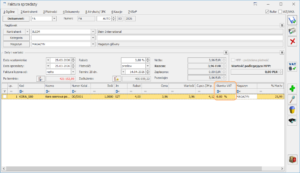
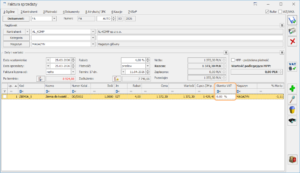 Na zakładce [Kontrahent] jako rodzaj transakcji wskzazany został krajowy
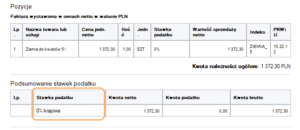
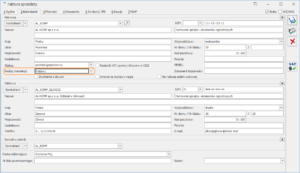 Program wyśle do KSeF dedykowany kod O% KR, a na wizualizacji faktury z KSeF w sekcji Stawka podatku wyświetlona zostanie informacja 0% krajowe.
 Na zakładce [Kontrahent] jako rodzaj transakcji wskzazany został Wewnątrzunijny
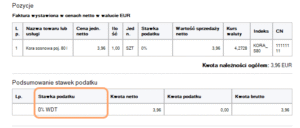
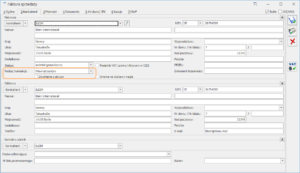 Program wyśle do KSeF dedykowany kod O% WDT, na wizualizacji faktury z KSeF w sekcji Stawka podatku również zostanie wyświetlona informacja 0% WDT.
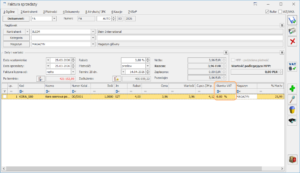 Na zakładce [Kontrahent] jako rodzaj transakcji wskzazany został Pozaunijny
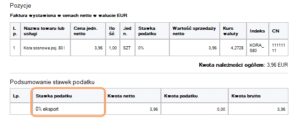
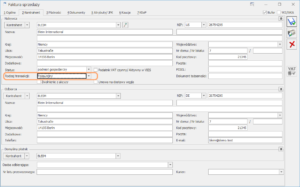 Program wyśle do KSeF dedykowany kod 0% EX, a na wizualizacji faktury z KSeF w sekcji Stawka podatku zostanie wyświetlona informacja 0% eksport.
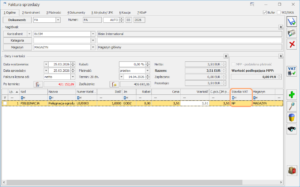 Na zakładce [Kontrahent] jako rodzaj transakcji wskzazany został Poza terytorium kraju (stawka NP)
 Program wyśle do KSeF dedykowany kod NPI, a na wizualizacji faktury z KSeF w sekcji Stawka podatku zostanie wyświetlona informacja np. z wyłączeniem art. 100ust 1 pkt 4 ustawy.
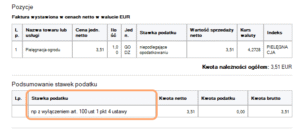
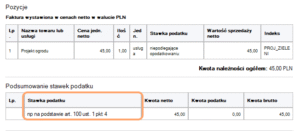
 Na zakładce [Kontrahent] jako rodzaj transakcji wskzazany został Wewnątrzunijny
 Program wyśle do KSeF dedykowany kod NPII, a na wizualizacji faktury z KSeF w sekcji Stawka podatku zostanie wyświetlona informacja np. na podstawie art. 100ust 1 pkt 4.
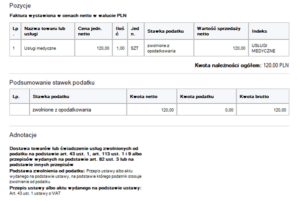
 Na zakładce [Atrybuty/JPK] w sekcji JPK_FA dodany został atrybut z podstawą zwolnienia.
 Do KSeF została wysłana stawka ZW wraz z podstawą zwolnienia.
Czy Comarch ERP Optima umożliwia pobieranie faktur zakupu z KSeF, które zostały wcześniej pobrane lub wystawione za pomocą innych programów?
Czy na fakturze można wskazać dodatkowe osoby, powiązane z fakturą?
Czy obowiązuje jeden wspólny limit dla faktur pobranych i wysłanych, czy są to odrębne limity?
Jak seryjnie zmienić kwalifikację dokumentów zaimportowanych z KSeF?
- Do rejestru VAT (wymagane jest wskazanie rejestru, do którego mają trafić dokumenty),
- Do handlu (opcja jest dostępna wyłącznie dla dokumentów zakupowych),
- Do archiwum,
- Niezakwalifikowany.
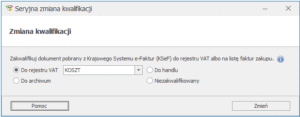 Podobnie jak w przypadku zmian wykonywanych pojedynczo, seryjna zmiana kwalifikacji nie jest możliwa dla dokumentów, które zostały już wcześniej przeniesione do rejestru VAT lub do Handlu.
Jak zakwalifikować fakturę, w której część kwalifikowana jest do Handlu, a część do Rejestru VAT?
- Pobrać fakturę z KSeF i zakwalifikować ją do Handlu.
- Po zatwierdzeniu faktury w Handlu, z listy Faktur zakupu przenieść ją do Rejestru VAT za pomocą ikony Przenieś do rejestru VAT.
Czy w KSeF generowane jest osobne UPO dla każdego dokumentu?
Jak należy skorygować dokument, który został błędnie zakwalifikowany do rejestru VAT, a powinien trafić do modułu Handel?
Status „Duplikat faktury” w KSeF - jak poprawnie uzupełnić dane?
- Wejdź w: Start/Konfiguracja/Program/Użytkowe/Operatorzy.
- Na karcie operatora przejdź do zakładki [Parametry], a następnie podzakładki [Handel, serwis].
- Zaznacz parametr: Zmiana opisu i osoby odbierającej na dokumencie.
- Zapisz zmiany (ikona dyskietki).
- Otwórz formularz faktury, którą chcesz edytować.
- Przejdź na zakładkę [KSeF].
- Zaznacz parametr Poza systemem - spowoduje to odblokowanie pól dotyczących KSeF.
- Ręcznie wprowadź brakujące dane (np. numer dokumentu KSeF oraz datę przyjęcia).
- Zapisz zmiany.
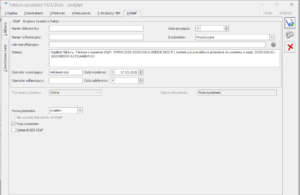
Czy na fakturze można wskazać okres, którego dotyczy sprzedaż?
Czy po przeniesieniu faktur z poziomu KSeF/Faktury KSeF/ Zakupu do rejestru VAT lub do Handlu, dokumenty te przestaną być widoczne na liście Faktury z KSeF?
Jak będzie wyglądać obsługa dotychczasowej bazy kontrahentów - czy przy pobieraniu danych system utworzy nową kartotekę kontrahentów, czy będzie korzystać z już istniejącej bazy?
Wystawianie faktur w trybie Samofakturowania
Krok 1: Nadanie uprawnień w systemie KSeF
Zanim wystawisz pierwszą fakturę, sprzedawca musi nadać Ci odpowiednie uprawnienie do wystawiania faktur w procedurze Samofakturowania bezpośrednio w systemie KSeF. Bez tego dokument wysłany z programu zostanie odrzucony. W Aplikacji Podatnika KSeF należy wybrać:- Sekcję: Uprawnienia -> Nadaj uprawnienie.
- Rodzaj uprawnienia: Podmiotowi do wystawiania faktur w trybie samofakturowania.
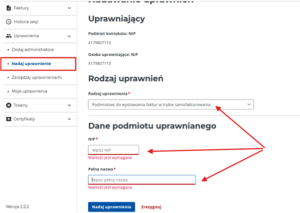
Krok 2: Przygotowanie Faktury Zakupu (FZ)
Proces wystawiania dokumentu realizujemy na formularzu faktury zakupu.- Otwórz nową fakturę zakupu i na zakładce [Ogólne] zaznacz parametr Samofakturowanie.
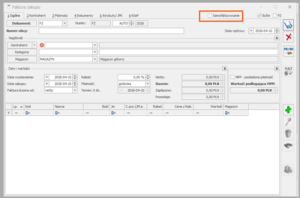 2. Parametr ten jest aktywny dla dokumentów znajdujących się w buforze.
3. Uzupełnij pole Numer obcy: Musi on zawierać właściwy numer dokumentu uzgodniony z dostawcą. System przesyła do KSeF wyłącznie wartość z pola Numer obcy (numer systemowy FZ pełni jedynie rolę techniczną).
2. Parametr ten jest aktywny dla dokumentów znajdujących się w buforze.
3. Uzupełnij pole Numer obcy: Musi on zawierać właściwy numer dokumentu uzgodniony z dostawcą. System przesyła do KSeF wyłącznie wartość z pola Numer obcy (numer systemowy FZ pełni jedynie rolę techniczną).
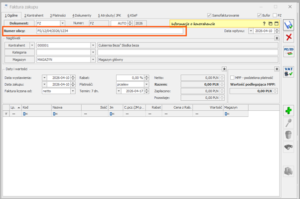
Krok 3: Zarządzanie danymi na zakładce KSeF
Po zaznaczeniu opcji samofakturowania, zakładka [KSeF] na dokumencie zakupu zmienia swój układ na analogiczny do tego, który występuje na dokumentach sprzedażowych.- Dodatkowe dane: Możesz tam zarządzać informacjami dodatkowymi.
- Dodatkowe opisy: Istnieje możliwość wprowadzenia opisu faktury oraz opisów poszczególnych pozycji.
- Stopka faktury: Możesz dodać indywidualną treść stopki bezpośrednio na formularzu. W tym celu na zakładce [KSeF] > [Dodatkowe dane] kliknij zielony plus i wybierz Dodaj stopkę.
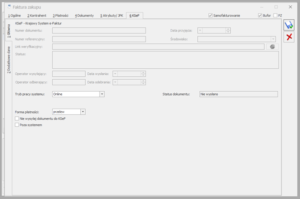
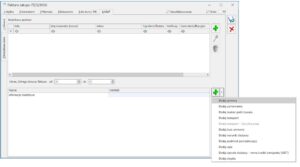
Krok 4: Wysyłka faktury do KSeF
Dokument możesz wysłać do KSeF na dwa sposoby:- Przy zatwierdzaniu dokumentu: Jeśli operator posiada zaznaczony parametr Wysyłanie przy zatwierdzaniu dokumentu, faktura zostanie wysłana automatycznie w momencie zatwierdzenia.
- Ręcznie z listy faktur: Na liście faktur zakupu pod ikoną KSeF dostępna jest dedykowana sekcja Samofakturowanie, zawierająca opcję Wyślij faktury do KSeF.
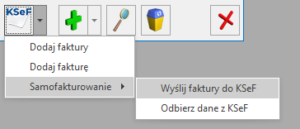
Podsumowanie: Mapowanie pól w pliku XML
Podczas wysyłki faktury wystawionej w trybie samofakturowania, system automatycznie uzupełnia kluczowe pola struktury KSeF:| Pole KSeF | Opis | Mapowanie dla Faktury Zakupu (FZ) |
|---|---|---|
| P_2 | Numer faktury | System mapuje wyłącznie wartość z pola Numer obcy. |
| P_17 | Adnotacja | Przyjmuje wartość „1”, co oznacza tryb samofakturowania. |
| Podmiot1 | Sprzedawca | Dane kontrahenta wskazanego na dokumencie FZ. |
| Podmiot2 | Nabywca | Dane własne firmy pobierane z pieczątki. |
Krok 5: Import faktur wystawionych metodą samofakturowania
Proces importu zależy od roli, w jakiej występuje użytkownik systemu:- Import jako Nabywca (wystawiający fakturę):
- Faktury pobierane są do zakładki [Zakup] na liście faktur z KSeF.
- System na podstawie numeru KSeF weryfikuje, czy w module Handel na liście Faktur zakupu znajduje się podobny dokument.
- Jeśli dokument zostanie odnaleziony, otrzymuje status FZ i kwalifikację Do Handlu.
- Import jako Sprzedawca (w imieniu którego wystawiono fakturę):
- Faktury pobierane są do zakładki [Sprzedaż] na liście faktur z KSeF.
- System szuka dopasowania w rejestrze VAT sprzedaży.
Jak wysłać do KSeF fakturę wystawioną w Comarch ERP Optima Detal
- Zsynchronizuj dokumenty z modułu Detal do Comarch ERP Optima.
- Zaznacz faktury na liście w Comarch ERP Optima i wybierz opcję wysyłki do KSeF.
Jak przekazywane są do KSeF informacje o kaucjach?
- Skąd system czerpie informacje o wartości kaucji?
- Dokumentów WKA (Wydanie Kaucji) powiązanych z konkretną fakturą.
- Zakładki [Kaucje] bezpośrednio na fakturze (w przypadku, gdy do faktury nie wygenerowano dokumentów magazynowych).
- Jaką kwotę „Do zapłaty” zobaczy mój kontrahent na e-Fakturze?
- Co w przypadku korekty?
Ostrzeżenie(35486): Na dokumencie wybrano zbyt wiele kodów dla oznaczenia występowania w KSeF. Wybierz tylko jeden kod opisujący oznaczenie w KSeF.




