Import dokumentów na listę faktur z KSeF
Od wersji Comarch ERP Optima 2026.4.1 wprowadzony został mechanizm automatycznego pobierania faktur z KSeF w grupach (całymi paczkami), wraz ze szczegółami dokumentów. Proces ich pobierania jest uruchamiany w tle i nie wymaga działań ze strony użytkownika. Pobierane są
dokumenty przesłane do Krajowego Systemu e-Faktur od początku ubiegłego miesiąca w stosunku do daty bieżącej.
Po wejściu na listę Faktury z KSeF od razu widoczne są już pobrane w całości dokumenty. Nie jest uruchamiany import dokumentów po otwarciu tej listy, jak miało to miejsce we wcześniejszych wersjach programu. W nagłówku okna znajduje się informacja o tym, na jaką datę i godzinę lista jest aktualna.
Bezpośrednio po skonfigurowaniu współpracy z Krajowym Systemem e-Faktur dokumenty nie są jeszcze zsynchronizowane, o czym informuje nagłówek okna Faktury z KSeF:
 Po uruchomieniu automatycznej synchronizacji pojawia się informacja o czasie jej rozpoczęcia:
 Proces pierwszego pobierania dokumentów z Krajowego Systemu e-Faktur może zająć do kilkunastu minut, w zależności od ilości faktur i wydajności serwera KSeF. Kolejne procesy zaczytywania faktur powinny trwać znacznie krócej. Trwający proces pobierania faktur jest przerywany w przypadku zmiany bieżącej firmy w programie.
Po zakończonej synchronizacji dokumentów w nagłówku okna widoczna jest informacja o dacie ostatniej aktualizacji:
Proces pierwszego pobierania dokumentów z Krajowego Systemu e-Faktur może zająć do kilkunastu minut, w zależności od ilości faktur i wydajności serwera KSeF. Kolejne procesy zaczytywania faktur powinny trwać znacznie krócej. Trwający proces pobierania faktur jest przerywany w przypadku zmiany bieżącej firmy w programie.
Po zakończonej synchronizacji dokumentów w nagłówku okna widoczna jest informacja o dacie ostatniej aktualizacji:
 Jeżeli użytkownik potrzebuje pobrać najnowsze przesłane do KSeF dokumenty, nie czekając na ich pobranie przez automatyczny mechanizm działający w tle, może skorzystać z opcji Pobierz faktury
  i dla wskazanego zakresu dat pobrać paczkę niezaimportowanych jeszcze do programu dokumentów.
Podczas konwersji bazy z wcześniejszej wersji, jeżeli dla części pobranych z KSeF faktur brakowało ich szczegółów, są one automatycznie pobierane.
Ręczne pobranie faktur z KSeF przez użytkownika jest możliwe za pomocą:
i dla wskazanego zakresu dat pobrać paczkę niezaimportowanych jeszcze do programu dokumentów.
Podczas konwersji bazy z wcześniejszej wersji, jeżeli dla części pobranych z KSeF faktur brakowało ich szczegółów, są one automatycznie pobierane.
Ręczne pobranie faktur z KSeF przez użytkownika jest możliwe za pomocą:
 Pobierz faktury lub wybraniu w menu kontekstowym opcji Pobierz faktury należy wskazać, za jaki okres faktury mają zostać pobrane. Dokumenty są przenoszone na listę Faktury z KSeF po naciśnięciu przycisku Pobierz. Jeżeli dokument został już wcześniej zaimportowany to przy ponownym pobieraniu nie zostanie dodany ponownie.
Po uruchomieniu automatycznej synchronizacji pojawia się informacja o czasie jej rozpoczęcia:
Proces pierwszego pobierania dokumentów z Krajowego Systemu e-Faktur może zająć do kilkunastu minut, w zależności od ilości faktur i wydajności serwera KSeF. Kolejne procesy zaczytywania faktur powinny trwać znacznie krócej. Trwający proces pobierania faktur jest przerywany w przypadku zmiany bieżącej firmy w programie.
Po zakończonej synchronizacji dokumentów w nagłówku okna widoczna jest informacja o dacie ostatniej aktualizacji:
Jeżeli użytkownik potrzebuje pobrać najnowsze przesłane do KSeF dokumenty, nie czekając na ich pobranie przez automatyczny mechanizm działający w tle, może skorzystać z opcji Pobierz faktury i dla wskazanego zakresu dat pobrać paczkę niezaimportowanych jeszcze do programu dokumentów.
Podczas konwersji bazy z wcześniejszej wersji, jeżeli dla części pobranych z KSeF faktur brakowało ich szczegółów, są one automatycznie pobierane.
Ręczne pobranie faktur z KSeF przez użytkownika jest możliwe za pomocą:
- przycisku
 Pobierz faktury, który jest dostępny na wstążce w pasku głównym programu,
 - opcji Pobierz faktury, która jest dostępna na liście faktur z KSeF w menu kontekstowym pod prawym przyciskiem myszy (dostępny skrót klawiszowy <Ctrl>+<Shift>+<P>).
Pobierz faktury lub wybraniu w menu kontekstowym opcji Pobierz faktury należy wskazać, za jaki okres faktury mają zostać pobrane. Dokumenty są przenoszone na listę Faktury z KSeF po naciśnięciu przycisku Pobierz. Jeżeli dokument został już wcześniej zaimportowany to przy ponownym pobieraniu nie zostanie dodany ponownie.
Przenoszenie faktur pobranych z KSeF do rejestru VAT
Możliwość przeniesienia faktur pobranych z KSeF do rejestru VAT jest dostępna w menu KSeF/ Faktury oraz w menu Rejestry VAT/ Rejestry VAT.
Przenoszenie faktur pobranych z KSeF do rejestru VAT z menu KSeF/ Faktury
Faktury pobrane z KSeF można przenieść do rejestru VAT z menu KSeF/ Faktury na dwa sposoby:
- Z poziomu formularza dokumentu z KSeF. W pierwszej kolejności na dokumencie z KSeF w polu Kwalifikacja należy wybrać opcję Do rejestru VAT oraz wskazać rejestr, do którego ma trafić dokument. Domyślnie ustawiany jest pierwszy rejestr z listy. Po zaznaczeniu opcji Do rejestru VAT aktywny staje się przycisk
 Przenieś, po naciśnięciu którego faktura jest przenoszona do rejestru VAT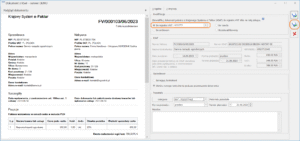
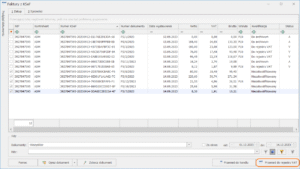
- Z listy Faktury z KSeF – po zaznaczeniu faktur i naciśnięciu przycisku Przenieś do rejestru VAT.
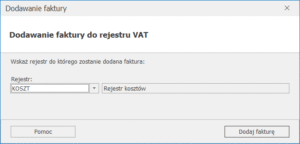
W celu uzupełnienia docelowego rejestru VAT można skorzystać z operacji seryjnej Zmień rejestr. Jeżeli użytkownik nie skorzysta z tej opcji to podczas przenoszenia do rejestru VAT pojawia się okno umożliwiające wskazanie rejestru, do którego mają trafić faktury. Domyślnie podpowiadany jest pierwszy rejestr z listy.
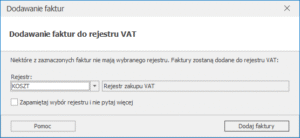 Zaznaczenie opcji Zapamiętaj wybór rejestru i nie pytaj więcej powoduje, że okno nie pojawi po raz kolejny dla danego operatora, a dokumenty bez wybranego rejestru będą trafiać do rejestru wskazanego w oknie Dodawanie faktur. Dokumenty są przenoszone do rejestru VAT po naciśnięciu przycisku Dodaj faktury.
Jeżeli w Konfiguracji Firmy/ Ogólne/ Parametry zaznaczono parametr Kontrola duplikacji zapisów w rejestrze VAT, ewid. dodatkowej i na fakturach zakupu to podczas przenoszenia dokumentów do rejestru VAT następuje kontrola duplikacji zapisów w rejestrze VAT zgodnie kryteriami wskazanymi w Konfiguracji. W przypadku wystąpienia duplikatów, dokumenty nie są przenoszone do rejestru VAT.
Jeżeli w Konfiguracji Firmy/ Kasa/Bank/ Parametry zaznaczono parametr Automatyczna generacja kasy dla rejestrów VAT oraz na fakturze wskazano formę płatności o typie gotówka to w rejestrze kasowym tworzony jest zapis kasowy rozliczający fakturę. Zapis jest tworzony jeżeli raport kasowy za ten okres nie został zamknięty. Jeżeli za ten okres raport nie został jeszcze utworzony to podczas przenoszenia dokumentów pojawia się komunikat: Brak otwartego raportu, do którego można dodać zapis. Czy otworzyć nowy raport? Zaakceptowanie powoduje utworzenie raportu, do którego trafi zapis rozliczający dokument. Wybór opcji Tak i zaznaczenie w oknie komunikatu opcji Zapamiętaj odpowiedź i nie pokazuj więcej powoduje, że raporty będą automatycznie dodawane podczas przenoszenia kolejnych dokumentów, jeżeli za dany okres czasu nie dodano jeszcze raportu oraz komunikat nie pojawi się ponownie.
Przenoszenie faktur pobranych z KSeF bezpośrednio na listę dokumentów w rejestrze VAT
Na liście dokumentów w rejestrze VAT zakupu oraz sprzedaży dostępny jest przycisk
Zaznaczenie opcji Zapamiętaj wybór rejestru i nie pytaj więcej powoduje, że okno nie pojawi po raz kolejny dla danego operatora, a dokumenty bez wybranego rejestru będą trafiać do rejestru wskazanego w oknie Dodawanie faktur. Dokumenty są przenoszone do rejestru VAT po naciśnięciu przycisku Dodaj faktury.
Jeżeli w Konfiguracji Firmy/ Ogólne/ Parametry zaznaczono parametr Kontrola duplikacji zapisów w rejestrze VAT, ewid. dodatkowej i na fakturach zakupu to podczas przenoszenia dokumentów do rejestru VAT następuje kontrola duplikacji zapisów w rejestrze VAT zgodnie kryteriami wskazanymi w Konfiguracji. W przypadku wystąpienia duplikatów, dokumenty nie są przenoszone do rejestru VAT.
Jeżeli w Konfiguracji Firmy/ Kasa/Bank/ Parametry zaznaczono parametr Automatyczna generacja kasy dla rejestrów VAT oraz na fakturze wskazano formę płatności o typie gotówka to w rejestrze kasowym tworzony jest zapis kasowy rozliczający fakturę. Zapis jest tworzony jeżeli raport kasowy za ten okres nie został zamknięty. Jeżeli za ten okres raport nie został jeszcze utworzony to podczas przenoszenia dokumentów pojawia się komunikat: Brak otwartego raportu, do którego można dodać zapis. Czy otworzyć nowy raport? Zaakceptowanie powoduje utworzenie raportu, do którego trafi zapis rozliczający dokument. Wybór opcji Tak i zaznaczenie w oknie komunikatu opcji Zapamiętaj odpowiedź i nie pokazuj więcej powoduje, że raporty będą automatycznie dodawane podczas przenoszenia kolejnych dokumentów, jeżeli za dany okres czasu nie dodano jeszcze raportu oraz komunikat nie pojawi się ponownie.
Przenoszenie faktur pobranych z KSeF bezpośrednio na listę dokumentów w rejestrze VAT
Na liście dokumentów w rejestrze VAT zakupu oraz sprzedaży dostępny jest przycisk  KSeF, który umożliwia pobranie faktur oraz pobranie pojedynczej faktury z KSeF. Przycisk jest aktywny jeżeli na formularzu operatora zaznaczono parametr Prawo do odbierania e-Faktur oraz odpowiednio Zakup i/lub Sprzedaż.
Po rozwinięciu listy przy przycisku dostępne są opcje:
KSeF, który umożliwia pobranie faktur oraz pobranie pojedynczej faktury z KSeF. Przycisk jest aktywny jeżeli na formularzu operatora zaznaczono parametr Prawo do odbierania e-Faktur oraz odpowiednio Zakup i/lub Sprzedaż.
Po rozwinięciu listy przy przycisku dostępne są opcje:
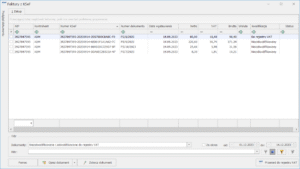 Po naciśnięciu przycisku Przenieś do rejestru VAT, jeżeli na którymś z zaznaczonych dokumentów nie określono rejestru, pojawia się okno umożliwiające wskazanie rejestru, do którego mają trafić faktury. Domyślnie podpowiadany jest pierwszy rejestr z listy.
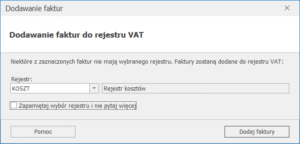 Zaznaczenie opcji Zapamiętaj wybór rejestru i nie pytaj więcej powoduje, że okno nie pojawi po raz kolejny dla danego operatora, a dokumenty bez wybranego rejestru będą trafiać do rejestru wskazanego w oknie Dodawanie faktur. Dokumenty są przenoszone do rejestru VAT po naciśnięciu przycisku Dodaj faktury.
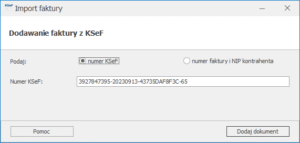 Przycisk Dodaj dokument jest w tym przypadku aktywny po uzupełnieniu pola Numer KSeF.
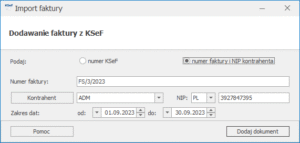
Użytkownik ma możliwość wyboru opcji numer faktury i NIP kontrahenta. Przycisk Dodaj dokument jest w tym przypadku aktywny po uzupełnieniu pola Numer faktury (należy zwrócić uwagę na wielkość liter) oraz NIP. Istnieje również możliwość wskazania kontrahenta z listy kontrahentów oraz zakresu dat.
Przycisk Dodaj dokument jest w tym przypadku aktywny po uzupełnieniu pola Numer KSeF.
Użytkownik ma możliwość wyboru opcji numer faktury i NIP kontrahenta. Przycisk Dodaj dokument jest w tym przypadku aktywny po uzupełnieniu pola Numer faktury (należy zwrócić uwagę na wielkość liter) oraz NIP. Istnieje również możliwość wskazania kontrahenta z listy kontrahentów oraz zakresu dat.
 Faktura dodawana jest do rejestru wskazanego w filtrze pod listą dokumentów w rejestrze VAT.
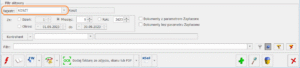 Jeżeli w polu Rejestr wybrana jest opcja -wszystkie- to pojawia się dodatkowe okno, na którym istnieje możliwość wskazania rejestru, do którego faktura zostanie dodana.
 Po naciśnięciu przycisku Dodaj dokument na oknie Dodawanie faktury z KSeF wyświetlany jest formularz dokumentu w rejestrze VAT, który podlega edycji przez użytkownika. Jeżeli faktura została już wcześniej przeniesiona do rejestru VAT to dokument podlega edycji pod warunkiem że nie jest zaksięgowany, nie uzupełniono na nim predekretacji a w przypadku dokumentu wyeksportowanego na karcie operatora zaznaczono parametr Zmiana dokumentów wyeksportowanych.
Nie ma możliwości pobrania do rejestru VAT zakupu faktury zakupu, która została już wcześniej przeniesiona do modułu Handel oraz faktury, która została zakwalifikowana do modułu Handel. Nie jest również możliwe pobranie dokumentu, który nie został wystawiony przez / dla podatnika.
Po naciśnięciu przycisku Dodaj dokument na oknie Dodawanie faktury z KSeF wyświetlany jest formularz dokumentu w rejestrze VAT, który podlega edycji przez użytkownika. Jeżeli faktura została już wcześniej przeniesiona do rejestru VAT to dokument podlega edycji pod warunkiem że nie jest zaksięgowany, nie uzupełniono na nim predekretacji a w przypadku dokumentu wyeksportowanego na karcie operatora zaznaczono parametr Zmiana dokumentów wyeksportowanych.
Nie ma możliwości pobrania do rejestru VAT zakupu faktury zakupu, która została już wcześniej przeniesiona do modułu Handel oraz faktury, która została zakwalifikowana do modułu Handel. Nie jest również możliwe pobranie dokumentu, który nie został wystawiony przez / dla podatnika.
Wygląd dokumentu przeniesionego do rejestru VAT zakupu:
Na dokumencie dodanym w rejestrze VAT a pobranym z KSeF:
Zaznaczenie opcji Zapamiętaj wybór rejestru i nie pytaj więcej powoduje, że okno nie pojawi po raz kolejny dla danego operatora, a dokumenty bez wybranego rejestru będą trafiać do rejestru wskazanego w oknie Dodawanie faktur. Dokumenty są przenoszone do rejestru VAT po naciśnięciu przycisku Dodaj faktury.
Jeżeli w Konfiguracji Firmy/ Ogólne/ Parametry zaznaczono parametr Kontrola duplikacji zapisów w rejestrze VAT, ewid. dodatkowej i na fakturach zakupu to podczas przenoszenia dokumentów do rejestru VAT następuje kontrola duplikacji zapisów w rejestrze VAT zgodnie kryteriami wskazanymi w Konfiguracji. W przypadku wystąpienia duplikatów, dokumenty nie są przenoszone do rejestru VAT.
Jeżeli w Konfiguracji Firmy/ Kasa/Bank/ Parametry zaznaczono parametr Automatyczna generacja kasy dla rejestrów VAT oraz na fakturze wskazano formę płatności o typie gotówka to w rejestrze kasowym tworzony jest zapis kasowy rozliczający fakturę. Zapis jest tworzony jeżeli raport kasowy za ten okres nie został zamknięty. Jeżeli za ten okres raport nie został jeszcze utworzony to podczas przenoszenia dokumentów pojawia się komunikat: Brak otwartego raportu, do którego można dodać zapis. Czy otworzyć nowy raport? Zaakceptowanie powoduje utworzenie raportu, do którego trafi zapis rozliczający dokument. Wybór opcji Tak i zaznaczenie w oknie komunikatu opcji Zapamiętaj odpowiedź i nie pokazuj więcej powoduje, że raporty będą automatycznie dodawane podczas przenoszenia kolejnych dokumentów, jeżeli za dany okres czasu nie dodano jeszcze raportu oraz komunikat nie pojawi się ponownie.
Przenoszenie faktur pobranych z KSeF bezpośrednio na listę dokumentów w rejestrze VAT
Na liście dokumentów w rejestrze VAT zakupu oraz sprzedaży dostępny jest przycisk KSeF, który umożliwia pobranie faktur oraz pobranie pojedynczej faktury z KSeF. Przycisk jest aktywny jeżeli na formularzu operatora zaznaczono parametr Prawo do odbierania e-Faktur oraz odpowiednio Zakup i/lub Sprzedaż.
Po rozwinięciu listy przy przycisku dostępne są opcje:
- Dodaj faktury – wybór opcji otwiera listę Faktury z KSeF, na którą pobierane są wszystkie dokumenty, które zostały wystawione od poprzedniej synchronizacji. Po wybraniu opcji z poziomu rejestru VAT zakupu wyświetlana jest lista Faktury z KSeF z widoczną tylko zakładką [Zakup]. Po wybraniu opcji z poziomu rejestru VAT sprzedaży wyświetlana jest lista Faktury z KSeF z widoczną tylko zakładką [Sprzedaż]. W filtrze pod listą Faktury z KSeF w polu Dokumenty domyślnie wskazana jest opcja Niezakwalifikowane i zakwalifikowane do rejestru VAT.
Po naciśnięciu przycisku Przenieś do rejestru VAT, jeżeli na którymś z zaznaczonych dokumentów nie określono rejestru, pojawia się okno umożliwiające wskazanie rejestru, do którego mają trafić faktury. Domyślnie podpowiadany jest pierwszy rejestr z listy.
Zaznaczenie opcji Zapamiętaj wybór rejestru i nie pytaj więcej powoduje, że okno nie pojawi po raz kolejny dla danego operatora, a dokumenty bez wybranego rejestru będą trafiać do rejestru wskazanego w oknie Dodawanie faktur. Dokumenty są przenoszone do rejestru VAT po naciśnięciu przycisku Dodaj faktury.
- Dodaj fakturę – wybór opcji umożliwia import pojedynczej faktury z KSeF do rejestru VAT. Po wyborze opcji Dodaj fakturę pojawia się okno wraz z domyślnie zaznaczoną opcją numer KSeF.
Przycisk Dodaj dokument jest w tym przypadku aktywny po uzupełnieniu pola Numer KSeF.
Użytkownik ma możliwość wyboru opcji numer faktury i NIP kontrahenta. Przycisk Dodaj dokument jest w tym przypadku aktywny po uzupełnieniu pola Numer faktury (należy zwrócić uwagę na wielkość liter) oraz NIP. Istnieje również możliwość wskazania kontrahenta z listy kontrahentów oraz zakresu dat.
Faktura dodawana jest do rejestru wskazanego w filtrze pod listą dokumentów w rejestrze VAT.
Jeżeli w polu Rejestr wybrana jest opcja -wszystkie- to pojawia się dodatkowe okno, na którym istnieje możliwość wskazania rejestru, do którego faktura zostanie dodana.
Po naciśnięciu przycisku Dodaj dokument na oknie Dodawanie faktury z KSeF wyświetlany jest formularz dokumentu w rejestrze VAT, który podlega edycji przez użytkownika. Jeżeli faktura została już wcześniej przeniesiona do rejestru VAT to dokument podlega edycji pod warunkiem że nie jest zaksięgowany, nie uzupełniono na nim predekretacji a w przypadku dokumentu wyeksportowanego na karcie operatora zaznaczono parametr Zmiana dokumentów wyeksportowanych.
Nie ma możliwości pobrania do rejestru VAT zakupu faktury zakupu, która została już wcześniej przeniesiona do modułu Handel oraz faktury, która została zakwalifikowana do modułu Handel. Nie jest również możliwe pobranie dokumentu, który nie został wystawiony przez / dla podatnika.- Po lewej stronie wyświetlany jest podgląd dokumentu.
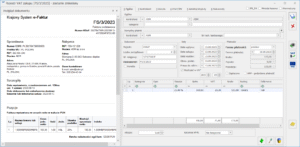
- Akronim kontrahenta pobierany jest z bazy, a nazwa i adres kontrahenta pobierane są na podstawie informacji otrzymanych z KSeF.
- Numer rachunku bankowego, forma płatności oraz termin płatności pobierane są z KSeF.
- Na dokumencie w rejestrze VAT zakupu data wpływu, data wystawienia, data obowiązku podatkowego oraz miesiąc rozliczenia w VAT ustawiane są zgodnie z datą przyjęcia w KSeF.
- Na dokumencie w rejestrze VAT sprzedaży data wystawienia ustawiana jest zgodnie z datą przyjęcia w KSeF.
- Na dokumencie walutowym kwoty są przeliczanie po kursie pobranym z KSeF, a w przypadku jego braku, na dokumencie w rejestrze VAT ustawiany jest Kurs ręcznyi wyliczany jest na podstawie odczytanych wartości z dokumentu.
- Na dokument w rejestrze VAT zakupu przenoszone są kody JPK_V7 uzupełnione na formularzu kategorii lub karcie kontrahenta (dotyczące zakupu).
- Na dokument w rejestrze VAT sprzedaży przenoszone są kody towarowe GTU, procedury: TP, MR_UZlub MR_T oraz typy dokumentów pobrane z KSeF.
- Na zakładce [KSeF/JPK]widoczny jest Numer KSeF oraz Data przyjęcia.
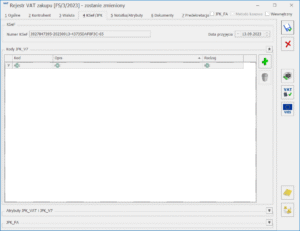
- Na zakładkę [Notatka/Atrybuty]przenoszona jest notatka uzupełniona na dokumencie KSeF.
Przenoszenie dokumentów z KSeF na listę faktur zakupu w module Handel
Możliwość przeniesienia faktur zakupu oraz korekt do faktur zakupu pobranych z KSeF na listę faktur zakupu dostępna jest w menu KSeF/ Faktury/Zakup oraz w menu Handel/Faktury zakupu.
Faktury zaliczkowe do faktur zakupu mogą być przenoszone wyłącznie do rejestru VAT zakupu. Podczas próby przeniesienia faktury zaliczkowej na listę faktur zakupu pojawi się informacja: Nie dodano dokumentu [Numer dokumentu]. Nie można dodać faktury zaliczkowej, fakturę można przenieść do rejestru VAT.
Import z listy faktur z KSeF
Po przejściu na listę KSeF/ Faktury z KSeF program automatycznie rozpoczyna pobieranie faktur za okres dwóch miesięcy wstecz. Przy kolejnym otwarciu listy faktury pobierane są za okres, który upłynął od daty ostatniego pobrania. Podczas pobierania faktur z KSeF wyświetlone zostaje okno informujące o przebiegu procesu.
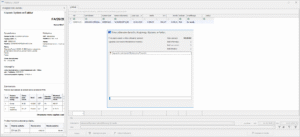 Dla każdego pobranego dokumentu można otworzyć formularz wraz z podglądem dokumentu, klikając dwukrotnie prawym przyciskiem myszy lub używając przycisku Zobacz dokument
  .
Na podstawie podglądu można wstępnie zweryfikować dokument, sprawdzić kontrahenta, wartości dokumentu, formę płatności, datę przyjęcia w KSeF.
.
Na podstawie podglądu można wstępnie zweryfikować dokument, sprawdzić kontrahenta, wartości dokumentu, formę płatności, datę przyjęcia w KSeF.
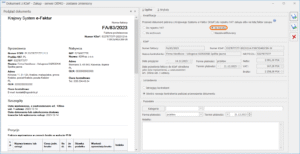 Z poziomu edytowanego formularza dokumentu można wybrać kwalifikację: Do handlu, co po zatwierdzeniu zmian ikoną Przenieś spowoduje utworzenie faktury zakupu widocznej na liście w menu Handel/ Faktury zakupu.
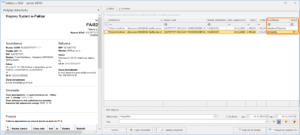
Fakturę zakupu można również utworzyć z listy dokumentów z KSeF poprzez zaznaczenie jednego lub kilku dokumentów, a następnie kliknięciu przycisku Przenieś do handlu.
Po wygenerowaniu faktury zakupu, taki dokument otrzyma status FZ.
Z poziomu edytowanego formularza dokumentu można wybrać kwalifikację: Do handlu, co po zatwierdzeniu zmian ikoną Przenieś spowoduje utworzenie faktury zakupu widocznej na liście w menu Handel/ Faktury zakupu.
Fakturę zakupu można również utworzyć z listy dokumentów z KSeF poprzez zaznaczenie jednego lub kilku dokumentów, a następnie kliknięciu przycisku Przenieś do handlu.
Po wygenerowaniu faktury zakupu, taki dokument otrzyma status FZ.
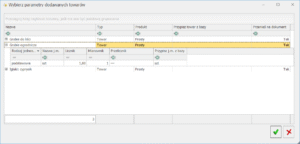
 Jeżeli w bazie nie ma pasującej pozycji, podczas importowania faktur zakupu proponowane jest założenie kart towarów/usług, bądź wskazanie odpowiadającego towaru z bazy. Pojawia się wówczas okno Wybierz parametry dodawanych towarów, na którym widoczne są wszystkie pozycje dokumentu, które nie zostały odnalezione w bazie:
Dla każdego pobranego dokumentu można otworzyć formularz wraz z podglądem dokumentu, klikając dwukrotnie prawym przyciskiem myszy lub używając przycisku Zobacz dokument .
Na podstawie podglądu można wstępnie zweryfikować dokument, sprawdzić kontrahenta, wartości dokumentu, formę płatności, datę przyjęcia w KSeF.
Z poziomu edytowanego formularza dokumentu można wybrać kwalifikację: Do handlu, co po zatwierdzeniu zmian ikoną Przenieś spowoduje utworzenie faktury zakupu widocznej na liście w menu Handel/ Faktury zakupu.
Fakturę zakupu można również utworzyć z listy dokumentów z KSeF poprzez zaznaczenie jednego lub kilku dokumentów, a następnie kliknięciu przycisku Przenieś do handlu.
Po wygenerowaniu faktury zakupu, taki dokument otrzyma status FZ.
Jeżeli w bazie nie ma pasującej pozycji, podczas importowania faktur zakupu proponowane jest założenie kart towarów/usług, bądź wskazanie odpowiadającego towaru z bazy. Pojawia się wówczas okno Wybierz parametry dodawanych towarów, na którym widoczne są wszystkie pozycje dokumentu, które nie zostały odnalezione w bazie:
Import na liście faktur zakupu
Na liście faktur zakupu dostępny jest przycisk  KSeF pozwalający na pobranie faktur z KSeF. Po rozwinięciu listy przy przycisku dostępne są opcje:
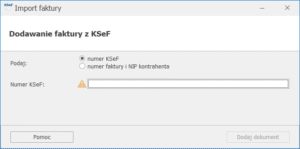 lub podając numer faktury (należy zwrócić uwagę na wielkość liter) oraz NIP Kontrahenta, gdzie również należy wskazać przedział czasowy w jakim został wystawiony ten konkretny dokument:
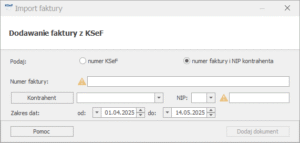 Nie ma możliwości ponownego pobrania faktury zakupu, która została już wcześniej przeniesiona do modułu Handel. Podczas próby pobrania takiego dokumentu program wyświetli komunikat: Nie dodano dokumentu. Faktura [numer dokumentu] znajduje się na liście faktur zakupu w module Handel.
Nie jest możliwe również pobranie dokumentu, który został wystawiony na, lub przez numer NIP niezgodny z NIPem uzupełnionym w Konfiguracji Firmy/ Dane firmy/ Pieczątka firmy. Podczas próby pobrania takiego dokumentu program wyświetli komunikat: Nie dodano dokumentu. Dokument nie został wystawiony przez / dla podatnika.
W sytuacji, jeśli użytkownik w polu Numer faktury wprowadzi numer własnej faktury sprzedaży wysłanej do KSeF pojawi się komunikat: Nie można dodać faktury sprzedaży.
Nie ma możliwości ponownego pobrania faktury zakupu, która została już wcześniej przeniesiona do modułu Handel. Podczas próby pobrania takiego dokumentu program wyświetli komunikat: Nie dodano dokumentu. Faktura [numer dokumentu] znajduje się na liście faktur zakupu w module Handel.
Nie jest możliwe również pobranie dokumentu, który został wystawiony na, lub przez numer NIP niezgodny z NIPem uzupełnionym w Konfiguracji Firmy/ Dane firmy/ Pieczątka firmy. Podczas próby pobrania takiego dokumentu program wyświetli komunikat: Nie dodano dokumentu. Dokument nie został wystawiony przez / dla podatnika.
W sytuacji, jeśli użytkownik w polu Numer faktury wprowadzi numer własnej faktury sprzedaży wysłanej do KSeF pojawi się komunikat: Nie można dodać faktury sprzedaży.
KSeF pozwalający na pobranie faktur z KSeF. Po rozwinięciu listy przy przycisku dostępne są opcje:
- Dodaj faktury – otwierane jest okno Faktury z KSeF, a następnie pobierane są wszystkie dokumenty, które zostały wystawione od poprzedniej synchronizacji. Po wybraniu tej opcji pojawia się okno Faktury z KSeF, z dostępną zakładką [Zakup] Z poziomu listy faktur z KSeF użytkownik może przenieść dokumenty do handlu w sposób opisany wyżej.
- Dodaj fakturę – pobierany jest pojedynczy dokument. Pojedynczą fakturę z KSeF można pobrać na podstawie numeru KSeF identyfikującego dokument na platformie KSeF:
lub podając numer faktury (należy zwrócić uwagę na wielkość liter) oraz NIP Kontrahenta, gdzie również należy wskazać przedział czasowy w jakim został wystawiony ten konkretny dokument:
Nie ma możliwości ponownego pobrania faktury zakupu, która została już wcześniej przeniesiona do modułu Handel. Podczas próby pobrania takiego dokumentu program wyświetli komunikat: Nie dodano dokumentu. Faktura [numer dokumentu] znajduje się na liście faktur zakupu w module Handel.
Nie jest możliwe również pobranie dokumentu, który został wystawiony na, lub przez numer NIP niezgodny z NIPem uzupełnionym w Konfiguracji Firmy/ Dane firmy/ Pieczątka firmy. Podczas próby pobrania takiego dokumentu program wyświetli komunikat: Nie dodano dokumentu. Dokument nie został wystawiony przez / dla podatnika.
W sytuacji, jeśli użytkownik w polu Numer faktury wprowadzi numer własnej faktury sprzedaży wysłanej do KSeF pojawi się komunikat: Nie można dodać faktury sprzedaży.
Weryfikacja pozycji na dokumencie zaimportowanym z KSeF
Konfiguracja
W konfiguracji systemu (Start / Konfiguracja / Firma / Dane firmy / KSeF) dostępna jest zakładka [Odbiór faktur] z parametrami, dzięki którym użytkownicy mogą zdefiniować zasady przenoszenia faktur zakupu.
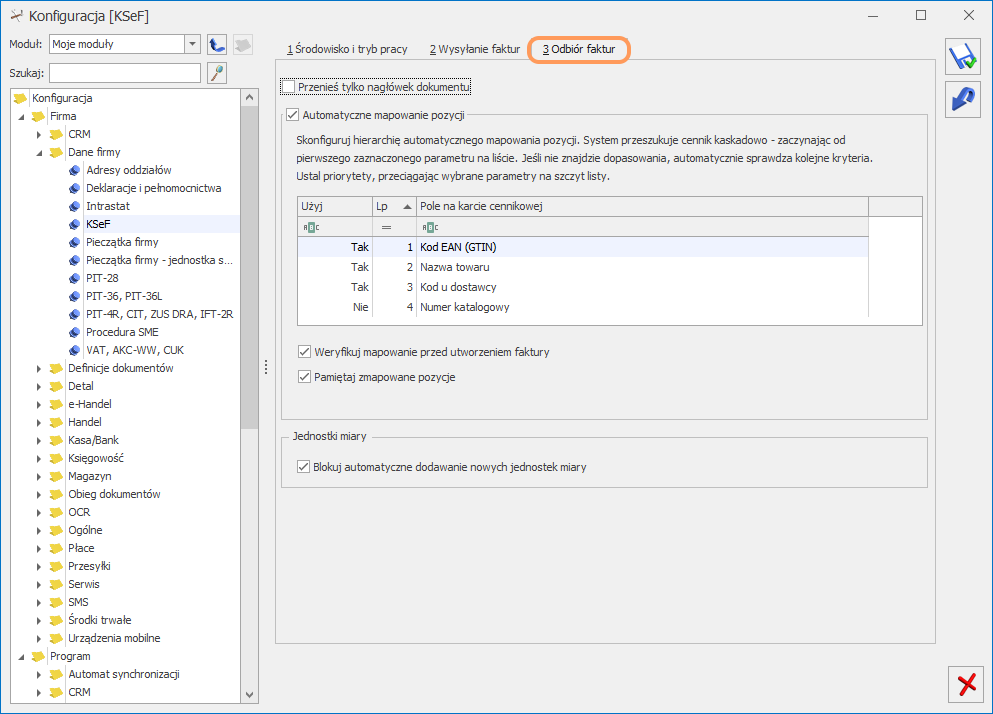 Przenieś tylko nagłówek dokumentu
Sposób importu faktury zależy od ustawienia parametru Przenieś tylko nagłówek dokumentu:
Przenieś tylko nagłówek dokumentu
Sposób importu faktury zależy od ustawienia parametru Przenieś tylko nagłówek dokumentu:
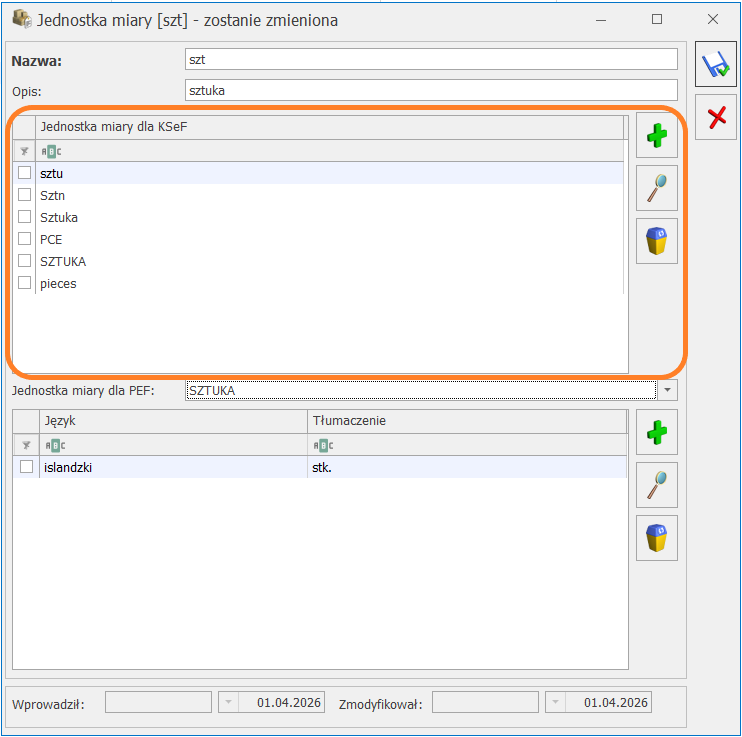 Zasady mapowania jednostek miary
Proces przypisywania jednostek przebiega według ściśle określonej hierarchii. W każdym kroku system automatycznie normalizuje nazwę jednostki, ignorując wielkość liter, zbędne spacje oraz znaki interpunkcyjne (np. kropki).
Kolejność weryfikacji danych:
1. Karta towaru (jednostka podstawowa):
Sprawdzenie zgodności z główną jednostką miary przypisaną do danego towaru.
2. Karta towaru (jednostki pomocnicze):
Weryfikacja pozostałych jednostek przypisanych do danej kartoteki.
3. Słownik „Jednostka miary dla KSeF”:
Przeszukiwanie powiązań (synonimów) zdefiniowanych w konfiguracji programu.
Takie podejście eliminuje potrzebę ręcznego poprawiania dokumentów oraz zapobiega powstawaniu duplikatów o różnej pisowni, ale tym samym znaczeniu.
Zasady mapowania jednostek miary
Proces przypisywania jednostek przebiega według ściśle określonej hierarchii. W każdym kroku system automatycznie normalizuje nazwę jednostki, ignorując wielkość liter, zbędne spacje oraz znaki interpunkcyjne (np. kropki).
Kolejność weryfikacji danych:
1. Karta towaru (jednostka podstawowa):
Sprawdzenie zgodności z główną jednostką miary przypisaną do danego towaru.
2. Karta towaru (jednostki pomocnicze):
Weryfikacja pozostałych jednostek przypisanych do danej kartoteki.
3. Słownik „Jednostka miary dla KSeF”:
Przeszukiwanie powiązań (synonimów) zdefiniowanych w konfiguracji programu.
Takie podejście eliminuje potrzebę ręcznego poprawiania dokumentów oraz zapobiega powstawaniu duplikatów o różnej pisowni, ale tym samym znaczeniu.
Przenieś tylko nagłówek dokumentu
Sposób importu faktury zależy od ustawienia parametru Przenieś tylko nagłówek dokumentu:- Parametr zaznaczony: System pobiera tylko podstawowe dane (numery, daty, dane kontrahenta). To rozwiązanie dla tych użytkowników, którzy chcą ręcznie uzupełnić pozycje na fakturze lub powiązać ją z istniejącymi dokumentami magazynowymi (PZ).
- Parametr odznaczony: System przenosi z KSeF kompletne dane wraz z pozycjami towarowymi. W tym trybie użytkownik ma pełny wpływ na to, jak program rozpozna towary i jednostki miary, korzystając z inteligentnego mapowania.
- Parametr odznaczony: Podczas przenoszenia faktur każdorazowo wyświetlane jest okno wyboru pozycji, w którym użytkownik samodzielnie wskazuje powiązania z kartotekami cennikowymi . W przypadku braku wskazania kartoteki, system wyświetla ostrzeżenie o automatycznym założeniu nowych pozycji w cenniku.
- Parametr zaznaczony: Program podejmuje próbę automatycznego dopasowania pozycji zgodnie z ustaloną hierarchią. Pozycje zmapowane poprawnie nie są wyświetlane w oknie wyboru (chyba że aktywna jest opcja ich weryfikacji przed utworzeniem faktury).
- Kod EAN (GTIN),
- Nazwa towaru,
- Kod u dostawcy,
- Numer katalogowy.
- Parametr zaznaczony: System zapamiętuje ręczne przypisania towarów. Przy kolejnym imporcie od tego samego dostawcy, jeśli dane na dokumencie są identyczne z zapisanymi w historii, program automatycznie zasugeruje wcześniej wskazany towar, pomijając ogólną hierarchię.
- Parametr odznaczony: System nie korzysta z historii mapowań. Przy każdym imporcie przeszukuje bazę wyłącznie według zdefiniowanej hierarchii lub oczekuje na ręczne wskazanie towaru przez użytkownika.
- Parametr zaznaczony: Pozwala na zachowanie porządku w bazie danych. Jeśli system nie odnajdzie dopasowania na liście synonimów (dostępnej w ustawieniach konfiguracji (Start/ Konfiguracja / Firma / Ogólne / Jednostki miary), wówczas pobierze jednostkę z przypisanej kartoteki towarowej, a w przypadku nowo zakładanych towarów podstawi jednostkę np. szt.
- Parametr odznaczony: Jeśli system nie odnajdzie dopasowania na liście synonimów ani na kartotece towarowej, automatycznie utworzy nową jednostkę miary w programie.
- Do jednostki „godz” można przypisać wartości takie jak: rbh, godzina, h, roboczogodzina.
- Do jednostki „szt” można przypisać wartości: item, sztuka, op.
Zasady mapowania jednostek miary
Proces przypisywania jednostek przebiega według ściśle określonej hierarchii. W każdym kroku system automatycznie normalizuje nazwę jednostki, ignorując wielkość liter, zbędne spacje oraz znaki interpunkcyjne (np. kropki).
Kolejność weryfikacji danych:
1. Karta towaru (jednostka podstawowa):
Sprawdzenie zgodności z główną jednostką miary przypisaną do danego towaru.
2. Karta towaru (jednostki pomocnicze):
Weryfikacja pozostałych jednostek przypisanych do danej kartoteki.
3. Słownik „Jednostka miary dla KSeF”:
Przeszukiwanie powiązań (synonimów) zdefiniowanych w konfiguracji programu.
Takie podejście eliminuje potrzebę ręcznego poprawiania dokumentów oraz zapobiega powstawaniu duplikatów o różnej pisowni, ale tym samym znaczeniu.Import z KSeF faktur korygujących do faktur zakupu
Podczas importu dokumentów korygujących z KSeF program weryfikuje, czy na liście faktur zakupu znajduje się zatwierdzona faktura, do której odnosi się korekta. Jeśli taka faktura istnieje, korekta zostanie prawidłowo przeniesiona na listę faktur VAT i powiązana z fakturą zakupu.
W sytuacji gdy korygowana faktura zakupu nie zostanie odnaleziona w systemie, program wyświetli komunikat: Nie dodano dokumentu [numer dokumentu]. Na liście faktur zakupu nie istnieje dokument, do którego jest utworzona korekta.
Jeśli w programie nie ma dokumentu korygowanego, użytkownik ma możliwość utworzenia pierwotnej faktury zakupu, dla której korekta zostanie przeniesiona na listę faktur zakupu . Na formularzu pierwotnej faktury zakupu dostępna jest zakładka [KSeF] w której należy uzupełnić dane identyfikujące fakturę korygowaną w KSeF. Jeżeli Użytkownik nie posiada numeru KSeF dla dokumentu źródłowego, to identyfikacja odbywa się na podstawie numeru pierwotnego lub numeru systemowego.
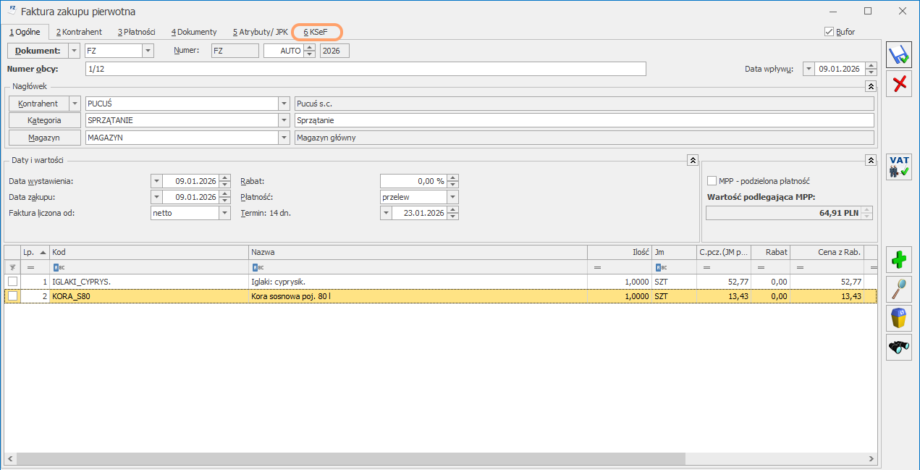
Zakładka [KSeF] na zaimportowanych dokumentach handlowych
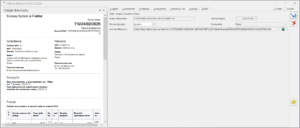 Na formularzu faktury zakupu widnieje zakładka [KSeF]. Po lewej stronie okna znajduje się podgląd dokumentu zaimportowanego z KSeF.
Na zakładce [KSeF] znajdują się następujące pola:
Numer dokumentu – numer dokumentu nadany w KSeF, numer zwracany jest bezpośrednio z KSeF wraz z pobraniem dokumentu UPO.
Forma płatności – wybrana płatność dla KSeF, przenoszona z dokumentu na zakładkę [KSeF] z możliwością edycji pola.
Data przyjęcia – data przesłania faktury do KSeF określona jako data wystawienia.
Środowisko – środowisko pracy z KSeF, wskazane w menu Start/ Konfiguracja/ Firma/ Dane firmy/ KSeF.
Link weryfikacyjny – link przenoszony z podglądu faktury zakupu zaimportowanej z KSeF służący do weryfikacji danych w KSeF.
Zakładka [KSeF] jest dostępna również na dokumentach zakupowych wprowadzonych ręcznie. Użytkownik ma wtedy możliwość ręcznego uzupełnienia dostępnych pól. Wprowadzone w tym miejscu dane są przenoszone do Rejestru VAT.
Na formularzu faktury zakupu widnieje zakładka [KSeF]. Po lewej stronie okna znajduje się podgląd dokumentu zaimportowanego z KSeF.
Na zakładce [KSeF] znajdują się następujące pola:
Numer dokumentu – numer dokumentu nadany w KSeF, numer zwracany jest bezpośrednio z KSeF wraz z pobraniem dokumentu UPO.
Forma płatności – wybrana płatność dla KSeF, przenoszona z dokumentu na zakładkę [KSeF] z możliwością edycji pola.
Data przyjęcia – data przesłania faktury do KSeF określona jako data wystawienia.
Środowisko – środowisko pracy z KSeF, wskazane w menu Start/ Konfiguracja/ Firma/ Dane firmy/ KSeF.
Link weryfikacyjny – link przenoszony z podglądu faktury zakupu zaimportowanej z KSeF służący do weryfikacji danych w KSeF.
Zakładka [KSeF] jest dostępna również na dokumentach zakupowych wprowadzonych ręcznie. Użytkownik ma wtedy możliwość ręcznego uzupełnienia dostępnych pól. Wprowadzone w tym miejscu dane są przenoszone do Rejestru VAT.Przenoszenie faktur pobranych z KSeF do Obiegu dokumentów
W programie dostępna jest możliwość przenoszenia faktur pobranych z KSeF do obiegu dokumentów. Rozwiązanie to usprawnia zarządzanie dokumentami wewnątrz organizacji oraz ułatwia procesy weryfikacji i akceptacji pobranych faktur. Funkcjonalność dostępna jest dla użytkowników z dostępem do modułu Obiegu dokumentów.
Lista faktur z KSeF
Na liście faktur z KSeF, w dolnej części okna dodany został przycisk  Przenieś do obiegu, który pozwala na przeniesienie zaznaczonych pozycji do biblioteki dokumentów.
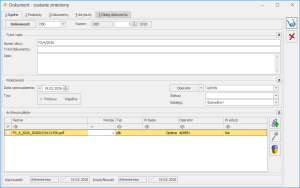
Po wywołaniu operacji program automatycznie dodaje nowy formularz dokumentu w bibliotece uzupełniając go o dane z faktury.
Dane przenoszone na formularz dokumentu w bibliotece:
Przenieś do obiegu, który pozwala na przeniesienie zaznaczonych pozycji do biblioteki dokumentów.
Po wywołaniu operacji program automatycznie dodaje nowy formularz dokumentu w bibliotece uzupełniając go o dane z faktury.
Dane przenoszone na formularz dokumentu w bibliotece:
 Formularz dokumentu z KSeF
Na formularzu dokumentu pobranego z KSeF dodana została zakładka [Dokumenty], która służy do zarządzania relacjami pomiędzy fakturą z KSeF, a dokumentami w obiegu dokumentów.
Zakładka dostępna jest dla użytkowników korzystających z modułu Obieg dokumentów.
Formularz dokumentu z KSeF
Na formularzu dokumentu pobranego z KSeF dodana została zakładka [Dokumenty], która służy do zarządzania relacjami pomiędzy fakturą z KSeF, a dokumentami w obiegu dokumentów.
Zakładka dostępna jest dla użytkowników korzystających z modułu Obieg dokumentów.
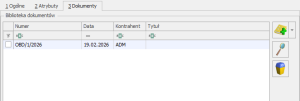 W sekcji Biblioteka dokumentów wyświetlana jest lista dokumentów powiązanych z daną fakturą.
Lista zawiera następujące kolumny:
Lista obsługiwana jest przez następujące przycisku:
W sekcji Biblioteka dokumentów wyświetlana jest lista dokumentów powiązanych z daną fakturą.
Lista zawiera następujące kolumny:
Lista obsługiwana jest przez następujące przycisku:
 - Dodaj nowy pozwalający na dodanie dokumentu, który zostanie powiązany z fakturą z KSeF.
Pod przyciskiem dostępne są opcje:
- Dodaj nowy pozwalający na dodanie dokumentu, który zostanie powiązany z fakturą z KSeF.
Pod przyciskiem dostępne są opcje:
 - Otwórz pozwalająca wyświetlenie formularza podświetlonego dokumentu
 - Usuń pozwalająca na usunięcie podświetlonego dokumentu
W sekcji Biblioteka dokumentów użytkownik ma również możliwość dodania pliku poprzez przeciągniecie go do okna programu.. Po wykonaniu tej operacji w module Obieg dokumentów tworzony jest nowy powiązany dokument zawierający przeciągnięty plik:
Formularz dokumentu w bibliotece
Na formularzu dokumentu w bibliotece dokumentów na zakładce [Dokumenty] również dodana została możliwość powiązania danego dokumentu z fakturą znajdującą się na liście faktur z KSeF.
W tym celu należy rozwinąć menu znajdujące się przy ikonie zielonego plusa, a następnie wybrać opcję KSeF.
Po wybraniu opcji otwarta zostaje lista faktur z KSeF na której użytkownik ma możliwość wskazania faktur, które zostaną powiązane z dokumentem.
Wybór należy zatwierdzić za pomocą przycisku
- Usuń pozwalająca na usunięcie podświetlonego dokumentu
W sekcji Biblioteka dokumentów użytkownik ma również możliwość dodania pliku poprzez przeciągniecie go do okna programu.. Po wykonaniu tej operacji w module Obieg dokumentów tworzony jest nowy powiązany dokument zawierający przeciągnięty plik:
Formularz dokumentu w bibliotece
Na formularzu dokumentu w bibliotece dokumentów na zakładce [Dokumenty] również dodana została możliwość powiązania danego dokumentu z fakturą znajdującą się na liście faktur z KSeF.
W tym celu należy rozwinąć menu znajdujące się przy ikonie zielonego plusa, a następnie wybrać opcję KSeF.
Po wybraniu opcji otwarta zostaje lista faktur z KSeF na której użytkownik ma możliwość wskazania faktur, które zostaną powiązane z dokumentem.
Wybór należy zatwierdzić za pomocą przycisku  Wybierz znajdującego się w dolnej części okna.
W przypadku operatora nieposiadającego uprawnień do odbierania e-Faktur przejście na listę faktur z KSeF nie będzie możliwe, a na oknie zostanie wyświetlony komunikat: Operator nie posiada uprawnień do pobierania e-Faktur z KSeF.
Wybierz znajdującego się w dolnej części okna.
W przypadku operatora nieposiadającego uprawnień do odbierania e-Faktur przejście na listę faktur z KSeF nie będzie możliwe, a na oknie zostanie wyświetlony komunikat: Operator nie posiada uprawnień do pobierania e-Faktur z KSeF.
Przenieś do obiegu, który pozwala na przeniesienie zaznaczonych pozycji do biblioteki dokumentów.
Po wywołaniu operacji program automatycznie dodaje nowy formularz dokumentu w bibliotece uzupełniając go o dane z faktury.
Dane przenoszone na formularz dokumentu w bibliotece:
- Wizualizacja faktury – wizualizacja faktury zostaje zapisana do PDF oraz dodana jako załącznik do dokumentu w bibliotece
- Numer faktury – systemowy numer faktury przenoszony jest do pola Numer obcy na formularzu dokumentu w bibliotece
- Kontrahent – jeżeli na formularzu faktury z KSeF w sekcji Sprzedawca został wskazany kontrahent zostaje on przeniesiony na zakładkę [Podmioty] na formularzu dokumentu w bibliotece
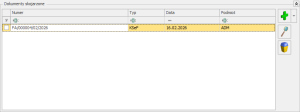
- Dokumenty skojarzone – na zakładce [Dokumenty] w sekcji Dokumenty skojarzone wyświetlana jest informacja o powiązanych dokumentach
Formularz dokumentu z KSeF
Na formularzu dokumentu pobranego z KSeF dodana została zakładka [Dokumenty], która służy do zarządzania relacjami pomiędzy fakturą z KSeF, a dokumentami w obiegu dokumentów.
Zakładka dostępna jest dla użytkowników korzystających z modułu Obieg dokumentów.
W sekcji Biblioteka dokumentów wyświetlana jest lista dokumentów powiązanych z daną fakturą.
Lista zawiera następujące kolumny:
- Numer – numer dokumentu w bibliotece
- Data – data wprowadzenia dokumentu do obiegu dokumentów
- Kontrahent – kod podmiotu wskazanego na zakładce [Podmiot]
- Tytuł – tytuł dokumentu z biblioteki
- Dodaj nowy pozwalający na dodanie dokumentu, który zostanie powiązany z fakturą z KSeF.
Pod przyciskiem dostępne są opcje:
- Dodaj nowy – pozwalająca na utworzenie nowego dokumentu, który zostanie powiązany z fakturą z KSeF
- Dodaj istniejący – pozwalająca na wskazanie istniejącego dokumentu z biblioteki, który zostanie powiązany z fakturą z KSeF
- Otwórz pozwalająca wyświetlenie formularza podświetlonego dokumentu
- Usuń pozwalająca na usunięcie podświetlonego dokumentu
W sekcji Biblioteka dokumentów użytkownik ma również możliwość dodania pliku poprzez przeciągniecie go do okna programu.. Po wykonaniu tej operacji w module Obieg dokumentów tworzony jest nowy powiązany dokument zawierający przeciągnięty plik:
- jeśli podczas przeciągania pliku zostanie wybrany klawisz <ALT> – plik zostanie dodany do dokumentu w bibliotece dokumentów jako link,
- jeśli podczas przeciągania pliku zostanie wybrany klawisz <CTRL> – plik zostanie zapisany w IBARD. Aby opcja była możliwa należy wcześniej wskazać folder dla plików IBARD dla katalogu domyślnego w menu Start/ Konfiguracja/ Firma/ Obieg dokumentów/ Katalogi dokumentów.
Wybierz znajdującego się w dolnej części okna.
W przypadku operatora nieposiadającego uprawnień do odbierania e-Faktur przejście na listę faktur z KSeF nie będzie możliwe, a na oknie zostanie wyświetlony komunikat: Operator nie posiada uprawnień do pobierania e-Faktur z KSeF.


