Ustawienia konfiguracyjne KSeF
Aby rozpocząć wymianę danych z KSeF w pierwszej kolejności należy przejść do menu Start/ Konfiguracja/ Firma/ Dane firmy/ KSeF.
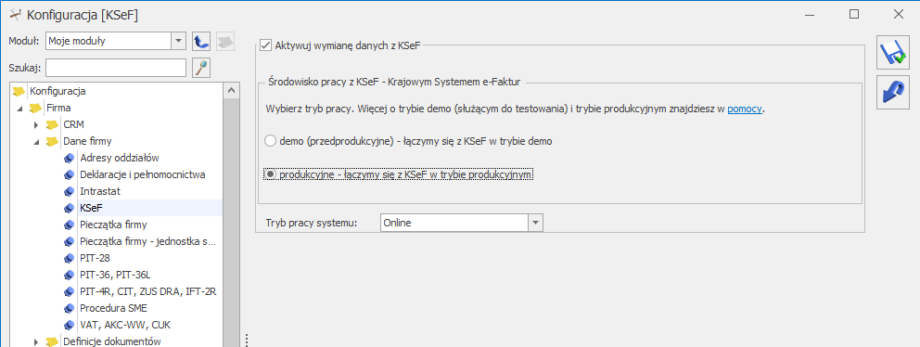 Zaznaczenie parametru Aktywuj wymianę danych z KSeF umożliwia konfigurację integracji z KSeF oraz import i eksport dokumentów. W bazie zostaje zapisana informacja o dacie zaznaczenia parametru. Dokumenty, które zostały wystawione przed datą aktywacji wymiany danych z KSeF nie będą przesyłane do KSeF. Parametr jest odznaczany podczas odtwarzania bazy firmowej z kopii bezpieczeństwa.
W sekcji Środowisko pracy z KSeF należy wybrać odpowiednią opcję pracy:
Zaznaczenie parametru Aktywuj wymianę danych z KSeF umożliwia konfigurację integracji z KSeF oraz import i eksport dokumentów. W bazie zostaje zapisana informacja o dacie zaznaczenia parametru. Dokumenty, które zostały wystawione przed datą aktywacji wymiany danych z KSeF nie będą przesyłane do KSeF. Parametr jest odznaczany podczas odtwarzania bazy firmowej z kopii bezpieczeństwa.
W sekcji Środowisko pracy z KSeF należy wybrać odpowiednią opcję pracy:


Zaznaczenie parametru Aktywuj wymianę danych z KSeF umożliwia konfigurację integracji z KSeF oraz import i eksport dokumentów. W bazie zostaje zapisana informacja o dacie zaznaczenia parametru. Dokumenty, które zostały wystawione przed datą aktywacji wymiany danych z KSeF nie będą przesyłane do KSeF. Parametr jest odznaczany podczas odtwarzania bazy firmowej z kopii bezpieczeństwa.
W sekcji Środowisko pracy z KSeF należy wybrać odpowiednią opcję pracy:
- demo – (przedprodukcyjne) – praca odbywa się w trybie demo i służy przygotowaniu firmy do obligatoryjnego wdrożenia KSeF. Opcja zaznaczana domyślnie dla nowych baz oraz baz po konwersji. Ta forma w przeciwieństwie do opcji produkcyjnej, umożliwia: anulowanie, korygowanie dokumentów, aktualizacje danych kontrahenta oraz nie powoduje zapisu z Historii zmian. Środowisko demo (przedprodukcyjne) Krajowego Systemu e-Faktur jest dostępne pod adresem https://ap-demo.ksef.mf.gov.pl/web/i funkcjonuje w wersji 2.0.
- produkcyjne – praca odbywa się w trybie produkcyjnym, Faktury są wprowadzane do obiegu handlowego. Zgodnie z przepisami możliwość wystawiania Faktur ustrukturyzowanych jest jedną z dopuszczalnych form dokumentowania transakcji, obok Faktur papierowych i Faktur elektronicznych, co oznacza, że podatnik może równocześnie wystawiać i przesyłać Faktury za pośrednictwem platformy KSeF jak i przekazywać je w tradycyjny sposób ( elektronicznie lub papierowo). Środowisko produkcyjne Krajowego Systemu e-Faktur jest dostępne na stronie https://ap.ksef.mf.gov.pl/web/ i funkcjonuje w wersji 2.0.
- Online – ustawiony domyślnie, pozwala na standardowe wystawienie faktury w czasie rzeczywistym oraz przesłanie jej do KSeF zgodnie z ustawieniami na karcie operatora Offline24.
- Offline24 – to rozwiązanie, z którego będzie można skorzystać między innymi w razie trudności w wystawianiu i przesyłaniu e-faktur do KSeF wynikających z jakości sieci transmisyjnej lub braku połączenia z Internetem. Pozwala on na wystawienie faktury w formacie ustrukturyzowanym poza systemem KSeF i przesłanie jej do KSeF w terminie do 24 godzin od daty wystawienia.
- Offline (Niedostępność KSeF) – służy do wystawiania faktur w czasie oficjalnej przerwy technicznej lub awarii po stronie Ministerstwa Finansów, o której resort informuje w specjalnym komunikacie. W takim przypadku podatnik wystawia faktury z kodem QR i ma obowiązek przesłać je do systemu w kolejnym dniu roboczym po ustąpieniu awarii KSeF. W przypadku wyboru trybu offline użytkownik powinien wskazać datę rozpoczęcia awarii oraz datę zakończenia awarii w dedykowanych polach.
- Awaria KSeF – tryb awaryjny KSeF służy do wystawiania faktur poza systemem w trakcie niezaplanowanej awarii platformy rządowej, co pozwala zachować ciągłość sprzedaży poprzez przekazanie dokumentu nabywcy w uzgodnionej formie. Przedsiębiorca ma obowiązek przesłania takich faktur do KSeF w terminie 7 dni roboczych od dnia zakończenia awarii.W przypadku wyboru trybu awaria KSeF użytkownik powinien wskazać datę rozpoczęcia awarii oraz datę zakończenia awarii w dedykowanych polach.
- Awaria całkowita – służy do wystawiania faktur w sytuacjach kryzysowych (np. stan klęski żywiołowej) i ogłaszany jest przez Ministra Finansów, gdy system staje się całkowicie niedostępny dla wszystkich użytkowników. W tym czasie podatnicy mogą wystawiać faktury w dowolnej formie – papierowej lub elektronicznej (np. PDF) – bez zachowania struktury XML i bez konieczności ich późniejszego przesyłania do KSeF. Informacja o tym trybie jest przekazywana za pośrednictwem środków masowego przekazu, takich jak radio, telewizja czy ogólnopolskie portale internetowe.
- podpisu kwalifikowanego /pieczęci elektronicznej
- certyfikatu KSeF
- tokena
Uprawnienia operatora w KSeF
W menu Start/ Konfiguracja/ Program/ Użytkowe/ Operatorzy, na zakładce [Parametry] w podzakładce [Wspólne] znajduje się sekcja poświęcona KSeF – Krajowy System e-Faktur.
W sekcji KSeF – Krajowy System e-Faktur dostępne są następujące parametry:
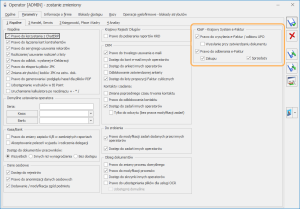
- Prawo do wysyłania e-Faktur/ odbioru UPO – po zaznaczeniu tego parametru Operator ma możliwość wysyłania Faktur do KSeF oraz odbioru UPO.
- Wysyłanie przy zatwierdzaniu dokumentu – zaznaczenie tego parametru skutkuje wysyłaniem faktur do systemu KSeF bezpośrednio po ich zatwierdzeniu, opcja aktywna wyłącznie po uprzednim zaznaczeniu parametru: Prawo do wysyłania e-Faktur/ odbioru UPO.
- Prawo do odbierania e-Faktur – po zaznaczeniu tego parametru, operator ma możliwość pobierania faktur z KSeF. Po jego zaznaczeniu domyślnie zaznaczona jest opcja Zakupu. Jeżeli Użytkownik chce importować faktury sprzedaży do rejestru VAT Sprzedaży to powinien również zaznaczyć opcję Sprzedaży.
Menu KSeF – funkcje i komunikaty
W menu KSeF/ Faktury istnieje możliwość importu faktur z Krajowego Systemu e-Faktur do rejestru VAT oraz faktur zakupu do modułu Handel. Jeśli po otwarciu menu wyświetlona zostaje lista dostępnych w systemie certyfikatów, należy wybrać odpowiedni certyfikat z wyświetlonej listy i zapisać zmiany. Taka sytuacja może pojawić się, jeśli w ustawieniach konfiguracji KSeF nie zostało uzupełnione pole Token.
Poniżej przedstawiono komunikaty mogące pojawić się po uruchomieniu menu KSeF/ Faktury oraz związane z nimi wymagania systemowe.
| Wyświetlany komunikat | Przyczyna wystąpienia komunikatu | Zalecane działanie |
|---|---|---|
| Operator nie posiada uprawnień do obierania e-Faktur z KSeF. | Dla danego operatora nie zostały nadane uprawnienia do odbioru e-faktur. | Należy przejść do menu Start/Konfiguracja/Program/Użytkowe/Operatorzy, następnie na formularzu danego operatora na zakładce [Parametry] zaznaczyć parametr Prawo do odbierania e-Faktur. |
| Wymiana danych z KSeF nie została aktywowana. Jeśli chcesz eksportować lub importować dokumenty z KSeF włącz wymianę danych w Konfiguracji firmy/ Dane firmy/ KSeF. Czy chcesz włączyć? | W ustawieniach konfiguracji KSeF nie została aktywowana wymiana danych z KSeF. | Należy zaakceptować komunikat. Program automatycznie otworzy ustawienia konfiguracji, gdzie należy zaznaczyć parametr Aktywuj wymianę danych z KSeF oraz wskazać środowisko pracy. |
Wybór sposobu uwierzytelniania
Informacja
Przedstawiona w artykule konfiguracja dotyczy programu Comarch ERP Optima w wersji 2026.1.1 i nowszych
Sposób uwierzytelnienia w KSeF jest konfigurowany za pomocą dostępnej w menu KSeF opcji Zmień sposób uwierzytelniania KSeF:
 Opcja Zmień sposób uwierzytelniania KSeF dostępna jest również na wstążce programu po otwarciu listy faktur sprzedaży.
Wskazówka
Od 01.02.2026 opcja Zmień sposób uwierzytelniania KSeF jest dostępna również w przypadku środowiska produkcyjnego. Firmy chcące skonfigurować wymianę ze środowiskiem produkcyjnym KSeF 2.0 powinny dla poszczególnych operatorów wskazać odpowiedni certyfikat KSeF, podpis kwalifikowany (pieczęć elektroniczną) bądź token korzystając z kreatora Wybór sposobu uwierzytelniania.
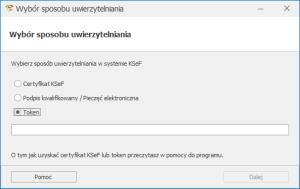 Powyższe okno pojawia się przy pierwszym logowaniu do KSeF lub po wygaśnięciu ustanowionego połączenia. Wybrany przez operatora sposób uwierzytelniania w KSeF jest zapamiętywany w programie.
Po wyborze opcji Certyfikat KSeF, jeśli nie ma jeszcze zapisanego takiego certyfikatu, pojawi się okno dodawania certyfikatu KSeF dla operatora:
Powyższe okno pojawia się przy pierwszym logowaniu do KSeF lub po wygaśnięciu ustanowionego połączenia. Wybrany przez operatora sposób uwierzytelniania w KSeF jest zapamiętywany w programie.
Po wyborze opcji Certyfikat KSeF, jeśli nie ma jeszcze zapisanego takiego certyfikatu, pojawi się okno dodawania certyfikatu KSeF dla operatora:
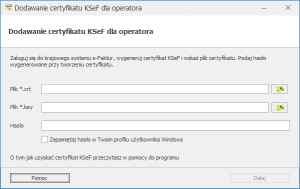 Aby uzyskać certyfikaty dla środowiska demo KSeF należy zalogować się na stronie https://ap-demo.ksef.mf.gov.pl/web/ i wygenerować pliki z rozszerzeniem *.key i *.crt. Nazwy certyfikatów nie powinny zawierać spacji. Należy zapamiętać hasło do certyfikatów.
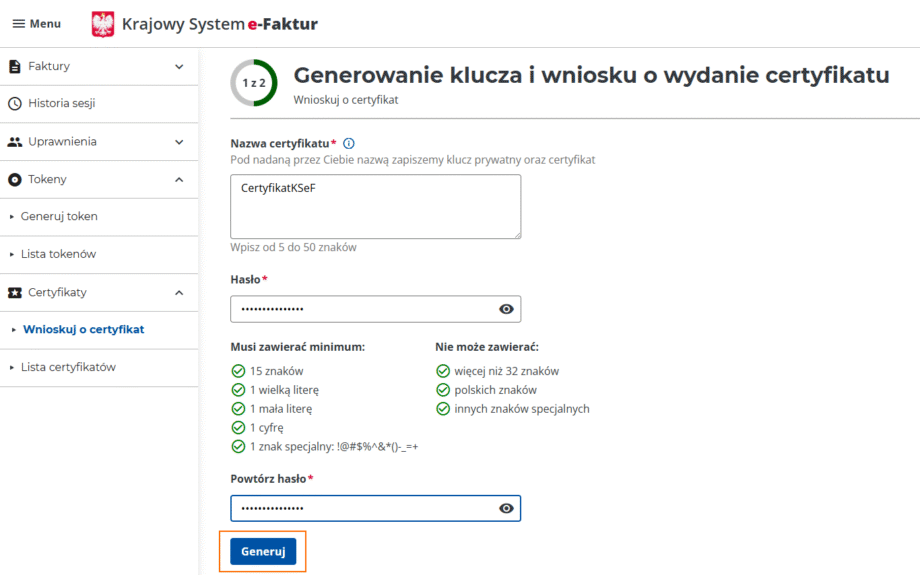
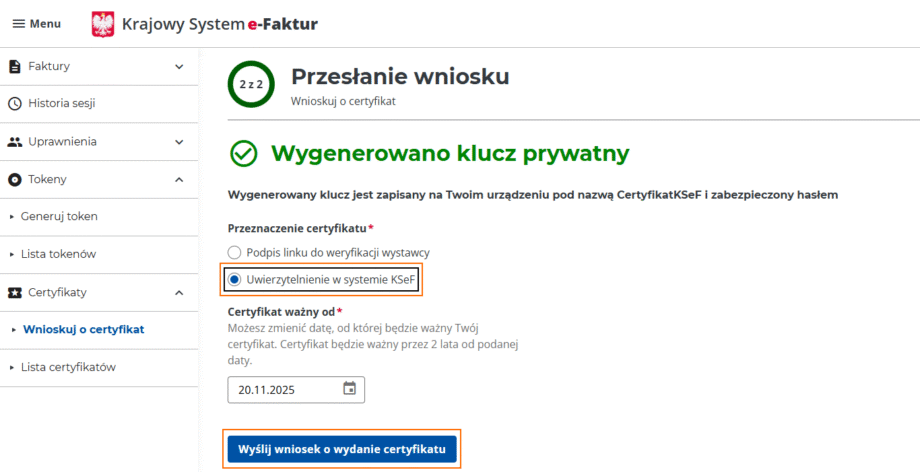
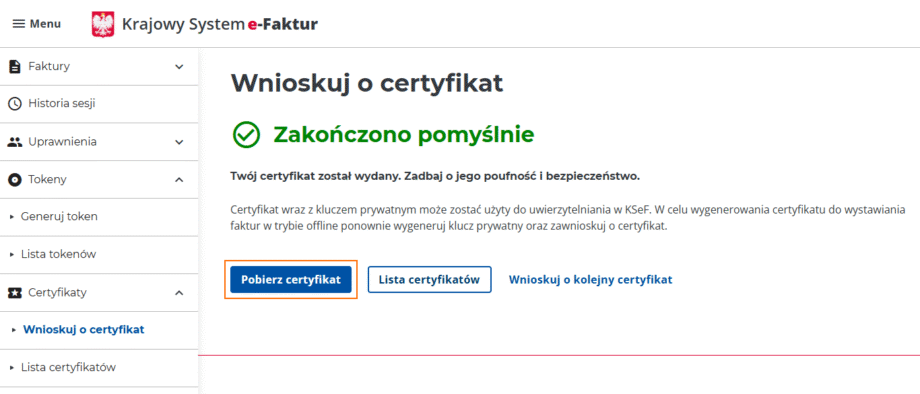
 Wybór pliku należy wskazać wygenerowane z Aplikacji Podatnika KSeF pliki *.crt oraz *.key oraz wpisać ustanowione hasło.
Jeżeli parametr Zapamiętaj hasło w Twoim profilu użytkownika Windows nie zostanie zaznaczony, hasło do certyfikatu będzie musiało być podawane przy każdym uwierzytelnieniu z Krajowym Systemem e-Faktur.
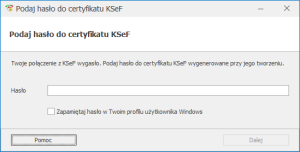
Jeżeli wybrana została opcja uwierzytelnienia za pomocą certyfikatu KSeF, ale połączenie wygasło, przy próbie połączenia z KSeF pojawi się prośba o podanie hasła do certyfikatu:
Wybór pliku należy wskazać wygenerowane z Aplikacji Podatnika KSeF pliki *.crt oraz *.key oraz wpisać ustanowione hasło.
Jeżeli parametr Zapamiętaj hasło w Twoim profilu użytkownika Windows nie zostanie zaznaczony, hasło do certyfikatu będzie musiało być podawane przy każdym uwierzytelnieniu z Krajowym Systemem e-Faktur.
Jeżeli wybrana została opcja uwierzytelnienia za pomocą certyfikatu KSeF, ale połączenie wygasło, przy próbie połączenia z KSeF pojawi się prośba o podanie hasła do certyfikatu:
 Jeżeli na oknie wyboru sposobu uwierzytelniania zostanie wybrana opcja Podpis kwalifikowany / Pieczęć elektroniczna i wcześniej nie był wybrany żaden podpis/pieczęć, pojawi się okno z listą certyfikatów dostępnych w systemie Windows:
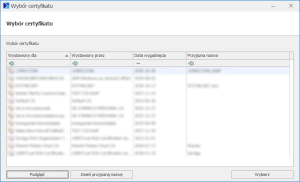 Należy wskazać na tym oknie odpowiedni certyfikat i podać jego PIN. Certyfikat zostanie zapamiętany.
W przypadku wygaśnięcia połączenia z KSeF korzystającego z tego typu uwierzytelnienia, pojawi się prośba o ponowne podanie PINu do podpisu/pieczęci.
W przypadku wybrania opcji uwierzytelniania za pomocą tokenu należy wygenerować go w Aplikacji Podatnika KSeF, skopiować i wkleić do Comarch ERP Optima. Po wklejeniu tokenu zostanie on zapisany w firmowej bazie danych dla określonego operatora. W tokenie są zakodowane informacje jakiej firmy on dotyczy i jakie uprawnienia ma w niej nadane. Jeśli połączenie z KSeF wygaśnie, po pojawieniu się okna z wyborem sposobu uwierzytelnienia, ostatni wykorzystywany w tej bazie przez określonego operatora token będzie już uzupełniony.
Po uwierzytelnieniu się w KSeF program zapisuje połączenie i korzysta z niego aż do jego wygaśnięcia. Jeśli zaistniałaby potrzeba zmiany uwierzytelnienia (np. zmiana certyfikatu z firmowego na osobisty, albo zmiana uwierzytelniania przy użyciu tokenu na inny sposób), operator może od nowa wskazać sposób uwierzytelniania za pomocą funkcji Zmień sposób uwierzytelniania KSeF.
Należy wskazać na tym oknie odpowiedni certyfikat i podać jego PIN. Certyfikat zostanie zapamiętany.
W przypadku wygaśnięcia połączenia z KSeF korzystającego z tego typu uwierzytelnienia, pojawi się prośba o ponowne podanie PINu do podpisu/pieczęci.
W przypadku wybrania opcji uwierzytelniania za pomocą tokenu należy wygenerować go w Aplikacji Podatnika KSeF, skopiować i wkleić do Comarch ERP Optima. Po wklejeniu tokenu zostanie on zapisany w firmowej bazie danych dla określonego operatora. W tokenie są zakodowane informacje jakiej firmy on dotyczy i jakie uprawnienia ma w niej nadane. Jeśli połączenie z KSeF wygaśnie, po pojawieniu się okna z wyborem sposobu uwierzytelnienia, ostatni wykorzystywany w tej bazie przez określonego operatora token będzie już uzupełniony.
Po uwierzytelnieniu się w KSeF program zapisuje połączenie i korzysta z niego aż do jego wygaśnięcia. Jeśli zaistniałaby potrzeba zmiany uwierzytelnienia (np. zmiana certyfikatu z firmowego na osobisty, albo zmiana uwierzytelniania przy użyciu tokenu na inny sposób), operator może od nowa wskazać sposób uwierzytelniania za pomocą funkcji Zmień sposób uwierzytelniania KSeF.
Wskazówka
Każdy użytkownik wysyłający/odbierający faktury z KSeF powinien mieć nadane odpowiednie uprawnienia do poszczególnych czynności (wysyłanie/odbieranie faktur). Uprawnienia te nadawane są w Aplikacji Podatnika KSeF
Formy płatności w KSeF
W menu Start/ Konfiguracja/ Firma/ Kasa/Bank/ Formy płatności, z poziomu otwartego formularza wybranej formy płatności, istnieje możliwość powiązania formy płatności istniejącej w systemie Comarch ERP Optima z formą płatności wymaganą przez KSeF do eksportu dokumentów.
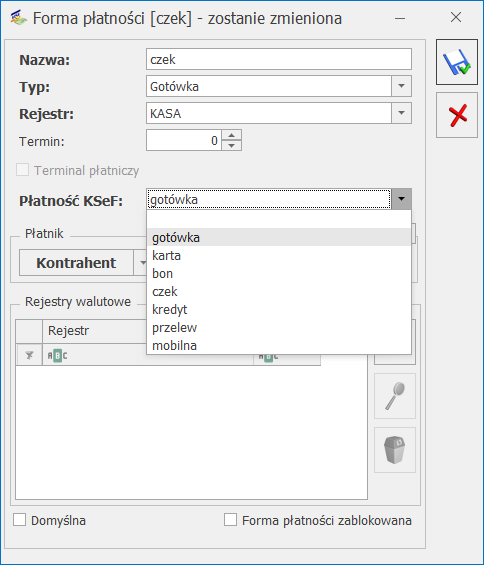 W przypadku tworzenia nowych baz i w bazach po konwersji, dla form płatności takich jak gotówka, przelew i karta program automatycznie dobierze odpowiednie płatności w KSeF.
Typy płatności w programie:
W przypadku tworzenia nowych baz i w bazach po konwersji, dla form płatności takich jak gotówka, przelew i karta program automatycznie dobierze odpowiednie płatności w KSeF.
Typy płatności w programie:
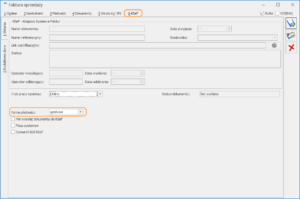 Jeżeli zostanie utworzona nowa forma płatności, która nie zostanie zmapowana z płatnością KSeF, na fakturze wysłanej do KSeF pojawi się forma płatności: Płatność inna, wraz z opisem zawierającym nazwę dodaną przez użytkownika.
W przypadku tworzenia nowych baz i w bazach po konwersji, dla form płatności takich jak gotówka, przelew i karta program automatycznie dobierze odpowiednie płatności w KSeF.
Typy płatności w programie:
- Gotówka
- Przelew
- Karta
- Kompensata
Jeżeli zostanie utworzona nowa forma płatności, która nie zostanie zmapowana z płatnością KSeF, na fakturze wysłanej do KSeF pojawi się forma płatności: Płatność inna, wraz z opisem zawierającym nazwę dodaną przez użytkownika.
Operacje dotyczące KSeF w historii zmian
W przypadku pracy na środowisku produkcyjnym każda operacja związana z KSeF jest odpowiednio zapisywana w Historii zmian, w kolumnach:
- Data operacji – data wysłania Faktury do KSeF w przypadku wysyłki lub data odbioru UPO – po jego odbiorze.
- Kod/ Numer dokumentu – numer dokumentu.
- Rodzaj operacji – Wysłanie w przypadku wysyłki do KSeF lub Odbiór UPO – po odbiorze UPO/wyborze ikony Odbierz dane z KSeF.
- Operator – imię i nazwisko operatora wysyłającego dokument do KSeF lub. odbierającego UPO.
Certyfikat KSeF Offline
Aby użytkownik mógł korzystać ze szczególnych trybów wystawiania faktur: offline (niedostępność KSeF), offline24, awaria KSeF, konieczne jest wygenerowanie certyfikatu typu 2. Certyfikat należy wygenerować po zalogowaniu się do oficjalnej Aplikacji Podatnika KSeF, a następnie wskazać go w programie .
Opcja ta dostępna jest na wstążce programu, po otwarciu listy faktur sprzedaży pod ikoną Oflline zmień certyfikat
 Po wybraniu ikony wyświetli się okno Dodawanie certyfikatu KSeF offline dla operatora, w którym poprzez opcję
  Wybór pliku należy wskazać wygenerowane w Aplikacji Podatnika KSeF pliki *.crt oraz *.key, a następnie wpisać ustanowione hasło.
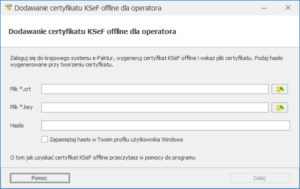
Po wybraniu ikony wyświetli się okno Dodawanie certyfikatu KSeF offline dla operatora, w którym poprzez opcję Wybór pliku należy wskazać wygenerowane w Aplikacji Podatnika KSeF pliki *.crt oraz *.key, a następnie wpisać ustanowione hasło.
Tryby szczególne wystawiania faktur: offline, offline24, awaria KSeF, awaria całkowita
Program umożliwia wystawianie faktur w trybach szczególnych KSeF: offline, offline24, awaria KSeF oraz awaria całkowita. Pozwala to na odpowiednią obsługę dokumentów w sytuacjach wyjątkowych, takich jak brak dostępu do Internetu lub niedostępność KSeF.
Certyfikat KSeF Offline
Aby użytkownik mógł korzystać ze szczególnych trybów wystawiania faktur: offline (niedostępność KSeF), offline24, awaria KSeF, konieczne jest wygenerowanie certyfikatu typu 2. Certyfikat należy wygenerować po zalogowaniu się do oficjalnej Aplikacji Podatnika KSeF, a następnie wskazać go w programie .
Opcja ta dostępna jest na wstążce programu w sekcji KSeF, po otwarciu listy faktur sprzedaży pod ikoną Oflline zmień certyfikat  .
Po wybraniu ikony wyświetli się okno Dodawanie certyfikatu KSeF offline dla operatora, w którym poprzez opcję Wybór pliku należy wskazać wygenerowane w Aplikacji Podatnika KSeF pliki *.crt oraz *.key, a następnie wpisać ustanowione hasło.
Ustawienia konfiguracyjne
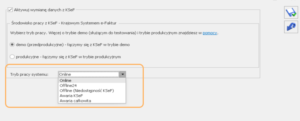
W ustawieniach konfiguracji Start/Konfiguracja/Firma/Dane firmy/KSeF dostępne jest pole Tryb pracy systemu pozwalające na wybór następujących trybów pracy:
Online – ustawiony domyślnie, pozwala na standardowe wystawienie faktury w czasie rzeczywistym oraz przesłanie jej do KSeF zgodnie z ustawieniami na karcie operatora
Offline24 – tryb zapewnia elastyczność i może być stosowany według potrzeb użytkownika. To rozwiązanie, z którego będzie można skorzystać między innymi w razie trudności w wystawianiu i przesyłaniu e-faktur do KSeF wynikających z jakości sieci transmisyjnej lub braku połączenia z Internetem, bądź w ramach własnej strategii zarządzania procesem wystawiania dokumentów. Pozwala on na wystawienie faktury w formacie ustrukturyzowanym poza systemem KSeF i przesłanie jej do KSeF w terminie do 24 godzin od daty wystawienia.
Offline (Niedostępność KSeF) - służy do wystawiania faktur w czasie oficjalnej przerwy technicznej lub awarii po stronie Ministerstwa Finansów, o której resort informuje w specjalnym komunikacie. W takim przypadku podatnik wystawia faktury z kodem QR i ma obowiązek przesłać je do systemu w kolejnym dniu roboczym po ustąpieniu awarii KSeF.
W przypadku wyboru tego trybu użytkownik powinien wskazać datę rozpoczęcia awarii oraz datę zakończenia awarii w dedykowanych polach.
Awaria KSeF - tryb awaryjny KSeF służy do wystawiania faktur poza systemem w trakcie niezaplanowanej awarii platformy rządowej, co pozwala zachować ciągłość sprzedaży poprzez przekazanie dokumentu nabywcy w uzgodnionej formie. Przedsiębiorca ma obowiązek przesłania takich faktur do KSeF w terminie 7 dni roboczych od dnia zakończenia awarii.
W przypadku wyboru trybu awaria KSeF użytkownik powinien wskazać datę rozpoczęcia awarii oraz datę zakończenia awarii w dedykowanych polach.
Awaria całkowita – służy do wystawiania faktur w sytuacjach kryzysowych (np. stan klęski żywiołowej) i ogłaszany jest przez Ministra Finansów, gdy system staje się całkowicie niedostępny dla wszystkich użytkowników. W tym czasie podatnicy mogą wystawiać faktury w dowolnej formie – papierowej lub elektronicznej (np. PDF) – bez zachowania struktury XML i bez konieczności ich późniejszego przesyłania do KSeF. Informacja o tym trybie jest przekazywana za pośrednictwem środków masowego przekazu, takich jak radio, telewizja czy ogólnopolskie portale internetowe.
.
Po wybraniu ikony wyświetli się okno Dodawanie certyfikatu KSeF offline dla operatora, w którym poprzez opcję Wybór pliku należy wskazać wygenerowane w Aplikacji Podatnika KSeF pliki *.crt oraz *.key, a następnie wpisać ustanowione hasło.
Ustawienia konfiguracyjne
W ustawieniach konfiguracji Start/Konfiguracja/Firma/Dane firmy/KSeF dostępne jest pole Tryb pracy systemu pozwalające na wybór następujących trybów pracy:
Online – ustawiony domyślnie, pozwala na standardowe wystawienie faktury w czasie rzeczywistym oraz przesłanie jej do KSeF zgodnie z ustawieniami na karcie operatora
Offline24 – tryb zapewnia elastyczność i może być stosowany według potrzeb użytkownika. To rozwiązanie, z którego będzie można skorzystać między innymi w razie trudności w wystawianiu i przesyłaniu e-faktur do KSeF wynikających z jakości sieci transmisyjnej lub braku połączenia z Internetem, bądź w ramach własnej strategii zarządzania procesem wystawiania dokumentów. Pozwala on na wystawienie faktury w formacie ustrukturyzowanym poza systemem KSeF i przesłanie jej do KSeF w terminie do 24 godzin od daty wystawienia.
Offline (Niedostępność KSeF) - służy do wystawiania faktur w czasie oficjalnej przerwy technicznej lub awarii po stronie Ministerstwa Finansów, o której resort informuje w specjalnym komunikacie. W takim przypadku podatnik wystawia faktury z kodem QR i ma obowiązek przesłać je do systemu w kolejnym dniu roboczym po ustąpieniu awarii KSeF.
W przypadku wyboru tego trybu użytkownik powinien wskazać datę rozpoczęcia awarii oraz datę zakończenia awarii w dedykowanych polach.
Awaria KSeF - tryb awaryjny KSeF służy do wystawiania faktur poza systemem w trakcie niezaplanowanej awarii platformy rządowej, co pozwala zachować ciągłość sprzedaży poprzez przekazanie dokumentu nabywcy w uzgodnionej formie. Przedsiębiorca ma obowiązek przesłania takich faktur do KSeF w terminie 7 dni roboczych od dnia zakończenia awarii.
W przypadku wyboru trybu awaria KSeF użytkownik powinien wskazać datę rozpoczęcia awarii oraz datę zakończenia awarii w dedykowanych polach.
Awaria całkowita – służy do wystawiania faktur w sytuacjach kryzysowych (np. stan klęski żywiołowej) i ogłaszany jest przez Ministra Finansów, gdy system staje się całkowicie niedostępny dla wszystkich użytkowników. W tym czasie podatnicy mogą wystawiać faktury w dowolnej formie – papierowej lub elektronicznej (np. PDF) – bez zachowania struktury XML i bez konieczności ich późniejszego przesyłania do KSeF. Informacja o tym trybie jest przekazywana za pośrednictwem środków masowego przekazu, takich jak radio, telewizja czy ogólnopolskie portale internetowe.
 Informacje dotyczące zmiany trybu pracy zapisywane są w Historii zmian.
Zakładka KSeF na fakturach sprzedaży
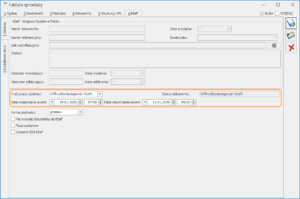
Na fakturach sprzedaży na zakładce [KSeF] dostępne jest pole Tryb pracy systemu. Podczas wystawiania dokumentów system sprawdza ustawienie trybu pracy systemu w ustawieniach konfiguracji i przenosi go na zakładkę [KSeF]. Użytkownik ma również możliwość ręcznej zmiany wartości tego pola bezpośrednio na wystawianym dokumencie.
Wybór trybów pracy jest analogiczny do opcji dostępnych w konfiguracji.
Informacje dotyczące zmiany trybu pracy zapisywane są w Historii zmian.
Zakładka KSeF na fakturach sprzedaży
Na fakturach sprzedaży na zakładce [KSeF] dostępne jest pole Tryb pracy systemu. Podczas wystawiania dokumentów system sprawdza ustawienie trybu pracy systemu w ustawieniach konfiguracji i przenosi go na zakładkę [KSeF]. Użytkownik ma również możliwość ręcznej zmiany wartości tego pola bezpośrednio na wystawianym dokumencie.
Wybór trybów pracy jest analogiczny do opcji dostępnych w konfiguracji.
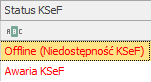
 W związku z dostępnością trybów szczególnych wystawiania faktur dostępne są następujące Statusy dokumentu w zależności od wybranego trybu pracy:
Online
Offline24
Offline (Niedostępność KSeF)
Awaria KSeF
Awaria całkowita
Statusy Offline24, Offline (Niedostępność KSeF), Awaria KSeF są wyświetlane na liście faktur sprzedaży w kolorze czerwonym.
W związku z dostępnością trybów szczególnych wystawiania faktur dostępne są następujące Statusy dokumentu w zależności od wybranego trybu pracy:
Online
Offline24
Offline (Niedostępność KSeF)
Awaria KSeF
Awaria całkowita
Statusy Offline24, Offline (Niedostępność KSeF), Awaria KSeF są wyświetlane na liście faktur sprzedaży w kolorze czerwonym.
 Poniżej przedstawione zostały przykłady wystawiania dokumentów w poszczególnych trybach.
 Wydruk Potwierdzenia transakcji
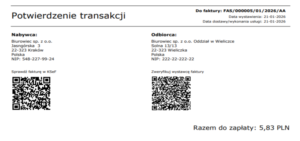
Na liście wydruków dostępnych z poziomu formularza faktury sprzedaży znajduje się wydruk Faktura VAT sPrint/ Potwierdzenie transakcji
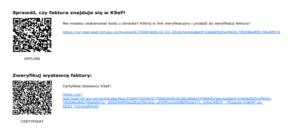
Na wydruku Potwierdzenie transakcji wystawionym w trybie Offline (Niedostępność KSeF), Offline24 i Awaria KSeF również widoczne są dwa kody QR:
pierwszy - służy do weryfikacji danych zawartych na fakturze.
drugi - umożliwia potwierdzenie tożsamości wystawcy.
Kody QR znajdujące się na wydruku potwierdzenia transakcji nie posiadają podpisu OFFLINE oraz CERTYFIKAT tak jak jest to widoczne na wizualizacji faktury sprzedaży wystawionej w trybie szczególnym.
Potwierdzenie transakcji może być przekazane nadawcy gdy spełnione zostały następujące warunki:
Nabywca to firma (B2B) – polski podatnik posiadający NIP
Faktura trafi do KSeF – nabywca otrzyma oryginał faktury elektronicznie w systemie KSeF (uzgodnił taki sposób odbioru)
Brak numeru KSeF w momencie sprzedaży – faktura została wystawiona w systemie (Offline24 lub Offline), ale w momencie wydawania towaru nie ma jeszcze nadanego numeru KSeF
Wydruk Potwierdzenia transakcji
Na liście wydruków dostępnych z poziomu formularza faktury sprzedaży znajduje się wydruk Faktura VAT sPrint/ Potwierdzenie transakcji
Na wydruku Potwierdzenie transakcji wystawionym w trybie Offline (Niedostępność KSeF), Offline24 i Awaria KSeF również widoczne są dwa kody QR:
pierwszy - służy do weryfikacji danych zawartych na fakturze.
drugi - umożliwia potwierdzenie tożsamości wystawcy.
Kody QR znajdujące się na wydruku potwierdzenia transakcji nie posiadają podpisu OFFLINE oraz CERTYFIKAT tak jak jest to widoczne na wizualizacji faktury sprzedaży wystawionej w trybie szczególnym.
Potwierdzenie transakcji może być przekazane nadawcy gdy spełnione zostały następujące warunki:
Nabywca to firma (B2B) – polski podatnik posiadający NIP
Faktura trafi do KSeF – nabywca otrzyma oryginał faktury elektronicznie w systemie KSeF (uzgodnił taki sposób odbioru)
Brak numeru KSeF w momencie sprzedaży – faktura została wystawiona w systemie (Offline24 lub Offline), ale w momencie wydawania towaru nie ma jeszcze nadanego numeru KSeF
 Wydruk potwierdzenia transakcji dostępny jest dla dokumentów:
- faktura sprzedaży
- faktura zaliczkowa
- faktura VAT marża
- korekta faktury sprzedaży ( ilości, wartości, kursu waluty, stawki VAT, zbiorcza rabat)
- korekta faktury zaliczkowej ( wartości, stawki VAT)
- korekta faktury VAT marża ( ilości, wartości, kursu waluty, stawki VAT, zbiorcza rabat)
- korekta faktury pierwotnej ( ilości, wartości, kursu waluty, stawki VAT, zbiorcza rabat)
- korekta zbiorcza
Wydruk dostępny jest tylko dla dokumentów zatwierdzonych, dla których został wygenerowany link weryfikacyjny w trybie Offline24/Offline lub Awaria KSeF.
Wydruk potwierdzenia transakcji dostępny jest dla dokumentów:
- faktura sprzedaży
- faktura zaliczkowa
- faktura VAT marża
- korekta faktury sprzedaży ( ilości, wartości, kursu waluty, stawki VAT, zbiorcza rabat)
- korekta faktury zaliczkowej ( wartości, stawki VAT)
- korekta faktury VAT marża ( ilości, wartości, kursu waluty, stawki VAT, zbiorcza rabat)
- korekta faktury pierwotnej ( ilości, wartości, kursu waluty, stawki VAT, zbiorcza rabat)
- korekta zbiorcza
Wydruk dostępny jest tylko dla dokumentów zatwierdzonych, dla których został wygenerowany link weryfikacyjny w trybie Offline24/Offline lub Awaria KSeF.
.
Po wybraniu ikony wyświetli się okno Dodawanie certyfikatu KSeF offline dla operatora, w którym poprzez opcję Wybór pliku należy wskazać wygenerowane w Aplikacji Podatnika KSeF pliki *.crt oraz *.key, a następnie wpisać ustanowione hasło.
Ustawienia konfiguracyjne
W ustawieniach konfiguracji Start/Konfiguracja/Firma/Dane firmy/KSeF dostępne jest pole Tryb pracy systemu pozwalające na wybór następujących trybów pracy:
Online – ustawiony domyślnie, pozwala na standardowe wystawienie faktury w czasie rzeczywistym oraz przesłanie jej do KSeF zgodnie z ustawieniami na karcie operatora
Offline24 – tryb zapewnia elastyczność i może być stosowany według potrzeb użytkownika. To rozwiązanie, z którego będzie można skorzystać między innymi w razie trudności w wystawianiu i przesyłaniu e-faktur do KSeF wynikających z jakości sieci transmisyjnej lub braku połączenia z Internetem, bądź w ramach własnej strategii zarządzania procesem wystawiania dokumentów. Pozwala on na wystawienie faktury w formacie ustrukturyzowanym poza systemem KSeF i przesłanie jej do KSeF w terminie do 24 godzin od daty wystawienia.
Offline (Niedostępność KSeF) - służy do wystawiania faktur w czasie oficjalnej przerwy technicznej lub awarii po stronie Ministerstwa Finansów, o której resort informuje w specjalnym komunikacie. W takim przypadku podatnik wystawia faktury z kodem QR i ma obowiązek przesłać je do systemu w kolejnym dniu roboczym po ustąpieniu awarii KSeF.
W przypadku wyboru tego trybu użytkownik powinien wskazać datę rozpoczęcia awarii oraz datę zakończenia awarii w dedykowanych polach.
Awaria KSeF - tryb awaryjny KSeF służy do wystawiania faktur poza systemem w trakcie niezaplanowanej awarii platformy rządowej, co pozwala zachować ciągłość sprzedaży poprzez przekazanie dokumentu nabywcy w uzgodnionej formie. Przedsiębiorca ma obowiązek przesłania takich faktur do KSeF w terminie 7 dni roboczych od dnia zakończenia awarii.
W przypadku wyboru trybu awaria KSeF użytkownik powinien wskazać datę rozpoczęcia awarii oraz datę zakończenia awarii w dedykowanych polach.
Awaria całkowita – służy do wystawiania faktur w sytuacjach kryzysowych (np. stan klęski żywiołowej) i ogłaszany jest przez Ministra Finansów, gdy system staje się całkowicie niedostępny dla wszystkich użytkowników. W tym czasie podatnicy mogą wystawiać faktury w dowolnej formie – papierowej lub elektronicznej (np. PDF) – bez zachowania struktury XML i bez konieczności ich późniejszego przesyłania do KSeF. Informacja o tym trybie jest przekazywana za pośrednictwem środków masowego przekazu, takich jak radio, telewizja czy ogólnopolskie portale internetowe.
Informacje dotyczące zmiany trybu pracy zapisywane są w Historii zmian.
Zakładka KSeF na fakturach sprzedaży
Na fakturach sprzedaży na zakładce [KSeF] dostępne jest pole Tryb pracy systemu. Podczas wystawiania dokumentów system sprawdza ustawienie trybu pracy systemu w ustawieniach konfiguracji i przenosi go na zakładkę [KSeF]. Użytkownik ma również możliwość ręcznej zmiany wartości tego pola bezpośrednio na wystawianym dokumencie.
Wybór trybów pracy jest analogiczny do opcji dostępnych w konfiguracji.
W związku z dostępnością trybów szczególnych wystawiania faktur dostępne są następujące Statusy dokumentu w zależności od wybranego trybu pracy:
Online
Offline24
Offline (Niedostępność KSeF)
Awaria KSeF
Awaria całkowita
Statusy Offline24, Offline (Niedostępność KSeF), Awaria KSeF są wyświetlane na liście faktur sprzedaży w kolorze czerwonym.
Poniżej przedstawione zostały przykłady wystawiania dokumentów w poszczególnych trybach.
Przykład
Tryb Offline24
Użytkownik wystawia faktury dnia 21.01.2026.
21.01.2026 w godzinach porannych użytkownik wystawia fakturę FA/1/2026, która zapisywana jest do bufora. Faktura wystawiona jest w trybie Online (tryb ustawiony domyślnie).
Następnie użytkownik wystawia fakturę FA/2/2026 i zatwierdza ją, ale nie wysyła jej do KSeF, planuje wysłać ją na koniec dnia pracy razem ze wszystkimi wystawionymi tego dnia fakturami.
21.01.2026 o godzinie 15 użytkownik zatwierdza fakturę FA/1/2026, a następnie operator uprawniony do wysyłki faktur do KseF weryfikuje poprawność wystawionych faktur i próbuje wysłać je do KseF, ale w firmie wystąpiła awaria Interentu.
W tej sytuacji 21.01.2026 o godzinie 15:00 użytkownik zmienia w ustawieniach konfiguracji tryb wystawiania dokumentu z Online na Offline24.
Od tego momentu każda wystawiana faktura będzie miała ustawiony tryb pracy Offline24, natomiast faktury zatwierdzone, które nie zostały jeszcze wysłane do KSeF oraz faktury zapisane do bufora będą miały tryb pracy Online.
W tym wypadku, jeśli nabywca potrzebuje wydruku potwierdzającego daną transakcę może otrzymac wydruk potwierdzenia transakcji, bądź wizualizację faktury.
Faktura nie została wysłana do KSeF, więc nie ma kodu QR ani numeru KSeF.
Wydruk zatwierdzonych faktur w trybie Offline24 zarówno wizualizacji faktury jak i potwierdzenia transakcji zawiera dwa kody QR (Offline + Certyfikat), taki dokument może być przekazany do nabywcy.
22.01.2026 – po ustaniu awarii interentu użytkownik zmienia w konfiguracji tryb pracy systemu KSeF z Offline24 na Online. Wszystkie faktury, które zostaną wystawione po tej zmianie będą miały tryb pracy Online.
22.01.2026 - faktury powinny zostać wysłane do KSeF, ponieważ ich datą wystawienia jest 21.01.2026, a wysyłka faktur wystawionych w trybie Offline24 powinna odbyć się w kolejnym dniu roboczym liczonym od daty wystawienia faktury.
W analizowanym przypadku datą wystawienia faktury w KSeF będzie data wskazana w polu P_1 struktury logicznej FA(3), czyli 21 stycznia 2026 r.
Przykład
Offline (Niedostępność KSeF)
Użytkownik wystawia faktury dnia 21.01.2026
21.01.2026 w godzinach porannych użytkownik wystawia fakturę FA/1/2026, która zapisywana jest do bufora. Faktura wystawiona jest w trybie Online (tryb ustawiony domyślnie).
Następnie użytkownik wystawia fakturę FA/2/2026 i zatwierdza ją, ale nie wysyła jej do KSeF, planuje wysłać ją na koniec dnia pracy razem ze wszystkimi wystawionymi tego dnia fakturami.
21.01.2026 o godzinie 12.00 na stronie Ministerstwa Finansów rozpoczęły się prace serwisowe w związku z czym KseF jest niedostępny. Użytkownik zmienia w ustawieniach konfiguracji tryb wystawiania dokumentu na Offline (Niedostępność KSeF).
Od tego momentu każda wystawiona faktura będzie miała ustawiony tryb pracy Offline (Niedostępność KSeF), natomiast faktury zatwierdzone, które nie zostały jeszcze wysłane do KSeF oraz faktury zapisane do bufora będą miały tryb pracy Online.
W tym wypadku, jeśli nabywca potrzebuje wydruku potwierdzającego daną transakcę może otrzymac wydruk potwierdzenia transakcji, bądź wizualizację faktury.
Wydruk zatwierdzonych faktur w trybie Offline(Niedostępność KSeF) zarówno wizualizacji faktury jak i potwierdzenia transakcji zawiera dwa kody QR (Offline + Certyfikat) i taki dokument może zostać przekazany do nabywcy.
23.01.2026 – KseF jest ponownie dostępny, a użytkownik zmienia w konfiguracji: tryb pracy systemu KSeF z Offline (Niedostępność KSeF) na Online. Wszystkie faktury, które zostaną wystawione po tej zmianie będą miały tryb pracy Online.
Wszystkie faktury wystawione w trybie Offline (Niedostępność KSeF) powinny zostać wysłane do KSeF najpóźniej w następnym dniu roboczym po zakończeniu okresu niedostępności, czyli 24.01.2026. Status faktur, które nie zostały wysłane do KseF wyświetlany jest na liście faktur w kolorze czerwonym.
W analizowanym przypadku datą wystawienia faktury w KSeF będzie data wskazana w polu P_1 struktury logicznej FA(3), czyli 21 stycznia 2026 r.
Przykład
Awaria KseF
Użytkownik wystawia faktury dnia 21.01.2026
21.01.2026 w godzinach porannych użytkownik wystawia fakturę FA/1/2026, która zapisywana jest do bufora. Faktura wystawiona jest w trybie Online (tryb ustawiony domyślnie).
Następnie użytkownik wystawia fakturę FA/2/2026 i zatwierdza ją, ale nie wysyła jej do KSeF, planuje wysłać ją na koniec dnia pracy razem ze wszystkimi wystawionymi tego dnia fakturami.
21.01.2026 o godzinie 12.00 wystąpiła nieplanowana awaria KseF o której Ministerstwo Finansów poinformowało w Biuletnynie Informacji Publicznej. Użytkownik zmienia w ustawieniach konfiguracji tryb wystawiania dokumentu na Awaria KSeF.
Od tego momentu każda wystawiona faktura będzie miała ustawiony tryb pracy Awaria KSeF, natomiast faktury zatwierdzone które nie zostały jeszcze wysłane do KSeF oraz faktury zapisane do bufora będą miały tryb pracy Online.
W tym wypadku, jeśli nabywca potrzebuje wydruku potwierdzającego daną transakcę może otrzymac wydruk potwierdzenia transakcji, bądź wizualizację faktury.
Wydruk zatwierdzonych faktur w trybie Awaria KSeF zarówno wizualizacji faktury jak i potwierdzenia transakcji zawiera dwa kody QR (Offline + Certyfikat) i taki dokument może zostać przekazany do nabywcy.
23.01.2026 – KseF jest ponownie dostępny, a użytkownik zmienia w konfiguracji: tryb pracy systemu KSeF z Awaria KSeF na Online. Wszystkie faktury, które zostaną wystawione po tej zmianie będą miały tryb pracy Online.
Wszystkie faktury wystawione w trybie Awaria KSeF powinny zostać wysłane do KSeF nie później niż w ciągu 7 dni roboczych od dnia zakończenia awarii. Status faktur, które nie zostały wysłane do KseF wyświetlany jest w kolorze czerwonym.
W analizowanym przypadku datą wystawienia faktury w KSeF będzie data wskazana w polu P_1 struktury logicznej FA(3), czyli 21 stycznia 2026 r.
Przykład
Awaria Całkowita
Użytkownik wystawia faktury dnia 21.01.2026
21.01.2026 w godzinach porannych użytkownik wystawia fakturę FA/1/2026, która zapisywana jest do bufora. Faktura wystawiona jest w trybie Online (tryb ustawiony domyślnie).
Następnie użytkownik wystawia fakturę FA/2/2026 i zatwierdza ją, ale nie wysyła jej do KSeF, planuje wysłać ją na koniec dnia pracy razem ze wszystkimi wystawionymi tego dnia fakturami.
21.01.2026 o godzinie 12.00 w mediach Ministerstwo Finansów ogłasza sytuację nadzwyczajną np. zagrożenie infrastruktury kraju.
Użytkownik zmienia w ustawieniach konfiguracji tryb wystawiania dokumentu na Awaria całkowita.
Od tego momentu każda wystawiona faktura będzie miała ustawiony tryb pracy Awaria całkowita, natomiast faktury zatwierdzone które nie zostały jeszcze wysłane do KSeF oraz faktury zapisane do bufora będą miały tryb pracy Online.
Podczas awarii całkowitej dozwolone jest wystawianie faktur w dowolnej formie elektronicznej lub papierowej. Takie faktury nie muszą być wystawiana zgodnie ze strukturą logiczną FA(3) oraz nie zostaną wysłane do KseF.
Faktura wystawiona w trybie awarii całkowitej nie zawiera kodów QR.
23.04.2026 – koniec awarii całkowitej, a użytkownik zmienia w konfiguracji: tryb pracy systemu KSeF z Awaria Całkowita na Online. Wszystkie faktury, które zostaną wystawione po tej zmianie będą miały tryb pracy Online. Użytkownik nie ma obowiązku wysyłania zaległych faktur do KseF.
W tym przypadku datą wystawienia faktury jest rzeczywista data jej wystawienia, wskazana na fakturze.
Wydruk Potwierdzenia transakcji
Na liście wydruków dostępnych z poziomu formularza faktury sprzedaży znajduje się wydruk Faktura VAT sPrint/ Potwierdzenie transakcji
Na wydruku Potwierdzenie transakcji wystawionym w trybie Offline (Niedostępność KSeF), Offline24 i Awaria KSeF również widoczne są dwa kody QR:
pierwszy - służy do weryfikacji danych zawartych na fakturze.
drugi - umożliwia potwierdzenie tożsamości wystawcy.
Kody QR znajdujące się na wydruku potwierdzenia transakcji nie posiadają podpisu OFFLINE oraz CERTYFIKAT tak jak jest to widoczne na wizualizacji faktury sprzedaży wystawionej w trybie szczególnym.
Potwierdzenie transakcji może być przekazane nadawcy gdy spełnione zostały następujące warunki:
Nabywca to firma (B2B) – polski podatnik posiadający NIP
Faktura trafi do KSeF – nabywca otrzyma oryginał faktury elektronicznie w systemie KSeF (uzgodnił taki sposób odbioru)
Brak numeru KSeF w momencie sprzedaży – faktura została wystawiona w systemie (Offline24 lub Offline), ale w momencie wydawania towaru nie ma jeszcze nadanego numeru KSeF
Wydruk potwierdzenia transakcji dostępny jest dla dokumentów:
- faktura sprzedaży
- faktura zaliczkowa
- faktura VAT marża
- korekta faktury sprzedaży ( ilości, wartości, kursu waluty, stawki VAT, zbiorcza rabat)
- korekta faktury zaliczkowej ( wartości, stawki VAT)
- korekta faktury VAT marża ( ilości, wartości, kursu waluty, stawki VAT, zbiorcza rabat)
- korekta faktury pierwotnej ( ilości, wartości, kursu waluty, stawki VAT, zbiorcza rabat)
- korekta zbiorcza
Wydruk dostępny jest tylko dla dokumentów zatwierdzonych, dla których został wygenerowany link weryfikacyjny w trybie Offline24/Offline lub Awaria KSeF.


