Handel z magazynem
Handel
Nowości
1. Integracja z KSeF obsługa Podmiotu 3. Wprowadzono możliwość przekazywania do KSeF danych dotyczących Podmiotu 3. Zgodnie ze strukturą logiczną faktur przesyłanych do KSeF Podmiot 3 przeznaczony jest do uzupełnienia informacji o podmiotach trzecich, innych niż sprzedawca (Podmiot1) i nabywca (Podmiot2), które są powiązane z daną fakturą. Na dokumentach handlowych na zakładce [KSeF], dodana została podzakładka [Dodatkowe dane]. W sekcji Dodatkowy podmiot użytkownik ma możliwość wprowadzenia danych dodatkowego podmiotu związanego z transakcją. Uzupełnienie tych informacji jest opcjonalne. Na jednej fakturze można wskazać maksymalnie 100 podmiotów trzecich.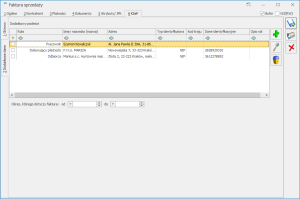 W sekcji dostępne są następujące kolumny widoczne domyślnie:
Rola
W polu rola istnieje możliwość wskazania następujących wartości:
W sekcji dostępne są następujące kolumny widoczne domyślnie:
Rola
W polu rola istnieje możliwość wskazania następujących wartości:
- Faktor
- Odbiorca
- Podmiot pierwotny
- Dodatkowy nabywca
- Wystawca faktury
- Dokonujący płatności
- JST – wystawca
- JST – odbiorca
- GV – wystawca
- GV – odbiorca
- Pracownik
- Rola inna
- NIP
- Numer VAT-UE
- Identyfikator podatkowy inny
- Identyfikator wewnętrzny
 Wysyłka dokumentu do KSeF
Jednostka budżetowa w roli sprzedawcy
Dla jednostek organizacyjnych pełniących rolę sprzedawcy należy wskazać jednostkę nadrzędną. W menu Start/Konfiguracja/Firma/Pieczątka Firmy – jednostka samorządowa możliwe jest uzupełnienie danych jednostki nadrzędnej – ręcznie lub poprzez zaczytanie z bazy REGON.
Podczas wystawiania faktury jako sprzedawca wykazywana jest jednostka nadrzędna, natomiast informacje o podmiocie podległym zostaną przeniesione na dokument handlowy do zakładki [KSeF], do podzakładki [Dodatkowe Dane]. Podmiotowi zostanie przypisana rola JST – wystawca.
Wysyłka dokumentu do KSeF
Jednostka budżetowa w roli sprzedawcy
Dla jednostek organizacyjnych pełniących rolę sprzedawcy należy wskazać jednostkę nadrzędną. W menu Start/Konfiguracja/Firma/Pieczątka Firmy – jednostka samorządowa możliwe jest uzupełnienie danych jednostki nadrzędnej – ręcznie lub poprzez zaczytanie z bazy REGON.
Podczas wystawiania faktury jako sprzedawca wykazywana jest jednostka nadrzędna, natomiast informacje o podmiocie podległym zostaną przeniesione na dokument handlowy do zakładki [KSeF], do podzakładki [Dodatkowe Dane]. Podmiotowi zostanie przypisana rola JST – wystawca.
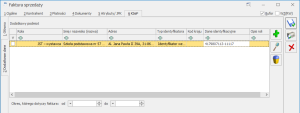 Podczas wysyłki faktury do KSeF program weryfikuje, czy dla jednostki podległej bez numeru NIP uzupełniono identyfikator wewnętrzny. W przypadku jego braku pojawia się komunikat: Nie uzupełniono numeru NIP lub identyfikatora wewnętrznego dla jednostki budżetowej. Uzupełnij dane w pieczątce firmy. Czy chcesz je wprowadzić? Po wybraniu opcji Tak następuje automatyczne przejście do pieczątki firmy, gdzie można wprowadzić brakujące dane. Wybranie opcji Nie powoduje zamknięcie okna.
Aby jednostka samorządowa mogła przesłać fakturę do KSeF, musi posiadać odpowiednie uprawnienia nadane w KSeF przez jednostkę nadrzędną.
Jednostka budżetowa w roli kupującego
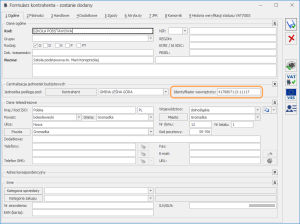
Na formularzu kontrahenta, w zakładce [Ogólne], w sekcji Centralizacja jednostek budżetowych, dostępne jest pole Identyfikator wewnętrzny. Dostępność pola umożliwia prawidłowe odwzorowanie relacji jednostki podległej względem jednostki samorządu terytorialnego (JST). W przypadku wystawiania faktury sprzedaży na jednostkę podległą (np. szkołę), kartoteka kontrahenta powinna zostać skonfigurowana w taki sposób, aby kontrahent jednostki podległej był przypisany do centralizacji podmiotów budżetowych — czyli podlegał jednostce nadrzędnej (JST). Dzięki temu możliwe jest poprawne przekazywanie danych do KSeF zgodnie z obowiązującą strukturą.
Podczas wskazywania dodatkowego podmiotu na dokumencie handlowym na zakładce [KSeF] w pionowej podzakładce [Dodatkowe dane] dane identyfikacyjne są automatycznie pobierane z karty kontrahenta.
Jeżeli kontrahent na swojej kartotece posiada uzupełniony Identyfikator wewnętrzny wówczas zostanie on przeniesiony na zakładkę [Dodatkowe dane] do pola Dane identyfikacyjne. Jeśli natomiast na karcie kontrahenta nie został uzupełniony Identyfikator wewnętrzny, do pola Dane identyfikacyjne zostanie przeniesiony numer NIP.
Podczas wysyłki faktury do KSeF program weryfikuje, czy dla jednostki podległej bez numeru NIP uzupełniono identyfikator wewnętrzny. W przypadku jego braku pojawia się komunikat: Nie uzupełniono numeru NIP lub identyfikatora wewnętrznego dla jednostki budżetowej. Uzupełnij dane w pieczątce firmy. Czy chcesz je wprowadzić? Po wybraniu opcji Tak następuje automatyczne przejście do pieczątki firmy, gdzie można wprowadzić brakujące dane. Wybranie opcji Nie powoduje zamknięcie okna.
Aby jednostka samorządowa mogła przesłać fakturę do KSeF, musi posiadać odpowiednie uprawnienia nadane w KSeF przez jednostkę nadrzędną.
Jednostka budżetowa w roli kupującego
Na formularzu kontrahenta, w zakładce [Ogólne], w sekcji Centralizacja jednostek budżetowych, dostępne jest pole Identyfikator wewnętrzny. Dostępność pola umożliwia prawidłowe odwzorowanie relacji jednostki podległej względem jednostki samorządu terytorialnego (JST). W przypadku wystawiania faktury sprzedaży na jednostkę podległą (np. szkołę), kartoteka kontrahenta powinna zostać skonfigurowana w taki sposób, aby kontrahent jednostki podległej był przypisany do centralizacji podmiotów budżetowych — czyli podlegał jednostce nadrzędnej (JST). Dzięki temu możliwe jest poprawne przekazywanie danych do KSeF zgodnie z obowiązującą strukturą.
Podczas wskazywania dodatkowego podmiotu na dokumencie handlowym na zakładce [KSeF] w pionowej podzakładce [Dodatkowe dane] dane identyfikacyjne są automatycznie pobierane z karty kontrahenta.
Jeżeli kontrahent na swojej kartotece posiada uzupełniony Identyfikator wewnętrzny wówczas zostanie on przeniesiony na zakładkę [Dodatkowe dane] do pola Dane identyfikacyjne. Jeśli natomiast na karcie kontrahenta nie został uzupełniony Identyfikator wewnętrzny, do pola Dane identyfikacyjne zostanie przeniesiony numer NIP.
 3. Integracja z KSeF – obsłużenie kolejnych pól opcjonalnych. Wprowadzono obsługę dodatkowych pól opcjonalnych przekazywanych do Krajowego Systemu e-Faktur (KSeF). Zmiana rozszerza zakres możliwych do odwzorowania scenariuszy biznesowych, umożliwiając przesyłanie szerszego zestawu danych zgodnych ze strukturą faktury FA(3).
Okres umowy
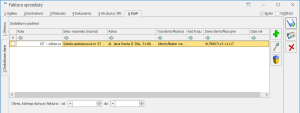
Na dokumentach handlowych, w zakładce [KSeF] w podzakładce [Dodatkowe dane], dodano możliwość określania okresu obowiązywania umowy – czyli przedziału dat, którego dotyczy faktura. Wprowadzone wartości są wysyłane do KSeF i odpowiadają polom P_6_Od (data początkowa) oraz P_6_Do (data końcowa) w strukturze logicznej FA(3). Dzięki temu możliwe jest prawidłowe przesyłanie dokumentów związanych z usługami ciągłymi, abonamentowymi i okresowymi. Należy podkreślić, że wprowadzone daty obowiązują dla całej faktury, a nie osobno dla poszczególnych pozycji. Dodatkowo, jeśli na fakturze wprowadzono okres obowiązywania umowy, podczas wysyłki faktury do KSeF nie jest przekazywana data sprzedaży podana na zakładce [Ogólne] formularza dokumentu.
3. Integracja z KSeF – obsłużenie kolejnych pól opcjonalnych. Wprowadzono obsługę dodatkowych pól opcjonalnych przekazywanych do Krajowego Systemu e-Faktur (KSeF). Zmiana rozszerza zakres możliwych do odwzorowania scenariuszy biznesowych, umożliwiając przesyłanie szerszego zestawu danych zgodnych ze strukturą faktury FA(3).
Okres umowy
Na dokumentach handlowych, w zakładce [KSeF] w podzakładce [Dodatkowe dane], dodano możliwość określania okresu obowiązywania umowy – czyli przedziału dat, którego dotyczy faktura. Wprowadzone wartości są wysyłane do KSeF i odpowiadają polom P_6_Od (data początkowa) oraz P_6_Do (data końcowa) w strukturze logicznej FA(3). Dzięki temu możliwe jest prawidłowe przesyłanie dokumentów związanych z usługami ciągłymi, abonamentowymi i okresowymi. Należy podkreślić, że wprowadzone daty obowiązują dla całej faktury, a nie osobno dla poszczególnych pozycji. Dodatkowo, jeśli na fakturze wprowadzono okres obowiązywania umowy, podczas wysyłki faktury do KSeF nie jest przekazywana data sprzedaży podana na zakładce [Ogólne] formularza dokumentu.
 GTU i Procedury
Na formularzu karty cennikowej na zakładce [Dodatkowe] została dodana pionowa podzakładka [KSeF] umożliwiająca przypisanie do towaru kodu GTU oraz procedury przewidzianej w strukturze e-faktur. We wskazanych polach istnieje możliwość wybrania z listy odpowiednich wartości, które są zgodne z danymi udostępnionymi przez Ministerstwo Finansów.
GTU i Procedury
Na formularzu karty cennikowej na zakładce [Dodatkowe] została dodana pionowa podzakładka [KSeF] umożliwiająca przypisanie do towaru kodu GTU oraz procedury przewidzianej w strukturze e-faktur. We wskazanych polach istnieje możliwość wybrania z listy odpowiednich wartości, które są zgodne z danymi udostępnionymi przez Ministerstwo Finansów.
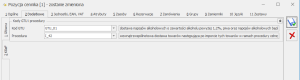 W momencie dodania towaru na dokument kod GTU oraz procedury są automatycznie przenoszone na formularz faktury na zakładkę [Atrybuty/JPK] oraz dodatkowo na formularz pozycji dokumentu na zakładkę [KSeF]. Jeżeli jednak kod GTU lub procedura zostanie później zmieniona z poziomu formularza pozycji dokumentu, to zmiana ta nie jest przenoszona na zakładkę [Atrybuty/JPK] formularza faktury. Oznacza to, że do KSeF zawsze trafią dane widoczne bezpośrednio na pozycji dokumentu w zakładce [KSeF], nawet jeśli różnią się od wartości przypisanych na karcie cennikowej.
 W związku z dodaniem nowej podzakładki [KSeF] z formularza kartoteki cennikowej usunięta została sekcja JPK_V7 dostępna dotychczas na zakładce [Dodatkowe].
Jeżeli w poprzedniej wersji programu na formularzu pozycji cennika, na zakładce [Dodatkowe] w sekcji JPK_V7 został wskazany kod GTU oraz procedura, po konwersji bazy danych zostaną one przeniesione w odpowiednie pola do podzakładki [KSeF].
PKWiU
Obsłużono wysyłkę kodów PKWiU do KSeF. Jeśli na pozycji faktury wprowadzono PKWiU, dane te zostaną przekazane wraz z fakturą do systemu KSeF.
4. Integracja Comarch EDI z KSeF. Wprowadzono możliwość eksportu faktur sprzedaży oraz wystawionych do nich korekt do KSeF za pośrednictwem Comarch EDI KSeF. Funkcjonalność ułatwi użytkownikom korzystającym z Comarch EDI obsłużenie współpracy z KSeF. Funkcjonalność dostępna jest dla użytkowników posiadających licencję na współpracę Comarch ERP Optima z Comarch EDI.
Eksportowi poprzez Comarch EDI KSeF podlegają zgodnie z działaniem Comarch EDI faktury VAT sprzedaży w walucie PLN oraz następujące korekty:
W związku z dodaniem nowej podzakładki [KSeF] z formularza kartoteki cennikowej usunięta została sekcja JPK_V7 dostępna dotychczas na zakładce [Dodatkowe].
Jeżeli w poprzedniej wersji programu na formularzu pozycji cennika, na zakładce [Dodatkowe] w sekcji JPK_V7 został wskazany kod GTU oraz procedura, po konwersji bazy danych zostaną one przeniesione w odpowiednie pola do podzakładki [KSeF].
PKWiU
Obsłużono wysyłkę kodów PKWiU do KSeF. Jeśli na pozycji faktury wprowadzono PKWiU, dane te zostaną przekazane wraz z fakturą do systemu KSeF.
4. Integracja Comarch EDI z KSeF. Wprowadzono możliwość eksportu faktur sprzedaży oraz wystawionych do nich korekt do KSeF za pośrednictwem Comarch EDI KSeF. Funkcjonalność ułatwi użytkownikom korzystającym z Comarch EDI obsłużenie współpracy z KSeF. Funkcjonalność dostępna jest dla użytkowników posiadających licencję na współpracę Comarch ERP Optima z Comarch EDI.
Eksportowi poprzez Comarch EDI KSeF podlegają zgodnie z działaniem Comarch EDI faktury VAT sprzedaży w walucie PLN oraz następujące korekty:
-
-
- Ilości
- Wartości (ceny)
- Stawki VAT
-
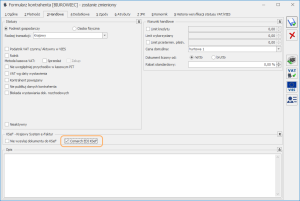 Formularz faktury/korekty
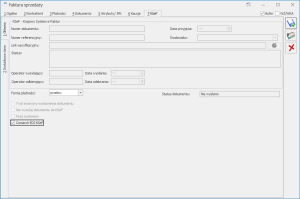
Na formularzu faktur/korekty na zakładce [KSeF] znajduje się parametr Comarch EDI KSeF pozwalający na oznaczenie faktury, która będzie wysyłana do KSeF za pomocą Comarch EDI KSeF. Domyślna wartość parametru przenoszona jest z karty kontrahenta (zakładka [Handlowe]) i może zostać zmieniona na etapie edycji dokumentu, o ile faktura/korekta znajduje się jeszcze w buforze. Zaznaczenie parametru powoduje automatyczne zablokowanie możliwości edycji pozostałych pól związanych z KSeF na formularzu dokumentu.
Formularz faktury/korekty
Na formularzu faktur/korekty na zakładce [KSeF] znajduje się parametr Comarch EDI KSeF pozwalający na oznaczenie faktury, która będzie wysyłana do KSeF za pomocą Comarch EDI KSeF. Domyślna wartość parametru przenoszona jest z karty kontrahenta (zakładka [Handlowe]) i może zostać zmieniona na etapie edycji dokumentu, o ile faktura/korekta znajduje się jeszcze w buforze. Zaznaczenie parametru powoduje automatyczne zablokowanie możliwości edycji pozostałych pól związanych z KSeF na formularzu dokumentu.
 Eksport w formacie EDI KSeF
Eksport faktur/korekt sprzedaży jest możliwy z poziomu listy faktur. Na liście faktur, na dolnym pasku widoczny jest przycisk
Eksport w formacie EDI KSeF
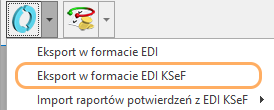
Eksport faktur/korekt sprzedaży jest możliwy z poziomu listy faktur. Na liście faktur, na dolnym pasku widoczny jest przycisk  , który po rozwinięciu udostępnia dodatkowe opcje. Wśród nich dostępna jest opcja Eksport w formacie EDI KSeF, umożliwiająca wyeksportowanie zaznaczonych dokumentów w odpowiednim formacie.
 Po wyborze tej opcji pojawi się okno umożliwiające wskazanie katalogu do którego zostaną zapisane wygenerowane pliki XML.
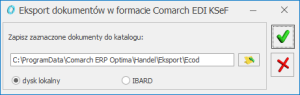 Tak wyeksportowany dokument należy zaimportować w Comarch EDI KSeF.
Program Comarch ERP Optima nie dokonuje weryfikacji wystawionych faktur pod kątem zgodności z wymaganiami KSeF – właściwa kontrola odbywa się dopiero po zaimportowaniu dokumentów do Comarch EDI KSeF.
Import raportów potwierdzeń z EDI KSeF
Po wyeksportowaniu dokumentów i wysłaniu ich do KSeF poprzez Comarch EDI KSeF, konieczne jest zaktualizowanie informacji o ich statusie w programie. W tym celu należy zaimportować raport potwierdzeń, który generowany jest w Comarch EDI KSeF po poprawnym przesłaniu dokumentów do systemu. Import raportów potwierdzeń można wykonać z poziomu listy faktur sprzedaży, rozwijając opcje dostępne pod ikoną
Po jej wybraniu należy wskazać opcję Import raportów potwierdzeń z EDI KSeF.
Tak wyeksportowany dokument należy zaimportować w Comarch EDI KSeF.
Program Comarch ERP Optima nie dokonuje weryfikacji wystawionych faktur pod kątem zgodności z wymaganiami KSeF – właściwa kontrola odbywa się dopiero po zaimportowaniu dokumentów do Comarch EDI KSeF.
Import raportów potwierdzeń z EDI KSeF
Po wyeksportowaniu dokumentów i wysłaniu ich do KSeF poprzez Comarch EDI KSeF, konieczne jest zaktualizowanie informacji o ich statusie w programie. W tym celu należy zaimportować raport potwierdzeń, który generowany jest w Comarch EDI KSeF po poprawnym przesłaniu dokumentów do systemu. Import raportów potwierdzeń można wykonać z poziomu listy faktur sprzedaży, rozwijając opcje dostępne pod ikoną
Po jej wybraniu należy wskazać opcję Import raportów potwierdzeń z EDI KSeF.
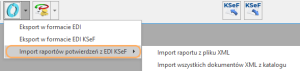 Po wybraniu sposobu importu wyświetlone zostanie okno w którym należy wskazać lokalizację plików przeznaczonych do zaimportowania.
Po poprawnym imporcie raportu program automatycznie zaktualizuje dane na zakładce KSeF na formularzu dokumentu oraz zmieni status zgodnie z informacjami zawartymi w raporcie.
W trakcie importu potwierdzeń system weryfikuje numer dokumentu. Jeżeli faktura o podanym numerze nie zostanie odnaleziona, użytkownik otrzyma komunikat:: Dokument o numerze [NUMER_DOKUMENTU] nie istnieje.
5. Integracja aplikacji Comarch Mobile z KSeF. W wersji stacjonarnej programu dodano możliwość przekazywania do programu informacji związanych z KSeF dla faktur wystawianych w aplikacji Comarch Mobile.
Podczas importu faktur z aplikacji dane dotyczące KSeF są automatycznie przenoszone na zakładkę [KSeF] na formularzu faktury sprzedaży w programie. W przypadku Comarch ERP Optima w Chmurze Standard funkcjonalność zostanie udostępniona w wersji 2026.2.1 programu.
6. KSeF walidacja dokumentu. W środowisku demo wprowadzono mechanizm walidacji dokumentu wysyłanego do KSeF podczas jego zapisu. System sprawdza, czy faktura jest zgodna ze strukturą logiczną FA(3), co pozwala na wcześniejsze wykrycie ewentualnych niezgodności.
Po wybraniu sposobu importu wyświetlone zostanie okno w którym należy wskazać lokalizację plików przeznaczonych do zaimportowania.
Po poprawnym imporcie raportu program automatycznie zaktualizuje dane na zakładce KSeF na formularzu dokumentu oraz zmieni status zgodnie z informacjami zawartymi w raporcie.
W trakcie importu potwierdzeń system weryfikuje numer dokumentu. Jeżeli faktura o podanym numerze nie zostanie odnaleziona, użytkownik otrzyma komunikat:: Dokument o numerze [NUMER_DOKUMENTU] nie istnieje.
5. Integracja aplikacji Comarch Mobile z KSeF. W wersji stacjonarnej programu dodano możliwość przekazywania do programu informacji związanych z KSeF dla faktur wystawianych w aplikacji Comarch Mobile.
Podczas importu faktur z aplikacji dane dotyczące KSeF są automatycznie przenoszone na zakładkę [KSeF] na formularzu faktury sprzedaży w programie. W przypadku Comarch ERP Optima w Chmurze Standard funkcjonalność zostanie udostępniona w wersji 2026.2.1 programu.
6. KSeF walidacja dokumentu. W środowisku demo wprowadzono mechanizm walidacji dokumentu wysyłanego do KSeF podczas jego zapisu. System sprawdza, czy faktura jest zgodna ze strukturą logiczną FA(3), co pozwala na wcześniejsze wykrycie ewentualnych niezgodności.
Zmiany
-
-
- Ponowna wysyłka dokumentu do KSeF. Dodano możliwość ponownej wysyłki dokumentu do KSeF w sytuacji, gdy pierwotna sesja przesyłania została odrzucona.
- Fiskalizacja opakowań kaucyjnych. Na drukarce fiskalnej Posnet Online na protokole Posnet (w konfiguracji wskazany sterownik Posnet Thermal HS i FV) dla opakowań kaucyjnych na wydruku paragonu, w części OPAKOWANIA ZWROTNE WYDANIA, drukowana jest wartość z pola Nazwa z formularza opakowania oraz dodatkowo w nawiasie Nr katalogowy. Jeśli numer katalogowy nie został uzupełniony, wówczas obok nazwy drukowany jest numer (0). Dla pozostałych drukarek fiskalnych drukowana jest informacja „Opak. zwr.” oraz Nr katalogowy. Dodatkowo, w przypadku drukarki Elzab, w polu Nr katalogowy należy podać wartość z zakresu od 1 do 127.
-
Poprawiono
-
-
- Zmiana daty na rozchodzie wewnętrznym. Poprawiono działanie programu w zakresie zmiany daty dokumentu RW. W określonych scenariuszach modyfikacja daty powodowała zerowanie ceny oraz wartości pozycji na dokumencie. Mechanizm został skorygowany.
- System kaucyjny – usuwanie płatności powiązanych z FS. Usunięcie faktury sprzedaży (FS) w buforze, zawierającej opakowania objęte systemem kaucyjnym, skutkuje automatycznym usunięciem powiązanego zdarzenia w preliminarzu płatności.
- Wartość dokumentu po korekcie. Poprawiono działanie programu w zakresie wyliczania wartości dokumentów walutowych po dokonaniu korekty. W określonych scenariuszach, podczas korygowania wartości dokumentu handlowego w walucie, na powiązanym dokumencie magazynowym mogły pojawiać się rozbieżne wartości.
-
Detal
Nowości
-
-
- System kaucyjny. Dostosowano moduł Comarch ERP Optima Detal do zmian związanych z wprowadzeniem obsługi systemu kaucyjnego w Comarch ERP Optima. Zmiany wprowadzone w wersji 2026.0.1 Comarch ERP Optima, zostały opisane w artykule Nowości i zmiany w wersji 2026.0.1 - handel z magazynem.
-
 podczas tworzenia paragonu, nie są wyświetlane żadne opakowania kaucjonowane. Opakowania, które podlegają pod system kaucyjny, dodawane są na paragon tylko w powiązaniu z towarami, które w Comarch ERP Optima posiadają zdefiniowany odpowiedni schemat opakowań. Nie ma możliwości dodania ich bez powiązania z towarem.
Przyciski związane z opakowaniami kaucjonowanymi
W konfiguracji układu ekranu udostępniono nowy przycisk funkcyjny, obsługujący zwrot butelek i puszek w ramach systemu kaucyjnego. Jednocześnie sposób działania istniejących funkcji został odpowiednio dostosowany.
Nowy przycisk Przyjęcie butelek i puszek
podczas tworzenia paragonu, nie są wyświetlane żadne opakowania kaucjonowane. Opakowania, które podlegają pod system kaucyjny, dodawane są na paragon tylko w powiązaniu z towarami, które w Comarch ERP Optima posiadają zdefiniowany odpowiedni schemat opakowań. Nie ma możliwości dodania ich bez powiązania z towarem.
Przyciski związane z opakowaniami kaucjonowanymi
W konfiguracji układu ekranu udostępniono nowy przycisk funkcyjny, obsługujący zwrot butelek i puszek w ramach systemu kaucyjnego. Jednocześnie sposób działania istniejących funkcji został odpowiednio dostosowany.
Nowy przycisk Przyjęcie butelek i puszek  , umożliwia utworzenie dokumentu przyjęcia kaucji (PKA) dla opakowań w systemie kaucyjnym.
Zmieniona została nazwa przycisku Przyjęcie kaucji na Przyjęcie opakowań
, umożliwia utworzenie dokumentu przyjęcia kaucji (PKA) dla opakowań w systemie kaucyjnym.
Zmieniona została nazwa przycisku Przyjęcie kaucji na Przyjęcie opakowań  . Przycisk umożliwia utworzenie dokumentu przyjęcia kaucji (PKA) dla opakowań, które nie podlegają pod system kaucyjny.
Przycisk Lista kaucji
. Przycisk umożliwia utworzenie dokumentu przyjęcia kaucji (PKA) dla opakowań, które nie podlegają pod system kaucyjny.
Przycisk Lista kaucji  wyświetla listę opakowań, która jest teraz filtrowana kontekstowo:
-
-
- Podczas tworzenia paragonu lub przyjęcia kaucji (PKA) poza systemem kaucyjnym, widoczne są tylko opakowania spoza systemu kaucyjnego.
- Podczas tworzenia PKA w systemie kaucyjnym, widoczne są tylko opakowania objęte systemem.
-
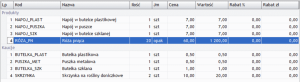 Działanie dotyczy zarówno opakowań w systemie kaucyjnym, jak też poza systemem.
W przypadku systemu kaucyjnego, pozycje są w pełni zależne od towaru głównego. Zablokowano dla nich możliwość ręcznej edycji (zmiany ilości, ceny, wartości, rabatu) oraz usuwania. Ilość opakowań aktualizowana jest automatycznie wraz ze zmianą liczby towarów, które mają przypisany schemat opakowań.
Płatności do paragonu
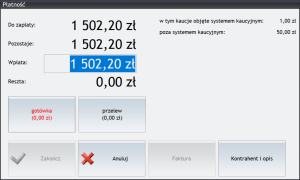
Na oknie płatności do paragonu, wyświetlanym po naciśnięciu przycisku Zapłać [F12], wyszczególniona została kwota płatności za kaucje objęte systemem kaucyjnym oraz poza systemem kaucyjnym:
Działanie dotyczy zarówno opakowań w systemie kaucyjnym, jak też poza systemem.
W przypadku systemu kaucyjnego, pozycje są w pełni zależne od towaru głównego. Zablokowano dla nich możliwość ręcznej edycji (zmiany ilości, ceny, wartości, rabatu) oraz usuwania. Ilość opakowań aktualizowana jest automatycznie wraz ze zmianą liczby towarów, które mają przypisany schemat opakowań.
Płatności do paragonu
Na oknie płatności do paragonu, wyświetlanym po naciśnięciu przycisku Zapłać [F12], wyszczególniona została kwota płatności za kaucje objęte systemem kaucyjnym oraz poza systemem kaucyjnym:
 Wydruki paragonów i faktur sprzedaży
Jeśli paragon lub faktura sprzedaży zawiera opakowania, wówczas są one drukowane pod tabelą z towarami i usługami, w obszarze Kaucje.
Zestawienie dokumentów PKA
Na zestawieniu dokumentów PKA dodana została kolumna [System kaucyjny], przyjmująca wartości Tak/Nie w zależności od typu dokumentu PKA.
Synchronizacja w Comarch ERP Optima
Po synchronizacji, w Comarch ERP Optima tworzone są odpowiednio dokumenty zawierające kaucje:
Wydruki paragonów i faktur sprzedaży
Jeśli paragon lub faktura sprzedaży zawiera opakowania, wówczas są one drukowane pod tabelą z towarami i usługami, w obszarze Kaucje.
Zestawienie dokumentów PKA
Na zestawieniu dokumentów PKA dodana została kolumna [System kaucyjny], przyjmująca wartości Tak/Nie w zależności od typu dokumentu PKA.
Synchronizacja w Comarch ERP Optima
Po synchronizacji, w Comarch ERP Optima tworzone są odpowiednio dokumenty zawierające kaucje:
-
-
- paragony z wyszczególnionymi opakowaniami na zakładce [Kaucje] (jeśli w konfiguracji stanowiska nie zaznaczono parametru Generuj WZ).
- paragony z powiązanymi dokumentami wydania kaucji (WKA) – osobny dokument WKA dla opakowań podlegających pod system kaucyjny i niepodlegających (jeśli w konfiguracji stanowiska zaznaczony jest parametr Generuj WZ).
- korekty do paragonów – jeżeli paragon był powiązany z WZ/WKA, wówczas automatycznie tworzona jest korekta do dokumentu WKA w systemie kaucyjnym. Płatność do korekty WKA nie jest rozliczana. Do dokumentów WKA poza systemem kaucyjnym, korekty nie są tworzone automatycznie.
- dokumenty PKA – odpowiednio z oznaczeniem System kaucyjny, lub bez.
-
Księgowość
Nowości
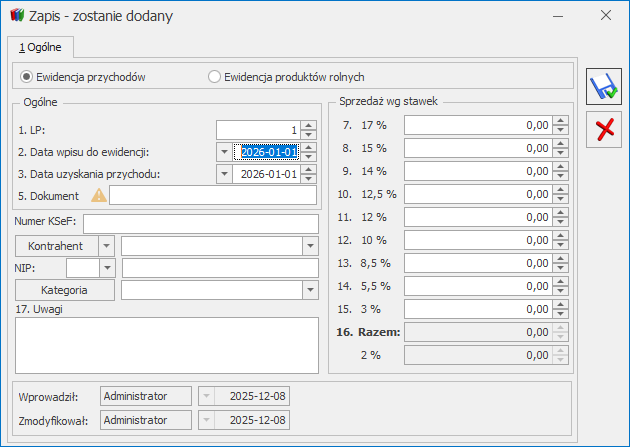
- Nowe wzory Księgi Podatkowej oraz Ewidencji Przychodów (Ryczałt). W najnowszej wersji Comarch ERP Optima udostępniliśmy nowe wzory ewidencji obowiązujące od 01.01.2026 roku. Funkcjonalność jest dostępna w module Księga Podatkowa.
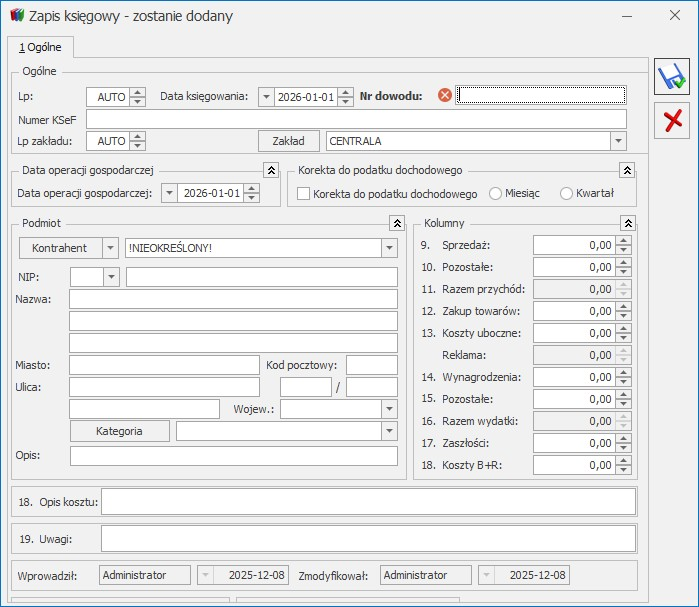
Na formularzu zapisu księgowego dla zdarzeń dotyczących okresu po 01.01.2026 roku widoczne jest pole Numer KSeF.
- Pole to uzupełnia się automatycznie, jeśli zapis księgowy powstaje na podstawie dokumentu źródłowego z: rejestru VAT sprzedaży, rejestru VAT zakupu, Faktur sprzedaży czy Faktur zakupu. W takich przypadkach pole nie podlega edycji.
- Pole Numer KSeF jest edytowalne, gdy zapis księgowy powstaje na podstawie innego dokumentu źródłowego niż wymienione powyżej.
 Zbiorcze księgowanie rejestru sprzedaży VAT
Do 31.12.2025 r. możliwe jest zbiorcze księgowanie faktur sprzedaży. Od 01.01.2026 r. funkcjonalność ta zostaje wycofana. Zmiana jest związana z wdrożeniem Krajowego Systemu e-Faktur (KSeF) i obowiązkiem przesyłania każdej faktury do KSeF oraz nadawania jej indywidualnego numeru KSeF.
W związku z tym, od wersji 2026.1.1, jeśli Użytkownik spróbuje zaznaczyć parametr o zbiorczym księgowaniu rejestrów VAT, wyświetli się komunikat: Księgowanie zbiorcze rejestrów sprzedaży VAT jest możliwe tylko do 31.12.2025 roku. Po tym terminie każda wystawiona faktura powinna być zaksięgowana jako osobny dokument. Dokumenty, które są księgowane zbiorczo nie będą podlegały automatycznemu księgowaniu. Przy kolejnym zaznaczeniu i odznaczeniu parametru komunikat nie będzie się ponownie pojawiał.
Dodatkowo, na dokumentach w Rejestrze VAT w kolumnie Kolumna nie jest już wyświetlany numer kolumny, jak wcześniej (np. 7. Sprzedaż), a jedynie nazwa kolumny np. Sprzedaż.
Przykład
Na liście faktur w Rejestrze VAT sprzedaży:
Zbiorcze księgowanie rejestru sprzedaży VAT
Do 31.12.2025 r. możliwe jest zbiorcze księgowanie faktur sprzedaży. Od 01.01.2026 r. funkcjonalność ta zostaje wycofana. Zmiana jest związana z wdrożeniem Krajowego Systemu e-Faktur (KSeF) i obowiązkiem przesyłania każdej faktury do KSeF oraz nadawania jej indywidualnego numeru KSeF.
W związku z tym, od wersji 2026.1.1, jeśli Użytkownik spróbuje zaznaczyć parametr o zbiorczym księgowaniu rejestrów VAT, wyświetli się komunikat: Księgowanie zbiorcze rejestrów sprzedaży VAT jest możliwe tylko do 31.12.2025 roku. Po tym terminie każda wystawiona faktura powinna być zaksięgowana jako osobny dokument. Dokumenty, które są księgowane zbiorczo nie będą podlegały automatycznemu księgowaniu. Przy kolejnym zaznaczeniu i odznaczeniu parametru komunikat nie będzie się ponownie pojawiał.
Dodatkowo, na dokumentach w Rejestrze VAT w kolumnie Kolumna nie jest już wyświetlany numer kolumny, jak wcześniej (np. 7. Sprzedaż), a jedynie nazwa kolumny np. Sprzedaż.
Przykład
Na liście faktur w Rejestrze VAT sprzedaży:
- za grudzień 2025 znajdują się 3 dokumenty z datami 20.12.2025, 24.12.2025 oraz 27.12.2025 – po uruchomieniu księgowania tworzony jest jeden zapis zbiorczy z datą 31.12.2025.
- za styczeń 2026 znajdują się 2 dokumenty z datami 12.01.2026 oraz 20.01.2026 – po uruchomieniu księgowania tworzą się dwa osobne zapisy księgowe z nadanymi numerami KSeF
Ewidencja Przychodów – Ryczałt
Na formularzu zapisu księgowego w Ewidencji Przychodów dla dokumentów z datą księgowania od 01.01.2026 r. zmieniono numerację kolumn. Dodano pole Numer KSeF, Kontrahent oraz numer NIP wraz z prefiksem przenoszony z dokumentu źródłowego. Nowy zakres numeracji obejmuje kolumny od 7 do 16. Dla dokumentów z datą księgowania do 31.12.2025 r. numery pozycji pozostają bez zmian.
Wydruki są generowane zgodnie z obowiązującym wzorem ewidencji: dla lat wcześniejszych niż 2026 stosowany jest dotychczasowy wzór, natomiast od 2026 roku – nowy wzór ewidencji.
- Nowe Wersje deklaracji. Umożliwiono naliczenie deklaracji rocznych na nowych formularzach obowiązujących za rok 2025 wraz z ich wydrukami, wysyłką do systemu e-Deklaracje: CIT-10Z(7), PIT-36L(21). Podczas dodawania deklaracji CIT-10Z(7) i PIT-36L(21) w przypadku wyboru roku 2024 lub wcześniejszego pojawia się ostrzeżenie informujące, że wybrany formularz służy do rozliczenia dochodów za rok 2025.
Deklaracja CIT-10Z(7).W formularzu deklaracji CIT-10Z w wersji 7 zaktualizowano:
- treść Objaśnień oraz Pouczenia,
- numery przypisów powiązanych z wybranymi polami
- sekcję Objaśnienia, która widoczna jest wyłącznie na wydruku oraz w podglądzie wydruku deklaracji CIT-10Z(7) udostępnionych z poziomu formularza. Wysyłka oraz wydruk deklaracji są dostępne także z poziomu modułu Operacje wielofirmowe.
- dodano nowe pole 48 Odliczenie z tytułu zatrudnienia żołnierzy terytorialnej służby wojskowej lub żołnierzy aktywnej rezerwy. Pole wymaga ręcznego uzupełnienia. Maksymalna kwota odliczenia odpowiada różnicy pomiędzy kwotą z poz. 30 a sumą kwot z poz. 43 – 47. Pozycja 48 jest przeznaczona dla podatników prowadzących działalność gospodarczą, którzy mogą skorzystać z odliczenia z tytułu zatrudnienia żołnierzy terytorialnej służby wojskowej lub żołnierzy aktywnej rezerwy.
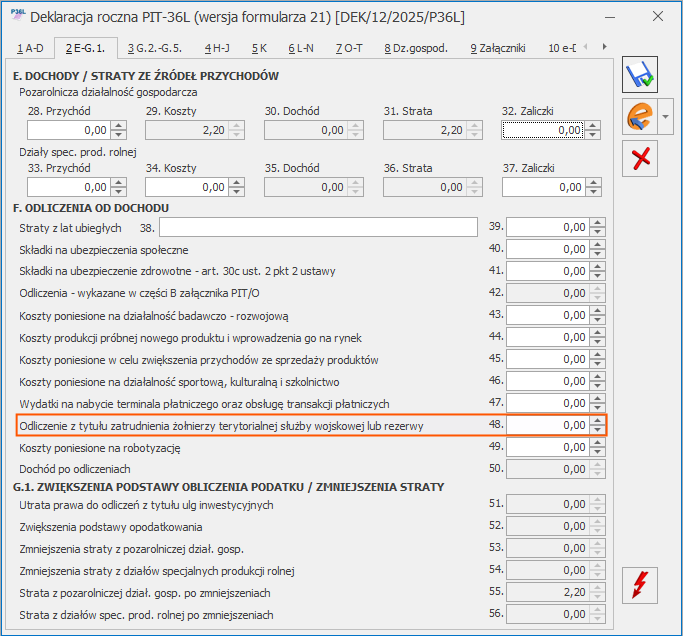
- w poz. 49 Koszty poniesione na robotyzację zmieniono ograniczenie maksymalnej kwoty w polu. Pole wymaga ręcznego uzupełnienia, do maksymalnej wysokości kwoty z poz. 30 pomniejszonej o kwotę z poz. 43 – 48.
- w poz. 50 Dochód po odliczeniach zmieniono sposób wyliczania. Pole jest zablokowane do edycji i obliczane automatycznie jako: (poz. 30 + poz. 35) – suma kwot z poz. 39–49.
- w sekcji F Odliczenia od dochodu zmodyfikowano ograniczenia dotyczące maksymalnej kwoty odliczeń:
- suma wszystkich odliczeń nie może przekroczyć dochodu z poz. 30 i 35,
- suma odliczeń z poz. 43–49 nie może przekroczyć dochodu z poz. 30.
- w poz. 61 i 66 zmieniono nazwę pól z Kwota podlegająca doliczeniu do podstawy obliczenia podatku na Doliczenie do podstawy obliczenia podatku.
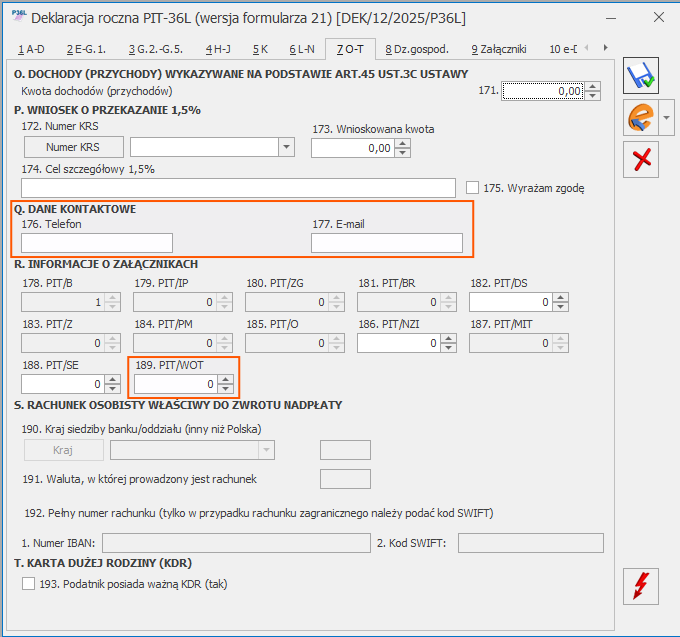
- zmieniono nazwę sekcji Q z INFORMACJE UZUPEŁNIAJĄCE na DANE KONTAKTOWE. Z sekcji Q usunięto pole 175 Informacje dodatkowe.
- dodano dwa nowe pola: 176 Telefon i 177 E-mail. Pola te są automatycznie uzupełniane. Pola podlegają edycji.
- dodano nowe pole 189 PIT/WOT. Pole podlega ręcznej edycji.
- w sekcji S zmieniono nazwę sekcji z RACHUNEK OSOBISTY WŁAŚCIWY DO ZWROTU NADPŁATY na RACHUNEK OSOBISTY DO ZWROTU NADPŁATY. Usunięto pole 187 Posiadacz rachunku (imię i nazwisko posiadacza/ wszystkich współposiadaczy.
- w sekcji R INFORMACJE O ZAŁĄCZNIKACH dodano poz. Dotyczącą załącznika PIT/WOT Informacja o odliczeniach z tytułu zatrudnienia żołnierzy terytorialnej służby wojskowej lub żołnierzy aktywnej rezerw.
- gdy Użytkownik zmieni wartość >0 w sekcji R INFORMACJE O ZAŁĄCZNIKACH w poz. 182. PIT/ZG, 186. PIT/NZI, 188. PIT/SE oraz 189. PIT/WOT, wystąpi błąd: Deklaracja nie została wyeksportowana z powodu błędów. Deklaracja zawiera załączniki, które nie mogą być przesłane drogą elektroniczną. – załączniki nie zostaną wysłane do systemu e-Deklaracje.
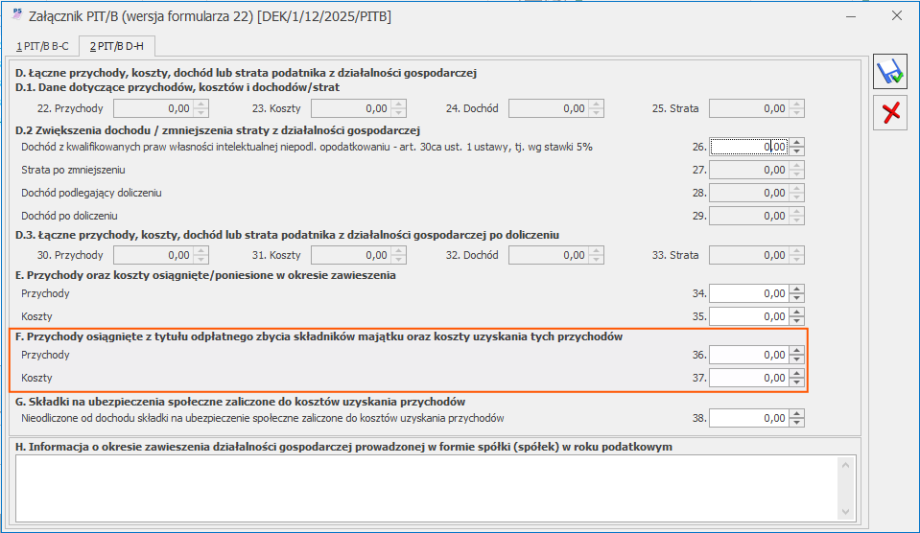
- dodano nową sekcję F Przychody osiągnięte z tytułu odpłatnego zbycia składników majątku oraz koszty uzyskania tych przychodów
- dodano nowe pola 36 – Przychody i 37 – Pola podlegają ręcznej edycji.
 Załącznik PIT/O(30)
Na formularzu załącznika PIT/O(30):
Załącznik PIT/O(30)
Na formularzu załącznika PIT/O(30):
- w poz. 31 zmieniono maksymalną kwotę odliczeń z tytułu wpłat na IKZE na 15 611,40 zł
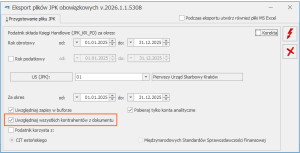
- JPK_KR_PD. Na oknie Eksport plików JPK obowiązkowych dodano parametr Uwzględniaj wszystkich kontrahentów z dokumentu, który domyślnie jest zaznaczony. Dotyczy on dokumentów zbiorczych, zawierających wielu kontrahentów. Gdy parametr nie jest zaznaczony w pliku JPK_KR_PD w części z Kontrahentami przesyłani są tylko kontrahenci z nagłówków poleceń księgowania. Gdy parametr jest zaznaczony, dane kontrahentów pobierane są zarówno z nagłówków poleceń księgowania, pozycji dekretu księgowego oraz kont słownikowych użytych w tych pozycjach.
Zmiany
- Środki trwałe i wartości niematerialne i prawne. Wprowadzono zmiany dotyczące środków trwałych oraz wartości niematerialnych i prawnych, wynikające z nowej struktury pliku JPK_ST, który będzie składany za rok 2026. Zmiany dotyczą wyłącznie Księgi Podatkowej oraz Ewidencji Ryczałtowej. Na kartach środków trwałych i wartości niematerialnych i prawnych wprowadzono następujące pola:
- Ogólne: Rodzaj dokumentu nabycia (dostępne wartości: umowa sprzedaży, darowizna, wkład niepieniężny, wytworzenie, faktura VAT, inne), Przyczyna wykreślenia (dostępne wartości: sprzedaż, stwierdzenie niedoboru, kradzież, darowizna, wkład niepieniężny, inne) oraz Numer KSeF dokumentu.
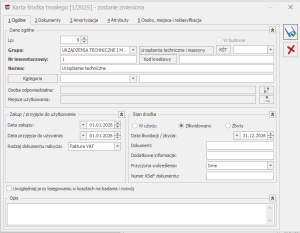
- Zakładka 5 Osoby, miejsca i reklasyfikacja: dostępna część dotycząca reklasyfikacji

Poprawiono
- Weryfikacja podatnika VAT. W specyficznych przypadkach podczas weryfikacji podatników VAT występował problem: System.Exception: Błąd pobierania danych. Sprawdź czy masz dostęp do sieci internet oraz czy Wykaz podatników VAT jest dostępny. Nieprawidłowy element pierwotny JSON:. Działanie poprawiono.
- iKsiegowosc24.pl W specyficznych przypadkach pojawiał się komunikat: Nie udało się połączyć z serwisem iKsiegowosc24.pl i odczytać status opcji Udostępniaj pakiet Comarch OCR swoim Klientom. Jeśli problem będzie się powtarzał skontaktuj się z Asystą Comarch. Działanie poprawiono.
- iKsiegowosc24.pl W specyficznych przypadkach pojawiał się komunikat: Nie udało połączyć się z serwisem iksiegowosc24 sprawdź połączenie z Internetem i spróbuj ponownie. Działanie poprawiono.
- JPK_KR_PD dla MSSF. W przypadku jednostek stosujących MSSF umożliwiono wygenerowanie pliku JPK_KR_PD bez uzupełnionego w planie kont znacznika S_12_1.
- Termin płatności deklaracji VIU-DO od III kwartału 2023 r. Jeśli termin płatności deklaracji VIU-DO przypada na sobotę, niedzielę lub święto, nie jest on przesuwany na kolejny dzień roboczy. W takiej sytuacji zostaje on ustalony na najbliższy wcześniejszy dzień roboczy.
- JPK_KR_PD. Blokada konta księgowego. Poprawiono treść wyświetlanego komunikatu. W przypadku, gdy operator ma nałożoną blokadę na konto księgowe użyte w definicji zestawienia księgowego RPD i próbuje przeliczyć JPK_KR_PD, wyświetlany jest komunikat: Operator ma zakaz do operacji na koncie [numer konta], które zostało użyte w zestawieniu.
- Włączono kontrolę duplikacji podczas przenoszenia faktury z modułu Handel do Rejestru VAT oraz z listy Faktury z KSeF do Rejestru VAT. Jeżeli w konfiguracji programu (Start/ Konfiguracja/ Firma/ Ogólne/ Parametry – zaznaczono parametr Kontrola duplikacji zapisów w rejestrze VAT, ewidencji dodatkowej i na fakturach zakupu, mechanizm uniemożliwia przeniesienie dokumentu, który już istnieje w Rejestrze VAT. W takiej sytuacji wyświetlany jest komunikat: Błąd przenoszenia dokumentu do rejestru VAT: FS/1/2023. Taki zapis już istnieje.
Płace i kadry
Nowości
- Wskaźniki.
Konfiguracja / Program / Płace / Wynagrodzenia
Wartości obowiązujące od 01.12.2025:
- przeciętne miesięczne wynagrodzenie: 8 771,70 zł
- minimalna stawka uczniów I roku: 701,74 zł
- minimalna stawka uczniów II roku: 789,45 zł
- minimalna stawka uczniów III roku: 877,17 zł
- młodociany – przyuczenie: 614,02 zł
- Najniższe wynagrodzenie dla etatu: 4 806,00 zł
- Minimalna stawka godzinowa dla umów: 31,40 zł
- Staż pracy. Umożliwiono uwzględnianie okresów wykonywania pracy na podstawie umowy cywilnoprawnej oraz okresu prowadzenia działalności gospodarczej do stażu pracy.
- Dla pracodawców będących jednostką sektora finansów publicznych: 1 stycznia 2026 r..
- Dla pracodawców spoza sektora finansów publicznych: od 1 maja 2026 r.
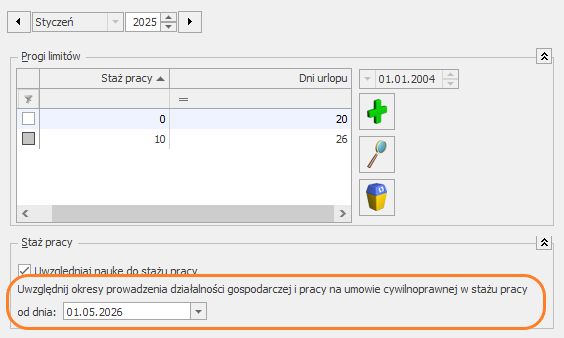
W związku z dwoma terminami wejścia w życie nowych zasad, w konfiguracji firmy, z poziomu Płace/Progi urlopowe dodano nowy parametr:
Uwzględniaj okresy prowadzenia działalności gospodarczej i pracy na umowie cywilnoprawnej w stażu pracy od dnia:.
Parametr ten posiada opcje: 01.01.2026 oraz 01.05.2026. Domyślnie proponowana jest wartość 01.05.2026.
- Deklaracje podatkowe. Umożliwiono naliczenie, wydruk oraz wysyłkę do systemu e-Deklaracje deklaracji IFT-1/1R(18) oraz PIT-8C (13) na formularzach obowiązujących za 2025 rok.
- Płatności z tytułu wypłat. Umożliwiono wypłatę wynagrodzenia z konkretnej listy płac w innej formie płatności niż wynika to z ustawień w danych pracownika. Rozwiązanie jest przydatne w sytuacjach, gdy wybrane świadczenia – np. dodatki finansowane z ZFŚS są wypłacane z innego rachunku bankowego firmy niż pozostałe wynagrodzenie. Na formularzu dodano nowy parametr Indywidualna forma płatności dla listy płac. Po zaznaczeniu tego parametru można wskazać odpowiednią formę płatności. Działanie parametru:
- nie jest zaznaczony (domyślne ustawienie)– system generuje płatności zgodnie z formą płatności ustawioną w kartotece pracownika,
- zaznaczony – płatność zostanie wygenerowana zgodnie z formą płatności ustawioną na liście płac. Jeśli wskazana jest forma płatności, która jest gotówką to wtedy płatność zostanie wypłacona z kasy powiązanej z formą płatności. Jeśli wskazana jest forma płatności, która jest przelewem płatność zostanie powiązana z rachunkiem firmy wskazanym w tej formie płatności, a pracownik otrzyma na rachunek pracownika wskazany w kartotece. Jeśli na liście płac została ustawiona forma płatności jako przelew, a pracownik ma w danych kadrowych wskazaną formę płatności o rodzaju gotówka to wtedy płatność zostanie wypłacona zgodnie z ustawieniami u pracownika.
Wartości obowiązujące od 01.01.2026:
 W przypadku umów cywilnoprawnych do stażu pracy wliczane są umowy zlecenia, od których były naliczane składki na ubezpieczenie emerytalno-rentowe. W niektórych przypadkach należy uwzględniać także umowy, od których nie były odprowadzane składki na ubezpieczenie społeczne jeśli wynikało to z przepisów.
W związku z tym na formularzu umowy cywilnoprawnej, na zakładce [Dodatkowe] oraz na formularzu umowy B2B został dodany parametr: Uwzględniaj okres umowy do stażu pracy. Okres pracy na umowie cywilnoprawnej oraz umowie B2B w danej firmie będzie traktowany jako staż w firmie.
W przypadku umów cywilnoprawnych do stażu pracy wliczane są umowy zlecenia, od których były naliczane składki na ubezpieczenie emerytalno-rentowe. W niektórych przypadkach należy uwzględniać także umowy, od których nie były odprowadzane składki na ubezpieczenie społeczne jeśli wynikało to z przepisów.
W związku z tym na formularzu umowy cywilnoprawnej, na zakładce [Dodatkowe] oraz na formularzu umowy B2B został dodany parametr: Uwzględniaj okres umowy do stażu pracy. Okres pracy na umowie cywilnoprawnej oraz umowie B2B w danej firmie będzie traktowany jako staż w firmie.
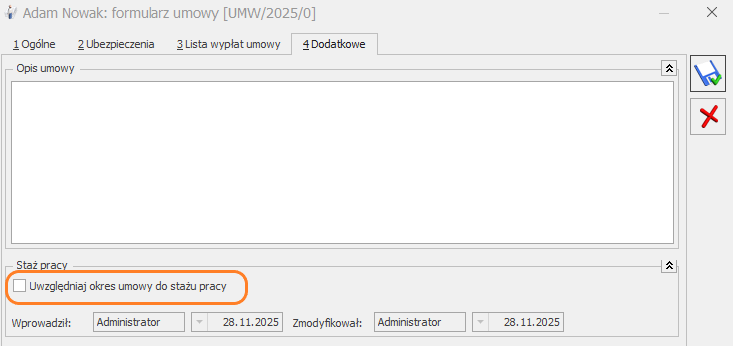 Podczas konwersji do wersji 2026.1 parametr zostanie zaznaczony w umowach pracowników, które mają ustawioną pozycje na deklaracji PIT jako PIT-8B 6. Przychody z osobiście wykonywanej działalności w tym umowy zlecenia.
Z poziomu historii zatrudnienia umożliwiono oznaczenie rodzaju zatrudnienia jako umowa cywilnoprawna lub działalność gospodarcza. Okres pracy na umowie cywilnoprawnej/działalności gospodarczej wprowadzony w historii zatrudnienia traktowany jest jako staż poza firmą.
Podczas konwersji do wersji 2026.1 parametr zostanie zaznaczony w umowach pracowników, które mają ustawioną pozycje na deklaracji PIT jako PIT-8B 6. Przychody z osobiście wykonywanej działalności w tym umowy zlecenia.
Z poziomu historii zatrudnienia umożliwiono oznaczenie rodzaju zatrudnienia jako umowa cywilnoprawna lub działalność gospodarcza. Okres pracy na umowie cywilnoprawnej/działalności gospodarczej wprowadzony w historii zatrudnienia traktowany jest jako staż poza firmą.
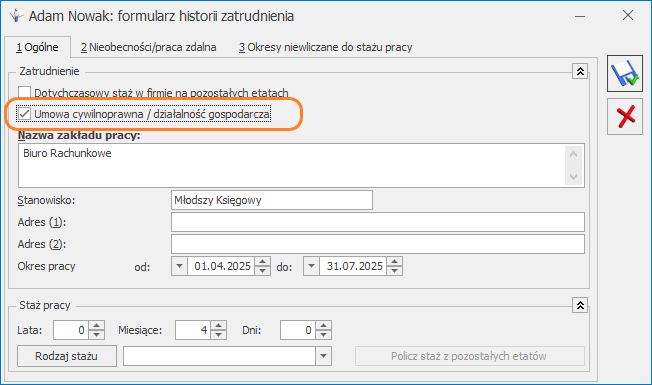 Podczas naliczania stażu na potrzeby ustalania limitu nieobecności czy dodatków stażowych uwzględniane będą umowy cywilnoprawne, które były wykonywane w danej firmie i mają zaznaczony parametr Uwzględniaj okres umowy do stażu pracy lub okresy wprowadzone w historii zatrudnienia, które mają zaznaczony parametr Umowa cywilnoprawna/działalność gospodarcza.
Okresy te będą wliczane do stażu pracy zależnie od daty ustawionej w konfiguracji w progach urlopowych od 01.01.2026 lub 01.05.2026 r.
W przypadku, gdy firma podlega przepisom od 1.05.2026 jeśli po uwzględnieniu umów cywilnoprawnych staż na ten dzień wyniesie powyżej 10 lat w limitach nieobecności zostanie naliczony od tego dnia limit uzupełniający.
Zmiany związane z ustalaniem stażu wprowadzono także na wydrukach Staż pracy oraz Pracownicy do nagrody jubileuszowej.
Podczas naliczania stażu na potrzeby ustalania limitu nieobecności czy dodatków stażowych uwzględniane będą umowy cywilnoprawne, które były wykonywane w danej firmie i mają zaznaczony parametr Uwzględniaj okres umowy do stażu pracy lub okresy wprowadzone w historii zatrudnienia, które mają zaznaczony parametr Umowa cywilnoprawna/działalność gospodarcza.
Okresy te będą wliczane do stażu pracy zależnie od daty ustawionej w konfiguracji w progach urlopowych od 01.01.2026 lub 01.05.2026 r.
W przypadku, gdy firma podlega przepisom od 1.05.2026 jeśli po uwzględnieniu umów cywilnoprawnych staż na ten dzień wyniesie powyżej 10 lat w limitach nieobecności zostanie naliczony od tego dnia limit uzupełniający.
Zmiany związane z ustalaniem stażu wprowadzono także na wydrukach Staż pracy oraz Pracownicy do nagrody jubileuszowej.
Zmiany
- Wydruki sPrint. Dodano wydruki: Pracownicy z wypłatami za okres, Pracownicy z wypłatami wg. deklaracji, Lista pracowników etatowych bez naliczonych wypłat, Zestawienie wynagrodzeń wg typów wypłat, Zestawienie podsumowań list płac, Zestawienie list płac, Zatrudnienie na stanowiskach robotniczych/nierobotniczych, Lista pracowników zwolnionych z FP/FGŚP, Przekroczenie rocznej podstawy składek emerytalno-rentowych, Przekroczenie progu podatkowego, Lista pracowników z wyłączonymi 50% kosztami uzyskania przychodu, Lista pracowników z urzędami skarbowymi, Lista pracowników z kosztami i ulgą, Lista pracowników z indywidualnymi progami podatkowymi, Lista pracowników z adresem zamieszkania na PIT, Lista pracowników – członkowie rodziny, Lista pracowników dla których naliczono PIT-11,Raport niespłaconych pożyczek.
Poprawiono
- Wynagrodzenia.
- Poprawiono naliczanie wypłaty na liście płac z ustawioną opcją miesiąc wstecz, w której występował dodatek pomniejszany za czas nieobecności.
- Poprawiono naliczanie wypłaty na liście płac z ustawioną opcją miesiąc wstecz, gdy pracownik miał dodany ręcznie w wypłacie naliczonej za miesiąc poprzedzający element: Przychód z tytułu PPK, oraz po naliczeniu wypłaty za miesiąc poprzedzający, wprowadzono pracownikowi aktualizację danych kadrowych. Działanie poprawiono.
- W sytuacji gdy została wykonana aktualizacja zapisu w związku ze zmianą stawki zaszeregowania (podwyżka wstecz) i została ona rozliczona w kolejnej wypłacie po czym w kolejnym miesiącu zostaje naliczona lista płac z opcją miesięcy wstecz (2 miesiące) to na tej liście nadmiarowo naliczane było wynagrodzenie zasadnicze w ujemnej wartości. Działanie poprawiono.
- Do podstawy zasiłku chorobowego był wliczany w niepoprawnej kwocie dodatek okresowy, w przypadku, gdy pracownik był zatrudniony w trakcie okresu, za który ten dodatek był należny, ale od pierwszego dnia miesiąca. Działanie poprawiono.
- Niepoprawnie naliczano podstawy podatku i składek ZUS dla pracownika oddelegowanego do pracy za granicę, w sytuacji gdy w wypłacie był naliczony dodatek zdefiniowany z użyciem alg. 12 odwołujący się poprzez wzorzec płacowy do standardowych elementów wynagrodzenia. Działanie poprawiono.
- Po odwieszeniu działalności właściciela pomimo nie zaznaczonego na formularzu danych kadrowych właściciela parametru Podlega dobrowolnemu ubezpieczeniu chorobowemu składka na ub. chorobowe była naliczana. Działanie poprawiono.
- Dla zleceniobiorcy z kodem tytułu ubezpieczenia 0800 zasiłek chorobowy naliczany był w wypłacie w kwocie 0. Działanie poprawiono.
- W niektórych przypadkach na liście płac korygującej niewłaściwie wyświetlana była podstawa składek PPK jeżeli w naliczonej korekcie modyfikowano ręcznie podstawę PPK. Działanie poprawiono.
- W sytuacji gdy pracownik posiadał naliczone w wypłacie zajęcie komornicze i alimentacyjne to przeliczenie zajęcia w zapisanej wypłacie powodowało zerowanie zajęcia alimentacyjnego. Działanie poprawiono.
- W sytuacji gdy w konfiguracji firmy zaznaczono, że dopłaty do godzin nocnych są liczone od wynagrodzenia minimalnego to w wypłacie dla pracownika oddelegowanego naliczane były w nieprawidłowej kwocie Działanie poprawiono.
- Informacje o firmie. Poprawiono wykazywanie danych w analizie Kończące się uprawnienia pracowników, w sytuacji, gdy pracownik był zatrudniony na etat i miał umowy cywilnoprawne.
- Płatność do instytucji. Poprawiono generowanie płatności do instytucji finansowej tworzonej podczas zamykania listy płac dla elementów, które są opodatkowane i oskładkowane. Ustalając kwotę płatności będzie uwzględniana wartość elementów.
- Wydruki:
- Podczas wykonywania wydruku Lista płac szczegółowa (sPrint) z poziomu formularza listy płac dla właściciela pojawiał się komunikat uniemożlwiający wykonywanie wydruku. Działanie poprawiono.
- Na wydruku Świadectwo pracy (sPrint) w punkcie 7 dotyczącym urlopu wychowawczego nie była wykazywana informacja o danych dziecka. Działanie poprawiono.
- Na wydruku Zaliczka podatku na PIT-4 wg progów poprawiono wykazywanie dochodu oraz zaliczki podatku dla osoby, która korzystała ze zwolnienia z PIT. Usunięto także kolumnę Suma wypłat.
Ogólne i Kasa/Bank
Ogólne
Nowości
- KSeF - uwierzytelnianie. Aby można było wysyłać faktury lub je pobierać, użytkownik musi się uwierzytelnić w KSeF. W programie Comarch ERP Optima umożliwiono autentykację w Krajowym Systemie e-Faktur za pomocą certyfikatu KSeF, oprócz dotychczasowego podpisu kwalifikowanego. Ten sposób autentykacji dotyczy obecnie środowiska demonstracyjnego KSeF (certyfikaty KSeF dotyczące środowiska produkcyjnego będą obowiązywały od 1 lutego 2026). Ponadto umożliwiono wykorzystanie tokena podczas łączenia się ze środowiskiem demonstracyjnym KSeF (dotychczas taka możliwość była wyłącznie dla środowiska produkcyjnego).
 Opcja Zmień sposób uwierzytelniania KSeF dostępna jest również na wstążce programu po otwarciu listy faktur sprzedaży.
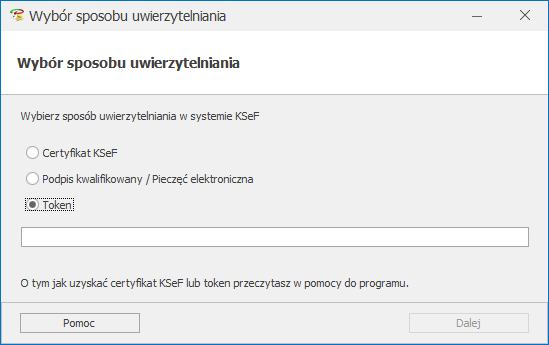 Powyższe okno pojawia się przy pierwszym logowaniu do KSeF lub po wygaśnięciu ustanowionego połączenia. Wybrany przez operatora sposób uwierzytelniania w KSeF jest zapamiętywany w programie.Po wyborze opcji Certyfikat KSeF, jeśli nie ma jeszcze zapisanego takiego certyfikatu, pojawi się okno dodawania certyfikatu KSeF dla operatora:
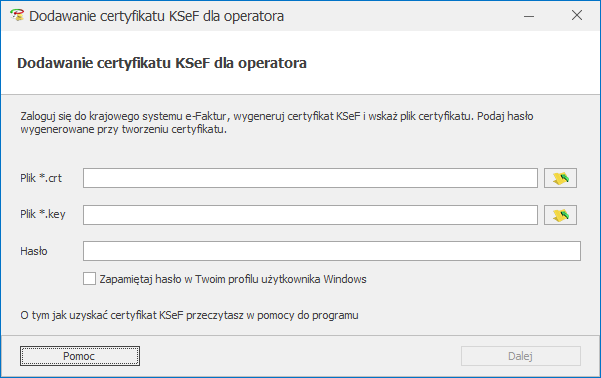 Należy poprzez opcję
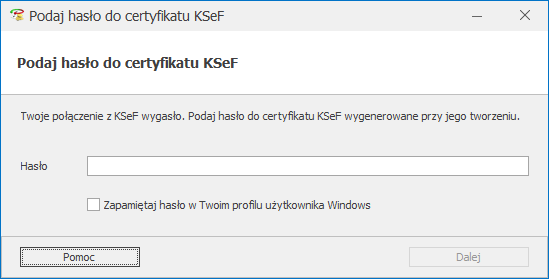
 Wybór pliku wskazać wygenerowane z Aplikacji Podatnika KSeF pliki *.crt oraz *.key oraz wpisać ustanowione hasło.Jeżeli parametr Zapamiętaj hasło w Twoim profilu użytkownika Windows nie zostanie zaznaczony, hasło do certyfikatu będzie musiało być podawane przy każdym uwierzytelnieniu z Krajowym Systemem e-Faktur.Jeżeli wybrana została opcja uwierzytelnienia za pomocą certyfikatu KSeF ale połączenie wygasło, przy próbie połączenia z KSeF pojawi się prośba o podanie hasła do certyfikatu:
 Jeżeli na oknie wyboru sposobu uwierzytelniania zostanie wybrana opcja Podpis kwalifikowany / Pieczęć elektroniczna i wcześniej nie był wybrany żaden podpis/pieczęć, pojawi się okno z listą certyfikatów dostępnych w systemie Windows:
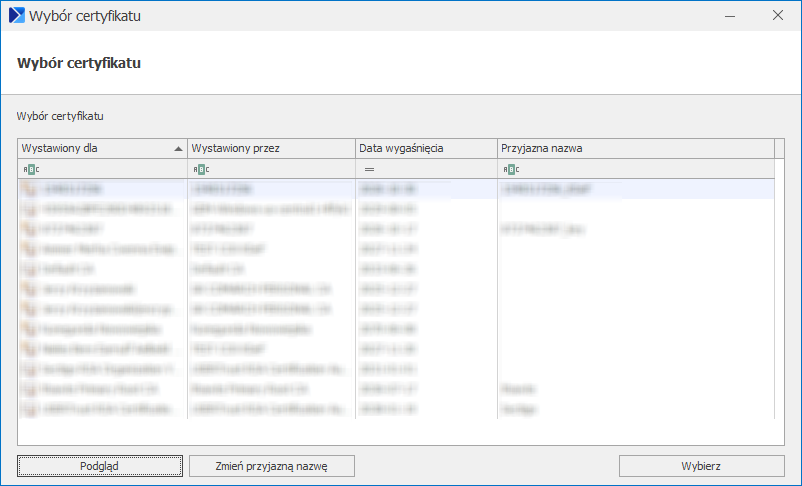 Należy wskazać na tym oknie odpowiedni certyfikat i podać jego PIN. Certyfikat zostanie zapamiętany.
W przypadku wygaśnięcia połączenia z KSeF korzystającego z tego typu uwierzytelnienia, pojawi się prośba o ponowne podanie PINu do podpisu/pieczęci.
W przypadku wybrania opcji uwierzytelniania za pomocą tokenu należy wygenerować go w Aplikacji Podatnika KSeF, skopiować i wkleić do Comarch ERP Optima. Po wklejeniu tokenu zostanie on zapisany w firmowej bazie danych dla określonego operatora. W tokenie są zakodowane informacje jakiej firmy on dotyczy i jakie uprawnienia ma w niej nadane. Jeśli połączenie z KSeF wygaśnie, po pojawieniu się okna z wyborem sposobu uwierzytelnienia, ostatni wykorzystywany w tej bazie przez określonego operatora token będzie już uzupełniony.
Po uwierzytelnieniu się w KSeF program zapisuje połączenie i korzysta z niego aż do jego wygaśnięcia. Jeśli zaistniałaby potrzeba zmiany uwierzytelnienia (np. zmiana certyfikatu z firmowego na osobisty, albo zmiana uwierzytelniania przy użyciu tokenu na inny sposób), operator może od nowa wskazać sposób uwierzytelniania za pomocą funkcji Zmień sposób uwierzytelniania KSeF.
Należy wskazać na tym oknie odpowiedni certyfikat i podać jego PIN. Certyfikat zostanie zapamiętany.
W przypadku wygaśnięcia połączenia z KSeF korzystającego z tego typu uwierzytelnienia, pojawi się prośba o ponowne podanie PINu do podpisu/pieczęci.
W przypadku wybrania opcji uwierzytelniania za pomocą tokenu należy wygenerować go w Aplikacji Podatnika KSeF, skopiować i wkleić do Comarch ERP Optima. Po wklejeniu tokenu zostanie on zapisany w firmowej bazie danych dla określonego operatora. W tokenie są zakodowane informacje jakiej firmy on dotyczy i jakie uprawnienia ma w niej nadane. Jeśli połączenie z KSeF wygaśnie, po pojawieniu się okna z wyborem sposobu uwierzytelnienia, ostatni wykorzystywany w tej bazie przez określonego operatora token będzie już uzupełniony.
Po uwierzytelnieniu się w KSeF program zapisuje połączenie i korzysta z niego aż do jego wygaśnięcia. Jeśli zaistniałaby potrzeba zmiany uwierzytelnienia (np. zmiana certyfikatu z firmowego na osobisty, albo zmiana uwierzytelniania przy użyciu tokenu na inny sposób), operator może od nowa wskazać sposób uwierzytelniania za pomocą funkcji Zmień sposób uwierzytelniania KSeF.
Zmiany
- KSeF – odtwarzanie bazy z kopii. Podczas odtwarzania bazy firmowej z kopii bezpieczeństwa odznaczany jest znajdujący się w Konfiguracji Firmy/ Dane firmy/ KSeF parametr Aktywuj wymianę danych z KSeF oraz usuwane są dane autoryzacyjne operatorów.
Poprawiono
- Import faktur z KSeF. Umożliwiono import faktur zawierających znak apostrofa w numerze dokumentu.
- Import faktur z KSeF. W podczas próby pobierania dokumentów z KSeF mógł pojawiać się komunikat: Nie można wstawić wartości NULL do kolumny „DKF_PelnaNazwa”. Działanie poprawiono.
- Autoryzacja w KSeF. Dane autoryzacyjne operatora w KSeF są zapisywane dopiero po udanym uwierzytelnieniu.
- Samoczynne zamykanie programu. W przypadku systemu Windows 11 poprawiono działanie Comarch ERP Optima jeżeli włączony jest parametr Wskaźnik kursora tekstu lub uruchomiono aplikację DeepL bądź włączony jest rejestrator akcji w aplikacji Microsoft Power Automate.
- Wydruk Dokumenty nierozliczone historycznie. Na wydruku Dokumenty nierozliczone (sPrint) > Historycznie dostępnym z listy kontrahentów i z formularza kontrahenta nie są uwzględniane dokumenty nie podlegające rozliczeniu.
- Historia zmian. Po usunięciu rozliczenia w module Kasa/Bank dodawany jest odpowiedni wpis w Historii zmian.
Kasa/ Bank
Zmiany
- Płatność do deklaracji VIU-DO. Zmodyfikowano mechanizm ustalania terminu płatności dla deklaracji VIU-DO. W przypadku, gdy ustalony termin płatności przypada na dzień wolny od pracy (sobotę lub niedzielę), jest on automatycznie przesuwany na poprzedzający dzień roboczy.
- Odsetki. Zaktualizowano wartość odsetek ustawowych od zaległości, odsetek podatkowych.
Poprawiono
- Płatność do zaliczki na PIT-28. W przypadku płatności do zaliczki na PIT-28, gdy identyfikatorem podatkowym płatnika był numer PESEL, jako rodzaj identyfikatora pojawiał się symbol N zamiast P. Działanie poprawiono.
Instalacja i reinstalacja systemu
Szczegółowe informacje na temat instalacji znajdują się w Instrukcji instalacji.
Zmiany wymagań sprzętowych i systemowych
- Procesor firmy Intel lub AMD min. 2 GHz
- 2 GB pamięci RAM
- Dysk: 5 GB wolnej przestrzeni
- System operacyjny Windows 11, Windows 10, Windows Server 2025, Windows Server 2022, Windows Server 2019, Windows Server 2016 w wersji 64bit
- Microsoft .NET Framework w wersji minimum 4.7.2
- Drukarka pracująca w systemie Microsoft Windows
W instalacjach wielostanowiskowych zalecamy wykorzystanie dedykowanego serwera bazy danych. W sprawie konfiguracji sprzętowej dla takich instalacji prosimy o kontakt z Autoryzowanym Partnerem Comarch.
Reinstalacja programu
Reinstalacja z poprzedniej wersji
W celu wykonania reinstalacji programu, należy z poziomu kreatora umieszczonego na płycie Comarch ERP Optima uruchomić opcję instalacji (Zainstaluj/ Zainstaluj Comarch ERP Optima). Reinstalację programu Comarch ERP Optima można uruchomić również z jednoplikowych instalatorów, które dostępne są do pobrania po zalogowaniu na stronach indywidualnych dla Klientów www.comarch.pl/erp/dla-klientow. Reinstalacja spowoduje wykonanie konwersji baz danych.
Od wersji Comarch ERP Optima 2019.5.1 wymagana jest na komputerze obecność pakietu Microsoft .NET Framework 4.7.2. W przypadku jego braku zostanie on doinstalowany przez instalator Comarch ERP Optima.
Reinstalacja przebiega w podobny sposób, jak instalacja programu i jest dokładnie opisana w Instrukcji instalacji.
Reinstalacja musi być wykonana na wszystkich komputerach, gdzie działa program Comarch ERP Optima w wersji wcześniejszej niż 2026.1.1. Reinstalacja programu spowoduje uaktualnienie wersji.
Reinstalacja do najnowszej wersji 2026.1.1 jest możliwa z wersji 2021. W przypadku konieczności skonwertowania bazy z wcześniejszej wersji programu należy zrobić to dwuetapowo, czyli najpierw zainstalować wersję 2021, a dopiero następnie wersję 2026.1.1.
Współpraca z Microsoft SQL Server
Od wersji 2025.0.1 system Comarch ERP Optima nie współpracuje z silnikiem bazy danych w wersji wcześniejszej niż SQL Server 2016. Przed instalacją Comarch ERP Optima zalecamy wykonanie kopii bezpieczeństwa dla bazy konfiguracyjnej oraz wszystkich baz firmowych. W przypadku posiadania baz z MS SQL 2014, 2012, 2008, 2008 R2, 2005 lub 2000, aby móc pracować na Comarch ERP Optima 2026.1.1 należy zainstalować nowszą wersję silnika bazy danych i przenieść na niego bazy danych. Można do tego wykorzystać narzędzie Migrator baz danych, które znajduje się na Indywidualnych Stronach Klientów w obszarze aktualnych wersji (http://www.erp.comarch.pl/klienci/default.aspx?site=2248). W przypadku próby połączenia się użytkownika z silnikiem bazy danych MS SQL w wersji 2000 pojawi się komunikat: Wybrany serwer SQL jest w wersji 2000, ta wersja nie jest obsługiwana. Skonfiguruj połączenie z serwerem SQL w nowszej wersji.
Szczegółowe informacje dotyczące współpracy z Microsoft SQL Server znajdują się w Instrukcji instalacji.
Współpraca z innymi aplikacjami
Comarch ERP Optima 2026.1.1 współpracuje z następującymi aplikacjami:
| Aplikacja | Wersja | Uwagi |
|---|---|---|
| Comarch e-Sklep | Najnowsza | |
| Comarch e-Sale | Najnowsza | |
| Comarch ERP Optima Pulpit Menadżera | 6.1.2 | |
| Comarch HRM | 2025.5 lub wyższy | |
| Comarch PPK | 2024.2 lub wyższy | |
| Comarch Mobile Zarządzanie | 2026.0 | |
| Comarch ERP Mobile Sprzedaż | 2026.0 | |
| Comarch ERP Mobile BI | Najnowsza wersja dostępna w Google Play (aktualnie 3.0) | https://play.google.com/store/apps/details?id=com.comarch.mobile.bi |
| Comarch ERP XL | 2025.0 lub wyższa | |
| Comarch ERP Altum | 2024.5 | |
| Comarch IBARD | Najnowsza | |
| Comarch e-Sprawozdania | 2025.0.2 | |
| Comarch BMP | 2025.2, 2026.0 |
Obieg dokumentów
Poprawiono
- Dokument wspólny. Poprawiono działanie programu w zakresie dodawania dokumentów wspólnych. Podczas próby dodania dokumentu wspólnego w bibliotece dokumentów mógł pojawiać się komunikat uniemożliwiający jego dodanie. Mechanizm został skorygowany.



