Księgowość
Nowości
1. Księgowość. Deklaracje. Umożliwiono naliczenie deklaracji rocznych na nowych formularzach obowiązujących za rok 2025 wraz z ich wydrukami, wysyłką do systemu e-Deklaracje:- CIT-8(34) wraz z załącznikami CIT-8/O(20), CIT-8/S(7),
- IFT-2/IFT-2R(12),
- PIT-28(27) wraz z załącznikiem PIT-28/O(30)
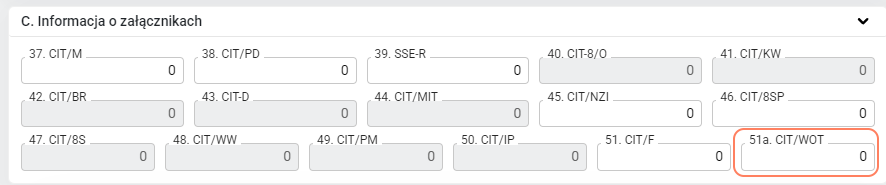
- Na formularzu deklaracji CIT-8(34) dodano nowe pole 51a. Informacja o załącznikach CIT/WOT
- Na formularzu załącznika CIT-8/O(20) dodano nowe pole 174 Kwota odliczenia, o którym mowa w art. 18eg ustawy.

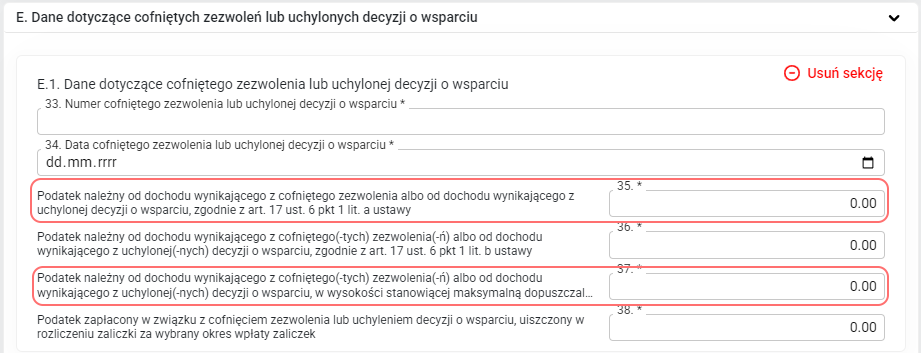
- Na formularzu załącznika CIT-8S(7) w sekcji E dodano dwie nowe pozycje: 35 Podatek należny od dochodu wynikającego z cofniętego zezwolenia albo od dochodu wynikającego z uchylonej decyzji o wsparciu, zgodnie z art. 17 ust. 6 pkt 1 lit. a ustawy i 37 Podatek należny od dochodu wynikającego z cofniętego(-tych) zezwolenia(-ń) albo od dochodu wynikającego z uchylonej(-nych) decyzji o wsparciu, w wysokości stanowiącej maksymalną dopuszczalną pomoc publiczną, zgodnie z art. 17 ust. 6 pkt 2 ustawy.
 W przypadku, gdy deklaracja CIT-8(34) jest wygenerowana i poprawnie skonfigurowane jest połączenie IWD z Klientem Biura, podczas zatwierdzania deklaracji w Comarch ERP Optima generowany jest dokument w Bibliotece dokumentów zawierający wydruk deklaracji rocznej CIT-8 w wersji 34.
Deklaracja IFT-2/IFT-2R(12).
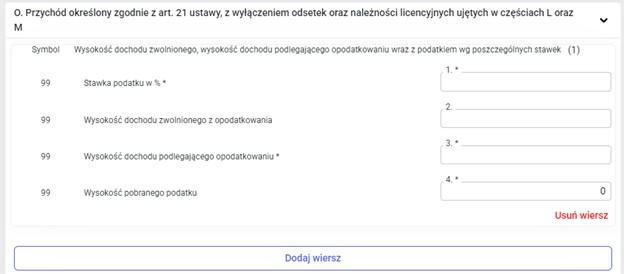
Na formularzu deklaracji IFT-2/IFT-2R(12) w sekcji D dodano pozycję 99 Przychód określony zgodnie z art. 21 ustawy, z wyłączeniem odsetek oraz należności licencyjnych ujętych w częściach L oraz M, a także powiązane z nią nowe pola 66-68.
W przypadku, gdy deklaracja CIT-8(34) jest wygenerowana i poprawnie skonfigurowane jest połączenie IWD z Klientem Biura, podczas zatwierdzania deklaracji w Comarch ERP Optima generowany jest dokument w Bibliotece dokumentów zawierający wydruk deklaracji rocznej CIT-8 w wersji 34.
Deklaracja IFT-2/IFT-2R(12).
Na formularzu deklaracji IFT-2/IFT-2R(12) w sekcji D dodano pozycję 99 Przychód określony zgodnie z art. 21 ustawy, z wyłączeniem odsetek oraz należności licencyjnych ujętych w częściach L oraz M, a także powiązane z nią nowe pola 66-68.
 W nowej sekcji O. Przychód określony zgodnie z art. 21 ustawy, z wyłączeniem odsetek oraz należności licencyjnych ujętych w częściach L oraz M. dotyczącej części D, należy wprowadzić odpowiednie kwoty.
Wartości uzupełnione w sekcji O są automatycznie przenoszone do sekcji D.
W nowej sekcji O. Przychód określony zgodnie z art. 21 ustawy, z wyłączeniem odsetek oraz należności licencyjnych ujętych w częściach L oraz M. dotyczącej części D, należy wprowadzić odpowiednie kwoty.
Wartości uzupełnione w sekcji O są automatycznie przenoszone do sekcji D.
 Deklaracja PIT-28(27)
Formularz deklaracji PIT-28(27) dostępny jest z poziomu Księgowość/ Zaliczki na PIT-28 – rozwijając ikonę plusa należy wybrać Deklaracje roczne/ Deklaracja roczna PIT-28 wersja 27.
W wersji formularza PIT-28(27), obowiązującej za rok podatkowy 2025, zmieniono numerację pola informacyjnego na początku formularza oraz dodano nową sekcję S. Przychody z odpłatnego zbycia składników majątku. W poz. 252, znajdującej się w tej sekcji, należy wykazać objęte ryczałtem przychody, które zostały ujęte w części D. Pole te podlega edycji na formularzu deklaracji.
Do deklaracji rocznej PIT-28(27) dodano załącznik PIT/O(30), który umożliwia odliczenie ulg.
2. Nowe kody JPK. Na liście kodów JPK dodano nowe kody, potrzebne do opisania dokumentów wystawionych w trybie awaryjnym:
Deklaracja PIT-28(27)
Formularz deklaracji PIT-28(27) dostępny jest z poziomu Księgowość/ Zaliczki na PIT-28 – rozwijając ikonę plusa należy wybrać Deklaracje roczne/ Deklaracja roczna PIT-28 wersja 27.
W wersji formularza PIT-28(27), obowiązującej za rok podatkowy 2025, zmieniono numerację pola informacyjnego na początku formularza oraz dodano nową sekcję S. Przychody z odpłatnego zbycia składników majątku. W poz. 252, znajdującej się w tej sekcji, należy wykazać objęte ryczałtem przychody, które zostały ujęte w części D. Pole te podlega edycji na formularzu deklaracji.
Do deklaracji rocznej PIT-28(27) dodano załącznik PIT/O(30), który umożliwia odliczenie ulg.
2. Nowe kody JPK. Na liście kodów JPK dodano nowe kody, potrzebne do opisania dokumentów wystawionych w trybie awaryjnym:
- OFF – faktura, o której mowa w art. 106nf ust. 1 ustawy, która na dzień złożenia ewidencji nie posiada numeru identyfikującego tę fakturę w Krajowym Systemie e-Faktur,
- DI – dowód inny niż faktura,
- BFK – faktura elektroniczna lub w postaci papierowej.
 Kody dostępne są z poziomu Rejestru VAT sprzedaży/zakupu, na formularzu faktury w zakładce Handel oraz z poziomu Ogólne/Kategorie. Na dokumencie w Rejestrze VAT lub na kategorii można wskazać tylko jeden z kodów.
Przy zastosowaniu metody zwykłej rozliczania VAT kody JPK_V7 są widoczne dla dokumentów ujętych w Rejestrze VAT po ustawieniu okresu deklaracji na 2026/02 lub późniejszy. W przypadku stosowania metody kasowej kody JPK_V7 są wyświetlane zależnie od daty bieżącej w programie. Jeżeli jest to data 2026-02-01 lub późniejsza, dostępne są nowe kody.
W przypadku, gdy zostanie wskazanych więcej niż jeden kod ( np. jeden na kategorii, a drugi na formularzu w Rejestrze VAT) pojawia się komunikat: Zaznaczono zbyt wiele kodów dla oznaczenia występowania w KSeF. Wybierz jeden kod opisujący oznaczenie w KSeF.
Kody można dodawać i usuwać za pomocą operacji seryjnych dostępnych na liście dokumentów w Rejestrze VAT. Można wskazać tylko jeden kod tego typu. Jeśli zostanie wybranych więcej niż jeden, pojawia się komunikat: Zaznaczono zbyt wiele kodów dla oznaczenia występowania w KSeF. Wybierz jeden kod opisujący oznaczenie w KSeF.
Podczas przenoszenia dokumentu z modułu Handlu do Rejestru VAT, kody JPK są przenoszone automatycznie.
3. Rejestr VAT. KSeF.W Rejestrze VAT zakupu oraz sprzedaży dodano nową zakładkę KSeF, umożliwiającą wskazanie numeru KSeF, daty przyjęcia oraz przypisanie dodatkowego podmiotu. Dane te są automatycznie przenoszone z faktur wystawionych w module Handel, o ile zostały tam wcześniej uzupełnione. Istnieje również możliwość ręcznego wprowadzenia tych informacji bezpośrednio w rejestrze.
Kody dostępne są z poziomu Rejestru VAT sprzedaży/zakupu, na formularzu faktury w zakładce Handel oraz z poziomu Ogólne/Kategorie. Na dokumencie w Rejestrze VAT lub na kategorii można wskazać tylko jeden z kodów.
Przy zastosowaniu metody zwykłej rozliczania VAT kody JPK_V7 są widoczne dla dokumentów ujętych w Rejestrze VAT po ustawieniu okresu deklaracji na 2026/02 lub późniejszy. W przypadku stosowania metody kasowej kody JPK_V7 są wyświetlane zależnie od daty bieżącej w programie. Jeżeli jest to data 2026-02-01 lub późniejsza, dostępne są nowe kody.
W przypadku, gdy zostanie wskazanych więcej niż jeden kod ( np. jeden na kategorii, a drugi na formularzu w Rejestrze VAT) pojawia się komunikat: Zaznaczono zbyt wiele kodów dla oznaczenia występowania w KSeF. Wybierz jeden kod opisujący oznaczenie w KSeF.
Kody można dodawać i usuwać za pomocą operacji seryjnych dostępnych na liście dokumentów w Rejestrze VAT. Można wskazać tylko jeden kod tego typu. Jeśli zostanie wybranych więcej niż jeden, pojawia się komunikat: Zaznaczono zbyt wiele kodów dla oznaczenia występowania w KSeF. Wybierz jeden kod opisujący oznaczenie w KSeF.
Podczas przenoszenia dokumentu z modułu Handlu do Rejestru VAT, kody JPK są przenoszone automatycznie.
3. Rejestr VAT. KSeF.W Rejestrze VAT zakupu oraz sprzedaży dodano nową zakładkę KSeF, umożliwiającą wskazanie numeru KSeF, daty przyjęcia oraz przypisanie dodatkowego podmiotu. Dane te są automatycznie przenoszone z faktur wystawionych w module Handel, o ile zostały tam wcześniej uzupełnione. Istnieje również możliwość ręcznego wprowadzenia tych informacji bezpośrednio w rejestrze.
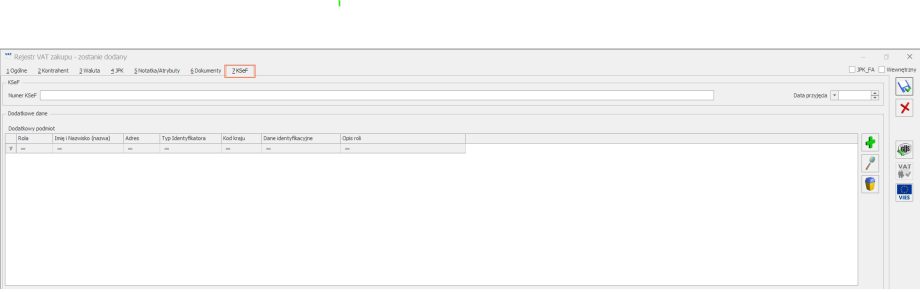 W zakładce KSeF role podmiotu trzeciego wskazane w polu Rola oznaczają:
1 – Faktor – w przypadku, gdy na fakturze występują dane faktora,
2 – Odbiorca – w przypadku, gdy na fakturze występują dane jednostek wewnętrznych, oddziałów, wyodrębnionych w ramach nabywcy, które same nie stanowią nabywcy w rozumieniu ustawy,
3 – Podmiot pierwotny – w przypadku, gdy na fakturze występują dane podmiotu będącego w stosunku do podatnika podmiotem przejętym lub przekształconym, który dokonywał dostawy lub świadczył usługę (z wyłączeniem przypadków, o których mowa w art. 106j ust. 2 pkt 3 ustawy, gdy dane te wykazywane są w części Podmiot1K),
4 – Dodatkowy nabywca – w przypadku, gdy na fakturze występują dane kolejnych (innych niż wymieniony w części Podmiot2 nabywców),
5 – Wystawca faktury – w przypadku, gdy na fakturze występują dane podmiotu wystawiającego fakturę w imieniu podatnika (nie dotyczy przypadku, gdy wystawcą faktury jest nabywca),
6 – Dokonujący płatności – w przypadku, gdy na fakturze występują dane podmiotu regulującego zobowiązanie w miejsce nabywcy,
7 – Jednostka samorządu terytorialnego – wystawca,
8 – Jednostka samorządu terytorialnego – odbiorca,
9 – Członek grupy VAT – wystawca,
10 – Członek grupy VAT – odbiorca,
11- Pracownik
W zakładce KSeF role podmiotu trzeciego wskazane w polu Rola oznaczają:
1 – Faktor – w przypadku, gdy na fakturze występują dane faktora,
2 – Odbiorca – w przypadku, gdy na fakturze występują dane jednostek wewnętrznych, oddziałów, wyodrębnionych w ramach nabywcy, które same nie stanowią nabywcy w rozumieniu ustawy,
3 – Podmiot pierwotny – w przypadku, gdy na fakturze występują dane podmiotu będącego w stosunku do podatnika podmiotem przejętym lub przekształconym, który dokonywał dostawy lub świadczył usługę (z wyłączeniem przypadków, o których mowa w art. 106j ust. 2 pkt 3 ustawy, gdy dane te wykazywane są w części Podmiot1K),
4 – Dodatkowy nabywca – w przypadku, gdy na fakturze występują dane kolejnych (innych niż wymieniony w części Podmiot2 nabywców),
5 – Wystawca faktury – w przypadku, gdy na fakturze występują dane podmiotu wystawiającego fakturę w imieniu podatnika (nie dotyczy przypadku, gdy wystawcą faktury jest nabywca),
6 – Dokonujący płatności – w przypadku, gdy na fakturze występują dane podmiotu regulującego zobowiązanie w miejsce nabywcy,
7 – Jednostka samorządu terytorialnego – wystawca,
8 – Jednostka samorządu terytorialnego – odbiorca,
9 – Członek grupy VAT – wystawca,
10 – Członek grupy VAT – odbiorca,
11- Pracownik
Zmiany
1. Dotychczasowa zakładka KSeF/JPK została rozdzielona na dwie odrębne zakładki:- zakładkę 4 – JPK,
- zakładkę 7 – KSeF.
Poprawiono
- PIT-36. Podczas wysyłki korekty deklaracji, w specyficznych przypadkach pojawiał się błąd: Nieuzupełnione pole. Działanie poprawiono.
- PIT-36L(20). Podczas wysyłki deklaracji, w specyficznych przypadkach, po uzupełnieniu w sekcji A.7 poz. 2 i wypełnieniu treści uzasadnienia w ORD-ZU pojawiał się błąd: Nieuzupełnione pole. Należy odblokować deklarację, poprawnie uzupełnić dane, przeliczyć deklarację i ponownie wysłać.
Handel z magazynem
Handel
Nowości
- Integracja z KSeF - tryby szczególne wystawiania faktur. Wprowadzono możliwość wystawienia faktur w trybach szczególnych KSeF: offline, offline24, awaria KSeF oraz awaria całkowita. Funkcjonalność umożliwia wystawianie dokumentów w sytuacjach wyjątkowych, takich jak brak dostępu do Internetu lub niedostępność KSeF.
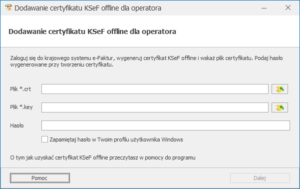
 Po wybraniu ikony wyświetli się okno Dodawanie certyfikatu KSeF offline dla operatora, w którym poprzez opcję
  Wybór pliku należy wskazać wygenerowane w Aplikacji Podatnika KSeF pliki *.crt oraz *.key, a następnie wpisać ustanowione hasło.
 Ustawienia konfiguracyjne
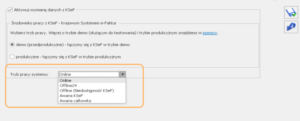
W ustawieniach konfiguracji Start/Konfiguracja/Firma/Dane firmy/KSeF dodane zostało pole Tryb pracy systemu pozwalające na wybór następujących trybów pracy:
Ustawienia konfiguracyjne
W ustawieniach konfiguracji Start/Konfiguracja/Firma/Dane firmy/KSeF dodane zostało pole Tryb pracy systemu pozwalające na wybór następujących trybów pracy:
- Online – ustawiony domyślnie, pozwala na standardowe wystawienie faktury w czasie rzeczywistym oraz przesłanie jej do KSeF zgodnie z ustawieniami na karcie operatora
- Offline24 – tryb zapewnia elastyczność i może być stosowany według potrzeb użytkownika. To rozwiązanie, z którego będzie można skorzystać między innymi w razie trudności w wystawianiu i przesyłaniu e-faktur do KSeF wynikających z jakości sieci transmisyjnej lub braku połączenia z Internetem, bądź w ramach własnej strategii zarządzania procesem wystawiania dokumentów. Pozwala on na wystawienie faktury w formacie ustrukturyzowanym poza systemem KSeF i przesłanie jej do KSeF w terminie do 24 godzin od daty wystawienia.
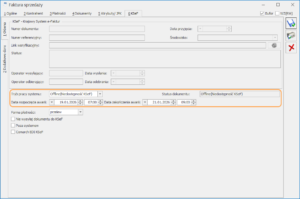
- Offline (Niedostępność KSeF) – służy do wystawiania faktur w czasie oficjalnej przerwy technicznej lub awarii po stronie Ministerstwa Finansów, o której resort informuje w specjalnym komunikacie. W takim przypadku podatnik wystawia faktury z kodem QR i ma obowiązek przesłać je do systemu w kolejnym dniu roboczym po ustąpieniu awarii KSeF. W przypadku wyboru tego trybu użytkownik powinien wskazać datę rozpoczęcia awarii oraz datę zakończenia awarii w dedykowanych polach.

- Awaria KSeF – tryb awaryjny KSeF służy do wystawiania faktur poza systemem w trakcie niezaplanowanej awarii platformy rządowej, co pozwala zachować ciągłość sprzedaży poprzez przekazanie dokumentu nabywcy w uzgodnionej formie. Przedsiębiorca ma obowiązek przesłania takich faktur do KSeF w terminie 7 dni roboczych od dnia zakończenia awarii. W przypadku wyboru trybu awaria KSeF użytkownik powinien wskazać datę rozpoczęcia awarii oraz datę zakończenia awarii w dedykowanych polach.

- Awaria całkowita – służy do wystawiania faktur w sytuacjach kryzysowych (np. stan klęski żywiołowej) i ogłaszany jest przez Ministra Finansów, gdy system staje się całkowicie niedostępny dla wszystkich użytkowników. W tym czasie podatnicy mogą wystawiać faktury w dowolnej formie – papierowej lub elektronicznej (np. PDF) – bez zachowania struktury XML i bez konieczności ich późniejszego przesyłania do KSeF. Informacja o tym trybie jest przekazywana za pośrednictwem środków masowego przekazu, takich jak radio, telewizja czy ogólnopolskie portale internetowe.
- Tryb pracy na dokumencie jest ustawiany automatycznie zgodnie z konfiguracją systemu, bez możliwości jego zmiany przez operatora.
- Dokumenty nie są wysyłane do KSeF.
- Link weryfikacyjny nie jest generowany.
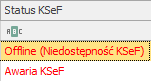
 W związku z wprowadzeniem trybów szczególnych wystawiania faktur dodane zostały również następujące Statusy dokumentu w zależności od wybranego trybu pracy:
- Offline24
- Offline (Niedostępność KSeF)
- Awaria KSeF
 Poniżej przedstawione zostały przykłady wystawiania dokumentów w poszczególnych trybach.
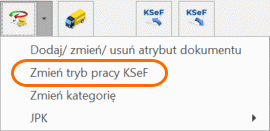 Opcja widoczna jest tylko dla operatorów, którzy mają zaznaczony parametr Prawo do wysyłania e-Faktur / odbioru UPO w konfiguracji na karcie operatora, na zakładce [Parametry] (podzakładka [Wspólne]).
Po uruchomieniu funkcji wyświetlone zostanie okno Parametry seryjnej zmiany trybu pracy KSeF:
Opcja widoczna jest tylko dla operatorów, którzy mają zaznaczony parametr Prawo do wysyłania e-Faktur / odbioru UPO w konfiguracji na karcie operatora, na zakładce [Parametry] (podzakładka [Wspólne]).
Po uruchomieniu funkcji wyświetlone zostanie okno Parametry seryjnej zmiany trybu pracy KSeF:
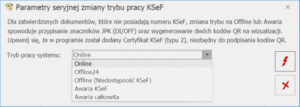 Podczas zmiany trybu pracy system stosuje następujące zasady:
- Operację zmiany na tryb inny niż Online może wykonać jedynie operator, który posiada odpowiedni certyfikat typu 2.
- Blokada zmiany trybu Online: Jeśli dokument jest już w trybie Online i posiada wygenerowany link weryfikacyjny, jego seryjna zmiana na inny tryb jest zablokowana.
- Zarządzanie linkiem weryfikacyjnym:
-
- Jeśli dokument posiada już link na zakładce [KSeF], zmiana trybu na Online / Offline24 / Offline lub Awaria KSeF nie nadpisuje istniejącego linku.
- Jeśli pole z linkiem jest puste, zostanie on wygenerowany automatycznie przy zmianie na tryb: Offline24, Offline lub Awaria KSeF.
- W przypadku zmiany na tryb Online, link zostanie wygenerowany tradycyjnie – w momencie wysyłki dokumentu do KSeF.
- Tryb Awaria całkowita: wybór tego trybu powoduje automatyczne usunięcie linku weryfikacyjnego z dokumentu (dokumenty w tym trybie nie są procesowane przez KSeF).
- pierwszy (KOD I) kod QR z podpisem "OFFLINE" - służy do weryfikacji danych zawartych na fakturze
- drugi (KOD II) kod QR z podpisem "CERTYFIKAT" - umożliwia potwierdzenie tożsamości wystawcy
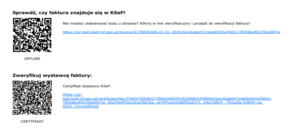 Wydruk Potwierdzenia transakcji
Na listę wydruków dostępnych z poziomu formularza faktury sprzedaży dodany został wydruk Faktura VAT sPrint/ Potwierdzenie transakcji
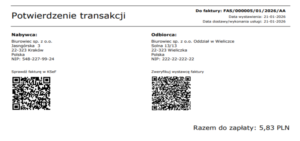
Na wydruku Potwierdzenie transakcji wystawionym w trybie Offline (Niedostępność KSeF), Offline24 i Awaria KSeF również widoczne są dwa kody QR:
Wydruk Potwierdzenia transakcji
Na listę wydruków dostępnych z poziomu formularza faktury sprzedaży dodany został wydruk Faktura VAT sPrint/ Potwierdzenie transakcji
Na wydruku Potwierdzenie transakcji wystawionym w trybie Offline (Niedostępność KSeF), Offline24 i Awaria KSeF również widoczne są dwa kody QR:
- pierwszy – służy do weryfikacji danych zawartych na fakturze.
- drugi – umożliwia potwierdzenie tożsamości wystawcy.
- Nabywca to firma (B2B) – polski podatnik posiadający NIP
- Faktura trafi do KSeF – nabywca otrzyma oryginał faktury elektronicznie w systemie KSeF (uzgodnił taki sposób odbioru)
- Brak numeru KSeF w momencie sprzedaży – faktura została wystawiona w systemie (Online lub Offline), ale w momencie wydawania towaru nie ma jeszcze nadanego numeru KSeF
 Wydruk potwierdzenia transakcji dostępny jest dla dokumentów:
- faktura sprzedaży
- faktura zaliczkowa
- faktura VAT marża
- korekta faktury sprzedaży ( ilości, wartości, kursu waluty, stawki VAT, zbiorcza rabat)
- korekta faktury zaliczkowej ( wartości, stawki VAT)
- korekta faktury VAT marża ( ilości, wartości, kursu waluty, stawki VAT, zbiorcza rabat)
- korekta faktury pierwotnej ( ilości, wartości, kursu waluty, stawki VAT, zbiorcza rabat)
- korekta zbiorcza
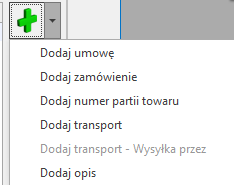 lub ustawić się na odpowiedniej gałęzi drzewa w której użytkownik chce wprowadzić dane po czym nacisnąć ikonę zielonego plusa
  .
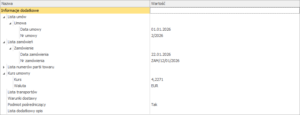
W sekcji tej użytkownik może zdefiniować następujące dane:
.
W sekcji tej użytkownik może zdefiniować następujące dane:
- Lista umów – pozwala na wprowadzenie daty i numeru umowy, której dotyczy faktura.
- Lista zamówień – umożliwia wpisanie daty i numeru zamówienia.
- Lista numerów partii towaru – pole tekstowe na numer partii.
- Kurs umowny – pozwala na podanie kursu i kodu waluty (gdy jest inny niż systemowy).
- Lista transportów – rozbudowana sekcja umożliwiająca określenie rodzaju transportu (np. drogowy, morski, kolejowy), opisu ładunku, jednostek opakowania oraz dat rozpoczęcia i zakończenia transportu.
- Warunki dostawy – dodatkowe pole tekstowe opisujące warunki dostarczenia towaru.
- Podmiot pośredniczący – znacznik informujący o udziale podmiotu trzeciego w transakcji.
 Poprawność wprowadzonych danych (np. format daty) jest weryfikowana przez system przed zatwierdzeniem dokumentu.
3. Integracja z KSeF – nowe środki transportu. Wprowadzono możliwość przekazywania do KSeF danych dotyczących nowych środków transportu. Zgodnie z wytycznymi KSeF, dane dotyczące nowych środków transportu należy wykazywać w elemencie <NoweSrodkiTransportu>. Informacje te mają zastosowanie wyłącznie do transakcji wewnątrzwspólnotowych.
Przepisy wymagają, aby przy sprzedaży unijnej nowych środków transportu poza standardowymi elementami faktury uwzględnić także dodatkowe dane identyfikujące środek transportu.
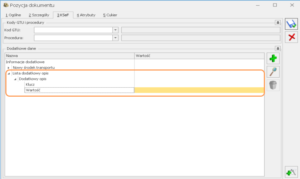
W tym celu w programie na formularzu pozycji faktury sprzedaży na zakładce [KSeF] w sekcji Dodatkowe dane udostępniono listę Nowy środek transportu pozwalającą na uzupełnienie stosownych informacji. Ma ona strukturę drzewa, która pozwala na precyzyjne określenie parametrów pojazdu.
Dane zostały pogrupowane według typu środka transportu:
Poprawność wprowadzonych danych (np. format daty) jest weryfikowana przez system przed zatwierdzeniem dokumentu.
3. Integracja z KSeF – nowe środki transportu. Wprowadzono możliwość przekazywania do KSeF danych dotyczących nowych środków transportu. Zgodnie z wytycznymi KSeF, dane dotyczące nowych środków transportu należy wykazywać w elemencie <NoweSrodkiTransportu>. Informacje te mają zastosowanie wyłącznie do transakcji wewnątrzwspólnotowych.
Przepisy wymagają, aby przy sprzedaży unijnej nowych środków transportu poza standardowymi elementami faktury uwzględnić także dodatkowe dane identyfikujące środek transportu.
W tym celu w programie na formularzu pozycji faktury sprzedaży na zakładce [KSeF] w sekcji Dodatkowe dane udostępniono listę Nowy środek transportu pozwalającą na uzupełnienie stosownych informacji. Ma ona strukturę drzewa, która pozwala na precyzyjne określenie parametrów pojazdu.
Dane zostały pogrupowane według typu środka transportu:
- Pojazd lądowy – umożliwia wprowadzenie takich informacji jak: przebieg, typ pojazdu, VIN (lub numer nadwozia/podwozia/ramy), data dopuszczenia do użytku, marka, model, kolor, numer rejestracyjny oraz rok produkcji.
- Jednostka pływająca – pozwala na określenie: daty dopuszczenia do użytku, liczby godzin roboczych, numeru kadłuba, a także marki, modelu, koloru, numeru rejestracyjnego oraz roku produkcji.
- Statek powietrzny – obejmuje dane takie jak: data dopuszczenia do użytku, liczba godzin roboczych, numer fabryczny, marka, model, kolor, numer rejestracyjny oraz rok produkcji.
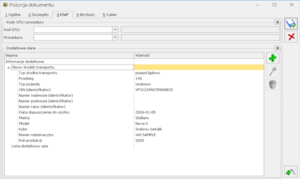 Wybór konkretnego typu z listy powoduje wyświetlenie odpowiednich pól dedykowanych dla danej kategorii.
Poprawność danych uzupełnionych w polu wartość walidowana jest przed zatwierdzeniem dokumentu.
4. Integracja z KSeF – dodatkowy opis. Umożliwiono przekazywanie do KSeF dodatkowych informacji w węźle <DodatkowyOpis>. Dzięki nowej funkcji użytkownik może ręcznie zdefiniować dowolne informacje, dla których nie przewidziano dedykowanych pól w standardowej strukturze KSeF. Dane te wprowadza się jako parę: nazwa pola (Klucz) oraz jego treść (Wartość).
.
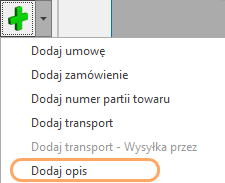
Wiersz dodatkowego opisu można dodać również poprzez opcję Dodaj opis dostępną z poziomu rozwijanego menu dostępnego przy ikonie plusa.
Wybór konkretnego typu z listy powoduje wyświetlenie odpowiednich pól dedykowanych dla danej kategorii.
Poprawność danych uzupełnionych w polu wartość walidowana jest przed zatwierdzeniem dokumentu.
4. Integracja z KSeF – dodatkowy opis. Umożliwiono przekazywanie do KSeF dodatkowych informacji w węźle <DodatkowyOpis>. Dzięki nowej funkcji użytkownik może ręcznie zdefiniować dowolne informacje, dla których nie przewidziano dedykowanych pól w standardowej strukturze KSeF. Dane te wprowadza się jako parę: nazwa pola (Klucz) oraz jego treść (Wartość).
.
Wiersz dodatkowego opisu można dodać również poprzez opcję Dodaj opis dostępną z poziomu rozwijanego menu dostępnego przy ikonie plusa.
- Klucz – nazwa dodatkowej informacji dla odbiorcy dokumentu (np. Numer projektu, Kod sklepu, ID dostawcy).
- Wartość – konkretna treść tej informacji.
 Dane na liście Dodatkowy opis na zakładce [KSeF] faktury odnoszą się do całego dokument. Podczas generowania faktury ustrukturyzowanej XML trafiają do sekcji <Fa>/<DodatkowyOpis> bez znacznika <NrWiersza>.
Formularz pozycji dokumentu
Analogiczna lista Dodatkowy opis została udostępniona na formularzu pozycji dokumentu, na zakładce [KSeF].
Pozwala ona na dodanie specyficznych informacji dotyczących konkretnego towaru lub usługi (np. Kod towaru u nabywcy, Marka, Kolor).
Zasady obsługi tej listy (dodawanie oraz edycja wierszy) są analogiczne jak w przypadku nagłówka dokumentu.
W tym przypadku do pliku XML przekazywany jest dodatkowo numer wiersza faktury, którego dotyczy opis.
Dane na liście Dodatkowy opis na zakładce [KSeF] faktury odnoszą się do całego dokument. Podczas generowania faktury ustrukturyzowanej XML trafiają do sekcji <Fa>/<DodatkowyOpis> bez znacznika <NrWiersza>.
Formularz pozycji dokumentu
Analogiczna lista Dodatkowy opis została udostępniona na formularzu pozycji dokumentu, na zakładce [KSeF].
Pozwala ona na dodanie specyficznych informacji dotyczących konkretnego towaru lub usługi (np. Kod towaru u nabywcy, Marka, Kolor).
Zasady obsługi tej listy (dodawanie oraz edycja wierszy) są analogiczne jak w przypadku nagłówka dokumentu.
W tym przypadku do pliku XML przekazywany jest dodatkowo numer wiersza faktury, którego dotyczy opis.
 5. Integracja z KSeF – Identyfikator wewnętrzny jednostki (odbiorcy). W ramach usprawnienia komunikacji z Krajowym Systemem e-Faktur wprowadzono obsługę identyfikatorów wewnętrznych. Funkcjonalność ta dedykowana jest podmiotom o złożonej strukturze organizacyjnej (np. firmy wielooddziałowe) gdzie wiele jednostek posługuje się wspólnym numerem NIP, ale wymagają one odrębnej identyfikacji w systemie KSeF.
Na formularzu kontrahenta, w zakładce [Ogólne] w sekcji Inne dodano pole Identyfikator wewnętrzny. Umożliwia ono wpisanie indywidualnego identyfikatora podmiotu, który będzie przekazywany do KSeF.
Podczas wysyłania faktury do KSeF, gdy na dokumencie wskazano zarówno nabywcę, jak i odbiorcę, system przekazuje dane zgodnie z poniższymi zasadami:
5. Integracja z KSeF – Identyfikator wewnętrzny jednostki (odbiorcy). W ramach usprawnienia komunikacji z Krajowym Systemem e-Faktur wprowadzono obsługę identyfikatorów wewnętrznych. Funkcjonalność ta dedykowana jest podmiotom o złożonej strukturze organizacyjnej (np. firmy wielooddziałowe) gdzie wiele jednostek posługuje się wspólnym numerem NIP, ale wymagają one odrębnej identyfikacji w systemie KSeF.
Na formularzu kontrahenta, w zakładce [Ogólne] w sekcji Inne dodano pole Identyfikator wewnętrzny. Umożliwia ono wpisanie indywidualnego identyfikatora podmiotu, który będzie przekazywany do KSeF.
Podczas wysyłania faktury do KSeF, gdy na dokumencie wskazano zarówno nabywcę, jak i odbiorcę, system przekazuje dane zgodnie z poniższymi zasadami:
- Nabywca i odbiorca mają ten sam numer NIP – do KSeF przekazywana jest informacja o roli odbiorcy wraz z Identyfikatorem wewnętrznym (jeśli został uzupełniony). W tym przypadku numer NIP nie jest przekazywany.
- Nabywca i odbiorca mają różne numery NIP – do KSeF przekazywana jest informacja o roli odbiorcy wraz z jego numerem NIP.
- Odbiorca nie posiada numeru NIP – do KSeF przekazywana jest informacja o roli odbiorcy z adnotacją Brak identyfikatora.
- Dla formularza przyjęcia zewnętrznego:
- Przyjęcie zewnętrzne (sPrint)
- Dla formularza korekty ilości PZ:
- Korekta ilości (sPrint)
- Dla formularza korekty wartości PZ:
- Korekta wartości (sPrint)
- Dla formularza korekty stawki VAT PZ:
- Korekta VAT (sPrint)
- Dla formularza korekty kursu waluty PZ:
- Korekta kursu waluty (sPrint)
- Dla formularza korekty stawki VAT WZ:
- VAT rate correction (sPrint)
- Dla formularza korekty wartości WZ:
- Value correction (sPrint))
- Dla formularza wydania zewnętrznego:
- Sales Order Release (sPrint)
Zmiany
- KSeF Identyfikator wewnętrzny JST. Na karcie kontrahenta na zakładce [Ogólne] w sekcji Centralizacja jednostek budżetowych dotychczasowa nazwa Identyfikator wewnętrzny została zmieniona na IDWew jednostki podrzędnej.
Pole IDWew jednostki podrzędnej staje się dostępne do edycji po wskazaniu kontrahenta w sekcji Centralizacja jednostek budżetowych, w polu Jednostka podlega pod.
Jeżeli w poprzedniej wersji programu pole Identyfikator wewnętrzny było uzupełnione, lecz w sekcji Centralizacja jednostek budżetowych nie wskazano kontrahenta, jego wartość zostanie automatycznie przeniesiona do pola Identyfikator wewnętrzny w sekcji Inne. W takim przypadku pole IDWew jednostki podrzędnej pozostanie puste.

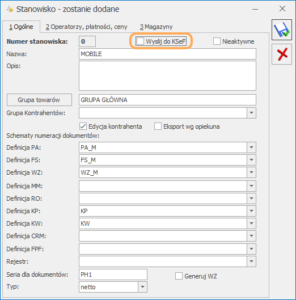
- Integracja aplikacji Comarch Mobile z KSeF. W ustawieniach konfiguracji stanowiska mobilnego Start/Konfiguracja/Firma/Urządzenia mobilne/Stanowiska na karcie stanowiska został dodany parametr Wyślij do KSeF. Po zaznaczeniu parametru faktury wystawiane z tego stanowiska będą automatycznie wysyłane do KSeF. Domyślnie parametr nie jest zaznaczony.
Poprawiono
- Zatwierdzenie faktury sprzedaży. Przy aktywnej wymianie z KSeF w środowisku demo, jeśli na fakturze sprzedaży znajdowały się atrybuty o tym samym kodzie, podczas zatwierdzania faktury mógł pojawiać się komunikat uniemożliwiający zatwierdzenie dokumentu. Mechanizm poprawiono.
- Faktura sprzedaży dla kontrahentów z Grecji. Poprawiono działanie programu w zakresie wystawiania faktur dla kontrahentów z Grecji (NIP z przedrostkiem EL) przy aktywnej wymianie z KSeF. Podczas zatwierdzania faktury mógł pojawiać się komunikat uniemożliwiający jej prawidłowy zapis.
- Wydruki fiskalne: Zoptymalizowano czas drukowania paragonów zawierających Opakowania kaucjonowane. Zmiana dotyczy konfiguracji z aktywnym parametrem Opakowania kaucjonowane w menu Start/Konfiguracja/Stanowisko/
Ogólne/Drukarka fiskalna.
Ogólne
Ogólne
Nowości
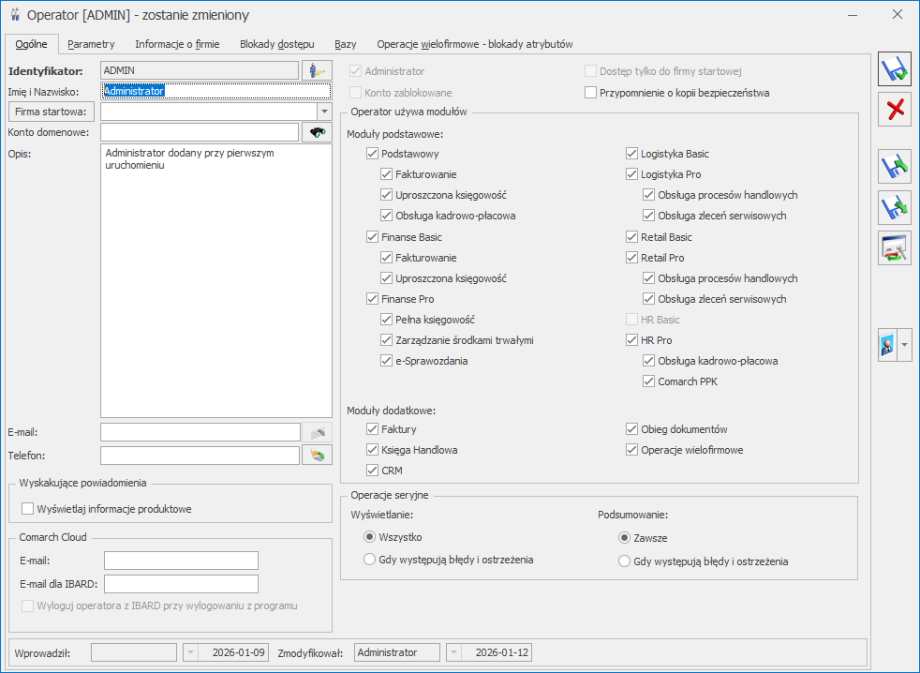
1. Model subskrypcyjny. Wersja stacjonarna Comarch ERP Optima została dostosowana do nowego sposobu licencjonowania – modelu subskrypcyjnego. Oznacza to, że po zakupie programu Klient co miesiąc opłaca dostęp do niego – aż do momentu wypowiedzenia subskrypcji. Po wygaśnięciu subskrypcji korzystanie z programu nie będzie możliwe (Użytkownik nie będzie mógł się zalogować). W modelu subskrypcyjnym dostępne są moduły podstawowe i moduły dodatkowe. Moduły podstawowe to pakiety umożliwiające obsługę procesów handlowych, księgowych oraz kadrowo-płacowych:- Podstawowy – wystawianie faktur, uproszczona księgowość oraz obsługa kadrowo-płacowa.
- Finanse Basic / Finanse Pro – obsługa księgowa (wariant Pro rozszerza funkcjonalność, m.in. o pełną księgowość oraz ewidencję środków trwałych).
- Logistyka Basic / Logistyka Pro – obsługa handlowo-magazynowa (wariant Pro rozszerza m.in. o obsługę zleceń serwisowych).
- Retail Basic / Retail Pro – obsługa handlowo-magazynowa oraz sprzedaż detaliczna.
- HR Basic / HR Pro – obsługa kadrowo-płacowa oraz dostęp do aplikacji Comarch HRM i Comarch PPK.
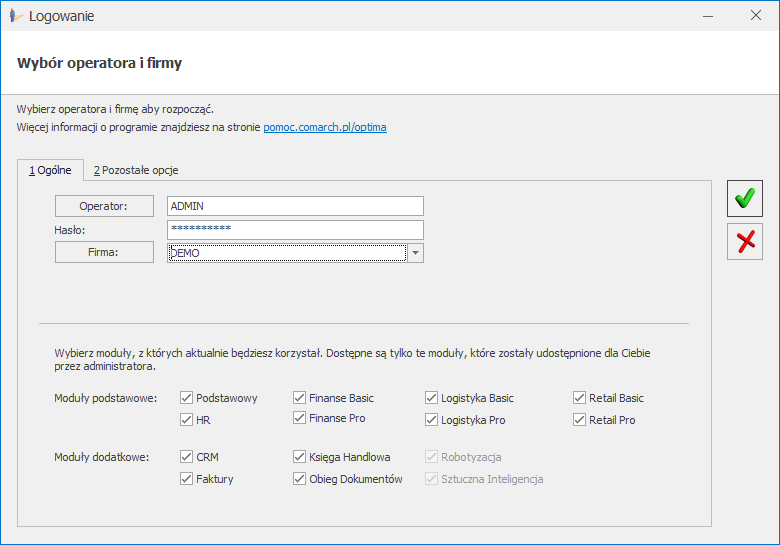 Podczas logowania system weryfikuje, czy Użytkownik może korzystać z programu – na podstawie liczby licencji oraz okresu ich obowiązywania, a w zależności od modułu także limitów dokumentów i/lub pracowników.
Zasady weryfikacji:
Podczas logowania system weryfikuje, czy Użytkownik może korzystać z programu – na podstawie liczby licencji oraz okresu ich obowiązywania, a w zależności od modułu także limitów dokumentów i/lub pracowników.
Zasady weryfikacji:
- Moduł Podstawowy
- limit liczby dokumentów sprzedażowych w okresie rozliczeniowym (miesiącu): 20 × liczba licencji na moduł Podstawowy. W przypadku licencji dla biur rachunkowych możliwość wystawiania faktur jest jedynie w firmie będącą biurem rachunkowym.
- limit liczby pracowników wynoszący 50 osób. Jako pracownika traktujemy osobę zatrudnioną w dniu logowania do programu na podstawie umowy o pracę oraz osobę wykonującą pracę na podstawie umowy cywilnoprawnej oraz B2B.Po przekroczeniu limitu nie będzie możliwe zalogowanie lub zapis nowego dokumentu/pracownika.
- HR Basic / HR Pro
- weryfikowany jest limit obsługiwanych pracowników (etat, umowy cywilnoprawne, B2B) zgodnie z posiadaną licencją HR. Po przekroczeniu limitu dodanie pracownika oraz logowanie nie będzie możliwe.
- Pozostałe moduły stanowiskowe i moduły dodatkowe (np. Finanse, Logistyka, Retail)
- weryfikowana jest liczba jednoczesnych użytkowników. Po przekroczeniu limitu posiadanych licencji logowanie nie będzie możliwe.
 Comarch HRM
W modelu subskrypcyjnym Comarch HRM nie jest sprzedawany jako osobna aplikacja – jest elementem pakietów HR Basic i HR Pro.
Comarch HRM
W modelu subskrypcyjnym Comarch HRM nie jest sprzedawany jako osobna aplikacja – jest elementem pakietów HR Basic i HR Pro.
- W ramach HR Basic dostępne są funkcje związane z samoobsługą pracowniczą.
- W ramach HR Pro dodatkowo dostępne są m.in. funkcje zarządzania czasem pracy oraz rozwoju pracownika.
Zmiany
- Zmiana wersji środowiska KSeF. W związku ze zmianą wersji środowiska produkcyjnego KSeF z 1.0 na 2.0, od 01.02.2026 lista Faktury z KSeF wyświetlać będzie listę dokumentów pobranych ze środowiska KSeF 2.0. Podobnie wysyłka faktur do KSeF od 1 lutego będzie odbywała się na środowisko 2.0.Jeżeli wybrano środowisko produkcyjne w Konfiguracji Firmy/ Dane firmy/ KSeF, nie jest widoczne pole z tokenem. Jeżeli we wcześniejszych wersjach programu skonfigurowano wymianę ze środowiskiem produkcyjnym KSeF, wprowadzony token jest zapisany i będzie działał do 31 stycznia 2026. Od 1 lutego 2026 dla środowiska produkcyjnego KSeF wybór sposobu uwierzytelniania w Krajowym Systemie e-Faktur będzie się odbywał za pomocą dostępnej w menu KSeF opcji Zmień sposób uwierzytelniania. W związku z tym firmy chcące skonfigurować wymianę ze środowiskiem produkcyjnym KSeF 2.0 od 1 lutego 2026 będą musiały dla poszczególnych operatorów wskazać odpowiedni certyfikat KSeF, podpis kwalifikowany (pieczęć elektroniczną) bądź token korzystając z kreatora Wybór sposobu uwierzytelniania.
Poprawiono
- Import z KSeF. Umożliwiono import faktur w schemie FA(2) ze środowiska KSeF 2.0.
- Import z KSeF. Podczas importu faktur z KSeF mógł pojawiać się komunikat: String or binary data would be truncated. The statement has been terminated. Działanie poprawiono.
- Import z KSeF. Podczas importu faktur z KSeF mógł pojawiać się komunikat: Przepełnienie elementu SqlDateTime. Musi on być pomiędzy 1/1/1753 12:00:00 AM a 12/31/9999 11:59:59 PM. Działanie poprawiono.
- Faktury z KSeF. Podczas próby przeniesienia dokumentu z KSeF do Rejestru VAT mógł pojawiać się komunikat: Właściwość [[Kwota w walucie systemowej] na płatności] jest wymagana i musi zostać wypełniona. Działanie poprawiono.
- Podgląd dokumentu z KSeF. W specyficznych przypadkach podgląd dokumentu pobranego z KSeF nie był generowany prawidłowo. Działanie poprawiono dla nowo importowanych dokumentów.
- Pliki JPK_V7. Podczas generowania plików JPK_V7 o znacznej wielości mógł pojawiać się komunikat: OutOfMemoryException: Insufficient memory to continue the execution of the program. Działanie poprawiono.
- Pliki JPK_V7. Podczas zatwierdzania pliku JPK_V7 zawierającego dokument o znacznej kwocie mógł pojawiać się komunikat: Wartość jest za duża albo za mała dla wartości typu Int32. Działanie poprawiono.
- Logowanie do Comarch Cloud. Podczas logowania do usług Comarch z poziomu Comarch ERP Optima mógł pojawiać się komunikat: Błąd logowania do Comarch Cloud. Wprowadź login i hasło ponownie. Działanie poprawiono.
- Kopiowanie ustawień z innej bazy. W przypadku Comarch ERP Optima w Chmurze Standard, na oknie Czy kopiować ustawienia z innej bazy kreatora ustawień nowej firmy nie była widoczna lista innych baz. Działanie poprawiono.
Płace i Kadry
Nowości
1. Wskaźniki. Konfiguracja/Program/Płace/Wynagrodzenia- Wskaźnik waloryzacji 97,87%
- Współczynnik ekwiwalentu 20,92
- Dochód deklarowany (skł. społeczne) 5 652,00 zł
- Maksymalna podstawa składki chorobowej dobrowolnej 23 550,00 zł
- Minimalna podstawa składek ZUS dla oddelegowanych 9 420,00 zł
- Przeciętne wynagrodzenie 8 771,70 zł
- Minimalne wynagrodzenie ucznia I klasa 701,74 zł
- Minimalne wynagrodzenie ucznia II klasa 789,45 zł
- Minimalne wynagrodzenie ucznia III klasa 877,17 zł
- Minimalne wynagrodzenie młodocianego 614,02 zł
- Podstawa składek emerytalno-rentowych dla zasiłków wychowawczych 5 652.00 zł
- Roczna podstawa składek ZUS 282 600,00 zł
Zmiany
1. Zaświadczenia ZUS Z-3b. Dostosowano Zaświadczenie płatnika składek Z-3b do nowego wzoru obowiązującego od 01.01.2026 r. Na formularzu dodano pole dotyczące marynarzy. 2. Dodano nowe kody ZUS:- Kod tytułu ubezpieczenia:
- 24 00 – marynarz,
- 24 01 – marynarz opłacający na swój wniosek składki na ubezpieczenia emerytalne i rentowe za wybrane miesiące w okresie od dnia 1 stycznia 2021 r. do dnia 31 grudnia 2025 r.,
- Kod wyrejestrowania 750 – zawieszenie statusu marynarza.
- Tak – zmieniany jest termin płatności w niezrealizowanych płatnościach.
- Nie – termin płatności w naliczonych wypłat nie zostanie zmieniony.
- Nauczyciel (ZUS RPA – sekcja III.F)
- Nauczyciel – Karta Nauczyciela (ZUS RPA – sekcja III.G)
- Jeśli u pracownika był zaznaczony parametr Nauczyciel – po aktualizacji zaznaczony będzie nowy parametr: Nauczyciel (ZUS RPA – sekcja III.F).
- Jeśli u pracownika były zaznaczone oba parametry: Nauczyciel oraz Karta Nauczyciela – po aktualizacji zaznaczony będzie nowy parametr: Nauczyciel – Karta Nauczyciela (ZUS RPA – sekcja III.G).
Poprawiono
1. Wynagrodzenia:- Poprawiono naliczanie wypłaty etatowej na liście płac z opcją mies.wstecz, dla pracowników zgłoszonych do PPK posiadających dodatkowo umowę zlecenie. W sytuacji gdy w wypłacie umowy przychód z tytułu PPK/U był modyfikowany ręcznie (usuwany i dodawany ponownie), wypłata etatowa nie naliczała się. Działanie poprawiono.
- W przypadku rozliczania zwolnienia z poprzedniego miesiąca, na przełomie którego nastąpiła zmiana z wynagrodzenia chorobowego na zasiłek, system nie generował pomniejszenia za okres zasiłku. Działanie poprawiono.
- W sytuacji gdy urlop na część dnia przypadał na dzień z pracą w kilku strefach, pomniejszenie za urlop wypoczynkowy było naliczane w wynagrodzeniu zasadniczym dla ostatniej strefy zaplanowanej w czasie pracy zamiast w planie pracy. Działanie poprawiono.
- W sytuacji gdy zleceniobiorca nie był zgłoszony do ubezpieczenia chorobowego i uległ wypadkowi w pracy, zasiłek chorobowy naliczany był w wartości zerowej. Działanie poprawiono.
- Jeżeli pracownik rozliczany wg zestawienia miał dodane zestawienie za okres przypadający na dzień wolny, w wypłacie nadmiarowo generowane było wynagrodzenie poniżej normy. Działanie poprawiono.
- W sytuacji gdy pracownik został zatrudniony w ostatnim dniu miesiąca, a w kolejnym korzystał z urlopu lub otrzymał ekwiwalent za niewykorzystany urlop, przy włączonej opcji wyliczania średniej według daty wypłaty, miesiąc zatrudnienia nie był uwzględniany w podstawie. Działanie poprawiono.
- W przypadku gdy dodatek odwoływał się do wzorca płacowego sumującego koszty ZUS i składki PPK pracownika, zwracana kwota była zwiększona o składkę PPK pracodawcy. Działanie poprawiono.
- Poprawiono wykazywanie kodu ZUS 3000 w wypłatach naliczanych po wyrejestrowaniu pracownika, który posiadał kilka zapisów historycznych w ostatnim miesiącu zatrudnienia. Obecnie system automatycznie stosuje kod 3000 dla całej wypłaty, bez konieczności uzupełniania daty wyrejestrowania w każdym zapisie historycznym z tego okresu.
- Przywrócono możliwość poprawnego naliczania wypłat z dodatkiem okresowym (algorytm 2), wyliczanym jako procent wynagrodzenia zasadniczego nominalnego.
- Poprawiono naliczanie dodatków (z okresem wypłaty co 1 miesiąc) dla zleceniobiorców posiadających zapisy historyczne w trakcie miesiąca. W określonych konfiguracjach parametrów dotyczących korygowania wynagrodzenia dodatek mógł być naliczany w wypłacie podwójnie.
- Poprawiono ustalanie kwoty wolnej od potrąceń z innych tytułów obowiązującej w 2026 roku.
- Na wydruku Lista pracowników wykazywana była stawka zaszeregowania w zaokrągleniu do pełnych złotych w sytuacji gdy pracownik miał stawkę zaszeregowania z groszami. Działanie poprawiono.
- Na wydruku Lista płac szczegółowa wyświetlana była kwota tylko jednej umowy cywilnoprawnej pomimo rozliczenia większej ilości umów na jednej liście płac. Działanie poprawiono.
- Na wydruku Raport zaliczek netto/Raport zaliczek brutto wykazywana była tylko jedna zaliczka w przypadku gdy naliczonych zostało kilka list płac zaliczkowych z tą samą datą wypłaty. Działanie poprawiono.
Instalacja i reinstalacja systemu
Szczegółowe informacje na temat instalacji znajdują się w Instrukcji instalacji.
Zmiany wymagań sprzętowych i systemowych
- Procesor firmy Intel lub AMD min. 2 GHz
- 2 GB pamięci RAM
- Dysk: 5 GB wolnej przestrzeni
- System operacyjny Windows 11, Windows 10, Windows Server 2025, Windows Server 2022, Windows Server 2019, Windows Server 2016 w wersji 64bit
- Microsoft .NET Framework w wersji minimum 4.7.2
- Drukarka pracująca w systemie Microsoft Windows
W instalacjach wielostanowiskowych zalecamy wykorzystanie dedykowanego serwera bazy danych. W sprawie konfiguracji sprzętowej dla takich instalacji prosimy o kontakt z Autoryzowanym Partnerem Comarch.
Reinstalacja programu
Reinstalacja z poprzedniej wersji
W celu wykonania reinstalacji programu, należy z poziomu kreatora umieszczonego na płycie Comarch ERP Optima uruchomić opcję instalacji (Zainstaluj/ Zainstaluj Comarch ERP Optima). Reinstalację programu Comarch ERP Optima można uruchomić również z jednoplikowych instalatorów, które dostępne są do pobrania po zalogowaniu na stronach indywidualnych dla Klientów www.comarch.pl/erp/dla-klientow. Reinstalacja spowoduje wykonanie konwersji baz danych.
Od wersji Comarch ERP Optima 2019.5.1 wymagana jest na komputerze obecność pakietu Microsoft .NET Framework 4.7.2. W przypadku jego braku zostanie on doinstalowany przez instalator Comarch ERP Optima.
Reinstalacja przebiega w podobny sposób, jak instalacja programu i jest dokładnie opisana w Instrukcji instalacji.
Reinstalacja musi być wykonana na wszystkich komputerach, gdzie działa program Comarch ERP Optima w wersji wcześniejszej niż 2026.2.1. Reinstalacja programu spowoduje uaktualnienie wersji.
Reinstalacja do najnowszej wersji 2026.2.1 jest możliwa z wersji 2021. W przypadku konieczności skonwertowania bazy z wcześniejszej wersji programu należy zrobić to dwuetapowo, czyli najpierw zainstalować wersję 2021, a dopiero następnie wersję 2026.2.1.
Współpraca z Microsoft SQL Server
Od wersji 2025.0.1 system Comarch ERP Optima nie współpracuje z silnikiem bazy danych w wersji wcześniejszej niż SQL Server 2016. Przed instalacją Comarch ERP Optima zalecamy wykonanie kopii bezpieczeństwa dla bazy konfiguracyjnej oraz wszystkich baz firmowych. W przypadku posiadania baz z MS SQL 2014, 2012, 2008, 2008 R2, 2005 lub 2000, aby móc pracować na Comarch ERP Optima 2026.2.1 należy zainstalować nowszą wersję silnika bazy danych i przenieść na niego bazy danych. Można do tego wykorzystać narzędzie Migrator baz danych, które znajduje się na Indywidualnych Stronach Klientów w obszarze aktualnych wersji (http://www.erp.comarch.pl/klienci/default.aspx?site=2248). W przypadku próby połączenia się użytkownika z silnikiem bazy danych MS SQL w wersji 2000 pojawi się komunikat: Wybrany serwer SQL jest w wersji 2000, ta wersja nie jest obsługiwana. Skonfiguruj połączenie z serwerem SQL w nowszej wersji.
Szczegółowe informacje dotyczące współpracy z Microsoft SQL Server znajdują się w Instrukcji instalacji.
Współpraca z innymi aplikacjami
Comarch ERP Optima 2026.2.1 współpracuje z następującymi aplikacjami:
| Aplikacja | Wersja | Uwagi |
|---|---|---|
| Comarch e-Sklep | Najnowsza | |
| Comarch e-Sale | Najnowsza | |
| Comarch ERP Optima Pulpit Menadżera | 6.1.2 | |
| Comarch HRM | 2026.1 lub wyższy | |
| Comarch PPK | 2024.2 lub wyższy | |
| Comarch Mobile Zarządzanie | 2026.0.0 | |
| Comarch ERP Mobile Sprzedaż | 2026.0.1 | |
| Comarch ERP Mobile BI | Najnowsza wersja dostępna w Google Play (aktualnie 3.0) | https://play.google.com/store/apps/details?id=com.comarch.mobile.bi |
| Comarch ERP XL | 2025.0 lub wyższa | |
| Comarch ERP Altum | 2024.5 | |
| Comarch IBARD | Najnowsza | |
| Comarch e-Sprawozdania | 2025.0.2 | |
| Comarch BMP | 2025.2, 2026.0 |
Aktualizacje po wydaniu wersji
Aktualizacja w dniu 03.02.2026
- Pobieranie faktur z KSeF. Poprawiono odczytywanie terminu płatności z faktur pobranych z KSeF.
Aktualizacja w dniu 06.02.2026
- Pobieranie faktur z KSeF. Poprawiono odczytywanie linków i kodów QR na fakturach pobranych z KSeF.
- Wysyłka faktur do KSeF. Poprawiono wysyłkę faktur sprzedaży, jeżeli w ustawieniach regionalnych wskazano symbol grupowania cyfr jako kropkę.
Aktualizacja w dniu 11.02.2026
- Wydruk wizualizacji faktury z KSeF. Umożliwiono pobranie wizualizacji faktury z KSeF w formacie PDF z poziomu listy Faktury z KSeF, dokumentu KSeF, dokumentu rejestru VAT i faktury zakupu z modułu Handel.
- Nowe wydruki zestawień w KPiR za rok 2026. Na liście zapisów księgowych dodano wydruki pomocnicze zgodne z aktualnym wzorem KPiR (miesięczne oraz według kategorii). Nowe raporty umożliwiają szybką weryfikację zapisów i ułatwiają przygotowanie okresowych rozliczeń podatkowych.
Aktualizacja w dniu 14.02.2026
- Przenoszenie dokumentu z KSeF do rejestru VAT lub faktur zakupu. Poprawiono przenoszenie faktur do rejestru VAT lub faktur zakupu w module Handel, gdy w dokumencie pobranym z KSeF znajdowały się nadmiarowe białe znaki.
- Logowanie do programu. Poprawiono aktywowanie przycisku wyboru firmy na oknie logowania oraz logowanie do Przypominacza i Migratora.
Aktualizacja w dniu 17.02.2026
- Konfiguracja Internetowej Wymiany Dokumentów. W szczególnym przypadku podczas konfigurowania Internetowej Wymiany Dokumentów mogło nastąpić wstrzymanie wymiany z pozostałymi klientami w iKsięgowość24.
- Pobieranie faktur walutowych z KSeF. Poprawiono przenoszenie faktur walutowych do rejestrów VAT i na listę faktur zakupu w Handlu. W szczególnych przypadkach pomimo uzupełnionego kursu na fakturze pojawiał się komunikat: [[Kwota w walucie systemowej] na płatności] jest wymagana.
Aktualizacja w dniu 23.02.2026
- Konfiguracja Internetowej Wymiany Dokumentów. Poprawiono konfigurację Internetowej Wymiany Dokumentów dla klientów posiadających w pieczątce firmy NIP z kreskami lub spacjami.
- KSeF – wizualizacja i zmiana firmy. Usprawniliśmy przypisywanie faktur pobieranych z KSeF. Wyeliminowaliśmy rzadką sytuację, w której dokument mógł trafić do niewłaściwej firmy podczas jednoczesnej zmiany firmy i generowania wizualizacji.



