Po wybraniu sekcji Magazyny z menu głównego, użytkownikowi zostanie zaprezentowany widok magazynów z uruchomioną obsługą WMS.
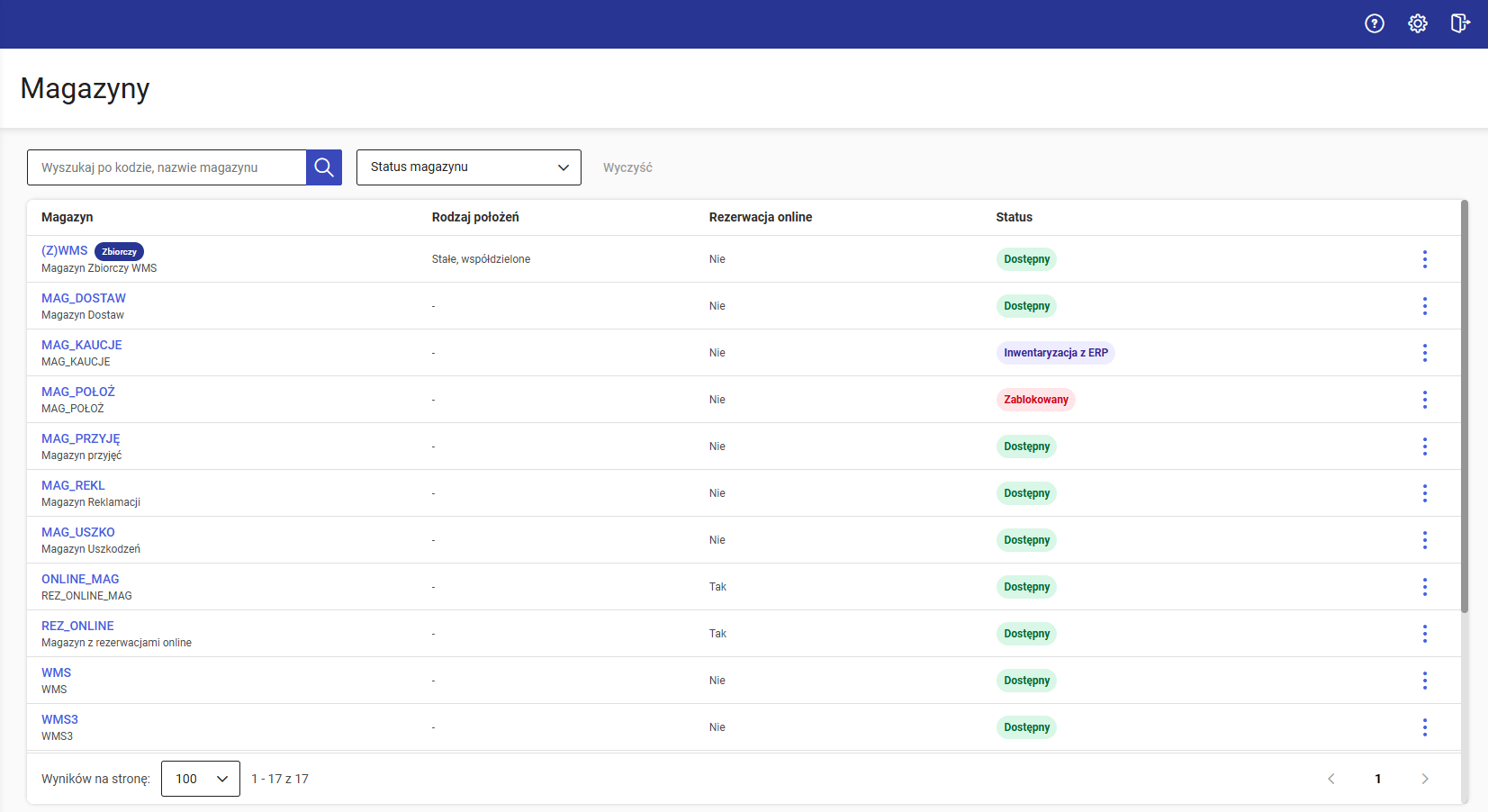
Lista przedstawia kolumny prezentujące poniższe wartości:
- Magazyn – kod i nazwa magazynu
- Rodzaj położeń – sposób obsługi położeń magazynu zbiorczego:
- Stałe
- Stałe, współdzielone
- Zmienne
- Rezerwacje online- wartość pobierana z karty magazynu z systemu ERP:
- Tak
- Nie
- Status:
- Dostępny
- Inwentaryzacja z ERP – w przypadku zleconej inwentaryzacji z systemu ERP
- Zablokowany – w przypadku zablokowania magazynu na karcie magazynu w systemie ERP
W przedstawionym oknie użytkownik ma możliwość:
- filtrowania i wyszukiwania magazynów

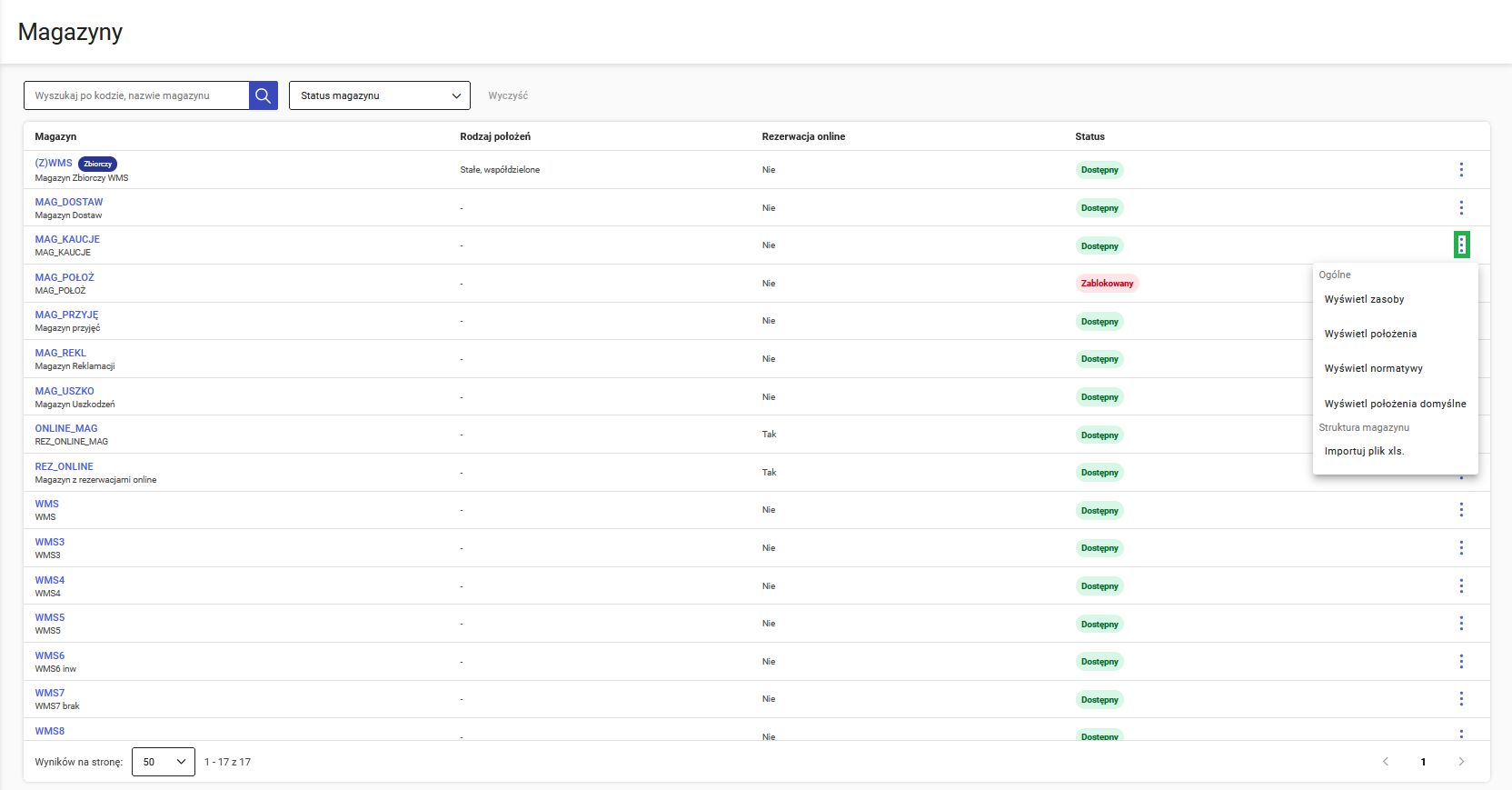
- wybrania pod ikoną menu kontekstowego
 :
:
- Ogólne
- Wyświetl zasoby
- Wyświetl położenia
- Wyświetl normatywy
- Wyświetl położenia domyślne
- Struktura magazynu
- Importuj plik xls.
- Ogólne
1. Filtrowanie i wyszukiwanie magazynów
- Wyszukaj po kodzie, nazwie magazynu
- Status magazynu:
- Dostępny
- Inwentaryzacja z ERP
- Zablokowany
2. Wyświetlanie zasobów
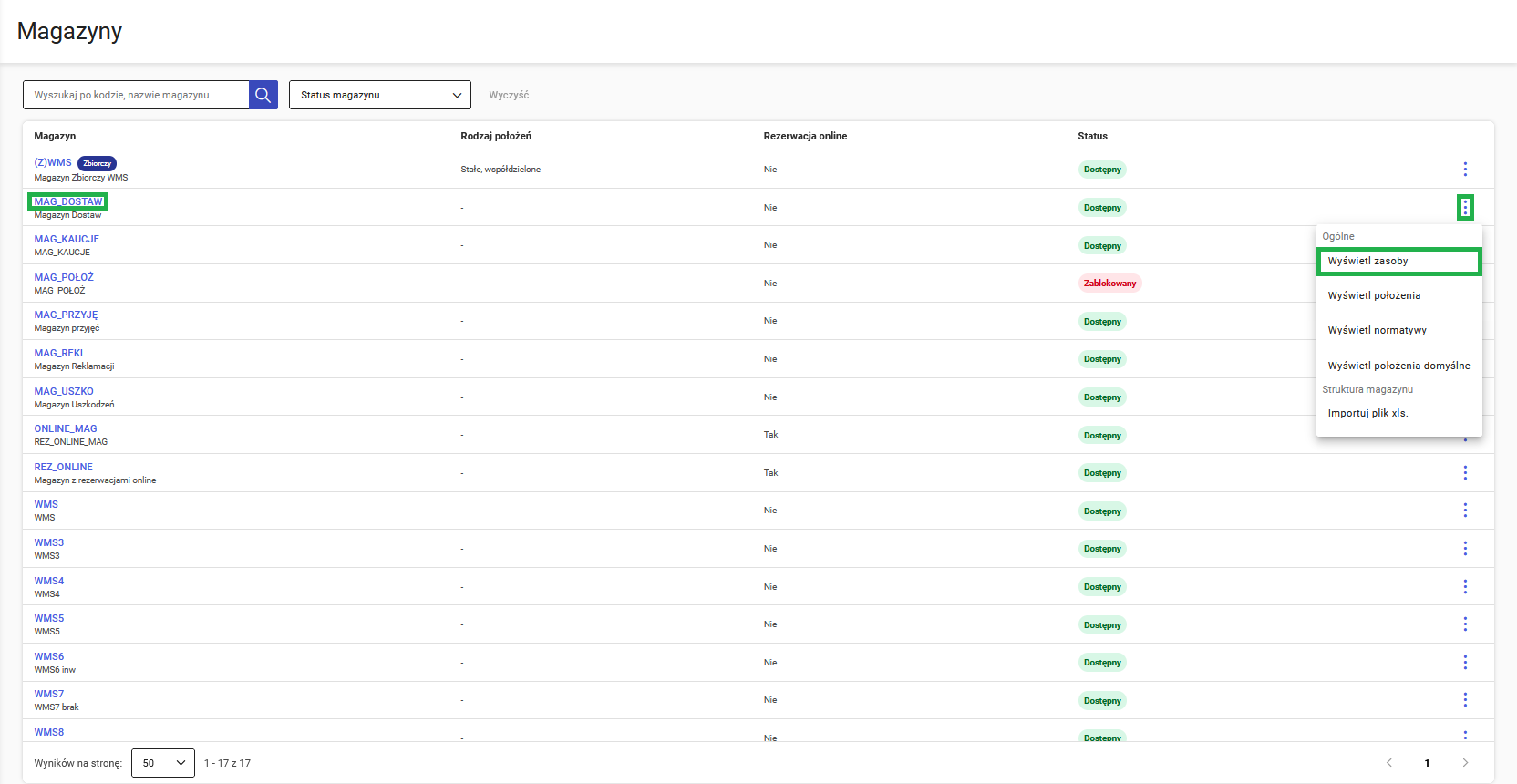
W celu wyświetlenia zasobów magazynu, należy nacisnąć na kod magazynu z listy, lub z menu kontekstowego wybrać Wyświetl zasoby.
Następnie prezentowane jest okno, które przedstawia strukturę magazynu oraz listę zasobów znajdujących się na danym magazynie. Wyświetlana lista zawęża się w stosunku do wybranego elementu struktury magazynowej. W dolnej części okna możliwe jest ograniczenie liczby wyników prezentowanych na stronie.
Towary
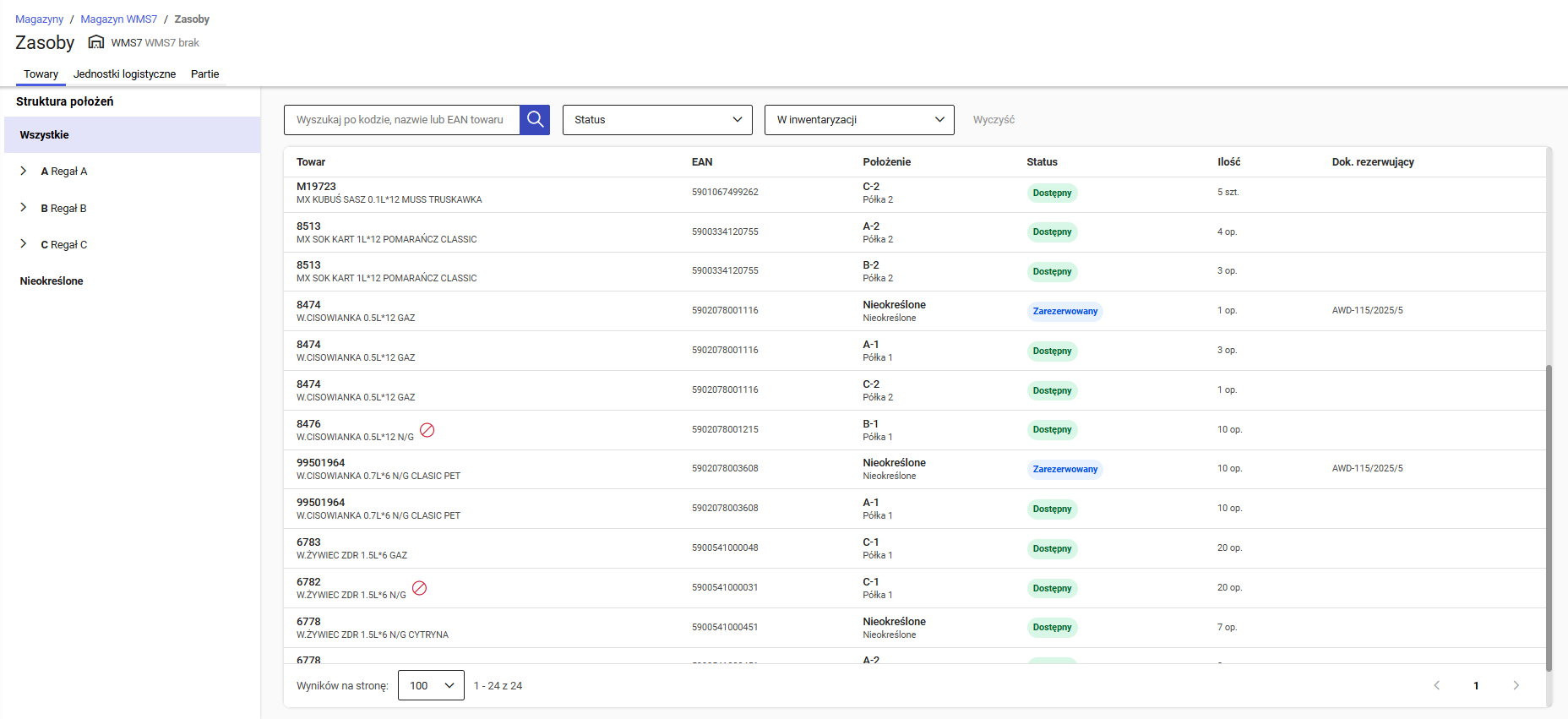
Lista towarów zawiera kolumny prezentujące poniższe wartości:
- Towar
- EAN
- Położenie
- Status
- Dostępny
- Inwentaryzowany
- Zarezerwowany
- Zablokowany
- Ilość
- Dokument źródłowy – dokument rezerwujący zasób
Znak przekreślonego czerwonego kółka przy kodzie towaru oznacza, że jest on poddawany inwentaryzacji.
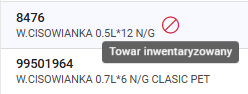
Filtrowanie listy towarów możliwe jest poprzez wyszukiwanie po kodzie, nazwie czy EANie towaru, określeniu Statusu lub czy towar podlega inwentaryzacji.
Jednostki logistyczne
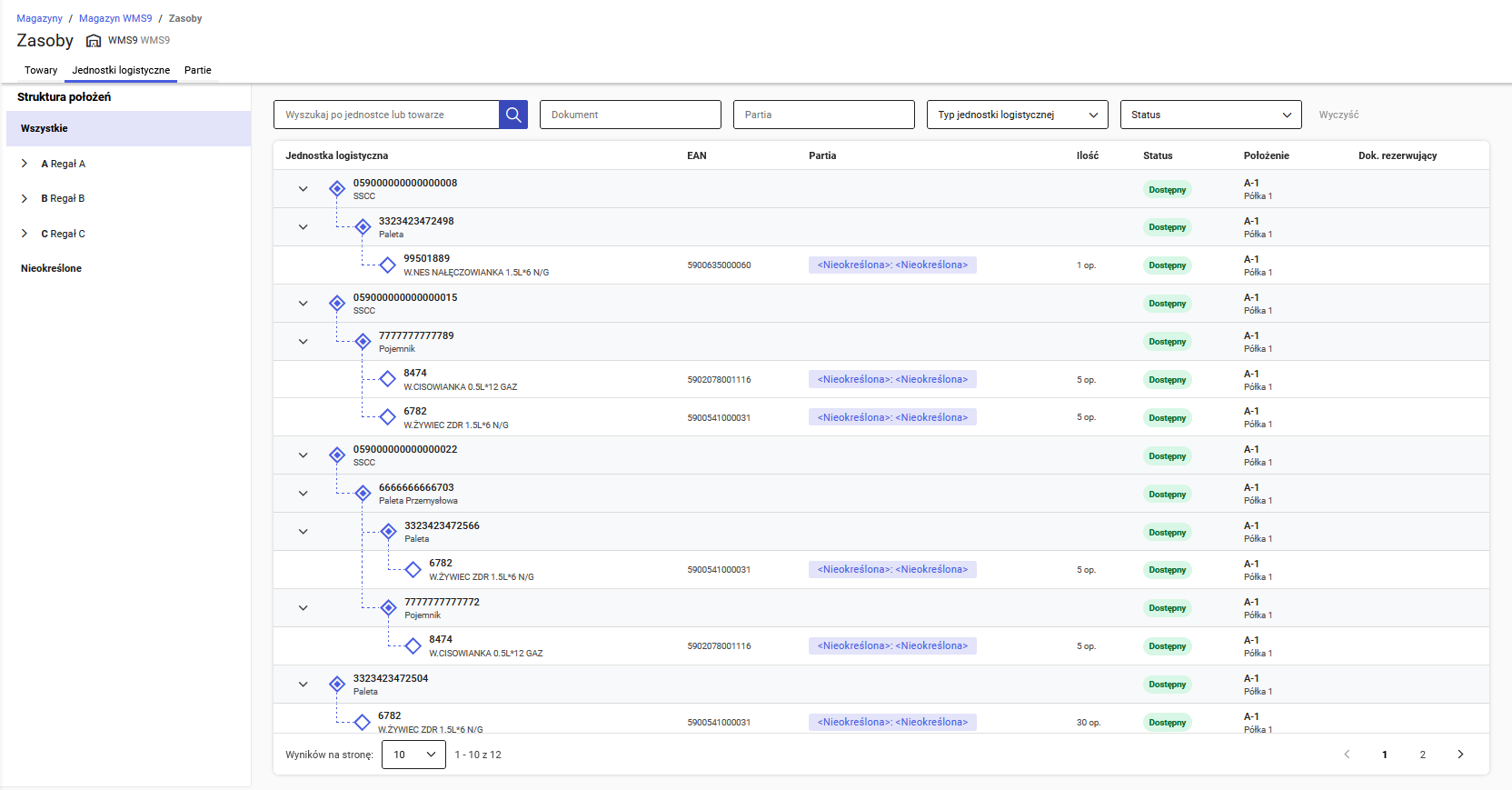
Widok ten umożliwia szczegółowe zarządzanie oraz monitorowanie stanów magazynowych z podziałem na strukturę logistyczną i lokalizację. Pozwala na wgląd w hierarchię każdego opakowania (np. SSCC, palety, pojemniki) oraz przypisane do nich towary.
Lista jednostek logistycznych zawiera kolumny prezentujące poniższe wartości:
- Jednostka logistyczna
- EAN
- Partia
- ilość
- Status
- Dostępny
- Zarezerwowany
- Położenie
- Dok. rezerwujący
Filtrowanie listy jednostek logistycznych możliwe jest poprzez określenie Statusu, typu jednostki logistycznej, partii, dokumentu lub wyszukiwanie po kodzie jednostki logistycznej, nazwie czy EANie towaru.
Lista jednostek logistycznych zaprezentowana jest jako struktura drzewa (rozwijanego).
Partie
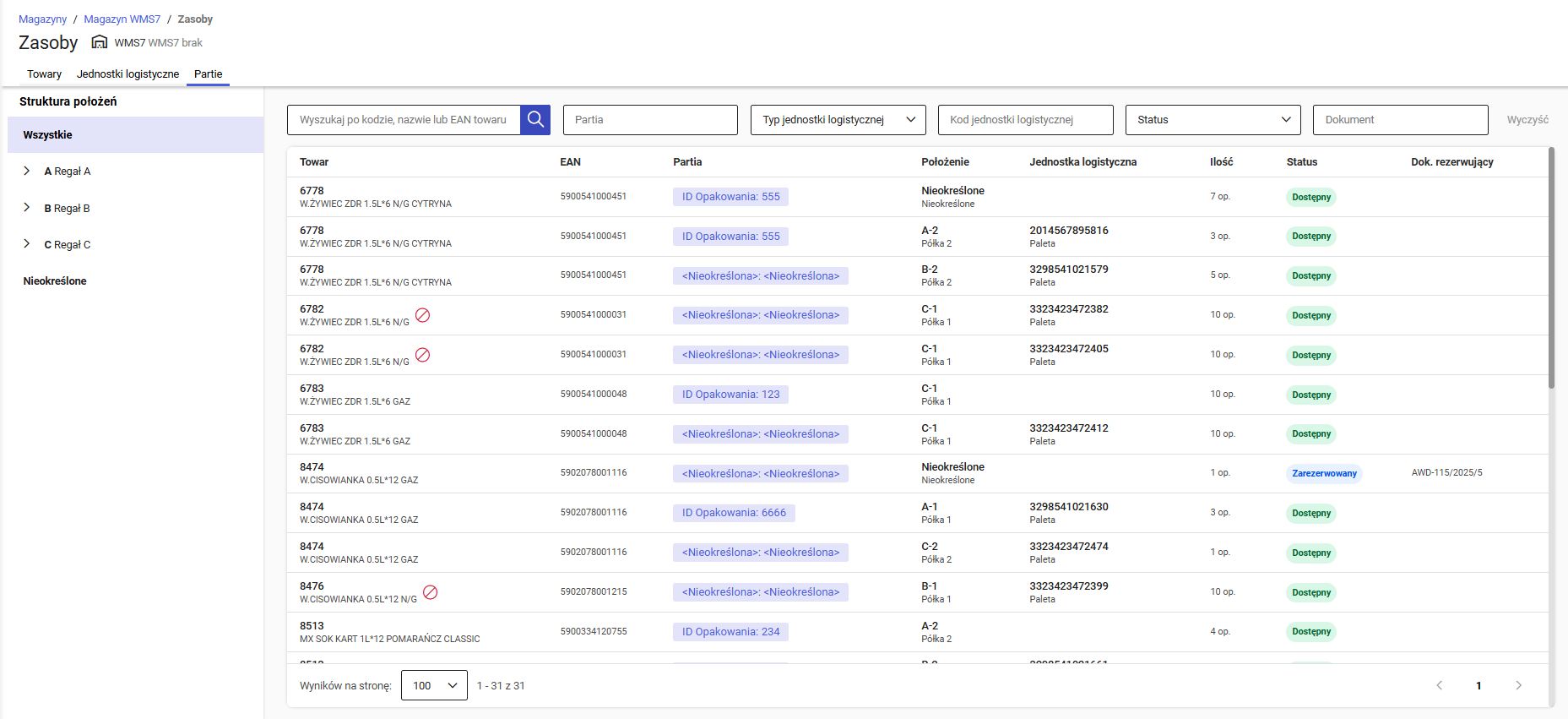
Lista partii towarów zawiera kolumny prezentujące poniższe wartości:
- Towar
- Ean
- Partia
- Położenie
- Jednostka logistyczna
- Ilość
- Status
- Zatwierdzony
- Dostępny
- Dokument rezerwujący
Znak przekreślonego czerwonego kółka przy kodzie towaru oznacza, że jest on poddawany inwentaryzacji.
Znak zielonego dolara  przy jednostce logistycznej oznacza, że jest to jednostka kaucjonowana.

Filtrowanie listy partii towaru możliwe jest poprzez wyszukiwanie po kodzie, partii, kodzie jednostki logistycznej, statusie, dokumencie rezerwującym oraz typie jednostki logistycznej.
3. Wyświetlanie położeń
W celu wyświetlenia położeń magazynu, należy z menu kontekstowego wybrać Wyświetl położenia.
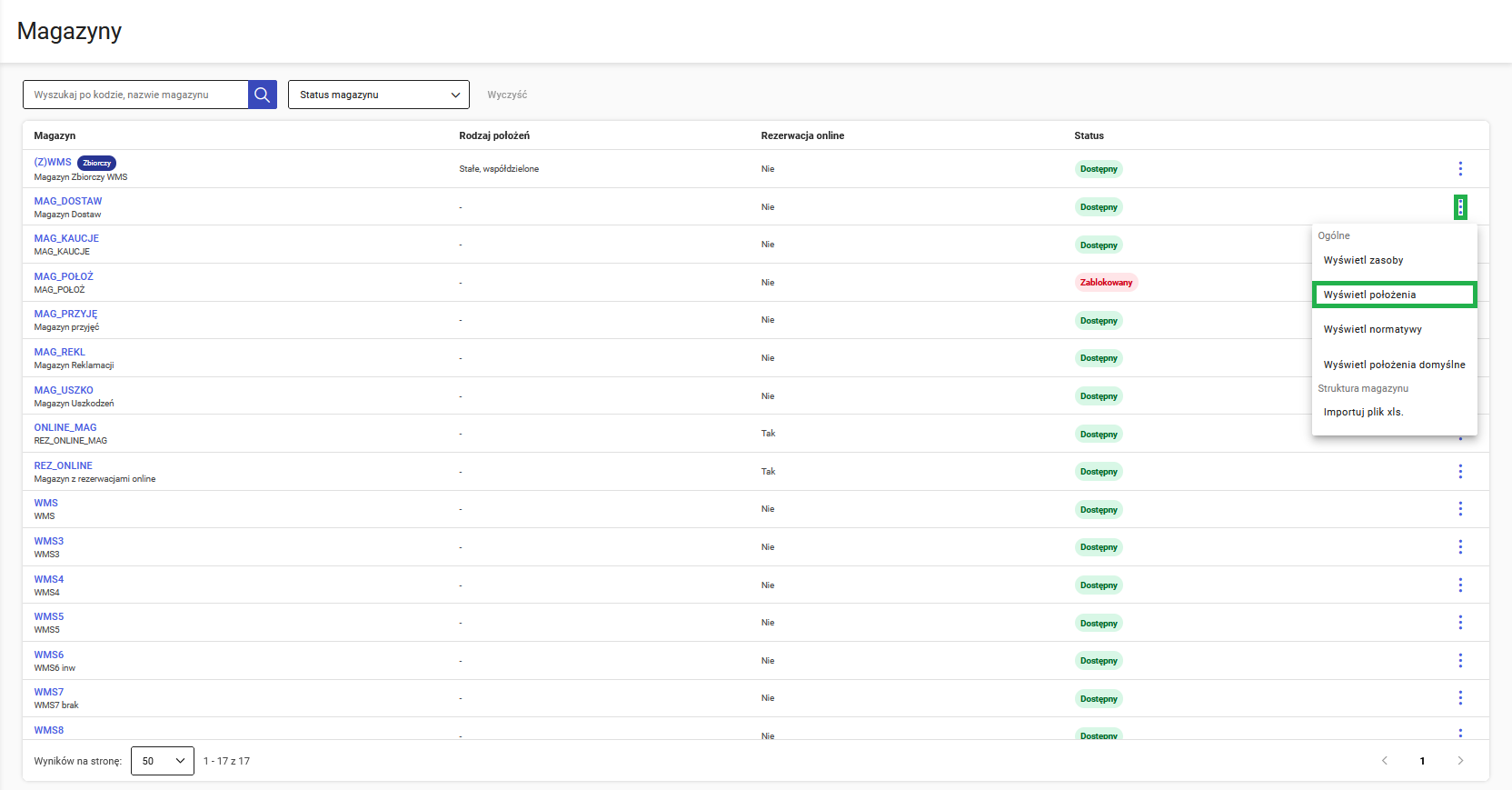
W nowym oknie prezentowane są położenia w postaci struktury wybranego magazynu.
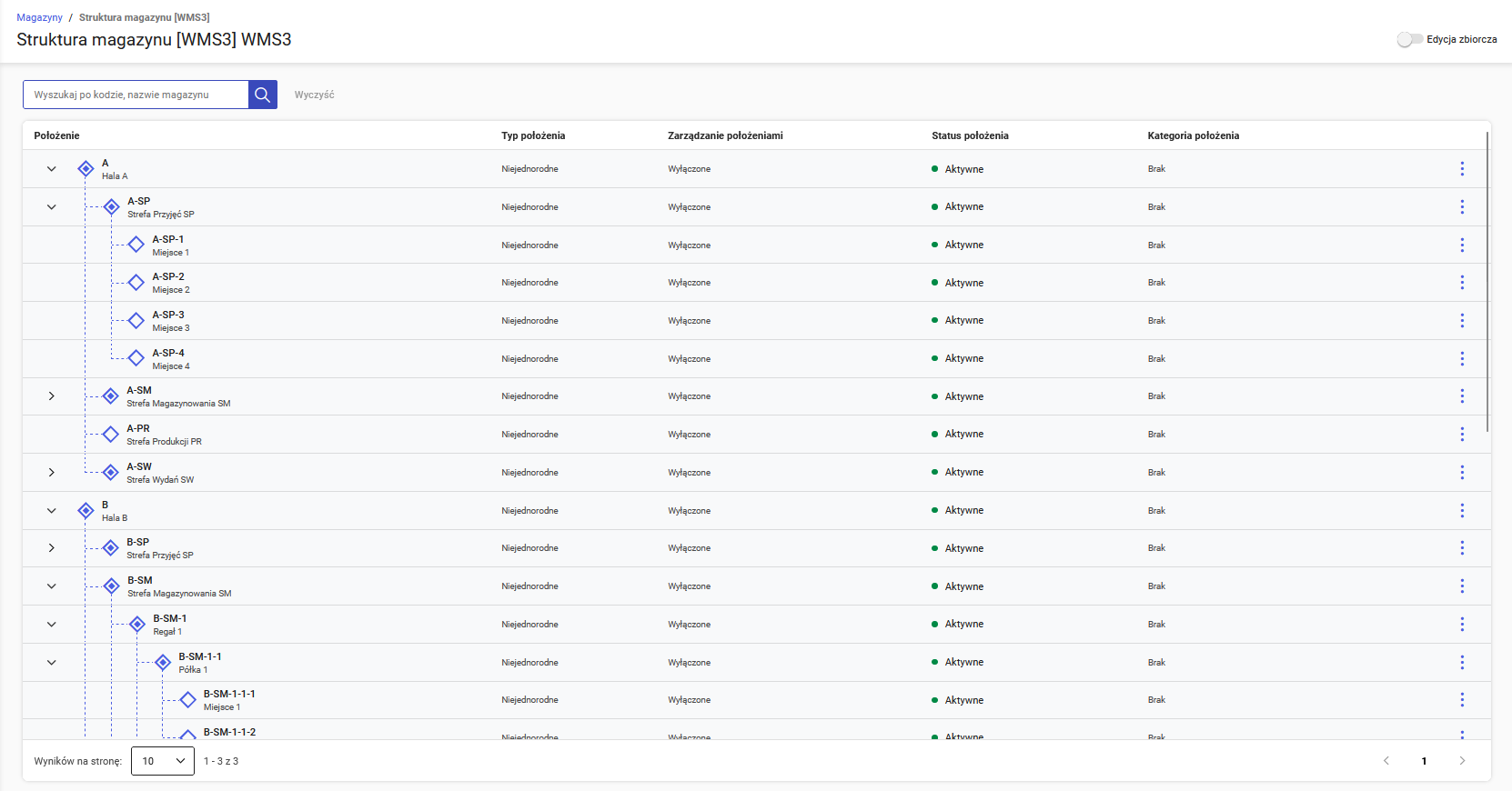
Konfiguracja położeń została opisana w artykule Konfiguracja położeń – Nowe Zarządzanie
4. Normatywy
Funkcjonalność normatywów została opisana w oddzielnym artykule dostępnym pod linkiem.
5. Położenia domyślne
W celu wyświetlenia położeń domyślnych magazynu, należy z menu kontekstowego wybrać Wyświetl położenia domyślne.
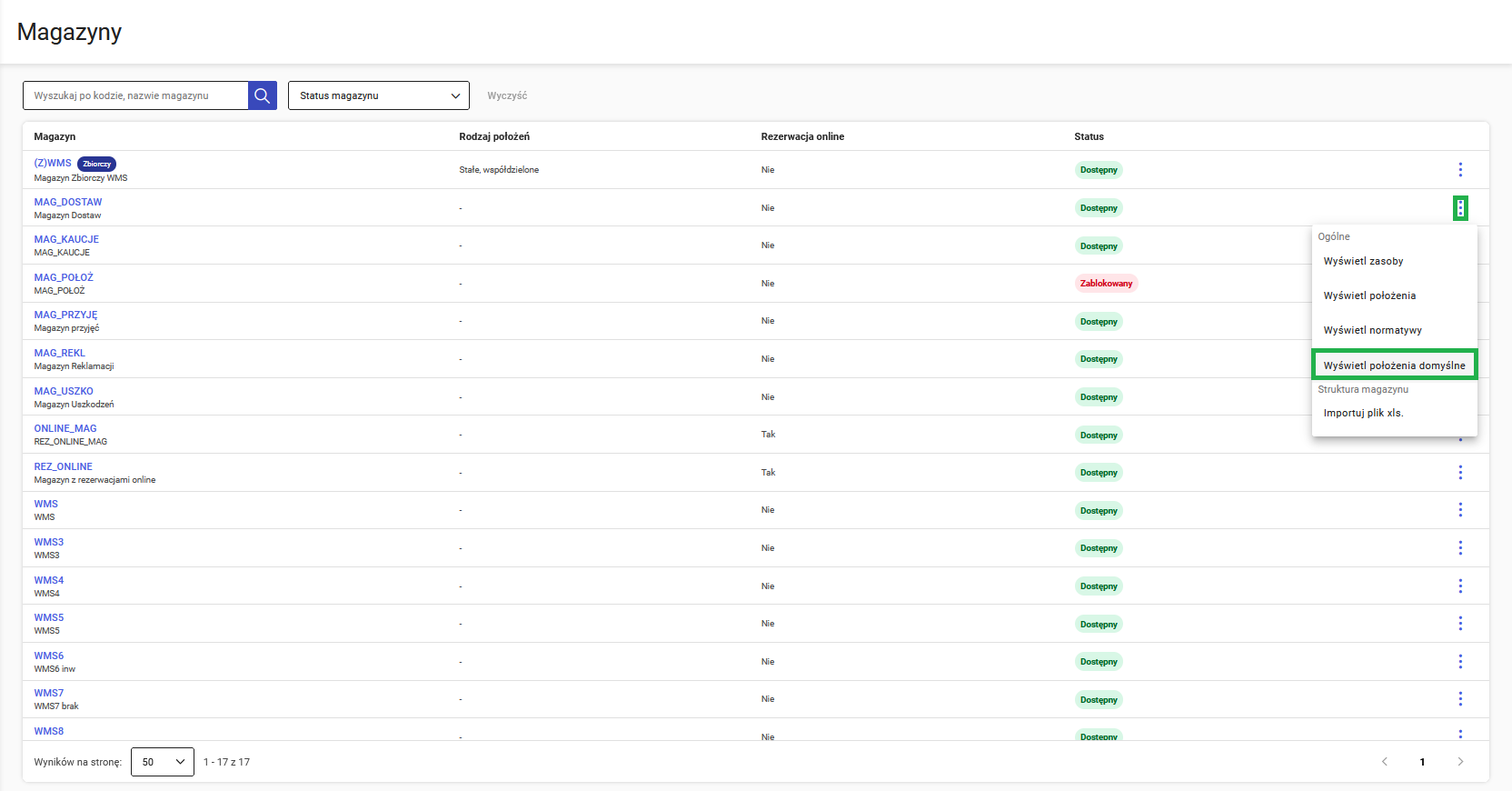
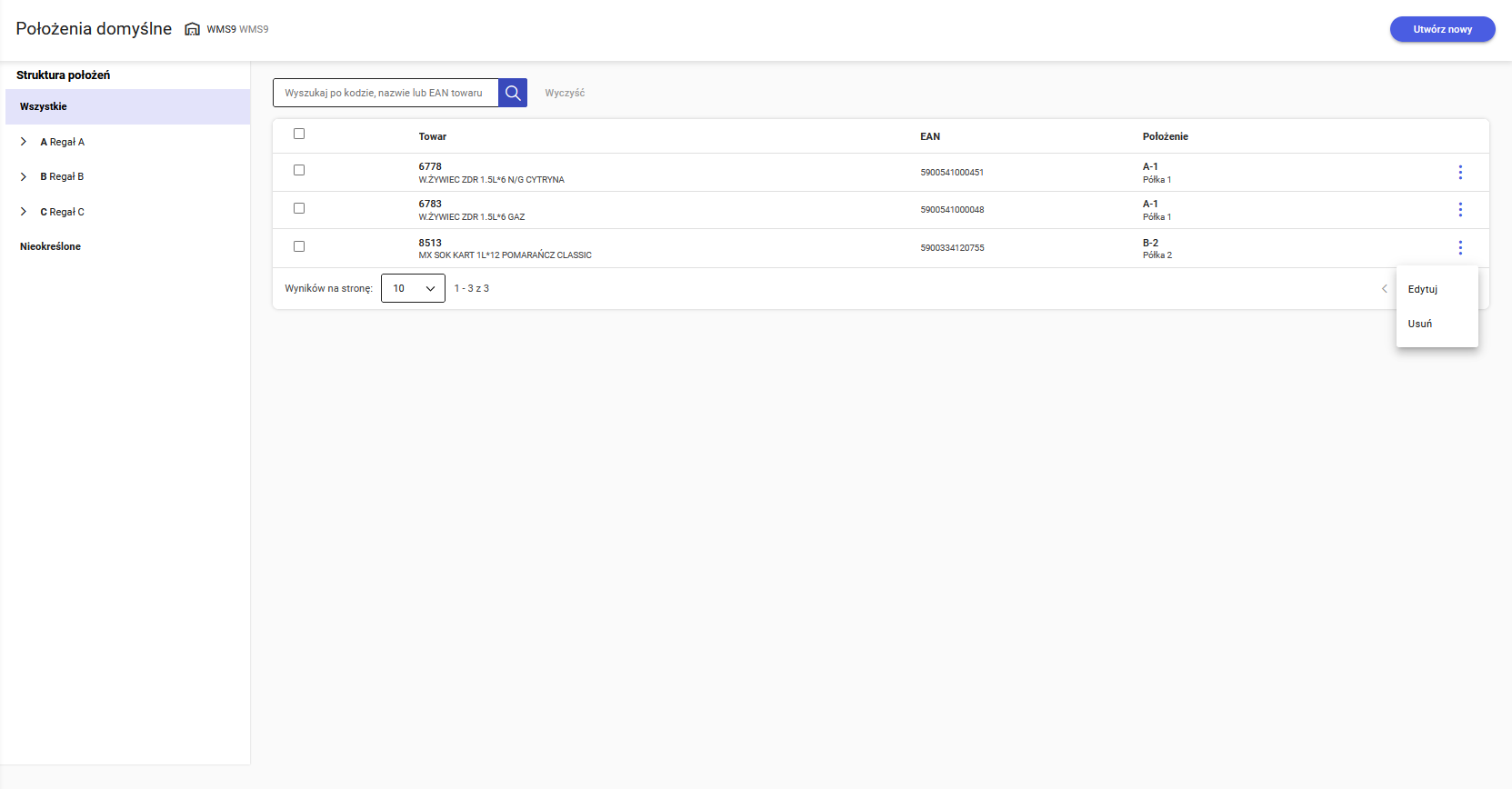
W nowym oknie prezentowane są domyślne położenia dla towarów.
Lista zawiera kolumny:
- Towar
- Ean
- Położenie
Istnieje możliwość wyszukiwania po kodzie towaru i nazwie magazynu
W celu utworzenia nowego położenia domyślnego należy wybrać przycisk  .
.
W nowym oknie należy wybrać położenie, które ma zostać określone jako domyślne.
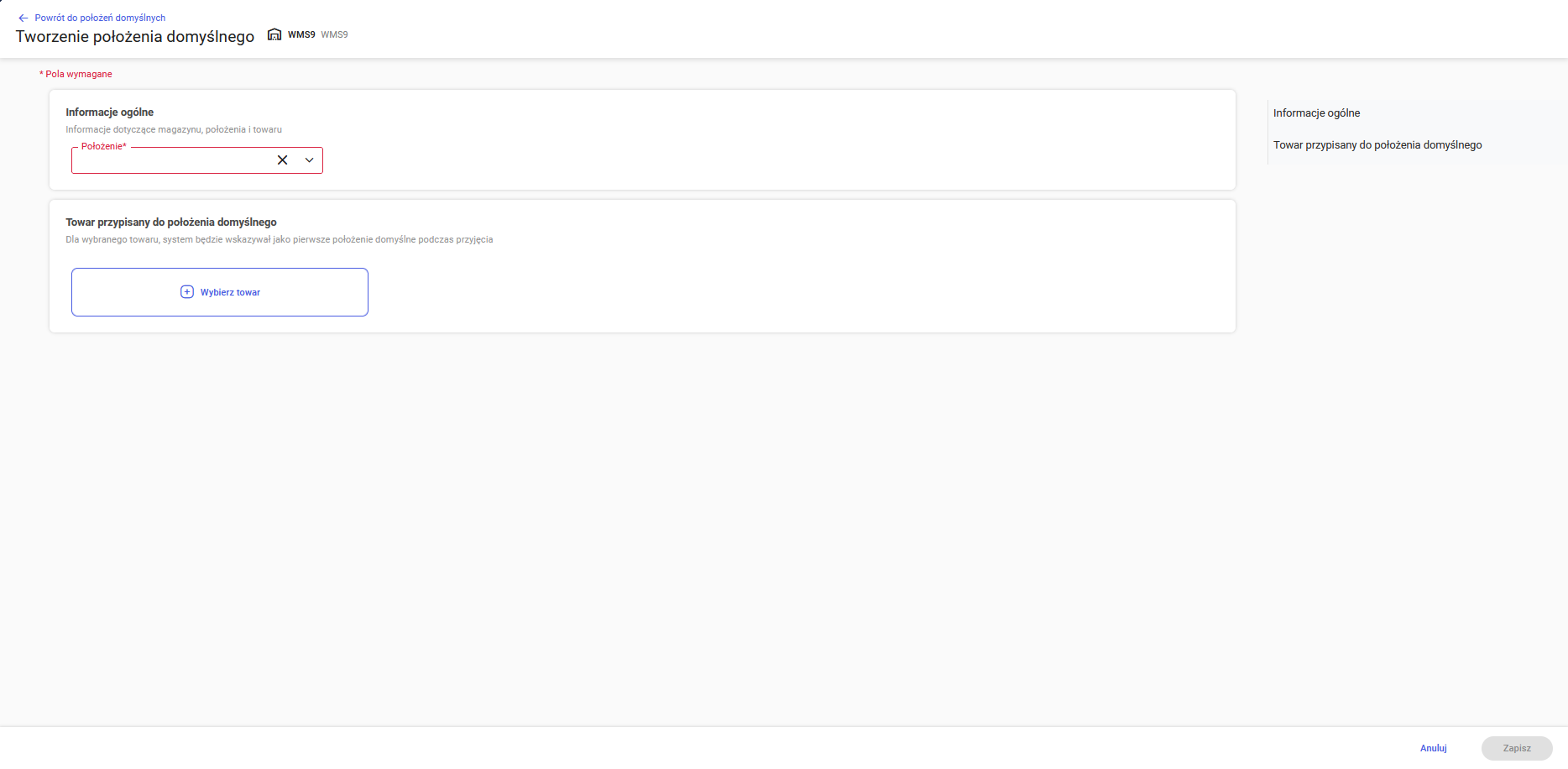
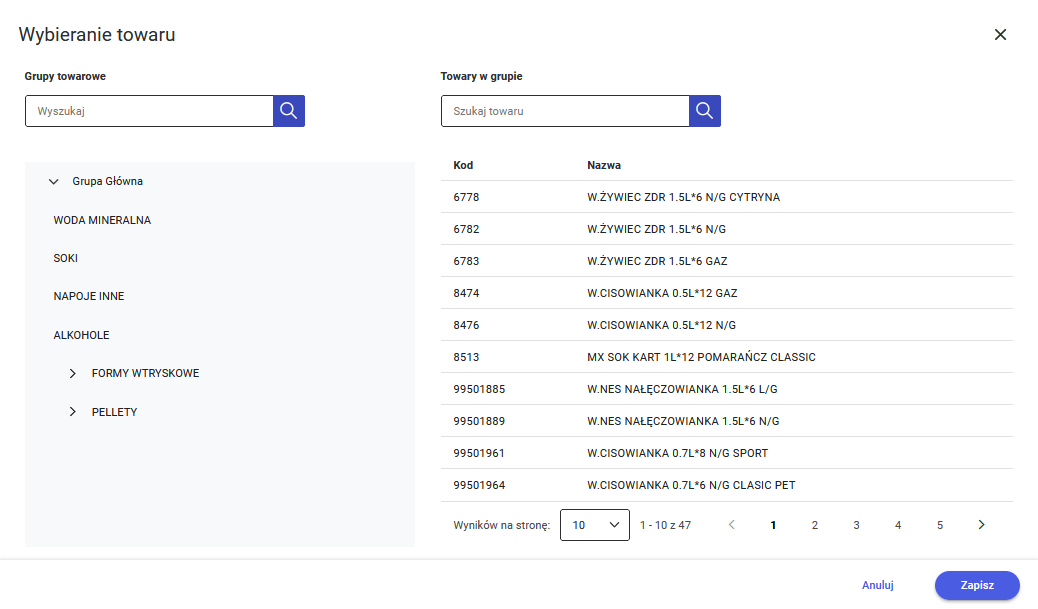
Po wybraniu przycisku:  otwierane jest nowe okno z listą towarów, które umożliwia precyzyjny wybór towaru poprzez filtrowanie po grupach towarowych oraz wyszukiwanie po eanie i nazwie towaru.