
Po wybraniu przycisku  na liście arkuszy inwentaryzacyjnych, użytkownik zostanie przeniesiony do okna tworzenia nowego arkusza inwentaryzacyjnego
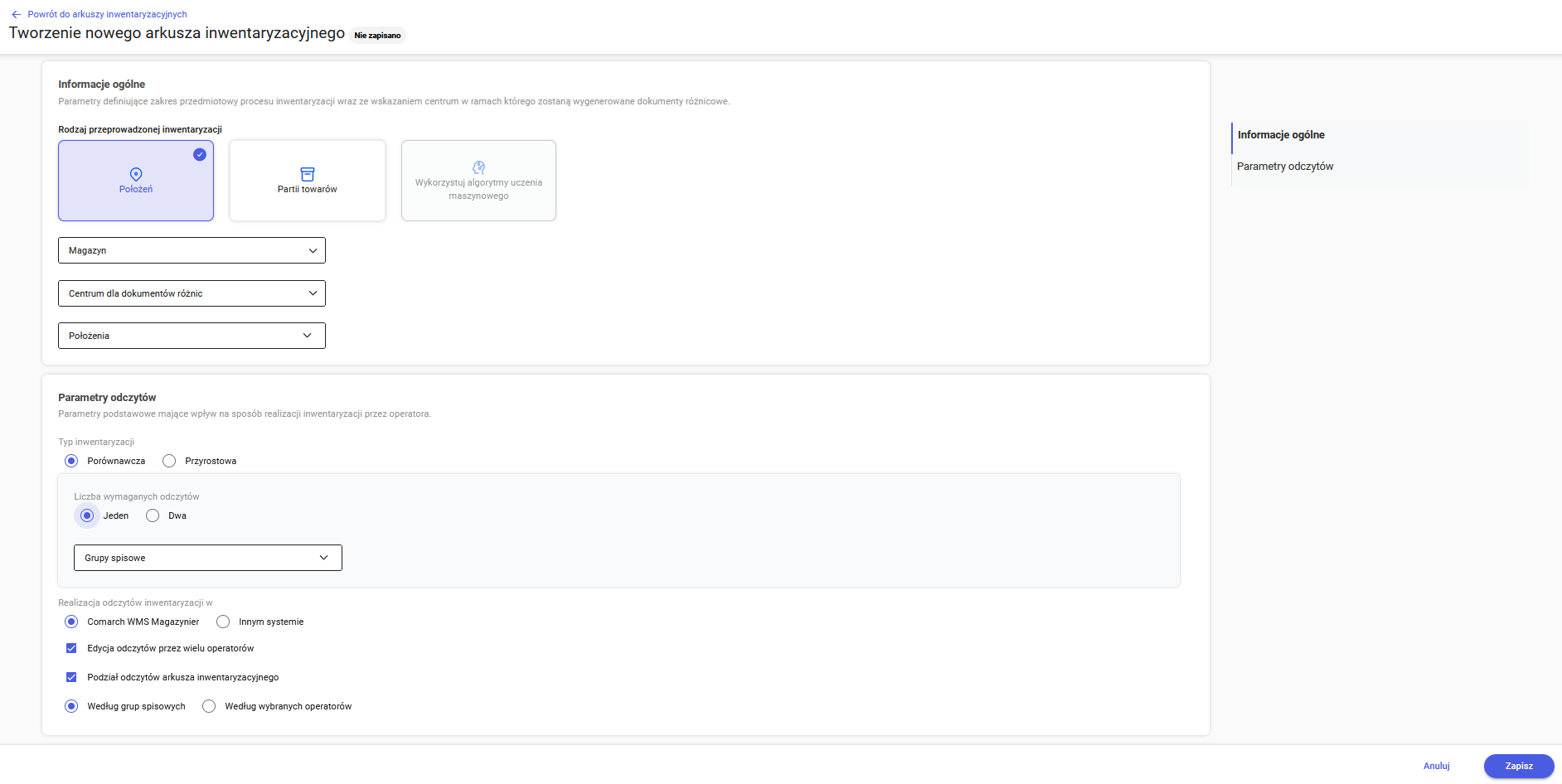
Na tym oknie użytkownik określa podstawowe parametry arkusza inwentaryzacyjnego:
- Rodzaj inwentaryzacji – należy wybrać rodzaj inwentaryzacji:
- Położeń – należy wówczas określić magazyn oraz położenie lub wiele położeń
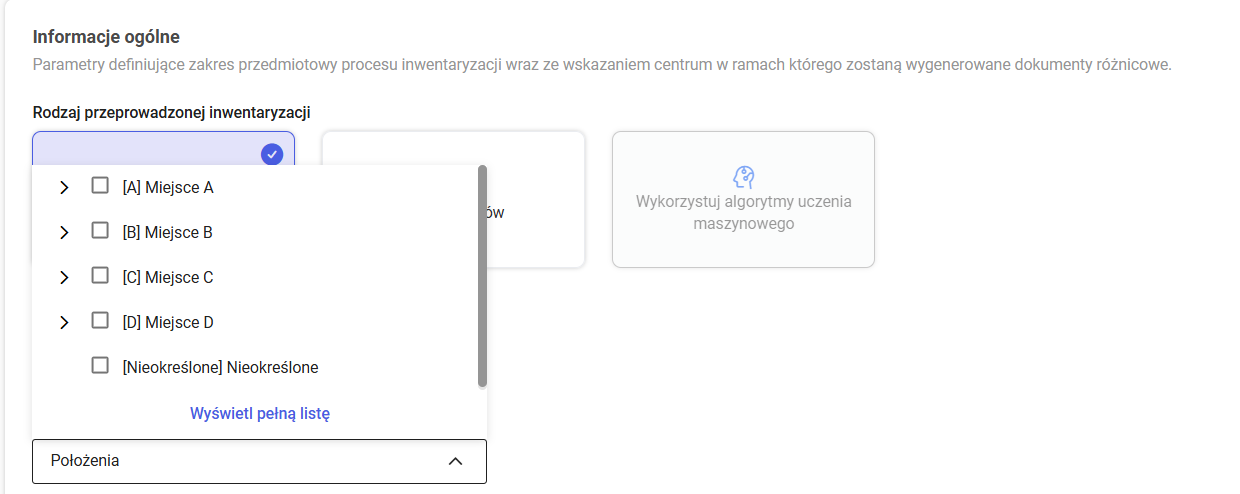 Po wybraniu przycisku: Wyświetl pełną listę zostanie wyświetlone okno:
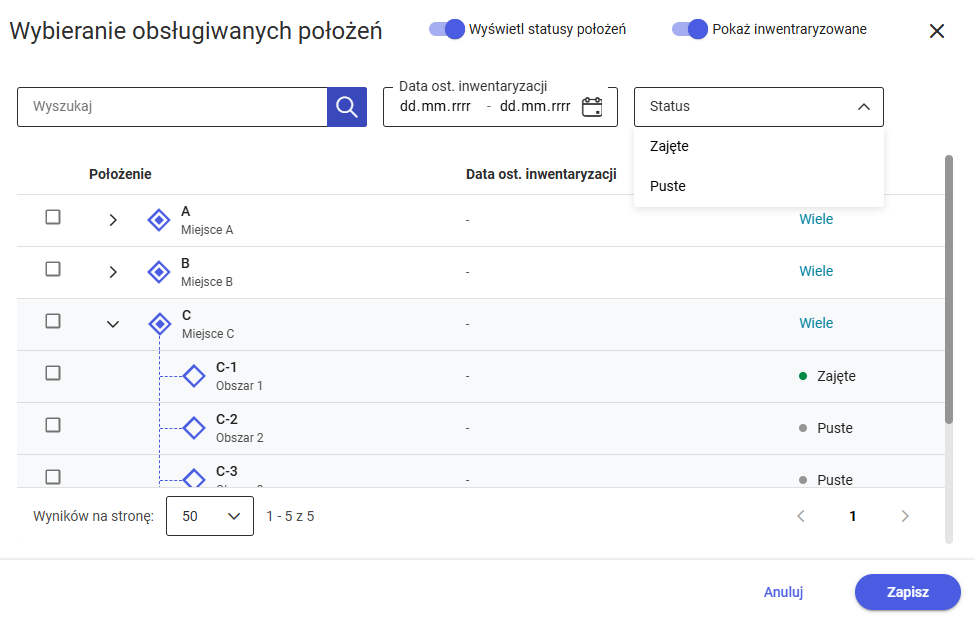
Użytkownik ma możliwość wyszukiwania położeń, filtrowania po dacie ostatniej inwentaryzacji oraz statusie położenia (Zajęte lub Puste). - Partii towaru – należy określić magazyn oraz towar/poszczególne partie towaru
- Położeń – należy wówczas określić magazyn oraz położenie lub wiele położeń
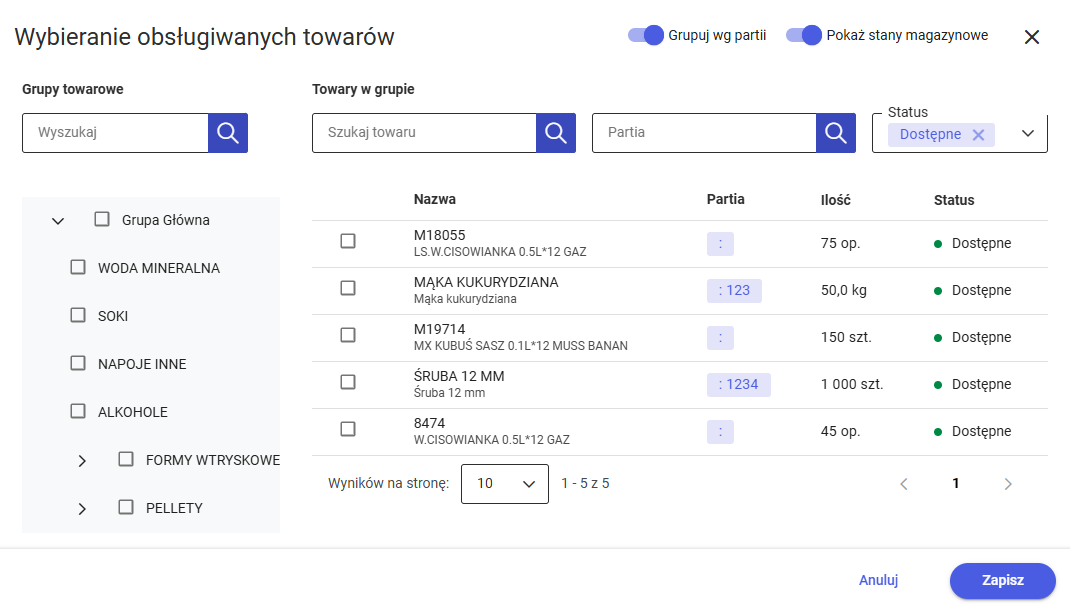
Użytkownik ma możliwość wyszukiwania towarów, filtrowania towarów po partii oraz statusie towaru (Dostępny, Niedostępny lub Inwentaryzowany). Dodatkowo można zaznaczyć opcję grupowania wg partii oraz opcję: Pokazuj stany magazynowe.
-
- Wykorzystuj algorytmy uczenia maszynowego – pozwala na tworzenie arkuszy inwentaryzacyjnych przy pomocy komponentu Uczenia Maszynowego
- Magazyn – wybór magazynu, na którym ma zostać przeprowadzona inwentaryzacja
- Centrum dla dokumentów różnic – wybór centrum, w ramach którego zostaną wygenerowane dokumenty różnicowe
- Położenia/Towary – wybór położeń lub partii towarów (w zależności co zostało wskazane w rodzaju inwentaryzacji)
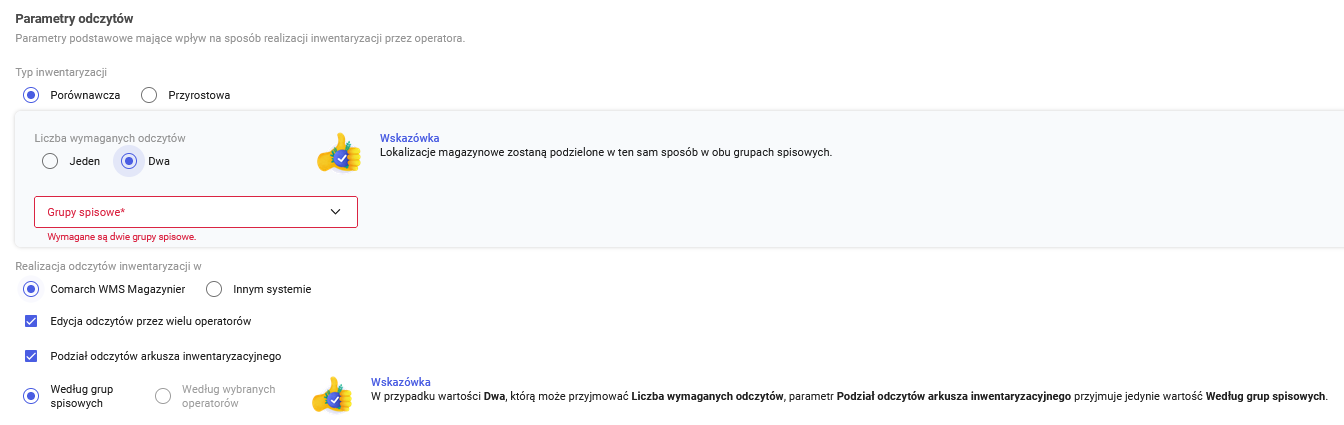
- Parametry odczytów – parametry podstawowe mające wpływ na sposób realizacji inwentaryzacji przez operatora:
- Typ inwentaryzacji
- porównawcza – magazynier otrzymuje na kolektorze listę towarów objętych inwentaryzacją. Po zamknięciu takiego odczytu ilości na arkuszu są nadpisywane odczytanymi ilościami,
- przyrostowa – magazynier otrzymuje na kolektorze pustą listę towarów. Skanując kolejne towary i podając ich ilość lista zostaje stopniowo uzupełniana. Po zamknięciu odczytu, odczytane ilości są dodawane do ilości na arkuszu,
- Liczba wymaganych odczytów – jeden lub dwa (jeśli użytkownik wybierze dwa, będzie musiał wskazać grupy spisowe, które będą brały udział w odczytach)
- Grupy spisowe (w przypadku wybrania liczby wymaganych odczytów: Dwa – pole obowiązkowe do uzupełnienia)

- Typ inwentaryzacji
-
- Realizacja odczytów inwentaryzacyjnych w:
- Comarch WMS Magazynier
- Innym systemie
- Edycja odczytów przez wielu operatorów – w przypadku zaznaczenia opcji, realizacja odczytów inwentaryzacji może być przeprowadzana przez wielu operatorów
- Podział odczytów arkusza inwentaryzacyjnego – funkcjonalność równomiernego rozmieszczenia lokalizacji podczas inwentaryzacji względem pracujących operatorów lub grup spisowych:
- Według grup spisowych – przypisane grupy spisowe
- Według wybranych operatorów – przypisani operatorzy
- Realizacja odczytów inwentaryzacyjnych w:
Na górze okna widnieje przycisk umożliwiający powrót do listy arkuszy inwentaryzacyjnych oraz informacja o statusie dokonanych zmian:

Na dole okna wyświetlane są również przyciski:
- Anuluj – anulowanie zmian
- Zapisz – umożliwia zapisanie dokonanych zmian i utworzenie arkusza inwentaryzacyjnego
Po utworzeniu arkusza inwentaryzacyjnego (po wybraniu przycisku Zapisz), użytkownik zostanie przeniesiony do listy arkuszy. Dodany arkusz będzie w stanie: Zainicjowany.
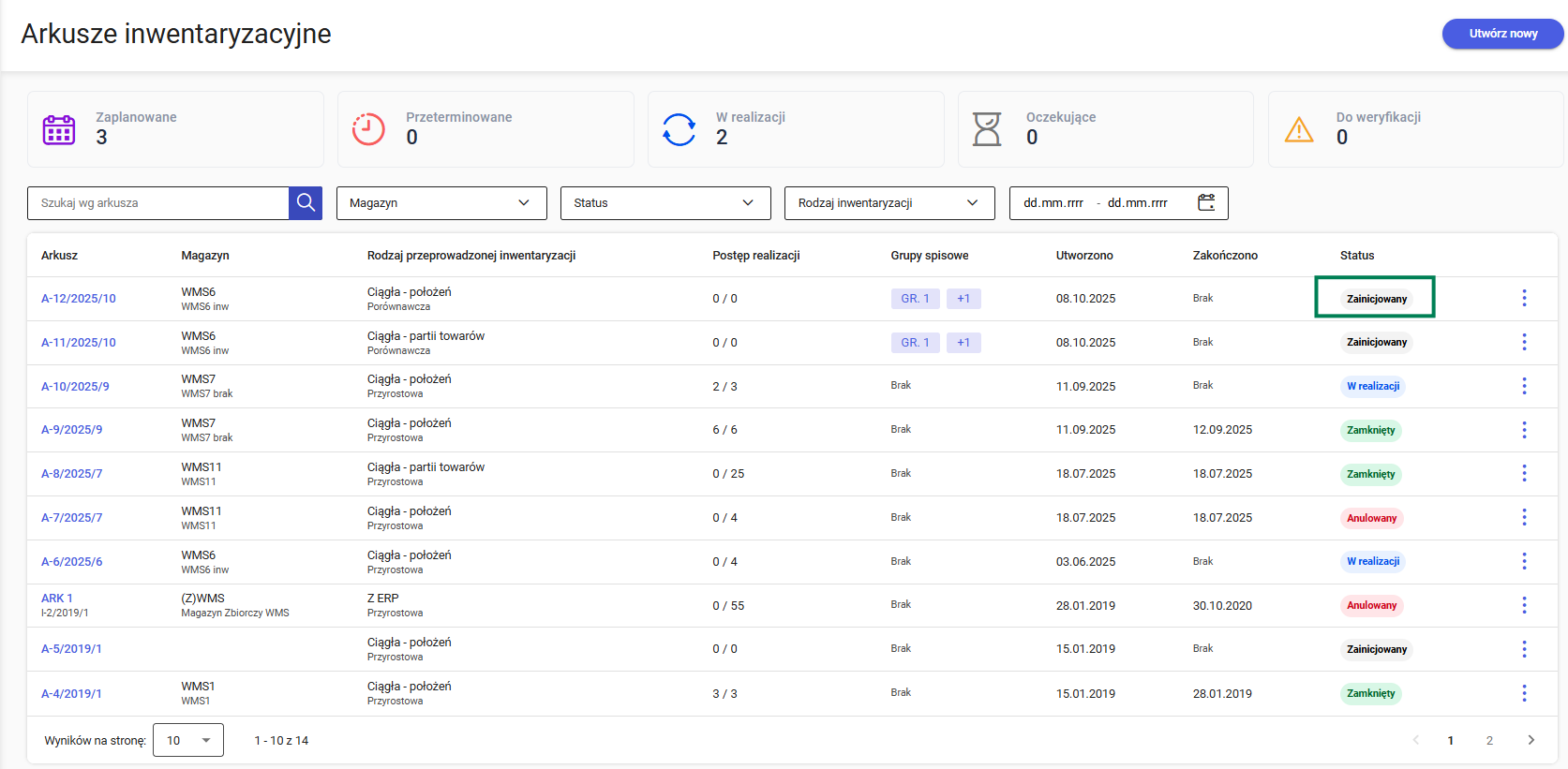
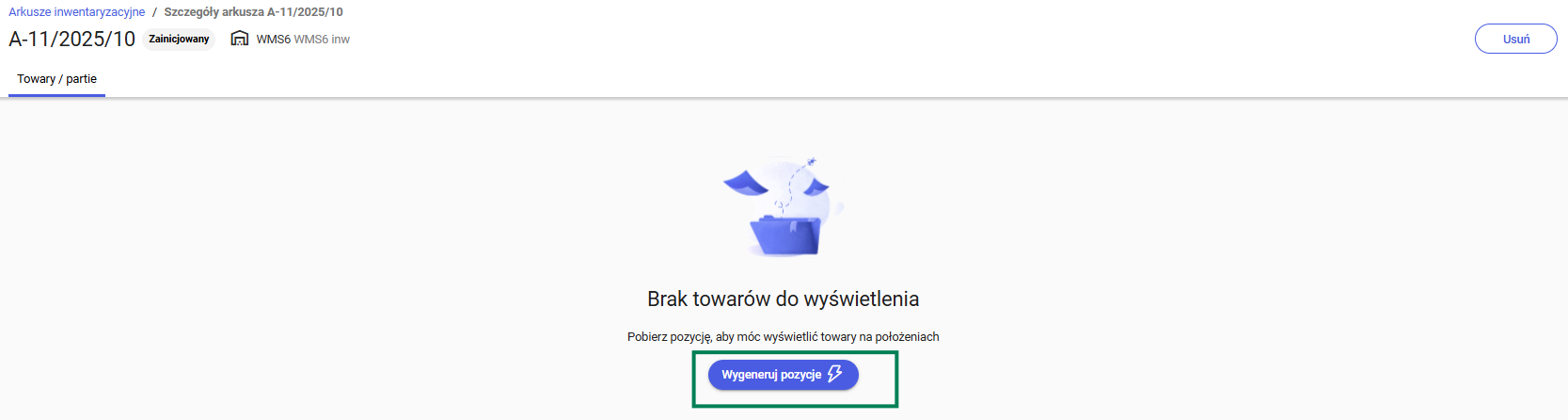
Po wskazaniu tego arkusza, użytkownik ma możliwość usunięcia arkusza lub wygenerowania pozycji na arkuszu – arkusz zmieni status na: Oczekujący.
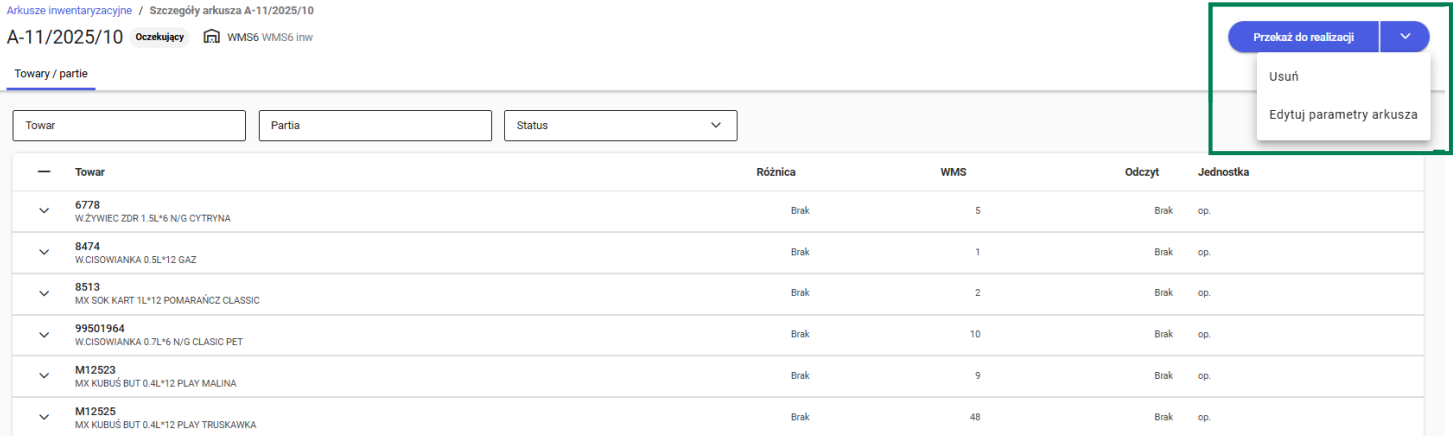
Następnie należy przekazać arkusz do realizacji. Użytkownik ma możliwość również edytować parametry arkusza lub usunąć arkusz.
Po przekazaniu arkusza do realizacji, zostaną wyświetlone: Szczegóły arkusza.
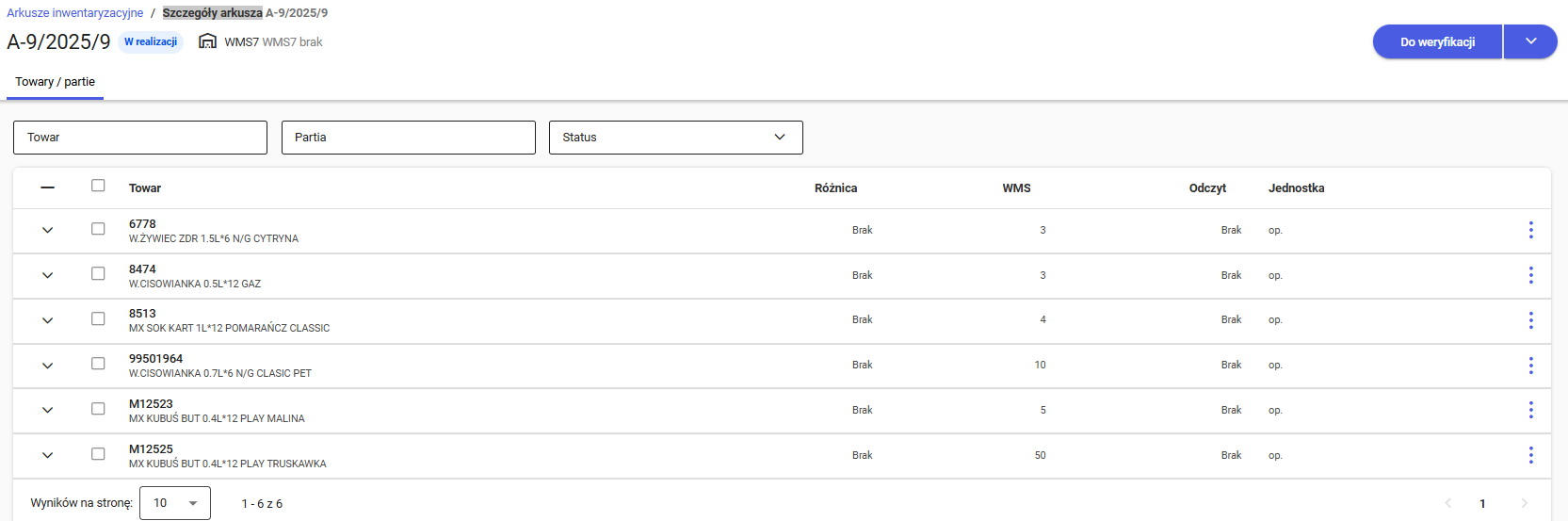
Arkusz został przekazany do realizacji w Comarch WMS Magazynier. Realizacja odczytów odbywa się w standardowy sposób opisany w artykule.
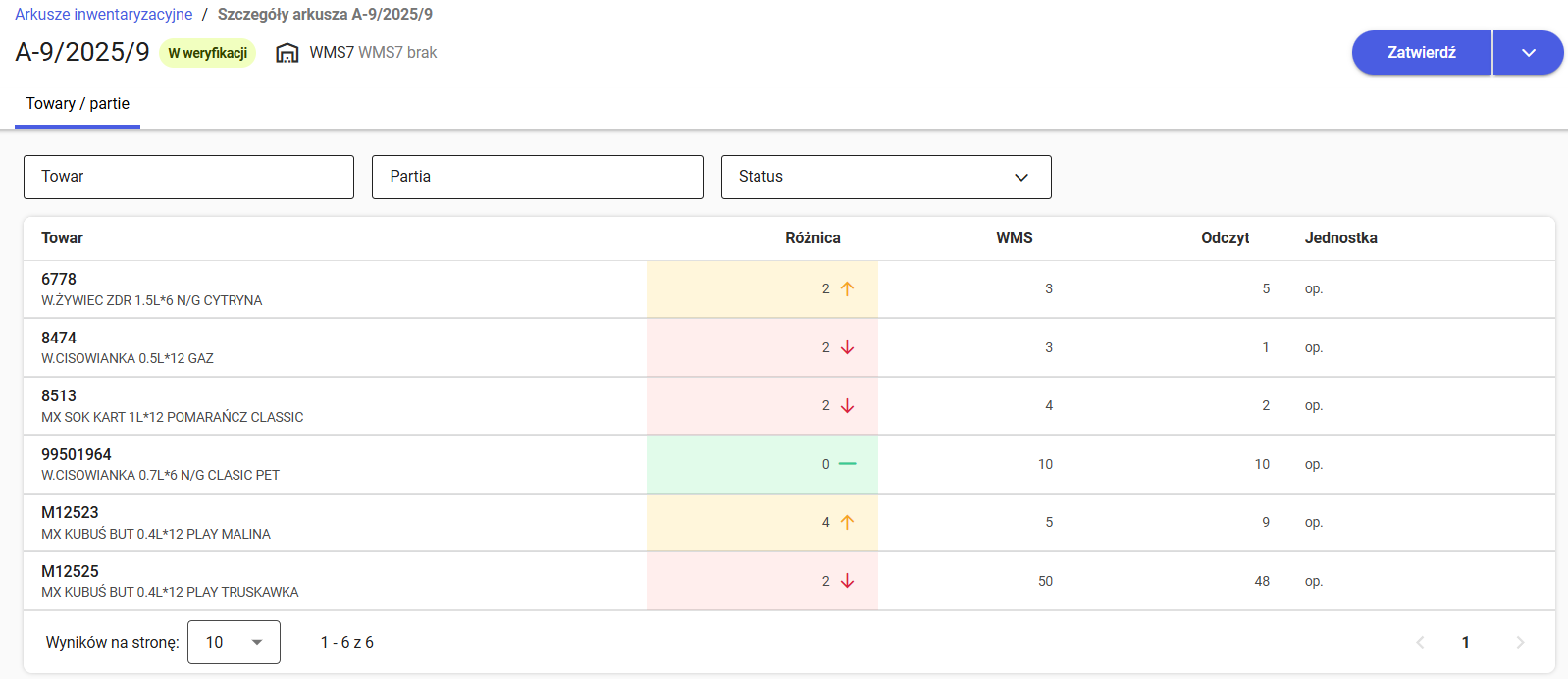
Po dokonaniu zamknięciu odczytów w Comarch WMS Magazynier, zostanie to zaprezentowane w aplikacji następująco:
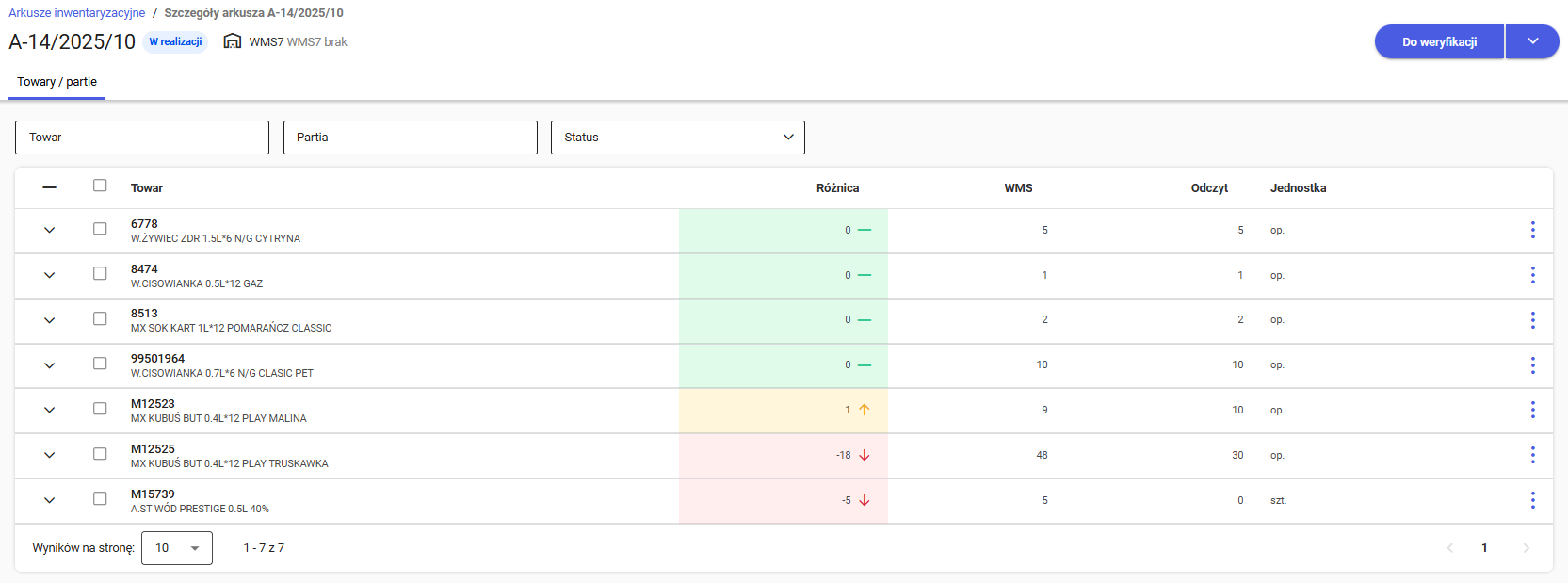
Ilości zgodne prezentowane są w kolorze zielonym (różnica 0). Nadwyżki zaprezentowane są w kolorze żółtym (ikona strzałki w górę), zaś niedobory w kolorze czerwonym (ikona strzałki w dół). W kolumnie Różnica prezentowana jest również różnica między wartością systemową w WMS i odczytem.
Na tym oknie istnieje również możliwość przekazania pozycji do ponownego odczytu wybierając opcję (Zleć ponowny odczyt):
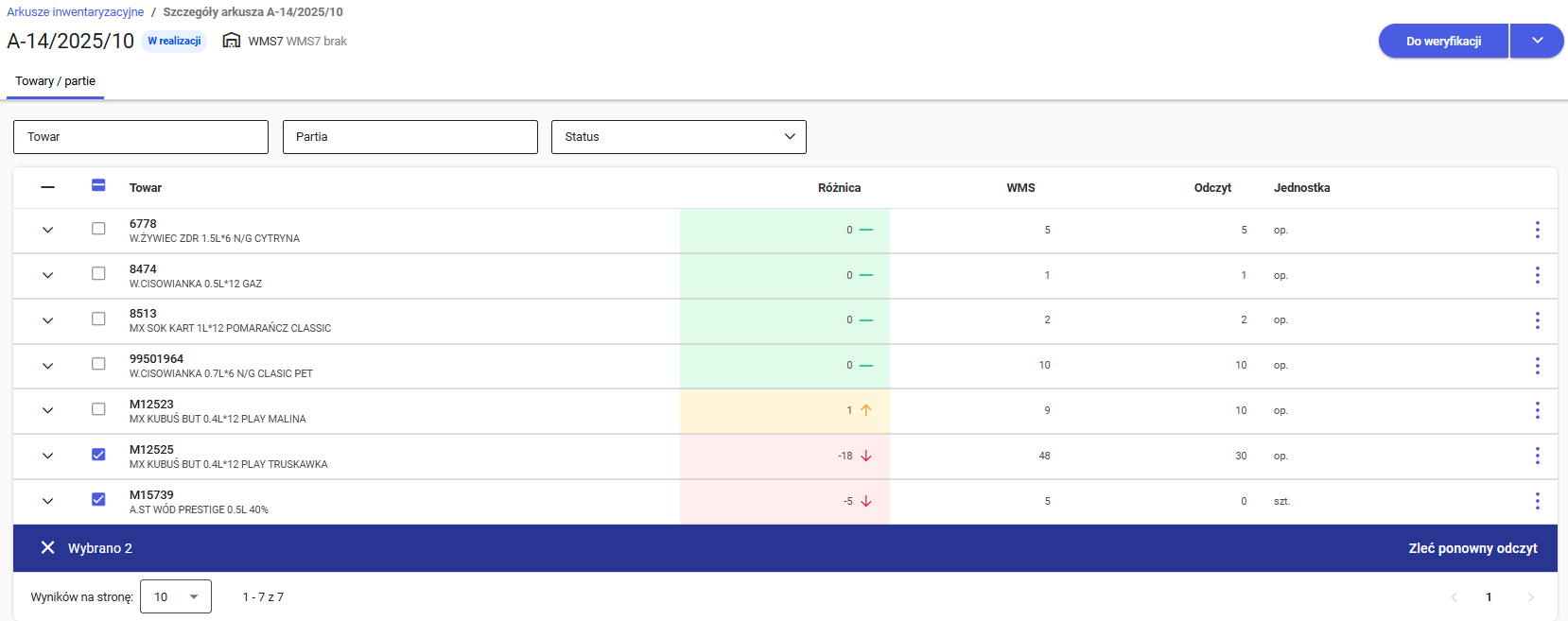
Po wybraniu przycisku, na dole okna, zostanie wyświetlony komunikat potwierdzający:

Na tym oknie użytkownik ma możliwość zmiany statusu (Do weryfikacji) arkusza inwentaryzacji oraz wyświetlenia parametrów arkusza za pomocą przycisku:
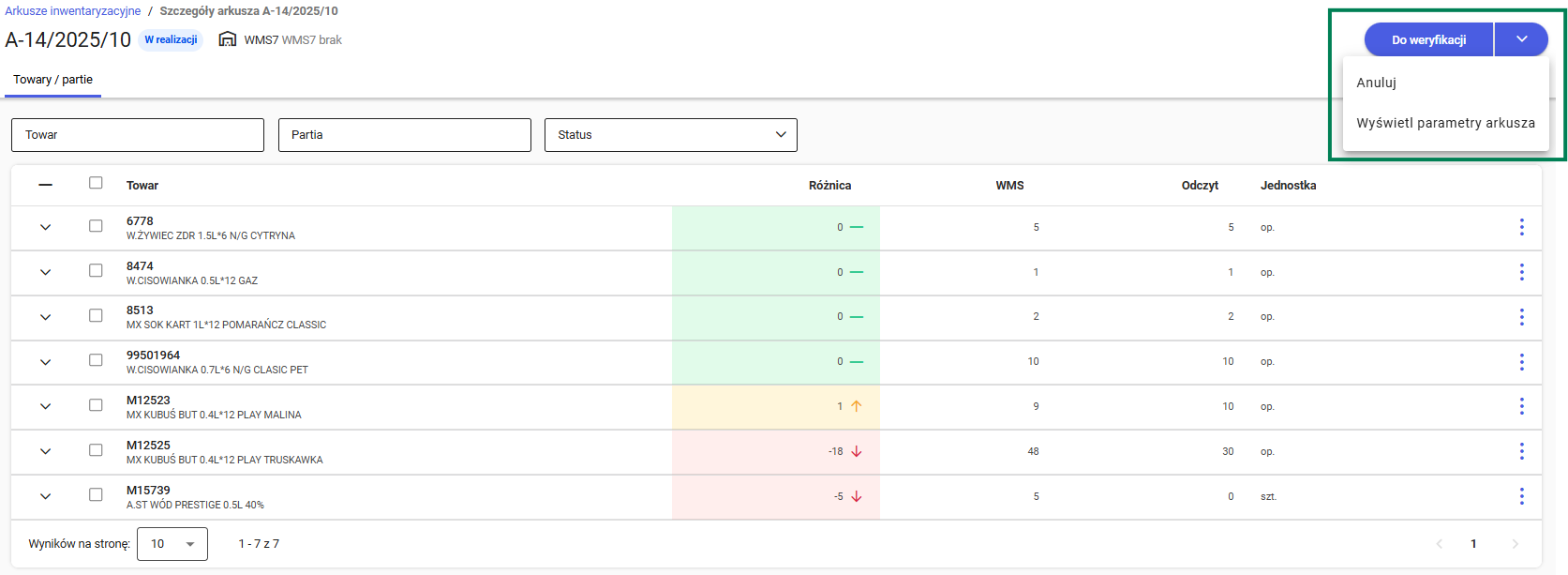
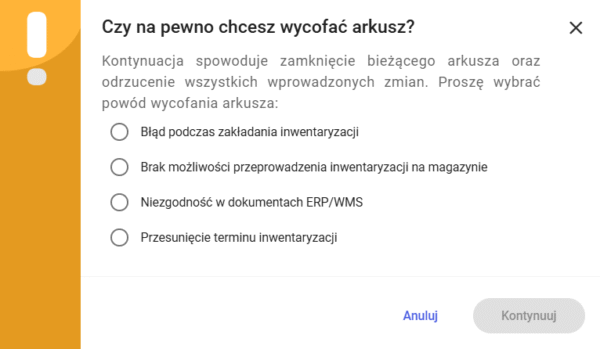
Po wybraniu opcji: Anuluj, użytkownik może wycofać arkusz z realizacji. Zostanie wyświetlony odpowiedni komunikat umożliwiający wybranie powodu wycofania arkusza:
Po wybraniu opcji: Wyświetl parametry arkusza, zostaną wyświetlone szczegóły arkusza:
Jeśli użytkownik wybierze przycisk:  , dodawanie nowych odczytów w Comarch WMS Magazynier zostanie zablokowane, a operator w Comarch WMS Zarządzanie będzie miał możliwość weryfikacji poprawności odczytów.
Użytkownik ma możliwość wykonania następujących akcji:
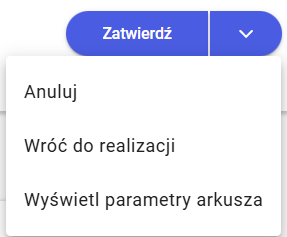
- Zatwierdzić arkusz (po wybraniu przycisku Zatwierdź)
- Anulować arkusz
- Wrócić do realizacji arkusza (możliwość dokonywania odczytów w Comarch WMS Magazynier zostanie odblokowana)
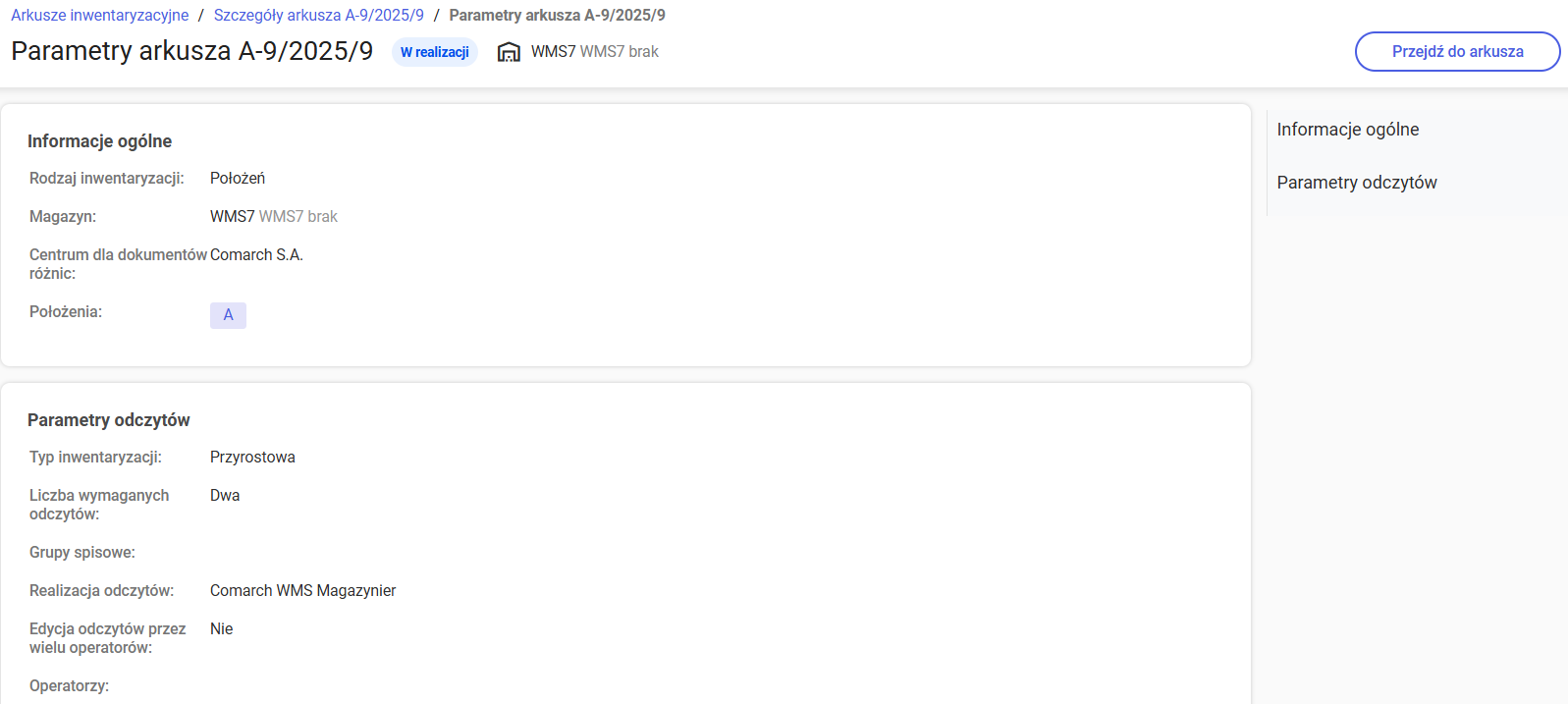
- Wyświetlić parametry arkusza
Po wybraniu przycisku Zatwierdź, zostanie wyświetlony odpowiedni komunikat:
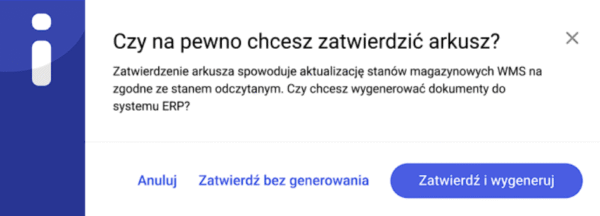
W przypadku wybrania przycisku Zatwierdź bez generowania – arkusz zostanie zatwierdzony i nie zostaną wygenerowane dokumenty różnicowe po stronie systemu ERP.
Jeśli użytkownik wybierze przycisk Zatwierdź i wygeneruj – arkusz zostanie zatwierdzony i po stronie systemu ERP zostaną wygenerowane dokumenty różnicowe.


