Normatywy umożliwiają definiowanie stanów minimalnych i maksymalnych dla poszczególnych towarów w konkretnych lokalizacjach. Możliwe jest również określenie położeń domyślnych dla towarów, dzięki czemu podczas przyjęć określonych towarów będą podpowiadane w pierwszej kolejności zdefiniowane położenia. Funkcje zawarte w omawianym artykule w znacznym stopniu ułatwiają pracę kierownikowi, który nie musi samodzielnie sprawdzać ilości towarów na położeniach i wskazywać pracownikom odpowiedniego miejsca do ich składowania. System sprawdza stany poszczególnych towarów podlegających normatywom i generuje automatycznie dokumenty MP, aby spełnić zdefiniowane przez kierownika normatywy.
1.Konfiguracja
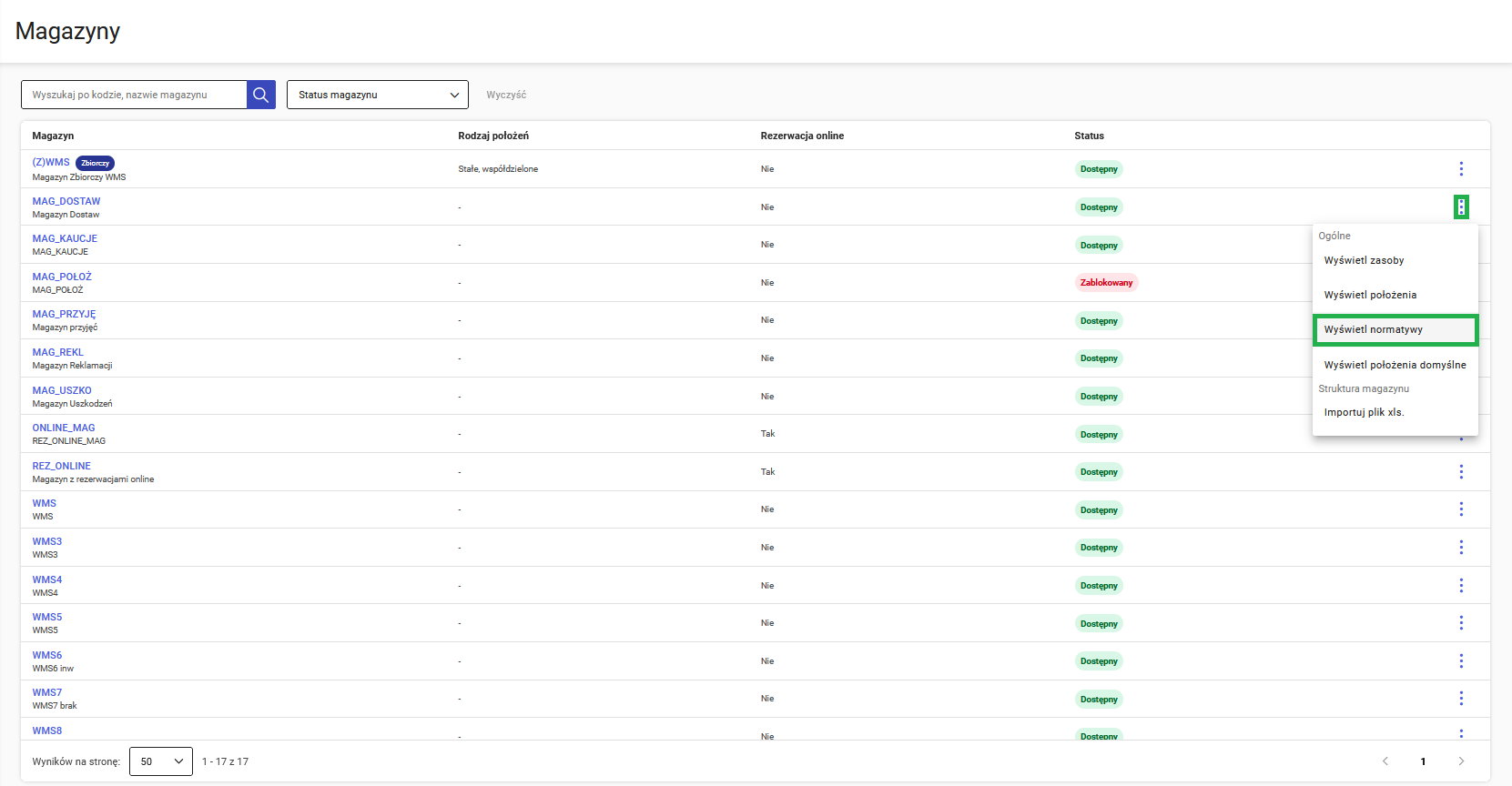
Konfiguracja oraz podgląd utworzonych normatywów możliwy jest z poziomu sekcji Magazyny z menu głównego WMS Zarządzanie. Wyświetlanie normatywów zostało podzielone per konkretny magazyn. W celu podglądu dostępnych normatywów należy kliknąć  (menu kontekstowe) i wybrać opcję “Wyświetl Normatywy”.
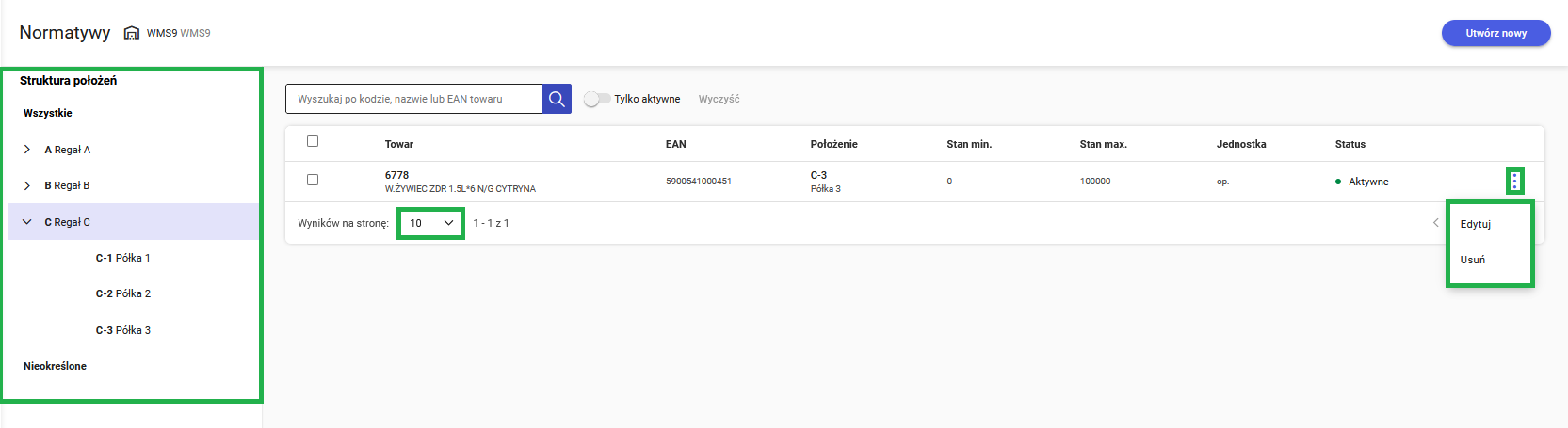
W oknie normatywów oprócz możliwości filtrowania towarów za pomocą standardowej wyszukiwarki istnieje możliwość filtrowania listy względem:
- wybranego położenia za pomocą drzewa struktury magazynu znajdującego się po lewej stronie ekranu,
- statusu aktywne za pomocą suwaka “Tylko aktywne” znajdującego się przy wyszukiwarce.
Lista normatywów może być sortowana według:
- kodu towaru (Towar)
- kodu położenia (Położenie)
- stanu minimalnego (Stan min.)
- stanu maksymalnego (Stan max.)
Opcja edycji i usunięcia normatywu znajduje się na liście wyświetlanej w menu kontekstowym , która znajduje się na końcu każdego wiersza listy normatywów.
Pod listą normatywów znajduje się informacja o ilości wyników wyświetlanych na jednej stronie (wyników na stronę: )
2. Tworzenie nowego normatywu towaru
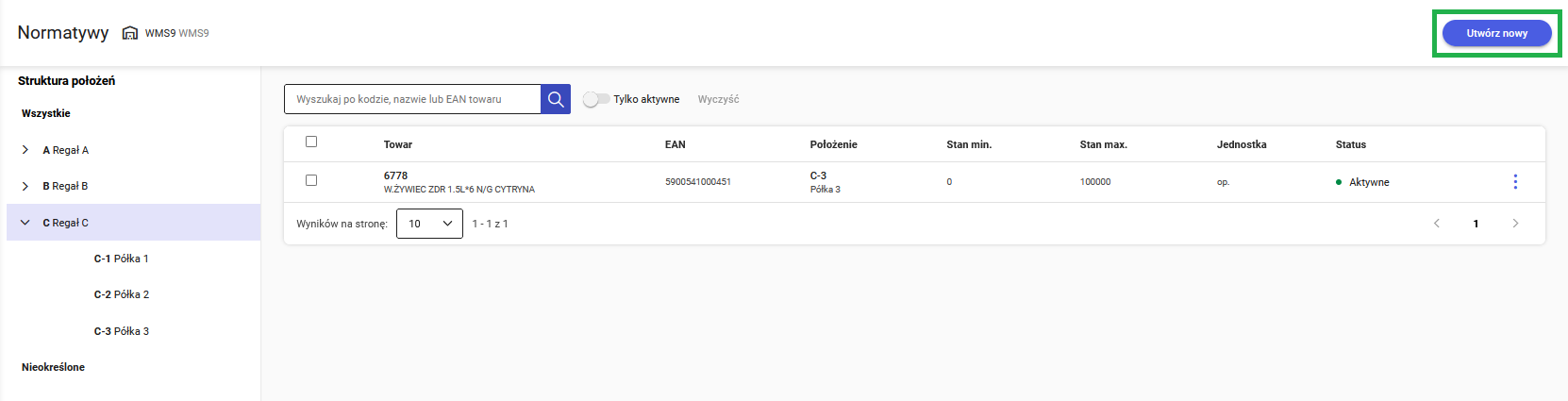
Przycisk “Utwórz nowy” przenosi do okna, w którym istnieje możliwość stworzenia nowego normatywu
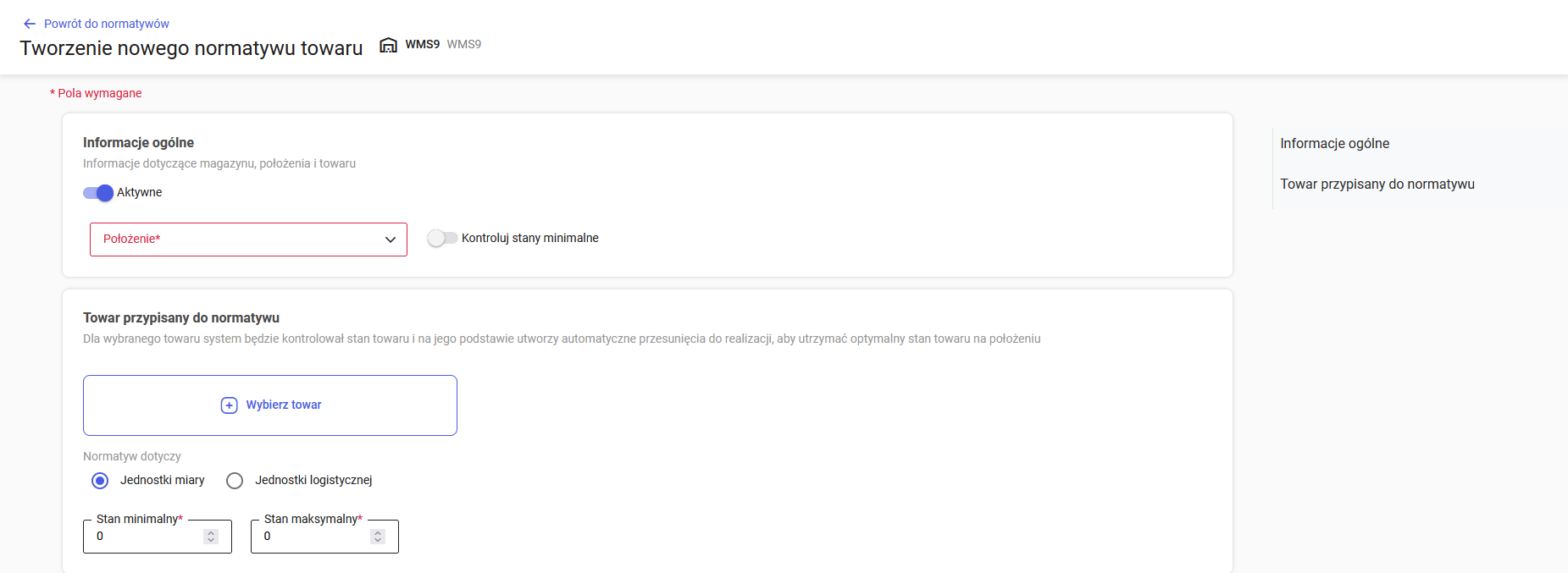
Okno “Tworzenie nowego normatywu towaru” dzieli się na 2 sekcje
2.1 Informacje ogólne
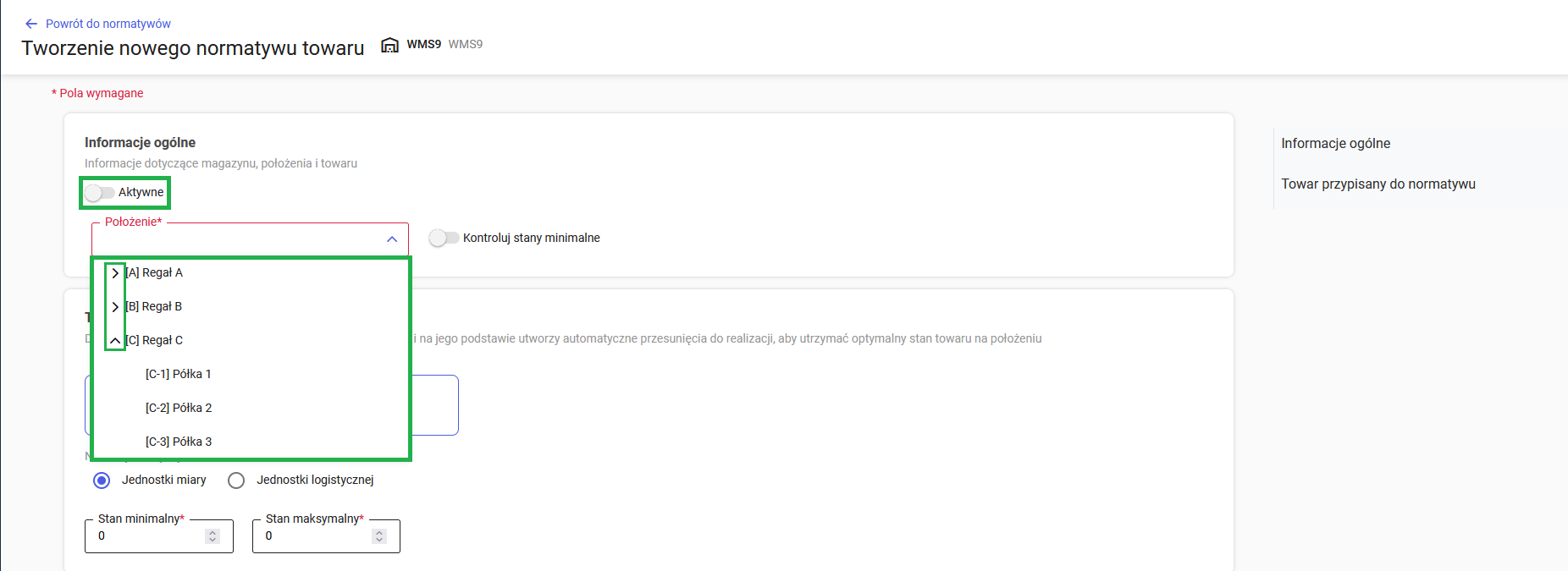
W sekcji “Informacje ogólne” istnieje możliwość ustalenia statusu “Aktywne”/”Nieaktywne” dla nowo utworzonego normatywu za pomocą przycisku typu switch.
Położenie – prezentowana jest rozwijana lista dostępnych położeń, z której należy wskazać położenie, dla którego ma zostać stworzony normatyw
Konfiguracja kontroli stanów minimalnych
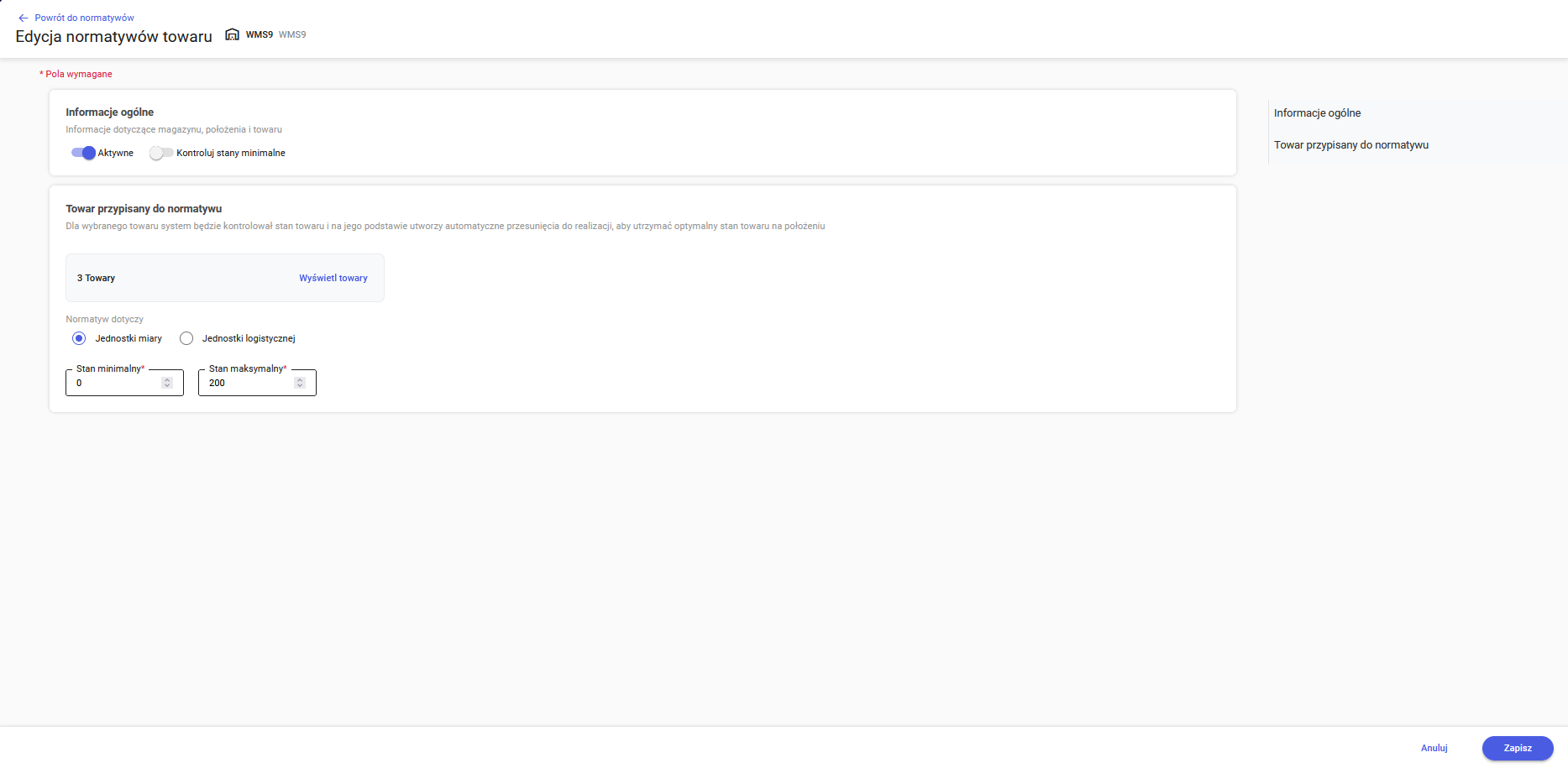
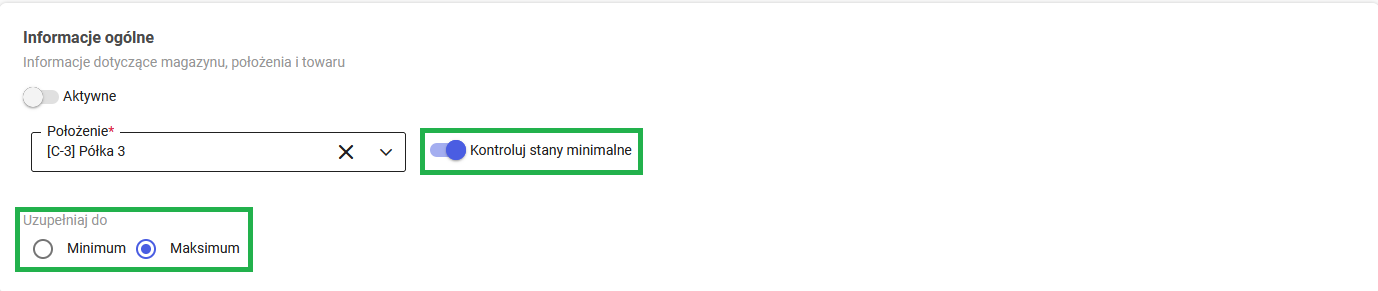
W oknie edycji dostępne jest narzędzie do automatyzacji nadzoru nad dostępnością towaru. Funkcjonalność ta jest obsługiwana przez przełącznik Kontroluj stany minimalne
- Aktywacja kontroli: Po przesunięciu suwaka Kontroluj stany minimalne w pozycję aktywną, system udostępnia dodatkowe parametry konfiguracji w sekcji Uzupełniaj do.
- Wybór strategii uzupełniania: Użytkownik ma możliwość określenia docelowego poziomu zapasów poprzez wybór jednej z dwóch opcji:
- Minimum – system dąży do utrzymania dolnej granicy normatywu.
- Maksimum – system dąży do uzupełnienia towaru do górnej granicy normatywu.
2.2 Towar przypisany do normatywu
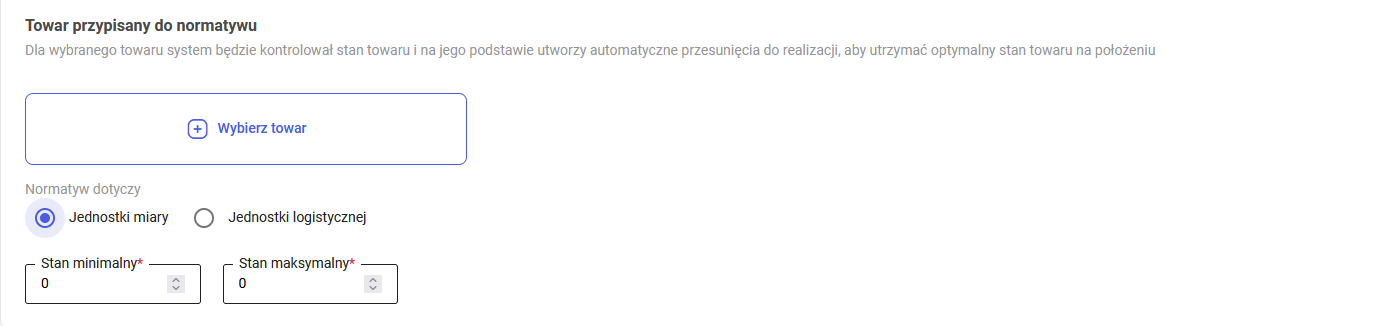
Dla wybranego towaru system będzie kontrolował stan towaru i na jego podstawie utworzy automatyczne przesunięcia do realizacji, aby utrzymać optymalny stan towaru na położeniu.
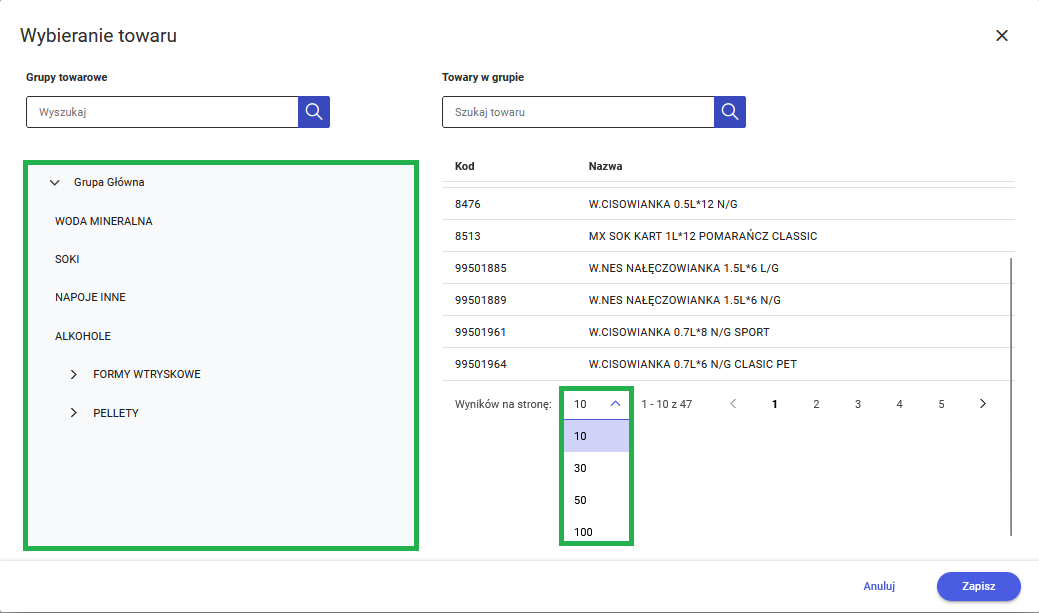
Okno Wybieranie towaru umożliwia precyzyjne odnalezienie i selekcję asortymentu poprzez wykorzystanie struktury grup towarowych oraz narzędzi filtrowania widoku.
Interfejs został podzielony na dwie główne sekcje, które pozwalają na sprawne przeszukiwanie bazy danych:
-
Grupy towarowe (lewa strona) – w tej części prezentowane jest drzewo kategorii produktów. Wybranie konkretnej grupy (np. WODA MINERALNA, SOKI) powoduje zawężenie wyników wyświetlanych w głównej części okna.
-
Towary w grupie (prawa strona) – w tej sekcji wyświetlana jest lista wszystkich produktów przypisanych do wybranej uprzednio kategorii. Tabela zawiera kluczowe dane, takie jak Kod oraz Nazwa towaru.
3. Konfiguracja zakresu normatywu
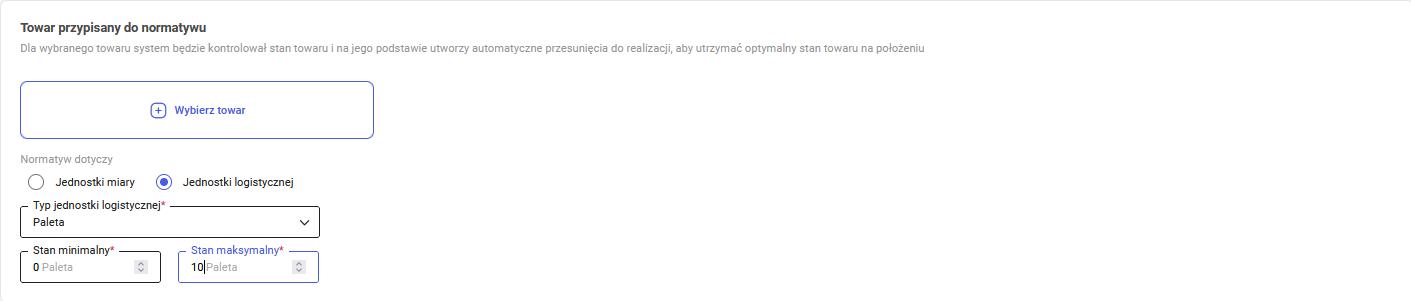
W obszarze Normatyw dotyczy użytkownik definiuje, w jaki sposób system ma naliczać i kontrolować stany magazynowe. Dostępne są dwie opcje: Rys poniżej.
- Jednostki miary – opcja ta pozwala na zarządzanie stanami w oparciu o podstawową jednostkę miary przypisaną do towaru (np. sztuki, kilogramy).
-
- Stan minimalny oraz Stan maksymalny – pola do wprowadzenia wartości liczbowej określającej miarę
- Jednostki logistycznej – opcja ta pozwala na zarządzanie stanami w oparciu o opakowania zbiorcze. Wybór ten aktywuje dodatkowe pola:
-
- Typ jednostki logistycznej – lista rozwijana służąca do wskazania rodzaju opakowania (np. Paleta).
- Stan minimalny oraz Stan maksymalny – pola do wprowadzenia wartości liczbowej określającej ilość jednostek logistycznych (np. liczba palet).
4. Seryjna edycja normatywu
Z poziomu listy normatywów istnieje możliwość edycji oraz normatywów seryjnie. W tym celu należy wybrać normatywy, a następnie wybrać jedną z opcji Edytuj/Usuń.
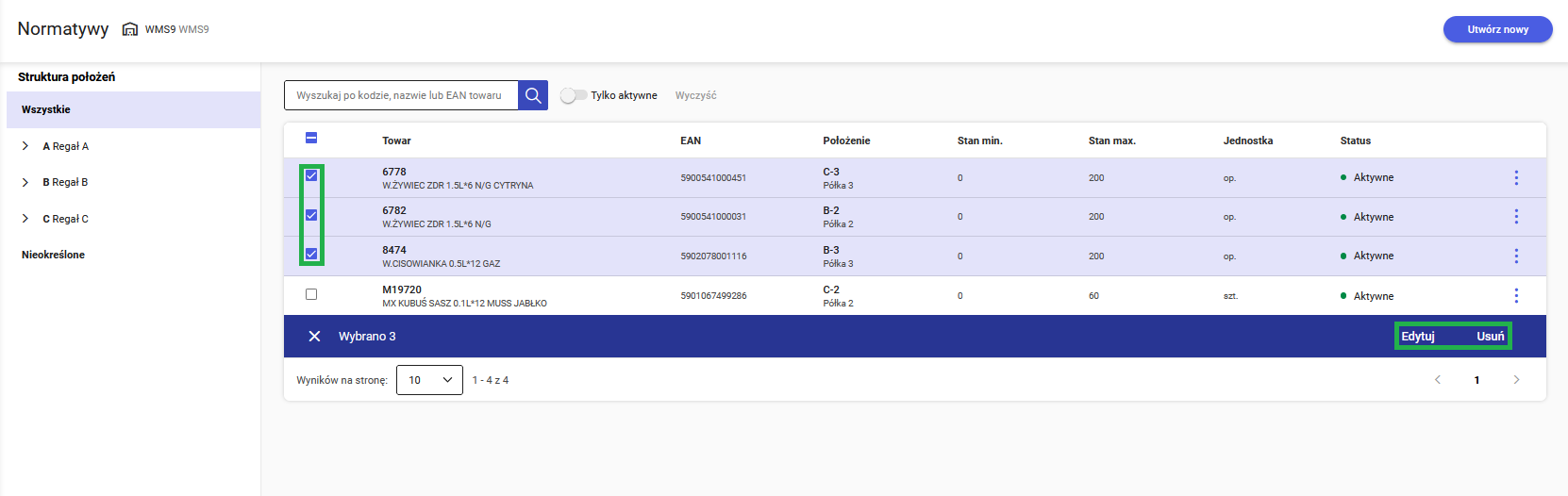
W przypadku wybrania opcji Edytuj pojawi się widok jednoczesnej edycji wszystkich wskazanych normatyw w zakresie informacji ogólnych oraz sekcji jednostki miary/logistycznej wraz z stanami minimalnymi/maksymalnymi.