
Od wersji Comarch WMS 2026.1.0 w nowym interfejsie aplikacji Comarch WMS Zarządzanie udostępniony został mechanizm konfiguracji kolumn na listach dokumentów w obszarach: Przyjęcia (AWD), Wydania (ZWM) oraz Przesunięcia (MP). Ustawienia mają charakter globalny – konfiguracja zapisana przez uprawnionego użytkownika obowiązuje wszystkich operatorów w danej instancji systemu. Prace konfiguracyjne mogą obejmować zarówno listę główną dokumentów (dyspozycji), jak i listę pozycji na dokumentach przyjęć, wydań i przesunięć.
Dostęp do konfiguracji
Możliwość edycji widoku tabeli jest uzależniona od uprawnień przypisanych do profilu operatora (ustawienie to definiowane jest w uprawnieniach operatorów w aplikacji Comarch WMS Zarządzanie (old version)). Przycisk konfiguracji (ikona ołówka) wyświetlany jest wyłącznie w przypadku posiadania uprawnienia Zaawansowana edycja kolumn oraz filtrów na listach. W przeciwnym razie ikona nie jest widoczna. Zmiany i edycja są oddzielne dla definicji kolumn i oddzielnie dla konfiguracji danej listy.
Zasady zapisywania i aktualizacji zmian:
- Zapisanie zmian przez jednego z operatorów powoduje nadpisanie poprzedniego widoku globalnego.
- Pozostali operatorzy widzą zaktualizowany układ kolumn po odświeżeniu strony lub ponownym wejściu na daną listę.
Zarządzanie kolumnami pod ikoną ołówka
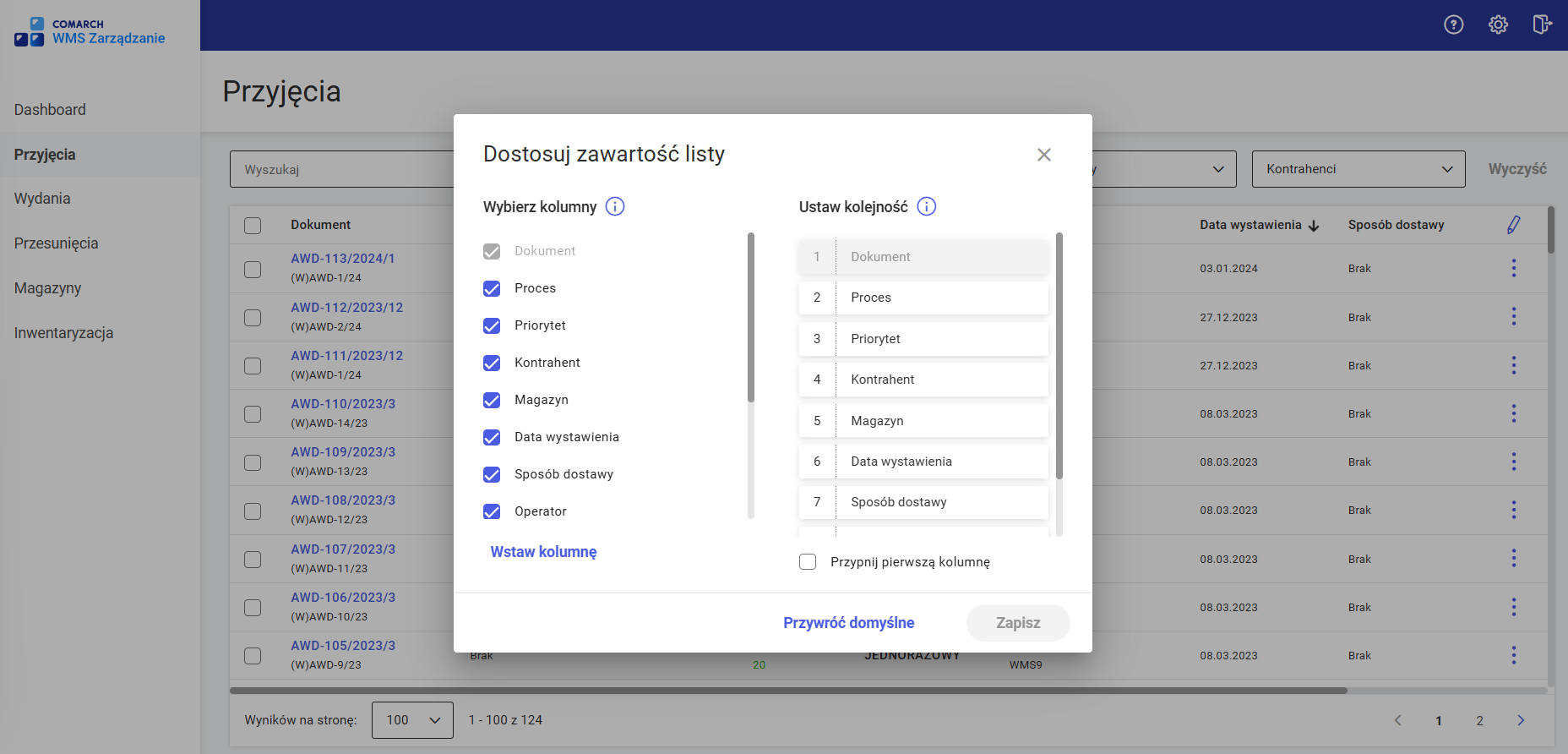
Wybór ikony ołówka podnosi okno konfiguracji widoku. Funkcjonalności podzielone są na następujące opcje i sekcje:
- Zarządzanie widocznością kolumn (Sekcja Wybierz kolumny):
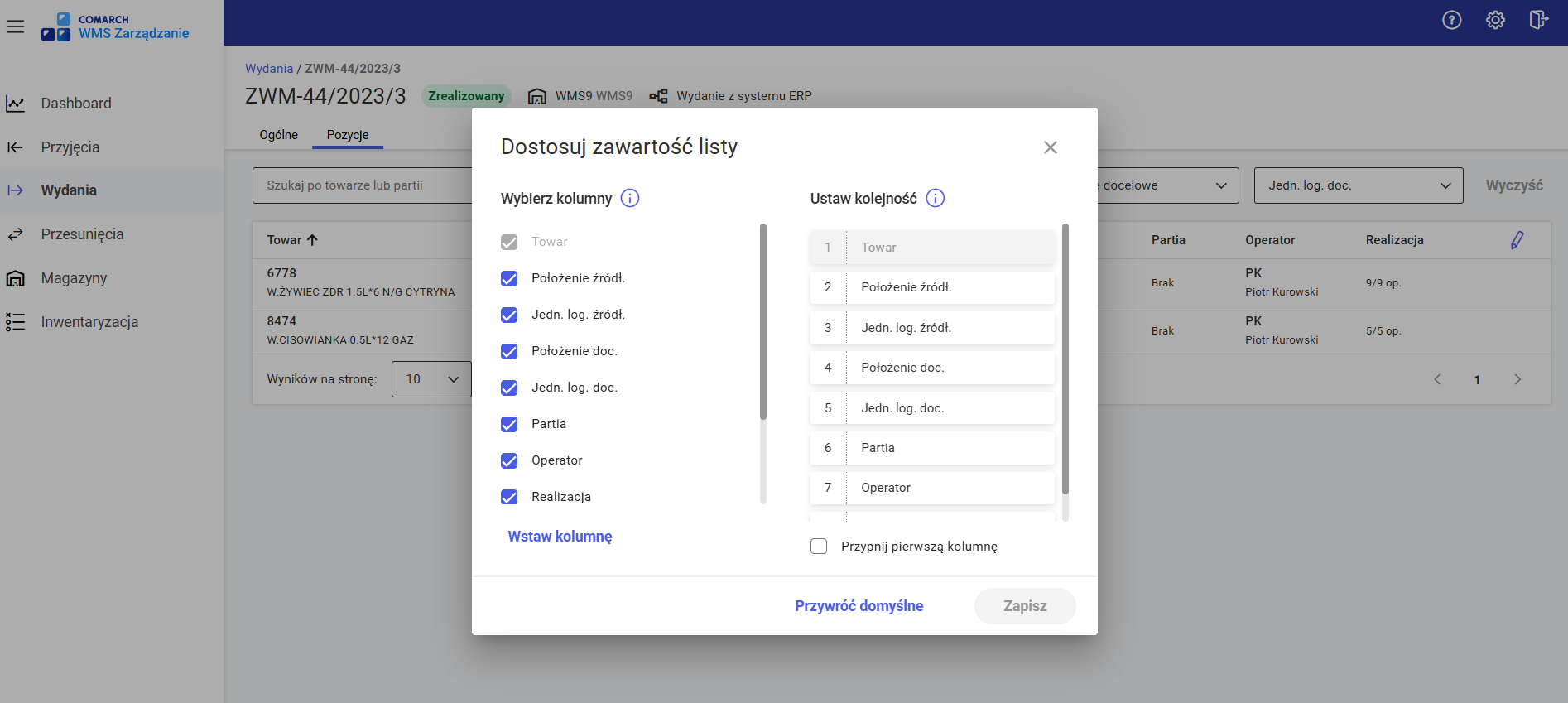
W sekcji dostępne są pola wyboru (checkbox) decydujące o widoczności danej kolumny na liście, przy czym kolumna Dokument (na liście głównej dyspozycji) oraz kolumna Towar (na liście pozycji) mają stale zaznaczone pole wyboru bez możliwości ich odznaczenia i ukrycia, podczas gdy pozostałe kolumny standardowe oraz niestandardowe można swobodnie zaznaczać i odznaczać.
Domyślny zestaw kolumn standardowych na liście głównej dyspozycji (Przyjęcia, Wydania, Przesunięcia):
-
-
- Dokument – (domyślnie zaznaczona, brak możliwości odznaczenia)
- Proces/Etap – (domyślnie zaznaczona, dopuszczalność zmiany: tak)
- Priorytet – (domyślnie zaznaczona, dopuszczalność zmiany: tak)
- Kontrahent – (domyślnie zaznaczona, dopuszczalność zmiany: tak)
- Magazyn – (domyślnie zaznaczona, dopuszczalność zmiany: tak)
- Data wystawienia – (domyślnie zaznaczona, dopuszczalność zmiany: tak)
- Sposób dostawy – (domyślnie zaznaczona, dopuszczalność zmiany: tak)
- Operator – (domyślnie zaznaczona, dopuszczalność zmiany: tak)
- Status – (domyślnie zaznaczona, dopuszczalność zmiany: tak)
- Data zatwierdzenia – (domyślnie niezaznaczona, dopuszczalność zmiany: tak)
- Opis – (domyślnie niezaznaczona, dopuszczalność zmiany: tak)
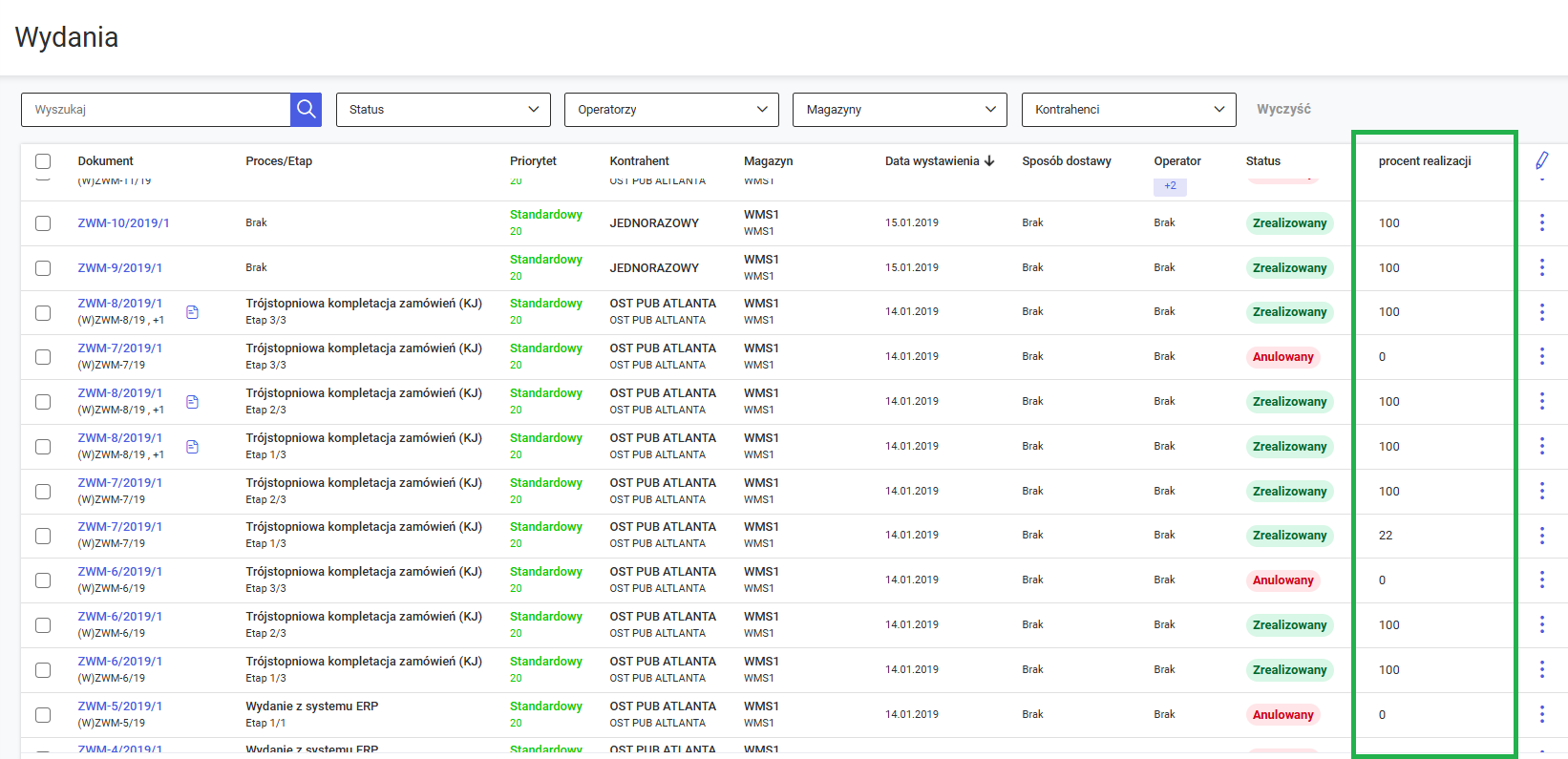
- Procent realizacji – (domyślnie niezaznaczona, dopuszczalność zmiany: tak)
- Magazyn składowy – (domyślnie niezaznaczona, dopuszczalność zmiany: tak)
-
Domyślny zestaw kolumn standardowych na liście pozycji dokumentów:
-
-
- Towar – (domyślnie zaznaczona, brak możliwości odznaczenia)
- Położenie źródł. – (domyślnie zaznaczona, dopuszczalność zmiany: tak)
- Jedn. log. źródł. – (domyślnie zaznaczona, dopuszczalność zmiany: tak)
- Położenie doc. – (domyślnie zaznaczona, dopuszczalność zmiany: tak)
- Jedn. log. doc. – (domyślnie zaznaczona, dopuszczalność zmiany: tak)
- Partia – (domyślnie zaznaczona, dopuszczalność zmiany: tak)
- Operator – (domyślnie zaznaczona, dopuszczalność zmiany: tak)
- Realizacja – (domyślnie zaznaczona, dopuszczalność zmiany: tak)
- Procent realizacji– (domyślnie niezaznaczona, dopuszczalność zmiany: tak)
- Opis – (domyślnie niezaznaczona, dopuszczalność zmiany: tak)
- Magazyn składowy – (domyślnie niezaznaczona, dopuszczalność zmiany: tak)
-
- Ustawianie kolejności i przypinanie (Sekcja Ustaw kolejność):
Zmiana kolejności kolumn w tabeli odbywa się w sekcji Ustaw kolejność metodą drag and drop (przeciągnij i upuść) poprzez przeciąganie elementów w górę lub w dół. W tej części widoczne są wyłącznie kolumny zaznaczone wcześniej w sekcji Wybierz kolumny. Przesunięcie wybranego elementu w górę powoduje automatyczne obniżenie pozostałych pól o jedno miejsce w dół.
Dodatkowo udostępniono opcję Przypnij pierwszą kolumnę. Zaznaczenie tej opcji blokuje pierwszą pozycję na liście. Po zapisaniu ustawień zablokowana kolumna pozostaje nieruchoma podczas horyzontalnego przewijania tabeli.
Na dole okna dostępne są dwa przyciski:
-
- Przycisk Przywróć domyślne: resetuje formularz do ustawień fabrycznych (odznacza kolumny niestandardowe, usuwa blokadę pierwszej kolumny oraz przywraca domyślny zestaw i kolejność kolumn). Wymaga późniejszego zapisania.
- Przycisk Zapisz: zapisuje modyfikacje w widoku globalnym, zamyka okno i przeładowuje listę.
Definiowanie niestandardowych kolumn
Definiowanie własnych kolumn odbywa się po wybraniu przycisku Wstaw kolumnę. Wybór tej opcji otwiera okno modalne, w którym uzupełnia się następujące parametry:
- Nazwa kolumny (maksymalnie 50 znaków).
- Wybierz typ wyrażenia: przełącznik pomiędzy opcją Statyczne (ustawienie domyślne) a Dynamiczne.
- Statyczne – przeliczają i zapisują dane raz w bazie danych, co zapewnia wysoką wydajność oraz umożliwia późniejsze filtrowanie i wyszukiwanie na listach.
- Dynamiczne – przeliczają dane na żywo przy każdym odświeżeniu listy, co dodatkowo obciąża system i uniemożliwia filtrowanie oraz wyszukiwanie po wartościach danej kolumny.
- Wyrażenie SQL: pole przeznaczone do wprowadzenia zapytania SQL.
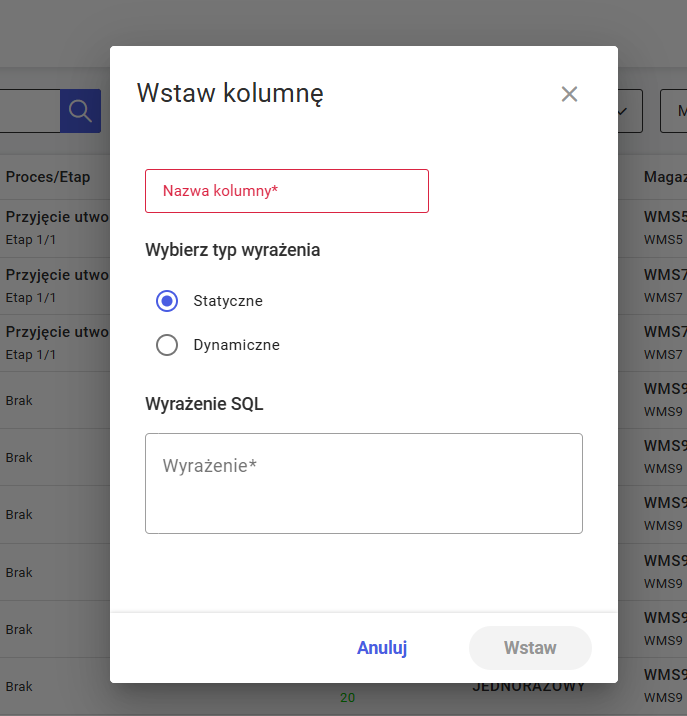 Zatwierdzenie danych lub kliknięcie w obszar okna wywołuje automatyczną walidację składni SQL. Przycisk Wstaw uaktywnia się po prawidłowym wypełnieniu pola opisu oraz wprowadzeniu składni wyrażenia.
Ponadto kolumny skonfigurowane w WMS Zarządzanie oraz WMS Zarządzanie (old version) funkcjonują niezależnie. Oznacza to, że elementy utworzone w jednej wersji aplikacji nie są widoczne w drugiej, jednak system umożliwia jednoczesne korzystanie z definicji w obu tych miejscach.
SELECT d.Id AS Id, d.Description AS V FROM wms.Documents d
SELECT d.Id AS Id, (SELECT COUNT(*) FROM wms.Items i WHERE i.DocumentId = d.Id) AS V FROM wms.Documents d
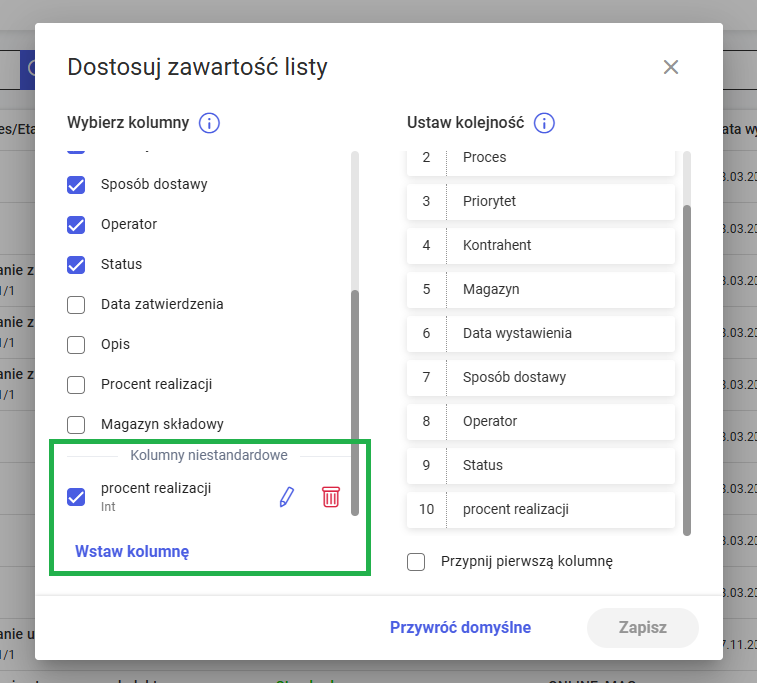
Nowo dodana kolumna trafia na koniec listy w sekcji Wybierz kolumny jako domyślnie odznaczona. Zaznaczenie pola przy kolumnie niestandardowej automatycznie przenosi ją na koniec sekcji Ustaw kolejność. Dodatkowo kolumny niestandardowe można w dowolnym momencie edytować lub usuwać za pomocą dedykowanych ikon (funkcje te są niedostępne dla kolumn standardowych).
Filtrowanie i sortowanie danych
Na listach dyspozycji został dodany przycisk Więcej filtrów. Wybór przycisku wysuwa boczny panel filtrujący:
- Filtry kolumn niestandardowych: dla każdej dodanej kolumny niestandardowej, zaznaczonej na danej liście, w panelu automatycznie tworzone jest pole filtrujące, które dla kolumny z wartością logiczną stanowi listę Tak/Nie, a dla pozostałych – pole tekstowe filtrujące dane według warunku Zawiera.
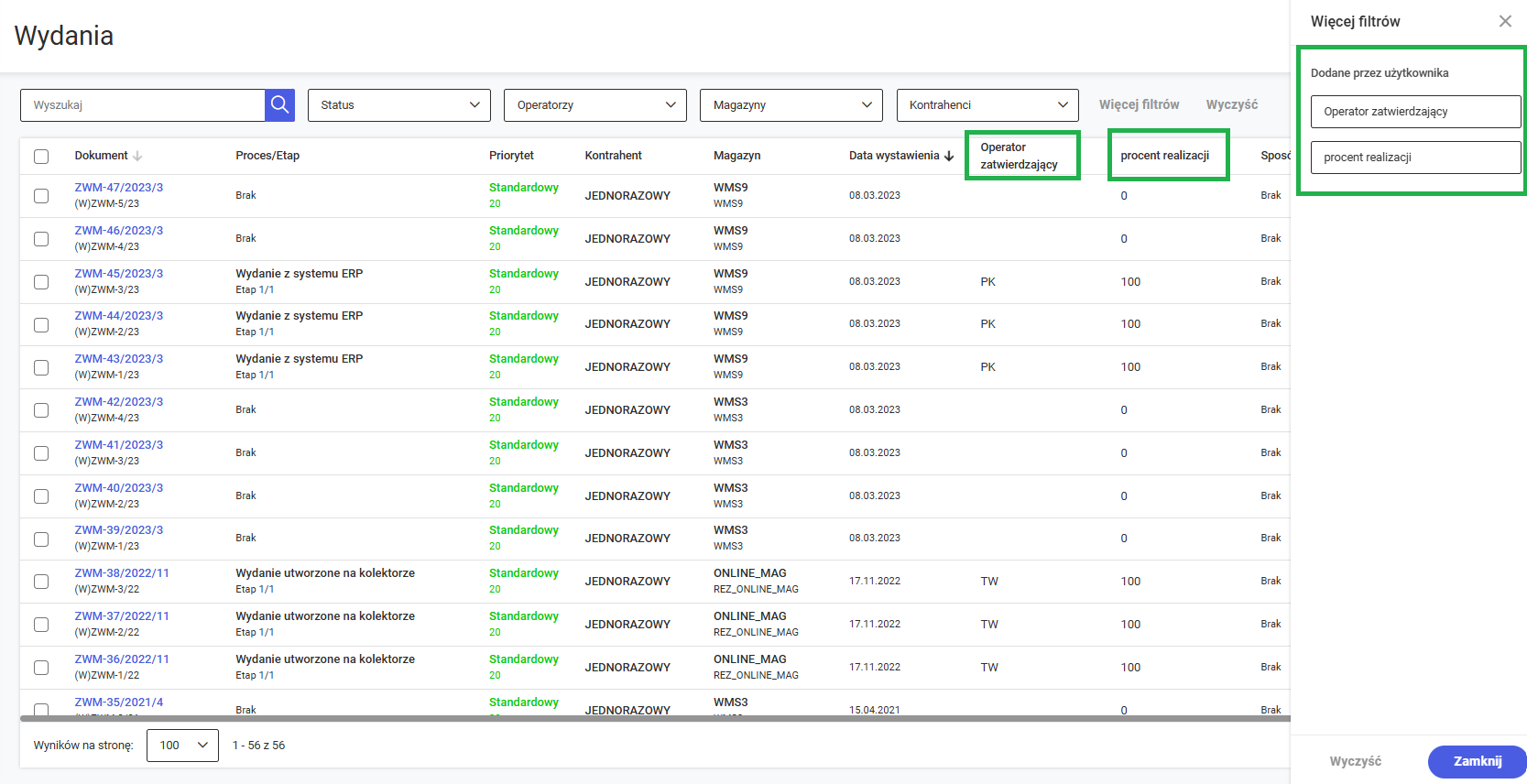
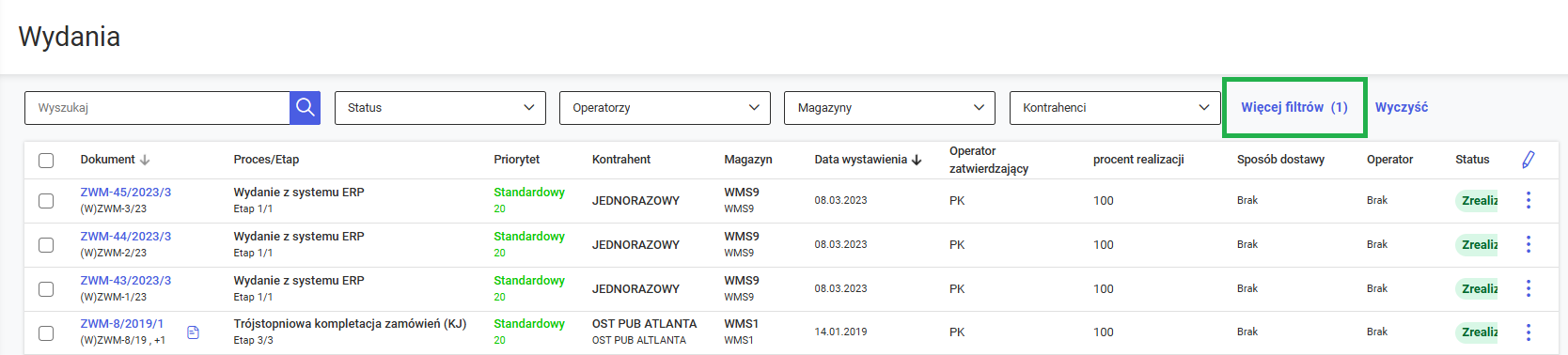
Po ustawieniu parametrów filtrowanie rozpoczyna się automatycznie. Panel Więcej filtrów będzie cały czas otwarty, aż do momentu zamknięcia. Na przycisku Więcej filtrów wyświetlana jest informacja o liczbie zastosowanych kryteriów (np. Więcej filtrów: 1). W przypadku braku pasujących rekordów tabela prezentuje pusty stan.
Sortowanie po kolumnach niestandardowych
W nagłówkach dodanych kolumn niestandardowych dostępna jest funkcja sortowania:
- Wartości tekstowe: strzałka w górę sortuje od A do Z, strzałka w dół od Z do A.
- Wartości liczbowe: strzałka w górę sortuje od wartości najmniejszej do największej, strzałka w dół od największej do najmniejszej.


