
Elementy struktury magazynu
 , co spowoduje konwersję struktury magazynu.
W Comarch WMS Zarządzanie dostępne są domyślnie zdefiniowane typy obiektów magazynowych, dzięki którym można definiować strukturę magazynu. Również typy stworzone w Comarch ERP XL zostają przeniesione do aplikacji Comarch WMS Zarządzanie. Dostępne są one z poziomu menu Ustawienia/Elementy struktury magazynu, bądź edycji struktury magazynu. W aplikacji Comarch WMS Zarządzanie dostępne są następujące elementy struktury:
, co spowoduje konwersję struktury magazynu.
W Comarch WMS Zarządzanie dostępne są domyślnie zdefiniowane typy obiektów magazynowych, dzięki którym można definiować strukturę magazynu. Również typy stworzone w Comarch ERP XL zostają przeniesione do aplikacji Comarch WMS Zarządzanie. Dostępne są one z poziomu menu Ustawienia/Elementy struktury magazynu, bądź edycji struktury magazynu. W aplikacji Comarch WMS Zarządzanie dostępne są następujące elementy struktury:
- Strefa,
- Rząd,
- Regał,
- Półka,
- Gniazdo,
- Miejsce,
- Brama,
- Rampa,
- Dok.
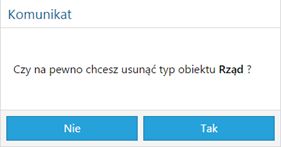
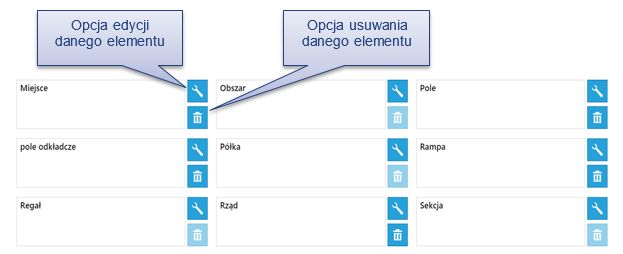 Dostępna jest także opcja usunięcia wcześniej zdefiniowanego typu obiektu magazynowego, przy próbie usunięcia pojawia się komunikat. Zapobiega to przypadkowemu usunięciu obiektu.
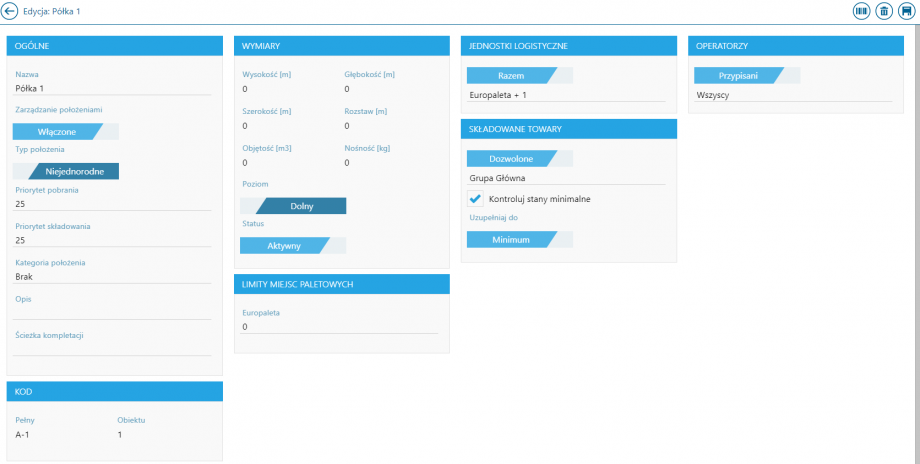
 (Ustawienia/Elementy struktury magazynu), dostępnej w prawym górnym rogu ekranu. Po wybraniu opcji Dodaj, wyświetlana zostaje formatka, która umożliwia dodanie nowego elementu struktury magazynu. Konieczne do zdefiniowania pola zaznaczone są czerwoną gwiazdką - *.
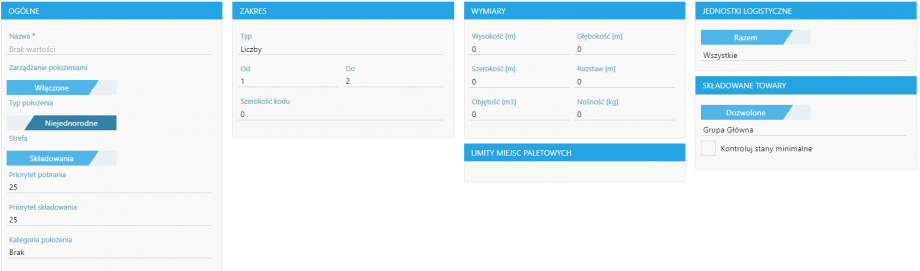 Ogólne:
- Nazwa - pole konieczne do zdefiniowania, aby móc zapisać nowo dodawany obiekt,
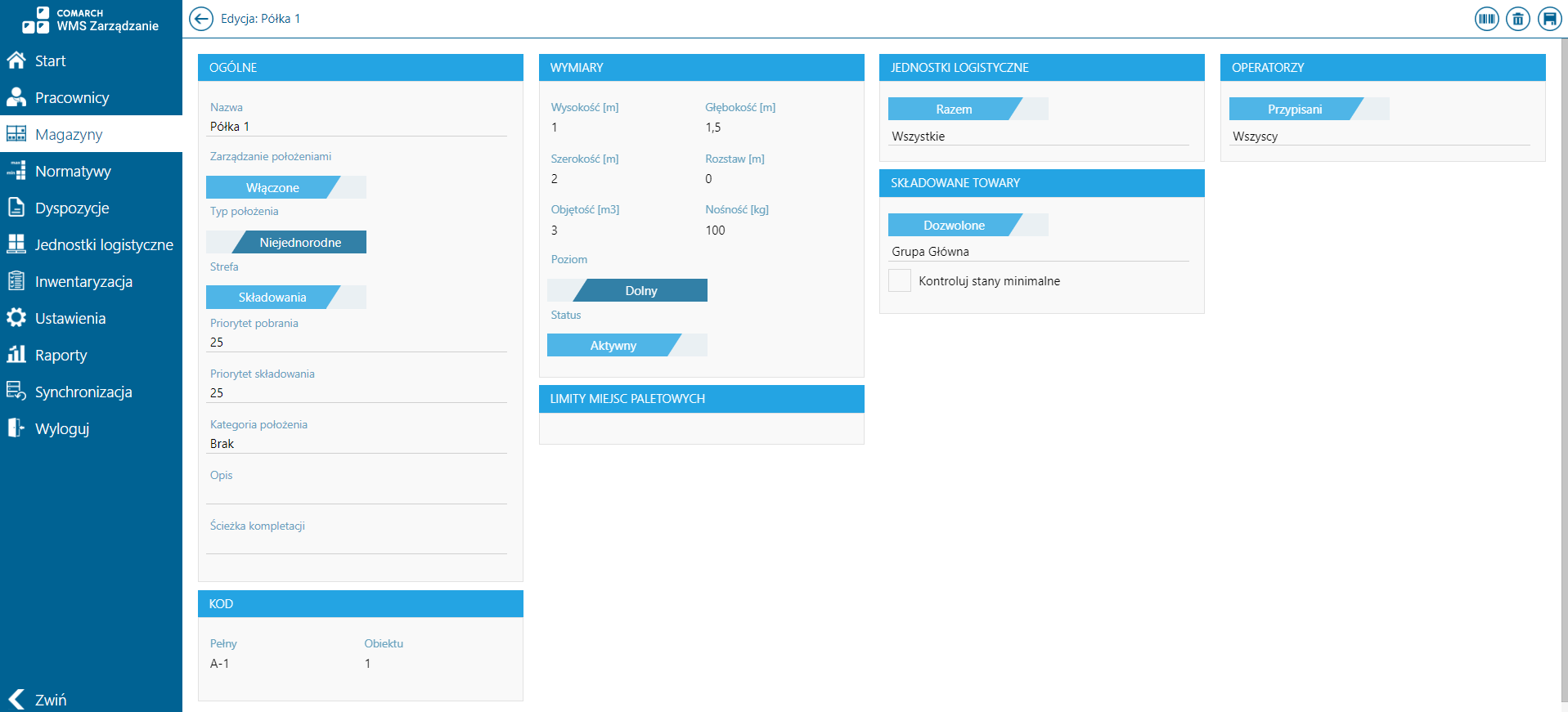
- Zarządzanie położeniami – domyślnie włączone, jeżeli zostanie wyłączone lub nie zostaną uzupełnione wymiary położenia (nośność i objętość), to na wygenerowanych położeniach nie będzie kontrolowana nośność ani objętość w algorytmach zarządzania położeniami dla przyjęć (opis w artykule Algorytmy zarządzania magazynem),
- Typ położenia - domyślnie niejednorodne - jeśli zostanie ustawiona wartość 'niejednorodne', wówczas na położeniu będą mogą być składowane dowolne towary, niezależnie od zasobu, który aktualnie się na nim znajduje. Jeśli zostanie ustawiona wartość 'jednorodne' - na położeniu nie będą mogły być składowane towary o różnych klasach/wartości cech oraz dacie ważności,
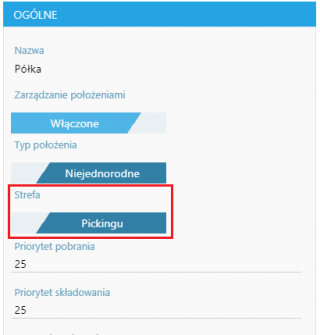
- Strefa - domyślnie składowania - w zależności od wartości jaką przyjmuje, możliwe jest określenie czy dane położenie jest uwzględniane jako położenie źródłowe dla normatywów. Położenia oznaczone jako ‘Strefa pickingu’ nie są brane pod uwagę jako położenie źródłowe dla normatywów,
- Priorytet pobrania – określony liczbowo, zakres: 0-100 (tylko i wyłącznie liczby całkowite), domyślna wartość 25. Większy priorytet pobrania oznacza, że położenie będzie bardziej preferowane przez algorytm zarządzania położeniami dla wydań oraz przy wyborze położenia źródłowego dla przesunięć,
- Priorytet składowania – określony liczbowo, zakres: 0-100 (tylko i wyłącznie liczby całkowite), domyślna wartość 25. Większy priorytet składowania oznacza, że położenie będzie bardziej preferowane przez algorytm zarządzania położeniami dla przyjęć oraz przy wyborze położenia docelowego dla przesunięć,
- Kategoria położenia - domyślnie brak - umożliwia zdefiniowanie kategorii położenia według algorytmu ABC/XYZ.
- Typ – określa w jaki sposób ma być zdefiniowany zakres. Możliwe do wyboru opcje:
- Liczby (tylko i wyłącznie liczby całkowite),
- Małe litery,
- Duże litery,
- Liczby rzymskie,
- Lista wartości.
- Od – wartość, od jakiej ma się zaczynać zakres danego elementu w strukturze magazynu;
- Do – wartość, od jakiej ma się kończyć zakres danego elementu w strukturze magazynu;
- Szerokość kodu – określa minimalną szerokość kodu; w przypadku kodu o mniejszej liczbie znaków niż zadeklarowana szerokość, kod uzupełniany jest wiodącymi zerami (np. w przypadku określenia szerokości kodu jako 5, zakres kodu będzie wyglądał następująco: od 00001 do 00009).
- Wysokość [m]
- Szerokość [m]
- Rozstaw [m] (tylko jako dodatkowa informacja dla położenia)
- Głębokość [m]
- Objętość [m3]
- Nośność [kg]
- Rodzaj – możliwe do zdefiniowania opcje:
- Razem – wybrane typy jednostek logistycznych mogą być składowane jednocześnie na tym samym położeniu,
- Oddzielnie – wybrane typy jednostek logistycznych nie mogą być składowane jednocześnie na tym samym położeniu.
- Wartość – wybór typów jednostek logistycznych, spośród zdefiniowanych w systemie. Domyślne ustawienie to Europaleta.
-
- Rodzaj – możliwe do zdefiniowania opcje:
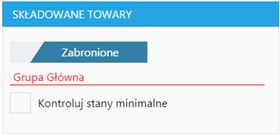
- Dozwolone – towary, jakie mogą być składowane na definiowanym elemencie struktury,
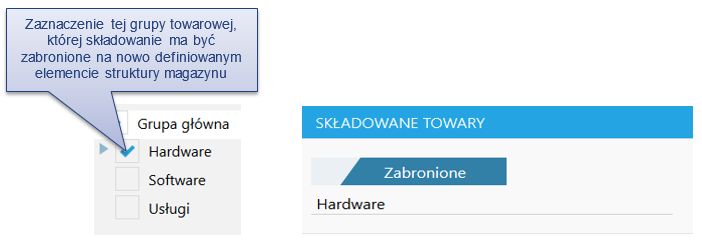
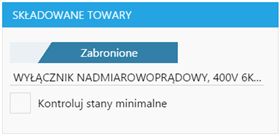
- Zabronione – towary, jakie mają być zabronione na definiowanym elemencie struktury.
- Rodzaj – możliwe do zdefiniowania opcje:
-
- Wartość - definicja grupy towarowej i/lub towarów. Domyślne ustawienie to Grupa główna.
- Kontroluj stany minimalne – włącza kontrolę stanów minimalnych na położeniu według zdefiniowanych na nim normatywów.
- Uzupełniaj do – pole pojawia się po zaznaczeniu opcji „Kontroluj stany minimalne”;
- Minimum – jeżeli system wykryje, że na położeniu znajduje się mniejsza ilość towaru niż określona w module Normatywy, wygenerowany zostanie automatycznie dokument MP, aby wyrównać do ilości zdefiniowanej dla stanu minimalnego;
- Maksimum – jeżeli system wykryje, że na położeniu znajduje się mniejsza ilość towaru niż określona w module Normatywy, wygenerowany zostanie automatycznie dokument MP dopełniający ilość towaru do określonej w module Normatywy ilości maksymalnej.
Wyznaczanie położenia według dostępnych miejsc paletowych
- Liczby jednostek logistycznych - podczas wyliczania dostępności wolnego miejsca dla nowej jednostki logistycznej na przyjęciu oraz przesunięciu, algorytm sprawdza liczbę kodów jednostek logistycznych. Ważna jest liczba kodów danego typu, a nie to ile zasobu znajduje się na niej;
- Jednostek pomocniczych - podczas wyliczania dostępności wolnego miejsca dla nowej jednostki logistycznej, sprawdzana jest składowana liczba zasobów, według przelicznika jednostek pomocniczych, które powiązane są z danym typem jednostki logistycznej.
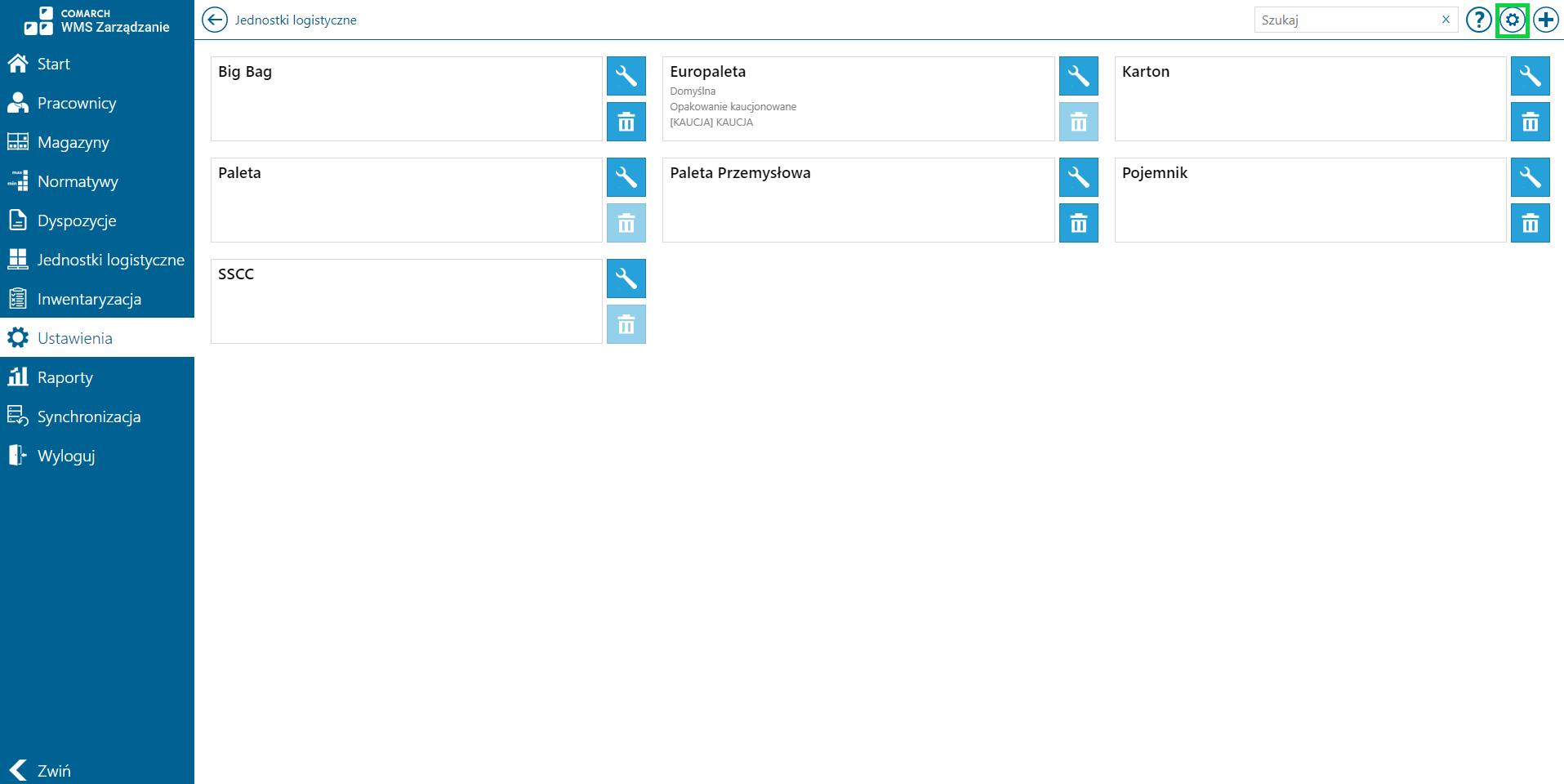 Po wyborze ikony "Konfiguracja jednostek logistycznych" wyświetlone zostanie okno umożliwiające wskazanie sposobu wyliczania limitu:
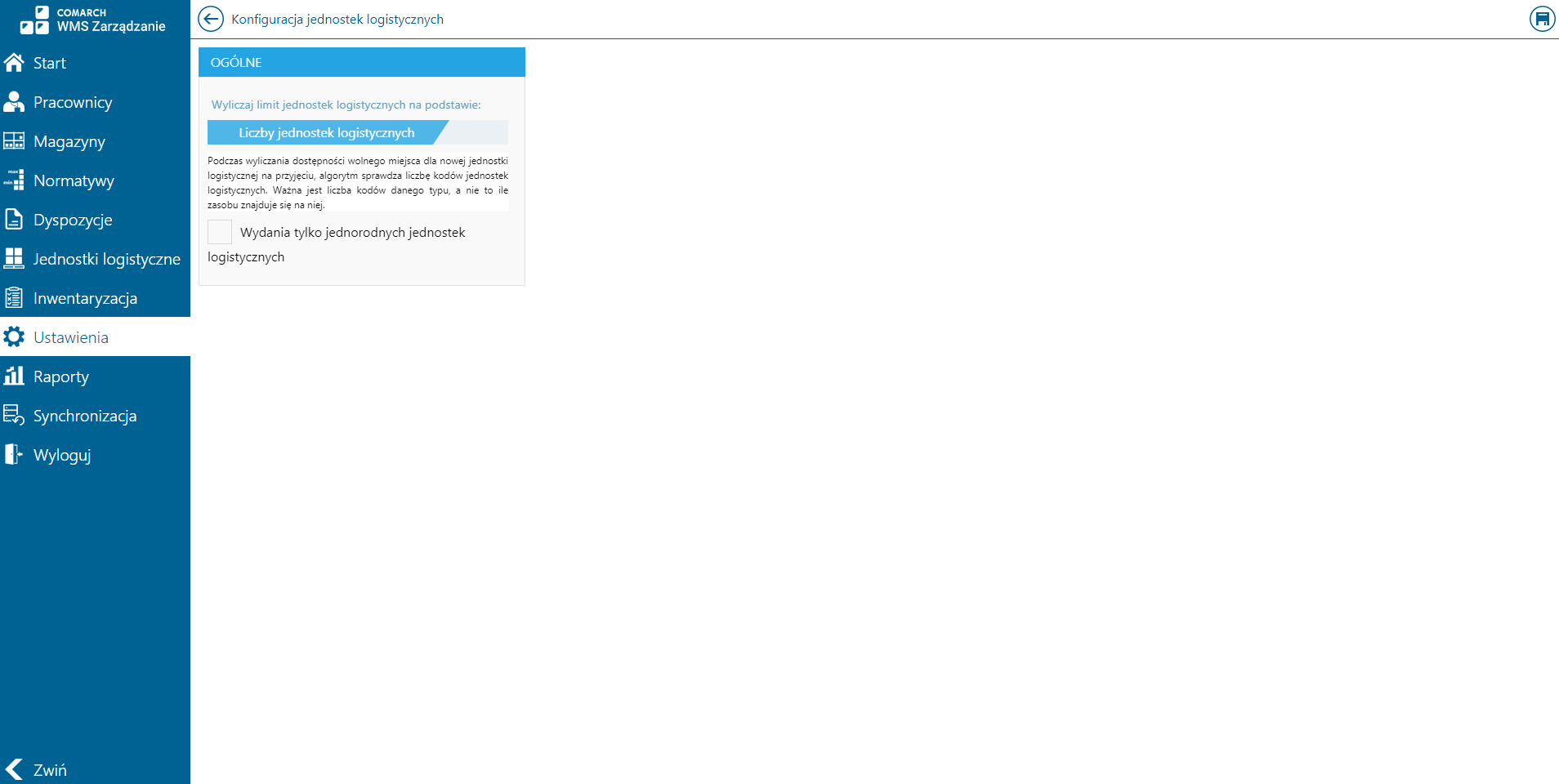 Wyliczanie na podstawie jednostek pomocniczych
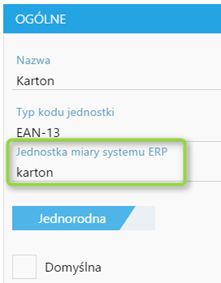
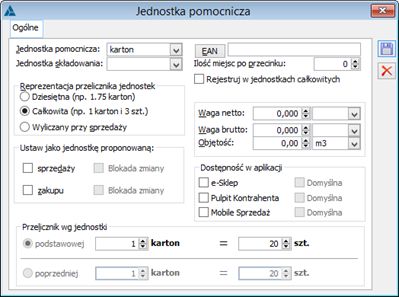 Następnie jednostkę miary należy powiązać z w Comarch WMS Zarządzanie z definicją jednostki logistycznej (menu Ustawienia, kafel Konfiguracja Jednostek Logistycznych, pole Jednostka miary systemu ERP).
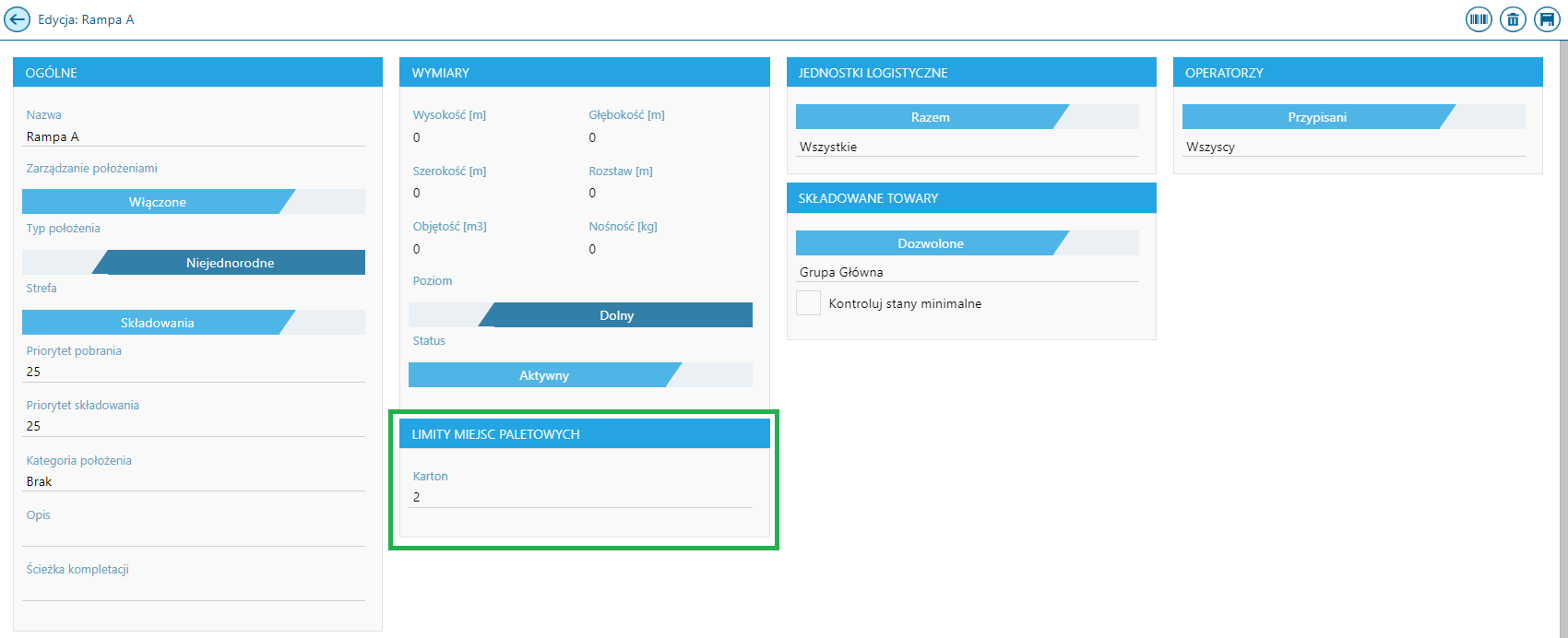
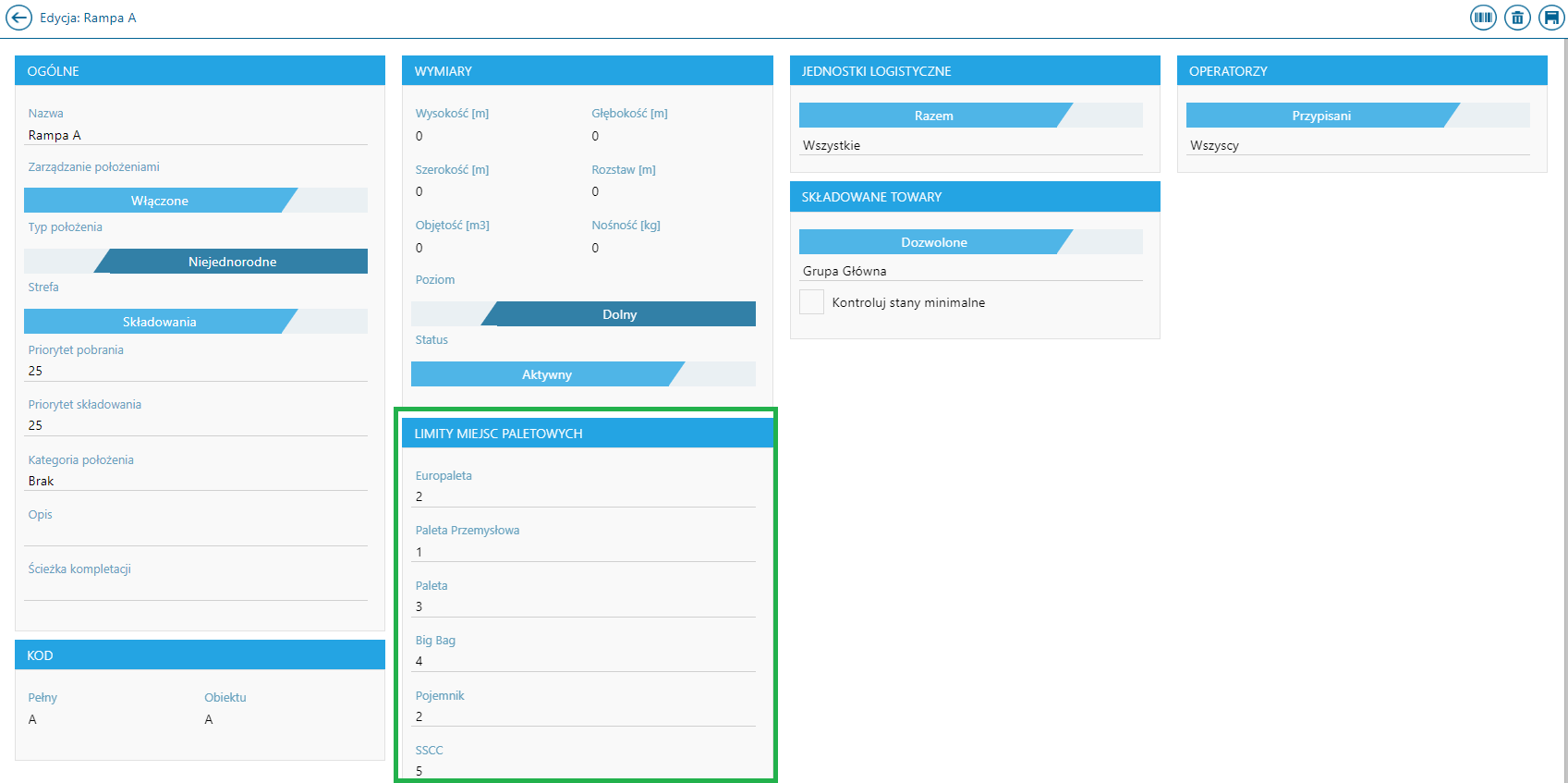
 Limity dla poszczególnych rodzajów nośników można określić dla położenia magazynowego podczas generowania struktury magazynu lub dla już istniejących położeń.
Funkcjonalność obsługuje przypadki przechowywania towarów na różnych rodzajach nośników na jednym położeniu – udział w obszarze obliczany jest wtedy proporcjonalnie.
Limity dla poszczególnych rodzajów nośników można określić dla położenia magazynowego podczas generowania struktury magazynu lub dla już istniejących położeń.
Funkcjonalność obsługuje przypadki przechowywania towarów na różnych rodzajach nośników na jednym położeniu – udział w obszarze obliczany jest wtedy proporcjonalnie.
Definiowanie struktury magazynu
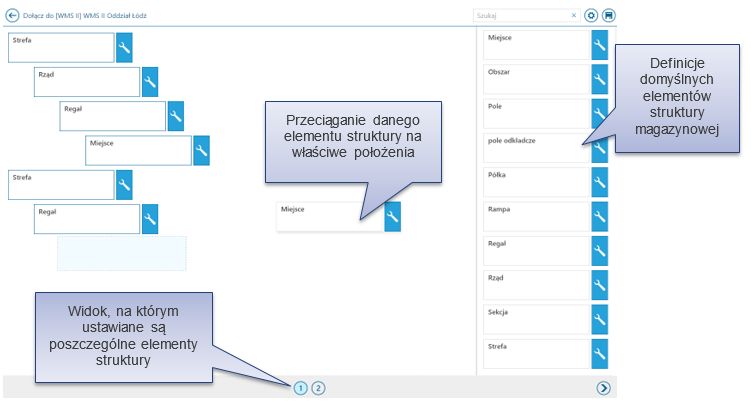
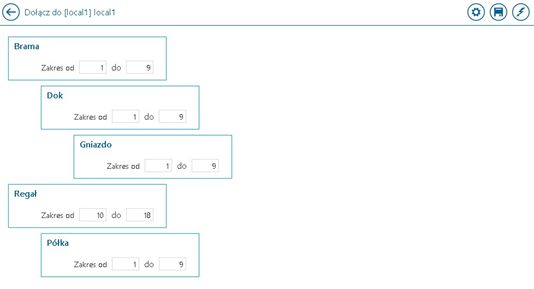
 Po edytowaniu magazynu, użytkownik może przystąpić do układania odpowiedniej hierarchii, poprzez opcję przeciągania i upuszczania w odpowiednim miejscu definicji elementów struktury magazynowej.
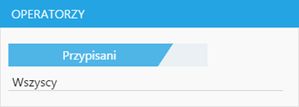
 Przed wygenerowaniem struktury magazynowej, poza wcześniej zdefiniowanymi parametrami opisanymi w rozdziale: 1 Elementy struktury magazynu, można zdefiniować operatorów, którzy będą mieli dostęp do wygenerowanych instancji magazynowych podczas pracy. W tym celu należy edytować wybrany element struktury, przejść na zakładkę „Operatorzy”, wybrać jedną z opcji „Przypisani/Zakazani” i określić operatorów.
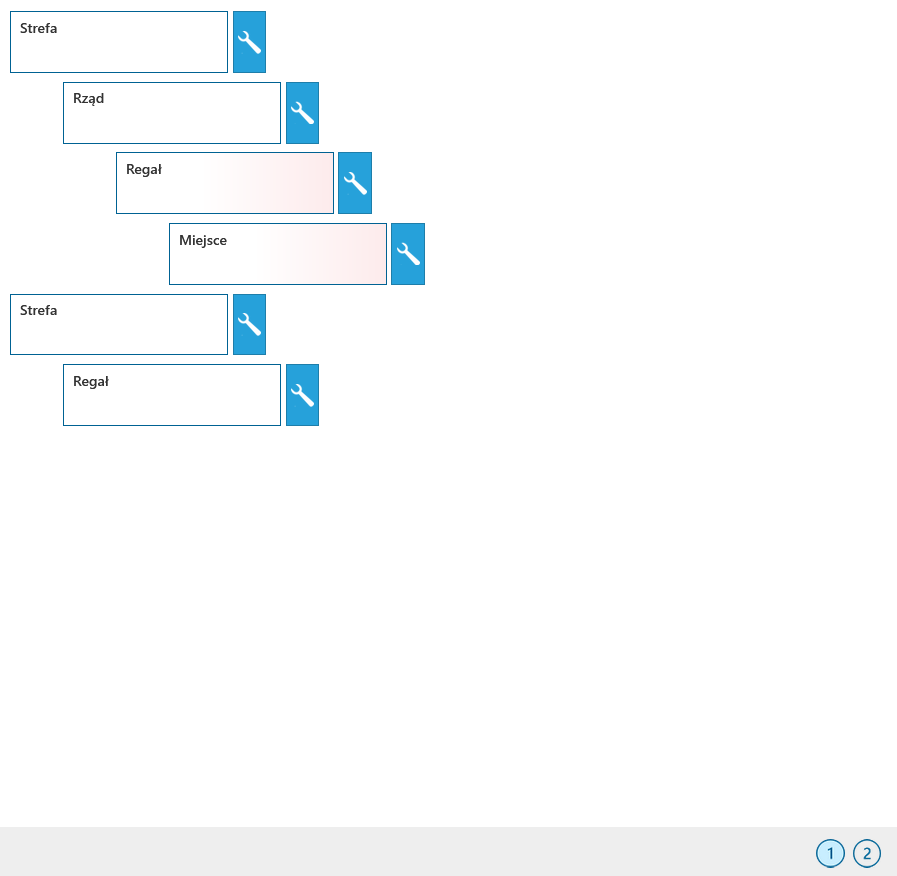
 W przypadku występowania niezgodności pomiędzy elementami struktury, dane elementy podświetlane są na kolor czerwony. Po przejściu do konfiguracji danych elementów (poprzez wybranie ikony klucza), niezgodne pole również zostanie podświetlone na kolor czerwony.
 Aby ustalić zakresy dla poszczególnych elementów, np. ile rzędów, czy regałów ma znajdować się w danej strefie należy zmienić widok na „2”, bądź edytować każdy z obiektów zdefiniowanej struktury.
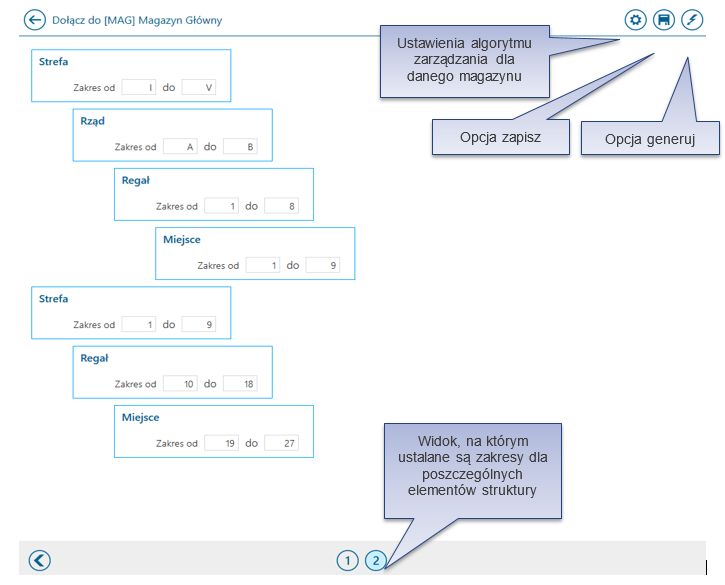 Wybierając opcję Zapisz, w sytuacji kiedy dokonamy zmiany na definicji danego elementu, przypisanego do struktury magazynu (np. zmienimy zakres wartości lub wymiary danego elementu), po wygenerowaniu danego położenia zmiana zapisze się tylko na tym elemencie, który podnosiliśmy do edycji.
Wybierając opcję Generuj, w sytuacji kiedy dokonamy zmiany na definicji danego elementu, przypisanego do struktury magazynu (np. zmienimy zakres wartości lub wymiary danego elementu), zmiana przeniesie się dopiero po ponownym wygenerowaniu położeń na tym magazynie.
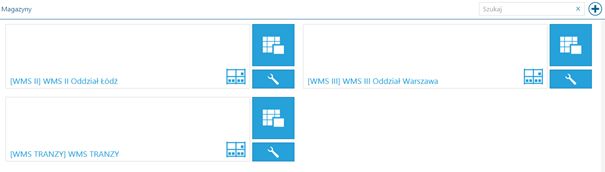
Po zakończeniu procesu generowania położeń, użytkownik przenoszony jest na widok z rysunku poniżej. Widok ten jest także dostępny po naciśnięciu kafla konkretnego magazynu z poziomu listy magazynów.
Wybierając opcję Zapisz, w sytuacji kiedy dokonamy zmiany na definicji danego elementu, przypisanego do struktury magazynu (np. zmienimy zakres wartości lub wymiary danego elementu), po wygenerowaniu danego położenia zmiana zapisze się tylko na tym elemencie, który podnosiliśmy do edycji.
Wybierając opcję Generuj, w sytuacji kiedy dokonamy zmiany na definicji danego elementu, przypisanego do struktury magazynu (np. zmienimy zakres wartości lub wymiary danego elementu), zmiana przeniesie się dopiero po ponownym wygenerowaniu położeń na tym magazynie.
Po zakończeniu procesu generowania położeń, użytkownik przenoszony jest na widok z rysunku poniżej. Widok ten jest także dostępny po naciśnięciu kafla konkretnego magazynu z poziomu listy magazynów.
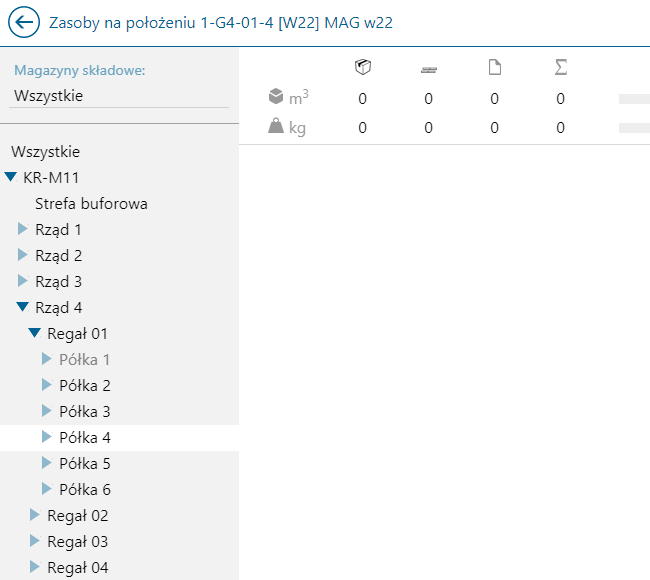
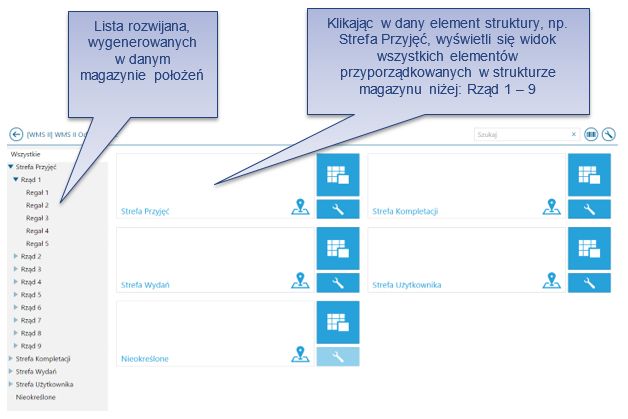 W przypadku, gdy położenie zostało dezaktywowane, będzie ono prezentowane na tej liście, w kolorze szarym.
 Edycja struktury magazynu
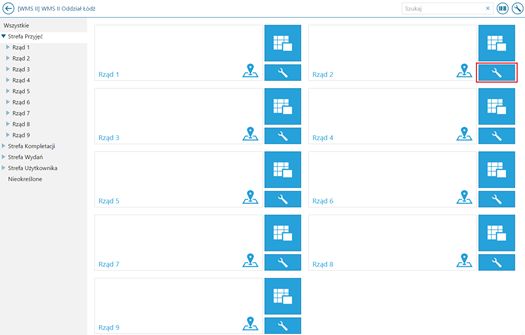
Wygenerowaną strukturę magazynu można edytować, w tym celu na liście magazynów należy nacisnąć ikonę edycji.
Edycja struktury magazynu
Wygenerowaną strukturę magazynu można edytować, w tym celu na liście magazynów należy nacisnąć ikonę edycji.
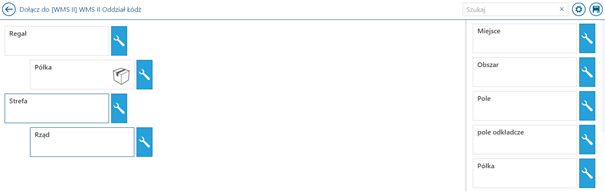 Można zauważyć, iż elementy które zostaną dodane do struktury, mają inny kolor obramowania, niż utworzone wcześniej. Ikona „pudełka” na elemencie struktury magazynu typu Półka z rysunku powyżej oznacza, iż na instancji wygenerowanej na podstawie wcześniej zdefiniowanej struktury znajduje się towar.
 Edycja instancji magazynowej
Po wejściu w edycję struktury magazynu użytkownik ma możliwość edycji konkretnej instancji struktury magazynowej. W tym celu, należy przejść na konkretną, wygenerowaną instancję magazynową, a następnie wyświetlić okno edycji (Okno edycji instancji magazynowej - rysunek poniżej).
Edycja instancji magazynowej
Po wejściu w edycję struktury magazynu użytkownik ma możliwość edycji konkretnej instancji struktury magazynowej. W tym celu, należy przejść na konkretną, wygenerowaną instancję magazynową, a następnie wyświetlić okno edycji (Okno edycji instancji magazynowej - rysunek poniżej).
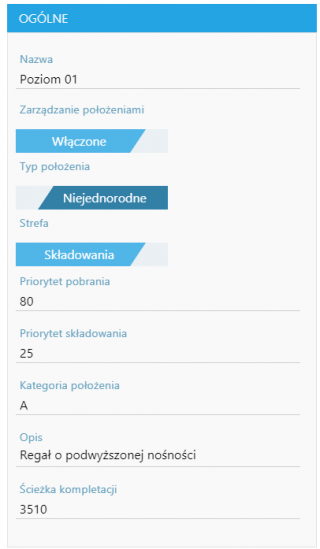 Jednocześnie w oknie edycji wygenerowanej instancji magazynowej istnieje możliwość dodania opisu danej instancji magazynowej (Rys. powyżej). Można zawrzeć dodatkowe informacje o położeniach, parametry określające czy posługiwać się tym polem do tworzenia własnych algorytmów przyjęcia/wydania lub sortowania położeń. Po modyfikacji pliku ViewStyle, te informacje mogą być wyświetlane na listach położeń czy zasobów w aplikacji WMS Magazynier.
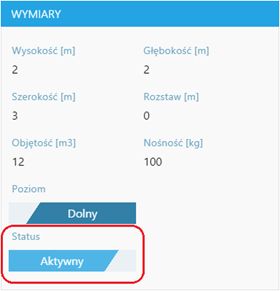
 Dodatkowo w oknie edycji instancji magazynowej za pomocą opcji Status (Rys. poniżej)istnieje możliwość dezaktywowania wygenerowanego położenia. Zmiana opcji jest możliwa, jeżeli spełnione są poniższe warunki:
- na położeniu nie ma żadnych zasobów,
- nie istnieją niezatwierdzone dokumenty na to położenie,
- nie istnieją żadne aktywne normatywy dla tego położenia,
- położenie nie jest położeniem domyślnym.
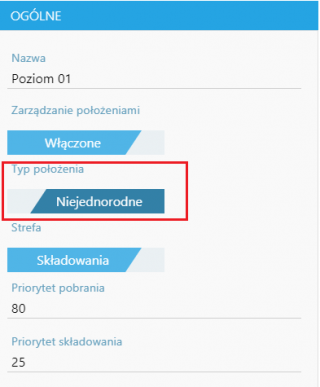
 Ponadto w oknie edycji wygenerowanej instancji magazynowej istnieje możliwość zdefiniowania typu położenia (Rys. poniżej). Typ położenia będzie mógł przyjmować wartości:
- Jednorodne - położenie, na którym nie mogą być składowane towary o różnych klasach/wartości cech oraz dacie ważności,
- Niejednorodne - położenie, na którym mogą być składowane dowolne towary, niezależnie od zasobu, który aktualnie się na nim znajduje,
- 50 kg. Jabłek Szampion i dacie ważności 18.09.2021;
- 200 kg. Jabłek Gloster i dacie ważności 14.09.2021;
- 30 kg. Śliwek Węgierek i dacie ważności 14.09.2021;
- A-01-03 - zgodność co do partii oraz daty ważności;
- A-01-04 - brak zgodności partii oraz daty ważności z zasobami na pozostałych położeniach, a więc algorytm wskazał wolne położenie;
- A-01-5 - zgodność co do partii oraz daty ważności;
Algorytmy zarządzania magazynem
1. Wstęp
Algorytm zarządzania magazynem umożliwia rozmieszczenie towaru w odpowiedniej lokalizacji magazynu, z uwzględnieniem wielkości, nośności oraz zdefiniowanych zakazów/nakazów dla przyjmowanego towaru. Rozmieszczenie to jest proponowane przez aplikację, jednak może zostać zmienione przez operatora. Sprawowana jest przy tym kontrola, która nie pozwoli przyjąć do danej lokalizacji towaru o wielkości bądź nośności przekraczającej parametry dla niej zdefiniowane oraz zakazy/nakazy dla składowanych grup i pojedynczych towarów. Algorytm zarządzania położeniem dotyczy nie tylko towaru przyjmowanego, ale również wydawanego z magazynu. Podczas przyjęcia towaru (dokumentem AWD) system zaproponuje rozmieszczenie towaru w odpowiednich lokalizacjach, według algorytmu optymalizującego. Użytkownik ma możliwość ręcznego rozmieszczania towarów poprzez wskazanie odpowiednich lokalizacji. Umieszczenie towaru w danej lokalizacji jest możliwe, jeśli ma ona odpowiednie wymiary, objętość i nośność. Podobnie przy wydaniu/przesunięciu towaru (dokumentem ZWM/MP) system zaproponuje pobranie/wydanie towarów z odpowiednich lokalizacji. Użytkownik może jednak w drodze wyboru wskazać inne lokalizacje. Wyszukiwanie położeń dla przyjęć/wydań/przesunięć dotyczy najniższych szczebli struktury magazynu (miejsca, położenia, bramy, pola odkładcze – instancje bez obiektów niżej).2. Konfiguracja magazynu
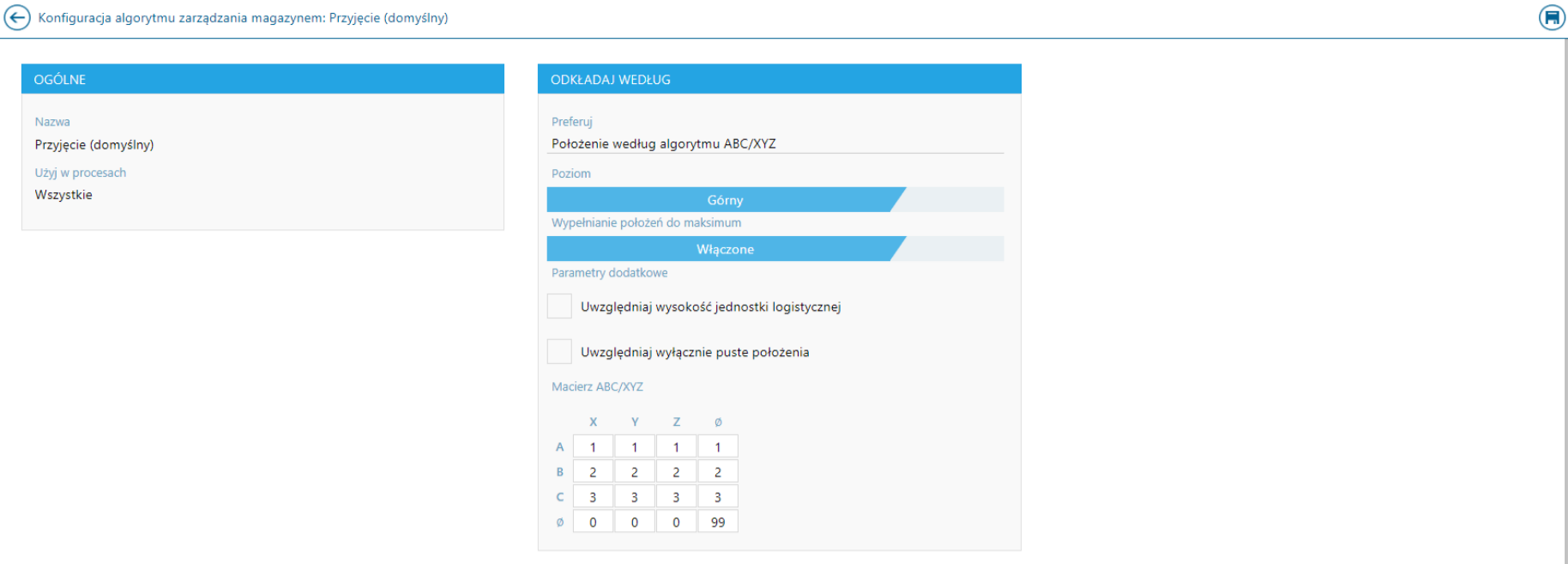
Konfiguracja algorytmów zarzadzania magazynami dostępna jest po kliknięciu w ikonę . Po wyborze tej opcji zostanie wyświetlona konfiguracja magazynu – (Rys. poniżej).
 Z tego poziomu operator ma możliwość dodania nowego rekordu w sekcji algorytmów przyjęć, wydań oraz przesunięć poprzez ikonę
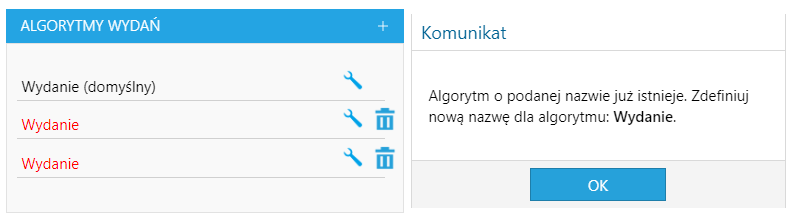
  . Nazwy muszą być unikalne w ramach danego algorytmu i danego magazynu, w przeciwnym wypadku rekord zostanie podświetlony na czerwono, a przy próbie zapisu zostanie wyświetlony komunikat Algorytm o podanej nazwie już istnieje. Zdefiniuj nową nazwę dla algorytmu: [].
 W celu przejścia do konfiguracji konkretnego algorytmu zarządzania magazynem należy wybrać ikonę
  , zaś aby usunąć dany rekord należy wybrać ikonę
  .
.
- Magazyn nadwyżkowy - umożliwia wskazanie magazynu na jaki trafiać ma nadwyżka towaru pochodząca z dokumentu magazynowego. Parametr nie jest dostępny dla magazynów zbiorczych.
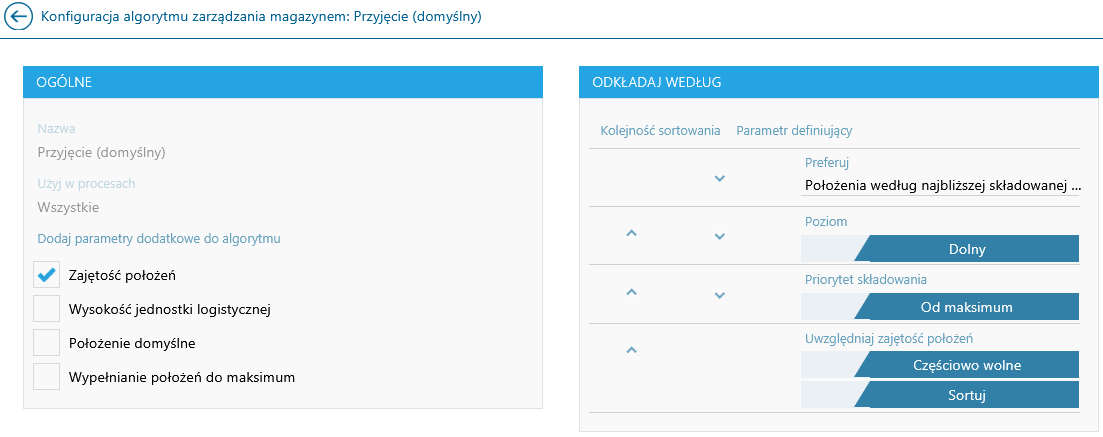 Sekcja Ogólne:
- Nazwa - jest to nazwa danego algorytmu. Nie jest ona możliwa do zmiany dla algorytmu domyślnego,
- Użyj w procesach - możliwość wskazania konkretnych procesów, dla których algorytm ten ma być wykorzystywany. Dla algorytmu domyślnego nie ma możliwości zmiany wartości Wszystkie.
- Dodaj parametry dodatkowe do algorytmu:
- Zajętość położeń - Uwzględniaj zajętość położeń:
- Częściowo wolne - jako położenie wskazywane magazynierowi ustawia się położenie spełniające zakładane parametry (nośności, zakazów itd.), ale zawierające już zasoby,
- Wolne - jako położenie wskazywane magazynierowi ustawia się położenie spełniające zakładane parametry (nośności, zakazów itd.), ale puste, bez zasobów,
- Filtruj / Sortuj - opcja filtruj sprawi, że przedstawiona lista zostanie ograniczona do określonych wytycznych, natomiast w przypadku wybrania sortuj pozycje zostaną uporządkowane w kolejności w określonych wytycznych, gdzie oczekiwane rezultaty znajdą się na samej górze.
- Wysokość jednostki logistycznej - Uwzględniaj wysokość jednostki logistycznej - parametr brany jest pod uwagę w zestawieniu z ustawionymi wysokościami jednostek logistycznych. Położenia docelowe będą filtrowane lub filtrowane i sortowane w taki sposób, aby umożliwić odłożenie jednostki tylko na lokacje, których wysokość jest większa bądź równa wysokości jednostki (wysokość położenia o wartości 0 traktowana jest jako wartość nieograniczająca - położenie z taką wartością będzie podpowiadane).
- Filtruj/ filtruj i sortuj - opcja filtruj sprawia, że lista położeń zostanie przeorganizowana względem wytycznych, zaś po wybraniu opcji filtruj i sortuj lista położeń zostanie dodatkowo posortowana, tak aby jak najbardziej optymalnie podpowiedzieć położenie. Najwyżej na liście posortowanych położeń będzie znajdować się położenie, dla którego różnica wysokości położenia i wysokości jednostki jest najmniejsza.
- Zajętość położeń - Uwzględniaj zajętość położeń:
-
- Położenie domyślne – położenie sugerowane w pierwszej kolejności magazynierowi podczas procesu przyjęcia towaru.
-
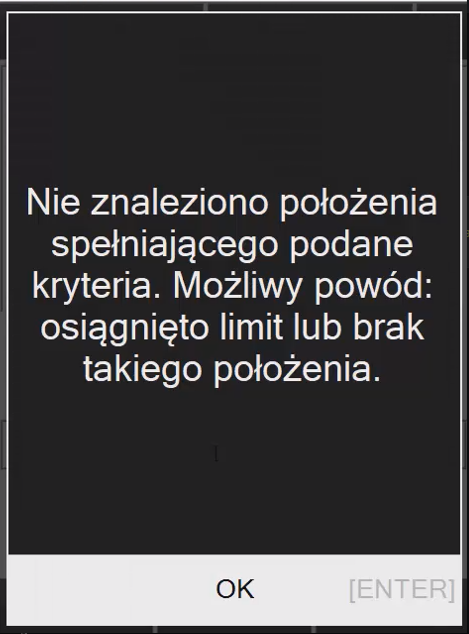
- Wypełnianie położeń do maksimum - gdy wszystkie położenia magazynowe są w dużym stopniu wypełnione i podczas przyjmowania towaru nie istnieje w danym momencie taka lokalizacja, aby dana partia zmieściła się na niej w całości, wówczas zostanie ona rozlokowana na dwóch lub więcej położeniach, tak aby zostały one maksymalnie wypełnione. Parametr ten uwzględnia limit miejsc paletowych, a także objętość, natomiast nie uwzględnia wagi.
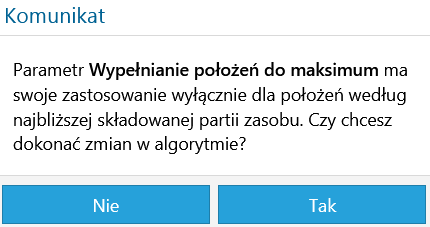 Przy wybraniu TAK wartość Preferuj ulegnie zmianie, a parametr Wypełnianie położeń do maksimum zostanie wyszarzony. W przypadku wybrania NIE przywrócony zostanie stan sprzed zmiany.
- Preferuj:
- Położenie według najbliższej składowanej partii zasobu - wybór tej opcji w obrębie wybranego magazynu, pozwoli w pierwszej kolejności na składowanie zasobów o podobnej partii towaru w tych samych rejonach magazynu (jeżeli jest dostępne miejsce na magazynie). Odległość wyznaczana jest w sposób względny, oznacza to, że weryfikowana jest wartość parametru Ścieżki kompletacji dla położenia o podobnej partii zasobu dla pozycji na dokumencie AWD, a następnie wyszukiwane jest położenie wolne najbliżej zlokalizowane, sprawdzane również na podstawie wartości parametru. Ścieżka kompletacji została opisana poniżej.UwagaDo poprawnego działania algorytmu, wymagane jest uzupełnienie wartości parametru "Ścieżka kompletacji" na definicji danego położenia.UwagaNieuzupełnienie wartości parametru „Ścieżka kompletacji" na definicji położenia, powoduje pominięcie tego składnika algorytmu i przejście do kolejnego parametru wyznaczonego w algorytmach.
- Położenie poprzedniej partii zasobu – podczas przyjmowania towaru aplikacja pokieruje operatora do położenia, na którym w danym momencie znajdują się zasoby tego samego towaru co przyjmowany; jeżeli zasoby towaru zostały rozlokowane na kilku położeniach, wskazane zostanie położenie ostatnio przyjętej na magazyn partii tego zasobu.
- Położenie według algorytmu ABC/XYZ - po wybraniu tej opcji pokazuje się macierz ABC/XYZ. Macierz można dostosować według preferencji klienta. Przykład obliczania kolejności został opisany w artykule Algorytm zarządzania magazynem ABC/XYZ.
- Położenie według najbliższej składowanej partii zasobu - wybór tej opcji w obrębie wybranego magazynu, pozwoli w pierwszej kolejności na składowanie zasobów o podobnej partii towaru w tych samych rejonach magazynu (jeżeli jest dostępne miejsce na magazynie). Odległość wyznaczana jest w sposób względny, oznacza to, że weryfikowana jest wartość parametru Ścieżki kompletacji dla położenia o podobnej partii zasobu dla pozycji na dokumencie AWD, a następnie wyszukiwane jest położenie wolne najbliżej zlokalizowane, sprawdzane również na podstawie wartości parametru. Ścieżka kompletacji została opisana poniżej.
- Poziom:
- Dolny – preferuj położenia z poziomu dolnego,
- Górny - preferuj położenia z poziomu górnego.
- Priorytet składowania:
- Od minimum,
- Od maksimum.
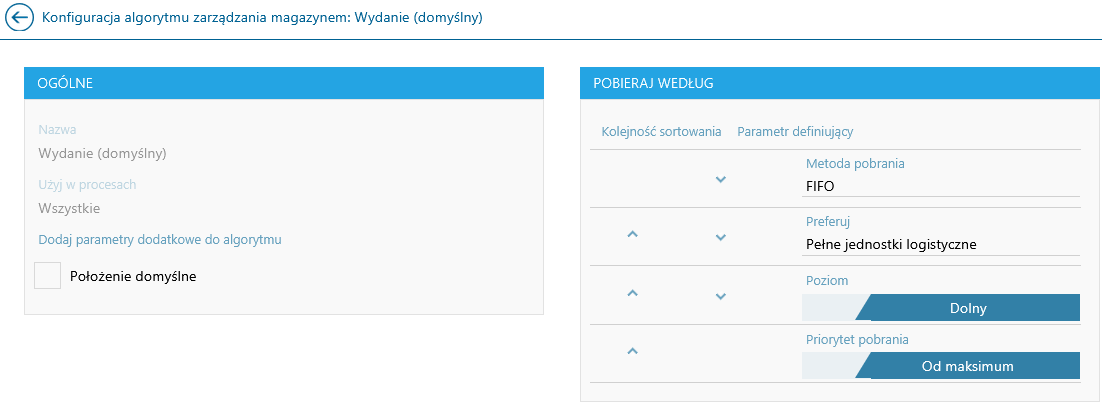 Sekcja Ogólne:
- Nazwa - jest to nazwa danego algorytmu. Nie jest ona możliwa do zmiany dla algorytmu domyślnego,
- Użyj w procesach - możliwość wskazania konkretnych procesów, dla których algorytm ten ma być wykorzystywany. Dla algorytmu domyślnego nie ma możliwości zmiany wartości Wszystkie. Dany proces można wskazać tylko dla jednego algorytmu w ramach tego samego magazynu.
- Dodaj parametry dodatkowe do algorytmu:
- Położenie domyślne - użytkownik może wskazać położenie, które jako pierwsze ma być brane przy wyszukiwaniu towaru, zasobów do wydania. Wygenerowana instancja struktury magazynu ma wyłączone zarządzanie położeniami lub nie ma ograniczeń dot. wymiarów i nośności,
- Metoda pobrania:
- FIFO – ang. First In First Out – w pierwszej kolejności proponowane jest magazynierowi położenie, na którym znajdują się zasoby najwcześniej przyjęte na magazyn,
- FEFO – ang. First Expired First Out – w pierwszej kolejności proponowane jest magazynierowi położenie z zasobami, na którym data ważności kończy się w pierwszej kolejności. Metoda stosowana najczęściej w przemyśle spożywczym,
- LIFO - ang. Last In First Out - w pierwszej kolejności proponowane jest magazynierowi położenie, na którym znajdują się zasoby najpóźniej przyjęte na magazyn,
- Preferuj:
- Pełne jednostki logistyczne - przy wyszukiwaniu położenia skąd magazynier ma wydać dany towar, brana jest pod uwagę metoda pobierania zasobów oraz położenie spełniające zakładane parametry (ilości, wagi, partii itd.) i zawierające pełną paletę danego towaru. Parametr ten ma na celu osiągnięcie, że jedną pozycję możemy szybko zrealizować jedną pełną paletą,
- Niepełne jednostki logistyczne - przy wyszukiwaniu położenia skąd magazynier ma wydać dany towar, brana jest pod uwagę metoda pobierania zasobów oraz położenie spełniające zakładane parametry (ilości, wagi, partii itd.) i zawierające niepełną paletę danego towaru (napoczętą, rozpakowaną),
- Poziom:
- Dolny - preferuj położenia z poziomu dolnego,
- Górny - preferuj położenia z poziomu górnego.
- Priorytet pobrania:
- Od minimum,
- Od maksimum.
- Poziom dolny, jeśli zaznaczona jest opcja preferuj położenia dolne
- Położenie domyślne dla magazynu (jeśli zostało ustawione)
- Metoda pobierania: FIFO, LIFO, FEFO
- Preferuj: Pełne/Niepełne jednostki logistyczne, położenie domyślne
- Poziom: górny/dolny
- Priorytet pobierania
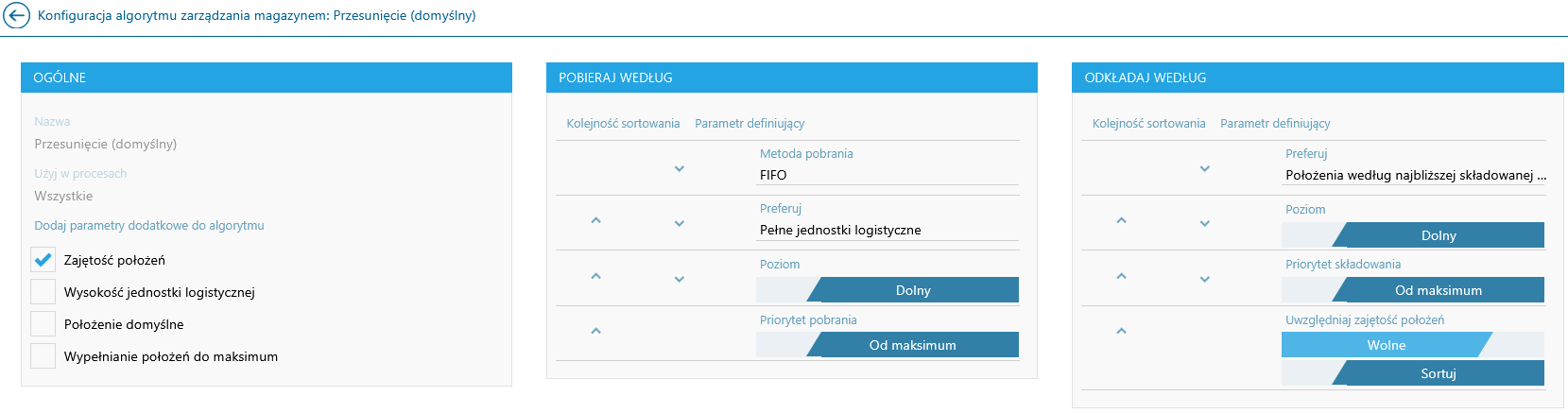 Parametry odnośnie przesunięć są analogiczne jak dla przyjęć i wydań, wobec czego ich opis znajduje się powyżej.
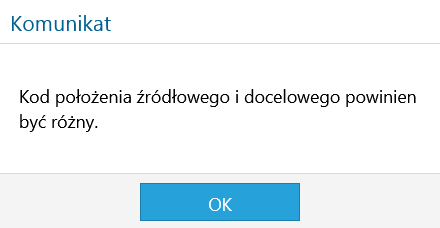
W przypadku zdefiniowania takiego samego kodu położenia dla położenia źródłowego i docelowego (Położenie domyślne) wpisane wartości zostaną zaznaczone na czerwono. W przypadku próby zapisania zostanie wyświetlony komunikat Kod położenia źródłowego i docelowego powinien być różny.
Parametry odnośnie przesunięć są analogiczne jak dla przyjęć i wydań, wobec czego ich opis znajduje się powyżej.
W przypadku zdefiniowania takiego samego kodu położenia dla położenia źródłowego i docelowego (Położenie domyślne) wpisane wartości zostaną zaznaczone na czerwono. W przypadku próby zapisania zostanie wyświetlony komunikat Kod położenia źródłowego i docelowego powinien być różny.
3. Wysokość jednostki logistycznej
Jeżeli parametr Uwzględniaj wysokość jednostki logistycznej został zaznaczony w algorytmie, a algorytm został przypisany do danego procesu, to wartości wysokość jednostki logistycznej (definiowana na kroku) i wysokość położenia docelowego będą porównywane ze sobą. Na kroku z położeniem docelowym dostępne będą położenia takie, które będą umożliwiać odłożenie jednostki tj. ich wysokość jest większa bądź równa wysokości jednostki. Następnie na liście położeń zostaną zaprezentowane lokalizacje, które nie mają włączonej obsługi zarządzania położeniami oraz położenie nieokreślone. Jeżeli dane położenie nie będzie miało ustawionej wysokości tj. będzie przyjmować wartość = 0 traktowana będzie ona jako wartość nieograniczająca - położenie z taką wartością będzie podpowiadane. Informacja o wysokości jednostki logistycznej może zostać uzupełniona na kroku Wysokość jednostki logistycznej, który można dodać do procesu opcją drag&drop (nie jest on domyślnie dodany do procesów). Krok dostępny jest na procesach przyjęć, a także procesach przesunięć (również na etapie przesunięcia procesów wieloetapowych).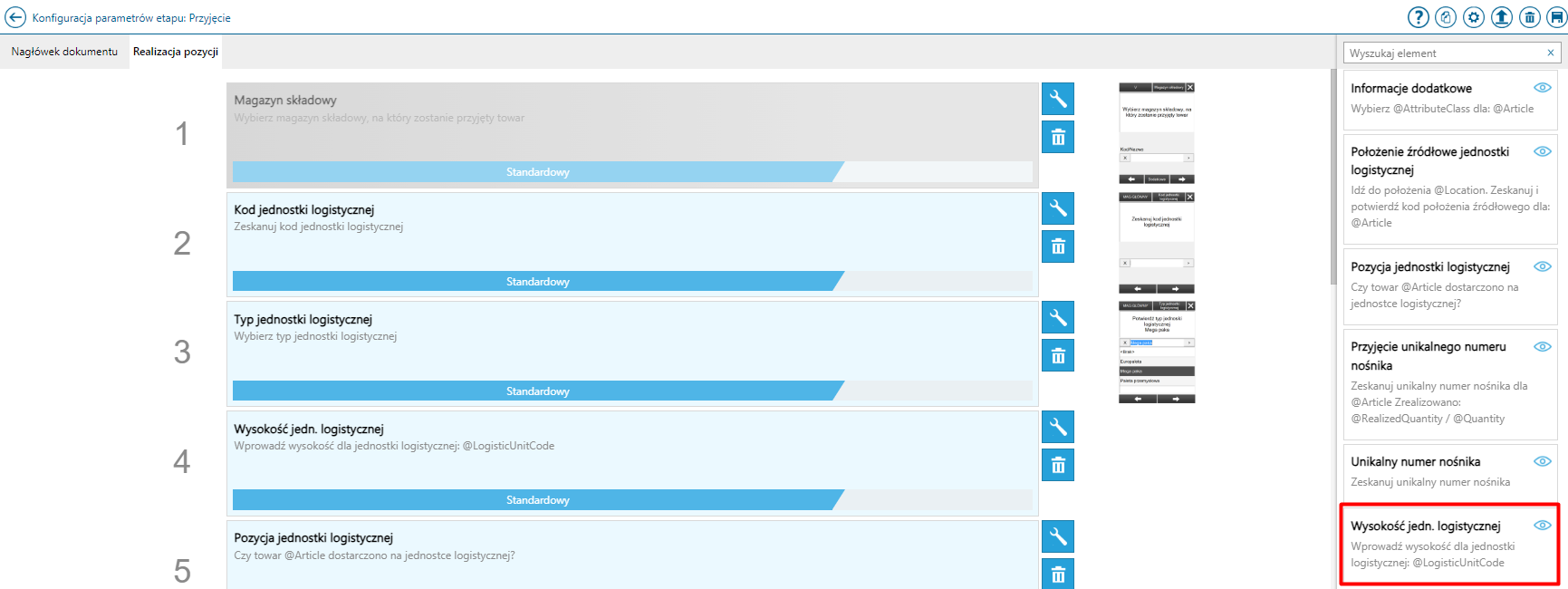
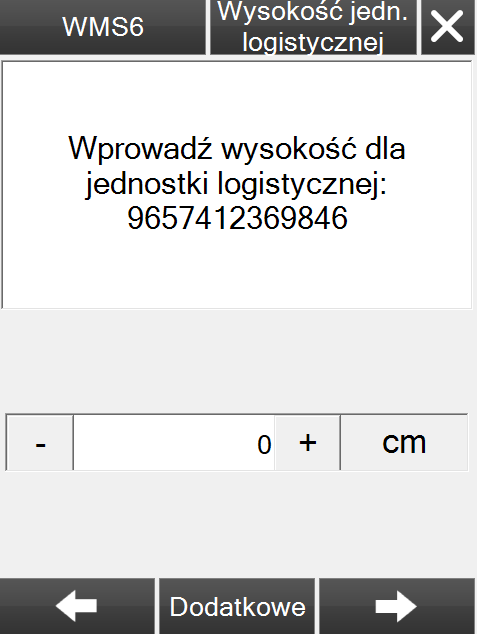 Krok wysokość jednostki logistycznej zawsze odnosi się do jednostki docelowej, która ma zostać ulokowana na konkretne położenie.
W celu aktualizacji wysokości jednostki należy zmienić jej wartość podczas realizacji dokumentu przyjęcia/przesunięcia lub wybrać daną jednostkę w Comarch WMS Magazynier z poziomu menu na skróty, a następnie wybrać przycisk Wysokość.
Krok wysokość jednostki logistycznej zawsze odnosi się do jednostki docelowej, która ma zostać ulokowana na konkretne położenie.
W celu aktualizacji wysokości jednostki należy zmienić jej wartość podczas realizacji dokumentu przyjęcia/przesunięcia lub wybrać daną jednostkę w Comarch WMS Magazynier z poziomu menu na skróty, a następnie wybrać przycisk Wysokość.
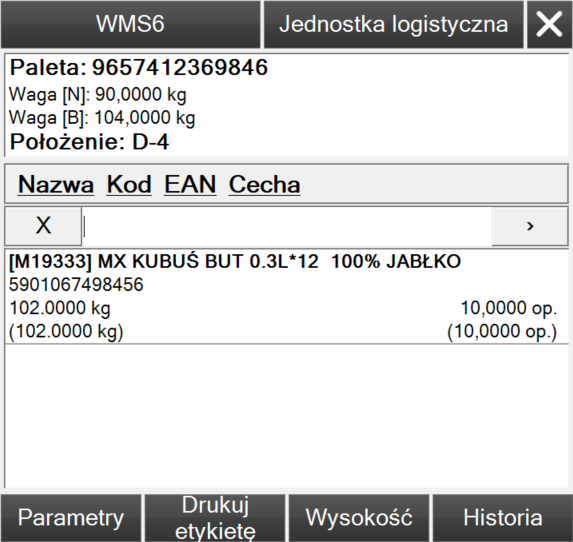
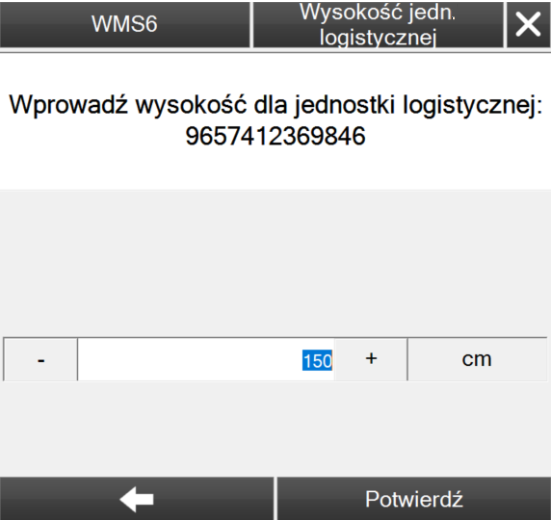 Po wejściu na krok do aktualizacji wysokości jednostki logistycznej podpowiadana będzie ostatnia wartość jaka została wpisana dla danej jednostki logistycznej (zarówno w kontekście wpisanej wartości podczas realizacji procesu, a także aktualizacji z poziomu jednostek logistycznych).
Eksport - Import struktury magazynowej
1. Eksport struktury magazynowej
Eksportu struktury magazynowej umożliwia pobranie struktury istniejącego magazynu do pliku xlsx. Dzięki takiej możliwości w łatwy sposób można przenieść strukturę magazynową z bazy testowej na produkcyjną lub z jednego magazynu na drugi. Możliwość eksportu/importu struktury uzależniona jest od parametru na profilu operatora (Ustawienia>Uprawnienia operatorów>Profile ustawień>np. Kierownik magazynu):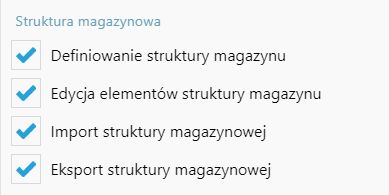 W celu eksportu struktury magazynowej należy przejść na zakładkę magazyny:
 Następnie kliknąć w magazyn, z którego chcemy pobrać strukturę:
 W prawym górnym rogu znajduje się ikona eksportu:
  Po jej kliknięciu automatycznie pobierze się plik Excel ze strukturą magazynową:
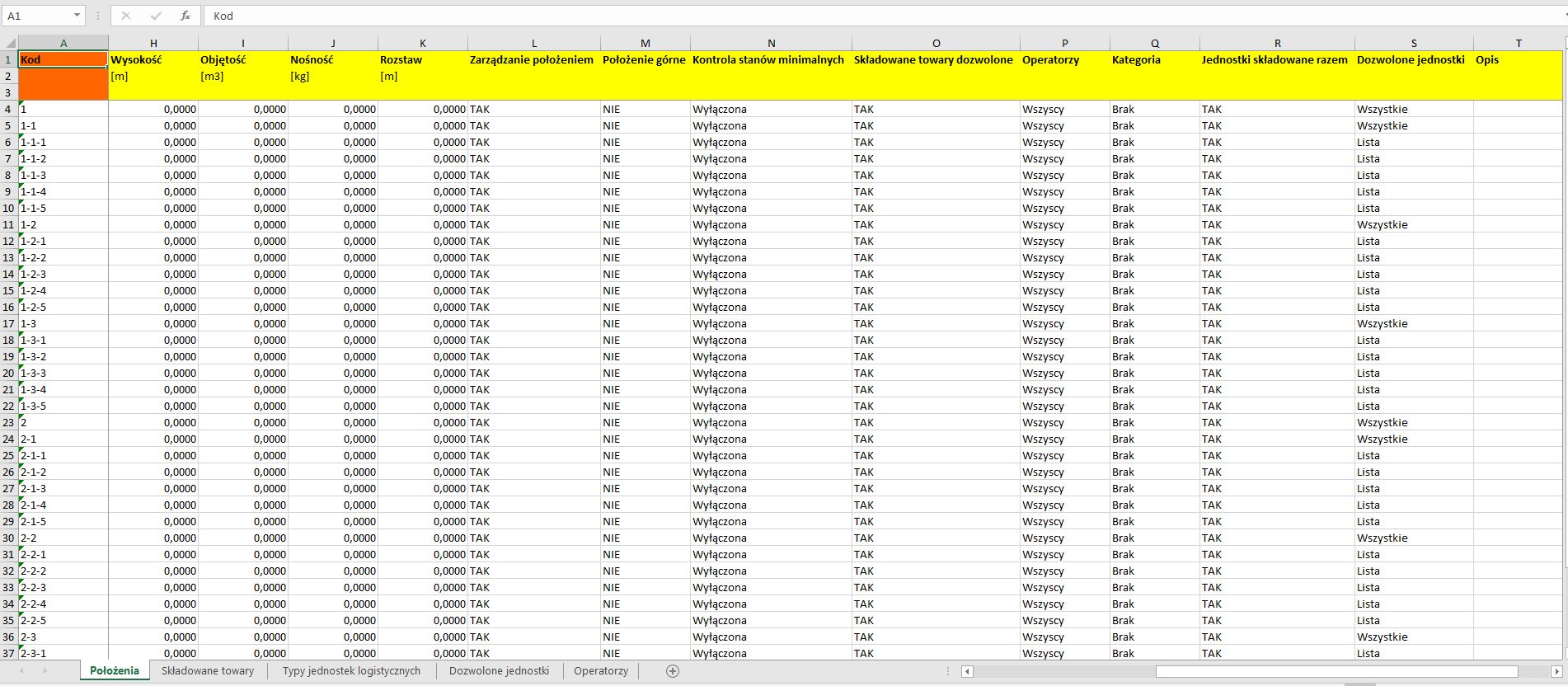
2. Import struktury magazynowej
Do importu struktury magazynowej wykorzystuje się pobrany wcześniej plik.
-
- Położenia
- Kod - kod położenia
- Nazwa - nazwa położenia
- Priorytet pobrania - domyślna wartość 25, zakres od 0 do 100
- Priorytet składowania - domyślna wartość 25, zakres od 0 do 100
- Aktywne - TAK/NIE
- Głębokość [m] - domyślna wartość 0,0000, zakres od 0 do 9999999
- Szerokość [m] - domyślna wartość 0,0000, zakres od 0 do 9999999
- Wysokość [m] - domyślna wartość 0,0000, zakres od 0 do 9999999
- Objętość [m3] - domyślna wartość 0,0000, zakres od 0 do 9999999
- Nośność [kg] - domyślna wartość 0,0000, zakres od 0 do 9999999
- Rozstaw [m] - domyślna wartość 0,0000, zakres od 0 do 9999999
- Zarządzanie położeniem - TAK/NIE
- Położenie górne - TAK/NIE
- Kontrola stanów minimalnych - domyślnie wyłączona, kontroluj do minimum/maksimum
- Składowane towary dozwolone - TAK/NIE
- Operatorzy - domyślnie Wszyscy, lista zabronionych/dozwolonych (określa się w arkuszu - Operatorzy)
- Kategoria - domyślnie brak, A, AX, AY, AZ, B, BX, BY, BZ, C, CX, CY, CZ, X, Y, Z
- Jednostki składowane razem - TAK/NIE
- Dozwolone jednostki - domyślnie wszystkie, lista (definiowana w arkuszu "Dozwolone jednostki")
- Opis
- Składowane towary
- Kod położenia
- Kod artykułu
- Kod grupy artykułów
- Typy jednostek logistycznych
- Nazwa
- Szerokość [m] - zakres od 0 do 9999999
- Długość [m] - zakres od 0 do 9999999
- Wysokość [m] - zakres od 0 do 9999999
- Maksymalna wysokość [m] - zakres od 0 do 9999999
- Waga [kg] - zakres od 0 do 9999999
- Maksymalny ciężar [kg] - zakres od 0 do 9999999
- Typ kodu jednostki - domyślnie inny, EAN8, EAN13, EAN13 wagowy, SSCC
- Aktywny - TAK/NIE
- Jednorodna - TAK/NIE
- Domyślna - TAK/NIE
- Zakres kodu - minimum
- Zakres kodu - maksimum
- Domyślna liczba generowanych kodów
- Cyfra uzupełniająca
- Seryjne oznaczenie jednostki logistycznej - rozpocznij znakami
- Prefix firmy GS1
- Seryjne oznaczenie jednostki logistycznej - liczba znaków
- Seryjne oznaczenie jednostki logistycznej - prefiks
- Jednostka miary systemu ERP
- Dozwolone jednostki
- Kod położenia - do wybrania z listy położeń zdefiniowanych w arkuszu "Położenia" w kolumnie "Kod"
- Nazwa typu jednostki - do wybrania z listy zdefiniowanej w arkuszu "Typy jednostek logistycznych" w kolumnie "Nazwa"
- Położenia
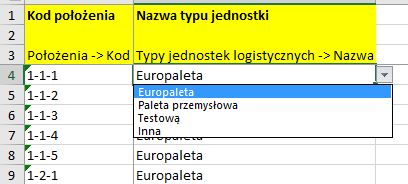
- Operatorzy
- Kod położenia
- Login
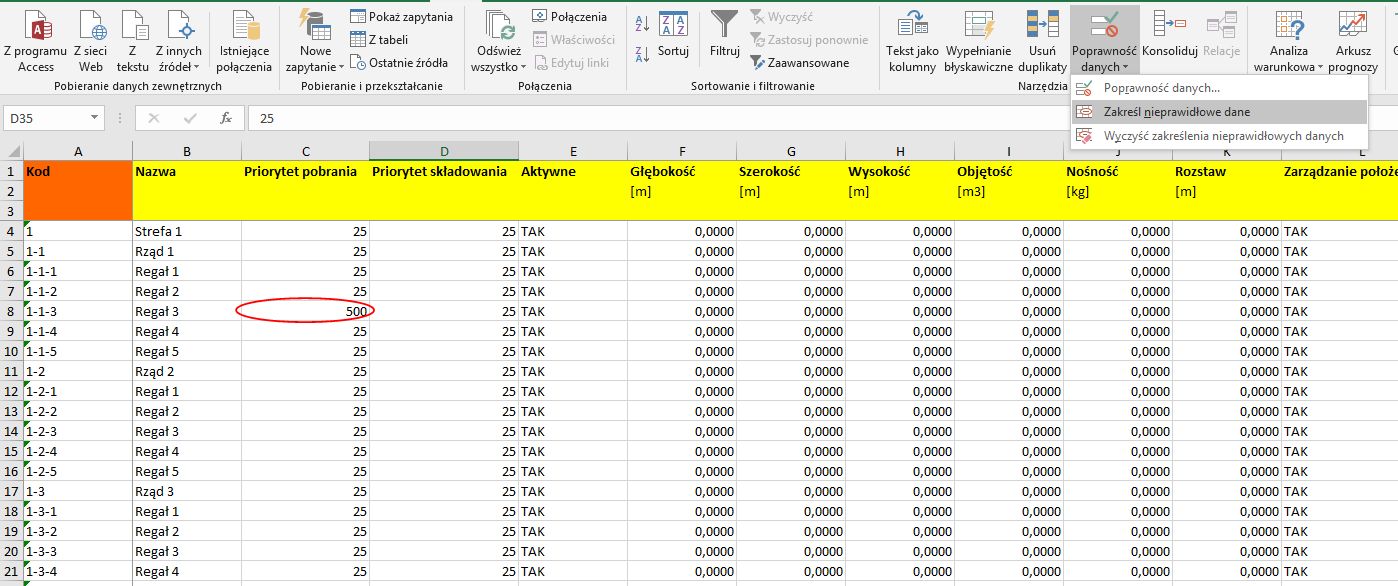
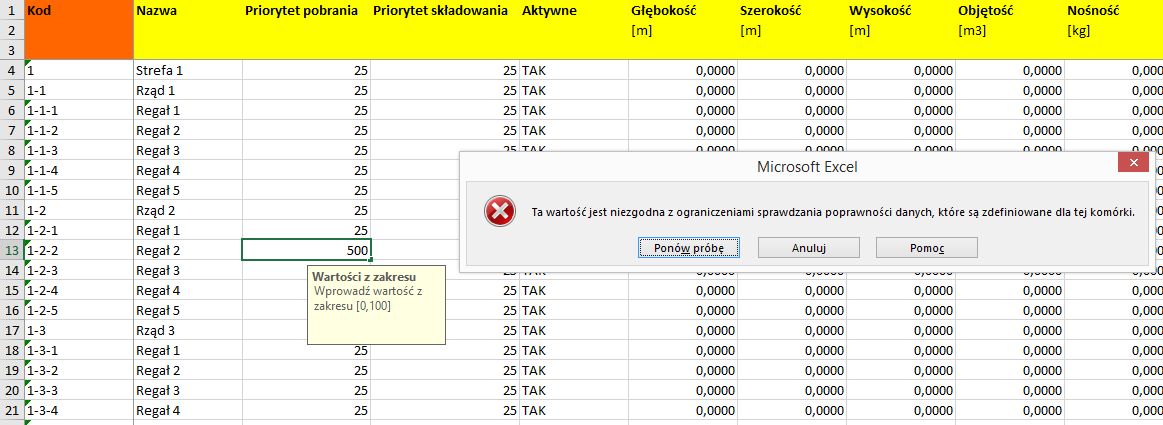 Próbując wpisać priorytet pobrania "500", Excel informuje, że wartość jest niezgodna z ograniczeniami.
Kopiując wartości z innego arkusza/notatnika można wkleić niepoprawną wartość. Aby uniknąć błędnych danych, można wykorzystać wbudowaną funkcję Excela "Zakreśl nieprawidłowe dane" (Dane > Poprawność danych > "Zakreśl nieprawidłowe dane")
Próbując wpisać priorytet pobrania "500", Excel informuje, że wartość jest niezgodna z ograniczeniami.
Kopiując wartości z innego arkusza/notatnika można wkleić niepoprawną wartość. Aby uniknąć błędnych danych, można wykorzystać wbudowaną funkcję Excela "Zakreśl nieprawidłowe dane" (Dane > Poprawność danych > "Zakreśl nieprawidłowe dane")
 Gotowy arkusz należy wczytać do WMS Zarządzanie.
W celu importu struktury magazynu, należy przejść na zakładkę magazyny i kliknąć w wybrany magazyn.
W górnym prawym rogu znajduje się ikona importu struktury magazynowej:
Gotowy arkusz należy wczytać do WMS Zarządzanie.
W celu importu struktury magazynu, należy przejść na zakładkę magazyny i kliknąć w wybrany magazyn.
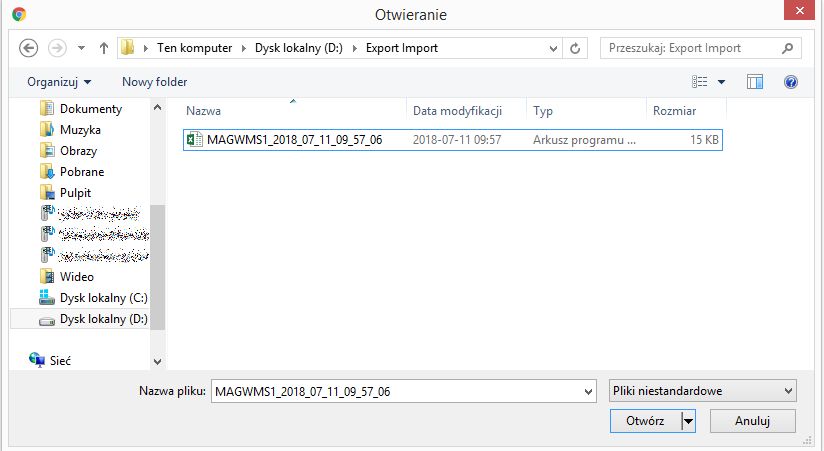
W górnym prawym rogu znajduje się ikona importu struktury magazynowej:  Otworzy się okienko do wyboru pliku:
 Pierwszy etap po wczytaniu pliku to wstępna weryfikacja danych.
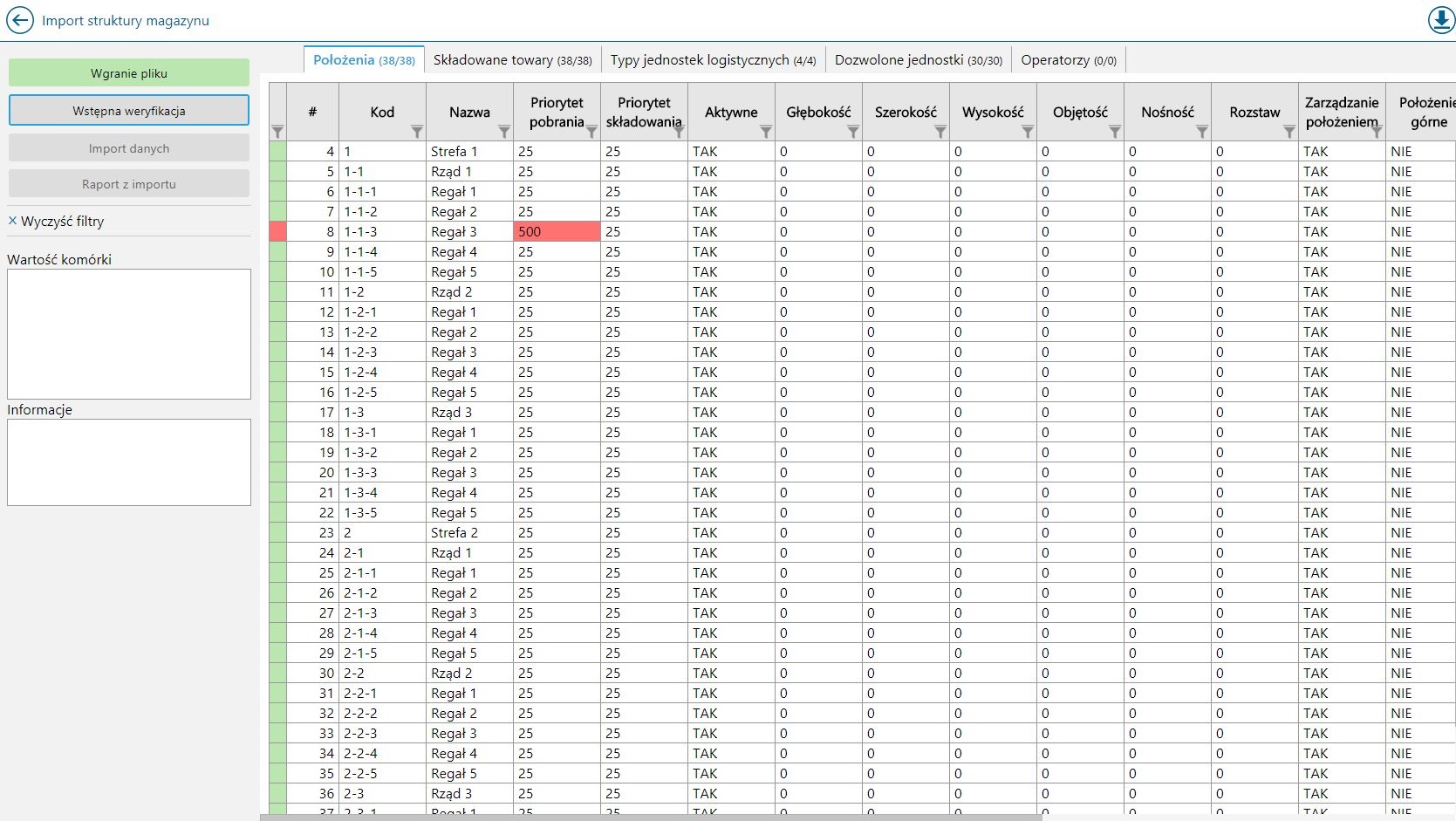 Niepoprawne dane wyświetlają się na czerwono, a po kliknięciu w pole z błędem, w polu "Informacja" wskazany będzie powód błędu.
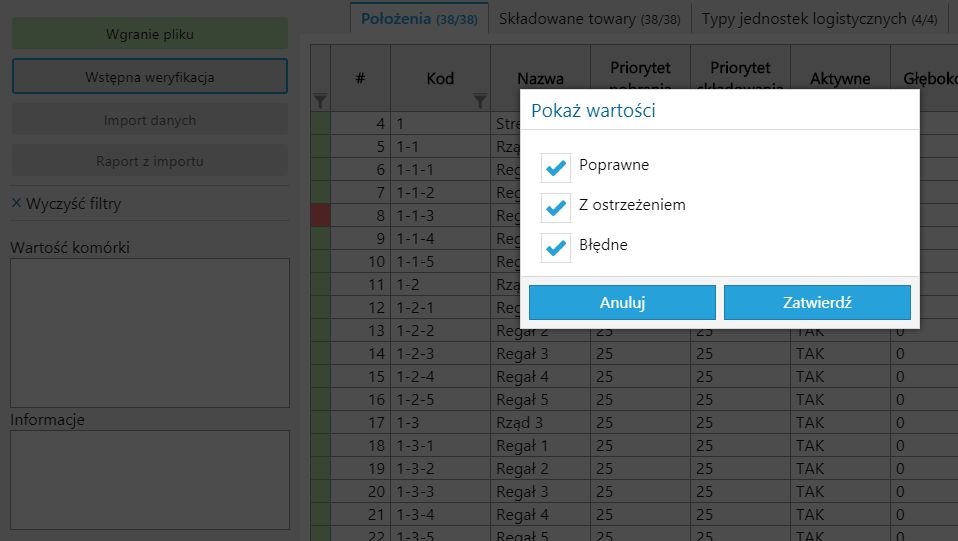
Ponadto, każda kolumna ma możliwość włączania filtra "Pokaż wartości"
Niepoprawne dane wyświetlają się na czerwono, a po kliknięciu w pole z błędem, w polu "Informacja" wskazany będzie powód błędu.
Ponadto, każda kolumna ma możliwość włączania filtra "Pokaż wartości"
- Poprawne
- Z ostrzeżeniem
- Błędne
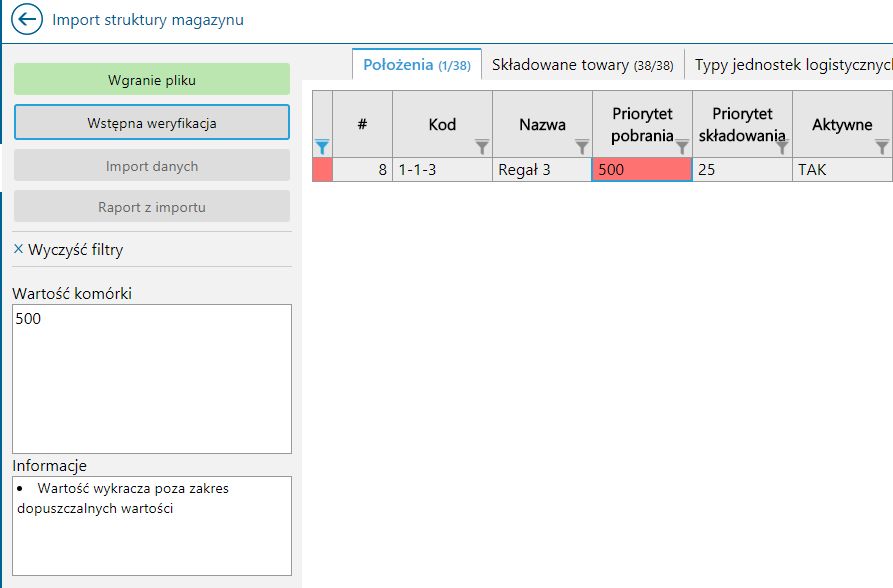 Arkusz z błędami można potwierdzić klikając w ikonę - zostaną zaimportowane tylko poprawne dane.
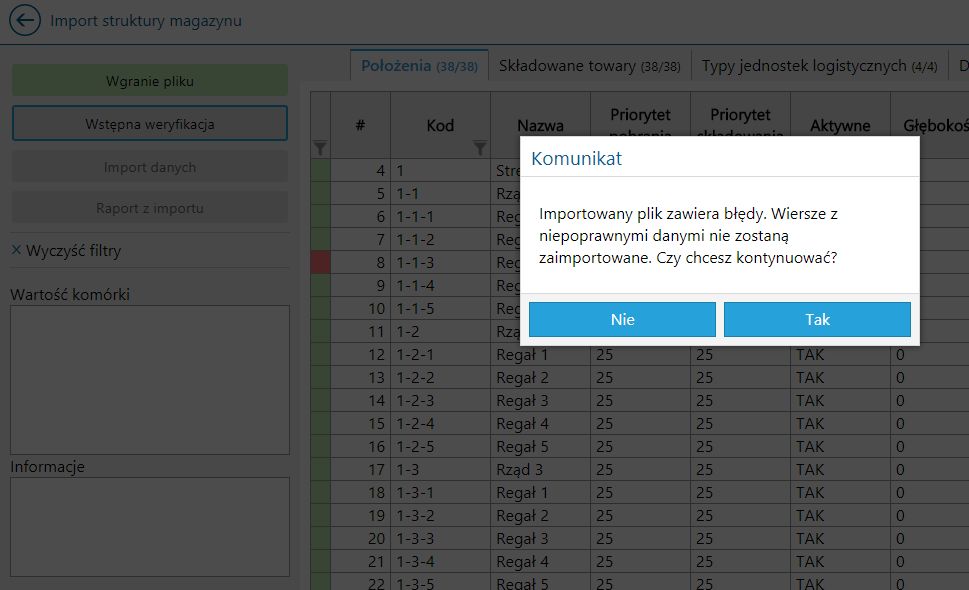 Następny krok wyświetla raport z importu:
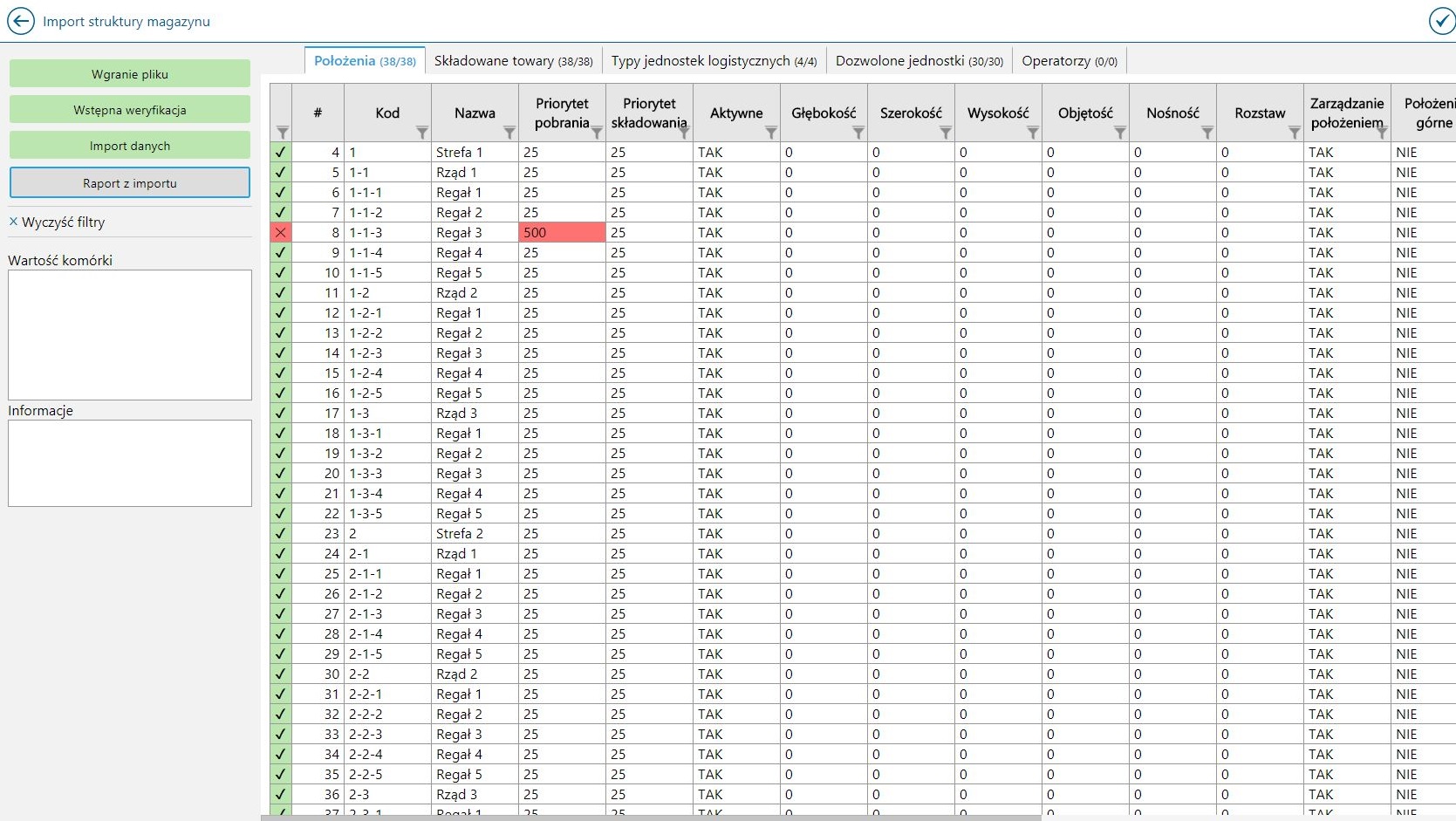 Wynika z niego, że położenie o kodzie 1-1-3 nie zostało zaimportowane ze względu na błędny priorytet pobrania.
Ikona
Wynika z niego, że położenie o kodzie 1-1-3 nie zostało zaimportowane ze względu na błędny priorytet pobrania.
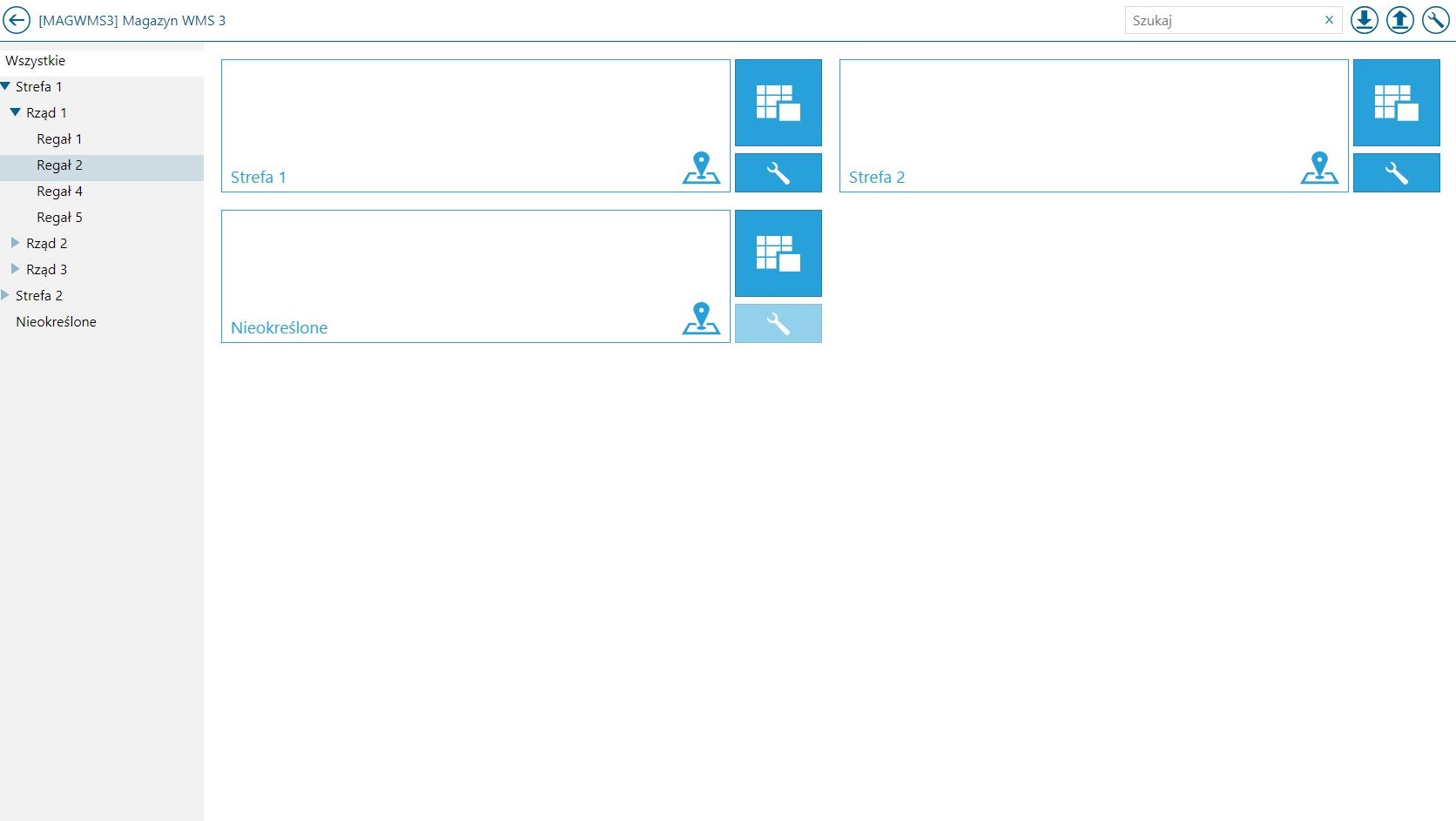
Ikona  powoduje powrót do menu magazynu:
3. Aktualizacja struktury magazynowej
Dzięki wprowadzeniu funkcji eksportu/Importu położeń przy pomocy arkusza Excel, dodana została również możliwość aktualizacji położeń. Po pobraniu struktury magazynowej, wystarczy zmienić wartości w arkuszu a następnie zaimportować strukturę.- 1-1-3, który nie został wczytany przy imporcie,
- 1-1-5, który został ustawiony na nieaktywny,
- 1-2-1, który ma zmieniony priorytet pobrania
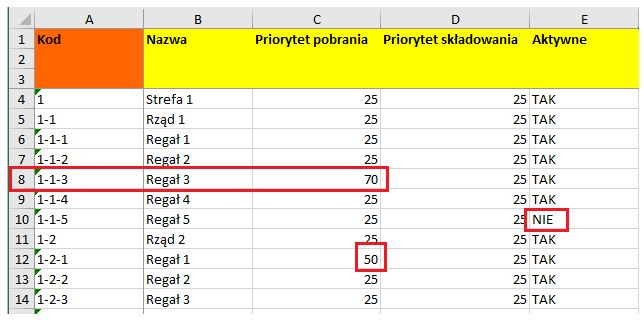 Po wykonaniu procesu jak w 2. Import struktury magazynowej:
- Dodany został "Regał 3",
- "Regał 5 został ustawiony jako nieaktywny
- Priorytet pobrania na położeniu o kodzie 1-2-1 został zmieniony z 25 na 50
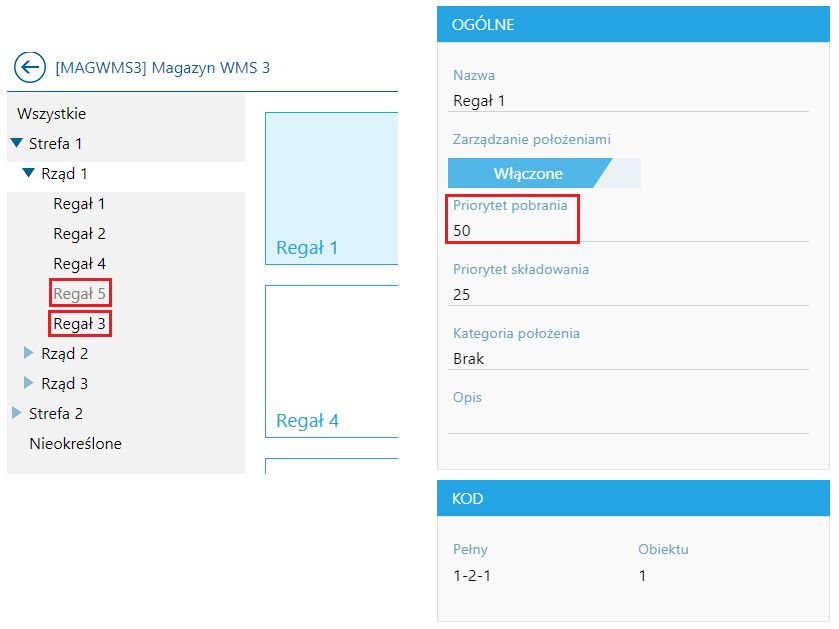
Algorytm zarządzania magazynem ABC/XYZ
Informacje podstawowe
Analiza ABC - metoda zarządzania zapasami, która polega na podziale zapasów na trzy grupy. Podział ten oparty jest na założeniu, że w przedsiębiorstwie są zapasy, które ilościowo stanowią duży udział w zapasach ogółem, mały pod względem wartościowym, i odwrotnie: zapasy, których udział wartościowy jest duży, a mało ilościowo. Zgodnie z klasyfikacją ABC można wyróżnić:- grupa A - znajdują się w niej materiały najdroższe, których wartość sięga 80% całości, i które stanowią ok. 20% ogólnej masy, mogą to być również towary, których ilość pobrań stanowi 80% wszystkich pobrań z magazynu. Z punktu widzenia zaopatrzenia jest to najważniejsza grupa, gdyż swoją wartością bezpośrednio wpływają na koszty działalności. Dla tych materiałów sugerowane są częste kontrole poziomu zapasów oraz dbanie o terminowość i jakość dostaw.
- grupa B - znajdują się w niej materiały o średniej wartości, która stanowi ok. 15% wartości ogólnej, lub których wydania stanowią 15% wszystkich pobrań, i które stanowią ok. 30% całkowitej masy.
- grupa C - znajdują się w niej materiały o niskiej wartości, która stanowi ok. 5% ogólnej wartości, lub najrzadziej pobierane z magazynu, i które stanowią ok. 50% całkowitej masy. Wobec materiałów z grupy C można stosować uproszczone procedury zakupu.
- grupa X - materiały o regularnym, ciągłym zużyciu. Występują okazjonalne wahania zapotrzebowania na poziomie 20% stałego zużycia, w związku z czym łatwo prognozować ich zużycie i nie jest wymagane utrzymanie wysokiego zapasu bezpieczeństwa.
- grupa Y - materiały o zmiennym na skutek sezonowości zużyciu. Wahania zużycia wynoszą 20-50% stałego zużycia, więc wymagane jest utrzymywanie wysokich zapasów lub pokrywanie kosztów specjalnych zamówień.
- grupa Z - materiały o nieregularnym, trudnym do oszacowania zużyciu. Wahania zużycia wynoszą ponad 50% stałego zużycia, wymagają utrzymywania wysokich zapasów lub pokrywania kosztów specjalnych zamówień.
Konfiguracja algorytmu ABC/XYZ
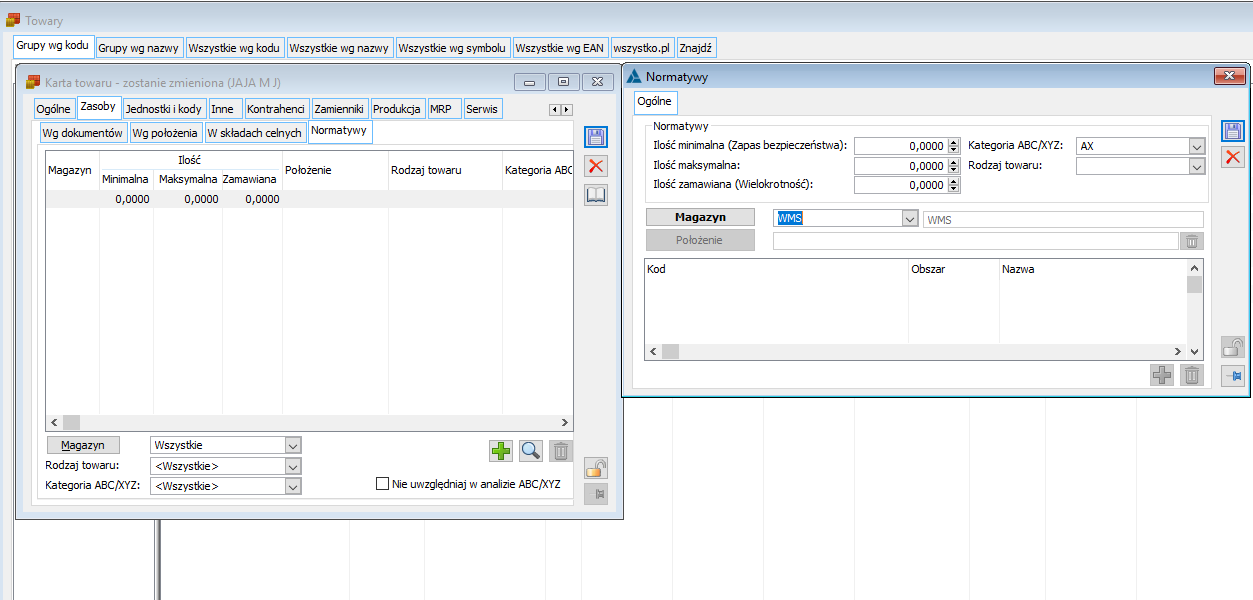
W Comarch ERP XL użytkownik na karcie towaru definiuje odpowiednie kategorie. Definiowanie kategorii jest dostępne na dwa sposoby:- Użytkownik dodaje ręcznie na karcie towaru odpowiednie kategorie:
- Na podstawie analizy sprzedaży generowanej w module Business Intelligence, system sam aktualizuje kategorie towarowe.
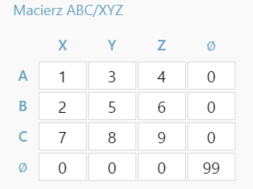
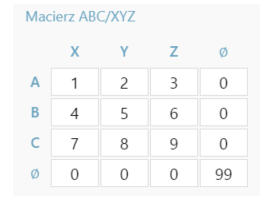
 Po wybraniu opcji algorytmu zarządzania Położenie według algorytmu ABC/XYZ pokazuje się macierz ABC/XYZ. Macierz można dostosować według preferencji klienta. Działa ona na zasadzie różnic. Nie jest ważna wartość liczby wpisanej do macierzy, tylko różnica między wartościami w ramach macierzy (przykład obliczania kolejności został opisany poniżej).
W przypadku zidentyfikowania takich samych wartości, algorytm będzie sprawdzał położenie w ostatniej partii zasobu. Jeśli to nie określi kolejności, to sprawdzane są priorytety na położeniu. Ostatnim krokiem jest weryfikacja kolejności podpięcia do struktury magazynu.
Użytkownik ma możliwość określenia w ComArch WMS Zarządzanie kategorię dla danego położenia. Ustawienie to jest dostępne: Magazyn -> Ustawienia położenia -> Ogólne -> Kategoria położenia.
Po wybraniu opcji algorytmu zarządzania Położenie według algorytmu ABC/XYZ pokazuje się macierz ABC/XYZ. Macierz można dostosować według preferencji klienta. Działa ona na zasadzie różnic. Nie jest ważna wartość liczby wpisanej do macierzy, tylko różnica między wartościami w ramach macierzy (przykład obliczania kolejności został opisany poniżej).
W przypadku zidentyfikowania takich samych wartości, algorytm będzie sprawdzał położenie w ostatniej partii zasobu. Jeśli to nie określi kolejności, to sprawdzane są priorytety na położeniu. Ostatnim krokiem jest weryfikacja kolejności podpięcia do struktury magazynu.
Użytkownik ma możliwość określenia w ComArch WMS Zarządzanie kategorię dla danego położenia. Ustawienie to jest dostępne: Magazyn -> Ustawienia położenia -> Ogólne -> Kategoria położenia.
 Algorytm zarządzania magazynem ABC/XYZ działa zarówno dla nowo utworzonych magazynów, jak również już istniejących - konfiguracja dla istniejących magazynów odbywa się taj samo jak zostało opisane powyżej.
- BX - czyli taką jak zdefiniowana na karcie towaru. Jeżeli wszystkie miejsca z tej kategorii są zajęte to;
- Dla BX mamy wartość 4, system sprawdza, które kategorie mają najmniejszą różnicę. Są to AZ(3) oraz BY(5). System sprawdza czy lokalizacje z tymi kategoriami są wolne. W przypadku gdyby algorytm znalazł kilka położeń o tej samej różnicy, wówczas analizowane są poniższe warunki:
- W pierwszej kolejności położenie domyślne dla towaru.
- Sprawdzenie czy położenie jest zajęte, jeśli tak to w pierwszej kolejności ma być, gdy wybrano "Preferuj położenia częściowo zajęte".
- Sprawdzenie czy położenie jest dolne/górne, jeśli tak to w pierwszej kolejności ma być, gdy wybrano "Preferuj poziom dolny"/"Preferuj poziom górny".
- Ostateczne sortowanie w kolejności występowania w drzewie.
- Dla przesunięć położenie docelowe powinno być różne niż położenie źródłowe.
- Położenia z wyłączonym parametrem "zarządzanie położeniami" - powinny być na końcu.
- Kolejne kategorie to AY(2) i BZ(6). Podobnie jak wyżej kolejne kroki w wyliczeniu algorytmu. Krok ten może wystąpić, gdy braknie miejsc dla położeń z kategorii AZ i BY.
- Kolejne kategorie to AX(1) i CX(7).
- Kolejna kategoria to CY(8).
- Następna kategoria to CZ(9).
Obsługa magazynu zbiorczego, złożonego z kilku magazynów składowych
1. Wstęp: Obsługa magazynu zbiorczego
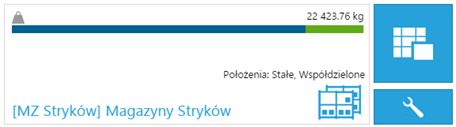
W aplikacji Comarch WMS udostępniono możliwość wyświetlania oraz obsługi kilku magazynów z Comarch ERP XL jako jeden magazyn zbiorczy.- W aplikacji Comarch WMS Zarządzanie dodano funkcję tworzenia nowego magazynu zbiorczego, dla którego zdefiniować można magazyny składowe z systemu ERP XL.
- W aplikacji Comarch WMS Magazynier magazyny składowe zdefiniowane dla magazynu zbiorczego nie są widoczne na liście magazynów – widoczny jest tylko magazyn zbiorczy zawierający położenia magazynów składowych.
 Funkcjonalność magazynów zbiorczych można przykładowo wykorzystać w przedsiębiorstwach, gdzie występuje konieczność rozdzielenia zasobów z jednego magazynu fizycznego (jednej hali magazynowej) oraz korzystania
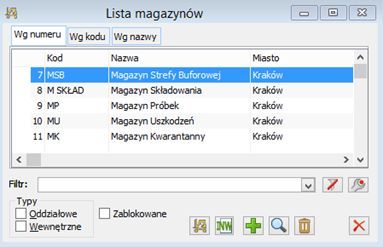
w systemie Comarch ERP XL z kilka osobnych magazynów wirtualnych np. z: Magazynu Przyjęcia Dostaw (Strefy Buforowej), Magazynu Uszkodzeń, Magazynu Próbek, Magazynu Kwarantanny, Magazynu Składowania. Odpowiednia konfiguracja w systemie ERP pozwala na zdefiniowanie, z których magazynów wirtualnych mają być dostępne zasoby do sprzedaży – przykładowo możliwość sprzedaży towarów tylko z Magazynu Składowania, a blokada z Magazynu Przyjęcia Dostaw (Strefy Buforowej) oraz Magazynu Uszkodzeń. Fizycznie natomiast wszystkie zasoby (z wszystkich magazynów wirtualnych) znajdują się na dużej hali magazynowej z określonymi lokalizacjami: regałami, polami odkładczymi itd. Dla operatorów pracujących na tej hali, jest to jeden duży magazyn do wykonywania operacji magazynowych.
Proces przyjęcia na magazynach zbiorczych WMS może przebiegać następująco:
Funkcjonalność magazynów zbiorczych można przykładowo wykorzystać w przedsiębiorstwach, gdzie występuje konieczność rozdzielenia zasobów z jednego magazynu fizycznego (jednej hali magazynowej) oraz korzystania
w systemie Comarch ERP XL z kilka osobnych magazynów wirtualnych np. z: Magazynu Przyjęcia Dostaw (Strefy Buforowej), Magazynu Uszkodzeń, Magazynu Próbek, Magazynu Kwarantanny, Magazynu Składowania. Odpowiednia konfiguracja w systemie ERP pozwala na zdefiniowanie, z których magazynów wirtualnych mają być dostępne zasoby do sprzedaży – przykładowo możliwość sprzedaży towarów tylko z Magazynu Składowania, a blokada z Magazynu Przyjęcia Dostaw (Strefy Buforowej) oraz Magazynu Uszkodzeń. Fizycznie natomiast wszystkie zasoby (z wszystkich magazynów wirtualnych) znajdują się na dużej hali magazynowej z określonymi lokalizacjami: regałami, polami odkładczymi itd. Dla operatorów pracujących na tej hali, jest to jeden duży magazyn do wykonywania operacji magazynowych.
Proces przyjęcia na magazynach zbiorczych WMS może przebiegać następująco:
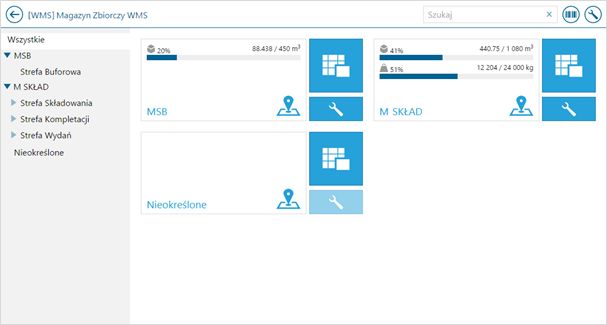
- Podczas procesu przyjęcia oraz weryfikacji dostawy zasoby mają trafiać w systemie ERP najpierw na Magazyn Przyjęcia Dostaw (Strefy Buforowej) - [MSB], w aplikacji Comarch WMS taki magazyn zbiorczy można odzwierciedlić jako pole odkładcze – Strefa Buforowa. Dyspozycje AWD będą przyjmowane w aplikacji jako dyspozycje przyjęć na magazyn zbiorczy WMS z adresem pola odkładczego przypisanego do Strefy Buforowej (magazynu wirtualnego).
- Następnie po zweryfikowaniu dostawy, z pola odkładczego będą przesuwane towary do strefy składowania oraz kompletacji czyli na regały przypisane do zbiorczego Magazynu Składowania [M SKŁAD], z którego w systemie ERP będzie można już sprzedawać przyjęte zasoby.
- Po wykonaniu tego procesu oraz zatwierdzeniu w WMS dokumentu magazynowego MP przez operatora, w Comarch ERP XL zostaną wygenerowane odpowiednie dokumenty przesunięć MMW/MMP z magazynu [MSB] na magazyn [M SKŁAD], udostępniające towary do sprzedaży w systemie ERP XL.
2. Tworzenie nowego magazynu zbiorczego
W celu dodania nowego magazynu zbiorczego należy przejść do zakładki Magazyny i dodać nowy magazyn zbiorczy za pomocą przycisku .
.
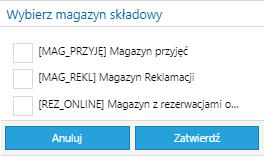
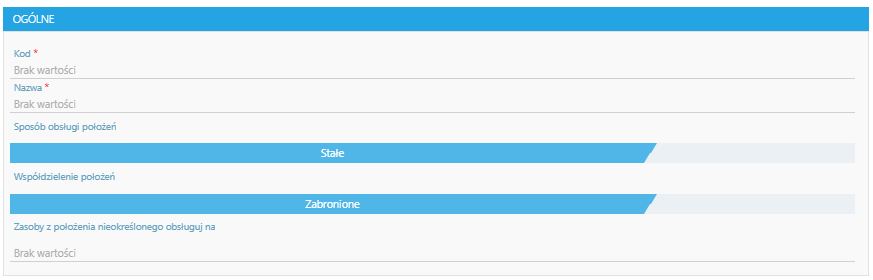 Aby móc wybrać magazyn, na którym zasoby będą obsługiwane z położenia nieokreślonego, należy najpierw dodać magazyny składowe, również za pomocą przycisku: .
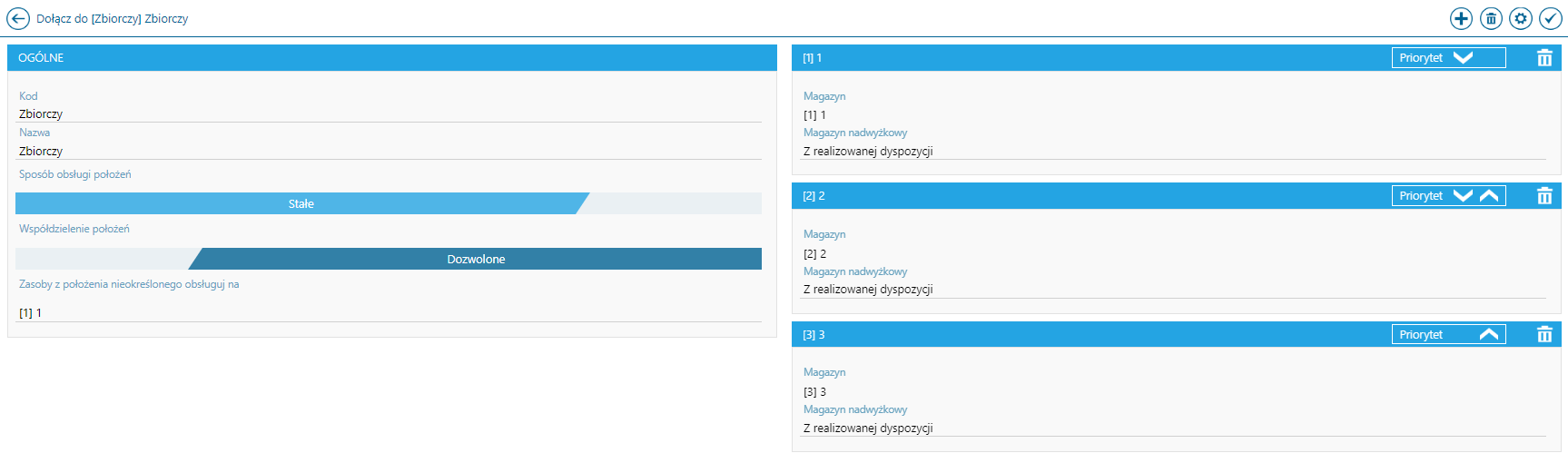
 W przypadku wybrania opcji Sposób obsługi położeń: Zmienne - oznacza magazyn zbiorczy, dla którego położenia nie są na stałe przypisywane do danego magazynu składowego. W ramach takiego magazynu, wszystkie położenia są współdzielone między magazynami składowymi. Identyfikatorem magazynu składowego oznaczane będą poszczególne zasoby towaru, a nie konkretne położenia. Położenia będą przypisane do magazynu głównego wskazanego w polu Magazyn główny (możliwe będzie wybranie magazynu tylko spośród magazynów składowych). W ramach tej opcji należy jeszcze wskazać Magazyn domyślny dla nowych pozycji odczytu (wybór jednego spośród magazynów składowych) – dla nowej pozycji odczytu inwentaryzacyjnego, domyślnie ustawiany będzie magazyn składowy wybrany przez użytkownika w tym polu.
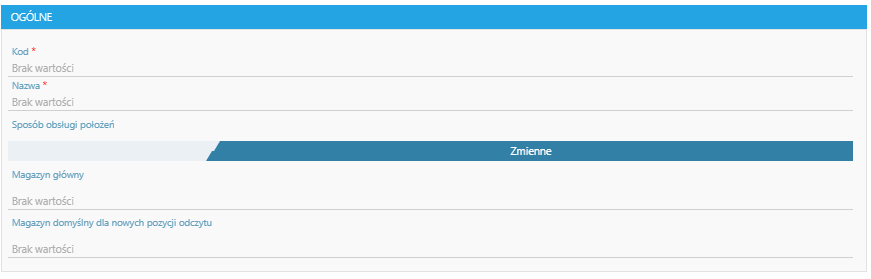 Magazyny składowe będą widoczne po prawej stronie aplikacji.
 Na tym oknie istnieje możliwość określenia priorytetu danego magazynu składowego. Priorytet określa kolejność według, której rozliczane są różnice podczas inwentaryzacji (z włączonym parametrem ‘Łączenie pozycji na odczytach z różnych magazynów składowych podczas inwentaryzacji magazynu zbiorczego’ w ustawieniach ogólnych WMS Zarządzanie). Niższy priorytet oznacza, że w pierwszej kolejności z tego magazynu będzie pobierana brakująca ilość pomiędzy odczytem, a wartością systemową – jeżeli zabraknie, to ilość zostanie pobrana z kolejnego magazynu składowego według priorytetów rosnąco. W przypadku wskazania nadwyżki na inwentaryzacji, kolejność jest odwrotna tzn. uzupełniana ilość w pierwszej kolejności (do sumy zgodnej z ilością systemową na poziomie partii) z magazynu o wyższym priorytecie.
Dodatkowo dla magazynów składowych istnieje możliwość określenia magazynu nadwyżkowego w przypadku nadrealizacji. Istnieje możliwość konfiguracji czy magazyn nadwyżkowy będzie zgodny z realizowaną dyspozycją czy zostanie wskazany inny magazyn składowy.
Na tym oknie istnieje możliwość określenia priorytetu danego magazynu składowego. Priorytet określa kolejność według, której rozliczane są różnice podczas inwentaryzacji (z włączonym parametrem ‘Łączenie pozycji na odczytach z różnych magazynów składowych podczas inwentaryzacji magazynu zbiorczego’ w ustawieniach ogólnych WMS Zarządzanie). Niższy priorytet oznacza, że w pierwszej kolejności z tego magazynu będzie pobierana brakująca ilość pomiędzy odczytem, a wartością systemową – jeżeli zabraknie, to ilość zostanie pobrana z kolejnego magazynu składowego według priorytetów rosnąco. W przypadku wskazania nadwyżki na inwentaryzacji, kolejność jest odwrotna tzn. uzupełniana ilość w pierwszej kolejności (do sumy zgodnej z ilością systemową na poziomie partii) z magazynu o wyższym priorytecie.
Dodatkowo dla magazynów składowych istnieje możliwość określenia magazynu nadwyżkowego w przypadku nadrealizacji. Istnieje możliwość konfiguracji czy magazyn nadwyżkowy będzie zgodny z realizowaną dyspozycją czy zostanie wskazany inny magazyn składowy.
3. Generowanie struktury dla magazynu zbiorczego
3.1. Generowanie struktury magazynu z obsługą położeń stałych
Aby przystąpić do układania odpowiedniej hierarchii magazynu zbiorczego, należy zmienić widok na krok: „2”. Aplikacja automatycznie podpowie położenia wcześniej wygenerowane na magazynach składowych. Definiowanie i edycja struktury magazynowej, tak jak w przypadku zwykłego magazynu, odbywa się za pomocą opcji przeciągania i upuszczania w odpowiednim miejscu definicji elementów struktury magazynowej. Z wyjątkiem tego, że na pierwszym poziomie mogą znajdować się tylko węzły odpowiadające wcześniej dodanym magazynom składowym. Na tym samym widoku, należy również ustalić zakresy dla poszczególnych elementów, np. ile rzędów, czy regałów ma znajdować się w danej strefie.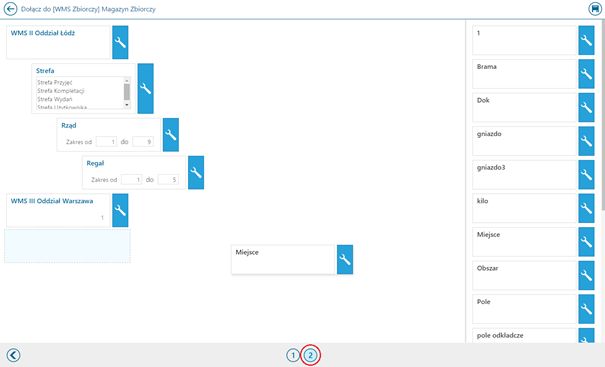 Tak jak w przypadku magazynu zwykłego, przed wygenerowaniem struktury magazynowej, poza wcześniej zdefiniowanymi parametrami opisanymi w rozdziale: 1 Elementy struktury magazynu, można zdefiniować operatorów, którzy będą mieli dostęp do wygenerowanych instancji magazynowych podczas pracy. W tym celu należy edytować wybrany element struktury, przejść na zakładkę „Operatorzy”, wybrać jedną z opcji „Przypisani/Zakazani” i określić operatorów.
Dodatkowo edytując ustawienia magazynu składowego, można określić dozwolone operacje składowania, wydania i przesunięć.
Tak jak w przypadku magazynu zwykłego, przed wygenerowaniem struktury magazynowej, poza wcześniej zdefiniowanymi parametrami opisanymi w rozdziale: 1 Elementy struktury magazynu, można zdefiniować operatorów, którzy będą mieli dostęp do wygenerowanych instancji magazynowych podczas pracy. W tym celu należy edytować wybrany element struktury, przejść na zakładkę „Operatorzy”, wybrać jedną z opcji „Przypisani/Zakazani” i określić operatorów.
Dodatkowo edytując ustawienia magazynu składowego, można określić dozwolone operacje składowania, wydania i przesunięć.
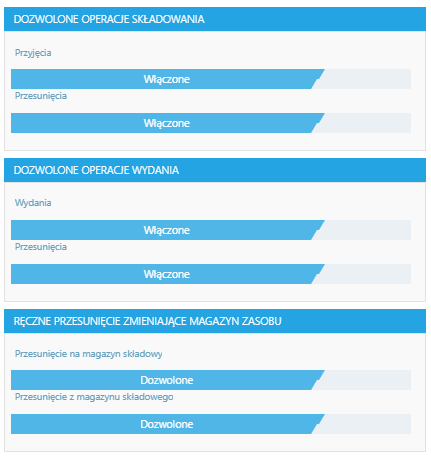 Dozwolone operacje składowania:
- Przyjęcia (włączone) – możliwość realizacji dyspozycji przyjęć na magazyn składowy,
- Przyjęcia (wyłączone) – brak możliwości realizacji dyspozycji przyjęć na magazyn składowy,
- Przesunięcia (włączone) - możliwość realizacji dyspozycji przesunięć na położenie docelowe (na magazyn składowy),
- Przesunięcia (wyłączone) - brak możliwości realizacji dyspozycji przesunięć na położenie docelowe (na magazyn składowy).
- Wydania (włączone) – możliwość realizacji dyspozycji wydań z magazynu składowego,
- Wydania (wyłączone) – brak możliwości realizacji dyspozycji wydań z magazynu składowego,
- Przesunięcia (włączone) - możliwość realizacji dyspozycji przesunięć z położenia źródłowego (z magazynu składowego),
- Przesunięcia (wyłączone) - brak możliwości realizacji dyspozycji przesunięć z położenia źródłowego (z magazynu składowego).
- Przyjęcie na magazyn składowy (dozwolone/zabronione) – możliwość/brak możliwości wybrania położenia docelowego z edytowanego magazynu składowego podczas realizacji dokumentu MP wewnątrzmagazynowego
- Przesunięcie z magazynu składowego (dozwolone/zabronione) – możliwość/brak możliwości wybrania zasobu do przesunięcia z edytowanego magazynu składowego podczas realizacji dokumentu MP wewnątrzmagazynowego
3.2. Generowanie struktury magazynu z obsługą położeń zmiennych
W przypadku magazynu zbiorczego z włączoną obsługą położeń zmiennych, położenia będą przypisane do magazynu głównego (a nie bezpośrednio do magazynów składowych) wskazanego w polu Magazyn główny podczas tworzenia magazynu zbiorczego. Identyfikatorem magazynu składowego oznaczane będą poszczególne zasoby towaru, a nie konkretne położenia. Definiowanie i edycja struktury magazynowej, tak jak w przypadku zwykłego magazynu, odbywa się za pomocą opcji przeciągania i upuszczania w odpowiednim miejscu definicji elementów struktury magazynowej. Na stronie "2" definicji magazynu zbiorczego, prezentowana będzie struktura magazynu głównego (nie magazynów składowych).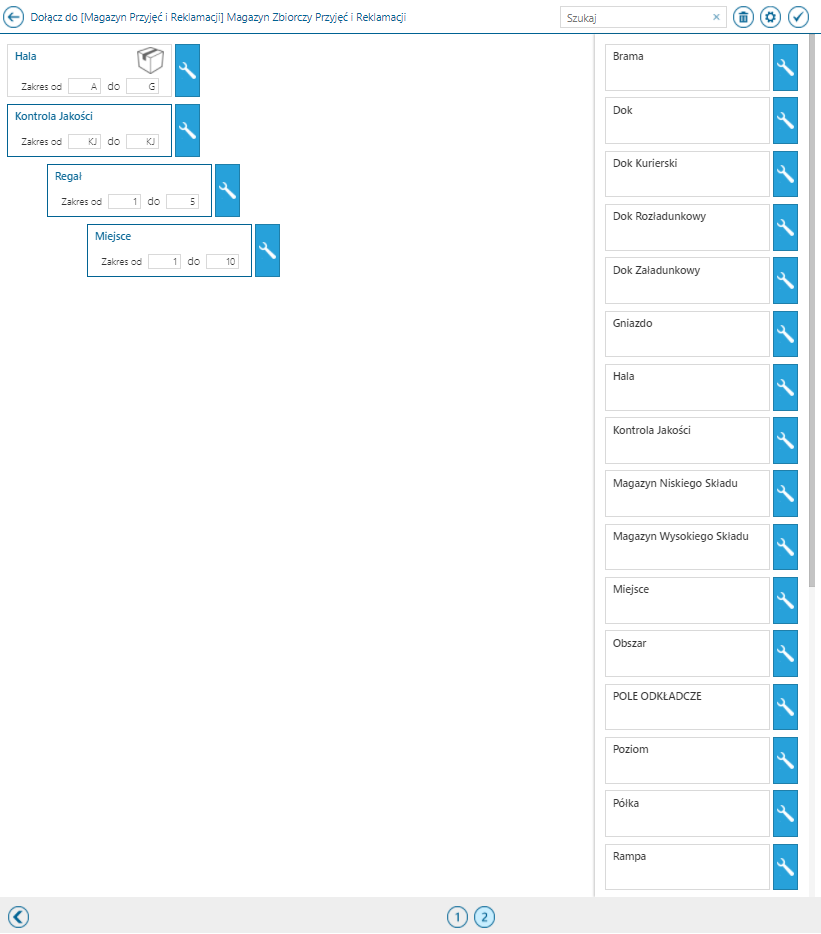 Po ustaleniu struktury magazynu zbiorczego, wybierając opcję: Zapisz, położenia zostaną wygenerowane, a użytkownik zostanie przeniesiony na widok wygenerowanych położeń magazynu zbiorczego. Widok ten jest także dostępny po naciśnięciu kafla konkretnego magazynu z poziomu listy magazynów.
4. Definiowanie położeń współdzielonych w przypadku obsługi położeń stałych
W aplikacji umożliwiono współdzielenie położeń w obrębie magazynów składowych również w przypadku obsługi położeń stałych.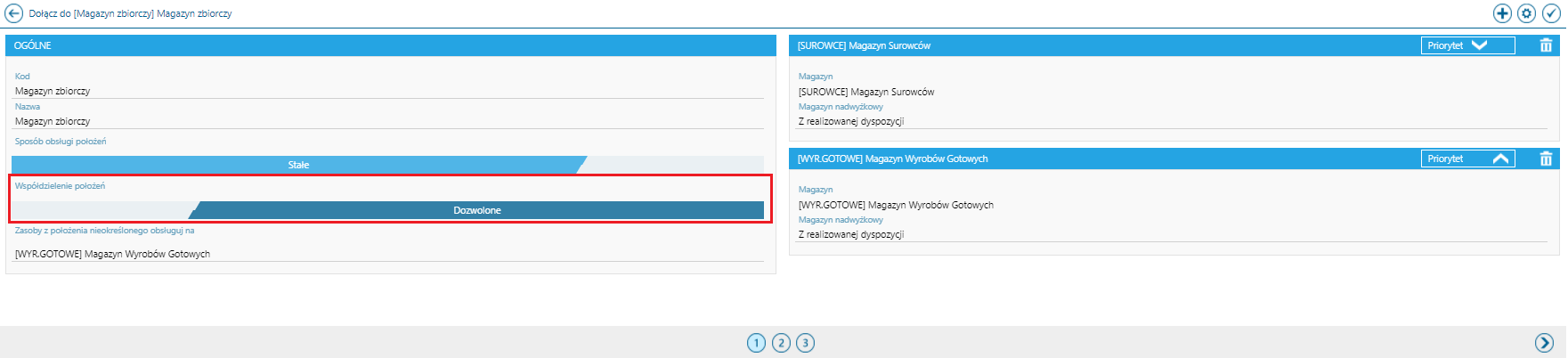
 Osoba zarządzająca ma możliwość:
- Przydzielenia danego obszaru magazynu do współdzielenia z konkretnymi wybranymi magazynami – jednym lub wieloma. Funkcjonalność dopuszcza sytuację, że na jednej lokalizacji magazynowej znajdować się będzie w tym samym momencie asortyment z różnych magazynów z ERP.
- Wskazywania do współdzielenia pojedynczych położeń lub od razu całych obszarów magazynowych (pozwala na to gałęziowy układ listy położeń).
- Elastycznej modyfikacji konfiguracji położeń współdzielonych w miarę bieżących potrzeb. Dany obszar magazynu może być na stałe dedykowany do współdzielenia z innymi magazynami, lub osoba zarządzająca może decydować o udostępnieniu danego położenia tymczasowo, na potrzeby konkretnej dostawy przeznaczonej dla innego magazynu. Ze względu na takie scenariusze biznesowe w oknie definiowania położeń współdzielonych:
- Prezentowana jest informacja o dostępnej w danym momencie nośności i objętości na poszczególnych położeniach
- Udostępniono rozbudowany filtr położeń, pozwalający na wyszukanie m.in. położeń pustych (gdy na położeniach preferowane jest składowanie w danym momencie asortymentu z jednego magazynu), czy też położeń z dostępną minimalną nośnością i objętością.
5. Prezentacja zasobów magazynów zbiorczych
Na liście zasobów magazynów zbiorczych zasoby mogą być grupowane ze względu na: artykuł, partię, położenie, dokument, jednostkę logistyczną oraz w rozbiciu na magazyny składowe, do których należą według systemu ERP.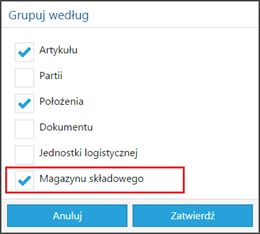 Zasoby widoczne są zgodnie z ich faktycznym umiejscowieniem, wskazywane są rzeczywiste wartości zajętości powierzchni i wykorzystania nośności danego położenia.

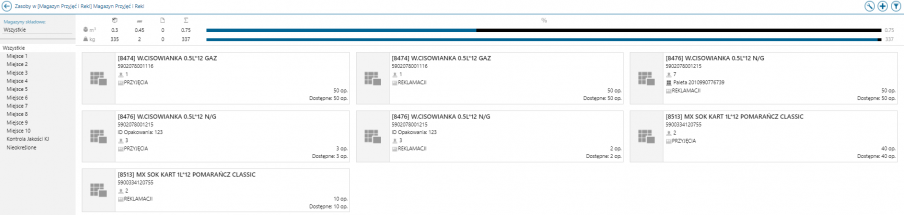 Możliwe jest wyfiltrowanie wszystkich zasobów należących do danego magazynu składowego, mimo ich faktycznego umiejscowienia w obszarze innego magazynu.
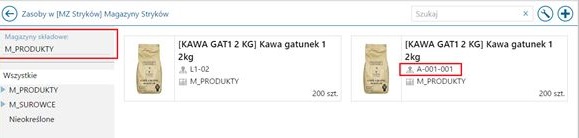 Informację o magazynie wirtualnym, do którego należy zasób udostępniono także na innych listach:
- Lista dyspozycji,
- Lista pozycji dyspozycji,
- Jednostki logistyczne,
- Oknie edycji dyspozycji MP zaplanowanej w Comarch WMS Zarządzanie,
- Dodatkowo, informacja o magazynie składowym prezentowana jest na obiektach definiowanych w Comarch WMS: Normatywach i Położeniach domyślnych.
6. Obsługa położeń stałych i zmiennych
W przypadku zaznaczenia obsługi położeń stałych, położenia przypisane są do określonych magazynów składowych (zgodnie z ich wygenerowaniem). Zaznaczając obsługę położeń zmiennych, wszystkie położenia przypisane są do magazynu głównego (określonego podczas tworzenia magazynu zbiorczego) i współdzielone między wszystkimi magazynami składowymi. Identyfikatorem magazynu składowego oznaczane będą poszczególne zasoby towaru, a nie konkretne położenia. W Comarch WMS 2021.5 oraz ERP XL 2021.1 została wprowadzona możliwość wystawiania dokumentów MMW i MMP między magazynami składowymi (magazynu zbiorczego) po stronie ERP XL. Przesunięcie między magazynami składowymi przy włączonej obsłudze położeń stałych W przypadku magazynu zbiorczego z obsługą położeń stałych, po wystawieniu dokumentów MMW i MMP, należy zrealizować dokument MP po stronie Comarch WMS Magazynier (przesunięcie między magazynami składowymi).W przypadku obsługi położeń zmiennych i wystawienia dokumentu MP z Comarch WMS Zarządzanie, kierownik magazynu może zmienić sam magazyn składowy dla zasobu (lub jednostki logistycznej), bez fizycznej zmiany położenia, wówczas dokument MP również zostanie automatycznie zrealizowany po stronie Comarch WMS. Wystawiając dokument MP należy zmienić tylko magazyn składowy i ustawić to samo położenie dla zasobu lub jednostki logistycznej.
 Dokument MP zostanie automatycznie zatwierdzony (będzie widoczny na liście Dyspozycji w Comarch WMS Zarządzanie), po stronie systemu ERP XL, zostaną wygenerowane dokumenty MMW i MMP.

 Proces przyjęcia na magazyn zbiorczy z włączoną obsługą położeń zmiennych
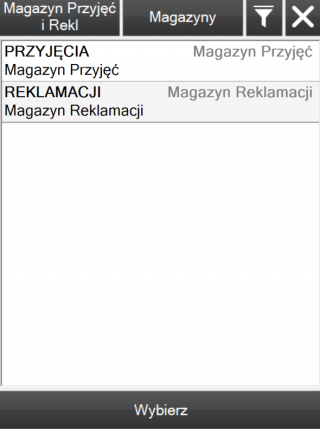
W przypadku magazynów zbiorczych z parametrem Sposób obsługi położeń: Zmienne, podczas realizacji przyjęcia zainicjowanego na kolektorze, magazyn składowy nie został określony (tak jak w przypadku dyspozycji z systemu ERP), dlatego standardowo zasób zostanie przyjęty na magazyn główny (położenia przypisane są do magazynu głównego). W Comarch WMS Magazynier umożliwiono jednak wybór magazynu składowego, na który zostanie przyjęty zasób poprzez dodanie dodatkowego kroku na procesie przyjęcia z kolektora.
Proces przyjęcia na magazyn zbiorczy z włączoną obsługą położeń zmiennych
W przypadku magazynów zbiorczych z parametrem Sposób obsługi położeń: Zmienne, podczas realizacji przyjęcia zainicjowanego na kolektorze, magazyn składowy nie został określony (tak jak w przypadku dyspozycji z systemu ERP), dlatego standardowo zasób zostanie przyjęty na magazyn główny (położenia przypisane są do magazynu głównego). W Comarch WMS Magazynier umożliwiono jednak wybór magazynu składowego, na który zostanie przyjęty zasób poprzez dodanie dodatkowego kroku na procesie przyjęcia z kolektora.
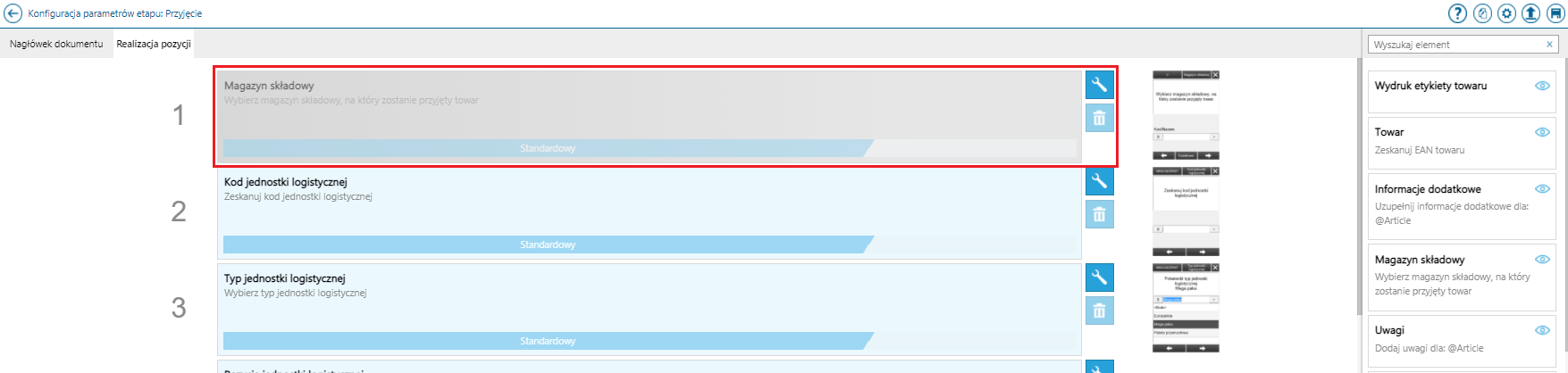
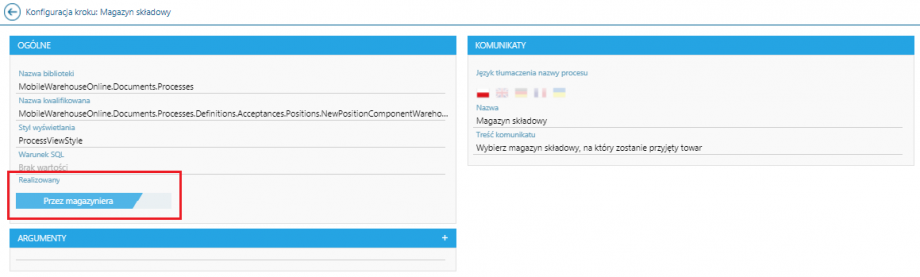 Jeżeli krok jest realizowany automatycznie lub brakuje go w procesie przyjęcia AWD z kolektora, zostanie ustawiony magazyn główny.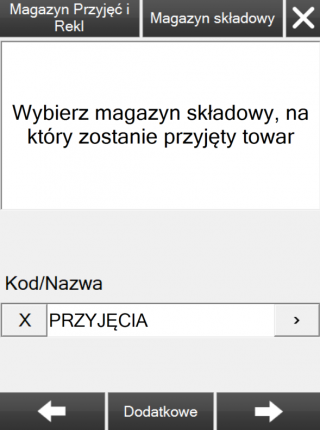
7. Obsługa kroku z magazynem źródłowym i docelowym podczas realizacji dokumentu MP zainicjowanego na kolektorze
W aplikacji Comarch WMS od wersji 2024.1 została wprowadzona możliwość dodania na procesie kroku ze wskazaniem magazynu składowego (źródłowego i docelowego) podczas realizacji dokumentu MP zainicjowanego z kolektora dla magazynów zbiorczych. Nowa funkcjonalność umożliwia zmianę położenia zasobu z jednego magazynu składowego na drugi bez konieczności tworzenia dokumentu MMW z poziomu systemu Comarch ERP XL lub dokumentu MP z poziomu aplikacji Comarch WMS Zarządzanie.
W ramach nowej funkcjonalności dodano dwa kroki w konfiguracji procesów z poziomu aplikacji Comarch WMS Zarządzanie. Krok z wyborem magazynu źródłowego, z którego zostanie przesunięty zasób oraz krok z magazynem docelowym, gdzie ma on być przesunięty.
- Pakowanie nośnika
- Przesunięcie towaru luzem
- Rozpakowanie nośnika
- Zmiana położenia nośnika

7.1 Konfiguracja procesów przesunięć dla magazynów zbiorczych
W ramach konfiguracji procesu przesunięcia dla magazynów zbiorczych należy w konfiguracji parametrów etapu: Przesunięcie dodać krok z magazynem źródłowym i docelowym w sekcji Nagłówek dokumentu, jako krok pierwszy Źródłowy magazyn składowy i krok drugi Docelowy magazyn składowy (istnieje jednak możliwość innej konfiguracji tych kroków), które są dostępne na liście elementów - kroków możliwych do wybrania w ramach procesu/etapu poniżej pola do wyszukiwania elementu.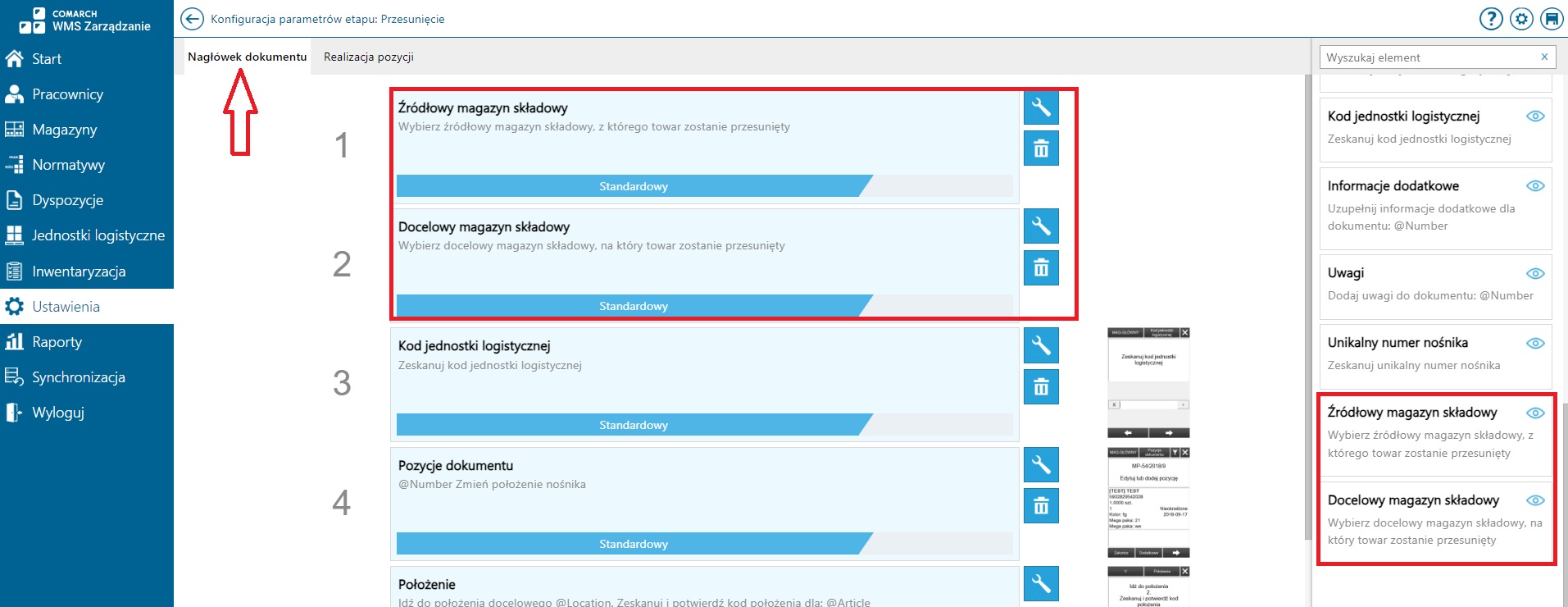 Na obu elementach dotyczących magazynów składowych istnieje możliwość ustawienia kroku jako:
- Standardowy - w takiej konfiguracji krok zostanie podniesiony raz dla całego dokumentu na pierwszych dwóch krokach realizacji dokumentu (przy ustawieniu kroków: 1. Magazyn źródłowy; 2. Magazyn docelowy). W przypadku gdy dokument MP będzie posiadał więcej niż jedną pozycję, wszystkie przesuwane zasoby powinny pochodzić z jednego magazynu źródłowego oraz trafić na jeden magazyn docelowy wybrany przez operatora w trakcie realizacji dyspozycji.
- Dodatkowy - przy takim ustawieniu w momencie wyboru magazynów składowych poprzez przycisk Dodatkowe dochodzi do wskazania magazynu źródłowego i docelowego. W momencie gdy operator nie wskaże magazynów istnieje możliwość przesunięcia zasobów z różnych magazynów źródłowych (pod przyciskiem Dodatkowe nie ma możliwości wybrania magazynu źródłowego w momencie gdy wskazany zasób na pozycjach pochodzi z różnych magazynów składowych).
- Przez magazyniera - krok będzie wyświetlany podczas realizacji dyspozycji, wybór magazynu składowego należy do magazyniera. Po wybraniu magazynu zostanie wyświetlona zawężona lista: jednostek logistycznych, towarów i dostępnych położeń w ramach wybranego magazynu składowego (dla magazynów z obsługą położeń Stałe).
- Automatycznie - w ramach konfiguracji tego parametru istnieje możliwość uzupełnienia kroku o argument @ComponentWarehouse. Wskazanie Id magazynu składowego/docelowego spowoduje automatyczny wybór danego magazynu podczas realizacji (lista położeń i zasobów zostanie zawężona). W przypadku, gdy argument nie został określony, a krok przyjmuje wartość automatycznie istnieje możliwość przesuwania zasobów z różnych źródłowych magazynów składowych, na różne docelowe magazyny składowe.
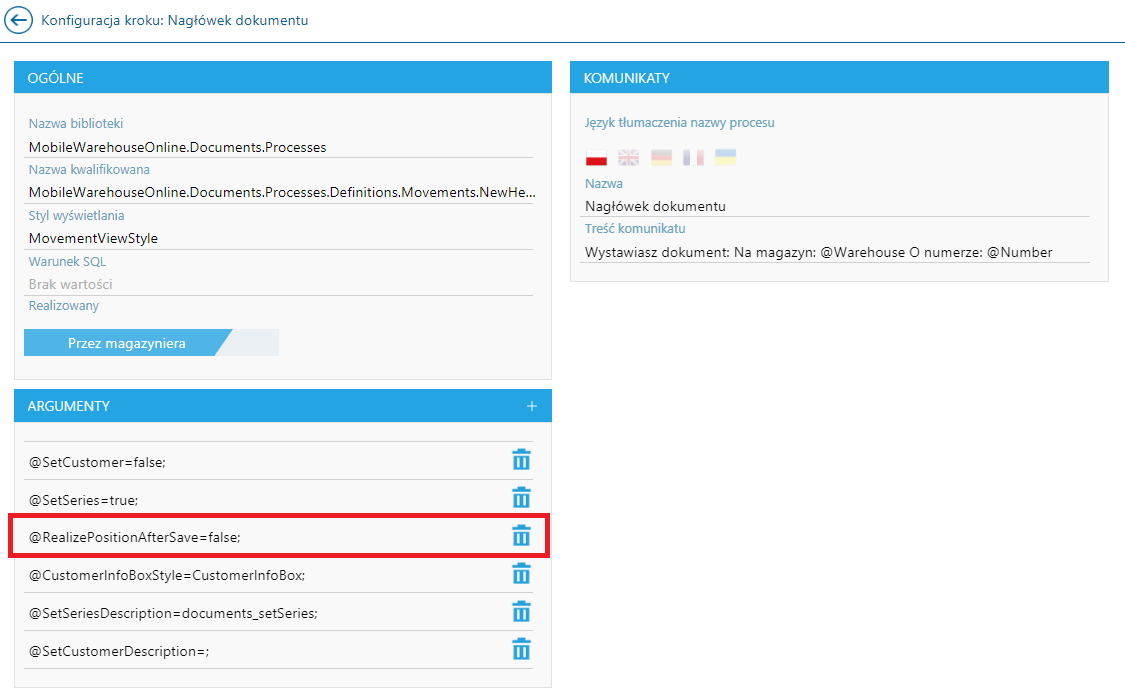
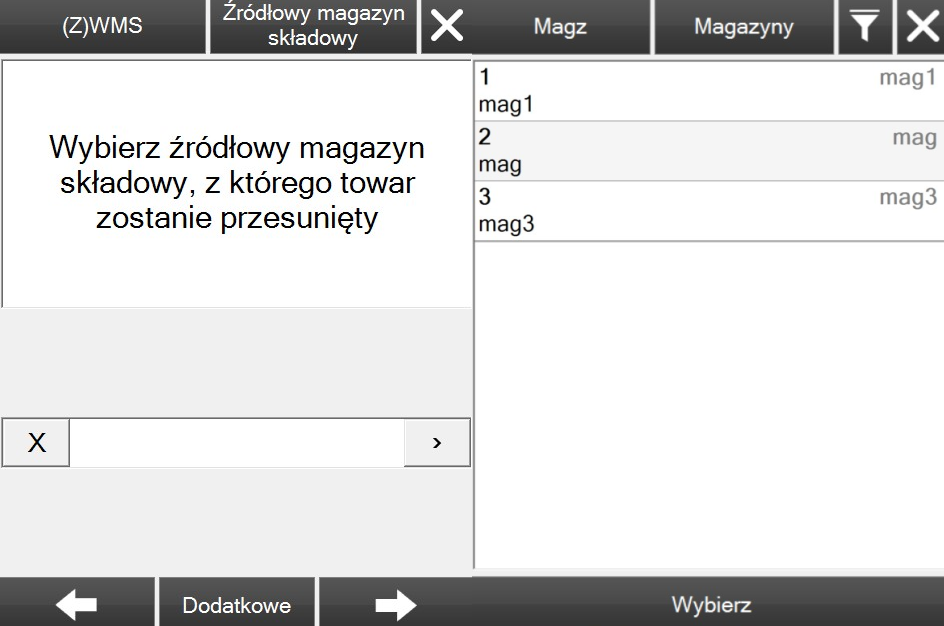
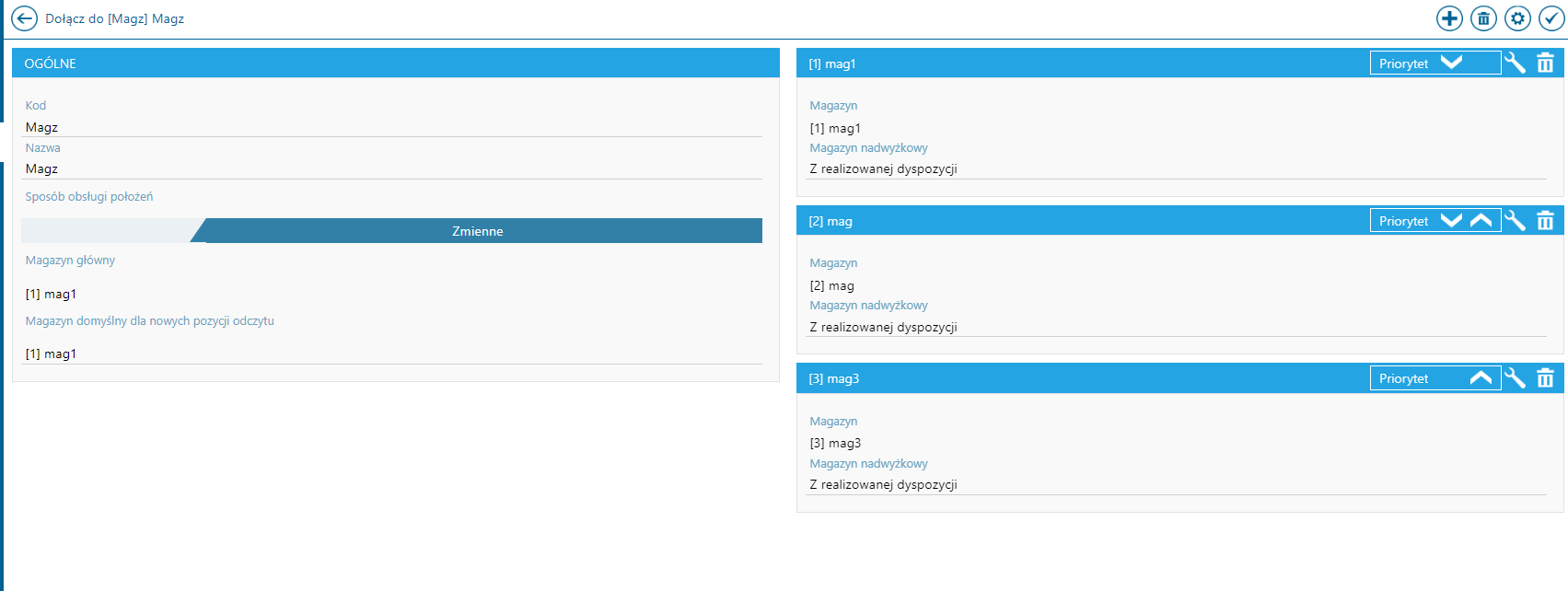 Po wybraniu procesu pojawi się pierwszy krok z wyborem magazynu źródłowego, po rozwinięciu listy wyświetlone zostaną magazyny składowe w ramach danego magazynu zbiorczego.
 Następnie po wybraniu magazynu źródłowego pojawi się krok z wyborem magazynu docelowego, gdzie lista będzie zawężona do magazynów, na które można będzie wykonać przesunięcie.
 Po zeskanowaniu jednostki logistycznej i wybraniu zasobu nastąpi podniesienie kroków z położeniem źródłowym, ilością. Ostatnim etapem realizacji przesunięcia będzie krok z położeniem docelowym, gdzie po podniesieniu listy położeń do wyboru pojawią się wszystkie położenia na magazynie zbiorczym (położenia są przypisane do magazynu głównego a nie bezpośrednio do magazynów składowych).
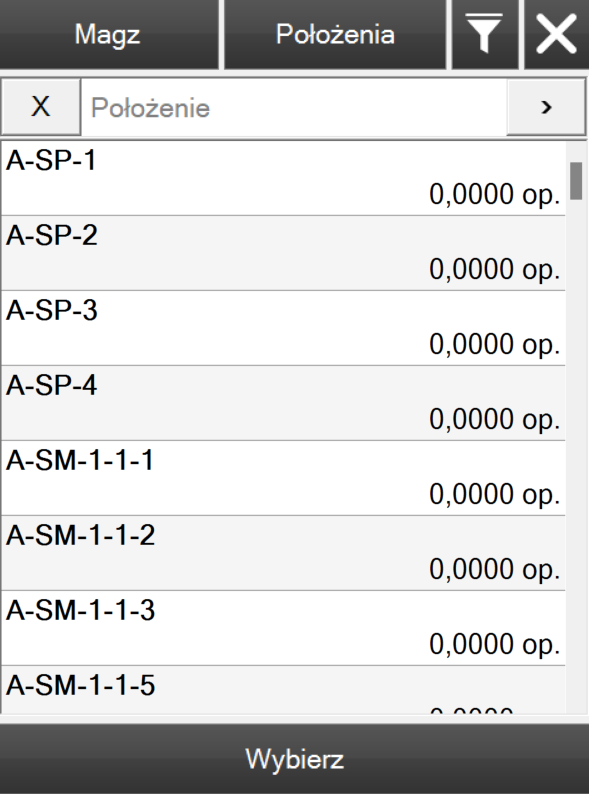
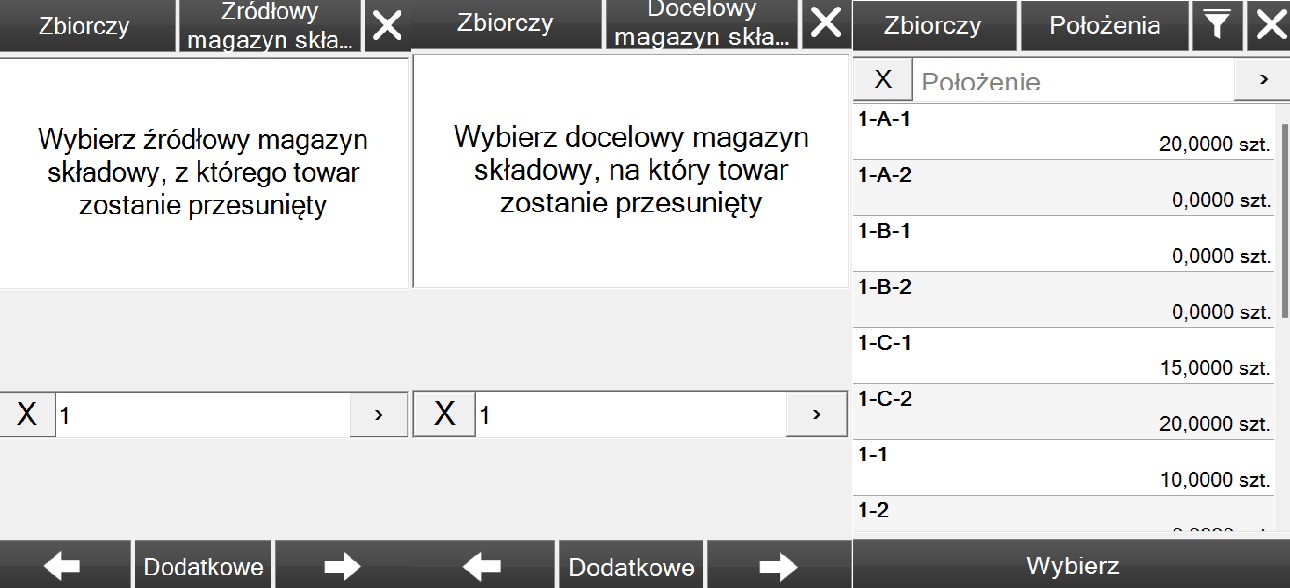
 Na kroku z wyborem magazynu źródłowego operator wskazuje magazyn źródłowy o kodzie 1, następnie na dodanym kroku z magazynem docelowym, należy wybrać ten sam magazyn składowy - 1. W kolejnym kroku zostanie wyświetlona lista położeń docelowych, na które można odłożyć zasób (wszystkie położenia magazynu składowego o kodzie 1 oraz położenia innych składowych, które zostały współdzielone z magazynem składowym 1). Po wskazaniu położenia docelowego, zasób zostaje przesunięty na dane położenie (zasób pozostaje sygnowany magazynem składowym o kodzie 1, a w ERP XL nie są generowane dokumenty MMW/MMP).

Ścieżka kompletacji
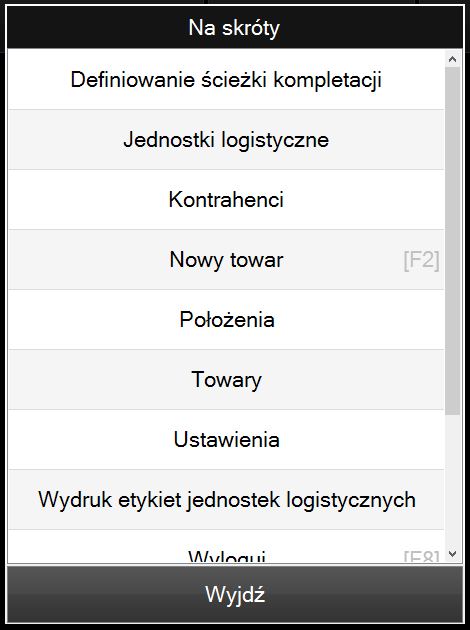 Następnie pojawia się okno, które pozwala określić nową ścieżkę kompletacji lub zmodyfikować już istniejącą.
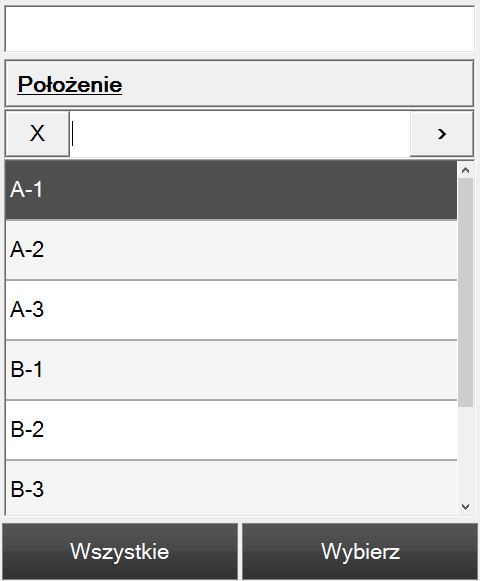
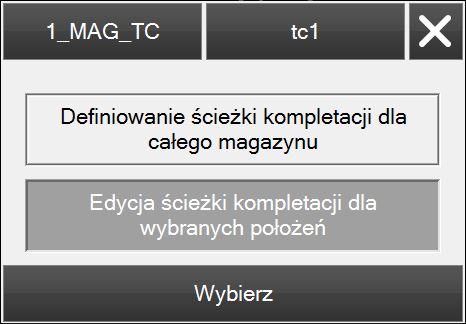 Można to zrobić skanując na liście położeń kolejne kody położeń albo wybierając dane położenie i nadając mu określoną wartość.
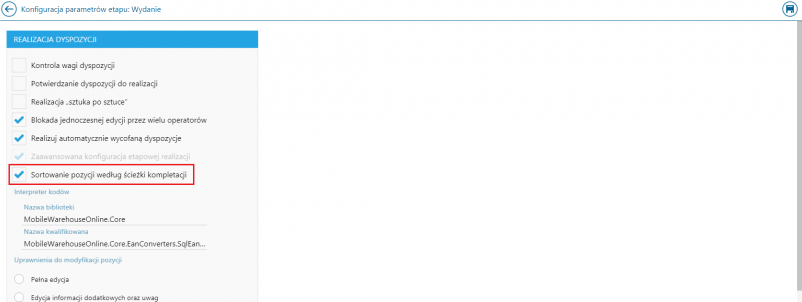 Zaznaczenie powyższego parametru jest efektywne szczególnie, gdy na liście pozycji wydania jest wiele towarów i są one „rozrzucone” po całym magazynie. Po zaznaczeniu parametru, magazynier otrzyma do realizacji listę pozycji posortowaną według ścieżki kompletacji. Powyższe usprawni proces wydania i zdecydowanie przyspieszy pracę magazyniera.


