
Pulpit synchronizacji
Pulpit synchronizacji to narzędzie pozwalające kontrolować błędy synchronizacji.
Aby mieć dostęp do pulpitu synchronizacji, trzeba mieć uprawnienie na operatorze:
(Ustawienia>Uprawnienia operatorów>Profile ustawień> np. "Kierownik magazynu"> w sekcji Zarządzanie\Inne uprawnienia)
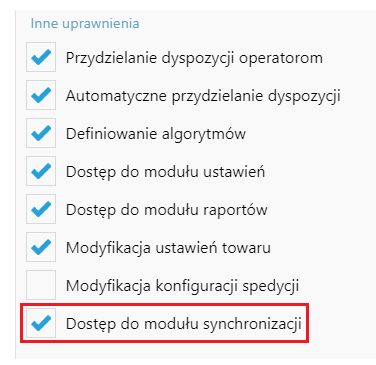 Po nadaniu uprawnienia, w menu głównym pojawia się dodatkowa zakładka "Synchronizacja":
 W prawym górnym rogu znajduje się ikona
  , pozwalająca filtrować komunikaty po statusie:
 zmienia się na
  , co oznacza, że należy kliknąć ikonę odświeżenia, aby zobaczyć przefiltrowane wyniki.
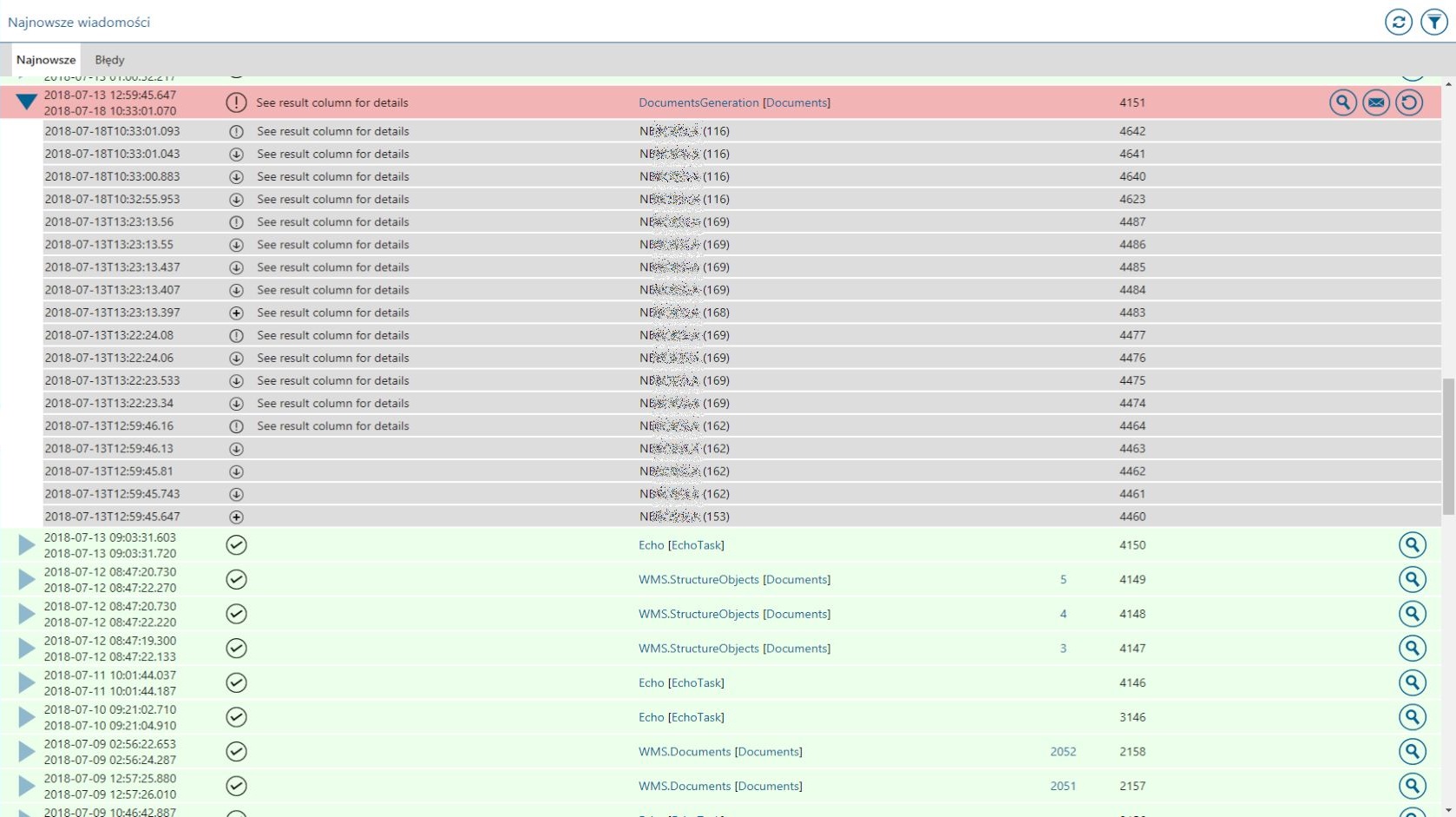
Błędy w kolejce podświetlane są na czerwono:
, co oznacza, że należy kliknąć ikonę odświeżenia, aby zobaczyć przefiltrowane wyniki.
Błędy w kolejce podświetlane są na czerwono:
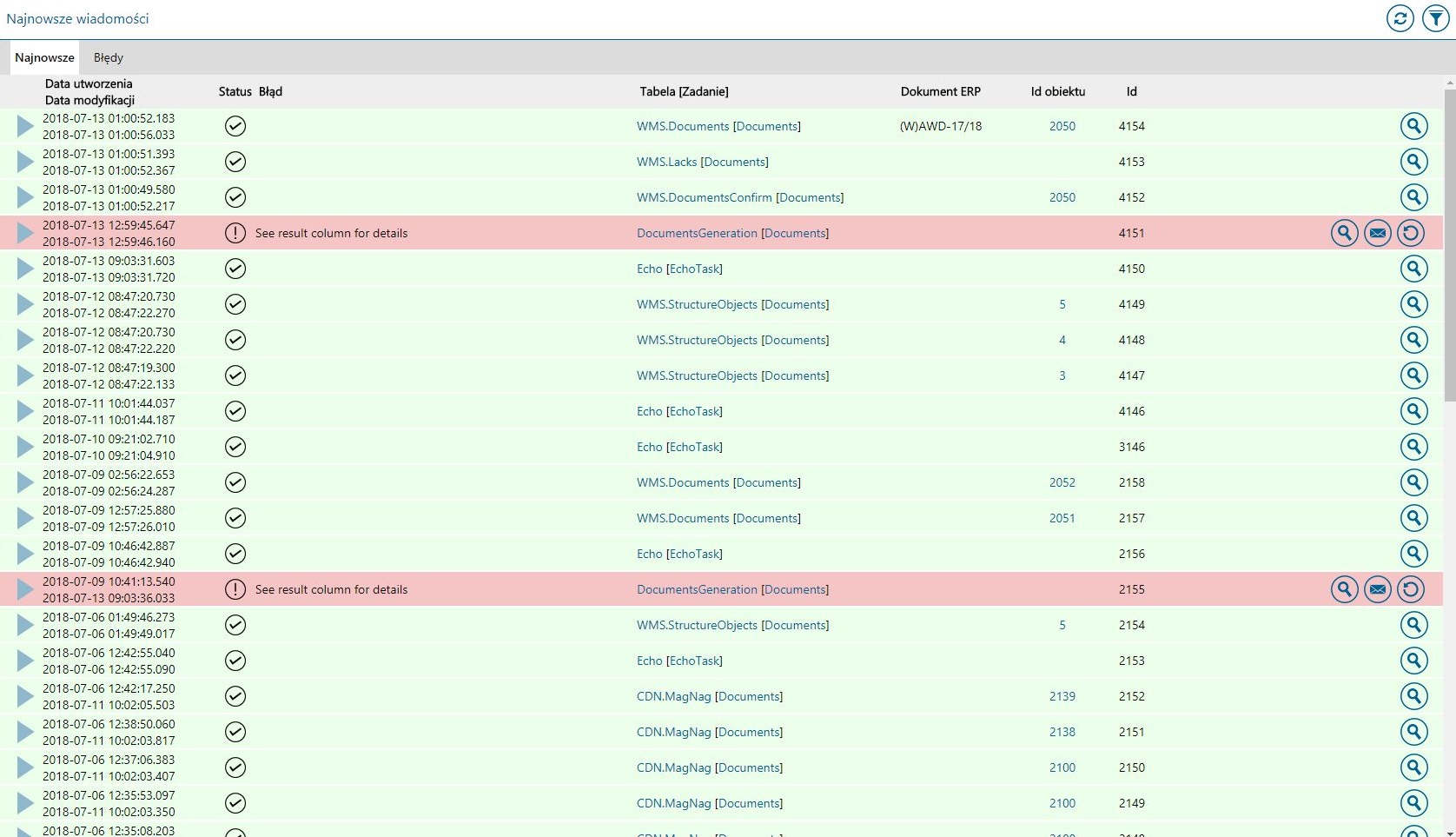 W przypadku błędu do wyboru są trzy ikony:
 .
.
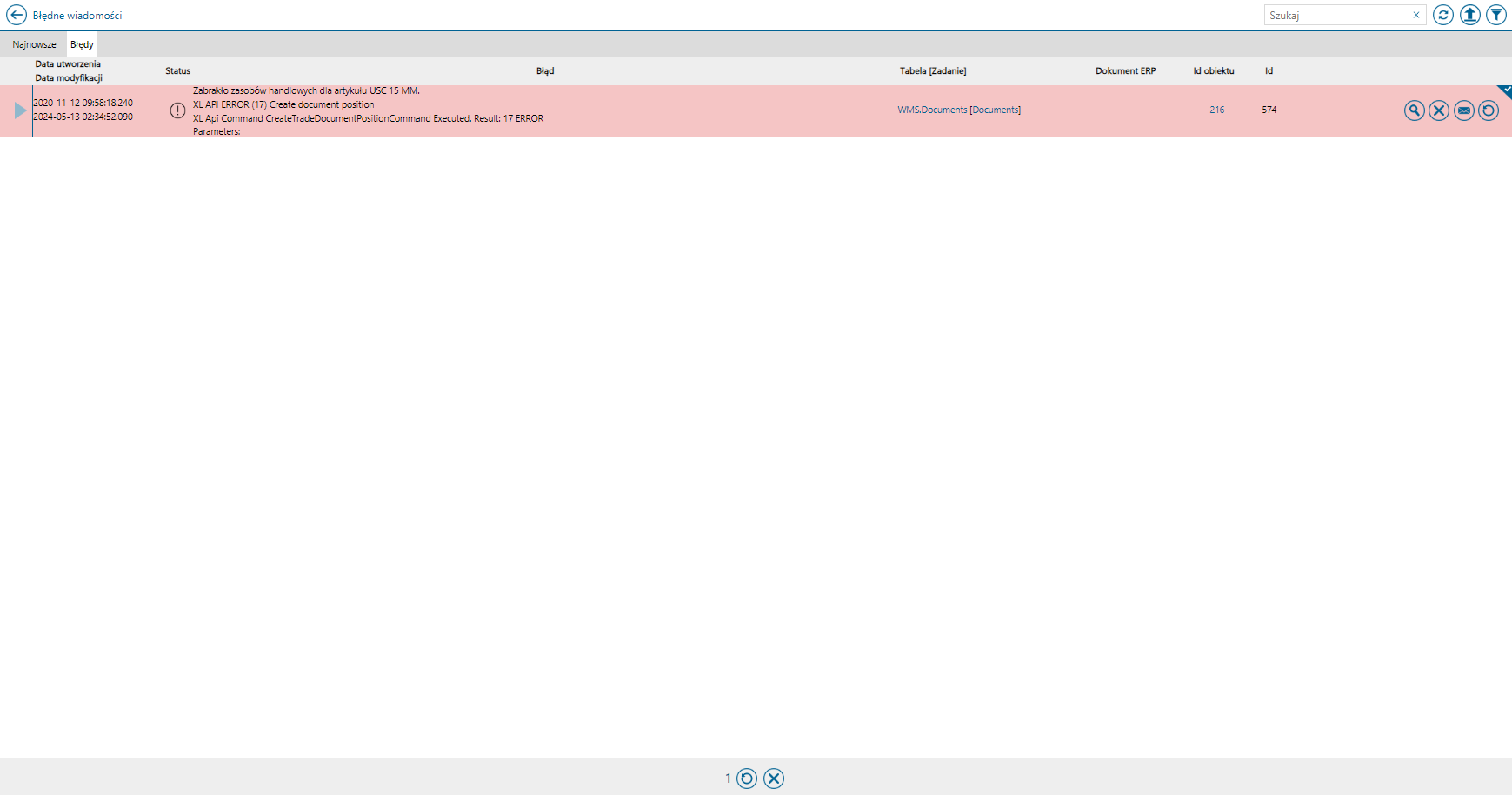 Po jej wybraniu, pojawi się komunikat ostrzegawczy informujący o możliwości powstania nieodwracalnych błędów w systemie. Po wybraniu Tak zmieni się status wiadomości z błędem na odrzuconą (w tabeli WMS.Queue zostanie ustawiony Status=9), komunikat nie będzie brany pod uwagę przy kolejnych próbach synchronizacji.
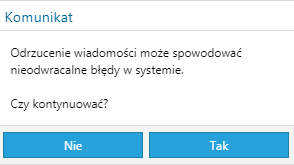
 Wybierając ikonę
  można rozwinąć historie synchronizacji:
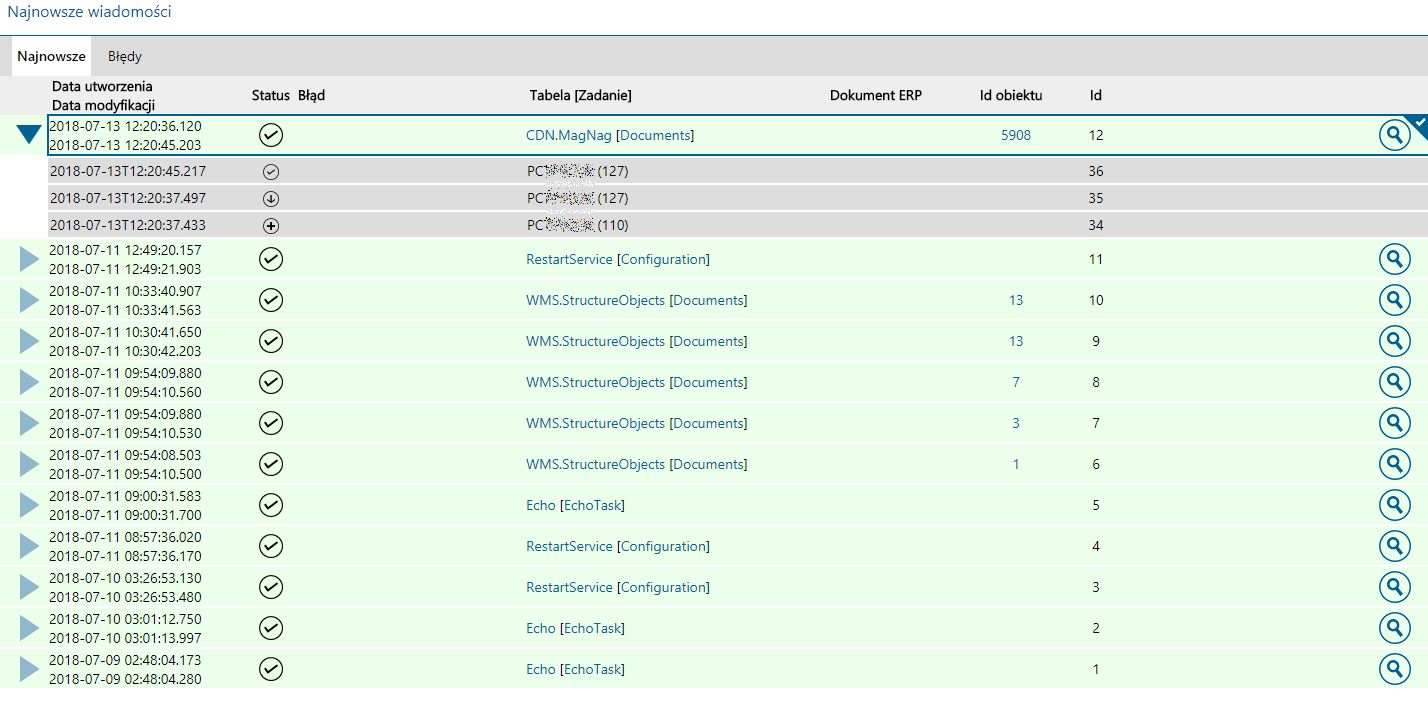
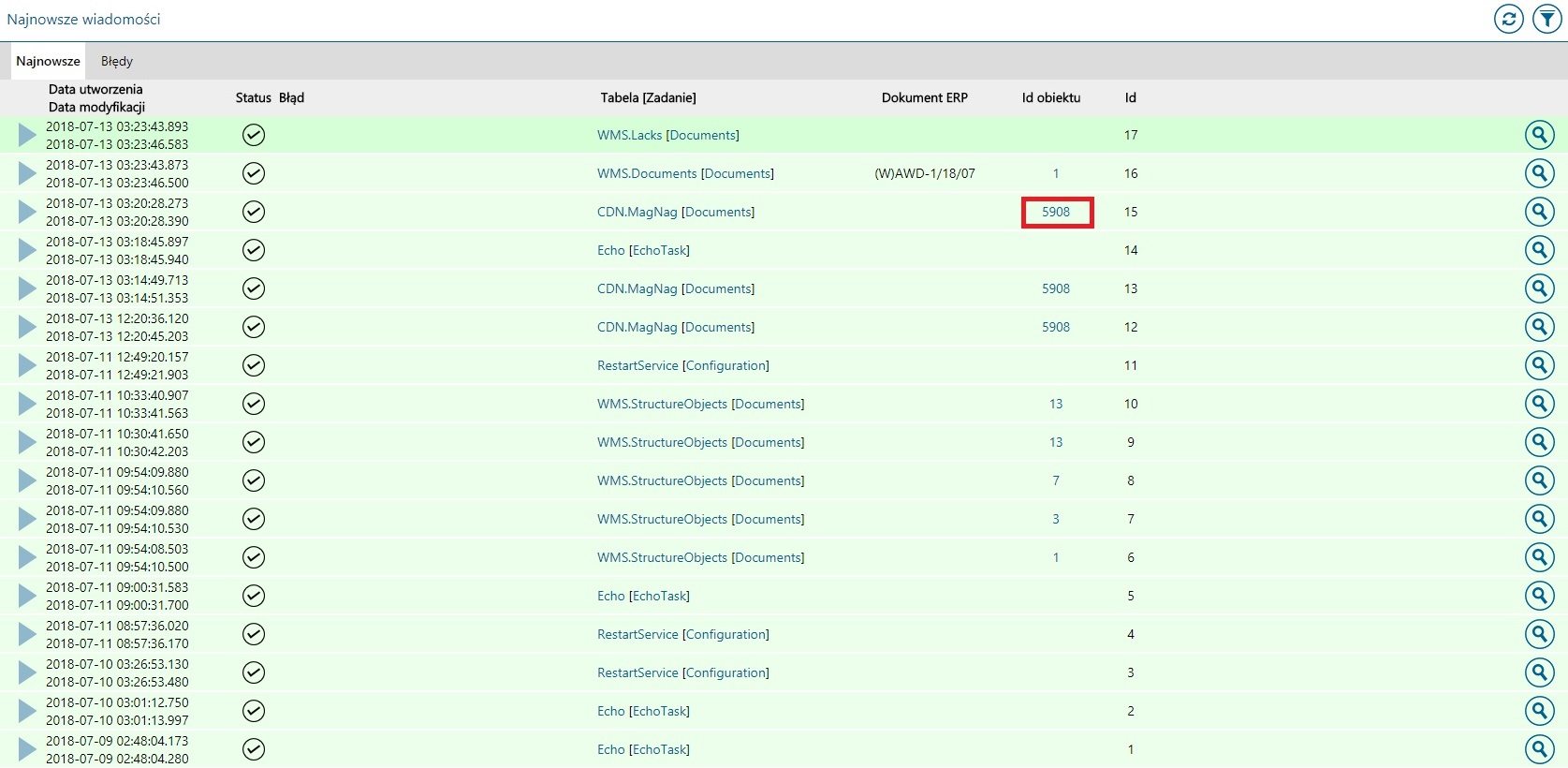
 Klikając Id obiektu przechodzi się do powiązanych komunikatów synchronizacji z kolejki:
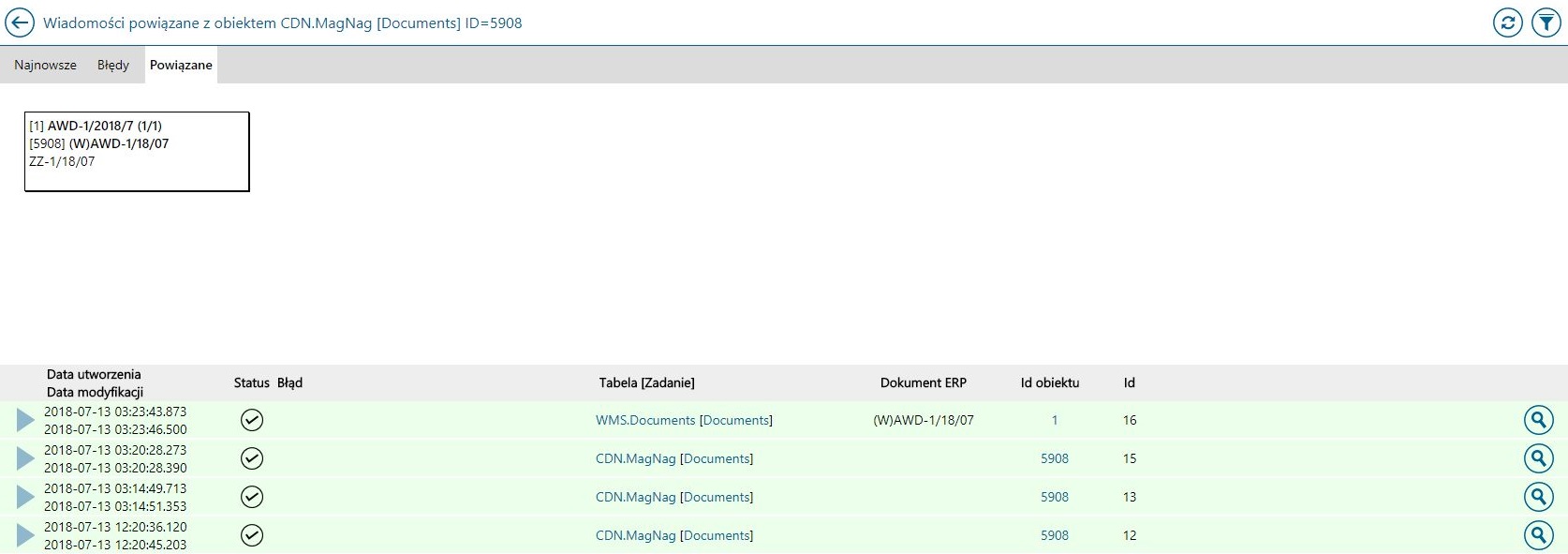 W lewym górnym rogu pojawia się okno z dokumentami, których dotyczą komunikaty synchronizacji:
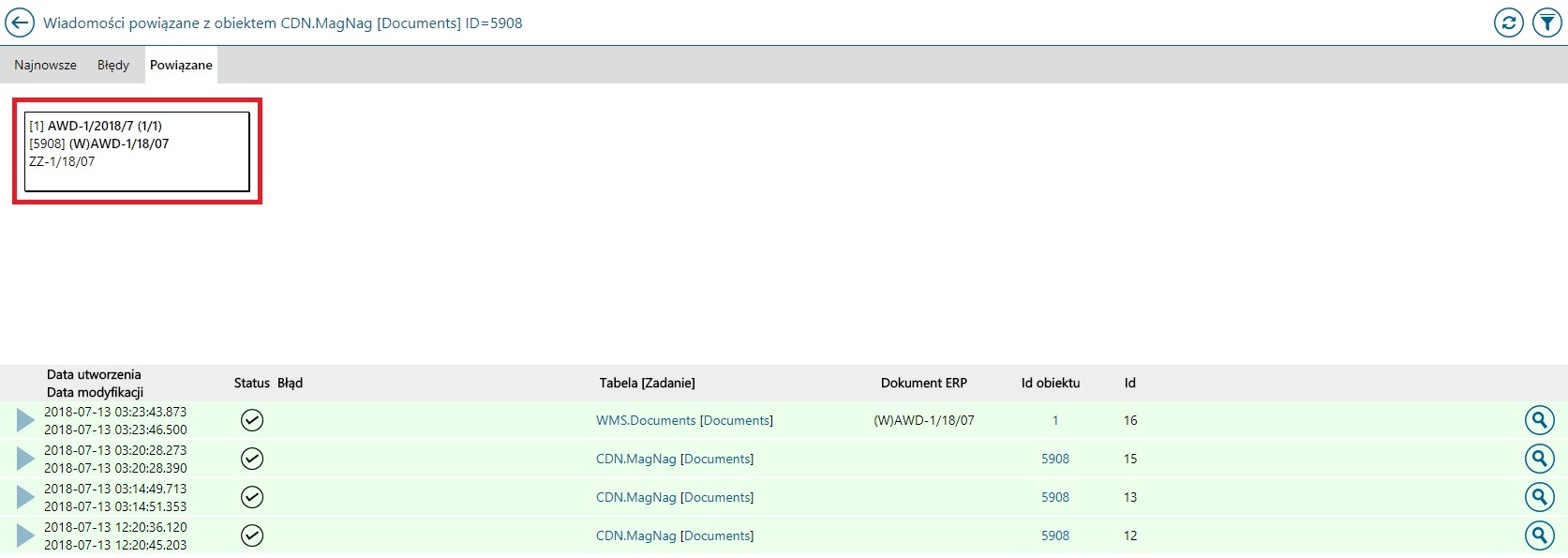 Klikając w powyższe okno, wyświetlone zostaną szczegółowe informację oraz możliwość wyświetlenia dokumentu:


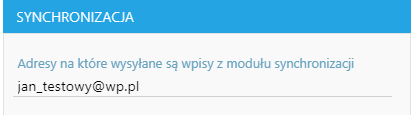
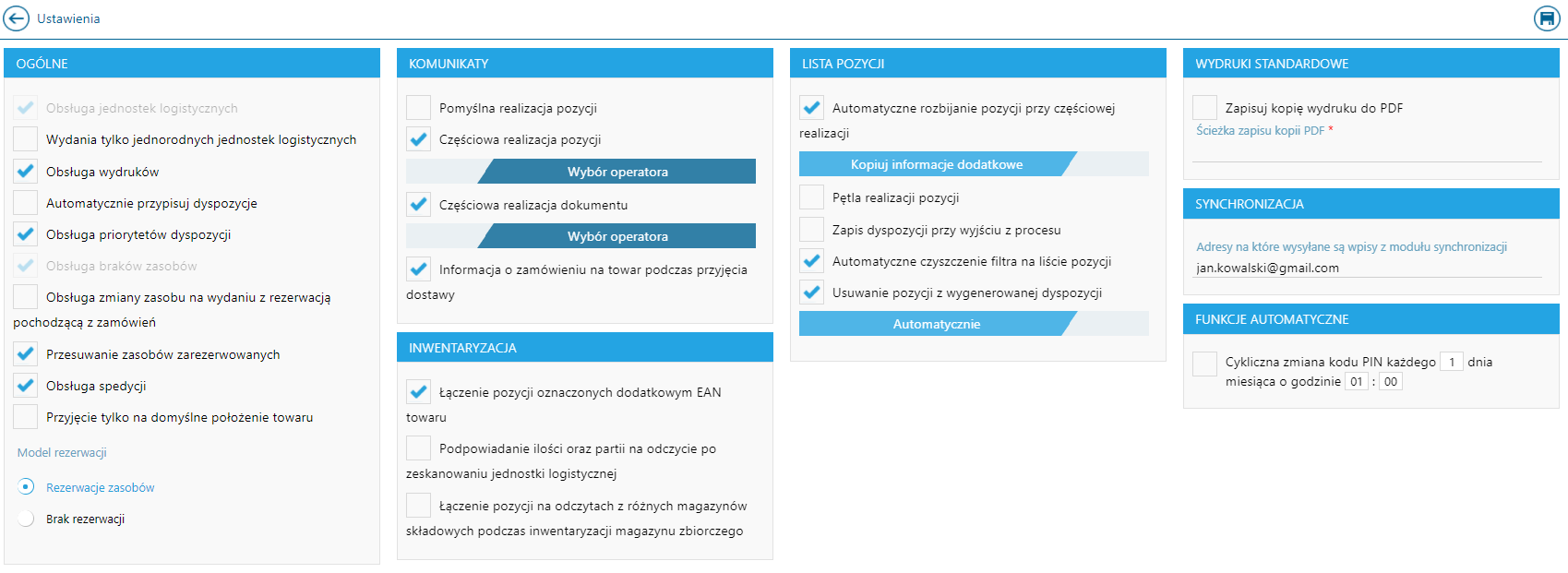 W sekcji "Synchronizacja" należy wpisać adres email (lub kilka rozdzielonych średnikiem ";"). Po uzupełnieniu danych dotyczących adresu email, na który ma zostać wysłany wpis z modułu synchronizacji, po wybraniu ikony
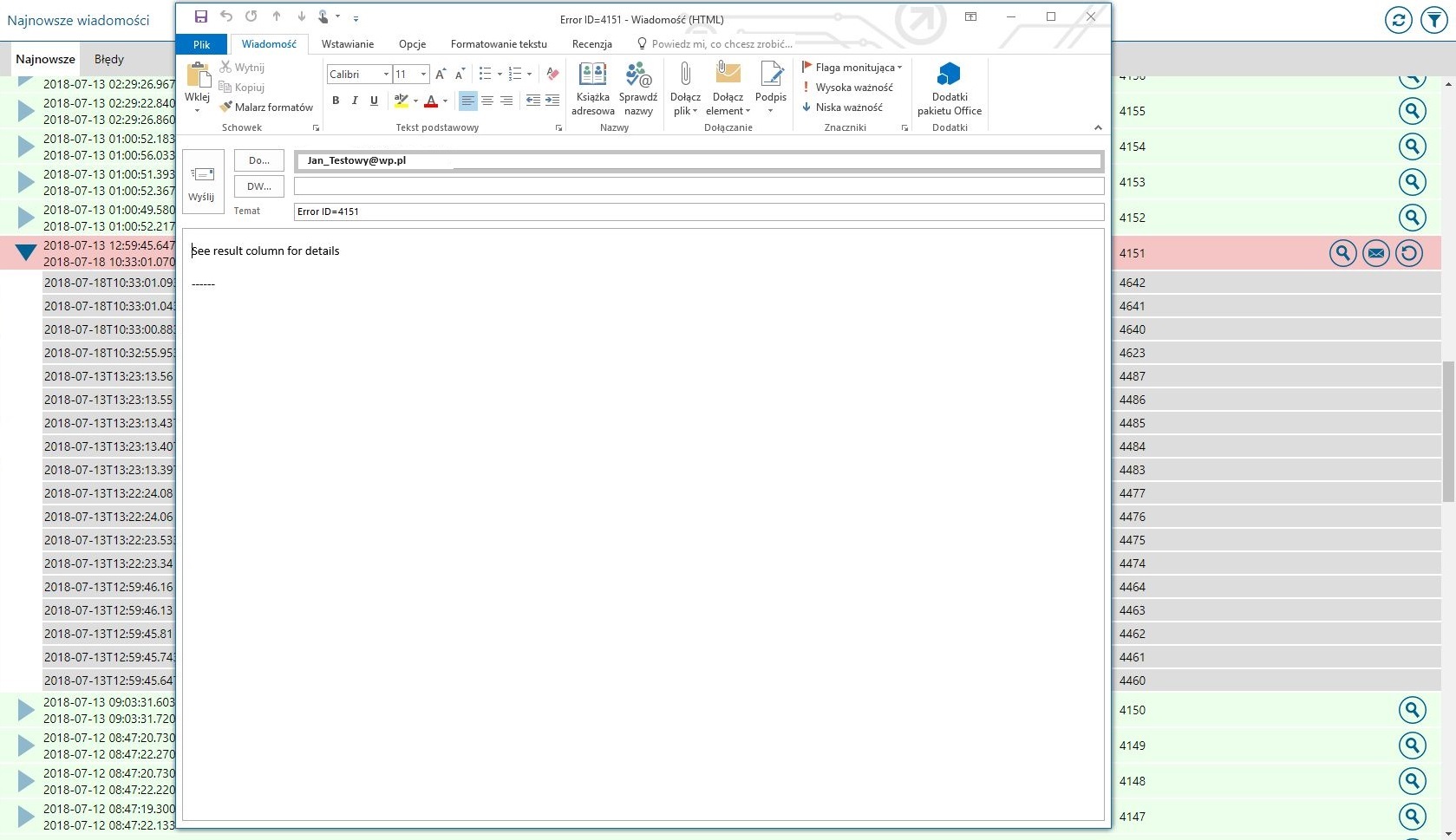
  zostanie podniesiony domyślny klient pocztowy z uzupełnionym adresem email wskazanym w Ustawieniach ogólnych w sekcji Synchronizacja.
Po nadaniu uprawnienia, w menu głównym pojawia się dodatkowa zakładka "Synchronizacja":
W prawym górnym rogu znajduje się ikona , pozwalająca filtrować komunikaty po statusie:
- Ukończona
 (wiadomość przeszła pomyślnie synchronizację),
 - nowa
 (została dodana nowa wiadomość do kolejki),
 - pobrana
 (wiadomość została pobrana),
 - błąd
 (błąd w usłudze synchronizacji),
 - oczekuje
 (wiadomość oczekuje na synchronizację),
 - ukończona częściowo
 (wiadomość nie przeszła synchronizacji w całości),
 - odrzucona
 (wiadomość nie będzie przetwarzana przez usługę).
zmienia się na , co oznacza, że należy kliknąć ikonę odświeżenia, aby zobaczyć przefiltrowane wyniki.
Błędy w kolejce podświetlane są na czerwono:
W przypadku błędu do wyboru są trzy ikony:
 - pozwala na podejrzenie detali:
- - pozwala na wysłanie wiadomości email z błędem do wskazanej w opcjach osoby (otwiera się domyślny klient pocztowy). Ustawianie osoby kontaktowej opisane zostało poniżej.
 - pozwala na ponowną próbę synchronizacji komunikatu z błędem
.
Po jej wybraniu, pojawi się komunikat ostrzegawczy informujący o możliwości powstania nieodwracalnych błędów w systemie. Po wybraniu Tak zmieni się status wiadomości z błędem na odrzuconą (w tabeli WMS.Queue zostanie ustawiony Status=9), komunikat nie będzie brany pod uwagę przy kolejnych próbach synchronizacji.
Wybierając ikonę można rozwinąć historie synchronizacji:
Klikając Id obiektu przechodzi się do powiązanych komunikatów synchronizacji z kolejki:
W lewym górnym rogu pojawia się okno z dokumentami, których dotyczą komunikaty synchronizacji:
Klikając w powyższe okno, wyświetlone zostaną szczegółowe informację oraz możliwość wyświetlenia dokumentu:
Ustawianie osoby kontaktowej
Aby ustawić adres email opiekuna/administratora danych należy przejść do zakładki: Ustawienia\Ogólne
W sekcji "Synchronizacja" należy wpisać adres email (lub kilka rozdzielonych średnikiem ";"). Po uzupełnieniu danych dotyczących adresu email, na który ma zostać wysłany wpis z modułu synchronizacji, po wybraniu ikony zostanie podniesiony domyślny klient pocztowy z uzupełnionym adresem email wskazanym w Ustawieniach ogólnych w sekcji Synchronizacja.


